
Programas exemplo Gráficos no Dev-C++ usando a biblioteca BGI
|
|
|
- Augusto Sabala de Carvalho
- 10 Há anos
- Visualizações:
Transcrição
1 Programas exemplo Gráficos no Dev-C++ usando a biblioteca BGI 1. Informações de instalação Copiar os seguintes arquivos: graphics.h em C:\Dev-Cpp\include libbgi.a em C:\Dev-Cpp\lib Abrir um projeto, ir em Projeto -> Opções do Projeto -> Parâmetros e no campo Linker, colocar as opções: -lbgi -lgdi32 -lcomdlg32 -luuid -loleaut32 -lole32 2. Exemplos explicativos: Exemplo 1 - Desenha uma linha na tela: initwindow(400, 300); //abre uma janela gráfica de 400X300 pixels moveto(10,10); //posiciona cursor na posição (10,10) lineto( 200, 50); //desenha uma linha de (10,10) até (200,50) while(!kbhit()); // espera até alguma tecla se pressiona // fecha janela gráfica return 0; A tela no modo gráfico está dividida em Pixels (Picture Elements), que compõe a imagem. A posição (0,0) corresponde ao canto superior esquerdo da tela, sendo que essa tela do exemplo contém 400 pixels (pontinhos) na horizontal e 300 pixels na vertical (0, 0). ( x, y) 300 Exemplo 2- Desenha um quadrado, um circulo e uma reta na tela:

2 // variaveis usadas para modo gráfico // variáveis a serem usadas ao longo do programa // Obtém o driver gráfico // inicializa modo gráfico rectangle(50, 50, 150, 150); circle(300, 100, 50); line(450, 50, 600, 150); //desenha retângulo cujo canto superior esquerdo está em (50, 50) e canto inferior direito em (150, 150) // desenha circulo de raio 50 e centro em (300, 100) //desenha uma linha de (450,50) até (600,150) Exemplo 3 - Desenha dois círculos e uma frase na tela: xmax = getmaxx(); // getmaxx() fornece a largura da tela ymax= getmaxy(); // getmaxy() fornece a altura da tela cout << "Tamanho da tela grafica = " ; //exibe na tela do DOS cout << xmax << " de largura por "; cout << ymax << " de altura \n"; setcolor(yellow); // cor de desenho ou escrita é amarela outtextxy(xmax/3, 10, " Aqui é a tela gráfica!!! "); // exibe em amarelo na tela gráfica setcolor(lightblue); circle( 200, 150, 70); setcolor(lightgreen); circle(400, 150, 70); // cor de desenho ou escrita é azul claro // cor de desenho ou escrita é verde claro

3 Exemplo 4 - Desenha um círculo e depois um quadrado na tela xmax = getmaxx(); ymax= getmaxy(); setcolor(yellow); outtextxy( xmax/3, 10, " --- Desenha circulo, espera e limpa a tela ---"); setcolor(lightblue); circle( xmax/2, ymax/2, 100); delay(3000); cleardevice(); //espera 3 segundos //limpa a tela grafica setcolor(lightred); outtextxy( xmax/3, 10, " --- Desenha quadrado ---"); setcolor(lightgreen); /* desenha retângulo centralizado cujas coordenadas do canto superior esquerdo distam 100 unidades do centro da tela e coordenadas do canto inferior direito idem */ rectangle(xmax/2-100, ymax/2-100, xmax/2 +100, ymax/2 +100);

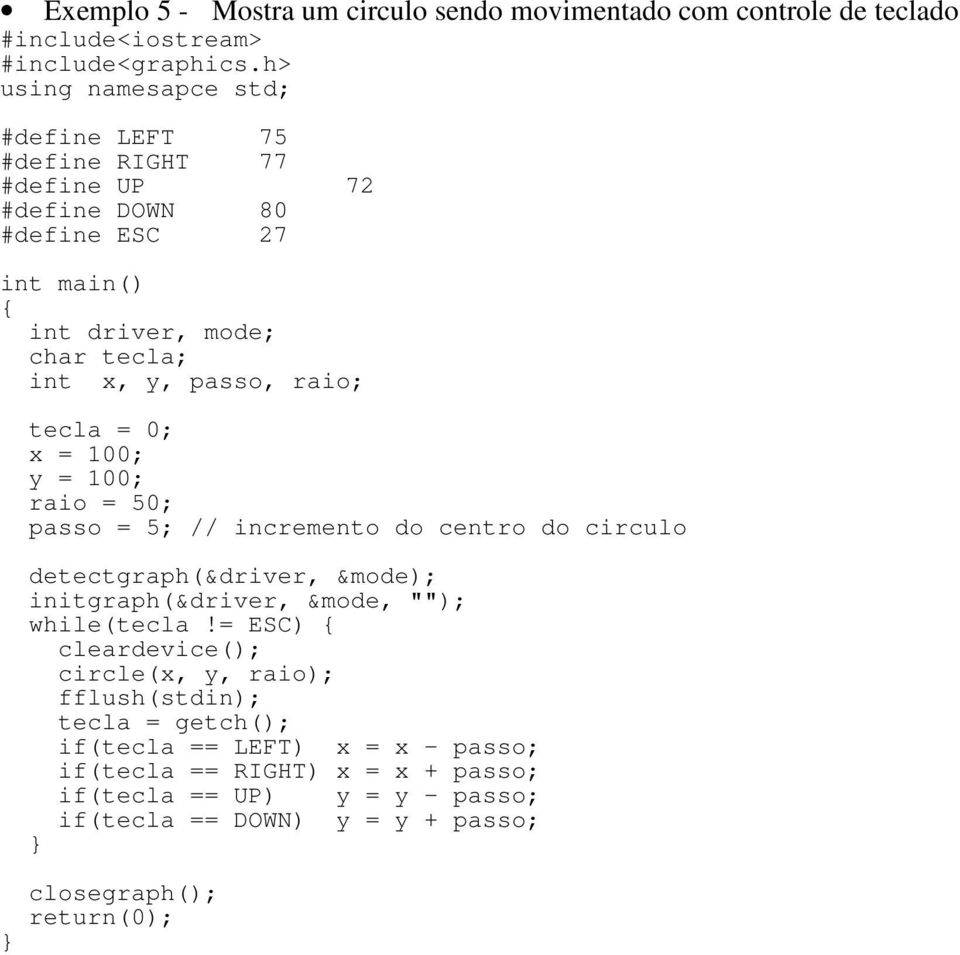
4 Exemplo 5 - Mostra um circulo sendo movimentado com controle de teclado #define LEFT 75 #define RIGHT 77 #define UP 72 #define DOWN 80 #define ESC 27 char tecla; int x, y, passo, raio; tecla = 0; x = 100; y = 100; raio = 50; passo = 5; // incremento do centro do circulo while(tecla!= ESC) cleardevice(); circle(x, y, raio); fflush(stdin); tecla = getch(); if(tecla == LEFT) x = x - passo; if(tecla == RIGHT) x = x + passo; if(tecla == UP) y = y - passo; if(tecla == DOWN) y = y + passo; return(0);
5 4.Tabela de Cores: Cor Constante Valor Preto BLACK 0 Azul BLUE 1 Verde GREEN 2 Ciano CYAN 3 Vermelho RED 4 Magenta MAGENTA 5 Marrom BROWN 6 Cinza claro LIGHTGRAY 7 Cinza escuro DARKGRAY 8 Azul claro LIGHTBLUE 9 Verde claro LIGHTGREEN 10 Ciano claro LIGHTCYAN 11 Vermelho claro LIGHTRED 12 Magenta claro LIGHTMAGENTA 13 Amarelo YELLOW 14 Branco WHITE Links com mais explicações: O conteúdo deste link é exatamente o mesmo do Manual em PDF que disponibilizo na minha página.

Instituto Federal de São Paulo IFSP Prof.a Tânia M. Preto. Gráficos no Dev-C++ usando a bibliteca graphics.h. 1. Dicas de instalação:
 Instituto Federal de São Paulo IFSP Prof.a Tânia M. Preto Gráficos no Dev-C++ usando a bibliteca graphics.h Copiar os seguintes arquivos: graphics.h em C:\Dev-Cpp\include libbgi.a em C:\Dev-Cpp\lib 1.
Uso de Gráficos no ambiente Dev C++ Prof. Paulo André Castro ITA - IEC
 Uso de Gráficos no ambiente Dev C++ Prof. Paulo André Castro ITA - IEC 1. Introdução O padrão ANSI da linguagem C (C ANSI) não define rotinas gráficas, entretanto elas são necessárias em vários programas
LINGUAGEM C. Comandos de Controle do Vídeo, Teclado e especiais. Lógica de Programação
 LINGUAGEM C Comandos de Controle do Vídeo, Teclado e especiais Lógica de Programação Clrscr A função clrscr (clear screen) pré-definida do C que permite limpar toda tela, o cursor permanece no canto superior
Uso de Gráficos no ambiente Borland C++ Prof. Paulo André Castro ITA - IEC
 Uso de Gráficos no ambiente Borland C++ Prof. Paulo André Castro ITA - IEC 1. Introdução O padrão ANSI da linguagem C (C ANSI) não define rotinas gráficas, entretanto elas são necessárias em vários programas
ESCOLA TÉCNICA DATA WAY Av. Francisco Glicério, 777 - Telefone: (19) 3233-2815. 4. Entrada e Saída
 4. Entrada e Saída Para que um programa torne-se minimamente funcional é preciso que ele receba dados do meio externo (teclado, mouse, portas de comunicação, drives de disco, etc.) e emita o resultado
Biblioteca conio2.h Dev-C++
 Biblioteca conio2.h Dev-C++ Durante algum tempo, os programadores das linguagens C/ C++ ficaram sem uma biblioteca que substituísse a biblioteca conio.h que era composta por várias funções que formatavam
ORGANIZAÇÃO BÁSICA DE COMPUTADORES E LINGUAGEM DE MONTAGEM
 PROGRAMAÇÃO DE VIDEO MODO TEXTO MONITOR DE VÍDEO MONOCROMÁTICO E COLORIDO ADAPTADORES DE VÍDEO CONTROLADORES + MEMÓRIA DE VÍDEO MODOS DE VÍDEO MODO GRÁFICO (PIXELS) E TEXTO (80 COLUNAS x 25 LINHAS) MODO
COMO PREPARAR/ENVIAR SEU ARQUIVO PARA IMPRESSÃO EM COREL DRAW E PHOTOSHOP
 COMO PREPARAR/ENVIAR SEU ARQUIVO PARA IMPRESSÃO EM COREL DRAW E PHOTOSHOP ÍNDICE EXPORTANTO EM COREL DRAW 1 - definindo o tamanho pág. 3 2 - padrão (sistema de cores - cmyk) pág. 3 3 - resolução pág. 4
Etec. Cel. Fernando Febeliano da Costa
 Ao iniciar o Microsoft PowerPoint 2003, surgirá uma janela do lado direito chamada Painel de Tarefas. É um novo conceito que contém ferramentas e informações de forma centralizadora, onde podemos criar
Fotografia Digital. Aula 1
 Fotografia Digital Aula 1 FOTOGRAFIA DIGITAL Tema da aula: A Fotografia 2 A FOTOGRAFIA A palavra Fotografia vem do grego φως [fós] ("luz"), e γραφις [grafis] ("estilo", "pincel") ou γραφη grafê, e significa
MANIPULAÇÃO DE STRINGS
 MANIPULAÇÃO DE STRINGS O TIPO DE DADO STRING Os strings, como trechos de texto, são os tipos de dados mais familiares aos seres humanos. O Pascal padrão não fornecia tipos de dados de String; tínhamos
Curso de C para Engenharias
 Aula 8 Cristiano Dalbem Dennis Balreira Gabriel Moreira Miller Biazus Raphael Lupchinski Universidade Federal do Rio Grande do Sul Instituto de Informática Grupo PET Computação math.h conio2.h Outras bibliotecas
LASERTECK SOFTECK FC MANUAL DO USUÁRIO
 LASERTECK SOFTECK FC MANUAL DO USUÁRIO 2015 SUMÁRIO 1 INTRODUÇÃO... 3 2 REQUISITOS DO SISTEMA... 3 3 INSTALAÇÃO... 3 4 O QUE MUDOU... 3 5 COMO COMEÇAR... 4 6 FORMULÁRIOS DE CADASTRO... 5 7 CADASTRO DE
WEBGIS Sistema Informativo Territorial
 PREFEITURA MUNICIPAL DE PONTA GROSSA WEBGIS Sistema Informativo Territorial MANUAL DE UTILIZAÇÃO Autor: Rony Camargo de Brito Primeira edição: 20-06-2008 Atualizado: 08-10-2008 Todos os Direitos Reservados
CRIAÇÃO DE SITES (AULA 9)
 Prof. Breno Leonardo Gomes de Menezes Araújo [email protected] http://blog.brenoleonardo.com.br CRIAÇÃO DE SITES (AULA 9) Cor do primeiro plano: a propriedade 'color' A propriedade color define a cor
Amostra OpenOffice.org 2.0 Writer SUMÁRIO
 Amostra OpenOffice.org 2.0 Writer SUMÁRIO 1. INTRODUÇÃO 2. INSERIR TEXTO 3. SALVAR UM DOCUMENTO 4. FECHAR UM DOCUMENTO 5. INICIAR UM NOVO DOCUMENTO 6. ABRIR UM DOCUMENTO 7. SELECIONAR TEXTO 8. RECORTAR,
SOLID EDGE ST3 TUTORIAL 2 CRIANDO UM DESENHO NO AMBIENTE DRAFT
 SOLID EDGE ST3 TUTORIAL 2 CRIANDO UM DESENHO NO AMBIENTE DRAFT Esse tutorial traz passo a passo instruções para criação de um desenho no ambiente Draft. Na criação dos desenhos você aprenderá as técnicas
Usando o NVU Parte 2: Inserindo imagens
 Usando o NVU Parte 2: Inserindo imagens Simão Pedro P. Marinho Para uso exclusivo por alunos da PUC Minas Inserindo uma imagem que está no seu computador Inserindo uma imagem que já está na Internet Inserindo
Programação Gráfica Parte 2 Versão em C 2006 PUCPR Tutoria de Jogos 1º Ano
 Programação Gráfica Parte 2 Versão em C 2006 PUCPR Tutoria de Jogos 1º Ano Paulo V. W. Radtke [email protected] http://www.ppgia.pucpr.br/~radtke/jogos/ AVISO IMPORTANTE!! Esta versão é dedicada exclusivamente
Configurando o estilo de Camada (Layer) no AutoCAD 2007
 Configurando o estilo de Camada (Layer) no AutoCAD 2007 1 - Inicialmente, na Barra de Camadas clique no ícone (Gerenciador de Propriedades da Camada), para configurar o estilo de camada: 2 - Na caixa de
AULA_04 - Modelagem features básicas sólidos de revolução (protusões e cortes)
 AULA_04 - Modelagem features básicas sólidos de revolução (protusões e cortes) Observação: Os passos 1 a 5 podem ser iguais aos abordados na AULA_03 Modelagem features básicas sólidos extrudados (protusões
Curso Juventude Brasileira e Ensino Médio Inovador. Manual do ambiente Moodle
 Curso Juventude Brasileira e Ensino Médio Inovador Manual do ambiente Moodle CURSO DE INTRODUÇÃO AO MOODLE 1. Introdução Estamos começando nossa viagem e nossa primeira parada é na unidade denominada Curso
PHOTOSHOP. Menus. Caixa de Ferramentas:
 PHOTOSHOP Universidade de Caxias do Sul O Photoshop 5.0 é um programa grande e complexo, é o mais usado e preferido pelos especialistas em editoração e computação gráfica para linha PC. Outros programas
CURSO DE ENGENHARIA CIVIL Disciplina: EXPRESSÕES GRÁFICAS Professor: Valdir R. Santos Eng. Civil - Crea: BA67342/D
 FACULDADE DE TECNOLOGIA E CIÊNCIAS ITABUNA - BA CURSO DE ENGENHARIA CIVIL Disciplina: EXPRESSÕES GRÁFICAS Professor: Valdir R. Santos Eng. Civil - Crea: BA67342/D AUTOCAD ATIVIDADE DE DESENHO DA UNIDADE
OpenOffice Calc Aula 4
 OpenOffice Calc Aula 4 Objetivos: Apresentar a criação de um gráfico no CALC, a partir dos dados em uma planilha Apresentar os diversos tipos de gráficos e suas aplicações (gráfico de coluna, de linha,
Controle remoto HP Media (somente em determinados modelos) Guia do Usuário
 Controle remoto HP Media (somente em determinados modelos) Guia do Usuário Copyright 2008 Hewlett-Packard Development Company, L.P. Windows e Windows Vista são marcas registradas da Microsoft Corporation
PARABÉNS. Parabéns, você acaba de adquirir um produto desenvolvido com a qualidade e segurança Citrox.
 DO USUÁRIO PARABÉNS Parabéns, você acaba de adquirir um produto desenvolvido com a qualidade e segurança Citrox. As câmeras com infravermelho são indicadas para uso noturno ou em locais com pouca luminosidade,
UNESP - Universidade Estadual Paulista SUPERLOGO Programação para o estudo de geometria
 UNESP - Universidade Estadual Paulista SUPERLOGO Programação para o estudo de geometria Orientanda: Viviane MarcelIa dos Santos Orientador: Prof. Dr. Mauri Cunha do Nascimento Bauru, Novembro de 2006 SUPERLOGO
Gama do monitor. Michael v.ostheim Tradução: Marcus Gama Tradução: André Marcelo Alvarenga
 Michael v.ostheim Tradução: Marcus Gama Tradução: André Marcelo Alvarenga 2 Conteúdo 1 Introdução 4 2 Usando as imagens de teste 4 2.1 Imagem de teste da escala de cinza............................ 4 2.2
Imagem e Gráficos. vetorial ou raster?
 http://computacaografica.ic.uff.br/conteudocap1.html Imagem e Gráficos vetorial ou raster? UFF Computação Visual tem pelo menos 3 grades divisões: CG ou SI, AI e OI Diferença entre as áreas relacionadas
Enviar faxes. Enviar faxes simples... 2. Exemplos de trabalhos de fax típicos... 6. Fazer cópias. Enviar faxes
 1 simples............................. 2 Inserir um número de destinatário de fax............... 2 Usar um atalho de destino de fax..................... 3 Selecionar um destino de para fax......... 4 Exemplos
Você vai começar criando o fundo Após criar o fundo, você aplicará o resto dos gráficos e texto da publicidade.
 Trabalhar com layout Bem-vindo ao CorelDRAW, um programa abrangente de desenho e design gráfico baseado em vetor para o profissional gráfico. Este tutorial apresenta as ferramentas de layout e organização
Resumo. Maria Bernadete Barison apresenta aulas práticas sobre RETAS em Desenho Geométrico. Geométrica vol.1 n.1d. 2006 RETAS CAD
 1 1. INTRODUÇÃO. RETAS CAD Iniciaremos o estudo das retas construindo no CAD alguns exercícios já construídos na aula teórica utilizando a régua e o compasso. Entretanto, o nosso compasso aqui será o comando
INTRODUÇÃO À INFORMÁTICA GRUPO DE PESQUISA LEITURA NA TELA
 INTRODUÇÃO À INFORMÁTICA GRUPO DE PESQUISA LEITURA NA TELA Núcleo de Educação a Distância UniEvangélica 2 ÍNDICE 1 Introdução à Informática... 3 1. O Computador... 3 Teclado... 3 Mouse... 5 Monitor...
O EDITOR DE APRESENTAÇÕES POWER POINT
 O EDITOR DE APRESENTAÇÕES POWER POINT O Power Point é um poderoso editor de apresentações muito utilizado quando for preciso fazer a exibição de trabalhos, projetos, aulas e afins em slides coloridos e
UNIVERSIDADE ESTADUAL DE GOIÁS PROCESSO SELETIVO SIMPLIFICADO Edital nº. 003-2010 CARGO: TÉCNICO ADMINISTRATIVO DE NÍVEL MÉDIO
 UNIVERSIDADE ESTADUAL DE GOIÁS PROCESSO SELETIVO SIMPLIFICADO Edital nº. 003-2010 CARGO: TÉCNICO ADMINISTRATIVO DE NÍVEL MÉDIO Nome: RG: CPF: Nº. de inscrição: Função: Este caderno contém a prova de Informática
MANUAL DE APLICAÇÃO DA MARCA
 MANUAL DE APLICAÇÃO DA MARCA 1. APRESENTAÇÃO Este manual apresenta, documenta e normatiza a utilização da identidade visual do Circo Crescer e Viver e de seu selo comemorativo de 10 anos. É fundamental
PowerPoint 2003. Operações básicas, criação de uma apresentação, edição e formatação, inserção de gráficos e desenhos
 PowerPoint 2003 Operações básicas, criação de uma apresentação, edição e formatação, inserção de gráficos e desenhos Introdução Utilizamos o PowerPoint para serviços de criação de apresentações diversas.
Início Rápido para Fotos e Histórias do FamilySearch
 Início Rápido para Fotos e Histórias do FamilySearch Você pode adicionar fotos e histórias da família aos registros dos seus antepassados na Árvore Familiar. Com o novo recurso Adicionar Fotos e Histórias,
Manual de Publicação Wordpress
 Fundação Universidade Federal de Mato Grosso do Sul Manual de Publicação Wordpress Núcleo de Tecnologia da Informação - UFMS Maurílio Mussi Montanha 2014 Sumário 1 Introdução... 3 2 ACESSO À INTERFACE
Prof Rafael Guem Murakami
 Prof Rafael Guem Murakami São Paulo 2006 Sumário: Definição:... 4 Barra de Formatação:... 4 Configuração de página:... 5 Bordas e Sombreamento:... 6 Índices:... 8 Inserindo Figuras:... 12 Word-Art:...
Manual de Utilizador. Caderno. Recursos da Unidade Curricular. Gabinete de Ensino à Distância do IPP. http://eweb.ipportalegre.pt. ged@ipportalegre.
 Manual de Utilizador Caderno Recursos da Unidade Curricular Gabinete de Ensino à Distância do IPP http://eweb.ipportalegre.pt [email protected] Índice RECURSOS... 1 ADICIONAR E CONFIGURAR RECURSOS...
Manual do Utilizador. Janeiro de 2012.
 Janeiro de 2012. Índice 1. Introdução 2 Geral 2 Específico 2 Configurável 2 2. Acesso ao adapro 3 3. Descrição 4 Descrição Geral. 4 Funcionalidades específicas de um processador de textos. 5 Documento
OFICINA DE POWER POINT
 OFICINA DE POWER POINT Barra de Ferramentas Padrão Barra de Ferramentas Formatação Barra de Menus Modos de Visualização Painéis de Tarefas Barra de Ferramentas Desenho Profª. Maria Adelina Raupp Sganzerla
KISSsoft 03/2014 Tutorial 6
 KISSsoft 03/2014 Tutorial 6 Editor de Eixos-Árvore KISSsoft AG Rosengartenstrasse 4 8608 Bubikon Suiça Telefone: +41 55 254 20 50 Fax: +41 55 254 20 51 [email protected] www.kisssoft.ag Índice 1 Começando
Como produzir um texto no computador.
 Como produzir um texto no computador. Antes de aprender como produzir um texto no computador e algumas das funcionalidades básicas que o processador de texto oferece, deve ler os seguintes tutoriais: Conhecer
Tutorial Moodle Visão do Aluno
 Tutorial Moodle Visão do Aluno Conteúdo Apresentação...4...4 1Enviar Tarefa...5 2Fórum...6 2.1Participação no Fórum...6 2.2 Inserir Imagem no Fórum...7 2.3 Anexar Arquivo...8 3Modificar Perfil...9 4 Enviar
CRIAÇÃO DE MAPAS TEMÁTICOS COM ALOV MAP
 CRIAÇÃO DE MAPAS TEMÁTICOS COM ALOV MAP INTRODUÇÃO Este é o segundo tutorial sobre o desenvolvimento de webmapping com o ALOV Map. Para obter informações sobre como elaborar uma aplicação básica com o
Como instalar o Software Pronova Cliente no Mac OS X El Capitan
 Como instalar o Software Pronova Cliente no Mac OS X El Capitan Data 25/05/2015 Desenvolvido pelo Departamento de TI da Pronova Soluções Inteligentes Versão Nome Data Comentários 1.0 Mauricio Plata 23/05/2012
GUIA DE ACESSO E NAVEGAÇÃO NO AMBIENTE VIRTUAL DE APRENDIZAGEM
 GUIA DE ACESSO E NAVEGAÇÃO NO AMBIENTE VIRTUAL DE APRENDIZAGEM BOAS VINDAS! Prezado (a) aluno (a), seja bem vindo (a) aos cursos na modalidade a distância. É com muita satisfação que o (a) recebemos neste
TUTORIAL PMS CARD. Acesse o site: www.pmscard.com.br
 TUTORIAL PMS CARD Acesse o site: www.pmscard.com.br FAÇA O LOGIN Para fazer o login digite o seu e-mail e senha e clique em entrar. SELECIONE A EMPRESA Selecione a empresa na qual deseja utilizar clicando
Informática no Ensino de Matemática Prof. José Carlos de Souza Junior
 Informática no Ensino de Matemática Prof. José Carlos de Souza Junior http://www.unifal-mg.edu.br/matematica/?q=disc jc Aula 07 ATIVIDADE 01 Na aula anterior, vimos como rastrear pontos. Abra o arquivo
Roteiro de Estudos e Atividades Avaliativas HTML
 Roteiro de Estudos e Atividades Avaliativas HTML Faça essa atividade de forma individual ou em dupla, faça o máximo de questões que conseguir. Pesquise na Web o significado das tags e utilize-as para alcançar
Unidade III 1. APRESENTANDO PLANILHAS ELETRÔNICAS. 1.1) Conceito de Planilha Eletrônica. 1.2) Inicializando o Excel e o Calc
 Unidade III 1. APRESENTANDO PLANILHAS ELETRÔNICAS 1.1) Conceito de Planilha Eletrônica Em certa época, a planilha era um pedaço de papel que os contadores e planejadores de empresas utilizavam para colocar
Manual do KGeography. Anne-Marie Mahfouf Kushal Das Tradução: Luiz Fernando Ranghetti
 Anne-Marie Mahfouf Kushal Das Tradução: Luiz Fernando Ranghetti 2 Conteúdo 1 Introdução 5 2 Início rápido do KGeography 6 3 Usando o KGeography 12 3.1 Mais recursos do KGeography..............................
SAP Guia de signatário da DocuSign
 SAP Guia de signatário da DocuSign Índice 1. SAP Guia de signatário da DocuSign... 2 2. Recebimento de uma notificação por e-mail... 2 3. Assinatura do documento... 3 4. Outras opções... 4 4.1 Concluir
O processo termina com o surgimento da última flecha quando aparece uma bolinha azul. Outras bolinhas aparecem aleatoriamente POWER POINT NEW WAY
 01 Digamos que se queira mostrar as flechas amarelas com movimento, isto é, fazerem elas irem surgindo uma depois da outra e a que a surge fica visível, parada, enquanto que sempre tem uma na frente se
Notas de Aula AutoCad Prof. Sérgio Viana
 Área de Trabalho Juntamente com a área de trabalho, poderão estar abertas algumas barras de ferramentas nas laterais da tela, que servem de suporte ai desenho. Janelas de Comandos Figura 1 Área de trabalho
Como fazer uma pesquisa de Imagens
 Como fazer uma pesquisa de Imagens Nesta etapa irá aprender como fazer uma pesquisa de imagens no motor de pesquisa Google e ficará a saber como: Reconhecer as diferentes opções do menu de pesquisa Pesquisar
Bem-vindo ao CorelDRAW, um programa abrangente de desenho e design gráfico baseado em vetor para o profissional gráfico.
 Trabalhar com layout Bem-vindo ao CorelDRAW, um programa abrangente de desenho e design gráfico baseado em vetor para o profissional gráfico. Neste tutorial, você criará um pôster para uma cafeteria imaginária.
Sumário. 1. Instalando a Chave de Proteção 3. 2. Novas características da versão 1.3.8 3. 3. Instalando o PhotoFacil Álbum 4
 1 Sumário 1. Instalando a Chave de Proteção 3 2. Novas características da versão 1.3.8 3 3. Instalando o PhotoFacil Álbum 4 4. Executando o PhotoFacil Álbum 9 3.1. Verificação da Chave 9 3.1.1. Erro 0001-7
PLANILHA ELETRÔNICA EXCEL AULA 1. INTRODUÇÃO E FORMATAÇÃO PEDIDOS DO EXERCÍCIO 1
 PLANILHA ELETRÔNICA EXCEL 1 AULA 1. INTRODUÇÃO E FORMATAÇÃO PEDIDOS DO EXERCÍCIO 1 1) Clique no link do arquivo EXCEL_EXERCÍCIO_1.XLS Escolha a opção Salvar e coloque no nome do arquivo a sua MATRÍCULA.XLS
3º CRPM / 2ª EsFAEP Plataforma de Ensino à Distância TUTORIAL
 3º CRPM / 2ª EsFAEP Plataforma de Ensino à Distância TUTORIAL EaD :: IMPORTANTE A Plataforma EaD via Internet, tem uma forte dependência da conexão com a internet, assim poderá ocorrer demora na apresentação/carregamento
Ferramentas tecnológicas em sala de aula: Prezi
 OFICINA Ferramentas tecnológicas em sala de aula: Prezi Prof. Suzana Cohen Instituto de Comunicação e Artes / UNA Simpósio dos Professores 1o Semestre de 2013 Ferramentas tecnológicas em sala de aula:
Conhecendo o BrOffice.org
 Conhecendo o BrOffice.org BrOffice.org Writer BrOffice.org Writer Barra de títulos Barra de Menus Barra de Ferramentas Barra de Menu Arquivo: Comandos aplicados ao documento como abrir, salvar e exportar;
Tutorial do Interpretador de Linguagem Algorítmica (ILA)
 1 Tutorial do Interpretador de Linguagem Algorítmica (ILA) Preparado por Elvio Leonardo, a partir do tutorial fornecido com o software ILA e do material produzido pelo Prof Marcelo Azambuja I INTRODUÇÃO
Treinamento em BrOffice.org Writer
 Treinamento em BrOffice.org Writer 1 Índice I. INTRODUÇÃO...3 II. BARRA DE FERRAMENTAS...3 III. CONFIGURAR PÁGINA...4 1. Tamanho, Margens e Orientação...5 2. Cabeçalhos...6 3. Rodapés...6 4. Numerando
Projetos. Guia de início rápido
 Projetos Guia de início rápido Controlar suas tarefas A lista de tarefas do SharePoint é útil para manter o controle de tudo o que precisa ser feito em um projeto. É possível adicionar as datas de início
APOSTILA ZELIO SOFT 2
 APOSTILA ZELIO SOFT 2 Prof. Maycon Max Kopelvski Fev/2010 rev.01 Página 1 de 20 1) Clique no ícone para abrir o programa Zelio Soft 2 2) Abrirá a tela inicial do Programa: Clique em Criar um novo programa.
Desenhando no Flash. Comece um novo arquivo novo, de tamanho 500 X 300 pixels.
 Desenhando no Flash Os arquivos criados no Flash guardam e apresentam as informações gráficas vetorialmente. Isto significa que as imagens são entendidas como formas e preenchimentos e o que é armazenado
Estatística no EXCEL
 Estatística no EXCEL Prof. Ms. Osorio Moreira Couto Junior 1. Ferramentas... 2 2. Planilha de dados... 3 2.1. Introdução... 3 2.2. Formatação de células... 4 2.3. Inserir ou Excluir Linhas e Colunas...
Como produzir e publicar uma apresentação online dinâmica (Prezi)
 Como produzir e publicar uma apresentação online dinâmica (Prezi) Este módulo irá ensinar-lhe como produzir e publicar uma apresentação online dinâmica usando o programa Prezi. A produção de uma apresentação
Olá, Professores e Professoras. É um prazer estar aqui com vocês novamente. Sejam bem-vindos!
 Transcrição do vídeo Caixa de edição e texto Duração: 10 minutos e 26 segundos Olá, Professores e Professoras. É um prazer estar aqui com vocês novamente. Sejam bem-vindos! Hoje vamos conversar sobre um
Estrutura switch if-else switch switch switch if-else-if switch switch case default break switch switch break Observações: case
 Estrutura switch. O comando if-else e o comando switch são os dois comandos de tomada de decisão. Sem dúvida alguma o mais importante dos dois é o if, mas o comando switch tem aplicações valiosas. Sua
1. Passo Iniciar Todos os Programas Acessórios WordPad.
 Todos os exercícios abaixo são práticos. Eles visam treinar as ferramentas aprendidas no curso. Leia com atenção as questões para fazê-las. O texto em vermelho, é uma passo a passo para fazer as questões.
Minicurso de MATLAB. Programa de Educação Tutorial de Engenharia Elétrica 28/03/15. lmax Rodrigues. lcaroline Pereira.
 Minicurso de MATLAB Programa de Educação Tutorial de Engenharia Elétrica lmax Rodrigues lcaroline Pereira lnayara Medeiros 28/03/15 Gráficos no Matlab O Matlab possui várias rotinas para plotagens gráficas
*Área de Trabalho* *Atalhos de teclado para Acessibilidade
 *Área de Trabalho* *CTRL+A* - Selecionar tudo *CTRL+ESC* - Exibir o menu Iniciar *CTRL ao arrastar um item* - Copiar um item selecionado *CTRL+SHIFT ao arrastar um item* - Criar um atalho para um item
Ajustes para o sistema de web conferências Adobe Connect
 SERVIÇO PÚBLICO FEDERAL MINISTÉRIO DA EDUCAÇÃO UNIVERSIDADE FEDERAL DE UBERLÂNDIA CENTRO DE EDUCAÇÃO A DISTÂNCIA CEaD Ajustes para o sistema de web conferências Adobe Connect Principais ajustes que melhoram
INSTALAÇÃO DO CHEF FOODS NET
 INSTALAÇÃO DO CHEF FOODS NET Obs.: Caso já possua um programa compactador de arquivo pular a etapa 1. 1 - Compactador de Arquivo Para instalar o Chef Foods Net você precisa de um programa descompactador
MANUAL DE IDENTIDADE VISUAL CONSELHO FEDERAL DE ODONTOLOGIA BRASÍLIA
 MANUAL DE IDENTIDADE VISUAL CONSELHO FEDERAL DE ODONTOLOGIA BRASÍLIA JUL.2014 1 APRESENTAÇÃO MANUAL DE IDENTIDADE VISUAL // CONSELHO FEDERAL DE ODONTOLOGIA CFO 3 //APRESENTAÇÃO A concepção da nova marca
1 Fazer Login na Página Inicial do Portal Clickideia para acessar o portal. 1. Clique no símbolo de para abrir o banner das Ferramentas
 1 Fazer Login na Página Inicial do Portal Clickideia para acessar o portal. 1. Clique no símbolo de para abrir o banner das Ferramentas 1. Clique no banner para acessar o ambiente das Ferramentas Página
UM POUCO DE COMPUTAÇÃO GRÁFICA.
 UM POUCO DE COMPUTAÇÃO GRÁFICA. Imagem digital é a representação de uma imagem bidimensional usando números binários codificados de modo a permitir seu armazenamento, transferência, impressão ou reprodução,
A pesquisa de termos usando (Espaço) ou &, significa que os dois termos deverão constar no mesmo documento.
 1 HOME (PÁGINA INICIAL) Ao acessar a Revista dos Tribunais Online, faca pesquisas por doutrina, jurisprudência, legislação e súmula. Para pesquisas avançadas, acesse a aba de cada tipo de conteúdo especificamente.

Tutorial Plone 4. Manutenção de Sites. Universidade Federal de São Carlos Departamento de Sistemas Web Todos os direitos reservados
 Tutorial Plone 4 Manutenção de Sites Universidade Federal de São Carlos Departamento de Sistemas Web Todos os direitos reservados Sumário Introdução 1 Como fazer a autenticação do usuário 1.1 Através do
Programação de Computadores Primeiros Passos Práticos em C++
 Programação de Computadores Primeiros Passos Práticos em C++ Alan de Freitas! Marco Antonio Carvalho Compilação de Programas O compilador é o responsável por transformar nosso código em um programa propriamente
Para criar uma nova apresentação: 1.Escolha a opção Apresentação em Branco Clique no botão Ok
 Microsoft P ow erp oint Apresentação Microsoft PowerPoint é utilizado para desenvolver apresentações. Os trabalhos desenvolvidos com este aplicativo normalmente são apresentados com o auxílio de um data
GERENCIANDO SUA BIBLIOTECA
 GERENCIANDO SUA BIBLIOTECA ORGANIZANDO SUA BIBLIOTECA Os livros da sua biblioteca são ordenados alfabeticamente pelo título. Clique em ORDENAR POR, na parte superior da página, para alterar a forma como
Arduino e Processing. Professor: Paulo Marcos Trentin Escola CDI Videira
 Arduino e Processing Professor: Paulo Marcos Trentin Escola CDI Videira O que é Processing? É uma linguagem criada em 2001 por Casey Reas e Benjamin Fry, na época estudantes do MIT. Seu objetivo é server
P.PORTO POLITÉCNICO DO PORTO MANUAL DE IDENTIDADE REGRAS BÁSICAS PARA UTILIZAÇÃO DA MARCA RUI MENDONÇA DESIGN 2015
 P.PORTO POLITÉCNICO DO PORTO MANUAL DE IDENTIDADE REGRAS BÁSICAS PARA UTILIZAÇÃO DA MARCA RUI MENDONÇA DESIGN 2015 LOGÓTIPO/ MARCA Para uma comunicação eficaz, é fundamental utilizar o logótipo segundo
Quem sou eu? Ana Paula Alves de Lima. Formação: E-mail: [email protected]
 Introdução a Linguagem HTML: Conceitos Básicos e Estrutura ANA PAULAALVES DE LIMA INFORMÁTICA E METODOLOGIA - SUBSEQUENTE 1 Quem sou eu? Ana Paula Alves de Lima Formação: Bacharel em Sistemas de Informação;
OBI2012 Caderno de Tarefas
 OBI2012 Caderno de Tarefas Modalidade Programação Nível 2, Fase 1 31 de março de 2012 A PROVA TEM DURAÇÃO DE 5 HORAS Promoção: Patrocínio: v1.0 Olimpíada Brasileira de Informática OBI2012 1 Instruções
Roteiro de Tutorial das Ferramentas de Usabilidade. Por Heblon Motta Alves Barbosa
 Roteiro de Tutorial das Ferramentas de Usabilidade Por Heblon Motta Alves Barbosa Ampliador de Tela O que é O ampliador de tela é um software que ao ser acionado, aumenta o tamanho da imagem que está sendo
Superintendência Regional de Ensino de Ubá - MG Núcleo de Tecnologia Educacional NTE/Ubá. LibreOffice Impress Editor de Apresentação
 Superintendência Regional de Ensino de Ubá - MG Núcleo de Tecnologia Educacional NTE/Ubá LibreOffice Impress Editor de Apresentação Iniciando o Impress no Linux Educacional 4 1. Clique no botão 'LE' no