
HP Embedded Web Server
|
|
|
- Eliana de Figueiredo Eger
- 10 Há anos
- Visualizações:
Transcrição
1
2

3 HP Embedded Web Server Guia do usuário
4 Copyright e garantia 2006 Copyright Hewlett-Packard Development Company, L.P. Não é permitida a reprodução, adaptação ou tradução sem autorização prévia por escrito, salvo o permitido pelas leis de direitos autorais. Marcas comerciais e créditos Adobe e PostScript são marcas registradas da Adobe Systems Incorporated. Microsoft e Windows são marcas registradas da Microsoft Corp. nos EUA. Edition 1, 5/2006 As informações contidas aqui estão sujeitas a alterações sem notificação. As únicas garantias dos produtos e serviços HP são as estabelecidas nas declarações expressas de garantia que acompanham tais produtos e serviços. Nenhuma parte deste documento deve ser interpretada como garantia adicional. A HP não se responsabilizará por omissões nem por erros técnicos ou editoriais contidos neste documento.
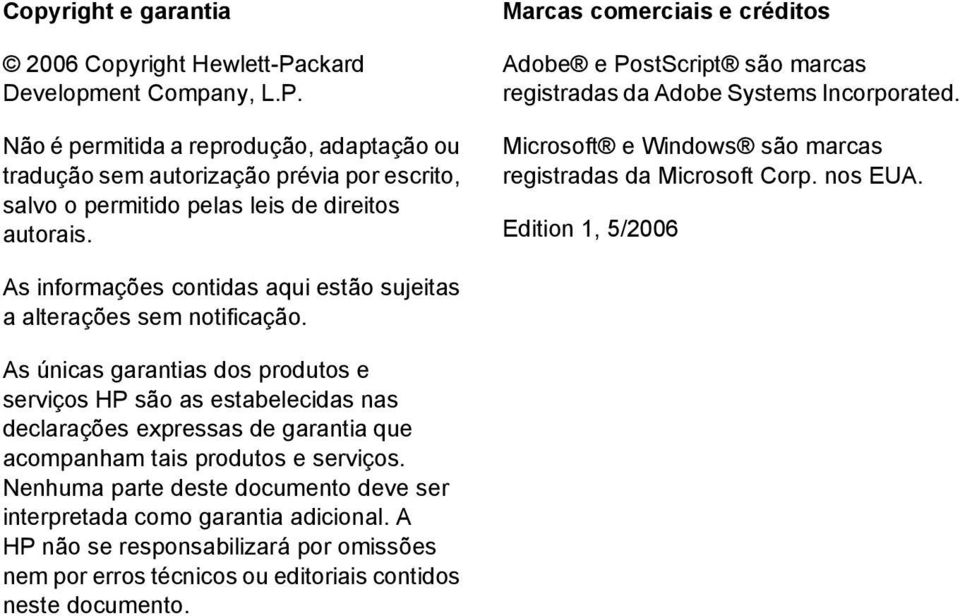
5 Conteúdo 1 Visão geral O que é um servidor da Web incorporado?... 2 Recursos... 2 HP Web Jetadmin e o HP Embedded Web Server... 3 Requisitos do sistema... 4 Como abrir o HP Embedded Web Server... 5 Logon e logoff... 6 Para fazer login como um administrador... 6 Para efetuar logoff como um administrador... 7 Navegação no HP Embedded Web Server Exibição do status do produto nas telas de Informações do HP EWS Status do dispositivo Página de configuração Status dos suprimentos Registro de eventos Página de uso Informações do dispositivo Painel de controle Imprimir Imprimindo um arquivo ou atualizando firmware na tela Imprimir Configuração do produto usando as telas de Configurações Configurar dispositivo Utilização dos menus na tela Configurar dispositivo Servidor de Configuração de envio de s Configurando o endereço de de devolução Alertas Como usar a tela Alertas com um produto Envio de comandos de ao produto Para solicitar páginas de informações usando uma mensagem de AutoSend Para ativar o recurso AutoSend Segurança Gerenciador de autenticação Autenticação LDAP Editar outros links Adicionando um link PTWW iii
6 Removendo um link Informações do dispositivo Idioma Data e hora Formato Data/Hora Correção da veloc. de var. de freq. do relógio Agendamento Configurando as opções de envio digital Como utilizar o software HP DSS Configurações gerais Configurações de Configurações avançadas de Configurações de fax Configurações avançadas de fax Enviar para pasta Adicionando uma pasta pré-definida Editando ou exibindo uma pasta pré-definida Removendo uma pasta pré-definida Removendo todas as pastas Testando uma pasta pré-definida Endereçamento Configurações de endereçamento avançadas Catálogo de endereços Outras telas de Catálogo de endereços Registro Preferências Autenticação do Kerberos Inicializando a autenticação do Kerberos Configurar o Gerenciador de autenticações para Autenticação do Kerberos Definir configurações de endereço da Autenticação de Kerberos Usar o painel de controle MFP para Autenticação de Kerberos Gerenciamento da operação em rede usando as telas de Rede Visão geral Como usar a área Outros links como um recurso hp instant support Como funciona o hp instant support Informações que podem ser obtidas pelo hp instant support Compra de suprimentos Suporte do produto Meu provedor de serviços e Meu contrato de serviços Índice iv PTWW
7 Lista de tabelas Tabela 1-1 HP Embedded Web Server... 8 Tabela 2-1 Status do dispositivo Tabela 2-2 Página de configuração Tabela 2-3 Status dos suprimentos Tabela 2-4 Registro de eventos Tabela 2-5 Página de uso Tabela 2-6 Página Imprimir Tabela 3-1 Configurar dispositivo Tabela 3-2 Servidor de Tabela 3-3 Alertas Tabela 3-4 Como solicitar páginas de informações usando uma mensagem de Tabela 3-5 AutoSend Tabela 3-6 Segurança Tabela 3-7 Gerenciador de autenticação Tabela 3-8 Autenticação LDAP Tabela 3-9 Editar outros links Tabela 3-10 Idioma Tabela 3-11 Data e hora Tabela 3-12 Agendamento Tabela 4-1 Configurações gerais Tabela 4-2 Configurações de Tabela 4-3 Configurações avançadas de Tabela 4-4 Enviar para fax Tabela 4-5 Configurações avançadas de fax Tabela 4-6 Configurações de Enviar para pasta Tabela 4-7 Configurações de endereçamento Tabela 4-8 Configurações de endereçamento avançadas Tabela 4-9 Catálogo de endereços Tabela 4-10 Registro Tabela 4-11 Configurações de preferências Tabela 5-1 Configurações de rede PTWW v
8 vi PTWW

9 Lista de figuras Figura 1-1 Caixa de diálogo - Digitar senha de rede... 6 Figura 1-2 Tela de exemplo do HP EWS... 8 Figura 2-1 Tela Status do dispositivo Figura 2-2 Tela Página de configuração Figura 2-3 Tela Status dos suprimentos Figura 2-4 Tela Registro de eventos Figura 2-5 Tela Página de uso Figura 2-6 Tela Informações do dispositivo Figura 2-7 Tela Painel de controle Figura 2-8 Tela Imprimir Figura 3-1 Tela Configurar dispositivo Figura 3-2 Tela Servidor de Figura 3-3 Tela Alertas Figura 3-4 Tela Alertas configuração Figura 3-5 Tela Alertas teste Figura 3-6 Tela AutoSend Figura 3-7 Tela Segurança Figura 3-8 Tela Gerenciador de autenticação Figura 3-9 Tela Autenticação LDAP Figura 3-10 Tela Editar outros links Figura 3-11 Tela Informações do dispositivo Figura 3-12 Tela Idioma Figura 3-13 Tela Data e hora Figura 3-14 Tela Formato de data/hora Figura 3-15 Tela Data e hora correção da velocidade de variação de freqüência do relógio Figura 3-16 Tela Agendamento Figura 4-1 Tela Configurações gerais Figura 4-2 Tela Configurações de Figura 4-3 Tela Configurações avançadas de Figura 4-4 Tela Configurações de fax Figura 4-5 Tela Configurações avançadas de fax Figura 4-6 Tela Estabelecer número PIN Figura 4-7 Tela Diagnóstico de modem Figura 4-8 Tela Enviar para pasta Figura 4-9 Tela Configurações de endereçamento Figura 4-10 Tela Configurações de endereçamento avançadas Figura 4-11 Tela Catálogo de endereços Figura 4-12 Tela Registro Figura 4-13 Tela Detalhes PTWW vii
10 Figura 4-14 Solução de problemas tela Figura 4-15 Tela Configurações de preferências Figura 5-1 Tela Configurações de rede Figura 6-1 Tela Informações do dispositivo viii PTWW

11 1 Visão geral PTWW 1
12 O que é um servidor da Web incorporado? Recursos Um servidor da Web fornece um ambiente em que programas da Web podem ser executados; exatamente como ocorre em um sistema operacional, como o Microsoft Windows, no qual os programas podem ser executados. Um navegador da Web, como o Microsoft Internet Explorer, Apple Safari ou Mozilla Firefox, pode mostrar o conteúdo de um servidor da Web. Um servidor da Web incorporado reside no firmware de um produto de hardware (como uma impressora), e não como um software carregado em um servidor de rede. A vantagem de um servidor da Web incorporado é que ele oferece uma interface com o produto que qualquer usuário com um computador conectado em rede e um navegador da Web padrão pode abrir e usar. Não é preciso instalar nem configurar um software especial. Com o HP Embedded Web Server (HP EWS), você pode exibir informações sobre o status do produto, alterar configurações e gerenciar o produto no computador. Nota Neste guia, os termos "produto" e "dispositivo" são usados alternadamente. Quando mencionamos produtos ou dispositivos neste guia, as informações são referentes a periféricos multifuncionais (MFPs) ou impressoras HP LaserJet ou a HP Digital Senders. Para obter informações específicas sobre os recursos suportados por sua impressora, MFP ou dispositivo de envio digital, consulte a documentação fornecida com o produto. Você pode usar o HP EWS para exibir o status do produto e da rede e para gerenciar funções de impressão no computador, em vez de no painel de controle do produto. Com o HP EWS, você pode executar as seguintes tarefas: Exibir mensagens do painel de controle e informações de status do produto. Determinar a vida útil restante de todos os suprimentos e configurar informações específicas sobre encomendas de suprimentos. Obter acesso à página de assistência técnica do produto. Obter acesso à assistência específica para eventos recentes do produto. Adicionar até cinco links adicionais ou personalizar links a outros sites da Web. Visualizar e modificar a configuração do produto, como configurações de bandeja. Exibir e alterar as configurações de rede. Exibir e imprimir páginas de informações, como a Página de configuração. Receber por avisos sobre eventos do produto, como quando o produto está com poucos suprimentos. Configure quatro listas de destino diferentes para cada usuário (administradores e serviço), com até 20 destinatários em cada uma das quatro listas. Selecionar o idioma em que as telas do HP EWS serão exibidas. Imprimir em um produto HP sem precisar instalar o driver de impressão. Economizar energia, programando os períodos de inércia do produto, de modo que ele entre em modo de inatividade após um determinado período em que não estiver em uso. 2 Capítulo 1 Visão geral PTWW
13 Programar horários de atividade para cada dia, de modo que o produto já tenha sido iniciado e calibrado quando tiver de ser usado. Enviar informações sobre uso de suprimentos e configuração do produto periodicamente ao provedor de serviços. HP Web Jetadmin e o HP Embedded Web Server O HP Web Jetadmin é uma ferramenta de gerenciamento de sistemas baseada na Web que você pode usar com um navegador da Web. O HP EWS e o HP Web Jetadmin funcionam em conjunto, atendendo a todas as suas necessidades de gerenciamento de produtos. Você pode usar o software para instalar e gerenciar, efetivamente, produtos em rede. Administradores de rede podem gerenciar produtos em rede remotamente, de praticamente qualquer lugar. O HP EWS é uma solução simples e fácil de usar para o gerenciamento individualizado de produtos em ambientes com um número limitado de produtos. No entanto, em ambientes com vários produtos, você pode usar o HP Web Jetadmin para gerenciar grupos de produtos. Com o HP Web Jetadmin, é possível detectar, gerenciar e configurar vários produtos ao mesmo tempo. O HP Web Jetadmin está disponível no HP online support (HP Web Jetadmin webjetadmin). PTWW O que é um servidor da Web incorporado? 3
14 Requisitos do sistema Para usar o HP EWS, você deve ter os seguintes componentes: Um navegador da Web suportado. Entre os navegadores que suportam servidores da Web incorporados, estão os seguintes (mas sem limitar-se a eles): Konqueror 3.0 ou posterior Microsoft Internet Explorer 6.0 ou posterior Mozilla Firefox 1.0 (e derivados do Mozilla) Netscape Navigator 6.2 ou posterior Opera 7.0 ou posterior Safari 1.0 ou posterior Uma conexão de rede baseada em protocolo TCP/IP (baseada em TCP/IP). Um servidor de impressão HP Jetdirect (incorporado ou do tipo entrada/saída aperfeiçoada [EIO]) instalado no produto. 4 Capítulo 1 Visão geral PTWW
15 Como abrir o HP Embedded Web Server Execute o procedimento a seguir para abrir o HP EWS. Nota Não é possível visualizar as telas do HP EWS de fora de um firewall. 1. Abra um navegador da Web suportado. 2. No campo Endereço ou Ir para, digite o endereço TCP/IP do IPv4 ou IPv6, o nome de host ou o nome de host configurado que é atribuído ao produto. Veja os exemplos a seguir. endereço TCP/IP do IPv4: endereço TCP/IP do IPv6: Nome do host: npixxxx Nome de host configurado: Se você não souber o endereço TCP/IP do produto, poderá descobri-lo usando o menu do painel de controle ou imprimindo uma página de configuração. Para obter instruções, consulte o guia do usuário fornecido com o produto. PTWW Como abrir o HP Embedded Web Server 5
![Veja os exemplos a seguir. endereço TCP/IP do IPv4: http://192.168.1.1 endereço TCP/IP do IPv6: http://[2001:0ba0:0000:0000:0000:0000:0000:1234] Nome do host: npixxxx Nome de host configurado: http://www.](/docs-images/52/18080753/images/page_15.jpg "[your_server].com Se você não souber o endereço TCP/IP do produto, poderá descobri-lo usando o menu do painel de controle ou imprimindo uma página de configuração.")
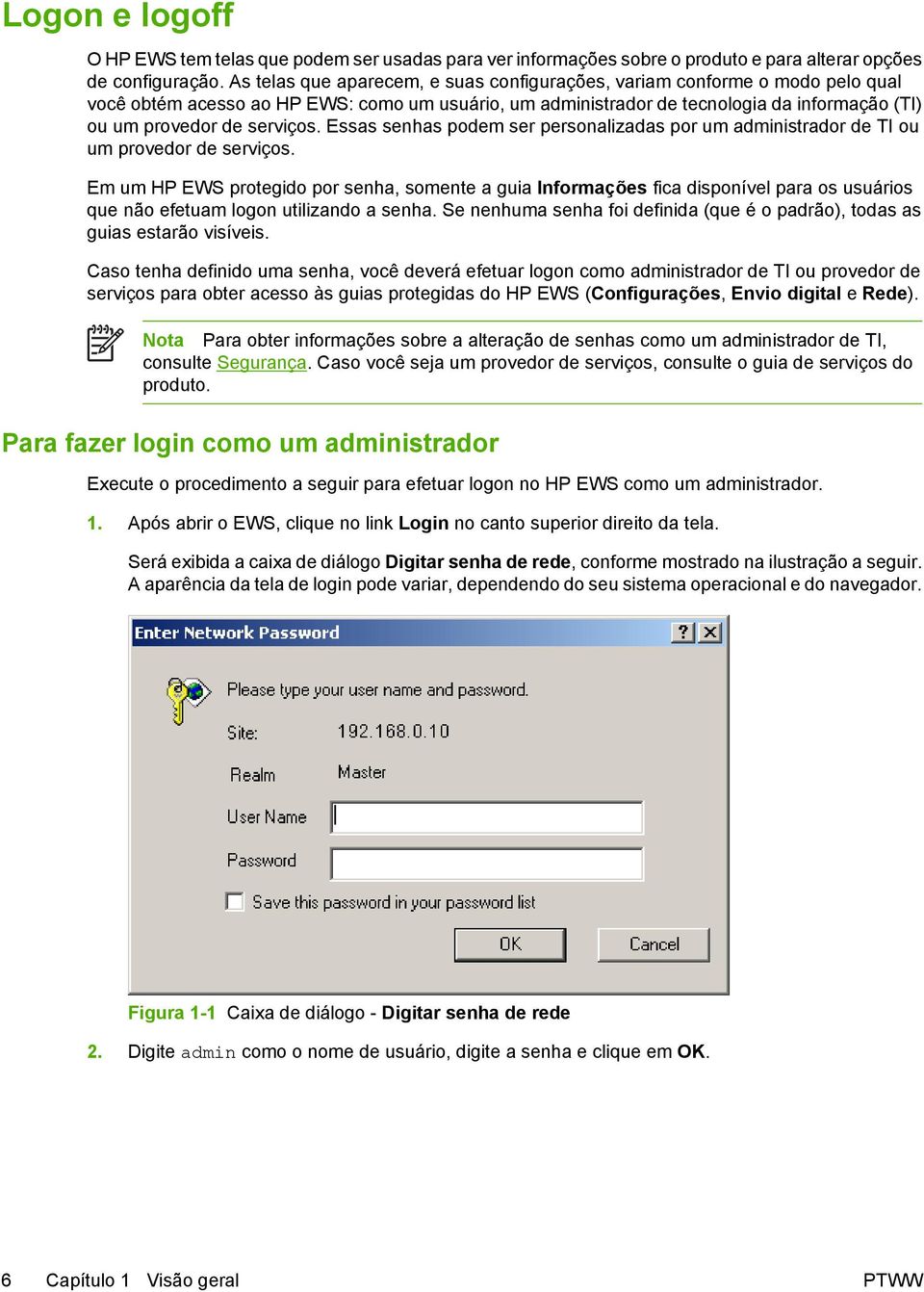
16 Logon e logoff O HP EWS tem telas que podem ser usadas para ver informações sobre o produto e para alterar opções de configuração. As telas que aparecem, e suas configurações, variam conforme o modo pelo qual você obtém acesso ao HP EWS: como um usuário, um administrador de tecnologia da informação (TI) ou um provedor de serviços. Essas senhas podem ser personalizadas por um administrador de TI ou um provedor de serviços. Em um HP EWS protegido por senha, somente a guia Informações fica disponível para os usuários que não efetuam logon utilizando a senha. Se nenhuma senha foi definida (que é o padrão), todas as guias estarão visíveis. Caso tenha definido uma senha, você deverá efetuar logon como administrador de TI ou provedor de serviços para obter acesso às guias protegidas do HP EWS (Configurações, Envio digital e Rede). Nota Para obter informações sobre a alteração de senhas como um administrador de TI, consulte Segurança. Caso você seja um provedor de serviços, consulte o guia de serviços do produto. Para fazer login como um administrador Execute o procedimento a seguir para efetuar logon no HP EWS como um administrador. 1. Após abrir o EWS, clique no link Login no canto superior direito da tela. Será exibida a caixa de diálogo Digitar senha de rede, conforme mostrado na ilustração a seguir. A aparência da tela de login pode variar, dependendo do seu sistema operacional e do navegador. Figura 1-1 Caixa de diálogo - Digitar senha de rede 2. Digite admin como o nome de usuário, digite a senha e clique em OK. 6 Capítulo 1 Visão geral PTWW
17 Para efetuar logoff como um administrador Empregue o seguinte procedimento para efetuar logoff. 1. Clique no link Logoff. 2. Para concluir o logoff, feche o navegador. CUIDADO Se você não fechar o navegador, a conexão com o produto HP EWS continuará ativa, o que poderá apresentar riscos à segurança. PTWW Logon e logoff 7
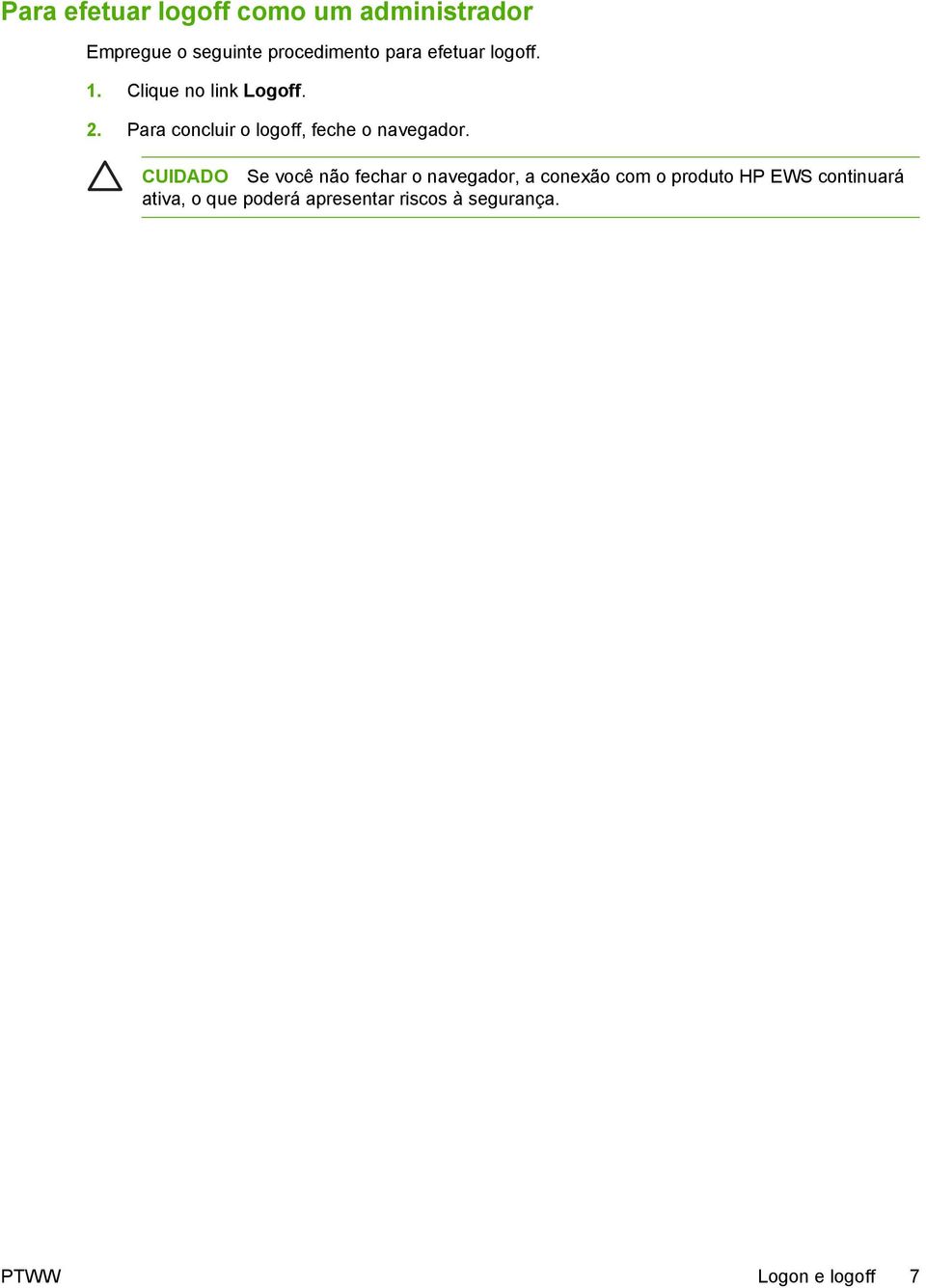
18 Navegação no HP Embedded Web Server Para navegar pelas telas do HP EWS, clique em uma das guias (como Informações ou Configurações) e clique em um dos menus na barra de navegação, no lado esquerdo da tela. A ilustração e a tabela a seguir contêm informações sobre as telas do HP EWS. Nota Dependendo dos recursos e configurações do produto que o administrador de TI estabeleceu, a aparência das telas do HP EWS poderá diferir das ilustrações usadas neste guia do usuário. Figura 1-2 Tela de exemplo do HP EWS Tabela 1-1 HP Embedded Web Server Texto explicativo Recurso de tela do HP EWS Descrição Mais informações 1 Nome e endereço TCP/ IP do produto Visualize o nome do produto e o endereço IP 8 Capítulo 1 Visão geral PTWW
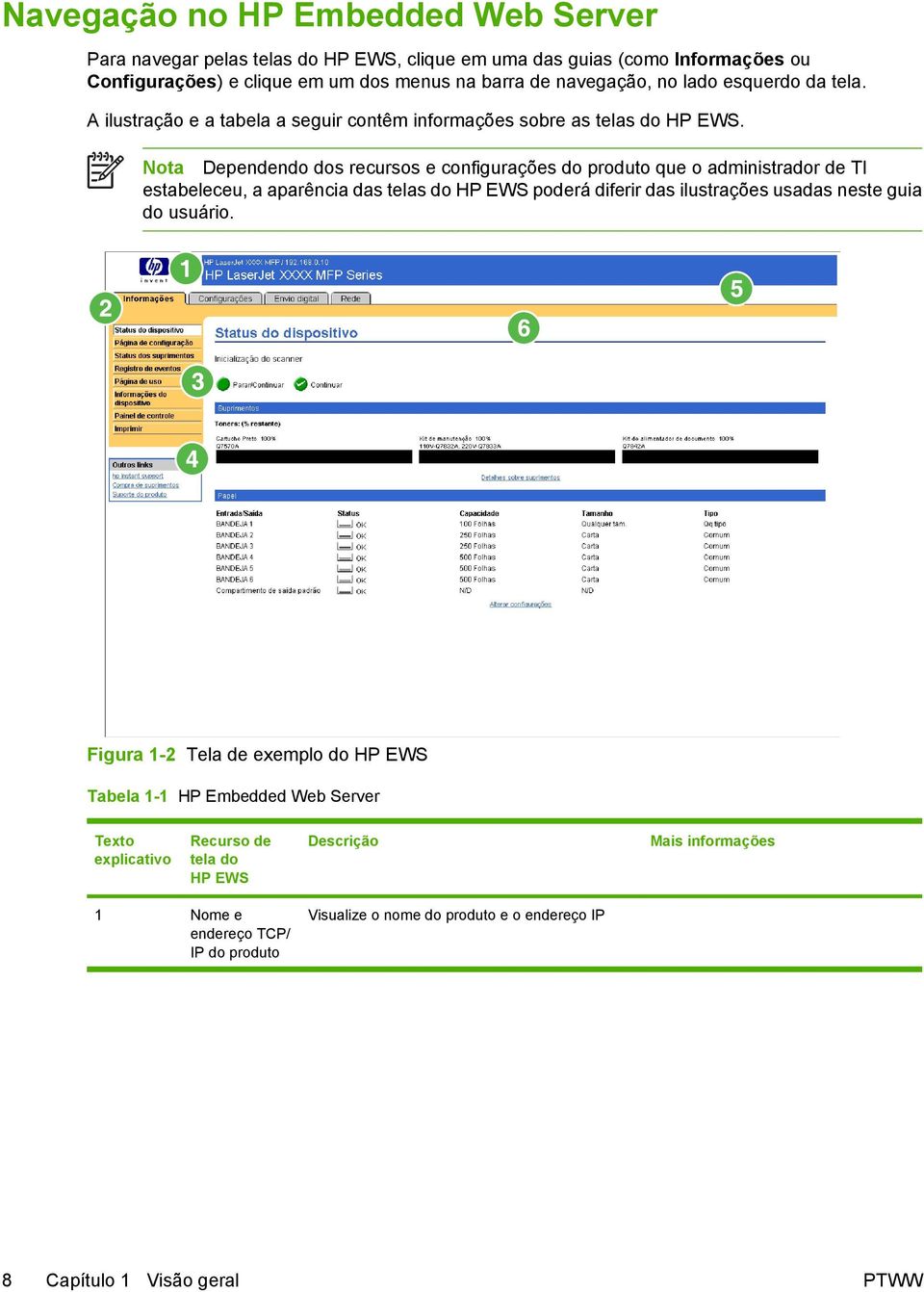
19 Tabela 1-1 HP Embedded Web Server (continuação) Texto explicativo Recurso de tela do HP EWS Descrição Mais informações 2 Guias guia Informações Exiba informações sobre o produto. Não é possível configurar o produto através das telas dessa guia. Consulte Exibição do status do produto nas telas de Informações do HP EWS. guia Configurações guia Envio digital Use os recursos desta guia para configurar o produto. Use os recursos dessa guia para configurar as capacidades de envio digital. Consulte Configuração do produto usando as telas de Configurações. Consulte Configurando as opções de envio digital. Nota Se o software de envio digital (HP DSS) estiver instalado, as opções de envio digital deverão ser configuradas através do Utilitário de configuração DSS da HP MFP. guia Rede 3 Menus Diferente em cada guia Veja o status da rede e defina as configurações de rede. Clique em uma guia para mostrar os menus. Consulte Gerenciamento da operação em rede usando as telas de Rede. 4 Outros links hp instant support Conecte-se a um conjunto de recursos da Web que ajudam a solucionar problemas e descrevem os serviços adicionais disponíveis para o seu produto HP. Compra de suprimentos Use a Internet para encomendar suprimentos HP originais para o seu produto HP. Consulte Como usar a área Outros links como um recurso. Consulte hp instant support. Consulte Suporte do produto. Consulte Meu provedor de serviços e Meu contrato de serviços. Suporte do produto Para solucionar um problema, use a ajuda específica do produto disponível no site da HP. PTWW Navegação no HP Embedded Web Server 9
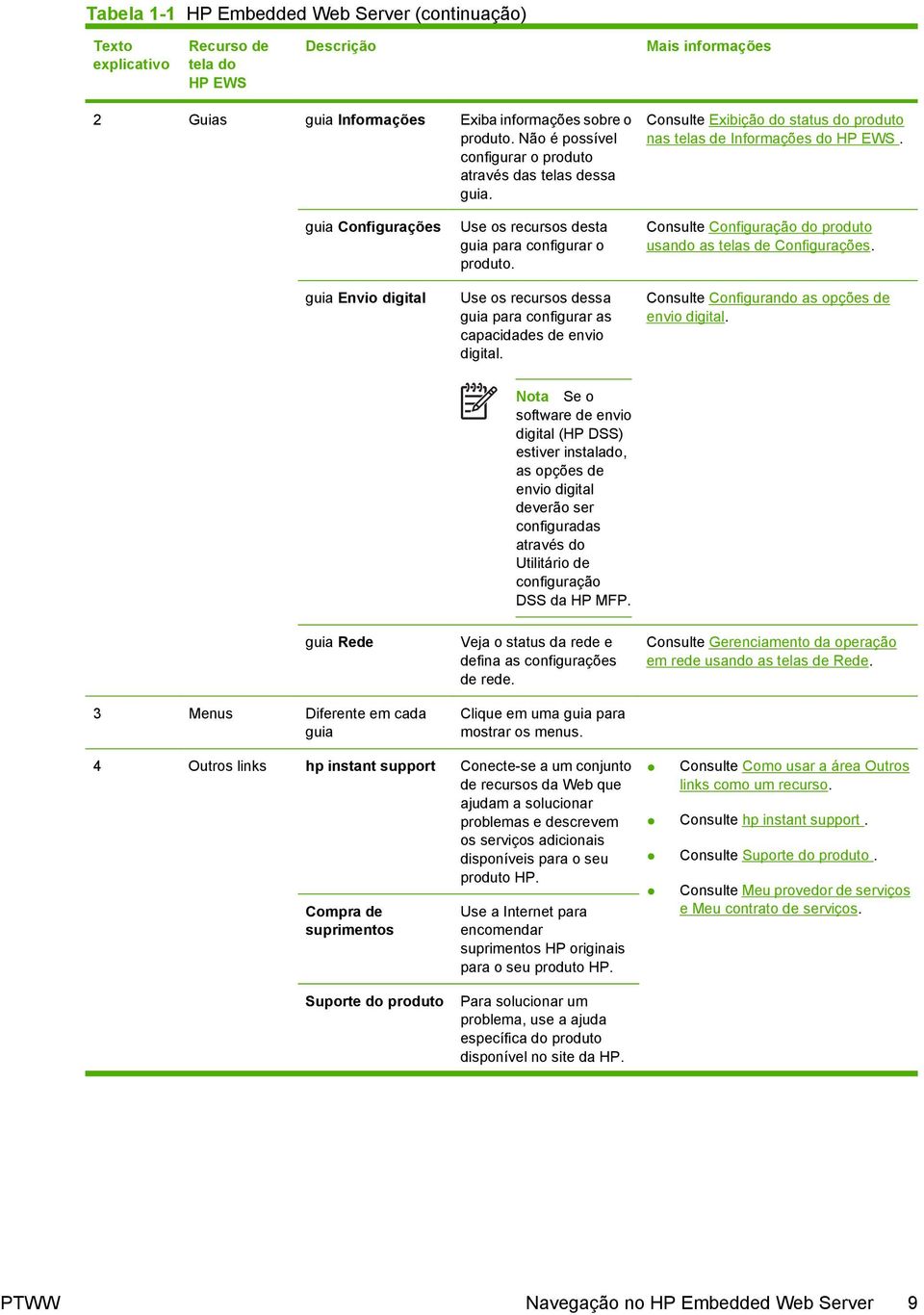
20 Tabela 1-1 HP Embedded Web Server (continuação) Texto explicativo Recurso de tela do HP EWS Descrição Mais informações 5 Login/Logoff Diferente para cada tipo de usuário Efetue logon como administrador de TI ou provedor de serviços. Consulte Logon e logoff. 6 Tela Diferente para cada item de menu Clique em um item de menu para exibir uma tela. Consulte Exibição do status do produto nas telas de Informações do HP EWS. Consulte Configuração do produto usando as telas de Configurações. Consulte Gerenciamento da operação em rede usando as telas de Rede. 10 Capítulo 1 Visão geral PTWW
21 2 Exibição do status do produto nas telas de Informações do HP EWS As telas disponíveis na guia Informações são meramente informativas; não é possível configurar o produto nessas telas. Para configurar o produto através do HP EWS, consulte Configuração do produto usando as telas de Configurações. Nota Alguns produtos não suportam todas essas telas. PTWW 11
22 Status do dispositivo Use a tela Status do dispositivo para ver o status atual do produto. A ilustração e a tabela a seguir descrevem como usar essa tela. Figura 2-1 Tela Status do dispositivo Tabela 2-1 Status do dispositivo Texto explicativo Área na tela Informação ou capacidade fornecida pela área 1 guias e menus do HP EWS Para obter mais informações, consulte Navegação no HP Embedded Web Server. 2 Status Mostra o status do dispositivo (as mesmas informações exibidas no visor do painel de-controle). 3 Botões do painel de controle Use esses botões do painel de controle assim como faria no produto. Para selecionar os botões do painel de controle que devem ser exibidos nesta tela, vá para a tela Segurança na guia Configurações. 4 Suprimentos Mostra o percentual de vida útil restante para cada suprimento. Nota O HP EWS exibe também as informações de status do cartucho grampo dos produtos HP LaserJet M5025mfp e HP LaserJet M5035mfp. 5 Detalhes sobre suprimentos Abre a tela Status dos suprimentos, na qual você pode ver informações sobre os suprimentos do produto. 6 Mídia Mostra o status e as informações de configuração das bandejas de entrada e dos compartimentos de saída. O status da mídia é OK até a bandeja ser esvaziada por completo. Quando a bandeja está vazia, o status é Sem papel. 12 Capítulo 2 Exibição do status do produto nas telas de Informações do HP EWS PTWW
23 Tabela 2-1 Status do dispositivo (continuação) Texto explicativo Área na tela Informação ou capacidade fornecida pela área Nota O HP EWS exibe também as informações de status do compartimento do empilhador dos produtos HP LaserJet M5025mfp e HP LaserJet M5035mfp. 7 Alterar configurações Abre a tela Outras configurações, na qual você pode alterar as configurações de tipo de papel. PTWW Status do dispositivo 13
24 Página de configuração Use a tela Página de configuração para ver as configurações atuais do produto, ajudar a solucionar problemas e verificar a instalação de acessórios opcionais, como DIMMs. A ilustração e a tabela a seguir descrevem como usar essa tela. Figura 2-2 Tela Página de configuração Tabela 2-2 Página de configuração Texto explicativo Área na tela Informação ou capacidade fornecida pela área 1 guias e menus do HP EWS Para obter mais informações, consulte Navegação no HP Embedded Web Server. 2 Informações do dispositivo Lista o número de série, os números de versão e outras informações sobre o dispositivo. 14 Capítulo 2 Exibição do status do produto nas telas de Informações do HP EWS PTWW
25 Tabela 2-2 Página de configuração (continuação) Texto explicativo Área na tela Informação ou capacidade fornecida pela área 3 Linguagens e opcionais instalados Lista: Versão e endereço TCP/IP de todos os dispositivos de rede conectados ao produto (Jetdirect ou Jetdirect interno) Todas as linguagens de impressora instaladas (como PCL [Printer Command Language] e PS [PostScript ]) Opcionais instalados em cada slot DIMM e EIO Dispositivos USB que podem ser conectados a uma impressora usada como controlador USB host, como dispositivos de armazenamento em massa, dispositivos de leitura de cartão ou teclados Nota As entradas do Gateway LDAP e Servidor DSS não aparecem para o produtos HP LaserJet M3027mfp e M5025mfp. 4 Memória Lista as informações sobre memória, o Driver Work Space (Espaço operacional do controlador) (DWS), da PCL e informações sobre economia de recursos. 5 Segurança Lista o status do bloqueio do painel de controle, opções de proteção contra gravação no disco e portas de conexão direta (USB ou paralelas). Para alterar o status das portas de Conexão direta na tela Segurança da guia Configurações, marque ou desmarque a caixa de seleção Desativar portas diretas. 6 Bandejas de papel e opcionais Lista o tamanho e o tipo de papel especificado para cada bandeja no produto. Se houver uma unidade duplex ou acessórios de manuseio de papel instalados no produto, as informações sobre esses dispositivos também serão listadas aqui. PTWW Página de configuração 15
26 Status dos suprimentos A tela Status dos suprimentos mostra informações mais detalhadas sobre os suprimentos e exibe os números de peça de suprimentos HP originais. (É útil ter os números de peças à mão ao encomendar suprimentos.) A ilustração e a tabela a seguir descrevem como usar a tela. Figura 2-3 Tela Status dos suprimentos Tabela 2-3 Status dos suprimentos Texto explicativo Área na tela Informação ou capacidade fornecida pela área 1 guias e menus do HP EWS Para obter mais informações, consulte Navegação no HP Embedded Web Server. 2 Link Compra de suprimentos Use este recurso para se conectar a uma página da Web que facilita a encomenda de suprimentos on-line de um revendedor de sua preferência. 16 Capítulo 2 Exibição do status do produto nas telas de Informações do HP EWS PTWW
27 Tabela 2-3 Status dos suprimentos (continuação) Texto explicativo Área na tela Informação ou capacidade fornecida pela área 3 Informações sobre o cartucho de impressão Se disponível, lista o percentual de vida útil restante e o número estimado de páginas restantes antes de o suprimento se esvaziar; o número total de páginas que foram processadas com o suprimento; o número de série do suprimento e o número da peça HP; e uma indicação sobre se o suprimento atingiu ou não o status baixo. Se a opção Subst. na saída tiver sido ativada no painel de controle do produto, quando o suprimento se esgotar, será exibida uma mensagem informando que o cartucho foi utilizado com a configuração de substituição. Nota Se for usado um suprimento que não é da HP, é possível que não haja informações disponíveis sobre ele. Além disso, poderá ser exibida na tela uma mensagem de aviso sobre os riscos associados ao uso de suprimentos não fabricados pela HP. Não haverá outras informações disponíveis a respeito do status do suprimento. 4 Informações de suprimentos de longa duração Se disponível, lista o percentual de vida útil restante e o número estimado de páginas restantes com o suprimento. Nota As informações de status dos cartuchos grampo também aparecem nesta área para os produtos HP LaserJet M5025mfp e HP LaserJet M5035mfp. PTWW Status dos suprimentos 17
28 Registro de eventos A tela Registro de eventos mostra os eventos mais recentes relacionados ao produto, incluindo atolamentos de papel, erros de serviço e outros erros da impressora. A ilustração e a tabela a seguir descrevem como usar essa tela. Figura 2-4 Tela Registro de eventos Tabela 2-4 Registro de eventos Texto explicativo Área na tela Informação ou capacidade fornecida pela área 1 guias e menus do HP EWS Para obter mais informações, consulte Navegação no HP Embedded Web Server. 2 Número Lista a ordem em que os erros ocorreram. O último erro ocorrido tem o número mais alto. 3 Data e hora Lista a data e a hora de cada evento registrado. 4 Ciclos do mecanismo Mostra o número de ciclos de mecanismo completados pelo produto quando ocorreu o erro. O produto completa um ciclo de mecanismo para cada lado de página de tamanho Carta/A4 impressa ou copiada. 5 Ciclos do mecanismo atuais Mostra o número de ciclos de mecanismo completados pelo produto até a data atual. 6 Evento Mostra o código de evento interno de cada evento. 7 Descrição ou Personalização Mostra uma breve descrição de alguns eventos. 8 Link Suporte do produto Dá acesso ao site de assistência da HP na Web para obter informações sobre solução de problemas específicas do produto. 18 Capítulo 2 Exibição do status do produto nas telas de Informações do HP EWS PTWW
29 Página de uso A tela Página de uso mostra uma contagem de páginas relativa a cada tamanho de mídia que tenha passado pelo produto, bem como o número de páginas impressas frente e verso. O total é calculado multiplicando-se a soma dos valores de contagem de impressões pelo valor Unidades. As informações desta tela podem ser usadas para determinar quanto toner ou papel se deve ter à mão. A ilustração e a tabela a seguir descrevem como usar essa tela. Figura 2-5 Tela Página de uso PTWW Página de uso 19
30 Tabela 2-5 Página de uso Texto explicativo Área na tela Informação ou capacidade fornecida pela área 1 guias e menus do HP EWS Para obter mais informações, consulte Navegação no HP Embedded Web Server. 2 Total de uso (equivalente) Indica os tipos de páginas que foram impressas, o número de páginas impressas em um lado, o número de páginas impressas em dúplex e o total de páginas impressas. 3 Unidades Uma unidade é igual a uma página A4 (tamanho carta) padrão. Todos os outros tamanhos de página são referenciados com relação a este tamanho padrão. Uma página A4 (tamanho carta) impressa em ambos os lados conta como 2 unidades. 4 Imagem duplex 1 Imagem duplex 1 refere-se a páginas que são impressas como parte de um trabalho de impressão frente e verso, mas que ficam em branco no segundo lado. 5 Uso de passagem do papel/ modos de impressão (real) 6 Histórico de utilização da impressora Indica os diferentes modos de impressão usados para trabalhos de impressão monocromática (preto-e-branco) e colorida. Indica a quantidade média de toner que é usado em cada página impressa. 20 Capítulo 2 Exibição do status do produto nas telas de Informações do HP EWS PTWW
31 Informações do dispositivo A tela Informações do dispositivo exibe as seguintes informações: Nome do dispositivo Localização do dispositivo Número de patrimônio Nome da empresa Pessoa de contato Nome do produto Modelo do dispositivo Número de série do dispositivo O nome do produto, modelo do dispositivo e número de série do dispositivo são gerados automaticamente. Você pode configurar as outras informações desta tela na tela Informações do dispositivo na guia Configurações. Figura 2-6 Tela Informações do dispositivo PTWW Informações do dispositivo 21
32 Painel de controle A tela Painel de controle mostra o visor do painel de controle do produto como se você estivesse dentro do produto. Como essa exibição mostra o status do produto, pode ajudá-lo a solucionar problemas com o produto. Nota Dependendo do produto, a aparência da tela pode variar. Figura 2-7 Tela Painel de controle 22 Capítulo 2 Exibição do status do produto nas telas de Informações do HP EWS PTWW
33 Imprimir Nota A tela Imprimir (e o menu Imprimir, à esquerda) só estará disponível se tiver sido configurada para ser exibida na tela Segurança na guia Configurações. Use a tela Segurança para desativar a tela Imprimir para que ela não apareça por motivos de segurança. Para obter mais informações, consulte Segurança. Use a tela Imprimir para imprimir arquivos prontos para impressão ou atualizar o firmware do produto remotamente. Você pode usar a tela Imprimir para imprimir um arquivo de cada vez usando um produto com suporte ao HP EWS. Este recurso é especialmente útil se você for um usuário móvel, pois não é necessário instalar o driver de impressão do produto para imprimir você pode imprimir de qualquer lugar e a qualquer momento. Imprima arquivos prontos para impressão, como documentos gerados pela opção de driver "imprimir em arquivo". Os arquivos prontos para impressão normalmente têm extensões como.ps (postscript),.pdf (Adobe Portable Document Format) e.prn (Arquivo pronto para impressão do Windows). Você pode também usar a tela Imprimir para atualizar o firmware do seu produto. Esse recurso é muito útil, pois não é necessário instalar software adicional para atualizar o firmware do produto. Quando os arquivos do firmware atualizado estão disponíveis para o seu produto, você pode fazer o download no site de suporte do produto: A ilustração e a tabela a seguir descrevem como usar essa tela. PTWW Imprimir 23
34 Figura 2-8 Tela Imprimir Tabela 2-6 Página Imprimir Texto explicativo Área na tela Informação ou capacidade fornecida pela área 1 guias e menus do HP EWS 2 Status do dispositivo Para obter mais informações, consulte Navegação no HP Embedded Web Server. Mostra o status do dispositivo (mesmas informações exibidas na tela Status do dispositivo e no visor do painel de controle). 3 Escolher arquivo Imprime um arquivo localizado em seu laptop, computador ou em um servidor de arquivos da rede. Imprimindo um arquivo ou atualizando firmware na tela Imprimir Use o procedimento a seguir para imprimir um arquivo ou atualizar o firmware do produto na tela Imprimir. 1. Selecione um arquivo existente em sua máquina ou na rede clicando em Procurar para navegar até um arquivo que deseja imprimir. 2. Clique em Aplicar. 24 Capítulo 2 Exibição do status do produto nas telas de Informações do HP EWS PTWW
35 3 Configuração do produto usando as telas de Configurações Use as telas na guia Configurações para configurar o produto pelo seu computador. Nota Alguns produtos não suportam todas essas telas. PTWW 25
36 Configurar dispositivo Você pode usar a tela Configurar dispositivo para imprimir páginas de informações sobre o dispositivo e para configurá-lo remotamente. Os menus desta tela são semelhantes aos menus disponíveis no painel de controle do dispositivo. Alguns dos menus do painel de controle do dispositivo não estão disponíveis no HP EWS. Consulte a documentação fornecida com o dispositivo para obter mais informações sobre os diversos menus suportados por ele. A ilustração, a tabela e os procedimentos de exemplo a seguir descrevem como usar essa tela. Figura 3-1 Tela Configurar dispositivo Tabela 3-1 Configurar dispositivo Texto explicativo Área na tela Informação ou capacidade fornecida pela área 1 guias e menus do HP EWS Para obter mais informações, consulte Navegação no HP Embedded Web Server. 26 Capítulo 3 Configuração do produto usando as telas de Configurações PTWW
37 Tabela 3-1 Configurar dispositivo (continuação) Texto explicativo Área na tela Informação ou capacidade fornecida pela área 2 Selecione um Menu Menu INFORMAÇÕES Imprima páginas de informações sobre o dispositivo, que apresentam detalhes do dispositivo e sua configuração. FAX menu Menu MANUSEIO DE PAPEL Menu CONFIGURAR DISPOSITIVO Menu DIAGNÓSTICO Defina as configurações de fax e obtenha relatórios sobre a atividade de fax. Defina o tipo de mídia presente em cada bandeja. Configure o dispositivo para alterar seu comportamento. Por exemplo, neste menu você pode definir configurações personalizadas do dispositivo, como configurações de qualidade de impressão ou compartimentos de destino. Obtenha informações sobre o dispositivo que podem ser usadas para solucionar problemas. 3 Sinal de mais ( ) Clique no sinal de mais ao lado de um menu ou clique no próprio menu para ver os submenus ou as subentradas. 4 PAUSAR Selecione essa caixa de seleção para pausar o dispositivo. Utilização dos menus na tela Configurar dispositivo O procedimento a seguir é apenas um exemplo. Procedimentos semelhantes podem ser usados para definir outros itens de menu. Siga estas etapas para imprimir uma página de configuração (procedimento de exemplo). 1. Clique em INFORMAÇÕES. 2. Marque a caixa de seleção relativa à página de informações que você deseja visualizar ou imprimir e clique em Aplicar. Nota Os drivers e softwares de impressão costumam substituir as seleções feitas nos menus Impressão e Manuseio de papel. Para mais informações, consulte o guia do usuário fornecido com o produto. Qualquer alteração será refletida nas telas Status do dispositivo e Página de configuração e no menu Manuseio de papel. PTWW Configurar dispositivo 27
38 Servidor de Use a tela Servidor de para definir as configurações de s de saída. Use as configurações nessa tela para enviar e receber mensagens de , inclusive alertas de produtos. A ilustração, a tabela e os procedimentos a seguir descrevem como usar essa tela. Figura 3-2 Tela Servidor de Tabela 3-2 Servidor de Texto explicativo Área na tela Informação ou capacidade fornecida pela área 1 guias e menus do HP EWS Para obter mais informações, consulte Navegação no HP Embedded Web Server. 2 de saída Configure os s de saída se desejar usar os recursos Avisos e AutoSend. Para obter mais informações, consulte Como usar a tela Alertas com um produto. 3 Endereço de de devolução O endereço de do dispositivo que aparece nos alertas. Para obter mais informações, consulte Configurando o endereço de e- mail de devolução 28 Capítulo 3 Configuração do produto usando as telas de Configurações PTWW
39 Configuração de envio de s Configure os s de saída se desejar usar os recursos Alertas ou AutoSend. 1. Reúna as seguintes informações. (O administrador de ou da rede de sua organização geralmente fornece as informações necessárias para configurar o envio de mensagens.) O endereço TCP/IP do servidor de mensagens SMTP da rede. O EWS utiliza o endereço TCP/IP do servidor SMTP para transmitir mensagens de a outros computadores. O sufixo do nome de domínio do utilizado para endereçar mensagens de em sua organização. 2. Marque a caixa de seleção Ativar de saída. 3. Digite o endereço TCP/IP do servidor SMTP na caixa de texto Servidor SMTP. 4. Digite o nome de domínio na caixa de texto Nome do domínio. 5. Clique em Aplicar para salvar as alterações. Configurando o endereço de de devolução Ao configurar o endereço de de devolução na página Servidor de , você estará configurando a identidade do produto. Por exemplo, se você digitar alguém no campo Nome do usuário e sua.empresa.com no campo Nome do domínio, todos os s enviados pelo produto serão de algué[email protected]. Neste exemplo, algué[email protected] é a identidade do produto. PTWW Servidor de 29
40 Alertas Na tela Alertas, os administradores de TI podem configurar o produto para enviar alertas de problemas e de status para qualquer pessoa via . Quando esta função é configurada, alertas sobre suprimentos, status da passagem do papel e alertas de outros serviços, bem como informações de manutenção e recomendações, são enviados automaticamente. Várias pessoas podem receber alertas, sendo que cada uma receberá apenas alertas específicos. Por exemplo, um assistente administrativo pode ser responsável pelas encomendas de cartuchos de impressão ou por resolver os atolamentos de papel, e poderia receber alertas antecipados quando houver pouco toner ou atolamentos. Da mesma forma, os suprimentos com vida útil longa podem ser manipulados por um provedor de serviços externo que poderia receber alertas sobre manutenção dos dispositivos, carga do grampeador frontal ou traseiro e necessidades semelhantes. Nota Um usuário pode criar até quatro listas de destino diferentes, com até 20 destinatários em cada lista. Selecionando a opção Remover mensagens de status de suprimentos do painel de controle (disponível na tela Alertas - configuração que aparece quando você pressiona o botão Nova lista de destinos), é possível anular as mensagens de status dos suprimentos Cartuchos baixos ou Cartuchos esgotados no painel de controle. A mensagem será suprimida no painel de controle somente se um ou ambos os alertas tiverem sido selecionados para serem recebidos. A ilustração, a tabela e os procedimentos a seguir descrevem como usar essa tela para editar, testar e excluir destinos e listas de destinos. Nota Para que os alertas funcionem, o envio de mensagens deve estar ativado. Para ativar o de saída, consulte Configuração de envio de s. Figura 3-3 Tela Alertas 30 Capítulo 3 Configuração do produto usando as telas de Configurações PTWW
41 Tabela 3-3 Alertas Texto explicativo Área na tela Informação ou capacidade fornecida pela área 1 guias e menus do HP EWS Para obter mais informações, consulte Navegação no HP Embedded Web Server. 2 Resumo da lista de destinos Lista as seleções atuais para cada destino. 3 Editar Clique nesse botão para fazer alterações ao destino ou à lista de destinos. 4 Testar Clique nesse botão para enviar um alerta de teste ao destino ou à lista de destinos. 5 Excluir Clique nesse botão para excluir o destino ou a lista de destinos. 6 Nova lista de destinos Clique nesse botão para definir as configurações de uma nova lista de destinos para alertas. Como usar a tela Alertas com um produto Você pode configurar até quatro listas diferentes, com até 20 destinatários em cada lista. A tela Alertas - configuração exibida quando você clica em Editar ou em Nova lista de destinos é semelhante à ilustração a seguir. PTWW Alertas 31
42 Figura 3-4 Tela Alertas configuração Nota Solicitar cartucho de grampos e Substituir cartucho de grampos também aparecem na lista de alertas disponíveis para os produtos HP LaserJet M5025mfp e HP LaserJet M5035mfp. Para configurar alertas 1. Siga um destes procedimentos: Para criar uma nova lista de destinos, clique em Nova lista de destinos. -Ou- Para modificar uma lista de destinos existente, clique em Editar ao lado da lista que deseja modificar. 32 Capítulo 3 Configuração do produto usando as telas de Configurações PTWW
43 É exibida a tela Alertas configuração. 2. Digite um nome no campo Nome da lista, como Serviço ou Suprimentos. 3. Digite os endereços de das pessoas que receberão os alertas. Em ambientes grandes, os administradores de sistema podem rotear endereços de para servidores de listas de correspondência, URLs e dispositivos móveis para alertas expandidos. Adicione vários destinos separando cada um com uma vírgula ou um ponto-e-vírgula. 4. Marque a caixa de seleção para os alertas que deseja enviar com essa lista de destinos. (Para exibir todos os avisos disponíveis para o produto, clique em Mostrar todos os alertas.) 5. Onde aplicável, defina o valor limite para os alertas individuais. O valor limite para alertas de serviço e de passagem do papel é uma quantidade de minutos definida pelo usuário. Esse é o período pelo qual um evento será ignorado antes de ser enviada uma mensagem de alerta por . Por exemplo, é recomendável definir o valor limite para o alerta "Bandeja aberta" em 10 minutos para permitir que alguém feche a bandeja depois de carregada ou depois de um atolamento ser eliminado. 6. Em Selecionar mensagens do painel de controle a serem suprimidas, selecione as mensagens que você não deseja que sejam exibidas no painel de controle do produto. Esta etapa aplica-se somente a mensagens selecionadas para serem recebidas como alertas. Nota Se o navegador não aceitar JavaScript, a caixa de seleção de supressão de mensagens sempre ficará ativada. A seleção da caixa é validada quando você envia a página, pressionando o botão Aplicar. Se os alertas correspondentes aos alertas selecionados para supressão não estiverem marcados, a tela Alertas configuração será recarregada com uma mensagem de advertência, informando que primeiro você deve selecionar os alertas correspondentes para suprimir a exibição no painel de controle. 7. Selecione os anexos que deseja incluir em suas mensagens de alerta por . Esses anexos podem incluir as seguintes páginas. (Vá para a guia Informações para ver exemplos dessas páginas.) Página Status dos suprimentos Página de uso Página de configuração Página de registro de eventos Dados do XML A opção Dados do XML deve ser selecionada se um dos destinos escolhidos para receber alertas for um sistema de computador automatizado. Cada item que você seleciona será anexado ao e- mail. Por exemplo, se você selecionar Página de uso e Página de registro de eventos, receberá uma mensagem de com dois anexos, um para cada seleção. Se você também selecionar a opção Dados do XML, receberá uma mensagem de contendo três anexos: um relativo à Página de uso em HTML, um do Registro de eventos em HTML e um terceiro contendo informações para suporte imediato, na forma de um anexo de arquivo de texto com a extensão do.xml. 8. Clique em Aplicar para salvar as informações. 9. Repita as etapas de 1 a 7 para cada lista ou destino adicionais. PTWW Alertas 33
44 Empregue o seguinte procedimento para testar a configuração da lista de destinos. Para testar a configuração de uma lista de destino 1. Clique no botão Testar ao lado da lista de destinos a ser testada. A janela mostrada a seguir será exibida. Figura 3-5 Tela Alertas teste 2. Selecione os destinos que deseja testar. 3. O endereço de devolução é o endereço de do produto. Digite seu endereço de na caixa Endereço de devolução se desejar receber mensagens sobre erros gerados pelo alerta de teste (por exemplo, para ser notificado de um endereço de destino incorreto). 4. Se aplicável, digite as informações adicionais que deseja incluir no início da mensagem de alerta enviada por no campo de texto Suas anotações (opcional). 5. Clique em OK. Para excluir destinos e listas de destinos 1. Se houver vários destinos configurados, você poderá excluir um deles ou uma lista de destinos clicando no botão Excluir ao lado do destino ou da lista de destinos desejada. 2. Clique em OK para confirmar a exclusão. 34 Capítulo 3 Configuração do produto usando as telas de Configurações PTWW
45 Envio de comandos de ao produto Um outro método para receber páginas de informações é solicitando-as pelo produto. Quando o envio de mensagens é configurado, o produto pode anexar às mensagens de páginas de informações, como a página Status dos suprimentos ou a página Configuração. Você pode usar esse recurso para solucionar um problema ou verificar o status dos suprimentos. Para solicitar páginas de informações usando uma mensagem de Ao redigir uma mensagem para o produto, você deve formatar corretamente os campos Para, De e Assunto no programa de Para disponibilizar as funções de envio de mensagens, siga as instruções apresentadas neste capítulo. (Para obter mais informações, consulte Servidor de ) 2. Em seu programa de , redija uma mensagem para o produto seguindo as etapas: a. No campo Para, digite o endereço de do produto. O endereço de do produto é o nome de usuário combinado com o nome de domínio do produto (especificado na configuração de envio de mensagens). Por exemplo, se o nome de usuário da conta de caixa de correio POP3 for "produto" e o servidor POP3 for "hp.com", o endereço de do produto deverá ser "[email protected]". b. Seu programa de deverá preencher automaticamente o campo De com seu endereço de de resposta. c. No campo Assunto, digite o texto adequado para o formato e a página que deseja anexar. Você pode solicitar uma Página de configuração, uma página Status dos suprimentos ou uma página AutoSend. Por exemplo, para anexar a página Configuração em formato.html, digite this.configpage?configpage= &format=html. Tabela 3-4 Como solicitar páginas de informações usando uma mensagem de Página Formato HTML Formato XML Página de configuração Página Status dos suprimentos this.configpage? configpage= &format=html this.configpage? suppliespage= &format=html this.configpage? configpage= &format=xml this.configpage? suppliespage= &format=xml página AutoSend 1 não aplicável this.configpage? autosend= &format=xml 1 A página AutoSend não é enviada ao remetente do (conforme indicado na Etapa 2b, acima). Ela é enviada ao endereço de especificado na tela AutoSend da guia Configurações. 3. Clique em Enviar. O produto verifica se há novas mensagens de a cada três minutos. Quando o produto recebe a mensagem de , gera uma resposta e envia as informações solicitadas ao endereço de do remetente (especificado no campo De da mensagem de original). PTWW Alertas 35
46 Nota Dependendo dos atrasos na rede e do servidor de mensagens de sua organização, uma resposta pode levar de 1 minuto a várias horas para chegar à caixa de entrada do programa de . Se os campos Para, De e Assunto não forem formatados corretamente em sua mensagem de , o produto não enviará uma mensagem em resposta. 36 Capítulo 3 Configuração do produto usando as telas de Configurações PTWW
47 AutoSend Use a tela AutoSend para enviar informações de configuração do produto e de uso de suprimentos periodicamente aos destinos de de sua escolha, como provedores de serviços. Este recurso cria um relacionamento com a Hewlett-Packard Company ou com outro provedor de serviços, que inclui, entre outros, os seguintes serviços: substituição de cartuchos de impressão, contratos de pagamento por página, contratos de suporte e controle de uso. Um usuário pode adicionar até vinte destinos de AutoSend. A ilustração, a tabela e o procedimento a seguir descrevem como usar essa tela. Figura 3-6 Tela AutoSend Tabela 3-5 AutoSend Texto explicativo Área na tela Informação ou capacidade fornecida pela área 1 guias e menus do HP EWS Para obter mais informações, consulte Navegação no HP Embedded Web Server. 2 Ativar AutoSend Marque essa caixa de seleção para ativar o recurso AutoSend. 3 Enviar a cada [intervalo] Selecione o intervalo no qual você deseja que o produto envie as informações de uso de suprimentos e configuração de produtos aos destinos que estão configurados no campo Destinos de . 4 Destinos de Salve uma lista de até 20 endereços de para receber as informações de configuração do produto. O primeiro endereço de pode ter até 50 caracteres. 5 Enviar para a HP Marque essa caixa de seleção para enviar regularmente informações sobre o status de configuração e de suprimentos do dispositivo para a HP. As informações serão enviadas a um endereço de da HP (por exemplo, [email protected]) em um arquivo de texto com uma extensão.xml. O arquivo será gerado em inglês. PTWW AutoSend 37
48 Tabela 3-5 AutoSend (continuação) Texto explicativo Área na tela Informação ou capacidade fornecida pela área Para visualizar mais informações sobre como a HP lida com dados enviados pelo AutoSend, clique em Declaração de privacidade on-line da Hewlett- Packard. 6 Testar Clique nesse botão para salvar as configurações e para enviar imediatamente essas informações, de modo que você tenha certeza de que o destinatário receba as mensagens. Para ativar o recurso AutoSend Empregue o seguinte procedimento para ativar o recurso AutoSend. 1. Para disponibilizar as funções de envio de mensagens, siga as instruções apresentadas neste capítulo. (Para obter mais informações, consulte Servidor de .) 2. Marque a caixa de seleção Ativar AutoSend. 3. Clique em uma opção para especificar o intervalo em que o produto deve enviar informações de uso dos suprimentos e de configuração aos destinatários de (determinados na próxima etapa) e, em seguida, digite o número de dias, semanas, meses ou páginas impressas. 4. Configure até 20 destinos usando o formato exibido na tela. 5. Para enviar informações sobre o status de configuração e de suprimentos do dispositivo para a HP, marque a caixa de seleção Enviar para a HP. 6. Clique em Aplicar. 38 Capítulo 3 Configuração do produto usando as telas de Configurações PTWW
49 Segurança A ilustração e a tabela a seguir descrevem como usar a tela Segurança. Figura 3-7 Tela Segurança Tabela 3-6 Segurança Texto explicativo Área na tela Informação ou capacidade fornecida pela área 1 guias e menus do HP EWS Para obter mais informações, consulte Navegação no HP Embedded Web Server. 2 Definir senha Defina uma senha de administrador para controlar quem pode obter acesso às guias Configurações, Envio digital e Rede do EWS. Após a senha ser definida, os usuários são solicitados a digitar uma senha ao clicar no link Login. Para obter mais informações, consulte Logon e logoff. Para apagar uma senha, remova os caracteres contidos no campo Nova senha, deixe o campo Verificar senha vazio e clique no botão Aplicar. 3 Página Imprimir Selecione para disponibilizar a tela Imprimir na guia Informações. 4 Exibir na página Status do dispositivo Selecione os botões do painel de controle que deverão ser exibidos na tela Status do dispositivo (na guia Informações). 5 Portas diretas Selecione Desativar portas diretas para bloquear o acesso ocasional de impressão e ao sistema. Quando a configuração é selecionada e aplicada, as portas USB e IEEE 1284 são desativadas. Nota A seção Desativar portas da tela Segurança não aparece na tela quando dispositivos de conexão direta não são suportados ou se o HP EWS está sendo executado em uma conexão direta. PTWW Segurança 39
50 Gerenciador de autenticação Use a tela Gerenciador de autenticação para definir as Funções do dispositivo que exigem o login bem-sucedido dos usuários antes do uso. A ilustração e a tabela a seguir descrevem como usar essa tela. Nota A tela Gerenciador de autenticação não está disponível para o produtos HP LaserJet M3027mfp e M5025mfp. Figura 3-8 Tela Gerenciador de autenticação Tabela 3-7 Gerenciador de autenticação Texto explicativo Área na tela Informação ou capacidade fornecida pela área 1 guias e menus do HP EWS 2 Acesso à tela Página inicial Para obter mais informações, consulte Navegação no HP Embedded Web Server. Especificar um método de login para os usuários com acesso à tela Página inicial. 40 Capítulo 3 Configuração do produto usando as telas de Configurações PTWW
51 Tabela 3-7 Gerenciador de autenticação (continuação) Texto explicativo Área na tela Informação ou capacidade fornecida pela área 3 Funções do dispositivo Especificar um método de login para os usuários com acesso às seguintes funções: Copiar Enviar para Enviar para fax Enviar para pasta secundário do Serviço de Envio Digital (DSS) Fluxo de trabalho do Serviço de Envio Digital (DSS) 4 Futuras instalações Especificar um método de login para os usuários com acesso a novos recursos a serem instalados no futuro. PTWW Gerenciador de autenticação 41
52 Autenticação LDAP Nota A tela Autenticação LDAP não está disponível para o produtos HP LaserJet M3027mfp e M5025mfp. Use a página Autenticação LDAP para configurar um servidor Lightweight Directory Access Protocol (LDAP) para autenticar usuários do dispositivo. Quando a autenticação LDAP é selecionada como o Método de login para uma ou mais Funções do dispositivo na página Gerenciador de autenticação, o usuário deve inserir no dispositivo credenciais válidas (nome do usuário e senha) para obter acesso a essas funções. A autenticação consiste em duas partes interdependentes. Primeiro, o dispositivo verifica as credenciais do usuário com o servidor LDAP. Depois que o usuário tiver fornecido credenciais válidas e tiver sido autenticado, o dispositivo procurará o endereço de e nome do usuário. Se ocorrer falha em uma das etapas, o acesso do usuário às funções configuradas para exigir autenticação LDAP será negado. Use a página Autenticação LDAP para configurar os parâmetros que são usados para acessar o servidor LDAP e que procuram pelas informações do usuário. Observe que essa página se aplica somente quando LDAP for selecionado como um Método de login na página do Gerenciador de autenticação. A ilustração e a tabela a seguir descrevem como usar essa tela. Figura 3-9 Tela Autenticação LDAP Tabela 3-8 Autenticação LDAP Texto explicativo Área na tela Informação ou capacidade fornecida pela área 1 guias e menus do HP EWS Para obter mais informações, consulte Navegação no HP Embedded Web Server. 42 Capítulo 3 Configuração do produto usando as telas de Configurações PTWW
53 Tabela 3-8 Autenticação LDAP (continuação) Texto explicativo Área na tela Informação ou capacidade fornecida pela área 2 Método de vinculação do servidor LDAP A configuração Método de vinculação do servidor LDAP determina como o dispositivo acessará o servidor LDAP. Entre em contato com o administrador do servidor LDAP para determinar que método funcionará melhor para você. Simples - O servidor LDAP selecionado não suporta criptografia. Observe que a senha, se houver, será enviada descriptografada pela rede. Simples por SSL - O servidor LDAP selecionado suporta criptografia usando o protocolo Secure Sockets Layer (SSL). Todos os dados, incluindo o nome do usuário e senha, serão criptografados. O servidor LDAP deve ser configurado para suportar SSL, incluindo a configuração de um certificado que estabeleça sua identidade. Além disso, a interface de rede do dispositivo deve ser configurada com um certificado Certificate Authority (CA) para validar o servidor LDAP. O certificado CA é configurado na guia Rede da interface da Web. Em algumas configurações de servidor LDAP, um certificado de cliente também é exigido e configurado na mesma guia Rede. 3 Servidor LDAP A configuração do Servidor LDAP é o nome do host ou endereço IP do servidor LDAP a ser usado para autenticar usuários do dispositivo. Ao usar o SSL, o nome ou endereço digitado aqui deverá coincidir com o nome na certificado enviado pelo servidor. Vários servidores podem ser incluídos neste campo separando seus endereços com uma barra vertical (' ', ASCII 0x7c). Este recurso pode ser usado por exemplo, para especificar servidores primários e de backup. A interface de rede suporta somente um único certificado Certificate Authority (CA), portanto, todos os servidores LDAP da lista devem usar o mesmo CA. 4 Porta A configuração de Porta se refere ao número da porta TCP/IP onde o servidor está processando solicitações LDAP. Normalmente, a porta é 389 para vinculações Simples ou 636 para vinculações Simples por SSL. 5 Vincular prefixo A configuração Vincular prefixo é o atributo LDAP usado para construir o Nome distinto (DN) do usuário para autenticação. Esse prefixo é combinado com o nome do usuário digitado no painel de controle para formar o Nome distinto relativo (RDN). Os prefixos usados comumente são "CN" (de nome comum) ou "UID" (de identidade do usuário). 6 Vincular e pesquisar raiz Quando o método Usar credenciais do usuário do dispositivo é selecionado, o valor Vincular e pesquisar raiz é usado durante ambas as etapas de autenticação. Durante a etapa de verificação das credenciais, esse valor é combinado com o RDN para construir o Nome distinto (DN) inteiro do usuário. Durante a etapa de pesquisa das informações sobre o usuário, esse valor é o DN da entrada LDAP em que começa a pesquisa. Quando o método Usar credenciais de administrador é selecionado, a Vincular e pesquisar raiz é usada somente como uma raiz de pesquisa. A Raiz de pesquisa da base do diretório LDAP pode ser especificada, e o dispositivo pesquisará toda a árvore LDAP do objeto do usuário correspondente ao nome do usuário inserido no dispositivo. 7 Corresponder o nome digitado com o atributo LDAP de 8 Recuperar o endereço de do usuário do dispositivo que está usando o atributo de Ao procurar as informações do usuário do dispositivo no banco de dados LDAP, o conteúdo do atributo especificado neste campo é comparado ao nome do usuário digitado durante a autenticação. Este atributo é normalmente o mesmo que o Vincular prefixo. Depois que o usuário do dispositivo tiver sido localizado no banco de dados LDAP, seu endereço de será recuperado do banco de dados usando o atributo LDAP especificado no endereço de que está usando o atributo de campo. PTWW Autenticação LDAP 43
54 Tabela 3-8 Autenticação LDAP (continuação) Texto explicativo Área na tela Informação ou capacidade fornecida pela área 9 e nomear usando o atributo de O nome de exibição do usuário é obtido no atributo LDAP especificado no nome que está usando o atributo de campo. 10 Teste Use o recurso Teste para testar a validade das configurações antes de aplicá-las. Ao clicar neste botão, você deverá fornecer credenciais de usuário como se estivesse efetuando login no painel de controle do dispositivo. Se as credenciais fornecidas forem autenticadas e as informações do usuário forem localizadas no banco de dados LDAP, será exibida uma mensagem indicando que a operação foi bemsucedida. Caso contrário, será exibida uma mensagem de erro indicando por que a autenticação falhou. 44 Capítulo 3 Configuração do produto usando as telas de Configurações PTWW
55 Editar outros links Use a tela Editar outros links para adicionar ou personalizar até cinco links para os sites da Web de sua preferência (veja a observação a seguir). Esses links são exibidos nas telas do HP EWS, na caixa Outros links abaixo da barra de navegação esquerda. Três links permanentes (hp instant support, Compra de suprimentos e Suporte do produto) já foram estabelecidos. A ilustração, a tabela e os procedimentos a seguir descrevem como usar essa tela. Figura 3-10 Tela Editar outros links Tabela 3-9 Editar outros links Texto explicativo Área na tela Informação ou capacidade fornecida pela área 1 guias e menus do HP EWS Para obter mais informações, consulte Navegação no HP Embedded Web Server. 2 Adicionar link Adicione um link definido pelo usuário. 3 Links definidos pelo usuário Lista os links definidos pelo usuário que foram adicionados. Use essa área para excluir links. PTWW Editar outros links 45
56 Tabela 3-9 Editar outros links (continuação) Texto explicativo Área na tela Informação ou capacidade fornecida pela área 4 Outros links hp instant support Conecte-se a recursos da Web que ajudam você a solucionar problemas específicos e a determinar quais serviços adicionais estão disponíveis para o produto. (Informações detalhadas, entre elas o número de série, condições de erro e o status, são encaminhadas ao Atendimento ao cliente HP. A Hewlett- Packard Company trata essas informações como confidenciais.) Compra de suprimentos Suporte do produto Meu provedor de serviços Meu contrato de serviço Conecte-se a uma página da Web que facilite a encomenda de suprimentos on-line de um revendedor de sua preferência. Tenha acesso à ajuda específica do produto no site da HP na Web. Conecte-se à home page do seu provedor de serviços. Esse link só aparecerá se tiver sido configurado pelo provedor de serviços. Conecte-se a uma página que exibe os termos e limites do seu contrato de serviço. Esse link só aparecerá se tiver sido configurado pelo provedor de serviços. Adicionando um link Empregue o seguinte procedimento para adicionar um link. 1. Em Adicionar link, digite o URL e o nome do link que deverão ser exibidos no HP EWS. 2. Clique em Adicionar link. Removendo um link Empregue o seguinte procedimento para remover um link. 1. Em Links definidos pelo usuário, selecione o(s) link(s) que você deseja remover. 2. Clique em Excluir links selecionados. 46 Capítulo 3 Configuração do produto usando as telas de Configurações PTWW
57 Informações do dispositivo Use a tela Informações do dispositivo para especificar um nome de sua escolha para o dispositivo, atribuir um número de patrimônio e configurar o nome da empresa, informar a pessoa a ser contatada sobre o dispositivo e a localização física do dispositivo. O endereço TCP/IP, o nome, o modelo e o número de série do dispositivo também estão disponíveis nessa tela. Figura 3-11 Tela Informações do dispositivo Nota Se fizer alterações na tela Informações do dispositivo, clique em Aplicar para salvá-las. As informações digitadas aqui são exibidas na tela Informações do dispositivo, que pode ser aberta na guia Informações. Elas também constarão nas mensagens de enviadas pelo produto. Isso pode ser útil quando você precisa localizar o produto para substituir os suprimentos ou corrigir um problema. PTWW Informações do dispositivo 47
58 Idioma Use a tela Idioma para selecionar o idioma em que deverão ser exibidas as telas do HP EWS. A ilustração e a tabela a seguir descrevem como usar essa tela. Figura 3-12 Tela Idioma CUIDADO A seleção de Visualizar páginas no idioma do Dispositivo ou Selecione um idioma altera o idioma para todos os usuários do HP EWS. Tabela 3-10 Idioma Texto explicativo Área na tela Informação ou capacidade fornecida pela área 1 guias e menus do HP EWS Para obter mais informações, consulte Navegação no HP Embedded Web Server. 2 Visualizar páginas no idioma Browser Use esse recurso para detectar que idioma está selecionado para o seu navegador da Web. As telas do HP EWS são exibidas no mesmo idioma. (é o padrão) 3 Visualizar páginas no idioma Impressora Use esse recurso para detectar qual idioma está selecionado para o painel de controle do dispositivo. As telas do HP EWS são exibidas no mesmo idioma. 4 Selecione um idioma Selecione um dos seguintes idiomas para as telas do HP EWS: Inglês Français (French) Deutsch (German) Italiano (Italian) 48 Capítulo 3 Configuração do produto usando as telas de Configurações PTWW
59 Tabela 3-10 Idioma (continuação) Texto explicativo Área na tela Informação ou capacidade fornecida pela área Español (Spanish) Svenska (Swedish) Dansk (Danish) Norsk (Norwegian) Nederlands (Dutch) Suomi (Finnish) Português (Portuguese) Chinês Simplificado Chinês Tradicional Japonês Coreano Nota O idioma padrão é aquele usado pelo navegador da Web no momento. Se o navegador e o painel de controle utilizarem um idioma que não esteja disponível para o HP EWS, o inglês será o padrão adotado. Se fizer alterações na tela Idioma, clique em OK para salvá-las. PTWW Idioma 49
60 Data e hora Use a tela Data e hora para atualizar a hora do produto. A ilustração e a tabela a seguir descrevem como usar essa tela. Figura 3-13 Tela Data e hora Tabela 3-11 Data e hora Texto explicativo Área na tela Informação ou capacidade fornecida pela área 1 guias e menus do HP EWS Para obter mais informações, consulte Navegação no HP Embedded Web Server. 2 Data atual e Hora atual Mostra a data e hora do produto quando o EWS foi acessado. Se uma delas estiver incorreta, um administrador de TI poderá alterá-la no painel de controle do produto ou através desta página do HP EWS. 3 Atualizar Clique nesse botão para atualizar a data e a hora do produto na tela. Para obter mais informações, consulte Formato Data/Hora. 4 Formato Data/Hora Clique nesse botão para abrir uma tela em que você poderá selecionar o formato de data e hora. 5 Correção da veloc. de var. de freq. do relógio Clique neste botão para configurar um servidor de hora da rede. Ele corrige as derivações do relógio usando o servidor de hora da rede de sua preferência. Para obter mais informações, consulte Correção da veloc. de var. de freq. do relógio. Formato Data/Hora Use a tela Formato de data/hora para selecionar os formatos de sua preferência para a exibição da data (em Formato de data) e da hora (em Formato de hora). A ilustração a seguir mostra a tela Formato de data/hora. 50 Capítulo 3 Configuração do produto usando as telas de Configurações PTWW
61 Figura 3-14 Tela Formato de data/hora Correção da veloc. de var. de freq. do relógio Use a tela Data e hora correção da velocidade de variação de freqüência do relógio para ativar a correção da velocidade de variação de freqüência do relógio. A ilustração a seguir mostra a tela. Figura 3-15 Tela Data e hora correção da velocidade de variação de freqüência do relógio PTWW Data e hora 51
62 Para configurar um servidor de hora da rede a fim de corrigir a velocidade de variação de freqüência do relógio do produto, execute o procedimento a seguir. Nota Este processo impede que o relógio derive (perdendo ou ganhando tempo), mas não sincroniza o relógio com o do servidor de hora da rede. 1. Marque a caixa de seleção Ativar corr. da veloc. de var. de freq. do relógio. 2. No campo Endereço do servidor de hora da rede, digite o endereço TCP/IP do relógio que você deseja usar para corrigir a velocidade de variação de freqüência do relógio do produto. Nota Se preferir, você pode clicar no botão Localizar servidor automaticamente para localizar um servidor de hora na rede e preencher o campo de modo automático. 3. No campo Porta local para receber hora do servidor, digite o nome da porta adequada. 4. Clique em OK. Nota Use esta tela somente para configurar o servidor de hora para correção da velocidade de variação de freqüência do relógio e não para ajustar o relógio. Para ajustar o relógio, use a tela principal de Data e hora. Para obter mais informações, consulte Data e hora. 52 Capítulo 3 Configuração do produto usando as telas de Configurações PTWW
63 Agendamento Um administrador de TI pode usar a tela Agendamento para programar quando o produto deve ser ativado diariamente. Por exemplo, o produto pode ser configurado para ser ativado às 07:30, para que esteja totalmente inicializado, calibrado e pronto para uso às 08:00. O administrador define uma única configuração de ativação por dia; no entanto, cada dia pode ter uma configuração de ativação diferente. Além disso, para economizar energia, o período de inatividade pode ser definido para desligar o produto após um determinado tempo de inércia. Figura 3-16 Tela Agendamento Tabela 3-12 Agendamento Texto explicativo Área na tela Informação ou capacidade fornecida pela área 1 guias e menus do HP EWS Para obter mais informações, consulte Navegação no HP Embedded Web Server. 2 Agendamento Selecione um ou mais dias nos quais usar a configuração de agendamento de ativação; então, defina a hora em que o produto é ligado a cada dia. 3 Período de inatividade Defina o tempo em que o produto está ocioso antes que vá para o modo de inatividade. Quando estiver no modo de inatividade, o produto gasta menos energia. PTWW Agendamento 53
64 54 Capítulo 3 Configuração do produto usando as telas de Configurações PTWW
65 4 Configurando as opções de envio digital Os administradores podem usar as telas disponíveis na guia Envio digital para controlar os recursos de envio digital oferecidos por alguns produtos. Nota Alguns produtos não suportam todas essas telas. PTWW 55
66 Como utilizar o software HP DSS O produtos HP LaserJet M3027mfp/M3035mfp, M4345mfp e M5025mfp/M5035mfp inclui o software de envio digital (HP DSS), que pode ser usado para executar tarefas de envio digital. Se o HP DSS estiver instalado, todas as telas do HP DSS ficarão disponíveis para acesso somente para leitura. No entanto, se você tentar aplicar alterações em qualquer uma das telas de Envio digital do HP EWS, será exibida a seguinte mensagem: O dispositivo está sendo atendido pelo software de envio digital em <endereço IP>. Use o Utilitário de configuração do Windows para configurar o dispositivo. Nesse caso, as opções de envio digital deverão ser configuradas através do Utilitário de configuração DSS da HP MFP. Ele centraliza as tarefas de configuração e ajuda a controlar a segurança. 56 Capítulo 4 Configurando as opções de envio digital PTWW
67 Configurações gerais Use a tela Configurações gerais para definir as informações sobre o administrador de envio digital. A ilustração e a tabela a seguir descrevem como usar essa tela. Figura 4-1 Tela Configurações gerais Tabela 4-1 Configurações gerais Texto explicativo Área na tela Informação ou capacidade fornecida pela área 1 guias e menus do HP EWS Para obter mais informações, consulte Navegação no HP Embedded Web Server. 2 Ajuda Clique para abrir um arquivo de ajuda que contém informações sobre as telas na guia Envio digital. 3 Nome Digite o nome do administrador. 4 Número de telefone (opcional) Digite o número de telefone do administrador (opcional). 5 Endereço de Digite o endereço de do administrador. O dispositivo não aceita endereços de não formatados corretamente. 6 Localização (opcional) Digite a localização do administrador (opcional). PTWW Configurações gerais 57
68 Configurações de O produto exige um servidor gateway SMTP para encaminhar mensagens de a endereços de para um destino. Se o gateway SMTP não estiver respondendo ou não estiver configurado, será exibida a seguinte mensagem: não está respondendo ou não é um Servidor de gateway SMTP válido. Use a tela Configurações de para definir configurações SMTP, o tamanho máximo dos anexos de e o endereço de padrão para o produto. Também é possível definir um assunto padrão para todas as mensagens de enviadas pelo produto. A ilustração e a tabela a seguir descrevem como usar essa tela. Figura 4-2 Tela Configurações de Tabela 4-2 Configurações de Texto explicativo Área na tela Informação ou capacidade fornecida pela área 1 guias e menus do HP EWS Para obter mais informações, consulte Navegação no HP Embedded Web Server. 2 Ajuda Clique para abrir um arquivo de ajuda que contém informações sobre as telas na guia Envio digital. 3 Enviar Envie mensagens de para o servidor Gateway SMTP diretamente do produto. 4 Gateway SMTP do dispositivo Digite o endereço TCP/IP ou o nome do host do servidor gateway SMTP que gerenciará as solicitações de do dispositivo. Se você não sabe o 58 Capítulo 4 Configurando as opções de envio digital PTWW
69 Tabela 4-2 Configurações de (continuação) Texto explicativo Área na tela Informação ou capacidade fornecida pela área endereço TCP/IP ou o nome do host do gateway SMTP, clique no botão Localizar gateways para procurar na rede um servidor gateway SMTP adequado. Nota Alguns dispositivos reconhecem apenas endereços TCP/IP. Nesses casos, os nomes de host serão convertidos no endereço TCP/ IP equivalente. 5 Tamanho máximo de anexos Selecione o tamanho máximo de anexos de que o servidor Gateway SMTP pode transmitir. Se o produto precisar enviar um anexo de maior que o tamanho máximo especificado, o anexo será dividido em arquivos menores, que serão enviados por meio de várias mensagens de . 6 Ativar autenticação SMTPU Use esta configuração para exigir autenticação SMTP para s enviados. A autenticação SMTP é usada para fornecer um nome de usuário e senha ao servidor SMTP, se for necessário. A maioria do Provedores de Serviço de Internet (ISP) exigem essas credenciais. 7 Usar credenciais do usuário do dispositivo Você pode usar essa configuração somente se a Autenticação estiver ativada para SMTP e os usuários individuais do dispositivo tiverem contas no servidor SMTP. Na maioria dos casos, Usar credenciais públicas é o método preferido. 8 Usar credenciais públicas Use esta configuração para definir um único nome e senha para a autenticação SMTP do dispositivo a ser usado por todos os usuários. 9 Localizar gateways Se você não sabe o endereço TCP/IP ou o nome do host do gateway SMTP, clique neste botão para procurar na rede um servidor gateway SMTP adequado. Nota Se você estiver usando um ISP para serviços de , este recurso pode não funcionar corretamente. Entre em contato com seu ISP para obter o nome ou endereço do Gateway SMTP e o nome de usuário e senha usados para acessar o Testar Clique nesse botão para verificar se o servidor Gateway SMTP especificado é válido e funcional. 11 Endereço de Digite o endereço de da pessoa que será o remetente padrão. 12 Nome para exibição Digite o nome que você deseja que apareça no campo "De" das mensagens de enviadas pelo produto. Também é possível usar este campo para incluir instruções, como "Digite seu endereço de aqui". Nota Se um nome não for fornecido, o endereço de digitado no campo Endereço de será exibido no campo "De" das mensagens de enviadas. 13 Impedir que o usuário do dispositivo altere o endereço 'De:'padrão Selecione essa caixa de seleção para garantir que usuários em geral não alterem endereços de definidos pelo administrador. 14 Assunto padrão Se desejar, digite o assunto que aparecerá em todas as mensagens de enviadas pelo produto. Também é possível usar este campo para incluir instruções, como "Digite o assunto da mensagem". 15 Avançado Clique nesse botão para abrir uma nova tela que pode ser usada para definir as configurações do anexo e do texto da mensagem de s enviados pelo produto. Para obter mais informações, consulte Configurações avançadas de . PTWW Configurações de 59
70 Configurações avançadas de A ilustração e a tabela a seguir descrevem como usar a tela Configurações avançadas de . Figura 4-3 Tela Configurações avançadas de Tabela 4-3 Configurações avançadas de Texto explicativo Área na tela Informação ou capacidade fornecida pela área 1 guias e menus do HP EWS Para obter mais informações, consulte Navegação no HP Embedded Web Server. 2 Ajuda Clique para abrir um arquivo de ajuda que contém informações sobre as telas na guia Envio digital. 3 Texto da mensagem Modifique o modo de exibição do texto da mensagem no corpo de todas as mensagens de enviadas pelo produto. Selecione o idioma do texto da mensagem. Os idiomas disponíveis são os mesmos que estão disponíveis na tela Idioma da guia Configurações. 4 Editável pelo usuário Marque essa caixa de seleção para que o usuário possa adicionar texto à mensagem de . 5 Configurações de anexos Selecione as configurações padrão de anexos de mensagens de enviadas pelo produto. 60 Capítulo 4 Configurando as opções de envio digital PTWW
71 Configurações de fax O produto pode enviar documentos digitalizados para um número de fax para simular a capacidade de envio de um aparelho de fax. Se o produto estiver equipado com um fax modem, ele também poderá ser configurado para processar os fax de entrada. Nota A tela Configurações de fax (e o menu Enviar para fax, à esquerda) só ficará disponível se o produto estiver equipado com uma placa de fax modem. Use a tela Configurações de fax para configurar os recursos de envio para fax desse produto. A ilustração e a tabela a seguir descrevem como usar essa tela. Figura 4-4 Tela Configurações de fax Tabela 4-4 Enviar para fax Texto explicativo Área na tela Informação ou capacidade fornecida pela área 1 guias e menus do HP EWS Para obter mais informações, consulte Navegação no HP Embedded Web Server. 2 Ajuda Clique para abrir um arquivo de ajuda que contém informações sobre as telas na guia Envio digital. PTWW Configurações de fax 61
72 Tabela 4-4 Enviar para fax (continuação) Texto explicativo Área na tela Informação ou capacidade fornecida pela área 3 Enviar faxes diretamente do modem interno do dispositivo Enviar fax diretamente do dispositivo. Quando essa opção está selecionada, você deve selecionar ou digitar as informações a seguir: O país/região O nome da empresa O número do telefone ao qual o modem interno do dispositivo está conectado Se aplicável, o número do prefixo exigido pelo sistema telefônico por meio do serviço de Envio digital Envie fax usando o serviço do software de envio digital. 4 Configurações do modem do dispositivo Digite essas configurações se a opção diretamente do modem interno da MFP estiver selecionada na lista Enviar fax. 5 Avançado Clique nesse botão para abrir uma nova tela na qual você possa definir configurações avançadas do modem do produto, como o volume do modem e da campainha, e as configurações de enviar e receber. Nessa tela, também é possível imprimir um log de atividades do fax e obter acesso a configurações de diagnóstico e segurança. Para obter mais informações, consulte Configurações avançadas de fax. 6 Notificação Defina as opções de notificação, como: se uma notificação de êxito ou falha será enviada e impressa ou se o remetente deverá receber um relatório de notificação. Marque a caixa de seleção Incluir imagem em miniatura para incluir uma imagem reduzida do documento digitalizado no relatório de notificação. 7 Qualidade Selecione a resolução dos fax de saída. 8 Código de conta Digite o código de conta, se aplicável. Se desejar, você pode selecionar a caixa de seleção Editável pelo usuário para permitir que o usuário altere o código. Use o campo Tamanho mínimo para definir o tamanho mínimo do código de conta. O código de conta pode ser um valor entre 1 e 16. Configurações avançadas de fax A ilustração e a tabela a seguir descrevem como usar a tela Configurações avançadas de fax. 62 Capítulo 4 Configurando as opções de envio digital PTWW
73 Figura 4-5 Tela Configurações avançadas de fax Tabela 4-5 Configurações avançadas de fax Texto explicativo Área na tela Informação ou capacidade fornecida pela área 1 guias e menus do HP EWS Para obter mais informações, consulte Navegação no HP Embedded Web Server. 2 Ajuda Clique para abrir um arquivo de ajuda que contém informações sobre as telas na guia Envio digital. 3 Geral Selecione as configurações gerais, como modem e volume da campainha e quando ativar ou desativar a compactação JBIG e a Correção de erros. 4 Enviar Selecione as configurações dos fax enviados pelo produto, como: se é necessário verificar se há tom de discagem antes do envio, se o cabeçalho deve aparecer no início do fax ou quantas vezes o produto deve repetir as tentativas de envio caso a linha esteja ocupada ou não seja atendida. 5 Receber Selecione as configurações dos fax recebidos, como: para qual compartimento de saída os fax serão enviados, se você deseja que os fax recebidos sejam dimensionados de acordo com o tamanho do papel contido na bandeja de entrada e o número de outro produto de fax para o qual os fax recebidos poderão ser encaminhados. PTWW Configurações de fax 63
74 Tabela 4-5 Configurações avançadas de fax (continuação) Texto explicativo Área na tela Informação ou capacidade fornecida pela área 6 Imprimir log de atividades Clique nesse botão para imprimir o log de atividades do fax modem interno. O log de atividades lista todas as chamadas de fax de entrada e de saída desde a última vez em que o log foi limpo e impresso pelo produto. 7 Limpar log de atividades Clique nesse botão para limpar todas as entradas do log de atividades do fax. A HP recomenda que o log de atividades do fax seja impresso periodicamente para manter um registro e que, em seguida, ele seja limpo para permanecer no tamanho mínimo. 8 Segurança Clique nesse botão para definir os recursos de segurança do modem interno. Na primeira vez que você configurar os recursos de segurança, será pedido que digite (e confirme) um PIN de segurança. Depois disso, você precisará desse PIN para visualizar e reconfigurar os recursos de segurança. 9 Diagnóstico Clique nesse botão para definir os recursos de diagnóstico do modem interno. Quando você clica no botão Segurança, é exibida a tela Estabelecer número PIN. Você pode usar esta tela para definir um número de identificação pessoal (PIN) específico do usuário para controlar o acesso ao recurso Enviar para fax. Figura 4-6 Tela Estabelecer número PIN Quando você clica no botão Diagnóstico da tela Configurações avançadas de fax, é exibida a tela Diagnóstico de modem, conforme mostra a ilustração a seguir. No campo Imprimir relatórios T30, é possível definir a freqüência de impressão de relatórios T30. Os relatórios T30 são relatórios detalhados sobre a comunicação via fax que ocorre durante a transação de fax mais recente. Os relatórios são úteis para diagnosticar sessões de fax com problemas e podem ser solicitados por um técnico de atendimento caso seja necessário fazer uma chamada para o serviço de suporte. O relatório será impresso na MFP se solicitado ou de acordo com a configuração escolhida. No campo Intensidade do sinal, é possível ajustar a intensidade do sinal de fax usado para comunicação pela linha telefônica. 64 Capítulo 4 Configurando as opções de envio digital PTWW
75 CUIDADO A configuração Intensidade do sinal não deve ser ajustada, a menos que um técnico qualificado instrua você a fazê-lo para corrigir falhas de comunicação via fax. Figura 4-7 Tela Diagnóstico de modem PTWW Configurações de fax 65
76 Enviar para pasta Nota A tela Enviar para pasta não está disponível para o produtos HP LaserJet M3027mfp e M5025mfp. Use a tela Enviar para pasta para enviar documentos digitalizados para pastas compartilhadas ou sites de FTP. Nota As pastas compartilhadas ou sites de FTP devem ser operacionais antes de usar esta ferramenta para adicioná-los como destinos. A ilustração e a tabela a seguir descrevem como usar a tela Enviar para pasta. Figura 4-8 Tela Enviar para pasta Tabela 4-6 Configurações de Enviar para pasta Texto explicativo Área na tela Informação ou capacidade fornecida pela área 1 guias e menus do HP EWS Para obter mais informações, consulte Navegação no HP Embedded Web Server. 2 Ajuda Clique para abrir um arquivo de ajuda que contém informações sobre as telas na guia Envio digital. 3 Ativar Enviar para pasta Selecione a caixa de seleção Ativar Enviar para pasta para ativar os recursos de Enviar para pasta do dispositivo. Ao ativar os recursos, um ícone Enviar para pasta será exibido no painel frontal do dispositivo. O usuário pode selecionar este ícone para usar o recurso. 66 Capítulo 4 Configurando as opções de envio digital PTWW
77 Tabela 4-6 Configurações de Enviar para pasta (continuação) Texto explicativo Área na tela Informação ou capacidade fornecida pela área 4 Adicionar Clique em Adicionar para configurar um novo destino de pasta. 5 Editar Clique em Editar para exibir ou alterar as configurações da pasta prédefinida. 6 Remover Clique em Remover para remover a pasta selecionada da lista de pastas pré-definidas. 7 Remover todas Clique em Remover todas para remover todas as pastas pré-definidas da lista. 8 Testar acesso à pasta Clique em Testas acesso à pasta para testar se uma pasta pré-definida pode ser acessada pelo dispositivo. 9 Servidor WINS Use a configuração Servidor WINS para especificar o nome do host ou o endereço IP do servidor WINS. Esta configuração é necessária se os caminhos e pastas do Windows forem usadas como destinos de pastas. O servidor WINS deve ser especificado quando o caminho para a estação de trabalho ou servidor for no formato \\host-name\\share. Nota Se o nome do host do seu destino Pastas compartilhadas for especificado como endereço IP (por exemplo, \\ \Topfolder), não será necessário fornecer um servidor WINS. Nesse caso, defina o servidor WINS para Configuração de autenticação NTLM Use a configuração de autenticação NTLM para especificar a configuração de autenticação que está sendo usada pelo servidor/estações de trabalho no seu computador. Veja a seguir as configurações padrão comumente usadas: Hosts do Windows 95, Windows 98 e Windows Me - Selecione Enviar LM e senha criptografada por NTLM. Windows NT 4.0 (anterior ao service pack 4) - Selecione Enviar senha criptografada por NTLM. Windows NT 4.0 service pack 4 - Selecione Usar autenticação NTLM V2 Windows 2000 ou sistemas operacionais posteriores - Selecione Usar autenticação NTLM V2 Ambientes mistos - Selecione Enviar LM e senha criptografada por NTLM. Adicionando uma pasta pré-definida Siga estas etapas para adicionar uma pasta pré-definida à lista. 1. Clique em Adicionar... Isso permitirá que você configure e teste um destino de pasta para que o usuário selecione-a no dispositivo. Depois de clicar em Adicionar, você irá para uma série de duas páginas da Web para escolher primeiro o tipo de destino e, em seguida, configurar a pasta prédefinida. Em ambas as páginas, especifique as configurações e clique no botão OK. 2. Depois de adicionar e configurar a pasta pré-definida e clicar em OK, você retornará a esta página. A nova pasta pré-definida aparecerá na lista Pastas pré-definidas. O nome do alias de cada pasta será exibido na lista. PTWW Enviar para pasta 67
78 Editando ou exibindo uma pasta pré-definida Siga estas etapas para editar ou exibir uma pasta pré-definida. 1. Clique em uma pasta na lista Pastas pré-definidas para selecioná-la. 2. Clique em Editar, e você irá para uma nova página para exibir ou alterar as configurações da pasta pré-definida. Em seguida. clique no botão OK para voltar a esta página se tiver alterado as configurações ou no botão Cancelar se não fizer alterações. Removendo uma pasta pré-definida Siga estas etapas para remover uma pasta pré-definida do dispositivo: 1. Clique em uma pasta na lista Pastas pré-definidas para selecioná-la. 2. Clique em Remover... e, em seguida, em OK para confirmar. A pasta selecionada será removida do dispositivo. 3. Repita as etapas acima para remover outras pastas ou use o botão Remover todas como descrito abaixo. Removendo todas as pastas Siga estas etapas para remover todas as pastas do dispositivo: 1. Clique em Remover todas. 2. Clique em OK para confirmar. Todas as pastas serão removidas. Testando uma pasta pré-definida Siga estas etapas para testar se uma pasta pré-definida pode ser acessada pelo dispositivo. 1. Selecione uma pasta na lista Pastas pré-definidas. 2. Clique em Testar acesso à pasta. Se as credenciais do usuário do dispositivo tiverem que ser usadas para acessar a pasta, você terá que fornecê-las para concluir o teste. Depois de concluído, uma caixa de mensagem será exibida em uma caixa cinza na parte superior da página indicando os resultados do teste. 68 Capítulo 4 Configurando as opções de envio digital PTWW
79 Endereçamento Nota O protocolo LDAP é normalmente usado somente em ambientes de corporativo. Se você estiver usando um ISP para serviços de , a HP recomenda o uso da função Catálogo de endereços de . Para que o produto envie documentos digitalizados, você deve especificar um ou mais endereços de destino. O recurso de endereçamento do produto simplifica esse processo acessando o servidor LDAP da rede. Use a tela Endereçamento para definir recursos que permitem que o produto obtenha endereços diretamente do banco de dados de um servidor LDAP ao invés de obtê-los de um catálogo de endereços LDAP duplicado. O uso do Catálogo de endereços LDAP garante que os endereços mais recentes sejam usados. Será exibida uma mensagem na tela se as configurações do servidor LDAP forem inválidas ou se não forem detectadas automaticamente. A ilustração e a tabela a seguir descrevem como usar essa tela. Figura 4-9 Tela Configurações de endereçamento Tabela 4-7 Configurações de endereçamento Texto explicativo Área na tela Informação ou capacidade fornecida pela área 1 guias e menus do HP EWS Para obter mais informações, consulte Navegação no HP Embedded Web Server. PTWW Endereçamento 69
80 Tabela 4-7 Configurações de endereçamento (continuação) Texto explicativo Área na tela Informação ou capacidade fornecida pela área 2 Ajuda Clique para abrir um arquivo de ajuda que contém informações sobre as telas na guia Envio digital. 3 Permitir que o dispositivo acesse diretamente um catálogo de endereços LDAP Marque essa caixa de seleção para fornecer ao dispositivo acesso direto a um Catálogo de endereços LDAP. 4 Método de vinculação do servidor LDAP Anônimo Simples Simples por SSL Selecione essa opção para conectar-se ao servidor LDAP se o mesmo não exigir credenciais de usuário para acessar o banco de dados LDAP. Selecione essa opção para conectar-se ao servidor LDAP se o mesmo não exigir credenciais de usuário para usar o banco de dados LDAP. Ao selecionar essa opção, você deve inserir o usuário, a senha e o domínio. A senha será enviada não criptografada pela rede. Selecione essa opção para conectar-se ao servidor LDAP se o mesmo não exigir credenciais de usuário para usar o banco de dados LDAP. Esta opção suporta Kerberos v2. Ao selecionar essa opção, você deve inserir o usuário, a senha e o domínio. Nota Essa opção não está disponível para todos os produtos. 5 Usar credenciais do usuário do dispositivo Você pode usar essa configuração somente se a Autenticação estiver ativada para SMTP e os usuários individuais do dispositivo tiverem contas no servidor SMTP. Na maioria dos casos, Usar credenciais públicas é o método preferido. 6 Usar credenciais públicas Use esta configuração para definir um único nome e senha para a autenticação SMTP do dispositivo a ser usado por todos os usuários. Estas credenciais públicas são usadas para a conexão direta com o LDAP. Quando as credenciais públicas são inseridas, elas são usadas pelo dispositivo para acessar o diretório LDAP quando um usuário usar o dispositivo. 7 Servidor LDAP Digite o nome do host ou o endereço TCP/IP do servidor LDAP cujo banco de dados contém o catálogo de endereços centralizado. Nota Alguns produtos reconhecem apenas endereços TCP/IP. Nesses casos, os nomes de host serão convertidos no endereço TCP/IP equivalente. 8 Porta Digite o número da porta TCP/IP em que o servidor está processando solicitações LDAP. Normalmente, é a porta Localizar servidor Clique nesse botão para pesquisar servidores LDAP disponíveis. 70 Capítulo 4 Configurando as opções de envio digital PTWW
81 Tabela 4-7 Configurações de endereçamento (continuação) Texto explicativo Área na tela Informação ou capacidade fornecida pela área 10 Localizar configurações Clique nesse botão para que o produto tente determinar as melhores configurações para o servidor especificado ao pesquisar o banco de dados LDAP. 11 Raiz da pesquisa Digite o Nome distinto (DN) da entrada na estrutura de diretório LDAP em que se deve iniciar a pesquisa de endereços. Um DN é composto de pares "atributo=valor" separados por vírgulas. Por exemplo: ou=departmentname,o=companyname ou=marketing,o=hewlett Packard,c=US o=hp.com ou=engineering,cn=users,dc=hp,dc=com Nota Em alguns servidores LDAP, a raiz da pesquisa pode ser deixada em branco (nesse caso, o nó da raiz será considerado). 12 Método de recuperação de informações do usuário do dispositivo Padrões Exchange 5.5 Padrões do Active Directory Personalizado Selecione essa opção se estiver conectado ao servidor Microsoft Exchange 5.5 que esteja executando LDAP. Os valores do atributo LDAP são definidos automaticamente. Selecione essa opção se estiver conectado ao Microsoft Exchange Server 2000 que esteja executando LDAP. Os valores do atributo LDAP são definidos automaticamente. Selecione essa opção caso necessite configurar manualmente os valores do atributo LDAP. 13 Corresponder o nome digitado com o atributo LDAP de Digite o atributo no banco de dados LDAP que identifica uma pessoa no catálogo de endereços. O valor do atributo será comparado ao nome que o usuário digita para recuperar o endereço de da pessoa. Veja a seguir alguns atributos LDAP possíveis: uid: Identificador do usuário cn: Nome comum sn: Sobrenome givenname: Nome 14 Recuperar o endereço de e- mail do usuário do dispositivo que está usando o atributo de Digite o atributo LDAP que contém o endereço de da pessoa. Veja a seguir dois atributos LDAP possíveis: rfc822mailbox mail 15 Avançado Clique nesse botão para abrir uma nova tela na qual você possa definir recursos avançados do servidor LDAP. Para obter mais informações, consulte Configurações de endereçamento avançadas. 16 Testar Clique nesse botão para testar as configurações que você especificou. PTWW Endereçamento 71
82 Configurações de endereçamento avançadas A ilustração e a tabela a seguir descrevem como usar a tela Configurações de endereçamento avançadas. Figura 4-10 Tela Configurações de endereçamento avançadas Tabela 4-8 Configurações de endereçamento avançadas Texto explicativo Área na tela Informação ou capacidade fornecida pela área 1 guias e menus do HP EWS Para obter mais informações, consulte Navegação no HP Embedded Web Server. 2 Ajuda Clique para abrir um arquivo de ajuda que contém informações sobre as telas na guia Envio digital. 3 Opções de pesquisa avançada Selecione as configurações de pesquisa avançada do servidor LDAP. As seguintes configurações estão disponíveis. Máximo de endereços de LDAP. Use este controle para definir o número de endereços de correspondentes retornados por uma única pesquisa. Quanto menor for o número, mais rápida será a pesquisa. Tempo máximo da pesquisa Use este controle para definir a quantidade de tempo que o dispositivo aguardará uma resposta do servidor LDAP. Em ambientes onde o servidor LDAP estiver ocupado ou a rede estiver lenta, este tempo deverá ser aumentado. Condição de filtro LDAP. Use este controle para configurar um filtro LDAP opcional para filtrar endereços de . 4 Localizar entradas no banco de dados Selecione se as consultas de pesquisa LDAP incluem entradas que começam com o nome parcial ou todas as entradas que contêm o nome parcial em qualquer parte do nome da entrada. 72 Capítulo 4 Configurando as opções de envio digital PTWW
83 Catálogo de endereços Nota A tela Catálogo de endereços não aparece no HP EWS para o produtos HP LaserJet M3027mfp e M5025mfp ou versões futuras do HP EWS para os produtos HP LaserJet M3035mfp, HP LaserJet M4345mfp e HP LaserJet M5035mfp. Em vez disso, esses produtos incluem uma série de outras telas de Catálogo de endereços, incluindo uma tela Catálogo de endereços de e Catálogo de endereços de fax. Para obter mais informações sobre esses recursos, consulte a seção Outras telas de Catálogo de endereços. Use a tela Catálogo de endereços para adicionar uma lista predefinida de endereços de destino, na forma de um arquivo com valores separados por vírgula (.CSV), a ser importada para o catálogo de endereços interno do produto. O arquivo.csv é um arquivo de texto sem formatação (em codificação UTF-8), com cada entrada de endereço de em uma linha separada. Uma entrada consiste em um alias, que é o nome que aparece, seguido por vírgula e por um endereço de . Os aliases e os endereços de não podem conter vírgulas. Veja os exemplos a seguir: name1, [email protected] name2, [email protected] No produto, o usuário utiliza o nome do alias para procurar um endereço de destino. A ilustração e a tabela a seguir descrevem como usar essa tela. Figura 4-11 Tela Catálogo de endereços Tabela 4-9 Catálogo de endereços Texto explicativo Área na tela Informação ou capacidade fornecida pela área 1 guias e menus do HP EWS Para obter mais informações, consulte Navegação no HP Embedded Web Server. 2 Nome do arquivo do catálogo de endereços Use este campo para o caminho do arquivo.csv do catálogo de endereços. 3 Procurar Clique neste botão para localizar o arquivo.csv do catálogo de endereços. PTWW Catálogo de endereços 73
84 Tabela 4-9 Catálogo de endereços (continuação) Texto explicativo Área na tela Informação ou capacidade fornecida pela área 4 Importar Depois que o caminho do arquivo.csv aparecer no campo Nome do arquivo do catálogo de endereços, clique neste botão para importar o catálogo de endereços para o catálogo de endereços interno do produto. Este recurso pode armazenar até 2000 endereços de . 5 Apagar catálogo de endereços do dispositivo Clique neste botão para apagar o conteúdo do catálogo de endereços interno do dispositivo. Outras telas de Catálogo de endereços Nota As telas a seguir não aparecem na versão atual do HP EWS para os produtos HP LaserJet M3035mfp, HP LaserJet M4345mfp e HP LaserJet M5035mfp. Em vez disso, esses produtos usam a tela Catálogo de endereços. Para obter mais informações sobre esses recursos, consulte a seção Catálogo de endereços. O HP EWS atual do produtos HP LaserJet M3027mfp e M5025mfp inclui várias telas de catálogos de endereços na guia Envio digital. As versões futuras do HP EWS para os produtos HP LaserJet M3035mfp, HP LaserJet M4345mfp e HP LaserJet M5035mfp também usarão essas telas. As seguintes telas estão disponíveis: Catálogo de endereços de . Use esta tela para adicionar, editar e excluir endereços de e- mail do catálogo de endereços de do produto. Catálogo de endereços de fax. Use esta tela para adicionar, editar e excluir números de fax no catálogo de endereços de fax do produto. Importar/Exportar. Use esta tela para adicionar uma lista predefinida de endereços de destino, na forma de um arquivo com valores separados por vírgula (.CSV), a ser importada para o catálogo de endereços interno do produto, tanto de fax quanto de . Você pode usar essa tela também para exportar essas mesmas informações para outro dispositivo ou arquivo. 74 Capítulo 4 Configurando as opções de envio digital PTWW
85 Registro Use a tela Registro para ver informações sobre os trabalhos de envio digital, incluindo os erros ocorridos. A ilustração e a tabela a seguir descrevem como usar essa tela. Nota Se o HP DSS estiver instalado, as atividades de envio digital são registradas no HP DSS em vez HP EWS. Para ver o log de atividades, abra o Utilitário de configuração DSS da HP MFP e clique na guia Registro. As entradas que ficam visíveis no HP EWS são somente aquelas relacionadas a atividades configuradas no painel de controle ou em telas do HP EWS. Figura 4-12 Tela Registro Tabela 4-10 Registro Texto explicativo Área na tela Informação ou capacidade fornecida pela área 1 guias e menus do HP EWS Para obter mais informações, consulte Navegação no HP Embedded Web Server. 2 Ajuda Clique para abrir um arquivo de ajuda que contém informações sobre as telas na guia Envio digital. 3 Severidade Lista a severidade do erro, se aplicável, para cada entrada do log. 4 Dispositivo Lista o endereço TCP/IP do dispositivo. 5 Usuário Lista o usuário que iniciou o evento. 6 Evento Descreve se o evento foi bem-sucedido ou se ocorreu um erro. 7 Horário Mostra o horário de cada entrada do log. 8 Salvar Clique nesse botão para salvar as informações do log em um arquivo. 9 Detalhes Selecione a entrada do log e clique no botão Detalhes para visualizar os detalhes da entrada do log. 10 Atualizar Clique nesse botão para atualizar a visualização para incluir as informações mais recentes do log. 11 Limpar Clique nesse botão para limpar as informações do log. PTWW Registro 75
86 Tabela 4-10 Registro (continuação) Texto explicativo Área na tela Informação ou capacidade fornecida pela área Nota Quando você clica no botão Limpar, é apagado somente o log que aparece na tela. As entradas do log permanecem no produto para fins de contabilidade do trabalho. Quando você clica no botão Detalhes da tela Registro, é exibida a tela Detalhes. Esta tela mostra informações sobre trabalhos de envio digital, como ID do trabalho, hora de envio, nome do remetente e outros detalhes. Figura 4-13 Tela Detalhes Para trabalhos não enviados com sucesso, um botão Solução de problemas aparece na parte inferior da tela Detalhes. Ao clicar em Solução de problemas, a tela Solução de problemas aparece. Clique no link sublinhado exibido abaixo dos detalhes (Erro interno de no exemplo a seguir) para abrir uma tela que pode ajudá-lo a corrigir o problema. 76 Capítulo 4 Configurando as opções de envio digital PTWW
87 Figura 4-14 Solução de problemas tela PTWW Registro 77
88 Preferências Use a tela Configurações de preferências para definir configurações gerais dos recursos de envio digital. A ilustração e a tabela a seguir descrevem como usar essa tela. Figura 4-15 Tela Configurações de preferências Tabela 4-11 Configurações de preferências Texto explicativo Área na tela Informação ou capacidade fornecida pela área 1 guias e menus do HP EWS Para obter mais informações, consulte Navegação no HP Embedded Web Server. 2 Ajuda Clique para abrir um arquivo de ajuda que contém informações sobre as telas na guia Envio digital. 3 Tamanho do documento Selecione o tamanho de mídia padrão que você deseja que o scanner do produto use ao digitalizar um documento. 4 Tipo de documento Selecione o tipo de mídia padrão que você deseja que o processador de imagens do produto use ao digitalizar um documento. Texto Gráficos Mista 5 Documento frente e verso 6 Redefinição automática de configurações Selecione essa caixa de seleção para que o produto digitalize ambos os lados de um documento. Use as opções de tempos-limite para redefinir todas as configurações de envio digital associadas a um trabalho com as configurações padrão do produto. Você pode redefinir as configurações imediatamente após uma operação de envio digital na qual as configurações foram alteradas por um usuário ou atrasar a redefinição num intervalo de 10 a 300 segundos. 78 Capítulo 4 Configurando as opções de envio digital PTWW
89 Autenticação do Kerberos Nota A tela Autenticação do Kerberos aparecerá em versões futuras do HP EWS para os produtos HP LaserJet M3035mfp, HP LaserJet M4345mfp e HP LaserJet M5035mfp. Kerberos é um protocolo de autenticação de rede. É desenvolvido para fornecer autenticação segura a aplicativos cliente/servidor usando chaves secretas fornecidas com tickets de sessão. Antes de seguir as etapas mencionadas, você deve concluir as seguintes etapas: 1. Instale a ferramenta Microsoft LDP. 2. Encontre o servidor LDAP. 3. Configure o LDP. Depois de realizar essas etapas, siga as etapas na seção seguinte, Inicializando a autenticação do Kerberos. Inicializando a autenticação do Kerberos Siga essas etapas para iniciar a autenticação do Kerberos do seu produto. Nota A Autenticação do Kerberos incorporada usa tickets de sessão no processo de autenticação. Os tickets de sessão possuem marcações de tempo do Kerberos Domain Controller (KDC) e do produto. É importante que os tempos marcados sejam de cinco minutos entre eles. Isso pode ser feito configurando horários idênticos no KDC e no produto. 1. Abra o HP EWS em um navegador da Web. 2. Selecione a guia Configurações e, em seguida, Autenticação do Kerberos. 3. Na seção Acessando o servidor de autenticação do Kerberos, siga as etapas a seguir: a. Digite o nome do domínio no campo Realm padrão do Kerberos (Domínio). O nome do domínio diferencia maiúsculas de minúsculas e deve usar somente letras maiúsculas, por exemplo: TECHNICAL.MARKETING. b. Digite o endereço IP do produto no campo Insira o nome de host do servidor Kerberos, por exemplo: (endereço IP) Nota 88. O campo Porta do Servidor Kerberos é preenchido automaticamente com 4. Na seção Acessando o servidor LDAP, siga as etapas a seguir: a. Selecione Kerberos no menu suspenso Método de vinculação do servidor LDAP. b. Selecione o método de credencial que deseja usar. Se escolher Usar credenciais públicas, digite um nome de usuário e senha. Nota Lembre como configurar o nome de usuário na tela do LDP. O nome de usuário é definido dentro do valor do DN do usuário do dispositivo no rastreamento LDP e não está no formato padrão de conta de domínio do Windows. O formato normalmente é o endereço de inteiro, incluindo PTWW Autenticação do Kerberos 79
90 c. Digite o servidor LDAP no campo Servidor LDAP. d. Digite 389 no campo Porta. 5. Na seção Pesquisando o banco de dados LDAP, siga as etapas a seguir: a. Cole o Prefixo de pesquisa no campo Raiz de pesquisa. b. Digite o nome da conta no campo Corresponder o nome digitado com o atributo LDAP de. c. Encontre o endereço de do usuário do dispositivo no rastreamento LDP. Copie o atributo que define o endereço de e cole-o no campo Recuperar o endereço de e- mail do usuário do dispositivo que está usando o atributo de. Alguns ambientes de Kerberos exigem atributos muito específicos. Por exemplo, o atributo usado aqui é userprincipalname em vez de mail. d. Encontre o nome do usuário do dispositivo que está usando o atributo de no rastreamento LDP. Copie o atributo que define o nome e cole-o no campo e nome que está usando o atributo de. Nota O ambiente de Kerberos exige cn em vez de displayname. e. Clique em Aplicar. Quando terminar essas etapas, continue com as etapas da próxima seção, Configurar o Gerenciador de autenticações para Autenticação do Kerberos. Configurar o Gerenciador de autenticações para Autenticação do Kerberos Siga essas etapas para continuar configurando autenticação de Kerberos do seu produto. 1. Clique em Gerenciador de autenticação na guia Configurações do HP EWS. 2. Siga as etapas a seguir: a. Na seção Acesso à tela inicial, selecione Kerberos no menu suspenso Efetuar login independente. b. Na seção Funções do dispositivo, selecione Kerberos nos menus suspensos de funções desejadas a serem autenticadas. c. Opcional: Na seção Futuras instalações, selecione Kerberos no menu suspenso Funções recém-instaladas. Ao selecionar esta opção, a autenticação de Kerberos é automaticamente aplicada às novas funções do dispositivo quando estiverem instaladas no produto. 3. Clique em Aplicar. Quando terminar essas etapas, continue com as etapas da próxima seção, Definir configurações de endereço da Autenticação de Kerberos. 80 Capítulo 4 Configurando as opções de envio digital PTWW
91 Definir configurações de endereço da Autenticação de Kerberos Siga essas etapas para continuar configurando autenticação do Kerberos do seu produto. 1. Clique em Endereçamento na guia Envio digital do HP EWS. 2. Selecione a caixa de seleção Permitir que o dispositivo acesse diretamente um catálogo de endereços LDAP. 3. Na seção Acessando o servidor LDAP, siga as etapas a seguir: a. Selecione Kerberos no menu suspenso Método de vinculação do servidor LDAP. Nota Os Métodos de vinculação do servidor LDAP nas telas Configurações de endereçamento e Autenticação do Kerberos devem coincidir para que a autenticação de Kerberos funcione corretamente. b. Em Credenciais, selecione a opção Usar credenciais públicas. Digite o nome do usuário e senha. Digite o Realm padrão do Kerberos (Domínio), por exemplo: TECHNICAL.MARKETING. Digite o Nome de host do servidor Kerberos, por exemplo: Digite a Porta do servidor Kerberos, por exemplo: 88. c. Digite o servidor LDAP, por exemplo: d. Digite o número da porta, por exemplo: Na seção Pesquisa do banco de dados, siga as etapas a seguir. a. Digite o Prefixo de pesquisa no campo Raiz de pesquisa. b. Selecione uma ente as três opções no menu suspenso Método de recuperação de informações sobre os usuários do dispositivo. A escolha apropriada depende do seu ambiente de rede. Selecione Padrões Exchange 5.5 quando servidores Exchange 5.5 forem usados no endereçamento LDAP. Selecione Padrões do Active Directory para ambientes de rede do Windows 2000 ou posterior. Selecione Personalizado para ambientes de rede especializados. 5. Clique em Aplicar. Quando terminar essas etapas, continue com as etapas da próxima seção, Usar o painel de controle MFP para Autenticação de Kerberos. PTWW Autenticação do Kerberos 81
92 Usar o painel de controle MFP para Autenticação de Kerberos Siga essas etapas para terminar de configurar autenticação de Kerberos do seu produto. 1. No MFP, clique em qualquer opção da tela principal do painel de controle. A tela exibe uma solicitação de autenticação. Nota Lembre-se que o nome do usuário é definido dentro do valor de DN do usuário do dispositivo no rastreamento LDP, e normalmente, é o endereço de inteiro, incluindo 2. Use o teclado de toque na tela no painel de controle do MFP para inserir a autenticação e pressione OK. A opção selecionada será exibida; por exemplo, Capítulo 4 Configurando as opções de envio digital PTWW
93 5 Gerenciamento da operação em rede usando as telas de Rede PTWW 83
94 Visão geral Use as telas na guia Rede para configurar e gerenciar o produto na rede. A aparência e os recursos das telas disponíveis na guia Rede variam de acordo com o modelo e a versão do servidor de impressão HP Jetdirect. A tela a seguir é semelhante ao que você verá quando clicar em Rede. Na barra de navegação à esquerda, clique no menu Rede da página que deseja exibir. Figura 5-1 Tela Configurações de rede Tabela 5-1 Configurações de rede Texto explicativo Área na tela Informação ou capacidade fornecida pela área 1 guias e menus do HP EWS Para obter mais informações, consulte Navegação no HP Embedded Web Server. 2 Selecionar idioma Selecione o idioma da guia Rede. A lista de idiomas que estão disponíveis na guia Rede não é idêntica àquela que se encontra na guia Configurações. 3 Ajuda Clique em Ajuda para obter mais informações sobre as opções na guia Rede. Dependendo do modelo e da versão operacional do servidor de impressão HP Jetdirect, algumas destas tarefas poderão ser executadas nas telas de Rede: Alterar as definições de configuração de rede para vários tipos de conexões de rede. Ligar ou desligar os protocolos de impressão. Configurar um contato e URLs de suporte. 84 Capítulo 5 Gerenciamento da operação em rede usando as telas de Rede PTWW
95 Definir uma senha para controlar o acesso às definições de configuração do produto e da rede. Essa senha é sincronizada com a senha configurada na tela Segurança da guia Configurações, por isso ela pode ser definida ou redefinida em qualquer uma dessas telas. Configurar a segurança do produto usando senhas, listas de acesso e protocolos de gerenciamento. Exibir informações gerais de status da rede, incluindo estatísticas da rede armazenadas no servidor de impressão, para solução de problemas ou otimização da rede. Exibir informações de protocolo para todas as conexões de rede suportadas. Abra a página Configuração do HP Jetdirect. Defina a freqüência com que o HP EWS deverá verificar o status da rede. Se desejar obter mais informações sobre as telas na guia Rede, consulte as seguintes fontes: Ajuda. Em cada tela de Rede, um link Ajuda em Outros links apresenta uma descrição dos recursos de rede. Na tela Ajuda, você também pode obter mais assistência no site da HP na Web. Guia do administrador do HP JetDirect. Este guia normalmente está disponível no CD do software fornecido com o produto, e pode ser obtido por download nas páginas de suporte do site hp.com relativas ao seu produto, disponíveis nos seguintes sites da Web: PTWW Visão geral 85
96 86 Capítulo 5 Gerenciamento da operação em rede usando as telas de Rede PTWW
97 6 Como usar a área Outros links como um recurso A caixa Outros links contém três links permanentes que dão acesso rápido a informações específicas do produto, como o recurso interativo de solução de problemas e dados sobre encomendas de suprimentos HP originais. Figura 6-1 Tela Informações do dispositivo Nota Use a tela Editar outros links na guia Configurações para acrescentar até cinco links personalizados de sites da Web de sua preferência. Esses links são exibidos nas telas do EWS, na caixa Outros links abaixo da barra de navegação esquerda. Para obter mais informações, consulte Editar outros links. As próximas seções descrevem cada um dos links que são exibidos por padrão na caixa Outros links. PTWW 87
98 hp instant support A Hewlett-Packard Company oferece o hp instant support, um sistema de assistência técnica pela Internet que coleta informações de diagnóstico do produto e as compara com aquelas disponíveis no banco de dados da HP. No hp instant support, você pode encontrar soluções inteligentes que ajudam a solucionar problemas de forma rápida e fácil. Como funciona o hp instant support As informações são coletadas do produto e transmitidas com segurança à Hewlett-Packard Company quando você clica em hp instant support. O site do hp instant support lê os dados do produto para analisar o seu status atual. O site cria uma página da Web personalizada que é exibida na janela do navegador e contém texto e recursos visuais fáceis de seguir. O site do hp instant support também direciona você a serviços adicionais disponíveis para o produto. Antes de quaisquer dados do produto serem enviados à Hewlett-Packard para análise, você pode exibir todas as informações (por exemplo, o número de série, condições de erro e status do produto) que serão encaminhadas. A Hewlett-Packard trata essas informações como confidenciais. Informações que podem ser obtidas pelo hp instant support O site do hp instant support fornece as seguintes ferramentas para manutenção e solução de problemas: Atualizações de firmware e software. Solução de problemas para eventos recentes listados no Registro de eventos. Por exemplo, o produto pode mostrar um atolamento como o evento mais recente do Registro de eventos. O site do hp instant support detecta o evento e fornece informações para solução do problema de atolamento. Pacotes de assistência. Documentação do produto, como guias do usuário e guias de introdução. 88 Capítulo 6 Como usar a área Outros links como um recurso PTWW
99 Compra de suprimentos O link Compra de suprimentos conecta você a uma página da Web que facilita a encomenda de suprimentos on-line de um revendedor de sua preferência. Os suprimentos de que você precisa são previamente selecionados. É possível alterar as quantidades ou selecionar itens adicionais. Os itens são adicionados ao carrinho de compras, prontos para o fechamento, com a garantia de que os suprimentos corretos serão encaminhados ao revendedor selecionado. PTWW Compra de suprimentos 89
100 Suporte do produto O link Suporte do produto conecta você a uma página da Web que oferece um menu abrangente de recursos de suporte necessários para empresários. Nessa página, é possível realizar as seguintes tarefas e muito mais: Encontrar uma lista de produtos HP em um site: computadores, estações de trabalho, servidores, dispositivos de armazenamento, impressoras, scanners, imagem digital e dispositivos móveis. Obter assistência técnica. Solucionar um problema; encontrar informações para configurar e instalar um produto; descobrir e usar um produto; fazer a manutenção do produto; atualizar e migrar o software e o driver do produto; e reciclar produtos ou dispor deles corretamente. Obter acesso a recursos de solução interativos, como FAQs, documentação do usuário, recursos e especificações e informações de compatibilidade de produtos. Cooperar com a HP e seus parceiros em grupos de discussão, assistência por e por telefone. Usar a navegação com base em tarefas para identificar a área da tarefa que deseja executar e descobrir rapidamente tópicos e ferramentas relacionados. Além disso, você pode encontrar estes recursos: tópicos do momento, uma central de assinaturas, ofertas de descontos em produtos e outros anúncios, além de oportunidades de treinamento e formação. 90 Capítulo 6 Como usar a área Outros links como um recurso PTWW
101 Meu provedor de serviços e Meu contrato de serviços Os links Meu provedor de serviços e Meu contrato de serviços só aparecerão se tiverem sido criados (e talvez renomeados) pelo provedor de serviços na tela Outros links da guia Configurações. Qualquer usuário pode então clicar no link para obter informações sobre o provedor de serviços e o contrato de serviço. As informações, que podem ter até 50 caracteres, são guardadas no armazenamento permanente do dispositivo. PTWW Meu provedor de serviços e Meu contrato de serviços 91
102 92 Capítulo 6 Como usar a área Outros links como um recurso PTWW
103 Índice A abrindo o HP Embedded Web Server 5 acessando o HP Embedded Web Server 5 acessórios, verificando instalados 14 administradores alertas, configurando 30 configurações de agendamento de ativação 53 configurações de Envio digital 57 efetuando logoff 7 efetuando logon 6 administradores de TI alertas, configurando 30 configurações de agendamento de ativação 53 configurações de Envio digital 57 efetuando logoff 7 efetuando logon 6 ajuda instant support 46, 88 suporte do produto 46, 90 ajuda on-line instant support 46, 88 suporte do produto 46, 90 alertas configuração de 29 configurando 31 enviando páginas de informações por 35 excluindo listas de destino 34 recursos 30 testando listas de destino 34 anexos, 59, 60 área Outros links 45, 87 arquivos de texto, imprimindo 23 arquivos PDF, imprimindo 23 arquivos PRN 23 arquivos PS, imprimindo 23 assistência ao cliente instant 46, 88 produto 46, 90 assistência técnica instant 46, 88 produto 46, 90 atualizações do firmware remoto 23 atualizando o firmware 23 autenticação configurações endereçamento 70 Kerberos 79 LDAP 42 Autenticação do Kerberos 79 AutoSend 37 B bandejas configurações 27 informações de acessórios 15 Página de uso 19 status da mídia 12 botão Cancelar trabalho 39 botões, painel de controle 12 C Caixa de seleção Pausar 27 cartuchos encomendando 46, 89 informações de uso 19 recurso AutoSend 37 status 12, 16 cartuchos de impressão encomendando 46, 89 informações de uso 19 recurso AutoSend 37 status 12, 16 cartuchos de tinta. Consulte cartuchos de impressão cartuchos de toner. Consulte cartuchos de impressão catálogo de endereços de fax 73 códigos de conta, fax 62 configuração de envio de e- mails 29 configuração remota 26 Configurações avançadas de fax 62 configurações de fax 61, 62 configurações de gateway, SMTP 58 Configurações de gateway SMTP 58 configurações de hora 50 configurações do relógio 50 consumíveis. Consulte suprimentos contagens, de páginas 19 contagens de páginas 19 contratos de serviço 46, 91 correção da veloc. de var. de freq. do relógio 51 D desligar, definindo agendamento de ativação 53 diagnóstico, fax 64 DIMMs, verificando instalados 14 dispositivos, definição 2 dispositivos móveis, imprimindo a partir de 23 E efetuando logoff 7 PTWW Índice 93
104 efetuando logon Autenticação LDAP 42 configurações de senhas 39 Gerenciador de autenticação 40 procedimentos 6 alertas 30 anexos, configurações de tamanho 59, 60 AutoSend 37 configurações avançadas 60 configurações de gateway SMTP 58 configurações do servidor 28 endereçamento 69, 73 endereço de devolução, configurando 29 envio, configurando 29 páginas de informações 35 suporte 46, 90 encomendando suprimentos 46, 89 endereçamento Autenticação do Kerberos 81 configurações 69 usando o Catálogo de endereços 73 endereço de de devolução 29 endereço TCP/IP configuração de 29 localizando 5, 21 enviando faxes 62, 63 Explorer, versões suportadas 4 F FAQs 46, 90 Firefox, versões suportadas 4 firewalls 5 firmware, atualizando 23 Formato de data/hora, definindo 50 G Gerenciador de autenticação configuração de Kerberos 80 configurações 40 gerenciamento de produtos em grupo 3 guia Configurações 9, 25 guia Envio digital 9 guia Informações navegando 9 proteção por senha 6 telas de status 11 guia Rede 9 H HP Embedded Web Server definição 2 recursos 2 hp instant support 46, 88 HP Web Jetadmin 3 I imprimindo arquivos 23, 24 informações de uso, AutoSend 37 Internet Explorer, versões suportadas 4 J Jetadmin, HP Web 3 K Konqueror, versões suportadas 4 L ligar, definindo agendamento de ativação 53 linguagens 15 linguagens, impressora 15 linguagens da impressora 15 Linguagens e opcionais instalados 15 Link Compra de suprimentos 46, 89 link Meu contrato de serviço 46, 91 link Meu provedor de serviços 46, 91 links 45, 87 listas de destino excluindo 34 testando 34 listas de destinos criando 31 localização do dispositivo 21 logs envio digital 75 logs de atividade envio digital 75 logs de atividades fax 64 M memória, verificando instalada 14 mensagens, erro logs de envio digital 75 Registro de eventos 18 mensagens de erro logs de envio digital 75 Registro de eventos 18 menu Configurar dispositivo 27 menu Diagnóstico 27 menu FAX 27 Menu Informações 27 menu Manuseio de papel 27 menus HP Embedded Web Server 8 navegando 27 painel de controle 26 Microsoft Internet Explorer, versões suportadas 4 mídia configurações da bandeja 15, 27 Página de uso 19 status 12 Mozilla Firefox, versões suportadas 4 N navegadores definição 2 fechando após o logoff 7 suportados 4 navegadores da Web definição 2 fechando após o logon 7 suportados 4 navegando 8, 27 Netscape Navigator, versões suportadas 4 nome do usuário 39 número de patrimônio 21 número de série 21 número do modelo Índice PTWW
105 O Opera, versões suportadas 4 P Página de uso 19 páginas de informações, enviando por 35 painel de controle Autenticação de Kerberos 82 botões 12 exibindo 22 idioma 48 menus 26 papel configurações da bandeja 15, 27 Página de uso 19 status 12 pastas, enviando para 66 Preferências, envio digital 78 produtos, definição 2 programação LIGA/DESLIGA 53 provedores de serviços alertas, configurando 30 efetuando logoff 7 efetuando logon como 6 links para 46, 91 R recebendo faxes 63 reciclagem de suprimentos 46, 90 recursos 2 rede baseada em TCP/IP 4 redes configurando 83 tipos suportados 4 Web Jetadmin 3 Registro de eventos 18 registros evento 18 requisitos do sistema 4 S Safari, versões suportadas 4 segurança Autenticação do Kerberos 79 Autenticação LDAP 42 configurações, geral 39 endereçamento 70 Enviar para 58 fax modem 64 Gerenciador de autenticação 40 status 15 senhas 6, 39 servidor, HP JetDirect 84 servidor da Web, incorporado definição 2 recursos 2 servidor da Web incorporado definição 2 recursos 2 servidor de impressão, HP JetDirect 84 servidor de impressão HP JetDirect 84 servidor de impressão JetDirect 84 servidores LDAP autenticação do Kerberos 79 configurações de endereçamento 69 sinal de mais, menus 27 sites da Web atualizações de firmware 23 instant support 46, 88 suporte do produto 46, 90 solução de problemas instant support 46, 88 log de envio digital 75 Registro de eventos 18 suporte do produto 46, 90 tela Página de configuração 14 status alertas 30 dispositivo 12 enviando páginas de informações por 35 rede 83 suprimentos 12, 16 suporte produto 46, 90 suporte do produto 46, 90 suporte por telefone 46, 90 support instant 46, 88 suprimentos encomendando 46, 89 informações de uso 19 página de status 16 recurso AutoSend 37 status 12 T teclas, painel de controle 12 Tela Agendamento 53 Tela Autenticação LDAP 42 Tela Catálogo de endereços 73 Tela Configurações avançadas de 60 Tela Configurar dispositivo 26 Tela Data e hora 50 Tela Editar outros links 45, 87 Tela Enviar para 58 Tela Enviar para fax 61 Tela Enviar para Pasta 66 Tela Geral, Envio digital 57 Tela Idioma 48 Tela Imprimir 23 Tela Informações do dispositivo 21, 47 Tela Página de configuração 14 Tela Painel de controle 22 telas de Envio digital Configurações avançadas de e- mail 60 Configurações avançadas de fax 62 Enviar para 58 Enviar para pasta 66 Geral 57 sobre 55 telas de Rede 83 Tela Segurança 39 telas Envio digital Autenticação do Kerberos 79 Endereçamento 69 Enviar para fax 61 Preferências 78 Registro 75 Tela Servidor de 28 Tela Status do dispositivo 12 Tela Status dos suprimentos 16 W Web Jetadmin 3 PTWW Índice 95
106 96 Índice PTWW
107
108 2006 Hewlett-Packard Development Company, L.P.
HP Embedded Web Server
 HP Embedded Web Server Guia do usuário Copyright e garantia 2007 Copyright Hewlett-Packard Development Company, L.P. Não é permitida a reprodução, adaptação ou tradução sem autorização prévia por escrito,
HP Color LaserJet 4700 Guia do usuário do HP Embedded Web Server
 HP Color LaserJet 4700 Guia do usuário do HP Embedded Web Server HP Embedded Web Server Guia do usuário Copyright e garantia 2005 Copyright Hewlett-Packard Development Company, L.P. Não é permitida a
hp embedded web server LaserJet série 4250/4350 hp LaserJet série 2400
 uso use hp embedded web server hp LaserJet série 450/450 hp LaserJet série 400 HP Embedded Web Server Guia do usuário Copyright 004 Copyright Hewlett-Packard Development Company, L.P. A reprodução, adaptação
HP Embedded Web Server Guia do usuário
 HP Embedded Web Server Guia do usuário Copyright e garantia 2007 Copyright Hewlett-Packard Development Company, L.P. Não é permitida a reprodução, adaptação ou tradução sem autorização prévia por escrito,
hp embedded web server hp LaserJet 4345mfp
 uso use hp embedded web server hp LaserJet 5mfp HP Embedded Web Server Guia do usuário Copyright 00 Copyright Hewlett-Packard Development Company, L.P. A reprodução, adaptação ou tradução sem permissão
Seu manual do usuário HP LASERJET M3027 MFP http://pt.yourpdfguides.com/dref/913417
 Você pode ler as recomendações contidas no guia do usuário, no guia de técnico ou no guia de instalação para HP LASERJET M3027 MFP. Você vai encontrar as respostas a todas suas perguntas sobre a no manual
Seu manual do usuário HP COLOR LASERJET CM6030/CM6040 MFP http://pt.yourpdfguides.com/dref/909961
 Você pode ler as recomendações contidas no guia do usuário, no guia de técnico ou no guia de instalação para HP COLOR LASERJET CM6030/CM6040 MFP. Você vai encontrar as respostas a todas suas perguntas
Atualização, backup e recuperação de software
 Atualização, backup e recuperação de software Guia do usuário Copyright 2007 Hewlett-Packard Development Company, L.P. Windows é uma marca registrada nos Estados Unidos da Microsoft Corporation. As informações
Impressoras HP LaserJet série P3005 Guia do Usuário do HP Embedded Web Server
 Impressoras HP LaserJet série P005 Guia do Usuário do HP Embedded Web Server HP Embedded Web Server Guia do usuário Copyright 005 Copyright Hewlett-Packard Development Company, L.P. A reprodução, adaptação
Usando o Conference Manager do Microsoft Outlook
 Usando o Conference Manager do Microsoft Outlook Maio de 2012 Conteúdo Capítulo 1: Usando o Conference Manager do Microsoft Outlook... 5 Introdução ao Conference Manager do Microsoft Outlook... 5 Instalando
Atualizações de Software Guia do Usuário
 Atualizações de Software Guia do Usuário Copyright 2009 Hewlett-Packard Development Company, L.P. Windows e Windows Vista são marcas registradas da Microsoft Corporation nos EUA. Aviso sobre o produto
Atualização, Backup e Recuperação de Software. Número de Peça: 405533-201
 Atualização, Backup e Recuperação de Software Número de Peça: 405533-201 Janeiro de 2006 Sumário 1 Atualizações de Software Recebimento Automático de Atualizações de Software HP...................................
Seu manual do usuário HP color laserjet 3700 http://pt.yourpdfguides.com/dref/895884
 Você pode ler as recomendações contidas no guia do usuário, no guia de técnico ou no guia de instalação para HP color laserjet 3700. Você vai encontrar as respostas a todas suas perguntas sobre a no manual
Atualização, backup e recuperação de software
 Atualização, backup e recuperação de software Guia do Usuário Copyright 2007 Hewlett-Packard Development Company, L.P. Microsoft é uma marca registrada da Microsoft Corporation nos Estados Unidos. As informações
LASERJET ENTERPRISE M4555 SÉRIE MFP. Guia de instalação do software
 LASERJET ENTERPRISE M4555 SÉRIE MFP Guia de instalação do software HP LaserJet Enterprise M4555 MFP Series Guia de instalação do software Direitos autorais e licença 2011 Copyright Hewlett-Packard Development
Impressora HP Color LaserJet série CP3525 Guia do usuário do Servidor da Web incorporado HP
 Impressora HP Color LaserJet série CP3525 Guia do usuário do Servidor da Web incorporado HP www.hp.com/support/cljcp3525 Servidor da Web incorporado da HP Color LaserJet CP3525 Guia do usuário Copyright
Fiery EXP8000 Color Server SERVER & CONTROLLER SOLUTIONS. Impressão no Mac OS
 Fiery EXP8000 Color Server SERVER & CONTROLLER SOLUTIONS Impressão no Mac OS 2005 Electronics for Imaging, Inc. As informações nesta publicação estão cobertas pelos termos dos Avisos de caráter legal deste
Atualização, backup e recuperação de software
 Atualização, backup e recuperação de software Guia do Usuário Copyright 2006 Hewlett-Packard Development Company, L.P. Microsoft e Windows são marcas registradas da Microsoft Corporation nos EUA. As informações
Backup e Recuperação Guia do Usuário
 Backup e Recuperação Guia do Usuário Copyright 2007-2009 Hewlett-Packard Development Company, L.P. Windows é uma marca registrada da Microsoft Corporation nos Estados Unidos. As informações contidas neste
Manual do Usuário do Produto EmiteNF-e. Manual do Usuário
 Manual do Usuário Produto: EmiteNF-e Versão: 1.2 Índice 1. Introdução... 2 2. Acesso ao EmiteNF-e... 2 3. Configurações Gerais... 4 3.1 Gerenciamento de Usuários... 4 3.2 Verificação de Disponibilidade
Figura 1: tela inicial do BlueControl COMO COLOCAR A SALA DE INFORMÁTICA EM FUNCIONAMENTO?
 Índice BlueControl... 3 1 - Efetuando o logon no Windows... 4 2 - Efetuando o login no BlueControl... 5 3 - A grade de horários... 9 3.1 - Trabalhando com o calendário... 9 3.2 - Cancelando uma atividade
LGTi Tecnologia. Manual - Outlook Web App. Soluções Inteligentes. Siner Engenharia
 LGTi Tecnologia Soluções Inteligentes Manual - Outlook Web App Siner Engenharia Sumário Acessando o Outlook Web App (Webmail)... 3 Email no Outlook Web App... 5 Criar uma nova mensagem... 6 Trabalhando
Splash RPX-iii Xerox 700 Digital Color Press. Guia de impressão
 Splash RPX-iii Xerox 700 Digital Color Press Guia de impressão 2008 Electronics for Imaging, Inc. As informações nesta publicação estão cobertas pelos termos dos Avisos de caráter legal deste produto.
Driver da KODAK D4000 Duplex Photo Printer para WINDOWS
 ReadMe_Driver.pdf 11/2011 Driver da KODAK D4000 Duplex Photo Printer para WINDOWS Descrição O driver da D4000 Printer é um driver da impressora MICROSOFT personalizado para uso com a D4000 Duplex Photo
Segurança. Guia do Usuário
 Segurança Guia do Usuário Copyright 2007 Hewlett-Packard Development Company, L.P. Microsoft é uma marca registrada da Microsoft Corporation nos Estados Unidos. As informações contidas neste documento
Microsoft Office Outlook Web Access ABYARAIMOVEIS.COM.BR
 Microsoft Office Outlook Web Access ABYARAIMOVEIS.COM.BR 1 Índice: 01- Acesso ao WEBMAIL 02- Enviar uma mensagem 03- Anexar um arquivo em uma mensagem 04- Ler/Abrir uma mensagem 05- Responder uma mensagem
Fiery Driver Configurator
 2015 Electronics For Imaging, Inc. As informações nesta publicação estão cobertas pelos termos dos Avisos de caráter legal deste produto. 16 de novembro de 2015 Conteúdo 3 Conteúdo Fiery Driver Configurator...5
Mais configuração OptraImage
 1 fax Personalizarconfiguraçõesdecópia...2 Definirmanualmenteasinformaçõesbásicasdofax...3 Criardestinospermanentesdefax...5 Alterarasconfiguraçõesderecebereenviarfax...7 Ajustarasopçõesdeenviodefax...8
Modem e rede local. Guia do usuário
 Modem e rede local Guia do usuário Copyright 2007 Hewlett-Packard Development Company, L.P. As informações contidas neste documento estão sujeitas a alterações sem aviso. As únicas garantias para produtos
Modem e rede local. Guia do Usuário
 Modem e rede local Guia do Usuário Copyright 2006 Hewlett-Packard Development Company, L.P. As informações contidas neste documento estão sujeitas a alterações sem aviso. As únicas garantias para produtos
Instalação do software e de opções da Série Polycom RealPresence Group e acessórios. Visão geral
 Instalação do software e de opções da Série Polycom RealPresence Group e acessórios Visão geral Quando você atualiza o software Polycom ou adquire opções adicionais do sistema, sua organização pode continuar
Fale.com. Manual do Usuário
 Fale.com Manual do Usuário Serviço Fale.com Índice 1. Introdução 3 2. Instalando o Fale.com 3 a. Configurando o áudio para atendimento pela Internet 9 3. Configurando o Fale.com 14 4. Utilizando o Fale.com
Gerenciamento e Impressão
 Gerenciamento e Impressão Guia do Usuário Copyright 2007 Hewlett-Packard Development Company, L.P. Windows é uma marca registrada nos Estados Unidos da Microsoft Corporation. Intel e Centrino são marcas
Motorola Phone Tools. Início Rápido
 Motorola Phone Tools Início Rápido Conteúdo Requisitos mínimos...2 Antes da instalação Motorola Phone Tools...3 Instalar Motorola Phone Tools...4 Instalação e configuração do dispositivo móvel...6 Registro
Modem e Redes Locais. Número de Peça: 383057-202. Outubro de 2005
 Modem e Redes Locais Número de Peça: 383057-202 Outubro de 2005 Sumário 1 Modem Interno Utilização do Cabo de Modem....................... 2 Utilização de um Adaptador de Cabo de Modem Específico para
Guia de Usuário do Servidor do Avigilon Control Center. Versão 5.6
 Guia de Usuário do Servidor do Avigilon Control Center Versão 5.6 2006-2015 Avigilon Corporation. Todos os direitos reservados. A menos que seja expressamente concedida por escrito, nenhuma licença será
Avaya Softconsole Versão 1.5 Referência Rápida
 Avaya Softconsole Versão 1.5 Referência Rápida 555-233-773PTB 1ª edição Fevereiro de 2003 Copyright 2003, Avaya Inc. Todos os direitos reservados Impresso nos EUA Aviso. Considerando-se que foram empregados
Manual do usuário da impressora Xerox Phaser 6180MFP
 Manual do usuário da impressora Xerox Phaser 6180MFP IMPORTANTE - Evite abrir a impressora.. Há várias peças sensíveis neste equipamento e qualquer dano à integridade física do mesmo não será coberto pela
Conectar diferentes pesquisas na internet por um menu
 Conectar diferentes pesquisas na internet por um menu Pré requisitos: Elaboração de questionário Formulário multimídia Publicação na internet Uso de senhas na Web Visualização condicionada ao perfil A
O QUE É A CENTRAL DE JOGOS?
 O QUE É A CENTRAL? A Central de Jogos consiste de duas partes: Um site na Internet e um programa de computador (Central) que deve ser instalado em sua máquina. No site www.centraldejogos.com.br, você pode
Redes Ponto a Ponto. Os drivers das placas de rede devem estar instalados.
 Redes Ponto a Ponto É fácil configurar uma rede ponto-a-ponto em qualquer versão do Windows. Antes entretanto é preciso tomar algumas providências em relação ao hardware: Todos os computadores devem estar
BR DOT COM SISPON: MANUAL DO USUÁRIO
 BR DOT COM SISPON: MANUAL DO USUÁRIO BAURU 2015 2 BR DOT COM SISPON: MANUAL DO USUÁRIO Manual do usuário apresentado para auxiliar no uso do sistema SisPon. BAURU 2015 3 SUMÁRIO 1 Instalação... 5 1.1 Sispon...
Carrera Pessoal 2015. Guia de uso
 Carrera Pessoal 2015 Guia de uso Bem vindo ao Carrera Pessoal 2015, o gerenciador financeiro ideal. Utilizando o Carrera Pessoal você poderá administrar com facilidade as suas finanças e/ou da sua família.
LASERTECK SOFTECK FC MANUAL DO USUÁRIO
 LASERTECK SOFTECK FC MANUAL DO USUÁRIO 2015 SUMÁRIO 1 INTRODUÇÃO... 3 2 REQUISITOS DO SISTEMA... 3 3 INSTALAÇÃO... 3 4 O QUE MUDOU... 3 5 COMO COMEÇAR... 4 6 FORMULÁRIOS DE CADASTRO... 5 7 CADASTRO DE
Perguntas frequentes do Xerox Mobile Link 2.0 - ios
 Perguntas frequentes do Xerox Mobile Link 2.0 - ios O Xerox Mobile Link é um aplicativo de produtividade pessoal que conecta seu celular e tablet a uma Impressora multifuncional (MFP) Xerox. Você pode
2400 Series Primeiros passos
 Conteúdo 2400 Series Primeiros passos Consute o Guia do usuário completo no CD para obter informações mais detalhadas sobre as seguintes tarefas: Configurando a impressora Conhecendo a impressora Colocando
Modem e rede local. Guia do Usuário
 Modem e rede local Guia do Usuário Copyright 2007 Hewlett-Packard Development Company, L.P. As informações contidas neste documento estão sujeitas à alterações sem aviso. As únicas garantias para produtos
Manual de Instalação SIM/SINASC
 Manual de Instalação SIM/SINASC Agosto/2009 Versão 2.2 Índice CAPÍTULO 01 INTRODUÇÃO... 4 CAPÍTULO 02 - PERFIL DO HARDWARE... 5 CAPÍTULO 03 INSTALADOR SIM SINASC 2.2... 6 CAPÍTULO 04 - MODO DE INSTALAÇÃO...
Manual de Utilização do PDV Klavix
 Manual de Utilização do PDV Klavix Página 1/20 Instalando a partir do CD Se você recebeu um CD de instalação, rode o programa Instalador que se encontra no raiz do seu CD. Ele vai criar a pasta c:\loureiro
Xerox WorkCentre 7220 / 7225 Painel de controle
 Xerox WorkCentre 70 / 7 Painel de controle Os serviços disponíveis podem variar de acordo com a configuração da impressora. Para obter detalhes sobre serviços e configurações, consulte o Guia do Usuário.
Software de gerenciamento de impressoras
 Software de gerenciamento de impressoras Este tópico inclui: "Usando o software CentreWare" na página 3-10 "Usando os recursos de gerenciamento da impressora" na página 3-12 Usando o software CentreWare
Guia do Usuário do Cisco Unified MeetingPlace para Outlook versão 7.1
 Guia do Usuário do Cisco Unified MeetingPlace para Outlook versão 7.1 Sede das Américas Cisco Systems, Inc. 170 West Tasman Drive San Jose, CA 95134-1706 EUA http://www.cisco.com Tel.: +1 408 526-4000
CentreWare Web 5.8.107 e superior Agosto de 2013 702P01949. Xerox CentreWare Web Identificar e Aplicar o Firmware Patch para Escanear
 CentreWare Web 5.8.107 e superior Agosto de 2013 702P01949 Identificar e Aplicar o Firmware Patch para Escanear 2013 Xerox Corporation. Todos os direitos reservados. Xerox, Xerox e Design, CentreWare,
Sistemas Operacionais. Curso Técnico Integrado Profa: Michelle Nery
 Sistemas Operacionais Curso Técnico Integrado Profa: Michelle Nery Conteúdo Programático CONTAS DE E GRUPOS DE O Microsoft Management Console - MMC Permissões de Segurança de um Console Contas de Usuários
Curso destinado à preparação para Concursos Públicos e Aprimoramento Profissional via INTERNET www.concursosecursos.com.br INFORMÁTICA AULA 11
 INFORMÁTICA AULA 11 INTERNET (CONTINUAÇÃO) Outlook EXPRESS A janela principal do Outlook Express pode ser divida basicamente em: Área de Comando (superior) - Contém a barra de botões e a barra de menus.
MANUAL DO OFICIAL DE JUSTIÇA
 MANUAL DO OFICIAL DE JUSTIÇA TRIBUNAL DE JUSTIÇA DE MATO GROSSO Janeiro 2012 Conteúdo Elaboração do projeto... 3 1. Acesso ao Sistema... 4 2. Tipo de Certificado... 4 2.1. Navegador padrão para acessar
VERSÃO: 1.3 TÍTULO: GUIA DE INÍCIO RÁPIDO CLIENTE: FUNCEF
 Objetivo: Esse guia tem por objetivo auxiliar a instalação e configuração dos dispositivos a serem utilizados para monitoramento com o Olho Digital. Os acessos poderão ser feitos de 3 maneiras: 1- Por
Versão 1.0 09/10. Xerox ColorQube 9301/9302/9303 Serviços de Internet
 Versão 1.0 09/10 Xerox 2010 Xerox Corporation. Todos os direitos reservados. Direitos reservados de não publicação sob as leis de direitos autorais dos Estados Unidos. O conteúdo desta publicação não pode
Medical Office 2015 Instruções de Instalação e Configuração
 Medical Office 2015 Instruções de Instalação e Configuração 1) Faça o download do Medica Office através do nosso site www.medicaloffice.com.br opção do Download; 2) Após realizado o download do arquivo
EW1085R2 Recetor Bluetooth MICRO USB Classe 2
 EW1085R2 Recetor Bluetooth MICRO USB Classe 2 EW1085R2 Recetor Bluetooth MICRO USB Classe 2 2 PORTUGUÊS Índice 1.0 Introdução... 2 1.1 Funções e funcionalidades... 2 1.2 Conteúdo da embalagem... 3 2.0
Instruções de instalação e remoção para os drivers de impressora PostScript e PCL do Windows Versão 8
 Instruções de instalação e remoção para os drivers de impressora PostScript e PCL do Windows Versão 8 Este arquivo ReadMe contém as instruções para a instalação dos drivers de impressora PostScript e PCL
Perguntas frequentes do Xerox Mobile Link 2.0 - Android
 Perguntas frequentes do Xerox Mobile Link 2.0 - Android O Xerox Mobile Link é um aplicativo de produtividade pessoal que conecta seu celular e tablet a uma Impressora multifuncional (MFP) Xerox. Você pode
... MANUAL DO MODERADOR SERVIÇOS DE WEB
 ... MANUAL DO MODERADOR SERVIÇOS DE WEB ÍNDICE 1. IMPLEMENTAÇÃO 4 1.1 PAINEL DE CONTROLE 4 1.2 SENHA 4 1.3 INSTALAÇÃO 4 1.3.1 INSTALAÇÃO PARA MODERADOR 4 1.3.2 INSTALAÇÃO PARA PARTICIPANTES 8 1.3.2.1 PELO
Guia de Início Rápido SystemTweaker
 Guia de Início Rápido SystemTweaker O SystemTweaker é uma ferramenta segura e fácil de usar para personalizar o Windows de acordo com as suas preferências. Este guia de início rápido irá ajudar você a
Guia Rápido do Usuário
 CERTIDÕES UNIFICADAS Guia Rápido do Usuário CERTUNI Versão 1.0.0 CASA DA MOEDA DO BRASIL Conteúdo Acessando o Sistema... 3 Alterando Senhas... 3 Encerrando sua Sessão... 4 Gerando Pedido... 4 Alterando
Nero AG SecurDisc Viewer
 Manual do SecurDisc Nero AG SecurDisc Informações sobre direitos autorais e marcas registradas O manual e todo o seu conteúdo é protegido por leis de direitos autorais e são de propriedade da Nero AG.
O Windows também é um programa de computador, mas ele faz parte de um grupo de programas especiais: os Sistemas Operacionais.
 MICROSOFT WINDOWS O Windows também é um programa de computador, mas ele faz parte de um grupo de programas especiais: os Sistemas Operacionais. Apresentaremos a seguir o Windows 7 (uma das versões do Windows)
SECRETARIA DE TECNOLOGIA DA INFORMAÇÃO COORDENADORIA DE SUPORTE TÉCNICO AOS USUÁRIOS MANUAL DE ACESSO AO PORTAL DE APLICAÇÕES DO GABINETE VIRTUAL
 SECRETARIA DE TECNOLOGIA DA INFORMAÇÃO COORDENADORIA DE SUPORTE TÉCNICO AOS USUÁRIOS MANUAL DE ACESSO AO PORTAL DE APLICAÇÕES DO GABINETE VIRTUAL 16 DE ABRIL DE 2013 SUMÁRIO 1 OBJETIVO DO MÓDULO... 3 2
Controle remoto HP Media (somente em determinados modelos) Guia do Usuário
 Controle remoto HP Media (somente em determinados modelos) Guia do Usuário Copyright 2008 Hewlett-Packard Development Company, L.P. Windows e Windows Vista são marcas registradas da Microsoft Corporation
Seu manual do usuário XEROX 6050 http://pt.yourpdfguides.com/dref/5579946
 Você pode ler as recomendações contidas no guia do usuário, no guia de técnico ou no guia de instalação para XEROX 6050. Você vai encontrar as respostas a todas suas perguntas sobre a XEROX 6050 no manual
Lync Acessando o Lync Web App
 Lync Acessando o Lync Web App Saiba como ingressar em uma reunião, quais são os recursos disponíveis, as configurações e conheça o layout do Lync Web App. Sumário Lync Web App... 1 Ingressar em uma Reunião
Início Rápido: Registar para o Centro de Negócios da Microsoft
 Guia do Cliente O Centro de Negócios da Microsoft permite que as pessoas em sua organização exibam com segurança contratos de compras, exibam pedidos de licenciamento por volume, efetuem o download do
Dell SupportAssist para PCs e Tablets Guia de implementação
 Dell SupportAssist para PCs e Tablets Guia de implementação Notas, avisos e advertências NOTA: Uma NOTA indica informações importantes que ajudam você a usar melhor os recursos do computador. CUIDADO:
MANUAL DA SECRETARIA
 MANUAL DA SECRETARIA Conteúdo Tela de acesso... 2 Liberação de acesso ao sistema... 3 Funcionários... 3 Secretaria... 5 Tutores... 7 Autores... 8 Configuração dos cursos da Instituição de Ensino... 9 Novo
GUIA DO USUÁRIO DA WEBCAM HD DA HP
 GUIA DO USUÁRIO DA WEBCAM HD DA HP Copyright 2012 Hewlett-Packard Development Company, L.P. Microsoft, Windows e Windows Vista são marcas comerciais da Microsoft Corporation registradas nos Estados Unidos.
Sumário. 1. Instalando a Chave de Proteção 3. 2. Novas características da versão 1.3.8 3. 3. Instalando o PhotoFacil Álbum 4
 1 Sumário 1. Instalando a Chave de Proteção 3 2. Novas características da versão 1.3.8 3 3. Instalando o PhotoFacil Álbum 4 4. Executando o PhotoFacil Álbum 9 3.1. Verificação da Chave 9 3.1.1. Erro 0001-7
2 de maio de 2014. Remote Scan
 2 de maio de 2014 Remote Scan 2014 Electronics For Imaging. As informações nesta publicação estão cobertas pelos termos dos Avisos de caráter legal deste produto. Conteúdo 3 Conteúdo...5 Acesso ao...5
1 ACESSO PARA SECRETÁRIA... 4 2 - CONFIGURAR HORÁRIOS DE ATENDIMENTO... 4 2.1 BLOQUEANDO E HABILITANDO HORÁRIOS... 5 3 PRÉ-DEFININDO PARÂMETROS DE
 2 1 ACESSO PARA SECRETÁRIA... 4 2 - CONFIGURAR HORÁRIOS DE ATENDIMENTO... 4 2.1 BLOQUEANDO E HABILITANDO HORÁRIOS... 5 3 PRÉ-DEFININDO PARÂMETROS DE ATENDIMENTO... 6 4 - A TELA AGENDA... 7 4.1 - TIPOS
Prezado aluno, 1 - ) Clique no link que segue: http://speedtest.net/ 2 - ) Clique em iniciar teste: 3-) Verifique a velocidade:
 Prezado aluno, Primeiramente sugerimos que utilize o Google Chrome, um navegador mais rápido e seguro. https://www.google.com/intl/pt-br/chrome/browser/?hl=pt-br&brand=chmi Caso não resolva os problemas,
Seu manual do usuário HP PAVILION B1400 http://pt.yourpdfguides.com/dref/852176
 Você pode ler as recomendações contidas no guia do usuário, no guia de técnico ou no guia de instalação para HP PAVILION B1400. Você vai encontrar as respostas a todas suas perguntas sobre a no manual
Criar formulários preenchidos pelos usuários no Word
 Página 1 de 5 Word > Criando documentos específicos > Formas Criar formulários preenchidos pelos usuários no Word Usando um modelo, você pode adicionar controles de conteúdo e texto com instrução no Microsoft
Veja em Tela cheia abaixo: Página nº 2
 Neste pequeno manual iremos conhecer as diversas impressoras que poderemos utilizar no sistema park service, a impressora poderá ser matricial ou térmica utilizando uma bobina de papel 40 colunas, facilmente
29 de abril de 2014. Fiery Driver para Mac OS
 29 de abril de 2014 Fiery Driver para Mac OS 2014 Electronics For Imaging. As informações nesta publicação estão cobertas pelos termos dos Avisos de caráter legal deste produto. Conteúdo 3 Conteúdo...5
Manual de Instalação do e.sic - Sistema Municipal de Informações ao Cidadão
 Manual de Instalação do e.sic - Sistema Municipal de Informações ao Cidadão Companhia de Processamento de Dados do Estado de São Paulo DDS Diretoria de Desenvolvimento de Sistemas SDS Superintendência
Solucionando outros problemas de impressão
 outros de impressão Use a tabela a seguir para achar soluções para outros de impressão. 1 O painel do operador está em branco ou só exibe diamantes. Os trabalhos não são impressos. O autoteste da impressora
HP PRO WEBCAM GUIA DO USUÁRIO
 HP PRO WEBCAM GUIA DO USUÁRIO v1.0.br Part number: 575739-001 Copyright 2009 Hewlett-Packard Development Company, L.P. As informações contidas neste documento estão sujeitas a alterações sem aviso prévio.
ALTERNATIVA PARA CONEXÃO VIA INTERNET DE IP MASCARADO A IP REAL
 Documento: Tutorial Autor: Iuri Sonego Cardoso Data: 27/05/2005 E-mail: [email protected] Home Page: http://www.scripthome.cjb.net ALTERNATIVA PARA CONEXÃO VIA INTERNET DE IP MASCARADO A IP REAL
Manual do Teclado de Satisfação Online WebOpinião
 Manual do Teclado de Satisfação Online WebOpinião Versão 1.2.3 27 de novembro de 2015 Departamento de Engenharia de Produto (DENP) SEAT Sistemas Eletrônicos de Atendimento 1. Introdução O Teclado de Satisfação
Manual de instalação, configuração e utilização do Assinador Betha
 Manual de instalação, configuração e utilização do Assinador Betha Versão 1.2 Histórico de revisões Revisão Data Descrição da alteração 1.0 18/09/2015 Criação deste manual 1.1 22/09/2015 Executando a instalação
Telefone IP HP 4120. Guia do Usuário
 Telefone IP HP 4120 Guia do Usuário Copyright 2012 Hewlett-Packard Development Company, L.P. As informações aqui contidas estão sujeitas a alterações sem aviso prévio. Todos os direitos reservados. Este
Instruções de operação Guia de segurança
 Instruções de operação Guia de segurança Para um uso seguro e correto, certifique-se de ler as Informações de segurança em 'Leia isto primeiro' antes de usar o equipamento. CONTEÚDO 1. Instruções iniciais
Renovação Online de Certificados Digitais A3 (Com Boleto Bancário)
 Renovação Online de Certificados Digitais A3 (Com Boleto Bancário) Guia de Orientação Todos os direitos reservados. Imprensa Oficial do Estado S.A. 2013 Página 1 de 47 Índice PRÉ-REQUISITOS PARA INSTALAÇÃO...
Manual do Instar Mail v2.0
 Manual do Instar Mail v2.0 Sumário Conteúdo Menu Principal... 2 Menu Cliente... 3 Pagina Categorias do Instar-Mail... 4 Importação... 4 Campanhas... 8 Cadastramento de campanhas do Instar-Mail... 9 Ações
DIRETORIA DE TECNOLOGIA DA INFORMAÇÃO SETOR DE ESTÚDIO E SUPORTE MANUAL DE UTILIZAÇÃO DO WEBMAIL DA FTC EAD
 DIRETORIA DE TECNOLOGIA DA INFORMAÇÃO SETOR DE ESTÚDIO E SUPORTE MANUAL DE UTILIZAÇÃO DO WEBMAIL DA FTC EAD Salvador Bahia Março/2010 MANUAL DE UTILIZAÇÃO DO WEBMAIL Este manual contém a descrição das
Vamos criar uma nova Página chamada Serviços. Clique em Adicionar Nova.
 6.2.1.5 Páginas: Ao clicar em Páginas, são exibidas todas as páginas criadas para o Blog. No nosso exemplo já existirá uma página com o Título Página de Exemplo, criada quando o WorPress foi instalado.
DIRETO. Manual do Usuário. PROCERGS Divisão 7
 DIRETO Manual do Usuário PROCERGS Divisão 7 Este documento foi produzido pela PROCERGS Praça dos Açorianos, s/n - CEP 90010-340 Porto Alegre, RS (051) 210-3100 http:\\www.procergs.com.br Sumário Sobre
Xerox ColorQube 8700 / 8900 Painel de controle
 Painel de controle Os serviços disponíveis podem variar de acordo com a configuração da impressora. Para obter detalhes sobre serviços e configurações, consulte o Guia do Usuário. 3 5 Liberação da porta
Gerenciando a memória
 Memória da impressora 1 Sua impressora vem com, pelo menos, 64 MB de memória. Para determinar a quantidade de memória instalada atualmente em sua impressora, selecione Imprimir menus no Menu Utilitários.