
Dell Precision Mobile Workstation M6800 Manual do proprietário
|
|
|
- Cláudio Almeida Felgueiras
- 10 Há anos
- Visualizações:
Transcrição
1 Dell Precision Mobile Workstation M6800 Manual do proprietário Modelo normativo: P30F Tipo normativo: P30F001
2 Notas, avisos e advertências NOTA: Uma NOTA indica informações importantes para utilizar melhor o computador. CUIDADO: Um AVISO indica possíveis danos ao hardware ou perda de dados e ensina como evitar o problema. ATENÇÃO: Uma ADVERTÊNCIA indica possíveis riscos de danos à propriedade, de lesões corporais ou até mesmo de morte Dell Inc. Todos os direitos reservados. Marcas comerciais usadas neste texto: Dell, o logotipo DELL, Dell Precision, Precision ON, ExpressCharge, Latitude, Latitude ON, OptiPlex, Venue, Vostro e Wi-Fi Catcher são marcas comerciais da Dell Inc. Intel, Pentium, Xeon, Core, Atom, Centrino e Celeron são marcas comerciais ou marcas comerciais registradas da Intel Corporation nos EUA e em outros países. AMD é marca comercial registrada e AMD Opteron, AMD Phenom, AMD Sempron, AMD Athlon, ATI Radeon e ATI FirePro são marcas comerciais da Advanced Micro Devices, Inc. Microsoft, Windows, MS-DOS, Windows Vista, o botão Iniciar do Windows Vista e Office Outlook são marcas comerciais ou marcas comerciais registradas da Microsoft Corporation nos EUA e/ou em outros países. Blu-ray Disc é marca comercial de propriedade da Blu-ray Disc Association (BDA) e licenciada para uso em discos e players. A marca com a palavra Bluetooth é marca registrada de propriedade da Bluetooth SIG, Inc. e qualquer uso de tal marca por parte da Dell Inc. é feito sob licença. Wi-Fi é marca registrada da Wireless Ethernet Compatibility Alliance, Inc.
3 Índice 1 Como trabalhar no computador...7 Antes de trabalhar na parte interna do computador...7 Ferramentas recomendadas...8 Como desligar o computador...8 Após trabalhar na parte interna do computador Como remover e instalar componentes Visão geral do sistema...11 Vista interna traseiravista interna dianteira Como remover o cartão SD (Secure Digital) Como instalar o cartão SD...12 Como remover o ExpressCard Como instalar o ExpressCard...13 Como remover a bateria Como instalar a bateria...14 Como remover o cartão Micro SIM (Micro Subscriber Identity Module) Como instalar o cartão Micro SIM (Micro Subscriber Identity Module) Como remover a tampa da base...15 Como instalar a tampa da base Como remover a placa de rede local sem fio (WLAN) Como instalar a placa de rede local sem fio (WLAN)...17 Como remover a placa de rede de longa distância sem fio (WWAN) Opcional Como instalar a placa de rede de longa distância sem fio (WWAN) Opcional...17 Como remover a unidade óptica...18 Como instalar a unidade óptica Como remover o Disco rígido principal disco rígido...20 Como instalar o disco Disco rígido principal Como remover o disco rígido secundário...21 Como instalar o disco rígido secundário Como remover a bateria de célula tipo moeda...22 Como instalar a bateria de célula tipo moeda...23 Como remover o ventilador do processador Como instalar o ventilador do processador...24 Como remover o ventilador da placa de vídeo Como instalar o ventilador da placa de vídeo Como remover o acabamento do teclado Como instalar o acabamento do teclado...25 Como remover o teclado...26

4 Como instalar o teclado...28 Como remover a memória primária Como instalar a memória primária...29 Como remover a memória secundária Como instalar a memória secundária...30 Como remover a tampa frontal da tela Como instalar a tampa frontal da tela...32 Como remover a câmera Como instalar a câmera...33 Como remover o painel da tela...33 Como instalar o painel da tela Como remover o apoio para as mãos Instalar o apoio para os pulsos Como remover o módulo ExpressCard Como instalar o módulo ExpressCard...43 Como remover o dissipador de calor...43 Como instalar o dissipador de calor Como remover o processador Como instalar o processador...45 Como remover o dissipador de calor da placa de vídeo Como instalar o dissipador de calor da placa de vídeo...46 Como remover a placa de vídeo Como instalar a placa de vídeo Como remover a placa de entrada/saída (E/S)...48 Como instalar a placa de E/S...48 Como remover o conjunto da tela...49 Como instalar o conjunto da tela Como remover a tampa da dobradiça Como instalar a tampa da dobradiça...52 Como remover a placa de sistema Como instalar a placa de sistema...54 Como remover a porta do conector de alimentação...55 Como instalar a porta do conector de alimentação Como remover a placa de chave Como instalar a placa de chave Configuração do sistema Sequência de inicialização...57 Teclas de navegação...57 Opções de configuração do sistema...58 Como atualizar o BIOS Senhas do sistema e de configuração... 70

5 Como atribuir senha do sistema e senha de configuração Como excluir ou alterar uma senha do sistema e/ou de configuração existente Diagnóstico Diagnóstico da avaliação avançada de pré-inicialização do sistema (epsa) Como solucionar os problemas do seu computador...75 Luzes de status do dispositivo Luzes de status da bateria Especificações Especificações técnicas Como entrar em contato com a Dell Como entrar em contato com a Dell... 85
6 6

7 Como trabalhar no computador 1 Antes de trabalhar na parte interna do computador Use as seguintes orientações de segurança para ajudar a proteger seu computador contra danos potenciais e ajudar a garantir sua segurança pessoal. A menos que indicado diferentemente, cada procedimento incluído neste documento pressupõe as seguintes condições: Você executou as etapas em Como trabalhar no computador. Você leu as informações de segurança fornecidas com o computador. Um componente pode ser substituído ou, se tiver sido adquirido separadamente, pode ser instalado executando-se o procedimento de remoção na ordem inversa. ATENÇÃO: Antes de trabalhar na parte interna do computador, leia as informações de segurança fornecidas com o computador. Para obter informações adicionais sobre as melhores práticas de segurança, consulte a página inicial sobre conformidade normativa em CUIDADO: Muitos reparos só podem ser feitos por um técnico credenciado. Você deve executar apenas tarefas de solução de problemas e reparos simples, conforme autorizado na documentação do produto ou conforme orientado pela equipe de suporte e de serviço de assistência online ou por telefone. Os danos causados por assistência não autorizada pela Dell não são cobertos pela garantia. Leia e siga as instruções de segurança fornecidas com o produto. CUIDADO: Para evitar descarga eletrostática, elimine a eletricidade estática do seu corpo usando uma pulseira antiestática ou tocando periodicamente em uma superfície metálica sem pintura, como um conector na parte de trás do computador. CUIDADO: Manuseie os componentes e placas com cuidado. Não toque nos componentes ou nos contatos das placas. Segure uma placa pelas suas bordas ou pelo suporte de montagem de metal. Segure os componentes, como processadores, pelas bordas e não pelos pinos. CUIDADO: Ao desconectar um cabo, puxe-o pelo conector ou pela respectiva aba de puxar, nunca pelo próprio cabo. Alguns cabos têm conectores com presilhas de travamento. Se estiver desconectando algum cabo desse tipo, destrave as presilhas antes de desconectá-lo. Ao separar conectores, mantenha-os alinhados para evitar que os pinos sejam entortados. Além disso, antes de conectar um cabo, verifique se ambos os conectores estão corretamente orientados e alinhados. NOTA: A cor do computador e de determinados componentes pode ser diferente daquela mostrada neste documento. Para evitar danos no computador, execute o procedimento a seguir antes de começar a trabalhar em sua parte interna. 1. Certifique-se de que a superfície de trabalho está nivelada e limpa para evitar que a tampa do computador sofra arranhões. 2. Desligue o computador (consulte Como desligar o computador). 3. Se o computador estiver conectado em um dispositivo de acoplamento (acoplado) como a Base de mídia ou Bateria auxiliar opcional, desacople-o. 7
8 CUIDADO: Para desconectar um cabo de rede, primeiro desconecte-o do computador e, em seguida, desconecte-o do dispositivo de rede. 4. Desconecte todos os cabos de rede do computador. 5. Desconecte o computador e todos os dispositivos conectados de suas tomadas elétricas. 6. Feche a tela e vire o computador sobre uma superfície de trabalho plana com a parte de baixo voltada para cima. NOTA: Para evitar danos à placa de sistema, remova a bateria principal antes de fazer a manutenção no computador. 7. Remova a bateria principal. 8. Desvire o computador. 9. Abra a tela. 10. Pressione o botão liga/desliga para aterrar a placa de sistema. CUIDADO: Para evitar choques elétricos, sempre desligue o computador da tomada elétrica antes de abrir a tela. CUIDADO: Antes de tocar em qualquer componente na parte interna do computador, elimine a eletricidade estática de seu corpo tocando em uma superfície metálica sem pintura, como o metal da parte de trás do computador. No decorrer do trabalho, toque periodicamente em uma superfície metálica sem pintura para dissipar a eletricidade estática, a qual pode danificar os componentes internos. 11. Remova quaisquer ExpressCard ou cartão inteligente instalados dos respectivos slots. Ferramentas recomendadas Os procedimentos descritos neste documento podem exigir as seguintes ferramentas: Chave de fenda pequena Chave Phillips Nº 0 Chave Phillips Nº 1 Estilete plástico pequeno CD com o programa de atualização do Flash BIOS Como desligar o computador CUIDADO: Para evitar a perda de dados, salve e feche todos os arquivos e saia dos programas abertos antes de desligar o computador. 1. Desligue o sistema operacional: No Windows 8: * Com o uso de um dispositivo sensível ao toque: a. Passe o dedo na borda direita da tela, abrindo o menu Botões e selecione Configurações. b. Selecione o e selecione Desligar * Com o uso de um mouse: No Windows 7: a. Aponte para o canto superior da tela e clique em Configurações. b. Clique no e selecione Desligar. 8

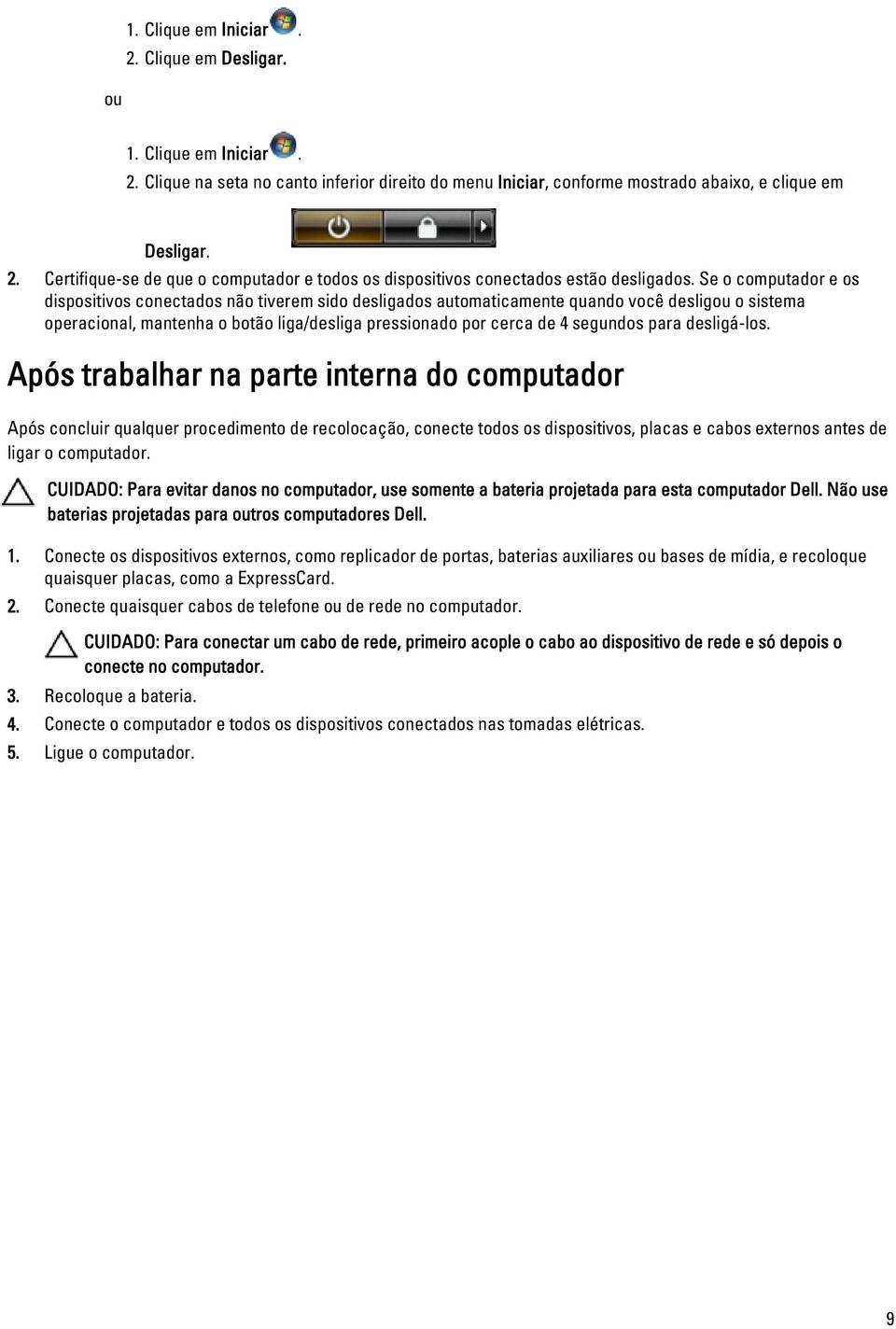
9 1. Clique em Iniciar. 2. Clique em Desligar. ou 1. Clique em Iniciar. 2. Clique na seta no canto inferior direito do menu Iniciar, conforme mostrado abaixo, e clique em Desligar. 2. Certifique-se de que o computador e todos os dispositivos conectados estão desligados. Se o computador e os dispositivos conectados não tiverem sido desligados automaticamente quando você desligou o sistema operacional, mantenha o botão liga/desliga pressionado por cerca de 4 segundos para desligá-los. Após trabalhar na parte interna do computador Após concluir qualquer procedimento de recolocação, conecte todos os dispositivos, placas e cabos externos antes de ligar o computador. CUIDADO: Para evitar danos no computador, use somente a bateria projetada para esta computador Dell. Não use baterias projetadas para outros computadores Dell. 1. Conecte os dispositivos externos, como replicador de portas, baterias auxiliares ou bases de mídia, e recoloque quaisquer placas, como a ExpressCard. 2. Conecte quaisquer cabos de telefone ou de rede no computador. CUIDADO: Para conectar um cabo de rede, primeiro acople o cabo ao dispositivo de rede e só depois o conecte no computador. 3. Recoloque a bateria. 4. Conecte o computador e todos os dispositivos conectados nas tomadas elétricas. 5. Ligue o computador. 9
10 10

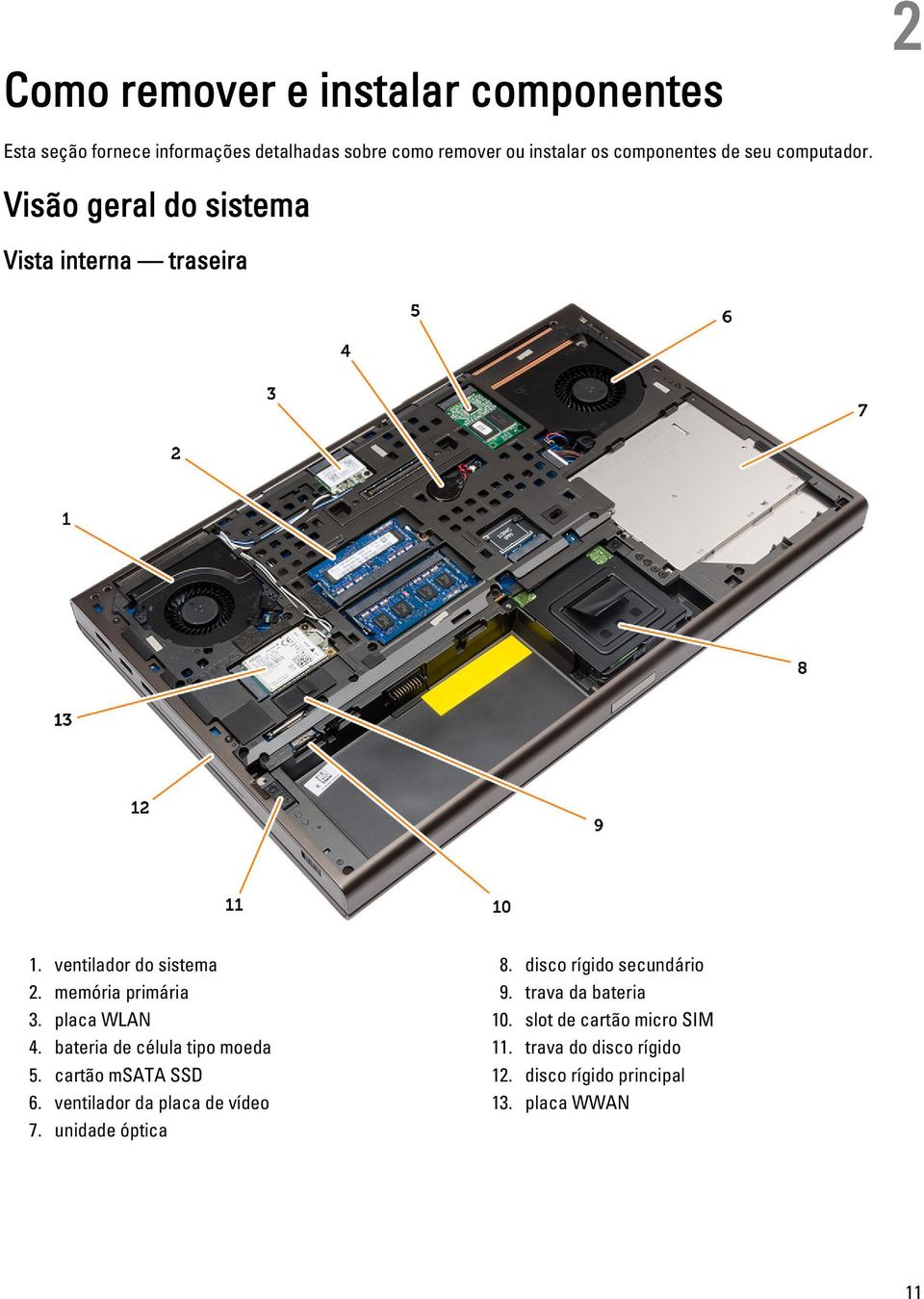
11 Como remover e instalar componentes 2 Esta seção fornece informações detalhadas sobre como remover ou instalar os componentes de seu computador. Visão geral do sistema Vista interna traseira 1. ventilador do sistema 2. memória primária 3. placa WLAN 4. bateria de célula tipo moeda 5. cartão msata SSD 6. ventilador da placa de vídeo 7. unidade óptica 8. disco rígido secundário 9. trava da bateria 10. slot de cartão micro SIM 11. trava do disco rígido 12. disco rígido principal 13. placa WWAN 11
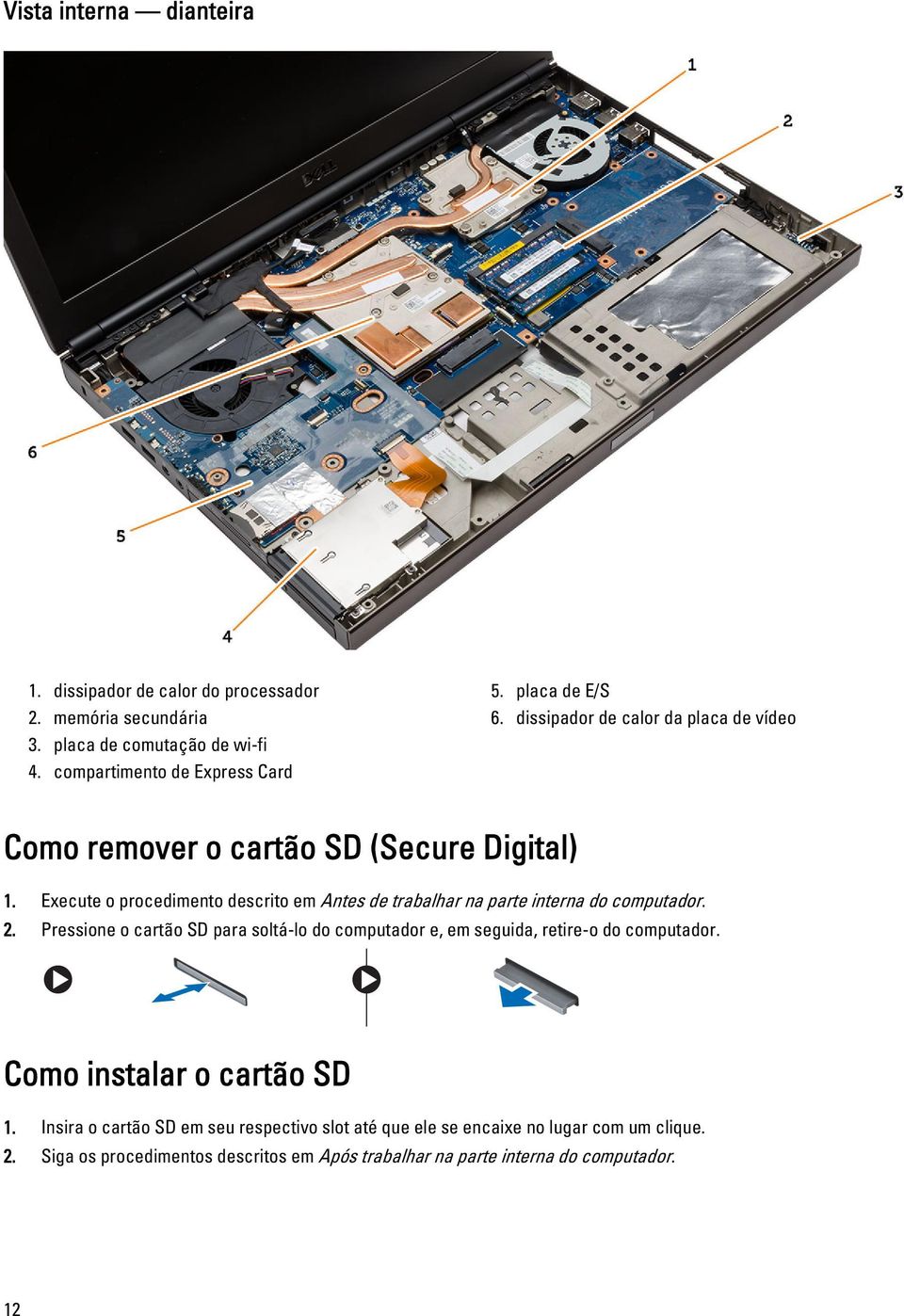
12 Vista interna dianteira 1. dissipador de calor do processador 2. memória secundária 3. placa de comutação de wi-fi 4. compartimento de Express Card 5. placa de E/S 6. dissipador de calor da placa de vídeo Como remover o cartão SD (Secure Digital) 1. Execute o procedimento descrito em Antes de trabalhar na parte interna do computador. 2. Pressione o cartão SD para soltá-lo do computador e, em seguida, retire-o do computador. Como instalar o cartão SD 1. Insira o cartão SD em seu respectivo slot até que ele se encaixe no lugar com um clique. 2. Siga os procedimentos descritos em Após trabalhar na parte interna do computador. 12
13 Como remover o ExpressCard 1. Siga os procedimentos descritos em Antes de trabalhar em seu computador. 2. Pressione o ExpressCard para dentro. 3. Retire o ExpressCard do computador. Como instalar o ExpressCard 1. Insira o ExpressCard no slot e pressione-o até ouvir o clique de encaixe. 2. Execute o procedimento descrito em Após trabalhar na parte interna do computador. Como remover a bateria 1. Siga os procedimentos descritos em Antes de trabalhar na parte interna do computador. 2. Deslize a trava de liberação para destravar a bateria. 3. Erga e remova a bateria do computador. 13

14 Como instalar a bateria 1. Insira a bateria em seu respectivo slot até que ela se encaixe no lugar. 2. Siga os procedimentos descritos em Após trabalhar na parte interna do computador. Como remover o cartão Micro SIM (Micro Subscriber Identity Module) 1. Siga os procedimentos descritos em Antes de trabalhar na parte interna do computador. 2. Remova a bateria. 3. Deslize o cartão Micro SIM removendo-o do slot. 14
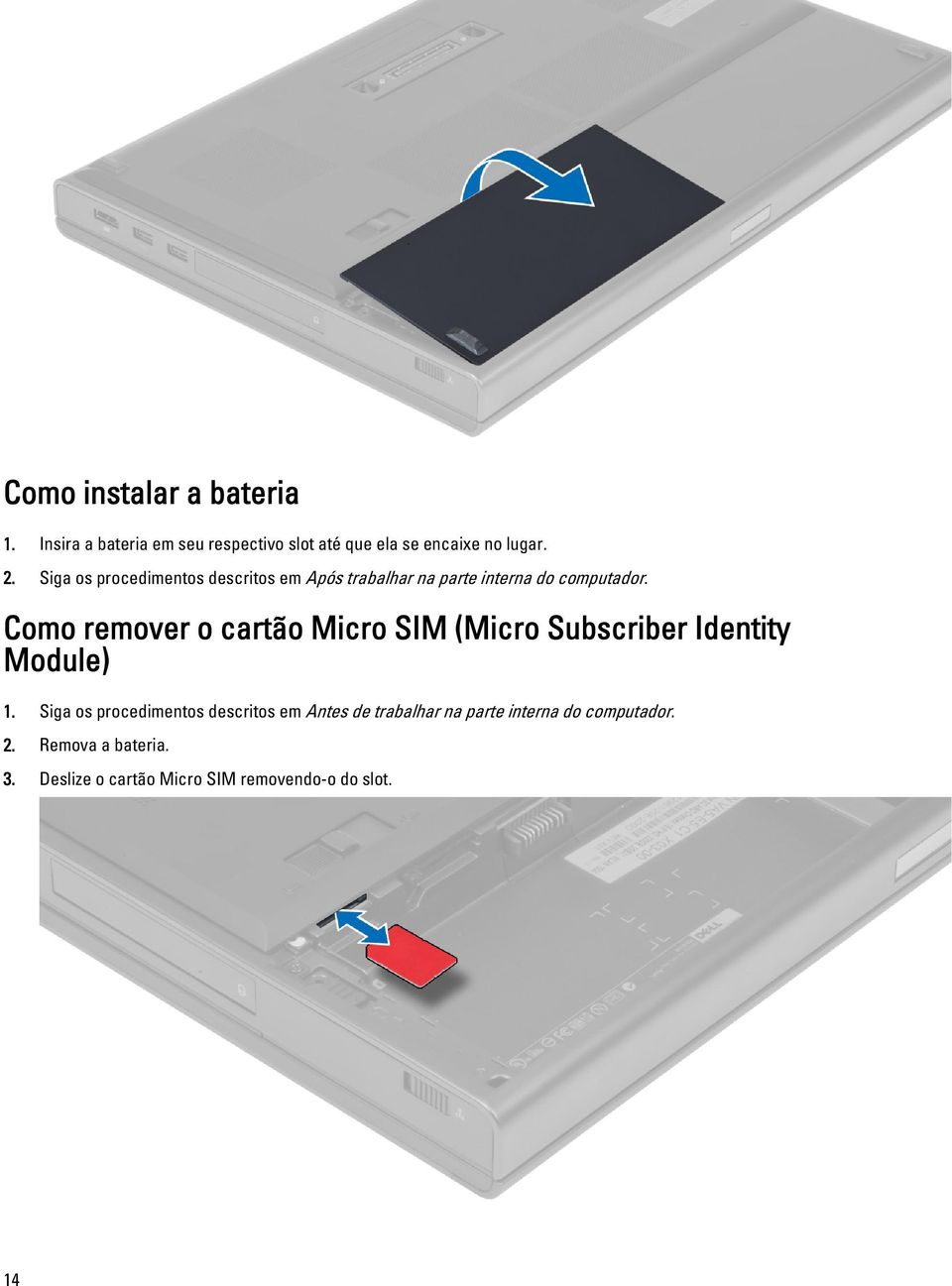
15 Como instalar o cartão Micro SIM (Micro Subscriber Identity Module) 1. Insira o cartão Micro SIM em seu respectivo slot. 2. Instale a bateria. 3. Siga os procedimentos descritos em Após trabalhar na parte interna do computador. Como remover a tampa da base 1. Siga os procedimentos descritos em Antes de trabalhar na parte interna do computador. 2. Remova a bateria. 3. Remova os parafusos que fixam a tampa da base no computador. Pressione as abas de borracha em direção à parte traseira do computador para soltar a tampa da base. 4. Levante e remova a tampa da base do computador. 15

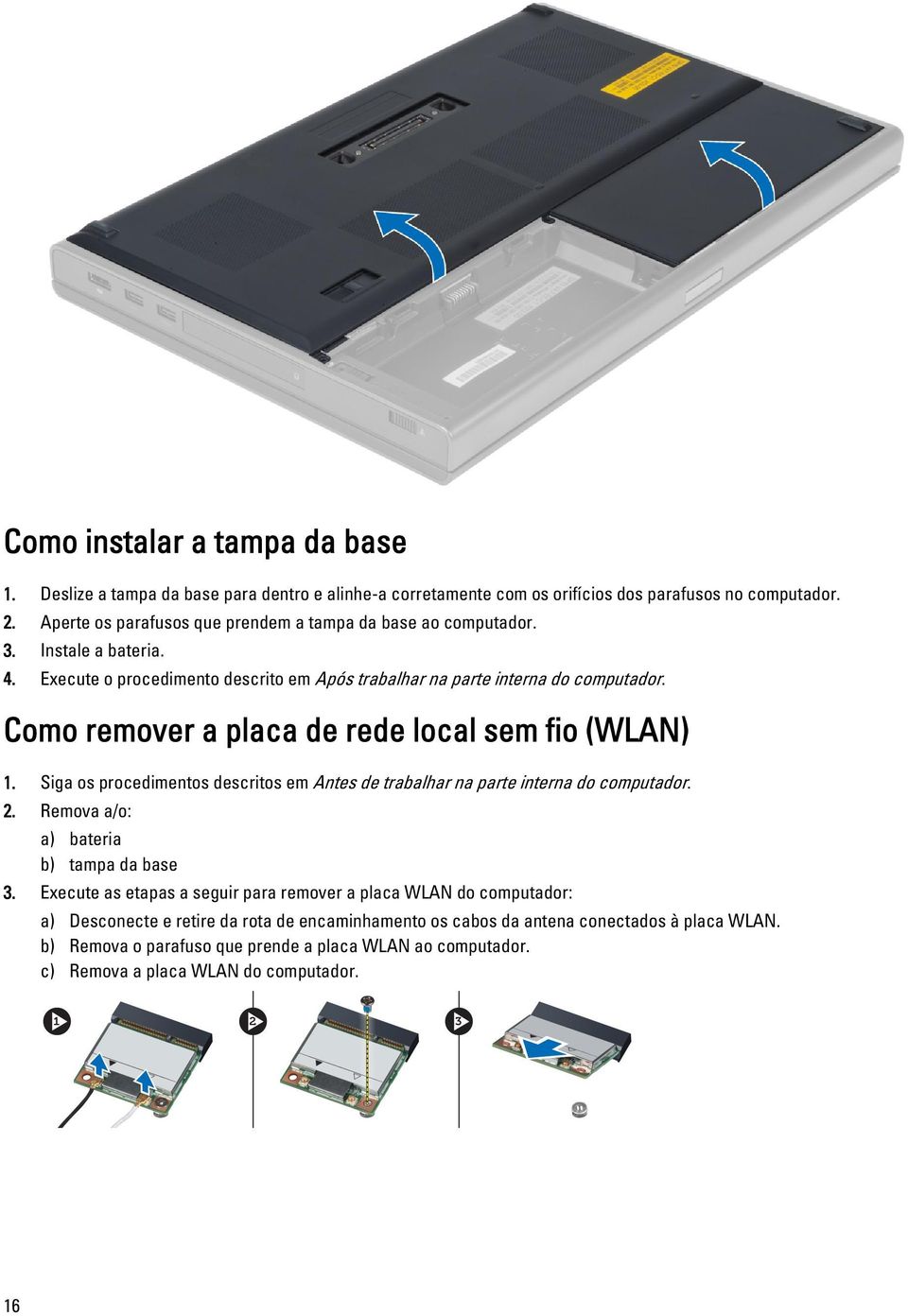
16 Como instalar a tampa da base 1. Deslize a tampa da base para dentro e alinhe-a corretamente com os orifícios dos parafusos no computador. 2. Aperte os parafusos que prendem a tampa da base ao computador. 3. Instale a bateria. 4. Execute o procedimento descrito em Após trabalhar na parte interna do computador. Como remover a placa de rede local sem fio (WLAN) 1. Siga os procedimentos descritos em Antes de trabalhar na parte interna do computador. 2. Remova a/o: a) bateria b) tampa da base 3. Execute as etapas a seguir para remover a placa WLAN do computador: a) Desconecte e retire da rota de encaminhamento os cabos da antena conectados à placa WLAN. b) Remova o parafuso que prende a placa WLAN ao computador. c) Remova a placa WLAN do computador. 16
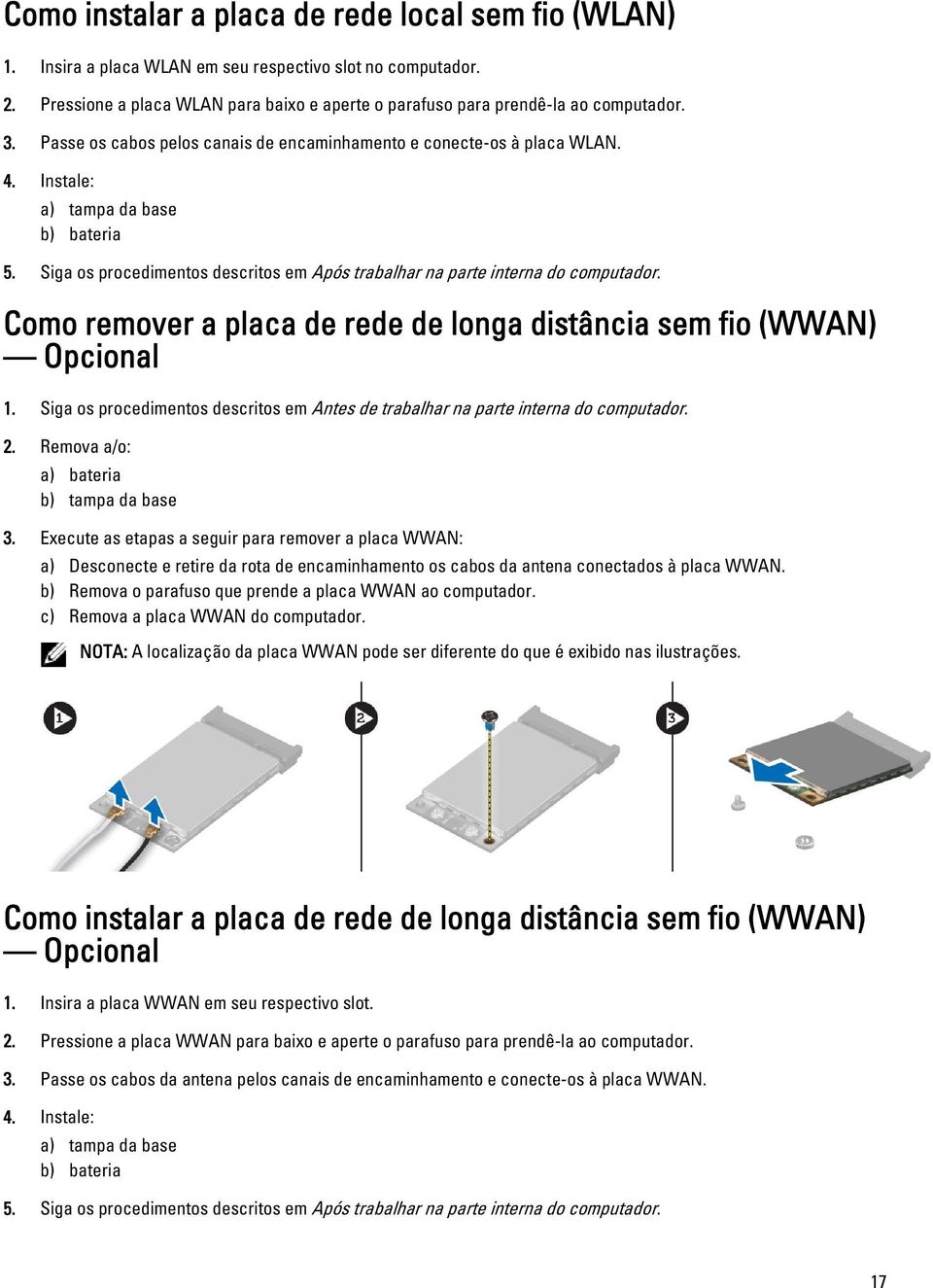
17 Como instalar a placa de rede local sem fio (WLAN) 1. Insira a placa WLAN em seu respectivo slot no computador. 2. Pressione a placa WLAN para baixo e aperte o parafuso para prendê-la ao computador. 3. Passe os cabos pelos canais de encaminhamento e conecte-os à placa WLAN. 4. Instale: a) tampa da base b) bateria 5. Siga os procedimentos descritos em Após trabalhar na parte interna do computador. Como remover a placa de rede de longa distância sem fio (WWAN) Opcional 1. Siga os procedimentos descritos em Antes de trabalhar na parte interna do computador. 2. Remova a/o: a) bateria b) tampa da base 3. Execute as etapas a seguir para remover a placa WWAN: a) Desconecte e retire da rota de encaminhamento os cabos da antena conectados à placa WWAN. b) Remova o parafuso que prende a placa WWAN ao computador. c) Remova a placa WWAN do computador. NOTA: A localização da placa WWAN pode ser diferente do que é exibido nas ilustrações. Como instalar a placa de rede de longa distância sem fio (WWAN) Opcional 1. Insira a placa WWAN em seu respectivo slot. 2. Pressione a placa WWAN para baixo e aperte o parafuso para prendê-la ao computador. 3. Passe os cabos da antena pelos canais de encaminhamento e conecte-os à placa WWAN. 4. Instale: a) tampa da base b) bateria 5. Siga os procedimentos descritos em Após trabalhar na parte interna do computador. 17
18 Como remover a unidade óptica 1. Execute o procedimento descrito em Antes de trabalhar na parte interna do computador. 2. Remova: a) bateria b) tampa da base 3. Remova o parafuso que prende a unidade óptica no computador. 4. Levante e deslize a unidade óptica para fora para removê-la do computador. 18

19 5. Remova os parafusos que prendem o suporte da trava da unidade óptica e remova o suporte. Como instalar a unidade óptica 1. Aperte os parafusos para segurar o suporte de trava da unidade à unidade ótica. 2. Insira a unidade óptica em seu respectivo slot e aperte o parafuso para fixá-la ao computador. 3. Instale: a) bateria b) tampa da base 4. Execute o procedimento descrito em Após trabalhar na parte interna do computador. 19

20 Como remover o Disco rígido principal disco rígido 1. Siga os procedimentos descritos em Antes de trabalhar na parte interna do computador. 2. Remova a/o: a) bateria b) tampa da base 3. Retire os parafusos que prendem o disco rígido principal disco rígido ao computador. Deslize a disco rígido principal trava do disco rígido para a posição de desbloqueio e retire-o do computador. 4. Flexione o suporte do disco rígido para fora e retire-o do suporte. NOTA: Para discos rígidos de 7 mm, é colocado um enchimento de borracha no suporte que segura a unidade. Isso foi projetado para evitar vibrações e para a instalação correta dos discos rígidos de 7 mm. Discos rígidos de 9 mm não exigem o enchimento quando instalados no suporte do disco rígido. 20

21 Como instalar o disco Disco rígido principal 1. Encaixe o suporte do disco disco rígido principal na unidade disco rígido principal. 2. Insira o disco disco rígido principal em seu respectivo slot no computador até ouvir o som do clique de encaixe. 3. Aperte os parafusos para fixar o disco disco rígido principal ao computador. 4. Instale: a) tampa da base b) bateria 5. Siga os procedimentos descritos em Após trabalhar na parte interna do computador. Como remover o disco rígido secundário 1. Execute o procedimento descrito em Antes de trabalhar na parte interna do computador. 2. Remova: a) bateria b) tampa da base 3. Remova o parafuso que fixa o disco rígido secundário no lugar. 4. Puxe a aba para cima e remova o disco rígido secundário do computador. 5. Remova o parafuso que fixa o disco rígido secundário ao suporte. 6. Remova o disco rígido secundário do suporte. 21
22 Como instalar o disco rígido secundário 1. Encaixe o disco rígido secundário em seu suporte. 2. Aperte o parafuso que prende o suporte do disco rígido secundário. 3. Instale o disco rígido secundário no computador. 4. Aperte o parafuso que fixa o disco rígido secundário ao computador. 5. Instale: a) tampa da base b) bateria 6. Siga os procedimentos descritos em Após trabalhar na parte interna do computador. Como remover a bateria de célula tipo moeda 1. Execute o procedimento descrito em Antes de trabalhar na parte interna do computador. 2. Remova: a) bateria b) tampa da base 3. Desconecte o cabo da bateria de célula tipo moeda. Levante a bateria de célula tipo moeda para removê-la do computador. 22
23 Como instalar a bateria de célula tipo moeda 1. Recoloque a bateria de célula tipo moeda em seu slot no computador. 2. Conecte o cabo da bateria de célula tipo moeda. 3. Instale: NOTA: Assegure-se de que o cabo da bateria de célula tipo moela não se estenda para fora de seu compartimento. a) tampa da base b) bateria 4. Siga os procedimentos descritos em Após trabalhar na parte interna do computador. Como remover o ventilador do processador 1. Siga os procedimentos descritos em Antes de trabalhar na parte interna do computador. 2. Remova a/o: a) bateria b) tampa da base 3. Remova os parafusos que fixam o ventilador do processador ao computador e retire-o do computador. 4. Desconecte o cabo do ventilador do processador. 23
24 Como instalar o ventilador do processador 1. Conecte o cabo do ventilador do processador. NOTA: Assegure-se de que o cabo do ventilador do processador não se estenda para fora do compartimento. 2. Insira o ventilador do processador em seu respectivo slot no computador. 3. Aperte os parafusos que prendem o ventilador do processador ao computador. 4. Instale: a) tampa da base b) bateria 5. Siga os procedimentos descritos em Após trabalhar na parte interna do computador. Como remover o ventilador da placa de vídeo 1. Execute o procedimento descrito em Antes de trabalhar na parte interna do computador. 2. Remova: a) bateria b) tampa da base 3. Remova os parafusos que prendem o ventilador da placa de vídeo ao computador, retire-o do computador e desconecte o cabo do ventilador da placa de vídeo. 24
25 Como instalar o ventilador da placa de vídeo 1. Conecte o cabo do ventilador da placa de vídeo. NOTA: Assegure-se de que o cabo do ventilador da placa de vídeo não se estenda para fora do compartimento. 2. Insira o ventilador da placa de vídeo no seu respectivo slot e aperte os parafusos para fixá-lo ao computador. 3. Instale: a) tampa da base b) bateria 4. Siga os procedimentos descritos em Após trabalhar na parte interna do computador. Como remover o acabamento do teclado 1. Siga os procedimentos descritos em Antes de trabalhar na parte interna do computador. 2. Remova a bateria. 3. Force o acabamento do teclado para cima a partir da borda inferior e vá soltando ao longo da borda superior. Remova o acabamento do teclado. Como instalar o acabamento do teclado 1. Deslize o acabamento do teclado para dentro a partir da parte frontal e alinhe-o em sua posição original no computador. Certifique-se de que a aba rígida no canto esquerdo se encaixe corretamente no lugar. 25
26 2. Pressione toda a borda do acabamento do teclado até que ela fique firme no lugar. 3. Instale a bateria. 4. Siga os procedimentos descritos em Após trabalhar na parte interna do computador. Como remover o teclado 1. Siga os procedimentos descritos em Antes de trabalhar na parte interna do computador. 2. Remova a/o: a) bateria b) acabamento do teclado 3. Remova os parafusos que seguram o teclado ao computador. 26
27 4. Começando pela parte inferior do teclado, separe-o do computador e vire-o ao contrário. 5. Desconecte o cabo de dados do teclado da placa do sistema e remova o teclado. 27
28 Como instalar o teclado 1. Conecte o cabo de dados do teclado à placa de sistema. NOTA: Dobre o cabo de dados do teclado no alinhamento correto. 2. Pressione e alinhe o teclado em seu compartimento. 3. Aperte os parafusos para fixar o teclado ao computador. 4. Pressione a seção transversal das seguintes teclas para fixar o teclado ao computador: a) Teclas <R>, <T>, <F> e <G> b) sobre a tecla <9> c) Tecla NUMLOCK <9> 28
29 5. Instale: a) acabamento do teclado b) bateria 6. Siga os procedimentos descritos em Após trabalhar na parte interna do computador. Como remover a memória primária 1. Execute o procedimento descrito em Antes de trabalhar na parte interna do computador. 2. Remova: a) bateria b) tampa da base 3. Retire os clipes de retenção da memória primária até que ela se solte e, em seguida, levante e remova-a do computador. Como instalar a memória primária 1. Insira a memória primária em seu respectivo soquete. 2. Pressione os clipes para prender a memória primária na placa do sistema. 3. Instale: 29
30 a) tampa da base b) bateria 4. Execute o procedimento descrito em Após trabalhar na parte interna do computador. Como remover a memória secundária 1. Siga os procedimentos descritos em Antes de trabalhar na parte interna do computador. 2. Remova a/o: a) bateria b) acabamento do teclado c) teclado 3. Remova o parafuso que prende a blindagem da memória ao computador. Levante e remova a blindagem da memória do computador. 4. Retire os clipes de retenção do módulo da memória até que ele se solte. Levante e remova-o do computador. Como instalar a memória secundária 1. Insira a memória secundária em seu respectivo soquete. 2. Pressione os clipes para prender o módulo da memória na placa do sistema. 3. Coloque a blindagem do módulo em sua posição original no computador e aperte o parafuso que a fixa ao computador. 4. Instale: a) teclado b) acabamento do teclado c) bateria 5. Siga os procedimentos descritos em Após trabalhar na parte interna do computador. 30
31 Como remover a tampa frontal da tela 1. Execute o procedimento descrito em Após trabalhar na parte interna do computador. 2. Remova a bateria. 3. Desencaixe a borda inferior da tampa frontal da tela. 4. Trabalhe nas partes laterais e na borda superior da tampa frontal da tela e retire a tampa frontal da tela do computador. 31
32 Como instalar a tampa frontal da tela 1. Deslize a tampa frontal da tela para dentro a partir da parte inferior e faça pressão sobre ela. 2. Pressione todos os lados da tampa frontal até que ela se encaixe por completo no conjunto da tela. 3. Instale a bateria. 4. Siga os procedimentos descritos em Após trabalhar na parte interna do computador. 32
33 Como remover a câmera 1. Siga os procedimentos descritos em Antes de trabalhar na parte interna do computador. 2. Remova a/o: a) bateria b) tampa frontal da tela 3. Execute as etapas a seguir para remover a câmera: a) Desconecte o cabo da câmera. b) Remova o parafuso que prende o módulo da câmera ao computador. c) Remova o módulo da câmera do computador. Como instalar a câmera 1. Conecte o cabo da câmera. 2. Coloque o módulo da câmera em seu slot no computador. 3. Aperte o parafuso para prender o módulo da câmera ao computador. 4. Instale: a) tampa frontal da tela b) bateria 5. Siga os procedimentos descritos em Após trabalhar na parte interna do computador. Como remover o painel da tela 1. Siga os procedimentos descritos em Antes de trabalhar na parte interna do computador. 2. Remova a/o: a) bateria b) tampa frontal da tela 3. Remova os parafusos que prendem o painel da tela ao conjunto da tela. Vire o painel da tela. 33
34 4. Recoloque a fita adesiva que prende o cabo de LVDS ao painel da tela. 5. Desconecte o cabo de LVDS. 34
35 6. Remova os parafusos que prendem os suportes da tela ao painel da tela. Afaste os suportes da tela para removêlos do painel da tela. 35
36 Como instalar o painel da tela 1. Alinhe os suportes da tela no painel da tela. 2. Aperte os parafusos para fixar os suportes da tela ao painel da tela. 3. Conecte o cabo de LVDS e coloque a fita adesiva. 4. Alinhe o painel da tela em sua posição inicial no computador. 5. Aperte os parafusos para fixar o painel da tela ao conjunto da tela. 6. Instale: a) tampa frontal da tela b) bateria 7. Execute o procedimento descrito em Após trabalhar na parte interna do computador. Como remover o apoio para as mãos 1. Siga os procedimentos descritos em Antes de trabalhar na parte interna do computador. 2. Remova a/o: a) bateria b) tampa da base c) acabamento do teclado d) teclado e) unidade óptica f) disco rígido principal g) disco rígido secundário (se disponível) 3. Recoloque a fita adesiva que prende o cabo do cartão inteligente ao computador. 4. Desconecte o cabo do cartão inteligente do computador. 36
37 5. Remova os parafusos da parte inferior do computador. 6. Tire a fita adesiva que prende o cabo da placa de mídia e o cabo do alto-falante ao apoio para as mãos. 37
38 7. Desconecte o cabo da placa de mídia e o cabo do alto-falante da placa do sistema. 8. Tire a fita adesiva que prende o cabo do touchpad ao apoio para as mãos. 9. Desconecte o cabo do touchpad da placa do sistema. 38
39 10. Desconecte o cabo do botão liga/desliga da placa do sistema. 11. Remova os parafusos que prendem o apoio para as mãos ao computador. 39
40 12. Levante a borda esquerda do apoio para as mãos, solte as abas na borda direita e remova-o do computador. 40
41 Instalar o apoio para os pulsos 1. Alinhe o apoio para as mãos em sua posição original no computador e pressione as posições indicadas até que ele se encaixe no lugar. 2. Aperte os parafusos que prendem o apoio para os pulsos ao computador. 3. Conecte os seguintes cabos: a) botão liga/desliga b) touchpad c) placa de mídia d) alto-falante 4. Coloque a fita adesiva que prende os cabos da placa de mídia, do alto-falante e do touchpad ao apoio para as mãos. 5. Aperte os parafusos da parte inferior do computador. 6. Conecte o cabo do cartão inteligente e coloque a fita adesiva que o prende ao computador. 7. Instale: a) disco rígido secundário (se disponível) b) disco rígido principal c) unidade óptica d) teclado e) acabamento do teclado f) tampa da base g) bateria 8. Siga os procedimentos descritos em Após trabalhar na parte interna do computador. 41
42 Como remover o módulo ExpressCard 1. Siga os procedimentos descritos em Antes de trabalhar na parte interna do computador. 2. Remova a/o: a) ExpressCard b) bateria c) tampa da base d) acabamento do teclado e) teclado f) unidade óptica g) disco rígido principal e secundário h) apoio para as mãos 3. Desconecte: a) o cabo ExpressCard da placa do sistema b) o cabo da placa USH da placa USH 4. Remova os parafusos que prendem o módulo ExpressCard ao computador e retire o módulo ExpressCard. 42
43 Como instalar o módulo ExpressCard 1. Coloque o módulo ExpressCard em seu respectivo compartimento. 2. Aperte os parafusos para prender o módulo ExpressCard ao computador. 3. Conecte: a) o cabo ExpressCard à placa do sistema b) o cabo da placa USH à placa USH 4. Instale: a) apoio para as mãos b) disco rígido principal e secundário c) unidade óptica d) teclado e) acabamento do teclado f) tampa da base g) bateria h) ExpressCard 5. Siga os procedimentos descritos em Após trabalhar na parte interna do computador. Como remover o dissipador de calor 1. Siga os procedimentos descritos em Antes de trabalhar na parte interna do computador. 2. Remova a/o: a) bateria b) tampa da base c) acabamento do teclado d) teclado e) unidade óptica f) disco rígido principal e secundário g) apoio para as mãos h) ventilador do processador 3. Solte os parafusos que prendem o dissipador de calor no computador. Levante o dissipador de calor e remova-o do computador. 43
44 Como instalar o dissipador de calor 1. Recoloque o dissipador de calor em seu slot. 2. Aperte os parafusos prisioneiros para prender o dissipador de calor ao computador. 3. Conecte o cabo da câmera à placa do sistema. 4. Instale: a) ventilador do processador b) apoio para as mãos c) disco rígido principal e secundário d) unidade ótica e) teclado f) acabamento do teclado g) tampa da base h) bateria 5. Execute o procedimento descrito em Após trabalhar na parte interna do computador. Como remover o processador 1. Execute o procedimento descrito em Antes de trabalhar na parte interna do computador. 2. Remova: a) bateria b) tampa da base c) acabamento do teclado d) teclado e) unidade óptica f) disco rígido principal e secundário g) apoio para as mãos h) ventilador do processador i) dissipador de calor 44
45 3. Gire a trava do ressalto do processador no sentido anti-horário. Remova o processador do computador. Como instalar o processador 1. Alinhe o entalhe no processador e no soquete e insira o processador no soquete. 2. Gire a trava do ressalto do processador no sentido horário. 3. Instale: a) dissipador de calor b) ventilador do processador c) apoio para as mãos d) disco rígido principal e secundário e) unidade óptica f) teclado g) acabamento do teclado h) tampa da base i) bateria 4. Execute o procedimento descrito em Após trabalhar na parte interna do computador. Como remover o dissipador de calor da placa de vídeo 1. Siga os procedimentos descritos em Antes de trabalhar na parte interna do computador. 2. Remova a/o: a) bateria b) tampa da base c) acabamento do teclado d) teclado e) unidade óptica f) disco rígido principal e secundário g) apoio para as mãos h) ventilador do dissipador de calor i) dissipador de calor 3. Execute as seguintes etapas para remover o dissipador de calor da placa de vídeo: a) Desconecte o cabo de LVDS [1]. b) Remova os parafusos que prendem o suporte do cabo de LVDS ao computador. [2] c) Remova o cabo de LVDS que estava preso pelo suporte. [3] 45
46 4. Afrouxe os parafusos prisioneiros que prendem o dissipador de calor da placa de vídeo ao computador [1, 2, 3, 4]. Remova o dissipador de calor da placa de vídeo do computador. Como instalar o dissipador de calor da placa de vídeo 1. Recoloque o dissipador de calor da placa de vídeo em seu slot. 2. Aperte os parafusos prisioneiros para prender o dissipador de calor da placa de vídeo ao computador. 3. Conecte e encaminhe os cabos de LVDS. 4. Aperte os parafusos para prender o suporte do cabo de LVDS ao computador. 5. Instale: a) dissipador de calor b) ventilador do dissipador de calor c) apoio para as mãos d) disco rígido principal e secundário e) unidade óptica f) teclado g) acabamento do teclado h) tampa da base 46
47 i) bateria 6. Siga os procedimentos descritos em Após trabalhar na parte interna do computador. Como remover a placa de vídeo 1. Siga os procedimentos descritos em Antes de trabalhar na parte interna do computador. 2. Remova a/o: a) bateria b) tampa da base c) acabamento do teclado d) teclado e) unidade óptica f) disco rígido g) apoio para as mãos h) ventilador do vídeo i) dissipador de calor do vídeo 3. Execute as etapas a seguir, conforme mostradas na ilustração: a) Remova os parafusos que prendem a placa de vídeo ao computador. b) Remova a placa de vídeo do computador. Como instalar a placa de vídeo 1. Deslize o dissipador de calor para a sua posição original no computador. 2. Aperte os parafusos para prender a placa de vídeo ao computador. 3. Instale: a) dissipador de calor do vídeo b) ventilador do vídeo c) apoio para as mãos d) disco rígido e) unidade óptica f) teclado g) acabamento do teclado h) tampa inferior i) bateria 4. Siga os procedimentos descritos em Após trabalhar na parte interna do computador. 47
48 Como remover a placa de entrada/saída (E/S) 1. Siga os procedimentos descritos em Antes de trabalhar na parte interna do computador. 2. Remova a/o: a) cartão SD b) bateria c) tampa da base d) acabamento do teclado e) teclado f) unidade óptica g) disco rígido principal e secundário h) apoio para as mãos 3. Execute as etapas a seguir para remover a placa de E/S: a) Desconecte o conector do módulo ExpressCard da placa de E/S. b) Remova o parafuso que prende a placa de E/S ao computador. c) Levante a borda direita da placa de E/S para soltá-lo do conector e remova-a do computador. Como instalar a placa de E/S 1. Conecte o conector da placa de E/S e encaixe a placa de E/S em seu respectivo slot no computador. 2. Aperte o parafuso para fixar a placa de E/S ao computador. 3. Conecte o conector do módulo ExpressCard da placa de E/S. 4. Instale: a) apoio para as mãos b) disco rígido principal e secundário c) unidade óptica 48
49 d) teclado e) acabamento do teclado f) tampa da base g) bateria h) cartão SD 5. Siga os procedimentos descritos em Após trabalhar na parte interna do computador. Como remover o conjunto da tela 1. Siga os procedimentos descritos em Antes de trabalhar na parte interna do computador. 2. Remova a/o: a) bateria b) tampa da base c) acabamento do teclado d) teclado e) unidade óptica f) disco rígido principal e secundário g) apoio para as mãos 3. Desconecte os cabos da antena das placas de rede sem fio e coloque-os abaixo do orifício de roteamento. 4. Vire o computador e puxe os cabos da antena através do orifício de roteamento. 49
50 5. Vire o computador e remova os parafusos da parte inferior e traseira do computador. 6. Retire o parafuso que prende o suporte do cabo da sinalização diferencial de baixa tensão (LVDS). Remova o suporte do cabo de LVDS e desconecte o cabo de LVDS e o cabo da câmera da placa do sistema. 7. Remova os parafusos que fixam o conjunto da tela ao computador e retire-o do computador. 50
51 Como instalar o conjunto da tela 1. Aperte os parafusos para fixar o conjunto da tela no lugar. 2. Conecte os cabos da câmera e de LVDS aos conectores corretos na placa do sistema. 3. Coloque o suporte do cabo de LVDS no computador e aperte os parafusos para fixá-lo. 4. Passe os cabos pelos canais de roteamento. 5. Insira os cabos da antena de rede sem fio pelo orifício de roteamento no chassi. 6. Aperte os parafusos da parte inferior e traseira do computador. 7. Encaminhe e conecte os cabos da antena aos seus respectivos conectores. 8. Instale: a) apoio para as mãos b) disco rígido principal e secundário c) unidade óptica d) teclado e) acabamento do teclado f) tampa da base g) bateria 9. Siga os procedimentos descritos em Após trabalhar na parte interna do computador. Como remover a tampa da dobradiça 1. Execute o procedimento descrito em Antes de trabalhar na parte interna do computador. 2. Remova: a) bateria 51
52 b) tampa da base c) acabamento do teclado d) teclado e) unidade óptica f) disco rígido principal e secundário g) apoio para as mãos h) conjunto da tela 3. Remova os parafusos que prendem a tampa da dobradiça no computador e retire-a do computador. Como instalar a tampa da dobradiça 1. Coloque a tampa da dobradiça em sua posição no computador. 2. Aperte os parafusos para prender a tampa da dobradiça no computador. 3. Instale: a) conjunto da tela b) apoio para as mãos c) disco rígido principal e secundário d) unidade óptica e) teclado f) acabamento do teclado g) tampa da base h) bateria 4. Execute o procedimento descrito em Após trabalhar na parte interna do computador. Como remover a placa de sistema 1. Siga os procedimentos descritos em Antes de trabalhar na parte interna do computador. 2. Remova a/o: a) cartão SD b) ExpressCard c) bateria d) tampa da base e) acabamento do teclado f) teclado 52
53 g) unidade óptica h) disco rígido principal e secundário i) memória primária j) memória secundária k) ventilador da placa de vídeo l) apoio para as mãos m) dissipador de calor n) processador o) dissipador de calor da placa de vídeo p) placa de vídeo q) placa de E/S r) conjunto da tela 3. Desconecte o cabo do ventilador do processador, o cabo LVDS e o cabo da bateria de célula tipo moeda da placa do sistema. 4. Desconecte o cabo do conector de energia. Remova os parafusos que prendem a placa do sistema ao computador e levante a borda inferior da placa do sistema em um ângulo de 20 graus. 53
54 5. Remova a placa do sistema do computador. Como instalar a placa de sistema 1. Alinhe a placa do sistema na posição original no computador. 2. Aperte os parafusos para prender a placa do sistema ao computador. 3. Conecte os seguintes cabos: a) conector de alimentação b) LVDS c) bateria de célula tipo moeda d) ventilador do processador 4. Instale: a) placa de E/S b) placa de vídeo c) dissipador de calor da placa de vídeo d) processador e) dissipador de calor f) apoio para as mãos g) ventilador da placa de vídeo h) memória secundária i) memória primária j) disco rígido principal e secundário k) unidade óptica l) teclado m) acabamento do teclado n) tampa da base o) bateria p) ExpressCard q) cartão SD 54
55 5. Siga os procedimentos descritos em Após trabalhar na parte interna do computador. Como remover a porta do conector de alimentação 1. Execute o procedimento descrito em Antes de trabalhar na parte interna do computador. 2. Remova: a) bateria b) tampa da base c) acabamento do teclado d) teclado e) unidade ótica f) disco rígido principal e secundário g) apoio para as mãos h) placa de E/S i) conjunto da tela 3. Desconecte o cabo do conector de alimentação da placa do sistema e remova a porta do conector de alimentação do computador. Como instalar a porta do conector de alimentação 1. Encaixe a porta do conector de alimentação em seu slot e conecte o cabo do conector de alimentação à placa do sistema. 2. Instale: a) conjunto da tela b) placa de E/S c) apoio para as mãos d) disco rígido principal e secundário e) unidade ótica f) teclado g) acabamento do teclado h) tampa da base i) bateria 3. Execute o procedimento descrito em Após trabalhar na parte interna do computador. 55
56 Como remover a placa de chave 1. Execute o procedimento descrito em Antes de trabalhar na parte interna do computador. 2. Remova: a) bateria b) tampa da base c) acabamento do teclado d) teclado e) unidade óptica f) disco rígido principal e secundário g) apoio para as mãos 3. Desconecte o cabo da placa de chave da placa do sistema e remova-o das travas. Remova os parafusos que fixam a placa de chave ao computador e remova-a do computador. Como instalar a placa de chave 1. Alinhe a placa de chave em sua posição original no computador. 2. Aperte os parafusos para fixar a placa de chave ao computador. 3. Conecte o cabo da placa de chave à placa do sistema e fixe-o através do canal de roteamento. 4. Instale: a) apoio para as mãos b) disco rígido principal e secundário c) unidade óptica d) teclado e) acabamento do teclado f) tampa da base g) bateria 5. Execute o procedimento descrito em Após trabalhar na parte interna do computador. 56
57 Configuração do sistema 3 A configuração do sistema possibilita gerenciar o hardware do computador e especificar as opções ao nível do BIOS. A partir da configuração do sistema, é possível: Alterar as configurações de NVRAM após adicionar e remover hardware Exibir a configuração de hardware do computador Habilitar ou desabilitar dispositivos integrados Definir os limites do gerenciamento de desempenho e de energia Gerenciar a segurança do computador Sequência de inicialização A sequência de inicialização permite ignorar a ordem de dispositivo de inicialização definida na configuração do sistema e inicializar diretamente a partir de um dispositivo específico (por exemplo: unidade óptica ou disco rígido). Durante o Power-on Self Test (POST [teste automático de ativação]), quando o logotipo da Dell for exibido, é possível: Acessar a Configuração do sistema pressionando a tecla <F2> Acessar o menu One-Time Boot (menu de inicialização a ser executada uma única vez) pressionando a tecla <F12> O menu de inicialização a ser executada uma única vez exibe os dispositivos a partir dos quais você pode inicializar o computador incluindo a opção de diagnóstico. As opções do menu são: Removable Drive (Unidade removível, se aplicável) STXXXX Drive (Unidade STXXXX) NOTA: XXX identifica o número da unidade SATA. Optical Drive (Unidade óptica) Diagnostics (Diagnóstico) NOTA: A escolha de Diagnostics (Diagnóstico) exibirá a tela do epsa diagnostics (Diagóstico epsa). A tela de sequência de inicialização exibe também a opção de acessar a tela da configuração do sistema. Teclas de navegação A tabela a seguir exibe as teclas de navegação da configuração do sistema. NOTA: Para a maioria das opções de configuração do sistema, as alterações efetuadas são registradas, mas elas só serão aplicadas quando o sistema for reiniciado. 57
58 Tabela 1. Teclas de navegação Teclas Seta para cima Seta para baixo <Enter> Barra de espaço <Tab> <Esc> <F1> Navegação Passa para o campo anterior. Passa para o próximo campo. Permite selecionar um valor no campo selecionado (se aplicável) ou seguir o link no campo. Expande ou recolhe uma lista suspensa, se aplicável. Passa para a próxima área de foco. NOTA: Somente para o navegador gráfico padrão. Passa para a página anterior até exibir a tela principal. Ao pressionar <Esc> na tela principal é exibida uma mensagem que solicita você a salvar quaisquer alterações ainda não salvas e reinicia o sistema. Exibe o arquivo da ajuda da configuração do sistema. Opções de configuração do sistema NOTA: Os itens listados nesta seção poderão ser exibidos, ou não, de acordo com o computador e os dispositivos instalados. Tabela 2. General (Gerais) Opção System Information Descrição Esta seção lista os recursos principais de hardware do seu computador. System Information Memory Information (Informações da memória) Processor Information (Informações do processador) Device Information (Informações do dispositivo) Informações da bateria Boot Sequence Mostra o status da carga da bateria. Permite alterar a ordem em que o computador tenta encontrar um sistema operacional. Todas as opções a seguir ficam ativadas por padrão. Gerenciador de Inicialização do Windows (Configuração padrão) UEFI: WDC WD7500BPKT-75PK4TO (Configuração padrão) Você também pode escolher a opção de Boot List (Lista de inicialização). As opções são: Legacy (Herança) UEFI (Configuração padrão) 58
59 Opção Advanced Boot Options Descrição Quando no modo de inicialização UEFI, a opção Enable Legacy Option ROMs (Ativar ROMs para opção herdada) permitirá que ROMs para opção herdada sejam carregados. Essa opção fica desativada por padrão. NOTA: Sem essa opção, somente os ROMs da opção UEFI serão carregados. Essa opção é necessária para o modo de inicialização herdado. Esta opção não é permitida se Secure Boot (Inicialização segura) estiver habilitada. Campo Enable Legacy Option ROMs (Ativar ROMs para opção herdada) Date/Time Permite alterar a data e a hora. Tabela 3. System Configuration (Configuração do sistema) Opção Integrated NIC Descrição Permite configurar o controlador de rede integrado. As opções são: Enable UEFI Network Stack (Ativar pilha de rede UEFI) Desativado Habilitado Enabled w/pxe (Habilitado com PXE configuração padrão) Parallel Port Permite definir como a porta paralela na estação de acoplamento funciona. É possível definir a porta paralela como: Desativado AT (Configuração padrão) PS2 ECP Serial Port Identifica e define as configurações da porta serial. É possível configurar a porta serial como: Desativado COM1 (Configuração padrão) COM2 COM3 COM4 NOTA: O sistema operacional pode alocar recursos ainda que a configuração esteja desabilitada. 59
60 Opção SATA Operation Descrição Permite configurar o controlador SATA do disco rígido interno. As opções são: Desativado ATA AHCI RAID On (RAID habilitado Configuração padrão) NOTA: O controlador SATA está configurado para oferecer suporte ao modo RAID. Drives Permite configurar as unidades SATA integradas ("on-board"). As opções são: SATA-0 SATA-1 SATA-2 SATA-3 SATA-4 SATA-5 Zero Power ODD (ODD consumo zero) SMART Reporting Configuração padrão: os dispositivos destacados estão habilitados. Este campo controla se os erros de disco rígido das unidades integradas são informados durante a inicialização do sistema. Esta tecnologia faz parte da especificação SMART (Self Monitoring Analysis and Reporting Technology). Esta opção fica desabilitada por padrão. Enable SMART Reporting (Habilitar relatório SMART) USB Configuration Permite definir a configuração USB. As opções são: Enable Boot Support (Habilitar suporte de inicialização) Enable USB 3.0 Controller (Habilitar controlador de USB 3.0) Enable External USB Port (Habilitar a porta USB externa) USB PowerShare Configuração padrão: todas as opções ficam habilitadas. Permite configurar o comportamento do recurso USB PowerShare. A opção está desabilitada por padrão. 60
61 Opção Descrição Enable USB PowerShare (Habilitar o USB PowerShare) Áudio Este campo ativa ou desativa o controlador de áudio integrado. Enable Audio (Habilitar áudio - Configuração padrão) Keyboard illumination (Iluminação do teclado) Esse campo permite selecionar o modo de operação do recurso de iluminação do teclado. Disabled (Desabilitado Configuração padrão) Level is 25% (Nível de 25%) Level is 50% (Nível de 50%) Level is 75% (Nível de 75%) Level is 100% (Nível de 100%) Unobtrusive Mode Quando habilitado, pressionar Fn+B desligará todas as luzes e a emissão de som no sistema. Pressione Fn+B para retomar a operação normal. A opção fica desabilitada por padrão. Enable Unobtrusive Mode (Habilitar modo discreto) Miscellaneous Devices Permite habilitar ou desabilitar os diversos dispositivos integrados. As opções são: Enable Fixed Bay (Habilitar baia fixa) Enable Microphone (Habilitar microfone) Enable ExpressCard (Habilitar cartão Express) Enable esata Ports (Habilitar portas esata) Enable Camera (Habilitar câmera) Enable Hard Drive Free Fall Protection (Habilitar proteção contra queda livre de disco rígido) Enable Media Card (Habilitar cartão de mídia) Disable Media Card (Desabilitar cartão de mídia) Configuração padrão: os dispositivos destacados estão habilitados. 61
62 Tabela 4. Vídeo Opção LCD Brightness Gráficos alternáveis Descrição Permite definir o brilho do painel quando o sensor de ambiente estiver desligado. Esta opção habilita ou desabilita tecnologias de gráficos alternáveis, como NVIDIA Optimus e AMD Power Express. NOTA: Ela deve ser habilitada somente para Windows 7/8 32/64 bits ou para o sistema operacional Ubuntu. Este recurso não se aplica a outros sistemas operacionais. Enable Switchable Graphics (Habilitar gráficos alternáveis) Enable dock Display Port through Integrated Graphics (Habilitar acoplamento DisplayPort por meio de gráficos integrados - Configuração padrão) Tabela 5. Security (Segurança) Opção Admin Password System Password Internal HDD-0 Password Strong Password Descrição Permite definir, alterar ou excluir a senha do administrador (admin). NOTA: É preciso definir a senha do administrador antes de definir a senha do sistema ou do disco rígido. NOTA: As mudanças de senha executadas com êxito são aplicadas de imediato. NOTA: A exclusão da senha do administrador apaga automaticamente a senha do sistema e a senha do disco rígido. NOTA: As mudanças de senha executadas com êxito são aplicadas de imediato. Configuração padrão: Not set (Não definida) Permite definir, alterar ou excluir a senha do sistema. NOTA: As mudanças de senha executadas com êxito são aplicadas de imediato. Configuração padrão: Not set (Não definida) Permite definir, alterar ou excluir a senha do administrador. Configuração padrão: Not set (Não definida) Permite reforçar a opção de sempre definir senhas fortes. Configuração padrão: Enable Stron Password (Habilitar senha forte) não é selecionado. Password Configuration É possível definir o comprimento da senha. Mín = 4, Máx = 32 Password Bypass Permite habilitar ou desabilitar a permissão de ignorar a senha do sistema e do disco rígido (HDD) interno, quando definidas. As opções são: Disabled (Desabilitado Configuração padrão) Reboot bypass (Ignorar a senha na inicialização) Password Change Permite habilitar ou desabilitar permissões para definir uma senha do sistema e uma senha do disco rígido quando a senha de administrador estiver definida. 62
63 Opção Non-Admin Setup Changes Descrição Configuração padrão: Allow Non-Admin Password Changes (Permitir alterações de senha que não sejam do administrador) não está selecionado Permite determinar se alterações às opções de configuração são permitidas quando há uma senha de administrador definida. Esta opção fica desabilitada por padrão. Allows Wireless Switch Changes (Permite alterações no comutador sem fio) TPM Security Esta opção permite controlar se o módulo TPM (Trusted Platform Module) no sistema ficará habilitado e visível para o sistema operacional. Quando desabilitada, o BIOS não ativará o TPM durante o POST. O TPM não ficará funcional nem visível para o sistema operacional. Quando habilitada, o BIOS ativará o TPM durante o POST de forma que ele possa ser usado pelo sistema operacional. Esta opção fica desabilitada por padrão. NOTA: Desabilitar esta opção não altera nenhuma configuração que você tenha feito ao TPM, nem altera ou exclui quaisquer informações ou chaves que tenha armazenado nele. Simplesmente desativa o TPM de modo a não poder ser usado. Quando você reabilitar esta opção, o TPM funcionará exatamente como antes de ser desabilitado. NOTA: Alterações a esta opção entram em vigor imediatamente. TPM Security Computrace Permite ativar ou desabilitar o software opcional Computrace. As opções são: Deactivate (Desativar Configuração padrão) Disable (Desabilitar) Activate (Ativar) NOTA: As opções Activate (Ativar) e Disable (Desabilitar) ativarão ou desabilitarão permanentemente o recurso e não serão permitidas alterações adicionais. CPU XD Support OROM Keyboard Access Permite habilitar o modo de desativação de execução do processador. Configuração padrão: Enable CPU XD Support (Habilitar suporte CPU XD) Permite definir uma opção de acessar as telas de Option ROM Configuration (Configuração de Option ROM) com o uso de teclas de função durante a inicialização. As opções são: Enable (Habilitar Configuração padrão) One Time Enable (Habilitar uma vez) Disable (Desabilitar) Admin Setup Lockout Permite evitar que os usuários acessem a Configuração do sistema quando houver uma senha de administrador definida. Configuração padrão: Disabled (Desabilitado) 63
64 Tabela 6. Secure Boot Opção Secure Boot Enable Descrição Esta opção habilita ou desabilita o recurso Secure Boot (Inicialização segura). Disabled (Desabilitada) (configuração padrão) Habilitado Expert Key Management Expert key Management (Gerenciamento especializado de chaves) permite a manipulação dos bancos de dados de chaces de segurança PK, KEK, db e dbx. Expert Key Management Enable Custom Mode (Habilitar modo personalizado) - Desabilitado por padrão Custom Mode Key Management (Gerenciamento de chaves no modo personalizado) PK (Configuração padrão) KEK Db Dbx Tabela 7. Performance (Desempenho) Opção Multi Core Support Descrição Este campo especifica se o processo terá um ou todos os núcleos ativados. O desempenho de alguns aplicativos aumentará com a adição de núcleos. Essa opção está habilitada por padrão. Permite habilitar ou desabilitar o suporte de vários núcleos do processador. As opções são: All (Todos Configuração padrão) 1 2 Intel SpeedStep C States Control Limit CPUID (Valor limite do CPUID) Permite habilitar ou desabilitar o recurso Intel SpeedStep. Configuração padrão: Enable Intel SpeedStep (Habilitar Intel SpeedStep) Permite habilitar ou desabilitar os estados de suspensão adicionais do processador. Configuração padrão: C states. Este campo limita o valor máximo que a Função de CPUID padrão do processador 64
65 Opção Intel TurboBoost Hyper-Thread Control Rapid Start Technology (Tecnologia Rapid Start) Descrição suportará. Alguns sistemas operacionais não completam a instalação quando a Função de CPUID máxima suportada é maior que 3. Esta opção está desativada por padrão. Enable CPUID Limit (Habilitar limite de CPUID) Permite habilitar ou desabilitar o modo Intel TurboBoost do processador. Configuração padrão: Enable Intel TurboBoost (Habilitar Intel TurboBoost) Permite habilitar ou desabilitar a tecnologia HyperThreading no processador. Configuração padrão: Enabled (Habilitada) Permite configurar o recurso Rapid Start Technology. Esse recurso está habilitado por padrão. Você pode definir o valor do tempo do Rapid Start. Tabela 8. Power Management (Gerenciamento de energia) Opção AC Behavior Descrição Permite que o computador ligue automaticamente quando o adaptador CA for conectado. A opção está desabilitada. Wake on AC (Ativar com CA) Auto On Time Permite configurar o horário no qual o computador irá ligar automaticamente. As opções são: Disabled (Desabilitado Configuração padrão) Every Day (Todo dia) Weekdays (Dias da semana) Select Days (Selecionar dias) Deep Sleep Control Controla onde o modo de suspensão prolongado é habilitado. As opções são: Disabled (Desabilitado Configuração padrão) Enabled in S5 only (Habilitado somente em S5) Enabled in S4 and S5 (Habilitado em S4 e S5) USB Wake Support Permite habilitar os dispositivos USB para ligar o computador do modo de prontidão. A opção está desabilitada. Enable USB Wake Support (Ativar suporte de ativação por USB) Wireless Radio Control Permite controlar a transmissão WLAN e WWAN. As opções são: Control WLAN Radio (Controle de transmissão WLAN) Control WWAN Radio (Controle de transmissão WWAN) Configuração padrão: as duas opções estão desabilitadas. 65
66 Opção Wake on LAN/WLAN Descrição Esta opção permite que o computador seja ligado quando ativado por um sinal especial da rede local (LAN). A opção de ativação do estado de espera não é afetada por esta configuração e precisa ser habilitada no sistema operacional. Este recurso funciona somente quando o computador estiver conectado a uma fonte de alimentação CA. Disabled (Desativado) Não permite que o sistema seja ligado por meio de sinais especiais da LAN ao receber um sinal de ativação enviado pela LAN ou pela LAN sem fio. (Configuração padrão) LAN or WLAN (LAN ou WLAN) Permite que o sistema seja acionado por sinais especiais da rede local (LAN) ou da rede local sem fio (WLAN). LAN Only (Somente LAN) Permite que o sistema seja acionado por sinais especiais da rede local (LAN). LAN with PXE Boot (LAN com inicialização PXE) Um pacote de ativação enviado para o sistema no estado S4 ou S5 fará com que o sistema seja ativado e faça imediatamente a inicialização PXE. WLAN Only (Somente WLAN) Permite que o sistema seja acionado por sinais especiais da rede local sem fio (WLAN). Block Sleep Permite impedir que o computador entre no estado de suspensão. Esta opção fica desativada por padrão. Block Sleep (S3) (Bloquear hibernação) Peak Shift O Desvio de pico pode ser usado para minimizar o consumo de energia CA durante os momentos do dia de pico de consumo de energia. Para cada dia da semana relacionado, defina um horário inicial e final para execução no modo de Desvio de pico. Durante esses horários, o sistema funcionará com bateria, mesmo que a energia CA esteja conectada, desde que a bateria permaneça acima do limite especificado no campo Battery Threshold (Limite da bateria). Após o horário final especificado, o sistema funcionará com energia CA, se conectada, mas não carregará a bateria. O sistema voltará a funcionar normalmente usando a energia CA e recarregando a bateria depois que o horário de início da carga (Charge Start) for especificado. Esta opção fica desabilitada por padrão. Enable Peak Shift (Habilitar desvio de pico) Advanced Battery Charge Configuration (Configuração avançada de carga da bateria) Coloca todas as baterias no sistema no Modo avançado de carga da bateria para maximizar a integridade da bateria. No Modo avançado de carga, o sistema usa o algoritmo de carga padrão e outras técnicas quando não estiver trabalhando para maximizar a integridade da bateria. Durante o trabalho, a carga expressa é usada para acelerar a carga da bateria e abreviar o tempo de espera até que volte a estar pronta para uso. Para cada dia da semana, especifique o horário em que o sistema será usado mais intensamente. Definir o Período de trabalho (Work Period) como 0 significa que o sistema será pouco utilizado naquele dia. Esta opção fica desabilitada por padrão. Enable Advanced Battery Charge Mode (Habilitar modo avançado de carga da bateria) Primary Battery Configuration Permite definir como usar a carga da bateria quando o cabo de CA estiver conectado. As opções são: Adaptative (Adaptável) Standard Charge (Carregamento padrão) Express Charge (Carregamento rápido) 66
67 Opção Descrição Primarily AC use (Uso principalmente em CA) Custom Charge (Carregamento personalizado) É possível definir a porcentagem com que a bateria deve ser carregada. Battery Slice Configuration Permite definir como carregar a bateria. As opções são: Standard Charge (Carregamento padrão) Express Charge (Carregamento rápido Configuração padrão) Module Bay Battery Charge Configuration (Configuração de carga da bateria do compartimento de módulos) Standard (Padrão) Carrega totalmente a bateria a uma velocidade padrão Express Charge (Carga expressa) A bateria pode ser carregada em um período mais curto usando a tecnologia de carga rápida da Dell. NOTA: As configurações de bateria podem não estar disponíveis para todos os tipos de bateria. Para que se possa habilitar esta opção, o Advanced Battery Charge Mode ( Modo avançado de carga da bateria) precisa ser desabilitado. Tabela 9. POST Behavior Opção Adapter Warnings Descrição Permite ativar as mensagens de aviso do adaptador quando adaptadores de energia específicos forem usados. Esta opção fica desabilitada por padrão. Enable Adapter Warnings (Habilitar avisos do adaptador) Mouse/Touchpad Permite definir como o sistema administra a entrada do mouse e do touchpad. As opções são: Serial Mouse (Mouse serial) PS2 Mouse (Mouse PS2) Touchpad/PS-2 Mouse (Mouse Touchpad/PS-2 Configuração padrão) Numlock Enable (Habilitar Numlock) Especifica se a função NumLock pode ser ativada quando o sistema for inicializado. Esta opção está ativada por padrão. Enable Numlock (Habilitar Numlock) Fn Key Emulation Permite corresponder o recurso da tecla <Scroll Lock> do teclado do PS-2 com o recurso da tecla <Fn> em um teclado interno. A opção está desabilitada por padrão. Enable Fn Key Emulation (Habilitar emulação da tecla Fn) MEBx Hotkey Esta opção especifica se a função de Tecla de atalho MEBx deve ficar habilitada quando o sistema é inicializado. Enable MEBx Hotkey (Habilitar tecla de atalho MEBx - Configuração padrão) Fastboot Esta opção pode acelerar o processo de inicialização por ignorar algumas etapas de compatibilidade. 67
68 Opção Descrição Minimal (Mínima) Reduz o tempo de inicialização por ignorar certas inicializações de hardware e de configuração durante a inicialização. Thorough (Completa) Executa a inicialização completa de hardware e de configuração durante a inicialização. (Configuração padrão) Auto (Automática) Permite ao BIOS decidir quanto à inicialização de configuração executada durante a inicialização. Extend BIOS POST Time (Estender tempo de POST do BIOS) Esta opção cria um atraso adicional pré-inicialização. Isso permite ao usuário ver as mensagens de status de POST. 0 segundo (Configuração padrão) 5 segundos 10 segundos Tabela 10. Virtualization Support (Suporte de virtualização) Opção Virtualization Descrição Esta opção especifica se um Virtual Machine Monitor (VMM, monitor de máquina virtual) pode usar os recursos adicionais de hardware fornecidos pela tecnologia de virtualização da Intel. Enable Intel Virtualization Technology (Habilitar a Tecnologia de virtualização Intel) Configuração padrão. VT for Direct I/O Habilita ou desabilita o Virtual Machine Monitor (VMM, monitor de máquina virtual) para a utilização dos recursos de hardware adicionais fornecidos pela Intel Virtualization Technology for Direct I/O (Tecnologia de virtualização da Intel para E/S direta). Enable Intel Virtualization Technology for Direct I/O (Habilitar tecnologia de virtualização da Intel para E/S direta) Configuração padrão. Trusted Execution Esta opção especifica se um MVMM (Measured Virtual Machine Monitor, Monitor de máquina virtual medida) pode utilizar os recursos adicionais de hardware fornecidos pela tecnologia Trusted Execution (execução confiável) da Intel. A TPM Virtualization Technology (Tecnologia de virtualização de TPM) e a Virtualization Technology for Direct I/O (Tecnologia de virtualização para E/S direta) devem estar habilitados para o uso deste recurso. Esta opção fica desabilitada por padrão. Trusted Execution (Execução confiável) Tabela 11. Rede sem fio Opção Wireless Switch Descrição Permite definir os dispositivos sem fio que podem ser controlados pelo comutador sem fio. As opções são: WWAN WLAN WiGig Bluetooth 68
69 Opção Wireless Device Enable Descrição Todas as opções estão ativadas por padrão. Permite habilitar ou desabilitar os dispositivos sem fio. As opções são: Tabela 12. Maintenance (Manutenção) WWAN WLAN/WiGig Bluetooth Todas as opções estão ativadas por padrão. Opção Service Tag Asset Tag Descrição Exibe a etiqueta de serviço do computador. Permite criar uma etiqueta do ativo do sistema se nenhuma etiqueta foi criada. Esta opção não está definida por padrão. Tabela 13. System Logs (Logs do sistema) Opção BIOS events Thermal Events Power Events Descrição Exibe o registro de eventos do sistema e permite apagar o registro. Exibe os registros do evento térmico e permite apagar o registro do evento térmico. Exibe os registros dos eventos de energia e permite apagar o registro do evento de energia. Como atualizar o BIOS Recomenda-se atualizar o BIOS (configuração do sistema) no caso de substituição da placa de sistema ou se uma atualização estiver disponível. Em notebooks, certifique-se de que a bateria do computador esteja totalmente carregada e que o computador esteja conectado a uma tomada elétrica 1. Reinicie o computador. 2. Visite dell.com/support. 3. Se você tiver a etiqueta de serviço ou o código de serviço expresso do seu computador: NOTA: Para localizar a etiqueta de serviço, clique em Onde está minha Etiqueta de serviço? NOTA: Se não conseguir encontrar sua Etiqueta de serviço, clique em Detectar etiqueta de serviço. Siga as instruções na tela. 4. Digite a etiqueta de serviço ou o código de serviço expresso e clique em Enviar. 5. Se não conseguir localizar ou encontrar a Etiqueta de serviço, clique na Categoria de produto de seu computador. 6. Escolha o Tipo de produto na lista. 7. Selecione o modelo de seu computador e a página de Suporte ao produto de seu computador será exibida. 8. Clique em Drivers & Downloads (Drivers e downloads). 9. Na tela de Drivers e downloads, na lista suspensa Sistema operacional, selecione BIOS. 10. Identifique o arquivo mais recente do BIOS e clique em Fazer download do arquivo. 11. Selecione o método de download de sua preferência em Selecione seu método de download na janela abaixo; clique em Baixar arquivo. 69
70 A janela Download de arquivo é exibida. 12. Clique em Salvar para salvar o arquivo em seu computador. 13. Clique em Executar para instalar as configurações atualizadas do BIOS em seu computador. Siga as instruções na tela. Senhas do sistema e de configuração É possível criar uma senha do sistema e uma senha de configuração para proteger o computador. Tipo de senha Senha do sistema Senha de configuração Descrição Senha que precisa ser informada para fazer login no sistema. Senha que presisa ser informada para que se possa ter acesso e efetuar alterações nas configurações do BIOS do computador. CUIDADO: Os recursos das senhas proporcionam um nível básico de segurança para os dados no computador. CUIDADO: Qualquer um pode acessar os dados armazenados em seu computador se este não estiver bloqueado e for deixado sem supervisão. NOTA: Seu computador é fornecido com o recurso das senhas do sistema e de configuração desabilitados. Como atribuir senha do sistema e senha de configuração É possível atribuir uma nova senha do sistema e/ou senha de configuração ou alterar uma senha do sistema e/ou senha de configuração existente somente quando o status da senha é Unlocked (desbloqueada). Se o status da senha é igual a Locked (bloqueada), não será possível alterar a senha do sistema. NOTA: Se o jumper de senha está desabilitado, as senhas do sistema e de configuração existentes são excluídas e será necessário fornecer a senha do sistema para fazer logon no computador. Para entrar na configuração do sistema, pressione <F2> imediatamente após uma ativação ou reinicialização. 1. Na tela System BIOS (BIOS do sistema) ou System Setup (Configuração do sistema), selecione System Security (Segurança do sistema) e pressione <Enter>. A tela System Security (Segurança do sistema) é exibida. 2. Na tela System Security (Segurança do sistema), verifique se o Password Status (Status da senha) é Unlocked (desbloqueada). 3. Selecione System Password (senha do sistema), digite a senha do sistema e pressione <Enter> ou <Tab>. Use as diretrizes a seguir para atribuir a senha do sistema: Uma senha pode ter até 32 caracteres. A senha pode conter os números de 0 a 9. Somente letras minúsculas são válidas, letras maiúsculas não são permitidas. Apenas os caracteres especiais a seguir são permitidos: espaço, ( ), (+), (,), (-), (.), (/), (;), ([), (\), (]), (`). Insira novamente a senha do sistema quando solicitado a fazê-lo. 4. Digite a senha do sistema que foi digitada anteriormente e clique em OK. 5. Selecione Setup Password (senha de configuração), digite a senha do sistema e pressione <Enter> ou <Tab>. Será exibida uma mensagem solicitando que você digite novamente a senha de configuração. 6. Digite a senha de configuração que foi digitada anteriormente e clique em OK. 70
71 7. Pressione <Esc> e será exibida uma mensagem solicitando-o a salvar as alterações. 8. Pressione <Y> para salvar as alterações. O computador reinicializa. Como excluir ou alterar uma senha do sistema e/ou de configuração existente Certifique-se de que o Password Status (Status da senha) é Unlocked (desbloqueada) (na configuração do sistema) antes de tentar excluir ou alterar a senha do sistema e/ou de configuração existente. Não é possível excluir ou alterar uma senha do sistema ou de configuração existente, se o Password Status (Status da senha) é Locked (bloqueada). Para entrar na configuração do sistema, pressione <F2> imediatamente após uma ativação ou reinicialização. 1. Na tela System BIOS (BIOS do sistema) ou System Setup (Configuração do sistema), selecione System Security (Segurança do sistema) e pressione <Enter>. A tela System Security (Segurança do sistema) é exibida. 2. Na tela System Security (Segurança do sistema), verifique se o Password Status (Status da senha) é Unlocked (desbloqueada). 3. Selecione System Password (Senha do sistema), altere ou exclua a senha do sistema existente e pressione <Enter> ou <Tab>. 4. Selecione Setup Password (Senha de configuração), altere ou exclua a senha de configuração existente e pressione <Enter> ou <Tab>. NOTA: Se você alterar a senha do sistema e/ou a senha de configuração, redigite a nova senha quando solicitado. Se você excluir a senha do sistema e/ou a senha de configuração, confirme a exclusão quando solicitado. 5. Pressione <Esc> e será exibida uma mensagem solicitando-o a salvar as alterações. 6. Pressione <Y> para salvar as alterações e saia da configuração do sistema. O computador reinicializa. 71
72 72
73 Diagnóstico 4 Se você tiver qualquer problema com o computador, execute o diagnóstico epsa antes de entrar em contato com a Dell para obter assistência técnica. O objetivo de executar o diagnóstico é testar o hardware do computador sem a exigência de equipamento adicional ou risco da perda de dados. Se você mesmo não for capaz de resolver o problema, o pessoal de serviço e suporte pode usar os resultados do diagnóstico para ajudá-lo a resolver o problema. Diagnóstico da avaliação avançada de pré-inicialização do sistema (epsa) O diagnóstico epsa (conhecido também como dianóstico do sistema) executa uma verificação completa de seu hardware. O epsa está incorporado no BIOS e é executado internamento pelo BIOS. O sistema de diagnóstico incorporado fornece um conjunto de opções para dispositivos ou grupos de dispositivos em particular que permite: Executar testes automaticamente ou em um modo interativo Repetir testes Exibir ou salvar os resultados dos testes Executar testes abrangentes de forma a introduzir opções de testes adicionais para fornecer informações suplementares sobre o(s) dispositivo(s) com falha Exibir mensagens de status que informam se os testes foram concluídos com êxito Exibir mensagens de erro que informam dos problemas encontrados durante a realização dos testes CUIDADO: Use o diagnóstico do sistema para realizar testes somente em seu computador. O uso deste programa em outros computadores pode gerar resultados ou mensagens de erro inválidos. NOTA: Alguns testes para dispositivos específicos exigem interação com o usuário. Certifique-se sempre de estar presente no terminal do computador quando os testes de diagnóstico são executados. 1. Ligue o computador. 2. Na inicialização do computador, pressione a tecla <F12> assim que o logotipo da Dell for exibido. 3. Na tela do boot menu (menu de inicialização), selecione a opção Diagnostics (Diagnóstico). A janela da Enhanced Pre-boot System Assessment (Avaliação avançada de pré-inicialização do sistema) é exibida, listando todos os dispositivos detectados no computador. O diagnóstico inicia a execução dos testes em todos os dispositivos detectados. 4. Se quiser executar um teste de diagnóstico em um dispositivo específico, pressione <Esc> e clique em Yes (Sim) para interromper o teste de diagnóstico. 5. Selecione o dispositivo no painel à esquerda e clique em Run Tests (Executar testes). 6. Se houver qualquer problema, códigos de erro serão exibidos. Anote o código de erro e entre em contato com a Dell. 73
74 74
75 Como solucionar os problemas do seu computador 5 É possível solucionar os problemas do seu computador com o uso de indicadores como as luzes de diagnóstico, códigos de bipe e mensagens de erro durante a operação do computador. Luzes de status do dispositivo Tabela 14. Luzes de status do dispositivo Acende quando o computador é ligado e pisca quando ele está em um dos modos de gerenciamento de energia. Acende quando o computador lê ou grava dados. Acende e permanece acesa ou pisca para indicar o status da carga da bateria. Acende quando a rede sem fio está habilitada. Os LEDs de status de dispositivos normalmente estão localizados no topo ou no lado esquerdo do teclado. Eles são usados para exibir a atividade e a conectividade dos dispositivos sem fio, de armazenamento e da bateria. Além disso, podem ser úteis como ferramentas de diagnóstico quando houver uma possível falha no sistema. A tabela a seguir lista como ler os códigos de LED quando possíveis erros ocorrerem. Tabela 15. Luzes de LED LED de armazenamento LED de energia LED da rede sem fio Descrição da falha Piscante Fixo Fixo Ocorreu uma possível falha no processador. Fixo Piscante Fixo Os módulos de memórias foram detectados, mas um erro foi encontrado. Piscante Piscante Piscante Ocorreu uma falha na placa de sistema. Piscante Piscante Fixo Ocorreu uma possível falha na placa gráfica/no vídeo. Piscante Piscante Apagado Falha do sistema na inicialização do disco rígido OU falha do sistema na opção de inicialização de ROM. Piscante Apagado Piscante O controlador USB encontrou um problema durante a inicialização. Fixo Piscante Piscante Nenhum módulo de memória foi detectado/instalado. Piscante Fixo Piscante Houve um problema com a tela durante a inicialização. Apagado Piscante Piscante O modem está impedindo que o sistema conclua o POST. 75
76 LED de armazenamento LED de energia LED da rede sem fio Descrição da falha Apagado Piscante Apagado Falha na inicialização da memória ou a memória não é suportada. Luzes de status da bateria Se o computador estiver conectado a uma tomada elétrica, a luz de status da bateria se comportará da seguinte maneira: Piscando alternadamente luz âmbar e luz branca Piscando alternadamente luz âmbar com luz branca permanente Luz âmbar piscando constantemente Luz apagada Luz branca acesa Um adaptador CA não autenticado ou incompatível que não é da Dell está conectado ao laptop. Falha temporária da bateria com adaptador CA presente. Falha fatal da bateria com adaptador CA presente. Bateria no modo de carga completa com adaptador CA presente. Bateria no modo de carga com adaptador CA presente. 76
77 Especificações 6 Especificações técnicas NOTA: As ofertas podem variar de acordo com a região. Para obter mais informações sobre a configuração do computador, clique em Iniciar (Ícone Iniciar) Ajuda e suporte e, em seguida, selecione a opção para exibir as informações sobre seu computador. Tabela 16. System Information Recurso Especificação Chipset do sistema Chipset Mobile Intel série 8 Canais de DMA Controlador DMA avançado Dois controladores DMA 8237 em cascata Suporte a LPC DMA Níveis de interrupção Controlador de interrupção Suporte a até oito pinos de interrupção herdados Suporte a mensagem PCI 2.3 sinalizada Interrupções Dois 8259 em cascata com 15 interrupções Recurso APIC de E/S integrada com 24 interrupções Suporte a entrega de interrução de Barramento de sistema de processador Chip do BIOS (NVRAM) 96 Mb (12 MB) Tabela 17. Processador Recurso Tipo do processador Cache L1 Cache L2 Cache L3 Especificação Intel Core i5 e i7 Dual Core Intel Core i7 Quad Extreme Intel Core i7 Quad Core Até 32 KB de cache de acordo com o tipo do processador Até 256 KB de cache de acordo com o tipo do processador Até 8 MB de cache de acordo com o tipo do processador 77
78 Tabela 18. Memória Recurso Tipo Velocidade Conectores Especificação DDR3L 1600 MHz e 1866 MHz 4 soquetes SoDIMM Processadores Intel Core i5 e i7 Dual dois slots DIMM Processadores Intel Core i7 Quad Core e i7 Quad Extreme quatro slots DIMM Capacidade Memória mínima Memória máxima 1 GB, 2 GB, 4 GB e 8 GB 2 GB Processadores Intel Core i5 e i7 Dual 16 GB Processadores Intel Core i7 Quad Core e i7 Quad Extreme 32 GB Tabela 19. Vídeo Recurso Tipo M4800 M6800 Barramento de dados Especificação Placa suplementar MXM tipo A Placa suplementar MXM tipo B PCIE x16, Gen3 Controlador de vídeo e memória: M4800 M6800 AMD FirePro M5100, 2 GB GDDR5 VRAM NVIDIA Quadro K1100M, 2 GB GDDR5 VRAM NVIDIA Quadro K2100M, 2 GB GDDR5 VRAM AMD FirePro M6100, 2 GB GDDR5 VRAM Nvidia Quadro K3100M, 4 GB GDDR5 VRAM Nvidia Quadro K4100M, 4 GB GDDR5 VRAM Nvidia Quadro K5100M, 8 GB GDDR5 VRAM Tabela 20. Áudio Recurso Integrada Especificação áudio de alta definição em dois canais 78
79 Tabela 21. Comunicação Recurso Adaptador de rede Rede sem fio Especificação placa de interface de rede com capacidade de comunicação em 10/100/1000 Mb/s rede local sem fio (WLAN) interna dispositivo interno para rede de longa distância sem fio (WWAN) suporte sem fio para Bluetooth Suporte a WiGig Tabela 22. Barramento de expansão Recurso Especificação Tipo de barramento PCI 2.3, PCI Express 1.0 e 2.0, SATA 1.0A, 2.0 e 3.0, USB 2.0 e 3.0 Largura do barramento Chip do BIOS (NVRAM) PCIe X16 96 Mb (12 MB) Tabela 23. Portas e conectores Recurso Áudio Adaptador de rede USB 2.0 USB 3.0 esata/usb 2.0 Vídeo Especificação dois conectores para saída e entrada de linha/microfone um conector RJ45 quatro quatro um conector VGA de 15 pinos, conector HDMI de 19 pinos, conector DisplayPort de 20 pinos Leitor de cartão de memória SD 4.0 Porta de ancoragem Porta Micro SIM (Micro Subscriber Identity Module) ExpressCard Smart card (Cartão inteligente opcional) um um um um Tabela 24. Tela Recurso M4800 M6800 Tipo HD (1366 X 768) FHD (1920 X 1080) HD+ (1600 X 900) FHD (1920 X 1080) 79
80 Recurso M4800 M6800 QHD+( 3200 X1800) Tamanho 15,6 inches 17,3 inches Dimensões: Altura 210 mm (8,26 polegadas) 270,60 mm (10,65 polegadas) Largura 359,80 mm (14,16 polegadas) 416,70 mm (16,40 polegadas) Diagonal 396,24 mm (15,60 polegadas) 439,42 mm (17,30 polegadas) Área ativa (X/Y) Resolução máxima Brilho máximo HD (344,23 mm X 193,54 mm) FHD (344,16 X 193,59 mm) QHD+ (345,6 X 194,4 mm) 1920 x 1080 pixels HD (1366 X 768) FHD (1920 X 1080) QHD+( 3200 X1800) HD (220 nits) FHD (300 nits) QHD+ ( 400nits) HD+ (382,08 mm X 214,92 mm) FHD (381,89 mm X 214,81 mm) 1920 x 1080 pixels HD+ (220 nits) FHD (300 nits) Ângulo de operação 0 (fechado) a 135 Taxa de atualização 60 Hz Ângulos mínimos de visualização: Horizontal/Vertical HD (40/40/10/30) FHD (60/60/50/50) QHD+ ( 80/80/80/80) Tabela 25. Teclado Recurso Número de teclas Layout Especificação EUA: 86 teclas Reino Unido: 87 teclas Brasil: 87 teclas Japão: 90 teclas QWERTY/AZERTY/Kanji 80
81 Tabela 26. Touchpad Recurso Área ativa: Eixo X Eixo Y Especificação 80,00 mm 40,50 mm Tabela 27. Câmera Recurso Tipo Resolução estática Resolução de vídeo Diagonal Especificação Sensor CMOS 1280 x 720 pixels (Máxima) 1280 x 720 pixels a 30 quadros por segundo (máxima) 74 graus Tabela 28. De armazenamento Recurso Armazenamento: Storage Interface (Interface do armazenamento) Especificação SATA 1 (1.5 Gb/s) SATA 2 (3.0 Gb/s) SATA 3 (6 Gb/s) Drives configurations (Configurações das unidades de disco): M4800 M6800 Tamanho um HDD/SSD interno SATA de 2,5 polegadas (SATA3) + um SSD msata (SATA2) dois HDD/SSD interno SATA de 2,5 polegadas (SATA3) + um SSD msata (SATA2) 1 TB 5400 rpm, 320/500/750 GB 7200 rpm, 320GB 7200 rpm SED FIPS; SSD SATA 3 de 128/256/512 GB, SSD SATA 3 de 256 GB NOTA: O tamanho do disco rígido está sujeito à mudança. Para mais informações, consulte dell.com (em Inglês). Unidade óptica: Interface Configuração SATA 1 (1.5 Gb/s) SATA 2 (3.0 Gb/s) suporte a módulos ODD e compartimento de viagem com HDD SATA opcional 81
82 Tabela 29. Bateria Recurso Tipo Especificação íon de lítio Dimensões: (6 células / 9 células / 9 células de longa duração): Profundidade Altura Largura Peso Tensão 82,60 mm (3,25 polegadas) 190,65 mm (7,50 polegadas) 20,00 mm (0,78 polegadas) 11,10 V 6 células 345 g (0,76 lb) (somente M4800) 9 células /9 células LCL 535,0 g (1,18 lb) Faixa de temperatura: De operação Não operacional Bateria de célula tipo moeda Carga: 0 C a 50 C (32 F a 158 F) Descarga: 0 C a 70 C (32 F a 122 F) -20 C a 65 C (4 F a 149 F) Célula de íon de lítio CR2032 de 3 V Tabela 30. Adaptador CA Recurso M4800 M6800 Tensão de entrada 90 V CA a 264 V CA 90 V CA a 264 V CA Corrente de entrada (máxima) 2,50 A 3,50 A Frequência de entrada 50 Hz a 60 Hz 50 Hz a 60 Hz Potência de saída 180 W 240 W Corrente de saída 9,23 A 12,30 A Tensão nominal de saída 19,50 VCC 19,50 VCC Dimensões: 180 W 240 W Altura 30,00 mm (1,18 polegadas) 25,40 mm (1 polegada) Largura 155,00 mm (6,10 polegadas) 200,00 mm (7,87 polegadas) Profundidade 76,00 mm (2,99 polegadas) 100,00 mm (3,93 polegadas) Faixa de temperatura: De operação 0 C a 40 C (32 F a 104 F) Não operacional -40 C a 65 C (-40 F a 149 F) 82
83 Tabela 31. Cartão inteligente sem contato Recurso Tecnologias e cartões inteligentes com suporte Especificação ISO14443A 160 kbps, 212 kbps, 424 kbps e 848 kbps ISO14443B 160 kbps, 212 kbps, 424 kbps e 848 kbps ISO15693 HID iclass FIPS201 NXP Desfire Tabela 32. Dimensões físicas Características físicas M4800 M6800 Altura: Toque Não sensível ao toque Frontal: 32,9 mm (1,29 polegadas) Traseira: 36,7 mm (1,44 polegadas) Frontal: 36,1 mm (1,42 polegadas) Traseira: 40,2 mm (1,58 polegadas) Frontal: 33,1 mm (1,30 polegadas) Traseira: 37,2 mm (1,46 polegadas) Largura 376,00 mm (14,80 polegadas) 416,70 mm (16,40 polegadas) Profundidade 256,00 mm (10,07 polegadas) 270,60 mm (10,65 polegadas) Peso (mínimo) 2,89 kg (6,38 lb) 3,58 kg (7,89 lb) Tabela 33. Requisitos ambientais Recurso Faixa de temperatura: Especificação De operação 0 C a 40 C (32 F a 104 F) De armazenamento -40 C a 65 C (-40 F a 149 F) Umidade relativa (máxima): De operação De armazenamento 10% a 90% (sem condensação) 5% a 95% (sem condensação) Vibração máxima: De operação De armazenamento 0,66 GRMS (2 Hz a 600 Hz) 1,3 GRMS (2 Hz a 600 Hz) Choque máximo: De operação 140 G (2 ms) 83
84 Recurso Não operacional Especificação 163 G (2 ms) Altitude: De armazenamento Nível de poluente aerotransportado 0 m a m (0 pés a pés) G1 ou inferior, conforme definido pela norma ANSI/ISA-S
85 Como entrar em contato com a Dell 7 Como entrar em contato com a Dell NOTA: Se não tiver uma conexão Internet ativa, você pode encontrar as informações de contato na sua fatura, nota de expedição, nota de compra ou no catálogo de produtos Dell. A Dell fornece várias opções de suporte e serviço on-line ou através de telefone. A disponibilidade varia de acordo com o país e produto e alguns serviços podem não estar disponíveis na sua área. Para entrar em contacto com a Dell para tratar de assuntos de vendas, suporte técnico ou serviço de atendimento ao cliente: 1. Visite dell.com/support. 2. Selecione a categoria de suporte. 3. Encontre o seu país ou região no menu suspenso Choose A Country/Region (Escolha um país ou região) na parte superior da página. 4. Selecione o serviço ou link de suporte adequado, com base em sua necessidade. 85
Manual do proprietário do Dell Latitude 5420/E5420/ E5420m
 Manual do proprietário do Dell Latitude 5420/E5420/ E5420m Modelo normativo: P15F Tipo normativo: P15F001 Notas, Avisos e Advertências NOTA: uma NOTA fornece informações importantes para ajudar você a
Inspiron 23 Manual do proprietário
 Inspiron 23 Manual do proprietário Modelo do computador: Inspiron 23 Modelo 5348 Modelo normativo: W10C Tipo normativo: W10C001 Notas, avisos e advertências NOTA: Uma NOTA indica informações importantes
Dell Inspiron 15/15R Manual do proprietário
 Dell Inspiron 15/15R Manual do proprietário Modelo do computador: Inspiron 3521/5521/5537 Modelo regulamentar: P28F Tipo regulamentar: P28F001/P28F003 Notas, Avisos e Advertências NOTA: Uma NOTA indica
Dell Precision Mobile Workstation M6800 Manual do proprietário
 Dell Precision Mobile Workstation M6800 Manual do proprietário Modelo normativo: P30F Tipo normativo: P30F001 Copyright 2015 Dell Inc. Todos os direitos reservados. Esse produto é protegido por leis de
Dell Inspiron 14R Manual do proprietário
 Dell Inspiron 14R Manual do proprietário Modelo do computador: Inspiron 5420/7420 Modelo regulamentar: P33G Tipo regulamentar: P33G001 Notas, Avisos e Advertências NOTA: Uma NOTA indica informações importantes
Dell Latitude 3440/3540
 Dell Latitude 3440/3540 Informações sobre configuração e recursos Sobre as Advertências ATENÇÃO: uma ADVERTÊNCIA indica um potencial de danos à propriedade, risco de lesões corporais ou mesmo risco de
Dell Precision Mobile Workstation M4800 Manual do proprietário
 Dell Precision Mobile Workstation M4800 Manual do proprietário Modelo normativo: P20E Tipo normativo: P20E001 Copyright 2015 Dell Inc. Todos os direitos reservados. Esse produto é protegido por leis de
Inspiron 15. Manual de serviço. 7000 Series. Modelo do computador: Inspiron 15-7559 Modelo normativo: P57F Tipo normativo: P57F002
 Inspiron 15 7000 Series Manual de serviço Modelo do computador: Inspiron 15-7559 Modelo normativo: P57F Tipo normativo: P57F002 Notas, avisos e advertências NOTA: Uma NOTA indica informações importantes
Inspiron 14. Manual de serviço. 5000 Series. Modelo do computador: Inspiron 5448 Modelo normativo: P49G Tipo normativo: P49G001
 Inspiron 14 5000 Series Manual de serviço Modelo do computador: Inspiron 5448 Modelo normativo: P49G Tipo normativo: P49G001 Notas, avisos e advertências NOTA: uma NOTA indica informações importantes que
Dell Latitude E6440. Informações sobre configuração e recursos. Visão frontal e traseira. Sobre as Advertências
 Dell Latitude E6440 Informações sobre configuração e recursos Sobre as Advertências ATENÇÃO: uma ADVERTÊNCIA indica um potencial de danos à propriedade, risco de lesões corporais ou mesmo risco de vida.
Dell Vostro 260/260S. Setup And Features Information. Sobre as Advertências. Minitorre Vistas frontal e traseira
 Dell /260S Setup And Features Information Sobre as Advertências ATENÇÃO: uma ADVERTÊNCIA indica um potencial de danos à propriedade, risco de lesões corporais ou mesmo risco de vida. Minitorre Vistas frontal
Dell Latitude E5440 Manual do proprietário
 Dell Latitude E5440 Manual do proprietário Modelo normativo: P44G Tipo normativo: P44G001 Notas, avisos e advertências NOTA: uma NOTA indica informações importantes que ajudam você a usar melhor os recursos
Inspiron 3647 Manual do proprietário
 Inspiron 3647 Manual do proprietário Modelo do computador: Inspiron 3647 Modelo regulamentar: D09S Tipo regulamentar: D09S001 Notas, Avisos e Advertências NOTA: Uma NOTA indica informações importantes
Inspiron 3647 Manual do proprietário
 Inspiron 3647 Manual do proprietário Modelo do computador: Inspiron 3647 Modelo regulamentar: D09S Tipo regulamentar: D09S001 Notas, Avisos e Advertências NOTA: Uma NOTA indica informações importantes
Dell Latitude E5550 / 5550 Manual do proprietário
 Dell Latitude E5550 / 5550 Manual do proprietário Modelo normativo: P37F Tipo normativo: P37F001 Notas, avisos e advertências NOTA: Uma NOTA indica informações importantes que ajudam você a usar melhor
XPS 8700 Manual do proprietário
 XPS 8700 Manual do proprietário Modelo de computador: XPS 8700 Modelo normativo: D14M Tipo regulamentar: D14M001 Notas, Avisos e Advertências NOTA: Uma NOTA indica informações importantes que ajudam a
Dell OptiPlex 990. Informações sobre configuração e recursos. Sobre as Advertências. Minitorre Vista frontal e traseira
 Dell OptiPlex 990 Informações sobre configuração e recursos Sobre as Advertências ATENÇÃO: uma ADVERTÊNCIA indica um potencial de danos à propriedade, risco de lesões corporais ou mesmo risco de vida.
Dell Latitude E7240/E7440
 Dell Latitude E7240/E7440 Informações sobre configuração e recursos Sobre as Advertências ATENÇÃO: uma ADVERTÊNCIA indica um potencial de danos à propriedade, risco de lesões corporais ou mesmo risco de
Alienware Graphics Amplifier Guia do usuário
 Alienware Graphics Amplifier Guia do usuário Modelo normativo: Z01G Tipo normativo: Z01G001 Notas, avisos e advertências NOTA: uma NOTA indica informações importantes que ajudam você a usar melhor os recursos
O fator de forma pequeno Dell OptiPlex 3020 Manual do proprietário
 O fator de forma pequeno Dell OptiPlex 3020 Manual do proprietário Modelo normativo: D08S Tipo normativo: D08S001 Notas, avisos e advertências NOTA: Uma NOTA indica informações importantes para utilizar
Dell Latitude E6540 Manual do proprietário UPMIDIAS. Modelo normativo: P29F Tipo normativo: P29F001
 Dell Latitude E6540 Manual do proprietário Modelo normativo: P29F Tipo normativo: P29F001 Notas, avisos e advertências NOTA: Uma NOTA indica informações importantes para utilizar melhor o computador. CUIDADO:
Dell Vostro 5470 Manual do proprietário
 Dell Vostro 5470 Manual do proprietário Modelo normativo: P41G Tipo normativo: P41G002 Notas, avisos e advertências NOTA: Uma NOTA indica informações importantes para utilizar melhor o computador. CUIDADO:
Atualizações de Software Guia do Usuário
 Atualizações de Software Guia do Usuário Copyright 2009 Hewlett-Packard Development Company, L.P. Windows e Windows Vista são marcas registradas da Microsoft Corporation nos EUA. Aviso sobre o produto
Dell OptiPlex 3011 AIO Manual do proprietário
 Dell OptiPlex 3011 AIO Manual do proprietário Modelo normativo: W07B Tipo normativo: W07B001 Notas, avisos e advertências NOTA: Uma NOTA indica informações importantes para utilizar melhor o computador.
Como Iniciar. Nokia N76
 Como Iniciar Nokia N76 Nokia N76 Introdução Teclas e componentes (frente e parte interna) Neste manual denominado Nokia N76. 1 Tecla externa direita 2 Tecla central 3 Tecla externa esquerda 4 Câmera secundária
Dell Precision Mobile Workstation M4800 Manual do proprietário
 Dell Precision Mobile Workstation M4800 Manual do proprietário Modelo regulamentar: P20E Tipo regulamentar: P20E001 Copyright 2015 Dell Inc. Todos os direitos reservados. Este produto está protegido por
Seu manual do usuário COMPAQ TOUCHSMART TX2-1040BR http://pt.yourpdfguides.com/dref/3195523
 Você pode ler as recomendações contidas no guia do usuário, no guia de técnico ou no guia de instalação para COMPAQ TOUCHSMART TX2-1040BR. Você vai encontrar as respostas a todas suas perguntas sobre a
Dell Vostro 5480 Manual do proprietário
 Dell Vostro 5480 Manual do proprietário Modelo normativo: P41G Tipo normativo: P41G002 Notas, avisos e advertências NOTA: uma NOTA indica informações importantes que ajudam você a usar melhor os recursos
Dell Latitude E5270 Owner's Manual
 Dell Latitude E5270 Owner's Manual Regulatory Model: P23T Regulatory Type: P23T001 Notas, avisos e advertências NOTA: Uma NOTA indica informações importantes que ajudam você a usar melhor os recursos do
Manual do usuário. Mobile Auto Download
 Manual do usuário Mobile Auto Download Mobile Auto Download Parabéns, você acaba de adquirir um produto com a qualidade e segurança Intelbras. Este manual serve como referência para a sua instalação e
ATUALIZANDO O SEU COMPUTADOR
 CAPÍTULO VINTE QUATRO ATUALIZANDO O SEU COMPUTADOR Neste capítulo, você aprenderá como atualizar o DRAM, drive de disco rígido, e instalar a placa mini PCI opcional LAN sem-fio. 4-1 Atualizando a Unidade
Utilitário de configuração Guia do Usuário
 Utilitário de configuração Guia do Usuário Copyright 2007, 2008 Hewlett-Packard Development Company, L.P. Microsoft é uma marca registrada da Microsoft Corporation nos Estados Unidos. As informações contidas
Dell OptiPlex 9010/7010 Fator de forma ultra pequeno Manual do Proprietário
 Dell OptiPlex 9010/7010 Fator de forma ultra pequeno Manual do Proprietário Modelo normativo: D01U Tipo normativo: D01U003 Notas, Avisos e Advertências NOTA: uma NOTA fornece informações importantes para
OptiPlex 3030 All-in-One Manual do proprietário
 OptiPlex 3030 All-in-One Manual do proprietário Modelo normativo: W10B Tipo normativo: W10B001 Notas, avisos e advertências NOTA: uma NOTA indica informações importantes que ajudam você a usar melhor os
Guia de Upgrade e Serviços
 Guia de Upgrade e Serviços Informações sobre Direitos Autorais As únicas garantias para produtos e serviços da Hewlett-Packard são estabelecidas nas declarações expressas que os acompanham. Nada contido
Microsoft Windows 7: Guia de primeiros passos
 Microsoft Windows 7: Guia de primeiros passos Configure o Windows 7 O seu computador Dell é fornecido pré-configurado com o sistema operacional Microsoft Windows 7. Para configurar o Windows pela primeira
Atualização, Backup e Recuperação de Software. Número de Peça: 405533-201
 Atualização, Backup e Recuperação de Software Número de Peça: 405533-201 Janeiro de 2006 Sumário 1 Atualizações de Software Recebimento Automático de Atualizações de Software HP...................................
Memória da impressora
 Memória da impressora Gerenciando a memória 1 Sua impressora vem com, pelo menos, 32 MB de memória. Para determinar a quantidade de memória instalada atualmente em sua impressora, selecione Imprimir Menus
Utilitário de configuração do computador Guia do usuário
 Utilitário de configuração do computador Guia do usuário Copyright 2008 Hewlett-Packard Development Company, L.P. Bluetooth é uma marca comercial dos respectivos proprietários e utilizada sob licença pela
Usando o computador portátil GIGABYTE pela primeira vez. 2 Conecte o adaptador AC no conector de entrada DC no lado esquerdo do computador portátil.
 Parabéns por adquirir um Notebook GIGABYTE. Este manual irá ajudá-lo a começar com a configuração do seu computador portátil. A configuração do produto final depende do modelo no momento da sua compra.
Identificando o Buddy VS/XP Lite e Premium
 Identificando o Buddy VS/XP Lite e Premium Figura 1 - Buddy Lite VS/XP Figura 2 - Buddy Premium VS/XP O buddy Lite VS/XP é um adaptador de PS/2 para USB, para ligação do teclado e mouse da estação extra.
Dell OptiPlex 3020M Manual do proprietário
 Dell OptiPlex 3020M Manual do proprietário Modelo normativo: D08U Tipo normativo: D08U001 Notas, avisos e advertências NOTA: Uma NOTA indica informações importantes que ajudam você a usar melhor os recursos
Z Series /Série RZ - Guia de referência rápida
 Z Series /Série RZ - Guia de referência rápida Utilize este guia para operar a impressora diariamente. Para obter informações mais detalhadas, consulte o Guia do usuário. Conteúdo Vista externa...........................................................
Como instalar Windows XP
 Como instalar Windows XP 1 Como instalar Windows XP Existem 2 opções para instalar XP: Opção A: para micro novo sem Sistema Operacional instalado (Exemplo de sistema operacional:windows 98, Windows 2000,
Sumário Etapa 1: Verificar os acessórios
 Este Guia Rápido do Usuário ajuda você a começar a usar o scanner IRIScan Pro 3 Cloud. Esse scanner é fornecido com os aplicativos de software Readiris Corporate 14 (PC e Mac), Cardiris Corporate 5 for
Procedimento para reinstalação dos aplicativos da mesa multi-toque através da imagem do sistema.
 Procedimento para reinstalação dos aplicativos da mesa multi-toque através da imagem do sistema. 1) Materiais a serem utilizados - Para realizar este procedimento deve-se estar de posse dos seguintes itens:
Dell Latitude E7440 Manual do proprietário
 Dell Latitude E7440 Manual do proprietário Modelo normativo: P40G Tipo normativo: P40G001 Notas, avisos e advertências NOTA: Uma NOTA indica informações importantes para utilizar melhor o computador. CUIDADO:
Estação de Trabalho Móvel Dell Precision M4600/M6600
 Estação de Trabalho Móvel Dell Precision M4600/M6600 Informações sobre configuração e funcionalidades Acerca das Advertências ADVERTÊNCIA: Uma ADVERTÊNCIA alerta para a possibilidade de danos à propriedade,
6.8.2.5 Lab - Instalar uma Placa de Rede Sem Fio no Windows Vista
 5.0 6.8.2.5 Lab - Instalar uma Placa de Rede Sem Fio no Windows Vista Introdução Imprima e preencha este laboratório. Neste laboratório, você irá instalar e configurar uma placa de rede sem fio. Equipamento
MANUTENÇÃO DE COMPUTADORES
 MANUTENÇÃO DE COMPUTADORES Prof. Esp. Fabiano Taguchi [email protected] http://fabianotaguchi.wordpress.com MANUTENÇÃO EM COMPUTADORES Carga horária: 32 horas/aula Competência: Conhecer a arquitetura
0. Introdução aos servidores SGI 1200
 0. Introdução aos servidores SGI 1200 O objetivo deste documento é ajudá-lo a desembalar, conectar e ligar o novo servidor SGI. Embora a família de servidores SGI 1200 seja composta de vários modelos,
Impressora HP DeskJet 720C Series. Sete passos simples para configurar a sua impressora
 Impressora HP DeskJet 720C Series Sete passos simples para configurar a sua impressora Parabéns pela aquisição de sua impressora HP DeskJet 720C Series! Aqui está uma lista dos componentes da caixa. Se
TeamViewer 9 Manual Wake-on-LAN
 TeamViewer 9 Manual Wake-on-LAN Rev 9.2-12/2013 TeamViewer GmbH Jahnstraße 30 D-73037 Göppingen www.teamviewer.com Sumário 1 Sobre Wake-on-LAN... 3 2 Requisitos... 4 3 Configuração do Windows... 5 3.1
Cabo USB para sincronização protetora
 Leia isto primeiro Comece aqui Stylus Cabo USB para sincronização Tampa protetora Computador de mão Palm T X CD de instalação do software Carregador de CA Atualizadores Antes de ir para a etapa 1, sincronize
Conhecendo seu telefone
 Conhecendo seu telefone Fone de ouvido Tecla de navegação S Lentes da câmera Tecla virtual esquerda Teclas de volume Tecla Enviar N Tecla virtual direita Tecla Menu M Tecla Finalizar O Porta da bateria
STK (Start Kit DARUMA) Primeiro contato com a Impressora Fiscal, a ECF chegou e agora?
 O que será abordado neste SKT: STK (Start Kit DARUMA) Primeiro contato com a Impressora Fiscal, a ECF chegou e agora? Verificando o papel. Verificando se o ECF está inicializado, caso não esteja como proceder.
Leia isto primeiro primeir
 Leia isto primeiro Comece aqui Este manual vai ajudá-lo a: Carregar e configurar o computador de mão. Instalar o software Palm Desktop e outros softwares. Sincronizar o computador de mão com o de mesa.
Atualização, backup e recuperação de software
 Atualização, backup e recuperação de software Guia do usuário Copyright 2007 Hewlett-Packard Development Company, L.P. Windows é uma marca registrada nos Estados Unidos da Microsoft Corporation. As informações
Após instalar o dispositivo, localize o número de série no rótulo do produto e use-o para registrá-lo em http://www.netgear.com/register.
 Introdução Suporte Agradecemos por escolher os produtos NETGEAR. Após instalar o dispositivo, localize o número de série no rótulo do produto e use-o para registrá-lo em http://www.netgear.com/register.
Identificar Adaptador Buddy Premium
 ManualdeInstalação SHIS QI 21 Bl. E 1 andar Lago Sul 71 655-590 Brasília - DF Brasil 55 (61) 3366-1333 [email protected] Skype: thinnetworks e thinnetworks1 www.thinnetworks.com.br Identificar Adaptador
Manual de instalação BETWIN
 Manual de instalação BETWIN 1 Identificando Adaptador Este é um conector que tem um plug USB à esquerda e dois Plugs PS2 à direita sendo que no verde pluga-se o mouse e no roxo o teclado. Este HUB permite
Guia de instalação. Cabo de eletricidade. Guia do alimentador traseiro
 EPSON Stylus Pro 3880 Guia de instalação Por favor, leia as instruções antes de utilizar o produto. Desembale a impressora 1 Certifique-se de que tem todos estes itens: Impressora Cabo de eletricidade
Processo de Instalação Limpa do Windows 8.1 em Computadores Philco
 Processo de Instalação Limpa do Windows 8.1 em Computadores Philco O processo de Instalação Limpa irá remover todos os programas e arquivos de dados do seu computador, substituindo eles com uma instalação
Etapa 1: Limpar o computador e executar o Windows Update
 Usuários do Windows 7: Tente usar o utilitário de diagnóstico gratuito da HP para ajudá-lo a encontrar o melhor driver! IMPORTANTE: Você deve seguir estas soluções na ordem que são apresentadas para resolver
Roteador N300 WiFi (N300R)
 Easy, Reliable & Secure Guia de Instalação Roteador N300 WiFi (N300R) Marcas comerciais Nomes de produtos e marcas são marcas comerciais ou marcas comerciais registradas de seus respectivos proprietários.
Atualização, backup e recuperação de software
 Atualização, backup e recuperação de software Guia do Usuário Copyright 2007 Hewlett-Packard Development Company, L.P. Microsoft é uma marca registrada da Microsoft Corporation nos Estados Unidos. As informações
RESTAURAÇÃO NO WINDOWS 8
 RESTAURAÇÃO NO WINDOWS 8 Este documento se aplica aos computadores HP e Compaq com Windows 8, mas a lógica de funcionamento é a mesma para os demais computadores. Este documento explica como usar e solucionar
Comm5 Tecnologia Manual de utilização da família MI. Manual de Utilização. Família MI
 Manual de Utilização Família MI ÍNDICE 1.0 COMO LIGAR O MÓDULO... pág 03 e 04 2.0 OBJETIVO... pág 05 3.0 COMO CONFIGURAR O MÓDULO MI... pág 06, 07, 08 e 09 4.0 COMO TESTAR A REDE... pág 10 5.0 COMO CONFIGURAR
Atualização do seu computador com Windows 8 da Philco para o Windows 8.1
 Atualização do seu computador com Windows 8 da Philco para o Windows 8.1 O Windows 8.1 foi concebido para ser uma atualização para o sistema operacional Windows 8. O processo de atualização mantém configurações
Usando o Conjunto de Discos de Recuperação do Windows 8
 Usando o Conjunto de Discos de Recuperação do Windows 8 Nota: Os procedimentos descritos nesta publicação estão sujeitos a alterações. Para obter os procedimentos de recuperação mais atualizados, vá para
Guia de Instalação Rápida. Guia de Instalação Rápida. Adaptador PCI-E Sem Fio N300/N150. Adaptador PCI-E Sem Fio N300/N150
 Guia de Instalação Rápida Guia de Instalação Rápida Adaptador PCI-E Sem Fio N300/N150 Encore Electronics, Inc. Todos os direitos reservados. CAPA Adaptador PCI-E Sem Fio N300/N150 Encore Electronics, Inc.
Blackbox B890 LTE Guia de Referência Rápida
 Blackbox B890 LTE Guia de Referência Rápida HUAWEI TECHNOLOGIES CO., LTD. Todas as imagens deste manual são meramente ilustrativas. Para detalhes sobre modelos específicos, contate seu provedor de serviços.
GUIA DE CONSULTA RÁPIDA PARA. Instalação do Nokia Connectivity Cable Drivers
 GUIA DE CONSULTA RÁPIDA PARA Instalação do Nokia Connectivity Cable Drivers Conteúdo 1. Introdução...1 2. Requisitos obrigatórios...1 3. Instalação do Nokia Connectivity Cable Drivers...2 3.1 Antes da
MANUAL DO USUÁRIO. para tv TV101
 MANUAL DO USUÁRIO adaptador android para tv TV101 Índice Exibição do Produto 03 Instruções para Uso 03 Menu Principal 04 Configurações de Wi-Fi 04 Navegando por Arquivo ou Pasta 05 Conexão USB 06 Instalando/
GUIA DE CONSULTA RÁPIDA PARA. Instalação do Nokia Connectivity Cable Drivers
 GUIA DE CONSULTA RÁPIDA PARA Instalação do Nokia Connectivity Cable Drivers Conteúdo 1. Introdução...1 2. Requisitos obrigatórios...1 3. Instalação do Nokia Connectivity Cable Drivers...2 3.1 Antes da
Guia Rápido do Usuário
 Guia Rápido do Usuário 1 Obrigado por adquirir o Mobile Broadband modem USB E3531. Com o seu novo modem USB, você tem acesso à rede sem fio em alta velocidade. Observação: Este manual fornece os atributos
DRIVER DA TELA SENSÍVEL AO TOQUE MANUAL DE OPERAÇÃO
 MONITOR LCD DRIVER DA TELA SENSÍVEL AO TOQUE MANUAL DE OPERAÇÃO para Mac Versão 1.0 Modelos aplicáveis PN-L802B/PN-L702B/PN-L602B Conteúdo Introdução...3 Requisitos do sistema...3 Configuração do computador...4
Comece aqui. Este manual vai ajudá-lo a:
 Leia isto primeiro Comece aqui Este manual vai ajudá-lo a: Carregar e configurar o dispositivo. Instalar o software Palm Desktop e outros softwares para sincronização, movimentação de arquivos e outras
1- Requisitos mínimos. 2- Instalando o Acesso Full. 3- Iniciando o Acesso Full pela primeira vez
 Manual Conteúdo 1- Requisitos mínimos... 2 2- Instalando o Acesso Full... 2 3- Iniciando o Acesso Full pela primeira vez... 2 4- Conhecendo a barra de navegação padrão do Acesso Full... 3 5- Cadastrando
INSTALAÇÃO DE NOKIA CONNECTIVITY CABLE DRIVERS
 GUIA DE CONSULTA RÁPIDA DA INSTALAÇÃO DE NOKIA CONNECTIVITY CABLE DRIVERS 1/6 Copyright 2003-2004 Nokia. Todos os direitos reservados. Conteúdo 1. INTRODUÇÃO...3 2. REQUISITOS DO SISTEMA...3 3. INSTALANDO
Dell Precision T7500/T7500n Informações sobre configuração e funções
 Acerca das advertências ADVERTÊNCIA: Uma ADVERTÊNCIA indica potenciais danos no equipamento, lesões corporais ou mesmo morte. Dell Precision T7500/T7500n Informações sobre configuração e funções Vista
OptiPlex 3030 All-in-One Manual do proprietário
 OptiPlex 3030 All-in-One Manual do proprietário Modelo normativo: W10B Tipo normativo: W10B001 Notas, avisos e advertências NOTA: uma NOTA indica informações importantes que ajudam você a usar melhor os
Mac OS X 10.6 Snow Leopard Guia de instalação e configuração
 Mac OS X 10.6 Snow Leopard Guia de instalação e configuração Leia este documento antes de instalar o Mac OS X. Ele inclui informações importantes sobre como instalar o Mac OS X. Requisitos do sistema Para
Instruções de Instalação do Rack
 Instruções de Instalação do Rack Revise a documentação fornecida com o gabinete do rack para obter informações de segurança e cabeamento. Antes de instalar o servidor em um gabinete do rack, revise as
Guia de Substituição de Hardware Lenovo 3000 J Series. Tipos 7390, 7391, 7392, 7396, 7397, 7398
 Guia de Substituição de Hardware Lenovo 3000 J Series Tipos 7390, 7391, 7392, 7396, 7397, 7398 Lenovo 3000 J Series Primeira Edição (Julho de 2006) Direitos Autorais Lenovo 2005, 2006. Portions Direitos
Obrigado por adquirir o Mobile Broadband USB Stick. Com o seu USB Stick, você tem acesso à rede sem fio em alta velocidade.
 Obrigado por adquirir o Mobile Broadband USB Stick. Com o seu USB Stick, você tem acesso à rede sem fio em alta velocidade. Observação: Este manual fornece os atributos físicos do USB Stick, além dos procedimentos
GUIA DE CONFIGURAÇÃO RÁPIDA
 GUIA DE CONFIGURAÇÃO RÁPIDA PJ-6/PJ-63/ PJ-66/PJ-663 Impressora portátil Para obter mais informações sobre como usar esta impressora, certifique-se de ler o Manual do Usuário da Pocket Jet, fornecido no
o Não tente usar WQV Link 2.0 com uma câmera CASIO WQV-1 ou WQV-2. Use o WQV Link 1.0 (WQV-1, WQV-2) apropriado.
 Leia isto primeiro! Usuários de Microsoft Windows 98/98SE o Você pode encontrar o guia do usuário para WQV Link 2.0 no CD-ROM. Consulte o guia do usuário para maiores informações sobre os procedimentos
Instruções de Instalação em Rack
 Instruções de Instalação em Rack Releia a documentação fornecida com seu gabinete de rack, para obter informações sobre cabeamento e segurança. Ao instalar seu servidor em um gabinete de rack, considere
Instruções de Instalação do Rack
 Instruções de Instalação do Rack Revise a documentação fornecida com o gabinete do rack para obter informações de segurança e cabeamento. Antes de instalar o servidor em um gabinete do rack, revise as
Reparar inicialização BOOTMGR IS MISSING (Está ausente) Este erro indica que o setor de inicialização está danificado ou ausente.
 Reparar inicialização BOOTMGR IS MISSING (Está ausente) Este erro indica que o setor de inicialização está danificado ou ausente. Observação Para concluir estas etapas, você deve ter um disco de instalação
Atualização de computadores CCE para Windows 8.1 ATUALIZAÇÃO LIMPA
 Atualização de computadores CCE para Windows 8.1 ATUALIZAÇÃO LIMPA INSTALAÇÃO LIMPA O processo de Instalação Limpa irá remover todos os programas e arquivos de dados do seu computador, substituindo-os
Guia de Solução de Problemas do HASP
 Guia de Solução de Problemas do HASP 1 Escritório corporativo: Trimble Geospatial Division 10368 Westmoor Drive Westminster, CO 80021 EUA www.trimble.com Direitos autorais e marcas registradas: 2005-2013,
1.3 Conectando a rede de alimentação das válvulas solenóides
 1.3 Conectando a rede de alimentação das válvulas solenóides CONTROLE DE FLUSHING AUTOMÁTICO LCF 12 Modo Periódico e Horário www.lubing.com.br (19) 3583-6929 DESCALVADO SP 1. Instalação O equipamento deve
Curso de Manutenção de Notebook
 Curso de Manutenção de Notebook Instrutor: João Ivan A de Macedo Apoio: ARQUITETURA DO NOTEBOOK NOTEBOOK 1. Tampa Superior É através dela que a tela (LCD) é sustentada e protegida. 2. Fecho da tampa Sua
Guia para o Google Cloud Print
 Guia para o Google Cloud Print Versão 0 BRA-POR Definições das observações Utilizamos o ícone a seguir ao longo deste manual do usuário: Os ícones de ensinam como agir em determinada situação ou fornecem
Comece aqui. Importante! Você já usa um computador de mão palmone? Com este guia você aprenderá a:
 LEIA ISTO PRIMEIRO Comece aqui Com este guia você aprenderá a: Carregar e configurar seu computador de mão. Instalar o software Palm Desktop e outros softwares para sincronizar, transferir arquivos e muito
Atualização, backup e recuperação de software
 Atualização, backup e recuperação de software Guia do Usuário Copyright 2006 Hewlett-Packard Development Company, L.P. Microsoft e Windows são marcas registradas da Microsoft Corporation nos EUA. As informações
Polycom RealPresence Content Sharing Suite Guia rápido do usuário
 Polycom RealPresence Content Sharing Suite Guia rápido do usuário Versão 1.2 3725-69877-001 Rev.A Novembro de 2013 Neste guia, você aprenderá a compartilhar e visualizar conteúdos durante uma conferência
Seu manual do usuário SONY ERICSSON W300I http://pt.yourpdfguides.com/dref/451486
 Você pode ler as recomendações contidas no guia do usuário, no guia de técnico ou no guia de instalação para SONY ERICSSON W300I. Você vai encontrar as respostas a todas suas perguntas sobre a SONY ERICSSON