
Inspiron 23 Manual do proprietário
|
|
|
- Cristiana Corte-Real Avelar
- 10 Há anos
- Visualizações:
Transcrição
1 Inspiron 23 Manual do proprietário Modelo do computador: Inspiron 23 Modelo 5348 Modelo normativo: W10C Tipo normativo: W10C001
2 Notas, avisos e advertências NOTA: Uma NOTA indica informações importantes para utilizar melhor o computador. CUIDADO: Um AVISO indica possíveis danos ao hardware ou perda de dados e ensina como evitar o problema. ATENÇÃO: Uma ADVERTÊNCIA indica possíveis riscos de danos à propriedade, de lesões corporais ou até mesmo de morte. Copyright 2014 Dell Inc. Todos os direitos reservados. Esse produto é protegido por leis de direitos autorais e de propriedade intelectual dos EUA e internacionais. Dell e o logotipo Dell são marcas comerciais da Dell Inc. nos Estados Unidos e/ou em outras jurisdições. Todas as outras marcas e os nomes aqui mencionados podem ser marcas comerciais de suas respectivas empresas Rev. A00

3 Índice Antes de trabalhar na parte interna do computador...10 Antes de começar...10 Instruções de segurança Ferramentas recomendadas...12 Após trabalhar na parte interna do computador...13 Visão geral técnica Vista interna do computador...14 Componentes da placa de sistema...15 Como remover o conjunto do suporte Procedimento...17 Como recolocar o conjunto do suporte Procedimento...20 Como remover a tampa traseira Pré-requisitos...21 Procedimento Como recolocar a tampa traseira...24 Procedimento Pós-requisitos...24 Como remover a tampa do alto-falante...25 Pré-requisitos...25 Procedimento... 26

4 Como recolocar a tampa do alto-falante...27 Procedimento Pós-requisitos Como remover os alto-falantes...28 Pré-requisitos Procedimento...28 Como recolocar os alto-falantes Procedimento...30 Pós-requisitos...30 Como remover os módulos de memória...31 Pré-requisitos Procedimento Como recolocar os módulos de memória Procedimento Pós-requisitos...36 Como remover a blindagem da placa de sistema Pré-requisitos...37 Procedimento...38 Como recolocar a blindagem da placa de sistema...39 Procedimento Pós-requisitos...39 Como remover o disco rígido...40 Pré-requisitos Procedimento... 41

5 Como recolocar a unidade de disco rígido Procedimento...44 Pós-requisitos...44 Como remover o suporte de montagem VESA...45 Pré-requisitos Procedimento...46 Como recolocar o suporte de montagem VESA...47 Procedimento Pós-requisitos Como remover a placa de botões de controle...48 Pré-requisitos Procedimento...48 Como recolocar a placa dos botões de controle...50 Procedimento...50 Pós-requisitos...50 Como remover a placa conversora Pré-requisitos Procedimento...51 Como recolocar a placa conversora Procedimento Pós-requisitos Como remover a placa de diagnóstico da fonte de alimentação Pré-requisitos Procedimento... 54
6 Como recolocar a placa de diagnóstico da fonte de alimentação Procedimento Pós-requisitos...56 Remover o microfone...57 Pré-requisitos...57 Procedimento Como recolocar o microfone...59 Procedimento Pós-requisitos...59 Como remover a placa sem fio...60 Pré-requisitos Procedimento...60 Como recolocar a placa sem fio...62 Procedimento Pós-requisitos...62 Como remover a bateria de célula tipo moeda...63 Pré-requisitos Procedimento...64 Como recolocar a bateria de célula tipo moeda...65 Procedimento Pós-requisitos...65 Como remover o suporte de E/S...66 Pré-requisitos Procedimento... 67
7 Como recolocar o suporte de E/S...69 Procedimento...69 Pós-requisitos...69 Como remover a unidade óptica...70 Pré-requisitos...70 Procedimento...71 Como recolocar a unidade ótica...74 Procedimento Pós-requisitos Como remover o ventilador da fonte de alimentação...75 Pré-requisitos...75 Procedimento Como recolocar o ventilador da fonte de alimentação Procedimento Pós-requisitos Como remover a fonte de alimentação...79 Pré-requisitos...79 Procedimento Como recolocar a unidade da fonte de alimentação Procedimento...82 Pós-requisitos...82 Como remover o dissipador de calor do processador Pré-requisitos Procedimento...84
8 Como recolocar o dissipador de calor do processador...86 Procedimento...86 Pós-requisitos...86 Como remover o ventilador do processador...87 Pré-requisitos...87 Procedimento Como recolocar o ventilador do processador Procedimento...89 Pós-requisitos...89 Como remover o processador...90 Pré-requisitos Procedimento...90 Como recolocar o processador...92 Procedimento Pós-requisitos...93 Como remover a placa de sistema...94 Pré-requisitos Procedimento Como recolocar a placa de sistema Procedimento...99 Pós-requisitos...99 Como inserir a etiqueta de serviço no BIOS Como remover a câmera Pré-requisitos Procedimento
9 Como recolocar a câmera Procedimento Pós-requisitos Como remover a antena Pré-requisitos Procedimento Como recolocar a antena Procedimento Pós-requisitos Como remover o painel da tela Pré-requisitos Procedimento Como recolocar o painel da tela Procedimento Pós-requisitos Como atualizar o BIOS Como obter ajuda e Como entrar em contato com a Dell Recursos de auto-ajuda Como entrar em contato com a Dell
10 Antes de trabalhar na parte interna do computador CUIDADO: Para evitar danos aos componentes e placas, segure-os pelas bordas e evite tocar nos pinos e contatos. Antes de começar 1 Salve e feche todos os arquivos abertos e saia de todos os programas abertos. 2 Desligue o computador. Windows 8 Mova o ponteiro do mouse para o canto superior ou inferior direito da tela para abrir a barra lateral de botões e clique em Configurações Alimentação, Desligar. Windows 7: Clique ou toque em Iniciar, Desligar. NOTA: Se estiver usando um sistema operacional diferente, consulte a documentação de seu sistema operacional para obter instruções de desligamento. 3 Desconecte o computador e todos os dispositivos conectados de suas tomadas elétricas. 4 Desconecte todos os cabos como cabos telefônicos, cabos de rede e assim por diante, do seu computador. 5 Desconecte todos os dispositivos e periféricos conectados, como teclado, mouse, monitor, e assim por diante, do seu computador. 6 Remova qualquer placa de mídia e de disco óptico do computador, se aplicável. 7 Depois que o computador estiver desligado, pressione e mantenha pressionado o botão liga/desliga por 5 segundos para aterrar a placa do sistema. CUIDADO: Coloque o computador sobre uma superfície plana, macia e limpa para evitar arranhões na tela. 8 Coloque o computador voltado para baixo. Instruções de segurança Use as diretrizes de segurança a seguir para proteger o computador contra possíveis danos e garantir sua segurança pessoal. 10
11 ATENÇÃO: Antes de trabalhar na parte interna do computador, leia as informações de segurança fornecidas com o computador. Para obter informações adicionais sobre as melhores práticas de segurança, consulte a página inicial sobre conformidade normativa em dell.com/ regulatory_compliance. ATENÇÃO: Desconecte todas as fontes de energia antes de abrir a tampa ou os painéis do computador. Depois de terminar de trabalhar na parte interna do computador, recoloque todas as tampas, painéis e parafusos antes de conectar o computador à fonte de alimentação. CUIDADO: Para evitar danos ao computador, certifique-se de que a superfície de trabalho seja plana e esteja limpa. CUIDADO: Para evitar danos aos componentes e placas, segure-os pelas bordas e evite tocar nos pinos e contatos. CUIDADO: Apenas técnicos de serviço certificados estão autorizados a remover a tampa do computador e acessar quaisquer componentes internos. Consulte as instruções de segurança para obter informações completas sobre precauções de segurança, trabalho na parte interna do computador e proteção contra descarga eletrostática. CUIDADO: Antes de tocar em qualquer componente na parte interna do computador, elimine a eletricidade estática de seu corpo tocando em uma superfície metálica sem pintura, como o metal da parte de trás do computador. No decorrer do trabalho, toque periodicamente em uma superfície metálica sem pintura para dissipar a eletricidade estática, a qual pode danificar os componentes internos. CUIDADO: Ao desconectar um cabo, puxe-o pelo conector ou pela respectiva aba de puxar, e nunca pelo próprio cabo. Alguns cabos têm conectores com presilhas ou parafusos de orelha que você precisará soltar antes de desconectar o cabo. Ao desconectar os cabos, mantenha-os alinhados para evitar entortar os pinos. Ao conectar cabos, certifique-se de que as portas e conectores estão corretamente orientados e alinhados. CUIDADO: Para desconectar um cabo de rede, primeiro desconecte-o do computador e, em seguida, desconecte-o do dispositivo de rede. CUIDADO: Pressione e ejete os cartões instalados no leitor de cartão de mídia. 11
12 Ferramentas recomendadas Os procedimentos descritos neste documento podem exigir as seguintes ferramentas: Chave de fenda Phillips Chave de fenda de cabeça plana Haste plástica 12

13 Após trabalhar na parte interna do computador CUIDADO: Deixar parafusos soltos na parte interna do computador pode danificar gravemente o computador. 1 Recoloque todos os parafusos e certifique-se de que nenhum foi esquecido dentro do computador. 2 Conecte todos os dispositivos externos, periféricos e cabos que removeu antes de trabalhar no computador. 3 Recoloque todas as placas de mídia, e quaisquer outras peças que tiver removido antes de trabalhar no computador. 4 Conecte o computador e todos os dispositivos conectados às suas tomadas elétricas. 5 Ligue o computador. 13
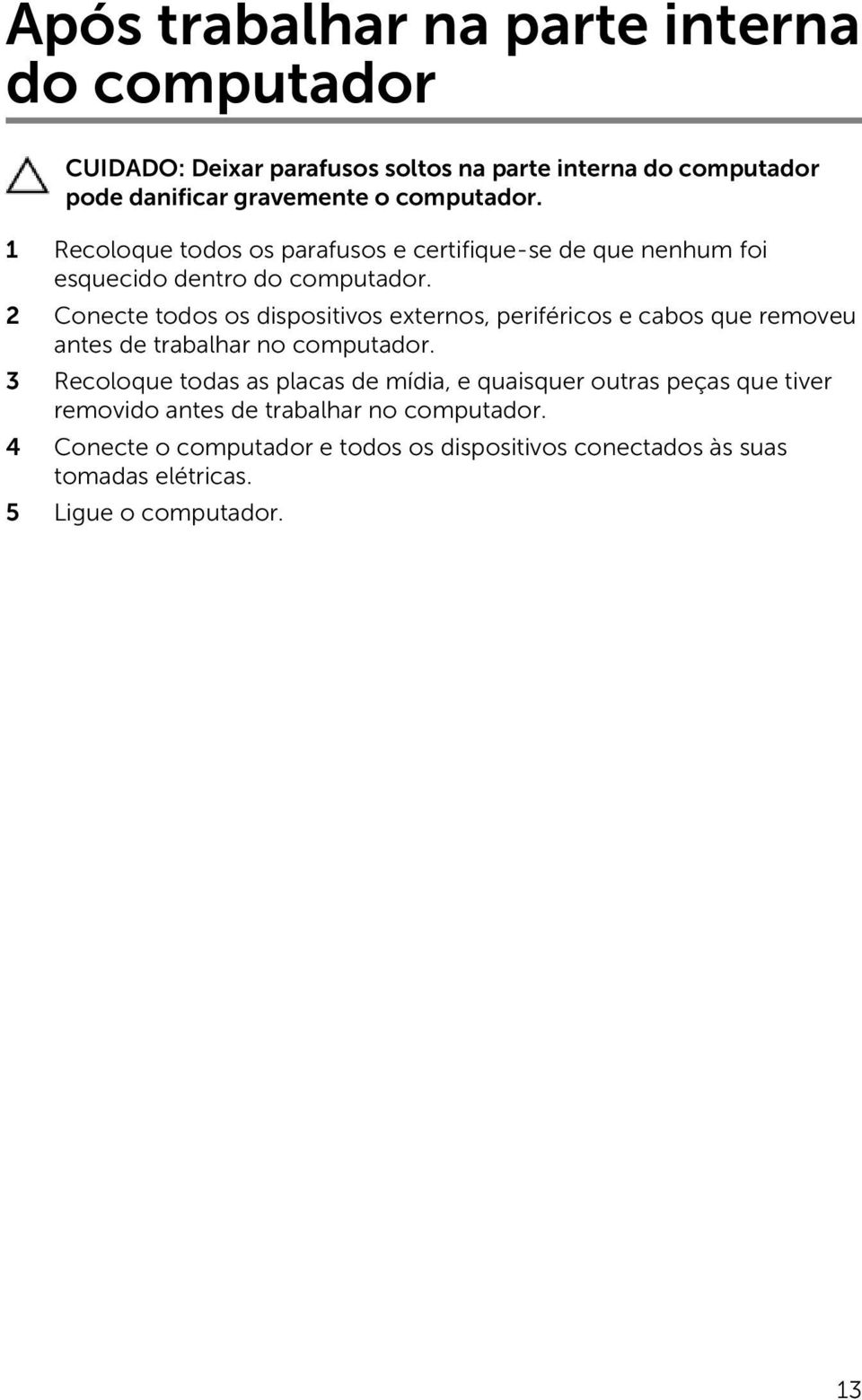
14 Visão geral técnica ATENÇÃO: Antes de trabalhar na parte interna do computador, leia as informações de segurança fornecidas com seu computador e siga as etapas descritas em Antes de trabalhar na parte interna do computador. Depois de trabalhar na parte interna do computador, siga as instruções descritas em Após trabalhar na parte interna do computador. Para obter mais informações sobre as melhores práticas de segurança, consulte a página inicial de conformidade normativa em dell.com/regulatory_compliance (em Inglês). Vista interna do computador 1 antenas (2) 2 unidades da fonte de alimentação 3 ventilador do processador 4 dissipador de calor do processador 5 placa de rede sem fio 6 bateria de célula tipo moeda 7 módulos de memória (2) 8 suporte de E/S lateral 14
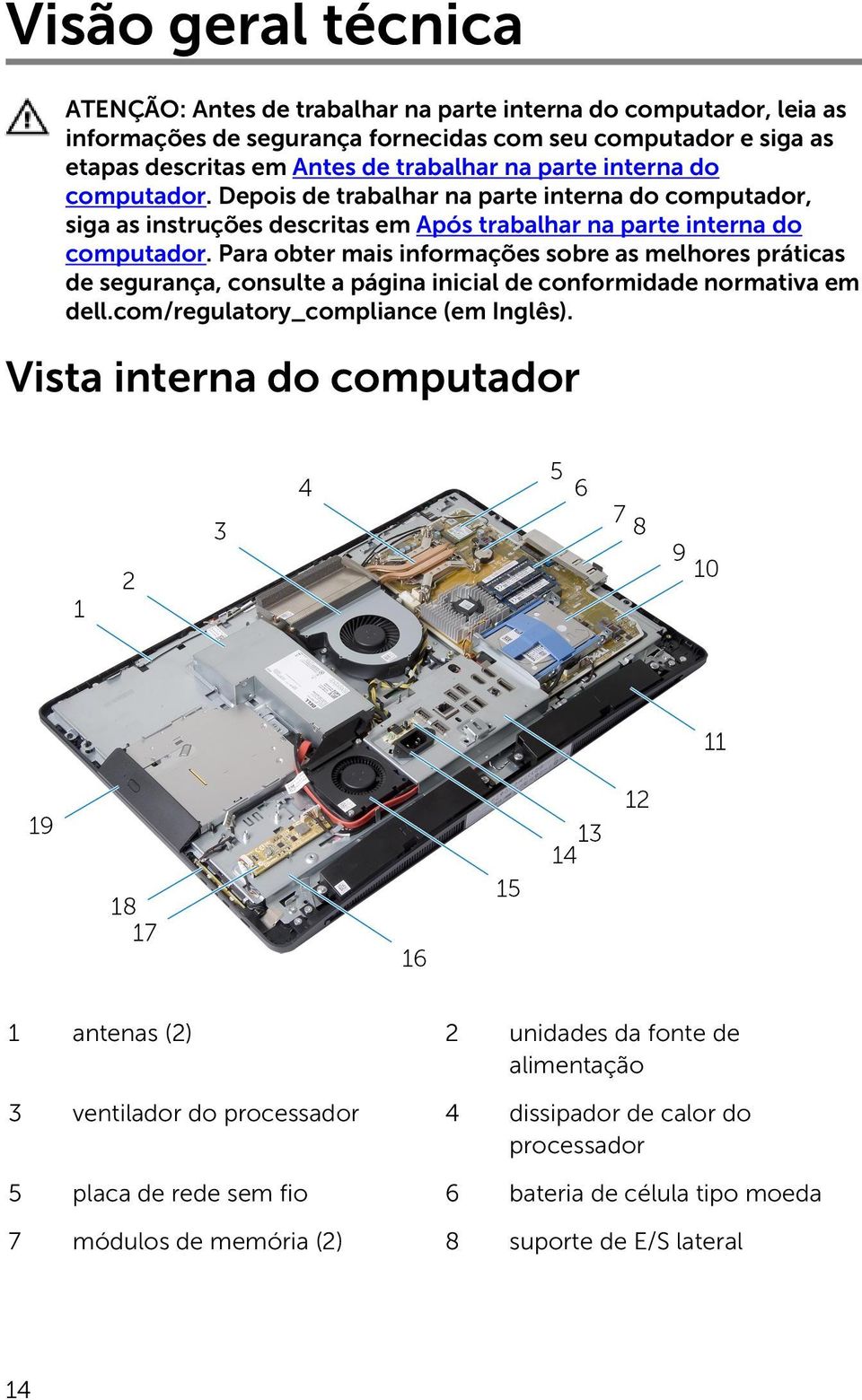
15 9 conjunto do disco rígido 10 placa de sistema 11 alto-falantes (2) 12 suporte de E/S 13 placa de diagnóstico da fonte de alimentação 15 ventilador da fonte de alimentação 14 porta de alimentação 16 base do painel da tela 17 placa conversora 18 placa dos botões de controle 19 conjunto da unidade óptica Componentes da placa de sistema 1 soquete do processador 2 conector do cabo da câmera 15

16 3 slot de Mini-Card 4 soquete de bateria de célula tipo moeda 5 conectores dos módulos de memória (2) 6 conector do cabo do altofalante 7 conector do cabo da tela 8 conector do cabo da placa dos botões de controle 9 conector do cabo da placa conversora 11 conector do cabo de alimentação principal 13 conector do cabo de dados da unidade óptica 15 conector do cabo do ventilador da fonte de alimentação 17 dissipador de calor da placa de vídeo 10 conector do cabo de alimentação da unidade óptica 12 conector da unidade de disco rígido 14 conector do cabo da placa de controle da tela de toque 16 conector do cabo do ventilador da placa de vídeo 18 conector do cabo de alimentação do processador 19 conector do cabo do ventilador do processador 16

17 Como remover o conjunto do suporte ATENÇÃO: Antes de trabalhar na parte interna do computador, leia as informações de segurança fornecidas com seu computador e siga as etapas descritas em Antes de trabalhar na parte interna do computador. Depois de trabalhar na parte interna do computador, siga as instruções descritas em Após trabalhar na parte interna do computador. Para obter mais informações sobre as melhores práticas de segurança, consulte a página inicial de conformidade normativa em dell.com/regulatory_compliance (em Inglês). Procedimento 1 Pressione o botão de liberação do suporte para liberá-loa. 2 Gire o suporte para cima e remova o conjunto do suporte do computador. 1 botão de liberação do suporte Se precisar retirar a base do suporte ou o riser de suporte do conjunto do suporte, siga as etapas abaixo: 3 Libere a alça do parafuso na base do suporte. 17
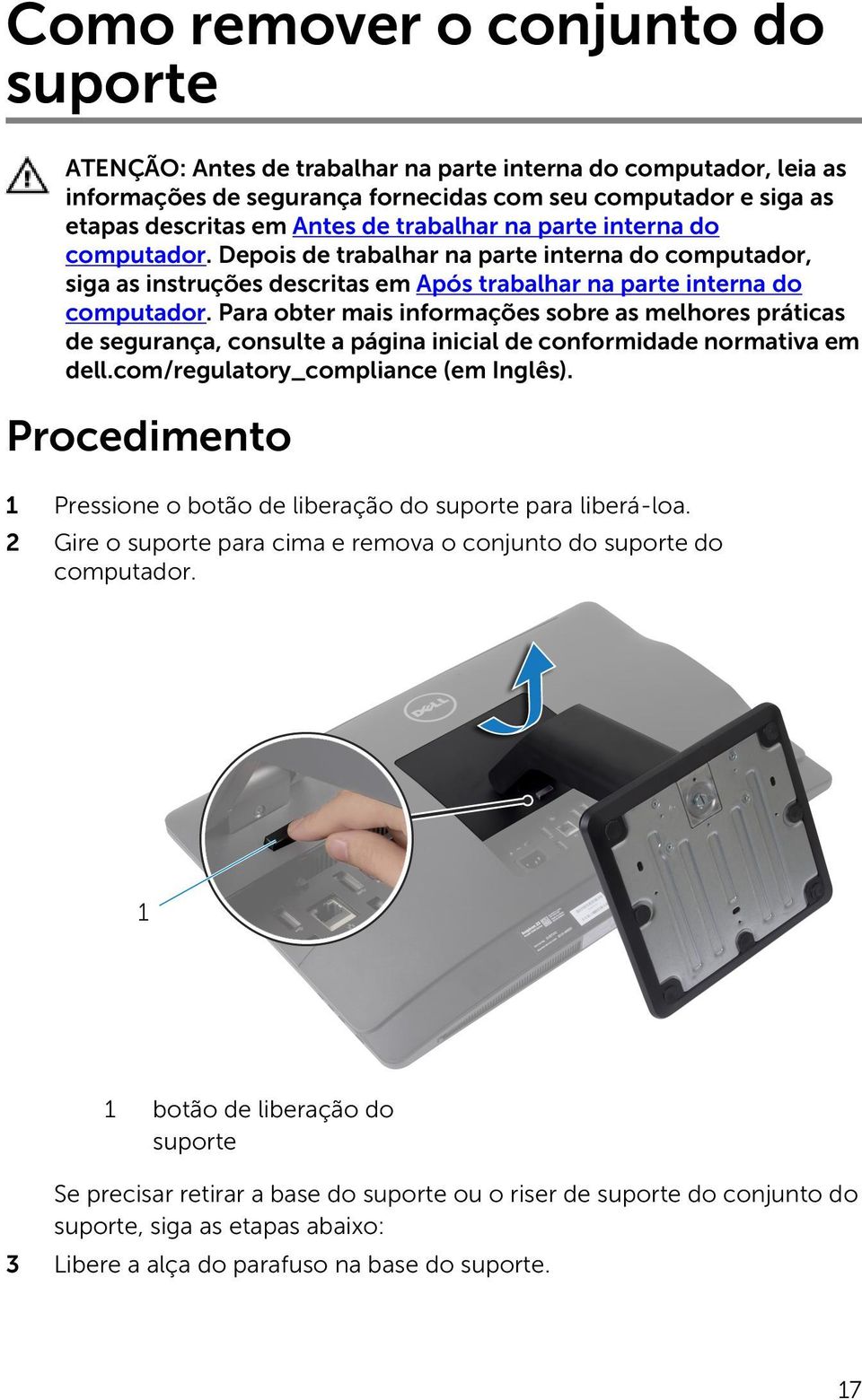
18 4 Usando a alça do parafuso, libere o parafuso prisioneiro que fixa a base do suporte no riser do suporte. 1 riser do suporte 2 base do suporte 3 parafuso prisioneiro de aperto manual 4 alça do parafuso 18
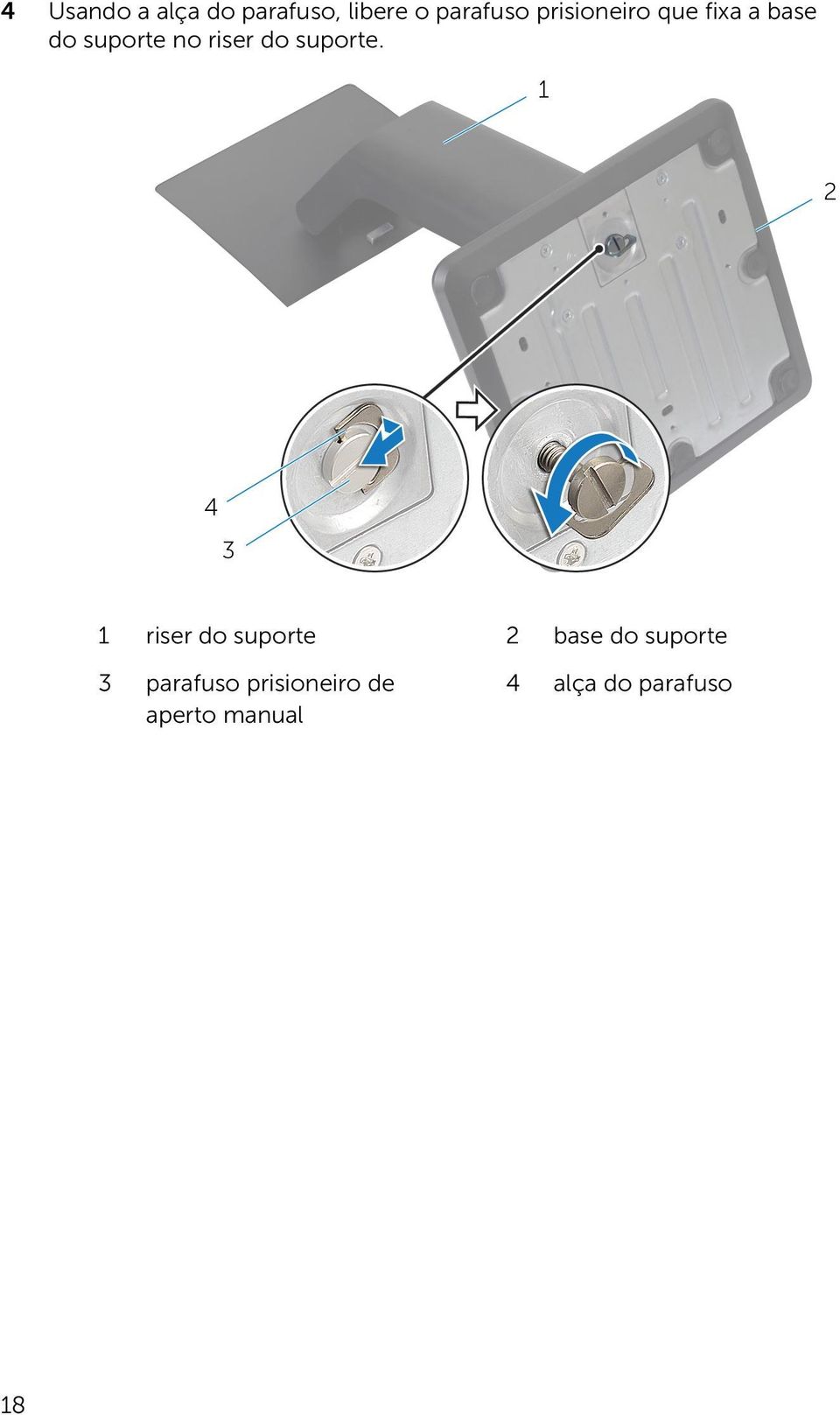
19 5 Deslize a base do suporte para fora do riser do suporte. 1 riser do suporte 2 base do suporte 19
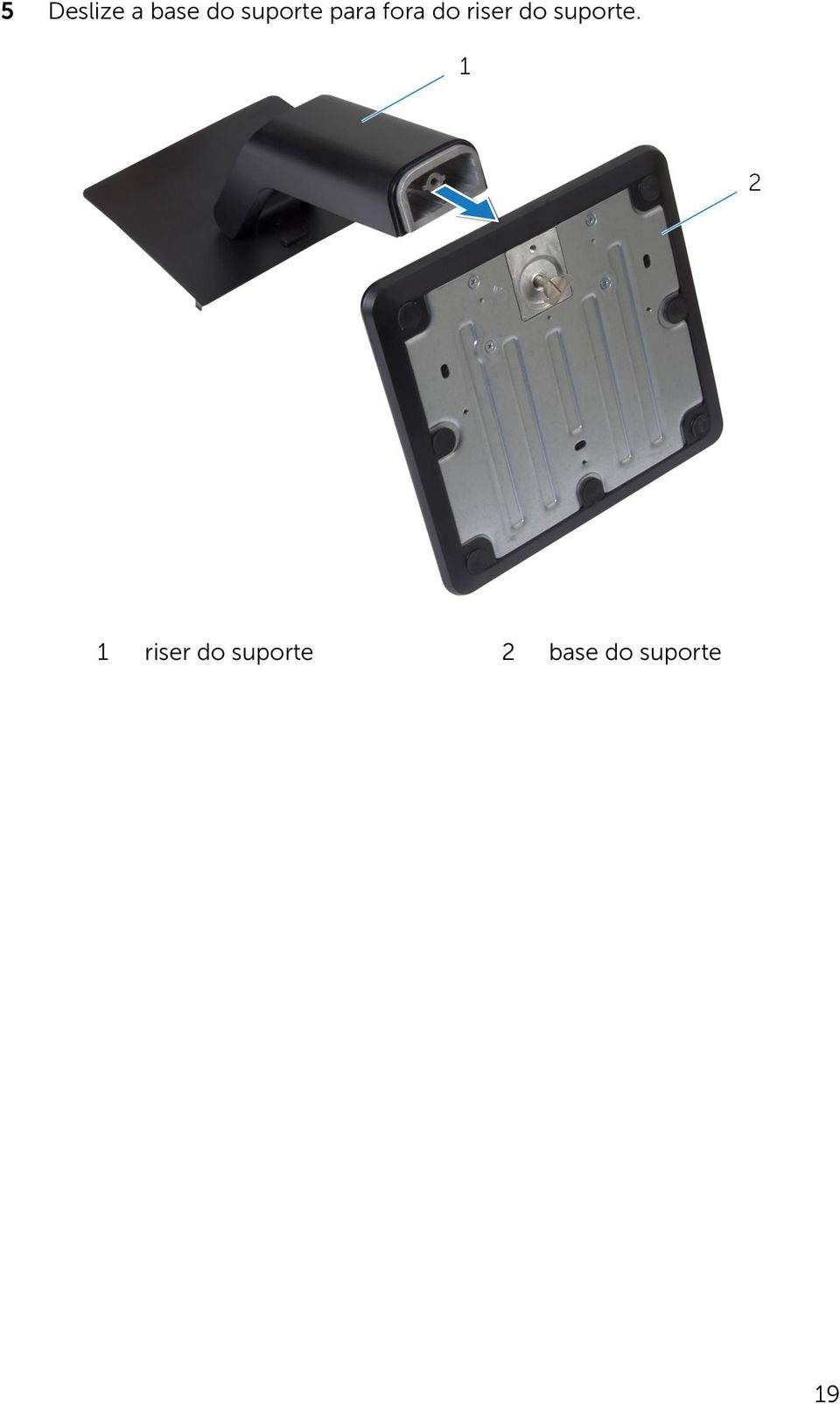
20 Como recolocar o conjunto do suporte ATENÇÃO: Antes de trabalhar na parte interna do computador, leia as informações de segurança fornecidas com seu computador e siga as etapas descritas em Antes de trabalhar na parte interna do computador. Depois de trabalhar na parte interna do computador, siga as instruções descritas em Após trabalhar na parte interna do computador. Para obter mais informações sobre as melhores práticas de segurança, consulte a página inicial de conformidade normativa em dell.com/regulatory_compliance (em Inglês). Procedimento 1 Deslize as abas no conjunto do suporte para os slots na tampa traseira. 2 Abaixe o conjunto do suporte para travá-lo no lugar. Se você tiver removido a base de suporte da placa riser de suporte, siga as etapas abaixo: 3 Alinhe o parafuso prisioneiro de aperto manual na base do suporte com o orifício do parafuso no riser do suporte e aperte-o. 4 Dobre a alça do parafuso no suporte da base. 20
21 Como remover a tampa traseira ATENÇÃO: Antes de trabalhar na parte interna do computador, leia as informações de segurança fornecidas com seu computador e siga as etapas descritas em Antes de trabalhar na parte interna do computador. Depois de trabalhar na parte interna do computador, siga as instruções descritas em Após trabalhar na parte interna do computador. Para obter mais informações sobre as melhores práticas de segurança, consulte a página inicial de conformidade normativa em dell.com/regulatory_compliance (em Inglês). Pré-requisitos Remova o conjunto do suporte. 21
22 Procedimento CUIDADO: Não remova a tampa do computador, a menos que você precise instalar acessórios internos no computador. 1 Deslize as travas de liberação para a posição de liberação indicada por um círculo. 1 trava de liberação direita 2 trava de liberação esquerda 2 Usando uma haste plástica, levante a tampa frontal da tela a partir da área da unidade óptica. 22
23 3 Levante a tampa traseira e remova-a do computador. 1 haste plástica 2 tampa traseira 23
24 Como recolocar a tampa traseira ATENÇÃO: Antes de trabalhar na parte interna do computador, leia as informações de segurança fornecidas com seu computador e siga as etapas descritas em Antes de trabalhar na parte interna do computador. Depois de trabalhar na parte interna do computador, siga as instruções descritas em Após trabalhar na parte interna do computador. Para obter mais informações sobre as melhores práticas de segurança, consulte a página inicial de conformidade normativa em dell.com/regulatory_compliance (em Inglês). Procedimento 1 Alinhe as abas da tampa traseira com os slots da tampa frontal da tela e encaixe a tampa traseira na posição correta. 2 Deslize as travas de liberação para a posição travada. Pós-requisitos Recoloque o conjunto do suporte. 24
25 Como remover a tampa do alto-falante ATENÇÃO: Antes de trabalhar na parte interna do computador, leia as informações de segurança fornecidas com seu computador e siga as etapas descritas em Antes de trabalhar na parte interna do computador. Depois de trabalhar na parte interna do computador, siga as instruções descritas em Após trabalhar na parte interna do computador. Para obter mais informações sobre as melhores práticas de segurança, consulte a página inicial de conformidade normativa em dell.com/regulatory_compliance (em Inglês). Pré-requisitos 1 Remova o conjunto do suporte. 2 Remova a tampa traseira. 25
26 Procedimento 1 Remova os parafusos que prendem a tampa do alto-falante na base do painel da tela. 2 Levante a tampa do alto-falante retirando-a do computador. 1 base do painel da tela 2 parafusos (4) 3 tampa do alto-falante 26
27 Como recolocar a tampa do alto-falante ATENÇÃO: Antes de trabalhar na parte interna do computador, leia as informações de segurança fornecidas com seu computador e siga as etapas descritas em Antes de trabalhar na parte interna do computador. Depois de trabalhar na parte interna do computador, siga as instruções descritas em Após trabalhar na parte interna do computador. Para obter mais informações sobre as melhores práticas de segurança, consulte a página inicial de conformidade normativa em dell.com/regulatory_compliance (em Inglês). Procedimento 1 Alinhe os orifícios dos parafusos na tampa do alto-falante com os orifícios dos parafusos na base do painel da tela. 2 Recoloque os parafusos que prendem a tampa do alto-falante na base do painel da tela. Pós-requisitos 1 Recoloque a tampa traseira. 2 Recoloque o conjunto do suporte. 27
28 Como remover os altofalantes ATENÇÃO: Antes de trabalhar na parte interna do computador, leia as informações de segurança fornecidas com seu computador e siga as etapas descritas em Antes de trabalhar na parte interna do computador. Depois de trabalhar na parte interna do computador, siga as instruções descritas em Após trabalhar na parte interna do computador. Para obter mais informações sobre as melhores práticas de segurança, consulte a página inicial de conformidade normativa em dell.com/regulatory_compliance (em Inglês). Pré-requisitos 1 Remova o conjunto do suporte. 2 Remova a tampa traseira. 3 Remova a tampa do alto-falante. Procedimento 1 Desconecte o cabo do alto-falante da placa de sistema. 2 Tome nota da passagem do cabo do alto-falante e remova o cabo das guias de passagem. 3 Remova os parafusos que prendem os alto-falantes na base do painel da tela. 28
29 4 Levante os alto-falantes da base do painel da tela. 1 parafusos (4) 2 alto-falantes (2) 3 cabo do alto-falante 29
30 Como recolocar os altofalantes ATENÇÃO: Antes de trabalhar na parte interna do computador, leia as informações de segurança fornecidas com seu computador e siga as etapas descritas em Antes de trabalhar na parte interna do computador. Depois de trabalhar na parte interna do computador, siga as instruções descritas em Após trabalhar na parte interna do computador. Para obter mais informações sobre as melhores práticas de segurança, consulte a página inicial de conformidade normativa em dell.com/regulatory_compliance (em Inglês). Procedimento 1 Alinhe os orifícios dos parafusos nos alto-falantes com aqueles na da base do painel da tela. 2 Recoloque os parafusos que fixam os alto-falantes na base do painel da tela. 3 Passe os cabos dos alto-falantes através da guia de encaminhamento na base do painel da tela. 4 Conecte o cabo do alto-falante à placa de sistema. Pós-requisitos 1 Recoloque a tampa do alto-falante. 2 Recoloque a tampa traseira. 3 Recoloque o conjunto do suporte. 30
31 Como remover os módulos de memória ATENÇÃO: Antes de trabalhar na parte interna do computador, leia as informações de segurança fornecidas com seu computador e siga as etapas descritas em Antes de trabalhar na parte interna do computador. Depois de trabalhar na parte interna do computador, siga as instruções descritas em Após trabalhar na parte interna do computador. Para obter mais informações sobre as melhores práticas de segurança, consulte a página inicial de conformidade normativa em dell.com/regulatory_compliance (em Inglês). Pré-requisitos 1 Remova o conjunto do suporte. 2 Remova a tampa traseira. 31
32 Procedimento 1 Usando as abas, levante a blindagem do módulo de memória removendo-a da proteção da placa de sistema. 1 blindagem do módulo de memória 2 abas (6) 3 blindagem da placa de sistema 2 Com as pontas dos dedos, afaste cuidadosamente os clipes de fixação em cada extremidade do conector do módulo de memória até que o módulo se solte. 32
33 3 Remova o módulo de memória do respectivo conector. 1 conector do módulo de memória 2 módulos de memória (2) 3 clipes de fixação (4) 33
34 Como recolocar os módulos de memória ATENÇÃO: Antes de trabalhar na parte interna do computador, leia as informações de segurança fornecidas com seu computador e siga as etapas descritas em Antes de trabalhar na parte interna do computador. Depois de trabalhar na parte interna do computador, siga as instruções descritas em Após trabalhar na parte interna do computador. Para obter mais informações sobre as melhores práticas de segurança, consulte a página inicial de conformidade normativa em dell.com/regulatory_compliance (em Inglês). 34
35 Procedimento 1 Alinhe o entalhe do módulo de memória com a aba do conector. 2 Insira o módulo de memória no conector do módulo de memória e pressione-o até que ele se encaixar no lugar. NOTA: Se não ouvir o clique, remova o módulo de memória e reinstale-o. 1 conector do módulo de memória 2 módulos de memória (2) 3 aba 4 entalhe 5 clipes de fixação (4) 35
36 1 módulos de memória (2) 3 Insira as guias na blindagem de módulo de memória sob as abas na proteção da placa de sistema até que a blindagem de módulo de memória esteja totalmente protegida. Pós-requisitos 1 Recoloque a tampa traseira. 2 Recoloque o conjunto do suporte. 36
37 Como remover a blindagem da placa de sistema ATENÇÃO: Antes de trabalhar na parte interna do computador, leia as informações de segurança fornecidas com seu computador e siga as etapas descritas em Antes de trabalhar na parte interna do computador. Depois de trabalhar na parte interna do computador, siga as instruções descritas em Após trabalhar na parte interna do computador. Para obter mais informações sobre as melhores práticas de segurança, consulte a página inicial de conformidade normativa em dell.com/regulatory_compliance (em Inglês). Pré-requisitos 1 Remova o conjunto do suporte. 2 Remova a tampa traseira. 37
38 Procedimento 1 Pressione a aba de fixação e deslize a blindagem da placa de sistema para liberá-la dos slots na base do painel da tela. 2 Levante a blindagem da placa de sistema do computador. 1 aba de fixação 2 blindagem da placa de sistema 38
39 Como recolocar a blindagem da placa de sistema ATENÇÃO: Antes de trabalhar na parte interna do computador, leia as informações de segurança fornecidas com seu computador e siga as etapas descritas em Antes de trabalhar na parte interna do computador. Depois de trabalhar na parte interna do computador, siga as instruções descritas em Após trabalhar na parte interna do computador. Para obter mais informações sobre as melhores práticas de segurança, consulte a página inicial de conformidade normativa em dell.com/regulatory_compliance (em Inglês). Procedimento 1 Alinhe e coloque a blindagem da placa de sistema na base do painel da tela. 2 Deslize as abas na blindagem da placa de sistema para dentro dos slots na base do painel da tela até encaixá-lo no lugar. Pós-requisitos 1 Recoloque a tampa traseira. 2 Recoloque o conjunto do suporte. 39
40 Como remover o disco rígido ATENÇÃO: Antes de trabalhar na parte interna do computador, leia as informações de segurança fornecidas com seu computador e siga as etapas descritas em Antes de trabalhar na parte interna do computador. Depois de trabalhar na parte interna do computador, siga as instruções descritas em Após trabalhar na parte interna do computador. Para obter mais informações sobre as melhores práticas de segurança, consulte a página inicial de conformidade normativa em dell.com/regulatory_compliance (em Inglês). CUIDADO: As unidades de disco rígido são frágeis. Tenha cuidado ao manusear a unidade de disco rígido. CUIDADO: Para evitar a perda de dados, não remova o disco rígido quando o computador estiver no estado de suspensão ou ligado. Pré-requisitos 1 Remova o conjunto do suporte. 2 Remova a tampa traseira. 3 Remova a blindagem da placa de sistema. 40
41 Procedimento 1 Pressione o suporte do disco rígido e deslize o conjunto do disco rígido para soltá-lo do compartimento da unidade de disco rígido. 2 Levante o conjunto da unidade de disco rígido do compartimento do disco rígido. 1 conjunto do disco rígido 2 suporte da unidade de disco rígido 3 compartimento do disco rígido 41
42 3 Levante cuidadosamente o suporte da unidade de disco rígido do respectivo disco. 1 unidade de disco rígido 2 suporte da unidade de disco rígido 4 Remova os parafusos que fixam o compartimento da unidade de disco rígido na placa de sistema. 42
43 5 Levante e remova o compartimento da unidade de disco rígido da placa de sistema. 1 compartimento do disco rígido 2 parafusos (4) 43
44 Como recolocar a unidade de disco rígido ATENÇÃO: Antes de trabalhar na parte interna do computador, leia as informações de segurança fornecidas com seu computador e siga as etapas descritas em Antes de trabalhar na parte interna do computador. Depois de trabalhar na parte interna do computador, siga as instruções descritas em Após trabalhar na parte interna do computador. Para obter mais informações sobre as melhores práticas de segurança, consulte a página inicial de conformidade normativa em dell.com/regulatory_compliance (em Inglês). CUIDADO: As unidades de disco rígido são frágeis. Tenha cuidado ao manusear a unidade de disco rígido. Procedimento 1 Alinhe os orifícios dos parafusos no compartimento da unidade do disco rígido com os orifícios correspondentes na placa de sistema. 2 Recoloque os parafusos que fixam o compartimento da unidade de disco rígido na placa de sistema. 3 Recoloque o suporte da unidade de disco rígido na respectiva unidade. 4 Alinhe as abas do conjunto da unidade de disco rígido com os slots no compartimento da unidade. 5 Deslize o conjunto da unidade de disco rígido no gabinete da respectiva unidade até que ele encaixar na posição. Pós-requisitos 1 Recoloque a blindagem da placa de sistema. 2 Recoloque a tampa traseira. 3 Recoloque o conjunto do suporte. 44
45 Como remover o suporte de montagem VESA ATENÇÃO: Antes de trabalhar na parte interna do computador, leia as informações de segurança fornecidas com seu computador e siga as etapas descritas em Antes de trabalhar na parte interna do computador. Depois de trabalhar na parte interna do computador, siga as instruções descritas em Após trabalhar na parte interna do computador. Para obter mais informações sobre as melhores práticas de segurança, consulte a página inicial de conformidade normativa em dell.com/regulatory_compliance (em Inglês). Pré-requisitos 1 Remova o conjunto do suporte. 2 Remova a tampa traseira. 3 Remova a blindagem da placa de sistema. 45
46 Procedimento 1 Remova os parafusos que fixam o suporte de montagem VESA na base do painel da tela. 2 Levante o suporte de montagem VESA e remova-o da base do painel da tela. 1 suporte de montagem VESA 2 parafusos (5) 46
47 Como recolocar o suporte de montagem VESA ATENÇÃO: Antes de trabalhar na parte interna do computador, leia as informações de segurança fornecidas com seu computador e siga as etapas descritas em Antes de trabalhar na parte interna do computador. Depois de trabalhar na parte interna do computador, siga as instruções descritas em Após trabalhar na parte interna do computador. Para obter mais informações sobre as melhores práticas de segurança, consulte a página inicial de conformidade normativa em dell.com/regulatory_compliance (em Inglês). Procedimento 1 Alinhe os orifícios dos parafusos do suporte de montagem VESA nos orifícios correspondentes na base do painel da tela. 2 Recoloque os parafusos que fixam o suporte de montagem VESA na base do painel da tela. Pós-requisitos 1 Recoloque a blindagem da placa de sistema. 2 Recoloque a tampa traseira. 3 Recoloque o conjunto do suporte. 47
48 Como remover a placa de botões de controle ATENÇÃO: Antes de trabalhar na parte interna do computador, leia as informações de segurança fornecidas com seu computador e siga as etapas descritas em Antes de trabalhar na parte interna do computador. Depois de trabalhar na parte interna do computador, siga as instruções descritas em Após trabalhar na parte interna do computador. Para obter mais informações sobre as melhores práticas de segurança, consulte a página inicial de conformidade normativa em dell.com/regulatory_compliance (em Inglês). Pré-requisitos 1 Remova o conjunto do suporte. 2 Remova a tampa traseira. Procedimento 1 Remova o parafuso que conecta o cabo de aterramento na base do painel da tela. 2 Com cuidado, solte e levante a placa dos botões de controle da tampa frontal da tela. 48
49 3 Desconecte o cabo da placa de botões de controle do conector na placa de botões de controle. 1 cabo de aterramento 2 parafuso 3 cabo da placa dos botões de controle 4 placa dos botões de controle 49
50 Como recolocar a placa dos botões de controle ATENÇÃO: Antes de trabalhar na parte interna do computador, leia as informações de segurança fornecidas com seu computador e siga as etapas descritas em Antes de trabalhar na parte interna do computador. Depois de trabalhar na parte interna do computador, siga as instruções descritas em Após trabalhar na parte interna do computador. Para obter mais informações sobre as melhores práticas de segurança, consulte a página inicial de conformidade normativa em dell.com/regulatory_compliance (em Inglês). Procedimento 1 Conecte o cabo da placa de botões de controle no conector na placa de botões de controle. 2 Recoloque a placa de botões de controle no slot na tampa frontal da tela. 3 Alinhe o orifício do parafuso no cabo de aterramento com o orifício de parafuso na base do painel da tela. 4 Recoloque o parafuso que prende o cabo de aterramento na base do painel da tela. Pós-requisitos 1 Recoloque a tampa traseira. 2 Recoloque o conjunto do suporte. 50
51 Como remover a placa conversora ATENÇÃO: Antes de trabalhar na parte interna do computador, leia as informações de segurança fornecidas com seu computador e siga as etapas descritas em Antes de trabalhar na parte interna do computador. Depois de trabalhar na parte interna do computador, siga as instruções descritas em Após trabalhar na parte interna do computador. Para obter mais informações sobre as melhores práticas de segurança, consulte a página inicial de conformidade normativa em dell.com/regulatory_compliance (em Inglês). Pré-requisitos 1 Remova o conjunto do suporte. 2 Remova a tampa traseira. Procedimento 1 Desconecte o cabo da placa conversora e o cabo da luz de fundo da tela dos conectores na placa conversora. 2 Remova os parafusos que prendem a placa conversora na base do painel da tela. 51
52 3 Levante a placa conversora da base do painel da tela. 1 parafusos (2) 2 cabo da luz de fundo da tela 3 placa conversora 4 cabo da placa conversora 52
53 Como recolocar a placa conversora ATENÇÃO: Antes de trabalhar na parte interna do computador, leia as informações de segurança fornecidas com seu computador e siga as etapas descritas em Antes de trabalhar na parte interna do computador. Depois de trabalhar na parte interna do computador, siga as instruções descritas em Após trabalhar na parte interna do computador. Para obter mais informações sobre as melhores práticas de segurança, consulte a página inicial de conformidade normativa em dell.com/regulatory_compliance (em Inglês). Procedimento 1 Alinhe os orifícios dos parafusos na placa conversora com os orifícios correspondentes ba nase do painel da tela. 2 Recoloque os parafusos que fixam a placa conversora na base do painel da tela. 3 Conecte o cabo da placa conversora e o cabo da luz de fundo da tela aos conectores da placa conversora. Pós-requisitos 1 Recoloque a tampa traseira. 2 Recoloque o conjunto do suporte. 53
54 Como remover a placa de diagnóstico da fonte de alimentação ATENÇÃO: Antes de trabalhar na parte interna do computador, leia as informações de segurança fornecidas com seu computador e siga as etapas descritas em Antes de trabalhar na parte interna do computador. Depois de trabalhar na parte interna do computador, siga as instruções descritas em Após trabalhar na parte interna do computador. Para obter mais informações sobre as melhores práticas de segurança, consulte a página inicial de conformidade normativa em dell.com/regulatory_compliance (em Inglês). Pré-requisitos 1 Remova o conjunto do suporte. 2 Remova a tampa traseira. 3 Remova a blindagem da placa de sistema. 4 Remova o suporte de montagem VESA. Procedimento 1 Desconecte o cabo da placa de diagnóstico da fonte de alimentação da placa de diagnóstico da fonte de alimentação. 2 Remova o parafuso que prende a placa de diagnóstico da fonte de alimentação no suporte de E/S. 54
55 3 Levante a placa de diagnóstico da fonte de alimentação e remova-a do suporte de E/S. 1 placa de diagnóstico da fonte de alimentação 2 cabo da placa de diagnóstico da fonte de alimentação 3 parafuso 4 suporte de E/S 55
56 Como recolocar a placa de diagnóstico da fonte de alimentação ATENÇÃO: Antes de trabalhar na parte interna do computador, leia as informações de segurança fornecidas com seu computador e siga as etapas descritas em Antes de trabalhar na parte interna do computador. Depois de trabalhar na parte interna do computador, siga as instruções descritas em Após trabalhar na parte interna do computador. Para obter mais informações sobre as melhores práticas de segurança, consulte a página inicial de conformidade normativa em dell.com/regulatory_compliance (em Inglês). Procedimento 1 Conecte o cabo da placa de diagnóstico da fonte de alimentação no conector na placa de diagnóstico da fonte de alimentação. 2 Alinhe o orifício de parafuso na placa de diagnóstico da fonte de alimentação com o orifício do parafuso no suporte de E/S. 3 Recoloque o parafuso que fixa a placa de diagnóstico da fonte de alimentação no suporte de E/S. Pós-requisitos 1 Recoloque o suporte de montagem VESA. 2 Recoloque a blindagem da placa de sistema. 3 Recoloque a tampa traseira. 4 Recoloque o conjunto do suporte. 56
57 Remover o microfone ATENÇÃO: Antes de trabalhar na parte interna do computador, leia as informações de segurança fornecidas com seu computador e siga as etapas descritas em Antes de trabalhar na parte interna do computador. Depois de trabalhar na parte interna do computador, siga as instruções descritas em Após trabalhar na parte interna do computador. Para obter mais informações sobre as melhores práticas de segurança, consulte a página inicial de conformidade normativa em dell.com/regulatory_compliance (em Inglês). Pré-requisitos 1 Remova o conjunto do suporte. 2 Remova a tampa traseira. Procedimento 1 Remova os parafusos que prendem o suporte do microfone nos microfones. 2 Levante os suportes do microfone da tampa frontal da tela. 3 Pressione as abas de fixação para liberar e levantar os microfones e levante-a para fora de seus slots na tampa frontal da tela. 57
58 4 Desconecte os cabos do microfone dos microfones. 1 microfone direito 2 parafusos (2) 3 microfone esquerdo 4 abas de fixação (2) 5 suportes do microfone (2) 6 cabos do microfone (2) 58
59 Como recolocar o microfone ATENÇÃO: Antes de trabalhar na parte interna do computador, leia as informações de segurança fornecidas com seu computador e siga as etapas descritas em Antes de trabalhar na parte interna do computador. Depois de trabalhar na parte interna do computador, siga as instruções descritas em Após trabalhar na parte interna do computador. Para obter mais informações sobre as melhores práticas de segurança, consulte a página inicial de conformidade normativa em dell.com/regulatory_compliance (em Inglês). Procedimento 1 Conecte os cabos do microfone nos microfones. 2 Deslize os microfones para os slots na tampa frontal da tela e certifiquese de que as abas de fixação estão em posição. 3 Alinhe os orifícios dos parafusos nos suportes do microfone com os orifícios dos parafusos na tampa frontal da tela. 4 Recoloque os parafusos que prendem os suportes do microfone nos microfones. Pós-requisitos 1 Recoloque a tampa traseira. 2 Recoloque o conjunto do suporte. 59
60 Como remover a placa sem fio ATENÇÃO: Antes de trabalhar na parte interna do computador, leia as informações de segurança fornecidas com seu computador e siga as etapas descritas em Antes de trabalhar na parte interna do computador. Depois de trabalhar na parte interna do computador, siga as instruções descritas em Após trabalhar na parte interna do computador. Para obter mais informações sobre as melhores práticas de segurança, consulte a página inicial de conformidade normativa em dell.com/regulatory_compliance (em Inglês). Pré-requisitos 1 Remova o conjunto do suporte. 2 Remova a tampa traseira. 3 Remova a blindagem da placa de sistema. Procedimento 1 Desconecte os cabos da antena dos conectores na placa de rede sem fio. 2 Remova o parafuso que prende a placa de rede sem fio na placa do sistema. 60
61 3 Deslize e remova a placa rede sem fio para fora do slot de Mini-Card na placa de sistema. 1 slot de Mini-Card 2 placa de rede sem fio 3 cabos da antena 4 parafuso 61
62 Como recolocar a placa sem fio ATENÇÃO: Antes de trabalhar na parte interna do computador, leia as informações de segurança fornecidas com seu computador e siga as etapas descritas em Antes de trabalhar na parte interna do computador. Depois de trabalhar na parte interna do computador, siga as instruções descritas em Após trabalhar na parte interna do computador. Para obter mais informações sobre as melhores práticas de segurança, consulte a página inicial de conformidade normativa em dell.com/regulatory_compliance (em Inglês). Procedimento 1 Alinhe o entalhe na placa rede sem fio com a aba no slot da Mini-Card. 2 Deslize a placa de rede sem fio em um ângulo no slot de Mini-Card. 3 Pressione a outra extremidade da placa de rede sem fio e recoloque o parafuso que prende a placa de rede sem fio na placa de sistema. 4 Conecte os cabos da antena na placa de rede sem fio. A tabela a seguir mostra o esquema de cores do cabo da antena para a placa de rede sem fio suportada pelo seu computador. Conectores na placa sem fio Principal (triângulo branco) Auxilary (triângulo preto) Cor do cabo da antena Branco Preto Pós-requisitos 1 Recoloque a blindagem da placa de sistema. 2 Recoloque a tampa traseira. 3 Recoloque o conjunto do suporte. 62
63 Como remover a bateria de célula tipo moeda ATENÇÃO: Antes de trabalhar na parte interna do computador, leia as informações de segurança fornecidas com seu computador e siga as etapas descritas em Antes de trabalhar na parte interna do computador. Depois de trabalhar na parte interna do computador, siga as instruções descritas em Após trabalhar na parte interna do computador. Para obter mais informações sobre as melhores práticas de segurança, consulte a página inicial de conformidade normativa em dell.com/regulatory_compliance (em Inglês). CUIDADO: Remover a bateria de célula tipo moeda repõe as configurações padrão do BIOS. É recomendável que você anote as configurações do BIOS antes de retirar a bateria de célula tipo moeda. Pré-requisitos 1 Recoloque o conjunto do suporte. 2 Recoloque a tampa traseira. 3 Recoloque a blindagem da placa de sistema. 63
64 Procedimento CUIDADO: Remover a bateria de célula tipo moeda repõe as configurações padrão do BIOS. É recomendável que você anote as configurações do BIOS antes de retirar a bateria de célula tipo moeda. 1 Localize o soquete da bateria de célula tipo moeda na placa de sistema. Para obter mais informações, consulte Componentes da placa do sistema. 2 Usando uma haste plástica, pressione a presilha de fixação e remova-o da bateria de célula tipo moeda até a bateria se soltar. 1 haste plástica 2 clip de fixação 3 bateria de célula tipo moeda 64
65 Como recolocar a bateria de célula tipo moeda ATENÇÃO: Antes de trabalhar na parte interna do computador, leia as informações de segurança fornecidas com seu computador e siga as etapas descritas em Antes de trabalhar na parte interna do computador. Depois de trabalhar na parte interna do computador, siga as instruções descritas em Após trabalhar na parte interna do computador. Para obter mais informações sobre as melhores práticas de segurança, consulte a página inicial de conformidade normativa em dell.com/regulatory_compliance (em Inglês). Procedimento Com o lado positivo voltado para cima, insira a bateria de célula tipo moeda no soquete da bateria e pressione-a no lugar. Pós-requisitos 1 Recoloque a blindagem da placa de sistema. 2 Recoloque a tampa traseira. 3 Recoloque o conjunto do suporte. 65
66 Como remover o suporte de E/S ATENÇÃO: Antes de trabalhar na parte interna do computador, leia as informações de segurança fornecidas com seu computador e siga as etapas descritas em Antes de trabalhar na parte interna do computador. Depois de trabalhar na parte interna do computador, siga as instruções descritas em Após trabalhar na parte interna do computador. Para obter mais informações sobre as melhores práticas de segurança, consulte a página inicial de conformidade normativa em dell.com/regulatory_compliance (em Inglês). Pré-requisitos 1 Remova o conjunto do suporte. 2 Remova a tampa traseira. 3 Remova a blindagem da placa de sistema. 4 Remova o suporte de montagem VESA. 5 Remova a placa de diagnóstico da fonte de alimentação. 66
67 Procedimento 1 Remova os parafusos que fixam a porta de alimentação no suporte de E/S. 2 Remova os parafusos que prendem o suporte de E/S na base do painel da tela. 1 parafusos da porta de alimentação (2) 2 porta de alimentação 3 suporte de E/S 4 parafusos do suporte de E/S (4) 3 Levante o suporte de E/S ligeiramente e deslize a porta de alimentação através do suporte de E/S. 67
68 4 Levante o suporte de E/S da base do painel da tela. 1 porta de alimentação 2 suporte de E/S 68
69 Como recolocar o suporte de E/S ATENÇÃO: Antes de trabalhar na parte interna do computador, leia as informações de segurança fornecidas com seu computador e siga as etapas descritas em Antes de trabalhar na parte interna do computador. Depois de trabalhar na parte interna do computador, siga as instruções descritas em Após trabalhar na parte interna do computador. Para obter mais informações sobre as melhores práticas de segurança, consulte a página inicial de conformidade normativa em dell.com/regulatory_compliance (em Inglês). Procedimento 1 Deslize a porta de alimentação por meio do suporte de E/S. 2 Alinhe os orifícios dos parafusos no suporte de E/S com os orifícios dos parafusos na base do painel da tela. 3 Recoloque os parafusos que prendem o suporte de E/S na base do painel da tela. 4 Alinhe os orifícios dos parafusos na porta de alimentação com os orifícios dos parafusos no suporte de E/S. 5 Recoloque os parafusos que fixam a porta de alimentação no suporte de E/S. Pós-requisitos 1 Recoloque a placa de diagnóstico da fonte de alimentação. 2 Recoloque o suporte de montagem VESA. 3 Recoloque a blindagem da placa de sistema. 4 Recoloque a tampa traseira. 5 Recoloque o conjunto do suporte. 69
70 Como remover a unidade óptica ATENÇÃO: Antes de trabalhar na parte interna do computador, leia as informações de segurança fornecidas com seu computador e siga as etapas descritas em Antes de trabalhar na parte interna do computador. Depois de trabalhar na parte interna do computador, siga as instruções descritas em Após trabalhar na parte interna do computador. Para obter mais informações sobre as melhores práticas de segurança, consulte a página inicial de conformidade normativa em dell.com/regulatory_compliance (em Inglês). Pré-requisitos 1 Remova o conjunto do suporte. 2 Remova a tampa traseira. 3 Remova a blindagem da placa de sistema. 4 Remova o suporte de montagem VESA. 5 Remova a placa de diagnóstico da fonte de alimentação. 6 Remova o suporte de E/S. 70
71 Procedimento 1 Pressione a aba de fixação para cima e deslize o conjunto da unidade óptica para liberá-lo do separador. 1 conjunto da unidade óptica 2 separador 3 aba de fixação 2 Gire a tampa frontal da unidade óptica para cima para soltá-la da unidade óptica. 3 Remova os parafusos que prendem o suporte da unidade óptica. 71
72 4 Remova o suporte da unidade óptica da unidade óptica. 1 tampa frontal da unidade óptica 2 unidade óptica 3 suporte da unidade óptica 4 parafusos (2) 5 Desconecte o cabo de alimentação e o cabo de dados da placa de sistema. 6 Remova os parafusos que prendem o separador na base do painel da tela. 7 Remova o cabo de alimentação e o cabo de dados das guias de encaminhamento na base do painel da tela. 72
73 8 Levante o separador da base do painel da tela. 1 parafusos (2) 2 cabo de dados 3 cabo de alimentação 73
74 Como recolocar a unidade ótica ATENÇÃO: Antes de trabalhar na parte interna do computador, leia as informações de segurança fornecidas com seu computador e siga as etapas descritas em Antes de trabalhar na parte interna do computador. Depois de trabalhar na parte interna do computador, siga as instruções descritas em Após trabalhar na parte interna do computador. Para obter mais informações sobre as melhores práticas de segurança, consulte a página inicial de conformidade normativa em dell.com/regulatory_compliance (em Inglês). Procedimento 1 Passe o cabo de alimentação e o cabo de dados através das guias de roteamento na base do painel da tela. 2 Alinhe os orifícios dos parafusos no separador com os orifícios de parafuso na base do painel da tela. 3 Recoloque os parafusos que fixam o separador na base do painel da tela. 4 Conecte os cabos de alimentação e de dados na placa de sistema. 5 Alinhe os orifícios dos parafusos no suporte da unidade óptica com os orifícios dos parafusos na unidade óptica. 6 Recoloque os parafusos que prendem o suporte da unidade óptica nela. 7 Alinhe as abas na tampa frontal da unidade óptica com os slots no conjunto da unidade óptica e encaixe-a no lugar. 8 Deslize o conjunto da unidade óptica no respectivo compartimento e empurre-o até ele encaixar na posição. Pós-requisitos 1 Recoloque o suporte de E/S. 2 Recoloque a placa de diagnóstico da fonte de alimentação. 3 Recoloque o suporte de montagem VESA. 4 Recoloque a blindagem da placa de sistema. 5 Recoloque a tampa traseira. 6 Recoloque o conjunto do suporte. 74
75 Como remover o ventilador da fonte de alimentação ATENÇÃO: Antes de trabalhar na parte interna do computador, leia as informações de segurança fornecidas com seu computador e siga as etapas descritas em Antes de trabalhar na parte interna do computador. Depois de trabalhar na parte interna do computador, siga as instruções descritas em Após trabalhar na parte interna do computador. Para obter mais informações sobre as melhores práticas de segurança, consulte a página inicial de conformidade normativa em dell.com/regulatory_compliance (em Inglês). Pré-requisitos 1 Remova o conjunto do suporte. 2 Remova a tampa traseira. 3 Remova a blindagem da placa de sistema. 4 Remova o suporte de montagem VESA. 5 Remova a placa de diagnóstico da fonte de alimentação. 6 Remova o suporte de E/S. 75
76 Procedimento 1 Remova o parafuso que fixa o suporte do ventilador da fonte de alimentação na base do painel da tela. 2 Levante o suporte do ventilador da fonte de alimentação da base do painel da tela. 1 parafuso 2 suporte do ventilador da fonte de alimentação 3 Desconecte o cabo do ventilador da fonte de alimentação da unidade de fonte de alimentação. 76
77 4 Remova os parafusos que fixam o ventilador da fonte de alimentação na base do painel da tela. 1 ventilador da fonte de alimentação 2 parafusos (2) 3 cabo do ventilador da fonte de alimentação 77
78 Como recolocar o ventilador da fonte de alimentação ATENÇÃO: Antes de trabalhar na parte interna do computador, leia as informações de segurança fornecidas com seu computador e siga as etapas descritas em Antes de trabalhar na parte interna do computador. Depois de trabalhar na parte interna do computador, siga as instruções descritas em Após trabalhar na parte interna do computador. Para obter mais informações sobre as melhores práticas de segurança, consulte a página inicial de conformidade normativa em dell.com/regulatory_compliance (em Inglês). Procedimento 1 Conecte o cabo do ventilador da fonte de alimentação na unidade da fonte de alimentação. 2 Alinhe os orifícios dos parafusos no ventilador da fonte de alimentação com os orifícios correspondentes na base do painel da tela. 3 Recoloque os parafusos que fixam o ventilador da fonte de alimentação na base do painel da tela. 4 Alinhe os orifícios dos parafusos no suporte da fonte de alimentação com os orifícios correspondentes na base do painel da tela. 5 Recoloque o parafuso que fixa o suporte do ventilador da fonte de alimentação na base do painel da tela. Pós-requisitos 1 Recoloque o suporte de E/S. 2 Recoloque a placa de diagnóstico da fonte de alimentação. 3 Recoloque o suporte de montagem VESA. 4 Recoloque a blindagem da placa de sistema. 5 Recoloque a tampa traseira. 6 Recoloque o conjunto do suporte. 78
79 Como remover a fonte de alimentação ATENÇÃO: Antes de trabalhar na parte interna do computador, leia as informações de segurança fornecidas com seu computador e siga as etapas descritas em Antes de trabalhar na parte interna do computador. Depois de trabalhar na parte interna do computador, siga as instruções descritas em Após trabalhar na parte interna do computador. Para obter mais informações sobre as melhores práticas de segurança, consulte a página inicial de conformidade normativa em dell.com/regulatory_compliance (em Inglês). Pré-requisitos 1 Remova o conjunto do suporte. 2 Remova a tampa traseira. 3 Remova a blindagem da placa de sistema. 4 Remova o suporte de montagem VESA. 5 Remova a placa de diagnóstico da fonte de alimentação. 6 Remova o suporte de E/S. Procedimento 1 Desconecte o cabo de alimentação principal e o cabo de alimentação do processador e o cabo do ventilador da fonte de alimentação da placa de sistema. 2 Remova o cabo de alimentação principal e o cabo de alimentação do processador e o cabo do ventilador da fonte de alimentação das guias de roteamento na base do painel da tela. 3 Remova o cabo da porta de alimentação das guias de roteamento na base do painel da tela. 79
80 4 Desconecte o cabo do ventilador da fonte de alimentação da unidade de fonte de alimentação. 1 cabo da porta de alimentação 3 cabo do ventilador da fonte de alimentação 2 cabo de alimentação do processador 4 cabo de alimentação principal 5 cabo do ventilador da fonte de alimentação 5 Remova o parafuso que prende a unidade da fonte de alimentação na base do painel da tela. 80
81 6 Deslize e levante a unidade da fonte de alimentação para soltá-la da base do painel da tela. 1 unidades da fonte de alimentação 2 parafuso 81
82 Como recolocar a unidade da fonte de alimentação. ATENÇÃO: Antes de trabalhar na parte interna do computador, leia as informações de segurança fornecidas com seu computador e siga as etapas descritas em Antes de trabalhar na parte interna do computador. Depois de trabalhar na parte interna do computador, siga as instruções descritas em Após trabalhar na parte interna do computador. Para obter mais informações sobre as melhores práticas de segurança, consulte a página inicial de conformidade normativa em dell.com/regulatory_compliance (em Inglês). Procedimento 1 Coloque a unidade da fonte de alimentação na base do painel da tela e deslize-a para a posição correta. 2 Alinhe o orifício do parafuso e as abas na unidade da fonte de alimentação com o orifício do parafuso e abas na base do painel da tela. 3 Recoloque o parafuso que prende a unidade da fonte de alimentação na base do painel da tela. 4 Conecte o cabo do ventilador da fonte de alimentação na unidade da fonte de alimentação. 5 Passe o cabo da porta de alimentação através das guias de roteamento na base do painel da tela. 6 Passe o cabo de alimentação principal, o cabo de alimentação do processador e o cabo do ventilador da fonte de alimentação através das guias de roteamento na base do painel da tela. 7 Conecte o cabo de alimentação principal, o cabo de alimentação do processador e o cabo do ventilador da fonte de alimentação na placa de sistema. Pós-requisitos 1 Recoloque o suporte de E/S. 2 Recoloque a placa de diagnóstico da fonte de alimentação. 3 Recoloque o suporte de montagem VESA. 4 Recoloque a blindagem da placa de sistema. 5 Recoloque a tampa traseira. 82
83 6 Recoloque o conjunto do suporte. 83
84 Como remover o dissipador de calor do processador ATENÇÃO: Antes de trabalhar na parte interna do computador, leia as informações de segurança fornecidas com seu computador e siga as etapas descritas em Antes de trabalhar na parte interna do computador. Depois de trabalhar na parte interna do computador, siga as instruções descritas em Após trabalhar na parte interna do computador. Para obter mais informações sobre as melhores práticas de segurança, consulte a página inicial de conformidade normativa em dell.com/regulatory_compliance (em Inglês). Pré-requisitos 1 Remova o conjunto do suporte. 2 Remova a tampa traseira. 3 Remova a blindagem da placa de sistema. 4 Remova o suporte de montagem VESA. Procedimento 1 Solte os quatro parafusos prisioneiros que prendem o dissipador de calor do processador na placa de sistema. 2 Remova o parafuso que fixa o dissipador de calor do processador na base do painel da tela. 3 Retire a película de Mylar do dissipador de calor do processador e do ventilador. 84
85 4 Levante o dissipador de calor do processador da placa de sistema. 1 Mylar 2 parafuso 3 dissipador de calor do processador 4 parafusos prisioneiros (4) 85
86 Como recolocar o dissipador de calor do processador ATENÇÃO: Antes de trabalhar na parte interna do computador, leia as informações de segurança fornecidas com seu computador e siga as etapas descritas em Antes de trabalhar na parte interna do computador. Depois de trabalhar na parte interna do computador, siga as instruções descritas em Após trabalhar na parte interna do computador. Para obter mais informações sobre as melhores práticas de segurança, consulte a página inicial de conformidade normativa em dell.com/regulatory_compliance (em Inglês). Procedimento NOTA: A graxa térmica original pode ser reutilizada se o processador e o respectivo dissipador de calor originais forem reinstalados juntos. Se o processador ou o respectivo dissipador de calor for substituído, use a almofada térmica fornecida no kit para garantir que haja condutividade térmica. 1 Alinhe os parafusos prisioneiros no dissipador de calor com os orifícios na placa de sistema. 2 Aperte os parafusos prisioneiros que prendem o dissipador de calor do processador na placa de sistema. 3 Cole a película de Mylar para o dissipador de calor do processador e ventilador. 4 Recoloque o parafuso que fixa o dissipador de calor do processador na base do painel da tela. Pós-requisitos 1 Recoloque o suporte de montagem VESA. 2 Recoloque a blindagem da placa de sistema. 3 Recoloque a tampa traseira. 4 Recoloque o conjunto do suporte. 86
87 Como remover o ventilador do processador ATENÇÃO: Antes de trabalhar na parte interna do computador, leia as informações de segurança fornecidas com seu computador e siga as etapas descritas em Antes de trabalhar na parte interna do computador. Depois de trabalhar na parte interna do computador, siga as instruções descritas em Após trabalhar na parte interna do computador. Para obter mais informações sobre as melhores práticas de segurança, consulte a página inicial de conformidade normativa em dell.com/regulatory_compliance (em Inglês). Pré-requisitos 1 Remova o conjunto do suporte. 2 Remova a tampa traseira. 3 Remova a blindagem da placa de sistema. 4 Remova o suporte de montagem VESA. Procedimento 1 Desconecte o cabo do ventilador do processador da placa de sistema. 2 Remova os parafusos que prendem o ventilador do processador na base do painel da tela. 3 Retire a película de Mylar do dissipador de calor do processador e do ventilador. 87
88 4 Levante o ventilador do processador ds base o painel da tela. 1 Mylar 2 ventilador do processador 3 parafusos (3) 4 cabo do ventilador do processador 88
89 Como recolocar o ventilador do processador ATENÇÃO: Antes de trabalhar na parte interna do computador, leia as informações de segurança fornecidas com seu computador e siga as etapas descritas em Antes de trabalhar na parte interna do computador. Depois de trabalhar na parte interna do computador, siga as instruções descritas em Após trabalhar na parte interna do computador. Para obter mais informações sobre as melhores práticas de segurança, consulte a página inicial de conformidade normativa em dell.com/regulatory_compliance (em Inglês). Procedimento 1 Alinhe os orifícios dos parafusos no ventilador do processador com os orifícios correspondentes na base do painel da tela. 2 Cole a película de Mylar no ventilador do processador e no dissipador de calor do processador. 3 Recoloque os parafusos que prendem o ventilador do processador na base do painel da tela. 4 Conecte o cabo do ventilador do processador na placa de sistema. Pós-requisitos 1 Recoloque o suporte de montagem VESA. 2 Recoloque a blindagem da placa de sistema. 3 Recoloque a tampa traseira. 4 Recoloque o conjunto do suporte. 89
90 Como remover o processador ATENÇÃO: Antes de trabalhar na parte interna do computador, leia as informações de segurança fornecidas com seu computador e siga as etapas descritas em Antes de trabalhar na parte interna do computador. Depois de trabalhar na parte interna do computador, siga as instruções descritas em Após trabalhar na parte interna do computador. Para obter mais informações sobre as melhores práticas de segurança, consulte a página inicial de conformidade normativa em dell.com/regulatory_compliance (em Inglês). Pré-requisitos 1 Remova o conjunto do suporte. 2 Remova a tampa traseira. 3 Remova a blindagem da placa de sistema. 4 Remova o dissipador de calor do processador. 5 Remova o ventilador do processador. Procedimento 1 Pressione para baixo a alavanca de liberação na tampa do processador e, então, puxe-a para fora para soltá-la da aba que a mantém fixada. 2 Estenda completamente a alavanca de liberação para abrir a tampa do processador. 90
91 3 Levante cuidadosamente o processador para removê-lo do soquete. 1 alavanca de liberação 2 aba de fixação 3 tampa do processador 4 processador 91
92 Como recolocar o processador ATENÇÃO: Antes de trabalhar na parte interna do computador, leia as informações de segurança fornecidas com seu computador e siga as etapas descritas em Antes de trabalhar na parte interna do computador. Depois de trabalhar na parte interna do computador, siga as instruções descritas em Após trabalhar na parte interna do computador. Para obter mais informações sobre as melhores práticas de segurança, consulte a página inicial de conformidade normativa em dell.com/regulatory_compliance (em Inglês). CUIDADO: Se o processador ou o dissipador de calor for trocado, use a graxa térmica fornecida no kit para garantir que haja conectividade térmica. Procedimento NOTA: A graxa térmica original pode ser reutilizada se o processador e o respectivo dissipador de calor originais forem reinstalados juntos. Se o processador ou o respectivo dissipador de calor for substituído, use a almofada térmica fornecida no kit para garantir que haja condutividade térmica. CUIDADO: Para evitar danos permanentes no processador, você deve posicioná-lo corretamente no soquete. 1 Se a alavanca de liberação no soquete não estiver totalmente estendida, mova-a para essa posição. 2 Ajuste os chanfros de alinhamento no processador com as abas de alinhamento correspondentes no soquete. 3 Alinhe o canto do pino 1 do processador com o canto do pino 1 do soquete e, em seguida, recoloque o processador em seu respectivo soquete. CUIDADO: Certifique-se de que o chanfro da tampa do processador esteja posicionado sob a haste de alinhamento. 4 Quando o processador estiver totalmente encaixado no soquete, feche a tampa do processador. 92
93 5 Gire a alavanca de liberação para baixo e coloque-a sob a aba da tampa do processador. 1 indicador do pino 1 do processador 2 processador 3 abas de alinhamento (2) 4 haste de alinhamento 5 aba de fixação 6 tampa do processador 7 alavanca de liberação Pós-requisitos 1 Recoloque o ventilador do processador. 2 Recoloque o dissipador de calor do processador. 3 Recoloque a blindagem da placa de sistema. 4 Recoloque a tampa traseira. 5 Recoloque o conjunto do suporte. 93
94 Como remover a placa de sistema ATENÇÃO: Antes de trabalhar na parte interna do computador, leia as informações de segurança fornecidas com seu computador e siga as etapas descritas em Antes de trabalhar na parte interna do computador. Depois de trabalhar na parte interna do computador, siga as instruções descritas em Após trabalhar na parte interna do computador. Para obter mais informações sobre as melhores práticas de segurança, consulte a página inicial de conformidade normativa em dell.com/regulatory_compliance (em Inglês). NOTA: A etiqueta de serviço do seu computador está armazenada na placa do sistema. Você deve inserir a etiqueta de serviço na configuração do sistema após recolocar a placa de sistema. NOTA: A substituição da placa de sistema remove quaisquer alterações feitas no BIOS usando o utilitário de configuração do sistema. Você deve fazer as alterações desejadas novamente depois de substituir a placa de sistema. NOTA: Antes de desconectar os cabos da placa de sistema, observe a posição dos conectores para reconectá-los corretamente após reinstalar a placa de sistema. Pré-requisitos 1 Remova o conjunto do suporte. 2 Remova a tampa traseira. 3 Remova os módulos de memória. 4 Remova a blindagem da placa de sistema. 5 Remova o suporte de montagem VESA. 6 Remova a placa de diagnóstico da fonte de alimentação. 7 Remova o suporte de E/S. 8 Remova o dissipador de calor do processador. 9 Remova o ventilador do processador. 10 Remova o processador. 11 Remova o disco rígido. 12 Remova a placa sem fio. 13 Remova a bateria de célula tipo moeda. 94
95 Procedimento NOTA: A Etiqueta de serviço do computador está localizada na placa de sistema. Você deve inserir a Etiqueta de serviço no BIOS depois de recolocar a placa de sistema. 95
96 NOTA: Antes de desconectar os cabos da placa de sistema, observe a posição dos conectores e coloque os cabos para reconectá-los corretamente após reinstalar a placa de sistema. 1 Desconecte todos os cabos conectados à placa de sistema. 1 cabo de alimentação do processador 2 cabo da câmera 3 cabo do alto-falante 4 cabo da tela 5 cabo da placa dos botões de controle 7 cabo de alimentação da unidade óptica 9 cabo de dados da unidade óptica 6 cabo da placa conversora 8 cabo do ventilador da placa de vídeo 10 cabo de alimentação principal 96
97 11 cabo do ventilador da fonte de alimentação 12 cabo da placa de controle da tela de toque 2 Remova os parafusos que prendem a placa de sistema na base do painel da tela. 1 parafusos (12) 2 placa de sistema 3 Levante cuidadosamente a placa de sistema em ângulo e remova o suporte de E/S lateral da placa de sistema. 97
98 4 Levante a placa de sistema e remova-a do suporte do painel da tela. 1 placa de sistema 2 suporte de E/S lateral 98
99 Como recolocar a placa de sistema ATENÇÃO: Antes de trabalhar na parte interna do computador, leia as informações de segurança fornecidas com seu computador e siga as etapas descritas em Antes de trabalhar na parte interna do computador. Depois de trabalhar na parte interna do computador, siga as instruções descritas em Após trabalhar na parte interna do computador. Para obter mais informações sobre as melhores práticas de segurança, consulte a página inicial de conformidade normativa em dell.com/regulatory_compliance (em Inglês). NOTA: A etiqueta de serviço do seu computador está armazenada na placa do sistema. Você deve inserir a etiqueta de serviço na configuração do sistema após recolocar a placa de sistema. Procedimento 1 Recoloque o suporte de E/S lateral na placa de sistema. 2 Alinhe os orifícios dos parafusos na placa de sistema com os orifícios dos parafusos na base do painel da tela. 3 Recoloque os parafusos que fixam a placa do sistema ao chassi. 4 Passe e conecte todos os cabos nos conectores na placa de sistema. Pós-requisitos 1 Recoloque a bateria de célula tipo moeda. 2 Recoloque a placa de rede sem fio. 3 Recoloque o disco rígido. 4 Recoloque o processador. 5 Recoloque o ventilador do processador. 6 Recoloque o dissipador de calor do processador. 7 Recoloque o suporte de E/S. 8 Recoloque a placa de diagnóstico da fonte de alimentação. 9 Recoloque o suporte de montagem VESA. 10 Recoloque a blindagem da placa de sistema. 11 Recoloque os módulos de memória. 12 Recoloque a tampa traseira. 99
100 13 Recoloque o conjunto do suporte. Como inserir a etiqueta de serviço no BIOS 1 Ligue o computador. 2 Pressione <F2> quando o logotipo da DELL for exibido para entrar no programa de configuração do sistema. 3 Navegue até a guia principal e insira a etiqueta de serviço no campo Entrada da etiqueta de serviço. 100
101 Como remover a câmera ATENÇÃO: Antes de trabalhar na parte interna do computador, leia as informações de segurança fornecidas com seu computador e siga as etapas descritas em Antes de trabalhar na parte interna do computador. Depois de trabalhar na parte interna do computador, siga as instruções descritas em Após trabalhar na parte interna do computador. Para obter mais informações sobre as melhores práticas de segurança, consulte a página inicial de conformidade normativa em dell.com/regulatory_compliance (em Inglês). Pré-requisitos 1 Remova o conjunto do suporte. 2 Remova a tampa traseira. 3 Remova os módulos de memória. 4 Remova a blindagem da placa de sistema. 5 Remova o disco rígido. 6 Remova o suporte de montagem VESA. 7 Remova a placa dos botões de controle. 8 Remova a placa do conversor. 9 Remova a placa de diagnóstico da fonte de alimentação. 10 Remova o suporte de E/S. 11 Remova a unidade óptica. 12 Remova o ventilador da fonte de alimentação. 13 Remova a unidade da fonte de alimentação. 14 Remova o dissipador de calor do processador. 15 Remova o ventilador do processador. 16 Remova o processador. 17 Remova a placa sem fio. 18 Remova a bateria de célula tipo moeda. 19 Remova a placa de sistema. 20 Siga o procedimento da etapa 1 até a etapa 6 em "Como remover o painel da tela". 101
102 Procedimento 1 Remova o parafuso que prende o cabo de aterramento e o módulo da câmera na tampa frontal da tela. 2 Afaste o cabo de aterramento para acessar o módulo da câmera. 3 Levante cuidadosamente o módulo da câmera da tampa frontal da tela. 4 Desconecte o cabo da câmera do módulo da câmera. 1 parafuso 2 módulo da câmera 3 cabo de aterramento 4 cabo da câmera 102
103 Como recolocar a câmera ATENÇÃO: Antes de trabalhar na parte interna do computador, leia as informações de segurança fornecidas com seu computador e siga as etapas descritas em Antes de trabalhar na parte interna do computador. Depois de trabalhar na parte interna do computador, siga as instruções descritas em Após trabalhar na parte interna do computador. Para obter mais informações sobre as melhores práticas de segurança, consulte a página inicial de conformidade normativa em dell.com/regulatory_compliance (em Inglês). Procedimento 1 Conecte o cabo da câmera ao respectivo módulo. 2 Alinhe o orifício do parafuso no cabo de aterramento e no módulo da câmera com o orifício do parafuso na tampa frontal da tela. 3 Recoloque o parafuso que prende o cabo de aterramento e o módulo da câmera na tampa frontal da tela. Pós-requisitos 1 Siga o procedimento da etapa 11 até a etapa 17 em "Como recolocar o painel da tela". 2 Recoloque a placa de sistema. 3 Recoloque a bateria de célula tipo moeda. 4 Recoloque a placa de rede sem fio. 5 Recoloque o processador. 6 Recoloque o ventilador do processador. 7 Recoloque o dissipador de calor do processador. 8 Recoloque a unidade da fonte de alimentação. 9 Recoloque o ventilador da fonte de alimentação. 10 Recoloque a unidade ótica. 11 Recoloque o suporte de E/S. 12 Recoloque a placa de diagnóstico da fonte de alimentação. 13 Recoloque a placa conversora. 14 Recoloque a placa de botões de controle. 15 Recoloque o suporte de montagem VESA. 103
104 16 Recoloque o disco rígido. 17 Recoloque a blindagem da placa de sistema. 18 Recoloque os módulos de memória. 19 Recoloque a tampa traseira. 20 Recoloque o conjunto do suporte. 104
105 Como remover a antena ATENÇÃO: Antes de trabalhar na parte interna do computador, leia as informações de segurança fornecidas com seu computador e siga as etapas descritas em Antes de trabalhar na parte interna do computador. Depois de trabalhar na parte interna do computador, siga as instruções descritas em Após trabalhar na parte interna do computador. Para obter mais informações sobre as melhores práticas de segurança, consulte a página inicial de conformidade normativa em dell.com/regulatory_compliance (em Inglês). Pré-requisitos 1 Remova o conjunto do suporte. 2 Remova a tampa traseira. 3 Remova os módulos de memória. 4 Remova a blindagem da placa de sistema. 5 Remova o disco rígido. 6 Remova o suporte de montagem VESA. 7 Remova a placa dos botões de controle. 8 Remova a placa do conversor. 9 Remova a placa de diagnóstico da fonte de alimentação. 10 Remova o suporte de E/S. 11 Remova a unidade óptica. 12 Remova o ventilador da fonte de alimentação. 13 Remova a unidade da fonte de alimentação. 14 Remova o dissipador de calor do processador. 15 Remova o ventilador do processador. 16 Remova o processador. 17 Remova a placa sem fio. 18 Remova a bateria de célula tipo moeda. 19 Remova a placa de sistema. Procedimento 1 Retire a fita que prende os módulos da antena no painel frontal da tela. 2 Remova os parafusos que fixam os módulos da antena na tampa frontal. 105
106 3 Observe o direcionamento do cabo da antena e remova os cabos da antena das guias de roteamento na base do painel da tela. 4 Levante os módulos da antena e remova-os da tampa frontal da tela. 1 parafusos (2) 2 módula da antena direita 3 módula da antena esquerda 4 fita de fixação 106
107 Como recolocar a antena ATENÇÃO: Antes de trabalhar na parte interna do computador, leia as informações de segurança fornecidas com seu computador e siga as etapas descritas em Antes de trabalhar na parte interna do computador. Depois de trabalhar na parte interna do computador, siga as instruções descritas em Após trabalhar na parte interna do computador. Para obter mais informações sobre as melhores práticas de segurança, consulte a página inicial de conformidade normativa em dell.com/regulatory_compliance (em Inglês). Procedimento 1 Alinhe os orifícios dos parafusos nos módulos da antena com os orifícios correspondentes na tampa frontal da tela. 2 Recoloque os parafusos que fixam os módulos da antena na recolocar da tela. 3 Passe os cabos da antena pelas guias de encaminhamento na base do painel da tela. 4 Cole a fita para prender os módulos da antena na tampa frontal da tela. Pós-requisitos 1 Recoloque a placa de sistema. 2 Recoloque a bateria de célula tipo moeda. 3 Recoloque a placa de rede sem fio. 4 Recoloque o processador. 5 Recoloque o ventilador do processador. 6 Recoloque o dissipador de calor do processador. 7 Recoloque a unidade da fonte de alimentação. 8 Recoloque o ventilador da fonte de alimentação. 9 Recoloque a unidade ótica. 10 Recoloque o suporte de E/S. 11 Recoloque a placa de diagnóstico da fonte de alimentação. 12 Recoloque a placa conversora. 13 Recoloque a placa de botões de controle. 14 Recoloque o suporte de montagem VESA. 107
108 15 Recoloque o disco rígido. 16 Recoloque a blindagem da placa de sistema. 17 Recoloque os módulos de memória. 18 Recoloque a tampa traseira. 19 Recoloque o conjunto do suporte. 108
109 Como remover o painel da tela ATENÇÃO: Antes de trabalhar na parte interna do computador, leia as informações de segurança fornecidas com seu computador e siga as etapas descritas em Antes de trabalhar na parte interna do computador. Depois de trabalhar na parte interna do computador, siga as instruções descritas em Após trabalhar na parte interna do computador. Para obter mais informações sobre as melhores práticas de segurança, consulte a página inicial de conformidade normativa em dell.com/regulatory_compliance (em Inglês). Pré-requisitos 1 Remova o conjunto do suporte. 2 Remova a tampa traseira. 3 Remova os módulos de memória. 4 Remova a blindagem da placa de sistema. 5 Remova o disco rígido. 6 Remova o suporte de montagem VESA. 7 Remova a placa do conversor. 8 Remova a placa de diagnóstico da fonte de alimentação. 9 Remova o suporte de E/S. 10 Remova a unidade óptica. 11 Remova o ventilador da fonte de alimentação. 12 Remova a unidade da fonte de alimentação. 13 Remova o dissipador de calor do processador. 14 Remova o ventilador do processador. 15 Remova o processador. 16 Remova a placa sem fio. 17 Remova a bateria de célula tipo moeda. 18 Remova a placa de sistema. 19 Remova a tampa do alto-falante. 20 Remova os alto-falantes. 21 Remova a câmera. 22 Remova as antenas. 109
110 Procedimento 1 Remova o parafuso que prende o cabo de aterramento na base do painel da tela. 2 Remova os parafusos que prendem as travas de liberação na base do painel da tela. 3 Levante as travas de liberação da base do painel da tela. 4 Gire e levante os suportes da trava de liberação da base do painel da tela. 1 parafuso do cabo de aterramento 2 cabo de aterramento 3 trava de liberação direita 4 suportes da trava de liberação (2) 5 trava de liberação esquerda 6 parafusos da trava de liberação (4) 5 Remova os parafusos que prendem a base do painel da tela na tampa frontal da tela. 6 Deslize todos os cabos através da ranhura na base do painel da tela. 110
111 7 Levante a base do painel da tela da tampa frontal da tela. 1 base do painel da tela 2 parafusos (15) 8 Retire a fita que prende o painel da tela na tampa frontal da tela. 1 fita 2 tampa frontal da tela 111
112 9 Pressione a trava de liberação de ambos os lados do conector do cabo da tela e, em seguida, puxe o cabo da tela para desconectá-la do painel da tela. 10 Solte o cabo da tela do painel da tela. 1 conector do cabo da tela 2 cabo da tela 3 travas de liberação (2) 11 Retire a película de Mylar do cabo da placa de controle da tela de toque. 112
113 12 Desconecte o cabo da placa de controle da tela de toque da respectiva placa. 1 Mylar 2 cabo da placa de controle da tela de toque 3 placa de controle da tela de toque 13 Levante as travas e desconecte o cabo flexível do painel da tela. 1 travas do conector 2 cabo flexível 113
114 14 Remova os parafusos que prendem o conjunto da tela na tampa frontal da tela. 15 Levante cuidadosamente o conjunto da tela e retire-o da tampa frontal. 1 parafusos (4) 2 cabo flexível 3 painel da tela 16 Remova os parafusos que prendem os suportes do painel da tela no painel da tela. 114
115 17 Remova os suportes do painel da tela do respectivo painel. 1 parafusos (4) 2 suportes do painel da tela (2) 3 painel da tela 115
116 Como recolocar o painel da tela ATENÇÃO: Antes de trabalhar na parte interna do computador, leia as informações de segurança fornecidas com seu computador e siga as etapas descritas em Antes de trabalhar na parte interna do computador. Depois de trabalhar na parte interna do computador, siga as instruções descritas em Após trabalhar na parte interna do computador. Para obter mais informações sobre as melhores práticas de segurança, consulte a página inicial de conformidade normativa em dell.com/regulatory_compliance (em Inglês). Procedimento 1 Alinhe os orifícios dos parafusos nos suportes do painel da tela com os orifícios correspondentes no painel da tela. 2 Recoloque os parafusos que prendem os suportes do painel da tela no painel da tela. 3 Alinhe os orifícios dos parafusos no painel da tela com os orifícios dos parafusos na tampa fronral da tela e coloque o painel da tela na tampa frontal. NOTA: Certifique-se de que não há cabos sob o painel da tela. 4 Recoloque os parafusos que fixam o conjunto da tela na tampa frontal da tela. 5 Deslize os cabos flexíveis para os conectores no painel da tela e pressione as travas dos conectores para prender os cabos. 6 Conecte o cabo da placa de controle da tela de toque na placa de controle da tela de toque. 7 Cole a película de Mylar no cabo da placa de controle da tela de toque. 8 Prenda o cabo da tela no painel da tela. 9 Conecte o cabo da tela ao painel da tela. 10 Cole a fita adesiva que prende o painel da tela na tampa frontal da tela. 11 Deslize todos os cabos através da ranhura na base do painel da tela. 12 Alinhe os orifícios dos parafusos na base do painel da tela com os orifícios correspondentes na tampa frontal da tela. 13 Recoloque os parafusos que prendem a base do painel da tela na tampa frontal. 116
117 14 Recoloque os suportes da trava de liberação e trave-os no lugar na tampa frontal da tela. 15 Recoloque as travas de liberação na tampa frontal da tela. 16 Recoloque os parafusos que prendem as travas de liberação na base do painel da tela. 17 Recoloque o parafuso que prende o cabo de aterramento na base do painel da tela. Pós-requisitos 1 Recoloque as antenas. 2 Recoloque a câmera. 3 Recoloque os alto-falantes. 4 Recoloque a tampa do alto-falante. 5 Recoloque a placa de sistema. 6 Recoloque a bateria de célula tipo moeda. 7 Recoloque a placa de rede sem fio. 8 Recoloque o processador. 9 Recoloque o ventilador do processador. 10 Recoloque o dissipador de calor do processador. 11 Recoloque a unidade da fonte de alimentação. 12 Recoloque o ventilador da fonte de alimentação. 13 Recoloque a unidade ótica. 14 Recoloque o suporte de E/S. 15 Recoloque a placa de diagnóstico da fonte de alimentação. 16 Recoloque a placa conversora. 17 Recoloque o suporte de montagem VESA. 18 Recoloque o disco rígido. 19 Recoloque a blindagem da placa de sistema. 20 Recoloque os módulos de memória. 21 Recoloque a tampa traseira. 22 Recoloque o conjunto do suporte. 117
118 Como atualizar o BIOS Pode ser preciso atualizar o BIOS quando uma atualização estiver disponível ou após a substituição da placa de sistema. Para atualizar o BIOS: 1 Ligue o computador. 2 Visite dell.com/support. 3 Se você tiver a etiqueta de serviço do computador, digite-a e clique em Enviar. Se você não tiver a Etiqueta de serviço do computador, clique em Detectar meu produto para permitir a detecção automática da Etiqueta de serviço. NOTA: Caso a etiqueta de serviço não seja detectada automaticamente, selecione o seu produto nas categorias de produtos. 4 Clique em Drivers e Downloads. 5 Clique em Visualizar todos os drivers. 6 Na lista suspensa Sistema operacional, selecione o sistema operacional instalado no computador. 7 Clique em BIOS. 8 Clique em Download do arquivo para baixar a versão mais recente do BIOS para seu computador. 9 Na próxima página, selecione Download de um arquivo e clique em Continuar. 10 Salve o arquivo assim que o download estiver concluído, navegue até a pasta onde salvou o arquivo de atualização do BIOS. 11 Clique duas vezes no ícone do arquivo de atualização do BIOS e siga as instruções na tela. 118
119 Como obter ajuda e Como entrar em contato com a Dell Recursos de auto-ajuda Você pode obter informações e ajuda sobre produtos e serviços da Dell, usando esses recursos de auto-ajuda on-line: Informações de auto-ajuda Como acessar a Ajuda do Windows Informações sobre produtos e serviços da Dell Informações sobre solução de problemas, manuais de usuário, instruções de configuração, especificações do produto, blogs de ajuda técnica, drivers, atualizações de software, e assim por diante Informações sobre o Microsoft Windows 8 Informações sobre o Microsoft Windows 7 Saiba mais sobre o sistema operacional, configurar e usar o computador, backup de dados, diagnóstico, e assim por diante. Opções de auto-ajuda Windows 8 Abra o botão Pesquisar, digite Ajuda e suporte na caixa de pesquisa e pressione <Enter>. Windows 7 Clique em Iniciar Ajuda e suporte. Consulte dell.com Consulte dell.com/support Consulte dell.com/windows8 Clique em Iniciar Todos os Programas Documentação da ajuda da Dell Consulte Me and My Dell em dell.com/support/manuals. 119
120 Como entrar em contato com a Dell Para entrar em contato com a Dell para tratar de assuntos de vendas, suporte técnico ou questões de atendimento ao cliente, consulte dell.com/ contactdell. NOTA: A disponibilidade varia de acordo com o país e com o produto, e alguns serviços podem não estar disponíveis em seu país. NOTA: Se não tiver uma conexão Internet ativa, você pode encontrar as informações de contato na sua fatura, nota de expedição, nota de compra ou no catálogo de produtos Dell. 120
Inspiron 14. Manual de serviço. 5000 Series. Modelo do computador: Inspiron 5448 Modelo normativo: P49G Tipo normativo: P49G001
 Inspiron 14 5000 Series Manual de serviço Modelo do computador: Inspiron 5448 Modelo normativo: P49G Tipo normativo: P49G001 Notas, avisos e advertências NOTA: uma NOTA indica informações importantes que
Inspiron 15. Manual de serviço. 7000 Series. Modelo do computador: Inspiron 15-7559 Modelo normativo: P57F Tipo normativo: P57F002
 Inspiron 15 7000 Series Manual de serviço Modelo do computador: Inspiron 15-7559 Modelo normativo: P57F Tipo normativo: P57F002 Notas, avisos e advertências NOTA: Uma NOTA indica informações importantes
Dell Inspiron 14R Manual do proprietário
 Dell Inspiron 14R Manual do proprietário Modelo do computador: Inspiron 5420/7420 Modelo regulamentar: P33G Tipo regulamentar: P33G001 Notas, Avisos e Advertências NOTA: Uma NOTA indica informações importantes
Inspiron 3647 Manual do proprietário
 Inspiron 3647 Manual do proprietário Modelo do computador: Inspiron 3647 Modelo regulamentar: D09S Tipo regulamentar: D09S001 Notas, Avisos e Advertências NOTA: Uma NOTA indica informações importantes
Dell Inspiron 15/15R Manual do proprietário
 Dell Inspiron 15/15R Manual do proprietário Modelo do computador: Inspiron 3521/5521/5537 Modelo regulamentar: P28F Tipo regulamentar: P28F001/P28F003 Notas, Avisos e Advertências NOTA: Uma NOTA indica
Inspiron 3647 Manual do proprietário
 Inspiron 3647 Manual do proprietário Modelo do computador: Inspiron 3647 Modelo regulamentar: D09S Tipo regulamentar: D09S001 Notas, Avisos e Advertências NOTA: Uma NOTA indica informações importantes
XPS 8700 Manual do proprietário
 XPS 8700 Manual do proprietário Modelo de computador: XPS 8700 Modelo normativo: D14M Tipo regulamentar: D14M001 Notas, Avisos e Advertências NOTA: Uma NOTA indica informações importantes que ajudam a
Manual do proprietário do Dell Latitude 5420/E5420/ E5420m
 Manual do proprietário do Dell Latitude 5420/E5420/ E5420m Modelo normativo: P15F Tipo normativo: P15F001 Notas, Avisos e Advertências NOTA: uma NOTA fornece informações importantes para ajudar você a
Alienware Graphics Amplifier Guia do usuário
 Alienware Graphics Amplifier Guia do usuário Modelo normativo: Z01G Tipo normativo: Z01G001 Notas, avisos e advertências NOTA: uma NOTA indica informações importantes que ajudam você a usar melhor os recursos
Guia de Upgrade e Serviços
 Guia de Upgrade e Serviços Informações sobre Direitos Autorais As únicas garantias para produtos e serviços da Hewlett-Packard são estabelecidas nas declarações expressas que os acompanham. Nada contido
Instruções de Instalação do Rack
 Instruções de Instalação do Rack Revise a documentação fornecida com o gabinete do rack para obter informações de segurança e cabeamento. Antes de instalar o servidor em um gabinete do rack, revise as
Instruções de Instalação do Rack
 Instruções de Instalação do Rack Revise a documentação fornecida com o gabinete do rack para obter informações de segurança e cabeamento. Antes de instalar o servidor em um gabinete do rack, revise as
Instruções de Instalação em Rack
 Instruções de Instalação em Rack Releia a documentação fornecida com seu gabinete de rack, para obter informações sobre cabeamento e segurança. Ao instalar seu servidor em um gabinete de rack, considere
Dell Latitude 3440/3540
 Dell Latitude 3440/3540 Informações sobre configuração e recursos Sobre as Advertências ATENÇÃO: uma ADVERTÊNCIA indica um potencial de danos à propriedade, risco de lesões corporais ou mesmo risco de
6.8.2.5 Lab - Instalar uma Placa de Rede Sem Fio no Windows Vista
 5.0 6.8.2.5 Lab - Instalar uma Placa de Rede Sem Fio no Windows Vista Introdução Imprima e preencha este laboratório. Neste laboratório, você irá instalar e configurar uma placa de rede sem fio. Equipamento
Z Series /Série RZ - Guia de referência rápida
 Z Series /Série RZ - Guia de referência rápida Utilize este guia para operar a impressora diariamente. Para obter informações mais detalhadas, consulte o Guia do usuário. Conteúdo Vista externa...........................................................
Guia de instalação. Cabo de eletricidade. Guia do alimentador traseiro
 EPSON Stylus Pro 3880 Guia de instalação Por favor, leia as instruções antes de utilizar o produto. Desembale a impressora 1 Certifique-se de que tem todos estes itens: Impressora Cabo de eletricidade
Seu manual do usuário COMPAQ TOUCHSMART TX2-1040BR http://pt.yourpdfguides.com/dref/3195523
 Você pode ler as recomendações contidas no guia do usuário, no guia de técnico ou no guia de instalação para COMPAQ TOUCHSMART TX2-1040BR. Você vai encontrar as respostas a todas suas perguntas sobre a
Dell Vostro 260/260S. Setup And Features Information. Sobre as Advertências. Minitorre Vistas frontal e traseira
 Dell /260S Setup And Features Information Sobre as Advertências ATENÇÃO: uma ADVERTÊNCIA indica um potencial de danos à propriedade, risco de lesões corporais ou mesmo risco de vida. Minitorre Vistas frontal
ATUALIZANDO O SEU COMPUTADOR
 CAPÍTULO VINTE QUATRO ATUALIZANDO O SEU COMPUTADOR Neste capítulo, você aprenderá como atualizar o DRAM, drive de disco rígido, e instalar a placa mini PCI opcional LAN sem-fio. 4-1 Atualizando a Unidade
Inspiron 14. Manual do proprietário Series. Modelo do computador: Inspiron 3442 Modelo normativo: P53G Tipo normativo: P53G001
 Inspiron 14 3000 Series Manual do proprietário Modelo do computador: Inspiron 3442 Modelo normativo: P53G Tipo normativo: P53G001 Notas, avisos e advertências NOTA: Uma NOTA indica informações importantes
Manutenção Preventiva do MIX RACK
 Manutenção Preventiva do MIX RACK a. Introdução Neste guia iremos demonstrar os processos para manutenção preventiva do módulo MIX RACK da linha Venue. Este sistema é composto basicamente de um Rack central
Sumário Etapa 1: Verificar os acessórios
 Este Guia Rápido do Usuário ajuda você a começar a usar o scanner IRIScan Pro 3 Cloud. Esse scanner é fornecido com os aplicativos de software Readiris Corporate 14 (PC e Mac), Cardiris Corporate 5 for
Instruções de Instalação do Rack
 Instruções de Instalação do Rack Revise a documentação que acompanha o gabinete do rack para as informações sobre segurança e cabeamento. Antes de instalar o servidor em um gabinete do rack, revise as
Procedimento para reinstalação dos aplicativos da mesa multi-toque através da imagem do sistema.
 Procedimento para reinstalação dos aplicativos da mesa multi-toque através da imagem do sistema. 1) Materiais a serem utilizados - Para realizar este procedimento deve-se estar de posse dos seguintes itens:
Como Iniciar. Nokia N76
 Como Iniciar Nokia N76 Nokia N76 Introdução Teclas e componentes (frente e parte interna) Neste manual denominado Nokia N76. 1 Tecla externa direita 2 Tecla central 3 Tecla externa esquerda 4 Câmera secundária
Guia de Substituição de Hardware Lenovo 3000 J Series. Tipos 7390, 7391, 7392, 7396, 7397, 7398
 Guia de Substituição de Hardware Lenovo 3000 J Series Tipos 7390, 7391, 7392, 7396, 7397, 7398 Lenovo 3000 J Series Primeira Edição (Julho de 2006) Direitos Autorais Lenovo 2005, 2006. Portions Direitos
h Cabo de alimentação h Unidade de Disquete Nota: Alguns modelos podem conter itens adicionais que não foram relacionados.
 Número da Peça: 46P4550 Obrigado por adquirir o computador IBM ThinkPad Série T. Compare os itens desta lista com os itens da caixa. Se algum item estiver faltando ou estiver danificado, entre em contato
Inspiron 13. Manual de serviço Series. Modelo do computador: Inspiron Modelo normativo: P57G Tipo normativo: P57G001
 Inspiron 13 7000 Series Manual de serviço Modelo do computador: Inspiron 13 7348 Modelo normativo: P57G Tipo normativo: P57G001 Notas, avisos e advertências NOTA: uma NOTA indica informações importantes
Inspiron 14. Manual de serviço Series. Modelo do computador: Inspiron Modelo normativo: P53G Tipo normativo: P53G001
 Inspiron 14 3000 Series Manual de serviço Modelo do computador: Inspiron 14 3443 Modelo normativo: P53G Tipo normativo: P53G001 Notas, avisos e advertências NOTA: uma NOTA indica informações importantes
Inspiron 15. Manual de serviço Series. Modelo do computador: Inspiron Modelo normativo: P51F Tipo normativo: P51F001
 Inspiron 15 5000 Series Manual de serviço Modelo do computador: Inspiron 15 5558 Modelo normativo: P51F Tipo normativo: P51F001 Notas, avisos e advertências NOTA: Uma NOTA indica informações importantes
GUIA DO USUÁRIO. Dome fixo AXIS T90C10 IR-LED. Dome fixo AXIS T90C20 IR-LED PORTUGUÊS
 GUIA DO USUÁRIO Dome fixo AXIS T90C10 IR-LED Dome fixo AXIS T90C20 IR-LED PORTUGUÊS Medidas de segurança Leia com atenção este guia de instalação até o final antes de instalar o produto. Guarde o guia
Inspiron 14. Manual de serviço Series. Modelo do computador: Inspiron Modelo normativo: P64G Tipo normativo: P64G001
 Inspiron 14 5000 Series Manual de serviço Modelo do computador: Inspiron 14 5458 Modelo normativo: P64G Tipo normativo: P64G001 Notas, avisos e advertências NOTA: Uma NOTA indica informações importantes
Relê. Suporte A. Suporte B. Suporte C do Farol de Neblina Esquerdo. Suporte C do Farol de Neblina Direito. 23 Abraçadeiras de Fixação
 MANUAL DE INSTALAÇÃO Acessório FAROL DE NEBLINA Modelo Aplicável HONDA FIT 2007 No. da publicação Data de emissão fev/06 Moldura Farol de Neblina Esquerdo Relê Moldura Farol de Neblina Direito Suporte
Guia de Hardware. Business PC HP Compaq Elite 8100 Minitorre Conversível e Workstation HP Z200 Minitorre Conversível
 Guia de Hardware Business PC HP Compaq Elite 8100 Minitorre Conversível e Workstation HP Z200 Minitorre Conversível Copyright 2009 Hewlett-Packard Development Company, L.P. As informações aqui contidas
Inspiron 15. Manual do proprietário Series. Modelo do computador: Inspiron 5547 Modelo normativo: P39F Tipo normativo: P39F001
 Inspiron 15 5000 Series Manual do proprietário Modelo do computador: Inspiron 5547 Modelo normativo: P39F Tipo normativo: P39F001 Notas, avisos e advertências NOTA: Uma NOTA indica informações importantes
Disk Station DS209, DS209+II
 Disk Station DS209, DS209+II Guia de Instalação Rápida ID do Documento: Synology_QIG_2BayCL_20090901 INSTRUÇÕES DE SEGURANÇA Leia estas instruções de segurança cuidadosamente antes de usar, e mantenha
Identificando áreas de atolamento de papel
 Selecionando cuidadosamente os materiais de impressão e carregando-os adequadamente, será possível evitar atolamento de papel na maioria das vezes. (Veja as sugestões em Dicas para evitar atolamentos de
Inspiron Manual de serviço. Modelo do computador: Inspiron Modelo normativo: P76G Tipo normativo: P76G002
 Inspiron 14 3000 Manual de serviço Modelo do computador: Inspiron 14-3467 Modelo normativo: P76G Tipo normativo: P76G002 Notas, avisos e advertências NOTA: Uma NOTA indica informações importantes que ajudam
Curso de Manutenção de Notebook
 Curso de Manutenção de Notebook Instrutor: João Ivan A de Macedo Apoio: ARQUITETURA DO NOTEBOOK NOTEBOOK 1. Tampa Superior É através dela que a tela (LCD) é sustentada e protegida. 2. Fecho da tampa Sua
0. Introdução aos servidores SGI 1200
 0. Introdução aos servidores SGI 1200 O objetivo deste documento é ajudá-lo a desembalar, conectar e ligar o novo servidor SGI. Embora a família de servidores SGI 1200 seja composta de vários modelos,
Dell Precision T7500/T7500n Informações sobre configuração e funções
 Acerca das advertências ADVERTÊNCIA: Uma ADVERTÊNCIA indica potenciais danos no equipamento, lesões corporais ou mesmo morte. Dell Precision T7500/T7500n Informações sobre configuração e funções Vista
Memória da impressora
 Memória da impressora Gerenciando a memória 1 Sua impressora vem com, pelo menos, 32 MB de memória. Para determinar a quantidade de memória instalada atualmente em sua impressora, selecione Imprimir Menus
Impressora HP DeskJet 720C Series. Sete passos simples para configurar a sua impressora
 Impressora HP DeskJet 720C Series Sete passos simples para configurar a sua impressora Parabéns pela aquisição de sua impressora HP DeskJet 720C Series! Aqui está uma lista dos componentes da caixa. Se
Dell Latitude E6440. Informações sobre configuração e recursos. Visão frontal e traseira. Sobre as Advertências
 Dell Latitude E6440 Informações sobre configuração e recursos Sobre as Advertências ATENÇÃO: uma ADVERTÊNCIA indica um potencial de danos à propriedade, risco de lesões corporais ou mesmo risco de vida.
Inspiron 24. Manual de serviço Series. Modelo do computador: Inspiron Modelo normativo: W12C Tipo normativo: W12C003
 Inspiron 24 3000 Series Manual de serviço Modelo do computador: Inspiron 24 3459 Modelo normativo: W12C Tipo normativo: W12C003 Notas, avisos e advertências NOTA: Uma NOTA indica informações importantes
MANUTENÇÃO DE COMPUTADORES
 MANUTENÇÃO DE COMPUTADORES Prof. Esp. Fabiano Taguchi [email protected] http://fabianotaguchi.wordpress.com MANUTENÇÃO EM COMPUTADORES Carga horária: 32 horas/aula Competência: Conhecer a arquitetura
Epson SureColor F6070 Manual de instalação
 Epson SureColor F6070 Manual de instalação 2 Remoção da embalagem e montagem da impressora Leia todas estas instruções antes de usar a sua impressora. Também siga todos os alertas e instruções indicados
Dell OptiPlex 990. Informações sobre configuração e recursos. Sobre as Advertências. Minitorre Vista frontal e traseira
 Dell OptiPlex 990 Informações sobre configuração e recursos Sobre as Advertências ATENÇÃO: uma ADVERTÊNCIA indica um potencial de danos à propriedade, risco de lesões corporais ou mesmo risco de vida.
Guia de Instalação e Substituição de Hardware do ThinkCentre
 Guia de Instalação e Substituição de Hardware do ThinkCentre Tipos de Máquina 6019, 6064, 6066, 6067, 6072, 6073, 6077, 6078, 6087, 6088, 9181, 9196, 9325, 9330 Guia de Instalação e Substituição de Hardware
Inspiron 3250 Manual de serviço
 Inspiron 3250 Manual de serviço Modelo do computador: Inspiron 3250 Modelo normativo: D13S Tipo normativo: D13S001 Notas, avisos e advertências NOTA: Uma NOTA indica informações importantes que ajudam
Guia de Instalação Máquina Bin. ict250. Bem simples. Bem próximo.
 Guia de Instalação Máquina Bin Bem simples. Bem próximo. TM TM Índice 1. Kit de instalação 2. Vista frontal da máquina 3. Recursos e vantagens da máquina 4. Instalando cabos fixos da máquina 5. Instalando
Dell Vostro 430 Folha técnica de informação sobre configuração e funções
 Acerca das Advertências ADVERTÊNCIA: Uma ADVERTÊNCIA alerta para a possibilidade de danos materiais, lesões corporais ou morte. Dell Vostro 430 Folha técnica de informação sobre configuração e funções
Inspiron para jogos Manual de serviço
 Inspiron 15 5000 para jogos Manual de serviço Modelo do computador: Inspiron 15-5576 Modelo normativo: P57F Tipo normativo: P57F004 Notas, avisos e advertências NOTA: Uma NOTA indica informações importantes
Guia de referência rápida da S4M
 Guia de referência rápida da S4M Utilize este guia para operar a impressora diariamente. Vista externa Figura Exterior da impressora Parte frontal Parte posterior 4 Painel de controle Porta de mídia Botão
Instalação do Sistema de Cabos para Distribuição de Dados
 Instalação do Sistema de Cabos para Distribuição de Dados Visão geral O Sistema de Cabos de Distribuição de Dados proporciona um sistema de conexão de alta densidade entre racks para equipamentos de telecomunicação
Leia isto primeiro primeir
 Leia isto primeiro Comece aqui Este manual vai ajudá-lo a: Carregar e configurar o computador de mão. Instalar o software Palm Desktop e outros softwares. Sincronizar o computador de mão com o de mesa.
MANUAL DO USUÁRIO. Argox OS-214TT
 MANUAL DO USUÁRIO Argox OS-214TT Índice Introdução... 3 Documentação... 4 Acessórios que acompanham a impressora... 5 Instalação do ribbon... 6 Instalação da etiqueta... 14 Teste básico de impressão...
Dispositivo Dell DL1000 Guia de Interoperabilidade
 Dispositivo Dell DL1000 Guia de Interoperabilidade Notas, avisos e advertências NOTA: Uma NOTA indica informações importantes que ajudam você a usar melhor os recursos do computador. CUIDADO: Um AVISO
Cabo USB para sincronização protetora
 Leia isto primeiro Comece aqui Stylus Cabo USB para sincronização Tampa protetora Computador de mão Palm T X CD de instalação do software Carregador de CA Atualizadores Antes de ir para a etapa 1, sincronize
GUIA DE CONSULTA RÁPIDA PARA. Instalação do Nokia Connectivity Cable Drivers
 GUIA DE CONSULTA RÁPIDA PARA Instalação do Nokia Connectivity Cable Drivers Conteúdo 1. Introdução...1 2. Requisitos obrigatórios...1 3. Instalação do Nokia Connectivity Cable Drivers...2 3.1 Antes da
GUIA DE CONSULTA RÁPIDA PARA. Instalação do Nokia Connectivity Cable Drivers
 GUIA DE CONSULTA RÁPIDA PARA Instalação do Nokia Connectivity Cable Drivers Conteúdo 1. Introdução...1 2. Requisitos obrigatórios...1 3. Instalação do Nokia Connectivity Cable Drivers...2 3.1 Antes da
Microsoft Windows 7: Guia de primeiros passos
 Microsoft Windows 7: Guia de primeiros passos Configure o Windows 7 O seu computador Dell é fornecido pré-configurado com o sistema operacional Microsoft Windows 7. Para configurar o Windows pela primeira
Instruções de instalação
 Instruções de instalação Teclado Complementar para Abertura Temporizada Considerações de Montagem Refira-se sempre às instruções de instalação e de funcionamento da fechadura e do teclado antes de instalar
TeamViewer 9 Manual Wake-on-LAN
 TeamViewer 9 Manual Wake-on-LAN Rev 9.2-12/2013 TeamViewer GmbH Jahnstraße 30 D-73037 Göppingen www.teamviewer.com Sumário 1 Sobre Wake-on-LAN... 3 2 Requisitos... 4 3 Configuração do Windows... 5 3.1
Conhecendo seu telefone
 Conhecendo seu telefone Fone de ouvido Tecla de navegação S Lentes da câmera Tecla virtual esquerda Teclas de volume Tecla Enviar N Tecla virtual direita Tecla Menu M Tecla Finalizar O Porta da bateria
Guia de Instalação Rápida. Guia de Instalação Rápida. Adaptador PCI-E Sem Fio N300/N150. Adaptador PCI-E Sem Fio N300/N150
 Guia de Instalação Rápida Guia de Instalação Rápida Adaptador PCI-E Sem Fio N300/N150 Encore Electronics, Inc. Todos os direitos reservados. CAPA Adaptador PCI-E Sem Fio N300/N150 Encore Electronics, Inc.
Rack Station RS409, RS409+, RS409RP+ Guia de Instalação Rápida
 Rack Station RS409, RS409+, RS409RP+ Guia de Instalação Rápida INSTRUÇÕES DE SEGURANÇA Leia estas instruções de segurança cuidadosamente antes de usar, e mantenha este manual em um local seguro para referência
COMEÇAR AQUI. Conteúdo. Estas são as tarefas a serem executadas: Carregar e configurar o computador de mão Palm Zire 71.
 Leia isto primeiro Estas são as tarefas a serem executadas: Carregar e configurar o computador de mão Palm Zire 71. COMEÇAR AQUI Instalar o software Palm Desktop. Aprender a utilizar o computador de mão.
Mac OS X 10.6 Snow Leopard Guia de instalação e configuração
 Mac OS X 10.6 Snow Leopard Guia de instalação e configuração Leia este documento antes de instalar o Mac OS X. Ele inclui informações importantes sobre como instalar o Mac OS X. Requisitos do sistema Para
Número da peça: 46P4845. h Computador. h Conjunto de bateria
 Número da peça: 46P4845 Obrigado por comprar o computador IBM ThinkPad Série A. Compare os itens desta lista com os itens da caixa. Se algum item estiver faltando ou estiver danificado, entre em contato
Inspiron 15. Manual de serviço Series. Modelo do computador: Inspiron Modelo normativo: P39F Tipo normativo: P39F003
 Inspiron 15 5000 Series Manual de serviço Modelo do computador: Inspiron 15-5557 Modelo normativo: P39F Tipo normativo: P39F003 Notas, avisos e advertências NOTA: Uma NOTA indica informações importantes
Dell Inspiron 15R Manual do Proprietário
 Dell Inspiron 15R Manual do Proprietário Modelo do computador: Inspiron 5520/7520 Modelo de normalização: P25F Tipo de normalização: P25F001 Notas, Avisos e Advertências NOTA: uma NOTA fornece informações
Câmera frontal. Liga/Desliga. Voltar
 MEU AN400 Conector USB Fone de ouvido Receptor Subir/baixar volume Câmera frontal Liga/Desliga LCD Início Menu Voltar Câmera traseira Flash Tampa traseira Viva voz 1 C O N FI GU R A Ç Ã O D O S E U TE
Guia de Hardware Business PC HP Compaq dx2200 Microtorre
 Guia de Hardware Business PC HP Compaq dx2200 Microtorre Número de Peça: 413758-201 Janeiro de 2006 Este guia fornece informações básicas sobre atualização deste modelo de computador. Å ADVERTÊNCIA: Copyright
COMECE AQUI. Conteúdo. Use este guia para. Importante! Você já utiliza um computador de mão Palm?
 LEIA ISTO PRIMEIRO COMECE AQUI Use este guia para Carregar e configurar o computador de mão Palm Tungsten E. Aprender a utilizar o computador de mão. Instalar o software Palm Desktop. Importante! Você
TRC-340 MANUAL DO USUÁRIO
 TRC-340 MANUAL DO USUÁRIO SISTEMA DE SOM 2.0 CANAIS HI-FI ÍNDICE Prefacio...2 Conteúdo da Embalagem...2 Informações de segurança...3 Funções do Painel Frontal...4 Funções Painel Traseiro...4 Conexões do
Inspiron 20. Manual de serviço Series. Modelo do computador: Inspiron Modelo normativo: W15B Tipo normativo: W15B003
 Inspiron 20 3000 Series Manual de serviço Modelo do computador: Inspiron 20 3059 Modelo normativo: W15B Tipo normativo: W15B003 Notas, avisos e advertências NOTA: Uma NOTA indica informações importantes
Blackbox B890 LTE Guia de Referência Rápida
 Blackbox B890 LTE Guia de Referência Rápida HUAWEI TECHNOLOGIES CO., LTD. Todas as imagens deste manual são meramente ilustrativas. Para detalhes sobre modelos específicos, contate seu provedor de serviços.
Inspiron 14. Manual do proprietário Series. Modelo do computador: Inspiron 5447 Modelo normativo: P49G Tipo normativo: P49G001
 Inspiron 14 5000 Series Manual do proprietário Modelo do computador: Inspiron 5447 Modelo normativo: P49G Tipo normativo: P49G001 Notas, avisos e advertências NOTA: uma NOTA indica informações importantes
Inspiron 15. Manual de serviço Series. Modelo do computador: Inspiron 5548 Modelo normativo: P39F Tipo normativo: P39F001
 Inspiron 15 5000 Series Manual de serviço Modelo do computador: Inspiron 5548 Modelo normativo: P39F Tipo normativo: P39F001 Notas, avisos e advertências NOTA: uma NOTA indica informações importantes que
Guia de Instalação Máquina Bin VX 680. Bem simples. Bem próximo.
 Guia de Instalação Máquina Bin Bem simples. Bem próximo. TM TM Índice 1. Kit de instalação 2. Vista frontal da máquina 3. Instalando e desinstalando a bateria inteligente 4. Instalando a bobina 5. Conectando
Dell Latitude E5550 / 5550 Manual do proprietário
 Dell Latitude E5550 / 5550 Manual do proprietário Modelo normativo: P37F Tipo normativo: P37F001 Notas, avisos e advertências NOTA: Uma NOTA indica informações importantes que ajudam você a usar melhor
Alienware 17 R4 Manual de serviço
 Alienware 17 R4 Manual de serviço Modelo do computador: Alienware 17 R4 Modelo normativo: P31E Tipo normativo: P31E001 Notas, avisos e advertências NOTA: Uma NOTA indica informações importantes que ajudam
Módulo Rastreador Veicular Manual de Instalação
 Módulo Rastreador Veicular Manual de Instalação Última atualização: Fevereiro de 2013 www.triforcerastro.com.br ÍNDICE 1 - Instalação 1.1 - Detalhes do Módulo...3 Descrição dos Pinos...3,4 1.2 - Instalando
Windows. Atualizar o firmware para unidades de comunicações UT-1. Prepare-se
 Atualizar o firmware para unidades de comunicações UT- Windows Obrigado por ter escolhido um produto Nikon. Este guia descreve como atualizar o firmware para unidades de comunicações UT-. Se você não tiver
Obrigado por adquirir o Mobile Broadband USB Stick. Com o seu USB Stick, você tem acesso à rede sem fio em alta velocidade.
 Obrigado por adquirir o Mobile Broadband USB Stick. Com o seu USB Stick, você tem acesso à rede sem fio em alta velocidade. Observação: Este manual fornece os atributos físicos do USB Stick, além dos procedimentos
Exibições. Especificações
 3647 Exibições Copyright 2013-2014 Dell Inc. Todos os direitos reservados. Este produto está protegido por leis de copyright e de propriedade intelectual dos EUA e internacionais. Dell e o logotipo Dell
JABRA SPORT COACH WIRELESS
 JABRA SPORT COACH WIRELESS Manual do Usuário jabra.com/sportcoachwireless 2015 GN Netcom A/S. Todos os direitos reservados. Jabra é uma marca comercial registrada da GN Netcom A/S. Todas as outras marcas
Comece aqui. Este manual vai ajudá-lo a:
 Leia isto primeiro Comece aqui Este manual vai ajudá-lo a: Carregar e configurar o dispositivo. Instalar o software Palm Desktop e outros softwares para sincronização, movimentação de arquivos e outras
Guia de Atualização Passo a Passo do Windows 8.1
 Guia de Atualização Passo a Passo do Windows 8.1 Instalação e atualização do Windows 8.1 Atualize o BIOS, aplicativos e drivers e execute o Windows Update Selecione o tipo de instalação Instale o Windows
Guia Rápido do Usuário
 Guia Rápido do Usuário 1 Obrigado por adquirir o Mobile Broadband modem USB E3531. Com o seu novo modem USB, você tem acesso à rede sem fio em alta velocidade. Observação: Este manual fornece os atributos
MANUAL DE INSTRUÇÕES MÁQUINA DE ENCERAR
 MANUAL DE INSTRUÇÕES MÁQUINA DE ENCERAR ZV1000A (127V) ZV1000B (220V) Leia atentamente este Manual, antes de usar sua Enceradeira. Guarde-o em local seguro, para futuras consultas. SAC: (11) 5660.2600
GUIA DE INSTALAÇÃO DO SUPORTE PARA VEÍCULO CRD TC7X CVCD1 01
 GUIA DE INSTALAÇÃO DO SUPORTE PARA VEÍCULO CRD TC7X CVCD1 01 2 Suporte para Veículo CRD-TC7X-CVCD1-01 A Zebra reserva o direito de fazer alterações em qualquer produto para melhorar a confiabilidade, as
Manual - Primo 81. *Manter o botão de inicialização pressionado por 8 segundos irá restaurar seu tablet PC
 Manual - Primo 81 Página 1 Dentro da caixa - Tablet PC - Guia de início rápido - Cabo conector OTG USB (opcional) - Cabo conector Micro-USB - Cabeça intercambiável de alimentação - Adaptador intercambiável
Silicon Graphics 320
 Silicon Graphics 320 Estação de trabalho visual Guia do proprietário Número do Documento 007-3701-001PTB Colaboradores Texto: Karin Borda Ilustrações: Kwong Liew Produção: Åse Bailey Copyright 1999, Silicon
Smartphone 5 IPS Quad Core
 Smartphone 5 IPS Quad Core GUIA RÁPIDO DE UTILIZAÇÃO PRIMEIROS PASSOS Instalando o cartão SIM e a bateria Desligue o telemóvel completamente. Retire a tampa traseira. Insira o cartão SIM no slot do cartão