
Silicon Graphics 320
|
|
|
- Rayssa Fonseca Domingues
- 10 Há anos
- Visualizações:
Transcrição
1 Silicon Graphics 320 Estação de trabalho visual Guia do proprietário Número do Documento PTB
2 Colaboradores Texto: Karin Borda Ilustrações: Kwong Liew Produção: Åse Bailey Copyright 1999, Silicon Graphics, Inc. Todos os direitos reservados O conteúdo deste documento não pode ser copiado ou duplicado de forma alguma, parcial ou integralmente, sem autorização prévia por escrito da Silicon Graphics, Inc. Nota sobre Direitos Restritos O uso, a duplicação ou divulgação dos dados técnicos contidos neste documento pelo Governo está sujeito a restrições conforme estabelecido na subdivisão (c) (1) (ii) da cláusula dos Direitos sobre Dados Técnicos e Software de Computador da DFARS e/ou em cláusulas semelhantes ou substitutas da FAR, do DOD ou do Suplemento FAR da NASA. Os direitos de ineditismo estão reservados sob as Leis de Direito Autoral dos Estados Unidos. O contratante/fabricante é a Silicon Graphics, Inc., 2011 N. Shoreline Blvd., Mountain View, CA , EUA. Silicon Graphics, Inc. Mountain View, Califórnia, E.U.A. Silicon Graphics é marca registrada da Silicon Graphics, Inc. A logomarca da Silicon Graphics, a Silicon Graphics 1600SW e Silicon Graphics 320 são marcas comerciais da Silicon Graphics, Inc. Windows e Windows NT são marcas registradas da Microsoft Corporation. FireWire é marca comercial da Apple Computer. A trava Kensington é marca registrada da Kensington Microwave Limited.
3 Conteúdo Sobre Este Guia xiii Onde Encontrar Informações Adicionais xiv Suporte ao Cliente xv 1. Iniciando Verificando o Conteúdo da Embalagem Instalando o Sistema Abrindo e Fechando o Painel Frontal Deslizante Ativando o Sistema Desligando o Sistema Reiniciando o Sistema Abrindo o Sistema Removendo as Tampas Removendo a Tampa Lateral Removendo a Tampa Frontal Identificando as Peças Internas Recolocando as Tampas Recolocando a Tampa Frontal Recolocando a Tampa Lateral Trancando o Sistema iii

4 3. Memória Sobre a Memória Instalando Módulos DIMM Verificando e Solucionando Problemas na Instalação dos Módulos DIMM Removendo Módulos DIMM Unidades Internas Configuração e Cabeamento de Unidades EIDE Ultra33 Internas Instalando uma Unidade de Mídia Removível Verificando e Solucionando Problemas na Instalação da Unidade de Mídia Removível Removendo uma Unidade de Mídia Removível Instalando uma Unidade Interna de Disco Rígido Verificando e Solucionando Problemas na Instalação de Unidades Internas de Disco Rígido Removendo uma Unidade Interna de Disco Rígido Conectando o Cabo Interno da Placa PCI Opcional SCSI Desconectando o Cabo Interno da Placa PCI Opcional SCSI Placas Opcionais Sobre as Placas PCI Instalando uma Placa PCI Verificando e Solucionando Problemas na Instalação da Placa PCI Removendo uma Placa PCI Instalando uma Placa de Monitor Opcional Removendo a Placa de Monitor Opcional iv
5 6. Processadores Instalando um Processador Verificando e Solucionando Problemas na Instalação do Processador Removendo um Processador Localizando o Número da Revisão de um Processador Fonte de Alimentação e Ventilador Removendo a Fonte de Alimentação Instalando a Fonte de Alimentação Verificando e Solucionando Problemas na Instalação da Fonte de Alimentação de Energia Removendo o Ventilador Instalando o Ventilador Manutenção e Solução de Problemas Solução de Problemas Interpretando os Códigos de Piscamento do LED Dicas sobre Manutenção Ativando e Desativando a Senha A. Especificações Técnicas Especificações Físicas Especificações Ambientais Alimentação por Corrente Alternada (CA) Ruído Acústico Especificações da Placa de Sistema B. Informações sobre Portas Pinagens da Porta Ethernet RJ Pinagens da Porta IEEE Pinagens da Porta USB Pinagens da Porta Paralela Pinagens da Porta Serial Pinagens da Porta do Monitor v
6 Pinagens da Porta do Microfone e do Fone de Ouvido/Alto-falante Pinagens da Porta de Áudio de Nível de Linha Analógica Pinagens da Porta do Vídeo Composto Pinagens da Porta de S Vídeo Pinagens da Porta do Mouse PS/2 no Teclado Pinagens da Porta da Placa de Monitor Opcional C. Dispositivos SCSI Conectando Dispositivos SCSI Externos Verificando e Solucionando Problemas na Instalação do Dispositivo SCSI D. Informações Reguladoras Declarações Reguladoras do Fabricante Números de Série e de CMN Declaração de Conformidade do Fabricante Conformidade à Classe B da FCC Emissões Eletromagnéticas Cabos Blindados Descarga Eletrostática Aviso para a Indústria do Canadá (Somente Canadá) Aviso de CE Aviso para VCCI (Somente Japão) Aviso Regulador para a Coréia Informações NOM 024 (Somente México) Compatibilidade com a EN (República Tcheca) Aviso para a Polônia (Somente Polônia) GARANTIA LIMITADA DE PRODUTO Índice vi

7 Figuras Figura 1-1 Itens Incluídos na Embalagem... 2 Figura 1-2 Visão Posterior do Sistema (Portas com Nomes)... 3 Figura 1-3 Conectando o Mouse e o Teclado... 4 Figura 1-4 Conectando o Cabo Ethernet... 5 Figura 1-5 Conectando o Monitor e o Cabo de Alimentação... 6 Figura 1-6 Verificando o Ajuste da Chave de Voltagem... 7 Figura 1-7 Conectando o Cabo de Alimentação ao Sistema... 8 Figura 1-8 Abrindo o Painel Frontal Deslizante... 9 Figura 1-9 Localizando os Botões Power e Reset Figura 1-10 Fechando o Painel Frontal Deslizante Figura 1-11 Ativando o Sistema Figura 1-12 Reiniciando o Sistema Figura 2-1 Removendo a Tampa Lateral Figura 2-2 Removendo a Tampa Frontal Figura 2-3 Visão Interna do Sistema Figura 2-4 Recolocando a Tampa Frontal Figura 2-5 Recolocando a Tampa Lateral Figura 3-1 Identificando os Grupos de Slots de Módulos DIMM Figura 3-2 Identificando os Grupos de Slots de Módulos DIMM Figura 3-3 Estabilizando o Sistema com a sua Mão Figura 3-4 Instalando um DIMM Figura 3-5 Identificando os Grupos de Slots de Módulos DIMM Figura 3-6 Removendo um Módulo DIMM vii
8 Figura 4-1 Cabeamento e Configuração de Unidades Internas EIDE Figura 4-2 Removendo os Trilhos do Painel Lateral Figura 4-3 Figura 4-4 Figura 4-5 Figura 4-6 Figura 4-7 Figura 4-8 Figura 4-9 Figura 4-10 Figura 4-11 Figura 4-12 Figura 4-13 Figura 4-14 Figura 4-15 Figura 4-16 Figura 4-17 Figura 4-18 Figura 4-19 Figura 4-20 Prendendo os Trilhos a uma Unidade de Mídia Removível...35 Removendo o Painel de Proteção do Slot da Unidade de Mídia Removível...35 Instalando uma Unidade de Mídia Removível...36 Conectando os Cabos a uma Unidade de Mídia Removível...36 Desconectando os Cabos de uma Unidade de Mídia Removível...38 Removendo uma Unidade de Mídia Removível...39 Instalando o Painel de Proteção no Compartimento da Unidade de Mídia Removível...39 Desconectando os Cabos de uma Unidade Interna de Disco Rígido Removendo o Suporte da Unidade Interna de Disco Rígido...41 Conectando uma Unidade Interna de Disco Rígido ao Suporte da Unidade Instalando o Suporte da Unidade Interna de Disco Rígido...43 Conectando Cabos a uma Unidade Interna de Disco Rígido...44 Desconectando Cabos de uma Unidade Interna de Disco Rígido...46 Removendo o Suporte da Unidade Interna de Disco Rígido...47 Removendo a Unidade de Disco Rígido do Suporte da Unidade...48 Instalando o Suporte da Unidade Interna de Disco Rígido...49 Conectando Cabos a uma Unidade Interna de Disco Rígido...50 Conectando o Cabo Interno da Placa Opcional SCSI PCI viii
9 Figura 4-21 Desconectando o Cabo Interno da Placa Opcional PCI SCSI Figura 5-1 Removendo o Painel de Proteção do Slot de Placa PCI Figura 5-2 Instalando uma Placa PCI Figura 5-3 Removendo uma Placa PCI Figura 5-4 Instalando um Painel de Proteção no Slot da Placa PCI Figura 5-5 Removendo o Painel de Proteção do Slot de Monitor Opcional Figura 5-6 Instalando a Placa de Monitor Opcional Figura 5-7 Instalando os Parafusos da Placa de Monitor Opcional Figura 5-8 Removendo os Parafusos da Placa de Monitor Opcional Figura 5-9 Removendo a Placa de Monitor Opcional Figura 5-10 Instalando o Painel de Proteção da Placa de Monitor Opcional Figura 6-1 Removendo a Placa do Terminador de Processador Figura 6-2 Jumper de Contagem de Processadores Figura 6-3 Estabilizando o Sistema com a Sua Mão Figura 6-4 Instalando um Processador Figura 6-5 Conectando o Cabo de Alimentação do Ventilador do Processador à Placa Figura 6-6 Instalando o Regulador de Voltagem do Processador Figura 6-7 Jumpers de Velocidade do Processador Figura 6-8 Desconectando o Cabo de Alimentação da Placa do Processador Figura 6-9 Removendo um Processador Figura 6-10 Removendo o Regulador de Voltagem do Processador Figura 6-11 Instalando um Terminador de Processador Figura 7-1 Desconectando os Cabos de Alimentação do Módulo do Sistema ix
10 Figura 7-2 Removendo os Parafusos e os Cabos da Fonte de Alimentação...81 Figura 7-3 Removendo a Fonte de Alimentação de Energia do Sistema...82 Figura 7-4 Instalando a Fonte de Alimentação...83 Figura 7-5 Lingüeta da Fonte de Alimentação Figura 7-6 Instalando os Parafusos e os Cabos da Fonte de Alimentação...84 Figura 7-7 Conectando os Cabos da Fonte de Alimentação à Placa do Sistema...85 Figura 7-8 Removendo o Ventilador...87 Figura 7-9 Instalando o Ventilador...88 Figura 8-1 Jumper de Senha...96 Figura 8-2 Jumper de Senha na Posição Desativada Figura 8-3 Jumper de Senha na Posição Ativada Figura B-1 Pinagens da Porta Ethernet Figura B-2 Pinagens da Porta IEEE Figura B-3 Pinagens da Porta USB Figura B-4 Pinagens da Porta Paralela Figura B-5 Pinagens da Porta Serial Figura B-6 Pinagens da Porta do Monitor Figura B-7 Pinagens da Porta de Áudio de Nível de Linha Analógica Figura B-8 Pinagens da Porta do Vídeo Composto Figura B-9 Pinagens da Porta de S-Vídeo Figura B-10 Pinagens da Porta do Mouse PS/2 no Teclado Figura B-11 Pinagens da Porta da Placa de Monitor Opcional x
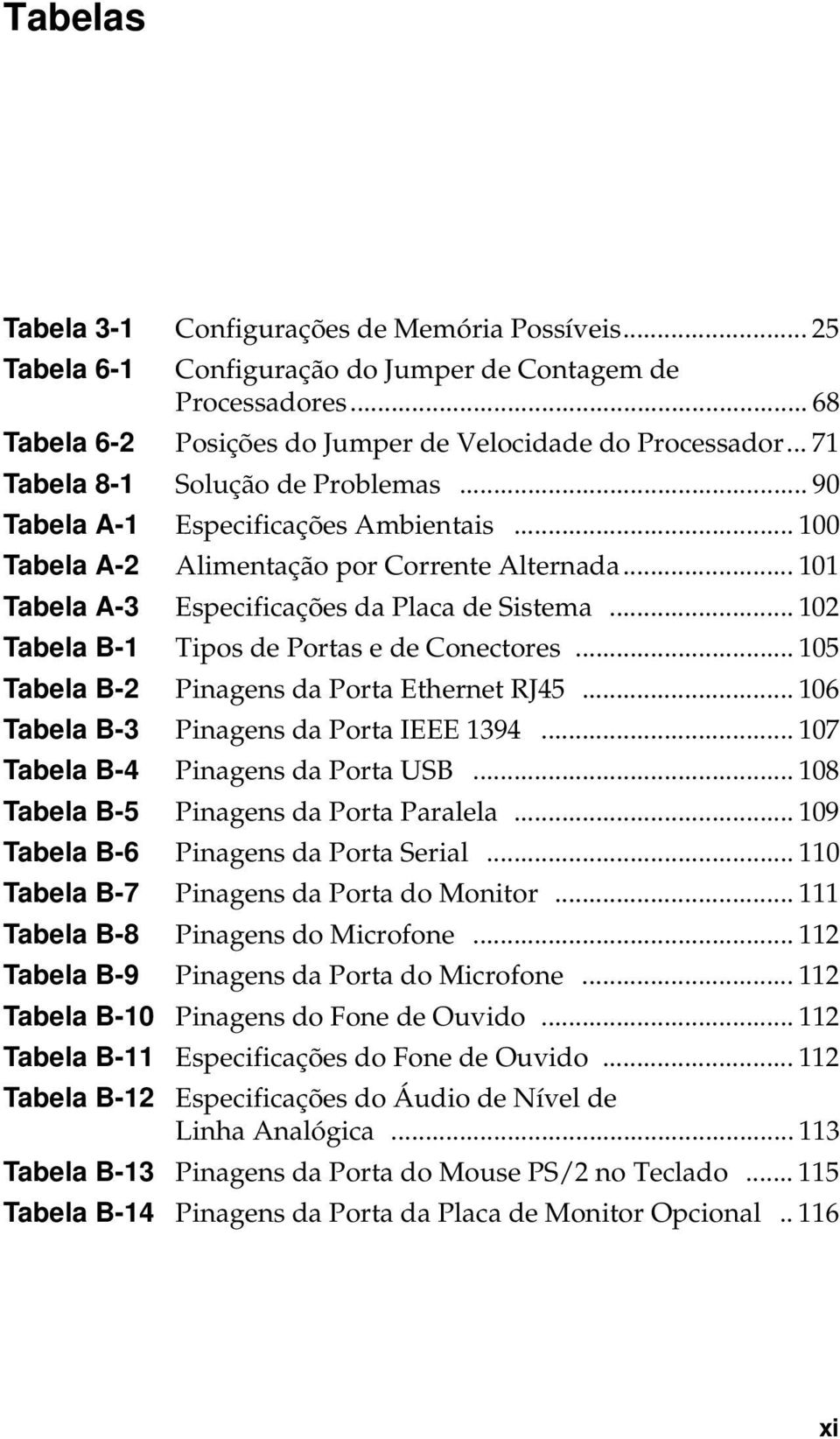
11 Tabelas Tabela 3-1 Configurações de Memória Possíveis Tabela 6-1 Configuração do Jumper de Contagem de Processadores Tabela 6-2 Posições do Jumper de Velocidade do Processador Tabela 8-1 Solução de Problemas Tabela A-1 Especificações Ambientais Tabela A-2 Alimentação por Corrente Alternada Tabela A-3 Especificações da Placa de Sistema Tabela B-1 Tipos de Portas e de Conectores Tabela B-2 Pinagens da Porta Ethernet RJ Tabela B-3 Pinagens da Porta IEEE Tabela B-4 Pinagens da Porta USB Tabela B-5 Pinagens da Porta Paralela Tabela B-6 Pinagens da Porta Serial Tabela B-7 Pinagens da Porta do Monitor Tabela B-8 Pinagens do Microfone Tabela B-9 Pinagens da Porta do Microfone Tabela B-10 Pinagens do Fone de Ouvido Tabela B-11 Especificações do Fone de Ouvido Tabela B-12 Especificações do Áudio de Nível de Linha Analógica Tabela B-13 Pinagens da Porta do Mouse PS/2 no Teclado Tabela B-14 Pinagens da Porta da Placa de Monitor Opcional xi
12

13 Sobre Este Guia Bem-vindo à estação de trabalho visual 320 da Silicon Graphics! O Guia do Proprietário da estação de trabalho visual Silicon Graphics 320 é um manual completo para configurar, acrescentar e substituir peças, diagnosticar e consertar a sua estação de trabalho. Este guia lhe ensina como instalar e remover: Memórias DIMM Unidades internas Placas opcionais Periféricos Processadores Fonte de alimentação e ventilador Contém ainda informações sobre a solução de problemas, reguladoras e sobre suporte ao cliente. xiii
14 Onde Encontrar Informações Adicionais A estação de trabalho visual é fornecida com o Windows NT instalado. Para obter informações sobre instalação e configuração do software, consulte o Guia de Instalação do Software 320 e 540 da Silicon Graphics que acompanha a sua estação de trabalho. Se precisar de informações sobre o uso do Windows NT, consulte a documentação do Windows NT fornecida com a sua estação de trabalho. Você pode acessar informações adicionais sobre a estação de trabalho visual 320 da Silicon Graphics selecionando um dos seguintes itens do menu Iniciar > Silicon Graphics na barra de tarefas do Windows NT: Livros on-line lhe dá acesso aos manuais on-line fornecidos com a sua estação de trabalho visual. Visão geral do hardware exibe as especificações técnicas e as informações ergonômicas e de manutenção da Silicon Graphics 320. Suporte exibe as informações sobre como obter suporte técnico da Silicon Graphics. Demos visuais permite experimentar softwares de outros fabricantes a partir dos CD-ROMs da estação de trabalho visual ou os softwares de demonstração instalados no seu disco de sistema. Notas sobre a versão exibe as notas da versão relacionadas ao hardware ou ao software da sua estação de trabalho visual. xiv

15 Suporte ao Cliente A Silicon Graphics oferece uma grande variedade de serviços de suporte a hardware e software. As extensões da garantia e os serviços de suporte adicionais incluem pacotes de suporte ao sistema operacional, manutenção local e Supportfolio for Visual Worksation, uma ferramenta on-line para obter respostas a perguntas freqüentes e outras informações sobre assistência técnica. É possível também inscrever-se em cursos ou solicitar serviços de consultoria para necessidades mais complexas. Uma descrição detalhada destes serviços está disponível on-line em: O Supportfolio for NT, que fornece assistência técnica pela web, está disponível no endereço: Para contactar os serviços de suporte ao cliente da Silicon Graphics em seu país, use os seguintes números: País Número de telefone Alemanha Argentina Austrália Áustria Bélgica Brasil Canadá Chile China Colômbia Coréia Dinamarca Espanha Estados Unidos Finlândia xv
16 França Grécia Holanda Hong Kong Índia +61 (0) Indonésia Irlanda Israel Itália Japão Malásia México Noruega Nova Zelândia Peru Reino Unido Suiça (alemão) Suiça (francês) Suécia Tailândia Venezuela Nos demais países, contacte o representante local da Silicon Graphics. xvi
17 Capítulo 1 1. Iniciando Este capítulo contém as seguintes seções: Verificando o Conteúdo da Embalagem na página 2 Instalando o Sistema na página 3 Abrindo e Fechando o Painel Frontal Deslizante na página 9 Ativando o Sistema na página 11 Desligando o Sistema na página 12 Iniciando 1
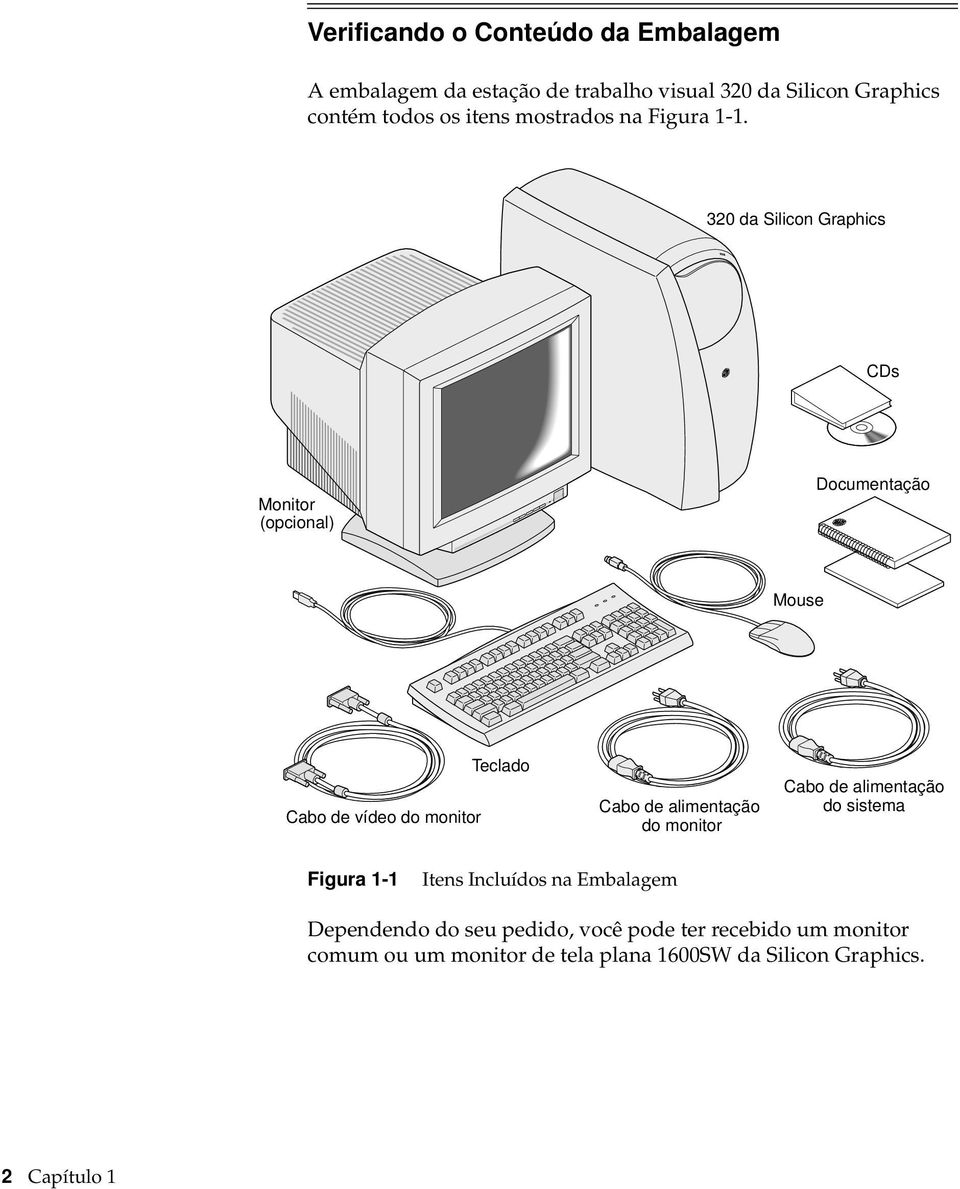
18 Verificando o Conteúdo da Embalagem A embalagem da estação de trabalho visual 320 da Silicon Graphics contém todos os itens mostrados na Figura da Silicon Graphics CDs Monitor (opcional) Documentação Mouse Cabo de vídeo do monitor Teclado Cabo de alimentação do monitor Cabo de alimentação do sistema Figura 1-1 Itens Incluídos na Embalagem Dependendo do seu pedido, você pode ter recebido um monitor comum ou um monitor de tela plana 1600SW da Silicon Graphics. 2 Capítulo 1
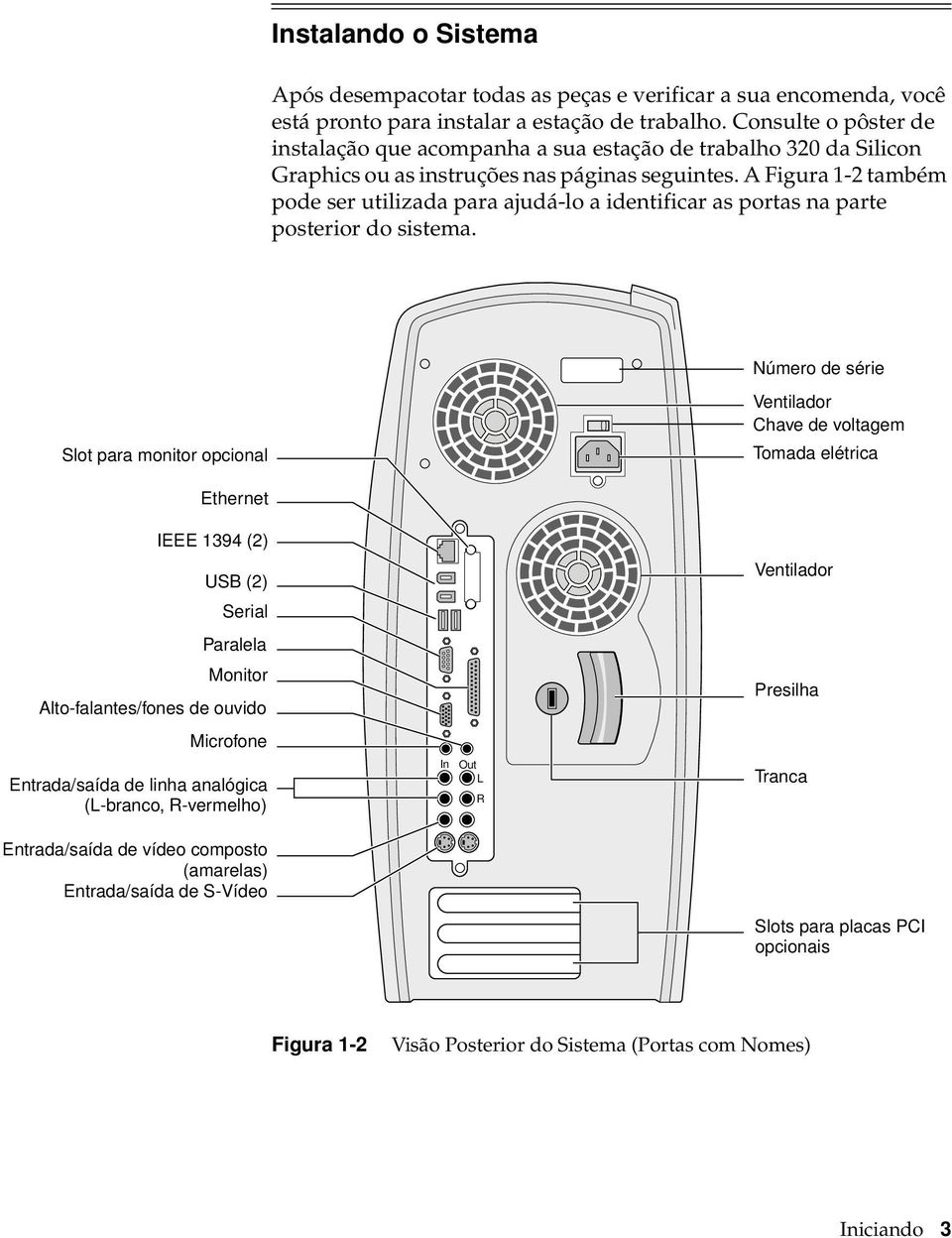
19 Instalando o Sistema Após desempacotar todas as peças e verificar a sua encomenda, você está pronto para instalar a estação de trabalho. Consulte o pôster de instalação que acompanha a sua estação de trabalho 320 da Silicon Graphics ou as instruções nas páginas seguintes. A Figura 1-2 também pode ser utilizada para ajudá-lo a identificar as portas na parte posterior do sistema. Número de série Slot para monitor opcional Ventilador Chave de voltagem Tomada elétrica Ethernet IEEE 1394 (2) USB (2) Serial Paralela Monitor Alto-falantes/fones de ouvido Microfone Entrada/saída de linha analógica (L-branco, R-vermelho) In Out L R Ventilador Presilha Tranca Entrada/saída de vídeo composto (amarelas) Entrada/saída de S-Vídeo Slots para placas PCI opcionais Figura 1-2 Visão Posterior do Sistema (Portas com Nomes) Iniciando 3
20 1. Decida se você quer colocar a unidade do sistema sobre a mesa do computador ou embaixo dela. Como os ventiladores internos são usados para manter o sistema refrigerado durante a operação, deixe espaço suficiente em volta da unidade para ventilação adequada através do sistema. 2. Conecte o mouse PS/2 ao teclado, conforme ilustrado na Figura 1-3. Em seguida, conecte o teclado ao conector USB na extremidade esquerda do seu sistema. Figura 1-3 Conectando o Mouse e o Teclado 4 Capítulo 1

21 3. Se você estiver instalando o seu sistema em rede, ligue o cabo Ethernet ao ponto de rede na parede e ao conector RJ45, na parte posterior do sistema, conforme ilustrado na Figura 1-4. Figura 1-4 Conectando o Cabo Ethernet Iniciando 5
22 4. Conecte o monitor. Nota: Conecte o cabo de vídeo ao monitor e ao sistema. Conecte o cabo de alimentação ao monitor e a uma tomada elétrica. Se você estiver conectando um monitor opcional de tela plana, ligue-o ao conector para monitor opcional. Figura 1-5 Conectando o Monitor e o Cabo de Alimentação 6 Capítulo 1
23 5. Verifique se a chave de voltagem, acima do conector de alimentação, na parte posterior do sistema, está ajustada para a configuração adequada à tomada elétrica, conforme ilustrado na Figura 1-6. Cuidado: A chave de voltagem é ajustada na fábrica para os requisitos de voltagem do seu país. Verifique a configuração antes de conectar o cabo de alimentação. 115 Figura 1-6 Verificando o Ajuste da Chave de Voltagem Iniciando 7
24 6. Conecte o cabo de alimentação à parte posterior do sistema e a uma tomada elétrica, conforme ilustrado na Figura 1-7. Figura 1-7 Conectando o Cabo de Alimentação ao Sistema 7. Anexe quaisquer outros dispositivos externos como impressoras, modems, ou caixas de som. Veja a Figura 1-2 para identificar as portas. Nota: O Microsoft Windows NT 4.0 não suporta os dispositivos IEEE Além disso, a combinação de teclado e mouse é o único dispositivo compatível com USB. As versões posteriores do NT provavelmente darão suporte a dispositivos IEEE 1394 ou USB adicionais. Agora, você está pronto para abrir o painel frontal deslizante e ativar o sistema. 8 Capítulo 1
25 Abrindo e Fechando o Painel Frontal Deslizante Abra o painel na parte frontal do sistema para acessar as unidades de mídia removível e os botões Power e Reset. Para abrir o painel frontal deslizante, pressione levemente a parte inferior do painel, como ilustrado na Figura 1-8. O painel desliza automaticamente para dentro da tampa expondo as unidades de mídia removível e os botões Power e Reset. Cuidado: Não force o painel para baixo manualmente. Isto pode danificá-lo. Figura 1-8 Abrindo o Painel Frontal Deslizante Iniciando 9
26 A Figura 1-9 mostra a localização dos botões Power e Reset. LED botão Reset botão Power Figura 1-9 Localizando os Botões Power e Reset Para fechar o painel, levante-o pela lingüeta na parte superior até que ele se encaixe. Figura 1-10 Fechando o Painel Frontal Deslizante 10 Capítulo 1
27 Ativando o Sistema Após conectar todos os cabos e dispositivos externos, você está pronto para ligar o sistema. 1. Ligue o monitor e qualquer outro dispositivo externo como unidades de disco externas, impressoras ou modems pressionando os respectivos botões de energia. 2. Abra o painel frontal deslizante do sistema pressionando levemente a sua metade inferior, conforme ilustrado na Figura 1-8. O painel desliza automaticamente para dentro da tampa e expõe as unidades de mídia removíveis e os botões Power e Reset. 3. Pressione o botão Power, ilustrado na Figura O sistema é ativado automaticamente. Figura 1-11 Ativando o Sistema Para obter informações sobre logon, consulte a documentação do Windows NT. Iniciando 11
28 Desligando o Sistema Para desligar o sistema: 1. Feche o software selecionando Desligar no menu Iniciar, na barra de tarefas do Windows NT, ou se você não tiver feito login, pressione Ctrl-Alt-Delete e clique no botão Desligar... Aparece uma caixa de diálogo. 2. Selecione Desligar o computador? e clique em Sim. O software é automaticamente fechado e uma janela de status aparece informando que o sistema está pronto para ser desligado. 3. Se o painel frontal deslizante do sistema ainda não estiver aberto, abra-o pressionando levemente a sua metade inferior (Figura 1-8). O painel desliza automaticamente para dentro da tampa e expõe as unidades de mídia removível e os botões Power e Reset. 4. Pressione o botão Power (Figura 1-11). O sistema é desligado. 5. Pressione os botões Power na frente do monitor e em qualquer dispositivo externo para desligá-los. 12 Capítulo 1
29 Reiniciando o Sistema Você pode reiniciar o sistema pressionando o botão Reset ilustrado na Figura 1-12 botão Reset Figura 1-12 Reiniciando o Sistema Iniciando 13
30
31 Capítulo 2 2. Abrindo o Sistema Este capítulo contém as seguintes seções: Removendo as Tampas na página 16 Identificando as Peças Internas na página 19 Recolocando as Tampas na página 20 Abrindo o Sistema 15
32 Removendo as Tampas Você precisa remover a tampa lateral para instalar ou substituir componentes no sistema. É necessário retirar as tampas lateral e frontal ao instalar ou substituir uma unidade de mídia removível. Removendo a Tampa Lateral Para remover a tampa lateral, desligue o sistema, conforme descrito em Desligando o Sistema na página 12, e desconecte o cabo de alimentação. Em seguida: 1. Puxe a presilha para a esquerda, na parte posterior do sistema, a fim de soltar a tampa, como ilustrado na Figura Capítulo 2
33 2. Remova a tampa. Voltado para a lateral do sistema, coloque a mão direita por dentro do lado direito da tampa e a mão esquerda na borda esquerda. Puxe a tampa para a direita até que ela deslize a cerca de 1,25 cm da parte posterior do sistema. Incline levemente a tampa em sua direção e puxe-a. Figura 2-1 Removendo a Tampa Lateral Abrindo o Sistema 17
34 Removendo a Tampa Frontal Ao remover ou substituir uma unidade de mídia removível, é necessário retirar a tampa frontal. Retire primeiro a tampa lateral conforme descrito em Removendo a Tampa Lateral na página 16, depois siga estas etapas: 1. Pressione o painel frontal deslizante para abri-lo. (Veja a Figura 1-8.) O painel desliza automaticamente para dentro da tampa. 2. Solte a presilha na parte de dentro da parte superior da tampa, conforme ilustrado na Figura 2-2, e retire a tampa do sistema. Figura 2-2 Removendo a Tampa Frontal 18 Capítulo 2
35 Identificando as Peças Internas A Figura 2-3 ilustra o interior do sistema e identifica as suas peças. Fonte de alimentação Slots DIMMs Unidade de disquete de 3 1/2" Unidade opcional de 3 1/2" Unidade de CD-ROM de 5 1/4" Unidade de disco rígido opcional Unidade de disco rígido Regulador de voltagem (para processador secundário) Processador secundário Processador primário Slots de placas PCI opcionais Ventilador Figura 2-3 Visão Interna do Sistema Abrindo o Sistema 19
36 Recolocando as Tampas Para recolocar as tampas frontal e lateral, siga as instruções abaixo. Recolocando a Tampa Frontal 1. Encaixe as lingüetas da parte inferior da tampa nos entalhes da borda inferior do chassi. 2. Incline a tampa para cima e pressione até encaixar no lugar. 3. Feche o painel frontal deslizante puxando a lingüeta para cima. Figura 2-4 Recolocando a Tampa Frontal 20 Capítulo 2
37 Recolocando a Tampa Lateral 1. Voltado para a lateral do sistema, encaixe as lingüetas na parte inferior da tampa nos entalhes da borda inferior do chassi, conforme ilustrado na Figura 2-5, em seguida incline a tampa para cima e a deslize em direção à parte posterior do sistema até que pare. 2. Puxe a presilha na parte posterior do sistema em sua direção para encaixar a tampa. Figura 2-5 Recolocando a Tampa Lateral Abrindo o Sistema 21
38 Trancando o Sistema Se você quiser proteger a sua estação de trabalho visual Silicon Graphics 320, compre uma tranca Kensington e insira-a na ranhura para tranca, na parte posterior do sistema. Esse dispositivo não está disponível na Silicon Graphics, mas é comumente usado e pode ser encontrado na maioria das lojas de informática. 22 Capítulo 2
39 Capítulo 3 3. Memória Este capítulo mostra como instalar e remover módulos DIMM. Sobre a Memória na página 24 Instalando Módulos DIMM na página 25 Removendo Módulos DIMM na página 28 Memória 23
40 Sobre a Memória A estação de trabalho visual 320 da Silicon Graphics contém doze slots para módulos DIMM divididos em dois grupos de 6 slots, A e B, conforme ilustrado na Figura 3-1. Grupo de slots B Grupo de slots A Figura 3-1 Identificando os Grupos de Slots de Módulos DIMM A quantidade mínima de memória instalada é 128 MB e preenche o grupo de slots A com módulos DIMM de face simples. Contanto que você instale os módulos em grupos de seis (preenchendo o grupo de slots A e, em seguida o B), poderá atualizar o sistema substituindo os módulos DIMM atuais por outros de maior capacidade e/ou acrescentando módulos com capacidade igual ou superior. A configuração máxima é 1 GB de memória, preenchendo ambos os grupos de slots com módulos DIMM de face dupla sobrepostos de 512 MB. A Tabela 3-1 mostra as configurações de memória possíveis. Para melhro desempenho, caso sejam instalados módulos DIMM de capacidades diferentes no grupo de slots A e no grupo de slots B, instale os módulos DIMM de maior capacidade no grupo de slots A. Veja Instalando Módulos DIMM para obter instruções sobre a instalação desses módulos. Cuidado: Instale apenas módulos DIMM adequados à estação de trabalho visual 320 da Silicon Graphics. 24 Capítulo 3
41 Tabela 3-1 Configurações de Memória Possíveis Memória Total Grupo de Slots A Grupo de Slots B 128 MB 128 MB de face simples Vazio 256 MB 256 MB de face dupla Vazio 128 MB de face simples 128 MB de face simples 384 MB 256 MB de face dupla 128 MB de face simples 512 MB 512 MB de face dupla sobrepostos Vazio 256 MB de face dupla 256 MB de face dupla 640 MB 512 MB de face dupla sobrepostos 768 MB 512 MB de face dupla sobrepostos 1024 MB (1 GB) 512 MB de face dupla sobrepostos 128 MB de face simples 256 MB de face dupla 512 MB de face dupla sobrepostos Instalando Módulos DIMM Leia Sobre a Memória na página 24 antes de instalar módulos DIMM. 1. Desligue o sistema e a energia. Para obter instruções detalhadas, veja Desligando o Sistema na página Desconecte o cabo de alimentação da parte posterior do sistema. 3. Remova a tampa lateral. Para obter instruções detalhadas, veja Removendo a Tampa Lateral na página Toque em uma parte metálica do chassi para descarregar qualquer energia estática de seu corpo. Memória 25
42 5. Identifique os grupos de slots de módulos DIMM, conforme ilustrado na Figura 3-2. Os grupos de slots A e B estão divididos em três fileiras verticais com dois slots cada uma. Grupo de slots B Grupo de slots A Figura 3-2 Identificando os Grupos de Slots de Módulos DIMM 6. Coloque uma das mãos na parte superior da estação de trabalho para estabilizá-la enquanto instala os módulos DIMM, conforme ilustrado na Figura 3-3. Figura 3-3 Estabilizando o Sistema com a sua Mão 26 Capítulo 3
43 7. Instale os módulos DIMM em grupos de seis, não importa se estão sendo instalados seis ou doze módulos. Instale da direita para a esquerda, dois módulos DIMM em cada fileira, preenchendo o grupo de slots A primeiro, e depois o grupo B. Não misture módulos de diferentes capacidades no mesmo grupo de slots. Nota: Para obter um melhor desempenho, ao instalar módulos DIMM de capacidades diferentes nos grupos de slots A e B, coloque os de maior capacidade no grupo A. Posicione um módulo DIMM de maneira que o entalhe no lado mais comprido fique voltado para a parte posterior do sistema, formando um ângulo de 90 graus com o slot. Cuidado: Certifique-se de ter instalado os módulos DIMM em linha reta. Caso estejam inclinados, poderão entortar os pinos. Empurre com cuidado o módulo DIMM para dentro do entalhe até que a presilha encaixe, conforme ilustrado na Figura 3-4. Se isso não acontecer, pressione manualmente a presilha para cima a fim de fechá-la com o módulo já no lugar. Figura 3-4 Instalando um DIMM 8. Recoloque a tampa lateral. Para obter instruções detalhadas, veja Recolocando a Tampa Lateral na página Reconecte o cabo de alimentação. 10. Ligue o sistema. Para obter instruções detalhadas, veja Ativando o Sistema na página 11. Memória 27
44 Verificando e Solucionando Problemas na Instalação dos Módulos DIMM Use o painel Diagnósticos do Windows NT para testar se o sistema reconhece os módulos DIMM instalados. Para abrir o painel, selecione Iniciar > Programas > Ferramentas Administrativas > Diagnósticos do Windows NT. Clique na guia Memória. Verifique o campo Total, abaixo de Memória Física, para ver a quantidade total de memória reconhecida pelo sistema. Se o sistema não reconhecer a memória, os módulos DIMM podem ter sido instalados incorretamente. Desligue e abra o sistema novamente. Em seguida: Certifique-se de que os grupos de slots contêm seis módulos DIMM de mesma capacidade e que estão firmemente encaixados nos slots. Se necessário, leia as instruções para remover e reinstalar quaisquer módulos DIMM. Feche e reinicialize o sistema. Se o sistema ainda não reconhecer os módulos DIMM, um ou mais módulos podem estar com defeito. Entre em contato com o seu representante de suporte técnico. Removendo Módulos DIMM 1. Desligue o sistema e a energia. Para obter instruções detalhadas, veja Desligando o Sistema na página Desconecte o cabo de alimentação da parte posterior do sistema. 3. Remova a tampa lateral. Para obter instruções detalhadas, veja Removendo a Tampa Lateral na página Toque em uma parte metálica do chassi para descarregar qualquer energia estática de seu corpo. 28 Capítulo 3
45 5. Identifique os grupos de slots de módulos DIMM, conforme ilustrado na Figura 3-5. Os grupos de slots A e B estão divididos em três fileiras verticais, cada uma contendo dois slots. Grupo de slots B Grupo de slots A Figura 3-5 Identificando os Grupos de Slots de Módulos DIMM 6. Determine quais módulos serão removidos. Se você substituir os módulos DIMM de menor capacidade por outros de maior capacidade, remova os de capacidade inferior, em grupos de seis, primeiro do grupo de slots B, em seguida os do grupo A, dependendo do número de módulos a serem substituídos. Se você for substituir um módulo DIMM defeituoso, só será necessário remover o que estiver danificado mas somente substitua-o por outro de igual capacidade. 7. Remova o módulo DIMM pressionando a presilha para a esquerda, conforme ilustrado na Figura 3-6, em seguida puxe o módulo para fora do slot. Figura 3-6 Removendo um Módulo DIMM Vá para a etapa 3 de Instalando Módulos DIMM na página 25 para obter instruções sobre a instalação de módulos DIMM, recoloque a tampa lateral e ative o sistema. Memória 29
46
47 Capítulo 4 4. Unidades Internas Este capítulo contém as seguintes seções: Configuração e Cabeamento de Unidades EIDE Ultra33 Internas na página 32 Instalando uma Unidade de Mídia Removível na página 33 Removendo uma Unidade de Mídia Removível na página 38 Instalando uma Unidade Interna de Disco Rígido na página 40 Removendo uma Unidade Interna de Disco Rígido na página 46 Conectando o Cabo Interno da Placa PCI Opcional SCSI na página 51 Desconectando o Cabo Interno da Placa PCI Opcional SCSI na página 52 Unidades Internas 31
48 Configuração e Cabeamento de Unidades EIDE Ultra33 Internas A estação de trabalho visual 320 da Silicon Graphics aceita unidades internas Ultra DMA EIDE. Pode conter três unidades de mídia removível duas unidades 3 1/2" (unidade de disquete e opcional), outra de 5 1/4" (CD-ROM) e duas unidades de disco rígido. Consulte a Figura 4-1 para informações sobre cabeamento e configuração corretos das unidades internas EIDE. Unidade de disquete Unidade de disco opcional (escravo) CD-ROM (mestre) Unidade de disco rígido opcional (escravo) Unidade do sistema (mestre) Figura 4-1 Cabeamento e Configuração de Unidades Internas EIDE 32 Capítulo 4
49 Instalando uma Unidade de Mídia Removível 1. Desligue o sistema e a energia. Para obter instruções detalhadas, veja Desligando o Sistema na página Desconecte o cabo de alimentação da parte posterior do sistema. 3. Remova as tampas lateral e frontal. Para obter instruções detalhadas, veja Removendo a Tampa Lateral na página 16 e Removendo a Tampa Frontal na página Se necessário, defina os jumpers na unidade. Para configurá-los, consulte as legendas na parte posterior ou a documentação fornecida com essa unidade. Se você estiver instalando uma unidade de disquete no compartimento superior de 3 1/2", não precisará configurar nenhum jumper. Vá para a etapa 5. Se estiver instalando uma unidade no compartimento inferior de 3 1/2", configure os jumpers da unidade para escravo. Se estiver instalando uma unidade no compartimento de 5 1/4", configure os jumpers da unidade para mestre. Unidades Internas 33
50 5. Localize dois trilhos para a unidade um para cada lado da unidade. Se você estiver substituindo uma unidade, remova a antiga e, em seguida, retire os trilhos. Para obter instruções detalhadas, veja Removendo uma Unidade de Mídia Removível na página 38. Se você não estiver substituindo uma unidade, remova dois trilhos do painel lateral, conforme ilustrado na Figura 4-2. Retire também os parafusos de reserva da borda direita inferior do painel lateral. Trilhos de Reserva da Unidade Parafusos de Reserva Figura 4-2 Removendo os Trilhos do Painel Lateral 34 Capítulo 4
51 6. Prenda um trilho a cada lado da unidade, conforme ilustrado na Figura 4-3. Posicione a extremidade do trilho com uma lingüeta para a frente da unidade, a aproximadamente 1,25 cm da borda. Alinhe os dois orifícios dos parafusos do trilho com os da unidade, em seguida insira os parafusos e aperte-os. Figura 4-3 Prendendo os Trilhos a uma Unidade de Mídia Removível 7. Se houver um painel de proteção cobrindo a abertura da unidade no sistema, remova-o, conforme ilustrado na Figura 4-4. Guarde o painel. Posteriormente, se você remover a unidade e deixar o compartimento vazio, irá precisar reinstalar o painel. Figura 4-4 Removendo o Painel de Proteção do Slot da Unidade de Mídia Removível Unidades Internas 35
52 8. Deslize a unidade para dentro do seu compartimento até encaixar, conforme ilustrado na Figura 4-5. Figura 4-5 Instalando uma Unidade de Mídia Removível 9. Conecte os cabos de alimentação e de dados, conforme ilustrado na Figura 4-6. Para ver um diagrama mais detalhado do cabeamento de fita correto, consulte a Figura 4-1. Cabo de alimentação Cabo de dados Figura 4-6 Conectando os Cabos a uma Unidade de Mídia Removível 36 Capítulo 4
53 10. Recoloque as tampas frontal e lateral. Para obter instruções detalhadas, veja Recolocando a Tampa Frontal na página 20 e Recolocando a Tampa Lateral na página Reconecte o cabo de alimentação. 12. Ligue o sistema. Para obter instruções detalhadas, veja Ativando o Sistema na página 11. Verificando e Solucionando Problemas na Instalação da Unidade de Mídia Removível Você pode verificar se o sistema reconhece a unidade selecionando Iniciar > Programas > Ferramentas Administrativas > Administrador de Discos na barra de tarefas do Windows NT. Consulte a Ajuda no Administrador de Discos para obter informações sobre a maneira de usá-lo. Se o sistema não reconhecer a unidade, desligue e abra-o novamente. Em seguida: Verifique se os cabos de alimentação e de dados estão conectados corretamente à parte posterior da unidade (veja a Figura 4-1). Verifique os jumpers das unidades para certificar-se de que estão configurados como escravo para uma unidade no compartimento inferior de 3 1/2" e como mestre para a unidade no compartimento de 5 1/4". Feche e reinicialize o sistema. Se o sistema ainda não reconhecer a unidade, a unidade ou um dos cabos pode estar com defeito. Entre em contato com o seu representante de suporte técnico. Unidades Internas 37
54 Removendo uma Unidade de Mídia Removível 1. Desligue o sistema e a energia. Para obter instruções detalhadas, veja Desligando o Sistema na página Desconecte o cabo de alimentação da parte posterior do sistema. 3. Remova as tampas lateral e frontal. Para instruções detalhadas, veja Removendo a Tampa Lateral na página 16 e Removendo a Tampa Frontal na página Desconecte os cabos de alimentação e de dados da parte posterior da unidade, conforme ilustrado na Figura 4-7. Cabo de alimentação Cabo de dados Figura 4-7 Desconectando os Cabos de uma Unidade de Mídia Removível 38 Capítulo 4
55 5. Na parte frontal, aperte as lingüetas do trilho nas laterais da unidade e retire-a, conforme ilustrado na Figura 4-8. Figura 4-8 Removendo uma Unidade de Mídia Removível 6. Se você não for reinstalar a unidade, remova os trilhos e guarde-os na parte interna da tampa lateral do sistema (veja a Figura 4-2) ou, caso vá instalar outro dispositivo, conecte os trilhos à nova unidade (veja Instalando uma Unidade de Mídia Removível na página 33). 7. Se você não for reinstalar uma unidade, coloque o painel de proteção na abertura do compartimento, conforme ilustrado na Figura 4-9. Figura 4-9 Instalando o Painel de Proteção no Compartimento da Unidade de Mídia Removível Unidades Internas 39
56 8. Recoloque as tampas frontal e lateral. Para obter instruções detalhadas, veja Recolocando a Tampa Frontal na página 20 e Recolocando a Tampa Lateral na página Reconecte o cabo de alimentação. 10. Ligue o sistema. Para obter instruções detalhadas, veja Ativando o Sistema na página 11. Instalando uma Unidade Interna de Disco Rígido 1. Desligue o sistema e a energia. Para obter instruções detalhadas, veja Desligando o Sistema na página Desconecte o cabo de alimentação da parte posterior do sistema. 3. Remova a tampa lateral. Para obter instruções detalhadas, veja Removendo a Tampa Lateral na página Se houver alguma unidade de disco rígido instalada, desconecte os cabos das partes posteriores das unidades, conforme ilustrado na Figura Se você tiver unidades SCSI internas instaladas, veja Desconectando o Cabo Interno da Placa PCI Opcional SCSI na página 52 para obter informações sobre como desconectar o cabo SCSI dessas unidades. Figura 4-10 Desconectando os Cabos de uma Unidade Interna de Disco Rígido 40 Capítulo 4
57 5. Remova o suporte da unidade do sistema, conforme ilustrado na Figura Cuidado: O espaço é muito estreito, assim evite tocar nos módulos DIMM quando instalar o suporte. Remova os dois parafusos. Puxe o suporte para a esquerda, com cuidado, e em seguida para fora. Figura 4-11 Removendo o Suporte da Unidade Interna de Disco Rígido 6. Se você estiver substituindo uma unidade, remova do suporte a unidade antiga. Para obter instruções detalhadas, veja Removendo uma Unidade Interna de Disco Rígido na página 46. Unidades Internas 41
58 7. Ajuste os jumpers na unidade. Para configurá-los, consulte a legenda na parte posterior da unidade ou a documentação que a acompanha. Se você estiver instalando uma unidade de sistema, configure os jumpers da unidade para mestre. Se você estiver instalando uma unidade opcional, configure os jumpers da unidade para escravo. Se você estiver instalando unidades SCSI, configure a unidade de sistema para a identificação SCSI 0 e a unidade secundária para um número entre 1 e 15, exceto 7 e quaisquer números atribuídos a outras unidades SCSI. 8. Remova quatro parafusos da embalagem situada na parte interna do painel lateral. (Consulte a Figura 4-2.) 9. Insira a unidade no suporte. Se você estiver instalando uma unidade de sistema, instale-a no espaço inferior. 10. Insira e aperte os quatro parafusos, conforme ilustrado na Figura Figura 4-12 Conectando uma Unidade Interna de Disco Rígido ao Suporte da Unidade 42 Capítulo 4
59 11. Instale o suporte no espaço para unidades, conforme ilustrado na Figura Cuidado: O espaço é estreito, por isso evite o contato com os módulos DIMM quando instalar o suporte. Posicione o suporte atrás do espaço para unidades. Levante o suporte de maneira que as lingüetas em sua parte superior fiquem alinhadas com as aberturas no espaço para unidades. Deslize o suporte em direção à frente do sistema até parar. Insira e aperte os dois parafusos. Figura 4-13 Instalando o Suporte da Unidade Interna de Disco Rígido Unidades Internas 43
60 12. Conecte os cabos de alimentação e de dados na parte posterior da unidade (ou das unidades, se houver duas instaladas), conforme ilustrado na Figura Para ver um diagrama mais detalhado da posição correta dos cabos de dados nas unidades, consulte a Figura 4-1. Se você estiver instalando unidades SCSI internas, veja Conectando o Cabo Interno da Placa PCI Opcional SCSI na página 51 para obter informações sobre a conexão do cabo SCSI a essas unidades. Figura 4-14 Conectando Cabos a uma Unidade Interna de Disco Rígido 13. Recoloque a tampa lateral. Para obter instruções detalhadas, veja Recolocando a Tampa Lateral na página Reconecte o cabo de alimentação. 15. Ative o sistema. Para obter instruções detalhadas, veja Ativando o Sistema na página Capítulo 4
61 Verificando e Solucionando Problemas na Instalação de Unidades Internas de Disco Rígido Você pode verificar se o sistema reconhece a unidade selecionando Iniciar > Programas > Ferramentas Administrativas > Administrador de Discos na barra de tarefas do Windows NT. Consulte a Ajuda do Administrador de Discos para obter informações sobre como usá-lo. Para ver os dispositivos SCSI, selecione Iniciar > Painel de Controle, dê dois cliques nos Adaptadores SCSI, e então clique no sinal + ao lado de Placa PCI SCSI. Se o sistema não reconhecer a unidade, desligue e reinicie o sistema. Em seguida: Certifique-se de que os cabos de alimentação e de dados estão corretamente conectados à parte posterior da unidade (veja Configuração e Cabeamento de Unidades EIDE Ultra33 Internas na página 32 para obter informações sobre unidades EIDE). Certifique-se de que os jumpers estão corretamente configurados. Se você tiver unidades SCSI internas, verifique se têm números de identificação únicos. Feche e reinicialize o sistema. Se a unidade mesmo assim não for reconhecida, a unidade ou um dos cabos pode estar com defeito. Entre em contato com o seu representante de suporte técnico. Unidades Internas 45
62 Removendo uma Unidade Interna de Disco Rígido Para remover uma unidade interna de disco rígido: 1. Desligue o sistema e a energia. Para obter instruções detalhadas, veja Desligando o Sistema na página Desconecte o cabo de alimentação da parte posterior do sistema. 3. Remova a tampa lateral. Para obter instruções detalhadas, veja Removendo a Tampa Lateral na página Desconecte os cabos da parte posterior da unidade (ou das duas unidades, se houver mais de uma instalada), conforme ilustrado na Figura Se você tiver unidades SCSI internas instaladas, veja Desconectando o Cabo Interno da Placa PCI Opcional SCSI na página 52 para obter informações sobre como desconectar o cabo SCSI dessas unidades. Figura 4-15 Desconectando Cabos de uma Unidade Interna de Disco Rígido 46 Capítulo 4
63 5. Remova do sistema o suporte da unidade, conforme ilustrado conforme ilustrado na Figura Cuidado: O espaço é estreito, assim evite o contato com os módulos DIMM quando remover o suporte. Remova os dois parafusos. Puxe cuidadosamente o suporte para a esquerda e remova-o. Figura 4-16 Removendo o Suporte da Unidade Interna de Disco Rígido Unidades Internas 47
64 6. Remova os quatro parafusos que prendem a unidade ao suporte e puxe-a, conforme ilustrado na Figura Figura 4-17 Removendo a Unidade de Disco Rígido do Suporte da Unidade 7. Se você estiver instalando outra unidade, veja Instalando uma Unidade Interna de Disco Rígido na página Capítulo 4
65 8. Instale o suporte no espaço para unidades, conforme ilustrado na Figura Cuidado: O espaço é estreito, assim evite o contato com os módulos DIMM ao remover o suporte. Posicione o suporte da unidade atrás do espaço para unidades. Empurre o suporte para cima de maneira que as lingüetas em sua parte superior fiquem alinhadas com os entalhes do espaço para unidades. Deslize o suporte na direção da parte frontal do sistema até parar. Insira e aperte os dois parafusos. Figura 4-18 Instalando o Suporte da Unidade Interna de Disco Rígido Unidades Internas 49
66 9. Conecte os cabos de alimentação e de dados à parte posterior da unidade se houver uma instalada, conforme ilustrado na Figura Se você estiver instalando unidades SCSI internas, veja Conectando o Cabo Interno da Placa PCI Opcional SCSI na página 51 para obter informações sobre conexão do cabo SCSI a essas unidades. Figura 4-19 Conectando Cabos a uma Unidade Interna de Disco Rígido 10. Recoloque a tampa lateral. Para obter instruções detalhadas, veja Recolocando a Tampa Lateral na página Reconecte o cabo de alimentação. 12. Se você ainda tiver uma unidade de sistema instalada, inicialize o sistema. Para obter instruções detalhadas, veja Ativando o Sistema na página 11. Se o sistema não reconhecer a unidade, veja Verificando e Solucionando Problemas na Instalação de Unidades Internas de Disco Rígido na página 45 para obter informações sobre a solução de problemas. 50 Capítulo 4
67 Conectando o Cabo Interno da Placa PCI Opcional SCSI Se você adquiriu uma placa PCI opcional SCSI e unidades internas, consulte a Figura 4-20 para conectar o cabo à placa e às unidades internas de SCSI. Veja o Capítulo 5, Placas Opcionais, para obter informações sobre instalação ou remoção de uma placa PCI SCSI. Para obter informações sobre conexão de dispositivos SCSI e solução de problemas na instalação, veja o Apêndice C. Figura 4-20 Conectando o Cabo Interno da Placa Opcional SCSI PCI Unidades Internas 51
68 Desconectando o Cabo Interno da Placa PCI Opcional SCSI Se você adquiriu uma placa PCI SCSI opcional e unidades internas, consulte a Figura 4-21 para desconectar o cabo da placa e das unidades internas de SCSI. Veja o Capítulo 5, Placas Opcionais, para obter informações sobre instalação e remoção da placa PCI SCSI. Figura 4-21 Desconectando o Cabo Interno da Placa Opcional PCI SCSI 52 Capítulo 4
69 Capítulo 5 5. Placas Opcionais Este capítulo contém as seguintes seções: Sobre as Placas PCI na página 54 Instalando uma Placa PCI na página 54 Removendo uma Placa PCI na página 57 Instalando uma Placa de Monitor Opcional na página 60 Removendo a Placa de Monitor Opcional na página 62 Placas Opcionais 53
70 Sobre as Placas PCI A estação de trabalho visual 320 da Silicon Graphics contém três slots para placas PCI opcionais em dois barramentos PCI um slot de meio comprimento e 32 bits no barramento:0, e dois slots de comprimento inteiro e 64 bits no barramento:1. Este capítulo lhe ensina como instalar e remover placas PCI opcionais. Para obter o desempenho máximo, instale-as placas nos slots de barramento:1 primeiro. Se você tiver adquirido uma placa PCI opcional SCSI e unidades internas de disco rígido SCSI, veja o Capítulo 4, Unidades Internas, para obter informações sobre instalação ou remoção de unidades e a conexão ou desconexão do cabo interno SCSI. Nota: A estação de trabalho visual 320 da Silicon Graphics suporta apenas placas PCI de 3,3 volts, mas não as de 5,0 volts Da mesma forma, não aceita placas gráficas PCI. Os recursos de cabeçotes múltiplos estarão disponíveis em uma versão posterior do Windows NT. Instalando uma Placa PCI 1. Desligue o sistema e a energia. Para obter instruções detalhadas, veja Desligando o Sistema na página Desconecte o cabo de alimentação da parte posterior do sistema. 3. Remova a tampa lateral. Para obter instruções detalhadas, veja Removendo a Tampa Lateral na página Toque uma parte metálica do chassi para descarregar qualquer energia estática de seu corpo. 54 Capítulo 5
71 5. Se houver um painel de proteção cobrindo a abertura do slot PCI, remova-o, conforme ilustrado na Figura 5-1. Insira uma chave de fendas Phillips na abertura em frente ao parafuso e remova-o. Retire o painel de proteção. Guarde o painel. Posteriormente, se você for remover a placa PCI e deixar o slot vazio, precisará recolocar o painel de proteção. Figura 5-1 Removendo o Painel de Proteção do Slot de Placa PCI Placas Opcionais 55
72 6. Instale a nova placa, conforme ilustrado na Figura 5-2. Insira a placa no slot. Insira uma chave de fendas Phillips através da abertura em frente ao orifício do parafuso, coloque e aperte-o. Se você estiver instalando uma placa PCI opcional SCSI e unidades internas, veja o Capítulo 4, Unidades Internas para obter informações sobre instalação das unidades e conexão do cabo interno. Figura 5-2 Instalando uma Placa PCI 7. Recoloque a tampa lateral. Para obter instruções detalhadas, veja Recolocando a Tampa Lateral na página Reconecte o cabo de alimentação. 9. Ative o sistema. Para obter informações detalhadas, veja Ativando o Sistema na página Capítulo 5
73 Verificando e Solucionando Problemas na Instalação da Placa PCI Use o painel Diagnósticos do Windows NT para verificar se o sistema reconhece a placa PCI que você instalou. Para abrir o painel, selecione Iniciar > Programas > Ferramentas Administrativas > Diagnósticos do Windows NT. Clique na guia Recursos e percorra para baixo a lista Tipos até encontrar as placas PCI reconhecidas. Se o sistema não identificar a placa, desligue e abra-o novamente. Certifique-se de que a placa está firmemente instalada no soquete. Feche e reinicialize o sistema. Se mesmo assim a placa não for reconhecida, poderá estar danificada. Entre em contato com o seu representante de suporte técnico. Removendo uma Placa PCI 1. Desligue o sistema e a energia. Para obter instruções detalhadas, veja Desligando o Sistema na página Desconecte o cabo de alimentação da parte posterior do sistema. 3. Remova a tampa lateral. Para obter instruções detalhadas, veja Removendo a Tampa Lateral na página Toque uma parte metálica do chassi para descarregar qualquer energia estática que esteja em seu corpo. Placas Opcionais 57
74 5. Remova a placa, conforme ilustrado na Figura 5-3. Insira uma chave de fendas Phillips na abertura em frente ao parafuso e remova-o. Segure a placa e retire-a delicadamente do slot. Se você estiver removendo uma placa PCI SCSI e houver dispositivos externos anexados a ela, desconecte o cabo do dispositivo do conector externo. Se discos rígidos SCSI internos estiverem conectados, veja Desconectando o Cabo Interno da Placa PCI Opcional SCSI para obter informações sobre a desconexão de cabos das unidades e placas internas. Figura 5-3 Removendo uma Placa PCI 58 Capítulo 5
75 6. Se você não for instalar outra placa no slot, instale um painel de proteção, conforme ilustrado na Figura 5-4. Posicione o painel sobre o slot. Insira e aperte o parafuso. Figura 5-4 Instalando um Painel de Proteção no Slot da Placa PCI 7. Recoloque a tampa lateral. Para obter instruções detalhadas, veja Recolocando a Tampa Lateral na página Reconecte o cabo de alimentação. 9. Ative o sistema. Para obter instruções detalhadas, veja Ativando o Sistema na página 11. Placas Opcionais 59
76 Instalando uma Placa de Monitor Opcional Se você encomendou um monitor de tela plana quando adquiriu a sua estação de trabalho visual 320 da Silicon Graphics, a placa opcional estará preinstalada. Não é necessário fazer a instalação. Caso um monitor de tela plana 1600SW da Silicon Graphics tiver sido pedido separadamente, é preciso instalar a placa opcional antes de conectá-lo. 1. Desligue o sistema e a energia. Para obter instruções detalhadas, veja Desligando o Sistema na página Desconecte o cabo de alimentação da parte posterior do sistema. 3. Remova a tampa lateral. Para obter instruções detalhadas, veja Removendo a Tampa Lateral na página Remova o painel de proteção do slot para monitor opcional na parte posterior do sistema, conforme ilustrado na Figura 5-5. Coloque a mão por dentro do sistema e segure a parte posterior do painel de proteção enquanto remove os dois parafusos. Retire o painel de proteção. Guarde o painel de proteção. Posteriormente, se você remover a placa opcional e deixar o slot vazio, precisará recolocá-lo. Figura 5-5 Removendo o Painel de Proteção do Slot de Monitor Opcional 60 Capítulo 5
77 5. Instale a placa opcional. Cuidado: O espaço é estreito, assim evite tocar os módulos DIMM quando instalar a placa. Posicione a placa de maneira que o conector na parte inferior fique voltado para a porta da placa do sistema, e o conector na extremidade esteja de frente para a abertura do painel posterior (veja a Figura 5-6). Alinhe os conectores e empurre a placa para dentro do conector até encaixar. Figura 5-6 Instalando a Placa de Monitor Opcional Placas Opcionais 61
78 6. Recoloque os dois parafusos, conforme ilustrado na Figura 5-7. Figura 5-7 Instalando os Parafusos da Placa de Monitor Opcional 7. Recoloque a tampa lateral. Para obter instruções detalhadas, veja Recolocando a Tampa Lateral na página 21. Removendo a Placa de Monitor Opcional 1. Desligue o sistema e a energia. Para obter instruções detalhadas, veja Desligando o Sistema na página Desconecte o cabos de alimentação e do monitor de tela plana da parte posterior do sistema. 3. Remova a tampa lateral. Para obter instruções detalhadas, veja Removendo a Tampa Lateral na página Capítulo 5
79 4. Remova os dois parafusos que prendem a placa ao painel posterior, conforme ilustrado na Figura 5-8 Figura 5-8 Removendo os Parafusos da Placa de Monitor Opcional 5. Remova a placa opcional do soquete, cuidadosamente, conforme ilustrado na Figura 5-9. Cuidado: O espaço é estreito, assim evite o contato com os módulos DIMM quando remover o suporte. Figura 5-9 Removendo a Placa de Monitor Opcional Placas Opcionais 63
80 6. Se você não for substituir a placa, reinstale o painel de proteção, conforme ilustrado na Figura Coloque a placa de proteção pela parte interna do sistema e segure-a contra a abertura do slot. Insira e aperte os dois parafusos. Figura 5-10 Instalando o Painel de Proteção da Placa de Monitor Opcional 7. Recoloque a tampa lateral. Para obter instruções detalhadas, veja Recolocando a Tampa Lateral na página Capítulo 5
81 Capítulo 6 6. Processadores Este capítulo contém as seguintes seções: Instalando um Processador na página 66 Removendo um Processador na página 73 Localizando o Número da Revisão de um Processador na página 77 Processadores 65
82 Instalando um Processador A estação de trabalho visual Silicon Graphics 320 contém slots para dois processadores um primário e outro secundário opcional. Se você for instalar um processador secundário, o número da revisão deve corresponder àquele do processador primário. Veja Localizando o Número da Revisão de um Processador para obter mais informações. Após instalar um processador secundário ou uma atualização, é necessário reinstalar o software do sistema Windows NT. Convém fazer backup dos seus arquivos antes de realizar essa instalação. 1. Desligue o sistema e a energia. Para obter instruções detalhadas, veja Desligando o Sistema na página Desconecte o cabo de alimentação da parte posterior do sistema. 3. Remova a tampa lateral. Para obter instruções detalhadas, veja Removendo a Tampa Lateral na página Toque em uma parte metálica do chassi para descarregar qualquer energia estática de seu corpo. 66 Capítulo 6
83 5. Se você for instalar um processador secundário, remova a placa do terminador do slot desse processador, conforme ilustrado na Figura 6-1. Empurre as presilhas nas bordas externas do terminador para dentro e retire-o do slot. Guarde o terminador. Posteriormente, caso você remova o processador, será necessário reinstalá-lo. Figura 6-1 Removendo a Placa do Terminador de Processador Processadores 67
84 6. Certifique-se de que o jumper de contagem de processadores está na posição correta para o número de processadores do sistema. Se você instalar apenas um processador primário e deixar um terminador no slot superior, mova o jumper para os dois pinos na extremidade esquerda. Se você instalar um processador secundário, mova o jumper para os dois pinos da extremidade direita. A Tabela 6-1 mostra a posição correta do jumper para o número de processadores. A Figura 6-2 mostra a localização do jumper de contagem de processadores no sistema. Tabela 6-1 Configuração do Jumper de Contagem de Processadores Número de Processadores Posição do Jumper 1 2 Jumper de contagem de processadores Figura 6-2 Jumper de Contagem de Processadores 68 Capítulo 6
85 7. Coloque uma das mãos sobre a parte superior da unidade do sistema para estabilizá-lo enquanto instala o processador, conforme ilustrado na Figura 6-3. Figura 6-3 Estabilizando o Sistema com a Sua Mão 8. Instale o processador, conforme ilustrado na Figura 6-4. Com o conector do processador voltado para o conector correspondente na placa do sistema, encaixe o processador no slot. Puxe as presilhas nas laterais do processador para fora até encaixarem. Figura 6-4 Instalando um Processador Processadores 69
86 9. Se o processador tiver um ventilador anexado, ligue o cabo de alimentação do ventilador ao conector correspondente na placa, conforme ilustrado na Figura 6-5. Cabos de alimentação dos ventiladores dos processadores Figura 6-5 Conectando o Cabo de Alimentação do Ventilador do Processador à Placa 10. Se você instalar um processador no slot superior, instale o regulador de voltagem fornecido com o processador, conforme ilustrado na Figura 6-6. Se já houver um dispositivo desse tipo, você não precisará removê-lo ou reinstalá-lo. Posicione o regulador de voltagem de maneira que o conector esteja voltado para a porta localizada acima do processador, e o lado plano fique voltado para baixo. Empurre o conector do regulador de voltagem até encaixá-lo na porta. Figura 6-6 Instalando o Regulador de Voltagem do Processador 70 Capítulo 6
87 11. Mova os jumpers de velocidade do processador para as posições adequadas aos processadores que estão sendo instalados. A Tabela 6-2 mostra as posições desses jumpers. A Figura 6-7 mostra a localização dos jumpers de velocidade do processador na placa do sistema. Tabela 6-2 Posições do Jumper de Velocidade do Processador Velocidade do Processador Configuração dos Jumpers 350 MHz 400 MHz 450 MHz Jumpers de velocidade do processador Figura 6-7 Jumpers de Velocidade do Processador Processadores 71
88 12. Recoloque a tampa lateral. Para obter instruções detalhadas, veja Recolocando a Tampa Lateral na página Reconecte o cabo de alimentação. 14. Se você tiver instalado uma atualização de processador, é necessário reinstalar o software do sistema. Para fazer isso, consulte o Guia de instalação dos softwares das estações de trabalho Silicon Graphics 320 e 540 encontrado no pacote de CDs fornecido com o seu sistema. 15. Se você não tiver instalado uma atualização, ligue o sistema. Para obter instruções detalhadas, veja Ativando o Sistema na página 11. Verificando e Solucionando Problemas na Instalação do Processador Se o sistema não for inicializado, o processador primário pode estar instalado incorretamente. Desligue e abra o sistema novamente. Em seguida: Certifique-se de que o processador primário está firmemente encaixado no slot inferior. Certifique-se de que os jumpers de velocidade do processador estão configurados corretamente (veja a Figura 6-7). Se você tiver instalado uma atualização do processador, verifique se reinstalou o software do sistema. (Consulte o Guia de Instalação dos Softwares 320 e 540 da Silicon Graphics para obter instruções.) Feche e reinicialize o sistema. Se isso não ocorrer, o processador pode estar defeituoso. Entre em contato com o seu representante de suporte técnico. Use o painel Diagnóstico do Windows NT para verificar se o sistema reconhece o processador. Para abrir o painel, selecione Iniciar > Programas > Ferramentas Administrativas > Diagnóstico do Windows NT. Clique na guia Sistema e procure na lista Processadores pelo processador ou processadores instalados. 72 Capítulo 6
89 Se o sistema não reconhecer o processador secundário, este pode estar instalado incorretamente. Desligue e abra o sistema novamente. Em seguida: Certifique-se de que o processador está encaixado firmemente no slot. Certifique-se de que o jumper de contagem de processadores está instalado nos dois pinos na extremidade direita (Figura 6-2). Feche e reinicialize o sistema. Se o sistema ainda não reconhecer o processador, este pode estar danificado. Entre em contato com o seu representante de suporte técnico. Removendo um Processador 1. Desligue o sistema e a energia. Para obter instruções detalhadas, veja Desligando o Sistema na página Desconecte o cabo de alimentação da parte posterior do sistema. 3. Remova a tampa lateral. Para obter instruções detalhadas, veja Removendo a Tampa Lateral na página Toque em uma parte metálica do chassi para descarregar qualquer energia estática de seu corpo. Processadores 73
90 5. Se o processador tiver um ventilador anexado, desconecte o cabo de alimentação do ventilador da placa de sistema, conforme ilustrado na Figura 6-8. Cabos de alimentação dos ventiladores dos processadores Figura 6-8 Desconectando o Cabo de Alimentação da Placa do Processador 6. Empurre as presilhas nas laterais do processador para dentro e retire o processador do sistema, conforme ilustrado na Figura 6-9. Figura 6-9 Removendo um Processador 74 Capítulo 6
91 7. Se você for substituir o processador ou instalar uma atualização do mesmo, veja Instalando um Processador na página Se você tiver removido o processador secundário e instalado uma placa de terminador de processador, retire também o regulador de voltagem, conforme ilustrado na Figura Figura 6-10 Removendo o Regulador de Voltagem do Processador Processadores 75
92 9. Se você tiver removido um processador do slot superior, mas não for substituí-lo, instale a placa do terminador, conforme ilustrado na Figura Encaixe o terminador no slot. Empurre as presilhas nas laterais do terminador para fora até encaixarem. Figura 6-11 Instalando um Terminador de Processador 10. Se você tiver instalado um terminador de processador no slot superior, certifique-se de que o jumper de contagem de processadores esteja nos dois pinos da extremidade esquerda. (Veja a Tabela 6-1 para saber qual a posição correta do jumper e a Figura 6-2, que mostra a localização do jumper na placa do sistema.) 11. Recoloque a tampa lateral. Para obter instruções detalhadas, veja Recolocando a Tampa Lateral na página Reconecte o cabo de alimentação. 13. Ligue o sistema. Para obter instruções detalhadas, veja Ativando o Sistema na página Capítulo 6
93 Localizando o Número da Revisão de um Processador A estação de trabalho visual 320 da Silicon Graphics contém slots para dois processadores um primário e um secundário opcional. A revisão do chip chamada de número da revisão do processador secundário deve corresponder àquela do processador primário. Ao encomendar um processador secundário, é necessário fornecer esse número da revisão do processador primário. Para saber esse valor: 1. Selecione Iniciar > Configurações > Painel de Controle da barra de tarefas do Windows NT. Em seguida dê dois cliques no ícone Sistema para abrir o painel Sistema. 2. Clique na guia Geral e procure abaixo do nome Computador a linha que contém o número da revisão. A linha deve ter a seguinte aparência: x86 Family 6 Model 3 Stepping 4 Neste exemplo, o número da revisão para o processador é 4. Processadores 77
94
95 Capítulo 7 7. Fonte de Alimentação e Ventilador Este capítulo contém as seguintes seções: Removendo a Fonte de Alimentação na página 80 Instalando a Fonte de Alimentação na página 83 Removendo o Ventilador na página 86 Instalando o Ventilador na página 88 Fonte de Alimentação e Ventilador 79
96 Removendo a Fonte de Alimentação Se a fonte de alimentação falhar, talvez seja necessário substituí-la. 1. Caso a fonte de alimentação esteja ligada, desligue o sistema e a energia. Para obter instruções detalhadas, veja Desligando o Sistema na página Desconecte o cabo de alimentação da parte posterior do sistema. 3. Remova a tampa lateral. Veja Removendo a Tampa Lateral na página 16 para instruções. 4. Olhe embaixo da fonte de alimentação e localize os dois cabos de alimentação conectados à placa do sistema. Desconecte-os. Para desconectar o cabo da esquerda, pressione a lingüeta na parte superior do conector do cabo para baixo e abra-o, conforme ilustrado na Figura 7-1. Para desconectar o cabo menor da direita, pressione a lingüeta na parte inferior do conector do cabo para cima e retire o conector. Fonte de alimentação Figura 7-1 Desconectando os Cabos de Alimentação do Módulo do Sistema 80 Capítulo 7
97 5. Desconecte os cabos restantes e remova a fonte de alimentação, como ilustrado na Figura 7-2 Desconecte os cabos de alimentação das partes posteriores das unidades internas de disco. Coloque a mão embaixo da fonte de alimentação para segurá-la e, em seguida, remova os quatro parafusos da parte posterior do sistema. Figura 7-2 Removendo os Parafusos e os Cabos da Fonte de Alimentação Fonte de Alimentação e Ventilador 81
98 6. Remova cuidadosamente a fonte de alimentação, conforme ilustrado na Figura 7-3. Cuidado: Como a fonte de alimentação está próxima aos módulos DIMM, evite o contato com esses módulos ao removê-la. Figura 7-3 Removendo a Fonte de Alimentação de Energia do Sistema 7. Se você não for substituir a fonte de alimentação imediatamente, recoloque a tampa lateral. Para obter instruções detalhadas, veja Recolocando a Tampa Lateral na página Capítulo 7
99 Instalando a Fonte de Alimentação 1. Se a tampa lateral ainda estiver em seu lugar, remova-a. Veja Removendo a Tampa Lateral na página 16 para instruções. 2. Verifique se a chave de voltagem, na fonte de alimentação, está configurada para a voltagem adequada à sua tomada elétrica. Cuidado: A chave de voltagem é ajustada na fábrica de acordo com os requisitos de voltagem de seu país. Verifique a configuração antes de instalar a fonte de alimentação. 3. Deslize a fonte de alimentação para o canto superior esquerdo do sistema, conforme ilustrado na Figura 7-4. Cuidado: Como a fonte de alimentação está próxima aos módulos DIMM, evite o contato com esses módulos ao instalá-la. Figura 7-4 Instalando a Fonte de Alimentação Fonte de Alimentação e Ventilador 83
100 4. Coloque-a sobre a lingüeta, conforme ilustrado na Figura 7-5. Figura 7-5 Lingüeta da Fonte de Alimentação 5. Segure a fonte de alimentação e recoloque os quatro parafusos, conforme ilustrado na Figura 7-6. Em seguida, reconecte os cabos de alimentação às partes posteriores das unidades internas. Nota: Como o espaço entre a fonte de alimentação e a parte posterior da unidade de disquete é estreito, talvez convenha conectar o cabo de alimentação da unidade de disquete à parte posterior dessa unidade antes de colocar os parafusos. Figura 7-6 Instalando os Parafusos e os Cabos da Fonte de Alimentação 84 Capítulo 7
101 6. Reconecte os dois cabos à placa do sistema, conforme ilustrado na Figura 7-7. Os conectores para esses cabos estão situados abaixo da fonte de alimentação e acima do conjunto central de módulos DIMM. Insira o cabo maior, com a lingüeta para cima, em seu conector na placa do sistema. Insira o cabo menor, com a lingüeta para baixo, em seu conector na placa de sistema. Fonte de alimentação Figura 7-7 Conectando os Cabos da Fonte de Alimentação à Placa do Sistema 7. Recoloque a tampa lateral. Para instruções detalhadas, veja Recolocando a Tampa Lateral na página Reconecte o cabo de alimentação. 9. Ligue o sistema. Para obter instruções detalhadas, veja Ativando o Sistema na página 11. Fonte de Alimentação e Ventilador 85
102 Verificando e Solucionando Problemas na Instalação da Fonte de Alimentação de Energia Se o sistema não for ativado, a fonte de alimentação pode estar instalada incorretamente. Caso seja ligado mas o software não inicie, o cabo de alimentação pode não estar adequadamente conectado à unidade do sistema. Se uma ou mais unidades internas não forem reconhecidas pelo sistema, a conexão dos cabos de alimentação às unidades talvez não esteja correta. Feche e abra o sistema novamente. Verifique se todos os cabos estão conectados corretamente às unidades e se o cabo de alimentação está conectado a uma tomada elétrica. Feche e reinicialize o sistema. Se ainda assim o sistema não for ligado, a fonte de alimentação pode estar com defeito. Entre em contato com o seu representante de suporte técnico. Removendo o Ventilador 1. Desligue o sistema e a energia. Para obter instruções detalhadas, veja Desligando o Sistema na página Desconecte o cabo de alimentação da parte posterior do sistema. 3. Remova a tampa lateral. Veja Removendo a Tampa Lateral na página 16 para instruções. 86 Capítulo 7
103 4. Remova o ventilador, conforme ilustrado na Figura 7-8. Desconecte o cabo de alimentação do ventilador da placa do sistema. Empurre a lingüeta na extremidade do ventilador para dentro e puxe-o para fora do sistema. Figura 7-8 Removendo o Ventilador 5. Se você não for recolocar o ventilador imediatamente, reponha a tampa lateral. Para obter instruções detalhadas, veja Recolocando a Tampa Lateral na página 21. Cuidado: Não execute o sistema sem que haja um ventilador em perfeito estado de funcionamento instalado. Pode haver superaquecimento, o que danificará a placa de sistema ou outras peças internas. Fonte de Alimentação e Ventilador 87
104 Instalando o Ventilador 1. Se a tampa lateral ainda estiver em seu lugar, retire-a. Veja Removendo a Tampa Lateral na página 16 para instruções. 2. Instale o novo ventilador, conforme ilustrado na Figura 7-9. Posicione o ventilador de maneira que a lingüeta fique voltada para você e o cabo de alimentação esteja na parte inferior do ventilador. Alinhe as lingüetas do ventilador com os orifícios no chassi. Deslize o ventilador no espaço à direita dos processadores até encaixar Insira o cabo de alimentação no plugue da placa de sistema, abaixo dos processadores. Figura 7-9 Instalando o Ventilador 3. Reponha a tampa lateral. Para obter instruções detalhadas, veja Recolocando a Tampa Lateral na página Reconecte o cabo de alimentação. 5. Ligue o sistema. Para obter instruções detalhadas, veja Ativando o Sistema na página Capítulo 7
105 Capítulo 8 8. Manutenção e Solução de Problemas Este capítulo contém as seguintes seções: Solução de Problemas na página 90 Interpretando os Códigos de Piscamento do LED na página 95 Ativando e Desativando a Senha na página 96 Manutenção e Solução de Problemas 89
106 Solução de Problemas A Tabela 8-1 contém uma lista de problemas com o sistema, as possíveis causas e as soluções recomendadas. Tabela 8-1 Solução de Problemas Sintoma Possível Causa Solução O sistema não é ativado, o LED está apagado e os ventiladores não funcionam. O cabo de alimentação CA está desconectado. Verifique as conexões da fonte de alimentação da estação de trabalho. O cabo da fonte de alimentação não está conectado à placa de sistema. Certifique-se de que os cabos da fonte de alimentação estão conectados à placa de sistema. Verifique se os ventiladores internos estão funcionando e se o LED no canto esquerdo superior da placa do sistema está aceso. Caso os ventiladores estejam funcionando e o LED estiver aceso, a placa do sistema está recebendo energia. O processador primário não foi reconhecido. Os cabos do botão de energia e do LED não estão conectados à placa de sistema. Reinstale o processador primário, e se não houver um secundário, certifique-se de que há uma placa terminadora instalada no slot superior. Certifique-se de que os cabos internos do botão de energia e do LED estão ligados à placa de sistema (veja o diagrama no lado interno do painel lateral para localizar os conectores dos cabos do botão de energia e do LED). 90 Capítulo 8
107 Tabela 8-1 Solução de Problemas (continuação) Sintoma Possível Causa Solução O sistema está ligado, os LEDs verdes piscam continuamente, mas nada aparece no monitor. O sistema está ligado, os LEDs verdes piscam em um padrão repetitivo, mas nada aparece no monitor. Falha do processador primário. Falha na fonte de alimentação. Falha na placa do sistema. Erro de memória. Regulador de voltagem instalado com o terminador no slot do processador secundário. Falha de memória. Falha da placa de sistema. Falha de memória. Substitua o processador. Substitua a fonte de alimentação. Substitua a placa do sistema. Certifique-se de que todos os módulos DIMM instalados no grupo de slots A têm a mesma capacidade. Certifique-se de que os módulos DIMM estão firmemente encaixados nos slots. Se houver um terminador no slot do processador secundário, certifique-se de que o regulador de voltagem foi removido. Substitua os módulos DIMM. Substitua a placa de sistema. Localize e substitua o módulo DIMM defeituoso interpretando o código de piscamento do LED. Para obter informações, veja Interpretando os Códigos de Piscamento do LED na página 95. Manutenção e Solução de Problemas 91
108 Tabela 8-1 Solução de Problemas (continuação) Sintoma Possível Causa Solução O sistema é inicializado até o nível PROM, mas não inicializa o Windows NT. Erro ou falha de memória. Unidade de sistema não reconhecida. Certifique-se de que todos os módulos DIMM instalados no grupo de slots A têm a mesma capacidade. Certifique-se de que os módulos DIMM estão firmemente encaixados nos slots. Ajuste Power On Diagnostics para Extensive Mode e reinicialize o sistema. Consulte o Guia de instalação do softwares das estações de trabalho visuais 320 e 540 da Silicon Graphics para obter instruções. Verifique se há erro de memória na tela de diagnósticos para identificar os módulos DIMM danificados. Certifique-se de que a unidade instalada no slot inferior está configurada como mestre e se os cabos IDE e de energia estão conectados corretamente. Se for uma unidade SCSI, certifique-se de que o número de identificação está definido para 0, a placa SCSI está firmemente encaixada no slot PCI, o cabo SCSI interno está conectado seguramente à placa SCSI e à unidade, e que o cabo de alimentação está corretamente ligado à unidade. 92 Capítulo 8
109 Tabela 8-1 Solução de Problemas (continuação) Sintoma Possível Causa Solução O mouse não funciona. O teclado não funciona. Sem energia para o monitor. O monitor liga, nada aparece na tela, o LED do sistema está aceso mas não pisca continuamente. O software não reconhece o novo processador. O mouse ou teclado está desconectado. Mouse não reconhecido. Teclado ou mouse danificado ou incompatível. Teclado não conectado ou não reconhecido. Teclado danificado ou incompatível. Cabo de alimentação desconectado ou monitor desligado. Monitor não é ativado. Controle de brilho do monitor muito escuro. Cabo do monitor desconectado. Reinstale o Windows NT. Consulte o Guia de instalação dos softwares das estações de trabalho visuais 320 e 540 da Silicon Graphics para obter instruções. Conecte o mouse ao teclado; Ligue o teclado ao conector USB na extremidade esquerda. Pressione o botão Reset para reinicializar o sistema. Substitua o teclado ou o mouse. Conecte o teclado à porta USB na extremidade esquerda. Reinicialize o sistema. Substitua o teclado. Conecte o cabo de alimentação. Pressione o botão Power na parte frontal do monitor. Substitua o monitor. Aumente o brilho. Verifique a conexão do cabo entre o monitor e o sistema. Manutenção e Solução de Problemas 93
110 Tabela 8-1 Solução de Problemas (continuação) Sintoma Possível Causa Solução Unidade interna de disco não reconhecida. Cabos conectados incorretamente ou desconectados. Verifique se o cabeamento IDE ou SCSI está correto. Conecte qualquer cabo IDE, SCSI ou de energia que esteja desconectado. Números de identificação definidos incorretamente. Verifique as configurações de mestre e escravo para as unidades de disco IDE. Se houver uma placa SCSI, verifique se as identificações das unidades não estão duplicados e se a identificação da unidade de sistema foi definida para 0. Placa PCI não reconhecida. Processador secundário não reconhecido. A placa não está instalada corretamente no slot. Placa não aceita. O processador não está instalado corretamente no slot. O jumper não está instalado corretamente. Regulador de voltagem não instalado ou danificado. Reinstale a placa. Remova a placa. Reinstale o processador. Certifique-se de que o jumper abaixo do processador secundário está situado nos dois pinos da extremidade direita. Instale ou substitua o regulador de voltagem. 94 Capítulo 8
111 Interpretando os Códigos de Piscamento do LED O LED na parte frontal do sistema pisca aleatoriamente enquanto o sistema é ativado e executa o diagnóstico de ativação. Se a inicialização do sistema for bem sucedida, a tela de logon do NT aparecerá no seu monitor. Se falhar, os códigos de piscamento do LED podem ajudar a definir o erro. O LED pisca continuamente se ocorrer um erro fatal na placa de sistema. O LED pisca, depois pára, em seguida volta a piscar se um erro de memória ocorrer no grupo de slots A. O código de piscamento comunica o número do módulo DIMM que falhou (os módulos no grupo de slots A são numerados de A1 a A6). Por exemplo, se o LED piscar uma vez, depois parar e, em seguida, piscar novamente, o módulo DIMM no slot A1 falhou. Se o LED piscar cinco vezes, parar e piscar mais cinco vezes, o módulo no slot A5 falhou. O LED pisca sete ou oito vezes, pára, em seguida pisca mais sete ou oito vezes se ocorrer um erro de memória que o diagnóstico não pode atribuir a um módulo DIMM específico. Dicas sobre Manutenção Feche o sistema, desligue a fonte de alimentação e desconecte a estação de trabalho da tomada elétrica antes de executar qualquer tarefa envolvendo o hardware. Não bloqueie os orifícios de ventilação colocando objetos em volta da estação de trabalho. Sempre descarregue qualquer eletricidade estática tocando o chassi metálico antes de começar a trabalhar com os módulos DIMM, processadores, placas PCI e a placa de sistema. Use uma faixa de pulso conectada ao chassi, se você dispuser de alguma. Não conecte nenhum cabo à estação de trabalho enquanto esta estiver em funcionamento, exceto cabos de áudio, IEEE 1394 e USB. Manutenção e Solução de Problemas 95
112 Mantenha qualquer líquido distante do teclado e da estação de trabalho. Limpe periodicamente a poeira dos orifícios de ventilação com aspirador de pó para manter um fluxo de ar ótimo através do sistema. Ativando e Desativando a Senha Se você não souber a sua senha, poderá desativá-la movendo um jumper na placa de sistema. 1. Desligue o sistema e a energia. Para obter instruções detalhadas, veja Desligando o Sistema na página Desconecte o cabo de alimentação da parte posterior do sistema. 3. Retire a tampa lateral. Para obter instruções detalhadas, veja Removendo a Tampa Lateral na página Localize o jumper de senha logo acima dos slots PCI na placa de sistema, conforme ilustrado na Figura 8-1. Jumper de senha Figura 8-1 Jumper de Senha 5. Para desativar a senha, mova o jumper para os dois pinos da extremidade direita, conforme ilustrado na Figura 8-2. Figura 8-2 Jumper de Senha na Posição Desativada 96 Capítulo 8
113 6. Reconecte o cabo de alimentação. 7. Ligue o sistema. Para obter instruções detalhadas, veja Ativando o Sistema na página Digite uma nova senha quando for solicitado. 9. Desligue o sistema e remova o cabo de alimentação da parte posterior do sistema. 10. Mova o jumper para os dois pinos da extremidade esquerda, conforme ilustrado na Figura 8-3. Em seguida reconecte o cabo de alimentação, recoloque a tampa lateral e ligue o sistema. A sua nova senha está agora ativada. Figura 8-3 Jumper de Senha na Posição Ativada Manutenção e Solução de Problemas 97
114
115 Apêndice A A. Especificações Técnicas Este apêndice contém as seguintes seções: Especificações Físicas na página 100 Especificações da Placa de Sistema na página 102 Especificações Técnicas 99
116 Especificações Físicas A estação de trabalho visual 320 da Silicon Graphics mede aproximadamente 22 cm de largura por 43 cm de altura e 43 cm de profundidade. As unidades de mídia removíveis estão na parte frontal superior do gabinete para permitir fácil acesso ao serem instaladas em mesas de computador ou ao lado destas. O acesso aos slots para PCI opcionais, unidades de disco, módulos de memórias e de processador é obtido removendo a tampa lateral. A refrigeração é feita por dois ventiladores internos além do ventilador da fonte de alimentação. Especificações Ambientais Tabela A-1 Condições Especificações Ambientais Ambiente Temperatura de Operação 10º C a 35º C Umidade Relativa de Operação 10% a 85% Altitude para Operação Vibrações Senoidais nos 3 Eixos para Operação Choque Semi-Senoidal para Operação Vibração Aletória de Operação Nível do mar a metros 0,05 cm de deslocamento, 5 a 19 Hz 0,2 G, 20 a 200 Hz 5 G, 15 ms no Plano Horizontal 7,5 G, 10 ms no Plano Vertical 10 a 200 Hz, 0,0005 G(Quadrado)/Hz 3 a 10 Hz, 5 db/oitava 200 a 500 Hz, 5 db/oitava 0,41 G (RMS) no total Temperatura de Armazenagem -40ºC a 85ºC Umidade Relativa de Armazenagem Altitude em Armazenagem 5% a 95% Nível do mar a metros 100 Apêndice A
117 Tabela A-1 Condições Especificações Ambientais (continuação) Ambiente Vibração Senoidal nos 3 Eixos em Armazenagem Choque Semi-senoidal em Armazenagem Vibrações Aleatórias em Armazenagem 0,25 cm de deslocamento, 5 a 19 Hz 0,5 G, 20 a 200 Hz 20 G, 10 ms, 3 eixos 10 a 200 Hz, 0,00365 G(Quadrado)/Hz 3 a 10 Hz, 5 db/oitava 200 a 500 Hz, 5 db/oitava 1,1 G (RMS) no total Alimentação por Corrente Alternada (CA) A fonte de alimentação da estação visual 320 da Silicon Graphics tem uma chave seletora para 110 V ou 220 V de alimentação por corrente alternada (CA). A faixa de CA suportada para cada posição da chave é: Tabela A-2 Alimentação por Corrente Alternada Posição da Chave Voltagem Mínima Voltagem Máxima Freqüência Corrente Máxima V 120 V 50/60 Hz 4,7 A V 240 V 50/60 Hz 2,5 A Ruído Acústico A estação de trabalho visual 320 da Silicon Graphics gera uma faixa máxima de 36 db(a) de ruído acústico quando configurada com os componentes de processador e armazenamento da Silicon Graphics. Especificações Técnicas 101
118 Especificações da Placa de Sistema A tabela seguinte contém informações sobre as portas e barramentos da placa de sistema da estação de trabalho visual 320 da Silicon Graphics. Tabela A-3 Especificações da Placa de Sistema Porta ou Barramento Barramento do processador Configuração da memória IDE Ultra DMA IDE Ultra DMA FDI USB Porta do monitor Monitor opcional Porta IEEE 1394 Descrição Um ou dois processadores Intel Pentium II Slot 1 com Front Side Bus (FSB) de 100 MHz. Os sistemas de processadores duais devem ter os dois processadores na mesma freqüência. Os sistemas com apenas um processador devem ter um módulo de terminador no slot do segundo processador. A configuração mínima da memória é 128 MB usando seis módulos DIMM de 4 M x 48. A configuração máxima de memória é 1GB usando 12 módulos DIMM de 16 M x 48. Os módulos DIMMs devem ser adicionados em grupos de seis. Um canal IDE UltraDMA/33 para uma unidade interna de sistema de 3,5" x 1" e uma unidade interna de disco opcional de 3,5" x 1". Um canal IDE UltraDMA/33 para uma unidade de CD-ROM de 5,25" x 1,6" ou de DVD e uma unidade de mídia removível de 3,5" x 1". Uma interface de disquete para uma unidade de 3,5" x 1". Duas portas Universal Serial Bus (USB). Conector VGA para CRT ou monitor de tela plana de interface analógica. Suporta controle e identificação de monitor via DDC2B. Uma porta de monitor opcional de tela plana com conector de interface digital que dá suporte ao monitor de tela plana 1600SW da Silicon Graphics. Dois conectores IEEE 1394 a 400 Mbps. 102 Apêndice A
119 Tabela A-3 Especificações da Placa de Sistema (continuação) Porta ou Barramento Porta serial Descrição Uma porta serial RS-232 com canais DMA separados para entrada e saída. Cada canal atinge até 115 Kbaud e é full duplex. Porta paralela Uma porta paralela compatível com a IEEE Porta Ethernet Porta de áudio analógico Portas de vídeo analógicas Barramento PCI Uma interface Ethernet com autodetecção de 10/100 Mb. O subsistema de áudio tem dois canais de entrada que podem ser alimentados a partir de uma entrada de microfone, entradas de nível de linha estéreo ou saídas internas de áudio analógico da unidade de CD-ROM. O subsistema de áudio tem dois canais de saída que operam as saídas de nível de linha estéreo e a saída de alto-falante/fone de ouvido de nível variável estéreo. O subsistema de vídeo tem dois canais e dois formatos de sinal. O canal de entrada pode receber dados de uma entrada composta ou de uma entrada Y/C (S-Vídeo), e o canal de saída pode enviar dados a uma saída composta e a uma saída Y/C (S-Vídeo) simultaneamente. Há um barramento PCI de 64 bits e 33MHz no sistema que suporta a interface PIIX4 IDE e os três slots PCI. O barramento tem um pico de largura de banda de 266 Mbps no modo de 64 bits ou de 133 Mbps no modo de 32 bits. Buffers de leitura antecipada e gravação temporária ajudam a reduzir a latência entre o barramento PCI e a memória. Especificações Técnicas 103
120
121 Apêndice B B. Informações sobre Portas Este apêndice contém uma descrição das portas na parte posterior da estação de trabalho visual 320 da Silicon Graphics e informações detalhadas sobre as suas pinagens. Tabela B-1 Porta Ethernet IEEE 1394 USB Serial Paralela Monitor Microfone Tipos de Portas e de Conectores Tipo de Conector RJ45 10/100 Base TXt IEEE 1394 duplo a 400 Mbps Conectores USB duplos de 4 pinos DB9 (macho) RS-232 a 115 Kbaud DB25 (fêmea) 1284 EPC Mini DB15 VGA com controle DDC2B Entrada de nível de microfone mono com minitomada (fêmea) de 3,5 mm Alto-falante/Fone de ouvido Entrada/Saída de Linha Analógica Vídeo Composto Entrada/Saída de S-Vídeo Saída de nível variável estéreo com minitomada de 3,5 mm (fêmea) Entrada/saída de áudio de nível de linha stereo RCA x 2(fêmea) Entrada RCA (fêmea) NTSC/PAL de vídeo composto Entrada/saída Y/C MDIN4 NTSC/PAL de vídeo Informações sobre Portas 105
122 Tabela B-1 Porta Tipos de Portas e de Conectores (continuação) Tipo de Conector Monitor Opcional Porta do mouse no teclado Interface digital para monitor de tela plana com controle DDC2B Conector Mini-DIN (fêmea) de 6 pinos Pinagens da Porta Ethernet RJ Figura B-1 Pinagens da Porta Ethernet Tabela B-2 Pinagens da Porta Ethernet RJ45 Pino Atribuição 1 Transmissão (+) 2 Transmissão (-) 3 Recepção (+) 4 (Reservado) 5 (Reservado) 6 Recepção (-) 7 (Reservado) 8 (Reservado) 106 Apêndice B
123 Pinagens da Porta IEEE Figura B-2 Pinagens da Porta IEEE 1394 Tabela B-3 Pinagens da Porta IEEE 1394 Pino Atribuição Comentário 1 VP Alimentação do cabo 2 VG Terra do cabo 3 TPB Recepção estrobo, dados na transmissão 4 TPB (par diferencial) 5 TPA Recepção de dados, dados na transmissão 6 TPA (par diferencial) Informações sobre Portas 107
124 Pinagens da Porta USB Figura B-3 Pinagens da Porta USB Tabela B-4 Pinagens da Porta USB Pino Atribuição Cor Comentário 1 VCC Vermelha Alimentação do cabo 2 (-) Dados Branca 3 (+) Dados Verde 4 Terra Preta Terra do cabo 108 Apêndice B
125 Pinagens da Porta Paralela Figura B-4 Pinagens da Porta Paralela Tabela B-5 Pinagens da Porta Paralela Pino Atribuição Pino Atribuição 1 Estrobo 14 AutoFd 2 Dados 0 15 Fault 3 Dados 1 16 Init 4 Dados 2 17 SelectIn 5 Dados 3 18 Terra 6 Dados 4 19 Terra 7 Dados 5 20 Terra 8 Dados 6 21 Terra 9 Dados 7 22 Terra 10 Ack 23 Terra 11 Busy 24 Terra 12 Error 25 Terra 13 Select Informações sobre Portas 109
126 Pinagens da Porta Serial Figura B-5 Pinagens da Porta Serial Tabela B-6 Pinagens da Porta Serial Pino Atribuição Descrição 1 DCD Deteção de portadora de dados 2 RD Recepção de dados 3 TD Transmição de dados 4 DTR Terminal de dados pronto 5 SG Terra do sinal 6 DSR Conjunto de dados pronto 7 RTS Solicitação para envio 8 CTS Autorização para envio 9 RI Ring Indicator 110 Apêndice B
127 Pinagens da Porta do Monitor Figura B-6 Pinagens da Porta do Monitor Tabela B-7 Pinagens da Porta do Monitor Pino Atribuição 1 Vermelho 2 Verde 3 Azul 4 Terra 5 Terra 6 Retorno do Vermelho 7 Retorno do Verde 8 Retorno do Azul 9 Sem Conexão 10 Terra 11 Terra 12 Dados IIC 13 Sincronização Horizontal 14 Sincronização Vertical 15 Relógio IIC Informações sobre Portas 111
128 Pinagens da Porta do Microfone e do Fone de Ouvido/Alto-falante Tabela B-8 Pinagens do Microfone Microfone Ponta Anel, Manga Microfone de nível de linha mono Sinal (+) Terra aberto (-) Tabela B-9 Pinagens da Porta do Microfone Conector do Microfone Conector Alimentação Tipo Mini estéreo de 3,5 mm (sinal mono na ponta e no anel) alimentação fantasma +5 na ponta Microfone de eletreto unidirecional Tabela B-10 Pinagens do Fone de Ouvido Ponta Anel Manga Esquerda Direito Terra Tabela B-11 Especificações do Fone de Ouvido Fone de Ouvido Impedância recomendada Conectores 35 ohms 3,5 mm estéreo 112 Apêndice B
129 Pinagens da Porta de Áudio de Nível de Linha Analógica Entrada Saída Esquerdo Direito Figura B-7 Pinagens da Porta de Áudio de Nível de Linha Analógica Tabela B-12 Especificações do Áudio de Nível de Linha Analógica Especificações Entrada de Linha Saída de Linha Nível de linha -10 dbv -10 dbv OdBFS Máximo +10 dbv a -22 dbv 6,5 dbv 0,5 dbv Informações sobre Portas 113
130 Pinagens da Porta do Vídeo Composto Direito Esquerdo 2 (luva) Terra 3 (ponta) Dados Figura B-8 Pinagens da Porta do Vídeo Composto Pinagens da Porta de S Vídeo Entradas de S-Vídeo Terra da entrada de croma Entrada de croma Saídas de S-Vídeo Terra da saída de croma Saída de croma Terra da entrada de luminância Entrada de luminância Saída de luminância Terra da saída de luminância Figura B-9 Pinagens da Porta de S-Vídeo 114 Apêndice B
131 Pinagens da Porta do Mouse PS/2 no Teclado Terra do chassi Figura B-10 Pinagens da Porta do Mouse PS/2 no Teclado Tabela B-13 Pinagens da Porta do Mouse PS/2 no Teclado Pino Atribuição 1 Dados 2 (Reservado) 3 Terra de sinal 4 Alimentação (+5 V) 5 Relógio 6 (Reservado) Informações sobre Portas 115
132 Pinagens da Porta da Placa de Monitor Opcional Figura B-11 Pinagens da Porta da Placa de Monitor Opcional Tabela B-14 Pinagens da Porta da Placa de Monitor Opcional Pino Atribuição Pino Atribuição 1 ODDCH0_N 19 ODDCH3_N 2 ODDCH0_P 20 ODDCH3_P 3 ODDCH1_N 21 ODDCLK_N 4 ODDCH1_P 22 ODDCLK_P 5 ODDCH2_N 23 12C_SCL 6 ODDCH2_P 24 12C_VCC 7 (Reservado) 25 12C_SDA 8 (Reservado) 26 12C_DGND 9 LVDSGND 27 (Reservado) 10 LVDSGND 28 (Reservado) 11 (Reservado) 29 (Reservado) 12 (Reservado) 30 (Reservado) 13 EVNCH0_N 31 TXR_ENABLE_NOT 116 Apêndice B
133 Tabela B-14 Pinagens da Porta da Placa de Monitor Opcional (continuação) Pino Atribuição Pino Atribuição 14 EVNCH0_P 32 DGND 15 EVNCH1_N 33 EVNCLK_N 16 EVNCH1_P 34 EVNCLK_P 17 EVNCH2_N 35 EVNCH3_N 18 EVNCH2_P 36 EVNCH3_P Informações sobre Portas 117
134
135 Apêndice C C. Dispositivos SCSI Este apêndice contém as seguintes seções: Conectando Dispositivos SCSI Externos na página 120 Verificando e Solucionando Problemas na Instalação do Dispositivo SCSI na página 122 Dispositivos SCSI 119
136 Conectando Dispositivos SCSI Externos Se a sua estação de trabalho visual 320 da Silicon Graphics tiver uma placa PCI opcional SCSI instalada, você poderá conectar dispositivos SCSI externos ao sistema. Apresentamos aqui algumas dicas que devem ser lembradas quando forem conectados dispositivos SCSI: Podem ser utilizados dispositivos Ultra e Fast no mesmo barramento, bem como dispositivos de 8 e 16 bits. O desempenho geral de um barramento misto pode variar muito. Para dispor em cascata um misto de dispositivos wide e narrow, coloque os dispositivos wide (como um grupo) mais próximos da estação de trabalho 320 da Silicon Graphics onde o barramento é wide, e os dispositivos narrow (como um grupo) no final da corrente. Nota: Não deixe de usar um adaptador ou outro cabo especial que sirva de terminador para a metade superior do barramento SCSI ao passar do dispositivo wide final para o primeiro dispositivo narrow. Os cabos fornecidos pela Silicon Graphics têm esse adaptador integrado, mas nem todos os de outras empresas incluem o terminador. Os dispositivos não suportados podem não funcionar com a estação de trabalho 320 da Silicon Graphics e causar problemas com dispositivos aceitos. Para conectar os dispositivos SCSI: 1. Atribua um único número de identificação SCSI a cada dispositivo. Defina o número movendo os jumpers, o comutador ou o dial no dispositivo para o número atribuído. É possível especificar qualquer número de 0 a 15, exceto o número 7, que é reservado para a placa PCI opcional SCSI. Se você tiver unidades SCSI de disco rígido internas instaladas, a unidade do sistema deve ser ajustada para a identificação SCSI Apêndice C
137 Se houver dispositivos externos anexados e você quiser acrescentar um outro, poderá verificar os números de identificação SCSI dos dispositivos existentes fazendo o seguinte: Selecione Iniciar > Painel de Controle na barra de tarefas do Windows NT. Dê dois cliques no ícone Adaptadores SCSI para abrir esse painel. Clique no sinal + ao lado de Placa PCI SCSI para ver a lista de dispositivos. Clique no nome de um dispositivo, em seguida clique no botão Propriedades para abrir o painel de Propriedades do dispositivo. Clique na guia Configurações. O número de identificação SCSI atribuído ao dispositivo aparece próximo ao nome Identificação de Destino. 2. Desligue o sistema e a energia. Para obter instruções detalhadas, veja Desligando o Sistema na página Anexe o dispositivo ao conector SCSI na parte posterior do sistema. 4. Se você conectar vários dispositivos, coloque-os em série usando os cabos que os acompanham, certificando-se de não ultrapassar o comprimento máximo de cabo de 3 metros. Se todos os dispositivos forem Ultra2 SCSI, o comprimento máximo é 12 metros. Cuidado: O uso de um cabo sem impedância controlada pode impedir o seu dispositivo de funcionar. Para qualquer dispositivo externo, é extremamente importante que você utilize um cabo com impedância controlada que atenda às especificações do cabo Ultra SCSI. Nem todos os cabos com o conector adequado funcionam. Isso é particularmente importante quando há mais de um dispositivo externo. 5. Coloque um terminador LVD/SE no último dispositivo da série. 6. Inicie o sistema. Para obter instruções detalhadas, veja Ativando o Sistema na página 11. Dispositivos SCSI 121
138 Verificando e Solucionando Problemas na Instalação do Dispositivo SCSI Use o painel de Adaptadores SCSI para verificar se o sistema reconhece os dispositivos instalados. 1. Selecione Iniciar > Painel de Controle. 2. Dê dois cliques no ícone Adaptadores SCSI. 3. Clique no sinal + ao lado de Placa PCI SCSI para ver uma lista de dispositivos SCSI instalados. Se o sistema não reconhecer um ou mais dos dispositivos: Certifique-se de que a cada dispositivo está atribuído número de identificação SCSI exclusivo. Verifique todas as conexões de cabos e se o último dispositivo contém um terminador. Desligue e reinicialize o sistema. Se o sistema ainda não reconhecer um dispositivo, desligue e religue o sistema. Certifique-se de que a placa PCI SCSI está instalada corretamente (veja Instalando uma Placa PCI na página 54). Se houver unidades internas de disco rígido SCSI instaladas, certifique-se de que o cabo SCSI interno está firmemente conectado às unidades e à placa (veja Conectando o Cabo Interno da Placa PCI Opcional SCSI na página 51). Feche e reinicialize o sistema. Se ainda assim o sistema não reconhecer o dispositivo, pode haver algum problema com um dos dispositivos, cabos, o terminador ou a placa PCI. Entre em contato com o seu representante de suporte técnico. 122 Apêndice C
139 Apêndice D D. Informações Reguladoras Declarações Reguladoras do Fabricante A estação de trabalho visual 320 da Silicon Graphics está em conformidade com as especificações nacionais e internacionais e com as Diretivas Européias relacionadas na Declaração de Conformidade do Fabricante. As insígnias CE, mostradas em cada dispositivo, são uma indicação da conformidade com os requisitos europeus. Cuidado: A sua estação visual 320 da Silicon Graphics contém várias aprovações, licenças e permissões governamentais e de outros fornecedores. Não modifique este produto de qualquer forma que não seja expressamente aprovada pela Silicon Graphics. Se você o fizer, poderá perder todas estas sanções e a autorização da agência governamental para operar esse dispositivo. Números de Série e de CMN O número do modelo, ou número do CMN, para a estação visual 320 da Silicon Graphics é CMNB021. Esse número está localizado no nome do sistema, acima do conector de energia e do comutador de voltagem, na parte posterior da estação de trabalho. O número de série mostra a velocidade do processador, começa por BH e é seguido pela velocidade. Por exemplo, o número de série para um processador de 400 MHz é BH400. Pode ser encontrado no código de barras, na parte posterior da estação de trabalho. Informações Reguladoras 123
140 Você precisa saber os números do CMN e de série para fazer o download da Declaração de Conformidade do Fabricante na World Wide Web. É necessário conhecer também o número do CMN para determinar a classe da sua estação de trabalho 320 da Silicon Graphics. Declaração de Conformidade do Fabricante Uma Declaração de Conformidade do Fabricante está disponível na World Wide Web. Procure na etiqueta (regulador) do sistema, na parte posterior da estação de trabalho, para determinar o número (modelo) de CMN, que é necessário para identificar a sua Declaração de Conformidade e para encontrar o Número de Série do seu processador. Para localizar as informações na World Wide Web, digite o seguinte endereço no seu browser da Web: Conformidade à Classe B da FCC As seguintes informações sobre o dispositivo do qual trata este manual estão em conformidade com as normas da FCC. Razão Comercial Produto Número do Modelo Silicon Graphics, Inc. Estação de trabalho Windows NT CMNB021 Data de Conformidade Janeiro de 1999 Empresa Responsável Endereço Silicon Graphics, Inc N. Shoreline Blvd. Mountain View CA Telefone Apêndice D
141 Este equipamento está em conformidade com a Parte 15 das Normas da FCC. A operação está sujeita às duas seguintes condições: (1) Este dispositivo não pode causar interferência nociva e (2) este dispositivo deve aceitar qualquer interferência recebida, incluindo aquelas que possam causar uma operabilidade indesejada. Este equipamento foi testado e comprovada a sua compatibilidade com os limites para dispositivos digitais de Classe B, de acordo com a Parte 15 das Normas da FCC. Esses limites destinam-se a prover razoável proteção contra interferência nociva em uma instalação residencial. Este equipamento gera, usa e pode emitir energia de radiofreqüência e, se não for instalado de acordo com as instruções, poderá causar interferência nociva nas comunicações de rádio. Contudo, não há garantia de que essa interferência ocorrerá em uma instalação específica. Se isso ocorrer na recepção de rádio ou televisão, que pode ser determinada ligando e desligando o aparelho, o usuário deve tomar uma ou mais das seguintes medidas para corrigir o problema: Reposicione ou mude o lugar da antena de recepção. Aumente a separação entre o equipamento e o receptor. Coloque o plugue do equipamento em uma tomada de um circuito diferente do qual o receptor esteja conectado. Peça ajuda ao seu revendedor ou a um técnico de rádio/tv experiente. Emissões Eletromagnéticas Este dispositivo está em conformidade com os limites da Classe B na Parte 15 das Normas da FCC. A operação desse equipamento está sujeita às seguintes condições: Este dispositivo pode não causar interferência nociva. Este dispositivo deve aceitar qualquer interferência recebida, inclusive aquelas que possam causar operação indesejada. Este dispositivo também está em conformidade com os limites de emissões eletromagnéticas da Classe B do C.I.S.P.R., Publicação 22, Limits and Methods of Measurement of Radio Interference Informações Reguladoras 125
142 Characteristics of Information Technology Equipment (Limites e Métodos de Medidas de Características de Interferência de Rádio nos Equipamentos de Tecnologia de Informação). Cabos Blindados A estação de trabalho visual 320 da Silicon Graphics é compatível com a FCC sob condições de teste que incluem o uso de cabos blindados entre a estação de trabalho e seus periféricos. Essa estação de trabalho e qualquer periférico que você adquira na Silicon Graphics contêm cabos blindados, que reduzem a possibilidade de interferência com rádio, televisão e outros dispositivos. Se forem utilizados outros cabos diferentes dos fornecidos pela Silicon Graphics, certifique-se de que são blindados. Os cabos telefônicos não precisam de blindagem. O cabo do monitor fornecido com o sistema utiliza um filtro adicional adaptado no interior de seu conector para reduzir a interferência de rádio-freqüência. Use sempre este cabo: se ele for danificado, deve ser adquirido outro para substituição na Silicon Graphics. Descarga Eletrostática A Silicon Graphics projeta e testa seus produtos de modo que sejam imunes aos efeitos da descarga eletrostática (ESD). A ESD é uma origem de interferência eletromagnética e pode causar problemas que variam de erros de dados e bloqueios a danos permanentes nos componentes. Ao operar a sua estação de trabalho visual 320 da Silicon Graphics, é importante manter todas as tampas e portas, inclusive as plásticas, no lugar. Os cabos blindados que acompanham esse equipamento e seus periféricos devem ser instalados corretamente, com todos os parafusos atarraxados firmemente. 126 Apêndice D
143 Aviso para a Indústria do Canadá (Somente Canadá) Cet appareil numérique n émet pas de perturbations radioélectriques dépassant les normes applicables aux appareils numériques de Classe B préscrites dans le Règlement sur les interferences radioélectriques établi par le Ministère des Communications du Canada. Aviso de CE A marca CE indica a conformidade do dispositivo com as diretivas da Comunidade Européia. Foi escrita uma Declaração de Conformidade com os padrões acima mencionados e está disponível por solicitação na Silicon Graphics. Aviso para VCCI (Somente Japão) Informações Reguladoras 127
144 Aviso Regulador para a Coréia Informações NOM 024 (Somente México) La información siguiente se proporciona en el dispositivo o en dispositivos descritos en este documento, en cumplimiento con los requisitos de la Norma Oficial Mexicana (NOM 024): Exportador: Importador: Embarcar a: Silicon Graphics, Inc. Silicon Graphics, Inc. Av. Vasco de Quiroga No Col. Santa Fe C.P México, D.F. México Tensión alimentación: / V~ Frecuencia: Consumo de corriente: 50/60 Hz 6.5/3.5 A Compatibilidade com a EN (República Tcheca) 128 Apêndice D
145 Aviso para a Polônia (Somente Polônia) Informações Reguladoras 129
146 GARANTIA LIMITADA DE PRODUTO A Silicon Graphics ( SG ) garante ao adquirente (o Consumidor ) deste hardware da SG (o Produto ) que o Produto estará livre de defeitos de fabricação ou de mão-de-obra pelo período de (3) anos contados da data de aquisição (o Período de Garantia ). O Produto será novo mas poderá utilizar partes semi-novas como componentes desde que estes correspondam ou excedam à performance e confiabilidade requerida de partes ou componentes novos. Caso o Consumidor verifique defeito em qualquer Produto, durante o Período de Garantia, a SG deverá (a) reparar o Produto, ou a opção de SG; (b) substituir tal Produto sem custos adicionais; desde que o Consumidor: (i) notifique prontamente o defeito a um centro de serviços SG ou a um centro de serviços autorizado pela SG no país em que o Produto foi adquirido; (ii) anexe à notificação uma cópia da nota fiscal ou embalagem do Produto contendo o número de série do Produto; e (iii) devolva, mediante frete pré-pago, o Produto defeituoso à SG ou a um prestador de serviços autorizado pela SG. Produtos ou componentes substituídos por SG, sob esta Garantia, tornar-se-ão propriedade de SG. Esta garantia aplica-se tão somente a Produtos adquiridos diretamente da SG ou de um revendedor autorizado da SG, que a SG ou seu prestador de serviços autorizado, considere defeituoso. Esta Garantia não se aplica: (i) a programas instalados ou que acompanham o Produto, que são licenciados por um contrato avulso anexo ao programa; (ii) ao monitor de Tela Plana 1600 SW da SG, ou a qualquer outro monitor de tela plana, que sejam fornecidos sob uma garantia avulsa; (iii) a Produto que foi danificado por abuso, acidente, força maior, mal-uso, instalação incorreta ou transporte ou outros eventos semelhantes; ou (iv) a Produto que foi modificado ou no qual o número de série foi removido ou alterado. É DE EXCLUSIVA RESPONSABILIDADE DO CONSUMIDOR PROVIDENCIAR UMA CÓPIA DE SEGURANÇA DO PROGRAMA E DOS DADOS INSERIDOS PREVIAMENTE À SUBSTITUIÇÃO OU REPARO DO PRODUTO. A SG, SEUS REVENDEDORES E FORNECEDORES DE SERVIÇO AUTORIZADO NÃO SERÃO RESPONSABILIZADOS POR QUALQUER PERDA OU DANO AO PROGRAMA, AOS DADOS OU A MEIOS EXTERNOS DE ARMAZENAMENTO DE DADOS. 130 Apêndice D
147 A GARANTIA ACIMA É A ÚNICA COMPENSAÇÃO POR QUEBRA OU VIOLAÇÃO PELA SG DA GARANTIA DO PRODUTO. ESTA GARANTIA SUBSTITUI E REVOGA QUAISQUER OUTRAS GARANTIAS, EXPRESSAS, PRESUMIDAS, LEGAIS OU AINDA, SEM LIMITAR-SE A, QUALQUER GARANTIA MERCANTIL OU DE ADEQUAÇÃO A FINS ESPECÍFICOS, OU, AINDA, COM RELAÇÃO A EVENTUAL VIOLAÇÃO DE DIREITOS DE TERCEIRO. NENHUMA OUTRA GARANTIA, DIVERSA DA PRESENTE, SERÁ CRIADA POR QUALQUER DECLARAÇÃO VERBAL OU ESCRITA FORNECIDA PELA SG, SEUS REVENDEDORES, DISTRIBUIDORES OU PRESTADORES DE SERVIÇO AUTORIZADOS. A SG NÃO SERÁ RESPONSÁVEL POR QUALQUER DANO ESPECIAL, CONSEQUENTE, INCIDENTE OU INDIRETO DE QUALQUER TIPO (INCLUINDO SEM LIMITAÇÃO LUCROS CESSANTES, PERDA DE DADOS, DANOS A PROGRAMAS, IMAGEM OU PROPRIEDADE), TENHA OU NÃO A SG SIDO NOTIFICADA DA POSSIBILIDADE DA OCORRÊNCIA DE TAIS DANOS, AINDA QUE OS MESMOS TENHAM SIDO CAUSADOS PELO USO DO PRODUTO OU RESULTANTES DA VIOLAÇÃO DA PRESENTE GARANTIA. ESSAS LIMITAÇÕES APLICAR-SE-ÃO AINDA QUE AS GARANTIAS POSSAM NÃO SER SATISFATÓRIAS PARA CERTOS CASOS ESPECÍFICOS. Informações Reguladoras 131
148
149 Índice A alto-falante informações sobre a porta, 105 ativando o sistema, 11 B botão Reset, 13 C cabos blindados, 126 cabos blindados, 126 CDROM instalando, 33 removendo, 38 solucionando problemas, 37 verificando a instalação de, 37 conformidade à Classe B, 124 D declaração de conformidade, 124 descarga eletrostática, 126 desligando o sistema, 12 dicas sobre manutenção, 95 DIMMs identificando grupos de slots, 26, 29 instalando, 25 removendo, 28 solucionando problemas, 28 verificando a instalação de, 28 discos rígidos instalando, interno, 40 removendo, interno, 46 verificando a instalação de, 45 verificando a instalação dos, 45 E emissões eletromagnéticas, 125 entrada/saída de linha analógica informações sobre a porta, 105 pinagens da porta, 113 Ethernet anexando o cabo, 5 informações sobre a porta, 105 pinagens da porta, 106 Índice 133
150 F fone de ouvido especificações, 112 informações sobre a porta, 105 pinagens, 112 fonte de alimentação instalando, 83 removendo, 80 solucionando problemas, 86 fonte de energia verificando a voltagem, 7 I IEEE 1394 informações sobre a porta, 105 pinagens da porta, 107 suporte a, 8 informações reguladoras conformidade à Classe B, 124 declarações do fabricante, 123 emissões eletromagnéticas, 125 informações sobre a porta alto-falante, 105 entrada/saída de linha analógica, 105 Ethernet, 105 IEEE 1394, 105 microfone, 105 monitor, 105 mouse, 106 paralela, 105 placa de monitor opcional, 106 S vídeo, 105 serial, 105 vídeo composto, 105 instalando cabo de alimentação, 8 DIMMs, 25 discos rígidos internos, 40 discos SCSI internos, 40 dispositivos externos, 8 Ethernet, 5 fonte de alimentação, 83 monitor, 6 mouse, 4 placa de monitor opcional, 60 placas PCI, 54 processadores, 66 regulador de voltagem do processador, 70 teclado, 4 unidades de mídia removível, 33 ventilador, 88 instalando o sistema, 3 J jumper de contagem de processadores, 68 jumpers de velocidade do processador, 71 L ligando o sistema, 11 M memória configuração, 24 identificando grupos de slots DIMM, 26, 29 instalando DIMMs, 25 removendo DIMMs, 28 sobre, 24 solucionando problemas, 28 verificando a instalação da, 28 microfone informações sobre a porta, 105 pinagens da porta, 112 monitor anexando, 6 informações sobre a porta, 105 pinagens da porta, Índice
151 solucionando problemas, 93 mouse anexando ao teclado, 4 informações sobre a porta, 106 pinagens da porta, 115 solucionando problemas, 93 N número da revisão para processadores, 77 número do modelo, 123 P painel frontal abrindo, 9 fechando, 10 pinagens da porta entrada/saída de linha analógica, 113 Ethernet, 106 IEEE 1394, 107 microfone, 112 monitor, 111 mouse, 115 placa de monitor opcional, 116 porta paralela, 109 porta serial, 110 S vídeo, 114 USB, 108 vídeo composto, 114 placa de monitor opcional informações sobre a porta, 106 instalando, 60 pinagens da porta, 116 removendo, 62 placa de terminador do processador instalando, 76 removendo, 67 placas PCI instalando, 54 removendo, 57 sobre, 54 solucionando problemas, 57, 94 verificando a instalação de, 57 porta paralela informações sobre a porta, 105 pinagens, 109 porta serial informações sobre a porta, 105 pinagens, 110 portas identificando, 3 processadores instalando, 66 instalando a placa do terminador, 76 instalando o regulador de voltagem, 70 jumper de contagem de processadores, 68 jumpers de velocidade do processador, 71 número da revisão, 77 removendo, 73 solucionando problemas, 72, 73, 94 verificando a instalação de, 72 R recolocando tampa lateral, 21 recolocando a tampa frontal, 20 reinicializando o sistema, 13 removendo DIMMs, 28 disco rígido interno, 46 discos SCSI internos, 46 fonte de alimentação, 80 placa de monitor opcional, 62 placa de terminador do processador, 67 placas PCI, 57 processadores, 73 Índice 135
152 S tampa frontal, 18 tampa lateral, 16 unidades de mídia removível, 38 ventilador, 86 S vídeo informações sobre a porta, 105 pinagens da porta, 114 SCSI anexando dispositivos externos, 120 conectando o cabo de drive interno, 51 configurando identificações de dispositivos, 120 desconectando o cabo de drive interno, 52 instalando discos internos, 40 instalando uma placa PCI, 54 removendo discos internos, 46 removendo uma placa PCI, 57 verificando a instalação do dispositivo, 122 senha desativar/ativar desativando a senha, 96 sistema abrindo o painel frontal, 9 ativando, 11 desligando, 12 estabilizar, 26 fechando o painel frontal, 10 identificando portas, 3 instalando, 3 recolocando a tampa frontal, 20 recolocando a tampa lateral, 21 reinicializando, 13 removendo a tampa frontal, 18 removendo a tampa lateral, 16 visão interna, 19 solucionando problemas alimentação do sistema, 90 DIMMs, 28 disco rígido interno, 45 erros do sistema, 90 fonte de alimentação, 86 monitor, 93 mouse, 93 placas PCI, 57, 94 processadores, 72, 73, 94 teclado, 93 unidades de mídia removível, 37 substituindo fonte de alimentação, 80 ventilador, 86 suporte ao cliente informações on-line, xv telefones, xv T teclado anexando, 4 solucionando problemas, 93 U unidade de disquete instalando, 33 removendo, 38 solucionando problemas, 37 verificando a instalação de, 37 unidades de mídia removível instalando, 33 removendo, 38 solucionando problemas, 37 verificando a instalação de, 37 USB pinagens da porta, 108 suporte a, Índice
153 V ventilador instalando, 88 removendo, 86 verificando a instalação de DIMMs, 28 disco rígido interno, 45 dispositivos SCSI, 122 placas PCI, 57 processadores, 72 unidades de mídia removível, 37 verificando a voltagem, 7 vídeo composto informações sobre a porta, 105 pinagens da porta, 114 Índice 137
154
Inspiron 23 Manual do proprietário
 Inspiron 23 Manual do proprietário Modelo do computador: Inspiron 23 Modelo 5348 Modelo normativo: W10C Tipo normativo: W10C001 Notas, avisos e advertências NOTA: Uma NOTA indica informações importantes
Dell Inspiron 14R Manual do proprietário
 Dell Inspiron 14R Manual do proprietário Modelo do computador: Inspiron 5420/7420 Modelo regulamentar: P33G Tipo regulamentar: P33G001 Notas, Avisos e Advertências NOTA: Uma NOTA indica informações importantes
Guia de instalação. Cabo de eletricidade. Guia do alimentador traseiro
 EPSON Stylus Pro 3880 Guia de instalação Por favor, leia as instruções antes de utilizar o produto. Desembale a impressora 1 Certifique-se de que tem todos estes itens: Impressora Cabo de eletricidade
Memória da impressora
 Memória da impressora Gerenciando a memória 1 Sua impressora vem com, pelo menos, 32 MB de memória. Para determinar a quantidade de memória instalada atualmente em sua impressora, selecione Imprimir Menus
Inspiron 14. Manual de serviço. 5000 Series. Modelo do computador: Inspiron 5448 Modelo normativo: P49G Tipo normativo: P49G001
 Inspiron 14 5000 Series Manual de serviço Modelo do computador: Inspiron 5448 Modelo normativo: P49G Tipo normativo: P49G001 Notas, avisos e advertências NOTA: uma NOTA indica informações importantes que
h Cabo de alimentação h Unidade de Disquete Nota: Alguns modelos podem conter itens adicionais que não foram relacionados.
 Número da Peça: 46P4550 Obrigado por adquirir o computador IBM ThinkPad Série T. Compare os itens desta lista com os itens da caixa. Se algum item estiver faltando ou estiver danificado, entre em contato
ATUALIZANDO O SEU COMPUTADOR
 CAPÍTULO VINTE QUATRO ATUALIZANDO O SEU COMPUTADOR Neste capítulo, você aprenderá como atualizar o DRAM, drive de disco rígido, e instalar a placa mini PCI opcional LAN sem-fio. 4-1 Atualizando a Unidade
Inspiron 15. Manual de serviço. 7000 Series. Modelo do computador: Inspiron 15-7559 Modelo normativo: P57F Tipo normativo: P57F002
 Inspiron 15 7000 Series Manual de serviço Modelo do computador: Inspiron 15-7559 Modelo normativo: P57F Tipo normativo: P57F002 Notas, avisos e advertências NOTA: Uma NOTA indica informações importantes
Inspiron 3647 Manual do proprietário
 Inspiron 3647 Manual do proprietário Modelo do computador: Inspiron 3647 Modelo regulamentar: D09S Tipo regulamentar: D09S001 Notas, Avisos e Advertências NOTA: Uma NOTA indica informações importantes
Leia antes de utilizar. Sistema de Software de Desenho de Bordados Personalizados. Guia de Instalação
 Leia antes de utilizar Sistema de Software de Desenho de Bordados Personalizados Guia de Instalação Leia este guia antes de abrir o pacote do CD-ROM Obrigado por adquirir este software. Antes de abrir
Instruções de Instalação do Rack
 Instruções de Instalação do Rack Revise a documentação fornecida com o gabinete do rack para obter informações de segurança e cabeamento. Antes de instalar o servidor em um gabinete do rack, revise as
Impressora HP DeskJet 720C Series. Sete passos simples para configurar a sua impressora
 Impressora HP DeskJet 720C Series Sete passos simples para configurar a sua impressora Parabéns pela aquisição de sua impressora HP DeskJet 720C Series! Aqui está uma lista dos componentes da caixa. Se
Leia antes de instalar Mac OS X
 Leia antes de instalar Mac OS X Leia este documento antes de instalar o Mac OS X. Ele inclui informações sobre os computadores compatíveis, requisitos do sistema e como instalar o Mac OS X. Para obter
Dell Inspiron 15/15R Manual do proprietário
 Dell Inspiron 15/15R Manual do proprietário Modelo do computador: Inspiron 3521/5521/5537 Modelo regulamentar: P28F Tipo regulamentar: P28F001/P28F003 Notas, Avisos e Advertências NOTA: Uma NOTA indica
GUIA DE CONFIGURAÇÃO RÁPIDA
 GUIA DE CONFIGURAÇÃO RÁPIDA PJ-6/PJ-63/ PJ-66/PJ-663 Impressora portátil Para obter mais informações sobre como usar esta impressora, certifique-se de ler o Manual do Usuário da Pocket Jet, fornecido no
Como instalar uma impressora?
 Como instalar uma impressora? Antes de utilizar uma impressora para imprimir seus documentos, arquivos, fotos, etc. é necessário instalá-la e configurá-la no computador. Na instalação o computador se prepara
Inspiron 3647 Manual do proprietário
 Inspiron 3647 Manual do proprietário Modelo do computador: Inspiron 3647 Modelo regulamentar: D09S Tipo regulamentar: D09S001 Notas, Avisos e Advertências NOTA: Uma NOTA indica informações importantes
Leia isto primeiro primeir
 Leia isto primeiro Comece aqui Este manual vai ajudá-lo a: Carregar e configurar o computador de mão. Instalar o software Palm Desktop e outros softwares. Sincronizar o computador de mão com o de mesa.
Identificando o Buddy VS/XP Lite e Premium
 Identificando o Buddy VS/XP Lite e Premium Figura 1 - Buddy Lite VS/XP Figura 2 - Buddy Premium VS/XP O buddy Lite VS/XP é um adaptador de PS/2 para USB, para ligação do teclado e mouse da estação extra.
Mac OS X 10.6 Snow Leopard Guia de instalação e configuração
 Mac OS X 10.6 Snow Leopard Guia de instalação e configuração Leia este documento antes de instalar o Mac OS X. Ele inclui informações importantes sobre como instalar o Mac OS X. Requisitos do sistema Para
Guia de Upgrade e Serviços
 Guia de Upgrade e Serviços Informações sobre Direitos Autorais As únicas garantias para produtos e serviços da Hewlett-Packard são estabelecidas nas declarações expressas que os acompanham. Nada contido
Cabo USB para sincronização protetora
 Leia isto primeiro Comece aqui Stylus Cabo USB para sincronização Tampa protetora Computador de mão Palm T X CD de instalação do software Carregador de CA Atualizadores Antes de ir para a etapa 1, sincronize
Guia de Instalação Rápida. Guia de Instalação Rápida. Adaptador PCI-E Sem Fio N300/N150. Adaptador PCI-E Sem Fio N300/N150
 Guia de Instalação Rápida Guia de Instalação Rápida Adaptador PCI-E Sem Fio N300/N150 Encore Electronics, Inc. Todos os direitos reservados. CAPA Adaptador PCI-E Sem Fio N300/N150 Encore Electronics, Inc.
TeamViewer 9 Manual Wake-on-LAN
 TeamViewer 9 Manual Wake-on-LAN Rev 9.2-12/2013 TeamViewer GmbH Jahnstraße 30 D-73037 Göppingen www.teamviewer.com Sumário 1 Sobre Wake-on-LAN... 3 2 Requisitos... 4 3 Configuração do Windows... 5 3.1
Identificando áreas de atolamento de papel
 Selecionando cuidadosamente os materiais de impressão e carregando-os adequadamente, será possível evitar atolamento de papel na maioria das vezes. (Veja as sugestões em Dicas para evitar atolamentos de
Manual de instalação BETWIN
 Manual de instalação BETWIN 1 Identificando Adaptador Este é um conector que tem um plug USB à esquerda e dois Plugs PS2 à direita sendo que no verde pluga-se o mouse e no roxo o teclado. Este HUB permite
Guia de Solução de Problemas do HASP
 Guia de Solução de Problemas do HASP 1 Escritório corporativo: Trimble Geospatial Division 10368 Westmoor Drive Westminster, CO 80021 EUA www.trimble.com Direitos autorais e marcas registradas: 2005-2013,
Instruções de Instalação do Rack
 Instruções de Instalação do Rack Revise a documentação fornecida com o gabinete do rack para obter informações de segurança e cabeamento. Antes de instalar o servidor em um gabinete do rack, revise as
0. Introdução aos servidores SGI 1200
 0. Introdução aos servidores SGI 1200 O objetivo deste documento é ajudá-lo a desembalar, conectar e ligar o novo servidor SGI. Embora a família de servidores SGI 1200 seja composta de vários modelos,
Blackbox B890 LTE Guia de Referência Rápida
 Blackbox B890 LTE Guia de Referência Rápida HUAWEI TECHNOLOGIES CO., LTD. Todas as imagens deste manual são meramente ilustrativas. Para detalhes sobre modelos específicos, contate seu provedor de serviços.
Comece aqui. Este manual vai ajudá-lo a: Atualizadores
 Leia isto primeiro Comece aqui Este manual vai ajudá-lo a: Carregar e configurar o computador de mão. Instalar o software Palm Desktop e outros softwares importantes. Sincronizar o computador de mão com
Motorola Phone Tools. Início Rápido
 Motorola Phone Tools Início Rápido Conteúdo Requisitos mínimos... 2 Antes da instalação Motorola Phone Tools... 3 Instalar Motorola Phone Tools... 4 Instalação e configuração do dispositivo móvel... 5
GUIA DE CONSULTA RÁPIDA PARA. Instalação do Nokia Connectivity Cable Drivers
 GUIA DE CONSULTA RÁPIDA PARA Instalação do Nokia Connectivity Cable Drivers Conteúdo 1. Introdução...1 2. Requisitos obrigatórios...1 3. Instalação do Nokia Connectivity Cable Drivers...2 3.1 Antes da
GUIA DE CONSULTA RÁPIDA PARA. Instalação do Nokia Connectivity Cable Drivers
 GUIA DE CONSULTA RÁPIDA PARA Instalação do Nokia Connectivity Cable Drivers Conteúdo 1. Introdução...1 2. Requisitos obrigatórios...1 3. Instalação do Nokia Connectivity Cable Drivers...2 3.1 Antes da
Guia DFEE-500 para sistema operacional Windows 98/98SE
 Guia DFEE-500 para sistema operacional Windows 98/98SE O Express Fast Net x5 Kit da D-Link permitirá que você conecte seu escritório em rede (até 5 usuários) para compartilhar recursos, arquivos e dispositivos,
Guia DFEE-500 para sistema operacional Windows XP
 Guia DFEE-500 para sistema operacional Windows XP O Express Fast Net x5 Kit da D-Link permitirá que você conecte seu escritório em rede (até 5 usuários) para compartilhar recursos, arquivos e dispositivos,
Comece aqui. Importante! Você já usa um computador de mão palmone? Com este guia você aprenderá a:
 LEIA ISTO PRIMEIRO Comece aqui Com este guia você aprenderá a: Carregar e configurar seu computador de mão. Instalar o software Palm Desktop e outros softwares para sincronizar, transferir arquivos e muito
Microsoft Windows 7: Guia de primeiros passos
 Microsoft Windows 7: Guia de primeiros passos Configure o Windows 7 O seu computador Dell é fornecido pré-configurado com o sistema operacional Microsoft Windows 7. Para configurar o Windows pela primeira
COMEÇAR AQUI. Conteúdo. Estas são as tarefas a serem executadas: Carregar e configurar o computador de mão Palm Zire 71.
 Leia isto primeiro Estas são as tarefas a serem executadas: Carregar e configurar o computador de mão Palm Zire 71. COMEÇAR AQUI Instalar o software Palm Desktop. Aprender a utilizar o computador de mão.
mobile PhoneTools Guia do Usuário
 mobile PhoneTools Guia do Usuário Conteúdo Requisitos...2 Antes da instalação...3 Instalar mobile PhoneTools...4 Instalação e configuração do telefone celular...5 Registro on-line...7 Desinstalar mobile
PLANATC Manual de Instalação. Scanner SC-9000. www.planatc.com.br
 Manual de Instalação Scanner SC-9000 1 O Scanner SC-9000 é acompanhado por: - Modulo eletrônico com interface USB ou Serial (SC-9000); - Cabo de 10 metros; - CD com software de instalação; - Kit 07 cabos
Instruções de Instalação em Rack
 Instruções de Instalação em Rack Releia a documentação fornecida com seu gabinete de rack, para obter informações sobre cabeamento e segurança. Ao instalar seu servidor em um gabinete de rack, considere
Leia-me do Licenciamento em Rede
 Leia-me do Licenciamento em Rede Trimble Navigation Limited Divisão de Engenharia e da Construção 935 Stewart Drive Sunnyvale, California 94085 EUA Fone: +1-408-481-8000 Ligação gratuita (nos EUA): +1-800-874-6253
0. Servidor SGI 1450 - Instruções iniciais
 0. Servidor SGI 1450 - Instruções iniciais Este guia contém informações básicas sobre a configuração do sistema, do desempacotamento à inicialização do seu Servidor SGI 1450, da seguinte forma: Como desempacotar
PLANATC. Manual de Instalação. Scanner SC-7000
 Manual de Instalação Scanner SC-7000 1 Sistema de comunicação e análise da injeção eletrônica - Scanner SC-7000. O Scanner SC-7000 é um equipamento de fácil utilização para profissionais em injeção eletrônica
XPS 8700 Manual do proprietário
 XPS 8700 Manual do proprietário Modelo de computador: XPS 8700 Modelo normativo: D14M Tipo regulamentar: D14M001 Notas, Avisos e Advertências NOTA: Uma NOTA indica informações importantes que ajudam a
Manutenção. Manutenção
 Manutenção Esta seção inclui: "Adicionando tinta" na página 7-32 "Esvaziando a bandeja de cera" na página 7-36 "Substituindo o kit de manutenção" na página 7-39 "Limpando a lâmina de liberação de papel"
Epson SureColor F6070 Manual de instalação
 Epson SureColor F6070 Manual de instalação 2 Remoção da embalagem e montagem da impressora Leia todas estas instruções antes de usar a sua impressora. Também siga todos os alertas e instruções indicados
6.8.2.5 Lab - Instalar uma Placa de Rede Sem Fio no Windows Vista
 5.0 6.8.2.5 Lab - Instalar uma Placa de Rede Sem Fio no Windows Vista Introdução Imprima e preencha este laboratório. Neste laboratório, você irá instalar e configurar uma placa de rede sem fio. Equipamento
Verificando os componentes
 PPC-4542-01PT Agradecemos a aquisição do scanner de imagem em cores fi-65f. Este manual descreve os preparativos necessários para o uso deste produto. Siga os procedimentos aqui descritos. Certifique-se
GUIA DE INSTALAÇÃO RÁPIDA
 5dBi BIVOLT Roteador Wireless 150 Mbps GUIA DE INSTALAÇÃO RÁPIDA CÓD.: 6813-0 1. Introdução: O Roteador Wireless 150 Mbps, modelo GWR-110 é um dispositivo que combina redes com/sem fio e foi projetado
Guia de Substituição de Hardware Lenovo 3000 J Series. Tipos 7390, 7391, 7392, 7396, 7397, 7398
 Guia de Substituição de Hardware Lenovo 3000 J Series Tipos 7390, 7391, 7392, 7396, 7397, 7398 Lenovo 3000 J Series Primeira Edição (Julho de 2006) Direitos Autorais Lenovo 2005, 2006. Portions Direitos
Etapa 1: Limpar o computador e executar o Windows Update
 Usuários do Windows 7: Tente usar o utilitário de diagnóstico gratuito da HP para ajudá-lo a encontrar o melhor driver! IMPORTANTE: Você deve seguir estas soluções na ordem que são apresentadas para resolver
Vivo Soluciona TI. Manual de Autoinstalação
 Vivo Soluciona TI Manual de Autoinstalação Veja a seguir como aproveitar ao máximo seu Vivo Soluciona TI. Parabéns por adquirir o Vivo Soluciona TI. A partir de agora, sua empresa conta com uma solução
Introdução ao QuarkXPress 10.0.1
 Introdução ao QuarkXPress 10.0.1 CONTEÚDO Conteúdo Documentos relacionados...3 Requisitos de Sistema...4 Requisitos do sistema: Mac OS X...4 Requisitos do sistema: Windows...4 Instalação: Mac OS...5 Inclusão
Alienware Graphics Amplifier Guia do usuário
 Alienware Graphics Amplifier Guia do usuário Modelo normativo: Z01G Tipo normativo: Z01G001 Notas, avisos e advertências NOTA: uma NOTA indica informações importantes que ajudam você a usar melhor os recursos
Verificar o conteúdo da embalagem
 Verificar o conteúdo da embalagem suporte de papel CD-ROM do guia do Utilizador e do software da impressora pacote de tinteiros (contém tinteiros a cores e preto.) Utilização diária Instalação cabo de
Gravador TASER CAM Guia de Início Rápido
 Gravador TASER CAM Guia de Início Rápido Parabéns por comprara seu Gravador TASER CAM. Leia esta seção para começar a usá-lo rapidamente. O gravador TASER CAM é uma opção para uso com qualquer dispositivo
Sumário Etapa 1: Verificar os acessórios
 Este Guia Rápido do Usuário ajuda você a começar a usar o scanner IRIScan Pro 3 Cloud. Esse scanner é fornecido com os aplicativos de software Readiris Corporate 14 (PC e Mac), Cardiris Corporate 5 for
Manual de Instalação PCI Analog TV Card Lite
 Manual de Instalação PCI Analog TV Card Lite Conteúdo V2.1 Capítulo 1Instalação de Hardware PCI Analog TV Card Lite... 2 1.1 Conteúdos do Pacote... 2 1.2 Requisitos do Sistema... 2 1.3 Instalação do Hardware...2
Instruções de Instalação do Rack
 Instruções de Instalação do Rack Revise a documentação que acompanha o gabinete do rack para as informações sobre segurança e cabeamento. Antes de instalar o servidor em um gabinete do rack, revise as
INSTALAÇÃO DOS NOKIA CONNECTIVITY CABLE DRIVERS
 GUIA DE CONSULTA RÁPIDA PARA INSTALAÇÃO DOS NOKIA CONNECTIVITY CABLE DRIVERS 1/6 Copyright 2003-2004 Nokia. Todos os direitos reservados. Conteúdo 1. INTRODUÇÃO...3 2. REQUISITOS DO SISTEMA...3 3. INSTALAÇÃO
Seu manual do usuário HP PAVILION B1400 http://pt.yourpdfguides.com/dref/852176
 Você pode ler as recomendações contidas no guia do usuário, no guia de técnico ou no guia de instalação para HP PAVILION B1400. Você vai encontrar as respostas a todas suas perguntas sobre a no manual
Caro cliente. Guia do cliente. Página 1
 Caro cliente. Os procedimentos a seguir se destinam somente em resolver problemas referentes á internet, não servindo para resolver qualquer outro problema no computador, como por exemplo, um computador
Comece aqui. Este manual vai ajudá-lo a:
 Leia isto primeiro Comece aqui Este manual vai ajudá-lo a: Carregar e configurar o dispositivo. Instalar o software Palm Desktop e outros softwares para sincronização, movimentação de arquivos e outras
Atualização De Mapas GPS Apontador. 1º Acessar site: www.naviextras.com 2º Selecione o Idioma para Português no seu canto direito.
 Atualização De Mapas GPS Apontador 1º Acessar site: www.naviextras.com 2º Selecione o Idioma para Português no seu canto direito. 3º Clique na Opção Registrar 4º Selecione o Dispositivo Apontador e o Modelo
Seu manual do usuário COMPAQ TOUCHSMART TX2-1040BR http://pt.yourpdfguides.com/dref/3195523
 Você pode ler as recomendações contidas no guia do usuário, no guia de técnico ou no guia de instalação para COMPAQ TOUCHSMART TX2-1040BR. Você vai encontrar as respostas a todas suas perguntas sobre a
POLYCOM COMMUNICATOR POLYCOM COMMUNICATOR MODELO Nº C100S
 POLYCOM COMMUNICATOR POLYCOM COMMUNICATOR MODELO Nº C100S G U I A D O U S U Á R I O Introdução Obrigado por escolher o Polycom Communicator C100S. O Polycom Communicator C100S conecta-se à porta USB de
Instalar o computador
 ThinkPad R40 Series Lista de verificação de componentes Part Number: 9P54 Manual de Instalação A IBM agradece a sua preferência por um computador IBM ThinkPad R Series. Confronte os itens indicados nesta
DRIVER DA TELA SENSÍVEL AO TOQUE MANUAL DE OPERAÇÃO
 MONITOR LCD DRIVER DA TELA SENSÍVEL AO TOQUE MANUAL DE OPERAÇÃO para Mac Versão 1.0 Modelos aplicáveis PN-L802B/PN-L702B/PN-L602B Conteúdo Introdução...3 Requisitos do sistema...3 Configuração do computador...4
Simba RTF BP.qxd 05/02/2004 14:48 Page 1 Leia isto primeiro
 Leia isto primeiro Inicie aqui Você poderá fazer o seguinte com este guia: Carregar e configurar seu computador de mão. Instalar o software Palm Desktop e outros aplicativos. Sincronizar o computador de
Capture Pro Software. Introdução. A-61640_pt-br
 Capture Pro Software Introdução A-61640_pt-br Introdução ao Kodak Capture Pro Software e Capture Pro Limited Edition Instalando o software: Kodak Capture Pro Software e Network Edition... 1 Instalando
2011 Encore Electronics, Inc.
 2011 Encore Electronics, Inc. Especificações de produtos, tamanhos e formas estão sujeitos a alterações sem aviso prévio e aparência real do produto pode variar dos aqui descritos. Todas as marcas e nomes
Número da peça: 46P4845. h Computador. h Conjunto de bateria
 Número da peça: 46P4845 Obrigado por comprar o computador IBM ThinkPad Série A. Compare os itens desta lista com os itens da caixa. Se algum item estiver faltando ou estiver danificado, entre em contato
Guia de Instalação e Substituição de Hardware do ThinkCentre
 Guia de Instalação e Substituição de Hardware do ThinkCentre Tipos de Máquina 6019, 6064, 6066, 6067, 6072, 6073, 6077, 6078, 6087, 6088, 9181, 9196, 9325, 9330 Guia de Instalação e Substituição de Hardware
Z13 Color Jetprinter Z23 Color Jetprinter Z33 Color Jetprinter
 Z13 Color Jetprinter Z23 Color Jetprinter Z33 Color Jetprinter Da instalação até a impressão Da instalação até a impressão para Windows 98, Windows Me, Windows 2000, Mac OS 8.6 à 9.1 e Mac OS X Abril 2001
Solucionando Problemas
 Solucionando Problemas Por favor leia as sugestões abaixo quando a digitalização não está a processarse como esperava ou se encontrar qualquer problema no funcionamento do scanner. Se as soluções abaixo
INSTALAÇÃO DE NOKIA CONNECTIVITY CABLE DRIVERS
 GUIA DE CONSULTA RÁPIDA DA INSTALAÇÃO DE NOKIA CONNECTIVITY CABLE DRIVERS 1/6 Copyright 2003-2004 Nokia. Todos os direitos reservados. Conteúdo 1. INTRODUÇÃO...3 2. REQUISITOS DO SISTEMA...3 3. INSTALANDO
Roteador N300 WiFi (N300R)
 Easy, Reliable & Secure Guia de Instalação Roteador N300 WiFi (N300R) Marcas comerciais Nomes de produtos e marcas são marcas comerciais ou marcas comerciais registradas de seus respectivos proprietários.
2 de maio de 2014. Remote Scan
 2 de maio de 2014 Remote Scan 2014 Electronics For Imaging. As informações nesta publicação estão cobertas pelos termos dos Avisos de caráter legal deste produto. Conteúdo 3 Conteúdo...5 Acesso ao...5
HP Visual Collaboration Desktop. Introdução
 HP Visual Collaboration Desktop Introdução HP Visual Collaboration Desktop v2.0 First edition: December 2010 Notificação legal Copyright 2010 Hewlett-Packard Development Company, L.P. As informações contidas
Polycom RealPresence Content Sharing Suite Guia rápido do usuário
 Polycom RealPresence Content Sharing Suite Guia rápido do usuário Versão 1.2 3725-69877-001 Rev.A Novembro de 2013 Neste guia, você aprenderá a compartilhar e visualizar conteúdos durante uma conferência
Boot Camp Guia de Instalação e Configuração
 Boot Camp Guia de Instalação e Configuração Índice 3 Introdução 4 Requisitos Necessários 5 Visão Geral da Instalação 5 Passo 1: Buscar atualizações 5 Passo 2: Preparar o Mac para Windows 5 Passo 3: Instalar
Atualização do seu computador com Windows 8 da Philco para o Windows 8.1
 Atualização do seu computador com Windows 8 da Philco para o Windows 8.1 O Windows 8.1 foi concebido para ser uma atualização para o sistema operacional Windows 8. O processo de atualização mantém configurações
Como instalar Windows XP
 Como instalar Windows XP 1 Como instalar Windows XP Existem 2 opções para instalar XP: Opção A: para micro novo sem Sistema Operacional instalado (Exemplo de sistema operacional:windows 98, Windows 2000,
KVM CPU Switch 4 Portas Manual do Usuário
 P R E F Á C I O Este é um produto da marca GTS Network, que está sempre comprometida com o desenvolvimento de soluções inovadoras e de alta qualidade. Este manual descreve, objetivamente, como instalar
Sumário. Este Guia Rápido do Usuário ajuda você a começar a usar o IRIScan TM Mouse 2.
 Este Guia Rápido do Usuário ajuda você a começar a usar o IRIScan TM Mouse 2. As descrições fornecidas nesta documentação são baseadas nos sistemas operacionais Windows 7 e Mac OS X Mountain Lion. Leia
Guia de Instalação de Software
 Guia de Instalação de Software Este manual explica como instalar o software por meio de uma conexão USB ou de rede. A conexão de rede não está disponível para os modelos SP 200/200S/203S/203SF/204SF. Fluxograma
Instruções de instalação e remoção para os drivers de impressora PostScript e PCL do Windows Versão 8
 Instruções de instalação e remoção para os drivers de impressora PostScript e PCL do Windows Versão 8 Este arquivo ReadMe contém as instruções para a instalação dos drivers de impressora PostScript e PCL
Guia Rápido do Usuário
 Guia Rápido do Usuário 1 Obrigado por adquirir o Mobile Broadband modem USB E3531. Com o seu novo modem USB, você tem acesso à rede sem fio em alta velocidade. Observação: Este manual fornece os atributos
COMECE AQUI. Conteúdo. Use este guia para. Importante! Você já utiliza um computador de mão Palm?
 LEIA ISTO PRIMEIRO COMECE AQUI Use este guia para Carregar e configurar o computador de mão Palm Tungsten E. Aprender a utilizar o computador de mão. Instalar o software Palm Desktop. Importante! Você
EW7011 Estação de ancoragem USB 3.0 para discos rígidos SATA de 2,5" e 3,5"
 EW7011 Estação de ancoragem USB 3.0 para discos rígidos SATA de 2,5" e 3,5" 2 PORTUGUÊS Estação de Ancoragem USB 3.0 EW7011 para discos rígidos SATA de 2,5" e 3,5" Índice 1.0 Introdução... 2 1.1 Funções
Obrigado por adquirir o Mobile Broadband modem USB E3131. Com o seu modem USB, você tem acesso à rede sem fio em alta velocidade.
 Obrigado por adquirir o Mobile Broadband modem USB E3131. Com o seu modem USB, você tem acesso à rede sem fio em alta velocidade. Observação: Este manual fornece os atributos físicos do modem USB, além
RESTAURAÇÃO NO WINDOWS 8
 RESTAURAÇÃO NO WINDOWS 8 Este documento se aplica aos computadores HP e Compaq com Windows 8, mas a lógica de funcionamento é a mesma para os demais computadores. Este documento explica como usar e solucionar
Dell Latitude 3440/3540
 Dell Latitude 3440/3540 Informações sobre configuração e recursos Sobre as Advertências ATENÇÃO: uma ADVERTÊNCIA indica um potencial de danos à propriedade, risco de lesões corporais ou mesmo risco de
Atualizações de Software Guia do Usuário
 Atualizações de Software Guia do Usuário Copyright 2009 Hewlett-Packard Development Company, L.P. Windows e Windows Vista são marcas registradas da Microsoft Corporation nos EUA. Aviso sobre o produto
Conexões e Protocolo Internet (TCP/IP)
 "Visão geral da configuração da rede" na página 3-2 "Escolhendo um método de conexão" na página 3-3 "Conectando via Ethernet (recomendado)" na página 3-3 "Conectando via USB" na página 3-4 "Configurando
Guia de Instalação Modem ADSL Intel PRO/DSL 2200
 Guia de Instalação Modem ADSL Intel PRO/DSL 2200 Confiável, Acesso à Internet de Alta Velocidade Intel 2001, Intel Corporation. Todos os direitos reservados. 0401/OC/DW/PT/ Antes de Começar Guia de Instalação
GUIA DO USUÁRIO. Dome fixo AXIS T90C10 IR-LED. Dome fixo AXIS T90C20 IR-LED PORTUGUÊS
 GUIA DO USUÁRIO Dome fixo AXIS T90C10 IR-LED Dome fixo AXIS T90C20 IR-LED PORTUGUÊS Medidas de segurança Leia com atenção este guia de instalação até o final antes de instalar o produto. Guarde o guia