
Manual do Nero Home. Nero AG
|
|
|
- Brenda Back Santiago
- 10 Há anos
- Visualizações:
Transcrição
1 Manual do Nero Home Nero AG
2 Informações sobre direitos autorais e marcas registradas O manual do Nero Home e todo o seu conteúdo é protegido por leis de direitos autorais e são de propriedade da Nero AG. Todos os direitos reservados. Este manual contém material protegido por leis de direitos autorais internacionalmente reconhecidas. Nenhuma parte deste manual pode ser reproduzida, transmitida ou transcrita sem a permissão expressa por escrito da Nero AG. A Nero rejeita quaisquer afirmações que estejam além das cláusulas estabelecidas no contrato de licenciamento de usuário final. A Nero AG não assume responsabilidade sobre as informações contidas neste manual do Nero Home. O conteúdo do software fornecido, assim como o manual do Nero Home, podem ser modificados sem aviso prévio. Todos os nomes e marcas registradas são de propriedade de seus respectivos proprietários. As marcas registradas mencionadas aqui são utilizadas somente para fins de informação. Copyright 2007 Nero AG, Karlsbad, Alemanha. REV
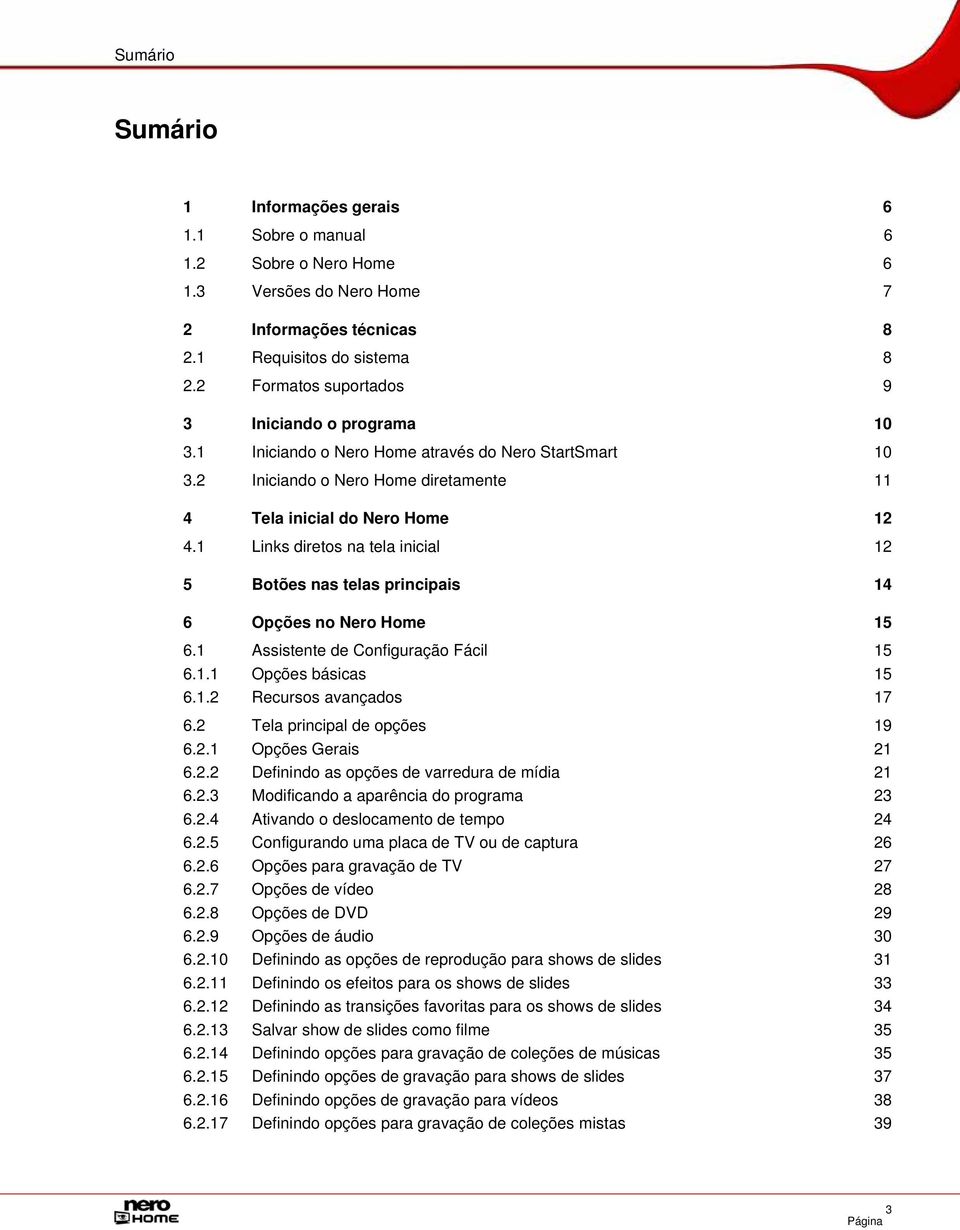
3 Sumário Sumário 1 Informações gerais Sobre o manual Sobre o Nero Home Versões do Nero Home 7 2 Informações técnicas Requisitos do sistema Formatos suportados 9 3 Iniciando o programa Iniciando o Nero Home através do Nero StartSmart Iniciando o Nero Home diretamente 11 4 Tela inicial do Nero Home Links diretos na tela inicial 12 5 Botões nas telas principais 14 6 Opções no Nero Home Assistente de Configuração Fácil Opções básicas Recursos avançados Tela principal de opções Opções Gerais Definindo as opções de varredura de mídia Modificando a aparência do programa Ativando o deslocamento de tempo Configurando uma placa de TV ou de captura Opções para gravação de TV Opções de vídeo Opções de DVD Opções de áudio Definindo as opções de reprodução para shows de slides Definindo os efeitos para os shows de slides Definindo as transições favoritas para os shows de slides Salvar show de slides como filme Definindo opções para gravação de coleções de músicas Definindo opções de gravação para shows de slides Definindo opções de gravação para vídeos Definindo opções para gravação de coleções mistas 39 Página 3
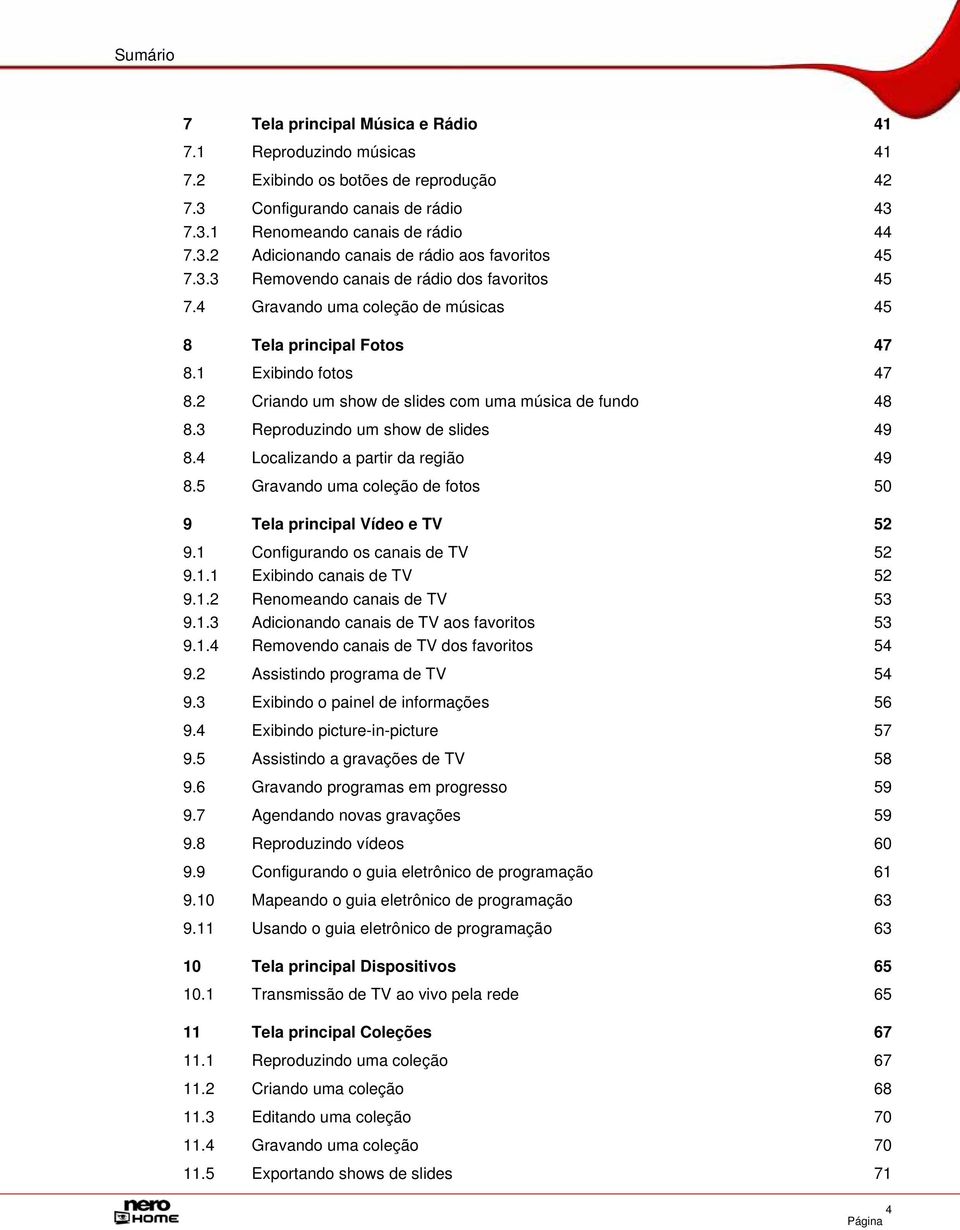
4 Sumário 7 Tela principal Música e Rádio Reproduzindo músicas Exibindo os botões de reprodução Configurando canais de rádio Renomeando canais de rádio Adicionando canais de rádio aos favoritos Removendo canais de rádio dos favoritos Gravando uma coleção de músicas 45 8 Tela principal Fotos Exibindo fotos Criando um show de slides com uma música de fundo Reproduzindo um show de slides Localizando a partir da região Gravando uma coleção de fotos 50 9 Tela principal Vídeo e TV Configurando os canais de TV Exibindo canais de TV Renomeando canais de TV Adicionando canais de TV aos favoritos Removendo canais de TV dos favoritos Assistindo programa de TV Exibindo o painel de informações Exibindo picture-in-picture Assistindo a gravações de TV Gravando programas em progresso Agendando novas gravações Reproduzindo vídeos Configurando o guia eletrônico de programação Mapeando o guia eletrônico de programação Usando o guia eletrônico de programação Tela principal Dispositivos Transmissão de TV ao vivo pela rede Tela principal Coleções Reproduzindo uma coleção Criando uma coleção Editando uma coleção Gravando uma coleção Exportando shows de slides 71 Página 4
5 Sumário 12 Tela principal Pesquisa Discos de fotos, áudio e vídeo Atalhos de teclado Índice Contato 79 Página 5
6 Informações gerais 1 Informações gerais 1.1 Sobre o manual Este manual foi desenvolvido para todos os usuários que queiram aprender sobre como trabalhar com o Nero Home. Ele utiliza uma abordagem prática e explica como alcançar um determinado objetivo passo-a-passo. Para usar melhor este manual, por favor observe as seguintes convenções: Ícone Significado Denota avisos ou instruções que devem ser seguidas à risca. Denota informações adicionais ou dicas. 1. Inicie OK Capítulo Um número no começo de uma linha indica um procedimento a ser realizado. Siga as instruções descritas na ordem especificada. Denota um resultado intermediário. Denota um resultado. Denota frases, mensagens, itens de menu ou botões que aparecem na interface do programa. Estas frases são escritas em negrito. Denota referências a outros capítulos. Eles são executados como links e são exibidos em letra vermelha com sublinhado. 1.2 Sobre o Nero Home O Nero Home combina a facilidade de se assistir e gravar TV com a reprodução de DVDs de vídeo e arquivos de áudio e vídeo em uma interface fácil de usar. O Nero Home faz mais do que apenas reproduzir seus arquivos de mídia: ele também pode catalogá-los e organizá-los em bibliotecas individuais. Ele permite que você monte suas próprias playlists, por exemplo, contendo um show de slides com vídeos e imagens e uma música de fundo. As funções inteligentes de ordenação permitem que você pesquise pelo tipo do arquivo, pelo nome da faixa, pelo nome do artista, pelo nome do álbum, etc. Dispositivos plug'n'play como câmeras digitais e cartões de memória são detectados imediatamente e o conteúdo destes dispositivos pode ser adicionado diretamente ao banco de dados. Assistentes são fornecidos no Nero Home para lhe ajudar com a configuração do programa, como por exemplo durante a pesquisa de canais. O Nero Home pode ser controlado pelo computador ou através de um controle remoto. Página 6
7 Informações gerais 1.3 Versões do Nero Home O Nero Home está disponível em três versões diferentes: Nero Home, Nero Home Essentials, e Nero Home Essentials SE. O Nero Home e o Nero Home Essentials oferecem todas as funções disponíveis, e somente o Nero Home Essentials SE não oferece as seguintes funções: Deslocamento de tempo (veja Ativando o deslocamento de tempo) Agendamento de gravações de TV (veja Agendando novas gravações) Shows de slides só poderão ser exportados no formato SVCD/ ou VD com o uso de um codec MPEG-2 licenciado (veja Exportando shows de slides) Vídeos no formato SVCD e DVD só poderão ser gravados com o uso de um codec MPEG-2 licenciado (veja Definindo opções de gravação para vídeos) Localização de fotos similares (veja Encontrando fotos similares) Tecnologia Nero Surround (veja Opções de áudio) Página 7
8 Informações técnicas 2 Informações técnicas 2.1 Requisitos do sistema Além dos requisitos gerais do sistema para o pacote Nero, os seguintes requisitos individuais se aplicam ao Nero Home: Microsoft DirectX 9.0b ou superior Opcional: Sintonizador de TV ou placa de captura para gravações digitais (DVB-T, DVB-S, DVB-C e ATSC) ou analógicas; compatibilidade com o padrão BDA (Broadcast Driver Architecture); o Nero Home não suporta gravações através de conexões FireWire (OHCI 1394) Plugin de DVD de Vídeo para as funções de DVD de Vídeo e codificação Dolby Digital de 2 canais (o plugin de DVD de Vídeo já está incluído na versão completa). A instalação de drivers certificados pelo WHQL é recomendada. WHQL é a sigla para "Windows Hardware Quality Labs" e esta certificação indica que o driver do dispositivo foi certificado pela Microsoft como sendo compatível com o Microsoft Windows e com o hardware indicado. Você encontrará uma lista de dispositivos compatíveis em nosso site: Operando o Nero Home Além de poder usar o teclado e mouse, você também pode controlar o Nero Home usando diferentes controles-remoto para computador. Você encontrará uma lista de dispositivos compatíveis em nosso site: Note, no entanto, que você não poderá selecionar mais de um arquivo ao usar um controle remoto. Página 8
9 Informações técnicas 2.2 Formatos suportados O Nero Home suporta os mais populares formatos em áudio, vídeo e imagens, além dos metadados disponíveis nestes arquivos. Os metadados armazenam informações como o nome do artista e do álbum, o título, o tempo de execução, a taxa de bits, a resolução, etc. Com os metadados é possível organizar os arquivos em categorias, e os usuários poderão encontrar estes arquivos através do nome do compositor, do nome do álbum, do gênero, etc. Formatos de áudio MP3 MP4 (áudio) WAV AAC OGG Vorbis* WMA* WMA (protegido por DRM)* AC3 2.0, 5.1 AIFF CD de Áudio Áudio MPEG-1 Áudio MPEG-2 Formatos de vídeo MPEG-1 MPEG-2 MPEG-4 Quicktime AVI DV (vídeo digital) AVI WMV* WMV (protegido por DRM)* Formatos de imagem JPEG PNG GIF BMP TIFF Targa Metadados Marcas ID3 (versão 1.1/versão 2) JPEG PNG BMP GIF TIFF AVI MPEG-1 MPEG-2 Nero Digital (MPEG-4) WMV MP3 OGG Vorbis WAV Tipos de disco Disco Blu-ray** HD DVD** DVD-Video VCD 2.0/SVCD minidvd (Arquivos de um DVD gravados em um CD) Nero Digital Reprodução de DVD de Vídeo e CD de (Super) Vídeo a partir de arquivos * O codec deve estar instalados ** Verifique as especificações de seu reprodutor para certificar-se de que ele é capaz de reprodutos discos Blu-ray e HD-DVD. Página 9
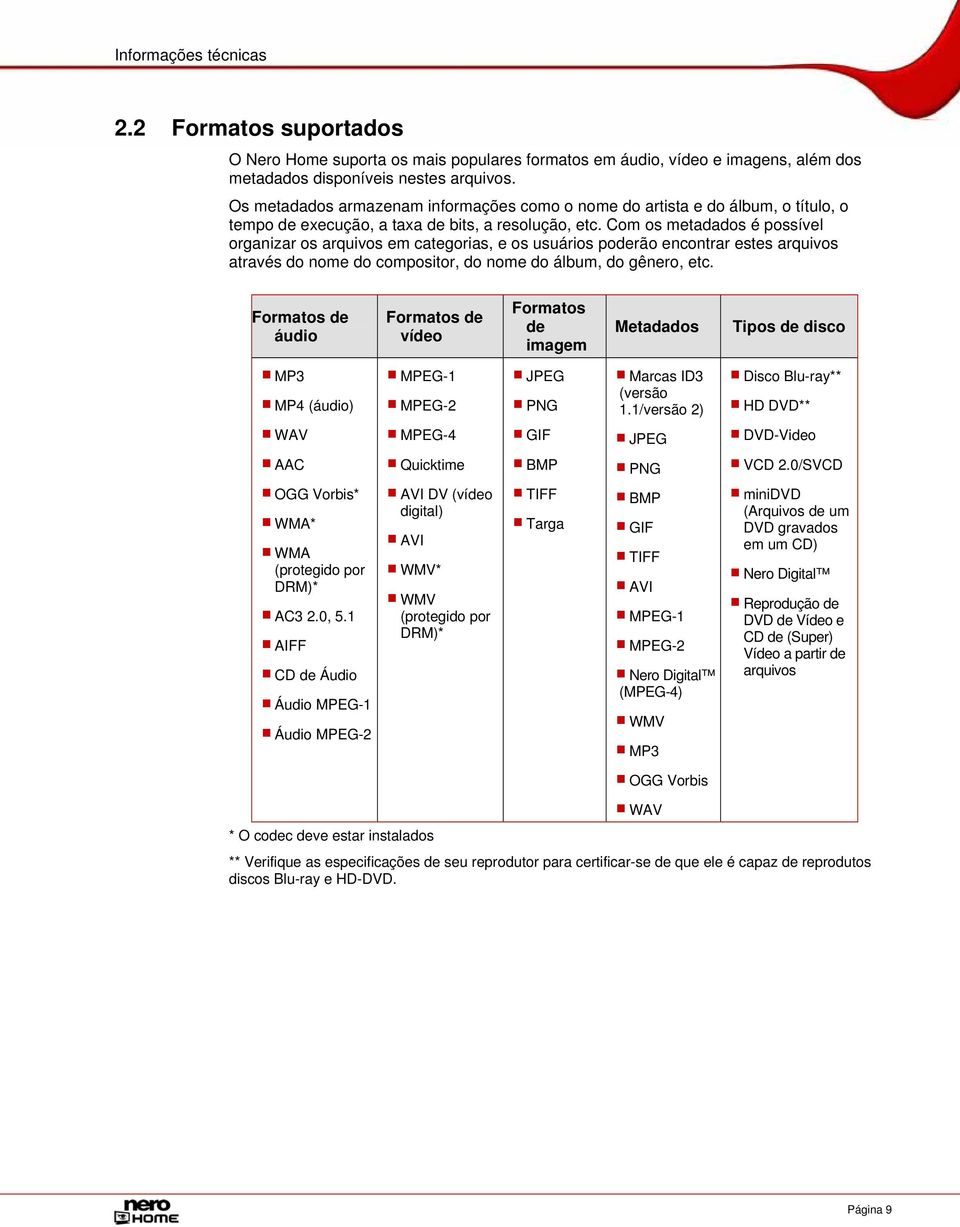
10 Iniciando o programa 3 Iniciando o programa 3.1 Iniciando o Nero Home através do Nero StartSmart Para iniciar o Nero Home através do Nero StartSmart, proceda da seguinte maneira: 1. Clique no ícone do Nero StartSmart. A janela do Nero StartSmart é exibida. 2. Clique na seta à esquerda da janela. A área estendida é aberta. Fig. 1: Nero StartSmart 3. Selecione o Nero Home na lista Aplicativos. A janela do Nero Home é exibida. Você iniciou o Nero Home através do Nero StartSmart. Na primeira vez em que você executar o Nero Home, a tela inicial do Assistente de Configuração Fácil será exibida automaticamente para lhe guiar passo-a-passo através da instalação básica do Nero Home (veja Assistente de Configuração Fácil). Página 10
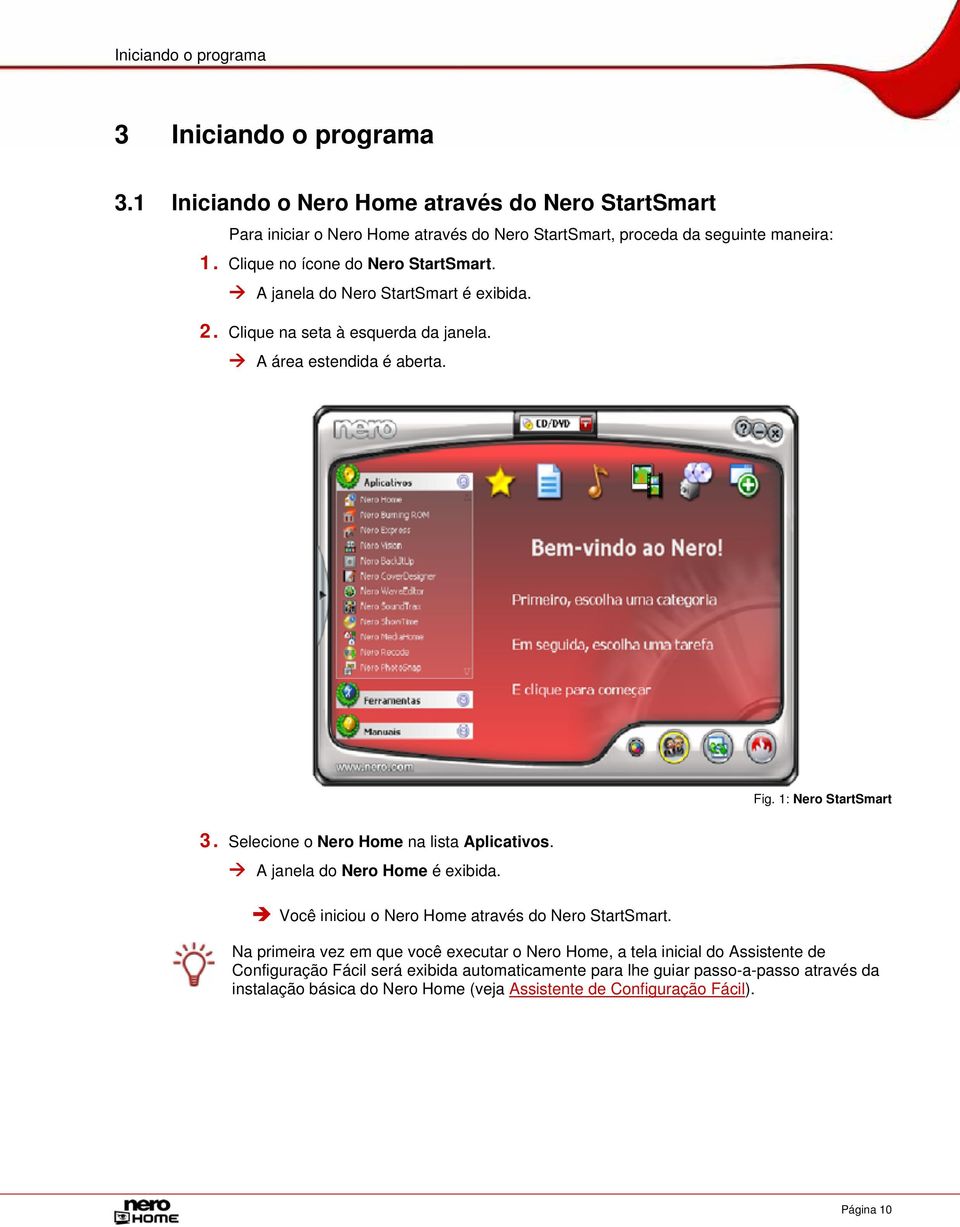
11 Iniciando o programa 3.2 Iniciando o Nero Home diretamente Para iniciar o Nero Home diretamente, proceda da seguinte forma: 1. Clique no ícone Nero Home em sua área de trabalho A janela do Nero Home é exibida. Você iniciou o Nero Home. Na primeira vez em que você executar o Nero Home, a tela inicial do Assistente de Configuração Fácil será exibida para guiá-lo passo-a-passo através da instalação básica do Nero Home (veja Assistente de Configuração Fácil). Fig. 2: Tela inicial do Nero Home Página 11
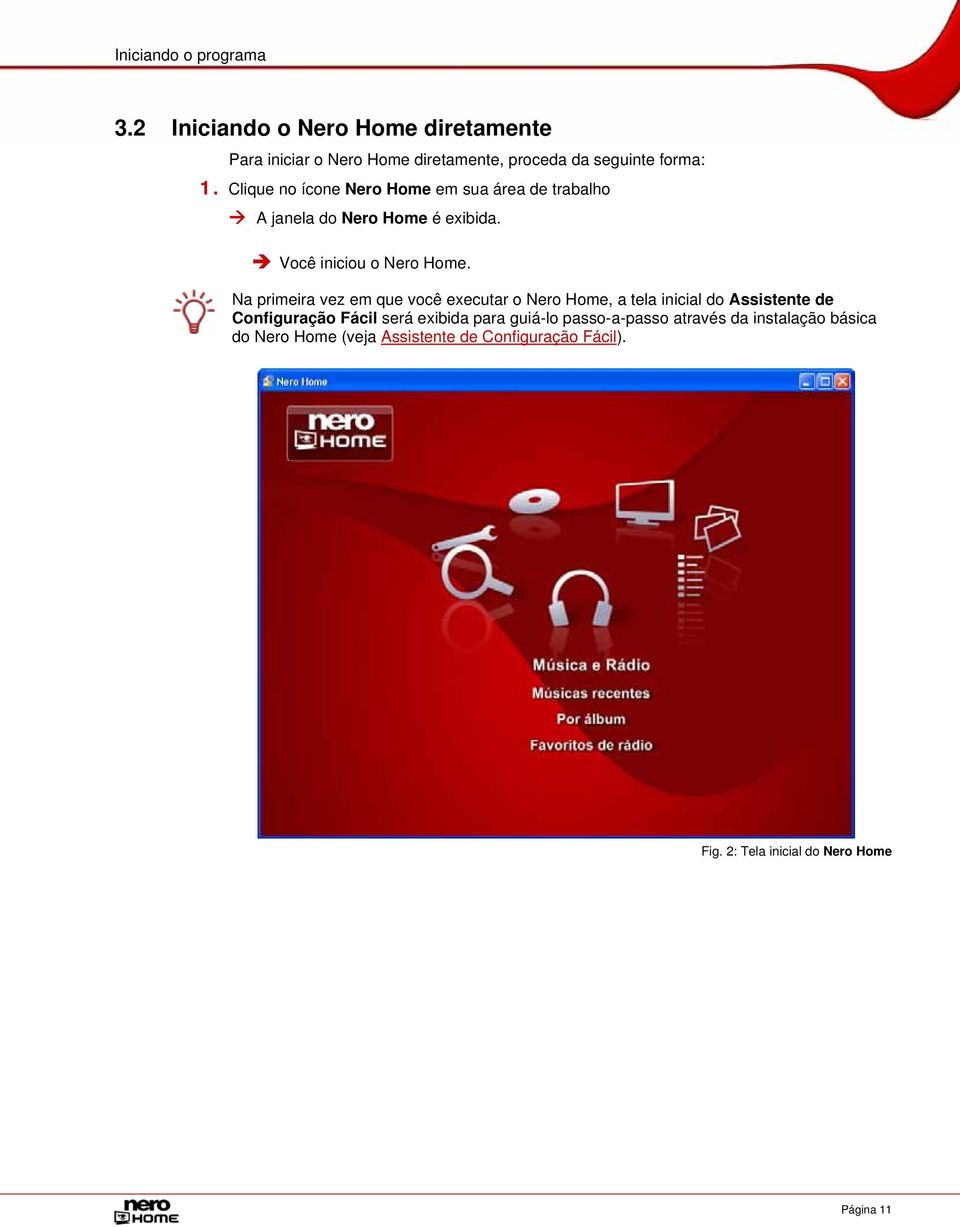
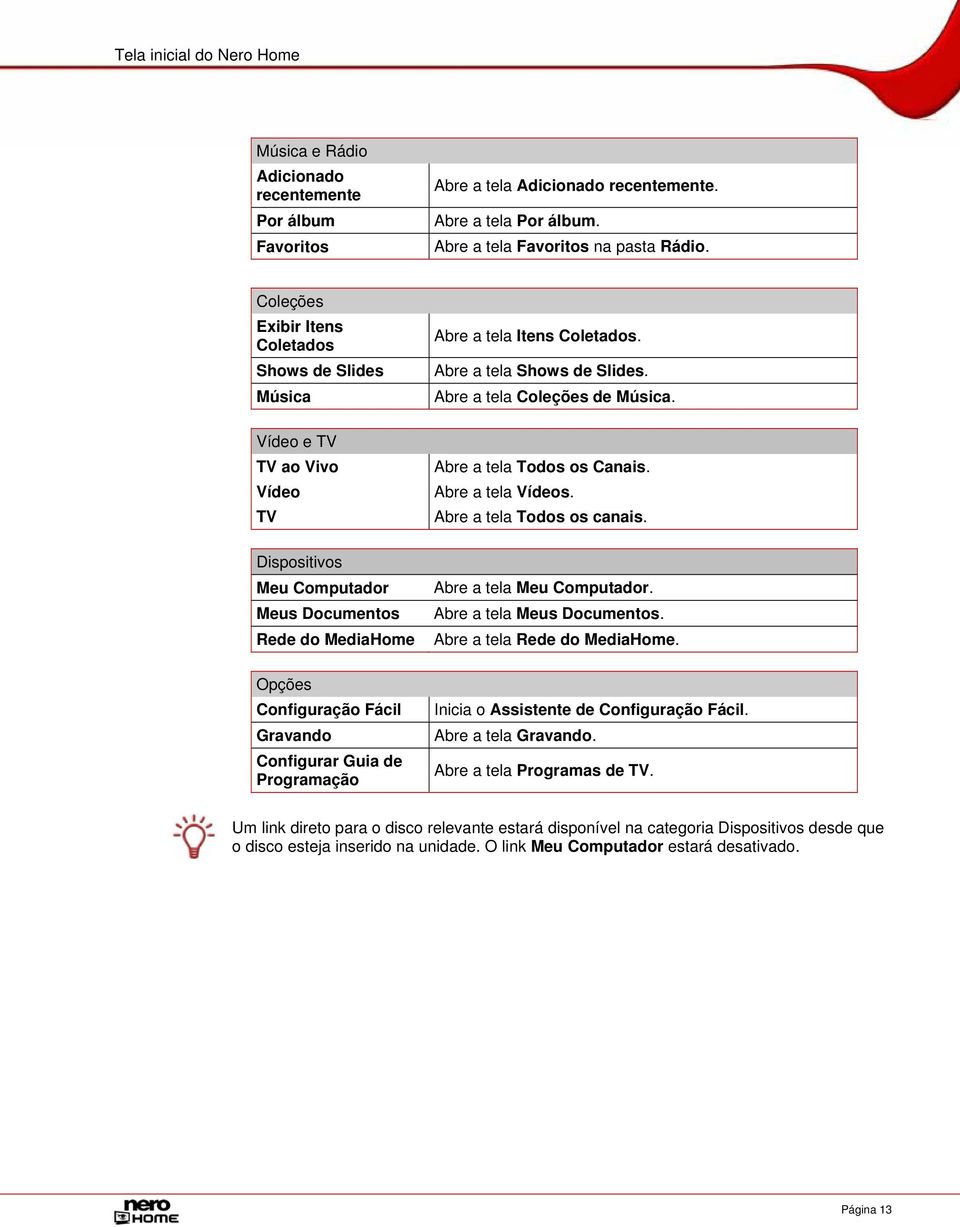
12 Tela inicial do Nero Home 4 Tela inicial do Nero Home Você pode acessar as sete telas principais do Nero Home clicando duplamente nos ícones do menu na tela inicial. Os seguintes ícones de menu estão disponíveis: Ícones do menu Abre a tela principal Opções. As opções disponíveis aqui incluem alterações na aparência do Nero Home, ativação do recurso de deslocamento de tempo, configuração da placa de TV em seu computador, funções de shows de slides, áudio e vídeo e gravação de discos. Você também pode reconfigurar as opções básicas a qualquer momento usando o Assistente de Configuração Fácil. Abre a tela principal Música e Rádio. Você pode gerenciar e reproduzir suas músicas aqui, bem como compilar e gravar novas coleções de músicas. Você também pode gerenciar e reproduzir canais de rádio acessíveis pela Internet e por rádio digital (DVB). Abre a tela principal Fotos. Aqui você pode gerenciar suas fotos e shows de slides, reproduzir os shows e compilar novas coleções de fotos. Abre a tela principal Vídeo e TV. Aqui você pode gerenciar e reproduzir seus vídeos e compilar e gravar novas coleções de vídeos. Você também pode selecionar os seus canais favoritos de TV e fazer e agendar gravações. Abre a tela principal Coleções. Aqui você poderá gerenciar e reproduzir as coleções existentes, assim como compilar e gravar novas coleções contendo músicas, fotos e vídeos. Abre a tela principal Dispositivos.. Aqui você poderá acessar todas as unidades e pastas locais. Ativa a função de busca e abre uma caixa de texto para digitação dos termos da pesquisa. 4.1 Links diretos na tela inicial Três links diretos adicionais estarão disponíveis na tela inicial nos ícones de menu para as áreas Coleções, Vídeo e TV, Dispositivos, Música e Rádio e Fotos e Opções. Os seguintes botões estão disponíveis: Fotos Adicionado recentemente Por álbum Por data Abre a tela Adicionado recentemente. Abre a tela Por álbum. Abre a tela Por data. Página 12
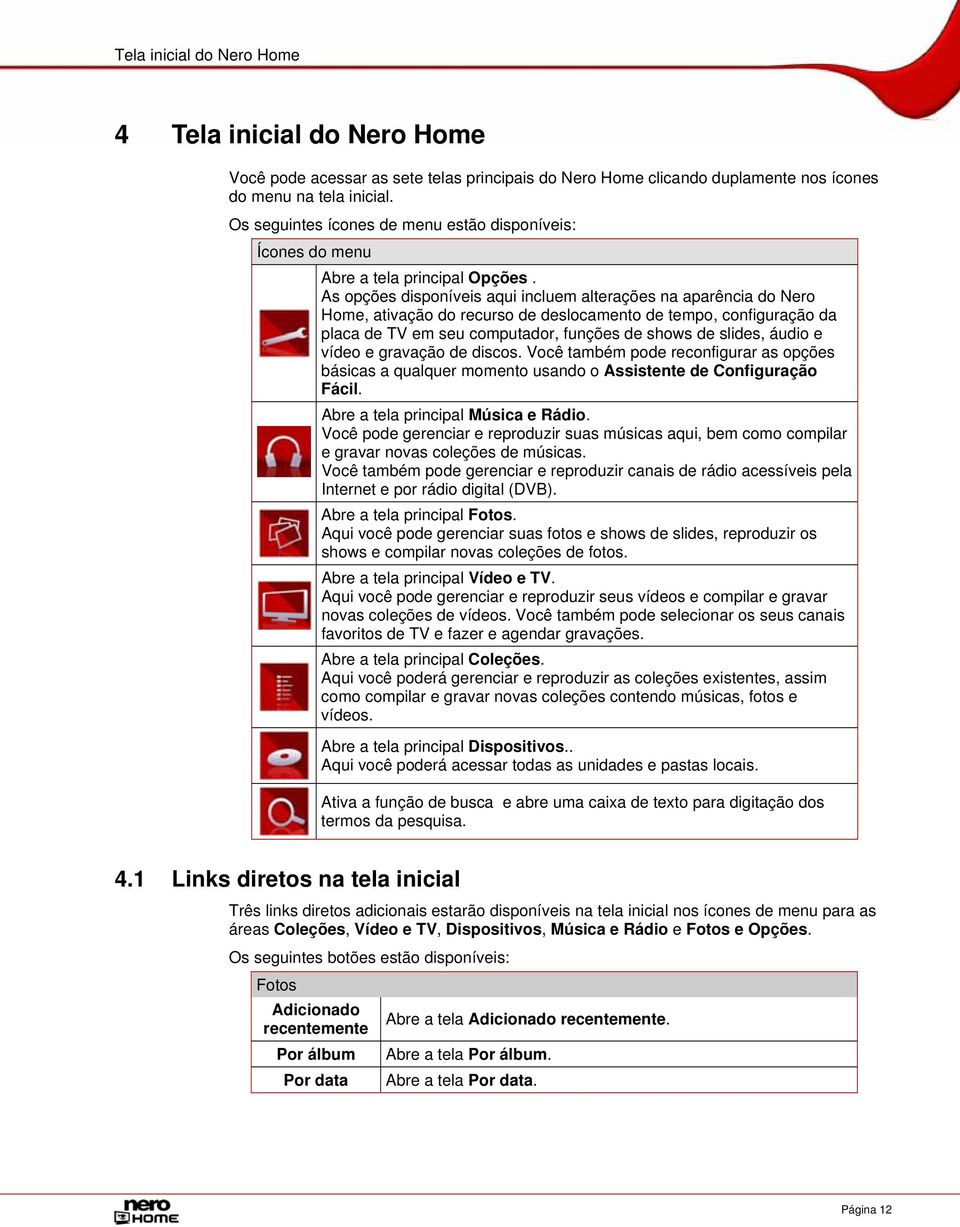
13 Tela inicial do Nero Home Música e Rádio Adicionado recentemente Por álbum Favoritos Abre a tela Adicionado recentemente. Abre a tela Por álbum. Abre a tela Favoritos na pasta Rádio. Coleções Exibir Itens Coletados Shows de Slides Música Abre a tela Itens Coletados. Abre a tela Shows de Slides. Abre a tela Coleções de Música. Vídeo e TV TV ao Vivo Vídeo TV Abre a tela Todos os Canais. Abre a tela Vídeos. Abre a tela Todos os canais. Dispositivos Meu Computador Meus Documentos Rede do MediaHome Opções Configuração Fácil Gravando Configurar Guia de Programação Abre a tela Meu Computador. Abre a tela Meus Documentos. Abre a tela Rede do MediaHome. Inicia o Assistente de Configuração Fácil. Abre a tela Gravando. Abre a tela Programas de TV. Um link direto para o disco relevante estará disponível na categoria Dispositivos desde que o disco esteja inserido na unidade. O link Meu Computador estará desativado. Página 13
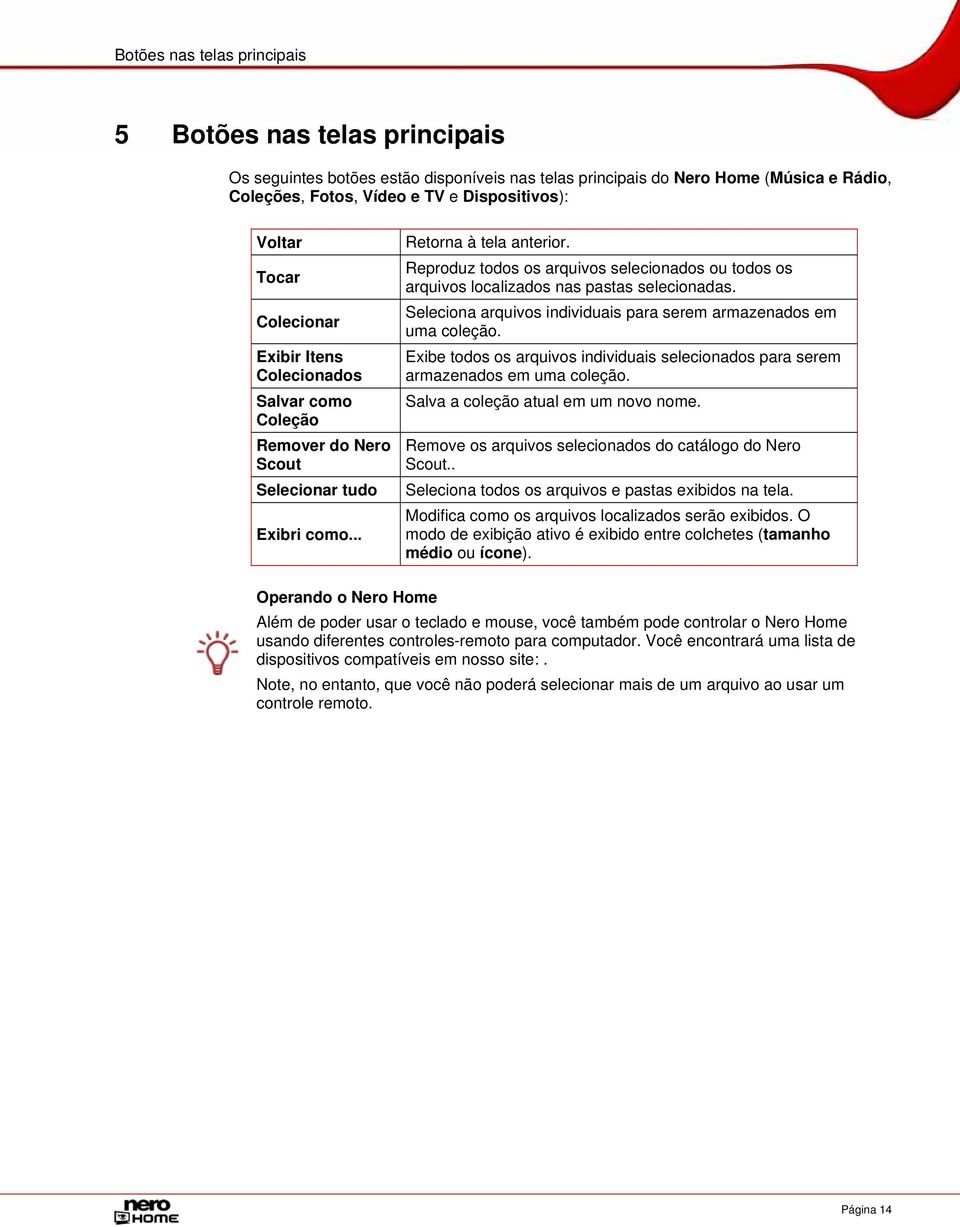
14 Botões nas telas principais 5 Botões nas telas principais Os seguintes botões estão disponíveis nas telas principais do Nero Home (Música e Rádio, Coleções, Fotos, Vídeo e TV e Dispositivos): Voltar Tocar Colecionar Exibir Itens Colecionados Salvar como Coleção Remover do Nero Scout Selecionar tudo Exibri como... Retorna à tela anterior. Reproduz todos os arquivos selecionados ou todos os arquivos localizados nas pastas selecionadas. Seleciona arquivos individuais para serem armazenados em uma coleção. Exibe todos os arquivos individuais selecionados para serem armazenados em uma coleção. Salva a coleção atual em um novo nome. Remove os arquivos selecionados do catálogo do Nero Scout.. Seleciona todos os arquivos e pastas exibidos na tela. Modifica como os arquivos localizados serão exibidos. O modo de exibição ativo é exibido entre colchetes (tamanho médio ou ícone). Operando o Nero Home Além de poder usar o teclado e mouse, você também pode controlar o Nero Home usando diferentes controles-remoto para computador. Você encontrará uma lista de dispositivos compatíveis em nosso site:. Note, no entanto, que você não poderá selecionar mais de um arquivo ao usar um controle remoto. Página 14
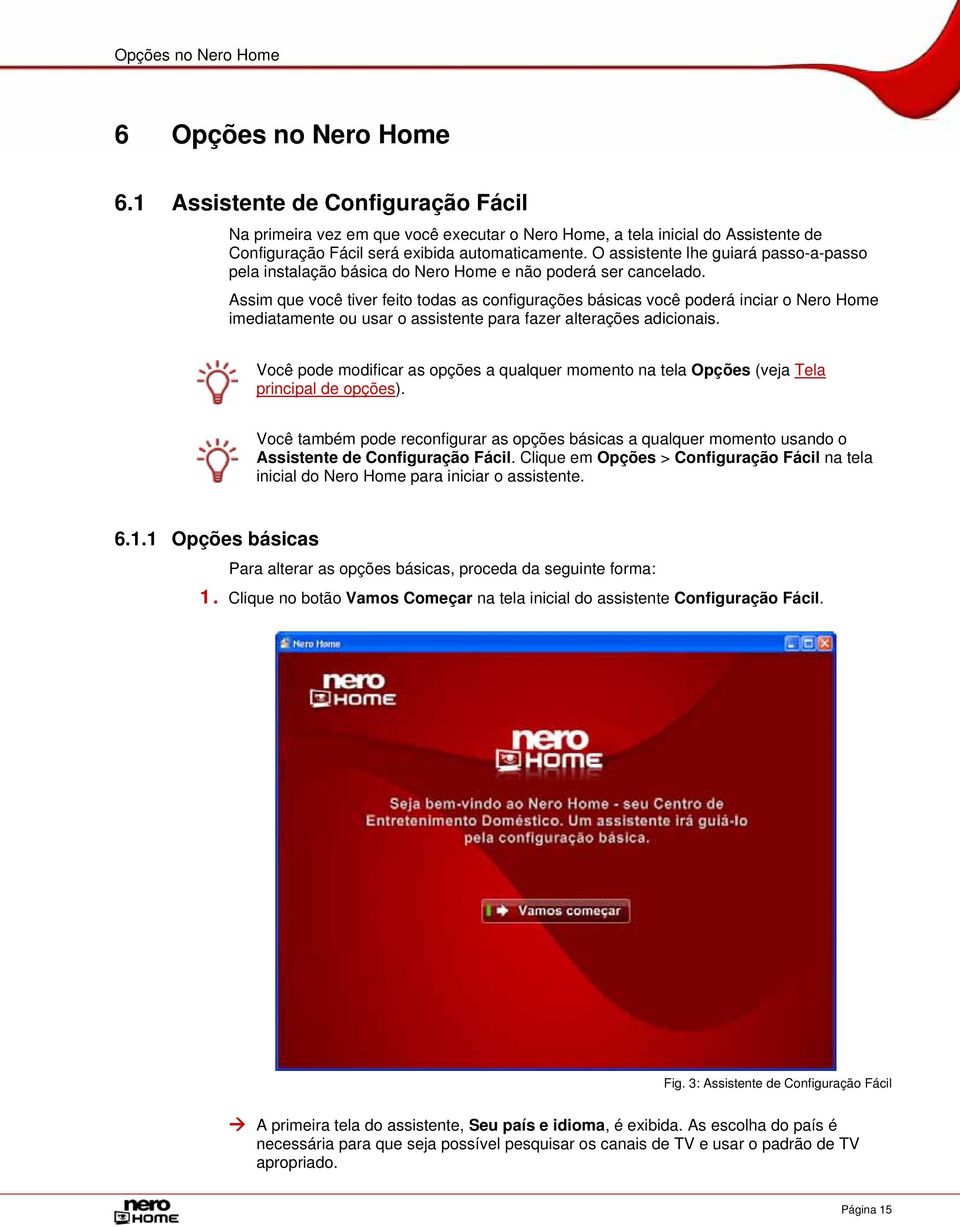
15 Opções no Nero Home 6 Opções no Nero Home 6.1 Assistente de Configuração Fácil Na primeira vez em que você executar o Nero Home, a tela inicial do Assistente de Configuração Fácil será exibida automaticamente. O assistente lhe guiará passo-a-passo pela instalação básica do Nero Home e não poderá ser cancelado. Assim que você tiver feito todas as configurações básicas você poderá inciar o Nero Home imediatamente ou usar o assistente para fazer alterações adicionais. Você pode modificar as opções a qualquer momento na tela Opções (veja Tela principal de opções). Você também pode reconfigurar as opções básicas a qualquer momento usando o Assistente de Configuração Fácil. Clique em Opções > Configuração Fácil na tela inicial do Nero Home para iniciar o assistente Opções básicas Para alterar as opções básicas, proceda da seguinte forma: 1. Clique no botão Vamos Começar na tela inicial do assistente Configuração Fácil. Fig. 3: Assistente de Configuração Fácil A primeira tela do assistente, Seu país e idioma, é exibida. As escolha do país é necessária para que seja possível pesquisar os canais de TV e usar o padrão de TV apropriado. Página 15
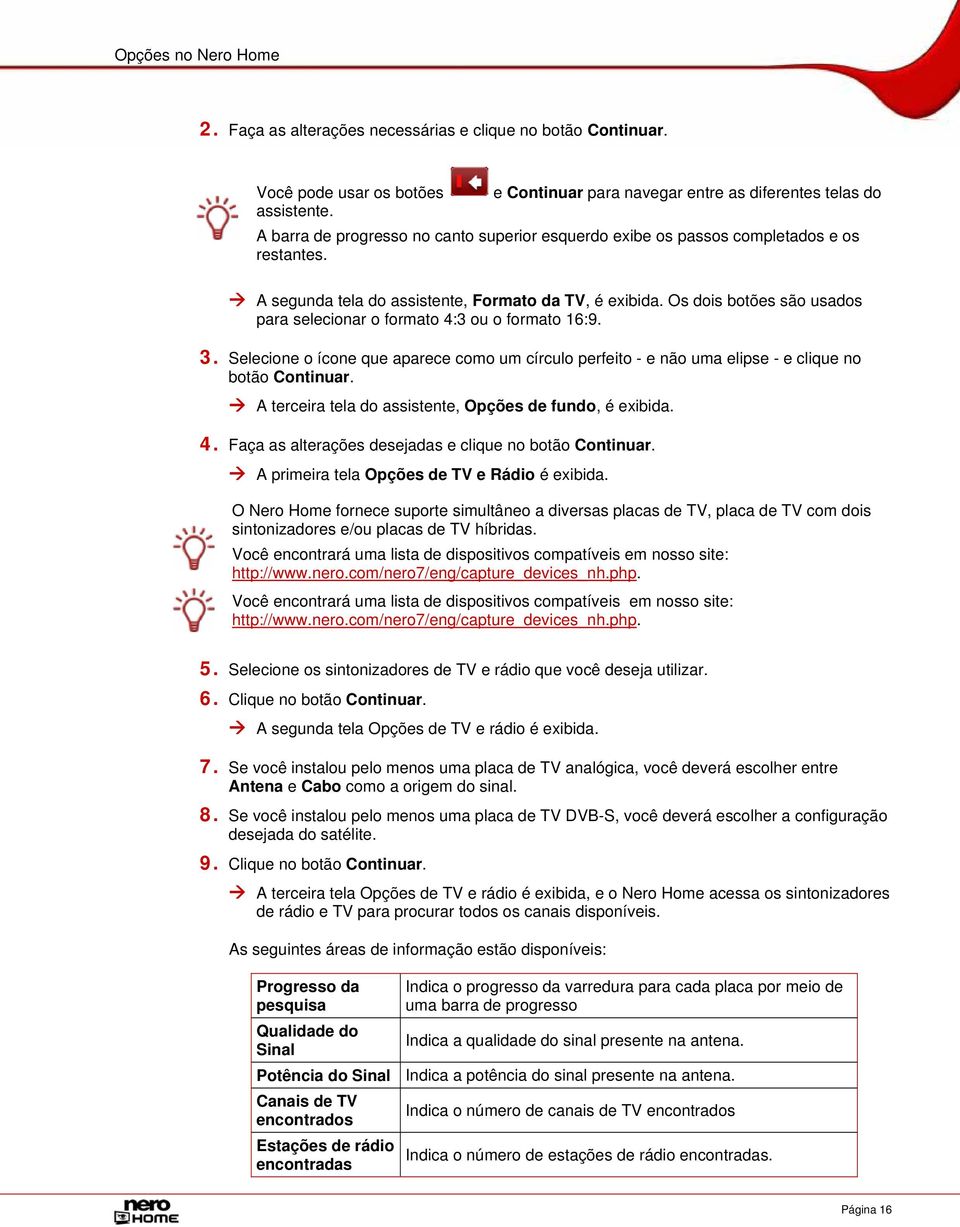
16 Opções no Nero Home 2. Faça as alterações necessárias e clique no botão Continuar. Você pode usar os botões e Continuar para navegar entre as diferentes telas do assistente. A barra de progresso no canto superior esquerdo exibe os passos completados e os restantes. A segunda tela do assistente, Formato da TV, é exibida. Os dois botões são usados para selecionar o formato 4:3 ou o formato 16:9. 3. Selecione o ícone que aparece como um círculo perfeito - e não uma elipse - e clique no botão Continuar. A terceira tela do assistente, Opções de fundo, é exibida. 4. Faça as alterações desejadas e clique no botão Continuar. A primeira tela Opções de TV e Rádio é exibida. O Nero Home fornece suporte simultâneo a diversas placas de TV, placa de TV com dois sintonizadores e/ou placas de TV híbridas. Você encontrará uma lista de dispositivos compatíveis em nosso site: Você encontrará uma lista de dispositivos compatíveis em nosso site: 5. Selecione os sintonizadores de TV e rádio que você deseja utilizar. 6. Clique no botão Continuar. A segunda tela Opções de TV e rádio é exibida. 7. Se você instalou pelo menos uma placa de TV analógica, você deverá escolher entre Antena e Cabo como a origem do sinal. 8. Se você instalou pelo menos uma placa de TV DVB-S, você deverá escolher a configuração desejada do satélite. 9. Clique no botão Continuar. A terceira tela Opções de TV e rádio é exibida, e o Nero Home acessa os sintonizadores de rádio e TV para procurar todos os canais disponíveis. As seguintes áreas de informação estão disponíveis: Progresso da pesquisa Qualidade do Sinal Indica o progresso da varredura para cada placa por meio de uma barra de progresso Indica a qualidade do sinal presente na antena. Potência do Sinal Indica a potência do sinal presente na antena. Canais de TV Indica o número de canais de TV encontrados encontrados Estações de rádio Indica o número de estações de rádio encontradas. encontradas Página 16
17 Opções no Nero Home 10. Para reiniciar a varredura, clique no botão Pesquisar novamente. 11. Para interromper a varredura, clique no botão Ignorar configuração do sintonizador. Quando a varredura tiver sido completada, a seguinte tela será exibida automaticamente. As opções básicas foram configuradas com sucesso. 12. Para iniciar o Nero Home, clique no botão Iniciar o Nero Home. O Nero Home é iniciado. 13. Se você deseja usar o Assistente de Configuração Fácil para efetuar configurações avançadas passo-a-passo, continue em Recursos avançados. Você completou a configuração básica Recursos avançados Para isto, será necessário o seguinte requisito: A configuração básica do Assistente de Configuração Fácil tenha sido completada (veja Opções básicas). Fig. 4: Assistente de Configuração Fácil Para usar o Assistente de Configuração Fácil para alterar as configurações avançadas do Nero Home, proceda da seguinte forma: 1. Clique no botão Continuar. A tela Pastas de Mídia no Nero Home é exibida. Esta tela exibe as pastas usadas pelo Nero Home para obter informações sobre as fotos, as músicas e os vídeos. 2. Para adicionar uma pasta: Página 17
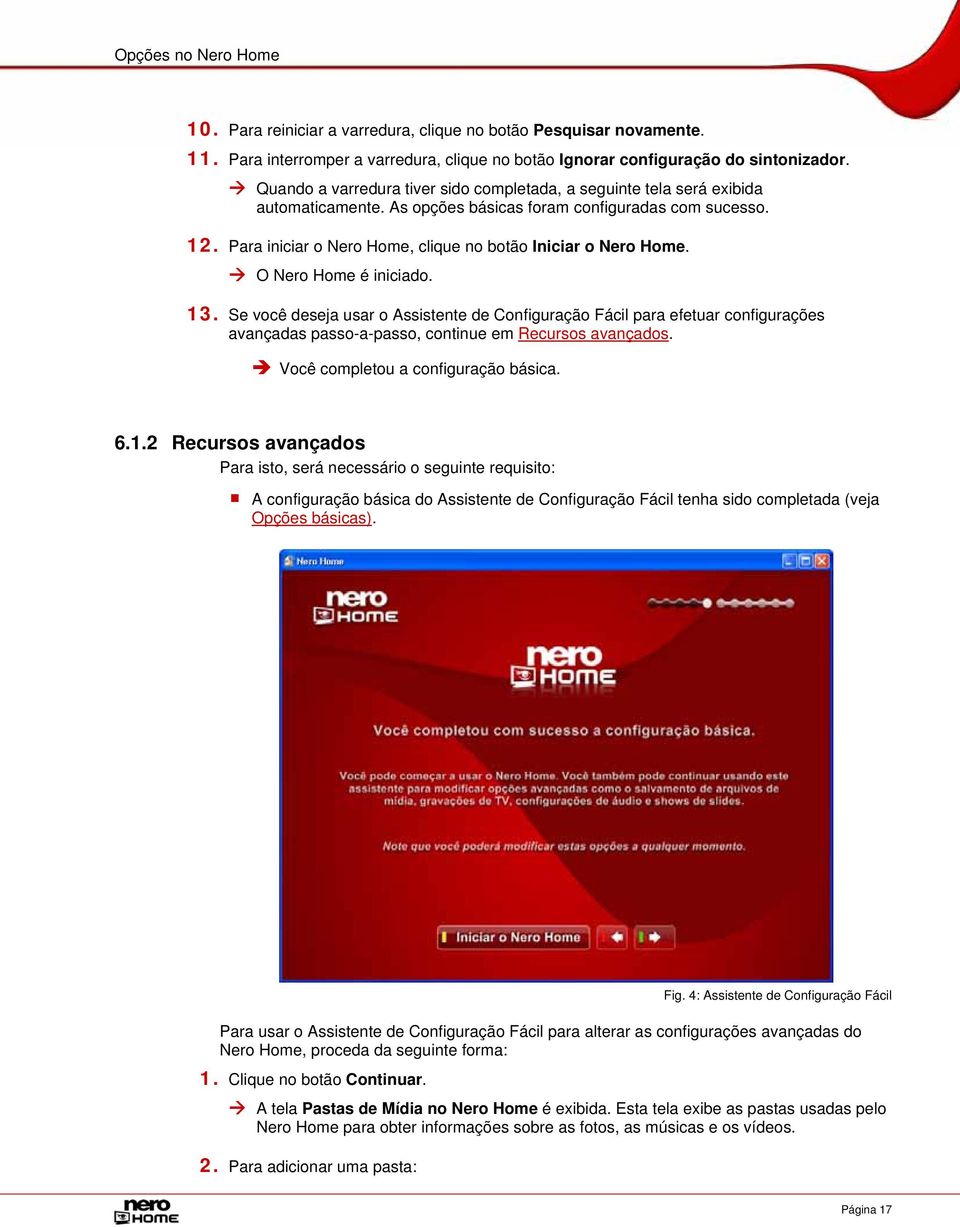
18 Opções no Nero Home 1. Clique no botão Adicionar pasta. 2. Selecione a pasta desejada na árvore de navegação e clique no botão. Você poderá subir um nível na árvore de navegação ao clicar no botão Um Nível Acima. Você poderá abrir a pasta ao dar um duplo clique. A pasta será adicionada à lista de pastas a serem pesquisadas por fotos, músicas e vídeos pelo Nero Home. 3. Para remover uma pasta: 1. Selecione a pasta desejada e clique no botão. Uma caixa é exibida. 2. Clique no botão Sim. A pasta é removida da lista de pastas a serem pesquisadas por fotos, músicas e vídeos pelo Nero Home. 4. Clique no botão Continuar. A tela Gravar programas de TV é exibida. Aqui você pode selecionar a pasta onde os programas de TV gravados deverão ser salvos. 5. Clique no botão Modificar pasta. 6. Para salvar as gravações em uma pasta existente selecione a pasta desejada na árvore de navegação. Você poderá subir um nível na árvore de navegação ao clicar no botão Um Nível Acima. Você poderá abrir a pasta ao dar um duplo clique. 7. Para criar uma nova pasta para as gravações: 1. Abra a pasta onde você deseja criar outra pasta usando a árvore de navegação. 2. Clique no botão Criar nova pasta. Uma caixa é exibida. 3. Informe o nome da nova pasta na caixa de texto e clique no botão OK. A nova pasta é criada na árvore de navegação. 4. Selecione a pasta. 8. Se você deseja renomear uma pasta existente: 1. Selecione a pasta desejada na árvore de navegação. 2. Clique no botão Renomear. 3. Informe o novo nome e clique no botão OK. A pasta é exibida na árvore de navegação com o novo nome. 9. Se você deseja excluir uma pasta: 1. Selecione a pasta desejada na árvore de navegação. Página 18
19 Opções no Nero Home 2. Clique no botão Excluir. A pasta e todas as subpastas serão excluídas. 10. Clique no botão. A pasta selecionada é exibida na tela Gravar programas de TV. 11. Clique no botão Continuar. A tela Opções de alto-falante e mixer é exibida. 12. Faça as alterações necessárias e clique no botão Continuar. A opção Padrão seleciona automaticamente a melhor configuração para o equipamento de áudio e a Opção de mixagem. Dependendo da escolha feita na primeira pergunta, os modos de saída Tecnologia Nero Surround também estarão disponíveis. O modo Nero Headphone filtra o áudio para que um som surround virtual - em estéreo - seja criado para utilização em fones de ouvido. Este modo pode ser usado com qualquer número de canais de entrada. O modo Nero VirtualSpeakers filtra o áudio para que um som surround virtual - em estéreo - seja criado para utilização em alto-falantes estéreo. Este modo pode ser usado com qualquer número de canais de entrada. A tela Opções de Reprodução Automática é exibida. 13. Responda à pergunta com Sim ou Não e clique no botão Continuar. A primeira tela Shows de slides é exibida. 14. Faça as alterações necessárias e clique no botão Continuar. A segunda tela Shows de slides é exibida. 15. Faça as alterações necessárias e clique no botão Continuar. A tela final do assistente é exibida e o Nero Home é iniciado automaticamente após alguns segundos. Você completou as configurações avançadas. 6.2 Tela principal de opções O Nero Home permite a você modificar a aparência da tela do Nero Home e, por exemplo, definir as opções para deslocamento de tempo, reprodução de áudio e vídeo e gravação de discos. Aqui é onde você pode modificar todas as opções básicas que foram escolhidas através do Assistente de Configuração Fácil (veja Assistente de Configuração Fácil), mas você poderá redefinir estas configurações a qualquer momento usando o assistente ao clicar no botão Configuração Fácil. Para abrir a tela principal Opções, proceda da seguinte forma: 1. Dê um duplo clique no ícone de menu Opções na tela inicial. Página 19
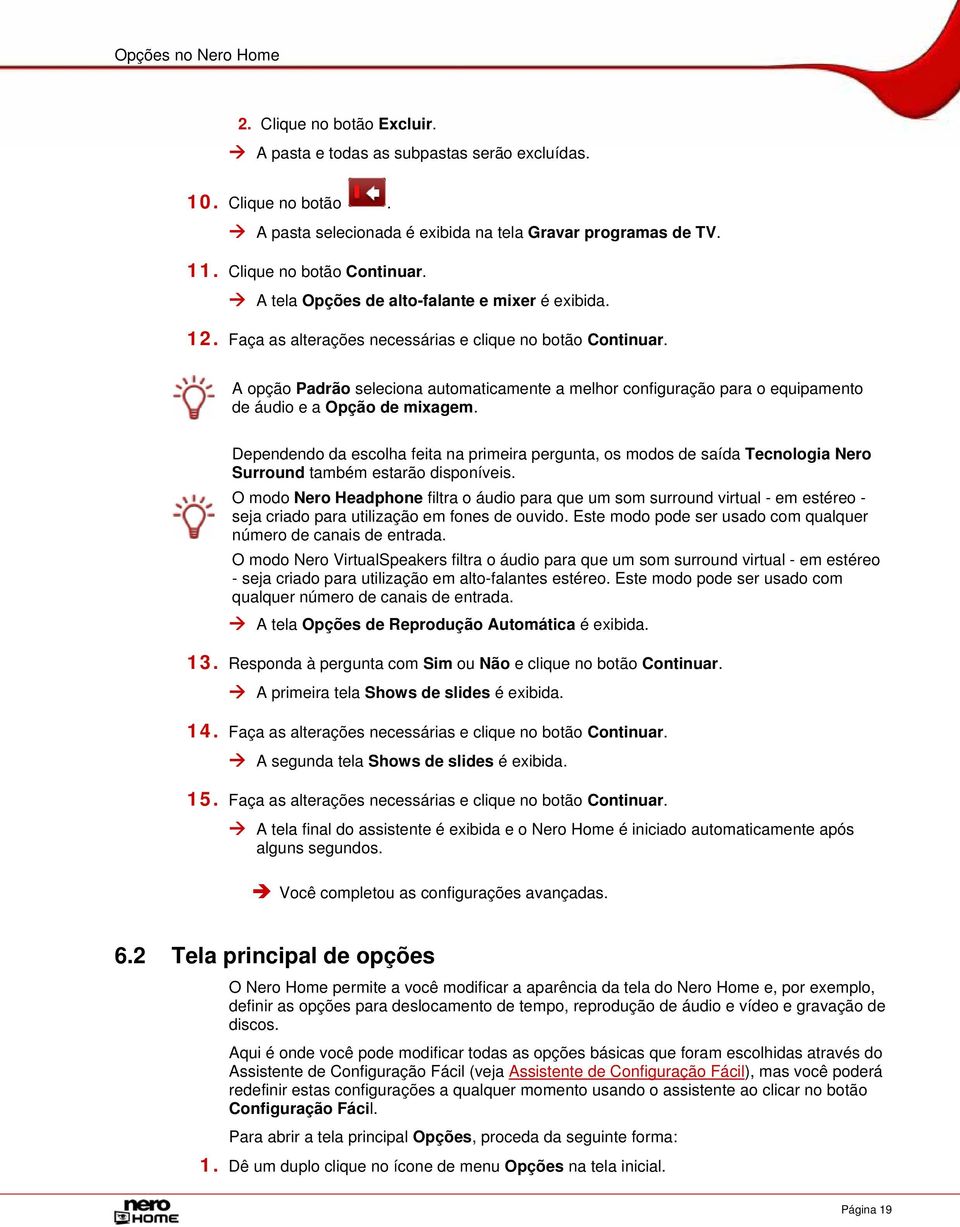
20 Opções no Nero Home A tela Opções é exibida. Você agora pode fazer alterações. Fig. 5:Tela Opções Você pode fazer as seguintes alterações na tela Geral (veja Opções Gerais): Escolha de país Escolha de idioma Opções de varredura de mídia Na tela Aparência (veja Modificando a aparência do programa) você pode fazer as seguintes alterações: Ativar ou desativar o teclado na tela Aparência do programa Cor de fundo Tamanho da fonte Formato de reprodução para programas de TV Você pode fazer as seguintes alterações na tela TV e Rádio (veja Ativando o deslocamento de tempo): Ativar o recurso de deslocamento de tempo, o que facilita a gravação simultânea e o deslocamento de tempo de programas de TV (disponível somente no Windows XP) Restringir o tamanho da gravação usada no deslocamento de tempo (disponível somente no Windows XP) Configurar a placa de TV Definir as opções de gravação de TV Página 20
21 Opções no Nero Home Você pode fazer as seguintes alterações na tela Fotos, Música e Vídeo (veja Opções de vídeo): Definir as opções de áudio de vídeo Definir as opções de reprodução de DVDs Ativar ou desativar as opções Reprodução aleatória e Repetir show de slides, além de selecionar efeitos e transições. Na tela Gravação (veja Definindo opções para gravação de coleções de músicas) você pode alterar as seguintes opções: Gravando Música Gravando shows de slides Gravando Vídeos Gravando Mixed Media Opções Gerais Você pode alterar opções gerais para ajustar o Nero Home às suas necessidades. Proceda da seguinte forma: 1. Na tela Opções clique no botão Geral. A tela Geral é exibida. Você pode acessar os vários itens na lista usando os botões e. 2. Selecione o seu país na lista País. 3. Selecione o idioma desejado na lista Idioma. 4. Para ativar o verificador de arquivos de mídia, clique no botão Opções de varredura de mídia (veja Definindo as opções de varredura de mídia). 5. Clique no botão Voltar. A tela Opções é exibida. Você modificou as opções gerais do Nero Home Definindo as opções de varredura de mídia Você pode catalogar todos os arquivos de mídia presentes em seu computador usando o Nero Scout. O Nero Scout fornece seu banco de dados para outros programas que fazem parte do pacote Nero 7. Ao contrário dos bancos de dados criados por outros programas, que só catalogam os arquivos de mídia suportados pelo programa, o Nero Scout fornece o seu banco de dados universal a todos os programas de reprodução. Ao ser ativado o Nero Scout cria um ícone no Windows Explorer para que você sempre tenha uma visão geral da biblioteca. A função de pesquisa permite convenientemente que o Nero Scout encontre o arquivo desejado em segundos. O Nero Scout é útil para o Nero Home pois somente os arquivos catalogados são exibidos Página 21
22 Opções no Nero Home dentro do Nero Home. Nós recomendamos, portanto, que você deixe o Nero Scout ativado para os arquivos de mídia. Fig. 6: Tela Opções Opções de varredura Se a varredura não estiver ativada para arquivos de mídia ou não estiver configurada corretamente, proceda da seguinte forma: 1. Na tela Opções clique no botão Geral. A tela Geral é exibida. 2. Clique no botão Opções de varredura de mídia. A tela Opções de varredura de mídia é exibida. 3. Selecione os tipos de mídia que você deseja varrer, ou seja, catalogar: músicas, vídeos e/ou imagens. 4. Clique no botão Selecionar pastas de mídia. A tela Selecionar pastas de mídia é exibida. As fotos, músicas e vídeos do Nero Home são pesquisadas em pastas no computador e salvas no Nero Home. 5. Para adicionar uma pasta e todas as suas subpastas: 1. Clique no botão Adicionar pasta. A tela relevante é exibida. 2. Selecione todas as pastas cujos arquivos de mídia devam ser catalogados e clique no botão Voltar. Você poderá subir um nível na árvore de navegação ao clicar no botão Um Nível Acima. Você poderá abrir a pasta ao dar um duplo clique. Página 22
23 Opções no Nero Home A pasta será adicionada à lista de pastas a serem pesquisadas por fotos, músicas e vídeos pelo Nero Home. 6. Para remover uma pasta e todas as suas subpastas: 1. Selecione a pasta desejada e clique no botão Remover pasta. Uma caixa é exibida. 2. Clique no botão Sim. A pasta é removida da lista de pastas a serem pesquisadas por fotos, músicas e vídeos pelo Nero Home. 7. Clique no botão Voltar. A tela Opções de varredura de mídia é exibida. 8. Para iniciar o processo de varredura, clique no botão Iniciar varredura. A varredura é iniciada. A indexação é interrompida automaticamente assim que você começa a usar o computador. Isto é feito automaticamente para que você possa obter a melhor performance ao usar outros aplicativos. 9. Se você deseja interromper a varredura por um período determinado, selecione a duração da interrupção no menu Interromper varredura por. A varredura é interrompida pelo tempo indicado e é reiniciada automaticamente. 10. Para interromper definitivamente a varredura, clique no botão Interromper varredura. A varredura é interrompida. 11. Clique no botão Voltar. A tela Geral é exibida. Você definiu as opções de varredura de mídia Modificando a aparência do programa Você pode alterar algumas opções do Nero Home de modo a personalizar a aparência dele de acordo com suas preferências. Para fazer isto, proceda da seguinte forma: 1. Clique no botão Aparência na tela Opções. A tela Opções é exibida com diversas opções para modificar a aparência do programa. Página 23
24 Opções no Nero Home Fig. 7: Tela Opções Modificando a aparência Você pode acessar os vários itens na lista usando os botões e. 2. Selecione a skin desejada na lista Skin. 3. Selecione o fundo desejado na lista Fundo. 4. Selecione o tamanho da letra desejada na lista Tamanho da fonte. 5. Se você deseja usar um controle remoto para digitar textos, ative a opção Usar teclado na tela (veja Tela principal Pesquisa). 6. Clique no botão Opções da tela. A tela Opções da tela é exibida. 7. Selecione o ícone que aparece como um círculo perfeito - e não uma elipse - e clique no botão Voltar. 8. Clique no botão Voltar para retornar à tela Opções. Se você selecionou uma skin diferente, o Nero Home será reiniciado e mostrará a aparência das opções selecionadas. Você personalizou a aparência do Nero Home de acordo com suas preferências Ativando o deslocamento de tempo O recurso de deslocamento de tempo é útil se você deseja assistir TV usando o Nero Home e precisa sair da sala por alguns minutos ou interromper temporariamente a exibição. Página 24
25 Opções no Nero Home Note que o recurso de deslocamento de tempo só está disponível no Windows XP e não está disponível no Nero Home Essentials SE. Para ativar o recurso de deslocamento de tempo, proceda da seguinte forma: 1. Clique no botão TV e Rádio na tela Opções. A tela TV e Rádio é exibida. Fig. 8: Tela Opções TV 2. Ative a opção Deslocamento de tempo ativado. 3. Informe a duração das gravações feitas com o recurso de deslocamento de tempo na caixa Limite do deslocamento de tempo. Note que ao usar um limite de duração maior o consumo de memória e disco do computador será aumentado. 4. Para configurar uma placa de TV clique no botão Configurar placa de TV (veja Configurando uma placa de TV ou de captura). 5. Para escolher as opções para os programas de TV clique no botão Opções para as gravações de TV (veja Opções para gravação de TV). 6. Clique no botão Voltar. A tela Opções é exibida. Você ativou o recurso de deslocamento de tempo. Página 25
26 Opções no Nero Home Configurando uma placa de TV ou de captura O Nero Home fornece suporte simultâneo a diversas placas de TV, placa de TV com dois sintonizadores e/ou placas de TV híbridas. Você encontrará uma lista de dispositivos compatíveis em nosso site: Você encontrará uma lista de dispositivos compatíveis em nosso site: O Nero Home lhe ajudará a configurar uma placa de TV ou de captura por meio de um assistente que o guiará pelos passos necessários. Proceda da seguinte forma: 1. Clique no botão TV e Rádio na tela Opções. A tela TV e Rádio é exibida. 2. Clique no botão Configurar placas de TV. A tela Configurar Placa de TV aparece e exibe uma lista de placas de TV/captura disponíveis. 3. Dê um duplo clique na placa que você deseja configurar. A tela de configuração da placa é exibida. 4. Se você instalou uma placa de TV analógica, você deverá escolher entre Antena e Cabo como a origem do sinal. 5. Se você instalou uma placa de TV DVB-C, selecione o Provedor de TV a cabo. 6. Se você instalou uma placa de captura, selecione Entrada de vídeo. 7. Selecione o dispositivo de áudio instalado na lista Selecionar dispositivo de áudio. 8. Selecione a entrada de áudio desejada na lista Selecionar entrada de áudio. 9. Se você instalou uma placa de TV DVB-S, selecione Configuração de satélite. 10. Selecione a qualidade desejada para as gravações na lista Selecione o perfil de gravação. 11. Se você instalou uma placa de TV: 1. Clique no botão Procurar canais. A tela relevante é exibida e o Nero Home procura automaticamente os canais de TV e as estações de rádio disponíveis. As seguintes áreas de informação estão disponíveis: Progresso da pesquisa Qualidade do Sinal Indica o progresso da varredura para cada placa por meio de uma barra de progresso Indica a qualidade do sinal presente na antena. Potência do Sinal Indica a potência do sinal presente na antena. Canais de TV Indica o número de canais de TV encontrados encontrados Estações de rádio Indica o número de estações de rádio encontradas. encontradas Página 26
27 Opções no Nero Home 2. Para reiniciar a varredura, clique no botão Pesquisar novamente. 3. Para interromper definitivamente a varredura, clique no botão Interromper varredura. 12. Se você instalou uma placa de captura: 1. Clique no botão Testar captura. A tela relevante é exibida. 2. Ative a opção Exibir vídeo do dispositivo conectado. O vídeo do dispositivo conectado é exibido na área de prévia. Você configurou sua placa de TV/captura Opções para gravação de TV As opções definidas aqui serão atribuídas a todos os programas gravados mas podem ser modificadas para cada programa individualmente. Para definir estas opções proceda da seguinte forma: 1. Clique no botão TV e Rádio na tela Opções.. A tela TV e Rádio é exibida. 2. Clique no botão Opções para Gravação de TV. A tela Opções para gravação de TV é exibida. 3. Selecione a qualidade desejada na lista Qualidade de gravação de TV. 4. Clique no botão Selecionar a pasta para gravação de TV na área Pasta para gravação de TV. A tela Selecionar a pasta para gravação de TV é exibida. Aqui você pode selecionar a pasta onde as gravações serão salvas. 5. Se você deseja salvar as gravações em uma pasta existente selecione a pasta desejada na árvore de navegação. Você poderá subir um nível na árvore de navegação ao clicar no botão Um Nível Acima. Você poderá abrir a pasta ao dar um duplo clique. 6. Para criar uma nova pasta para as gravações: 1. Abra a pasta onde você deseja criar outra pasta usando a árvore de navegação. 2. Clique no botão Criar nova pasta. Uma caixa é exibida. 3. Informe o nome da nova pasta na caixa de texto e clique no botão OK. A nova pasta é criada na árvore de navegação. 4. Selecione a pasta. 7. Se você deseja renomear uma pasta existente: 1. Selecione a pasta desejada na árvore de navegação. 2. Clique no botão Renomear. 3. Informe o novo nome e clique no botão OK. Página 27
28 Opções no Nero Home A pasta é exibida na árvore de navegação com o novo nome. 8. Para excluir uma pasta: 1. Selecione a pasta desejada na árvore de navegação. 2. Clique no botão Excluir. A pasta e todas as subpastas serão excluídas. 9. Clique no botão Voltar. A tela Opções para gravação de TV é exibida. Você definiu as opções básicas para gravação Opções de vídeo As opções básicas de vídeo definidas aqui são atribuídas a todos os vídeos mas podem ser modificadas a qualquer momento. Para definir estas opções proceda da seguinte forma: 1. Na tela Opções clique no botão Fotos, Músicas e Vídeos. A tela Fotos, Músicas e Vïdeos é exibida. 2. Clique no botão Opções de vídeo. A tela Opções de vídeo é exibida. Fig. 9: Tela Opções Opções de Vïdeo 3. Selecione a opção de tela desejada na lista Formato de exibição. 4. Selecione o formato de exibição da reprodução na lista Perfil de vídeo. Página 28
29 Opções no Nero Home 5. Selecione o modo de reprodução na lista Modo de vídeo. 6. Se você deseja usar o desentrelaçamento, ative a opção Usar desentrelaçamento se possível. 7. Se você não deseja usar o video padding para vídeos no formato Nero Digital, desmarque a opção Usar video padding com o Nero Digital. Esta opção está ativada por padrão. 8. Clique no botão Voltar. A tela Fotos, Música e Vídeo é exibida. Você definiu as opções básicas para gravação Opções de DVD As opções básicas de DVD definidas aqui são atribuídas a todos os DVDs mas podem ser modificadas a qualquer momento. Para definir estas opções proceda da seguinte forma: 1. Na tela Opções clique no botão Fotos, Músicas e Vídeos. A tela Fotos, Músicas e Vídeos é exibida. 2. Clique no botão Opções do DVD. A tela Opções de DVD é exibida. Fig. 10: Tela Opções - Opções de DVD 3. Se voce não deseja reproduzir seus DVDs automaticamente, desmarque a opção Reprodução Automática de DVDs. Esta opção está ativada por padrão. 4. Se você deseja configurar uma restrição por controle dos pais: 1. Clique no botão Configurar controle dos pais. Página 29
30 Opções no Nero Home A tela Configurar controle dos pais é exibida. 2. Marque a opção Ativar controle dos pais. A configuração está ativada. 3. Informe uma senha na caixa Defina senha de destravamento. 4. Selecione a opção de restrição desejada na lista Nível de restrição. 5. Clique no botão Voltar. A tela Opções de DVD é exibida. Se um DVD cuja faixa de idade indicada estiver restrito pelo Nero Home, uma janela de login é exibida. Um usuário autorizado poderá informar sua senha para assistir ao filme. 5. Clique no botão Voltar. A tela Fotos, Músicas e Vídeos é exibida Você definiu as opções básicas do DVD Opções de áudio As opções básicas de vídeo definidas aqui são atribuídas a todos os arquivos de áudio mas podem ser modificadas a qualquer momento. Para definir estas opções proceda da seguinte forma: 1. Na tela Opções clique no botão Fotos, Músicas e Vídeos. A tela Fotos, Músicas e Vídeos é exibida. 2. Clique no botão Opções de áudio. A tela Opções de áudio é exibida. Fig. 11: Tela Opções Opções de áudio Página 30
31 Opções no Nero Home 3. Se você não desejar usar a reprodução automática para seus CDs de áudio, desmarque a opção Reprodução Automática de CDs. Esta opção está ativada por padrão. 4. Selecione o número de alto-falantes disponíveis na lista Equipamento de Áudio. A opção Padrão na lista Equipamento de áudio escolhe a configuração ideal para o equipamento de áudio e o modo de reprodução. Não é mais necessário selecionar um item diferente na lista Modo de Saída de Áudio. 5. Selecione o modo de reprodução em Modo de Saída de Áudio. A opção Padrão seleciona automaticamente a melhor configuração para o equipamento de áudio selecionado. Dependendo da seleção feita na lista Equipamento de áudio, os modos de saída Tecnologia Nero Surround. O modo Nero Headphone filtra o áudio para que um som surround virtual - em estéreo - seja criado para utilização em fones de ouvido. Este modo pode ser usado com qualquer número de canais de entrada. O modo Nero VirtualSpeakers filtra o áudio para que um som surround virtual - em estéreo - seja criado para utilização em alto-falantes estéreo. Este modo pode ser usado com qualquer número de canais de entrada. 6. Clique no botão Voltar. A tela Fotos, Músicas e Vídeos é exibida. Você definiu as opções básicas de áudio Definindo as opções de reprodução para shows de slides As opções básicas definidas aqui são atribuídas a todos os shows de slides mas podem ser modificadas posteriormente para cada show de slides. Para definir estas opções proceda da seguinte forma: 1. Na tela Opções clique no botão Fotos, Músicas e Vídeos. A tela Fotos, Músicas e Vídeos é exibida. 2. Clique no botão Shows de slides. A tela Shows de slides é exibida. Página 31
32 Opções no Nero Home Fig. 12: Tela Opções Shows de slides Você pode acessar os vários itens na lista usando os botões e. 3. Escolha um dos valores, Alto, Médio ou Baixo, na lista Qualidade de reprodução. 4. Se você deseja que suas imagens sejam exibidas aleatoriamente, ative a opção Reprodução aleatória. 5. Se você deseja que os shows de slides sejam repetidos após o fim da reprodução, ative a opção Repetir show de slides. 6. Se você deseja atribuir transições ou músicas de fundo a seus shows de slides, clique no botãoefeitos (veja Definindo os efeitos para os shows de slides). 7. Para criar uma coleção de transições que estarão disponíveis para utilização em outros shows de slides, clique no botão \Transições favoritas (veja Definindo as transições favoritas para os shows de slides). 8. Para definir as opções básicas para salvar um show de slides como um filme, clique no botão Salvar show de slides como filme (veja Salvar show de slides como filme). 9. Clique no botão Voltar. A tela Fotos, Músicas e Vídeos é exibida. Você definiu as opções básicas para a reprodução de shows de slides. Página 32
33 Opções no Nero Home Definindo os efeitos para os shows de slides Os efeitos definidos aqui são atribuídos a todos os shows de slides mas podem ser modificados posteriormente para cada show de slides. Para configurar os efeitos, proceda da seguinte forma: 1. Na tela Opções clique no botão Fotos, Músicas e Vídeos. A tela Fotos, Músicas e Vídeos é exibida. 2. Clique no botão Shows de slides. A tela Shows de slides é exibida. 3. Clique no botão Efeitos. A tela Efeitos é exibida. Fig. 13: Tela Shows de slides Efeitos Você pode acessar os vários itens na lista usando os botões e. 4. Escolha a duração (em segundos) da exibição da imagem em seu show de slides no menu Duração do slide. 5. Se as imagens em seus shows de slides devem ser exibidas com animações - ou seja, se você quer usar efeitos de zoom ou deslocamento para fazer com que se show de slides ganhe vida - então ative a opção Animar slides. 6. Na lista Música de fundo escolha se a música deve ser repetida continuamente, ou seja, reproduzida em loop, ou se a duração do show de slides deve ser adaptada à duração da música de fundo (Adaptar duração do show de slides). Se você escolher a opção Adaptar duração do show de slides a caixa Duração do slide será desativada. 7. Escolha o efeito a ser usado ao mudar de uma imagem para outra no menu Transições. Página 33
34 Opções no Nero Home Você também pdoe selecionar o item Aleatórias a partir dos favoritos no menu Transições. Os efeitos selecionados na tela Transições favoritas serão então atribuidos aleatoriamente (veja Definindo as transições favoritas para os shows de slides). 8. Escolha a duração (em segundos) da transição entre duas imagens em seu show de slides no menu Duração da transição. 9. Clique no botão Voltar. A tela Shows de slides é exibida. Você definiu os efeitos para seu show de slides Definindo as transições favoritas para os shows de slides Os efeitos definidos aqui são atribuídos a todos os shows de slides mas podem ser modificados posteriormente para cada show de slides. Para definir os efeitos básicos, proceda da seguinte forma: 1. Na tela Opções clique no botão Fotos, Músicas e Vídeos. A tela Fotos, Músicas e Vídeos é exibida. 2. Clique no botão Shows de slides. A tela Shows de slides é exibida. 3. Clique no botão Transições favoritas. A tela Transições favoritas é exibida. Fig. 14: Tela Shows de slides Efeitos Página 34
35 Opções no Nero Home Você pode acessar os vários itens na lista usando os botões e. 4. Marque as caixas das transições que devem ser utilizadas para alternar entre duas imagens. 5. Clique no botão Voltar. A tela Shows de slides é exibida.streamload Você definiu as transições básicas para os shows de slides Salvar show de slides como filme As opções definidas aqui para a exportação do show de slides como um filme se aplicam a todos os shows de slides mas podem ser modificadas posteriormente para cada show de slides. Para definir as opções básicas proceda da seguinte forma: 1. Clique no botão Fotos, Músicas e Vídeos na tela Opções. A tela Fotos, Músicas e Vídeos é exibida. 2. Clique no botão Shows de slides. A tela Shows de slides é exibida. 3. Clique no botão Salvar show de slides como filme. A tela Salvar show de slides como filme é exibida. 4. Escolha entre os formatos DVD, SVCD ou VCD no menu Perfil. 5. Escolha entre as qualidades Alta, Média e Baixa no menu Qualidade. 6. No menu Formato da TV escolha entre PAL e NTSC. 7. No menu Formato de áudio você pode escolher entre Dolby Digital Estéreo, MPEG Audio ou LPCM. 8. Informe o nome requerido no campo Nome do arquivo de exportação. 9. Clique no botão Voltar. A tela Shows de slides é exibida. Você definiu as opções básicas para exportação de shows de slides Definindo opções para gravação de coleções de músicas As opções básicas definidas aqui são atribuídas a todas as gravações mas podem ser modificadas posteriormente para cada gravação. Para definir estas opções para coleções de músicas, proceda da seguinte forma: 1. Clique no botão Gravar na tela Opções. A tela Gravando é exibida. Página 35
36 Opções no Nero Home 2. Clique no botão Gravando música. A tela Gravando música é exibida. Fig. 15: Tela Gravando Gravando músicas Você pode acessar os vários itens na lista usando os botões e. 3. Escolha entre CD, DVD, HD-DVD e Disco Blu-ray no menu Quando o tipo de disco for. 4. No menu Gravar coleção como escolha se o disco deve ser gravado como um Disco de Dados ou um Disco de Áudio. 5. Se você selecionou Disco de Áudio no menu Gravar coleção como, ignore os próximos cinco passos e continue. Se você selecionou DVD, HD-DVD ou Disco Blu-ray ou deseja gravar seu disco como um Disco de Dados, continue com o próximo passo. Outros menus e opções serão exibidos. 6. Se você deseja ser perguntado sobre o nome do volume antes da gravação começar, ative a opção Sempre perguntar nome do volume. 7. Selecione o formato no qual os arquivos de áudio serão gravados no menu Escolha o formato da codificação de áudio. 8. Selecione a qualidade de áudio desejada para o formato de codificação escolhido no menu Escolha a qualidade da codificação de áudio. 9. Se desejar, você pode desativar a opção Manter qualidade original. Esta opção está ativada por padrão para evitar que arquivos que já estejam no formato selecionado sejam processados. Página 36
37 Opções no Nero Home 10. Para adicionar uma playlist a seu disco, ative a opção Adicionar playlist (m3u). 11. Clique no botão Voltar. A tela Gravando é exibida. Você definiu as opções de gravação para as coleções de músicas Definindo opções de gravação para shows de slides As opções básicas definidas aqui são atribuídas a todas as operações de gravação mas podem ser modificadas posteriormente para cada gravação. Para definir estas opções para os shows de slides proceda da seguinte forma: 1. Clique no botão Gravar na tela Opções. A tela Gravando é exibida. 2. Clique no botão Gravando shows de slides. A tela Gravando shows de slides é exibida. Fig. 16: Tela Gravando Gravando fotos Você pode acessar os vários itens na lista usando os botões e. 3. Escolha entre CD, DVD, HD-DVD e Disco Blu-ray no menu Quando o tipo de disco for. 4. No menu Gravar coleção como escolha se o disco deve ser gravado como um CD de Super Vídeo, um CD de Vídeo, um Disco de Dados ou um DVD de Vídeo. Página 37
38 Opções no Nero Home 5. Se você escolheu a opção Disco de dados no menu Gravar coleção como, pule os próximos passos e repita os passos de 6 a 11 em Definindo opções para gravação de coleções de músicas. Se você escolheu a opção CD de Super Vídeo, CD de Vídeo ou DVD de Vídeo no menu Gravar coleção como, continue com o próximo passo. Outras áreas de seleção aparecerão. 6. Se você deseja ser perguntado sobre o nome do volume antes da gravação começar, ative a opção Sempre perguntar nome do volume. 7. Escolha entre PAL e NTSC no menu Formato de vídeo. 8. Clique no botão Selecionar estilo de menu. A tela correspondente é exibida. 9. Selecione o modelo de menu desejado na lista. 10. Clique no botão Voltar. Uma prévia pequena do modelo de menu selecionado é exibida na tela Gravar shows de slides. 11. Clique no botão Voltar. A tela Gravando é exibida. Você definiu as opções básicas para gravação de shows de slides Definindo opções de gravação para vídeos As opções básicas definidas aqui são atribuídas a todas as gravações mas podem ser modificadas posteriormente para cada gravação. Para definir estas opções proceda da seguinte forma: 1. Clique no botão Gravar na tela Opções. A tela Gravar é exibida. 2. Clique no botão Gravando vídeos. A tela Gravando vídeos é exibida. Página 38
39 Opções no Nero Home Fig. 17: Tela Gravando Gravando vídeos Você pode acessar os vários itens na lista usando os botões e. 3. Repita os passos de 3 a 11 em Definindo opções de gravação para shows de slides. A tela Gravar é exibida. Você definiu as opções de gravação para os vídeos Definindo opções para gravação de coleções mistas As opções básicas definidas aqui são atribuídas a todas as gravações mas podem ser modificadas posteriormente para cada gravação. Para definir estas opções para coleções mistas, proceda da seguinte forma: 1. Clique no botão Gravar na tela Opções. A tela Gravar é exibida. 2. Clique no botão Gravar mídia mista. A tela Gravar mídia mista é exibida. Página 39
40 Opções no Nero Home Fig. 18: Tela Gravando Gravando discos mixed-mode Você pode acessar os vários itens na lista usando os botões e. 3. Repita os passos de 3 a 11 em Definindo opções de gravação para shows de slides. A tela Gravar é exibida. Você definiu as opções de gravação para as mídias mistas. Página 40
41 Tela principal Música e Rádio 7 Tela principal Música e Rádio Na tela principal Música e Rádio você pode gerenciar e reproduzir suas músicas e canais de rádio, além de compilar e gravar novas coleções de músicas. 7.1 Reproduzindo músicas Para ouvir música, proceda da seguinte forma: 1. Dê um duplo clique no ícone de menu Música e rádio na tela inicial. A tela principal Música e Rádio é exibida e os arquivos de áudio catalogados pelo Nero Scout são exibidos ordenados por artista, por álbum ou por gênero. Se houverem canais de rádio disponíveis (rádio pela internet ou canais de rádio DVB) você encontrará estes canais na pasta Rádio. Além disso os arquivos Adicionados recentemente, Reproduzidos recentemente e Todos os títulos estarão disponíveis em pastas diferentes. 2. Dê um duplo clique na pasta contendo a faixa ou o canal de rádio desejado. A pasta relevante é exibida. 3. Selecione os arquivos de música ou os canais de rádio desejados e clique no botão Reproduzir. Se você selecionou faixas de música, a tela Reproduzir música é exibida e as faixas selecionadas serão reproduzidas. Se você selecionou um canal de rádio, a tela relevante será exibida na área rádio e o canal de rádio será reproduzido. Você pode agora ouvir à música selecionada. Fig. 19: Tela Reproduzir música Página 41
42 Tela principal Música e Rádio Os seguintes botões estão disponíveis na tela Reproduzir música: Voltar Visualização Editar Lista Minimizar Fechar Retorna à tela anterior. Exibe um gráfico animado que acompanha a música. Esta opção só estará disponível ao reproduzir arquivos de música. Abre a janela Editar lista, onde a ordem dos arquivos pode ser modificada ou arquivos podem ser removidos. Esta opção só estará disponível ao reproduzir arquivos de música. Minimiza a área de reprodução e a coloca como uma janela separada no canto inferior esquerdo da tela anterior. Isto permite que você controle a reprodução enquanto trabalha em outras áreas do Nero Home. Fecha a janela e exibe a tela anterior. Você pode exibir as barras de controle durante a reprodução movendo o ponteiro do mouse para o canto superior ou inferior da área de reprodução (veja Exibindo os botões de reprodução). 7.2 Exibindo os botões de reprodução As barras de controle são exibidas rapidamente tanto na área de reprodução padrão quanto na área de reprodução minimizada. Para exibir estas barras de controle, proceda da seguinte forma: 1. Mova o cursor para o canto inferior da área de reprodução (aproximadamente onde o horário é exibido). A barra de botões para controle de reprodução é exibida. Fig. 20: Barra de botões para controle da reprodução 2. Mova o cursor para o canto superior da área de reprodução, na área de reprodução minimizada. A barra de botões para controle de reprodução é exibida. Fig. 21: Barra de botões para controle da reprodução na área minimizada Página 42
43 Tela principal Música e Rádio O controle de reprodução oferece os seguintes botões: Interrompe a reprodução. O texto neste botão é modificado para Reproduzir assim que a reprodução tiver sido interrompida. Retoma a reprodução. O texto neste botão é modificado para Pausar assim que a reprodução tiver sido continuada. Interrompe a reprodução. Pula para o arquivo anterior e continua a reprodução. Avança para o próximo arquivo e continua a reprodução. Aumenta a velocidade de rebobinamento a cada vez que o botão é clicado. Aumenta a velocidade de avanço a cada vez que o botão é clicado. Exibe o volume: Clique no botão redondo e mova-o para a direita para aumentar o volume; mova-o para a esquerda para diminuir o volume. Inicia ou interrompe a gravação. A barra colorida na parte inferior do controle de reprodução mostra a porcentagem de reprodução do arquivo. Quanto menor for, menos terá sido reproduzido. Ao clicar no lado esquerdo e arrastar o controle deslizante a reprodução continua em um ponto anterior. Ao clicar no lado direito e arrastar o controle deslizante a reprodução continua em um ponto adiante. 7.3 Configurando canais de rádio A lista de canais de rádio de uma fonte DVB na pasta Canais de Rádio pode conter centenas de canais. Uma placa de TV com recursos de DVB deve estar instalada em seu computador. O Nero Home fornece suporte simultâneo a diversas placas de TV, placa de TV com dois sintonizadores e/ou placas de TV híbridas. Você encontrará uma lista de dispositivos compatíveis em nosso site: Você pode organizar os canais selecionados na pasta Favoritos de Rádio. Você pode renomear os canais, reproduzi-los ou excluí-los da lista Favoritos. Se os canas de rádio ainda não tiverem sido catalogados, eles serão exibidos na pasta Webradio. Os canais de webradio desejados podem ser selecionados em Serviços de Internet no Nero Scout para que possam ser adicionados à lista de mídias pesquisadas. Para obter maiores informações sobre como configurar os canais de webradio, consulte o manual do Nero Scout. Página 43
44 Tela principal Música e Rádio Fig. 22: Tela Rádio Renomeando canais de rádio Para renomear canais de rádio proceda da seguinte forma: 1. Dê um duplo clique no ícone de menu Música e rádio na tela inicial. A tela Música é exibida. 2. Dê um duplo clique no botão Rádio. A tela Rádio é exibida e todos os canais disponíveis são exibidos organizados de acordo com os Favoritos e nas pastas Canais de Rádio e Webradio. 3. Dê um duplo clique na pasta desejada. A tela correspondente será exibida e os canais de rádio disponíveis serão exibidos. 4. Selecione o canal desejado e clique no botão Renomear. Uma caixa é exibida. 5. Informe o novo nome e clique no botão OK. O nome do canal de rádio é alterado em todas as listas. 6. Repita os últimos dois passos para cada canal que você deseja renomear. Você renomeou os canais de rádio e agora poderá localizá-los e reproduzi-los usando os novos nomes nas listas de canais. Página 44
45 Tela principal Música e Rádio Adicionando canais de rádio aos favoritos Para adicionar canais de rádio aos favoritos, proceda da seguinte forma: 1. Dê um duplo clique no ícone de menu Música e rádio na tela inicial. A tela Música é exibida. 2. Dê um duplo clique na pasta Radio. A tela Rádio é exibida e todos os canais disponíveis são organizados de acordo com os Favoritos e exibidos nas pastas Canais de rádio e Webradio. 3. Dê um duplo clique na pasta contendo o canal de rádio desejado. A tela correspondente será exibida e todos os canais disponíveis serão exibidos. 4. Selecione os canais de rádio desejados e clique no botão Adicionar como favorito de rádio. 5. Repita o último passo para cada canal que você queira adicionar à sua lista de favoritos de rádio. Os canais de rádio foram adicionados à sua lista de favoritos. Você poderá agora encontrar e reproduzir os canais na tela Favoritos Removendo canais de rádio dos favoritos Para remover canais de rádio da lista de favoritos, proceda da seguinte forma: 1. Dê um duplo clique no ícone de menu Música e rádio na tela inicial. A tela Música é exibida. 2. Dê um duplo clique na pasta Rádio. A tela Rádio é exibida e todos os canais disponíveis são exibidos organizados de acordo com os Favoritos e nas pastas Canais de Rádio e Webradio. 3. Dê um duplo clique na pasta Favoritos. A tela Favoritos é exibida e todos os favoritos de rádio são exibidos. 4. Selecione o canal de rádio desejado e clique no botão Remover dos Favoritos. 5. Repita o último passo para cada canal que você deseja remover da lista de favoritos. Você removeu os canais de rádio da lista de favoritos. 7.4 Gravando uma coleção de músicas Para gravar uma coleção de músicas, proceda da seguinte forma: 1. Insira um disco virgem em sua gravadora. 2. Dê um duplo clique no ícone de menu Música e Rádio na tela inicial. A tela Música é exibida. Página 45
46 Tela principal Música e Rádio 3. Dê um duplo clique na pasta contendo as músicas desejadas. A pasta relevante é exibida. 4. Selecione as músicas desejadas e clique no botão Coletar. As faixas selecionadas são salvas na área de transferência do Nero Home. 5. Para adicionar mais faixas à coleção, repita os dois últimos passos. 6. Clique no botão Exibir itens coletados. A tela Itens coletados é exibida. Fig. 23: Tela Música Itens coletados 7. Clique no botão Gravar. Se você ativou a opção Sempre perguntar nome de volume, a caixa correspondente será exibida antes da gravação. 8. Informe um nome para o seu disco na caixa de texto. Se você ativou a opção Usar teclado na tela na tela Opções - Aparência (veja Modificando a aparência do programa), ao clicar no campo o teclado será exibido, que poderá ser usado para informar o nome usando o controle remoto. 9. Clique no botão OK. A gravação é iniciada. Você pode agora acompanhar o progresso da gravação da sua coleção de músicas na área de reprodução minimizada. Página 46
47 Tela principal Fotos 8 Tela principal Fotos Na tela principal Fotos você pode gerenciar suas fotos e exibi-las como um show de slides, bem como compilar e gravar novas coleções de fotos e shows de slides. 8.1 Exibindo fotos Para exibir fotos, proceda da seguinte forma: 1. Dê um duplo clique no ícone de menu Opções na tela inicial. A tela principal Fotos é exibida e mostra as fotos catalogadas pelo Nero Scout em grupos como Todas as Fotos, Por Álbum e Por Data. Os grupos Adicionadas Recentemente e Exibidas Recentemente estão disponíveis em pastas separadas. 2. Dê um duplo clique na pasta contendo as fotos desejadas. A pasta relevante é exibida. 3. Selecione a foto desejada e clique no botão Reproduzir. A tela Exibir foto é exibida com a foto. Você pode agora visualizar a foto da maneira como desejar. Fig. 24: Tela Fotos Exibir foto Os seguintes botões estão disponíveis na tela Exibir foto: Voltar Reproduzir Show de slides Localizar a partir da região Encontrar fotos semelhantes a esta Rotacionar Fechar Retorna à tela anterior. Reproduz as fotos na pasta selecionada em um show de slides. Abre uma tela onde um determinado detalhe de uma foto pode ser usado como critério para pesquisa de fotos similares (veja Localizando a partir da região). Realiza uma pesquisa por fotos semelhantes em todas as pastas catalogadas de seu computador e as exibe na tela Resultados da busca. Gira a foto 90 graus para a direita. Fecha a tela Exibir foto e volta à tela anterior. Página 47
48 Tela principal Fotos Note que a função Encontrar fotos semelhantes a esta não está disponível no Nero Home Essentials SE. Você pode exibir as barras de controle durante a reprodução movendo o ponteiro do mouse para o canto superior ou inferior da área de reprodução (veja Exibindo os botões de reprodução). 8.2 Criando um show de slides com uma música de fundo Para criar um show de slides com uma música de fundo, proceda da seguinte forma: 1. Dê um duplo clique no ícone de menu Opções na tela inicial. A tela Fotos é exibida. 2. Dê um duplo clique na pasta contendo as fotos desejadas. A pasta relevante é exibida. 3. Selecione as fotos desejadas e clique no botão Coletar. As fotos selecionadas são salvas na área de transferência do Nero Home. 4. Para adicionar mais fotos ao show de slides, repita os dois últimos passos. 5. Dê um duplo clique no botão Nero Home. A tela inicial é exibida. 6. Dê um duplo clique no ícone de menu Música e Rádio. A tela Música é exibida. 7. Dê um duplo clique na pasta contendo as músicas desejadas. A pasta relevante é exibida. 8. Selecione as músicas desejadas e clique no botão Coletar. As músicas selecionadas, assim como as fotos já coletadas, são salvas na área de transferência do Nero Home. 9. Para adicionar mais músicas ao show de slides, repita os dois últimos passos. 10. Clique no botão Salvar como coleção. Uma caixa é exibida. 11. Informe um nome para o seu show de slides na caixa de texto. Se você ativou a opção Usar teclado na tela na tela Opções - Aparência (veja Opções Gerais), ao clicar no campo o teclado será exibido, que poderá ser usado para informar o nome usando o controle remoto. 12. Clique no botão OK. O show de slides com música de fundo estará disponível para você com o nome escolhido e pode ser reproduzido através da tela principal Coleções. As opções definidas para os shows de slides na tela Opções são usadas para isto (veja Opções de vídeo). Página 48
49 Tela principal Fotos 8.3 Reproduzindo um show de slides Para exibir um show de slides, proceda da seguinte forma:: 1. Dê um duplo clique no ícone Coleções na tela inicial. A tela Coleções é exibida. 2. Dê um duplo clique no show de slides desejado. A tela Exibir foto é exibida e mostra a primeira foto do show de slides seleciondo. 3. Clique no botão Reproduzir show de slides. A tela Reproduzir show de slides é exibida e exibe todas as fotos em sucessão. Você pode agora ver o show de slides. Os seguintes botões estão disponíveis na tela Reproduzir show de slides: Voltar Opções Editar Lista Minimizar Fechar Retorna à tela anterior. Abre a tela Shows de slides, onde você pode definir a qualidade da reprodução, bem como se as imagens devem ser reproduzidas aleatoriamente ou se devem ser repetidas continuamente. Abre a janela Editar lista, onde a ordem dos arquivos pode ser modificada ou arquivos podem ser removidos. Minimiza a área de reprodução e a coloca como uma janela separada no canto inferior esquerdo da tela anterior. Isto permite que você controle a reprodução enquanto trabalha em outras áreas do Nero Home. Fecha a janela Reproduzir show de slides e exibe a tela anterior. Você pode exibir as barras de controle durante a reprodução movendo o ponteiro do mouse para o canto superior ou inferior da área de reprodução (veja Exibindo os botões de reprodução). 8.4 Localizando a partir da região O botão Localizar a partir de região permite a você usar o detalhe de uma foto como o critério de pesquisa. Para fazer isto, proceda da seguinte forma: 1. Clique no botão Localizar a partir de região na tela Exibir foto (veja Exibindo fotos ). Um quadro com contorno claro irá destacar um pedaço da foto na tela. Página 49
50 Tela principal Fotos Fig. 25: Tela Exibir Foto Localizar a partir da região 2. Se você deseja aumentar ou reduzir o tamanho do detalhe. 1. Clique no botão Redimensionar seleção. 2. Clique no quadro e arraste-o para o local desejado. 3. Se você deseja selecionar outro detalhe da foto: 1. Clique no botão Mover seleção. 2. Clique no quadro e arraste-o para a posição desejada. 4. Clique no botão Iniciar pesquisa. As fotos encontradas são exibidas na tela Resultados da pesquisa. Você usou um detalhe da foto para encontrar imagens similares. 8.5 Gravando uma coleção de fotos Para gravar uma coleção de fotos, proceda da seguinte forma: 1. Insira um disco virgem em sua gravadora. 2. Dê um duplo clique no ícone de menu Fotos na tela inicial. A tela Fotos é exibida. 3. Dê um duplo clique na pasta contendo as fotos desejadas. A pasta relevante é exibida. 4. Selecione as fotos desejadas e clique no botão Coletar. As fotos selecionadas são salvas na área de transferência do Nero Home. 5. Para adicionar mais fotos à coleçao, repita os três passos anteriores. 6. Clique no botão Exibir itens coletados. A tela Itens coletados é exibida. Página 50
51 Tela principal Fotos Fig. 26: Tela Fotos Itens coletados 7. Clique no botão Gravar. Se você ativou a opção Sempre perguntar nome do volume, a caixa correspondente será exibida antes da gravação. 8. Informe um nome para o seu disco na caixa. Se você ativou a opção Usar teclado na tela na tela Opções - Aparência (veja Opções Gerais), ao clicar no campo o teclado será exibido, que poderá ser usado para informar o nome usando o controle remoto. 9. Clique no botão OK. A gravação é iniciada. Você pode agora acompanhar o progresso da gravação da sua coleção de fotos na área de reprodução minimizada. Página 51
52 Tela principal Vídeo e TV 9 Tela principal Vídeo e TV Na tela principal Vídeo e TV você pode definir os canais de TV, selecionar o programa de TV, acionar a gravação de programas ou agendar uma gravação. Você pode criar uma compilação dos seus canais de TV favoritos e nomeá-los como desejar. Você também pode gerenciar e exibir seus vídeos. Se você posssui mais uma placa de TV, você poderá usar o recurso picture-in-picture ou gravar em dois canais simultaneamente. 9.1 Configurando os canais de TV Exibindo canais de TV Se você deseja assistir a um programa de TV com base na lista de canais, proceda da seguinte forma: 1. Dê um duplo clique no menu Vídeo e TV na tela inicial. A tela principal Vídeo e TV é exibida. 2. Dê um duplo clique no item Canais de TV. A tela Canais de TV é exibida. Todos os canais encontrados durante a pesquisa são exibidos em grupos. O Nero Home exibirá uma caixa informando que a placa de TV ainda não foi configurada. Você pode iniciar a configuração imediatamente a partir dali (veja Configurando uma placa de TV ou de captura). 3. Dê um duplo clique na pasta desejada. A tela correspondente é exibida e os canais disponíveis são exibidos. 4. Selecione o canal desejado e clique no botão Reproduzir. O programa atual é exibido em tela inteira. 5. Dê um duplo clique na tela. A tela Assistir TV é exibida. Você iniciou um programa de TV com base na lista de canais. Os seguintes botões estão disponíveis na tela Assistir TV: Voltar Mudar Canal Minimizar Fechar Retorna à tela anterior. Exibe uma lista completa dos programas. Você pode alternar para outro canal dando duplo-clique em uma entrada da lista. Minimiza a área de reprodução e a coloca como uma janela separada no canto inferior esquerdo da tela anterior. Isto permite que você controle a reprodução enquanto trabalha em outras áreas do Nero Home. Fecha a janela Assistir TV e exibe a tela anterior. Página 52
53 Tela principal Vídeo e TV Você pode exibir as barras de controle durante a reprodução movendo o ponteiro do mouse para o canto superior ou inferior da área de reprodução (veja Exibindo os botões de reprodução) Renomeando canais de TV Para renomar os canais de TV, proceda da seguinte forma: 1. Dê um duplo clique no menu Vídeo e TV na tela inicial. A tela Vídeo e TV é exibida. Os canais de TV são exibidos nas pastas Canais de TV e Favoritos de TV. 2. Dê um duplo clique na pasta desejada. A tela correspondente é exibida e os canais disponíveis são exibidos. O Nero Home exibirá uma caixa informando que a placa de TV ainda não foi configurada. Você pode iniciar a configuração imediatamente a partir dali (veja Configurando uma placa de TV ou de captura). 3. Selecione o canal desejado e clique no botão Renomear. Uma caixa é exibida. 4. Informe o nome desejado e clique no botão OK. O nome do canal de TV é alterado em todas as listas. 5. Repita os três últimos passos para cada canal adicional que você deseja renomear. Você renomeou os canais de TV e pode agora usar os novos nomes para encontrálos e reproduzi-los nas listas de canais de TV Adicionando canais de TV aos favoritos Para adicionar canais à lista de favoritos, proceda da seguinte forma: 1. Dê um duplo clique no menu Vídeo e TV na tela inicial. A tela principal Vídeo e TV é exibida. 2. Dê um duplo clique na pasta Canais de TV. A tela Canais de TV é exibida. Todos os canais encontrados durante a pesquisa serão exibidos nos grupos respectivos. O Nero Home exibirá uma caixa informando que a placa de TV ainda não foi configurada. Você pode iniciar a configuração imediatamente a partir dali (veja Configurando uma placa de TV ou de captura). 3. Dê um duplo clique na pasta contendo o canal desejado. A tela correspondente é exibida e todos os canais de TV disponíveis serão exibidos.. 4. Selecione o canal desejado e clique no botão Adicionar aos Favoritos de TV. Página 53
54 Tela principal Vídeo e TV 5. Repita os dois últimos passos para cada canal que você deseja adicionar à lista de favoritos. Os canais de TV são adicionados aos seus favoritos. Você agora pode encontrar e reproduzir os canais na tela Favoritos Removendo canais de TV dos favoritos Para remover canais da lista de favoritos, proceda da seguinte forma: 1. Dê um duplo clique no menu Vídeo e TV na tela inicial. A tela principal Vídeo e TV é exibida. 2. Dê um duplo clique na pasta Favoritos da TV. A tela Favoritos é exibida e todos os favoritos de TV são exibidos. 3. Selecione o canal desejado e clique no botão Remover dos Favoritos. 4. Repita o último passo para cada canal que você deseja remover da lista de favoritos. Você removeu os canais de TV da lista de canais favoritos. 9.2 Assistindo programa de TV Se você deseja assistir a um programa de TV em um canal específico, proceda da seguinte forma: 1. Dê um duplo clique no menu Vídeo e TV na tela inicial.. A tela principal Vídeo e TV é exibida. 2. Dê um duplo clique no item Programas de TV. A tela Programas de TV é exibida e mostra os canais de TV disponíveis em grupos como Todos os programas, Por categoria, Por canal e Por dia ou data. Página 54
55 Tela principal Vídeo e TV Fig. 27: Tela Programas de TV 3. Dê um duplo clique em uma das pastas. Uma lista dos programas de TV é exibida. 4. Dê um duplo clique no nome do programa de TV desejado. 5. Clique no botão Reproduzir. O programa de TV selecionado é exibido em tela inteira. 6. Doppelklicken Sie in den Bildschirm. A tela Assistir TV é exibida. Você pode agora assistir ao programa de TV selecionado. Os seguintes botões estão disponíveis na tela Programas de TV: Voltar Atualização do EPG Opções do EPG Mapear Canais EPG Exibir como Retorna à tela anterior. Atualiza os dados do guia de programação. Se você puder receber os guias eletrônicos de programação, você poderá usá-los para exibir os nomes dos programas sendo transmitidos e a duração deles. Exibe a tela relevante e todas as fontes de guias de programação disponíveis. Se você puder receber os guias eletrônicos de programação, você poderá configurá-los aqui. Exibe a tela relevante para mapear canais não-específicos do guia. Se você puder receber os guias eletrônicos de programação, você poderá atribuir os seus canais às informações do guia aqui. Modifica como os arquivos localizados serão exibidos. O modo de exibição ativo é exibido entre colchetes (tamanho médio ou ícone). Página 55
56 Tela principal Vídeo e TV Os seguintes botões estão disponíveis na tela Assistir TV: Voltar Mudar Canal Minimizar Fechar Retorna à tela anterior. Exibe uma lista com todos os programas disponíveis. Você pode alternar para outro canal dando um duplo clique em uma entrada na lista. Minimiza a área de reprodução e a coloca como uma janela separada no canto inferior esquerdo da tela anterior. Isto permite que você controle a reprodução enquanto trabalha em outras áreas do Nero Home. Fecha a janela Assistir TV e exibe a tela anterior. Você pode exibir as barras de controle durante a reprodução movendo o ponteiro do mouse para o canto superior ou inferior da área de reprodução (veja Exibindo os botões de reprodução). 9.3 Exibindo o painel de informações Se você puder receber os guias eletrônicos de programação, você poderá usar o texto na tela do painel de informações para saber informações sobre o programa bem como exibir informações sobre o programa atual. O painel de informações estará disponível quando os programas foram reproduzidos em tela inteira (veja Renomeando canais de TV). Fig. 28: Painel de informações Página 56
57 Tela principal Vídeo e TV O controle oferece as seguintes opções: Função Ativa ou dsativa o painel de informações em tela inteira. Muda o canal. As informações sobre o programa e a prévia, se disponível, serão exibidas na janela minimizada. Muda o programa. As informações sobre o programa, se disponível, serão exibidas. Inicia a gravação. Se o programa possui um horário de início mais tarde, a gravação será exibidan a lista Gravações agendadas. Fecha o painel de informações. Exibe o último canal selecionado no painel de informações em tela inteira. Fecha o painel de informações. Exibe o último canal selecionado no painel de informações como picture-in-picture. Controle remoto [teclado] i [CTRL + i] Setas acima/abaixo Setas esquerda/direita Botão vermelho [F5] Botão verde [F6] Botão azul [F8] 9.4 Exibindo picture-in-picture A opção de reprodução picture-in-picture estará disponível ao assistir programas de TV se você possuir mais de uma placa de TV configurada (veja Renomeando canais de TV). Dois canais de TV serão exibidos: um em tela inteira e outro minimizado, na janela picture-inpicture. Note que é preciso possuir mais de uma placa de TV ou uma placa de TV com dois sintonizadores para usar este recurso. Fig. 29: Tela Picture-in-Picture Página 57
58 Tela principal Vídeo e TV O controle oferece as seguintes opções Função Ativa ou desativa o picture-in-picture. Muda o programa Alterna entre o canal em tela cheia e o canal em picture-inpicture e vice-versa. Muda o foco para o picture-in-picture Faz com que todos os comandos de controle sejam direcionados ao picture-in-picture. Controle remoto [teclado] Botão azul [F7] Botão vermelho [F5] Botão verde [F6] 9.5 Assistindo a gravações de TV Para assistir a uma de suas gravações, proceda da seguinte forma: 1. Dê um duplo clique no menu Vídeo e TV na tela inicial. A tela Vídeo e TV é exibida. 2. Dê um duplo clique no item Gravações de TV. A tela Gravações de TV é exibida e mostra as gravações disponíveis em grupos como Todas as gravações, Por data e Por canal. Os grupos Gravações em progresso e Gravações agendadas estão disponíveis em pastas separadas. 3. Dê um duplo clique em uma das pastas - Todas as gravações, Por data ou Por canal. A pasta selecionada é exibida e uma listagem das gravações disponíveis é exibida. 4. Selecione a gravação desejada e clique no botão Reproduzir. A gravação é exibida em tela inteira. 5. Dê um duplo clique na tela. A tela Reproduzir vídeo é exibida. Você pode assistir agoraà gravação escolhida. Fig. 30: Tela Reproduzir vídeo Você pode exibir as barras de controle durante a reprodução movendo o ponteiro do mouse para o canto superior ou inferior da área de reprodução (veja Exibindo os botões de reprodução). Página 58
59 Tela principal Vídeo e TV 9.6 Gravando programas em progresso Você pode gravar um programa em progresso a qualquer momento (veja Renomeando canais de TV). Para fazê-lo, proceda da seguinte forma: 1. Mova o cursor para o canto inferior da área de reprodução. A barra de botões para controle da reprodução é exibida. (veja Exibindo os botões de reprodução). 2. Clique no botão. O programa exibido na área de reprodução é gravado. 3. Clique no botão mais uma vez. A gravação é terminada e uma caixa é exibida. 4. Informe o nome a ser usado para salvar a gravação na caixa texto. Fig. 31: Barra de botões para controle da reprodução Se você ativou a opção Usar teclado na tela na tela Opções - Aparência (veja Opções Gerais), ao clicar no campo o teclado será exibido, que poderá ser usado para informar o nome usando o controle remoto. 5. Clique no botão OK. A tela Assistir TV é exibida e você pode acompanhar o programa sendo gravado. Você gravou o programa em progresso. A gravação estará disponível na pasta Gravações com o nome escolhido por você. 9.7 Agendando novas gravações Esta função não está disponível no Nero Home Essentials SE. Para iniciar uma nova gravação, proceda da seguinte forma: 1. Dê um duplo clique no menu Vídeo e TV na tela inicial. A tela Vídeo e TV é exibida. 2. Dê um duplo clique no item Gravações de TV. A tela Gravações de TV é exibida. 3. Dê um duplo clique na pasta Gravações agendadas. Página 59
60 Tela principal Vídeo e TV A tela Gravações agendadas é exibida e mostra todas as gravações já agendadas. Os seguintes botões estão disponíveis na tela Gravações agendadas:: Voltar Novo Editar Excluir Exibir como Retorna à tela anterior. Exibe uma tela onde você pode agendar novas gravações. Exibe uma tela onde você pode modificar as opções da gravação agendada. Exclui o agendamento selecionado. Alterna a exibição entre ícone e tamanho médio. 4. Clique no botão Novo. A tela relevante é exibida. Fig. 32: Tela Gravações agendadas Pré-seleção Você pode acessar os vários itens na lista usando os botões e. 5. Selecione as opções desejadas para Canal, Data, Início e Fim e clique no botão OK. O novo agendamento é salvo e exibido na tela Gravações agendadas. Você agendou uma nova gravação. 9.8 Reproduzindo vídeos Se você deseja assistir a um de seus vídeos, proceda da seguinte forma: 1. Dê um duplo clique no ícone de menu Vídeo e TV na tela inicial. A tela Vídeo e TV é exibida. 2. Dê um duplo clique no item Vídeos. A tela principal Vídeos é exibida e mostra as fotos catalogadas pelo Nero Scout em grupos como Todos os vídeos, Por álbum e Por data. Os grupos Adicionadas Recentemente e Exibidas Recentemente estão disponíveis em pastas separadas. Página 60
61 Tela principal Vídeo e TV Fig. 33: Tela Vídeos 3. Dê um duplo clique na pasta contendo o arquivo de vídeo que você deseja. A pasta relevante é exibida. 4. Selecione o arquivo desejado e clique em Reproduzir. O vídeo é reproduzido em tela inteira. 5. Dê um duplo clique na tela. A tela Reproduzir vídeos é exibida. Você pode agora assistir ao seu vídeo. Os seguintes botões estão disponíveis na tela Reproduzir vídeo:: Voltar Editar Lista Minimizar Fechar Retorna à tela anterior. Abre a tela relevante, onde fotos individuais podem ser removidas do show de slides ou a ordem das fotos pode ser modificada. Minimiza a área de reprodução e a coloca como uma janela separada no canto inferior esquerdo da tela anterior. Isto permite que você controle a reprodução enquanto trabalha em outras áreas do Nero Home. Fecha a janela Reproduzir vídeo e exibe a janela anterior. Você pode exibir as barras de controle durante a reprodução movendo o ponteiro do mouse para o canto superior ou inferior da área de reprodução (veja Exibindo os botões de reprodução). 9.9 Configurando o guia eletrônico de programação O Nero Home suporta o uso de um guia eletrônico de programação, que pode ser usado para acessar os dados do guia da TV eletronicamente na tela, permitindo que você agende suas gravações com facilidade. O Nero Home e diversos sintonizadores de TV oferecem diversos guias analógicos, digitais e online. Página 61
62 Tela principal Vídeo e TV Para configurar o guia, proceda da seguinte forma: 1. Dê um duplo clique no ícone de menu Vídeo e TV na tela inicial. A tela principal Vídeo e TV é exibida. 2. Dê um duplo clique no item Programas de TV. A tela Programas de TV é exibida. 3. Se você deseja atualizar todos os guias de programação, clique no botão Atualizar guia. As fontes disponíveis são atualizadas. 4. Se você deseja configurar o guia, clique no botão Configurar guia. A tela relevante é exibida e exibe todos os guias disponíveis. Fig. 34: Configurando o Guia de Programação 5. Se você deseja especificar o caminho para importação de um arquivo de guia analógico no formato XMLTV: 1. Clique no botão Configurar Agora. A janela relevante é exibida. 2. Especifique o caminho para o arquivo em seu disco rígido na caixa de texto e clique no botão OK. O caminho é aceito. Você configurou o guia de programação. Os seguintes botões estão disponíveis: Voltar Retorna à tela Programas de TV. Ativa ou desativa um guia de programação. Ativar/desativar Guias ativados são atualizados sempre que uma atualização é efetuada. Configurar agora Abre a tela Opções para instalar o serviço selecionado. Atualizar agora Atualiza um guia de programação instalado. Cancelar atualização Cancela uma atualização em progresso Página 62
63 Tela principal Vídeo e TV 9.10 Mapeando o guia eletrônico de programação Para mapear um canal específico ao guia, proceda da seguinte forma. 1. Dê um duplo clique no ícone de menu Vídeo e TV na tela inicial. A tela principal Vídeo e TV é exibida. 2. Dê um duplo clique no item Programas de TV. A tela Programas de TV é exibida. 3. Clique no botão Mapear canais. A tela relevante é exibida e mostra todos os canais disponíveis. 4. Selecione o canal que você deseja e clique em Alterar. A tela relevante é exibida e mostra todas as identificações de guia. 5. Selecione uma identificação de guia e clique no botão Mapear. O canal é atribuído à identificação selecionada. Você definiu um canal não-específico do guia de programação Usando o guia eletrônico de programação Para usar o guia, proceda da seguinte forma. 1. Dê um duplo clique no ícone de menu Vídeo e TV na tela inicial. A tela Vídeo e TV é exibida. 2. Dê um duplo clique no item Todos os programas ou outras pastas que contenham seus canais digitais. A tela relevante é exibida. Seu guia de programação digital mostra os programas em progresso e os programas futuros, junto com as datas e horários de início. 3. Selecione o programa que você deseja gravar e clique em Nova gravação. A tela relevante é exibida e mostra o nome do canal, os detalhes da transmissão (data, horário de início, horário final) e o título do programa escolhido. Página 63
64 Tela principal Vídeo e TV Fig. 35: Usando o Guia de Programação Você pode usar os botões e para acessar os diferentes itens na lista. 4. Verifique ou altere as opções relevantes sobre o canal, a data, o horário de início e o horário final. 5. Se desejar, você poderá informar um novo nome para a sua gravação na caixa Título. 6. Clique no botão OK. A gravação é agendada e exibida na tela Gravações agendadas (veja Agendando novas gravações). Você usou o guia para programar uma gravação. Página 64
65 Tela principal Dispositivos 10 Tela principal Dispositivos Além de permitir acesso aos arquivos encontrados através da função de pesquisa automática (veja Definindo as opções de varredura de mídia), o Nero Home também permite a você acessar outros arquivos de mídia em seu computador na tela Dispositivos. Para fazê-lo, proceda da seguinte forma: 1. Dê um duplo clique no ícone de menu Dispositivos na tela inicial. A tela Dispositivos é exibida. Todas as origens de dados disponíveis como drives de disquete, discos rígidos, dispositivos USB (câmera, pendrives, MP3 players) e unidades de CD/DVD são exibidas. 2. Dê um duplo clique na mídia desejada. O conteúdo da mídia selecionada é exibido. 3. Se a mídia selecionada contiver pastas e subpastas, continue dando duplo-clique nestas pastas até que o arquivo desejado seja exibido. Fig. 36: Tela exibindo os arquivos em uma pasta 4. Selecione o arquivo desejado e clique em Reproduzir. O arquivo relevante é aberto e exibido. Você acessou um arquivo na tela principal Dispositivos Transmissão de TV ao vivo pela rede Por favor note que o Nero MediaHome deve estar instalado em ambos os computadores se você quiser usar a transmissão de TV ao vivo através da rede do Nero MediaHome. Página 65
66 Tela principal Dispositivos A rede do MediaHome não só permite acessar seus arquivos de mídia através de outros computadores como permite acessar a placa de TV através da rede via transmissão ao vivo. Para fazê-lo, proceda da seguinte forma: 1. Dê um duplo clique no link direto Rede do MediaHome no item Dispositivos da tela inicial. Se houver um disco na unidade, um link direto à unidade será exibido em Dispositivos. O link Rede do MediaHome será ocultado. A tela Rede do MediaHome é exibida e mostra todos os computadores disponíveis na rede. Fig. 37: Tela Rede do Nero MediaHome 2. Dê um duplo clique no computador desejado. A tela relevante é exibida. 3. Dê um duplo clique no item Canais de TV. A tela Canais de TV é exibida e mostra uma visão geral de todos os canais. 4. Selecione o canal desejado e clique em Reproduzir. A reprodução é iniciada. Você pode agora reproduzir o programa escolhido através de transmissão para TV. Página 66
67 Tela principal Coleções 11 Tela principal Coleções Na tela principal Coleções você pode gerenciar e reproduzir seus arquivos de mídia, além de editar e excluir compilações ou evitar que os arquivos sejam catalogados. Você também pode gravar coleções para serem reproduzidas fora do Nero Home Reproduzindo uma coleção Para reproduzir uma coleção de arquivos de mídia, proceda da seguinte forma: 1. Dê um duplo clique no ícone de menu Coleções na tela inicial. A tela Minhas Coleções é exibida. As coleções salvas no Nero Home são exibidas em grupos como Todas as coleções, Shows de slides, Coleções de músicas, Coleções de vídeos e Coleções de mídia mista. 2. Dê um duplo clique na pasta contendo a coleção desejada. A pasta relevante é exibida. 3. Selecione a coleção desejada e clique em Reproduzir. A coleção selecionada é reproduzida em tela inteira. 4. Dê um duplo clique na tela. A tela de reprodução é exibida. Você pode agora reproduzir a coleção selecionada. Fig. 38: Tela Minhas Coleções Página 67
68 Tela principal Coleções Fig. 39: Tela Reproduzir Show de slides Os seguintes botões estão disponíveis na tela de reprodução: Voltar Opções Visualização Legendas Editar Lista Minimizar Fechar Retorna à tela anterior. Disponível ao reproduzir shows de slides. Abre a tela Shows de slides onde você pode definir a qualidade da reprodução e se as imagens devem ser reproduzidas aleatoriamente ou se o show de slides deve ser repetido. Disponível ao reproduzir música. Exibe um gráfico animado como acompanhamento visual à música. Disponível ao reproduzir vídeos. Permite exibir legendas (se disponíveis). Abre a tela Editar lista, onde a ordem dos itens na lista pode ser modificada ou os itens podem ser removidos. Minimiza a área de reprodução e a coloca como uma janela separada no canto inferior esquerdo da tela anterior. Isto permite que você controle a reprodução enquanto trabalha em outras áreas do Nero Home. Fecha a janela e exibe a tela anterior Criando uma coleção O Nero Home permite a você criar coleções de diferentes arquivos (coleções de mídia mistas) além das coleções de músicas, vídeos e fotos. Por exemplo: cara criar uma coleção de fotos, músicas e vídeos, proceda da seguinte forma: 1. Dê um duplo clique no ícone de menu Opções na tela inicial. A tela principal Fotos é exibida. 2. Dê um duplo clique na pasta contendo as fotos desejadas. A pasta relevante é exibida. 3. Selecione as fotos desejadas e clique no botão Coletar. As fotos selecionadas são salvas na área de transferência do Nero Home. 4. Para adicionar fotos à sua coleção, repita os dois últimos passos. Página 68
69 Tela principal Coleções 5. Dê um duplo clique no botão Nero Home. A tela inicial é exibida. 6. Dê um duplo clique no ícone de menu Música e Rádio. A tela principal Música é exibida. 7. Dê um duplo clique na pasta contendo as músicas desejadas. A pasta relevante é exibida. 8. Selecione as músicas desejadas e clique no botão Coletar. As músicas selecionadas, junto com as fotos já coletadas, são salvas na área de transferência do Nero Home. 9. Para adicionar músicas à sua coleção, repita os dois últimos passos. 10. Dê um duplo clique no botão Nero Home. A tela inicial é exibida. 11. Dê um duplo clique no ícone de menu Vídeo e TV. A tela principal Vídeo e TV é exibida. 12. Dê um duplo clique na pasta contendo os arquivos de vídeo desejados. A pasta relevante é exibida. 13. Selecione os vídeos desejados e clique no botão Coletar. Os vídeos selecionados, junto com as fotos e músicas já selecionadas, são salvos na área de transferência do Nero Home. 14. Para adicionar vídeos à sua coleção, repita os dois últimos passos. 15. Clique no botão Salvar como coleção. Uma caixa é exibida. 16. Informe um nome para a coleção na caixa de texto. Se você ativou a opção Usar teclado na tela na tela Opções - Aparência (veja Opções Gerais), ao clicar no campo o teclado será exibido, que poderá ser usado para informar o nome usando o controle remoto. 17. Clique no botão OK. A nova coleção estará disponível com o nome informado e pode ser exibido e reproduzido através da tela Coleções na pasta Coleções de Mídia Mista. Você criou uma coleção de mídias mistas. Página 69
70 Tela principal Coleções 11.3 Editando uma coleção Para editar uma coleção de arquivos de mídia, proceda da segunite forma: 1. Dê um duplo clique no ícone de menu em Colações na tela inicial. A tela Minhas Coleções é exibida. As coleções salvas no Nero Home são exibidas em grupos como Todas as coleções, Shows de slides, Coleções de músicas, Coleções de vídeos e Coleções de mídia mista. 2. Dê um duplo clique na pasta contendo a coleção desejada. A pasta relevante é exibida. 3. Dê um duplo clique nas pastas de coleção que você deseja. A tela relevante é exibida. 4. Clique no botão de Editar Lista. A tela relevante é exibida. 5. Faz as alterações desejadas Os seguintes botões estão disponíveis: Voltar Mover para cima Mover para baixo Remover Limpar Retorna à tela anterior. Move o elemento selecionado para cima. Move o elemento selecionado para baixo. Exclui um elemento selecionado. Limpa todo o conteúdo da coleção. 6. Clique no botão Voltar. A tela anterior é exibida. 7. Clique no botão Salvar Coleção. As modificações são salvas. Você editou uma coleção de arquivos de mídia Gravando uma coleção O Nero Home permite que você grave coleções de mídias mistas ou shows de slides, além de coleções de música, vídeos ou fotos. Para gravar uma coleção, proceda da seguinte forma: 1. Insira um disco virgem em sua gravadora. 2. Dê um duplo clique no ícone de menu Coleções na tela inicial. A tela Minhas Coleções é exibida. As coleções salvas no Nero Home são exibidas em grupos como Todas as coleções, Shows de slides, Coleções de músicas, Coleções de vídeos e Coleções de mídia mista. Página 70
71 Tela principal Coleções 3. Dê um duplo clique na pasta desejada. A pasta relevante é exibida. 4. Selecione a coleção desejada e clique no botão Gravar. Se você ativou a opção Sempre perguntar nome do volume, a caixa correspondente será exibida antes da gravação. 5. Informe um nome para o disco na caixa de texto. Se você ativou a opção Usar teclado na tela na tela Opções - Aparência (veja Opções Gerais), ao clicar no campo o teclado será exibido, que poderá ser usado para informar o nome usando o controle remoto. 6. Clique no botão OK. A gravação é iniciada. Você pode agora acompanhar o progresso da gravação da sua coleção na área de reprodução minimizada. Fig. 40: Tela Gravar Coleção 11.5 Exportando shows de slides Esta função não está disponível no Nero Home Essentials SE. Para exportar um show de slides, proceda da seguinte forma: 1. Dê um duplo clique no ícone de menu Coleções na tela inicial. A tela principal Minhas Coleções é exibida. Página 71
72 Tela principal Coleções 2. Dê um duplo clique na área Shows de slides. A tela Shows de slides é exibida e mostra os shows de slides individuais. 3. Selecione o show de slides desejado e clique no botão Exportar show de slides. A tela Opções é exibida. Fig. 41: Tela Shows de Slides Opções Use os botões e and para acessar as diferentes entradas da lista de seleção. 4. Na lista seleção de Perfil selecione entre DVD, SVCD ou VCD. 5. Escolha entre as qualidades Alta, Média e Baixa no menu Qualidade. 6. Escolha entre PAL e NTSC no menu Formato de TV. 7. No menu Formato de áudio escolha entre Dolby Digital Estéreo, MPEG Audio ou LPCM. 8. Informe o nome de arquivo desejado na caixa Nome do arquivo de exportação. 9. Clique no botão Aceitar. A exportação é iniciada. Você pode agora acompanhar o progresso da gravação de seu show de slides na área de reprodução minimizada. O show de slides é exibido assim que a exportação for completada. Página 72
73 Tela principal Coleções 12 Tela principal Pesquisa O Nero Home automaticamente localiza os arquivos catalogados pelo Nero Scout. Você encontrará mais informações sobre o Nero Scout em Definindo as opções de varredura de mídia bem como no Manual do Nero Scout. Para localizar um ou mais arquivos de mídia catalogados, proceda da seguinte forma: 1. Dê um duplo clique no ícone de menu Pesquisar na tela inicial. O campo de texto para os termos da pesquisa é exibido. Fig. 42: Tela Pesquisar Se você ativou a opção Usar teclado na tela na tela Opções - Aparência (veja Opções Gerais), ao clicar no campo o teclado será exibido, que poderá ser usado para informar o nome usando o controle remoto. Fig. 43: Tela Pesquisar com o teclado sendo exibido 2. Informe as palavras-chave desejadas no campo de texto e pressione Enter. O resultado da pesquisa é exibido na tela Resultados da pesquisa. A tela Resultados da pesquisa mostra quantos arquivos foram encontrados, organizados pelos vários tipos de mídia: Áudio, Vídeo e TV e Fotos. O número de colchetes na frente do tipo de mídia indica quantos arquivos daquele tipo de mídia correspondem aos termos da pesquisa. Você realizou a pesquisa pelos arquivos de mídia catalogados. Página 73
74 Discos de fotos, áudio e vídeo 13 Discos de fotos, áudio e vídeo Quando o Nero Home é iniciado, diversas telas de reprodução são exibidas automaticamente de acordo com o tipo de mídia quando um disco é inserido em seu computador: Reproduzir show de slides para um disco de fotos, Reproduzir música para um disco de áudio e Reproduzir vídeos para um disco de vídeos. Fig. 44: Tela Reproduzir disco de vídeo Os seguintes botões estão disponíveis na tela Reproduzir disco de vídeo: Voltar Menu Idioma Legendas Minimizar Fechar Retorna à tela anterior Exibe os menus disponíveis no vídeo, como por exemplo o menu de faixas. Alterna entre os idiomas disponíveis no vídeo, se disponível. Permite a você exibir as legendas, se disponível. Minimiza a área de reprodução e a coloca como uma janela separada no canto inferior esquerdo da tela anterior. Isto permite que você controle a reprodução enquanto trabalha em outras áreas do Nero Home. Fecha a janela Reproduzir disco de vídeo e exibe a tela anterior. Você pode exibir as barras de controle durante a reprodução movendo o ponteiro do mouse para o canto superior ou inferior da área de reprodução (veja Exibindo os botões de reprodução). Página 74
75 Atalhos de teclado 14 Atalhos de teclado Os seguintes atalhos de teclado estão disponíveis no Nero Home: Ctrl + P Ctrl + S <espaço> Ctrl + I Ctrl + F Esc Voltar Interrompe e retoma a reprodução. Interrompe a reprodução. Interrompe a reprodução Ativa ou desativa o painel de informações. Alterna entre a exibição normal e a exibição em tela inteira. Alterna entre a exibição em tela inteira e a exibição normal. Retorna à tela anterior. Minimiza a área de reprodução e a coloca como uma janela separada no canto inferior esquerdo da tela anterior. Isto Ctrl + M permite que você controle a reprodução enquanto trabalha em outras áreas do Nero Home. Ctrl + C Exibe a tela Itens coletados. 0 na caixa de Seleciona o elemento em foco. seleção de arquivo Página 75
76 Índice 15 Índice A Aparência Modificando 21, 23 Modificando o tamanho da fonte 20 Mudando a skin 20 Assistindo TV Deslocamento de tempo 19, 20 B Botões Área de reprodução 43 Assistindo TV 56 Assistir TV 52 Coleções 14 Dispositivos 14 Exibir foto 47 Fotos 14 Gravações agendadas 60 Música e Rádio 14 Reproduzir disco de vídeo 74 Reproduzir música 42 Reproduzir show de slides 49 Reproduzir vídeo 61 Vídeo e TV 14 Botões de reprodução Exibindo 42 Busca Visão geral 12 C Coleções 67 Criando 68 Editando 70 Exportando shows de slides 71 Reproduzindo 67 Visão geral 12 Controle remoto 24, 73 D Deslocamento de tempo 20, 24 Ativando 24 Diashows Effekte zuordnen 33 DirectX 8 Discos 74 Reproduzindo shows de slides 74 Reproduzindo vídeos 74 Dispositivos 65 Visão geral 12 Driver de Dispositivo certificado pelo WHQL 8 F Formatos suportados 9 Áudio 9 Imagem 9 Metadados 9 Tipos de disco 9 Vídeo 9 Fotos 47 Criando coleções 68 Encontrando fotos similares 7 Exibindo 47, 49 Exportando shows de slides 72 Exportando um Show de Slides 7 Gravando uma coleção 50 Localizando a partir de região 49 Reproduzindo shows de slides 48, 49 Visão geral 12 G Gravações de TV Definindo 7 Exibindo 58 Guia Atualizar guia 62 Mapeando canais 63 XMLTV 62 Página 76
77 Guia eletrônico de programação 61 Painel de informações 56 I Iniciando o Nero Home 10 K Kontakt 79 M Music Burning a Collection 45 Música Gravando uma coleção 70 Reproduzindo 41 Visão geral 12 Música e Rádio 41 Reproduzindo 45, 54 Músicas Criando coleções 68 N Nero Scout 12, 14, 19, 60, 73 Configurando 21 O Opções 19 Aparência 21, 23 Ativando o deslocamento de tempo 24 Ativando o Nero Scout 21 Atribuindo efeitos a shows de slides 33, 35 Configurando a placa de TV 27 Configurando placas de TV 22, 26 Definindo a cor de fundo 20 Definindo as opções para os shows de slides 28, 29, 30, 31 Definindo as transições favoritas 35 Definindo os efeitos para os shows de slides 34 Deslocamento de tempo 24 Selecionando skins 21 Selecionando uma skin 24 Usando o teclado na tela 20 Visão geral 12 Opções de gravação Definindo 21, 37, 38, 39 Predefinindo 35 P Painel de informações 56 PC-Fernbedienung 14 Pesquisa 73 iniciando 73 Picture-in-Picture 57 PiP Siehe Bild-in-Bild Placa de TV Configurando 26 Placas de TV 20, 26, 27 Pesquisa de canais de TV 16 Selecionado a qualidade 26 Selecionando a saída de áudio 26 Selecionando o dispositivo de áudio 26 Programas de TV Assistindo 54 Gravando 59 Painel de informações 56 R Requisitos do sistema 8 DirectX 8 Dispositivos de captura 8, 16 Placa de som 8 S Show de slides Animando 21 Definido a qualidade de reprodução 20 Escolhendo transições 21 Formato de áudio 35 Transições 33 Show de Slides Adicionando um fundo 21 Shows de slides 31 Atribuindo efeitos 32 Configuração 27 Definindo 31 Página 77
78 Definindo o formato 35, 72 Escolhendo a qualidade da reprodução 32 Exportando 72 Reproduzindo 49 Transições favoritas 32 Shows de Slides Definindo 28, 29, 30 Definindo transições favoritas 34 Sobre o manual 6 Sobre o Nero Home 6 Systemvoraussetzungen Capture-Devices 26 T Teclado na tela Usando 24, 73 Telas iniciais do Nero Home 12 Telas principais do Nero Home Favoritos 12 Televisão Formato de reprodução 20 Transmissão de TV ao vivo 65 TV Deslocamento de tempo 7 V Versões do Nero Home 7 Nero Home Essentials 7 Nero Home Essentials SE 7 Vídeo Criando 59 Gravando uma coleção 70 Vídeo e TV 52 Agendando novas gravações 59 Assistindo a programas de TV 54 Exibindo canais de TV 52, 54, 58, 60 Gravando programas em progresso 59 Reproduzindo vídeos 60 Visão geral 12 Vídeos Criando coleções 68 Reproduzindo 60 Página 78
79 Contato 16 Contato Nero Home é um produto da Nero AG. Nero AG Im Stoeckmaedle Karlsbad Alemanha Site: Ajuda: Fax: Copyright 2007 Nero AG. Todos os direitos reservados. Página 79
Nero AG SecurDisc Viewer
 Manual do SecurDisc Nero AG SecurDisc Informações sobre direitos autorais e marcas registradas O manual e todo o seu conteúdo é protegido por leis de direitos autorais e são de propriedade da Nero AG.
Manual do Nero Burn/Burn Settings Plug-in para MCE
 Manual do Nero Burn/Burn Settings Plug-in para MCE Nero AG Informações sobre direitos de autor e marcas O manual e todos os seus conteúdos estão protegidos pelos direitos de autores e são propriedade da
Manual do Nero Scout. Nero AG
 Manual do Nero Scout Nero AG Informações sobre direitos autorais e marcas registradas O manual do Nero Scout e todo o seu conteúdo é protegido por leis de direitos autorais e são de propriedade da Nero
Manual do InCD Reader
 Manual do InCD Reader Nero AG Informações sobre direitos de autor e marcas comerciais Este manual e todo o respectivo conteúdo estão protegidos por direitos de autor e são propriedade da Nero AG. Todos
Usando o Conference Manager do Microsoft Outlook
 Usando o Conference Manager do Microsoft Outlook Maio de 2012 Conteúdo Capítulo 1: Usando o Conference Manager do Microsoft Outlook... 5 Introdução ao Conference Manager do Microsoft Outlook... 5 Instalando
Lync Acessando o Lync Web App
 Lync Acessando o Lync Web App Saiba como ingressar em uma reunião, quais são os recursos disponíveis, as configurações e conheça o layout do Lync Web App. Sumário Lync Web App... 1 Ingressar em uma Reunião
Motorola Phone Tools. Início Rápido
 Motorola Phone Tools Início Rápido Conteúdo Requisitos mínimos...2 Antes da instalação Motorola Phone Tools...3 Instalar Motorola Phone Tools...4 Instalação e configuração do dispositivo móvel...6 Registro
Manual do Nero Express
 Manual do Nero Express Nero AG Informações sobre direitos autorais e marcas registradas O manual do Nero Express e todo o seu conteúdo é protegido por leis de direitos autorais e são de propriedade da
Atualização, Backup e Recuperação de Software. Número de Peça: 405533-201
 Atualização, Backup e Recuperação de Software Número de Peça: 405533-201 Janeiro de 2006 Sumário 1 Atualizações de Software Recebimento Automático de Atualizações de Software HP...................................
Atualização, backup e recuperação de software
 Atualização, backup e recuperação de software Guia do usuário Copyright 2007 Hewlett-Packard Development Company, L.P. Windows é uma marca registrada nos Estados Unidos da Microsoft Corporation. As informações
Fale.com. Manual do Usuário
 Fale.com Manual do Usuário Serviço Fale.com Índice 1. Introdução 3 2. Instalando o Fale.com 3 a. Configurando o áudio para atendimento pela Internet 9 3. Configurando o Fale.com 14 4. Utilizando o Fale.com
Sumário. 1 Explorando o Windows 7... 53. 2 Gerenciando contas de usuário... 91. Parte 1 Conhecendo o Windows 7
 Sumário Parte 1 Conhecendo o Windows 7 1 Explorando o Windows 7...................... 53 Fazendo logon no Windows 7.............................. 54 Explorando a área de trabalho..............................
Redes Ponto a Ponto. Os drivers das placas de rede devem estar instalados.
 Redes Ponto a Ponto É fácil configurar uma rede ponto-a-ponto em qualquer versão do Windows. Antes entretanto é preciso tomar algumas providências em relação ao hardware: Todos os computadores devem estar
Para o OpenOffice Impress, assim como para vários softwares de apresentação, uma apresentação é um conjunto de slides.
 OPENOFFICE IMPRESS 1. O QUE É UMA APRESENTAÇÃO Para o OpenOffice Impress, assim como para vários softwares de apresentação, uma apresentação é um conjunto de slides. Em cada slide podemos ter vários elementos
Superintendência Regional de Ensino de Ubá - MG Núcleo de Tecnologia Educacional NTE/Ubá. LibreOffice Impress Editor de Apresentação
 Superintendência Regional de Ensino de Ubá - MG Núcleo de Tecnologia Educacional NTE/Ubá LibreOffice Impress Editor de Apresentação Iniciando o Impress no Linux Educacional 4 1. Clique no botão 'LE' no
Carrera Pessoal 2015. Guia de uso
 Carrera Pessoal 2015 Guia de uso Bem vindo ao Carrera Pessoal 2015, o gerenciador financeiro ideal. Utilizando o Carrera Pessoal você poderá administrar com facilidade as suas finanças e/ou da sua família.
UNIVERSIDADE FEDERAL DO AMAPÁ PRÓ REITORIA DE ADMINISTRAÇÃO E PLANEJAMENTO DEPARTAMENTO DE INFORMÁTICA. Manual do Moodle- Sala virtual
 UNIVERSIDADE FEDERAL DO AMAPÁ PRÓ REITORIA DE ADMINISTRAÇÃO E PLANEJAMENTO DEPARTAMENTO DE INFORMÁTICA Manual do Moodle- Sala virtual UNIFAP MACAPÁ-AP 2012 S U M Á R I O 1 Tela de Login...3 2 Tela Meus
Atualização, backup e recuperação de software
 Atualização, backup e recuperação de software Guia do Usuário Copyright 2007 Hewlett-Packard Development Company, L.P. Microsoft é uma marca registrada da Microsoft Corporation nos Estados Unidos. As informações
Professor Paulo Lorini Najar
 Microsoft PowerPoint O Microsoft PowerPoint é uma ferramenta ou gerador de apresentações, palestras, workshops, campanhas publicitárias, utilizados por vários profissionais, entre eles executivos, publicitários,
PCTV HD PRO Stick - Guia de Instalação Rápida:
 1 PCTV HD PRO Stick - Guia de Instalação Rápida: I Conteúdo do Pacote: Sintonizador PCTV USB Antena Telescópica CD Instalação PCTV Cabo extensor USB CD Studio 10 Quickstart Adaptador de Entrada A/V Controle
Sistemas Operacionais. Curso Técnico Integrado Profa: Michelle Nery
 Sistemas Operacionais Curso Técnico Integrado Profa: Michelle Nery Conteúdo Programático CONTAS DE E GRUPOS DE O Microsoft Management Console - MMC Permissões de Segurança de um Console Contas de Usuários
LGTi Tecnologia. Manual - Outlook Web App. Soluções Inteligentes. Siner Engenharia
 LGTi Tecnologia Soluções Inteligentes Manual - Outlook Web App Siner Engenharia Sumário Acessando o Outlook Web App (Webmail)... 3 Email no Outlook Web App... 5 Criar uma nova mensagem... 6 Trabalhando
Manual do Usuário - ProJuris Web - Biblioteca Jurídica Página 1 de 20
 As informações contidas neste documento estão sujeitas a alterações sem o prévio aviso, o que não representa um compromisso da Virtuem Informática. As pessoas, organizações ou empresas e eventos de exemplos
Manual do Nero Vision
 Manual do Nero Vision Nero AG Informações sobre direitos autorais e marcas registradas O manual do Nero Vision e todo o seu conteúdo é protegido por leis de direitos autorais e são de propriedade da Nero
... MANUAL DO MODERADOR SERVIÇOS DE WEB
 ... MANUAL DO MODERADOR SERVIÇOS DE WEB ÍNDICE 1. IMPLEMENTAÇÃO 4 1.1 PAINEL DE CONTROLE 4 1.2 SENHA 4 1.3 INSTALAÇÃO 4 1.3.1 INSTALAÇÃO PARA MODERADOR 4 1.3.2 INSTALAÇÃO PARA PARTICIPANTES 8 1.3.2.1 PELO
Início Rápido. Nero BackItUp. Ahead Software AG
 Início Rápido Nero BackItUp Ahead Software AG Informações sobre copyright e marcas comerciais O manual do utilizador Nero BackItUp e a totalidade do respectivo conteúdo estão protegidos por copyright e
Guia de Início Rápido SystemTweaker
 Guia de Início Rápido SystemTweaker O SystemTweaker é uma ferramenta segura e fácil de usar para personalizar o Windows de acordo com as suas preferências. Este guia de início rápido irá ajudar você a
MiniPENTV ISDB-T USB TV Dongle. Manual do Usuário
 MiniPENTV ISDB-T USB TV Dongle Manual do Usuário 1. Instalação 1. Conector USB: Insira o conector a uma porta USB livre do seu computador. 2. Conector da Antena: Conecte a Antena que acompanha o produto
Manual do Nero Home. Nero AG
 Manual do Nero Home Nero AG Informações sobre direitos de autor e marcas O manual do Nero Home e todos os seus conteúdos estão protegidos pelos direitos de autores e são propriedade da empresa Nero AG.
Atualização, backup e recuperação de software
 Atualização, backup e recuperação de software Guia do Usuário Copyright 2006 Hewlett-Packard Development Company, L.P. Microsoft e Windows são marcas registradas da Microsoft Corporation nos EUA. As informações
Figura 1: tela inicial do BlueControl COMO COLOCAR A SALA DE INFORMÁTICA EM FUNCIONAMENTO?
 Índice BlueControl... 3 1 - Efetuando o logon no Windows... 4 2 - Efetuando o login no BlueControl... 5 3 - A grade de horários... 9 3.1 - Trabalhando com o calendário... 9 3.2 - Cancelando uma atividade
Sumário. 1. Instalando a Chave de Proteção 3. 2. Novas características da versão 1.3.8 3. 3. Instalando o PhotoFacil Álbum 4
 1 Sumário 1. Instalando a Chave de Proteção 3 2. Novas características da versão 1.3.8 3 3. Instalando o PhotoFacil Álbum 4 4. Executando o PhotoFacil Álbum 9 3.1. Verificação da Chave 9 3.1.1. Erro 0001-7
Gravando Dados e Cópias de CD s com o Nero 6.0 Disciplina Operação de Sistemas Aplicativos I
 CENTRO ESTADUAL DE EDUCAÇÃO TECNOLÓGICA PAULA SOUZA Escola Técnica Estadual de Avaré ETE-AVARÉ CURSO DE TÉCNICO EM INFORMÁTICA NÚCLEO DE APOIO Gravando Dados e Cópias de CD s com o Nero 6.0 Disciplina
Guia de Usuário do Servidor do Avigilon Control Center. Versão 5.6
 Guia de Usuário do Servidor do Avigilon Control Center Versão 5.6 2006-2015 Avigilon Corporation. Todos os direitos reservados. A menos que seja expressamente concedida por escrito, nenhuma licença será
Capítulo 1. Guia de Início Rápido. Você vai aprender a programar a sua primeira reunião em 5 passos fáceis.
 Capítulo 1 Guia de Início Rápido Você vai aprender a programar a sua primeira reunião em 5 passos fáceis. PRIMEIRO PASSO: Entrando no ClaireMeeting Use o seu navegador e acesse: http://www.clairemeeting4.com.br
Backup e Recuperação Guia do Usuário
 Backup e Recuperação Guia do Usuário Copyright 2007-2009 Hewlett-Packard Development Company, L.P. Windows é uma marca registrada da Microsoft Corporation nos Estados Unidos. As informações contidas neste
O Windows também é um programa de computador, mas ele faz parte de um grupo de programas especiais: os Sistemas Operacionais.
 MICROSOFT WINDOWS O Windows também é um programa de computador, mas ele faz parte de um grupo de programas especiais: os Sistemas Operacionais. Apresentaremos a seguir o Windows 7 (uma das versões do Windows)
VERSÃO: 1.3 TÍTULO: GUIA DE INÍCIO RÁPIDO CLIENTE: FUNCEF
 Objetivo: Esse guia tem por objetivo auxiliar a instalação e configuração dos dispositivos a serem utilizados para monitoramento com o Olho Digital. Os acessos poderão ser feitos de 3 maneiras: 1- Por
Para o PowerPoint, assim como para vários softwares de apresentação, uma apresentação é um conjunto de slides.
 POWERPOINT 1. O QUE É UMA APRESENTAÇÃO Para o PowerPoint, assim como para vários softwares de apresentação, uma apresentação é um conjunto de slides. Em cada slide podemos ter vários elementos ou objetos
Compartilhando Arquivos com o Grupo Doméstico
 com o Grupo Doméstico Novo no Windows 7? Mesmo que ele tenha muito em comum com a versão do Windows que você usava antes, você ainda pode precisar de uma ajuda para fazer tudo direitinho. Este guia contém
Guia do Usuário. idocs Content Server v.2.0-1 -
 Guia do Usuário idocs Content Server v.2.0-1 - 2013 BBPaper_Ds - 2 - Sumário Introdução... 4 Inicializando a aplicação... 6 Ambiente... 7 Alterando o ambiente... 8 Senhas... 10 Alterando senhas... 10 Elementos
Atualizações de Software Guia do Usuário
 Atualizações de Software Guia do Usuário Copyright 2009 Hewlett-Packard Development Company, L.P. Windows e Windows Vista são marcas registradas da Microsoft Corporation nos EUA. Aviso sobre o produto
Fiery Driver Configurator
 2015 Electronics For Imaging, Inc. As informações nesta publicação estão cobertas pelos termos dos Avisos de caráter legal deste produto. 16 de novembro de 2015 Conteúdo 3 Conteúdo Fiery Driver Configurator...5
LASERTECK SOFTECK FC MANUAL DO USUÁRIO
 LASERTECK SOFTECK FC MANUAL DO USUÁRIO 2015 SUMÁRIO 1 INTRODUÇÃO... 3 2 REQUISITOS DO SISTEMA... 3 3 INSTALAÇÃO... 3 4 O QUE MUDOU... 3 5 COMO COMEÇAR... 4 6 FORMULÁRIOS DE CADASTRO... 5 7 CADASTRO DE
Medical Office 2015 Instruções de Instalação e Configuração
 Medical Office 2015 Instruções de Instalação e Configuração 1) Faça o download do Medica Office através do nosso site www.medicaloffice.com.br opção do Download; 2) Após realizado o download do arquivo
Criar formulários preenchidos pelos usuários no Word
 Página 1 de 5 Word > Criando documentos específicos > Formas Criar formulários preenchidos pelos usuários no Word Usando um modelo, você pode adicionar controles de conteúdo e texto com instrução no Microsoft
UNIDADE 2: Sistema Operativo em Ambiente Gráfico
 UNIDADE 2: Sistema Operativo em Ambiente Gráfico Ambiente de trabalho Configurações Acessórios O Sistema Operativo (SO) é o conjunto de programas fundamentais que permitem que o computador funcione e comunique
Manual de Instalação SIM/SINASC
 Manual de Instalação SIM/SINASC Agosto/2009 Versão 2.2 Índice CAPÍTULO 01 INTRODUÇÃO... 4 CAPÍTULO 02 - PERFIL DO HARDWARE... 5 CAPÍTULO 03 INSTALADOR SIM SINASC 2.2... 6 CAPÍTULO 04 - MODO DE INSTALAÇÃO...
Manual do Usuário do Produto EmiteNF-e. Manual do Usuário
 Manual do Usuário Produto: EmiteNF-e Versão: 1.2 Índice 1. Introdução... 2 2. Acesso ao EmiteNF-e... 2 3. Configurações Gerais... 4 3.1 Gerenciamento de Usuários... 4 3.2 Verificação de Disponibilidade
Portaria Express 2.0
 Portaria Express 2.0 A portaria do seu condomínio mais segura e eficiente. Com a preocupação cada vez mais necessária de segurança nos condomínio e empresas, investe-se muito em segurança. Câmeras, cercas,
Primeiros passos das Planilhas de Obra v2.6
 Primeiros passos das Planilhas de Obra v2.6 Instalação, configuração e primeiros passos para uso das planilhas de obra Elaborado pela Equipe Planilhas de Obra.com Conteúdo 1. Preparar inicialização das
SISTEMA OPERACIONAL - WINDOWS
 MANUAL PROTECT Versão R15 SISTEMA OPERACIONAL - WINDOWS Copyright GVT 2015 www.gvtprotect.com.br 1 1 Índice 1 Índice... 2 2 GVT PROTECT... 3 2.1 REQUISITOS MÍNIMOS DE SISTEMA... 3 2.2 SISTEMAS OPERACIONAIS
GNU Image Manipulation Program, mais conhecido pelo acrônimo GIMP.
 3 Ferramentas de Autoria em Multimídia Autoria multimídia é a criação de produções multimídia tais como filmes e apresentações. Estas produções buscam interação com o usuário (aplicações interativas).
Controle remoto HP Media (somente em determinados modelos) Guia do Usuário
 Controle remoto HP Media (somente em determinados modelos) Guia do Usuário Copyright 2008 Hewlett-Packard Development Company, L.P. Windows e Windows Vista são marcas registradas da Microsoft Corporation
GUIA DO USUÁRIO DA WEBCAM HD DA HP
 GUIA DO USUÁRIO DA WEBCAM HD DA HP Copyright 2012 Hewlett-Packard Development Company, L.P. Microsoft, Windows e Windows Vista são marcas comerciais da Microsoft Corporation registradas nos Estados Unidos.
Movie Maker. Fazer download de vídeos no You Tube. Para publicar no You Tube. O Windows Movie Maker 2 torna fácil para qualquer pessoa
 Colégio Imperatriz Leopoldina Formação de Professores 2010 Movie Maker Fazer download de vídeos no You Tube O Movie Maker permite a edição de vídeos que estejam publicados no You Tube. É preciso fazer
Vamos criar uma nova Página chamada Serviços. Clique em Adicionar Nova.
 6.2.1.5 Páginas: Ao clicar em Páginas, são exibidas todas as páginas criadas para o Blog. No nosso exemplo já existirá uma página com o Título Página de Exemplo, criada quando o WorPress foi instalado.
Projeto ECA na Escola - Plataforma de Educação à Distância
 Página1 Apresentação Projeto ECA na Escola - Plataforma de Educação à Distância Olá Participante do Projeto ECA na Escola, Este tutorial pretende auxiliá-lo na navegação na Plataforma de Educação à Distância
Migrando para o Word 2010
 Neste guia O Microsoft Word 2010 está com visual bem diferente, por isso, criamos este guia para ajudar você a minimizar a curva de aprendizado. Leia-o para saber as partes principais da nova interface,
UNIPAMPA Universidade Federal do Pampa. Núcleo de Tecnologia da Informação (NTI)
 UNIPAMPA Universidade Federal do Pampa Núcleo de Tecnologia da Informação (NTI) Instruções para gerenciamento dos sites em Joomla (versão 1.5.3) Níveis: Editor e Administrador Junho/2008 Í N D I C E Usuários
Brasil. 5. Descrição da função dos principais ícones. A. Reproduzir o arquivo.avi.
 Aviso importante: Instale primeiro o driver e somente então conecte a VideoCAM ExpressII à porta USB Leia este importante aviso antes da instalação 1. Instalação do software VideoCAM ExpressII 1. Insira
Avaya Softconsole Versão 1.5 Referência Rápida
 Avaya Softconsole Versão 1.5 Referência Rápida 555-233-773PTB 1ª edição Fevereiro de 2003 Copyright 2003, Avaya Inc. Todos os direitos reservados Impresso nos EUA Aviso. Considerando-se que foram empregados
Descomplicando Tecnologia
 Descomplicando Tecnologia PROPÓSITO DESTE EBOOK Notamos que muitas pessoas tem sofrido com situações de fácil solução, envolvendo a lentidão e segurança de seus computadores e smartphones, a idéia deste
Simulado Informática Concurso Correios - IDEAL INFO
 Simulado Informática Concurso Correios - IDEAL INFO Esta prova de informática é composta por 20 (vinte) questões de múltipla escolha seguindo o molde adotado pela UnB/CESPE. O tempo para a realização deste
Brainloop Secure Dataroom versão 8.30 App QR Code Scanner para ios e Android Guia rápido
 Guia rápido Brainloop Secure Dataroom Versão 8.30 Direitos autorais Brainloop AG, 2004-2016. Todos os direitos reservados. Versão do documento 1.3. Todas as marcas registradas, citadas neste documento
Manual do Teclado de Satisfação Online WebOpinião
 Manual do Teclado de Satisfação Online WebOpinião Versão 1.2.3 27 de novembro de 2015 Departamento de Engenharia de Produto (DENP) SEAT Sistemas Eletrônicos de Atendimento 1. Introdução O Teclado de Satisfação
Conhecendo o Decoder
 Conhecendo o Decoder O Decoder da sua ion TV, ou receptor, também é chamado de STB, sigla em inglês para Set Top Box, que é o aparelho responsável por receber o sinal de TV, decodificá-lo e enviá-lo para
Treinamento - Union Web
 Inserindo formulário de acesso ao sistema no seu site: Para que seus condôminos tenham acesso ao sistema será necessária a inserção do formulário de entrada no seu site, veja com o programador do seu site
COMO IMUNIZAR SEU PENDRIVE CONTRA VÍRUS. Introdução
 COMO IMUNIZAR SEU PENDRIVE CONTRA VÍRUS Introdução Os vírus de computador que infectam os pendrives sempre se infiltram pela raiz do mesmo, que é a primeira área onde o pendrive começa a ser utilizado,
Notas de Aplicação. Utilização do Driver DDE com Microsoft Excel. HI Tecnologia. Documento de acesso público
 Notas de Aplicação Utilização do Driver DDE com Microsoft Excel HI Tecnologia Documento de acesso público ENA.00006 Versão 1.01 fevereiro-2014 HI Tecnologia Utilização do Driver DDE com Microsoft Excel
PowerPoint 2010 para o Office 365 para empresas
 PowerPoint 2010 para o Office 365 para empresas Faça a migração O Microsoft PowerPoint 2013 tem uma aparência diferente das versões anteriores. Assim, veja a seguir uma visão geral dos novos recursos e
Virtual Box. Guia. Instalação E Utilização. Criado por Wancleber Vieira [email protected]
 Virtual Box Guia De Instalação E Utilização 1 Sumário Instalação do Linux Ubuntu através de um gerenciador de Máquinas Virtuais 1.1 Introdução, 3 1.2 Instalação do Virtual Box, 3 1.3 Configuração do Virtual
Manual do Usuário CMS WordPress Versão atual: 3.0
 Manual do Usuário CMS WordPress Versão atual: 3.0 1 - Introdução O Centro de Gestão do Conhecimento Organizacional, CGCO, criou, em março de 2008, uma equipe para atender à demanda de criação de novos
Guia Rápido do Usuário
 CERTIDÕES UNIFICADAS Guia Rápido do Usuário CERTUNI Versão 1.0.0 CASA DA MOEDA DO BRASIL Conteúdo Acessando o Sistema... 3 Alterando Senhas... 3 Encerrando sua Sessão... 4 Gerando Pedido... 4 Alterando
2400 Series Primeiros passos
 Conteúdo 2400 Series Primeiros passos Consute o Guia do usuário completo no CD para obter informações mais detalhadas sobre as seguintes tarefas: Configurando a impressora Conhecendo a impressora Colocando
Conhecendo seu telefone
 Conhecendo seu telefone Fone de ouvido Tecla de navegação S Lentes da câmera Tecla virtual esquerda Teclas de volume Tecla Enviar N Tecla virtual direita Tecla Menu M Tecla Finalizar O Porta da bateria
MANUAL DO PROFESSOR. Suporte: SISTEMA DE GESTÃO EDUCACIONAL VIRTUALCLASS. EMAIL: [email protected] Skype: suportetisoebras
 SISTEMA DE GESTÃO EDUCACIONAL VIRTUALCLASS MANUAL DO PROFESSOR Suporte: EMAIL: [email protected] Skype: suportetisoebras Nas unidades: Departamento de Tecnologia e Informação DTI Responsáveis
Sumário. Sobre este livro 1. Direto ao assunto 7
 Sumário 1 2 Sobre este livro 1 Sem informatiquês!........................................................... 1 Uma breve visão geral.......................................................... 2 O que há
ipod shuffle Manual do Usuário
 ipod shuffle Manual do Usuário Índice 3 Capítulo 1: Sobre o ipod shuffle 4 Capítulo 2: Noções básicas do ipod shuffle 4 Visão geral do ipod shuffle 5 Como usar os controles do ipod shuffle 5 Como conectar
Pacote de Idiomas do ImageNow Guia de Introdução
 Pacote de Idiomas do ImageNow Guia de Introdução Versão: 6.6.x Escrito por: Product Documentation, R&D Data: Outubro de 2011 ImageNow e CaptureNow são marcas comerciais registradas da Perceptive Software.
TOP SAÚDE SEPACO AUTOGESTÃO
 TOP SAÚDE SEPACO AUTOGESTÃO Dezembro / 2014 Sumário 1. Apresentação e acesso ao sistema...3 2. Tela inicial do sistema...5 3. Autorização de Procedimento Via Prestador...6 3.1. Impressão Guia TISS...6
Portal do Projeto Tempo de Ser
 Sumário Portal do Projeto Tempo de Ser O que é um Wiki?...2 Documentos...2 Localizando documentos...3 Links...3 Criando um Documento...4 Criando um link...4 Editando um Documento...5 Sintaxe Básica...5
GUIA DO USUÁRIO DA WEBCAM HP
 GUIA DO USUÁRIO DA WEBCAM HP Copyright 2012 Hewlett-Packard Development Company, L.P. Microsoft, Windows e Windows Vista são marcas comerciais da Microsoft Corporation registradas nos Estados Unidos. AMD
Informática básica Telecentro/Infocentro Acessa-SP
 Informática básica Telecentro/Infocentro Acessa-SP Aula de hoje: Verificando data e hora, desligando o computador, janelas, copiar colar, excluindo um arquivo. Prof: Lucas Aureo Guidastre Verificando data
Manual de Operação. Copyright 2011 - Todos os direitos reservados.
 Manual de Operação Copyright 2011 - Todos os direitos reservados. SUMÁRIO 1. Informações Gerais...7 1.1 EasyPass... 7 1.2 Observações... 8 2. Conceitos Básicos...10 2.1 Captura de Imagem...10 2.2 Crop...10
Driver da KODAK D4000 Duplex Photo Printer para WINDOWS
 ReadMe_Driver.pdf 11/2011 Driver da KODAK D4000 Duplex Photo Printer para WINDOWS Descrição O driver da D4000 Printer é um driver da impressora MICROSOFT personalizado para uso com a D4000 Duplex Photo
PASSO A PASSO MOVIE MAKER
 PASSO A PASSO MOVIE MAKER Nesta etapa, você deverá apresentar o programa e ajudá-los a montarem o filme. Veja como é fácil. Siga as instruções do passo-a-passo: DICA O que é o Movie Maker? Com o Microsoft
Assinatura ainda não verificada
 Assinatura ainda não verificada Adobe Reader versão 9 Atenção! Se Assinatura não válida for apresentado no painel de assinaturas do documento PDF significa que a assinatura ainda não foi verificada. Siga
Brasil. 5. Aspecto da câmera de vídeo. A. Modo de pré-visualização. B. Foto instantânea. C. Modo de videoclipe
 Aviso importante: Instale primeiro o driver e somente então conecte a VideoCAM Messenger à porta USB Leia este importante aviso antes da instalação 1. Instalação do software VideoCAM Messenger 1. Insira
Instalação - SGFLeite 1
 Instalação SGFLeite Sistema Gerenciador de Fazenda de Leite Instalação - SGFLeite 1 Resumo dos Passos para instalação do Sistema Este documento tem como objetivo auxiliar o usuário na instalação do Sistema
SECRETARIA DE TECNOLOGIA DA INFORMAÇÃO COORDENADORIA DE SUPORTE TÉCNICO AOS USUÁRIOS MANUAL DE ACESSO AO PORTAL DE APLICAÇÕES DO GABINETE VIRTUAL
 SECRETARIA DE TECNOLOGIA DA INFORMAÇÃO COORDENADORIA DE SUPORTE TÉCNICO AOS USUÁRIOS MANUAL DE ACESSO AO PORTAL DE APLICAÇÕES DO GABINETE VIRTUAL 16 DE ABRIL DE 2013 SUMÁRIO 1 OBJETIVO DO MÓDULO... 3 2
paradigma WBC Public - compra direta Guia do Fornecedor paradigma WBC Public v6.0 g1.0
 paradigma WBC Public - compra direta Guia do Fornecedor paradigma WBC Public v6.0 g1.0 agosto de 2007 As informações contidas neste documento, incluíndo quaisquer URLs e outras possíveis referências a
Softpress NFe E-mail. Guia do Usuário
 Softpress NFe E-mail Guia do Usuário Conteúdo deste Guia 1. Introdução 2. Considerações Gerais 3. Instalação do NFe E-mail 4. Ativação do Produto 5. Página Inicial 6. Clientes 7. Localizar 8. Atendimento
Manual de Instalação do GRAVADOR DE DVD PCI
 Manual de Instalação do GRAVADOR DE DVD PCI Conteúdo Versão2.0 Capítulo1 : Instalação do GRAVADOR DE DVD PCI...2 1.1 Conteúdo da Embalagem...2 1.2 Exigências do Sistema...2 1.3 Instalação do Hardware...2
Como criar um blog. Será aberta uma janela onde você deverá especificar o título do blog, o endereço do blog, e o modelo.
 Como criar um blog Criando o blog Vá em www.blogger.com. Entre com sua conta google (a mesma que você usa para acessar o gmail). Escolha um perfil. Na página seguinte, clique no botão novo blog. Será aberta
Guia de Instalação APE USB
 Neste guia serão mostrados apenas os procedimentos necessários para instalação do driver APE USB em seu sistema operacional Windows. Ao final da instalação o APE terá uma porta COM alocada pelo sistema
Atualização de computadores para Windows 10 ATUALIZAÇÃO SIMPLES. Windows10. Disponível para os seguintes modelos: CCE AIO A41, A45 e D4030TV.
 Atualização de computadores para Windows 10 ATUALIZAÇÃO SIMPLES Windows10 Disponível para os seguintes modelos: CCE AIO A41, A45 e D4030TV. CCE Desktop E365, C23, C43 CM23 e M23. CCE Notebook U25, U25B,
Manual de Instalação Placa PVR-TV 713X
 Manual de Instalação Placa PVR-TV 713X CONTEÚDO Ver 2.0 Capítulo 1: Instalação do hardware da placa de PVR-TV 713X TV...2 1.1 Conteúdo da Embalagem...2 1.2 Requisitos do sistema...2 1.3 Instalação do Hardware...2
KF2.4 MANUAL DE UTILIZADOR
 MANUAL DE UTILIZADOR Conteúdo Marcas comerciais IKIMOBILE é uma marca registada da Univercosmos, Lda., uma empresa do Grupo FF, com uma participação na Technology Solutions IT INT. Android e Google Search