
Câmera IP. Câmera de rede. Manual do usuário
|
|
|
- Pedro Lucas Miranda Aquino
- 10 Há anos
- Visualizações:
Transcrição

1 1 Câmera IP Câmera de rede Manual do usuário

2 Diretório 1. Visão geral do produto Embalagem do produto Características do produto Instalação do hardware Conecte o cabo de alimentação Conecte o cabo de rede Acesso LAN IP CAM Instale a ferramenta de busca Modificar o endereço IP Acesso de rede para o IP CAM Configurações de serviço DDNS Mapeamento de servidor virtual Configurações de rede sem fio Acesso do cliente através do telefone móvel IP CAM Acesso de cliente móvel Android para o IP CAM IPAD&IPHON Acesso para cliente IPCAM... 16


3 1.Visão geral do produto Câmera IP é uma solução integrada de câmera IP. Para usuário alcançado com base na rede local (LAN) e Wan (WAN) de produtos de vigilância vídeo remotos fornece tem um Super claro, alto grau, tem baixo custo do programa de solução integrado de rede e recursos de serviço WEB, pode colocar filmado de vídeo por meio de transferência de rede para qualquer local, você apenas através do navegador da WEB pode, em qualquer cena de procurar tempo vídeo, ele pode aplicação em grandes lojas, escola, fábrica, família, lugares de uma coluna. Fácil de instalar, fácil de operar. 1.1 Embalagem do produto Um conjunto completo de equipamentos de controle: câmeras, antenas, fontes de alimentação, cabos, montagem de suportes, parafusos e porcas 3, terminais de IO, um CD, instalação rápida e uma cópia do cartão de garantia. Atenção:Se você selecionar um dispositivo habilitado para WiFi, embalagem com uma antena de Transmissão. Antes de instalar a câmera IP, verifique o conteúdo do seu produto é completa. Se a falta de conteúdo de embalagem, entre em contato com seu revendedor. 1.2 Características do produto Alta velocidade poderosas vídeo processadores de protocolo Alta sensibilidade 1/4 "CMOS sensor Usando o formato de compressão motion JPEG, resolução de vídeo opcional três QVGA/VGA/QVGA, ajuste dos parâmetros de vídeo, solicitações de navegação do usuário de adaptação; O microfone embutido, captura de voz, função de intercomunicador de bi-direcional; Vem com luz infravermelha, para apoiar o escopo de visão noturna de longo alcance, monitoramento 24 horas; O servidor WEB incorporado, suporta uma variedade de navegadores da Web para visualização de vídeo e configurações de parâmetro, todos os dados transmitidos através de uma porta, torna fácil para os usuários para configurações de rede; Rede sem fio (Wi-Fi/802.11/b/g), módulo interno de WiFi, monitoramento sem fio flexível e ambiente de controle;

4 Quadro móvel medido, alcançado a plena implantação no terreno e através do , FTP e alerte o servidor para enviar informações de alarme para alcançar uma variedade de ligação do alarme; Com faixa de níveis de suporte PTZ 270, 120 de rotação, que pequeno, bonito e fácil de instalar, apropriado para todas as ocasiões; Suporte UPNP, porta automática, mapeamento do roteador; Relógio telemóvel com suporte; Suporte de atualização remota; Número de série do fabricante para cada dispositivo é atribuído a um dispositivo único, nome de fabricantes apenas e queimando de equipamentos, uma vez que o dispositivo está ligado à rede pública, você pode usar os nomes de domínio para acessar dispositivos; Fabricante oferece software de cliente livre, disposição da multi-tela exibindo, longos recursos como gravação de vídeo, reprodução de vídeo 2. Instalação do hardware A fim de garantir que o dispositivo funcione corretamente, você deve seguir estas etapas para configurar o seu hardware IPCAM. Certifique-se de seguir cuidadosamente cada passo para garantir que a câmera de rede está funcionando normalmente. especial atenção para a IPCAM adequado modelos para o ambiente de instalação 2.1 Conecte o cabo de alimentação Quando você conecta o cabo de alimentação para a câmara IP, certifique-se de usar a CAM IP vêm com um uso de adaptador de alimentação padrão não certificado adaptador de alimentação pode danificar a câmara IP. 2.2 Conecte o cabo de rede Insira o cabo de rede o IP CAM, inserir DSL ou roteador do outro lado, garantir o poder e configurar corretamente os dispositivos de acesso de computador no mesmo segmento de rede ( Pode ser qualquer LAN interna pode também diretamente ligado por cabo crossover para computador e equipamento)


5 Fluxograma:

6 3.Acesso LAN IP CA 3.1 Instale a ferramenta de busc Que vem com o CD do produto em sua unidade de CD-ROM do computador, irá automaticamente aparecer como mostrado na figura a seguir Manual do usuário Manual do usuário aberto Minimizad Saída Ferramenta de busca de LAN Caixa de ferramentas do aplicativo Guia de instalação rápida Abrir o disco Se essa interface não estiver aberta, clique duas vezes para abrir o disco autorun.exe Arquivo Em seguida, encontrar a ferramenta de busca Clique em seguir as instruções para instalar o sistema LAN, Euma compilação de área de trabalho IP Cam3.6

7 3.2 Modificar o endereço IP Inicial para obter automaticamente o endereço IP do dispositivo (antes uso certificar-se de que o roteador tem ativado o recurso de "DHCP" ligado ou o sistema de servidoristema de servidor "DHCP" apresenta o seguinte diagrama, figura referência Descrição do roteador) Exibir o endereço IP do seu computador e DDNS, como mostrado na figura a seguir: Clique na ferramenta de busca 3.6IP Cam Programa para encontrar webcam, Pesquisar e exibir para o endereço IP,O nome da porta. Se você usar redes sem fio Wi-Fi, endereço IP de conexão sem fio é exibido, como mostrado na Figura: Verifique o DHCP irá obter um endereço IP automaticamente Endereço IP de acionamento manual e Porto Equipamentos clique em endereço IP do dispositivo, a informação de base correspondente aparecerá à esquerda, como número de porta e endereço IP, você pode alterar manualmente o endereço IP, mas deve ser com o computador, o endereço de IP no mesmo endereço IP. Nota: (programa "IP Cam3.6.exe" é usado somente para a pesquisa em rede local endereço IP e porta número da ferramenta de câmera de rede, a ferramenta não pesquisa para câmeras ligadas para o endereço IP da WAN e o número da porta)


8 3.3Para acessar a câmera de rede Botão esquerdo do mouse clique duplo "equipamento selecionado" ou diretamente, digite o endereço IP no browser (navegador de núcleo do IE recomenda, pode fornecer a funcionalidade mais) pode ir para a página inicial do dispositivo (por exemplo, Como mostrado na Figura: Selecione o idioma de operação Primeiro uso, que você precisa instalar um controle ActiveX dedicado Clique no botão login,entrar na interface de câmera 4.Acesso de rede para o IP CAM Se sua câmera IP redes com endereço IP de rede fixa, você só precisa digitar o

9 endereço IP no navegador juntamente com porta de câmara para aceder à Câmara IP Se o uso for acesso de Internet discada ADSL a maneira que você precisa para obter o endereço de IP da WAN do seu dispositivo ou configurar o DDNS Há quatro métodos para que você obtenha o endereço IP da WAN do dispositivo: 1 Usar os recursos de Internet IP da mensagem Depois que a caixa de correio está configurada, quando a Internet mudar o IP ou porta, IP serão aceitos através do enviado para sua caixa de correio. Se você está Endereço IP dinâmicas necessidades de usuário em tempo hábil, insira este endereço para dispositivo de acesso 2 Obtidos a partir do Web site Você pode facilmente obter o endereço IP da WAN do dispositivo, o dispositivo com uma rede de computadores. Seguir visita aberta Verificar o navegador para acessar este site: ou e assim por diante, ele vai dizer a você-cantãoendereço IP do domínio, como mostrado na figura a seguir: 3 Obtido a partir do roteador Nós somos o estudo de caso "TP-LINK" do router A:De acordo com a ser manual de roteador de endereço do roteador IP, nome de usuário e senha são ambos admin. B:Login do roteador, clique sobre a execução, você verá o roteador WAN Endereço IP, nesse caso, WAN Endereço é como mostrado na figura a seguir: Da Internet, você pode acessar o dispositivo IP CAM, desde que digite o endereço IP na barra de endereços do navegador e equipamento de Porta de rede, tais como NOTE:Certifique-se de que o mapeamento de porta é aberto com êxito, das seguintes maneiras, você pode abrir o mapa de porta mapeada Digite a página de configuração do roteador (Nota: operação específica, consulte o manual do roteador) ativar o recurso de configurações do UPNP Ou o recurso de mapeamento virtual está habilitado, adicione o endereço IP do dispositivo e a porta em uma lista de mapeamento virtual Da Internet, você pode acessar o dispositivo IP CAM, digite na barra de endereços, por exemplo: Configurações de serviço DDNS Serviço DDNS: casca de amendoim no sistema suporta DDNS serviço fornecido por protocolos tais como Nomes de usuário e senhas: se candidatar a um nome de domínio usando o nome de

10 usuário e senha Domínio DDNS: seu nome de domínio para aplicativos de dispositivo Fabricantes de fábrica de equipamentos de câmera tem atribuído um nome de domínio, ele é o único, na Internet, você só tem que entrar neste site no seu navegador e o número da porta do dispositivo, você pode monitorar as câmeras de fora da rede. Endereço de nome de domínio DDNS predefinição de fábrica Endereço de nome de domínio DDNS Nome de domínio em seu dispositivo:"ações dos gerentes" Configurações de DNS dinâmicas Quando você definir uma sucesso clique em "informações do dispositivo" ver se o DDNS, UPnP conexão bem-sucedida. A figura a seguir Deve também ter sucesso no roteador de recurso de mapeamento de porta, ver a rota no UPnP função for aberta com êxito, se não já, você precisa abrir, por favor consulte o manual do seu roteador.

11 Se você estiver usando um roteador TP-link, por favor consulte as instruções. Mapeamento automaticamente a rede via porta UPnP: digite o endereço IP do roteador no seu navegador (como o roteador "regra de encaminhamento" >> "UPnP settings" para garantir que o status atual de UPnP é "aberto", como mostrado na figura a seguir: (* Alguns roteador lá não é nenhuma configuração "UPnP", você precisará abrir as câmeras IP de mapas do servidor virtual no endereço de IP de rede LAN e porta) 4.2 Mapeamento de servidor virtual No caso do roteador TP-link no seu navegador digite o endereço IP , encontrar a "regra de encaminhamento" desta vez, as configurações de servidor virtual abaixo 5 Configurações de rede sem fio Para entrar no dispositivo como administrador, abrir a tela de configurações de LAN sem fio, preencha (assegurando consistente com as configurações no roteador) e, em seguida, desconecte o cabo de rede, sem fio rede está habilitado. A figura a seguir 2. Selecione rede sem fio 1. Procure uma rede de área local 3. Digite a senha


12 Quando a rede sem fio está configurada antes de redefinir o dispositivo e desconecte o cabo neste momento, re-enter o dispositivo pode ver que a conexão WIFI é bem sucedida. A figura a seguir 6.Acesso do cliente através do telefone móvel IP CAM Existem duas maneiras de acessar a câmera de rede diretamente, digite o endereço IP da câmera de rede, pode ser um endereço IP de intranet ou o endereço de nome de domínio, não há o uso do acesso de cliente. 6.1 Acesso de cliente móvel Android para o IP CAM Que vem com o CD do produto na unidade do seu computador, de seu arquivo de instalação do Android "reecam.apk", copiados para o telefone, clique em "reecam.apk" para instalar o Android tela inicial após a instalação você pode ver a aplicação da câmera IP abre. Em primeiro lugar, certifique-se de que abrir conexão Wi-Fi está disponível na Internet, busca de aplicativo Android no jogo de Coogl reecam. Pesquisare ecam Baixe e instale o aplicativo


13 Abra o aplicativo de câmera Clique aqui para adicionar a câmera Câmera de rede de área local refrescante Selecione que a câmera precisa ser adicionado ao cliente Câmera de Endereço IP visualizaçã Porta http Nome de usuário A senha padrão é em branco Nome de câmera Visualização da câmera, guardar a câmera Exibir ou alterar a configuração da câmera, o nome de câmera livre Na lista pode editar câmera câmera, modificar a configuração da câmera, remover a operação de câmera


14 Editando um câmeras já adicionado Editar a configuração da câmera Câmera adicional Remover a câmera Foi adicionado à lista de câmeras pode ser selecionada para assistir em tempo real da câmera pan/tilt controle de câmeras PTZ, a câmera também pode ser áudio, intercom, comutador de vídeo Dedos deslizando para controle PTZ Clique na tela para parar de girar Lista de câmera e vídeo você pode alternar a exibição Áudio, intercom, comutador de vídeo 6.2 IPAD&IPHON Acesso para cliente IPCAM Esta máquina com o cliente reecam iphone,ipad Conjunto de ações de versões Pedido de firmware:com iphone ipod touch ipad Compatível, Requer ios 4.2 ou posterior Download Edition instalado, ou você pode ir para a App Store com o arquivo do CD incluído com


15 a instalação, Baixe o seguinte endereço; Fluxograma de operação são as seguintes: Abra o App Store busca reecam Pesquisa reecam Baixe e instale o reecam


16 Reecam já instalei programas a executar Clique em Adicionar câmera Preencha o nome de domínio ou endereço IP Por favor, clique aqui para concluir Corretamente preencha a câmera porta Http, nome de usuário e senha, clique em "next" para abrir a câmera Visualizar o vídeo, clique em salvar o próximo Salvar adicionar câmera


17 A imagem de exibição da câmera selecionada Clique sobre a extensão de imagem, mais função de operação de câmera EU Verde Produtos eléctricos de resíduos não devem ser juntamente com o lixo doméstico. Se você tem as instalações, andar de bicicleta. Recomendações sobre o uso do ciclo, por favor consulte o seus locais lojas de departamentos governamentais competentes ou

Câmera IP Sem/Com Fio. Manual de Instalação Rápida. (Para MAC OS)
 Modelo:FI8918W Câmera IP Sem/Com Fio Manual de Instalação Rápida (Para MAC OS) Modelo:FI8918W Color:Preta Modelo:FI8918W Color: Branca ShenZhen Foscam Intelligent Technology Co., Ltd Manual de Instalação
Câmera IP Sem/Com Fio. Manual de Instalação Rápida. (Para Windows OS)
 Câmera IP Sem/Com Fio Manual de Instalação Rápida (Para Windows OS) Modelo:FI8904W Modelo:FI8905W ShenZhen Foscam Intelligent Technology Co., Ltd Manual de Instalação Rápida Conteúdo da Embalagem 1) Câmera
Guia Rápido de Instalação. VNT 7704 e VNT 7708
 Guia Rápido de Instalação VNT 7704 e VNT 7708 Conteúdo 1. Instale o HD... 3 1.1. Instale o HD... 3 2. Conexões... 3 2.1. Vista traseira do DVR de 04 canais... 3 2.2. Vista traseira do DVR de 08 canais...
Modelo: H.264 Câmera IP (1.0 Megapixels) guia de instalação rápida
 1 Modelo: H.264 Câmera IP (1.0 Megapixels) guia de instalação rápida 1. Colocado diretamente no desktop Colocou a câmera IP na posição adequada 2 2. Montagem na parede O suporte com o parafuso de bloqueio
Guia rápido de recursos Wi-Fi GZ-EX210
 Guia rápido de recursos Wi-Fi GZ-EX210 Funcionalidades Wi-Fi Este aparelho está equipado com a função Wi-Fi. Pode realizar as seguintes operações com o uso de um smartphone ou computador, através de uma
Manual. Roteador - 3G Portátil
 Manual Roteador - 3G Portátil Conteúdo da Embalagem 1. 1 x Produto 2. 1 x Guia de Instalação Rápida 3. 1 x Carregador USB Visão Geral (3) Recarregando o Power Bank: Conecte a ponta Micro USB à porta de
Configurando o DDNS Management System
 Configurando o DDNS Management System Solução 1: Com o desenvolvimento de sistemas de vigilância, cada vez mais usuários querem usar a conexão ADSL para realizar vigilância de vídeo através da rede. Porém
IP Sem/Com Fio. Câmera. Modelo:FI8916W Colo. Modelo:FI8916W Colo. Modelo:FI8916W. Branca. lor: lor:preta
 Modelo:FI8916W Câmera IP Sem/Com Fio Manual de Instalaçã ção Rápida Modelo:FI8916W Colo lor:preta Modelo:FI8916W Colo lor: Branca Para Windows OS ------1 Para MAC OS ------14 ShenZhen Foscam Intelligent
Conteúdo da Embalagem
 A 1 2 Conteúdo da Embalagem Câmera de Rede DCS-942L Adaptador de Alimentação Cabo Ethernet UTP CAT5 CD-ROM com Manual e Software Se qualquer dos itens acima estiver faltando, favor contatar o seu revendedor.
Lista da embalagem: Procedimento de instalação: abaixo. Nota: Alguns modelos não possuem uma antena separada.
 DENVER IPC-1020 DENVER IPC-1030 Lista da embalagem: Câmara IP Suporte de montagem Antena Adaptador de Alimentação CD Cabo de LAN Manual de instalação Parafusos Nota: Alguns modelos não possuem uma antena
MANUAL INSTALAÇÃO IPCAM
 MANUAL INSTALAÇÃO IPCAM 1 ÍNDICE: 1. Conectando a câmera. ------------------------------------------------------------------------------------------- 3 2. Conectando a câmera na rede. --------------------------------------------------------------------------------
04W FI8905W. Modelo:FI8904. Modelo:FI8905W. Modelo:FI8904W. ShenZhen Foscam Intelligent Technology Co., Ltd
 Modelo:FI8904 04W FI8905W Manual de Instalaçã ção Rápida Modelo:FI8904W Modelo:FI8905W Para Windows OS ------1 Para MAC OS ------13 ShenZhen Foscam Intelligent Technology Co., Ltd Manual de Instalaçã ção
Download do aplicativo em http://www.k-mex.com.br > Suporte >Drivers Produtos ou faça o download através do QR code.
 Slot de cartão TF MIC Micro USB 1. Micro USB: Conector de energia 2. Restaurar Configuração de Fábrica: recupera todos os parâmetros iniciais de fábrica 3. Microfone: ativa o monitoramento com áudio 4.
1. Introdução. 2. Conteúdo da embalagem
 1 1. Introdução / 2. Conteúdo da embalagem 1. Introdução O Repetidor WiFi Multilaser é a combinação entre uma conexão com e sem fio. Foi projetado especificamente para pequenas empresas, escritórios e
Guia de Instalação Rápida. Guia de Instalação Rápida. Adaptador PCI-E Sem Fio N300/N150. Adaptador PCI-E Sem Fio N300/N150
 Guia de Instalação Rápida Guia de Instalação Rápida Adaptador PCI-E Sem Fio N300/N150 Encore Electronics, Inc. Todos os direitos reservados. CAPA Adaptador PCI-E Sem Fio N300/N150 Encore Electronics, Inc.
Manual de instalação e utilização para o celular
 Manual de instalação e utilização para o celular 1, definição de DVR-lado Acesso ao menu principal -> Network Settings> Serviços de Rede, dê um duplo clique na célula telefone monitorar> marque habilitado
DSS H.264 DVR. Guia de instalação rápida V1.0.2
 DSS H.264 DVR Guia de instalação rápida V1.0.2 1. Instalação de Disco Rígido Aviso! Recomendamos para instalar com segurança utilizar HDD SATA. Certifique-se de que a energia não esteja desligada antes
Capture Pro Software. Introdução. A-61640_pt-br
 Capture Pro Software Introdução A-61640_pt-br Introdução ao Kodak Capture Pro Software e Capture Pro Limited Edition Instalando o software: Kodak Capture Pro Software e Network Edition... 1 Instalando
Comm5 Tecnologia Manual de utilização da família MI. Manual de Utilização. Família MI
 Manual de Utilização Família MI ÍNDICE 1.0 COMO LIGAR O MÓDULO... pág 03 e 04 2.0 OBJETIVO... pág 05 3.0 COMO CONFIGURAR O MÓDULO MI... pág 06, 07, 08 e 09 4.0 COMO TESTAR A REDE... pág 10 5.0 COMO CONFIGURAR
IP Câmera Raptor Sem Fio
 MANUAL DO USUÁRIO MANUAL DO USUÁRIO Garantia Consulte o cartão de garantia que acompanha o produto para instruções de uso da garantia e assistência técnica gratuita. Para mais informações, dúvidas ou sugestões
Conteúdo da Embalagem
 Conteúdo da Embalagem Câmera de Rede DCS-932L Adaptador de Alimentação Cabo Ethernet UTP CAT5 CD-ROM com Manual e Software Se qualquer dos itens acima estiver faltando, favor contatar o seu revendedor.
Guia de instalação rápida
 1 Wireless IP Camera Guia de instalação rápida www.mundialsul.com.br (48) 3343-0108 2 Conteúdo da Caixa 1X Camera IP 1X Fonte 5V 2A 1X CD com Programa 1X Certificado de Garantia 1X Suporte para Fixação
JVC CAM CONTROLO (para ipad) Guia do Usuário
 JVC CAM CONTROLO (para ipad) Guia do Usuário Português Este é o manual de instruções para o software (para ipad) para Live Streaming Camera GV-LS2/GV-LS1 feito pela Corporação JVC KENWOOD. Os modelos compatíveis
Manual de Instalação KIT DVR VENTURA Parte 1: Conexões Parte 2: Configurações de rede Parte 3: Acesso via telefone móvel
 1 Manual de Instalação KIT DVR VENTURA Parte 1: Conexões Parte 2: Configurações de rede Parte 3: Acesso via telefone móvel Parte 1: Conexões 2 Instalação do Disco Rídigo (HD) Primeiro é necessário a instalação
Como configurar e-mails nos celulares. Ebook. Como configurar e-mails no seu celular. W3alpha - Desenvolvimento e hospedagem na internet
 Ebook Como configurar e-mails no seu celular Este e-book irá mostrar como configurar e-mails, no seu celular. Sistemas operacionais: Android, Apple, BlackBerry, Nokia e Windows Phone Há muitos modelos
Certifique-se de que você possui todas as informações necessárias e equipamento em mãos antes de iniciar a instalação.
 Este produto pode ser configurado utilizando qualquer navegador web atual, como por ex. Internet Explorer 6 ou Netscape Navigator 7 ou superior. DSL-2730B Roteador ADSL Wireless Antes de começar Certifique-se
HVR - GRAVADOR DIGITAL DE VÍDEO HÍBRIDO GUIA RÁPIDO DO USUÁRIO
 HVR - GRAVADOR DIGITAL DE VÍDEO HÍBRIDO GUIA RÁPIDO DO USUÁRIO Guia rápido do usuário para instalação e operação do DVR Edição R1.0 Bem-vindo! A série DVR/HVR, é um gravador, reprodutor e editor de imagens,
Operação Básica. Login no Sistema
 INDICE Operação Básica... 1 1. Logon no Sistema... 1 2. Menu Principal... 1 3. Configurando Gravação... 2 4. Detecção de Movimento... 2 5. Reprodução... 4 6. Configuração de Rede... 6 7. Serviços de Rede...
GUIA DO CLIENTE VETTI INSTALANDO SUA CÂMERA IP ROBOT SD
 GUIA DO CLIENTE VETTI INSTALANDO SUA CÂMERA IP ROBOT SD Primeiramente, gostaríamos de realçar a importância de termos como nosso cliente. Agradecemos por escolher nossos produtos 1. Instalação da câmera...
Guia do usuário do PrintMe Mobile 3.0
 Guia do usuário do PrintMe Mobile 3.0 Visão geral do conteúdo Sobre o PrintMe Mobile Requisitos do sistema Impressão Solução de problemas Sobre o PrintMe Mobile O PrintMe Mobile é uma solução empresarial
Guia de Instalação rápida HD-CVI 7104SF / 7108SF / 7116MF
 1 Guia de Instalação rápida HD-CVI 7104SF / 7108SF / 7116MF Índice 2 1. HDD Instalação 3 1.1 Conexão de Dispositivos 3 2. Entrada 3 3. Função A gravação 3 3.1 Gravação Manual 3 4 Playback 4 4.1 Consulta
Manual do usuário. Intelbras isic5 Tablet - ipad
 Manual do usuário Intelbras isic5 Tablet - ipad Intelbras isic5 Tablet - ipad Parabéns, você acaba de adquirir um produto com a qualidade e segurança Intelbras. Este manual irá auxiliá-lo na instalação
IP CAMERA RAPTOR WIRELESS Manual do Usuário
 IP CAMERA RAPTOR WIRELESS Manual do Usuário INSTRUÇÕES DE SEGURANÇA Leia as instruções de segurança cuidadosamente e guarde esse manual para consultas futuras. DECLARAÇÃO DE DIREITOS AUTORAIS Nenhuma parte
Após instalar o dispositivo, localize o número de série no rótulo do produto e use-o para registrá-lo em http://www.netgear.com/register.
 Introdução Suporte Agradecemos por escolher os produtos NETGEAR. Após instalar o dispositivo, localize o número de série no rótulo do produto e use-o para registrá-lo em http://www.netgear.com/register.
Índice. Manual Backup Online. 03 Capítulo 1: Visão Geral
 Índice 03 Capítulo 1: Visão Geral 04 Capítulo 2: Conta de Usuário 04 Criação 08 Edição 09 Grupo de Usuários 10 Informações da Conta 12 Capítulo 3: Download do Backup Online Embratel 16 Capítulo 4: Cópia
Procedimentos para Configuração de Redirecionamento de Portas
 1 Procedimentos para Configuração de Redirecionamento de Portas O DIR 635 tem duas opções para liberação de portas: Virtual server: A opção Virtual Server permite que você defina uma única porta pública
Guia de Instalação de Software
 Guia de Instalação de Software Este manual explica como instalar o software por meio de uma conexão USB ou de rede. A conexão de rede não está disponível para os modelos SP 200/200S/203S/203SF/204SF. Fluxograma
JVC CAM Control (para Windows) Guia do Usuário
 JVC CAM Control (para Windows) Guia do Usuário Português Este é o manual de instruções para o software (para Windows) para Live Streaming Câmera GV-LS2/GV-LS1 feito pela Corporação JVC KENWOOD. O sistema
Conexões e Protocolo Internet (TCP/IP)
 "Visão geral da configuração da rede" na página 3-2 "Escolhendo um método de conexão" na página 3-3 "Conectando via Ethernet (recomendado)" na página 3-3 "Conectando via USB" na página 3-4 "Configurando
Atualização De Mapas GPS Apontador. 1º Acessar site: www.naviextras.com 2º Selecione o Idioma para Português no seu canto direito.
 Atualização De Mapas GPS Apontador 1º Acessar site: www.naviextras.com 2º Selecione o Idioma para Português no seu canto direito. 3º Clique na Opção Registrar 4º Selecione o Dispositivo Apontador e o Modelo
Personata Recorder. Manual de Instalação e Configuração
 Personata Recorder Manual de Instalação e Configuração Julho / 2013 1 Índice 1- Pré-requisitos......3 2 Verificação do Hardware......3 3 Instalação......5 4 Configuração Inicial......8 4.1 Localização......8
ÍNDICE INFORMAÇÕES GERAIS DO MODEM... 3 INSTALAÇÃO DO MODEM... 6 ACESSO ÀS CONFIGURAÇÕES DO MODEM... 8 CONFIGURAÇÃO WI-FI... 10
 MANUAL ÍNDICE INFORMAÇÕES GERAIS DO MODEM... 3 INSTALAÇÃO DO MODEM... 6 ACESSO ÀS CONFIGURAÇÕES DO MODEM... 8 CONFIGURAÇÃO WI-FI... 10 Informações Gerais do Modem Parte Frontal do Modem: A parte frontal
Diferentes modos para visualizar gravações no Software HMS Client
 Diferentes modos para visualizar gravações no Software HMS Client O Software HMS Client permite visualização de imagens de 3 maneiras diferentes: Imagens dos dispositivos (Mini Câmeras e NVRs) gravadas
Motorola Phone Tools. Início Rápido
 Motorola Phone Tools Início Rápido Conteúdo Requisitos mínimos... 2 Antes da instalação Motorola Phone Tools... 3 Instalar Motorola Phone Tools... 4 Instalação e configuração do dispositivo móvel... 5
1 REQUISITOS BÁSICOS PARA INSTALAR O SMS PC REMOTO
 1 ÍNDICE 1 REQUISITOS BÁSICOS PARA INSTALAR O SMS PC REMOTO... 3 1.1 REQUISITOS BASICOS DE SOFTWARE... 3 1.2 REQUISITOS BASICOS DE HARDWARE... 3 2 EXECUTANDO O INSTALADOR... 3 2.1 PASSO 01... 3 2.2 PASSO
Tutorial Camera IP Camera IP MJPEG VGA Modelos Nc610, Nc611, Nc612, Nc613 e Nc614
 Tutorial Camera IP Camera IP MJPEG VGA Modelos Nc610, Nc611, Nc612, Nc613 e Nc614 1º Passo: Ligando a câmera Ligue a câmera na alimentação utilizando a fonte que acompanha o produto, recomendamos utilizar
Guia Rápido de Instalação. Modelo M151RW
 Guia Rápido de Instalação Modelo M151RW 2 SUMÁRIO INTRODUÇÃO 3 DICAS DE INSTALAÇÃO 3 CONFIGURAÇÃO 4 3 Parabéns! Você acaba de adquirir o Roteador M151RW2 com qualidade e garantia Pixel TI. Este guia rápido
Capture Pro Software. Guia de referência. A-61640_pt-br
 Capture Pro Software Guia de referência A-61640_pt-br Iniciando o Kodak Capture Pro Software Este guia foi projetado para fornecer instruções simples para início rápido, incluindo a instalação e a inicialização
Como instalar Windows XP
 Como instalar Windows XP 1 Como instalar Windows XP Existem 2 opções para instalar XP: Opção A: para micro novo sem Sistema Operacional instalado (Exemplo de sistema operacional:windows 98, Windows 2000,
Manual do usuário. Intelbras isic5 Tablet - Android
 Manual do usuário Intelbras isic5 Tablet - Android Intelbras isic5 Tablet - Android Parabéns, você acaba de adquirir um produto com a qualidade e segurança Intelbras. Este manual irá auxiliá-lo na instalação
Roteador N300 WiFi (N300R)
 Easy, Reliable & Secure Guia de Instalação Roteador N300 WiFi (N300R) Marcas comerciais Nomes de produtos e marcas são marcas comerciais ou marcas comerciais registradas de seus respectivos proprietários.
Procedimentos para configurar o Monitoramento Agendado no D-viewCam
 Procedimentos para configurar o Monitoramento Agendado no D-viewCam 1 Para configurar Monitoramento Agendado no D-viewCam, é necessário que esteja logado como Administrador do Software. 1 2 Abra o D-viewCam
COMO FAZER PARA CONFIGURAR O DVR PARA ACESSO REMOTO
 COMO FAZER PARA CONFIGURAR O DVR PARA ACESSO REMOTO Este COMO FAZER ensinará como configurar o DVR Standalone para acesso remoto. 1. Se você possui um DVR em sua rede e deseja configurá-lo numa conexão
Acesso Remoto Intelbras Internet Explorer
 Acesso Remoto Intelbras Internet Explorer 1. Abra o navegador de Internet e insira o endereço do DVR na linha Endereço. Por exemplo, se o IP do seu DVR for 10.10.10.1 e a porta HTTP for 8080, digite http://10.10.10.1:8080
Manual do usuário. Mobile View - ios
 Manual do usuário Mobile View - ios Mobile View - ios Versão 1.0 Parabéns, você acaba de adquirir um produto com a qualidade e segurança Intelbras. Este manual serve como referência para a instalação,
MANUAL DE ACESSO INTERNET EXPLORER (HTTP) / CMS / CELULAR (MOBILE) Flash Systems - Manual de Acesso
 MANUAL DE ACESSO INTERNET EXPLORER (HTTP) / CMS / CELULAR (MOBILE) Flash Systems - Manual de Acesso INTERNET EXPLORER (HTTP) Importante: Usar somente o navegador Internet Explorer, devido à necessidade
2011 Encore Electronics, Inc.
 2011 Encore Electronics, Inc. Especificações de produtos, tamanhos e formas estão sujeitos a alterações sem aviso prévio e aparência real do produto pode variar dos aqui descritos. Todas as marcas e nomes
2010 Encore Electronics, Inc. All rights reserved.cover
 2010 Encore Electronics, Inc. All rights reserved.cover 2011 Encore Electronics, Inc. Especificações de produtos, tamanhos e formas estão sujeitos a alterações sem aviso prévio e aparência real do produto
Access Point Router 150MBPS
 Access Point Router 150MBPS Manual do Usuário Você acaba de adquirir um produto Leadership, testado e aprovado por diversos consumidores em todo Brasil. Neste manual estão contidas todas as informações
EM4590R1 Repetidor Sem Fios WPS
 EM4590R1 Repetidor Sem Fios WPS EM4590R1 Repetidor Sem Fios WPS 2 PORTUGUÊS Índice 1.0 Introdução... 2 1.1 Conteúdo da embalagem... 2 2.0 Onde colocar o repetidor sem fios WPS EM4590?... 3 3.0 Configurar
IP Câmera Cloud. Manual do Usuário
 IP Câmera Cloud Manual do Usuário Você acaba de adquirir um produto Leadership, testado e aprovado por diversos consumidores em todo Brasil. Neste manual estão contidas todas as informações necessárias
Guia de instalação Router Sem Fio inteligente R6200v2
 Marcas comerciais NETGEAR, o logotipo NETGEAR e Connect with Innovation são marcas registradas e/ou marcas comerciais registradas da NETGEAR, Inc. e/ou suas subsidiárias nos Estados Unidos e/ou em outros
Guia de instalação Command WorkStation 5.5 com o Fiery Extended Applications 4.1
 Guia de instalação Command WorkStation 5.5 com o Fiery Extended Applications 4.1 Sobre o Fiery Extended Applications O Fiery Extended Applications (FEA) 4.1 é um pacote dos seguintes aplicativos para uso
Vodafone ADSL Station Manual de Utilizador. Viva o momento
 Vodafone ADSL Station Manual de Utilizador Viva o momento 3 4 5 5 6 6 7 8 9 12 12 14 16 17 18 19 20 21 22 22 23 23 24 24 24 25 26 27 Ligar o Router LEDs Configuração do Router Aceder à ferramenta de configuração
Guia para o Google Cloud Print
 Guia para o Google Cloud Print Versão A BRA-POR Definições das observações Utilizamos o estilo de observação a seguir ao longo deste manual do usuário: ensina como agir em determinada situação ou fornece
VRV-300L VERO TECNOLOGIA. Para uma perfeita utilização leia completamente este manual antes de
 VRV-300L VERO TECNOLOGIA 1 - A embalagem contem. *1x Roteador VerOLine VRV-300L Para uma perfeita utilização leia completamente este manual antes de realizar os testes e a instalação. Lembramos que é necessário
Março 2012. Como o Eye-Fi funciona Fluxogramas da visão geral
 Março 2012 Como o funciona Fluxogramas da visão geral 2012 Visioneer, Inc. (licenciada da marca Xerox) Todos os direitos reservados. XEROX, XEROX and Design e DocToMe são marcas comerciais da Xerox Corporation
Usar o Office 365 no iphone ou ipad
 Usar o Office 365 no iphone ou ipad Guia de Início Rápido Verificar o email Configure o seu iphone ou ipad para enviar e receber emails de sua conta do Office 365. Verificar o seu calendário onde quer
Cabo USB para sincronização protetora
 Leia isto primeiro Comece aqui Stylus Cabo USB para sincronização Tampa protetora Computador de mão Palm T X CD de instalação do software Carregador de CA Atualizadores Antes de ir para a etapa 1, sincronize
Laboratório - Exploração do FTP
 Objetivos Parte 1: Usar o FTP em um prompt de comando Parte 2: Baixar um arquivo FTP usando WS_FTP LE Parte 3: Usar o FTP em um navegador Histórico/cenário O File Transfer Protocol (FTP) faz parte do conjunto
Manual de Instalação Rápida
 Modelo:FI8919W Manual de Instalação Rápida Câmera IP Wireless Pan/Tilt Externa Para Windows OS ------1 Para MAC OS ------17 ShenZhen Foscam Intelligent Technology Co., Ltd Manual de Instalação Rápida Para
Conhecendo seu telefone
 Conhecendo seu telefone Fone de ouvido Tecla de navegação S Lentes da câmera Tecla virtual esquerda Teclas de volume Tecla Enviar N Tecla virtual direita Tecla Menu M Tecla Finalizar O Porta da bateria
Obrigado por comprar este tablet. Por favor, leia e guarde todas as instruções de operação antes de utilizar o aparelho.
 Manual em Portugues Prefácio Obrigado por comprar este tablet. Por favor, leia e guarde todas as instruções de operação antes de utilizar o aparelho. I. Nota 1. Evite deixar cair o aparelho ou agitar com
Guia de instalação Router Sem Fio inteligente R6300v2
 Marcas comerciais NETGEAR, o logotipo NETGEAR e Connect with Innovation são marcas registradas e/ou marcas comerciais registradas da NETGEAR, Inc. e/ou suas subsidiárias nos Estados Unidos e/ou em outros
Sumário. Este Guia Rápido do Usuário ajuda você a começar a usar o IRIScan TM Mouse 2.
 Este Guia Rápido do Usuário ajuda você a começar a usar o IRIScan TM Mouse 2. As descrições fornecidas nesta documentação são baseadas nos sistemas operacionais Windows 7 e Mac OS X Mountain Lion. Leia
Obs: É necessário utilizar um computador com sistema operacional Windows 7.
 Instalando os Pré-Requisitos Os arquivos dos 'Pré-Requisitos' estão localizados na pasta Pré-Requisitos do CD HyTracks que você recebeu. Os arquivos também podem ser encontrados no servidor. (www.hytracks.com.br/pre-requisitos.zip).
Manual Captura S_Line
 Sumário 1. Introdução... 2 2. Configuração Inicial... 2 2.1. Requisitos... 2 2.2. Downloads... 2 2.3. Instalação/Abrir... 3 3. Sistema... 4 3.1. Abrir Usuário... 4 3.2. Nova Senha... 4 3.3. Propriedades
Para começarmos as configurações, primeiramente vamos habilitar o DVR Veicular para o acesso. Clique em Menu e depois entre em Geral.
 DVR Veicular Para começarmos as configurações, primeiramente vamos habilitar o DVR Veicular para o acesso. Clique em Menu e depois entre em Geral. Dentro do menu Geral, clique em rede, como mostra a figura.
Manual. ID REP Config Versão 1.0
 Manual ID REP Config Versão 1.0 Sumário 1. Introdução... 3 2. Pré-Requisitos... 3 3. Instalação do ID REP Config... 4 4. Visão Geral do Programa... 8 4.1. Tela Principal... 8 4.2. Tela de Pesquisa... 12
TeamViewer 9 Manual Wake-on-LAN
 TeamViewer 9 Manual Wake-on-LAN Rev 9.2-12/2013 TeamViewer GmbH Jahnstraße 30 D-73037 Göppingen www.teamviewer.com Sumário 1 Sobre Wake-on-LAN... 3 2 Requisitos... 4 3 Configuração do Windows... 5 3.1
MANUAL DE INSTALAÇÃO E PROGRAMAÇÃO CONVERSOR - IP / USB / SERIAL - 317 RV1
 MANUAL DE INSTALAÇÃO E PROGRAMAÇÃO CONVERSOR - IP / USB / SERIAL - 317 RV1 SÃO CAETANO DO SUL 06/06/2014 SUMÁRIO Descrição do Produto... 3 Características... 3 Configuração USB... 4 Configuração... 5 Página
Visão traseira. Passo 1 Conecte seu smartphone ou tablet na rede Wi-Fi do DIR-868L. Guia de Instalação. www.dlink.com.br
 1 Visão traseira Passo 1 Conecte seu smartphone ou tablet na rede Wi-Fi do DIR-868L. Guia de Instalação 2 Visão geral 1 1 Conector USB 2.0 Utilizado para conectar o DWA-131 ao seu computador. 3 Conteúdo
Monitoramento Remoto Wi Fi Mod. CS9267
 Monitoramento Remoto Wi Fi Mod. CS9267 Guia Rápido de Instalação DC 5V INTRODUÇÃO Obrigado por adquirir a IPCam Comtac mod. CS9267. Com ela você poderá monitorar remotamente um cômodo de sua residência
GUIA RÁPIDO. DARUMA Viva de um novo jeito
 GUIA RÁPIDO DARUMA Viva de um novo jeito Dicas e Soluções para IPA210 Leia atentamente as dicas a seguir para configurar seu IPA210. Siga todos os tópicos para que seja feita a configuração básica para
Manual das funcionalidades Webmail AASP
 Manual das funcionalidades Webmail AASP 1. Configurações iniciais 2. Regras 3. Histórico da conta 4. Autorresposta 5. Dados de acesso (alterando senha de acesso) 6. Identidade (assinatura) 7. Redirecionamento
Windows 98 e Windows Me
 Windows 98 e Windows Me "Etapas preliminares" na página 3-27 "Etapas de instalação rápida em CD-ROM" na página 3-28 "Outros métodos de instalação" na página 3-28 "Solução de problemas do Windows 98 e Windows
WINDOWS XP. 1. Abra o navegador de Internet (INTERNET EXPLORER) e insira o endereço do DVR na linha Endereço:
 WINDOWS XP 1. Abra o navegador de Internet (INTERNET EXPLORER) e insira o endereço do DVR na linha Endereço: http://planetafelizweb.no-ip.info:95/ 2. O sistema irá exibir uma informação de advertência
Software de monitoramento Módulo CONDOR CFTV V1 R1
 Software de monitoramento Módulo CONDOR CFTV V1 R1 Versão 30/06/2014 FOR Segurança Eletrônica Rua dos Lírios, 75 - Chácara Primavera Campinas, SP (19) 3256-0768 1 de 12 Conteúdo A cópia total ou parcial
Monitoramento Remoto Wi Fi Mod. CS9267
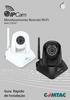 Monitoramento Remoto Wi Fi Mod. CS9267 Guia Rápido de Instalação INTRODUÇÃO A IPCam CS9267 Comtac é ideal para o usuário que deseja criar um pequeno sistema de vigilância interna, seja em um cômodo de
Manual do Portal do Usuário 4.8
 Manual do Portal do Usuário 4.8 Este Manual MobiDM descreve as operações básicas do portal ao nível de acesso do usuário Versão: x.x Manual do Usuário MOBIDM Página 1 Índice Introdução 2 Arquivos de ajuda
Índice Visão Geral... 2 Erro! Indicador não definido. Erro! Indicador não definido. Cabeamento... 4 Requisitos do Sistema... 5 Câmera de Acesso...
 Índice 1. Visão Geral... 2 1.1 Recursos... 2 1.2 Conteúdo da Embalagem... 3 1.3 Dimensões... 4 1.4 Instalação... Erro! Indicador não definido. 1.5 Conectores... Erro! Indicador não definido. 2. Cabeamento...
SISTEMA DE PRODUTOS E SERVIÇOS CERTIFICADOS MÓDULO DO CERTIFICADOR
 SISTEMA DE PRODUTOS E SERVIÇOS CERTIFICADOS Versão 2.4.6 Índice APRESENTAÇÃO... 3 INSTALAÇÃO DO SISTEMA... 4 INSTALANDO O SISTEMA... 4 CONECTANDO COM A BASE DE DADOS DO... 8 CONFIGURAÇÃO DA BASE DE DADOS
Manual Instalação Pedido Eletrônico
 Manual Instalação Pedido Eletrônico 1 Cliente que não utiliza o Boomerang, mas possui um sistema compatível. 1.1 Instalação do Boomerang Inserir o CD no drive do computador, clicar no botão INICIAR e em
Versão 1.3 Abril de 2009. Suplemento do IPv6: Definir Configurações IP e Filtro IP
 Versão 1.3 Abril de 2009 Suplemento do IPv6: Definir Configurações IP e Filtro IP 2009 Xerox Corporation. Todos os direitos reservados. Xerox e o desenho da esfera de conectividade são marcas da Xerox
Obrigado por adquirir a GoXtreme WiFi câmara de ação. Antes de iniciar. o uso de seu producto, leia este manual atentamente para ampliar sua
 Manual do usuário Obrigado por adquirir a GoXtreme WiFi câmara de ação. Antes de iniciar o uso de seu producto, leia este manual atentamente para ampliar sua performance e extender a vida útil. Aparência
Guia do Usuário do Gateway do Avigilon Control Center
 Guia do Usuário do Gateway do Avigilon Control Center Versão: 5.2 PDF-ACCGATEWAY5-B-Rev1_PT 2013 2014 Avigilon Corporation. Todos os direitos reservados. A menos que expressamente concedida por escrito,
Como Conectar e configurar Câmera Wireless FS-IPH02W FullSec -ACESSO VIA CELULAR
 Como Conectar e configurar Câmera Wireless FS-IPH02W FullSec -ACESSO VIA CELULAR 1- Conectar a câmera à rede com internet via cabo de rede 2- Conectar a fonte de energia a câmera 3- Aguardar pelo menos
MANUAL DO USUÁRIO. para tv TV101
 MANUAL DO USUÁRIO adaptador android para tv TV101 Índice Exibição do Produto 03 Instruções para Uso 03 Menu Principal 04 Configurações de Wi-Fi 04 Navegando por Arquivo ou Pasta 05 Conexão USB 06 Instalando/
Polycom RealPresence Content Sharing Suite Guia rápido do usuário
 Polycom RealPresence Content Sharing Suite Guia rápido do usuário Versão 1.4 3725-03261-003 Rev.A Dezembro de 2014 Neste guia, você aprenderá a compartilhar e visualizar conteúdo durante uma conferência