
Manual do usuário. Mobile View - ios
|
|
|
- Thais Benke Castel-Branco
- 10 Há anos
- Visualizações:
Transcrição
1 Manual do usuário Mobile View - ios

2 Mobile View - ios Versão 1.0 Parabéns, você acaba de adquirir um produto com a qualidade e segurança Intelbras. Este manual serve como referência para a instalação, operação e traz informações sobre as características e funções do Mobile View - ios. As instruções aqui apresentadas foram desenvolvidas com base na operação do Mobile View - ios disponibilizado na App Store para download. Obs.: as informações deste manual e do software estão sujeitas a alterações sem aviso prévio.

3 Índice 1. Características 4 2. Instalação 4 3. Login 4 4. Dispositivo 5 5. Ao vivo 6 6. Mapa 7 7. Visualizar Visualizar local Arquivos gravados Mais Sistema Configurações de usuário Informações do software Ajuda...14

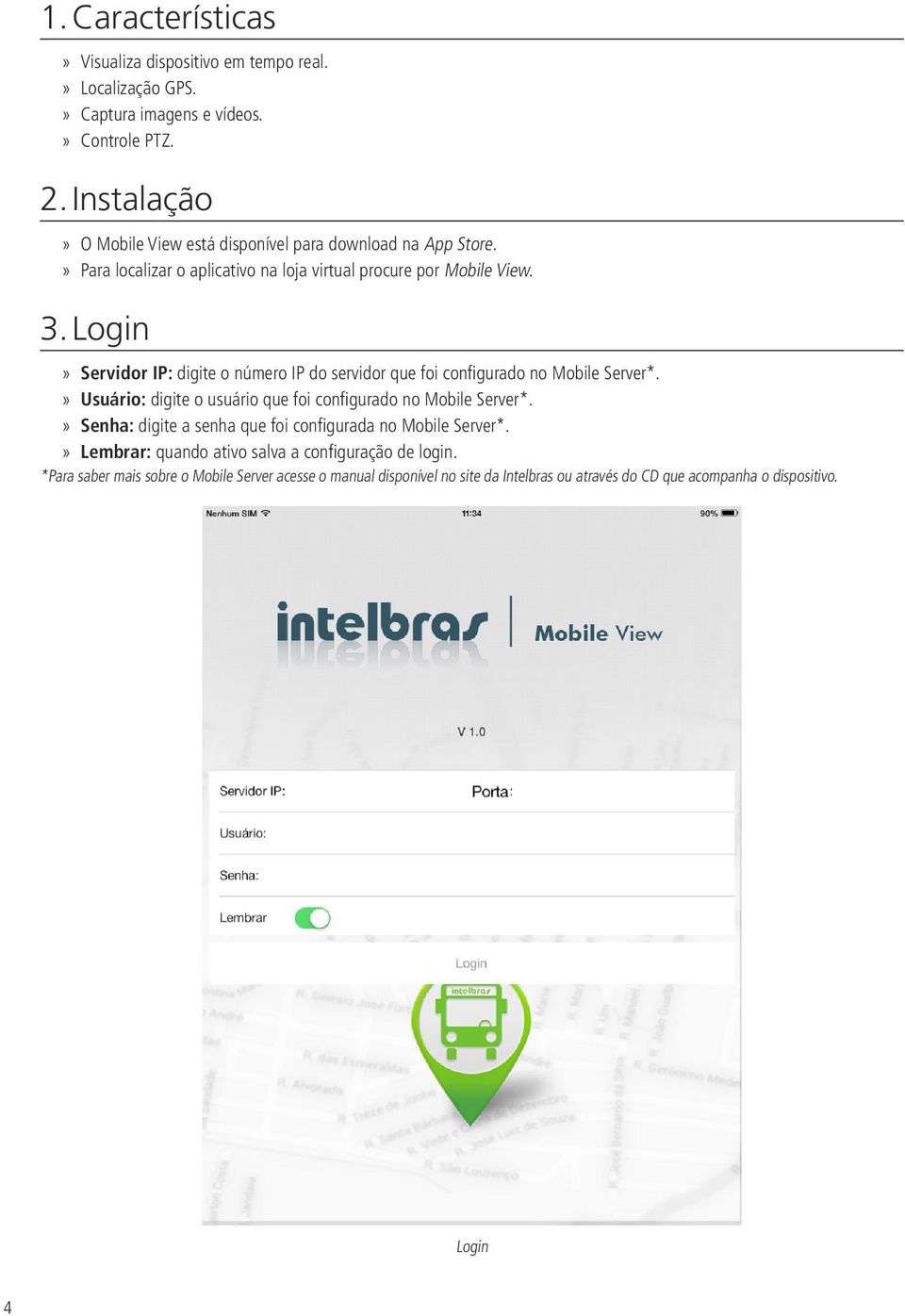
4 1. Características Visualiza dispositivo em tempo real. Localização GPS. Captura imagens e vídeos. Controle PTZ. 2. Instalação O Mobile View está disponível para download na App Store. Para localizar o aplicativo na loja virtual procure por Mobile View. 3. Login Servidor IP: digite o número IP do servidor que foi configurado no Mobile Server*. Usuário: digite o usuário que foi configurado no Mobile Server*. Senha: digite a senha que foi configurada no Mobile Server*. Lembrar: quando ativo salva a configuração de login. *Para saber mais sobre o Mobile Server acesse o manual disponível no site da Intelbras ou através do CD que acompanha o dispositivo. Login 4
5 4. Dispositivo O menu Dispositivo permite visualizar a lista de dispositivos configurados no servidor e seus status atuais, ao selecionar um dispositivo ele irá abrir no menu Ao Vivo. Dispositivo Clique em para atualizar a lista de dispositivos. O ícone indica que o dispositivo está on-line. O ícone indica que o dispositivo está off-line. O ícone indica que o dispositivo está com alarme ativo. 5

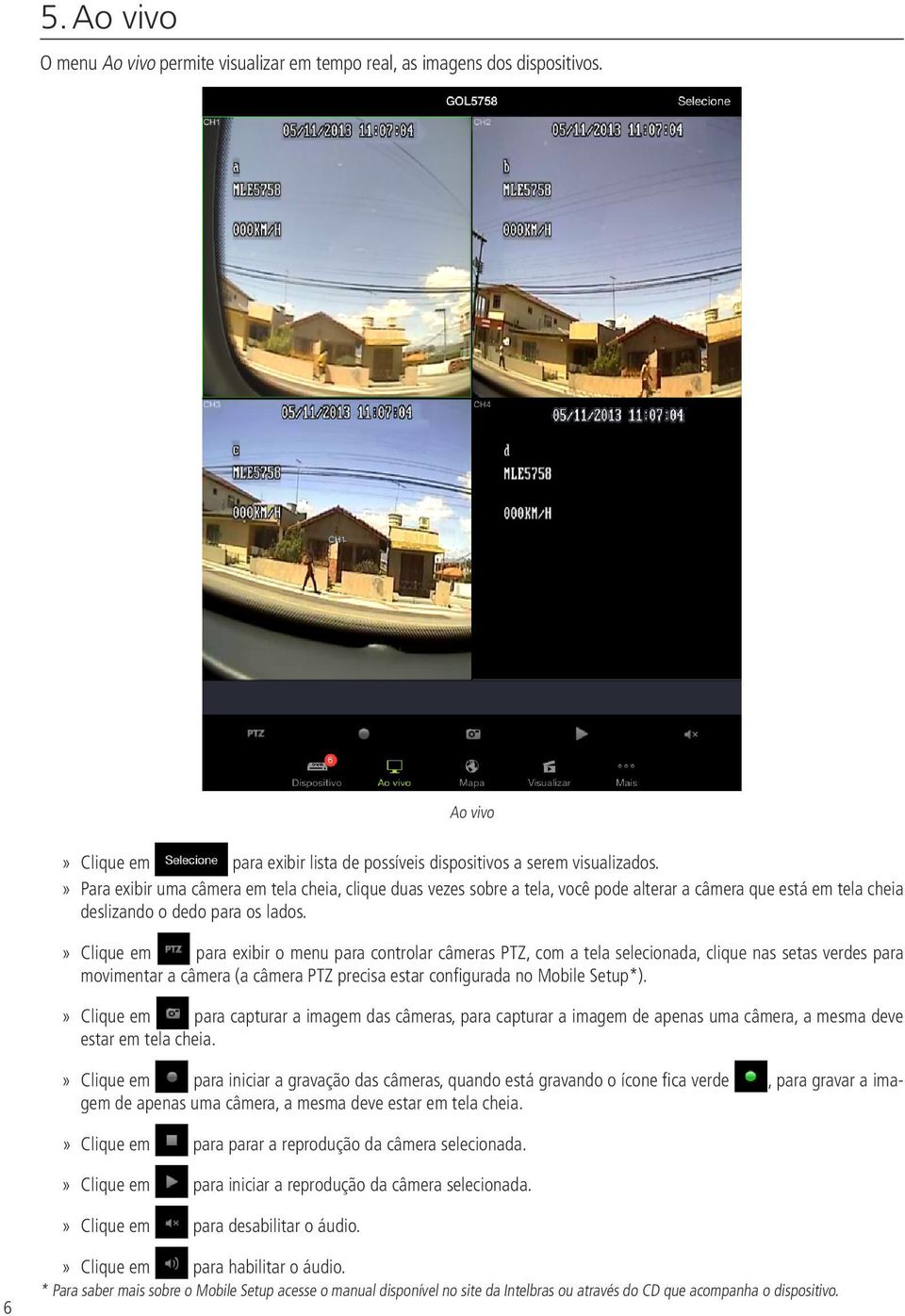
6 5. Ao vivo O menu Ao vivo permite visualizar em tempo real, as imagens dos dispositivos. Ao vivo Clique em para exibir lista de possíveis dispositivos a serem visualizados. Para exibir uma câmera em tela cheia, clique duas vezes sobre a tela, você pode alterar a câmera que está em tela cheia deslizando o dedo para os lados. Clique em para exibir o menu para controlar câmeras PTZ, com a tela selecionada, clique nas setas verdes para movimentar a câmera (a câmera PTZ precisa estar configurada no Mobile Setup*). Clique em para capturar a imagem das câmeras, para capturar a imagem de apenas uma câmera, a mesma deve estar em tela cheia. Clique em para iniciar a gravação das câmeras, quando está gravando o ícone fica verde, para gravar a imagem de apenas uma câmera, a mesma deve estar em tela cheia. Clique em para parar a reprodução da câmera selecionada. Clique em para iniciar a reprodução da câmera selecionada. Clique em para desabilitar o áudio. 6»» Clique em para habilitar o áudio. * Para saber mais sobre o Mobile Setup acesse o manual disponível no site da Intelbras ou através do CD que acompanha o dispositivo.

7 6. Mapa O menu Mapa permite visualizar a localização dos dispositivos. Mapa Clique em para exibir a lista de dispositivos e selecione um deles para visualizar sua localização no mapa. Clique em para atualizar a posição do dispositivo. 7. Visualizar O menu Visualizar permite o acesso às imagens e vídeos gravados no Mobile View. Visualizar 7


8 7.1. Visualizar local Nesse menu é possível visualizar as gravações feitas no software, basta selecionar o arquivo desejado. Reprodução Visualizar local Reprodução 1. Parar: interrompe a reprodução e fecha o vídeo. Para iniciar novamente a reprodução do mesmo vídeo clique em Reproduzir. 2. Voltar: retrocede o vídeo com a velocidade de 2x. 8

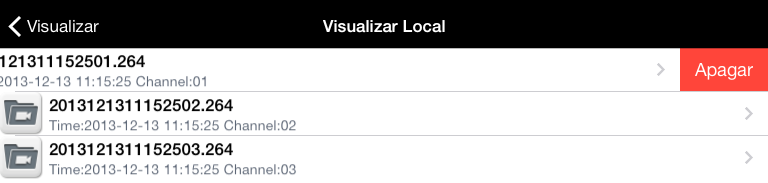
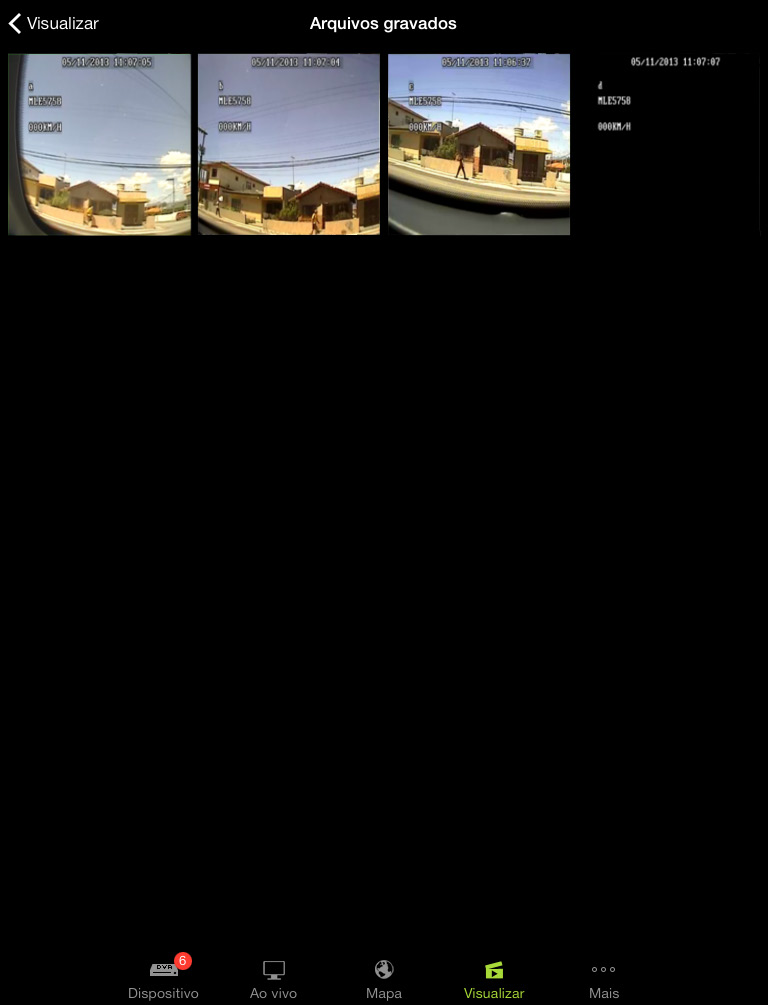
9 3. Reproduzir/Pausar: pausa o vídeo que está sendo visualizado. Para dar continuidade na reprodução do vídeo clique em Reproduzir. 4. Avançar: acelera a velocidade de reprodução do vídeo para 2x, 4x ou 8x. 5. Capturar foto: captura a imagem em reprodução. 6. Ativar/desativar som: permite ativar ou desativar o som do vídeo. 7. Barra de informações: informa o tempo e a velocidade de reprodução. Apagar arquivos Para apagar os arquivos salvos no aplicativo, deslize o dedo para a esquerda, sobre o arquivo que deseja apagar, e clique em Apagar. Apagar arquivos 7.2. Arquivos gravados Nesse menu é possível visualizar as imagens salvas no software. Arquivos gravados Clique sobre a imagem que deseja visualizar em tela cheia. É possível alterar as imagens em tela cheia deslizando o dedo para a direita/esquerda. 9

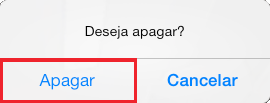
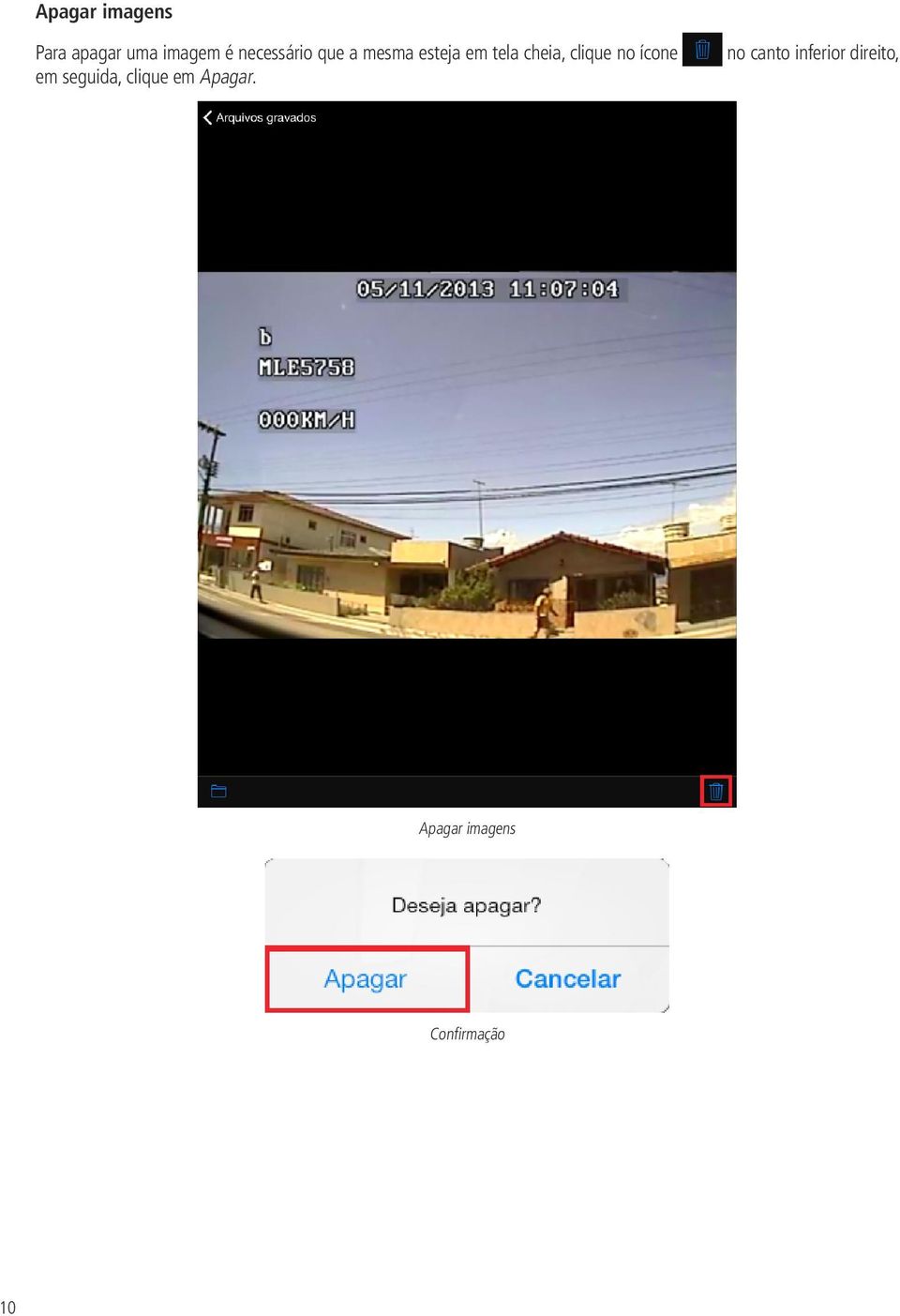
10 Apagar imagens Para apagar uma imagem é necessário que a mesma esteja em tela cheia, clique no ícone em seguida, clique em Apagar. no canto inferior direito, Apagar imagens Confirmação 10

11 8. Mais O menu Mais possui configurações e informações do Mobile View. Mais 8.1. Sistema Nesse menu é possível configurar o Tipo de Transmissão e Gravação. Tipo de transmissão: Principal: responsável pela configuração da qualidade da gravação local/transmissão das imagens via rede de seu DVR. Secundário: responsável pela configuração da qualidade de transmissão das imagens via rede e para dispositivos móveis. Principal Gravação Transmissão via rede Secundário Transmissão via rede Transmissão para telefones celulares 11

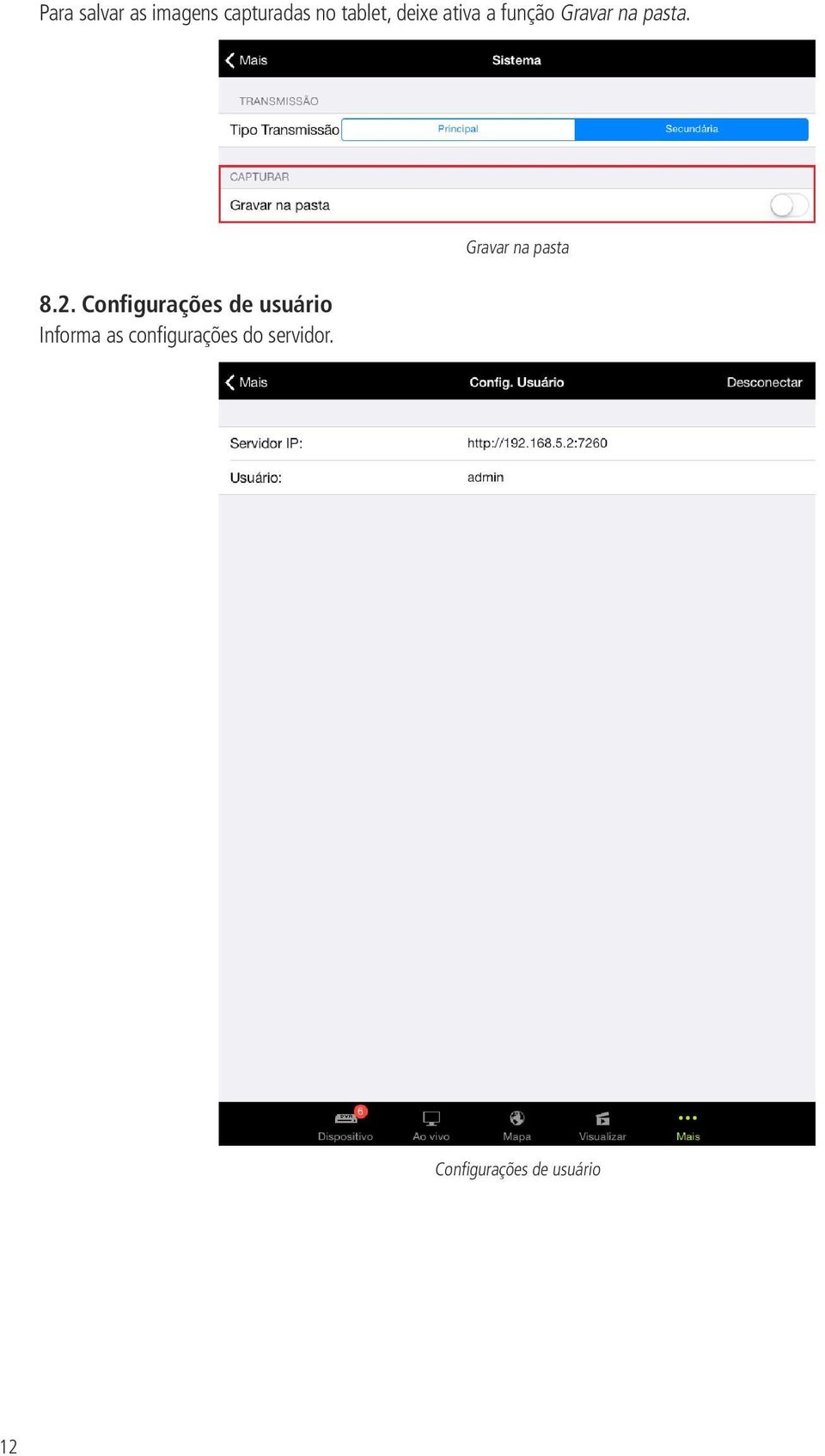
12 Para salvar as imagens capturadas no tablet, deixe ativa a função Gravar na pasta. Gravar na pasta 8.2. Configurações de usuário Informa as configurações do servidor. Configurações de usuário 12
13 8.3. Informações do software Informa qual versão do Mobile View está sendo utilizada. Informações do software 13


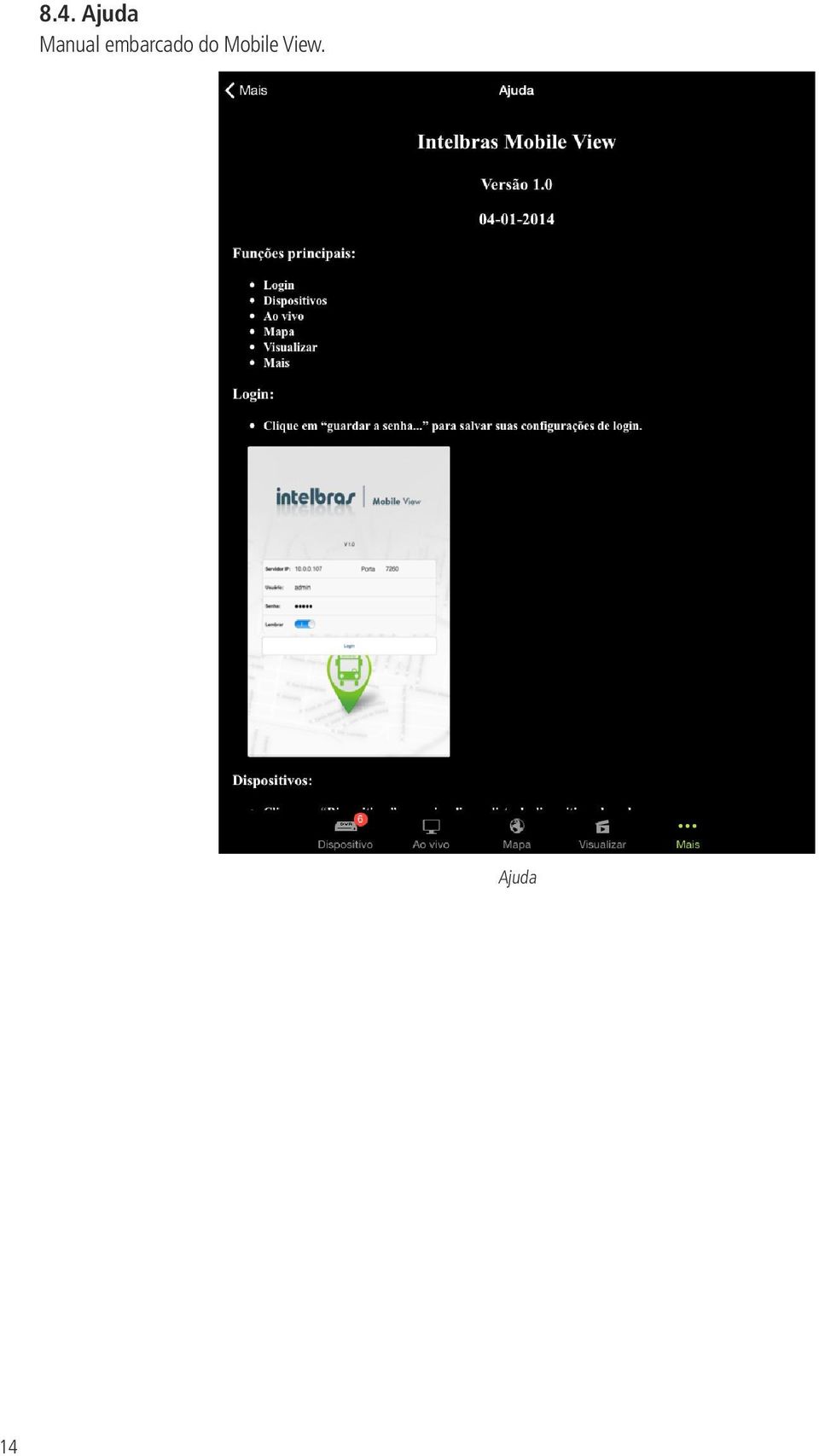
14 8.4. Ajuda Manual embarcado do Mobile View. Ajuda 14
15 eco amigável uma das melhores empresas para se trabalhar Suporte a clientes: (48) Contato e chat: Sugestões, reclamações e rede autorizada: Intelbras S/A Indústria de Telecomunicação Eletrônica Brasileira Rodovia BR 101, km Área Industrial - São José/SC

Manual do usuário. Mobile View - Android TM
 Manual do usuário Mobile View - Android TM Mobile View - Android TM Versão 1.0 Parabéns, você acaba de adquirir um produto com a qualidade e segurança Intelbras. Este manual serve como referência para
Manual do usuário. Mobile Player
 Manual do usuário Mobile Player Mobile Player Parabéns, você acaba de adquirir um produto com a qualidade e segurança Intelbras. Este manual serve como referência para a sua instalação e operação e traz
Manual do usuário. Intelbras isic5 Tablet - ipad
 Manual do usuário Intelbras isic5 Tablet - ipad Intelbras isic5 Tablet - ipad Parabéns, você acaba de adquirir um produto com a qualidade e segurança Intelbras. Este manual irá auxiliá-lo na instalação
Manual do usuário. Mobile Auto Download
 Manual do usuário Mobile Auto Download Mobile Auto Download Parabéns, você acaba de adquirir um produto com a qualidade e segurança Intelbras. Este manual serve como referência para a sua instalação e
Manual do usuário. isic 5 - Windows Phone
 Manual do usuário isic 5 - Windows Phone isic 5 - Windows Phone Parabéns, você acaba de adquirir um produto com a qualidade e segurança Intelbras. O novo aplicativo Intelbras isic 5 possui tecnologia capaz
Manual do usuário. Intelbras isic5 Tablet - Android
 Manual do usuário Intelbras isic5 Tablet - Android Intelbras isic5 Tablet - Android Parabéns, você acaba de adquirir um produto com a qualidade e segurança Intelbras. Este manual irá auxiliá-lo na instalação
MANUAL DO USUÁRIO. Software de Imagem via ipad baseado no sistema operacional ios
 MANUAL DO USUÁRIO Software de Imagem via ipad baseado no sistema operacional ios Software de Imagem via ipad baseado no sistema operacional ios Este manual irá auxiliá-lo na instalação e utilização do
Software de Imagem via Celular (SIC) baseado no sistema operacional Windows Mobile
 MANUAL DO USUÁRIO Software de Imagem via Celular (SIC) baseado no sistema operacional Windows Mobile Software de Imagem via Celular (SIC) baseado no sistema operacional Windows Mobile Esse software possui
Manual do usuário. Mobile Client
 Manual do usuário Mobile Client Mobile Client Parabéns, você acaba de adquirir um produto com a qualidade e segurança Intelbras. Este manual serve como referência para a sua instalação e operação e traz
Manual do usuário. isic 5 - Windows Phone
 Manual do usuário isic 5 - Windows Phone 1. Informações para o usuário Este manual irá auxiliá-lo na instalação e utilização do software para visualização das imagens dos DVRs e Câmera Speed Dome IP da
Manual do usuário. isic 5 - Android
 Manual do usuário isic 5 - Android isic 5 - Android Parabéns, você acaba de adquirir um produto com a qualidade e segurança Intelbras. O novo aplicativo Intelbras isic 5 possui tecnologia capaz de visualizar
Manual do usuário. isic5 - iphone e ipod Touch
 Manual do usuário isic5 - iphone e ipod Touch isic5 - iphone e ipod Touch Este manual irá auxiliá-lo na instalação e utilização do software para visualização das imagens dos DVRs e Câmera Speed Dome IP
MANUAL DO USUÁRIO. Software de Ferramenta de Backup
 MANUAL DO USUÁRIO Software de Ferramenta de Backup Software Ferramenta de Backup Parabéns, você acaba de adquirir um produto com a qualidade e segurança Intelbras. Este manual serve como referência para
Manual do usuário. Criador de Rota Estática
 Manual do usuário Criador de Rota Estática Criador de Rota Estática Parabéns, você acaba de adquirir um produto com a qualidade e segurança Intelbras. Este guia serve como referência para a instalação
MANUAL DO USUÁRIO. Software de Imagem via iphone e ipod Touch baseado no sistema operacional ios
 MANUAL DO USUÁRIO Software de Imagem via iphone e ipod Touch baseado no sistema operacional ios Software de Imagem via iphone e ipod Touch baseado no sistema operacional ios Este manual irá auxiliá-lo
Manual do usuário. isic 5 - Android
 Manual do usuário isic 5 - Android isic 5 - Android Parabéns, você acaba de adquirir um produto com a qualidade e segurança Intelbras. O novo aplicativo Intelbras isic 5 possui tecnologia capaz de visualizar
MANUAL DO USUÁRIO. Software de imagem via celular (isic) para sistema operacional BlackBerry
 MANUAL DO USUÁRIO Software de imagem via celular (isic) para sistema operacional BlackBerry Software de imagem via celular para sistema operacional BlackBerry Parabéns, você acaba de adquirir um produto
Manual do usuário. Mobile Backup
 Manual do usuário Mobile Backup Mobile Backup Parabéns, você acaba de adquirir um produto com a qualidade e segurança Intelbras. Este manual serve como referência para a sua instalação e operação e traz
MANUAL DO USUÁRIO. Software de Imagem via Celular (isic) baseado no sistema operacional Android
 MANUAL DO USUÁRIO Software de Imagem via Celular (isic) baseado no sistema operacional Android Software de Imagem via Celular (isic) baseado no sistema operacional Android Esse software possui tecnologia
MANUAL DO USUÁRIO. Software de Imagem via Celular (SIC) baseado no sistema operacional Symbian da Nokia
 MANUAL DO USUÁRIO Software de Imagem via Celular (SIC) baseado no sistema operacional Symbian da Nokia Software de Imagem via Celular (SIC) baseado no sistema operacional Symbian da Nokia Esse software
Procedimento para instalação do BLACKBERRY Software de Imagem via Celular
 Procedimento para instalação do BLACKBERRY Software de Imagem via Celular Atenção: este aplicativo é compatível somente com a versão do sistema operacional do BlackBerry 4.6 ou superior. Os modelos de
MANUAL DO USUÁRIO. Software de Imagem via Celular (isic) baseado no sistema operacional Symbian
 MANUAL DO USUÁRIO Software de Imagem via Celular (isic) baseado no sistema operacional Symbian Software de Imagem via Celular (isic) baseado no sistema operacional Symbian Esse software possui tecnologia
Acesso Remoto Intelbras Internet Explorer
 Acesso Remoto Intelbras Internet Explorer 1. Abra o navegador de Internet e insira o endereço do DVR na linha Endereço. Por exemplo, se o IP do seu DVR for 10.10.10.1 e a porta HTTP for 8080, digite http://10.10.10.1:8080
Guia para conexão GPRS. Telefone Celular Fixo GSM CF 4002 Windows Vista, Windows 7 e Windows 8
 Guia para conexão GPRS Telefone Celular Fixo GSM CF 4002 Windows Vista, Windows 7 e Windows 8 Guia para conexão GPRS Telefone Celular Fixo GSM CF 4002 Windows Vista, Windows 7 e Windows 8 Atenção Este
Manual do usuário. SIM Mobile
 Manual do usuário SIM Mobile SIM Mobile Sistema Inteligente de Monitoramento Mobile Parabéns, você acaba de adquirir um produto com a qualidade e segurança Intelbras. Este manual serve como referência
MANUAL DE ACESSO INTERNET EXPLORER (HTTP) / CMS / CELULAR (MOBILE) Flash Systems - Manual de Acesso
 MANUAL DE ACESSO INTERNET EXPLORER (HTTP) / CMS / CELULAR (MOBILE) Flash Systems - Manual de Acesso INTERNET EXPLORER (HTTP) Importante: Usar somente o navegador Internet Explorer, devido à necessidade
SG MOBILE. Aviso: Windows Mobile 6.x, x significa 0 ou 1
 SG MOBILE Os DVR da SG security suportam vigilância móvel, telefones inteligentes com Windows Mobile e Symbian. Abaixo estão os detalhes da versão do sistema operativo compatível. Por favor, verifique
GUIA DO CLIENTE VETTI INSTALANDO SUA CÂMERA IP ROBOT SD
 GUIA DO CLIENTE VETTI INSTALANDO SUA CÂMERA IP ROBOT SD Primeiramente, gostaríamos de realçar a importância de termos como nosso cliente. Agradecemos por escolher nossos produtos 1. Instalação da câmera...
DSS Digital Sistemas de Segurança GUARDING EXPERT. Afonso Alves. Diretor Técnico
 DSS Digital Sistemas de Segurança GUARDING EXPERT Afonso Alves Diretor Técnico Indice Capítulo 1 Introdução 1.1 Visão geral... 2 1.2 Requisitos do Sistema... 2 Capítulo 2 - Instalação o software 2.1 Instalando
Guia para conexão GPRS. Telefone Celular Fixo GSM CF 4002 Windows XP
 Guia para conexão GPRS Telefone Celular Fixo GSM CF 4002 Windows XP Guia para conexão GPRS Telefone Celular Fixo GSM CF 4002 Windows XP Atenção Este tutorial serve de instrução para configuração do Telefone
1.1. Gerenciamento de usuários e permissões. Suporta vários níveis de gerenciamento, gerenciamento de usuários e configuração de permissões.
 CAMERA IP SERIE AV O CMS é uma central de gerenciamento de DVRs, é responsável por integrar imagens de DVRs distintos, com ele é possível realizar comunicação bidirecional, vídeo conferência, função mapa
DOWNLOAD DO APLICATIVO: INSTALAÇÃO DO APLICATIVO
 DOWNLOAD DO APLICATIVO: O aplicativo deve ser baixado pelo endereço: http://www.estudeadistancia.com/avamobile/ A partir do dia 03/06 será disponibilizado dois links para download: 1 download do aplicativo
Manual do Usuário Nextel Cloud. Manual do Usuário. Versão 1.0.1. Copyright Nextel 2014. http://nextelcloud.nextel.com.br
 Manual do Usuário Nextel Cloud Manual do Usuário Versão 1.0.1 Copyright Nextel 2014 http://nextelcloud.nextel.com.br 1 Manual do Usuário Nextel Cloud 1 Índice 1 Índice... 2 2 Nextel Cloud... 3 3 Instalação
VISTORIA DO SISTEMA REGIN PREFEITURAS
 Página 1 / 29 ÍNDICE ÍNDICE... 2 APRESENTAÇÃO... 3 MÓDULO DE ACESSO... 3 CONFIGURAÇÃO MÓDULO VISTORIA... 4 ANÁLISE DOS PROTOCOLOS... 5 CONTROLE DE EXPORTAÇÃO MÓDULO VISTORIA... 8 DISPOSITIVO REGIN PREFEITURA...
Diferentes modos para visualizar gravações no Software HMS Client
 Diferentes modos para visualizar gravações no Software HMS Client O Software HMS Client permite visualização de imagens de 3 maneiras diferentes: Imagens dos dispositivos (Mini Câmeras e NVRs) gravadas
Manual Backup Online. Manual do Usuário. Versão 1.0.1. Copyright Backup Online 2014. https://backuponlinegvt.com.br
 Manual Backup Online Manual do Usuário Versão 1.0.1 Copyright Backup Online 2014 https://backuponlinegvt.com.br 1 Manual Backup Online 1 Índice 1 Índice... 2 2 Backup Online...Erro! Indicador não definido.
Manual Software CMS. Introdução:
 Introdução: O CMS é uma central de gerenciamento de DVRs, é responsável por integrar imagens de DVRs distintos, com ele é possível realizar comunicação bidirecional, vídeo conferência, função mapa eletrônico
Manual de Utilização do Sistema GRServer Cam on-line (Gerenciamento de Câmeras On-line)
 Manual de Utilização do Sistema GRServer Cam on-line (Gerenciamento de Câmeras On-line) Criamos, desenvolvemos e aperfeiçoamos ferramentas que tragam a nossos parceiros e clientes grandes oportunidades
Guia de instalação para conexão GPRS Windows XP. CRC 10, CRC 40, CF 4000 e CF 5002
 Guia de instalação para conexão GPRS Windows XP CRC 10, CRC 40, CF 4000 e CF 5002 Atenção: para configurar o aparelho CF4000 e CF5002 como modem GPRS, é necessário adquirir o acessório KIT AC401 (vendido
Portaria Express 3.0
 Portaria Express 3.0 A portaria do seu condomínio mais segura e eficiente. Com a preocupação cada vez mais necessária de segurança nos condomínio e empresas, investe-se muito em segurança. Câmeras, cercas,
INSTRUÇÕES PARA ACESSO MOBILE DOS DVRs DA LINHA HM
 INSTRUÇÕES PARA ACESSO MOBILE DOS DVRs DA LINHA HM Versão 01 Sumário 1. CONFIGURAÇÃO DO DVR... 3 2. INTERFACE DO CELULAR OU TABLET... 3 3. TABELA DE COMPATIBILIDADE... 4 4. ACESSO REMOTO VIA CELULAR...
Manual Backup Online. Manual do Usuário. Backup Online. Versão 1.0.1. Copyright GVT 2014. https://backuponlinegvt.com.br
 Manual do Usuário Backup Online Versão 1.0.1 Copyright GVT 2014 https://backuponlinegvt.com.br 1 1 Backup Online... Erro! Indicador não definido. 2 Instalação do Backup Online... 4 3 Configuração e uso
Manual do usuário. SIM 5 Lite Versão 1.0 - Português
 Manual do usuário SIM 5 Lite Versão 1.0 - Português Parabéns, você acaba de adquirir um produto com a qualidade e segurança Intelbras. Este manual serve como referência para a sua instalação e operação
Guia de instalação para conexão GPRS Windows Vista, Windows Seven e Windows 8. CRC 10, CRC 40, CF 4000 e CF 5002
 Guia de instalação para conexão GPRS Windows Vista, Windows Seven e Windows 8 CRC 10, CRC 40, CF 4000 e CF 5002 Atenção: para configurar o aparelho CF4000 e CF5002 como modem GPRS, é necessário adquirir
IP Câmera Raptor Sem Fio
 MANUAL DO USUÁRIO MANUAL DO USUÁRIO Garantia Consulte o cartão de garantia que acompanha o produto para instruções de uso da garantia e assistência técnica gratuita. Para mais informações, dúvidas ou sugestões
TRBOnet MDC Console. Manual de Operação
 TRBOnet MDC Console Manual de Operação Versão 1.8 ÍNDICE NEOCOM Ltd 1. VISÃO GERAL DA CONSOLE...3 2. TELA DE RÁDIO...4 2.1 COMANDOS AVANÇADOS...5 2.2 BARRA DE FERRAMENTAS...5 3. TELA DE LOCALIZAÇÃO GPS...6
HVR - GRAVADOR DIGITAL DE VÍDEO HÍBRIDO GUIA RÁPIDO DO USUÁRIO
 HVR - GRAVADOR DIGITAL DE VÍDEO HÍBRIDO GUIA RÁPIDO DO USUÁRIO Guia rápido do usuário para instalação e operação do DVR Edição R1.0 Bem-vindo! A série DVR/HVR, é um gravador, reprodutor e editor de imagens,
OneDrive: saiba como usar a nuvem da Microsoft
 OneDrive: saiba como usar a nuvem da Microsoft O OneDrive é um serviço de armazenamento na nuvem da Microsoft que oferece a opção de guardar até 7 GB de arquivos grátis na rede. Ou seja, o usuário pode
LUXVISION HÍBRIDO VER AS IMAGENS ATRAVÉS DO INTERNET EXPLORER. Abra o INTERNET EXPLORER, vá em FERRAMENTAS, OPÇÕES DA INTERNET.
 LUXVISION HÍBRIDO VER AS IMAGENS ATRAVÉS DO INTERNET EXPLORER. Abra o INTERNET EXPLORER, vá em FERRAMENTAS, OPÇÕES DA INTERNET. Clique na guia SEGURANÇA, NÍVEL PERSONALIZADO. Ir até os ActiveX ( desenho
Manual do Usuário Nextel Cloud. Manual do Usuário. Versão 1.0.1. Copyright Nextel 2014. http://nextelcloud.nextel.com.br
 Manual do Usuário Versão 1.0.1 Copyright Nextel 2014 http://nextelcloud.nextel.com.br 1 1 Nextel Cloud... 3 2 Instalação do Nextel Cloud... 4 3 Configuração e uso dos componentes Nextel Cloud... 7 3.1
Manual Completo Acesso Via Nuvem 7204/7208/7216C
 Manual Completo Acesso Via Nuvem 7204/7208/7216C 1 1º Passo Preparando o DVR Para isso vamos colocar o DVR na rede para ter acesso a Internet, com isso plug o cabo de rede no equipamento e verifique se
10 DICAS PARA TURBINAR SEU PACOTE DE DADOS. 1 - Desative os Dados do Celular. 2 Remova as notificações e atualizações automáticas
 10 DICAS PARA TURBINAR SEU PACOTE DE DADOS 1 - Desative os Dados do Celular Sempre que você não estiver usando a conexão, desligue a internet do seu aparelho. Mesmo em espera, os programas do celular ou
IP Câmera Cloud. Manual do Usuário
 IP Câmera Cloud Manual do Usuário Você acaba de adquirir um produto Leadership, testado e aprovado por diversos consumidores em todo Brasil. Neste manual estão contidas todas as informações necessárias
Produto: CL Titânio Assunto: Quais as funções que podem ser executadas no software client?
 Produto: CL Titânio Assunto: Quais as funções que podem ser executadas no software client? Assim que abrir o DVR Client, no canto superior direito há um grupo de opções denominado Login, preencha de acordo
Portaria Express 2.0
 Portaria Express 2.0 A portaria do seu condomínio mais segura e eficiente. Com a preocupação cada vez mais necessária de segurança nos condomínio e empresas, investe-se muito em segurança. Câmeras, cercas,
Windows Phone: Acesse Configurações > Rede celular + SIM > Ativada/Desativada. Android: Deslize a tela para baixo e desmarque a opção de dados.
 Sempre que você não estiver usando a conexão, desligue a internet do seu aparelho. Mesmo em espera, os programas do celular ou tablet ficarão atualizando com redes sociais, e-mails, entre outros. Com isso
Guia do usuário ITC MANAGER
 Guia do usuário ITC MANAGER ITC MANAGER Parabéns, você acaba de adquirir um produto com a qualidade e segurança Intelbras. Este aplicativo roda em plataforma Windows e comunica-se com a ITC 4000i/ ITC
GUARDING EXPERT (ANDROID) SOFTWARE PARA TELEMÓVEIS
 1 GUARDING EXPERT (ANDROID) SOFTWARE PARA TELEMÓVEIS Visão Geral O software para telemóvel Guarding Expert (Android) V3.2, foi projetado para telemóveis com base no sistema operativo Android (versão 2.3.3
Manual de Instalação, Configuração e Utilização do MG-Soft Web
 Manual de Instalação, Configuração e Utilização do MG-Soft Web V 1.7 www.pinaculo.com.br (51) 3541-0700 Sumário 1. INSTALAÇÃO E CONFIGURAÇÃO MG-SOFT WEB... 3 1.1. INSTALAÇÃO... 3 1.1.1. IIS Express para
Manual Instalação Pedido Eletrônico
 Manual Instalação Pedido Eletrônico 1 Cliente que não utiliza o Boomerang, mas possui um sistema compatível. 1.1 Instalação do Boomerang Inserir o CD no drive do computador, clicar no botão INICIAR e em
Instrução de acesso ao DVR da Yoko Modelo RYK925x Via Software.
 Instrução de acesso ao DVR da Yoko Modelo RYK925x Via Software. 1 - Instalar o Software que está no CD (Yoko H264\setup.exe) ou Fazer o Download do software do através do site abaixo: http://cameras.khronos.ind.br:1061/clientes/aplicativos/yokoprata/
Guia rápido de recursos Wi-Fi GZ-EX210
 Guia rápido de recursos Wi-Fi GZ-EX210 Funcionalidades Wi-Fi Este aparelho está equipado com a função Wi-Fi. Pode realizar as seguintes operações com o uso de um smartphone ou computador, através de uma
Atualização do seu computador com Windows 8 da Philco para o Windows 8.1
 Atualização do seu computador com Windows 8 da Philco para o Windows 8.1 O Windows 8.1 foi concebido para ser uma atualização para o sistema operacional Windows 8. O processo de atualização mantém configurações
Lojamundi CNPJ: 17.869.444/0001-60 Av. Paranoá Qd. 09 conj. 01 lote 01 sala 304, Paranoá DF CEP: 71.571-012 www.lojamundi.com.br
 Pensando em você e sua família a Lojamundi trouxe as câmeras IP s Wireless, maior segurança e tranquilidade, a um excelente custo benefício. É possível acessar suas imagens em tempo real de qualquer lugar,
MANUAL DO PVP SUMÁRIO
 Manual PVP - Professores SUMÁRIO 1 INTRODUÇÃO... 6 2 ACESSANDO O PVP... 8 3 TELA PRINCIPAL... 10 3.1 USUÁRIO... 10 3.2 INICIAL/PARAR... 10 3.3 RELATÓRIO... 10 3.4 INSTITUIÇÕES... 11 3.5 CONFIGURAR... 11
INTRODUÇÃO. A Claireconference agradece pela escolha!
 1 ÍNDICE 1. IMPLEMENTAÇÃO 4 1.1 PAINEL DE CONTROLE 4 1.1.1 SENHA 4 1.1.2 CRIAÇÃO DE USUÁRIOS DO LYNC 5 1.1.3 REDEFINIR SENHA 7 1.1.4 COMPRAR COMPLEMENTOS 9 1.1.5 UPGRADE E DOWNGRADE 10 1.1.5.1 UPGRADE
Núcleo de Tecnologias Interativas de Aprendizagem.
 Núcleo de Tecnologias Interativas de Aprendizagem. TUTORIAL MOODLE Titulo: Primeiro Acesso a Plataforma MOODLE. Autor: NUTEIA Data de Criação: 03 / 02 / 2008. Atualizado em: 16 / 03 / 2012. 1ª Etapa 01
Manual de Instalação ( Client / Server ) Versão 1.0
 1 pág. PROCEDIMENTO DE INSTALAÇÃO DO SGCOM ATENÇÃO: É OBRIGATÓRIO UMA CONEXÃO COM A INTERNET PARA EXECUTAR A INSTALAÇÃO DO SGCOM. Após o Download do instalador do SGCOM versão Server e Client no site www.sgcom.inf.br
zirion.com.br 3 1 Para o primeiro acesso, o Usuário será: admin 2 O campo Senha deverá ser deixado em branco. 3 Clique em OK
 1 - Conecte o HVR/DVR na alimentação; 2 - Conecte o equipamento a um monitor ou TV, pela saída VGA ou HDMI, para operação do sistema; 3 - Ao entrar no sistema do equipamento, automaticamente a mensagem
MANUAL INSTALAÇÃO IPCAM
 MANUAL INSTALAÇÃO IPCAM 1 ÍNDICE: 1. Conectando a câmera. ------------------------------------------------------------------------------------------- 3 2. Conectando a câmera na rede. --------------------------------------------------------------------------------
6 - Apresentação do Painel de Controle do software DVR-Viewer. Itens Descrição 1 Lista do DVR: Adiciona/Modifica/Apaga a lista de DVRs conectados.
 Instrução de acesso ao DVR da Yoko modelo Pentaplex. Via Software. 1 - Instalar o Software que esta no CD (Yoko H264\setup.exe) ou Fazer o Download do software do através do site abaixo: ( caso o navegador
Gravação e Transmissão
 O D-Guard Center é um poderoso sistema de controle e monitoramento, integrado aos mais diversos equipamentos de segurança eletrônica. Ilimitados dispositivos podem ser controlados e monitorados simultaneamente:
MANUAL DE INSTALAÇÃO DVR-USB ST-104
 MANUAL DE INSTALAÇÃO DVR-USB ST-104 Obrigado por escolher o DVR USB ST-104 DIMY S. Por favor, certifique-se que a operação do produto esta de acordo com este manual para garantir a estabilidade do sistema
Manual de uso PSIM Client 2010
 MANUAL DE USO PSIM CLIENT VERSÃO 2010 ÍNDICE Manual de uso PSIM Client 2010 INSTALAÇÃO...2 INSTALAÇÃO LOCAL...2 INICIANDO O SISTEMA...13 UTILIZANDO O ÍCONE DA ÁREA DE TRABALHO...13 UTILIZANDO O MENU INICIAR...16
MÓDULO 8. Urubu Mobile
 MÓDULO 8 Urubu Mobile URUBU MOBILE O Urubu Mobile é um aplica1vo gratuito desenvolvido para tablets e smartphones que possuem sistema operacional Android ou ios. O aplica1vo pode ser u1lizado por qualquer
Manual do Usuário Nextel Cloud. Manual do Usuário. Versão 1.0.1. Copyright Nextel 2014. http://nextelcloud.nextel.com.br
 Manual do Usuário Versão 1.0.1 Copyright Nextel 2014 http://nextelcloud.nextel.com.br 1 1 Nextel Cloud... 3 2 Instalação do Nextel Cloud... 4 3 Configuração e uso dos componentes Nextel Cloud... 6 3.1
Manual do Aplicativo - Rastreamento Veicular
 Manual do Aplicativo - Rastreamento Veicular Sumário Apresentação... 2 Instalação do Aplicativo... 2 Localizando o aplicativo no smartphone... 5 Inserindo o link da aplicação... 6 Acessando o sistema...
Versão 5.0 para Linux MANUAL DO USUÁRIO
 Versão 5.0 para Linux MANUAL DO USUÁRIO Versão 5.0 para Linux Sistema Inteligente de Monitoramento SIM Client for Linux Este manual serve como referência para a sua instalação e operação e traz informações
Manual Web Viewer PACS Unimed Rio Claro - http://pacs.unimedrc.com.br
 Manual Web Viewer PACS Unimed Rio Claro - http://pacs.unimedrc.com.br Atualizado em 29/01/2013 Este documento orienta sobre a utilização do aplicativo Web Viewer para acesso ao sistema PACS (Sistema de
Guia de instalação VIP E2200
 Guia de instalação VIP E2200 VIP E2200 Câmera IP Parabéns, você acaba de adquirir um produto com a qualidade e segurança Intelbras. A câmera IP Intelbras VIP E2200 é uma câmera de segurança com resolução
Para começarmos as configurações, primeiramente vamos habilitar o DVR Veicular para o acesso. Clique em Menu e depois entre em Geral.
 DVR Veicular Para começarmos as configurações, primeiramente vamos habilitar o DVR Veicular para o acesso. Clique em Menu e depois entre em Geral. Dentro do menu Geral, clique em rede, como mostra a figura.
Operação Básica. Login no Sistema
 INDICE Operação Básica... 1 1. Logon no Sistema... 1 2. Menu Principal... 1 3. Configurando Gravação... 2 4. Detecção de Movimento... 2 5. Reprodução... 4 6. Configuração de Rede... 6 7. Serviços de Rede...
1.GUIA RAPIDO COMO SALVAR GRAVAÇÕES VIA CMS LUX VISION
 1.GUIA RAPIDO COMO SALVAR GRAVAÇÕES VIA CMS LUX VISION Com CMS aberto, você devera ir ate a parte inferior direita do vídeo e clicar no ícone Gravações como mostra figura abaixo. Após clicar em gravação,
Manual Vivo Sync. Manual do Usuário. Versão 1.0.0. Copyright Vivo 2013. http://vivosync.com.br
 Manual do Usuário Versão 1.0.0 Copyright Vivo 2013 http://vivosync.com.br 1 1 Índice 1 Índice... 2 2 Vivo Sync... 3 2.1 Instalação do Vivo Sync... 4 3 Configuração e uso do Vivo Sync... 6 3.1 Tudo... 6
1 - BAIXANDO PARA INSTALAR O SEU APLICATIVO ON PELO APP STORE:
 MANUAL APP ON ÍNDICE 1 - BAIXANDO O APLICATIVO 2 - INICIANDO O APLICATIVO 3 - MENU INICIAL 4 - MENU LATERAL 5 - SOBRE A ON 6 - PLANOS ON 7 - MEU CONSUMO 8 - MINHA FATURA 9 - COTA EXTRA 10 - CALCULADORA
Sumário GERAL... 3 INSTALAÇÃO... 3 UTILIZANDO O MINI DVR USB ST-400...10. Opções de Segurança... 12. Gravando as Imagens...13 ESPECIFICAÇÕES TÉCNICAS
 Nos campos channel description, podemos nomear os canais. O nome será exibido junto ao vídeo. No campo Channel control, selecionando o modo automatic, podemos definir os canais ativos, o tempo de exibição
MANUAL DO USUÁRIO. para tv TV101
 MANUAL DO USUÁRIO adaptador android para tv TV101 Índice Exibição do Produto 03 Instruções para Uso 03 Menu Principal 04 Configurações de Wi-Fi 04 Navegando por Arquivo ou Pasta 05 Conexão USB 06 Instalando/
Guia de Demonstração MeusPets
 1. Objetivo e Principais Funcionalidades Com o email clique no link de ativação. E confirme a instalação. O MeusPets é um sistema simplificado para acompanhamento da vida do Pet. Pode ser usado de forma
1 REQUISITOS BÁSICOS PARA INSTALAR O SMS PC REMOTO
 1 ÍNDICE 1 REQUISITOS BÁSICOS PARA INSTALAR O SMS PC REMOTO... 3 1.1 REQUISITOS BASICOS DE SOFTWARE... 3 1.2 REQUISITOS BASICOS DE HARDWARE... 3 2 EXECUTANDO O INSTALADOR... 3 2.1 PASSO 01... 3 2.2 PASSO
Como Conectar e configurar Câmera Wireless FS-IPH02W FullSec -ACESSO VIA CELULAR
 Como Conectar e configurar Câmera Wireless FS-IPH02W FullSec -ACESSO VIA CELULAR 1- Conectar a câmera à rede com internet via cabo de rede 2- Conectar a fonte de energia a câmera 3- Aguardar pelo menos
Instalação do VOL Backup para Desktops
 Este é o guia de instalação e configuração da ferramenta VOL Backup para desktops. Deve ser seguido caso você queira instalar ou reinstalar o VOL Backup em sistemas Windows 2000, XP, Vista ou 7, 32 ou
GUIA PARA HABILITAÇÃO DAS BIOMETRIAS LINEAR (SÉRIE LN) NO SOFTWARE HCS 2010 V9.0 (BETA 3) 11/06/2014
 GUIA PARA HABILITAÇÃO DAS BIOMETRIAS LINEAR (SÉRIE LN) NO SOFTWARE HCS 2010 V9.0 (BETA 3) 11/06/2014 A partir da versão 9.0 (BETA 3) do Software HCS 2010 é possível monitorar e gerenciar as biometrias
INSTALAÇÃO DO CHEF FOODS NET
 INSTALAÇÃO DO CHEF FOODS NET Obs.: Caso já possua um programa compactador de arquivo pular a etapa 1. 1 - Compactador de Arquivo Para instalar o Chef Foods Net você precisa de um programa descompactador
GUIA INTEGRA SERVICES E STATUS MONITOR
 GUIA INTEGRA SERVICES E STATUS MONITOR 1 - Integra Services Atenção: o Integra Services está disponível a partir da versão 2.0 do software Urano Integra. O Integra Services é um aplicativo que faz parte
Gravando uma Áudio Conferência
 Gravando uma Áudio Conferência Para iniciar a gravação da áudio conferência, digite *2. Você ouvirá a seguinte mensagem: Para iniciar a gravação da conferência pressione 1, para cancelar pressione * Ao
Guia Rápido de Instalação. VNT 7704 e VNT 7708
 Guia Rápido de Instalação VNT 7704 e VNT 7708 Conteúdo 1. Instale o HD... 3 1.1. Instale o HD... 3 2. Conexões... 3 2.1. Vista traseira do DVR de 04 canais... 3 2.2. Vista traseira do DVR de 08 canais...
Guia rápido do usuário
 Guia rápido do usuário Cliente de Sincronização ios Sumário O que é o cnccloud?... 3 Habilitando suas credencias... 3 Instalando o Cliente ios... 4 Comprando pela AppleStore... 4 Acessando sua conta no
Guia Rápido ClaireAssist
 Guia Rápido ClaireAssist Informações do Evento Nossa equipe de Operações enviará por email todos os dados para o evento. Você receberá dois numeros de acesso, um para moderador e outro para os participantes,
Como Conectar e configurar Câmera Wireless FS-IPH02W FullSec -ACESSO VIA CELULAR
 Como Conectar e configurar Câmera Wireless FS-IPH02W FullSec -ACESSO VIA CELULAR 1- Conectar a câmera à rede com internet via cabo de rede 2- Conectar a fonte de energia a câmera 3- Aguardar pelo menos
PORTAL DE RELACIONAMENTO GROUP
 PORTAL DE RELACIONAMENTO GROUP MANUAL DO USUÁRIO Portal de Relacionamento - Manual do usuário... 1 SUMÁRIO 1. Informações gerais... 3 2. Sobre este documento... 3 3. Suporte técnico... 3 4. Visão Geral