
O uso do visualizador de processos no e-tcu/administrativo
|
|
|
- Rebeca Ventura Caldas
- 10 Há anos
- Visualizações:
Transcrição

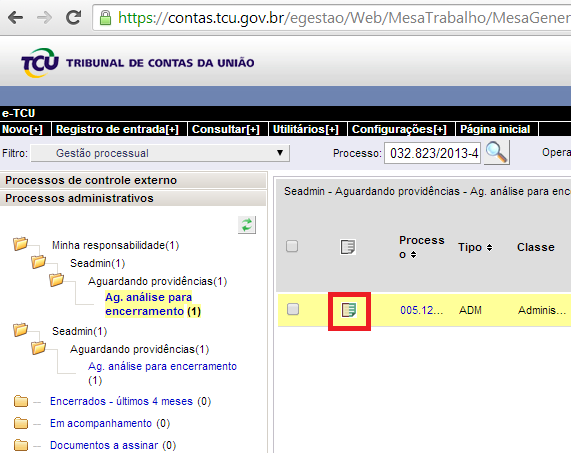
1 As equipes da Seadmin, Seginf e STI iniciam, com este Informativo, a divulgação de novas funcionalidades, orientações e dicas do e-tcu/administrativo, novo módulo de gestão de processos e documentos administrativos. Com os informativos, esperamos compartilhar as principais inovações que vem sendo disponibilizadas no e-tcu/administrativo, bem como contribuir para ampliar e aprimorar o uso do sistema. Nosso compromisso é com a praticidade e a satisfação na utilização do e- TCU/Administrativo. Sinta-se à vontade para entrar em contato conosco: Por [email protected]. Por telefone: (61) Nesta edição, destacamos: Uso do visualizador de processos no e-tcu/administrativo; e Indicação para assinatura. O uso do visualizador de processos no e-tcu/administrativo O visualizador de processos está disponível para todos os sistemas de gestão de processos e documentos do Tribunal, a exemplo do e-tcu/administrativo. Permite a leitura dos processos eletrônicos do TCU de forma fácil e intuitiva, com funcionamento semelhante aos leitores de livros e revistas digitais. Com a utilização do visualizador, espera-se facilitar a consulta às peças dos processos para as quais o usuário tiver acesso. No e-tcu/administrativo, o visualizador pode ser acessado de duas formas: 1) A partir da Tela de Gestão, indicada abaixo.
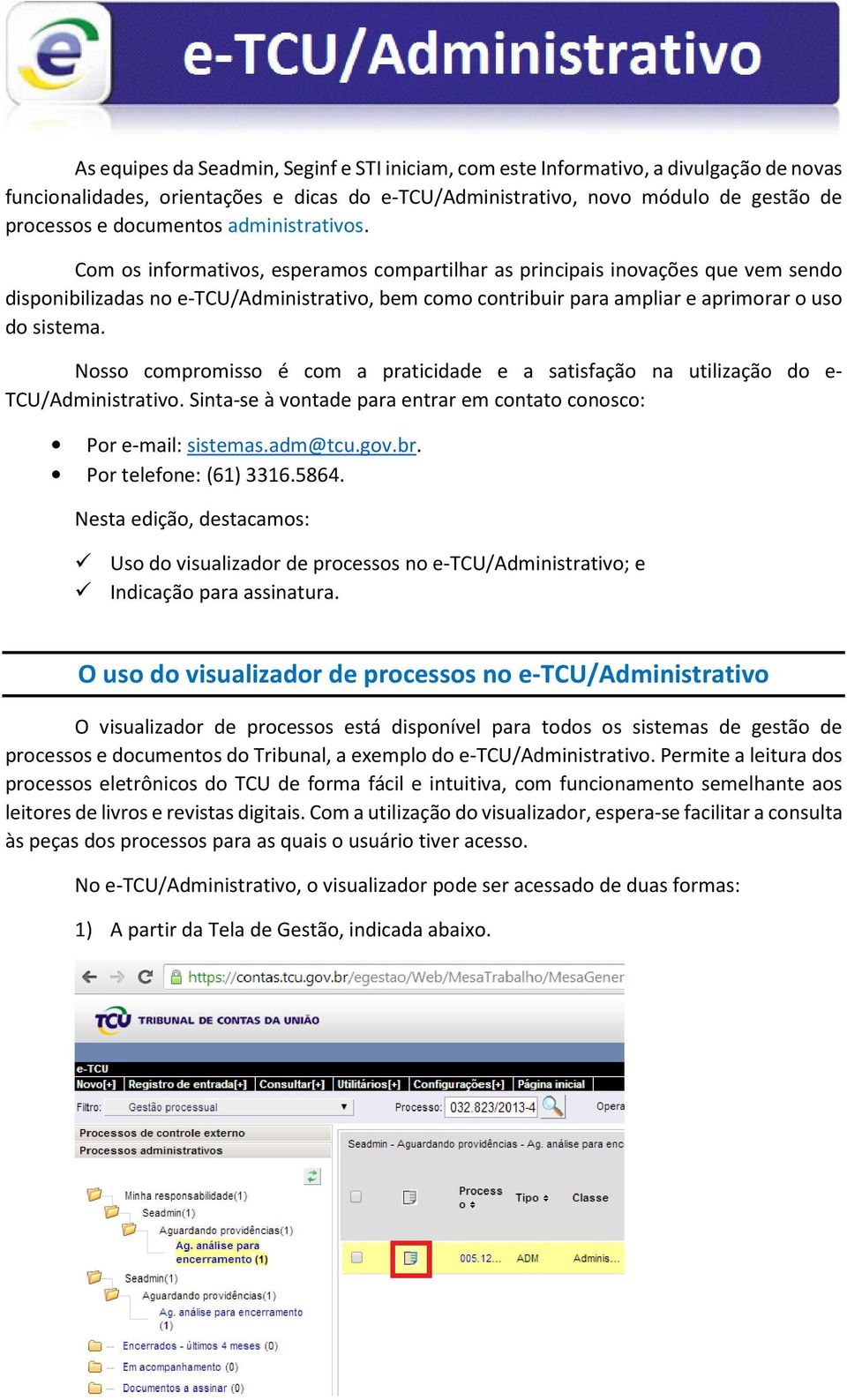

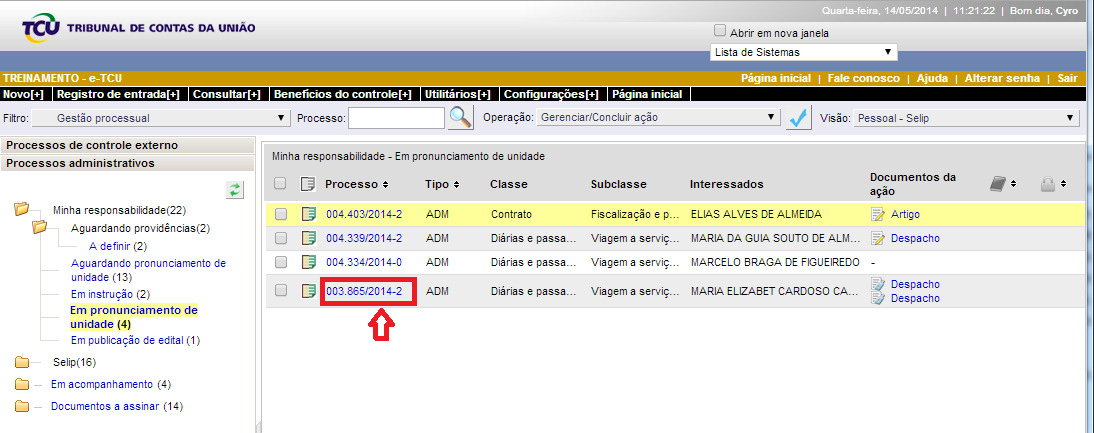
2 2) A partir da Tela de Visualização de Processo (TVP), mostrada a seguir. Com o visualizador, é possível realizar as seguintes operações: Busca pelo conteúdo das peças do processo; Paginação no estilo e-book, melhorando o desempenho da visualização de processos, em especial, para aqueles com muitas peças; Inserção de notas e lembretes nas páginas do processo; e Possibilidade de exportar partes ou todo o processo para um arquivo.pdf. Para obter mais informações sobre o visualizador, acesse aqui a matéria divulgada pela Secretaria de Soluções de Tecnologia da Informação (STI) no União de 9/5/2014. Indicação para assinatura A Indicação para assinatura permite que os usuários assinem uma peça ou documento que não esteja em sua Responsabilidade por Agir. É uma funcionalidade similar à operação Enviar para assinatura existente no Sistema Mesa de Trabalho Administrativa. Por meio da funcionalidade, a pessoa indicada para assinar determinado documento ou peça recebe uma mensagem eletrônica, com o atalho para o documento a ser assinado. Ao clicar no link, pode-se realizar a operação de assinar, sem que, para isso, o processo esteja na Responsabilidade por Agir pessoal ou da unidade/subunidade. A seguir, apresentamos alguns cenários básicos de utilização da funcionalidade de Indicação para assinatura. 1. Abra o processo a partir da Tela de Gestão, clicando sobre o número do processo.

3 2. Desse modo, será exibida a Tela de Visualização de Processos (TVP). 3. Clique sobre a peça para que sejam exibidos os metadados do documento. Na parte inferior da tela, selecione a operação Incluir/remover indicação para assinatura e clique no botão para executá-la. 4. Clique no botão Selecionar servidores para que seja exibida outra tela, na qual se possa Iniciar a pesquisa por pessoas que serão indicadas para assinar a peça. Clique no botão Pesquisar servidores. 5. Será exibida a tela conforme mostrado abaixo. Informe uma matrícula, login de rede ou parte do nome e clique em Pesquisar.
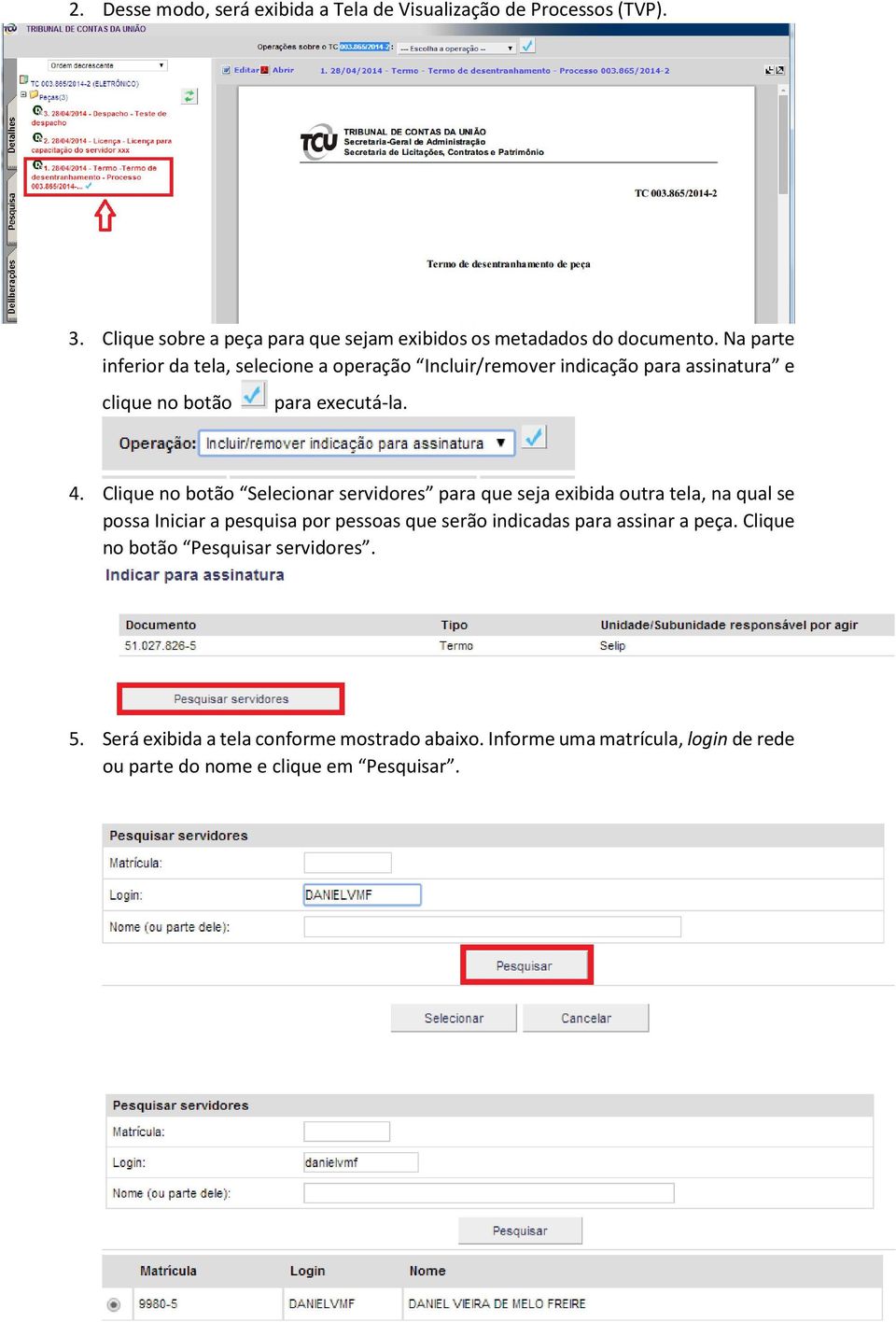
4 6. Ao obter o resultado da pesquisa, marque a pessoa na lista, a qual deseja indicar a peça para assinatura e clique no botão Selecionar. O sistema irá retornar a tela que mostra a lista de pessoas indicadas na transação. 7. Clique no botão para confirmar a indicação para assinatura da peça. Caso esse passo não seja executado, a operação não será concluída. 8. Finalizado o passo anterior, o sistema envia uma mensagem para o da pessoa indicada, tal como mostrado a seguir. 9. A pessoa que recebeu a mensagem pode clicar no link para o documento. 10. Será aberta, então, uma janela do e-tcu/administrativo na tela do documento indicado para assinatura.
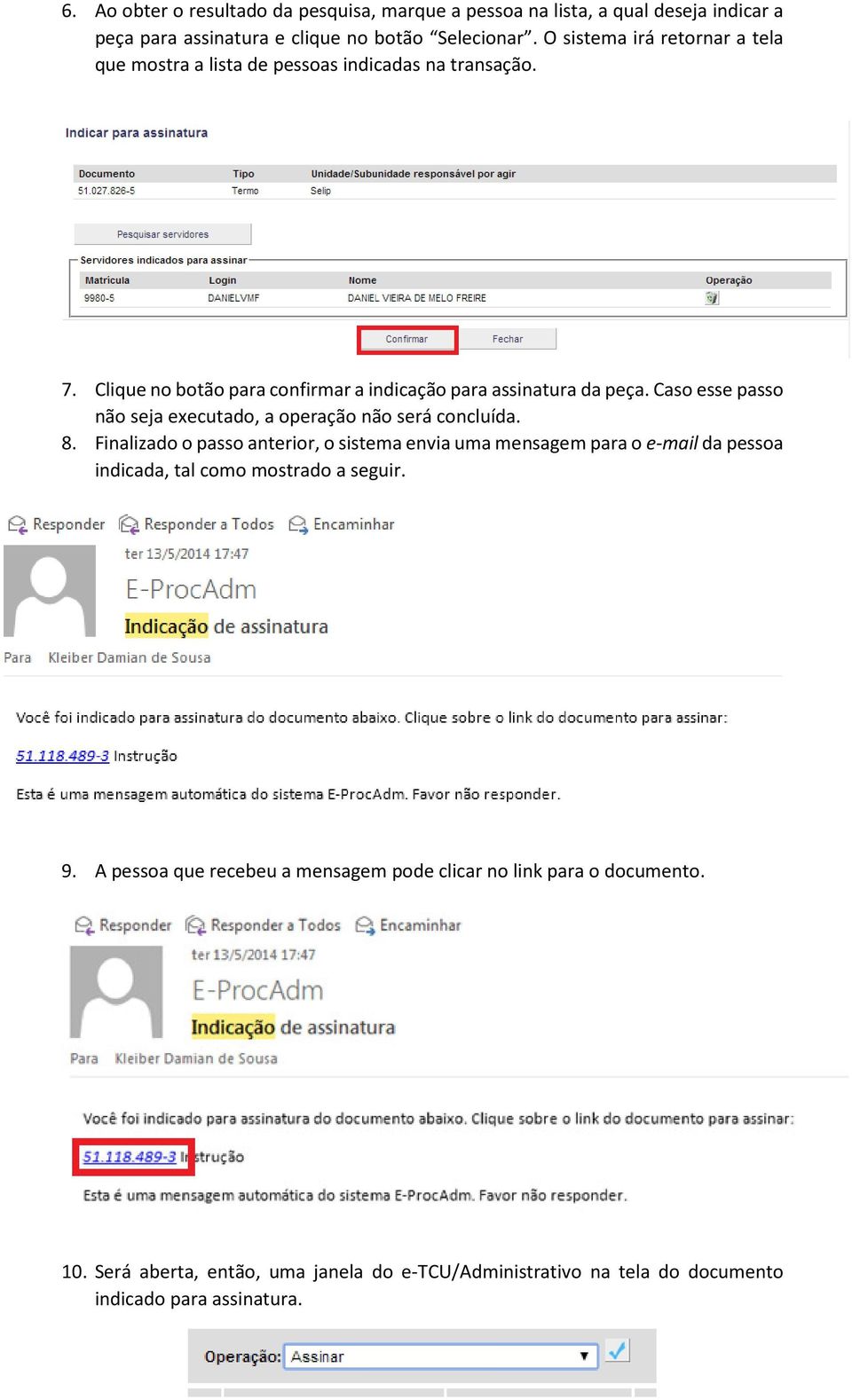

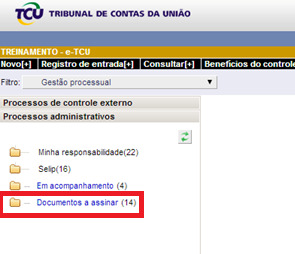
5 11. O usuário seleciona a operação Assinar e clica no botão de executar operação O sistema exibirá uma janela para que o usuário informe a respectiva senha, o motivo de assinatura (Concordância, Autorização, etc...) e a condição na qual estará assinando o referido documento (como detentor de função ou não). 12. O usuário informa os dados e confirma a assinatura. 13. O sistema exibirá mensagem confirmando a operação realizada. 14. Na aba de Assinaturas, constará a lista de assinaturas sobre o documento, tal como mostrado no exemplo a seguir. 15. Após finalizada a operação, aparecerá mais um documento no agrupador Documentos a assinar da pessoa que foi indicada, tal como mostrado a seguir.

Manual. Cadastro de Usuários. ANVISA - Agência Nacional de Vigilância Sanitária. www.anvisa.gov.br Brasília, 27 de fevereiro de 2008.
 ANVISA - Agência Nacional de Vigilância Sanitária Manual Cadastro de Usuários Gerência-Geral de Gestão de Tecnologia da Informação Gerência de Desenvolvimento de Sistemas www.anvisa.gov.br Brasília, 27
Sistema de Processo Seletivo Simplificado
 TECNOLOGIA DA INFORMAÇÃO PROCESSO SELETIVO Sistema de Processo Seletivo Simplificado VILA VELHA 2015 SUMÁRIO ESTADO DO ESPÍRITO SANTO 1 SISTEMA DE PROCESSO SELETIVO SIMPLIFICADO... 3 2 COMO ACESSAR O SISTEMA
Passo a Passo do Cadastro Funcionários no SIGLA Digital
 Passo a Passo do Cadastro Funcionários no SIGLA Digital Funcionários Página 1 de 12 O cadastro de funcionários permite cadastrar o usuário que vai utilizar o SIGLA Digital e também seus dados pessoais.
Tutorial Wireless para Windows XP IA- UNESP v5
 Tutorial Wireless para Windows XP IA- UNESP v5 1. Fazer o download do Programa Wireless-unesp.exe no site: http://www.wifi.ia.unesp.br 2. Verificar se o seu PC está com o Service Pack 3 instalado. Para
MANUAL DE ACESSO AO MYSUITE
 MANUAL DE ACESSO AO MYSUITE A Ferramenta de Atendimento Online MySuite é a nova forma de atendimento utilizada pela Gerpos. Por meio dela, é possível solicitar atendimentos do Suporte Técnico e de outros
MANUAL DA SECRETARIA
 MANUAL DA SECRETARIA Conteúdo Tela de acesso... 2 Liberação de acesso ao sistema... 3 Funcionários... 3 Secretaria... 5 Tutores... 7 Autores... 8 Configuração dos cursos da Instituição de Ensino... 9 Novo
MANUAL DE UTILIZAÇÃO DO AMBIENTE EAD (Educação a Distância) ÍNDICE
 MANUAL DE UTILIZAÇÃO DO AMBIENTE EAD (Educação a Distância) ÍNDICE FORMAS DE ACESSO AO AMBIENTE EAD... 2 O AMBIENTE EAD... 2 TERMO DE COMPROMISSO... 3 CONHECENDO A HOME PAGE DO TREINAMENTO EAD... 3 ETAPAS
Conta Online Arquivo Excel
 Para facilitar o gerenciamento e conferência de contas, o cliente da Claro pode fazer o download das informações de suas contas no formato txt que permite a visualização e manipulação dos dados no programa
SISDEX SISTEMA DE CONTROLE DE DOCUMENTOS EXPEDIDOS
 - MDA - SPOA - CGMI SISDEX SISTEMA DE CONTROLE DE DOCUMENTOS EXPEDIDOS MANUAL DO USUÁRIO Administrador do Sistema BRASÍLIA, AGOSTO DE 2007 Versão 1.0 SISDEX SISTEMA DE CONTROLE DE DOCUMENTOS EXPEDIDOS
MANUAL DE UTILIZAÇÃO DO TREINAMENTO EAD (Educação a Distância) ÍNDICE
 MANUAL DE UTILIZAÇÃO DO TREINAMENTO EAD (Educação a Distância) ÍNDICE FORMAS DE ACESSO AO AMBIENTE EAD... 2 O AMBIENTE EAD... 3 TERMO DE COMPROMISSO... 4 CONHECENDO A HOME PAGE DO TREINAMENTO EAD... 4
CARTOSOFT GUIA PRÁTICO PROCART SISTEMAS
 CARTOSOFT GUIA PRÁTICO PROCART SISTEMAS INSTALAÇÃO DO SISTEMA E CONFIGURAÇÃO PARA USO EM REDE Versão 1.1 Instalação Programa Cartosoft 1 INICIANDO 1.1 Instalando o Programa Clique no programa InstaladorCartosoft.exe.
MANUAL PARA ACESSO À REDE DA COMUNIDADE ACADÊMICA FEDERADA (CAFe)
 SERVIÇO PÚBLICO FEDERAL UNIVERSIDADE FEDERAL DA FRONTEIRA SUL SECRETARIA ESPECIAL DE TECNOLOGIA DA INFORMAÇÃO E COMUNICAÇÃO MANUAL PARA ACESSO À REDE DA COMUNIDADE ACADÊMICA FEDERADA (CAFe) A partir de
Cadastro de Usuários e Agendamento de Consultas
 2013 Cadastro de Usuários e Agendamento de Consultas Cris Podologia 1 Conteúdo 1) Cadastro... 3 2) Agendamento... 8 3) Atualização e Complemento do Cadastro... 13 a) Perfil... 15 b) Endereço... 15 4) Recuperação
Manual do Usuário. Pólo de Ensino a Distância (EaD) Prefeitura Municipal de João Pessoa Secretaria. Secretaria. de Ciência e Tecnologia - Secitec
 Manual do Usuário Pólo de Ensino a Distância (EaD) Prefeitura Municipal de João Pessoa Secretaria de Ciência e Tecnologia - Secitec Secretaria João Pessoa Setembro, 2013 Introdução A Estação Virtual é
Manual de Rotinas para Usuários. Advogados da União. Procuradoria da União no Estado do Ceará PU/CE SAPIENS. Sistema da AGU de Inteligência Jurídica
 Manual de Rotinas para Usuários Advogados da União Procuradoria da União no Estado do Ceará PU/CE SAPIENS Sistema da AGU de Inteligência Jurídica Versão 1.0 2015 1 INTRODUÇÃO 3 1.1 O QUE É O SAPIENS? 3
Sistema Informatizado para Controle da Tramitação de Documentos Internos #TUTORIAL# @Sinésio2016
 1 Sistema Informatizado para Controle da Tramitação de Documentos Internos #TUTORIAL# GOVERNO DO ESTADO DE SÃO PAULO SECRETARIA DE ESTADO DA EDUCAÇÃO DIRETORIA DE ENSINO REGIÃO DE TAUBATÉ Praça oito de
Manual de utilização do Sistema de Informação em Ciência e Tecnologia - SISC&T. Perfil: consultor ad-hoc Avaliação do projeto PPSUS
 Ministério da Saúde Manual de utilização do Sistema de Informação em Ciência e Tecnologia - SISC&T Perfil: consultor ad-hoc Avaliação do projeto PPSUS Brasília, 28 de abril de 2009 Índice: Informações
Guia do Usuário ProAnalir 2013. Introdução... 2. Liberação das licenças... 3
 Área Universidade Prosoft Autor Valquíria Coelho Criação 26/02/2013 Publicação - 28/02/2013 Distribuição Franqueadora, Franquias e Clientes. Guia do Usuário ProAnalir 2013 Conteúdo: Introdução... 2 Liberação
MANUAL MOODLE - PROFESSORES
 MANUAL MOODLE - PROFESSORES VERSÃO 2.5 Faculdades Projeção FACULDADE PROJEÇÃO Prof. Oswaldo Luiz Saenger Presidente Prof.ª Catarina Fontoura Costa Diretora Geral das Unidades Educacionais Prof. José Sérgio
CALEDÁRIO ESCOLAR. Página 1 de 24
 Página 1 de 24 SISTEMA DE CALENDÁRIO ESCOLAR O Sistema de Calendário Escolar é a primeira etapa de uma grande evolução que ocorrerá nos sistemas de informatização da Secretaria de Estado da Educação. As
Site Fácil. Guia do Usuário. PROCERGS Divisão 5
 Site Fácil Guia do Usuário PROCERGS Divisão 5 Este documento foi produzido pela PROCERGS - Divisão 5. Praça dos Açorianos, s/n - CEP 90010-340 Porto Alegre, RS (051) 210-3100 http:\\www.procergs.com.br
O QUE É A CENTRAL DE JOGOS?
 O QUE É A CENTRAL? A Central de Jogos consiste de duas partes: Um site na Internet e um programa de computador (Central) que deve ser instalado em sua máquina. No site www.centraldejogos.com.br, você pode
Portaria Express 2.0
 Portaria Express 2.0 A portaria do seu condomínio mais segura e eficiente. Com a preocupação cada vez mais necessária de segurança nos condomínio e empresas, investe-se muito em segurança. Câmeras, cercas,
Clube Nassau. Manual de Acesso. Manual Clube Nassau 2007 Página 1 de 17 - V.2.1a
 Clube Nassau Manual de Acesso Manual Clube Nassau 2007 Página 1 de 17 - V.2.1a 1 Como obter a senha de acesso? 2 Acessando o Clube Nassau 3 Principais recursos 3.1 Como acessar as informações acadêmicas?
CURSO DE AMBIENTAÇÃO CONCURSO MAPA/2014
 CURSO DE AMBIENTAÇÃO CONCURSO MAPA/2014 CRONOGRAMA: O curso deverá ser realizado no período de 30 de março até 29 de abril de 2015. Não há um prazo determinado para a realização de cada estudo dirigido/tema,
O Sistema foi inteiramente desenvolvido em PHP+Javascript com banco de dados em MySQL.
 Nome do Software: Gerenciador de Projetos Versão do Software: Gerenciador de Projetos 1.0.0 1. Visão Geral Este Manual de Utilização do Programa Gerenciador de Projetos via Web, tem por finalidade facilitar
Manual de Operação do CADSUS WEB Modo Consulta
 Manual de Operação do CADSUS WEB Modo Consulta Agosto/2014 Sumário Sistema CADSUS WEB... 3 Orientações para Navegadores... 4 Acesso ao Sistema... 4 Página para Consulta... 5 Alteração de senha... 7 Perda
Manual de Instalação SIM/SINASC
 Manual de Instalação SIM/SINASC Agosto/2009 Versão 2.2 Índice CAPÍTULO 01 INTRODUÇÃO... 4 CAPÍTULO 02 - PERFIL DO HARDWARE... 5 CAPÍTULO 03 INSTALADOR SIM SINASC 2.2... 6 CAPÍTULO 04 - MODO DE INSTALAÇÃO...
MANUAL DO OFICIAL DE JUSTIÇA
 MANUAL DO OFICIAL DE JUSTIÇA TRIBUNAL DE JUSTIÇA DE MATO GROSSO Janeiro 2012 Conteúdo Elaboração do projeto... 3 1. Acesso ao Sistema... 4 2. Tipo de Certificado... 4 2.1. Navegador padrão para acessar
Portal de Aprendizado Tutorial do Aluno
 Portal de Aprendizado Tutorial do Aluno Índice 1 Acessando o Portal... 2 1.1 Verificação do Browser... 2 1.2 Entre em contato... 3 1.3 Portal Autenticado... 5 2 Meus Cursos... 6 2.1 Matriculando-se em
PROGRAMA DE VALORIZAÇÃO DO PROFISSIONAL DA ATENÇÃO BÁSICA TUTORIAL PARA O MÉDICO RELATÓRIO DE PRIMEIRAS IMPRESSÕES PROVAB 2014
 PROGRAMA DE VALORIZAÇÃO DO PROFISSIONAL DA ATENÇÃO BÁSICA TUTORIAL PARA O MÉDICO RELATÓRIO DE PRIMEIRAS IMPRESSÕES PROVAB 2014 Brasília/DF, 6 de outubro de 2014. 1 APRESENTAÇÃO RELATÓRIO DE PRIMEIRAS IMPRESSÕES
PROJETO PILOTO. Setembro 2015
 PROJETO PILOTO Setembro 2015 Manual completo de funcionamento do projeto: Instruções Iniciais, Perguntas Frequentes e Tutorial de Utilização 1 Projeto Piloto - Aplicativo Di@rio de Classe 1) Instruções
SIE - SISTEMA DE INFORMAÇÕES PARA O ENSINO CADASTRO DE FUNCIONÁRIOS
 SIE - SISTEMA DE INFORMAÇÕES PARA O ENSINO CADASTRO DE FUNCIONÁRIOS SANTA MARIA FATECIENS 2008 Este manual tem por finalidade apresentar as especificações detalhadas da aplicação de Cadastro de Funcionários,
Figura 1: tela inicial do BlueControl COMO COLOCAR A SALA DE INFORMÁTICA EM FUNCIONAMENTO?
 Índice BlueControl... 3 1 - Efetuando o logon no Windows... 4 2 - Efetuando o login no BlueControl... 5 3 - A grade de horários... 9 3.1 - Trabalhando com o calendário... 9 3.2 - Cancelando uma atividade
Manual CENAD - Central Notarial de Autenticação Digital
 Manual CENAD - Central Notarial de Autenticação Digital Desenvolvido por: Gustavo da Silva Betete Versão: 1.0 Revisado por:renan LuisGonçalves Soares Equipe responsável: Setor de Tecnologia da Informação
Como criar um blog. Será aberta uma janela onde você deverá especificar o título do blog, o endereço do blog, e o modelo.
 Como criar um blog Criando o blog Vá em www.blogger.com. Entre com sua conta google (a mesma que você usa para acessar o gmail). Escolha um perfil. Na página seguinte, clique no botão novo blog. Será aberta
INSTALAÇÃO DO FIREFOX E JAVA PORTÁVEL CUSTOMIZADO PELO TRT DA 13ª REGIÃO
 Poder Judiciário Justiça do Trabalho Tribunal Regional do Trabalho da 13ª Região INSTALAÇÃO DO FIREFOX E JAVA PORTÁVEL CUSTOMIZADO PELO TRT DA 13ª REGIÃO Por Ericson Benjamim Secretaria de Tecnologia da
Usando o Conference Manager do Microsoft Outlook
 Usando o Conference Manager do Microsoft Outlook Maio de 2012 Conteúdo Capítulo 1: Usando o Conference Manager do Microsoft Outlook... 5 Introdução ao Conference Manager do Microsoft Outlook... 5 Instalando
Pró-Reitoria de Administração - PRAd Assessoria de Informática - AI SISTEMA DE PUBLICAÇÃO DE LICITAÇÕES. Manual de Procedimentos
 Pró-Reitoria de Administração - PRAd Assessoria de Informática - AI SISTEMA DE PUBLICAÇÃO DE LICITAÇÕES Manual de Procedimentos 2004 SUMÁRIO 1. INTRODUÇÃO...3 2. OBJETIVOS...3 3. ÂMBITO DE APLICAÇÃO...3
CeC. Cadastro eletrônico de Contribuintes. Usuário Anônimo
 CeC Cadastro eletrônico de Contribuintes Usuário Anônimo Versão 1.2 13/10/2010 Sumário Apresentação... 3 Objetivo... 3 1. Solicitação de CeC... 4 1.1. Cadastro de Pessoas Físicas... 6 1.1.1 Cadastro de
Manual para acesso às disciplinas na modalidade EAD
 Manual para acesso às disciplinas na modalidade EAD Para acessar sua senha: 1. Entrar no portal Metodista online Acesse o site www.bennett.br. No lado superior direito aparecerá a janela da área de login,
INSTALAÇAO DA CERTIFICADORA ICP- BRASIL NOS PRINCIPAIS NAVEGADORES
 PRESIDÊNCIA PRE COORDENAÇÃO-GERAL DE TECNOLOGIA DA INFORMAÇÃO CGTI COORDENAÇÃO DE INFRAESTRUTURA E TECNOLOGIA DA INFORMAÇÃO COINF DIVISÃO DE SEGURANÇA DA INFORMAÇÃO E GESTÃO DE RISCOS - DISEG INSTALAÇAO
Software Planejamento Tributário
 Software Planejamento Tributário Bem vindo ao segundo manual de instalação do software de Planejamento Tributário, este irá lhe mostrar os passos para o término da instalação e configuração do software
&RPRSURFHGHUSDUDID]HUDHQWUHJDIRUPDOGR5HODWyULR'HPRQVWUDWLYR 68)5$0$"
![&RPRSURFHGHUSDUDID]HUDHQWUHJDIRUPDOGR5HODWyULR'HPRQVWUDWLYR 68)5$0$](/thumbs/37/17738869.jpg "&RPRSURFHGHUSDUDID]HUDHQWUHJDIRUPDOGR5HODWyULR'HPRQVWUDWLYR 68)5$0$") 2QGHREWHUR6$*/,(," &RPRSURFHGHUSDUDDWXDOL]DUR6$*/,(, &RPRID]HURSULPHLURORJLQ" &RPR,QIRUPDU3URGXWRV,QFHQWLYDGRV" &RPRLQIRUPDUPHXIDWXUDPHQWRHP%HQVGH,QIRUPiWLFD%," &RPRFDGDVWUDUDTXLVLo}HV" &RPRODQoDUFRQWUDWRV"
2QGHREWHUR6$*/,(," &RPRSURFHGHUSDUDDWXDOL]DUR6$*/,(, &RPRID]HURSULPHLURORJLQ" &RPR,QIRUPDU3URGXWRV,QFHQWLYDGRV" &RPRLQIRUPDUPHXIDWXUDPHQWRHP%HQVGH,QIRUPiWLFD%," &RPRFDGDVWUDUDTXLVLo}HV" &RPRODQoDUFRQWUDWRV"
Manual SAGe Versão 1.0
 Manual SAGe Versão 1.0 Emissão de Parecer de Assessoria (após a versão 12.14.00) Conteúdo 1. Introdução... 2 2. Recebimento do e-mail de solicitação de parecer... 3 3. Operações no sistema SAGe... 4 3.1
Novas formas de trabalhar estão se desenvolvendo a partir do uso das. Lotacional, com o propósito de facilitar o controle mediante a
 Apresentação Novas formas de trabalhar estão se desenvolvendo a partir do uso das tecnologias de comunicação. A Diretoria de Material e Patrimônio vem disponibilizar o Manual de Gestão Patrimonial para
Introdução ao icare 2
 Introdução ao icare 2 (Instrumentação para a Coleta Assistida de Resíduos Recicláveis V.2) Arthur Elídio da Silva Lucas Zenaro José Tarcísio F. de Camargo Unipinhal (2015) SUMÁRIO 1. INTRODUÇÃO... 3 O
Programa Acessa Escola Atualização do Sistema das salas Etapa Final
 Programa Acessa Escola Atualização do Sistema das salas Etapa Final As informações contidas neste documento devem ser seguidas para o completo funcionamento dos computadores da Sala do Acessa Escola. LEIA
Manual do SISC Sistema de Informações do Serviço de Convivência e Fortalecimento de Vínculos Perfil Gestor Estadual Abril/2014 Versão 1.
 Manual do SISC Sistema de Informações do Serviço de Convivência e Fortalecimento de Vínculos Perfil Gestor Estadual Abril/2014 Versão 1.0 SUMÁRIO Manual do SISC... 3 1. Finalidade do SISC... 3 2. Requisitos
Manual do usuário. Viewer
 Manual do usuário Viewer Outubro / 2010 Manual do Heron Viewer Índice Heron Viewer... 2 Instalação... 2 Configuração... 5 Configurando o servidor (Computador que acompanha o aparelho Heron)... 5 Configurando
DIRETORIA DE TECNOLOGIA DA INFORMAÇÃO SETOR DE ESTÚDIO E SUPORTE MANUAL DE UTILIZAÇÃO DO WEBMAIL DA FTC EAD
 DIRETORIA DE TECNOLOGIA DA INFORMAÇÃO SETOR DE ESTÚDIO E SUPORTE MANUAL DE UTILIZAÇÃO DO WEBMAIL DA FTC EAD Salvador Bahia Março/2010 MANUAL DE UTILIZAÇÃO DO WEBMAIL Este manual contém a descrição das
1. Informações iniciais
 1. Informações iniciais O novo Sistema de Emissão da Declaração Comprobatória de Percepção de Rendimentos (Decore) é de propriedade exclusiva do CFC e o acesso ao sistema será por meio de um link disponibilizado
Secretaria de Tecnologia da Informação Coordenadoria de Suporte Técnico aos Usuários
 Secretaria de Tecnologia da Informação Coordenadoria de Suporte Técnico aos Usuários MANUAL DO (E-REMESSA) (Versão 4.0 Atualizada em Março/2014) SUMÁRIO 1. OBJETIVO... 3 2. PRIMEIRO ACESSO AO MÓDULO DE
Manual do Portal do Aluno
 Manual do Portal do Aluno Setor de Tecnologia da Informação T.I. Escola Superior Batista do Amazonas Última revisão: 9/10/2012 Conteúdo 1. Acessando o Portal do Aluno... 3 2. Menu do Portal do Aluno...
UNIVERSIDADE REGIONAL DE BLUMENAU DIVISÃO DE TECNOLOGIA DA INFORMAÇÃO
 UNIVERSIDADE REGIONAL DE BLUMENAU DIVISÃO DE TECNOLOGIA DA INFORMAÇÃO MANUAL DE UTILIZAÇÃO DO DION (DIÁRIO ONLINE FURB) - PROFESSORES 1. ACESSANDO O SISTEMA O sistema DION está disponível no endereço www.furb.br/dion.
FALE CONOSCO TUTORIAL
 FLE CONOSCO TUTORIL Índice 1. Como acessar a ferramenta... 2 Figura 1 Link de acesso para a ferramenta Fale Conosco... 2 Figura 2 cesso ao Fale Conosco... 3 Figura 4 Esqueci minha senha... 4 Figura 5 Tela
TUTORIAL DO CORRETOR DE IMÓVEIS PARA UTILIZAÇÃO DO SISTEMA :: REDE CERTA ::
 TUTORIAL DO CORRETOR DE IMÓVEIS PARA UTILIZAÇÃO DO SISTEMA :: REDE CERTA :: Considerações iniciais >> O sistema é totalmente online, por isso dispensa a instalação de aplicativos em seu computador para
NOTA FISCAL DE SERVIÇO ELETRÔNICA (NFS-e) Manual de Utilização Envio de arquivos RPS. Versão 2.1
 NOTA FISCAL DE SERVIÇO ELETRÔNICA (NFS-e) Manual de Utilização Envio de arquivos RPS Versão 2.1 SUMÁRIO SUMÁRIO... 2 1. INTRODUÇÃO... 3 2. LAYOUT DO ARQUIVO... 4 3. TRANSMITINDO O ARQUIVO... 5 4. CONSULTANDO
1. Acessando o SIGPRH
 1. Acessando o SIGPRH UNIVERSIDADE FEDERAL DO CEARÁ Acesse o endereço www.si3.ufc.br e selecione a opção SIGPRH (Sistema Integrado de Planejamento, Gestão e Recursos Humanos). Seguem algumas informações
CeC. Cadastro Eletrônico de Contribuintes
 CeC Cadastro Eletrônico de Contribuintes Versão 1.0 Usuário Externo Março/2010 Índice 1. Apresentação... 3 2. Objetivos... 3 3. Solicitação de CeC... 4 3.1. Cadastro de pessoas físicas... 5 3.1.1. Cadastro
PANDION MANUAL DO USUÁRIO (versão 1.0)
 Secretaria de Tecnologia da Informação Coordenadoria de Suporte Técnico aos Usuários PANDION MANUAL DO USUÁRIO (versão 1.0) SUMÁRIO 1. INTRODUÇÃO... 3 2. CADASTRAMENTO NECESSÁRIO PARA UTILIZAR O PANDION...
Manual de Atendimento do Chat Casa do Corretor. Página 1
 Manual de Atendimento do Chat Casa do Corretor Página 1 Página 2 Índice: Acessando o Sistema... 03 Escala de Atendimento... 06 Painel de Atendimento... 07 Home... 08 Respostas Prontas... 09 Comandos Prontos...
TUTORIAL PMS CARD. Acesse o site: www.pmscard.com.br
 TUTORIAL PMS CARD Acesse o site: www.pmscard.com.br FAÇA O LOGIN Para fazer o login digite o seu e-mail e senha e clique em entrar. SELECIONE A EMPRESA Selecione a empresa na qual deseja utilizar clicando
Oportunidades GIFE. Como divulgar vagas na Comunidade
 Oportunidades GIFE Como divulgar vagas na Comunidade Página de Acesso de Empresas Para quem já possui cadastro, basta preencher a identificação da empresa, a identificação do usuário e a senha de acesso
Intercâmbio Eletrônico Manual Detalhado Consulta TISS
 Intercâmbio Eletrônico Manual Detalhado Consulta TISS 1. Objetivos Melhorar a comunicação das solicitações de autorizações através do WAC (Portal Unimed) para atendimentos de beneficiários de outras Unimeds,
Guia do Usuário do Aplicativo Desktop Client
 Guia do Usuário do Aplicativo Desktop Client Versão 6 20/08/2010 OAISYS 7965 S. Priest Drive, Suite 105 Tempe, AZ 85284 (480) 496-9040 Guia do Usuário do Aplicativo OAISYS Desktop Client 1 Instalação Navegue
GERANDO RECIBOS ELEITORAIS
 GERANDO RECIBOS ELEITORAIS O prestador de contas deve acessar o Sistema de Requisição de Recibos Eleitorais (SRE), disponível na página de internet deste Tribunal (http://www.trerj.gov.br/site/eleicoes/2014/,
Themis Serviços On Line - Publicações
 Nome do documento Guia do Usuário Themis Serviços On Line - Publicações Sumário Introdução:... 3 1 - Cadastro dos Usuários do Themis Serviços On Line:... 3 2 - Acesso ao Sistema Themis Serviços On Line:...
Manual de Posicionamento On-line
 Manual de Posicionamento On-line Índice Solicitação de cadastro de senha... 3 Acessando as funcionalidades do site... 4 Alterar senha... 5 Posicionamento *... 5 * Apenas usuários cadastrados como despachante
Manual de Operacionalização do Módulo de Prestação de Contas PCS
 Manual de Operacionalização do Módulo de Prestação de Contas PCS Versão Fevereiro/2013 Índice PCS - Módulo de Prestação de Contas...3 Acesso ao Módulo PCS...3 1. Contas financeiras...5 1.1. Cadastro de
Manual do Usuário do Produto EmiteNF-e. Manual do Usuário
 Manual do Usuário Produto: EmiteNF-e Versão: 1.2 Índice 1. Introdução... 2 2. Acesso ao EmiteNF-e... 2 3. Configurações Gerais... 4 3.1 Gerenciamento de Usuários... 4 3.2 Verificação de Disponibilidade
Transmissor PrestContas. Manual do Usuário MINISTÉRIO PÚBLICO FEDERAL PROCURADORIA GERAL DA REPÚBLICA GABINETE DO PROCURADOR-GERAL
 Transmissor PrestContas Manual do Usuário Versão do documento 1.0 1/14 Sumário 1.Introdução...3 2. Requisitos...3 3. Instalação...3 4. Utilização...4 4.1 Iniciar Aplicativo...4 4.2 Informar configurações
As pessoas jurídicas deverão promover a solicitação de mais de um cadastramento. O qual deverá ser realizado em duas etapas:
 CeC Cadastro eletrônico de Contribuintes Versão 1.0 Atualizado em 16/01/2012 APRESENTAÇÃO Este manual apresenta a estrutura e a forma de utilização do módulo Cadastro eletrônico de Contribuintes CeC, o
PROGRAMA DE VALORIZAÇÃO DO PROFISSIONAL DA ATENÇÃO BÁSICA TUTORIAL PARA O COORDENADOR PLANO DE TRABALHO PROVAB
 PROGRAMA DE VALORIZAÇÃO DO PROFISSIONAL DA ATENÇÃO BÁSICA TUTORIAL PARA O COORDENADOR PLANO DE TRABALHO PROVAB Brasília/DF, 14 março de 2016. 1 APRESENTAÇÃO Prezado(a) Coordenador(a) participante do PROVAB:
Padrão ix. Q-Ware Cloud File Publisher Manual para realização do Donwload de Arquivos. Versão 1.0.1.0
 Padrão ix Q-Ware Cloud File Publisher Manual para realização do Donwload de Arquivos Versão 1.0.1.0 Copyright 2000-2013 Padrão ix Sistemas Abertos Ltda. Todos os direitos reservados. As informações contidas
MANUAL DE UTILIZAÇÃO DO SISTEMA ON LINE DE CONTROLE ACADÊMICO
 MANUAL DE UTILIZAÇÃO DO SISTEMA ON LINE DE CONTROLE ACADÊMICO 009 SUMÁRIO ACESSANDO O SISTEMA ON LINE... ACESSANDO SEUS RECADOS... 4. Lendo um Recado Recebido... 5. Excluindo um Recado Recebido... 6. Recuperando
O conteúdo deste documento é de propriedade intelectual exclusiva da GVDASA Sistemas e está sujeito a alterações sem aviso prévio.
 AVISO O conteúdo deste documento é de propriedade intelectual exclusiva da GVDASA Sistemas e está sujeito a alterações sem aviso prévio. Nenhuma parte desta publicação pode ser reproduzida nem transmitida
Sistema para Avaliação de Desempenho Guia de Referência para o Usuário
 GOVERNO DO ESTADO DO RIO GRANDE DO NORTE SECRETARIA DE ESTADO DA ADMINISTRAÇÃO E DOS RECURSOS HUMANOS SEARH COORDENADORIA DE OPERAÇÕES DE TECNOLOGIA DA INFORMAÇÃO E COMUNICAÇÃO COTIC Sistema para Avaliação
ÍNDICE. 1 Tutorial de Utilização do Portal TISS -------------------------------------------------------- 1
 ÍNDICE 1 Tutorial de Utilização do Portal TISS -------------------------------------------------------- 1 2 Logon no portal ----------------------------------------------------------------------------------
Guia Passo a Passo Para Utilizar o Moip
 Guia Passo a Passo Para Utilizar o Moip www.webnec.com.br Página 1 Copyright Este é um guia passo a passo para utilizar o Moip. Este guia não deve ser vendido! Você pode distribuir este guia gratuitamente
Manual Avaliador (Parecerista)
 Sistema Eletrônico de Editoração de Revistas (SEER) Manual Avaliador (Parecerista) Equipe de Apoio às Publicações Digitais Pró-Reitoria de Pós-Graduação da PUC-SP 2013 Há revistas que liberam o cadastramento
Simulador CCNA Exame de Certificação da CISCO
 Simulador CCNA Exame de Certificação da CISCO Índice 1 Informações Básicas... 1 1.1 Sair da aplicação... 1 1.2 Testar aplicação... 1 1.3 Licenciando a aplicação... 1 1.4 Aceitar as condições de uso da
MANUAL DE EMISSÃO E INSTALAÇÃO DO CERTIFICADO TIPO A1 (GOOGLE CHROME)
 MANUAL DE EMISSÃO E INSTALAÇÃO DO CERTIFICADO TIPO A1 (GOOGLE CHROME) VERSÃO 10 Atualizado em 30/12/2015 Página 1 de 30 A renovação online do certificado somente poderá ser feita uma única vez (e-cpf)
ÍNDICE 1 INTRODUÇÃO. 04 2 ACESSO. 05 3 CONSULTA DE PROTOCOLO. 07 4 PROTOCOLOS PENDENTES. 08 5 CONFIRMAÇÃO DE RECEBIMENTO. 09 6 ANDAMENTO DE PROTOCOLO
 ÍNDICE 1 INTRODUÇÃO... 04 2 ACESSO... 05 3 CONSULTA DE PROTOCOLO... 07 4 PROTOCOLOS PENDENTES... 08 5 CONFIRMAÇÃO DE RECEBIMENTO... 09 6 ANDAMENTO DE PROTOCOLO... 10 1 INTRODUÇÃO SISTEMA DE CONTROLE DE
PORTAL WISSEN OPERADORA 2011 GUIA PRÁTICO OPERACIONAL. Portal Wissen
 PORTAL WISSEN OPERADORA 2011 GUIA PRÁTICO OPERACIONAL Portal Wissen Onde encontro? INTRODUÇÃO...3 Acessando o Sistema...4 Pagina Inicial do sistema...5 FUNCIONAMENTO DO SISTEMA...6 Iniciando um File (Compra
MANUAL DE PREENCHIMENTO DO SISTEMA DE REMOÇÃO COORDENAÇÃO DE DESENVOLVIMENTO DE SISTEMAS (CODES) DEZEMBRO/2015
 MANUAL DE PREENCHIMENTO DO SISTEMA DE REMOÇÃO COORDENAÇÃO DE DESENVOLVIMENTO DE SISTEMAS (CODES) DEZEMBRO/2015 Acessando o Sistemas Para acessar o sistema, utilize o navegador Chrome Versão 40 ou superior.
Fiery Driver Configurator
 2015 Electronics For Imaging, Inc. As informações nesta publicação estão cobertas pelos termos dos Avisos de caráter legal deste produto. 16 de novembro de 2015 Conteúdo 3 Conteúdo Fiery Driver Configurator...5
Acesso à Plataforma Arouca
 Acesso à Plataforma Arouca Sumário 1 Introdução... 2 1.1 Pré-requisito... 2 2 Acesso à Plataforma Arouca... 2 3 Alteração do perfil de usuários... 4 Índice de figuras Figura 1 - Tela inicial da Plataforma
MANUAL DE USO MÓDULO SICOOBNET EMPRESARIAL
 MANUAL DE USO MÓDULO SICOOBNET EMPRESARIAL ENVIO DO ARQUIVO REMESSA CNAB400 Este manual tem por objetivo orientar o leitor a realizar o envio do arquivo remessa, padrão CNAB400 a partir do módulo Sicoobnet
Abaixo será listado passo a passo o processo de cadastro, login e compra de produtos anunciados em nosso portal.
 Manual do Comprador 1 Comprar Anúncios Abaixo será listado passo a passo o processo de cadastro, login e compra de produtos anunciados em nosso portal. 1.1 CRIAR CONTA TURISMO AGORA Para comprar produtos
Manual do Cliente. Após entrar com o seguinte endereço em seu navegador : http://maurocabeleireiro.com.br. Aparecerá a página principal do salão.
 Manual do Cliente Após entrar com o seguinte endereço em seu navegador : http://maurocabeleireiro.com.br. Aparecerá a página principal do salão. Nesta tela são exibidas algumas imagens do salão na parte
1- Acessando o sistema
 1- Acessando o sistema Na barra de endereços de páginas da Internet escrever o seguinte endereço: webnet.sec.ba.gov.br Na tela inicial do sistema você deve informar os dados para a verificação de acesso.
MANUAL DO PLANO INDIVIDUAL DE TRABALHO
 MANUAL DO PLANO INDIVIDUAL DE TRABALHO JANEIRO 2015 UNIVERSIDADE DO ESTADO DA BAHIA UNEB PRÓ-REITORIA DE GESTÃO E DESENVOLVIMENTO DE PESSOAS PGDP Marcelo Duarte Dantas de Ávila GERÊNCIA DE GESTÃO DE PESSOAS
MANUAL DE INSCRIÇÃO NAS LINHAS DE AÇÃO PROGRAMA DE INVESTIMENTO SPCINE E BRASIL DE TODAS AS TELAS
 MANUAL DE INSCRIÇÃO NAS LINHAS DE AÇÃO PROGRAMA DE INVESTIMENTO SPCINE E BRASIL DE TODAS AS TELAS ÍNDICE ENTRANDO NA PLATAFORMA... 4 PREENCHENDO O CADASTRO INDIVIDUAL... 7 FAZENDO INSCRIÇÃO NAS LINHAS
Manual de Utilização do Sistema GLPI
 Manual de Utilização do Sistema GLPI 1 Introdução Prezado servidor, o GLPI é um sistema de Service Desk composto por um conjunto de serviços para a administração de inventário de equipamentos de informática,
MANUAL DE EMISSÃO DO CERTIFICADO TIPO A1
 MANUAL DE EMISSÃO DO CERTIFICADO TIPO A1 VERSÃO 9 Atualizado em 10/10/2014 Página 1 A renovação online do certificado somente poderá ser feita uma única vez e em sistema operacional Windows XP SP3 ou Windows
Cartão Usuário ISSEM
 Cartão Usuário ISSEM Objetivo: O sistema é on-line e oferece ao segurado do Instituto, facilidade e rapidez nos atendimentos junto aos nossos credenciados. Com o uso de um cartão, o segurado pode dirigir-se