
MOTOMING A1200i GSM. motorola.com
|
|
|
- Wagner Lombardi Molinari
- 10 Há anos
- Visualizações:
Transcrição
1 MOTOMING A1200i GSM motorola.com

2

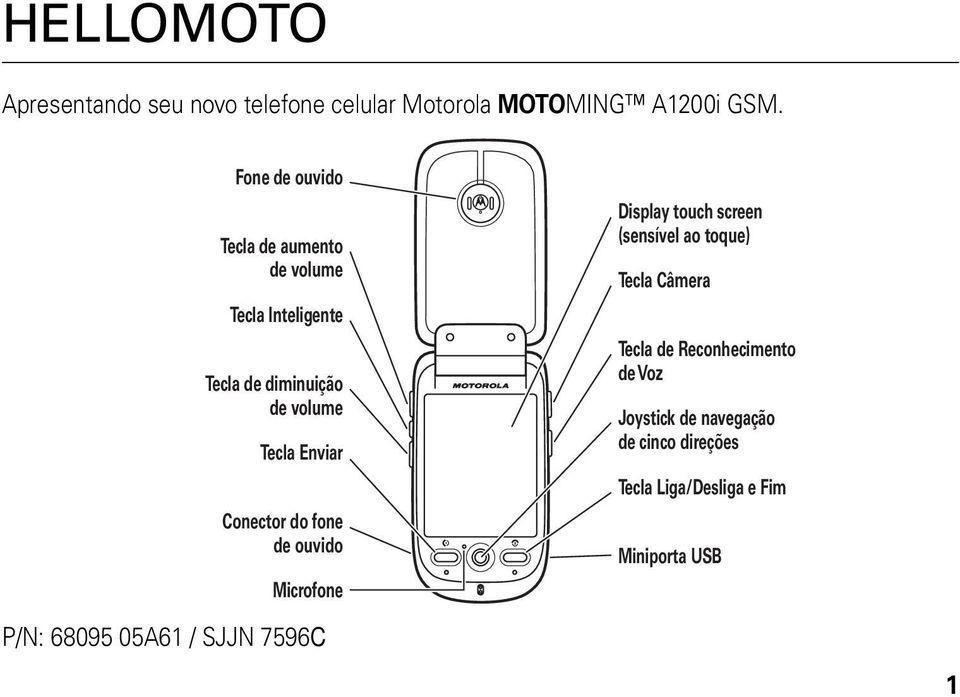
3 HELLOMOTO Apresentando seu novo telefone celular Motorola MOTOMING A1200i GSM. Fone de ouvido Tecla de aumento de volume Tecla Inteligente Tecla de diminuição de volume Tecla Enviar Conector do fone de ouvido Microfone P/N: A61 / SJJN 7596C Display touch screen (sensível ao toque) Tecla Câmera Tecla de Reconhecimento de Voz Joystick de navegação de cinco direções Tecla Liga/Desliga e Fim Miniporta USB 1
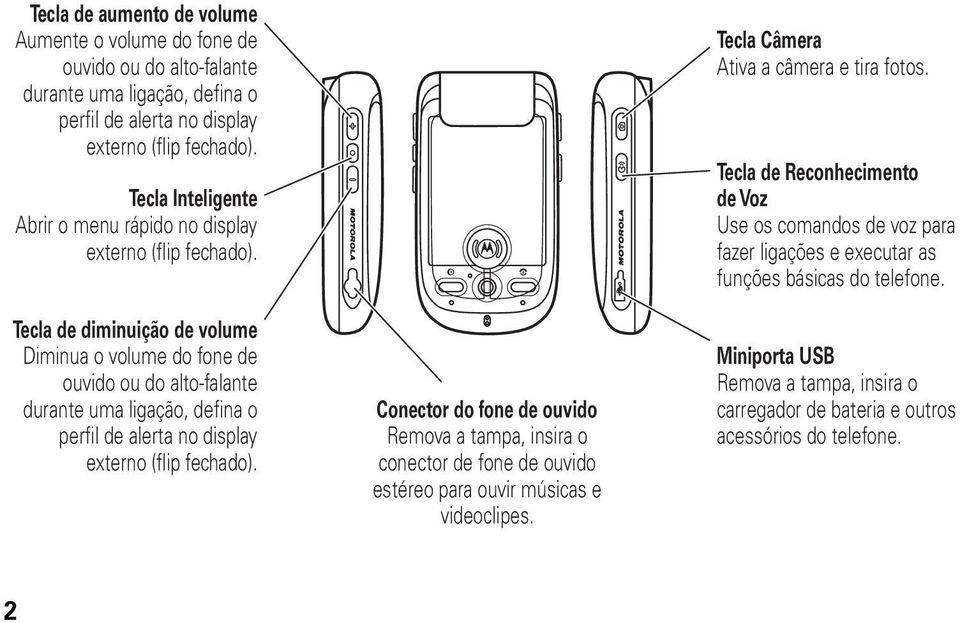
4 Tecla de aumento de volume Aumente o volume do fone de ouvido ou do alto-falante durante uma ligação, defina o perfil de alerta no display externo (flip fechado). Tecla Inteligente Abrir o menu rápido no display externo (flip fechado). Tecla de diminuição de volume Diminua o volume do fone de ouvido ou do alto-falante durante uma ligação, defina o perfil de alerta no display externo (flip fechado). Conector do fone de ouvido Remova a tampa, insira o conector de fone de ouvido estéreo para ouvir músicas e videoclipes. Tecla Câmera Ativa a câmera e tira fotos. Tecla de Reconhecimento de Voz Use os comandos de voz para fazer ligações e executar as funções básicas do telefone. Miniporta USB Remova a tampa, insira o carregador de bateria e outros acessórios do telefone. 2
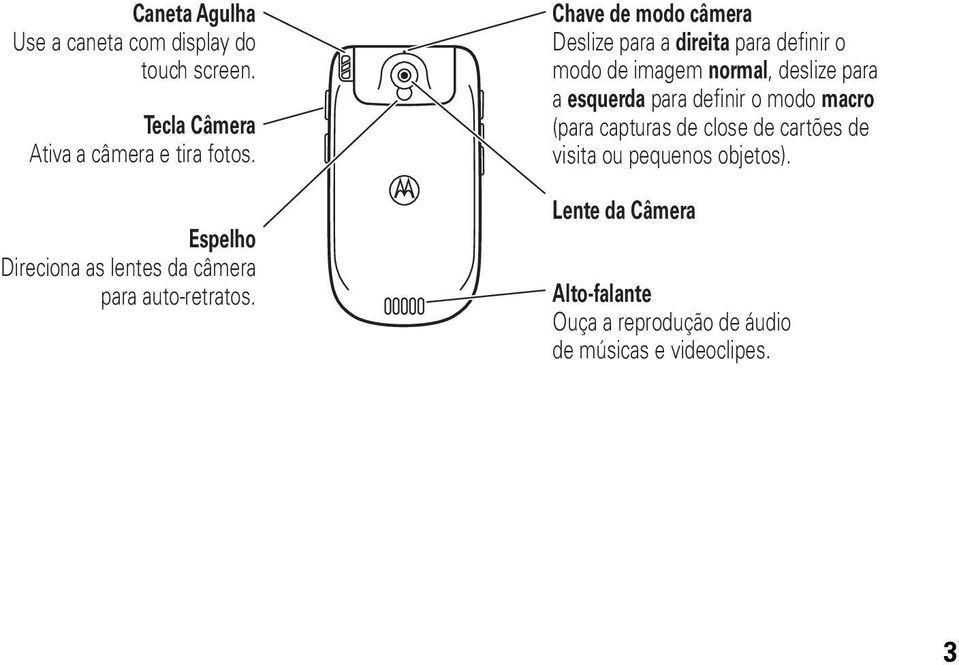
5 Caneta Agulha Use a caneta com display do touch screen. Tecla Câmera Ativa a câmera e tira fotos. Espelho Direciona as lentes da câmera para auto-retratos. Chave de modo câmera Deslize para a direita para definir o modo de imagem normal, deslize para a esquerda para definir o modo macro (para capturas de close de cartões de visita ou pequenos objetos). Lente da Câmera Alto-falante Ouça a reprodução de áudio de músicas e videoclipes. 3
6 Motorola Industrial Ltda. Rodovia SP km 128,7 - Bairro Tanquinho CEP Jaguariúna - SP Central de Atendimento Motorola: Para Capitais e Regiões Metropolitanas ligue Demais Localidades ligue Algumas funções do telefone celular dependem da capacidade e das configurações da rede de seu provedor de serviços. Além disso, é possível que algumas funções não estejam ativadas por seu provedor de serviços e/ou também que as configurações do seu provedor de serviços limitem o funcionamento da função. Entre sempre em contato com seu provedor de serviços para obter informações sobre disponibilidade e funcionalidades. Todas as funções, funcionalidades e outras especificações do produto, bem como as informações contidas neste guia de usuário baseiam-se nas informações mais recentes disponíveis e consideradas como precisas quando o material foi impresso. A Motorola se reserva o direito de alterar ou modificar quaisquer informações ou especificações sem notificação prévia ou obrigação. O nome MOTOROLA e a logomarca Estilizada M estão registrados no Escritório de Marcas e Patentes dos EUA. Todos os demais nomes de serviços ou produtos pertencem aos seus respectivos proprietários. As marcas Bluetooth são registradas por seu proprietário e utilizadas pela Motorola, Inc. sob licença. Java e todas as outras marcas baseadas em Java são marcas comerciais ou marcas registradas da Sun Microsystems, Inc. nos Estados Unidos e em outros países. Microsoft e Windows são marcas registradas da Microsoft Corporation; e Windows XP é marca comercial da Microsoft Corporation. Motorola, Inc., Cuidado: alterações ou modificações efetuadas no telefone celular, que não sejam expressamente aprovadas pela Motorola, anularão a autoridade do usuário de operar o equipamento. 4
7 sumário informações de segurança uso e cuidados itens principais sobre este guia cartão SIM cartão de memória bateria ligando e desligando o telefone fazer uma ligação atender uma ligação o seu número de telefone itens básicos display barra de navegação global menu principal barra de botões barra de status entrada de texto menu POP-UP volume joystick de navegação tecla inteligente funções com flip fechado alto-falante códigos e senhas impressão de voz bloquear e desbloquear o telefone compartilhar informações personalizar perfis papel de parede estilo de cores luz de fundo atender com flip ligações últimas ligações rediscar ligação em espera ou mudo ligação em espera ID de chamada cancelar ligação recebida sumário 5

8 ligações de emergência ligações internacionais discagem turbo discar o ramal ou o número do correio de voz discar um número de ramal durante uma chamada agenda visualizar uma lista de contatos adicionar um novo contato criar grupo ligar ou enviar mensagem procurar classificar sumário apagar contato local de armazenamento copiar contatos categorias verificar a capacidade compartilhar contato sincronizar contatos informações do proprietário mensagens centro de mensagens assinatura enviar mensagem de texto enviar mensagem de multimídia mensagens não enviadas dicas para enviar mensagens receber mensagens ler e responder armazenar objeto de mensagem ordenar mensagens rascunhos apagar mensagens mensagens no cartão SIM criar pasta mover mensagens configurar a caixa de entrada de mensagens
9 mensagens de browser serviços de informações aplicativos de ferramentas calendário tarefas bloco de notas visualizador (Picsel) calculadora despertador gerenciador de arquivos leitor de cartão de visita aplicativos de mídia navegador media player RealOne câmera gravador de voz filmadora editor de fotos rádio FM aplicativos adicionais comandos de voz conexões sem fio Bluetooth sincronizar as informações do telefone modem hora mundial outras funções ligação avançada configurar tempo e custo das ligações viva-voz segurança gerenciamento de memória serviço e reparos dados SAR conformidade da União Européia garantia informações da OMS licença GNU índice sumário 7
10 informações gerais e de segurança informações de segurança Esta seção contém informações importantes sobre como operar seu celular de forma segura e eficiente. Leia essas informações antes de utilizar seu celular.* Exposição à Energia de Radiofreqüência (RF) Seu celular contém um receptor e um transmissor. Quando está LIGADO, recebe e transmite energia de radiofreqüência (RF). Quando você se comunica pelo celular, o sistema que gerencia suas ligações controla o nível de energia no qual o aparelho faz transmissões. Seu celular Motorola foi desenvolvido em conformidade com as exigências reguladoras locais de seu país relacionadas à exposição de seres humanos à energia de radiofreqüência. * As informações fornecidas neste documento anulam as informações de segurança gerais que estão nos guias do usuário publicados antes de Precauções operacionais Siga sempre estas instruções e precauções para obter um desempenho adequado do celular e certificar-se de que a exposição humana à RF não ultrapassa as diretrizes estabelecidas pelos padrões relevantes. Cuidados com a antena externa Se o seu celular tiver uma antena externa, use somente a antena fornecida ou uma antena de substituição aprovada. O uso de antenas não autorizadas, modificações ou conexões podem danificar o celular e/ou fazer com que seu celular não esteja dentro das leis do seu país. NÃO segure a antena externa enquanto o celular estiver "EM USO". Segurar a antena externa afeta a qualidade da ligação e pode fazer com que o celular opere em um nível de energia maior que o necessário. Operação do Produto Ao fazer ou receber uma ligação, segure seu celular como se estivesse segurando um telefone comum. Se você usar o celular junto ao corpo, coloque-o em um clipe, um suporte, um suporte para cinto ou um estojo fornecido ou aprovado 8 informações de segurança

11 pela Motorola. Se você não utilizar um acessório fornecido ou aprovado pela Motorola, mantenha o celular e a antena a uma distância mínima de 2,5 centímetros (1 polegada) do seu corpo ao fazer uma transmissão. Ao usar qualquer recurso de dados do celular, com ou sem um cabo acessório, posicione o celular e a antena a pelo menos 2,5 centímetros (1 polegada) do seu corpo. O uso de acessórios não fornecidos ou aprovados pela Motorola pode fazer com que seu celular ultrapasse as diretrizes de exposição à energia RF. Para obter uma lista de acessórios fornecidos ou aprovados pela Motorola, visite nosso site em Compatibilidade/interferência da energia de radiofreqüência Quase todos os dispositivos eletrônicos são sujeitos à interferência eletromagnética (EMI) se blindados, projetados ou configurados de modo inadequado para compatibilidade eletromagnética. Em algumas circunstâncias, seu celular poderá causar interferência com outros dispositivos. Este dispositivo está em conformidade com a Parte 15 das Normas da FCC. A operação está sujeita às duas condições a seguir: (1) este dispositivo não pode causar interferência perigosa e (2) este dispositivo deve aceitar qualquer interferência recebida, incluindo aquelas que possam causar operação indesejada. Siga as Instruções para Evitar Problemas de Interferência Desligue o celular em qualquer local onde haja instruções para agir dessa forma. Esses locais incluem hospitais ou clínicas de saúde que podem manter em uso equipamentos que sejam sensíveis à energia de RF externa. Em um avião, desligue seu celular sempre que for solicitado pela tripulação. Se seu celular tiver a opção Vôo ou recurso semelhante, consulte a tripulação sobre seu uso durante o vôo. Marca-passos Se você possui um marca-passo, consulte seu médico antes de utilizar este dispositivo. Pessoas com marca-passos devem obedecer as precauções a seguir: SEMPRE manter mais de 20 centímetros (8 polegadas) de distância entre o celular e o marca-passo quando o telefone estiver LIGADO. NÃO carregar o celular no bolso junto ao peito. Usar o ouvido oposto ao marca-passo para minimizar o potencial para interferência. DESLIGAR o celular imediatamente se tiver qualquer motivo para suspeitar que há interferência. informações de segurança 9
12 Aparelhos auditivos Alguns celulares digitais podem interferir em aparelhos auditivos. No caso de ocorrer tal interferência, convém consultar o fabricante do aparelho auditivo ou seu médico para discutir alternativas. Outros dispositivos médicos Se você usa qualquer outro dispositivo médico pessoal, consulte seu médico ou o fabricante do dispositivo para determinar se está adequadamente protegido contra energia de RF. Cuidados ao Dirigir Verifique as leis e regulamentações sobre o uso de celulares na região onde dirige. Sempre as obedeça. Ao utilizar o celular enquanto dirige: Preste atenção ao trânsito e à rodovia. O uso do celular poderá causar distração. Não use o celular enquanto estiver dirigindo. Utilize o viva-voz, se disponível. Saia da rodovia e estacione o carro antes de fazer ou receber uma ligação se as condições de trânsito assim exigirem. As práticas recomendadas para dirigir com responsabilidade podem ser encontradas na seção Práticas Inteligentes Enquanto Dirige no final deste manual e/ou no site da Motorola: Avisos operacionais Obedeça a todas as recomendações quando utilizar celulares em áreas públicas, como hospitais ou áreas de explosão. Air Bags de Automóveis Não coloque um celular na área de liberação do air bag. Atmosferas Potencialmente Explosivas Áreas com atmosferas explosivas normalmente, mas não sempre, são indicadas e incluem áreas de abastecimento, como a região abaixo do convés principal em barcos, instalações de armazenamento ou transferência de produtos químicos ou combustível, áreas onde o ar contém partículas ou elementos químicos, como fibras, poeira ou pós metálicos. Quando estiver em alguma dessas áreas, desligue seu celular e não remova, instale ou recarregue baterias. Nessas áreas, podem ocorrer faíscas que causam explosão ou fogo. Produtos Danificados Se o celular ou a bateria for perfurado, colocado dentro d água ou, ainda, se tiver caído, você não deve utilizá-lo até que seja levado a uma Central de Serviço Autorizado da Motorola. Não o seque em microondas, por exemplo. 10 informações de segurança
13 Baterias e Carregadores Se jóias, chaves, rosários ou outros materiais condutores entrarem em contato com terminais expostos da bateria, poderá completar um circuito elétrico (curto-circuito) e esquentar, causando danos ou ferimentos. Tenha cuidado ao manusear qualquer bateria carregada, principalmente, ao colocá-la dentro de um bolso, bolsa ou qualquer outro recipiente ou local com objetos de metal. Use apenas baterias e carregadores Motorola Original. Cuidado: Para evitar riscos de danos físicos, não jogue a bateria no fogo. A bateria, o carregador ou o dispositivo móvel podem conter símbolos, definidos a seguir: Símbolo o o o Definição A seguir, informações importantes sobre segurança. Nunca jogue a bateria ou o dispositivo móvel no fogo. A bateria ou o celular pode exigir a reciclagem de acordo com as leis locais. Entre em contato com as autoridades reguladoras locais para obter mais informações. Símbolo Li Ion BATT o Risco de Choque O celular ou seus acessórios podem conter peças destacáveis que podem apresentar um risco de choque para crianças. Mantenha-os, portanto, longe das crianças. Partes de Vidro Definição Não jogue sua bateria ou seu celular no lixo. Seu celular contém uma bateria de íon de lítio interna. Não molhe a bateria, o carregador ou o dispositivo móvel. Ouvir música ou voz no volume máximo do fone de ouvido poderá prejudicar sua audição. Algumas partes do seu celular podem ser feitas de vidro. O vidro poderá quebrar se o produto for derrubado em uma superfície rígida ou receber um impacto considerável. Em caso de quebra do vidro, não toque nem tente removê-lo. Não utilize seu celular até que o vidro seja substituído em um centro de serviço especializado. informações de segurança 11

14 Ataques/desmaios Algumas pessoas podem ser suscetíveis a ataques epiléticos ou desmaios quando expostas a luzes que piscam, como ao jogar videogames. Isso pode ocorrer mesmo que uma pessoa nunca tenha tido um ataque ou um desmaio anteriormente. Caso você já tenha tido algum ou se tiver histórico na família de tais ocorrências, consulte seu médico antes de jogar videogames ou de ativar o recurso de luzes que piscam (se disponível) em seu celular. Interrompa o uso e consulte um médico se ocorrer qualquer dos sintomas a seguir: convulsão, contração de músculos ou dos olhos, perda de consciência, movimentos involuntários ou desorientação. É sempre aconselhável manter a tela a uma certa distância dos seus olhos, manter as luzes do local acesas, fazer um intervalo de 15 minutos a cada uma hora e interromper o uso se estiver muito cansado. Cuidado com o Uso de Volume Muito Alto Ouvir música ou voz no volume máximo do fone de ouvido poderá prejudicar sua audição. Movimentos Repetitivos Ao realizar ações repetidamente, como pressionar teclas ou digitar caracteres, talvez você sinta um desconforto ocasional nas mãos, braços, ombros, pescoço ou em outras partes do corpo. Se você continuar tendo desconforto durante ou após o uso, pare de utilizar o aparelho e consulte um médico. 12 informações de segurança
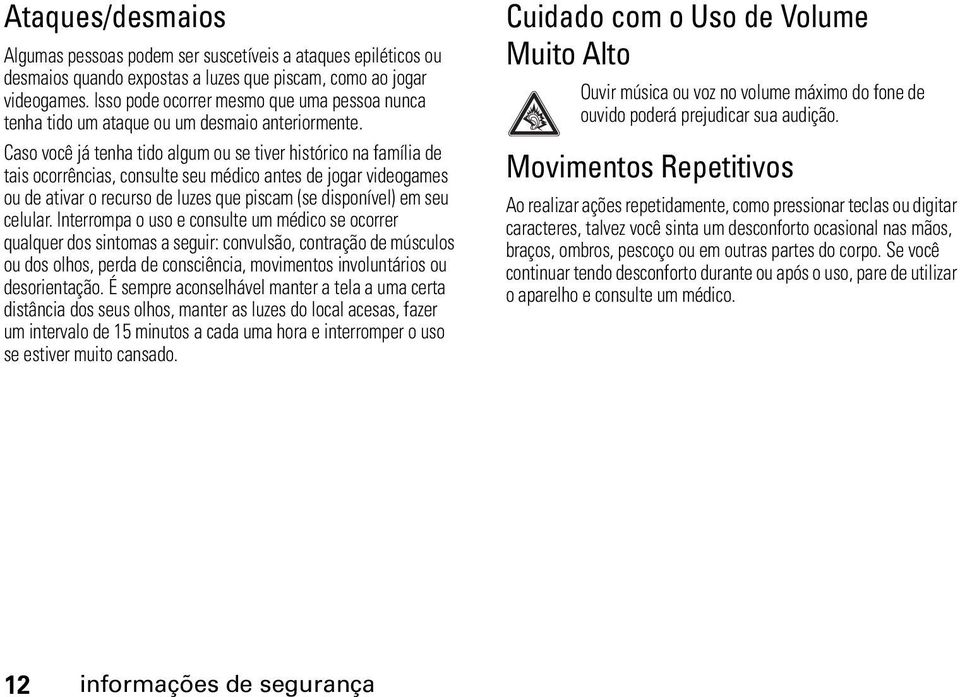
15 uso e cuidados uso e cuidados Para cuidar de seu telefone Motorola, mantenha-o longe de: líquidos Não exponha seu telefone à água, à chuva, à umidade extrema ou ao suor. calor ou frio excessivo Evite temperaturas abaixo de -10 C ou acima de 45 C. microondas Não tente secar seu telefone em um forno de microondas. poeira e sujeira Não coloque seu telefone em contato com sujeira, pó, areia, alimentos ou outros materiais inadequados. produtos de limpeza Utilize apenas um pano macio e seco para limpar seu telefone. Não utilize álcool ou outros produtos de limpeza. o solo Não deixe seu telefone cair. uso e cuidados 13
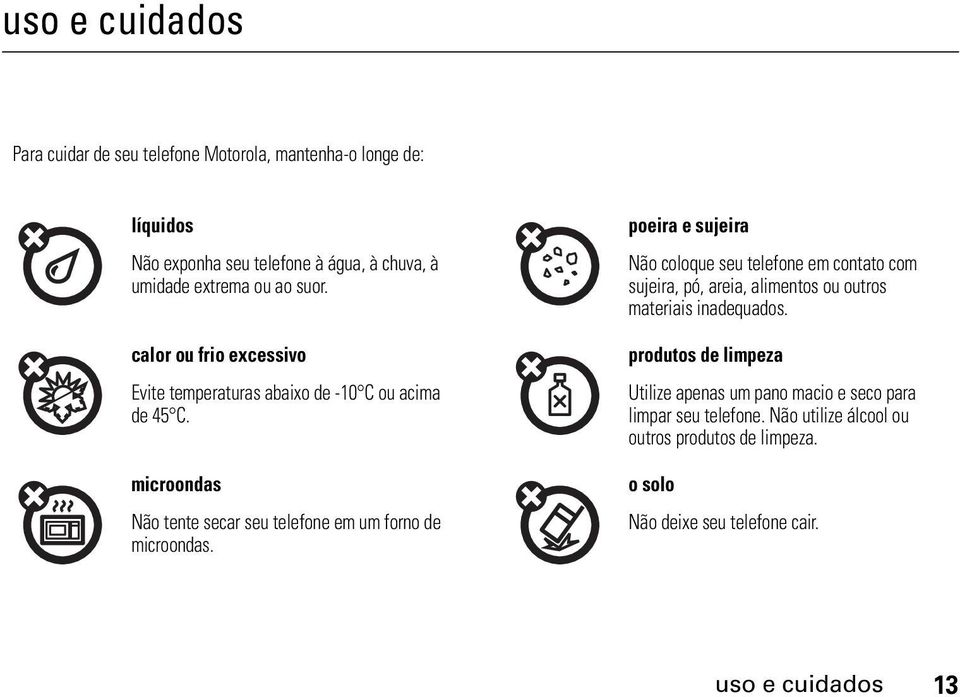
16 itens principais sobre este guia Este guia descreve as funções básicas do seu telefone celular Motorola. símbolos Isto indica que uma função depende da rede, cartão SIM ou assinatura e pode não estar disponível em todas as áreas. Entre em contato com o provedor de serviços para obter mais informações. Indica que uma função requer um acessório opcional. cartão SIM O cartão do Módulo de identificação do assinante (SIM) contém informações pessoais, por exemplo, número do telefone e lista de contatos. Cuidado: não amasse nem arranhe seu cartão SIM. Mantenha-o longe de eletricidade estática, líquidos e sujeira. Desligue o telefone e retire a bateria antes de instalar ou remover o cartão SIM. 14 itens principais
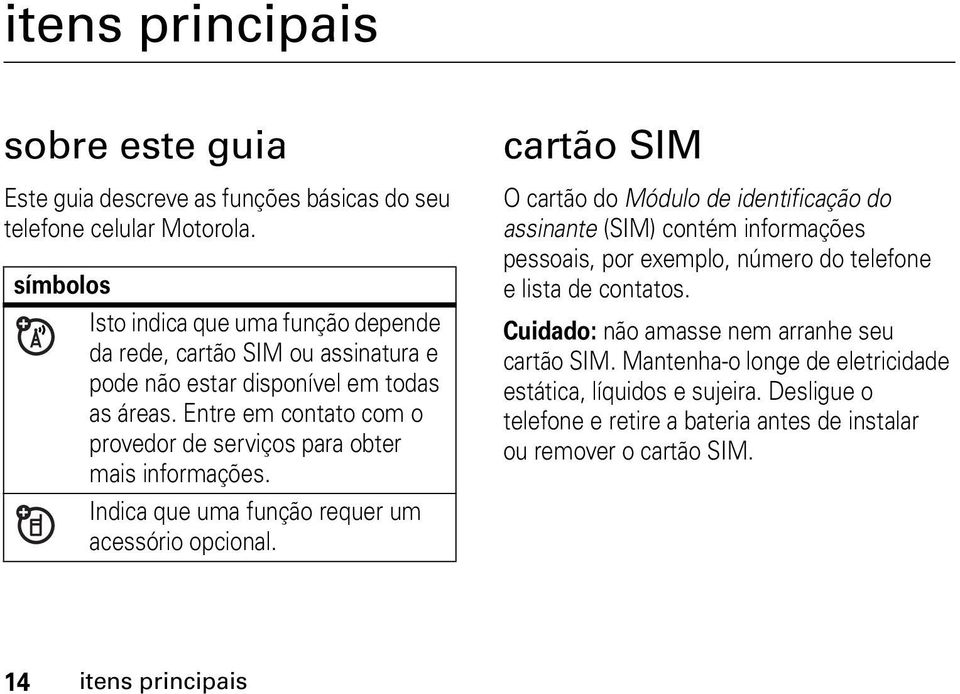
17 1 Para remover a porta da bateria, pressione-a para baixo, afastando-a da lente da câmera. 2 Segure o cartão SIM com o entalhe no canto inferior esquerdo e a placa dourada voltada para baixo. Deslize o cartão SIM sob as abas metálicas e em direção ao slot do cartão, conforme mostrado. itens principais 15
18 cartão de memória Você pode utilizar um cartão de memória removível MicroSD opcional com o telefone para armazenar e recuperar conteúdo multimídia (como fotos, videoclipes e arquivos de música). Cuidado: não amasse nem arranhe seu cartão de memória. Mantenha-o longe de eletricidade estática, líquidos e sujeira. 1 Deslize a porta do compartimento de memória para cima para destravá-la, em seguida, levante a porta para abri-la. 2 Insira o cartão de memória na bandeja. 3 Feche a porta do compartimento de memória e deslize-a para baixo para travá-la. 16 itens principais
19 bateria dicas sobre a bateria A vida útil da bateria depende da rede, da intensidade do sinal, da temperatura, das funções e dos acessórios utilizados. Sempre use baterias e carregadores Motorola Original. A garantia não cobre danos decorrentes do uso de baterias e/ou carregadores que não sejam da Motorola. Baterias novas ou guardadas por muito tempo podem demorar mais tempo para carregar. Carregue a bateria em temperatura ambiente. Ao armazenar a bateria, mantenha-a descarregada em um local fresco, escuro e seco. Nunca exponha as baterias a temperaturas inferiores a -10ºC ou superiores a 45ºC. Sempre leve seu telefone com você ao sair do carro. É normal as baterias ficarem cada vez mais fracas e exigirem um tempo de carga maior. Se você notar uma alteração na vida útil da bateria, provavelmente será o momento de comprar uma nova. Entre em contato com o centro de reciclagem mais próximo para conhecer os métodos adequados de descarte de bateria. Aviso: nunca jogue as baterias no fogo, pois elas poderão explodir. itens principais 17
20 Antes de usar o telefone, leia as informações sobre segurança da bateria na seção informações gerais e de segurança, incluídas no início deste guia. instalação da bateria Cuidado: sempre desligue o telefone antes de remover a bateria. 2 Insira a bateria sob a aba na parte superior do compartimento da bateria. Empurre a bateria para cima, sob a aba, e encaixe-a no compartimento. 1 Deslize a porta da bateria para baixo e retire-a do telefone. 18 itens principais

21 3 Deslize a bateria para a parte inferior do compartimento da bateria para travar no lugar. 4 Coloque a porta da bateria no telefone e deslize-a para cima, encaixando-a no lugar. carregando a bateria Bateria novas não estão completamente carregadas. Abra a tampa protetora da porta mini-usb do telefone e conecte o carregador de bateria ao telefone, conforme mostrado. Conecte a outra extremidade a uma tomada elétrica. O telefone pode levar alguns segundos para começar a carregar a bateria e pode levar algumas horas para carregá-la totalmente. O telefone exibirá a mensagem Carga completa quando o carregamento estiver concluído. Dica: não se preocupe; não há como sobrecarregar uma bateria. A bateria apresentará um melhor desempenho depois de carregada e descarregada algumas vezes. itens principais 19
22 Nota: você pode carregar a bateria com o telefone desligado ou quando ela estiver totalmente descarregada. Nota: é possível carregar a bateria conectando um cabo da porta mini-usb do seu telefone a uma porta USB de um computador. É necessário que o seu telefone e o computador estejam ligados e que seu computador tenha os drivers de software corretos instalados. Os cabos e os drivers estão disponíveis em kits de dados Motorola Original comercializados separadamente. ligando e desligando o telefone Cuidado: ao ligar, o telefone poderá solicitar o código PIN do cartão SIM para desbloqueá-lo. Se você digitar um código PIN incorreto três vezes seguidas, o cartão SIM será desabilitado e o display exibirá SIM Bloqueado. Entre em contato com o provedor de serviços. Para ligar o telefone, abra o flip e mantenha pressionada a tecla liga/desliga O por alguns segundos. Se solicitado, digite o código PIN do cartão SIM de seis dígitos e/ou o código de desbloqueio de quatro dígitos. 20 itens principais
23 Se você não inserir um cartão SIM, o telefone mostrará Sem cartão SIM. Selecione Antena Ativada (para fazer uma ligação de emergência) ou Antena Desativada (para usar as funções do telefone que não sejam de chamada). Você pode desligar a antena do telefone em locais em que o uso do telefone é proibido ou quando apenas desejar usar as funções do telefone que não sejam de chamada (jogos, organizador pessoal, multimedia player). Para ativar/desativar a antena quando o telefone estiver ligado: selecione a barra de status na parte superior do display para abrir a tela de status do dispositivo e, em seguida, selecione o menu suspenso Antena e escolha Ligada ou Desligada. Para desligar o telefone, mantenha pressionada a tecla O por dois segundos. fazer uma ligação 1 Pressione o na barra de navegação global superior para abrir o teclado do telefone 2 Pressione as teclas do teclado para discar o número do telefone. Chamar 3 Pressione Chamar ou a tecla enviar N para fazer a ligação. 4 Quando terminar, pressione Encerrar, feche o flip ou pressione a tecla fim O para encerrar a ligação. Nota: fechar o flip encerra uma chamada quando o alto-falante viva-voz está ligado (para obter mais informações sobre o alto-falante viva-voz, consulte a página 36). itens principais 21
24 Dica: pressione P para selecionar um número de uma lista de chamadas recebidas e feitas recentemente. Dica: se precisar usar o teclado do telefone durante a ligação (por exemplo, para discar um ramal ou fazer uma conferência), pressione o botão do teclado à na tela de chamada ativa. Pressione í para retornar à tela de chamada ativa. atender uma ligação Quando você recebe uma ligação, o telefone toca e/ou vibra e exibe uma mensagem de ligação recebida. Sem compromissos Chamada Recebida Atender Ocupado Ignorar Quando o flip estiver fechado: abra o telefone para atender. (Para ativar ou desativar essa função, consulte a página 45) Dica: você pode pressionar as teclas de volume para desativar a campainha antes de atender a ligação. Quando o flip estiver aberto: pressione Atender para atender a ligação. Quando terminar, pressione Encerrar, feche o flip ou pressione a tecla fim O para encerrar a ligação. Dica: se não desejar atender a ligação, pressione Ignorar para desligar a chamada ou pressione Ocupado para transmitir um sinal de ocupado para a pessoa que está ligando (se pressionar Ocupado a ligação recebida poderá ser desviada para o correio de voz) itens principais
25 o seu número de telefone Para ver o número do seu telefone: 1 Pressione o na barra de navegação global superior para abrir o teclado do telefone. 2 Pressione é na barra de botões inferior para abrir o menu do telefone. 3 Pressione Meu Número para ver o número do seu telefone. Para ver o número do seu telefone durante uma ligação, pressione é e, em seguida, Meu Número. Para armazenar ou editar o seu nome e número de telefone no cartão SIM: 1 Pressione o na barra de navegação global superior para abrir o teclado do telefone. 2 Pressione é e Configuração para abrir o menu de configuração do telefone. 3 Pressione Meu número para abrir o editor de números. 4 Digite o seu nome e número (na linha 1 e linha 2, se aplicável) e pressione Concluído para armazenar as informações. Se você não souber seu número de telefone, entre em contato com o provedor de serviços. itens principais 23
26 itens básicos Consulte a página 1 para ver um diagrama básico do telefone. display A tela inicial é exibida quando você liga o telefone. Barra de status Pressione J para abrir o calendário. Pressione C para definir o perfil de alerta da campainha. Sem compromissos Barra de navegação global Ícones de aplicativos A tela inicial mostra o próximo evento do calendário (se houver) programado para o dia atual. Os ícones na parte inferior da tela fornecem os atalhos para aplicativos mais utilizados. Você pode usar todas as funções do telefone pressionando os ícones da barra de navegação global, os ícones de aplicativos, os botões e o texto com a caneta agulha fornecida. Nota: Nota: A função Estilo de Cores muda a aparência e o comportamento da interface de usuário do telefone, incluindo os ícones mostrados na barra de navegação global superior. A interface deste manual segue a linha padrão. Para mais informações veja página 44). 24 itens básicos
27 Para alterar as opções exibidas na tela inicial, pressione < para ir à tela de Menu, pressione T Configuração e, em seguida, Config. Tela Inicial. Dica: pressione uma área não usada da tela inicial para ver uma exibição de tela inteira livre da imagem (fundo) do papel de parede. Pressione a imagem do papel de parede de tela inteira para retornar à exibição da tela inicial. barra de navegação global Os ícones da barra de navegação global superior permitem fácil acesso às principais funções do telefone: < Menu Principal > Agenda? Mensagens o Telefone Além disso, o telefone mostra o ícone de nova mensagem! na barra de navegação global para notificar a existência de uma nova mensagem ou ligação perdida. Pressione! para ver as informações sobre a mensagem ou a ligação perdida. menu principal Pressione o ícone do Menu < na barra de navegação global para abrir a tela de Menu Principal. Menu Principal Ícone (selecionado) Aplicativos Recente... Tarefas Alarme Notas Gerenci... Navegador Tudo Calendário Calculadora Barra de status Barra de Rolagem Barra de botões itens básicos 25
28 Pressione o botão da parte central inferior da tela Tudo para ver todos os ícones do Menu ou para ver os ícones do menu de categorias predefinidas. Se necessário, pressione a barra de rolagem à direita da tela para ver os ícones do menu adicionais. Pressione um ícone do menu para selecioná-lo. Dica: você pode configurar o telefone para que sejam mostrados aplicativos em uma lista com base em texto em vez de ícones gráficos. Pressione é e Exibir Lista para alterar para exibição em lista. Na exibição em lista, pressione é e Exibição Miniatura para restaurar os ícones gráficos. Os seguintes ícones identificam os aplicativos disponíveis nas telas do menu principal: menu de ferramentas E Chamadas Q Calculadora Recentes I Z Despertador J Calendário 2 Gerenciador de Arquivos L Tarefas ñ Visualizador (Picsel) U Bloco de Notas 0 Leitor de Cartão de Visita menu multimídia / Navegador K Filmadora G Player 3 Editor de Fotos F Câmera 1 Rádio FM % Gravador 26 itens básicos
29 menu extra menu jogos Seu telefone pode conter jogos ou aplicativos Java que agregam funções e funcionalidade ao telefone. As instruções estão incluídas em cada jogo. Selecione Jogos na tela do menu principal. barra de botões T Configuração R Sinc. A barra de botões mostra as funções que, Modem 8 Aplicativos do podem ser selecionadas no aplicativo ativo. Cartão SIM Os botões típicos são: 0 Bluetooth 9 Hora Mundial é Menu Pressione para abrir o menu relativo ao contexto. ó Retornar Pressione para retornar à tela anterior. â Sair Pressione para sair do aplicativo atual. barra de status Dica: pressione a barra de status para abrir a tela de status do dispositivo e ver as respectivas informações. itens básicos 27
30 Os seguintes indicadores podem aparecer na barra de status: intensidade do sinal as barras verticais mostram a intensidade da conexão da rede. Você não pode fazer nem receber ligações quando for exibido o indicador = (sem sinal) ou ~ (sem transmissão). 2 GPRS mostra que o telefone está usando uma conexão de rede GPRS (General Packet Radio Service, Serviço Geral de Rede de Rádio) de alta velocidade. Um indicador esmaecido mostra que não está disponível uma conexão GPRS. 3 Bluetooth mostra que a energia Bluetooth está ativada. Quando a energia Bluetooth está ativada, o telefone pode fazer uma conexão sem fio com um acessório de fone de ouvido ou outro dispositivo externo: 4 cartão de memória é exibido quando um cartão de memória está instalado no telefone. 5 Player RealOne é exibido quando o media player RealOne está reproduzindo conteúdo de mídia. 6 nível de bateria as barras verticais mostram o nível de carga da bateria. Recarregue a bateria quando seu telefone exibir a mensagem Bateria Fraca. 7 relógio mostra a hora atual. 28 itens básicos
31 entrada de texto Vários métodos de entrada de texto facilitam a digitação de nomes, números e mensagens. O método selecionado permanecerá ativo até que você selecione outro método. Pressione uma área de entrada de texto da tela para que seja exibida a janela de entrada de texto. Se necessário, pressione o menu suspenso de métodos de entrada, na parte inferior da tela, para selecionar um método de entrada de texto. Pressione ë no canto inferior direito da tela para ocultar o teclado de entrada de texto, quando você terminar ou quando desejar usar as funções da barra de botões. caligrafia Você pode usar caneta agulha como uma caneta para escrever letras, números e pontuações diretamente na tela. Em uma janela de entrada de texto, pressione o menu suspenso de métodos de entrada e selecione Caligrafia para abrir o teclado de escrita (mostrado à direita). Pressione um botão no teclado de escrita para selecionar textos em português (PRT), inglês (ENG) ou números (123) como o tipo de texto que deseja inserir. Use caneta agulha para escrever um dos dois espaços de escrita. Para obter melhor desempenho, alterne entre os espaços de escrita, de forma que o reconhecimento ocorra em um enquanto você escreve em outro. itens básicos 29
32 Escreva um caractere de texto e espere o telefone reconhecê-lo e colocá-lo na janela de entrada de texto. Se o telefone colocar um caractere incorreto, pressione o caractere que deseja substituir na área da opção. O telefone pode usar uma função de texto previsível para antecipar a palavra que você está escrevendo. Selecione uma palavra na área de previsão para colocá-la na janela de entrada de texto. Para ativar a entrada de texto previsível, consulte a página 31. Para inserir caracteres especiais ou editar texto, use os botões de funções descritos na página 30. teclado inglês Use o teclado inglês (mostrado à direita) para digitar letras e números no local do cursor na janela de entrada de texto. teclado numérico Use o teclado numérico (mostrado à direita) para digitar números e/ou símbolos numéricos no local do cursor na janela de entrada de texto. botões de funções Pressione t, usando qualquer método de entrada de texto, para abrir o teclado de símbolos e inserir um símbolo no local do cursor. Pressione r para bloquear ou ocultar o teclado de símbolos. Para excluir o caractere à esquerda do cursor, pressione w. 30 itens básicos
33 Para mover o cursor para a linha seguinte, pressione v. Para inserir um espaço no local do cursor, pressione u. Dica: selecione um local na janela de entrada de texto para mover o cursor para esse local. ajustar configurações de entrada de texto Você pode definir o método de entrada preferencial, as preferências de idioma principal e secundário, especificar a escrita (esquerda ou direita) e a velocidade de escrita, ativar a antecipação e conclusão de palavra, ativar um dicionário do usuário e aplicar uma marca d'água ao texto inserido. Pressione T Configuração na tela do menu principal, em seguida, selecione Config. de Entrada para abrir a tela de configuração da entrada. Ajuste as configurações e pressione Salvar para salvar as configurações e retornar à tela de configuração. menu POP-UP Ao usar os aplicativos do telefone, em muitos casos, você pode manter pressionado um ícone, um arquivo ou um campo para abrir um menu pop-up e executar várias operações no item selecionado. Se uma tarefa específica que deseja executar em um aplicativo ainda não estiver na lista do display, tente usar o recurso de manter pressionado para ver se a função desejada está disponível em um menu pop-up. itens básicos 31
34 volume Pressione as teclas de volume para: desativar um alerta de ligação recebida ou alerta de evento (flip aberto ou fechado) alterar o volume do fone de ouvido ou do alto-falante durante uma ligação (flip aberto ou fechado) alterar o volume do alto-falante durante uma reprodução de música ou videoclipe (flip aberto ou fechado) Quando o flip estiver fechado, pressione as teclas de volume para definir o perfil de alerta da campainha do telefone. Para obter mais informações, consulte a página 34. Quando o flip estiver aberto, pressione : na tela inicial para definir o perfil de alerta da campainha. Para obter mais informações, consulte a página 42. joystick de navegação Pressione o joystick de navegação de cinco direções S para a esquerda, para a direita, para cima ou para baixo para acessar e destacar os itens de menu. Pressione o joystick s para selecionar um item destacado. 32 itens básicos
35 tecla inteligente A tecla inteligente fornece uma outra maneira de fazer as coisas. Ao navegar até um item de menu, você pode pressionar a tecla inteligente para selecioná-lo (em vez de pressionar o joystick s). funções com flip fechado Quando o flip do telefone está fechado, o display mostra a data e a hora e indica o status do telefone, as ligações recebidas e outros eventos. Para obter uma lista de indicadores de status, veja a página 27. Você pode usar as teclas de volume e a tecla inteligente para acessar algumas funções do telefone quando o flip está fechado. As funções descritas nesta seção estão disponíveis com funcionalidade adicional quando o flip está aberto. desbloquear teclas do telefone Quando o flip está fechado, o telefone bloqueia automaticamente as teclas laterais após um período de inatividade para evitar pressionamentos acidentais de teclas (por exemplo, ao transportar o telefone na bolsa ou bolso). Para desbloquear essas teclas, pressione uma tecla duas vezes seguidas por quatro segundos. itens básicos 33
36 definir o perfil de alerta da campainha 1 Pressione as teclas de volume (veja a ilustração na página 2) para navegar até um perfil de alerta da campainha. 2 Pressione a tecla inteligente para selecionar o perfil de alerta da campainha. Para obter mais informações sobre como definir e usar perfis de alerta de campainha, consulte a página 42. retornar ligação não atendida Nota: para retornar uma ligação quando o flip está fechado, é necessário que um fone de ouvido esteja conectado ou emparelhado com o seu telefone. O telefone mantém um registro das ligações não atendidas e exibe X Perdidas no display externo. Para retornar uma ligação perdida: 1 Pressione a tecla inteligente (veja a ilustração na página 2) para abrir uma lista de Chamadas Recentes. 2 Pressione as teclas de volume (veja a ilustração na página 2) para navegar até as Chamadas Perdidas. 3 Pressione a tecla inteligente para chamar o número. Para encerrar a ligação, pressione o botão Enviar/Fim no fone de ouvido ou pressione a tecla inteligente do telefone. Para sair da lista de ligações perdidas, use as teclas de volume e a tecla inteligente para navegar e selecionar Voltar. 34 itens básicos
37 usar o menu rápido Para abrir o menu rápido no display externo, pressione a tecla inteligente quando a tela inicial for exibida. Você pode selecionar as seguintes funções no menu rápido: Reproduzir Músicas Câmera Ocultar Menu Para selecionar uma função, pressione as teclas de volume (veja a ilustração na página 2) para navegar até ela e, em seguida, pressione a tecla inteligente para selecioná-la. Quando o media player RealOne (Reproduzir Músicas) estiver ativo, pressione a tecla inteligente para abrir o menu de controles e, em seguida, use as teclas de volume e a tecla inteligente para navegar e selecionar opções de menu. Para sair do media player, pressione a tecla central e selecione Sair do realone player no menu de controles. Para obter mais informações sobre como usar o media player RealOne, consulte a página 112. Quando a câmera estiver ativa, pressione a tecla câmera ou selecione Capturar no visor ativo para tirar uma foto. Para sair da câmera, selecione Voltar no visor ativo. Para obter mais informações sobre como usar a câmera, consulte a página 107. Nota: quando um fone de ouvido estiver conectado ou emparelhado com o seu telefone, você poderá também selecionar a lista de Chamadas Recentes no menu rápido. Para obter informações sobre como chamar um número da lista das chamadas recentes, consulte retornar ligação não atendida na página 34. itens básicos 35
38 alto-falante Quando você ativa o alto-falante viva-voz do telefone, pode falar com a outra pessoa sem segurar o telefone próximo ao ouvido. Pressione Voz para ativar ou desativar o alto-falante viva-voz durante uma ligação. O alto-falante viva-voz permanece ativado até você pressionar Voz novamente ou desligar o telefone. O alto-falante viva-voz é desabilitado quando você conecta o telefone a um kit veicular viva-voz ou acessório de fone de ouvido. Nota: O flip deve permanecer aberto enquanto o alto-falante viva-voz estiver sendo utilizado. Se você fechar o flip enquanto estiver utilizando o viva-voz, a ligação será finalizada. códigos e senhas O código de desbloqueio de quatro dígitos do seu telefone é originalmente definido para O código de segurança de seis dígitos é originalmente definido para Se o provedor de serviços não alterar esses códigos, você deve fazê-lo. É possível também alterar o PIN do SIM ou as senhas de bloqueio de ligação. Para alterar um código ou senha, pressione T Configuração na tela do Menu principal e selecione Segurança e Alterar Senhas para abrir a tela de alteração de senhas. Se você esquecer seu código de bloqueio: no prompt Inserir Código de Desbloqueio, digite 1234 ou os últimos quatro dígitos do número do seu telefone. Se isso não funcionar, 36 itens básicos
39 pressione é para abrir a tela de anulação do código de desbloqueio. Digite o seu código de segurança e pressione OK para enviá-lo. Se você se esquecer de outros códigos: se você esquecer seu código de segurança, código PIN do SIM, código PIN2 ou a senha de bloqueio de ligações, entre em contato com seu provedor de serviços. impressão de voz A função de impressão de voz solicita que você fale uma frase-senha, com várias palavras, para desbloquear o telefone ao ligá-lo. Dica: para garantir um desempenho ideal, a frase-senha de impressão de voz deve conter, pelo menos, cinco palavras em chinês ou três palavras em inglês. Para gravar a sua frase-senha: faça a gravação em um local tranqüilo. Pressione T Configuração na tela do Menu Principal e selecione Segurança e Impressão de Voz para abrir a tela de impressão de voz. Pressione Treinando e siga as instruções da tela para gravar a frase-senha. Para ativar ou desativar a impressão de voz. Pressione T Configuração na tela do Menu Principal e selecione Segurança e Impressão de Voz para abrir a tela de verificação de voz. Pressione o menu suspenso Impressão de Voz e selecione Ligado ou Desligado. O telefone solicitará que você fale a frase-senha para confirmar a sua identidade. Quando a verificação de voz está ativada, toda vez que você liga o telefone, deve pressionar a tecla de reconhecimento de voz (veja a ilustração da página 2) e falar a frase-senha para desbloqueá-lo. Se você esquecer a frase-senha de verificação de voz: quando for solicitada a frase-senha, itens básicos 37
40 pressione Entre Cód. Desbloq., digite sua senha de desbloqueio e selecione OK para abrir a tela inicial. Dica: altere o seu código de bloqueio para garantir que usuários não autorizados violem a segurança de IMPRESSÃO de voz digitando o código de bloqueio padrão. Nota: é possível fazer ligações de emergência com o telefone bloqueado (para obter mais informações, consulte a página 50). bloquear e desbloquear o telefone É possível bloquear o telefone para evitar que outras pessoas utilizem-no. Para bloquear ou desbloquear o telefone, é necessário um código de desbloqueio de quatro dígitos ou uma frase-senha de impressão de voz. Para obter instruções sobre como bloquear ou desbloquear o telefone usando a impressão de voz, consulte a seção anterior. Para bloquear automaticamente o telefone após um determinado tempo de inatividade: pressione T Configuração na tela do menu principal e selecione Segurança e uma definição de contador Bloqueio Telefone. O telefone solicitará o código de bloqueio. Digite o código de bloqueio para ativar o bloqueio do telefone. 38 itens básicos
41 Para bloquear automaticamente o telefone sempre que ele for desligado: pressione T Configuração na tela do menu principal e selecione Segurança e defina Bloqueio Telefone como Ligado. Para desbloquear o telefone: no prompt Entre Cód. Desbloq. digite o código de desbloqueio para desbloquear o telefone. Dica: o código de desbloqueio do telefone é originalmente definido como Nota: é possível fazer ligações de emergência com o telefone bloqueado (para obter mais informações, consulte a página 50). compartilhar informações É possível compartilhar informações com outro telefone, PC ou dispositivo portátil. Você pode compartilhar contatos da agenda, eventos do calendário, tarefas, entradas do bloco de notas, gravações de voz, imagens, fotos e arquivos de som, enviando ou recebendo os dados por meio de uma conexão sem fio Bluetooth ou em uma mensagem de ou MMS. Dica: em alguns casos, a opção de compartilhamento está disponível apenas com o recurso de manter pressionado o menu pop-up. itens básicos 39
42 enviar dados 1 Localize os dados que deseja compartilhar (por exemplo, detalhes de contato ou lista de arquivos do gerenciador de arquivos), pressione é e Compartilhar para selecionar um ou mais itens a ser compartilhado. ou Alguns ítens possuem a função de pop-up. Mantenha pressionado um item para abrir um menu pop-up e selecione Compartilhar para ver uma lista de opções de compartilhamento. 2 Pressione Bluetooth e OK para trocar dados por meio de uma conexão sem fio Bluetooth. ou Pressione Mensagem ou e selecione OK para enviar os dados em uma mensagem de ou MMS. 3 Conclua o procedimento de configuração relativo ao método de transferência selecionado. 4 Pressione OK para enviar os dados. Para obter mais informações sobre como usar a conexão sem fio Bluetooth, consulte apágina130. receber dados O dispositivo de envio deve estabelecer um vínculo de transmissão com o seu telefone por meio de uma conexão Bluetooth, Mensagem ou . Se necessário, ative a função Bluetooth no telefone para permitir que o outro dispositivo estabeleça um vínculo sem fio (para ativar a energia Bluetooth, consulte a página 130. O telefone emite um alerta ao receber uma solicitação de transferência de dados do outro 40 itens básicos
43 dispositivo. Se necessário, pressione OK para aceitar os dados. O telefone notificará você quando a transferência de dados tiver sido concluída. Se a transferência não for bem-sucedida, o telefone exibirá a mensagem de falha. itens básicos 41
44 personalizar perfis Você pode alterar rapidamente o perfil de alerta da campainha do telefone para que ele combine com sua atividade, ambiente ou necessidades pessoais. Cada perfil usa um conjunto de sons ou vibrações diferente para ligações recebidas e outros eventos. O perfil Silencioso emudece o telefone até você definir outro perfil. Estes são os perfis que você pode escolher: E Alta D Vibra e Alta C Vibra depois Baixa A Vibrar D Vibra depois Baixa B Silencioso O indicador de perfil aparece no canto inferior esquerdo da tela inicial. definir o perfil de alerta da campainha Quando o flip estiver fechado: pressione as teclas de volume para navegar até o perfil de alerta da campainha desejado e, em seguida, pressione a tecla inteligente para selecioná-lo. Quando o flip estiver aberto: pressione : (variando conforme o perfil selecionado) na tela inicial para definir o perfil de alerta da campainha. 42 personalizar
45 editar o perfil de alerta da campainha Você pode mudar o alerta que um perfil usa para notificá-lo sobre ligações recebidas ou outros eventos. Nota: você não poderá definir um alerta para o perfil Silencioso ou alterar algumas configurações de alguns perfis. 1 Pressione T Configuração na tela do menu principal, em seguida, selecione Estilos de Campainhas. 2 Selecione um perfil e pressione Editar para ajustar as configurações do alerta e personalizar o perfil. Você pode alterar os alertas usados para notificá-lo de ligações e mensagens recebidas, pode definir IDs de campainha e ajustar o volume do alerta, do touch screen e do teclado. Todas as alterações feitas são salvas no perfil. papel de parede Defina uma foto, imagem ou animação como um papel de parede (imagem de fundo) no display do telefone. A imagem do papel de parede será exibida como uma marca d água falsa no texto e displays do menu. 1 Pressione T Configuração na tela do menu principal e selecione Papel de Parede. 2 Selecione uma imagem em miniatura de foto/imagem para defini-la como papel de parede. Selecione a visualização da imagem em tela inteira para retornar ao menu de papel de parede. 3 Pressione OK para salvar a configuração. Dica: pressione uma área não usada da tela inicial para ver uma exibição de tela inteira livre da imagem do papel de parede. Pressione a imagem do papel de parede de tela inteira para retornar à tela inicial. personalizar 43
46 estilo de cores Defina as cores usadas nos botões, destaques e barra de status do telefone. Nota: essa função muda a aparência e o comportamento da interface de usuário do telefone, incluindo os ícones mostrados na barra de navegação global superior. 1 Pressione T Configuração na tela do menu principal e selecione Estilo de Cores. 2 Selecione uma imagem em miniatura para selecioná-la como esquema de cores. O telefone mostrará uma breve visualização do esquema de cores selecionado. 3 Pressione OK para salvar a configuração. luz de fundo 1 Pressione T Configuração na tela do menu principal e selecione Config. Luz de Fundo. 2 Pressione î e ì para diminuir ou aumentar o brilho da luz de fundo. 3 Pressione Desligar luz de fundo em: para definir o tempo que a luz de fundo permanece ligada. 4 Pressione Salvar para salvar as configurações. Dica: mantenha pressionada a tecla enviar N em qualquer tela para maximizar o brilho da luz de fundo. Mantenha pressionada a tecla N novamente para retornar à configuração de brilho padrão. 44 personalizar
47 Nota: geralmente, o display do seu telefone só é visível quando a luz de fundo está ligada ou quando o display é visto na luz do dia. Para economizar bateria, a luz de fundo desliga automaticamente quando nenhuma atividade é detectada durante um certo período de tempo. A luz de fundo será novamente ligada quando você selecionar a tela ou quando pressionar qualquer tecla. 3 Marque a caixa de seleção e em Abrir Para Atender. A marca de seleção d indica que o atendimento com flip está ativado. 4 Pressione ó para sair do menu de configuração do telefone. atender com flip Configure o telefone para que atenda automaticamente as ligações recebidas quando você abrir o flip. 1 Pressione o na barra de navegação global para abrir o teclado do telefone. 2 Pressione é e Configuração para abrir o menu de configuração do telefone. personalizar 45
48 ligações Para fazer e receber ligações, consulte a página 21. últimas ligações Seu telefone mantém listas das ligações feitas e recebidas, mesmo que as ligações não tenham sido conectadas. As ligações mais recentes aparecem no topo da lista. As ligações mais antigas são excluídas à medida que novas ligações são adicionadas. Atalho: pressione a tecla enviar N para acessar a lista das Chamadas Recentes. Pressione o joystick de navegação de cinco direções S para navegar até um número e selecione N para chamá-lo. Para discar um número da lista de Chamadas Recentes: 1 Pressione o na barra de navegação global para abrir o teclado do telefone. 2 Pressione P para abrir o menu das Chamadas Recentes. 3 Pressione Discadas, Atendidas ou Perdidas para selecionar uma lista de ligações. 4 Selecione uma entrada para chamar o respectivo número. Para ver os detalhes ou executar outras operações em uma entrada da lista de Chamadas Recentes: 46 ligações
49 1 Pressione E Chamadas Recentes na tela do menu principal para abrir a tela de Chamadas Recentes. 2 Pressione Discadas, Atendidas ou Perdidas para selecionar uma lista de ligações. 3 Selecione uma entrada para ver os detalhes da ligação (hora, data, duração). 4 Pressione Chamar para chamar o número ou selecione é para executar as seguintes operações: Opções Armazenar Enviar SMS Cria uma entrada no catálogo de endereços com o número armazenado no campo de tipo de número especificado. Abre uma nova mensagem texto com um número no campo Para. Opções Enviar MMS Excluir rediscar Abre uma nova mensagem de multimídia com o número do campo Para. Apaga a entrada. 1 Pressione o na barra de navegação global para abrir o teclado do telefone. 2 Pressione P e selecione Discadas para abrir a lista de ligações feitas. 3 Selecione o número que deseja rediscar. ligações 47
50 Para ativar a função de rediscagem automática: 1 Pressione o na barra de navegação global para abrir o teclado do telefone. 2 Pressione é e Configuração para abrir o menu de configuração do telefone. 3 Marque a caixa de seleção e em Rediscar Automático. A marca de seleção d indica que a rediscagem automática está ativada. 4 Pressione ó para sair do menu de configuração do telefone. ligação em espera ou mudo Para colocar todas as ligações ativas em espera, pressione (Espera) Reter. Pressione (Espera) Reter novamente para retornar à ligação. Para desativar o microfone do telefone durante uma ligação, pressione Mudo. Pressione Mudo novamente para retornar à ligação. ligação em espera Quando você estiver em uma ligação, ouvirá um alerta caso receba uma segunda ligação. Para colocar a primeira ligação em espera e atender a segunda, pressione Atender. Para alternar entre as ligações, clique em cima da chamada em espera ou selecione é em seguida Alternar. Para conectar as duas ligações, pressione Link. 48 ligações
51 ID de chamada A identificação da linha de chamada (ID de chamada) exibe o número de telefone de uma ligação recebida no display. O telefone exibe o nome e a imagem da pessoa que está ligando quando essas informações estiverem armazenadas na agenda ou exibirá Chamada Recebida quando as informações do ID de chamada não estiverem disponíveis. Você pode configurar o telefone para emitir um alerta de campainha exclusivo para uma entrada armazenada na agenda (para obter mais informações, consulte a página 54). Para ocultar ou mostrar o seu número de telefone para as ligações que você faz: 1 Pressione o na barra de navegação global para abrir o teclado do telefone. 2 Pressione é e Configuração para abrir o menu de configuração do telefone. 3 Pressione Mostrar ID e Ativado ou Desativado para que o seu ID de chamada seja mostrado ou ocultado nas ligações feitas. 4 Pressione ó para sair do menu de configuração do telefone. Dica: selecione Controlada por Rede para permitir que a rede determine o status do seu ID de chamada. cancelar ligação recebida Enquanto o telefone está vibrando ou tocando, pressione Ignorar para cancelar a ligação recebida. Dependendo das configurações de seu telefone e/ou da assinatura do serviço, a ligações 49
52 chamada pode ser encaminhada a outro número ou quem está ligando pode ouvir um sinal de ocupado. ligações de emergência O provedor de serviços programa um ou mais números de telefones de emergência, para os quais você pode ligar em qualquer circunstância, mesmo quando o telefone está bloqueado ou o cartão SIM não está inserido. Nota: os números de emergência variam de acordo com o país. Os números de emergência pré-programados do seu telefone podem não funcionar em todas as localidades e, algumas vezes, uma ligação de emergência pode não ser feita por causa de problemas ambientais, na rede ou de interferência. Nota: a antena do telefone deve estar ativada para fazer uma ligação de emergência. 1 Pressione o na barra de navegação global para abrir o teclado do telefone. 2 Pressione as teclas do teclado para discar o número de emergência. 3 Pressione Chamar para fazer a ligação. ligações internacionais Abra o teclado do telefone, pressione é e Inserir, em seguida, selecione Inserir + para inserir o código de acesso internacional local (indicado pelo sinal +). Pressione as teclas para discar o código do país e o número do telefone. Atalho: mantenha pressionada a tecla 0 do teclado do telefone para inserir o código de acesso internacional. 50 ligações
53 discagem turbo Você pode armazenar até nove números de telefone na lista de discagem turbo e discar os números mantendo pressionada uma única tecla numérica do teclado. Para fazer uma discagem turbo para um número de telefone: 1 Pressione o na barra de navegação global para abrir o teclado do telefone. 2 Mantenha pressionada uma tecla para discar o número de telefone atribuído aela. Se não houver nenhum número armazenado, o telefone solicitará que seja armazenado um número na lista de números de discagem turbo. Para configurar a lista de números de discagem turbo: 1 Pressione o na barra de navegação global para abrir o teclado do telefone. 2 Pressione é e Configuração para abrir o menu de configuração do telefone. 3 Selecione Discagem Turbo para abrir a lista de discagem turbo. 4 Insira os números de telefone na lista de discagem turbo. ligações 51
54 discar o ramal ou o número do correio de voz Para fazer uma discagem direta de um número de ramal ou de correio de voz, você pode inserir um caractere de pausa (P) na seqüência de discagem. 1 Use as teclas do teclado para discar o número do telefone. 2 Quando for necessário inserir uma pausa, pressione é e Inserir, em seguida, selecione Inserir Pausa para inserir uma P no local do cursor. 3 Disque o número do ramal. 4 Pressione Chamar para fazer a ligação. O telefone disca o número do telefone, aguarda a ligação ser conectada e, em seguida, disca os dígitos restantes. Dica: use o mesmo procedimento para inserir um caractere de espera (W) na seqüência de discagem. O telefone disca o número, aguarda a ligação ser conectada e, em seguida, solicita sua confirmação antes de discar os dígitos restantes. discar um número de ramal durante uma chamada 1 Pressione o botão do teclado à para abrir o teclado do telefone. 2 Disque o número do ramal. 3 Pressione í para retornar à tela de chamada ativa. 52 ligações
55 agenda Você pode armazenar uma lista de nomes, números de telefone e endereços de de contatos na agenda. visualizar uma lista de contatos Pressione > na barra de navegação global para abrir o catálogo de endereços. Para alterar o modo de exibição da sua lista de contatos, pressione é e Configuração, em seguida, selecione o menu suspenso Exib. Lista Padrão para escolher Exibir Lista ou Exibir Miniatura. Usar visualizações por categoria Defina categorias para os contatos para gerenciar melhor as informações da agenda. Você pode classificar os contatos em diferentes categorias, de acordo com suas necessidades de comunicação, e ver os contatos por categoria. O telefone fornece as seguintes categorias básicas: Tudo lista todos os contatos armazenados no telefone e no cartão SIM. Não arquivados lista os contatos armazenados no telefone que não estão atribuídos a uma categoria definida pelo usuário. Essa é a configuração de categoria padrão para novos contatos. agenda 53
56 Cartão SIM lista os contatos armazenados no cartão SIM. Na lista de contatos, pressione o botão de categoria na barra de botões inferior e selecione o nome da categoria para ver apenas os contatos pertencentes a ela. visualizar e editar os detalhes do contato 1 Na lista de contatos, selecione o nome do contato para ver seus detalhes. 2 Pressione Editar para editar o contato. O telefone mostrará os detalhes completos do contato. 3 Para editar as informações do contato, pressione a linha direta no campo que deseja editar. 4 Quando terminar de editar as informações do contato, pressione Concluído para armazenar as alterações e retornar à lista de contatos. adicionar um novo contato Os contatos podem ser armazenados na memória do telefone ou na memória do cartão SIM. Para definir o local padrão de armazenamento, consulte a página 58. Nota: você pode inserir apenas um nome e número de telefone para cada contato armazenado no cartão SIM. 54 agenda
57 1 Pressione > na barra de navegação Primeiro Nome: global para abrir Sobrenome: a agenda. <Celular <Casa> 2 Pressione é <Trabalho> e selecione <Fax> Novo Contato. < > Categoria: Não 3 Na tela de novo Concluído contato (mostrada à direita), selecione o campo Foto para atribuir um ID de imagem à entrada. O telefone exibe a imagem quando você recebe uma ligação desse contato. 4 Pressione a linha direta de um campo para inserir detalhes do contato. Pressione a barra de rolagem para ver os campos adicionais. 5 Para definir uma campainha diferente para o contato, pressione o campo Campainha e selecione Navegar. Vá até o tom desejado para selecioná-lo, em seguida, pressione OK. O telefone reproduz o tom ao receber uma ligação desse contato. 6 Quando terminar de inserir as informações, pressione Concluído para armazenar o contato. criar grupo Você pode criar uma lista de distribuição de grupo com vários contatos armazenados na agenda. Os grupos tornam mais fácil enviar uma mensagem para vários destinatários simultaneamente. 1 Pressione > na barra de navegação global para abrir o catálogo de endereços. 2 Pressione é e selecione Nova lista de Distribuição. agenda 55
58 3 Pressione Para Mensagem ou Para para especificar o tipo padrão de mensagem a ser enviado para o grupo, em seguida, selecione OK. Você deve inserir um nome para o grupo e o grupo deve conter pelo menos um membro. 4 Quando terminar de inserir as informações, pressione Salvar para armazenar o grupo. ligar ou enviar mensagem 1 Pressione > na barra de navegação global para abrir o catálogo de endereços. 2 Selecione o nome do contato para ver seus detalhes. 3 Na lista de detalhes: Selecione o número do telefone que acompanha o indicador de telefone celular c para chamar o telefone celular do contato. Outros indicadores podem identificar outros números armazenados para o contato (por exemplo, residencial, comercial ou fax). Pressione o indicador de mensagem a à direita do número do telefone para enviar uma mensagem SMS ou MMS para o número. Pressione o endereço de que acompanha o indicador de b para enviar uma mensagem de para o endereço. Como alternativa, pressione o indicador de mensagem a à direita do endereço de para enviar uma mensagem MMS para o endereço. 56 agenda
59 procurar 1 Pressione > na barra de navegação global para abrir o catálogo de endereços. 2 Pressione é e selecione Procurar Contato. 3 Selecione Nome do Contato, Número ou Outro, insira as informações desejadas no campo Procurar por e selecione Procurar. O telefone mostrará o resultado da busca ou notificará que nenhuma combinação foi encontrada. Para continuar a busca, pressione Procurar Novo. Para retornar à lista de contatos, pressione ó. classificar 1 Pressione > na barra de navegação global para abrir o catálogo de endereços. 2 Pressione é e selecione Configuração. 3 Selecione o menu suspenso Classificar Nomes para classificar a lista de contatos por Primeiro Nome ou Sobrenome. 4 Pressione Salvar para salvar a configuração. apagar contato 1 Pressione > na barra de navegação global para abrir o catálogo de endereços. 2 Pressione é e selecione Excluir Contatos. 3 Selecione o(s) contato(s) que deseja apagar e pressione a tecla Excluir. 4 Pressione OK para confirmar a exclusão. agenda 57
60 local de armazenamento Os contatos podem ser armazenados na memória do telefone ou na memória do cartão SIM. É possível definir um local de memória padrão para armazenar os novos contatos da agenda. Nota: você pode inserir apenas um nome e número de telefone para cada contato armazenado no cartão SIM. 1 Pressione > na barra de navegação global para abrir a agenda. 2 Pressione é e selecione Configuração. 3 Selecione o menu suspenso Local Memória Padrão para definir o local de memória padrão. 4 Pressione Salvar para salvar a configuração. copiar contatos Os contatos podem ser copiados entre o telefone e o cartão SIM. Esse procedimento não apaga o contato original. Nota: o cartão SIM pode armazenar apenas um nome e um número de telefone por contato. Quando você copia uma entrada do telefone para o cartão SIM, o telefone solicita que seja especificado o número a ser armazenado para o contato. 1 Pressione > na barra de navegação global para abrir a agenda. 2 Pressione é e selecione Copiar para SIM/Telefone. 3 Selecione Telefone para cartão SIM ou Cartão SIM para Telefone, em seguida, pressione OK. 58 agenda
61 4 Selecione o(s) número(s) que deseja copiar. Se você copiar do cartão sim para a memória do telefone, especifique o tipo de número. 5 Pressione Selecionar para copiar os números no novo local. Nota: a capacidade de armazenamento do cartão SIM determina o número máximo de entradas que ele consegue armazenar. Os tipos de entrada que podem ser copiados no cartão SIM podem variar de acordo com a função do cartão SIM. categorias É possível criar categorias definidas pelo usuário para organizar os contatos. criar uma nova categoria 1 Pressione > na barra de navegação global para abrir a agenda. 2 Pressione o botão de categoria na barra de botões inferior e selecione Editar Categoria. 3 Pressione é e selecione Novo para criar uma categoria. 4 Selecione o campo Nome para atribuir um nome à categoria e, em seguida, pressione OK. 5 Pressione Adicionar Membros e selecione os contatos que deseja adicionar à categoria. 6 Pressione Selecionar para adicionar os contatos selecionados à categoria. agenda 59
62 adicionar membros a uma categoria do usuário 1 Pressione > na barra de navegação global para abrir a agenda. 2 Pressione o botão de categoria na barra de botões inferior e selecione Editar Categoria. 3 Selecione a categoria, pressione Adicionar Membros e selecione os contatos que deseja adicionar à categoria. 4 Pressione Selecionar para adicionar os contatos selecionados à categoria. apagar uma categoria do usuário Nota: você não pode apagar as categorias predefinidas no catálogo de endereços. 1 Pressione > na barra de navegação global para abrir a agenda. 2 Pressione o botão de categoria na barra de botões inferior e selecione Editar Categoria. 3 Selecione a categoria, pressione é e escolha Excluir. 4 Pressione OK para confirmar a exclusão. verificar a capacidade Você pode ver o número de entradas da agenda atualmente armazenados no telefone e no cartão SIM e o total de entradas que pode ser armazenado no cartão SIM. 1 Pressione > na barra de navegação global para abrir a agenda. 2 Pressione é e selecione Mais e Status da Memória. O telefone mostrará 60 agenda
63 o número de contatos do telefone e do cartão SIM e a capacidade do cartão SIM (número de contatos). 3 Pressione ó para retornar ao catálogo de endereços. compartilhar contato É possível compartilhar informações do contato os outros enviando os dados como um vcard para outro telefone, PC ou dispositivo portátil. 1 Pressione > na barra de navegação global para abrir a agenda. 2 Selecione o nome do contato que deseja enviar. O telefone mostrará os detalhes do contato. 3 Pressione é e Compartilhar. 4 Pressione Bluetooth e OK para trocar dados por meio de uma conexão sem fio Bluetooth. ou Pressione Mensagem ou e selecione OK para enviar os dados do contato em uma mensagem de ou MMS. 5 Conclua o procedimento de configuração relativo ao método de transferência selecionado. 6 Pressione OK para enviar as informações do contato. Para obter mais informações sobre como usar a conexão sem fio Bluetooth, consulte a página 130. agenda 61
64 sincronizar contatos Com o MOTOSYNC, você pode sincronizar os contatos da agenda diretamente com um servidor Microsoft Exchange Para obter mais informações, consulte a página 134. informações do proprietário Armazene informações sobre você na agenda. Assim, se você perder o telefone, a pessoa que o encontrar poderá entrar em contato para devolvê-lo. 1 Pressione > na barra de navegação global para abrir a agenda. 2 Pressione é e selecione Info. do Proprietário. 3 Se as informações do proprietário forem armazenadas, o telefone mostrará os detalhes de contato do proprietário. Pressione Editar para editar as informações do proprietário. 4 Se as informações do proprietário não forem armazenadas, o telefone mostrará uma tela de entrada das informações do proprietário. Insira as informações como se fosse de um novo contato (consulte apágina54). 5 Quando terminar de inserir as informações, pressione Concluído para armazenar as informações do proprietário. 62 agenda
65 mensagens Você pode enviar e receber mensagens SMS baseadas em texto curto e mensagens de multimídia MMS contendo objetos de mídia, como fotos, imagens, animações, sons, gravações de voz e videoclipes. Nota: o telefone envia uma mensagem de texto SMS por padrão, a menos que você insira conteúdo multimídia ou execute uma função reservada às mensagens de multimídia MMS. O Serviço Instantâneo de Mensagens permite trocar mensagens em tempo real com outros usuários de telefone celular. centro de mensagens Nota: você deve configurar a caixa de entrada de texto antes de enviar e receber as mensagens. Geralmente, o seu provedor de serviços já configurou a sua caixa de entrada de . Para obter instruções de configuração, consulte a página 75. Pressione? na barra de navegação Caixa de Entrada global para acessar o Cartão SIM centro de mensagens Rascunhos Caixa de Saída (mostrado à direita). Itens enviados Lixeira As mensagens são armazenadas em pastas diferentes no centro de mensagens. Digitar mensagens 63
66 O número à direita de cada nome de pasta indica o número de mensagens contidas nela. Pressione uma pasta para ver o conteúdo. O centro de mensagens contém as seguintes pastas: Cx. Entrada armazena mensagens SMS e MMS recebidas. Cartão SIM contém mensagens SMS armazenados no cartão SIM. Você pode mover essas mensagens para outras pastas. Rascunhos armazena temporariamente mensagens que você está escrevendo. Cx. Saída armazena as mensagens que ainda não foram enviadas. Itens Enviados armazena cópias de mensagens enviadas. Lixeira armazena as mensagens excluídas. Se você não tiver apagado permanentemente uma mensagem, poderá recuperá-la. É possível criar pastas pessoais adicionais para organizar e armazenar as suas mensagens. assinatura Você pode armazenar sua assinatura e anexá-la, manual ou automaticamente, à mensagem a ser enviada. 1 Pressione? na barra de navegação global para acessar o centro de mensagens. 2 Pressione é e selecione Edição de Assinatura para abrir a tela de edição de assinatura. 3 Pressione a linha direta do campo Conteúdo da Assinatura para inserir sua assinatura. 64 mensagens
67 4 Se desejar que o telefone adicione automaticamente a sua assinatura a todas as mensagens enviadas, pressione a caixa de seleção e abaixo da assinatura. A marca de seleção d indica que a assinatura automática está ativada. 5 Pressione Salvar para salvar a sua assinatura. enviar mensagem de texto Você pode enviar uma mensagem de texto curto SMS para outros usuários de telefone celular e endereços de . Para escrever e enviar uma mensagem SMS: 1 Pressione? na barra de navegação global para acessar o centro de mensagens. 2 Pressione Digitar. 3 Pressione o campo de mensagem, selecione o menu suspenso de métodos de entrada, na parte inferior da tela, e escolha um método de entrada para inserir texto no campo de mensagem. Quando você terminar, pressione ë no canto inferior direito da tela para ocultar o teclado de entrada de texto. Como alternativa, você pode pressionar é, Carregar e Texto Rápido para inserir uma nota de texto rápido pré-gravada no campo de mensagem. 4 Pressione Para para selecionar os contatos da agenda ou pressione a linha direta do campo Para para inserir um número de telefone ou endereço de . 5 Pressione Enviar para enviar a mensagem. mensagens 65
68 Ao escrever uma mensagem SMS, você pode pressionar é para executar várias operações na mensagem antes de enviá-la. O menu SMS pode incluir as seguintes opções: Opções Carregar Salvar em Opções de Envio Excluir Insere uma nota de texto rápido ou assinatura automática na mensagem Salva a mensagem na pasta Rascunhos. Solicitação de Recebimento: solicita um relatório de entrega da mensagem. Expirar Após: define o tempo de expiração para uma mensagem não entregue. Apaga a mensagem. enviar mensagem de multimídia Uma mensagem de multimídia do Multimedia Messaging Service (MMS) contém uma ou mais páginas com texto e objetos de mídia incorporados (incluindo fotos, imagens, animações, sons, gravações de voz e/ou videoclipes). Você pode enviar uma mensagem MMS para outros usuários de telefone celular e endereços de . Para escrever e enviar uma mensagem MMS: 1 Pressione? na barra de navegação global para acessar o centro de mensagens. 66 mensagens
69 2 Pressione Digitar para abrir a tela de composição A... de mensagem (mostrada à direita). 3 Pressione o campo de mensagem, selecione o menu Enviar suspenso de métodos de entrada, na parte inferior da tela, e escolha um método de entrada para inserir texto no campo de mensagem. Quando você terminar, pressione ë no canto inferior direito da tela para ocultar o teclado de entrada de texto. 4 Pressione um botão na barra de ferramentas de mídia, na parte inferior da tela, para inserir objetos de mídia na página ou para anexar arquivos à mensagem. Pressione j para inserir uma imagem, um vídeo ou um novo desenho na página. Pressione F para inserir um arquivo de som ou uma nova gravação de voz na página. Pressione G para ativar a câmera, tirar uma foto ou gravar um videoclipe e inseri-los na página. Pressione h para anexar um contato, evento, tarefa ou arquivo à mensagem. mensagens 67
70 5 Para adicionar uma nova página após a atual, pressione i. Repita as etapas 3 e 4 para inserir o conteúdo da nova página. 6 Pressione Para para selecionar os contatos do catálogo de endereços ou pressione a linha direta do campo Para para inserir um número de telefone ou endereço de . 7 Pressione Cc, Bcc ou Assunto para inserir destinatários adicionais ou o assunto da mensagem. (Use o menu MMS, descrito a seguir, para mostrar ou ocultar esses campos.) 8 Pressione Enviar para enviar a mensagem. Ao escrever uma mensagem MMS, você pode pressionar é para executar várias operações na mensagem antes de enviá-la. O menu MMS pode incluir as seguintes opções: Opções Carregar Salvar em Enviar para blog Duração da página Visualizar Insere um cartão rápido, uma nota de texto rápido ou uma assinatura automática na mensagem Salva a mensagem na pasta Rascunhos ou a salva como um cartão rápido. Envia a mensagem para o log da Web pessoal. Define o número de segundos de exibição de cada página. Visualize a mensagem MMS. 68 mensagens
71 Opções Mostrar Opções de Envio Mostra ou oculta os campos do cabeçalho Cc, Bcc e/ou Assunto. Use Cc ou Bcc para enviar cópia ou cópia oculta da mensagem aos destinatários adicionais. Use Assunto para especificar o assunto da mensagem. Solicitação de Recebimento: solicita um relatório de entrega da mensagem. Expirar após: define o tempo de expiração para uma mensagem não entregue. Prioridade: define a prioridade da mensagem. Enviar mais tarde: define a data e a hora em que o telefone deve enviar a mensagem. Opções Excluir Apaga a página atual, um objeto da página ou a mensagem. mensagens não enviadas As mensagens que não puderam ser enviadas ou que ainda não foram enviadas são armazenadas na caixa de saída. Na tela do centro de mensagens, pressione Cx. Saída para ver o conteúdo. Mensagens na caixa de saída são classificadas das mais recentes para as mais antigas. Selecione uma mensagem a ser lida. Você pode editar a mensagem enquanto ela está aberta. mensagens 69
72 dicas para enviar mensagens Quando você digita uma mensagem de texto SMS, um contador no canto superior direito do display mostra o número de caracteres da página atual e o número de páginas escritas (n de caracteres/ n de páginas). As taxas da rede têm como base o número de páginas enviadas. Quando você insere uma mensagem de multimídia MMS, é exibido um contador na parte superior do display indicando o tamanho da mensagem atual em kilobytes. Um outro contador mostra o número de páginas. Ao digitar manualmente números de telefone e/ou endereços de no campo Para, você deve inserir uma vírgula entre cada entrada. receber mensagens Ao receber uma nova mensagem, o telefone mostra o ícone de nova mensagem! na barra de navegação global e a Nova mensagem recebida ou MMS recebida, juntamente com o nome ou o número do telefone do remetente. Pressione Ler para ler uma mensagem SMS ou fazer download de uma mensagem MMS para o telefone. Selecione Ignorar para fechar a tela de notificação de mensagem sem ler a mensagem. A mensagem será armazenada na caixa de entrada. Para ler a mensagem mais tarde, pressione!. Selecione a mensagem para ver os detalhes (remetente, assunto, hora e tamanho). 70 mensagens
73 Pressione é para executar várias operações na mensagem. O menu de mensagem recebida pode incluir as seguintes opções: Opções Responder com Conteúdo Voltar Ligação Encaminhar Salvar endereço Inclui uma cópia da mensagem original na resposta. (Somente SMS.) Liga para o número do cabeçalho da mensagem. Abre uma cópia da mensagem com um campo Para vazio. Salva o endereço de do remetente. Opções Salvar objeto Salvar como Página Rápida Mover para Pasta Excluir Mensagem Salva um objeto de mídia na mensagem. (Somente MMS.) Salva a página MMS atual como um cartão rápido. Você pode inserir o cartão rápido nas mensagens MMS escritas. (Somente MMS.) Move a mensagem para uma outra pasta. Apaga a mensagem. Quando o telefone exibir Memória Cheia!, exclua algumas mensagens existentes da caixa de entrada, caixa de saída ou pasta de rascunhos para receber novas mensagens. mensagens 71
74 ler e responder As mensagens recebidas são armazenadas na caixa de entrada. Na tela do centro de mensagens, pressione Cx. Entrada para ver o conteúdo. As mensagens na caixa de entrada são classificadas das mais recentes para as mais antigas. Selecione uma mensagem a ser lida. O telefone mostrará o número do telefone ou o nome do remetente (se estiver armazenado no catálogo de endereços), o conteúdo da mensagem e a hora em que foi enviada. Pressione Responder para enviar uma resposta à mensagem. Pressione ó para retornar à tela anterior sem fazer alterações. armazenar objeto de mensagem Para armazenar um objeto de mídia contido em uma mensagem de multimídia, mantenha pressionado o objeto para abrir um menu pop-up e selecione Salvar para armazenar o objeto em seu telefone. Se o objeto de mídia estiver contido em um anexo de mensagem, mantenha pressionado o anexo para abrir um menu pop-up e selecione Salvar para armazenar o objeto. ordenar mensagens Na tela Cx. Etrada, Cx. Saída ou Lixeira, pressione é e selecione Ordenar por para classificar as mensagens por Hora, Assunto ou Nome. 72 mensagens
75 rascunhos As mensagens que você ainda está escrevendo são armazenadas na pasta de rascunhos. Na tela do centro de mensagens, pressione Rascunhos para ver o conteúdo. Selecione uma mensagem a ser lida. Você pode editar a mensagem enquanto ela está aberta e enviá-la imediatamente. apagar mensagens As mensagens apagadas são armazenadas na pasta lixeira. Na tela do centro de mensagens, pressione Lixeira para ver o conteúdo. Selecione uma mensagem a ser lida. Você pode editar a mensagem enquanto ela está aberta. Selecione Excluir Mensagens para apagar permanentemente todas as mensagens da pasta lixeira. mensagens no cartão SIM Na tela do centro de mensagens, pressione é em seguida Armazenamento e selecione em Colocar SMS recebido em: como SIM para ver as mensagens armazenadas no cartão SIM. Selecione uma mensagem a ser lida. criar pasta Você pode criar uma ou mais pastas pessoais para armazenar mensagens e bloqueá-las para impedir que outros usuários leiam as mensagens armazenadas nelas. mensagens 73
76 Para criar uma pasta pessoal: 1 Pressione? na barra de navegação global para acessar o centro de mensagens. 2 Pressione é e selecione Nova Pasta. 3 Pressione a linha direta do campo Nome para inserir um nome para a pasta. 4 Para bloquear a pasta a fim de impedir o acesso não autorizado, pressione a caixa de seleção e em Protegido por cód. de bloq.? A marca de seleção d indica que a função de bloqueio de pasta está ativada. 5 Pressione Concluído para salvar a pasta. A pasta pessoal será listada na tela do centro de mensagens juntamente com outras pastas. Se a pasta pessoal for bloqueada, o telefone solicitará o código de desbloqueio quando você tentar abrir a pasta ou mover uma mensagem para ela. Digite o código de desbloqueio para abrir a pasta. Para editar uma pasta pessoal, abra-a epressioneé, em seguida, selecione Configuração de Pasta. Você pode alterar o nome da pasta e ativar ou desativar a função de bloqueio de pasta, conforme desejado. Para apagar uma pasta pessoal, abra-a e pressione é, em seguida, selecione Excluir pasta. Pressione OK para confirmar a exclusão. Nota: você deve remover todas as mensagens da pasta pessoal para apagá-la. mover mensagens Você pode mover mensagens entre pastas. Por exemplo, mova uma mensagem da caixa de entrada para a pasta do cartão SIM e leve o cartão com você quando usá-lo em outro telefone ou mova a mensagem para uma pasta pessoal bloqueada para impedir que outras pessoas tenham acesso a ela. 74 mensagens
77 Para mover mensagens para uma outra pasta: 1 Pressione? na barra de navegação global para acessar o centro de mensagens. 2 Abra a pasta que contém a(s) mensagem(ns) que deseja mover. 3 Pressione é e Mover. 4 Pressione a caixa de seleção e ao lado de cada mensagem que deseja mover, ou a caixa de seleção ao lado de Tudo para selecionar todas as mensagens. A marca de seleção d indica que a mensagem está selecionada. 5 Pressione OK para abrir a tela Mover para pasta. 6 Selecione a pasta de destino e pressione OK para mover as mensagens. Dica: para mover rapidamente uma única mensagem, mantenha pressionada a mensagem para abrir um menu pop-up e, em seguida, selecione Mover para Pasta. configurar a caixa de entrada de mensagens 1 Pressione? na barra de navegação global para acessar o centro de mensagens. 2 Pressione é e selecione Config. de Serviço. 3 Pressione Mensagem Curta ou Mensagem Multimídia para configurar as definições da caixa de entrada de SMS ou MMS, conforme descrito na seção que segue. 4 Quando você terminar, selecione OK para salvar as configurações. mensagens 75
78 opções de configuração de mensagem curta Nota: os valores e nomes de campos reais podem variar de acordo com as tecnologias disponíveis ao provedor de serviços. É possível que algumas configurações não estejam disponíveis, dependendo do seu provedor de serviços. opções de configuração de multimídia Nota: os valores e nomes de campos reais podem variar de acordo com as tecnologias disponíveis ao provedor de serviços. É possível que algumas configurações não estejam disponíveis, dependendo do seu provedor de serviços. Opções Opções Nº da Central de Serviços SMS Expirar Após Usar GPRS Número do centro que controla as mensagens de texto enviadas. Número de dias em que a rede deve tentar enviar mensagens de texto não enviadas. Selecione entre Sim ou Não para ativar ou desativar a função GPRS. Perfil Padrão Expirar após Selecione um perfil de rede MMS. (Consulte a próxima seção para editar as configurações do perfil ou para criar um novo perfil de rede.) Número de dias em que a rede deve tentar enviar mensagens MMS não entregues. 76 mensagens
79 Opções Download automático Mostrar meu número Permitir relatório de entrega Bloq. Remetentes Faz download automático das mensagens MMS para o seu telefone. Você pode configurar essa função de forma a ser desativada em roaming e definir um tamanho máximo de arquivo para mensagens carregadas automaticamente. Envie o seu número com as mensagens MMS enviadas. Envia um relatório de entrega de uma mensagem MMS recebida quando solicitado. Bloqueia mensagens MMS recebidas de remetentes específicos. Opções Recuperar automático Tenta automaticamente enviar de novo mensagens em caso de falha de entrega. configuração do perfil de rede MMS Você pode editar o perfil de rede MMS existente ou criar um novo perfil de rede MMS. 1 Pressione? na barra de navegação global para acessar o centro de mensagens. 2 Pressione é e selecione Config. de Serviço. 3 Selecione Mensagem Multimídia para abrir o editor de configuração da caixa de entrada de MMS. mensagens 77
80 4 Pressione o ícone da árvore de pastas _ no campo Perfil Padrão para abrir a lista de perfis de MMS. 5 Para editar um perfil de rede MMS existente, destaque o perfil, pressione é e selecione Editar. ou Para criar um novo perfil de rede MMS, pressione é e selecione Novo. 6 Quando você terminar, selecione Salvar para salvar as configurações. Você deve inserir as definições de configuração a seguir. Se necessário, entre em contato com o provedor de serviços para obter as seguintes informações: Opções Nome do perfil MMSC Tamanho Envio Máximo Perfil de Rede Digite o nome do perfil. Selecione o servidor que deseja usar (as informações podem ser somente visualizáveis). Selecione o tamanho máximo de arquivo a ser usado. Selecione um perfil de conexão de rede para conectar-se à Internet. Para obter mais informações, consulte a página mensagens
81 mensagens de browser O servidor da Web da sua rede pode enviar mensagens de browser que podem ser lidas no microbrowser. O telefone mostra o ícone de nova mensagem! na barra de navegação global ao receber uma nova mensagem de browser. Pressione Ler para ler a mensagem. Você deve ativar a função para receber mensagens do browser. 1 Pressione? na barra de navegação global para acessar o centro de mensagens. 2 Pressione é e selecione Config. de Serviço. 3 Selecione Mensagem Browser para abrir o editor WAP push. 4 Selecione Receber Tudo para receber todas as mensagens do browser, ou Restrito, para restringir as mensagens do browser recebidas. 5 Pressione Salvar para salvar a configuração. serviços de informações Mensagens dos serviços de informações são mensagens de caráter jornalístico que você pode receber, como o movimento atualizado das ações, as manchetes de notícias ou placares esportivos. O telefone mostra o ícone de nova mensagem! na barra de navegação global ao receber uma nova mensagem dos serviços de informações. Pressione Ler para ler a mensagem. mensagens 79
82 Nota: a caixa de entrada das mensagens dos serviços de informações deve ser configurada antes de as mensagens serem recebidas. Geralmente, seu provedor de serviços configura previamente para você a caixa de entrada de mensagens dos serviços de informações. 1 Pressione? na barra de navegação global para acessar o centro de mensagens. 2 Pressione é e selecione Config. de Serviço. 3 Selecione Serviços de Informações para abrir o editor de configuração da caixa de entrada dos serviços de informações. 4 Selecione Serviço ligado para ativar os serviços de informações no telefone. 5 Selecione Canais Ativos para definir os canais de assinatura. 6 Pressione é e Novo Canal para adicionar um novo canal. ou Pressione é e Excluir Canais para excluir um ou mais canais. 7 Pressione Salvar para salvar as configurações. 8 Pressione OK para sair do menu de canais ativos. 9 Pressione Idiomas para definir os idiomas nos quais deseja receber difusões celulares. 10 Defina o primeiro e o segundo idioma e selecione Salvar para salvar as configurações de idioma. 11 Pressione Salvar para salvar as configurações dos serviços de informações. 80 mensagens
83 aplicativos de ferramentas Você pode enviar e receber mensagens de com o seu telefone celular. É preciso ter uma conta de em um servidor Microsoft Exchange 2003 para usar o MOTOSYNC com Trocar ActiveSync. Caso contrário, você precisa ter uma conta de com um servidor POP3, IMAP ou SMTP na Internet ou na rede do seu provedor de serviços. Se você estiver usando o MOTOSYNC, a configuração de será coberta como parte do processo de configuração do MOTOSYNC. Para obter mais informações, consulte a página 135. Consulte a página 110 para obter informações sobre como configurar um perfil de conexão de rede. caixas de e pastas Nota: você deve configurar a caixa de mensagens de antes de enviar e receber mensagens de . Geralmente, o seu provedor de serviços já configurou a sua caixa de mensagens de . Para obter instruções de configuração, consulte apágina85. Pressione I na tela do menu principal para ativar o aplicativo de . aplicativos de ferramentas 81
84 As mensagens de são armazenadas em pastas diferentes na sua caixa de mensagens de Cx. de Entrada mensagens de recebidas. Cx. de Saída mensagens de que ainda não foram enviadas. Pode haver pastas adicionais na caixa de mensagens de , por exemplo Rascunhos, Itens enviados, Lixeira, ou pastas pessoais que você criar. Se houver caixas de mensagens separadas para contas de diferentes, pressione o campo Conta de , na parte superior da tela de mensagem de , para selecionar a caixa de desejada. O telefone mostrará as pastas associadas à caixa de selecionada. enviar uma mensagem de Você pode enviar uma mensagem de para um ou mais destinatários. Insira manualmente o endereço de de cada destinatário ou selecione endereços no catálogo de endereços. Ao digitar endereços de manualmente, você deve inserir uma vírgula, um ponto-evírgula ou dois-pontos entre cada endereço. Para escrever e enviar uma mensagem de 1 Pressione I na tela do menu principal para ativar o aplicativo de . 2 Pressione é e Novo para abrir a tela de composição de mensagem de . 3 Pressione a linha direta do campo Assunto para inserir o assunto da mensagem. 82 aplicativos de ferramentas
85 4 Pressione o campo de mensagem, selecione o menu suspenso de métodos de entrada, na parte inferior da tela, e escolha um método de entrada para inserir texto no campo de mensagem. Quando você terminar, pressione ë no canto inferior direito da tela para ocultar o teclado de entrada de texto. 5 Pressione Para para selecionar os contatos do catálogo de endereços ou pressione a linha direta do campo Para para inserir um endereço de . 6 Pressione Enviar para enviar a mensagem. Ao escrever uma mensagem de , você pode pressionar é para executar várias operações na mensagem antes de enviá-la. O menu de pode incluir as seguintes opções: Opções Salvar em Rascunho Inserir Assinatura Opções Cc e Cco Anexos Prioridade Excluir Anexos Salva a mensagem na pasta Rascunhos. Anexa a sua assinatura no final da mensagem. Mostra os campos do cabeçalho Cc e/ou Bcc para enviar cópia ou cópia oculta da mensagem aos destinatários adicionais. Anexa um contato, evento de calendário, tarefa ou objeto de mídia à mensagem. Define a prioridade da mensagem. Apaga os anexos da mensagem. aplicativos de ferramentas 83
86 programar uma reunião É possível enviar uma mensagem de solicitação de reunião para outros endereços de . A reunião será adicionada ao seu calendário e aos calendários dos destinatários da mensagem. 1 Pressione I na tela do menu principal para ativar o aplicativo de . 2 Pressione é e selecione Nova reunião para abrir o editor de solicitação de reunião. 3 Pressione a linha direta de um campo para inserir detalhes da reunião. Pressione a barra de rolagem para ver os campos adicionais. 4 Quando terminar de inserir as informações, pressione Enviar para enviar a solicitação de reunião e adicionar a reunião ao seu calendário. Nota: para usar o aplicativo de calendário para programar uma reunião, consulte a página 91. receber uma mensagem de As mensagens de recebidas são armazenadas no servidor de do provedor de serviços até você carregá-las em seu telefone. Pressione I na tela do menu principal para ativar o aplicativo de . Pressione é e selecione Enviar/Receber para fazer download das novas mensagens recebidas para o telefone. Quando você faz download de mensagem de 84 aplicativos de ferramentas
87 Pressione. para ver os detalhes da mensagem (remetente, assunto, hora e tamanho). Selecione a mensagem a ser lida. Pressione Responder para enviar um de resposta à mensagem. Pressione é para executar várias operações na mensagem. O menu de mensagem de recebida pode incluir as seguintes opções: Opções Salvar arquivo Mover para pasta Excluir Mensagem Salva um objeto de mídia anexado à mensagem. Move a mensagem para uma outra pasta. Apaga a mensagem. criar uma pasta pessoal Os procedimentos para criar e usar uma pasta pessoal são semelhantes aos do centro de mensagens correspondentes. Consulte a página 71 para obter mais informações. configurar a caixa de entrada de Se o telefone não encontrar a sua caixa de mensagens de , exibirá a tela de configuração de caixa de para você fazer as configurações. configuração automática Nota: esse recurso pode não estar disponível em todas as regiões. 1 Selecione o provedor de serviços de na lista de configurações de recebimento de mensagens e pressione OK. aplicativos de ferramentas 85
88 2 Digite o seu Usuário e Senha de usuário nos campos apropriados, confirme a sua senha no campo Redigitar Senha e selecione OK. 3 Para editar as opções de envio e recebimento de , de assinatura e de conexões, selecione o nome da caixa de desejada. Em seguida, insira as configurações conforme descrito na próxima seção. configuração manual Se o seu provedor de serviços não estiver na lista de configuração de caixa de , você poderá configurar manualmente a caixa de como segue: 1 Selecione I da tela do seu menu principal. 2 Pressione o campo Nome da Conta e digite o nome da sua caixa de . 3 Selecione Config. de Envio e Config. de Recebimento para configurar as definições do servidor de envio e de recebimento de conforme descrito a seguir. 4 Pressione Configurar Assinatura. Se desejar que o telefone anexe automaticamente a sua assinatura a todas as mensagens de enviadas, pressione a caixa de seleção e ao lado de Adicionar assinatura à todas mensagens enviadas. A marca de seleção d indica que a assinatura automática está ativada. 5 Pressione o campo de assinatura e insira a sua assinatura. 6 Pressione OK para salvar a assinatura. 7 Pressione Config. Conexão, selecione o tipo de conexão desejado e escolha OK. 8 Selecione Concluído para armazenar suas configurações de caixa de aplicativos de ferramentas
89 opções de configuração de envio Nota: os valores e nomes de campos reais podem variar de acordo com as tecnologias disponíveis ao provedor de serviços. É possível que algumas configurações não estejam disponíveis para todos os modelos de telefone. Opções Servidor Porta Apelido Endereço IP ou nome do host que controla os s enviados. Número da porta para o host de envio. Seu endereço de . Nome a ser inserido antes do endereço de retorno, se desejado. Opções Autenticação Defina a Autenticação como ligado se precisar de um nome de usuário e senha para acessar o servidor de saída de . Defina Mesmo do recebimento se o nome de usuário e senha forem iguais aos usados no servidor de entrada . Caso contrário, digite o seu Usuário e Senha do servidor de saída de e confirme a sua senha no campo Redigitar Senha. aplicativos de ferramentas 87
90 opções de configuração de recebimento Nota: os valores e nomes de campos reais podem variar de acordo com as tecnologias disponíveis ao provedor de serviços. É possível que algumas configurações não estejam disponíveis para todos os modelos de telefone. Opções POP3 ou IMAP Servidor Porta Usuário Senha Selecione o protocolo para se comunicar com o host de recebimento: POP3 ou IMAP. Endereço IP ou nome do host que controla os s recebidos. Número da porta para o host de recebimento. Seu nome de usuário. Sua senha de usuário. Opções Redigitar Senha Manter no Servidor Limite de Tamanho das Mensagens Recebidas Usar SSL Digite novamente a sua senha de usuário. Selecione para salvar cópias das mensagens de no servidor remoto. (Para POP3, evita a exclusão da mensagem do servidor remoto depois que ela for carregada no telefone. Para IMAP, evita a exclusão da mensagem do servidor remoto depois que ela for apagada do telefone.) Tamanho máximo de uma mensagem de a ser carregada em seu telefone. Selecione para receber mensagens de por uma conexão de rede segura. 88 aplicativos de ferramentas
91 calendário Você pode usar o calendário do telefone para programar e organizar eventos, como compromissos e reuniões. Pressione I Calendário na tela do menu principal para programar ou examinar os eventos do calendário. exibição de mês O calendário mostra inicialmente um Out 2006 calendário do mês. S M T W T F S Pressione î ou ì para ir para o mês anterior ou seguinte. Um indicador no canto inferior esquerdo da Mês caixa de data indica que um ou mais eventos estão programados para o dia. Pressione a caixa de data para ver os eventos do dia. Selecione um evento para ver os detalhes. exibição de semana Pressione o botão Mês na barra de botões Out 2006 Semana 42 S M T W T F S inferior e selecione Semana para ver a exibição de semana. Pressione î ou ì para ir para a semana anterior ou seguinte. Semana As barras verticais indicam eventos programados para o dia. Uma barra horizontal abaixo da data indica um evento de dia inteiro. Pressione o dia para ver os eventos do dia. Selecione um evento para ver os detalhes. aplicativos de ferramentas 89
92 exibição de dia Selecione um dia na exibição de mês ou Qui Thu 16 Oct out de semana para ver os eventos desse dia. Como alternativa, você pode pressionar Date Data o botão Mês na barra de botões inferior e Dia Day selecionar Dia para ver o dia destacado. Pressione î ou ì para ir para o dia anterior ou seguinte. Selecione um evento para ver os detalhes. adicionar um novo evento Nota: você deve criar um evento para usar o alarme de lembrete. 1 Pressione I Calendário na tela do menu principal para abrir o calendário. 2 Selecione o dia ao qual deseja adicionar um evento. O telefone listará os eventos do dia. 3 Pressione é e Novo Evento para abrir Criar novo evento o editor de novo Assunto... evento (mostrado Localização... àdireita). Evento de dia inteiro 4 Pressione a linha Iniciar: 12: direta de um campo para inserir detalhes do evento. Pressione a barra Fim: 13: Salvar de rolagem para ver os campos adicionais. 5 Quando terminar de inserir as informações, pressione Salvar para armazenar o evento. 90 aplicativos de ferramentas
93 Pressione ó para sair sem armazenar oevento. programar uma reunião É possível enviar uma mensagem de solicitação de reunião para outros usuários de telefone celular e para endereços de . A reunião será adicionada ao seu calendário e aos calendários dos destinatários da mensagem. 1 Pressione I Calendário na tela do menu principal para abrir o calendário. 2 Pressione é e selecione Nova Reunião para abrir o editor de solicitação de reunião. 3 Pressione a linha direta de um campo para inserir detalhes da reunião. Pressione a barra de rolagem para ver os campos adicionais. 4 Quando terminar de inserir as informações, pressione Enviar para enviar a solicitação de reunião e adicionar a reunião ao seu calendário. Nota: para usar o aplicativo de para programar uma reunião, consulte a página 84. editar um evento 1 Selecione o evento para ver os detalhes. 2 Pressione Editar para abrir o editor de eventos. 3 Pressione a linha direta de um campo para editar o respectivo conteúdo. Pressione a barra de rolagem para ver os campos adicionais. 4 Quando terminar de editar as informações, pressione Salvar para armazenar o evento. aplicativos de ferramentas 91
94 apagar um evento 1 Selecione o evento para ver os detalhes. 2 Pressione é e selecione Excluir. 3 Pressione OK para confirmar a exclusão. Como alternativa, para apagar um evento, mantenha pressionado o título do evento e selecione Excluir no menu pop-up. ignorar alarme de lembrete Quando um alarme de lembrete é definido para um evento, o telefone exibe um lembrete de evento e emite o som do alarme. Pressione Adiar para desativar o alarme de lembrete por um curto período. O alarme de lembrete emite o som novamente quando termina o tempo de adiar. Selecione Ignorar para ignorar o alarme de lembrete. Se você possuir mais de um evento definido para a mesma hora, o telefone exibirá cada evento em seqüência. À medida que cada lembrete de evento é exibido e excluído, o evento seguinte é exibido. alterar a configuração do calendário Você pode definir a exibição padrão do calendário (mês, semana, dia),a exibição padrão do dia (hora ou evento), o dia de início semanal, a hora de início diário, o período de soneca do lembrete, o período de armazenamento do evento, o tempo limite do alarme e o calendário lunar. Quando você seleciona Tocar quando desligado na tela de configuração do calendário, o telefone é ligado automaticamente, se necessário, para lembrá-lo dos eventos programados. 92 aplicativos de ferramentas
95 1 Pressione I Calendário na tela do menu principal para abrir o calendário. 2 Pressione é e selecione Configuração. 3 Pressione um campo para alterar sua configuração. Pressione a barra de rolagem para ver os campos adicionais. 4 Quando terminar de alterar as configurações, pressione Salvar para armazená-las. compartilhar informações do evento É possível compartilhar eventos do calendário com os outros enviando os dados como uma entrada vcalendar para outro telefone, PC ou dispositivo portátil. 1 Pressione I Calendário na tela do menu principal para abrir o calendário. 2 Selecione o nome do evento que deseja enviar. O telefone mostrará os detalhes do evento. 3 Pressione é e selecione Compartilhar. 4 Pressione Bluetooth e OK para trocar dados por meio de uma conexão sem fio Bluetooth. ou Pressione Mensagem ou e selecione OK para enviar os dados do evento em uma mensagem de ou MMS. 5 Conclua o procedimento de configuração relativo ao método de transferência selecionado. 6 Pressione OK para enviar as informações do evento em uma entrada vcalendar. aplicativos de ferramentas 93
96 Para obter mais informações sobre como usar a conexão sem fio Bluetooth, consulte a página 130. sincronizar entradas de calendário Com o MOTOSYNC, você pode sincronizar as entradas de calendário diretamente com um servidor Microsoft Exchange Para obter mais informações, consulte a página 134. tarefas Você pode criar e examinar uma lista de verificação das tarefas que precisam ser executadas e configurar o telefone de forma que o notifique quando forem atingidos os prazos das tarefas. 94 aplicativos de ferramentas adicionar uma nova tarefa 1 Pressione L Tarefas na tela do menu principal para abrir a lista de tarefas. 2 Pressione é e selecione Novo. 3 Pressione a linha direta de um campo para inserir detalhes da tarefa. 4 Quando terminar de inserir as informações, pressione Salvar para armazenar a tarefa. visualizar tarefas Pressione L Tarefas na tela do menu principal para abrir a lista de tarefas. Selecione uma tarefa para ver os detalhes. Pressione a caixa de seleção e ao lado do nome da tarefa para indicar que você concluiu essa tarefa. Mantenha pressionada uma tarefa para abrir um menu pop-up a partir do qual você pode Compartilhar, Editar ou Excluir essa tarefa.
97 Para classificar a lista de tarefas, pressione o botão classificar ordem na barra de botões inferior. Você pode optar por visualizar Todas Desmarcadas, Expiradas ou tarefas Concluídas. Pressione é para executar várias operações na lista de tarefas. bloco de notas Você pode escrever e armazenar notas no telefone. 1 Pressione U Bloco de Notas na tela do menu principal para abrir o editor de notas. 2 Pressione a linha de texto e insira as informações no teclado a serem gravadas. 3 Quando terminar de inserir as informações, pressione para fechar o teclado e selecione Salvar. 4 Digite o nome, o local de armazenamento e tipo da nota. 5 Pressione Salvar para salvar a nota. Para ler uma nota salva, pressione é, Abrir e selecione a nota que deseja abrir. visualizador (Picsel) O aplicativo de visualização fornece um meio fácil de ler documentos armazenados no telefone. Pressione ñ Visualizador (Picsel) na tela do menu principal para abrir o aplicativo de visualização. O telefone mostra as pastas de arquivos incluídas no telefone (consulte a página 98 para obter descrições das pastas). Pressione uma pasta para ver o conteúdo. Selecione um documento para abri-lo no visualizador (Picsel). aplicativos de ferramentas 95
98 Você pode percorrer um documento grande arrastando a caneta na tela e "arrastando" o documento na direção para a qual deseja mover-se. Para ampliar ou reduzir um documento, pressione o centro da tela, libere e mantenha pressionada rapidamente a tela e arraste a caneta para cima ou para baixo a fim de ajustar o tamanho. Para fazer reflow no texto ou outros ajustes de exibição, pressione é para abrir o menu, selecione Exibir e visualize as opções. Para obter mais informações sobre como usar o visualizador (Picsel), pressione é para abrir o menu e selecione Ajuda. calculadora Você pode utilizar o telefone como uma calculadora. Pressione Q Calculadora na tela do menu principal para abrir acalculadora. Pressione as teclas numéricas e de cálculo para realizar um cálculo. Pressione = para calcular o resultado. Pressione C para apagar o cálculo. Pressione ò para apagar a última entrada, um dígito por vez, quando estiver executando um cálculo. 96 aplicativos de ferramentas
99 Pressione â para retornar à tela do menu principal. Pressione as seguintes teclas para executar as funções descritas: Funções +/- Muda o sinal digitado (positivo/negativo). M Armazena o número atual na memória. MR Mostra o número armazenado. MC Apaga o número armazenado. despertador Seu telefone tem um despertador com dois alarmes separados que você pode definir de forma que o alerte na(s) hora(s) especificada(s). 1 Pressione Z Despertador na tela Alarme 1 do menu principal 17:00 para abrir a tela de Alarme 2 configuração do 17:15 despertador. Soneca: 5 min. 2 Pressione a caixa Alarme quando desligado de seleção e ao lado de um alarme Salvar para ativá-lo. A marca de seleção d indica que o alarme está ativado. 3 Pressione abaixo do nome do alarme para definir a hora do alarme. Defina a hora desejada e selecione OK para armazená-la. aplicativos de ferramentas 97
100 4 Pressione Adiar para definir o período de espera. 5 Pressione Salvar para armazenar as configurações. Quando o alarme expirar, o telefone mostrará um lembrete de alarme e emitirá o som do alarme. Pressione Adiar para desativar o lembrete de evento por um curto período. O alarme emitirá um som novamente quando terminar o tempo de soneca. Selecione Ignorar para desativar o alarme. Quando você seleciona Tocar quando desligado na tela de configuração do despertador, o telefone é ligado automaticamente, se necessário, para alertá-lo quando o alarme expira. gerenciador de arquivos O aplicativo do gerenciador de arquivos facilita a criação de pastas pessoais para armazenar e gerenciar arquivos e aplicativos. Pressione 2 Gerenciador de Arquivos na tela do menu principal para abrir o gerenciador de arquivos. O telefone lista os dispositivos de armazenamento disponíveis (por exemplo, memória do Telefone e um cartão de memória MicroSD opcional removível). Selecione um dispositivo de armazenamento para ver o diretório raiz. O telefone inclui várias pastas predefinidas: Minhas Imagens Armazena as fotos tiradas com a F Câmera do seu telefone. 98 aplicativos de ferramentas
101 Meus Áudios Meus Vídeos Minhas Notas Meus Programas Pré-Carregados Armazena as campainhas que são carregadas no telefone e arquivos de som gravados com o aplicativo % Gravador. Armazena os videoclipes gravados com a F Câmera do seu telefone. Armazena as notas escritas com o aplicativo U Notas. Armazena os aplicativos que você carrega e instala no telefone. Armazena os arquivos de mídia pré-carregados instalados no telefone. Nota: os arquivos e pastas do telefone podem ser diferentes desses que acabamos de mencionar. editar arquivos e pastas Mantenha pressionado um arquivo ou pasta para abrir um menu pop-up e execute várias operações no arquivo/pasta. O menu de edição pode incluir as seguintes opções: Opções Abrir com Compartilhar Instalar/ Definir como campainha/ Definir como papel de parede Especifique o aplicativo que o telefone deve usar para abrir o arquivo (arquivos somente). Envie o arquivo para outro telefone, PC ou dispositivo portátil (arquivos somente). Instala o arquivo selecionado (arquivos somente). aplicativos de ferramentas 99
102 Opções Copiar ou Recortar Mover para Editar Renomear Excluir Propriedades Copia ou recorta o arquivo ou a pasta para a área de transferência. (Pressione é e selecione Colar para colar o conteúdo da área de transferência na pasta atual.) Move o arquivo ou a pasta para um novo local. Editar o arquivo selecinado. Renomeia o arquivo ou apasta. Apaga o arquivo ou a pasta. Veja as informações sobre o arquivo ou a pasta. criar uma nova pasta 1 Pressione 2 Gerenciador de Arquivos na tela do menu principal para abrir o gerenciador de arquivos. 2 Se necessário, pressione o ícone da árvore de pastas _ para selecionar o local (telefone ou cartão de memória) no qual deseja criar a pasta. 3 Pressione é e selecione Nova Pasta. 4 Digite um nome para a pasta. 5 Pressione Salvar para salvar a pasta. exibição Para alterar o modo como os arquivos e as pastas são mostrados, pressione é e selecione Exibir Lista ou Exibir Miniaturas. 100 aplicativos de ferramentas
103 ordenar Para alterar o modo como os arquivos e as pastas são classificados, pressione é e selecione Ordenar por. Você pode classificar os arquivos e as pastas por Hora, Nome, Tamanho ou Tipo. procurar Para procurar um arquivo específico: 1 Pressione é e selecione Mais e Procurar. 2 Digite o nome do arquivo no campo Nome de arquivos. 3 Especifique o tipo de arquivo no campo Tipo do arquivo. 4 Pressione Procurar para iniciar a busca. Se o arquivo for encontrado, o respectivo nome será listado. Selecione o nome do arquivo para abri-lo. Mantenha pressionado o nome do arquivo para ver o caminho do arquivo. Se o arquivo não for encontrado, pressione ó para retornar à tela do gerenciador de arquivos ou selecione para fazer outra busca. árvore de pastas Pressione o ícone da árvore de pastas _ na tela do gerenciador de arquivos para ver a estrutura e a organização de pastas do seu telefone, ou um dispositivo de armazenamento conectado ao telefone. cartão de memória removível Você pode utilizar um cartão de memória removível MicroSD opcional com o telefone para armazenar e recuperar objetos de multimídia (como fotos, videoclipes aplicativos de ferramentas 101
104 e arquivos de música). Para inserir um cartão de memória no telefone, consulte a página 16. Pressione 2 Gerenciador de Arquivos e selecione o nome do cartão de memória para ver o diretório raiz. Dica: mantenha pressionado o nome do cartão de memória para abrir um menu pop-up e Formatar o cartão de memória ou ver suas Propriedades. Pressione é para executar várias operações no cartão de memória. O menu de dispositivo de armazenamento pode incluir as seguintes opções: Opções Nova Pasta Cria uma nova pasta no cartão de memória. Opções Exibir Compartilhar Mover Colar Ordenar por Excluir Veja os arquivos e as pastas do cartão de memória no modo Miniatura baseada em texto ou Slide como ícone gráfico. Envie um arquivo para outro telefone, PC ou dispositivo portátil. Move um arquivo para um novo local. Cola o conteúdo da área de transferência no local atual. Classifica os arquivos ou as pastas do cartão de memória por Hora, Nome, Tamanho ou Tipo. Apaga um arquivo ou uma pasta do cartão de memória. 102 aplicativos de ferramentas
105 Opções Mais Procura um arquivo ou pasta do cartão de memória. Selecione Propriedades para ver as informações sobre um arquivo ou uma pasta. leitor de cartão de visita O aplicativo leitor de cartão de visita permite usar a câmera do telefone para capturar uma imagem de cartão de visita e armazenar as informações do cartão como um contato no catálogo de endereços eletrônicos do telefone. capturar imagem de cartão de visita Pressione 0 Leitor de Cartão de Visita na tela do menu principal para abrir o aplicativo leitor de cartão de visita. Dica: pressione Ajuda para ver as instruções sobre posição e moldura do cartão de visita que deseja capturar. Leitor de cartão de visita Capturar cartão de visita Ajuda aplicativos de ferramentas 103
106 Empurre a chave de modo da câmera para a esquerda para colocar a lente da câmera no modo macro. Chave de modo câmera = modo de imagem normal. = modo macro. Selecione Capturar cartão de visita para ativar a câmera e ir para o visor Reconhecimento ótico de caracteres (OCR). Use a borda vermelha do visor OCR para moldurar verticalmente o cartão de visita que deseja capturar. Posicione a câmera de forma que o cartão preencha a moldura sem ultrapassar as bordas. A borda da moldura e o indicador de centro ficam verdes quando o cartão de visita está emoldurado corretamente. O telefone captura automaticamente a imagem do cartão de visita quando o cartão está corretamente moldurado no visor OCR. (Para ativar a função de captura automática, consulte a página 105). Se a captura automática estiver desativada, pressione a tecla Captura para capturar manualmente o cartão de visita. Como alternativa, você pode pressionar a tecla câmera ou o joystick s para capturar o cartão de visita. editar informações do cartão de visita O telefone interpreta o texto da imagem do cartão de visita capturada e classifica o texto em categorias lógicas. O software de reconhecimento de caracteres pode interpretar erroneamente uma seqüência de texto ou atribuí-la à categoria incorreta. Na 104 aplicativos de ferramentas
107 tela de edição de cartão de visita, selecione um nome de categoria para alterar a categoria atribuída. Pressione a linha direta de uma categoria para editar o respectivo conteúdo. Se houver mais categorias disponíveis, pressione a barra de rolagem à direita da tela para ver e editar o conteúdo. Para adicionar uma outra categoria à lista, pressione é e selecione Adicionar itens. Para apagar uma ou mais categorias da lista, pressione é e selecione Excluir itens. Para ver o cartão de visita durante a edição dos detalhes, pressione é e selecione Mostrar imagem de cartão. Para mover a imagem do cartão, pressione e arraste a imagem para a direção desejada. Para ampliar ou reduzir a imagem do cartão, pressione é e selecione Aumentar zoom ou Diminuir zoom. Na imagem do cartão, pressione a caixa menor à esquerda de uma seqüência de texto com contorno para ver a categoria atribuída e o conteúdo na parte superior da tela. Quando terminar de editar os detalhes do cartão de visita, selecione Salvar para armazenar as informações como um novo contato no catálogo de endereços do seu telefone. configurações do leitor de cartão de visita Pressione é e selecione Configuração para ajustar as configurações do leitor de cartão de visita. Selecione Captura automática para que o telefone capture automaticamente a imagem do cartão de visita quando o cartão estiver corretamente emoldurado no visor OCR. Você pode configurar o telefone para automaticamente Excluir imagem ou Salvar imagem aplicativos de ferramentas 105
108 de um cartão de visita capturado depois de as informações do contato serem salvas no catálogo de endereços. Use a lista Sempre mostrar para selecionar categorias de informações que devem sempre aparecer na tela de edição de cartão de visita. reconhecer o cartão de visita armazenado Para reconhecer e editar uma imagem de cartão de visita que acabou de ser capturada e armazenada no telefone, pressione 0 Leitor de Cartão de Visita na tela do menu principal para abrir o aplicativo leitor de cartão de visita, selecione é e Abrir cartão de visita, em seguida, escolha o cartão que deseja reconhecer e adicionar à lista de contatos. 106 aplicativos de ferramentas
109 aplicativos de mídia navegador O navegador permite que você acesse páginas da Web e aplicações para Web em seu telefone. Entre em contato com o provedor de serviços para configurar o acesso, se necessário. iniciar uma sessão de browser Pressione / Navegador na tela do menu principal para iniciar o browser. Se não conseguir estabelecer uma conexão com o browser, entre em contato com o provedor de serviços. interagir com páginas da Web Pressione a barra de rolagem para percorrer uma página de texto ou lista de opções. Pressione uma opção para selecioná-la. Pressione ó, a qualquer momento, para retornar à tela anterior. Algumas páginas da Web podem conter campos de texto para troca de informações com um site da Web. Pressione o campo e insira texto da forma habitual. aplicativos de mídia 107
110 Pressione é para executar várias operações de browser. O menu do browser pode incluir as seguintes opções: Opções Ir para página Inicial Marcadores Histórico Digite um endereço da Web (URL) para ir para um site da Web. Vai para a página inicial do perfil de browser atual. Veja uma lista de marcadores. Pressione é para adicionar um Novo marcador ou para Abrir, Editar, Excluir ou Compartilhar o marcador destacado. Veja uma lista de sites da Web visitados. Pressione é para Abrir ou Excluir o site da Web destacado. Opções Arquivo Pasta Página Ativa Salve um arquivo ou Salve todos os arquivos na janela do browser, Copie um arquivo, pressione Sobre o Opera para ver as informações do browser. Defina a exibição do browser como Ajustar na Tela ou Tela cheia, defina o tamanho do texto como Pequeno, Médio, ou Grande, reduza ou amplie a página da Web ou selecione uma configuração de Personalizar Zoom. Marque a página ativa, mostre o nível de segurança ou altere a codificação da página ativa. 108 aplicativos de mídia
111 Opções Configurações Adicione e edite perfis de browser, ajuste as preferências de browser, mostre certificados SSL e WTLS, esvazie o cache e apague cookies. download de arquivos É possível fazer download de arquivo, jogo ou aplicativo de uma página da Web para o telefone selecionando o respectivo link. Você deve especificar o local no qual o arquivo será salvo e o telefone precisa ter espaço suficiente de memória para armazenar oarquivo. Você pode comprar jogos, aplicativos e conteúdo de multimídia para o telefone. Na maioria dos casos, é possível fazer download e visualizar o conteúdo antes de comprá-lo. Depois de examinar o conteúdo, opte por descartar ou comprar e instalar o conteúdo no telefone. Notas: As ligações são cobradas durante as sessões de download. Alguns jogos podem fazer seu telefone vibrar. Alguns tons de campainha vibram automaticamente. Se você utilizar um desses tons, o telefone vibrará mesmo que não esteja configurado para vibrar. fechar o navegador Pressione â para fechar e sair do aplicativo do navegador. aplicativos de mídia 109
112 perfis de conexão de rede Você pode usar diferentes contas da Internet para conectar-se à Internet de formas diferentes. Use a função de rede para selecionar ou criar um perfil de conexão de rede para uma conta da Internet. selecionar um perfil Para selecionar um perfil de conexão de rede, pressione T Configuração na tela do menu principal, pressione Rede de Dados. Selecione o perfil desejado e escolha Conexão para conectar-se à Internet usando o perfil selecionado. criar um novo perfil Para criar um novo perfil de conexão de rede: 1 Pressione T Configuração na tela do menu principal e selecione Rede de Dados. 2 Pressione é e selecione Novo para abrir o menu do novo perfil. 3 Insira as definições de configurações conforme descrito na tabela a seguir. Pressione a linha direta de um campo para inserir a configuração. Pressione a barra de rolagem para ver os campos adicionais. 4 Quando terminar de inserir as informações, pressione Salvar para armazenar o perfil. Opções Nome do perfil Digite o nome do perfil. APN Nome do ponto de acesso ao GPRS (o nome do provedor de serviço WAP). Usuário (GPRS) Nome do usuário da conexão GPRS APN. 110 aplicativos de mídia
113 Opções Senha (GPRS) Tempo esgotado (GPRS) Servidor DNS Discar Número (CSD) Usuário (CSD) Senha (CDS) Taxa Transmissão (CSD) Tipo de linha (CSD) Senha para conexão GPRS APN. Intervalo de inatividade em que o telefone encerra a conexão GPRS. Servidores IP DNS primário e de backup. Número do telefone a ser utilizado na configuração de uma conexão CSD. Nome do usuário da conexão CSD. Senha para conexão CSD. Velocidade de conexão CSD. Tipo de linha (modem ou ISDN) da conexão CSD. Opções Tempo esgotado (CDS) Servidor DNS Intervalo de inatividade em que o telefone encerra a conexão CSD. Servidores IP DNS primário e de backup. usar perfis de navegador Para selecionar o perfil de browser ativo: 1 Pressione / Navegador na tela do menu principal para iniciar o browser. 2 Pressione é e Configuração para abrir o menu de configuração do browser. 3 Pressione Perfis e selecione o perfil que deseja usar. 4 Selecione Salvar para armazenar o perfil destacado como perfil ativo. aplicativos de mídia 111
114 Para criar um novo perfil de navegador: 1 Pressione / Navegador na tela do menu principal para iniciar o browser. 2 Pressione é e Configuração para abrir o menu de configuração do browser. 3 Selecione Perfis para abrir o menu de perfis. 4 Pressione é e selecione Novo para criar o perfil. Você deve definir o Nome do perfil, Homepage e Link de rede (o perfil de conexão de rede que deseja usar) para um perfil de browser. Para editar um perfil de browser existente, selecione-o e pressione é, Editar para alterar as configurações descritas anteriormente. media player RealOne Este telefone tem um media player RealOne que pode ser usado para reproduzir arquivos de áudio e de vídeo. Pressione G Player na tela do menu principal para ativar o media player. Quando for exibido o prompt Atualizando Minha Biblioteca agora?, pressione Atualizar para adicionar os arquivos de mídia novos localizados no telefone ou no cartão de memória à lista da biblioteca. 112 aplicativos de mídia
115 reproduzir arquivos de mídia 1 Pressione Todas as Mídias, Todos os Áudios ou outra categoria de mídia para ver os arquivos que estão disponíveis no telefone. Dica: pressione ä e digite uma palavra-chave para pesquisar um arquivo específico por nome. 2 Pressione a caixa de seleção e ao lado de cada arquivo que deseja reproduzir. A marca de seleção d indica que o arquivo está selecionado. 3 Pressione Reproduzir para começar a reprodução do(s) arquivo(s) selecionado(s). Dica: para salvar sua(s) seleção(ões) como uma lista de músicas, pressione é e, em seguida, Salvar como Lista de Reprod. Para obter mais informações, consulte a seção seguinte. Atalho: selecione um nome de arquivo específico para reproduzir o arquivo. Na janela do media player: 00:02:42 Arquivo: 0001.amr Pressione Z Comprimento: 00:03:21 ou q para Tipo: amr Qualidade: 44 KHz/128kbps pausar ou Artista: reproduzir um Álbum: Gênero: arquivo ou uma lista de músicas. Pressione m ou l para reproduzir o arquivo anterior ou seguinte. Mantenha pressionado m ou l para retroceder ou avançar rapidamente um arquivo. Reproduzindo: 0001.amr aplicativos de mídia 113
116 Pressione n para ajustar ou desativar o volume do som. Pressione o controle deslizante de volume para ajustar o volume. (Como alternativa, pressione as teclas de volume laterais para ajustar o volume.) Pressione n na barra do controle deslizante para ativar ou desativar o som. Dica: para operar o media player quando o flip está fechado, consulte a página Insira o nome da lista de músicas e pressione Salvar para armazenar a nova lista. criar e usar listas de músicas Para criar uma nova lista de músicas: 1 Selecione os arquivos de mídia conforme descrito na seção anterior. 2 Pressione é e selecione Salvar como Lista de Reprod. para criar uma nova lista de músicas com os arquivos selecionados. 114 aplicativos de mídia
117 Para reproduzir uma lista de músicas: 1 Pressione G Player na tela do menu principal para ativar o media player. 2 Selecione Minhas Listas de Reprod. para ver as listas de músicas armazenadas no telefone. 3 Pressione a lista de músicas para selecioná-la e veja a lista de arquivos contidos nela. 4 Selecione um arquivo da lista de músicas para começar a reproduzi-lo. O telefone reproduz os arquivos da lista na seqüência. opções da lista de músicas Pressione é para executar várias operações em uma lista de músicas selecionada ou ativa. O menu da lista de músicas pode incluir as seguintes opções: Opções Editar Equalizador Misturar Repetir Edite o nome ou o conteúdo de uma lista de músicas. Escolha uma configuração de equalizador para otimizar a reprodução de áudio. Mistura a ordem de reprodução dos arquivos da lista de músicas. Repete a lista de músicas depois que o último arquivo é reproduzido. aplicativos de mídia 115
118 Opções Excluir Usar Bluetooth câmera Apaga listas de músicas armazenadas. A exclusão de uma lista de músicas não apaga os arquivos de mídia armazenados no telefone. Este telefone tem uma câmera de 2 megapixels. A câmera inclui um modo macro para tirar fotos em close. Atalho: com o flip aberto ou fechado, pressione a tecla Câmera para ativar a câmera. Pressione a tecla inteligente ou a tecla Câmera novamente para tirar uma foto. Para ativar a câmera a partir da tela do menu principal, pressione F Câmera. A imagem ativa do visor aparece no display. Pressione S para cima ou para baixo para aumentar ou diminuir o zoom. Pressione S para a esquerda ou para a direita Brilho 2 para diminuir ou aumentar o brilho da imagem. Pressione para abrir o menu de câmera. Capturar Espaço de armazenamento restante para o número de fotos/minutos de vídeo adicionais Pressione para tirar foto ou para gravar vídeo. 116 aplicativos de mídia
119 usar o visor Abra o flip e direcione as lentes da câmera para o objeto desejado. Pressione S conforme indicado para reduzir ou ampliar e ajuste o brilho da imagem. Como alternativa, pressione as teclas de volume para reduzir ou ampliar. Pressione a tela para remover os ícones, deixando a exibição livre, ou pressione a tela novamente para exibir os ícones novamente. Os ícones no visor estão ativos e podem ser usados para alterar as funções mais utilizadas (por exemplo, tamanho da imagem, modo de câmera/vídeo e modo de efeitos). O número ao lado do indicador de modo de foto/vídeo no visor é o número de fotos restantes, ou os minutos e os segundos de vídeo restantes, que podem ser armazenados no local de armazenamento selecionado atual da memória. tirar uma foto Pressione Capturar para tirar uma foto. Como alternativa, pressione a tecla câmera ou o joystick s para tirar uma foto. Dica: se a câmera estiver no modo de vídeo, pressione å para colocar a câmera no modo de foto. O indicador de modo no visor muda para ã para indicar que a câmera está no modo de foto. aplicativos de mídia 117
120 definir o modo normal ou macro Deslize a chave de modo da câmera para a direita para tirar fotos padrão. Deslize essa chave para a esquerda para definir o modo macro, quando desejar tirar fotos em close de Chave de modo câmera = modo de imagem normal. = modo macro. pequenos objetos ou detalhes, ou para capturar uma imagem de cartão de visita com o aplicativo Leitor de Cartão de Visita. alterar o local de armazenamento de fotos As fotos e os videoclipes podem exigir muito espaço de armazenamento. Você pode salvar fotos e videoclipes em um cartão de memória removível opcional MicroSD, para evitar usar o espaço de memória do telefone. Para inserir um cartão de memória no telefone, consulte a página Pressione é, Configuração e H para abrir o menu de configuração de fotos. 2 Pressione o ícone da árvore de pastas _ no campo Salvar para. 3 Selecione a pasta no cartão de memória que deseja usar ou pressione Novo para criar uma nova pasta no cartão de memória. 4 Pressione OK para definir a pasta como o novo local de armazenamento. 118 aplicativos de mídia
121 5 Pressione Salvar para armazenar o novo local de armazenamento. gravar um videoclipe Pressione ã para colocar a câmera no modo de vídeo. O indicador de modo no visor muda para å para indicar que o telefone está no modo de vídeo. Pressione Gravar para iniciar a gravação de um videoclipe. Pressione Concluído para interromper a gravação do vídeo. visualizar e apagar fotos ou videoclipes Para visualizar uma foto ou videoclipe: 1 Pressione é e selecione Álbum para abrir a pasta na qual as fotos ou os videoclipes estão armazenados. 2 Selecione uma imagem em miniatura da foto para ver a foto. Pressione ì em uma imagem em miniatura do videoclipe para reproduzi-lo. Para apagar fotos ou videoclipes: 1 Pressione é e selecione Álbum para abrir a pasta na qual as fotos ou os videoclipes estão armazenados. 2 Pressione é e selecione Excluir. 3 Pressione a caixa de seleção e ao lado de cada foto ou videoclipe que deseja apagar, ou a caixa de seleção ao lado de Tudo para selecionar todos os itens. A marca de seleção d indica que o item está selecionado. 4 Pressione OK para apagar a(s) foto(s) ou o(s) videoclipe(s) selecionado(s). aplicativos de mídia 119
122 Dica: para apagar rapidamente uma única foto ou videoclipe, mantenha pressionada a imagem em miniatura para abrir um menu pop-up e selecione Excluir. efeitos Você pode ajustar o tamanho da foto ou do videoclipe pressionando o ícone apropriado no visor. Pressione outros ícones para definir as condições de iluminação ou selecione um estilo de foto (por exemplo, tons Preto/Branco ou Sépia). opções de configuração Pressione é, Configuração e H para abrir o menu de configuração de fotos. Você pode definir ou ajustar as seguintes opções: Opções Tamanho da foto Qualidade da foto Nome padrão Som de captura Salvar para Defina o tamanho da foto. Defina a qualidade da foto. Aplique um carimbo de data e hora ou especifique um prefixo de texto para as fotos e vídeos obtidos. Defina o som de captura. Especifique o local (memória do telefone o cartão de memória) em que as fotos e os videoclipes serão salvos. 120 aplicativos de mídia
123 temporizador Pressione é e selecione Temporizador para ativar o contador regressivo. O indicador de contador aparece no canto superior direito do visor. Pressione Iniciar para ativar o contador. O contador faz a contagem regressiva de 10 segundos e, em seguida, tira a foto. Você pode selecionar Parar para interromper o contador, a qualquer momento, durante a contagem regressiva. Dica: para tirar um auto-retrato, ative o contador e use o espelho para direcionar as lentes da câmera. gravador de voz Você pode registrar mensagens pessoais e ligações telefônicas em seu telefone. Nota: a gravação de ligações está sujeita a diferentes leis estaduais e federais sobre privacidade e gravação de conversas telefônicas. Sempre obedeça às leis e aos regulamentos sobre o uso dessa função. fazer uma gravação Atalho: com o flip aberto, mantenha pressionada a tecla de reconhecimento de voz para ativar o gravador de voz. aplicativos de mídia 121
124 Para ativar o gravador de voz a partir da tela do menu principal, pressione % Gravador. 1 Pressione k para iniciar a gravação. 2 Fale no telefone. 3 Pressione p para interromper a gravação. A gravação de voz é automaticamente salva na pasta Meu áudio do telefone. 4 Para reproduzir a gravação de voz que acabou de fazer, pressione q. Para interromper a reprodução, pressione p. reproduzir uma gravação 1 Pressione % Gravador na tela do menu principal para ativar o gravador. 2 Pressione é e selecione Abrir para abrir a pasta Meus Áudios. 3 Selecione a gravação de voz desejada epressione Abrir para reproduzi-la. Dica: o nome da gravação de voz identifica a data e a hora em que o arquivo foi registrado. A data e a hora da gravação também aparecem quando você reproduz a gravação de voz. alterar o local de armazenamento da gravação de voz 1 Pressione é, selecione Configuração e pressione o ícone da árvore de pastas _ no campo Destino. 2 Selecione uma pasta e pressione OK para defini-la como o novo local de armazenamento. 3 Pressione Salvar para armazenar o novo local de armazenamento. 122 aplicativos de mídia
125 filmadora Para ativar a câmera no modo de vídeo, pressione K Filmadora na tela do menu principal. Para obter instruções sobre como utilizar a câmera no modo de vídeo, consulte a página 116. editor de fotos Use o editor de fotos para editar fotos e imagens armazenadas no telefone ou para criar novos desenhos ou ilustrações. Pressione 3 Editor de Fotos na tela untitled.jpg do menu principal para abrir o editor de fotos. Para editar uma foto ou imagem existente, pressione é e Abrir, em Fit seguida, selecione a imagem que deseja Salvar abrir. Pressione um botão na barra de ferramentas, na parte inferior da tela, para executar as seguintes operações na imagem: Pressione I para ver uma exibição da imagem em tela inteira. Pressione a exibição de tela inteira para retornar à tela do editor de fotos. Pressione H para ativar a câmera, tirar uma foto e abri-la no editor de fotos. aplicativos de mídia 123
126 Pressione J para recortar uma parte da foto. Pressione e arraste a caixa de limite para contornar as bordas do corte. Pressione e arraste a extremidade ou o canto da caixa de limite para redimensionar a caixa. Pressione k para desenhar uma nova figura ou usar as ferramentas de desenho em uma foto ou imagem existente: Pressione uma ferramenta de desenho no canto inferior esquerdo da tela. Pressione a caixa à direita da ferramenta de desenho para ajustar as configurações da ferramenta. Pressione o selecionador de cores à direita da caixa de configurações da ferramenta para definir uma cor de desenho. Pressione o menu suspenso de dimensionamento para reduzir ou ampliar a imagem ou selecione Ajustar para ajustar a imagem à página. Para salvar uma imagem: 1 Pressione Salvar. 2 Digite o nome, o local de armazenamento e o tipo de arquivo. 3 Pressione Salvar para salvar a imagem. Pressione é para executar as seguintes operações: Opções Desfazer ou Refazer Novo Desfaz ou refaz a última operação de edição ou desenho. Abre uma tela em branco para criar uma nova imagem. 124 aplicativos de mídia
127 Opções Abrir Salvar como Compartilhar Sobrepor Girar Ajuste Mais Abre uma foto ou imagem existente. Especifique um nome para a imagem a ser salva. Envie a imagem por uma conexão sem fio Bluetooth ou em uma mensagem de ou MMS. Aplique uma borda, imagem, texto ou data e hora à imagem. Gira ou inverte a imagem. Ajuste o tamanho, o brilho, o contraste, a nitidez ou a cor da imagem. Aplique filtros, altere os estilos de imagem e imprima a imagem. rádio FM Você pode usar o telefone para ouvir estações de rádio FM quando um fone de ouvido padrão ou estéreo opcional Motorola Original está ligado ao conector para fone de ouvido do telefone. Nota: você não pode ouvir o rádio FM usando um fone de ouvido sem fio Bluetooth. Pressione 1 Rádio FM na tela do menu Carregado principal para ligar ESTÉREO orádio. ajustar uma estação Pressione T ou S para voltar ou avançar no ajuste de freqüência. Ocultar aplicativos de mídia 125
128 Pressione R ou Q para ir para a estação de FM ativa anterior ou seguinte. usar canais predefinidos Pressione U para atribuir um número de canal à estação ajustada no momento. Pressione X ou W para selecionar o canal anterior ou seguinte. ajustar configurações de rádio Pressione o controle deslizante de volume para ajustar o volume do rádio. Como alternativa, pressione as teclas de volume do telefone para ajustar o volume do rádio. Pressione V ou Y para ativar ou desativar a função mudo para o rádio. Pressione Ocultar para ocultar o rádio quando desejar usar o display para outros aplicativos. O rádio continuará tocando. Pressione é para editar ou limpar os canais de rádio, reproduzir o som do rádio pelo alto-falante interno do telefone ou definir o rádio para tocar em som mono ou estéreo. enviar e receber ligações com o rádio ligado O telefone toca ou vibra normalmente para notificar o usuário de uma chamada, mensagem ou outro evento. Você pode atender a ligação ou ignorá-la e continuar ouvindo o rádio. Se você atender a ligação, pressione Encerrar como faz habitualmente para encerrar a ligação e retome a transmissão FM. Não é necessário desligar o rádio para fazer uma ligação. O som do rádio é automaticamente desativado quando você faz uma ligação usando o teclado do telefone. 126 aplicativos de mídia
129 aplicativos adicionais comandos de voz Você pode usar os comandos de voz para fazer ligações, abrir aplicações e executar funções básicas do telefone. O flip do telefone deve estar aberto para usar comandos de voz. Nota: você pode usar alguns comandos de voz com o flip fechado, quando um fone de ouvido está conectado ou emparelhado com o seu telefone. Nota: nem todos os idiomas do telefone suportam o reconhecimento de voz e os comandos de voz. carregar reconhecimento de voz Para usar comandos de voz com o telefone, é necessário carregar o aplicativo de reconhecimento de voz toda vez que o telefone é ligado. Pressione e libere a tecla de reconhecimento de voz na lateral do telefone e espere o texto Carregando RV ser exibido na tela. Quando o telefone exibir a mensagem Carregado com êxito, você poderá começar a usar os comandos de voz. Se o telefone indicar falha ao carregar, tente carregar novamente o aplicativo de reconhecimento de voz. aplicativos adicionais 127
130 fazer uma ligação Você pode discar para uma entrada da agenda, falando o nome da entrada, ou pode discar qualquer número de telefone dizendo seus dígitos. Dica: diga os números com uma velocidade e um volume normais, pronunciando cada dígito nitidamente. Evite fazer pausas entre dígitos. 1 Pressione e solte a tecla de voz. Seu telefone solicita que você diga um comando. 2 Diga o nome de uma entrada da agenda. ou Diga "Discar para número" e fale os dígitos do número do telefone. 3 O telefone solicitará que você confirme se o comando de voz foi interpretado corretamente. Responda "Sim" para confirmar e fazer a ligação. Notas: Quando vários números de telefone estão armazenados para um contato da agenda (por exemplo, residência e escritório), o telefone solicita que você especifique o número desejado. O telefone pode solicitar que você repita um nome ou número. Se o nome/ número não for válido, o telefone não fará a ligação. Se o telefone não reconhecer o nome ou o número, ele exibirá uma lista de nomes/números e perguntará Você disse... seguido pelo primeiro item na 128 aplicativos adicionais
131 lista. Diga Sim para chamar o número destacado ou Não para ir ao próximo item da lista. Para selecionar o nome ou o número manualmente, pressione o nome ou o número que deseja chamar. usar as funções do telefone Você pode usar comandos de voz para abrir aplicativos (por exemplo, Abrir relógio ) ou executar várias funções básicas do telefone (por exemplo, Mande mensagem para <Nome> ). Para ver uma lista completa de comandos de voz, pressione T Configuração, selecione Comando de Voz e Lista de Comandos. Para executar um comando de voz: 1 Pressione e solte a tecla de voz. Seu telefone solicita que você diga um comando. 2 Diga um comando. O telefone abrirá o aplicativo ou executará o comando. som do telefone Você pode definir seu telefone para que ele diga as informações sobre o ID de chamada recebida, leia os nomes dos recursos do menu ou das entradas em sua lista de contatos, leia as mensagens recebidas e ofereça feedback de áudio para outras funções do telefone. 1 Pressione T Configuração na tela do menu principal e selecione Comando de Voz. aplicativos adicionais 129
132 2 Pressione a caixa de seleção e ao lado de Telefone Falante para selecioná-lo. A marca de seleção d indica que a função de recitar a mensagem está ativada. 3 Pressione Salvar para armazenar sua configuração. conexões sem fio Bluetooth O telefone suporta emparelhamento de conexões sem fio Bluetooth. Você pode emparelhar o telefone com um fone de ouvido Bluetooth ou um kit veicular para fazer chamadas com viva-voz ou emparelhá-lo com um telefone ou computador com suporte a conexões Bluetooth para trocar arquivos. Dica: a antena do telefone deve estar ativada para usar as funções de Bluetooth. Nota: o uso de telefones celulares enquanto dirige pode causar distração. Não use o celular enquanto estiver dirigindo. Além disso, o uso de dispositivos sem fio e seus acessórios pode ser proibido ou restrito em determinadas áreas. Sempre obedeça às leis e aos regulamentos sobre o uso desses produtos. Para segurança máxima do Bluetooth, você deverá emparelhar sempre dispositivos Bluetooth em um ambiente seguro e privado. ligar e desligar o Bluetooth 1 Pressione 0 Bluetooth na tela do menu principal e selecione é. 2 Pressione Ativar ou Desativar para ativar ou desativar a energia Bluetooth. 130 aplicativos adicionais
133 usar um fone de ouvido ou um kit veicular viva-voz Antes de tentar emparelhar o telefone com um dispositivo viva-voz, verifique se o dispositivo está ativado e pronto no modo emparelhamento. Você pode conectar seu telefone apenas a um dispositivo por vez. 1 Pressione 0 Bluetooth na tela do menu principal para ver a lista de dispositivos. 2 Se necessário, ligue o Bluetooth. 3 Pressione Procurar para procurar dispositivos Bluetooth. O telefone exibe uma lista dos dispositivos localizados dentro do alcance do telefone. Se o telefone já estiver conectado a um dispositivo, ele identificará o dispositivo conectado. Para conectar-se a um dispositivo, selecione-o na lista e pressione Parear. O dispositivo pode exigir permissão para vincular-se a seu telefone. Digite o código correto para criar uma conexão segura com o dispositivo. Função Vínculo automático: não é necessário digitar um código PIN para vincular o seu telefone com acessórios Motorola. Para acessórios não-motorola, digite o código correto para vincular com o dispositivo. Nota: se o Bluetooth estiver ligado, o telefone pode emparelhar automaticamente com um dispositivo viva-voz usado antes. Basta ligar o dispositivo e trazê-lo para perto do telefone. aplicativos adicionais 131
134 copiar arquivos em outro dispositivo Você pode copiar uma foto, uma imagem, um videoclipe, um arquivo de som, um contato, um evento do calendário ou uma marca para outro telefone ou computador que suporte conexões Bluetooth. Antes de tentar copiar um arquivo para outro dispositivo, verifique se o dispositivo que recebe está ativado e pronto em modo descobrível. Nota: não é possível copiar um arquivo protegido pelas leis de copyright. 1 Mantenha pressionado o objeto para abrir um menu pop-up e selecione Compartilhar para ver uma lista de opções de compartilhamento. 2 Pressione Bluetooth para ver a lista de dispositivos. 3 Pressione o nome do dispositivo na lista ou selecione Procurar para localizar o dispositivo. 4 Pressione Enviar para enviar o objeto. Se necessário, digite o código correto para criar uma conexão segura com o dispositivo. Nota: uma vez conectado seu telefone a um dispositivo Bluetooth, esse dispositivo poderá iniciar uma conexão Bluetooth similar com seu telefone. O display mostra quando uma conexão Bluetooth está ativa. receber arquivos de outro dispositivo Antes de tentar receber arquivos de outro dispositivo, verifique se o Bluetooth está ativado (consulte a página 130). 132 aplicativos adicionais
135 Faça com que o outro dispositivo envie o arquivo para seu telefone. Se o telefone e o dispositivo de envio não reconhecerem um ao outro, coloque o telefone no modo descobrível para que o dispositivo de envio possa localizá-lo: 1 Pressione 0 Bluetooth na tela do menu principal para ver a lista de dispositivos. 2 Se necessário, ligue o Bluetooth. 3 Pressione é e selecione Localizável para colocar o telefone no modo descoberto até uma conexão ser feita ou até decorrerem três minutos. O dispositivo pode exigir permissão para vincular-se a seu telefone. enviar uma foto para uma impressora Você pode enviar uma foto para uma impressora que suporte conexões Bluetooth. Nota: é possível imprimir em páginas tamanho A4 ou Carta. Para imprimir em outro tamanho, copie o objeto para um computador conectado ao telefone e imprima a partir dele. 1 No telefone, tire uma nova foto ou navegue até uma foto armazenada que você queira imprimir, pressione é e selecione Imprimir. 2 Se disponível, escolha outros objetos ou opções de impressão. 3 Selecione um nome de impressora reconhecida ou Procurar para procurar uma impressora não reconhecida para a qual deseja enviar o objeto. aplicativos adicionais 133
136 funções avançadas do Bluetooth Funções Emparelhar com dispositivo reconhecido Pressione 0 Bluetooth na tela do menu principal para ver a lista de dispositivos, mantenha pressionado o nome do dispositivo para abrir um menu pop-up e optar por Criar pareamento, Conectar, Excluir ou Bloquear/Desbloquear o dispositivo. Desconectar-se de um dispositivo Pressione 0 Bluetooth na tela do menu principal para ver a lista de dispositivos, mantenha pressionado o nome do dispositivo para abrir um menu pop-up e selecione Desconectar para terminar a conexão. sincronizar as informações do telefone Você pode usar diferentes métodos para sincronizar as informações entre o telefone e um servidor ou o PC: Trocar ActiveSync (conexão OTA (over-the-air) com um servidor Microsoft Exchange 2003 ). SyncML (conexão OTA com um servidor SyncML). Sincronização Limitada (conexão sem fio Bluetooth ou conexão por meio de cabo USB a um PC usando o produto de software acessório Motorola mobile PhoneTools). 134 aplicativos adicionais
137 Nota: você deve usar apenas um dos métodos de sincronização acima para evitar a geração de informações duplicadas ou conflitantes. MOTOSYNC com Trocar ActiveSync MOTOSYNC é um recurso de sincronização segura, sempre atualizada, OTA que permite sincronizar o , os contatos da agenda e o calendário do telefone diretamente com um servidor Microsoft Exchange 2003, para que você possa continuar conectado enquanto está fora do escritório. A sincronização OTA é realizada usando a rede do seu provedor de serviços. Se o servidor Exchange 2003 tiver Service Pack 2 (SP2), uma atualização cumulativa que aprimora as capacidades de mensagem do servidor, ele envia uma notificação para o seu telefone quando receber novos s e encaminha os novos s para o seu telefone. Com o MOTOSYNC, você pode: Sincronizar o , os contatos da agenda e os eventos do calendário com um servidor para que você tenha as informações mais atuais, mesmo quando seu PC está desligado e você está fora do escritório. Selecionar se deseja sincronizar usando notificação (mensagem push), em intervalos de tempo, ou manualmente. Selecionar os tipos de informações que serão sincronizadas e controlar o volume de informações a ser sincronizado. aplicativos adicionais 135
138 introdução A configuração do telefone para conexão com o servidor requer informações do departamento de TI. Se necessário, entre em contato com o administrador do sistema para obter as seguintes informações: Confirme se o seu está localizado em um servidor Microsoft Exchange 2003 e verifique se a opção Mobilidade está ativada para a conta do servidor (por padrão, essa opção é definida como Ativada). Além disso, verifique se seu servidor possui SP2. O seu nome de usuário. Sua senha de usuário. O nome do seu Exchange Server. O seu nome do domínio de usuário. Além disso, verifique com o provedor de serviços celulares se você tem serviço de dados ativados em sua conta (podem ser cobradas taxas adicionais por esse serviço). configuração do MOTOSYNC para Trocar ActiveSync Com as informações descritas acima, você estará pronto para configurar o telefone e iniciar a sincronização. Para configurar o telefone, pressione R Sinc. na tela do ativador de aplicativos, selecione é e Config. troca ActiveSync para ajustar as seguintes configurações: Opções Habilitar sinc. de contatos Habilitar sinc. de calendário Selecione para sincronizar os contatos primários. Selecione para sincronizar o calendário primário. 136 aplicativos adicionais
139 Opções Opções Habilitar sinc. de Tipo de sincronização de Sincronizar passado Selecione para sincronizar o primário. Selecione Sincronização bidirecional para que os s que você lê ou exclui no seu telefone sejam marcados como lido ou excluído no servidor. Selecione Servidor para telefone apenas para que os s que você lê ou exclui no seu telefone não sejam exibidos marcados como lido ou excluído no servidor. Defina como 1Dia, 3Dias, 1Semana, 2 Semanas ou 1Mês. Limitar mensagem em Endereço de Apelido Assinatura Defina como Cabeçalhos somente, 0.5k, 1k, 5k, 10k, 20k ou 50k. Nota: use uma configuração inferior para reduzir a quantidade de dados transferidos. Para uma mensagem de maior do que o tamanho especificado, é possível fazer o download da mensagem inteira ao lê-la. Digite o seu endereço de . Apelido de usuário opcional. Assinatura de opcional do usuário. aplicativos adicionais 137
140 Opções Opções Nome do servidor Nome do usuário Nome do domínio Senha Redigite Senha Usar HTTPS Nome do domínio totalmente qualificado do servidor Exchange Se necessário, entre em contato com o administrador de TI. O seu nome de usuário do Windows fornecido pelo administrador de TI. O nome do domínio do Windows para o servidor Exchange Sua senha do Windows. Digite novamente a senha do Windows na tela para evitar erros de entrada. Selecione se o administrador de TI precisar de uma conexão segura com o servidor. Selecionar conexão de dados Usar proxy IP Porta Se houver vários perfis de conexão de serviços de dados, selecione o preferido para a sincronização. Selecione se o provedor de serviços exigir um servidor proxy para conexões com a Internet. Se necessário, solicite auxílio do provedor de serviços. O endereço IP do seu servidor proxy. Se necessário, solicite auxílio do provedor de serviços. Número da porta para conexão com o servidor proxy do provedor da rede. Se necessário, solicite auxílio do provedor de serviços. 138 aplicativos adicionais
141 Opções Mostrar notificações Habilitar sinc. automática Selecione para que o telefone o notifique quando receber novos s. Uma mensagem ou ícone Novo notificará você sobre novas mensagens de . Selecione para que o telefone seja automaticamente sincronizado com o servidor. Se quiser ativar a sincronização de notificação (mensagem push) ou a sincronização programada (com base em tempo), é necessário selecionar esta opção. Não selecione esta opção, se quiser sincronizar manualmente a partir do , dos contatos, do calendário ou de aplicativos de sincronização. Opções Em horário de pico Horário ocupado é o período do dia em que você espera receber a maioria dos s. Selecione o intervalo de sincronização automática durante os horários ocupados do dia de: Manualmente, Quando notificado, A cada 5 min., Acada10min., A cada 15 min., Acada30min., A cada hora, Acada2horas, A cada 4 horas, A cada 24 horas. Nota: para ativar a mensagem push, selecione Quando notificado. aplicativos adicionais 139
142 Opções Fora do horário de pico Definir hora de ocupado Em horários não ocupados, você pode não querer ou precisar sincronizar com tanta freqüência quanto em horários ocupados. Selecione o intervalo de sincronização automática durante os horários não ocupados do dia de: Manualmente, Quando notificado, A cada 5 min., Acada10min., A cada 15 min., Acada30min., A cada hora, Acada2horas, A cada 4 horas, A cada 24 horas. Nota: para ativar a mensagem push, selecione Quando notificado. Selecione os dias ocupados da semana usando as caixas de seleção. Opções Hora de início Hora de término Em roaming, sincronizar Escolha a hora de início do horário ocupado do dia. Escolha a hora de término do horário ocupado do dia. Escolha Usar calendário para usar as programações em horários ocupados e não ocupados quando roaming. Escolha Manualmente para desativar a sincronização automática quando roaming (para reduzir as taxas cobradas de dados em roaming). Quando você terminar, selecione Salvar para armazenar suas configurações. 140 aplicativos adicionais
143 uso do MOTOSYNC com Trocar ActiveSync Sincronização automática A interação do usuário não é necessária, uma vez que seu telefone sincroniza automaticamente com base nas configurações. A primeira sincronização pode levar vários minutos, dependendo da quantidade de dados em seu , lista de contatos e calendário no servidor Exchange Notas sobre como usar a Sincronização Automática com a configuração Quando notificado (mensagem push): Para ativar a mensagem push, você deve ativar a Sincronização Automática, e selecionar a configuração Quando notificado para seus horários ocupados e não ocupados. As alterações nos seus contatos ou calendário não estão ativadas, portanto essas alterações não são sincronizadas automaticamente. No entanto, seus contatos e o calendário são sincronizados toda vez que for enviado ou recebido um . Seu telefone e o servidor mantêm uma conexão que é periodicamente verificada mesmo que não haja s novos. No entanto, se você sair da área de cobertura da rede, poderá observar um atraso de até 20 minutos antes que a conexão seja restabelecida, dependendo da configuração do servidor. sincronização manual Para sincronizar manualmente o , os contatos e o calendário, pressione R Sinc. na tela do menu principal e selecione Trocar ActiveSync. aplicativos adicionais 141
144 A primeira sincronização pode levar vários minutos, dependendo da quantidade de dados em seu , lista de contatos e calendário no servidor Exchange erros O telefone mostra uma mensagem de erro quando o MOTOSYNC não sincroniza com sucesso as suas informações. Para ver mais informações sobre a mensagem de erro, pressione R Sinc. na tela do menu principal e selecione é e Exibir registro, em seguida, pressione a caixa de informações. Dica: alguns erros podem interferir na sincronização automática. Se você suspeitar que uma sincronização automática programada não ocorreu, você deve tentar sincronizar suas informações manualmente. A conclusão bem-sucedida da sincronização manual redefine o contador da sincronização automática. Nota: se o telefone estiver configurado para Sincronização Automática Quando notificado e detectar que o servidor não suporta SP2, ele o notificará com uma mensagem de que o servidor de sincronização não suporta notificação, a sincronização automática foi desativada e para reiniciar a sincronização automática, altere as configurações no aplicativo de sincronização. Quando você receber essa mensagem, alguns itens na tela Configuração troca de ActiveSync serão automaticamente alterados: A opção Habilitar sinc. automática é desmarcada. A opção Em horário de pico é alterada para Manualmente. A opção Fora do horário de pico é alterada para Manualmente. 142 aplicativos adicionais
145 A opção Em roaming, sincronizar é alterada para Manualmente. MOTOSYNC com SyncML A estrutura do MOTOSYNC também inclui o SyncML baseado em padrões, assim, você pode sincronizar os contatos, o calendário e as tarefas via OTA (over-the-air) com um servidor compatível com SyncML. O telefone deve ser configurado com as definições apropriadas do seu provedor de serviços de sincronização. Além disso, verifique com o provedor de serviços celulares se você tem serviço de dados ativados em sua conta (podem ser cobradas taxas adicionais por esse serviço). configuração do MOTOSYNC para SyncML Crie um parceiro de sincronização na Internet para sincronizar os dados por uma conexão OTA SyncML. Para configurar a conexão OTA SyncML, pressione R Sinc. na tela do menu principal, selecioneé e Configuração de sincronização OTA para ajustar as seguintes configurações: Opções Caminhos de dados: Contatos Selecione para fornecer informações adicionais do endereço URL específicas da sua pasta Contatos (além do endereço URL comum listado no campo Nome do servidor, descrito a seguir). aplicativos adicionais 143
146 Opções Opções Caminhos de dados: Calendário Caminhos de dados: Tarefas Selecione para fornecer informações adicionais do endereço URL específicas da sua pasta Calendário (além do endereço URL comum listado no campo Nome do servidor, descrito a seguir). Selecione para fornecer informações adicionais do endereço URL específicas da sua pasta Tarefas (além do endereço URL comum listado no campo Nome do servidor, descrito a seguir). Nome do servidor Usuário Senha Redigitar Senha Selec. Conex. Dados O URL do servidor SyncML (você pode omitir Use esse campo para fornecer o endereço URL comum para as pastas Contatos, Calendário e Tarefas (descritas anteriormente). Nome do usuário para conectar-se ao servidor. Senha para conectar-se ao servidor. Digite novamente a senha para conectar-se ao servidor. Se houver vários perfis de conexão de serviços de dados, selecione o preferido para a sincronização. 144 aplicativos adicionais
147 uso do MOTOSYNC com SyncML Para sincronizar os dados do telefone com o parceiro de sincronização na Internet, pressione R Sinc. na tela do menu principal e selecione OTA. O telefone tenta fazer uma conexão de sincronização com o parceiro. Isso pode levar vários minutos, se houver muitas entradas para sincronizar. O telefone notificará você quando a sincronização de dados for concluída. Se a sincronização não for bem-sucedida, o telefone exibirá a mensagem de falha. Quanto a problemas de conexão, entre em contato com seu provedor de serviços de sincronização. MOTOSYNC com sincronização limitada e mobile PhoneTools Você pode usar uma conexão sem fio Bluetooth ou uma conexão por meio de cabo USB para transferir e sincronizar dados entre o telefone e o computador. Nota: é possível usar o software Motorola mobile PhoneTools para sincronizar contatos, calendário e informações de tarefa entre o telefone e o computador. Para obter mais informações, entre em contato com o serviço de atendimento motorola. O software Motorola Mobile PhoneTools foi desenvolvido para fazer sincronizações com as funções básicas de vários produtos populares de hardware e software de aplicativos adicionais 145
148 Gerenciamento de informações pessoais (PIM, Personal Information Management). Para conectar o telefone e o PC, você pode configurar uma conexão sem fio Bluetooth entre os dois dispositivos. Para obter mais informações sobre como configurar a conexão Bluetooth, consulte a página 130. Como alternativa, use um cabo USB da Motorola Original para conectar o telefone a um PC. Abra a tampa protetora da porta mini-usb do telefone e conecte o cabo USB ao telefone, conforme mostrado. Conecte a outra ponta do cabo à porta USB do computador. Nota: nem todos os dispositivos são compatíveis com uma conexão de cabo. Verifique o PC para determinar o tipo de cabo necessário. Para sincronizar dados entre o telefone e o PC, conecte o telefone ao PC, como descrito acima, e selecione a opção Sinc. no software Motorola Mobile PhoneTools que está sendo executado no PC. O software Motorola Mobile PhoneTools notificará você quando a sincronização de dados for concluída. Se a sincronização não for bem-sucedida, ele notificará que houve falha na tentativa de sincronização. Nota: em virtude do problema de driver USB conhecido do Microsoft Windows, um PC que executa o Windows 2000 com Service Pack 1 ou Service Pack 2 não reconhecerá um cartão de memória inserido neste telefone quando você tentar transferir ou sincronizar dados entre o telefone e o PC por meio de uma conexão a cabo USB. 146 aplicativos adicionais
149 modem Você pode usar o telefone como modem para conectar o seu PC à Internet ou para transferir dados de/para o PC. Para usar o telefone como modem, é necessário conectá-lo ao PC usando a conexão sem fio Bluetooth ou uma conexão a cabo USB. Dica: para conectar o telefone ao PC por meio de uma conexão Bluetooth, verifique se o PC suporta Bluetooth e se tem os drivers corretos instalados. O software Motorola mobile PhoneTools inclui um aplicativo de modem para PC que facilita o uso do telefone como modem e a configuração de uma conexão a cabo USB, sem precisar ativar primeiro o aplicativo de modem do telefone. Pressione, Modem na tela do menu principal para ver a tela de status do modem. Quando o telefone mostrar Status: Pronto, ele está pronto para ser usado como modem de PC padrão. enviar chamada de dados 1 Abra o aplicativo (como rede dial-up) no PC e faça a chamada pelo aplicativo. Você não pode discar números de dados no teclado do telefone. Deve discá-los a partir do computador. 2 Quando a transferência de dados estiver concluída, encerre a chamada do PC conectado para encerrar a conexão. receber chamada de dados 1 O seu telefone o notifica quando chega uma chamada e a transfere para o PC conectado. Use o aplicativo que está em execução no PC para atender a chamada. aplicativos adicionais modem 147
150 2 Quando a transferência de dados estiver concluída, encerre a chamada do PC conectado para encerrar a conexão. hora mundial O telefone pode mostrar a data e a hora atuais Local: Beijing de várias cidades do 12:40 PM mundo: Qui Pressione Cidade 1: Atenas 9 Hora Mundial na Qui 06:40 tela do ativador de aplicativos para ver a tela de hora (mostrada à direita). Cidade 2: Qui Londres 04:40 OK Você pode redefinir a data e a hora de uma cidade listada. Pressione o campo de hora e/ou data para alterá-lo. Pressione OK para salvar as alterações. Pressione é, e selecione Configurar para ajustar os formatos de exibição de data e hora, e para ajustar manualmente as configurações de período de Horário de Verão (se necessário). Para substituir uma listagem de cidades na Cidade: Atenas tela de hora mundial, Fuso horário: GMT +02:00 pressione o nome da cidade e selecione Procurar... para ver o mapa de fuso horário (mostrado à direita). Pressione o nome da OK cidade novamente para uma lista de cidades. Selecione uma nova cidade e pressione OK para armazená-la. Como alternativa, pressione um fuso horário no mapa para ver uma lista de cidades com esse fuso horário. Selecione uma nova cidade e pressione OK para armazená-la. 148 aplicativos adicionais hora mundial
151 outras funções ligação avançada Funções Conferência Durante uma ligação: Pressione o botão do teclado à, pressione as teclas do teclado para discar o próximo número, selecione Chamar e, quando a ligação for conectada, escolha Link para conectar as duas chamadas. Repita para adicionar outras partes à ligação. Funções Transferir uma ligação Durante uma ligação: Pressione é, Transferir, pressione as teclas do teclado para discar o número para o qual deseja transferir a ligação e selecione Chamar para transferir. outras funções ligação avançada 149
152 Funções Transferência de ligações Configurar ou cancelar o desvio de ligações: Pressione o, é, Configuração, Desvio de Chamada. Pressione (Chamadas de Voz, Chamadas de Fax ou Chamada de Dados para selecionar o tipo de ligação que deseja transferir. Pressione Cancelar Todos os Desvios para cancelar todas as ligações de transferência. Bloqueio de ligação Restringir ligações recebidas ou feitas: Pressione <, T Configuração, Segurança, Bloqueio de Ligação. Funções Discagem fixa Quando a discagem fixa é ativada, você pode ligar apenas para os números armazenados na lista de discagem fixa. Pressione <, T Configuração, Segurança, Discagem Fixa e selecione Ligada ou Desligada. Edite as entradas de discagem fixa exatamente como um contato da agenda. Você pode digitar um caractere curinga ^ em uma ou mais posições de um número de telefone de discagem fixa. O caractere curinga pode ser substituído por qualquer dígito quando o usuário disca o número. 150 outras funções ligação avançada
153 configurar Funções Idioma Para definir o idioma do menu: Pressione <, T Configuração, Idioma. Dica: selecione Automático para permitir que o telefone defina o idioma de acordo com a sua localização. tamanho do texto Defina o tamanho do texto do display. Pressione <, T Configuração, Tam. do Texto. Funções Modo USB Defina o modo no qual deseja usar a porta USB do telefone: Pressione <, T Configuração, Modo USB e selecione Modem ou Unidade USB. O software Motorola mobile PhoneTools pode alterar automaticamente a configuração do modo USB do seu telefone conforme necessário. calibrar display Calibre o display se o telefone começar a responder de forma incorreta à entrada da caneta: Pressione <, T Configuração, Calibraçãodetela. outras funções configurar 151
154 Funções Gerenciamento de energia Este telefone conta com várias funções projetadas para ajudar a prolongar a vida útil da bateria. Dica: para preservar a energia, deixe a função Bluetooth desligada quando não estiver em uso. Pressione <, T Configuração e Gerenciar Energia. Selecione Economizar bateria para ajustar automaticamente as configurações do telefone para maximizar a duração da bateria. Selecione Desligamento autom. para que o telefone seja desligado automaticamente após um período de inatividade especificado. Funções Master reset Redefina todas as configurações padrão do telefone exceto o contador de tempo de vida: Pressione <, T Configuração, Master Reset. Dica: pressione Cancelar para sair sem executar o procedimento de master reset. 152 outras funções configurar
155 Funções Master clear Cuidado: o master clear apaga todas as informações inseridas (incluindo entradas do catálogo de endereços e do calendário) e todo o conteúdo obtido por download (incluindo fotos e sons) armazenado na memória do telefone. Depois de apagadas, essas informações não podem ser recuperadas. Apaga todas as suas configurações e entradas, exceto as informações do cartão SIM, apaga as imagens e os arquivos de som obtidos por download e restaura todas as opções, exceto o contador de tempo total: Pressione <, T Configuração, Master Clear. Dica: pressione Cancelar para sair sem executar o procedimento de master clear. tempo e custo das ligações Tempo de conexão com a rede é o tempo decorrido desde o momento em que você se conecta à rede do provedor de serviços até o momento em que você encerra a ligação, pressionando O ou Encerrar. Esse tempo inclui sinais de ocupado e toques. O tempo total de conexão à rede que você rastreia pelo contador pode não ser igual ao tempo que é cobrado pelo provedor de serviços. Para obter mais informações, entre em contato com o seu provedor de serviços. Nota: Esta função depende da operadora. O serviço pode não estar habilitado em seu aparelho. outras funções tempo e custo das ligações 153
156 Funções Tempos de ligação Veja os contadores de ligação e rastreadores de custo: Pressione o, é, Configuração, Medidores de Chamadas. Para reinicializar o contador de tempo de ligações, pressione Apagar Tempo de Cham. Para reinicializar o rastreador de custo, pressione Apagar Custo de Cham. Funções Contador de ligação recebida Exibe informações sobre tempo ou custo durante uma ligação: Pressione o, é, Configuração, Medidores de Chamadas, selecione o menu pop-up Exibir e escolha Desligado, contador, custo, custo total ou crédito. Contador de ligações recebidas audível Defina um contador audível para bipar em intervalos especificados durante uma ligação: Pressione o, é, Configuração, Medidores de Chamadas, selecione o menu pop-up Contador audível e escolha Desligado, 1min., 5min., 10 min. ou 15 min. 154 outras funções tempo e custo das ligações
157 Funções Config. Custo de Chamada Definir um limite de crédito: Pressione o, é, Configuração, Medidores de Chamadas, Config. Custo Chamada e digite o código PIN2 do SIM quando solicitado. Você pode inserir um limite de crédito e configurar o telefone para que mostre o crédito restante em unidades de tempo ou como valor em moeda. Crédito disponível (opção de aviso de tarifa) Veja o saldo total disponível: Pressione o, é, Configuração, Medidores de Chamadas, Crédito Disponível. viva-voz Nota: o uso de telefones celulares enquanto dirige pode causar distração. Não use o celular enquanto estiver dirigindo. Além disso, o uso de dispositivos sem fio e seus acessórios pode ser proibido ou restrito em determinadas áreas. Sempre obedeça às leis e aos regulamentos sobre o uso desses produtos. Funções Ajustar o volume do acessório Bluetooth Se o acessório de fone de ouvido Bluetooth ou de kit veicular for compatível com controle remoto de volume, você pode usar as teclas de volume do telefone para ajustar o volume do alto-falante do dispositivo durante uma ligação com viva-voz. outras funções viva-voz 155
158 Funções Atendimento Automático O telefone atende as ligações automaticamente quando estiver usando um alto-falante viva-voz ou quando o telefone estiver conectado a um kit veicular, alto-falante externo ou fone de ouvido. Pressione o para abrir o teclado do telefone, selecione é, Configuração e escolha Atender Automático segurança Funções Bloquear/desbloquear o cartão SIM O seu código PIN, Personal Identification Number, protege as informações armazenadas no cartão SIM. Quando o cartão SIM está bloqueado, você precisa digitar o código PIN do cartão para desbloqueá-lo toda vez que ligar o telefone ou inserir o cartão SIM no telefone. O código PIN do cartão SIM é dado pelo seu provedor de serviços. Cuidado: se você digitar um código PIN incorreto três vezes seguidas, o cartão SIM será desabilitado e o display exibirá uma mensagem de que o cartão SIM está bloqueado. 156 outras funções segurança
159 Funções Pressione < para abrir o menu principal, selecione T Configuração, Segurança e escolha Solicitação PIN Ligado ou Solicitação PIN Desligado. Desbloquear códigos PIN de cartão SIM Se você digitar um código PIN ou PIN2 incorreto do cartão SIM três vezes seguidas, o cartão SIM será desabilitado e o telefone exibirá a mensagem de que o cartão SIM está bloqueado. Você deve digitar um código (PUK) de tecla desbloqueio do PIN, que pode ser obtido junto ao provedor de serviços. Cuidado: após 10 tentativas de desbloqueio sem êxito, o cartão SIM será desabilitado permanentemente e o telefone exibirá a mensagem de que o cartão SIM está desabilitado. gerenciamento de memória Quando a memória do telefone estiver cheia ou quase cheia, o telefone exibe uma mensagem-lembrete. Utilize os seguintes procedimentos para verificar ou liberar espaço de memória em seu telefone. memória do usuário Os arquivos recebidos em mensagens MMS, dados de , arquivos do gerenciador de arquivos e arquivos do browser são armazenados na memória do usuário do telefone. Quando a memória do usuário estiver quase cheia, o telefone exibe uma mensagemlembrete de que a memória do usuário está quase cheia e solicita para excluir ou mover outras funções gerenciamento de memória 157
160 os arquivos para o cartão de memória para liberar mais espaço. Quando você visualiza essa mensagem-lembrete: 1 Clique em OK para fechar a mensagem-lembrete. 2 Clique em <, em é e, em seguida, em Status da Memória para verificar quais arquivos do aplicativo estão usando espaço da memória. 3 Exclua arquivos indesejados ou mova-os para o cartão de memória a partir de MMS, Dados de , Gerenciador de Arquivo e/ou Navegador. PIM/memória do banco de dados do usuário Itens de mensagens SMS, de contatos e de calendário são armazenados no PIM/memória do banco de dados do usuário. Quando a memória do banco de dados do usuário/pim estiver quase cheia, o telefone exibe uma mensagem-lembrete de que o PIM/banco de dados de usuário está cheio e solicita que exclua as mensagens SMS, contatos ou itens de calendário indesejados para liberar espaço. Quando você visualiza essa mensagem-lembrete: 1 Clique em OK para fechar a mensagem-lembrete. 158 outras funções gerenciamento de memória
161 2 Clique em <, em é, em Status da Memória e, em seguida, em Banco de dados para verificar quais aplicativos estão usando espaço da memória. 3 Exclua itens indesejados de Contatos, Centro de Mensagens, , Tarefas e/ou Calendário. Notas: Use o produto de software acessório Motorola mobile PhoneTools para fazer back up do PIM/Banco de dados do usuário. Cuidado: Antes de usar a função Master Clear, leia as notas e os avisos de cuidado sobre essa função na página 153! Para excluir todos os dados PIM armazenados no seu telefone, clique em <, em T Configuração e, em seguida, em Master Clear. outras funções gerenciamento de memória 159
162 serviço e reparos Se você tiver alguma dúvida ou precisar de assistência, estamos aqui para ajudá-lo. Visite onde você pode selecionar diversas opções de atendimento ao cliente. Você pode também entrar em contato com a Central de Atendimento Motorola Para Capitais e Regiões Metropolitanas ligue Demais Localidades ligue Serviços Autorizados Motorola: serviço e reparos
163 dados específicos da taxa de absorção dados SAR Este modelo atende às diretrizes internacionais para exposição a ondas de rádio. Seu aparelho celular é um receptor e transmissor de rádio. Foi projetado para não exceder os limites de exposição à ondas de rádio recomendados pelas diretrizes internacionais. Essas diretrizes foram desenvolvidas pela organização científica independente ICNIRP e incluem margens de segurança projetadas para garantir a proteção de todas as pessoas, independentemente da idade ou do estado de saúde. As diretrizes utilizam uma unidade de medida conhecida como SAR (Specific Absorption Rate - Taxa de Absorção Específica). O limite SAR da ICNIRP de aparelhos celulares utilizados pelo público é de 2 W/kg e o valor SAR mais alto deste modelo quando testado para uso no ouvido é 0.75 W/kg. 1 Uma vez que os celulares oferecem um conjunto de funções, eles podem ser usados em outras posições, como no corpo, conforme descrito neste guia do usuário. 2 Nesse caso, o valor SAR mais alto testado é 0.44 W/kg. 2 Como o SAR é medido utilizando a potência de transmissão mais alta do dispositivo, o SAR real desse dispositivo durante a operação é geralmente menor do que o indicado acima. Isso ocorre devido a alterações automáticas no nível de potência do dispositivo para garantir que seja usado somente o nível mínimo necessário para atingir a rede. Enquanto pode haver diferenças entre os níveis SAR de diversos telefones e em várias posições, todos eles atendem às exigências governamentais de exposição segura. Observe que as melhorias feitas neste modelo poderão causar diferenças no valor SAR com relação aos produtos anteriores. Mas todos os produtos são projetados de acordo com as normas regulamentares. A World Health Organization declarou que as informações científicas atuais não indicam a necessidade de precauções especiais no uso de aparelhos celulares. Eles informam que se quiser reduzir sua exposição você deve limitar a duração das chamadas ou usar um dispositivo viva-voz para manter o celular longe da cabeça e do corpo. Informações adicionais podem ser encontradas nos sites da Web da World Health Organization ( ou da Motorola, Inc. ( 1. Os testes são realizados de acordo com as diretrizes internacionais para teste. O padrão incorpora uma margem substancial de segurança para dar proteção adicional ao público e para ser responsável por quaisquer variações nas medidas. As informações SAR incluem o protocolo de teste da Motorola, o procedimento de avaliação e a faixa de variação na medição deste produto. 2. Consulte a seção Informações Gerais e de Segurança sobre a operação junto ao corpo. dados SAR 161
164 declaração de conformidade das diretrizes da União Européia conformidade da União Européia [Somente na França] Por meio deste instrumento, a Motorola declara que este produto está de acordo com: Os requisitos essenciais e outras medidas relevantes da Diretriz 1999/5/EC 0168 Número de Aprovação Tipo: MC2-41H14 do Produto Todas as outras Diretrizes da UE relevantes Esse é um exemplo de um típico Número de Aprovação do Produto. É possível ver a Declaração de Conformidade (DoC) do seu produto para a Diretriz 1999/5/EC (a diretriz R&TTE) em Para encontrar a sua DoC, insira o Número de Aprovação do Produto, que está na etiqueta do produto, na barra Pesquisar no site da Web. 162 conformidade da União Européia
165 garantia garantia Termos e Condições de Garantia MOTOROLA para Rádios TalkAbout e Spirit, Beepers e Telefones Celulares adquiridos nas REVENDAS AUTORIZADAS MOTOROLA no Brasil Abrangência e Prazo de Garantia A Motorola Industrial Ltda. (MOTOROLA) garante seus Beepers, Rádios TalkAbout e Spirit, Telefones Celulares e respectivos acessórios contra defeitos de material e mão-de-obra, desde que tais APARELHOS sejam operados de acordo com as condições de uso e operação especificadas no respectivo Manual do Usuário. O prazo total desta Garantia é de seis meses para a bateria (sendo três meses de garantia legal e três meses de garantia contratual), e um ano para aparelho e demais acessórios (sendo três meses degarantia legal e nove meses de garantia contratual), contado da data em que o APARELHO foi adquirido. No caso de acessórios para telefones celulares que necessitem de instalação profissional em veículos, o prazo de garantia será contado a partir da data de instalação dos mesmos, a qual deve ser comprovada mediante apresentação da Nota Fiscal de serviço emitida por uma Instaladora Autorizada Motorola. Garantia Para reparar seu APARELHO em garantia, leve-o a uma Assistência Técnica Autorizada Motorola, acompanhado da respectiva nota fiscal de compra. Os Beepers também poderão ser levados à Operadora onde foram adquiridos acompanhados dos documento citado. As peças, acessórios, baterias, ou placas substituídas serão garantidas pelo tempo restante da garantia original ou pelo prazo de 90 (noventa) dias contados da data de entrega do aparelho reparado ao consumidor, prevalecendo o que ocorrer por último. Todos os acessórios, baterias, peças ou equipamentos substituídos em garantia tornar-se-ão propriedade da MOTOROLA. Condições de Garantia A MOTOROLA não será, em nenhuma hipótese, responsável por qualquer acessório que não seja de seu fornecimento, bem como não será responsável pelo bom funcionamento do APARELHO quando usados com acessórios que não sejam originais MOTOROLA. garantia 163
166 Itens Excluídos desta Garantia Esta garantia não cobre: defeitos ou danos resultantes de uso do APARELHO de outro modo que não o especificado no respectivo Manual do Usuário; defeitos ou danos decorrentes de reparo, desmonte, testes, instalação, alteração ou qualquer tipo de modificação realizados por pessoas ou assistências técnicas não autorizadas pela MOTOROLA; quebra ou danos a antenas, exceto se causados diretamente por defeitos de material ou de mão-de-obra quando de sua fabricação; produtos que tenham tido o número de série removido ou tornado ilegível; defeitos ou danos causados pelo derramamento de alimentos ou líquidos, inclusive gotas de chuva, causando oxidação da placa identificados pelos identificadores de entrada de líquidos, localizado nas partes interna e traseira do aparelho; arranhões, fissuras, trincas ou qualquer outro dano causado às superfícies plásticas e peças externas dos aparelhos, em razão do uso diverso do especificado no Manual do Usuário; defeitos ou danos causados por queda do aparelho, negligência, acidentes, descarga elétrica ou descarga na reda elétrica; estojos de couro. ATENÇÃO: não deixe seu APARELHO exposto à chuva, nem utilize-o em saunas ou quaisquer outros lugares onde há umidade excessiva no ar. A utilização do APARELHO em tais condições causará oxidação da placa e perda de garantia, conforme descrito acima. Baterias (somente para Telefones Celulares e Rádios TalkAbout 280 SLK e Spirit) Baterias serão trocadas ou reparadas apenas se sua capacidade cair para menos de 70% da especificada, ou se apresentarem vazamento. A MOTOROLA, sob nenhuma hipótese se responsabilizará pelas baterias se as mesmas: forem recarregadas por recarregadores que não sejam originais MOTOROLA; tiverem qualquer dos selos violados, rasgados ou com evidências de adulteração; forem instaladas ou utilizadas em equipamentos que não sejam os equipamentos originais MOTOROLA para os quais tenham sido especificadas no Manual do Usuário. 164 garantia
167 Condições Gerais Salvo quanto à garantia legal, quando aplicável, esta garantia estabelece a responsabilidade integral da MOTOROLA com relação a este produto. As companhias telefônicas e as operadoras de radiochamada não são controladas pela MOTOROLA e nenhuma garantia é oferecida quanto à cobertura, disponibilidade ou nível dos serviços oferecidos por tais companhias. Informação Central de Atendimento Motorola Para: Capitais e Regiões Metropolitanas ligue Demais Localidades ligue ou acesse nosso site em: garantia 165
168 informações da Organização Mundial de Saúde informações da OMS As mais recentes informações científicas indicam que não há necessidade de precauções no uso de telefones celulares. Na eventualidade do assunto ser motivo de preocupação, você poderá controlar sua própria exposição a campos RF, quanto a de seus filhos, limitando a duração das ligações ou através de dispositivos que permitam a utilização do aparelho celular longe da cabeça ou do corpo. Fonte: Relatório 193 da OMS Mais informações: informações da OMS
169 Licença Pública Geral GNU licença GNU Para receber instruções sobre como obter uma cópia de qualquer código-fonte disponibilizado publicamente pela Motorola e que tenha relação ao software usado neste dispositivo móvel da Motorola, podendo estar sujeito à Licença Pública Geral GNU, envie um para [email protected]. licença GNU 167
170 índice A acessório opcional 14 acessórios 14, 128, 153 agenda 52 alerta desativar 32 alerta, definir 34, 41 alternância de bloqueio do telefone 3 alto-falante 36, 153 alto-falante viva-voz 36 antena, ligando e desligando 21 armazenar números de telefone 53 armazenar seu número de telefone 23 atenda uma ligação 22, 44 B barra de botões 27 barra de navegação global 25 barra de status 27 bateria 18, 19 bloco de notas 94 bloquear cartão SIM 154 telefone 38 bloqueio de ligação 36, 148 bonding. Consulte conexões sem fio Bluetooth botões de funções 30 brilho, definir 43 C caixa de saída 68 calculadora 95 calendário 88 calibrar display 149 câmera 3, 113 caneta 1, 24 cartão de memória 16 cartão rápido 67, índice
171 cartão SIM 14, 20, 36, 154, 155 código de acesso internacional 49 código de desbloqueio 36, 38 código de segurança 36 código PIN 20, 36, 154, 155 código PIN SIM 154, 155 código PIN2 36 códigos 36, 37, 38 colocar uma ligação em espera 47 comandos de voz 125 compromissos. Consulte calendário conector de fone de ouvido 1, 2 conexões sem fio Bluetooth 128 conferência 147 configurações de entrada 31 configurar 149 contadores 152 contadores de ligações 152 correio de voz 22, 51 custos, rastrear 153 D dados, compartilhando 39 desbloquear cartão SIM 154 telefone 20, 36, 37, 38 desbloquear o cartão SIM 155 despertador 96 discagem direta 51 discagem fixa 148 discagem por dígito (voz) 125 discagem por nome 125 discagem turbo 50 discar um número de telefone 21, 148 display 24, 43 E editor de fotos emparelhamento. Consulte conexões sem fio Bluetooth emudecer uma ligação 47 endereço de 53 entrada de texto 29 equalizador 113 escrita 31 estilo de cores 43 índice 169
172 F fazer uma ligação 21 finalizar uma ligação 21, 22 flip abrir para atender 44 funções com flip fechado 33 fone de ouvido 1, 153 foto 113 função opcional 14 G garantia 161 gerenciador de arquivos 97 gerenciamento de energia 150 gerenciamento de memória 155 gravações de voz 119, índice gravador 119, 120 H hora mundial 146 I ID de campainha 48 ID de chamada 48 ID de imagem 48 idioma 149 impressão de voz 37 imprimindo 131 indicador Bluetooth 28 indicador da bateria 28 indicador de cartão de memória 28 indicador de intensidade do sinal 28 indicador de media player 28 indicador de Player RealOne 28 indicador GPRS 28 informações gerais e de segurança 8 informações sobre saldo 153 informações, compartilhando 39 J joystick 1, 32 joystick de navegação de cinco direções 1, 32 K kit veicular 153
173 L leitor de cartão de visita 102 ligação atender 22, 44 cancelar 48 fazer 21 fim 21, 22 ligação em espera 47 ligação recebida, cancelar 48 ligações feitas 45 ligações recebidas 45 ligando/desligando 20 M master clear 151 master reset 150 media player 110 media player RealOne 110 memória cheia! mensagem 70 memória do usuário 155 mensagem assinatura 63 caixa de saída 68 enviando 64, 65 lendo 69 status 68 mensagem de bateria fraca 28 mensagem de ligação recebida 48 mensagem de multimídia 65 mensagem inserir cód. desbloq. 36 mensagem SIM bloqueado 20, 154 mensagem SIM desabilitado 155 mensagens de browser 78 mensagens de texto 64 menu 35 menu POP-UP 31 menu principal 25 menu rápido 35 microbrowser 78 microfone 1 miniporta USB 1, 2, 19, 144 modem 145 modo aeronave 21 modo USB, configurar 149 MOTOSYNC 132 N navegador 105 número de emergência 49 índice 171
174 número de ramal, discando 51 número de telefone armazenando 53 seu número 23 O objetos, compartilhando 39 organizando arquivos 97 P páginas da Web 105 papel de parede 42 perfil de vibração 34, 41 perfil silencioso 34, 41 perfis 34, 41 perfis de alerta da campainha índice PIM/memória do banco de dados do usuário 156 R rádio 123 rádio FM 123 reconhecimento de voz 125 rediscar 46 relógio 28 retornar uma ligação 34 S senha 36, 37 serviços de informações 78 seu número de telefone 23 sincronizar as informações 132 T tamanho do texto 149 tarefas 93 tecla câmera 1, 2, 3 tecla de reconhecimento de voz 1, 2 tecla enviar 1, 21 tecla fim 1 tecla inteligente 1, 2, 33, 34 tecla liga/desliga 1, 20, 21 teclado inglês 30 teclado numérico 30 teclas de volume 1, 2, 32 tela inicial 24 touch screen configurações de entrada 31 transferência de ligações 148
175 transferir ligações 148 transferir uma ligação 147 U últimas ligações 45 V vida útil da bateria, prolongar 17, 150 videoclipe 113 vinculação. Consulte conexões sem fio Bluetooth visualizador (Picsel) 94 volume 32 volume da campainha 42 volume de fone de ouvido 32 índice 173
176 Todos os serviços mencionados neste manual, inclusive o próprio acesso a Internet dependem da disponibilidade da operadora e/ou tipo de assinatura. MODELO: MOTOMING A1200i Anatel Produto atende à taxa de Absorção Específica (SAR) - ANATEL "Este produto está homologado pela ANATEL, de acordo com os procedimentos regulamentados pela Resolução 242/2000, e atende os requisitos técnicos aplicados, incluindo os limites de exposição da taxa de absorção específica referente a campos elétricos, magnéticos e eletromagnéticos de radiofreqüência, de acordo com a Resolução n. 303/2002". (01)
177 motorola.com Impresso no Brasil
Seu manual do usuário MOTOROLA MOTOTASK A1200E http://pt.yourpdfguides.com/dref/3755822
 Você pode ler as recomendações contidas no guia do usuário, no guia de técnico ou no guia de instalação para MOTOROLA MOTOTASK A1200E. Você vai encontrar as respostas a todas suas perguntas sobre a no
ZOEY - CONTEÚDO. 1.Iniciando... Error! Bookmark not defined. 1.1 Instalação dos Cartões SIM, Cartão de memória e da Bateria... 3
 ZOEY - CONTEÚDO 1.Iniciando... Error! Bookmark not defined. 1.1 Instalação dos Cartões SIM, Cartão de memória e da Bateria... 3 2. Método de Entrada... 5 3. Guia do Menu... 6 3.1 Mensagens... 6 3.2 Agenda
Blu Aria Manual do Usuário
 Blu Aria Manual do Usuário -1- -2- Conteúdo Iniciando... 4 1.1 Instalação do Chip (cartão SIM) e da Bateria... 4 1.2 Recarga da Bateria... 4 1.3 Conexão à Rede... 5 Tipo de Entrada... 5 1.4 Para Mudar
Conhecendo seu telefone
 Conhecendo seu telefone Fone de ouvido Tecla de navegação S Lentes da câmera Tecla virtual esquerda Teclas de volume Tecla Enviar N Tecla virtual direita Tecla Menu M Tecla Finalizar O Porta da bateria
1 CARREGUE ANTES DE COMEÇAR INICIAR A FUNÇÃO BLUETOOTH. Fone de Ouvido Bluetooth H700. 4 Etapas Rápidas para Conexão. a Bateria do Fone de Ouvido
 ANTES DE COMEÇAR Antes de utilizar este produto, leia o folheto Informações Legais e de Segurança Importantes e siga as instruções. Fone de Ouvido Bluetooth H700 Etapas Rápidas para Conexão CARREGAR INICIAR
KF2.4 MANUAL DE UTILIZADOR
 MANUAL DE UTILIZADOR Conteúdo Marcas comerciais IKIMOBILE é uma marca registada da Univercosmos, Lda., uma empresa do Grupo FF, com uma participação na Technology Solutions IT INT. Android e Google Search
Introdução. Nokia N93
 Introdução Nokia N93 Conteúdo Inserir o cartão (U)SIM e a bateria... 3 Carregar a bateria... 5 Ligar o aparelho... 5 Telas... 7 Inserir o cartão de memória... 7 Remover o cartão de memória... 8 Modos...
Fale.com. Manual do Usuário
 Fale.com Manual do Usuário Serviço Fale.com Índice 1. Introdução 3 2. Instalando o Fale.com 3 a. Configurando o áudio para atendimento pela Internet 9 3. Configurando o Fale.com 14 4. Utilizando o Fale.com
Lync Acessando o Lync Web App
 Lync Acessando o Lync Web App Saiba como ingressar em uma reunião, quais são os recursos disponíveis, as configurações e conheça o layout do Lync Web App. Sumário Lync Web App... 1 Ingressar em uma Reunião
Guia de Início Rápido SystemTweaker
 Guia de Início Rápido SystemTweaker O SystemTweaker é uma ferramenta segura e fácil de usar para personalizar o Windows de acordo com as suas preferências. Este guia de início rápido irá ajudar você a
Motorola Phone Tools. Início Rápido
 Motorola Phone Tools Início Rápido Conteúdo Requisitos mínimos...2 Antes da instalação Motorola Phone Tools...3 Instalar Motorola Phone Tools...4 Instalação e configuração do dispositivo móvel...6 Registro
motorola.com hellomoto.com.br
 hellomoto.com.br motorola.com HELLOMOTO Bem-vindo ao mundo da comunicação celular digital da Motorola! Obrigado por ter escolhido o telefone celular Motorola C139/C140. Tecla de menu Abrir um menu quando
filmadora sport FS201
 MANUAL DO USUÁRIO filmadora sport FS201 Acessórios Encaixe dos Suportes Aviso Requisitos do Sistema Aparência e Botões Iniciando o Uso Uso do cartão de memória Ligando e Desligando Conversão entre modos
Usando o Conference Manager do Microsoft Outlook
 Usando o Conference Manager do Microsoft Outlook Maio de 2012 Conteúdo Capítulo 1: Usando o Conference Manager do Microsoft Outlook... 5 Introdução ao Conference Manager do Microsoft Outlook... 5 Instalando
Manual do usuário da impressora Xerox Phaser 6180MFP
 Manual do usuário da impressora Xerox Phaser 6180MFP IMPORTANTE - Evite abrir a impressora.. Há várias peças sensíveis neste equipamento e qualquer dano à integridade física do mesmo não será coberto pela
MiVoice 6725ip Telefone Microsoft Lync 41-001368-10 REV03 MANUAL DO USUÁRIO WORK SMART
 MiVoice 6725ip Telefone Microsoft Lync 41-001368-10 REV03 MANUAL DO USUÁRIO WORK SMART AVISO As informações contidas neste documento provavelmente são precisas em todos os aspectos, mas não são garantidas
Figura 1: tela inicial do BlueControl COMO COLOCAR A SALA DE INFORMÁTICA EM FUNCIONAMENTO?
 Índice BlueControl... 3 1 - Efetuando o logon no Windows... 4 2 - Efetuando o login no BlueControl... 5 3 - A grade de horários... 9 3.1 - Trabalhando com o calendário... 9 3.2 - Cancelando uma atividade
Seu manual do usuário SONY ERICSSON K550I http://pt.yourpdfguides.com/dref/449986
 Você pode ler as recomendações contidas no guia do usuário, no guia de técnico ou no guia de instalação para SONY ERICSSON K550I. Você vai encontrar as respostas a todas suas perguntas sobre a no manual
motorola W510 MOTOMANUAL www.motorola.com
 motorola W510 MOTOMANUAL www.motorola.com HELLOMOTO Apresentamos seu novo telefone sem fio Motorola W510 GSM. Veja a seguir uma rápida introdução ao telefone. Abrir o menu e selecionar. Navegar para cima,
Smartphone X GOLD - X GRAY
 www.qbex.com.br MANUAL DO PRODUTO QBEX SUPORTE 3003.2900 0800 722 9029 CAPITAIS E REGIÕES METROPOLITANAS DEMAIS REGIÕES HORÁRIO DE FUNCIONAMENTO: DE SEGUNDA A SEXTA-FEIRA DAS 8 ÀS 17 HORAS(EXCETO FERIADOS).
FILMADORA SPORT MANUAL DO USUÁRIO. Todas as Imagens deste manual são meramente ilustrativas.
 FILMADORA SPORT MANUAL DO USUÁRIO Todas as Imagens deste manual são meramente ilustrativas. www.orangeexperience.com.br FILMADORA SPORT ÍNDICE Acessórios Encaixe dos Suportes Requisitos do Sistema O
G355 / G 955. Guia Rápido de Referência
 G355 / G 955 Guia Rápido de Referência Revisão 1.0 Julho 2010 DECLARAÇÃO DE RESPONSABILIDADE A NEC reserva-se o direito de modificar as especificações, funções ou características a qualquer hora e sem
Conheça o seu telefone
 Conheça o seu telefone O nome MOTOROLA e sua logomarca estilizada M estão registrados no Escritório de Marcas e Patentes dos EUA. Motorola, Inc. 2008 Algumas funções do telefone celular dependem da capacidade
Fone de Ouvido com Câmera. (HS-1C) Para os telefones celulares Nokia 3100, 6100, e 7210.
 Fone de Ouvido com Câmera (HS-1C) Para os telefones celulares Nokia 3100, 6100, e 7210. INFORMAÇÕES LEGAIS Copyright Nokia Corporation 2002-2004. Todos os direitos reservados. É proibido reproduzir, transferir,
Como Iniciar. Nokia N76
 Como Iniciar Nokia N76 Nokia N76 Introdução Teclas e componentes (frente e parte interna) Neste manual denominado Nokia N76. 1 Tecla externa direita 2 Tecla central 3 Tecla externa esquerda 4 Câmera secundária
Telefone IP HP 4120. Guia do Usuário
 Telefone IP HP 4120 Guia do Usuário Copyright 2012 Hewlett-Packard Development Company, L.P. As informações aqui contidas estão sujeitas a alterações sem aviso prévio. Todos os direitos reservados. Este
Manual do Discador da Palm
 Manual do Discador da Palm Copyright 2002 Palm, Inc. Todos os direitos reservados. Graffiti e Palm OS são marcas registradas da Palm, Inc. Palm e o logotipo da Palm são marcas comerciais da Palm, Inc.
*Foto Ilustrativa. Cód. : 691-5 MANUAL DO USUÁRIO TABLET 7 DUAL CORE DZ-6915
 *Foto Ilustrativa. Cód. : 691-5 MANUAL DO USUÁRIO TABLET 7 DUAL CORE DZ-6915 ÍNDICE 1 - Conteúdo da embalagem 3 2 - Especificações Técnicas 3 3 - Características 3 4 - Conhecendo o Produto 4 5 - Carregamento
Favor ler este manual antes de utilizar seu telefone e guardá-lo para referência futura.
 Telefone Sem Fio ATEL AWP-L300 Manual do Usuário Favor ler este manual antes de utilizar seu telefone e guardá-lo para referência futura. Para obter as versões mais atuais da documentação, visite o site
RAZR V3i GSM. hellomoto.com.br
 RAZR V3i GSM hellomoto.com.br HELLOMOTO Apresentando seu novo telefone celular Motorola RAZR V3i GSM. Tecla inteligente Tecla de voz Teclas de Volume Tecla virtual direita Tecla de Menu Abrir menus. Tecla
Atualização, backup e recuperação de software
 Atualização, backup e recuperação de software Guia do usuário Copyright 2007 Hewlett-Packard Development Company, L.P. Windows é uma marca registrada nos Estados Unidos da Microsoft Corporation. As informações
Avaya Softconsole Versão 1.5 Referência Rápida
 Avaya Softconsole Versão 1.5 Referência Rápida 555-233-773PTB 1ª edição Fevereiro de 2003 Copyright 2003, Avaya Inc. Todos os direitos reservados Impresso nos EUA Aviso. Considerando-se que foram empregados
Módulo Interno AL-VP 310 SÉRIE 3000 Importado e Distribuído por: R.R Sistemas Ltda. CNPJ: 09.416.111/0001-58 www.alivebrasil.com.
 Módulo Interno AL-VP 310 SÉRIE 3000 Importado e Distribuído por: R.R Sistemas Ltda. CNPJ: 09.416.111/0001-58 www.alivebrasil.com.br ÍNDICE FIAÇÃO 1 APARÊNCIA 2 OPERAÇÃO 2 1. Operações básicas 2 1.1Conversação
2400 Series Primeiros passos
 Conteúdo 2400 Series Primeiros passos Consute o Guia do usuário completo no CD para obter informações mais detalhadas sobre as seguintes tarefas: Configurando a impressora Conhecendo a impressora Colocando
Inspiron 14. Manual de serviço. 5000 Series. Modelo do computador: Inspiron 5448 Modelo normativo: P49G Tipo normativo: P49G001
 Inspiron 14 5000 Series Manual de serviço Modelo do computador: Inspiron 5448 Modelo normativo: P49G Tipo normativo: P49G001 Notas, avisos e advertências NOTA: uma NOTA indica informações importantes que
Usando o computador portátil GIGABYTE pela primeira vez. 2 Conecte o adaptador AC no conector de entrada DC no lado esquerdo do computador portátil.
 Parabéns por adquirir um Notebook GIGABYTE. Este manual irá ajudá-lo a começar com a configuração do seu computador portátil. A configuração do produto final depende do modelo no momento da sua compra.
Sistemas Operacionais. Curso Técnico Integrado Profa: Michelle Nery
 Sistemas Operacionais Curso Técnico Integrado Profa: Michelle Nery Conteúdo Programático CONTAS DE E GRUPOS DE O Microsoft Management Console - MMC Permissões de Segurança de um Console Contas de Usuários
* Acesso à programação protegido por senha; * Alimentação: 90 a 240Vca (Fonte chaveada).
 PROGRAMADOR HORÁRIO MANUAL DE INSTRUÇÕES MTZ622R - 90~240VCA - P504 VERSÃO.0 ABRIL/202 * Acesso à programação protegido por senha; * Alimentação: 90 a 240Vca (Fonte chaveada). 3.2 DIMENSÕES PLACA IHM:
O Windows também é um programa de computador, mas ele faz parte de um grupo de programas especiais: os Sistemas Operacionais.
 MICROSOFT WINDOWS O Windows também é um programa de computador, mas ele faz parte de um grupo de programas especiais: os Sistemas Operacionais. Apresentaremos a seguir o Windows 7 (uma das versões do Windows)
Mais configuração OptraImage
 1 fax Personalizarconfiguraçõesdecópia...2 Definirmanualmenteasinformaçõesbásicasdofax...3 Criardestinospermanentesdefax...5 Alterarasconfiguraçõesderecebereenviarfax...7 Ajustarasopçõesdeenviodefax...8
Superintendência Regional de Ensino de Ubá - MG Núcleo de Tecnologia Educacional NTE/Ubá. LibreOffice Impress Editor de Apresentação
 Superintendência Regional de Ensino de Ubá - MG Núcleo de Tecnologia Educacional NTE/Ubá LibreOffice Impress Editor de Apresentação Iniciando o Impress no Linux Educacional 4 1. Clique no botão 'LE' no
MOTOROKR EM30. Guia do Usuário
 MOTOROKR EM30 Guia do Usuário HELLOMOTO Apresentamos seu novo telefone celular MOTOROKR EM30 GSM. Veja a seguir uma rápida introdução ao telefone. Gancho Teclas de Volume Entrada do Fone de Ouvido (na
Manual do Usuário. Telefone Sem Fio LS3 MANUAL DO USUÁRIO
 Telefone Sem Fio LS3 MANUAL DO USUÁRIO Introdução 3 1. Indicações de segurança 4 2 Instrução ao teclado e aos ícones 6 2.1 Teclado 6 2.2 Ícones 7 3 Instalação 7 3.1 Instalação do sim card 7 3.2 Carregando
V191 GSM. hellomoto.com.br
 V191 GSM hellomoto.com.br HELLOMOTO Apresentando o novo telefone celular Motorola V191 GSM. Veja a seguir uma rápida introdução ao telefone. Abrir menus. Tecla Virtual Esquerda Teclas de Volume Tecla
Conteúdo Iniciando... 2 Informações de segurança... 2 Configurações de seu produto... 3 O produto... 4 Instalando o produto em seu carro...
 Conteúdo Iniciando... 2 Informações de segurança... 2 Configurações de seu produto... 3 O produto... 4 Instalando o produto em seu carro... 5 Operações básicas de seu produto... 8 Além de um simples GPS...
AVISOS IMPORTANTES...
 Índice AVISOS IMPORTANTES... 5 PRECAUÇÕES / MEDIDAS DE SEGURANÇA... 5 PRECAUÇÕES AO USAR O TELEFONE... 5 INICIANDO... 7 CONTEÚDO DA EMBALAGEM... 7 INSTALANDO O CARTÃO SIM, A BATERIA E ANEXANDO OUTROS ACESSÓRIOS...
Altímetro Portátil com Barômetro e Bússola MODELO: RA123 MANUAL DO USUÁRIO ÍNDICE POR
 Altímetro Portátil com Barômetro e Bússola ÍNDICE MODELO: RA123 MANUAL DO USUÁRIO Introdução...2 Botões de controle... 2 LCD...3 Introdução...3 Ativação do dispositivo (apenas primeiro uso)...3 Introdução...4
Câmera frontal. Liga/Desliga. Voltar
 MEU AN400 Conector USB Fone de ouvido Receptor Subir/baixar volume Câmera frontal Liga/Desliga LCD Início Menu Voltar Câmera traseira Flash Tampa traseira Viva voz 1 C O N FI GU R A Ç Ã O D O S E U TE
INICIAR AQUI > INSTALAÇÃO DO SOFTWAR. motorola Phone Tools
 As seguintes etapas descrevem como instalar o Motorola Phone Tools e conectar seu telefone ao computador usando um cabo ou o Bluetooth. motorola Phone Tools Nota: a instalação do software é exibida em
Manual do Painel Aceno Digital A3000/A6000. www.acenodigital.com.br. Rua Porto Alegre, 212 Jd. Agari 43 3027-2255 Cep: 86.
 Manual do Painel Aceno Digital A3000/A6000 Manual do Painel Aceno Digital A3000/A6000 Este manual apresenta o funcionamento e os procedimentos de configuração e instalação dos painéis Aceno Digital, modelos
Atualização, Backup e Recuperação de Software. Número de Peça: 405533-201
 Atualização, Backup e Recuperação de Software Número de Peça: 405533-201 Janeiro de 2006 Sumário 1 Atualizações de Software Recebimento Automático de Atualizações de Software HP...................................
Atualizações de Software Guia do Usuário
 Atualizações de Software Guia do Usuário Copyright 2009 Hewlett-Packard Development Company, L.P. Windows e Windows Vista são marcas registradas da Microsoft Corporation nos EUA. Aviso sobre o produto
Obrigado por comprar este tablet. Por favor, leia e guarde todas as instruções de operação antes de utilizar o aparelho.
 Manual em Portugues Prefácio Obrigado por comprar este tablet. Por favor, leia e guarde todas as instruções de operação antes de utilizar o aparelho. I. Nota 1. Evite deixar cair o aparelho ou agitar com
V360 GSM Português. motorola.com
 V360 GSM Português motorola.com HELLOMOTO Apresentando seu novo telefone celular Motorola V360 GSM. Veja a seguir uma rápida introdução do telefone. Abrir menus. Navegar pelos menus. Tecla virtual esquerda
LGTi Tecnologia. Manual - Outlook Web App. Soluções Inteligentes. Siner Engenharia
 LGTi Tecnologia Soluções Inteligentes Manual - Outlook Web App Siner Engenharia Sumário Acessando o Outlook Web App (Webmail)... 3 Email no Outlook Web App... 5 Criar uma nova mensagem... 6 Trabalhando
Comece aqui. Este manual vai ajudá-lo a:
 Leia isto primeiro Comece aqui Este manual vai ajudá-lo a: Carregar e configurar o dispositivo. Instalar o software Palm Desktop e outros softwares para sincronização, movimentação de arquivos e outras
Figura 1: Interface 3G Identech
 Sumário 1 INTRODUÇÃO...3 2 INSTALAÇÃO NO WINDOWS XP...5 3 INSTALAÇÃO NO WINDOWS VISTA...12 4 INSTALAÇÃO NO WINDOWS 7...18 5 CADASTRANDO OPERADORA...25 6 CONECTANDO NA INTERNET...27 7 SERVIÇO DE SMS...29
DRIVER DA TELA SENSÍVEL AO TOQUE MANUAL DE OPERAÇÃO
 MONITOR LCD DRIVER DA TELA SENSÍVEL AO TOQUE MANUAL DE OPERAÇÃO para Mac Versão 1.0 Modelos aplicáveis PN-L802B/PN-L702B/PN-L602B Conteúdo Introdução...3 Requisitos do sistema...3 Configuração do computador...4
Impressora HP DeskJet 720C Series. Sete passos simples para configurar a sua impressora
 Impressora HP DeskJet 720C Series Sete passos simples para configurar a sua impressora Parabéns pela aquisição de sua impressora HP DeskJet 720C Series! Aqui está uma lista dos componentes da caixa. Se
Manual do Usuário ICCTAB 705B/W/P
 Manual do Usuário ICCTAB 705B/W/P 1. Introdução ao Tablet PC 1.1 Diagrama geral do Tablet PC Diagrama Frontal: Figura 1-1. Diagrama Lateral: Figura 1-2 Diagrama Traseiro: Figura 1-3 1.2 Tablet PC - Uso
Manual do Usuário Nokia Luna com carregamento sem-fio (BH-220)
 Manual do Usuário Nokia Luna com carregamento sem-fio (BH-220) Edição 1.0 2 Introdução Sobre o fone de ouvido Com o Fone de Ouvido Bluetooth Nokia Luna, você poderá controlar chamadas viva- -voz mesmo
Atualização, backup e recuperação de software
 Atualização, backup e recuperação de software Guia do Usuário Copyright 2007 Hewlett-Packard Development Company, L.P. Microsoft é uma marca registrada da Microsoft Corporation nos Estados Unidos. As informações
Guia de Usuário do Servidor do Avigilon Control Center. Versão 5.6
 Guia de Usuário do Servidor do Avigilon Control Center Versão 5.6 2006-2015 Avigilon Corporation. Todos os direitos reservados. A menos que seja expressamente concedida por escrito, nenhuma licença será
Blackbox B890 LTE Guia de Referência Rápida
 Blackbox B890 LTE Guia de Referência Rápida HUAWEI TECHNOLOGIES CO., LTD. Todas as imagens deste manual são meramente ilustrativas. Para detalhes sobre modelos específicos, contate seu provedor de serviços.
ENERGIA DA BATERIA & GERENCIAMENTO DA ENERGIA
 CAPÍTULO VINTE TRÊS ENERGIA DA BATERIA & GERENCIAMENTO DA ENERGIA Neste capítulo, você aprenderá os fundamentos do gerenciamento de energia e como usá-los para adquirir uma vida média da bateria mais longa.
Registrar senha, endereço de e-mail e contato
 Guia de Início Antes de usar o produto, leia atentamente este manual e tenha-o à mão para consultas futuras. ATÉ A EXTENSÃO MÁXIMA PERMITIDA PELA LEI APLICÁVEL: O FORNECEDOR NÃO SERÁ RESPONSÁVEL PELO RESULTADO
1 ACESSO PARA SECRETÁRIA... 4 2 - CONFIGURAR HORÁRIOS DE ATENDIMENTO... 4 2.1 BLOQUEANDO E HABILITANDO HORÁRIOS... 5 3 PRÉ-DEFININDO PARÂMETROS DE
 2 1 ACESSO PARA SECRETÁRIA... 4 2 - CONFIGURAR HORÁRIOS DE ATENDIMENTO... 4 2.1 BLOQUEANDO E HABILITANDO HORÁRIOS... 5 3 PRÉ-DEFININDO PARÂMETROS DE ATENDIMENTO... 6 4 - A TELA AGENDA... 7 4.1 - TIPOS
Conectar diferentes pesquisas na internet por um menu
 Conectar diferentes pesquisas na internet por um menu Pré requisitos: Elaboração de questionário Formulário multimídia Publicação na internet Uso de senhas na Web Visualização condicionada ao perfil A
Seu manual do usuário HP PAVILION B1400 http://pt.yourpdfguides.com/dref/852176
 Você pode ler as recomendações contidas no guia do usuário, no guia de técnico ou no guia de instalação para HP PAVILION B1400. Você vai encontrar as respostas a todas suas perguntas sobre a no manual
Atualização, backup e recuperação de software
 Atualização, backup e recuperação de software Guia do Usuário Copyright 2006 Hewlett-Packard Development Company, L.P. Microsoft e Windows são marcas registradas da Microsoft Corporation nos EUA. As informações
GUIA DO USUÁRIO DA WEBCAM HD DA HP
 GUIA DO USUÁRIO DA WEBCAM HD DA HP Copyright 2012 Hewlett-Packard Development Company, L.P. Microsoft, Windows e Windows Vista são marcas comerciais da Microsoft Corporation registradas nos Estados Unidos.
Sumário. Sobre este livro 1. Direto ao assunto 7
 Sumário 1 2 Sobre este livro 1 Sem informatiquês!........................................................... 1 Uma breve visão geral.......................................................... 2 O que há
BR DOT COM SISPON: MANUAL DO USUÁRIO
 BR DOT COM SISPON: MANUAL DO USUÁRIO BAURU 2015 2 BR DOT COM SISPON: MANUAL DO USUÁRIO Manual do usuário apresentado para auxiliar no uso do sistema SisPon. BAURU 2015 3 SUMÁRIO 1 Instalação... 5 1.1 Sispon...
Simba RTF BP.qxd 05/02/2004 14:48 Page 1 Leia isto primeiro
 Leia isto primeiro Inicie aqui Você poderá fazer o seguinte com este guia: Carregar e configurar seu computador de mão. Instalar o software Palm Desktop e outros aplicativos. Sincronizar o computador de
e qual é a funcionalidade dos botões?
 Conheça seu 01 Como ligar meu e qual é a funcionalidade dos botões? Botão Liga / Desliga Botão da Página Inicial Menu Botão Voltar Pressione e segure o botão liga/desliga para iniciar/finalizar o funcionamento
Informações importantes sobre o produto. Informações de segu rança
 Informações importantes sobre o produto DESCARTE DE PILHAS E BATERIAS Este produto contém bateria de alimentação integrada(não removível pelo usuário)que só deve ser substituída por profissionais qualificados.
Microsoft Office Outlook Web Access ABYARAIMOVEIS.COM.BR
 Microsoft Office Outlook Web Access ABYARAIMOVEIS.COM.BR 1 Índice: 01- Acesso ao WEBMAIL 02- Enviar uma mensagem 03- Anexar um arquivo em uma mensagem 04- Ler/Abrir uma mensagem 05- Responder uma mensagem
Hamtronix CONTROLE REMOTO DTMF. CRD200 - Manual de Instalação e Operação. Software V 2.0 Hardware Revisão B
 Hamtronix CRD200 - Manual de Instalação e Operação Software V 2.0 Hardware Revisão B INTRODUÇÃO Índice...01 Suporte On-line...01 Termo de Garantia...01 Em Caso de Problemas (RESET)...01 Descrição do Produto...02
Guia de Usuário Teclado sensível ao toque TM40
 Guia de Usuário Teclado sensível ao toque TM40 1 Índice Página Principal... 1 Menu... 3 Modo Anunciador... 9 Slide Show... 9 Planta Baixa... 9 Status... 9 Zona... 9 Info... 9 Menu.... 3 Funções de Segurança...
Brainloop Secure Dataroom versão 8.30 App QR Code Scanner para ios e Android Guia rápido
 Guia rápido Brainloop Secure Dataroom Versão 8.30 Direitos autorais Brainloop AG, 2004-2016. Todos os direitos reservados. Versão do documento 1.3. Todas as marcas registradas, citadas neste documento
Índice. * Recursos a partir da IOS 4.1. Telefone (11)2762-9576 Email [email protected]. www.iphonebest.com.br
 1 Índice Utilizando o Gerenciador Multi Tarefa... 3 Organização de aplicativos... 8 Configurar Gmail... 15 Página favorita em ícone... 18 Excluindo Aplicativos e Ícones Favoritos...21 Gerenciar Aplicativos
Backup e Recuperação Guia do Usuário
 Backup e Recuperação Guia do Usuário Copyright 2007-2009 Hewlett-Packard Development Company, L.P. Windows é uma marca registrada da Microsoft Corporation nos Estados Unidos. As informações contidas neste
Aviso. Para evitar risco de incêndio ou choque elétrico, não exponha este PRODUTO à chuva ou à umidade.
 Este símbolo destina-se a alertar o usuário quanto à presença de tensão perigosa não isolada dentro do gabinete do produto, a qual pode ser de magnitude suficiente para constituir risco de choque elétrico.
Início Rápido para Fotos e Histórias do FamilySearch
 Início Rápido para Fotos e Histórias do FamilySearch Você pode adicionar fotos e histórias da família aos registros dos seus antepassados na Árvore Familiar. Com o novo recurso Adicionar Fotos e Histórias,
Informática básica Telecentro/Infocentro Acessa-SP
 Informática básica Telecentro/Infocentro Acessa-SP Aula de hoje: Verificando data e hora, desligando o computador, janelas, copiar colar, excluindo um arquivo. Prof: Lucas Aureo Guidastre Verificando data
Manual do Usuário Nokia Power Keyboard SU-42
 Manual do Usuário Nokia Power Keyboard SU-42 Edição 1.0 PT-BR Sobre sua capa para tablet Conheça o novo Nokia Power Keyboard. Com o Nokia Power Keyboard, é possível: protege seu tablet contra impactos
Painel de Mensagens TXT 010556 TXT 010764 TXT 020764. Manual do Usuário
 Painel de Mensagens TXT 010556 TXT 010764 TXT 020764 Manual do Usuário A GPTRONICS está capacitada a fabricar produtos de excelente qualidade e oferecer todo o suporte técnico necessário, tendo como objetivo
1C.71 CRONOTERMOSTATO SEMANAL TOUCH SCREEN. fig. 1. fig. 2. fig. 3
 fig. Ò www.findernet.com C. CRONOERMOSAO SEMANAL OUCH SCREEN fig. CARACERÍSICAS ÉCNICAS................... LEGENDA DO DISPLAY........ CONFIGURAÇÕES BÁSICAS................. / CONFIGURAÇÃO MANUAL DA EMPERAURA............
Guia do Usuário. Avigilon Control Center Móvel Versão 2.0 para Android
 Guia do Usuário Avigilon Control Center Móvel Versão 2.0 para Android 2011-2015 Avigilon Corporation. Todos os direitos reservados. AVIGILON é marca comercial registrada e/ou não registrada da Avigilon
IRISPen Air 7. Guia rápido. (Windows & Mac OS X)
 IRISPen Air 7 Guia rápido (Windows & Mac OS X) Este Guia rápido do utilizador ajuda-o a dar os primeiros passos com o IRISPen Air TM 7. Leia este guia antes de utilizar o scanner e o respetivo software.
Sumário. 1. Instalando a Chave de Proteção 3. 2. Novas características da versão 1.3.8 3. 3. Instalando o PhotoFacil Álbum 4
 1 Sumário 1. Instalando a Chave de Proteção 3 2. Novas características da versão 1.3.8 3 3. Instalando o PhotoFacil Álbum 4 4. Executando o PhotoFacil Álbum 9 3.1. Verificação da Chave 9 3.1.1. Erro 0001-7
Manual do Teclado de Satisfação Online WebOpinião
 Manual do Teclado de Satisfação Online WebOpinião Versão 1.2.3 27 de novembro de 2015 Departamento de Engenharia de Produto (DENP) SEAT Sistemas Eletrônicos de Atendimento 1. Introdução O Teclado de Satisfação
MANUAL DO USUÁRIO - TK102-2
 MANUAL DO USUÁRIO - TK102-2 Prefácio Obrigado por adquirir o rastreador GPS TK102b este manual mostra como operar o aparelho sem problemas e corretamente. Certifique-se de ler atentamente este manual antes
MANUAL DO OFICIAL DE JUSTIÇA
 MANUAL DO OFICIAL DE JUSTIÇA TRIBUNAL DE JUSTIÇA DE MATO GROSSO Janeiro 2012 Conteúdo Elaboração do projeto... 3 1. Acesso ao Sistema... 4 2. Tipo de Certificado... 4 2.1. Navegador padrão para acessar
LASERTECK SOFTECK FC MANUAL DO USUÁRIO
 LASERTECK SOFTECK FC MANUAL DO USUÁRIO 2015 SUMÁRIO 1 INTRODUÇÃO... 3 2 REQUISITOS DO SISTEMA... 3 3 INSTALAÇÃO... 3 4 O QUE MUDOU... 3 5 COMO COMEÇAR... 4 6 FORMULÁRIOS DE CADASTRO... 5 7 CADASTRO DE
DIRETO. Manual do Usuário. PROCERGS Divisão 7
 DIRETO Manual do Usuário PROCERGS Divisão 7 Este documento foi produzido pela PROCERGS Praça dos Açorianos, s/n - CEP 90010-340 Porto Alegre, RS (051) 210-3100 http:\\www.procergs.com.br Sumário Sobre
Token USB Rainbow Ikey2032. Guia de instalação e alteração da senha (PIN)
 Todos os direitos reservados. Imprensa Oficial do Estado S.A. 2009 Pré Requisitos para Instalação Dispositivos de Certificação Digital (Token USB Rainbow 2032) Para que o processo de instalação tenha sucesso,
Usar o Office 365 em seu telefone Android
 Usar o Office 365 em seu telefone Android Guia de Início Rápido Verificar o email Configure o seu telefone Android para enviar e receber emails de sua conta do Office 365. Verificar o seu calendário onde
Migrando para o Word 2010
 Neste guia O Microsoft Word 2010 está com visual bem diferente, por isso, criamos este guia para ajudar você a minimizar a curva de aprendizado. Leia-o para saber as partes principais da nova interface,