
Guia do EasyMP Network Projection
|
|
|
- Samuel Gameiro de Paiva
- 10 Há anos
- Visualizações:
Transcrição
1 Guia do EasyMP Network Projection

2

3 Conteúdo Introdução ao EasyMP Network Projection... 7 Características do EasyMP Network Projection... 7 Opções de exibição... 7 Função de exibição em tela múltipla... 8 Modo Enviar filme... 8 Modo de apresentação... 9 Funções de distribuição... 9 Modos de ligação Modo de ligação rápido Modo de ligação avançado Configuração do EasyMP Network Projection pela primeira vez Instalação do software Requisistos de sistema para o EasyMP Network Projection Instalação do EasyMP Network Projection (Windows) Instalação do EasyMP Network Projection (Mac OS X) Configuração do projetor Métodos de ligação para diversos ambientes de rede Configuração de um projetor no Modo de ligação rápido Configuração de um projetor no Modo de ligação avançado (sem fio) Configuração de um projetor no Modo de ligação avançado (com fio) Ligação do projetor e projeção de imagens Métodos de conexão Conexão do projetor e do computador diretamente utilizando comunicação sem fio Conexão do projetor e do computador em um sistema de rede (sem fio) Conexão do projetor e do computador em um sistema de rede (com fio) Seleção do método de procura do projetor Métodos de pesquisa Busca automática de projetores em rede Pesquisa de projetores em rede por SSID, endereço IP ou nome do projetor Pesquisa de projetores em rede usando um perfil
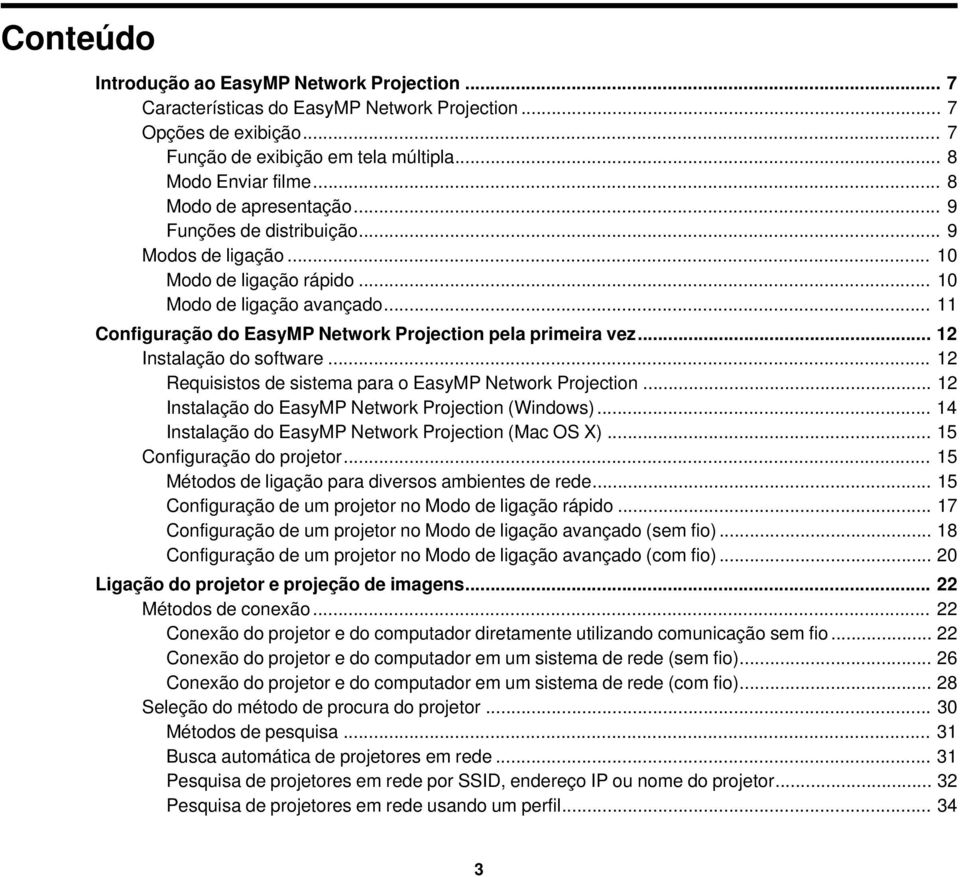
4 Perfis para busca Realização de uma busca por perfil Criação de um perfil Gerenciamento de um perfil Controle do visor projetado Ocultação das operações do computador Alteração da fonte de entrada Finalização da projeção de imagens Utilização de funções adicionais Alterando a origem da projeção do computador Projeção de apenas uma apresentação de PowerPoint Projeção de filmes Arquivos de filme compatíveis Modo Enviar filme Projeção de imagens utilizando a função de apresentação de tela múltipla Exemplos de apresentação em tela múltipla Configuração da apresentação em tela múltipla Ativar o controlador do visor virtual (Windows apenas) Ajuste da exibição em tela múltipla (Windows) Ajuste da exibição em tela múltipla (Mac OS X) Projeção de imagens em apresentação de tela múltipla Projeção de uma tela de computador a partir de diversos projetores Solução de problemas Solução para problemas de rede Soluções quando não for possível conectar utilizando o Modo de ligação rápido Soluções para quando não é possível conectar projetores usando o modo de conexão avançada (sem fios) Soluções para quando não é possível conectar projetores usando o modo de conexão avançada (com fios) Soluções de problemas durante a projeção Soluções para quando a tela do computador não for exibida corretamente Soluções para quando a tela não for projetada corretamente Soluções para quando o áudio não for reproduzido corretamente
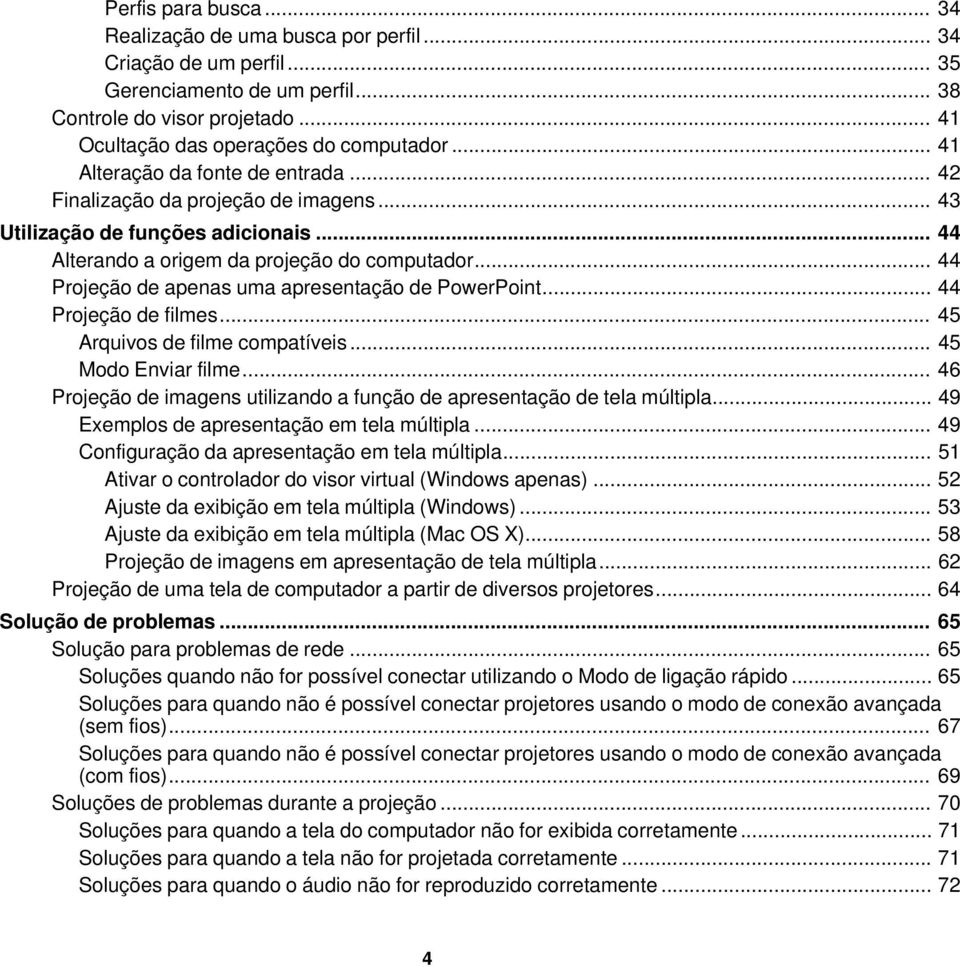
5 Lista de mensagens de erro Mensagens de erro ao iniciar o EasyMP Network Projection Mensagens de erro ao pesquisar e selecionar projetores Mensagens de erro ao projetar Lista de ID de evento Resumo da tela Selecione a tela de Modo de ligação Tela de pesquisa e conexão Perfis Guardar no perfil Editar perfil Definir opções Definir opções - Definições gerais Definir opções - Ajustar desempenho Definir opções - Saída de áudio Barra de ferramentas Selecionar o projetor alvo Controle do projetor Modo Enviar filme Adicionar-Remover Virtual Display Anexo Atualização e desinstalação do programa Obter a última versão do aplicativo Desinstalação do EasyMP Network Projection (Windows XP/Windows Vista/Windows 7) Desinstalação do EasyMP Network Projection (Windows 8) Desinstalação do EasyMP Network Projection (Mac OS X) Cores e resoluções compatíveis Resoluções compatíveis Cor de exibição Limitações Limitações de conexão Limitações ao projetar a partir da Galeria de Fotos do Windows ou da Galeria de Fotos do Windows Live
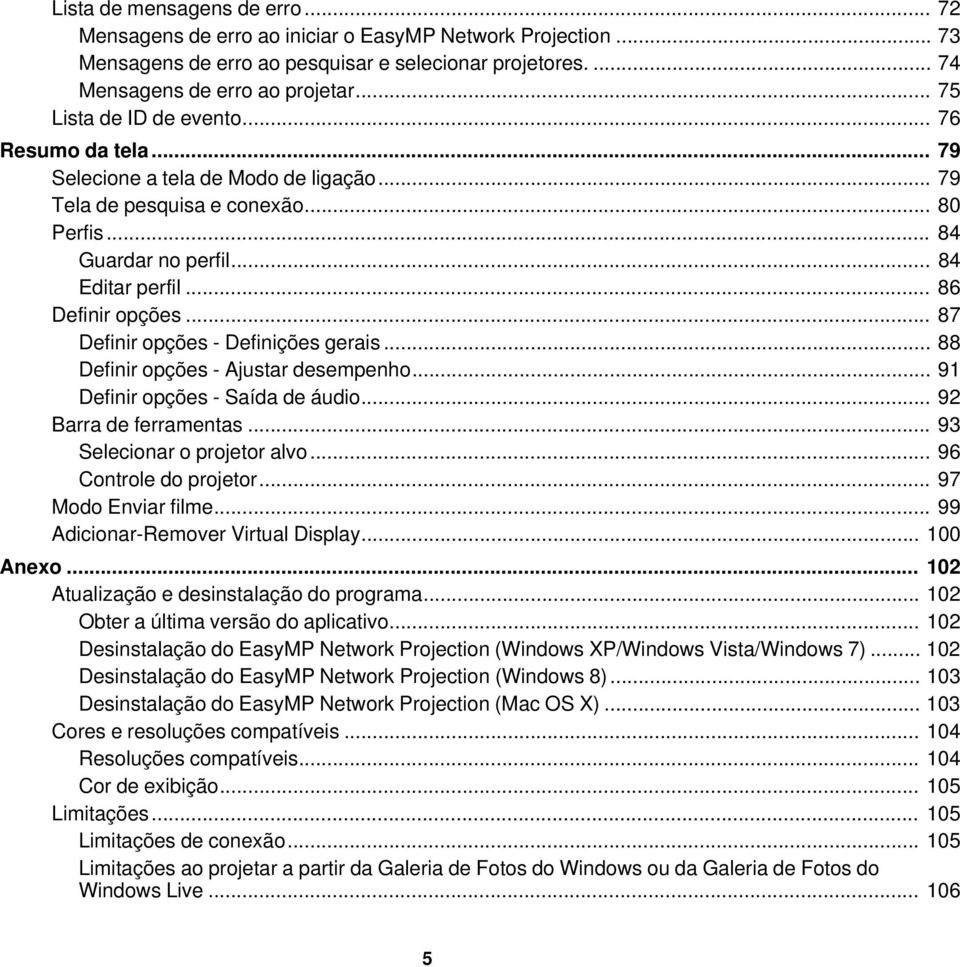
6 Limitações ao utilizar o Windows Aero Limitações ao projetar do Windows Media Center Avisos Avisos sobre direitos autorais Sobre notações Aviso Geral Atribuição de direitos autorais
7 Introdução ao EasyMP Network Projection Consulte a informação aqui para saber mais sobre o programa EasyMP Network Projection: Características do EasyMP Network Projection Opções de exibição Modos de ligação Características do EasyMP Network Projection É possível utilizar o programa EasyMP Network Projection para projetar imagens do seu computador ao seu projetor através de uma rede. Compartilhar o projetor através de uma rede permite projetar imagens de computadores diferentes sem necessitar a troca de cabos de conexão, assim como projetar imagens à distância. Tema principal: Introdução ao EasyMP Network Projection Opções de exibição É possível utilizar uma variedade de opções de exibição para a projeção de imagens. Função de exibição em tela múltipla Modo Enviar filme Modo de apresentação 7

8 Funções de distribuição Tema principal: Introdução ao EasyMP Network Projection Função de exibição em tela múltipla É possível projetar imagens diferentes de até quatro projetores que estão conectados a um mesmo computador. Isso permite projetar dados complexos, como relatórios, em um formato paisagem extra largo. Modo Enviar filme Tema principal: Opções de exibição Temas relacionados Projeção de imagens utilizando a função de apresentação de tela múltipla É possível assistir a filmes enviando arquivos de filme diretamente ao projetor Observação: Esta função está disponível apenas em modelos compatíveis. Tema principal: Opções de exibição Temas relacionados Projeção de filmes 8
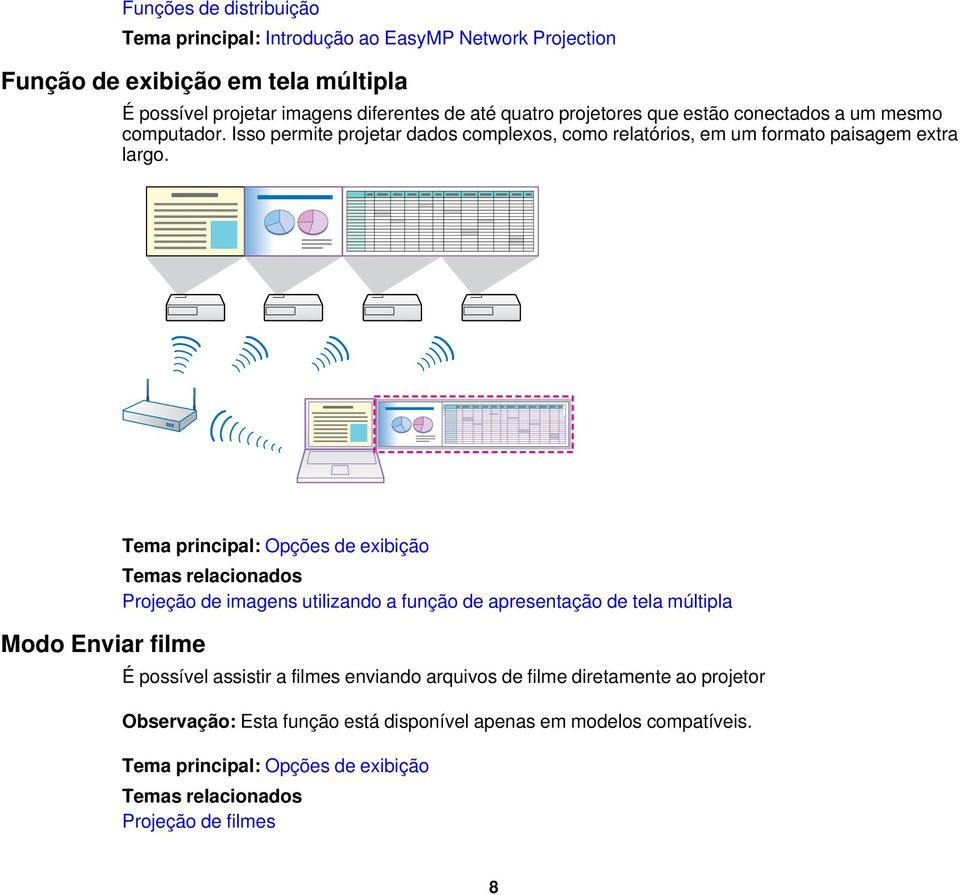
9 Modo de apresentação É possível projetar uma apresentação de PowerPoint do seu computador sem exibir nenhum outro conteúdo do computador. Ao utilizar o Modo de apresentação, uma tela preta é projetada quando a apresentação de PowerPoint não está sendo exibida. Tema principal: Opções de exibição Tarefas relacionadas Projeção de apenas uma apresentação de PowerPoint Funções de distribuição É possível projetar a mesma imagem do computador simultaneamente de até quatro projetores conectados na mesma rede. Observação: Não é possível conectar vários computadores de uma rede a um projetor ao mesmo tempo. Tema principal: Opções de exibição Tarefas relacionadas Projeção de uma tela de computador a partir de diversos projetores 9
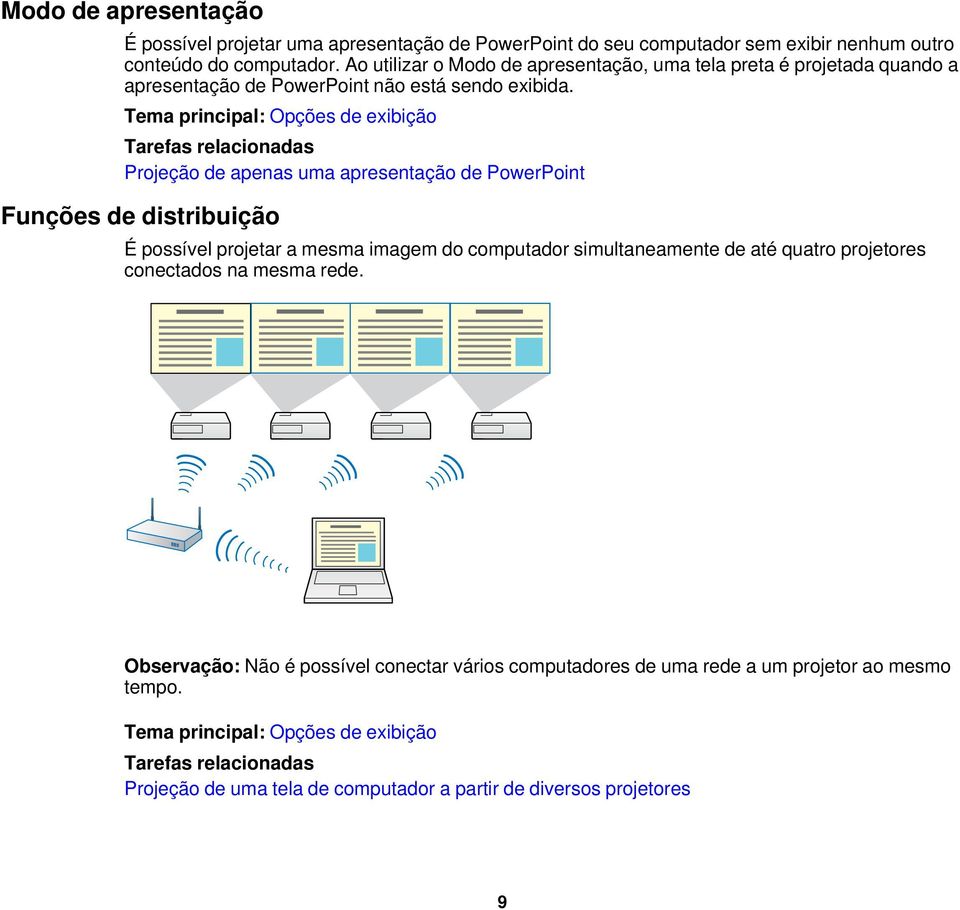
10 Modos de ligação É possível usar os seguintes métodos para conectar um computador a um projetor através de um rede utilizando o EasyMP Network Projection. Modo de ligação rápido Modo de ligação avançado Tema principal: Introdução ao EasyMP Network Projection Modo de ligação rápido É possível conectar o projetor e o computador diretamente utilizando comunicação sem fio. Isso permite projetar a tela do computador sem a necessidade de uma configuração de rede complicada. O modo de ligação rápido está disponível apenas quando se instala a unidade LAN sem fio no projetor. Tema principal: Modos de ligação Tarefas relacionadas Configuração de um projetor no Modo de ligação rápido Conexão do projetor e do computador diretamente utilizando comunicação sem fio 10
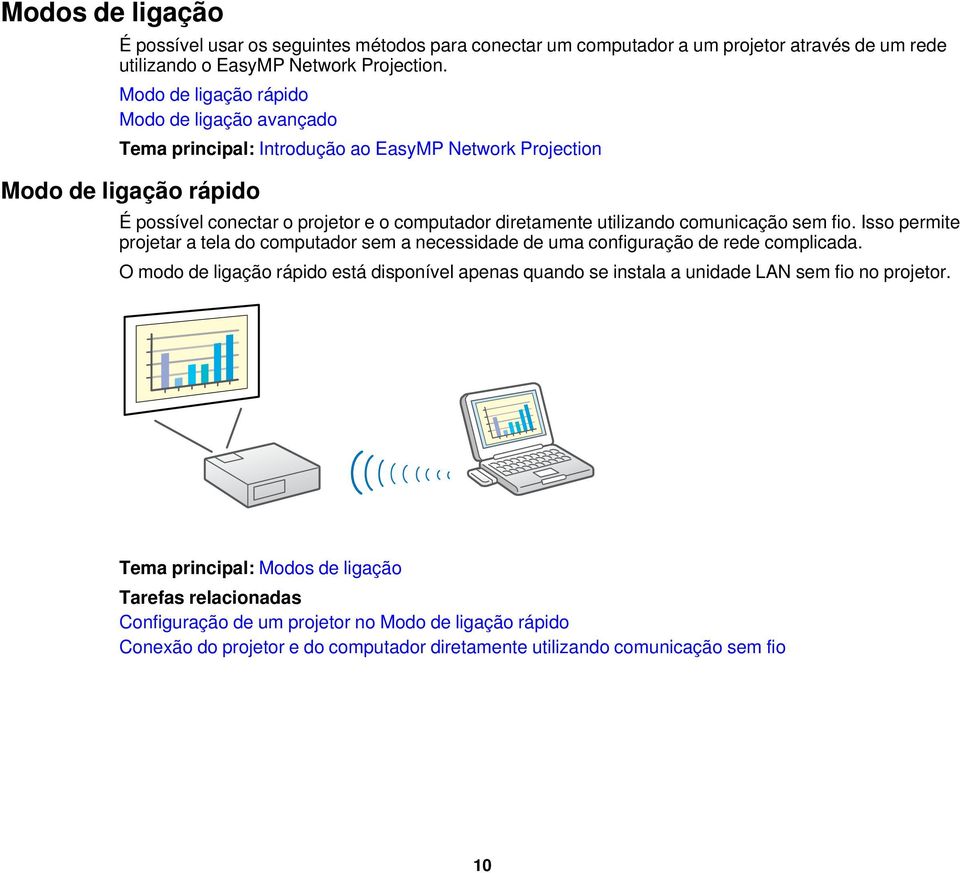
11 Modo de ligação avançado É possível conectar o projetor e o computador utilizando um sistema de rede já existente. Para usar o Modo de ligação avançado, é preciso conectar o projetor a um ponto de acesso ou a um hub de rede. Tema principal: Modos de ligação Tarefas relacionadas Configuração de um projetor no Modo de ligação avançado (sem fio) Configuração de um projetor no Modo de ligação avançado (com fio) Conexão do projetor e do computador em um sistema de rede (sem fio) Conexão do projetor e do computador em um sistema de rede (com fio) 11
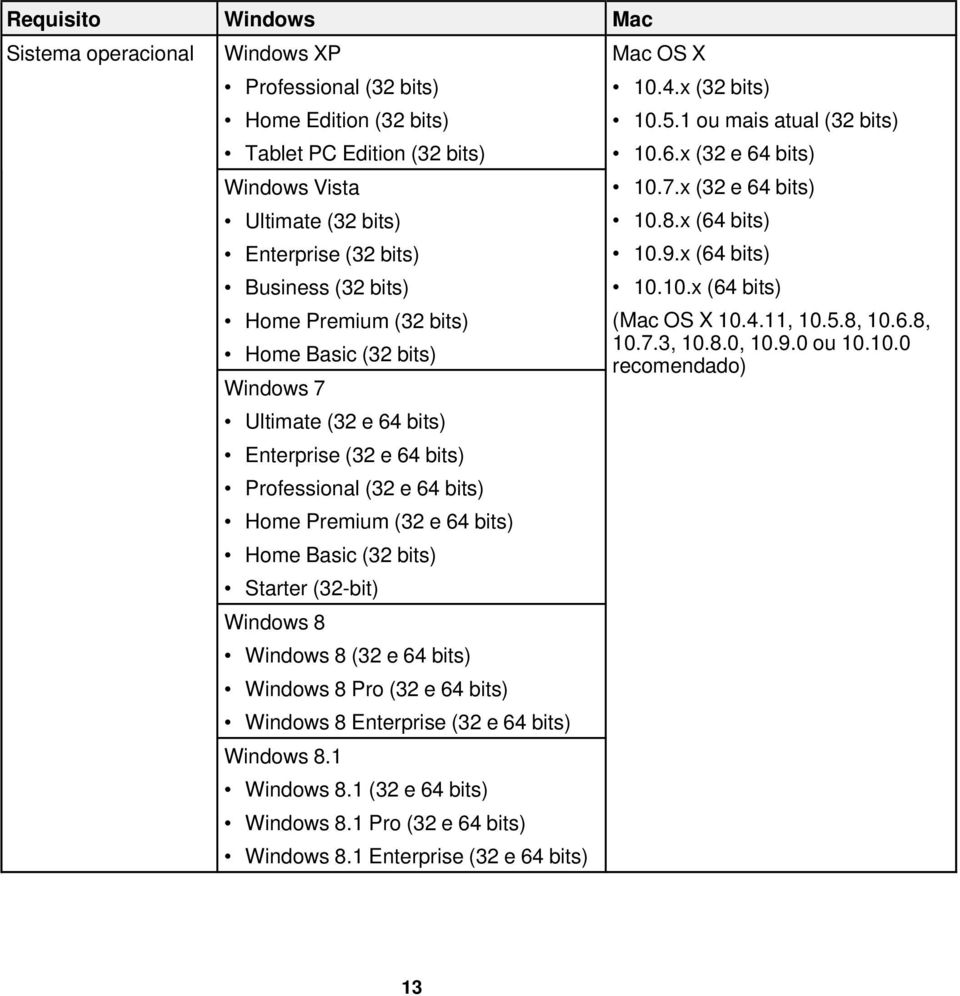
12 Configuração do EasyMP Network Projection pela primeira vez Siga estas instruções antes de conectar o computador ao projetor através de uma rede. Instalação do software Configuração do projetor Instalação do software Instale o EasyMP Network Projection a partir do CD do software EPSON Projector fornecido com o projetor (caso disponível) ou baixe-o a partir do site da Epson. Observação: Caso o idioma selecionado para a instalação seja diferente do idioma do sistema operacional usado, as telas podem não ser exibidas corretamente. Caso uma versão anterior do EasyMP Network Projection já esteja instalada no seu computador, desinstale-a primeiro e depois instale o EasyMP Network Projection. Requisistos de sistema para o EasyMP Network Projection Instalação do EasyMP Network Projection (Windows) Instalação do EasyMP Network Projection (Mac OS X) Tema principal: Configuração do EasyMP Network Projection pela primeira vez Tarefas relacionadas Obter a última versão do aplicativo Requisistos de sistema para o EasyMP Network Projection O seu computador deve atender aos seguintes requisitos de sistema para usar o EasyMP Network Projection. 12

13 Requisito Windows Mac Sistema operacional Windows XP Mac OS X Professional (32 bits) 10.4.x (32 bits) Home Edition (32 bits) ou mais atual (32 bits) Tablet PC Edition (32 bits) 10.6.x (32 e 64 bits) Windows Vista 10.7.x (32 e 64 bits) Ultimate (32 bits) 10.8.x (64 bits) Enterprise (32 bits) 10.9.x (64 bits) Business (32 bits) x (64 bits) Home Premium (32 bits) (Mac OS X , , , Home Basic (32 bits) , , ou recomendado) Windows 7 Ultimate (32 e 64 bits) Enterprise (32 e 64 bits) Professional (32 e 64 bits) Home Premium (32 e 64 bits) Home Basic (32 bits) Starter (32-bit) Windows 8 Windows 8 (32 e 64 bits) Windows 8 Pro (32 e 64 bits) Windows 8 Enterprise (32 e 64 bits) Windows 8.1 Windows 8.1 (32 e 64 bits) Windows 8.1 Pro (32 e 64 bits) Windows 8.1 Enterprise (32 e 64 bits) 13
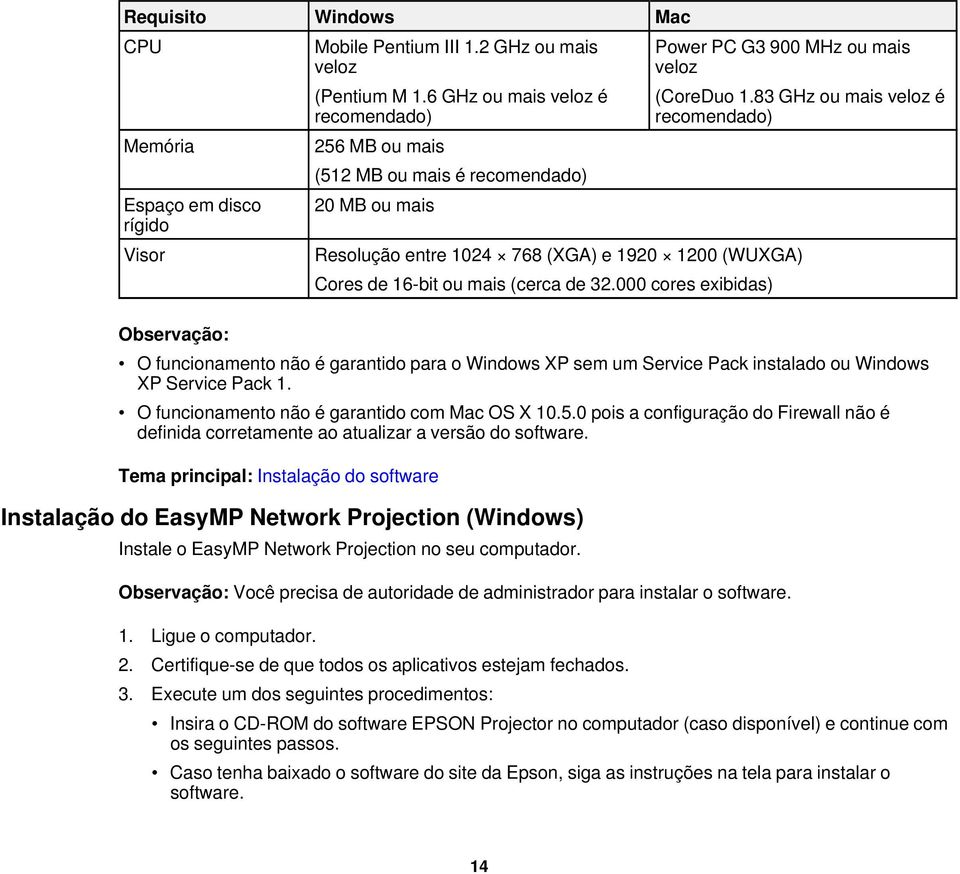
14 Requisito Windows Mac CPU Mobile Pentium III 1.2 GHz ou mais Power PC G3 900 MHz ou mais veloz veloz Memória Espaço em disco rígido Visor Observação: (Pentium M 1.6 GHz ou mais veloz é recomendado) 256 MB ou mais (512 MB ou mais é recomendado) 20 MB ou mais (CoreDuo 1.83 GHz ou mais veloz é recomendado) Resolução entre (XGA) e (WUXGA) Cores de 16-bit ou mais (cerca de cores exibidas) O funcionamento não é garantido para o Windows XP sem um Service Pack instalado ou Windows XP Service Pack 1. O funcionamento não é garantido com Mac OS X pois a configuração do Firewall não é definida corretamente ao atualizar a versão do software. Tema principal: Instalação do software Instalação do EasyMP Network Projection (Windows) Instale o EasyMP Network Projection no seu computador. Observação: Você precisa de autoridade de administrador para instalar o software. 1. Ligue o computador. 2. Certifique-se de que todos os aplicativos estejam fechados. 3. Execute um dos seguintes procedimentos: Insira o CD-ROM do software EPSON Projector no computador (caso disponível) e continue com os seguintes passos. Caso tenha baixado o software do site da Epson, siga as instruções na tela para instalar o software. 14
15 O instalador inicia automaticamente. 4. Caso o instalador não inicie automaticamente, abra a unidade de CD-ROM em Meu Computador (ou Computador) e clique duas vezes em InstallNavi.exe ou EMP_NSCInst.exe. 5. Siga as instruções na tela para instalar o software. Tema principal: Instalação do software Instalação do EasyMP Network Projection (Mac OS X) Instale o EasyMP Network Projection no seu computador. 1. Ligue o computador. 2. Certifique-se de que todos os aplicativos estejam fechados. 3. Execute um dos seguintes procedimentos: Insira o CD-ROM do software EPSON Projector no computador (caso disponível) e continue com os seguintes passos. Caso tenha baixado o software do site da Epson, siga as instruções na tela para instalar o software. 4. Clique duas vezes no ícone EMP_NPInstaller.mpkg na janela EPSON. A instalação inicia. 5. Siga as instruções na tela para instalar o software. Tema principal: Instalação do software Configuração do projetor Siga estas instruções para selecionar um método de conexão entre o computador e o projetor e configure o projetor. Métodos de ligação para diversos ambientes de rede Configuração de um projetor no Modo de ligação rápido Configuração de um projetor no Modo de ligação avançado (sem fio) Configuração de um projetor no Modo de ligação avançado (com fio) Tema principal: Configuração do EasyMP Network Projection pela primeira vez Métodos de ligação para diversos ambientes de rede É possível escolher o melhor modo de ligação para o seu ambiente de rede. 15

16 Verifique como o projetor está conectado ao sistema de rede (com ou sem fio) e a via de comunicação do computador ao projetor. Dependendo do seu projetor, alguns métodos de ligação podem não estar disponíveis. Consulte o Manual do usuário fornecido com o projetor para mais detalhes. Para conectar o projetor ao computador diretamente utilizando comunicação sem fio: Use o Modo de ligação rápido. Para conectar o projetor ao computador utilizando um sistema de rede sem fio: Use o Modo de ligação avançado. 16
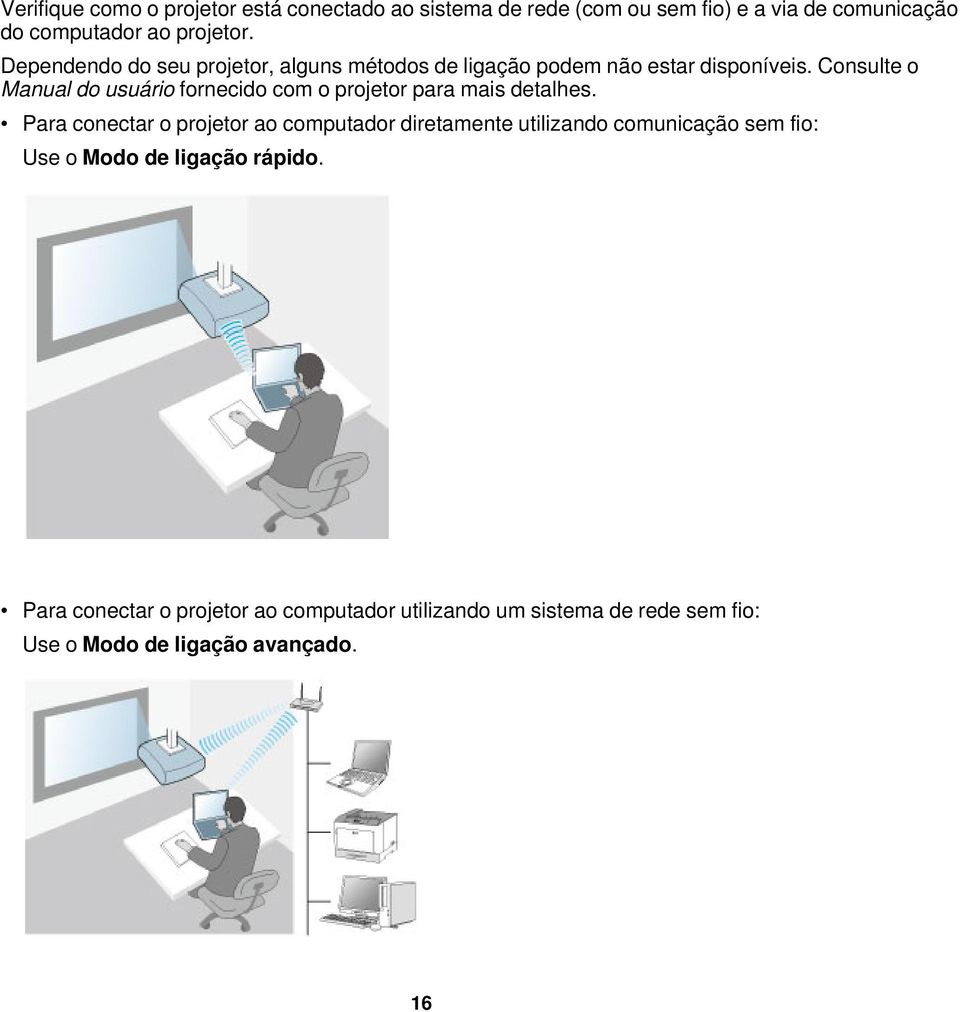
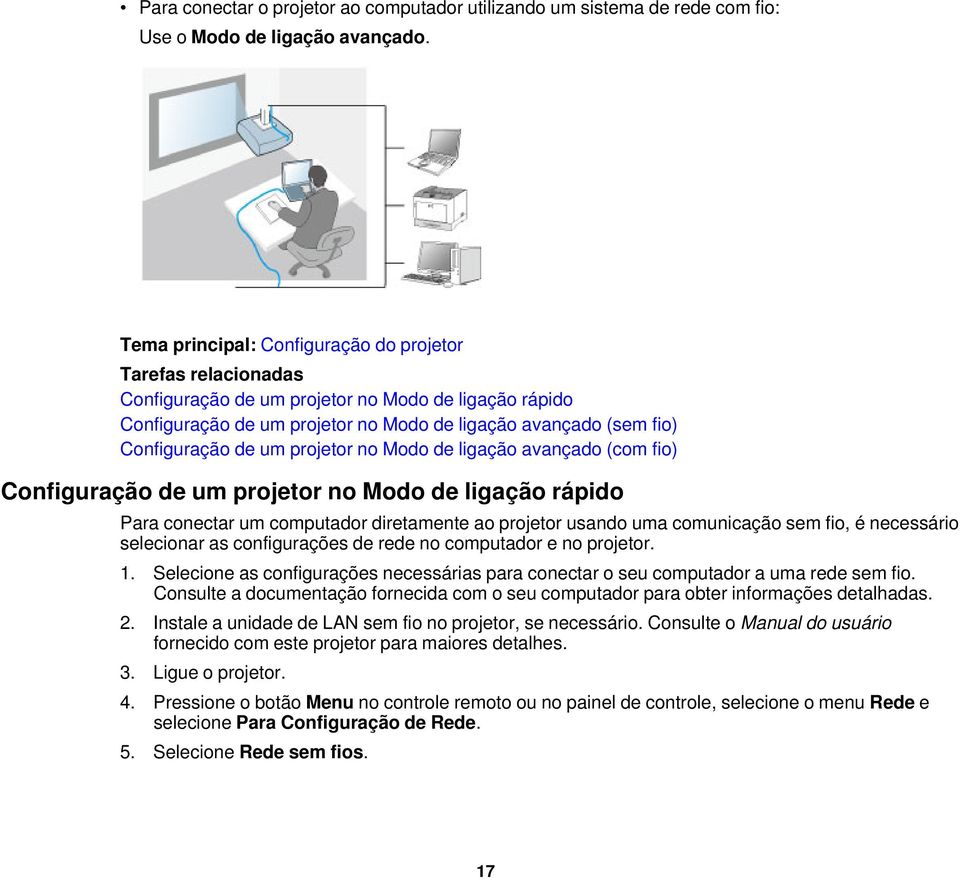
17 Para conectar o projetor ao computador utilizando um sistema de rede com fio: Use o Modo de ligação avançado. Tema principal: Configuração do projetor Tarefas relacionadas Configuração de um projetor no Modo de ligação rápido Configuração de um projetor no Modo de ligação avançado (sem fio) Configuração de um projetor no Modo de ligação avançado (com fio) Configuração de um projetor no Modo de ligação rápido Para conectar um computador diretamente ao projetor usando uma comunicação sem fio, é necessário selecionar as configurações de rede no computador e no projetor. 1. Selecione as configurações necessárias para conectar o seu computador a uma rede sem fio. Consulte a documentação fornecida com o seu computador para obter informações detalhadas. 2. Instale a unidade de LAN sem fio no projetor, se necessário. Consulte o Manual do usuário fornecido com este projetor para maiores detalhes. 3. Ligue o projetor. 4. Pressione o botão Menu no controle remoto ou no painel de controle, selecione o menu Rede e selecione Para Configuração de Rede. 5. Selecione Rede sem fios. 17
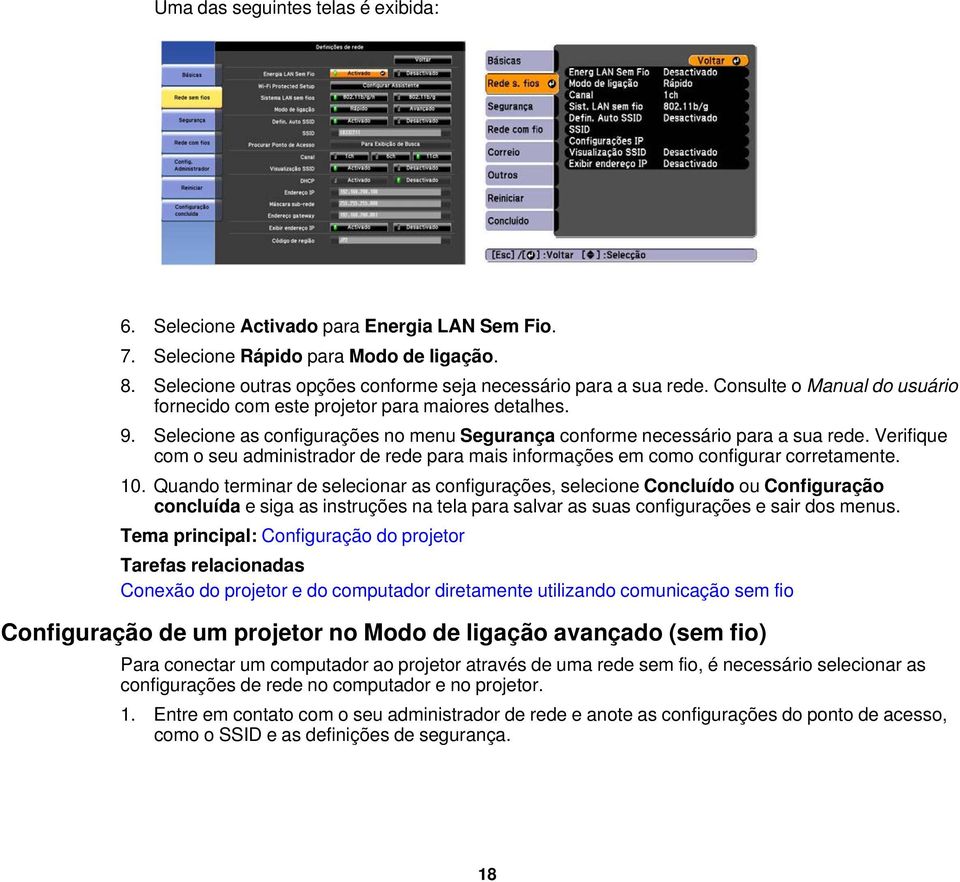
18 Uma das seguintes telas é exibida: 6. Selecione Activado para Energia LAN Sem Fio. 7. Selecione Rápido para Modo de ligação. 8. Selecione outras opções conforme seja necessário para a sua rede. Consulte o Manual do usuário fornecido com este projetor para maiores detalhes. 9. Selecione as configurações no menu Segurança conforme necessário para a sua rede. Verifique com o seu administrador de rede para mais informações em como configurar corretamente. 10. Quando terminar de selecionar as configurações, selecione Concluído ou Configuração concluída e siga as instruções na tela para salvar as suas configurações e sair dos menus. Tema principal: Configuração do projetor Tarefas relacionadas Conexão do projetor e do computador diretamente utilizando comunicação sem fio Configuração de um projetor no Modo de ligação avançado (sem fio) Para conectar um computador ao projetor através de uma rede sem fio, é necessário selecionar as configurações de rede no computador e no projetor. 1. Entre em contato com o seu administrador de rede e anote as configurações do ponto de acesso, como o SSID e as definições de segurança. 18
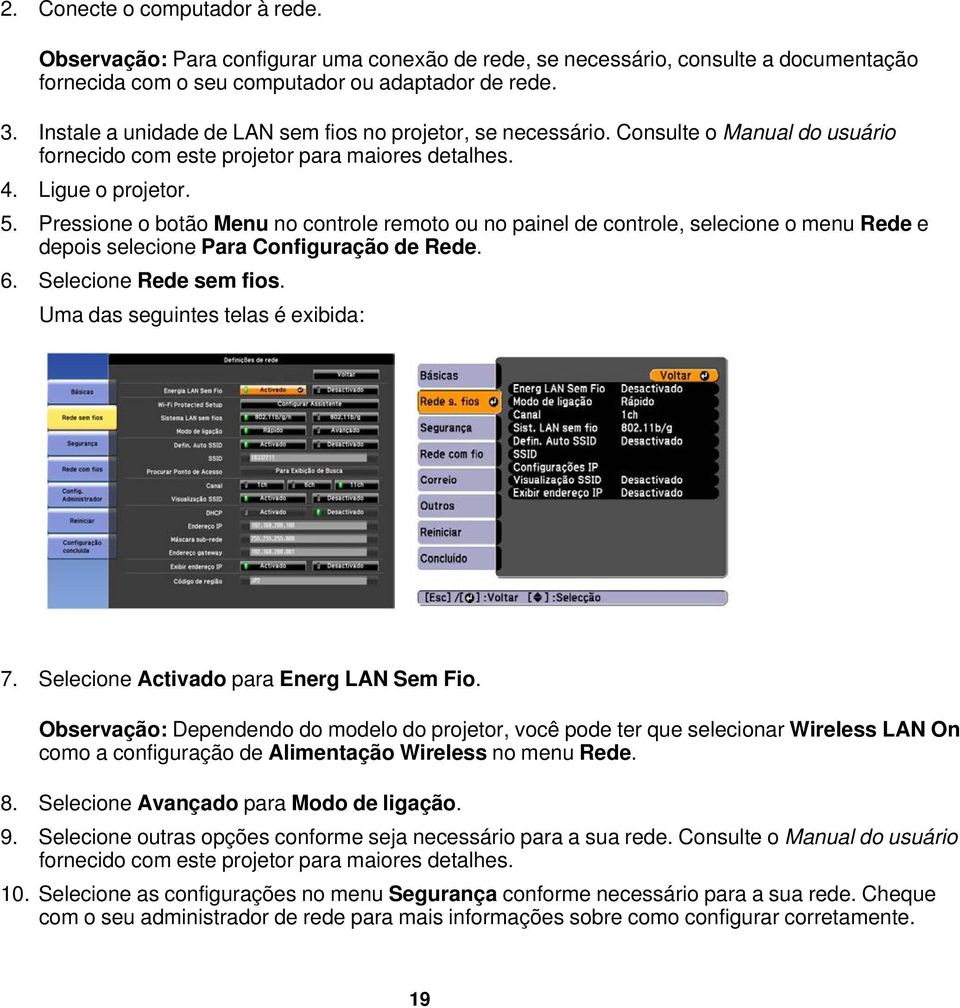
19 2. Conecte o computador à rede. Observação: Para configurar uma conexão de rede, se necessário, consulte a documentação fornecida com o seu computador ou adaptador de rede. 3. Instale a unidade de LAN sem fios no projetor, se necessário. Consulte o Manual do usuário fornecido com este projetor para maiores detalhes. 4. Ligue o projetor. 5. Pressione o botão Menu no controle remoto ou no painel de controle, selecione o menu Rede e depois selecione Para Configuração de Rede. 6. Selecione Rede sem fios. Uma das seguintes telas é exibida: 7. Selecione Activado para Energ LAN Sem Fio. Observação: Dependendo do modelo do projetor, você pode ter que selecionar Wireless LAN On como a configuração de Alimentação Wireless no menu Rede. 8. Selecione Avançado para Modo de ligação. 9. Selecione outras opções conforme seja necessário para a sua rede. Consulte o Manual do usuário fornecido com este projetor para maiores detalhes. 10. Selecione as configurações no menu Segurança conforme necessário para a sua rede. Cheque com o seu administrador de rede para mais informações sobre como configurar corretamente. 19
20 11. Quando terminar de selecionar as configurações, selecione Concluído ou Configuração concluída e siga as instruções na tela para salvar as suas configurações e sair dos menus. Tema principal: Configuração do projetor Tarefas relacionadas Conexão do projetor e do computador em um sistema de rede (sem fio) Configuração de um projetor no Modo de ligação avançado (com fio) Para conectar um computador ao projetor usando uma comunicação LAN com fio, é necessário selecionar as configurações de rede no computador e no projetor. 1. Entre em contato com o seu administrador de rede e verifique que o DHCP esteja disponível no ambiente de rede atual. Observação: Caso o DHCP não esteja disponível, anote as seguintes informações disponíveis para o seu projetor: Endereço IP Máscara de sub-rede Endereço gateway 2. Conecte o computador à rede. Observação: Para configurar uma conexão de rede, se necessário, consulte a documentação fornecida com o seu computador ou adaptador de rede. 3. Conecte um cabo LAN ao projetor. 4. Ligue o projetor. 5. Pressione o botão Menu no controle remoto ou no painel de controle, selecione o menu Rede e selecione Para Configuração de Rede. 6. Selecione Rede com fio. 20

21 Uma das seguintes telas é exibida: 7. Selecione a configuração de IP conforme necessário. DHCP está disponível: Configure DHCP como Activado. DHCP não está disponível: Configure DHCP como Desactivado e digite o endereço IP, máscara de sub-rede e endereço de gatway do projetor conforme necessário. 8. Quando terminar de selecionar as configurações, selecione Concluído ou Configuração concluída e siga as instruções na tela para salvar as suas configurações e sair dos menus. Tema principal: Configuração do projetor Tarefas relacionadas Conexão do projetor e do computador em um sistema de rede (com fio) 21
22 Ligação do projetor e projeção de imagens Siga estas instruções para conectar o computador e o projetor através de uma rede e para projetar imagens da tela do seu computador usando o projetor. Certifique-se de que já tenha configurado o EasyMP Network Projection e selecionado um modo de ligação para o projetor. Métodos de conexão Seleção do método de procura do projetor Controle do visor projetado Finalização da projeção de imagens Temas relacionados Instalação do software Configuração do projetor Métodos de conexão É possível selecionar a melhor maneira de conectar o computador e o projetor através de uma rede dependendo do seu ambiente de rede. Conexão do projetor e do computador diretamente utilizando comunicação sem fio Conexão do projetor e do computador em um sistema de rede (sem fio) Conexão do projetor e do computador em um sistema de rede (com fio) Tema principal: Ligação do projetor e projeção de imagens Conexão do projetor e do computador diretamente utilizando comunicação sem fio Quando o projetor estiver configurado como indicado à seguir, será possível conectar o projetor e o computador diretamente utilizando a comunicação sem fio para projetar a tela do computador. A unidade LAN sem fio está instalada no projetor. A ligação do projetor é Rápida. Observação: Ao conectar um projetor e um computador diretamente utilizando uma comunicação sem fio, a conexão entre o computador e um ponto de acesso é desconectada. Certifique-se de que a função de comunicação sem fio do seu computador está ligada. 22
23 1. Pressione o botão LAN do controle remoto. A tela de espera da LAN é projetada. 2. Inicie o programa EasyMP Network Projection. Windows XP, Windows Vista e Windows 7: Clique em Iniciar, selecione Programas (ou Todos os Programas, EPSON Projector, EasyMP Network Projection e clique em EasyMP Network Projection VX.XX. Windows 8.x: Navegue até a tela de Aplicativos e selecione EasyMP Network Projection Ver.X.XX. Mac OS X: Clique duas vezes em EasyMP Network Projection na pasta Aplicativos. 23
24 3. Selecione Ligação rápida e clique em OK. Os resultados da pesquisa por projetor são exibidos. 4. Caso o projetor com o qual deseja se conectar não seja exibido nos resultados, faça uma pesquisa usando um dos seguintes métodos: Pesquisa automática: Pesquisa por projetor automaticamente. Pesquisa manual: Pesquisa por projetor conforme o SSID selecionado em uma lista. Perfil: Pesquisa por projetor conforme um perfil guardado anteriormente. 5. Selecione o projetor ao qual deseja conectar e clique em Ligar. Quando a configuração para a senha está em Activado no projetor, uma tela para digitar a senha é exibida. 6. Digite a palavra-chave do projetor. Windows XP e Mac OS X: Digite a senha exibida na tela de espera da LAN e clique em OK. 24
25 Windows Vista, Windows 7 e Windows 8: Digite a senha exibida na tela de espera da LAN e clique em OK. Quando a seguinte caixa de diálogo é exibida, digite a senha do projetor e clique em Ligar. Observação: Caso selecione Salve a senha e não mostre esta caixa de diálogo novamente, a SSID e a senha do projetor são salvas no computador e essa caixa de diálogo não aparecerá da próxima vez que conectar. Não será necessário digitar a senha novamente. Caso a senha do projetor não tenha sido alterada da padrão, a seguinte caixa de diálogo é exibida: Altere a senha no menu Rede do projetor. Quando uma conexão for estabelecida, a tela do computador é projetada. A seguinte barra de ferramentas do EasyMP Network Projection é exibida na tela do computador: 25
26 Observação: Quando uma conexão for estabelecida, a fonte de entrada do projetor é alterada automaticamente para a fonte LAN, caso não exista nenhum outro sinal de entrada. Caso a fonte de entrada não seja automaticamente alterada para a LAN, pressione o botão LAN. Tema principal: Métodos de conexão Tarefas relacionadas Configuração de um projetor no Modo de ligação rápido Busca automática de projetores em rede Pesquisa de projetores em rede por SSID, endereço IP ou nome do projetor Realização de uma busca por perfil Conexão do projetor e do computador em um sistema de rede (sem fio) Quando o seu projetor estiver configurado como indicado abaixo, será possível conectar o projetor em um sistema de rede já existente e projetar a tela do computador através da rede. A unidade LAN sem fio está instalada no projetor. O método de ligação do projetor é Avançado. Observação: Certifique-se de ligar um computador à rede. 1. Pressione o botão LAN do controle remoto. A tela de espera da LAN é projetada. 26
27 2. Inicie o programa EasyMP Network Projection. Windows XP, Windows Vista e Windows 7: Clique em Iniciar, selecione Programas (ou Todos os Programas, EPSON Projector, EasyMP Network Projection e clique em EasyMP Network Projection VX.XX. Windows 8.x: Navegue até a tela de Aplicativos e selecione EasyMP Network Projection Ver.X.XX. Mac OS X: Clique duas vezes em EasyMP Network Projection na pasta Aplicativos. 3. Selecione Ligação avançada e clique em OK. Os resultados da pesquisa por projetor são exibidos. 4. Caso o projetor com o qual deseja se conectar não seja exibido nos resultados, faça uma pesquisa usando um dos seguintes métodos: Pesquisa automática: pesquisa o projetor automaticamente. Pesquisa manual: pesquisa o projetor baseando-se no endereço IP ou no nome do projetor. Perfil: pesquisa o projetor conforme um perfil guardado anteriormente. 5. Selecione o projetor ao qual deseja conectar e clique em Ligar. Quando a configuração para a senha está em Activado no projetor, uma tela para digitar a senha é exibida. 6. Digite a senha exibida na tela de espera da LAN e clique em OK. 27
28 Quando a conexão estiver concluída, a tela do computador é projetada. A seguinte barra de ferramentas do EasyMP Network Projection é exibida na tela do computador: Observação: Quando uma conexão for estabelecida, a fonte de entrada do projetor é alterada automaticamente para a fonte LAN, caso não exista nenhum outro sinal de entrada. Caso a fonte de entrada não seja automaticamente alterada para a LAN, pressione o botão LAN. Tema principal: Métodos de conexão Tarefas relacionadas Configuração de um projetor no Modo de ligação avançado (sem fio) Busca automática de projetores em rede Pesquisa de projetores em rede por SSID, endereço IP ou nome do projetor Realização de uma busca por perfil Conexão do projetor e do computador em um sistema de rede (com fio) Quando o seu projetor estiver configurado como indicado abaixo, será possível conectar o projetor em um sistema de rede já existente e projetar a tela do computador através da rede. Um cabo de LAN está conectado ao projetor. O método de ligação do projetor é Avançado. Observação: Certifique-se de ligar um computador à rede. 1. Pressione o botão LAN do controle remoto. 28
29 A tela de espera da LAN é projetada. 2. Inicie o programa EasyMP Network Projection. Windows XP, Windows Vista e Windows 7: Clique em Iniciar, selecione Programas (ou Todos os Programas, EPSON Projector, EasyMP Network Projection e clique em EasyMP Network Projection VX.XX. Windows 8.x: Navegue até a tela de Aplicativos e selecione EasyMP Network Projection Ver.X.XX. Mac OS X: Clique duas vezes em EasyMP Network Projection na pasta Aplicativos. 3. Selecione Ligação avançada e clique em OK. 29
30 Os resultados da pesquisa por projetor são exibidos. 4. Caso o projetor com o qual deseja se conectar não seja exibido nos resultados, faça uma pesquisa usando um dos seguintes métodos: Pesquisa automática: pesquisa o projetor automaticamente. Pesquisa manual: pesquisa o projetor baseando-se no endereço IP ou no nome do projetor. Perfil: pesquisa o projetor conforme um perfil guardado anteriormente. 5. Selecione o projetor ao qual deseja conectar e clique em Ligar. Quando a configuração para a senha está em Activado no projetor, uma tela para digitar a senha é exibida. 6. Digite a senha exibida na tela de espera da LAN e clique em OK. Quando a conexão estiver concluída, a tela do computador é projetada. A seguinte barra de ferramentas do EasyMP Network Projection é exibida na tela do computador: Observação: Quando uma conexão for estabelecida, a fonte de entrada do projetor é alterada automaticamente para a fonte LAN, caso não exista nenhum outro sinal de entrada. Caso a fonte de entrada não seja automaticamente alterada para a LAN, pressione o botão LAN. Tema principal: Métodos de conexão Tarefas relacionadas Configuração de um projetor no Modo de ligação avançado (com fio) Busca automática de projetores em rede Pesquisa de projetores em rede por SSID, endereço IP ou nome do projetor Realização de uma busca por perfil Seleção do método de procura do projetor É possível selecionar a melhor maneira de pesquisar um projetor dependendo do status ou do local do projetor ao qual deseja se conectar. Métodos de pesquisa 30
31 Busca automática de projetores em rede Pesquisa de projetores em rede por SSID, endereço IP ou nome do projetor Pesquisa de projetores em rede usando um perfil Métodos de pesquisa Tema principal: Ligação do projetor e projeção de imagens Um destes métodos de pesquisa pode ser usado para procurar pelo projetor ao qual deseja se conectar. Escolha o melhor método dependendo do seu ambiente. Busca automática de projetores em rede É possível procurar automaticamente por projetores na rede. Os resultados da procura variam de acordo com o método de conexão usado. Ligação rápida: Exibe a SSID para projetores disponíveis. Ligação avançada: Exibe os projetores disponíveis na rede. As buscas são feitas somente na mesma sub-rede. Projetores em diferentes sub-redes não são exibidos nos resultados da busca. Busca de projetores em rede por SSID, endereço IP ou nome do projetor Caso o projetor ao qual deseja se conectar não seja encontrado automaticamente, é possível procurar pelo projetor alvo especificando o SSID, endereço IP ou nome do projetor. Usando o Modo de conexão avançado, você pode procurar por projetores em locais remotos em uma sub-rede diferente. Busca por projetores em rede usando um perfil É possível salvar informações do projetor em rede como um perfil, e depois especificar o perfil para procurar pelo mesmo projetor ao invés de digitar detalhes do projetor cada vez que pesquisar. Se criar um grupo de perfis para cada lugar onde um projetor for configurado e gerenciá-los com pastas, o projetor alvo pode ser encontrado rapidamente. Tema principal: Seleção do método de procura do projetor Busca automática de projetores em rede É possível procurar por projetores disponíveis na rede e depois projetar imagens bastando selecionar o projetor. 31
32 Clique em Pesquisa automática na tela de busca e conexão. A busca leva cerca de 30 segundos. Os resultados da busca são exibidos. Caso não encontre nenhum projetor, tente um outro método de busca. Tema principal: Seleção do método de procura do projetor Conceitos relacionados Métodos de pesquisa Tarefas relacionadas Pesquisa de projetores em rede por SSID, endereço IP ou nome do projetor Realização de uma busca por perfil Pesquisa de projetores em rede por SSID, endereço IP ou nome do projetor Caso o projetor ao qual deseja conectar não seja encontrado automaticamente, é possível pesquisar especificando detalhes relevantes. No modo Ligação rápida, é possível pesquisar projetores utilizando o SSID. No modo Ligação avançada, é possível pesquisar projetores utilizando um endereço IP ou um nome de projetor. 32
33 1. Clique em Pesquisa manual na seguinte tela: 2. Especifique um dos seguintes itens e clique em OK: Ligação rápida: Selecione na lista o SSID do projetor ao qual deseja conectar. 33
34 Ligação avançada: Digite o endereço IP ou o nome do projetor ao qual deseja conectar. Os resultados da pesquisa são exibidos. Tema principal: Seleção do método de procura do projetor Pesquisa de projetores em rede usando um perfil Perfis para busca É possível salvar informações do projetor em rede como um perfil e procurar pelo mesmo projetor usando o perfil ao invés de especificar os detalhes do projetor cada vez que fizer uma pesquisa. Perfis para busca Realização de uma busca por perfil Criação de um perfil Gerenciamento de um perfil Tema principal: Seleção do método de procura do projetor As informações de um projetor de rede podem ser salvas como um perfil. Um perfil é um arquivo que contém todas as informações do projetor, como o nome, endereço de IP e SSID. Ao usar um perfil, poderá facilmente procurar por projetores salvos ao invés de ter que fornecer os detalhes do projetor. Tema principal: Pesquisa de projetores em rede usando um perfil Realização de uma busca por perfil É possível especificar o perfil para procurar por um projetor salvo ao invés de ter que fornecer detalhes do projetor cada vez que fizer uma pesquisa. 34
35 1. Clique em Perfil na tela de busca e conexão. Observação: Se nenhum perfil foi criado, não é possível selecionar Perfil. 2. Selecione na lista o projetor ao qual deseja se conectar. Criação de um perfil Os resultados da pesquisa são exibidos. Tema principal: Pesquisa de projetores em rede usando um perfil Após pesquisar por um projetor, é possível salvar os detalhes do projetor como um perfil usando um nome fácil de se lembrar que possa ser facilmente encontrado posteriormente. 35
36 1. Enquanto o projetor estiver sendo exibido na tela seguinte, clique em Guardar no perfil. 2. Digite o nome do perfil e clique em Adicionar. 3. Siga um dos seguintes procedimentos conforme necessário: Uma tela de confirmação para substituição é exibida: Caso seja pedido que confirme a substituição do nome ou não, selecione Guardar como para salvar o perfil com um nome diferente. 36
37 Uma tela para selecionar a pasta é exibida: Caso tenha criado uma pasta para perfis, uma das seguintes telas é exibida: Após ter entrado o nome do perfil e selecionado o destino para Guardar em, clique em Adicionar. Windows: 37
38 Mac OS X: A informação do projetor é guardada no perfil. Tema principal: Pesquisa de projetores em rede usando um perfil Gerenciamento de um perfil É possível alterar o nome e a organização dos seus perfis. 1. Clique em Definir opções na seguinte tela: 38
39 A tela Definir opções é exibida. 2. Clique em Editar perfil. A tela Editar perfil é exibida. 39
40 3. Altere os perfis conforme necessário. 1 Exibe os perfis. É possível arrastar e soltar perfis e arquivos para modificar a estrutura da pasta. 2 Duplica o perfil. O perfil copiado é guardado na mesma pasta que o original com o mesmo nome. 3 Elimina o perfil e a pasta. 4 Exibe a caixa de diálogo Alterar nome para alterar o nome da pasta ou do perfil. É possível digitar até 32 caracteres na caixa de diálogo Alterar nome. 5 Exporta o perfil. Perfis exportados podem ser utilizados como arquivos de cópia de segurança. É possível importá-los em outros computadores. 6 Carrega um perfil exportado. 7 Cria uma nova pasta. 8 Exibe os projetores guardados no perfil. Para eliminar um projetor específico do perfil, selecione o projetor e pressione o botão Eliminar. Quando todas as informações do projetor forem eliminadas, o perfil também é eliminado. 40
41 4. Clique em OK. Suas alterações são salvas e a tela Editar perfil fecha. Tema principal: Pesquisa de projetores em rede usando um perfil Controle do visor projetado Siga estas instruções para usar a barra de ferramentas para controlar a tela projetada. Ocultação das operações do computador Alteração da fonte de entrada Tema principal: Ligação do projetor e projeção de imagens Ocultação das operações do computador É possível ocultar as operações do computador da sua audiência enquanto apresenta uma projeção parando-a, colocando-a em pausa ou em mudo. 1. Certifique-se de que a exibição da barra de ferramentas esteja definida para Total. 2. Se está conectando a diversos projetores, clique no botão na barra de ferramentas e selecione o projetor que deseja controlar. 41
42 3. Siga um dos seguintes procedimentos: Parar: Clique no botão na barra de ferramentas. A imagem projetada para. Uma tela preta é projetada enquanto estiver parado. Pausar: Clique no botão na barra de ferramentas. A imagem projetada pausa. A imagem pausada é projetada. A/V Mute: Clique no botão na barra de ferramentas e depois, clique no botão na barra de ferramentas exibida. O áudio e o vídeo são desligados. A logomarca configurada para o projetor é projetada enquanto se usa o A/V Mute, se disponível. 4. Para retornar à imagem projetada, siga um dos seguintes procedimentos: Parar ou Pausar: Clique no botão na barra de ferramentas. A/V Mute: Clique no botão Tema principal: Controle do visor projetado Alteração da fonte de entrada novamente. Quando um outro sinal estiver entrando no projetor enquanto estiver projetando em uma rede, é possível alterar a fonte de entrada na barra de ferramentas. 1. Certifique-se de que a exibição da barra de ferramentas esteja definida para Total. 42
43 2. Se está conectando a diversos projetores, clique no botão na barra de ferramentas e selecione o projetor que deseja controlar. 3. Clique no botão na barra de ferramentas. 4. Siga um dos seguintes procedimentos: Alterar para uma entrada de computador: Clique no botão. Alterar para uma entrada de vídeo: Clique no botão. Tema principal: Controle do visor projetado Finalização da projeção de imagens É possível finalizar a projeção de imagens utilizando a barra de ferramentas. Clique no botão para desconectar. O computador e o projetor são desconectados e a tela de espera da LAN é projetada. A tela de pesquisa e conexão é exibida no programa EasyMP Network Projection. Tema principal: Ligação do projetor e projeção de imagens 43
44 Utilização de funções adicionais Siga estas instruções para usar funções adicionais do EasyMP Network Projection que podem ser úteis durante uma reunião ou apresentação. Alterando a origem da projeção do computador Projeção de apenas uma apresentação de PowerPoint Projeção de filmes Projeção de imagens utilizando a função de apresentação de tela múltipla Projeção de uma tela de computador a partir de diversos projetores Alterando a origem da projeção do computador É possível alterar o computador de onde está projetando, o que permite mudar de apresentador durante reuniões, por exemplo. Observação: Se a conexão for feita enquanto a opção Desativar interrupção da ligação estiver definida na tela de pesquisa e conexão, a conexão não será alterada para o outro computador. 1. Inicie o EasyMP Network Projection no computador de onde deseja projetar. 2. Siga as instruções padrão para conectar o projetor e o computador. O computador conectado é desconectado e o projetor conecta ao computador que está tentando conectar. Tema principal: Utilização de funções adicionais Tarefas relacionadas Conexão do projetor e do computador diretamente utilizando comunicação sem fio Conexão do projetor e do computador em um sistema de rede (sem fio) Conexão do projetor e do computador em um sistema de rede (com fio) Projeção de apenas uma apresentação de PowerPoint Ao utilizar o modo de apresentação, é apenas possível projetar a apresentação de PowerPoint sendo exibida do seu computador. É possível iniciar a apresentação sem exibir qualquer outro conteúdo que possa ser uma distração. Ao utilizar o Modo de apresentação, uma tela preta é projetada quando a apresentação de PowerPoint não está sendo exibida. Observação: O modo de apresentação também funciona com o Keynote com Mac OS X. 44
45 1. Certifique-se de que a exibição da barra de ferramentas esteja definida para Total. 2. Se está conectando a diversos projetores, clique no botão na barra de ferramentas e selecione o projetor que deseja controlar. Projeção de filmes 3. Clique no botão na barra de ferramentas. 4. Execute a apresentação de PowePoint no seu computador. A apresentação de PowerPoint é projetada. 5. Para parar o modo de apresentação, clique novamente no botão. Tema principal: Utilização de funções adicionais É possível projetar filmes facilmente utilizando o Modo Enviar filme. Arquivos de filme compatíveis Modo Enviar filme Tema principal: Utilização de funções adicionais Arquivos de filme compatíveis Os arquivos de filme seguintes são compatíveis: 45
46 Observação: Não é permitido projetar arquivos protegidos por gerenciamento de direitos digitais (DRM). Tipo de Codec de filme Codec de áudio Qualidade de gravação arquivo (extensão).mpg MPEG-2 MPEG-1 Camada 1/2 Cadência máxima:.mpeg É possível executar conteúdo 30 qps MPEG sem áudio. PCM linear e Resolução máxima: AC-3 não são compatíveis mp4 MPEG-4 ASP MPEG-4 H.264/MPEG-4 AVC AAC-LC.wmv WMV9 WMA.asf Modo Enviar filme Tema principal: Projeção de filmes É possível assistir a filmes enviando arquivos de filme diretamente ao projetor. Isso permite uma melhor execução de filmes do que se os projetar de um outro aplicativo do seu computador. Também é possível selecionar diversos arquivos e executá-los repetidamente do primeiro ao último. Observação: Alguns projetores podem não ser compatíveis com o Modo Enviar filme. É possível usar o Modo Enviar filme para enviar um filme a um único projetor. Não é possível enviar um filme a diversos projetores ao mesmo tempo ao usar o Modo Enviar filme. A imagem e o som podem pular ou parar dependendo do método de comunicação e das condições das ondas eletromagnéticas. 1. Certifique-se de que a exibição da barra de ferramentas esteja definida para Total. 46
47 2. Clique no botão na barra de ferramentas. A tela de seleção do projetor é exibida. 3. Selecione o projetor e clique em OK. A tela Modo Enviar filme é exibida. 4. Clique em Seleccionar ficheiro. 47
48 5. Selecione o arquivo de filme que deseja executar e clique em Abir. A tela Modo Enviar filme é exibida. O arquivo de filme selecionado é exibido na lista Arquivos de filme. Se clicar em Seleccionar ficheiro novamente, a lista de arquivos de filmes exibida é apagada e apenas os arquivos que selecionar depois serão exibidos na lista. 6. Controle o modo de exibição de filme utilizando a tela de Modo Enviar filme. 1 Exibe o ponto atual no arquivo de filme. É possível arrastar o indicador de posição para o ponto de onde deseja começar a exibição. 48
49 2 Executa o arquivo. 3 Pausa a exibição. 4 Para a exibição. 5 Recomeça o filme do início. 6 Executa o próximo arquivo do início. 7 Executa repetidamente a partir do primeiro arquivo da lista. Não é possível repetir um arquivo específico caso existam diversos arquivos na lista. 7. Para sair do Modo Enviar filme, clique em Fechar. Tema principal: Projeção de filmes Projeção de imagens utilizando a função de apresentação de tela múltipla Ao utilizar a função de apresentação de tela múltipla, é possível projetar imagens diferentes de até quatro projetores que estão conectados a um mesmo computador. Isso permite projetar dados complexos, como relatórios, em um formato paisagem extra largo. Exemplos de apresentação em tela múltipla Configuração da apresentação em tela múltipla Tema principal: Utilização de funções adicionais Exemplos de apresentação em tela múltipla Ao utilizar a função de apresentação em tela múltipla, é possível projetar imagens nas seguintes organizações de visores: Observação: No ambiente Windows, é possível configurar os controladores de visor virtual e projetar cada imagem do projetor. Os controladores para visor virtual não estão disponíveis para o Windows Vista, Windows 7, Windows 8 e Windows 8.1 Para o Mac OS X, é necessário conectar um monitor externo ao computador para utilizar a função de apresentação em tela múltipla. 49
50 Caso deseje projetar duas imagens diferentes do seu computador a dois projetores, é possível atribuir o visor adicional como mostrado a seguir. 1 Imagem do monitor real: arquivo de PowerPoint 2 Imagem do visor adicional: arquivo de Excel 50
51 Caso deseje acessar duas imagens ou visualizações diferentes do seu computador, mas projetar apenas uma imagem ao projetor, é possível atribuir o visor adicional como mostrado a seguir. 1 Imagem do monitor real: ferramentas de apresentação do arquivo de PowerPoint 2 Imagem do visor adicional: apresentação usando um arquivo de PowerPoint. Tema principal: Projeção de imagens utilizando a função de apresentação de tela múltipla Configuração da apresentação em tela múltipla Siga estas instruções para configurar a apresentação em tela múltipla. Se tiver conectado um monitor externo adicional ao seu computador, não é necessário consultar os passos para ativar o controlador do visor virtual. Ativar o controlador do visor virtual (Windows apenas) 51
52 Ajuste da exibição em tela múltipla (Windows) Ajuste da exibição em tela múltipla (Mac OS X) Projeção de imagens em apresentação de tela múltipla Tema principal: Projeção de imagens utilizando a função de apresentação de tela múltipla Ativar o controlador do visor virtual (Windows apenas) Antes de usar a função de tela múltipla, é necessário ativar o controlador do visor virtual do Windows. Observação: Caso já tenha ativado o visor virtual ao instalar o EasyMP Network Projection, não é necessário ativá-lo novamente. 1. Clique em Iniciar, selecione Programas (ou Todos os Programas), EPSON Projector, EasyMP Network Projection e clique em Adicionar-Remover Virtual Display. A tela Adicionar-Remover Virtual Display é exibida. 2. Selecione o visor virtual que deseja utilizar. Quando configurar diversos visores virtuais, selecione a quantidade de visores necessária. Qualquer visor pode ser selecionado. 3. Clique em OK. 52
53 Os controladores do visor virtual são ativados e o visor poderá piscar. Quando o procedimento estiver completo, a tela Adicionar-Remover Virtual Display fecha. Observação: Se o controlador do visor virtual tiver sido ativado de forma que o ponteiro do mouse pode ser posicionado fora dos limites da tela, pode ser que perca a posição do ponteiro do mouse em algumas ocasiões. Se não estiver usando um visor virtual, retire a seleção de visor virtual na tela Adicionar-Remover Virtual Display para que o ponteiro do mouse se posicione na área interna da tela. Para posteriormente utilizar a apresentação de tela múltipla, selecione o visor desejado na tela Adicionar-Remover Virtual Display. Tema principal: Configuração da apresentação em tela múltipla Ajuste da exibição em tela múltipla (Windows) É possível ajustar a posição de cada visor. Se estiver utilizando um visor virtual, ative-o antes de ajustar a exibição em tela múltipla. 1. Se usar um monitor externo, conecte-o ao computador. 2. Verifique os seguintes itens quando estiver conectando através de uma rede LAN sem fio e modifique as configurações conforme necessário. Caso os seguintes itens não estejam configurados corretamente, a função de exibição em tela múltipla não poderá ser usada. A SSID do computador e de cada projetor deve ser a mesma (para o Modo ligação rápida). O sistema de rede LAN sem fio do computador e de cada projetor deve ser o mesmo. 3. Clique em Iniciar, selecione Progamas (ou Todos os Programas, EPSON Projector, EasyMP Network Projection e clique em EasyMP Network Projection V2.XX para iniciar o EasyMP Network Projection. 4. Selecione Ligação rápida ou Ligação avançada e clique em OK. Observação: Ao conectar diversos projetores para projetar imagens diferentes de cada projetor, selecione o modo Ligação avançada. 53
54 5. Selecione Utilizar vários visores. 54
55 As opções Mostrar esquema e Mostrar propriedades são adicionadas na parte de baixo da tela. 6. Clique em Mostrar propriedades. 55
56 A tela de propriedades de apresentações é exibida. 7. Clique na aba Configurações. 56
57 8. Arraste o ícone de monitor e posicione-o onde deseja que a imagem adicional apareça. No exemplo à seguir, o monitor real (1) é posicionado à esquerda enquanto o monitor adicional (3) é posicionado à direita. Observação: Se o computador tiver diversos terminais de saída, os números atribuídos aos terminais virtuais serão sequenciais em relação aos números dos terminais físicos. Quando um monitor externo é conectado como um monitor secundário, a imagem para aquela tela não pode ser projetada. Dependendo do aparelho, o número do monitor secundário pode não ser "2". Ao posicionar os ícones de monitores, clique no ícone para verificar se o tipo de monitor não é o monitor secundário. 57
58 Quando os ícones de monitores estiverem ajustados, os visores são conectados como mostrados nesta imagem. 9. Clique em OK para fechar a tela Mostrar propriedades. Tema principal: Configuração da apresentação em tela múltipla Ajuste da exibição em tela múltipla (Mac OS X) É possível ajustar a posição de cada visor. 1. Conecte um monitor externo ao computador. 2. Verifique os seguintes itens quando estiver conectando através de uma rede LAN sem fio e modifique as configurações conforme necessário. Caso os seguintes itens não estejam configurados corretamente, a função de exibição em tela múltipla não poderá ser usada. A SSID do computador e de cada projetor deve ser a mesma (para o Modo ligação rápida). O sistema de rede LAN sem fio do computador e de cada projetor deve ser o mesmo. 3. Clique duas vezes em EasyMP Network Projection na pasta Aplicativos para iniciar o EasyMP Network Projection. 4. Selecione Ligação rápida ou Ligação avançada e clique em OK. Observação: No modo Ligação rápida, não é possível conectar diversos projetores e projetar imagens diferentes em cada projetor. 58
59 5. Selecione Utilizar vários visores. As opções Mostrar esquema e Mostrar preferências são adicionadas na parte de baixo da tela. 59
60 6. Clique em Mostrar preferências. A tela de configurações de apresentações é exibida. 7. Clique em Arranjo. 60
61 8. Desmarque a opção Espelhar Monitores. 9. Arraste o ícone de monitor e posicione-o onde deseja que a imagem adicional apareça. 10. Feche a tela de configurações de apresentação. Tema principal: Configuração da apresentação em tela múltipla 61
62 Projeção de imagens em apresentação de tela múltipla Após configurar a apresentação de tela múltipla, é possível atribuir as imagens que deseja projetar em cada tela. 1. Abra o arquivo que deseja projetar. 2. Arraste a janela ao visor desejado e atribua a imagem para onde deve ser projetada. 3. Selecione o projetor e o número que deseja atribuir em Visor para definir qual imagem deseja projetar e de qual monitor. 62
63 4. Clique em Ligar. A imagem atribuída a cada monitor é projetada. Observação: Se usar o Virtual Display do Windows, não será possível visualizar a imagem enviada a um visor virtual no computador. Para ajustar a imagem no visor virtual, verifique a imagem sendo 63
64 projetada. Para executar operações com o mouse no visor virtual, movimente o ponteiro do mouse na direção do visor virtual para que o ponteiro apareça no visor virtual. 5. Para finalizar a projeção em tela múltipla, clique em Desconectar na barra de ferramentas. Tema principal: Configuração da apresentação em tela múltipla Projeção de uma tela de computador a partir de diversos projetores É possível projetar uma tela de computador a partir de até quatro computadores simultaneamente. Ao conectar aos projetores em modo Ligação rápida, é necessário configurar o mesmo SSID para todos os projetores aos quais deseja se conectar. 1. Inicie o programa EasyMP Network Projection. Windows XP, Windows Vista e Windows 7: Clique em Iniciar, selecione Programas (ou Todos os Programas, EPSON Projector, EasyMP Network Projection e clique em EasyMP Network Projection V2.XX. Windows 8.x: Navegue até a tela de Aplicativos e selecione EasyMP Network Projection Ver.X.XX. Mac OS X: Clique duas vezes em EasyMP Network Projection na pasta Aplicativos. 2. Selecione Ligação rápida ou Ligação avançada e clique em OK. 3. Selecione os projetores aos quais deseja conectar e clique em Ligar. A mesma imagem é projetada a partir de diversos projetores. Tema principal: Utilização de funções adicionais 64
65 Solução de problemas Consulte as seções seguintes para soluções de problemas que pode encontrar ao usar o EasyMP Network Projection. Solução para problemas de rede Soluções de problemas durante a projeção Lista de mensagens de erro Lista de ID de evento Solução para problemas de rede Tente estas soluções conforme o seu ambiente de rede. Soluções quando não for possível conectar utilizando o Modo de ligação rápido Soluções para quando não é possível conectar projetores usando o modo de conexão avançada (sem fios) Soluções para quando não é possível conectar projetores usando o modo de conexão avançada (com fios) Tema principal: Solução de problemas Soluções quando não for possível conectar utilizando o Modo de ligação rápido Quando não for possível conectar o computador e o projetor utilizando o Modo de ligação rápido, tente as seguintes soluções: Verifique o estado dos dispositivos externos utilizados para a conexão da rede ou as configurações do ambiente do projetor. Conecte firmemente a unidade LAN sem fio especificada ao projetor. Verifique se não há obstáculos entre o computador e o projetor e mude suas posições para melhorar a comunicação. Algumas vezes, ambientes interiores impedem que o projetor seja encontrado em uma pesquisa. Defina a sensibilidade da rádio-frequência para os dispositivos de rede para o máximo. Verifique as configurações de rede do projetor. Defina a configuração Modo de ligação para Rápido. Vá em Rede > Para Configuração de Rede > Rede s. fios > Modo de ligação. Defina um SSID que seja diferente do SSID do ponto de acesso. 65
66 Vá em Rede > Para Configuração de Rede > Rede sem fios > SSID. Coloque a opção DHCP na posição Desactivado. Vá em Rede > Para Configuração de Rede > Rede sem fios > DHCP ou Rede > Para Configuração de Rede > Rede s. fios > Configurações IP > DHCP. Defina a opção Energia LAN Sem Fio como Activado. Vá em Rede > Para Configuração de Rede > Rede s. fios > Energia LAN Sem Fio. Ao ativar a configuração de segurança, defina a mesma palavra-chave para o computador e o projetor. Feche as configurações de rede do projetor e retorne à tela de LAN em espera. Verifique as configurações de rede do computador. Caso o adaptador LAN sem fio não esteja instalado no seu computador, instale um cartão LAN sem fio no seu computador. Ative a configuração de rede sem fio ou AirPort no seu computador. Verifique as configurações do programa. Caso outro usuário tenha estabelecido uma conexão e a imagem projetada continue como está, é possível conectar interrompendo a conexão atual. Caso o projetor esteja protegido com uma senha, mas não saiba a senha, reinicie o projetor e verifique a senha mostrada na tela de LAN em espera. Caso não possa selecionar ou alterar o modo de conexão, selecione Mostrar janela de selecção do modo de ligação no arranque na guia Definições gerais em Definir opções. A tela de seleção de modo de ligação é mostrada após o programa ser reiniciado. Tema principal: Solução para problemas de rede Referências relacionadas Definir opções - Definições gerais Tarefas relacionadas Alterando a origem da projeção do computador 66
67 Soluções para quando não é possível conectar projetores usando o modo de conexão avançada (sem fios) Quando não for possível conectar o computador e o projetor utilizando o Modo de ligação avançado através de uma rede sem fioa, tente as soluções a seguir. Caso não seja possível resolver o problema, entre em contato com o seu administrador de rede. Verifique o estado dos dispositivos externos utilizados para a conexão da rede ou para o ambiente no qual os dispositivos de rede e o projetor estão localizados. Conecte firmemente ao projetor a unidade LAN sem fio especificada. Verifique se não há obstáculos entre o ponto de acesso e o computador ou o projetor e mude suas posições para melhorar a comunicação. Algumas vezes, ambientes internos impedem que o projetor seja encontrado em uma pesquisa. Certifique-se de que o ponto de acesso e o computador ou projetor não estejam muito distantes um do outro. Coloque-os mais próximo um do outro e tente fazer a conexão novamente. Se a conexão sem fios estiver lenta ou se a imagem projetada tiver ruído, verifique se há interferência de outro equipamento, como um dispositivo Bluetooth ou microondas. Mova para longe o dispositivo causando a interferência ou aumente a banda larga sem fios. Defina a sensibilidade da rádio frequência para os dispositivos de rede para o máximo. Defina corretamente o endereço IP, a máscara de sub-rede e o endereço de gateway para o ponto de acesso. Certifique-se de que sistema de rede sem fios do ponto de acesso suporta o sistema de rede sem fios do projetor. Verifique as configurações de rede do projetor. Defina a configuração Modo de ligação como Avançado. Configure o computador, ponto de acesso e projetor no mesmo SSID. Configure a opção DHCP como Desactivado. Quando o DHCP estiver na posição Activado, o status de LAN em espera pode levar algum tempo, caso um servidor DHCP disponível não seja encontrado. Digite corretamente o endereço IP, a máscara de sub-rede e o endereço de gateway para o projetor. Configure Energ LAN Sem Fio como Activado ou Alimentação Wireless como Wireless LAN On. Configure o sistema LAN sem fio de forma que obedeça aos padrões compatíveis com o ponto de acesso. 67
68 Ao ativar a configuração de segurança, defina a mesma palavra-chave para o ponto de acesso, o computador e o projetor. Feche as configurações de rede do projetor e retorne à tela de LAN em espera. Verifique as configurações de rede do computador. Caso o adaptador LAN sem fio não esteja instalado no seu computador, instale um cartão LAN sem fio no seu computador. Ative a configuração LAN sem fio ou AirPort no seu computador. Conecte-se ao ponto de acesso ao qual o projetor está conectado. Desative o firewall. Caso não deseje desativá-lo, registre o firewall como uma exceção. Faça a configuração necessária para abrir as portas. As portas utilizadas por este programa são "3620", "3621" e "3629". Verifique as configurações do ponto de acesso. Configure as autorizações de conexão no ponto de acesso para permitir que os projetores conectem caso qualquer função que bloqueie conexões, como restrições de endereço MAC ou restrições de portas, sejam configuradas para o ponto de acesso. Verifique as configurações do programa. Selecione o adaptador de rede que está utilizando em Mudar LAN na tela Definir opções. Caso o computador tenha diversos ambientes LAN, uma conexão só será possível se o adaptador de rede for selecionado corretamente. Não é possível usar o projetor ao qual deseja se conectar usando Pesquisa automática, selecione Pesquisa manual para especificar o endereço IP. Caso outro usuário tenha estabelecido uma conexão e a imagem projetada continue como está, é possível conectar interrompendo a conexão atual. Caso o projetor esteja protegido com uma senha, mas não saiba a senha, reinicie o projetor e verifique a senha mostrada na tela de LAN em espera. Caso não possa selecionar ou alterar o modo de conexão, selecione Mostrar janela de selecção do modo de ligação no arranque na guia Definições gerais em Definir opções. A tela de seleção de modo de ligação é mostrada após o programa ser reiniciado. Tema principal: Solução para problemas de rede Referências relacionadas Definir opções - Definições gerais 68
69 Tarefas relacionadas Pesquisa de projetores em rede por SSID, endereço IP ou nome do projetor Alterando a origem da projeção do computador Soluções para quando não é possível conectar projetores usando o modo de conexão avançada (com fios) Quando não for possível conectar o computador e o projetor utilizando o Modo de ligação avançado através de uma rede com fios, tente as soluções a seguir. Caso não seja possível resolver o problema, entre em contato com o seu administrador de rede. Verifique o estado dos dispositivos externos utilizados para a conexão da rede ou para o ambiente no qual os dispositivos de rede e o projetor estão localizados. Conecte o cabo de rede firmemente. Observação: Utilize um cabo 100BASE-TX ou 10BASE-T LAN disponível comercialmente. Para evitar mau funcionamento, use um cabo LAN blindado de categoria 5 ou superior. Verifique as configurações de rede do projetor. Configure a opção DHCP como Desactivado. Quando o DHCP estiver na posição Activado, o status de LAN em espera pode levar algum tempo, caso um servidor DHCP disponível não seja encontrado. Digite corretamente o endereço IP, a máscara de sub-rede e o endereço de gateway para o projetor. Feche as configurações de rede do projetor e retorne à tela de LAN em espera. Verifique as configurações de rede do computador. Ative as configurações de LAN no seu computador. Windows XP: Verifique Painel de controle > Sistema > Hardware > Gerenciador de dispositivos. Windows Vista: Verifique Painel de controle > Sistema e Manutenção > Gerenciador de dispositivos. Windows 7, Windows 8 e Windows 8.1: verifique Painel de controle > Hardware e sons > Gerenciador de dispositivos 69
70 Desative o firewall. Caso não deseje desativá-lo, registre o firewall como uma exceção. Faça a configuração necessária para abrir as portas. As portas utilizadas por este programa são "3620", "3621" e "3629". Verifique as configurações do programa. Selecione o adaptador de rede que está utilizando em Mudar LAN na tela Definir opções. Caso o computador tenha diversos ambientes LAN, uma conexão só será possível se o adaptador de rede for selecionado corretamente. Não é possível usar o projetor ao qual deseja se conectar usando Pesquisa automática, selecione Pesquisa manual para especificar o endereço IP. Caso outro usuário tenha estabelecido uma conexão e a imagem projetada continue como está, é possível conectar interrompendo a conexão atual. Caso o projetor esteja protegido com uma senha, mas não saiba a senha, reinicie o projetor e verifique a senha mostrada na tela de LAN em espera. Caso não possa selecionar ou alterar o modo de conexão, selecione Mostrar janela de selecção do modo de ligação no arranque na guia Definições gerais em Definir opções. A tela de seleção de modo de ligação é mostrada após o programa ser reiniciado. Tema principal: Solução para problemas de rede Referências relacionadas Definir opções - Definições gerais Tarefas relacionadas Pesquisa de projetores em rede por SSID, endereço IP ou nome do projetor Alterando a origem da projeção do computador Soluções de problemas durante a projeção Tente estas soluções conforme a sua situação. Soluções para quando a tela do computador não for exibida corretamente Soluções para quando a tela não for projetada corretamente Soluções para quando o áudio não for reproduzido corretamente Tema principal: Solução de problemas 70
71 Soluções para quando a tela do computador não for exibida corretamente Caso tenha algum problema com a tela do computador, tente as seguintes soluções: Caso o indicador do mouse não seja exibido na tela do computador, ele pode estar localizado na tela virtual. Desmarque a caixa de seleção da tela virtual em Adicionar-Remover tela virtual. O indicador do mouse volta à área de exibição da tela. Caso não encontre uma tela de programa que tenha iniciado, ela pode estar sendo executada na tela virtual. Desmarque a caixa de seleção da tela virtual em Adicionar-Remover tela virtual. Caso inicie o EasyMP Network Projection enquanto o PowerPoint estiver sendo executado, a apresentação pode não ser executada. Certifique-se de que o PowerPoint esteja fechado e só então inicie o EasyMP Network Projection e uma apresentação. Caso a apresentação de PowerPoint não seja exibida onde deseje utilizando a função de exibição muti-telas, use a versão do PowerPoint 2003 ou mais nova para configurar e usar duas ou mais telas virtuais. Alternativamente, limite o número de telas para uma antes de exibir a apresentação de PowerPoint. Tema principal: Soluções de problemas durante a projeção Tarefas relacionadas Ativar o controlador do visor virtual (Windows apenas) Soluções para quando a tela não for projetada corretamente Se a tela não estiver sendo projetada ou se tiver problemas com as imagens projetadas, tente as seguintes soluções: Ao enviar filmes ao projetor, use o Modo de conexão avançado ou configure o sistema de LAN sem fios a para usar o Modo de conexão rápido. Dependendo do ambiente de ondas eletromagnéticas, a imagem e o som de filmes podem parar. Caso esteja usando um programa do Microsoft Office, pare de movimentar o ponteiro do mouse. Se movimentar o ponteiro do mouse continuamente, a tela poderá não se atualizar rapidamente. Caso o ponteiro do mouse pisque, tente as seguintes soluções: Selecione Torne mais suave o movimento do ponteiro do mouse na guia Definições gerais na tela Definir opções. DesmarqueTransferir janela de camada na guia Ajustar desempenho na tela Definir opções. A tela de execução do Media Player pode não ser projetada dependendo do computador. A pré-visualização do protetor de tela pode não ser projetada corretamente dependendo do computador. 71
72 Caso esteja conectado a diversos projetores, a velocidade da transferência de tela poderá diminuir. Se a velocidade da conexão diminua, reduza o número de dispositivos conectados. Tema principal: Soluções de problemas durante a projeção Referências relacionadas Definir opções - Definições gerais Definir opções - Ajustar desempenho Soluções para quando o áudio não for reproduzido corretamente Caso não haja áudio saindo do projetor, tente as seguintes soluções: O áudio pode ser transferido para apenas um projetor. Quando diversos projetores estiverem conectados a um computador, desconecte os outros projetores e tente novamente. Selecione Envio de áudio para o projetor na guia Saída de Áudio na tela Definir opções. Se o volume do computador estiver configurado para o mínimo enquanto o volume do projetor estiver configurado para o máximo, o som pode ficar misturado. Aumente o volume do computador e abaixe o volume do projetor. Tema principal: Soluções de problemas durante a projeção Referências relacionadas Definir opções - Saída de áudio Lista de mensagens de erro Quando um erro ocorre, uma mensagem de erro é exibida na tela do computador. Verifique a mensagem e siga as instruções contidas aqui para eliminar o erro. Mensagens de erro ao iniciar o EasyMP Network Projection Mensagens de erro ao pesquisar e selecionar projetores. Mensagens de erro ao projetar Tema principal: Solução de problemas 72
73 Mensagens de erro ao iniciar o EasyMP Network Projection Mensagens de erro Impossível iniciar este aplicativo porque o USB Display está em execução. Impossível iniciar este aplicativo porque o Quick Wireless Connection está em execução. A inicialização EasyMP Network Projection falhou. Não foi possível obter informações do adaptador de rede. Solução Feche o USB Display e inicie o EasyMP Network Projection. Siga um dos seguintes procedimentos para fechar o USB Display: Windows: Desconecte o cabo USB do projetor. Mac OS X: Selecione Desconectar no menu do ícone do USB Display na barra de menu ou no Dock e retire o cabo USB. Feche o Quick Wireless Connection e inicie o EasyMP Network Projection. Para fechar o Quick Wireless Connection, execute o Remover dispositivo externo no ícone na barra de tarefas para retirar a chave USB Quick Wireless Connection do seu computador. Reinicie o programa EasyMP Network Projection. Caso a mensagem ainda esteja sendo exibida, desinstale e reinstale o EasyMP Network Projection. Verifique os seguintes itens: Um adaptador de rede está instalado no computador. O driver para o adaptador de rede utilizado está instalado no computador. O adaptador de rede está ativado. Após a verificação, reinicie o computador e reinicie o EasyMP Network Projection. Caso ainda não consiga conectar, verifique as configurações de rede no computador e as configurações de rede no projetor. 73
74 Mensagens de erro Não é possível usar com a versão do SO actual. Reinstale o programa EasyMP Network Projection. Solução Reinstale o programa EasyMP Network Projection. Tema principal: Lista de mensagens de erro Tarefas relacionadas Desinstalação do EasyMP Network Projection (Windows XP/Windows Vista/Windows 7) Desinstalação do EasyMP Network Projection (Windows 8) Desinstalação do EasyMP Network Projection (Mac OS X) Instalação do EasyMP Network Projection (Windows) Instalação do EasyMP Network Projection (Mac OS X) Mensagens de erro ao pesquisar e selecionar projetores. Mensagens de erro Impossível conexão com o projetor usando esta versão do EasyMP Network Projection. Instale a última versão do EasyMP Network Projection. Falha na conexão com o projetor. A palavra-chave não corresponde. Introduza a palavra-chave correcta que aparece no ecrã do projector. A ligação falhou devido à não correspondência da palavra-chave. Introduza a palavra-chave mostrada no ecrã do projector. Solução É possível baixar a versão mais atualizada do EasyMP Network Projection no website da Epson. Tente conectar novamente. Caso ainda não consiga conectar ao projetor, verifique as configurações de rede no computador e as configurações de rede no projetor. Verifique a palavra-chave exibida na tela de LAN em espera e coloque a palavra-chave do projetor. 74
75 Mensagens de erro O projector seleccionado está ocupado. Deseja continuar o processo de ligação? Um ou mais projectores ligados não suportam resoluções superiores a SXGA. Reduza a resolução do ecrã e volte a ligar. Um ou mais projectores não estão respondendo. A rede sem fio está desligada. Ligue a rede sem fio e tente uma nova busca. Solução Se clicar em Sim, uma conexão com o projetor será estabelecida. O projetor está desconectado do outro computador. Se clicar em Não, a conexão com o projetor não será estabelecida. A conexão entre o projetor e o outro computador é mantida. Existe um projetor que não é compatível na conexão de destino. Altere a resolução da tela do computador para SXGA ( )ou menos. Verifique as configurações de rede no computador e as configurações de rede no projetor. Ligue a rede sem fio do seu computador e tente uma nova busca pelo projetor. Tema principal: Lista de mensagens de erro Referências relacionadas Resoluções compatíveis Tarefas relacionadas Desinstalação do EasyMP Network Projection (Windows XP/Windows Vista/Windows 7) Desinstalação do EasyMP Network Projection (Windows 8) Desinstalação do EasyMP Network Projection (Mac OS X) Obter a última versão do aplicativo Instalação do EasyMP Network Projection (Windows) Instalação do EasyMP Network Projection (Mac OS X) Mensagens de erro ao projetar Mensagens de erro O XXXXXX foi desconectado. Solução Tente conectar novamente. Caso ainda não consiga conectar ao projetor, verifique as configurações de rede no computador e as configurações de rede no projetor. 75
76 Mensagens de erro Para obter áudio do projetor, reinicie aplicativos como o PowerPoint ou o Windows Media Player. Solução Reinicie o PowerPoint ou Windows Media Player. O áudio será então emitido pelo projetor. Você precisa reiniciar o computador para ativar a Para transferir o áudio para o projetor e executá- Saída de áudio. Selecione Sim para reiniciar agora lo, selecione Sim e reinicie o computador. ou selecione Não para reiniciar mais tarde. Tema principal: Lista de mensagens de erro Lista de ID de evento Quando um erro de conexão acontece, um número indicando o tipo de erro é exibido conforme a seguir: ID de evento: 04xx Verifique os números e aplique as medidas seguintes. Caso não consiga resolver o problema, entre em contato com o administrador de rede ou entre em contato com a Epson conforme descrito no Manual do usuário do seu projetor. ID de Causa Solução evento 0432 A inicialização do software da rede falhou. Reinicie o projetor Comunicação em rede instável. Verifique o estado da comunicação em rede 0481 e reconecte após aguardar alguns instantes Não é possível executar as imagens Reinicie o software de rede. transferidas A comunicação com o computador foi desconectada. 04FE O software de rede encerrou Verifique o estado da comunicação em inesperadamente. rede. Reinicie o projetor. 04FF Ocorreu um erro de sistema do projetor. Reinicie o projetor Não é possível encontrar um ponto de Configure o computador, ponto de acesso e acesso com o mesmo SSID. projetor no mesmo SSID. 76
77 ID de Causa Solução evento 0892 O tipo de autenticação WPA/WPA2 não Verifique se as configurações de segurança corresponde. de LAN sem fio estão corretas O tipo de criptografia WEP/TKIP/AES não corresponde A comunicação foi desconectada pois o Entre em contato com o seu administrador projetor se conectou a um ponto de acesso de rede para mais informações. não autorizado A obtenção do DHCP não teve sucesso. Certifique-se de que o servidor DHCP esteja funcionando corretamente e verifique o cabo de LAN para ver se está conectado corretamente. Se não estiver usando DHCP, configure DHCP como Desactivado Outros erros de comunicação Se reiniciar o projetor não solucionar o problema, entre em contato com a Epson conforme descrito no Manual do usuário do seu projetor. 089A O tipo de autenticação EAP não é o mesmo. Verifique se as configurações de segurança 089B A autenticação do servidor EAP falhou. de LAN sem fio estão corretas. Também verifique se o certificado está instalado 089C A autenticação do cliente EAP falhou. corretamente. 089D A troca de chave falhou. 0B01 O armazenamento interno não pôde ser Execute Excluir todos os dados internos. detectado corretamente. Quando o armazenamento interno for excluído corretamente, ligue o cabo de força do projetor e ligue-o. Caso não seja excluído corretamente, entre em contato com a Epson conforme descrito no Manual do usuário do seu projetor. 0BFF Um erro ocorreu na função Quadro branco. Reinicie o projetor. Vá até Avançado > Configurações do quadro branco > Armazenamento interno. 77
78 Tema principal: Solução de problemas 78
79 Resumo da tela Consulte estas seções para mais informações sobre as telas do EasyMP Network Projection: Selecione a tela de Modo de ligação Tela de pesquisa e conexão Perfis Definir opções Barra de ferramentas Modo Enviar filme Adicionar-Remover Virtual Display Selecione a tela de Modo de ligação Quando inicia o EasyMP Network Projection, a tela de modo de ligação é exibida. 1 Selecione o modo de ligação. 2 Selecione para sempre ligar utilizando o modo de ligação selecionado. Tema principal: Resumo da tela 79
80 Tela de pesquisa e conexão Ao iniciar o EasyMP Network Projection e selecionar um modo de conexão, uma das seguintes telas será exibida dependendo do modo de conexão selecionado. Ao selecionar o modo Ligação rápida 80
81 Ao selecionar o modo Ligação avançada 1 No modo Ligação rápida, pesquisa-se projetores baseando-se no SSID. Pesquisa automática No modo Ligação avançada, pesquisa-se os projetores disponíveis no sistema de rede ao qual o computador está conectado. 2 No modo Ligação rápida, pesquisa-se projetores utilizando o SSID. Pesquisa manual No modo Ligação avançada, pesquisa-se os projetores utilizando um endereço IP ou um nome de projetor. 81
82 3 Estado Indica o estado dos projetores detectados conforme a seguir: Disponível. Em espera Ocupado Ocupado (Desativar interrupção de ligação) Sendo utilizado por outra aplicação Pesquisando Não encontrado Não adquirido 4 Nome do projector Exibe o nome do projetor. Disponível. Ao clicar em Ligar, o computador atualmente conectado é desconectado e o seu computador se conecta. 5 Actualizar lista (apenas Atualiza o estado e a intensidade do sinal. em Ligação rápida) Não pode ser selecionado. A opção Desactivar interrupção de ligação está configurada em outro computador que já está conectado. O menu Configuração do projetor está aberto. É possível selecioná-lo depois de fechar o menu de Configuração e executar novamente a pesquisa. Aparece durante a Pesquisa manual ou do Perfil. Aparece quando não é possível encontrar um projetor como resultado da Pesquisa manual ou de Perfil. Disponível. Aparece quando um projetor com segurança ativada é encontrado em modo Ligação rápida. 82
83 6 Desativar interrupção de Selecione esta opção para impedir uma interrupção de ligação por ligação parte de outros computadores durante a ligação ao projetor selecionado. 7 Utilizar vários visores Selecione esta opção quando utilizar a função de apresentação de Tela Múltipla. Quando está selecionada, Mostrar esquema e Mostrar propriedades (Preferências de exibição) aparecem na parte inferior da tela. 8 Sol. problemas Exibe a tela de Resolução de problemas do EasyMP Network Projection. 9 Ligar Conecta o projetor que selecionou na lista de resultados de pesquisa. Quando uma conexão for feita com um projetor, uma barra de ferramentas é exibida. 10 Definir opções Exibe a tela Definir opções para selecionar opções de configurações, como o método de processamento, quando o EasyMP Network Projection inicia. 11 Guardar no perfil Salva os resultados de uma pesquisa em rede de projetor como um perfil. 12 Eliminar lista Elimina todos os resultados de pesquisa. 13 SSID (apenas em Ligação Exibe o SSID do projetor. rápida) 14 Intensidade de sinal Exibe a intensidade do sinal quando a ligação é feita no modo (apenas em Ligação Ligação rápida. À medida que a intensidade do sinal aumenta, o rápida) número de indicadores acesos também aumenta. 15 Pesquisa um projetor na rede utilizando um perfil salvo utilizando Guardar no perfil. Perfil 16 Endereço IP (apenas em Exibe o endereço IP do projetor. Ligação avançada) 17 Visor Selecione o número de visores (quando a opção Utilizar vários visores estiver selecionada). Tema principal: Resumo da tela 83
84 Tarefas relacionadas Busca automática de projetores em rede Pesquisa de projetores em rede por SSID, endereço IP ou nome do projetor Criação de um perfil Realização de uma busca por perfil Temas relacionados Projeção de imagens utilizando a função de apresentação de tela múltipla Definir opções Perfis Consulte estas seções para mais informações sobre as telas para guardar e gerenciar perfis. Guardar no perfil Editar perfil Tema principal: Resumo da tela Guardar no perfil Ao pesquisar projetores e clicar em Guardar no perfil na tela de pesquisa e conexão, uma das seguintes telas é exibida: Caso uma pasta não tenha sido criada. 84
85 Caso tenha criado uma pasta para perfis. 1 Nome de perfil Digite o nome do perfil. 2 Guardar em Selecione a pasta onde deseja salvar o perfil. 3 Adicionar Salva a informação do projetor guardada no perfil. Tema principal: Perfis Tarefas relacionadas Criação de um perfil 85
86 Editar perfil Ao clicar em Editar perfil na tela Definir opções, a tela Editar perfil é exibida. 1 Perfil Exibe o perfil. É possível arrastar e soltar perfis e arquivos para modificar a estrutura da pasta. 2 Copiar Duplica o perfil. O perfil copiado é guardado na mesma pasta que o original com o mesmo nome. 3 Eliminar Elimina o perfil e a pasta. 4 Alterar nome Exibe a caixa de diálogo Alterar nome para alterar o nome da pasta ou do perfil. É possível digitar até 32 caracteres na caixa de diálogo Alterar nome. 5 Exportar Exporta o perfil. Perfis exportados podem ser utilizados como arquivos de cópia de segurança. É possível importá-los de outros computadores. 6 Importar Carrega um perfil exportado. 7 Criar pasta Cria uma nova pasta. 86
87 Definir opções 8 Nome do Exibe a informação do projetor guardada no perfil. projector SSID ou Endereço IP Eliminar Tema principal: Perfis Tarefas relacionadas Criação de um perfil Elimina o projetor selecionado do perfil. Quando todas as informações do projetor são eliminadas, o perfil também é eliminado. Ao clicar em Definir opções na tela de pesquisa e conexão do EasyMP Network Projection, a tela Definir opções é exibida. Observação: Também é possível acessar Definir opções clicando no botão na barra de ferramentas. Ao acessar Definir opções na barra de tarefar, a guia Definições gerais não é exibida. Definir opções - Definições gerais Definir opções - Ajustar desempenho Definir opções - Saída de áudio Tema principal: Resumo da tela 87
88 Definir opções - Definições gerais Ao clicar na aba Definições gerais na tela Definir opções, a seguinte tela é exibida: Utilizar transferência de vídeo ecrã total Encriptar comunicações Mostrar janela de selecção do modo de ligação no arranque Windows XP apenas Executa um arquivo de filme em tela cheia. Se o projetor não for compatível com envio de filme, esta função não poderá ser definida. Selecione para codificar e transmitir dados. Mesmo se os dados forem interceptados, eles não poderão ser decodificados. Ao utilizar o modo Ligação rápida, certifique-se de selecionar esta caixa de seleção. Define se a tela de seleção de modo de ligação é exibida ao iniciar o EasyMP Network Projection. Retire esta seleção quando tiver decidido em um método de ligação frequente. 88
89 Torne mais suave o movimento do ponteiro do mouse Usar Easy Interactive Tools Utilize a Caneta Interativa Método de pesquisa no arranque Arquivos de definição de senha de rede sem fio Editar perfil Windows XP/Windows Vista/Windows 7 apenas Selecione para evitar que o ponteiro do mouse pisque quando a opção Transferir janela de camada estiver selecionada em Ajustar desempenho. (Se o Windows Aero estiver selecionado como tema no Windows Vista ou Windows 7, essa definição desativa o Windows Aero.) Selecione para usar as ferramentas Easy Interactive Tools com o EasyMP Network Projection. Esta configuração é sincronizada com Transferir janela de camada em Ajustar desempenho. Selecione para utilizar a função interativa em uma rede (modelos compatíveis apenas). Não é necessário conectar um computador ao projetor com um cabo USB. Apenas é possível utilizar uma caneta interativa por vez. Selecione a partir dos seguintes métodos de pesquisa, executados quando o EasyMP Network Projection é iniciado. Pesquisa automática no arranque Especifique método de pesquisa depois do arranque Procurar com a última configuração de rede Não disponível no Windows XP. No modo Ligação rápida, as senhas e SSIDs são guardadas no computador ao conectar a um projetor com definições de segurança ativadas. É possível apagar e editar as informações guardadas. Editar: exibe a tela de gerenciamento da rede sem fio do computador. Excluir tudo: apaga todos os SSIDs e senhas guardados no computador. A tela Editar perfil é exibida. 89
90 Mudar LAN Restaurar padrões Windows apenas Use esta opção se for necessário mudar o adaptador de rede usado para fazer uma procura quando um computador tiver diversos adaptadores. Como padrão, todos os adaptadores de rede são usados para fazer uma pesquisa. Retorna todos os valores para Definir opções aos seus valores padrão, com exceção de Editar perfil e Mudar LAN em Definições gerais. Tema principal: Definir opções Referências relacionadas Selecione a tela de Modo de ligação Editar perfil Tarefas relacionadas Busca automática de projetores em rede Pesquisa de projetores em rede por SSID, endereço IP ou nome do projetor 90
91 Definir opções - Ajustar desempenho Ao clicar na guia Adjustar desempenho na tela Definir opções, a seguinte tela é exibida. Barra de ajuste do desempenho A qualidade do desempenho pode ser definido como Rápida, Normal e Boa. Defina para Rápida se as projeções de filme forem interrompidas. Reduzir a resolução e Disponível apenas em projetores com uma resolução WUXGA transferir ( ). Selecione para reduzir a tamanho dos dados a serem transferidos para o projetor baixando a resolução. Use esta opção em uma rede lenta ou se demorar para exibir a imagem ou a projeção for interrompida. 91
92 Transferir janela de camada Windows XP e Windows 7 somente (quando Windows 7 Basic estiver selecionado como tema) Ao utilizar janela de camada, os conteúdos como mensagens exibidas no computador não são projetadas pelo projetor. Faça esta seleção para projetar conteúdos de uma janela de camada diferente. Caso o ponteiro do mouse pisque na tela, selecione Tornar mais suave o ponteiro do mouse em Definições gerais. Desabilite o Windows Aero e Apenas disponível quando o Windows Aero for selecionado como melhore o rastreio da caneta tema no Windows Vista e Windows 7. interativa Selecione para melhorar o rastreio da caneta interativa. O Windows Aero é desativado e as operações da caneta ficam mais suaves. Restaurar padrões Tema principal: Definir opções Definir opções - Saída de áudio Retorna todos os valores para Definir opções aos seus valores padrão, com exceção de Editar perfil e Mudar LAN em Definições gerais. Ao clicar na aba Saída de áudio na tela Definir opções, a seguinte tela é exibida: 92
93 Envio de áudio para o projector Restaurar padrões Selecione para emitir o áudio do computador a partir do projetor. Desmarque a opção para emitir o áudio a partir do computador. Entretanto, ao executar filmes com áudio no Modo Enviar filme, o áudio sempre será emitido a partir do projetor independente desta configuração. Observação: O áudio pode ser transferido para apenas um projetor. O áudio não pode ser transferido quando conectado a diversos projetores. Retorna todos os valores para Definir opções aos seus valores padrão, com exceção de Editar perfil e Mudar LAN em Definições gerais. Tema principal: Definir opções Barra de ferramentas Após iniciar o EasyMP Network Projection e estabelecer uma conexão com o projetor, a barra de ferramentas é exibida na tela do computador. É possível usar essa barra de ferramentas para operar e definir opções para o projetor e para desconectar a conexão de rede. Selecionar o projetor alvo Exibe a tela de seleção do projetor alvo. Clique para limitar o projetor operado a partir da barra de ferramentas quando projetar a partir de diversos projetores utilizando a função de distribuição ou a apresentação de Tela Múltipla. O texto abaixo do ícone indica os projetores que podem ser controlados. TUDO indica que todos os projetores conectados podem ser controlados. Por exemplo, quando "1, 3" for exibido, os projetores de número 1 e 3 podem ser controlados. Para a projeção enquanto estiver conectado ao projetor. Uma tela preta é projetada enquanto estiver parado. Parar 93
94 Desativa a opção Parar ou Pausa. Mostrar Pausa a projeção enquanto estiver conectado ao projetor. Pausa Alterna o modo de apresentação entre ativado/desativado. Modo de apresentação Controle do projetor Previsualizar visor Definir opções Exibe a barra de ferramentas do controle do projetor. Clique para ligar ou desligar o vídeo e o áudio ou muda a origem da entrada. Exibe a tela de pré-visualização de tela múltipla. Clique para exibir uma pré-visualização com as configurações feitas. Clique em cada tela para aumentar cada Pré-visualização para tela cheia. Exibe a tela Definir opções. Clique para ajustar o desempenho de transferência durante a transferência de imagens de computador. Inicia o Modo Enviar filme. (Modelos compatíveis apenas.) Modo Enviar filme Desliga a conexão ao projetor. Desligar 94
95 Intensidade de sinal (apenas em Ligação rápida) Exibe a intensidade do sinal quando a ligação é feita no modo Ligação rápida. À medida que a intensidade do sinal aumenta, o número de indicadores acesos também aumenta. Alterna a exibição da barra de ferramentas entre Total, Normal e Simples. A exibição da barra de ferramentas se mantém até que seja alterada novamente. Alternar apresentação da barra de ferramentas Selecionar o projetor alvo Controle do projetor Tema principal: Resumo da tela Tarefas relacionadas Ocultação das operações do computador Projeção de apenas uma apresentação de PowerPoint Finalização da projeção de imagens Temas relacionados Definir opções Projeção de filmes 95
96 Selecionar o projetor alvo Ao clicar no botão na barra de ferramentas, a seguinte tela é exibida: 1 Selecione o projetor que deseja controlar. 2 No. Indica o número atribuído ao projetor. Este número aparece abaixo do ícone para indicar o número do projetor que deseja controlar a partir da barra de ferramentas. 3 Nome do Exibe o nome do projetor. projector 4 Visor Exibe o número do visor selecionado na tela de procura e conexão do EasyMP Network Projection. 96
97 5 Indica os estados do projetor a seguir: O projetor parou. Projetando. Projeção em pausa. Durante o Modo de apresentação. Durante o Modo envio de filme. Tema principal: Barra de ferramentas Referências relacionadas Tela de pesquisa e conexão Tarefas relacionadas Ocultação das operações do computador Projeção de apenas uma apresentação de PowerPoint Temas relacionados Projeção de filmes Controle do projetor Ao clicar no botão na barra de ferramentas e selecionar o projetor, a seguinte tela é exibida: 97
98 Esconde e desliga o vídeo e o som. A/V Mudo Mudar origem PC Muda para imagens recebidas através da porta à qual o computador ou o dipositivo USB está conectado. Muda para as imagens recebidas através da porta de entrada de vídeo. Mudar origem vídeo Tema principal: Barra de ferramentas Tarefas relacionadas Ocultação das operações do computador Alteração da fonte de entrada 98
99 Modo Enviar filme Ao clicar no botão na barra de ferramentas e selecionar o projetor, a seguinte tela é exibida: 1 Lista de ficheiros Exibe uma lista de arquivos de filme selecionados. de vídeo 2 Exibe o ponto atual no arquivo de filme. É possível arrastar o indicador de posição para o ponto de onde deseja começar a exibição. 3 Executa o arquivo. 4 Pausa a exibição. 5 Para a exibição. 99
100 6 Recomeça o filme do início. 7 Executa o próximo arquivo do início. 8 Executa repetidamente a partir do primeiro arquivo da lista. Não é possível repetir um arquivo específico caso existam diversos arquivos na lista. Tema principal: Resumo da tela Temas relacionados Projeção de filmes Adicionar-Remover Virtual Display Durante a instalação e a inicialização do EasyMP Network Projection no Windows, a tela Adicionar- Remover Virtual Display é exibida. 100
101 1 Virtual Display Selecione o Virtual Display que deseja utilizar para a função de exibição 1 a 4it's em tela múltipla. É possível selecionar até quatro monitores. Tema principal: Resumo da tela Tarefas relacionadas Ativar o controlador do visor virtual (Windows apenas) 101
102 Anexo Consulte estas seções para saber mais sobre o programa EasyMP Network Projection: Atualização e desinstalação do programa Cores e resoluções compatíveis Limitações Avisos Atualização e desinstalação do programa Siga estas instruções para atualizar e desinstalar o EasyMP Network Projection. Obter a última versão do aplicativo Desinstalação do EasyMP Network Projection (Windows XP/Windows Vista/Windows 7) Desinstalação do EasyMP Network Projection (Windows 8) Desinstalação do EasyMP Network Projection (Mac OS X) Tema principal: Anexo Obter a última versão do aplicativo Atualizações para este software e este manual podem estar disponíveis. Para procurar por atualizações, visite o site global.latin.epson.com/br/easymp e selecione o seu software. Tema principal: Atualização e desinstalação do programa Desinstalação do EasyMP Network Projection (Windows XP/Windows Vista/Windows 7) Para o Windows XP, Windows Vista e Windows 7, siga as instruções abaixo para desinstalar o EasyMP Network Projection. Observação: Você precisa de autoridade de administrador para desinstalar o software. 1. Ligue o computador. 2. Certifique-se de que todos os aplicativos estejam fechados. 3. Clique em Iniciar e clique em Painel de controle. 102
103 4. Execute um dos seguintes procedimentos: Windows XP: Clique duas vezes em Adicionar ou Remover Programas. Windows Vista e Windows 7: Clique em Desinstalar um programa na categoria Programas. 5. Selecione o EasyMP Network Projection e depois siga um destes passos. Windows XP: Clique em Alterar/Remover. Windows Vista e Windows 7: Clique em Desinstalar/Alterar. 6. Siga as instruções na tela. Tema principal: Atualização e desinstalação do programa Desinstalação do EasyMP Network Projection (Windows 8) Para o Windows 8.x, siga as instruções abaixo para desinstalar o EasyMP Network Projection. Observação: É necessário ter permissão de administrador para desinstalar o EasyMP Network Projection. 1. Ligue o computador. 2. Certifique-se de que todos os aplicativos estejam fechados. 3. Na tela de Aplicativos, clique com o botão direito do mouse (pressione e mantenha pressionado) em EasyMP Network Projection Ver.X.XX. 4. Selecione Desinstalar na barra de aplicativos. 5. Selecione EasyMP Network Projection e selecione Desinstalar 6. Siga as instruções na tela. Tema principal: Atualização e desinstalação do programa Desinstalação do EasyMP Network Projection (Mac OS X) Para o Mac OS X, siga as instruções abaixo para desinstalar o EasyMP Network Projection. 1. Ligue o computador. 2. Certifique-se de que todos os aplicativos estejam fechados. 3. Abra o arquivo Aplicativos 4. Abra o arquivo EasyMP Network Projection - Ferramentas e clique duas vezes em Progr. de Desinstalação do EasyMP Network Projection. 103
104 5. Siga as instruções na tela. Tema principal: Atualização e desinstalação do programa Cores e resoluções compatíveis Consulte estas seções para as resoluções de tela do computador e o número de cores que o EasyMP Network Projection pode projetar. Resoluções compatíveis Cor de exibição Tema principal: Anexo Resoluções compatíveis As seguintes resoluções de telas de computador podem ser projetadas. Não é possível conectar a um computador com uma resolução mais alta do que WUXGA. VGA ( ) SVGA ( )* XGA ( )* SXGA ( ) SXGA ( ) SXGA+ ( )* WXGA ( )* WXGA ( )* WXGA+ ( )* UXGA ( ) WUXGA ( ) * Resoluções compatíveis quando a exibição multi-telas está ativada. Ao utilizar uma tela de computador com uma proporção única de tela, a resolução é aumentada ou diminuída dependendo da resolução do computador e do projetor para evitar prejudicar a qualidade da imagem. Dependendo da resolução, as margens verticais ou horizontais podem ser projetadas em preto. Tema principal: Cores e resoluções compatíveis 104
105 Cor de exibição Os seguintes números de cores para tela de computador podem ser projetados. Windows Cor de 16 bits Cor de 32 bits Mac OS X Aprox cores (16 bits) Aprox. 16,7 milhões de cores (32 bits) Limitações A garantia operacional para a exibição multi-telas é de 16 e 32 bits. Tema principal: Cores e resoluções compatíveis Consulte estas seções para restrições ao projetar imagens de computador enquanto o EasyMP Network Projection está sendo usado. Limitações de conexão Limitações ao projetar a partir da Galeria de Fotos do Windows ou da Galeria de Fotos do Windows Live Limitações ao utilizar o Windows Aero Limitações ao projetar do Windows Media Center Tema principal: Anexo Limitações de conexão Observe as seguintes limitações ao utilizar o EasyMP Network Projection. Caso a velocidade de transmissão da LAN sem fios esteja baixa, a rede poderá desconectar inesperadamente. Aplicativos que utilizam parte das funções do DirectX podem não ser exibidos corretamente (Windows somente). Não é possível projetar alertas do MS-DOS em tela cheia (Windows somente). Algumas vezes, a imagem na tela do computador pode não corresponder exatamente à imagem projetada pelo projetor. Filmes não são exibidos tão facilmente quanto no computador. Tema principal: Limitações 105
106 Limitações ao projetar a partir da Galeria de Fotos do Windows ou da Galeria de Fotos do Windows Live Observe as seguintes limitações ao iniciar a Galeria de Fotos do Windows ou a Galeria de Fotos do Windows Live quando o EasyMP Network Projection estiver sendo usado. A apresentação de slides é executada em modo simples quando é projetada a partir da Galeria de Fotos do Windows ou da Galeria de Fotos do Windows Live. Como a barra de ferramentas não é exibida, não é possível alterar o Tema (efeitos) enquanto uma apresentação de slides está sendo exibida, independente da classificação do Índice de Experiência do Windows. Depois que o modo simples for iniciado, não é possível alterar o modo enquanto a Galeria de Fotos do Windows ou a Galeria de Fotos do Windows Live estiverem sendo executadas, mesmo que o EasyMP Network Projection seja fechado. Reinicie a Galeria de Fotos do Windows ou a Galeria de Fotos do Windows Live. Não é possível exibir filmes. Tema principal: Limitações Limitações ao utilizar o Windows Aero Observe as seguintes limitações quando o tipo de janelas do seu computador for Windows Aero. A janela de camada é projetada independente da configuração Transferir janela de camada na tela Definir opções do EasyMP Network Projection. Por exemplo, quando a barra de ferramentas Transferir janela de camada do EasyMP Network Projection estiver desativada, ela não será projetada, mesmo que esteja sendo exibida na tela do computador. Entretanto, a barra de ferramentas será projetada. 106
107 Alguns minutos após conectar o computador ao projetor através de uma rede com o EasyMP Network Projection, as seguintes mensagens podem ser exibidas: Recomenda-se selecionar Manter o esquema de cores atual e não mostrar esta mensagem novamente. Esta opção ficará ativada até o computador ser reiniciado. Tema principal: Limitações Limitações ao projetar do Windows Media Center Observe as seguinte limitações ao projetar do Windows Media Center. Não é possível projetar imagens em modo de tela cheia ao utlizar o Windows Media Center. Mude para o modo de exibição de janelas para projetar as imagens. Se o áudio parar durante a reprodução ao transferir áudio do computador para o projetor usando o EasyMP Network Projection, tente reiniciar o aplicativo que estiver usando. Tema principal: Limitações Avisos Veja estas seções para observações importantes sobre o seu projetor. Avisos sobre direitos autorais Sobre notações 107
108 Aviso Geral Tema principal: Anexo Avisos sobre direitos autorais Sobre notações Todos os direitos reservados. Nenhuma parte desta publicação pode ser reproduzida, armazenada em sistemas de recuperação ou transmitida de alguma forma ou meio eletrônico, mecânico, fotocópia, gravação ou qualquer outro sem a autorização prévia por escrito da Seiko Epson Corporation. Não é assumida nenhuma responsabilidade relacionada com patentes, no que diz respeito às informações contidas neste manual. Também não é assumida nenhuma responsabilidade por danos resultantes da ultilização das informações contidas neste manual. Nem a Seiko Epson Corporation nem suas subsidiárias serão responsáveis perante o comprador do produto ou terceiros por danos, perdas, encargos ou despesas incorridos pelo comprador ou terceiros, em consequência de: acidentes, uso indevido ou abuso deste produto; consertos ou modificações e alterações não autorizadas ou (exceto nos EUA) o não-cumprimento das instruções de uso e manutenção da Seiko Epson Corporation. A Seiko Epson Corporation isenta-se da responsabilidade contra danos ou problemas decorrentes da utilização de qualquer produto opcional ou suprimentos que não possuam a designação "produtos originais Epson" ou "produtos Epson aprovados" por parte da Seiko Epson Corporation. O conteúdo deste manual pode ser alterado ou atualizado sem prévio aviso. As ilustrações mostradas neste manual e no projetor podem ser diferentes. Tema principal: Avisos Sistema operacional Microsoft Windows XP Professional Sistema operacional Microsoft Windows XP Home Edition Sistema operacional Microsoft Windows Vista Sistema operacional Microsoft Windows 7 Sistema operacional Microsoft Windows 8 Sistema operacional Microsoft Windows 8.1 Neste manual, os sistemas operacionais acima são chamados de "Windows XP," "Windows Vista," "Windows 7", "Windows 8" e "Windows 8.1". Além disso, o termo coletivo "Windows" pode ser usado para se referir ao Windows XP, Windows Vista, Windows 7, Windows 8 e Windows 8.1, e diversas 108
109 Aviso Geral versões de Windows podem ser chamadas de, por exemplo, Windows XP/Vista, com a notação do Windows omitida. Mac OS X 10.4.x Mac OS X 10.5.x Mac OS X 10.6.x Mac OS X 10.7.x Mac OS X 10.8.x Mac OS X 10.9.x Neste manual, os sistemas operacionais acima são chamados de "Mac OS X 10.4.x," "Mac OS X 10.5.x," "Mac OS X 10.6.x," "Mac OS X 10.7.x", "Mac OS X 10.8.x" e "Mac OS X 10.9.x". Além disso, o termo coletivo "Mac OS X" é usado para se referir a todos eles. Tema principal: Avisos IBM, DOS/V e XGA são marcas comerciais ou marcas comerciais registradas da International Business Machines Corporation. Macintosh, Mac, Mac OS e imac são marcas comerciais da Apple Inc. Microsoft, Windows, Windows NT, Windows Vista, PowerPoint, e a logomarca Windows são marcas comerciais ou marcas comerciais registradas da Microsoft Corporation nos Estados Unidos e/ou em outros países. Outros nomes de produtos são usados neste manual somente para fins de identificação e podem ser marcas comerciais de seus respectivos proprietários. A Epson renuncia a todo e qualquer direito sobre essas marcas. Direitos autorais do programa: Este produto utiliza software livre, bem como software para os quais esta empresa detém os direitos Epson America, Inc. Atribuição de direitos autorais Tema principal: Avisos Atribuição de direitos autorais 3/15 CPD-40450R1 109
110 Tema principal: Aviso Geral 110
Guia do EasyMP Network Projection
 Guia do EasyMP Network Projection Conteúdo Introdução ao EasyMP Network Projection... 7 Características do EasyMP Network Projection... 7 Opções de exibição... 7 Função de exibição em tela múltipla...
Guia do EasyMP Multi PC Projection
 Guia do EasyMP Multi PC Projection Conteúdo Introdução ao EasyMP Multi PC Projection... 7 Funções do EasyMP Multi PC Projection... 7 Conexão a vários dispositivos... 7 Exibição em quatro painéis... 8
Guia do EasyMP Multi PC Projection
 Guia do EasyMP Multi PC Projection Conteúdo Introdução ao EasyMP Multi PC Projection... 7 Funções do EasyMP Multi PC Projection... 7 Conexão a vários dispositivos... 7 Exibição em quatro painéis... 8
Guia do EasyMP Network Projection
 Guia do EasyMP Network Projection Índice Geral 2 Sobre o EasyMP Network Projection Funções do EasyMP Network Projection........................ 5 Várias funções de transferência de tela...................................
Guia do EasyMP Network Projection
 Guia do EasyMP Network Projection Índice Geral 2 Sobre o EasyMP Network Projection Funções do EasyMP Network Projection........................ 5 Várias funções de transferência de tela...................................
Projetor multimídia. Guia do EasyMP Multi PC Projection
 Projetor multimídia Guia do EasyMP Multi PC Projection Conteúdo 2 Sobre o EasyMP Multi PC Projection Estilos de reunião disponibilizados pelo EasyMP Multi PC Projection....................................................
Projetor multimídia. Guia do EasyMP Multi PC Projection
 Projetor multimídia Guia do EasyMP Multi PC Projection Conteúdo 2 Sobre o EasyMP Multi PC Projection Estilos de reunião disponibilizados pelo EasyMP Multi PC Projection....................................................
1. Introdução. 2. Conteúdo da embalagem
 1 1. Introdução / 2. Conteúdo da embalagem 1. Introdução O Repetidor WiFi Multilaser é a combinação entre uma conexão com e sem fio. Foi projetado especificamente para pequenas empresas, escritórios e
Configurando um Grupo Doméstico e Compartilhando arquivos no Windows 7
 Configurando um Grupo Doméstico e Compartilhando arquivos no Windows 7 Para criar um grupo doméstico e compartilhar arquivos é necessário que tenhamos pelo menos dois computadores ligados entre si (em
Seu manual do usuário EPSON LQ-630 http://pt.yourpdfguides.com/dref/1120693
 Você pode ler as recomendações contidas no guia do usuário, no guia de técnico ou no guia de instalação para. Você vai encontrar as respostas a todas suas perguntas sobre a no manual do usuário (informação,
Usar Serviços Web para escanear em sua rede (Windows Vista SP2 ou superior, Windows 7 e Windows 8)
 Usar Serviços Web para escanear em sua rede (Windows Vista SP2 ou superior, Windows 7 e Windows 8) O protocolo de Serviços Web permite aos usuários do Windows Vista SP2 ou superior, Windows 7 e Windows
Motorola Phone Tools. Início Rápido
 Motorola Phone Tools Início Rápido Conteúdo Requisitos mínimos... 2 Antes da instalação Motorola Phone Tools... 3 Instalar Motorola Phone Tools... 4 Instalação e configuração do dispositivo móvel... 5
NOTA: POR FAVOR, NÃO TENTE INSTALAR O SOFTWARE ANTES DE LER ESTE DOCUMENTO.
 INSITE BOLETIM DE INSTALAÇÃO Página 2: Instalando o INSITE Página 7: Removendo o INSITE NOTA: POR FAVOR, NÃO TENTE INSTALAR O SOFTWARE ANTES DE LER ESTE DOCUMENTO. A INSTALAÇÃO OU O USO INCORRETOS PODEM
Guia do EasyMP Slide Converter. Projetor multimídia
 Guia do EasyMP Slide Converter Projetor multimídia Índice Geral 2 Perspectiva Geral do EasyMP Slide Converter Resumo do EasyMP Slide Converter............................ 4 Tipos de documentos suportados
Conhecendo seu telefone
 Conhecendo seu telefone Fone de ouvido Tecla de navegação S Lentes da câmera Tecla virtual esquerda Teclas de volume Tecla Enviar N Tecla virtual direita Tecla Menu M Tecla Finalizar O Porta da bateria
Manual de Funcionamento EasyMP Network Projection
 Manual de Funcionamento EasyMP Network Projection Conteúdo 2 Antes de utilizar Funções do EasyMP Network Projection........................ 5 Partilhar o projetor......................................................
mobile PhoneTools Guia do Usuário
 mobile PhoneTools Guia do Usuário Conteúdo Requisitos...2 Antes da instalação...3 Instalar mobile PhoneTools...4 Instalação e configuração do telefone celular...5 Registro on-line...7 Desinstalar mobile
Capture Pro Software. Introdução. A-61640_pt-br
 Capture Pro Software Introdução A-61640_pt-br Introdução ao Kodak Capture Pro Software e Capture Pro Limited Edition Instalando o software: Kodak Capture Pro Software e Network Edition... 1 Instalando
TeamViewer 9 Manual Wake-on-LAN
 TeamViewer 9 Manual Wake-on-LAN Rev 9.2-12/2013 TeamViewer GmbH Jahnstraße 30 D-73037 Göppingen www.teamviewer.com Sumário 1 Sobre Wake-on-LAN... 3 2 Requisitos... 4 3 Configuração do Windows... 5 3.1
Guia de conexão. Sistemas operacionais suportados. Instalando a impressora. Guia de conexão
 Página 1 de 5 Guia de conexão Sistemas operacionais suportados Com o CD de Software e documentação, você pode instalar o software da impressora nos seguintes sistemas operacionais: Windows 8 Windows 7
1 REQUISITOS BÁSICOS PARA INSTALAR O SMS PC REMOTO
 1 ÍNDICE 1 REQUISITOS BÁSICOS PARA INSTALAR O SMS PC REMOTO... 3 1.1 REQUISITOS BASICOS DE SOFTWARE... 3 1.2 REQUISITOS BASICOS DE HARDWARE... 3 2 EXECUTANDO O INSTALADOR... 3 2.1 PASSO 01... 3 2.2 PASSO
LINEAR EQUIPAMENTOS RUA SÃO JORGE, 269 - TELEFONE: 6823-8800 SÃO CAETANO DO SUL - SP - CEP 09530-250
 LINEAR EQUIPAMENTOS RUA SÃO JORGE, 269 - TELEFONE: 6823-8800 SÃO CAETANO DO SUL - SP - CEP 09530-250 Recomendações Iniciais SOFTWARE HCS 2005 - VERSÃO 4.2 (Compatível com Guarita Vr4.03 e Vr4.04) Para
Instruções para instalação do Virtual Lab (ChemLab 2.5 ou Physics 3.0)
 Instruções para instalação do Virtual Lab (ChemLab 2.5 ou Physics 3.0) 1. Pré-requisitos para instalação do Virtual Lab Windows XP, Windows Vista ou Windows 7 Adobe AIR instalado. Disponível em: http://get.adobe.com/br/air/
INDICE 1. INTRODUÇÃO... 3 2. CONFIGURAÇÃO MÍNIMA... 4 3. INSTALAÇÃO... 4 4. INTERLIGAÇÃO DO SISTEMA... 5 5. ALGUNS RECURSOS... 6 6. SERVIDOR BAM...
 1 de 30 INDICE 1. INTRODUÇÃO... 3 2. CONFIGURAÇÃO MÍNIMA... 4 3. INSTALAÇÃO... 4 3.1. ONDE SE DEVE INSTALAR O SERVIDOR BAM?... 4 3.2. ONDE SE DEVE INSTALAR O PROGRAMADOR REMOTO BAM?... 4 3.3. COMO FAZER
MANUAL DO USUÁRIO. para tv TV101
 MANUAL DO USUÁRIO adaptador android para tv TV101 Índice Exibição do Produto 03 Instruções para Uso 03 Menu Principal 04 Configurações de Wi-Fi 04 Navegando por Arquivo ou Pasta 05 Conexão USB 06 Instalando/
2 de maio de 2014. Remote Scan
 2 de maio de 2014 Remote Scan 2014 Electronics For Imaging. As informações nesta publicação estão cobertas pelos termos dos Avisos de caráter legal deste produto. Conteúdo 3 Conteúdo...5 Acesso ao...5
Instalação Cliente Notes 6.5
 Instalação Cliente Notes 6.5 1/1 Instalação Cliente Notes 6.5 LCC.008.2005 Versão 1.0 Versão Autor ou Responsável Data 1.0 Fabiana J. Santos 18/11/2005 RESUMO Este documento apresenta um roteiro de instalação
GUIA PARA HABILITAÇÃO DAS BIOMETRIAS LINEAR (SÉRIE LN) NO SOFTWARE HCS 2010 V9.0 (BETA 3) 11/06/2014
 GUIA PARA HABILITAÇÃO DAS BIOMETRIAS LINEAR (SÉRIE LN) NO SOFTWARE HCS 2010 V9.0 (BETA 3) 11/06/2014 A partir da versão 9.0 (BETA 3) do Software HCS 2010 é possível monitorar e gerenciar as biometrias
Leia-me do Licenciamento em Rede
 Leia-me do Licenciamento em Rede Trimble Navigation Limited Divisão de Engenharia e da Construção 935 Stewart Drive Sunnyvale, California 94085 EUA Fone: +1-408-481-8000 Ligação gratuita (nos EUA): +1-800-874-6253
Comm5 Tecnologia Manual de utilização da família MI. Manual de Utilização. Família MI
 Manual de Utilização Família MI ÍNDICE 1.0 COMO LIGAR O MÓDULO... pág 03 e 04 2.0 OBJETIVO... pág 05 3.0 COMO CONFIGURAR O MÓDULO MI... pág 06, 07, 08 e 09 4.0 COMO TESTAR A REDE... pág 10 5.0 COMO CONFIGURAR
 MANUAL CFTV DIGITAL - LINHA LIGHT 16 CANAIS 120 FPS / VID 120-LI CONFIGURAÇÃO DO COMPUTADOR 16 Canais - 120 FPS Processador Dual Core 2.0GHZ ou superior; Placa Mãe Intel ou Gigabyte com chipset Intel;
Manual do usuário. Mobile Auto Download
 Manual do usuário Mobile Auto Download Mobile Auto Download Parabéns, você acaba de adquirir um produto com a qualidade e segurança Intelbras. Este manual serve como referência para a sua instalação e
Utilizar Serviços web para digitalização na rede (Windows Vista SP2 ou superior, Windows 7 e Windows 8)
 Utilizar Serviços web para digitalização na rede (Windows Vista SP2 ou superior, Windows 7 e Windows 8) O protocolo de Serviços web permite que os utilizadores de Windows Vista (SP2 ou superior), Windows
Sumário. Este Guia Rápido do Usuário ajuda você a começar a usar o IRIScan TM Mouse 2.
 Este Guia Rápido do Usuário ajuda você a começar a usar o IRIScan TM Mouse 2. As descrições fornecidas nesta documentação são baseadas nos sistemas operacionais Windows 7 e Mac OS X Mountain Lion. Leia
Ladibug Software de Imagem para o Apresentador Virtual Manual do Utilizador
 Ladibug Software de Imagem para o Apresentador Virtual Manual do Utilizador Índice 1. Introdução... 2 2. Requisito do Sistema... 2 3. Instalar Ladibug... 3 4. Ligação... 6 5. Iniciar a utilização do Ladibug...
Guia de Configuração Rápida de Conexão da Rede
 Xerox WorkCentre M118/M118i Guia de Configuração Rápida de Conexão da Rede 701P42689 Este guia contém instruções para: Navegação pelas telas do visor na página 2 Configuração da rede usando o servidor
Como instalar uma impressora?
 Como instalar uma impressora? Antes de utilizar uma impressora para imprimir seus documentos, arquivos, fotos, etc. é necessário instalá-la e configurá-la no computador. Na instalação o computador se prepara
Guia de funcionamento do projector em rede
 Guia de funcionamento do projector em rede Tabela de conteúdos Preparação...3 Ligar o projector ao seu computador...3 Ligação sem fios (para alguns modelos)... 3 QPresenter...5 Requisitos mínimos do sistema...5
Capture Pro Software. Guia de referência. A-61640_pt-br
 Capture Pro Software Guia de referência A-61640_pt-br Iniciando o Kodak Capture Pro Software Este guia foi projetado para fornecer instruções simples para início rápido, incluindo a instalação e a inicialização
Índice. Manual Backup Online. 03 Capítulo 1: Visão Geral
 Índice 03 Capítulo 1: Visão Geral 04 Capítulo 2: Conta de Usuário 04 Criação 08 Edição 09 Grupo de Usuários 10 Informações da Conta 12 Capítulo 3: Download do Backup Online Embratel 16 Capítulo 4: Cópia
Guia de Instalação de Software
 Guia de Instalação de Software Este manual explica como instalar o software por meio de uma conexão USB ou de rede. A conexão de rede não está disponível para os modelos SP 200/200S/203S/203SF/204SF. Fluxograma
Windows. Atualizar o firmware para unidades de comunicações UT-1. Prepare-se
 Atualizar o firmware para unidades de comunicações UT- Windows Obrigado por ter escolhido um produto Nikon. Este guia descreve como atualizar o firmware para unidades de comunicações UT-. Se você não tiver
AP_ Conta Aplicativo para digitação e envio de contas médicas no padrão TISS
 AP_ Conta Aplicativo para digitação e envio de contas médicas no padrão TISS Manual de Instalação Tempro Software StavTISS Sumário 1. INTRODUÇÃO... 2 2. REQUISITOS DO SISTEMA... 3 3. INSTALAÇÃO... 4 4.
Guia de Instalação Rápida. Guia de Instalação Rápida. Adaptador PCI-E Sem Fio N300/N150. Adaptador PCI-E Sem Fio N300/N150
 Guia de Instalação Rápida Guia de Instalação Rápida Adaptador PCI-E Sem Fio N300/N150 Encore Electronics, Inc. Todos os direitos reservados. CAPA Adaptador PCI-E Sem Fio N300/N150 Encore Electronics, Inc.
Manual. Roteador - 3G Portátil
 Manual Roteador - 3G Portátil Conteúdo da Embalagem 1. 1 x Produto 2. 1 x Guia de Instalação Rápida 3. 1 x Carregador USB Visão Geral (3) Recarregando o Power Bank: Conecte a ponta Micro USB à porta de
Instrução de acesso ao DVR da Yoko Modelo RYK925x Via Software.
 Instrução de acesso ao DVR da Yoko Modelo RYK925x Via Software. 1 - Instalar o Software que está no CD (Yoko H264\setup.exe) ou Fazer o Download do software do através do site abaixo: http://cameras.khronos.ind.br:1061/clientes/aplicativos/yokoprata/
IMPORTANTE: O PNM4R2 não entra em estado funcional enquanto o Windows não
 Manual Instalação Positivo Network Manager Versão 4R2 para Integradores O produto Positivo Network Manager Versão 4R2 (PNM4R2) consiste de uma plataforma do tipo cliente servidor, sendo o cliente, os microcomputadores
6 - Apresentação do Painel de Controle do software DVR-Viewer. Itens Descrição 1 Lista do DVR: Adiciona/Modifica/Apaga a lista de DVRs conectados.
 Instrução de acesso ao DVR da Yoko modelo Pentaplex. Via Software. 1 - Instalar o Software que esta no CD (Yoko H264\setup.exe) ou Fazer o Download do software do através do site abaixo: ( caso o navegador
Sumário. Este Guia Rápido do Usuário ajuda você a começar a usar o IRIScan TM Mouse Executive 2.
 Este Guia Rápido do Usuário ajuda você a começar a usar o IRIScan TM Mouse Executive 2. As descrições fornecidas nesta documentação são baseadas nos sistemas operacionais Windows 7 e Mac OS X Mountain
Guia Rápido do Usuário
 Guia Rápido do Usuário 1 Obrigado por adquirir o Mobile Broadband modem USB E3531. Com o seu novo modem USB, você tem acesso à rede sem fio em alta velocidade. Observação: Este manual fornece os atributos
Administração do Windows Server 2003
 Administração do Windows Server 2003 Visão geral O Centro de Ajuda e Suporte do Windows 2003 Tarefas do administrador Ferramentas administrativas Centro de Ajuda e Suporte do 2003 Usando o recurso de pesquisa
Obrigado por comprar este tablet. Por favor, leia e guarde todas as instruções de operação antes de utilizar o aparelho.
 Manual em Portugues Prefácio Obrigado por comprar este tablet. Por favor, leia e guarde todas as instruções de operação antes de utilizar o aparelho. I. Nota 1. Evite deixar cair o aparelho ou agitar com
Dicas Satux. Adicionando uma Impressora. Configurando o Primeiro acesso. Adicionar/Remover Programas. Como fazer gravações de CD/DVD
 Dicas Satux Configurando o Primeiro acesso Adicionando uma Impressora Adicionar/Remover Programas Criando atalhos na área de trabalho Como fazer gravações de CD/DVD Como configurar minha Rede Local Como
Usar o Office 365 no iphone ou ipad
 Usar o Office 365 no iphone ou ipad Guia de Início Rápido Verificar o email Configure o seu iphone ou ipad para enviar e receber emails de sua conta do Office 365. Verificar o seu calendário onde quer
Procedimentos para configuração em modo Router Dynamic IP
 O equipamento DWL-G730AP tem 3 modos possíveis de configuração: Router, Access Point ou Client. Em baixo do equipamento há um chaveador para que seja efetuada a mudança de modo de configuração. Neste caso,
Guia de instalação Command WorkStation 5.5 com o Fiery Extended Applications 4.1
 Guia de instalação Command WorkStation 5.5 com o Fiery Extended Applications 4.1 Sobre o Fiery Extended Applications O Fiery Extended Applications (FEA) 4.1 é um pacote dos seguintes aplicativos para uso
Identificando o Buddy VS/XP Lite e Premium
 Identificando o Buddy VS/XP Lite e Premium Figura 1 - Buddy Lite VS/XP Figura 2 - Buddy Premium VS/XP O buddy Lite VS/XP é um adaptador de PS/2 para USB, para ligação do teclado e mouse da estação extra.
Manual das funcionalidades Webmail AASP
 Manual das funcionalidades Webmail AASP 1. Configurações iniciais 2. Regras 3. Histórico da conta 4. Autorresposta 5. Dados de acesso (alterando senha de acesso) 6. Identidade (assinatura) 7. Redirecionamento
Painel de Controle e Configurações
 Painel de Controle e Configurações Painel de Controle FERRAMENTAS DO PAINEL DE CONTROLE: - Adicionar Hardware: Você pode usar Adicionar hardware para detectar e configurar dispositivos conectados ao seu
Visão Geral sobre o tutorial de Utilização de
 Tutorial de Utilização de Impressoras Não Fiscais no NFC-e Visão Geral sobre o tutorial de Utilização de Impressoras Não Fiscais no NFC-e O intuito deste tutorial é descrever com detalhes técnicos como
GUIA RÁPIDO. DARUMA Viva de um novo jeito
 GUIA RÁPIDO DARUMA Viva de um novo jeito Dicas e Soluções para IPA210 Leia atentamente as dicas a seguir para configurar seu IPA210. Siga todos os tópicos para que seja feita a configuração básica para
Instalando software MÉDICO Online no servidor
 Instalando software MÉDICO Online no servidor A máquina denominada Servidora é a que armazenará o banco de dados do software (arquivo responsável pelas informações inseridas), compartilhando com as demais
Leia antes de utilizar. Sistema de Software de Desenho de Bordados Personalizados. Guia de Instalação
 Leia antes de utilizar Sistema de Software de Desenho de Bordados Personalizados Guia de Instalação Leia este guia antes de abrir o pacote do CD-ROM Obrigado por adquirir este software. Antes de abrir
Capítulo 1: Introdução
 Capítulo 1: Introdução 1.1 Conteúdo da embalagem Quando receber a sua TVGo A03, certifique-se que os seguintes itens se encontram na embalagem da Mini Super TV USB. TVGo A03 CD do controlador Controlo
Manual de Instalação SIM/SINASC
 Manual de Instalação SIM/SINASC Agosto/2009 Versão 2.2 Índice CAPÍTULO 01 INTRODUÇÃO... 4 CAPÍTULO 02 - PERFIL DO HARDWARE... 5 CAPÍTULO 03 INSTALADOR SIM SINASC 2.2... 6 CAPÍTULO 04 - MODO DE INSTALAÇÃO...
Manual Instalação Pedido Eletrônico
 Manual Instalação Pedido Eletrônico 1 Cliente que não utiliza o Boomerang, mas possui um sistema compatível. 1.1 Instalação do Boomerang Inserir o CD no drive do computador, clicar no botão INICIAR e em
MANUAL DO USUÁRIO. Software de Ferramenta de Backup
 MANUAL DO USUÁRIO Software de Ferramenta de Backup Software Ferramenta de Backup Parabéns, você acaba de adquirir um produto com a qualidade e segurança Intelbras. Este manual serve como referência para
GUIA MUDANÇA E FORMATAÇÃO DE SERVIDOR - MILLENNIUM
 GUIA MUDANÇA E FORMATAÇÃO DE SERVIDOR - MILLENNIUM ÍNDICE ITEM Página 1. Objetivo... 3 2. Requisitos... 3 3. Diretório do Millennium... 3 4. Procedimento para Transferência de Servidor... 3 4.1 Compartilhamento
5.3.3.5 Lab - Monitorar e Gerenciar os Recursos do Sistema no Windows 7
 IT Essentials 5.0 5.3.3. - Monitorar e Gerenciar os Recursos do Sistema no Windows 7 Introdução Imprima e preencha este laboratório. Neste laboratório, você vai usar as ferramentas administrativas para
Kobo Desktop. Manual do Usuário
 Kobo Desktop Manual do Usuário Kobo Desktop Manual Do Usuário Índice Sobre o Kobo Desktop... 4 Como baixar e instalar o Kobo Desktop... 5 Como instalar o Kobo Desktop para Windows... 5 Como instalar o
TUTORIAL INSTALAÇÃO DA ROTINA 2075 NO LINUX
 Apresentação O departamento de varejo da PC Sistemas inovou seu produto de frente de caixa, permitindo seu funcionamento no sistema operacional do Linux com a distribuição Ubuntu. O cliente poderá usar
Manual Instalação, Configuração e Atualização FullCopyConvert Data FullCopyConvertService
 Manual Instalação, Configuração e Atualização FullCopyConvert Data FullCopyConvertService Revisão: Maio / 2015 Sumário Bem-vindo ao FullCopyConvert! Estas instruções irá guiá-lo através da instalação do
3. No painel da direita, dê um clique com o botão direito do mouse em qualquer espaço livre (área em branco).
 Permissões de compartilhamento e NTFS - Parte 2 Criando e compartilhando uma pasta - Prática Autor: Júlio Battisti - Site: www.juliobattisti.com.br Neste tópico vamos criar e compartilhar uma pasta chamada
Câmera IP Sem/Com Fio. Manual de Instalação Rápida. (Para MAC OS)
 Modelo:FI8918W Câmera IP Sem/Com Fio Manual de Instalação Rápida (Para MAC OS) Modelo:FI8918W Color:Preta Modelo:FI8918W Color: Branca ShenZhen Foscam Intelligent Technology Co., Ltd Manual de Instalação
O Windows 7 é um sistema operacional desenvolvido pela Microsoft.
 Introdução ao Microsoft Windows 7 O Windows 7 é um sistema operacional desenvolvido pela Microsoft. Visualmente o Windows 7 possui uma interface muito intuitiva, facilitando a experiência individual do
BACKUP ONLINE PASSOS PARA CONFIGURAÇÃO INICIAL DO PRODUTO
 BACKUP ONLINE PASSOS PARA CONFIGURAÇÃO INICIAL DO PRODUTO Criação de Conta de Usuário...03 Edição da Conta de Usuário...10 Download do Backup Online Embratel...10 Descrição dos Conjuntos de Cópia de Segurança...19
GUIA DE INSTALAÇÃO Modem 4G
 GUIA DE INSTALAÇÃO Modem 4G INSTALANDO O MODEM 4G SKY 1 Coloque o modem em uma superfície plana. 2 Conecte o cabo do alimentador de energia ao modem. WPS RESET SIM 3 Ligue a fonte de alimentação de energia
Tutorial Camera IP Camera IP MJPEG VGA Modelos Nc610, Nc611, Nc612, Nc613 e Nc614
 Tutorial Camera IP Camera IP MJPEG VGA Modelos Nc610, Nc611, Nc612, Nc613 e Nc614 1º Passo: Ligando a câmera Ligue a câmera na alimentação utilizando a fonte que acompanha o produto, recomendamos utilizar
Polycom RealPresence Content Sharing Suite Guia rápido do usuário
 Polycom RealPresence Content Sharing Suite Guia rápido do usuário Versão 1.4 3725-03261-003 Rev.A Dezembro de 2014 Neste guia, você aprenderá a compartilhar e visualizar conteúdo durante uma conferência
MODEM USB 3G+ WM31. Manual do Usuário
 MODEM USB 3G+ WM31 Manual do Usuário 2 Conteúdo 1 Introdução... 3 2 Descrição da Interface do Cliente... 5 3 Conexão... 7 4 SMS... 10 5 Contatos... 14 6 Estatística... 18 7 Configurações... 19 8 SIM Tool
OneDrive: saiba como usar a nuvem da Microsoft
 OneDrive: saiba como usar a nuvem da Microsoft O OneDrive é um serviço de armazenamento na nuvem da Microsoft que oferece a opção de guardar até 7 GB de arquivos grátis na rede. Ou seja, o usuário pode
O Windows 7 é um sistema operacional desenvolvido pela Microsoft.
 Introdução ao Microsoft Windows 7 O Windows 7 é um sistema operacional desenvolvido pela Microsoft. Visualmente o Windows 7 possui uma interface muito intuitiva, facilitando a experiência individual do
EM4590R1 Repetidor Sem Fios WPS
 EM4590R1 Repetidor Sem Fios WPS EM4590R1 Repetidor Sem Fios WPS 2 PORTUGUÊS Índice 1.0 Introdução... 2 1.1 Conteúdo da embalagem... 2 2.0 Onde colocar o repetidor sem fios WPS EM4590?... 3 3.0 Configurar
Manual Equipamento ST10 Flasher Rev. 1
 Maio de 2014 2 Sumário Introdução:... 3 Acessórios utilizados:... 4 Instalação:... 5 Abrindo e Conhecendo o Software:... 10 SET PORT... 11 RELOAD MONITOR... 13 BlankCheck... 14 ERASE FLASH... 14 DUMP...
Após o download seguir os procedimentos abaixo:
 Modelos: Sintoma: Solução: Somente para o modelo: 8Y3282-H. Não inicializa o Android ; Trava / Não responde Comandos ; Problemas para instalar Aplicativos (Compatíveis) ; Interferência na imagem. Realizar
GUIA MUDANÇA E FORMATAÇÃO DE SERVIDOR - SLIM
 GUIA MUDANÇA E FORMATAÇÃO DE SERVIDOR - SLIM ÍNDICE ITEM Página 1. Objetivo... 3 2. Requisitos... 3 3. Diretório do Slim... 3 4. Procedimento para Transferência de Servidor... 3 4.1 Compartilhamento da
Exigências de Sistema. Significado de cada LED. Conteúdo da embalagem. Instalação e Configurações
 Exigências de Sistema 1. Processador Pentium 200MHZ ou mais 2. Windows 98SE, Windows Me, Windows 2000, Windows XP, Windows Vista e Windows 7. 3. 64MB de RAM ou mais. 4. 25MB de espaço livre no disco Significado
Obs: É necessário utilizar um computador com sistema operacional Windows 7.
 Instalando os Pré-Requisitos Os arquivos dos 'Pré-Requisitos' estão localizados na pasta Pré-Requisitos do CD HyTracks que você recebeu. Os arquivos também podem ser encontrados no servidor. (www.hytracks.com.br/pre-requisitos.zip).
Instalação - SGFLeite 1
 Instalação SGFLeite Sistema Gerenciador de Fazenda de Leite Instalação - SGFLeite 1 Resumo dos Passos para instalação do Sistema Este documento tem como objetivo auxiliar o usuário na instalação do Sistema
MiniPENTV ISDB-T USB TV Dongle. Manual do Usuário
 MiniPENTV ISDB-T USB TV Dongle Manual do Usuário 1. Instalação 1. Conector USB: Insira o conector a uma porta USB livre do seu computador. 2. Conector da Antena: Conecte a Antena que acompanha o produto
Windows 98 e Windows Me
 Windows 98 e Windows Me "Etapas preliminares" na página 3-27 "Etapas de instalação rápida em CD-ROM" na página 3-28 "Outros métodos de instalação" na página 3-28 "Solução de problemas do Windows 98 e Windows
Redes Ponto a Ponto. Os drivers das placas de rede devem estar instalados.
 Redes Ponto a Ponto É fácil configurar uma rede ponto-a-ponto em qualquer versão do Windows. Antes entretanto é preciso tomar algumas providências em relação ao hardware: Todos os computadores devem estar
Guia do Wattbike Expert Software para Iniciantes
 Guia do Wattbike Expert Software para Iniciantes 1 Índice Introdução............................................... 3 Conexão do software ao Computador de Desempenho Wattbike tela padrão Polar e edição
Polycom RealPresence Content Sharing Suite Guia rápido do usuário
 Polycom RealPresence Content Sharing Suite Guia rápido do usuário Versão 1.2 3725-69877-001 Rev.A Novembro de 2013 Neste guia, você aprenderá a compartilhar e visualizar conteúdos durante uma conferência
Sumário 1. SOBRE O NFGoiana DESKTOP... 3 1.1. Apresentação... 3 1.2. Informações do sistema... 3 1.3. Acessando o NFGoiana Desktop... 3 1.4.
 1 Sumário 1. SOBRE O NFGoiana DESKTOP... 3 1.1. Apresentação... 3 1.2. Informações do sistema... 3 1.3. Acessando o NFGoiana Desktop... 3 1.4. Interface do sistema... 4 1.4.1. Janela Principal... 4 1.5.
Manual de Instalação
 Manual de Instalação Produto: n-control MSI Versão: 4.6 Versão do Doc.: 1.0 Autor: Aline Della Justina Data: 17/06/2011 Público-alvo: Clientes e Parceiros NDDigital Alterado por: Release Note: Detalhamento
RICS. Remote Integrated Control System Release 2.76. Apresentação do Produto
 RICS Remote Integrated Control System Release 2.76 Apresentação do Produto Índice Informações Principais Instalação do RICS Configuração do RICS Introdução Capítulo I Requisitos dos Instrumentos Requisitos
Manual de Instalação. SafeSign Standard 3.0.77. (Para MAC OS 10.7)
 SafeSign Standard 3.0.77 (Para MAC OS 10.7) 2/23 Sumário 1 Introdução... 3 2 Pré-Requisitos Para Instalação... 3 3 Ambientes Homologados... 4 4 Hardware Homologado... 4 5 Instruções de Instalação... 5
Serviço Técnico de Informática. Curso Básico de PowerPoint
 Serviço Técnico de Informática Curso Básico de PowerPoint Instrutor: Tiago Souza e Silva de Moura Maio/2005 O Microsoft PowerPoint No Microsoft PowerPoint, você cria sua apresentação usando apenas um arquivo