
LASERJET ENTERPRISE FLOW MFP M830
|
|
|
- Amélia Carlos Furtado
- 7 Há anos
- Visualizações:
Transcrição
1 LASERJET ENTERPRISE FLOW MFP M830 Guia do usuário M830z
2

3 HP LaserJet Enterprise flow MFP M830 Guia do usuário
4 Direitos autorais e licença Copyright 2017 HP Development Company, L.P. A reprodução, adaptação ou tradução sem permissão prévia por escrito é proibida, exceto quando permitido sob as leis de direitos autorais. As informações contidas neste documento estão sujeitas a alterações sem aviso prévio. As únicas garantias dos produtos e serviços HP são as estabelecidas nas declarações expressas de garantia que acompanham tais produtos e serviços. Nada contido neste documento deve ser interpretado como se constituísse uma garantia adicional. A HP não se responsabilizará por omissões nem por erros técnicos ou editoriais contidos neste documento. Créditos de marca registrada Adobe, Adobe Photoshop, Acrobat e PostScript são marcas comerciais da Adobe Systems Incorporated. Apple e o logotipo da Apple são marcas registradas da Apple Computer, Inc. nos EUA e em outros países/regiões. ipod é uma marca registrada Apple Computer, Inc. ipod destina-se somente à cópia legal ou autorizada pelo proprietário. Não furte músicas. Microsoft, Windows, Windows XP e Windows Vista são marcas comerciais registradas da Microsoft Corporation nos EUA. UNIX é marca registrada do The Open Group. Edition 2, 8/2017
5 Conteúdo 1 Introdução ao produto... 1 Comparação de produtos... 2 Visualizações do produto... 4 Vista frontal do produto... 5 Vista traseira do produto... 6 Portas de interface... 7 Exibição do painel de controle... 7 Exibições de acessórios de acabamento Grampeador/empilhador Grampeador/empilhador com perfurador de orifícios Montador de livretos Configuração do hardware e instalação do software do produto Bandejas de papel Configurar bandejas para o tipo e o tamanho do papel Configurar uma bandeja ao carregar papel Configurar uma bandeja de modo a corresponder às configurações do trabalho de impressão Configure uma bandeja usando o painel de controle Carregar a Bandeja Carregue as bandejas 2 e Carregue as bandejas 4 e Configurar o local de grampeamento padrão Configurar o local padrão para perfurar Peças, suprimentos e acessórios Solicitar peças, acessórios e suprimentos Pedidos Peças e suprimentos Acessórios Substitua o cartucho de toner PTWW iii
6 4 Impressão Tarefas de impressão (Windows) Como imprimir (Windows) Imprimir automaticamente nos dois lados (Windows) Imprimir manualmente nos dois lados (Windows) Imprimir múltiplas páginas por folha (Windows) Selecionar o tipo de papel (Windows) Tarefas de impressão (Mac OS X) Como imprimir (Mac OS X) Imprimir automaticamente nos dois lados (Mac OS X) Imprimir manualmente nos dois lados (Mac OS X) Imprimir múltiplas páginas por folha (Mac OS X) Selecionar o tipo de papel (Mac OS X) Armazenar trabalhos de impressão no produto Criar um trabalho armazenado (Windows) Criar um trabalho armazenado (Mac OS X) Imprimir um trabalho armazenado Excluir um trabalho armazenado Impressão móvel HP eprint Software HP eprint AirPrint Imprimir a partir da porta USB Habilitar a porta USB para impressão Imprimir documentos USB Cópia Fazer uma cópia Copiar em ambos os lados (duplex) Copiar nos dois lados automaticamente Impressão frente e verso manual Otimizar a qualidade da cópia para texto ou imagens Digitalização/envio Configure recursos de digitalização/envio Criar uma definição rápida Enviar um documento digitalizado para uma pasta da rede Envie um documento digitalizado para um ou mais endereços de Usar a agenda de endereços para enviar Adicione contatos à agenda de endereços no painel de controle do produto iv PTWW
7 Envie um documento para usando a agenda de endereços Fax Configurar o fax Na primeira vez que o produto for ligado, o acessório de fax será instalado Depois da configuração inicial do hardware do produto Alterar configurações do fax Configurações de discagem do fax Configurações gerais de envio de fax Configurações de recebimento de fax Enviar um fax Gerenciar o produto Servidor Web incorporado HP Como acessar o servidor da Web incorporado HP (EWS) HP Utility para Mac OS X Abrir o HP Utility Recursos do HP Utility Use o software HP Web Jetadmin Configurações de economia Impressão no EconoMode Configurar o Modo de inatividade Configurar a programação de inatividade Recursos de segurança do produto Declarações de segurança Segurança do IP Faça login no produto Atribuir uma senha do sistema Suporte a criptografia: Discos rígidos seguros de alto desempenho da HP Atualizações de software e firmware Solução de problemas Restaurar os padrões de fábrica Sistema de ajuda do painel de controle Uma mensagem "Nível de cartucho está baixo" ou "Nível de cartucho está muito baixo" é exibida no painel de controle da impressora Alterar as configurações de "muito baixo" Para produtos com recurso de fax Pedir suprimento O produto não coleta o papel ou apresenta alimentação incorreta PTWW v
8 O produto não coleta papel O produto coleta várias folhas de papel O alimentador de documentos atola, inclina ou coleta várias folhas de papel Eliminar atolamentos Navegação automática para eliminação de congestionamentos Enfrentando congestionamentos de papel frequentes ou recorrentes? Eliminar atolamentos na porta frontal Eliminar obstruções na Bandeja Elimine congestionamentos na porta da direita Elimine atolamentos na Bandeja 2 e na Bandeja Elimine atolamentos na Bandeja 4 e na Bandeja Elimine os congestionamentos do módulo de impressão em frente e verso Limpeza de atolamentos na porta esquerda (área do fusível) Limpeza de atolamentos no acessório grampeador/empilhador Eliminação de congestionamentos no grampeador/empilhador Elimine atolamentos de conexão Desobstruir atolamentos do Grampeador Limpeza de atolamentos no grampeador/empilhador com acessório perfurador de orifícios Elimine atolamentos na porta superior esquerda no grampeador/empilhador com acessório perfurador de orifícios Elimine um congestionamento de conexão no grampeador/empilhador com acessório perfurador de orifícios Desobstruir atolamentos do Grampeador Limpeza de atolamentos no acessório montador de livretos Elimine atolamentos na porta frontal esquerda do montador de livretos Elimine atolamentos de conexão Desobstruir atolamentos do Grampeador Eliminar atolamentos no montador de livretos Remova obstruções no alimentador de documentos Melhorar a qualidade da impressão Imprimir a partir de outro programa de software Verifique a configuração do tipo de papel para o trabalho de impressão Verificar a configuração do tipo de papel (Windows) Verificar a configuração do tipo de papel (Mac OS X) Verifique o status do cartucho de toner Imprima uma página de limpeza Inspecione visualmente o cartucho de toner Verificar o papel e o ambiente de impressão Usar papel que atenda às especificações da HP Verificar o ambiente Verificar as configurações do EconoMode vi PTWW
9 Tentar um driver de impressão diferente Configurar o alinhamento da bandeja individual Melhorar a qualidade da imagem de cópia Verifique se o vidro do scanner está sujo e manchado Calibração do scanner Verificar configurações de papel Verificar o tamanho do papel e a configuração de tipo Selecionar a bandeja a ser usada para cópia Verificar as configurações de ajuste de imagem Otimizar a qualidade da cópia para texto ou imagens Cópia margem a margem Limpar os cilindros e o bloco de separação no alimentador de documentos Melhorar a qualidade da imagem de digitalização Verifique se o vidro do scanner está sujo e manchado Verificar configurações de resolução Verificar as configurações de ajuste de imagem Otimizar a qualidade da digitalização para texto ou imagens Verificar as configurações de qualidade da saída Limpar os cilindros e o bloco de separação no alimentador de documentos Melhorar a qualidade da imagem do fax Verifique se o vidro do scanner está sujo e manchado Verificar as configurações de resolução de envio de fax Verificar as configurações de ajuste de imagem Otimizar a qualidade do fax para texto ou imagens Verificar as configurações de correção de erro Enviar para outro aparelho de fax Limpar os cilindros e o bloco de separação no alimentador de documentos Verificar a configuração de ajuste à página Verificar o aparelho de fax do remetente Solucionar problemas de rede com fio Conexão física incorreta O computador está usando o endereço IP incorreto para o produto O computador não consegue estabelecer comunicação com o produto O produto está usando o link e as configurações dúplex incorretos para a rede Novos programas de software podem estar causando problemas de compatibilidade O computador ou a estação de trabalho talvez esteja configurado incorretamente O produto foi desabilitado ou outras configurações de rede estão incorretas Resolver problemas com o fax Lista de verificação para resolução de problemas de fax Que tipo de linha telefônica você está utilizando? Você está utilizando um dispositivo de proteção contra oscilação de energia? PTWW vii
10 Você está utilizando um serviço de mensagens de voz da empresa telefônica ou uma secretária eletrônica? Sua linha telefônica possui o recurso de chamada em espera? Verificar o status do acessório de fax Problemas gerais do fax Falha no envio do fax Uma mensagem de status "Sem memória" é exibida no painel de controle do produto A qualidade de impressão de uma foto está baixa ou a foto é impressa como uma caixa cinza Você tocou no botão Parar para cancelar um fax, mas o fax ainda foi enviado O botão da agenda de endereços de fax não é exibido Não foi possível localizar as configurações do fax no HP Web Jetadmin O cabeçalho está sendo anexado à parte superior da página quando a opção de sobreposição está habilitada Há uma mistura de nomes e números na caixa de destinatários Um fax de uma página é impresso como duas páginas Um documento fica preso no alimentador de documentos durante envio do fax O volume dos sons emitidos pelo acessório de fax está muito alto ou muito baixo Índice viii PTWW
11 1 Introdução ao produto Comparação de produtos Visualizações do produto Exibições de acessórios de acabamento Configuração do hardware e instalação do software do produto Para obter mais informações: Nos Estados Unidos, acesse Em outros países, acesse Selecione seu país/sua região. Clique em Suporte e solução de problemas do produto. Insira o nome do produto e selecione Pesquisar. A ajuda integral da HP para seu produto inclui as seguintes informações: Instalar e configurar Conhecer e usar Solução de problemas Download de atualizações de software Participar de fóruns de suporte Localizar informações de garantia e reguladoras PTWW 1
12 Comparação de produtos Configuração A Configuração B Configuração C Manuseio de papel Bandeja 1 (capacidade para 100 folhas) Bandeja 2 e na Bandeja 3 (capacidade de 500 folhas em cada) Bandeja 4 e Bandeja 5 (capacidade combinada de folhas) Grampeador/empilhador de 2 compartimentos Grampeador/empilhador de 2 compartimentos e perfurador de orifícios Montador de livretos Impressão dúplex automática Conectividade Conexão LAN Ethernet 10/100/1000 com IPv4 e IPv6 Porta USB de fácil acesso para impressão e digitalização sem um computador e para atualização do firmware Acessório sem fio direto para impressão com "toque" de dispositivos móveis (opcional em algumas impressoras) Armazenamento Visor e entrada do painel de controle Disco rígido seguro de alto desempenho da HP Painel de controle com tela de toque Teclado Retrátil Impressão Imprime 55 páginas por minuto (ppm) em papel A4 e em papel Carta Impressão USB de fácil acesso (não é necessário um computador) Acessório sem fio direto para impressão com "toque" de dispositivos móveis (opcional em algumas impressoras) 2 Capítulo 1 Introdução ao produto PTWW
13 Configuração A Configuração B Configuração C Impressão móvel usando um dos recursos a seguir: HP eprint Software HP eprint 1 HP eprint Enterprise HP eprint Home & Biz HP Printer Control Google Cloud Print AirPrint Fax Copiar e Digitalizar Copia e digitaliza 55 páginas ppm em um papel de tamanho A4 e papel de tamanho Carta Cópia e digitalização USB de fácil acesso (não é necessário um computador) Alimentador de documentos para 200 páginas com cópia e digitalização eletrônicas duplex e detecção para seleção de várias folhas Envio digital Sistemas operacionais compatíveis 23 Opções Enviar para , Salvar em USB, Salvar em pasta de rede e Salvar para SharePoint Windows XP SP 2 ou posterior de 32 bits e 64 bits NOTA: O instalador de software não suporta a versão de 64 bits, mas o driver de impressão suporta. NOTA: A Microsoft removeu o suporte convencional para Windows XP em abril de A HP continuará se esforçando para oferecer o melhor suporte para o sistema operacional XP descontinuado. Windows Vista de 32 bits e 64 bits NOTA: O Windows Vista Starter não é suportado no instalador ou no driver da impressora. Windows 7 de 32 e 64 bits Windows 8 de 32 e 64 bits NOTA: O protocolo UPD PCL5 não tem suporte no Windows 8. PTWW Comparação de produtos 3
14 Configuração A Configuração B Configuração C Windows Server 2003 SP1 ou posterior, 32 bits e 64 bits NOTA: O instalador de software não suporta a versão de 64 bits, mas o driver de impressão suporta. NOTA: A Microsoft encerrou o suporte base para Windows Server 2003 em julho de A HP continuará se esforçando para oferecer o melhor suporte para o sistema operacional Server 2003 descontinuado. Windows Server 2008 de 32 e 64 bits Windows Server 2008 R2, 64 bits Windows Server 2012 (64 bits) NOTA: O protocolo UPD PCL5 não tem suporte no Windows Server Mac OS X 10.6, 10.7 Lion e 10.8 Mountain Lion 1 O Software HP eprint suporta os seguintes sistemas operacionais: Windows XP SP2 ou posterior (32 bits) até eprint Software versão 3; Windows Vista (32 bits e 64 bits); Windows 7 (32 bits e 64 bits); Windows 8 (32 bits e 64 bits); e Mac OS X versões 10.6, 10.7 Lion e 10.8 Mountain Lion. 2 A lista de sistemas operacionais suportados aplica-se aos drivers de impressão Windows PCL 6, UPD PCL 6, UPD PCL 5, UPD PS e Mac e ao CD de instalação do software incluso na embalagem. Para obter uma lista atualizada de sistemas operacionais suportados, visite e acesse a ajuda incluída da HP para seu produto. Se você estiver localizado fora dos EUA, visite selecione um país/região, clique em Suporte do produto & Solução de Problemas, digite o nome do produto e, em seguida, selecione Pesquisar. 3 O CD instalador de software HP para Windows e Mac instala o driver HP PCL 6 separado e o.net 3.5 SP1 para sistemas operacionais Windows, o.net 4.0 para Windows 8 e Windows Server 2012, e o driver do Mac e Mac Utility para os sistemas operacionais Mac. Outro software opcional também está incluído no CD de instalação. Visualizações do produto Vista frontal do produto Vista traseira do produto Portas de interface Exibição do painel de controle 4 Capítulo 1 Introdução ao produto PTWW
15 Vista frontal do produto Botão liga/desliga 2 Porta frontal (acesso ao cartucho de toner) 3 Compartimento de integração de hardware (para conectar dispositivos de terceiros e acessórios) 4 Alimentador de documentos 5 Compartimento de saída do alimentador de documentos 6 Painel de controle com tela sensível ao toque colorida (inclina-se para facilitar a visualização) 7 Teclado (puxe o teclado para usá-lo). 8 Bandeja 1 9 Porta lateral direita (acesso para eliminar atolamentos) 10 Porta inferior esquerda (acesso para limpar atolamentos de papel) 11 Bandeja 4 12 Bandeja 5 13 Bandeja 3 14 Bandeja 2 15 Acessório de acabamento (varia com a configuração do produto) PTWW Visualizações do produto 5
16 Vista traseira do produto NOTA: O produto é mostrado sem um acessório de acabamento conectado Porta esquerda (acesso para o fusível e a unidade duplex) 2 Conexão da alimentação 3 Conexão para um acessório de acabamento 4 Etiqueta de número de modelo e de série 5 Formatador (contém as portas de interface) 6 Capítulo 1 Introdução ao produto PTWW
17 Portas de interface Porta USB para conectar dispositivos USB externos (essa porta pode ser coberta) 2 Porta de impressão USB 2.0 de alta velocidade NOTA: Para obter uma impressão USB com fácil acesso, use a porta USB perto do painel de controle. 3 Porta de rede Ethernet (RJ-45) de rede local (LAN) 4 Porta de interface estrangeira (para conexão de dispositivos de outros fabricantes) 5 Porta do fax Exibição do painel de controle A tela Início permite o acesso aos recursos do produto e indica seu status atual. Você pode voltar para a tela inicial a qualquer momento pressionando o botão Home no lado esquerdo do painel de controle de produto. Você também pode tocar o botão Home no canto superior esquerdo da maioria das telas. NOTA: A HP atualiza regularmente os recursos disponíveis no firmware do produto. Para aproveitar os recursos mais atuais, atualize o firmware do produto. Para fazer o download do arquivo de atualização de firmware mais recente, visite para acessar a ajuda incluída da HP para seu produto. Se você estiver localizado fora dos EUA, visite selecione um país/região, clique em Suporte do produto & Solução de Problemas, digite o nome do produto e, em seguida, selecione Pesquisar. NOTA: Os recursos exibidos na tela inicial podem variar, dependendo da configuração do produto. PTWW Visualizações do produto 7
18 caps lock Network Folder shift A S D F G H J K L Z X V B N C alt alt,. : ;? / shift enter 15 1 Botão Início Toque para retornar à tela inicial do produto a qualquer momento. 2 Botão Atualizar Toque no botão Atualizar para desfazer as alterações e restaurar as configurações padrão. 3 Botão Login ou Logout Toque no botão Login para acessar recursos seguros. Toque no botão Logout para fazer logout do produto, caso tenha efetuado login para acesso a recursos protegidos. Depois que você fizer logout, o produto restaurará todas as opções para as configurações padrão. 4 Logotipo da HP ou botão Início Em qualquer tela, com exceção da tela inicial, o logotipo da HP muda para um botão Home no botão Home (Início) para voltar à tela Inicial.. Toque 5 Botão Parar Toque no botão Parar para pausar o trabalho atual. A tela Status do Trabalho será aberta e você poderá cancelar ou continuar o trabalho. 6 Botão Início Toque no botão Iniciar para iniciar o trabalho de cópia. 7 Status do produto A linha de status oferece informações sobre o status geral do produto. 8 Botão de seleção de idioma Toque neste botão para selecionar o idioma exibido no painel de controle. 9 Botão Inatividade Toque no botão Inatividade para colocar o produto no modo de espera. 10 Botão Rede Toque no botão Rede para encontrar informações sobre a conexão de rede. 11 Botão Ajuda Toque no botão Ajuda para abrir o sistema de Ajuda incorporado. 12 Campo Cópias O campo Cópias indica o número de cópias que o produto está configurado para fazer. 13 Barra de rolagem Toque nas setas para cima ou para baixo na barra de rolagem para consultar a lista completa de recursos disponíveis. 8 Capítulo 1 Introdução ao produto PTWW
19 14 Recursos Dependendo da configuração do produto, os recursos exibidos nesta área poderão incluir qualquer um dos seguintes itens: Definições rápidas Cópia Fax Salvar em USB Salvar na pasta de rede Salvar na memória do dispositivo Recuperar do USB Recuperar da memória do dispositivo Salvar em SharePoint Status do trabalho Suprimentos Bandejas Administração Manutenção do dispositivo 15 Teclado Este produto inclui um teclado físico. As teclas são mapeadas para o seu idioma da mesma forma que o teclado virtual no painel de controle do produto é mapeado. Se você selecionar um layout de teclado diferente do teclado virtual, as teclas do teclado físico serão remapeadas para corresponder às novas configurações. 16 Porta USB de fácil acesso Insira uma unidade flash USB para impressão e digitalização sem um computador ou para atualizar o firmware do produto. NOTA: Um administrador deve ativar essa porta antes do uso. Consulte Imprimir a partir da porta USB na página 56. PTWW Visualizações do produto 9
20 Exibições de acessórios de acabamento Grampeador/empilhador Grampeador/empilhador com perfurador de orifícios Montador de livretos Grampeador/empilhador Compartimentos de saída do grampeador/empilhador 2 Compartimento de saída do grampeador/empilhador 3 Porta frontal 4 Tampa superior 5 Trava de liberação superior 6 Grampeador 1 7 Trava de liberação inferior 10 Capítulo 1 Introdução ao produto PTWW
21 Grampeador/empilhador com perfurador de orifícios Compartimentos de saída do grampeador/empilhador 2 Compartimento de saída do grampeador/empilhador 3 Porta frontal 4 Tampa superior 5 Trava de liberação superior 6 Perfurador de orifícios 7 Coletor de aparas 8 Grampeador 1 9 Trava de liberação inferior PTWW Exibições de acessórios de acabamento 11
22 Montador de livretos Compartimento de saída do livreto 2 Slot de saída do livreto 3 Compartimentos de saída do grampeador/empilhador 4 Slot de saída do grampeador/empilhador 5 Porta frontal 6 Tampa superior 7 Trava de liberação superior 8 Grampeador 1 9 Guia de fornecimento de papel superior 10 Guia de fornecimento de papel inferior 11 Carro de alceamento/grampeamento, acesso ao grampeador 2 e ao grampeador 3 12 Botões de avanço de papel para eliminação de atolamentos 13 Trava de liberação inferior 12 Capítulo 1 Introdução ao produto PTWW
23 Configuração do hardware e instalação do software do produto Para obter as instruções de configuração básicas, consulte o Guia de Instalação do Hardware que acompanha o produto. Para obter instruções adicionais, acesse o suporte HP na Web. Nos Estados Unidos, acesse para obter a ajuda integral da HP para seu produto. Em outros países, siga estas etapas: 1. Acesse 2. Selecione seu país/sua região. 3. Clique em Suporte e solução de problemas do produto. 4. Insira o nome do produto e selecione Pesquisar. Selecione seu produto para encontrar o seguinte suporte: Instalar e configurar Conhecer e usar Solução de problemas Download de atualizações de software Participar de fóruns de suporte Localizar informações de garantia e reguladoras PTWW Configuração do hardware e instalação do software do produto 13
24 14 Capítulo 1 Introdução ao produto PTWW
25 2 Bandejas de papel Configurar bandejas para o tipo e o tamanho do papel Carregar a Bandeja 1 Carregue as bandejas 2 e 3 Carregue as bandejas 4 e 5 Configurar o local de grampeamento padrão Configurar o local padrão para perfurar Para obter mais informações: Nos Estados Unidos, acesse Em outros países, acesse Selecione seu país/sua região. Clique em Suporte e solução de problemas do produto. Insira o nome do produto e selecione Pesquisar. A ajuda integral da HP para seu produto inclui as seguintes informações: Instalar e configurar Conhecer e usar Solução de problemas Download de atualizações de software Participar de fóruns de suporte Localizar informações de garantia e reguladoras PTWW 15
26 Configurar bandejas para o tipo e o tamanho do papel O produto solicita automaticamente que você configure o tamanho e o tipo da bandeja nas seguintes situações: Ao carregar papel na bandeja. Quando você especifica uma determinada bandeja ou tipo de papel para um trabalho de impressão através do driver de impressão ou de um programa de software e a bandeja não está configurada para corresponder às configurações do trabalho de impressão. NOTA: O prompt não será exibido se você estiver imprimindo pela Bandeja 1 e ela estiver configurada para o tamanho de papel Qualquer tamanho e o tipo de papel Qualquer tipo. Neste caso, se o trabalho de impressão não especificar uma bandeja, o produto imprimirá na Bandeja 1, mesmo que as configurações de tamanho e tipo de papel do trabalho de impressão não correspondam ao papel colocado na Bandeja 1. Configurar uma bandeja ao carregar papel 1. Coloque papel na bandeja. 2. A mensagem de configuração da bandeja é exibida no painel de controle do produto. 3. Toque no botão OK para aceitar o tamanho e o tipo detectados ou toque no botão Modificar para escolher um tipo ou tamanho de papel diferente. 4. Selecione o tipo e o tamanho corretos e toque no botão OK. Configurar uma bandeja de modo a corresponder às configurações do trabalho de impressão 1. No programa de software, especifique a bandeja de origem, o tamanho e o tipo do papel. 2. Envie o trabalho para o produto. Se for necessário configurar a bandeja, uma mensagem de configuração será exibida no painel de controle do produto. 3. Carregue a bandeja com o papel do tipo e do tamanho especificado e feche-a. 4. Toque no botão OK para aceitar o tamanho e o tipo detectados ou toque no botão Modificar para escolher um tipo ou tamanho de papel diferente. 5. Selecione o tipo e o tamanho corretos e toque no botão OK. Configure uma bandeja usando o painel de controle. Também é possível configurar as bandejas quanto a tipo e tamanho sem um prompt do produto. 1. Na tela inicial do painel de controle do produto, role e toque no botão Bandejas. 2. Toque na linha referente à bandeja que deseja configurar e toque no botão Modificar. 3. Selecione o tamanho e o tipo de papel nas listas de opções. 4. Toque no botão OK para salvar a seleção. 16 Capítulo 2 Bandejas de papel PTWW
27 Carregar a Bandeja 1 CUIDADO: impressão. Para evitar congestionamentos, nunca adicione nem remova papel da Bandeja 1 durante a 1. Abra a Bandeja Puxe a extensão da bandeja para apoiar o papel. PTWW Carregar a Bandeja 1 17
28 3. Carregue papel na bandeja. Consulte Tabela 2-1 Orientação do papel da Bandeja 1 na página 19. DICA: Para obter a mais alta qualidade de impressão, a HP recomenda que o lado longo do papel seja inserido primeiro. 4. Verifique se o papel se encaixa sob as guias nos indicadores de largura. 5. Ajuste as guias laterais de forma que toquem levemente na pilha de papel, sem dobrá-la. 18 Capítulo 2 Bandejas de papel PTWW
29 Tabela 2-1 Orientação do papel da Bandeja 1 Tipo de papel Orientação da imagem Modo dúplex Como carregar papel Pré-impresso, timbrado ou etiquetas Retrato Impressão de 1 lado Face para cima Margem superior para a traseira do produto Impressão automática nos 2 lados Face para cima Margem superior para a traseira do produto Pré-perfurado Retrato Impressão de 1 lado Face para baixo Orifícios voltados para o lado direito da bandeja Timbrado ou impresso Paisagem Impressão de 1 lado Face para cima Margem superior para a traseira do produto PTWW Carregar a Bandeja 1 19
30 Tabela 2-1 Orientação do papel da Bandeja 1 (continuação) Tipo de papel Orientação da imagem Modo dúplex Como carregar papel Impressão automática nos 2 lados Face para cima Margem superior para a traseira do produto Envelopes Margem curta do envelope entrando no produto Impressão de 1 lado Face para cima Margem superior para a traseira do produto 20 Capítulo 2 Bandejas de papel PTWW
31 Carregue as bandejas 2 e 3 NOTA: O procedimento para carregar papel na Bandeja 3 é o mesmo para a Bandeja 2. Somente a Bandeja 2 é exibida aqui. 1. Abra a bandeja. NOTA: Não abra a bandeja enquanto ela estiver em uso. 2. Ajuste as guias de comprimento e de largura do papel apertando as travas de ajuste e deslizando as guias até o tamanho do papel que está sendo usado. PTWW Carregue as bandejas 2 e 3 21
32 3. Carregue papel na bandeja. Verifique o papel para garantir que as guias laterais encostem levemente na pilha, porém sem dobrá-la. NOTA: Para evitar congestionamentos, não encha demais a bandeja. Certifique-se de que o topo da pilha está abaixo do indicador de bandeja cheia. NOTA: Se a bandeja não estiver ajustada corretamente, uma mensagem de erro poderá aparecer durante a impressão ou poderá ocorrer congestionamento de papel. 4. Feche a bandeja. 5. O painel de controle mostra o tipo e o tamanho do papel da bandeja. Se a configuração estiver incorreta, siga as instruções no painel de controle para alterar o tamanho ou o tipo. 6. Para papel de tamanho personalizado, você terá que especificar as dimensões X e Y do papel quando o prompt aparecer no painel de controle do produto. Y X 22 Capítulo 2 Bandejas de papel PTWW
33 Tabela 2-2 Orientação da Bandeja 2 e da Bandeja 3 Tipo de papel Orientação da imagem Modo dúplex Como carregar papel Timbrado ou impresso Retrato Impressão de 1 lado Face para baixo Margem superior no lado traseiro da bandeja Impressão automática nos 2 lados Face para cima Margem superior no lado traseiro da bandeja Paisagem Impressão de 1 lado Face para baixo Margem inferior voltada para o lado direito da bandeja Impressão automática nos 2 lados Face para cima Margem inferior voltada para o lado direito da bandeja PTWW Carregue as bandejas 2 e 3 23
34 Tabela 2-2 Orientação da Bandeja 2 e da Bandeja 3 (continuação) Tipo de papel Orientação da imagem Modo dúplex Como carregar papel Pré-perfurado Retrato Impressão de 1 lado Orifícios voltados para o lado direito da bandeja Impressão automática nos 2 lados Orifícios voltados para o lado esquerdo da bandeja 24 Capítulo 2 Bandejas de papel PTWW
35 Carregue as bandejas 4 e 5 A Bandeja 4 e a Bandeja 5 suportam apenas papel de tamanhos A4 e Carta. 1. Ajuste os lados esquerdo e direito da bandeja. 2. Em cada lado, ajuste a alavanca de tamanho de papel para corrigir a posição do papel que estiver utilizando. PTWW Carregue as bandejas 4 e 5 25
36 3. Carregue resmas completas de papel em cada lado da bandeja. O lado direito comporta folhas de papel. O lado esquerdo comporta folhas de papel. NOTA: Para melhores resultados, carregue resmas completas de papel. Não divida as resmas em partes menores. 4. Ajuste os lados esquerdo e direito da bandeja. 26 Capítulo 2 Bandejas de papel PTWW
37 Configurar o local de grampeamento padrão 1. Na tela inicial do painel de controle do produto, role e toque no botão Administração. 2. Abra os seguintes menus: Configurações de grampeador/empilhador Grampeamento 3. Selecione um local de grampeamento na lista de opções e toque no botão Salvar. As opções a seguir estão disponíveis: Nenhum No alto à esquerda No alto à direita Dois à esquerda Dois à direita Dois na parte superior Dois à esquerda ou na parte superior NOTA: Para documentos com orientação retrato, o grampeamento é feito à esquerda. No caso de documentos com orientação de paisagem, o grampeamento é feito na parte superior. Configurar o local padrão para perfurar 1. Na tela inicial do painel de controle do produto, role e toque no botão Administração. 2. Abra os seguintes menus: Configurações de grampeador/empilhador Perfuração 3. Selecione um local de perfuração do orifício na lista de opções e toque no botão Salvar. As opções a seguir estão disponíveis: Nenhum Dois à esquerda ou na parte superior Dois à esquerda Parte superior à direita Dois na parte superior Dois na parte inferior PTWW Configurar o local de grampeamento padrão 27
38 Três à esquerda Três à direita Três na parte superior Três na parte inferior NOTA: No caso de documentos com orientação de retrato, os orifícios ficam à esquerda. No caso de documentos com orientação de paisagem, os orifícios ficam na parte superior. 28 Capítulo 2 Bandejas de papel PTWW
39 3 Peças, suprimentos e acessórios Solicitar peças, acessórios e suprimentos Substitua o cartucho de toner Para obter mais informações: Nos Estados Unidos, acesse Em outros países, acesse Selecione seu país/sua região. Clique em Suporte e solução de problemas do produto. Insira o nome do produto e selecione Pesquisar. A ajuda integral da HP para seu produto inclui as seguintes informações: Instalar e configurar Conhecer e usar Solução de problemas Download de atualizações de software Participar de fóruns de suporte Localizar informações de garantia e reguladoras PTWW 29
40 Solicitar peças, acessórios e suprimentos Pedidos Pedidos de suprimentos e papel Solicite sempre peças ou acessórios HP originais Peça por meio de provedores de serviço ou suporte Pedir usando o servidor da Web incorporado HP (EWS) Entre em contato com um fornecedor autorizado de assistência técnica ou suporte HP. Para acessar, em um navegador da Web compatível, digite, no seu computador, o endereço IP ou nome do host do produto no campo de endereço/url. O EWS contém um link para o site HP SureSupply, que fornece opções para a compra de suprimentos originais da HP. Peças e suprimentos As peças a seguir estão disponíveis para este produto. As peças listadas como de auto-substituição Obrigatório devem ser instaladas pelo cliente, a menos que o cliente queira pagar uma equipe de serviço da HP para executar o reparo. Para essas peças, o suporte no local ou o retorno para o armazém não é fornecido, de acordo com sua garantia de produto da HP. As peças listadas como de auto-substituição Opcional poderão ser instaladas pela equipe de serviço da HP mediante solicitação, sem custo adicional, durante o período de garantia do produto. Item Descrição Opções de auto-substituição Número de peça Kit de manutenção de 110 V Kit de manutenção preventiva que inclui os seguintes itens: Obrigatória C2H67A Fusível sobressalente de 110 volts Cilindro de transferência de substituição Rolos de coleta, alimentação e separação substitutos para as Bandejas 2 e 3 Rolos de coleta e alimentação substitutos para o alimentador de alta capacidade de entrada (Bandeja 4 e Bandeja 5) 30 Capítulo 3 Peças, suprimentos e acessórios PTWW
41 Item Descrição Opções de auto-substituição Número de peça Kit de manutenção de 220 V Kit de manutenção preventiva que inclui os seguintes itens: Obrigatória C2H57A Fusível sobressalente de 220 volts Cilindro de transferência de substituição Rolos de coleta, alimentação e separação substitutos para as Bandejas 2 e 3 Rolos de coleta e alimentação substitutos para o alimentador de alta capacidade de entrada (Bandeja 4 e Bandeja 5) Kit de cilindro das bandejas 2-5 Rolos de coleta e alimentação substitutos que se encaixam nas Bandejas 2, 3, 4 e 5 (um kit de pedir para cada bandeja) Obrigatória CF Kit de rolos da bandeja 1 Cilindros de separação e alimentação da Bandeja 1 Obrigatória CF Kit de fusíveis de 110 V Fusível sobressalente de 110 volts Obrigatória CF Kit de fusíveis de 220 V Fusível sobressalente de 220 volts Obrigatória CF Kit de cilindro de transferência Cilindro de transferência de substituição Obrigatória CF Kit HCI Alimentador e suporte sobressalente para entrada de alta capacidade Obrigatória C3F Kit de grampeador/empilhador Acessório de acabamento grampeador/empilhador sobressalente Obrigatória CZ Kit de Grampeador/Empilhador com perfurador de orifícios 2/3 Grampeador/Empilhador sobressalente com acessório de acabamento Perfurador de Orifícios, versão para 2 ou 3 orifícios para regiões/países que usam medidas imperiais. Obrigatória CZ Kit de Grampeador/Empilhador com perfurador de orifícios 2/4 Grampeador/Empilhador sobressalente com acessório de acabamento Perfurador de Orifícios, versão para 2 ou 4 orifícios para regiões/países que usam medidas métricas. Obrigatória CZ Kit para montador de livretos Acessório de acabamento montador de livretos sobressalente Obrigatória CZ Limitador, Kit de torque Limitador de torque do cilindroseparação sobressalente para Bandeja 2 ou Bandeja 3 (um kit de pedir para cada bandeja) Obrigatória CF PTWW Solicitar peças, acessórios e suprimentos 31
42 Item Descrição Opções de auto-substituição Número de peça Refil do cartucho de grampos Cartucho de grampo sobressalente para o Grampeador 1 no grampeador/empilhador, grampeador/empilhador com perfurador de orifício ou montador de livretos Obrigatória C8091A Kit para cartucho de grampos com 2000 unidades (2 pacotes) Conjunto sobressalente de cartuchos de grampos para o Grampeador 2 e Grampeador 3 no montador de livretos Obrigatória CC383A Cartucho de toner preto Cartucho de toner de alta capacidade sobressalente Obrigatória CF325X Kit para servidor de impressão sem fio USB Servidor de impressão sem fio USB Jetdirect ew2500 sobressalente Obrigatória J Kit de manutenção do cilindro para o alimentador de documentos Cilindros de substituição para o alimentador de documentos Obrigatória C1P Kit de DIMM de 512 MB DIMM de 512 MB sobressalente Obrigatória CF Kit de montagem para o Painel de Controle Montagem de painel de controle: sobressalente Obrigatória CF Tampa do formatador Formatador de substituição Obrigatória CF Kit sobressalente de HDD Unidade de disco rígido sobressalente Opcional CF Acessórios Item Descrição Número de peça Grampeador/Empilhador HP LaserJet Acessório de acabamento do grampeador/empilhador CZ994A Grampeador/empilhador HP LaserJet com perfurador de orifícios de 2/3 Grampeador/empilhador HP LaserJet com perfurador de orifícios de 2/4 Grampeador/empilhador com acessório de acabamento perfurador de orifícios para países/regiões que usam medidas imperiais Grampeador/empilhador com acessório de acabamento perfurador de orifícios para países/regiões que usam medidas métricas CZ995A CZ996A Montador de livretos/acabador HP LaserJet Acessório de acabamento do montador de livretos CZ285A Servidor de Impressão sem Fio HP Jetdirect ew2500 Servidor de impressão sem fio USB J8026A HP Jetdirect 2800e NFC e acessório direto sem fio Acessório direto sem fio para impressão por "toque" de dispositivos móveis J8029A 32 Capítulo 3 Peças, suprimentos e acessórios PTWW
43 Substitua o cartucho de toner Continue imprimindo com o cartucho atual até que a redistribuição do toner não produza mais uma qualidade de impressão aceitável. Para redistribuir o toner, remova o cartucho do toner da impressora e agite-o levemente para trás e para frente sobre seu eixo horizontal. Para uma representação gráfica, consulte as instruções de substituição do cartucho. Reinsira o cartucho do toner na impressora e feche a tampa. A ilustração a seguir mostra os componentes do cartucho de toner. Figura 3-1 Componentes do cartucho de toner, visão traseira Tambor de imagens CUIDADO: Não toque o cilindro verde. Isso pode danificar o cartucho. 2 Chip de memória CUIDADO: Caso caia toner em suas roupas, limpe com um pano seco e lave a roupa em água fria. Água quente irá fixar o toner ao tecido. NOTA: Informações sobre a reciclagem de cartuchos de toner usados estão na caixa do cartucho. PTWW Substitua o cartucho de toner 33
44 1. Abra a porta frontal. Verifique se a porta está totalmente aberta. 2. Pressione o botão na alavanca, e em seguida, gire a alavanca do cartucho de toner para baixo. 3. Segure a alça do cartucho de toner usado e puxe o cartucho para removê-lo. 34 Capítulo 3 Peças, suprimentos e acessórios PTWW
45 4. Remova o novo cartucho de toner da embalagem protetora. 5. Segure ambos os lados do cartucho de toner e agite para cima e para baixo 5-6 vezes. 6. Alinhe o cartucho de toner com o slot e deslize-o para dentro do produto. O cartucho de toner cai ligeiramente quando que está no lugar. PTWW Substitua o cartucho de toner 35
46 7. Pressione o botão na alavanca, e em seguida, gire a alavanca do cartucho de toner para cima. 8. Feche a porta frontal. 36 Capítulo 3 Peças, suprimentos e acessórios PTWW
47 4 Impressão Tarefas de impressão (Windows) Tarefas de impressão (Mac OS X) Armazenar trabalhos de impressão no produto Impressão móvel Imprimir a partir da porta USB Para obter mais informações: Nos Estados Unidos, acesse Em outros países, acesse Selecione seu país/sua região. Clique em Suporte e solução de problemas do produto. Insira o nome do produto e selecione Pesquisar. A ajuda integral da HP para seu produto inclui as seguintes informações: Instalar e configurar Conhecer e usar Solução de problemas Download de atualizações de software Participar de fóruns de suporte Localizar informações de garantia e reguladoras PTWW 37
48 Tarefas de impressão (Windows) Como imprimir (Windows) O procedimento seguinte descreve o processo de impressão básico para o Windows. 1. No programa de software, selecione a opção Imprimir. 2. Selecione o produto a partir da lista de impressoras e selecione Propriedades ou Preferências (o nome varia de acordo com o software). 3. Clique ou toque nas guias do driver de impressão para configurar as opções disponíveis. 4. Clique ou toque no botão OK para retornar para a caixa de diálogo Imprimir. Nesta tela, selecione o número de cópias a serem impressas. 5. Clique ou toque no botão OK para imprimir o trabalho. 38 Capítulo 4 Impressão PTWW
49 Imprimir automaticamente nos dois lados (Windows) NOTA: Seu driver de impressão pode ter aparência diferente da exibida aqui, mas as etapas são as mesmas. 1. No programa de software, selecione a opção Imprimir. 2. Selecione o produto a partir da lista de impressoras e selecione Propriedades ou Preferências (o nome varia de acordo com o software). 3. Clique na guia Acabamento. PTWW Tarefas de impressão (Windows) 39
50 4. Marque a caixa de seleção Imprimir em ambos os lados. Clique no botão OK para fechar a caixa de diálogo Propriedades do documento. 5. Na caixa de diálogo Imprimir, clique no botão OK para imprimir o trabalho. 40 Capítulo 4 Impressão PTWW
51 Imprimir manualmente nos dois lados (Windows) NOTA: Seu driver de impressão pode ter aparência diferente da exibida aqui, mas as etapas são as mesmas. 1. No programa de software, selecione a opção Imprimir. 2. Selecione o produto a partir da lista de impressoras e selecione Propriedades ou Preferências (o nome varia de acordo com o software). 3. Clique na guia Acabamento. PTWW Tarefas de impressão (Windows) 41

52 4. Marque a caixa de seleção Imprimir em ambos os lados. Clique no botão OK para imprimir o primeiro lado do trabalho. 5. Retire a pilha impressa do compartimento de saída e coloque-a com o lado impresso voltado para cima na Bandeja Se solicitado, toque no botão apropriado do painel de controle para continuar. 42 Capítulo 4 Impressão PTWW
53 Imprimir múltiplas páginas por folha (Windows) NOTA: Seu driver de impressão pode ter aparência diferente da exibida aqui, mas as etapas são as mesmas. 1. No programa de software, selecione a opção Imprimir. 2. Selecione o produto a partir da lista de impressoras e selecione Propriedades ou Preferências (o nome varia de acordo com o software). 3. Clique na guia Acabamento. PTWW Tarefas de impressão (Windows) 43
54 4. Selecione o número de páginas por folha na lista suspensa Páginas por folha. 5. Selecione as opções corretas de Imprimir bordas de página, Ordem das páginas e Orientação. Clique no botão OK para fechar a caixa de diálogo Propriedades do documento. 6. Na caixa de diálogo Imprimir, clique no botão OK para imprimir o trabalho. 44 Capítulo 4 Impressão PTWW

55 Selecionar o tipo de papel (Windows) NOTA: Seu driver de impressão pode ter aparência diferente da exibida aqui, mas as etapas são as mesmas. 1. No programa de software, selecione a opção Imprimir. 2. Selecione o produto a partir da lista de impressoras e selecione Propriedades ou Preferências (o nome varia de acordo com o software). 3. Clique na guia Papel/Qualidade. 4. A partir da lista suspensa Tipo de papel, clique na opção Mais... PTWW Tarefas de impressão (Windows) 45

56 5. Amplie a lista de opções O tipo é: opções. 6. Expanda a categoria de tipos de papel que melhor descreve o seu papel. 46 Capítulo 4 Impressão PTWW

57 7. Selecione a opção para o tipo de papel que você está usando e clique no botão OK. 8. Clique no botão OK para fechar a caixa de diálogo Propriedades do documento. Na caixa de diálogo Imprimir, clique no botão OK para imprimir o trabalho. PTWW Tarefas de impressão (Windows) 47
58 Tarefas de impressão (Mac OS X) Como imprimir (Mac OS X) O procedimento a seguir descreve o processo básico de impressão para o Mac OS X. 1. Clique no menu Arquivo e na opção Imprimir. 2. No menu Impressora, selecione o produto. 3. Abra a lista suspensa de menus ou clique em Mostrar detalhes, em seguida, selecione outros menus para ajustar as configurações de impressão. 4. Clique no botão Imprimir. Imprimir automaticamente nos dois lados (Mac OS X) NOTA: Esse recurso está disponível se você instalar o driver de impressão da HP. Ele pode não estar disponível se você estiver utilizando o AirPrint. 1. Clique no menu Arquivo e na opção Imprimir. 2. No menu Impressora, selecione o produto. 3. Abra a lista suspensa de menus ou clique em Mostrar detalhes, em seguida, clique no menu Layout. 4. Selecione uma opção de encadernação na lista suspensa Frente e verso. 5. Clique no botão Imprimir. Imprimir manualmente nos dois lados (Mac OS X) NOTA: Esse recurso está disponível se você instalar o driver de impressão da HP. Ele pode não estar disponível se você estiver utilizando o AirPrint. 1. Clique no menu Arquivo e na opção Imprimir. 2. No menu Impressora, selecione esse produto. 3. Abra a lista suspensa de menus ou clique em Mostrar detalhes, em seguida, clique no menu Dúplex manual. 4. Clique na caixa Dúplex manual e selecione uma opção de encadernação. 5. Clique no botão Imprimir. 6. Vá ao produto e remova todos os papéis em branco da Bandeja Retire a pilha impressa do compartimento de saída e coloque-a com o lado impresso voltado para baixo na bandeja de entrada. 8. Se solicitado, toque no botão apropriado do painel de controle para continuar. 48 Capítulo 4 Impressão PTWW
59 Imprimir múltiplas páginas por folha (Mac OS X) 1. Clique no menu Arquivo e na opção Imprimir. 2. No menu Impressora, selecione o produto. 3. Abra a lista suspensa de menus ou clique em Mostrar detalhes, em seguida, clique no menu Layout. 4. Na lista suspensa Páginas por folha, selecione o número de páginas que você deseja imprimir em cada folha. 5. Na área Direção do layout, selecione a ordem e posicionamento das páginas na folha. 6. No menu Bordas, selecione o tipo de borda que você deseja imprimir em torno de cada página da folha. 7. Clique no botão Imprimir. Selecionar o tipo de papel (Mac OS X) 1. Clique no menu Arquivo e na opção Imprimir. 2. No menu Impressora, selecione o produto. 3. Abra a lista suspensa de menus ou clique em Mostrar detalhes, em seguida, clique no menu Acabamento. 4. Selecione um tipo na lista suspensa Tipo de mídia. 5. Clique no botão Imprimir. PTWW Tarefas de impressão (Mac OS X) 49

60 Armazenar trabalhos de impressão no produto Criar um trabalho armazenado (Windows) É possível armazenar trabalhos no produto para que você possa imprimi-los a qualquer hora. NOTA: Seu driver de impressão pode ter aparência diferente da exibida aqui, mas as etapas são as mesmas. 1. No programa de software, selecione a opção Imprimir. 2. Selecione o produto a partir da lista de impressoras e selecione Propriedades ou Preferências (o nome varia de acordo com o software). 3. Clique na guia Armazenamento de trabalho. 50 Capítulo 4 Impressão PTWW
61 4. Selecione a opção Modo de armazenamento de trabalho. Revisão e espera: Imprima e revise uma cópia de um trabalho e, em seguida, imprima mais cópias. Trabalho pessoal: O trabalho só será impresso quando alguém o solicitar no painel de controle do produto. Para esse modo de armazenamento de trabalho, você pode selecionar uma das opções Tornar trabalho privado/seguro. Se você atribuir um número de identificação pessoal (PIN) ao trabalho, será necessário inserir o mesmo PIN no painel de controle. Se você criptografar o trabalho, deverá fornecer a senha necessária no painel de controle. Cópia rápida: Imprima o número de cópias solicitado de um trabalho e depois armazene uma cópia do trabalho na memória do produto para poder imprimi-lo novamente mais tarde. Trabalho armazenado: Armazene um trabalho no produto e permita que outros usuários imprimam o trabalho a qualquer momento. Para esse modo de armazenamento de trabalho, você pode selecionar uma das opções Tornar trabalho privado/seguro. Se você atribuir um número de identificação pessoal (PIN) ao trabalho, a pessoa que imprimir o trabalho deverá fornecer o mesmo PIN no painel de controle. Se você criptografar o trabalho, a pessoa que imprimir o trabalho deverá fornecer a senha necessária no painel de controle. PTWW Armazenar trabalhos de impressão no produto 51
62 5. Para utilizar um nome de usuário ou de trabalho personalizado, clique no botão Personalizar e digite o nome do usuário ou do trabalho. Selecione a opção a ser usada se outro trabalho armazenado já tiver este nome. Usar nome do trabalho + (1 a 99): Agregue um número exclusivo no final do nome do trabalho. Substituir arquivo existente: Substitua o trabalho armazenado existente pelo novo. 6. Clique no botão OK para fechar a caixa de diálogo Propriedades do documento. Na caixa de diálogo Imprimir, clique no botão OK para imprimir o trabalho. Criar um trabalho armazenado (Mac OS X) É possível armazenar trabalhos no produto para que você possa imprimi-los a qualquer hora. 1. Clique no menu Arquivo e na opção Imprimir. 2. No menu Impressora, selecione o produto. 3. Por padrão, o driver de impressão exibe o menu Cópias e páginas. Abra a lista suspensa de menus e clique no menu Armazenamento de trabalho. 4. Na lista suspensa Modo, selecione o tipo de trabalho armazenado. Revisão e espera: Imprima e revise uma cópia de um trabalho e, em seguida, imprima mais cópias. Trabalho pessoal: O trabalho só será impresso quando alguém o solicitar no painel de controle do produto. Se você atribuir um número de identificação pessoal (PIN) ao trabalho, será necessário inserir o mesmo PIN no painel de controle. 52 Capítulo 4 Impressão PTWW
63 Cópia rápida: Imprima o número de cópias solicitado de um trabalho e depois armazene uma cópia do trabalho na memória do produto para poder imprimi-lo novamente mais tarde. Trabalho armazenado: Armazene um trabalho no produto e permita que outros usuários imprimam o trabalho a qualquer momento. Se você atribuir um número de identificação pessoal (PIN) ao trabalho, a pessoa que imprimir o trabalho deverá fornecer o mesmo PIN no painel de controle. 5. Para utilizar um nome de usuário ou de trabalho personalizado, clique no botão Personalizar e digite o nome do usuário ou do trabalho. Selecione a opção a ser usada se outro trabalho armazenado já estiver este nome. Usar nome do trabalho + (1 a 99): Agregue um número exclusivo no final do nome do trabalho. Substituir arquivo existente: Substitua o trabalho armazenado existente pelo novo. 6. Caso tenha selecionado a opção Trabalho armazenado ou Trabalho pessoal na etapa 3, é possível proteger o trabalho com um PIN. Insira um número de 4 dígitos no campo Usar PIN para imprimir. Quando outras pessoas tentarem imprimir esse trabalho, o produto enviará um prompt solicitando que elas digitem o número PIN. 7. Clique no botão Imprimir para processar o trabalho. Imprimir um trabalho armazenado Use o seguinte procedimento para imprimir um trabalho armazenado na memória do produto. 1. Na tela inicial do painel de controle do produto, role e toque no botão Recuperar a partir da memória do dispositivo. 2. Selecione o nome da pasta onde o trabalho está armazenado. 3. Selecione o nome do trabalho. Se o trabalho for particular ou estiver criptografado, insira o PIN ou a senha. 4. Ajuste o número de cópias e toque no botão Iniciar para imprimir o trabalho. Excluir um trabalho armazenado Quando você envia um trabalho armazenado para a memória do produto, este sobrescreve todos os trabalhos anteriores que tiverem o mesmo nome e forem do mesmo usuário. Caso não haja nenhum trabalho que tenha o mesmo nome e seja do mesmo usuário, mas o produto precise de espaço extra, este poderá excluir outros trabalhos armazenados, começando pelos mais antigos. Você pode alterar o número de trabalhos que podem ser armazenados no produto acessando o menu Configurações gerais do painel de controle. Use este procedimento para excluir um trabalho armazenado na memória do produto. 1. Na tela inicial do painel de controle do produto, role e toque no botão Recuperar a partir da memória do dispositivo. 2. Selecione o nome da pasta em que o trabalho está armazenado. 3. Selecione o nome do trabalho e toque no botão Excluir. 4. Se o trabalho for particular ou estiver criptografado, insira o PIN ou a senha e toque no botão Excluir. PTWW Armazenar trabalhos de impressão no produto 53
64 Impressão móvel HP eprint A HP oferece várias soluções móveis e eprint para possibilitar impressões sem fio em uma impressora HP a partir de um notebook, tablet, smartphone ou outro dispositivo móvel. Para saber qual é a melhor opção para suas necessidades, acesse (somente inglês). Use o HP eprint para imprimir documentos enviando-os como um anexo de para o endereço de do produto, de qualquer dispositivo habilitado de . NOTA: O produto pode necessitar de atualização de firmware para usar esse recurso. Para usar o HP eprint, o produto deve atender aos seguintes requisitos: O produto deve estar conectado a uma rede com ou sem fio e ter acesso à internet. O HP Web Services deve estar habilitado no produto, e este devera estar registrado com HP Connected. 1. Digite o endereço IP do produto na linha de endereço de um navegador para abrir o Servidor da Web incorporado HP. 2. Clique na guia HP Web Services. 3. Selecione a opção para ativar os Serviços da Web. NOTA: A habilitação de Serviços da Web pode demorar vários minutos. 4. Acesse para criar uma conta HP eprint e conclua o processo de configuração. Para obter mais informações, acesse para revisar informações de suporte adicionais para seu produto. Software HP eprint AirPrint O software HP eprint facilita a impressão em um computador desktop ou laptop para qualquer produto com HP eprint. Após a instalação do driver, abra a opção Imprimir de dentro do seu aplicativo e selecione HP eprint na lista de impressoras instaladas. Esse software facilita a localização de produtos habilitados para eprint registrados na sua conta HP Connected. O produto HP de destino pode estar na sua mesa ou em um local remoto, como uma filial, ou qualquer parte do mundo. Para o Windows, o software HP eprint também oferece suporte à impressão IP direta tradicional para impressoras de rede local na rede (LAN ou WAN) para produtos PostScript compatíveis. Acesse para obter drivers e informações. NOTA: O software HP eprint é um utilitário de fluxo de trabalho de PDF para Mac e não é, tecnicamente, um driver de impressão. O software HP eprint para Mac oferece suporte a caminhos de impressão somente através do HP Connected e não oferece suporte à impressão IP direta para impressoras de rede local. A impressão direta usando o AirPrint da Apple é compatível com o ios 4.2 ou posterior. Use o AirPrint para impressão direta no produto usando um ipad, um iphone (3GS ou posterior) ou ipod touch (terceira geração ou posterior) nos seguintes aplicativos: 54 Capítulo 4 Impressão PTWW
65 Correio Fotografias Safari ibooks Selecione aplicativos de terceiros Para usar o AirPrint, o produto deve estar conectado à mesma rede sem fio que o dispositivo Apple. Para obter mais informações sobre o uso do AirPrint e sobre quais produtos HP são compatíveis com o AirPrint, vá para NOTA: O AirPrint não suporta conexões USB. PTWW Impressão móvel 55
66 Imprimir a partir da porta USB Este produto possui o recurso de impressão USB de acesso rápido, para que você possa rapidamente imprimir arquivos sem enviá-los de um computador. O produto aceita unidades flash USB padrão na porta USB da parte frontal do produto. Você pode imprimir os seguintes tipos de arquivos:.pdf.prn.pcl.ps.cht Habilitar a porta USB para impressão Antes de usar esse recurso, você deve habilitar a porta USB. Use o procedimento a seguir para habilitar a porta dos menus do painel de controle do produto: 1. Na tela inicial do painel de controle do produto, role e toque no botão Administração. 2. Abra os seguintes menus: Configurações gerais Ativar Recuperar a partir do USB 3. Toque na opção Ativar e, em seguida, no botão Salvar. Imprimir documentos USB 1. Insira a unidade flash USB na porta USB de acesso fácil. NOTA: Talvez seja necessário remover a tampa da porta USB. Levante a tampa de modo reto para removê-la. 2. O produto detecta o flash drive USB. Toque no botão OK para acessar a unidade ou, se solicitado, selecione a opção Recuperar a partir do USB na lista de aplicativos disponíveis. A tela Recuperar a partir do USB é aberta. 3. Selecione o nome do documento que deseja imprimir. NOTA: O documento pode estar em uma pasta. Abra pastas como necessário. 4. Se precisar ajustar o número de cópias, toque no campo Cópias e use o teclado para selecionar o número desejado. 5. Toque no botão Iniciar para imprimir o documento. 56 Capítulo 4 Impressão PTWW
67 5 Cópia Fazer uma cópia Copiar em ambos os lados (duplex) Otimizar a qualidade da cópia para texto ou imagens Para obter mais informações: Nos Estados Unidos, acesse Em outros países, acesse Selecione seu país/sua região. Clique em Suporte e solução de problemas do produto. Insira o nome do produto e selecione Pesquisar. A ajuda integral da HP para seu produto inclui as seguintes informações: Instalar e configurar Conhecer e usar Solução de problemas Download de atualizações de software Participar de fóruns de suporte Localizar informações de garantia e reguladoras PTWW 57
68 Fazer uma cópia 1. Coloque o documento voltado para baixo no vidro do scanner ou virado para cima no alimentador de documentos e ajuste as guias de papel de acordo com o tamanho do documento. 2. Na tela inicial do painel de controle do produto, toque no botão Copiar. 3. Para ajustar o número de cópias, toque no campo Cópias para abrir um teclado. 58 Capítulo 5 Cópia PTWW


69 4. Insira o número de cópias e toque no botão OK. 5. Toque no botão Iniciar. PTWW Fazer uma cópia 59
70 Copiar em ambos os lados (duplex) Copiar nos dois lados automaticamente 1. Coloque os documentos originais voltados para cima no alimentador de documentos e com a borda superior servindo de referência. Ajuste as guias de papel de acordo com o tamanho do documento. 2. Na tela inicial do painel de controle do produto, toque no botão Copiar. 3. Toque no botão Lados. 4. Para fazer uma cópia frente e verso de um original impresso em um lado, toque no botão original face única, saída frente e verso. Para fazer uma cópia frente e verso de um original impresso frente e verso, toque no botão original frente e verso, saída frente e verso. Para fazer uma cópia de um lado de um original impresso frente e verso, toque no botão original frente e verso, saída face única. 5. Toque no botão OK. 6. Toque no botão Iniciar. Impressão frente e verso manual 1. Coloque o documento no vidro do scanner de acordo com os indicadores no produto. 2. Na tela inicial do painel de controle do produto, toque no botão Copiar. 3. Toque no botão Lados. 4. Para fazer uma cópia frente e verso de um original impresso em um lado, toque no botão original face única, saída frente e verso. Para fazer uma cópia frente e verso de um original impresso frente e verso, toque no botão original frente e verso, saída frente e verso. Para fazer uma cópia de um lado de um original impresso frente e verso, toque no botão original frente e verso, saída face única. 5. Toque no botão OK. 6. Toque no botão Iniciar. 7. O produto solicita que você carregue o próximo documento original. Coloque-o no vidro e toque no botão Digitalizar. 8. O produto salva temporariamente as imagens digitalizadas. Toque no botão Concluir para concluir a impressão das cópias. 60 Capítulo 5 Cópia PTWW
71 Otimizar a qualidade da cópia para texto ou imagens Otimize o trabalho de cópia para o tipo de imagem sendo copiada: texto, gráfico ou fotos. 1. Na tela inicial do painel de controle do produto, toque no botão Copiar. 2. Toque no botão Mais opções, depois toque no botão Otimizar texto/imagem. 3. Selecione uma das opções predefinidas ou toque no botão Ajustar manualmente e, em seguida, ajuste o controle deslizante da área Otimizar para. Toque no botão OK. 4. Toque no botão Iniciar. NOTA: Essas configurações são temporárias. Após a conclusão do trabalho, o produto retorna às configurações padrão. PTWW Otimizar a qualidade da cópia para texto ou imagens 61
72 62 Capítulo 5 Cópia PTWW
73 6 Digitalização/envio Configure recursos de digitalização/envio Criar uma definição rápida Enviar um documento digitalizado para uma pasta da rede Envie um documento digitalizado para um ou mais endereços de Usar a agenda de endereços para enviar Para obter mais informações: Nos Estados Unidos, acesse Em outros países, acesse Selecione seu país/sua região. Clique em Suporte e solução de problemas do produto. Insira o nome do produto e selecione Pesquisar. A ajuda integral da HP para seu produto inclui as seguintes informações: Instalar e configurar Conhecer e usar Solução de problemas Download de atualizações de software Participar de fóruns de suporte Localizar informações de garantia e reguladoras PTWW 63
74 Configure recursos de digitalização/envio O produto oferece os seguintes recursos de digitalização e envio: Digitalize e salve arquivos em uma pasta da rede. Digitalize e salve arquivos na memória do produto. Digitalize e salve arquivos em uma unidade flash USB. Digitalize e envie documentos para um ou mais endereços de . Digitalize e salve documentos em um ou mais sites do Microsoft SharePoint. Esse recurso está disponível apenas em scanners HP FutureSmart e MFPs HP Flow. Alguns recursos de digitalização e envio não estarão disponíveis no painel de controle do produto enquanto você não usar o servidor da Web incorporado da HP para ativá-los. NOTA: Para obter informações detalhadas sobre o uso do servidor da Web incorporado da HP, clique no link da Ajuda no canto superior direito de cada página do servidor da Web incorporado da HP. 1. Identifique o endereço IP ou o nome do host do produto. Na tela inicial do painel de controle do produto, toque no botão Rede para exibir o endereço. 2. Abra um navegador da Web e digite o endereço IP do produto ou nome do host na barra de endereço. 3. Com o Servidor da Web Incorporado HP estiver aberto, clique na guia Digitalizar/Envio digital. 4. Se você tiver configurado o recurso durante a instalação do software, poderá ativá-lo usando o Servidor Web incorporado HP. a. Clique no link Configuração de . b. Marque a caixa de seleção Ativar envio para para ativar o recurso. c. Selecione o servidor de de saída a ser usado ou clique no botão Adicionar para adicionar um servidor diferente à lista. Siga as mensagens na tela. NOTA: Se você não souber o nome do servidor de , geralmente poderá encontrá-lo abrindo o programa de e procurando as configurações de de saída. d. Na área Endereçar mensagem, defina a configuração padrão para o endereço do remetente. As outras configurações são opcionais. e. Clique no botão Aplicar na parte inferior da página. 5. Ative o recurso da configuração Salvar em pasta de rede. DICA: Estabeleça conexão com a pasta de rede antes de configurar esse recurso, de forma que o caminho de destino esteja disponível durante a configuração. a. Clique no link da configuração Salvar em pasta de rede. b. Marque a caixa de seleção Ativar Salvar para pasta de rede para ativar o recurso. 64 Capítulo 6 Digitalização/envio PTWW
75 c. Configure as opções que deseja personalizar. d. Clique no botão Aplicar na parte inferior da página. 6. Ative o recurso Salvar no dispositivo USB. a. Clique no link Configuração para Salvar em USB. b. Marque a caixa de seleção Ativar para salvar em USB. c. Clique no botão Aplicar na parte inferior da página. 7. Ative o recurso Salvar em SharePoint. a. Clique no link Salvar em SharePoint. b. Marque a caixa de seleção Salvar em SharePoint para ativar o recurso. c. Na área Configurações rápidas, clique em Adicionar. d. Siga as caixas de diálogo do Assistente de configuração rápida para criar uma Configuração rápida. Clique em Concluir. e. Na caixa de diálogo Salvar em SharePoint, clique em Aplicar. Para obter informações mais detalhadas sobre as configurações de digitalização e envio, acesse support. Selecione seu país/sua região. Clique em Suporte e solução de problemas do produto. Insira o nome do produto e selecione Pesquisar. PTWW Configure recursos de digitalização/envio 65
76 Criar uma definição rápida Use o recurso Configurações rápidas para acessar rapidamente as opções de trabalho predefinidas para os seguintes recursos de digitalização/envio: Salvar na pasta de rede Salvar em USB Salvar em SharePoint O administrador do produto pode usar o Servidor da Web Incorporado HP para criar Configurações rápidas, disponíveis no menu Configurações rápidas da tela inicial do painel de controle. Solicite assistência do administrador do sistema com as seguintes etapas: 1. Abra o Servidor da Web Incorporado HP inserindo o endereço de IP do produto na barra de endereço de um navegador da Web. 2. Clique na guia Geral. 3. No painel de navegação esquerdo, clique no link Definição de configurações rápidas. 4. Na caixa de diálogo Configurações rápidas, clique em Adicionar. 5. Na caixa de diálogo Selecionar um aplicativo, selecione o aplicativo para o qual você deseja criar uma Configuração rápida. Clique em Avançar. 6. Na caixa de diálogo Definir a localização do botão referente à Configuração rápida e as opções para interação do usuário no painel de controle, forneça as seguintes informações: Título da configuração rápida: Esse título é exibido no novo botão Configuração rápida no painel de controle do produto. Descrição da Configuração rápida: Essa descrição curta é exibida ao lado do título no novo botão Configuração rápida no painel de controle do produto. Local do botão: Escolha se deseja que o novo botão Configuração rápida se encontre diretamente na tela inicial ou no aplicativo Configurações rápidas no painel de controle. Opção de início de configuração rápida: Selecione uma destas opções: Acesse o aplicativo, então o usuário pressiona Iniciar: O produto abre o aplicativo de digitalização referente à Configuração rápida, de forma que você pode revisar e alterar as configurações antes de pressionar o botão Iniciar para começar o trabalho. Iniciar instantaneamente após seleção: O trabalho inicia instantaneamente ao tocar no botão Configuração rápida. Clique em Avançar. 7. As diversas caixas de diálogo exibidas a seguir dependem do aplicativo selecionado na Etapa 5: 66 Capítulo 6 Digitalização/envio PTWW
77 Se você selecionou , serão exibidas estas caixas de diálogo: Controle de campo de endereço e mensagem, Login e criptografia Se você selecionou Fax, serão exibidas estas caixas de diálogo: Selecionar os destinatários do fax Se você selecionou Salvar na pasta de rede, será exibida esta caixa de diálogo: Configurações de pasta Se você selecionou Salvar no dispositivo USB, será exibida esta caixa de diálogo: Definir onde os arquivos serão salvos no dispositivo de armazenamento USB Se você selecionou Salvar em SharePoint, será exibida esta caixa de diálogo: Configurações de destino do SharePoint, Adicionar caminho do SharePoint, Configurações de destino do SharePoint NOTA: O recurso Salvar em SharePoint está disponível para todos os produtos HP LaserJet Flow MFP e Scanjet 8500 fn1, e Scanjet 7000nx com código de dada de firmware ou posterior. Avance pelas caixas de diálogos específicas de destino. Clique em Próximo para avançar para a próxima caixa de diálogo. 8. Na caixa de diálogo Configurações de notificação, selecione sua preferência de notificação de status da digitalização e clique em Próximo. 9. Na caixa de diálogo Configurações de digitalização, selecione as configurações de digitalização a serem utilizadas. Clique em Avançar. 10. Na caixa de diálogo Configurações do arquivo, selecione as configurações do arquivo a serem utilizadas. Clique em Avançar. 11. Revise a caixa de diálogo Resumo e clique em Concluir. 12. Na caixa de diálogo específica da Configuração rápida, clique em Aplicar na parte inferior da janela para salvar a Configuração rápida. PTWW Criar uma definição rápida 67
78 Enviar um documento digitalizado para uma pasta da rede O produto pode digitalizar um arquivo e salvá-lo em uma pasta na rede. Os seguintes sistemas operacionais têm suporte para este recurso: Windows Server 2003 (64 bits) Windows Server 2008 (64 bits) Windows XP (64 bits) Windows Vista (64 bits) Windows 7 (64 bits) Novell v5.1 e posteriores (apenas acesso às pastas de Configurações rápidas) NOTA: Você pode usar este recurso com o Mac OS X v10.6 e anterior se tiver configurado o Compartilhamento de Arquivos do Windows. NOTA: Talvez seja necessário efetuar login no produto para usar esse recurso. O administrador do sistema pode usar o servidor Servidor da Web Incorporado HP para configurar as pastas Configurações rápidas predefinidas, ou você pode fornecer o caminho para outra pasta de rede. 1. Coloque o documento voltado para baixo no vidro do scanner ou virado para cima no alimentador de documentos e ajuste as guias de papel de acordo com o tamanho do documento. 2. Na tela inicial do painel de controle do produto, toque no botão Salvar na pata de rede. NOTA: senha. Se solicitado, digite seu nome de usuário e 68 Capítulo 6 Digitalização/envio PTWW


79 3. Para usar uma das configurações de trabalho predefinidas, selecione um dos itens na lista Definições rápidas. 4. Para configurar um novo trabalho, toque no campo texto Nome do arquivo para abrir um teclado e digite o nome do arquivo. Toque no botão OK. 5. Se necessário, toque no menu suspenso Tipo de arquivo para selecionar outro formato de arquivo de saída. PTWW Enviar um documento digitalizado para uma pasta da rede 69
80 6. Toque no botão Adicionar localizado abaixo do campo Caminho da pasta para abrir um teclado e digite o caminho para a pasta da rede. Use este formato para o caminho: \\caminho\caminho Toque no botão OK. 7. Para definir as configurações do documento, toque no botão Mais opções. 8. Toque no botão Iniciar para salvar o arquivo. NOTA: Você pode visualizar a imagem a qualquer momento tocando no botão Visualizar no canto superior direito da tela. Para obter mais informações sobre esse recurso, toque no botão Ajuda na tela de visualização. 70 Capítulo 6 Digitalização/envio PTWW
81 Envie um documento digitalizado para um ou mais endereços de e- mail 1. Coloque o documento voltado para baixo no vidro do scanner ou virado para cima no alimentador de documentos e ajuste as guias de papel de acordo com o tamanho do documento. 2. Na tela Inicial do painel de controle do produto, toque no botão . NOTA: senha. Se solicitado, digite seu nome de usuário e 3. Toque no campo Para: para abrir um teclado. NOTA: Se você tiver feito login no produto, é possível que seu nome de usuário ou outras informações padrão sejam exibidas no campo De:. Nesse caso, talvez não seja possível alterá-lo. PTWW Envie um documento digitalizado para um ou mais endereços de 71


82 4. Digite o endereço de . Para envio para vários endereços, separe-os com um ponto-e-vírgula ou toque no botão Enter no teclado da tela sensível ao toque após digitar cada endereço. 5. Preencha os campos CC:, Assunto: e Nome do arquivo: tocando neles e usando o teclado da tela sensível ao toque para digitar as informações. Toque no botão OK quando terminar de preencher os campos. 6. Para definir as configurações do documento, toque no botão Mais opções. 7. Se estiver enviando um documento em frente e verso, selecione o menu Lados do original e a opção Frente e verso. Toque no botão OK. 72 Capítulo 6 Digitalização/envio PTWW

83 8. Toque no botão Iniciar para enviar. NOTA: O produto pode solicitar que você adicione o endereço de à agenda de endereços. NOTA: Você pode visualizar a imagem a qualquer momento tocando no botão Visualizar no canto superior direito da tela. Para obter mais informações sobre esse recurso, toque no botão Ajuda na tela de visualização. 9. Para configurar outra tarefa de , toque no botão OK na tela de status. NOTA: Você tem a opção de manter as configurações deste trabalho para usá-las no próximo. PTWW Envie um documento digitalizado para um ou mais endereços de 73
84 Usar a agenda de endereços para enviar Você pode enviar um para uma lista de destinatários usando a agenda de endereços. Dependendo de como o produto estiver configurado, você pode ter uma ou mais das seguintes opções de exibição da agenda de endereços. Todos os contatos: Lista todos os contatos que estão à sua disposição. Contatos pessoais: Lista todos os contatos que estão associados ao seu nome de usuário. Esses contatos não são visíveis para outras pessoas que usarem o produto. NOTA: Você deve fazer login no produto para ver a lista Contatos pessoais. Contatos locais: Lista todos os contatos que estão armazenados na memória do produto. Esses contatos são visíveis para todas as pessoas que usarem o produto. Para usar esse recurso, primeiro use o Servidor da Web Incorporado HP (EWS) para habilitar as agendas de endereço dos contatos pessoais e dos contatos de rede. Solicite assistência do administrador do sistema com as seguintes etapas: 1. Para abrir o EWS, insira o endereço de IP do produto na barra de endereço de um navegador da Web. 2. Clique na guia Digitalização/Envio digital. 3. No painel de navegação à esquerda, clique no link Agenda de endereços. 4. Na área Configurações de contato de rede, clique nas caixas de seleção Habilitar contatos pessoais e Habilitar contatos de rede. Para contatos de rede, se não houver servidores LDAP listados, clique em Adicionar e, depois, siga as instruções para adicionar um servidor LDAP. 5. Clique no botão Aplicar na parte inferior da tela. Adicione contatos à agenda de endereços no painel de controle do produto Se você tiver efetuado login no produto, os contatos que adicionar à agenda de endereços não serão visíveis para outras pessoas que usarem o produto. Se você tiver efetuado login no produto, os contatos que adicionar à agenda de endereços serão visíveis para todas as pessoas que usarem o produto. NOTA: Você também pode usar o servidor da Web incorporado (EWS) da HP para criar e gerenciar a agenda de endereços. 74 Capítulo 6 Digitalização/envio PTWW

85 1. Na tela Inicial do painel de controle do produto, toque no botão . NOTA: senha. Se solicitado, digite seu nome de usuário e 2. Toque no botão Agenda de endereços, ao lado do campo Para: para abrir a tela Agenda de endereços. 3. Toque no botão Adicionar no canto inferior esquerdo da tela. PTWW Usar a agenda de endereços para enviar 75

86 4. No campo Nome, digite o nome do contato. 5. Na lista de menus, selecione a opção Endereço de e insira o endereço de de contato. Toque no botão OK para adicionar o contato à lista. Envie um documento para usando a agenda de endereços 1. Coloque o documento voltado para baixo no vidro do scanner ou virado para cima no alimentador de documentos e ajuste as guias de papel de acordo com o tamanho do documento. 2. Na tela Inicial do painel de controle do produto, toque no botão . NOTA: senha. Se solicitado, digite seu nome de usuário e 76 Capítulo 6 Digitalização/envio PTWW

87 3. Toque no botão Agenda de endereços, ao lado do campo Para: para abrir a tela Agenda de endereços. 4. Selecione a agenda de endereços que deseja usar na lista suspensa. PTWW Usar a agenda de endereços para enviar 77

88 5. Selecione um nome na lista de contatos e toque no botão de seta para a direita para adicioná-lo à lista de destinatários. Repita esta etapa para cada destinatário e, em seguida, toque no botão OK. 6. Toque no botão Iniciar para enviar. NOTA: Você pode visualizar a imagem a qualquer momento tocando no botão Visualizar no canto superior direito da tela. Para obter mais informações sobre esse recurso, toque no botão Ajuda na tela de visualização. 78 Capítulo 6 Digitalização/envio PTWW
89 7 Fax Configurar o fax Alterar configurações do fax Enviar um fax Para obter mais informações: Nos Estados Unidos, acesse Em outros países, acesse Selecione seu país/sua região. Clique em Suporte e solução de problemas do produto. Insira o nome do produto e selecione Pesquisar. A ajuda integral da HP para seu produto inclui as seguintes informações: Instalar e configurar Conhecer e usar Solução de problemas Download de atualizações de software Participar de fóruns de suporte Localizar informações de garantia e reguladoras PTWW 79
90 Configurar o fax As etapas para configurar a função de fax no produto podem variar caso você tenha configurando inicialmente o hardware do produto ou se o hardware já estiver configurado. NOTA: As configurações definidas com o Assistente de configuração do fax no painel de controle substituem todas as configurações efetuadas no Servidor Web incorporado HP. Na primeira vez que o produto for ligado, o acessório de fax será instalado Depois da configuração inicial do hardware do produto Na primeira vez que o produto for ligado, o acessório de fax será instalado Quando ligar pela primeira vez o produto com o acessório de fax instalado, siga as seguintes etapas para acessar o assistente de configuração do fax: 1. Na tela inicial do painel de controle do produto, toque no botão Configuração inicial. 2. Toque no menu Assistente de configuração do fax. 3. Siga as etapas descritas no Assistente de configuração do fax para definir as configurações necessárias. 4. Quando o Assistente de configuração do fax estiver concluído, a opção para ocultar o botão Configuração inicial será exibida na tela inicial. A configuração do fax está completa. NOTA: Logo após a instalação, o acessório de fax pode ler algumas dessas configurações diretamente no produto; portanto, os valores já podem estar definidos. Verifique os valores para ver se eles estão corretos. Depois da configuração inicial do hardware do produto Acesse o Assistente de configuração do fax após a configuração inicial por meio do painel de controle seguindo estas etapas: 1. Na tela inicial do painel de controle do produto, role e toque em Administração. 2. Abra os seguintes menus: Configurações de fax Configurações de envio de fax Configuração de envio de fax Assistente de configuração do fax 3. Siga as etapas descritas no Assistente de configuração do fax para definir as configurações necessárias. A configuração do fax está completa. NOTA: Se o menu Configurações de fax não aparecer na lista de menu, será necessário habilitar o fax de LAN ou Internet. Quando o fax da LAN ou Internet está habilitado, o acessório de fax analógico fica desabilitado e o menu Configurações de fax não é exibido. Somente um recurso de fax, seja o fax da LAN, o fax analógico ou o fax da Internet, pode ser habilitado de cada vez. Para utilizar o fax analógico quando o fax da LAN estiver habilitado, use o Utilitário de configuração do software de envio digital MFP da HP ou o Servidor Web incorporado HP para desabilitar o fax de LAN. 80 Capítulo 7 Fax PTWW
91 Alterar configurações do fax NOTA: As configurações definidas com o Assistente de configuração do fax no painel de controle substituem todas as configurações efetuadas no Servidor Web incorporado HP. Configurações de discagem do fax Configurações gerais de envio de fax Configurações de recebimento de fax Configurações de discagem do fax 1. Na tela inicial do painel de controle do produto, role e toque em Administração. 2. Abra os seguintes menus: Configurações de fax Configurações de envio de fax Configuração de envio de fax Configurações de discagem do fax Defina uma das seguintes configurações: Item de menu Volume de discagem do fax Modo de discagem Velocidade de envio de fax Descrição Use a configuração Volume de discagem do fax para controlar o nível do volume de discagem do produto durante o envio de fax. A configuração do Modo de discagem define o tipo de discagem utilizada: tom (telefones de discagem por tom) ou pulso (telefones de disco). A configuração da Velocidade de envio de fax define a taxa de bits do modem (medida em bits por segundo) do modem do fax analógico durante o envio de um fax. Rápido (padrão) v.34/máx bps Médio v.17/máx bps Lento v.29/máx bps Intervalo de rediscagem A configuração Intervalo de rediscagem selecionará o número de minutos entre novas tentativas, caso o número discado esteja ocupado ou não atenda, ou caso ocorra um erro. NOTA: Você pode observar uma mensagem de rediscagem no painel de controle quando as configurações Rediscagem quando ocupado e Rediscagem quando não houver resposta estiverem definidas como desativadas. Isto ocorre quando o acessório do fax disca um número, estabelece uma conexão e, em seguida, perde a conexão. Em virtude dessa condição de erro, o acessório de fax executa três tentativas de rediscagem automática, independentemente das configurações de rediscagem. Durante essa operação de rediscagem, o painel de controle exibe uma mensagem indicando que uma rediscagem está em andamento. Rediscar quando houver erro O recurso Rediscar quando houver erro define quantas vezes um número de fax será discado quando houver um erro durante a transmissão de um fax. PTWW Alterar configurações do fax 81
92 Item de menu Rediscar se ocupado Rediscar quando não houver resposta Detectar tom de discagem Prefixo de discagem Descrição A configuração de Rediscagem quando ocupado seleciona o número de vezes (0 a 9) que o acessório de fax discará um número novamente quando este estiver ocupado. O intervalo entre novas tentativas é definido pela configuração do intervalo de rediscagem. A configuração de Rediscagem quando não houver resposta seleciona o número de vezes que o acessório de fax rediscará caso o número discado não atenda. O número de novas tentativas é 0 a 1 (utilizado nos EUA) ou 0 a 2, dependendo da configuração de país/região. O intervalo entre novas tentativas é definido pela configuração do intervalo de rediscagem. A configuração Detectar tom de discagem determina se o fax aguardará um tom de discagem antes de enviar um fax. A configuração Prefixo de discagem permite inserir um número de prefixo (como "9" para acessar uma linha externa) durante a discagem. O número de prefixo é automaticamente adicionado a todos os números de telefone quando discados. Configurações gerais de envio de fax 1. Na tela inicial do painel de controle do produto, role e toque em Administração. 2. Abra os seguintes menus: Configurações de fax Configurações de envio de fax Configuração de envio de fax Configurações gerais de envio de fax Defina uma das seguintes configurações: Item de menu Confirmação do número do fax Envio de Fax via PC Cabeçalho do fax Compactação JBIG Descrição Quando o recurso Confirmação do número do fax está habilitado, o número do fax deve ser inserido duas vezes para assegurar que seja especificado corretamente. O recurso está desabilitado por padrão. Utilize o recurso Envio de fax via PC para enviar fax pelo computador. Por padrão, esse recurso fica ativado. Use o recurso Cabeçalho do fax para definir se o cabeçalho deve ser anexado à parte superior e o conteúdo deslocado para baixo, ou se o cabeçalho deve ser sobreposto na parte superior do cabeçalho anterior. A ativação do recurso Compactação JBIG pode reduzir as tarifas das chamadas telefônicas, reduzindo o tempo de transmissão do fax e, portanto, é a configuração preferida. No entanto, o uso do recurso Compactação JBIG pode causar problemas de compatibilidade durante a comunicação com aparelhos de fax mais antigos; nesse caso, talvez seja necessário desabilitá-lo. NOTA: O recurso Compactação JBIG funciona somente quando os aparelhos de envio e recebimento de fax têm essa configuração. 82 Capítulo 7 Fax PTWW
93 Item de menu Modo de correção de erros Descrição Normalmente, o acessório de fax monitora os sinais da linha telefônica enquanto está enviando ou recebendo um fax. Se o acessório de fax detectar um erro durante a transmissão e a configuração do Modo de correção de erros estiver ativada, o acessório de fax poderá solicitar que a parte do fax que contém o erro seja novamente enviada. O Modo de correção de erros está habilitado por padrão. Você só deverá desativar a correção de erros se estiver com problemas para enviar ou receber um fax e se quiser aceitar os erros de transmissão e uma provável redução da qualidade da imagem. A desativação da configuração poderá ser útil ao tentar enviar um fax para o exterior, recebêlo do exterior ou se você estiver utilizando uma conexão telefônica via satélite. NOTA: Alguns provedores VoIP podem sugerir a desativação da configuração Modo de correção de erros. Entretanto, isso geralmente não é necessário. Correspondência de discagem rápida do número do fax Habilitar Correspondência de discagem rápida do número do fax pode ajudar ao discar para faxes. Ao discar um número de fax manualmente, esse recurso verifica as entradas de discagem rápida armazenadas para um número correspondente ao inserido. Isso poderá acelerar o processo de discagem e ajudá-lo caso você não se lembre do número de entrada de discagem rápida para determinado número de fax. Caso o produto encontre uma entrada de discagem rápida correspondente para o número de fax inserido manualmente, toque em Sim para enviar o fax para esse número ou adicionar o número à lista de distribuição de fax. Configurações de recebimento de fax 1. Na tela inicial do painel de controle do produto, role e toque em Administração. 2. Abra os seguintes menus: Configurações de fax Configurações de recebimento de fax Configuração de recebimento de fax Defina uma das seguintes configurações: Item de menu Volume da campainha Toques para atender Descrição Toque no menu suspenso Volume da campainha e ajuste as configurações do volume de toque. A configuração Toques para atender determina o número de vezes que o telefone deve tocar antes que a chamada seja atendida pelo acessório de fax. NOTA: O intervalo padrão para as opções disponíveis da configuração Toques para atender é específico de cada país/região. O intervalo de possíveis Toques para atender é limitado pelo país/região. Se você tiver problemas ao atender o acessório de fax, e a configuração Toques para atender for 1, tente aumentá-la para 2. PTWW Alterar configurações do fax 83
94 Item de menu Velocidade de recepção de fax Descrição Toque no menu suspenso Velocidade de recepção de fax e selecione uma das seguintes opções: Rápido (padrão) v.34/máx bps Médio v.17/máx bps Lento v.29/máx bps Intervalo entre toques Freqüência de toque Toque na caixa abaixo de Intervalo entre toques para abrir o teclado. Digite o valor desejado para o intervalo de toques no teclado e toque no botão OK. A configuração padrão para o intervalo de toques é 600. Toque na caixa abaixo de Frequência de toques para abrir o teclado. Digite um valor desejado para a frequência de toques no teclado e toque no botão OK. A configuração padrão para a frequência de toques é 68 Hz, que detecta toques de até 68 Hz. 84 Capítulo 7 Fax PTWW
95 Enviar um fax 1. Coloque o documento voltado para baixo no vidro do scanner ou virado para cima no alimentador de documentos e ajuste as guias de papel de acordo com o tamanho do documento. 2. Na tela inicial do painel de controle do produto, toque no botão Fax. Talvez seja solicitado que você digite um nome de usuário e uma senha. 3. Toque no botão Mais opções. Verifique se as configurações correspondem com seu original. Quando concluir todas as configurações, toque na seta para cima para rolar para a tela principal do Fax. PTWW Enviar um fax 85


96 4. Toque no campo Número de fax para abrir o teclado. 5. Insira um número de telefone e toque no botão OK. 6. Toque no botão Iniciar para enviar o fax. NOTA: Você pode visualizar a imagem a qualquer momento tocando no botão Visualizar no canto superior direito da tela. Para obter mais informações sobre esse recurso, toque no botão Ajuda na tela de visualização. 86 Capítulo 7 Fax PTWW
97 8 Gerenciar o produto Servidor Web incorporado HP HP Utility para Mac OS X Use o software HP Web Jetadmin Configurações de economia Recursos de segurança do produto Atualizações de software e firmware Para obter mais informações: Nos Estados Unidos, acesse Em outros países, acesse Selecione seu país/sua região. Clique em Suporte e solução de problemas do produto. Insira o nome do produto e selecione Pesquisar. A ajuda integral da HP para seu produto inclui as seguintes informações: Instalar e configurar Conhecer e usar Solução de problemas Download de atualizações de software Participar de fóruns de suporte Localizar informações de garantia e reguladoras PTWW 87
98 Servidor Web incorporado HP Com o servidor da Web incorporado HP, você pode gerenciar as funções de impressão a partir do computador, em vez de usar o painel de controle do produto. Exibir informações de status do produto Determinar a vida útil restante de todos os suprimentos e fazer novos pedidos Exibir e alterar as configurações das bandejas Exibir e alterar a configuração do menu do painel de controle do produto Visualizar e imprimir páginas internas Receber notificações sobre eventos de suprimentos e do produto Exibir e alterar a configuração da rede O Servidor da Web Incorporado da HP funciona quando o produto está conectado a uma rede com base em IP. O Servidor da Web Incorporado da HP não suporta conexões com o produto com base em IPX. Não é preciso ter acesso à Internet para abrir e utilizar o Servidor da Web Incorporado da HP. Quando o produto está conectado à rede, o Servidor da Web Incorporado é disponibilizado automaticamente. Como acessar o servidor da Web incorporado HP (EWS) 1. Identifique o endereço IP ou o nome do host do produto. Se o botão Rede estiver visível na tela inicial do painel de controle do produto, toque nesse botão para exibir o endereço. Caso contrário, siga estas etapas para imprimir ou visualizar a página de configuração do produto: a. Na tela inicial do painel de controle do produto, role e toque no botão Administração. b. Abra os seguintes menus: Relatórios Páginas de configuração/status Página de configuração c. Toque no botão Imprimir ou Visualizar. d. Localize o endereço IP ou o nome do host na página HP Jetdirect. 2. Em um navegador da Web compatível, digite, no seu computador, o endereço IP ou nome do host do produto no campo de endereço/url. Para utilizar o HP Embedded Web Server, o seu navegador deve atender aos seguintes requisitos: Windows: Microsoft Internet Explorer 5.01 ou posterior, ou Netscape 6.2 ou posterior Mac OS X: Safari ou Firefox com Bonjour ou um endereço IP Linux: Somente Netscape Navigator HP-UX 10 e HP-UX 11: Netscape Navigator Capítulo 8 Gerenciar o produto PTWW
99 HP Utility para Mac OS X Use o HP Utility para Mac OS X para verificar o status do produto, ou para exibir ou alterar as configurações do produto no seu computador. Abrir o HP Utility Você poderá usar o HP Utility se o dispositivo usar um cabo USB ou se estiver conectado a uma rede TCP/IP. No Localizador, clique em Aplicativos, HP e depois em HP Utility. Se o HP Utility não estiver na lista Utilitários, siga este procedimento para abri-lo: 1. No computador, abra o menu Apple, clique no menu Preferências do sistema e, depois, clique no ícone Impressão e fax ou no ícone Impressão e digitalização. 2. Selecione o produto na parte esquerda da janela. 3. Clique no botão Opções e suprimentos. 4. Clique na guia Utilitário. 5. Clique no botão Abrir utilitário de impressão. Recursos do HP Utility A barra de ferramentas do HP Utility encontra-se na parte superior de todas as páginas. Ela inclui estes itens: Dispositivos: Clique nesse botão para exibir ou ocultar produtos Mac encontrados pelo HP Utility no painel Impressoras à esquerda da tela. Todas as configurações: Clique nesse botão para retornar à página principal do HP Utility. Aplicativos: Clique nesse botão para gerenciar quais ferramentas ou utilitários da HP devem ser exibidos no Dock. Suporte HP: Clique nesse botão para abrir um navegador e acessar o site de suporte HP para o produto. Suprimentos: Clique nesse botão para abrir o site HP SureSupply. Registro: Clique nesse botão para abrir o site de registro da HP. Reciclagem: Clique nesse botão para abrir o site do Programa de Parceiros de Reciclagem HP Planet. O HP Utility é composto por páginas que podem ser abertas ao clicar na lista Todas as configurações. A tabela a seguir descreve as tarefas que você pode executar com o HP Utility. Menu Item Descrição Informações e suporte Status de suprimentos Mostra o status dos suprimentos do produto e fornece links para pedir suprimentos on-line. Informações sobre o dispositivo Upload do arquivo Fazer o upload de fontes HP Connected Mostra informações sobre o produto selecionado. Transfere arquivos do computador para o produto. Transfere arquivos de fontes do computador para o produto. Acessa o site HP Connected. PTWW HP Utility para Mac OS X 89
100 Menu Item Descrição Atualizar firmware Transfere um arquivo de atualização de firmware para o produto. NOTA: Esta opção está disponível somente depois que você abrir o menu Exibir e selecionar a opção Mostrar opções avançadas. Comandos Envia para o produto comandos de impressão ou caracteres especiais após o trabalho de impressão. Configurações da impressora Configurações de digitalização Gerenciamento de suprimentos Configuração de bandejas Dispositivos de saída Modo dúplex Proteger portas diretas Trabalhos armazenados Configurações de rede Configurações adicionais Digitalização para NOTA: Esta opção está disponível somente depois que você abrir o menu Exibir e selecionar a opção Mostrar opções avançadas. Configura como o produto deve se comportar quando os suprimentos estiverem chegando ao fim do seu ciclo de vida útil. Altera as configurações padrão da bandeja. Gerencia as configurações dos acessórios de saída opcionais Liga o modo automático de impressão frente e versão. Desativa a impressão por portas USB ou paralelas. Gerencia os trabalhos de impressão armazenados no disco rígido do produto. Configura as configurações da rede, como as configurações de IPv4 e IPv6. Propicia acesso ao servidor da Web incorporado da HP. Abre a página Servidor Web incorporado HP para definição das configurações de digitalização para . NOTA: Conexões USB não são suportadas. Digitalizar para pasta da rede Abre a página Servidor Web incorporado HP para definição das configurações de digitalização para pasta de rede. NOTA: Conexões USB não são suportadas. 90 Capítulo 8 Gerenciar o produto PTWW
101 Use o software HP Web Jetadmin HP Web Jetadmin é uma ferramenta premiada, líder no setor, por gerenciar eficientemente uma ampla variedade de dispositivos de rede da HP, incluindo impressoras, produtos multifuncionais e dispositivos de envio digital. Esta solução única permite-lhe fazer remotamente a instalação, o monitoramento, a manutenção, a solução de problemas e a proteção de seu ambiente de impressão e digitalização, aumentando assim a sua produtividade e ajudando-o a economizar tempo, controlar custos e proteger seu investimento. As atualizações do HP Web Jetadmin são disponibilizadas periodicamente para propiciar suporte a recursos específicos do produto. Visite e clique no link de Auto ajuda e documentação para saber mais sobre atualizações. PTWW Use o software HP Web Jetadmin 91
102 Configurações de economia Impressão no EconoMode Configurar o Modo de inatividade Configurar a programação de inatividade Impressão no EconoMode Este produto tem uma opção EconoMode para imprimir rascunhos ou documentos. Usar o EconoMode pode consumir menos toner. No entanto, o EconoMode pode também reduzir a qualidade da impressão. A HP não recomenda o uso da opção EconoMode em tempo integral. Se o EconoMode for usado continuamente, o suprimento de toner pode durar mais do que as partes mecânicas do cartucho de toner. Se a qualidade da impressão começar a diminuir e não for mais satisfatória, avalie a possibilidade de substituir o cartucho de toner. NOTA: Se esta opção não estiver disponível em seu driver de impressão, você pode defini-la usando o painel de controle do produto. Configuração do EconoMode a partir do driver de impressão 1. No programa de software, selecione a opção Imprimir. 2. Selecione o produto e, em seguida, clique em Propriedades ou no botão Preferências. 3. Clique na guia Papel/Qualidade. 4. Clique na caixa de seleção EconoMode para habilitar o recurso e, em seguida, clique em OK. Configuração do EconoMode a partir do painel de controle do produto 1. Na tela inicial do painel de controle do produto, role e toque no botão Administração. 2. Abra os seguintes menus: Configurações gerais Qualidade de impressão 3. Role para baixo e selecione o EconoMode. 4. Toque em Habilitar ou Desabilitar para habilitar ou desabilitar o recurso e, em seguida, toque em Salvar. Configurar o Modo de inatividade 1. Na tela inicial do painel de controle do produto, role e toque no botão Administração. 2. Abra os seguintes menus: Configurações gerais Configurações de energia Configuração de período de inatividade 92 Capítulo 8 Gerenciar o produto PTWW
103 3. Toque em Modo de inatividade/desligamento automático após para selecionar a opção. 4. Selecione o período apropriado e toque no botão Salvar. Configurar a programação de inatividade NOTA: Você deve definir as configurações de data e hora antes de usar o recurso de Programação de inatividade. 1. Na tela inicial do painel de controle do produto, role e toque no botão Administração. 2. Abra os seguintes menus: Configurações gerais Configurações de data/hora 3. Abra o menu Formato de data/hora e defina as seguintes configurações: Formato de data Formato de hora 4. Toque no botão Salvar. 5. Abra o menu Data/hora e defina as seguintes configurações: Data/Hora Fuso horário Se você estiver em uma área com horário de verão, selecione a caixa Ajustar para horário de verão. 6. Toque no botão Salvar. 7. Toque no botão de seta de retorno para voltar à tela Administração. 8. Abra os seguintes menus: Configurações gerais Configurações de energia Programação de inatividade 9. Toque no botão Adicionar e, em seguida, selecione o tipo de evento a programar: Atividade ou Inatividade. 10. Defina as seguintes configurações: Horário Dias do evento 11. Toque no botão OK e, em seguida, no botão Salvar. PTWW Configurações de economia 93
104 Recursos de segurança do produto Declarações de segurança Segurança do IP Faça login no produto. Atribuir uma senha do sistema Suporte a criptografia: Discos rígidos seguros de alto desempenho da HP Declarações de segurança O produto suporta padrões de segurança e protocolos recomendados que o ajudam a manter o produto seguro, proteger informações importantes da sua rede e simplificar a forma de monitorar e manter o produto. Para obter informações detalhadas sobre as soluções de geração de imagens e impressão seguras da HP, visite O site fornece links para documentações e FAQ sobre recursos de segurança. Segurança do IP Segurança de IP (IPsec) é um conjunto de protocolos que controla o tráfego de rede baseado em IP para o produto. O IPsec oferece autenticação host-a-host, integridade de dados e criptografia de comunicações de rede. Para produtos conectados em rede e com um servidor de impressão HP Jetdirect, você pode configurar o IPsec usando a guia Rede no Servidor da Web Incorporado HP. Faça login no produto. Alguns recursos do painel de controle do produto podem ser protegidos para impedir seu uso por pessoas não autorizadas. Quando um recurso é protegido, o produto solicita-lhe que efetue login para poder usá-lo. Você também pode efetuar login sem esperar uma solicitação tocando no botão Sign In (Login) tela Início. Em geral, você usa o mesmo nome de usuário e senha utilizados para efetuar login em seu computador na rede. Consulte o administrador da rede deste produto caso tenha dúvidas quanto às credenciais que devem ser usadas. Depois de fazer login no produto, o botão Logout será exibido no painel de controle. Para manter a segurança do produto, toque no botão Logout quando terminar de usá-lo. Atribuir uma senha do sistema Defina uma senha de administrador para acesso ao produto e ao Servidor da Web Incorporado HP, de modo a impedir que usuários não autorizados alterem as configurações do produto. 1. Abra o Servidor da Web Incorporado HP inserindo o endereço de IP do produto na barra de endereço do navegador da Web de sua preferência. 2. Clique na guia Segurança. 3. Abra o menu Segurança geral. 4. No campo Nome do usuário, digite o nome que será associado à senha. 5. Digite a senha no campo Nova senha e, em seguida, digite-a novamente no campo Verificar senha. 94 Capítulo 8 Gerenciar o produto PTWW
105 NOTA: antiga. Em caso de alteração de uma senha já existente, será preciso primeiro digitá-la no campo Senha 6. Clique no botão Aplicar. Anote a senha e armazene-a em um local seguro. Suporte a criptografia: Discos rígidos seguros de alto desempenho da HP O disco rígido fornece criptografia baseada em hardware para você poder armazenar com segurança dados confidenciais sem comprometer o desempenho do produto. Esse disco rígido usa o mais avançado Padrão de criptografia avançada (AES) e tem recursos versáteis de economia de tempo e uma funcionalidade resistente. Use o menu Segurança no Servidor da Web Incorporado HP para configurar o disco. PTWW Recursos de segurança do produto 95
106 Atualizações de software e firmware A HP atualiza regularmente os recursos disponíveis no firmware do produto. Para aproveitar os recursos mais atuais, atualize o firmware do produto. Faça o download do arquivo de atualização de firmware mais recente na Web: Nos Estados Unidos, acesse Clique em Drivers e software. Em outros países, acesse Selecione seu país/sua região. Clique em Drivers e software. Insira o nome do produto (por exemplo, "LaserJet M575") e selecione Pesquisar. 96 Capítulo 8 Gerenciar o produto PTWW
107 9 Solução de problemas Restaurar os padrões de fábrica Sistema de ajuda do painel de controle Uma mensagem "Nível de cartucho está baixo" ou "Nível de cartucho está muito baixo" é exibida no painel de controle da impressora O produto não coleta o papel ou apresenta alimentação incorreta Eliminar atolamentos Melhorar a qualidade da impressão Melhorar a qualidade da imagem de cópia Melhorar a qualidade da imagem de digitalização Melhorar a qualidade da imagem do fax Solucionar problemas de rede com fio Resolver problemas com o fax Para obter mais informações: Nos Estados Unidos, acesse Em outros países, acesse Selecione seu país/sua região. Clique em Suporte e solução de problemas do produto. Insira o nome do produto e selecione Pesquisar. A ajuda integral da HP para seu produto inclui as seguintes informações: Instalar e configurar Conhecer e usar Solução de problemas Download de atualizações de software Participar de fóruns de suporte Localizar informações de garantia e reguladoras PTWW 97
108 Restaurar os padrões de fábrica 1. Na tela inicial do painel de controle do produto, role e toque no botão Administração. 2. Abra os seguintes menus: Configurações gerais Restaurar configurações de fábrica 3. Uma mensagem de verificação informa que executar a função de redefinição talvez resulte na perda de dados. Toque no botão Redefinir para concluir o processo. NOTA: O produto é reiniciado automaticamente após a conclusão da operação de redefinição. 98 Capítulo 9 Solução de problemas PTWW
109 Sistema de ajuda do painel de controle O produto tem um sistema de Ajuda incorporado que explica como usar cada tela. Para abrir o sistema de Ajuda, pressione o botão Ajuda no canto superior direito da tela. Em algumas telas, a Ajuda abre um menu global onde você pode procurar tópicos específicos. Você pode percorrer a estrutura de menus tocando nos botões no menu. Algumas telas de Ajuda contêm animações para orientá-lo nos procedimentos, tais como eliminação de atolamentos. Para telas que contêm configurações de trabalhos individuais, a Ajuda abre um tópico que explica as opções daquela tela. Se o produto alertar sobre um erro ou advertência, toque no botão Ajuda para abrir uma mensagem descrevendo o problema. A mensagem também contém instruções para ajudar a resolver o problema. PTWW Sistema de ajuda do painel de controle 99
110 Uma mensagem "Nível de cartucho está baixo" ou "Nível de cartucho está muito baixo" é exibida no painel de controle da impressora Nível de cartucho está baixo: A impressora indica quando o nível de um cartucho de toner está baixo. A vida útil restante real do cartucho de toner pode variar. É recomendável ter um cartucho de substituição disponível para instalar quando a qualidade de impressão não for mais aceitável. O cartucho de toner não precisa ser substituído no momento. Continue imprimindo com o cartucho atual até que a redistribuição do toner não produza mais uma qualidade de impressão aceitável. Para redistribuir o toner, remova o cartucho do toner da impressora e o agite levemente o cartucho para trás e para frente sobre seu eixo horizontal. Para uma representação gráfica, consulte as instruções de substituição do cartucho. Reinsira o cartucho do toner na impressora e feche a tampa. Nível de cartucho está muito baixo: A impressora indica quando o nível do cartucho de toner está muito baixo. A vida útil restante real do cartucho de toner pode variar. É recomendável ter um cartucho de substituição disponível para instalar quando a qualidade de impressão não for mais aceitável. Não é necessário substituir o cartucho de toner nesse momento, a menos que a qualidade de impressão não seja mais aceitável. Quando um cartucho de toner HP atinge um nível Muito baixo, a Garantia Premium Protection da HP para o cartucho de toner é encerrada. Alterar as configurações de "muito baixo" Você pode alterar a maneira como a impressora reage quando os suprimentos alcançam um estado Muito baixo. Não é necessário restabelecer essas configurações ao instalar um novo cartucho de toner. 1. Na tela Início do painel de controle da impressora, role e selecione Suprimentos. 2. Abra os seguintes menus: Gerenciar suprimentos Configurações de suprimento Cartucho preto ou Cartuchos coloridos Configurações Muito baixo 3. Selecione uma destas opções: Selecione a opção Parar para definir que a impressora pare de imprimir quando o cartucho atingir o limite Muito baixo. Selecione a opção Solicitar para continuar para definir que a impressora pare de imprimir quando o cartucho atingir o limite Muito baixo. Você pode confirmar a solicitação ou substituir o cartucho para continuar a imprimir. Selecione a opção Continuar para configurar a impressora para alertá-lo quando o cartucho estiver muito baixo, mas para continuar imprimindo além da configuração Muito baixo, sem interação. Isso pode resultar em uma qualidade de impressão insatisfatória. Para produtos com recurso de fax Quando a impressora é definida com a opção Parar ou Solicitar para continuar, há risco de que fax não sejam impressos quando a impressora continuar imprimindo. Isso poderá ocorrer se a impressora tiver recebido mais faxes do que a memória pode guardar quando a impressora está aguardando. 100 Capítulo 9 Solução de problemas PTWW
111 A impressora poderá continuar imprimindo faxes sem interrupção quando ultrapassar o limite Muito baixo se você selecionar a opção Continuar para o cartucho de toner, mas a qualidade de impressão poderá ser reduzida. Pedir suprimento Pedidos de suprimentos e papel Peça por meio de provedores de serviço ou suporte Pedir usando o Servidor da Web Incorporado HP (EWS) Entre em contato com um fornecedor autorizado de assistência técnica ou suporte HP. Para acessar, de um navegador da web compatível, digite o endereço IP ou o nome do host no campo de endereço/url. O EWS contém um link para o site HP SureSupply, que fornece opções para a compra de suprimentos originais da HP. PTWW Uma mensagem "Nível de cartucho está baixo" ou "Nível de cartucho está muito baixo" é exibida no painel de controle da impressora 101
112 O produto não coleta o papel ou apresenta alimentação incorreta O produto não coleta papel O produto coleta várias folhas de papel O alimentador de documentos atola, inclina ou coleta várias folhas de papel O produto não coleta papel Se o produto não coletar papel da bandeja, experimente as soluções a seguir. 1. Abra o produto e remova as folhas atoladas. 2. Coloque a bandeja com o tamanho de papel correto para seu trabalho. 3. Verifique se o tamanho do papel e o tipo estão definidos corretamente no painel de controle do produto. 4. Verifique se as guias de papel na bandeja estão ajustadas corretamente para o tamanho do papel. Ajuste as guias ao recuo apropriado na badeja. 5. Verifique no painel de controle se o produto está aguardando você confirmar um aviso para colocar o papel manualmente. Coloque papel e continue. 6. Os cilindros acima da bandeja podem estar contaminados. Limpe os cilindros com um tecido macio, que não solte pelos, umedecido com água. O produto coleta várias folhas de papel Se o produto coletar várias folhas de papel da bandeja, experimente as soluções a seguir. 1. Remova a pilha de papel da bandeja, dobre-a, gire-a 180 e vire-a ao contrário. Não folheie o papel. Recoloque a pilha de papel na bandeja. 2. Use apenas papel que atenda às especificações da HP para esse produto. 3. Use um papel que não esteja enrugado, dobrado ou danificado. Se necessário, use papel de um pacote diferente. 4. Verifique se a bandeja não está cheia demais. Se estiver, remova toda a pilha de papel da bandeja, endireite a pilha e recoloque algumas folhas na bandeja. 5. Verifique se as guias de papel na bandeja estão ajustadas corretamente para o tamanho do papel. Ajuste as guias ao recuo apropriado na badeja. 6. Verifique se o ambiente de impressão está dentro das especificações recomendadas. O alimentador de documentos atola, inclina ou coleta várias folhas de papel NOTA: Essas informações se aplicam apenas a produtos MFP. Pode haver algo fixado no original, como grampos ou post-its, que deverão ser removidos. Verifique se todos os cilindros estão no lugar e se as portas de acesso ao cilindro dentro do alimentador de documentos estão fechadas. 102 Capítulo 9 Solução de problemas PTWW
113 Verifique se a tampa superior do alimentador de documentos está fechada. Pode ser que as páginas não estejam posicionadas corretamente. Ajeite as páginas e ajuste as guias do papel para centralizar a pilha. As guias do papel devem encostar nas laterais da pilha para funcionar corretamente. Verifique se a pilha está alinhada e se as guias estão tocando suas laterais. A bandeja de entrada ou o compartimento de saída do alimentador de documentos pode conter um número de páginas maior que o máximo. Verifique se a pilha de papel está dentro das guias na bandeja de entrada e remova páginas do compartimento de saída. Verifique se não há pedaços de papel, grampos, clipes ou outros resíduos no caminho do papel. Limpe os cilindros do alimentador de documentos e o bloco de separação. Use ar comprimido ou um pano macio e sem fiapos umedecido com água quente. Se as falhas de alimentação ainda ocorrerem, substitua os roletes. Na tela inicial do painel de controle do produto, role e toque no botão Suprimentos. Verifique o status do kit do alimentador de documentos e substitua-o, se necessário. PTWW O produto não coleta o papel ou apresenta alimentação incorreta 103
114 Eliminar atolamentos Navegação automática para eliminação de congestionamentos O recurso de navegação automática auxilia na eliminação de atolamentos fornecendo instruções passo a passo no painel de controle. Ao concluir uma etapa, o produto exibe as instruções da etapa seguinte até a conclusão. Enfrentando congestionamentos de papel frequentes ou recorrentes? Para reduzir o número de congestionamentos de papel, experimente as soluções a seguir. 1. Use apenas papel que atenda às especificações da HP para esse produto. 2. Use um papel que não esteja enrugado, dobrado ou danificado. Se necessário, use papel de um pacote diferente. 3. Não use papel que já foi empregado em cópia ou impressão. 4. Verifique se a bandeja não está cheia demais. Se estiver, remova toda a pilha de papel da bandeja, endireite a pilha e recoloque algumas folhas na bandeja. 5. Verifique se as guias de papel na bandeja estão ajustadas corretamente para o tamanho do papel. Ajuste as guias de forma que toquem a pilha de papel, sem dobrá-la. 6. Verifique se a bandeja está totalmente inserida no produto. 7. Se estiver imprimindo papel de alta gramatura, com relevo ou perfurado, use o recurso de alimentação manual e coloque uma folha de cada vez. 8. Na tela inicial do painel de controle do produto, role e toque no botão Bandejas. Verifique se a bandeja está configurada corretamente para o tipo e o tamanho do papel. 9. Verifique se o ambiente de impressão está dentro das especificações recomendadas. 104 Capítulo 9 Solução de problemas PTWW
115 Eliminar atolamentos na porta frontal 1. Abra a porta frontal. Verifique se a porta está totalmente aberta. 2. Pressione o botão na alavanca, e em seguida, gire a alavanca do cartucho de toner para baixo. 3. Segure a alça do cartucho de toner usado e puxe para removê-lo. PTWW Eliminar atolamentos 105
116 4. Gire o botão verde em sentido anti-horário e remova o papel atolado. 5. Alinhe o cartucho de toner com o slot e deslize-o para dentro do produto. O cartucho de toner cai ligeiramente quando que está no lugar. 106 Capítulo 9 Solução de problemas PTWW
117 6. Pressione o botão na alavanca, e em seguida, gire a alavanca do cartucho de toner para cima. 7. Feche a porta frontal. PTWW Eliminar atolamentos 107
118 Eliminar obstruções na Bandeja 1 1. Se houver papel atolado visível na Bandeja ir 1, elimine o atolamento pressionando o botão de liberação de atolamento na bandeja e puxando com cuidado o papel diretamente para fora. 2. Se você não conseguir remover o papel, ou se não houver papel atolado visível na Bandeja 1, abra a porta direita. 3. Se houver papel atolado na área de alimentação da Bandeja 1, levante a tampa de acesso ao atolamento e remova o papel. 108 Capítulo 9 Solução de problemas PTWW
119 4. Puxe a alavanca da tampa de acesso ao atolamento e levante-a para abri-la. 5. Puxe suavemente o papel para fora da área de coleta. PTWW Eliminar atolamentos 109
120 6. Puxe a alavanca da tampa de acesso ao atolamento e baixe-a para fechá-la. 7. Feche a porta da direita. 110 Capítulo 9 Solução de problemas PTWW
121 Elimine congestionamentos na porta da direita 1. Abra a porta direita. 2. Se houver atolamento de papel na porta, levante a tampa de acesso ao atolamento e, em seguida, puxe com cuidado o papel diretamente para fora. 3. Se houver atolamento de papel visível na parte inferior da porta, puxe o papel com cuidado, diretamente para baixo. PTWW Eliminar atolamentos 111
122 4. Puxe a alavanca da tampa de acesso ao atolamento e levante-a para abri-la. 5. Puxe suavemente o papel para fora da área de coleta. 112 Capítulo 9 Solução de problemas PTWW
123 6. Puxe a alavanca da tampa de acesso ao atolamento e baixe-a para fechá-la. 7. Feche a porta da direita. PTWW Eliminar atolamentos 113
124 Elimine atolamentos na Bandeja 2 e na Bandeja 3 NOTA: O procedimento para carregar papel na Bandeja 3 é o mesmo para a Bandeja 2. Somente a Bandeja 2 é exibida aqui. 1. Abra a bandeja. 114 Capítulo 9 Solução de problemas PTWW
125 2. Remova qualquer folha de papel congestionada ou danificada. 3. Reinsira e feche a bandeja. PTWW Eliminar atolamentos 115
126 Elimine atolamentos na Bandeja 4 e na Bandeja 5 1. Abra as bandejas direita e esquerda. NOTA: Não é necessário carregar ambas as bandejas ao mesmo tempo. 2. Remova o papel da bandeja e descarte todas as folhas danificadas. 3. Acima da bandeja do lado direito, pressione o botão verde para liberar a tampa de acesso a congestionamentos. 116 Capítulo 9 Solução de problemas PTWW
127 4. Se houver papel congestionado dentro da área de alimentação, puxe para baixo a fim de removê-lo. 5. Puxe a tampa de acesso a congestionamentos para cima para fechá-la. 6. Carregue resmas completas de papel em cada lado da bandeja. O lado direito comporta folhas de papel. O lado esquerdo comporta folhas de papel. NOTA: Para melhores resultados, carregue resmas completas de papel. Não divida as resmas em partes menores. PTWW Eliminar atolamentos 117
128 7. Feche as bandejas direita e esquerda. 8. Abra a porta de acesso a congestionamentos no lado direito do gabinete da bandeja de alta capacidade. 118 Capítulo 9 Solução de problemas PTWW
129 9. Remova o papel preso. 10. Feche a porta de acesso a congestionamentos no lado direito do gabinete da bandeja de alta capacidade. NOTA: Se, depois da remoção do atolamento o painel de controle do produto exibir uma mensagem que não há nenhum papel na bandeja ou a bandeja está cheias demais, remova a bandeja e procure qualquer papel remanescente por trás dela. PTWW Eliminar atolamentos 119
130 Elimine os congestionamentos do módulo de impressão em frente e verso 1. Empurre a alça de liberação na parte superior do acessório de acabamento e, em seguida, deslize o dispositivo de acabamento do produto até que ele pare. 2. Abra a porta esquerda. 3. Levante a tampa de acesso a atolamentos da unidade duplex. 120 Capítulo 9 Solução de problemas PTWW
131 4. Remova suavemente toda a mídia atolada ou danificada desta área, puxando-a para fora do produto. 5. Pressione a trava para liberar a unidade duplex. 6. Puxe o duplexador para fora do produto ate ele parar. PTWW Eliminar atolamentos 121
132 7. Levante a primeira tampa de acesso ao atolamento e remova qualquer papel atolado. 8. Levante a segunda tampa de acesso ao atolamento e remova qualquer papel atolado. 9. Abra a porta frontal. 122 Capítulo 9 Solução de problemas PTWW
133 10. Remova o papel preso da abertura abaixo da área do cartucho toner. 11. Feche a porta frontal. 12. Deslize a unidade duplex no eixo até encaixá-la no lugar. PTWW Eliminar atolamentos 123
134 13. Feche a porta esquerda. 14. Conecte o acessório de acabamento. 124 Capítulo 9 Solução de problemas PTWW
135 Limpeza de atolamentos na porta esquerda (área do fusível) AVISO! O fusor pode estar quente durante o funcionamento da impressora. 1. Levante a alça de liberação na parte superior do acessório de acabamento e, em seguida, deslize o dispositivo de acabamento do produto até que ele pare. 2. Abra a porta esquerda do produto. PTWW Eliminar atolamentos 125
136 3. Pressione até liberar a trava na unidade duplex. 4. Puxe o duplexador para fora do produto ate ele parar. 5. Abra a tampa de acesso à obstrução. AVISO! O fusível pode estar quente durante o funcionamento da impressora. 126 Capítulo 9 Solução de problemas PTWW
137 6. Remova cuidadosamente o papel atolado. 7. Deslize a unidade duplex no eixo até encaixá-la no lugar. PTWW Eliminar atolamentos 127
138 8. Feche a porta esquerda. 9. Prenda o acabador. 128 Capítulo 9 Solução de problemas PTWW
139 Limpeza de atolamentos no acessório grampeador/empilhador Eliminação de congestionamentos no grampeador/empilhador Elimine atolamentos de conexão Desobstruir atolamentos do Grampeador 1 Eliminação de congestionamentos no grampeador/empilhador 1. Abra a porta superior esquerda. 2. Levante a tampa de acesso a atolamentos do slot de saída e remova com cuidado o papel preso. PTWW Eliminar atolamentos 129
140 3. Remova o papel atolado da área da porta superior esquerda. 4. Feche a porta superior esquerda. 130 Capítulo 9 Solução de problemas PTWW
141 Elimine atolamentos de conexão 1. Empurre a alça de liberação na parte superior do acessório de acabamento e, em seguida, deslize o dispositivo de acabamento do produto até que ele pare. 2. Remova o papel da área. 3. Conecte o acessório de acabamento. PTWW Eliminar atolamentos 131
142 Desobstruir atolamentos do Grampeador 1 1. Levante a tampa de acesso a congestionamentos do slot de saída e remova com cuidado o papel preso. 2. Aguarde três segundos e, em seguida, abra a porta frontal esquerda. 3. Puxe o cartucho de grampos para cima e para fora para removê-lo. 132 Capítulo 9 Solução de problemas PTWW
143 4. Levante a alavanca metálica na parte traseira do cartucho de grampos. 5. Remova os grampos presos do cartucho de grampos. 6. Empurre para baixo a alavanca metálica na parte traseira do cartucho de grampos. PTWW Eliminar atolamentos 133
144 7. Insira o cartucho de grampos. Pressione a parte superior do cartucho de grampos até que se encaixe no lugar. 8. Feche a porta frontal esquerda. 134 Capítulo 9 Solução de problemas PTWW
145 Limpeza de atolamentos no grampeador/empilhador com acessório perfurador de orifícios Elimine atolamentos na porta superior esquerda no grampeador/empilhador com acessório perfurador de orifícios Elimine um congestionamento de conexão no grampeador/empilhador com acessório perfurador de orifícios Desobstruir atolamentos do Grampeador 1 Elimine atolamentos na porta superior esquerda no grampeador/empilhador com acessório perfurador de orifícios 1. Abra a porta frontal esquerda. 2. Abra a porta superior esquerda. PTWW Eliminar atolamentos 135
146 3. Gire o botão para alinhar as setas Levante a unidade perfuradora de orifício. 5. Levante a tampa de acesso a congestionamentos do slot de saída e remova com cuidado o papel preso. 136 Capítulo 9 Solução de problemas PTWW
147 6. Remova o papel atolado da área da tampa superior esquerda. 7. Feche a unidade perfuradora de orifício. NOTA: Certifique-se de que o entalhe do botão do perfurador de orifícios esteja posicionado da forma mostrada no gráfico. PTWW Eliminar atolamentos 137
148 8. Feche a porta superior esquerda. 9. Feche a porta frontal esquerda. 138 Capítulo 9 Solução de problemas PTWW
149 Elimine um congestionamento de conexão no grampeador/empilhador com acessório perfurador de orifícios 1. Empurre a alça de liberação na parte superior do acessório de acabamento e, em seguida, deslize o dispositivo de acabamento do produto até que ele pare. 2. Remova o papel da área. 3. Abra a porta frontal esquerda. PTWW Eliminar atolamentos 139
150 4. Abra a porta superior esquerda. 5. Gire o botão para alinhar as setas e, em seguida, puxe cuidadosamente o papel atolado Se não for possível remover o papel atolado, levante a unidade perfuradora de orifício. 140 Capítulo 9 Solução de problemas PTWW
151 7. Remova o papel atolado da parte inferior da unidade perfuradora de orifícios. 8. Feche a unidade perfuradora de orifício. NOTA: Certifique-se de que a seta no botão do perfurador de orifício esteja posicionada da forma mostrada no gráfico. 9. Feche a porta superior esquerda. PTWW Eliminar atolamentos 141
152 10. Feche a porta superior esquerda. 11. Conecte o acessório de acabamento ao produto. 142 Capítulo 9 Solução de problemas PTWW
153 Desobstruir atolamentos do Grampeador 1 1. Levante a tampa de acesso a congestionamentos do slot de saída e remova com cuidado o papel preso. 2. Aguarde três segundos e, em seguida, abra a porta frontal esquerda. 3. Puxe o cartucho de grampos para cima e para fora para removê-lo. PTWW Eliminar atolamentos 143
154 4. Levante a alavanca metálica na parte traseira do cartucho de grampos. 5. Remova os grampos presos do cartucho de grampos. 6. Empurre para baixo a alavanca metálica na parte traseira do cartucho de grampos. 144 Capítulo 9 Solução de problemas PTWW
155 7. Insira o cartucho de grampos. Pressione a parte superior do cartucho de grampos até que se encaixe no lugar. 8. Feche a porta frontal esquerda. PTWW Eliminar atolamentos 145
156 Limpeza de atolamentos no acessório montador de livretos Elimine atolamentos na porta frontal esquerda do montador de livretos Elimine atolamentos de conexão Desobstruir atolamentos do Grampeador 1 Eliminar atolamentos no montador de livretos Elimine atolamentos na porta frontal esquerda do montador de livretos 1. Abra a porta frontal esquerda. 2. Empurre a alavanca de liberação de atolamento inferior para a direita e remova qualquer papel atolado. 3. Mova a alavanca de liberação de atolamento inferior para a esquerda. 146 Capítulo 9 Solução de problemas PTWW
157 4. Mova a alavanca de liberação de atolamento superior para a direita e remova qualquer papel atolado. 5. Mova a alavanca de liberação de atolamento superior para a esquerda. 6. Abra a porta inferior do livreto. 7. Gire o botão inferior de liberação de atolamento no sentido anti-horário. PTWW Eliminar atolamentos 147
158 8. Pressione o botão de liberação de atolamento e, em seguida, gire-o no sentido horário. 9. Remova todo o papel da área da porta inferior do livreto, e, depois, feche a porta. 10. Feche a porta frontal esquerda. 148 Capítulo 9 Solução de problemas PTWW
159 Elimine atolamentos de conexão 1. Empurre a alça de liberação na parte superior do acessório de acabamento e, em seguida, deslize o dispositivo de acabamento do produto até que ele pare. 2. Remova o papel da área. 3. Conecte o acessório de acabamento. PTWW Eliminar atolamentos 149
160 Desobstruir atolamentos do Grampeador 1 1. Levante a tampa de acesso a congestionamentos do slot de saída e remova com cuidado o papel preso. 2. Aguarde três segundos e, em seguida, abra a porta frontal esquerda. 3. Puxe o cartucho de grampos para cima e para fora para removê-lo. 150 Capítulo 9 Solução de problemas PTWW
161 4. Levante a alavanca metálica na parte traseira do cartucho de grampos. 5. Remova os grampos presos do cartucho de grampos. 6. Empurre para baixo a alavanca metálica na parte traseira do cartucho de grampos. PTWW Eliminar atolamentos 151
162 7. Insira o cartucho de grampos. Pressione a parte superior do cartucho de grampos até que se encaixe no lugar. 8. Feche a porta frontal esquerda. 152 Capítulo 9 Solução de problemas PTWW
163 Eliminar atolamentos no montador de livretos 1. Abra a porta frontal esquerda. 2. Empurre a guia de distribuição superior para a direita e remova qualquer papel atolado. 3. Mova a guia de saída inferior alça para a esquerda. 4. Segure a alça verde e puxe o carro de grampos para fora. PTWW Eliminar atolamentos 153
164 5. Puxe a alça verde da unidade do grampeador em direção a você e gire-a para cima. Empurre a alça para travá-la na posição aberta Segure as bordas de cada cartucho de grampo e puxe para cima com firmeza para remover o cartucho da unidade do cartucho de grampo. 7. Pressione a trava de liberação de atolamento para baixo na parte de trás do cartucho de grampo, empurre para cima na placa na frente do cartucho e, em seguida, remova os grampos presos Capítulo 9 Solução de problemas PTWW
165 8. Pressione para baixo a parte frontal do cartucho de grampos para fechá-lo. 9. Insira os cartuchos de grampos. 10. Puxe a alça da unidade do cartucho de grampo em sua direção girando para baixo até a posição original. Trave-a nessa posição ao empurrar a alça. 2 1 PTWW Eliminar atolamentos 155
166 11. Empurre o carro de grampeamento/alceamento para dentro. NOTA: Se o carro de grampeamento/alceamento não deslizar facilmente para dentro do dispositivo de acabamento, a unidade do grampeador não será fechada corretamente. Puxe o carro de grampeamento/alceamento para fora do dispositivo de acabamento e recoloque a unidade do grampeador. 12. Feche a porta frontal esquerda. 156 Capítulo 9 Solução de problemas PTWW
167 Remova obstruções no alimentador de documentos 1. Levante a trava para liberar a tampa do alimentador de documentos. 2. Abra a tampa do alimentador de documentos. 3. Levante a tampa de acesso à obstrução e remova qualquer papel atolado. Caso necessário, gire a roda verde na frente do alimentador de documentos para remover o papel congestionado. PTWW Eliminar atolamentos 157
168 4. Pressione a porta ao lado dos cilindros do alimentador de documentos para garantir que esteja completamente fechada. 5. Levante a bandeja de entrada do alimentador de documentos. 6. Aperte as duas abas em cada extremidade do acessório e-duplex. 158 Capítulo 9 Solução de problemas PTWW
169 7. Remova o acessório e-duplex. 8. Remova o papel preso. 9. Instale novamente o acessório e-duplex deslizando-o até que ele trave no lugar. PTWW Eliminar atolamentos 159
170 10. Abaixe a bandeja de entrada do alimentador de documentos. 11. Feche a tampa do alimentador de documentos. NOTA: Para evitar atolamentos, verifique se as guias da bandeja de entrada do alimentador de documentos estão ajustadas firmemente em relação ao documento. Remova todos os grampos e clipes de papel dos documentos originais. NOTA: Documentos originais que são impressos em papel pesado e brilhante podem atolar com mais frequência do que originais impressos em papel comum. 160 Capítulo 9 Solução de problemas PTWW
171 Melhorar a qualidade da impressão Imprimir a partir de outro programa de software Verifique a configuração do tipo de papel para o trabalho de impressão Verifique o status do cartucho de toner Imprima uma página de limpeza Inspecione visualmente o cartucho de toner Verificar o papel e o ambiente de impressão Verificar as configurações do EconoMode Tentar um driver de impressão diferente Configurar o alinhamento da bandeja individual Imprimir a partir de outro programa de software Tente imprimir a partir de outro programa. Se a página for impressa corretamente, o problema está no programa de software usado para imprimir. Verifique a configuração do tipo de papel para o trabalho de impressão Verifique se o tipo de papel que você está imprimindo a partir de um programa de software e as páginas apresentam algum destes problemas: impressão manchada impressão turva impressão escura papel enrolado pontos de toner dispersos toner solto pequenas áreas com falta de toner Verificar a configuração do tipo de papel (Windows) 1. No programa de software, selecione a opção Imprimir. 2. Selecione o produto e, em seguida, clique em Propriedades ou no botão Preferências. 3. Clique na guia Papel/Qualidade. 4. Na lista suspensa Tipo de papel, clique na opção Mais Amplie a lista de opções O tipo é: opções. 6. Expanda a categoria de tipos de papel que melhor descreve o seu papel. PTWW Melhorar a qualidade da impressão 161
172 7. Selecione a opção para o tipo de papel em uso e clique no botão OK. 8. Clique no botão OK para fechar a caixa de diálogo Propriedades do documento. Na caixa de diálogo Imprimir, clique no botão OK para imprimir o trabalho. Verificar a configuração do tipo de papel (Mac OS X) 1. Clique no menu Arquivo e na opção Imprimir. 2. No menu Impressora, selecione o produto. 3. Por padrão, o driver de impressão exibe o menu Cópias e páginas. Abra a lista suspensa de menus e clique no menu Acabamento. 4. Selecione um tipo na lista suspensa Tipo de mídia. 5. Clique no botão Imprimir. Verifique o status do cartucho de toner Siga estas etapas para verificar a quantidade estimada remanescente nos cartuchos de toner e, se aplicável, o status de outras peças de manutenção substituíveis. 1. Na tela inicial do painel de controle do produto, role e toque no botão Suprimentos. 2. O status de todos os suprimentos é listado na tela. 3. Para imprimir ou visualizar um relatório do status de todos os suprimentos, incluindo o número de peça original da HP para fazer novo pedido do suprimento, toque no botão Gerenciar suprimentos. Toque no botão Status dos suprimentos e, depois, toque no botão Imprimir ou Visualizar. 4. Verifique o percentual de vida útil que resta aos cartuchos de toner e, se aplicável, o status de outras peças de manutenção substituíveis. Podem ocorrer problemas de qualidade de impressão ao usar um cartucho de toner que está próximo do fim previsto. O produto indica quando o nível de um suprimento está muito baixo. Após o nível de um suprimento HP atingir um limite muito baixo, a garantia de proteção premium da HP para esse suprimento é dada como encerrada. Não é necessário substituir o cartucho de toner nesse momento, a menos que a qualidade de impressão não seja mais aceitável. É recomendável ter um cartucho de substituição disponível para instalar quando a qualidade de impressão não for mais aceitável. Se você perceber que precisa substituir um cartucho de toner ou outras peças de manutenção substituíveis, a página de status de suprimentos lista o número de peças originais HP. 5. Verifique se você está utilizando um cartucho original HP. Um cartucho de toner HP genuíno possui a palavra HP ou o logotipo da HP gravado. Para obter mais informações sobre como identificar cartuchos HP, acesse Selecione seu país/região. Clique em Suporte e solução de problemas do produto. Insira o nome do produto e selecione Pesquisar. A HP não pode recomendar o uso de suprimentos de outros fabricantes, novos ou recondicionados. Como não são produtos fabricados pela HP, a HP não pode influenciar no projeto nem controlar a qualidade deles. Se você estiver usando um cartucho de toner reabastecido ou remanufaturado e não estiver satisfeito com a qualidade de impressão, substitua-o por um cartucho original HP. 162 Capítulo 9 Solução de problemas PTWW
173 Imprima uma página de limpeza Imprima uma página de limpeza para remover a poeira e o excesso de toner do fusor se estiver ocorrendo um destes problemas: Manchas de toner presentes nas páginas impressas. O toner está borrando as páginas impressas. Marcas repetidas aparecem nas páginas impressas. Use o procedimento a seguir para imprimir uma página de limpeza. 1. Na tela inicial do painel de controle do produto, role e toque no botão Manutenção do dispositivo. 2. Toque em Calibração/Limpeza e, depois, toque em Imprimir página de limpeza para imprimir a página. 3. O processo de limpeza poderá levar vários minutos. Quando ele for concluído, descarte a página impressa. Inspecione visualmente o cartucho de toner 1. Remova o cartucho de toner do produto e verifique se a fita de proteção foi retirada. 2. Verifique se há danos no chip da memória. 3. Examine a superfície do tambor de imagem verde na parte superior do cartucho de impressão. CUIDADO: Não toque no tambor de imagem. Impressões digitais no tambor de imagem podem causar problemas na qualidade de impressão. 4. Se houver algum arranhão, impressão digital ou outro dano no tambor de imagem, substitua o cartucho de impressão. 5. Se o tambor de imagem não estiver danificado, agite o cartucho de toner delicadamente várias vezes e reinstale-o. Imprima algumas páginas para ver se o problema foi corrigido. Verificar o papel e o ambiente de impressão Usar papel que atenda às especificações da HP Use papel diferente se estiver ocorrendo um destes problemas: A impressão está muito clara ou parece desbotada em algumas áreas. Manchas de toner presentes nas páginas impressas. O toner está borrando as páginas impressas. Os caracteres impressos não estão bem formados. As páginas impressas estão enroladas. Sempre use um tipo e uma gramatura de papel aceitos pelo produto. Além disso, siga estas diretrizes ao selecionar o papel: Use papel de boa qualidade e sem cortes, rasgos, manchas, partículas soltas, poeira, rugas, lacunas e bordas enroladas ou curvas. Use papel que não tenha sido usado para impressão anteriormente. PTWW Melhorar a qualidade da impressão 163
174 Use papel desenvolvido para impressoras a laser. Não use papel destinado somente a impressoras jato de tinta. Não use papel excessivamente áspero. Usar papel mais liso geralmente resulta em melhor qualidade de impressão. Verificar o ambiente As condições ambientais podem afetar diretamente a qualidade da impressão e constituem uma causa comum de problemas de alimentação do papel. Tente estas soluções: Mova o produto para longe de locais com correntes de ar, como ventos de ar condicionado ou janelas ou portas abertas. Verifique se o produto não está exposto a temperaturas ou umidade fora das especificações do produto. Não coloque o produto em um espaço confinado, como um armário. Coloque o produto em uma superfície firme e plana. Remova qualquer coisa que esteja bloqueando as ventoinhas do produto. O produto requer um bom fluxo de ar em todos os lados, incluindo a parte superior. Proteja o produto de sujeiras transportadas pelo ar, poeira, vapor, gordura ou outros elementos que possam deixar resíduos dentro do produto. Verificar as configurações do EconoMode A HP não recomenda o uso da opção EconoMode em tempo integral. Se o EconoMode for usado continuamente, o suprimento de toner pode durar mais do que as partes mecânicas do cartucho de toner. Se a qualidade da impressão começar a diminuir e não for mais satisfatória, avalie a possibilidade de substituir o cartucho de toner. NOTA: Este recurso está disponível com o driver de impressão PCL 6 para Windows. Se não estiver usando esse driver, você poderá ativar o recurso com o Servidor da Web Incorporado. Siga estas etapas se a página inteira estiver muito escura ou muita clara. 1. No programa de software, selecione a opção Imprimir. 2. Selecione o produto e, em seguida, clique em Propriedades ou no botão Preferências. 3. Clique na guia Papel/Qualidade e localize a área Qualidade de impressão. 4. Se a página inteira estiver muito escura, use estas configurações: Selecione a opção 600 dpi. Marque a caixa de seleção EconoMode para ativar este modo. Se a página inteira estiver muito clara, use estas configurações: Selecione a opção FastRes Marque a caixa de seleção EconoMode para desativar este modo. 5. Clique no botão OK para fechar a caixa de diálogo Propriedades do documento. Na caixa de diálogo Imprimir, clique no botão OK para imprimir o trabalho. 164 Capítulo 9 Solução de problemas PTWW
175 Tentar um driver de impressão diferente Tente usar um driver de impressão diferente se você estiver imprimindo de um programa de software e se as páginas impressas tiverem linhas inesperadas nos gráficos, texto ausente, gráficos ausentes, formatação incorreta ou fontes substituídas. Faça o download de qualquer um dos drivers a seguir no site Web da HP. Acesse Selecione seu país/sua região. Clique em Drivers e software. Insira o nome do produto e selecione Pesquisar. Driver HP PCL 6 Fornecido como driver padrão no CD do produto. Esse driver é instalado automaticamente, a menos que outro seja selecionado. Recomendado para todos os ambientes Windows Fornece a melhor velocidade, qualidade de impressão e suporte a recursos do produto para a maioria dos usuários Desenvolvido para alinhar-se à Windows Graphic Device Interface (Interface de Dispositivo Gráfico do Windows) (GDI) para a melhor velocidade em ambientes Windows Talvez ele não seja totalmente compatível com programas de software personalizados e de terceiros baseados no PCL 5 Driver HP UPD PS Recomendado para impressão com programas de software Adobe ou com outros programas de software com muitos em gráficos Oferece suporte para impressão partindo das necessidades de emulação postscript ou para suporte de fontes de flash postscript HP UPD PCL 5 Recomendável para impressão do tipo escritório geral em ambientes Windows Compatível com versões de PCL anteriores e produtos HP LaserJet mais antigos A melhor opção para impressão com programas de software personalizados ou de terceiros A melhor escolha para operação com ambientes mistos, que exigem que o produto seja configurado para PCL 5 (UNIX, Linux, mainframe) Projetado para uso e ambientes corporativos Windows para oferecer um driver único a ser utilizado com vários modelos de produto Preferencial para impressão com vários modelos de produto em um computador Windows móvel HP UPD PCL 6 Recomendado para impressão em todos os ambientes Windows Oferece melhor velocidade, qualidade de impressão e suporte em geral a recursos de impressoras para a maioria dos usuários Desenvolvido para uso com a Graphic Device Interface (GDI) do Windows para a melhor velocidade em ambientes Windows Talvez ele não seja totalmente compatível com programas de software personalizados e de terceiros baseados no PCL 5 Configurar o alinhamento da bandeja individual Ajuste o alinhamento das bandejas individuais quando o texto ou as imagens não estiverem centralizados ou alinhados corretamente na página impressa. PTWW Melhorar a qualidade da impressão 165
176 1. Na tela inicial do painel de controle do produto, role e toque no botão Administração. 2. Abra os seguintes menus: Configurações gerais Qualidade de impressão Registro de imagem 3. Selecione a bandeja que deseja ajustar. 4. Toque no botão Imprimir página de teste e siga as instruções nas páginas impressas. 5. Toque no botão Imprimir página de teste para verificar os resultados e faça os ajustes, se necessário. 6. Quando estiver satisfeito com os resultados, toque no botão Salvar para salvar as novas configurações. 166 Capítulo 9 Solução de problemas PTWW
177 Melhorar a qualidade da imagem de cópia Verifique se o vidro do scanner está sujo e manchado Calibração do scanner Verificar configurações de papel Verificar as configurações de ajuste de imagem Otimizar a qualidade da cópia para texto ou imagens Cópia margem a margem Limpar os cilindros e o bloco de separação no alimentador de documentos Verifique se o vidro do scanner está sujo e manchado Com o tempo, partículas podem se acumular no vidro e na tampa plástica traseira do scanner e, como resultado, afetar o desempenho. Execute o seguinte procedimento para limpar o scanner. 1. Pressione o botão Liga/Desliga para desligar o scanner e depois desconecte o cabo de alimentação do aparelho. 2. Abra a tampa do scanner. PTWW Melhorar a qualidade da imagem de cópia 167
178 3. Limpe o vidro do scanner, as fitas do alimentador de documentos e o suporte plástico branco com um pano macio ou esponja umedecidos com um limpa-vidros não abrasivo. CUIDADO: Não use abrasivos, acetona, benzeno, amônia, álcool etílico ou tetracloreto de carbono em nenhuma parte do produto, pois eles poderão danificá-lo. Não coloque líquidos diretamente no vidro ou no cilindro. Eles poderão vazar e danificar o produto. NOTA: Caso você tenha problemas com listras nas cópias quando estiver usando o alimentador de documentos, certifique-se de limpar a pequena faixa de vidro no lado esquerdo do scanner. 4. Seque o vidro e as peças plásticas com uma camurça ou uma esponja de celulose para evitar manchas. 5. Conecte o cabo de alimentação e pressione o botão Liga/Desliga para ligar o produto. Calibração do scanner Se a imagem copiada não estiver posicionada corretamente na página, calibre o scanner. NOTA: Ao usar o alimentador de documentos, não se esqueça de ajustar as guias na bandeja de entrada para que fiquem contra o documento original. 1. Na tela inicial do painel de controle do produto, role e toque no botão Manutenção do dispositivo. 2. Abra os seguintes menus: Calibração/limpeza Calibrar scanner 3. Toque no botão Próximo para iniciar o processo de calibração. Siga as mensagens na tela. 4. Aguarde a calibração do produto e, em seguida, tente copiar novamente. Verificar configurações de papel Verifique as configurações do papel se as páginas copiadas tiverem manchas, impressão confusa ou escura, ondulação de papel, pontos dispersos de toner, toner solto ou áreas em que o toner tenha vazado. Verificar o tamanho do papel e a configuração de tipo 1. Na tela inicial do painel de controle do produto, role e toque no botão Bandejas. 2. Toque na linha referente à bandeja que deseja configurar e toque no botão Modificar. 3. Selecione o tamanho e o tipo de papel nas listas de opções. 4. Toque no botão OK para salvar a seleção. 168 Capítulo 9 Solução de problemas PTWW
179 Selecionar a bandeja a ser usada para cópia 1. Na tela inicial do painel de controle do produto, toque no botão Copiar. 2. Toque no botão Seleção de papel. 3. Selecione a bandeja em que se encontra o papel que você deseja usar e toque no botão OK. Verificar as configurações de ajuste de imagem Ajuste essas configurações adicionais para melhorar a qualidade da cópia. 1. Na tela inicial do painel de controle do produto, toque no botão Copiar. 2. Toque no botão Ajuste de imagem. 3. Ajuste os controles deslizantes para definir o nível de Intensidade, o nível de Contraste, o nível de Nitidez e o nível de Limpeza do plano de fundo. Toque no botão OK. 4. Toque no botão Iniciar. Otimizar a qualidade da cópia para texto ou imagens Otimize o trabalho de cópia para o tipo de imagem sendo copiada: texto, gráfico ou fotos. 1. Na tela inicial do painel de controle do produto, toque no botão Copiar. 2. Toque no botão Mais opções, depois toque no botão Otimizar texto/imagem. 3. Selecione uma das opções predefinidas ou toque no botão Ajustar manualmente e, em seguida, ajuste o controle deslizante da área Otimizar para. Toque no botão OK. 4. Toque no botão Iniciar. NOTA: Essas configurações são temporárias. Após a conclusão do trabalho, o produto retorna às configurações padrão. Cópia margem a margem Use esse recurso para evitar sombras que podem aparecer ao longo das margens das cópias quando o documento original é impresso próximo às margens. 1. Na tela inicial do painel de controle do produto, role e toque no botão Administração. 2. Abra os seguintes menus: Configurações de cópia Borda-a-Borda 3. Selecione a opção Saída borda a borda se o documento original for impresso próximo às bordas do papel. 4. Toque no botão Salvar. 5. Toque no botão Iniciar. PTWW Melhorar a qualidade da imagem de cópia 169
180 Limpar os cilindros e o bloco de separação no alimentador de documentos 1. Levante a trava do alimentador de documentos. 2. Abra a tampa do alimentador de documentos. 3. Remova qualquer fiapo ou sujeira visível dos cilindros de alimentação e da almofada de separação usando ar comprimido ou um pano limpo, sem fiapos, umedecido com água morna. NOTA: Levante o conjunto de cilindros para poder limpar o segundo cilindro. 4. Feche a tampa do alimentador de documentos. 170 Capítulo 9 Solução de problemas PTWW
181 Melhorar a qualidade da imagem de digitalização Verifique se o vidro do scanner está sujo e manchado Verificar configurações de resolução Verificar as configurações de ajuste de imagem Otimizar a qualidade da digitalização para texto ou imagens Verificar as configurações de qualidade da saída Limpar os cilindros e o bloco de separação no alimentador de documentos Verifique se o vidro do scanner está sujo e manchado Com o tempo, partículas podem se acumular no vidro e na tampa plástica traseira do scanner e, como resultado, afetar o desempenho. Execute o seguinte procedimento para limpar o scanner. 1. Pressione o botão Liga/Desliga para desligar o scanner e depois desconecte o cabo de alimentação do aparelho. 2. Abra a tampa do scanner. PTWW Melhorar a qualidade da imagem de digitalização 171
182 3. Limpe o vidro do scanner, as fitas do alimentador de documentos e o suporte plástico branco com um pano macio ou esponja umedecidos com um limpa-vidros não abrasivo. CUIDADO: Não use abrasivos, acetona, benzeno, amônia, álcool etílico ou tetracloreto de carbono em nenhuma parte do produto, pois eles poderão danificá-lo. Não coloque líquidos diretamente no vidro ou no cilindro. Eles poderão vazar e danificar o produto. NOTA: Caso você tenha problemas com listras nas cópias quando estiver usando o alimentador de documentos, certifique-se de limpar a pequena faixa de vidro no lado esquerdo do scanner. 4. Seque o vidro e as peças plásticas com uma camurça ou uma esponja de celulose para evitar manchas. 5. Conecte o cabo de alimentação e pressione o botão Liga/Desliga para ligar o produto. Verificar configurações de resolução NOTA: Definir a resolução para um valor alto aumenta o tamanho do arquivo e o tempo de digitalização. 1. Na tela inicial do painel de controle do produto, role e toque no botão Administração. 2. Abra o menu Configurações de digitalização/envio digital. 3. Selecione a categoria de configurações de digitalização e envio que deseja configurar. 4. Abra o menu Opções de trabalho padrão. 5. Toque no botão Resolução. 6. Selecione uma das opções predefinidas. Toque no botão Salvar. 7. Toque no botão Iniciar. Verificar as configurações de ajuste de imagem Ajuste essas configurações adicionais para melhorar a qualidade da digitalização. 1. Na tela inicial do painel de controle do produto, role e toque no botão Administração. 2. Abra o menu Configurações de digitalização/envio digital. 3. Selecione a categoria de configurações de digitalização e envio que deseja configurar. 4. Abra o menu Opções de trabalho padrão. 5. Toque no botão Ajuste de imagem. 172 Capítulo 9 Solução de problemas PTWW
183 6. Ajuste os controles deslizantes para definir o nível de Intensidade, o nível de Contraste, o nível de Nitidez e o nível de Limpeza do plano de fundo. Toque no botão Salvar. 7. Toque no botão Iniciar. Otimizar a qualidade da digitalização para texto ou imagens Otimize o trabalho de digitalização para o tipo de imagem sendo digitalizada: texto, gráfico ou fotos. 1. Na tela Inicial do painel de controle do produto, toque em um dos botões dos recursos de digitalização/ envio: Salvar na pasta de rede Salvar na memória do dispositivo Salvar em USB Digitalizar para SharePoint 2. Toque no botão Mais opções, depois toque no botão Otimizar texto/imagem. 3. Selecione uma das opções predefinidas ou toque no botão Ajustar manualmente e, em seguida, ajuste o controle deslizante da área Otimizar para. Toque no botão OK. 4. Toque no botão Iniciar. NOTA: Essas configurações são temporárias. Após a conclusão do trabalho, o produto retorna às configurações padrão. Verificar as configurações de qualidade da saída Essa configuração ajusta o nível de compactação quando o arquivo é salvo. Para obter a mais alta qualidade, selecione a configuração mais alta. 1. Na tela inicial do painel de controle do produto, role e toque no botão Administração. 2. Abra o menu Configurações de digitalização/envio digital. 3. Selecione a categoria de configurações de digitalização e envio que deseja configurar. 4. Abra o menu Opções de trabalho padrão. 5. Toque no botão Qualidade de saída. 6. Selecione uma das opções predefinidas. Toque no botão Salvar. 7. Toque no botão Iniciar. PTWW Melhorar a qualidade da imagem de digitalização 173
184 Limpar os cilindros e o bloco de separação no alimentador de documentos 1. Levante a trava do alimentador de documentos. 2. Abra a tampa do alimentador de documentos. 3. Remova qualquer fiapo ou sujeira visível dos cilindros de alimentação e da almofada de separação usando ar comprimido ou um pano limpo, sem fiapos, umedecido com água morna. NOTA: Levante o conjunto de cilindros para poder limpar o segundo cilindro. 4. Feche a tampa do alimentador de documentos. 174 Capítulo 9 Solução de problemas PTWW
185 Melhorar a qualidade da imagem do fax Verifique se o vidro do scanner está sujo e manchado Verificar as configurações de resolução de envio de fax Verificar as configurações de ajuste de imagem Otimizar a qualidade do fax para texto ou imagens Verificar as configurações de correção de erro Enviar para outro aparelho de fax Limpar os cilindros e o bloco de separação no alimentador de documentos Verificar a configuração de ajuste à página Verificar o aparelho de fax do remetente Verifique se o vidro do scanner está sujo e manchado Com o tempo, partículas podem se acumular no vidro e na tampa plástica traseira do scanner e, como resultado, afetar o desempenho. Execute o seguinte procedimento para limpar o scanner. 1. Pressione o botão Liga/Desliga para desligar o scanner e depois desconecte o cabo de alimentação do aparelho. PTWW Melhorar a qualidade da imagem do fax 175
186 2. Abra a tampa do scanner. 3. Limpe o vidro do scanner, as fitas do alimentador de documentos e o suporte plástico branco com um pano macio ou esponja umedecidos com um limpa-vidros não abrasivo. CUIDADO: Não use abrasivos, acetona, benzeno, amônia, álcool etílico ou tetracloreto de carbono em nenhuma parte do produto, pois eles poderão danificá-lo. Não coloque líquidos diretamente no vidro ou no cilindro. Eles poderão vazar e danificar o produto. NOTA: Caso você tenha problemas com listras nas cópias quando estiver usando o alimentador de documentos, certifique-se de limpar a pequena faixa de vidro no lado esquerdo do scanner. 4. Seque o vidro e as peças plásticas com uma camurça ou uma esponja de celulose para evitar manchas. 5. Conecte o cabo de alimentação e pressione o botão Liga/Desliga para ligar o produto. Verificar as configurações de resolução de envio de fax NOTA: Aumentar a resolução também aumenta o tamanho do fax e o tempo de envio. 1. Na tela inicial do painel de controle do produto, role e toque no botão Administração. 2. Abra os seguintes menus: Configurações de fax Configurações de envio de fax Opções padrão de trabalho 3. Toque no botão Resolução. 176 Capítulo 9 Solução de problemas PTWW
187 4. Selecione uma das opções predefinidas. Toque no botão Salvar. 5. Toque no botão Iniciar. Verificar as configurações de ajuste de imagem Ajuste estas configurações adicionais para melhorar a qualidade de envio de fax 1. Na tela inicial do painel de controle do produto, role e toque no botão Administração. 2. Abra os seguintes menus: Configurações de fax Configurações de envio de fax Opções padrão de trabalho 3. Toque no botão Ajuste de imagem. 4. Ajuste os controles deslizantes para definir o nível de Intensidade, o nível de Contraste, o nível de Nitidez e o nível de Limpeza do plano de fundo. Toque no botão Salvar. 5. Toque no botão Iniciar. Otimizar a qualidade do fax para texto ou imagens Otimize o trabalho de fax para o tipo de imagem sendo digitalizada: texto, gráfico ou fotos. 1. Na tela inicial do painel de controle do produto, toque no botão Fax. 2. Toque no botão Mais opções, depois toque no botão Otimizar texto/imagem. 3. Selecione uma das opções predefinidas ou toque no botão Ajustar manualmente e, em seguida, ajuste o controle deslizante da área Otimizar para. Toque no botão OK. 4. Toque no botão Iniciar. NOTA: Essas configurações são temporárias. Após a conclusão do trabalho, o produto retorna às configurações padrão. Verificar as configurações de correção de erro A configuração Modo de correção de erros talvez esteja desabilitada, o que pode reduzir a qualidade da imagem. Siga estas etapas para habilitá-la: 1. Na tela inicial do painel de controle do produto, role e toque no botão Administração. 2. Abra os seguintes menus: Configurações de fax Configurações de envio de fax Configuração de envio de fax Configurações gerais de envio de fax 3. Selecione a opção Modo de correção de erros. Toque no botão Salvar. PTWW Melhorar a qualidade da imagem do fax 177
188 Enviar para outro aparelho de fax Tente enviar o fax para outro aparelho. Se a qualidade do fax estiver melhor, o problema está relacionado às configurações do aparelho de fax inicial ou ao status dos suprimentos. Limpar os cilindros e o bloco de separação no alimentador de documentos 1. Levante a trava do alimentador de documentos. 2. Abra a tampa do alimentador de documentos. 178 Capítulo 9 Solução de problemas PTWW
189 3. Remova qualquer fiapo ou sujeira visível dos cilindros de alimentação e da almofada de separação usando ar comprimido ou um pano limpo, sem fiapos, umedecido com água morna. NOTA: Levante o conjunto de cilindros para poder limpar o segundo cilindro. 4. Feche a tampa do alimentador de documentos. Verificar a configuração de ajuste à página Se a configuração Ajustar à página estiver habilitada e o fax recebido for maior que o tamanho de página padrão, o produto tentará dimensioná-la para ajuste à página. Se a configuração estiver desabilitada, imagens maiores serão divididas em várias páginas. 1. Na tela inicial do painel de controle do produto, role e toque no botão Administração. 2. Abra os seguintes menus: Configurações de fax Configurações de recebimento de fax Opções padrão de trabalho Ajustar à página 3. Toque na opção Habilitar para habilitar a configuração ou na opção Desabilitar para desabilitá-la. Toque no botão Salvar. Verificar o aparelho de fax do remetente Peça ao remetente para tentar enviar de outro aparelho de fax. Se a qualidade do fax estiver melhor, o problema é do aparelho de fax do remetente. Se houver outro aparelho de fax disponível, peça ao remetente para considerar a realização das seguintes alterações: Verifique se o documento original está em papel branco (não colorido). Aumente a resolução do fax, o nível de qualidade ou as configurações de contraste. Se possível, envie o fax de um programa de software de computador. PTWW Melhorar a qualidade da imagem do fax 179
190 Solucionar problemas de rede com fio Verifique os itens a seguir para saber se o produto está se comunicando com a rede. Antes de começar, imprima uma página de configuração no painel de controle do produto e localize o endereço IP do produto que está listado nessa página. Conexão física incorreta O computador está usando o endereço IP incorreto para o produto O computador não consegue estabelecer comunicação com o produto O produto está usando o link e as configurações dúplex incorretos para a rede Novos programas de software podem estar causando problemas de compatibilidade O computador ou a estação de trabalho talvez esteja configurado incorretamente O produto foi desabilitado ou outras configurações de rede estão incorretas NOTA: A HP não suporta rede ponto a ponto, já que o recurso é uma função dos sistemas operacionais da Microsoft e não dos drivers de impressão da HP. Para obter mais informações, visite o site da Microsoft em Conexão física incorreta 1. Verifique se o produto está conectado à porta de rede correta por um cabo de comprimento correto. 2. Verifique se os cabos estão conectados firmemente. 3. Observe a conexão da porta de rede na parte de trás do produto e verifique se a luz de atividade âmbar e a luz de status do link estão acesas. 4. Se o problema continuar, tente um cabo ou portas diferentes do hub. O computador está usando o endereço IP incorreto para o produto 1. Abra as propriedades da impressora e clique na guia Portas. Verifique se endereço de IP atual do produto está selecionado. O endereço IP do produto está relacionado na página de configuração do produto. 2. Se você instalou o produto usando a porta TCP/IP padrão da HP, selecione a caixa Sempre imprimir nesta impressora, mesmo que seu endereço IP seja alterado. 3. Se você instalou o produto usando uma porta TCP/IP padrão da Microsoft, use o nome do host em vez do endereço IP. 4. Se o endereço de IP estiver correto, exclua o produto e adicione-o novamente. O computador não consegue estabelecer comunicação com o produto 1. Teste a comunicação de rede executando o ping da rede. 180 Capítulo 9 Solução de problemas PTWW
191 a. Abra um prompt de linha de comando no seu computador. Para o Windows, clique em Iniciar, Executar e digite cmd, em seguida, pressione Enter. b. Digite ping seguido pelo endereço IP do produto. Para o Mac OS X, abra o utilitário de rede e forneça o endereço IP no campo correto no painel Ping. c. Se a janela exibir tempos de trajeto, a rede está funcionando. 2. Se o comando de ping falhar, verifique se os hubs de rede estão ligados e, em seguida, verifique se as configurações de rede, o produto e o computador estão todos configurados para a mesma rede. O produto está usando o link e as configurações dúplex incorretos para a rede A HP recomenda deixar essas configurações no modo automático (a configuração padrão). Se essas configurações forem alteradas, você também deverá alterá-las para a rede. Novos programas de software podem estar causando problemas de compatibilidade Verifique se os novos programas de software foram instalados corretamente e se estão utilizando o driver de impressão correto. O computador ou a estação de trabalho talvez esteja configurado incorretamente 1. Verifique as configurações dos drivers da rede, dos drivers de impressão e do redirecionamento da rede. 2. Verifique se o sistema operacional está configurado corretamente. O produto foi desabilitado ou outras configurações de rede estão incorretas 1. Analise a página de configuração para verificar o status do protocolo de rede. Habilite-o se necessário. 2. Reconfigure as configurações de rede, se necessário. PTWW Solucionar problemas de rede com fio 181
192 Resolver problemas com o fax Lista de verificação para resolução de problemas de fax Problemas gerais do fax Lista de verificação para resolução de problemas de fax Utilize a lista de verificação a seguir para ajudar a identificar a causa dos problemas relacionados ao fax encontrados: Você está utilizando o cabo de fax fornecido com o acessório de fax? Esse acessório de fax foi testado com o cabo de fax fornecido e atende às especificações funcionais RJ11. Não substitua outro cabo de fax. O acessório de fax analógico requer a utilização de um cabo de fax analógico. Ele também requer uma conexão telefônica analógica. O conector da linha de fax/telefone está conectado no soquete do acessório de fax? Verifique se a tomada do telefone está bem encaixada no soquete. Insira o conector na tomada até ouvir um clique. NOTA: Verifique se o fio do telefone está conectado à porta do fax e não na porta de rede. As portas são semelhantes. A tomada de parede do telefone está funcionando adequadamente? Verifique se há tom de discagem, conectando um telefone à tomada. É possível ouvir um tom de discagem e fazer ou receber uma chamada? Que tipo de linha telefônica você está utilizando? Linha dedicada: Um número de fax/telefone analógico padrão atribuído para receber ou enviar fax. NOTA: A linha telefônica deve ser usada exclusivamente pelo fax do produto, e não compartilhada por outros tipos de dispositivos telefônicos. Os exemplos incluem sistemas de alarme que usam a linha telefônica para notificar uma empresa de monitoramento. Sistema PBX: Um sistema telefônico de ambiente empresarial. Telefones residenciais padrão e o acessório de fax utilizam um sinal telefônico analógico. Alguns sistemas PBX são digitais e podem não ser compatíveis com o acessório de fax. Pode ser necessário um adaptador de telefone analógico (ATA) de interface para conectar o equipamento de fax a sistemas PBX digitais. Linhas de encaminhamento de chamadas: Um recurso do sistema telefônico no qual uma nova chamada é "encaminhada" para a próxima linha disponível, quando a primeira linha de entrada está ocupada. Tente conectar o produto à primeira linha telefônica de entrada. O acessório de fax atenderá ao telefone depois que ele tocar o número de vezes definido na configuração de toques para atender. Você está utilizando um dispositivo de proteção contra oscilação de energia? Um dispositivo de proteção contra oscilação de energia pode ser utilizado entre a tomada de parede e o acessório de fax para proteger o acessório de fax da energia elétrica transmitida através das linhas telefônicas. Esses dispositivos podem provocar problemas de comunicação no fax diminuindo a qualidade do sinal telefônico. Se você tiver problemas para enviar ou receber fax e estiver utilizando um desses dispositivos, conecte o produto diretamente à tomada de telefone na parede para determinar se o problema é provocado pelo dispositivo de proteção contra oscilação de energia. 182 Capítulo 9 Solução de problemas PTWW
193 Você está utilizando um serviço de mensagens de voz da empresa telefônica ou uma secretária eletrônica? Se a configuração de toques para atender do serviço de mensagens for menor que a configuração do acessório de fax, o serviço de mensagens atenderá às chamadas e o acessório de fax não poderá receber fax. Se a configuração de toques para atender do acessório de fax for menor do que a do serviço de mensagens, o acessório de fax atenderá todas as chamadas. Sua linha telefônica possui o recurso de chamada em espera? Se o recurso de chamada em espera estiver ativado na linha telefônica, um aviso de chamada poderá interromper uma chamada de fax em andamento, causando um erro de comunicação. Certifique-se de desativar o recurso de chamada em espera em uma linha telefônica para fax. Verificar o status do acessório de fax Se o acessório de fax analógico aparentemente não estiver funcionando, imprima um relatório de Página de configuração para verificar o status. 1. Na tela inicial, role e toque no botão Administração. 2. Abra os seguintes menus: Relatórios Páginas de configuração/status Página de configuração 3. Toque no botão Imprimir para imprimir o relatório ou no botão Visualizar para visualizar o relatório na tela. O relatório é composto por várias páginas. NOTA: O endereço IP ou o nome do host do produto está listado na página Jetdirect. Na Página de acessórios do fax da Página de configuração, verifique o Status do modem em Informações sobre hardware. A tabela a seguir identifica as condições de status e as soluções possíveis. NOTA: Se a Página de acessório de fax não for impressa, talvez haja um problema com o acessório de fax analógico. Se você estiver usando fax de LAN ou Internet, essas configurações talvez estejam desabilitando o recurso. Operacional/Ativado 1 Operacional/Desativado 1 O acessório de fax analógico está instalado e pronto. O acessório de fax está instalado, mas você ainda não definiu as configurações de fax necessárias. O acessório de fax está instalado e operacional; entretanto, o Utilitário de envio digital da HP desabilitou o recurso de fax do produto ou habilitou o fax da LAN. Quando o fax da LAN é ativado, o recurso de fax analógico é desativado. Somente um recurso de fax, seja o fax da LAN ou o fax analógico, pode ser ativado de cada vez. NOTA: Se o fax de LAN estiver habilitado, o recurso Fax estará indisponível no painel de controle do produto. Não operacional / Ativado/Desativado 1 O produto detectou uma falha de firmware. Atualize o firmware. PTWW Resolver problemas com o fax 183
194 Danificado / Ativado/Desativado 1 O acessório de fax falhou. Recoloque a placa do acessório de fax e verifique se há pinos dobrados. Se o status ainda permanecer como DANIFICADO, substitua a placa do acessório de fax analógico. 1 HABILITADO indica que o acessório de fax analógico está habilitado e ligado; DESABILITADO indica que o fax de LAN está habilitado (o fax analógico está desativado). 184 Capítulo 9 Solução de problemas PTWW
195 Problemas gerais do fax Veja a seguir alguns problemas comuns com fax. Falha no envio do fax O JBIG está habilitado, mas o aparelho de fax do destinatário não tem capacidade para JBIG. Desative a configuração JBIG. Uma mensagem de status "Sem memória" é exibida no painel de controle do produto O disco de armazenamento do produto está cheio. Exclua alguns trabalhos armazenados do disco. Na tela inicial do painel de controle do produto, role e toque no botão Recuperar a partir da memória do dispositivo. Abra a lista de trabalhos ou faxes armazenados. Selecione o trabalho a ser excluído e toque no botão Excluir. A qualidade de impressão de uma foto está baixa ou a foto é impressa como uma caixa cinza Você está usando a configuração de conteúdo de página incorreta ou a configuração de resolução errada. Tente definir a opção Otimizar texto/imagem para a configuração Fotografia. Você tocou no botão Parar para cancelar um fax, mas o fax ainda foi enviado Se o trabalho estiver muito adiantado no processo de envio, você não poderá cancelar o trabalho. Esta é a operação normal. O botão da agenda de endereços de fax não é exibido O recurso Agenda de endereços de fax não foi habilitado. Use o Utilitário de configuração do software de envio digital MFP da HP para habilitar o recurso Agenda de endereços de fax. Não foi possível localizar as configurações do fax no HP Web Jetadmin As configurações de fax no HP Web Jetadmin estão localizadas no menu suspenso da página de status do dispositivo. Selecione Envio digital e fax no menu suspenso. O cabeçalho está sendo anexado à parte superior da página quando a opção de sobreposição está habilitada Para todos os faxes encaminhados, o produto anexa o cabeçalho de sobreposição na parte superior de uma página. Esta é a operação normal. Há uma mistura de nomes e números na caixa de destinatários Os nomes e os números podem ser exibidos, dependendo do local de onde são provenientes. A agenda de endereços de fax lista os nomes e todos os outros números da lista de bancos de dados. PTWW Resolver problemas com o fax 185
196 Esta é a operação normal. Um fax de uma página é impresso como duas páginas O cabeçalho do fax está sendo anexado à parte superior do fax, empurrando texto para uma segunda página. Para imprimir um fax de uma página, configure o cabeçalho sobreposto para o modo de sobreposição ou ajuste a configuração de ajuste à página. Um documento fica preso no alimentador de documentos durante envio do fax Um congestionamento ocorre no alimentador de documentos. Feche a tampa e envie o fax novamente. O volume dos sons emitidos pelo acessório de fax está muito alto ou muito baixo As configurações de volume precisam ser ajustadas. Ajuste o volume no menu Configurações de envio de fax e no menu Configurações de recebimento de fax. 186 Capítulo 9 Solução de problemas PTWW
197 Índice A acessório de perfurar orifício congestionamentos na conexão 139 acessório perfurador de orifícios atolamentos 135 acessórios encomendar 30 número de peça 32 acessórios de armazenamento USB impressão a partir de 56 agenda de endereços, listas de destinatários 76 agendas de endereços, listas de destinatários, criação de 74 AirPrint 54 ajuda, painel de controle 99 ajuda do painel de controle 99 ajuda on-line, painel de controle 99 alimentador de documentos 60 atolamentos 157 capacidade 2 copiar documentos de frente e verso 60 localização 5 alimentador de papel problemas do alimentador de papel 102 ambos os lados, cópia manual duplex, manual 60 ambos os lados, copiar 60 armazenamento, trabalho configurações Mac 52 armazenando trabalhos com o Windows 50 assistente, configuração de fax 80, 81 atolamento de grampo grampeador/empilhador 132, 143, 150 atolamento de papel grampeador/empilhador 129, 131, 149 atolamentos acessório perfurador de orifícios 135 Bandeja 2 e na Bandeja Bandeja 4 e Bandeja grampeador/empilhador 129, 131, 149 grampo no acessório perfurador de orifícios 132, 143, 150 grampos no montador de livretos 153 montador de livretos 146 navegação automática 104 porta esquerda (área do fusível) 125 porta frontal 105 atolamentos de grampos montador de livretos 153 atolamentos de papel acessório perfurador de orifícios 135 alimentador de documentos 157 Bandeja 2 e na Bandeja Bandeja 4 e Bandeja fusível 125 porta direita 111 porta frontal 105 B Bandeja 1 localização 5 obstruções 108 orientação do papel 19 Bandeja 2 e Bandeja 3 atolamentos 114 carregando 21 localização 5 Bandeja 2 e da Bandeja 3 orientação do papel 23 Bandeja 4 e Bandeja 5 carregando 25 localização 5 Bandeja 4 e da Bandeja 5 eliminar atolamentos 116 bandejas capacidade 2 configurar 16 incluídas 2 localização 5 Bonjour identificação 88 Botão Atualizar localização 7 Botão de Ajuda localização 7 Botão de rede localização 7 Botão de Seleção de idioma localização 7 Botão Inatividade localização 7 Botão Iniciar localização 7 Botão Início localização 7 botão liga/desliga localização 5 Botão Login localização 7 Botão Logout localização 7 PTWW Índice 187
198 botão Parar localização 7 C calibrar scanner 168 carregamento de arquivo, Mac 89 carregamento de papel Bandejas 2 e 3 21 carregando papel na Bandeja 1 17 papel nas bandejas 4 e 5 25 carregando papel nas bandejas 2 e 3 21 cartucho substituição 33 cartucho de toner componentes 33 números de peças 30 substituição 33 cartuchos de grampo números de peça 30 cartuchos de toner configurações de limite baixo 100 uso quando baixos 100 chip de memória (toner) localização 33 cilindros limpeza 170, 174, 178 compartimentos, saída localização 5 compartimentos de saída localização 5 conexão da alimentação localização 6 configurações obrigatórias 80, 81 configurações de driver Mac Armazenamento de trabalhos 52 configurações obrigatórias país/região 80, 81 congestionamentos causas 104 conexão com o acessório de perfurar orifício 139 porta da direita 111 congestionamentos de papel Bandeja conexão com o acessório de perfurar orifício 139 unidade duplex 120 cópia documentos de frente e verso 60 otimizar texto ou imagens 61, 169 várias cópias 58 cópia duplex 60 cópia margem a margem 169 copiando resolução 2 copiar cópias únicas 58 copiar dois lados 60 copiar frente e verso 60 D de fábrica restaurar configurações 98 digitalização otimizar para texto ou imagens 173 resolução 2 digitalização para agendas de endereços 74, 76 envio de documentos 71 listas de destinatários 76 digitalização para pasta 68 discos rígidos criptografados 95 duplexação manual (Mac) 48 manual (Windows) 41 duplexação manual Mac 48 duplexador obstruções 120 duplex manual Windows 41 E agendas de endereços 74, 76 envio de documentos 71 listas de destinatários 76 empilhador atolamentos de grampos 132, 143, 150 encomendar suprimentos e acessórios 30 envelopes carregamento na Bandeja 1 17 orientação 19 envio digital agendas de endereços 74, 76 envio de documentos 71 listas de destinatários 76 pastas 68 envio para agendas de endereços 74, 76 envio de documentos 71 listas de destinatários 76 Envio para ativar 64 Ethernet (RJ-45) localização 7 etiquetas impressão (Windows) 45 excluindo trabalhos armazenados 53 Explorer, versões compatíveis Servidor da Web Incorporado da HP 88 F fax assistente de configuração 80, 81 configurações obrigatórias 80, 81 otimizar texto ou imagens 177 problemas de alimentação 185 FIH (Foreign Interface Harness) localização 7 firmware atualização, Mac 90 fontes carregar, Mac 89 foreign interface harness (FIH) localização 7 formatador localização 6 fusível localização 6 obstruções Índice PTWW
199 G grampeador configurando local padrão do grampo 27 localização 10 grampeador/empilhador atolamento no grampeador 132, 143, 150 atolamentos 129, 131, 149 compartimentos de saída, localização 10 número de peça 32 porta frontal, localização 10 slot de saída, localização 10 tampa superior, localização 10 trava de liberação, localização 10 grampeador/empilhador com perfurador de orifícios compartimentos de saída, localização 11 porta frontal, localização 11 porta superior, localização 11 slot de saída, localização 11 trava de liberação, localização 11 grampeamento configurando o local padrão 27 H HIP (placa de integração de hardware) localização 5 HP eprint 54 HP Utility, Mac 89 HP Utility para Mac Bonjour 89 recursos 89 HP Web Jetadmin 91 I impressão a partir de acessórios de armazenamento USB 56 impressão dúplex Mac 48 impressão dúplex (nos dois lados) configurações (Windows) 39 impressão em frente e verso Mac 48 impressão nos dois lados configurações (Windows) 39 impressão USB de acesso rápido 56 imprimindo trabalhos armazenados 53 imprimir em ambos os lados Mac 48 Windows 41 imprimir nos dois lados configurações (Windows) 39 Internet Explorer, versões compatíveis Servidor da Web Incorporado da HP 88 interruptor de alimentação localização 5 IPsec 94 J Jetadmin, HP Web 91 K kits de manutenção números de peça 30 L limpeza cilindros 170, 174, 178 passagem do papel 163 vidro 167, 171, 175 listas de destinatários 76 Login painel de controle 94 M Macintosh Utilitário da HP 89 margens, pequenas cópia 169 margens pequenas 169 memória incluída 2 mídia de impressão carregamento na Bandeja 1 17 montador de livretos atolamentos 146 atolamentos de grampos 153 compartimentos de saída, localização 12 grampeador, localização 12 guias de fornecimento, localização 12 número de peça 32 porta frontal localização 12 slot de saída, localização 12 tampa superior, localização 12 trava de liberação, localização 12 múltiplas páginas por folha impressão (Mac) 49 impressão (Windows) 43 N não configurado 80, 81 Netscape Navigator, versões compatíveis Servidor da Web Incorporado da HP 88 número de cópias, alteração 58 número de série localização 6 número do modelo localização 6 números de peça acessórios 32 cartucho de toner 30 cartuchos de grampos 30 números de peças peças de reposição 30 suprimentos 30 O obstruções alimentador de documentos 157 Bandeja unidade duplex 120 orientação do papel na Bandeja 1 19 otimizar cópias 61, 169 otimizar imagens de fax 177 otimizar imagens digitalizadas 173 P páginas por folha selecionar (Mac) 49 selecionar (Windows) 43 páginas por minuto 2 painel de controle localização 5 localização dos recursos 7 Painel para área de integração de hardware (HIP )localização 5 papel Bandeja 4 e Bandeja 5 25 carregamento na Bandeja 1 17 congestionamentos 104 PTWW Índice 189
200 orientação na Bandeja 2 e na Bandeja 3 23 seleção 163 papel, encomendar 30 papel especial impressão (Windows) 45 Pasta da rede, digitalizar em 68 pastas enviar para 68 peças de reposição números de peças 30 perfuração de orifício configuração do local padrão 27 perfurador de orifícios localização 11 Porta de impressão USB 2.0 de alta velocidade localização 7 porta direita congestionamentos 111 localização 5 porta esquerda atolamentos 125 localização 6 porta frontal atolamentos 105 porta LAN localização 7 Porta RJ-45 localização 7 portas localização 7 portas de fax localização 7 portas de interface localização 7 portausb habilitar 56 porta USB localização 7 problemas de alimentação 185 problemas de coleta de papel solução 102 R recurso de ativar 64 Rede local (LAN) localização 7 redes HP Web Jetadmin 91 suportadas 2 requisitos do navegador Servidor da Web Incorporado da HP 88 requisitos do navegador Web Servidor da Web Incorporado da HP 88 requisitos do sistema Servidor da Web Incorporado da HP 88 resolução copiar e digitalizar 2 resolver problemas problemas de rede 180 restaurar configurações de fábrica 98 S salvar em uma pasta da rede ativar 64 salvar em USB ativar 64 salvar na memória de um dispositivo ativar 64 Salvar na pasta da rede 68 scanner calibrar 168 limpeza do vidro 167, 171, 175 segurança disco rígido criptografado 95 Segurança do IP 94 Servidor da Web incorporado (EWS) atribuição de senhas 94 Servidor da Web Incorporado (EWS) conexão de rede 88 Servidor da Web Incorporado da HP (EWS) conexão de rede 88 Servidor Web Incorporado (EWS) recursos 88 Servidor Web Incorporado HP (EWS) recursos 88 sistemas operacionais (SO) compatíveis 2 SO (sistemas operacionais) compatíveis 2 software Utilitário da HP 89 Software HP eprint 54 solução de problemas congestionamentos 104 problemas de alimentação de papel 102 solucionar problemas rede com fio 180 soluções de impressão móvel 2 status HP Utility, Mac 89 status, página do acessório de fax 183 status do cartucho de toner 162 status do produto 7 status dos suprimentos 162 substituindo cartucho de toner 33 suprimentos como encomendar 30 configurações de limite baixo 100 números de peça 30 status, visualização com o HP Utility para Mac 89 substituição do cartucho de toner 33 uso quando baixos 100 T tambor de imagens localização 33 tampa frontal localização 5 tampas localização 5 teclado localização 5 tipo de papel selecionando (Windows) 45 tipos de papel selecionar (Mac) 49 trabalhos, armazenados configurações Mac 52 criando (Windows) 50 excluindo 53 imprimindo 53 trabalhos armazenados criação (Mac) 52 criando (Windows) Índice PTWW
201 excluindo 53 imprimindo 53 transparências impressão (Windows) 45 U unidade duplex localização 6 Utilitário da HP 89 utilização de energia, otimização 92 V velocidade, otimização 92 vidro, limpeza 167, 171, 175 W Web sites HP Web Jetadmin, download do 91 PTWW Índice 191
202 192 Índice PTWW
LASERJET ENTERPRISE 500 MFP. Guia de referência rápida M525
 LASERJET ENTERPRISE 500 MFP Guia de referência rápida 2 M525 Imprimir um trabalho armazenado Use o seguinte procedimento para imprimir um trabalho armazenado na memória do produto. 1. Na tela inicial do
COLOR LASERJET ENTERPRISE M855. Guia do usuário
 COLOR LASERJET ENTERPRISE M855 Guia do usuário M855dn M855xh M855x+ HP Color LaserJet Enterprise M855 Guia do usuário Direitos autorais e licença 2013 Copyright Hewlett-Packard Development Company, L.P.
LASERJET PRO 400 MFP. Guia de referência rápida M425
 LASERJET PRO 400 MFP Guia de referência rápida M425 Otimizar a qualidade da cópia As seguintes configurações de qualidade de cópia estão disponíveis: Seleção autom.: Use essa configuração quando estiver
Color LaserJet Pro MFP M278-M281. Guia de especificações técnicas
 Color LaserJet Pro MFP M278-M281 Guia de especificações técnicas Direitos autorais e licença Copyright 2017 HP Development Company, L.P. A reprodução, adaptação ou tradução sem permissão prévia por escrito
LASERJET PRO 200 COLOR MFP. Guia de referência rápida M276
 LASERJET PRO 200 COLOR MFP Guia de referência rápida M276 Otimizar a qualidade da cópia As seguintes configurações de qualidade de cópia estão disponíveis: Seleção autom.: Use essa configuração quando
Painel de controle. Impressora Multifuncional Xerox WorkCentre 3655 Tecnologia Xerox ConnectKey 2.0
 Tecnologia Xerox ConnectKey.0 Painel de controle Os serviços disponíveis podem variar de acordo a configuração da impressora. Para obter detalhes sobre serviços e configurações, consulte o Guia do Usuário.
Color LaserJet Enterprise MFP M680 Guia do usuário
 Color LaserJet Enterprise MFP M680 Guia do usuário M680dn M680f M680z www.hp.com/support/colorljmfpm680 HP Color LaserJet Enterprise MFP M680 Guia do usuário Direitos autorais e licença Copyright 2015
Painel de controle. Impressora Multifuncional em Cores Xerox WorkCentre 6655 Tecnologia Xerox ConnectKey 2.0
 Tecnologia Xerox ConnectKey.0 Painel de controle Os serviços disponíveis podem variar de acordo a configuração da impressora. Para obter detalhes sobre serviços e configurações, consulte o Guia do Usuário.
Color LaserJet Pro MFP M178-M181. Guia de especificações técnicas
 Color LaserJet Pro MFP M178-M181 Guia de especificações técnicas Direitos autorais e licença Copyright 2017 HP Development Company, L.P. A reprodução, adaptação ou tradução sem permissão prévia por escrito
Xerox WorkCentre 6655 Impressora multifuncional em cores Painel de controle
 Painel de controle Os serviços disponíveis podem variar de acordo a configuração da impressora. Para obter detalhes sobre serviços e configurações, consulte o Guia do Usuário. 3 4 5 Tela de seleção por
Xerox WorkCentre 7970 Painel de controle
 Painel de controle Os serviços disponíveis podem variar de acordo com a configuração da impressora. Para obter detalhes sobre serviços e configurações, consulte o Guia do Usuário. ABC DEF Menus GHI PQRS
Color LaserJet Enterprise M651
 Color LaserJet Enterprise M651 Guia do usuário M651n M651dn M651xh www.hp.com/support/colorljm651 HP Color LaserJet Enterprise M651 Guia do usuário Direitos autorais e licença Copyright 2015 HP Development
Xerox ColorQube 9301 / 9302 / 9303 Painel de controle
 Xerox ColorQube 90 / 90 / 90 Painel de controle Os serviços disponíveis podem variar de acordo com a configuração da impressora. Para obter detalhes sobre serviços e configurações, consulte o Guia do Usuário.?
Painel de controle. Impressora multifuncional colorida Xerox AltaLink C8030/C8035/C8045/C8055/C8070
 Painel de controle Os aplicativos disponíveis podem variar de acordo a configuração da impressora. Para obter detalhes sobre os aplicativos e recursos, consulte o Guia do Usuário. 5 9 8 7 6 0 5 6 7 8 9
Xerox WorkCentre 5845 / 5855 / 5865 / 5875 / 5890 Painel de controle
 8 / 8 / 86 / 87 / 890 Painel de controle Os serviços disponíveis podem variar de acordo com a configuração da impressora. Para obter detalhes sobre serviços e configurações, consulte o Guia do Usuário.
Officejet Enterprise Color MFP X585/X585 Flow
 shift caps lock A S D F G H J K L Z X C V B N M,. / ;? : shift enter Officejet Enterprise Color MFP X585/X585 Flow Guia do usuário @ alt alt www.hp.com/support/ojcolormfpx585 HP Officejet Enterprise Color
Aviso sobre o produto. Este guia descreve os recursos comuns à maioria dos modelos. Alguns recursos podem não estar disponíveis em seu computador.
 Início Copyright 2013 Hewlett-Packard Development Company, L.P. Windows é uma marca comercial registrada da Microsoft Corporation nos Estados Unidos. As informações contidas neste documento estão sujeitas
Cópia com o vidro do scanner. 1 Coloque um documento original com a face voltada para baixo no canto superior esquerdo do vidro do scanner.
 MFP a laser Referência rápida Cópia Para fazer uma cópia rápida 3 No painel de controle da impressora, pressione. 4 Se tiver colocado o documento no vidro do scanner, toque em Concluir o Trabalho pare
COLOR LASERJET ENTERPRISE CM4540 SÉRIE MFP. Guia de referência rápida
 COLOR LASERJET ENTERPRISE CM4540 SÉRIE MFP Guia de referência rápida HP Color LaserJet Enterprise CM4540 série MFP Guia de referência rápida Conteúdo Guia de referência rápida... 1 Reduzir ou ampliar
LASERJET ENTERPRISE M4555 MFP SERIES. Guia de referência rápida
 LASERJET ENTERPRISE M4555 MFP SERIES Guia de referência rápida Reduzir ou ampliar uma imagem de cópia 1. Na tela inicial, toque no botão Cópia. 2. Toque no botão Reduzir/Ampliar. 3. Selecione uma das porcentagens
Todos os tipos de papel podem ser usados na bandeja 1 (MPT).
 Impressão básica Este tópico inclui: "Colocando papel na bandeja 1 (MPT)" na página 2-13 "Colocando papel nas bandejas 2 a 5" na página 2-18 "Utilização do grampeador" na página 2-26 "Fatores que afetam
LaserJet Pro M402, M403
 LaserJet Pro M40, M403 Guia do usuário HEWLETT-PACKARD 1 M40n M40dn M40dne M40dw M403n M403d M403dn M403dw www.hp.com/support/ljm40 www.hp.com/support/ljm403 HP LaserJet Pro M40, M403 Guia do usuário
Color LaserJet Enterprise M552 Color LaserJet Enterprise M553
 Color LaserJet Enterprise M552 Color LaserJet Enterprise M553 Guia do usuário M553n M552dn M553dn M553x www.hp.com/support/colorljm552 www.hp.com/support/colorljm553 HP Color LaserJet Enterprise M552,
Color LaserJet Pro MFP M477
 Color LaserJet Pro MFP M477 Guia do usuário M477fnw M477fdn M477fdw www.hp.com/support/colorljm477mfp HP Color LaserJet Pro MFP M477 Guia do usuário Direitos autorais e licença Copyright 2015 HP Development
LASERJET PROFESSIONAL M1130/M1210 MFP SERIES. Guia de referência rápida
 LASERJET PROFESSIONAL M1130/M1210 MFP SERIES Guia de referência rápida Impressão em papel especial, etiquetas ou transparências no Windows 1. No menu Arquivo do programa de software, clique em Imprimir.
Color LaserJet Pro MFP M377
 Color LaserJet Pro MFP M377 Guia do usuário M377dw www.hp.com/support/colorljm377mfp HP Color LaserJet Pro MFP M377 Guia do usuário Direitos autorais e licença Copyright 2015 HP Development Company, L.P.
HP LaserJet Pro Color MFP M476
 HP LaserJet Pro Color MFP M476 Guia do usuário M476dw M476nw M476dn www.hp.com/support/colorljmfpm476 www.hp.com/support HP LaserJet Pro Color MFP M476 Guia do usuário Direitos autorais e licença 2014
Opção de vidro de originais
 Impressora multifuncional Xerox WorkCentre 9/9 Como fazer uma cópia. Coloque os documentos com a face para cima na bandeja de entrada do alimentador de originais. Ajuste a guia para. No painel de controle,
LASERJET ENTERPRISE 500 COLOR MFP
 LASERJET ENTERPRISE 500 COLOR MFP Guia do usuário M575 HP LaserJet Enterprise 500 color MFP M575 Guia do usuário Copyright e licença 2012 Copyright Hewlett-Packard Development Company, L.P. A reprodução,
Guia do Google Cloud Print
 Guia do Google Cloud Print Informações sobre o Google Cloud Print Imprimir usando o Google Cloud Print Apêndice Conteúdo Como ler os manuais... 2 Símbolos usados nos manuais... 2 Isenção de responsabilidade...
LaserJet Enterprise M506 Guia do usuário
 LaserJet Enterprise M506 Guia do usuário M506n M506dn M506x www.hp.com/support/ljm506 HP LaserJet Enterprise M506 Guia do usuário Direitos autorais e licença Copyright 2015 HP Development Company, L.P.
LaserJet Enterprise MFP M630
 LaserJet Enterprise MFP M630 Guia do usuário M630dn M630h M630f Flow MFP M630z Flow MFP M630h www.hp.com/support/ljmfpm630 HP LaserJet Enterprise MFP M630 Guia do usuário Direitos autorais e licença Copyright
Color LaserJet Pro M452
 Color LaserJet Pro M452 Guia do usuário M452nw M452dn M452dw www.hp.com/support/colorljm452 HP Color LaserJet Pro M452 Guia do usuário Direitos autorais e licença Copyright 2015 HP Development Company,
Atualizações de Software Guia do Usuário
 Atualizações de Software Guia do Usuário Copyright 2007 Hewlett-Packard Development Company, L.P. Microsoft é uma marca registrada da Microsoft Corporation nos Estados Unidos. As informações contidas neste
LaserJet Enterprise M604, M605, M606
 LaserJet Enterprise M604, M605, M606 Guia do usuário 3 M604n M605n M604dn M605dn M606dn M605x M606x www.hp.com/support/ljm604 www.hp.com/support/ljm605 www.hp.com/support/ljm606 HP LaserJet Enterprise
Guia de Configurações do Wi-Fi
 Guia de Configurações do Wi-Fi Conexões Wi-Fi com a Impressora Como conectar a um computador por meio de um roteador Wi-Fi Como conectar diretamente a um computador Como conectar a um dispositivo inteligente
Resumo da referência rápida
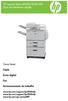 Resumo da referência rápida Página Como faço para...? Etapas a serem seguidas 1 Fazer cópias Use o teclado numérico para alterar a quantidade de cópias. 2 Fazer cópias frente e verso Toque em Cópia. Se
Cópia...5. Para fazer cópias...5. Interrupção do trabalho...6 Cancelamento de um trabalho de cópia...6. Envio de s...7
 Referência Rápida Conteúdo Cópia...5 Para fazer cópias...5 Para fazer uma cópia rápida...5 Cópia usando o ADF...5 Cópia com o vidro do scanner...5 Interrupção do trabalho...6 Cancelamento de um trabalho
É possível acessar o Fiery Remote Scan de sua área de trabalho ou de um aplicativo compatível com o TWAIN.
 Fiery Remote Scan O Fiery Remote Scan permite gerenciar digitalizações no Servidor Fiery e na impressora a partir de um computador remoto. Você pode usar o Fiery Remote Scan para: Iniciar digitalizações
Manual do Usuário Brother Meter Read Tool
 Manual do Usuário Brother Meter Read Tool BRA-POR Versão 0 Direitos autorais Copyright 2017 Brother Industries, Ltd. Todos os direitos reservados. As informações incluídas neste documento estão sujeitas
Bandejas. Impressora a laser Phaser Esta seção abrange:
 Impressora a laser Phaser 4400 Bandejas Esta seção abrange: Colocação de papel na bandeja 1, 2 ou 3 consulte a página 3. Colocação de papel na bandeja multiformatos consulte a página 7. Colocação de envelopes
Mensagens do painel dianteiro
 Mensagens do painel dianteiro Este tópico inclui: "Mensagens de status" na página 4-60 "Erros e avisos" na página 4-61 O painel dianteiro da impressora fornece informações e ajuda para a solução de problemas.
Opção de vidro de originais
 Xerox WorkCentre 8/8/8/87/890 Como fazer uma cópia Página inicial de serviços Status do trabalho Tela de seleção por toque Iniciar Limpar tudo Parar. Coloque os documentos com a face para cima na bandeja
Color LaserJet Pro M252 Guia do usuário
 Color LaserJet Pro M252 Guia do usuário M252n M252dw www.hp.com/support/colorljm252 HP Color LaserJet Pro M252 Guia do usuário Direitos autorais e licença Copyright 2015 HP Development Company, L.P. A
Fiery Remote Scan. Conectando ao Fiery servers. Conecte-se a um Fiery server no primeiro uso
 Fiery Remote Scan O Fiery Remote Scan permite gerenciar digitalizações no Fiery server e na impressora por meio de um computador remoto. Você pode usar o Fiery Remote Scan para: Iniciar digitalizações
Este Guia do Usuário aplica-se aos seguintes modelos:
 Guia do AirPrint Este Guia do Usuário aplica-se aos seguintes modelos: HL-L340DW/L360DN/L360DW/L36DN/L365DW/ L366DW/L380DW DCP-L50DW/L540DN/L540DW/L54DW/L560DW MFC-L700DW/L70DW/L703DW/L70DW/L740DW Versão
Atualizações de Software Guia do Usuário
 Atualizações de Software Guia do Usuário Copyright 2009 Hewlett-Packard Development Company, L.P. Windows é uma marca registrada da Microsoft Corporation nos Estados Unidos. As informações contidas neste
Você pode acessar as Funções* tocando nas guias ou em Todos os Serviços, por exemplo:
 TELA DE SELEÇÃO POR TOQUE - Exibe todas as funções disponíveis e informações gerais sobre a máquina LIMPAR TUDO - Redefine as funções para suas configurações padrão PAUSA - Interrompe o trabalho atual
Carregamento da bandeja padrão para 250 folhas
 Referência Rápida Carregamento de papel e mídia especial Esta seção explica como carregar bandejas para 250 e 550 folhas e o alimentador manual. Também inclui informações sobre como definir o Tamanho e
LaserJet Pro MFP M225, M226
 LaserJet Pro MFP M225, M226 Guia do usuário M225dn M225rdn M226dn M225dw M226dw www.hp.com/support/ljmfpm225 www.hp.com/support/ljmfpm226 HP LaserJet Pro MFP M225, M226 Guia do usuário Direitos autorais
HP Color LaserJet Série CP2020 Guia de papel e mídia de impressão
 HP Color LaserJet Série CP2020 Guia de papel e mídia de impressão Copyright e licença 2008 Copyright Hewlett-Packard Development Company, L.P. A reprodução, adaptação ou tradução sem permissão prévia por
LaserJet Pro MFP M25-M27
 LaserJet Pro MFP M25-M27 Guia do usuário M25-M27 www.hp.com/support/ljm25-m27mfp HP LaserJet Pro MFP M25-M27 Guia do usuário Direitos autorais e licença Copyright 2017 HP Development Company, L.P. A reprodução,
LaserJet Pro MFP M129-M132, LaserJet Ultra MFP M133-M134
 LaserJet Pro MFP M129-M132, LaserJet Ultra MFP M133-M134 Guia do usuário M129-M134 www.hp.com/support/ljm129mfp HP LaserJet Pro MFP M129-M132, LaserJet Ultra MFP M133-M134 Guia do usuário Direitos autorais
Guia de instalação. 1. Instalar o equipamento. 2. Instalar o software. Painel de controle
 Guia de instalação. Instalar o equipamento. Instalar o software Painel de controle . Instalar o equipamento 0 cm (4.0 inches) 33 cm (3 inches) 0 cm (7.9 inches) 0 cm (7.9 inches) 3 89,6 0 50 5 80 Fonte
Guia do AirPrint. Este Manual do usuário aplica-se aos seguintes modelos: MFC-J6520DW/J6720DW/J6920DW. Versão 0 BRA-POR
 Guia do AirPrint Este Manual do usuário aplica-se aos seguintes modelos: MFC-J650DW/J670DW/J690DW Versão 0 BRA-POR Definições das observações Utilizamos os estilos de observações a seguir ao longo deste
Emparelhamento Bluetooth. Guia do Usuário
 Emparelhamento Bluetooth Guia do Usuário Copyright 2012, 2016 HP Development Company, L.P. Microsoft, Windows e Windows Vista são marcas registradas da Microsoft Corporation nos EUA. A marca comercial
Impressão em frente e verso
 Este tópico inclui: Impressão automática em frente e verso na página 2-25 Preferências de encadernação na página 2-27 Impressão manual em frente e verso na página 2-28 Impressão manual em frente e verso
Backup e Recuperação Guia do Usuário
 Backup e Recuperação Guia do Usuário Copyright 2009 Hewlett-Packard Development Company, L.P. Windows é uma marca registrada da Microsoft Corporation nos Estados Unidos. As informações contidas neste documento
LASERJET PRO 500 COLOR MFP
 LASERJET PRO 500 COLOR MFP Guia do usuário M570 HP LaserJet Pro 500 color MFP M570 Guia do usuário Direitos autorais e licença Copyright 2015 HP Development Company, L.P. A reprodução, adaptação ou tradução
Guia do Wi-Fi Direct. Configuração fácil usando Wi-Fi Direct. Solução de problemas
 Guia do Wi-Fi Direct Configuração fácil usando Wi-Fi Direct Solução de problemas Conteúdo Como ler os manuais... 2 Símbolos usados nos manuais... 2 Isenção de responsabilidade... 2 1. Configuração fácil
Seu manual do usuário SAMSUNG CLP-770ND
 Você pode ler as recomendações contidas no guia do usuário, no guia de técnico ou no guia de instalação para SAMSUNG CLP-770ND. Você vai encontrar as respostas a todas suas perguntas sobre a no manual
LaserJet Pro M101-M104, LaserJet Ultra M105-M106
 LaserJet Pro M101-M104, LaserJet Ultra M105-M106 Guia do usuário M101-M106 www.hp.com/support/ljm101 HP LaserJet Pro M101-M104, HP LaserJet Ultra M105-M106 Guia do usuário Direitos autorais e licença
Guia do Usuario CONTEÚDO
 CONTEÚDO Direitos autorais 2014 Samsung Electronics Co., Ltd. Todos os direitos reservados. Este manual destina-se somente a fins informativos. Todas as informações incluídas neste documento estão sujeitas
Este Guia do Usuário aplica-se aos seguintes modelos:
 Guia do AirPrint Este Guia do Usuário aplica-se aos seguintes modelos: HL-L850CDN/L8350CDW/L8350CDWT/L900CDW/L900CDWT DCP-L8400CDN/L8450CDW MFC-L8600CDW/L8650CDW/L8850CDW/L9550CDW Versão A BRA-POR Definições
HP OfficeJet 250 Mobile All-in-One series. Guia de instalação Bluetooth
 HP OfficeJet 250 Mobile All-in-One series Guia de instalação Bluetooth Informações de copyright Copyright 2017 HP Development Company, L.P Edição 1, 4/2017 Avisos da HP Company As informações contidas
Guia do AirPrint. Informações sobre o AirPrint. Procedimento de definição. Imprimir. Apêndice
 Guia do AirPrint Informações sobre o AirPrint Procedimento de definição Imprimir Apêndice Conteúdo Como ler os manuais... 2 Símbolos usados nos manuais... 2 Isenção de responsabilidade... 2 1. Informações
Backup e Recuperação Guia do Usuário
 Backup e Recuperação Guia do Usuário Copyright 2009 Hewlett-Packard Development Company, L.P. Windows é uma marca registrada da Microsoft Corporation nos Estados Unidos. As informações contidas neste documento
LASERJET PRO 400 MFP. Guia do usuário M425
 LASERJET PRO 400 MFP Guia do usuário M425 HP LaserJet Pro 400 MFP M425 Série Guia do usuário Direitos autorais e licença 2014 Copyright Hewlett-Packard Development Company, L.P. A reprodução, adaptação
LASERJET PRO 400 MFP. Guia do usuário M425
 LASERJET PRO 400 MFP Guia do usuário M425 HP LaserJet Pro 400 MFP M425 Série Guia do usuário Direitos autorais e licença 2014 Copyright Hewlett-Packard Development Company, L.P. A reprodução, adaptação
Manual do Usuário. AirPrint
 Manual do Usuário AirPrint PREFÁCIO Todos esforços foram feitos para garantir que as informações contidas neste documento estejam completas, corretas e atualizadas. O fabricante não assumirá nenhuma responsabilidade
Cartões de Mídia Externos Guia do Usuário
 Cartões de Mídia Externos Guia do Usuário Copyright 2007 Hewlett-Packard Development Company, L.P. Java é uma marca registrada de Sun Microsystems, Inc. nos EUA. O logotipo SD é uma marca comercial de
Avisos legais KYOCERA Document Solutions Inc.
 Avisos legais É proibida a reprodução total ou parcial deste guia sem a devida autorização. As informações deste guia estão sujeitas a modificações sem aviso prévio. Não nos responsabilizamos por quaisquer
Impressora Multifuncional HP LaserJet Pro M28W
 Manual Impressora Multifuncional HP LaserJet Pro M28W Baixe o manual da sua Impressora MFP HP LaserJetPro M28W e tenha informações sobre todas as funções que esta impressora pode oferecer. www.bztech.com.b
Color LaserJet Pro MFP M178-M181
 Color LaserJet Pro MFP M178-M181 Guia do usuário M178-M181 www.hp.com/support/ljm178mfp Color LaserJet Pro MFP M178-M181 Guia do usuário Direitos autorais e licença Copyright 2017 HP Development Company,
Utilitário de Configuração do Computador Guia do Usuário
 Utilitário de Configuração do Computador Guia do Usuário Copyright 2007 Hewlett-Packard Development Company, L.P. Windows é uma marca registrada da Microsoft Corporation nos Estados Unidos. As informações
Guia do AirPrint. Versão 0 BRA-POR
 Guia do AirPrint Versão 0 BRA-POR Definições das observações Utilizamos o ícone a seguir ao longo deste manual do usuário: Observação Os ícones de Observação ensinam como agir em determinada situação ou
Etapas de instalação rápida em CD-ROM
 Macintosh Este tópico inclui: "Requisitos" na página 3-31 "Etapas de instalação rápida em CD-ROM" na página 3-31 "Ativando e usando o EtherTalk para Mac OS 9.x" na página 3-31 "Ativando e usando o TCP/IP
CONTEÚDO Guia do Usuario
 CONTEÚDO Direitos autorais 2014 Samsung Electronics Co., Ltd. Todos os direitos reservados. Este manual destina-se somente a fins informativos. Todas as informações incluídas neste documento estão sujeitas
Utilizar o painel de controlo. Se necessário, configure as definições de fax. Utilizar o computador
 Referência rápida Fazer cópias 1 Carregue um documento original no tabuleiro do ADF ou no vidro do scanner. Nota: para evitar uma imagem cortada, certifique-se de que o documento original e a impressão
Dispositivos Externos Guia do Usuário
 Dispositivos Externos Guia do Usuário Copyright 2008 Hewlett-Packard Development Company, L.P. As informações contidas neste documento estão sujeitas a alterações sem aviso. As únicas garantias para produtos
HP COLOR LASER JET ENTERPRISE M750 PRINTER SERIES. Guia do usuário
 HP COLOR LASER JET ENTERPRISE M750 PRINTER SERIES Guia do usuário Impressora HP Color LaserJet Enterprise Série M750 Guia do usuário Copyright e licença Copyright 2015 HP Development Company, L.P. A reprodução,
LASERJET PRO MFP. Guia do usuário M M M M
 LASERJET PRO MFP Guia do usuário M125-126 M125-126 M127-128 M127-128 HP LaserJet Pro MFP M125, M126, M127, M128 Guia do usuário Direitos autorais e licença 2013, 2014 Copyright Hewlett-Packard Development
Guia do AirPrint. Esta documentação é para modelos a jato de tinta. Versão 0 BRA-POR
 Guia do AirPrint Esta documentação é para modelos a jato de tinta. Versão 0 BRA-POR Modelos aplicáveis Este Manual do Usuário aplica-se aos modelos a seguir. DCP-J40DW, MFC-J430DW/J440DW/J450DW/J460DW/J470DW
Controle Remoto HP ScrollSmart Mobile (somente em determinados modelos) Guia do Usuário
 Controle Remoto HP ScrollSmart Mobile (somente em determinados modelos) Guia do Usuário Copyright 2008 Hewlett-Packard Development Company, L.P. Windows e Windows Vista são marcas registradas da Microsoft
COLOR LASERJET PRO MFP. Guia do usuário
 OK COLOR LASERJET PRO MFP Guia do usuário X M176 M177 HP Color LaserJet Pro MFP M176, M177 Guia do usuário Direitos autorais e licença Copyright 2015 HP Development Company, L.P. A reprodução, adaptação
Se a tela de instalação não for exibida após um minuto, inicie o CD manualmente:
 Página 1 de 5 Guia de conexão Instalando uma impressora conectada localmente (Windows) Nota: se o sistema operacional não for suportado pelo CD Software e documentação, será necessário usar o Assistente
Color LaserJet Pro M253-M254
 Color LaserJet Pro M253-M254 Guia do usuário M253-M254 www.hp.com/support/ljm253 Color LaserJet Pro M253-M254 Guia do usuário Direitos autorais e licença Copyright 2017 HP Development Company, L.P. A
Visualizando uma lista de fontes disponíveis
 Fontes Este tópico inclui: "Tipos de fontes" na página 1-21 "Fontes Postscript residentes" na página 1-21 "Visualizando uma lista de fontes disponíveis" na página 1-21 "Imprimindo uma lista de fontes disponíveis"
Bandeja 5 (opcional) Bandeja 6 (Insersor) (opcional) Painel de controle. Módulo de acabamento de alto volume (opcional) Painel de controle
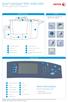 Xerox ColorQube 90/ 90/ 90 Visão geral da máquina Visão geral da máquina Funções Dependendo da configuração do dispositivo, ele é capaz de: 8 Cópia E-mail Fax da Internet Fax de Servidor Alimentador de
Estas etapas preliminares devem ser executadas para todas as impressoras:
 Windows NT 4.x Este tópico inclui: "Etapas preliminares" na página 3-26 "Etapas de instalação rápida em CD-ROM" na página 3-26 "Solução de problemas do Windows NT 4.x (TCP/IP)" na página 3-30 Etapas preliminares
Controle Remoto HP Mini (somente em determinados modelos) Guia do Usuário
 Controle Remoto HP Mini (somente em determinados modelos) Guia do Usuário Copyright 2008 Hewlett-Packard Development Company, L.P. Windows e Windows Vista são marcas registradas da Microsoft Corporation
Instalando o Driver de Impressora Custom PostScript ou PCL para Windows
 Instalando o Driver de Impressora Custom PostScript ou PCL para Windows Este arquivo Leiame contém instruções para instalar o Driver de Impressora Custom PostScript ou PCL em sistemas Windows. Os Drivers
Controle Remoto Móvel HP (somente em determinados modelos) Guia do Usuário
 Controle Remoto Móvel HP (somente em determinados modelos) Guia do Usuário Copyright 2008 Hewlett-Packard Development Company, L.P. Windows e Windows Vista são marcas registradas da Microsoft Corporation
Digitalizando e enviando por e mail
 Digitalizando e enviando por e mail Você pode digitalizar documentos e enviar a imagem digitalizada para vários destinos do equipamento por email. Para digitalizar e enviar uma imagem como um anexo de