
HP Photosmart Plus B209 series. Ajuda do Windows
|
|
|
- João Lucas Brian Bentes Godoi
- 10 Há anos
- Visualizações:
Transcrição
1 HP Photosmart Plus B209 series Ajuda do Windows

2 HP Photosmart Plus B209 series

3

4 Conteúdo 1 Ajuda do HP Photosmart Plus B209 series Finalizar a configuração do HP Photosmart Adicione o HP Photosmart a uma rede...5 Configurar uma conexão Bluetooth Conhecer o HP Photosmart Peças da impressora...15 Recursos do painel de controle Como? Imprimir Imprimir documentos...29 Imprimir fotos...30 Imprimir um projeto criativo...36 Imprimir uma página da web...40 Imprimir formulários e modelos (Formas rápidas) Digitalizar Digitalizar para um computador...47 Digitalizar para um cartão de memória ou dispositivo de armazenamento USB Cópia Copiar texto ou documentos misturados Reimprimir fotos Salvar fotos Salvar fotos no seu computador...61 Fazer backup de fotos em um dispositivo de armazenamento USB Manutenção da HP Photosmart Verificação dos níveis estimados de tinta...63 Solicitar suprimentos de tinta...64 Substituir os cartuchos...64 Informações da garantia do cartucho...66 Imprimir e avaliar o relatório de qualidade de impressão Solucionar um problema Suporte HP...71 Solução de problemas na configuração...72 Solução de problemas de impressão...78 Solução de problemas de qualidade de impressão...83 Solução de problemas com o cartão de memória...84 Solução de problemas de digitalização...87 Solução de problemas de cópia...88 Erros...89 Conteúdo 1

5 14 Informações técnicas Aviso Informações do chip do cartucho Especificações Programa de controle do risco ambiental dos produtos Avisos sobre regulamentação Instruções sobre regulamentação sem fio Índice Conteúdo 2

6 1 Ajuda do HP Photosmart Plus B209 series Para obter informações sobre o HP Photosmart, consulte: Finalizar a configuração do HP Photosmart na página 5 Conhecer o HP Photosmart na página 15 Como? na página 19 Imprimir na página 29 Digitalizar na página 47 Cópia na página 53 Reimprimir fotos na página 59 Salvar fotos na página 61 Manutenção da HP Photosmart na página 63 Informações técnicas na página 121 Ajuda do HP Photosmart Plus B209 series Ajuda do HP Photosmart Plus B209 series 3

7 Capítulo 1 Ajuda do HP Photosmart Plus B209 series 4 Ajuda do HP Photosmart Plus B209 series

8 2 Finalizar a configuração do HP Photosmart Adicione o HP Photosmart a uma rede Configurar uma conexão Bluetooth Adicione o HP Photosmart a uma rede WiFi Protected Setup (WPS, instalação protegida WiFi) na página 5 Sem fio com um roteador (rede de infra-estrutura) na página 6 Sem fio sem um roteador (conexão ad hoc) na página 7 WiFi Protected Setup (WPS, instalação protegida WiFi) Para conectar o HP Photosmart a uma rede sem fio usando WiFi Protected Setup (WPS, instalação protegida WiFi), você precisará do seguinte: Uma rede sem fio com roteador sem fio ou ponto de acesso habilitado para WPS. Um computador de mesa ou laptop compatível com rede sem fio ou uma placa de interface de rede (NIC). O computador deve estar conectado à rede sem fio na qual você pretende instalar o HP Photosmart. Para conectar o HP Photosmart usando a Configuração Protegida de WiFi (WPS) 1. Execute um dos seguintes procedimentos: Use o método de Apertar o Botão (PBC) a. Selecione o método de configuração. Na tela Home, toque na seta direita para ver mais opções. Toque em Instalação. Finalizar a configuração do HP Photosmart Toque em Rede. Toque em Configuração Protegida de WiFi. Toque em Aperte o botão. b. Configure a conexão sem fio. Toque em Início. Pressione o botão correspondente no roteador com WPS ou outro dispositivo de rede. c. Instale o software. Finalizar a configuração do HP Photosmart 5

9 Capítulo 2 Nota O produto começa um temporizador de aproximadamente dois minutos, durante o qual o botão correspondente deve ser pressionado no dispositivo de rede. Usar o método PIN a. Selecione o método de configuração. Na tela Home, toque na seta direita para ver mais opções. Toque em Instalação. Toque em Rede. Toque em Configuração Protegida de WiFi. Toque em PIN. b. Configure a conexão sem fio. Toque em Início. O dispositivo mostra um PIN. Insira o PIN no roteador com WPS ou outro dispositivo de rede. Toque em OK. c. Instale o software. Finalizar a configuração do HP Photosmart Nota O produto começa um temporizador de aproximadamente dois minutos, durante o qual o PIN deve ser inserido no dispositivo de rede. 2. Exibir a animação para este tópico. Tópicos associados Instalar o software para realizar a conexão de rede na página 9 Sem fio com um roteador (rede de infra-estrutura) O CD de software do HP Photosmart e o cabo de configuração USB fornecidos oferecem uma maneira fácil de conectar o HP Photosmart à sua rede sem fio. Para obter desempenho e segurança ideais na rede sem fio, a HP recomenda o uso de um roteador sem fio ou ponto de acesso (802.11) para conectar o produto e os outros elementos da rede. Quando elementos de rede são conectados através de um roteador sem fio ou ponto de acesso, isso é chamado de rede de infra-estrutura. 6 Finalizar a configuração do HP Photosmart

10 Para conectar o HP Photosmart a uma rede integrada sem fio WLAN , você precisará do seguinte: Uma rede sem fio com roteador ou ponto de acesso sem fio. Um computador de mesa ou laptop compatível com rede sem fio ou uma placa de interface de rede (NIC). O computador deve estar conectado à rede sem fio na qual você pretende instalar o HP Photosmart. Acesso à internet de banda larga (recomendado) como cabo ou DSL Se você conectar o HP Photosmart à rede sem fio com acesso à Internet, a HP recomenda a utilização de um roteador sem fio (ponto de acesso ou estação base) que use DHCP (Dynamic Host Configuration Protocol, Protocolo de configuração de host dinâmico). Nome da rede (SSID). Chave WEP ou senha WPA (se necessário). Para conectar o produto 1. Insira o CD com o software do produto na unidade de CD-ROM do computador. 2. Siga as instruções na tela. Quando for solicitado, conecte o produto ao computador usando o cabo USB de configuração fornecido. O produto tentará se conectar à rede. Se a conexão falhar, siga as instruções para corrigir o problema e tente novamente. 3. Quando a instalação for concluída, você será solicitado a desconectar o cabo USB e testar a conexão de rede sem fio. Depois que o produto tiver sido conectado com êxito à rede, instale o software em cada computador que usará o produto na rede. Tópicos associados Instalar o software para realizar a conexão de rede na página 9 Sem fio sem um roteador (conexão ad hoc) Utilize esta seção se quiser conectar o HP Photosmart a um computador com capacidade para conexão sem fio sem usar roteador sem fio nem ponto de acesso. Finalizar a configuração do HP Photosmart Há dois métodos que podem ser usados para conectar o HP Photosmart ao computador usando uma conexão de rede sem fio ad hoc. Quando estiver conectado, você poderá instalar o software HP Photosmart. Adicione o HP Photosmart a uma rede 7

11 Capítulo 2 Ligue o rádio sem fio do HP Photosmart e do seu computador. No computador, conecte-se ao nome de rede (SSID) hpsetup, que é a rede ad hoc padrão criada pelo HP Photosmart. OU Use um perfil de rede ad hoc no seu computador para estabelecer a conexão com o produto. Caso o seu computador não esteja configurado atualmente com um perfil de rede ad hoc, consulte o arquivo Ajuda do sistema operacional do computador para saber o método correto de criação de um perfil ad hoc. Quando o perfil de rede ad hoc tiver sido criado, insira o CD de instalação que acompanha o produto e instale o software. Estabeleça a conexão com o perfil de rede ad hoc criado no computador. Nota Uma conexão ad hoc poderá ser usada se você não tiver um roteador sem fio ou um ponto de acesso, mas possuir um rádio sem fio no seu computador. Entretanto, uma conexão ad hoc pode resultar em um nível mais baixo de segurança na rede e possivelmente em menor desempenho em comparação com uma conexão de rede em uma infraestrutura que usa um roteador sem fio ou um ponto de acesso. Para conectar o HP Photosmart a um computador com Windows e conexão ad hoc, o computador deve ter adaptador de rede sem fio e perfil ad hoc. Crie um perfil de rede para um computador com Windows Vista ou Windows XP usando as instruções na seqüência. Nota Se você tiver um sistema operacional que não seja o Windows Vista ou o Windows XP, a HP recomenda utilizar o programa de configuração que acompanha a placa LAN sem fio. Para localizar o programa de configuração da placa LAN sem fio, acesse a lista de programas do computador. Finalizar a configuração do HP Photosmart Para criar um perfil de rede Nota O produto vem configurado com o perfil de rede hpsetup como nome de rede (SSID). No entanto, por razões de segurança e privacidade, a HP recomenda a criação de um novo perfil de rede no computador como descrito aqui. 1. No Painel de controle, clique duas vezes em Conexões de rede. 2. Na janela Conexões de rede, clique com o botão direito do mouse na Conexão de rede sem fio. Se o menu pop-up exibir Ativar, selecione esta opção. Por outro lado, se o menu exibir Desativar, a conexão sem fio já está desativada. 3. Clique com o botão direito do mouse no ícone Conexão de rede sem fio, e depois clique em Propriedades. 4. Clique na guia Rede sem fio. 5. Selecione a caixa de seleção Usar Windows para configurar minhas configurações de rede sem fio. 6. Clique em Adicionar, e depois faça o seguinte: a. Na caixa Nome de rede (SSID), digite um nome de rede exclusivo à sua escolha. Nota É importante lembrar o nome exatamente como foi digitado, pois o nome de rede diferencia maiúscula de minúscula. b. Se houver uma lista Autenticação de rede, selecione Abrir. Do contrário, vá para a próxima etapa. 8 Finalizar a configuração do HP Photosmart

12 c. Na lista Criptografia de dados, selecione WEP. d. Certifique-se de que a caixa de seleção não seja selecionada junto com A chave é fornecida automaticamente para mim. Se estiver selecionada, clique na caixa de seleção para deselecionar. e. Na caixa Chave de rede, digite uma chave WEP que tenha exatamente 5 ou exatamente 13 caracteres alfanuméricos (ASCII). Por exemplo, se você digitar 5 caracteres, é possível digitar ABCDE ou Ou se você digitar 13 caracteres, é possível digitar ABCDEF (12345 e ABCDE são apenas examplos. Selecione uma combinação pessoal.) Como alternativa, você pode usar caracteres HEX (hexadecimais) na chave WEP. Uma chave WEP HEX deve ter 10 caracteres para criptografia de 40 bits ou 26 caracteres para criptografia de 128 bits. f. Na caixa Confirmar chave de rede, digite a mesma chave WEP digitada na etapa anterior. Nota Você deve lembrar as letras maiúsculas e minúsculas exatas. Se você inserir a chave WEP incorretamente no produto, a conexão sem fio falhará. g. Digite a chave WEP exatamente como você a digitou, inclusive as letras maiúsculas e minúsculas. h. Selecione a caixa de seleção para Esta é uma rede (ad hoc) de computador a computador; pontos de acesso sem fio não são usados. i. Clique em OK para fechar a janela Propriedades da rede sem fio e depois clique em OK novamente. j. Clique em OK novamente para fechar a janela Conexão de propriedades de rede sem fio. Para conectar o produto 1. Insira o CD com o software do produto na unidade de CD-ROM do computador. 2. Siga as instruções na tela. Quando for solicitado, conecte o produto ao computador usando o cabo USB de configuração fornecido. O produto tentará se conectar à rede. Se a conexão falhar, siga as instruções para corrigir o problema e tente novamente. 3. Quando a instalação for concluída, você será solicitado a desconectar o cabo USB e testar a conexão de rede sem fio. Depois que o produto tiver sido conectado com êxito à rede, instale o software em cada computador que usará o produto na rede. Tópicos associados Instalar o software para realizar a conexão de rede na página 9 Instalar o software para realizar a conexão de rede Use esta seção para instalar o software HP Photosmart em um computador conectado a uma rede. Antes de instalar o software, verifique se conectou o HP Photosmart à rede. Se o HP Photosmart não tiver sido conectado a uma rede, siga as instruções na tela durante a instalação do software para conectar o equipamento à rede. Finalizar a configuração do HP Photosmart Adicione o HP Photosmart a uma rede 9

13 Capítulo 2 Nota Se o seu computador está configurado para se conectar a uma série de unidades de rede, certifique-se de que ele esteja conectado a essas unidades antes de instalar o software. Caso contrário, o instalador do software HP Photosmart poderá utilizar uma das letras da unidade reservada e você não conseguirá acessar essa unidade de rede no seu computador. Nota O tempo de instalação pode variar de 20 a 45 minutos, dependendo do seu sistema operacional, da quantidade de espaço disponível e da velocidade do processador no seu computador. Para instalar o Windows HP Photosmart em um computador conectado em rede 1. Feche todos os aplicativos sendo executados no seu computador. 2. Insira o CD para Windows que acompanha o produto na unidade de CD-ROM do computador e siga as instruções na tela. Nota Se o HP Photosmart não estiver conectado a uma rede, conecte o equipamento ao computador uisando o cabo de instalação USB que vem na embalagem, quando solicitado. O equipamento tentará se conectar à rede. Finalizar a configuração do HP Photosmart 3. Se aparecer uma caixa de diálogo sobre firewalls, siga as instruções. Se forem exibidas mensagens instantâneas do firewall, você deve aceitá-las ou permiti-las sempre. 4. Na tela Tipo de conexão, selecione uma opção apropriada e depois clique em Avançar. A tela Procurando é exibida enquanto o programa de instalação procura o dispositivo na rede. 5. Na tela Impressora localizada, verificar se a descrição da impressora está correta. Se mais de uma impressora for localizada na rede, a tela Impressoras localizadas será exibida. Selecione o dispositivo que você deseja conectar. 6. Siga as instruções para instalar o software. Quando terminar de instalar o software, o dispositivo estará pronto para ser usado. 7. Para testar a conexão da rede, use o seu computador para imprimir uma página de teste no dispositivo. Configurar uma conexão Bluetooth Se inserir um Adaptador Bluetooth HP (como o HP bt500) na porta USB frontal, você poderá imprimir no HP Photosmart a partir de dispositivos Bluetooth, como PDAs, telefones com câmera e computadores. Esta seção contém os seguintes tópicos: O que é necessário para uma conexão Bluetooth na página 11 Conectar o HP Photosmart a um computador usando uma conexão sem fio Bluetooth na página 11 Conecte o HP Photosmart a outros dispositivos Bluetooth usando uma conexão sem fio Bluetooth na página Finalizar a configuração do HP Photosmart

14 O que é necessário para uma conexão Bluetooth Para conectar o HP Photosmart a uma conexão Bluetooth, você precisará do seguinte: Um dispositivo habilitado para Bluetooth (perfil HCRP ou SPP compatível) (como PDA, telefone com câmera ou computador) Um Adaptador Bluetooth HP Alguns dispositivos Bluetooth trocam endereços quando se comunicam entre si, portanto talvez também seja necessário descobrir o endereço do dispositivo do HP Photosmart para estabelecer uma conexão. Para localizar o endereço de dispositivo do produto 1. Insira o Adaptador Bluetooth HP na porta USB frontal. 2. Na tela Home, toque na seta direita para ver mais opções. 3. Toque em Instalação. 4. Toque em Bluetooth. 5. Toque em Endereço do dispositivo. O Endereço do dispositivo será exibido somente para leitura. 6. Anote o endereço do dispositivo. Pode ser que você precise dele posteriormente. Para informações sobre imprimir para o HP Photosmart a partir de dispositivos Bluetooth usando uma conexão Bluetooth, consulte: Conectar o HP Photosmart a um computador usando uma conexão sem fio Bluetooth na página 11 Conecte o HP Photosmart a outros dispositivos Bluetooth usando uma conexão sem fio Bluetooth na página 13 Conectar o HP Photosmart a um computador usando uma conexão sem fio Bluetooth A conexão Bluetooth permite imprimir de maneira fácil e rápida imagens de um computador compatível com Bluetooth sem usar cabos. Com a conexão Bluetooth, você pode ter acesso a muitos dos recursos de impressão que teria com a conexão USB. Por exemplo, você pode verificar o status da impressora, além da quantidade estimada de tinta restante nos cartuchos. Nota A única funcionalidade de software disponível com uma conexão Bluetooth é a impressão. A digitalização e a cópia por software não podem ser realizadas por meio de uma conexão Bluetooth. Entretanto, estão disponíveis funções de cópia independentes. Antes de imprimir, é preciso conectar um Adaptador Bluetooth HP ao HP Photosmart. É preciso ter o sistema operacional Windows Vista ou Windows XP e o Microsoft Bluetooth Protocol Stack ou o Widcomm Bluetooth Protocol Stack instalados para Finalizar a configuração do HP Photosmart Configurar uma conexão Bluetooth 11

15 Capítulo 2 conectar o HP Photosmart. É possível ter o Microsoft Stack e o Widcomm Stack no computador, mas você só pode usar um deles para conectar o HP Photosmart. Microsoft Stack: Caso você tenha o Windows Vista ou o Windows XP com Service Pack 2 instalado no computador, o seu computador terá o Microsoft Bluetooth Protocol Stack instalado. o Microsoft Stack permite que você instale automaticamente um adaptador externo Bluetooth. Se o adaptador Bluetooth suportar o Microsoft Stack mas este não for instalado automaticamente, conclui-se que você não possui o Microsoft Stack no seu computador. Verifique a documentação fornecida com o adaptador Bluetooth para ver se ele suporta o Microsoft Stack. Widcomm Stack: Se você tiver um computador HP com Bluetooth incorporado, isso indica que o seu computador possui o Widcomm Stack. Se você tiver um computador HP e conectar um Adaptador Bluetooth HP, ele será instalado automaticamente com o uso do Widcomm Stack. Para instalar e imprimir utilizando a pilha Microsoft 1. Instale o software do produto no computador. Nota O objetivo da instalação do software é certificar-se de que o driver da impressora esteja disponível para a conexão Bluetooth. Entretanto, se você já tiver instalado o software, não precisará reinstalá-lo. Se você quiser uma conexão USB e Bluetooth com o produto, instale primeiro a conexão USB. Para mais informações, consulte as instruções de instalação. Porém, se você não quiser uma conexão USB, selecione Diretamente ao computador na tela Tipo de conexão. Além disso, na tela Conectar o dispositivo agora, marque a caixa de seleção próxima de Se você não puder conectar o dispositivo agora..., na parte inferior da tela. Finalizar a configuração do HP Photosmart 2. Conecte um Adaptador Bluetooth HP à porta USB frontal do produto. 3. Se você estiver usando um adaptador externo Bluetooth no seu computador, certifique-se de que ele tenha sido inicializado e, em seguida, conecte o adaptador Bluetooth à porta USB no computador. Se você tiver Windows Vista ou Windows XP com Service Pack 2, os drivers Bluetooth serão instalados automaticamente. Se for solicitado que você selecione um perfil Bluetooth, selecione HCRP. Se o computador possuir Bluetooth integrado, basta verificar se o computador foi inicializado. 4. Na barra de tarefas do Windows, clique em Iniciar, Impressoras e aparelhos de fax (ou clique em Painel de controle e depois em Impressoras). 5. Clique duas vezes no ícone Adicionar impressora (ou clique em Adicionar impressora). 6. Clique em Próximo e, em seguida, selecione Uma impressora Bluetooth. 7. Siga as instruções exibidas na tela para concluir a instalação. 8. Imprima seguindo os procedimentos comuns de impressora. 12 Finalizar a configuração do HP Photosmart

16 Para instalar e imprimir usando a pilha Widcomm 1. Instale o software do produto no computador. Nota O objetivo da instalação do software é certificar-se de que o driver da impressora esteja disponível para a conexão Bluetooth. Entretanto, se você já tiver instalado o software, não precisará reinstalá-lo. Se você quiser uma conexão USB e Bluetooth com o produto, instale primeiro a conexão USB. Para mais informações, consulte as instruções de instalação. Porém, se você não quiser uma conexão USB, selecione Diretamente ao computador na tela Tipo de conexão. Além disso, na tela Conectar o dispositivo agora, marque a caixa de seleção próxima de Se você não puder conectar o dispositivo agora..., na parte inferior da tela. 2. Conecte um Adaptador Bluetooth HP à porta USB frontal. 3. Clique no ícone Meus locais Bluetooth na área de trabalho ou na barra de tarefas. 4. Clique em Visualizar dispositivos dentro da área de alcance. 5. Assim que os dispositivos disponíveis forem descobertos, clique duas vezes no nome do produto para concluir a instalação. 6. Imprima seguindo os procedimentos comuns de impressora. Conecte o HP Photosmart a outros dispositivos Bluetooth usando uma conexão sem fio Bluetooth É possível imprimir fotos a partir de qualquer dispositivo com a tecnologia sem fio Bluetooth. Se você tiver um PDA ou um celular com a tecnologia sem fio Bluetooth, você pode conectar um Adaptador Bluetooth HP ao HP Photosmart e enviar fotos para o dispositivo, sem fio. Você pode também imprimir de outros dispositivos com tecnologia sem fio Bluetooth, como câmeras digitais e laptops. Para conectar e imprimir de outros dispositivos Bluetooth 1. Certifique-se de ter instalado o software necessário no dispositivo Bluetooth. 2. Conecte um Adaptador Bluetooth HP à porta USB frontal. 3. Faça com que o dispositivo procure por dispositivos Bluetooth disponíveis. 4. Assim que os dispositivos disponíveis tiverem sido descobertos, selecione o nome do produto. Nota Alguns celulares precisam ser pareados com o HP Photosmart antes de você imprimir. A senha-padrão para parear com o HP Photosmart é Envie o trabalho de impressão do dispositivo Bluetooth para o dispositivo. Consulte a documentação do dispositivo Bluetooth para instruções específicas sobre como iniciar um trabalho de impressão. Finalizar a configuração do HP Photosmart Configurar uma conexão Bluetooth 13

17 Capítulo 2 Finalizar a configuração do HP Photosmart 14 Finalizar a configuração do HP Photosmart

18 3 Conhecer o HP Photosmart Peças da impressora Recursos do painel de controle Peças da impressora Vista frontal do HP Photosmart Conhecer o HP Photosmart Conhecer o HP Photosmart 15

19 Capítulo 3 Conhecer o HP Photosmart 1 Tampa 2 Visor gráficos coloridos (também chamado de visor): 3 Bandeja de fotos 4 LED dos slots de Cartão de memória 5 Slot de Cartão de memória para cartões Secure Digital e XD 6 Slot de Cartão de memória para cartões Memory Stick 7 Porta USB frontal para a sua câmera digital compatível com PictBridge, outros dispositivos de armazenamento e adaptador Bluetooth externo. 8 Bandeja de saída 9 Extensão da bandeja de papel (também conhecida como extensão da bandeja) 10 Guia da largura do papel da bandeja de fotos 11 Alça de acesso à porta dos cartuchos 12 Revestimento da tampa 13 Vidro 14 Botão Liga/Desliga: Liga ou desliga o dipositivo. Quando o equipamento está desligado, uma quantidade mínima de energia ainda é usada. Desligue o equipamento e desconecte o cabo de alimentação para interromper totalmente a alimentação. 15 LED Sem fio 16 Guia da largura do papel da bandeja principal 17 Bandeja principal (também chamada de bandeja de entrada) 18 Porta do cartucho Vistas superior e traseira do HP Photosmart 16 Conhecer o HP Photosmart

20 19 Área de acesso aos cartuchos 20 Conjunto do cabeçote de impressão 21 Localização do número do modelo 22 Porta USB traseira 23 Conexão de alimentação (use apenas com o adaptador de alimentação fornecido pela HP). Conhecer o HP Photosmart Peças da impressora 17

21 Capítulo 3 Recursos do painel de controle Figura 3-1 Recursos do painel de controle Conhecer o HP Photosmart 1 Digitalizar: abre o menu Digitalizar para, em que você pode selecionar o destino da digitalização. 2 Cópia: abre o menu Cópia, em que você pode selecionar um tipo de cópia ou alterar as configurações de cópia. 3 Teclas direcionais: permite navegar por fotos e opções de menu. Toque no botão da seta para a diretia para acessar a tela Home secundária. 4 Foto: abre o menu Foto. 5 Ajuda: abre o menu Ajuda no visor, no qual você pode selecionar um tópico sobre o qual queira saber mais. Na tela Home, tocar em Ajuda traz uma lista dos tópicos para os quais a Ajuda está disponível. Dependendo do tópico selecionado, ele será exibido no visor ou na tela do computador. Se estiver em outra tela que não a Home, o botão Ajuda oferecerá ajuda relacionada à tela exibida. 6 Página Inicial: retorna à tela Home (a tela-padrão que aparece quando o dispositivo é ligado). 7 Formas rápidas: imprime uma variedade de formulários em branco, como jornais escolares, partituras, labirintos e listas de verificação. 8 Instalação: abre o menu de configuração, no qual é possível alterar as configurações do dispositivo e executar as funções de manutenção. 9 Voltar: retorna para a tela anterior. 10 Tinta: abre a tela Níveis de tinta estimados. 11 Conexão sem fio: abre a tela Resumo de Sem fio, em que você pode encontrar o nome de host, o endereço IP e o SSID do produto. 12 Cancelar: interrompe a operação atual. 18 Conhecer o HP Photosmart
22 4 Como? Esta seção contém links para as tarefas mais comuns, como impressão de fotos, digitalização e cópias. Imprimir fotos de um cartão de memória ou dispositivo de armazenamento USB na página 32 Imprimir um projeto criativo na página 36 Salvar fotos na página 61 Colocar mídia na página 24 Substituir os cartuchos na página 64 Digitalizar para um computador na página 47 Digitalizar para um cartão de memória ou dispositivo de armazenamento USB na página 48 Como? Como? 19
23 Capítulo 4 Como? 20 Como?
24 5 Instruções básicas sobre papel É possível carregar tipos e tamanhos diferentes de papel no HP Photosmart, como papel carta ou A4, papel fotográfico, transparências e envelopes. Por padrão, o HP Photosmart está definido para detectar automaticamente o tamanho e o tipo de papel carregado na bandeja de entrada e, em seguida, para ajustar suas configurações a fim de gerar a melhor qualidade de saída para esse papel. Se estiver usando papéis especiais, como papel fotográfico, transparência, envelopes ou etiquetas, ou se a qualidade da impressão estiver muito ruim ao usar a configuração automática, é possível definir manualmente o tamanho e o tipo de papel para imprimir e copiar trabalhos. Esta seção contém os seguintes tópicos: Papéis recomendados para impressão de fotos na página 21 Papéis recomendados para impressão na página 22 Colocar mídia na página 24 Informações sobre papel na página 28 Papéis recomendados para impressão de fotos Se quiser a melhor qualidade de impressão, a HP recomenda a utilização de papéis HP especificamente desenvolvidos para o tipo de projeto que está imprimindo. Dependendo do seu país ou da sua região, alguns desses papéis podem não estar disponíveis. Papel Fotográfico HP Advanced O papel para foto grosso tem um acabamento de secagem instantânea para fácil manuseio sem borrar. Ele é resistente a água, borrões, impressões digitais e umidade. Suas impressões adquirem uma aparência comparável a fotos reveladas. Esses papéis estão disponíveis em vários tamanhos, como A4, 8,5 x 11 polegadas, 10 x 15 cm (com ou sem abas) e 13 x 18 cm e dois acabamentos - brilhante ou brilhante leve (fosco acetinado). Para documentos mais duradouros, não possui ácido. Instruções básicas sobre papel Papel Fotográfico Para Uso Diário HP Imprima fotos coloridas diariamente com baixo custo usando o papel desenvolvido para impressão de fotos casuais. Esse papel fotográfico de baixo custo seca rapidamente para fácil manuseio. Obtenha imagens nítidas ao usar esse papel em qualquer impressora de jato de tinta. Esse papel está disponível com acabamento semibrilhante com vários tamanhos, incluindo A4, 8,5 x 11 polegadas e 10 x 15 cm (com ou sem abas). Para fotos mais duradouras, não possui ácido. Pacotes HP Photo Value Pacotes HP Photo Value, que contêm os cartuchos HP originais, e Papel fotográfico avançado HP para poupar seu tempo e deixar o amadorismo de lado com fotos profissionais de baixo custo com o seu HP Photosmart. As tintas originais HP e o Papel fotográfico avançado HP foram desenvolvidos para funcionarem em conjunto, para que Instruções básicas sobre papel 21
25 Capítulo 5 suas fotos durem mais tempos e sejam nítidas após cada impressão. Ideal para imprimir todas as fotos de suas férias ou fazer várias impressões a serem compartilhadas. Para fazer pedidos de papéis e outros suprimentos HP, vá para supplies. Se solicitado, escolha o seu país/região, siga os prompts para selecionar seu produto e, em seguida, clique em um dos links de compra na página. Nota Atualmente, algumas partes do site da HP estão disponíveis apenas em inglês. Instruções básicas sobre papel Papéis recomendados para impressão Se quiser a melhor qualidade de impressão, a HP recomenda a utilização de papéis HP especificamente desenvolvidos para o tipo de projeto que está imprimindo. Dependendo do seu país ou da sua região, alguns desses papéis podem não estar disponíveis. Papel Fotográfico HP Advanced O papel para foto grosso tem um acabamento de secagem instantânea para fácil manuseio sem borrar. Ele é resistente a água, borrões, impressões digitais e umidade. Suas impressões adquirem uma aparência comparável a fotos reveladas. Esses papéis estão disponíveis em vários tamanhos, como A4, 8,5 x 11 polegadas, 10 x 15 cm (com ou sem abas) e 13 x 18 cm e dois acabamentos - brilhante ou brilhante leve (fosco acetinado). Para documentos mais duradouros, não possui ácido. Papel Fotográfico Para Uso Diário HP Imprima fotos coloridas diariamente com baixo custo usando o papel desenvolvido para impressão de fotos casuais. Esse papel fotográfico de baixo custo seca rapidamente para fácil manuseio. Obtenha imagens nítidas ao usar esse papel em qualquer impressora de jato de tinta. Esse papel está disponível com acabamento semibrilhante com vários tamanhos, incluindo A4, 8,5 x 11 polegadas e 10 x 15 cm (com ou sem abas). Para fotos mais duradouras, não possui ácido. Papel para brochura HP ou Papel para jato de tinta superior HP Esses papéis têm revestimento brilhante ou fosco em ambos os lados para uso nos dois lados. Eles são a opção perfeita para reproduções quase fotográficas e gráficos comerciais para capas de relatórios, apresentações especiais, brochuras, malas diretas e calendários. Papel para apresentações Premium HP ou Papel profissional HP Esses papéis são pesados e com dois lados foscos, perfeitos para apresentações, propostas, relatórios e newsletters. Eles são pesados para causar boa impressão. Papel Branco Brilhante para Jato de Tinta da HP O Papel Branco Brilhante para Jato de Tinta HP oferece cores com alto contraste e texto nítido. Ele é fosco o suficiente para utilização de cores dupla face, sem transparência, o que o torna ideal para boletins, relatórios e folhetos. Possui a tecnologia ColorLok para menos manchas, pretos mais fortes e cores nítidas. 22 Instruções básicas sobre papel
26 Papel de impressão HP O Papel para Impressão HP é um papel multifuncional de alta qualidade. Ele produz documentos com aparência mais firme do que os documentos impressos em papéis multiuso padrão ou para cópias. Possui a tecnologia ColorLok para menos manchas, pretos mais fortes e cores nítidas. Para documentos mais duradouros, não possui ácido. Papel para escritório HP O Papel para escritório HP é um papel multifuncional de alta qualidade. É ideal para cópias, rascunhos, memorandos e outros documentos diários. Possui a tecnologia ColorLok para menos manchas, pretos mais fortes e cores nítidas. Para documentos mais duradouros, não possui ácido. Decalques HP Os Decalques HP para camisetas (para tecidos coloridos ou tecidos claros ou brancos) são a solução ideal para criar camisetas personalizadas com suas fotos digitais. Transparência para Jato de Tinta HP Premium As Transparências para Jato de Tinta HP Premium tornam mais vivas as cores das suas apresentações, causando um impacto maior. As transparências são fáceis de usar e de manipular; além disso, secam rapidamente, sem manchas. Pacotes HP Photo Value Pacotes HP Photo Value, que contêm os cartuchos HP originais, e Papel fotográfico avançado HP para poupar seu tempo e deixar o amadorismo de lado com fotos profissionais de baixo custo com o seu HP Photosmart. As tintas originais HP e o Papel fotográfico avançado HP foram desenvolvidos para funcionarem em conjunto, para que suas fotos durem mais tempos e sejam nítidas após cada impressão. Ideal para imprimir todas as fotos de suas férias ou fazer várias impressões a serem compartilhadas. ColorLok A HP recomenda papéis comuns com o logotipo ColorLok para a impressão e cópia de documentos diários. Todos os papéis com o logotipo ColorLok são testados independentemente para atender a altos padrões de confiabilidade e qualidade de impressão e produzir documentos com cores vivas e nítidas, pretos fortes, e secam mais rápido do que papéis comuns mais simples. Procure papéis com o logotipo ColorLok em uma variedade de gramaturas e tamanhos dos grandes fabricantes de papel. Instruções básicas sobre papel Papéis recomendados para impressão 23
27 Capítulo 5 Para fazer pedidos de papéis e outros suprimentos HP, vá para supplies. Se solicitado, escolha o seu país/região, siga os prompts para selecionar seu produto e, em seguida, clique em um dos links de compra na página. Nota Atualmente, algumas partes do site da HP estão disponíveis apenas em inglês. Colocar mídia 1. Proceda de uma das maneiras a seguir: Instruções básicas sobre papel Carregue papel de 10 x 15 cm (4 x 6 polegadas) a. Levante a tampa da bandeja de fotos. Levante a tampa da bandeja de fotos e deslize a guia de largura do papel para fora. b. Coloque papel. Insira a pilha de papel fotográfico na bandeja de fotos com a borda curta para frente e o lado de impressão voltado para baixo. Deslize a pilha de papel para frente até ela parar. Nota Se o papel fotográfico tiver abas perfuradas, carregue-o de forma que as abas fiquem mais próximas a você. Deslize a guia de largura do papel para dentro até ela encostar na borda do papel. 24 Instruções básicas sobre papel
28 c. Abaixe a tampa da bandeja de fotos. Carregue papel A4 ou de 215,9 x 279,4 mm (8,5 X 11 polegadas) a. Levante a bandeja de saída. Levante a bandeja de saída e segure-a na posição aberta. Deslize a guia de largura de papel para fora. Remova todo o papel da bandeja de entrada principal. Instruções básicas sobre papel b. Coloque papel. Insira a pilha de papel na bandeja de entrada principal com a borda curta para frente e o lado de impressão voltado para baixo. Colocar mídia 25
29 Capítulo 5 Deslize a pilha de papel para frente até ela parar. Deslize a guia de largura do papel para dentro até ela encostar na borda do papel. Instruções básicas sobre papel c. Abaixe a bandeja de saída. Abaixe a bandeja de saída e puxe o extensor da bandeja em sua direção o máximo que puder. Gire o limitador de papel na extremidade da extensão da bandeja Nota Deixe o recolhedor de papel fechado quando usar papel Ofício. Carregar envelopes a. Levante a bandeja de saída. Levante a bandeja de saída e segure-a na posição aberta. Deslize a guia de largura de papel para fora. Remova todo o papel da bandeja de entrada principal. 26 Instruções básicas sobre papel
30 b. Carregue os envelopes. Insira um ou mais envelopes na lateral direita da bandeja de entrada principal, com as abas voltadas para a esquerda e para cima. Deslize a pilha de envelopes para frente até ela parar. Deslize a guia de largura do papel para dentro contra a pilha de envelopes até ela parar. Instruções básicas sobre papel c. Abaixe a bandeja de saída. 2. Exibir a animação para este tópico. Colocar mídia 27
31 Capítulo 5 Tópicos associados Informações sobre papel na página 28 Instruções básicas sobre papel Informações sobre papel A HP Photosmart foi desenvolvida para funcionar bem com a maioria dos tipos de papel. Teste vários tipos de papel antes de comprar grandes quantidades. Encontre um tipo de papel que funcione bem e seja de fácil aquisição. Os papéis HP foram desenvolvidos para produzir a melhor qualidade. Além disso, siga essas dicas: Não use papel muito fino, com textura escorregadia ou que estique facilmente. Ele pode passar de maneira incorreta pelos mecanismos de tração de papel, causando congestionamento. Armazene o papel fotográfico em sua embalagem original, dentro de uma embalagem plástica que possa ser fechada novamente, e em uma superfície plana e um local fresco e seco. Quando estiver pronto para imprimir, remova somente o papel que planeja usar imediatamente. Quando terminar de imprimir, guarde no saco plástico os papéis fotográficos não usados. Não deixe papel fotográfico não utilizado na bandeja de entrada. O papel pode começar a ondular, o que reduz a qualidade da impressão. Papel enrolado também pode resultar em congestionamentos de papel. Sempre segure o papel fotográfico pelas bordas. Impressões digitais no papel fotográfico podem reduzir a qualidade de impressão. Não use papel de textura muito grossa. Ele pode fazer com que os gráficos ou o texto sejam impressos incorretamente. Não combine tipos e tamanhos de papel diferentes na bandeja de entrada. A pilha de papel na bandeja de entrada deve ser toda do mesmo tipo e tamanho. Para melhores resultados, não deixe fotos impressas empilhadas na bandeja de saída. Guarde as fotos impressas sob um vidro ou em um álbum para evitar que borrem com o tempo em razão de umidade alta. 28 Instruções básicas sobre papel
32 6 Imprimir Imprimir documentos na página 29 Imprimir fotos na página 30 Imprimir um projeto criativo na página 36 Imprimir uma página da web na página 40 Imprimir formulários e modelos (Formas rápidas) na página 40 Tópicos associados Colocar mídia na página 24 Papéis recomendados para impressão de fotos na página 21 Papéis recomendados para impressão na página 22 Imprimir documentos A maioria das configurações de impressão são automaticamente manuseadas pelo aplicativo de software. As configurações precisam ser alteradas manualmente apenas quando você alterar a qualidade da impressão, imprimir em tipos específicos de papel ou transparência ou quando utilizar recursos especiais. Imprimir Para imprimir em um aplicativo 1. Certifique-se de que haja papel na bandeja de entrada. 2. No menu Arquivo do aplicativo, clique em Imprimir. 3. Verifique se o produto corresponde à impressora selecionada. Imprimir 29
33 Capítulo 6 4. Se for necessário alterar as configurações, clique no botão que abre a caixa de diálogo Propriedades. Dependendo do aplicativo, o botão pode se chamar Propriedades, Opções, Configuração da impressora, Impressora ou Preferências. Nota Ao imprimir uma foto, você deve selecionar as opções para o papel fotográfico e o aperfeiçoamento de fotos específicos. 5. Selecione as opções apropriadas para o trabalho de impressão usando os recursos disponíveis nas guias Avançada, Atalhos de impressão, Recursos e Cor. Dica Você pode selecionar facilmente as opções adequadas para o seu trabalho de impressão escolhendo uma das tarefas na guia Atalhos de impressão. Clique em um tipo de tarefa de impressão na lista Atalhos de impressão. As configurações padrão desse tipo de tarefa de impressão são definidas e apresentadas em forma resumida na guia Atalhos de impressão. Se necessário, faça suas configurações personalizadas aqui e salve-as como um novo atalho de impressão. Para salvar um atalho de impressão personalizado, selecione-o e clique em Salvar. Para excluir um atalho, selecione-o e clique em Excluir. 6. Clique em OK para fechar a caixa de diálogo Propriedades. 7. Clique em Imprimir ou em OK para começar a imprimir. Tópicos associados Papéis recomendados para impressão na página 22 Colocar mídia na página 24 Exibir a resolução de impressão na página 41 Usar os atalhos de impressão na página 42 Definir as configurações-padrão de impressão na página 43 Interromper o trabalho atual na página 119 Imprimir Imprimir fotos Imprimir fotos salvas no computador na página 30 Imprimir fotos de um cartão de memória ou dispositivo de armazenamento USB na página 32 Imprimir fotos salvas no computador Para imprimir uma foto em papel fotográfico 1. Carregue papel de 13 x 18 cm (5 x 7 polegadas) na bandeja de fotos ou papel fotográfico grande na bandeja de entrada principal. 2. Deslize para dentro a guia de comprimento de papel até que pare nas bordas do papel. 3. No menu Arquivo do aplicativo, clique em Imprimir. 4. Verifique se o produto corresponde à impressora selecionada. 30 Imprimir
34 5. Clique no botão que abre a caixa de diálogo Propriedades. Dependendo do aplicativo, o botão pode se chamar Propriedades, Opções, Configuração da impressora, Impressora ou Preferências. 6. Clique na guia Avançadas. 7. Na área Opções básicas, na lista suspensa Tipo do papel, selecione Mais. Depois, selecione o tipo de papel fotográfico adequado. 8. Na área Opções de redimensionamento, na lista suspensa Tamanho, selecione Mais. Depois, selecione o tamanho do papel correto. Se o tamanho e o tipo do papel não forem compatíveis, o software da impressora exibirá um alerta e permitirá que outro tipo ou tamanho de papel seja selecionado. 9. (Opcional) Marque a caixa de seleção Impressão sem borda caso ainda não esteja marcada. Se o tamanho e o tipo do papel sem margem não forem compatíveis, o software do dispositivo exibirá um alerta e permitirá que outro tipo ou tamanho de papel seja selecionado. 10. Na área Opções básicas, selecione uma qualidade de impressão alta, como Melhor, na lista Qualidade de impressão. Nota Para obter a resolução (dpi) mais alta, você pode usar a configuração Resolução máxima (dpi) com os tipos de papel fotográficos aceitos. Caso a opção Resolução máxima (dpi) não esteja na lista suspensa de Qualidade de impressão, é possível habilitá-la na guia Avançadas. Para obter mais informações, consulte Imprimir usando a resolução máxima (dpi) na página Na área Tecnologias HP Real Life, clique na lista suspensa Ajuste de foto e selecione as seguintes opções: Desativado: não aplica as Tecnologias HP Real Life na imagem. Básico: melhora imagens de baixa resolução; ajusta moderadamente a nitidez da imagem. 12. Clique em OK para retornar à caixa de diálogo Propriedades. 13. Clique em OK, em seguida, em Imprimir ou em OK na caixa de diálogo Imprimir. Nota Não deixe papel fotográfico que não foi usado na bandeja de entrada. O papel pode começar a ondular, o que reduz a qualidade da impressão. Para melhores resultados, não deixe fotos impressas empilhadas na bandeja de saída. Tópicos associados Papéis recomendados para impressão de fotos na página 21 Colocar mídia na página 24 Imprimir usando a resolução máxima (dpi) na página 40 Exibir a resolução de impressão na página 41 Usar os atalhos de impressão na página 42 Definir as configurações-padrão de impressão na página 43 Interromper o trabalho atual na página 119 Imprimir Imprimir fotos 31
35 Capítulo 6 Imprimir fotos de um cartão de memória ou dispositivo de armazenamento USB 1. Proceda de uma das maneiras a seguir: Imprimir foto em papel pequeno a. Coloque papel. Carregue papel fotográfico de 13 x 18 cm (5 x 7 polegadas) na bandeja de fotos. b. Insira o dispositivo de memória. Imprimir 1 Memory Stick, Memory Stick Pro, Memory Stick Select, Memory Stick Magic Gate, Memory Stick Duo ou Pro Duo (adaptador opcional), Memory Stick Pro-HG Duo (adaptador opcional) ou Memory Stick Micro (necessita de adaptador) 2 MultiMediaCard (MMC), MMC Plus, Secure MultiMedia Card, MMC Mobile (RS-MMC; necessita de adaptador), Secure Digital (SD), Secure Digital Mini (necessita de adaptador), Secure Digital High Capacity (SDHC), TransFlash MicroSD Card (necessita de adaptador) ou xd-picture Card e FAT-12, FAT-16, FAT-32, HFS+ 3 Porta USB frontal/pictbridge: Para câmeras digitais e unidades removíveis c. Selecione a foto. Toque em Exibir & Imprimir. Toque as setas para a esquerda ou direita para navegar pelas fotos. 32 Imprimir
36 Toque na foto que deseja imprimir. Toque no botão de seta para cima para aumentar o número de cópias. d. Imprima fotos. Toque em Impressão para visualizar o trabalho de impressão. Toque em Impressão. Imprimir foto em papel grande a. Coloque papel. Carregue papel grande na bandeja de entrada principal. b. Insira o dispositivo de memória. 1 Memory Stick, Memory Stick Pro, Memory Stick Select, Memory Stick Magic Gate, Memory Stick Duo ou Pro Duo (adaptador opcional), Memory Stick Pro-HG Duo (adaptador opcional) ou Memory Stick Micro (necessita de adaptador) Imprimir 2 MultiMediaCard (MMC), MMC Plus, Secure MultiMedia Card, MMC Mobile (RS-MMC; necessita de adaptador), Secure Digital (SD), Secure Digital Mini (necessita de adaptador), Secure Digital High Capacity (SDHC), TransFlash MicroSD Card (necessita de adaptador) ou xd-picture Card e FAT-12, FAT-16, FAT-32, HFS+ 3 Porta USB frontal/pictbridge: Para câmeras digitais e unidades removíveis c. Selecione a foto. Toque em Exibir & Imprimir. Toque as setas para a esquerda ou direita para navegar pelas fotos. Imprimir fotos 33
37 Capítulo 6 Toque na foto que deseja imprimir. Toque no botão de seta para cima para aumentar o número de cópias. d. Altere o layout da página. Toque em Impressão para visualizar o trabalho de impressão. Toque em Opções para alterar as configurações de impressão. Toque em Layout de Impressão. Toque em 8,5 x 11. Toque em Voltar. e. Imprima fotos. Toque em Impressão. Imprimir várias fotos em papel grande a. Coloque papel. Carregue papel grande na bandeja de entrada principal. b. Insira o dispositivo de memória. Imprimir 34 Imprimir
38 1 Memory Stick, Memory Stick Pro, Memory Stick Select, Memory Stick Magic Gate, Memory Stick Duo ou Pro Duo (adaptador opcional), Memory Stick Pro-HG Duo (adaptador opcional) ou Memory Stick Micro (necessita de adaptador) 2 MultiMediaCard (MMC), MMC Plus, Secure MultiMedia Card, MMC Mobile (RS-MMC; necessita de adaptador), Secure Digital (SD), Secure Digital Mini (necessita de adaptador), Secure Digital High Capacity (SDHC), TransFlash MicroSD Card (necessita de adaptador) ou xd-picture Card e FAT-12, FAT-16, FAT-32, HFS+ 3 Porta USB frontal/pictbridge: Para câmeras digitais e unidades removíveis c. Selecione a foto. Toque em Exibir & Imprimir. Toque as setas para a esquerda ou direita para navegar pelas fotos. Toque na foto que deseja imprimir. Toque no botão de seta para cima para aumentar o número de cópias. d. Altere o layout da página. Toque em Impressão para visualizar o trabalho de impressão. Toque em Opções para alterar as configurações de impressão. Toque em Layout de Impressão. Toque em 3,5 x 5 em 8,5 x 11. Toque em Voltar. e. Imprima fotos. Toque em Impressão. 2. Exibir a animação para este tópico. Imprimir Tópicos associados Papéis recomendados para impressão de fotos na página 21 Editar fotos antes de imprimir na página 43 Interromper o trabalho atual na página 119 Imprimir fotos 35
39 Capítulo 6 Imprimir um projeto criativo 1. Proceda de uma das maneiras a seguir: Imprimir páginas de álbum a. Coloque papel. Carregue papel fotográfico de 13 x 18 cm (5 x 7 polegadas) na bandeja de fotos ou papel fotográfico grande na bandeja de entrada principal. b. Insira o dispositivo de memória. 1 Memory Stick, Memory Stick Pro, Memory Stick Select, Memory Stick Magic Gate, Memory Stick Duo ou Pro Duo (adaptador opcional), Memory Stick Pro-HG Duo (adaptador opcional) ou Memory Stick Micro (necessita de adaptador) 2 MultiMediaCard (MMC), MMC Plus, Secure MultiMedia Card, MMC Mobile (RS-MMC; necessita de adaptador), Secure Digital (SD), Secure Digital Mini (necessita de adaptador), Secure Digital High Capacity (SDHC), TransFlash MicroSD Card (necessita de adaptador) ou xd-picture Card e FAT-12, FAT-16, FAT-32, HFS+ 3 Porta USB frontal/pictbridge: Para câmeras digitais e unidades removíveis Imprimir c. Selecione o tipo de projeto. Toque em Criar. Toque em Páginas de álbum. d. Selecione a foto. Toque as setas para a esquerda ou direita para navegar pelas fotos. Toque no botão de seta para cima para aumentar o número de cópias. Toque em Concluído. e. Imprima fotos. Toque em Impressão. 36 Imprimir
40 Imprimir fotos panorâmicas a. Coloque papel. Coloque papel panorâmico 10 x 30 cm (4 x 12 polegadas) na bandeja de entrada principal. b. Insira o dispositivo de memória. 1 Memory Stick, Memory Stick Pro, Memory Stick Select, Memory Stick Magic Gate, Memory Stick Duo ou Pro Duo (adaptador opcional), Memory Stick Pro-HG Duo (adaptador opcional) ou Memory Stick Micro (necessita de adaptador) 2 MultiMediaCard (MMC), MMC Plus, Secure MultiMedia Card, MMC Mobile (RS-MMC; necessita de adaptador), Secure Digital (SD), Secure Digital Mini (necessita de adaptador), Secure Digital High Capacity (SDHC), TransFlash MicroSD Card (necessita de adaptador) ou xd-picture Card e FAT-12, FAT-16, FAT-32, HFS+ 3 Porta USB frontal/pictbridge: Para câmeras digitais e unidades removíveis Imprimir c. Selecione o tipo de projeto. Toque em Criar. Toque em Impressões panorâmicas. Imprimir um projeto criativo 37
41 Capítulo 6 d. Selecione a foto. Toque na seta para navegar pelas fotos e selecione a foto. Toque no botão de seta para cima para aumentar o número de cópias. Toque em Concluído para visualizar o trabalho de impressão. e. Imprima fotos. Toque em Impressão. Imprimir fotos para carteira a. Coloque papel. Carregue papel fotográfico de 13 x 18 cm (5 x 7 polegadas) na bandeja de fotos ou papel fotográfico grande na bandeja de entrada principal. b. Insira o dispositivo de memória. 1 Memory Stick, Memory Stick Pro, Memory Stick Select, Memory Stick Magic Gate, Memory Stick Duo ou Pro Duo (adaptador opcional), Memory Stick Pro-HG Duo (adaptador opcional) ou Memory Stick Micro (necessita de adaptador) Imprimir 2 MultiMediaCard (MMC), MMC Plus, Secure MultiMedia Card, MMC Mobile (RS-MMC; necessita de adaptador), Secure Digital (SD), Secure Digital Mini (necessita de adaptador), Secure Digital High Capacity (SDHC), TransFlash MicroSD Card (necessita de adaptador) ou xd-picture Card e FAT-12, FAT-16, FAT-32, HFS+ 3 Porta USB frontal/pictbridge: Para câmeras digitais e unidades removíveis c. Selecione o tipo de projeto. Toque em Criar. Toque em Fotos para carteira. d. Selecione a foto. Toque na seta para navegar pelas fotos e selecione a foto. Toque no botão de seta para cima para aumentar o número de cópias. Toque em Concluído para visualizar o trabalho de impressão. e. Imprima fotos. Toque em Impressão. 38 Imprimir
42 Imprimir fotos para passaporte a. Coloque papel. Carregue papel fotográfico de 13 x 18 cm (5 x 7 polegadas) na bandeja de fotos ou papel fotográfico grande na bandeja de entrada principal. b. Insira o dispositivo de memória. 1 Memory Stick, Memory Stick Pro, Memory Stick Select, Memory Stick Magic Gate, Memory Stick Duo ou Pro Duo (adaptador opcional), Memory Stick Pro-HG Duo (adaptador opcional) ou Memory Stick Micro (necessita de adaptador) 2 MultiMediaCard (MMC), MMC Plus, Secure MultiMedia Card, MMC Mobile (RS-MMC; necessita de adaptador), Secure Digital (SD), Secure Digital Mini (necessita de adaptador), Secure Digital High Capacity (SDHC), TransFlash MicroSD Card (necessita de adaptador) ou xd-picture Card e FAT-12, FAT-16, FAT-32, HFS+ 3 Porta USB frontal/pictbridge: Para câmeras digitais e unidades removíveis c. Selecione o tipo de projeto. Toque em Criar. Toque em Fotos para passaporte. d. Selecione a foto. Toque na seta para navegar pelas fotos e selecione a foto. Toque no botão de seta para cima para aumentar o número de cópias. Toque em Concluído para visualizar o trabalho de impressão. e. Imprima fotos. Toque em Impressão. 2. Exibir a animação para este tópico. Imprimir Tópicos associados Papéis recomendados para impressão de fotos na página 21 Editar fotos antes de imprimir na página 43 Interromper o trabalho atual na página 119 Imprimir um projeto criativo 39
43 Capítulo 6 Imprimir uma página da web Você pode imprimir uma página da web exibida no navegador, usando o HP Photosmart. Se você usar o Internet Explorer 6.0 ou posterior, poderá usar a Impressão HP Smart Web para assegurar impressões da Web simples e previsíveis com controle sobre o que você quer e como quer imprimir. Você pode acessar a Impressão HP Smart Web na barra de ferramentas do Internet Explorer. Para obter mais informações sobre a Impressão HP Smart Web, consulte o arquivo de ajuda que a acompanha. Para imprimir uma página da web 1. Certifique-se de que há papel na bandeja de entrada principal. 2. No menu Arquivo do navegador da web, clique em Imprimir. A caixa de diálogo Imprimir é exibida. 3. Verifique se o produto corresponde à impressora selecionada. 4. Caso seu navegador da web aceite esse recurso, selecione os itens da página que deseja incluir na impressão. Por exemplo, no Internet Explorer, clique na guia Opções para selecionar opções como Como apresentados na tela, Somente o quadro selecionado e Imprimir todos os documentos vinculados. 5. Clique em Imprimir ou em OK para imprimir a página da web. Dica Para imprimir corretamente as páginas da web, pode ser necessário definir a orientação de impressão como Paisagem. Imprimir formulários e modelos (Formas rápidas) O HP Photosmart tem modelos integrados que permitem imprimir formulários comuns, como papel de caderno de anotações com traço estreito ou largo, papel milimetrado, listas de tarefas, calendários (não suportado em todos os modelos) e partituras em papel Carta ou A4 comum. Você também pode imprimir jogos, como labirintos divertidos, que têm um padrão diferente toda vez que são impressos. Imprimir Para imprimir formulários usando o painel de controle 1. Certifique-se de que haja papel na bandeja de entrada. 2. Na tela Home, toque na seta direita para ver mais opções. 3. Toque em Formas rápidas. 4. Toque na seta para cima ou para baixo para navegar pelos formulários e modelos. 5. Toque no formulário que deseja imprimir. 6. Caso seja solicitado, selecione o tipo de formulário a ser impresso. 7. Toque na seta para cima para aumentar o número de cópias e, depois, em Concluído. Imprimir usando a resolução máxima (dpi) Use o modo Resolução máxima (dpi) para imprimir imagens nítidas de alta qualidade. 40 Imprimir
44 Para obter o maior benefício do modo de resolução máxima (dpi), use-o para imprimir imagens de alta qualidade, como fotos digitais. Quando você selecionar a configuração Resolução máxima (dpi), o software da impressora exibirá os pontos por polegada (dpi) otimizados que a HP Photosmart imprimirá. A impressão em Resolução máxima (dpi) é compatível apenas com estes tipos de papel: Papel fotográfico HP Premium Plus Papel fotográfico HP Premium Papel Fotográfico HP Advanced Photo Hagaki cards A impressão nessa resolução é mais demorada do que a impressão com outras configurações e exige uma quantidade maior de espaço em disco. Para imprimir no modo de Resolução máxima (dpi) 1. Certifique-se de que haja papel na bandeja de entrada. 2. No menu Arquivo do aplicativo, clique em Imprimir. 3. Verifique se o produto corresponde à impressora selecionada. 4. Clique no botão que abre a caixa de diálogo Propriedades. Dependendo do aplicativo, o botão pode se chamar Propriedades, Opções, Configuração da impressora, Impressora ou Preferências. 5. Clique na guia Avançadas. 6. Na área de Recursos, marque a caixa de seleção Habilitar a configuração Resolução máxima (dpi). 7. Clique na guia Recursos. 8. Na lista suspensa Tipo de papel, clique em Mais e selecione o tipo de papel adequado. 9. Na lista suspensa Qualidade de impressão, clique em Resolução máxima (dpi). Nota Para descobrir em qual resolução (dpi) o dispositivo fará a impressão com base no tipo de papel e nas configurações de qualidade de impressão selecionadas, clique em Resolução. 10. Selecione as outras configurações de impressão desejadas e clique em OK. Tópicos associados Exibir a resolução de impressão na página 41 Imprimir Exibir a resolução de impressão O software da impressora exibe a resolução da impressão em pontos por polegada (dpi). O dpi varia de acordo com o tipo de papel e a qualidade de impressão selecionados no software da impressora. Para visualizar a resolução da impressão 1. Certifique-se de que haja papel na bandeja de entrada. 2. No menu Arquivo do aplicativo, clique em Imprimir. 3. Verifique se o produto corresponde à impressora selecionada. Exibir a resolução de impressão 41
45 Capítulo 6 4. Clique no botão que abre a caixa de diálogo Propriedades. Dependendo do aplicativo, o botão pode se chamar Propriedades, Opções, Configuração da impressora, Impressora ou Preferências. 5. Clique na guia Avançadas. 6. Na lista suspensa Tipo de papel, selecione o tipo de papel que foi carregado. 7. Na lista suspensa Qualidade de impressão, selecione a definição de qualidade de impressão adequada para seu projeto. 8. Clique no botão Resolução a fim de visualizar a resolução de impressão (dpi) para a combinação selecionada de tipo de papel e qualidade de impressão. Usar os atalhos de impressão Use os atalhos de impressão para imprimir com as configurações de impressão usadas com freqüência. O software da impressora possui diversos atalhos de impressão projetados especialmente para esse fim disponíveis na lista Atalhos de impressão. Nota Quando um atalho de impressão é selecionado, as opções de impressão apropriadas são exibidas automaticamente. Você pode deixá-las assim, alterá-las ou criar seus próprios atalhos para as tarefas mais comuns. Use a guia Atalhos de impressão nas seguintes tarefas de impressão: Impressão comum: Imprime documentos rapidamente. Impressão de fotografias sem margem: Imprime nas bordas superior, inferior e laterais de Papéis fotográficos HP 10 x 15 cm e 13 x 18 cm. Opções de economia de papel: Imprime documentos frente e verso com várias páginas na mesma folha para reduzir o uso de papel. Impressão de fotos com margens brancas: Imprime uma foto com margens brancas nas bordas. Impressão rápida/econômica: Produz rapidamente impressões em qualidade rascunho. Impressão de apresentação: Imprime documentos em alta qualidade, incluindo cartas e transparências. Imprimir Para criar um atalho de impressão 1. No menu Arquivo do aplicativo, clique em Imprimir. 2. Verifique se o produto corresponde à impressora selecionada. 3. Clique no botão que abre a caixa de diálogo Propriedades. Dependendo do aplicativo, o botão pode se chamar Propriedades, Opções, Configuração da impressora, Impressora ou Preferências. 4. Clique na guia Atalhos de impressão. 5. Na lista Atalhos de impressão, clique no atalho de impressão. As configurações para o atalho de impressão selecionado são exibidas. 6. Altere as configurações de impressão para as que você deseja no novo atalho de impressão. 7. Clique em Salvar como, digite um nome para o novo atalho de impressão e clique em Salvar. O atalho de impressão é adicionado à lista. 42 Imprimir
46 Para excluir um atalho de impressão 1. No menu Arquivo do aplicativo, clique em Imprimir. 2. Verifique se o produto corresponde à impressora selecionada. 3. Clique no botão que abre a caixa de diálogo Propriedades. Dependendo do aplicativo, o botão pode se chamar Propriedades, Opções, Configuração da impressora, Impressora ou Preferências. 4. Clique na guia Atalhos de impressão. 5. Na lista Atalhos de impressão, clique no atalho de impressão que deseja excluir. 6. Clique em Excluir. O atalho de impressão é removido da lista. Nota Somente os atalhos que você criou podem ser excluídos. Os atalhos originais da HP não podem ser excluídos. Definir as configurações-padrão de impressão Se houver configurações que você usa com freqüência para imprimir, é possível tornálas configurações de impressão padrão para que elas já estejam definidas quando você abrir a caixa de diálogo Imprimir no aplicativo. Para alterar as configurações de impressão padrão 1. Na Central de Soluções HP, clique em Configurações, aponte para Configurações de impressão e clique em Configurações da impressora. 2. Faça as alterações nas configurações de impressão e clique em OK. Editar fotos antes de imprimir 1. Proceda de uma das maneiras a seguir: Girar fotos a. Selecione a foto. Toque em Exibir & Imprimir. Toque as setas para a esquerda ou direita para navegar pelas fotos. Toque na foto que deseja girar. b. Edite a foto. Toque em Editar. Toque em Girar. Toque em Concluído. Imprimir Editar fotos antes de imprimir 43
47 Capítulo 6 Cortar fotos a. Selecione a foto. Toque em Exibir & Imprimir. Toque as setas para a esquerda ou direita para navegar pelas fotos. Toque na foto que deseja cortar. b. Edite a foto. Toque em Editar. Toque em Recortar. Ajustar foto a. Selecione a foto. Toque em Exibir & Imprimir. Toque as setas para a esquerda ou direita para navegar pelas fotos. Toque na foto que deseja ajustar. b. Edite a foto. Toque em Editar. Toque em Ajuste de foto. Selecione a opção desejada. Adicionar moldura a. Selecione a foto. Toque em Exibir & Imprimir. Toque as setas para a esquerda ou direita para navegar pelas fotos. Toque na foto à qual deseja adicionar uma moldura. b. Edite a foto. Toque em Editar. Toque em Adicionar quadro. Selecione a opção desejada. Imprimir Ajustar brilho a. Selecione a foto. Toque em Exibir & Imprimir. Toque as setas para a esquerda ou direita para navegar pelas fotos. Toque na foto cujo brilho você deseja ajustar. b. Edite a foto. Toque em Editar. Toque em Brilho. Defina o brilho e toque em Concluído. 44 Imprimir
48 Efeito de cor a. Selecione a foto. Toque em Exibir & Imprimir. Toque as setas para a esquerda ou direita para navegar pelas fotos. Toque na foto à qual deseja adicionar um efeito de cor. b. Edite a foto. Toque em Editar. Toque em Efeito da cor. Selecione a opção desejada. 2. Exibir a animação para este tópico. Imprimir Editar fotos antes de imprimir 45
49 Capítulo 6 Imprimir 46 Imprimir
50 7 Digitalizar Digitalizar para um computador na página 47 Digitalizar para um cartão de memória ou dispositivo de armazenamento USB na página 48 Digitalizar e reimprimir fotos na página 59 Digitalizar para um computador Para digitalizar para o computador 1. Carregue o original. a. Levante a tampa do produto. b. Carregue o original com o lado de impressão voltado para baixo, no canto frontal direito do vidro. Digitalizar Digitalizar 47
51 Capítulo 7 c. Feche a tampa. 2. Inicie a digitalização. a. Toque em Digitalizar, na tela Home. O menu Digitalizar para é exibido. b. Toque em Computador. Se o equipamento estiver conectado em rede, aparecerá uma lista dos computadores disponíveis. Selecione o computador para o qual você transferir, para iniciar a digitalização. 3. Toque no atalho de trabalho que você deseja usar. 4. Exibir a animação para este tópico. Tópicos associados Interromper o trabalho atual na página 119 Digitalizar para um cartão de memória ou dispositivo de armazenamento USB Nota É possível enviar digitalizações como imagens JPEG para o cartão de memória ou dispositivo de armazenamento inserido. Dessa forma, você pode usar as opções de impressão de fotos para imprimir fotos sem borda e páginas de álbuns a partir da imagem digitalizada. 1. Proceda de uma das maneiras a seguir: Salvar uma digitalização para um cartão de memória a. Carregue o original. Levante a tampa do produto. Carregue o original com o lado de impressão voltado para baixo, no canto frontal direito do vidro. Digitalizar 48 Digitalizar
52 Feche a tampa. b. Insira o dispositivo de memória. 1 Memory Stick, Memory Stick Pro, Memory Stick Select, Memory Stick Magic Gate, Memory Stick Duo ou Pro Duo (adaptador opcional), Memory Stick Pro-HG Duo (adaptador opcional) ou Memory Stick Micro (necessita de adaptador) 2 MultiMediaCard (MMC), MMC Plus, Secure MultiMedia Card, MMC Mobile (RS-MMC; necessita de adaptador), Secure Digital (SD), Secure Digital Mini (necessita de adaptador), Secure Digital High Capacity (SDHC), TransFlash MicroSD Card (necessita de adaptador) ou xd-picture Card 3 Porta USB frontal/pictbridge: Para câmeras digitais e unidades removíveis c. Inicie a digitalização. Toque em Digitalizar, na tela Home. O menu Digitalizar para é exibido. Toque em Cartão de memória. Digitalizar Digitalizar para um cartão de memória ou dispositivo de armazenamento USB 49
53 Capítulo 7 Salvar uma digitalização em uma unidade USB a. Carregue o original. Levante a tampa do produto. Carregue o original com o lado de impressão voltado para baixo, no canto frontal direito do vidro. Feche a tampa. b. Insira o dispositivo de memória. Digitalizar 50 Digitalizar
54 1 Memory Stick, Memory Stick Pro, Memory Stick Select, Memory Stick Magic Gate, Memory Stick Duo ou Pro Duo (adaptador opcional), Memory Stick Pro-HG Duo (adaptador opcional) ou Memory Stick Micro (necessita de adaptador) 2 MultiMediaCard (MMC), MMC Plus, Secure MultiMedia Card, MMC Mobile (RS-MMC; necessita de adaptador), Secure Digital (SD), Secure Digital Mini (necessita de adaptador), Secure Digital High Capacity (SDHC), TransFlash MicroSD Card (necessita de adaptador) ou xd-picture Card 3 Porta USB frontal/pictbridge: Para câmeras digitais e unidades removíveis c. Inicie a digitalização. Toque em Digitalizar, na tela Home. O menu Digitalizar para é exibido. Toque em Unidade USB. 2. Exibir a animação para este tópico. Tópicos associados Interromper o trabalho atual na página 119 Digitalizar Digitalizar para um cartão de memória ou dispositivo de armazenamento USB 51
55 Capítulo 7 Digitalizar 52 Digitalizar
56 8 Cópia Copiar texto ou documentos misturados na página 53 Copiar fotos (reimprimir) na página 59 Copiar texto ou documentos misturados 1. Proceda de uma das maneiras a seguir: Fazer uma cópia em preto-e-branco a. Coloque papel. Carregue papel grande na bandeja de entrada principal. Cópia b. Carregue o original. Levante a tampa do produto. Dica Para fazer cópias de originais grossos, como livros, você pode remover a tampa. Carregue o original com o lado de impressão voltado para baixo, no canto frontal direito do vidro. Cópia 53
57 Capítulo 8 Cópia Feche a tampa. c. Selecione Copiar. Toque em Cópia, na tela Home. O menu Cópia é exibido. Toque no botão de seta para cima para aumentar o número de cópias. Toque em Configurações. O menu Configurações de cópia é exibido. Toque em Tamanho. Toque em Ajustar à Página. d. Inicie a cópia. Toque em Cópia em preto. Fazer uma cópia colorida a. Coloque papel. Carregue papel grande na bandeja de entrada principal. b. Carregue o original. Levante a tampa do produto. 54 Cópia
58 Cópia Dica Para fazer cópias de originais grossos, como livros, você pode remover a tampa. Carregue o original com o lado de impressão voltado para baixo, no canto frontal direito do vidro. Feche a tampa. c. Selecione Copiar. Toque em Cópia, na tela Home. O menu Cópia é exibido. Toque no botão de seta para cima para aumentar o número de cópias. Toque em Configurações. O menu Configurações de cópia é exibido. Toque em Tamanho. Toque em Ajustar à Página. d. Inicie a cópia. Toque em Cópia colorida. 2. Exibir a animação para este tópico. Copiar texto ou documentos misturados 55
59 Capítulo 8 Tópicos associados Alterar as configurações de cópia na página 56 Visualizar uma cópia antes da impressão na página 57 Interromper o trabalho atual na página 119 Alterar as configurações de cópia Cópia Para definir o número de cópias no painel de controle 1. Toque em Cópia, na tela Home. O menu Cópia é exibido. 2. Toque no botão de seta para cima para aumentar o número de cópias. Para definir o tamanho do papel no painel de controle 1. Toque em Cópia, na tela Home. O menu Cópia é exibido. 2. Toque em Configurações. 3. Toque em Tamanho do papel. 4. Selecione o tamanho de cópia desejado. Para definir o tipo de papel para cópias 1. Toque em Cópia, na tela Home. O menu Cópia é exibido. 2. Toque em Configurações. 3. Toque em Tipo de Papel. 4. Selecione o tipo de papel desejado. Consulte a tabela a seguir para determinar o tipo de papel a ser escolhido com base no papel carregado na bandeja de entrada. Tipo de papel Papel para copiadora ou papel timbrado Papel Branco Brilhante HP Papel Fotográfico HP Premium Plus, Brilhante Papel Fotográfico HP Premium Plus, Fosco Papel fotográfico HP Premium Plus de 10 x 15 cm ( 4 x 6 pol) Papel fotográfico HP Papel Fotográfico Para Uso Diário HP Papel Fotográfico Para Uso Diário HP, Semibrilhante Papel HP Premium Configuração do painel de controle Papel comum Papel comum Foto premium Foto premium Foto premium Papel fotográfico Fotográfico de uso diário Fosco de uso diário Para jato de tinta premium 56 Cópia
60 Tipo de papel Outro papel para jato de tinta Papel para brochura & folheto profissional HP (Brilhante) Papel para brochura & folheto profissional HP (Fosco) Transparência para jato de tinta HP Premium ou Premium Plus Outras transparências Hagaki comum Hagaki brilhante L (somente Japão) Papel fotográfico avançado Configuração do painel de controle Para jato de tinta premium Para folheto, brilhante Para folheto, fosco Transparência Transparência Papel comum Foto premium Foto premium Fotográfico avançado Cópia Para alterar a qualidade da cópia pelo painel de controle 1. Toque em Cópia, na tela Home. O menu Cópia é exibido. 2. Toque em Configurações. 3. Toque em Qualidade. 4. Selecione a Qualidade de cópia desejada. Para ajustar o contraste no painel de controle 1. Toque em Cópia, na tela Home. O menu Cópia é exibido. 2. Toque em Configurações. 3. Toque em Mais claro/mais escuro. 4. Defina o constraste como o desejado e toque em Concluído. Visualizar uma cópia antes da impressão Após alterar as configurações do HP Photosmart para fazer uma cópia, é possível visualizar uma imagem da saída esperada no visor antes de iniciar a cópia. Nota Para assegurar uma visualização precisa, altere o tamanho e o tipo de papel para que correspondam ao papel carregado na bandeja de entrada. Se estiver usando as configurações automáticas, a visualização na tela pode não representar precisamente o resultado final. Em vez disso, a visualização refletirá o resultado que seria obtido se o tipo e o tamanho-padrão de papel estivessem na bandeja de entrada. As visualizações aparecem quando você seleciona Visualizar no menu Cópia ou quando você usa o recurso de corte para determinar uma área específica do original a ser copiada. Visualizar uma cópia antes da impressão 57
61 Capítulo 8 Para visualizar uma cópia usando o painel de controle 1. Toque em Cópia, na tela Home. O menu Cópia é exibido. 2. Toque em Configurações. 3. Altere as configurações de cópia no dispositivo para refletir precisamente a cópia que deseja fazer. 4. Toque em Visualizar. Uma imagem no visor mostra como sua cópia será impressa. Cópia Tópicos associados Alterar as configurações de cópia na página Cópia
62 9 Reimprimir fotos Para reimprimir fotos originais 1. Carregue o original. a. Levante a tampa do produto. b. Carregue o original com o lado de impressão voltado para baixo, no canto frontal direito do vidro. Reimprimir fotos c. Feche a tampa. 2. Coloque papel. Coloque papel de até 13 x 18 cm (5 x 7 polegadas) na bandeja de fotos ou papel fotográfico grande na bandeja de entrada principal. 3. Reimprima a foto. a. Toque em Digitalizar, na tela Home. O menu Digitalizar para é exibido. b. Toque em Reimprimir fotos. c. Toque em OK. Reimprimir fotos 59
63 Capítulo 9 d. Toque no tamanho de papel desejado. e. Toque no botão de seta para cima para aumentar o número de cópias. f. Toque em Impressão. 4. Exibir a animação para este tópico. Tópicos associados Interromper o trabalho atual na página 119 Reimprimir fotos 60 Reimprimir fotos
64 10 Salvar fotos Salvar fotos no seu computador Fazer backup de fotos em um dispositivo de armazenamento USB Salvar fotos no seu computador Para salvar fotos 1. Insira o dispositivo de memória. 1 Memory Stick, Memory Stick Pro, Memory Stick Select, Memory Stick Magic Gate, Memory Stick Duo ou Pro Duo (adaptador opcional), Memory Stick Pro-HG Duo (adaptador opcional) ou Memory Stick Micro (necessita de adaptador) 2 MultiMediaCard (MMC), MMC Plus, Secure MultiMedia Card, MMC Mobile (RS-MMC; necessita de adaptador), Secure Digital (SD), Secure Digital Mini (necessita de adaptador), Secure Digital High Capacity (SDHC), TransFlash MicroSD Card (necessita de adaptador) ou xd-picture Card e FAT-12, FAT-16, FAT-32, HFS+ 3 Porta USB frontal/pictbridge: Para câmeras digitais e unidades removíveis 2. Conectar ao computador. 3. Salve fotos. a. Toque em Salvar. b. Siga as mensagens na tela do computador para salvar fotos no computador. 4. Exibir a animação para este tópico. Salvar fotos Tópicos associados Interromper o trabalho atual na página 119 Salvar fotos 61
65 Capítulo 10 Fazer backup de fotos em um dispositivo de armazenamento USB Para fazer o backup de fotos 1. Insira o dispositivo de memória. a. Insira um cartão de memória no slot apropriado do equipamento. 1 Memory Stick, Memory Stick Pro, Memory Stick Select, Memory Stick Magic Gate, Memory Stick Duo ou Pro Duo (adaptador opcional), Memory Stick Pro-HG Duo (adaptador opcional) ou Memory Stick Micro (necessita de adaptador) 2 MultiMediaCard (MMC), MMC Plus, Secure MultiMedia Card, MMC Mobile (RS-MMC; necessita de adaptador), Secure Digital (SD), Secure Digital Mini (necessita de adaptador), Secure Digital High Capacity (SDHC), TransFlash MicroSD Card (necessita de adaptador) ou xd-picture Card e FAT-12, FAT-16, FAT-32, HFS+ 3 Porta USB frontal/pictbridge: Para câmeras digitais e unidades removíveis Salvar fotos b. Quando a luz de foto parar de piscar, conecte um dispositivo de armazenamento à porta USB frontal. 2. Salve fotos. Toque em OK, quando solicitado a fazer o backup do cartão. 3. Remova o dispositivo de memória. 4. Exibir a animação para este tópico. Tópicos associados Interromper o trabalho atual na página Salvar fotos
66 11 Manutenção da HP Photosmart Verificação dos níveis estimados de tinta Solicitar suprimentos de tinta Substituir os cartuchos Informações da garantia do cartucho Imprimir e avaliar o relatório de qualidade de impressão Verificação dos níveis estimados de tinta Você pode verificar facilmente o nível de suprimento de tinta para determinar quando um cartucho deve ser substituído. O nível de suprimento de tinta mostra uma estimativa da quantidade de tinta restante nos cartuchos. Nota Se o cartucho de impressão instalado for reabastecido ou remanufaturado ou algum que tenha sido usado em outra impressora, o indicador do nível de tinta poderá ficar impreciso ou indisponível. Nota Os avisos e indicadores de nível de tinta fornecem estimativas apenas para planejamento. Quando receber uma mensagem de aviso de pouca tinta, verifique se você tem um cartucho de impressão disponível para substituição. Não é preciso substituir o cartucho até que a qualidade de impressão seja inaceitável. Nota A tinta dos cartuchos é usada no processo de impressão de vários modos, como no processo de inicialização que prepara o dispositivo e os cartuchos para impressão, assim como na manutenção do cabeçote de impressão, que mantém os injetores de tinta limpos e a tinta fluindo bem. Além disso, ficam resíduos de tinta no cartucho após ele ser usado. Para obter mais informações, consulte go/inkusage. Para verificar os níveis de tinta usando o painel de controle 1. Na tela Home, toque a seta direita para ver mais opções. 2. Toque em Tinta. O HP Photosmart exibe um indicador que mostra os níveis estimados de tinta de todos os cartuchos instalados. Manutenção da HP Photosmart Manutenção da HP Photosmart 63
67 Capítulo 11 Para verificar os níveis de tinta com o software HP Photosmart 1. Na Central de Soluções HP, clique em Configurações, aponte para Configurações de impressão e, em seguida, clique em Caixa de ferramentas da impressora. Nota Você também pode abrir a Caixa de ferramentas da impressora na caixa de diálogo Propriedades de impressão. Na caixa de diálogo Propriedades de impressão, clique na guia Recursos e no botão Serviços da impressora. A Caixa de ferramentas da impressora será exibida. 2. Clique na guia Nível de tinta estimado. São exibidos os níveis de tinta estimados dos cartuchos de tinta. Tópicos associados Solicitar suprimentos de tinta na página 64 Solicitar suprimentos de tinta Para saber que suprimentos HP funcionam com o seu produto, encomendar suprimentos on-line ou criar uma lista de compras imprimível, abra a Central de Soluções HP e selecione o recurso de compras on-line. Informações do cartucho e links para comprar on-line também são exibidos nas mensagens de alerta de tinta. Além disso, você pode encontrar informações sobre cartuchos e fazer encomendas online, visitando Nota Não é possível pedir cartuchos pela Internet em todos os países/regiões. Se isso não for possível no seu país/região, entre em contato com um revendedor HP local para saber como comprar cartuchos. Substituir os cartuchos Para substituir os cartuchos 1. Verifique se o equipamento está ligado. 2. Remova o cartucho. a. Abra a porta de acesso aos cartuchos. Manutenção da HP Photosmart 64 Manutenção da HP Photosmart
68 Aguarde o carro de impressão se mover para o centro do equipamento. b. Pressione a lingüeta do cartucho e remova-o do compartimento. 3. Insira um novo cartucho. a. Remova o cartucho da embalagem. b. Torça o lacre laranja para retirá-lo. Pode ser necessário aplicar mais força na torção para remover o lacre. Manutenção da HP Photosmart Substituir os cartuchos 65
69 Capítulo 11 c. Faça a correspondência dos ícones de cor e deslize o cartucho para dentro do slot até ele ficar encaixado no lugar. d. Feche a porta de acesso aos cartuchos. 4. Alinhar cartuchos. a. Quando solicitado, toque em OK para imprimir uma página de alinhamento de cartucho. b. Carregue a página com o lado impresso voltado para baixo no canto frontal direito do vidro e toque em OK para digitalizar a página. c. Remova a página de alinhamento e recicle-a ou descarte-a. 5. Exibir a animação para este tópico. Manutenção da HP Photosmart Tópicos associados Solicitar suprimentos de tinta na página 64 Informações da garantia do cartucho A garantia do(s) cartucho(s) de impressão HP se aplica quando o produto é usado no dispositivo de impressão HP designado. Essa garantia não é válida para cartuchos de tinta HP que foram recarregados, recondicionados, reconstruídos, usado incorretamente ou violado. 66 Manutenção da HP Photosmart
70 Durante o período de garantia, o produto estará protegido, contanto que a tinta HP não tenha acabado. A data do vencimento da garantia, no formato AAAA/MM/DD, pode ser encontrada no produto, conforme indicado: Para uma cópia da Declaração de garantia limitada HP, consulte a documentação impressa que acompanha o dispositivo. Imprimir e avaliar o relatório de qualidade de impressão Podem ocorrer problemas de qualidade de Impressão por várias razões. Talvez você estivesse usando as configurações erradas de software ou imprimindo um arquivo de origem de qualidade inferior, ou poderia haver um problema com o sistema de impressão no HP Photosmart. Se você não gostar da qualidade de suas impressões, poderá imprimir um relatório de qualidade de impressão para o ajudar a determinar se o sistema de impressão está funcionando corretamente. Para imprimir um relatório de qualidade de impressão 1. Carregue papel carta ou papel branco comum tamanho A4 não usado na bandeja de entrada. 2. Na tela Home, toque a seta direita para ver mais opções. 3. Toque em Instalação. 4. Toque em Ferramentas. 5. Toque em Relatório de qualidade de impressão. O produto imprime um relatório de qualidade de impressão que você pode usar para diagnosticar assuntos de qualidade de impressão. Para avaliar o relatório de qualidade de impressão 1. Verifique os níveis de tinta mostrados na página. Se um cartucho apresentar níveis de tinta muito baixos e você achar que a qualidade da impressão é inaceitável, pense em trocar aquele cartucho de tinta. A qualidade da impressão em geral se deteriora à medida que falta tinta nos cartuchos. Imprimir e avaliar o relatório de qualidade de impressão 67 Manutenção da HP Photosmart
71 Capítulo 11 Nota Se o relatório de qualidade de impressão não for legível, você poderá verificar os níveis de tinta estimados no painel de controle ou no software HP Photosmart. Nota Avisos sobre o nível de tinta e indicadores fornecem estimativas apenas em termos de planejamento. Quando receber uma mensagem de pouca tinta, considere ter um cartucho de substituição disponível para evitar possíveis atrasos nas impressões. Não é necessário trocar o cartucho até que a qualidade de impressão esteja muito ruim. 2. Olhe para as barras de cor no meio da página. As barras deverão ter bordas finas e ser sólidas, estendendo-se com cor uniforme por toda a página. Figura 11-1 Barras de cor - resultado esperado Se alguma das barras de cor estiver irregular, mais clara em um lado ou tiver uma ou mais listras de cor diferentes, consulte as etapas seguintes. Figura 11-2 Barras de cor barra irregular ou mais clara (barra superior) Figura 11-3 Barras de cor mistura de cor (a barra amarela contém listras magenta) Manutenção da HP Photosmart 68 Manutenção da HP Photosmart Verificar os níveis de tinta estimados nos cartuchos. Verifique se o cartucho correspondente à barra com os riscos teve o lacre laranja removido. Reinstale o cartucho e verifique se todos os cartuchos estão instalados corretamente.
72 Limpe o cabeçote de impressão e imprima essa página de diagnóstico novamente. Se a limpeza do cabeçote de impressão não resolver esse problema de qualidade de impressão, substitua o cartucho correspondente à barra irregular. Nota Se a substituição do cartucho não resolver esse problema de qualidade de impressão, entre em contato com o suporte HP para obter manutenção. Se alguma das barras coloridas mostrar listras brancas regulares, consulte estas instruções. Se a linha 11 da página de diagnóstico mostrar PHA TTOE = 0, alinhe a impressora. Se a linha 11 da página de diagnóstico mostrar um valor diferente ou o alinhamento não ajudar, limpe o cabeçote de impressão. Nota Se a limpeza do cabeçote de impressão não resolver este problema de qualidade de impressão, entre em contato com o suporte HP para obter manutenção. 3. Olhe para o texto grande acima do padrão de alinhamento. O tipo deverá ser nítido e claro. Figura 11-4 Exemplo da área de texto - resultado esperado Se o tipo tiver bordas irregulares, alinhe a impressora e então imprima esta página de diagnóstico novamente. Figura 11-5 Exemplo de área de texto - texto com bordas irregulares Se o texto for desigual e tiver irregularidades em uma extremidade, limpe o cabeçote de impressão e depois imprima esta página de diagnóstico novamente. Se isso ocorrer após a instalação de um novo cartucho, as rotinas de manutenção automática do dispositivo podem resolver o problema em cerca de um dia. Figura 11-6 Exemplo de área de texto - distribuição de tinta desigual Manutenção da HP Photosmart Imprimir e avaliar o relatório de qualidade de impressão 69
73 Capítulo 11 Se o texto estiver manchado, verifique se o papel está curvado, limpe o cabeçote de impressão e depois imprima esta página de diagnóstico novamente. Figura 11-7 Exemplo de área de texto - traços ou manchas 4. Olhe para o padrão de alinhamento acima das barras de cor. As linhas devem ser retas e nítidas. Figura 11-8 Padrão de alinhamento - resultado esperado Se as linhas estiverem irregulares, alinhe a impressora e imprima essa página de diagnóstico novamente. Figura 11-9 Padrão de alinhamento - linhas irregulares Nota Se o alinhamento da impressora não resolver esse problema de qualidade de impressão, entre em contato com o suporte HP para obter manutenção. Manutenção da HP Photosmart Se você não ver nenhum defeito no relatório de qualidade de impressão, então o sistema de impressão estará funcionando corretamente. Não há nenhuma razão para substituir os suprimentos ou prestar assistência ao produto, porque eles estão funcionando corretamente. Se você ainda tiver problema de qualidade de impressão, eis outras coisas que você pode verificar: Verifique o papel. Verifique as configurações de impressão. Tenha certeza de que sua imagem tem resolução suficiente. Se o problema parecer limitado a uma faixa perto da extremidade de sua cópia impressa, use o software que você instalou com o produto ou outro software para girar a imagem 180 graus. O problema talvez não apareça na outra extremidade da impressão. 70 Manutenção da HP Photosmart
74 12 Solucionar um problema Esta seção contém os seguintes tópicos: Suporte HP Solução de problemas na configuração Solução de problemas de impressão Solução de problemas de qualidade de impressão Solução de problemas com o cartão de memória Solução de problemas de digitalização Solução de problemas de cópia Erros Solucionar um problema Suporte HP Suporte HP por telefone Opções adicionais de garantia Suporte HP por telefone As opções de suporte por telefone e a disponibilidade variam de acordo com o produto, país/região e idioma. Esta seção contém os seguintes tópicos: Período de suporte por telefone Fazer uma ligação Após o período de suporte por telefone Período de suporte por telefone Um ano de suporte por telefone está disponível na América do Norte, Ásia (Pacífico) e América Latina (incluindo o México). Para determinar a duração do suporte por telefone na Europa, Oriente Médio e África, acesse Serão aplicadas as tarifas padrão da companhia telefônica. Fazer uma ligação Ligue para o suporte HP quando estiver em frente ao computador e ao produto. Esteja preparado para fornecer as seguintes informações: Nome do produto (HP Photosmart Plus B209 series) Número do modelo (localizado próximo à área de acesso ao cartucho) Solucionar um problema 71
75 Capítulo 12 Solucionar um problema Número de série (localizado na parte traseira ou inferior do produto) As mensagens exibidas quando o problema ocorre Respostas para estas perguntas: Este problema já aconteceu antes? Você pode recriá-lo? Você adicionou algum hardware ou software novo ao computador durante o período em que este problema começou? Aconteceu alguma coisa antes dessa situação (como uma tempestade com trovões, o produto foi movido de lugar etc)? Para uma lista de números de telefone de suporte, consulte Após o período de suporte por telefone Após o período de suporte por telefone, a HP oferece ajuda por um custo adicional. Também pode haver ajuda disponível no site de suporte on-line da HP: support. Entre em contato com o revendedor HP ou ligue para o telefone de suporte do seu país/região para saber mais sobre as opções de suporte. Opções adicionais de garantia Os planos de extensão de serviços estão disponíveis para o HP Photosmart mediante custos adicionais. Acesse selecione seu país/região e idioma, e veja as informações sobre serviços e garantias para conhecer os outros planos de extensão de serviço. Solução de problemas na configuração Esta seção contém informações sobre resolução de problemas de configuração referentes ao equipamento. Muitos problemas são causados quando o dispositivo é conectado ao computador utilizando um cabo USB antes de o software do dispositivo ser instalado no computador. 72 Solucionar um problema
76 Se você conectou o dispositivo ao computador antes que a tela de instalação do software solicitasse que isso fosse feito, siga este procedimento: Problemas comuns de configuração de solução de problemas 1. Desconecte o cabo USB do computador. 2. Remova a instalação do software (se você já o tiver instalado). Para obter mais informações, consulte Desinstalar e reinstalar o software na página Reinicie o computador. 4. Desligue o produto, aguarde um minuto e volte a ligá-lo. 5. Reinstale o software do HP Photosmart. Cuidado Não conecte o cabo USB ao computador até que seja solicitado pela tela de instalação do software. Solucionar um problema Esta seção contém os seguintes tópicos: O produto não liga Depois da instalação, o produto não imprime Os menus do visor do painel de controle mostram as medidas incorretas A tela de registro não aparece Desinstalar e reinstalar o software O produto não liga Tente as seguintes soluções se não houver luz indicadora, ruídos ou movimento no dispositivo quando ele for ligado. Solução 1: Verificar o cabo de alimentação Solução 2: Redefinir o equipamento Solução 3: Pressionar o botão Ativado mais devagar Solução 4: Entrar em contato com a HP para substituir a fonte de alimentação Solução 5: Entrar em contato com o Suporte HP para obter assistência Solução 1: Verificar o cabo de alimentação Solução: Verifique se você está usando o cabo de alimentação fornecido com o produto. Verifique se o cabo de alimentação está conectado firmemente ao dispositivo e ao adaptador de alimentação. Ligue o cabo de alimentação em uma tomada, estabilizador ou filtro de linha. Solução de problemas na configuração 73
77 Capítulo 12 Solucionar um problema 1 Conexão de alimentação 2 Cabo e adaptador de alimentação 3 Tomada Se estiver utilizando um filtro de linha, verifique se ele está ligado ou tente conectar o dispositivo diretamente à tomada. Teste a tomada para verificar se está funcionando. Conecte um aparelho que você sabe que funciona e verifique se ele está ligado. Do contrário, a tomada pode estar com problemas. Se você conectou o equipamento a uma tomada com chave, verifique se ela está ligada. Se ela estiver ligada mas, mesmo assim, não funcionar, a tomada pode estar com problemas. Causa: Ocorreu um problema com o cabo de alimentação ou o fornecimento de energia. Se esse procedimento não tiver resolvido o problema, passe para a próxima solução. Solução 2: Redefinir o equipamento Solução: Desligue o equipamento e desconecte o cabo de alimentação. Conecte o cabo de alimentação novamente e pressione o botão Ativado para ligar o equipamento. Causa: Ocorreu um erro no equipamento. Se esse procedimento não tiver resolvido o problema, passe para a próxima solução. Solução 3: Pressionar o botão Ativado mais devagar Solução: O dispositivo pode não responder se você pressionar o botão Ativado rápido demais. Pressione o botão Ativado uma vez. Pode levar alguns minutos para que o dispositivo seja ligado. Se você pressionar o botão Ativado novamente durante esse tempo, poderá desligar o dispositivo. 74 Solucionar um problema
78 Cuidado Se o produto ainda não funcionar, pode ser uma falha mecânica. Desconecte o produto da tomada. Entre em contato com o Suporte HP para obter assistência. Acesse: Caso solicitado, selecione seu país/região e, em seguida, clique em Fale com a HP para obter informações sobre como ligar para o suporte técnico. Causa: Você pressionou o botão Ativado muito rapidamente. Se esse procedimento não tiver resolvido o problema, passe para a próxima solução. Solução 4: Entrar em contato com a HP para substituir a fonte de alimentação Solução: Entre em contato com o Suporte HP para solicitar uma fonte de alimentação para o dispositivo. Acesse: Caso solicitado, selecione seu país ou região e, em seguida, clique em Fale com a HP para obter informações sobre como ligar para o suporte técnico. Causa: A fonte de alimentação não foi projetada para ser usada nesse equipamento. Se esse procedimento não tiver resolvido o problema, passe para a próxima solução. Solucionar um problema Solução 5: Entrar em contato com o Suporte HP para obter assistência Solução: Se você tiver seguido todas as instruções fornecidas nas soluções anteriores mas ainda assim o problema persistir, entre em contato com o Suporte HP para obter assistência técnica. Acesse: Se solicitado, selecione seu país/região, e, em seguida, clique em Fale com a HP para obter suporte técnico. Causa: Você pode precisar de auxílio para ativar o equipamento ou o software para que funcionem corretamente. Depois da instalação, o produto não imprime Tente as soluções a seguir para resolver o problema. As soluções são apresentadas em ordem, com a mais provável em primeiro lugar. Caso a primeira solução não resolva o problema, tente as demais até o problema ser solucionado. Etapa 1: Pressionar o botão Ativado para ligar o equipamento Etapa 2: Definir o equipamento como a impressora-padrão Etapa 3: Averiguar a conexão entre o equipamento e o computador Solução de problemas na configuração 75
79 Capítulo 12 Solucionar um problema Etapa 1: Pressionar o botão Ativado para ligar o equipamento Solução: Observe o visor do dispositivo. Se o visor está em branco e o botão Ativado não está aceso, o dispositivo está desligado. Observe se o cabo de alimentação está bem conectado ao dispositivo e a uma tomada. Pressione o botão Ativado para ligar o equipamento. Causa: Talvez o equipamento estivesse desligado. Se esse procedimento não tiver resolvido o problema, passe para a próxima solução. Etapa 2: Definir o equipamento como a impressora-padrão Solução: Verifique a documentação do seu computador para fazer com que a sua impressora seja a padrão. Causa: Você enviou o trabalho para a impressora-padrão, mas esta não era o equipamento. Se esse procedimento não tiver resolvido o problema, passe para a próxima solução. Etapa 3: Averiguar a conexão entre o equipamento e o computador Solução: Verifique a conexão do dispositivo com o computador. Verifique se o cabo USB está firmemente conectado à porta USB na parte de trás do equipamento. Verifique se a outra extremidade do cabo USB está conectada a uma porta USB do computador. Quando o cabo estiver conectado corretamente, desligue e religue o dispositivo. Se o produto estiver conectado ao computador por uma conexão com fio, sem fio ou Bluetooth, assegure-se de que as conexões respectivas estejam ativas, e o produto esteja ligado. Para mais informações sobre como configurar o dispositivo e conectá-lo ao computador, consulte o guia de instruções de configuração que o acompanha. Causa: O equipamento e computador não estavam se comunicando. Se esse procedimento não tiver resolvido o problema, passe para a próxima solução. 76 Solucionar um problema
80 Os menus do visor do painel de controle mostram as medidas incorretas Solução: Alterar a configuração de país/região. Nota Você será solicitado a definir as configurações de idioma e país/região seguindo este procedimento: Para definir o idioma e o país/região 1. Na tela Home, toque na seta direita para ver mais opções. 2. Toque em Instalação. Solucionar um problema 3. Toque em Preferências. 4. Toque em Definir idioma. 5. Toque na seta para baixo para percorrer os idiomas. Quando o idioma que deseja usar for exibido, toque nele. 6. Quando solicitado, toque em Sim para confirmar sua escolha. O menu Preferências reaparece. 7. Toque em Definir país/região. 8. Toque na seta para baixo para percorrer os países/regiões. Quando o país/região que você quer usar estiver exibido, toque nele. 9. Quando solicitado, toque em Sim para confirmar sua escolha. Causa: Talvez você tenha selecionado o país/região incorreto ao configurar o dispositivo. O país/região que você seleciona determina os tamanhos de papel mostrados no visor. A tela de registro não aparece Solução: Você pode acessar a tela de registro (Assinar agora) da barra de tarefas do Windows clicando em Iniciar, apontando para Programas ou Todos os programas, HP, Photosmart Plus B209a series, e, em seguida, clicando em Registro do produto. Causa: A tela de registro não foi iniciada automaticamente. Desinstalar e reinstalar o software Se a instalação estiver incompleta ou se você tiver conectado o cabo USB ao computador antes de solicitado pela tela de instalação do software, poderá ser necessário desinstalar e reinstalar o software. Não exclua simplesmente os arquivos dos aplicativos do HP Photosmart do computador. Os arquivos devem ser removidos de maneira adequada, usando-se o utilitário de desinstalação fornecido na instalação do software do HP Photosmart. Solução de problemas na configuração 77
81 Capítulo 12 Solucionar um problema Para desinstalar e reinstalar o software 1. Desconecte o dispositivo do computador. 2. Na barra de tarefas do Windows, clique em Iniciar, Configurações, Painel de controle (ou apenas Painel de controle). 3. Clique duas vezes em Adicionar/remover programas (ou clique em Desinstalar programa). 4. Selecione Driver do HP Photosmart All-in-One e clique em Alterar/remover. Siga as instruções na tela. 5. Reinicie o computador. Nota É importante desconectar o produto antes de reiniciar o computador. Não conecte o produto ao computador antes de ter reinstalado o software. 6. Insira o CD-ROM do dispositivo na unidade de CD-ROM do computador e, em seguida, inicie o Programa de configuração. Nota Se o programa de instalação não aparecer, localize o arquivo setup.exe na unidade de CD-ROM e dê dois cliques nele. Nota Caso não tenha mais o CD de instalação, é possível baixar o software em 7. Siga as instruções na tela e as instruções de configuração impressas que acompanham o produto. Quando a instalação do software tiver sido concluída, o ícone do Monitor de imagem digital HP aparecerá na bandeja do sistema do Windows. Solução de problemas de impressão Tente as soluções a seguir para resolver o problema. As soluções são apresentadas em ordem, com a mais provável em primeiro lugar. Caso a primeira solução não resolva o problema, tente as demais até o problema ser solucionado. Verificar cartuchos Verificar papel Verificar o dispositivo 78 Solucionar um problema
82 Verificar as configurações de impressão Redefinir o dispositivo Entrar em contato com o Suporte HP para assistência Verificar cartuchos Siga estas etapas. Etapa 1: Confirmar se você está utilizando cartuchos de impressão HP originais Etapa 2: Verificar os níveis de tinta Etapa 1: Confirmar se você está utilizando cartuchos de impressão HP originais Solução: Verificar se seus cartuchos são HP originais. A HP recomenda que você utilize cartuchos de tinta HP legítimos. Os cartuchos de tinta HP legítimos são projetados e testados em impressoras HP para ajudá-lo a produzir ótimos resultados de forma fácil e contínua. Solucionar um problema Nota A HP não pode garantir a qualidade ou confiabilidade de suprimentos que não sejam da HP. Serviços de assistência técnica e manutenção decorrentes do uso de suprimentos que não sejam da HP não serão cobertos pela garantia. Se você acredita ter adquirido cartuchos de impressão HP originais, acesse: Causa: Cartuchos que não são da HP estavam sendo usados. Etapa 2: Verificar os níveis de tinta Solução: Verificar os níveis de tinta estimados nos cartuchos. Nota Avisos sobre o nível de tinta e indicadores fornecem estimativas apenas em termos de planejamento. Quando receber uma mensagem de pouca tinta, considere ter um cartucho de substituição disponível para evitar possíveis atrasos nas impressões. Não é necessário substituir os cartuchos até que a qualidade de impressão esteja muito ruim. Para obter mais informações, consulte: Verificação dos níveis estimados de tinta na página 63 Causa: Talvez os cartuchos estivessem com pouca tinta. Verificar papel Siga estas etapas. Etapa 1: Use o tipo de papel adequado Etapa 2: Carregar a pilha de papel corretamente Solução de problemas de impressão 79
83 Capítulo 12 Solucionar um problema Etapa 1: Use o tipo de papel adequado Solução: A HP recomenda o uso de papéis HP ou qualquer outro tipo de papel apropriado ao dispositivo. Examinar se apenas um tipo de papel foi carregado por vez. Verifique sempre se o papel em que você está imprimindo é plano. Para obter os melhores resultados na impressão de imagens, use o papel fotográfico HP Advanced. Causa: O tipo de papel estava incorreto ou mais de um tipo de papel foi carregado. Etapa 2: Carregar a pilha de papel corretamente Solução: Remova a pilha de papel da bandeja de entrada, recarregue o papel e deslize a guia de largura de papel para dentro, até que ela encoste na borda do papel. Nota Não deixe papel fotográfico que não foi usado na bandeja de entrada. O papel pode começar a ondular, o que reduz a qualidade da impressão. Para melhores resultados, não deixe fotos impressas empilhadas na bandeja de saída. Para obter mais informações, consulte: Colocar mídia na página 24 Causa: O papel estava carregado incorretamente. Verificar o dispositivo Siga estas etapas. Etapa 1: Alinhar a impressora Etapa 2: Limpar o cabeçote de impressão Etapa 1: Alinhar a impressora Solução: Alinhar a impressora pode auxiliar na obtenção de uma qualidade de impressão excelente. Para alinhar a impressora com o software HP Photosmart 1. Carregue papel carta ou papel branco comum tamanho A4 não usado na bandeja de entrada. 2. Na Central de Soluções HP, clique em Configurações. 3. Na área de Configurações de impressão, clique em Caixa de ferramentas da impressora. Nota Você também pode abrir a Caixa de ferramentas da impressora pela caixa de diálogo Propriedades de impressão. Na caixa de diálogo Propriedades de impressão, clique na guia Recursos e em Serviços da impressora. A Caixa de ferramentas da impressora será exibida. 4. Clique na guia Serviços do dispositivo. 80 Solucionar um problema
84 5. Clique em Alinhar impressora. 6. Quando solicitado, assegure-se de que papel branco comum Carta ou A4 esteja carregado na bandeja de entrada e toque em OK. Nota Se houver papel colorido carregado na bandeja de papel quando você alinhar os cartuchos de impressão, ocorrerá um erro de alinhamento. Carregue papel branco comum não usado na bandeja de papel e tente alinhar novamente. O dispositivo imprime uma página de alinhamento. 7. Carregue a página com o lado impresso voltado para baixo, no canto frontal direito do vidro, e toque em OK para digitalizar a página. Quando o botão Ativado parar de piscar, o alinhamento estará completo e a página poderá ser removida. Recicle ou descarte a página. Causa: Era preciso alinhar a impressora. Solucionar um problema Etapa 2: Limpar o cabeçote de impressão Solução: Se as soluções anteriores não resolveram o problema, experimente limpar o cabeçote de impressão. Para limpar o cabeçote de impressão com o software HP Photosmart 1. Carregue papel branco comum tamanho carta, A4, ou ofício na bandeja de entrada principal. 2. No Central de Soluções HP, clique em Configurações. 3. Na área Configurações de impressão, clique em Caixa de ferramentas da impressora. Nota Você também pode abrir a Caixa de ferramentas da impressora pela caixa de diálogo Propriedades de impressão. Na caixa de diálogo Propriedades de impressão, clique na guia Recursos e em Serviços da impressora. A Caixa de ferramentas da impressora será exibida. 4. Clique na guia Serviços do Dispositivo. 5. Clique em Limpar os cabeçotes de impressão. 6. Siga os prompts até ficar satisfeito com a qualidade de impressão, em seguida, clique em Concluído. Há duas fases de limpeza. Cada fase dura cerca de dois minutos, emprega uma folha de papel e usa uma quantidade de tinta maior que a fase anterior. Depois de cada fase, observe a qualidade da página impressa. Você só deve passar para a fase seguinte da limpeza se a qualidade de impressão for baixa. Se a qualidade de impressão ainda estiver baixa após as duas fases de limpeza, experimente alinhar a impressora. Se os problemas de qualidade de impressão persistirem após a limpeza e o alinhamento, entre em contato com o Suporte HP. Solução de problemas de impressão 81
85 Capítulo 12 Solucionar um problema Feito isso, imprima um relatório de qualidade de impressão. Analise o relatório de qualidade de impressão para ver se o problema de qualidade de impressão ainda existe. Para obter mais informações, consulte: Imprimir e avaliar o relatório de qualidade de impressão na página 67 Causa: O cabeçote de impressão precisava ser limpo. Verificar as configurações de impressão Solução: Tente o seguinte: Observe essas configurações para ver se as relativas a cores estão incorretas. Por exemplo, veja se o documento não está definido para ser impresso em escala de cinza. Veja também se as configurações avançadas de cor, tais como saturação, brilho e tom de cor, estão definidas para modificar a aparência das cores. Observe a configuração da qualidade de impressão para ver se corresponde ao tipo de papel carregado no equipamento. Talvez seja preciso escolher uma qualidade de impressão mais baixa, se as cores estiverem se misturando. Ou escolha uma configuração mais alta, se estiver imprimindo uma foto de alta qualidade. Nesse caso, certifique-se de que há papel como papel fotográfico HP Advanced carregado na bandeja de entrada. Para mais informações sobre o uso da Resolução máxima (dpi), consulte Imprimir usando a resolução máxima (dpi) na página 40. Verifique se as configurações de margem do documento não ultrapassam a área imprimível no produto. Para selecionar a qualidade ou a velocidade de impressão 1. Certifique-se de que haja papel na bandeja de entrada. 2. No menu Arquivo do aplicativo, clique em Imprimir. 3. Verifique se o produto corresponde à impressora selecionada. 4. Clique no botão que abre a caixa de diálogo Propriedades. Dependendo do aplicativo, o botão pode se chamar Propriedades, Opções, Configuração da impressora, Impressora ou Preferências. 5. Clique na guia Avançadas. 6. Na lista suspensa Tipo de papel, selecione o tipo de papel que foi carregado. 7. Na lista suspensa Qualidade de impressão, selecione a definição de qualidade de impressão adequada para seu projeto. Nota Para descobrir em qual resolução (dpi) o dispositivo fará a impressão com base no tipo de papel e nas configurações de qualidade de impressão selecionadas, clique em Resolução. 82 Solucionar um problema
86 Para verificar as configurações de margem 1. Visualize o trabalho de impressão antes de enviá-lo ao produto. Na maioria dos aplicativos, clique em Arquivo e em Visualizar impressão. 2. Verifique as margens. O produto utiliza as margens definidas em seu aplicativo, desde que sejam maiores do que o tamanho mínimo de margem aceito pelo produto. Para obter mais informações sobre a configuração de margens no seu software, consulte a documentação fornecida com o software. 3. Cancele o trabalho de impressão caso as margens não sejam satisfatórias e ajuste-as usando seu aplicativo. Causa: As configurações não estão definidas corretamente. Solucionar um problema Redefinir o dispositivo Solução: Desligue o dispositivo e desconecte o cabo de alimentação. Conecte novamente o cabo de alimentação e, em seguida, pressione o botão Ativado para ligar o equipamento. Causa: Ocorreu um erro no dispositivo. Entrar em contato com o Suporte HP para assistência Solução: Se você tiver seguido todas as instruções fornecidas nas soluções anteriores mas ainda assim o problema persistir, entre em contato com o Suporte HP para obter assistência técnica. Acesse: Se solicitado, selecione seu país/região, e, em seguida, clique em Fale com a HP para obter suporte técnico. Causa: Você pode precisar de auxílio para ativar o equipamento ou o software para que funcionem corretamente. Solução de problemas de qualidade de impressão Use esta seção para solucionar estes problemas de qualidade de impressão: As fotos impressas estão embaçadas, desfocadas ou com as cores erradas As fotos impressas estão embaçadas, desfocadas ou com as cores erradas Solução: Para a melhor qualidade de foto, não permita que os impressos fiquem empilhados em cima de fotos, na bandeja de saída. Causa: Quando as impressões são empilhadas em cima de uma foto antes de a tinta secar completamente, alguma distorção nas cores da foto pode ocorrer. Solução de problemas de qualidade de impressão 83
87 Capítulo 12 Solucionar um problema Solução de problemas com o cartão de memória Use esta seção para solucionar estes problemas no cartão de memória: O dispositivo não lê o cartão de memória Não é possível transferir as fotos do cartão de memória para o computador As fotos de uma câmera digital conectada compatível com PictBridge não são impressas O dispositivo não lê o cartão de memória Tente as soluções a seguir para resolver o problema. As soluções são apresentadas em ordem, com a mais provável em primeiro lugar. Caso a primeira solução não resolva o problema, tente as demais até o problema ser solucionado. Etapa 1: Inserir o cartão de memória corretamente Etapa 2: Remover o cartão de memória adicional Etapa 3: Formatar novamente o cartão de memória na câmera digital Etapa 1: Inserir o cartão de memória corretamente Solução: Vire o cartão de memória para que a etiqueta fique voltada para cima e os contatos voltados para o equipamento, depois empurre o cartão para a frente no slot correto até que a luz Foto se acenda. Quando o cartão de memória estiver inserido corretamente, a luz Foto piscará por alguns segundos e depois permanecerá acesa. Causa: O cartão de memória foi inserido ao contrário ou de cabeça para baixo. Se esse procedimento não tiver resolvido o problema, passe para a próxima solução. Etapa 2: Remover o cartão de memória adicional Solução: Você pode inserir apenas um cartão de memória por vez. Se mais de um cartão de memória for inserido, uma mensagem de erro será exibida no visor. Remova o cartão de memória adicional para resolver o problema. Causa: Você havia inserido mais de um cartão de memória. Se esse procedimento não tiver resolvido o problema, passe para a próxima solução. Etapa 3: Formatar novamente o cartão de memória na câmera digital Solução: Verifique se há uma mensagem de erro na tela do computador informando que as imagens do cartão de memória estão corrompidas. Se o sistema de arquivos do cartão estiver corrompido, reformate o cartão de memória na câmera digital. Para obter mais informações, consulte a documentação que acompanha a câmera digital. 84 Solucionar um problema
88 Cuidado Formatar novamente o cartão de memória apagará todas as fotos armazenadas no cartão. Se você transferiu anteriormente as fotos do cartão de memória para o computador, tente imprimir as fotos do computador. Caso contrário, será necessário tirar novamente as fotos perdidas. Causa: O cartão de memória estava corrompido. Não é possível transferir as fotos do cartão de memória para o computador Tente as soluções a seguir. Solução 1: Instalar o software do equipamento Solução 2: Verificar a conexão do dispositivo com o computador Solucionar um problema Solução 1: Instalar o software do equipamento Solução: Instale o software do dispositivo que o acompanha. Se já estiver instalado, reinicie o computador. Para instalar o software do dispositivo 1. Insira o CD-ROM do dispositivo na unidade de CD-ROM do computador e, depois, inicie o programa de Configuração. 2. Quando solicitado, clique em Instalar mais software para instalar o software do dispositivo. 3. Siga as instruções na tela e as instruções de configuração que acompanham o dispositivo. Causa: O software do dispositivo não foi instalado. Se esse procedimento não tiver resolvido o problema, passe para a próxima solução. Solução 2: Verificar a conexão do dispositivo com o computador Solução: Verifique a conexão do dispositivo com o computador. Verifique se o cabo USB está firmemente conectado à porta USB na parte de trás do equipamento. Verifique se a outra extremidade do cabo USB está conectada a uma porta USB do computador. Quando o cabo estiver conectado corretamente, desligue e religue o dispositivo. Se o produto estiver conectado ao computador por uma conexão com fio, sem fio ou Bluetooth, assegure-se de que as conexões respectivas estejam ativas, e o produto esteja ligado. Solução de problemas com o cartão de memória 85
89 Capítulo 12 Solucionar um problema Para mais informações sobre como configurar o dispositivo e conectá-lo ao computador, consulte o guia de instruções de configuração que o acompanha. Causa: O equipamento não estava conectado corretamente ao computador. As fotos de uma câmera digital conectada compatível com PictBridge não são impressas Tente as soluções a seguir para resolver o problema. As soluções são apresentadas em ordem, com a mais provável em primeiro lugar. Caso a primeira solução não resolva o problema, tente as demais até o problema ser solucionado. Solução 1: Definir a câmera para o modo PictBridge Solução 2: Salvar as fotos em um formato de arquivo aceito Solução 3: Selecionar na câmera as fotos para impressão Solução 1: Definir a câmera para o modo PictBridge Solução: Se a câmera for compatível com PictBridge, certifique-se de que está configurada nesse modo. Verifique o guia do usuário que acompanha a câmera, para obter instruções sobre como usar esse recurso. Causa: A câmera digital não estava no modo PictBridge. Se esse procedimento não tiver resolvido o problema, passe para a próxima solução. Solução 2: Salvar as fotos em um formato de arquivo aceito Solução: Verifique se a câmera digital está salvando as fotos em um formato de arquivo compatível com o recurso de transferência PictBridge (Exif/JPEG, JPEG e DPOF). Causa: As imagens não estavam em um formato compatível. Se esse procedimento não tiver resolvido o problema, passe para a próxima solução. 86 Solucionar um problema
90 Solução 3: Selecionar na câmera as fotos para impressão Solução: Antes de conectar a câmera digital à porta USB frontal do equipamento, selecione algumas fotos para impressão na câmera. Nota Algumas câmeras digitais não permitem a seleção de fotos enquanto a conexão PictBridge não estiver estabelecida. Nesse caso, conecte a câmera digital à porta USB frontal, ligue a câmera e ative o modo PictBridge, depois use a câmera para selecionar as fotos que deseja imprimir. Causa: Você não selecionou fotos na câmera para impressão. Solução de problemas de digitalização Use esta seção para solucionar estes problemas de digitalização: A imagem digitalizada foi cortada incorretamente A imagem digitalizada mostra linhas pontilhadas em vez de texto O formato de texto está incorreto O texto está incorreto ou ausente A imagem digitalizada foi cortada incorretamente Solução: O recurso de Corte automático, no software, corta qualquer coisa que não faça parte da imagem principal. Algumas vezes, pode não ser o que você deseja. Nesse caso, desligue o corte automático e corte a imagem digitalizada manualmente ou não a corte. Causa: O software estava configurado para cortar automaticamente as imagens digitalizadas. Solucionar um problema A imagem digitalizada mostra linhas pontilhadas em vez de texto Solução: Faça uma cópia em preto-e-branco do original e, então, digitalize a cópia. Causa: Se você usou o tipo de imagem Texto para digitalizar um texto que planejava editar, o scanner pode não ter reconhecido o texto colorido. O tipo de imagem Texto digitaliza em 300 x 300 dpi em preto-e-branco. Se você tiver digitalizado um original com gráficos ou desenhos em torno do texto, o scanner pode não ter reconhecido o texto. O formato de texto está incorreto Solução: Alguns aplicativos não tratam formatação com texto em quadros. Texto em quadros é uma das configurações de digitalização de documentos. Ele mantém layouts complexos, tais como várias colunas de um jornal, colocando o texto em quadros (caixas) diferentes no aplicativo de destino. No software, selecione o formato correto, para o layout e a formatação do texto digitalizado serem preservados. Causa: As configurações de digitalização de documentos estavam incorretas. Solução de problemas de digitalização 87
91 Solucionar um problema Capítulo 12 O texto está incorreto ou ausente Tente as soluções a seguir para resolver o problema. As soluções são apresentadas em ordem, com a mais provável em primeiro lugar. Caso a primeira solução não resolva o problema, tente as demais até o problema ser solucionado. Solução 1: Ajustar o brilho no software Solução 2: Limpar o vidro e a tampa Solução 1: Ajustar o brilho no software Solução: Ajuste o brilho, no software, e digitalize o original novamente. Causa: O brilho não estava configurado corretamente. Se esse procedimento não tiver resolvido o problema, passe para a próxima solução. Solução 2: Limpar o vidro e a tampa Solução: Desligue o equipamento, desconecte o cabo de alimentação e use um pano macio para limpar o vidro e a parte interna da tampa de documentos. Causa: O vidro ou a parte interna da tampa de documentos podiam conter fragmentos. Isso pode prejudicar a qualidade da digitalização. Solução de problemas de cópia Use esta seção para resolver estes problemas de cópia: Ajustar à Página não está funcionando como esperado Ajustar à Página não está funcionando como esperado Tente as soluções a seguir. Solução 1: Digitalizar, ampliar e imprimir uma cópia Solução 2: Limpar o vidro e a parte interna da tampa de documentos Solução 1: Digitalizar, ampliar e imprimir uma cópia Solução: Ajustar à Página pode aumentar o original somente até a porcentagem máxima permitida pelo modelo. Por exemplo, 200% pode ser o máximo de ampliação permitido pelo modelo. Uma foto de passaporte ampliada em 200% talvez não seja suficientemente grande para se ajustar a um tamanho de página inteira. Para fazer uma cópia grande de um original pequeno, digitalize o original no computador, redimensione a imagem no software de digitalização HP e, em seguida, imprima uma cópia da imagem ampliada. Nota Não use o equipamento para fazer cópias em envelopes ou em outros papéis não compatíveis. Para mais informações sobre as médias recomendadas, consulte Papéis recomendados para impressão na página 22. Causa: Você estava tentando aumentar o tamanho de um original muito pequeno. 88 Solucionar um problema
92 Se esse procedimento não tiver resolvido o problema, passe para a próxima solução. Erros Solução 2: Limpar o vidro e a parte interna da tampa de documentos Solução: Desligue o equipamento, desconecte o cabo de alimentação e use um pano macio para limpar o vidro e a parte interna da tampa de documentos. Causa: O vidro ou a parte interna da tampa de documentos podiam conter fragmentos. O equipamento interpreta tudo o que detectar no vidro como parte da imagem. Esta seção contém as seguintes categorias de mensagens sobre o dispositivo: Mensagens do produto Mensagens de arquivos Mensagens gerais do usuário Mensagens sobre papéis Mensagens sobre cartuchos de tinta e cabeçotes de impressão Solucionar um problema Mensagens do produto Segue uma lista de mensagens de erro relacionadas ao produto: Versão de firmware não correspondente A memória está cheia Problema na bandeja de fotos Falha do scanner Encerramento inadequado Software HP Photosmart faltando Versão de firmware não correspondente Solução: Entre em contato com o Suporte HP para obter assistência. Acesse: Caso solicitado, selecione seu país ou região e, em seguida, clique em Fale com a HP para obter informações sobre como ligar para o suporte técnico. Causa: O número de revisão do firmware do equipamento não corresponde ao número de revisão do software. A memória está cheia Solução: Tente imprimir menos cópias por vez. Causa: O documento que você estava copiando excedeu a memória do equipamento. Erros 89
93 Capítulo 12 Solucionar um problema Problema na bandeja de fotos Tente as soluções a seguir. Solução 1: Verificar se o papel está corretamente carregado na bandeja de fotos Solução 2: Observar se as folhas de papel não estão grudadas Solução 1: Verificar se o papel está corretamente carregado na bandeja de fotos Solução: Se a bandeja de fotos estiver vazia ou houver apenas algumas folhas, carregue-a com mais papel. Se houver papel na bandeja de fotos, remova o papel, bata a pilha sobre uma superfície plana e recoloque o papel na bandeja. Siga os avisos no visor ou na tela do computador para continuar o trabalho de impressão. Não sobrecarregue a bandeja fotográfica; verifique se a pilha de papel fotográfico cabe na bandeja de fotos e se ela não é mais alta que a parte superior da guia de largura de papel. Causa: O papel não foi inserido corretamente porque foi carregado de modo incorreto. Se esse procedimento não tiver resolvido o problema, passe para a próxima solução. Solução 2: Observar se as folhas de papel não estão grudadas Solução: Remova o papel da bandeja de fotos e ventile-o, de forma que as folhas não grudem umas nas outras. Recoloque o papel na bandeja de fotos e tente imprimir novamente. Causa: Dois ou mais pedaços de papel estavam grudados. Falha do scanner Solução: Desligue o produto e ligue-o novamente. Reinicie o computador e tente digitalizar novamente. Se o problema persistir, experimente conectar o cabo de alimentação diretamente a uma tomada, em vez de a um estabilizador ou filtro de linha. Se o problema persistir, entre em contato com o Suporte HP. Vá para Caso solicitado, selecione seu país ou região e, em seguida, clique em Entrar em Contato com HP para obter informações sobre como ligar para o suporte técnico. Causa: O equipamento estava ocupado ou um problema desconhecido interrompeu a digitalização. Encerramento inadequado Solução: Pressione o botão Ativado para ligar e desligar o equipamento. Causa: Na última vez em que o equipamento foi utilizado, ele não foi desligado corretamente. Se o equipamento for desligado diretamente em um filtro de linha ou interruptor na tomada, poderá ser danificado. 90 Solucionar um problema
94 Software HP Photosmart faltando Tente as soluções a seguir. Solução 1: Instalar o software HP Photosmart Solução 2: Verificar a conexão do dispositivo com o computador Solução 1: Instalar o software HP Photosmart Solução: Instale o software do dispositivo que o acompanha. Se já estiver instalado, reinicie o computador. Para instalar o software do dispositivo 1. Insira o CD-ROM do dispositivo na unidade de CD-ROM do computador e, depois, inicie o programa de Configuração. 2. Quando solicitado, clique em Instalar mais software para instalar o software do dispositivo. 3. Siga as instruções na tela e as instruções de configuração que acompanham o dispositivo. Causa: O software HP Photosmart não foi instalado. Se esse procedimento não tiver resolvido o problema, passe para a próxima solução. Solucionar um problema Solução 2: Verificar a conexão do dispositivo com o computador Solução: Verifique a conexão do dispositivo com o computador. Verifique se o cabo USB está firmemente conectado à porta USB na parte de trás do equipamento. Verifique se a outra extremidade do cabo USB está conectada a uma porta USB do computador. Quando o cabo estiver conectado corretamente, desligue e religue o dispositivo. Se o produto estiver conectado ao computador por uma conexão com fio, sem fio ou Bluetooth, assegure-se de que as conexões respectivas estejam ativas, e o produto esteja ligado. Para mais informações sobre como configurar o dispositivo e conectá-lo ao computador, consulte o guia de instruções de configuração que o acompanha. Erros 91
95 Capítulo 12 Causa: O equipamento não estava conectado corretamente ao computador. Solucionar um problema Mensagens de arquivos A lista a seguir apresenta mensagens de erros relacionadas a arquivos: Erro na leitura ou gravação do arquivo Arquivos ilegíveis. Não foi possível ler NN arquivos Não foram encontradas fotos Arquivo não encontrado Nome de arquivo inválido Tipos de arquivo compatíveis com o dispositivo Arquivo corrompido Erro na leitura ou gravação do arquivo Solução: Verifique se os nomes da pasta e do arquivo estão corretos. Causa: O software do produto não pôde abrir ou salvar o arquivo. Arquivos ilegíveis. Não foi possível ler NN arquivos Solução: Reinsira o cartão de memória no equipamento. Se isso não funcionar, tire as fotos novamente com a câmera digital. Caso já tenha transferido os arquivos para o computador, tente imprimi-los usando o software do dispositivo. É possível que as cópias não estejam danificadas. Causa: Alguns arquivos no cartão de memória inserido ou no dispositivo de armazenamento anexo estavam danificados. Não foram encontradas fotos Tente as soluções a seguir. Solução 1: Reinserir o cartão de memória Solução 2: Imprimir fotos a partir do computador Solução 1: Reinserir o cartão de memória Solução: Reinsira o cartão de memória. Se isso não funcionar, tire as fotos novamente com a câmera digital. Caso já tenha transferido os arquivos para o computador, tente imprimi-los usando o software do dispositivo. É possível que as cópias não estejam danificadas. Causa: Alguns arquivos no cartão de memória inserido ou no dispositivo de armazenamento anexo estavam danificados. Se esse procedimento não tiver resolvido o problema, passe para a próxima solução. 92 Solucionar um problema
96 Solução 2: Imprimir fotos a partir do computador Solução: Tire algumas fotos com a câmera digital ou, se você tiver salvado fotos no computador, poderá imprimi-las com o software do dispositivo. Causa: Não foram encontradas fotos no cartão de memória. Arquivo não encontrado Solução: Feche alguns aplicativos e tente executar a tarefa novamente. Causa: Não havia memória suficiente disponível no computador para criar uma visualização da impressão. Solucionar um problema Nome de arquivo inválido Solução: Verifique se você não está usando símbolos inválidos no nome de arquivo. Causa: O nome de arquivo digitado era inválido. Tipos de arquivo compatíveis com o dispositivo O software do equipamento reconhece somente imagens JPG e TIF. Arquivo corrompido Tente as soluções a seguir. Solução 1: Reinserir o cartão de memória no equipamento Solução 2: Formatar novamente o cartão de memória na câmera digital. Solução 1: Reinserir o cartão de memória no equipamento Solução: Reinsira o cartão de memória. Se isso não funcionar, tire as fotos novamente com a câmera digital. Caso já tenha transferido os arquivos para o computador, tente imprimi-los usando o software do dispositivo. É possível que as cópias não estejam danificadas. Causa: Alguns arquivos no cartão de memória inserido ou no dispositivo de armazenamento anexo estavam danificados. Se esse procedimento não tiver resolvido o problema, passe para a próxima solução. Solução 2: Formatar novamente o cartão de memória na câmera digital. Solução: Verifique se há uma mensagem de erro na tela do computador informando que as imagens do cartão de memória estão corrompidas. Se o sistema de arquivos do cartão estiver corrompido, reformate o cartão de memória na câmera digital. Erros 93
97 Capítulo 12 Solucionar um problema Cuidado Formatar novamente o cartão de memória apagará todas as fotos armazenadas no cartão. Se você transferiu anteriormente as fotos do cartão de memória para o computador, tente imprimir as fotos do computador. Caso contrário, será necessário tirar novamente as fotos perdidas. Causa: Mensagens gerais do usuário O cartão de memória estava corrompido. A lista a seguir apresenta mensagens relacionadas a erros comuns do usuário: Erro no cartão de memória Impossível cortar Espaço insuficiente no disco Erro de acesso ao cartão Use apenas um cartão de cada vez O cartão está inserido corretamente O cartão está danificado O cartão não está totalmente inserido Erro no cartão de memória Tente as soluções a seguir para resolver o problema. As soluções são apresentadas em ordem, com a mais provável em primeiro lugar. Caso a primeira solução não resolva o problema, tente as demais até o problema ser solucionado. Solução 1: Remover todos os cartões de memória, exceto um Solução 2: Remover o cartão de memória e reinseri-lo corretamente Solução 3: Empurrar o cartão de memória até o fim Solução 1: Remover todos os cartões de memória, exceto um Solução: Remova todos os cartões de memória, exceto um. O equipamento acessará o cartão de memória restante e exibirá a primeira foto armazenada neste. Causa: Havia dois ou mais cartões de memória inseridos no equipamento ao mesmo tempo. Se esse procedimento não tiver resolvido o problema, passe para a próxima solução. Solução 2: Remover o cartão de memória e reinseri-lo corretamente Solução: Remova o cartão de memória e reinsira-o corretamente. A etiqueta do cartão de memória deve ficar voltada para cima e ser legível quando o cartão for inserido no slot. Causa: Você inseriu o cartão de memória invertido ou de cabeça para baixo. Se esse procedimento não tiver resolvido o problema, passe para a próxima solução. 94 Solucionar um problema
98 Solução 3: Empurrar o cartão de memória até o fim Solução: Remova o cartão de memória e reinsira-o, até ele parar, no slot. Causa: Você não havia inserido totalmente o cartão de memória. Impossível cortar Tente as soluções a seguir. Solução 1: Fechar alguns aplicativos ou reiniciar o computador Solução 2: Esvaziar a Lixeira na área de trabalho Solução 1: Fechar alguns aplicativos ou reiniciar o computador Solução: Feche todos os aplicativos desnecessários. Isso inclui aplicativos executados em segundo plano, como protetores de tela e antivírus. (Se você desativar o antivírus, lembre-se de reativá-lo após a conclusão.) Tente reiniciar o computador para limpar a memória. Pode ser preciso adquirir mais memória RAM. Consulte a documentação do computador. Causa: O computador não tinha memória suficiente. Se esse procedimento não tiver resolvido o problema, passe para a próxima solução. Solucionar um problema Solução 2: Esvaziar a Lixeira na área de trabalho Solução: Esvazie a Lixeira da área de trabalho. Também pode ser necessário remover arquivos do disco rígido; por exemplo, excluir arquivos temporários. Causa: Para a digitalização, deve haver pelo menos 50 MB de espaço disponível no disco rígido do computador. Espaço insuficiente no disco Solução: Esvazie a Lixeira da área de trabalho. Também pode ser necessário remover arquivos do disco rígido; por exemplo, excluir arquivos temporários. Causa: O computador não tinha memória suficiente. Erro de acesso ao cartão Solução: Remova o cartão de memória e reinsira-o, até ele parar, no slot. Causa: Você não havia inserido totalmente o cartão de memória. Use apenas um cartão de cada vez Solução: Você pode inserir apenas um cartão de memória por vez. Se mais de um cartão de memória for inserido, uma mensagem de erro será exibida no visor. Remova o cartão de memória adicional para resolver o problema. Erros 95
99 Capítulo 12 Causa: Havia dois ou mais cartões de memória inseridos no equipamento ao mesmo tempo. Solucionar um problema O cartão está inserido corretamente Solução: Vire o cartão de memória para que a etiqueta fique voltada para cima e os contatos voltados para o equipamento, depois empurre o cartão para a frente no slot correto até que a luz Foto se acenda. Quando o cartão de memória estiver inserido corretamente, a luz Foto piscará por alguns segundos e depois permanecerá acesa. Causa: Você inseriu o cartão de memória invertido ou de cabeça para baixo. O cartão está danificado Solução: Reformate o cartão de memória na câmera ou formate-o em um computador, selecionando a opção de formato FAT. Para obter mais informações, consulte a documentação que acompanha a câmera digital. Cuidado Formatar novamente o cartão de memória apagará todas as fotos armazenadas no cartão. Se você transferiu anteriormente as fotos do cartão de memória para o computador, tente imprimir as fotos do computador. Caso contrário, será necessário tirar novamente as fotos perdidas. Causa: Você formatou o cartão em um computador com Windows XP. Por padrão, o Windows XP formata um cartão de memória de 8 MB ou menos e 64 MB ou mais no formato FAT32. Câmeras digitais e outros dispositivos utilizam o formato FAT (FAT16 e FAT12) e não podem reconhecer um cartão com formato FAT32. O cartão não está totalmente inserido Solução: Vire o cartão de memória para que a etiqueta fique voltada para cima e os contatos voltados para o equipamento, depois empurre o cartão para a frente no slot correto até que a luz Foto se acenda. Quando o cartão de memória estiver inserido corretamente, a luz Foto piscará por alguns segundos e depois permanecerá acesa. Causa: Você não havia inserido totalmente o cartão de memória. Mensagens sobre papéis A lista a seguir apresenta mensagens de erro relacionadas a papéis: Papel de cabeça para baixo Erro de orientação de papel A tinta está secando 96 Solucionar um problema
100 Papel de cabeça para baixo Solução: Coloque o papel com a face a ser impressa voltada para baixo, na bandeja de entrada. Causa: O papel na bandeja de entrada estava de cabeça para baixo. Erro de orientação de papel Solução: Insira a pilha de papel na bandeja de entrada com a borda curta para a frente e o lado a ser impresso voltado para baixo. Empurre o papel para a frente até que ele pare. Causa: O papel na bandeja de entrada estava na orientação paisagem. Solucionar um problema A tinta está secando Solução: Deixe a folha na bandeja de saída até a mensagem desaparecer. Se for necessário remover a folha impressa antes de a mensagem desaparecer, segure com cuidado a folha impressa na parte inferior ou nas bordas e coloque-a em uma superfície plana para secar. Causa: Transparências e algumas mídias exigem um tempo de secagem maior do que o normal. Mensagens sobre cartuchos de tinta e cabeçotes de impressão A seguir, há uma lista de mensagens de erro do cartucho de tinta e da cabeça de impressão: Cartuchos estavam no cartucho errado Erro geral da impressora Cartuchos de tinta incompatíveis Cabeçote de impressão incompatíveis Alerta de tinta Problema no cartucho de tinta Aviso da capacidade do serviço de tinta Falha no sistema de tinta Verificar os cartuchos de tinta Instalação dos cartuchos Cartucho que não é da HP A tinta HP original terminou Cartucho HP original usado anteriormente Problema no cabeçote de impressão Problemas com a preparação da impressora Cartuchos estavam no cartucho errado Solução: Retire e reinsira os cartuchos de tinta indicados no slot correto, fazendo uma correspondência das cores do cartucho com a cor e o ícone de cada slot. Erros 97
101 Capítulo 12 Solucionar um problema Não é possível imprimir se os cartuchos não estiverem nos slots corretos. Para obter mais informações, consulte: Substituir os cartuchos na página 64 Causa: Os cartuchos de tinta indicados foram inseridos nos slots incorretos. Erro geral da impressora Tente as soluções a seguir. Solução 1: Redefinir o dispositivo Solução 2: Entrar em contato com o suporte HP Solução 1: Redefinir o dispositivo Solução: Desligue o dispositivo e desconecte o cabo de alimentação. Conecte novamente o cabo de alimentação e, em seguida, pressione o botão Ativado para ligar o equipamento. Causa: Ocorreu um erro no dispositivo. Se esse procedimento não tiver resolvido o problema, passe para a próxima solução. Solução 2: Entrar em contato com o suporte HP Solução: Anote o código do erro fornecido na mensagem e entre em contato com o Suporte HP. Acesse: Caso solicitado, selecione seu país ou região e, em seguida, clique em Fale com a HP para obter informações sobre como ligar para o suporte técnico. Causa: Ocorreu um problema no equipamento. Cartuchos de tinta incompatíveis Tente as soluções a seguir. 98 Solucionar um problema
102 Solução 1: Observar se os cartuchos de tinta são compatíveis. Solução 2: Entrar em contato com o suporte HP Solução 1: Observar se os cartuchos de tinta são compatíveis. Solução: Observe se está utilizando os cartuchos corretos para o equipamento. Para uma lista de cartuchos de tinta compatíveis, consulte a documentação impressa que acompanha o produto. Caso esteja usando cartuchos que não sejam compatíveis com o produto, substituaos por cartuchos compatíveis. Cuidado A HP recomenda que o cartucho de tinta não seja removido até que haja um novo para substituí-lo. Solucionar um problema Se estiver utilizando cartuchos corretos, prossiga para a próxima solução. Para obter mais informações, consulte: Solicitar suprimentos de tinta na página 64 Substituir os cartuchos na página 64 Causa: Os cartuchos de tinta indicados não foram projetados para o uso nesse equipamento da forma como ele estava configurado. Se esse procedimento não tiver resolvido o problema, passe para a próxima solução. Solução 2: Entrar em contato com o suporte HP Solução: Entre em contato com o Suporte HP para obter assistência. Acesse: Caso solicitado, selecione seu país ou região e, em seguida, clique em Fale com a HP para obter informações sobre como ligar para o suporte técnico. Causa: Os cartuchos de impressão não foram projetados para ser usados neste produto. Cabeçote de impressão incompatíveis Solução: Entre em contato com o Suporte HP para obter assistência. Acesse: Caso solicitado, selecione seu país ou região e, em seguida, clique em Fale com a HP para obter informações sobre como ligar para o suporte técnico. Causa: O cartucho de impressão não foi projetado para ser usado neste produto ou estava danificado. Alerta de tinta Solução: Quando você receber uma mensagem de Alerta de tinta, não precisa substituir o cartucho de tinta indicado. Porém, a quantidade de tinta poderia ser baixa Erros 99
103 Capítulo 12 o suficiente para causar uma qualidade de impressão deficiente. Siga os avisos da tela para continuar. Solucionar um problema Cuidado A HP recomenda que o cartucho de tinta não seja removido até que haja um novo para substituí-lo. Se você tiver instalado um cartucho de impressão reabastecido ou remanufaturado, ou um que tenha sido usado em outro produto, o indicador do nível de tinta poderá ficar impreciso ou indisponível. Avisos e indicadores de nível de tinta fornecem estimativas apenas para planejamento. Quando receber uma mensagem de alerta de tinta, pense em adquirir um cartucho de substituição para evitar possíveis atrasos nas impressões. Não é necessário trocar o cartucho até que a qualidade de impressão esteja muito ruim. Para obter mais informações, consulte: Substituir os cartuchos na página 64 Causa: Os cartuchos indicados não tinham tinta suficiente para imprimir corretamente. Problema no cartucho de tinta Tente as soluções a seguir para resolver o problema. As soluções são apresentadas em ordem, com a mais provável em primeiro lugar. Caso a primeira solução não resolva o problema, tente as demais até o problema ser solucionado. Solução 1: Instalar os cartuchos de tinta corretamente Solução 2: Fechar a trava do carro de impressão Solução 3: Limpar os contatos elétricos Solução 4: Substituir o cartucho de tinta Solução 5: Entrar em contato com o suporte HP Solução 1: Instalar os cartuchos de tinta corretamente Solução: Observe se todos os cartuchos de tinta foram instalados corretamente. Consulte as instruções abaixo para solucionar esse erro. Para verificar se os cartuchos de tinta estão instalados corretamente 1. Observe se o dispositivo está ligado. 2. Abra a porta de acesso ao cartucho de tinta levantando a parte frontal direita do dispositivo, até travar a porta. 100 Solucionar um problema
104 Solucionar um problema O carro de impressão move-se para o centro do dispositivo. Nota Aguarde até que o carro de impressão não esteja mais em movimento para prosseguir. 3. Confirme se os cartuchos estão nos slots corretos. A cor e o ícone de cada cartucho de tinta deve corresponder à cor e ao ícone no slot para tal cartucho. 4. Com cuidado, passe os dedos na parte superior dos cartuchos de tinta para verificar se algum está saliente. 5. Se estiver, pressione tal cartucho para baixo. Ele ficar no lugar certo agora. 6. Se um cartucho estiver saliente e você não conseguir colocá-lo corretamente, feche a porta de acesso ao cartucho e verifique se a mensagem de erro desapareceu. Se a mensagem tiver desaparecido, não é necessário fazer mais nada. O erro foi solucionado. Se a mensagem não tiver desaparecido, vá para a próxima etapa. Se nenhum cartucho de tinta estiver saliente, vá para a próxima etapa. Erros 101
105 Capítulo Localize o cartucho de tinta indicado pela mensagem de erro, depois pressione a lingüeta no cartucho para soltá-lo do slot. Solucionar um problema 8. Pressione o cartucho de tinta para que fique no local correto. A lingüeta deve fazer um clique quando o cartucho estiver corretamente instalado. Se não o fizer, talvez precise ser ajustada. 9. Remova o cartucho de tinta do slot. 10. Com cuidado, dobre a lingüeta para fora do cartucho de impressão. Cuidado Atente para não dobrar a lingüeta para fora mais que 1,27 cm. 11. Reinstale o cartucho de tinta. Ele ficar no lugar certo agora. 102 Solucionar um problema
106 12. Feche a porta de acesso ao cartucho de tinta e observe se a mensagem de erro desapareceu. 13. Caso a mensagem de erro continue aparecendo, desligue o equipamento e ligueo novamente. Causa: Os cartuchos de impressão indicados foram instalados incorretamente. Se esse procedimento não tiver resolvido o problema, passe para a próxima solução. Solução 2: Fechar a trava do carro de impressão Solução: Levante a alça da trava e cuidadosamente abaixe-a para ter certeza de que a trava que prende o cabeçote de impressão está bem fechada. Deixar a travar levantada pode resultar na colocação errada dos cartuchos de tinta e em problemas de impressão. A trava deve permanecer abaixada para a instalação correta dos cartuchos. Solucionar um problema Causa: A trava do carro de impressão não estava fechada corretamente. Se esse procedimento não tiver resolvido o problema, passe para a próxima solução. Solução 3: Limpar os contatos elétricos Solução: Limpe os contatos elétricos do cartucho. Para limpar contatos elétricos 1. Observe se o dispositivo está ligado. 2. Abra a porta de acesso ao cartucho levantando as alças de acesso azuis na lateral do dispositivo, até travar a porta. Erros 103
107 Capítulo 12 Solucionar um problema O carro de impressão move-se para o centro do dispositivo. Nota Aguarde até que o carro de impressão não esteja mais em movimento para prosseguir. 3. Localize o cartucho de tinta indicado pela mensagem de erro, depois pressione a lingüeta no cartucho para soltá-lo do slot. 4. Segure o cartucho de tinta pelas laterais, com a parte inferior apontada para cima, e localize os contatos elétricos no cartucho. Os contatos elétricos são quatro retângulos pequenos cor cobre ou dourada na parte inferior do cartucho de tinta. 1 Abertura de tinta 2 Contatos elétricos 104 Solucionar um problema
108 5. Limpe os contatos com um cotonete ou um pano que não solte fiapos. 6. Dentro do equipamento, localize os contatos no cabeçote de impressão. Os contatos parecem um conjunto de quatro pinos de cor cobre ou dourada posicionados para combinar com os contatos no cartucho de tinta. Solucionar um problema 7. Use um cotonete ou pano que não solte fiapos para limpar os contatos. 8. Reinstale o cartucho de tinta. 9. Feche a porta do cartucho de tinta e observe se a mensagem de erro desapareceu. 10. Caso a mensagem de erro continue aparecendo, desligue o equipamento e ligueo novamente. Caso continue recebendo esta mensagem após a limpeza dos contatos, o cartucho deve estar danificado. Verifique se o cartucho ainda está coberto pela garantia. Se ele não estiver mais coberto pela garantia, adquira um novo cartucho de tinta. Se o cartucho ainda estiver coberto pela garantia, entre em contato com o suporte da HP para manutenção ou substituição do cartucho. Acesse: Caso solicitado, selecione seu país ou região e, em seguida, clique em Fale com a HP para obter informações sobre como ligar para o suporte técnico. Para obter mais informações, consulte: Informações da garantia do cartucho na página 66 Substituir os cartuchos na página 64 Causa: Os contatos elétricos precisavam ser limpos. Erros 105
109 Capítulo 12 Se esse procedimento não tiver resolvido o problema, passe para a próxima solução. Solucionar um problema Solução 4: Substituir o cartucho de tinta Solução: Substitua o cartucho de tinta indicado. Se o cartucho ainda estiver coberto pela garantia, entre em contato com o suporte HP para manutenção ou substituição. Acesse: Caso solicitado, selecione seu país ou região e, em seguida, clique em Fale com a HP para obter informações sobre como ligar para o suporte técnico. Para obter mais informações, consulte: Informações da garantia do cartucho na página 66 Causa: Os cartuchos indicados estavam com defeito. Se esse procedimento não tiver resolvido o problema, passe para a próxima solução. Solução 5: Entrar em contato com o suporte HP Solução: Entrar em contato com o Suporte HP para obter assistência. Acesse: Caso solicitado, selecione seu país ou região e, em seguida, clique em Fale com a HP para obter informações sobre como ligar para o suporte técnico. Causa: Ocorreu um problema com o equipamento. Aviso da capacidade do serviço de tinta Solução: Se você for mover ou transportar o equipamento depois de receber essa mensagem, mantenha-o na vertical e tome cuidado para não incliná-lo, a fim de evitar vazamento de tinta. A impressão pode ser retomada, entretanto o comportamento do sistema de tinta pode ser alterado. Causa: O equipamento quase atingiu a capacidade do serviço de tinta. Falha no sistema de tinta Solução: Desligue o dispositivo, desconecte o cabo de alimentação e aguarde dez segundos. Feito isso, conecte o cabo de alimentação e ligue o dispositivo. Caso continue a receber essa mensagem, anote o código de erro fornecido no visor e entre em contato com o Suporte HP. Acesse: Caso solicitado, selecione seu país ou região e, em seguida, clique em Fale com a HP para obter informações sobre como ligar para o suporte técnico. 106 Solucionar um problema
110 Causa: Ocorreu uma falha no cabeçote de impressão ou no sistema de distribuição de tinta e o dispositivo não pode mais imprimir. Verificar os cartuchos de tinta Tente as soluções a seguir para resolver o problema. As soluções são apresentadas em ordem, com a mais provável em primeiro lugar. Caso a primeira solução não resolva o problema, tente as demais até o problema ser solucionado. Solução 1: Instalar todos os quatro cartuchos de tinta Solução 2: Verificar se os cartuchos de tinta estão instalados corretamente Solução 3: Entrar em contato com o suporte HP Solucionar um problema Solução 1: Instalar todos os quatro cartuchos de tinta Solução: Observar se todos os cartuchos de tinta foram instalados. Para obter mais informações, consulte: Substituir os cartuchos na página 64 Causa: Um ou mais cartuchos de impressão não estavam instalados. Se esse procedimento não tiver resolvido o problema, passe para a próxima solução. Solução 2: Verificar se os cartuchos de tinta estão instalados corretamente Solução: Observe se todos os cartuchos de tinta foram instalados corretamente. Consulte as instruções abaixo para solucionar esse erro. Para verificar se os cartuchos de tinta estão instalados corretamente 1. Observe se o dispositivo está ligado. 2. Abra a porta de acesso ao cartucho de tinta levantando a parte frontal direita do dispositivo, até travar a porta. O carro de impressão move-se para o centro do dispositivo. Erros 107
111 Capítulo 12 Nota Aguarde até que o carro de impressão não esteja mais em movimento para prosseguir. Solucionar um problema 3. Confirme se os cartuchos estão nos slots corretos. A cor e o ícone de cada cartucho de tinta deve corresponder à cor e ao ícone no slot para tal cartucho. 4. Com cuidado, passe os dedos na parte superior dos cartuchos de tinta para verificar se algum está saliente. 5. Se estiver, pressione tal cartucho para baixo. Ele ficar no lugar certo agora. 6. Se um cartucho estiver saliente e você não conseguir colocá-lo corretamente, feche a porta de acesso ao cartucho e verifique se a mensagem de erro desapareceu. Se a mensagem tiver desaparecido, não é necessário fazer mais nada. O erro foi solucionado. Se a mensagem não tiver desaparecido, vá para a próxima etapa. Se nenhum cartucho de tinta estiver saliente, vá para a próxima etapa. 7. Localize o cartucho de tinta indicado pela mensagem de erro, depois pressione a lingüeta no cartucho para soltá-lo do slot. 108 Solucionar um problema
112 8. Pressione o cartucho de tinta para que fique no local correto. A lingüeta deve fazer um clique quando o cartucho estiver corretamente instalado. Se não o fizer, talvez precise ser ajustada. 9. Remova o cartucho de tinta do slot. 10. Com cuidado, dobre a lingüeta para fora do cartucho de impressão. Cuidado Atente para não dobrar a lingüeta para fora mais que 1,27 cm. Solucionar um problema 11. Reinstale o cartucho de tinta. Ele ficar no lugar certo agora. 12. Feche a porta de acesso ao cartucho de tinta e observe se a mensagem de erro desapareceu. 13. Caso a mensagem de erro continue aparecendo, desligue o equipamento e ligueo novamente. Causa: Os cartuchos de tinta não estavam instalados corretamente. Se esse procedimento não tiver resolvido o problema, passe para a próxima solução. Solução 3: Entrar em contato com o suporte HP Solução: Entre em contato com o Suporte HP para obter assistência. Acesse: Caso solicitado, selecione seu país ou região e, em seguida, clique em Fale com a HP para obter informações sobre como ligar para o suporte técnico. Erros 109
113 Capítulo 12 Causa: Ocorreu um problema nos cartuchos de tinta. Solucionar um problema Instalação dos cartuchos Solução: Observar se todos os cartuchos de tinta foram instalados. Para obter mais informações, consulte: Substituir os cartuchos na página 64 Causa: Um ou mais cartuchos de impressão não estavam instalados. Se esse procedimento não tiver resolvido o problema, passe para a próxima solução. Cartucho que não é da HP Solução: Siga os avisos no visor para prosseguir ou substituir os cartuchos de impressão indicados. Cuidado A HP recomenda que o cartucho de tinta não seja removido até que haja um novo para substituí-lo. A HP recomenda que você utilize cartuchos de tinta HP legítimos. Os cartuchos de tinta HP legítimos são projetados e testados em impressoras HP para ajudá-lo a produzir ótimos resultados de forma fácil e contínua. Nota A HP não pode garantir a qualidade ou confiabilidade de suprimentos que não sejam da HP. Serviços de assistência técnica e manutenção decorrentes do uso de suprimentos que não sejam da HP não serão cobertos pela garantia. Se você acredita ter adquirido cartuchos de tinta HP originais, acesse: Para obter mais informações, consulte: Substituir os cartuchos na página 64 Causa: O dispositivo detectou uma tinta que não é da HP. A tinta HP original terminou Solução: Siga os avisos no visor para prosseguir ou substituir os cartuchos de impressão indicados. Verifique a qualidade de impressão do trabalho atual. Se não for satisfatória, tente limpar o cabeçote de impressão para ver se a qualidade melhora. Informações sobre o nível de tinta não estarão disponíveis. Cuidado A HP recomenda que o cartucho de tinta não seja removido até que haja um novo para substituí-lo. A HP recomenda que você utilize cartuchos de tinta HP legítimos. Os cartuchos de tinta HP legítimos são projetados e testados em impressoras HP para ajudá-lo a produzir ótimos resultados de forma fácil e contínua. 110 Solucionar um problema
114 Nota A HP não pode garantir a qualidade ou confiabilidade de suprimentos que não sejam da HP. Serviços de assistência técnica e manutenção decorrentes do uso de suprimentos que não sejam da HP não serão cobertos pela garantia. Se você acredita ter adquirido cartuchos de tinta HP originais, acesse: Para obter mais informações, consulte: Substituir os cartuchos na página 64 Causa: Acabou a tinta HP original indicada nos cartuchos de impressão. Cartucho HP original usado anteriormente Solução: Verifique a qualidade de impressão do trabalho atual. Se não for satisfatória, tente limpar o cabeçote de impressão para ver se a qualidade melhora. Solucionar um problema Para limpar o cabeçote de impressão com o software HP Photosmart 1. Carregue papel branco comum tamanho carta, A4, ou ofício na bandeja de entrada principal. 2. No Central de Soluções HP, clique em Configurações. 3. Na área Configurações de impressão, clique em Caixa de ferramentas da impressora. Nota Você também pode abrir a Caixa de ferramentas da impressora pela caixa de diálogo Propriedades de impressão. Na caixa de diálogo Propriedades de impressão, clique na guia Recursos e em Serviços da impressora. A Caixa de ferramentas da impressora será exibida. 4. Clique na guia Serviços do Dispositivo. 5. Clique em Limpar os cabeçotes de impressão. 6. Siga os prompts até ficar satisfeito com a qualidade de impressão, em seguida, clique em Concluído. Há duas fases de limpeza. Cada fase dura cerca de dois minutos, emprega uma folha de papel e usa uma quantidade de tinta maior que a fase anterior. Depois de cada fase, observe a qualidade da página impressa. Você só deve passar para a fase seguinte da limpeza se a qualidade de impressão for baixa. Se a qualidade de impressão ainda estiver baixa após as duas fases de limpeza, experimente alinhar a impressora. Se os problemas de qualidade de impressão persistirem após a limpeza e o alinhamento, entre em contato com o Suporte HP. Siga as mensagens no visor ou na tela do computador para prosseguir. Nota A HP recomenda que o cartucho de tinta não fique fora da impressora por um longo período. Se um cartucho usado for instalado, analise a qualidade de impressão. Caso não seja satisfatória, execute o procedimento de limpeza a partir da caixa de ferramentas. Erros 111
115 Capítulo 12 Causa: O cartucho de tinta HP original foi usado anteriormente em outro dispositivo. Solucionar um problema Problema no cabeçote de impressão Tente as soluções a seguir. Solução 1: Reinstalar o cabeçote de impressão Solução 2: Entrar em contato com o suporte HP Solução 1: Reinstalar o cabeçote de impressão Solução: Observe se o cabeçote de impressão está instalado e a porta de acesso ao cartucho de tinta está fechada. Reinstale o cabeçote de impressão. Para reinstalar o cabeçote de impressão 1. Observe se o dispositivo está ligado. 2. Abra a porta de acesso aos cartuchos de tinta. 3. Retire todos os cartuchos de tinta e coloque-os sobre uma folha de papel com a abertura apontando para cima. 112 Solucionar um problema
116 4. Levante a trava no carro de impressão até que pare. Solucionar um problema 5. Retire o cabeçote de impressão suspendendo-o. 6. Limpe o cabeçote de impressão. Há três partes no cabeçote de impressão que precisam ser limpas: as rampas de plástico nos dois lados dos bocais de tinta, a borda entre os injetores e os contatos elétricos, e os contatos elétricos. 1 Rampas de plástico nos lados dos bocais 2 Borda entre os injetores e os contatos 3 Contatos elétricos Erros 113
117 Capítulo 12 Cuidado Toque nos injetores e nas áreas de contato elétrico apenas com materiais de limpeza, e não com o dedo. Solucionar um problema Para limpar os cabeçotes de impressão a. Umedeça um pano limpo sem sujeira e limpe os contatos elétricos de baixo para cima. Não passe na borda entre os injetores e os contatos elétricos. Continue a limpeza até que não haja tinta nova no pano. b. Use um fresco, ligeiramente umedeceu, pano sem fiapo para esfregar qualquer tinta acumulada e escombros da extremidade entre os bocais e os contatos. c. Use um pano novo sem sujeira, levemente umedecido, para limpar as rampas de plástico em ambos os lados dos injetores. Limpe a partir dos injetores. 114 Solucionar um problema
118 d. Esfregue as áreas previamente limpadas secam com um pano sem fiapo seco antes de proceder ao próximo passo. 7. Limpe os contatos elétricos dentro do equipamento. Solucionar um problema Para limpar os contatos elétricos no equipamento a. Umedeça levemente um pano limpo sem fiapos com água mineral ou destilada. b. Limpe os contatos elétricos no dispositivo passando o pano de baixo para cima. Use tantos panos quantos forem necessários. Continue a limpeza até que não haja tinta nova no pano. c. Seque a área com um pano seco sem fiapos antes de proceder à próxima etapa. 8. Verifique se a trava está levantada e recoloque o cabeçote de impressão. Erros 115
119 Capítulo 12 Solucionar um problema 9. Com cuidado, abaixe a trava. Nota Observe se abaixou a trava antes de recolocar os cartuchos de tinta. Deixar a travar levantada pode resultar na colocação errada dos cartuchos de tinta e em problemas de impressão. A trava deve permanecer abaixada para a instalação correta dos cartuchos. 10. Guiando-se pelos ícones e pelas cores, deslize o cartucho de tinta no compartimento vazio até que ouça um clique e ele esteja bem colocado. 11. Feche a porta do cartucho de tinta. 116 Solucionar um problema
120 Causa: Houve um problema com o cabeçote de impressão. Se esse procedimento não tiver resolvido o problema, passe para a próxima solução. Solucionar um problema Solução 2: Entrar em contato com o suporte HP Solução: Entre em contato com o Suporte HP para obter assistência. Acesse: Caso solicitado, selecione seu país ou região e, em seguida, clique em Fale com a HP para obter informações sobre como ligar para o suporte técnico. Causa: Houve um problema com o cabeçote de impressão. Problemas com a preparação da impressora Solução: Verifique a qualidade de impressão do trabalho atual. Caso não seja satisfatória, é possível que tenha havido falha no relógio interno, de modo que o equipamento não pôde fazer a manutenção do cabeçote de impressão como havia sido programado. Experimente limpar o cabeçote de impressão para ver se a qualidade melhora. Para limpar o cabeçote de impressão com o software HP Photosmart 1. Carregue papel carta, A4 ou papel branco comum tamanho ofício na bandeja de papel. 2. No Central de Soluções HP, clique em Configurações. 3. Na área de Configurações de impressão, clique em Caixa de ferramentas da impressora. Nota Você também pode abrir a Caixa de ferramentas da impressora pela caixa de diálogo Propriedades de impressão. Na caixa de diálogo Propriedades de impressão, clique na guia Recursos e em Serviços da impressora. A Caixa de ferramentas da impressora será exibida. 4. Clique na guia Serviços do dispositivo. Erros 117
121 Capítulo 12 Solucionar um problema 5. Clique em Limpar os cabeçotes de impressão. 6. Siga os prompts até ficar satisfeito com a qualidade de impressão, em seguida, clique em Concluído. Há duas fases de limpeza. Cada fase dura cerca de dois minutos, emprega uma folha de papel e usa uma quantidade de tinta maior que a fase anterior. Depois de cada fase, observe a qualidade da página impressa. Você só deve passar para a fase seguinte da limpeza se a qualidade de impressão for baixa. Se a qualidade de impressão ainda estiver baixa após as duas fases de limpeza, experimente alinhar a impressora. Se os problemas de qualidade de impressão persistirem após a limpeza e o alinhamento, entre em contato com o Suporte HP. Causa: O equipamento foi desligado de forma incorreta. 118 Solucionar um problema
122 13 Interromper o trabalho atual Para interromper o trabalho de impressão atual no equipamento Pressione Cancelar no painel de controle. Se o trabalho atual não for interrompido, pressione Cancelar novamente. Ele pode levar alguns instantes para ser cancelado. Interromper o trabalho atual Interromper o trabalho atual 119
123 Capítulo 13 Interromper o trabalho atual 120 Interromper o trabalho atual
124 14 Informações técnicas As especificações técnicas e informações sobre regulamentações internacionais para seu HP Photosmart são fornecidas nesta seção. Para especificações adicionais, consulte a documentação impressa que acompanha o HP Photosmart. Esta seção contém os seguintes tópicos: Aviso Informações do chip do cartucho Especificações Programa de controle do risco ambiental dos produtos Avisos sobre regulamentação Instruções sobre regulamentação sem fio Aviso Avisos da Hewlett-Packard Company As informações contidas neste documento estão sujeitas a alterações sem aviso prévio. Todos os direitos reservados. É proibida a reprodução, adaptação ou tradução deste material sem a permissão prévia por escrito da Hewlett-Packard, exceto quando permitido pelas leis de direitos autorais. As únicas garantias aos produtos e serviços da HP são aquelas descritas nas declarações de garantia expressa que acompanham os respectivos produtos e serviços. Nada aqui contido deve ser interpretado como garantia adicional. A HP não se responsabiliza por erros técnicos ou editoriais nem por omissões aqui contidos Hewlett-Packard Development Company, L.P. Windows, Windows 2000 e Windows XP são marcas registradas da Microsoft Corporation nos Estados Unidos e/ou em outros países. Windows Vista é uma marca comercial ou marca registrada da Microsoft Corporation nos Estados Unidos e/ou em outros países. Intel e Pentium são marcas comerciais ou marcas registradas da Intel Corporation ou suas subsidiárias nos Estados Unidos e/ou em outros países. As marcas comerciais Bluetooth pertencem ao seu proprietário e são usadas pela Hewlett-Packard Company mediante licença. Informações do chip do cartucho Os cartuchos HP usados com este produto contêm um chip de memória que ajuda na operação do produto. Além disso, esse chip de memória coleta um conjunto limitado de informações sobre o uso do equipamento, o que pode incluir o seguinte: a data em que o cartucho foi instalado pela primeira vez, a data em que o cartucho foi usado pela última vez, o número de páginas impressas com o uso do cartucho, a cobertura da página, os modos de impressão usados, quaisquer erros de impressão que possam ter ocorrido e o modelo do produto. Essas informações ajudam a HP a projetar produtos futuros para atender às necessidades de impressão dos clientes. Os dados coletados do chip de memória do cartucho não contêm informações que possam ser usadas para identificar um cliente ou usuário do cartucho ou de seu equipamento. A HP coleta uma amostragem de chips de memória dentre cartuchos devolvidos por meio do programa de reciclagem e devolução gratuito da HP (HP Planet Partners: globalcitizenship/environment/recycle/). Os chips de memória dessa amostragem são lidos e estudados para o aprimoramento de produtos HP futuros. Os parceiros da HP que ajudam na reciclagem desse cartucho podem também ter acesso a esses dados. Qualquer terceiro em posse do cartucho pode ter acesso às informações anônimas contidas no chip de memória. Se preferir não permitir o acesso a essas informações, você poderá tornar o chip inoperante. Entretanto, após tornar o chip de memória inoperante, o cartucho não poderá ser usado em um produto HP. Se estiver preocupado com o fornecimento dessas informações anônimas, torne essas informações inacessíveis desativando o recurso do chip de memória de coletar as informações de uso do produto. Informações técnicas Informações técnicas 121
125 Capítulo 14 Para desativar a função das informações de uso 1. Na tela Home, toque a seta direita para ver mais opções. 2. Toque em Configurar. 3. Toque em Preferências. 4. Toque em Inf. do chip do cartucho e em OK. Nota Para reativar a função das informações de uso, restaure os padrões de fábrica. Nota Você poderá continuar usando o cartucho no produto HP se desativar o recurso do chip de memória de coletar as informações de uso do produto. Especificações As especificações técnicas para o HP Photosmart são fornecidas nesta seção. Para as especificações completas do prouto, veja a Planilha de Dados do Produto em support. Requisitos do sistema Os requisitos do sistema e do software estão no arquivo Leiame. Para informações sobre futuros lançamentos e suporte do sistema, visite o suporte HP online, em Especificações ambientais Faixa de temperatura operacional recomendada: 15 ºC a 32 ºC (59 ºF a 90 ºF) Faixa permitida de temperatura operacional: 5 ºC a 40 ºC (41 ºF a 104 ºF) Umidade: 15% a 80% de umidade relativa sem condensação; 28 ºC de ponto de orvalho máximo Faixa de temperatura não operacional (armazenamento): 40 ºC a 60 ºC ( 40 ºF a 140 ºF) Na presença de campos eletromagnéticos altos, é possível que a saída do HP Photosmart seja levemente distorcida A HP recomenda a utilização de um cabo USB de até 3 metros de comprimento para minimizar o ruído injetado em razão de possíveis campos eletromagnéticos altos Informações técnicas Tipo Papel comum Papel Ofício Especificações de papel Gramatura do papel 20 a 24 lb (75 a 90 g/m²) 20 a 24 lb (75 a 90 g/m²) Bandeja de entrada * Até 125 (papel de 20 lb.) Até 100 (papel de 20 lb.) Bandeja de saída 50 (papel de 20 lb.) 10 (papel de 20 lb.) Bandeja de fotos * n/d n/d Bandeja do alimentador de documentos n/d n/d Cartões Envelopes 110lb. índice máximo (200g/ m²) 20 a 24 lb. (75 a 90 g/m²) Até Até 20 n/d Até n/d n/d Transparência n/d Até n/d n/d Etiquetas n/d Até n/d n/d 122 Informações técnicas
126 (continuação) Tipo Gramatura do papel Bandeja de entrada * Bandeja de saída Bandeja de fotos * Bandeja do alimentador de documentos Papel fotográfico de 13 x 18 cm (5 x 7 polegadas) Papel fotográfico de 10 x 15 cm (4 x 6 polegadas) 145 lb. (236 g/m²) 145 lb. (236 g/m²) Até Até 20 n/d Até Até 20 n/d Papel fotográfico panorâmico 10 x 30 cm (4 x 12 polegadas) Papel fotográfico de 216 x 279 mm (8,5 x 11 polegadas) n/d Até n/d n/d n/d Até n/d n/d * Capacidade máxima. A capacidade da bandeja de saída é afetada pelo tipo de papel e pela quantidade de tinta que está sendo utilizada. A HP recomenda esvaziar a bandeja de saída com freqüência. O modo de qualidade de impressão RASCUNHO RÁPIDO exige que a bandeja seja estendida e a bandeja final seja girada. Sem a bandeja final girada para cima, os papéis tipo carta e ofício vão cair na primeira folha. * Nota Para obter uma lista completa dos tamanhos de mídia compatíveis, consulte o driver da impressora. Especificações de impressão A velocidade de impressão varia conforme a complexidade do documento Impressão no tamanho Panorama Método: jato de tinta térmico drop-on-demand Idioma: PCL3 GUI Especificações de digitalização Editor de imagem incluído Interface compatível com Twain Resolução: até 1200 x 2400 ppi óptico (dependendo do modelo); ppi aprimorado (software) Para mais informações sobre a resolução em ppi, consulte o software do scanner. Colorido: cor de 48 bits, escala de cinza de 8 bits (256 níveis de cinza) Tamanho máximo de digitalização do vidro: 21,6 x 29,7 cm Informações técnicas Especificações da cópia Processamento digital de imagem O número máximo de cópias varia por modelo As velocidades de cópia variam conforme o modelo e a complexidade do documento A ampliação máxima da cópia varia de 200 a 400% (depende do modelo) A redução máxima da cópia varia de 25 a 50% (depende do modelo) Especificações 123
127 Capítulo 14 Resolução de impressão Para saber mais sobre a resolução da impressora, consulte o software da impressora. Para mais informações, consulte Exibir a resolução de impressão na página 41. Rendimento do cartucho de tinta Acesse para mais informações sobre o rendimento estimado dos cartuchos. Informações técnicas Programa de controle do risco ambiental dos produtos A Hewlett-Packard tem o compromisso de fornecer produtos de qualidade de forma favorável ao meio ambiente. O projeto de recivlagem foi incorporado ao produto. A quantidade de material foi reduzida ao mínimo, ao mesmo tempo em que se garantiram funcionalidade e confiabilidade adequadas. Os materiais não semelhantes foram projetados para se separarem facilmente. Os fechos e outras conexões são de fácil localização, acesso e remoção com a utilização de ferramentas comuns. As peças de alta prioridade permitem acesso rápido para facilitar a desmontagem e o reparo. Para obter mais informações, visite o site Commitment to the Environment da HP: Esta seção contém os seguintes tópicos: Dicas ecológicas Utilização de papel Materiais plásticos MSDSs (Material Safety Data Sheets) Programa de reciclagem Programa de reciclagem de suprimentos para jato de tinta HP Definir o modo de economia de energia Consumo de energia Disposal of waste equipment by users in private households in the European Union Substâncias químicas Battery disposal in the Netherlands Battery disposal in Taiwan Attention California users EU battery directive Dicas ecológicas A HP tem o compromisso de ajudar os clientes a reduzir o impacto no meio ambiente. A HP fornece as dicas ecológicas abaixo para ajudar a enfocar as formas de avaliar e reduzir o impacto de suas opções de impressão. Além dos recursos específicos neste produto, visite o site de soluções ecológicas da HP para mais informações sobre as iniciativas ambientais da HP. Os recursos ecológicos do seu produto Impressão Smart Web: A interface de impressão do HP Smart Web contém uma janela Livro de recortes e Editar recortes, em que você pode armazenar, organizar ou imprimir recortes reunidos na Web. Para obter mais informações, consulte Imprimir uma página da web na página 40. Informações de economia de energia: Para determinar o status de qualificação do ENERGY STAR para este produto, consulte Consumo de energia na página 126. Materiais reciclados: Para obter mais informações sobre a reciclagem de produtos HP, visite: Informações técnicas
128 Utilização de papel Este produto é adequado para uso de papel reciclado, de acordo com a DIN e a EN 12281:2002. Materiais plásticos As peças plásticas com mais de 25 gramas estão marcadas de acordo com padrões internacionais, o que melhora a identificação de plásticos destinados à reciclagem no final da vida útil do produto. MSDSs (Material Safety Data Sheets) As planilhas de dados de segurança do material (MSDS) podem ser obtidas no site da HP, em: Programa de reciclagem A HP oferece um número cada vez maior de programas de reciclagem e retorno de produtos em vários países/regiões, em parceria com alguns dos maiores centros de reciclagem de eletrônicos do mundo. A HP preserva recursos revendendo alguns de seus produtos mais populares. Para obter mais informações sobre a reciclagem de produtos HP, visite: Programa de reciclagem de suprimentos para jato de tinta HP A HP tem um compromisso com a proteção do meio ambiente. O Programa de reciclagem de suprimentos para jato de tinta HP está disponível em vários países/regiões e permite reciclar gratuitamente cartuchos de impressão usados. Para obter mais informações, visite o seguinte site na Web: Definir o modo de economia de energia Quando você desligar o HP Photosmart, ele no modo de Economia de Energia por padrão. Isso torna o produto mais eficiente em termos de energia, mas também significa que pode levar muito mais tempo do que o esperado para ligar o dispositivo. Além disso, quando desligado no modo de Economia de Energia, o HP Photosmart talvez não consiga concluir algumas tarefas de manutenção automatizadas. Se você ver, como rotina, mensagens no visor sobre uma falha de clock em tempo real, ou se você quiser reduzir o tempo de inicialização, é possível desativar o modo de Economia de Energia. Nota Esse recurso é ativado por padrão. Para ativar ou desativar o modo de economia de energia 1. Na tela Home, toque a seta direita para ver mais opções. 2. Toque em Instalação. Informações técnicas 3. Toque em Preferências. 4. Toque na seta para baixo para percorrer as opções e toque em Modo de economia de energia. 5. Toque em Liga-desliga ou Desligado. Programa de controle do risco ambiental dos produtos 125
129 Capítulo 14 Consumo de energia A utilização de energia diminui significativamente em modo de Suspensão, economizando recursos naturais e dinheiro sem afetar o elevado desempenho deste produto. Para determinar o status de qualificação do ENERGY STAR para este produto, consulte a Planilha de Dados ou a Planilha de Especificações do Produto. Os produtos qualificados também aparecem no site energystar. Disposal of waste equipment by users in private households in the European Union Informações técnicas Svenska Slovenščina Slovenčina Português Polski Lietuviškai Latviski Magyar Ελληνικά Suomi Eesti Nederlands Dansk Česky Español Italiano Deutsch Français English Disposal of Waste Equipment by Users in Private Households in the European Union This symbol on the product or on its packaging indicates that this product must not be disposed of with your other household waste. Instead, it is your responsibility to dispose of your waste equipment by handing it over to a designated collection point for the recycling of waste electrical and electronic equipment. The separate collection and recycling of your waste equipment at the time of disposal will help to conserve natural resources and ensure that it is recycled in a manner that protects human health and the environment. For more information about where you can drop off your waste equipment for recycling, please contact your local city office, your household waste disposal service or the shop where you purchased the product. Évacuation des équipements usagés par les utilisateurs dans les foyers privés au sein de l'union européenne La présence de ce symbole sur le produit ou sur son emballage indique que vous ne pouvez pas vous débarrasser de ce produit de la même façon que vos déchets courants. Au contraire, vous êtes responsable de l'évacuation de vos équipements usagés et, à cet effet, vous êtes tenu de les remettre à un point de collecte agréé pour le recyclage des équipements électriques et électroniques usagés. Le tri, l'évacuation et le recyclage séparés de vos équipements usagés permettent de préserver les ressources naturelles et de s'assurer que ces équipements sont recyclés dans le respect de la santé humaine et de l'environnement. Pour plus d'informations sur les lieux de collecte des équipements usagés, veuillez contacter votre mairie, votre service de traitement des déchets ménagers ou le magasin où vous avez acheté le produit. Entsorgung von Elektrogeräten durch Benutzer in privaten Haushalten in der EU Dieses Symbol auf dem Produkt oder dessen Verpackung gibt an, dass das Produkt nicht zusammen mit dem Restmüll entsorgt werden darf. Es obliegt daher Ihrer Verantwortung, das Gerät an einer entsprechenden Stelle für die Entsorgung oder Wiederverwertung von Elektrogeräten aller Art abzugeben (z.b. ein Wertstoffhof). Die separate Sammlung und das Recyceln Ihrer alten Elektrogeräte zum Zeitpunkt ihrer Entsorgung trägt zum Schutz der Umwelt bei und gewährleistet, dass sie auf eine Art und Weise recycelt werden, die keine Gefährdung für die Gesundheit des Menschen und der Umwelt darstellt. Weitere Informationen darüber, wo Sie alte Elektrogeräte zum Recyceln abgeben können, erhalten Sie bei den örtlichen Behörden, Wertstoffhöfen oder dort, wo Sie das Gerät erworben haben. Smaltimento di apparecchiature da rottamare da parte di privati nell'unione Europea Questo simbolo che appare sul prodotto o sulla confezione indica che il prodotto non deve essere smaltito assieme agli altri rifiuti domestici. Gli utenti devono provvedere allo smaltimento delle apparecchiature da rottamare portandole al luogo di raccolta indicato per il riciclaggio delle apparecchiature elettriche ed elettroniche. La raccolta e il riciclaggio separati delle apparecchiature da rottamare in fase di smaltimento favoriscono la conservazione delle risorse naturali e garantiscono che tali apparecchiature vengano rottamate nel rispetto dell'ambiente e della tutela della salute. Per ulteriori informazioni sui punti di raccolta delle apparecchiature da rottamare, contattare il proprio comune di residenza, il servizio di smaltimento dei rifiuti locale o il negozio presso il quale è stato acquistato il prodotto. Eliminación de residuos de aparatos eléctricos y electrónicos por parte de usuarios domésticos en la Unión Europea Este símbolo en el producto o en el embalaje indica que no se puede desechar el producto junto con los residuos domésticos. Por el contrario, si debe eliminar este tipo de residuo, es responsabilidad del usuario entregarlo en un punto de recogida designado de reciclado de aparatos electrónicos y eléctricos. El reciclaje y la recogida por separado de estos residuos en el momento de la eliminación ayudará a preservar recursos naturales y a garantizar que el reciclaje proteja la salud y el medio ambiente. Si desea información adicional sobre los lugares donde puede dejar estos residuos para su reciclado, póngase en contacto con las autoridades locales de su ciudad, con el servicio de gestión de residuos domésticos o con la tienda donde adquirió el producto. Likvidace vysloužilého zařízení uživateli v domácnosti v zemích EU Tato značka na produktu nebo na jeho obalu označuje, že tento produkt nesmí být likvidován prostým vyhozením do běžného domovního odpadu. Odpovídáte za to, že vysloužilé zařízení bude předáno k likvidaci do stanovených sběrných míst určených k recyklaci vysloužilých elektrických a elektronických zařízení. Likvidace vysloužilého zařízení samostatným sběrem a recyklací napomáhá zachování přírodních zdrojů a zajišťuje, že recyklace proběhne způsobem chránícím lidské zdraví a životní prostředí. Další informace o tom, kam můžete vysloužilé zařízení předat k recyklaci, můžete získat od úřadů místní samosprávy, od společnosti provádějící svoz a likvidaci domovního odpadu nebo v obchodě, kde jste produkt zakoupili. Bortskaffelse af affaldsudstyr for brugere i private husholdninger i EU Dette symbol på produktet eller på dets emballage indikerer, at produktet ikke må bortskaffes sammen med andet husholdningsaffald. I stedet er det dit ansvar at bortskaffe affaldsudstyr ved at aflevere det på dertil beregnede indsamlingssteder med henblik på genbrug af elektrisk og elektronisk affaldsudstyr. Den separate indsamling og genbrug af dit affaldsudstyr på tidspunktet for bortskaffelse er med til at bevare naturlige ressourcer og sikre, at genbrug finder sted på en måde, der beskytter menneskers helbred samt miljøet. Hvis du vil vide mere om, hvor du kan aflevere dit affaldsudstyr til genbrug, kan du kontakte kommunen, det lokale renovationsvæsen eller den forretning, hvor du købte produktet. Afvoer van afgedankte apparatuur door gebruikers in particuliere huishoudens in de Europese Unie Dit symbool op het product of de verpakking geeft aan dat dit product niet mag worden afgevoerd met het huishoudelijk afval. Het is uw verantwoordelijkheid uw afgedankte apparatuur af te leveren op een aangewezen inzamelpunt voor de verwerking van afgedankte elektrische en elektronische apparatuur. De gescheiden inzameling en verwerking van uw afgedankte apparatuur draagt bij tot het sparen van natuurlijke bronnen en tot het hergebruik van materiaal op een wijze die de volksgezondheid en het milieu beschermt. Voor meer informatie over waar u uw afgedankte apparatuur kunt inleveren voor recycling kunt u contact opnemen met het gemeentehuis in uw woonplaats, de reinigingsdienst of de winkel waar u het product hebt aangeschaft. Eramajapidamistes kasutuselt kõrvaldatavate seadmete käitlemine Euroopa Liidus Kui tootel või toote pakendil on see sümbol, ei tohi seda toodet visata olmejäätmete hulka. Teie kohus on viia tarbetuks muutunud seade selleks ettenähtud elektri- ja elektroonikaseadmete utiliseerimiskohta. Utiliseeritavate seadmete eraldi kogumine ja käitlemine aitab säästa loodusvarasid ning tagada, et käitlemine toimub inimeste tervisele ja keskkonnale ohutult. Lisateavet selle kohta, kuhu saate utiliseeritava seadme käitlemiseks viia, saate küsida kohalikust omavalitsusest, olmejäätmete utiliseerimispunktist või kauplusest, kust te seadme ostsite. Hävitettävien laitteiden käsittely kotitalouksissa Euroopan unionin alueella Tämä tuotteessa tai sen pakkauksessa oleva merkintä osoittaa, että tuotetta ei saa hävittää talousjätteiden mukana. Käyttäjän velvollisuus on huolehtia siitä, että hävitettävä laite toimitetaan sähkö- ja elektroniikkalaiteromun keräyspisteeseen. Hävitettävien laitteiden erillinen keräys ja kierrätys säästää luonnonvaroja. Näin toimimalla varmistetaan myös, että kierrätys tapahtuu tavalla, joka suojelee ihmisten terveyttä ja ympäristöä. Saat tarvittaessa lisätietoja jätteiden kierrätyspaikoista paikallisilta viranomaisilta, jäteyhtiöiltä tai tuotteen jälleenmyyjältä. Απόρριψη άχρηστων συσκευών στην Ευρωπαϊκή Ένωση Το παρόν σύμβολο στον εξοπλισμό ή στη συσκευασία του υποδεικνύει ότι το προϊόν αυτό δεν πρέπει να πεταχτεί μαζί με άλλα οικιακά απορρίμματα. Αντίθετα, ευθύνη σας είναι να απορρίψετε τις άχρηστες συσκευές σε μια καθορισμένη μονάδα συλλογής απορριμμάτων για την ανακύκλωση άχρηστου ηλεκτρικού και ηλεκτρονικού εξοπλισμού. Η χωριστή συλλογή και ανακύκλωση των άχρηστων συσκευών θα συμβάλει στη διατήρηση των φυσικών πόρων και στη διασφάλιση ότι θα ανακυκλωθούν με τέτοιον τρόπο, ώστε να προστατεύεται η υγεία των ανθρώπων και το περιβάλλον. Για περισσότερες πληροφορίες σχετικά με το πού μπορείτε να απορρίψετε τις άχρηστες συσκευές για ανακύκλωση, επικοινωνήστε με τις κατά τόπους αρμόδιες αρχές ή με το κατάστημα από το οποίο αγοράσατε το προϊόν. A hulladékanyagok kezelése a magánháztartásokban az Európai Unióban Ez a szimbólum, amely a terméken vagy annak csomagolásán van feltüntetve, azt jelzi, hogy a termék nem kezelhető együtt az egyéb háztartási hulladékkal. Az Ön feladata, hogy a készülék hulladékanyagait eljuttassa olyan kijelölt gyűjtőhelyre, amely az elektromos hulladékanyagok és az elektronikus berendezések újrahasznosításával foglalkozik. A hulladékanyagok elkülönített gyűjtése és újrahasznosítása hozzájárul a természeti erőforrások megőrzéséhez, egyúttal azt is biztosítja, hogy a hulladék újrahasznosítása az egészségre és a környezetre nem ártalmas módon történik. Ha tájékoztatást szeretne kapni azokról a helyekről, ahol leadhatja újrahasznosításra a hulladékanyagokat, forduljon a helyi önkormányzathoz, a háztartási hulladék begyűjtésével foglalkozó vállalathoz vagy a termék forgalmazójához. Lietotāju atbrīvošanās no nederīgām ierīcēm Eiropas Savienības privātajās mājsaimniecībās Šis simbols uz ierīces vai tās iepakojuma norāda, ka šo ierīci nedrīkst izmest kopā ar pārējiem mājsaimniecības atkritumiem. Jūs esat atbildīgs par atbrīvošanos no nederīgās ierīces, to nododot norādītajā savākšanas vietā, lai tiktu veikta nederīgā elektriskā un elektroniskā aprīkojuma otrreizējā pārstrāde. Speciāla nederīgās ierīces savākšana un otrreizējā pārstrāde palīdz taupīt dabas resursus un nodrošina tādu otrreizējo pārstrādi, kas sargā cilvēku veselību un apkārtējo vidi. Lai iegūtu papildu informāciju par to, kur otrreizējai pārstrādei var nogādāt nederīgo ierīci, lūdzu, sazinieties ar vietējo pašvaldību, mājsaimniecības atkritumu savākšanas dienestu vai veikalu, kurā iegādājāties šo ierīci. Europos Sąjungos vartotojų ir privačių namų ūkių atliekamos įrangos išmetimas Šis simbolis ant produkto arba jo pakuotės nurodo, kad produktas negali būti išmestas kartu su kitomis namų ūkio atliekomis. Jūs privalote išmesti savo atliekamą įrangą atiduodami ją į atliekamos elektronikos ir elektros įrangos perdirbimo punktus. Jei atliekama įranga bus atskirai surenkama ir perdirbama, bus išsaugomi natūralūs ištekliai ir užtikrinama, kad įranga yra perdirbta žmogaus sveikatą ir gamtą tausojančiu būdu. Dėl informacijos apie tai, kur galite išmesti atliekamą perdirbti skirtą įrangą kreipkitės į atitinkamą vietos tarnybą, namų ūkio atliekų išvežimo tarnybą arba į parduotuvę, kurioje pirkote produktą. Utylizacja zużytego sprzętu przez użytkowników domowych w Unii Europejskiej Symbol ten umieszczony na produkcie lub opakowaniu oznacza, że tego produktu nie należy wyrzucać razem z innymi odpadami domowymi. Użytkownik jest odpowiedzialny za dostarczenie zużytego sprzętu do wyznaczonego punktu gromadzenia zużytych urządzeń elektrycznych i elektronicznych. Gromadzenie osobno i recykling tego typu odpadów przyczynia się do ochrony zasobów naturalnych i jest bezpieczny dla zdrowia i środowiska naturalnego. Dalsze informacje na temat sposobu utylizacji zużytych urządzeń można uzyskać u odpowiednich władz lokalnych, w przedsiębiorstwie zajmującym się usuwaniem odpadów lub w miejscu zakupu produktu. Descarte de equipamentos por usuários em residências da União Européia Este símbolo no produto ou na embalagem indica que o produto não pode ser descartado junto com o lixo doméstico. No entanto, é sua responsabilidade levar os equipamentos a serem descartados a um ponto de coleta designado para a reciclagem de equipamentos eletro-eletrônicos. A coleta separada e a reciclagem dos equipamentos no momento do descarte ajudam na conservação dos recursos naturais e garantem que os equipamentos serão reciclados de forma a proteger a saúde das pessoas e o meio ambiente. Para obter mais informações sobre onde descartar equipamentos para reciclagem, entre em contato com o escritório local de sua cidade, o serviço de limpeza pública de seu bairro ou a loja em que adquiriu o produto. Postup používateľov v krajinách Európskej únie pri vyhadzovaní zariadenia v domácom používaní do odpadu Tento symbol na produkte alebo na jeho obale znamená, že nesmie by vyhodený s iným komunálnym odpadom. Namiesto toho máte povinnos odovzda toto zariadenie na zbernom mieste, kde sa zabezpečuje recyklácia elektrických a elektronických zariadení. Separovaný zber a recyklácia zariadenia určeného na odpad pomôže chráni prírodné zdroje a zabezpečí taký spôsob recyklácie, ktorý bude chráni ľudské zdravie a životné prostredie. Ďalšie informácie o separovanom zbere a recyklácii získate na miestnom obecnom úrade, vo firme zabezpečujúcej zber vášho komunálneho odpadu alebo v predajni, kde ste produkt kúpili. Ravnanje z odpadno opremo v gospodinjstvih znotraj Evropske unije Ta znak na izdelku ali embalaži izdelka pomeni, da izdelka ne smete odlagati skupaj z drugimi gospodinjskimi odpadki. Odpadno opremo ste dolžni oddati na določenem zbirnem mestu za recikliranje odpadne električne in elektronske opreme. Z ločenim zbiranjem in recikliranjem odpadne opreme ob odlaganju boste pomagali ohraniti naravne vire in zagotovili, da bo odpadna oprema reciklirana tako, da se varuje zdravje ljudi in okolje. Več informacij o mestih, kjer lahko oddate odpadno opremo za recikliranje, lahko dobite na občini, v komunalnem podjetju ali trgovini, kjer ste izdelek kupili. Kassering av förbrukningsmaterial, för hem- och privatanvändare i EU Produkter eller produktförpackningar med den här symbolen får inte kasseras med vanligt hushållsavfall. I stället har du ansvar för att produkten lämnas till en behörig återvinningsstation för hantering av el- och elektronikprodukter. Genom att lämna kasserade produkter till återvinning hjälper du till att bevara våra gemensamma naturresurser. Dessutom skyddas både människor och miljön när produkter återvinns på rätt sätt. Kommunala myndigheter, sophanteringsföretag eller butiken där varan köptes kan ge mer information om var du lämnar kasserade produkter för återvinning. 126 Informações técnicas
130 Substâncias químicas A HP tem o compromisso de oferecer, a seus clientes, informações sobre as substâncias químicas em nossos dispositivos, conforme o necessário para cumprir os requisitos legais, com o REACH (Regulamento (CE) n.º 1907/2006 do Parlamento Europeu e do Conselho). O relatório de informações de produtos químicos relativos a este dispositivo podem ser encontradas em: Battery disposal in the Netherlands Dit HP Product bevat een lithium-manganese-dioxide batterij. Deze bevindt zich op de hoofdprintplaat. Wanneer deze batterij leeg is, moet deze volgens de geldende regels worden afgevoerd. Battery disposal in Taiwan Attention California users The battery supplied with this product may contain perchlorate material. Special handling may apply. For more information, go to the following Web site: Informações técnicas Programa de controle do risco ambiental dos produtos 127
131 Capítulo 14 EU battery directive Informações técnicas Română Български Svenska Slovenščina Slovenčina Português Polski Lietuviškai Latviski Magyar Ελληνικά Suomi Eesti Nederlands Dansk Česky Español Italiano Deutsch Français English European Union Battery Directive This product contains a battery that is used to maintain data integrity of real time clock or product settings and is designed to last the life of the product. Any attempt to service or replace this battery should be performed by a qualified service technician. Directive sur les batteries de l'union Européenne Ce produit contient une batterie qui permet de maintenir l'intégrité des données pour les paramètres du produit ou l'horloge en temps réel et qui a été conçue pour durer aussi longtemps que le produit. Toute tentative de réparation ou de remplacement de cette batterie doit être effectuée par un technicien qualifié. Batterie-Richtlinie der Europäischen Union Dieses Produkt enthält eine Batterie, die dazu dient, die Datenintegrität der Echtzeituhr sowie der Produkteinstellungen zu erhalten, und die für die Lebensdauer des Produkts ausreicht. Im Bedarfsfall sollte das Instandhalten bzw. Austauschen der Batterie von einem qualifizierten Servicetechniker durchgeführt werden. Direttiva dell'unione Europea relativa alla raccolta, al trattamento e allo smaltimento di batterie e accumulatori Questo prodotto contiene una batteria utilizzata per preservare l'integrità dei dati dell'orologio in tempo reale o delle impostazioni del prodotto e la sua durata si intende pari a quella del prodotto. Eventuali interventi di riparazione o sostituzione della batteria devono essere eseguiti da un tecnico dell'assistenza qualificato. Directiva sobre baterías de la Unión Europea Este producto contiene una batería que se utiliza para conservar la integridad de los datos del reloj de tiempo real o la configuración del producto y está diseñada para durar toda la vida útil del producto. El mantenimiento o la sustitución de dicha batería deberá realizarla un técnico de mantenimiento cualificado. Směrnice Evropské unie pro nakládání s bateriemi Tento výrobek obsahuje baterii, která slouží k uchování správných dat hodin reálného času nebo nastavení výrobku. Baterie je navržena tak, aby vydržela celou životnost výrobku. Jakýkoliv pokus o opravu nebo výměnu baterie by měl provést kvalifikovaný servisní technik. EU's batteridirektiv Produktet indeholder et batteri, som bruges til at vedligeholde dataintegriteten for realtidsur- eller produktindstillinger og er beregnet til at holde i hele produktets levetid. Service på batteriet eller udskiftning bør foretages af en uddannet servicetekniker. Richtlijn batterijen voor de Europese Unie Dit product bevat een batterij die wordt gebruikt voor een juiste tijdsaanduiding van de klok en het behoud van de productinstellingen. Bovendien is deze ontworpen om gedurende de levensduur van het product mee te gaan. Het onderhoud of de vervanging van deze batterij moet door een gekwalificeerde onderhoudstechnicus worden uitgevoerd. Euroopa Liidu aku direktiiv Toode sisaldab akut, mida kasutatakse reaalaja kella andmeühtsuse või toote sätete säilitamiseks. Aku on valmistatud kestma terve toote kasutusaja. Akut tohib hooldada või vahetada ainult kvalifitseeritud hooldustehnik. Euroopan unionin paristodirektiivi Tämä laite sisältää pariston, jota käytetään reaaliaikaisen kellon tietojen ja laitteen asetusten säilyttämiseen. Pariston on suunniteltu kestävän laitteen koko käyttöiän ajan. Pariston mahdollinen korjaus tai vaihto on jätettävä pätevän huoltohenkilön tehtäväksi. Οδηγία της Ευρωπαϊκής Ένωσης για τις ηλεκτρικές στήλες Αυτό το προϊόν περιλαμβάνει μια μπαταρία, η οποία χρησιμοποιείται για τη διατήρηση της ακεραιότητας των δεδομένων ρολογιού πραγματικού χρόνου ή των ρυθμίσεων προϊόντος και έχει σχεδιαστεί έτσι ώστε να διαρκέσει όσο και το προϊόν. Τυχόν απόπειρες επιδιόρθωσης ή αντικατάστασης αυτής της μπαταρίας θα πρέπει να πραγματοποιούνται από κατάλληλα εκπαιδευμένο τεχνικό. Az Európai unió telepek és akkumulátorok direktívája A termék tartalmaz egy elemet, melynek feladata az, hogy biztosítsa a valós idejű óra vagy a termék beállításainak adatintegritását. Az elem úgy van tervezve, hogy végig kitartson a termék használata során. Az elem bármilyen javítását vagy cseréjét csak képzett szakember végezheti el. Eiropas Savienības Bateriju direktīva Produktam ir baterija, ko izmanto reālā laika pulksteņa vai produkta iestatījumu datu integritātes saglabāšanai, un tā ir paredzēta visam produkta dzīves ciklam. Jebkura apkope vai baterijas nomaiņa ir jāveic atbilstoši kvalificētam darbiniekam. Europos Sąjungos baterijų ir akumuliatorių direktyva Šiame gaminyje yra baterija, kuri naudojama, kad būtų galima prižiūrėti realaus laiko laikrodžio veikimą arba gaminio nuostatas; ji skirta veikti visą gaminio eksploatavimo laiką. Bet kokius šios baterijos aptarnavimo arba keitimo darbus turi atlikti kvalifikuotas aptarnavimo technikas. Dyrektywa Unii Europejskiej w sprawie baterii i akumulatorów Produkt zawiera baterię wykorzystywaną do zachowania integralności danych zegara czasu rzeczywistego lub ustawień produktu, która podtrzymuje działanie produktu. Przegląd lub wymiana baterii powinny być wykonywane wyłącznie przez uprawnionego technika serwisu. Diretiva sobre baterias da União Européia Este produto contém uma bateria que é usada para manter a integridade dos dados do relógio em tempo real ou das configurações do produto e é projetada para ter a mesma duração que este. Qualquer tentativa de consertar ou substituir essa bateria deve ser realizada por um técnico qualificado. Smernica Európskej únie pre zaobchádzanie s batériami Tento výrobok obsahuje batériu, ktorá slúži na uchovanie správnych údajov hodín reálneho času alebo nastavení výrobku. Batéria je skonštruovaná tak, aby vydržala celú životnosť výrobku. Akýkoľvek pokus o opravu alebo výmenu batérie by mal vykonať kvalifikovaný servisný technik. Direktiva Evropske unije o baterijah in akumulatorjih V tem izdelku je baterija, ki zagotavlja natančnost podatkov ure v realnem času ali nastavitev izdelka v celotni življenjski dobi izdelka. Kakršno koli popravilo ali zamenjavo te baterije lahko izvede le pooblaščeni tehnik. EU:s batteridirektiv Produkten innehåller ett batteri som används för att upprätthålla data i realtidsklockan och produktinställningarna. Batteriet ska räcka produktens hela livslängd. Endast kvalificerade servicetekniker får utföra service på batteriet och byta ut det. Директива за батерии на Европейския съюз Този продукт съдържа батерия, която се използва за поддържане на целостта на данните на часовника в реално време или настройките за продукта, създадена на издържи през целия живот на продукта. Сервизът или замяната на батерията трябва да се извършва от квалифициран техник. Directiva Uniunii Europene referitoare la baterii Acest produs conţine o baterie care este utilizată pentru a menţine integritatea datelor ceasului de timp real sau setărilor produsului şi care este proiectată să funcţioneze pe întreaga durată de viaţă a produsului. Orice lucrare de service sau de înlocuire a acestei baterii trebuie efectuată de un tehnician de service calificat. 128 Informações técnicas
132 Avisos sobre regulamentação O HP Photosmart atende aos requisitos de produto de órgãos reguladores do seu país/região. Esta seção contém os seguintes tópicos: Número de identificação do modelo de regulamentação FCC statement VCCI (Class B) compliance statement for users in Japan Notice to users in Japan about the power cord Notice to users in Korea HP Photosmart Plus B209 series declaration of conformity Número de identificação do modelo de regulamentação Para fins de identificação de regulamentação, foi atribuído ao seu produto um Número de Modelo de Regulamentação. O Número de Modelo de Regulamentação do seu produto é SDGOB Esse número de regulamentação não deve ser confundido com o nome comercial (HP Photosmart Plus B209 series, etc.) ou os números do produto (CD034A, etc.). FCC statement FCC statement The United States Federal Communications Commission (in 47 CFR ) has specified that the following notice be brought to the attention of users of this product. This equipment has been tested and found to comply with the limits for a Class B digital device, pursuant to Part 15 of the FCC Rules. These limits are designed to provide reasonable protection against harmful interference in a residential installation. This equipment generates, uses and can radiate radio frequency energy and, if not installed and used in accordance with the instructions, may cause harmful interference to radio communications. However, there is no guarantee that interference will not occur in a particular installation. If this equipment does cause harmful interference to radio or television reception, which can be determined by turning the equipment off and on, the user is encouraged to try to correct the interference by one or more of the following measures: Reorient the receiving antenna. Increase the separation between the equipment and the receiver. Connect the equipment into an outlet on a circuit different from that to which the receiver is connected. Consult the dealer or an experienced radio/tv technician for help. For further information, contact: Manager of Corporate Product Regulations Hewlett-Packard Company 3000 Hanover Street Palo Alto, Ca (650) Modifications (part 15.21) The FCC requires the user to be notified that any changes or modifications made to this device that are not expressly approved by HP may void the user's authority to operate the equipment. This device complies with Part 15 of the FCC Rules. Operation is subject to the following two conditions: (1) this device may not cause harmful interference, and (2) this device must accept any interference received, including interference that may cause undesired operation. Informações técnicas Avisos sobre regulamentação 129
133 Capítulo 14 VCCI (Class B) compliance statement for users in Japan Notice to users in Japan about the power cord Notice to users in Korea Informações técnicas 130 Informações técnicas
134 HP Photosmart Plus B209 series declaration of conformity Informações técnicas Instruções sobre regulamentação sem fio Esta seção traz as seguintes informações sobre regulamentação referentes a produtos sem fio: Exposure to radio frequency radiation Notice to users in Brazil Notice to users in Canada European Union regulatory notice Instruções sobre regulamentação sem fio 131
135 Capítulo 14 Notice to users in Taiwan Exposure to radio frequency radiation Exposure to radio frequency radiation Caution The radiated output power of this device is far below the FCC radio frequency exposure limits. Nevertheless, the device shall be used in such a manner that the potential for human contact during normal operation is minimized. This product and any attached external antenna, if supported, shall be placed in such a manner to minimize the potential for human contact during normal operation. In order to avoid the possibility of exceeding the FCC radio frequency exposure limits, human proximity to the antenna shall not be less than 20 cm (8 inches) during normal operation. Notice to users in Brazil Aviso aos usuários no Brasil Este equipamento opera em caráter secundário, isto é, não tem direito à proteção contra interferência prejudicial, mesmo de estações do mesmo tipo, e não pode causar interferência a sistemas operando em caráter primário. (Res.ANATEL 282/2001). Notice to users in Canada Notice to users in Canada/Note à l'attention des utilisateurs canadiens Informações técnicas For Indoor Use. This digital apparatus does not exceed the Class B limits for radio noise emissions from the digital apparatus set out in the Radio Interference Regulations of the Canadian Department of Communications. The internal wireless radio complies with RSS 210 and RSS GEN of Industry Canada. Utiliser à l'intérieur. Le présent appareil numérique n'émet pas de bruit radioélectrique dépassant les limites applicables aux appareils numériques de la classe B prescrites dans le Règlement sur le brouillage radioélectrique édicté par le ministère des Communications du Canada. Le composant RF interne est conforme a la norme RSS-210 and RSS GEN d'industrie Canada. 132 Informações técnicas
136 European Union regulatory notice European Union Regulatory Notice Products bearing the CE marking comply with the following EU Directives: Low Voltage Directive 2006/95/EC EMC Directive 2004/108/EC CE compliance of this product is valid only if powered with the correct CE-marked AC adapter provided by HP. If this product has telecommunications functionality, it also complies with the essential requirements of the following EU Directive: R&TTE Directive 1999/5/EC Compliance with these directives implies conformity to harmonized European standards (European Norms) that are listed in the EU Declaration of Conformity issued by HP for this product or product family. This compliance is indicated by the following conformity marking placed on the product. The wireless telecommunications functionality of this product may be used in the following EU and EFTA countries: Austria, Belgium, Bulgaria, Cyprus, Czech Republic, Denmark, Estonia, Finland, France, Germany, Greece, Hungary, Iceland, Ireland, Italy, Latvia, Liechtenstein, Lithuania, Luxembourg, Malta, Netherlands, Norway, Poland, Portugal, Romania, Slovak Republic, Slovenia, Spain, Sweden, Switzerland and United Kingdom. Products with 2.4-GHz wireless LAN devices France For 2.4 GHz Wireless LAN operation of this product certain restrictions apply: This product may be used indoor for the entire MHz frequency band (channels 1-13). For outdoor use, only MHz frequency band (channels 1-9) may be used. For the latest requirements, see Italy License required for use. Verify with your dealer or directly with the General Direction for Frequency Planning and Management (Direzione Generale Pianificazione e Gestione Frequenze). Informações técnicas Instruções sobre regulamentação sem fio 133
137 Capítulo 14 Notice to users in Taiwan Informações técnicas 134 Informações técnicas
138 Índice A ambiente Programa de controle do risco ambiental dos produtos 124 após o período de suporte 72 arquivo formatos compatíveis 93 ilegível 92 nome inválido 93 ausente texto da digitalização 88 ausentes cartucho de tinta 100 avisos sobre regulamentação número de identificação do modelo de regulamentação 129 B Bluetooth imprimir a partir de um dispositivo Bluetooth 13 imprimir usando o computador 11 botões, painel de controle 18 C cabeçote de impressão problemas 112 cartões de memória arquivo ilegível 92 fotos faltando 92 HP Photosmart não pode ler 84 mensagem de erro 94 resolução de problemas 84 cartuchos de tinta A tinta HP terminou 110 ausentes 100 danificados 100 incompatíveis 98 incorretos 98 mensagens de erro 97 tinta que não é da HP 110 usados anteriormente 111 chave WEP, configuração 9 configurações de impressão qualidade de impressão 83 cópia especificações 123 falha ao ajustar à página 88 solução de problemas 88 corte falha 95 criptografia Chave WEP 9 D danificado, cartucho de tinta 100 desinstalação do software 77 digitalização corte incorreto 87 especificações de digitalização 123 falha 90 formato de texto incorreto 87 solução de problemas 87 texto exibido como linhas pontilhadas 87 texto incorreto 88 E encerramento inadequado 90 envelopes especificações 122 etiquetas especificações 122 F falha ao ajustar à página 88 fotos faltando 92 G garantia 72 I impressão especificações 123 solução de problemas 78 imprimir página de diagnóstico 67 relatório de qualidade de impressão 67 informações técnicas especificações ambientais 122 especificações da cópia 123 especificações de digitalização 123 especificações de impressão 123 especificações de papel 122 requisitos do sistema 122 instalação do software desinstalação 77 reinstalação 77 M manutenção página de diagnóstico 67 relatório de qualidade de impressão 67 meio ambiente especificações ambientais 122 mensagens de erro cartões de memória 94 leitura ou gravação do arquivo 92 N nome de arquivo inválido 93 notificações sobre regulamentações instruções sobre dispositivos sem fio 131 P página de diagnóstico Índice
139 painel de controle botões 18 recursos 18 papel dicas 28 especificações 122 tipos recomendados 22 papel Carta especificações 122 papel fotográfico especificações 122 tipos recomendados 21 papel fotográfico de 10 x 15 cm especificações 122 papel ofício especificações 122 período de suporte por telefone período de suporte 71 placa de interface 5, 7 problemas cópia 88 digitalização 87 impressão 78 mensagens de erro 89 problemas de conexão O HP All-in-One não liga 73 R reciclar cartuchos de tinta 125 rede placa de interface 5, 7 segurança 9 reinstalação do software 77 relatório de qualidade de impressão 67 relatórios diagnóstico 67 qualidade de impressão 67 requisitos do sistema 122 resolução de problemas medidas incorretas 77 impressão 78 na configuração 72 Solução de problemas cartão de memória 84 mensagens de erro 89 suporte ao cliente garantia 72 suporte por telefone 71 T tela impressora localizada, Windows 10 texto formato incorreto na digitalização 87 incorreto ou ausente na digitalização 88 linhas pontilhadas na digitalização 87 tinta tempo de secagem 97 transparências especificações 122 V versão de firmware não correspondente 89 visor alterar medidas 77 Índice S segurança rede, chave WEP 9 solução de problemas 9 solução de problemas cópia 88 digitalização
HP Photosmart Premium C309 series. Ajuda do Windows
 HP Photosmart Premium C309 series Ajuda do Windows HP Photosmart Premium C309 series Conteúdo 1 Ajuda do HP Photosmart Premium C309 series...3 2 Conhecer o HP Photosmart Peças da impressora...5 Recursos
HP Photosmart C4700 series. Ajuda do Windows
 HP Photosmart C4700 series Ajuda do Windows HP Photosmart C4700 series Conteúdo 1 Ajuda do HP Photosmart C4700 series...3 2 Finalizar a configuração do HP Photosmart Adicione o HP Photosmart a uma rede...5
HP Photosmart C4600 series. Ajuda do Windows
 HP Photosmart C4600 series Ajuda do Windows HP Photosmart C4600 series Conteúdo 1 Ajuda do HP Photosmart C4600 series...3 2 Conhecer o HP Photosmart Peças da impressora...5 Recursos do painel de controle...6
2400 Series Primeiros passos
 Conteúdo 2400 Series Primeiros passos Consute o Guia do usuário completo no CD para obter informações mais detalhadas sobre as seguintes tarefas: Configurando a impressora Conhecendo a impressora Colocando
HP Deskjet F4500 All-in-One series. Ajuda do Windows
 HP Deskjet F4500 All-in-One series Ajuda do Windows HP Deskjet F4500 All-in-One series Conteúdo 1 Como?...3 2 Finalizar a configuração do HP All-in-One Conexão sem fio usando um roteador habilitado para
Guia de conexão. Sistemas operacionais suportados. Instalando a impressora. Guia de conexão
 Página 1 de 5 Guia de conexão Sistemas operacionais suportados Com o CD de Software e documentação, você pode instalar o software da impressora nos seguintes sistemas operacionais: Windows 8 Windows 7
HP Photosmart C4600 series. Ajuda do Windows
 HP Photosmart C4600 series Ajuda do Windows HP Photosmart C4600 series Conteúdo 1 Ajuda do HP Photosmart C4600 series...3 2 Conhecer o HP Photosmart Peças da impressora...5 Recursos do painel de controle...6
Guia do usuário do PrintMe Mobile 3.0
 Guia do usuário do PrintMe Mobile 3.0 Visão geral do conteúdo Sobre o PrintMe Mobile Requisitos do sistema Impressão Solução de problemas Sobre o PrintMe Mobile O PrintMe Mobile é uma solução empresarial
Guia de Instalação Rápida. Guia de Instalação Rápida. Adaptador PCI-E Sem Fio N300/N150. Adaptador PCI-E Sem Fio N300/N150
 Guia de Instalação Rápida Guia de Instalação Rápida Adaptador PCI-E Sem Fio N300/N150 Encore Electronics, Inc. Todos os direitos reservados. CAPA Adaptador PCI-E Sem Fio N300/N150 Encore Electronics, Inc.
Como instalar uma impressora?
 Como instalar uma impressora? Antes de utilizar uma impressora para imprimir seus documentos, arquivos, fotos, etc. é necessário instalá-la e configurá-la no computador. Na instalação o computador se prepara
HP Deskjet D5500 Printer series. Ajuda do Windows
 HP Deskjet D5500 Printer series Ajuda do Windows HP Deskjet D5500 Printer series Conteúdo 1 Como?...3 2 Finalizar a configuração do Impressora HP Conexão sem fio usando configuração sem fio por um botão
Z13 Color Jetprinter Z23 Color Jetprinter Z33 Color Jetprinter
 Z13 Color Jetprinter Z23 Color Jetprinter Z33 Color Jetprinter Da instalação até a impressão Da instalação até a impressão para Windows 98, Windows Me, Windows 2000, Mac OS 8.6 à 9.1 e Mac OS X Abril 2001
Informações importantes de configuração. Usuários de cabo USB: não conecte o cabo USB até a etapa A2.
 Comece aqui 1 Informações importantes de configuração Usuários de rede sem fio ou com fio: siga as instruções neste guia de configuração para que o HP All-in-One seja adicionado corretamente à sua rede.
HP Photosmart Plus e-all-in-one B210 series
 HP Photosmart Plus e-all-in-one B210 series Conteúdo 1 Ajuda do HP Photosmart Plus e-all-in-one B210 series...3 2 Conhecer o HP Photosmart Peças da impressora...5 Recursos do painel de controle...8 Apps
Manual do usuário da impressora Xerox Phaser 6180MFP
 Manual do usuário da impressora Xerox Phaser 6180MFP IMPORTANTE - Evite abrir a impressora.. Há várias peças sensíveis neste equipamento e qualquer dano à integridade física do mesmo não será coberto pela
LASERJET ENTERPRISE M4555 SÉRIE MFP. Guia de instalação do software
 LASERJET ENTERPRISE M4555 SÉRIE MFP Guia de instalação do software HP LaserJet Enterprise M4555 MFP Series Guia de instalação do software Direitos autorais e licença 2011 Copyright Hewlett-Packard Development
HP DeskJet 3630 All-in-One series
 HP DeskJet 3630 All-in-One series Conteúdo 1 Ajuda da HP DeskJet 3630 series... 1 2 Primeiros passos... 3 Peças da impressora... 4 Recursos do painel de controle... 5 Status das luzes do painel de controle
Instalação e utilização do Document Distributor
 Para ver ou fazer o download desta ou de outras publicações do Lexmark Document Solutions, clique aqui. Instalação e utilização do Document Distributor O Lexmark Document Distributor é composto por pacotes
HP Deskjet F2400 All-in-One series. Ajuda do Windows
 HP Deskjet F2400 All-in-One series Ajuda do Windows HP Deskjet F2400 All-in-One series Conteúdo 1 Como?...3 2 Conhecer o HP All-in-One Peças da impressora...5 Recursos do painel de controle...6 3 Imprimir
HP Deskjet F4400 All-in-One series. Ajuda do Windows
 HP Deskjet F4400 All-in-One series Ajuda do Windows HP Deskjet F4400 All-in-One series Conteúdo 1 Conhecer o HP All-in-One Peças da impressora...3 Recursos do painel de controle...4 Recursos do painel
1. Introdução. 2. Conteúdo da embalagem
 1 1. Introdução / 2. Conteúdo da embalagem 1. Introdução O Repetidor WiFi Multilaser é a combinação entre uma conexão com e sem fio. Foi projetado especificamente para pequenas empresas, escritórios e
Microsoft Windows 7: Guia de primeiros passos
 Microsoft Windows 7: Guia de primeiros passos Configure o Windows 7 O seu computador Dell é fornecido pré-configurado com o sistema operacional Microsoft Windows 7. Para configurar o Windows pela primeira
Sumário. Este Guia Rápido do Usuário ajuda você a começar a usar o IRIScan TM Mouse 2.
 Este Guia Rápido do Usuário ajuda você a começar a usar o IRIScan TM Mouse 2. As descrições fornecidas nesta documentação são baseadas nos sistemas operacionais Windows 7 e Mac OS X Mountain Lion. Leia
Xerox ColorQube 8700 / 8900 Painel de controle
 Painel de controle Os serviços disponíveis podem variar de acordo com a configuração da impressora. Para obter detalhes sobre serviços e configurações, consulte o Guia do Usuário. 3 5 Liberação da porta
Capture Pro Software. Introdução. A-61640_pt-br
 Capture Pro Software Introdução A-61640_pt-br Introdução ao Kodak Capture Pro Software e Capture Pro Limited Edition Instalando o software: Kodak Capture Pro Software e Network Edition... 1 Instalando
Digitalização. Copiadora e Impressora WorkCentre C2424
 Digitalização Este capítulo inclui: Digitalização básica na página 4-2 Instalando o driver de digitalização na página 4-4 Ajustando as opções de digitalização na página 4-5 Recuperando imagens na página
Guia para o Google Cloud Print
 Guia para o Google Cloud Print Versão A BRA-POR Definições das observações Utilizamos o estilo de observação a seguir ao longo deste manual do usuário: As observações ensinam como agir em determinada situação
HP Deskjet 3050A J611 series
 HP Deskjet 3050A J611 series Conteúdo 1 Como?...3 2 Conhecer o HP All-in-One Peças da impressora...5 Recursos do painel de controle...6 Configurações sem fio...6 Luzes de status...7 Desligar auto...8
2 de maio de 2014. Remote Scan
 2 de maio de 2014 Remote Scan 2014 Electronics For Imaging. As informações nesta publicação estão cobertas pelos termos dos Avisos de caráter legal deste produto. Conteúdo 3 Conteúdo...5 Acesso ao...5
HP Deskjet Ink Advantage 4640 e-all-in- -One series
 HP Deskjet Ink Advantage 4640 e-all-in- -One series Conteúdo 1 Ajuda da HP Deskjet Ink Advantage 4640 e-all-in-one series... 1 2 Conheça o HP Deskjet 4640 series... 3 Peças da impressora... 4 Painel de
HP Deskjet D1600 series. Ajuda do Windows
 HP Deskjet D1600 series Ajuda do Windows HP Deskjet D1600 series Conteúdo 1 Como?...3 2 Conhecer o Impressora HP Peças da impressora...5 3 Imprimir Imprimir documentos...7 Imprimir fotos...8 Imprimir
Mac OS X 10.6 Snow Leopard Guia de instalação e configuração
 Mac OS X 10.6 Snow Leopard Guia de instalação e configuração Leia este documento antes de instalar o Mac OS X. Ele inclui informações importantes sobre como instalar o Mac OS X. Requisitos do sistema Para
Roteador N300 WiFi (N300R)
 Easy, Reliable & Secure Guia de Instalação Roteador N300 WiFi (N300R) Marcas comerciais Nomes de produtos e marcas são marcas comerciais ou marcas comerciais registradas de seus respectivos proprietários.
HP DeskJet 2130 All-in-One series
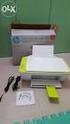 HP DeskJet 2130 All-in-One series Conteúdo 1 Ajuda da HP DeskJet 2130 series... 1 2 Primeiros passos... 3 Peças da impressora... 4 Recursos do painel de controle... 5 Luzes de status... 6 Colocar mídia...
Guia para o Google Cloud Print
 Guia para o Google Cloud Print Versão 0 BRA-POR Definições das observações Utilizamos o ícone a seguir ao longo deste manual do usuário: Os ícones de ensinam como agir em determinada situação ou fornecem
HP Deskjet 3050 All-in-One series
 HP Deskjet 3050 All-in-One series Conteúdo 1 Como?...3 2 Conhecer o HP All-in-One Peças da impressora...5 Recursos do painel de controle...6 Luzes de status...7 Luz de status da conexão sem fio...8 3
RESTAURAÇÃO NO WINDOWS 8
 RESTAURAÇÃO NO WINDOWS 8 Este documento se aplica aos computadores HP e Compaq com Windows 8, mas a lógica de funcionamento é a mesma para os demais computadores. Este documento explica como usar e solucionar
HP Deskjet 3510 e-all-in-one series
 HP Deskjet 3510 e-all-in-one series Conteúdo 1 Como?...3 2 Conhecer o HP Deskjet 3510 series Peças da impressora...5 Recursos do painel de controle...6 Configurações sem fio...6 Luzes de status...7 Desligar
Leia-me Criação de perfis de saída personalizados para a controladora de impressão Fiery usando o Fiery Color Profiler Suite: System 9R2
 Leia-me Criação de perfis de saída personalizados para a controladora de impressão Fiery usando o Fiery Color Profiler Suite: System 9R2 Este documento descreve o processo de criação de um perfil de saída
HP Photosmart C4200 All-in-One series. Ajuda do Windows
 HP Photosmart C4200 All-in-One series Ajuda do Windows Multifuncional HP Photosmart série C4200 Conteúdo 1 Ajuda do Multifuncional HP Photosmart série C4200...5 2 Visão geral do HP All-in-One Visão geral
Seu manual do usuário HP DESKJET 2540 http://pt.yourpdfguides.com/dref/5516136
 Você pode ler as recomendações contidas no guia do usuário, no guia de técnico ou no guia de instalação para HP DESKJET 2540. Você vai encontrar as respostas a todas suas perguntas sobre a HP DESKJET 2540
Guia rápido de recursos Wi-Fi GZ-EX210
 Guia rápido de recursos Wi-Fi GZ-EX210 Funcionalidades Wi-Fi Este aparelho está equipado com a função Wi-Fi. Pode realizar as seguintes operações com o uso de um smartphone ou computador, através de uma
Usar Atalhos para a Rede. Logar na Rede
 GUIA DO USUÁRIO: NOVELL CLIENT PARA WINDOWS* 95* E WINDOWS NT* Usar Atalhos para a Rede USAR O ÍCONE DA NOVELL NA BANDEJA DE SISTEMA Você pode acessar vários recursos do software Novell Client clicando
Conhecendo seu telefone
 Conhecendo seu telefone Fone de ouvido Tecla de navegação S Lentes da câmera Tecla virtual esquerda Teclas de volume Tecla Enviar N Tecla virtual direita Tecla Menu M Tecla Finalizar O Porta da bateria
HP Deskjet 2640 series
 HP Deskjet 2640 series Conteúdo 1 Ajuda da HP Deskjet 2640 series... 1 2 Conheça o HP Deskjet 2640 series... 3 Peças da impressora... 4 Painel de controle e luzes de status... 6 3 Imprimir... 7 Imprimir
Impressora HP Color LaserJet Série CP1510 Guia para papel e mídia de impressão
 Impressora HP Color LaserJet Série CP1510 Guia para papel e mídia de impressão Copyright e licença 2007 Copyright Hewlett-Packard Development Company, L.P. A reprodução, adaptação ou tradução sem permissão
Cópia. Copiadora e Impressora WorkCentre C2424
 Cópia Este capítulo inclui: Cópia básica na página 3-2 Ajustando as opções de cópia na página 3-4 Configuração básica na página 3-5 Ajustes de imagem na página 3-9 Ajustes de posicionamento de imagem na
HP Color LaserJet série CM1312 MFP Guia de papel e mídia de impressão
 HP Color LaserJet série CM1312 MFP Guia de papel e mídia de impressão Copyright e licença 2008 Copyright Hewlett-Packard Development Company, L.P. A reprodução, adaptação ou tradução sem permissão prévia
Instalando e usando o Document Distributor 1
 Instalando e usando o 1 O é composto por pacotes de software do servidor e do cliente. O pacote do servidor deve ser instalado em um computador Windows NT, Windows 2000 ou Windows XP. O pacote cliente
Motorola Phone Tools. Início Rápido
 Motorola Phone Tools Início Rápido Conteúdo Requisitos mínimos... 2 Antes da instalação Motorola Phone Tools... 3 Instalar Motorola Phone Tools... 4 Instalação e configuração do dispositivo móvel... 5
HP ENVY 4500 e-all-in-one series
 HP ENVY 4500 e-all-in-one series Conteúdo 1 Ajuda da HP ENVY 4500 e-all-in-one series... 1 2 Conhecer o HP ENVY 4500 series... 3 Peças da impressora... 4 Painel de controle e luzes de status... 5 Configurações
HP Deskjet 3520 e-all-in-one series
 HP Deskjet 3520 e-all-in-one series Conteúdo 1 Como?...3 2 Conhecer o HP e-all-in-one Peças da impressora...5 Recursos do painel de controle...6 Configurações sem fio...6 Luzes de status...7 Desligar
Guia para o Google Cloud Print
 Guia para o Google Cloud Print Versão A BRA-POR Definições das observações Utilizamos o estilo de observação a seguir ao longo deste manual do usuário: ensina como agir em determinada situação ou fornece
Impressora HP DeskJet 720C Series. Sete passos simples para configurar a sua impressora
 Impressora HP DeskJet 720C Series Sete passos simples para configurar a sua impressora Parabéns pela aquisição de sua impressora HP DeskJet 720C Series! Aqui está uma lista dos componentes da caixa. Se
HP ENVY 5530 e-all-in-one Series
 HP ENVY 5530 e-all-in-one Series Conteúdo 1 Ajuda da HP ENVY 5530 e-all-in-one Series... 1 2 Conhecer o HP ENVY 5530 Series... 3 Peças da impressora... 4 Painel de controle e luzes de status... 6 Desligamento
Manual Rápido de Utilização
 Brother MFC - 8912DW - Guia Rápido Manual Rápido de Utilização A- Usando o alimentador automático para cópia/digitalização de documentos 1- Desdobre o suporte de documentos do alimentador (1). Levante
HP Color LaserJet série CM2320 MFP Guia de papel e mídia de impressão
 HP Color LaserJet série CM2320 MFP Guia de papel e mídia de impressão Copyright e licença 2008 Copyright Hewlett-Packard Development Company, L.P. A reprodução, adaptação ou tradução sem permissão prévia
DISPOSITIVOS DE REDES SEM FIO
 AULA PRÁTICA DISPOSITIVOS DE REDES SEM FIO Objetivo: Apresentar o modo de operação Ad Hoc de uma rede padrão IEEE 802.11g/b e implementá-la em laboratório. Verificar os fundamentos de associação/registro
HP Deskjet F4100 All-in-One series. Ajuda do Windows
 HP Deskjet F4100 All-in-One series Ajuda do Windows HP Deskjet F4100 All-in-One series Conteúdo 1 Ajuda do HP Deskjet F4100 All-in-One series...5 2 Visão geral do HP All-in-One Visão geral do HP All-in-One...7
Introdução... 1. Instalação... 2
 ONTE DO Introdução... 1 O que é IPP?... 1 Qual é a função de um software Samsung IPP?... 1 Instalação... 2 Requisitos do sistema... 2 Instalar o software Samsung IPP... 2 Desinstalar o software Samsung
Configurando um Grupo Doméstico e Compartilhando arquivos no Windows 7
 Configurando um Grupo Doméstico e Compartilhando arquivos no Windows 7 Para criar um grupo doméstico e compartilhar arquivos é necessário que tenhamos pelo menos dois computadores ligados entre si (em
Com o DPR-1260 podem ser utilizadas até 4 impressoras USB. Segue um exemplo de topologia a que o equipamento atende:
 Com o DPR-1260 podem ser utilizadas até 4 impressoras USB. Segue um exemplo de topologia a que o equipamento atende: 1 1- Para configurar o DPR-1260 conecte um cabo de rede na porta LAN do DPR-1260 até
HP Deskjet 2540 All-in-One series
 HP Deskjet 2540 All-in-One series Conteúdo 1 Ajuda da HP Deskjet 2540 series... 1 2 Conhecer o HP Deskjet 2540 series... 3 Peças da impressora... 4 Recursos do painel de controle... 5 Configurações sem
Guia de instalação. Cabo de eletricidade. Guia do alimentador traseiro
 EPSON Stylus Pro 3880 Guia de instalação Por favor, leia as instruções antes de utilizar o produto. Desembale a impressora 1 Certifique-se de que tem todos estes itens: Impressora Cabo de eletricidade
2010 Encore Electronics, Inc. All rights reserved.cover
 2010 Encore Electronics, Inc. All rights reserved.cover 2011 Encore Electronics, Inc. Especificações de produtos, tamanhos e formas estão sujeitos a alterações sem aviso prévio e aparência real do produto
2011 Encore Electronics, Inc.
 2011 Encore Electronics, Inc. Especificações de produtos, tamanhos e formas estão sujeitos a alterações sem aviso prévio e aparência real do produto pode variar dos aqui descritos. Todas as marcas e nomes
Usar Serviços Web para escanear em sua rede (Windows Vista SP2 ou superior, Windows 7 e Windows 8)
 Usar Serviços Web para escanear em sua rede (Windows Vista SP2 ou superior, Windows 7 e Windows 8) O protocolo de Serviços Web permite aos usuários do Windows Vista SP2 ou superior, Windows 7 e Windows
Windows 98 e Windows Me
 Windows 98 e Windows Me "Etapas preliminares" na página 3-27 "Etapas de instalação rápida em CD-ROM" na página 3-28 "Outros métodos de instalação" na página 3-28 "Solução de problemas do Windows 98 e Windows
Instruções de instalação e remoção para os drivers de impressora PostScript e PCL do Windows Versão 8
 Instruções de instalação e remoção para os drivers de impressora PostScript e PCL do Windows Versão 8 Este arquivo ReadMe contém as instruções para a instalação dos drivers de impressora PostScript e PCL
Sumário. Este Guia Rápido do Usuário ajuda você a começar a usar o IRISPen TM Executive 7.
 Este Guia Rápido do Usuário ajuda você a começar a usar o IRISPen TM Executive 7. As descrições fornecidas neste guia são baseadas no sistema operacional Windows 7. Leia este guia antes de operar este
mobile PhoneTools Guia do Usuário
 mobile PhoneTools Guia do Usuário Conteúdo Requisitos...2 Antes da instalação...3 Instalar mobile PhoneTools...4 Instalação e configuração do telefone celular...5 Registro on-line...7 Desinstalar mobile
Guia do Driver de Impressora Universal
 Guia do Driver de Impressora Universal Brother Universal Printer Driver (BR-Script3) Brother Mono Universal Printer Driver (PCL) Brother Universal Printer Driver (Inkjet) Versão B BRA 1 Visão geral 1 O
HP Deskjet 6520 series
 HP Deskjet 6520 series Conteúdo 1 Ajuda do HP Deskjet 6520 series...3 2 Conhecer o HP Deskjet Peças da impressora...5 Recursos do painel de controle...7 Luz de status sem fio...8 Slots e cartões de memória...8
Certifique-se de que você possui todas as informações necessárias e equipamento em mãos antes de iniciar a instalação.
 Este produto pode ser configurado utilizando qualquer navegador web atual, como por ex. Internet Explorer 6 ou Netscape Navigator 7 ou superior. DSL-2730B Roteador ADSL Wireless Antes de começar Certifique-se
Seu manual do usuário HP PHOTOSMART C5380 http://pt.yourpdfguides.com/dref/4167378
 Você pode ler as recomendações contidas no guia do usuário, no guia de técnico ou no guia de instalação para HP PHOTOSMART C5380. Você vai encontrar as respostas a todas suas perguntas sobre a no manual
Instalação de Impressora
 1 Instalação de Impressora Daruma (Modelo DR700M) Windows 7 Você vai precisar de: Procedimentos: 1. Impressora Térmica Daruma (DR700M); 2. Fonte de alimentação (obs.: se as tomadas disponíveis no local
Manual de Instalação de Rede. Epson Stylus TX550W
 Manual de Instalação de Rede Epson Stylus TX550W Antes de Começar Certifique-se de que instalou a tinta e colocou papel na impressora conforme descrito no pôster Guia de Instalação. Depois siga as instruções
Sumário. Este Guia Rápido do Usuário ajuda você a começar a usar o IRIScan TM Mouse Executive 2.
 Este Guia Rápido do Usuário ajuda você a começar a usar o IRIScan TM Mouse Executive 2. As descrições fornecidas nesta documentação são baseadas nos sistemas operacionais Windows 7 e Mac OS X Mountain
Impressora HP LaserJet Série P2050 Guia de papel e mídia de impressão
 Impressora HP LaserJet Série P2050 Guia de papel e mídia de impressão Copyright e licença 2008 Copyright Hewlett-Packard Development Company, L.P. A reprodução, adaptação ou tradução sem permissão prévia
Guia para o Google Cloud Print
 Guia para o Google Cloud Print Versão 0 BRA Definições das observações Utilizamos o estilo de observação a seguir ao longo deste manual do usuário: ensina como agir em determinada situação ou fornece dicas
5 Botão de seta para a direita. Salvar definições. 7 Botão de seta para esquerda. 8 Botão Voltar Retornar à tela anterior.
 Referência rápida Aprender sobre a impressora usando o painel de controle 3 9 8 7 6 5 4 Utilize Para Botão Menus Abrir os menus. Esses menus só ficam disponíveis quando a impressora está no estado Pronto.
Após instalar o dispositivo, localize o número de série no rótulo do produto e use-o para registrá-lo em http://www.netgear.com/register.
 Introdução Suporte Agradecemos por escolher os produtos NETGEAR. Após instalar o dispositivo, localize o número de série no rótulo do produto e use-o para registrá-lo em http://www.netgear.com/register.
GUIA DE CONSULTA RÁPIDA PARA. Instalação do Nokia Connectivity Cable Drivers
 GUIA DE CONSULTA RÁPIDA PARA Instalação do Nokia Connectivity Cable Drivers Conteúdo 1. Introdução...1 2. Requisitos obrigatórios...1 3. Instalação do Nokia Connectivity Cable Drivers...2 3.1 Antes da
Impressora HP Color LaserJet Série CP1210
 Impressora HP Color LaserJet Série CP1210 Guia para papel e mídia de impressão Copyright e licença 2007 Copyright Hewlett-Packard Development Company, L.P. A reprodução, adaptação ou tradução sem permissão
Atualização De Mapas GPS Apontador. 1º Acessar site: www.naviextras.com 2º Selecione o Idioma para Português no seu canto direito.
 Atualização De Mapas GPS Apontador 1º Acessar site: www.naviextras.com 2º Selecione o Idioma para Português no seu canto direito. 3º Clique na Opção Registrar 4º Selecione o Dispositivo Apontador e o Modelo
Etapa 1: Limpar o computador e executar o Windows Update
 Usuários do Windows 7: Tente usar o utilitário de diagnóstico gratuito da HP para ajudá-lo a encontrar o melhor driver! IMPORTANTE: Você deve seguir estas soluções na ordem que são apresentadas para resolver
HP Photosmart C5500 All-in-One series. Ajuda do Windows
 HP Photosmart C5500 All-in-One series Ajuda do Windows HP Photosmart C5500 All-in-One series Conteúdo 1 Ajuda do HP Photosmart C5500 All-in-One series...7 2 Visão geral do HP All-in-One Visão resumida
Impressora Multifuncional KODAK ESP série 5200
 Impressora Multifuncional KODAK ESP série 5200 Guia Completo do Usuário Eastman Kodak Company Rochester, NY 14650 EUA Eastman Kodak Company, 2010 Kodak, EasyShare, ESP e Perfect Touch são marcas registradas
GUIA DE CONSULTA RÁPIDA PARA. Instalação do Nokia Connectivity Cable Drivers
 GUIA DE CONSULTA RÁPIDA PARA Instalação do Nokia Connectivity Cable Drivers Conteúdo 1. Introdução...1 2. Requisitos obrigatórios...1 3. Instalação do Nokia Connectivity Cable Drivers...2 3.1 Antes da
HP Photosmart 7510 Series
 HP Photosmart 7510 Series Conteúdo 1 Ajuda do HP Photosmart 7510 Series...3 2 Conhecer o HP Photosmart Peças da impressora...5 Recursos do painel de controle...6 Dicas para conhecer a impressora...7 3
Guia de Configuração Rápida de Conexão da Rede
 Xerox WorkCentre M118/M118i Guia de Configuração Rápida de Conexão da Rede 701P42689 Este guia contém instruções para: Navegação pelas telas do visor na página 2 Configuração da rede usando o servidor
HP ENVY 120 e-all-in-one series
 HP ENVY 120 e-all-in-one series Conteúdo 1 Ajuda do HP ENVY 120 e-all-in-one series...3 2 Conhecer o HP ENVY 120 series Peças da impressora...5 Recursos do painel de controle...7 Conteúdo 3 Como?...9
Conexões e Protocolo Internet (TCP/IP)
 "Visão geral da configuração da rede" na página 3-2 "Escolhendo um método de conexão" na página 3-3 "Conectando via Ethernet (recomendado)" na página 3-3 "Conectando via USB" na página 3-4 "Configurando
Capture Pro Software. Guia de referência. A-61640_pt-br
 Capture Pro Software Guia de referência A-61640_pt-br Iniciando o Kodak Capture Pro Software Este guia foi projetado para fornecer instruções simples para início rápido, incluindo a instalação e a inicialização
LASERJET PRO CM1410 COLORIDA MFP SÉRIE. Guia de referência rápida
 LASERJET PRO CM1410 COLORIDA MFP SÉRIE Guia de referência rápida Imprimir em papel especial, etiquetas ou transparências 1. No menu Arquivo do programa de software, clique em Imprimir. 2. Selecione o produto
Manual de instruções da unidade da impressora
 Manual de instruções da unidade da impressora Para Windows 7 DS-RX1 Ver.1.01 Em relação aos direitos autorais Os direitos autorais para o Manual de Instruções da Unidade da Impressora DS-RX1, a Unidade
HP Deskjet 2510 All-in-One series
 HP Deskjet 2510 All-in-One series Conteúdo 1 Como?...3 2 Conhecer o HP Deskjet 2510 Peças da impressora...5 Recursos do painel de controle...6 Luzes de status...6 Conteúdo 3 Imprimir Imprimir documentos...9