
Seu manual do usuário SONY ERICSSON W205
|
|
|
- Ana Sofia Aquino Pinto
- 8 Há anos
- Visualizações:
Transcrição

1 Você pode ler as recomendações contidas no guia do usuário, no guia de técnico ou no guia de instalação para SONY ERICSSON W205. Você vai encontrar as respostas a todas suas perguntas sobre a no manual do usuário (informação, especificações, recomendações de segurança, tamanho, acessórios, etc). Instruções detalhadas para o uso estão no Guia do Usuário. Manual do usuário Guia do usuário Manual de instruções Instruções de uso Instruções de utilização
2 Resumo do manual: a tecla de navegação para cima. Pressione a tecla de navegação para baixo. Pressione a tecla de navegação para a esquerda. Pressione a tecla de navegação para a direita. Nota Dica Cuidado Leia as Informações importantes antes de usar o celular. This is the Internet version of the User's guide. Print only for private use. 2 Preparando o telefone Chip (cartão SIM) O chip (Módulo de Identidade do Assinante), que você obtém junto a sua operadora de rede, contém informações sobre sua assinatura. Sempre desligue seu telefone e remova o carregador e a bateria (se presentes) antes de inserir ou remover o chip. PIN Talvez você precise de um PIN (Número de Identificação Pessoal) para ativar os serviços e as funções do telefone. O PIN é fornecido por sua operadora de rede. Cada dígito do PIN aparece como um *, exceto se começar com os mesmos dígitos de um número de emergência (por exemplo, 112 ou 911). Você pode ver e ligar para um número de emergência sem digitar um PIN. Se você digitar o PIN incorretamente três vezes consecutivas, o chip será bloqueado. Consulte Bloqueio do chip na página 36. This is the Internet version of the User's guide. Print only for private use. 3 Para remover o chip Pressione a parte central da tampa da bateria e deslize-a para removê-la. Remova a bateria se inserida. 2 Pressione a borda direita do chip e deslize-o para removê-lo. Não use objetos contundentes para remover a tampa da bateria. Consulte as ilustrações na caixa do telefone para verificar como inserir o chip e a bateria. Cartão de memória Seu telefone oferece suporte para os cartões de memória Memory Stick MicroTM (M2TM) de até 2 GB, aumentando o espaço de armazenamento no telefone. Ele também pode ser utilizado como um cartão de memória portátil com outros This is the Internet version of the User's guide. Print only for private use. 4 dispositivos compatíveis. É possível mover conteúdo entre o cartão de memória e a memória do telefone. Talvez seja necessário adquirir um cartão de memória separadamente. Recomendamos a instalação de aplicativos JavaTM na memória do telefone. Para inserir um cartão de memória Abra a tampa do compartimento do cartão de memória. 2 Insira o cartão de memória com os contatos dourados voltados para baixo. Para remover um cartão de memória 1 Abra a tampa do compartimento do cartão de memória. 2 Pressione a borda do cartão de memória para liberá-lo e removê-lo. Ligando o telefone Para ligar o telefone 1 Pressione e mantenha pressionado. 5 This is the Internet version of the User's guide. Print only for private use Abra o teclado deslizante e digite seu PIN caso solicitado. Selecione OK. Selecione um idioma. Selecione Sim para usar o assistente de configuração. Se cometer um erro ao digitar o PIN, pressione apagar os números da tela. para Modo de espera Depois de ligar o telefone e digitar seu PIN, o nome da operadora de rede é exibido. Essa tela é chamada de modo de espera. Seu telefone está pronto para uso. Para desligar o telefone Pressione e mantenha pressionado. Antes de desligar seu telefone, retorne ao modo de espera. This is the Internet version of the User's guide. Print only for private use. 6 Visão geral do telefone Alto-falante Tela Teclas de seleção Tecla de chamada Tecla de atalho Tecla de atalho do WALKMANTM Tecla de navegação/ controles do WalkmanTM player Compartimento do cartão de memória Tecla para terminar a chamada e ligar/ desligar o telefone Tecla C (Apagar) Tecla Silencioso This is the Internet version of the User's guide. Print only for private use Câmera Orifício para cordão Tecla Volume Conector do carregador, handsfree e cabo USB Alto-falante This is the Internet version of the User's guide. Print only for private use. 8 Ícones da tela Estes ícones podem aparecer na tela. Ícone Descrição Chamada perdida Handsfree conectado Chamada em andamento Mensagem de texto recebida Mensagem multimídia recebida Entrada de texto predefinido ativada Telefone no modo silencioso Rádio ligado Despertador ativado Função BluetoothTM ativada This is the Internet version of the User's guide. Print only for private use. 9 Cobertura de rede As barras de rede mostram a força do sinal da rede GSM na área. Se você tiver problemas durante a chamada e a cobertura da rede for insatisfatória, mude de local. Sem cober. rede significa que você não está dentro da área de cobertura de uma rede. = Boa cobertura de rede = Cobertura de rede média Status da bateria = A bateria do telefone está totalmente carregada = A bateria do telefone está fraca This is the Internet version of the User's guide. Print only for private use. 10 Para carregar a bateria: 1 Conecte o carregador ao telefone com o ícone de energia no carregador voltado para cima. Leva aproximadamente 3 horas para carregar a bateria completamente. Pressione uma tecla para exibir a tela. 2 Para remover o carregador, incline o plugue para cima. Quando você adquire o telefone, a bateria está parcialmente carregada. O ícone da bateria pode demorar alguns minutos para ser exibido na tela. Você pode usar seu telefone durante o carregamento. Você pode carregar a bateria a qualquer momento e por mais ou menos de 3 horas. Você pode interromper o carregamento sem danificar a bateria. This is the Internet version of the User's guide. Print only for private use. 11 Visão geral dos menus* Organizador Gerenc arquivos**, Alarmes, Agenda, Lanterna, Tarefas, Notas, Contador, Cronômetro, Calculadora Câmera Chamadas** Todas, Atendidas, Discadas, Perdidas Internet Mensagem Escrever nova, Caixa entrada, Cham cx postal, Rascunhos, Caixa de saída, Msgs enviadas, Msgs gravadas, Modelos, Configurações Contatos Normal Meu, Novo contato Vários catálogos *** Catálogo compart, Catálogo 1, Catálogo 2, Catálogo 3, Catálogo 4, Meu, Novo contato Diversão Serviços online*, Video player, TrackIDTM, Meus jogos, Rádio, Gravad.
3 de som WALKMAN Configurações** Geral, Sons & alertas, Display, Chamadas, Conectividade * Alguns menus dependem da operadora, da rede e da assinatura. ** Você pode usar a tecla de navegação para percorrer as guias nos submenus. *** Diversos modos de contatos com guias. This is the Internet version of the User's guide. Print only for private use. 12 Navegação Os menus principais são exibidos como ícones. Alguns submenus contêm guias. Para acessar o menu principal Quando Menu aparecer na tela, pressione a tecla de seleção central para selecionar Menu. Se Menu não aparecer na tela, pressione a tecla encerrar e, em seguida, a tecla de seleção central para selecionar Menu. Para navegar pelos menus do telefone 1 Pressione para selecionar Menu. 2 Pressione,, ou para mover-se entre os menus. Para selecionar um item Vá até o item e pressione. Para percorrer entre as guias Pressione ou e vá até uma guia. This is the Internet version of the User's guide. Print only for private use. 13 Para voltar uma etapa no menu Selecione Voltar. Para encerrar uma função Pressione. Para voltar ao modo de espera Pressione. Para apagar um item Vá até o item e pressione. Atalhos Você pode usar os atalhos da tecla de navegação no modo de espera ou usar o menu de atalho para acessar rapidamente determinadas funções. Para usar os atalhos da tecla de navegação Pressione,, ou para ir diretamente a uma função. Para editar um atalho de tecla de navegação Selecione Menu > Configurações > Geral > Atalhos. O atalho do WALKMAN não pode ser alterado. Para abrir o menu de atalhos. Pressione Para adicionar um atalho 1 Pressione. 2 Vá até Novo atalho e selecione Incluir. Para apagar ou mover um atalho 1 Pressione. 2 Vá até um atalho e selecione Opções. 3 Selecione uma opção. This is the Internet version of the User's guide. Print only for private use. 14 Para configurar o telefone no modo silencioso Pressione e mantenha pressionado. Inserindo texto Você pode usar a digitação de texto por toques múltiplos ou a digitação de texto ZiTM para inserir texto. O método de digitação de texto Zi usa um dicionário interno. Ao usar o método de digitação Zi, você só tem que pressionar a tecla uma vez. Continue escrevendo uma palavra, mesmo que ela pareça estar errada. Para inserir texto usando o método de digitação de texto Zi 1 Por exemplo, para escrever a palavra "Jane", pressione,,,. 2 Agora, você tem várias opções: Se a palavra exibida for a desejada, pressione para aceitar e adicionar um espaço. Para aceitar uma palavra sem incluir um espaço, pressione. Se a palavra exibida não for a desejada, pressione ou repetidamente para exibir palavras alternativas. Para aceitar uma palavra e incluir um espaço, pressione. Para inserir pontos e vírgulas, pressione e, em seguida, ou repetidamente. Para inserir texto usando a digitação de texto por toques múltiplos Pressione até o caractere desejado aparecer. Pressione para adicionar um espaço. Pressione para inserir pontuação. This is the Internet version of the User's guide. Print only for private use. 15 Para usar as teclas ao inserir texto Para alterar o método de digitação de texto, pressione e segure. Para alterar o idioma de escrita, pressione e segure. Para alterar entre letras maiúsculas, minúsculas e números,. pressione Para apagar caracteres, pressione. Para apagar uma palavra inteira, pressione e segure. Para digitar números, pressione e segure. Para adicionar uma palavra ao dicionário 1 Ao inserir texto usando o método de digitação de texto Zi, selecione Opções > Soletr palavra. 2 Digite uma palavra utilizando toques múltiplos e selecione Gravar. Ligando É necessário ligar o telefone e estar dentro da área de cobertura da rede. Para fazer uma ligação 1 Digite o número de telefone (com o código internacional do país e o código de área, se aplicável). 2 Pressione. É possível ligar para números da lista de chamadas e de contatos. Consulte Contatos, na página 18, e Lista de chamadas, na página 17. Para finalizar uma ligação. Pressione This is the Internet;o de contatos na primeira utilização. O assistente de configuração será exibido novamente se for ignorado. Para alterar o modo dos contatos 1 Selecione Contato > Opções > Mais > Modo Catálogo. This is the Internet version of the User's guide. Print only for private use Selecione uma opção. No modo Vários catálogos, a lista de contatos usada mais recentemente é o padrão ao abrir Contatos. Quando o modo Normal está ativado, todos os contatos em Vários catálogos são exibidos. Quando o modo Normal é alterado para o modo Vários catálogos, todos os contatos do modo Normal são gravados em Catálogo compart. Para renomear uma lista de contados no modo de diversas listas de contatos 1 Selecione Opções > Mais > Renomear catálog. 2 Vá até uma lista de contatos individual e selecione Editar. 3 Digite um novo nome e selecione OK. A lista de contatos compartilhada não pode ser renomeada. Contatos telefônicos Os contatos telefônicos podem conter nomes, números de telefone e informações pessoais. Eles são gravados na memória do telefone. Se você digitar o sinal + e o código do país em todos os números de contato, poderá usá-los no exterior ou em casa. Consulte Para fazer uma chamada internacional na página 17. Para incluir o telefone de um contato no modo normal de contatos 1 Selecione Contato > Novo contato. 2 Selecione Sobrenome:, digite o sobrenome e selecione OK. 3 Selecione Nome:, digite o nome e selecione OK. 4 Selecione Novo número:, digite o número e selecione OK. This is the Internet version of the User's guide. Print only for private use Selecione um tipo de número. 6 Navegue pelas guias e selecione os campos para adicionar informações. 7 Selecione Gravar. Verifique se selecionou Contatos como Contatos padrão ao adicionar um contato do telefone.
4 Para incluir o telefone de um contato em diversos modos de contatos 1 Selecione Contato > Novo contato. 2 Selecione Sobrenome:, digite o sobrenome e selecione OK. 3 Selecione Nome:, digite o nome e selecione OK. 4 Selecione Propr. contato:, marque os contatos onde deseja que este contato seja exibido e selecione Gravar. 5 Selecione Novo número:, digite o número e selecione OK. 6 Selecione um tipo de número. 7 Navegue pelas guias e selecione os campos para adicionar informações. 8 Selecione Gravar. Verifique se selecionou Contatos como Contatos padrão ao adicionar um contato do telefone. Para chamar um contato 1 Selecione Menu > Contatos. 2 Se estiver no modo de diversas listas de contatos, navegue até uma lista de contatos. 3 Vá até o contato ou digite suas primeiras letras. 4 Pressione. Para editar um contato do telefone 1 Selecione Contato. 2 Vá até um contato e selecione Opções > Editar contato. This is the Internet version of the User's guide. Print only for private use Percorra as guias, edite as informações e selecione Gravar. Para copiar contatos para ou do chip 1 Selecione Contato > Opções > Mais > Avançado. 2 Selecione Copiar para Chip ou Copiar do Chip. Mensagens Mensagens de texto (SMS) Verifique se há um número válido de central de serviços em seu telefone. O número é fornecido pelo provedor de serviços e é gravado no chip. Pode ser que você mesmo tenha que digitar o número. Para escrever e enviar uma mensagem de texto 1 Selecione Menu > Mensagem > Escrever nova > Msg. de texto. 2 Redija a mensagem e selecione Continua > Procura contatos. 3 Selecione um destinatário e, em seguida, Enviar. Para ler uma mensagem de texto recebida Quando De: Mensagem de texto recebida Ler agora? for exibido, selecione Sim. Para visualizar mensagens da Caixa de entrada 1 Selecione Menu > Mensagem > Caixa entrada. 2 Vá até uma mensagem e selecione Exibir. Mensagens multimídia (MMS) As mensagens multimídia podem conter texto, fotos, sons e anexos. Elas são enviadas via MMS para um celular. É necessário ter as configurações de Internet corretas em seu 22 This is the Internet version of the User's guide. Print only for private use. telefone para usar mensagens multimídia. Consulte Internet na página 32. Você deve configurar um perfil de MMS e o endereço de seu servidor de mensagens. Caso não exista nenhum perfil de MMS ou servidor de mensagens, você poderá receber todas as configurações automaticamente de sua operadora de rede ou no site www. sonyericsson.com/support. Para criar e enviar uma mensagem multimídia 1 Selecione Menu > Mensagem > Escrever nova > MMS. 2 Insira o texto. Para incluir itens na mensagem, pressione, navegue usando ou e selecione um item. 3 Para visualizar a mensagem multimídia antes de enviá-la, pressione e selecione. 4 Quando a mensagem estiver pronta, selecione Continua Se a mensagem tiver mais de um slide, selecione Sim para visualizar ou Não para ignorar a visualização. 5 Selecione Procura contatos e selecione um destinatário. 6 Selecione Enviar. O remetente e o receptor devem ter assinaturas que suportem mensagens multimídia. WalkmanTM Para reproduzir uma música 1 Pressione e selecione Opções > Minhas músicas. 2 Procure pelo artista, álbum, faixa ou lista de reprodução. Vá até uma lista e selecione Abrir. 3 Vá até um título e selecione Repr.. This is the Internet version of the User's guide. Print only for private use. 23 Para parar de reproduzir uma música No Exb reprod, pressione. Transferência de música Você pode transferir músicas de seu computador para a memória do telefone ou para um Memory Stick MicroTM (M2TM). Há duas maneiras de conectar o telefone a um computador: usando um cabo USB usando uma conexão com a tecnologia sem fio BluetoothTM Você pode arrastar e soltar arquivos entre seu telefone ou cartão de memória e um computador no Microsoft Windows Explorer. Você pode obter mais informações sobre transferência de arquivos no seu telefone em Talvez seja necessário adquirir um cabo USB separadamente. Para conectar o telefone a um computador usando um cabo USB. 1 Assegure-se de que o telefone esteja ligado. 2 Conecte o cabo USB ao telefone e ao computador. 3 Telefone: selecione Transf. arq.. 4 Computador: aguarde a instalação dos drivers (isso é feito automaticamente). Na primeira vez em que você conectar seu telefone ao computador, deverá identificar e nomear o telefone. Para transferir arquivos no modo de transferência usando um cabo USB Não remova o cabo USB do telefone ou do computador durante a transferência de arquivos, pois isso pode corromper o cartão de memória e a memória do telefone. 24 This is the Internet version of the User's guide. Print only for private use. Não será possível visualizar os arquivos transferidos no telefone até que o cabo USB seja removido do telefone. 1 Conecte o cabo USB ao telefone e ao computador. 2 Telefone: selecione Transf. arq.. 3 Computador: aguarde enquanto a memória do telefone e o cartão de memória aparecem como discos externos no Microsoft Windows Explorer. 4 Computador: na área de trabalho do computador, clique duas vezes no ícone Meu computador. 5 Computador: para exibir as pastas da memória do telefone e do cartão de memória, clique duas vezes no ícone que representa seu telefone. 6 copie e cole o arquivo, ou arraste e solte-o em uma pasta do computador, na memória do telefone ou no cartão de memória. 7 Para desconectar com segurança o cabo USB, clique com o botão direito do mouse no ícone de Disco removível no Windows Explorer e selecione Ejetar. Listas de reprodução Você pode criar listas de reprodução para organizar suas músicas. Para criar uma lista de reprodução 1 Pressione e selecione Opções > Minhas músicas > Mn lst reprod > Nv lst reprod. 2 Digite um nome e selecione OK. 3 Vá até uma faixa e selecione Marcar. 4 Selecione Incluir para incluir as faixas na lista de reprodução. Para incluir faixas em uma lista de reprodução 1 Pressione e selecione Opções > Minhas músicas > Mn lst reprod.
5 This is the Internet version of the User's guide. Marque as faixas desejadas e selecione Pressione e selecione para acessar o próximo arquivo de música. Pressione para acessar o arquivo anterior de música. Pressione e segure ou para avançar ou Internet na página ligar o rádio 1 Conecte o handsfree ao telefone. 2 Selecione Menu > Diversão > Vá até uma posição e selecione selecionar estações gravadas 1 Quando o rádio estiver tocando, selecione Opções > Estações > Lista de canais. 2 Selecione uma estação de rádio. Você também pode selecionar estações gravadas nas posições 1 a 9 pressionando. 28 This is the Internet version of the User's guide. Print only for private use. Para gravar o rádio 1 Para definir a qualidade da gravação, selecione Menu > Diversão > Rádio > Opções > Configurações > Qual gravação e selecione uma opção. 2 Selecione Opções > Gravar áudio para iniciar. 3 Selecione Gravar para gravar a gravação. 4 Para acessar as gravações do rádio, selecione Opções > Gravaç. rádio. Esse serviço não está disponível em todos os países. Para minimizar o rádio Quando o rádio estiver ligado, selecione Voltar. Para desligar o rádio Quando você estiver no modo de reprodução do rádio, pressione ou selecione Opções > Desativar. Para exibir as opções de rádio Quando o rádio estiver ligado, selecione Opções. Imagens Câmera e filmadora Você pode tirar fotos e gravar videoclipes para exibir, salvar ou enviar. As fotos e os videoclipes serão automaticamente gravados na memória do telefone. Você pode gravar fotos e videoclipes em um cartão de memória. Basta selecionar Câmera > Opções > Gravar no > Cart. de mem.. Para tirar uma foto 1 Selecione Câmera e vá até. 29 This is the Internet version of the User's guide. Print only for private use. 2 Selecione Foto. A foto é automaticamente gravada no formato JPEG. Para evitar que uma foto saia tremida, use um suporte ou o temporizador. Para alterar as configurações da câmera 1 Selecione Câmera > Opções. 2 Selecione um item e altere as configurações. Para enviar uma foto gravada 1 Selecione Menu > Organizador > Gerenc arquivos > Álbum câmera. 2 Vá até uma foto e selecione Opções > Enviar. 3 Selecione uma opção. Consulte Para enviar um item usando a função Bluetooth na página 32. Consulte Para criar e enviar uma mensagem multimídia na página 23. Para gravar um videoclipe 1 Selecione Câmera e vá até. 2 Selecione Gravar e inicie a gravação. 3 Para interromper a gravação, selecione Parar. O videoclipe é automaticamente gravado. Não grave com iluminação muito intensa no fundo. Para exibir videoclipes 1 Selecione Menu > Organizador > Gerenc arquivos > Vídeos. 2 Navegue até um videoclipe e selecione Repr.. Você também pode localizar videoclipes em Diversão > Video player. Vá até um videoclipe e selecione Repr. para exibi-lo. 30 This is the Internet version of the User's guide. Print only for private use. Transferindo fotos e videoclipes Você pode usar a tecnologia sem fio BluetoothTM e o cabo USB para transferir fotos e videoclipes entre o computador e o telefone. Para obter mais informações, consulte Tecnologia sem fio BluetoothTM, na página 31, e Para transferir arquivos no modo de transferência usando um cabo USB, na página 24. Tecnologia sem fio BluetoothTM A tecnologia sem fio BluetoothTM possibilita a conexão sem fio com outros dispositivos BluetoothTM como um fone de ouvido BluetoothTM. Você pode se conectar a vários dispositivos ao mesmo tempo ou trocar itens. Para a comunicação BluetoothTM, recomendamos um alcance de até 10 metros (33 pés), sem obstruções. Para desligar a função BluetoothTM Selecione Menu > Configurações > Conectividade > Bluetooth > Ativar. Alguns países não permitem o uso da tecnologia sem fio BluetoothTM. Para mostrar ou ocultar seu telefone Selecione Menu > Configurações > Conectividade > Bluetooth > Visibilidade > Mostrar tel. ou Ocult telefone. Se definido como oculto, outros dispositivos não poderão identificar seu telefone usando a tecnologia sem fio BluetoothTM. This is the Internet version of the User's guide. Print only for private use. 31 Para emparelhar o telefone com um dispositivo 1 Para procurar dispositivos disponíveis, selecione Menu > Configurações > Conectividade > Bluetooth > Meus acessórios > Novo acessório. 2 Selecione um dispositivo na lista. 3 Digite uma senha de acesso, se necessário. Verifique se o dispositivo com o qual deseja emparelhar seu telefone possui a função BluetoothTM ativada e se a visibilidade BluetoothTM está definida como Mostrar tel.. Para emparelhar o telefone com um handsfree Bluetooth 1 Selecione Menu > Configurações > Conectividade > Bluetooth > Handsfree > Meu handsfree > Novo handsfree. 2 Vá até um dispositivo e selecione Incluir. Para receber um item 1 Ligue a função Bluetooth e defina Visibilidade como Mostrar tel.. 2 Quando receber um item, siga as instruções exibidas. Para enviar um item usando a função Bluetooth 1 Selecione, por exemplo, Menu > Organizador > Gerenc arquivos > Álbum câmera. 2 Vá até um item e selecione Opções > Enviar > Via Bluetooth. Internet Você precisa das configurações da Internet corretas no seu telefone. Se as configurações não estiverem no seu telefone, This is the Internet version of the User's guide. Print only for private use. 32 poderá visitar em um computador para obter mais informações. Verifique se o tipo de assinatura do seu telefone inclui transmissão de dados.
6 Para selecionar um perfil da Internet 1 Selecione Menu > Configurações > Conectividade > Configur Internet > Conectar com:. 2 Selecione uma conta. Para iniciar a navegação 1 Selecione Menu > Internet > Opções > Ir para. 2 Selecione uma opção. Para sair do navegador Ao navegar, pressione. Mais recursos Gerenciador de arquivo Você pode controlar os arquivos salvos na memória do telefone ou em um cartão de memória. Você pode criar subpastas nas quais salvará arquivos. Para exibir informações sobre um arquivo 1 Selecione Menu > Organizador > Gerenc arquivos. 2 Localize um arquivo em uma pasta ou selecione Opções > Informações. Para copiar ou mover um arquivo no gerenciador de arquivos 1 Selecione Menu > Organizador > Gerenc arquivos. 2 Localize um arquivo em uma pasta ou selecione Opções > Gerenc arquivo. 33 This is the Internet version of the User's guide. Print only for private use. 3 Selecione Copiar ou Mover. Para exibir o status da memória Selecione Menu > Organizador > Gerenc arquivos > Opções > Status da mem.. Correio de voz Se a sua assinatura incluir serviço de correio de voz, os chamadores poderão deixar uma mensagem quando você não puder atender uma chamada. Para inserir o número de seu correio de voz 1 Selecione Menu > Mensagem > Configurações > Nº caixa postal. 2 Digite o número do correio de voz obtido com o provedor de serviços e selecione Gravar. Para chamar seu serviço de correio de voz Pressione e mantenha pressionado. Alarmes Você pode definir um som ou estação de rádio como um alarme. Quando o alarme toca mesmo quando o telefone está desligado. Para definir o alarme 1 Selecione Menu > Organizador > Alarmes. 2 Navegue até um alarme e selecione Editar. 3 Navegue pelas guias, defina a hora, o alarme e outras informações necessárias. 4 Selecione Gravar. Mantenha o handsfree inserido quando selecionar o rádio como alarme. O rádio soará pelo alto-falante. This is the Internet version of the User's guide. Print only for private use. 34 Para silenciar o alarme 1 Quando o alarme tocar, pressione qualquer tecla. 2 Para repetir o alarme, selecione Soneca. Lanterna Para usar a lanterna Para ligar a lanterna, selecione Menu > Organizador > Lanterna. Para desligar a lanterna, selecione Voltar. Temas e toques Os temas são usados para alterar a aparência da tela. Para definir o volume do toque 1 Selecione Menu > Configurações > Sons & alertas > Vol. do toque. 2 Pressione ou para alterar o volume. 3 Selecione Gravar. Para definir uma campainha 1 Selecione Menu > Configurações > Sons & alertas > Toque. 2 Localize e selecione um toque. Para definir o alerta vibratório 1 Selecione Menu > Configurações > Sons & alertas > Alerta vibratório. 2 Selecione uma opção. Para definir um tema 1 Selecione Menu > Configurações > Display > Temas. 2 Vá até um tema e selecione Definir. This is the Internet version of the User's guide. Print only for private use. 35 Para usar uma foto como papel de parede 1 Selecione Menu > Organizador > Gerenc arquivos > Álbum câmera. 2 Navegue até uma foto e selecione Opções > Usar como > Papel parede. Bloqueio de teclado Você pode definir este bloqueio para evitar discagem acidental. As chamadas recebidas podem ser atendidas sem a necessidade de desbloquear o teclado. Mesmo assim é possível ligar para o número de emergência internacional 112. Para usar o bloqueio automático do teclado 1 Selecione Menu > Configurações > Geral > Segurança > Bloqueio automat. 2 Selecione uma opção. Bloqueio do chip Este bloqueio protege apenas sua assinatura. Seu telefone ainda funcionará com um chip novo. Se o bloqueio estiver ativado, será necessário digitar um PIN. Se você digitar o PIN incorretamente três vezes seguidas, o chip será bloqueado e você deverá digitar seu PUK (Personal Unblocking Key). O PIN e o PUK são fornecidos pela operadora de rede. Para desbloquear o chip 1 Quando a mensagem PIN bloqueado. P/ desbloqueá-lo, digite o cód. PUK fornecido pela operadora. for exibida, digite seu PUK e selecione OK. 2 Digite o novo PIN e selecione OK. 3 Para confirmar, digite mais uma vez o novo PIN e selecione OK. This is the Internet version of the User's guide. Print only for private use. 36 Para usar o bloqueio do chip 1 Selecione Menu > Configurações > Geral > Segurança > Bloqueios > Proteção de chip > Proteção > Ativado. 2 Digite seu PIN e selecione OK. Para editar o PIN 1 Selecione Menu > Configurações > Geral > Segurança > Bloqueios > Proteção de chip > Alterar PIN. 2 Digite seu PIN e selecione OK. 3 Digite o novo PIN e selecione OK. 4 Para confirmar, digite mais uma vez o novo PIN e selecione OK. Bloqueio do telefone O bloqueio do telefone protege o telefone de uso não autorizado caso ele seja roubado e o chip seja trocado. Você pode mudar o código de bloqueio do telefone (0000, por padrão) para qualquer código pessoal que contenha quatro a oito dígitos. Se o bloqueio do telefone estiver definido como Automático, não será necessário digitar o código de bloqueio, a menos que um chip diferente seja inserido no telefone. Para usar o bloqueio do telefone 1 Selecione Menu > Configurações > Geral > Segurança > Bloqueios > Proteção do tel. > Proteção. 2 Selecione uma opção. 3 Insira o código de bloqueio do telefone e selecione OK. Para alterar o código de bloqueio do telefone 1 Selecione Menu > Configurações > Geral > Segurança > Bloqueios > Proteção do tel. > Alterar código. 2 Insira o código antigo e selecione OK. 3 Insira o novo código e selecione OK. 4 Repita o código e selecione OK. This is the Internet version of the User's guide. Print only for private use. 37 Para desbloquear o telefone 1 Selecione Menu > Configurações > Geral > Segurança > Bloqueios > Proteção do tel. > Proteção > Desativado. 2 Digite o código de bloqueio do telefone e selecione OK.
7 Solução de problemas Alguns problemas precisam ser solucionados pela operadora de rede, mas você mesmo pode solucionar a maioria deles. Remova o chip antes de enviar seu telefone para a assistência técnica. Para obter mais suporte, visite Reinicie o telefone todos os dias para liberar memória. Faça uma Redefinição do menu se tiver problemas de capacidade de memória ou de lentidão no serviço do telefone. Redefinição do menu Se ocorrerem problemas como intermitência ou congelamento da tela ou problemas de navegação, você deverá reiniciar o telefone. Para redefinir o telefone Selecione Menu > Configurações > Geral > Redefinir menus e selecione uma opção. Redefinir config. redefine todas as alterações feitas no telefone para o padrão. Redefinir tudo faz com que todos os dados de usuário, como contatos, mensagens, fotos e sons, sejam apagados do telefone. This is the Internet version of the User's guide. Print only for private use. 38 Informações legais Sony Ericsson W205 WalkmanTM Este manual do usuário foi publicado pela Sony Ericsson Mobile Communications AB ou pela empresa afiliada local, sem nenhuma garantia. As melhorias e as alterações neste manual, que sejam necessárias em decorrência de erros tipográficos, imprecisões das informações atuais ou aperfeiçoamentos de programas e/ou equipamentos, poderão ser efetuadas pela Sony Ericsson Mobile Communications AB a qualquer momento e sem aviso prévio. Entretanto, essas alterações serão incorporadas em novas edições deste manual. Todos os direitos reservados. Sony Ericsson Mobile Communications AB, 2009 Número da publicação: Atenção: Alguns dos serviços e recursos descritos neste manual do usuário não são suportados por todas as redes e/ou provedores de serviços em todas as áreas. Sem limitação, isso também se aplica ao Número internacional de emergência 112 para a rede GSM. Entre em contato com a operadora da rede ou o provedor de serviços para se informar sobre a disponibilidade de qualquer serviço ou recurso específico e se há a cobrança de taxas de acesso ou uso adicionais. Seu celular tem recursos de download, armazenamento e encaminhamento de conteúdo adicional, por exemplo, toques. A utilização desse conteúdo pode estar restrita ou proibida por direitos de terceiros, inclusive, mas não limitada, à restrição sob leis de copyright aplicáveis. Você, e não a Sony Ericsson, é o único responsável pelo download ou encaminhamento de conteúdo adicional utilizando seu celular. Antes de utilizar qualquer conteúdo adicional, verifique se a utilização pretendida está licenciada corretamente ou, do contrário, autorizada. A Sony Ericsson não dá garantia de exatidão, integridade ou qualidade de nenhum conteúdo adicional ou de nenhum outro conteúdo de terceiros. Em nenhuma circunstância a Sony Ericsson será responsável pela utilização incorreta do conteúdo adicional ou do conteúdo de terceiros. Bluetooth é uma marca comercial ou marca registrada da Bluetooth SIG Inc e qualquer uso dessa marca pela Sony Ericsson está sob licença. O logotipo de identidade líquida e TrackID são marcas registradas ou comerciais da Sony Ericsson Mobile Communications AB. This is the Internet version of the User's guide. Print only for private use. 39 TrackIDTM é habilitado pela Gracenote Mobile MusicIDTM. Gracenote e Gracenote Mobile MusicID são marcas comerciais ou marcas registradas da Gracenote, e todas as marcas comerciais e logos baseados em Java são marcas comerciais ou marcas registradas da Sun Microsystems nos EUA e em outros países. Contrato de licença do usuário final para Sun JavaTM J2METM. 1. Restrições: o Software é uma informação confidencial com direitos autorais da Sun e os títulos de todas as cópias são retidos pela Sun e/ou seus licenciados. O cliente não deverá modificar, descompilar, desmontar, descriptografar, extrair ou fazer engenharia reversa do Software. O Software não pode ser alugado, designado ou sublicenciado, no todo ou parcialmente. 2. Regulamentações de exportação: o Software, incluindo dados técnicos, está sujeito às leis de controle de exportação dos EUA, incluindo o U. S. Export Administration Act (Ato de Administração de Exportação dos EUA) e suas regulamentações associadas, e pode estar sujeito a regulamentos de exportação e importação em outros países. O cliente concorda em cumprir rigorosamente todas essas regulamentações e reconhece que tem a responsabilidade de obter licenças para exportar, reexportar ou importar o Software. O Software não deve ser obtido por download, ou de outra forma exportado ou reexportado (i) para, ou para um nacional ou residente de, Cuba, Iraque, Irã, Coréia do Norte, Líbia, Sudão, Síria (esta lista pode ser revisada de tempos em tempos) ou para qualquer outro país para o qual os EUA possuam política de embargo de produtos; ou (ii) para qualquer um na lista Specially Designated Nations (Nações Especialmente Designadas) do U.S. Treasury Department (Departamento do Tesouro dos EUA) ou na Table of Denial Orders (Tabela de Pedidos Negados) do U.S. Commerce Department (Departamento de Comércio dos EUA). 3. Direitos restritos: O uso, a reprodução ou a divulgação pelo governo dos EUA está sujeito às restrições estabelecidas nas Cláusulas de Direito sobre Dados Técnicos e Software de Computador (Rights in Technical Data and Computer Software Clauses) no DFARS (c) (1) ou FAR (C) (2), como aplicável. This is the Internet version of the User's guide. Print only for private use. 40 Este produto está protegido por certos direitos de propriedade intelectual da Microsoft. A utilização ou distribuição de tal tecnologia fora deste produto é proibida sem a licença da Microsoft. Outros produtos ou nomes de empresas aqui mencionados são marcas comerciais dos respectivos proprietários.
8 Powered by TCPDF ( São reservados quaisquer direitos não expressamente concedidos neste documento. Todas as ilustrações são figurativas e podem não representar precisamente o celular. This is the Internet version of the User's guide. Print only for private use. 41 Este produto está homologado pela Anatel, de acordo com os procedimentos regulamentados pela Resolução No. 242/2000 e atende aos requisitos técnicos aplicados incluindo os limites de exposição da Taxa de Absorção Específica referente a campos elétricos, magnéticos e eletromagnéticos de radiofreqüência, de acordo com a Resolução No. 303/2002. Este equipamento opera em caráter secundário, isto é, não tem direito a proteção contra interferência prejudicial, mesmo de estações do mesmo tipo, e não pode causar interferência a sistemas operando em caráter primário. Para maiores informações, consulte o site da ANATEL (01) com Sony Ericsson Mobile Communications AB SE Lund, Sweden This is the Internet version of the User's guide. Print only for private use..
conheça o seu telefone
 conheça o seu telefone O nome MOTOROLA e sua logomarca estilizada M estão registrados no Escritório de Marcas e Patentes dos EUA. Motorola, Inc. 2008 Algumas funções do telefone celular dependem da capacidade
Seu manual do usuário SONY ERICSSON T280I
 Você pode ler as recomendações contidas no guia do usuário, no guia de técnico ou no guia de instalação para SONY ERICSSON T280I. Você vai encontrar as respostas a todas suas perguntas sobre a no manual
5.0. Guia Prático 5 4G. Luz de notificação 2 Inserir ou retirar a. Tecla Liga/ Desliga Aumentar/ Diminuir volume. tampa traseira. bateria.
 1 1 Inserir ou retirar a tampa traseira 5 4G Guia Prático Luz de notificação 2 Inserir ou retirar a bateria 2 5.0 Tecla Liga/ Desliga Aumentar/ Diminuir volume 3 Carregar a bateria * 4 4 4 Inserir ou retirar
5.0 GUIA PRÁTICO. Flash Câmera frontal 2 Carregar a bateria. Diminuir/ Aumentar volume Tecla Liga/ Desliga. Início. Visão geral. Voltar.
 GUIA PRÁTICO 1 Colocar ou retirar a tampa traseira. Flash Câmera frontal 2 Carregar a bateria. 5.0 Diminuir/ Aumentar volume Tecla Liga/ Desliga SIM2 Voltar Início Visão geral 3 Inserir ou retirar o SIM.
GUIA PRÁTICO. Câmera frontal. Diminuir/ Aumentar volume. Tecla Liga/ Desliga. Câmera. Sensor de impressão digital 5026J CJB1L43ALBRA
 GUIA PRÁTICO Câmera frontal Diminuir/ Aumentar volume 6" Tecla Liga/ Desliga Câmera Sensor de impressão digital 5026J 1 CJB1L43ALBRA 1 Carregue completamente o dispositivo para o primeiro uso. Abra a tampa
5.2 GUIA PRÁTICO 5085N. Flash Câmera frontal. Sensor. Aumentar/ Diminuir volume Tecla Liga/ Desliga. Início/ sensor de impressão digital.
 1 Carregar a bateria. GUIA PRÁTICO Sensor Flash Câmera frontal Aumentar/ Diminuir volume Tecla Liga/ Desliga 2 Inserir ou retirar o SIM. 3 Inserir ou retiar o cartão microsd. 5.2 Início/ sensor de impressão
SONY ERICSSON MD300 MOBILE BROADBAND USB MODEM
 Você pode ler as recomendações contidas no guia do usuário, no guia de técnico ou no guia de instalação para SONY ERICSSON MD300 MOBILE BROADBAND USB MODEM. Você vai encontrar as respostas a todas suas
TUTORIAL PÁGINA INICIAL» SEÇÃO: IMPRIMIR» EXIBIR» SAIR»
 TUTORIAL Diagrama do telefone As teclas e os conectores importantes. Navegar nos menus Conectar os fones de ouvido Tecla Virtual Esquerda Teclas de Volume Tecla Inteligente Fazer e atender ligações Inserir
Seu manual do usuário SONY ERICSSON Z320I
 Você pode ler as recomendações contidas no guia do usuário, no guia de técnico ou no guia de instalação para SONY ERICSSON Z320I. Você vai encontrar as respostas a todas suas perguntas sobre a no manual
Dash Jr. Manual do Usuário
 Dash Jr. Manual do Usuário 1 Conteúdo Informações de Segurança...4 Aparência e Principais Funções...6 Introdução...8 Funções Relativas às Ligações...9 Contatos... 11 Mensagens... 12 Navegador de Internet...
FK1a Manual do Usuário
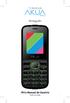 Português FK1a Manual do Usuário 2016 Akua Mobile 1 Contatos 1.Você pode armazenar números de telefone e nomes em Contatos. 2. Selecione um contato em Contatos para fazer uma ligação e pressione a tecla
1. Guia de Usuário Resumido. Celular modelo RIU 1
 1. Guia de Usuário Resumido Celular modelo RIU 1 1.1 Funções em destaque O celular não tem apenas aas funções básicas de um telefone móvel, mas também suporta funções avançadas, rápidas e práticas. Podem
motorola W220 Conhecendo seu telefone Fone de ouvido Porta da bateria Tecla S para Navegação Teclas de volume Tecla N para Enviar
 Conhecendo seu telefone Fone de ouvido Acessório do porta celular Porta da bateria Tecla virtual esquerda Teclas de volume Tecla N para Enviar Tecla S para Navegação Tecla virtual direita Tecla M para
Tabela de conteúdo Zoey 2.4
 Tabela de conteúdo Zoey 2.4 Funções das teclas...3 Primeiros passos...4 Guia de menus...6 Messagens...6 Contatos...7 O recurso agenda permite armazenar, procurar, editar e excluir 100 números de telefone
Telefone Avaya 374x DECT Guia de referência rápida
 Telefone Avaya 374x DECT Guia de referência rápida Este equipamento opera em caráter secundário, isto é, não tem direito à proteção contra interferência prejudicial, mesmo de estações do mesmo tipo, e
Lenovo Vibe B. Guia de início rápido. Lenovo A2016b30. Leia este guia com atenção antes de utilizar o smartphone.
 Lenovo Vibe B Guia de início rápido Lenovo A2016b30 Leia este guia com atenção antes de utilizar o smartphone. Leitura antes de utilizar o smartphone Para sua segurança Antes de montar, carregar ou usar
Manual de Instruções
 BTC299 Manual de Instruções REPRODUTO DE MÍDIA DIGITAL Visão Geral das Funções O BTC299 é um reprodutor de MP4 com tela sensível ao toque, no qual o usuário pode tocar na tela e selecionar menus internos
Jenny TV Conteúdo
 Jenny TV 2.8 - Conteúdo 1. Iniciando... 3 1.1 Instalando o Chip (cartão SIM), o Cartão SD (de Memória) e a Bateria... 3 2. Tipo de Entrada... 4 3. Guia do Menu... 5 3.1 Mensagens... 5 3.2 Contatos... 6
Lenovo Vibe C2. Guia de início rápido. Lenovo K10a40. Leia este guia com atenção antes de utilizar o smartphone.
 Lenovo Vibe C2 Guia de início rápido Lenovo K10a40 Leia este guia com atenção antes de utilizar o smartphone. Leitura antes de utilizar o smartphone Para sua segurança Antes de montar, carregar ou usar
 1.1 1.2 2.1 2.2 2.3 3.1 3.2 INTRODUÇÃO À UTILIZAÇÃO DO SEU TELEMÓVEL Conheça a localização das funcionalidades do seu telemóvel, botões, ecrã e ícones. Na parte de trás do seu telefone, poderá observar
Lenovo K6. Guia do usuário v1.0. Lenovo K33b36
 Lenovo K6 Guia do usuário v1.0 Lenovo K33b36 Conceitos básicos Antes de usar estas informações e o produto a elas relacionado, leia o Guia de início rápido e o Guia de diretrizes legais do celular Lenovo.
Lenovo K5. Guia de início rápido. Lenovo A7010a48. Leia este guia com atenção antes de utilizar o smartphone.
 Lenovo K5 Guia de início rápido Lenovo A7010a48 Leia este guia com atenção antes de utilizar o smartphone. Leitura antes de utilizar o smartphone Para sua segurança Antes de montar, carregar ou usar o
Manual do usuário. Microfone estéreo STM10
 Manual do usuário Microfone estéreo STM10 Índice Noções básicas...3 Visão geral da função...3 Visão geral do hardware...3 Montagem...4 Usando o microfone...5 Gravar som...5 Gravando som para vídeos...8
GUIA RÁPIDO CELULAR F2000g
 1 GUIA RÁPIDO CELULAR F2000g ÍNDICE 1-Abrindo seu celular Pag. 2 2-Configurar o telefone Pags. 2 e 3 1. Acessando o menu 2. Data e hora local (fundamental para funcionar o wifi) 3. Idioma 4. Transferindo
715 g 225 x 155 x 70 mm. DC 5V / 500mA. DC 5V / 500mA
 CA-40S 715 g 225 x 155 x 70 mm DC 5V / 500mA DC 5V / 500mA 120 A utilização do CA-40S Aquário é muito simples. Para começar, basta inserir um cartão SIM válido, fornecido pela operadora de telefonia móvel
CA-40S 3G CA-40S 3G SINGLE SIM
 CA-40S 3G CA-40S 3G SINGLE SIM 845 g 197x 170 x 60 mm DC 5V / 1000 ma 850, 900, 1800, 1900 e 2100 MHz DC 5V / 1000 ma 800 ma Até Até A utilização do CA-40S 3G Aquário é muito simples. Para começar, basta
GUIA DE INICIAÇÃO RÁPIDA
 GUIA DE INICIAÇÃO RÁPIDA 1. REMOVA A TAMPA TRASEIRA 2. INSERIR O CARTÕES SIM EO CARTÃO DE MEMÓRIA 3. INSIRA A BATERIA 4. CARREGUE A BATERIA POR 8 HORAS ANTES DE LIGAR 5. LIGUE O TELEFONE E AGUARDE A CONFIGURAÇÃO
715 g 225 x 155 x 70 mm. DC 5V / 500mA. DC 5V / 500mA
 CA-40S 715 g 225 x 155 x 70 mm DC 5V / 500mA DC 5V / 500mA A utilização do CA-40S Aquário é muito simples. Para começar, basta inserir um cartão SIM válido, fornecido pela operadora de telefonia móvel
Seu manual do usuário SONY ERICSSON T303
 Você pode ler as recomendações contidas no guia do usuário, no guia de técnico ou no guia de instalação para SONY ERICSSON T303. Você vai encontrar as respostas a todas suas perguntas sobre a no manual
Viva-voz HP UC. Guia do usuário
 Viva-voz HP UC Guia do usuário Copyright 2014, 2015 Hewlett-Packard Development Company, L.P. Bluetooth é uma marca comercial de seu proprietário e utilizada sob licença pela Hewlett-Packard Company. Windows
 1.1 1.2 2.1 2.2 2.3 3.1 3.2 INTRODUÇÃO À UTILIZAÇÃO DO SEU TELEMÓVEL Conheça a localização das funcionalidades do seu telemóvel, botões, ecrã e ícones. Na parte de trás do seu telefone, poderá observar
CERTIFICADO DE GARANTIA Este certificado terá validade se acompanhado da Nota Fiscal de Compra do produto, objeto do presente certificado.
 CERTIFICADO DE GARANTIA Este certificado terá validade se acompanhado da Nota Fiscal de Compra do produto, objeto do presente certificado. DADOS DO EQUIPAMENTO Número de série DADOS DO CONSUMIDOR Nome
Introdução. Nokia N70
 Introdução Nokia N70 2007 Nokia. Todos os direitos reservados. Nokia, Nokia Connecting People, Nokia Care e Pop-Port são marcas registradas ou não da Nokia Corporation. Outros nomes de produto e empresa
Bem-Vindo. Guia Rápido. Conectar. Instalar. Aproveite
 Bem-Vindo PT Guia Rápido 1 2 3 Conectar Instalar Aproveite O que tem na caixa? Aparelho Estação Base Fornecimento de energia para estação base Fio de Tomada 2 Pilhas AAA recarregáveis Comp da Bateria Guia
Seu manual do usuário MOTOROLA MOTO A3100
 Você pode ler as recomendações contidas no guia do usuário, no guia de técnico ou no guia de instalação para MOTOROLA MOTO A3100. Você vai encontrar as respostas a todas suas perguntas sobre a no manual
Lenovo Vibe C2. Guia do usuário v1.0. Lenovo K10a40
 Lenovo Vibe C2 Guia do usuário v1.0 Lenovo K10a40 Noções básicas Antes de utilizar seu novo aparelho leia o guia de início rápido e o guia de regulamentação e legislação para celulares Lenovo. Encontre
IP Office J139 Guia de Referência Rápida do Telefone
 Fazer chamadas J139 Guia de Referência Rápida do Telefone Se você não estiver em uma chamada, simplesmente disque o número. O primeiro botão de apresentação disponível é usado para a chamada. Ou, pressione
QUICK GUIDE. SP245 SP246 SP253 SP254
 QUICK GUIDE. SP245 SP246 SP253 SP254 ÍNDICE ENTRADAS DA SUA CAIXA DE SOM...3 PAINEL DE CONTROLE...4 INSTRUÇÕES DE OPERAÇÃO...5 SOLUÇÃO DE PROBLEMAS...9 ESPECIFICAÇÕES...10 CONTEÚDO DA EMBALAGEM...10 Prezado
Manual do Usuário Brother Meter Read Tool
 Manual do Usuário Brother Meter Read Tool BRA-POR Versão 0 Direitos autorais Copyright 2017 Brother Industries, Ltd. Todos os direitos reservados. As informações incluídas neste documento estão sujeitas
Lenovo Vibe K6. Guia de início rápido. Lenovo K33b36. Leia este guia com atenção antes de utilizar o smartphone.
 Lenovo Vibe K6 Guia de início rápido Lenovo K33b36 Leia este guia com atenção antes de utilizar o smartphone. Leitura antes de utilizar o smartphone Para sua segurança Antes de montar, carregar ou usar
Aviso sobre o produto. Este guia descreve os recursos comuns à maioria dos modelos. Alguns recursos podem não estar disponíveis em seu computador.
 Início Copyright 2013 Hewlett-Packard Development Company, L.P. Windows é uma marca comercial registrada da Microsoft Corporation nos Estados Unidos. As informações contidas neste documento estão sujeitas
Guia do Usuário da Mídia SUD (Android)
 Guia do Usuário da Mídia SUD (Android) Introdução O aplicativo Mídia SUD foi projetado para ajudá-lo a organizar apresentações usando vários tipos de mídia nas lições de domingo ou na noite familiar. Esse
Seu manual do usuário SONY ERICSSON SPIRO W100 http://pt.yourpdfguides.com/dref/2751758
 Você pode ler as recomendações contidas no guia do usuário, no guia de técnico ou no guia de instalação para SONY ERICSSON SPIRO W100. Você vai encontrar as respostas a todas suas perguntas sobre a no
CONEXÕES DE ÁUDIO Faça as seguintes conexões de áudio ao adaptador estéreo (utilizando os cabos fornecidos): Saídas Audio Out
 Antes de utilizar este produto, leia o folheto Informações Legais e de Segurança Importantes e siga as instruções. Siga as etapas numeradas a seguir para conectar e utilizar um Adaptador Estéreo Bluetooth
Manual do usuário Smartwatch ELPROTZS / /10
 Manual do usuário Smartwatch ELPROTZS0610001/02 10664809/10 Sumário 1. Manual de instruções... 3 1.1. Senha de segurança... 3 2. Descrição do Produto... 3 2.1. Descrição do Produto... 3 2.2. Produto inteligente...
Manual do usuário RE504
 Manual do usuário RE504 1. SEU TELEFONE 7. OK. No modo de espera, pressione para entrar no menu de contatos. No menu específico, pressione para executar a função escolhida, na maior parte dos casos, a
Lenovo Vibe K5. Guia de usuário
 Lenovo Vibe K5 Guia de usuário Noções básicas Antes de utilizar seu novo aparelho, certifique-se de ler o Guia de início rápido e o Guia de regulamentação e legislação para celulares Lenovo. Consulte os
inmarsat.com/isatphone
 inmarsat.com/isatphone Botão de assistência programável Fone Sensor de luz ambiente LED indicador de rastreamento LED indicador de status Suporte handsfree Intensidade do sinal Nome do produto Rede Horário
Cartões de Mídia Externos Guia do Usuário
 Cartões de Mídia Externos Guia do Usuário Copyright 2007 Hewlett-Packard Development Company, L.P. Java é uma marca registrada de Sun Microsystems, Inc. nos EUA. O logotipo SD é uma marca comercial de
Conteúdo JENNY II. Guia do Menu... 8
 Conteúdo JENNY II Informações de Segurança... 3 Recarga da Bateria... 4 Funções das Teclas... 5 Iniciando... 7 Instalação do Cartão SIM (Chip), do Cartão SD (de Memória) e da Bateria... 7 Guia do Menu...
Avisos legais KYOCERA Document Solutions Inc.
 Avisos legais É proibida a reprodução total ou parcial deste guia sem a devida autorização. As informações deste guia estão sujeitas a modificações sem aviso prévio. Não nos responsabilizamos por quaisquer
Yiso PC Card. Índice. Modelo C893
 Yiso PC Card Modelo C893 Índice Avisos Instalação Abrindo a Interface Principais janelas e função dos botões Internet Envio de SMS Recebimento de SMS Agenda Configurações Informações Informações sobre
Multimídia Guia do Usuário
 Multimídia Guia do Usuário Copyright 2007 Hewlett-Packard Development Company, L.P. Windows é uma marca registrada da Microsoft Corporation nos Estados Unidos. As informações contidas neste documento estão
Painel de controle. Impressora multifuncional colorida Xerox AltaLink C8030/C8035/C8045/C8055/C8070
 Painel de controle Os aplicativos disponíveis podem variar de acordo a configuração da impressora. Para obter detalhes sobre os aplicativos e recursos, consulte o Guia do Usuário. 5 9 8 7 6 0 5 6 7 8 9
HELLOMOTO. sumário. MOTOROKR U9 Guia do Usuário. Gancho da trava (na parte superior do telefone) Tecla Virtual Esquerda Teclas de Volume
 HELLOMOTO Sinta, veja, ouça! Seu telefone MOTOROKR U9 foi feito para ser visto! Transfira suas s favoritas de forma rápida e fácil com o Microsoft Windows Media Player 11. Controle a reprodução da com
MOTOINÍCIO. bem-vindo. introdução. introdução. inserir seu cartão SIM e. a bateria. motorola W510. inserir ou remover um cartão de memória
 motorola W510 bem-vindo O Motorola W510 possui um design moderno, mas você verá que esse telefone tem mais do que apenas uma boa aparência após abrir o flip! Conecte-se em vários níveis: conecte-se com
Lenovo Vibe K6 PLUS. Guia de início rápido. Lenovo K53b36. Leia este guia com atenção antes de utilizar o smartphone.
 Lenovo Vibe K6 PLUS Guia de início rápido Lenovo K53b36 Leia este guia com atenção antes de utilizar o smartphone. Leitura antes de utilizar o smartphone Para sua segurança Antes de montar, carregar ou
Obrigado por adquirir o Mobile Broadband modem USB. Com o seu modem USB, você tem acesso à rede sem fio em alta velocidade.
 Obrigado por adquirir o Mobile Broadband modem USB. Com o seu modem USB, você tem acesso à rede sem fio em alta velocidade. Observação: Este manual fornece os atributos físicos do modem USB, além dos procedimentos
Lenovo Vibe K6 PLUS. Guia do usuário V1.0. Lenovo K53b36
 Lenovo Vibe K6 PLUS Guia do usuário V1.0 Lenovo K53b36 Noções básicas Antes de utilizar seu novo aparelho, leia o Guia de início rápido e o Guia de regulamentação e legislação para celulares Lenovo. Encontre
Visão geral das funções
 BTC245 BTC245 Manual de Instruções REPRODUTOR DE MÍDIA DIGITAL Visão geral das funções O BTC245 é um tocador de MP3 com tela sensível ao toque, onde o usuário poderá selecionar menus internos ao tocar
Modelo Aastra 6725ip Telefone Microsoft Lync Manual do Usuário Work Smart
 Modelo Aastra 6725ip Telefone Microsoft Lync Manual do Usuário Work Smart TM 41-001368-10 Rev 02 12.2012 Índice Aastra Modelo 6725ip Manual do Usuário Work Smart...........................................
Seu manual do usuário HTC TOUCH PRO2
 Você pode ler as recomendações contidas no guia do usuário, no guia de técnico ou no guia de instalação para. Você vai encontrar as respostas a todas suas perguntas sobre a no manual do usuário (informação,
Guia de conexão (para COOLPIX)
 Guia de conexão (para COOLPIX) Este documento descreve o procedimento de uso do aplicativo SnapBridge (versão 2.5) para estabelecer uma conexão sem fio entre uma câmera compatível e um dispositivo inteligente.
LASERJET ENTERPRISE 500 MFP. Guia de referência rápida M525
 LASERJET ENTERPRISE 500 MFP Guia de referência rápida 2 M525 Imprimir um trabalho armazenado Use o seguinte procedimento para imprimir um trabalho armazenado na memória do produto. 1. Na tela inicial do
Manual de Instalação
 Manual de Instalação Certificação Digital no Token GD MAC 10.8 Mountain Lion Sistema Operacional: MAC 10.8 Mountain Lion Português Maio/2013 Proibida a reprodução total ou parcial. Todos os direitos reservados
SISTEMA OPERACIONAL - ANDROID
 Manual do Usuário SISTEMA OPERACIONAL - ANDROID Copyright GVT 2015 Versão 1.0.0 www.gvtcloud.com.br 1 1 Cloud... 3 2 Instalação do Cloud... 4 3 Configuração e uso dos componentes Cloud... 7 3.1 Conta e
Google Cloud Print. Guia do administrador
 Google Cloud Print Guia do administrador Setembro de 2016 www.lexmark.com Conteúdo 2 Conteúdo Visão geral... 3 Configurar o aplicativo...4 Adquirindo uma conta do Google...4 Acessando a página de configurações
Ashampoo Rescue Disc
 1 Ashampoo Rescue Disc Este programa permite você criar um CD, DVD ou Pendrive de recuperação. O Sistema de recuperação é destinado a dois tipos de situações: 1. Restaurar um backup para o seu disco principal.
Guia rápido do Personal Sound System (PSS)
 QSG_por 29/12/04 15:16 Page 37 Guia rápido do Personal Sound System (PSS) Leia estas instruções antes de usar seu PSS. Esperamos que aprecie o seu sistema de som pessoal (pss) Registrar Você pode atualizar
Passo 3: Preparando-se para a criação de seu vídeo de curta duração/apresentação de slides
 Bem-vindo ao Picture Package Producer2 Iniciar e sair do Picture Package Producer2 Passo 1: Selecionando imagens Passo 2: Verificando as imagens selecionadas Passo 3: Preparando-se para a criação de seu
Enviar imagens para um computador (função Wi-Fi) PowerShot G1 X Mark II, PowerShot SX600 HS, PowerShot N100, PowerShot SX700 HS, PowerShot ELPH 340 HS
 Enviar imagens para um computador (função Wi-Fi) PowerShot G1 X Mark II, PowerShot SX600 HS, PowerShot N100, PowerShot SX700 HS, PowerShot ELPH 340 HS Primeiros passos O procedimento para utilização da
Bem-vindo. Guia de Iniciação Rápida. philips. Conecte. Instale Aproveite
 Bem-vindo Guia de Iniciação Rápida 1 2 3 Conecte Instale Aproveite philips + Conteúdo da caixa Base CD640 OU - Connect Install Enjoy Fone CD640/CD645 Base CD645 Fonte de alimentação para a base Welcome
Questionário de revisão para AV1 de Informática Aplicada Valor 1,0 ponto - Deverá ser entregue no dia da prova.
 Questionário de revisão para AV1 de Informática Aplicada Valor 1,0 ponto - Deverá ser entregue no dia da prova. 1) Observe os seguintes procedimentos para copiar um arquivo de uma pasta para outra pasta
Informática para Concursos
 Informática para Concursos Professor: Thiago Waltz Ferramentas Multimídia a) Ferramentas Multimídia Multimídia: Multimídia é a combinação, controlada por computador, de pelo menos um tipo de mídia estática
1 Advertências de segurança
 Índice Aviso 1. Advertências de segurança 2. Visão geral 3. Instalação do cartão SIM 4. Instalação do cartão de memória 5. Carregar a bateria 6. Ligar / desligar 7. Guia para a tela de início Android 8.