
Oregon Série 700. Manual do proprietário
|
|
|
- Margarida Brezinski Figueiredo
- 9 Há anos
- Visualizações:
Transcrição
1 Oregon Série 700 Manual do proprietário Junho de _0A
2 Todos os direitos reservados. Em conformidade com as leis que regem os direitos autorais, o presente manual não pode ser copiado, parcial ou integralmente, sem o prévio consentimento por escrito da Garmin. A Garmin se reserva o direito de alterar ou melhorar seus produtos e fazer mudanças no conteúdo do presente manual sem a obrigação de notificar qualquer pessoa ou organização sobre tais alterações ou melhorias. Acesse para conferir as atualizações mais recentes e obter mais informações sobre o uso do produto. Garmin, o logotipo Garmin, Auto Lap, BlueChart, City Navigator, Oregon e TracBack são marcas comerciais da Garmin Ltd. ou das suas subsidiárias, registadas nos EUA e noutros países. ANT+, BaseCamp, chirp, Garmin Connect, Garmin Express, Connect IQ, HomePort, tempe, VIRB e GSC são marcas comerciais da Garmin Ltd. ou suas subsidiárias. Essas marcas comerciais não podem ser usadas sem a permissão expressa da Garmin. A marca da palavra Bluetooth e os logotipos são propriedade da Bluetooth SIG, Inc., e qualquer uso de tais marcas pela Garmin é realizado sob licença. Wi Fi é uma marca comercial registrada da Wi-Fi Alliance Corporation. Mac é uma marca comercial registrada da Apple Computer, Inc. Windows é uma marca comercial registrada da Microsoft Corporation nos Estados Unidos e em outros países. microsd e o logotipo da microsdhc são marcas comerciais da SD-3C, LLC. Outras marcas comerciais e outros nomes comerciais pertencem a seus respectivos proprietários. NMEA é uma marca registrada da National Marine Electronics Association. NMEA 2000 e o logotipo do NMEA 2000 são marcas comerciais registradas da National Marine Electronics Association. Este produto possui certificação da ANT+. Acesse para obter uma lista de produtos e de aplicativos compatíveis.
3 Sumário Introdução... 1 Visão geral do dispositivo... 1 Informações sobre a bateria... 1 Instalar pilhas AA... 1 Instalar o conjunto de baterias de NiMH... 1 Ligando o dispositivo... 2 Tela Início... 2 Usando a tela sensível ao toque... 2 Bloqueando a tela sensível ao toque... 2 Obtendo sinais de satélite... 2 Recursos conectados... 2 Requisitos dos recursos conectados... 3 Conectando a uma rede sem fio... 3 Configurando recursos Wi Fi... 3 Emparelhando o smartphone... 3 Visualizando widgets... 3 Connect IQRecursos do... 3 Download de recursos do Connect IQ... 3 Download de recursos do Connect IQ utilizando o computador... 3 Atividades... 4 Selecionando uma atividade... 4 Visualizando telas de dados de atividades... 4 Gravando uma atividade...4 Criando uma nova atividade... 4 Editando o nome de uma atividade... 4 Editando o ícone de uma atividade... 4 Pausando uma atividade... 4 Personalizando o registro de atividades... 4 Salvando a atividade atual... 5 Salvando um local em uma atividade... 5 Pedalando com o dispositivo... 5 Visualizando informações da atividade... 5 Visualizando o plano de elevação de uma atividade... 5 Alterando a cor do percurso de uma atividade... 5 Apagando a atividade atual... 5 Excluindo uma atividade... 5 Excluir um histórico de atividade... 5 Abrir Track Manager... 5 Geocaches... 5 Registro do dispositivo em Geocaching.com... 5 Conectando a geocaching.com... 5 Procurando por um Geocache... 6 Navegar para um geocache... 6 Usar dicas para encontrar um geocache... 6 Registro da tentativa... 6 Filtrar a lista de Geocaches... 6 Salvar um filtro de geocache personalizado... 6 Editar um filtro de geocache personalizado... 6 Aplicar um filtro personalizado para uma lista de Geocaches... 6 Download de geocaches utilizando o computador... 6 chirp... 7 Ativar a pesquisa por chirp... 7 Encontrar geocache com chirp... 7 Remover dados de geocache ao vivo deste dispositivo... 7 Remover o registo do dispositivo de geocaching.com... 7 Navegação... 7 Navegar até um destino...7 Interrompendo a navegação... 7 Navegar com o mapa... 7 Navegar usando TracBack... 7 Encontrar um local perto de outro... 7 Sumário Mapas opcionais... 7 Encontrando um Endereço... 7 Navegar com a bússola... 8 Calibrando a bússola... 8 Ponteiro de curso... 8 Marcar e começar a navegar para um local de homem ao mar...8 Navegar com o Sight 'N Go... 8 Plano de elevação... 8 Navegando para um ponto no plano de elevação... 8 Alterando o tipo de plano... 8 Redefinindo o plano de elevação... 8 Calibrando o altímetro barométrico...8 Pontos de parada... 8 Criar um ponto de parada... 8 Localizando um ponto de parada... 9 Editando uma parada... 9 Excluindo um ponto de parada... 9 Aumentando a precisão da localização de um ponto de parada...9 Projetando um ponto de parada... 9 Rotas... 9 Criando uma rota usando o Planejador de rotas... 9 Criando uma rota usando o mapa... 9 Editando o nome de uma rota... 9 Editando uma rota... 9 Exibindo uma rota no mapa... 9 Excluindo uma rota... 9 Visualizando a rota ativa Invertendo uma rota...10 Visualizando o plano de elevação de uma rota Garmin Aventuras Enviando arquivos para BaseCamp Criando uma Aventura Iniciando uma aventura Câmera e fotos Tirando uma foto...10 Aplicativos Enviando e recebendo dados sem fio Definindo um alarme de proximidade Calculando o tamanho de uma área Visualizando o calendário e os almanaques Visualizando condições do clima e previsões Configurando um alarme Iniciando o timer de contagem regressiva Abrindo o cronômetro Página de satélites Alterando a visualização de satélite Desligando o GPS Simulando um local...11 Controlando uma câmera de ação VIRB Notificações do telefone Ocultando notificações...12 Academia Histórico Visualizando um histórico de atividade Excluindo uma atividade do seu histórico Usando o Garmin Connect Acessórios fitness opcionais Sobre zonas de frequência cardíaca Metas de treino Configurando suas zonas de frequência cardíaca Personalizando o dispositivo Personalizando as teclas i
4 Ajustando o brilho da luz de fundo Ajustando a sensibilidade da tela sensível ao toque Giro de tela Configurações do visor Configurando os mapas Configurações do mapa Configurações avançadas do mapa Campos de dados e painéis personalizados Ativando os campos de dados do mapa Personalizando os campos de dados Personalizando os painéis Personalizando telas de dados Adicionando um atalho ao menu principal Criando um atalho...14 Configurações do sistema Configurações do satélite GPS e GLONASS Configurações de aparência Definindo toques do dispositivo Configurações de rotas...14 Configurações de direção Configuração do altímetro Configurações do formato de posição Definindo as unidades de medida Configurações de hora Configurações do Geocaching ANT+ Configurações do sensor Configurações de fitness Configurando o seu perfil de usuário de fitness Marcando voltas por distância Definições marítimas Configurando alarmes marítimos Redefinindo dados e configurações Restaurando valores-padrão para configurações específicas Restaurando valores-padrão para configurações de página específicas Restaurando todas as configurações padrão Configurando a tela Início para o modo clássico Informações sobre o dispositivo Suporte e atualizações Configuração Garmin Express Obter mais informações Registro do dispositivo Prendendo o mosquetão Cuidados com o dispositivo Limpando o dispositivo Limpando a tela sensível ao toque Imersão em água Gerenciamento de dados Tipos de arquivo Instalando um cartão de memória Conectando o dispositivo ao computador Transferir arquivos para seu dispositivo Excluindo arquivos Desconectando o cabo USB Solução de problemas Redefinindo o dispositivo Visualizando informações do dispositivo Especificações Apêndice tempe Campos de dados...18 Cálculos da zona de frequência cardíaca Índice ii Sumário
5 Introdução ATENÇÃO Consulte o guia Informações importantes sobre segurança e sobre o produto na caixa do produto para obter mais detalhes sobre avisos e outras informações importantes. Visão geral do dispositivo No modo de economia de bateria, a tela desligará quando a luz de fundo chegar ao tempo limite. É possível selecionar para ativar a tela. Armazenamento de longo prazo Quando não pretender utilizar o dispositivo durante vários meses, remova as baterias. Os dados armazenados não se perdem ao remover as baterias. Instalar pilhas AA Em vez do conjunto opcional de baterias de NiMH (Instalar o conjunto de baterias de NiMH, página 1), você pode usar duas pilhas alcalinas, de NiMH ou de lítio. Isso é útil quando você está na trilha e não é possível carregar o conjunto de baterias de NiMH. Use baterias de NiMH ou lítio para obter os melhores resultados. OBSERVAÇÃO: as pilhas alcalinas comuns não são recomendadas para os modelos Oregon 750 quando utilizando o recurso de câmera. 1 Gire a argola em D no sentido anti-horário e puxe-a para remover a tampa. 2 Insira as duas pilhas AA, observando as polaridades. À Lente da câmera (não disponível em todos os modelos) Á Ligar, menu, aplicativos e tecla da luz de fundo  Argola em D da tampa do compartimento da bateria à Chave do usuário (Personalizando as teclas, página 13) Ä microsd slot de cartão (sob a tampa do compartimento da bateria) Å Porta mini-usb (por baixo da cobertura de proteção) Informações sobre a bateria ATENÇÃO A classificação de temperatura para o dispositivo pode exceder a faixa útil de algumas pilhas. As pilhas alcalinas podem explodir sob temperaturas altas. Não use um objeto pontudo para remover as pilhas. CUIDADO Entre em contato com o departamento de descarte local para reciclar as pilhas corretamente. AVISO Pilhas alcalinas perdem uma quantidade significativa da sua capacidade à medida que a temperatura diminui. Use baterias de lítio ao operar o dispositivo em condições de congelamento. Aumentando a vida útil da bateria É possível fazer diversas coisas para estender a duração das baterias. Reduzir o brilho da tela (Ajustando o brilho da luz de fundo, página 13). Reduzir o tempo limite da luz de fundo (Configurações do visor, página 13). Usar o modo de economia de bateria (Ativando o modo de economia de bateria, página 1). Diminuir a velocidade dos desenhos de mapa (Configurando os mapas, página 13). Ativando o modo de economia de bateria É possível usar o modo de economia de bateria para estender a duração da bateria. Na bandeja de aplicativos, selecione Configuração > Visor > Economia de bateria > Ligado. 3 Recoloque a tampa do compartimento da bateria e gire a argola em D no sentido horário. 4 Pressione. 5 Selecione Configuração > Sistema > Tipo de bateria. 6 Selecione Alcalina, Lítio, NiMH ou NiMH pré-carregado. Informações sobre a bateria ATENÇÃO A classificação de temperatura para o dispositivo pode exceder a faixa útil de algumas pilhas. As pilhas alcalinas podem explodir sob temperaturas altas. Não use um objeto pontudo para remover as pilhas. CUIDADO Entre em contato com o departamento de descarte local para reciclar as pilhas corretamente. AVISO Pilhas alcalinas perdem uma quantidade significativa da sua capacidade à medida que a temperatura diminui. Use baterias de lítio ao operar o dispositivo em condições de congelamento. Instalar o conjunto de baterias de NiMH O dispositivo funciona usando o conjunto opcional de baterias de NiMH (não incluído com todos os modelos) ou duas pilhas AA (Instalar pilhas AA, página 1). 1 Gire a argola em D no sentido anti-horário e puxe-a para remover a tampa. 2 Localize o conjunto de baterias À. Introdução 1
6 Tela Início 3 Insira o conjunto de baterias, observando a polaridade. 4 Pressione levemente o conjunto de baterias no lugar. 5 Recoloque a tampa do compartimento da bateria e gire a argola em D no sentido horário. Carregar o conjunto de baterias AVISO Para evitar corrosão, seque cuidadosamente a mini-porta USB, a capa contra intempéries e a área envolvente antes de carregar ou ligar o dispositivo a um computador. Não tente usar o dispositivo para carregar uma bateria que não tenha sido fornecida pela Garmin. A tentativa de carregar uma bateria que não tenha sido fornecida pela Garmin pode danificar o dispositivo e anular a garantia. Para que você possa conectar o conector reto do cabo USB ao seu dispositivo, talvez seja necessário remover os acessórios de montagem opcional. OBSERVAÇÃO: o dispositivo não carrega enquanto estiver fora do intervalo de temperatura aprovado (Especificações, página 18). Você pode carregar a bateria utilizando uma tomada de parede padrão ou uma porta USB no seu computador. 1 Levante a cobertura de proteção À da porta mini-usb Á. 2 Conecte a extremidade menor do cabo USB à porta mini- USB. 3 Conecte a extremidade USB em um adaptador de CA ou em uma porta USB do computador. 4 Se necessário, conecte o adaptador de CA a uma tomada padrão. Quando você conectar o dispositivo a uma fonte de alimentação, o dispositivo ligará. 5 Carregue a bateria completamente. Ligando o dispositivo Pressione. À Selecione para visualizar as telas de dados das atividades ou gravar uma atividade. Á Selecione para abrir aplicativos. Â Deslize o dedo para a esquerda ou para a direita para exibir os tipos de atividade. Deslize para a esquerda ou para a direita para navegar pelas páginas da atividade. Deslize para baixo para ver os widgets. Ã Selecione para procurar por um destino. Ä Selecione para abrir aplicativos Connect IQ. Å Selecione para alterar as configurações do dispositivo e as configurações para a atividade exibida. Usando a tela sensível ao toque Toque a tela para selecionar um item. Faça de cada seleção da tela sensível ao toque uma ação separada. Selecione para salvar suas alterações e fechar a página. Selecione para voltar para a página anterior. Selecione para retornar ao menu principal. Selecione para visualizar itens específicos de menu da página que está visualizando. Bloqueando a tela sensível ao toque Você pode bloquear a tela para evitar toques acidentais à tela. Selecione >. Desbloqueando a tela sensível ao toque Selecione >. Obtendo sinais de satélite Antes de poder utilizar as funções de navegação GPS, é necessário obter os sinais de satélite. O dispositivo deve ter uma visão limpa do céu para captar os sinais de satélite. Poderá levar de 30 a 60 segundos para obter os sinais do satélite. 1 Deslize o dedo para baixo para exibir o widget de status. 2 Aguarde até que a barras indicadoras do GPS fiquem verdes. Recursos conectados Os recursos conectados estarão disponíveis para o seu dispositivo Oregon 700 quando você conectá-lo a um smartphone compatível usando a tecnologia sem fio Bluetooth. Alguns recursos exigem a instalação do aplicativo Garmin Connect Mobile em um smartphone conectado. Acesse para obter mais informações. Alguns recursos também estarão disponíveis quando você conectar seu dispositivo a uma rede sem fio. Notificações do telefone: exibe as notificações e mensagens do telefone em seu dispositivooregon 700. LiveTrack: permite que os seus amigos e a sua família acompanhem as suas corridas e atividades de treino em 2 Recursos conectados
7 tempo real. Você pode convidar seguidores por ou mídia social, permitindo que eles visualizem seus dados ao vivo em uma página de monitoramento do Garmin Connect. Enviar atividades para o Garmin Connect: envia automaticamente sua atividade para sua conta do Garmin Connect assim que você concluir a gravação da atividade. Connect IQ: permite a ampliação dos recursos de seu dispositivo com widgets, campos de dados e aplicativos. Atualizações de software: permite que você atualize o software do dispositivo. Downloads de EPO: permite baixar um arquivo de órbita de predição ampliado para localizar rapidamente os satélites de GPS e reduzir o tempo que leva para calcular sua posição. Dados ao vivo do Geocache: fornece serviços gratuitos e por assinatura para ver dados de geocache ao vivo de Tempo: permite visualizar as condições meteorológicas atuais e previsões. Você pode também ver o radar meteorológico no mapa. Requisitos dos recursos conectados Alguns recursos requerem um smartphone e um aplicativo específico no smartphone. Recurso Enviar atividades para o Garmin Connect Conectado a um smartphone emparelhado com o aplicativo Garmin Connect Mobile Sim Atualizações de software Sim Conectado a uma rede Wi Fi Sim Sim Downloads de EPO Sim Sim Dados ao vivo do geocache Sim Sim Tempo Sim Sim Notificações do telefone Sim* Não Connect IQ Sim Não LiveTrack Sim Não *O dispositivo recebe notificações de um telefone ios emparelhado diretamente e por meio do aplicativo Garmin Connect Mobile em um telefone Android. Conectando a uma rede sem fio Wi-Fi. 2 Se necessário, selecione o alternador para ativar a tecnologia Wi Fi. 3 Selecione Adicionar rede. 4 Selecione uma opção: Para selecionar uma rede sem fio de transmissão, selecione uma rede sem fio da lista e digite a senha, se necessário. Para selecionar uma rede sem fio sem transmissão, selecione e digite o SSID de rede e a senha. O dispositivo armazena as informações de rede e se conecta automaticamente quando você retornar a essa localização. Configurando recursos Wi Fi Antes de poder carregar as atividades, baixar EPOs e atualizar o software sem o uso de fios, você deve configurar a conexão do Wi Fi usando o aplicativo para desktop Garmin Express. 1 Acesse garmin.com/express e baixe o aplicativo Garmin Express. 2 Selecione o dispositivo. 3 Selecione Ferramentas > Utilitários. 4 Siga as instruções na tela para configurar a conectividade Wi Fi com Garmin Express. Emparelhando o smartphone 1 Acesse e faça download do aplicativo Garmin Connect Mobile em seu smartphone. 2 Coloque seu smartphone em um raio de até 10 metros (33 pés) do seu dispositivo. 3 Em seu dispositivo, na bandeja de aplicativos, selecione Configuração > Bluetooth e siga as instruções na tela. 4 No seu smartphone, abra o aplicativo Garmin Connect Mobile e siga as instruções na tela para conectar um dispositivo. As instruções são providenciadas durante a configuração inicial ou podem ser encontradas no menu de ajuda do aplicativo móvel Garmin Connect. As notificações do telefone exigem um smartphone compatível equipado com a tecnologia sem fio Bluetooth Smart. Acesse garmin.com/ble para obter informações de compatibilidade. Visualizando widgets O dispositivo está pré-carregado com um widget que exibe o status de suas conexões, além de outras informações. É possível adicionar outros widgets a partir do aplicativo do Connect IQ (Connect IQRecursos do, página 3). 1 Deslize para baixo a partir da parte superior da tela. 2 Selecione ou para exibir mais widgets. 3 Selecione para retornar à tela anterior. Connect IQRecursos do Você pode adicionar recursos do Connect IQ ao seu dispositivo do Garmin e de outros provedores usando o aplicativo Garmin Connect Mobile. É possível personalizar seu dispositivo com campos de dados, widgets e aplicativos. Campos de dados: permite que você faça o download de novos campos de dados que mostrem dados de sensor, atividade e histórico de novas formas. Você pode adicionar campos de dados do Connect IQ a recursos e páginas integrados. Widgets: fornece informações gerais, incluindo dados do sensor e notificações. Aplicativos: adiciona recursos interativos ao seu relógio, como novos tipos de atividades de condicionamento físico e atividades em ambientes externos. Download de recursos do Connect IQ Para fazer o download de recursos do Connect IQ no aplicativo Garmin Connect Mobile, é necessário emparelhar seu dispositivo Oregon 700 com seu smartphone. 1 Nas configurações no aplicativo Garmin Connect Mobile, selecione Loja Connect IQ. 2 Se necessário, selecione seu dispositivo. 3 Selecione um recurso do Connect IQ. 4 Siga as instruções na tela. Download de recursos do Connect IQ utilizando o computador 1 Conecte o dispositivo ao computador usando um cabo USB. 2 Acesse garminconnect.com e efetue login. 3 No widget do seu dispositivo, selecione Loja Connect IQ. 4 Selecione um recurso do Connect IQ e faça o download. 5 Siga as instruções na tela. Recursos conectados 3
8 Atividades O seu dispositivo pode ser usado em ambientes internos, externos, atividades atléticas e de condicionamento físico. Ao iniciar uma atividade, o dispositivo exibe e registra os dados do sensor. Você pode salvar as atividades e compartilhá-las com a comunidade Garmin Connect. Você também pode adicionar aplicativos de atividades do Connect IQ a seu dispositivo usando sua conta Garmin Connect (Connect IQRecursos do, página 3). Quando você está utilizando uma atividade e altera algumas configurações, como campos de dados ou unidades de medida, as alterações são salvas automaticamente como parte da atividade. Essas configurações serão carregadas automaticamente na próxima vez que você alternar o dispositivo para essa atividade. O dispositivo inclui várias atividades pré-carregadas com configurações definidas para essas atividades. É possível personalizar as configurações para cada atividade précarregada, como também criar novas atividades personalizadas. Selecionando uma atividade As configurações do dispositivo e as telas de dados são diferentes para cada atividade. Na tela inicial, deslize o dedo para a esquerda ou para a direita. O dispositivo exibirá o nome e o ícone da atividade e carregará as configurações da atividade exibida. Visualizando telas de dados de atividades É possível visualizar as telas de dados das atividades sem gravar uma atividade. 1 Na tela inicial, deslize o dedo para a esquerda ou para a direita para selecionar uma atividade. 2 Selecione o nome ou o ícone da atividade. A tela de dados padrão da atividade será exibida. 3 Deslize o dedo para a esquerda ou para a direita para visualizar outras telas de dados (opcional). 4 Deslize o dedo de baixo para cima na tela e selecione para retornar à tela inicial. Gravando uma atividade É possível gravar uma atividade, incluindo os dados do sensor e de trajeto. Se o dispositivo estiver conectado a um smartphone que está executando o aplicativo Garmin Connect Mobile, as atividades gravadas serão carregadas automaticamente para sua conta Garmin Connect. 1 Na tela inicial, deslize o dedo para a esquerda ou para a direita para selecionar uma atividade. 2 Selecione o nome ou o ícone da atividade. A tela de dados padrão da atividade será exibida. 3 Deslize o dedo de baixo para cima na tela e selecione Iniciar. DICA: se desejar gravar dados de GPS em sua atividade, aguarde até que as barras do sinal de GPS fiquem verdes para iniciar a atividade. 4 Após concluir a atividade, deslize o dedo de baixo para cima na tela e selecione Parar. A página de resumo de dados será exibida. 5 Role verticalmente para ver todos os dados (opcional). DICA: é possível selecionar o nome da atividade para alterálo. 6 Selecione uma opção: Para salvar a atividade, selecione. Para descartar a atividade, selecione. Criando uma nova atividade Se nenhuma das atividades pré-carregadas atender às necessidades de sua atividade ou viagem, será possível criar uma atividade personalizada com suas próprias configurações exclusivas e seus próprios campos de dados. Atividades > Criar atividade. 2 Personalize as configurações e os campos de dados. Editando o nome de uma atividade É possível personalizar o nome de uma atividade. Atividades. 2 Selecione uma atividade. 3 Selecione Editar nome. 4 Insira o novo nome. Editando o ícone de uma atividade É possível personalizar o ícone exibido na página de uma atividade. Atividades. 2 Selecione uma atividade. 3 Selecione Editar ícone. 4 Selecione um ícone. Pausando uma atividade 1 Deslize o dedo de baixo para cima na tela. 2 Selecione a atividade atual. 3 Selecione. Personalizando o registro de atividades É possível personalizar o modo como o dispositivo exibe e registra as atividades. 1 Na bandeja de aplicativos, selecione Hist de atividades > Atividade atual >. 2 Selecione uma opção: Para alterar a cor da linha da atividade no mapa, selecione Cor. Para exibir uma linha no mapa indicando sua atividade, selecione Mostrar no mapa. 3 Selecione > Config atividades > Método de gravação. 4 Selecione uma opção: Para registrar atividades em uma frequência variável que crie uma excelente representação de suas atividades, selecione Automático. Para registrar atividades a uma distância especificada, selecione Distância. Para registrar atividades em um horário especificado, selecione Hora. 5 Selecione Intervalo. 6 Execute uma ação: Se você tiver selecionado Automático para o Método de gravação, selecione uma opção para registrar as atividades com mais ou menos frequência. OBSERVAÇÃO: o intervalo Mais frequentemente fornece o máximo de detalhes da atividade, mas enche a memória do dispositivo mais rapidamente. Se você tiver selecionado Distância ou Hora para o Método de gravação, insira um valor e selecione. 4 Atividades
9 Salvando a atividade atual 1 Na bandeja de aplicativos, selecione Hist de atividades > Atividade atual. 2 Selecione uma opção: Selecione para salvar toda a atividade. Selecione > Salvar parte e selecione uma parte. Salvando um local em uma atividade 1 Na bandeja de aplicativos, selecione Hist de atividades. 2 Selecione uma atividade. 3 Selecione. 4 Selecione um local na atividade. 5 Selecione as informações de local na parte superior do mapa. As informações sobre o local serão exibidas. 6 Selecione > OK. Pedalando com o dispositivo Antes de começar a pedalar usando o dispositivo, você deverá selecionar uma atividade adequada, como ciclismo de turismo (Selecionando uma atividade, página 4). É possível personalizar os painéis e os campos de dados para suas atividades de condicionamento (Campos de dados e painéis personalizados, página 13). Por padrão, o dispositivo registra as atividades de condicionamento como arquivos.fit. Para gravar arquivos de trajeto.gpx em conjunto com sua atividade, será necessário personalizar o formato de saída. Atividades > Config. avançada > Formato de Saída. 2 Inicie a atividade de ciclismo. 3 Selecione uma opção: Para gravar sua atividade com informações de condicionamento que sejam adaptadas para o Garmin Connect e possam ser usadas para navegação, selecione Atividades (FIT). Para gravar a sua atividade como um trajeto tradicional que possa ser visualizado no mapa e usado para navegação e como uma atividade com informações de condicionamento, selecione Trajetos (GPX/FIT). 4 Dê uma volta. 5 Quando terminar, deslize o dedo de baixo para cima na tela e selecione Parar > Salvar. Visualizando informações da atividade 1 Na bandeja de aplicativos, selecione Hist de atividades. 2 Selecione uma atividade. 3 Selecione. O início e o final do percurso serão marcados com sinalizadores. 4 Selecione a barra de informações na parte superior da tela. As informações sobre a atividade serão exibidas. Visualizando o plano de elevação de uma atividade 1 Na bandeja de aplicativos, selecione Hist de atividades. 2 Selecione uma atividade. 3 Selecione. Alterando a cor do percurso de uma atividade É possível alterar a cor de uma atividade para melhorar a visualização no mapa ou compará-la com outra atividade. 1 Na bandeja de aplicativos, selecione Hist de atividades. 2 Selecione uma atividade. 3 Selecione Cor. 4 Selecione uma cor. Apagando a atividade atual 1 Na tela de dados da atividade, deslize o dedo de baixo para cima na tela. 2 Selecione Parar > > Limpar. Excluindo uma atividade OBSERVAÇÃO: antes de excluir a atividade ativa, é necessário ativar uma atividade diferente. Não é possível excluir uma atividade enquanto ela está ativa. Atividades. 2 Selecione uma atividade. 3 Selecione Excluir. Excluir um histórico de atividade 1 Na bandeja de aplicativos, selecione Hist de atividades. 2 Selecione uma atividade. 3 Selecione > Excluir. Abrir Track Manager Um trajeto é um arquivo.gpx do caminho registrado. O trajeto contém as mesmas informações que uma atividade, exceto dados do sensor, mas é salvo como um arquivo.gpx. Você pode personalizar, utilizar e arquivar trajetos utilizando o Track Manager. Na bandeja de aplicativos, selecione Ger. de trajetos. Geocaches O Geocaching é uma atividade de caça ao tesouro na qual os jogadores escondem ou procuram por caches escondidos utilizando pistas e coordenadas de GPS. Registro do dispositivo em Geocaching.com Você pode registrar seu dispositivo em para pesquisar por uma lista de geocaches próximos ou para pesquisar informações ao vivo de milhões de geocaches. 1 Conecte a uma rede sem rio (Conectando a uma rede sem fio, página 3) ou ao aplicativo Garmin Connect (Emparelhando o smartphone, página 3). 2 Na bandeja do aplicativo, selecione Configuração > Geocaching > Registrar dispositivo. Um código de ativação é exibido. 3 Siga as instruções na tela. 4 Selecione Confirmar registro. Conectando a geocaching.com Depois de se registrar, você pode ver os geocaches em no seu dispositivo enquanto estiver conectado por rede sem fio. Conecte o aplicativo Garmin Connect. Conecte Wi Fi a uma rede. Geocaches 5
10 Procurando por um Geocache Você pode pesquisar os geocaches carregados no dispositivo. Se você estiver conectado a geocaching.com, pode pesquisar dados de geocache ao vivo e baixar geocaches. OBSERVAÇÃO: você pode baixar informações detalhadas para mais de três geocaches por dia com uma assinatura Premium. Acesse para obter mais informações. 1 Na bandeja de aplicativos, selecione Geocaching. 2 Selecione >. 3 Selecione uma opção: Para pesquisar os geocaches carregados no seu dispositivo por nome, selecione Pesq. de ortografia e insira um termo de pesquisa. Para procurar geocaches perto de você ou em outro local, selecione Pesq nas proximid e selecione uma localização. Se você estiver conectado a geocaching.com, os resultados da pesquisa incluirão dados de geocache ao vivo obtidos emdownload do GC Live ou selecionando o botão atualizar no mapa. Para pesquisar geocaches próximos no mapa, selecione. Se você estiver conectado a geocaching.com, você pode selecionar para atualizar geocaches ao vivo que estejam próximos à sua localização no mapa. Para procurar geocaches ao vivo por código, selecione Download do GC Live. Este recurso permite que você baixe um determinado geocache em geocaching.com quando você sabe o código do geocache. 4 Selecione para filtrar os resultados da pesquisa (opcional). 5 Selecione uma geocache. Os detalhes do geocache são exibidos. Se você tiver selecionado um geocache ao vivo e estiver conectado, o dispositivo baixa todos os detalhes do geocache para o armazenamento interno, se necessário. Navegar para um geocache 1 Pesquisa por geocache. 2 Nos detalhes de geocache, selecione a opção Ir. 3 Navegue usando o mapa (Navegar com o mapa, página 7) ou uma bússola (Navegar com a bússola, página 8). 4 À medida que você se aproxima do local do geocache, use as dicas para encontrar o cache oculto (Usar dicas para encontrar um geocache, página 6). Usar dicas para encontrar um geocache Você pode usar dicas, como descrição ou coordenadas, para ajudá-lo a encontrar um geocache. 1 Enquanto navega a um geocache, selecione o nome do geocache. 2 Selecione uma opção: Para ver os detalhes sobre o geocache, selecione Descrição. Para exibir uma dica sobre o local do geocache, selecione Dica. Para exibir a latitude e a longitude de um geocache, selecione Coordenadas. Para ver os feedbacks sobre um geocache deixados por quem pesquisou anteriormente, selecione Registros. Para ativar a pesquisa de chirp, selecione chirp. Registro da tentativa Depois de tentar encontrar um geocache, você pode registrar os resultados. 1 Enquanto navega para um geocache, na bandeja do aplicativo, selecione Geocaching > Registro. 2 Selecione Encontrado, Não encontrou, Precisa de conserto ou Sem tentativas. 3 Selecione uma opção: Para iniciar a navegação para o próximo geocache próximo a você, selecione Encontr. mais próximo. Para parar o registo, selecione Concluído. Para inserir um comentário sobre a procura do cache ou sobre o próprio cache, selecione a opção Editar comentário, insira um comentário e selecione. Se você estiver conectado a geocaching.com, o registro é carregado automaticamente na conta geocaching.com. Filtrar a lista de Geocaches É possível filtrar a sua lista de geocaches com base em certos fatores, como o nível de dificuldade. 1 Na bandeja de aplicativos, selecione Geocaching >. 2 Selecione uma ou mais opções para filtrar: Para filtrar por categoria de geocache, como um quebracabeça ou evento, selecione Tipo Para filtrar por tamanho físico do contêiner de geocache, selecione Tamanho. Para filtrar por geocaches Sem tentativas, Não encontrou ou Encontrado, selecione Status. Para filtrar por arquivo GPX, dados ao vivo ou Pocket Queries baixadas, selecione Arq geocache. Para filtrar por nível de dificuldade para localizar o geocache, ou dificuldade do terreno, use as barras deslizantes para ajustar os níveis de dificuldade. 3 Selecione. Salvar um filtro de geocache personalizado Você pode criar e salvar filtros personalizados para geocaches com base em fatores específicos. Geocaching > Config. de filtros > Criar filtro > Criar filtro. 2 Selecione itens para filtrar. 3 Selecione. Por padrão, o novo filtro é salvo automaticamente como Filtro seguido de um número. Por exemplo, Filtro 2. Você pode editar a filtro de geocache para alterar o nome (Editar um filtro de geocache personalizado, página 6). Editar um filtro de geocache personalizado Geocaching > Config. de filtros. 2 Selecione um filtro. 3 Selecione um item para editar. Aplicar um filtro personalizado para uma lista de Geocaches Depois de criar um filtro, você pode aplicá-lo à lista de geocaches. 1 Na lista de geocaches, selecione. 2 Selecione um filtro. Download de geocaches utilizando o computador Você pode carregar geocaches manualmente para o dispositivo usando um computador (Transferir arquivos para seu 6 Geocaches
11 dispositivo, página 17). Você pode colocar arquivos de geocache em um ficheiro GPX e importá-los para a pasta GPX no dispositivo. Com uma assinatura Premium de geocaching.com, você pode usar o recurso "Pocket Query" para carregar um grupo grande de geocaches para o dispositivo como um arquivo GPX único. 1 Conecte o dispositivo ao computador usando um cabo USB. 2 Acesse 3 Se necessário, crie uma conta. 4 Login. 5 Siga as instruções em geocaching.com para localizar e baixar geocaches para seu dispositivo. chirp O chirp é um pequeno acessório Garmin programado e deixado em um geocache. Você pode utilizar seu dispositivo para encontrar um chirp em um geocache. Para obter mais informações sobre chirp, consulte o Manual do proprietário do chirp em Ativar a pesquisa por chirp Geocaching. 2 Selecione Procurando chirp!22 > Ligado. Encontrar geocache com chirp 1 Com a pesquisa de chirp ativada, navegue até um geocache. Quando você estiver em até aproximadamente 10 m (33 pés) do geocache que contenha um chirp, os detalhes sobre chirp são exibidos. 2 Selecione Exibir detalhes. 3 Se necessário, selecione Ir para navegar para o próximo estágio do geocache. Remover dados de geocache ao vivo deste dispositivo Você pode remover dados de geocache ao vivo para mostrar somente geocaches carregados manualmente no dispositivo usando um computador. Na bandeja de aplicativos, selecione Configuração > Geocaching > Geocaching Live > Remover dados Live. Os dados de geocaching ao vivo são removidos do dispositivo e não aparecem mais na lista de geocaches. Remover o registo do dispositivo de geocaching.com Se você transferir a propriedade do seu dispositivo, pode remover o registro do dispositivo do site de geocaching. Na bandeja de aplicativos, selecione Configuração > Geocaching > Geocaching Live > Rem o reg do disposit. Navegação Você pode navegar por rotas e trajetos, para um ponto de parada, geocache, foto ou qualquer local salvo no dispositivo. Você pode usar o mapa ou a bússola para navegar até o seu destino. Navegar até um destino 1 Selecione uma opção: Na tela inicial, selecione. Durante uma atividade, selecione > Para onde?. 2 Selecione uma categoria. 3 Selecione um destino. 4 Selecione Ir. O mapa abre e sua rota é marcada com uma linha magenta. 5 Navegue usando o mapa (Navegar com o mapa, página 7) ou uma bússola (Navegar com a bússola, página 8). Interrompendo a navegação No mapa ou bússola, selecione > Parar navegação. Navegar com o mapa 1 Comece a navegar para um destino (Navegar até um destino, página 7). 2 Na bandeja de aplicativos, selecione Mapa. Um triângulo azul representa sua posição no mapa. Durante a viagem, o triângulo azul se move e deixa um registro do trajeto (rastro). 3 Realize uma ou mais ações: Selecione e arraste o mapa para ver áreas diferentes. Selecione e para aumentar e diminuir o zoom do mapa. Selecione um local no mapa (representado por um pino) e selecione a barra de informações na parte superior da tela para visualizar as informações sobre o local selecionado. Navegar usando TracBack Durante a navegação, você pode navegar de volta para o início da sua atividade. Essa opção pode ser útil para encontrar o caminho de volta ao acampamento ou ao inicio do trilho. 1 Na bandeja de aplicativos, selecione Hist de atividades > Atividade atual > > TracBack. O mapa mostra sua rota com uma linha magenta, ponto inicial e ponto final. 2 Navegue usando o mapa ou a bússola. Encontrar um local perto de outro 1 Na tela de uma atividade, selecione > > Pesq nas proximid. 2 Selecione uma opção. 3 Selecione um local. Mapas opcionais Você pode usar mapas adicionais com o dispositivo, como imagens de satélite BirdsEye, g2 BlueChart e mapas detalhados City Navigator. Mapas detalhados podem conter pontos de interesse adicionais, como restaurantes ou serviços marítimos. Para obter mais informações, vá para ou entre em contato com seu revendedor Garmin. Encontrando um Endereço Você pode usar mapas opcionais City Navigator para pesquisar os endereços (Mapas opcionais, página 7). 1 Na bandeja de aplicativos, selecione Para onde? > Endereços. 2 Selecione um país ou estado, se necessário. 3 Insira a cidade ou o CEP. OBSERVAÇÃO: nem todos os dados do mapa oferecem opção de pesquisa de CEP. 4 Selecione a cidade. 5 Insira o número da casa. 6 Inserir a rua. Navegação 7
12 Navegar com a bússola Ao navegar para um destino, aponta para seu destino, independentemente da direção em que você está se movendo. 1 Comece a navegar para um destino (Navegar até um destino, página 7). 2 Na bandeja de aplicativos, selecione Bússola. 3 Gire até que aponte para o topo da bússola e continue se movendo na direção do destino. Calibrando a bússola AVISO Calibre a bússola eletrônica ao ar livre. Para melhorar a precisão da direção, afaste-se de objetos que influenciam os campos magnéticos como, por exemplo, veículos, edifícios e linhas elétricas. Seu dispositivo já foi calibrado na fábrica, e usa calibração automática por padrão. Se houver comportamento irregular da bússola, por exemplo, depois de mover longas distâncias ou depois de mudanças extremas de temperatura, você poderá calibrá-la manualmente. 1 Na bandeja de aplicativos, selecione Bússola. 2 Selecione > Calibrar bússola > Iniciar. 3 Siga as instruções na tela. Ponteiro de curso O ponteiro de curso é mais útil quando você está navegando para o seu destino em uma linha reta, como durante navegação sobre a água. Ele pode ajudá-lo a navegar de volta para a linha do curso quando você sai do rumo para evitar obstáculos ou perigos. Para ativar o ponteiro de curso, na bandeja do aplicativo, selecione Configuração > Direção > Ir p/ Linha (Ponteiro) > Percurso (CDI). À Ponteiro da linha do curso. Indica a direção da linha de curso desejada a partir de seu ponto de início até o próximo ponto de parada. Á Indicador de desvio de curso (CDI). Indica a localização do curso desejado em relação à sua localização. Se o CDI estiver alinhado com o ponteiro da linha de curso, você está em curso. Â Distância do desvio de curso. Os pontos indicam a distância fora do curso. A distância representada por cada ponto é indicada pela escala no canto superior direito. Ã Indicador de e para. Indica se você está se aproximando ou se afastando do próximo ponto de parada. Marcar e começar a navegar para um local de homem ao mar Você pode salvar um local de homem ao mar (MOB) e automaticamente iniciar a navegação de volta a ele. 1 Na bandeja de aplicativos, selecione Homem ao mar > Iniciar. O mapa é aberto, mostrando a rota até o local MOB. A aparência padrão da rota é uma linha magenta. 2 Navegue usando o mapa (Navegar com o mapa, página 7) ou uma bússola (Navegar com a bússola, página 8). Navegar com o Sight 'N Go Você pode apontar o dispositivo para um objeto distante com a direção da bússola bloqueada, projetar o objeto como ponto de parada e navegar usando o objeto como um ponto de referência. 1 Na bandeja de aplicativos, selecione Sight 'N Go. 2 Aponte o dispositivo para um objeto. 3 Selecione Direção de bloqueio > Definir percurso. 4 Navegue utilizando a bússola. Plano de elevação Por padrão, o plano de elevação exibe a elevação sobre a distância percorrida. O gráfico da parte superior exibe o trajeto completo e o gráfico na parte inferior pode exibir uma parte do trajeto. Você pode tocar em qualquer ponto no gráfico para exibir detalhes sobre aquele ponto. Você pode personalizar as configurações da elevação (Configuração do altímetro, página 15). Navegando para um ponto no plano de elevação 1 Na bandeja de aplicativos, selecione Altímetro. 2 Selecione um ponto individual no plano. 3 Selecione. 4 Selecione Exibir Mapa. 5 Navegue usando o mapa (Navegar com o mapa, página 7) ou a bússola (Navegar com a bússola, página 8). Alterando o tipo de plano Você pode alterar o plano de elevação para exibir a pressão e a elevação ao longo do tempo ou da distância. 1 Na bandeja de aplicativos, selecione Altímetro. 2 Selecione > Config. do altímetro > Tipo de plano 3 Selecione o tipo de plano. Redefinindo o plano de elevação 1 Na bandeja de aplicativos, selecione Altímetro. 2 Selecione > Redefinir > Limpar atividade atual > Limpar. Calibrando o altímetro barométrico Você pode calibrar manualmente o altímetro barométrico se souber qual a elevação ou a pressão barométrica correta. 1 Dirija-se para um local onde a elevação ou a pressão barométrica é conhecida. 2 Selecione > Altímetro. 3 Selecione > Config. do altímetro > Calibrar altímetro. 4 Siga as instruções na tela. Pontos de parada Pontos de parada são locais gravados e armazenados no dispositivo. Os pontos de parada podem marcar onde você está, para onde vai, ou onde você esteve. Você pode adicionar detalhes sobre a localização, como nome, elevação e profundidade. É possível adicionar um arquivo.gpx que contenha pontos de parada, transferindo o arquivo para a pasta GPX (Transferir arquivos para seu dispositivo, página 17). Criar um ponto de parada Você pode salvar um local como um ponto de parada. 1 Selecione uma atividade. 2 Selecione. 3 Toque em um local no mapa. 8 Pontos de parada
13 4 Selecione uma caixa de texto de informações. A página de verificação é exibida. 5 Selecione. O ponto de parada é salvo automaticamente. 6 Selecione OK. Localizando um ponto de parada 1 Na bandeja de aplicativos, selecione Ger de pts de parada. 2 Se necessário, selecione para refinar a busca. 3 Se necessário, selecione uma opção: Selecione Pesq. de ortografia para pesquisar usando o nome do ponto de parada. Selecione Selecionar símbolo para pesquisar usando o símbolo do ponto de parada. Selecione Pesq nas proximid para pesquisar um local encontrado recentemente, outro ponto de parada, seu local atual ou um ponto no mapa. Selecione Classificar para ver uma lista dos pontos de parada com base na maior proximidade ou ordem alfabética. 4 Selecione um ponto de parada na lista. Editando uma parada Antes de poder editar um ponto de parada, é necessário criar um. 1 Na bandeja de aplicativos, selecione Ger de pts de parada. 2 Selecione um ponto de parada. 3 Selecione um item para editar, como o nome. 4 Insira as novas informações e selecione. Excluindo um ponto de parada 1 Na bandeja de aplicativos, selecione Ger de pts de parada. 2 Selecione um ponto de parada. 3 Selecione > Excluir. Aumentando a precisão da localização de um ponto de parada Você pode refinar a precisão da localização de um ponto de parada pela média dos dados do local. Ao calcular a média, o dispositivo efetua várias leituras de GPS no mesmo local e utiliza o valor médio para fornecer mais precisão. 1 Na bandeja de aplicativos, selecione Média de paradas. 2 Selecione um ponto de parada. 3 Mova para a localização do ponto de parada. 4 Selecione Iniciar. 5 Siga as instruções na tela. 6 Quando a barra de status atingir 100%, selecione Salvar. Para obter melhores resultados, reúna de quatro a oito amostras para o ponto de parada, aguarde, pelo menos, 90 minutos entre as amostras. Projetando um ponto de parada Você pode salvar um novo local ao projetar a distância e a direção de um local marcado para um novo local. 1 Na bandeja de aplicativos, selecione Ger de pts de parada. 2 Selecione um ponto de parada. 3 Selecione > Pto parada do proj. 4 Insira a direção e selecione. 5 Selecione uma unidade de medida. 6 Insira a distância e selecione. 7 Selecione Salvar. Rotas Uma rota é uma sequência de pontos de parada ou locais que orienta você ao seu destino final. Criando uma rota usando o Planejador de rotas Uma rota pode incluir vários pontos de parada e deve incluir, pelo menos, um ponto de partida e um destino. 1 Na bandeja de aplicativos, selecione Planejador de rota > Criar rota > Selec primeiro ponto. 2 Selecione uma categoria. 3 Selecione o primeiro ponto na rota. 4 Selecione Usar. 5 Selecione Selec próximo ponto para adicionar pontos adicionais à rota. 6 Selecione para salvar a rota. Criando uma rota usando o mapa 1 Na bandeja de aplicativos, selecione Planejador de rota > Criar rota > Selec primeiro ponto > Usar mapa. 2 Selecione um ponto no mapa. 3 Selecione Usar. 4 Mova o mapa e selecione pontos adicionais no mapa para adicionar à rota. 5 Selecione. Editando o nome de uma rota Você pode personalizar o nome de uma rota para diferenciá-la. 1 Na bandeja de aplicativos, selecione Planejador de rota. 2 Selecione uma rota. 3 Selecione Alterar nome. 4 Insira o novo nome. Editando uma rota Você pode adicionar, remover ou reordenar pontos em uma rota. 1 Na bandeja de aplicativos, selecione Planejador de rota. 2 Selecione uma rota. 3 Selecione Editar rota. 4 Selecione um ponto. 5 Selecione uma opção: Para visualizar o ponto no mapa, selecione Rever. Para alterar a ordem dos pontos na rota, selecione Mover para cima ou Mover para baixo. Para inserir um ponto adicional na rota, selecione Inserir. O ponto adicional é inserido antes do ponto que você está editando. Para remover o ponto da rota, selecione Remover. 6 Selecione para salvar a rota. Exibindo uma rota no mapa 1 Na bandeja de aplicativos, selecione Planejador de rota. 2 Selecione uma rota. 3 Selecione Exibir Mapa. Excluindo uma rota 1 Na bandeja de aplicativos, selecione Planejador de rota. Rotas 9
14 2 Selecione uma rota. 3 Selecione Excluir rota. Visualizando a rota ativa 1 Ao navegar em uma rota, na bandeja de aplicativos, selecione Rota ativa. 2 Selecione um ponto na rota para visualizar detalhes adicionais. Invertendo uma rota Você pode alternar os pontos inicial e final de sua rota para navegar na rota em marcha a ré. 1 Na bandeja de aplicativos, selecione Planejador de rota. 2 Selecione uma rota. 3 Selecione Inverter rota. Visualizando o plano de elevação de uma rota O plano de elevação mostra as elevações para uma rota com base na configuração da sua rota. Se o seu dispositivo estiver configurado para uma rota direta, o plano de elevação mostra as elevações em linha reta entre os pontos da rota. Se o seu dispositivo estiver configurado para uma rota na estrada, o plano de elevação mostra as elevações ao longo das estradas presentes na sua rota. 1 Na bandeja de aplicativos, selecione Planejador de rota. 2 Selecione uma rota. 3 Selecione Plano de elevação. Garmin Aventuras Você pode criar aventuras para compartilhar suas viagens com a sua família, amigos e comunidade Garmin. Você pode agrupar itens relacionados à uma aventura. Por exemplo, você pode criar uma aventura para sua mais recente viagem de trilha. A aventura pode conter o registro de trajetos da viagem, fotos da viagem e geocaches que você caçou. Você pode usar BaseCamp para criar e gerenciar suas aventuras. Para obter mais informações, acesse adventures.garmin.com. OBSERVAÇÃO: BaseCamp não está disponível para todos os modelos do dispositivo. Enviando arquivos para BaseCamp 1 Abrir BaseCamp. 2 Conecte o dispositivo ao computador. Em computadores Windows, o dispositivo é exibido como uma unidade removível ou um dispositivo portátil, e o cartão de memória pode ser exibido como uma segunda unidade removível. Em computadores Mac, o dispositivo e o cartão de memória são exibidos como volumes montados. OBSERVAÇÃO: alguns computadores com diversas unidades de rede não podem exibir unidades de dispositivo corretamente. Consulte a documentação do sistema operacional para saber como mapear a unidade. 3 Abra o Garmin ou a unidade do cartão de memória ou o volume. 4 Selecione uma opção: Selecione um item de um dispositivo conectado e arrasteo para Minha coleção ou para uma lista. De BaseCamp, selecione Dispositivo > Receber de dispositivo e selecione o dispositivo. Criando uma Aventura Antes de criar uma aventura e enviá-la ao dispositivo, você deve fazer o download do BaseCamp para o seu computador e transferir um trajeto do seu dispositivo para o computador (Enviando arquivos para BaseCamp, página 10). 1 Abrir BaseCamp. 2 Selecione Arquivo > Novo > Aventuras da Garmin. 3 Selecione um trajeto e, depois Avançar. 4 Se necessário, adicione itens de BaseCamp. 5 Preencha os campos necessários para nomear e descrever a aventura. 6 Se desejar alterar a foto de capa da aventura, selecione Alterar e escolha uma foto diferente. 7 Selecione Concluir. Iniciando uma aventura Antes de iniciar uma aventura, você deve fazer o download de uma aventura em Garmin Connect (Usando o Garmin Connect, página 12), ou enviar uma aventura do BaseCamp para o seu dispositivo (Enviando arquivos para BaseCamp, página 10). Ao iniciar uma aventura salva, o dispositivo segue o trajeto salvo e exibe atalhos para informações relacionadas ao longo do trajeto, como fotos e pontos de parada. 1 Na bandeja de aplicativos, selecione Aventuras. 2 Selecione uma Aventura. 3 Selecione Iniciar. Câmera e fotos Você pode tirar fotos e fazer vídeos com seu dispositivo. Se ativada, a localização geográfica é salva automaticamente na foto ou no vídeo. Você pode navegar até o local. Tirando uma foto 1 Na bandeja de aplicativos, selecione Câmera. 2 Coloque o dispositivo na posição horizontal ou vertical para alterar a orientação da foto. 3 Se necessário, selecione para ligar o flash. DICA: você pode selecionar Automático para usar o flash apenas quando a câmara detectar uma cena com pouca luz. 4 Se necessário, deslize dois dedos na tela sensível ao toque para aumentar ou diminuir o zoom (Usando a tela sensível ao toque, página 2). 5 Mantenha pressionado para focar e mantenha o dispositivo parado. Uma moldura branca aparece na tela. O dispositivo foca no objeto dentro da moldura. Quando a foto estiver focada, o quadro fica verde. 6 Solte para tirar a foto. Aplicativos Enviando e recebendo dados sem fio Antes de poder compartilhar dados sem fio, você deve estar a 3 m de um dispositivo compatível. O seu dispositivo pode enviar e receber dados quando emparelhado com outro dispositivo compatível usando tecnologia sem fio Bluetooth ou ANT+. Você pode compartilhar pontos de parada, geocaches, rotas, trajetos, fotos e mapas personalizados. 1 Na bandeja de aplicativos, selecione Compartilhe sem fio. 10 Garmin Aventuras
15 2 Selecione uma opção: Selecione Enviar e selecione o tipo de dado. Selecione Receber para receber dados de outro dispositivo. O outro dispositivo compatível deve estar tentando enviar um dado. 3 Siga as instruções na tela. Definindo um alarme de proximidade Os alarmes de proximidade alertam quando você está dentro de uma faixa especificada de um local em particular. 1 Na bandeja de aplicativos, selecione Alarmes de proxim > Criar alarme. 2 Selecione uma categoria. 3 Selecione um local. 4 Selecione Usar. 5 Insira um raio e selecione. Ao entrar em uma área com um alarme de proximidade, o dispositivo emite um tom. DICA: você pode configurar tons de alarme separados para quando entrar e sair de uma área. Calculando o tamanho de uma área 1 Na bandeja de aplicativos, selecione Cálculos de área > Iniciar. 2 Caminhe em torno do perímetro da área que deseja calcular. 3 Selecione Calcular quando terminar. Visualizando o calendário e os almanaques Você pode visualizar a atividade do dispositivo, como quando um ponto de parada foi salvo. Você também pode visualizar informações diárias do almanaque para o sol, lua, caça e pesca. 1 Na bandeja de aplicativos, selecione uma opção: Para visualizar a atividade do dispositivo em dias específicos, selecione Calendário. Para visualizar informações do nascer do sol, pôr do sol, nascer da lua e pôr da lua, selecione Sol e Lua. Para visualizar os melhores horários previstos para caça e pesca, selecione Caça e pesca. 2 Se necessário, selecione ou para visualizar um mês diferente. 3 Selecione um dia. Visualizando condições do clima e previsões Para visualizar informações do radar sobre previsões e clima, você deve conectar o seu dispositivo em um smartphone com acesso à internet. Para visualizar informações do radar sobre previsões e clima, seu dispositivo deve ter uma conexão com a internet. Você pode conectar o dispositivo a um smartphone com acesso à internet (Emparelhando o smartphone, página 3). Você também pode conectar o dispositivo a uma rede sem fio. Você pode visualizar as condições do clima, previsões e o radar do clima no mapa. Quando o mapa está no modo escuro, nenhum dado de clima é carregado no dispositivo, ou o dispositivo está fora da cobertura. Dados de clima não são disponibilizados em áreas fora da cobertura no mapa. Ao visualizar um quadro de radar do clima, o dispositivo mostra o horário atual para o seu quadro. 1 Na bandeja de aplicativos, selecione Tempo. 2 Selecione uma opção: Para visualizar o radar do clima no mapa, selecione. DICA: você pode animar ou pausar o mapa do clima. Ao interromper a animação, o dispositivo mostra os dados de clima mais recentes. Para visualizar as condições climáticas e previsões atuais, selecione. Configurando um alarme 1 Na bandeja de aplicativos, selecione Despertador. 2 Selecione e para definir a hora. 3 Selecione Ativar alarme. 4 Selecione uma opção. O alarme irá soar na hora selecionada. Se o dispositivo estiver desligado na hora do alarme, ele liga e emite o alarme. Iniciando o timer de contagem regressiva 1 Na bandeja de aplicativos, selecione Despertador > > Timer. 2 Selecione e para definir a hora. 3 Selecione Iniciar timer. Abrindo o cronômetro Na bandeja de aplicativos, selecione Cronômetro. Página de satélites A página de satélites exibe sua localização atual, a precisão do GPS, as localizações dos satélites e a intensidade do sinal. Alterando a visualização de satélite 1 Na bandeja de aplicativos, selecione Satélite. 2 Selecione. 3 Selecione uma opção: Para orientar a visualização de satélite com seu trajeto atual na direção do topo da tela, selecione Subida. Para exibir uma cor única para cada satélite e sua barra de força de sinal, selecione Multicolorido. Desligando o GPS Você pode desligar o GPS no seu dispositivo para interromper o rastreamento da sua localização. 1 Na bandeja de aplicativos, selecione Satélite. 2 Selecione > Utilizar com GPS desl. Simulando um local Você pode usar o dispositivo com o GPS desligado para realizar a manutenção de pontos de parada e rotas, ou para economizar a bateria. Você pode definir a localização manualmente para ver sua localização atual no mapa. 1 Na bandeja de aplicativos, selecione Satélite > > Utilizar com GPS desl. 2 Selecione > Definir loc. no mapa. 3 Selecione um local. 4 Selecione Usar. Controlando uma câmera de ação VIRB Para usar a função remota VIRB, ative a configuração de controle remoto na câmera VIRB. Para obter mais informações, consulte o manual do proprietário da sua câmera VIRB. 1 Ligue sua câmera VIRB e ative a configuração de controle remoto. 2 No seu dispositivo, na bandeja de aplicativos, selecione VIRB Remote. 3 Aguarde até que o dispositivo se conecte com sua câmera VIRB. Aplicativos 11
16 4 Selecione uma opção: Para gravar um vídeo, arraste a barra deslizante para cima. Para tirar uma foto, selecione. Notificações do telefone As notificações por celular requerem um smartphone compatível para ser emparelhado com o Oregon 700 dispositivo. Quando seu celular recebe mensagens, ele envia direto ao dispositivo. Ocultando notificações Notificações são ativadas por padrão ao emparelhar o seu dispositivo com um smartphone compatível. Você pode ocultar notificações para que elas não apareçam na tela do seu dispositivo. Na bandeja de aplicativos, selecione Notificações > Ocultar. Academia Histórico O histórico inclui data, hora, distância, calorias, velocidade ou ritmo médio, subida, descida e informações opcionais do sensor ANT+. OBSERVAÇÃO: o histórico não é gravado quando o timer está parado ou em pausa. Quando a memória do dispositivo estiver cheia, uma mensagem será exibida. O dispositivo não exclui ou substitui o seu histórico automaticamente. Você pode carregar o seu histórico em Garmin Connect (Usando o Garmin Connect, página 12) ou BaseCamp (Garmin Aventuras, página 10) periodicamente para registrar todos os seus dados de atividade. Visualizando um histórico de atividade No histórico, você pode visualizar detalhes sobre uma atividade anterior. 1 Na bandeja de aplicativos, selecione Hist de atividades. 2 Selecione uma atividade. Excluindo uma atividade do seu histórico 1 Na bandeja de aplicativos, selecione Hist de atividades. 2 Selecione uma atividade. 3 Selecione > Excluir. Usando o Garmin Connect 1 Conecte o dispositivo ao computador usando o cabo USB. 2 Acesse 3 Siga as instruções na tela. Acessórios fitness opcionais Você pode usar acessórios fitness opcionais, incluindo um monitor cardíaco ou um sensor de cadência com o seu dispositivo. Esses acessórios usam tecnologia sem fio ANT+ para enviar dados ao dispositivo. Antes de usar o acessório fitness com o seu dispositivo, você deve instalar o acessório de acordo com as instruções inclusas nele. Emparelhando seus sensores ANT+ Antes de emparelhar, você deve vestir o monitor cardíaco ou instalar o sensor. O emparelhamento é a conexão de sensores sem fio ANT+, por exemplo, a conexão de um monitor cardíaco com o seu dispositivo. 1 Coloque o dispositivo ao alcance de até 3 m (10 pés) do sensor. OBSERVAÇÃO: afaste-se 10 m de outros sensores ANT+ durante o emparelhamento. 2 Na bandeja de aplicativos, selecione Configuração > Sensor ANT. 3 Selecione o seu sensor. 4 Selecione Pesquisar por novos. Após emparelhar o sensor com o seu dispositivo, seu status mudará de Pesquis. para Conectado. Dicas para emparelhar acessórios ANT+ com o seu dispositivo Garmin Verifique se o acessório ANT+ é compatível com o seu dispositivo Garmin. Antes de emparelhar o acessório ANT+ com o seu dispositivo Garmin, afaste-se 10 m de outros acessórios ANT+. Coloque o dispositivo Garmin a um alcance de 3 m do acessório ANT+. Após emparelhar pela primeira vez, seu dispositivo Garmin reconhecerá automaticamente o acessório ANT+ sempre que ele for ativado. Esse processo ocorre automaticamente ao ligar o dispositivo Garmin, levando apenas alguns segundos quando os acessórios estão ativados e funcionando corretamente. Quando emparelhado, o seu dispositivo Garmin recebe dados apenas do seu acessório, sendo possível se aproximar de outros acessórios. Sobre zonas de frequência cardíaca Muitos atletas utilizam zonas de frequência cardíaca para medir e aumentar sua força cardiovascular e melhorar seu nível de treino. A zona de frequência cardíaca é um intervalo definido de batimentos cardíacos por minuto. As cinco zonas de frequência cardíaca são numeradas de 1 a 5 de acordo com o aumento da intensidade. Geralmente, as zonas de frequência cardíaca são calculadas com base na porcentagem de sua frequência cardíaca máxima. Metas de treino Conhecer suas zonas de frequência cardíaca pode ajudar você a mensurar e melhorar seu treino entendendo e aplicando esses princípios. Sua frequência cardíaca é uma boa medida de intensidade do exercício. Treinar em certas zonas de frequência cardíaca pode ajudar você a melhorar sua capacidade cardiovascular e força. Conhecer suas zonas de frequência cardíaca pode impedir seu treino excessivo e pode diminuir o risco de lesão. Se você sabe qual é sua frequência cardíaca máxima, pode usar a tabela (Cálculos da zona de frequência cardíaca, página 20) para determinar a melhor zona de frequência cardíaca para seus objetivos de treino. Se você não sabe sua frequência cardíaca máxima, use uma das calculadoras disponíveis na Internet. Algumas academias e clínicas podem fornecer um teste que mede a frequência cardíaca máxima. A frequência cardíaca mínima padrão é 220 menos sua idade. Configurando suas zonas de frequência cardíaca Antes que o dispositivo possa determinar suas zonas de frequência cardíaca, você deve configurar o seu perfil de usuário fitness (Configurando o seu perfil de usuário de fitness, página 15). Você pode ajustar manualmente as zonas de frequência cardíaca de acordo com seus objetivos fitness (Metas de treino, página 12). Fitness > Zonas de freq card. 12 Academia
17 2 Insira a frequência cardíaca máxima e mínima para a zona 5. A frequência cardíaca máxima para cada zona é baseada na frequência cardíaca mínima da zona anterior. Por exemplo, se você inserir 167 como a frequência cardíaca mínima para a zona 5, o dispositivo usará 166 como a frequência máxima para a zona 4. 3 Insira a frequência cardíaca mínima para as zonas 4-1. Personalizando o dispositivo Personalizando as teclas Você pode personalizar algumas ações de teclas do dispositivo para oferecer acesso rápido aos menus, configurações, aplicativos e outras funções do dispositivo. Sistema > Configurar teclas. 2 Selecione Tecla liga/desliga ou Código do usuário. 3 Selecione Toque Único, Pressione duas vezes ou Colocar em espera. 4 Selecione uma opção. Ajustando o brilho da luz de fundo É possível ajustar o brilho da luz de fundo para maximizar a vida útil da bateria. 1 Deslize para baixo a partir da parte superior da tela. 2 Selecione ou. Ajustando a sensibilidade da tela sensível ao toque É possível ajustar a sensibilidade da tela sensível ao toque mais adequada para sua atividade. Acessibilidade > Sensibilid. do toque. 2 Selecione uma opção. DICA: é possível testar as configurações da tela sensível ao toque com e sem luvas com base em sua atividade. Giro de tela Gire seu dispositivo para visualizar a tela no modo horizontal (paisagem) ou vertical (retrato). Configurações do visor Na bandeja de aplicativos, selecione Configuração > Visor. Limite da luz de fundo: define o período de tempo em que a luz de fundo permanecerá acesa. Bloqueio e orientação: bloqueia a orientação da tela em modo retrato ou paisagem, ou permite que a tela altere a orientação automaticamente com base na orientação do dispositivo. Captura de imagem: permite salvar a imagem na tela do dispositivo. Economia de bateria: economiza a energia e prolonga a vida útil da bateria ao apagar a tela quando a luz de fundo se esgota (Ativando o modo de economia de bateria, página 1). Configurando os mapas É possível ativar ou desativar os mapas atualmente carregados no dispositivo. Na bandeja de aplicativos, selecione Configuração > Mapa > Configurar mapas. Configurações do mapa Na bandeja de aplicativos, selecione Configuração > Mapa. Orientação: ajusta a apresentação do mapa na página. A opção Norte para cima mostra o norte no topo da página. A opção Subida exibe sua direção atual da viagem em direção ao topo da página. A opção Modo Automóvel exibe uma perspectiva do automóvel com o sentido de deslocamento na parte superior. Painel: configura um painel a ser exibido no mapa. Cada painel exibe diferentes informações sobre sua rota ou localização. Texto de orientação: configura quando o texto de orientação é exibido no mapa. Velocidade do mapa: ajusta a velocidade a qual o mapa é desenhado. Uma velocidade mais rápida de desenho do mapa diminui a vida útil da bateria. Configurações avançadas do mapa Na bandeja de aplicativos, selecione Configuração > Mapa > Config. avançada. Detalhe: configura a quantidade de detalhes exibida no mapa. A exibição de mais detalhes pode fazer com que o mapa se apresente de forma mais lenta. Relevo sombreado: exibe um relevo detalhado no mapa (se disponível) ou desativa o sombreado. Veículo: configura o ícone que representa sua posição no mapa. O ícone-padrão é um pequeno triângulo azul. Controles de zoom: configura o zoom automático e a localização dos botões no modo retrato ou paisagem. Níveis de zoom: ajusta o nível de zoom no qual os itens do mapa são exibidos. Os itens do mapa não são exibidos quando o nível de zoom do mapa é mais alto que o nível selecionado. Tamanho do texto: configura o tamanho do texto para os itens do mapa. Campos de dados e painéis personalizados Os campos de dados exibem informações sobre sua localização ou outros dados especificados. Os painéis são um agrupamento personalizado de dados que podem ser úteis para uma tarefa específica ou geral, como o Geocaching. Ativando os campos de dados do mapa 1 No mapa, toque na parte inferior da tela e selecione > Configurar mapa > Painel. 2 Selecione um campo de dados. Personalizando os campos de dados Antes de alterar os campos de dados do mapa, é necessário habilitá-los (Ativando os campos de dados do mapa, página 13). É possível personalizar os campos de dados e painéis do mapa, bússola, computador de bordo, registros de elevação e páginas de status. 1 Em uma página que exiba os campos de dados, selecione um campo de dados. 2 Selecione uma categoria de campo de dados e um campo de dados. Personalizando o dispositivo 13
18 Por exemplo, selecione Dados da viagem > Vel - Movim média. Personalizando os painéis 1 Selecione uma página. 2 Selecione uma opção: No mapa, selecione > Configurar mapa > Painel. Na bússola ou computador de bordo, selecione > Alterar painel. 3 Selecione um painel. Personalizando telas de dados É possível personalizar as telas de dados que aparecem para cada atividade e a ordem em que aparecem. 1 Selecione uma atividade. 2 Na bandeja de aplicativos, selecione Configuração > Telas de dados. 3 Selecione uma tela de dados. 4 Selecione uma opção. Adicionando um atalho ao menu principal Você pode adicionar atalhos na bandeja de aplicativos, ou no menu principal ou no painel de favoritos quando o dispositivo está no modo clássico. Você pode criar atalhos para possibilitar que o dispositivo execute várias ações simultaneamente. Se o atalho não aparecer na lista, você pode criá-lo (Criando um atalho, página 14). Atalhos. 2 Selecione o atalho. 3 Selecione Adicionar ao Menu. 4 Selecione Menu principal, Gaveta, ou Favoritos. Criando um atalho Atalhos > Criando atalho. 2 Selecione Nome e digite um nome. 3 Selecione Ícone e selecione um ícone. 4 Selecione uma opção: Para adicionar um atalho para um dispositivo específico. selecione Configuração. Para adicionar um atalho que inicie a navegação para um ponto de parada específico, selecione Para onde?. Para adicionar um atalho para um aplicativo específico, selecione Aplicativo. Para permitir que um atalho altere rapidamente a sua atividade, selecionar Atividades. Configurações do sistema Na bandeja de aplicativos, selecione Configuração > Sistema. Satélite: permite ajustar as configurações do sistema de satélite (Configurações do satélite, página 14). Idioma do texto: configura o idioma do texto no dispositivo. OBSERVAÇÃO: a alteração do idioma do texto não altera o idioma de dados inseridos pelo usuário ou dados do mapa. Interface: configura o modo da interface de comunicação para Garmin Spanner, Serial da Garmin, Entrada/Saída NMEA, Texto externo, RTCM ou MTP. Configurar teclas: configura a tecla liga/desliga e a tecla do usuário como um atalho para um menu, uma configuração ou um aplicativo. Clássico: configura a tela inicial para se parecer com um dispositivo portátil externo clássico. Tipo de bateria: configura o tipo de bateria para o dispositivo. Configurações do satélite Na bandeja de aplicativos, selecione Configuração > Sistema > Satélite. Sistema de satélite: possibilita a configuração do sistema de satélites para GPS, GPS + GLONASS (GPS e GLONASS, página 14) ou Modo demonstração (GPS desativado). WAAS/EGNOS: configura o sistema de satélite para Sistema de Aumento de Área Extensa/Sistema Europeu Complementar Geoestacionário (WAAS/EGNOS). Para obter mais informações sobre o WAAS, acesse /aboutgps/waas.html. GPS e GLONASS A configuração-padrão do sistema de satélite é GPS + GLONASS, que oferece maior desempenho em ambientes mais desafiadores e localização de posição mais rápida. Utilizando o GPS e o GLONASS, é possível reduzir a vida útil da bateria mais rapidamente que utilizando apenas o GPS. Configurações de aparência Na bandeja de aplicativos, selecione Configuração > Aparência. Modo: configura um fundo claro ou um fundo escuro, ou alterna, automaticamente, entre os dois horários com base no nascer e pôr do sol de seu local atual. Cor diurna: configura a cor das seleções feitas quando no modo diurno. Cor noturna: configura a cor das seleções feitas quando no modo noturno. Contr de paisagem: posiciona os controles no lado esquerdo ou direito da tela quando no modo paisagem. Definindo toques do dispositivo Você pode personalizar toques para mensagens, teclas, avisos de curva e alarmes. Toques > Toques > Ligado. 2 Selecione um toque para cada tipo audível. Configurações de rotas As configurações de rota disponíveis podem variar com base na atividade selecionada. Na bandeja de aplicativos, selecione Configuração > Rota. Atividades: configura uma atividade utilizada para transporte durante a rota. O dispositivo calcula as rotas otimizadas para o tipo de atividade que você está realizando. Método de cálculo: configura o método utilizado para calcular sua rota. Bloqueio na pista: bloqueia o triângulo azul, que representa sua posição no mapa, na estrada mais próxima. Isso é muito útil ao dirigir ou navegar em estradas. Recálculo fora da rota: define as preferências de recálculo ao navegar para fora de uma rota ativa. Config. zonas a evitar: configura os tipos de estradas, terreno e modos de transporte a serem evitados durante a navegação. Transições de rota: permite que o dispositivo trace a rota de um ponto ao próximo. Essa configuração só está disponível para algumas atividades. A opção Distância traça a rota até o próximo ponto quando você está a determinada distância do ponto atual. Configurações de direção É possível personalizar as configurações da bússola. 14 Personalizando o dispositivo
19 Na bandeja de aplicativos, selecione Configuração > Direção. Visor: configura o tipo de direção exibido na bússola. Referência norte: configura a referência ao norte utilizada na bússola. Ir p/ Linha (Ponteiro): permite utilizar o ponteiro de direção que aponta na direção de seu destino ou utilizar o ponteiro de direção que exibe sua posição em relação à linha de direção até o destino. Bússola: muda, automaticamente, de uma bússola eletrônica para uma bússola de GPS ao se deslocar a uma velocidade mais elevada durante determinado período. Calibrar bússola: permite calibrar a bússola caso haja comportamento irregular, por exemplo, depois de mover longas distâncias ou depois de mudanças extremas de temperatura (Calibrando a bússola, página 8). Configuração do altímetro Na bandeja de aplicativos, selecione Configuração > Altímetro. Calibragem autom.: calibra, automaticamente, o altímetro sempre que uma atividade é iniciada. O dispositivo continua a calibrar, automaticamente, o altímetro, desde que o dispositivo receba sinais do GPS e a calibração automática contínua esteja ativada. Modo de Barômetro: Elevação variável permite que o barômetro meça alterações de elevação em movimento. Elevação fixa supõe que o dispositivo esteja parado a uma elevação fixa, portanto a pressão barométrica deve apenas ser alterada em razão das condições meteorológicas. Tipo de plano: permite visualizar as alterações de elevação durante um período ou distância, a pressão barométrica durante um período ou as alterações de pressão ambiente em um período. Calibrar altímetro: permite calibrar o altímetro barométrico ao saber qual é a elevação ou pressão barométrica correta (Calibrando o altímetro barométrico, página 8). Configurações do formato de posição OBSERVAÇÃO: não altere o formato de posição ou o sistema de coordenadas de dados do mapa, a menos que esteja usando um mapa ou um gráfico que especifique um formato de posição diferente. Na bandeja de aplicativos, selecione Configuração > Formato de posição. Formato de posição: define o formato de posição no qual a leitura de um local é exibida. Linha de ref. do mapa: define o sistema de coordenadas no qual o mapa é estruturado. Esferoide do mapa: exibe o sistema de coordenadas que o dispositivo está utilizando. O sistema de coordenadas padrão é WGS 84. Definindo as unidades de medida Você pode personalizar unidades de medida para distância e velocidade, elevação, profundidade, temperatura, pressão e velocidade vertical. Unidades. 2 Selecione um tipo de medida. 3 Selecione uma unidade de medida. Configurações de hora Na bandeja de aplicativos, selecione Configuração > Hora. Formato de hora: configura o dispositivo para mostrar a hora no formato de 12 horas ou 24 horas. Fuso horário: Define o fuso horário para o dispositivo. Automático define automaticamente o fuso horário com base em sua posição de GPS. Configurações do Geocaching Na bandeja de aplicativos, selecione Configuração > Geocaching. Geocaching Live: configura o dispositivo para exibir ou ocultar dados de geocache em tempo real. Estilo de geocache: configura o dispositivo para exibir a lista de geocaches utilizando nomes ou códigos. Procurando chirp!22: permite que o dispositivo pesquise um geocache que contenha um acessório chirp (Ativar a pesquisa por chirp, página 7). Programar chirp!22: programa o acessório chirp. Consulte o chirp Manual do proprietário em Config. de filtros: permite criar e salvar filtros personalizados para geocaches (Salvar um filtro de geocache personalizado, página 6). Geocaches encontr.: permite editar o número de geocaches encontrados. Esse número aumenta automaticamente ao fazer login em uma descoberta (Registro da tentativa, página 6). ANT+ Configurações do sensor Para obter mais informações sobre acessórios opcionais de condicionamento, consulte Acessórios fitness opcionais, página 12. Configurações de fitness Na bandeja de aplicativos, selecione Configuração > Fitness. Auto Lap: configura o dispositivo para marcar, automaticamente, a volta a uma distância específica. Tipo de atividade: configura a atividade de fitness para caminhada, corrida, ciclismo e muito mais. Isso permite que sua atividade seja exibida como o tipo correto quando ao transferi-la para Garmin Connect. Usuário: configura as informações do perfil de usuário (Configurando o seu perfil de usuário de fitness, página 15). Zonas de freq card: configura as cinco zonas de frequência cardíaca para atividades de fitness. Configurando o seu perfil de usuário de fitness O dispositivo utiliza informações sobre você que foram inseridas para calcular os dados precisos. É possível modificar as informações do perfil de usuário, como sexo, idade, peso, altura e vitalícias (Sobre atletas Lifetime, página 15). Fitness > Usuário. 2 Alteração das configurações. Sobre atletas Lifetime Um atleta Lifetime é um indivíduo que treina intensamente há muitos anos (com exceção de pequenas lesões) e tem uma frequência cardíaca de repouso de 60 batimentos por minuto (bpm) ou menor. Marcando voltas por distância É possível utilizar o recurso Auto Lap para marcar, automaticamente, uma volta a uma distância específica. Esse recurso é útil para comparar o seu desempenho em diversos momentos de uma atividade. Fitness > Auto Lap. 2 Insira um valor e selecione. Personalizando o dispositivo 15
20 Definições marítimas Na bandeja de aplicativos, selecione Configuração > Naval. Modo de gráf. marinho: configura o tipo de gráfico que o dispositivo utiliza ao exibir dados marítimos. Náutica apresenta vários recursos dos mapas em diferentes cores, para que os POIs marítimos sejam mais legíveis, portanto o mapa reflete o esquema de desenho dos gráficos impressos. Pesca (exige mapas marítimos) exibe uma visualização detalhada dos contornos de fundo e das sondagens de profundidade, e simplifica a apresentação do mapa para uma utilização otimizada durante a pesca. Aparência: configura a aparência dos auxílios de navegação marítima no mapa. Config. alarme marít.: configura os alarmes ao exceder determinada distância de deriva enquanto ancorado, a determinada distância fora de rumo e ao entrar na água em uma profundidade específica. Configurando alarmes marítimos Naval > Config. alarme marít.. 2 Selecione um tipo de alarme. 3 Selecione Ligado. 4 Insira uma distância e selecione. Redefinindo dados e configurações É possível redefinir os dados de viagem, excluir todas as paradas, apagar o trajeto atual ou restaurar os valores padrão. 1 Na bandeja de aplicativos, selecione ConfiguraçãoRedefinir. 2 Selecione uma opção: Para redefinir os dados específicos para uma viagem, como distância e médias, selecione Red. dados da viagem. Para excluir todos os pontos de passagem salvos, selecione Exc todas par de rota. Para limpar os dados registrados desde o início da atividade atual, selecione Limpar atividade atual. OBSERVAÇÃO: o dispositivo continua a registrar novos dados para a atividade atual. Para reajustar as configurações do tipo de sua atividade atual para os valores-padrão de fábrica, selecione Redef. conf. da ativid.. Para restaurar todas as configurações do dispositivo para os valores-padrão de fábrica, selecione Redef todas as config. OBSERVAÇÃO: redefinir todas as configurações limpa todas as atividades de Geocaching de seu dispositivo. Restaurando valores-padrão para configurações específicas É possível restaurar os valores-padrão para categorias de configurações específicas. 1 Na bandeja de aplicativos, selecione Configuração. 2 Selecione uma categoria para restaurar. 3 Selecione > Restaurar padrões. Restaurando valores-padrão para configurações de página específicas É possível restaurar os valores-padrão para as configurações do mapa, da bússola, do computador de bordo e dos registros de elevação. 1 Abra a página para a qual você restaurará as configurações. 2 Selecione > Restaurar padrões. Restaurando todas as configurações padrão É possível redefinir todas as configurações para as configurações padrão de fábrica. Na bandeja de aplicativos, selecione Configuração > Redefinir > Redef todas as config > Redefinir. OBSERVAÇÃO: a restauração de todas as configuraçõespadrão de seu dispositivo limpa seu registro do Geocaching e todas as atividades-padrão. Configurando a tela Início para o modo clássico É possível configurar a tela inicial para se parecer com a tela inicial de um dispositivo portátil clássico Garmin. Isso pode ser útil se você estiver se familiarizando com a interface do usuário de um modelo anterior. Na bandeja de aplicativos, selecione Configuração > Sistema > Clássico. Informações sobre o dispositivo Suporte e atualizações Garmin Express (garmin.com/express) fornece acesso fácil a esses serviços para seus dispositivos Garmin. Registro do produto Manuais do produto Atualizações de software Carregamento de dados para Garmin Connect Atualizações de mapa, gráfico ou curso Configuração Garmin Express 1 Conecte o dispositivo ao computador usando um cabo USB. 2 Acesse 3 Siga as instruções na tela. Obter mais informações Você pode encontrar mais informações sobre este produto no site da Garmin. Acesse Acesse ou entre em contato com seu revendedor Garmin para obter informações sobre acessórios opcionais e peças de substituição. Registro do dispositivo Ajude-nos a atendê-lo melhor completando ainda hoje nosso registro online. Acesse garmin.com/express. Mantenha o recibo de venda original ou uma cópia em um local seguro. Prendendo o mosquetão 1 Coloque o mosquetão À nas ranhuras do suporte de montagem Á do dispositivo. 2 Deslize o mosquetão para cima até travar no lugar. 16 Informações sobre o dispositivo
21 Cuidados com o dispositivo AVISO Não coloque o dispositivo em locais com exposição prolongada a temperaturas extremas, pois isso pode causar danos permanentes. Nunca use um objeto duro ou pontiagudo para operar a tela sensível ao toque. Isso pode causar danos. Evite produtos químicos, solventes, e repelentes de insetos que possam danificar os componentes de plástico e acabamentos. Fixe bem a capa contra intempéries para evitar danos à porta USB. Limpando o dispositivo 1 Limpe o dispositivo usando um pano umedecido com solução de detergente neutro. 2 Seque-o com um pano. Após a limpeza, deixe o dispositivo secar completamente. Limpando a tela sensível ao toque 1 Use um pano macio, limpo e sem pelos. 2 Se necessário, umedeça o pano com água. 3 Ao usar um pano umedecido, desligue o dispositivo e desconecte-o da corrente. 4 Limpe a tela suavemente com um pano. Imersão em água AVISO O dispositivo é resistente à água de acordo com os padrões IEC IPX7. Ele pode suportar imersão em 1 metro de água por 30 minutos. Submersão prolongada pode causar danos ao dispositivo. Após submersão, seque o dispositivo com um pano e ao ar antes de usá-lo ou carregá-lo. Gerenciamento de dados OBSERVAÇÃO: o dispositivo não é compatível com Windows 95, 98, Me, Windows NT e Mac OS 10.3 e versões anteriores. Tipos de arquivo O dispositivo portátil suporta estes tipos de arquivos: Arquivos do BaseCamp ou HomePort. Acesse Arquivos de trajeto GPX. Arquivos geocache GPX (Download de geocaches utilizando o computador, página 6). Arquivos de foto JPEG. Arquivos POI GPI personalizados do Garmin POI Loader. Acesse Arquivos FIT para exportar para Garmin Connect. Instalando um cartão de memória Você pode instalar um cartão de memória microsd para armazenamento adicional ou mapas pré-carregados. 1 Gire a argola em D no sentido anti-horário e puxe-a para remover a tampa. 2 Remova as baterias. 3 No compartimento da bateria, deslize o suporte do cartão À para a esquerda e levante. 4 Coloque o cartão de memória Á com os contatos dourados virados para baixo. 5 Feche o suporte do cartão. 6 Deslize o suporte do cartão para a direita, para travá-lo. 7 Recoloque as baterias. 8 Recoloque a tampa do compartimento da bateria e gire a argola em D no sentido horário. Conectando o dispositivo ao computador AVISO Para evitar corrosão, seque cuidadosamente a mini-porta USB, a capa contra intempéries e a área envolvente antes de carregar ou ligar o dispositivo a um computador. 1 Levante a cobertura de proteção da porta USB. 2 Conecte a extremidade menor do cabo USB à porta USB do dispositivo. 3 Conecte a extremidade maior do cabo USB à porta USB do computador. O dispositivo e o cartão de memória (opcional) aparecem como unidades removíveis em Meu computador em computadores com Windows e como volumes montados em computadores com Mac. Transferir arquivos para seu dispositivo 1 Conecte o dispositivo ao computador. Em computadores Windows, o dispositivo é exibido como uma unidade removível ou um dispositivo portátil, e o cartão de memória pode ser exibido como uma segunda unidade removível. Em computadores Mac, o dispositivo e o cartão de memória são exibidos como volumes montados. OBSERVAÇÃO: alguns computadores com diversas unidades de rede não podem exibir unidades de dispositivo corretamente. Consulte a documentação do sistema operacional para saber como mapear a unidade. 2 No computador, abra o navegador de arquivos. 3 Selecione um arquivo. 4 Selecione Editar > Copiar. 5 Abra o dispositivo portátil, a unidade ou o volume do dispositivo ou do cartão de memória. 6 Navegue até uma pasta. 7 Selecione Editar > Colar. O arquivo aparece na lista de arquivos na memória do dispositivo ou no cartão de memória. Excluindo arquivos AVISO Se você não souber a finalidade de um arquivo, não o exclua. A memória do dispositivo contém arquivos do sistema importantes que não devem ser excluídos. 1 Abra a unidade Garmin ou o volume. 2 Se necessário, uma pasta ou o volume. 3 Selecione um arquivo. 4 Pressione a tecla Excluir no teclado. Informações sobre o dispositivo 17
22 Desconectando o cabo USB Se seu dispositivo estiver conectado a um computador como uma unidade removível ou volume, você deverá desconectá-lo com segurança do computador para evitar perda de dados. Se o dispositivo estiver conectado ao computador Windows como um dispositivo portátil, não será necessário desconectá-lo com segurança. 1 Execute uma ação: Em computadores Windows selecione o ícone Remover hardware com segurança na bandeja do sistema e selecione seu dispositivo. Em computadores Mac, arraste o ícone de volume para a lixeira. 2 Desconecte o cabo do computador. Solução de problemas Redefinindo o dispositivo Se o dispositivo parar de responder, pode ser necessário reiniciá-lo. Isso não apaga seus dados nem suas configurações. 1 Remova as baterias. 2 Instale novamente as baterias. Visualizando informações do dispositivo Você pode visualizar ID da unidade, versão do software, informações regulatórias e contrato da licença. Na bandeja de aplicativos, selecione Configuração > Sobre. Especificações Tipo de bateria Duração da bateria Classificação de impermeabilidade Intervalo de temperatura de funcionamento Intervalo de temperatura de carregamento Frequência/protocolo de rádio Conjunto de baterias de NiMH ou duas pilhas AA (NiMH, alcalina ou de lítio) Até 16 horas. IEC IPX7* Distância segura da bússola 17,5 cm (7 pol.) De -20 C a 50 C (de -4 F a 122 F) De 0 C a 45 C (de 32 F a 113 F) Protocolo de comunicações sem fioant+ de 2,4 GHz 2,4 GHz Wi Fi Dispositivo compatível com Bluetooth *O dispositivo é resistente a exposição acidental à água com profundidade de 1 m até 30 min. Para obter mais informações, acesse Apêndice tempe O tempe é um sensor de temperatura ANT+ sem fio. Você pode fixar o sensor a correia ou loop seguro onde esteja exposto ao ar ambiente e, portanto, forneça uma fonte consistente de dados de temperatura precisos. É necessário emparelhar tempe com o seu dispositivo para exibir os dados de temperatura do tempe. Campos de dados Alguns campos de dados exigem que você esteja navegando ou exigem acessórios ANT+ para exibir os dados. Barômetro: a pressão atual calibrada. Bússola Hdg.: a direção para onde se desloca com base na bússola. Cad da última volta: a cadência média para a última volta concluída. Cadência: o número de rotações da pedivela ou o número de passos por minuto. O dispositivo deve estar conectado a um acessório de cadência para que esses dados sejam exibidos. Cadência da volta: a cadência média para a volta atual. Cadência média: a cadência média para a atividade atual. Calorias: a quantidade total de calorias queimadas. Curso: a direção da sua posição de partida até um destino. O curso pode ser visto como uma rota planejada ou definida. É necessário estar navegando para que estes dados sejam exibidos. Curva: o ângulo de diferença (em graus) entre a direção do destino e seu percurso atual. L significa virar à esquerda. R significa virar à direita. É necessário estar navegando para que estes dados sejam exibidos. Curva automotiva: a direção da próxima curva na rota. É necessário estar navegando para que estes dados sejam exibidos. Data: o dia, o mês e o ano atuais. Descida da última volta: a distância vertical de descida para a última volta concluída. Descida da volta: a distância vertical de descida para a volta atual. Descida - máximo: a taxa máxima de descida em pés por minuto ou metros por minuto desde a última zerada. Descida - Média: a distância vertical média de descida desde a última zerada. Descida - Total: a distância de elevação total de descida desde a última zerada. Direção: a direção da sua posição atual até um destino. É necessário estar navegando para que estes dados sejam exibidos. Direção: a direção para onde se desloca. Direção do GPS: a direção para onde se desloca com base no GPS. Dist. até destino: a distância que falta até o destino final. É necessário estar navegando para que estes dados sejam exibidos. Dist. até próx.: a distância restante até a próxima parada na rota. É necessário estar navegando para que estes dados sejam exibidos. Distância da volta: a distância percorrida para a volta atual. Distância na atividade: a distância percorrida para o trajeto atual. Dist da última volta: a distância percorrida para a última volta concluída. Dist vert até des: a distância de elevação entre a sua posição atual e o destino final. É necessário estar navegando para que estes dados sejam exibidos. Dis vert até próx: a distância de elevação entre sua posição atual e o próximo ponto de parada na rota. É necessário estar navegando para que estes dados sejam exibidos. Elevação: a altitude da sua localização atual acima ou abaixo do nível do mar. Elevação do GPS: a altitude da sua localização atual usando GPS. Elevação - máxima: a maior distância de elevação atingida desde a última zerada. Elevação - mínima: a menor distância de elevação atingida desde a última zerada. 18 Apêndice
23 Elev ac do solo: a altitude da sua localização atual acima do nível do solo (se os mapas contiverem informações de elevação suficientes). FC média: a frequência cardíaca média para a atividade atual. Fora do percurso: a distância para a esquerda ou para a direita pela qual você se desviou do percurso original. É necessário estar navegando para que estes dados sejam exibidos. Freq. card. última volta: a frequência cardíaca média para a última volta concluída. Freq. cardíaca: sua frequência cardíaca em batidas por minuto (bpm). O dispositivo deve estar conectado a um monitor de frequência cardíaco compatível. Freq. cardíaca na volta: a frequência cardíaca média para a volta atual. Freq card - % máxima: a porcentagem máxima de frequência cardíaca. Freq méd %max.: a porcentagem média de frequência cardíaca máxima para a atividade atual. Grau: o cálculo de aumento (elevação) sobre a corrida (distância). Por exemplo, se para cada 3 m (10 pés) você escalar 60 m (200 pés), o grau será de 5%. HEC no destino: a hora do dia prevista para chegada no destino final (ajustado à hora local do destino). É necessário estar navegando para que estes dados sejam exibidos. HEC no próximo: o horário previsto do dia que você chegará à próxima parada na rota (ajustado para o horário local da parada). É necessário estar navegando para que estes dados sejam exibidos. Hora do dia: a hora do dia atual com base em sua localização atual e nas definições de hora (formato, fuso horário, horário de verão). Intens. do sinal do GPS: a intensidade do sinal de satélite GPS. Limite de velocidade: o limite de velocidade reportado para a rodovia. Não disponível em todos os mapas e em todas as áreas. Confie sempre nas placas das rodovias que indicam os limites reais de velocidade. Local (lat/longitude): a posição atual de latitude e longitude, independentemente da definição de formato da posição selecionada. Local (selecionado): a posição atual usando a definição de formato da posição selecionada. Local do destino.: o posicionamento do seu destino final. É necessário estar navegando para que estes dados sejam exibidos. Nascer do sol: a hora do nascer do sol com base na posição do GPS. Nenhum: este é um campo de dados em branco. Nível da bateria: bateria restante. Odôm. de viagem: uma contagem constante da distância percorrida desde o último zeramento. Odômetro: uma contagem constante da distância percorrida em todas as viagens. Este total não é apagado ao redefinir os dados de viagem. Para percurso: a direção em que deve seguir para voltar à rota. É necessário estar navegando para que estes dados sejam exibidos. Perc de freq card volta: a porcentagem média de frequência cardíaca máxima para a volta atual. Ponteiro: uma seta aponta na direção da próxima parada ou curva. É necessário estar navegando para que estes dados sejam exibidos. Pôr do sol: a hora do pôr-do-sol com base na posição do GPS. Precisão do GPS: a margem de erro de sua localização exata. Por exemplo, sua localização por GPS tem uma margem de erro de +/- 3,65 m (12 pés). Pressão ambiente: pressão não calibrada do ambiente. Profundidade: a profundidade da água. Seu dispositivo deve estar conectado a um dispositivo NMEA 0183 ou NMEA 2000 capaz de obter a profundidade da água. Prop. de deslize: a proporção de distância horizontal percorrida até a mudança na distância vertical. Prop de deslize até dest: a proporção de deslize necessária para decrescer de sua posição atual até a elevação de destino. É necessário estar navegando para que estes dados sejam exibidos. Pto de parada no dest.: o último ponto na rota até o destino. É necessário estar navegando para que estes dados sejam exibidos. Pto de parada no próx: o próximo ponto na rota. É necessário estar navegando para que estes dados sejam exibidos. Subida da última volta: a distância vertical de subida para a última volta concluída. Subida da volta: a distância vertical de subida para a volta atual. Subida - máximo: a taxa máxima de subida em pés por minuto ou metros por minuto desde a última zerada. Subida - Média: a distância vertical média de subida desde a última zerada. Subida - Total: a distância de elevação total de subida desde a última zerada. Temp. máx. de 24 horas: a temperatura máxima registrada nas últimas 24 horas. Temp. mín. de 24 horas: a temperatura mínima registrada nas últimas 24 horas. Temperatura: a temperatura do ar. A temperatura do corpo afeta o sensor de temperatura. Temperatura - Água: a temperatura da água. Seu dispositivo deve estar conectado a um NMEA dispositivo 0183 capaz de obter a temperatura da água. Tempo até o destino: a estimativa de tempo restante antes de chegar ao destino. É necessário estar navegando para que estes dados sejam exibidos. Tempo até próx: a estimativa de tempo restante antes de chegar à próxima parada na rota. É necessário estar navegando para que estes dados sejam exibidos. Tempo da última volta: o tempo do cronômetro para a última volta concluída. Tempo da viagem: uma contagem constante do tempo total gasto movendo-se e sem se mover desde o último zeramento. Tempo de ativ transcorr: tempo total registrado. Por exemplo, se você iniciar o temporizador e correr por 10 minutos, depois pará-lo por 5 minutos e, em seguida, iniciá-lo e correr por mais 20 minutos, seu tempo transcorrido será de 35 minutos. Timer do alarme: a hora atual do timer de contagem regressiva. Timer do cronômetro: o tempo do cronômetro para a atividade atual. Tmp de viag - Em mov: uma contagem constante do tempo gasto movendo-se desde o último zeramento. Tmp de viag - Parado: uma contagem constante do tempo gasto sem se mover desde o último zeramento. Total de voltas: o tempo do cronômetro para todas as voltas concluídas. Apêndice 19
24 Vel. última volta: a velocidade média para a última volta concluída. Vel - Movim média: a velocidade média durante o movimento desde o último zeramento. Veloc. - Média geral: a velocidade média durante o movimento e a parada desde o último zeramento. Velocidade: a taxa atual do percurso. Velocidade com progr: a velocidade que se encontra ao aproximar-se de um destino ao longo da rota. É necessário estar navegando para que estes dados sejam exibidos. Velocidade da volta: a velocidade média para a volta atual. Velocidade - Máxima: a mais alta velocidade atingida desde o último zeramento. Velocidade vertical: a taxa de subida ou descida ao longo do tempo. Veloc vert até destino.: a taxa de subida ou descida a uma altitude predefinida. É necessário estar navegando para que estes dados sejam exibidos. Volta atual: o tempo do cronômetro para a volta atual. Volta média: o tempo médio da volta para a atividade atual. Voltas: o número de voltas concluídas para a atividade atual. Zona de FC: a faixa atual de sua frequência cardíaca (1 a 5). As zonas padrão baseiam-se no seu perfil de usuário e na frequência cardíaca máxima (220 menos a sua idade). Cálculos da zona de frequência cardíaca Zona % da frequência cardíaca máxima Esforço sentido % Ritmo fácil e descontraído, respiração ritmada % Ritmo confortável, respiração um pouco mais profunda, é possível falar % Ritmo moderado, maior dificuldade em falar % Ritmo rápido e um pouco desconfortável, esforço respiratório % Ritmo de sprint, insustentável por um longo período de tempo, respiração dificultada Benefícios Nível de iniciação de treino aeróbico, reduz o stress Treino cardiovascular básico, bom ritmo de recuperação Capacidade aeróbica superior, treino cardiovascular ideal Capacidade e limite anaeróbico superior, aumento de velocidade Resistência anaeróbica e muscular, aumento da potência 20 Apêndice
25 Índice A acessórios 12, 16 alarmes marítimo 16 proximidade 11 relógio 11 toques 14 alarmes de proximidade 11 almanaque amanhecer e pôr-do-sol 11 caça e pesca 11 altímetro 8, 15 amanhecer e pôr-do-sol 11 aplicativos 2, 3 armazenando informações 17 arquivos transferindo 6, 10, 17 transferir 17 atalhos 14 adicionando 14 atividades 4, 5, 12 personalizados 4 atleta lifetime 15 Auto Lap 15 aventuras 10 B baixando, geocaches 5, 6 baixandogeocaches 5 barômetro 8 BaseCamp 10, 17 bateria 1, 18 carregando 2 instalando 1 maximizando 1, 13 bloqueando, tela 2 botões na tela 2 bússola 8 configurações 14 navegando 8 C cálculo de área 11 calendário 11 calibrando altímetro 8 bússola 8 câmera 10 campos de dados 3, 13, 18 carregando 2 cartão de memória 17 Cartão microsd 1, 17. Consulte cartão de memória chirp 7, 15 ciclismo 5 City Navigator 7 clima 11 compartilhando dados 10 computador, conectando 17 conectando 3 configurações dispositivo 14 configurações de hora 15 configurações do mapa 13 configurações do sistema 14 configurações do visor 13 configurando o seletor 14 Connect IQ 3 corrida 5 cronômetro 11 D dados armazenar 12 telas 14 transferindo 12, 17 dados do usuário, excluindo 17 dashboards 13, 14 dispositivo cuidados 17 redefinindo 18 registro 16 E elevação 8 plano 5, 8, 10 emparelhando 3 Sensores ANT+ 12 Sensores ANT+ 12 endereços, localizando 7 especificações 18 excluindo histórico 12 todos os dados do usuário 17 F fitness 5, 15 formato de posição 15 fotos 10 tirar 10 frequência cardíaca, zonas 12 Frequência cardíaca, zonas 20 G Garmin Connect 2, 3 armazenando informações 12 Garmin Express 3, 16 atualizando o software 16 registrando o dispositivo 16 geocaches 5 7, 17 baixando 6 configurações 15 navegando para 6 GLONASS 14 GPS 11, 14 sinal 11 H histórico 12 enviando para o computador 12 exibir 12 Homem ao mar (MOB) 8 HomePort 17 hora, fusos horários e formatos 15 horários de caça e pesca 11 I ID de unidade 18 L limpando a tela sensível ao toque 17 limpando o dispositivo 17 locais editando 8 salvando 8 luz de fundo 1, 13 M mapas 7, 13 atualizar 16 campos de dados 13 configurações 13 navegando 7 opcional 7 marítimo configuração de alarmes 16 configurações 16 MOB 8 mosquetão 16 N navegação 7, 8 bússola 8 parando 7 ponteiro de curso 8 Sight 'N Go 8 notificações 12 número da ID 18 P Para onde? 7 perfil de usuário 15 perfis, usuário 15 personalizando o dispositivo 13, 14 pilha, armazenamento 1 planejador de viagem. Consulte rotas pontos de parada 7 9 editando 8, 9 excluindo 9 projetando 9 salvando 8 R redefinindo o dispositivo 16 redefinir o dispositivo 18 registrando o dispositivo 5, 16 registro do produto 7, 16 resistência à água 17 restaurando, configurações 16 rotas 9, 10 configurações 14 criando 9 editando 9 excluindo 9 visualizando no mapa 9, 10 S Sensores ANT+, emparelhando 12 Sensores ANT+ 15 emparelhando 12 Sight 'N Go 8 sinais do satélite 11 captando 2 locais 11 smartphone 3 aplicativos 2, 3 software, atualizar 16 solução de problemas 16, 18 T tecla liga/desliga 2 teclas 1, 13 Tecnologia Bluetooth 2, 3 tela 2 bloqueando 2 orientação 13 tela Início 2 personalizar 16 tela sensível ao toque 2, 13 tempe 18 temperatura 18 timer 12 contagem regressiva 11 timer de contagem regressiva 11 toques 14 TracBack 7 trajetos 5, 10 transferindo, arquivos 6, 10, 17 treinamento 2 U unidades de medida 15 USB conector 1 desconectando 18 modo de armazenamento em massa 17 transferir arquivos 17 V VIRB Remote 11 W Wi-Fi 3 conectando 3 widgets 3 Z zonas, frequência cardíaca 12 Índice 21
26 (0) (+52) GARMIN ( ) +27 (0) ext (0) zum Ortstarif - Mobilfunk kann abweichen Garmin Ltd. ou suas subsidiárias
Garmin Nautix. Manual do proprietário
 Garmin Nautix Manual do proprietário Abril de 2016 190-02078-34_0A Todos os direitos reservados. Em conformidade com as leis que regem os direitos autorais, o presente manual não pode ser copiado, parcial
5.0 GUIA PRÁTICO. Flash Câmera frontal 2 Carregar a bateria. Diminuir/ Aumentar volume Tecla Liga/ Desliga. Início. Visão geral. Voltar.
 GUIA PRÁTICO 1 Colocar ou retirar a tampa traseira. Flash Câmera frontal 2 Carregar a bateria. 5.0 Diminuir/ Aumentar volume Tecla Liga/ Desliga SIM2 Voltar Início Visão geral 3 Inserir ou retirar o SIM.
CL7 VISOR MANUAL DE INÍCIO RÁPIDO 6YD-F819U-P0
 CL7 VISOR MANUAL DE INÍCIO RÁPIDO 6YD-F819U-P0 Introdução ATENÇÃO Consulte o guia Informações importantes sobre segurança e sobre o produto na caixa do produto para obter mais detalhes sobre avisos e outras
Série OREGON 450, 450t, 550, 550t. Manual de Início Rápido
 Série OREGON 450, 450t, 550, 550t Manual de Início Rápido Aviso Consulte o guia Informações Importantes de Segurança e do Produto na embalagem do produto quanto a avisos relativos ao produto e outras informações
5.2 GUIA PRÁTICO 5085N. Flash Câmera frontal. Sensor. Aumentar/ Diminuir volume Tecla Liga/ Desliga. Início/ sensor de impressão digital.
 1 Carregar a bateria. GUIA PRÁTICO Sensor Flash Câmera frontal Aumentar/ Diminuir volume Tecla Liga/ Desliga 2 Inserir ou retirar o SIM. 3 Inserir ou retiar o cartão microsd. 5.2 Início/ sensor de impressão
GUIA PRÁTICO. Câmera frontal. Diminuir/ Aumentar volume. Tecla Liga/ Desliga. Câmera. Sensor de impressão digital 5026J CJB1L43ALBRA
 GUIA PRÁTICO Câmera frontal Diminuir/ Aumentar volume 6" Tecla Liga/ Desliga Câmera Sensor de impressão digital 5026J 1 CJB1L43ALBRA 1 Carregue completamente o dispositivo para o primeiro uso. Abra a tampa
5.0. Guia Prático 5 4G. Luz de notificação 2 Inserir ou retirar a. Tecla Liga/ Desliga Aumentar/ Diminuir volume. tampa traseira. bateria.
 1 1 Inserir ou retirar a tampa traseira 5 4G Guia Prático Luz de notificação 2 Inserir ou retirar a bateria 2 5.0 Tecla Liga/ Desliga Aumentar/ Diminuir volume 3 Carregar a bateria * 4 4 4 Inserir ou retirar
GPSMAP. 276Cx. Manual do proprietário
 GPSMAP 276Cx Manual do proprietário 2016 Garmin Ltd. ou suas subsidiárias Todos os direitos reservados. Em conformidade com as leis que regem os direitos autorais, o presente manual não pode ser copiado,
GUIA RÁPIDO CELULAR F2000g
 1 GUIA RÁPIDO CELULAR F2000g ÍNDICE 1-Abrindo seu celular Pag. 2 2-Configurar o telefone Pags. 2 e 3 1. Acessando o menu 2. Data e hora local (fundamental para funcionar o wifi) 3. Idioma 4. Transferindo
TUTORIAL PÁGINA INICIAL» SEÇÃO: IMPRIMIR» EXIBIR» SAIR»
 TUTORIAL Diagrama do telefone As teclas e os conectores importantes. Navegar nos menus Conectar os fones de ouvido Tecla Virtual Esquerda Teclas de Volume Tecla Inteligente Fazer e atender ligações Inserir
Garmin Index Balança Inteligente
 Garmin Index Balança Inteligente Manual do proprietário Outubro de 2015 Impresso na China 190-01959-25_0A Todos os direitos reservados. Em conformidade com as leis que regem os direitos autorais, o presente
Série OREGON 200, 300, 400t, 400c, 400i, 550, 550t. manual de início rápido
 Série OREGON 200, 300, 400t, 400c, 400i, 550, 550t manual de início rápido Consulte o guia Informações Importantes de Segurança e do Produto na embalagem do produto quanto a avisos relativos ao produto
Oregon 450 Part Number Garmin:
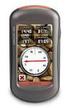 Oregon 450 Part Number Garmin: 010-00697-40 A Garmin é a líder mundial no mercado de navegação. Com origem no mundo da aviação, onde a navegação com precisão é fundamental para a segurança, a Garmin cresceu,
Lenovo K6. Guia do usuário v1.0. Lenovo K33b36
 Lenovo K6 Guia do usuário v1.0 Lenovo K33b36 Conceitos básicos Antes de usar estas informações e o produto a elas relacionado, leia o Guia de início rápido e o Guia de diretrizes legais do celular Lenovo.
Manual do Usuário Brother Meter Read Tool
 Manual do Usuário Brother Meter Read Tool BRA-POR Versão 0 Direitos autorais Copyright 2017 Brother Industries, Ltd. Todos os direitos reservados. As informações incluídas neste documento estão sujeitas
etrex Touch 25/35 Manual do Utilizador
 etrex Touch 25/35 Manual do Utilizador Março 2016 190-01836-34_0B Todos os direitos reservados. Ao abrigo das leis de direitos de autor, este manual não pode ser copiado, parcial ou integralmente, sem
Aviso sobre o produto. Este guia descreve os recursos comuns à maioria dos modelos. Alguns recursos podem não estar disponíveis em seu computador.
 Início Copyright 2013 Hewlett-Packard Development Company, L.P. Windows é uma marca comercial registrada da Microsoft Corporation nos Estados Unidos. As informações contidas neste documento estão sujeitas
Conectar o Moto Snap
 360 CAMERA Conectar o Moto Snap Alinhe a lente da câmera na parte traseira do telefone com a 360 Camera e, em seguida, alinhe as laterais e a parte inferior do telefone ao Moto Snap, de maneira a se encaixarem.
NAVEGADOR GUIA DE REFERÊNCIA RÁPIDO (SE EQUIPADO)
 NAVEGADOR GUIA DE REFERÊNCIA RÁPIDO (SE EQUIPADO) 2 ÍNDICE ÍNDICE GERAL INFORMAÇÕES GERAIS... 4 PAINEL DE CONTROLE (Tipo A)...4 PAINEL DE CONTROLE (Tipo B)...5 OPERAÇÕES BÁSICAS...6 Ajustes...6 Deslocando-se
Forerunner 235. Manual de Início Rápido
 Forerunner 235 Manual de Início Rápido Introdução AVISO Consulte no guia Informações importantes de segurança e do produto, na embalagem, os avisos relativos ao produto e outras informações importantes.
Montana 610/680. Manual do Utilizador. Setembro 2015 Impresso em Taiwan _0A
 Montana 610/680 Manual do Utilizador Setembro 2015 Impresso em Taiwan 190-01940-34_0A Todos os direitos reservados. Ao abrigo das leis de direitos de autor, este manual não pode ser copiado, parcial ou
Índice 85 21/01/ :29:50
 Índice Conteúdo da embalagem... 86 Início... 87 Descrição do ARCHOS... 88 Assistente de instalação... 90 Ligação a uma rede WiFi... 91 A interface Android TM... 92 Familiarização com a tecnologia Android
Lenovo Vibe C2. Guia do usuário v1.0. Lenovo K10a40
 Lenovo Vibe C2 Guia do usuário v1.0 Lenovo K10a40 Noções básicas Antes de utilizar seu novo aparelho leia o guia de início rápido e o guia de regulamentação e legislação para celulares Lenovo. Encontre
Guia do Usuário da Mídia SUD (ios)
 Guia do Usuário da Mídia SUD (ios) Introdução O aplicativo Mídia SUD foi projetado para ajudá-lo a organizar apresentações usando vários tipos de mídia nas lições de domingo ou na noite familiar. Esse
GPS 72H. Manual de início rápido
 GPS 72H Manual de início rápido Consulte o guia Informações Importantes de Segurança e do Produto na embalagem do produto quanto a avisos relativos ao produto e outras informações importantes. Convenções
CJB1JM0LCAAA. Guia prático
 CJB1JM0LCAAA Guia prático Conhecer o seu watch Viva-voz Porta de carregamento Tecla Liga/Desliga Mantenha pressionada por 3 segundos para ligar/desligar. Mantenha pressionada por 10 segundos para forçar
NAVEGADOR KICKS GUIA DE REFERÊNCIA RÁPIDO
 NAVEGADOR KICKS GUIA DE REFERÊNCIA RÁPIDO 2 ÍNDICE ÍNDICE GERAL INFORMAÇÕES GERAIS... 4 PAINEL DE CONTROLE...4 OPERAÇÕES BÁSICAS...5 Ajustes...5 Deslocando-se através de uma mensagem ou lista...5 Como
GUIA DO USUÁRIO. Terceira geração Para ios
 GUIA DO USUÁRIO Terceira geração Para ios GUIA DO USUÁRIO DA FLIR ONE A FLIR ONE permite ver o mundo de uma forma completamente nova, com a combinação única de imagens térmicas e de luz visível. Este Guia
manual de início rápido PERSONAL NAVIGATOR
 manual de início rápido foretrex 301 e 401 PERSONAL NAVIGATOR Consulte o guia Informações Importantes de Segurança e do Produto na embalagem do produto quanto a avisos relativos ao produto e outras informações
Guia do Usuário. Avigilon Control Center móvel Versão para Android
 Guia do Usuário Avigilon Control Center móvel Versão 1.4.0.2 para Android 2011-2014 Avigilon Corporation. Todos os direitos reservados. A menos que seja expressamente concedido por escrito, nenhuma licença
Guia do Usuário da Mídia SUD (Android)
 Guia do Usuário da Mídia SUD (Android) Introdução O aplicativo Mídia SUD foi projetado para ajudá-lo a organizar apresentações usando vários tipos de mídia nas lições de domingo ou na noite familiar. Esse
Lenovo Vibe K5. Guia de usuário
 Lenovo Vibe K5 Guia de usuário Noções básicas Antes de utilizar seu novo aparelho, certifique-se de ler o Guia de início rápido e o Guia de regulamentação e legislação para celulares Lenovo. Consulte os
GUIA DO USUÁRIO. Terceira geração Para Android e ios
 GUIA DO USUÁRIO Terceira geração Para Android e ios GUIA DO USUÁRIO DA FLIR ONE A FLIR ONE permite ver o mundo de uma forma completamente nova, com a combinação única de imagens térmicas e de luz visível.
1.0 Informações de hardware
 1.0 Informações de hardware 1.1 Botões e ligações 6 1 7 2 8 3 9 4 5 6 10 1 Ligar / Desligar 2 Conetor Micro USB 3 Botão Voltar 4 Conetor Mini HDMI 5 Microfone 6 Webcam 7 Entrada para fone de ouvido 8 Botão
Manual do usuário. Microfone estéreo STM10
 Manual do usuário Microfone estéreo STM10 Índice Noções básicas...3 Visão geral da função...3 Visão geral do hardware...3 Montagem...4 Usando o microfone...5 Gravar som...5 Gravando som para vídeos...8
conheça o seu telefone
 conheça o seu telefone O nome MOTOROLA e sua logomarca estilizada M estão registrados no Escritório de Marcas e Patentes dos EUA. Motorola, Inc. 2008 Algumas funções do telefone celular dependem da capacidade
ESPECIFICAÇÕES PARA MANUAL DE USUÁRIO ELSYS HOME
 ESPECIFICAÇÕES PARA MANUAL DE USUÁRIO ELSYS HOME PRINCIPAIS FUNÇÕES Visualizar vídeos em tempo real em smartphone através do Wi-Fi ou redes móveis; Função Instala Fácil, que permite a busca e instalação
Vamos começar. Conteúdo do guia: Conecte e remova seu Moto Snap MD100DTV 1
 Vamos começar Aqui, você aprenderá a conectar e usar seu Moto Power Pack & TV Digital da Motorola. Conteúdo do guia: Conecte e remova seu Moto Snap Carregue seu Moto Snap e o telefone Visão geral do Moto
Como usar o P-touch Transfer Manager
 Como usar o P-touch Transfer Manager Versão 0 BRA-POR Introdução Aviso importante O conteúdo deste documento e as especificações deste produto estão sujeitos a alterações sem aviso prévio. A Brother se
Vamos começar. Conteúdo do guia: Anexe e remova seu Moto Snap INSTA-SHARE PRINTER MD100I
 Vamos começar Ofereceremos informações sobre como acoplar e usar o Moto Snap Polaroid Insta-Share Printer. Conteúdo do guia: Anexe e remova seu Moto Snap Carregue sua Insta-Share Printer Carregue papel
LASERJET ENTERPRISE 500 MFP. Guia de referência rápida M525
 LASERJET ENTERPRISE 500 MFP Guia de referência rápida 2 M525 Imprimir um trabalho armazenado Use o seguinte procedimento para imprimir um trabalho armazenado na memória do produto. 1. Na tela inicial do
Lenovo Vibe K6 PLUS. Guia do usuário V1.0. Lenovo K53b36
 Lenovo Vibe K6 PLUS Guia do usuário V1.0 Lenovo K53b36 Noções básicas Antes de utilizar seu novo aparelho, leia o Guia de início rápido e o Guia de regulamentação e legislação para celulares Lenovo. Encontre
Enviar imagens de uma câmera para um iphone (PowerShot SX60 HS)
 Enviar imagens de uma câmera para um iphone (PowerShot SX60 HS) IMPORTANTE Na explicação a seguir, os procedimentos de configuração de iphone são indicados pelo ícone e os procedimentos de configuração
 Conhecendo o GXV3275 Usando o Touchscreen Quando o telefone for iniciado na tela HOME, o LCD será exibido conforme abaixo. Uma conta registrada é mostrada na figura a seguir e os usuários podem precisar
Edge 820. Manual do proprietário
 Edge 820 Manual do proprietário Julho de 2016 190-02077-34_0A Todos os direitos reservados. Em conformidade com as leis que regem os direitos autorais, o presente manual não pode ser copiado, parcial ou
Dash Jr. Manual do Usuário
 Dash Jr. Manual do Usuário 1 Conteúdo Informações de Segurança...4 Aparência e Principais Funções...6 Introdução...8 Funções Relativas às Ligações...9 Contatos... 11 Mensagens... 12 Navegador de Internet...
Conteúdo da embalagem
 Marcas comerciais NETGEAR, o logotipo NETGEAR e Connect with Innovation são marcas registradas e/ou marcas comerciais registradas da NETGEAR, Inc. e/ou suas subsidiárias nos Estados Unidos e/ou em outros
Usando um smartphone Android pela primeira vez? Calma que vamos te ajudar!
 Usando um smartphone Android pela primeira vez? Calma que vamos te ajudar! Se você está vendo esse conteúdo provavelmente você acabou de adquirir seu primeiro smartphone Android. Parabéns pela sua nova
Manual do usuário. Intelbras isic5 Tablet - ipad
 Manual do usuário Intelbras isic5 Tablet - ipad Intelbras isic5 Tablet - ipad Parabéns, você acaba de adquirir um produto com a qualidade e segurança Intelbras. Este manual irá auxiliá-lo na instalação
Adendo do Manual de Operações Máquina de cortar Product Code (Código do Produto): 891-Z01
 Cover1-4 Adendo do Manual de Operações Máquina de cortar Product Code (Código do Produto): 891-Z01 Visite o nosso site da web http://support.brother.com para obter informações sobre o suporte ao produto
série nüvi 1100/1200 Manual de Início Rápido para utilização com estes modelos de nüvi: 1100 e 1200
 série nüvi 1100/1200 Manual de Início Rápido para utilização com estes modelos de nüvi: 1100 e 1200 Consultar o nüvi Consulte o guia Informações Importantes de Segurança e do Produto na embalagem do produto
Guia de conexão (para COOLPIX)
 Guia de conexão (para COOLPIX) Este documento descreve o procedimento de uso do aplicativo SnapBridge (versão 2.5) para estabelecer uma conexão sem fio entre uma câmera compatível e um dispositivo inteligente.
 1.1 1.2 2.1 2.2 2.3 3.1 3.2 INTRODUÇÃO À UTILIZAÇÃO DO SEU TELEMÓVEL Conheça a localização das funcionalidades do seu telemóvel, botões, ecrã e ícones. Na parte de trás do seu telefone, poderá observar
GPSMAP 62sc Part Number Garmin:
 PRINCIPAIS CARACTERÍSTICAS Display 2.6 colorido legível sob luz solar Câmera Fotográfica de 5 Megapixels com Georeferenciamento Bússola Eletrônica 03 eixos Altímetro Barométrico Conectividade Sem Fio entre
Atualizações de Software Guia do Usuário
 Atualizações de Software Guia do Usuário Copyright 2009 Hewlett-Packard Development Company, L.P. Windows é uma marca registrada da Microsoft Corporation nos Estados Unidos. As informações contidas neste
Enviar imagens para um computador (função Wi-Fi) PowerShot G1 X Mark II, PowerShot SX600 HS, PowerShot N100, PowerShot SX700 HS, PowerShot ELPH 340 HS
 Enviar imagens para um computador (função Wi-Fi) PowerShot G1 X Mark II, PowerShot SX600 HS, PowerShot N100, PowerShot SX700 HS, PowerShot ELPH 340 HS Primeiros passos O procedimento para utilização da
Características da VideoCAM Eye
 Características da VideoCAM Eye Botão SnapShot 1 (INSTANTÂNEO) 2 Indicador de LED 3 Lente 4 Base giratória Instalação da VideoCAM Eye 1. Instale primeiro o driver e somente então conecte a VideoCAM Eye
Noções básicas do SAP Business One Tópico: Guia de introdução
 -Soluções Unidade: Noções básicas do SAP Business One Tópico: Guia de introdução Ao concluir este exercício, você estará apto a: Efetuar logon no SAP Business One Definir parâmetros de exibição Configurar
Guia de Configurações do Wi-Fi
 Guia de Configurações do Wi-Fi Conexões Wi-Fi com a Impressora Como conectar a um computador por meio de um roteador Wi-Fi Como conectar diretamente a um computador Como conectar a um dispositivo inteligente
Conectar-se ao quadro branco remoto
 Antes de usar o produto, leia atentamente este manual e tenha-o à mão para consultas futuras. RICOH Interactive Whiteboard Client for ipad Guia de Início ATÉ A EXTENSÃO MÁXIMA PERMITIDA PELA LEI APLICÁVEL:
SISTEMA OPERACIONAL WINDOWS PHONE
 Manual do Usuário SISTEMA OPERACIONAL WINDOWS PHONE Copyright GVT 2015 1 Versão 1.4.2 www.gvtcloud.com.br 1 Cloud... 3 2 Instalação do Cloud... 4 3 Configuração e uso dos componentes Cloud... 7 3.1 Tela
Cartão de referência rápida do Monitor Connex Spot da Welch Allyn
 Cartão de referência rápida do Monitor Connex Spot da Welch Allyn Sumário Botão de alimentação...2 Desligamento...2 Entrar e selecionar um perfil...2 Status da bateria...2 Mudar de perfil...2 Iniciar/Parar
É possível acessar o Fiery Remote Scan de sua área de trabalho ou de um aplicativo compatível com o TWAIN.
 Fiery Remote Scan O Fiery Remote Scan permite gerenciar digitalizações no Servidor Fiery e na impressora a partir de um computador remoto. Você pode usar o Fiery Remote Scan para: Iniciar digitalizações
CONHEÇA O SEU X5-EVO
 CONHEÇA O SEU X5-EVO O que há dentro da caixa? Computador Vídeo Inteligente para Ciclismo X5-Evo Cabo micro-usb Cartão de Garantia Sensor de Batimentos Cardíacos (Opcional) NOTA: - Utilize apenas os acessórios
Tutorial de soluções rápidas para possíveis erros de configuração Modelo G4R
 Pág.: 1 de 47 OBJETIVO Suprir as necessidades de conhecimento sobre os produtos Aquarius Brasil, junto aos nossos clientes, sejam eles revendas e ou consumidores finais. CAMPO DE APLICAÇÃO Este documento
Informática para Concursos
 Informática para Concursos Professor: Thiago Waltz Ferramentas Multimídia a) Ferramentas Multimídia Multimídia: Multimídia é a combinação, controlada por computador, de pelo menos um tipo de mídia estática
SISTEMA OPERACIONAL - ANDROID
 Manual do Usuário SISTEMA OPERACIONAL - ANDROID Copyright GVT 2015 Versão 1.0.0 www.gvtcloud.com.br 1 1 Cloud... 3 2 Instalação do Cloud... 4 3 Configuração e uso dos componentes Cloud... 7 3.1 Conta e
Outlook Web App (OWA)
 Outlook Web App (OWA) 2010 Índice 1. O que é o Outlook Web App (OWA) 2010?... 3 2. Como acessar o OWA:... 3 3. Como navegar no OWA... 5 4. As seções do OWA... 5 5. O painel de mensagens OWA... 6 5.1 Como
Tutorial de soluções rápidas para possíveis erros de configuração Modelo Discovery
 Pág.: 1 de 47 OBJETIVO Suprir as necessidades de conhecimento sobre os produtos Aquarius Brasil, junto aos nossos clientes, sejam eles revendas e ou consumidores finais. CAMPO DE APLICAÇÃO Este documento
Mouse de Jogo Elite Alienware AW958. Guia de Usuário
 Mouse de Jogo Elite Alienware AW958 Guia de Usuário Notas, cuidados e alertas NOTA: Uma NOTA indica informações importantes que o ajudam a usar melhor seu computador. PRECAUÇÃO: Uma PRECAUÇÃO indica dano
Bem-vindo ao Picture Package Producer2
 Manual do Picture Package Producer2 Bem-vindo ao Picture Package Producer2 Bem-vindo ao Picture Package Producer2 Iniciar e sair do Picture Package Producer2 Passo 1: Selecionando imagens Passo 2: Verificando
GUIA DO CLIENTE VETTI CÂMERA IP-ONVIF ROBOT WI-FI 720P SD
 GUIA DO CLIENTE VETTI CÂMERA IP-ONVIF ROBOT WI-FI 720P SD 1. Instalação da câmera Retire da caixa a câmera IP-ONVIF ROBOT WI-FI 720P SD e os acessórios. Conecte o plug da fonte de 5V no respectivo conector
Passo 3: Preparando-se para a criação de seu vídeo de curta duração/apresentação de slides
 Bem-vindo ao Picture Package Producer2 Iniciar e sair do Picture Package Producer2 Passo 1: Selecionando imagens Passo 2: Verificando as imagens selecionadas Passo 3: Preparando-se para a criação de seu
Aviso sobre o produto. Este guia descreve os recursos comuns à maioria dos modelos. Alguns recursos podem não estar disponíveis em seu tablet.
 Guia do Usuário Copyright 2013 Hewlett-Packard Development Company, L.P. Bluetooth é uma marca comercial de seu proprietário, utilizada sob licença pela Hewlett-Packard Company. Google é uma marca comercial
Monterra Manual do Utilizador
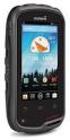 Monterra Manual do Utilizador Outubro 2013 190-01601-34_0A Impresso em Taiwan Todos os direitos reservados. Ao abrigo das leis de direitos de autor, este manual não pode ser copiado, parcial ou integralmente,
Seu manual do usuário HTC TOUCH PRO2
 Você pode ler as recomendações contidas no guia do usuário, no guia de técnico ou no guia de instalação para. Você vai encontrar as respostas a todas suas perguntas sobre a no manual do usuário (informação,
Lenovo Vibe B. Guia de início rápido. Lenovo A2016b30. Leia este guia com atenção antes de utilizar o smartphone.
 Lenovo Vibe B Guia de início rápido Lenovo A2016b30 Leia este guia com atenção antes de utilizar o smartphone. Leitura antes de utilizar o smartphone Para sua segurança Antes de montar, carregar ou usar
GUIA GPS Quatro Rodas
 GUIA GPS Quatro Rodas Tutorial de soluções rápidas Introdução Objetivo: Suprir as necessidades de conhecimento sobre os produtos Aquarius Brasil junto a você, nosso cliente. Campo de aplicação: Este documento
GUIA RÁPIDO de INSTALAÇÃO e CONFIGURAÇÃO
 GUIA RÁPIDO de INSTALAÇÃO e CONFIGURAÇÃO ADAPTADORES WIRELESS 802.11G TL-WN422G TL-WN350G TL-WN350GD TL-WN321G TL-WN551G TL-WN510G TL-WN560G TL-WN620G TL-WN651G TL-WN610G TL-WN660G Rev1.0.0 090129 ÍNDICE
GPSMAP 64. Manual do Utilizador
 GPSMAP 64 Manual do Utilizador 2013 Garmin Ltd. ou as suas subsidiárias Todos os direitos reservados. Ao abrigo das leis de direitos de autor, este manual não pode ser copiado, parcial ou integralmente,
Guia de Introdução PORTUGUÊS CEL-SV5RA2B0
 Guia de Introdução PORTUGUÊS CEL-SV5RA2B0 Conteúdo da embalagem Antes de usar a câmera, verifique se a embalagem contém os seguintes itens. Se algum deles estiver faltando, entre em contato com o revendedor
Lenovo K5. Guia de início rápido. Lenovo A7010a48. Leia este guia com atenção antes de utilizar o smartphone.
 Lenovo K5 Guia de início rápido Lenovo A7010a48 Leia este guia com atenção antes de utilizar o smartphone. Leitura antes de utilizar o smartphone Para sua segurança Antes de montar, carregar ou usar o
Guia do Usuário. Avigilon Control Center Celular. Version 1.2 para Android. UG-ACCMOBILE-Android-B-Rev1_PT
 Guia do Usuário Avigilon Control Center Celular Version 1.2 para Android UG-ACCMOBILE-Android-B-Rev1_PT Copyright 7/20/12 Avigilon. Todos os direitos reservados. É proibido copiar, distribuir, publicar,
Letreiro Digital. Modelo I7014B. Manual do Usuário
 Letreiro Digital Modelo I7014B Índice Aplicativos... 1 Iniciando... 1 Ligar, Desligar e Hibernar... 2 Mensagens... 3 Ferramentas e Recursos... 3 Data/Hora... 5 Ferramentas e Recursos... 5 Agendamento...
PAINEL INFORMATIVO AIS
 PAINEL INFORMATIVO AIS MANUAL DO USUÁRIO Versão 2014.07.20 PAINEL INFORMATIVO AIS 2 SUMÁRIO 1. APRESENTAÇÃO... 3 2. CARACTERÍSTICAS... 3 3. RESPONSABILIDADES... 3 4. INSTALAÇÃO... 4 4.1 REQUISITOS DO SISTEMA...
GUIA GPS DISCOVERY. Tutorial de soluções rápidas para possíveis erros de configuração
 GUIA GPS DISCOVERY Tutorial de soluções rápidas para possíveis erros de configuração Introdução Este guia foi feito para suprir as necessidades de conhecimento sobre os produtos Aquarius Brasil junto a
Painel de controle. Impressora Multifuncional em Cores Xerox WorkCentre 6655 Tecnologia Xerox ConnectKey 2.0
 Tecnologia Xerox ConnectKey.0 Painel de controle Os serviços disponíveis podem variar de acordo a configuração da impressora. Para obter detalhes sobre serviços e configurações, consulte o Guia do Usuário.