
WEB DESIGN ELEMENTOS GRÁFICOS
|
|
|
- Manuel de Sequeira Cesário
- 10 Há anos
- Visualizações:
Transcrição
1 ELEMENTOS GRÁFICOS Parte 6 José Manuel Russo 2005
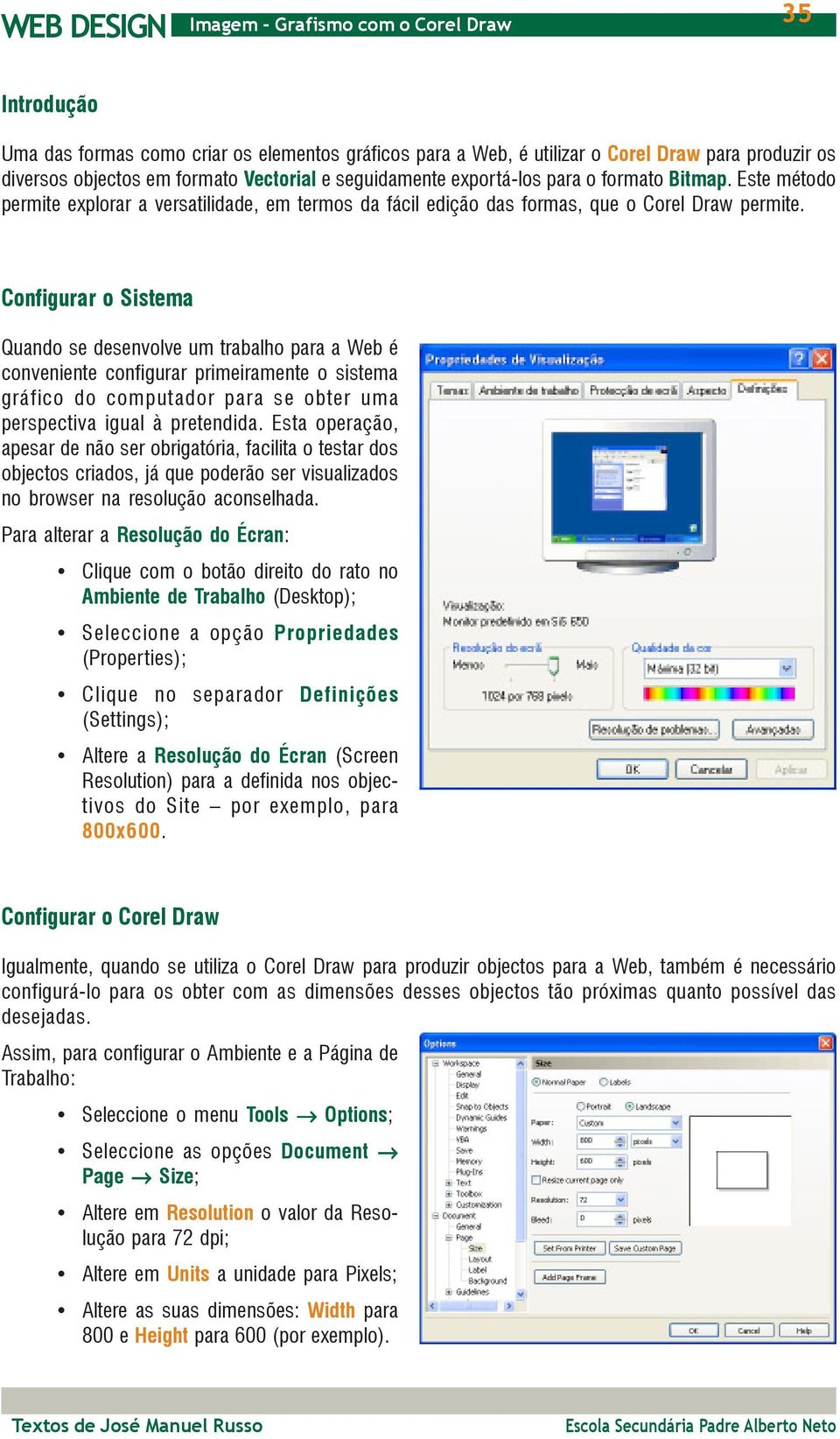
2 35 Introdução Uma das formas como criar os elementos gráficos para a Web, é utilizar o Corel Draw para produzir os diversos objectos em formato Vectorial e seguidamente exportá-los para o formato Bitmap. Este método permite explorar a versatilidade, em termos da fácil edição das formas, que o Corel Draw permite. Configurar o Sistema Quando se desenvolve um trabalho para a Web é conveniente configurar primeiramente o sistema gráfico do computador para se obter uma perspectiva igual à pretendida. Esta operação, apesar de não ser obrigatória, facilita o testar dos objectos criados, já que poderão ser visualizados no browser na resolução aconselhada. Para alterar a Resolução do Écran: Clique com o botão direito do rato no Ambiente de Trabalho (Desktop); Seleccione a opção Propriedades (Properties); Clique no separador Definições (Settings); Altere a Resolução do Écran (Screen Resolution) para a definida nos objectivos do Site por exemplo, para 800x600. Configurar o Corel Draw Igualmente, quando se utiliza o Corel Draw para produzir objectos para a Web, também é necessário configurá-lo para os obter com as dimensões desses objectos tão próximas quanto possível das desejadas. Assim, para configurar o Ambiente e a Página de Trabalho: Seleccione o menu Tools Options; Seleccione as opções Document Page Size; Altere em Resolution o valor da Resolução para 72 dpi; Altere em Units a unidade para Pixels; Altere as suas dimensões: Width para 800 e Height para 600 (por exemplo).
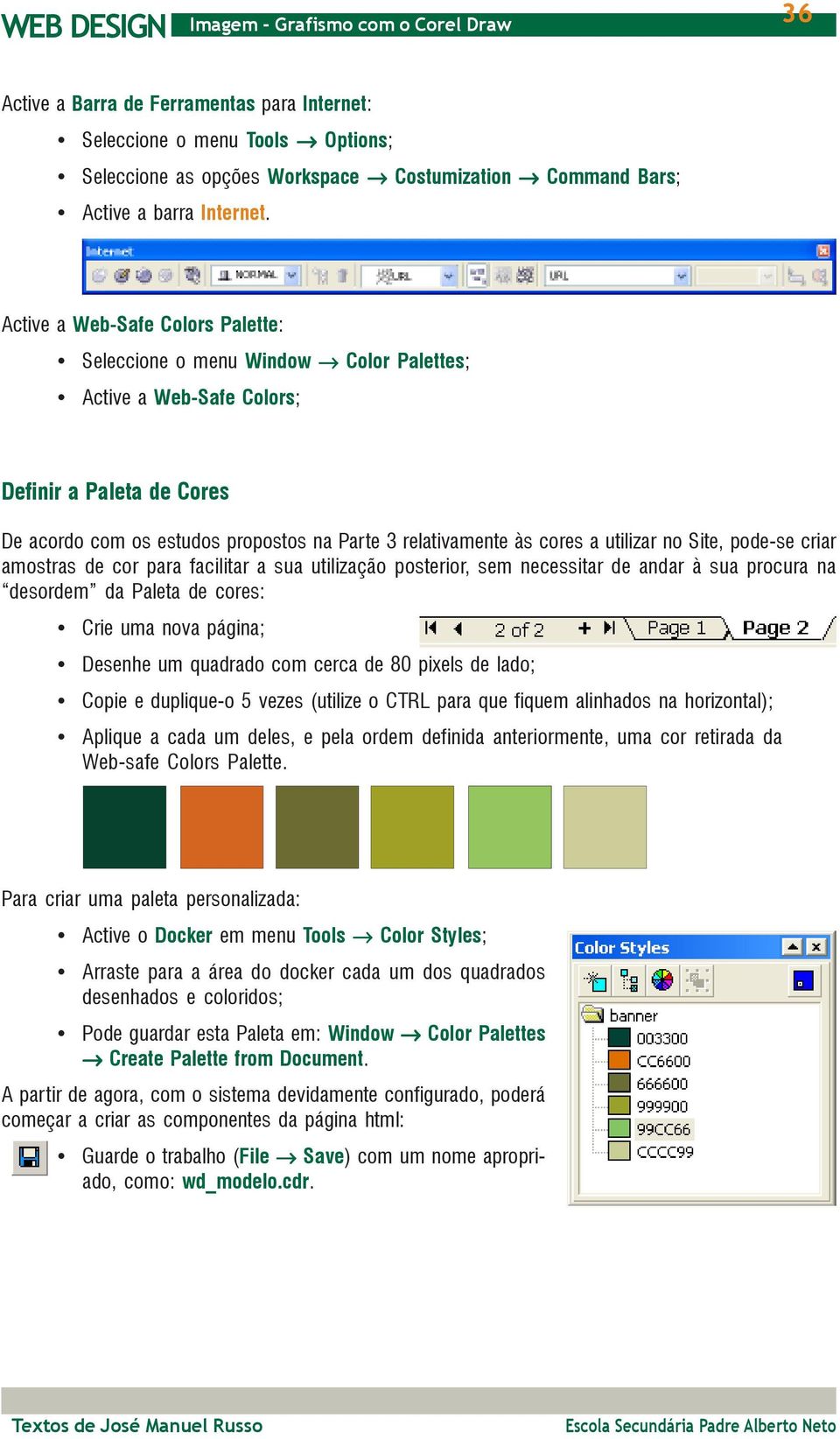
3 36 Active a Barra de Ferramentas para Internet: Seleccione o menu Tools Options; Seleccione as opções Workspace Costumization Command Bars; Active a barra Internet. Active a Web-Safe Colors Palette: Seleccione o menu Window Color Palettes; Active a Web-Safe Colors; Definir a Paleta de Cores De acordo com os estudos propostos na Parte 3 relativamente às cores a utilizar no Site, pode-se criar amostras de cor para facilitar a sua utilização posterior, sem necessitar de andar à sua procura na desordem da Paleta de cores: Crie uma nova página; Desenhe um quadrado com cerca de 80 pixels de lado; Copie e duplique-o 5 vezes (utilize o CTRL para que fiquem alinhados na horizontal); Aplique a cada um deles, e pela ordem definida anteriormente, uma cor retirada da Web-safe Colors Palette. Para criar uma paleta personalizada: Active o Docker em menu Tools Color Styles; Arraste para a área do docker cada um dos quadrados desenhados e coloridos; Pode guardar esta Paleta em: Window Color Palettes Create Palette from Document. A partir de agora, com o sistema devidamente configurado, poderá começar a criar as componentes da página html: Guarde o trabalho (File Save) com um nome apropriado, como: wd_modelo.cdr.
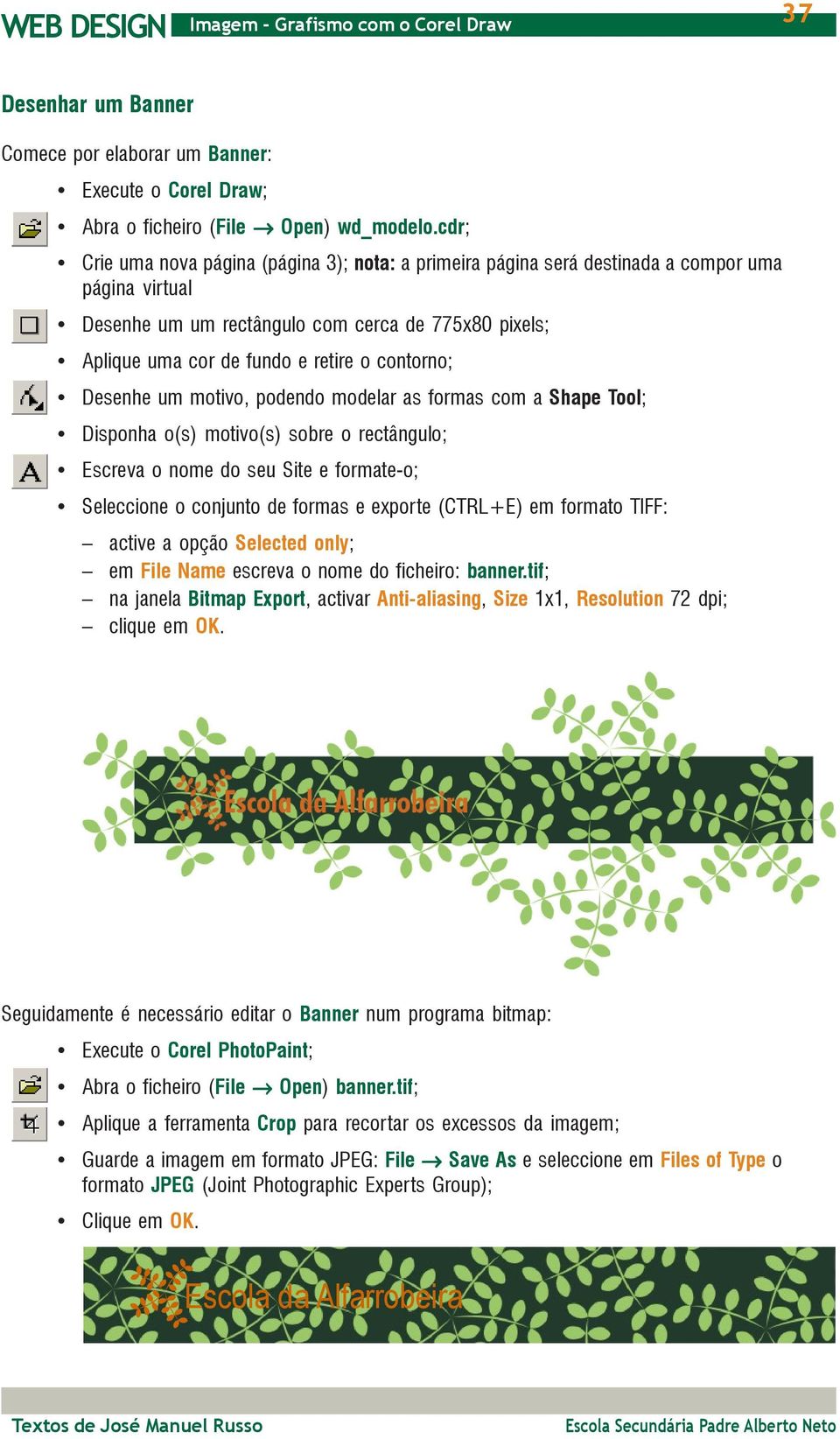
4 37 Desenhar um Banner Comece por elaborar um Banner: Abra o ficheiro (File Open) wd_modelo.cdr; Crie uma nova página (página 3); nota: a primeira página será destinada a compor uma página virtual Desenhe um um rectângulo com cerca de 775x80 pixels; Aplique uma cor de fundo e retire o contorno; Desenhe um motivo, podendo modelar as formas com a Shape Tool; Disponha o(s) motivo(s) sobre o rectângulo; Escreva o nome do seu Site e formate-o; Seleccione o conjunto de formas e exporte (CTRL+E) em formato TIFF: active a opção Selected only; em File Name escreva o nome do ficheiro: banner.tif; na janela Bitmap Export, activar Anti-aliasing, Size 1x1, Resolution 72 dpi; clique em OK. Seguidamente é necessário editar o Banner num programa bitmap: Execute o Corel PhotoPaint; Abra o ficheiro (File Open) banner.tif; Aplique a ferramenta Crop para recortar os excessos da imagem; Guarde a imagem em formato JPEG: File Save As e seleccione em Files of Type o formato JPEG (Joint Photographic Experts Group); Clique em OK. Escola da Alfarrobeira
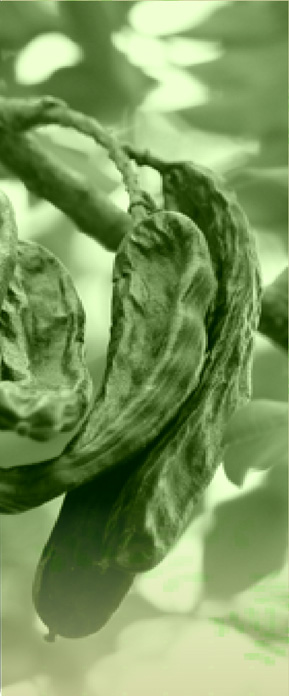
5 38 Desenhar uma Barra de Navegação Vamos agora criar uma Barra de Navegação gráfica, onde não será necessário criar botões: Execute o Corel PhotoPaint; Abra uma fotografia digital ou uma imagem digitalizada; Reduza a sua dimensão: Image Resample... para um valor desejado; Aplique a ferramenta Crop com cerca de 140x360 pixels para recortar uma parte da imagem; Converta a imagem em Grayscale: Image Color Mode Grayscale (8 bits); Converter de novo a imagem em cor: Image Color Mode RGB Color (24 bits); Manipule a cor em: Image Adjust Color Balance e altere os cursores dos 3 canais até obter a coloração pretendida; Guarde a imagem (File Save As) no formato TIF e atribua o nome nav_bar.tif. Vamos acrescentar alguns elementos à imagem base, recorrendo ao Corel Draw: Importe (CTRL+I) a imagem anteriormente criada; Aplique sobre a imagem elementos como: o logotipo, contactos, , etc.; Desenhe os items de navegação: desenhar um rectângulo com 105x22 pixels, p.e.; alinhar à direita com a imagem (utilizar as linhas-guia para o alinhamento); escrever um item (p.e. Gestão) com alinhamento à direita; trabalhar os elementos para obter um melhor efeito, como: combinar o texto com o rectângulo (Arrange Combine), aplicar um Drop Shadow, etc. Exporte o conjunto de formas em formato TIFF e, seguidamente, corrija-o no Corel Photopaint e guarde-o em formato JPEG.
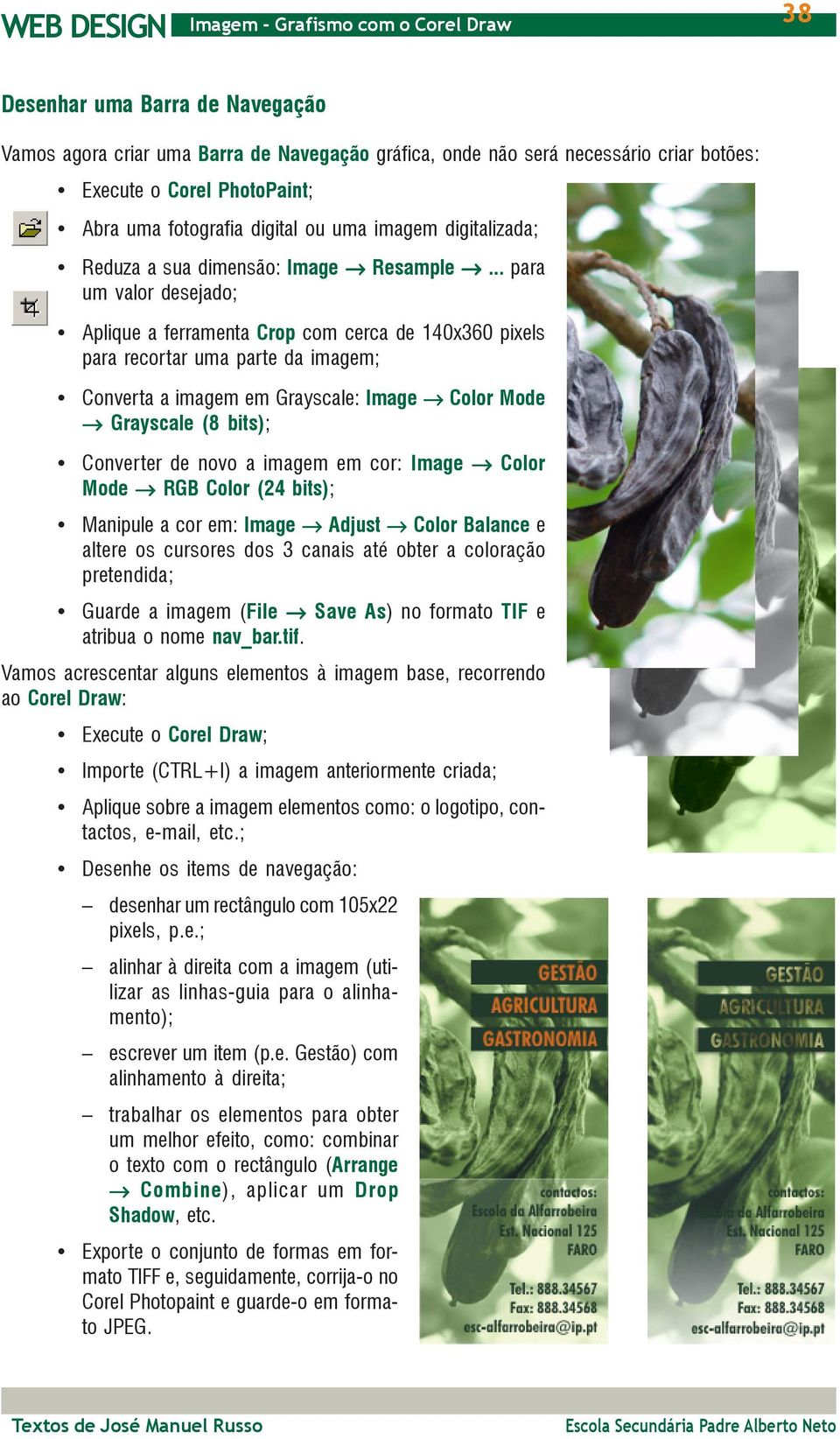
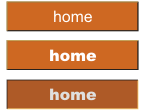
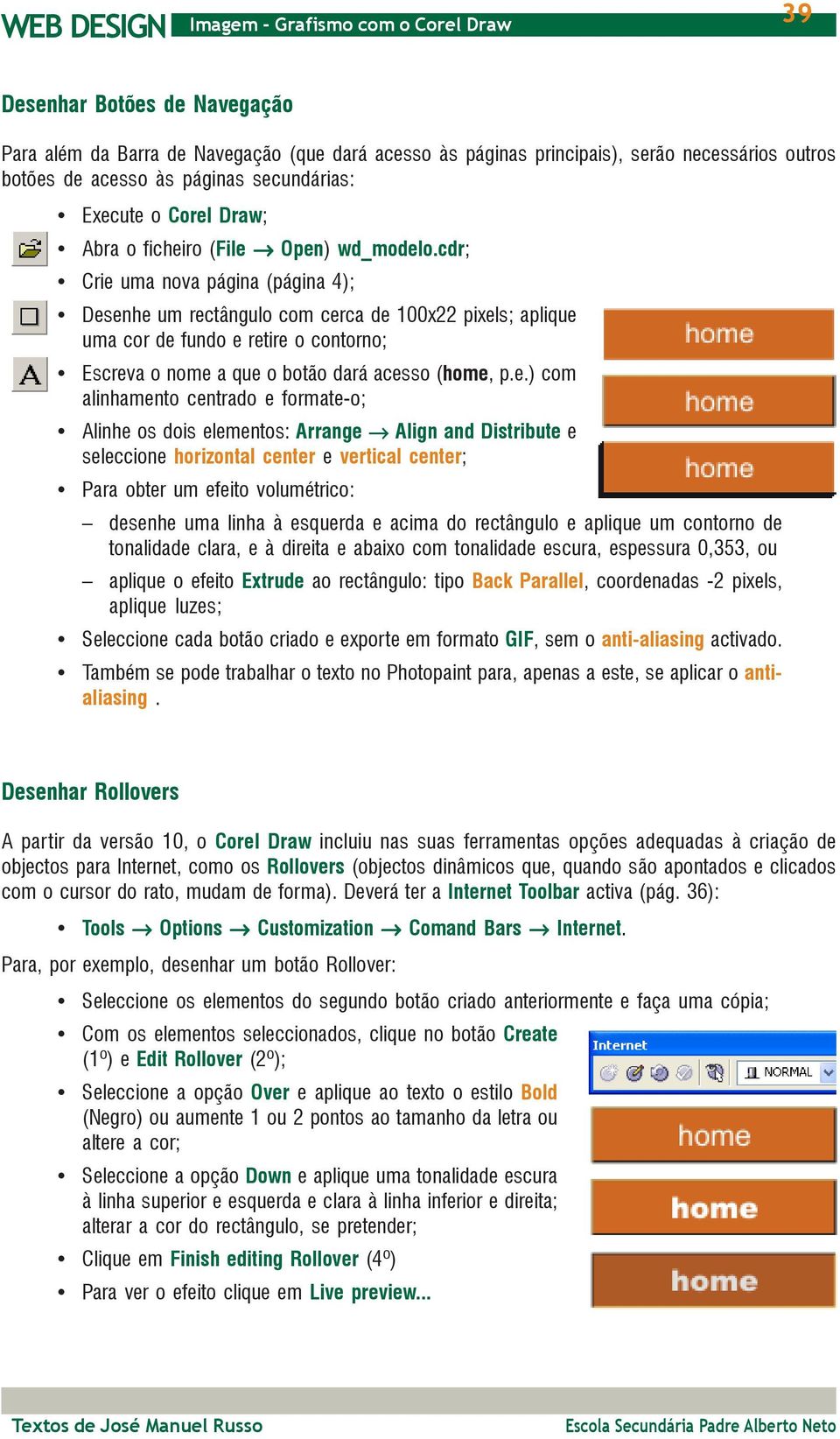
6 39 Desenhar Botões de Navegação Para além da Barra de Navegação (que dará acesso às páginas principais), serão necessários outros botões de acesso às páginas secundárias: Abra o ficheiro (File Open) wd_modelo.cdr; Crie uma nova página (página 4); Desenhe um rectângulo com cerca de 100x22 pixels; aplique uma cor de fundo e retire o contorno; Escreva o nome a que o botão dará acesso (home, p.e.) com alinhamento centrado e formate-o; Alinhe os dois elementos: Arrange Align and Distribute e seleccione horizontal center e vertical center; Para obter um efeito volumétrico: desenhe uma linha à esquerda e acima do rectângulo e aplique um contorno de tonalidade clara, e à direita e abaixo com tonalidade escura, espessura 0,353, ou aplique o efeito Extrude ao rectângulo: tipo Back Parallel, coordenadas -2 pixels, aplique luzes; Seleccione cada botão criado e exporte em formato GIF, sem o anti-aliasing activado. Também se pode trabalhar o texto no Photopaint para, apenas a este, se aplicar o antialiasing. Desenhar Rollovers A partir da versão 10, o Corel Draw incluiu nas suas ferramentas opções adequadas à criação de objectos para Internet, como os Rollovers (objectos dinâmicos que, quando são apontados e clicados com o cursor do rato, mudam de forma). Deverá ter a Internet Toolbar activa (pág. 36): Tools Options Customization Comand Bars Internet. Para, por exemplo, desenhar um botão Rollover: Seleccione os elementos do segundo botão criado anteriormente e faça uma cópia; Com os elementos seleccionados, clique no botão Create (1º) e Edit Rollover (2º); Seleccione a opção Over e aplique ao texto o estilo Bold (Negro) ou aumente 1 ou 2 pontos ao tamanho da letra ou altere a cor; Seleccione a opção Down e aplique uma tonalidade escura à linha superior e esquerda e clara à linha inferior e direita; alterar a cor do rectângulo, se pretender; Clique em Finish editing Rollover (4º) Para ver o efeito clique em Live preview...
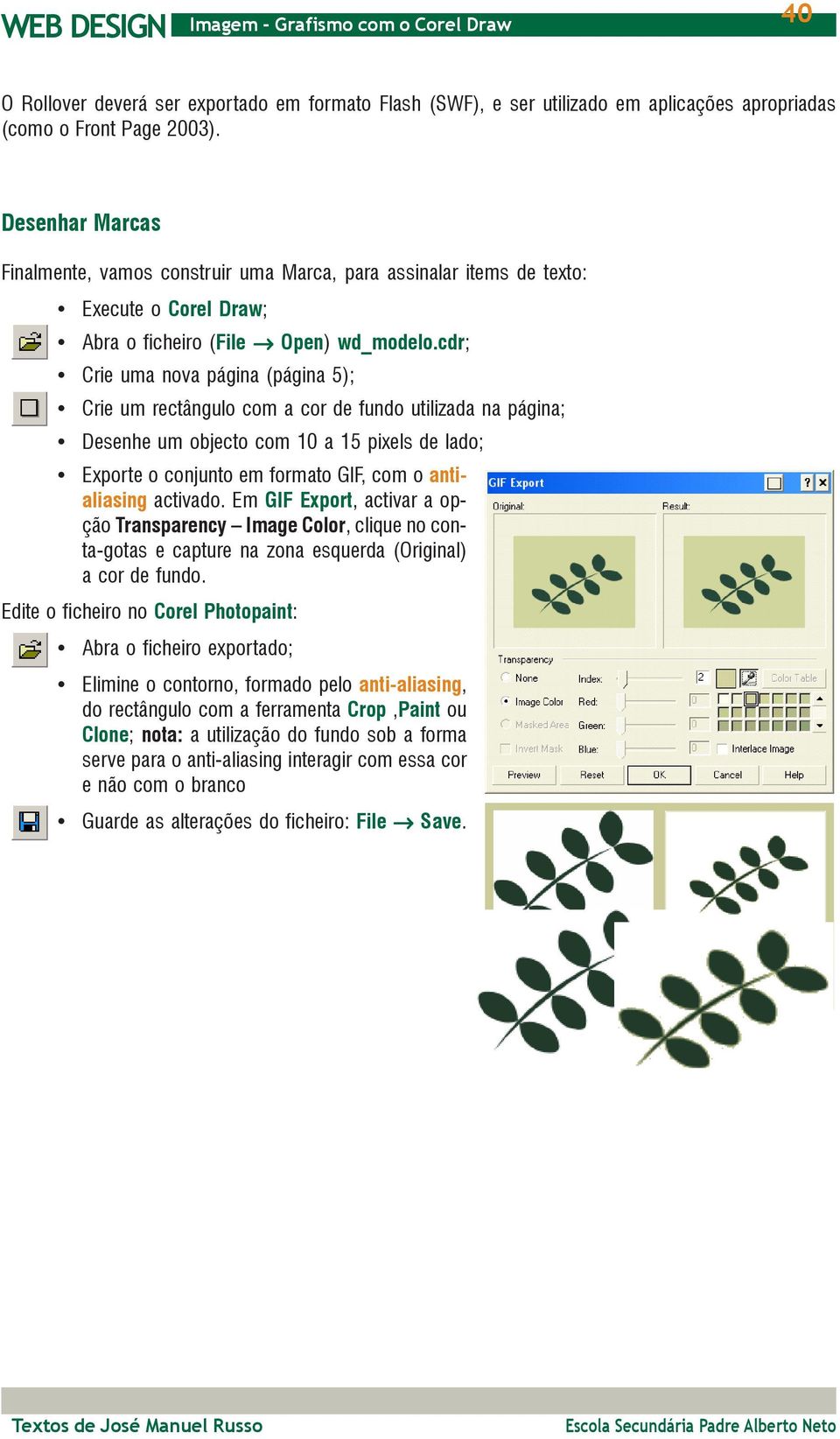
7 40 O Rollover deverá ser exportado em formato Flash (SWF), e ser utilizado em aplicações apropriadas (como o Front Page 2003). Desenhar Marcas Finalmente, vamos construir uma Marca, para assinalar items de texto: Abra o ficheiro (File Open) wd_modelo.cdr; Crie uma nova página (página 5); Crie um rectângulo com a cor de fundo utilizada na página; Desenhe um objecto com 10 a 15 pixels de lado; Exporte o conjunto em formato GIF, com o antialiasing activado. Em GIF Export, activar a opção Transparency Image Color, clique no conta-gotas e capture na zona esquerda (Original) a cor de fundo. Edite o ficheiro no Corel Photopaint: Abra o ficheiro exportado; Elimine o contorno, formado pelo anti-aliasing, do rectângulo com a ferramenta Crop,Paint ou Clone; nota: a utilização do fundo sob a forma serve para o anti-aliasing interagir com essa cor e não com o branco Guarde as alterações do ficheiro: File Save.
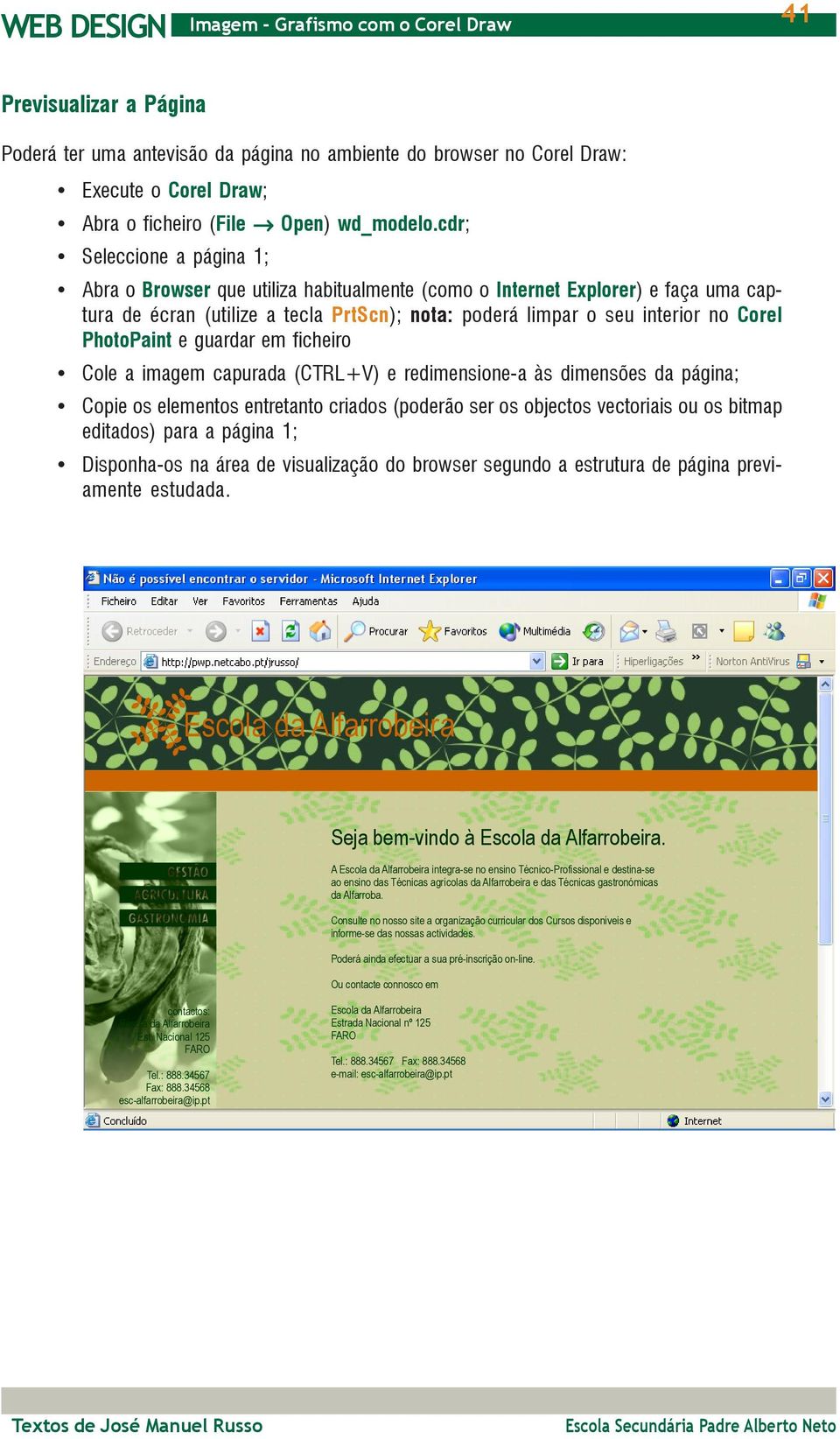
8 41 Previsualizar a Página Poderá ter uma antevisão da página no ambiente do browser no Corel Draw: Abra o ficheiro (File Open) wd_modelo.cdr; Seleccione a página 1; Abra o Browser que utiliza habitualmente (como o Internet Explorer) e faça uma captura de écran (utilize a tecla PrtScn); nota: poderá limpar o seu interior no Corel PhotoPaint e guardar em ficheiro Cole a imagem capurada (CTRL+V) e redimensione-a às dimensões da página; Copie os elementos entretanto criados (poderão ser os objectos vectoriais ou os bitmap editados) para a página 1; Disponha-os na área de visualização do browser segundo a estrutura de página previamente estudada. Escola da Alfarrobeira Seja bem-vindo à Escola da Alfarrobeira. A Escola da Alfarrobeira integra-se no ensino Técnico-Profissional e destina-se ao ensino das Técnicas agrícolas da Alfarrobeira e das Técnicas gastronómicas da Alfarroba. Consulte no nosso site a organização curricular dos Cursos disponíveis e informe-se das nossas actividades. Poderá ainda efectuar a sua pré-inscrição on-line. Ou contacte connosco em contactos: Escola da Alfarrobeira Est. Nacional 125 FARO Tel.: Fax: [email protected] Escola da Alfarrobeira Estrada Nacional nº 125 FARO Tel.: Fax: [email protected]
WEB DESIGN ELEMENTOS GRÁFICOS
 ELEMENTOS GRÁFICOS Parte 4 José Manuel Russo 2005 24 A Imagem Bitmap (Raster) As imagens digitais ou Bitmap (Raster image do inglês) são desenhadas por um conjunto de pontos quadrangulares Pixel alinhados
COREL PHOTO-PAINT 10. Editar uma imagem digitalizada. Rodar ou Cortar uma imagem. Corrigir a Luminosidade e o Contraste de uma imagem
 10 Editar uma imagem digitalizada Após a digitalização de uma imagem pode-se fazer uma série de correcções no Photo-Paint rodar ou cortar a imagem, trabalhar a luz ou a cor, converter para outro formato,
Microsoft Office FrontPage 2003
 Instituto Politécnico de Tomar Escola Superior de Gestão Área Interdepartamental de Tecnologias de Informação e Comunicação Microsoft Office FrontPage 2003 1 Microsoft Office FrontPage 2003 O Microsoft
Os elementos básicos do Word
 Os elementos básicos do Word 1 Barra de Menus: Permite aceder aos diferentes menus. Barra de ferramentas-padrão As ferramentas de acesso a Ficheiros: Ficheiro novo, Abertura de um documento existente e
CRIAR UMA ANIMAÇÃO BÁSICA NO FLASH MX
 CRIAR UMA ANIMAÇÃO BÁSICA NO FLASH MX Introdução Este tutorial vai-te ajudar a compreender os princípios básicos do Flash MX - tal como layers, tweens, cores, texto, linhas e formas. No final deste tutorial
Curso de Adobe Illustrator CS2
 Curso de Adobe Illustrator CS2 Sessão 1: Desenhar logótipos e botões O Adobe Illustrator disponibiliza uma grande variedade de ferramentas para criar formas geométricas, logótipos e símbolos, com muitos
 TECNOLOGIAS DA INFORMAÇÃO E COMUNICAÇÃO INTRODUÇÃO AO MACROMEDIA DREAMWEAVER MX 2004 O Macromedia Dreamweaver MX 2004 é um software que permite a criação de páginas de Internet profissionais, estáticas
Configuração do Ambiente de Trabalho
 pag. 1 Configuração do Ambiente de Trabalho 1. Utilização da Área de Trabalho Criação de Atalhos: O Windows NT apresenta um Ambiente de Trabalho flexível, adaptável às necessidades e preferências do utilizador.
DESENHO BITMAP EM COMPUTADOR COREL PHOTO-PAINT! 10
 DESENHO BITMAP EM COMPUTADOR COREL PHOTO-PAINT! 10 Textos de José Manuel Russo Escola Secundária Padre Alberto Neto 2002 2 Introdução e princípios básicos O Corel Photo-Paint 7 (integrado numa Suite gráfica)
1.1. Clique no botão Iniciar, seleccione Todos os programas, Microsoft Office e no submenu aberto escolha o programa Microsoft FrontPage.
 Objectivos: Identificar os elementos do Ambiente de trabalho do Microsoft FrontPage Criar um website Fechar um website Abrir um website Modos de visualização de um website Criar, eliminar, abrir e fechar
Centro de Competência Entre Mar e Serra. Guia
 SMART Notebook Software Guia O Software Notebook permite criar, organizar e guardar notas num quadro interactivo SMART Board (em modo projectado e não-projectado), num computador pessoal e, em seguida,
Escolas de Montalegre Escola Básica e Secundária de Montalegre (sede) 347680 Montalegre. Utilizar o WordPad
 Escolas de Escola Básica e Secundária de (sede) 347680 ACTIVIDADES DE ENRIQUECIMENTO CURRICULAR TIC (TECNOLOGIAS DE INFORMAÇÃO E COMUNICAÇÃO) ESSCCOOLLAA: : EB 1 de ANNOO DDEE ESSCCOOLLAARRI IIDDAADDEE:
UNIDADE 2: Sistema Operativo em Ambiente Gráfico
 Ambiente Gráfico Configurações Acessórios O Sistema Operativo (SO) é o conjunto de programas fundamentais que permitem que o computador funcione e que comunique com o exterior. Actualmente o Windows é
Oficina de Construção de Páginas Web
 COMPETÊNCIAS BÁSICAS EM TIC NAS EB1 Oficina de Construção de Páginas Web Criação e Publicação Actividades de exploração Objectivo Explorar as funcionalidades essenciais do Programa, na perspectiva da construção/actualização
WEB DESIGN LAYOUT DE PÁGINA
 LAYOUT DE PÁGINA Parte 1 José Manuel Russo 2005 2 Introdução Quando se projecta um Web Site é fundamental definir com o máximo rigor possível os Objectivos a atingir no projecto, para que a sua concepção
Ferramentas Web, Web 2.0 e Software Livre em EVT
 E s t u d o s o b r e a i n t e g r a ç ã o d e f e r r a m e n t a s d i g i t a i s n o c u r r í c u l o d a d i s c i p l i n a d e E d u c a ç ã o V i s u a l e T e c n o l ó g i c a Graffiti Creator
Ferramentas Web, Web 2.0 e Software Livre em EVT
 E s t u d o s o b r e a i n t e g r a ç ã o d e f e r r a m e n t a s d i g i t a i s n o c u r r í c u l o d a d i s c i p l i n a d e E d u c a ç ã o V i s u a l e T e c n o l ó g i c a Cloud canvas
MICROSOFT POWERPOINT
 MICROSOFT POWERPOINT CRIAÇÃO DE APRESENTAÇÕES. O QUE É O POWERPOINT? O Microsoft PowerPoint é uma aplicação que permite a criação de slides de ecrã, com cores, imagens, e objectos de outras aplicações,
Conselho Geral da Ordem Dos Advogados Departamento Informático. Índice:
 Nota Introdutória: Este documento destina-se a guiá-lo(a) através dos vários procedimentos necessários para efectuar uma Cópia de Segurança do seu Certificado Digital. A exportação do seu certificado digital
Colocar em prática. Tópicos para aprender. Colocar em prática. Utilizar as aplicações da Microsoft Windows num quadro interactivo SMART Board
 Utilizar as aplicações da Microsoft Windows num quadro interactivo SMART Board Quando se encontra a trabalhar em contexto grupal, a utilização do quadro interactivo SMART Board poderá ajudá-lo a poupar
Imagens - Formatos. GIF (Graphics Interchange Format) JPEG (ou JPG) (Joint Pictures Experts Graphis)
 Imagens - Formatos GIF (Graphics Interchange Format) - Muito popular na web. - Permite ter um máximo de 256 cores. - Indicado para cartoons, logos, imagens com áreas transparentes e animações. JPEG (ou
Menú Iniciar -> Programas -> Internet Explorer Entre no site da uarte: http://www.uarte.mct.pt/ajuda/manuais/
 Crie uma pasta (0) no ambiente de trabalho com o seu nome. Inicie o Internet Explorer através do: W O R K S H O P Menú Iniciar -> Programas -> Internet Explorer Entre no site da uarte: http://www.uarte.mct.pt/ajuda/manuais/
COMPETÊNCIAS BÁSICAS EM TIC NAS EB1. Oficina da Internet. Actividades de exploração
 COMPETÊNCIAS BÁSICAS EM TIC NAS EB1 Oficina da Internet Actividades de exploração Actividade 1 - Navegar... a partir da página do portal Web1 Conheça o portal das escolas do 1º Ciclo do distrito de Évora,
Criar um Aplicativo de Realidade Aumentada
 Escola Superior de Educação de Santarém Criar um Aplicativo de Realidade Aumentada Exercício 2 Nuno Lopes Data 21 Maio 2013 26 Maio 2013 Passo 1: Criar um novo projeto 1- Dar o nome ao projeto de projeto_ra
Domine o Word 2007. Professor: Rafael Henriques. Ano Lectivo 2010/2011
 Domine o Word 2007 1 Professor: Rafael Henriques Ano Lectivo 2010/2011 Sumário Introdução aos Processadores de texto; Microsoft Word 2007 O ambiente de trabalho O Friso Os Tabuladores do Word 2007; Realização
Sistema Operativo em Ambiente Gráfico
 Sistema Operativo em Ambiente Gráfico Sistema Operativo Conjunto de programas fundamentais que permitem que o computador funcione e comunique com o exterior; Windows: sistema operativo mais utilizado nos
GERADOR DE RELATÓRIOS WINREPORT VERSÃO 2.0. Conteúdo
 GERADOR DE RELATÓRIOS WINREPORT VERSÃO 2.0 Este manual foi desenvolvido com o objetivo de documentar as principais funcionalidades do Gerador de Relatórios WinReport versão 2.0. Conteúdo 1. Tela Principal...
PDFCreator 0.93. Guia de Utilização. Luís Franco
 PDFCreator 0.93 Guia de Utilização Luís Franco Função: Criar ficheiros PDF Grátis: Sim Em português: Sim Obter o Programa 1. Faça o Download do Programa de Instalação a partir de http://sourceforge.net/projects/pdfcreator
Bem-vindo ao CorelDRAW, um programa abrangente de desenho e design gráfico baseado em vetor para o profissional gráfico.
 Vetorizar imagens Bem-vindo ao CorelDRAW, um programa abrangente de desenho e design gráfico baseado em vetor para o profissional gráfico. Neste tutorial, você irá vetorizar uma imagem de bitmap para convertê-la
Exemplo 5 Construção de um site básico (I)
 Vamos começar por criar um ficheiro html novo. MCM 2007 1 Vamos definir algumas características do nosso site em Page Properties: Modify > Page Properties ou No fundo da página clicar em Page Properties
ZS Rest. Manual Profissional. BackOffice Mapa de Mesas. v2011
 Manual Profissional BackOffice Mapa de Mesas v2011 1 1. Índice 2. Introdução... 2 3. Iniciar ZSRest Backoffice... 3 4. Confirmar desenho de mesas... 4 b) Activar mapa de mesas... 4 c) Zonas... 4 5. Desenhar
Migrar para o Access 2010
 Neste Guia Microsoft O aspecto do Microsoft Access 2010 é muito diferente do Access 2003, pelo que este guia foi criado para ajudar a minimizar a curva de aprendizagem. Continue a ler para conhecer as
Ambiente de trabalho. Configurações. Acessórios
 Ambiente de trabalho Configurações Acessórios O Sistema Operativo (SO) é o conjunto de programas fundamentais que permitem que o computador funcione e comunique com o exterior. Actualmente, o Windows é
Apostila de CmapTools 3.4
 Apostila de CmapTools 3.4 Índice Definição do software... 3 Criando um novo mapa... 3 Adicionando um conceito... 3 Alterando a formatação das caixas (Barra de Ferramentas Estilos Paleta Styles)... 7 Guia
Microsoft Windows. Aspectos gerais
 Aspectos gerais É um sistema operativo desenvolvido pela Microsoft Foi desenhado de modo a ser fundamentalmente utilizado em computadores pessoais Veio substituir o sistema operativo MS-DOS e as anteriores
Apresentações dinâmicas e Interativas online. Tutorial
 Apresentações dinâmicas e Interativas online Tutorial Elsa Conde, MCarmo Cunha, MJosé Alves Março 2012 Como começar? - Aceder a http://prezi.com/ Efectuar o registo em Selecionar este tipo de licença Para
Squeak Componente Livro. Luís Valente, 2009
 Squeak Componente Livro Luís Valente, 2009 No projecto, abra o catálogo de objectos (pode utilizar o ícone na barra de menus ou o item catálogo de objectos,no menu Projecto). No catálogo de objectos escolha
Fluxo de trabalho no Picasa
 Fluxo de trabalho no Picasa Neste bloco serão abordados: Download e Instalação Aquisição de imagens Tratamento básico de imagem digital fotográfica Opções de impressão Tratamento para envio para a web
O TUX VAI À ESCOLA: UMA INTRODUÇÃO À EDIÇÃO DE IMAGEM COM O GIMP
 O TUX VAI À ESCOLA: UMA INTRODUÇÃO À EDIÇÃO DE IMAGEM COM O GIMP O GIMP (GNU Image Manipulation Program) (http://www.gimp.org/) é uma aplicação de Software Livre para desenho e edição de imagem digital.
Aplicações de Escritório Electrónico
 Universidade de Aveiro Escola Superior de Tecnologia e Gestão de Águeda Curso de Especialização Tecnológica em Práticas Administrativas e Tradução Aplicações de Escritório Electrónico Folha de trabalho
Introdução ao Fireworks CS4
 Introdução ao Fireworks CS4 Profa. Flávia Pereira de Carvalho Fontes: Adobe Fireworks CS4 Design para Web Processor Alfamídia Criação de Sites: Layout e Projetos - Processor Alfamídia Crie, Anime e Publique
Utilizar o Microsoft Offi ce OneNote 2003: Iniciação rápida
 Utilizar o Microsoft Offi ce OneNote 2003: Iniciação rápida Utilizar a iniciação ao OneNote 1 O MICROSOFT OFFICE ONENOTE 2003 OPTIMIZA A PRODUTIVIDADE AO PERMITIR QUE OS UTILIZADORES CAPTEM, ORGANIZEM
Criação de Páginas Web - MS Word 2000
 Gestão Comercial e da Produção Informática I 2003/04 Ficha de Trabalho N.º 9 Criação de Páginas Web - MS Word 2000 1. Criação de uma página Web (HTML): Escreva o seu texto e introduza as imagens pretendidas
Introdução ao Fireworks CS4
 Introdução ao Fireworks CS4 Profa. Flávia Pereira de Carvalho Fontes: Adobe Fireworks CS4 Design para Web Processor Alfamídia Criação de Sites: Layout e Projetos - Processor Alfamídia Crie, Anime e Publique
PACWEB Módulo de Pesquisa MANUAL DO UTILIZADOR
 MANUAL DO UTILIZADOR Versão 1.3 ÍNDICE 1. INTRODUÇÃO 2 2. INSTALAÇÃO E CONFIGURAÇÃO 3 2.1 INSTALAÇÃO 3 Instalar o Pacweb 3 Alterar o Ficheiro Default.htm 3 Criar um Virtual Directory 3 2.2 CONFIGURAÇÃO
[CURSO DE FÉRIAS FIREWORKS] JULHO / 2011
![[CURSO DE FÉRIAS FIREWORKS] JULHO / 2011](/thumbs/25/4662997.jpg "[CURSO DE FÉRIAS FIREWORKS] JULHO / 2011") Conteúdo 1. OBJETIVO DO FIREWORKS... 2 1.1 - Diferença entre imagem Vetorial e Bitmap... 2 1.2 - Formato de Arquivos... 3 2. AMBIENTE DO FIREWORKS... 3 2.1 - INICIANDO UM PROJETO... 4 3. DESENHANDO NO
Conteúdo 1. OBJETIVO DO FIREWORKS... 2 1.1 - Diferença entre imagem Vetorial e Bitmap... 2 1.2 - Formato de Arquivos... 3 2. AMBIENTE DO FIREWORKS... 3 2.1 - INICIANDO UM PROJETO... 4 3. DESENHANDO NO
Tarefa Orientada 2 Criar uma base de dados
 Tarefa Orientada 2 Criar uma base de dados Objectivos: Criar uma base de dados vazia. O Sistema de Gestão de Bases de Dados MS Access Criar uma base dados vazia O Access é um Sistema de Gestão de Bases
1. Ligar o Computador Ambiente de Trabalho
 1. Ligar o Computador Ambiente de Trabalho O Ambiente de trabalho é a imagem que nos aparece no ecrã quando ligamos o computador. As imagens e as cores no ambiente de trabalho variam, mudam de computador
Retocar imagens. O que você aprenderá
 Retocar imagens Bem-vindo ao Corel PHOTO-PAINT, um poderoso programa de edição de imagens bitmap que permite o retoque de fotos existentes ou a criação de gráficos originais. Neste tutorial, você aprenderá
Guião de Utilização do FrontPage 2002
 Ambiente de Trabalho Criar um novo site 1. Na barra Nova página ou Web (à direita) escolher a opção Novo/Web vazia. Indicar a localização da nova web. Por exemplo: C:\..\..\sess3g01 para o computador 1...
COFFEE BREAK!!: CRIAÇÃO DE UM CARTAZ COM INKSCAPE
 COFFEE BREAK!!: CRIAÇÃO DE UM CARTAZ COM INKSCAPE O Inkscape (http://www.inkscape.org/) é uma aplicação de Software Livre para desenho e edição electrónica de imagem vectorial. É uma ferramenta para edição
Banner Flutuante. Dreamweaver
 Banner Flutuante Dreamweaver Começamos com um arquivo em branco no Dreamweaver MX. Para que o banner apareça sobre a página, precisamos inserir uma camada a mais no arquivo HTML. Selecione o menu Inserir
CorelDRAW 11 1. UM PROGRAMA DE DESIGN
 CorelDRAW 11 1. UM PROGRAMA DE DESIGN Com o Corel você vai trabalhar com um dos aplicativos mais usados no campo do design e da auto-edição, já que permite operar com dois tipos de gráficos (vetoriais
COMO TRABALHAR COM O MICROSOFT FRONTPAGE 2003
 COMO TRABALHAR COM O MICROSOFT FRONTPAGE 2003 O Microsoft FrontPage é uma aplicação que permite: A criação de páginas HTML (H ypertext Markup Language) num ambiente WYSIWYG (What You See Is What You Get)
Desenho e Apresentação de Imagens por Computador
 Desenho e Apresentação de Imagens por Computador Conteúdo s: Aspetos genéricos sobre o trabalho com imagens computacionais. Imagens computacionais e programas que criam ou manipulam esse tipo de imagens.
Introdução aos Sistemas Informáticos
 I 1. Dentro da janela da ferramenta de construção de portais web FrontPage, crie uma página nova e guarde-a como index.htm. 2. Escreva nessa página o texto "O Meu Primeiro Portal Web". Formate-o com o
ATENÇÃO. Leitura Indispensável
 ATENÇÃO Leitura Indispensável O Guia Rápido do Asure ID 2009 foi criado com base na versão Exchange, ou seja, a versão mais completa da linha Asure ID 2009, portanto, os usuários de outras versões ao utilizarem
Oficina de Construção de Páginas Web
 COMPETÊNCIAS BÁSICAS EM TIC NAS EB1 Oficina de Construção de Páginas Web Criação e Publicação Guião Páginas WWW com o editor do Microsoft Office Word 2003 1. Introdução. 2. Abrir uma página Web. 3. Guardar
Slice Tool - Ferramenta Fatia
 Faculdade de Tecnologia da Paraíba CURSO CURSO SUPERIOR DE TECNOLOGIA EM SISTEMAS PARA A INTERNET DISCIPLINA DESENVOLVIMENTO DE APLICAÇÕES WEB ESTÁTICAS PERÍODO: P2 Semestre: 2008.2 PROFESSOR Geraldo Rodrigues
Criar um formulário do tipo Diálogo modal ; Alterar a cor de fundo de um formulário; Inserir botões de comando e caixas de texto;
 FICHA OBJECTIVO Construir Construir formulários na base de dados Diplomas em Diário da República Um formulário é utilizado, em primeiro lugar, para introduzir, eliminar ou apresentar dados numa base de
Editando textos no Siga-Doc
 Editando textos no Siga-Doc Introdução...2 Executando o editor de textos...3 Acessando pela primeira vez...3 Se o editor de textos não for exibido...4 Trabalhando com tabelas...6 Inserindo uma tabela...6
Tarefa 18: Criar Tabelas Dinâmicas a partir de Listas de Excel
 Tarefa 18: Criar Tabelas Dinâmicas a partir de 1. Alguns conceitos sobre Tabelas Dinâmicas Com tabelas dinâmicas podemos criar dinâmica e imediatamente resumos de uma lista Excel ou de uma base de dados
Para iniciar a construção de WebQuest no Servidor PHP de webquests do Centro de Competência CRIE do CAPAG, aceda ao seguinte url:
 C e n tro d e C ompetênci a CRIE d o CA PAG Versão Beta 4 E l a b o r a d o p o r : M a r i a d e B a l s a m ã o M e n d e s G u i ã o d e P H P W e b Q u e s t V a m o s C r i a r W e b q u e s t s?
PROGRAMAÇÃO Microsoft WINDOWS XP
 Mais que um Sistema Operativo, o MS-Windows é um ambiente de trabalho que simula no ecrã o trabalho diário sobre uma secretária. A ideia base do MS-Windows foi a de esconder a organização do MS-DOS e apresentar
AULA: BrOffice Impress terceira parte. Ao final dessa aula, você deverá ser capaz de:
 AULA: BrOffice Impress terceira parte Objetivo Ao final dessa aula, você deverá ser capaz de: Conhecer a integração dos softwares do BrOffice; Aprender a trabalhar no slide mestre; Utilizar interação entre
Manual de Utilização COPAMAIL Criando e configurando a assinatura de e-mail. Zimbra Versão 8.0.2
 Manual de Utilização COPAMAIL Criando e configurando a assinatura de e-mail Zimbra Versão 8.0.2 Sumário Convertendo a assinatura de e-mail a partir do Microsoft Outlook... 1 Para usuários do Microsoft
MANUAL DE UTILIZADOR Aplicativo: Análise do Estudo da Lição da Escola Sabatina. 0. INTRODUÇÃO... 2 1. ARRANQUE DO APLICATIVO... 2 1.1. Início...
 Índice 0. INTRODUÇÃO... 2 1. ARRANQUE DO APLICATIVO... 2 1.1. Início... 2 1.2. Perguntas de segurança... 2 2. FORMULÁRIO PRINCIPAL DO APLICATIVO... 4 2.1. Caixa de Texto: Nome da Igreja... 4 2.2. Botão:
PHOTOSHOP. Menus. Caixa de Ferramentas:
 PHOTOSHOP Universidade de Caxias do Sul O Photoshop 5.0 é um programa grande e complexo, é o mais usado e preferido pelos especialistas em editoração e computação gráfica para linha PC. Outros programas
GUIA DE CRIAÇÃO DE APRESENTAÇÕES MICROSOFT POWER POINT
 Nuno Azevedo 2005/06 ESCOLA BÁSICA B INTEGRADA DE ANGRA DO HEROÍSMO GUIA DE CRIAÇÃO DE APRESENTAÇÕES MICROSOFT POWER POINT A Janela de apresentação do Programa Barras de menus, padrão e de formatação Área
I. COMO FAZER O REGISTO NA PLATAFORMA MOODLE 3 II. COMO ACEDER (ENTRAR) NO MOODLE DA ESCOLA 1
 Novembro.2010 Índice I. COMO FAZER O REGISTO NA PLATAFORMA MOODLE 3 II. COMO ACEDER (ENTRAR) NO MOODLE DA ESCOLA 1 III. COMO INSERIR MATERIAL PEDAGÓGICO (ANEXAR FICHEIROS) 1 IV. CRIAR UM GLOSSÁRIO 5 V.
Clique no botão novo
 Tutorial para uso do programa Edilim Criado pela profª Carina Turk de Almeida Correa 1- Abra o programa Edilim. Clique no botão novo, como mostrado abaixo: Clique no botão novo 2- Todos os arquivos a serem
ATENÇÃO: * Arquivos com tamanho superior a 500 KB NÃO SERÃO ACEITOS * SOMENTE serão aceitos documentos do formato: PDF
 TUTORIAL DE DIGITALIZAÇÃO DIRIGIDO AO USO DO PROCESSO ELETRÔNICO Adaptado do tutorial elaborado pelo colega MAICON FALCÃO, operador de computador da subseção judiciária de Rio Grande. Introdução Este tutorial
Pesquisa e organização de informação
 Pesquisa e organização de informação Capítulo 3 A capacidade e a variedade de dispositivos de armazenamento que qualquer computador atual possui, tornam a pesquisa de informação um desafio cada vez maior
FIGURA. 2.2 ECRÃ DE TRABALHO
 Noções Básicas FIGURA. 2.2 ECRÃ DE TRABALHO 2.2.1 Painel de Tarefas (Task Pane) O painel de tarefas constitui a grande novidade do ecrã de trabalho desta nova versão do Word. Para utilizadores menos experientes,
Banco de Dados BrOffice Base
 Banco de Dados BrOffice Base Autor: Alessandro da Silva Almeida Disponível em: www.apostilando.com 27/02/2011 CURSO TÉCNICO EM SERVIÇO PÚBLICO Apostila de Informática Aplicada - Unidade VI Índice Apresentação...
Quadros Interactivos CLASUS
 Quadros Interactivos CLASUS Quadros Interactivos CLASUS Introdução à Utilização dos Quadros Interactivos e Software A-migo Pagina 1 Introdução à Utilização dos Quadros Interactivos e Software A-migo 1.
Simão Pedro P. Marinho
 Simão Pedro P. Marinho Para uso exclusivo por alunos da PUC Minas Numa web page podemos encontrar, basicamente, 3 (três) tipos de links, além do que permite abrir o software de e-mail para enviar uma mensagem.
Clique no menu Iniciar > Todos os Programas> Microsoft Office > Publisher 2010.
 1 Publisher 2010 O Publisher 2010 é uma versão atualizada para o desenvolvimento e manipulação de publicações. Juntamente com ele você irá criar desde cartões de convite, de mensagens, cartazes e calendários.
Aplicações de Escritório Electrónico
 Universidade de Aveiro Escola Superior de Tecnologia e Gestão de Águeda Curso de Especialização Tecnológica em Práticas Administrativas e Tradução Aplicações de Escritório Electrónico Folha de trabalho
Arranque do FrontOffice
 TOUCH Arranque do FrontOffice O FrontOffice Touch-Screen do Gespos permite-nos criar várias páginas com uma grande variedade de botões. Esses botões poderão ser usados para chamar artigos e funções. O
FOLHA DE CÁLCULO EXCEL
 1 FOLHA DE CÁLCULO EXCEL segunda-feira, 25 de Abril de 2011 SUMÁRIO 1. Características e Potencialidades de uma folha de cálculo. 2. Ambiente de trabalho do Excel. 3. Noção de livro e de folha de cálculo.
O AMBIENTE DE TRABALHO DO WINDOWS
 O AMBIENTE DE TRABALHO DO WINDOWS O Windows funciona como um Sistema Operativo, responsável pelo arranque do computador. Um computador que tenha o Windows instalado, quando arranca, entra directamente
IZARC (programa para compactar e descompactar ficheiros)
 IZARC (programa para compactar e descompactar ficheiros) Guia de Utilização Luís Franco Nome do Programa: IZArc Função: Comprimir/Descomprimir Ficheiros/Pastas Grátis: Sim Em português: Sim Índice Obter
ESCOLA EB2,3/S Dr. ISIDORO DE SOUSA
 ESCOLA EB2,3/S Dr. ISIDORO DE SOUSA Passos para Ligar 1. Verificar se o projector de Vídeo está ligado à corrente tomada do lado esquerdo do quadro, junto à porta, caso não esteja ligue a ficha tripla
Manual de Boas Práticas na Utilização Laboratorial. Manual de Boas Práticas Na Utilização Laboratorial
 Manual de Boas Práticas Na Utilização Laboratorial Índice 1. Utilização de máquinas virtuais... 3 1.1. Manuseamento da máquina virtual Windows... 5 2. Sabe que pode utilizar a projecção em simultâneo com
Usando o Excel ESTATÍSTICA. A Janela do Excel 2007. Barra de título. Barra de menus. Barra de ferramentas padrão e de formatação.
 Barra de deslocamento ESTATÍSTICA Barra de menus Barra de título Barra de ferramentas padrão e de formatação Barra de fórmulas Conjuntos e Células (Intervalos) Área de trabalho Separador de folhas Barra
Como criar uma página WEB
 Como criar uma página WEB Utilização de comandos HTML Luís Manuel Borges Gouveia versão 1.1 Dezembro, 1996 Requisitos necessários para criar ou editar uma página Web um navegador (browser): Netscape ou
Manual de Administração Intranet BNI
 Manual de Administração Intranet BNI Fevereiro - 2010 Índice 1. Apresentação... 3 2. Conceitos... 5 3. Funcionamento base da intranet... 7 3.1. Autenticação...8 3.2. Entrada na intranet...8 3.3. O ecrã
Administração da disciplina
 Administração da disciplina Agrupamento Vertical de Escolas de Tarouca Documento disponível em: http://avetar.no-ip.org 1.Acesso e utilização da plataforma:. Seleccione a opção Entrar, que se encontra
WEB DESIGN LAYOUT DE PÁGINA
 LAYOUT DE PÁGINA Parte 3 José Manuel Russo 2005 17 Introdução A Cor é um factor importante em qualquer Web Site não só reforça a identificação de uma Empresa como o ambiente psicológico pretendido (calma,
[GESTÃO DE REFERÊNCIAS BIBLIOGRÁFICAS COM O ENDNOTE]
![[GESTÃO DE REFERÊNCIAS BIBLIOGRÁFICAS COM O ENDNOTE]](/thumbs/25/5588332.jpg "[GESTÃO DE REFERÊNCIAS BIBLIOGRÁFICAS COM O ENDNOTE]") 2015 FEP Centro de Documentação, Informação e Arquivo (CDIA) [GESTÃO DE REFERÊNCIAS BIBLIOGRÁFICAS COM O ENDNOTE] Documento de apoio na utilização do Endnote. ÍNDICE ÍNDICE... 1 BREVE INTRODUÇÃO... 2 O
2015 FEP Centro de Documentação, Informação e Arquivo (CDIA) [GESTÃO DE REFERÊNCIAS BIBLIOGRÁFICAS COM O ENDNOTE] Documento de apoio na utilização do Endnote. ÍNDICE ÍNDICE... 1 BREVE INTRODUÇÃO... 2 O
UNIDADE 2: Sistema Operativo em Ambiente Gráfico
 UNIDADE 2: Sistema Operativo em Ambiente Gráfico Ambiente de trabalho Configurações Acessórios O Sistema Operativo (SO) é o conjunto de programas fundamentais que permitem que o computador funcione e comunique
Windows Live Movie Maker
 Windows Live Movie Maker Passo-a-passo para Professores Criar um filme com o Windows Live Movie Maker Descarregue o programa 1. Visite o site http://explore.live.com/windows-live-movie-maker e descarregue
Manual do PDFCreator Versão 1
 Manual do PDFCreator Versão 1 O PDFCreator é um software livre que permite criar documentos em formato PDF a partir outras aplicações. Centro de Formação de Penalva e Azurara www.cfpa.pt 2006 Índice Índice...
Imagem digital 2. Resolução x dimensão da imagem
 Uma imagem bitmapeada é formada por um conjunto de pixels. gerados no momento da digitalização da imagem (através do scanner ou câmera digital). PRODUÇÃO GRÁFICA 2 Imagem digital 2 Resolução x dimensão
7.3. WINDOWS MEDIA PLAYER 12
 7.3. WINDOWS MEDIA PLAYER 12 Este programa permite gerir toda a sua colecção de músicas, vídeos e até mesmo imagens, estando disponível para download no site da Microsoft, o que significa que mesmo quem
Utilizar Serviços web para digitalização na rede (Windows Vista SP2 ou superior, Windows 7 e Windows 8)
 Utilizar Serviços web para digitalização na rede (Windows Vista SP2 ou superior, Windows 7 e Windows 8) O protocolo de Serviços web permite que os utilizadores de Windows Vista (SP2 ou superior), Windows
ÍNDICE MANUAL SITE ADMINISTRÁVEL TV. 1. Introdução 2. Acessando o site administrável/webtv SITE ADMINISTRÁVEL 3. CONFIGURAÇÕES
 MANUAL SITE ADMINISTRÁVEL TV ÍNDICE 1. Introdução 2. Acessando o site administrável/webtv SITE ADMINISTRÁVEL 3. CONFIGURAÇÕES 3.1 - Dados Cadastrais 3.2 - Noticias 3.3 Redes Sociais 3.4 - Player 4. DESIGN