
Manual do Operador Económico
|
|
|
- Valdomiro Carreiro Moreira
- 9 Há anos
- Visualizações:
Transcrição
1 CERTIGES Manual do Operador Económico REGISTO E LICENCIAMENTO dezembro 2015 (versão 2) 0
2 A. Introdução Todos os Operadores Económicos (OE) que estão obrigados pela legislação em vigor ao Registo fitossanitários e ao licenciamento, na Autoridade Fitossanitária Nacional, terão que aceder à Plataforma CERTIGES, para aí submeterem os seus pedidos de Registo e Licenciamento. B. Legislação aplicável As legislações nacionais que obrigam ao registo e licenciamento do OE, são: Decreto lei 154/2005 e suas actualizações, que implementa o Regime fitossanitário nacional: - define as espécies, produtos, actividades que necessitam de Registo fitossanitário oficial; Toda a Legislação de Materiais de Propagação vegetativa: Decreto lei 194/2006 relativo à produção e comercialização de Videira (Vitis, sp); Decreto-lei 329/2007 relativo à produção e comercialização de Fruteiras e Hortícolas; Decreto-lei 237/2000 relativo à produção e comercialização de Ornamentais ; Nota: Os OE interessados, antes de efectuarem o Registo na Plataforma devem ler atentamente o Guia do Operador Económico, o Guia Fitossanitário à Importação, se for o caso, e ainda em caso de querem ser produtores ou comerciantes de Materiais de Propagação, as legislações respectivas. Toda esta informação está disponível no site da DGAV em C. Condições de Software exigidas Para aceder à Plataforma deve ter instalado no seu computador: Um Browser adequado (Chrome ou Firefox, por exemplo). O Internet Explorer é desaconselhado; Devem ter actualizado o Java Script D. Como aceder à Plataforma CERTIGES O acesso à Plataforma pode fazer-se pelo site da DGAV, indicado acima, ou directamente através do seguinte endereço: 1
3 E. Pedido de acesso à Plataforma A 1ª página da Plataforma tem o seguinte aspeto. Para iniciar o processo tem que fazer o pedido de acesso em registar conforme indicado na seta. Alerta Os dados para o acesso à Plataforma devem ser os do Operador Económico que se pretende Registar, pois serão utlizados para o Registo, para evitar que o OE os tivesse que preencher duas vezes Vai abrir outra página: Na zona assinalada estão as páginas do formulário que deverá preencher. Logo que iniciar o preenchimento uma barra de numerador ajudá-lo-á a monitorizar o preenchimento 2
4 Se começar a digitar o País ou outro campo com lista pendente, a aplicação vai reduzindo as escolhas possíveis Nota: para conseguir escrever no local do país, de modo a permitir que a redução de escolhas funcione (ver figura acima) deve apagar o campo e voltar a preenchê-lo Todos os campos obrigatórios surgem a vermelho. Deve ter atenção aos exemplos que se mostram nos campos. 3
5 Após terminar o 1º separador deve seguir para o seguinte. O separador final é relativo aos contatos, neste separador apenas o nº de fax não é obrigatório. Deverá ter um endereço electrónico para conseguir efectuar o pedido. Indique sempre a quem se refere o nº de contato. 4
6 Quando terminar o preenchimento de todos os campos deve aparecer o botão submeter, como mostra a figura. Nessa altura o numerador deve referir 14/14 Se todos os campos tiverem sido correctamente preenchidos a plataforma deverá devolver o seguinte Pop-up. Nota: O Nome do utilizador corresponde ao NIF do OE e a 1ª palavra passe de acesso é sempre O OE deverá proceder à alteração da palavra passe após a 1ª entrada no sistema 5
7 Se tiver ocorrido algum erro, deverá verificar percorrendo os 3 separadores. O campo incorrecto ou com falta de preenchimento estará a encarnado. Depois de corrigir já poderá efectuar a submissão do seu pedido de entrada no sistema. Neste momento passa a ter acesso à Plataforma e pode completar o seu pedido de registo como Operador Económico. F. O Registo e Licenciamento Depois de fechar o pop-up de sucesso com a criação da sua 1ª conta, deve ir a Entrar como indicado na figura abaixo: 6
8 Depois de colocar o NIF e a palavra passe a Plataforma vai solicitar a alteração da palavra passe. Deve proceder à alteração e deve guardar a nova palavra passe para futuras entradas no sistema. A nova palavra passe deve ter no mínimo 6 caratéres. Logo que entra passa a ter disponíveis vários separadores no topo da página da Plataforma. Está agora na área reservada do CERTIGES e o seu NIF encontra-se identificado no lado direito superior do ecrã, como se mostra: Para completar o seu processo dever ter lido os documentos que se aconselharam no 1º destaque deste Manual. Assim: 1) Áreas de Licenciamento (inclui o Registo fitossanitário) Se pretende fazer um licenciamento como produtor ou comerciante em alguma das áreas destacadas na barra superior do ecrã, como sejam: o Fruteiras o Videira o Hortícolas o Ornamentais o Batata Semente Deve proceder ao respectivo preenchimento do licenciamento em cada uma das áreas destacadas nessa barra (Ver Exemplo 1 na página seguinte, apresentado para o caso de licenciamento em Fruteiras) Nota: Se pretende um Registo Fitossanitário para qualquer outra espécie ou produto com obrigação de Registo Fitossanitário (Decreto Lei 154/2005 e suas actualizações), deve fazê-lo escolhendo Outras Atividades (siga para a página 16). 7
9 Exemplo 1: Licenciamento e Registo como Produtor / Comerciante de Fruteiras (plantas ou partes de plantas que constituem os materiais de propagação de fruteiras, nos quais se incluem os morangueiros e outros pequenos frutos). Deve consultar a legislação em vigor (Decreto-lei 329/2007), Quando aponta para Fruteiras aparece-lhe o seguinte menu. Deve carregar em registar e preencher Vai abrir um novo painel com a seguinte configuração: Os campos que já preencheu quando solicitou a entrada na Plataforma encontram-se previamente preenchidos e não poderá alterar. Deve ir guardando a informação à medida que vai preenchendo os separadores (1, 2, ) De cada vez que guarda as informações preenchidas, a Plataforma devolve o pop-up seguinte: 8
10 No separador 2 vai preencher os locais da sua actividade. Logo que passa o cursor pelos sinais aparece-lhe a legenda dos mesmos. A cada local de actividade corresponde um preenchimento dos dados assinalados na legenda. Carregue em adicionar para abrir um local de actividade 9
11 Aparece-lhe um pop-up para preenchimento. Todos os campos a vermelho são de preenchimento obrigatório: Depois de preencher todos os campos pode guarda-los. Logo que guarda volta ao menu anterior mas já aparece o local de actividade em resumo. Aparece ainda uma sinalética do lado direito com legenda quando passa o cursor por cima dos sinais: 10
12 Primeiro deve ir à para acrescentar as instalações Seleccione todos os tipos de instalações, que tem. Todas as instalações necessárias para a actividade que está a licenciar devem ficar inscritas no sistema, pois irão ser validadas pela DRAP na altura da inspeção às instalações. Deve escolher uma a uma e ir guardando para não perder informação. Por cada tipo de instalação que guardar vai aparecer uma linha no menu anterior, no quadro instalações. A cada novo tipo de instalação deve voltar à 11
13 Pode sempre editar no lápis ou remover no caixote, o que já tinha guardado Depois de completar todas as suas instalações, irá escolher agora as espécies que vai produzir e/ou comercializar em 12
14 O funcionamento é idêntico ao anterior, cada espécie acrescentada corresponde a uma nova linha do quadro respectivo. Para acrescentar outra espécie deve voltar à 13
15 Para cada espécie/género terá que preencher os dados solicitados no Pop-up. Só após o preenchimento de todos os campos será permitido guardar. Conforme a espécie, assim a aplicação permite ou não o preenchimento de determinados campos. O exemplo anterior não permite a escolha da categoria certificado, porque a espécie não tem certificação 14
16 oficial. Alguns campos são preenchidos automaticamente quando assinala uma opção (exemplo: logo que assinala produtor fica também assinalado comerciante). No fim da página em que se encontra pode sempre guardar toda a informação que preencheu Depois de preencher todos os separadores 1,2,3 e guardar os dados preenchidos, pode fazer o Registo /licenciamento de outra actividade. 15
17 Nota: Para Videira, Hortícolas, Ornamentais e Batata Semente siga os passos do exemplo anterior, mas escolhendo na barra superior a actividade que pretende. 2) Áreas apenas para Registo Fitossanitário Em Outras Actividades estão listadas, ver figura abaixo, todos os produtos que necessitam apenas de Registo Fitossanitário para exercício da respetiva ativivade. Nestes anexos só encontra as Espécies, Géneros, aos quais se aplica apenas a legislação Fitossanitária (ver Nota na pagina 1) Neste Manual apresentaremos 1exemplo de preenchimento. Todas as outras actividades são idênticas no preenchimento. Exemplo 2: Registo fitossanitário para Frutos e Batata de consumo apenas para Centros de expedição ou armazéns colectivos. Em outras actividades escolha na actividade pretendida, Registo fitossanitário e licenciamento/ Registar, como mostra a figura: 16
18 A identificação já vai aparecer pré-preenchida, com os dados que utilizou para o acesso à Plataforma Vai percorrendo os separadores 1,2, e preenchendo os campos. No separador 2, locais de actividade, para adicionar um local de actividade deve escolher Adicionar como se indica na figura: 17
19 Vai abrir um Pop-up para preencher todos os campos Depois de preencher aparece-lhe um botão para guardar a informação. No menu anterior vão aparecer as informações guardadas, na linha correspondente aos locais de produção. Se tiver mais locais de produção deverá fazer outra vez adicionar. Para fazer qualquer alteração nos dados já guardados deve ir ao Lápis. Para remover o local deve ir ao caixote 18
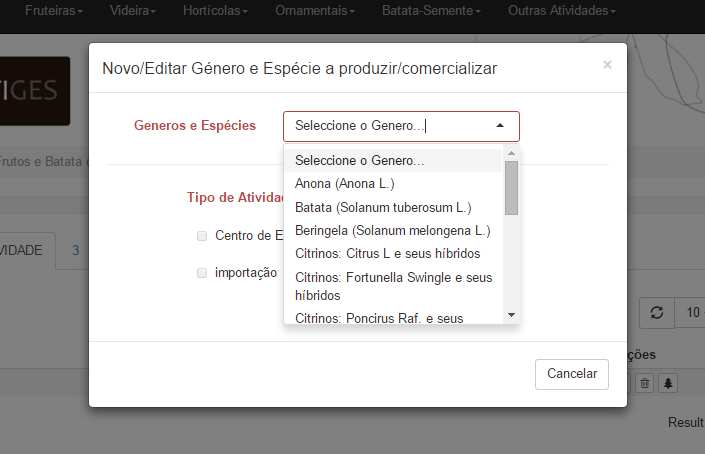
20 Dentro de cada local deve carregar em: Vai abrir outro Pop-up para preenchimento. Deve escolher os frutos ou batata de consumo. Por cada escolha que fizer deve indicar os outros campos. Cada escolha guardada devolve uma linha no quadro resumo, no menu anterior. Para acrescentar espécies a este local de atividade tem sempre que voltar a carregar na 19
21 Para editar ou remover deve ir à linha assinalada na figura abaixo Depois de preencher todos os Géneros/ Espécies que tem num determinado local, pode acrescentar outro local, indo novamente a adicionar 20
22 Se não tem mais locais de comercialização, pode passar aos outros separadores do Registo. Deve ir guardando sempre a informação que vai preenchendo. Quando chegar ao fim do separador 4 e guardar a informação, poderá registar-se em outra actividade ou submeter este pedido. 21
23 G. Como submeter, editar ou remover um pedido Os pedidos são submetidos por actividade. Pode submeter algumas actividades e reter outras para submissão posterior. Quando pretende submeter um pedido no sistema deve ir à barra superior, a Registo/ submeter, conforme se assinala na figura: Neste item pode também consultar, editar para correcção ou remover qualquer pedido que ainda não tenha sido submetido na Plataforma. Nos items: - editar, para corrigir ou completar - para remover o pedido - para submeter o pedido 22
24 Quando submete o seu pedido pode aparecer-lhe uma mensagem do tipo: Neste caso deve fechar este Pop-up e ir ao item de editar. Em caso do pedido estar sem erros a Plataforma devolve um Pop-up de sucesso: Alerta O seu Registo /Licenciamento apenas se encontra submetido no sistema para avaliação dos serviços oficiais. Deve ir consultando o sistema para verificar como está o seu processo 23
25 H. Consultas de Registos/Licenciamento já submetidos no sistema Depois de submetido pode sempre consultar o seu pedido em Registo/ Consultar Nesta zona pode também ver os seus pedidos que ainda não foram submetidos, mas para os submeter tem que ir ao Registo/submeter. Neste painel também pode acompanhar o fluxo do seu processo: controlo documental/inspeção/ Decisão final. Alerta Os documentos para completar o processo devem ser entregues na DRAP respectiva. Este Manual não dispensa a consulta da legislação aplicável, conforme está na nota da pagina 1. 24
Fundo Florestal Permanente (FFP) Manual de Utilizador Externo Registo de Beneficiário no FFP
 Fundo Florestal Permanente (FFP) Manual de Utilizador Externo Registo de Beneficiário no FFP Índice 1. Introdução... 3 2. Instruções para uma correta utilização da aplicação... 4 2.1. Mensagens, avisos
Manual de utilização da Plataforma Electrónica dedicada à Taxa Municipal Turística de Dormida
 Manual de utilização da Plataforma Electrónica dedicada à Taxa Municipal Turística de Dormida Normais gerais de preenchimento: 1. Preenchimento dos campos de texto (Designação de entidade/estabelecimento
Manual de Criação de Proposta
 Manual de Criação de Proposta Índice 1. Peças do Procedimento... 3 2. Formulário da Proposta... 4 2.1 Consulte o procedimento pretendido.... 4 2.2 Crie a proposta.... 4 2.3 Carregamento de proposta...
BALCÃO 2020 ORIENTAÇÕES DE APOIO PARA REGISTO DE MAPAS DE QUANTIDADES E AUTOS DE MEDIÇÃO
 BALCÃO 2020 ORIENTAÇÕES DE APOIO PARA REGISTO DE MAPAS DE QUANTIDADES E AUTOS DE MEDIÇÃO ÍNDICE Enquadramento... 4 Passo-a-Passo... 4 1. Importação do Mapa de Quantidades... 5 2. Registo do Auto de Medição...
1. A Loja Lisboa Online
 Índice A Loja Lisboa Online Se tiver dificuldades, Fale connosco Registar-me na Loja Lisboa Online com nome de utilizador/palavra-passe Registar-me na Loja Lisboa Online com cartão do cidadão / chave móvel
Manual de Utilizador de Guias electrónicas de acompanhamento de resíduos Documento de apoio às estruturas locais da Cruz Vermelha Portuguesa
 Manual de Utilizador de Guias electrónicas de acompanhamento de resíduos Documento de apoio às estruturas locais da Cruz Vermelha Portuguesa Índice 1. Criar a guia enquanto produtor... 3 2. Autorização
MANUAL DE INSTRUÇÕES PARA REGISTO DE PRODUTORES DE EEE E P&A
 2010 ANREEE MANUAL DE INSTRUÇÕES PARA REGISTO DE PRODUTORES DE EEE E P&A SIRP ANREEE Índice 1. Início do registo para fluxo de EEE + P&A... 3 1.1. Entrar na ANREEE: www.anreee.pt... 3 1.2. Aceder à plataforma
Mobilidade. Acordo de Cedência de Interesse Público (ACIP) Manual de Utilizador
 Mobilidade Acordo de Cedência de Interesse Público (ACIP) Lei n.º 35/2014, de 20 de junho Manual de Utilizador Esta aplicação informática destina-se à gestão do processo de pedido de Acordo de Cedência
Guião de Preenchimento do Módulo Reporte de Execução Física Versão 1.0
 Guião de Preenchimento do Módulo Reporte de Execução Física Versão 1.0 Índice Guião de Preenchimento do Módulo Reporte de Execução Física... 1 Versão 1.0... 1 1 Introdução... 4 1.1 Enquadramento... 5 1.2
Aviso de Propriedade e Confidencialidade. Este documento é propriedade do INFARMED, I.P., e toda a informação nele incluído é confidencial.
 Aviso de Propriedade e Confidencialidade Este documento é propriedade do INFARMED, I.P., e toda a informação nele incluído é confidencial. A distribuição ou reprodução deste documento, para além dos fins
MANUAL DA PLATAFORMA CARTÃO PORTUÁRIO
 MANUAL DA PLATAFORMA CARTÃO PORTUÁRIO CLIENTES Conteúdo Registo... 2 Aceder à Plataforma... 5 Acesso às Instalações Portuárias... 6 Solicitar Acesso... 6 Listar Pedidos de Acesso... 9 Cartões de Acesso
GUIA PARA O PREENCHIMENTO DOS FORMULÁRIOS SISTEMA DE GESTÃO PARA EMBALAGENS NÃO REUTILIZÁVEIS
 GUIA PARA O PREENCHIMENTO DOS FORMULÁRIOS SISTEMA DE GESTÃO PARA EMBALAGENS NÃO REUTILIZÁVEIS Versão: 1.0 Data: 05-06-2009 Índice Acesso e estados dos Formulários... 3 Escolha do Formulário e submissão...
Manual de Utilizador. Documento de Apoio. (Versão Janeiro 2019)
 Manual de Utilizador Documento de Apoio (Versão Janeiro 2019) Índice 1. O que é o myalfaloc? 3 2. Os diferentes tipos de perfil de utilizador 4 2.1 Administrador da conta 4 2.2 Financeiro da conta 4 2.3
O presente manual tem como objectivo orientar os utilizadores a efectuarem o seu registo no SISO.
 Instruções de acesso ao SISO Utilizador Convidado O presente manual tem como objectivo orientar os utilizadores a efectuarem o seu registo no SISO. Todos os processos associados a este registo encontram-se
MANUAL DE INSTRUÇÕES PARA REGISTO DE PRODUTORES DE EEE E P&A
 ANREEE MANUAL DE INSTRUÇÕES PARA REGISTO DE PRODUTORES DE EEE E P&A SIRP ANREEE Índice 1. Início do registo para fluxo de EEE + P&A... 3 1.1. Entrar na ANREEE: www.anreee.pt... 3 1.2. Aceder à plataforma
Procedimento de Registo Obrigatório ERS
 Pedido de senha Procedimento de Registo Obrigatório ERS Para iniciar o processo de registo será necessário aceder ao site da ERS www.ers.pt. Do lado direito da página selecionar Registo para pedir as senhas
Candidatura on-line Instruções operacionais de preenchimento
 NOTA PRÉVIA A candidatura ao Programa Nacional de Financiamento a projectos pelo INR, I.P. efetua-se exclusivamente online, através da plataforma web disponível no separador Programas e Projetos em www.inr.pt.
MANUAL DO UTILIZADOR. Pedido de Pagamento adiantado Promoção de Vinhos em Países Terceiros FORMULÁRIOS GENÉRICOS DESMATERIALIZADOS
 MANUAL DO UTILIZADOR Pedido de Pagamento adiantado Promoção de Vinhos em Países Terceiros FORMULÁRIOS GENÉRICOS DESMATERIALIZADOS ÍNDICE 1. Enquadramento... 3 2. Acesso à área reservada... 4 3. Acesso
MANUAL DO UTILIZADOR ACESSO À AREA RESERVADA DO PORTAL DO IFAP
 MANUAL DO UTILIZADOR ACESSO À AREA RESERVADA DO PORTAL DO IFAP MANUAL DO UTILIZADOR DO ACESSO À ÁREA RESERVADA DO PORTAL DO IFAP INDICE 1. Primeiro Acesso à Área Reservada do Portal IFAP 4 2. Como aceder
Serviços de Informática :: Divisão de Infraestruturas e Serviços :: Universidade de Évora
 Guia de utilização do Colibri Instalação do software Criar Sessão Consultar as sessões criadas Participar numa sessão Gravação de Sessões Iniciar a gravação de uma sessão Descarregar a gravação Versões
Direcção-Geral da Administração Escolar MANUAL DO UTILIZADOR EEPC. Registo do Estabelecimento de Ensino Particular e Cooperativo e Entidade Titular
 MANUAL DO UTILIZADOR EEPC Registo do Estabelecimento de Ensino Particular e Cooperativo e Entidade Titular 19 de maio de 2014 Índice 1 ENQUADRAMENTO... 5 1.1 Objetivo... 5 1.2 Cronograma do Registo no
Índice MANUAL DE UTILIZAÇÃO BALCÃO DIGITAL CGI
 Índice 1. Requisitos que devem ser cumpridos para a correta utilização das funcionalidades do Balcão Digital... 2 2. Procedimentos inerentes à correta utilização do Balcão Digital... 3 3. Funcionalidades
APOIO AO BENEFICIÁRIO - FEDER - MAIS CENTRO - GUIA DE SUBMISSÃO ELECTRÓNICA DOS PEDIDOS DE PAGAMENTO
 APOIO AO BENEFICIÁRIO - FEDER - MAIS CENTRO - GUIA DE SUBMISSÃO ELECTRÓNICA DOS PEDIDOS DE PAGAMENTO GUIA DE PREENCHIMENTO: - SUBMISSÃO ELECTRÓNICA DOS PEDIDOS DE PAGAMENTO - SUBMISSÃO DE CHECK-LIST DE
Guia Fornecedor Gestão de Oportunidades
 Guia Fornecedor Gestão de Oportunidades Selos Temporais Configuração de Selos Temporais 1. Entre nas Configurações da Entidade 2. Clique em Adicionar fornecedor de selos temporais na secção Configuração
MANUAL DO UTILIZADOR ACESSO À AREA RESERVADA DO PORTAL DO IFAP
 MANUAL DO UTILIZADOR ACESSO À AREA RESERVADA DO PORTAL DO IFAP MANUAL DO UTILIZADOR DO ACESSO À ÁREA RESERVADA DO PORTAL DO IFAP INDICE 1. Primeiro Acesso à Área Reservada do Portal IFAP 4 2. Como aceder
MANUAL DE REGISTO DE NASCIMENTOS DE BOVINOS ATRAVÉS DA WEB, Mod. 255-B/DGAV. Entidade
 MANUAL DE REGISTO DE NASCIMENTOS DE BOVINOS ATRAVÉS DA WEB, Mod. 255-B/DGAV Entidade SOLICITAÇÃO DE ACESSOS À BASE DE DADOS DO IDIGITAL Para se poder proceder ao Registo de Nascimentos de Bovinos via Web,
Como Declarar online e pagar sem filas?
 Como Declarar online e pagar sem filas? Declaração Online a) Acesso à sua conta no Portal do Cidadão Ao aceder ao Portal do Cidadão (www.portondinosilha.cv), faça o login para aceder à sua conta (para
MANUAL DE PREENCHIMENTO DO FORMULÁRIO EMBALADOS IMPORTADOS DE REGISTO DE EMBALAGENS NÃO REUTILIZÁVEIS DE MATÉRIAS-PRIMAS E DE PRODUTOS
 MANUAL DE PREENCHIMENTO DO FORMULÁRIO DE REGISTO DE EMBALAGENS NÃO REUTILIZÁVEIS DE MATÉRIAS-PRIMAS E DE PRODUTOS EMBALADOS IMPORTADOS V1.0 (07-05-2014) 1 ÍNDICE 1. Enquadramento... 3 2. Registo... 4 3.
MANUAL PARA COLOCAÇÃO DE SERVIÇOS À VENDA NO SMARTFARMER
 MANUAL PARA COLOCAÇÃO DE SERVIÇOS À VENDA NO SMARTFARMER Esta funcionalidade é destinada aos Prestadores de Serviços que estão registados no SmartFarmer. NOTA: Se o seu serviço é de transportes/entregas,
Portal CAUL. Manual de Utilizador. Certificado de Autorização de Utilização de Lote. Versão 1.0 Página 1 de 39
 Portal CAUL Certificado de Autorização de Utilização de Lote Manual de Utilizador Versão 1.0 Página 1 de 39 Índice 1 Resumo da Aplicação... 3 1.1 Sobre este documento... 3 2 Níveis de Acesso... 4 2.1 Perfil:
Normas gerais de preenchimento
 Normas gerais de preenchimento 1. Preenchimento dos campos de texto (Designação de entidade/estabelecimento ou Morada) a. Utilizar caracteres maiúsculos no início de cada palavra e caracteres minúsculos
GUIA DO UTILIZADOR WEBRH
 GUIA DO UTILIZADOR WEBRH 1 INTRODUÇÃO O presente manual tem como principal objectivo ser uma guia para os utilizadores da aplicação WEBRH. Neste manual encontrará uma breve descrição das funcionalidades
Portal de Credenciação: Manual do utilizador
 Portal de Credenciação: Manual do utilizador Rua Viriato, n.º 7, 1050-233 LISBOA Tel: (+351) 213 878 046/7 Fax: (+351) 213 858 823 [email protected] http://www.cases.pt cooperativaantoniosergio Portal
Manual do utilizador. Registo, Acesso ao SILiAmb e Nomeação de Responsáveis. v1.0
 Manual do utilizador Registo, Acesso ao SILiAmb e Nomeação de Responsáveis v1.0 Controlo de Versões Data Versão Descrição Responsável 20/12/2016 1.0 Versão inicial Bruno Costa Índice Controlo de Versões...
GUIA DE APOIO CANDIDATURA
 Ano 2018 Câmara Municipal de Lisboa Direção Municipal Habitação e Desenvolvimento Local GUIA DE APOIO CANDIDATURA CONCURSO CENTRO HISTÓRICO Indice Recomendações gerais para o preenchimento do formulário
Manual do utilizador
 Candidaturas Online ao Fundo de Apoio Social Manual do utilizador Atualizações Versão Data Autor(es) Revisor(es) Alterações Aprovação 1.0 2012 05 14 M.B. E.DECQ E.DECQ Índice Acesso à plataforma de candidaturas...
PDR2020 Manual do Balcão - Pedidos de Alteração
 PDR2020 Manual do Balcão - Pedidos de Alteração Versão 1.0 Data última alteração 03-01-2017 Página 1/24 Índice 1 Introdução... 4 2 Pedidos de Alteração... 4 2.1 Criar um pedido de alteração... 4 2.2 Alteração
Portal do Mandatário. Perguntas Frequentes
 Portal do Mandatário Perguntas Frequentes O que posso fazer através do Portal do Mandatário? Como posso entrar no Portal do Mandatário? Qual a diferença entre Os meus Processos e As minhas Peças Processuais?
Alterações do IB (Identificação do Beneficiário) na Área. Reservada do Portal IFAP. - Guia Rápido do Utilizador -
 Alterações do IB (Identificação do Beneficiário) na Área Reservada do Portal IFAP 19.12.2011 Pressuposto para efectuar alterações de IB na área reservada do Portal IFAP: Ter um Nome de Utilizador e Palavra-Chave.
Direção-Geral da Administração Escolar. Atividades de Enriquecimento Curricular. Manual de Utilizador Candidato
 Atividades de Enriquecimento Curricular Candidato Agosto de 2012 Índice Conteúdo 1 ENQUADRAMENTO... 5 1.1 Aspetos gerais... 5 1.2 Principais Orientações... 5 1.3 Normas Importantes de Acesso e Utilização
Mobilidade de Pessoal Não Docente
 Mobilidade de Pessoal Não Docente Registo de Novas Entidades Manual de Utilizador junho 2017 Índice 1. Acesso à aplicação eletrónica... 3 2. Criação de novo registo de utilizador... 3 3. Criação de nova
MANUAL PORTAL GENERALICARE
 País: Portugal MANUAL PORTAL GENERALICARE Generali - Companhia de Seguros S.A. Lisboa INDÍCE 1. COMO ACEDER AO PORTAL? 2. COMO FAZER O REGISTO NO PORTAL? 3. COMO UTILIZAR O PORTAL? A. ACESSO B. MENUS C.
Manual de Utilizador. Instruções gerais de utilização SIGRHE
 Manual de Utilizador Instruções gerais de utilização do SIGRHE janeiro de 2019 Índice 1 ENQUADRAMENTO... 5 1.1 Aspetos gerais... 5 1.2 Acesso ao sistema... 5 1.3 Definições, Abreviaturas, Acrónimos e Legenda...
- Manual do Utilizador - Relatórios de Contratação no SRVI
 Março de 2016 Índice 1 Enquadramento... 3 2 Credenciação no SAC... 5 3 Relatório de Contratação (RC)... 7 3.1 Preencher e submeter um RC na PECP... 7 3.2 Criar um RC diretamente no SRVI... 7 3.3 Consultar
Manual do Utilizador. Declaração Anual Suporte Informático. Anexo J /Modelo 10
 Manual do Utilizador Declaração Anual Suporte Informático Anexo J /Modelo 10 TSR Sistemas de Informação, Lda. FEVEREIRO 2010 Pág. 2 Índice Objectivo... 3 Instalação... 3 Utilizadores... 3 Utilitários de
GUIA PARA REGISTO DE PRODUTORES DE EEE E P&A
 ANREEE GUIA PARA REGISTO DE PRODUTORES DE EEE E P&A SIRP ANREEE Índice 1. Início do registo para fluxo de EEE + P&A... 3 1.1. Entrar na ANREEE: www.anreee.pt... 3 1.2. Selecionar o botão central Faça aqui
B2B Grupo Soledad MANUAL DE UTILIZAÇÃO
 B2B Grupo Soledad MANUAL DE UTILIZAÇÃO Como aceder ao B2B? Acceso: Para aceder à plataforma B2B deve introduzir os seus acessos através da área de clientes da web http://gruposoledad.com Não é compatível
Candidato. Contratação de Escola
 MANUAL DE INSTRUÇÕES Candidato Contratação de Escola Reserva de Recrutamento Agosto de 2012 V01 Índice Conteúdo 1 ENQUADRAMENTO... 5 1.1 Aspetos gerais... 5 1.2 Principais Orientações... 5 1.3 Normas Importantes
Guião de Preenchimento do Módulo Reporte de Indicadores Versão 1.1
 Guião de Preenchimento do Módulo Reporte de Indicadores Versão 1.1 Índice Guião de Preenchimento do Módulo Reporte de Indicadores... 1 Versão 1.1... 1 1 Introdução... 4 1.1 Enquadramento... 4 1.2 Organização
Correio electrónico. Agrupamento de Escolas de Albufeira
 Correio electrónico 1 1 Primeiros Passos Para aceder ao email do Agrupamento pode digitar directamente no seu browser (Internet Explorer, Firefox, Chrome, ) o endereço: webmail.aealbufeira.pt O correio
Plataforma de submissa o de Petiço es, Iniciativas Legislativas de Cidada os e Iniciativas de Referendo. Manual do Utilizador
 Plataforma de submissa o de Petiço es, Iniciativas Legislativas de Cidada os e Iniciativas de Referendo Manual do Utilizador Glossário AR Assembleia da República ILC Iniciativas Legislativas de Cidadãos
Programa de Expansão e Desenvolvimento da Educação Pré Escolar Ano Letivo 2015/2016
 Programa de Expansão e Desenvolvimento da Educação Pré Escolar Ano Letivo 2015/2016 Para esclarecimento de dúvidas e apoio ao preenchimento das candidaturas deverão as Instituições contatar as entidades
Direção-Geral da Administração Escolar. Atividades de Enriquecimento Curricular. Manual de Utilizador. Candidato
 Atividades de Enriquecimento Curricular Manual de Utilizador Candidato Agosto de 2015 V2 Índice Conteúdo 1 ENQUADRAMENTO... 5 1.1 Aspetos gerais... 5 1.2 Principais Orientações... 5 1.3 Normas Importantes
Manual do Utilizador. Exemplo de Preenchimento
 Manual do Utilizador Exemplo de Preenchimento Guia de consulta rápida do Manual Como entrar no balcão - Diapositivo 3/23 Como editar uma fonte Diapositivo 5/23 Como criar uma fonte nova Diapositivo 10/23
MANUAL DE REGISTO DE NASCIMENTOS DE BOVINOS ATRAVÉS DA WEB, Produtor - Detentor. Mod. 255-B/DGAV
 MANUAL DE REGISTO DE NASCIMENTOS DE BOVINOS ATRAVÉS DA WEB, Produtor - Detentor Mod. 255-B/DGAV SOLICITAÇÃO DE ACESSOS À BASE DE DADOS DO IDIGITAL Para se poder proceder ao Registo de Nascimentos de Bovinos
Manual do Utilizador SISTEMA DE AVALIAÇÃO E GESTÃO DE DESEMPENHO. Data: 4 de janeiro de 2016
 Manual do Utilizador SISTEMA DE AVALIAÇÃO E GESTÃO DE DESEMPENHO Data: 4 de janeiro de 2016 Índice 1 INTRODUÇÃO... 4 1.1 Destinatários... 4 1.2 Âmbito... 4 1.3 Versão Aplicável... 4 1.4 Interpretação do
Guia de Utilização. Entidades Prescritoras Nova Encomenda. Versão 2 agosto 2017
 Guia de Utilização Entidades Prescritoras Nova Encomenda Versão 2 agosto 2017 Nova Encomenda Uma vez criada a entidade prescritora e associados os seus membros no Portal, o utilizador da entidade, com
Manual do Utilizador. Serviços Municipalizados de Água e Saneamento de Almada
 Manual do Utilizador Serviços Municipalizados de Água e Saneamento de Almada ÍNDICE Como Aderir Registo 3 Entrada SMAS Online autenticação área reservada 9 Dados de cliente 11 Instalação 12 Comunicar Leitura
GUIA PARA O PREENCHIMENTO DOS FORMULÁRIOS - ENTIDADE GESTORA VALORPNEU
 GUIA PARA O PREENCHIMENTO DOS FORMULÁRIOS - ENTIDADE GESTORA VALORPNEU Versão: 1.0 Data: 05-06-2009 Índice Acesso e estados dos Formulários... 3 Escolha do Formulário e submissão... 4 Bases para a navegação
Manual de Instruções Formulário online
 Lista de Técnicos com Formação Regulamentada em Protecção Integrada, Produção Integrada e Modo de Protecção Biológico Manual de Instruções Formulário online O Formulário de Inscrição apresenta 2 etapas
Instruções para utilização dos Fóruns pelo Grupo dos Consensos Psiquiátricos para Clínicos Gerais 2005
 Instruções para utilização dos Fóruns pelo Grupo dos Consensos Psiquiátricos para CONTEÚDO Pág. 1 Introdução 3 2 - Aceder ao site 2.1 Entrar em www.saude-mental.net 3 2.3 Introdução do seu login e password
EXTRANET VALORFITO PONTOS DE RETOMA
 INTRODUÇÃO Pretende-se com esta plataforma gerir embalagens de produtos fitofarmacêuticos, desde a sua receção à recolha, bem como material suplementar. Para o efeito, esta plataforma está dividida em
Guia de Candidatura a Bolsa de Estudo SETEMBRO 2014
 Guia de Candidatura a Bolsa de Estudo 2014 SETEMBRO 2014 1. A atribuição de bolsa de estudo depende de requerimento apresentado: a) Em simultâneo com a candidatura ao concurso nacional de acesso, no caso
Passo 1: aceda à plataforma de Acordos-Quadro da espap colocando no browser: sncp.espap.pt
 Passo 1: aceda à plataforma de Acordos-Quadro da espap colocando no browser: sncp.espap.pt LANÇAMENTO DO PROCEDIMENTO Passo 2: No menu no topo da página, clique na opção: Quero... e seleccione o tipo de
Como começar a Jogar? Para iniciar o jogo a forma mais fácil é ir a e começar a jogar.
 Manual do Utilizador Como começar a Jogar? Para iniciar o jogo a forma mais fácil é ir a http://mega.ist.utl.pt/~jsnl/sudoku/ e começar a jogar. O que preciso para jogar? Precisa de um computador, ligação
Relatório Único sisgep
 Manual do Utilizador Relatório Único 2010 - sisgep Data última versão: 12-05-2010 Data última versão Base de Dados: Data criação: 10-05-2010 Versão: 2.00 R. Dr. José Filipe Alvares, 31 8005-220 FARO Telf.
MANUAL DE EMISSÃO E INSTALAÇÃO DO CERTIFICADO TIPO A1 (GOOGLE CHROME)
 MANUAL DE EMISSÃO E INSTALAÇÃO DO CERTIFICADO TIPO A1 (GOOGLE CHROME) VERSÃO 10 Atualizado em 30/12/2015 Página 1 de 30 A renovação online do certificado somente poderá ser feita uma única vez (e-cpf)
MANUAL DE UTILIZADOR CRIAÇÃO DE ÁREA DE EMPRESA
 MANUAL DE UTILIZADOR CRIAÇÃO DE ÁREA DE EMPRESA APDL - Administração dos Portos do Douro, Leixões e Viana do Castelo, SA. Todos os direitos reservados. Este documento não poderá ser copiado ou reproduzido
MANUAL DE INSTRUÇÕES Atividades de Enriquecimento Curricular Escola Agosto de 2015 V02
 MANUAL DE INSTRUÇÕES Atividades de Enriquecimento Curricular Escola Agosto de 2015 V02 Índice 1 ENQUADRAMENTO... 5 1.1 Aspetos gerais... 5 1.2 Principais Orientações... 5 1.3 Normas Importantes de Acesso
Centro de informática e Sistemas do Instituto Politécnico de Tomar
 MUITO IMPORTANTE Todo o processo de aprovar e instalar o certificado pessoal deve realizar-se numa máquina controlada pelo requerente e a que outros não tenham acesso. Caso a máquina usada para a aprovação