
MOTOROKR EM30. Guia Rápido
|
|
|
- Marco Antônio Carrilho Arruda
- 9 Há anos
- Visualizações:
Transcrição
1 MOTOROKR EM30 Guia Rápido
2
3 bem-vindo(a) Basta um toque para alternar de uma ligação para uma música no seu MOTOROKR EM30. Ao toque de um botão o teclado do telefone se transforma, instantaneamente, em um reprodutor de música, através da magia da tecnologia Motorola ModeShift (página 28). Transfira suas músicas favoritas rapidamente, através de uma conexão a cabo USB 2.0 de alta velocidade e de modo fácil no Microsoft Windows Media Player 11 (página 25). Ouça música em fones de ouvido estéreo sem fio Bluetooth (página 33). Armazene até 6,000 músicas em um cartão de memória microsd opcional de até 8 GB (formato eaac+ a 128 kbps; a capacidade real varia de acordo com o conteúdo) (página 10). Ouça suas estações de rádio FM favoritas com os fones de ouvido estéreo de 3,5 mm (página 45). 1
4 Personalize seu telefone! Altere os atalhos da tela inicial, altere o layout e a aparência do menu principal conforme o seu estilo (página 18). Para mais informações: Para obter instruções sobre as funções de seu telefone, pressione s > m Ferramentas > Ajuda, se disponível. Para saber mais sobre seu telefone e acessórios, consulte o tutorial em Nota: antes de usar o telefone pela primeira vez, consulte as Informações Legais e de Segurança Importantes incluídas no guia do usuário do telefone. Periodicamente, consulte essas informações para se lembrar de como usar seu telefone com segurança. 2
5 Entrada do Fone de Ouvido (na parte superior do telefone) Teclas de Volume Tecla de Seleção Lateral Tecla Virtual Esquerda Tecla de Música Tecla Enviar/Atender Fazer e atender ligações. Tecla Central Abrir o menu e selecionar. Porta Micro USB Tecla de Bloqueio Tecla Virtual Direita Tecla Limpar/Voltar Tecla Ligar/Desligar Ligar e desligar, encerrar ligações e sair dos menus. Tecla de Navegação Pressione para cima/para baixo/para a esquerda/para a direita. Microfone Dica: pressione a tecla central s para abrir o menu principal e selecionar suas opções. Pressione a tecla limpar/voltar para excluir letras ou números ou para voltar ao menu anterior. 3
6 conteúdos mapa do menu introdução personalizar músicas rádio FM vídeos câmera acessórios opcionais
7 mapa do menu menu principal L Contatos g Mensagens * Criar Mensagem Caixa de Entrada Minhas Pastas Formatos Rascunhos Caixa de Saída * Correio de Voz m Ferramentas Calendário * MotoSync * Gerenciador de Download (continua na próxima coluna) m Ferramentas (continuação) Gerenciador de Arquivos Cartão de Memória Meu Blog * Músicas e Sons Imagens Vídeos Nota de Voz Downloads de Aplicações Arquivos Desconhecidos Meus Documentos Despertador Hora Mundial Calculadora Discando Serviços Lista de Tarefas Bloco de Notas Ajuda * (continua na próxima página) 5
8 menu principal (continuação) j Multimídia Localizador de Mídia Câmera Câmera de Vídeo Rádio FM Gravador de Voz T Jogos q Últimas Ligações 1 Acceso Web * Browser Meus Favoritos Minhas Páginas Web Histórico Ir para URL Configurar Browser u Configurações (veja próxima página) [ Música Moto ID * Rádio FM Biblioteca de Músicas & Bluetooth Para alteraros atalhos da sua tela inicial e a aparência do seu menu principal, veja página 19. Dica: pressione para sair do menu atual, ou pressione O para sair de todos os menus. 6
9 menu de configurações Perfis Temas Tela Inicial Tecla de Navegação Alterar Papel de Parede Conexões Bluetooth Configurações USB Sincronização de Mídia Cartão de Memória Modem Impressão USB Redes de Voz * Conexões de Dados Adic. uma Conexão Editar uma Conexão Remover uma Conexão Configurar Ligação Discagem Rápida Direcionar Ligação Config. Lig. Recibida Contador de Lig. Recebida Volume de Ligação Recebida Opções de Atendim. Alerta de Msg. em Ligação Alerta de Roaming Ligação em Espera Rediscagem Automática Toque de Lig. Perdida Configurar Discagem Meu ID de Chamada DTMF Prefixo de Discagem Bloqueio de Ligação * Discagem Fixa Meu Número Linha Ativa * (continua na próxima página) 7
10 menu de configurações (continuação) Configurar Telefone Configurar Display Tempo do Display Protetor de Tela Brilho Modo Avião Medidor de Bateria Hora e Data Idioma Leitura por Voz Entrada de Texto Reiniciar Todas as Configurações Todos os Dados Cartões de Memória Ver Memória Propriedades Notificações legais Sistema Java Atualizações OTA Configurar Fone de Ouvido Atendimento Automático Discagem por Voz Segurança Bloquear Telefone Bloqueio de Aplicativo Bloqueio do SIM Alterar Senhas Certificados Rede Rede Atual Procurar Redes Disponíveis Procurar Novas Redes Minhas Lista de Rede Configurar Busca Tom do Serviço * Função dependente de rede e/ou assinatura, não disponível em todas as áreas/operadoras. Este é o layout padrão do menu principal. O menu do seu telefone pode ser um pouco diferente e pode variar dependendo da operadora. 8
11 introdução introdução insira seu cartão SIM O cartão do Módulo de identificação do assinante (SIM) armazena o número do seu telefone e outras informações. Atenção: não amasse nem arranhe seu cartão SIM. Mantenha-o longe de eletricidade estática, líquidos esujeira
12 introdução insira um cartão de memória (opcional) É possível armazenar fotos, música e outros arquivos de multimídia em um cartão microsd removível opcional. Atenção: não amasse nem arranhe seu cartão de memória. Mantenha-o longe de eletricidade estática, líquidos e sujeira. Desligue seu telefone antes de instalar ou remover o cartão de memória. Nota: o telefone pode usar um cartão de memória opcional com capacidade de até 8 GB (armazenamento maior de 1 GB garantido apenas para cartões microsd aprovados pela Motorola). 10
13 introdução insira a bateria 1 2 remova a bateria
14 introdução carregue a bateria As baterias novas não estão completamente carregadas. Abra a tampa protetora da miniporta USB do telefone e conecte o carregador de bateria ao telefone e a uma tomada elétrica. Uma luz indicadora de carga da bateria próxima à microporta USB mostra quando a bateria está carregando. O telefone exibirá a mensagem Carga Completa quando o carregamento estiver concluído. Nota: ao recarregar uma bateria completamente descarregada, o tempo para o telefone ligar pode variar, dependendo do tipo de carregador de bateria usado. Um carregador de taxa média pode necessitar de 30 minutos de carga para ligar o telefone. Um carregador rápido pode exigir apenas de 10 a 15 minutos. O tipo de carregador fornecido com seu telefone depende da região. Uma luz indicadora de carga junto à mini-porta USB do telefone acende durante a carga, indicando que o telefone opera corretamente. 12
15 introdução aumentar a duração da bateria Desative o Bluetooth quando não o estiver usando: na tela inicial, pressione s > & Bluetooth > Opções > Configurar Bluetooth > Bluetooth > Desligado. Para desligar mais cedo o visor, pressione s > u Configurações > Configurar Telefone > Configurar Display > Tempo do Display > 5 Segundos. Para desativar o protetor de tela, pressione s > u Configurações > Configurar Telefone > Configurar Display > Protetor de Tela > Desligado. Para reduzir o brilho da tela, pressione s > u Configurações > Configurar Telefone > Configurar Display > Brilho e selecione uma configuração de número menor. ligar e desligar o telefone Pressione e mantenha pressionada a tecla liga/desliga O por alguns segundos ou até que o display seja ativado ou desativado. 13
16 introdução fazer uma ligação Digite um número de telefone e pressione a tecla enviar N. Dica: para fazer uma ligação com a discagem por voz, consulte o Guia do Usuário. atender uma ligação Quando o telefone tocar e/ou vibrar, pressione N para atender. Se estiver ouvindo música ou o rádio FM através de fones ligados no conector de fone de ouvido, o telefone toca normalmente ao receber uma ligação. Pressione Atender para atender à ligação pelo fone de ouvido. Se o fone de ouvido não tiver um microfone, use o microfone do telefone (veja a figura na página 3). finalizar uma ligação Para desligar, pressione O. 14
17 introdução armazenar um número de telefone É possível armazenar um número de telefone na sua lista de Contatos. 1 Digite um número de telefone na tela inicial. 2 Pressione Salvar. 3 Insira um nome para o número de telefone. 4 Pressione Salvar para armazenar o contato. Dica: para saber mais sobre o armazenamento de números de telefone e de endereços de em seu telefone, consulte o Guia do Usuário. ligar para um número armazenado Para ligar para um número de telefone armazenado em sua lista de contatos: Localizar: s > L Contatos 1 Navegue até o contato. 15
18 introdução Atalho: na agenda telefônica, digite as primeiras letras do contato que você deseja. Pressione s para ver o contato. 2 Pressione N para ligar para o contato. Nota: se tiver contatos armazenados no cartão SIM, mas eles não ficarem visíveis quando você abre a lista de contatos, será preciso copiar os contatos na memória do telefone. Pressione s > L Contatos, pressione Opções > Importar Contatos > Cartão SIM, pressione Opções > Selecionar Todos e, em seguida, pressione Importar. seu número de telefone Para ver o número do seu telefone: Localizar: s > u Configurações > Configurar Ligação > Meu Número Para ver seu número de telefone quando estiver em uma ligação, pressione Opções > Meu Número. Para armazenar ou editar seu nome ou número de telefone no cartão SIM, selecione o campo que será editado. Se você não souber seu número de telefone, entre em contato com o operadora. 16
19 atalhos introdução O telefone oferece atalhos aos recursos mais usados. A partir da tela inicial você pode usar os seguintes atalhos. Alterar o perfil de alerta: pressione Atalhos > Alterar Estilo de Alerta. Enviar uma mensagem de texto: pressione Atalhos > Criar Mensagem. Alterar a imagem do papel de parede da tela inicial: pressione Atalhos > Mudar Papel de Parede. Criar um novo contato: pressione Atalhos > Criar Contato. Conectar a um dispositivo Bluetooth : pressione Atalhos > Procurar Dispos. Bluetooth. Alterar o perfil de alerta para apenas vibrar: mantenha a tecla # pressionada. Ir para a lista de todas as ligações: pressione N. 17
20 personalizar personalizar atalhos da tela inicial Na tela inicial, você pode pressionar a tecla de navegação S para cima, para baixo, para a esquerda ou para a direita como atalhos para suas funções favoritas. Você pode alterar os atalhos para atender às suas necessidades. Para alterar os ícones de atalho de tecla de navegação na tela inicial: Localizar: s > u Configurações > Tela Inicial > Teclas de Navegação > Para Cima, Para Baixo, Esquerda ou Direita Selecione uma direção e escolha a função que deseja abrir ao pressionar a tecla S naquela direção. Para exibir ou ocultar os ícones de tecla de atalho de tecla de navegação na tela inicial: Localizar: s > u Configurações > Tela Inicial > Teclas de Navegação > Exibição de Ícones > Mostrar ou Ocultar Nota: você pode pressionar S para selecionar as funções na tela inicial mesmo quando os ícones estiverem ocultos. 18
21 personalizar menu principal Você pode personalizar a aparência do menu principal como uma grade de ícones de menu gráficos, uma lista de texto ou ícones de menu rotatórios pelos quais é possível navegar usando as teclas de navegação para a esquerda/direita. No menu principal, pressione Opções > Ver por > ícones, Lista ou Carrossel reordenar o menu principal É possível alterar a ordem dos recursos do menu principal. No menu principal, pressione Opções > Reordenar, navegue até a função que deseja mover, pressione Pegar, vá para o local de destino e pressione Inserir. papel de parede Altere a imagem de papel de parede da tela inicial: Localizar: s > u Configurações > Tela Inicial > Alterar Papel de Parede, navegue até uma imagem e pressione Selecionar 19
22 personalizar Atalho: na tela inicial, pressione Atalhos > Mudar Papel de Parede. O novo papel de parede é aplicado no tema atual. protetor de tela Altere a imagem do protetor de tela que aparece no display do telefone após um período de inatividade: Localizar: s > j Multimídia > Localizador de Mídia > Papéis de Parede e Gráficos, navegue até uma imagem, pressione Opções > Aplicar como > Protetor de Tela O novo protetor de tela é aplicado ao tema atual. Dica: para aumentar o tempo de vida da bateria, desative a proteção de tela (consulte a página 13). 20
23 músicas introdução músicas A cópia e a sincronização de músicas entre o telefone e o computador nunca foi tão fácil. Basta usar o Microsoft Windows Media Player 11. Para ouvir músicas no seu telefone, você precisa: 1 Carregar a música no seu computador. 2 Transferir a música do computador para o seu telefone. 3 Utilizar o reprodutor de música para reproduzir e gerenciar os arquivos de música no seu telefone. Nota: a cópia não autorizada de materiais protegidos por direitos autorais é contrária às medidas das Leis de Direitos Autorais dos Estados Unidos e outros países. Este dispositivo é projetado apenas para cópias de materiais que não sejam protegidos por direitos autorais, materiais cujos direitos autorais você possui ou materiais que você está autorizado ou é permitido legalmente a copiar. Se não tiver certeza sobre seus direitos de copiar qualquer material, entre em contato com seu consultor jurídico. 21
24 músicas 1. carregar músicas no seu computador Para criar uma biblioteca de música no seu computador, você pode adquirir arquivos de música do Windows Media protegidos por DRM de lojas de música on-line suportadas (como Urge, Yahoo e Napster). Também é possível carregar arquivos de música de um CD de música para o computador: 1 Insira o CD de música na unidade de CD do computador. 2 Abra o Windows Media Player Copie o CD de música para a biblioteca do reprodutor de mídia (essa cópia também é chamada de ripping). Se o seu computador estiver conectado à Internet, o media player poderá recuperar informações sobre o CD, como os títulos das músicas, o nome do álbum, o nome do artista e a arte do álbum. Essas informações serão exibidas no reprodutor de música do telefone. 22
25 músicas definir formato padrão e taxa de bite para o Windows Media Player 11 O Windows Media Player 11 permite que você ajuste as configurações de formato e de taxa de bits para otimizar a qualidade do som ou aumentar o número de arquivos de música que você pode armazenar em seu telefone. O formato Windows Media Audio oferece o equilíbrio perfeito entre tamanho de arquivo e qualidade de som. Os arquivos de música nesse formato tendem a exigir mais espaço de armazenamento do que arquivos que usam o formato Windows Media Audio Pro. O formato Windows Media Audio Pro é projetado para o uso em dispositivos portáteis com capacidade de armazenamento limitada. O formato fornece uma melhor qualidade de som a taxas de bits menores. O formato MP3 é o mais popular para a distribuição de música na Web. Esse formato oferece alta qualidade de som em um arquivo de tamanho razoável. Para definir o formato de arquivo padrão e a taxa de bits: 1 Insira o CD de música na unidade de CD do computador. 23
26 músicas 2 Abra o Windows Media Player Selecione a guia Gravar no Windows Media Player Clique na seta para baixo da guia Gravar e escolha o Formato > Windows Media Audio, Windows Media Audio Pro ou MP3. 5 Clique na seta para baixo da guia Gravar novamente e escolha Taxa de Bits > taxa de bits. 24 Dica: para maximizar a quantidade de músicas que você pode armazenar no telefone, recomendamos definir a taxa de bits em 128 Kbps ou menos (use a taxa de bits mais baixa capaz de oferecer uma qualidade de som razoável). converter arquivos itunes AAC em arquivos MP3 no seu computador Use o aplicativo de área de trabalho itunes para converter arquivos AAC padrão do itunes em arquivos MP3 compatíveis com o Windows Media Player 11. Nota: o aplicativo de área de trabalho itunes pode converter apenas arquivos AAC gravados de um CD de música. Ele não pode converter arquivos de música adquiridos da loja do itunes.
27 músicas 1 Abra o aplicativo de área de trabalho itunes no computador. 2 Selecione Edit > Preferences, clique na guia Advanced e Importing. 3 Abra o menu pop-up Import Using e selecione a opção MP3 Encoder. Clique em OK para salvar suas configurações. 4 Selecione uma ou mais músicas em sua biblioteca de músicas do itunes e escolha Advanced > Convert Selection to MP3. As cópias do arquivo MP3 convertido aparecem na biblioteca de músicas do seu computador juntamente com os arquivos AAC originais. 2. transferir música para o seu telefone Use o Windows Media Player 11 para transferir música do computador para o telefone através de uma conexão de cabo USB 2.0 de alta velocidade. (Se necessário, você pode fazer download do Windows Media Player 11 em 25
28 músicas Nota: o Windows Media Player 11 requer o Windows XP ou superior para ser executado. Se você estiver usando uma versão anterior do sistema operacional Windows no computador, consulte a seção transferir músicas manualmente para seu telefone ou cartão de memória, na página 37. Nota: o Windows Media Player 11 só pode copiar e sincronizar arquivos de música em formato Windows Media Audio (extensão de arquivo.wma) ou formato MP3 (extensão de arquivo.mp3) para seu telefone. Não é possível usar o Windows Media Player 11 para copiar fotos ou vídeos no telefone. Nota: o Windows Media Player 11 não pode copiar nem sincronizar arquivos de música em uma conexão Bluetooth sem fio. Quando o telefone encontra-se conectado ao computador em modo de sincronização de mídia, o Windows Media Player 11 trata o telefone como um único dispositivo de memória e copia e sincroniza arquivos de música na memória do telefone e no cartão de memória microsd instalado no telefone. (Por exemplo, um telefone com 2 GB de memória interna e cartão de memória microsd 26
29 músicas de 4 GB aparecerá com 6 GB de memória disponível no Windows Media Player 11.) no seu telefone Se desejar, insira um cartão de memória em seu telefone (consulte a página 10), depois pressione s > u Configurações > Conexões > Configurações USB > Sincronização Mídia Conecte o cabo USB Motorola Original à porta micro USB do telefone e a uma porta USB disponível na parte traseira do computador. Um cabo USB Motorola Original e o software de apoio podem ser fornecidos com o seu telefone. Essas ferramentas também são vendidas separadamente. Nota: algumas funções do telefone ficam temporariamente indisponíveis quando uma conexão USB está ativa. no seu computador Abra o Windows Media Player 11. Seu telefone aparecerá no canto superior direito da tela do Windows Media Player 11. Os arquivos de música do telefone estão listados no lado esquerdo da tela. 27
30 músicas 1 Selecione a guia Sincronizar no Windows Media Player Arraste e solte músicas ou listas de reprodução na Lista de Sincronização à direita da tela do Windows Media Player Clique em Iniciar Sincronização para copiar as músicas para o telefone. 4 Quando concluir, desconecte o telefone do computador. 3. reproduzir músicas Pressione a tecla ([) para alternar o telefone para o modo do reprodutor de música. A tecnologia ModeShift da Motorola substitui o teclado padrão do telefone por um conjunto de controles dedicados do reprodutor de música (veja a figura). Dica: use o alto-falante do telefone para reproduzir música com alto volume, ou use um fone de ouvido estéreo de 3,5 mm ligado no conector de fone de ouvido para apreciar a música privadamente. 28
31 músicas Para reproduzir música no seu telefone: Localizar: [ > categoria > música ou lista de músicas Você pode selecionar uma música ou lista de músicas a partir das categorias a seguir: Reprod. Recentemente, Músicas Aleatórias (reproduz todas as músicas em ordem aleatória), Todas as Músicas, Listas de Músicas, Artistas, Álbuns, Gênero ou Compositores. 29
32 músicas Quando uma música ou lista de reprodução for executada, use as seguintes teclas para controlar a reprodução: Pressione as teclas de volume para alterar o volume. Pressione para ir para a música anterior. Para voltar, mantenha-a pressionada. Aleatório ligado/desligado. nome da música Título da Música capa do álbum Artista Álbum 01:40 02:45 Opções Voltar Temporizador exibe % reproduzida. Pressione para ir para a próxima música. Mantenha pressionado para acelerar rapidamente a música. Repetir Automaticamente ligado/desligado. Pausar/Reproduzir Você pode utilizar a tecla de navegação S para controlar a reprodução das músicas. Pressione S para a esquerda e direita para ir à música anterior ou posterior. Pressione e segure S para a esquerda/direita para voltar/avançar. 30
33 músicas Pressione s para pausar ou reproduzir a música ou lista de músicas. Durante uma música, o reprodutor de música mostra o título da música, o artista, o álbum e a capa, se disponíveis. Se você receber uma ligação durante uma música, ela será pausada até que a ligação termine. Quando uma música está sendo reproduzida, pressione Opções para selecionar opções do reprodutor de música: opções Gerenciar Excluir Enviar por Aplicar como Mostra as Propriedades da música, como o nome, o tipo e o tamanho do arquivo. Apagar o arquivo de música. Enviar a música em uma mensagem ou ou enviá-la a outro dispositivo por uma conexão Bluetooth. Adiciona a música a uma lista de músicas ou a torna um tom de campainha. 31
34 músicas opções Usar Bluetooth/ Usar Telefone Configuração Para enviar o áudio para um fone de ouvido Bluetooth, ative o recurso Bluetooth e selecione Usar Bluetooth para conectar-se a um fone de ouvido Bluetooth reconhecido ou procurar um novo fone de ouvido. Quando uma conexão de áudio Bluetooth estiver ativa, selecione Usar Telefone para desativar a conexão Bluetooth e enviar o áudio de volta ao telefone. Nota: essa opção aparece apenas quando o Bluetooth está ligado. Personalizar configurações. ocultar o reprodutor de músicas Para ocultar o reprodutor de música durante a reprodução da música, pressione O. O telefone volta à tela inicial, onde você pode usar a tecla de navegação S para controlar a reprodução da música. 32
35 músicas Para retornar ao reprodutor de música a partir da tela inicial, pressione S para cima. usar fones de ouvido de Bluetooth estéreo Conecte o telefone com fone de ouvido estéreo opcional Bluetooth para ouvir músicas armazenadas em seu telefone. Para conectar o telefone a um conjunto de fone de ouvido estéreo Bluetooth pela primeira vez, verifique se o fone de ouvido está ligado e pronto no modo emparelhamento ou bonding (consulte o Guia do Usuário do dispositivo). Localizar: s > u Configurações > Conexões > Bluetooth, pressione Opções > Procurar Dispositivo > Fone de Ouvido Atalho: na tela inicial, pressione Atalhos > Procurar Dispos. Bluetooth. O telefone lista todos os dispositivos Bluetooth que estão em sua área de alcance. 1 Vá até fone de ouvido estéreo na lista. 33
36 músicas 2 Pressione s para conectar com o fone de ouvido estéreo. ajustar configurações de áudio Você pode ajustar as configurações de áudio para otimizar a qualidade de som enquanto ouve música com o alto-falante ou o fone de ouvido estéreo. Para alterar o volume de reprodução, pressione as teclas de volume ao lado do telefone. Para alterar a configuração do equalizador, pressione Opções > Configurar > Equalizador > efeito equalizador. Para definir o controle de graves, pressione Opções > Configurar > Aumentar Grave > nível de graves. (O equalizador deve estar desativado para usar essa função.) Para definir separação de estéreo, pressione Opções > Configurar > Estéreo 3D > nível de separação. Nota: as configurações dos efeitos de equalizador e estéreo são mais bem aproveitadas com um fone de ouvido com fio 3,5 mm ou estéreo. O telefone não é capaz de produzir efeitos estéreo pelo alto-falante monoaural interno. 34
37 músicas bloquear teclas do telefone Você pode bloquear as teclas do telefone para impedir pressionamentos acidentais durante a execução de uma música ou lista de reprodução. Para bloquear as teclas do telefone, deslize a tecla de bloqueio para cima (como mostra a ilustração). Para desbloquear as teclas do telefone, deslize a tecla de bloqueio para baixo. realizar outras tarefas durante a reprodução da música Para tirar fotos ou gravar vídeos enquanto ouve música: 1 Na tela do reprodutor de música, pressione O para abrir a tela inicial. 2 Pressione a tecla de seleção lateral para ativar acâmera. 35
38 músicas 3 Pressione s para tirar uma foto. ou Pressione Opções > Modo Vídeo para alternar para o modo de câmera de vídeo e pressione s para gravar um vídeo. Nota: a reprodução de música pausa enquanto você grava um vídeo, e poderá pausar momentaneamente quando você tira uma fotografia. Para usar o browser enquanto ouve música: 1 Na tela do reprodutor de música, pressione O para abrir a tela inicial. 2 Pressione Menu > 1 Acesso Web > Browser. Para retornar ao reprodutor de música a partir de outro aplicativo: 1 Pressione [ na tela de menu para retornar à biblioteca de músicas. 2 Pressione s para selecionar a música e retornar ao reprodutor de música. 36
39 músicas transfira músicas manualmente para o seu telefone ou cartão de memória Sem usar o Windows Media Player 11, você pode copiar manualmente ou sincronizar arquivos de música do computador para a memória do telefone ou a um cartão de memória microsd opcional no telefone. (Para inserir um cartão de memória, consulte a página 10.) formatos suportados de áudio Antes de copiar arquivos de áudio para o seu telefone, verifique se eles estão em um formato que seja reconhecido pelo telefone: AMR-NB: 4,75 kbps a 12,2 kbps (suporta todas as taxas especificadas de 3GPP), 8 khz, mono - extensões de arquivo.amr,.3gp,.3ga,.mp4 - MIME Audio/amr, Audio/mp4, Audio/3gpp, Video/mp4, Video/3gpp. AMR-WB: 6,6 kbps a 23,85 kbps (suporta todas as taxas especificadas de 3GPP), 16 khz, mono - extensões de arquivo awb,.3ga,.3gp - MIME Audio/amr-wb, Audio/3gpp, Video/3gpp. 37
40 músicas AAC (MPEG4 AAC-LC): até 192 kbps CBR, taxa máxima de amostragem 48 khz, mono/estéreo - extensões de arquivo.mp4,.3gp,.m4a,.3ga,.aac - MIME Audio/m4a, Audio/mp4, Audio/3gpp, Video.mp4, Video/3gpp, Audio/aac. AAC+: 16 a 128 kbps, até 48 khz, mono/estéreo - extensões de arquivo.mp4,.3ga,.m4a,.aac - MIME Audio/mp4, Audio/3gpp, Audio/ m4a, Audio/aac. Enhanced AAC+: 16 a 128 kbps, até 48 khz, estéreo paramétrico - extensões de arquivo.mp4,.3ga,.m4a,.aac - MIME Audio/mp4, Audio/3gpp, Audio/m4a, Audio/aac. MP3: Até 320 kbps, até 48 khz, mono/estéreo - extensões de arquivo.mp3,.mpga - MIME Audio/mp3, Audio/x-mp3, Audio/mpeg3, Audio/ x-mpeg3, Audio/mpeg, Audio/mpg, Audio/x-mpeg, Audio/x-mpg. 8-bit Linear PCM: até 320 kbps, 8/11.05/12/16 khz, estéreo/mono - extensão de arquivo.wav - MIME Audio/L8, Audio/wav. 16-bit Linear PCM: até 320 kbps, 8 khz, estéreo/mono - extensão de arquivo.wav - MIME Audio/L16, Audio/wav. 8-bit A-law PCM: até 320 kbps, 8/11.05/12/16 khz, estéreo/mono - extensão de arquivo.wav - MIME Audio/pcma. 8-bit mu-law PCM: até 320 kbps, 8/11.05/12/16 khz, estéreo/mono - extensão de arquivo.wav - MIME Audio/pcmu. WMA v9 L2 (também WMA v3, v7, v8): até 320 kbps, 48 khz, estéreo/mono - extensão de arquivo.wma - MIME Audio/x-ms-wma. 38
41 músicas Real Audio LBR (Cook): até 96 kbps, 8/11/22/44 khz, estéreo/mono - extensões de arquivo.rm,.ra - MIME Audio/x-pn-realaudio, Audio/ vnd.rn-realaudio. Real Audio Sipro (ACELP.net): 5,0 kbps (taxa fixa) a taxa de amostragem de 8 khz, 8,5/6,5 kbps (taxa dual) a taxa de amostragem de 8 khz, 16 kbps (banda larga) a taxa de amostragem de 16 khz, mono - extensões de arquivo.rm,.ra - MIME Audio/x-pn-realaudio, Audio/ vnd.rn-realaudio. Real Audio 10: até 192 kbps,8/11/12/16/22.05/24/32/44,1/48 khz, estéreo/mono - extensões de arquivo.rm,.ra - MIME Audio/ x-pn-realaudio, Audio/vnd.rn-realaudio. no seu telefone Pressione s > u Configurações > Conexões > Configurações USB > Cartão de Memória Conecte o cabo USB Motorola Original à micro-porta USB do telefone e a uma porta USB disponível na parte traseira do computador. Um cabo USB Motorola Original e o software de apoio podem ser fornecidos com o seu telefone. Essas ferramentas também são vendidas separadamente. 39
42 músicas no seu computador Seu telefone e o cartão de memória são exibidos como dois discos removíveis separados em seu computador. 1 Descubra onde o cartão de memória e o telefone aparecem como ícones de Disco Removível. Em um PC com Windows, é na janela Meu computador. Em um Macintosh, esse local é na área de trabalho. 2 Clique duas vezes no ícone Disco Removível para o cartão de memória ou o telefone. 3 Para copiar os arquivos desejados no telefone ou no cartão de memória, arraste-os e solte-os para o ícone de disco removível apropriado. 4 Quando concluir, remova o telefone com segurança do computador: 40 Se estiver usando um PC, clique no ícone Remover Hardware com Segurança na bandeja do sistema na parte inferior da tela do computador, em seguida, selecione Remover Dispositivo de Armazenamento em Massa USB com Segurança. Se estiver usando um Mac, selecione e arraste o ícone Disco Removível para a Lixeira.
43 músicas criar uma lista de músicas criar uma lista de músicas no seu computador Use o Windows Media Player 11 para criar uma lista de músicas de arquivos de música armazenados no computador. Em seu telefone, pressione s > u Configurações > Conexões > Configurações USB > Cartão de Memória. Conecte seu telefone ao computador por uma conexão de cabo USB e arraste e solte a lista de músicas no telefone ou no cartão de memória. criar uma lista de músicas no seu telefone Localizar: [ > Listas de Músicas, pressione Opções > Criar Lista de Músicas 1 Insira um nome para a lista. 2 Selecione um local de armazenamento para a lista de músicas (Cartão de memória ou Memória do telefone) e, em seguida, pressione Salvar. 3 Navegue até a lista de músicas criada e pressione s para selecioná-la. 41
44 músicas 4 Vá até Adicionar Músicas e pressione s para selecioná-la. 5 Navegue até Todas as Músicas, Artistas, Álbuns, Gêneros ou Compositores e pressione s para selecioná-lo. 6 Navegue até as músicas que deseja adicionar e pressione s para selecioná-las. 7 Pressione Adicionar para adicionar as músicas selecionadas à lista de reprodução. 8 Repita o procedimento para adicionar mais músicas ou pressione a tecla Voltar para retornar ao menu Listas de Músicas. reproduzir uma lista de músicas Localizar: [ > Listas de Músicas, navegue até a lista, pressione Opções > Reproduzir 42
45 músicas personalizar seu reprodutor de músicas Localizar: [, pressione Opções > Configurar Você pode selecionar as seguintes opções: opções Modo Aleatório Repetição Automática Equalizador Aumentar Grave Estéreo 3D Conexão da Internet Reproduza as músicas em uma ordem aleatória. Repita a lista de reprodução atual ao final da execução da última música. Otimize as configurações de áudio para o tipo de música a reproduzir. Defina o nível de graves global. Defina o nível de separação de estéreo. Defina suas preferências de conexão com a Internet. 43
46 músicas Ao navegar até uma música ou uma lista e pressionar Opções, você poderá ver opções adicionais para a música ou a lista, como Excluir, Enviar por, e Aplicar como. fechar o reprodutor de música Para fechar o reprodutor de música, quando a tela do reprodutor de música estiver visível, pressione O duas vezes. Para fechar o reprodutor de música a partir da tela inicial, pressione O uma vez. 44
47 rádio FM rádio FM usar o rádio FM Você pode usar o telefone para ouvir estações de rádio FM. Você pode ouvir rádio com o fone de ouvido estéreo Motorola Original que acompanha o telefone ou pelo alto-falante viva-voz. Nota: é necessário conectar o fone de ouvido estéreo fornecido ao conector apropriado do telefone para usar o rádio. O fone de ouvido atua como uma antena de rádio, recebendo os sinais. Não é possível ouvir rádio FM usando um fone de ouvido sem fio Bluetooth. Localizar: s > [ Música > Rádio FM 45
48 rádio FM Pressione S para a esquerda/direita para voltar/ avançar no ajuste de frequência. Pressione S para cima/ para baixo para passar à programação seguinte/anterior. Rádio FM 93,7 FM FM 1 Pré Programada 1 Opções Voltar Selecionar e ajustar opções de rádio FM. Frequência da estação de rádio, banda e número pré-programado. Para ajustar o volume do rádio: pressione as teclas de volume da lateral do telefone. Para armazenar uma estação pré-programada: pressione e segure uma tecla numérica (1 a 9) para atribuir o número à estação sintonizada no momento. É possível armazenar nove estações pré-programadas em três bandas FM separadas (consulte a seção opções do rádio para obter detalhes). 46
49 rádio FM Para selecionar uma estação pré-programada: pressione a tecla numérica para selecionar a estação pré-programada. ocultar o rádio Para ocultar o rádio ao ouvir uma estação, pressione O. O telefone retorna para a tela inicial. Para voltar ao rádio a partir da tela inicial, pressione S para cima. opções do rádio Na tela de rádio, pressione Opções para selecionar opções de rádio: opções Mudo/Não mudo Ativar ou desativar a função mudo para o rádio. Atalho: pressione * para ativar e desativar a função mudo do rádio na tela de rádio. 47
50 rádio FM opções Viva Voz/Alternar para Fone de Ouvido Trocar Bandas Buscar Buscar e Salvar Escanear Pré-programadas Alternar o som para o alto-falante do telefone ou para o fone de ouvido conectado. Alternar entre as bandas FM 1, FM 2 e FM 3. Cada banda pode armazenar nove estações pré-programadas (selecione-as pressionando as teclas numéricas 1-9). Atalho: pressione # para alternar as bandas na tela de rádio. Ouça rapidamente cada estação que pode ser recebida por seu telefone. Pressione s para interromper o scan. Visualize a lista de estações disponíveis e selecione estações a adicionar na lista de pré-programadas. Mostra cada estação pré-programada armazenada. Pressione s para interromper o scan. 48
51 rádio FM opções Lista de Pré-programadas Ir para Estação Programar Desligamento do Rádio Mostrar uma lista de estações pré-programadas. Insira manualmente a frequência da estação de rádio desejada. Definir um contador para o rádio desligar automaticamente. fechar o rádio Para fechar o rádio, quando a tela do rádio estiver visível, pressione O duas vezes. Para fechar o rádio a partir da tela inicial, pressione O uma vez. 49
52 vídeos vídeos gravar um vídeo Localizar: s > j Multimídia > Câmera de Vídeo A tela do telefone atua como visor da câmera de vídeo. Modo Câmera de Vídeo Armazenamento (Telefone ou Cartão de Memória) 10:48:00 Áudio (Ligado ou Desligado) Zoom x1 Opções Voltar Resolução Minutos Restantes Pressione S para cima ou para baixo para exibir configurações da vídeo câmera, pressione as teclas para a esquerda ou para direita para alterar. Selecionar e ajustar opções da câmera de vídeo. 1 Para iniciar a gravação do vídeo, pressione s. 50
53 vídeos 2 Pressione a tecla Parar para interromper a gravação do vídeo. Para armazenar o vídeo, pressione s. Para enviar o vídeo em uma mensagem, pressione Enviar. Para descartar o vídeo, pressione. Para selecionar outras opções de vídeo, pressione Opções. Você pode optar por Armazenar Somente, Apagar, Enviar por (mensagem, ou Bluetooth) ou Visualização do vídeo. Nota: se o recurso de salvar automaticamente estiver ativado, o telefone salva os vídeos que você gravar. Nesse caso, você deverá utilizar o Localizador de Mídias para revisar, usar e/ou descartar seus vídeos. Para desativar o salvamento automático, pressione s > j Multimídia > Câmera, pressione Opções > Configurar Câmera > Salvar Automático > Desativar. Nota: para enviar o vídeo em uma mensagem de texto MMS, o comprimento do vídeo deverá estar definido como MMS Curta ou MMS Longa. Para definir a duração, pressione s > j Multimídia > Câmera, pressione Opções > Configurar Câmera > Configurar Vídeo > Comprim. do Vídeo. 51
54 vídeos Quando o visor da câmera de vídeo estiver ativo, pressione Opções para definir as opções de gravação de vídeo: opções Capturar Ir para Minha Mídia Modo Imagem Áudio Ligado/ Desligado Configurar Câmera Começa a gravar o vídeo. Ver e editar os últimos vídeos. Alterna para a câmera fotográfica. Liga ou desliga a gravação de áudio. Personaliza as configurações da câmera (consulte a página 65). 52
55 vídeos carregar vídeo para um blog Carregue um vídeo que você gravou em seu site de blog de vídeo: 1 Abra o browser do telefone (pressione s > 1 Acesso Web > Browser). 2 Acesse um site de serviço do blog de vídeo e faça login na sua conta. 3 Vá para Carregar Vídeos e pressione s. 4 Siga as instruções do browser para navegar até o vídeo que deseja carregar e pressione s. 5 Vá para Carregar e pressione s. O telefone carregará o vídeo no blog. 53
56 vídeos reproduzir um vídeo Localizar: s > j Multimídia > Localizador de Mídia > Vídeos > Vídeos Capturados > vídeo Pressione S para a esquerda/direita para ir ao vídeo anterior ou posterior. Pressione s para pausar/reproduzir vídeo. Opções 01:15 02:40 Voltar Selecionar e ajustar opções da câmera de vídeo. O contador mostra % reproduzidas. Quando um vídeo está sendo reproduzido, pressione Opções para selecionar opções de vídeo. 54
57 vídeos Nota: as opções do seu telefone podem variar. A maioria das opções se aplica somente a vídeos gravados por usuários e não está disponível para vídeos pré-instalados. opções Gerenciar Excluir Zoom Enviar por Visualize as Propriedades do vídeo, como nome, tipo e tamanho do arquivo. Apagar o vídeo. Visualize o vídeo em tamanho real ou dimensione o vídeo para se ajustar à área de exibição. Envia o vídeo em uma mensagem ou ou o envia a outro dispositivo por uma conexão Bluetooth. 55
58 vídeos opções Usar Bluetooth/ Usar Telefone Configurar Para enviar a trilha sonora de áudio para um fone de ouvido Bluetooth, ative o recurso Bluetooth e selecione Usar Bluetooth para conectar-se a um fone de ouvido Bluetooth reconhecido ou procurar um novo fone de ouvido. Quando uma conexão de áudio Bluetooth estiver ativa, selecione Usar Telefone para desativar a conexão Bluetooth e enviar o áudio de volta ao telefone. Nota: essa opção aparece apenas quando o Bluetooth está ligado. Ajustar configurações de vídeo. 56
59 vídeos formatos suportados de vídeo Antes de copiar arquivos de vídeo para o seu telefone, verifique se eles estão em um formato que seja reconhecido pelo telefone: MPEG4 + AMR-NB: taxa de bits total até 320 kbps - vídeo até 296 kbps, QVGA, 25 fps - áudio de até 12,2 kbps, 8 khz, mono - extensões de arquivo.mp4,.3gp,.pvs,.pvp - MIME Video/mp4, Video/3gpp. MPEG4 + AMR-WB: taxa de bits total de até 320 kbps - vídeo até 296 kbps, QVGA, 25 fps - áudio de até 23,85 kbps, 16 khz, mono - extensões de arquivo.mp4,.3gp,.pvs,.pvp - MIME Video/mp4, Video/3gpp. MPEG4 + AAC/AAC+/Enhanced AAC+: taxa de bits total de até 350 kbps - vídeo até 296 kbps, QVGA, 25 fps - áudio de até 128 kbps, até 48 khz, estéreo/mono - extensões de arquivo.mp4,.3gp,.pvs,.pvp - MIME Video/mp4, Video/3gpp. H AMR-NB: taxa de bits total de até 320 kbps - vídeo de até 296 kbps, QVGA, 25 fps - áudio de até 12,2 kbps, 8 khz, mono - extensões de arquivo.3gp,.pvs,.pvp - MIME Video/mp4, Video/3gpp. H AMR-WB: taxa de bits total de até 320 kbps - vídeo até 296 kbps, QVGA, 25 fps - áudio de até 23,85 kbps, 16 khz, mono - extensões de arquivo.3gp,.pvs,.pvp - MIME Video/mp4, Video/3gpp. 57
60 vídeos H AAC/AAC+/Enhanced AAC+: taxa de bits total de até 350 kbps - vídeo até 296 kbps, QVGA, 25 fps - áudio de até 128 kbps, até 48 khz, estéreo/mono - extensões de arquivo.3gp,.pvs,.pvp - MIME Video/ mp4, Video/3gpp. Real Audio + Video: taxa de bits total de até 350 kbps - vídeo de até 296 kbps, QVGA, 15 fps - áudio de até 64 kbps, até 48 khz, estéreo/ mono - extensões de arquivo.rm,.rmvb - MIME Application/ x-pn-realmedia, Application/vnd.rn-realmedia. H AMR-NB: taxa de bits total até 280 kbps - vídeo até 256 kbps, QCIF, 15 fps - áudio de até 12,2 kbps, 8 khz, mono - extensões de arquivo.mp4,.3gp - MIME Video/mp4, Video/3gpp. H AMR-WB: taxa de bits total até 280 kbps - vídeo até 256 kbps, QCIF, 15 fps - áudio de até 23,85 kbps, 16 khz, mono - extensões de arquivo.mp4,.3gp - MIME Video/mp4, Video/3gpp. H264 + AAC/AAC+/Enhanced AAC+: taxa de bits total até 350 kbps - vídeo até 256 kbps, QCIF, 15 fps - áudio de até 128 kbps, até 48 khz, estéreo/mono - extensões de arquivo.mp4,.3gp - MIME Video/mp4, Video/3gpp. WMV 9 + WMA v9 L2 (também WMA v3, v7, v8): taxa de bits total de até 224 kbps - vídeo de até 96 kbps, QCIF, 15 fps - áudio de até 128 kbps, até 48 khz, estéreo/mono - extensões de arquivo.asf,.wmv - MIME Video/x-ms-wmv. 58
61 câmera câmera tirar uma foto Localizar: s > j Multimídia > Câmera Atalho: na tela inicial, pressione a tecla de seleção lateral para ativar a câmera. O visor do telefone atua como visor da câmera. Modo Câmera de Vídeo Armazenamento (Telefone ou Cartão de Memória) 2370 Contador Resolução Zoom x1 Opções Voltar Fotos Restantes Pressione S para cima ou para baixo para exibir configurações da câmera, pressione as teclas para a esquerda ou para direita para alterar. Selecionar e ajustar as opções da câmera. 59
62 câmera Use o visor para compor sua cena e pressione s para tirar a foto. Para armazenar a foto, pressione s. Para enviar a foto em uma mensagem, pressione a tecla Opções > Enviar por. Para descartar a foto, pressione. Para selecionar outras opções de foto, pressione Opções. Você pode optar por Armazenar Somente, Apagar, Enviar por (mensagem, conexão Bluetooth ou cartão postal), Aplicar como (papel de parede, protetor de tela, contato novo ou existente), Editar ou Imprimir por (conexão Bluetooth, conexão USB ou cartão de memória). Nota: se o recurso de salvar automaticamente estiver ativado, o telefone salva automaticamente as fotos que você tirar. Nesse caso, você deverá utilizar o Localizador de Mídia para revisar, usar e/ou descartar suas fotos. Para desativar o salvamento automático, pressione s > j Multimídia > Câmera, pressione Opções > Configurar Câmera > Salvar Automático > Desativar. 60
63 câmera ver uma foto Para exibir as fotos tiradas armazenadas: s > j Multimídia > Localizador de Mídia > Imagens > Imagens Capturadas > imagem enviar automaticamente Você pode configurar seu telefone para enviar as fotos tiradas automaticamente a uma lista de contatos específica. Para usar o envio automático, primeiro você deve ativar o recurso de salvar automaticamente: Localizar: s > j Multimídia > Câmera, pressione Opções > Configurar Câmera > Salvar Automaticamente > Ativar Em seguida, defina o local de armazenamento das fotos salvas automaticamente: Localizar: s > j Multimídia > Câmera, pressione Opções > Configurar Câmera > Local de Armazenamento > Telefone ou Cartão de Memória 61
64 câmera Em seguida, ative o envio automático: Localizar: s > j Multimídia > Câmera, pressione Opções > Configurar Câmera > Enviar Automático > Ativar Para especificar os destinatários da mensagem para as fotos tiradas: Localizar: s > j Multimídia > Câmera, pressione Opções > Configurar Câmera > Destinatários da Msg. Dica: para enviar sua foto em uma mensagem de texto MMS, a resolução da foto deve estar definida como Extra Baixa, Pequeno ou Médio. Para definir a resolução, pressione s > j Multimídia > Câmera, pressione Opções > Configurar Câmera > Configurar Imagem > Resolução. 62
65 câmera configurações da câmera Quando o visor da câmera está ativo, você poderá usar a tecla de navegação S para ajustar as seguintes configurações da câmera. Para ajustar hora e data, pressione S para a esquerda/direita para navegar até uma configuração e pressione S para cima/baixo para alterá-la. configurações Zoom Estilos Cena Pressione S para a esquerda/direita para selecionar o fator de zoom x1, x2 ou x4. Pressione S para a esquerda/direita para selecionar Cor, Preto e Branco, Antigo, Negativo, Avermelhado, Esverdeado ou Azulado. Pressione S para a esquerda/direita para selecionar Automático, Noite ou Manual. 63
66 câmera Quando o visor estiver ativo, pressione Opções para selecionar as seguintes opções da câmera: opções Capturar Ir para Minhas Mídias Modo Vídeo Contador Automático Várias Fotos Tira uma foto. Ver e editar as últimas fotos. Alterna para a câmera de vídeo. Defina um temporizador para tirar uma foto. Tire várias fotos rapidamente. 64
67 câmera opções Configurar Câmera Personaliza as configurações da câmera: Tempo de Revisão Nome Padrão Local de Armazenamento Salvar Automático Enviar Automático Destinatários da Mensagem Configurar Imagem Resolução Som ao Capturar Qualidade Configurar Vídeo Resolução Som da Gravação Qualidade Comprimento do Vídeo 65
68 acessórios opcionais acessórios opcionais Fone de ouvido H680 Bluetooth Fone de ouvido JBLR2203,5mm Fones de ouvido estéreo Bluetooth S9 Fone de ouvido otimizado FM 3,5 mm (SYN2356A) Kit automotivo alto-falante/ viva-voz T505 Bluetooth Carregador Portátil P790 POWR Para ver mais acessórios, visite 66
69 Motorola Industrial Ltda. Rodovia SP km 128,7 - Bairro Tanquinho CEP Jaguariúna - SP Central de atendimento Motorola Para capitais e regiões metropolitanas ligue Demais localidades ligue Algumas funções do telefone celular dependem da capacidade e das configurações da rede de seu provedor de serviços. Além disso, é possível que algumas funções não estejam ativadas por seu provedor de serviços e/ou também que as configurações do seu provedor de serviços limitem o funcionamento de determinado recurso. As funções e os ícones do seu aparelho podem ser diferentes dos genéricos demonstrados neste manual, pois variam dependendo da customização do seu provedor de serviços. Entre em contato com seu provedor de serviços para obter informações sobre disponibilidade e funcionalidades. Todas as funções, funcionalidades e outras especificações do produto, bem como as informações contidas neste guia de usuário baseiam-se em informações atualizadas disponíveis e consideradas precisas até a data de impressão. A Motorola se reserva o direito de alterar ou modificar quaisquer informações ou especificações sem notificação prévia ou obrigação. O nome MOTOROLA e a logomarca Estilizada M estão registrados no Escritório de Marcas e Patentes dos EUA. As marcas Bluetooth são registradas por seu proprietário e utilizadas pela Motorola, Inc. sob licença. Java e todas as outras marcas baseadas em Java são marcas comerciais ou marcas registradas da Sun Microsystems, Inc. nos Estados Unidos e em outros países. Microsoft e Windows são marcas registradas da Microsoft Corporation, e Windows XP e Windows Me são marcas registradas da Microsoft Corporation. Macintosh é uma marca registrada da Apple Computer, Inc. itunes é marca registrada da Apple Computer, Inc., 67
70 nos EUA e em outros países. Todos os direitos reservados. Todos os outros nomes de serviços ou produtos pertencem aos seus respectivos proprietários Motorola, Inc. Todos os direitos reservados. Cuidado: alterações ou modificações feitas no telefone celular, que não sejam expressamente aprovadas pela Motorola, anularão o direito do usuário de operar o equipamento. Aviso de copyright do software Os produtos Motorola descritos neste manual podem incluir software de terceiros ou com copyright da Motorola armazenado em memórias semicondutoras ou outras mídias. As leis dos Estados Unidos e de outros países asseguram para os fornecedores de software da Motorola e de terceiros determinados direitos exclusivos para software com registro de copyright, como os direitos exclusivos de distribuição e reprodução do software. Portanto, nenhum software protegido por leis de copyright contido nos produtos Motorola pode ser modificado, sofrer engenharia reversa, ser distribuído ou reproduzido de forma alguma que não seja a maneira permitida por lei. Além disso, a compra dos produtos Motorola não deve ser considerada como concessão, de forma direta ou por implicação, embargo, de qualquer licença relacionada a copyrights, patentes ou aplicações de patentes de fornecedores da Motorola ou de qualquer fornecedor de software de terceiros, exceto a concessão de licença normal, não-exclusiva e isenta de direitos de exploração de patentes que é apresentada de acordo com a operação da lei na venda de um produto. Número do manual: A 68
71
72
conheça o seu telefone
 conheça o seu telefone O nome MOTOROLA e sua logomarca estilizada M estão registrados no Escritório de Marcas e Patentes dos EUA. Motorola, Inc. 2008 Algumas funções do telefone celular dependem da capacidade
HELLOMOTO. sumário. MOTOROKR U9 Guia do Usuário. Gancho da trava (na parte superior do telefone) Tecla Virtual Esquerda Teclas de Volume
 HELLOMOTO Sinta, veja, ouça! Seu telefone MOTOROKR U9 foi feito para ser visto! Transfira suas s favoritas de forma rápida e fácil com o Microsoft Windows Media Player 11. Controle a reprodução da com
TUTORIAL PÁGINA INICIAL» SEÇÃO: IMPRIMIR» EXIBIR» SAIR»
 TUTORIAL Diagrama do telefone As teclas e os conectores importantes. Navegar nos menus Conectar os fones de ouvido Tecla Virtual Esquerda Teclas de Volume Tecla Inteligente Fazer e atender ligações Inserir
bem-vindo introdução insira o cartão SIM MOTOROKR Z6 Guia de início rápido
 MOTOROKR Z6 Guia de início rápido bem-vindo introdução O MOTOROKR Z6 tem um design moderno e elegante com melhor funcionalidade, proporcionando um som de alta qualidade e excelentes recursos de captura
Seu manual do usuário MOTOROLA MOTO A3100
 Você pode ler as recomendações contidas no guia do usuário, no guia de técnico ou no guia de instalação para MOTOROLA MOTO A3100. Você vai encontrar as respostas a todas suas perguntas sobre a no manual
5.0 GUIA PRÁTICO. Flash Câmera frontal 2 Carregar a bateria. Diminuir/ Aumentar volume Tecla Liga/ Desliga. Início. Visão geral. Voltar.
 GUIA PRÁTICO 1 Colocar ou retirar a tampa traseira. Flash Câmera frontal 2 Carregar a bateria. 5.0 Diminuir/ Aumentar volume Tecla Liga/ Desliga SIM2 Voltar Início Visão geral 3 Inserir ou retirar o SIM.
5.0. Guia Prático 5 4G. Luz de notificação 2 Inserir ou retirar a. Tecla Liga/ Desliga Aumentar/ Diminuir volume. tampa traseira. bateria.
 1 1 Inserir ou retirar a tampa traseira 5 4G Guia Prático Luz de notificação 2 Inserir ou retirar a bateria 2 5.0 Tecla Liga/ Desliga Aumentar/ Diminuir volume 3 Carregar a bateria * 4 4 4 Inserir ou retirar
5.2 GUIA PRÁTICO 5085N. Flash Câmera frontal. Sensor. Aumentar/ Diminuir volume Tecla Liga/ Desliga. Início/ sensor de impressão digital.
 1 Carregar a bateria. GUIA PRÁTICO Sensor Flash Câmera frontal Aumentar/ Diminuir volume Tecla Liga/ Desliga 2 Inserir ou retirar o SIM. 3 Inserir ou retiar o cartão microsd. 5.2 Início/ sensor de impressão
motorola W220 Conhecendo seu telefone Fone de ouvido Porta da bateria Tecla S para Navegação Teclas de volume Tecla N para Enviar
 Conhecendo seu telefone Fone de ouvido Acessório do porta celular Porta da bateria Tecla virtual esquerda Teclas de volume Tecla N para Enviar Tecla S para Navegação Tecla virtual direita Tecla M para
Informática para Concursos
 Informática para Concursos Professor: Thiago Waltz Ferramentas Multimídia a) Ferramentas Multimídia Multimídia: Multimídia é a combinação, controlada por computador, de pelo menos um tipo de mídia estática
GUIA PRÁTICO. Câmera frontal. Diminuir/ Aumentar volume. Tecla Liga/ Desliga. Câmera. Sensor de impressão digital 5026J CJB1L43ALBRA
 GUIA PRÁTICO Câmera frontal Diminuir/ Aumentar volume 6" Tecla Liga/ Desliga Câmera Sensor de impressão digital 5026J 1 CJB1L43ALBRA 1 Carregue completamente o dispositivo para o primeiro uso. Abra a tampa
Dash Jr. Manual do Usuário
 Dash Jr. Manual do Usuário 1 Conteúdo Informações de Segurança...4 Aparência e Principais Funções...6 Introdução...8 Funções Relativas às Ligações...9 Contatos... 11 Mensagens... 12 Navegador de Internet...
MOTOINÍCIO. bem-vindo. introdução. introdução. inserir seu cartão SIM e. a bateria. motorola W510. inserir ou remover um cartão de memória
 motorola W510 bem-vindo O Motorola W510 possui um design moderno, mas você verá que esse telefone tem mais do que apenas uma boa aparência após abrir o flip! Conecte-se em vários níveis: conecte-se com
FK1a Manual do Usuário
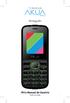 Português FK1a Manual do Usuário 2016 Akua Mobile 1 Contatos 1.Você pode armazenar números de telefone e nomes em Contatos. 2. Selecione um contato em Contatos para fazer uma ligação e pressione a tecla
GUIA RÁPIDO CELULAR F2000g
 1 GUIA RÁPIDO CELULAR F2000g ÍNDICE 1-Abrindo seu celular Pag. 2 2-Configurar o telefone Pags. 2 e 3 1. Acessando o menu 2. Data e hora local (fundamental para funcionar o wifi) 3. Idioma 4. Transferindo
 1.1 1.2 2.1 2.2 2.3 3.1 3.2 INTRODUÇÃO À UTILIZAÇÃO DO SEU TELEMÓVEL Conheça a localização das funcionalidades do seu telemóvel, botões, ecrã e ícones. Na parte de trás do seu telefone, poderá observar
Manual de Instruções
 BTC299 Manual de Instruções REPRODUTO DE MÍDIA DIGITAL Visão Geral das Funções O BTC299 é um reprodutor de MP4 com tela sensível ao toque, no qual o usuário pode tocar na tela e selecionar menus internos
MOTOROKR E8. Guia de Início Rápido GENÉRICO
 MOTOROKR E8 Guia de Início Rápido GENÉRICO bem-vindo Alterne entre falar e ouvir música ao toque de um botão. Basta isso no telefone MOTOROKR E8! 2 Ao toque de um botão o teclado do telefone se transforma,
 1.1 1.2 2.1 2.2 2.3 3.1 3.2 INTRODUÇÃO À UTILIZAÇÃO DO SEU TELEMÓVEL Conheça a localização das funcionalidades do seu telemóvel, botões, ecrã e ícones. Na parte de trás do seu telefone, poderá observar
Aviso sobre o produto. Este guia descreve os recursos comuns à maioria dos modelos. Alguns recursos podem não estar disponíveis em seu computador.
 Início Copyright 2013 Hewlett-Packard Development Company, L.P. Windows é uma marca comercial registrada da Microsoft Corporation nos Estados Unidos. As informações contidas neste documento estão sujeitas
CA-40S 3G CA-40S 3G SINGLE SIM
 CA-40S 3G CA-40S 3G SINGLE SIM 845 g 197x 170 x 60 mm DC 5V / 1000 ma 850, 900, 1800, 1900 e 2100 MHz DC 5V / 1000 ma 800 ma Até Até A utilização do CA-40S 3G Aquário é muito simples. Para começar, basta
Adendo do Manual de Operações Máquina de cortar Product Code (Código do Produto): 891-Z01
 Cover1-4 Adendo do Manual de Operações Máquina de cortar Product Code (Código do Produto): 891-Z01 Visite o nosso site da web http://support.brother.com para obter informações sobre o suporte ao produto
Vamos começar. Conteúdo do guia: Conecte e remova seu Moto Snap MD100DTV 1
 Vamos começar Aqui, você aprenderá a conectar e usar seu Moto Power Pack & TV Digital da Motorola. Conteúdo do guia: Conecte e remova seu Moto Snap Carregue seu Moto Snap e o telefone Visão geral do Moto
Lenovo K6. Guia do usuário v1.0. Lenovo K33b36
 Lenovo K6 Guia do usuário v1.0 Lenovo K33b36 Conceitos básicos Antes de usar estas informações e o produto a elas relacionado, leia o Guia de início rápido e o Guia de diretrizes legais do celular Lenovo.
Conectar o Moto Snap
 360 CAMERA Conectar o Moto Snap Alinhe a lente da câmera na parte traseira do telefone com a 360 Camera e, em seguida, alinhe as laterais e a parte inferior do telefone ao Moto Snap, de maneira a se encaixarem.
Viva-voz HP UC. Guia do usuário
 Viva-voz HP UC Guia do usuário Copyright 2014, 2015 Hewlett-Packard Development Company, L.P. Bluetooth é uma marca comercial de seu proprietário e utilizada sob licença pela Hewlett-Packard Company. Windows
Controle Remoto Móvel HP (somente em determinados modelos) Guia do Usuário
 Controle Remoto Móvel HP (somente em determinados modelos) Guia do Usuário Copyright 2008 Hewlett-Packard Development Company, L.P. Windows e Windows Vista são marcas registradas da Microsoft Corporation
Manual de Instruções
 WATCH ME Manual de Instruções REPRODUTOR DE MÍDIA DIGITAL Visão Geral das Funções Watch me é um relógio Bluetooth com reprodutor MP3 e tela sensível ao toque, onde o usuário pode usar seu dedo para tocar
Controle Remoto Móvel HP (somente em determinados modelos) Guia do Usuário
 Controle Remoto Móvel HP (somente em determinados modelos) Guia do Usuário Copyright 2008 Hewlett-Packard Development Company, L.P. Windows e Windows Vista são marcas comerciais ou registradas da Microsoft
GUIA DE INICIAÇÃO RÁPIDA
 GUIA DE INICIAÇÃO RÁPIDA 1. REMOVA A TAMPA TRASEIRA 2. INSERIR O CARTÕES SIM EO CARTÃO DE MEMÓRIA 3. INSIRA A BATERIA 4. CARREGUE A BATERIA POR 8 HORAS ANTES DE LIGAR 5. LIGUE O TELEFONE E AGUARDE A CONFIGURAÇÃO
Guia rápido do Personal Sound System (PSS)
 QSG_por 29/12/04 15:16 Page 37 Guia rápido do Personal Sound System (PSS) Leia estas instruções antes de usar seu PSS. Esperamos que aprecie o seu sistema de som pessoal (pss) Registrar Você pode atualizar
CERTIFICADO DE GARANTIA Este certificado terá validade se acompanhado da Nota Fiscal de Compra do produto, objeto do presente certificado.
 CERTIFICADO DE GARANTIA Este certificado terá validade se acompanhado da Nota Fiscal de Compra do produto, objeto do presente certificado. DADOS DO EQUIPAMENTO Número de série DADOS DO CONSUMIDOR Nome
Como usar o P-touch Transfer Manager
 Como usar o P-touch Transfer Manager Versão 0 BRA-POR Introdução Aviso importante O conteúdo deste documento e as especificações deste produto estão sujeitos a alterações sem aviso prévio. A Brother se
SISTEMA OPERACIONAL - ANDROID
 Manual do Usuário SISTEMA OPERACIONAL - ANDROID Copyright GVT 2015 Versão 1.0.0 www.gvtcloud.com.br 1 1 Cloud... 3 2 Instalação do Cloud... 4 3 Configuração e uso dos componentes Cloud... 7 3.1 Conta e
Passo 3: Preparando-se para a criação de seu vídeo de curta duração/apresentação de slides
 Bem-vindo ao Picture Package Producer2 Iniciar e sair do Picture Package Producer2 Passo 1: Selecionando imagens Passo 2: Verificando as imagens selecionadas Passo 3: Preparando-se para a criação de seu
715 g 225 x 155 x 70 mm. DC 5V / 500mA. DC 5V / 500mA
 CA-40S 715 g 225 x 155 x 70 mm DC 5V / 500mA DC 5V / 500mA 120 A utilização do CA-40S Aquário é muito simples. Para começar, basta inserir um cartão SIM válido, fornecido pela operadora de telefonia móvel
Copyright 2016 HP Development Company, L.P.
 Guia do Usuário Copyright 2016 HP Development Company, L.P. AMD é uma marca comercial registrada da Advanced Micro Devices, Inc. 2012 Google Inc. Todos os direitos reservados. Google é uma marca comercial
Lenovo Vibe C2. Guia do usuário v1.0. Lenovo K10a40
 Lenovo Vibe C2 Guia do usuário v1.0 Lenovo K10a40 Noções básicas Antes de utilizar seu novo aparelho leia o guia de início rápido e o guia de regulamentação e legislação para celulares Lenovo. Encontre
Visão geral das funções
 BTC245 BTC245 Manual de Instruções REPRODUTOR DE MÍDIA DIGITAL Visão geral das funções O BTC245 é um tocador de MP3 com tela sensível ao toque, onde o usuário poderá selecionar menus internos ao tocar
Multimídia. Número de peça:
 Multimídia Número de peça: 419465-201 Janeiro de 2007 Este guia explica como usar os recursos de hardware e software multimídia do computador. Os recursos multimídia variam de acordo com o modelo e o software
Introdução. Nokia N70
 Introdução Nokia N70 2007 Nokia. Todos os direitos reservados. Nokia, Nokia Connecting People, Nokia Care e Pop-Port são marcas registradas ou não da Nokia Corporation. Outros nomes de produto e empresa
MANUAL DO USUÁRIO MP4 PLAYER
 *Foto ilustrativa MANUAL DO USUÁRIO MP4 PLAYER 1. CONTEÚDO DA EMBALAGEM MP4 Player. Fone de Ouvido. Cabo USB. Manual do Usuário. 2. INTRODUÇÃO Este MP4 Player é uma nova geração de áudio digital portátil
Letreiro Digital. Modelo I7014B. Manual do Usuário
 Letreiro Digital Modelo I7014B Índice Aplicativos... 1 Iniciando... 1 Ligar, Desligar e Hibernar... 2 Mensagens... 3 Ferramentas e Recursos... 3 Data/Hora... 5 Ferramentas e Recursos... 5 Agendamento...
Xerox WorkCentre 5845 / 5855 / 5865 / 5875 / 5890 Painel de controle
 8 / 8 / 86 / 87 / 890 Painel de controle Os serviços disponíveis podem variar de acordo com a configuração da impressora. Para obter detalhes sobre serviços e configurações, consulte o Guia do Usuário.
Controle Remoto HP ScrollSmart Mobile (somente em determinados modelos) Guia do Usuário
 Controle Remoto HP ScrollSmart Mobile (somente em determinados modelos) Guia do Usuário Copyright 2008 Hewlett-Packard Development Company, L.P. Windows e Windows Vista são marcas registradas da Microsoft
Configurações. Alterar o papel de parede
 Alterar o papel de parede, na página 1 Alterar o toque, na página 2 Ajustar o brilho da tela, na página 2 Ajustar o contraste, na página 2 Alterar o tamanho da fonte, na página 3 Alterar o nome do telefone,
Telefone Avaya 374x DECT Guia de referência rápida
 Telefone Avaya 374x DECT Guia de referência rápida Este equipamento opera em caráter secundário, isto é, não tem direito à proteção contra interferência prejudicial, mesmo de estações do mesmo tipo, e
TouchPad e Teclado. Guia do Usuário
 TouchPad e Teclado Guia do Usuário Copyright 2007 Hewlett-Packard Development Company, L.P. Windows é uma marca registrada da Microsoft Corporation nos Estados Unidos. As informações contidas neste documento
1. Guia de Usuário Resumido. Celular modelo RIU 1
 1. Guia de Usuário Resumido Celular modelo RIU 1 1.1 Funções em destaque O celular não tem apenas aas funções básicas de um telefone móvel, mas também suporta funções avançadas, rápidas e práticas. Podem
Philips GoGear MP4 player. Guia Rápido SA1VBE02 SA1VBE04 SA1VBE08 SA1VBE16
 Philips GoGear MP4 player Guia Rápido SA1VBE02 SA1VBE04 SA1VBE08 SA1VBE16 EN Conteúdo 04 Registrar o produto 05 Conteúdo da caixa 06 Visão geral de controles e conexões 08 Conectar e carregar 10 Instalar
Bem-vindo ao Picture Package Producer2
 Manual do Picture Package Producer2 Bem-vindo ao Picture Package Producer2 Bem-vindo ao Picture Package Producer2 Iniciar e sair do Picture Package Producer2 Passo 1: Selecionando imagens Passo 2: Verificando
1.0 Informações de hardware
 1.0 Informações de hardware 1.1 Botões e ligações 6 1 7 2 8 3 9 4 5 6 10 1 Ligar / Desligar 2 Conetor Micro USB 3 Botão Voltar 4 Conetor Mini HDMI 5 Microfone 6 Webcam 7 Entrada para fone de ouvido 8 Botão
Windows 8 Plano de Aula 24 Aulas (Aulas de 1 Hora)
 5235 - Windows 8 Plano de Aula 24 Aulas (Aulas de 1 Hora) Aula 1 Capítulo 1 - Introdução ao Windows 8 1.1. Novidades da Versão.........21 1.2. Tela de Bloqueio.........21 1.2.1. Personalizar a Tela de
Xerox WorkCentre 6655 Impressora multifuncional em cores Painel de controle
 Painel de controle Os serviços disponíveis podem variar de acordo a configuração da impressora. Para obter detalhes sobre serviços e configurações, consulte o Guia do Usuário. 3 4 5 Tela de seleção por
Guia do Usuário da Mídia SUD (Android)
 Guia do Usuário da Mídia SUD (Android) Introdução O aplicativo Mídia SUD foi projetado para ajudá-lo a organizar apresentações usando vários tipos de mídia nas lições de domingo ou na noite familiar. Esse
Multimídia. Guia do Usuário
 Multimídia Guia do Usuário Copyright 2006 Hewlett-Packard Development Company, L.P. Microsoft e Windows são marcas registradas da Microsoft Corporation nos EUA. As informações contidas neste documento
Manual do usuário. Microfone estéreo STM10
 Manual do usuário Microfone estéreo STM10 Índice Noções básicas...3 Visão geral da função...3 Visão geral do hardware...3 Montagem...4 Usando o microfone...5 Gravar som...5 Gravando som para vídeos...8
Lenovo Vibe K5. Guia de usuário
 Lenovo Vibe K5 Guia de usuário Noções básicas Antes de utilizar seu novo aparelho, certifique-se de ler o Guia de início rápido e o Guia de regulamentação e legislação para celulares Lenovo. Consulte os
CONEXÕES DE ÁUDIO Faça as seguintes conexões de áudio ao adaptador estéreo (utilizando os cabos fornecidos): Saídas Audio Out
 Antes de utilizar este produto, leia o folheto Informações Legais e de Segurança Importantes e siga as instruções. Siga as etapas numeradas a seguir para conectar e utilizar um Adaptador Estéreo Bluetooth
Controle Remoto HP Mini (somente em determinados modelos) Guia do Usuário
 Controle Remoto HP Mini (somente em determinados modelos) Guia do Usuário Copyright 2008 Hewlett-Packard Development Company, L.P. Windows e Windows Vista são marcas registradas da Microsoft Corporation
Bem-Vindo. Guia Rápido. Conectar. Instalar. Aproveite
 Bem-Vindo PT Guia Rápido 1 2 3 Conectar Instalar Aproveite O que tem na caixa? Aparelho Estação Base Fornecimento de energia para estação base Fio de Tomada 2 Pilhas AAA recarregáveis Comp da Bateria Guia
Cartão de referência rápida do Monitor Connex Spot da Welch Allyn
 Cartão de referência rápida do Monitor Connex Spot da Welch Allyn Sumário Botão de alimentação...2 Desligamento...2 Entrar e selecionar um perfil...2 Status da bateria...2 Mudar de perfil...2 Iniciar/Parar
Multimídia Guia do Usuário
 Multimídia Guia do Usuário Copyright 2007 Hewlett-Packard Development Company, L.P. Windows é uma marca registrada da Microsoft Corporation nos Estados Unidos. As informações contidas neste documento estão
Avisos legais KYOCERA Document Solutions Inc.
 Avisos legais É proibida a reprodução total ou parcial deste guia sem a devida autorização. As informações deste guia estão sujeitas a modificações sem aviso prévio. Não nos responsabilizamos por quaisquer
Manual do Usuário Brother Meter Read Tool
 Manual do Usuário Brother Meter Read Tool BRA-POR Versão 0 Direitos autorais Copyright 2017 Brother Industries, Ltd. Todos os direitos reservados. As informações incluídas neste documento estão sujeitas
SISTEMA OPERACIONAL - ios
 Manual do Usuário SISTEMA OPERACIONAL - ios Copyright GVT 2015 Versão 1.4.2 www.gvtcloud.com.br 1 1 Cloud... 3 2 Instalacão do Cloud... 4 3 Configuração e uso do Cloud... 6 3.1 Home... 6 3.2 Fotos... 9
Bem-vindo ao Picture Package DVD Viewer. Iniciar e sair do Picture Package DVD Viewer. Visualizando imagens. Copiando imagens para o computador
 Bem-vindo ao Picture Package DVD Viewer Iniciar e sair do Picture Package DVD Viewer Visualizando imagens Copiando imagens para o computador Editando imagens copiadas Editando partes desnecessárias dos
Guia do Usuário da Mídia SUD (ios)
 Guia do Usuário da Mídia SUD (ios) Introdução O aplicativo Mídia SUD foi projetado para ajudá-lo a organizar apresentações usando vários tipos de mídia nas lições de domingo ou na noite familiar. Esse
Características da VideoCAM Eye
 Características da VideoCAM Eye Botão SnapShot 1 (INSTANTÂNEO) 2 Indicador de LED 3 Lente 4 Base giratória Instalação da VideoCAM Eye 1. Instale primeiro o driver e somente então conecte a VideoCAM Eye
SISTEMA OPERACIONAL WINDOWS PHONE
 Manual do Usuário SISTEMA OPERACIONAL WINDOWS PHONE Copyright GVT 2015 1 Versão 1.4.2 www.gvtcloud.com.br 1 Cloud... 3 2 Instalação do Cloud... 4 3 Configuração e uso dos componentes Cloud... 7 3.1 Tela
MOTOROKR U9 Guia do usuário TIM
 MOTOROKR U9 Guia do usuário TIM HELLOMOTO Sinta, veja, ouça! Seu telefone MOTOROKR U9 foi feito para ser visto! Transfira suas músicas favoritas de forma rápida e fácil com o Microsoft Windows Media Player
Jenny TV Conteúdo
 Jenny TV 2.8 - Conteúdo 1. Iniciando... 3 1.1 Instalando o Chip (cartão SIM), o Cartão SD (de Memória) e a Bateria... 3 2. Tipo de Entrada... 4 3. Guia do Menu... 5 3.1 Mensagens... 5 3.2 Contatos... 6
Alto-falante HP Roar Plus. Outros recursos
 Alto-falante HP Roar Plus Outros recursos Copyright 2014 Hewlett-Packard Development Company, L.P. Microsoft, Windows e Windows Vista são marcas comerciais registradas do grupo de empresas da Microsoft
MOTOROLA XT321. December 8, 2011
 PT MOTOROLA XT321 Parabéns MOTOROLA XT321 O MOTOROLA XT321 ajuda você a gerenciar seus estilos de vida Escritório e Ar livre. À prova de contratempos da vida: seu telefone é resistente à água, à prova
Lenovo Vibe C2. Guia de início rápido. Lenovo K10a40. Leia este guia com atenção antes de utilizar o smartphone.
 Lenovo Vibe C2 Guia de início rápido Lenovo K10a40 Leia este guia com atenção antes de utilizar o smartphone. Leitura antes de utilizar o smartphone Para sua segurança Antes de montar, carregar ou usar
Lenovo Vibe K6 PLUS. Guia do usuário V1.0. Lenovo K53b36
 Lenovo Vibe K6 PLUS Guia do usuário V1.0 Lenovo K53b36 Noções básicas Antes de utilizar seu novo aparelho, leia o Guia de início rápido e o Guia de regulamentação e legislação para celulares Lenovo. Encontre
Bem-vindo ao Picture Package DVD Viewer
 Manual do Picture Package DVD Viewer Bem-vindo ao Picture Package DVD Viewer Bem-vindo ao Picture Package DVD Viewer Iniciar e sair do Picture Package DVD Viewer Visualizando imagens Copiando imagens para
715 g 225 x 155 x 70 mm. DC 5V / 500mA. DC 5V / 500mA
 CA-40S 715 g 225 x 155 x 70 mm DC 5V / 500mA DC 5V / 500mA A utilização do CA-40S Aquário é muito simples. Para começar, basta inserir um cartão SIM válido, fornecido pela operadora de telefonia móvel
PARA MODELO NO MPFOL15. Manual de Instruções
 PARA MODELO NO MPFOL15 Manual de Instruções PT 1. Visão Geral das Teclas 1. M : Botão Menu 2. : Botão Reproduzir/Pausar 3. < : Música Anterior/Retorno Acelerado 4. > : Música Seguinte/Avanço Acelerado
Plano de Aula - Windows 10 - cód Horas/Aula
 Plano de Aula - Windows 10 - cód. 6259 24 Horas/Aula Aula 1 Capítulo 1 - Introdução ao Windows 10 Aula 2 Continuação do Capítulo 1 - Introdução ao Windows 10 Aula 3 Continuação do Capítulo 1 - Introdução
Windows 10 Plano de Aula 24 Aulas (Aulas de 1 Hora)
 6259 - Windows 10 Plano de Aula 24 Aulas (Aulas de 1 Hora) Aula 1 1.1. O que há de Novo......... 22 1.2. Edições do Windows 10...... 23 1.3. Ambiente da Área de Trabalho do Windows 10...... 24 1.3.1. Menu
Manual do usuário Smartwatch ELPROTZS / /10
 Manual do usuário Smartwatch ELPROTZS0610001/02 10664809/10 Sumário 1. Manual de instruções... 3 1.1. Senha de segurança... 3 2. Descrição do Produto... 3 2.1. Descrição do Produto... 3 2.2. Produto inteligente...
Lenovo Vibe B. Guia de início rápido. Lenovo A2016b30. Leia este guia com atenção antes de utilizar o smartphone.
 Lenovo Vibe B Guia de início rápido Lenovo A2016b30 Leia este guia com atenção antes de utilizar o smartphone. Leitura antes de utilizar o smartphone Para sua segurança Antes de montar, carregar ou usar
GUIA DO USUÁRIO. Terceira geração Para ios
 GUIA DO USUÁRIO Terceira geração Para ios GUIA DO USUÁRIO DA FLIR ONE A FLIR ONE permite ver o mundo de uma forma completamente nova, com a combinação única de imagens térmicas e de luz visível. Este Guia
Windows 10 (2ª Edição) Plano de Aula - 24 Aulas (Aulas de 1 Hora)
 7181 - Windows 10 (2ª Edição) Plano de Aula - 24 Aulas (Aulas de 1 Hora) Aula 1 1.1.O que há de Novo?...24 1.2.Edições do Windows 10...25 1.3.Ambiente da Área de Trabalho do Windows 10...26 1.3.1.Menu
Guia de Configurações do Wi-Fi
 Guia de Configurações do Wi-Fi Conexões Wi-Fi com a Impressora Como conectar a um computador por meio de um roteador Wi-Fi Como conectar diretamente a um computador Como conectar a um dispositivo inteligente
Painel de controle. Impressora Multifuncional em Cores Xerox WorkCentre 6655 Tecnologia Xerox ConnectKey 2.0
 Tecnologia Xerox ConnectKey.0 Painel de controle Os serviços disponíveis podem variar de acordo a configuração da impressora. Para obter detalhes sobre serviços e configurações, consulte o Guia do Usuário.
Multimídia Guia do Usuário
 Multimídia Guia do Usuário Copyright 2007 Hewlett-Packard Development Company, L.P. Windows é uma marca registrada da Microsoft Corporation nos Estados Unidos. As informações contidas neste documento estão
Enviar imagens para um computador (função Wi-Fi) PowerShot G1 X Mark II, PowerShot SX600 HS, PowerShot N100, PowerShot SX700 HS, PowerShot ELPH 340 HS
 Enviar imagens para um computador (função Wi-Fi) PowerShot G1 X Mark II, PowerShot SX600 HS, PowerShot N100, PowerShot SX700 HS, PowerShot ELPH 340 HS Primeiros passos O procedimento para utilização da
Bluetooth TM LED sound system manual de instruções
 Bluetooth TM LED sound system manual de instruções SP217 Acompanhe a gente! www.multilaser.com.br Sumário 1. Painel de controle: Botões e funções... 03 2. Conectando o Bluetooth... 06 3. Luzes de LED nos
Xerox ColorQube 9301 / 9302 / 9303 Painel de controle
 Xerox ColorQube 90 / 90 / 90 Painel de controle Os serviços disponíveis podem variar de acordo com a configuração da impressora. Para obter detalhes sobre serviços e configurações, consulte o Guia do Usuário.?
Sistema de som 6 em 1 manual de instruções
 Sistema de som 6 em 1 manual de instruções SP323 Acompanhe a gente! www.multilaser.com.br Olá, Obrigado por nos escolher! Leia este guia com atenção a fim de obter um bom relacionamento com o seu produto.
Manual do Usuário Vivo Sync. Manual do Usuário PORTAL WEB. Versão Copyright Vivo
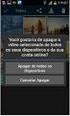 Manual do Usuário PORTAL WEB Versão 1.7.5 Copyright Vivo 2016 http://vivosync.com.br 1 1 O que é Vivo Sync?... 4 2 Como acessar o Vivo Sync Portal Web?... 5 3 Como funciona o Vivo Sync Portal Web?... 6
Xerox WorkCentre 7970 Painel de controle
 Painel de controle Os serviços disponíveis podem variar de acordo com a configuração da impressora. Para obter detalhes sobre serviços e configurações, consulte o Guia do Usuário. ABC DEF Menus GHI PQRS
Tabela de conteúdo Zoey 2.4
 Tabela de conteúdo Zoey 2.4 Funções das teclas...3 Primeiros passos...4 Guia de menus...6 Messagens...6 Contatos...7 O recurso agenda permite armazenar, procurar, editar e excluir 100 números de telefone