
MANUAL DE INSTALAÇÃO
|
|
|
- Ana Clara Antunes Bergmann
- 9 Há anos
- Visualizações:
Transcrição


1 MANUAL DE INSTALAÇÃO
2 Conteúdo Conhecendo o seu AVANT REM Speech Instalação do Software... 4 Instalação do Driver Windows Instalação do Driver Windows XP Precauções EMC Segurança.. 18 Garantia Limitada # Starkey Rd., #105, Largo FL U.S.A. Toll Free: (888) (727) Fax: (727) [email protected] Representante MedRx Autorizado na Europa (Apenas assuntos regulatórios) Emergo Europe, Molenstraat BH The Hague, The Netherlands 2
3 Conhecendo o seu AVANT REM Speech+ Declaração de indicação de uso: A série Avant de dispositivos REM (Real Ear Measurement, ou, em português, medida auditiva real) é capaz de medir os níveis de som diretamente a partir dos ouvidos dos pacientes. Os dispositivos são utilizados na medição e no ajuste de aparelhos de audição para adultos e crianças. Essas medições podem ser feitas com ou sem o aparelho auditivo em uso. Também são utilizados para simulação de perda auditiva. O REM pode realizar o mapeamento de fala ao vivo e o método in-situ da MedRx para obter o ajuste logo na primeira vez, todas as vezes. Esses dispositivos devem ser operados por profissionais treinados, com formação e/ou treinamento na área de audiometria. Declaração de indicação de uso: Os dispositivos de REM da Avant devem ser utilizados por profissionais com formação e/ou treinamento na área de audiometria para avaliar o ajuste de aparelhos auditivos, podendo, ainda, ser utilizados para simulação de perda auditiva em adultos e crianças. O AVANT REM Speech+ representa uma nova era de verificação precisa in situ para seu consultório. Compacto, porém resistente, este sistema baseado em PC é alimentado via USB, e suporta testes in situ ANSI e IEC. O software inclui alvos para DSL i/o 5.0 e NAL-NL-2. Uma característica única do REM Speech+ é o mapeamento de fala ao vivo simultâneo e binaural, o método in-situ MedRx para conseguir o ajuste correto da primeira vez, todas as vezes. A seção a seguir do manual irá familiarizá-lo com as características físicas e acessórios do sistema REM Speech+. O Avant REM Speech+ é um equipamento utilizado na mensuração de características acústicas dos aparelhos auditivos em uma orelha real. O equipamento realiza mensurações de características acústicas de orelha real de um aparelho auditivo em uma dada orelha humana, e está em conformidade com os Padrões Internacionais ANSI S-3.46 e IEC Visão Frontal Visão Traseira 3


4 Visão Lateral Esquerda Visão Lateral Direita Utilize os acessórios fornecidos com o seu Avant Speech+. A utilização de acessórios não autorizados não é recomendada. Instalação do Software Não Conecte ainda o Cabo USB do AVANT REM Speech+! 1. Insira o CD do AVANT REM Speech+ no CD-ROM no computador. Aguarde até que a configuração do programa se inicie. 2. Na tela de configuração, selecione Install Avant REM Speech+ (Instalar Avant REM Speech+). Caso o Setup não seja iniciado automaticamente: Clique nas teclas WIN-R do teclado. Digite D:\Setup.exe na janela, onde D` é a letra que representa o drive de CD ROM em seu computador. Pressione OK para iniciar a configuração. 4
5 3. Aguarde até que o programa configure o InstallShield Wizard. 4. Esta é a tela de boas vindas. Para continuar, Clique em Next (Próximo) 5. Leia o Acordo de Licença do Software. Este documento importante define o uso aceitável do software REM Speech+. Após ler o acordo, clique em I accept (Eu aceito). Clique em Next (Próximo). 5


6 6. Esta tela indica a localização dos arquivos de programa. Clique em Next (Próximo). Nota: Você pode instalar o software em uma localização diferente, mas isto não é recomendado. 7. Escolha o idioma desejado e a região. Clique em Next (Próximo). 8. Pronto para instalar o programa. Clique em Install (Instalar). 9. Aguarde enquanto o InstallShield Wizard instala o programa do Avant REM Speech+. Clique em Next (Próximo). 6
7 10. Quando a instalação estiver completa, clique em Finish (Finalizar). Instalação do Driver - Windows 7 (Consulte a página 11 para Instalação do Driver no Windows XP) IMPORTANTE POR FAVOR LEIA ANTES DE PLUGAR O CABO USB EM SEU COMPUTADOR Seu AVANT REM Speech+ é alimentado por uma conexão por cabo USB ao seu computador. 1. Conecte o AVANT REM Speech+ TM ao seu computador como mostrado acima. 2. Aguarde até que o sistema copie e instale os drivers padrão. Durante este processo, você vai visualizar a seguinte tela. 7
8 3. Quando esta tela aparecer ou uma mensagem no final à direita da tela, mostrar O novo Hardware está pronto para o uso, clique em Close (Fechar). 4. Na tela de Setup do Avant REM Plus, clique em Install Drivers (Instalar Drivers). 5. Na tela de setup dos drivers, clique em Install Device A (Instalar Equip A). 6. Quando esta tela aparecer, clique em Ok. 7. Caso esta tela de aviso apareça, clique em Install this driver software anyway (Instalar este driver de software mesmo assim). Nota: Este processo pode levar vários minutos. 8
9 8. Na tela de setup dos drivers, clique em Install Device B (Instalar Equip B). 9. Quando esta tela aparecer, clique em Ok. 10. Caso esta tela apareça e todos os equipamentos estejam Prontos para o uso, clique em Close (Fechar). Drivers instalados com sucesso 11. Caso esta tela de aviso apareça, clique em Install this driver software anyway (Instalar este driver de software mesmo assim). Nota: Este processo pode levar vários minutos. 12. Quando esta tela aparecer, clique em Back (Voltar). 9

10 13. Na tela de configuração, clique em Exit (Sair) Agora, é necessário confirmar ou configurar as definições padrão da placa de áudio do Windows. Isto vai direcionar todos os sons do Windows não provenientes do AVANT TM para a placa de áudio do seu computador. Estes sons incluem notificações de eventos como novas mensagens de e avisos de erro assim como reprodução de áudio e vídeo. 1. Iniciar o software REM Plus. 2. Selecionar Advanced Options (Opções Avançadas) dentro do menu File (Arquivo), como ilustrado. 3. Abrir a aba Audio A. 4. Quando as propriedades de áudio estão configuradas corretamente, durante a instalação do driver, a aba Audio aparecerá como a imagem à esquerda. Caso contrário, utilize as listas em cascata para ajustar as configurações até que sejam idênticas à imagem. 5. Abrir a aba Audio B. 6. Quando as propriedades de áudio estão configuradas corretamente, durante a instalação do driver, a aba Audio aparecerá como a imagem à esquerda. Caso contrário, utilize as listas em cascata para ajustar as configurações até que sejam idênticas à imagem. 7. Clique em Audio Properties (Propriedades de Áudio). 10

11 8. In Windows Sound control panel, make sure the MedRx Audio Device is not set as default. If it is default, change this by clicking on your system (non-medrx) audio device and then choose Set Default. NOTE: The internal sound card on your computer will likely not have the same name as this screen shot. Consult your computer s documentation for the name of the internal sound card and set this control accordingly. 1. Iniciar o software REM Plus. 2. Selecionar Advanced Options (Opções Avançadas) dentro do menu File (Arquivo), como ilustrado. 3. Abrir a aba Audio A. 4. Quando as propriedades de áudio estão configuradas corretamente, durante a instalação do driver, a aba Audio aparecerá como a imagem à esquerda. Caso contrário, utilize as listas em cascata para ajustar as configurações até que sejam idênticas à imagem. 5. Abrir a aba Audio B. 6. Quando as propriedades de áudio estão configuradas corretamente, durante a instalação do driver, a aba Audio aparecerá como a imagem à esquerda. Caso contrário, utilize as listas em cascata para ajustar as configurações até que sejam idênticas à imagem. 7. Clique em Audio Properties (Propriedades de Áudio). 11

12 8. No painel de controle de som do Windows, certifique- se o Equipamento de Áudio MedRx não esteja selecionado como padrão. Caso esteja padrão, modifique esta configuração clicando no seu sistema de áudio (não- MedRx) e então selecione Marcar como Padrão. NOTA: A placa de som interna de seu computador provavelmente não terá o mesmo nome mostrado nesta tela. Consulte a documentação de seu computador em relação ao nome da placa de som interna para modificar este controle corretamente. Instalação do Driver Windows XP IMPORTANTE POR FAVOR LEIA ANTES DE PLUGAR O CABO USB EM SEU COMPUTADOR Seu AVANT REM Speech + é alimentado por uma conexão por cabo USB ao seu computador. 1. Conecte o cabo USB do AVANT REM Speech + ao seu computador, como mostrado abaixo. 12
13 2. Aguarde até que o sistema copie e instale os drivers padrão. Durante este processo, você vai visualizar os seguintes direcionamentos na sua barra do sistema (Canto inferior direito da tela): 3. Depois de o software ter sido instalado e o hardware reconhecido e instalado, Clique em Install Drivers (Instalar drivers). 4. Quando esta tela aparecer, Clique em Install Device-A (Instalar Equip A). 13

14 5. Quando esta tela aparecer, Clique em OK. 6. Quando esta tela de verificação de assinatura do driver aparecer, Clique em 'Contine Anyway (Continuar Assim Mesmo). 7. Quando esta janela aparecer, Selecione No, not this time (Não, não neste momento). Clique em Next (Próximo). 14

15 8. Quando esta tela aparecer, Selecione Install the software automatically- Recommended (Instalar o software automaticamente- Recomendado). Clique em Next (Próximo). 9. Quando a instalação do driver estiver completa, esta tela vai aparecer. Clique em Finish (Finalizar). 10. Clique em Install Device-B (Instalar Equip B). Repita os passos 5 a 9 acima para o Equip B. 11. Saia da tela de configuração quando a instalação do driver estiver finalizada. Precauções EMC O Avant REM Speech + necessita de precauções especiais em relação ao EMC e precisa ser instalado e posto em funcionamento de acordo com as informações EMC a seguir. Lista de todos os cabos e máximo comprimento de cabos, transdutores e acessórios: Transdutor / Accessórios Comprimento máximo do cabo 15
16 Cabo USB Sonda REM Todos os fones Todos os alto- falantes 2,9 metros 2,9 metros 2,9 metros 2,9 metros Avisos! O uso de acessórios, transdutores e cabos diferentes dos especificados, com a exceção dos transdutores e cabos vendidos pelo fabricante do Avant REM Speech+ como peças de reposição para componentes internos, podem resultar no aumento das emissões ou diminuição da imunidade do Avant REM Speech+. O Avant REM Speech+ não deve ser utilizado de forma adjacente ou empilhada com outro equipamento; caso o uso adjacente ou empilhado com outro equipamento seja necessário, o Avant REM Speech+ deve ser observado para garantir a operação normal na configuração em que será utilizado. O Avant REM Speech+ pode sofrer interferência de outros equipamentos, mesmo se estes equipamentos estiverem de acordo com os requisitos de emissões CISPR. O Avant REM Speech+ não possui função de apoio vital. Comunicações entre equipamentos portáteis e de rádio- freqüência podem afetar o Avant REM Speech+. Orientações e declaração do fabricante emissões eletromagnéticas O Avant REM Speech+ é destinado ao uso no ambiente eletromagnético especificado abaixo. O consumidor ou usuário do Avant REM Speech + deve assegurar que este seja usado em tal ambiente. Teste de emissão Conformidade Ambiente eletromagnético - orientações Emissões RF CISPR 11 Emissões RF CISPR 11 Emissões harmônicas IEC Flutuações de voltagem / emissões de tremulação IEC Grupo 1 Classe B Não aplicável Nâo aplicável O Avant REM Speech + utilize energia RF apenas para sua função interna. Portanto, suas emissões RF são muito baixas e com pouca probabilidade de causarem interferência em equipamentos eletrônicos próximos. O Avant REM Speech + é apropriado para utilização em todos os estabelecimentos, incluindo domésticos e aqueles diretamente conectados com a rede elétrica pública de baixa voltagem que alimentam edifícios utilizados para objetivos domésticos. Orientações e declaração do fabricante imunidade eletromagnética O Avant REM Speech + é destinado ao uso no ambiente eletromagnético especificado abaixo. O consumidor ou usuário do Avant REM Speech + deve assegurar que este seja usado em tal ambiente. Teste de nível IEC Ambiente eletromagnético Teste de imunidade Nível de conformidade orientações Descarga eletrostática (ESD) IEC /- 6 kv de contato +/- 8 kv ar +/- 6 kv de contato +/- 8 kv ar Os pisos devem ser de Madeira, concreto ou cerâmica. Caso estes estejam cobertos por material sintético, a umidade deve ser de no mínimo 30%. 16
17 Transiente elétrico rápido/ explosivo IEC /- 2 kv para linhas de alimentação de energia +/- 1 kv para linhas de entrada/ saída +/- 2 kv para linhas de alimentação de energia +/- 1 kv para linhas de entrada/ saída A qualidade da energia deve ser aquela tipicamente comercial ou de um ambiente hospitalar.. Freqüência de energia (50/60 Hz) Campo magnético IEC A/m 3 A/m A freqüência de energia dos campos magnéticos deve estar em níveis característicos de uma locação típica em um ambiente comercial ou hospitalar típico. Guidance and manufacturer s declaration electromagnetic immunity O Avant REM Speech + é destinado ao uso no ambiente eletromagnético especificado abaixo. O consumidor ou usuário do Avant REM Speech + deve assegurar que este seja usado em tal ambiente. Teste de imunidade RF conduzida IEC IEC teste de nível Nível de conformidade 3 V eff 3 V eff d = 1,17 P Ambiente eletromagnéticoorientações RF portáteis e móveis. Equipamentos de comunicação não devem ser utilizados mais próximos de nenhuma parte do Avant REM Speech +, incluindo cabos, do que a distância de separação calculada pela equação aplicável à frequência do transmissor. Distância de separação recomendada: RF irradiada IEC V/m 80 MHz a 2,5 GHz 3 V/m d = 1,17 P 80 a 800 MHz d = 2,33 P 800 MHz a 2,5 GHz Onde P é a potência máxima de saída do transmissor em watts (W) de acordo com o fabricante, e d é a distância de separação recomendada em metros (m). Forças de campo de transmissores fixos de RF, como determinado pelo estudo de sítio eletromagnético a, deve ser menor do que o nível de conformidade em cada faixa de frequência b. Interferência pode ocorrer na vizinhança do equipamento marcado com o seguinte símbolo: 17

18 NOTA 1 Em 80 MHz e 800 MHz, as faixas de altas frequências são aplicáveis. NOTA 2 Estas orientações podem não ser aplicáveis em todas as situações. Propagação eletromagnética é afetada por absorção e reflexão por estruturas, objetos e pessoas. a b Forças de campo de transmissores fixos, como bases de estações para rádios, telefones (celulares/ sem fio) e rádios móveis, radio amador, transmissor AM e FM e de TV não podem ser teoricamente estimadas com precisão. Para analisar o ambiente eletromagnético devido aos transmissores fixos de RF, um estudo de sítio eletromagnético deve ser considerado. Caso a força do campo na localidade onde o Avant REM Speech + está sendo utilizado exceda o nível de conformidade da RF aplicável indicado acima, o deve ser observado para garantir o funcionamento apropriado. Caso uma performance anormal seja observada, mensurações adicionais podem ser necessárias, como reorientação ou realocação do Avant REM Speech +. Acima da faixa de freqüência de 150 khz a 80 MHz, forças de campo devem ser inferiores a 3 V/m. Distâncias de separação entre equipamentos de comunicação RF portáteis e móveis e o Avant REM Speech + O Avant REM Speech + está destinado ao uso em um ambiente eletromagnético no qual as perturbações pela RF irradiada são controladas. O proprietário ou usuário do Avant REM Speech + pode ajudar a evitar interferência eletromagnética mantendo uma distância minima entre equipamentos de comunicação RF portáteis (transmissores) e o Avant REM Speech + como recomendado abaixo, de acordo com a potência máxima de saída do equipamento de comunicação. Classificação da potência máxima de saída do transmissor W Distância de separação de acordo com a frequência do transmissor em metros 150 khz a 80 MHz d = 1,17 P 80 MHz a 800 MHz d = 1,17 P 800 MHz a 2,5 GHz d = 2,33 P 0,01 0,12 0,12 0,233 0,1 0,37 0,37 0,74 1 1,17 1,17 2, ,7 3,7 7, ,7 11,7 23,3 Para transmissores classificados em máxima força de saída não listados acima, a distância de separação recomendada d em metros (m) pode ser estimada utilizando a equação aplicada à frequência do transmissor, onde P é a classificação da máxima potência de saída do transmissor em watts (W) de acordo com o fabricante. NOTA 1 Em 80 MHz e 800 MHz a distância de separação para faixas de alta frequência são aplicáveis. NOTA 2 Estas orientações podem não ser aplicáveis em todas as situações. Propagação eletromagnética é afetada por absorção e reflexão por estruturas, objetos e pessoas. Um computador de graduação médica é recomendado, em conformidade com as exigências da IEC e IEC Segurança Em relação à segurança elétrica, este equipamento é designado para ser utilizado somente por profissionais da área de saúde auditiva. Ele pertence à classe II de equipamentos Médicos Elétricos (ME), que é parte de um sistema ME. 18 Este equipamento fornece proteção Tipo B (equipamento tipo B, parte aplicada tipo B) Este equipamento não é protegido contra o ingresso de água. O nível de proteção contra água é IP20. A energia é fornecida pelo cabo USB conectado a um computador. A energia do USB do

19 computador deve conseguir fornecer no mínimo 400 ma na voltagem padrão USB. Um isolador óptico USB, com isolamento mínimo de 1000 DC volt, deve ser colocado em linha entre a conexão USB do computador e o equipamento MedRx. O isolador óptico deve ser alimentado por uma fonte de energia em conformidade com a IEC O computador, fonte de alimentação do isolador óptico e a fonte de alimentação do alto falante devem ser conectados a um transformador de isolamento de Classe Médica em conformidade com a IEC O computador utilizado com este equipamento deve estar em conformidade com a IEC e Um adaptador de tomada múltiplo portátil ou fio de extensão não devem ser conectados ao sistema. O tempo de aquecimento do equipamento é de menos de 2 minutos. Não conecte itens que não sejam especificados como parte do sistema. O ambiente de utilização deve estar entre 10 C e 35 C, umidade entre 30% e 90%, e uma faixa de pressão atmosférica entre 80 kpa a 104 kpa. A faixa de temperatura de armazenamento deve estar entre 0 C a 50 C. Todos os componentes que têm contato com o paciente são feitos de materiais biocompatíveis. Este equipamento não causa nenhum efeito fisiológico adverso. Instale o equipamento como recomendado neste manual para alcançar o uso otimizado. Limpe os acessórios como recomendado nas instruções de limpeza antes do uso. Nenhuma esterilização é necessária para os componentes deste equipamento. Entretanto, novos tubos de sonda são necessários a cada paciente onde aplicável, e a limpeza do equipamento e acessórios deve ser realizada como descrito abaixo. Este equipamento não deve ser operado em ambientes com anestésicos, oxigênio ou NO. Este não é um equipamento AP ou APG. Este sistema ME não é designado para utilização com anestésicos inflamáveis. Este equipamento utiliza partes de aplicação Tipo B temporariamente colocadas no paciente durante o teste. Estas são não- condutivas e podem ser imediatamente retiradas do paciente a qualquer momento. Este equipamento é designado para operação contínua. O equipamento MedRx e computador podem ser colocados no ambiente do paciente caso necessário. As luzes coloridas do equipamento estão como recomendadas pela ANSI S 3.6 e IEC , de acordo com as definições padrão de cores para a audiologia. Elas significam que tanto o canal esquerdo (azul) está ativo ou o canal direito (vermelho) está ativo, ou nenhum canal está ativo (verde). As cores não significam nenhuma falha ou situação perigosa. Contate o distribuidor local MedRx para descarte apropriado e seguro deste equipamento. O descarte apropriado pode requerer que ele seja enviado para instalações de coleta para recuperação e reciclagem. 19
20 Todos os reparos devem ser enviados para a MedRx para avaliação e/ou reparo. Entretanto, diagramas e instruções de reparo necessários serão fornecidos sob demanda para o pessoal de assistência autorizada. Não há contra- indicações conhecidas para o uso deste equipamento. Símbolos que podem ser utilizados: Limitação de temperatura Leia o manual de instruções para utilização segura do equipamento (instruções de operação) Leia os manuais de instrução para utilização segura do equipamento (instruções de operação). ou SN Indica que a seguir aparecerá o número de série do equipamento. Equipamento Classe II Parte aplicada ao Tipo B. Início (da ação) Fabricante (MedRx) Interrupção (da ação) Europa Representante Autorizado na Configuração Percentual Radiação eletromagnética não- ionizante Calibração Alto- falante Descarte Especial Necessário. Fones Limitação de Umidade Microfone Geral Cuidado, sinal de Aviso Gravação 20
21 Procedimentos Recomendados para Limpeza e Desinfecção 1. Tubos de sonda são componentes de uso únicos, e não devem ser reutilizados por outro paciente. 2. É recomendado que Álcool Isopropílico 70% seja aplicado a um tecido ou flanela macia e limpa, não diretamente ao componente a ser limpo. O tecido não deve nunca estar molhado, apenas úmido. Uma solução leve de água com sabão é um líquido alternativo de limpeza. 3. Para garantir que a contaminação cruzada não aconteça, utilize uma flanela limpa ou tiras embebidas em álcool seladas em cada equipamento a ser limpo. 4. Limpe as superficies do fone do Operador e almofadas do fone com Álcool Isopropílico 70%. Limpe outros transdutores de uma forma similar. Não permita que o Álcool Isopropílico 70% ou água penetrem na entrada de som do microfone. 5. Os fios do microfone- sonda e a estrutura branca do equipamento também pode ser limpa com Álcool Isopropílico 70%. Os controles do alto- falante, almofadas do fone, tiras de cabeça e outros componentes podem ser limpos de uma forma similar. 6. Deixe que todos os componentes que foram limpos sequem completamente antes do uso. 7. A limpeza do computador deve ser realizada utilizando- se os métodos sugeridos no manual do computador. 21
22 Parabéns Seu sistema MedRx está agora configurado e pronto para o uso. Por favor consulte o manual de treinamento e os Arquivos Interativos de Ajuda dentro do software para instruções e procedimentos. O manual de treinamento está em formato PDF no CD e em na Seção de Downloads. Garantia Limitada MedRx, Inc garante que este produto está livre de defeitos nos materiais e mão de obra por um ano a partir da data de compra. Caso o sistema falhe em operar como especificado durante este período, o comprador é responsável por ligar para a MedRx nos telefones (888) ou (727) O representante da empresa irá aconselhar o proprietário a enviar partes específicas ou o sistema completo para: MedRx, Inc Starkey Road #105 Largo, FL USA MedRx irá reparar ou substituir quaisquer sistemas defeituosos, testar completamente o sistema e/ou componentes e enviar o mesmo prontamente para o proprietário. Não há custo para reparo ou frete de retorno, se provado que o sistema tem um ano ou menos de uso, e não tenha sofrido mau uso, dano ou abuso. Tais danos incluem, mas não se limitam a quedas, exposição a temperaturas acima de 100ºF e dano por líquidos/ água. O reparo ou substituição do sistema como fornecido por esta garantia é o único e exclusivo recurso do comprador. MedRx não será responsabilizada por nenhum dano incidental, conseqüência do mesmo, ou quebra de qualquer garantia implícita ou expressa. Com exceção da extensão da lei aplicável, qualquer garantia implícita, comercialização ou adequação deste produto estão limitadas à duração desta garantia. MedRx irá, a seu discernimento, fornecer serviço e reparo fora da garantia quando da solicitação do comprador, cobrando por partes e mão de obra quando necessário. A garantia limitada é considerada nula caso qualquer hardware ou software seja instalado neste produto, que não seja pré- aprovado pela MedRx, Inc. Softwares aprovados incluem NOAH e módulos de programação para adaptação de aparelhos auditivos de fabricantes, aprovados pela HIMSA. MedRx, Inc não é responsável por problemas resultantes da instalação de software e hardware não autorizados. Em caso de algum software ou hardware não autorizado ser instalado e causar conflito, MedRx irá fornecer o serviço com o custo a ser determinado no momento da execução. Qualquer extensão desta garantia além do período inicial de um ano está sujeita aos seguintes itens (quando aplicáveis). 1. U$300 dedutíveis por reparo. 2. A garantia estendida não inclui cabos, conectores, ou periféricos. 3. A garantia estendida do Vídeo Otoscópio cobre somente a parte óptica. 22
MANUAL DE INSTALAÇÃO
 MANUAL DE INSTALAÇÃO Conteúdo Conhecendo o seu AVANT REM Speech +... 3 Instalação do Software... 4 Instalação do Driver Windows 7... 7 Instalação do Driver Windows XP... 11 Precauções EMC... 15 Segurança..
Guia e Declaração do Fabricante Imunidade e Emissões Electromagnéticas
 Guia e Declaração do Fabricante Imunidade e Emissões Electromagnéticas Português Página Air10 Série Lumis Série 1-3 S9 Séries 4-6 Stellar 7-9 S8 & S8 Série II VPAP Série III 10-12 Air10 Série Lumis Série
BOLETIM TÉCNICO MAGNETI MARELLI BY TEXA
 ASSUNTO: Configuração Bluetooth Família Navigator. OBJETIVO: Orientar configuração do dispositivo Navigator com o computador. DESTINO: Usuários de Scanners Magneti Marelli by Texa Família Navigator. INTRODUÇÃO
Manual de Instalação do PVR-TV USB2.0
 Manual de Instalação do PVR-TV USB2.0 Conteúdo Versão2.1 Capítulo 1 : Instalação do PVR-TV USB2.0...2 1.1 Conteúdo da Embalagem...2 Exigências do Sistema...2 1.3 Instalação do Hardware...2 Capítulo 2 :
NÃO conecte o Adaptador USB ao computador até ser solicitado. Motorola Phone Tools. Navegação Rápida pelo Motorola Phone Tools
 MOTOINÍCIO O Motorola Phone Tools Conexões Bluetooth Instalação e Configuração As seguintes etapas descrevem como instalar o Motorola Phone Tools e conectar seu telefone ao computador com um Adaptador
Atualizações de Software Guia do Usuário
 Atualizações de Software Guia do Usuário Copyright 2007 Hewlett-Packard Development Company, L.P. Windows é uma marca registrada da Microsoft Corporation nos Estados Unidos. As informações contidas neste
Guia de Instalação do Adaptador N150 Wireless Micro USB WNA1000M
 Guia de Instalação do Adaptador N150 Wireless Micro USB WNA1000M Adaptador N150 Wireless Micro USB CD de Recursos Marcas comerciais NETGEAR, o logotipo NETGEAR e Connect with Innovation são marcas registradas
Instruções de utilização do CA-40 como modem GPRS Microsoft Windows Vista e 7
 Instruções de utilização do CA-40 como modem GPRS Microsoft Windows Vista e 7 1. Instalação do driver para o cabo de dados USB do CA - 40 1.1 - Faça o download do arquivo Windows_Driver cabo de dados.zip
Guia de Instalação Rápida TU-S9
 Guia de Instalação Rápida TU-S9 V1 Índice Português 1 1. Antes de Iniciar 1 2. Como Instalar 2 Troubleshooting 7 Version 05.26.2010 1. Antes de Iniciar Português Conteúdo da Embalagem TU-S9 CD-ROM de Driver
Atualização de Software Guia do Usuário
 Atualização de Software Guia do Usuário Copyright 2009 Hewlett-Packard Development Company, L.P. Windows é uma marca registrada da Microsoft Corporation nos Estados Unidos. As informações contidas neste
Atualizações de Software Guia do Usuário
 Atualizações de Software Guia do Usuário Copyright 2008 Hewlett-Packard Development Company, L.P. Windows é uma marca registrada da Microsoft Corporation nos Estados Unidos. As informações contidas neste
Figura 1 Figura 2 Figura 3
 Para uso em salas de aula comuns, a Activboard possibilita a melhor utilização da sala de aula. As seguintes características são próprias de lousas Activboard 78 : 1. Uma marca proactiv em seu canto superior
Led Souce Four 18X9W
 Manual do Usuário Led Souce Four 18X9W Retirada da Embalagem: Obrigado por adquirir o Led Souce Four 18X9W. Este equipamento foi testado e enviado em perfeita condição de funcionamento. Cheque cuidadosamente
Modem e rede local Guia do usuário
 Modem e rede local Guia do usuário Copyright 2008 Hewlett-Packard Development Company, L.P. As informações contidas neste documento estão sujeitas a alterações sem aviso. As únicas garantias para produtos
Guia de Instalação Rápida TEW-623PI 3.02
 Guia de Instalação Rápida TEW-623PI 3.02 Índice Português 1. Antes de Iniciar 1 2. Como Instalar 2 3. Usando o Adaptador Wireless 4 Troubleshooting 5 Version 02.05.2010 1. Antes de Iniciar Português Conteúdo
MANUAL DE INSTALAÇÃO
 MANUAL DE INSTALAÇÃO Conteúdo Conhecendo o AVANT REMsp... 3 Instalação do Software... 4 Instalação do Driver Windows 7... 7 Instalação do Driver Windows XP... 10 Precauções EMC... 12 Segurança.. 15 Garantia
Procedimento para Restaurar Sistema operacional no VPU desde Acronis.
 Procedimento para Restaurar Sistema operacional no VPU desde Acronis. Operating Manual MA VPU V 7.81_1 2.4.2 Iniciar Acronis nos VPUs com números de série até # 86 VPUs com números de série abaixo de 86
COLOR LASERJET ENTERPRISE CM4540 SÉRIE MFP. Guia de instalação do software
 COLOR LASERJET ENTERPRISE CM4540 SÉRIE MFP Guia de instalação do software HP Color LaserJet Enterprise CM4540 série MFP Guia de instalação do software Direitos autorais e licença 2010 Copyright Hewlett-Packard
Líder mundial em monitores
 Líder mundial em monitores Desligue o computador antes de realizar o procedimento abaixo. 1. Conecte o cabo de alimentação no conector apropriado na parte traseira do monitor. 2. Conecte uma extremidade
Guia de Instalação Rápida
 Guia de Instalação Rápida Table Índice of Contents Português... 1. Antes de Iniciar... 2. Instalação do Hardware... 1 1 2 Troubleshooting... 6 Version 08.04.2008 1. Antes de Iniciar Requisitos de Sistema
Monitoramento de Trafego
 Monitoramento de Trafego Rua Lourdes, 560 - Nova Gerty São Caetano do Sul/SP - 09571-470 [email protected] 11 4239-5544 / 4238-2555 / TIM: 9827-5675/ ID: 35*41*57566 CLARO : 98966-3232 / VIVO:
Inserindo o SIM card no modem D-Link DWM-156
 Inserindo o SIM card no modem D-Link DWM-156 1- Abra a tampa lateral do dispositivo pressionando-a levemente e deslizando para o lado, conforme ilustração abaixo: 2- Após remover a tampa lateral, insira
Guia de Referência Rápida
 Guia de Referência Rápida MODEM USB ZTE MF193 1 ZTE MF193 quick guide-0615.indd 1 2011-6-15 15:01:44 Introdução IMPORTANTE! LEIA ANTES DE FAZER A INSTALAÇÃO DO MODEM MF193. O Modem ZTE MF193 HSUPA é um
TTS estão orgulhosos de fazer parte de
 Garantia & Support Este produto é fornecido com garantia de um ano para problemas encontrados durante o uso normal. O mal uso ou Easi-Speak docking station a abertura d a unidade invalidará esta garantia.
Dispositivos externos
 Dispositivos externos Número de publicação do documento: 406856-131 Abril de 2006 Este manual explica como utilizar os dispositivos externos opcionais com o computador. Conteúdo 1 Utilizar dispositivos
Comece aqui. Conteúdo PORTUGUÊS. Use este guia para. Importante! Você já utiliza um computador de mão Palm?
 Leia isto primeiro Comece aqui Use este guia para Carregar e configurar o computador de mão Palm Zire 21. Instalar o software Palm Desktop. Aprender a utilizar o computador de mão. Importante! Você já
VPN do TCE para WINDOWS 1. Instalação. 3. Na janela Choose Setup Type, clique no botão VPN Only e então clique em Next.
 VPN do TCE para WINDOWS 1 Instalação 3. Na janela Choose Setup Type, clique no botão VPN Only e então clique em Next. 1. Baixe em seu computador a versão do programa compatível com o sistema operacional
Medical Office Instruções de Instalação e Configuração
 Medical Office Instruções de Instalação e Configuração 1) Insira o CD ROM de instalação no Drive correspondente; 2) Aguarde alguns segundos para carga do CD; 2.1) Caso seja ativado o menu de instalação,
Roteador ADSL 2+ Intelbras Modelo GKM 1210 Q
 GUIA DE INSTALAÇÃO Roteador ADSL 2+ Intelbras Modelo GKM 1210 Q Parabéns, você acaba de adquirir um produto com a qualidade e segurança Intelbras. O roteador ADSL 2+ GKM 1210 Q oferece uma solução completa
Manual de Instalação Software do USB eseal Token V2
 Manual de Instalação Software do USB eseal Token V2 Para o funcionamento do USB eseal Token V2, deve ser instalado o gerenciador do token disponível na área de download no seguinte endereço http://www.locasuporte.com.br/tokenusb.aspx
FONTE DE ALTA TENSÃO Hipot 60KV CC-5mA
 FONTE DE ALTA TENSÃO Hipot 60KV CC-5mA O ITHY-60KV é um testador dielétrico robusto para as mais diversas aplicações em corrente contínua. Foi projetado para suportar um grande número de testes destrutivos
Usando o painel do operador
 Esta seção contém informações sobre o painel do operador, sobre a alteração das definições da impressora e sobre os menus do painel do operador. 1 É possível mudar a maioria das definições da impressora
Dispositivos Externos
 Dispositivos Externos Guia do Usuário Copyright 2007 Hewlett-Packard Development Company, L.P. As informações contidas neste documento estão sujeitas a alterações sem aviso. As únicas garantias para produtos
56K ESP-2 Modem 56K ESP-2 MODEM. Manual de instalação rápida. Versão 1.0
 56K ESP-2 MODEM Manual de instalação rápida Versão 1.0 1 1. Introdução Este manual foi concebido para os utilizadores do 56K ESP-2 Modem. Não são necessários conhecimentos prévios para a instalação e utilização
Manual aplicativo webprint.apk
 Manual aplicativo webprint.apk SÃO PAULO JULHO /2010 Sumário Instalando a aplicação no Cartão de memória:... 3 COMO CONECTAR O APLICATIVO MOTOROLA WEB PRINT E IMPRESSORA PENTAX POCKET JET 3.... 7 Aprendendo
Painel Gráfico No-Break Conception Multi Ativo Innovation
 Painel Gráfico No-Break Conception Multi Ativo Innovation Rev. 01 CM COMANDOS LINEARES - 1/16 - Índice Painel Gráfico - Status e comandos. 3 Medições 9 Configurações do Painel 10 Alarme Remoto Mensagens
Este manual contém instruções p/ instalação dos adaptadores. Bluetooth X Serial RS232. F8115e (DTE) F8895e (DCE)
 Este manual contém instruções p/ instalação dos adaptadores Bluetooth X Serial RS232 F8115e (DTE) F8895e (DCE) Manual do Usuário Ver. 1.00 Bem Vindo Obrigado por adquirir adaptadores Bluetooth X Serial
SAÚDE. Índice: Pré-requisito para instalação.
 Índice: Instalação de Impressoras com cabo (conexão) USB; Compartilhamento da impressora instalada; Configuração da GPO do Windows para executar.bat de configuração da impressora na inicialização; Instalação
MANUAL DE INSTRUÇÕES DO CADINHO DE SOLDA MODELO TS-1015. agosto de 2012
 TOYO MANUAL DE INSTRUÇÕES DO CADINHO DE SOLDA MODELO TS-1015 agosto de 2012 Leia atentamente as instruções contidas neste manual antes de iniciar o uso do instrumento 1. INTRODUÇÃO O TS-1015 é um cadinho
Conhecendo Seu Telefone
 Conhecendo Seu Telefone Fone de ouvido Telefone com a função viva-voz Intensidade do Sinal Intensidade da Bateria Porta Celular Anexo Tecla de Ação Y Tecla Enviar N Teclado de Navegação Tecla da Agenda
Ponto de acesso para Dados e Voz Guia rápido
 Ponto de acesso para Dados e Voz Guia rápido 1. Introdução O DWG850-4B é um produto para acesso à rede de Dados e Voz e conectividade sem fio, o que possibilida navegação em Banda Larga e telefonia reunidos
índice 04 - Precauções 05 - Conteúdo da Embalagem 06 - Botões e Funções 07 - Como Recarregar 08 - Como Utilizar 09 - Chamadas Telefônicas
 índice 04 - Precauções 05 - Conteúdo da Embalagem 06 - Botões e Funções 07 - Como Recarregar 08 - Como Utilizar 09 - Chamadas Telefônicas 10 - Utilização sem Bluetooth 11 - Especificações Técnicas Bem
Backup e Recuperação Guia do Usuário
 Backup e Recuperação Guia do Usuário Copyright 2007 Hewlett-Packard Development Company, L.P. Windows é uma marca registrada da Microsoft Corporation nos Estados Unidos. As informações contidas neste documento
MANUAL DE INSTALAÇÃO SUPERVISOR WEB
 MANUAL DE INSTALAÇÃO SUPERVISOR WEB [Digite seu endereço] [Digite seu telefone] [Digite seu endereço de email] MANUAL MANUAL AVANÇO INFORMÁTICA AVANÇO INFORMÁTICA Material Desenvolvido para a Célula Frente
Instruções para download e instalação da atualização de Mapa GPS
 Instruções para download e instalação da atualização de Mapa GPS Antes de iniciar o processo, você precisará um pen drive USB com uma capacidade de 2 GB ou maior. Em seu computador: 1. Finalize o processo
ROTEIRO DE EMISSÃO DE CERTIFICADO DIGITAL A3
 ROTEIRO DE EMISSÃO DE CERTIFICADO DIGITAL A3 1º PASSO VERIFIQUE OS REQUISITOS DO SEU EQUIPAMENTO: Sistema operacional: Windows 7 (64 bits), Windows 8 ou Windows 10; Navegador Internet Explorer Versão 8
TDR-500 Transmissor de temperatura microprocessado USB 4~20mA
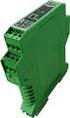 TDR-500 Transmissor de temperatura microprocessado USB 4~20mA MANUAL DE INSTALAÇÃO E OPERAÇÃO V1.0 1 1.0 INDICE 2.0 Apresentação Pag.02 Recursos Pag.02 3.0 Especificações Técnicas Pag.03 4.0 Instalação
Adaptador PassThru Powerline 500 (XAVB5401) Guia de instalação
 Adaptador PassThru Powerline 500 (XAVB5401) Guia de instalação Conteúdos Conteúdos da embalagem............................... 3 Características do hardware.............................. 4 Descrição do
Cartões Multimédia Externos Manual do utilizador
 Cartões Multimédia Externos Manual do utilizador Copyright 2009 Hewlett-Packard Development Company, L.P. Java é uma marca comercial da Sun Microsystems, Inc. nos E.U.A. O logótipo SD é uma marca comercial
Stereo Speaker Selector Models SS 802 SS 804 SS 806
 SECTOR 1 SECTOR 2 SECTOR 1 SECTOR 2 SECTOR 3 SECTOR 4 SECTOR 1 SECTOR 2 SECTOR 3 SECTOR 4 SECTOR 5 SECTOR 6 Stereo Speaker Selector Models SS 802 SS 804 SS 806 SS 802 Two Sector Stereo Speaker Selector
SISTEMA OPERACIONAL - ios
 Manual do Usuário SISTEMA OPERACIONAL - ios Filho Protegido Versão 1.0 1 1 Índice 1 Índice... 2 2 INTRODUÇÃO FILHO PROTEGIDO... 3 3 INSTALAÇÃO DO APLICATIVO DOS PAIS... 4 3.1 LOCAL DE INSTALAÇÃO DO FILHO
Conversor USB/Serial Instalação drive USB controlador CP-WS12/OEM e conversores USB/Serial
 Comércio e Manutenção de Produtos Eletrônicos [email protected] Conversor USB/Serial Instalação drive USB controlador CP-WS12/OEM e conversores USB/Serial PROXSYS Conversor USB/RS485 ou USB/RS232
Requerimento minimo do PC. Instalando o Client Exclusivo 1. Insira o CD fornecido na unidade do disco e dê dois cliques em UMSClient(XXXX).exe.
 Acesso de rede usando Client exclusivo (S/W) O SDVR fornece um recurso de monitoramento remoto ao vivo. A monitoração remota exige a instalação do Client exclusivo (S/W) no seu PC. OBSERVAÇÃO Em uma rede
1964-P-2001 1964-P-2000
 1964-P-2001 1964-P-2000 LEIA E SIGA CUIDADOSAMENTE ESTAS INSTRUÇÕES Instruções da unidade de parede Keeler Antes de utilizar o produto Keeler, leia cuidadosamente as instruções. Para sua segurança e dos
1.1 - Realize download do aplicativo WINVISTA and WINSEVEN - USB DataCable Driver.exe na pagina da Intelbras;
 TÍTULO: TUTORIAL PARA CONFIGURAÇÃO DO TELEFONE CRC 10 COMO MODEM GPRS WINDOWS VISTA E WINDOWS SEVEN ALTERAÇÕES REALIZADAS NAS REVISÕES Versão Item Detalhes 1 3. CONFIGURAÇÃO DO DISCADOR - Inclusão de uma
1 Como configurar uma conexão sem fio (Wi-Fi)
 1 Como configurar uma conexão sem fio (Wi-Fi) Antes de conectar, você precisará de: um roteador sem fio. verificar se o seu roteador sem fio é compatível com WPS (Wi-Fi Protected Setup). NOTA: Se você
instalação windows Projeto Linux BRasil Incentivando o Linux e o software livre no BRasil!!!
 Projeto Linux BRasil Incentivando o Linux e o software livre no BRasil!!! Instalação Windows 1. Configurando o SETUP 2. Inciando o programa de instalação 3. Particionamento do disco rígido 4. Personalizando
MI-5500X BLUETOOTH OPTICAL MOUSE
 Informações sobre o produto A: Botão esquerdo do rato B: Roda LED para quando a pilha está vazia ou a receber carga C: Botão direito do rato D: Página anterior no Internet Explorer Instalação E: Página
TUTORIAL DE ATUALIZAÇÃO PARA
 Windows 10 Material elaborado em 05/01/2016 Sumário TUTORIAL DE ATUALIZAÇÃO PARA Windows 10... 1 Antes de iniciar... 1 Windows 10 Ferramenta Get Windows 10... 4 Windows 10 Ferramenta Criação de Mídia...
Manual do Usuário. Smoke Machine DMX 512 POR FAVOR, LEIA COM ATENÇÃO ANTES DE USAR O PRODUTO
 Manual do Usuário Smoke Machine DMX 512 POR FAVOR, LEIA COM ATENÇÃO ANTES DE USAR O PRODUTO Introdução A Smoke Machine STAR é uma maquina de fumaça de alto desempenho controlada por microprocessador com
Guia de impressão. Carregamento de bandejas. Guia de impressão. 1 Remova totalmente a bandeja.
 Página 1 de 10 Guia de impressão Esta seção explica como carregar bandejas para 250 e 550 folhas e o alimentador de várias funções. Ela também inclui informações sobre orientação do papel, definição do
MASSAGEADOR SHIATSU (MODELO: LG600) MANUAL DE INSTRUÇÕES
 MASSAGEADOR SHIATSU (MODELO: LG600) MANUAL DE INSTRUÇÕES Leia atentamente este Manual, antes de usar seu MASSAGEADOR. Guarde-o em local seguro, para futuras consultas. WWW.G-LIFE.COM.BR SAC: (11) 5660.2600
Instalando o SCI Manager
 Instalando o SCI Manager Para iniciarmos a instalação do SCI Manager execute o pacote de instalação SCI_Manager.exe, logo após sua execução será apresentada a tela de boas vindas, como na figura logo abaixo.
Padronizações Visuais estabelecidas pelo Projeto RIVED
 Padronizações Visuais estabelecidas pelo Projeto RIVED Índice Padronização de cores para os módulos RIVED... 1 Padronização para os módulos educacionais (páginas web) e animações/simulações do Projeto
www.star.ind.br Fone: (19) 3864-1007
 www.star.ind.br Fone: (19) 3864-1007 Módulo Disjuntor Introdução O seu Módulo Disjuntor reúne o que há de mais recente em tecnologia para valorizar ainda mais o seu empreendimento. Para maximizar a performance
Manual de Instalação DVB-T PE310SE
 Manual de Instalação DVB-T PE310SE Conteúdo V1.0 Capítulo 1 : Instalação de Hardware DVB-T PE310SE...2 1.1 Conteúdos do Pacote...2 1.2 Requisitos do Sistema...2 1.3 Instalação do Hardware...2 Capítulo
Na educação a distância, você tem autonomia de estudo, isto é, VOCÊ faz sua programação, estabelece seu ritmo de estudo.
 Olá!!! Com o crescente uso das tecnologias da informação e da comunicação nas práticas educacionais a educação a distância (EAD) tornou-se, no Brasil e no mundo, uma alternativa aos cursos presenciais.
Manual de Instalação do NB-TV 100
 Manual de Instalação do NB-TV 100 Conteúdo Versão 2.0 Capítulo 1 : Instalação da placa Cardbus do NB-TV 100...2 1.1 Conteúdo da Embalagem...2 1.2 Exigências do Sistema...2 1.3 Instalação do Hardware...2
Curso Técnico de Informática de Sistemas
 Curso Técnico de Informática de Sistemas Módulo: 770 Dispositivos e periféricos Formador: Henrique Fidalgo Objectivos da UFCD: Instalar e configurar dispositivos internos e externos no computador. Identificar
GESTÃO DA MANUTENÇÃO
 Classificação Nível de Criticidade para Equipamentos S Q W Itens para avaliação Segurança cliente interno cliente externo meio-ambiente Qualidade Condição de trabalho Status Equipamento A B D P M Perdas
Guia do Utilitário de Configuração (F10) do Computador Séries dx2390 e dx2400 Microtorre Business PC HP Compaq
 Guia do Utilitário de Configuração (F10) do Computador Séries dx2390 e dx2400 Microtorre Business PC HP Compaq Copyright 2008 Hewlett-Packard Development Company, L.P. As informações aqui contidas estão
Seu manual do usuário LEXMARK Z25 http://pt.yourpdfguides.com/dref/1258900
 Você pode ler as recomendações contidas no guia do usuário, no guia de técnico ou no guia de instalação para LEXMARK Z25. Você vai encontrar as respostas a todas suas perguntas sobre a LEXMARK Z25 no manual
InterVideo Home Theater Guia de início rápido Bem-vindo ao InterVideo Home Theater!
 InterVideo Home Theater Guia de início rápido Bem-vindo ao InterVideo Home Theater! O InterVideo Home Theater é uma solução de entretenimento digital completa para gravar e assistir TV e reproduzir imagens,
Guia de Referência Mobile. SIGEduc Mobile. Elaborado por: SIG Software e Consultoria em Tecnologia da Informação
 Guia de Referência Mobile SIGEduc Mobile Elaborado por: SIG Software e Consultoria em Tecnologia da Informação www.sigsoftware.com.br 1. Introdução O SIGEduc Mobile é uma ferramenta para auxiliar o professor
Guia de Instalação do "AirPrint"
 Guia de Instalação do "AirPrint" Versão 0 POR Definições de notas Ao longo deste Manual do Utilizador, é utilizado o seguinte ícone: Nota As Notas indicam o que fazer perante uma determinada situação ou
GUIA MESTRE. 2. REQUISITOS DE HARDWARE E DO SISTEMA - Xbox 360 - Cabo composto (ou Cabo HD AV componente)
 O Headset Sem Fio Razer Chimaera para Xbox 360 tem tudo que você precisa para até 12 horas ininterruptas de confrontos memoráveis contra adversários e comunicação de áudio cristalino com colegas de equipe
Desumidificadores DESIDRAT. Manual de Instruções e Garantia. ATENÇÃO: Leia antes de ligar o aparelho
 Desumidificadores DESIDRAT Manual de Instruções e Garantia ATENÇÃO: Leia antes de ligar o aparelho Prezado Cliente, Parabéns! Você acaba de adquirir um desumidificador DESIDRAT. Esse aparelho foi construído
Controle Remoto (somente em determinados modelos)
 Controle Remoto (somente em determinados modelos) Guia do Usuário Copyright 2007 Hewlett-Packard Development Company, L.P. Microsoft e Windows Vista são marcas comerciais ou marcas registradas da Microsoft
ECF: A Geração do Arquivo
 ECF: A Geração do Arquivo 1 Sumário Apresentação... 3 Como gerar o arquivo da ECF... 4 Configuração do Livro Caixa... 5 Gerar arquivo da ECF (Parte II)... 6 Como configurar o layout?... 7 É importante
Manual de Utilizador
 Manual de Utilizador Instruções Básicas Painel Frontal Painel Traseiro LNB IN: ligue à parabólica LNB OUT: ligue a outro recetor AUDIO R/L: ligue à TV ou aparelho de áudio CVBS: ligue à TV via RCA RS-232:
CÂMARA DE VÍDEO USB 2.0 SEM FIOS
 CÂMARA DE VÍDEO USB 2.0 SEM FIOS Manual do Utilizador DA-71814 Introdução Agradecemos por estar a utilizar esta câmara sem fios de nova geração. Pode ser utilizada assim que for inserida. É o produto ideal
2.1 Dê duplo clique com o botão esquerdo do mouse sobre o instalador.
 1 Baixando o Player 4YouSee O programa de instalação do Player 4YouSee para Windows está disponível para download na página: http://www.4yousee.com.br/instalar_player_4yousee_-_v2.0.4425.exe 2 Instalando
Gerenciamento de dispositivos móveis
 Gerenciamento de dispositivos móveis A ferramenta Mobility management é um add-on do LANDesk Management Suite que permite a descoberta de dispositivos móveis que acessam as caixas de e-mail do Microsoft
Série 7E - Medidor de Energia. Características PTB 1
 Características Medidor de Energia - Monofásico Tipo 7E.13 5(32) - largura de 1 módulo Tipo 7E.16 10(65) - largura de 2 módulos Conforme as normas E 053-21 e pr E50470 Conforme as normas EU MID-directive
Manual de Instalação do NB-TV 220
 Manual de Instalação do NB-TV 220 Conteúdo Versão 2.1 Capítulo 1 : Instalação da Placa de TV do NB-TV 220...2 1.1 Conteúdo da Embalagem...2 1.2 Exigências do Sistema...2 1.3 Instalação do Hardware...2
FDCIO181-1 Módulo de entrada/saída Manual do Produto
 FDCIO181-1 Módulo de entrada/saída Manual do Produto Característica Avaliação de sinal controlada por microprocessador Endereçamento automático, sem necessidade de decodificação ou DIP-Switch 1 entrada
SORTEADOR ALEATÓRIO SAP - 59 / MP
 1 SORTEADOR ALEATÓRIO SAP - 59 / MP MANUAL DE INSTRUÇÕES INSTALAÇÃO E OPERAÇÃO 1 2 ÍNDICE 1 - Aplicação... 03 2 - Princípio de Funcionamento... 03 3 - Modo de Programação... 03 P-1. Número Selecionado...
TUTORIAL - COMO SUBMETER ARTIGOS
 TUTORIAL - COMO SUBMETER ARTIGOS 9º Encontro Internacional de Formação de Professores e o 10º Fórum Permanente Internacional de Inovação Educacional Para ter acesso ao envio do artigo para o 9º Encontro
Guia do instalador e do usuário KIT VÍDEO PORTEIRO ARBUS 4.1
 KIT VÍDEO PORTEIRO ARBUS 4.1 Tabela de Referências: Referência Descrição Kit Colorido com Teto. PRM721510T * Unidade Interna Branco. * Unidade Externa Alumínio. PRM721001 Monitor LCD Color Arbus 1000 PRM720355T
Tomada para Carregador/ Fone de Ouvido. Tela. Tecla OK. Tecla direcional para a esquerda
 Especificações do Telefone Dimensões (L x P x A): 101,5mm x 44,7mm x 13,6mm Bateria de Lítio Capacidade nominal: 3,7V 600mAh Duração contínua no modo inicial: (Depende do estado da rede ) 160 a 200 horas
Versão Portuguesa. Introdução. Instalação de Hardware. Adaptador Ethernet Powerline LC202 da Sweex de 200 Mbps
 Adaptador Ethernet Powerline LC202 da Sweex de 200 Mbps Introdução Não exponha o Adaptador Ethernet Powerline da Sweex de 200 Mbps a temperaturas extremas. Não exponha o equipamento a luz solar directa
Windows 2000, Windows XP e Windows Server 2003
 Windows 2000, Windows XP e Windows Server 2003 Este tópico inclui: "Etapas preliminares" na página 3-16 "Etapas de instalação rápida em CD-ROM" na página 3-16 "Outros métodos de instalação" na página 3-17
Manual de Instalação do DVB-T 300U
 Manual de Instalação do DVB-T 300U Conteúdo V2.0 Capítulo 1 : Instalação da TV Box do DVB-T 300U...2 1.1 Conteúdo da Embalagem...2 1.2 Exigências do Sistema...2 1.3 Instalação do Hardware...2 Capítulor
NTP-001. Acessando o Master ou Master Expander com Cabos Serial-Serial ou Cabos Serial-Serial e USB-Serial PATCHVIEW V2.0
 Acessando o Master ou Master Expander com Cabos Serial-Serial ou Cabos Serial-Serial e USB-Serial PATCHVIEW V2.0 1. Objetivo No ambiente PatchView, é necessário acessar os equipamentos Master e Master