
Manual de Instalação Software do USB eseal Token V2
|
|
|
- Adriano Kevin Azeredo Lagos
- 9 Há anos
- Visualizações:
Transcrição
1 Manual de Instalação Software do USB eseal Token V2 Para o funcionamento do USB eseal Token V2, deve ser instalado o gerenciador do token disponível na área de download no seguinte endereço após fazer o download do arquivo de instalação siga as orientações abaixo; Sistemas Operacionais: Microsoft Windows 2000; Microsoft Windows XP; Microsoft Windows Vista; Microsoft Windows 7;

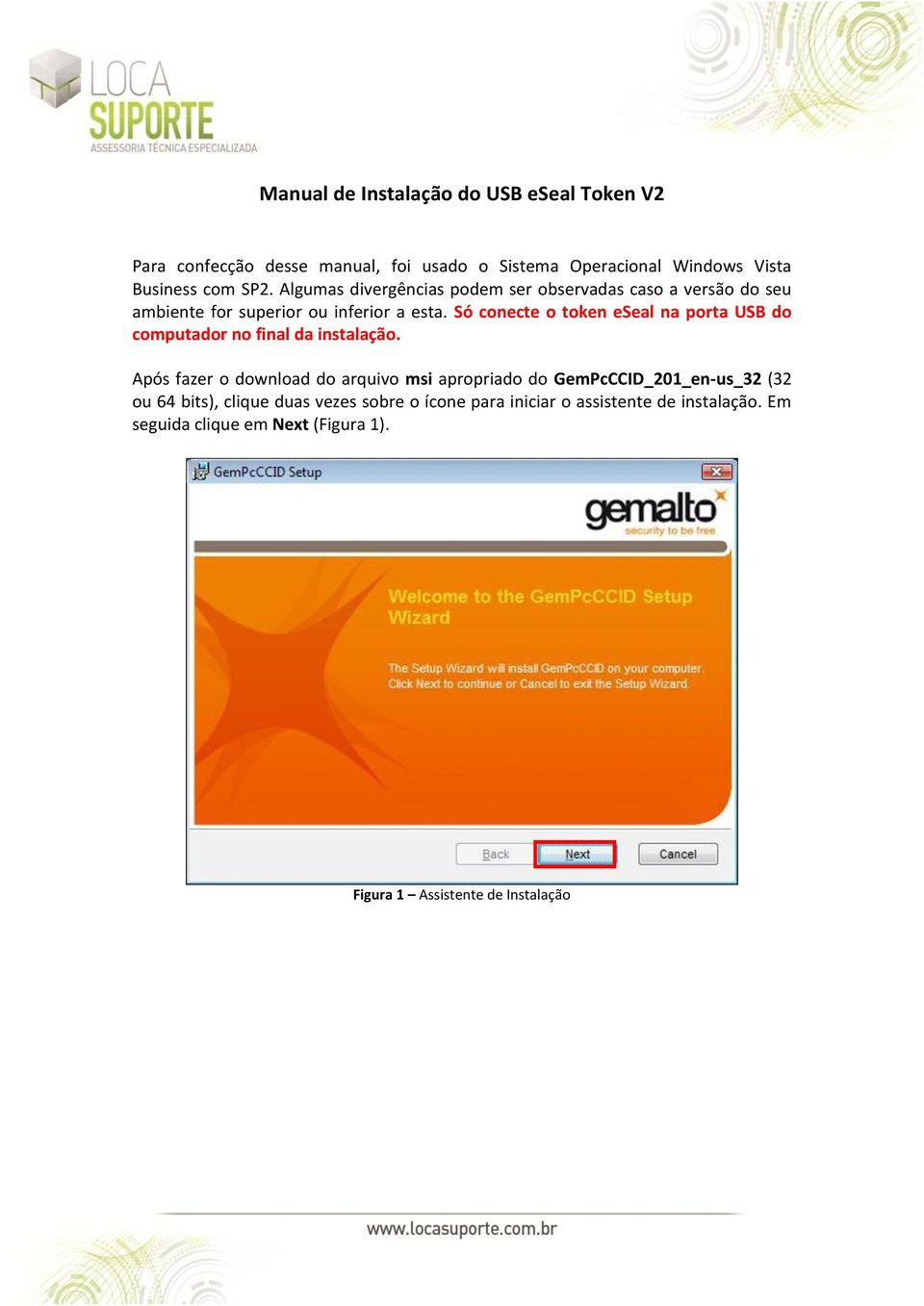
2 Manual de Instalação do USB eseal Token V2 Para confecção desse manual, foi usado o Sistema Operacional Windows Vista Business com SP2. Algumas divergências podem ser observadas caso a versão do seu ambiente for superior ou inferior a esta. Só conecte o token eseal na porta USB do computador no final da instalação. Após fazer o download do arquivo msi apropriado do GemPcCCID_201_en-us_32 (32 ou 64 bits), clique duas vezes sobre o ícone para iniciar o assistente de instalação. Em seguida clique em Next (Figura 1). Figura 1 Assistente de Instalação
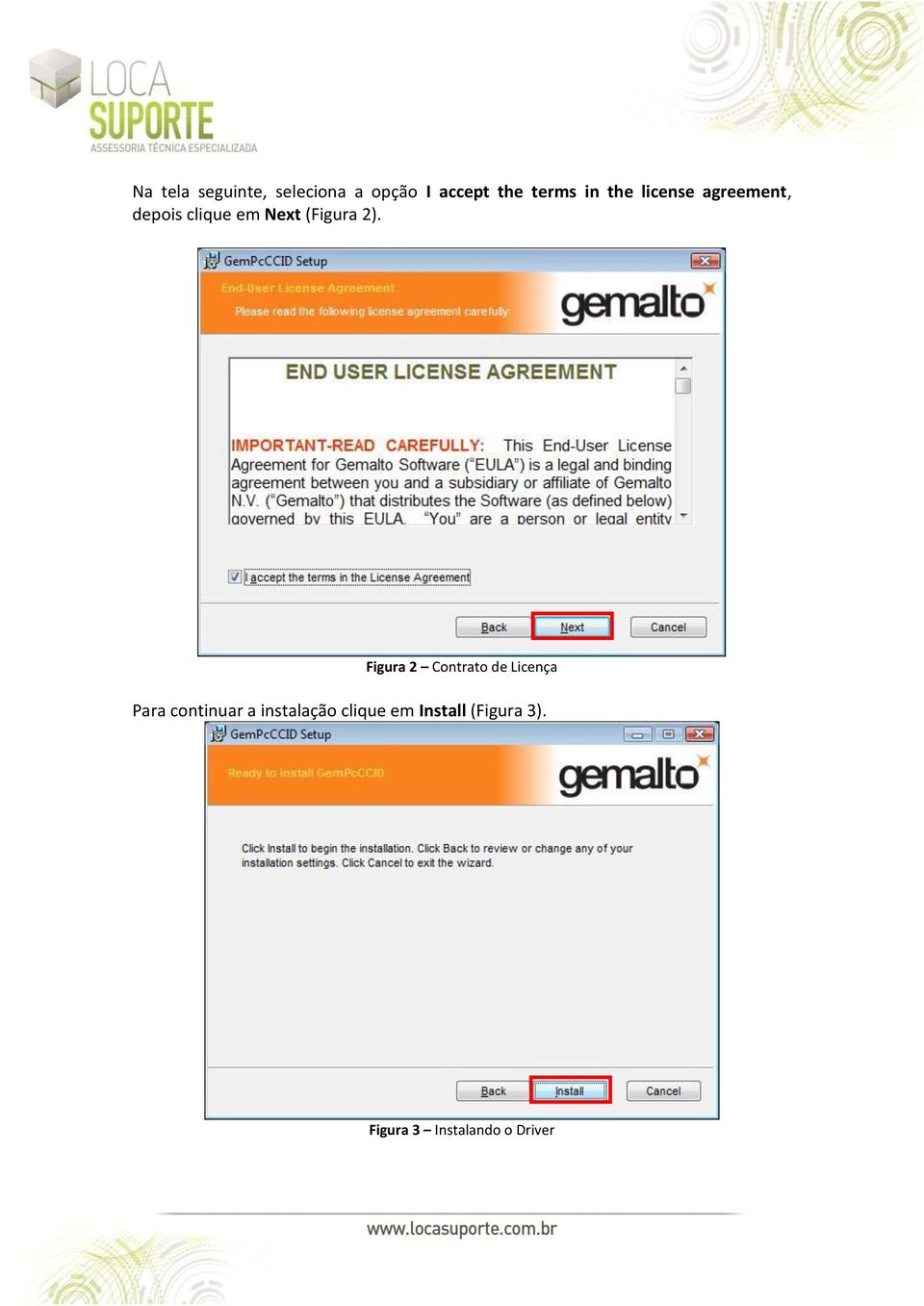
3 Na tela seguinte, seleciona a opção I accept the terms in the license agreement, depois clique em Next (Figura 2). Figura 2 Contrato de Licença Para continuar a instalação clique em Install (Figura 3). Figura 3 Instalando o Driver
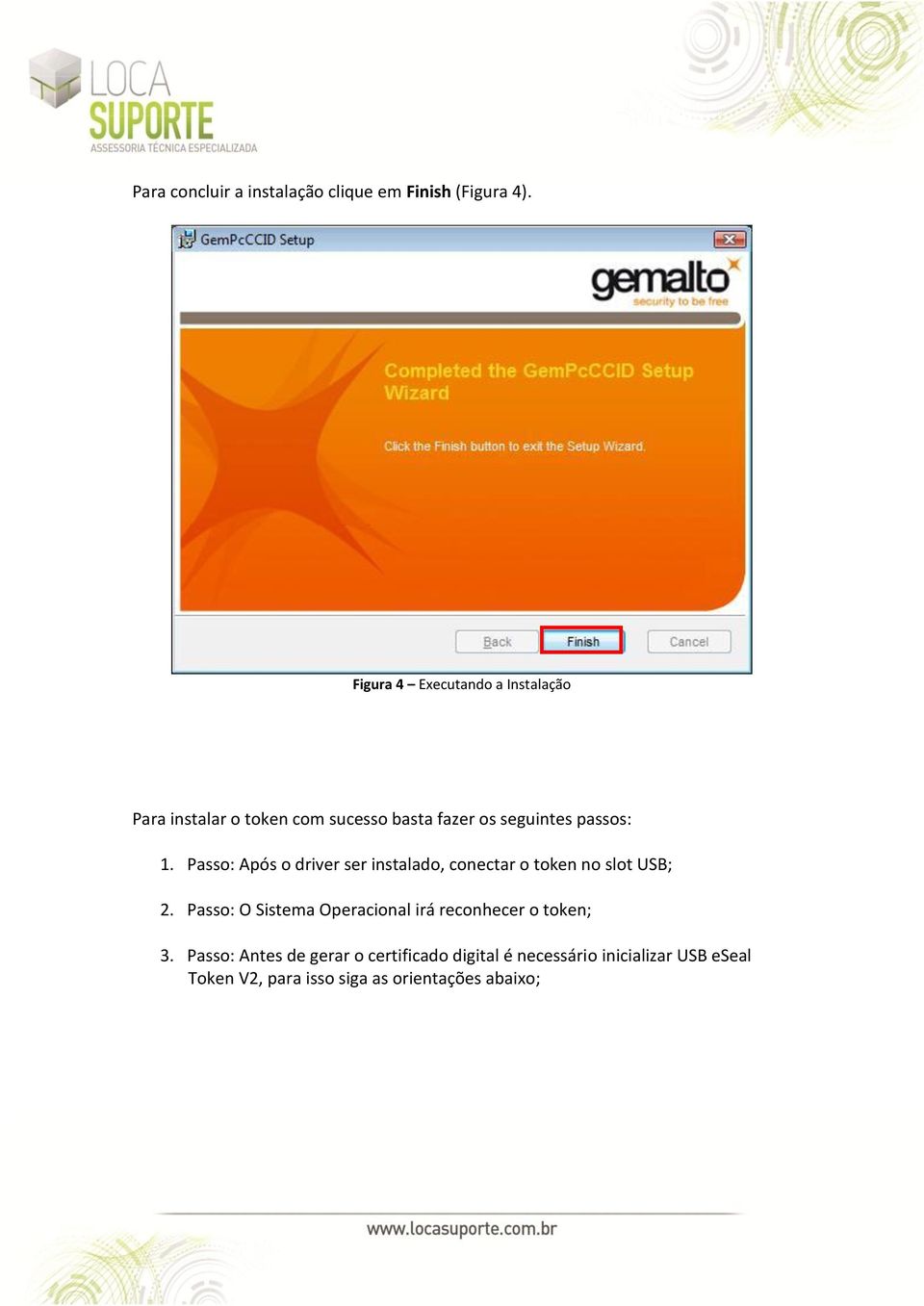
4 Para concluir a instalação clique em Finish (Figura 4). Figura 4 Executando a Instalação Para instalar o token com sucesso basta fazer os seguintes passos: 1. Passo: Após o driver ser instalado, conectar o token no slot USB; 2. Passo: O Sistema Operacional irá reconhecer o token; 3. Passo: Antes de gerar o certificado digital é necessário inicializar USB eseal Token V2, para isso siga as orientações abaixo;
5 Download do SafeSign Standard versão (Gerenciador Criptográfico que acessa o conteúdo do USB eseal Token V2) Para funcionamento do token, deve ser instalado o Gerenciador Criptográfico SafeSign Standard disponível na área de download do endereço fesign-identity-client admin.exe após fazer o download do arquivo e ter instalado o programa SafeSign no seu computador siga as orientações abaixo; Sistemas Operacionais: Microsoft Windows 2000; Microsoft Windows XP; Microsoft Windows Vista; Microsoft Windows 7;
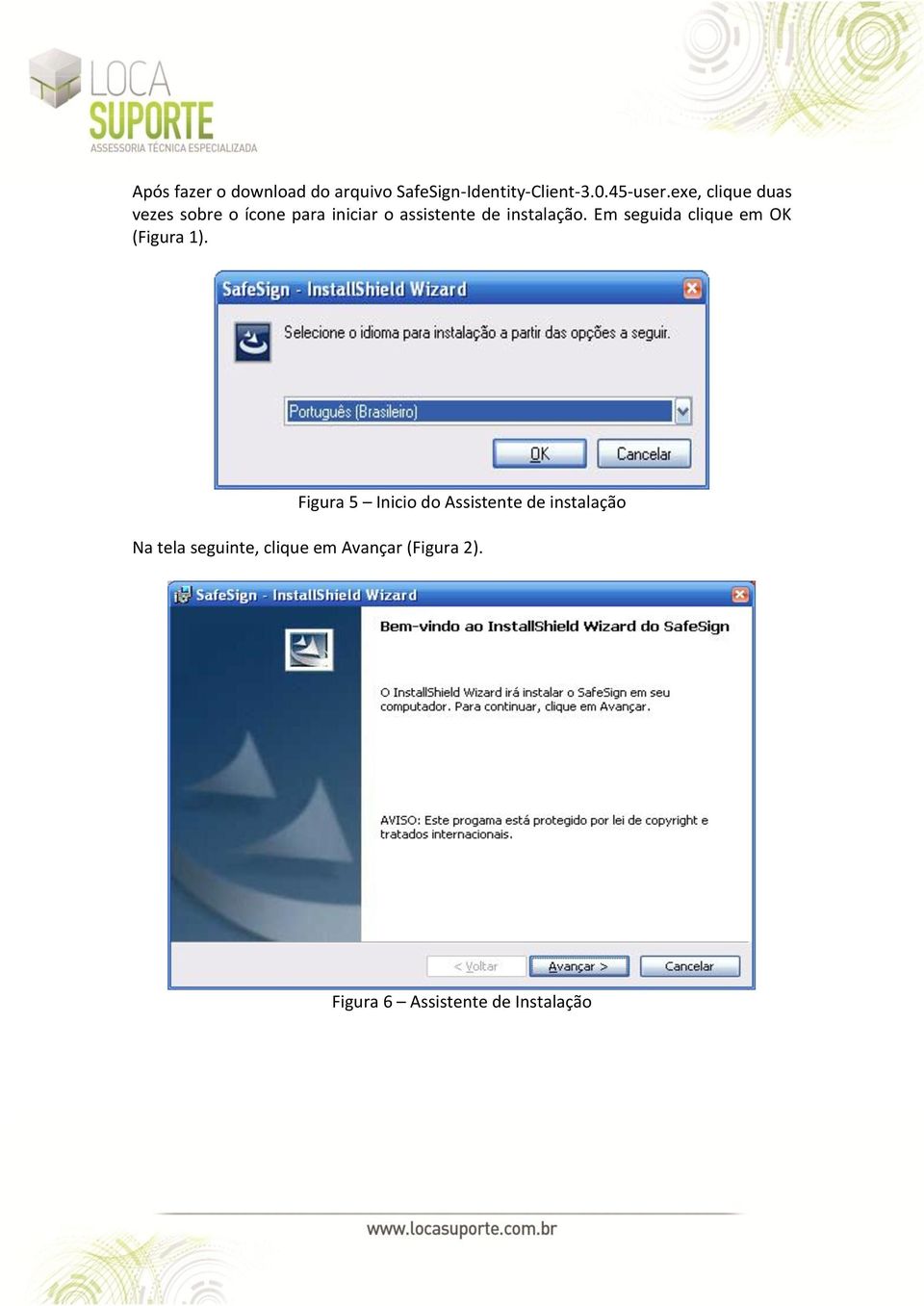
6 Após fazer o download do arquivo SafeSign-Identity-Client user.exe, clique duas vezes sobre o ícone para iniciar o assistente de instalação. Em seguida clique em OK (Figura 1). Figura 5 Inicio do Assistente de instalação Na tela seguinte, clique em Avançar (Figura 2). Figura 6 Assistente de Instalação
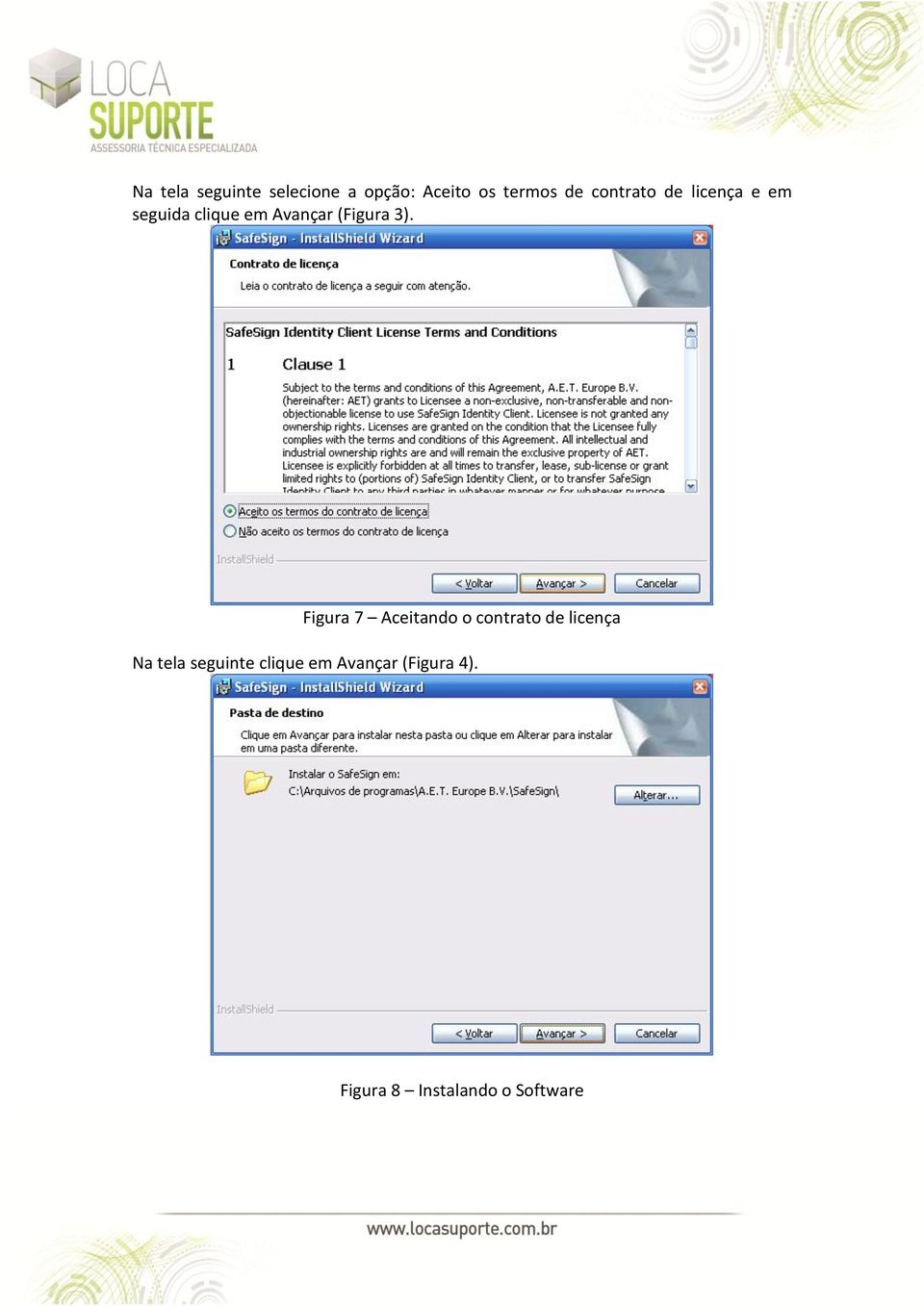
7 Na tela seguinte selecione a opção: Aceito os termos de contrato de licença e em seguida clique em Avançar (Figura 3). Figura 7 Aceitando o contrato de licença Na tela seguinte clique em Avançar (Figura 4). Figura 8 Instalando o Software
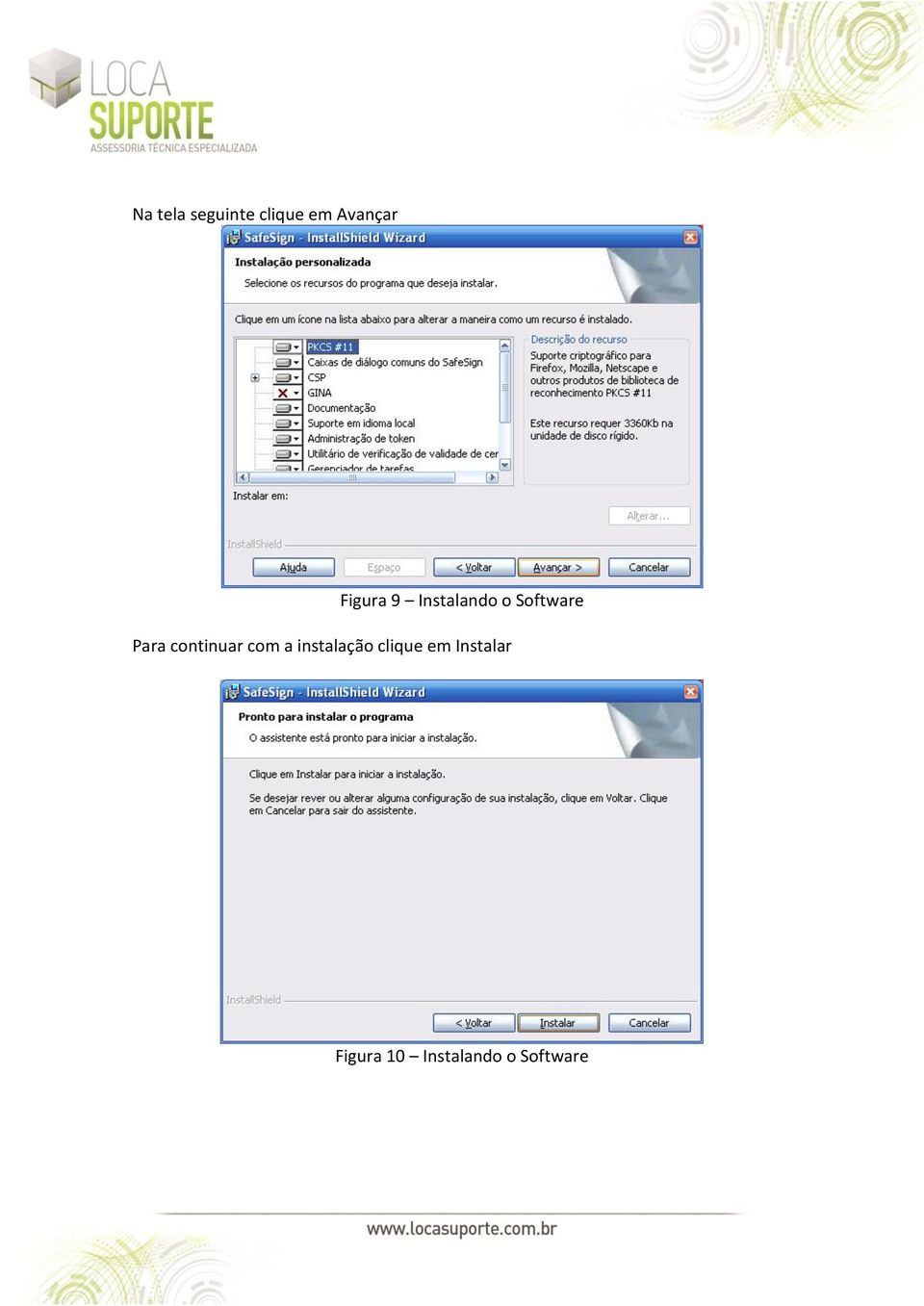
8 Na tela seguinte clique em Avançar Figura 9 Instalando o Software Para continuar com a instalação clique em Instalar Figura 10 Instalando o Software
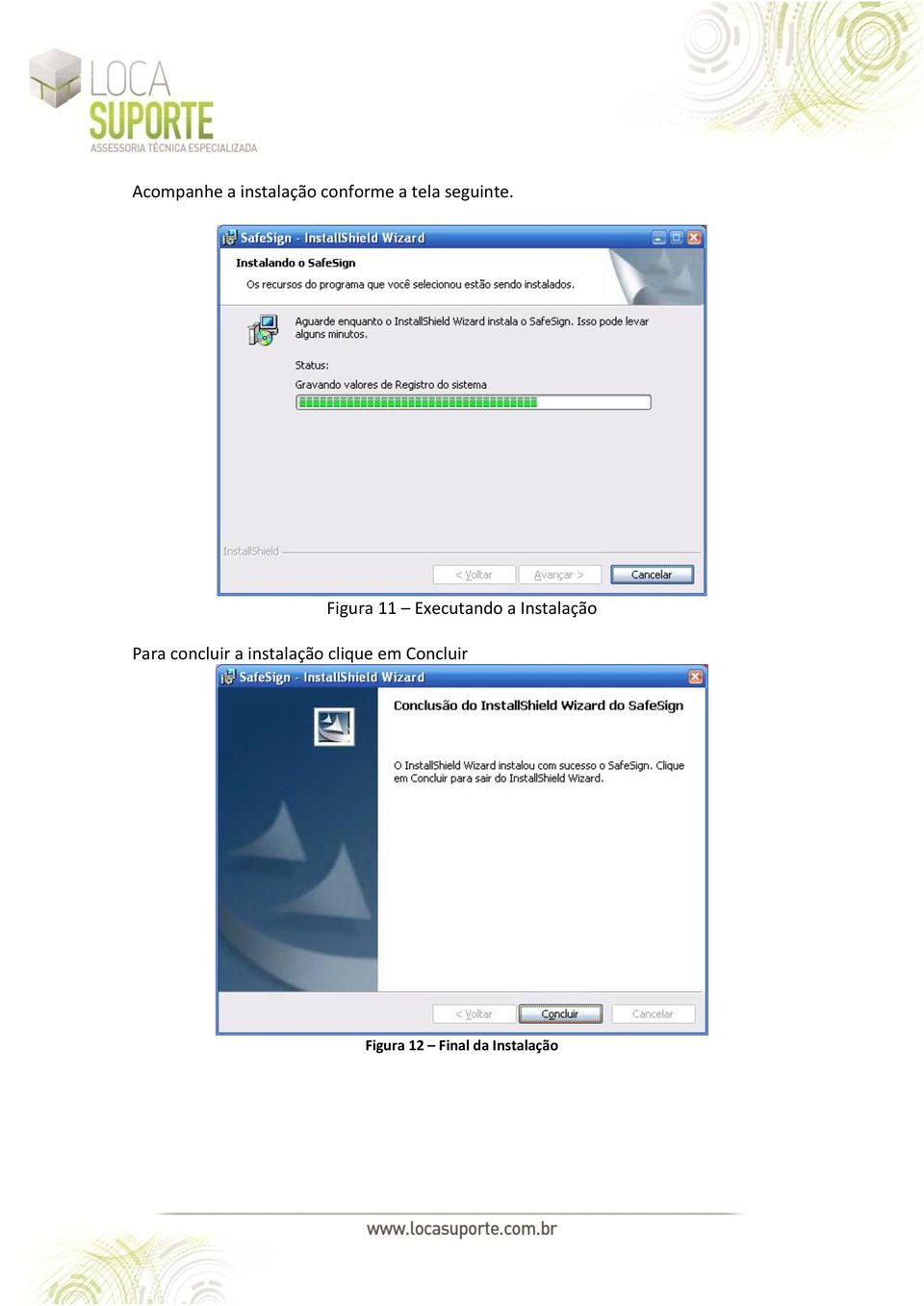
9 Acompanhe a instalação conforme a tela seguinte. Figura 11 Executando a Instalação Para concluir a instalação clique em Concluir Figura 12 Final da Instalação
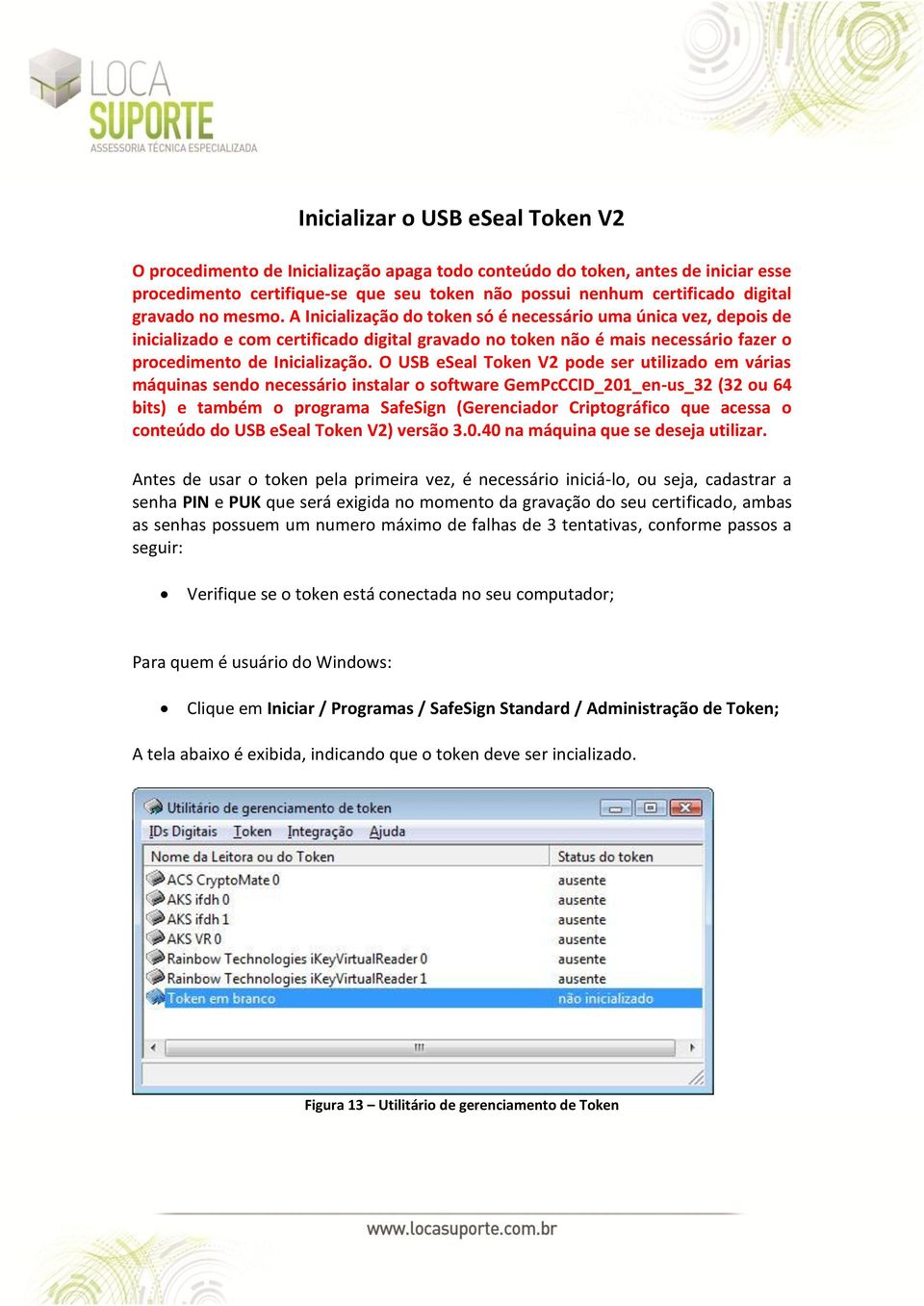
10 Inicializar o USB eseal Token V2 O procedimento de Inicialização apaga todo conteúdo do token, antes de iniciar esse procedimento certifique-se que seu token não possui nenhum certificado digital gravado no mesmo. A Inicialização do token só é necessário uma única vez, depois de inicializado e com certificado digital gravado no token não é mais necessário fazer o procedimento de Inicialização. O USB eseal Token V2 pode ser utilizado em várias máquinas sendo necessário instalar o software GemPcCCID_201_en-us_32 (32 ou 64 bits) e também o programa SafeSign (Gerenciador Criptográfico que acessa o conteúdo do USB eseal Token V2) versão na máquina que se deseja utilizar. Antes de usar o token pela primeira vez, é necessário iniciá-lo, ou seja, cadastrar a senha PIN e PUK que será exigida no momento da gravação do seu certificado, ambas as senhas possuem um numero máximo de falhas de 3 tentativas, conforme passos a seguir: Verifique se o token está conectada no seu computador; Para quem é usuário do Windows: Clique em Iniciar / Programas / SafeSign Standard / Administração de Token; A tela abaixo é exibida, indicando que o token deve ser incializado. Figura 13 Utilitário de gerenciamento de Token
11 Clique no menu Token, opção Inicializar token e, na tela exibida, digite os dados solicitados: Rótulo do Token; Introduza o PUK; Confirmar PUK; Introduzir PIN; Confirmar PIN; Figura 14 Inicializar Token
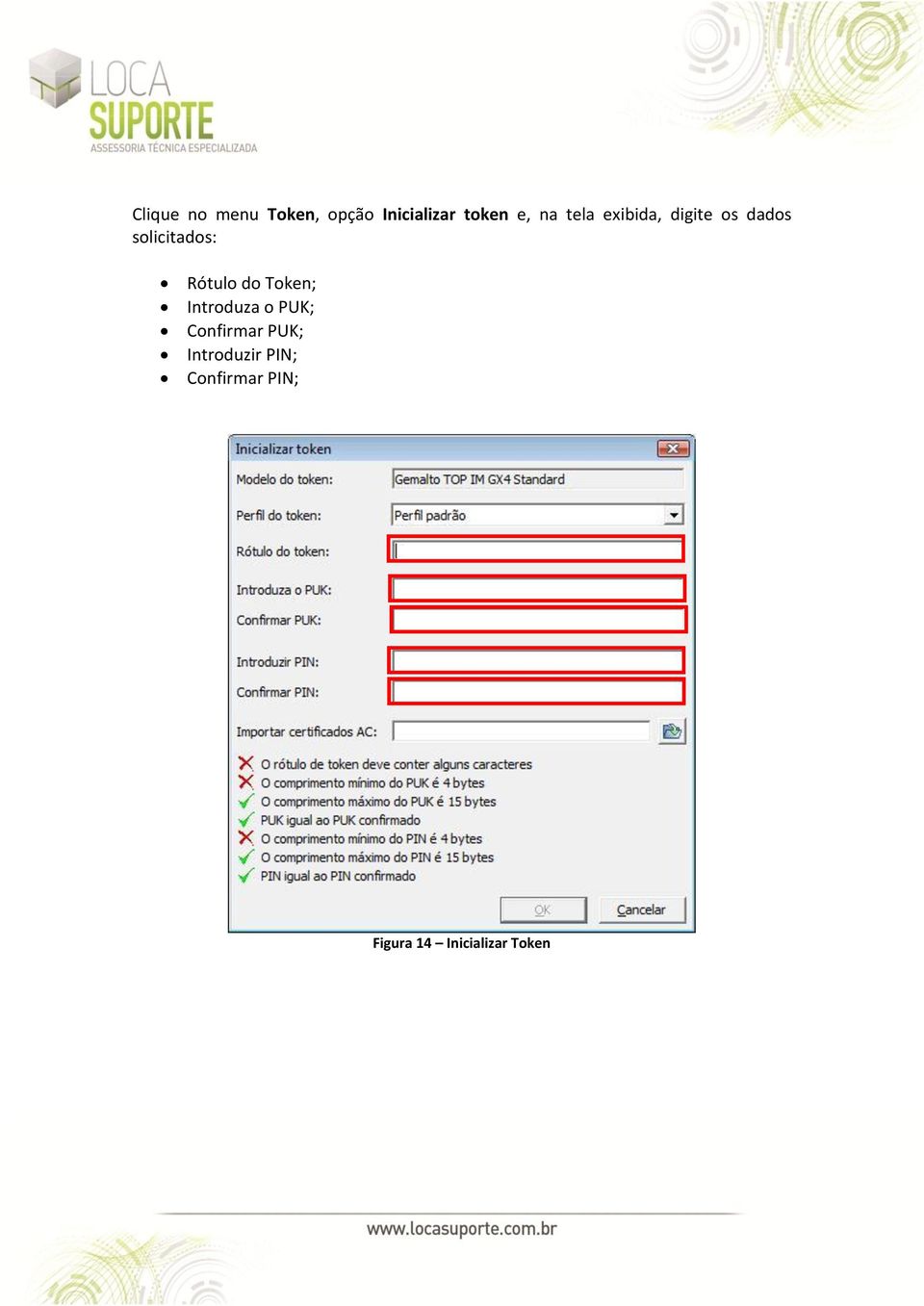
12 No campo Rótulo do token, digite o nome do titular do certificado; No campo Introduza o PUK, informe uma senha pessoal e intransferível, observando as regras abaixo: Confirme a senha PUK. A senha deve conter de 6 a 15 caracteres; Os caracteres devem ser letras e números; Não são permitidos caracteres repedidos em seqüência (ex.:xx, eee, 11). A senha PUK refere-se a uma senha Master, utilizada para desbloquear a senha PIN ou realizar a limpeza do token, formatando seu conteúdo. No campo Introduza o PIN, informe uma senha pessoal e intransferível e tem que ser uma senha diferente da senha PUK, observando as regras abaixo: Confirme a senha PIN. A senha deve conter de 6 a 15 caracteres; Os caracteres devem ser letras e números; Não são permitidos caracteres repedidos em seqüência (ex.:xx, eee, 11). A senha PIN refere-se a uma senha utilizada diariamente pelo usuário, a qual dá acesso ao certificado digital armazenado no cartão. Digitados todos os dados, os campos estão todos listados com o ícone, o que indica que os campos foram preenchidos corretamente, conforme figura abaixo:
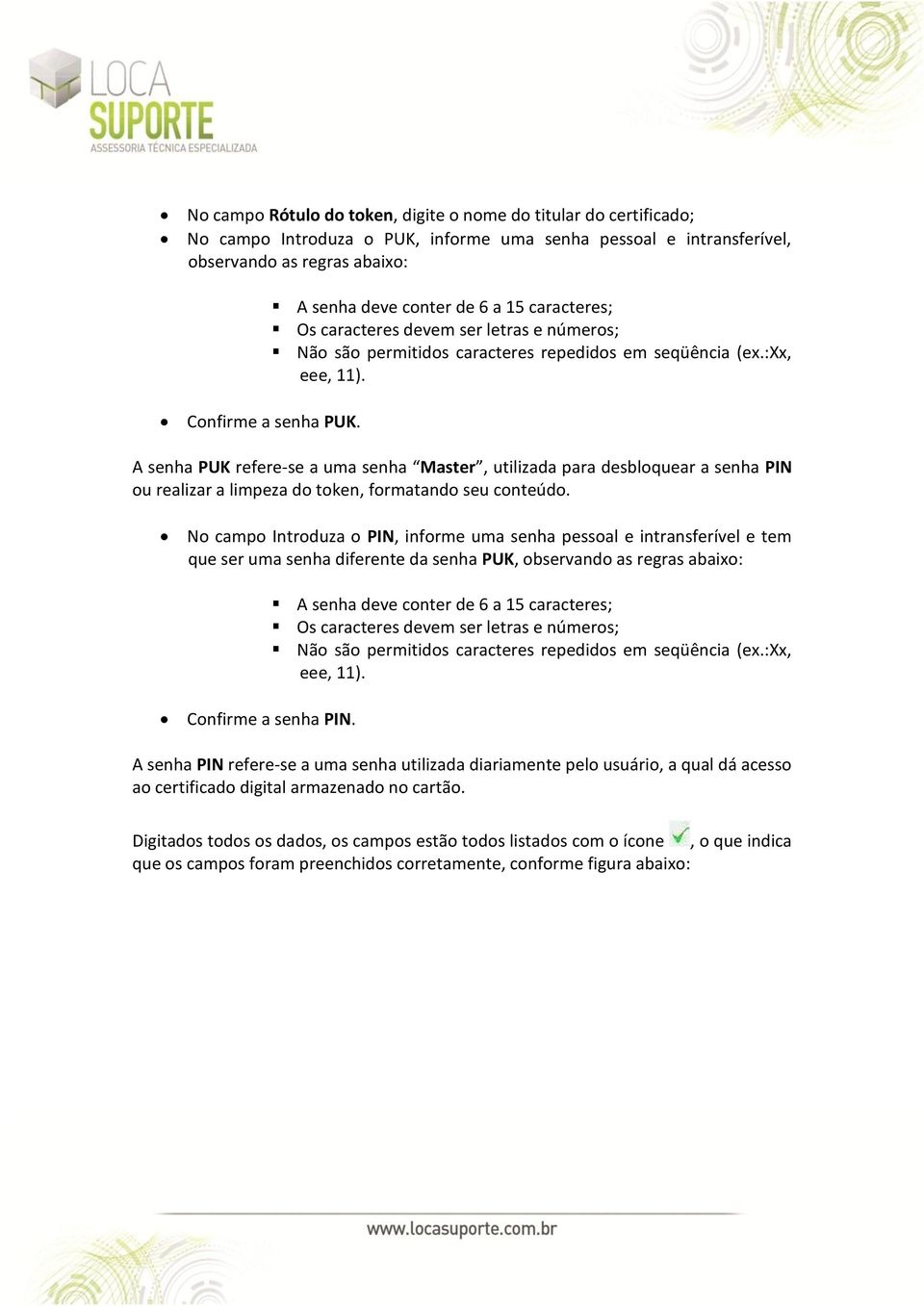
13 Figura 15 Inicializar Token

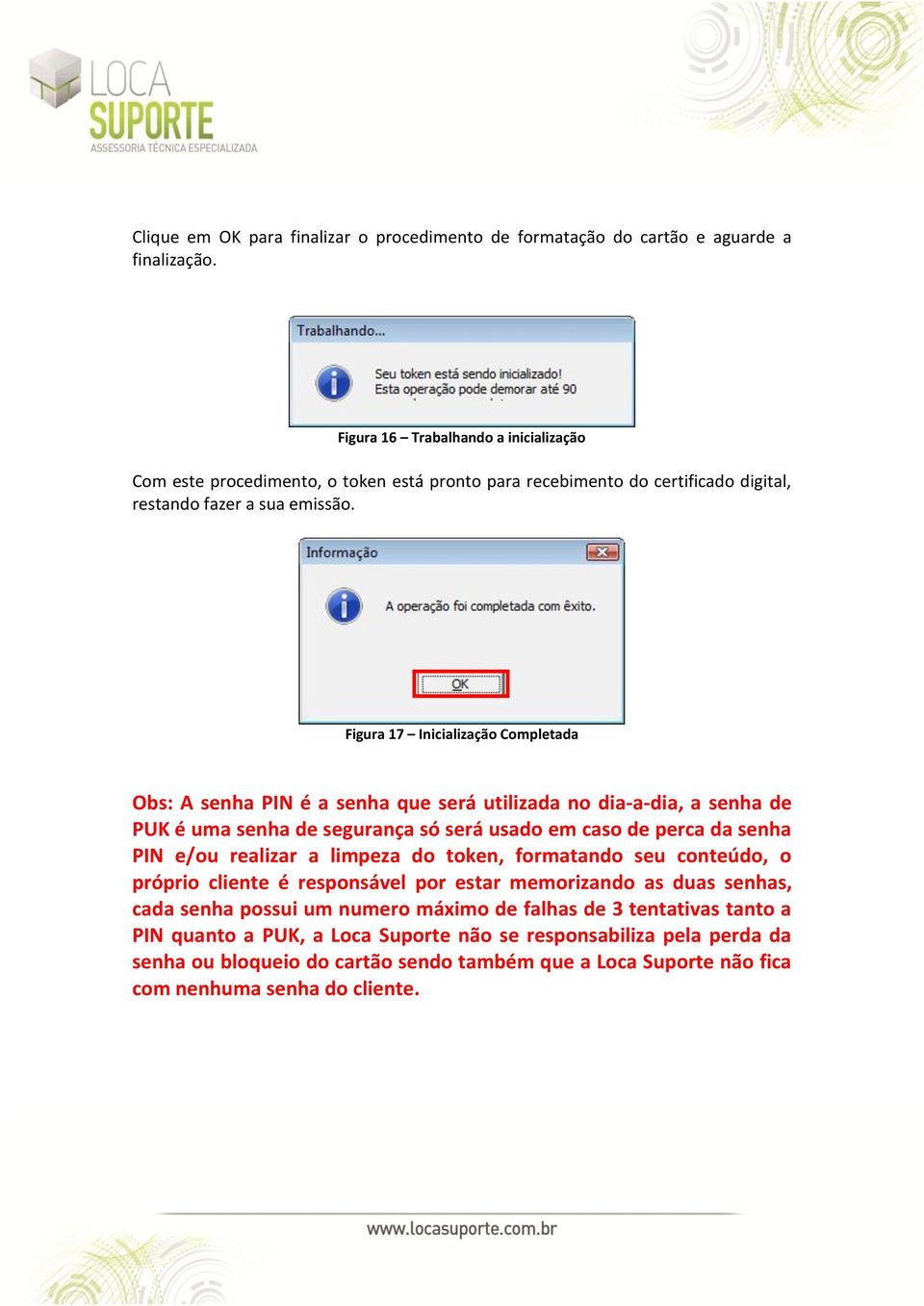
14 Clique em OK para finalizar o procedimento de formatação do cartão e aguarde a finalização. Figura 16 Trabalhando a inicialização Com este procedimento, o token está pronto para recebimento do certificado digital, restando fazer a sua emissão. Figura 17 Inicialização Completada Obs: A senha PIN é a senha que será utilizada no dia-a-dia, a senha de PUK é uma senha de segurança só será usado em caso de perca da senha PIN e/ou realizar a limpeza do token, formatando seu conteúdo, o próprio cliente é responsável por estar memorizando as duas senhas, cada senha possui um numero máximo de falhas de 3 tentativas tanto a PIN quanto a PUK, a Loca Suporte não se responsabiliza pela perda da senha ou bloqueio do cartão sendo também que a Loca Suporte não fica com nenhuma senha do cliente.
15

Manual de Instalação. Software (gerenciador) do Token SCE 6.0 StarSign Crypto USB
 Manual de Instalação Software (gerenciador) do Token SCE 6.0 StarSign Crypto USB Sistemas Operacionais: Microsoft Windows 2000 Microsoft Windows XP Microsoft Windows Vista Microsoft Windows 7 Manual de
ROTEIRO DE EMISSÃO DE CERTIFICADO DIGITAL A3
 ROTEIRO DE EMISSÃO DE CERTIFICADO DIGITAL A3 1º PASSO VERIFIQUE OS REQUISITOS DO SEU EQUIPAMENTO: Sistema operacional: Windows 7 (64 bits), Windows 8 ou Windows 10; Navegador Internet Explorer Versão 8
Manual de Instalação. Software do Token USB Shell V3
 Manual de Instalação Software do Token USB Shell V3 Para o funcionamento do Token USB Shell V3, deve ser instalado o gerenciador do token disponível na área de download no seguinte endereço http://www.locasuporte.com.br/tokenusb.aspx
Manual de Instalação Software do USB eseal Token V3
 Manual de Instalação Software do USB eseal Token V3 Para o funcionamento do USB eseal Token V3, deve ser instalado o gerenciador do token disponível na área de download no seguinte endereço http://www.locasuporte.com.br/tokenusb.aspx
Manual de Instalação Software do Leitor de Smart Card Gemalto GemPC USB TR
 Manual de Instalação Software do Leitor de Smart Card Gemalto GemPC USB TR Para o funcionamento do leitor de smart card Gemalto GemPC USB TR deve ser instalado o driver do leitor, disponível na área de
MANUAL DE INSTRUÇÕES. Token USB PKI
 MANUAL DE INSTRUÇÕES Token USB PKI Manual de instalação SafeNet Authentication Client Selecione o modelo do seu Token e, em seguida, clique em DRIVER. Obs.: O driver é único, pode ser instalado em sistemas
Manual de Instalação
 Manual de Instalação Software do Cartão Inteligente e Token Safesign 3.0.77 Sistema Operacional: MAC 10.8 Mountain Lion Português Novembro/2012 Proibida a reprodução total ou parcial. Todos os direitos
Instruções de utilização do CA-40 como modem GPRS Microsoft Windows Vista e 7
 Instruções de utilização do CA-40 como modem GPRS Microsoft Windows Vista e 7 1. Instalação do driver para o cabo de dados USB do CA - 40 1.1 - Faça o download do arquivo Windows_Driver cabo de dados.zip
Instrução para renovação
 Instrução para renovação Certificado Digital e-cpf A3 Sistemas: Windows XP Windows Vista Windows Seven Internet Explorer 7 Internet Explorer 8 Internet Explorer 9 Abril/2011 Proibida a reprodução total
MANUAL DO USUÁRIO. SafeSign User Edition. (x32 e x64) Rua Gonçalves Dias, 519 Jd. Girassol Americana/SP CEP
 MANUAL DO USUÁRIO SafeSign 3.0.80 User Edition (x32 e x64) Índice O que é o SafeSign? 03 Instalando o SafeSign 05 Verificando o Certificado 08 Troca de Senhas 12 Sistema Operacional 14 Canais de comunicação
SafeSign User Edition (x32 e x64)
 SafeSign 3.0.80 User Edition (x32 e x64) Manual do Usuário Índice O que é o SafeSign?... 03 Instalando o SafeSign... 04 Verificando o Certificado... 07 Troca de Senhas... 10 Sistema Operacional... 12 O
BAIXA E INSTALAÇÃO DO CERTIFICADO DIGITAL. A3 em token
 BAIXA E INSTALAÇÃO DO CERTIFICADO DIGITAL A3 em token Sumário Orientações Iniciais... 3 1. Instalação do driver do Token... 4 2. Mozilla Firefox... 9 3. Acessando o sistema... 12 4. Baixando e Instalando
MANUAL DE EMISSÃO DO CERTIFICADO TIPO A3 ENVIADO POR E-MAIL ENVIADO POR E-MAIL VERSÃO 10. Atualizado em 30/12/2015 Página 1 de 19
 MANUAL DE EMISSÃO DO CERTIFICADO TIPO A3 VERSÃO 10 Atualizado em 30/12/2015 Página 1 de 19 A renovação online do certificado somente poderá ser feita uma única vez (e-cpf) e em sistema operacional Windows
MANUAL DE INSTALAÇÃO Safenet Authentication client 10.3
 MANUAL DE INSTALAÇÃO Safenet Authentication client 10.3 CERTISIGN São Paulo, 2017 1 PRÉ-REQUISITOS Antes de iniciar o processo de instalação, favor fechar todas as aplicações e realizar o download do arquivo
etoken Aladdin Guia de Instalação
 etoken Aladdin Guia de Instalação Todos os direitos reservados. Imprensa Oficial do Estado S.A. 2011 página 1 de 15 Pré Requisitos para a instalação Dispositivos de Certificação Digital (Token Aladdin)
Manual de Instalação
 Manual de Instalação Software do Cartão Inteligente Safesign 3.0.45 MAC OS X Sistemas Operacionais: MAC OS X Versão 10.6 Snow Leopard MAC OS X Versão 10.7 Lion Março/2012 Proibida a reprodução total ou
Manual de Instalação
 Manual de Instalação Software do Driver do Token GD Starsign Sistema operacional: Microsoft Windows XP SP3 Maio/2013 Proibida a reprodução total ou parcial. Todos os direitos reservados 1 SUMÁRIO INTRODUÇÃO...
Instalando o SCI Manager
 Instalando o SCI Manager Para iniciarmos a instalação do SCI Manager execute o pacote de instalação SCI_Manager.exe, logo após sua execução será apresentada a tela de boas vindas, como na figura logo abaixo.
ROTEIRO PARA EMISSÃO DE CERTIFICADO DIGITAL A1
 ROTEIRO PARA EMISSÃO DE CERTIFICADO DIGITAL A1 Informações importantes sobre a emissão do Certificado A1: 1. Todos os certificados do tipo A1 emitidos no computador/usuário são gerados em um único Repositório
Manual de Instalação
 Manual de Instalação Certificação Digital no Token GD MAC 10.8 Mountain Lion Sistema Operacional: MAC 10.8 Mountain Lion Português Maio/2013 Proibida a reprodução total ou parcial. Todos os direitos reservados
INSTALAÇÃO DE CERTIFICADO SERVIDOR WEB MICROSOFT IIS 5.x
 INSTALAÇÃO DE CERTIFICADO SERVIDOR WEB MICROSOFT IIS 5.x Para confecção desse manual, foi usado o Sistema Operacional Windows XP Professional com SP2, Servidor Web Microsoft IIS 5.1 e Internet Explorer
Atualização de Software Guia do Usuário
 Atualização de Software Guia do Usuário Copyright 2009 Hewlett-Packard Development Company, L.P. Windows é uma marca registrada da Microsoft Corporation nos Estados Unidos. As informações contidas neste
Leitora SCR 331. Guia de Instalação. LeitoraSCR 331 Guia de Instalação. Janeiro/2010. Instalação da leitora SCR 331.
 Janeiro/ Leitora SCR 331 Guia de Instalação Página 1 de 12 Janeiro/ Pré Requisitos para a instalação Dispositivos de Certificação Digital (Leitora SCR 331) Para que o processo de instalação tenha sucesso,
TUTORIAL DE ATUALIZAÇÃO PARA
 Windows 10 Material elaborado em 05/01/2016 Sumário TUTORIAL DE ATUALIZAÇÃO PARA Windows 10... 1 Antes de iniciar... 1 Windows 10 Ferramenta Get Windows 10... 4 Windows 10 Ferramenta Criação de Mídia...
MANUAL DO USUÁRIO. Token SafeNet Authentication. Cliente 8.3 (x32 e x64)
 MANUAL DO USUÁRIO Token SafeNet Authentication Cliente 8.3 (x32 e x64) Índice O que é Token? 03 Instalação do Token 05 Verificação do Certificado 08 Troca de Senhas 12 Canais de comunicação DOCCLOUD Telefone:
Versão 4.0. Ecoscard Serviços de Suporte em Cartões Inteligentes Ltda Confidencial 1
 Modelo de Instalação e configuração do token 5100 e 5110. Este manual é uma forma resumida e um pouco menos detalhada das informações fornecidas pelo fabricante dos token(gemalto), a Ecoscard não se responsabiliza
Inserindo o SIM card no modem D-Link DWM-156
 Inserindo o SIM card no modem D-Link DWM-156 1- Abra a tampa lateral do dispositivo pressionando-a levemente e deslizando para o lado, conforme ilustração abaixo: 2- Após remover a tampa lateral, insira
Guia de instalação. software de conexão de dados CELULAR DE MESA 3G - EPFG11
 Guia de instalação software de conexão de dados CELULAR DE MESA 3G - EPFG11 INTRODUÇÃO O telefone celular de mesa 3G também pode ser utilizado como um modem 3G, proporcionando acesso a internet ao seu
BAIXA E INSTALAÇÃO DO CERTIFICADO DIGITAL. A3 em cartão + leitora
 BAIXA E INSTALAÇÃO DO CERTIFICADO DIGITAL A3 em cartão + leitora Sumário Orientações Iniciais... 3 1. Instalação do driver do Cartão e Leitora... 4 2. Mozilla Firefox... 6 3. Acessando o sistema... 9 4.
Manual de Utilização. Gerenciador do Cartão VALID
 Manual de Utilização Gerenciador do Cartão VALID Sumário Introdução...3 Iniciando o Gerenciador do Cartão...5 Identificando o Cartão Ativo...6 Mostrar os certificados armazenados no cartão...7 Mostrar
MANUAL DE INSTALAÇÃO DO SES CLIENT WIN 7 64 BITS
 MANUAL DE INSTALAÇÃO DO SES CLIENT WIN 7 64 BITS Instalando o SES Client O primeiro passo para utilizarmos o SES Client é instalarmos o Client de Banco de Dados do Oracle. Caso o Client de Banco do Oracle
Certificado Servidor Web Importação por Microsoft IIS
 Certificado Servidor Web Importação por Microsoft IIS Proibida a reprodução total ou parcial. Todos os direitos reservados 1 Sumário Introdução... 3 Importação do Certificado Digital... 4 Proibida a reprodução
Leitora GemPCTwin. Guia de Instalação
 Todos os direitos reservados. Imprensa Oficial do Estado S.A. 2010 Pré Requisitos para a instalação Dispositivos de Certificação Digital (Leitora GemPCTwin) Para que o processo de instalação tenha sucesso,
Atualização Firmware Tablet AOC Breeze MW0922BR
 Modelos: Sintoma: Solução: Somente para o modelo: MW0922BR. Não inicializa o Android ; Trava / Não responde Comandos ; Problemas para instalar Aplicativos (Compatíveis) ; Interferência na imagem. Realizar
CAGED Manual de Configuração Certificado Digital do Aplicativo CAGEDNET
 CAGED Manual de Configuração Certificado Digital do Aplicativo CAGEDNET Página 1 de 8 CAGED Net O aplicativo CAGED Net é a solução desktop para o envio de declarações CAGED que contempla as regras de obrigatoriedade
Modelo de Instalação e configuração do token 5100 e 5110.
 Modelo de Instalação e configuração do token 5100 e 5110. Versão 4.3 As informações contidas neste documento sobre produtos e serviços são de propriedade da Ecoscard sendo sua duplicação permitida apenas
Instalando sua Multifuncional na sua rede pela primeira vez
 Instalando sua Multifuncional na sua rede pela primeira vez PIXMA MG3510 Mac OS 1 Instalando sua Multifuncional na sua rede pela primeira vez PIXMA MG3510 Mac OS Preparando para Conectar Minha Multifuncional
Atualizações de Software Guia do Usuário
 Atualizações de Software Guia do Usuário Copyright 2008 Hewlett-Packard Development Company, L.P. Windows é uma marca registrada da Microsoft Corporation nos Estados Unidos. As informações contidas neste
MANUAL DE INSTRUÇÕES. Token USB PKI
 MANUAL DE INSTRUÇÕES Token USB PKI Manual de instalação SafeNet Authentication Client Após concluir o download, configure o sistema para instalar o SAC9.0. 3 Na pasta Applications, clique em SYSTEM PREFERENCES.
BOLETIM TÉCNICO MAGNETI MARELLI BY TEXA
 ASSUNTO: Configuração Bluetooth Família Navigator. OBJETIVO: Orientar configuração do dispositivo Navigator com o computador. DESTINO: Usuários de Scanners Magneti Marelli by Texa Família Navigator. INTRODUÇÃO
Guia de Instalação Rápida TU-S9
 Guia de Instalação Rápida TU-S9 V1 Índice Português 1 1. Antes de Iniciar 1 2. Como Instalar 2 Troubleshooting 7 Version 05.26.2010 1. Antes de Iniciar Português Conteúdo da Embalagem TU-S9 CD-ROM de Driver
Instrução para uso de Certificado Digital
 Mozilla Firefox versão 11.0 Instrução para uso de Certificado Digital Certificado Digital do tipo A3 e A1 Cartão e Token Instrução para uso de Certificado Digital 2 Índice Introdução 3 Pré-requisito 3
SAÚDE. Índice: Pré-requisito para instalação.
 Índice: Instalação de Impressoras com cabo (conexão) USB; Compartilhamento da impressora instalada; Configuração da GPO do Windows para executar.bat de configuração da impressora na inicialização; Instalação
Manual de instalação do Cartão da OAB e baixa do certificado A3 AR Soluti - Goiânia. Versão 1.0 de 22 de setembro de 2014. Classificação: Ostensivo
 Manual de instalação do Cartão da OAB e baixa do AR Soluti - Goiânia Catalogação do Documento Titulo Manual de instalação do Cartão da OAB e baixa do Classificação Versão 1.0 de 22 de setembro de 2014
Manual de Instalação da Leitora para cartão e-cpf e Instrução para assinatura digital (SGP-e)
 SECRETARIA DE ESTADO DA ADMINISTRAÇÃO - SEA Sistema de Gestão de Protocolo Eletrônico Manual de Instalação da Leitora para cartão e-cpf e Instrução para assinatura digital (SGP-e) SUMÁRIO 1- Qual o objetivo
VPN do TCE para WINDOWS 1. Instalação. 3. Na janela Choose Setup Type, clique no botão VPN Only e então clique em Next.
 VPN do TCE para WINDOWS 1 Instalação 3. Na janela Choose Setup Type, clique no botão VPN Only e então clique em Next. 1. Baixe em seu computador a versão do programa compatível com o sistema operacional
Token USB Shell v3 Gemalto
 Token USB Shell v3 Gemalto Todos os direitos reservados. Imprensa Oficial do Estado S.A. 2012 Página 1 de 15 Pré-requisitos para Instalação Dispositivo de Certificação Digital (Token USB Shell v3). Para
MANUAL DE INSTALAÇÃO DO GERENCIADOR DO CARTÃO CRIPTOGRÁFICO E TOKEN SAFRAN SAFESIGN
 MANUAL DE INSTALAÇÃO DO GERENCIADOR DO CARTÃO CRIPTOGRÁFICO E TOKEN SAFRAN SAFESIGN VERSÃO 5 Atualizado em 23/05/2016 Página 1 de 16 Verificando versão do Windows (32 ou 64 Bits) MENU INICIAR > CLIQUE
MANUAL DE INSTALAÇÃO DO CERTIFICADO DIGITAL A1
 MANUAL DE INSTALAÇÃO DO CERTIFICADO DIGITAL A1 A instalação do certificado A1 somente poderá ser feita uma única vez em sistema operacional Windows (conforme pré-requisitos), utilizando navegador Internet
MANUAL DE UTILIZAÇÃO DO AUTO ATENDIMENTO SETOR PÚBLICO DO BANCO DO BRASIL
 PREFEITURA DE JUIZ DE FORA SECRETARIA DA FAZENDA SUBSECRETARIA DO SISTEMA DE CONTROLE INTERNO DEPARTAMENTO DE NORMAS TÉCNICAS MANUAL DE UTILIZAÇÃO DO AUTO ATENDIMENTO SETOR PÚBLICO DO BANCO DO BRASIL DATA:
NÃO conecte o Adaptador USB ao computador até ser solicitado. Motorola Phone Tools. Navegação Rápida pelo Motorola Phone Tools
 MOTOINÍCIO O Motorola Phone Tools Conexões Bluetooth Instalação e Configuração As seguintes etapas descrevem como instalar o Motorola Phone Tools e conectar seu telefone ao computador com um Adaptador
Safeweb Segurança da Informação Ltda
 ... 2 Certificado Digital... 2... 3 Utilizando Internet Explorer... 5 Utilizando Google Chrome... 6... 7 Passo a Passo... 7... 12... 14... 16 Certificado Digital Parabéns, você acada de adquirir um Certificado
Safeweb Segurança da Informação Ltda
 ... 2 Certificado Digital... 2... 3 Utilizando Internet Explorer... 4 Utilizando Google Chrome... 5... 6 Passo a Passo... 6... 11... 13... 15 Certificado Digital Parabéns, você acada de adquirir um Certificado
Atualizações de Software Guia do Usuário
 Atualizações de Software Guia do Usuário Copyright 2007 Hewlett-Packard Development Company, L.P. Windows é uma marca registrada da Microsoft Corporation nos Estados Unidos. As informações contidas neste
3- Descompacte a pasta.zip e instale o S4A no seu computador.
 MATERIAL DE APOIO: PROGRAMAÇÃO EM SCRATCH INSTALANDO O SCRATCH FOR ARDUINO (S4A) E O SOFTWARE ARDUINO: Etapas: 1- Acesse o site do S4A: http://s4a.cat/index_pt.html : Figura 1- Tela inicial do S4A 2- Depois
Manual de Procedimentos de Acesso VPN Versão 3.2
 Título: Código: Manual de Procedimentos de Acesso VPN Área Responsável TIRS-2 Data de Emissão 08/09/2014 Revisão 03 Página 1-17 Manual de Procedimentos de Acesso VPN Versão 3.2 DGTI/TIRS-2 Manual de Procedimentos
Manual do Assistente do Certificado Digital
 Manual do Assistente do Certificado Digital Manual do Assistente do Certificado Digital 2 Bem-vindo ao Assistente do Certificado Digital Serasa Experian Experimente agora mesmo as facilidades de instalar
A ICP Brasil... 3 Cadeia de Certificação ICP-Brasil CertiSign... 4 Instalando os Certificados a partir do CD-ROM de Drivers CertiSign...
 GUIA RAÍZES ICP - BRASIL CERTISIGN 2006 CertiSign Certificadora Digital S.A. Página 1 de 13 versão 2006 ÍNDICE A ICP Brasil... 3 Cadeia de Certificação ICP-Brasil CertiSign... 4 Instalando os Certificados
Banana Pi. O sistema operacional (SO) da Banana Pi vive no cartão SD. você tem que preparar um cartão SD de inicialização.
 Banana Pi Banana Pi é um computador de placa única. Tendo como uma das principais características, bastante barato, pequeno e flexível para a vida diária. Construído com ARM Cortex- A7 CPU Dual-core e
e-nota G Módulo de Guarda da Nota Fiscal eletrônica
 Página1 e-nota G Módulo de Guarda da Nota Fiscal eletrônica Manual do Usuário Produzido por: Informática Educativa Página2 Índice 1. Safeweb e-nota G... 03 2. O que é XML... 04 3. Acesso e-nota G... 06
Monitoramento de Trafego
 Monitoramento de Trafego Rua Lourdes, 560 - Nova Gerty São Caetano do Sul/SP - 09571-470 [email protected] 11 4239-5544 / 4238-2555 / TIM: 9827-5675/ ID: 35*41*57566 CLARO : 98966-3232 / VIVO:
Certificado Digital A1/S1 e A3/S3. Instalação das Cadeias de Certificação
 Instalação das Cadeias de Certificação Todos os direitos reservados. Imprensa Oficial do Estado S.A. 2010 Pré Requisitos para a instalação Dispositivos de Certificação Digital (todos os modelos) Para que
Kit de Instalação. Manual de instalação do ikey 2000/2032
 Manual de instalação do ikey 2000/2032 Manual de instalação do ikey2000/2032 Etapa 1 Instalação dos Certificados Hierarquia ICP-Brasil O primeiro passo para instalação de seutoken, é instalar os Certificados
Manual de Instalação Software do Token ACS. (Admin Tool versão 2.4)
 Manual de Instalação Software do Token ACS (Admin Tool versão 2.4) Para o funcionamento do token ACS, deve ser instalado o gerenciador do token disponível na área de download no seguinte endereço http://www.locasuporte.com.br/produtos/acs_tokencrypto.php
Manual de baixa do Certificado Digital AR PRÁTICA
 Manual de baixa do Certificado Digital AR PRÁTICA Versão 2.0 de 15 de Fevereiro de 2016 Índice BAIXANDO O ASSISTENTE DE EMISSÃO DE CERTIFICADO DIGITAL AR PRÁTICA...3 DADOS PARA O INÍCIO DA BAIXA...7 BAIXA
Backup e Recuperação Guia do Usuário
 Backup e Recuperação Guia do Usuário Copyright 2007 Hewlett-Packard Development Company, L.P. Windows é uma marca registrada da Microsoft Corporation nos Estados Unidos. As informações contidas neste documento
Guia de Atualização. RIP 4.6 v2 para Grandes Formatos em Cores. Grandes Formatos em Cores Xerox RIP 4.6 v2. Guia de Atualização
 Guia de Atualização RIP 4.6 v2 para Grandes Formatos em Cores Grandes Formatos em Cores Xerox RIP 4.6 v2 Guia de Atualização Índice Introdução... 1 Atualização do software... 1 Exportação de Perfis de
1 Natuur Online Cadastre-se Cadastre-se Tipo de Usuário Consultor
 1 Essa é a tela de acesso do Natuur Online, clique aqui para acessar o site e siga o passo-apasso abaixo. Se esse é o seu primeiro acesso, clique em Cadastre-se. 2 Caso ainda não possua nenhum tipo de
Instalando sua Multifuncional na sua rede pela primeira vez
 Instalando sua Multifuncional na sua rede pela primeira vez PIXMA MX531 Sistema Operacional Windows 1 Preparando para Conectar a Multifuncional na Rede Requisitos da Rede Antes de conectar sua multifuncional
Manual de Instalação Software de Cartão Inteligente SafeSign
 Comunicação Interna Este documento foi classificado pela área de Certificação Digital e o acesso está autorizado aos clientes, visando auxiliá-los na instalação de seu produto. Versões Compatíveis MAC
1.1 - Realize download do aplicativo WINVISTA and WINSEVEN - USB DataCable Driver.exe na pagina da Intelbras;
 TÍTULO: TUTORIAL PARA CONFIGURAÇÃO DO TELEFONE CRC 10 COMO MODEM GPRS WINDOWS VISTA E WINDOWS SEVEN ALTERAÇÕES REALIZADAS NAS REVISÕES Versão Item Detalhes 1 3. CONFIGURAÇÃO DO DISCADOR - Inclusão de uma
(http://www.microsoft.com/downloads/details.aspx?familyid=72158b4e-b527-45e4-af24- d02938a95683&displaylang=pt-br)
 Descrição Permitir que os usuários remotos autorizados utilizem os recursos corporativos de TIC, a partir de um computador conectado à internet, de forma segura com uma interface amigável, de qualquer
Safeweb Segurança da Informação Ltda
 ... 2 Certificado Digital... 2... 3 Utilizando Internet Explorer... 4 Utilizando Google Chrome... 5... 6 Passo a Passo... 6... 10 Certificado Digital Parabéns, você acada de adquirir um Certificado Digital
Localizador de Defeitos
 Manual de Instalação Rev. 4 Índice Índice...2 1 - Software...3 1.1 - Instalação...3 2 - Driver de comunicação...5 2.1 - Windows XP...5 2.2 - Windows Vista...7 2.3 - Windows 7...10 2.4 - Windows 8...13
Dispositivos Externos
 Dispositivos Externos Guia do Usuário Copyright 2007 Hewlett-Packard Development Company, L.P. As informações contidas neste documento estão sujeitas a alterações sem aviso. As únicas garantias para produtos
Transferindo licenças
 Transferindo licenças Introdução As licenças podem ser transferidas de um dispositivo para outro. Este processo de transferencia de licença pode ser dividido em quatro etapas: Criar um novo arquivo de
Manual de Instalação (Versão 1.0)
 (Versão 1.0) Informação Pública: este documento foi classificado pela área de Certificação Digital e o acesso está autorizado aos clientes, visando auxiliá-los na instalação de Informação Interna: este
SUMÁRIO. Sistemas Operacional. Lista de Produtos. Guia de Prático de Utilização. Descrição das funções do Gerenciador (Botões)
 SUMÁRIO Sistemas Operacional Windows...2 Linux...7 Mac OS X...10 Lista de Produtos SafeNet etoken Pro 32k SafeNet etoken Pro 64k SafeNet etoken Pro 72k SafeNet etoken Pro 510x SafeNet ikey 4000 Guia de
Manual de Instalação/Configuração:
 1/12 Manual de Instalação/Configuração: CERTIINSTALLER / TOKEN GD BURTI Índice 2/12 Objetivo... 3 Ambientes... 3 Pré-Requisitos... 3 Inicio da instalação... 3 Como instalar o GD Burti no seu computador
1 Como configurar uma conexão sem fio (Wi-Fi)
 1 Como configurar uma conexão sem fio (Wi-Fi) Antes de conectar, você precisará de: um roteador sem fio. verificar se o seu roteador sem fio é compatível com WPS (Wi-Fi Protected Setup). NOTA: Se você
01 INTRODUÇÃO 02 COLETANDO STATUS DO SISTEMA 03 TOOLBOX 04 ATUALIZANDO O SOFTWARE 05 ATUALIZANDO O MAPA
 MANUAL DE ATUALIZAÇÃO DO RÁDIO ULC 1.X E 2.X DUSTER, LOGAN E SANDERO. SOFTWARE E MAPAS. DE-SA/ SI/ SM DEZEMBRO 2015 01 INTRODUÇÃO 02 COLETANDO STATUS DO SISTEMA 03 TOOLBOX 04 ATUALIZANDO O SOFTWARE 05
Como Atualizar o SolidWorks Enterprise PDM. Atualização do Servidor
 Como Atualizar o SolidWorks Enterprise PDM Atualização do Servidor Este tutorial tem como finalidade a explicação passo-a-passo de como realizar a atualização do SolidWorks enterprise PDM, seja ela para
MANUAL DE INSTALAÇÃO SUPERVISOR WEB
 MANUAL DE INSTALAÇÃO SUPERVISOR WEB [Digite seu endereço] [Digite seu telefone] [Digite seu endereço de email] MANUAL MANUAL AVANÇO INFORMÁTICA AVANÇO INFORMÁTICA Material Desenvolvido para a Célula Frente
Windows 2000, Windows XP e Windows Server 2003
 Windows 2000, Windows XP e Windows Server 2003 Este tópico inclui: "Etapas preliminares" na página 3-16 "Etapas de instalação rápida em CD-ROM" na página 3-16 "Outros métodos de instalação" na página 3-17
Manual de Instalação do PVR-TV USB2.0
 Manual de Instalação do PVR-TV USB2.0 Conteúdo Versão2.1 Capítulo 1 : Instalação do PVR-TV USB2.0...2 1.1 Conteúdo da Embalagem...2 Exigências do Sistema...2 1.3 Instalação do Hardware...2 Capítulo 2 :
Certificado Digital Modelo e-conecte. Manual do Usuário
 Certificado Digital Modelo e-conecte Manual do Usuário Parabéns! Você acaba de adquirir o seu Certificado Digital Serasa Experian. Este manual é composto por informações importantes para que você possa
UNIVERSIDADE DE SÃO PAULO (USP) ESCOLA DE ARTES, CIÊNCIAS E HUMANIDADES (EACH)
 UNIVERSIDADE DE SÃO PAULO (USP) ESCOLA DE ARTES, CIÊNCIAS E HUMANIDADES (EACH) TUTORIAL PRIMEIROS PASSOS: PREPARANDO SEU PC PARA CONSEGUIR DESENVOLVER SEU PRIMEIRO SITE EM WORDPRESS! Parte Um Autoria e
Manual de Renovação do Certificado Digital SSE
 Manual de Renovação do Certificado Digital SSE 1 Índice Bem-Vindo ao Novo Assistente de Certificado Digital Serasa Experian... 3 Iniciando o Assistente do Certificado Digital Serasa Experian... 4 Renovando
Manual aplicativo webprint.apk
 Manual aplicativo webprint.apk SÃO PAULO JULHO /2010 Sumário Instalando a aplicação no Cartão de memória:... 3 COMO CONECTAR O APLICATIVO MOTOROLA WEB PRINT E IMPRESSORA PENTAX POCKET JET 3.... 7 Aprendendo
Sistema PROJUDI Vara de Execuções Penais
 Manual do Usuário Sistema PROJUDI Vara de Execuções Penais Assessor do Promotor Template Versão 1.1 SUMÁRIO Introdução... 3 Requisitos Básicos... 3 Softwares Requeridos... 3 Softwares Úteis... 3 Orientações
Manual SOFIA (Software Inteligente ARPEN-SP) versão 0.1
 Manual SOFIA (Software Inteligente ARPEN-SP) versão 0.1 Normatização: Provimento nº 22/2014 Corregedoria Geral de São Paulo Segue o link com a íntegra do provimento, publicado no site da ARPEN-SP, em 18/09/2014:
CERTIFICADO DIGITAL A3 TOKENS G&D. Manual de Instalação. Sumário. 1. Introdução... Erro! Indicador não definido.
 Sumário 1. Introdução... Erro! Indicador não definido. Certificado Digital... Erro! Indicador não definido. 2. Download... Erro! Indicador não definido. Utilizando Internet Explorer... Erro! Indicador
Manual de Instalação/Configuração:
 1/19 Manual de Instalação/Configuração: CERTIINSTALLER / TOKEN GD BURTI Índice 2/19 Objetivo... 3 Ambientes... 3 Pré-Requisitos... 3 Inicio da instalação... 4 Como instalar o GD Burti no seu computador
Alteração de senhas Alteração das senhas PIN e PUK
 Alteração de senhas Alteração Certificado Digital A1 Sobre o Certificado Digital A1 O certificado digital A1, tem validade de 1 ano é armazenado no computador. A instalação é realizada pelo cliente, utilizando
,QVWDODomR. Dê um duplo clique para abrir o Meu Computador. Dê um duplo clique para abrir o Painel de Controle. Para Adicionar ou Remover programas
 ,QVWDODomR 5HTXLVLWRV0tQLPRV Para a instalação do software 0RQLWXV, é necessário: - Processador 333 MHz ou superior (700 MHz Recomendado); - 128 MB ou mais de Memória RAM; - 150 MB de espaço disponível
Guia de Instalação do Adaptador N150 Wireless Micro USB WNA1000M
 Guia de Instalação do Adaptador N150 Wireless Micro USB WNA1000M Adaptador N150 Wireless Micro USB CD de Recursos Marcas comerciais NETGEAR, o logotipo NETGEAR e Connect with Innovation são marcas registradas
2.1 Dê duplo clique com o botão esquerdo do mouse sobre o instalador.
 1 Baixando o Player 4YouSee O programa de instalação do Player 4YouSee para Windows está disponível para download na página: http://www.4yousee.com.br/instalar_player_4yousee_-_v2.0.4425.exe 2 Instalando