
Tutorial BuildRoot. Meu Primeiro Linux embarcado: Programação de Periféricos CC FACIN PUCRS
|
|
|
- Francisca do Amaral Teves
- 10 Há anos
- Visualizações:
Transcrição
1 Tutorial BuildRoot Programação de Periféricos CC FACIN PUCRS Configuração do Ambiente de Trabalho: 1. Criar um diretório de trabalho: Ex: mkdir ~/buildroot 2. Ir para o diretório de trabalho: Ex: cd ~/buildroot 3. Baixar o BuildRoot do fornecedor: Ex: wget 4. Extrair: Ex: tar xvzf buildroot tar.gz 5. Ir para o diretório: Ex: cd buildroot Executar o BuildRoot Ex: make menuconfig Se tudo deu certo, deverá estar disponível um diretório de trabalho contendo o BuildRoot e a seguinte tela deve aparecer: Meu Primeiro Linux embarcado: Configurar a arquiteutura alvo de acordo com a Raspberry Pi: Target Architecture: ARM (little endian) Target Architecture Variant: arm1176jzf-s
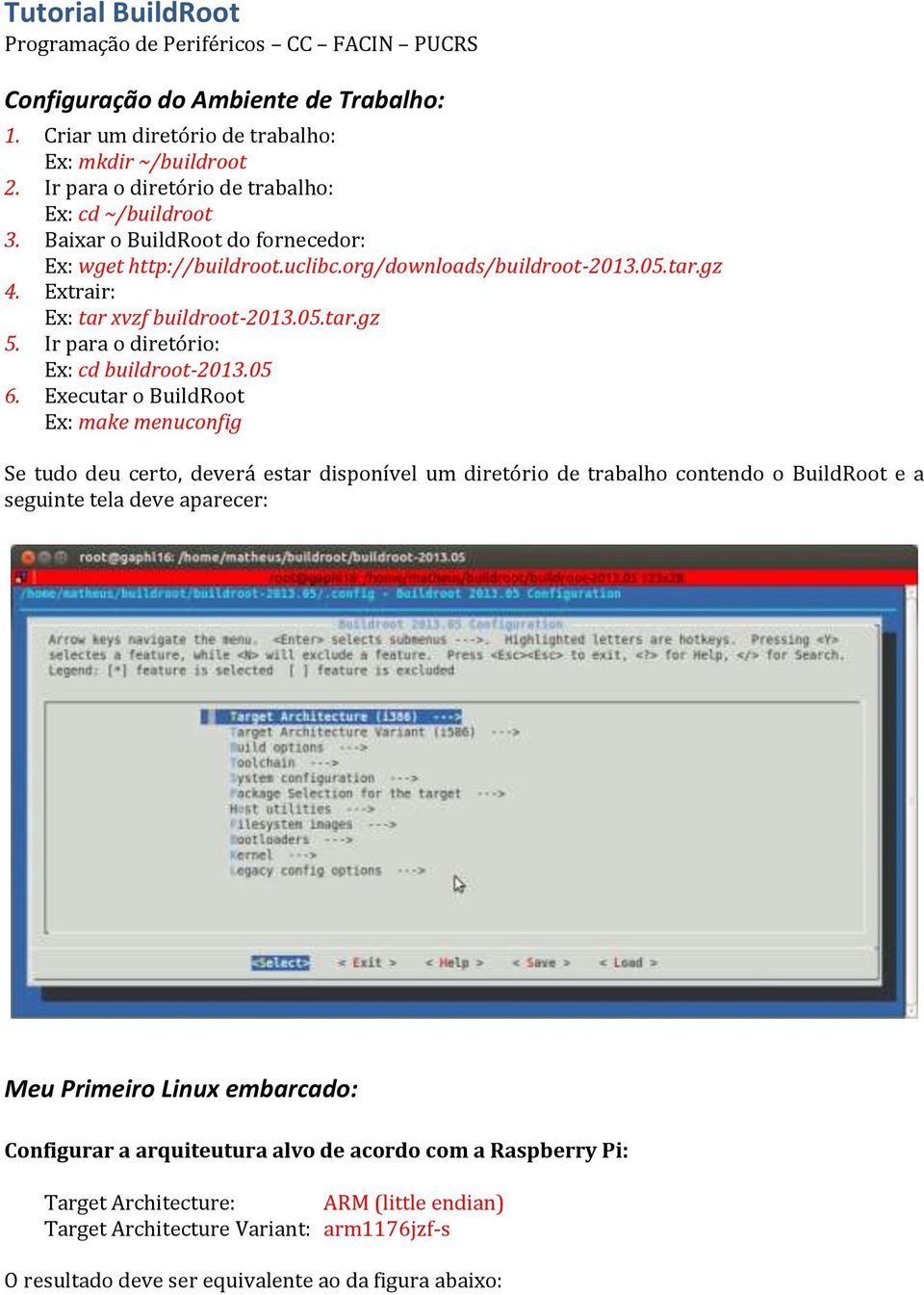
2 Configurar opções do BuildRoot: Selecionar a opção Build Options do menu. Download dir: $(HOME)/buildroot/dl Enable compiler cache: YES Compiler cache location: $(HOME)/buildroot/ccache Configurar opções do Toolchain: Selecionar a opção Toolchain do menu. Kernel Headers: GCC compiler Version: Additional gcc options: Configurações do GCC: Purge unwanted locales YES Linux 3.9.x kernel headers GCC 4.8.x --with-float=hard --with-fpu=vfp
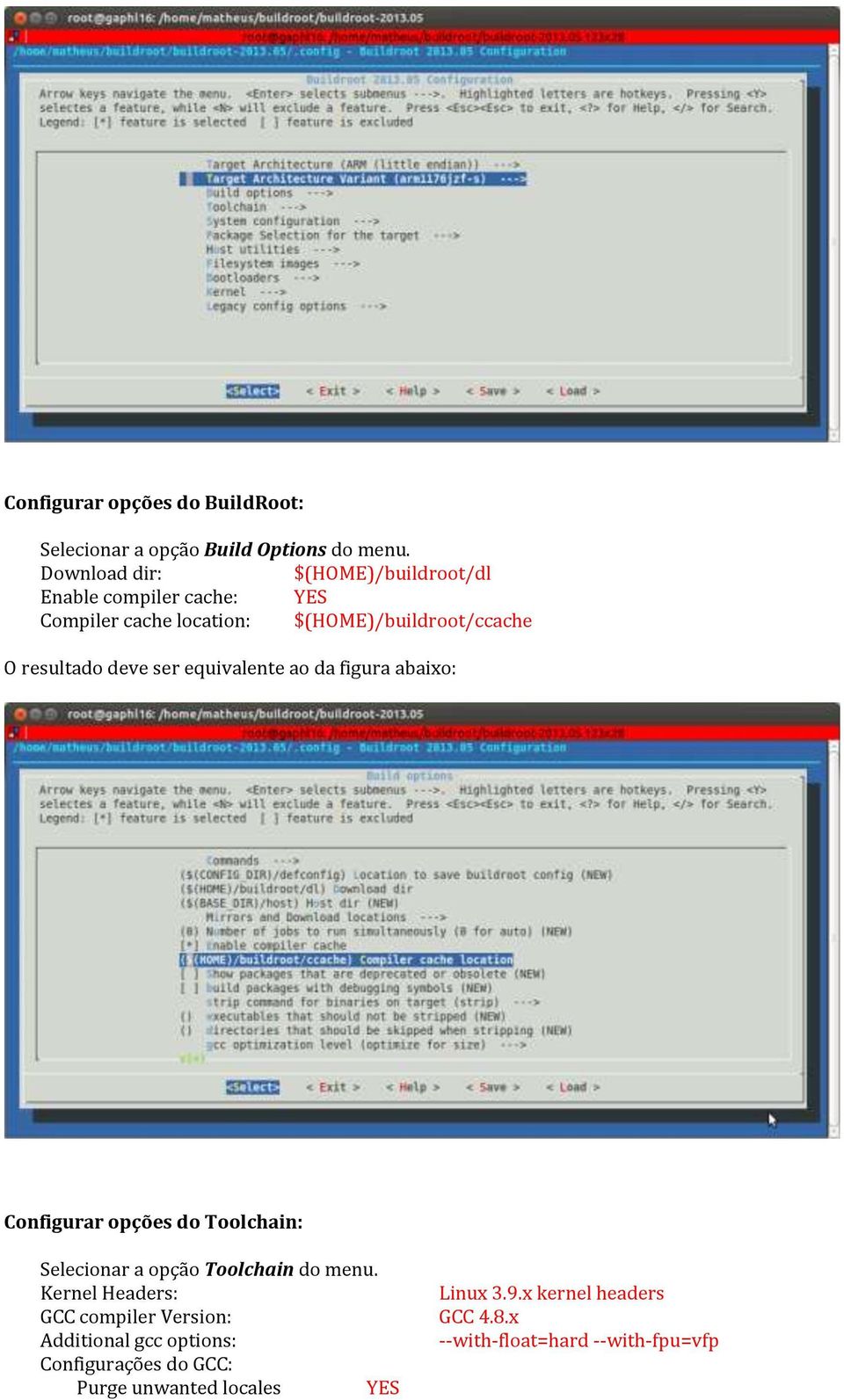
3 Locales to keep C en_us Generate locale data en_us Use software floating point by default: NO Target Optimizations: -pipe -mfloat-abi=hard -mfpu=vfp Use ARM Vector Floating Point unit: YES Enable large file (files > 2 GB) support: YES Enable IPv6 support: YES Enable RPC support: YES Enable WCHAR support: YES Enable C++ support: YES Configurar opções de Sistema embarcado: Selecionar a opção System Configuration do menu. System hostname rpi00 (NUMERO DO GRUPO) System banner Welcome to Raspberry Pi! /dev management Dynamic using mdev Port to run a getty (login prompt) on tty1 Baudrate to use 38400
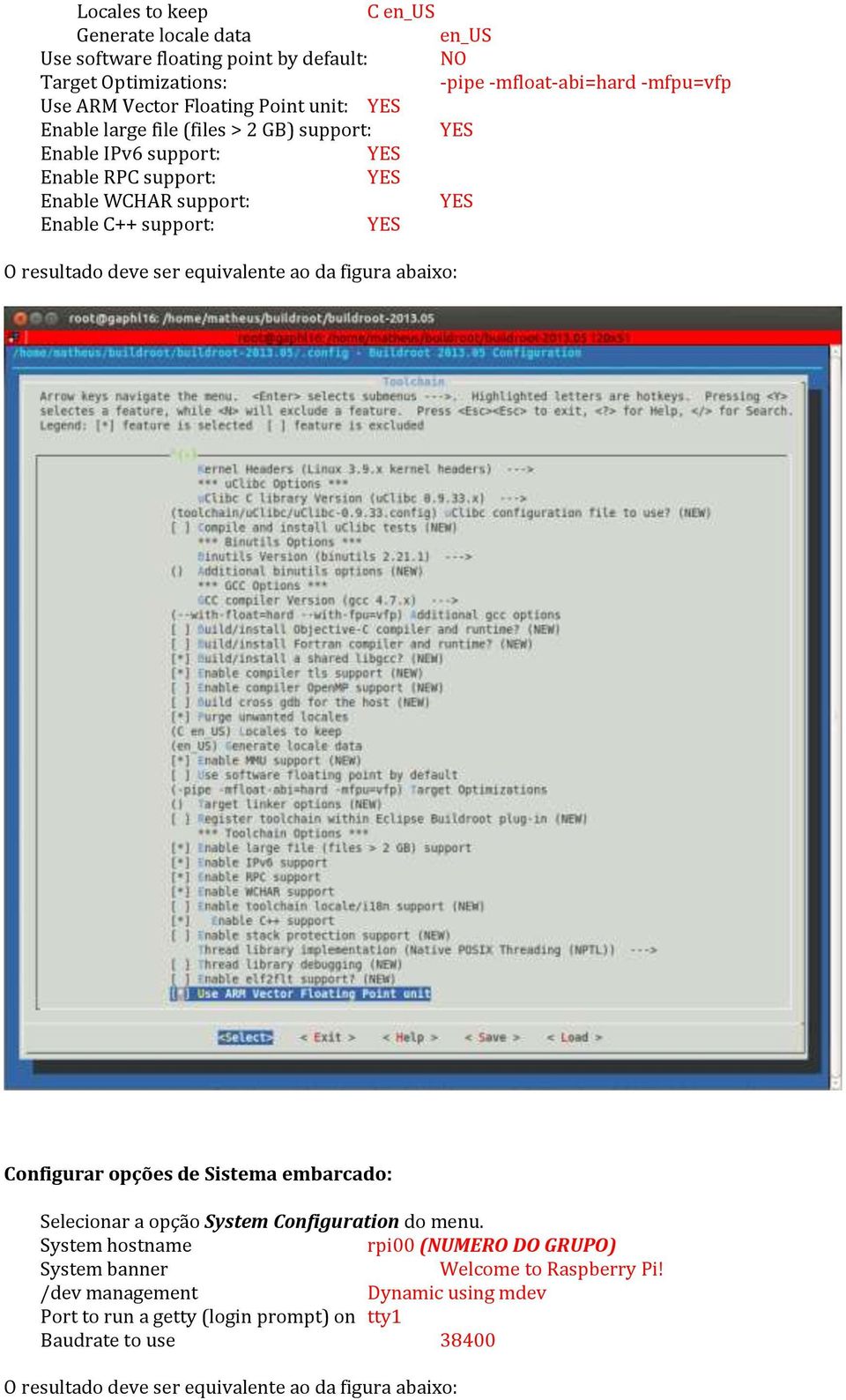
4 Configurar opções de Pacotes a serem disponibilizados na distribuição criada: Selecionar a opção Packet Selection... do menu. Busybox deve estar habilitado. Esse pacote provê um conjunto completo de ferramentas básicas para utilizar o linux. Adicionar um serviço para SSH: Networking applications dropbear Adicionar também um serviço para NFS: Networking applications portmap Configurar opções de Imagens: Selecionar a opção Filesystem Images do menu. Compression method: gzip
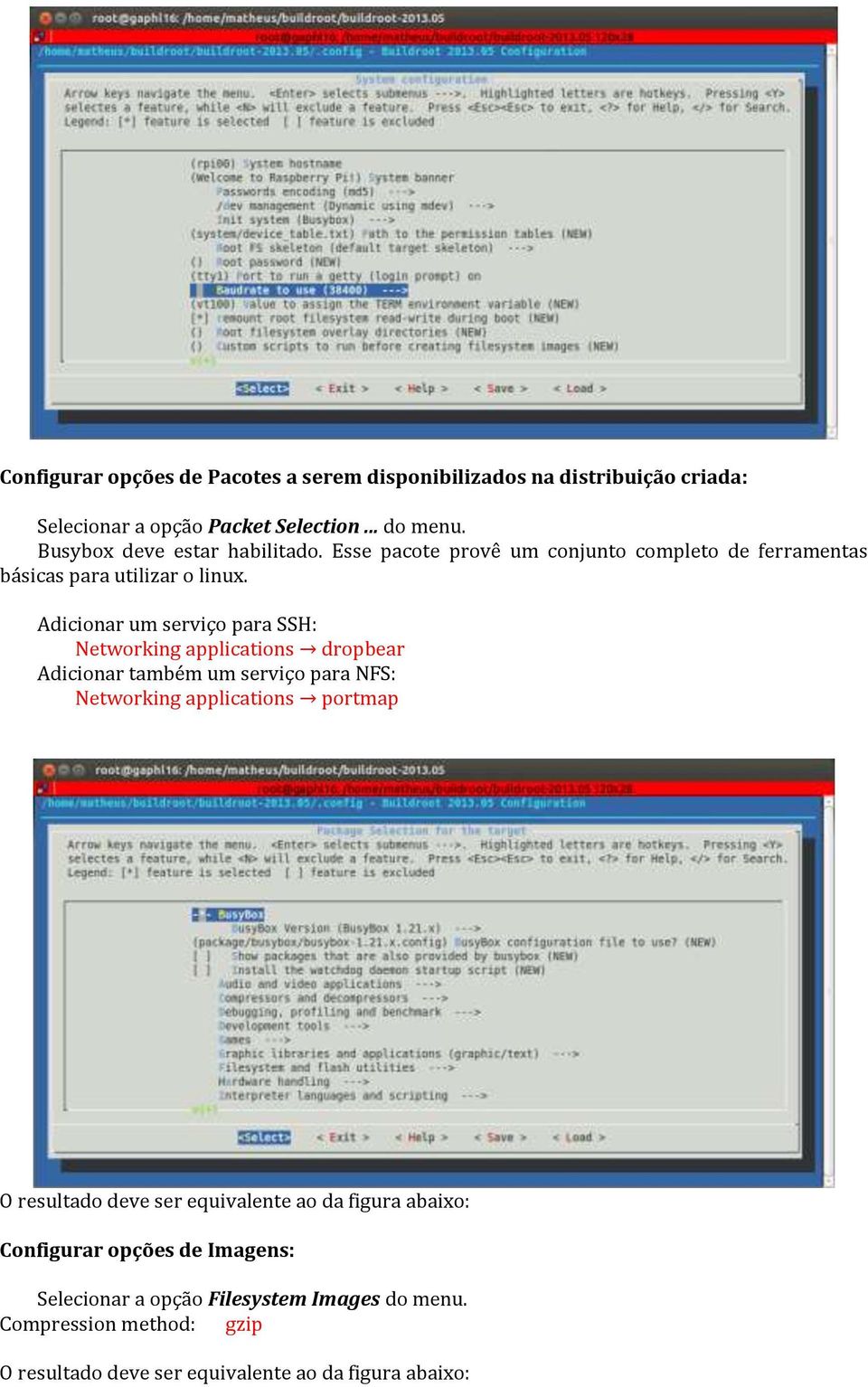
5 Configurar opções de Kernel: Selecionar a opção Kernel do menu. Linux Kernel YES Kernel version Custom Git tree URL of custom Git repository Custom Git version rpi-3.9.y Kernel configuration Using a defconfig Defconfig name bcmrpi Kernel binary format zimage Gerar o Linux a ser embarcado na plataforma: Salvar as configurações em Save no menu.
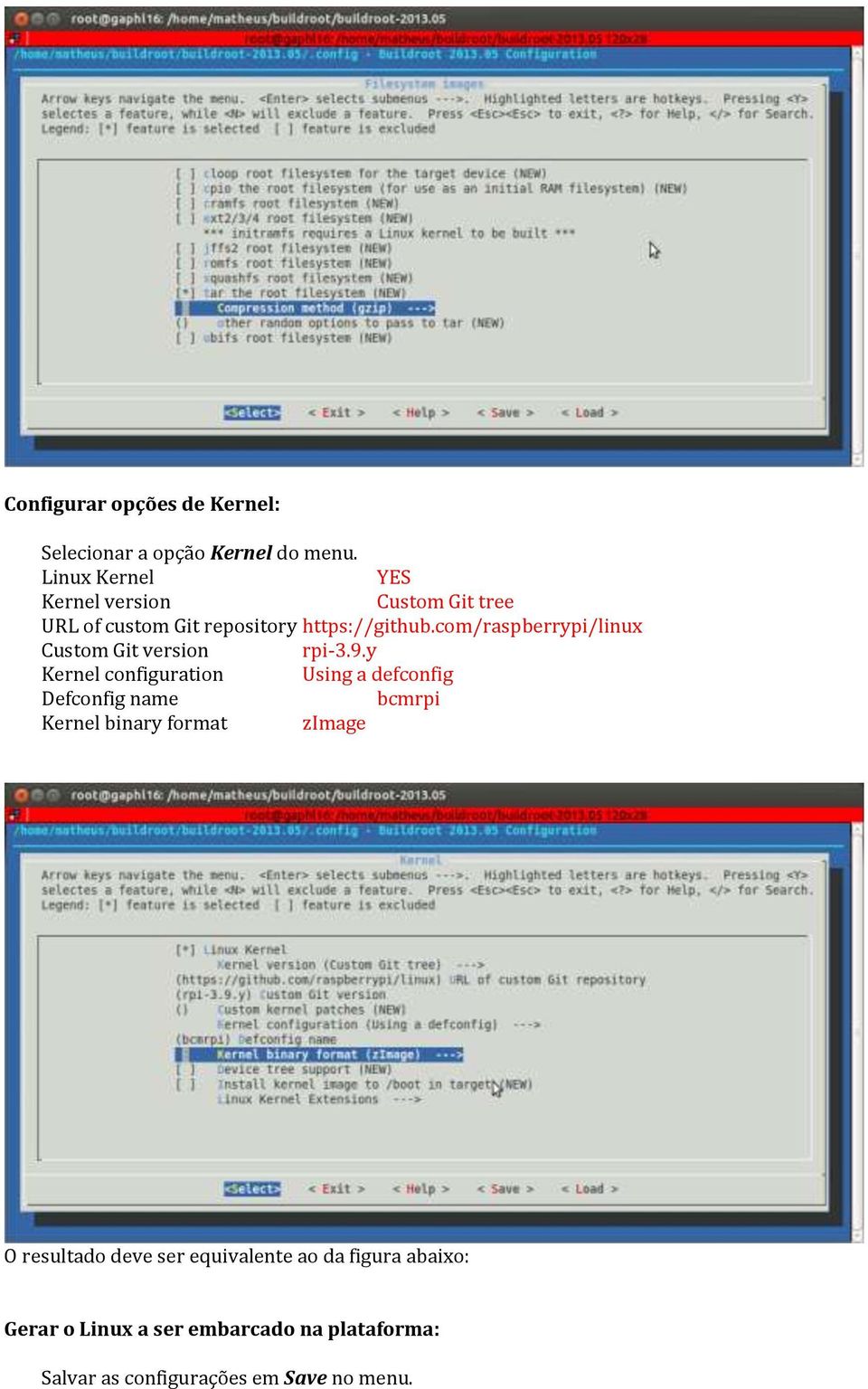
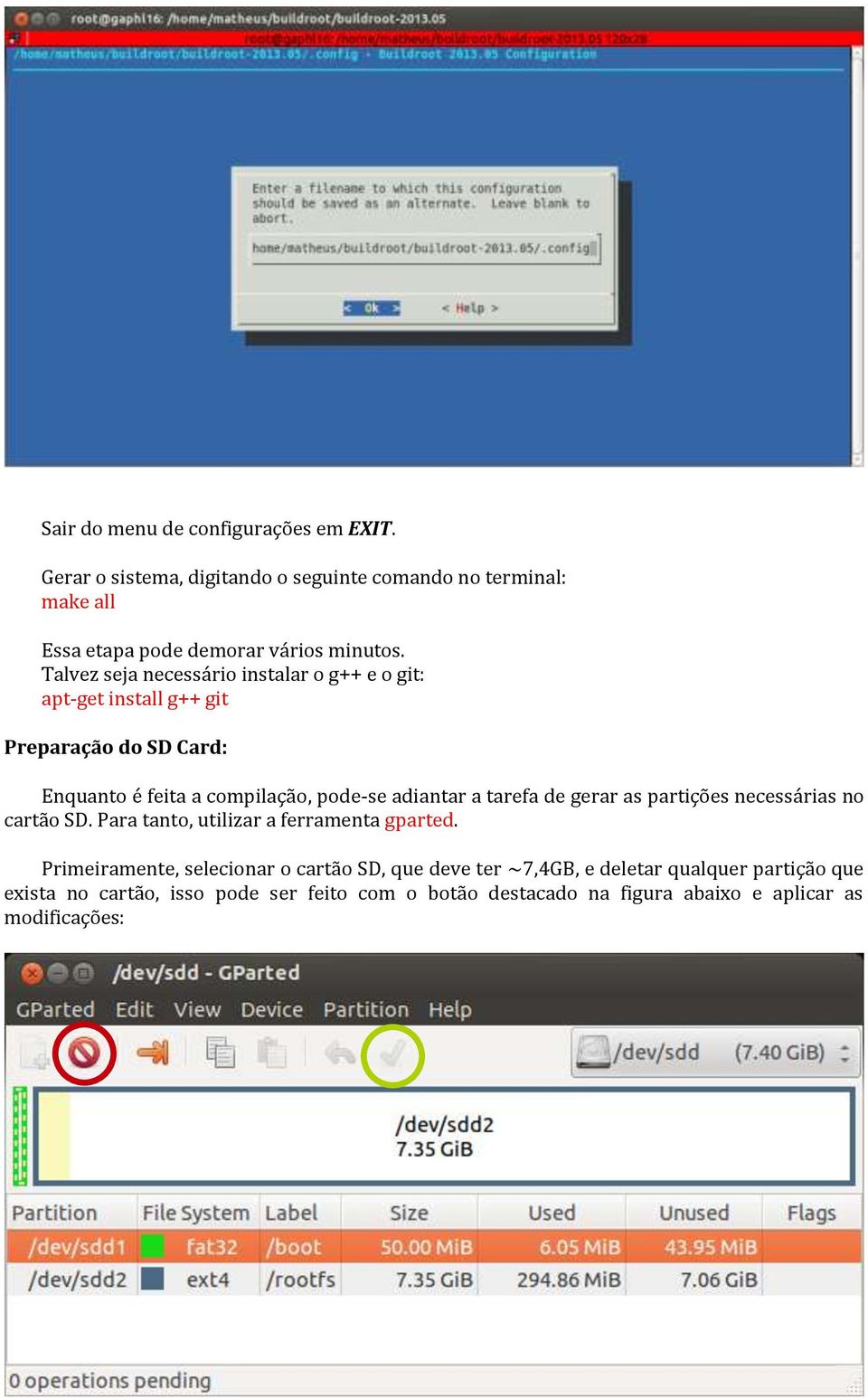
6 Sair do menu de configurações em EXIT. Gerar o sistema, digitando o seguinte comando no terminal: make all Essa etapa pode demorar vários minutos. Talvez seja necessário instalar o g++ e o git: apt-get install g++ git Preparação do SD Card: Enquanto é feita a compilação, pode-se adiantar a tarefa de gerar as partições necessárias no cartão SD. Para tanto, utilizar a ferramenta gparted. Primeiramente, selecionar o cartão SD, que deve ter ~7,4GB, e deletar qualquer partição que exista no cartão, isso pode ser feito com o botão destacado na figura abaixo e aplicar as modificações: O resultado deve ser similar a figura abaixo:
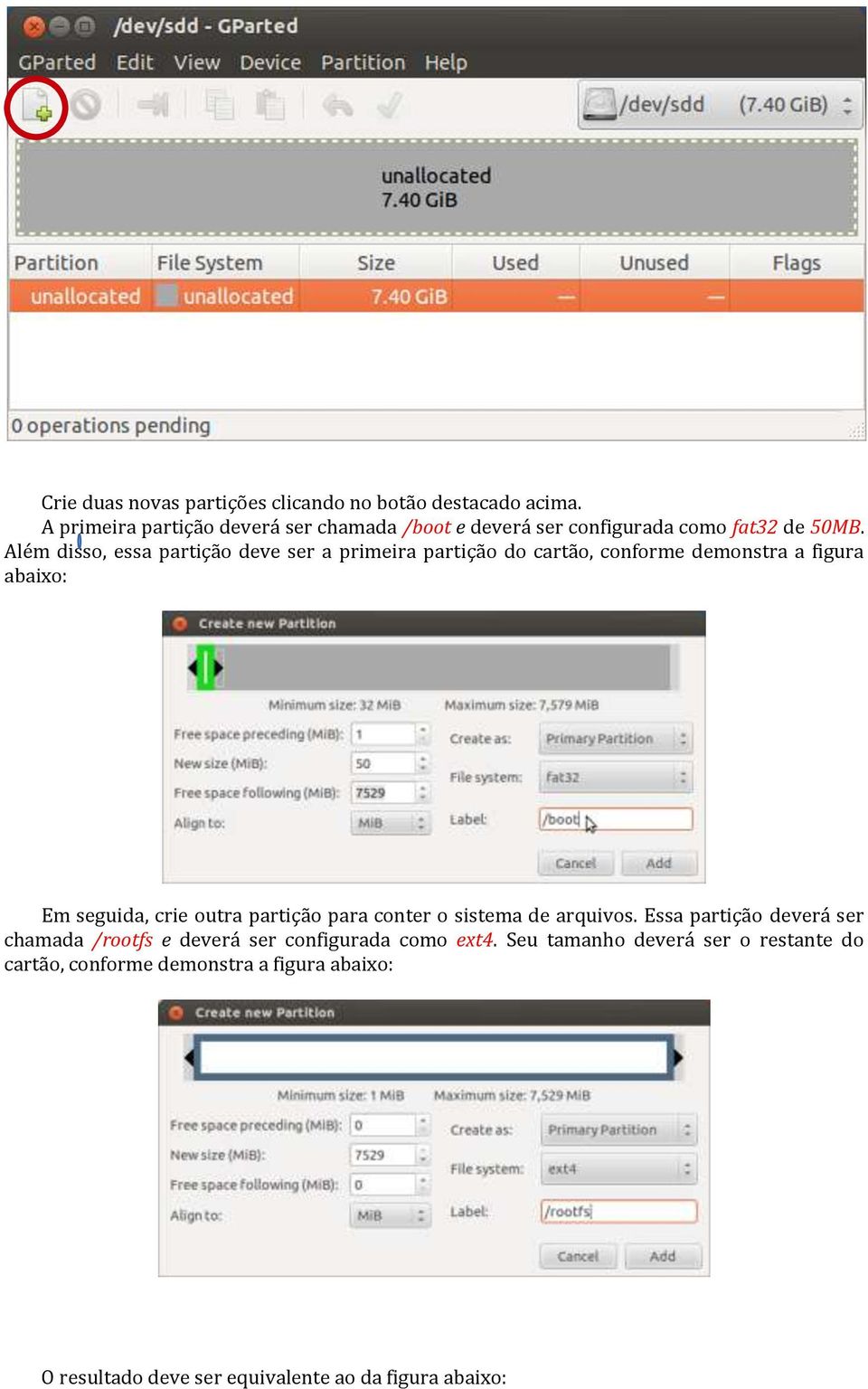
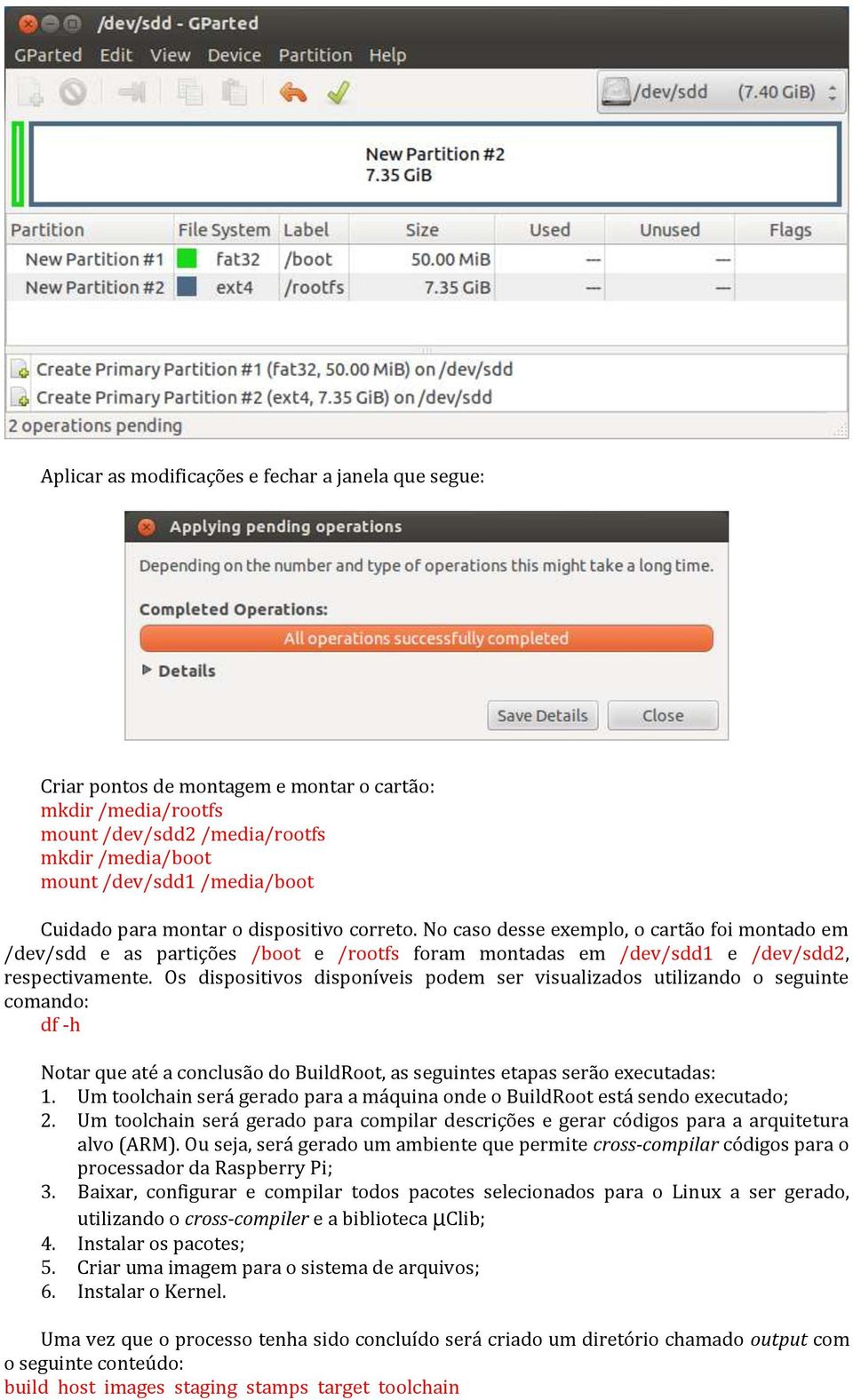
7 Crie duas novas partições clicando no botão destacado acima. A primeira partição deverá ser chamada /boot e deverá ser configurada como fat32 de 50MB. Além disso, essa partição deve ser a primeira partição do cartão, conforme demonstra a figura abaixo: Em seguida, crie outra partição para conter o sistema de arquivos. Essa partição deverá ser chamada /rootfs e deverá ser configurada como ext4. Seu tamanho deverá ser o restante do cartão, conforme demonstra a figura abaixo:
8 Aplicar as modificações e fechar a janela que segue: Criar pontos de montagem e montar o cartão: mkdir /media/rootfs mount /dev/sdd2 /media/rootfs mkdir /media/boot mount /dev/sdd1 /media/boot Cuidado para montar o dispositivo correto. No caso desse exemplo, o cartão foi montado em /dev/sdd e as partições /boot e /rootfs foram montadas em /dev/sdd1 e /dev/sdd2, respectivamente. Os dispositivos disponíveis podem ser visualizados utilizando o seguinte comando: df -h Notar que até a conclusão do BuildRoot, as seguintes etapas serão executadas: 1. Um toolchain será gerado para a máquina onde o BuildRoot está sendo executado; 2. Um toolchain será gerado para compilar descrições e gerar códigos para a arquitetura alvo (ARM). Ou seja, será gerado um ambiente que permite cross-compilar códigos para o processador da Raspberry Pi; 3. Baixar, configurar e compilar todos pacotes selecionados para o Linux a ser gerado, utilizando o cross-compiler e a biblioteca µclib; 4. Instalar os pacotes; 5. Criar uma imagem para o sistema de arquivos; 6. Instalar o Kernel. Uma vez que o processo tenha sido concluído será criado um diretório chamado output com o seguinte conteúdo: build host images staging stamps target toolchain
9 Para a aula, não precisamos esperar a conclusão do processo. Podem ser utilizados arquivos gerados previamente com configurações similares as vistas nesse tutorial. Para isto, basta baixar o arquivo rootfs.tar.gz e copiar os arquivos para o cartão. Esse arquivo geralmente fica no diretório output/images após a execução do BuildRoot. Copiar o sistema de arquivos para o cartão: tar -C /media/rootfs -xvzf rootfs.tar.gz Serão necessárias algumas modificações. Por padrão, o usuário root vem sem password. Definir um password para esse usuário. Esse password deverá ser chamado rpi(numero_do_grupo), conforme o exemplo abaixo para o grupo 00: CRYPTEDPASS=$(perl -e 'print crypt("rpi00","salt")') sed -i -e "s#^root:[^:]*:#root:$cryptedpass:#" /media/rootfs/etc/shadow Ao inicializar a Raspberry Pi, queremos montar a primeira partição do cartão como /boot. Para tanto, definir um ponto de montagem para essa partição: install -d -m 0755 /media/rootfs/boot echo "/dev/mmcblk0p1 /boot vfat defaults 0 0" >> /media/rootfs/etc/fstab Baixar o arquivo zimage, que contem o Kernel compilado. Esse arquivo geralmente fica no diretório output/images após a execução do BuildRoot. Copiar o Kernel gerado para a partição de boot: cp zimage /media/boot/kernel.img Copiar o firmware para a partição de boot. Para tanto, baixar o arquivo firmware.zip e copiar seu conteúdo: unzip firmware.zip cp firmware/bootcode.bin /media/boot cp firmware/start.elf /media/boot cp firmware/fixup.dat /media/boot Finalmente, adicionar uma linha com comandos de inicialização para a Raspberry Pi. Lembrar de colocar o número do grupo nas configurações de IP, conforme destacado abaixo: echo "dwc_otg.lpm_enable=0 console=ttyama0, kgdboc=ttyama0, console=tty1 elevator=deadline rootwait ip=::::rpi00::dhcp root=/dev/mmcblk0p2 rootfstype=ext4" > /media/boot/cmdline.txt Salvar as modificações e desmontar o cartão. sync umount /media/boot umount /media/rootfs OBS: É extremamente importante executar o comando sync antes de desmontar o cartão. Ele garantirá que todos os arquivos copiados para o cartão foram de fato armazenados em sua memória flash e nada ficou no buffer. Executando o Linux embarcado a partir na Raspberry Pi: Colocar o cartão na Raspberry Pi, contectá-la a rede usando um cabo ethernet e conectá-la a alimentação (cabo USB). A placa deverá ligar e em alguns segundos estará executando o Linux com um servidor SSH habilitado. Para obter o IP que foi designado a placa, executar o seguinte comando e buscar pelo IP atribuído de acordo com o MAC da placa: nmap -sp /24 Uma informação semelhante a apresentada abaixo será recebida: Host is up ( s latency). MAC Address: BC:AE:C5:C3:16:93 (Unknown)
10 Conectar como root ao ip designado a placa (usar a senha gerada anteriormente): ssh root@ Se tudo deu certo, você deve ter acesso ao Linux embarcado na Raspberry Pi! Esse Linux será a base para o desenvolvimento de atividades no decorrer do semestre. Nunca esqueça de antes de desconectar a placa da fonte de alimentação, desligar o sistema através do comando: halt Caso isso não seja feito, o sistema de arquivos poderá ser corrompido e todo processo de geração do Linux deverá ser reelaborado. A partir desse ponto, seu grupo deverá seguir utilizando sempre a mesma placa e cartão. Crosscompilando : Para gerar compilar programas que possam ser executados na Raspberry Pi, podemos utilizar o toolchain gerado pelo próprio BuildRoot. Para tanto, pode ser usado o ambiente gerado no seguinte diretório: ~/buildroot/buildroot /output/host/usr/bin Como não esperamos a geração desse diretório, deve-se usar o que está disponível site da disciplina, com o mesmo conteúdo. Baixar o arquivo crosscompile.tar.gz e extraí-lo para o home. tar -C ~ -xvzf crosscompile.tar.gz Mapear o diretório para usar o toolchain: export PATH=$PATH:~/crosscompile/bin export LD_LIBRARY_PATH=$LD_LIBRARY_PATH:~/crosscompile/lib Criar um programa de teste: nano hello.c Inserir o seguinte código: #include <stdio.h> int main(void) { printf("hello, cross-compilation world!\n"); return 0; } Salvar o programa, sair e compilar: arm-buildroot-linux-uclibcgnueabi-gcc teste.c -o teste Enviar o programa gerado para a placa: scp teste root@(ip_atribuido_a_placa):./ Conectar-se a placa e executar o programa. Se tudo deu certo, a seguinte mensagem será impressa: Hello, cross-compilation world!
Roteiro de Práticas de Roteamento IGP usando Quagga
 Roteiro de Práticas de Roteamento IGP usando Quagga RIP O objetivo desse roteiro é mostrar como o pacote Quagga pode ser utilizado para construir roteadores com suporte a protocolos de roteamento utilizando
HOW TO. Instalação do Firewall 6.1 Software
 Introdução HOW TO Página: 1 de 14 Para fazer a migração/instalação do 6.1 Software, é necessária a instalação do Sistema Operacional Linux Fedora Core 8. Explicaremos passo a passo como formatar a máquina,
Desenvolvido por: Rafael Botelho [email protected] http://rafaelbotelho.com
 Desenvolvido por: Rafael Botelho [email protected] http://rafaelbotelho.com Guia de Instalação do BRlix Como tenho visto no fórum do BRlix que muitas pessoas estão encontrando dificuldades na instalação
Manual do Teclado de Satisfação Online WebOpinião
 Manual do Teclado de Satisfação Online WebOpinião Versão 1.2.3 27 de novembro de 2015 Departamento de Engenharia de Produto (DENP) SEAT Sistemas Eletrônicos de Atendimento 1. Introdução O Teclado de Satisfação
Gerenciamento de Redes de Computadores. Pfsense Introdução e Instalação
 Pfsense Introdução e Instalação Introdução A utilização de um firewall em uma rede de computadores possui o objetivo básico de proteção relacionado a entrada e saída de dados. Introdução O pfsense é um
LABORATÓRIO UNIDADES 1 REVISÃO LINUX E COMANDOS BÁSICOS ABRINDO A MÁQUINA VIRTUAL UBUNTU SERVER 14.04.1 PELO VIRTUALBOX
 LABORATÓRIO UNIDADES 1 REVISÃO LINUX E COMANDOS BÁSICOS ABRINDO A MÁQUINA VIRTUAL UBUNTU SERVER 14.04.1 PELO VIRTUALBOX Procure no MENU INICIAR PROGRAMAS o ícone do VirtualBox e execute-o. Em seguida clique
Configurando NFS + NIS Ubuntu Linux
 Configurando NFS + NIS Ubuntu Linux Introdução Este tutorial tem por objetivo ensinar a configurar o NFS + NIS no Ubuntu de forma rápida e simples, mas sem deixar de transmitir os conceitos necessários
Manual comandos Básicos para instalar e desinstalar Firebird em Sistema operacional Linux
 Manual comandos Básicos para instalar e desinstalar Firebird em Sistema operacional Linux Primeiramente certifique se que o Administrador de rede tem o Samba configurado no Linux,e se já não existe um
FORMATAR PENDRIVE. Insigne Free Software do Brasil [email protected] Telefone: (019) 3213 2100
 FORMATAR PENDRIVE Insigne Free Software do Brasil [email protected] Telefone: (019) 3213 2100 CONFIGURANDO O SISTEMA PARA A FORMATAÇÃO OBS: ANTES DE FORMATAR O PENDRIVE (EXECUTAR ESSE MANUAL),
Usando o Conference Manager do Microsoft Outlook
 Usando o Conference Manager do Microsoft Outlook Maio de 2012 Conteúdo Capítulo 1: Usando o Conference Manager do Microsoft Outlook... 5 Introdução ao Conference Manager do Microsoft Outlook... 5 Instalando
Guia de instalação para ambiente de Desenvolvimento LINUX
 Guia de instalação para ambiente de Desenvolvimento LINUX Conteúdo deste manual Introdução O guia de instalação... 3 Capítulo 1 Instalando o servidor Web Apache... 4 Teste de instalação do Apache... 9
TUTORIAL DE INSTALAÇÃO E CONFIGURAÇÕES DO LINUX EDUCACIONAL 5.0
 1 TUTORIAL DE INSTALAÇÃO E CONFIGURAÇÕES DO LINUX EDUCACIONAL 5.0 PAULO RODRIGO SCARTEZINI 2 Índice 1) Instalando linux educacional 5.0...3 Passo 1 Navegue até o site do linux educacional 5.0 e baixe a
Construindo um Linux Parte 1 - Disk Boot Objetivo: Entender que o Linux é como um LEGO (Pode ser montado).
 Construindo um Linux Parte 1 - Disk Boot Objetivo: Entender que o Linux é como um LEGO (Pode ser montado). Os disquetes Linux são úteis em diversas situações, tais como: Testes de um novo kernel; Recuperação
Instalando o MySQL 5.6 no Windows
 Instalando o MySQL 5.6 no Windows Digite mysql no google e selecione a primeira opção. No site do MySQL, clique na aba Downloads. Após clicar na aba Downloads, desça o cursor do mouse até o fim da página.
Figura 1: tela inicial do BlueControl COMO COLOCAR A SALA DE INFORMÁTICA EM FUNCIONAMENTO?
 Índice BlueControl... 3 1 - Efetuando o logon no Windows... 4 2 - Efetuando o login no BlueControl... 5 3 - A grade de horários... 9 3.1 - Trabalhando com o calendário... 9 3.2 - Cancelando uma atividade
O QUE É A CENTRAL DE JOGOS?
 O QUE É A CENTRAL? A Central de Jogos consiste de duas partes: Um site na Internet e um programa de computador (Central) que deve ser instalado em sua máquina. No site www.centraldejogos.com.br, você pode
Driver da KODAK D4000 Duplex Photo Printer para WINDOWS
 ReadMe_Driver.pdf 11/2011 Driver da KODAK D4000 Duplex Photo Printer para WINDOWS Descrição O driver da D4000 Printer é um driver da impressora MICROSOFT personalizado para uso com a D4000 Duplex Photo
Gerenciador de Conteúdo Magellan 2.0
 Gerenciador de Conteúdo Magellan 2.0 Instalando o Gerenciador de Conteúdo Magellan. 1. Baixe o Gerenciador de Conteúdo Magellan de www.magellangps.com. 2. Dê um duplo clique no arquivo CM_Setup que foi
TUTORIAL PASSO A PASSO INSTALAÇÃO SERVIDOR DE SMS PARA MKAUTH
 TUTORIAL PASSO A PASSO INSTALAÇÃO SERVIDOR DE SMS PARA MKAUTH Faz 5 dias que estou testando o mkauth, e a cada dia descubro funções bem interessantes, mas vejo que o fórum, apesar de ajudar, tem muita
Figura 1: Interface 3G Identech
 Sumário 1 INTRODUÇÃO...3 2 INSTALAÇÃO NO WINDOWS XP...5 3 INSTALAÇÃO NO WINDOWS VISTA...12 4 INSTALAÇÃO NO WINDOWS 7...18 5 CADASTRANDO OPERADORA...25 6 CONECTANDO NA INTERNET...27 7 SERVIÇO DE SMS...29
CCNA 2 Conceitos Básicos de Roteadores e Roteamento
 CCNA 2 Conceitos Básicos de Roteadores e Roteamento Capítulo 2 - Introdução aos Roteadores 1 Objetivos do Capítulo Descrever a finalidade e operação básica do IOS; Identificar vários recursos do IOS; Identificar
Rua Joinville, 388 Sala 202 - Bairro Centro - Itajaí SC CEP 88301-410 Fone/Fax: (0xx47) 3045-4008 www.sysmo.com.br - e-mail: [email protected].
 O TS (Terminal Server) é um serviço que permite que você acesse o seu servidor remotamente, trabalhando nele em modo gráfico como se você estivesse ali. O TS no Win2003 utiliza o protocolo RDP 5.2 Item
Generated by Foxit PDF Creator Foxit Software http://www.foxitsoftware.com For evaluation only. Capitulo 1
 Capitulo 1 Montagem de duas pequenas redes com a mesma estrutura. Uma é comandada por um servidor Windows e outra por um servidor linux, os computadores clientes têm o Windows xp Professional instalados.
Para que seja instalado o Bematef Total, é necessário que o computador onde seja efetuada a instalação
 Rafael Ferreira Rodrigues REVISADO POR: Raquel Marques APROVADO POR: Renato Reguera dos Santos 1 - Objetivo Descrever o processo de instalação do Bematef Total. 2 - Campos de Aplicação É aplicável a área
Manual de Instalação Atendimento 3.4
 Manual de Instalação Atendimento 3.4 1 ÍNDICE 1 - Instalação do Atendimento... 3 1.1 - Iniciando Instalação do Atendimento... 3 1.2 - Preparando-se para Instalação... 3 1.2 - Bem Vindo à Instalação do
Terminal de Consulta de Preço. Linha Vader. Modelo TT300 e TT1000i
 Terminal de Consulta de Preço Linha Vader Modelo TT300 e TT1000i Índice 1. Conhecendo o Terminal de Consulta 03 1.1 Configurando o endereço IP no terminal 04 2. Conhecendo o Software TTSocket 06 3. Instalando
Backup com Bacula. 05 de Março de 2010. Ponto de Presença da RNP no Espírito Santo. Sobre o Bacula. Comandos de console Interface Web.
 Backup com Bacula Ponto de Presença da RNP no Espírito Santo 05 de Março de 2010 Rômulo Furtado 1/46 Projeto Open Source História do Projeto Porque usar o Bacula Backup de qualquer cliente, de um Palm
Programação de Periféricos
 Programação de Periféricos Componentes Edson Moreno [email protected] http://www.inf.pucrs.br/~emoreno Apresentação Raspberry pi Sistema Operacional embarcado Atividade Raspberry pi Sistema computacional
Redes Ponto a Ponto. Os drivers das placas de rede devem estar instalados.
 Redes Ponto a Ponto É fácil configurar uma rede ponto-a-ponto em qualquer versão do Windows. Antes entretanto é preciso tomar algumas providências em relação ao hardware: Todos os computadores devem estar
Software Planejamento Tributário
 Software Planejamento Tributário Bem vindo ao segundo manual de instalação do software de Planejamento Tributário, este irá lhe mostrar os passos para o término da instalação e configuração do software
Nota de Aplicação. Exemplo de log de usuários utilizando IHM Magelis e o leitor biometrico XB5S5B2L2. Suporte Técnico Brasil. Versão: 1.
 Nota de Aplicação Exemplo de log de usuários utilizando IHM Magelis e o leitor biometrico XB5S5B2L2. Versão: 1.0 Suporte Técnico Brasil Especificações técnicas Hardware: Firmware: HMIGTO4310 XB5S5B2L2
Você pode testar se está tudo OK, abrindo um navegador no Debian Linux e acessando qualquer site.
 Você pode testar se está tudo OK, abrindo um navegador no Debian Linux e acessando qualquer site. Foi necessário configurar esse segundo adaptador, porque talvez seja necessário fazer o download de alguma
Tutorial de Instalação do Software das Carteiras Informatizadas Oppitz
 P á g i n a 1 Estado de Santa Catarina Secretaria de Estado da Educação Diretoria de Organização, Controle e Avaliação Gerência de Recursos Humanos Tecnologia Administrativa Rua Antônio Luz, 111 Centro
Instalação e configuração Linux CentOS 6.x
 Instalação e configuração Linux CentOS 6.x Objetivo: Instalar e configurar o sistema operacional Linux CentOS e efetuar suas configurações iniciais. 1- Abra o Virtuabox e clique em novo, e configure conforme
INDICE 1. INTRODUÇÃO... 3 2. CONFIGURAÇÃO MÍNIMA... 4 3. INSTALAÇÃO... 4 4. INTERLIGAÇÃO DO SISTEMA... 5 5. ALGUNS RECURSOS... 6 6. SERVIDOR BAM...
 1 de 30 INDICE 1. INTRODUÇÃO... 3 2. CONFIGURAÇÃO MÍNIMA... 4 3. INSTALAÇÃO... 4 3.1. ONDE SE DEVE INSTALAR O SERVIDOR BAM?... 4 3.2. ONDE SE DEVE INSTALAR O PROGRAMADOR REMOTO BAM?... 4 3.3. COMO FAZER
1. Informações Gerais
 1. Informações Gerais Guia de Utilização Samsung PST TDMA 1.1 Pré-Requisitos para utilização do software 1º - Noções básicas de informática! (Manipulação de arquivos, instalação e utilização de programas)
LASERTECK SOFTECK FC MANUAL DO USUÁRIO
 LASERTECK SOFTECK FC MANUAL DO USUÁRIO 2015 SUMÁRIO 1 INTRODUÇÃO... 3 2 REQUISITOS DO SISTEMA... 3 3 INSTALAÇÃO... 3 4 O QUE MUDOU... 3 5 COMO COMEÇAR... 4 6 FORMULÁRIOS DE CADASTRO... 5 7 CADASTRO DE
Manual de Instalação da Plataforma Scorpion. 1. Como conectar a Plataforma Scorpion com a Xilinx Starter-3E kit
 Manual de Instalação da Plataforma Scorpion 1. Como conectar a Plataforma Scorpion com a Xilinx Starter-3E kit Para começar a ler este manual, é bom que você conheça os componentes desta conexão. Plataforma
UFBA Universidade Federal da Bahia CPD Central de Processamento de Dados. Rede VPN UFBA. Procedimento para configuração
 UFBA Universidade Federal da Bahia CPD Central de Processamento de Dados Rede VPN UFBA Procedimento para configuração 2013 Íncide Introdução... 3 Windows 8... 4 Windows 7... 10 Windows VISTA... 14 Windows
MANUAL INSTALAÇÃO/CONFIGURAÇÃO RASPBERRYPI/DACPYTHON
 MANUAL INSTALAÇÃO/CONFIGURAÇÃO RASPBERRYPI/DACPYTHON 1. Primeiramente leia todo o manual, após ler, inicie instalando o sistema no Raspberry conforme tutorial abaixo: 2. Baixe os arquivos e verifique a
Obrigado por adquirir o Mobile Broadband modem USB E3272. Com o seu modem USB, você tem acesso à rede sem fio em alta velocidade.
 Guia Rápido Obrigado por adquirir o Mobile Broadband modem USB E3272. Com o seu modem USB, você tem acesso à rede sem fio em alta velocidade. Observação: Este manual fornece os atributos físicos do modem
[Detalhe: cfdisk -z /dev/sdx zera totalmente o disco (x é o que aparece no final; no nosso caso f /dev/sdf)]
![[Detalhe: cfdisk -z /dev/sdx zera totalmente o disco (x é o que aparece no final; no nosso caso f /dev/sdf)]](/thumbs/30/14328996.jpg "[Detalhe: cfdisk -z /dev/sdx zera totalmente o disco (x é o que aparece no final; no nosso caso f /dev/sdf)]") FORMATAR UNIDADES NO TERMINAL DO LINUX 1 15/04/2015 Você pode usar o cfdisk, no terminal (como root), para executar as tarefas de formatação de pendrives. Insira o pendrive e no terminal
FORMATAR UNIDADES NO TERMINAL DO LINUX 1 15/04/2015 Você pode usar o cfdisk, no terminal (como root), para executar as tarefas de formatação de pendrives. Insira o pendrive e no terminal
Guia de Usuário do Servidor do Avigilon Control Center. Versão 5.6
 Guia de Usuário do Servidor do Avigilon Control Center Versão 5.6 2006-2015 Avigilon Corporation. Todos os direitos reservados. A menos que seja expressamente concedida por escrito, nenhuma licença será
Preparação: Verifique se a máquina virtual já está copiada em sua máquina Execute o VMWare Acesse o Linux com o usuário asa e senha aslinux12
 INSTITUTO FEDERAL DE EDUCAÇÃO, CIÊNC. E TEC. DA PARAÍBA CURSO DE GRADUAÇÃO DE TECNOLOGIA EM TELEMÁTICA DISCIPLINA: ADMINISTRAÇÃO DE SISTEMAS PROFESSOR: ANDERSON COSTA ASSUNTO: MÓDULOS, DISPOSITIVOS DE
Manual do Usuário. Tag List. Tag List Generator. smar FIRST IN FIELDBUS JUL / 02. Tag-List VERSÃO 1.0 TAGLSTC3MP
 Tag List Tag List Generator Manual do Usuário smar FIRST IN FIELDBUS JUL / 02 Tag-List VERSÃO 1.0 TAGLSTC3MP www.smar.com.br Especificações e informações estão sujeitas a modificações sem prévia consulta.
Lazarus pelo SVN Linux/Windows
 Lazarus pelo SVN Linux/Windows Sei que não faltam artigos sobre como obter e compilar o Lazarus e o FPC pelo SVN, mas sei também que nunca é de mais divulgar um pouco mais e talvez escrever algo diferente.
Manual de instalação, configuração e utilização do Assinador Betha
 Manual de instalação, configuração e utilização do Assinador Betha Versão 1.2 Histórico de revisões Revisão Data Descrição da alteração 1.0 18/09/2015 Criação deste manual 1.1 22/09/2015 Executando a instalação
Enviar imagens para um computador (função Wi-Fi) (PowerShot SX530 HS)
 Enviar imagens para um computador (função Wi-Fi) (PowerShot SX530 HS) Introdução O procedimento para utilização da função Wi-Fi para enviar imagens de uma câmera para um computador é explicado nas quatro
Tutorial Por : André Luiz Ribeiro Breviglieri -=FaT_tUx=- BrazilFW Instalação
 BrazilFW Instalação Atenção Esse Software particiona e formata seu HD. se você tiver algum arquivo nesse disco ele será permanentemente destruído Eu não sou responsável por qualquer arquivo ou pasças de
1 Instalando o VirtualBox no Windows
 1 Instalando o VirtualBox no Windows Para quem não possui o Linux instalado no computador é necessário utilizar uma Máquina Virtual, que é responsável por emular Sistemas Operacionais. O primeiro passo
Prof. Rossano Pablo Pinto Dezembro/2012 Versão 0.2 (em construção) Prof. Rossano Pablo Pinto - http://rossano.pro.br 1
 Visão geral sobre o processo de instalação e manutenção de instalações de software. Notas de aula. (aka lecture notes on Package Management Systems and software installation :)) Prof. Rossano Pablo Pinto
MINISTÉRIO DA SAÚDE. Secretária de Gestão Estratégica e Participativa da Saúde SGEP. Coordenação de Desenvolvimento dos Sistemas de Saúde - CDESS
 MINISTÉRIO DA SAÚDE Secretária de Gestão Estratégica e Participativa da Saúde SGEP Coordenação de Desenvolvimento dos Sistemas de Saúde - CDESS Departamento de Informática do SUS - DATASUS Manual operacional
Manual de Instalação
 Análise de Custos Análise da Sinistralidade e Rentabilidade Estatísticas Cadastrais Meta Referencial Performance da Rede Credenciada Atenção à Saúde Manual de Instalação Sumário Sumário... 2 1. Configurações
LINEAR-HCS RUA SÃO JORGE, 269 TELEFONE: (11) 2823-8800 SÃO CAETANO DO SUL SÃO PAULO CEP: 09530-250
 LINEAR-HCS RUA SÃO JORGE, 269 TELEFONE: (11) 2823-8800 SÃO CAETANO DO SUL SÃO PAULO CEP: 09530-250 1 SOFTWARE HCS 2005 - VERSÃO 4.5 (Compatível com Guarita Vr4.03 ou superior) Recomendações Iniciais Para
Fiery Driver Configurator
 2015 Electronics For Imaging, Inc. As informações nesta publicação estão cobertas pelos termos dos Avisos de caráter legal deste produto. 16 de novembro de 2015 Conteúdo 3 Conteúdo Fiery Driver Configurator...5
Medical Office 2015 Instruções de Instalação e Configuração
 Medical Office 2015 Instruções de Instalação e Configuração 1) Faça o download do Medica Office através do nosso site www.medicaloffice.com.br opção do Download; 2) Após realizado o download do arquivo
1 Instalando o LimerSoft SisVendas em computadores Mac/Apple
 1 Instalando o LimerSoft SisVendas em computadores Mac/Apple Requisitos mínimos: Conhecimentos intermediários de informática, uma cópia genuína do Microsoft Windows. 1. Certifique-se de que seu sistema
LINX POSTOS AUTOSYSTEM
 LINX POSTOS AUTOSYSTEM Manual Sumário 1 INTRODUÇÃO AO POSTGRES...3 2 INSTALAÇÃO...3 2.1 Download...3 2.2 Instalação...4 3 CONFIGURAÇÃO...7 3.1 CIDR-ADDRESS...8 3.2 Biometria...9 4 LINHA DE COMANDO...10
Usando o computador portátil GIGABYTE pela primeira vez. 2 Conecte o adaptador AC no conector de entrada DC no lado esquerdo do computador portátil.
 Parabéns por adquirir um Notebook GIGABYTE. Este manual irá ajudá-lo a começar com a configuração do seu computador portátil. A configuração do produto final depende do modelo no momento da sua compra.
Linux System Administration 455
 Linux System Administration 455 Nome do curso que é modificado no Slide Mestre Slide 1 2 Nome do curso que é modificado no Slide Mestre Slide 1 3 Os serviços de rede podem ser divididos em três tipos básicos:
Programação de Computadores Primeiros Passos Práticos em C++
 Programação de Computadores Primeiros Passos Práticos em C++ Alan de Freitas! Marco Antonio Carvalho Compilação de Programas O compilador é o responsável por transformar nosso código em um programa propriamente
Guia do Usuário. idocs Content Server v.2.0-1 -
 Guia do Usuário idocs Content Server v.2.0-1 - 2013 BBPaper_Ds - 2 - Sumário Introdução... 4 Inicializando a aplicação... 6 Ambiente... 7 Alterando o ambiente... 8 Senhas... 10 Alterando senhas... 10 Elementos
Laboratório 3.2.3 Verificando a Configuração Básica de EIGRP
 Laboratório 3.2.3 Verificando a Configuração Básica de EIGRP Objetivo Configurar um esquema de endereçamento IP para a rede. Configurar e verificar o funcionamento do EIGRP (Enhanced Interior Gateway Routing
Manual Xerox capture EMBRATEL
 Manual Xerox capture EMBRATEL Versão 2 Junho/2011 Tópicos 1) Instalação do Xerox Capture 2) Utilização do Xerox Capture 2.1) Capturar pacotes de imagens pelo scanner 2.2) Importar pacote de imagens a partir
Guia: como instalar o Ubuntu Linux
 Guia: como instalar o Ubuntu Linux Você cansou do Windows e quer se aventurar a usar alguma distribuição Linux, mas não sabe por onde começar? Montamos um passo a passo com todas as etapas necessárias
Guia do Usuário do Aplicativo Desktop Client
 Guia do Usuário do Aplicativo Desktop Client Versão 6 20/08/2010 OAISYS 7965 S. Priest Drive, Suite 105 Tempe, AZ 85284 (480) 496-9040 Guia do Usuário do Aplicativo OAISYS Desktop Client 1 Instalação Navegue
Google Drive. Passos. Configurando o Google Drive
 Google Drive um sistema de armazenagem de arquivos ligado à sua conta Google e acessível via Internet, desta forma você pode acessar seus arquivos a partir de qualquer dispositivo que tenha acesso à Internet.
Veja em Tela cheia abaixo: Página nº 2
 Neste pequeno manual iremos conhecer as diversas impressoras que poderemos utilizar no sistema park service, a impressora poderá ser matricial ou térmica utilizando uma bobina de papel 40 colunas, facilmente
MANUAL DO USUÁRIO PORTAL DO PROFESSOR
 MANUAL DO USUÁRIO PORTAL DO PROFESSOR ACESSANDO O PORTAL DO PROFESSOR Para acessar o portal do professor, acesse o endereço que você recebeu através da instituição de ensino ou acesse diretamente o endereço:
Sistema Operacional Unidade 12 Comandos de Rede e Acesso Remoto
 Sistema Operacional Unidade 12 Comandos de Rede e Acesso Remoto Curso Técnico em Informática SUMÁRIO INTRODUÇÃO... 3 Protocolo de rede... 3 Protocolo TCP/IP... 3 Máscara de sub-rede... 3 Hostname... 3
INSTALANDO O UBUNTU PELA IMAGEM ISO OU LIVE-USB DA UFV PASSO-A-PASSO.
 INSTALANDO O UBUNTU PELA IMAGEM ISO OU LIVE-USB DA UFV PASSO-A-PASSO. 1 - Qual arquitetura devo usar para instalar no meu computador, 32bits ou 64bits? a) Simplificando bastante para ter uma opção viável,
phpcollab Versão 2.4
 http://www.php-collab.org APOSTILA phpcollab Versão 2.4 Pós-Graduação em Teste e Garantia da Qualidade de Software 2008/2009 Desenvolvido por: Sandra Teresinha Miorelli 2008 Página de 4 . INTRODUÇÃO Apresentação
TUTORIAL PARA PROFESSORES
 TUTORIAL PARA PROFESSORES MONTAGEM DE DISCIPLINA NA PLATAFORMA MOODLE ALEXANDRE PEREIRA DE VASCONCELLOS MATEUS GERWING KOCHEM ÍNDICE: 1 CONFIGURAÇÕES BÁSICAS DA DISCIPLINA... 02 2 INSERINDO RÓTULOS...
Online Help StruxureWare Data Center Expert
 Online Help StruxureWare Data Center Expert Version 7.2.7 Appliance virtual do StruxureWare Data Center Expert O servidor do StruxureWare Data Center Expert 7.2 está agora disponível como um appliance
OFICINA DE POWER POINT
 OFICINA DE POWER POINT Barra de Ferramentas Padrão Barra de Ferramentas Formatação Barra de Menus Modos de Visualização Painéis de Tarefas Barra de Ferramentas Desenho Profª. Maria Adelina Raupp Sganzerla
2 Configuração do Ambiente de Desenvolvimento
 Universidade Federal do Rio Grande do Sul Escola de Engenharia Departamento de Sistemas Elétricos de Automação e Energia ENG10032 Microcontroladores 1 Objetivo Roteiro de Laboratório 2 Ambiente de Desenvolvimento
Como Utilizar o VirtualDub 1.7.1
 Como Utilizar o VirtualDub 1.7.1 adsense2 1. Instalação Depois de fazer o dowenload do VirtualDub a instalação é fácil. Todos os arquivos do programa vêm num pacote ZIP. Basta criar um diretório e extrair
Origin manual. 1.1 Cadastrando usuário : Get manager License ID. Quem deve se cadastrar: Como se cadastrar. origin manual. 1 de 14
 1 de 14 Origin manual 1.Registro do Usuário - Get user I.D. 2. Single license Install 3. Concurrent Network install 1.1 Cadastrando usuário : Get manager License ID. Quem deve se cadastrar: Uma única instalação
MANUAL DE CONFIGURAÇÃO DAS IMPRESSORAS XEROX PHASER 3125. Em caso de dúvidas, contate o setor de apoio técnico: Tel: 3319-6704
 MANUAL DE CONFIGURAÇÃO DAS IMPRESSORAS XEROX PHASER 3125 Em caso de dúvidas, contate o setor de apoio técnico: Tel: 3319-6704 LISTA DE IMPRESSORAS NO PRÉDIO 17 (DECOM) Local IP da impressora 3º Andar 10.0.2.243
DCC 003 Algoritmos e Estruturas de Dados I Tutorial de instalação do GCC e do TextPad
 DCC 003 Algoritmos e Estruturas de Dados I Tutorial de instalação do GCC e do TextPad Semestre: 2012-2 Professor: Daniel Fernandes Macedo Introdução Durante as aulas práticas, iremos utilizar nos laboratórios
Laboratório 2.3.1 Configurando o Processo de Roteamento OSPF
 Laboratório 2.3.1 Configurando o Processo de Roteamento OSPF Objetivo Configurar um esquema de endereçamento IP para a área 0 OSPF. Configurar e verificar o roteamento OSPF (Open Shortest Path First) Fundamentos
Atualizações de Software Guia do Usuário
 Atualizações de Software Guia do Usuário Copyright 2009 Hewlett-Packard Development Company, L.P. Windows e Windows Vista são marcas registradas da Microsoft Corporation nos EUA. Aviso sobre o produto
Resolução de Problemas de Rede. Disciplina: Suporte Remoto Prof. Etelvira Leite
 Resolução de Problemas de Rede Disciplina: Suporte Remoto Prof. Etelvira Leite Ferramentas para manter o desempenho do sistema Desfragmentador de disco: Consolida arquivos e pastas fragmentados Aumenta
O conteúdo deste documento é de propriedade intelectual exclusiva da GVDASA Sistemas e está sujeito a alterações sem aviso prévio.
 AVISO O conteúdo deste documento é de propriedade intelectual exclusiva da GVDASA Sistemas e está sujeito a alterações sem aviso prévio. Nenhuma parte desta publicação pode ser reproduzida nem transmitida
2. Principais diferenças da versão megadmx Windows e versão megadmx MAC OS X
 Instalação software megadmx MAC OS X Autor: Luís Augusto Spranger (www.megadmx.com) data: 24.02.2008 2006 2009 megadmx Índice 1. Requisitos de hardware para uso do megadmx MAC OS X...1 2. Principais diferenças
Digi Voice. DigiVoice. Manual do Usuário - DigiVoice Hardware Tests. DigiVoice Tecnologia em Eletrônica. DigiVoice Hardware Tests Versão 1.0.
 Digi Voice Tecnologia em Eletrônica Hardware Tests Versão 1.0.0 Manual do Usuário - Hardware Tests Versão: 1.0 Copyright 2009 Tecnologia em Eletrônica I Conteúdo 3 Parte I Introdução 1 Bem Vindo... 3 5
SISTEMAS OPERACIONAIS LIVRES (LINUX) Professor Carlos Muniz
 SISTEMAS OPERACIONAIS LIVRES (LINUX) Agendador de Tarefas Ocron é um ótimo agendador de tarefas, com ele você pode agendar para um determinado momento um programa qualquer a ser executado. Sua aplicação
Instalando o Debian em modo texto
 Instalando o Debian em modo texto Por ser composto por um número absurdamente grande de pacotes, baixar os CDs de instalação do Debian é uma tarefa ingrata. Você pode ver uma lista dos mirrors disponíveis
VERSÃO: 1.3 TÍTULO: GUIA DE INÍCIO RÁPIDO CLIENTE: FUNCEF
 Objetivo: Esse guia tem por objetivo auxiliar a instalação e configuração dos dispositivos a serem utilizados para monitoramento com o Olho Digital. Os acessos poderão ser feitos de 3 maneiras: 1- Por
Capítulo 2. Laboratório 2.1. Introdução ao Packet Tracer, Roteadores, Switches e Inicialização
 Capítulo 2 Laboratório 2.1 Introdução ao Packet Tracer, Roteadores, Switches e Inicialização tel (41) 430457810 ou (41) 4063-7810 - [email protected] - www.dltec.com.br INDICE 1 Objetivo do Laboratório...
Patch & Installer. Documento para a Criação de Instalador ou Patch para os Produtos OFCDesk V. 1.0
 Patch & Installer Documento para a Criação de Instalador ou Patch para os Produtos OFCDesk V. 1.0 2007. Desenvolvido pela OFCDesk, LLC. Todos os direitos são reservados. The OFCDesk Patch & Installer Manual
Índice. Instalação de driver no Windows Vista
 1 Índice Instalação de driver no Windows Vista...1 Atualização de driver no Windows Vista...5 Como se comunicar à uma rede Wireless no Windows Vista...6 Instalação de driver no Windows Vista Passo 1- baixe
Manual Fácil 1 DOWNLOAD E INSTALAÇÃO. 1. Como faço o download do Jimbo Mobile?
 Seja bem-vindo(a) ao Manual Fácil Jimbo. O jeito mais simples de você aprender a usar o nosso software gratuito. Com esse passo a passo você fica sabendo como acrescentar despesas, alterar lançamentos,
Manual de Instalação
 INSTITUTO BRASILEIRO DE INFORMAÇÃO EM CIÊNCIA E TECNOLOGIA Manual de Instalação Tecer [Linux] ÍNDICE DE FIGURAS Figura 1 Tecer-ds...8 Figura 2 Criando a pasta tecer...9 2 P á g i n a SUMÁRIO 1. INTRODUÇÃO...4
2 de maio de 2014. Remote Scan
 2 de maio de 2014 Remote Scan 2014 Electronics For Imaging. As informações nesta publicação estão cobertas pelos termos dos Avisos de caráter legal deste produto. Conteúdo 3 Conteúdo...5 Acesso ao...5
Sensor de temperatura Parte 5 Cleiton Bueno www.cleitonbueno.wordpress.com. Preparando o ambiente do Banco de dados Mysql
 Criar database: Sensor de temperatura Parte 5 Cleiton Bueno www.cleitonbueno.wordpress.com Preparando o ambiente do Banco de dados Mysql CREATE DATABASE `tempuino` DEFAULT CHARACTER SET utf8 COLLATE utf8_bin