
PowerLite 84 Projetor multimídia. Manual do Usuário
|
|
|
- Maria Vitória Ferrão Sequeira
- 10 Há anos
- Visualizações:
Transcrição
1 PowerLite 84 Projetor multimídia Manual do Usuário
2 Informações importantes sobre segurança ADVERTÊNCIA: Nunca olhe diretamente para as lentes do projetor quando a lâmpada estiver acesa, pois a luz forte poderá prejudicar seus olhos. Jamais deixe que crianças o façam. Nunca abra as tampas do projetor, exceto as da lâmpada e do filtro. A voltagem elétrica do interior do projetor é perigosa e pode causar ferimentos graves. Exceto nos casos especificamente explicados neste Manual do usuário, não tente efetuar reparos no produto. A manutenção do equipamento deve ser realizada somente por profissionais de assistência técnica devidamente qualificados. ADVERTÊNCIA: O projetor e seus acessórios são fornecidos em embalagens plásticas. Para evitar o risco de sufocamento, mantenha essas embalagens fora do alcance de crianças. Cuidado: Nunca toque diretamente na nova lâmpada quando for substituí-la, pois resíduos invisíveis deixados pela oleosidade de suas mãos podem reduzir o tempo de vida útil da lâmpada. Utilize um pedaço de pano ou luvas para manuseá-la. Avisos sobre direitos autorais Todos os direitos reservados. Nenhuma parte desta publicação pode ser reproduzida, armazenada em sistemas de recuperação ou transmitida de alguma forma ou meio eletrônico, mecânico, fotocópia, gravação ou qualquer outro sem a autorização prévia por escrito da Seiko Epson Corporation. As informações aqui contidas devem ser usadas apenas com este produto Epson. A Epson não se responsabiliza pela aplicação das informações aqui contidas a outros produtos. Nem a Seiko Epson Corporation nem suas subsidiárias serão responsáveis perante o comprador do produto ou terceiros por danos, perdas, encargos ou despesas incorridos pelo comprador ou terceiros, em consequência de: acidentes, uso indevido ou abuso deste produto; consertos ou modificações e alterações não autorizadas ou (exceto nos EUA) o não-cumprimento das instruções de uso e manutenção da Seiko Epson Corporation. A Seiko Epson Corporation isenta-se da responsabilidade por danos ou problemas decorrentes da utilização de qualquer produto opcional ou suprimentos que não possuam a designação "produtos originais" ou "produtos Epson aprovados" por parte da Seiko Epson Corporation. Marcas comerciais Epson e Instant Off são marcas comerciais registradas e Epson Exceed Your Vision é logomarca registrada da Seiko Epson Corporation. PowerLite é marca registrada e SizeWise é marca comercial da Epson America, Inc. Pixelworks, DNX e o logotipo da DNX são marcas comerciais da Pixelworks, Inc. Aviso geral: Outros nomes de produtos são usados neste manual somente para fins de identificação e podem ser marcas comerciais de seus respectivos proprietários. A Epson renuncia a todo e qualquer direito sobre essas marcas. Estas informações estão sujeitas a alteração sem prévio aviso Epson America, Inc. 2/09 CPD
3 Conteúdo Bem-vindo Uso da documentação Como obter mais informações Garantia Remoção do projetor da embalagem Partes do projetor Componentes adicionais Acessórios opcionais Exibição e ajuste de imagens Posicionamento do projetor Ligar e desligar o projetor Ligar o projetor Uso da função Direct Power On Desligamento do projetor Seleção da fonte da imagem Solução de problemas na apresentação de imagens Não é possível projetar uma imagem O projetor e o laptop não exibem a mesma imagem Ajuste da imagem Ajuste da altura da imagem Foco e ampliação/redução da imagem Ajuste do formato da imagem Correção de imagens de computador
4 2 3 Uso do controle remoto Uso do controle remoto Reposição das baterias Controle de imagem e som Alternância entre fontes de imagem Desativação de imagem e som Interrupção da ação Ampliação ou redução de parte da imagem Controle de volume Ajuste da relação óptica entre altura e largura Ajuste do modo de cores Operação do computador com o controle remoto Realce da apresentação Uso da ferramenta ponteiro Personalização da ferramenta ponteiro Conexão a computadores e outros equipamentos Conexão ao computador Conexão a uma porta VGA Conexão à porta USB Conexão do cabo USB para uso do controle remoto como mouse Conexão de monitor externo Conexão a equipamento de vídeo Conexão a fontes de vídeo composto Conexão de fontes S-Video Conexão de fontes de vídeo componente Conexão de fontes de vídeo RGB Reprodução de sons pelo projetor Reprodução de áudio do computador Reprodução de som a partir do equipamento de vídeo.. 46 Conexão de um microfone Conexão de alto-falantes externos
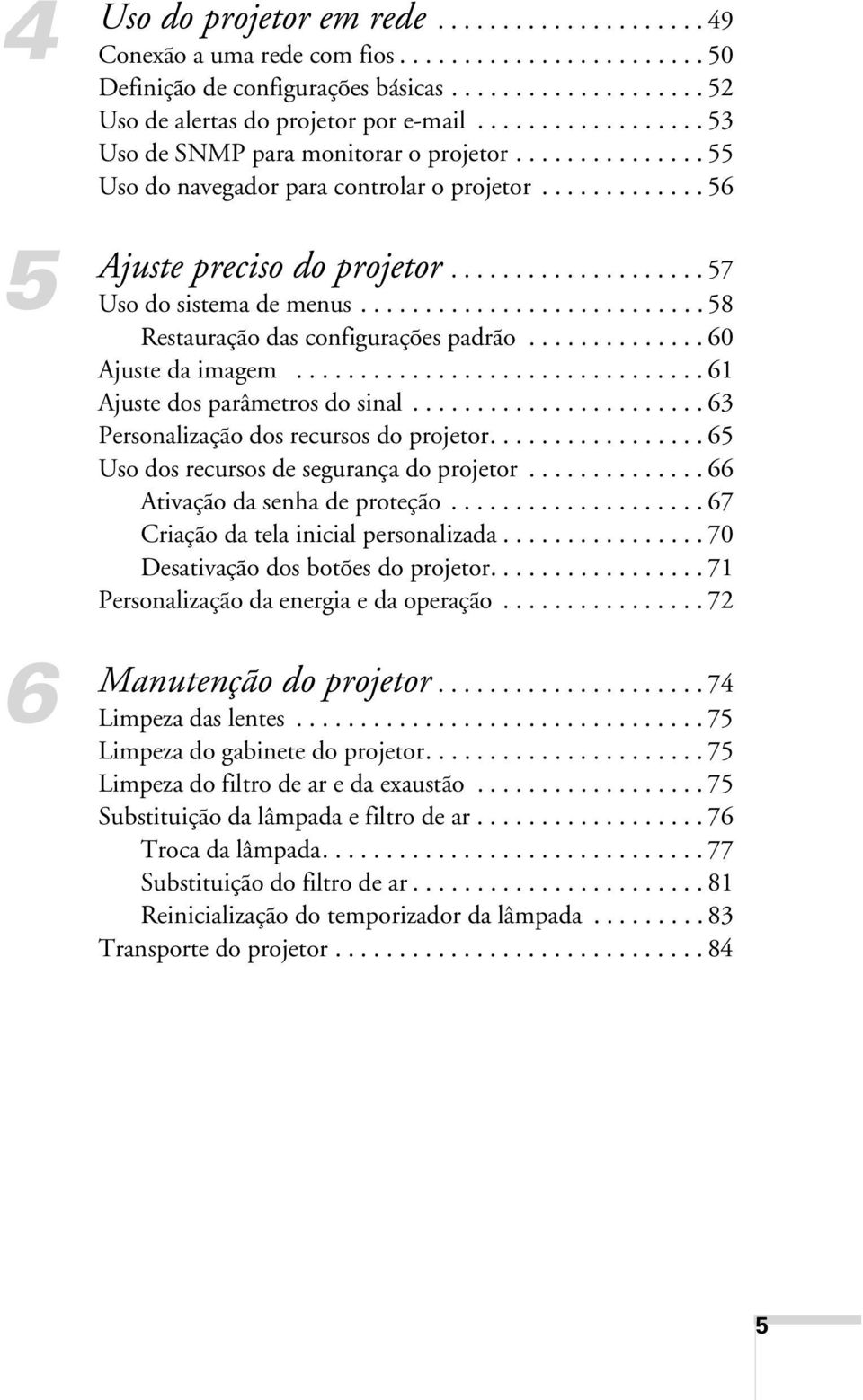
5 4 5 6 Uso do projetor em rede Conexão a uma rede com fios Definição de configurações básicas Uso de alertas do projetor por Uso de SNMP para monitorar o projetor Uso do navegador para controlar o projetor Ajuste preciso do projetor Uso do sistema de menus Restauração das configurações padrão Ajuste da imagem Ajuste dos parâmetros do sinal Personalização dos recursos do projetor Uso dos recursos de segurança do projetor Ativação da senha de proteção Criação da tela inicial personalizada Desativação dos botões do projetor Personalização da energia e da operação Manutenção do projetor Limpeza das lentes Limpeza do gabinete do projetor Limpeza do filtro de ar e da exaustão Substituição da lâmpada e filtro de ar Troca da lâmpada Substituição do filtro de ar Reinicialização do temporizador da lâmpada Transporte do projetor
6 7 A B C Solução de problemas Como usar a ajuda exibida na tela Verificação do estado do projetor Como proceder quando os indicadores luminosos piscam87 Verificação do uso da lâmpada e outras informações Resolução de problemas operacionais do projetor Solução de problemas de imagem e som Como resolver problemas na rede Solução de problemas no controle remoto Onde obter ajuda Converse com um representante de suporte Instalação do projetor Especificações técnicas Avisos Instruções de segurança importantes Declaração de conformidade com a FCC Garantia e centros de serviço Termo de garantia limitada Índice
7 - Bem-vindo O projetor PowerLite 84 é um projetor fácil de usar que pesa menos de 3,2 Kg. Para salas de aula ou salas de reunião, as suas apresentações a cores e os seus vídeos serão nítidos e vibrantes, mesmo com a iluminação comum das salas. É possível conectar o projetor a uma ampla variedade de computadores e fontes de vídeo.. Instalação, controle e segurança fáceis: Iniciamento rápido de 8,5 segundos e desativação automática Instant Off para instalação e desativação rápidas. Correção digital automática de efeito trapézio (keystone) Closed Caption Lentes com zoom ótico de 1.6x de colocação e posicionamento flexíveis. Projeção USB para uma conexão rápida e fácil Alto-falantes de 10 watts e microfone As opções de segurança incluem senha, logotipo do usuário e bloqueio opcional dos botões de projetor Tampa deslizante da lente para silenciar áudio e vídeo (A/V Mute) e economizar a lâmpada quando houver uma parada temporária na projeção. 7
8 Uso da documentação Este Manual do usuário eletrônico fornece instruções detalhadas sobre como usar o projetor. Além disso, o CD-ROM do seu projetor inclui o Guia do EMP Monitor. Recorra a este manual para obter instruções detalhadas sobre como controlar o projetor de um local remoto. Siga estas orientações ao ler a documentação: As advertências devem ser obedecidas com cuidado para evitar danos pessoais. Os avisos de cuidado devem ser observados para evitar danos ao equipamento. As observações contêm informações importantes sobre o projetor. As sugestões contêm dicas de projeção adicionais. Como obter mais informações Precisa de ajuda com a resolução de problemas? Dicas práticas para instalar o projetor? Aqui você encontra a ajuda de que necessita: Pôster Guia de Instalação Proporciona as instruções necessárias sobre como usar o projetor. Sistema de ajuda interno Oferece assistência para problemas comuns. Disponível através do botão? Help (Ajuda) no projetor ou no controle remoto. Consulte a página 86 para obter mais detalhes. Faça o download das perguntas frequentes e envie mensagem de para o serviço de suporte da Epson. Garantia Seu projetor possui uma garantia que lhe permite projetar com confiança. Para obter mais detalhes, consulte a declaração de garantia incluída neste manual. 8 Bem-vindo
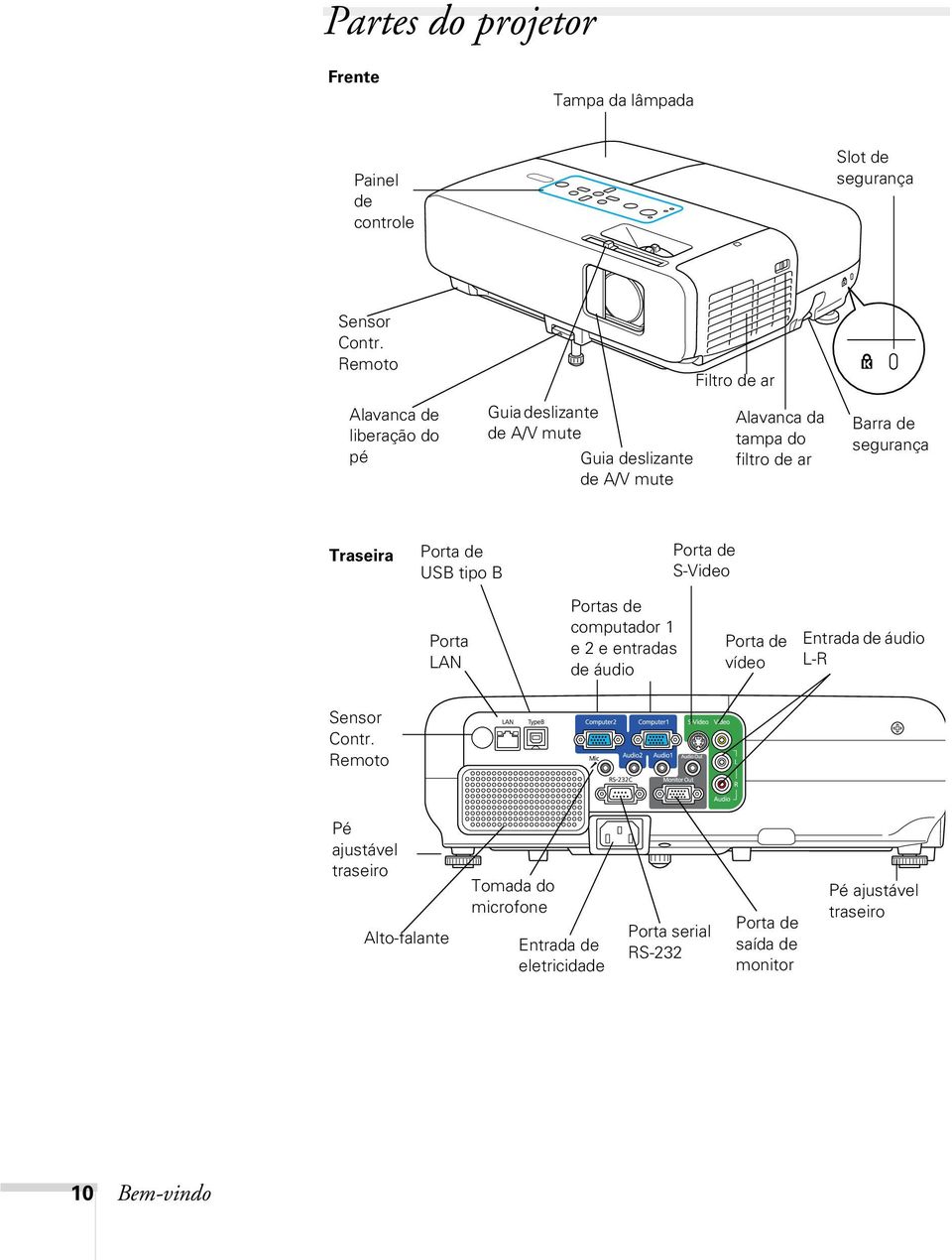
9 Remoção do projetor da embalagem Depois de desembalar o projetor, confira se recebeu todos os itens indicados a seguir: Projetor CD-ROM com o manual em formato PDF CD-ROM com o software do projetor Controle remoto e 2 baterias AA Maleta Etiqueta de segurança Cabo de alimentação Cabo VGA para computador Cabo USB Guarde a embalagem para usá-la posteriormente, caso seja necessário transportar o projetor. Usa sempre a embalagem original (ou equivalente) quando for necessário transportar o equipamento para outro lugar. Para transportar o projetor manualmente, use a maleta para transporte. Consulte a página 84 para obter instruções sobre transporte. Bem-vindo 9
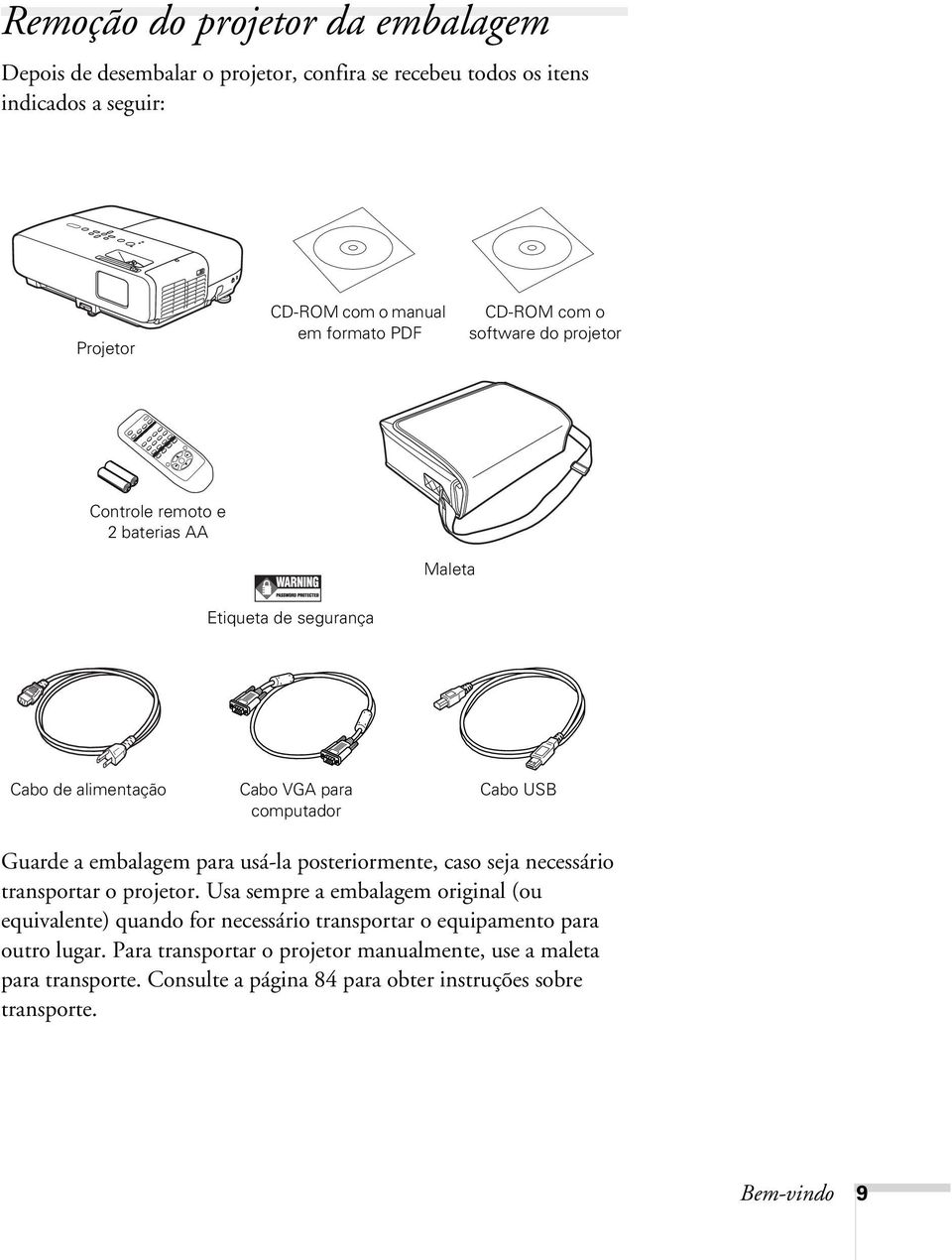
10 Partes do projetor Frente Tampa da lâmpada Painel de controle Slot de segurança Sensor Contr. Remoto Filtro de ar Alavanca de liberação do pé Guia deslizante de A/V mute Guia deslizante de A/V mute Alavanca da tampa do filtro de ar Barra de segurança Traseira Porta de USB tipo B Porta de S-Video Porta LAN Portas de computador 1 e 2 e entradas de áudio Porta de vídeo Entrada de áudio L-R Sensor Contr. Remoto Pé ajustável traseiro Alto-falante Tomada do microfone Entrada de eletricidade Porta serial RS-232 Porta de saída de monitor Pé ajustável traseiro 10 Bem-vindo
11 Painel de controle Ajusta o volume Liga e desliga o projetor Abre o sistema de menu Faz a correção de Keystone (efeito trapézio) Cancela/sai Indica o estado do projetor Abre o sistema de ajuda Procura a fonte da imagem Ajusta o volume Faz a correção de Keystone (efeito trapézio) Componentes adicionais Dependendo da maneira como planeja usar o projetor, talvez seja necessário usar componentes adicionais: Para receber sinais de S-Video, será necessário um cabo S-video. Normalmente, esse cabo é fornecido com o equipamento de vídeo ou é possível adquirí-lo através da Epson; consulte a página 12. Para receber o sinal de vídeo componente de um aparelho de DVD ou outro dispositivo de vídeo, será necessário um cabo de vídeo componente para VGA. É possível adquiri-lo através da Epson; veja a página 12. Para reproduzir o som através do projetor, você precisará de um cabo de áudio. Normalmente, esse cabo é fornecido com o equipamento ou é possível adquirí-lo em uma loja de equipamentos eletrônicos. Bem-vindo 11

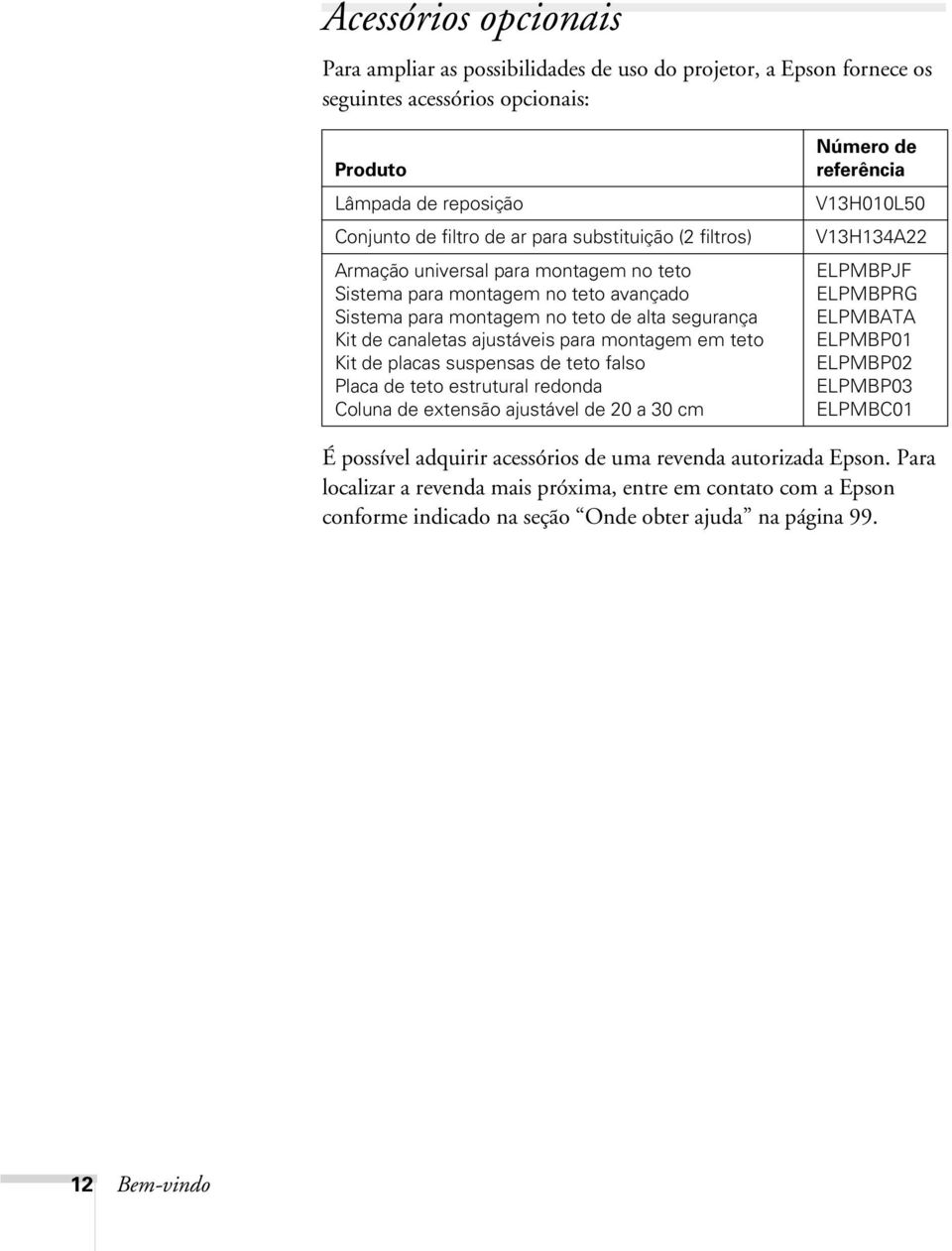
12 Acessórios opcionais Para ampliar as possibilidades de uso do projetor, a Epson fornece os seguintes acessórios opcionais: Produto Lâmpada de reposição Conjunto de filtro de ar para substituição (2 filtros) Armação universal para montagem no teto Sistema para montagem no teto avançado Sistema para montagem no teto de alta segurança Kit de canaletas ajustáveis para montagem em teto Kit de placas suspensas de teto falso Placa de teto estrutural redonda Coluna de extensão ajustável de 20 a 30 cm Número de referência V13H010L50 V13H134A22 ELPMBPJF ELPMBPRG ELPMBATA ELPMBP01 ELPMBP02 ELPMBP03 ELPMBC01 É possível adquirir acessórios de uma revenda autorizada Epson. Para localizar a revenda mais próxima, entre em contato com a Epson conforme indicado na seção Onde obter ajuda na página Bem-vindo
13 1 Exibição e ajuste de imagens Quer esteja fazendo uma apresentação a partir de um computador ou de um equipamento de vídeo, proceda de acordo com as etapas básicas a seguir para exibir imagens na tela. Siga as instruções neste capítulo para: Posicionar o projetor Ligar e desligar o projetor Selecionar a fonte da imagem Resolver problemas na apresentação de imagens Ajustar a imagem 13
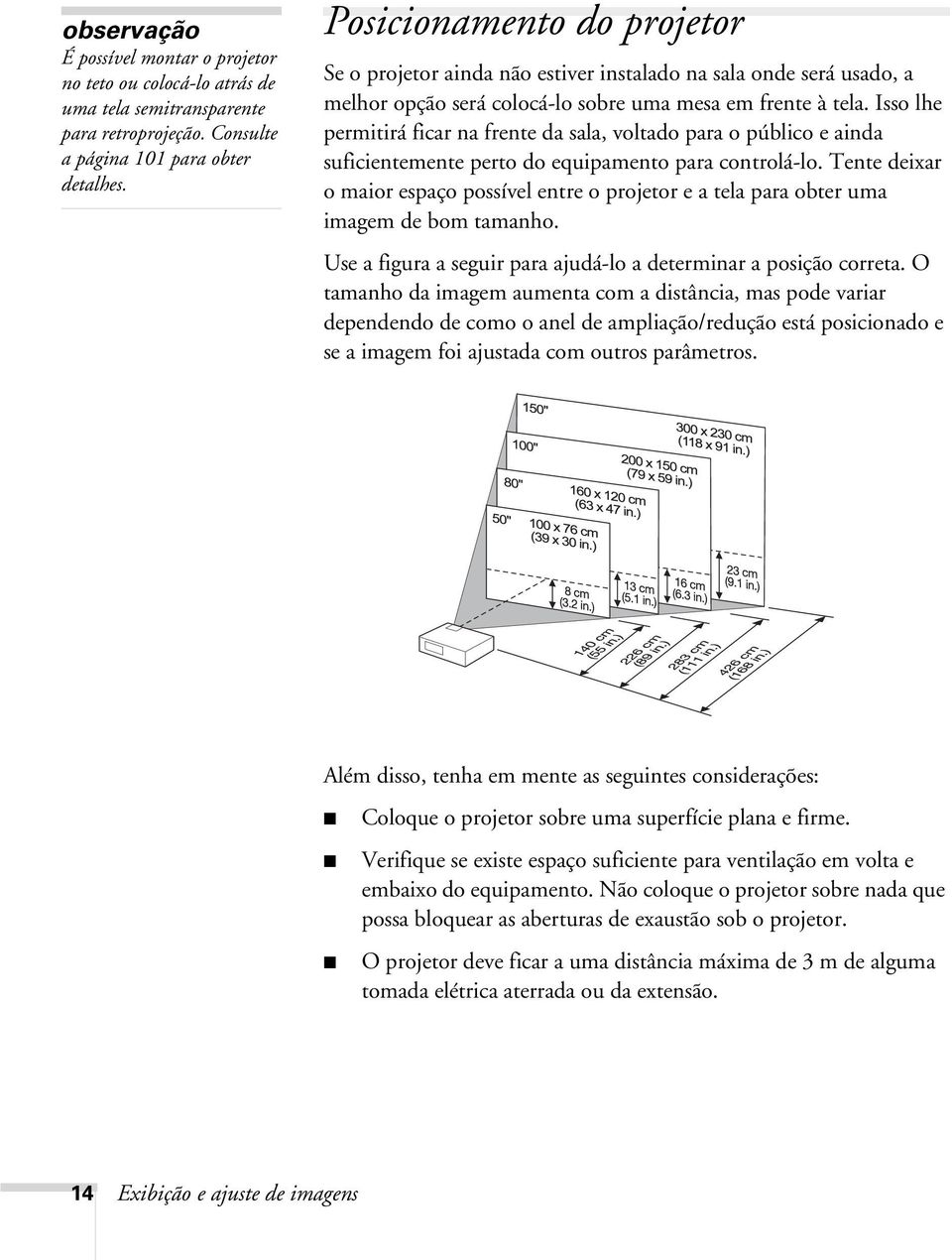
14 observação É possível montar o projetor no teto ou colocá-lo atrás de uma tela semitransparente para retroprojeção. Consulte a página 101 para obter detalhes. Posicionamento do projetor Se o projetor ainda não estiver instalado na sala onde será usado, a melhor opção será colocá-lo sobre uma mesa em frente à tela. Isso lhe permitirá ficar na frente da sala, voltado para o público e ainda suficientemente perto do equipamento para controlá-lo. Tente deixar o maior espaço possível entre o projetor e a tela para obter uma imagem de bom tamanho. Use a figura a seguir para ajudá-lo a determinar a posição correta. O tamanho da imagem aumenta com a distância, mas pode variar dependendo de como o anel de ampliação/redução está posicionado e se a imagem foi ajustada com outros parâmetros. TBD Além disso, tenha em mente as seguintes considerações: Coloque o projetor sobre uma superfície plana e firme. Verifique se existe espaço suficiente para ventilação em volta e embaixo do equipamento. Não coloque o projetor sobre nada que possa bloquear as aberturas de exaustão sob o projetor. O projetor deve ficar a uma distância máxima de 3 m de alguma tomada elétrica aterrada ou da extensão. 14 Exibição e ajuste de imagens
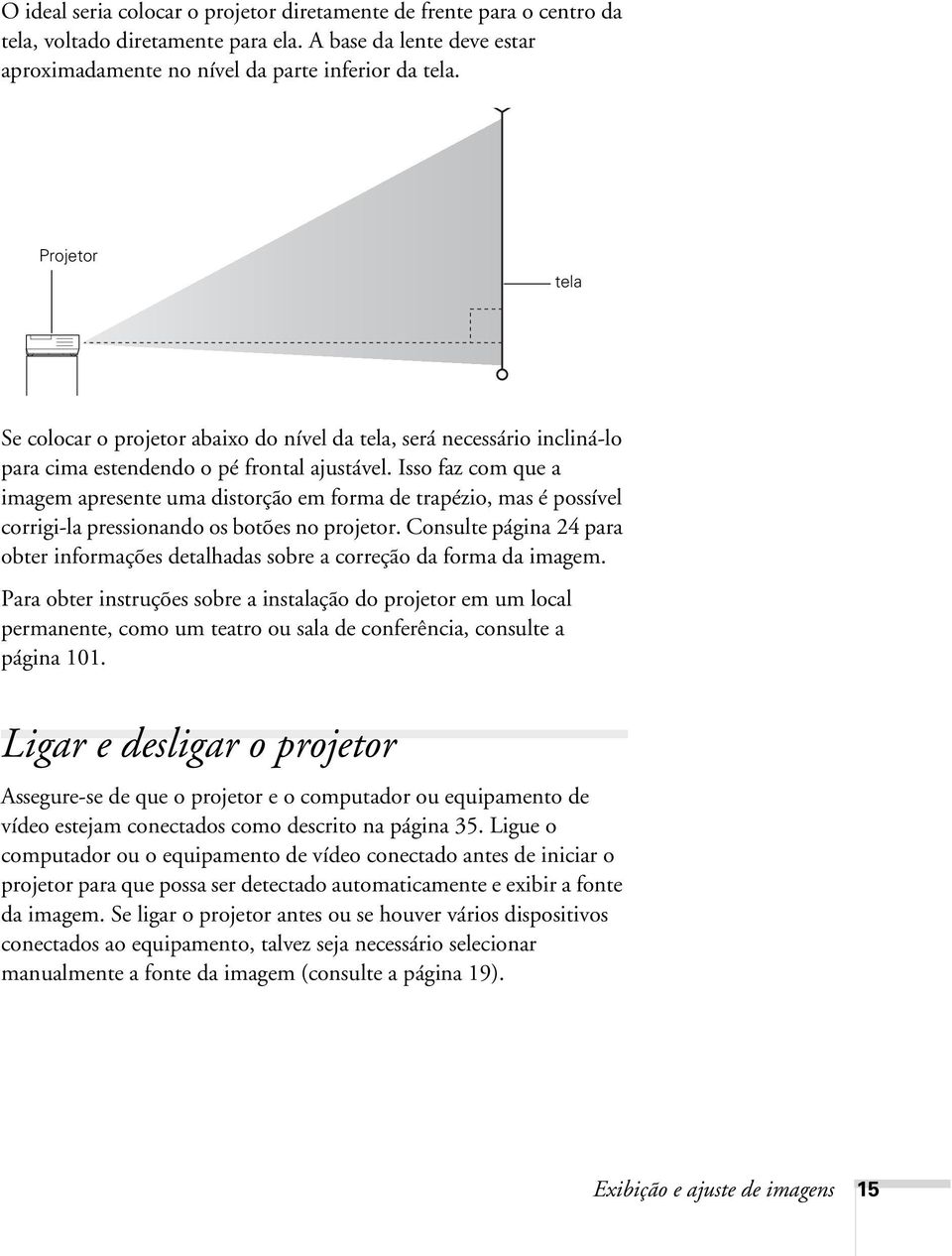
15 O ideal seria colocar o projetor diretamente de frente para o centro da tela, voltado diretamente para ela. A base da lente deve estar aproximadamente no nível da parte inferior da tela. Projetor tela Se colocar o projetor abaixo do nível da tela, será necessário incliná-lo para cima estendendo o pé frontal ajustável. Isso faz com que a imagem apresente uma distorção em forma de trapézio, mas é possível corrigi-la pressionando os botões no projetor. Consulte página 24 para obter informações detalhadas sobre a correção da forma da imagem. Para obter instruções sobre a instalação do projetor em um local permanente, como um teatro ou sala de conferência, consulte a página 101. Ligar e desligar o projetor Assegure-se de que o projetor e o computador ou equipamento de vídeo estejam conectados como descrito na página 35. Ligue o computador ou o equipamento de vídeo conectado antes de iniciar o projetor para que possa ser detectado automaticamente e exibir a fonte da imagem. Se ligar o projetor antes ou se houver vários dispositivos conectados ao equipamento, talvez seja necessário selecionar manualmente a fonte da imagem (consulte a página 19). Exibição e ajuste de imagens 15
16 observação É possível configurar o projetor para desligar a lâmpada automaticamente e entrar no modo de repouso quando não estiver recebendo sinal ou se a tampa deslizante A/V Mute (Silenciar A/V) permanecer fechada por um longo período. Isso economiza eletricidade, resfria o projetor e aumenta a vida útil da lâmpada. Para ativar o modo de espera, consulte a página 73. Ligar o projetor Proceda da seguinte forma para ligar o projetor: 1. Abra a tampa deslizante A/V Mute (Silenciar A/V) da lente. 2. Conecte uma extremidade do cabo de alimentação ao projetor e a outra, na tomada. O indicador luminoso de energia P fica laranja. Luz de energia 16 Exibição e ajuste de imagens

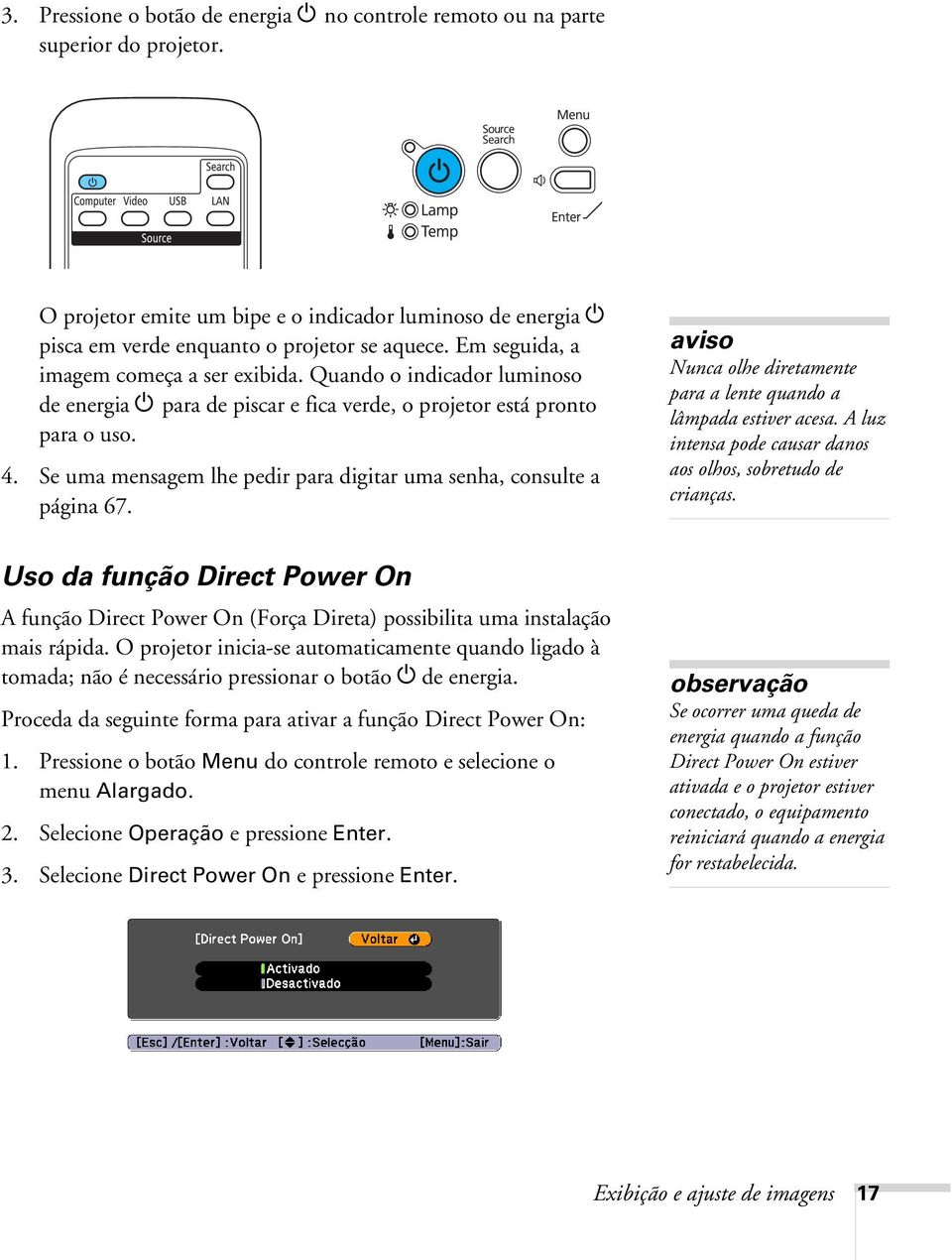
17 3. Pressione o botão de energia P no controle remoto ou na parte superior do projetor. O projetor emite um bipe e o indicador luminoso de energia P pisca em verde enquanto o projetor se aquece. Em seguida, a imagem começa a ser exibida. Quando o indicador luminoso de energia P para de piscar e fica verde, o projetor está pronto para o uso. 4. Se uma mensagem lhe pedir para digitar uma senha, consulte a página 67. aviso Nunca olhe diretamente para a lente quando a lâmpada estiver acesa. A luz intensa pode causar danos aos olhos, sobretudo de crianças. Uso da função Direct Power On A função Direct Power On (Força Direta) possibilita uma instalação mais rápida. O projetor inicia-se automaticamente quando ligado à tomada; não é necessário pressionar o botão P de energia. Proceda da seguinte forma para ativar a função Direct Power On: 1. Pressione o botão Menu do controle remoto e selecione o menu Alargado. 2. Selecione Operação e pressione Enter. 3. Selecione Direct Power On e pressione Enter. observação Se ocorrer uma queda de energia quando a função Direct Power On estiver ativada e o projetor estiver conectado, o equipamento reiniciará quando a energia for restabelecida. Exibição e ajuste de imagens 17
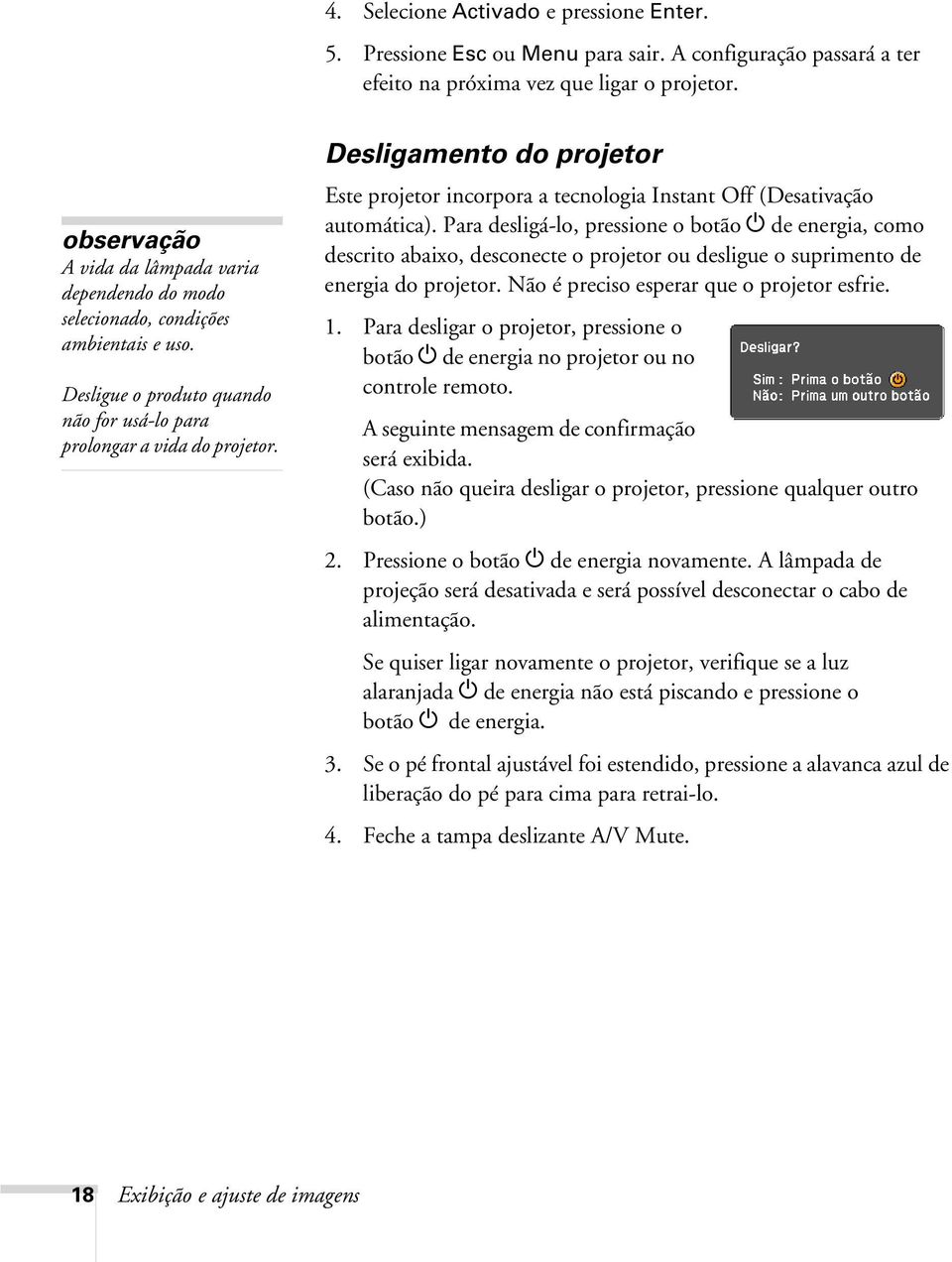
18 4. Selecione Activado e pressione Enter. 5. Pressione Esc ou Menu para sair. A configuração passará a ter efeito na próxima vez que ligar o projetor. observação A vida da lâmpada varia dependendo do modo selecionado, condições ambientais e uso. Desligue o produto quando não for usá-lo para prolongar a vida do projetor. Desligamento do projetor Este projetor incorpora a tecnologia Instant Off (Desativação automática). Para desligá-lo, pressione o botão P de energia, como descrito abaixo, desconecte o projetor ou desligue o suprimento de energia do projetor. Não é preciso esperar que o projetor esfrie. 1. Para desligar o projetor, pressione o botão P de energia no projetor ou no controle remoto. A seguinte mensagem de confirmação será exibida. (Caso não queira desligar o projetor, pressione qualquer outro botão.) 2. Pressione o botão P de energia novamente. A lâmpada de projeção será desativada e será possível desconectar o cabo de alimentação. Se quiser ligar novamente o projetor, verifique se a luz alaranjada P de energia não está piscando e pressione o botão P de energia. 3. Se o pé frontal ajustável foi estendido, pressione a alavanca azul de liberação do pé para cima para retrai-lo. 4. Feche a tampa deslizante A/V Mute. 18 Exibição e ajuste de imagens
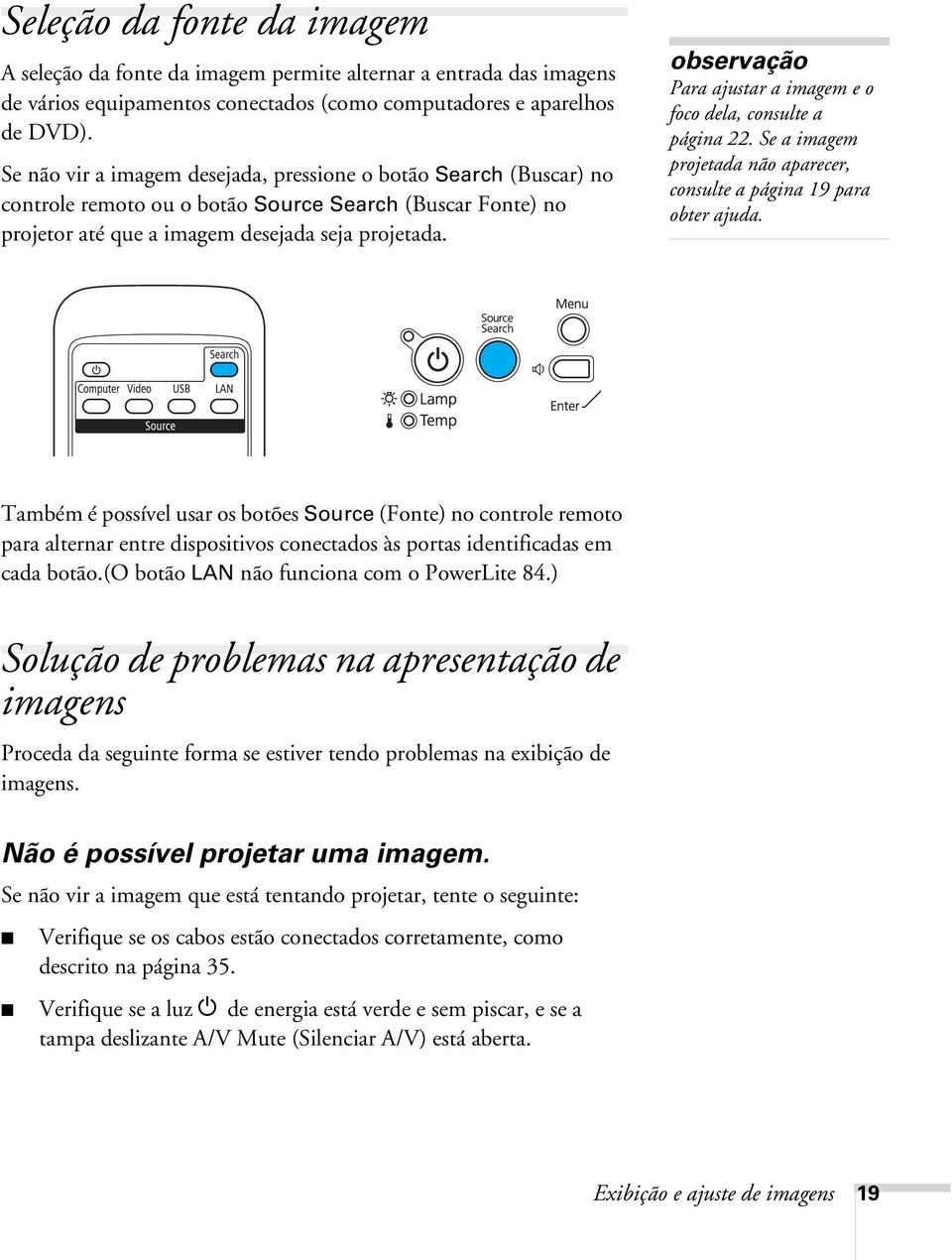
19 Seleção da fonte da imagem A seleção da fonte da imagem permite alternar a entrada das imagens de vários equipamentos conectados (como computadores e aparelhos de DVD). Se não vir a imagem desejada, pressione o botão Search (Buscar) no controle remoto ou o botão Source Search (Buscar Fonte) no projetor até que a imagem desejada seja projetada. observação Para ajustar a imagem e o foco dela, consulte a página 22. Se a imagem projetada não aparecer, consulte a página 19 para obter ajuda. Também é possível usar os botões Source (Fonte) no controle remoto para alternar entre dispositivos conectados às portas identificadas em cada botão.(o botão LAN não funciona com o PowerLite 84.) Solução de problemas na apresentação de imagens Proceda da seguinte forma se estiver tendo problemas na exibição de imagens. Não é possível projetar uma imagem. Se não vir a imagem que está tentando projetar, tente o seguinte: Verifique se os cabos estão conectados corretamente, como descrito na página 35. Verifique se a luz P de energia está verde e sem piscar, e se a tampa deslizante A/V Mute (Silenciar A/V) está aberta. Exibição e ajuste de imagens 19
20 Se tiver conectado mais de um computador e/ou fonte de vídeo, poderá ser necessário pressionar o botão Source Search (Buscar Fonte) no painel de controle do projetor ou o botão Search (Buscar) no controle remoto para selecionar a fonte correta. (Depois de pressionar o botão, espere alguns segundos para que o projetor se sincronize.) Se estiver usando um laptop, pressione a tecla de função do teclado que permite a exibição em um monitor externo. Ela pode estar identificada como CRT/LCD ou ter um ícone como. Talvez seja necessário manter pressionada a tecla Fn enquanto pressiona a tecla para uso do monitor externo. Depois de alterar a configuração, espere alguns segundos para o projetor se sincronizar. Consulte a página 90 para obter mais informações. O projetor e o laptop não exibem a mesma imagem. Se estiver projetando a partir de um notebook e a imagem não aparecer na tela de projeção e no computador ao mesmo tempo, proceda da forma a seguir. Se estiver usando um notebook: Na maioria dos sistemas, há uma tecla de função que permite alternar entre a tela LCD e o projetor ou exibir imagens nos dois meios ao mesmo tempo. Ela pode estar identificada como CRT/LCD ou ter um ícone como. Talvez seja necessário manter pressionada a tecla Fn enquanto pressiona a tecla para uso do monitor externo. Depois de alterar a configuração, espere alguns segundos para o projetor se sincronizar. Se a tecla de função não permite a exibição simultânea em ambas as telas, verifique as configurações do monitor para ter certeza de que a tela de LCD e a porta do monitor externo estejam ativas. 20 Exibição e ajuste de imagens
21 No Painel de controle, abra o utilitário Video. Na caixa de diálogo Propriedades do Vídeo, clique na guia Configurações e, em seguida, clique em Avançado. O método para ajustar as opções varia de acordo com o modelo. Talvez seja necessário clicar na guia chamada Monitor para se certificar de que a porta do monitor externo esteja definida como a principal e/ou ativada. Consulte a documentação do computador ou a respectiva ajuda on-line para obter detalhes. Se estiver usando Mac OS X: Talvez seja necessário configurar o sistema para exibir na tela do projetor e na tela LCD. Assegure-se de que o projetor esteja conectado e proceda da seguinte forma: 1. No menu Apple selecione Preferências do Sistema e clique em Monitores. 2. Clique em Detectar Monitores. 3. Verifique se a caixa de diálogo Monitor VGA ou LCD Colorido está selecionada. 4. Clique na guia Arranjo (ou Arranjar). Certifique-se de que a opção Espelhar monitores está selecionada. 5. Certifique-se de que a caixa de seleção Espelhar monitores está selecionada. Exibição e ajuste de imagens 21
22 Ajuste da imagem Depois que a imagem aparecer, será necessário fazer alguns ajustes: Se a imagem estiver muito alta ou muito baixa em relação ao centro da tela, é possível reposicioná-la. Veja a seguir. Para ajustar o foco da imagem, ampliá-la ou reduzi-la, consulte a página 23. Se a imagem não estiver quadrada, consulte a página 24. Se a imagem do computador for exibida incorretamente, consulte a página 25. Se precisar fazer o ajuste fino da imagem e/ou do som, consulte a página 57. Ajuste da altura da imagem Se a imagem estiver muito baixa na tela, use o pé frontal ajustável para levantá-la. 1. Fique atrás do projetor. Pressione a alavanca azul de liberação e eleve a frente do projetor. 2. Após posicionar a imagem da maneira desejada, solte a alavanca para travar o pé na devida posição. 22 Exibição e ajuste de imagens
23 3. Se necessário, faça o ajuste fino da altura ou nivele a imagem girando o pé ajustável traseiro do projetor. Quando o projetor é levantado, a imagem fica distorcida na forma de trapézio, mas é possível corrigir manualmente a forma conforme descrito na página 24. Foco e ampliação/redução da imagem Gire o anel de foco no projetor para aumentar a nitidez da imagem. Gire o anel de ampliação/redução no projetor para ajustar o tamanho da imagem. Foco Ampliação/redução Se a imagem ainda não for grande o suficiente, pode ser necessário afastar mais o monitor da tela. Use os botões E-Zoom do controle remoto para ampliar/reduzir partes da imagem. Consulte a página 30 para obter instruções. Exibição e ajuste de imagens 23
24 Ajuste do formato da imagem Na maioria dos casos, é possível manter uma imagem quadrada ou retangular colocando o projetor diretamente de frente ao centro da tela e com a base da lente nivelada com a parte inferior da tela. Mesmo se o projetor estiver ligeiramente inclinado (em uma faixa de 30 para cima ou para baixo), o projetor possui uma função de correção automática do efeito trapézio que detecta e corrige essa distorção vertical. Inclinado para cima Imagem corrigida Inclinado para baixo correção do efeito trapézio dica Pode-se exibir um padrão de teste para ajudar a alinhar a imagem (consulte a página 66). Leva cerca de um segundo depois do início da projeção para que a imagem seja corrigida. Durante este período, um indicador de correção do efeito trapézio aparece na tela. Se a imagem ainda estiver distorcida, será possível corrigi-la usando os botões Keystone no painel de controle ou no menu Definição. Uso da correção do efeito trapézio Para ajustar a imagem quando estiver mais larga no topo ou na base, faça o seguinte: Pressione um dos dois botões de correção de efeito trapézio no painel de controle do projetor, como indicado a seguir. Continue pressionando o botão até ficar satisfeito com a forma da imagem. 24 Exibição e ajuste de imagens
25 É possível ainda pressionar o botão Menu no controle remoto ou projetor, em seguida selecione o menu Definição e pressione Enter. No menu Definição, selecione Keystone e pressione Enter. Use os botões no controle remoto para ajustar a configuração do efeito trapézio, conforme necessário. Se a qualidade da imagem cair (por exemplo, se as linhas ou bordas aparecerem serrilhadas), diminua os valores de nitidez. Consulte a página 62. Correção de imagens de computador Se estiver conectado a um computador e a imagem não parecer correta pressione o botão Auto no controle remoto ou o botão Enter no projetor. Isso restaura automaticamente as opções de alinhamento, sincronização, resolução e posição do projetor. observação O botão Auto funciona somente com imagens do computador projetadas pela porta VGA. Se o botão Auto não corrigir o problema, poderá ser necessário ajustar o alinhamento ou sincronização usando o menu Sinal do projetor. Consulte a página 64 para obter mais informações. Exibição e ajuste de imagens 25
26 2 Uso do controle remoto O projetor contém uma série de ferramentas que permitem melhorar a apresentação. Todas essas ferramentas podem ser acessadas usando o controle remoto, que permite operar o projetor de qualquer ponto da sala (até 6 m de distância). Utilize o controle remoto para ajustar a imagem e o som (página 28) ou simplesmente para ajustar o modo de cores para vários ambientes (página 32). Utilize-o também como mouse sem fios quando for projetar a partir de um computador (página 33) ou como ponteiro para destacar partes da apresentação (página 34). Este capítulo cobre os seguintes tópicos: Uso do controle remoto Controle de imagem e som Operação do computador com o controle remoto Realce da apresentação 26
27 Uso do controle remoto Proceda da seguinte forma para usar o controle remoto: Aponte o controle remoto para a frente do projetor ou para a tela. Fique a até 6 m do projetor. Evite usar o controle remoto sob lâmpadas fluorescentes ou sob a luz solar direta, pois o projetor pode não responder devidamente. Reposição das baterias Troque-as como descrito a seguir: 1. Vire o controle remoto. 2. Pressione a lingueta da tampa do compartimento das pilhas para abrir. 3. Instale duas pilhas alcalinas "AA", inserindo os lados + e, conforme indicado. 4. Feche a tampa pressionando-a até encaixar no lugar. observação Se um botão é pressionado por mais de 30 segundos, o controle remoto interrompe sua operação para economizar energia. Quando soltar o botão, o funcionamento normal é retomado. cuidado Ao trocar as pilhas, tome as seguintes precauções: Troque as pilhas assim que a carga acabar. Se as pilhas vazarem, limpe o fluido com um pano macio. Se o fluido entrar em contato com suas mãos, lave-as imediatamente. Não exponha as pilhas ao calor ou ao fogo. Desfaça-se das pilhas usadas de acordo com as regulamentações locais. Se não for usar o projetor por um longo período, retire as pilhas. Uso do controle remoto 27
28 Controle de imagem e som Use o controle remoto para visualizar e selecionar as fontes da imagem, desativar temporariamente a imagem e o som, congelar a ação, ampliar ou reduzir a imagem e ajustar o volume. Alternância entre fontes de imagem Se o projetor estiver conectado a mais de um computador e/ou fonte de vídeo, é possível alternar entre as diferentes fontes: A forma mais fácil de selecionar a fonte é pressionar o botão Search no controle remoto (ou o botão Source Search no projetor) repetidamente até que a imagem desejada seja apresentada na tela. No controle remoto, há quatro botões Source (Fonte). Use-os para alternar entre os equipamentos conectados à porta identificada em cada botão(o botão LAN não funciona com o PowerLite 84.). Após selecionar a fonte, a tela ficará escura por um instante, antes de exibir a imagem. 28 Uso do controle remoto
29 Desativação de imagem e som Use o botão A/V Mute no controle remoto para desligar a imagem e o som. Este botão tem a mesma função que a tampa deslizante de A/V Mute (mostrado na página 16) e é útil para redirecionar temporariamente a atenção do público. Para desativar a imagem e o som, pressione o botão A/V Mute. A tela fica escura. Para reativar a imagem, pressione o botão novamente. É possível deixar a tela escura quando pressiona o botão A/V Mute. Também é possível ter uma imagem, como o logotipo da empresa, exibida na tela (consulte a página 70). Interrupção da ação É possível usar o controle remoto para interromper uma ação no vídeo ou imagem do computador. Para interromper uma ação e manter a imagem atual na tela, pressione o botão Freeze (Congelar). O som continua. Para reiniciá-la, pressione o botão Freeze novamente. observação Esta função interrompe a imagem, mas não o som. Além disso, como a fonte continua transmitindo sinais, a ação não poderá ser retomada a partir do ponto em que foi interrompida. Uso do controle remoto 29
30 Ampliação ou redução de parte da imagem Use os botões E-Zoom do controle remoto para aumentar/reduzir partes da imagem. 1. Pressione o botão E-Zoom do controle remoto. Você verá um ponteiro de coordenadas no centro da área a ser ampliada. 2. Use os botões para posicionar o cursor. 3. Mantenha o botão E-Zoom pressionado para ampliar a área selecionada até 4 vezes o tamanho normal. 4. Enquanto a imagem é ampliada, é possível: Usar os botões para mover-se pela tela. Pressionar o botão E-Zoom para reduzir a imagem. 5. Quando terminar, pressione o botão ESC para voltar a imagem a seu tamanho natural. observação Para desligar temporariamente o som e a imagem, pressione o botão A/V Mute (Silenciar A/V) ou feche a guia deslizante de A/V mute. Controle de volume Para alterar o volume, pressione o botão ou no controle remoto ou no projetor. Também é possível ajustar o volume por meio do sistema de menus do projetor. Consulte a página Uso do controle remoto
31 Ajuste da relação óptica entre altura e largura Use o botão Aspecto no controle remoto para determinar como a imagem deve se encaixar na área de exibição. O projetor passará para a próxima configuração sempre que pressionar o botão. Conexão a equipamento de vídeo Para projetar de um equipamento de vídeo como reprodutor de DVDs, ajuste a configuração Aspecto do projetor de acordo com o equipamento. Se o reprodutor de vídeo estiver ajustado para exibir imagens com relação óptica entre altura e largura 16:9, ajuste a configuração Aspecto do projetor em 16:9 para que os parâmetros dos equipamentos coincidam. Se o reprodutor exibir imagens com relação óptica 4:3, selecione 4:3. configuração 4:3 configuração 16:9 Observe que a relação óptica entre altura e largura normal do projetor é mais estreita do que 16:9. Portanto, os filmes em formato panorâmico e as transmissões em HDTV mostrarão uma barra preta acima e abaixo da imagem se selecionar a configuração 16:9 em Aspecto. Uso do controle remoto 31
32 observação Caso parte da imagem permaneça cortada, verifique a configuração de Resolução do projetor (consulte a página 63). Selecione Modo Normal ou Largo, dependendo do tamanho do monitor do computador. Conexão ao computador Para projetar imagens do computador, a configuração Modo Normal costuma ser a melhor opção. Com esta opção a imagem é exibida no maior tamanho possível sem ser estreitada. Dependendo da tela do computador e do, a imagem apresentará barras pretas nas bordas. Nesse caso, tente selecionar 16:9.Se a resolução da imagem for igual à do projetor, alterar a configuração de Aspecto não terá efeito. Ajuste do modo de cores É possível usar o botão Color Mode (Modo cor) no controle remoto para ajustar a cor, o brilho e outros aspectos da imagem. Esta função permite ajustar rapidamente a imagem a diferentes finalidades. Pressione o botão repetidamente para selecionar entre as seguintes configurações: Dinâmico: Para maior brilho ao jogar videogames e assistir à TV em ambientes iluminados. Se observar atrasos na imagem em jogos de alta velocidade, desative a configuração Progressivo (consulte a página 64). Apresentação: Para apresentações de computador em salas bem iluminadas com gráficos em cores. Quadro branco: Para apresentações de computador em salas bem iluminadas com texto e gráficos em preto e branco. Teatro: Para exibição de filmes em salas escuras. Foto: Para imagens fixas, vivas e de alto contraste em ambientes bem iluminados (somente imagens de computador de fontes USB ou LAN). Desporto: Para imagens de TV vivas projetadas em ambientes bem iluminados (somente vídeo, S-Video ou vídeo composto). srgb: Para corresponder a paleta de cores de monitores de computador srgb padrão Quadro preto: Para a projeção de cores precisas em um quadro negro (ajusta o ponto branco). 32 Uso do controle remoto
33 Operação do computador com o controle remoto Se conectar um computador ao projetor com um cabo USB conforme descrito na página 38,é possível utilizar o controle remoto ao invés do mouse do computador. Isso dá mais flexibilidade quando oferecer apresentações como exibição de slides, pois não terá que ficar próximo ao computador para mudar os slides. Use os botões Page Up (para cima) e Page Down (para baixo) para movimentar-se pela apresentação de slides. Page up ou Page down para mudar de slides no PowerPoint Clique com o botão direito Clique com o botão esquerdo Movimento do cursor Use os botões para movimentar o cursor pela tela. Pressione o botão Enter uma vez para clicar com o botão esquerdo, ou duas vezes para dar um duplo-clique. Pressione o botão Esc para dar um clique com o botão direito. Para arrastar e soltar, mantenha o botão Enter pressionado. Depois use os botões o para arrastar o objeto. Quando estiver onde deseja, pressione Enter para soltá-lo. Uso do controle remoto 33
34 Realce da apresentação É possível exibir um ponteiro para destacar informações importantes na tela. Se quiser personalizar a ferramenta ponteiro, escolha entre as três formas alternativas. Uso da ferramenta ponteiro 1. Para ativar a ferramenta ponteiro, pressione o botão Pointer (Ponteiro) no controle remoto. Um ponteiro aparece na tela. Ponteiro Se preferir usar um estilo diferente de ponteiro, consulte as instruções na próxima seção. 2. Use os botões no controle remoto para posicionar o ponteiro na tela. 3. Quando terminar de usar o ponteiro, pressione os botões Pointer (Ponteiro) ou Esc para limpar a tela. Personalização da ferramenta ponteiro É possível mudar a aparência do ponteiro escolhendo entre três formas diferentes. 1. Pressione o botão Menu no controle remoto, realce o menu Definição, realce Forma do ponteiro e pressione Enter. É possível selecionar uma das formas de ponteiro mostradas à esquerda. 2. Selecione aquela que deseja e pressione Enter. 3. Realce Voltar e pressione Enter. 4. Pressione Menu para sair do sistema de menus. 34 Uso do controle remoto
35 3 Conexão a computadores e outros equipamentos Este capítulo dá informações sobre como conectar o projetor a um notebook ou computador de mesa e/ou equipamento de vídeo, como videocassetes, aparelhos de DVD ou câmeras de vídeo. Também é possível conectar o projetor a um, microfone ou alto-falantes externos. Siga as instruções deste capítulos sobre: Conexão ao computador Conexão a equipamento de vídeo Reprodução de sons pelo projetor 35
36 observação Não tente forçar o conector para encaixar na porta quando o formato ou o número de pinos for diferente. Isso poderá danificar a porta ou o conector. Conexão ao computador É possível conectar o projetor a qualquer computador que tenha uma saída de VGA padrão (monitor), incluindo modelos de mesa, laptops e MacBook, PowerBook e ibook, além de dispositivos portáteis. O projetor também pode ser conectado à porta USB em computadores com o Windows. Para conectar o equipamento à porta VGA do computador, siga as instruções a seguir. Para conectar à porta USB do computador, consulte a página 37. Para controlar a sua apresentação usando o controle remoto como um mouse sem fio, veja a página 38. Conexão a uma porta VGA É possível se conectar ao computador com o cabo VGA que acompanha o projetor (a porta do monitor no computador deve ser mini-d sub de 15 pinos). 1. Conecte uma das extremidades do cabo VGA de computador à porta azul Computer1 ou Computer2 do projetor e, a outra, à porta de monitor do computador. observação Assegure-se de que a configuração Sinal entrada no menu Sinal esteja ajustada em Automático ou RGB (consulte a página 64). Conexão ao computador 2. É possível conectar um cabo de áudio estéreo opcional mini-tomada para reproduzir sons através do projetor (consulte a página 45) ou conectar a um cabo USB para usar o controle remoto como um mouse (consulte a página 38). 36 Conexão a computadores e outros equipamentos
37 3. Quando terminar de fazer as conexões, consulte a página 15 para obter instruções sobre como ligar o projetor e ajustar a imagem. Depois de ligar o projetor, selecione a fonte da imagem: Pressione o botão Search (Buscar) no controle remoto ou o botão Source Search (Buscar Fonte) no painel de controle do projetor. Conexão à porta USB É possível conectar um computador com o Windows Vista, Windows XP ou Windows 2000 (SP4) à porta USB tipo B (quadrada) do projetor e projetar as imagens da tela. A primeira vez que conectar o computador à porta USB do projetor, o software do projetor se instalará no seu computador. 1. Siga as instruções a partir da página 16 para ligar o projetor e ajustar a imagem. 2. Ajuste a configuração USB Type B no menu Alargado do projetor em USB Display (consulte a página 73). 3. Ligue o computador. 4. Pegue o cabo USB que veio com o projetor. observação A função de exibição por conexão USB não está disponível nos sistemas operacionais Windows 98, Windows Me ou Macintosh. Para utilizar este recurso, seu computador deve possibilitar a instalação do software do projetor. Pode ser necessário que tenha direitos de administrador. 5. Conecte a extremidade quadrada do cabo à porta USB Type B (quadrada) do projetor. Cabo USB Conexão a computadores e outros equipamentos 37
38 6. Conecte a extremidade achatada do cabo a qualquer porta USB disponível no seu computador ou laptop. observação Na próxima vez em que for conectar via USB não será necessário aguardar a instalação do software. Algumas mensagens aparecem enquanto o seu computador é reconhecido e a instalação do software inicia. 7. Siga as instruções na tela do computador para instalar o software Epson USB Display. Caso veja um alerta de assinatura digital, selecione Continue. Só será necessário instalar o software a primeira vez que fizer a conexão. 8. Uma vez instalado o software, pressione o botão USB no controle remoto. A mensagem USB Display aparecerá brevemente no canto superior direito da imagem. O projetor exibirá a área de trabalho do computador. Conexão do cabo USB para uso do controle remoto como mouse Caso tenha conectado o projetor a um computador como descrito neste capítulo usando a porta Computer1 ou Computer2, poderá usar o controle remoto do projetor como se fosse um mouse sem fio. Desta forma poderá controlar o computador e navegar pelas apresentações de slides de aplicativos como o PowerPoint, por exemplo, de distâncias de até 6 metros (consulte a página 33 para obter mais informação). A função de mouse sem fio é compatível com sistemas que dispõem de porta USB com o sistema operacional Windows ou Mac OS. 1. Pegue o cabo USB que veio com o projetor. 38 Conexão a computadores e outros equipamentos
39 2. Conecte a extremidade quadrada do cabo à porta USB Type B (quadrada) do projetor. Cabo USB 3. Conecte a extremidade achatada do cabo a qualquer porta USB disponível no seu computador ou laptop. 4. Ajuste a configuração USB Type B no menu Alargado do projetor em Rato Sem Fio (consulte a página 73). 5. Pressione o botão Computer (Computador) no controle remoto para selecionar seu computador como fonte. (A função de mouse sem fio não funciona quando outras fontes são selecionadas.) 6. Se necessário, configure o computador para trabalhar com um mouse USB externo. Consulte a documentação do computador para obter informações detalhadas. Conexão de monitor externo Se desejar ver a sua apresentação de perto além de vê-la na tela de projeção, você pode conectar um monitor externo ao projetor. Isso permite que você veja imagens no monitor do seu computador enquanto o projetor está em modo de espera (conectado, mas não ligado). Você também pode checara apresentação ou comutar entre as fontes de imagem mesmo que tenha apertado o botão A/V Mute no controle remoto para desativar a projeção na tela. Conexão a computadores e outros equipamentos 39
40 observação Para usar um monitor externo, o seu computador precisa estar conectado à porta Computer1. Conecte o cabo do monitor à porta Monitor Out (Saída de Monitor) do projetor, como indicado: Conector RCA (vídeo composto) Conector S-Video Conector VGA (vídeo RGB) Conexão a equipamento de vídeo É possível conectar várias fontes de vídeo ao projetor simultaneamente. Antes de começar, examine o equipamento de vídeo para identificar as conexões de saída de vídeo disponíveis: Se seu aparelho de vídeo tiver um conector de saída de vídeo amarelo, tipo RCA, consulte a seção Conexão a fontes de vídeo composto na página 41. Se seu reprodutor de vídeo possui conector de S-Video, consulte a seção Conexão de fontes S-Video na página 42. Se seu aparelho de vídeo possui uma porta de vídeo componente (três conectores identificados como Y/Cb/Cr ou Y/Pb/Pr), consulte a seção Conexão de fontes de vídeo componente na página Conexão a computadores e outros equipamentos
41 Se seu aparelho de vídeo possui uma porta de vídeo RGB (um único conector para cabo de monitor tipo VGA ou três conectores identificados como R/G/B), consulte a seção Conexão de fontes de vídeo RGB na página 44. Depois de conectar os cabos de vídeo, também é possível conectar um cabo de áudio para reproduzir sons através do projetor; consulte a página 45. Conexão a fontes de vídeo composto 1. Localize um cabo de vídeo tipo RCA (normalmente um é fornecido com o equipamento de vídeo ou é possível adquirir um em lojas de produtos eletrônicos). 2. Conecte o cabo ao conector de saída de vídeo amarelo no aparelho e o conector amarelo Video no projetor: Conexão do cabo de vídeo 3. Se pretende reproduzir sons através do projetor, consulte a página 45 para obter instruções sobre como conectar cabos de áudio. 4. Se não precisar fazer nenhuma outra conexão, consulte a página 15 para obter instruções sobre como ligar o projetor e ajustar a imagem. Depois de ligar o projetor, selecione a fonte da imagem: Pressione o botão Search (Buscar) no controle remoto ou o botão Source Search (Buscar Fonte) no painel de controle do projetor. Conexão a computadores e outros equipamentos 41
42 Conexão de fontes S-Video 1. Localize um cabo de vídeo tipo S-Video (normalmente é fornecido com o equipamento de vídeo ou é possível adquiri-lo um em lojas de produtos eletrônicos). 2. Conecte o cabo ao conector S-Video no aparelho e o conector S-Video no projetor: Conexão do cabo S-vídeo 3. Se pretende reproduzir sons através do projetor, consulte a página 45 para obter instruções sobre como conectar cabos de áudio. 4. Se não precisar fazer nenhuma outra conexão, consulte a página 15 para obter instruções sobre como ligar o projetor e ajustar a imagem. Depois de ligar o projetor, selecione a fonte da imagem: Pressione o botão Search (Buscar) no controle remoto ou o botão Source Search (Buscar Fonte) no painel de controle do projetor. 42 Conexão a computadores e outros equipamentos
43 Conexão de fontes de vídeo componente Será necessário um cabo de vídeo componente para VGA ou um cabo de vídeo componente e um adaptador para fazer essa conexão. É possível adquiri-lo um em lojas de produtos eletrônicos. 1. Conecte a extremidade VGA do cabo ao conector azul Computer1 ou Computer2 no projetor. Conexão de cabo componente para VGA Cabo de vídeo componente para VGA 2. Insira as três extremidades do cabo componente para VGA nas portas de saída marcadas com cores e com as letras Y, Pb, Pr ou Y, Cb, Cr na sua fonte de vídeo. 3. Se pretende reproduzir sons através do projetor, consulte a página 45 para obter instruções sobre como conectar cabos de áudio. 4. Se não precisar fazer nenhuma outra conexão, consulte a página 15 para obter instruções sobre como ligar o projetor e ajustar a imagem. Assim que o projetor estiver ligado, aperte o botão Search no controle remoto ou o botão Source Search no painel de controle do projetor e selecione Computador1 ou Computador2 como a fonte de imagem. observação Assegure-se de que a configuração Sinal entrada no menu Sinal esteja ajustada em Automático ou Componentes (consulte a página 64). Conexão a computadores e outros equipamentos 43
44 observação Assegure-se de que a configuração Sinal entrada no menu Sinal esteja ajustada em Automático ou RGB (consulte a página 64). Conexão de fontes de vídeo RGB 1. Localize o cabo VGA do computador fornecido com o projetor. 2. Conecte o cabo à porta de vídeo ao aparelho e à porta Computador1 ou Computador2 do projetor. Conexão à fonte de vídeo RGB 3. Se pretende reproduzir sons através do projetor, consulte a página 45 para obter instruções sobre como conectar cabos de áudio. 4. Se não precisar fazer nenhuma outra conexão, consulte a página 15 para obter instruções sobre como ligar o projetor e ajustar a imagem. Assim que o projetor estiver ligado, aperte o botão Search no controle remoto ou o botão Source Search no painel de controle do projetor e selecione Computador1 ou Computador2 como a fonte de imagem. A luz fica primeiro da cor laranja e depois verde quando um dispositivo USB é conectado. 44 Conexão a computadores e outros equipamentos
45 Reprodução de sons pelo projetor É possível reproduzir sons através do sistema de alto-falantes do projetor ou anexar um sistema externo. Você também pode conectar um microfone e reproduzir o som através do projetor. Você pode usar os botões ou de Volume no projetor ou no controle remoto para ajustar o volume. Reprodução de áudio do computador Para laptops e a maioria dos computadores de mesa, use um cabo estéreo de mini-tomada de 3.5 mm que pode ser adquirido em uma loja de computadores ou de equipamentos eletrônicos. 1. Conecte uma das extremidades do cabo à tomada Audio1 ou Audio2 no projetor. Conecte à porta de saída de áudio do computador 2. Conecte a outra extremidade à tomada de fones de ouvido ou de saída de áudio do laptop, ou à porta de lato-falantes ou de saída de áudio do computador. Conexão a computadores e outros equipamentos 45
46 observação Se estiver usando o cabo componente para VGA, você terá que conectar um adaptador de áudio para usar a porta Audio1 ou Audio2. Reprodução de som a partir do equipamento de vídeo Para equipamento de vídeo, use um cabo do tipo RCA que pode ser adquirido em uma loja de aparelhos eletrônicos. 1. Conecte as extremidades vermelha e branca do cabo às tomadas L e R Audio do projetor. Conecte às portas de saída de áudio para equipamento de vídeo 2. Conecte as outras extremidades vermelha e branca às tomadas correspondentes com as mesmas cores na sua fonte de vídeo. Conexão de um microfone Você pode conectar um microfone dinâmico à porta Mic do projetor, usando um cabo mini-jack de 3.5 mm como mostrado abaixo. Use a opção Mic Input Volume no menu Definição para ajustar o volume. Veja a página 66 para mais informação. 46 Conexão a computadores e outros equipamentos
47 Conexão de alto-falantes externos É possível transmitir do projetor para alto-falantes externos com amplificadores internos. 1. Localize o cabo correto para conectar os alto-falantes. Dependendo do alto-falante, pode ser possível usar um cabo de áudio padrão com um conector mini tomadas estéreo em uma extremidade e tomadas de pinos na outra. Para alguns alto-falantes, pode ser necessário um cabo especial ou um adaptador. Conexão a computadores e outros equipamentos 47
48 2. Conecte a extremidade de mini tomadas estéreo do cabo de áudio à porta Audio Out (saída de áudio) no projetor. cabo de áudio 3. Conecte a outra extremidade do cabo aos alto-falantes. O sistema de alto-falantes interno do projetor permanece desativado quando o som é enviado a alto-falantes externos. 48 Conexão a computadores e outros equipamentos
49 4l Uso do projetor em rede Se conectar o projetor a uma rede, é possível monitorá-lo através da rede. Você pode usar o EMP Monitor (disponível apenas para Windows) para monitorar e controlar seu projetor pela rede. Para informações sobre instalação e utilização do EMP Monitor, consulte o Manual de Funcionamento do EMP Monitor. Este capítulo aborda os seguintes tópicos: Conexão do projetor a uma rede LAN com fio Configuração dos parâmetros do projetor e da rede Envio de alertas de e monitoramento do projetor Uso do navegador para controlar o projetor 49
50 Conexão a uma rede com fios Com a unidade opcional da Ethernet, categoria 5, é possível conectar o projetor à rede e configurá-lo com um endereço de IP. 1. Conecte o projetor à rede usando cabos de rede 100BaseTX ou 10BaseT, disponíveis comercialmente. Conecte o cabo à porta LAN do projetor, conforme mostrado. Cabo de rede 2. Conecte a outra extremidade ao seu hub de Ethernet ou ao roteador. 3. Aponte o controle remoto para o projetor e pressione o botão P de energia. 50 Uso do projetor em rede
51 4. Pressione o botão Menu no controle remoto, selecione o menu Rede e pressione Enter. 5. Escolha Para Configuração de Rede e pressione Enter. 6. Escolha Rede com fio e pressione Enter. 7. Escolha Configurações IP e pressione Enter. O sistema exibirá a seguinte tela: 8. Execute um dos seguintes procedimentos: Caso a rede determine um endereço automaticamente, ative o parâmetro DHCP. Caso a rede não determine um endereço automaticamente, desative a opção DHCP e insira o Endereço IP, a Máscara sub-rede e Endereço gateway, conforme necessário. Uso do projetor em rede 51
52 Para inserir números, use os botões no controle remoto para realçar o número que deseja inserir e pressione o botão Enter. Quando terminar de digitar um endereço no menu da rede, realce Voltar e pressione o botão Enter. 9. Para evitar que o endereço de IP apareça na tela de espera, configure a opção Exibir endereço IP como Desactivado. 10. Quando terminar de fazer todas as modificações necessárias, selecione Concluído e aperte o botão Enter para salvar as suas configurações. Depois aperte Enter mais uma vez para confirmar. Pressione Menu para sair do sistema de menus. Definição de configurações básicas É possível dar ao projetor um nome exclusivo, habilitar uma palavra-chave para o equipamento ou criar uma senha para controlar o projetor através da Web. 1. Pressione o botão Menu, depois escolha Rede e pressione Enter. 2. Escolha Para Configuração de Rede e pressione Enter. 3. Escolha Básicas e pressione Enter. O sistema exibirá a seguinte tela: 52 Uso do projetor em rede
53 4. Verifique se o projetor possui um nome exclusivo, para que possa identificá-lo na rede. Se precisar renomeá-lo, realce a caixa de texto Nome do projector e, depois, pressione Enter. 5. Pressione os botões no controle remoto para selecionar letras individuais; depois pressione Enter para inserir o caractere. Para adicionar um espaço em branco ou para ir para frente ou para trás, realce as setas e pressione Enter. Para alternar entre as configurações de símbolos e letras maiúsculas, realce a opção e pressione Enter. Quando terminar, realce Finish (Terminar) e pressione Enter. 6. Se desejar criar uma senha para acesso remoto ao projetor, realce Palavra-passe/Co.Web, pressione Enter e digite uma senha de até 8 caracteres alfanuméricos. Quando terminar, realce Finish (Terminar) e pressione Enter. 7. Assim que concluir a configuração, realce o botão Voltar no topo da tela e pressione Enter. Escolha Concluído e pressione Enter, depois escolha Sim e pressione Enter para salvar suas configurações. Uso de alertas do projetor por Quando este recurso está habilitado, o projetor envia um de alerta caso ocorra algum problema. 1. Pressione o botão Menu no controle remoto, selecione o menu Rede e pressione Enter. 2. Escolha Para Configuração de Rede e pressione Enter. Uso do projetor em rede 53
54 3. Selecione Correio e pressione Enter. O sistema exibirá a seguinte tela: observação A ocorrência de um problema grave, que faça o projetor parar de funcionar de repente, pode impedir o envio de uma mensagem. Se o Modo de espera no menu Alargado estiver configurado como Comunic. Ativada, o projetor pode ser monitorado mesmo se estiver no modo de espera (quando estiver desligado). 4. Selecione Activado para receber notificações por , depois pressione Enter. 5. Insira o endereço de IP para o servidor SMTP do projetor É possível inserir números de 0 a 255 em cada campo de endereço. Entretanto, os seguintes endereços IP não podem ser utilizados: 127.x.x.x, a (onde x é um número de 0 a 255). 6. Insira o número da porta do servidor SMTP. O valor padrão é 25. É possível inserir valores numéricos de 1 a Escolha um dos campos de Endereço, depois digite o endereço de e o conteúdo da mensagem que irá receber quando um problema ou aviso ocorre. É possível registrar até três endereços. É possível inserir até 32 caracteres alfanuméricos para o endereço de . Quando ocorrer o problema ou a advertência selecionada, uma mensagem de será enviada para os endereços especificados para receber a notificação. A linha assunto do será EPSON Projector (Projetor Epson). O incluirá a seguinte informação: Linha 1: O nome do projetor onde o problema ocorreu. 54 Uso do projetor em rede
55 Linha 2: O endereço IP do projetor onde o problema ocorreu. Linha 3: Detalhes do problema. Uso de SNMP para monitorar o projetor Administradores de rede podem usar SNMP (Simple Network Management Protocol - Protocolo Simples de Gerenciamento de Rede) para monitorar projetores. 1. Pressione o botão Menu no controle remoto, selecione o menu Rede e pressione Enter. 2. Escolha Para Configuração de Rede e pressione Enter. 3. Selecione Outros, depois pressione Enter. O sistema exibirá a seguinte tela: observação Caso seja um administrador de rede, é possível usar a opção SNMP para inserir um endereço trap IP. Este procedimento permite a recepção de alertas trap dos projetores que esteja monitorando. 4. Insira até dois endereços de IP para notificação. É possível inserir números de 0 a 255 em cada campo de endereço. Entretanto, os seguintes endereços IP não podem ser utilizados: 127.x.x.x, a (onde x é um número de 0 a 255). 5. Se o ambiente de rede usa um controlador AMX, selecione Activado para permitir que o projetor seja detectado pelo AMX Device Discovery. Uso do projetor em rede 55
56 Uso do navegador para controlar o projetor Você pode usar um navegador padrão para monitorar e controlar o projetor através da rede. 1. Verifique se o projetor está configurado para sua rede, como descrito na página 50. (A opção Modo de espera no menu Alargado deve estar configurada para Comunic. Ativada para monitorar o projetor no modo de espera.) Ao utilizar um navegador para acessar o projetor, não é possível conectar-se através de um servidor proxy. 2. Abra o navegador da web e escreva o endereço IP do projetor que deseja monitorar na janela do navegador. Se não tiver certeza do endereço do projetor, ligue o projetor e selecione Info rede - Rede com fio no menu Rede para exibir o endereço de IP do projetor. 3. Clique em OK ou, se determinou uma senha para controle em rede no menu Rede do projetor, digite o nome e a senha e clique em OK. 4. Selecione uma das opções de menu listadas na tela e, em seguida, altere as configurações conforme a necessidade. Essas configurações correspondem àquelas encontradas no sistema de menus do projetor. Não é possível alterar as seguintes configurações com um navegador da web: Forma de ponteiro, Testar modelo ou Botão Usuário no menu Definição Logotipo utilizador, Modo Alta Altitude, Tempor. tampla lente e Língua no menu Alargado Reiniciar tudo e Reinic. Horas Lâmpada no menu Reiniciar 56 Uso do projetor em rede
57 5 Ajuste preciso do projetor É possível usar os menus de tela do projetor para ajustar a imagem, o som e outros recursos. Este capítulo contém as seguintes informações: Uso do sistema de menus Ajuste da imagem Ajuste dos parâmetros do sinal Personalização dos recursos do projetor Uso dos recursos de segurança do projetor Personalização da fonte de energia e da operação do equipamento 57
58 Uso do sistema de menus É possível usar o controle remoto ou o painel de controle do projetor para acessar os menus e alterar os parâmetros. Proceda da seguinte forma: 1. Pressione o botão Menu do controle remoto ou do projetor para exibir a tela de menus. Uma tela de menus similar à tela a seguir é apresentada: Opções Lista de menus Os menus estão listados à esquerda e as opções disponíveis para o menu selecionado aparecem à direita. 58 Ajuste preciso do projetor
59 2. Use os botões no controle remoto (ou os botões de navegação no projetor) para percorrer a lista de menus. Quando o menu desejado estiver realçado, pressione o botão Enter para selecioná-lo. 3. Depois de haver selecionado o menu, use os botões para rolar pela lista de opções. (Algumas das opções podem estar indisponíveis, dependendo da fonte selecionada.) 4. Depois de realçar a opção que deseja ajustar, use os botões para alterar a configuração. Em alguns casos, talvez seja necessário pressionar o botão Enter para ver a sub-tela na qual será possível alterar o parâmetro. Pressione o lado esquerdo ou direito do botões para fazer o ajuste da barra deslizante e, em seguida, pressione Enter. Quando houver duas ou mais opções, use os botões para realçar a opção desejada e, em seguida, pressione Enter. 5. Depois de alterar os parâmetros, pressione o botão Esc para salvar as alterações e voltar para o menu anterior (ou pressione-o repetidamente para sair do sistema de menus). Também é possível pressionar o botão Menu para sair. Ajuste preciso do projetor 59
60 Restauração das configurações padrão É possível usar as opções Reiniciar do sistema de menus para restaurar configurações padrão de fábrica para todas as configurações listadas em um menu específico ou todas as configurações em todos os menus. Para restaurar os parâmetros em um menu específico, entre no menu que contém as opções que deseja alterar, selecione Reiniciar e confirme conforme necessário. (O exemplo abaixo mostra como reiniciar o menu Imagem.) observação Ao selecionar Reiniciar tudo no menu Reiniciar, os parâmetros Sinal entrada, Sinal Vídeo, Logotipo utilizador, Língua e Horas da Lâmpada não são restaurados. Restauração das configurações para o menu atual Restauração das configurações para todos os menus Para restaurar todas as configurações do projetor para os valores padrão de fábrica, selecione o menu Reiniciar, realce Reiniciar tudo e pressione Enter. 60 Ajuste preciso do projetor
61 Ajuste da imagem É possível usar o menu Imagem para ajustar os parâmetros brilho, nitidez, cor, matiz e contraste. 1. Pressione o botão Menu do controle remoto ou do projetor e selecione o menu Imagem. O menu Imagem será exibido. 2. Use os botões para realçar a opção desejada e, em seguida, ajuste de acordo com a necessidade: Modo cor Permite ajustar rapidamente a cor e o brilho para vários ambientes. É possível salvar uma configuração diferente para cada fonte. Consulte a página 32 para obter detalhes sobre cada parâmetro. Também é possível alterar o modo de cor pressionando o botão Color Mode (Modo cor) no controle remoto. Brilho Clareia ou escurece toda a imagem. Contraste Ajusta a diferença entre áreas claras e escuras. Saturação da cor (somente vídeo) Ajusta a profundidade de cores da imagem. observação O parâmetro Brilho altera a opacidade da tela de LCD do projetor. Também é possível alterar o brilho da lâmpada (consulte a página 65). Ajuste preciso do projetor 61
62 Cor (somente vídeo) Ajusta o equilíbrio de verde para magenta na imagem (disponível apenas para componentes de vídeo ou sinais NTSC). Nitidez Ajusta a nitidez da imagem. Ajuste de cor Ajusta os valores de cor. Selecione Temp. abs. da cor para ajustar o valor de 5000 a K. Ou selecione Vermelho, Verde, Azul para ajustar o valor de saturação para cada cor. (Não disponível se srgb estiver selecionado na configuração de modo de cor.) Íris Automática Ajusta o brilho automaticamente de acordo com o tipo de imagem. Melhora a profundidade e o detalhe em cenas escuras. (Disponível somente quando a opção Dinâmico ou Teatro estiver selecionada como a configuração de modo de cor.) 62 Ajuste preciso do projetor
63 Ajuste dos parâmetros do sinal Embora o projetor normalmente detecte e otimize automaticamente o sinal de entrada, é possível usar o menu Sinal para efetuar ajustes manuais. Além de modificar a posição da imagem projetada, é possível corrigir o alinhamento e a sincronização de imagens de computador ou alterar a relação de aspecto para o formato panorâmico, para as imagens de vídeo. 1. Pressione o botão Menu e selecione o menu Sinal. Uma tela similar à tela a seguir é apresentada. (As configurações serão diferentes dependendo da fonte da projeção.) observação Também é possível usar o botão Auto do controle remoto para restaurar automaticamente as configurações de alinhamento, sincronização, resolução e posição. Consulte a página 25 para obter detalhes. Imagem de computador Vídeo componente Vídeo composto/s-vídeo 2. Use os botões para realçar a opção desejada e, em seguida, ajuste de acordo com a necessidade: Auto Ajuste Deixe este parâmetro ativado para otimizar a imagem automaticamente quando a fonte selecionada for Computador. Desative-a quando quiser salvar os ajustes aplicados às configurações de vídeo. Resolução Quando configurada em Automático, a resolução (tamanho) da imagem do computador é detectada automaticamente para adaptação à área de projeção. Se a imagem não aparecer corretamente depois de ajustado o parâmetro de relação óptica entre altura e largura (consulte a página 31), selecione Largo para projetar de um computador com tela panorâmica ou Normal para computador com tela de 4:3 ou 5:4. Ajuste preciso do projetor 63
64 dica Antes de ajustar o alinhamento ou sincronizar, preencha a tela com uma imagem que contenha detalhes finos, como texto preto sobre fundo branco. Alinhamento Ajuste este valor para eliminar faixas verticais na imagem. Sinc Ajuste este valor se a imagem parece borrada ou trepidar. Posição Se a imagem estiver ligeiramente cortada de um ou mais lados, é possível que não esteja devidamente centralizada. Selecione essa configuração e use os botões para centralizá-la. Progressivo Selecione Activado para imagens em movimento ou Desactivado para imagens estáticas. Se observar atrasos na imagem em jogos de alta velocidade, desative este parâmetro. Redução ruído Suaviza imagens de baixa qualidade. Pode ser necessário experimentar para selecionar a melhor configuração para a sua imagem. Selecione Desactivado quando projetar usando fontes de imagem de pouco barulho, como DVDs. Sinal entrada Se as cores não parecem certas na configuração Automático, selecione a configuração para o tipo de equipamento que conectou à porta Computer1 ou Computer2: RGB: Para uma conexão de computador. Componentes: Para um videocassete que oferece sinal de vídeo componente. Sinal Vídeo Deixe esta configuração no modo Automático a menos que esteja usando um sistema PAL a 60 Hz (selecione PAL60). Aspecto Escolha um parâmetro de relação óptica entre altura e largura que possibilite o melhor encaixe da imagem na área de exibição. Consulte a página 31 para obter mais detalhes. 64 Ajuste preciso do projetor
65 Personalização dos recursos do projetor É possível usar o menu Definição para bloquear os botões no projetor, ajustar o volume de áudio e personalizar vários outros recursos. Keystone Enquadra a forma da imagem depois que o projetor foi inclinado para cima. Se perceber linhas ou bordas serrilhadas depois de ajustar a forma, diminua a configuração Nitidez (consulte página 61). Keystone auto Compensa automaticamente a distorção por efeito trapézio quando o projetor é inclinado para cima. Este recurso está disponível somente quando o projetor é ajustado para projeção frontal (ativado por padrão). Bloqueio operação Permite desativar os botões no projetor. Consulte a página 71 para obter mais informações. Forma do ponteiro Permite selecionar uma entre três formas de ponteiro diferentes. Consulte a página 34 para obter mais informações. Controle de brilho Permite selecionar entre dois níveis de brilho. A configuração Baixo reduz o consumo de energia e o ruído, e estende a vida útil da lâmpada. Ajuste preciso do projetor 65
66 observação Também é possível ajustar o volume usando o controle remoto. Volume Aumenta ou diminui o volume do alto-falante do projetor para cada tipo de sinal. Volume Entrada Mic Ajusta o volume do microfone. Sensor Ctrl Remoto Desativa os sensores frontais e/ou traseiros do projetor que detectam os sinais do controle remoto. Este recurso impede que o controle remoto seja usado ou elimina interferências de luzes fluorescentes brilhantes. Reinicie o projetor para que o ajuste tenha efeito. Botão Usuário Permite criar um atalho para um dos seguintes itens de menu: Controle de brilho, Informação, Progressivo, Sub-título, Testar modelo, Resolução ou Volume Entrada Mic. Quando pressionar o botão User (Usuário) no controle remoto, o item de menu atribuído será exibido. Testar modelo Exibe um padrão de teste para utilizar no ajuste de ampliação/redução ou de foco, além de executar uma correção do efeito trapézio. Uso dos recursos de segurança do projetor Execute um ou mais dos seguintes procedimentos para impedir o uso não autorizado do projetor: Atribua uma senha - essa opção pode ser desativada se deseja emprestar o projetor a outra pessoa durante determinado tempo. Crie um logotipo do usuário de identificação exibido na inicialização e/ou quando se pressiona o botão A/V Mute. Consulte a página Ajuste preciso do projetor
67 Desative os botões do projetor - isso é útil, por exemplo, quando se está realizando uma projeção em uma sala de aula e se deseja garantir que ninguém tocará nos botões do projetor enquanto estiver usando o controle remoto. Consulte a página 71. Trave as configurações da rede. Consulte a página 68. Se criar um logotipo do usuário para o projetor, poderá determinar que o logotipo seja exibido como tela inicial e/ou tela de AV/Mute (Silenciar A/V). Os usuários não autorizados não poderão desativá-lo nem alterá-lo. Esse recurso foi desenvolvido para diminuir o risco de roubos, servindo também como uma forma de identificação do projetor, em caso de roubo. Ativação da senha de proteção É possível criar uma senha para impedir o uso não autorizado do projetor. Quando o projetor está protegido por senha, surge uma janela solicitando a senha sempre que o projetor é conectado e ligado. Se uma senha incorreta for inserida três vezes seguidas, a operação do projetor fica bloqueada e o cabo de alimentação deverá ser desconectado e reinserido para que a tela de senha seja novamente exibida. Se uma senha incorreta for inserida trinta vezes seguidas, o usuário terá de entrar em contato com a Epson para obter assistência. A configuração padrão para a função de proteção da palavra-passe (senha) é Desactivado. Siga estas etapas para ativar a proteção por senha: 1. Pressione o botão Freeze (Congelar) no controle remoto por cerca de cinco segundos. Você verá esta tela: observação É uma boa idéia anotar a sua senha. Se você deixa o projetor conectado, a tela de senha não aparece. Apenas uma senha será necessária se desconectar e reconectar o cabo de alimentação. Ajuste preciso do projetor 67
68 cuidado Se perder o controle remoto, não será possível inserir a senha. Mantenha o controle remoto sempre em local seguro. 2. Use os botões para configurar Protecção da ligação como Activado. Em seguida, pressione Enter. 3. Pressione Esc. 4. Selecione Palavra-passe e pressione Enter. 5. Quando aparecer uma mensagem perguntando se deseja alterar a senha, selecione Sim e pressione Enter. 6. Mantenha o botão Num pressionado no controle remoto e use o teclado numérico para digitar uma senha de quatro dígitos. (A configuração padrão é 0000.) 7. Quando uma mensagem de confirmação for apresentada, digite novamente a senha. Em seguida, pressione o botão Menu para sair da tela. 8. Para ativar o logotipo da tela, selecione Protec. logó. util. e pressione Enter. Selecione Activado e pressione Enter. Quando este recurso está ativo, o logotipo aparece sempre que ligar o projetor (se a opção Ecrã incial está ativa no menu Alargado; consulte a página 70). Também aparece quando o botão A/V Mute (Silenciar A/V) é pressionado (se selecionou Logótipo utilizador para A/V Mute em Visor, no menu Alargado). Nenhum dos recursos do logotipo do usuário poderá ser alterado no menu Alargado enquanto a função Protec. logó. util. estiver ativa. 9. Para ativar a proteção das configurações de rede, selecione Protecção da rede e pressione Enter. Selecione Activado e pressione Enter. Quando este recurso está ativo, nenhuma das configurações de rede pode ser alterada. 68 Ajuste preciso do projetor
69 Ativação do projetor com senha Quando o recurso de proteção por senha estiver ativo, a seguinte tela será exibida quando o projetor for conectado e ligado: Mantenha o botão Num pressionado no controle remoto e use o teclado numérico para digitar a senha de quatro dígitos. A tela da senha fecha-se, o teclado numérico é automaticamente desativado e a projeção começa. Se a senha não estiver correta, será apresentada uma mensagem solicitando que a senha seja inserida novamente. Se digitar a senha incorreta três vezes seguidas, a mensagem O projetor será bloqueado. Código de pedido: xxxxx será exibida e o projetor ficará no modo de espera por aproximadamente cinco minutos. Anote o código de solicitação. Em seguida, desconecte o cabo de alimentação do projetor da tomada, conecte-o novamente e ligue o projetor. Quando a tela da senha for exibida, tente digitar a senha correta. Se digitar a senha incorreta 30 vezes, o projetor ficará bloqueado e será necessário entrar em contato com a Epson para obter assistência. Se tiver esquecido a senha, entre em contato com a Epson com o número do código de solicitação que aparece na tela da senha para obter assistência. Consulte a Onde obter ajuda na página 99. Ajuste preciso do projetor 69
70 observação Uma vez capturada, a imagem substitui automaticamente a tela de início da Epson. Você poderá alterar a tela de início, mas não poderá restaurar a original. Criação da tela inicial personalizada É possível transferir qualquer imagem do computador ou da fonte de vídeo para o projetor para usá-la, depois, como tela inicial. Também é possível usá-la como a tela que será exibida quando o projetor não estiver recebendo um sinal ou quando o botão A/V Mute (Silenciar A/V) estiver pressionado. A imagem pode ser o logotipo de empresa, um slogan, uma fotografia ou qualquer outra imagem que desejar usar. Captura da imagem Comece exibindo a imagem que deseja usar de um computador ou de uma fonte de vídeo, como um reprodutor de DVD. Em seguida, proceda da seguinte forma para capturar a imagem e transferi-la para o projetor: 1. Pressione o botão Menu no controle remoto, realce o menu Alargado e pressione Enter. 2. Realce Logótipo utilizador e pressione Enter. 3. Quando vir a mensagem solicitando a escolha dessa imagem como logotipo do usuário, selecione Sim e pressione Enter. Uma caixa de seleção aparecerá sobre a imagem. 4. Use os botões para selecionar a área da imagem que deseja utilizar. Em seguida, pressione Enter. 5. Quando a mensagem Deseja seleccionar esta imagem? for exibida, realce Sim e pressione Enter. 70 Ajuste preciso do projetor
71 6. Use os botões de seta para selecionar um fator de ampliação (tamanho da exibição) e pressione Enter. 7. Quando a mensagem Deseja guardar a imagem como o logo do utilizador? for exibida, selecione Sim e pressione Enter. O logotipo demora alguns minutos para ser salvo. Não use o projetor, o controle remoto ou a fonte de vídeo enquanto o logotipo estiver sendo gravado. 8. Quando a mensagem Terminado for exibida, pressione Esc para voltar para a tela de menus. Como decidir quando exibir a imagem Depois de salvar a imagem, ela fica automaticamente definida como tela inicial. Também é possível configurar para exibir a tela que você vê quando não há sinal ou quando você pressiona o botão A/V Mute (consulte página 29). 1. Pressione o botão Menu, realce o menu Alargado e pressione Enter. 2. Selecione Visor e pressione Enter. observação Pode também usar este menu para desativar a tela de início, a exibição de mensagens ou mudar a cor de fundo. 3. Selecione Visualizar fundo (para quando não há sinal), Ecrã inicial ou A/V Mute e aperte Enter. 4. Selecione Logo e aperte Enter. 5. Quando terminar, aperte Esc para sair. Desativação dos botões do projetor É possível bloquear todos os botões do painel de controle ou todos os botões com exceção do botão de energia P. O projetor poderá ser operado através do controle remoto. 1. Pressione o botão Menu, realce o menu Definição e pressione Enter. 2. Selecione Bloqueio operação e pressione o botão Enter. 3. Selecione Bloqueio geral (para bloquear todos os botões do projetor) ou Bloqueio operac (para bloquear todos os botões exceto o botão de energia P e pressione Enter. Ajuste preciso do projetor 71
72 observação Para desbloquear o projetor, pressione o botão Enter no painel de controle do projetor durante sete segundos. 4. Selecione Sim e pressione Enter para confirmar a seleção. 5. Pressione o botão Menu para sair. Personalização da energia e da operação É possível usar o menu Alargado para personalizar a forma como o projetor apresenta imagens, ativa o início rápido, liga ou desliga o modo de repouso e para personalizar outras operações do projetor. Visor Use este parâmetro para desativar a exibição de mensagens, alterar a cor de fundo, ativar a apresentação do logotipo ou desativar a exibição da tela inicial. Sub-título Permite exibir legendas para conteúdos que disponham desse recurso. Logótipo utilizador Crie uma tela inicial personalizada, como descrito na página 70. Projecção Selecione Frontal (para projeção da frente de uma tela e para cima), Frontal/Tecto (quando o projetor estiver montado de cabeça para baixo, no teto), Posterior (para retroprojeção em uma tela transparente) ou Posterior/Tecto (para retroprojeção em uma tela transparente, quando o projetor está montado de cabeça para baixo, no teto). 72 Ajuste preciso do projetor
73 Operação Use este menu para possibilitar as seguintes funções: Direct Power On se desejar que o projetor inicie quando o cabo de alimentação estiver conectado (sem pressionar o botão de energia P). Modo Repouso se desejar que o projetor seja desligado automaticamente se estiver ocioso (e nenhum sinal for recebido) pelo período de tempo que determinar em Hora Modo Repouso (1 a 30 minutos). Tempor. tampa lente para que o projetor se desligue automaticamente depois de 30 minutos quando a tampa deslizante A/V Mute (Silenciar A/V) estiver fechada. Modo Alta Altitude quando estiver usando o projetor acima de 1500 m. Modo de espera Selecione Comunic. Ativada para ativar o monitoramento do projetor por uma rede quando estiver no modo de espera (a luz de energia está alaranjada). Microfone Pronto Quando o modo Standby Mode estiver configurado como Comunic. Ativada, você pode configurar o Microfone Pronto como Activado. Isso permite que você use um microfone conectado ao projetor mesmo estando no modo de repouso, quando a Protecção da ligação está desativada. USB Tipo B Selecione USB Display para projetar a tela de seu computador pela porta USB tipo B do projetor (consulte a página 37). Selecione Rato Sem Fios para usar o controle remoto como um mouse sem fio quando o computador estiver conectado à porta Computer1 ou Computer2 ; consulte a página 38. Língua Escolha entre nove idiomas para serem usados nos menus do projetor. observação Se a opção Direct Power On estiver ativa, o cabo de alimentação estiver conectado e ocorrer uma queda de energia, o projetor iniciará quando a energia for restaurada. Não use o projetor em altitudes superiores a m. Ajuste preciso do projetor 73
74 6 Manutenção do projetor advertência Antes de limpar qualquer parte do projetor, desligue-o e desconecte o cabo de alimentação. Nunca abra as tampas do projetor, exceto a da lâmpada. A voltagem elétrica presente no projetor é perigosa e pode causar ferimentos graves. Exceto nos casos especificamente explicados neste Manual do usuário, não tente efetuar reparos no produto. A manutenção do equipamento deve ser realizada somente por profissionais de assistência técnica devidamente qualificados. Seu projetor precisa de pouca manutenção. Tudo o que tem que fazer é manter a lente limpa. Pode também ser necessário limpar o filtro de ar e a exaustão. A obstrução do filtro de ar ou da abertura de exaustão pode bloquear a ventilação necessária para o resfriamento do projetor. A lâmpada e o filtro de ar são as únicas peças que precisam ser substituídas. Caso seja necessário substituir outras peças, entre em contato com o revendedor ou com um profissional qualificado. Este capítulo aborda os seguintes tópicos: Limpeza da lente Limpeza do gabinete do projetor Limpeza do filtro de ar e da exaustão Substituição da lâmpada e do filtro de ar Transporte do projetor 74
75 Limpeza das lentes Limpe a lente sempre que encontrar sujeira ou poeira sobre a superfície. Para remover sujeiras ou manchas das lentes, use papel próprio para limpeza. Se necessário, umedeça um pano macio com a solução para a limpeza de lentes e passe delicadamente sobre sua superfície. Limpeza do gabinete do projetor Antes de limpar o gabinete, desligue o projetor e desconecte o cabo de alimentação. Para remover a sujeira ou poeira, limpe o gabinete com um pano macio, seco e que não solte fiapos. Para remover a sujeira ou manchas difíceis, umedeça um pano macio com água e sabão neutro. Limpe o gabinete. Limpeza do filtro de ar e da exaustão O seu projetor vem com um filtro de ar para garantir o seu melhor desempenho. Se poeira acumular no filtro de ar ou na exaustão, limpe-os conforme descrito a seguir. Obstruções pode impedir a ventilação adequada. Isso poderá causar superaquecimento e danos ao projetor. Caso veja esta mensagem, limpe o filtro de ar imediatamente. O projetor está superaquecendo. Certifique-se de que não há nada bloqueando a exaustão e limpe ou substitua o filtro de ar. 1. Desligue o projetor. Aguarde até que a luz indicadora de energia Ppare de piscar e, em seguida, desconecte o cabo de alimentação. cuidado Não utilize cera, álcool, benzina, diluente de tinta ou outros produtos químicos. Esses produtos podem danificar o gabinete. Nunca borrife líquido de qualquer tipo diretamente sobre o projetor ou sobre as lentes. Aplique sempre o líquido em um pano primeiro. observação Para solicitar filtros de ar para substituição, indique o número de referência V13H134A22. Consulte a página 12 para saber como adquiri-lo. Manutenção do projetor 75
76 2. Para limpar a exaustão e o filtro, use um pequeno aspirador de pó para computadores e outros equipamentos de escritório. Caso não disponha desse aspirador, limpe o filtro e as aberturas cuidadosamente com uma escova macia (com um pincel, por exemplo). Você pode remover o filtro de ar para limpá-lo dos dois lados. Para instruções, consulte a página 81. O exaustor fica do outro lado do projetor. observação Quando substituir a lâmpada do seu projetor, substitua também os filtros. Para saber há quanto tempo a lâmpada está em uso, consulte página 89. Desligue o produto quando não for usá-lo para prolongar a vida do projetor. 3. Se for difícil remover a sujeira ou se o filtro estiver danificado, ou se a mensagem aparecer novamente depois de fazer a limpeza, substitua o filtro conforme descrito na página 81. Entre em contato com seu revendedor para obter um novo filtro ou entre em contato com a Epson para saber onde adquiri-lo. Substituição da lâmpada e filtro de ar O tempo de vida da lâmpada de projeção é de cerca de 5000 horas se Controle de brilho no menu Definição estiver configurado como Elevado (padrão) e 6000 horas se Controle de brilho estiver configurado como Baixo. A lâmpada deverá ser substituída quando: A imagem projetada fica mais escura ou começa a se deteriorar. 76 Manutenção do projetor
77 A mensagem Substitua a lâmpada aprece na tela quando a lâmpada acende e a luz de aviso da lâmpada pisca alaranjada. Para manter a luminosidade e a qualidade de imagem do projetor, troque a lâmpada o mais rápido possível. A luz de aviso da lâmpada pisca em vermelho (a lâmpada está queimada). Entre em contato com o seu revendedor ou com a Epson conforme descrito na seção Onde obter ajuda na página 99. Solicite a peça número V13H010L50. Troca da lâmpada 1. Desligue o projetor. 2. Quando a luz de energia P parar de piscar, desconecte o cabo de alimentação. 3. Se o projetor estava ligado, deixe-o esfriar por pelo menos uma hora. A lâmpada fica extremamente quente depois do uso. advertência Deixe a lâmpada esfriar completamente antes de substituí-la. Caso a lâmpada se quebre, pequenos fragmentos de vidro podem estar presentes e devem ser removidos cuidadosamente para evitar ferimentos. Se a lâmpada for usada depois que o período para troca tiver passado, a possibilidade de que possa quebrar aumenta. Substitua a lâmpada por outra nova o mais brevemente possível, mesmo que esteja em bom funcionamento, quando receber a mensagem para troca do componente. Manutenção do projetor 77
78 4. Solte o parafuso da tampa do compartimento da lâmpada (não poderá removê-lo). Em seguida, deslize a tampa da lâmpada para o lado e remova-a do projetor. 5. Solte os dois parafusos que mantêm a lâmpada no lugar (não é possível removê-los). Solte, mas não remova os parafusos 78 Manutenção do projetor
79 6. Segure a lâmpada conforme ilustrado e puxe-a diretamente para fora. observação A(s) lâmpada(s) deste equipamento contém mercúrio. Entre em contato com os órgãos reguladores locais e regionais para obter informações sobre eliminação e reciclagem de resíduos. Não jogue no lixo. 7. Introduza cuidadosamente a nova lâmpada. (Caso não se encaixe com facilidade, verifique se está na posição certa.) 8. Empurre para baixo o canto marcado com PUSH (Empurre) até que se encaixe. Manutenção do projetor 79
80 9. Uma vez introduzida a lâmpada, aperte os parafusos. 10. Substitua a tampa da lâmpada e, em seguida, aperte o parafuso. 11. Reinicie o contador da lâmpada, conforme descrito na página Manutenção do projetor
81 Substituição do filtro de ar Se o filtro de ar for difícil de limpar ou estiver danificado, ou caso a mensagem de superaquecimento apareça depois de fazer a limpeza, será necessário substituir o filtro. Entre em contato com seu revendedor para obter um novo filtro ou entre em contato com a Epson conforme descrito na seção Onde obter ajuda na página Desligue o projetor. 2. Quando a luz de energia P parar de piscar, desconecte o cabo de alimentação. 3. Deslize a lingueta da tampa do compartimento do filtro de ar para abrir a tampa e puxe-a para baixo. Manutenção do projetor 81
82 4. Segure a lingueta e puxe o filtro para fora. 5. Pressione novo filtro de ar até que ele trave no lugar. 6. Feche a tampa do compartimento do filtro de ar. 82 Manutenção do projetor
83 Reinicialização do temporizador da lâmpada Depois de substituir a lâmpada, precisa reiniciar o temporizador usando os menus do projetor. 1. Pressione o botão Menu no controle remoto ou no painel de controle do projetor. O menu principal será exibido. 2. Use os botões no controle remoto (ou os botões de seta no projetor) para realçar Reiniciar e, em seguida, pressione Enter. A seguinte tela será apresentada: 3. Selecione Reinic. Horas Lâmpada e pressione Enter. 4. Quando vir o aviso, selecione Sim e pressione Enter. 5. Quando concluir a configuração, pressione Esc ou Menu para sair do sistema de menus. Manutenção do projetor 83
84 observação A Epson não se responsabiliza por danos ao equipamento ocorridos durante o transporte. Transporte do projetor O projetor contém muitas peças de precisão e de vidro. Proceda da seguinte forma para evitar danos: Feche a tampa deslizante A/V Mute (tampa da lente) para proteger as lentes. Para enviar o projetor para o conserto, use a embalagem original, se possível. Caso não disponha da embalagem original, use um material equivalente, cercando o projetor com proteção. Ao transportar o projetor por longas distâncias, coloque-o primeiro em uma maleta de transporte dura e, em seguida, embale-o em uma caixa firme com revestimento de proteção em torno da maleta. (Uma maleta opcional está disponível através da Epson; consulte a página 12.) 84 Manutenção do projetor
85 7 Solução de problemas O conteúdo deste capítulo irá ajudá-lo a solucionar problemas com o projetor, além de fornecer informações sobre como entrar em contato com o suporte técnico para solucionar os problemas que você não conseguir resolver sozinho. As seguintes informações são fornecidas: Uso do sistema de ajuda exibido na tela do projetor. Procedimento quando os indicadores luminosos de estado do projetor piscarem Resolução de problemas operacionais do projetor Como resolver problemas de imagem e som Como resolver problemas na rede Como resolver problemas no controle remoto Como entrar em contato com o suporte técnico 85
86 Como usar a ajuda exibida na tela Para obter ajuda quando a imagem não estiver correta ou o áudio não estiver funcionando, basta pressionar o botão? Ajuda na parte superior do projetor ou no controle remoto. 1. Pressione o botão? Help (Ajuda) no controle remoto ou no projetor. O menu de ajuda será exibido. 2. Use os botões no controle remoto ou os botões de navegação no projetor para realçar itens do menu. 3. Pressione o botão Enter no controle remoto ou no projetor para selecionar o item do menu. 4. Para sair do sistema de ajuda, pressione o botão? Help (Ajuda). Caso nenhuma das sugestões solucione o problema, consulte as soluções adicionais para os problemas nas seções seguintes. Verificação do estado do projetor Se o projetor não está trabalhando corretamente, primeiro desligue-o, aguarde até que esfrie (a luz de energia P para de piscar na cor laranja) e desconecte-o. Em seguida, conecte novamente o cabo de alimentação à tomada e ligue o projetor. Se esse procedimento não solucionar o problema, verifique os indicadores luminosos na parte superior do projetor. 86 Solução de problemas
87 Como proceder quando os indicadores luminosos piscam Os indicadores luminosos na parte superior do projetor indicam o estado do projetor. Luz de energia Luz da lâmpada Indicador luminoso da temperatura Consulte a tabela a seguir para obter uma descrição completa dos indicadores luminosos de estado do projetor: Indicadores luminosos de estado Indicador luminoso Estado Descrição Laranja Verde piscando Verde O projetor está no modo de repouso ou suspensão. Pode-se desconectá-lo ou pressionar o botão de energia P para ligá-lo. O projetor está aquecendo. Espere a imagem aparecer. O projetor está funcionando normalmente. Laranja piscando Vermelho ou vermelho piscando O projetor está esfriando ou preparando o monitoramento de rede. Não é possível ligá-lo novamente (e não é recomendado retirá-lo da tomada) até que as luzes parem de piscar e permaneçam na cor laranja. Há algum problema com o projetor. Verifique os outros indicadores luminosos e as informações na página 88 para diagnosticar o problema. Solução de problemas 87
88 Indicadores luminosos de estado Indicador luminoso Estado Descrição Vermelha piscando Laranja piscando Vermelha Laranja piscando Vermelha piscando Há problemas no ventilador ou no sensor de temperatura. É possível que o filtro de ar ou a saída de exaustão estejam entupidos. Limpe ou substitua o filtro de ar conforme descrito na página 75. Se isso não resolver o problema, pare de usar o projetor, desconecte o cabo de alimentação e entre em contato com a Epson como descrito na página 99. Resfriamento rápido em andamento. Embora essa não seja uma condição anormal, a projeção será interrompida automaticamente se a temperatura subir. Verifique se há espaço suficiente em torno do projetor para ventilação e se os filtros de ar e aberturas de exaustão estão desobstruídos. Se estiver usando o projetor a uma altura maior do que m, ative o Modo Alta Altitude (consulte a página 73). O projetor está superaquecendo, o que desliga a lâmpada automaticamente. Aguarde até que os ventiladores parem e, em seguida, desconecte o cabo de alimentação. Conecte o cabo de alimentação de volta e pressione o botão de energia P. Verifique se a temperatura da sala não excedeu 35 C e se há espaço suficiente em torno do projetor para ventilação. Se estiver usando o projetor a uma altura maior do que m, ative o Modo Alta Altitude (consulte a página 73). É possível que o filtro de ar ou a saída de exaustão estejam entupidos. Limpe ou substitua o filtro de ar conforme descrito na página 75. Se o projetor continuar a superaquecer depois de limpar os filtros de ar, o problema pode ter sido causado por danos ao ventilador ou ao sensor de temperatura. Entre em contato com a Epson para obter ajuda, como descrito na página 99. Advertência: Exceto nos casos especificamente explicados neste Manual do usuário, não tente efetuar reparos no produto. A lâmpada deverá ser substituída. Consulte a página 76 para obter instruções. Se continuar a usar a lâmpada depois do aviso para substituição, haverá maior possibilidade de a lâmpada quebrar. A lâmpada pode estar queimada. Verifique primeiro se a tampa da lâmpada está instalada de maneira segura. Se não houver problema, deixe a lâmpada esfriar, remova-a e faça a substituição como descrito na página 76. É possível que o filtro de ar ou a saída de exaustão estejam entupidos. Limpe ou substitua o filtro de ar conforme descrito na página 75. Se isso não resolver o problema, entre em contato com a Epson conforme descrito na página Solução de problemas
89 Indicadores luminosos de estado Indicador luminoso Estado Descrição Vermelha piscando Vermelha piscando A alimentação é cortada devido a um problema interno. Desconecte o cabo de alimentação e entre em contato com a Epson para obter ajuda, como descrito na página 99. A função Íris Automática não está funcionando corretamente. Desconecte o cabo de alimentação e entre em contato com a Epson para obter ajuda, como descrito na página 99. Verificação do uso da lâmpada e outras informações Use o menu Informação para ver as configurações da tela de seu computador e o número de horas que a lâmpada foi usada. Pressione o botão Menu e realce o menu Informação. Você poderá ver as horas de uso da lâmpada e vários ajustes do sinal de entrada no lado direito. A vida útil da lâmpada será de cerca de 5000 horas se o parâmetro Controle de Brilho no menu Definição estiver definido como Elevado (padrão) e 6000 horas se Controle de Brilho estiver definido como Baixo. Tenha sempre uma lâmpada de reserva à mão se as horas de uso neste menu estiverem próximas do fim da vida útil da lâmpada. observação As informações exibidas dependem do sinal de entrada atualmente selecionado. Resolução de problemas operacionais do projetor O projetor não liga. Se o projetor não liga quando pressionado o botão de energia P, verifique se o cabo de alimentação está conectado ao projetor e conectado a uma tomada que esteja funcionando. O cabo de alimentação pode estar com defeito. Desconecte o cabo da tomada e entre em contato com a Epson, como descrito na página 99. Solução de problemas 89
90 Verifique se a tampa deslizante A/V Mute (Silenciar A/V) está fechada. Verifique os indicadores luminosos de estado (consulte a página 87). Os botões no projetor não funcionam. Se os botões do painel de controle tiverem sido bloqueados, tente usar o controle remoto. Consulte a página 71 para obter informações sobre como bloquear o painel de controle. O ventilador do projetor emite ruído depois que o equipamento foi desligado. Se Modo de espera está ajustado em Comunic. Ativada, os ventiladores continuam a funcionar mesmo depois do equipamento ter esfriado. Consulte a página 73 para obter mais informações sobre este ajuste. Solução de problemas de imagem e som Não aparece imagem alguma na tela. Verifique se o indicador luminoso de energia P está verde e não piscando. É possível que o projetor esteja no modo de repouso ou suspensão. Se o indicador luminoso de energia P estiver laranja, pressione o botão de energia P para ligar o projetor. Caso a energia tenha sido desligada e ligada novamente, é provável que o projetor esteja esfriando. Aguarde até que o indicador luminoso de energia P pare de piscar e fique laranja; em seguida, pressione novamente o botão de energia P. Pressione o botão A/V Mute (Silenciar A/V) no controle remoto para certificar-se de que a imagem não foi desativada temporariamente. 90 Solução de problemas
91 Abra a tampa deslizante A/V Mute (Silenciar A/V) se estiver fechada. Talvez o computador conectado ao projetor esteja no modo de repouso ou exibindo uma proteção de tela preta. Pressione qualquer tecla do computador. Se estiver projetando de um aparelho de DVD ou outra fonte de vídeo, verifique se está ligado e pressione o botão Play. Se estiver projetando a partir da porta USB do computador, assegure-se de que o parâmetro USB Type B no menu Alargado do projetor esteja ajustado em USB Display (consulte a página 73). A função de exibição por conexão USB não está disponível nos sistemas operacionais Windows 98, Windows Me ou Macintosh. Talvez seja preciso instalar os drivers USB manualmente clicando em Meu Computador, depois EPSON_PJ_UD, e depois Empudse.exe. Se vir uma tela preta e você está conectado pela porta USB do computador o aplicativo pode estar usando DirectX, o que não é suportado. Você conectou um computador e vê uma tela azul com a mensagem Sem sinal. Verifique se os cabos estão conectados corretamente, como descrito na página 36. Se você conectou um computador e uma ou mais fontes de vídeo, poderá ser necessário pressionar o botão Source Search (Buscar Fonte) no projetor ou um dos botões de fonte no controle remoto para selecionar a correta. Pressionando o botão Computador no controle remoto irá alternar entre as entradas Computer1 e Computer2. Depois de pressionar o botão, espere alguns segundos para o projetor se sincronizar. Solução de problemas 91
92 Se estiver usando um notebook: Mantenha pressionada a tecla Fn no teclado e pressione a tecla de função que permite a exibição em um monitor externo. Esse botão poderá apresentar o ícone ou estar com a indicação CRT/LCD. Depois de ter pressionado o botão, espere durante alguns segundos a sincronização do projetor. Consulte o manual do notebook ou a respectiva ajuda on-line para obter informações detalhadas. Na maioria dos sistemas, a tecla permite alternar entre a tela LCD e o projetor ou exibir imagens nos dois meios ao mesmo tempo. Dependendo da placa de vídeo do computador, será necessário usar o utilitário Vídeo do Painel de controle para verificar se a tela LCD e a porta do monitor externo estão ativas. Consulte a documentação do computador ou a respectiva ajuda on-line para obter detalhes. Se estiver usando Mac OS X: 1. Abra Preferências do Sistema. 2. Clique em Monitor ou Monitores. 3. Clique em Detectar Monitores. 4. Verifique se a caixa de diálogo Monitor VGA ou LCD Colorido está selecionada. 5. Clique na guia Arranjo ou Arranjar. 6. Certifique-se de que a caixa de seleção Espelhar monitores está selecionada. 92 Solução de problemas
93 A mensagem Não Suportada é exibida. Verifique se a opção de Sinal entrada correta está selecionada no menu Sinal (consulte a página 64). Certifique-se de que a resolução do seu computador não exceda UXGA ( ) e que a frequência e intervalo de renovação (refresh rate) sejam compatíveis com o projetor (consulte a página 106). Se necessário, altere a configuração da resolução do computador. Apenas parte da imagem do computador é exibida. Pressione o botão Aspect (Aspecto) no controle remoto para selecionar um parâmetro diferente (consulte a página 31). Se estiver projetando a partir de um computador, pressione o botão Auto (Automático) no controle remoto. Verifique também se a configuração Posição da imagem está correta no menu Sinal (consulte a página 64). Verifique o parâmetro Resolução do projetor (consulte a página 63). Selecione Modo Normal ou Largo, dependendo do tamanho do monitor do computador. Assegure-se de que o computador não esteja configurado para exibir em área de trabalho estendida ou em dois monitores. Pressione o botão Esc no controle remoto para cancelar a função E-Zoom. Verifique se a configuração da resolução do computador está correta. A configuração ideal deveria ser Caso esta opção não esteja disponível, selecione um dos outros formatos de vídeo compatíveis listados na página 106. Talvez também seja necessário modificar os arquivos de apresentação existentes, caso eles tenham sido criados para uma resolução diferente. Consulte a documentação do software para obter informações específicas. Solução de problemas 93
94 A imagem não tem forma quadrada, e sim trapezoidal. Se a parte superior ou inferior da imagem for mais larga, pressione os botões ou no projetor até que a imagem fique quadrada. Se o projetor estiver inclinado para o lado direito ou esquerdo de frente para a tela, a imagem ficará mais larga em um dos lados. Posicione o projetor corretamente de frente para o centro da tela. Ative o recurso Keystone auto para fixar automaticamente a forma. Consulte a página 65. A imagem contém interferência ou ruídos. A qualidade da imagem poderá diminuir quando se utiliza um cabo de computador com mais de dois metros ou uma extensão. Use um amplificador de distribuição para distâncias mais longas; ele pode ser adquirido através da Epson (consulte a página 12). Mantenha os cabos do computador e do vídeo separados do cabo de alimentação o máximo possível para evitar interferência. O sinal de vídeo pode estar dividido entre o computador e o projetor. Se perceber alguma redução na qualidade da imagem projetada quando exibir simultaneamente no notebook e no projetor, desligue a tela LCD do notebook. Verifique se a entrada de sinal correta está selecionada no menu Sinal (consulte a página 64). Se a imagem continuar tremida quando estiver projetando a partir de uma fonte de vídeo, ajuste o parâmetro Progressivo no menu Sinal (consulte a página 64). Selecione Redução de ruído no menu Sinal, depois tente selecionar NR1 ou NR2. 94 Solução de problemas
95 A imagem está embaçada. Talvez a lente esteja suja ou manchada. Limpe-a conforme descrito na página 75. Ajuste o foco da imagem com o anel de foco (consulte a página 23). Verifique se a lente não está embaçada pela condensação. Talvez seja necessário aguardar alguns instantes antes de usar o projetor após tirá-lo de um ambiente frio para um ambiente aquecido. Assegure-se de que o projetor esteja corretamente orientado para a tela, para eliminar a necessidade de correção keystone. Ajuste o parâmetro Nitidez no menu Imagem (consulte a página 62). Quando for alterar os ajustes de vídeo, deverá poder ver o efeito na tela imediatamente. Caso esteja projetando imagens do computador, talvez seja necessário ajustar as opções Alinhamento e Sync, conforme descrito na próxima seção. Se não estiver satisfeito com os novos ajustes, selecione Reiniciar para recuperar os padrões de fábrica. A tela apresenta faixas verticais e a imagem ainda está embaçada, mesmo depois de aplicadas as soluções da seção anterior. Caso esteja projetando a partir do computador imagens contendo grande quantidade de detalhes minuciosos, talvez observe faixas verticais, ou talvez alguns caracteres fiquem pesados ou "borrados". Pressione o botão Auto (Automático) no controle remoto para reiniciar os parâmetros de alinhamento e sincronização do projetor. Caso seja necessário efetuar outros ajustes, utilize as opções Alinhamento e Sinc manualmente através do menu Sinal, conforme descrito na página Antes de ajustar o alinhamento ou sincronizar, preencha a tela com uma imagem que contenha detalhes finos, como texto preto sobre fundo branco. Solução de problemas 95
96 2. Ajuste a opção Alinhamento para eliminar as faixas verticais. 3. Ajuste a opção Sinc para aumentar a nitidez da imagem. observação Devido ao uso de tecnologias diferentes, as cores da imagem projetada podem não ter o mesmo tom no monitor do computador e do notebook. A imagem é muito clara ou muito escura, ou as cores estão incorretas. Pressione o botão Modo cor para selecionar um modo de cor diferente (consulte a página 32). Tente ajustar o brilho e a cor no menu Imagem (consulte a página 61). Tente alterar Controle de Brilho no menu Definição (consulte a página 65). Verifique as configurações do monitor do computador para corrigir o equilíbrio das cores. A lâmpada do projetor pode precisar ser substituída. Consulte a página 76 para obter instruções. No menu Imagem, selecione Reiniciar para mudar as configurações de cor de volta para o padrão. 96 Solução de problemas
97 Não há som ou o som não está alto o suficiente. Pressione o botão no projetor ou controle remoto para aumentar o volume. Certifique-se de que a função A/V Mute (Silenciar A/V) não esteja ativada. É possível que o botão A/V Mute (Silenciar A/V) tenha sido pressionado no controle remoto. Tente alterar o parâmetro Volume no menu Definição (consulte a página 66). Caso esteja usando um reprodutor de DVD, videocassete ou outra fonte de vídeo, assegure-se de que o volume não esteja baixo ou silenciado. Verifique se os cabos estão conectados corretamente, como descrito na página 45. Certifique-se de que está usando um cabo de áudio "sem resistência". Assegure-se de que o cabo de áudio esteja bem conectado nas duas extremidades. Para áudio de computador, conecte o cabo à tomada de fone do computador ou à saída de áudio. Assegure-se de que o controle de volume do computador não esteja baixo ou silenciado. No Windows, essa verificação pode ser feita clicando no controle de volume localizado na bandeja do sistema Windows (canto inferior direito da tela). Em um Mac, é possível ajustar o volume da barra de menus (canto superior direito da tela) ou através das teclas de função de controle de volume. Se estiver usando um microfone conectado à porta Mic do projetor, certifique-se de que o cabo está conectado corretamente e de que a opção Mic Input Volume no menu Definição está ajustada corretamente. Consulte a página 66 para obter mais informações. Solução de problemas 97
98 Como resolver problemas na rede Você não estava recebendo quando o problema ocorreu. Certifique-se de que as configurações de correio estejam corretas no menu Rede. Para obter mais detalhes, consulte a página 53. Para receber a notificação de quando o projetor estiver em modo de espera, você precisa configurar o Standby Mode como Communication On no menu Alargado. Consulte a página 73. Solução de problemas no controle remoto O projetor não responde aos comandos do controle remoto. Talvez as pilhas do controle remoto não estejam instaladas corretamente ou estejam fracas. Para trocar as pilhas, consulte a página 27. Certifique-se de estar a seis metros de distância do projetor e dentro do intervalo do sensor frontal e posterior do equipamento (aproximadamente 30 para a esquerda e 15 para cima ou para baixo). Diminua as luzes do local e apague as luzes fluorescentes. Verifique se o projetor não está exposto à luz solar direta. A iluminação forte, principalmente de luzes fluorescentes, pode afetar os receptores de infravermelho do projetor. Além disso, desligue todos os equipamentos próximos que emitam energia infravermelha, por exemplo aquecedores que funcionam com energia de radiação. Para evitar interferências, pode também desativar o sensor frontal ou posterior do projetor através do parâmetro Sensor Ctrl Remoto (consulte a página 66). Isso poderá limitar, no entanto, onde poderá usar o controle remoto. Assegure-se de que os sensores do projetor não tenham sido desativados no parâmetro Sensor Ctrl Remoto (consulte a página 66). 98 Solução de problemas
99 Se algum botão for mantido pressionado por mais de 30 segundos, o controle remoto entra no modo de repouso. Solte qualquer botão que esteja preso para despertar o controle remoto. Se estiver usando o controle remoto como se fosse um mouse sem fio, assegure-se de que o parâmetro USB Type B no menu Alargado do projetor esteja ajustado em Wireless Mouse (consulte a página 73). Onde obter ajuda A Epson fornece os seguintes serviços de suporte técnico. Suporte pela Internet Visite o site de suporte da Epson em e selecione seu produto para obter soluções para problemas comuns. É possível fazer o download de utilitários e documentação, consultar as perguntas frequentes e soluções de problemas ou enviar um para a Epson com suas perguntas. Converse com um representante de suporte É possível ainda falar com um especialista de suporte de projetores por meio do seguinte telefone: (55-11) Os dias e horários de suporte estão sujeitos a modificações sem aviso prévio. Tarifas telefônicas de longa distância poderão ser cobradas. Antes de ligar para o suporte, tenha em mãos as seguintes informações: Nome do produto (PowerLite 84) Número de série do produto (localizado no projetor). Prova de compra (nota da loja) e data da compra Configuração do computador ou vídeo. Descrição do problema Solução de problemas 99
100 Suprimentos e acessórios de compra É possível adquirir telas, maletas para transporte ou outros acessórios de uma revenda autorizada Epson. Para localizar a revenda mais próxima, ligue para Solução de problemas
101 A Instalação do projetor Este apêndice fornece instruções sobre a instalação do projetor em um local permanente, como um teatro ou sala de conferência. O projetor pode ser instalado para quatro formas de visualização diferentes: projeção frontal, projeção no teto, retroprojeção em uma tela semi-transparente ou retroprojeção no teto, como indicado: Projeção frontal Retroprojeção Projeção no teto Retroprojeção no teto Para projetar do teto, será necessário dispor de um suporte opcional para montagem no teto; consulte a página 12 informações de encomenda. Terá também que selecionar Frontal/Tecto ou Posterior/Tecto em Projecção no menu Alargado do projetor para virar a imagem de ponta cabeça. Para retroprojeção em tela semi-transparente, selecione Posterior ou Posterior/Tecto (consulte a página 72). 101
102 Se estiver montando o projetor no teto e posicioná-lo acima do nível da tela, terá de incliná-lo para baixo para posicionar a imagem na tela. Isso fará com que a imagem perca sua forma quadrada. A distorção resultante poderá ser corrigida com a função Keystone no sistema de menus do projetor (consulte a página 65). Se posicionar o projetor de forma que a base das lentes fique nivelada com a base da tela, a imagem deverá ficar quadrada e não será necessário ajustá-la. Se colocar a lente abaixo da base da tela, será necessário inclinar o projetor para cima para que a imagem preencha a tela completamente. As seguintes ilustrações oferecem medidas que você pode usar quando instalar o projetor: 95 mm 57 mm 13 mm 327 mm 85 mm Distância do centro da lente até o ponto de montagem da placa de suspensão no teto 98 mm 250 mm 92 mm 127 mm 242 mm 71 mm 102 Instalação do projetor
103 B Especificações técnicas Gerais Tipo de tela Resolução (formato nativo) Reprodução de cores Emissão de luz Taxa de contraste Tamanho da imagem Distância da projeção Formas de projeção Sistema de som interno Matriz ativa TFT de poli-silício Epson pixels (XGA) 16,8 milhões de cores Modo de alta luminosidade: 2600 lúmens de emissão de luz branca (ISO padrão) 2600 lúmens de emissão de luz colorida Modo de baixa luminosidade: 2080 lúmens de emissão de luz branca (ISO padrão) 2080 lúmens de emissão de luz colorida 2000:1 com íris automática 76,2 cm a 762 cm 0,83 a 13,86 metros Frontal, posterior, e invertida (montagem no teto) 10 W monaural Relação ótica entre altura e largura 4:3 (horizontal:vertical) Taxa de zoom 1:1.62 nível de ruídos 28 db no modo de baixa luminosidade, 35 db no modo de alta luminosidade 103
104 observação A vida útil da lâmpada irá variar de acordo com o modo selecionado, as condições de ambiente e o uso. Desligue o produto quando não for usá-lo para prolongar a vida do projetor. Correção da distorção vertical Automática (capacidade de ajuste manual ±30 para correção da distorção vertical) Compatibilidade com o mouse Suporte para USB (tipo B) Lâmpada de projeção Tipo Consumo de energia Vida útil da lâmpada Número de referência UHE (Ultra-eficiência) 200 W Aproximadamente 5000 horas (modo de alta luminosidade) Aproximadamente 6000 horas (modo de baixa luminosidade) V13H010L50 Controle remoto Alcance Pilhas Dimensões Altura Largura Profundidade Peso 6 metros 2 pilhas AA 95 mm, com os pés retraídos 327 mm 250 mm 3,1 kg 104 Especificações técnicas
105 Elétrica Frequência nominal Fonte de alimentação Consumo de energia 50/60 Hz CA 100 VCA a 120 VCA; 3,3 A 200 VCA a 240 VCA; 1,5 A Em funcionamento: 100 VCA a 120 VCA, 289 W 200 VCA a 240 VCA, 275 W Em espera: 100 a 120 VCA, 1,9 W (Comun. activada) 7,9 W (Comun. desactivada) 220 a 240 VCA, 3,0 W (Comun. activada) 8,9 W (Comun. desactivada) Ambientais Temperatura Em funcionamento: 5 a 35 C Armazenamento: 10 a 60 C Umidade (sem condensação) Em funcionamento: 20% a 80% Armazenamento: 10% a 90% HR Altitude de funcionamento0 m a m Segurança Estados Unidos Canadá FCC 47CFR Parte 15B Classe B (DoC) UL Segunda edição ICES-003 Class B CSA C22.2 No projetor. ICs Pixelworks DNX são utilizados neste Especificações técnicas 105
106 Formatos de vídeo compatíveis O projetor oferece suporte aos padrões de vídeo internacionais NTSC, PAL e SECAM, bem como aos formatos de monitor e tela apresentados a seguir. Para projetar imagens do computador, a placa de vídeo deve estar configurada para uma taxa de atualização (frequência vertical) compatível com o projetor. Algumas imagens são redimensionadas automaticamente usando a tecnologia SizeWize da Epson para exibir no formato nativo do projetor (XGA). Além disso, talvez as frequências de alguns computadores não permitam que as imagens sejam exibidas corretamente. Consulte a documentação do seu computador para obter detalhes. Modo Taxa de atual. (Hz) Resolução VGA EGA VGA 60 VESA 72 VESA 75 VESA 85 SVGA 56 SVGA 60 SVGA 72 SVGA 75 SVGA 85 XGA 60 XGA 70 XGA 75 XGA 85 WXGA 60 WXGA 75 WXGA 85 WXGA+ 60 WXGA+ 75 WXGA+ 85 SXGA1 70 SXGA1 75 SXGA1 85 SXGA Especificações técnicas
107 Modo Taxa de atual. (Hz) Resolução SXGA2 60 SXGA2 75 SXGA2 85 SXGA+60 SXGA+75 SXGA+85 SXGA3 60 SXGA3 75 SXGA UXGA imac VGA imac SVGA imac XGA MAC13 MAC16 MAC19 MAC19-60 MAC21 NTSC PAL SECAM HDTV (720p) HDTV (720p) HDTV (1080i) HDTV (1080i) HDTV (1080p) HDTV (1080p) TV480i TV480i SDTV (480p) SDTV (480p) Especificações técnicas 107
108 C Avisos Este apêndice contém instruções de segurança e outras informações importantes sobre o seu projetor PowerLite. Instruções de segurança importantes Siga estas instruções de segurança quando for instalar e utilizar o projetor: Não olhe diretamente para a lente quando o projetor estiver ligado. O brilho da lâmpada pode ferir seus olhos. Não coloque o projetor sobre mesas, suportes ou plataformas instáveis. Não opere o projetor de lado ou inclinado para um lado. Não incline o projetor mais do que 30 para frente ou para trás. A instalação do projetor no teto deve ser realizada por técnicos qualificados, usando a estrutura projetada especificamente para esse projetor. Se instalar o projetor no teto e utilizar adesivos na armação para evitar que os parafusos se soltem ou lubrificantes e óleos no projetor, é possível que o gabinete do projetor caia da armação. Isso poderá causar ferimentos graves a qualquer pessoa que esteja embaixo da armação e poderá danificar o projetor. Quando for instalar ou ajustar a armação para montagem no teto, não utilize adesivos para evitar que os parafusos se soltem e nem óleos ou lubrificantes. Não se apóie no projetor nem coloque objetos pesados sobre ele. Não exponha o projetor a chuva, água ou excesso de umidade. Desconecte o projetor da tomada antes de limpá-lo. Utilize um pano seco para limpeza. Para remover sujeira ou manchas difíceis, utilize um pano úmido bem torcido. Não utilize limpadores líquidos ou aerossol. Nunca derrame líquidos de qualquer espécie sobre o projetor. Não use o projetor onde fique exposto a muita poeira ou fumaça. Nunca empurre objetos de qualquer espécie pelas aberturas do gabinete. Não use nem guarde o projetor ou o controle remoto em locais quentes, próximos a aquecedores, sob luz direta do sol ou em veículos fechados. 108
109 Não bloqueie as aberturas do projetor. Essas aberturas proporcionam ventilação e evitam que o projetor superaqueça. Não utilize o projetor em sofás, tapetes ou outras superfícies macias e nem o coloque sobre pilhas de papéis, pois as aberturas de ventilação localizadas na base do equipamento podem ficar bloqueadas. Se estiver instalando o projetor perto de alguma parede, deixe um espaço mínimo de 20 cm entre a parede e a abertura de ventilação. Não use o projetor em armários fechados, a menos que seja providenciada ventilação adequada. Se estiver usando dois ou mais monitores lado a lado, deixe pelo menos 60 cm de espaço entre ambos para que a ventilação seja adequada. Pode ser necessário limpar o filtro de ar e o exaustor. A obstrução do filtro de ar ou da abertura de exaustão pode bloquear a ventilação necessária para o resfriamento do projetor. Não deixe o projetor em ambientes externos por longos períodos. Não utilize o projetor fora do intervalo de temperatura exigido: 5 C a 35 C. Isso pode causar instabilidade e danificar o projetor. Não guarde o projetor fora do intervalo de temperatura exigido: 10 C a 60 C ou exposto à luz solar direta por longos períodos. Se o fizer, poderá danificar a parte externa do equipamento. Não toque no plugue durante tempestades elétricas. Caso contrário, haverá risco de choques elétricos. Desconecte o projetor quando não for utilizá-lo por longos períodos. Desligue o projetor da tomada e encaminhe-o para manutenção por profissionais qualificados nas seguintes condições: Caso o projetor não esteja funcionando normalmente mesmo que as instruções de uso estejam sendo seguidas, ou apresente alguma variação no desempenho, caso o equipamento exale fumaça, odores estranhos ou produza ruídos estranhos, se o cabo de alimentação ou o plugue estiverem danificados ou desgastados; se líquidos ou objetos estranhos caírem dentro do projetor, caso ele seja exposto a chuva ou água ou caso tenha caído ou o gabinete esteja danificado. Exceto nos casos especificamente explicados neste Manual do usuário, não tente efetuar reparos no produto. A manutenção do equipamento deve ser realizada somente por profissionais devidamente qualificados. A abertura ou remoção das tampas do equipamento pode expor o usuário a níveis de voltagem perigosos e outros riscos. Avisos 109
110 Nunca abra as tampas do projetor exceto nos casos especificamente explicados neste Manual do usuário. Nunca tente desmontar ou modificar o projetor. A manutenção do equipamento deve ser realizada somente por profissionais de assistência técnica devidamente qualificados. Use apenas o tipo de fonte de alimentação indicado no projetor. A utilização de uma fonte de alimentação diferente pode resultar em incêndio ou choque elétrico. Em caso de dúvida quanto à voltagem da energia disponível, consulte o revendedor ou a companhia de energia. Se utilizar o projetor em um país diferente do país onde o equipamento foi adquirido, utilize o cabo de alimentação adequado à região. Não sobrecarregue as tomadas, os cabos de extensão ou os filtros de linha. Não coloque o plugue em tomada que contenha pó. Isso poderá provocar incêndio ou choque elétrico. Tome as precauções detalhadas a seguir ao manusear o plugue: Nunca segure o plugue com as mãos molhadas. Não insira o plugue em tomadas empoeiradas. Coloque-o firmemente na tomada. Não puxe o cabo de alimentação quando for desconectar o plugue. Segure o plugue sempre que for desconectá-lo da tomada. A não observância destas precauções poderá resultar em incêndio ou choque elétrico. Cuidado para não deixar os fios do projetor pelo caminho, pois alguém pode tropeçar. A(s) lâmpada(s) deste equipamento contém mercúrio. Entre em contato com os órgãos reguladores locais e regionais para obter informações sobre eliminação e reciclagem de resíduos. Não jogue no lixo. Não coloque nada que possa ficar deformado ou danificado pelo calor perto das aberturas de exaustão. Não coloque as mãos e nem o rosto perto das aberturas durante a projeção. Antes de mover o projetor, assegure-se de que esteja desligado, o plugue tenha sido retirado da tomada e todos os cabos tenham sido desconectados. Jamais tente retirar a lâmpada imediatamente depois de usar o equipamento porque estará extremamente quente. Antes de retirar a lâmpada, desligue o equipamento e aguarde ao menos uma hora até que a lâmpada esteja completamente fria. Não coloque uma fonte de chama viva, como uma vela acesa, por exemplo, sobre ou perto do projetor. 110 Avisos
111 Não modifique o cabo de alimentação. Não coloque objetos pesados sobre o cabo de alimentação. Não dobre, torça ou puxe excessivamente o cabo. Mantenha o cabo de alimentação longe de equipamentos elétricos que gerem calor. Caso a lâmpada se quebre, ventile a sala para prevenir que os gases contidos na lâmpada sejam inalados ou entrem em contato com os olhos ou a boca. Se o projetor estiver montado no alto e a lâmpada se quebrar, tome cuidado para evitar que pedaços de vidro caiam no olhos ao abrir a tampa da lâmpada. ADVERTÊNCIA: Os cabos fornecidos com este equipamento contêm produtos químicos tais como chumbo, por exemplo, reconhecido como agente causador de defeitos de nascimento e outros danos reprodutivos. Lave as mãos depois de manipulá-los. Avisos 111
112 Declaração de conformidade com a FCC Para usuários nos Estados Unidos Este equipamento foi testado e declarado de acordo com os limites de dispositivos digitais Classe B, conforme a Parte 15 das Normas da FCC. Esses limites são estabelecidos para proporcionar proteção razoável contra interferências prejudiciais em instalações residenciais. Este equipamento gera, usa e pode emitir energia de radiofrequência e, se não for instalado e utilizado de acordo com as instruções, poderá causar interferências prejudiciais aos sinais de recepção de rádio e televisão. Entretanto, não existem garantias de que não ocorrerão interferências em instalações específicas. Se este equipamento causar interferências à recepção de rádio e televisão, o que pode ser verificado ligando-se e desligando-se o equipamento, o usuário será aconselhado a tentar corrigir o problema por meio de um ou mais dos seguintes procedimentos: Reoriente ou reposicione a antena de recepção. Aumente a distância entre o equipamento e o receptor. Conecte o equipamento a uma tomada de um circuito diferente do circuito ao qual o receptor está conectado. Consulte o revendedor ou um técnico de rádio/televisão experiente. AVISO A conexão de um cabo de interface não blindado a este equipamento invalidará a Certificação da FCC do dispositivo e poderá provocar níveis de interferência que excedam os limites estabelecidos pela FCC para o mesmo. O usuário é responsável por obter e utilizar um cabo de interface de equipamento blindado com este dispositivo. Se este equipamento tiver mais de um conector de interface, não deixe cabos conectados às interfaces não utilizadas. Alterações ou modificações não aprovadas expressamente pelo fabricante poderão anular a autoridade do usuário para utilizar o equipamento. 112 Avisos
113 Garantia e centros de serviço Este certificado de garantia é a sua segurança de ter adquirido um produto Epson comercializado através dos Distribuidores Oficiais designados pela EPSON DO BRASIL LTDA. Este documento é indispensável para o exercício da garantia em todo o território nacional através do Centro de Serviço Autorizado Epson. Telefone: (55 11) Fax: (55 11) Termo de garantia limitada A EPSON DO BRASIL IND. E COM. LTDA, doravante designada "EDB", garante, nos termos aqui definidos, os produtos EPSON comercializados em todo território nacional através de seus Distribuidores e Revendas Oficiais. A responsabilidade da EDB abrange, através de suas empresas credenciadas, a reparação do produto, substituição de partes e peças defeituosas e reparo de vícios de qualidade que o torne impróprio ouinadequado ao uso, utilizando-se sempre de peças que mantenham as especificações originais. A responsabilidade da EDB não abrange danos ao produto causados por: a. Operação em desacordo com as condições especificadas no Manual do Usuário, incluindo o uso em ciclos de trabalhos acima da capacidade do equipamento. b. Inabilidade no uso ou uso indevido. c. Uso de rede elétrica em desacordo com a voltagem nominal do equipamento ou instalação inadequada. d. Transporte ou estocagem indevidos ou inadequados. e. Danos decorrentes de acidentes, quedas, fatos da natureza ou transporte em embalagem inadequada. f. Modificações não autorizadas pelo fabricante, número de série rasurado ou ausente. g. Serviços de manutenção realizados por pessoa física ou por empresas não credenciadas. h. Uso de acessórios ou peças fora de especificações técnicas equivalentes aos dos produtos genuínos EPSON, que sejam considerados defeituosos ou inadequados ao produto. No caso de perda da garantia por um dos motivos citados neste certificado o reparo do equipamento estará sujeito a um orçamento prévio com taxa de reprovação de orçamento por parte de nossa rede de Centros de Serviço Avisos 113
114 Autorizado*. A presente garantia limitada é válida pelo prazo de 2 (dois) anos, sendo (90 dias de garantia legal, mais 640 dias de garantia condicionadas aos itens anteriormente descritos), para cobertura de defeitos de fabricação, exceto para itens de consumo ou desgaste natural no decorrer da utilização do produto, tais como lâmpada e filtro de ar. O prazo de garantia da lâmpada é de 90 dias e independente do total de horas de utilização. Esses prazos começam a ser contados sempre a partir da data de emissão da nota fiscal da primeira aquisição do produto. No caso de troca do produto, como uma alternativa à sua reparação, a garantia do produto substitutoserá a soma dos 90 dias (da garantia legal) acrescida do saldo da garantia adicional do fabricante remanescente do produto substituído. Esta garantia não cobre perdas e danos, lucros cessantes, manutenção de caráter preventivo ou qualquer perda resultante do uso ou da incapacidade de uso do produto, nem o custo de reparação ou substituição de qualquer outro bem que seja danificado. O direito de garantia pode ser exercido diretamente em qualquer Centro de Serviço Autorizado* EPSON, devendo o usuário encaminhar o produto acompanhado da nota fiscal de venda e o presente Certificado de Garantia, sendo de sua responsabilidade as despesas de transporte e seguro. Não existe nenhuma outra garantia além da expressa neste documento. Nenhum distribuidor, revendedor ou pessoa física tem o direito de estender ou modificar a presente garantia oferecida pela EDB. Fica reservado à EDB o direito de cancelamento desta garantia, no caso de constatação do descumprimento de qualquer desses termos. CERTIFICADO DE GARANTIA PROJETORES DE VÍDEO 02 ANOS EPSON DO BRASIL LTDA. Etiqueta do Produto: Modelo: N de Série: Revenda: Tel: Atenção: A apresentação da nota fiscal de venda e deste certificado é indispensável para o atendimento em garantia. Aconselhamos o uso da embalagem original para transporte do referido equipamento. (*) Vide lista de Centros de Serviço Autorizado no site Avisos
115 Centros de serviço autorizados Observação: Esta lista de Centros de Serviço Autorizado está sujeito a alterações. Visite o nosso site, no endereço para ter acesso atualizado dos Centros de Serviços Autorizado EPSON ou entre em contato através do telefone (55 11) AC Rio Branco Assistécnica Com. e Serviços Comp. Ltda. Rua Alvorada, 667 Bosque - CEP Fone: (68) / AL Maceió Compual Informática Ltda Rua Dep. José Lages, 897 Ponta Verde - CEP Fone: (82) AM Manaus AG Service Informática Ltda. Av. Tefe, Casa 01 Pça 14 de Janeiro CEP Fone: (92) / BA Feira de Santana Contrate Informática Ltda Praça Tiradentes, 48 Kalilandia - CEP Fone: (75) BA Itabuna Ser Informática Ltda. Rua Quintino Bocaiuva, 211 Centro - CEP Fone: (73) BA Porto Seguro Portu s Informática Ltda. Av. dos Navegantes, Lj. 11/12 Centro - CEP Fone: (73) / BA Salvador Produs Prod. e Soluções para Inf. Ltda. Av. Anita Garibaldi, Sl Bl A Ondina - CEP Fone: (71) BA Salvador Prontec Serv. de Inf. Ltda. Rua São Paulo, 759 Pituba - CEP Fones: (71) BA Salvador Quattro Informática Ltda. Al. Benevento, 72-2º Andar. - Lote 34 Pituba - CEP Fone: (71) / BA Vitória da Conquista Impacto Informática Rua Siqueira Campos, 86 Centro Empr. Jerimum -CEP Fone: (77) CE Fortaleza Lanlink Informática Ltda. Rua Boris, 90 - Cj. 1 Centro - CEP Fone: (85) CE Fortaleza RW Serviços Ltda. Rua Visconde de Mauá, 2047 Aldeota - CEP Fone: (85) / CE Fortaleza VTI Comércio e Representações Ltda. Rua Tiburcio Cavalcante, 1573, 1ºAndar Meireles- CEP Fone: (85) DF Brasília Flag Comércio e Serviços Ltda. SCRN, 704/705 Bl C, Lj 02 Asa Norte - CEP Fone: (61) DF Taguatinga Flag Comércio e Serviços Ltda. Quadra 27 - Lote 7 - Loja 1 Norte - CEP Fone: (061) DF Brasilia C&D Informática Ltda SCS, Quadra 8, BL 50, Sala 218 Setor Coml Sul - CEP Fone: (61) ES Vila Velha Telemática Com. e Indústria Ltda. Av. Jêronimo Monteiro, 155 Jaburuna - CEP Fone: (27) ES Vitória Sisat Informática Ltda. Av. Nossa Senhora da Penha, 1480 Santa Lucia - CEP Fone: (27) Avisos 115
116 ES Vitória New Tech Informática Ltda Rua Darcy Grijo, 50 Sala 611 Jardm da Penha - CEP Fone: (27) / GO Goiânia Eletrosystem Informática Ltda. Av C233, Quadra Lote 02 Jd. América - CEP Fone: (62) GO Goiânia Led Lab. Eletrônico Digital Ltda. Av. T-2, Quadra 42 - Lote 13 Setor Bueno - CEP Fone: (62) GO Goiânia Hardtech Support Informática Ltda. Alameda Ricardo Paranhos, 204 Setor Marista - CEP Fone : (62) MA São Luís HCG Eng. De Sistemas Ltda Rua das Paparaubas, Casa 10/11 Q1 São Francisco - CEP Fone: (98) MG Belo Horizonte Sat Serviços de Informática Ltda. Av. Amazonas, 1484 Barro Preto - CEP Fone: (31) MG Belo Horizonte Tecnosys Informática Ltda. Av. Francisco Sales, 507 Floresta - CEP Fone: (31) / MG Belo Horizonte Compex Informática S/A. Av. Nossa Senhora do Carmo, 655 Sion - CEP Fone: (31) MG Contagem TFW Informática Rua da França, 336 Bairro da Glória- CEP Fone: (31) MG Governador Valadares Mira Informática Ltda. Rua Luiz Ensch, 428 Gra Duquesa - CEP Fone: (33) MG Juiz de Fora Vip Service Computer Ltda. Rua Chanceler Oswaldo Aranha, 212 São Mateus - CEP Fone: (32) MG Montes Claros Análise Informática Ltda. Av. Artur Bernardes, 101 Centro - CEP Fone: (38) / br MG Poços de Caldas Sistema Inf. Com. Imp. e Exp. Ltda. Rua Rio de Janeiro, 514 Centro - CEP Fone: (35) MG Uberlândia Reilla Shop Informática Av. Cesário Alvim, Térreo Centro - CEP Fone: (34) MG Uberaba Atec Assistência Técnica Ltda. Praça Sta. Terezinha, 166 Fabricio - CEP Fone: (34) MS Campo Grande AT Informática Ltda Rua Rui Barbosa, 860 Centro - CEP Fones: (67) / MT Cuiabá Interface Informática Ltda. Av. Fernando Correa da Costa, 3160 Shangri-la - CEP Fone: (65) MT Cuiabá Inforce Informática Rua Capitão Ipora, 45A São Benedito - CEP Fone: (65) PA Marabá Borges Informática Ltda. Folha 27 quadra 15 lote especial Nova Marabá - CEP Fone: (94) / PA Belem Microtécnica Ltda. Av Alcino Cacela, 3250 Cremação - CEP Fone: (091) Avisos
117 PB Campina Grande Mastec Eletrônica Ind. Com. e Serviços Ltda. Av. Dom Pedro II, 667 Prata - CEP Fone: (083) PB João Pessoa Redsun do Brasil Ltda. Av. Presidente Epitácio Pessoa, 2373 Bairro dos Estados - CEP Fone: (83) PE Recife SMQ Informática Ltda. Rua Monsenhor Julio Maria, 234 Vila Madalena - CEP Fone: (81) PE Recife Hardservice Microinformática Ltda. Av. Eng. Abdias de Carvalho, 1142 Prado - CEP Fone: (81) PE Recife ASD Informática Rua Conde Irajá, 296 Torre - CEP Fone: (81) PE Recife ASD Informática Av. Eng. Domingos Ferreira, 206 Pina - CEP Fone: (81) PI Teresina Supritech Informática Rua Desembargador Freitas, 1513 Centro - CEP Fone: (86) PR Cascavel Supridatta Informática Ltda. Rua Pres. Kennedy, 144 Centro - CEP Fone: (45) PR Curitiba Centro Téc. Raytec de Eletrôn. Ltda. Rua Almirante Gonçalves, 1865 Rebouças - CEP Fone: (41) PR Curitiba Teletex Computadores e Sistemas Ltda. Rua Agostinho Leão Júnior, 211 Alto da Glória - CEP Fone: (41) PR Curitiba Compufix Serviç. e Produtos de Informat. R. Marechal Deodoro da Fonseca, 2516 Cristo Rey Alto da XV - CEP Fone: (41) PR Londrina HelpFax Assistência Técnica Rua Quintino Bocaiuva, 584 Centro - CEP Fone: (43) PR Maringá CI Suzuki & Cia. Ltda. Av. Prudente de Moraes, 814 zona 7 Centro - CEP Fone: (44) br RJ Campos de Goytacazes Datafox Comput. e Serviços Ltda. Rua Ipiranga, 181 Centro - CEP Fone: (22) RJ Macaé Interface Soluções em Informática Rua Carlos Augusto Tinoco Garcia, 1756 Parte II- CEP Fone: (22) RJ Niterói Microware Projetos e Serviços Ltda. Rua Noronha Torrezão, 416 Santa Rosa - CEP Fone (21) RJ Nova Iguaçu Solucionática Eletrônica e Informática Av. Dr. Mario Guimaraes, 214/216 Centro - CEP Fone: (21) / RJ Petrópolis C.I. MPM Com. e Serviços em Inf. Ltda. Rua 16 de Março, 336 Lj 13 Centro - CEP Fone: (24) / RJ Petrópolis Marca Informática Rua Teresa, 1515 loja 25 Alto da Serra - CEP Fone: (24) RJ Rio de Janeiro Barrafix Informática Ltda. Av. das Américas, Bl. 5- Lj. 120 Barra da Tijuca - CEP Fone: (21) Avisos 117
118 RJ Rio de Janeiro Multifix Informática Ltda. Rua Francisco Manuel, 99A - HCE Benfica - CEP Fone: (21) RJ Rio de Janeiro BWS Informática Ltda. Rua Júlio Maria, 54 Bonsucesso - CEP Fone: (21) RJ Rio de Janeiro FixCenter Informática. Av. Rio Branco, 50 2º andar Centro - CEP Fone: (21) RJ Rio de Janeiro Brasprinter Distribuidora Ltda. Rua Teodoro da Silva, 913 Vila Isabel - CEP Fone: (21) RJ Volta Redonda Bevoreli Informática Ltda Rua 44, 39 Santa Cecilia - CEP Fone: (24) RN Currais Novos Assistec Informática Rua Escrivão Antônio Quintino, 47 Centro - CEP Fone: (84) RN Natal Hot Line Informática Ltda. Rua Coronel Norton Chaves, 2256 Lagoa Nova - CEP Fone: (84) RO Ji-Paraná Adimaq Equip. Eletrônicos Ltda Rua Menezes Filho, 2795 Dois de Abril - CEP Fone: (69) RO Porto Velho Assistécnica Com. Serv. Comput. Ltda. Rua Rafael Vaz e Silva, 2929 São Cristovão - CEP Fone: (69) RS Caxias do Sul Olitécnica Com. de Máquinas Ltda. Av. Itália, 325 São Pelegrino - CEP Fone: (54) RS Novo Hamburgo NIT 10 Inforservice Rua Sete De Setembro, 1097 Liberdade - CEP Fone: (51) RS Passo Fundo LD Informática Av. 7 de setembro, Sala 05 Centro - CEP Fone: (54) / RS Pelotas Riemke Infomática Ltda. Rua Santos Dumont, 329 Centro - CEP Fone: (53) / RS Porto Alegre Gigabyte Informática Ltda. Av. Pernambuco, 2560 São Geraldo - CEP Fone: (51) RS Porto Alegre M-Keller Comércio e Serviços Av. Amazonas, 544 São Geraldo - CEP Fone: (51) RS Santa Maria Trishop Informática Ltda Rua André Marques, 744 Centro - CEP Fone: (55) RS Santa Rosa Datacom Informática Av. Inhacora, 49 - Sl. 2 Centro - CEP Fone: (55) SC Blumenau Microservice Informática Ltda Av. Brasil, 857 Ponta Aguda - CEP Fone: (47) SC Criciúma Digital Service Com. Serv. de Inf. Ltda. Rua Henrique Lage, 435 Centro - CEP Fone: (48) / SC Florianópolis Digitex Mat. e Serv. p/ Escritório Ltda. Rua Francisco Tolentino, 684 Centro - CEP Fone: (48) SC Itajaí Magueta Informática Ltda. Rua Samuel de Heusi, 479 Centro - CEP Fone: (47) SC Joinville Serv Informática Ltda. Rua Padre Kolb, 985 Bucareim - CEP Fone: (47) Avisos
119 SC São José Seprol Computatdores e Sistem. Ltda. Rua Delamar José da Silva, 432 Kobrasol - CEP Fone : (48) SC São José Ilha Service Serv. de Inform. Ltda. Rua Sete de Setembro, 14 Kobrasol - CEP Fone: (48) SC São José Pauta Equip. e Serv. Ltda. R.Vereador Walter Borges, 479 Campinas - CEP Fone: (48) SE Aracaju Multivision Service Av. Professor Acrisio Cruz, 114 Galeria espaço 13 sala 03- CEP Fone: (79) SE Aracaju Multimicro Equip. e Serv. de Inf. Ltda. Av. Hermes Fontes, 446-A São José - CEP Fone: (79) / SP Adamantina Carelli Informática Ltda Av. Santo Antônio, 377 Centro - CEP Fone: (18) rsp Americana Maximus Informática Rua Argentina, 399 Vila Paraíso - CEP Fone: (19) SP Araras Teldata Informática e Telecom Ltda Rua Nunes Machado, 977 Centro - CEP Fone: (19) SP Barueri Maquibell Máquinas Calçada das Palmas, 57 térreo e 1º andar Centro Comercial Alphaville CEP Fone: (11) ww.maquibell.com.br SP Bauru Tecnil Inform. Com. e Serv. Ltda. Rua Vivaldo Gimarães, Jd. Nasralla - CEP Fone: (14) / SP Campinas Sensus Manutenção Rua Uruguaiana, 493 Bosque - CEP Fone: (19) / SP Franca R. A. Com. de Suprimentos p/ Inf. Ltda. Rua Major Claudiano, 1279-A Centro - CEP Fone: (16) SP Jales Informa Computadores e Serv. Ltda. Rua Onze, 2111 Centro - CEP Fone: (17) SP Jundiai Microhouse Man. Com. de Microcomp. Ltda. Rua Dr. Carlos Sales Block, 452 Anhangabaú - CEP Fone: (11) SP Orlândia Orlatec Orlândia Equip. Técnicos Ltda. Rua Três, 555 Centro - CEP Fone: (16) SP Ourinhos Span Center Informática Ltda. Rua Rio de Janeiro, 595 Centro - CEP Fone: (14) SP Pedreira Compunews Pedreira Com. Comp e Acess. Ltda. Av. Presidente Costa e Silva, 171 Vila Monte Alegre CEP Fone: (19) SP Piracicaba Magri Tecnologia em Informática S/C Rua São João, 70 - Sl 01 Cidade Alta - CEP Fone: (19) SP Presidente Prudente Mic Center Eqptos e Assist. Téc. Ltda Rua Pedro de Oliveira Costa, 455 Centro - CEP Fone: (18) Avisos 119
120 SP Ribeirão Preto Seti Serv. Esp. Tecn. Inf. Ltda. Rua João Penteado, 60 Jd. Sumaré - CEP Fone: (16) SP Ribeirão Preto Brasplan Avenida Meira Júnior, 328 Jd. Paulista - CEP Fone: (16) SP São Bernardo do Campo Unidigit Informática Ltda. Rua Bering, 92 Jd. do Mar - CEP Fone: (11) / SP São Caetano D Comp Informática Rua Lourdes, 661 Nova Gerti - CEP Fone: (11) SP São José do Rio Preto Informática Rio Preto Ltda. Rua Prudente de Moraes, 1080 Parque Industrial CEP Fone: (17) m.br SP São José dos Campos Microstation Com. Comp. e Perif. Ltda. Rua Osvaldo Nascimento Leal, 390 Jd. São Dimas CEP Fone: (12) SP São José dos Campos Micro Assist Rationale Service Rua Cel. José D Vasconcelos, 195 Vila Adyana - CEP Fone: (12) SP São Paulo ZONA CENTRAL Microlínea Com e Serv. em Inf. Ltda. Rua Asdrubal do Nascimento, 204 CJS Jd Bela Vista - CEP Fone: (11) SP São Paulo ZONA LESTE ATM Eletrônica Ltda. Rua Vilela, 376 Tatuapé - CEP Fone: (11) / SP São Paulo Infomac Microcomp. e Serv. Ltda. Rua Major Otáviano, 146 Belenzinho - CEP Fone: (11) / SP São Paulo Microtron Com. em Informática Ltda Rua Gama Cerquera, 662/664 Cambuci - CEP Fone: (11) SP São Paulo Servicompo Eletrônica Ltda. Rua Itapura, 999 Tatuapé - CEP Fone: (11) SP São Paulo ZONA NORTE Datanorth Informática Ltda. Rua Conselheiro Saraiva, 820/822 Santana - CEP Fone: (11) SP São Paulo ZONA OESTE Pense Com. Imp. Exp. Ltda. Rua Tagipurú, 102 Barra Funda - CEP Fone: (11) br SP São Paulo Maquibell Coml. e Serviços Técnicos Ltda. Rua Monteiro de Melo, 443 Lapa - CEP Fone: (11) SP São Paulo Multiservice Informática Ltda. Rua Cardoso de Almeida, 797 Perdizes - CEP Fone: (11) SP São Paulo Computécnica Informática Ltda. Rua Faustolo, 820 Vila Romana - CEP Fone: (11) SP São Paulo Tecmicro Ass. Téc. de Computadores Rua Cunha Gago Cj. 63/64 Pinheiros - CEP Fone: (11) Avisos
121 SP São Paulo ZONA SUL D-Comp Informática Rua Arapuã, 195 Parque Jabaquara CEP Fone: (11) SP São Paulo Iotec Informática Com. e Serv. Ltda. Rua Loefgreen, 2459 Vila Clementino CEP Fone: (11) SP São Paulo JBL Comercial Ltda Rua Nicolau de Ávila, 77 Campo Limpo - CEP Fone: (11) / SP São Paulo Multcomp Informática Ltda Rua Cel Paulo Souza Barros, 146 Butantã - CEP Fone: (11) / SP São Paulo All Sell Informática Rua Dr. Luiz Migliano, 2050 Lj 7 Morumbi - CEP Fone: (11) SP São Vicente Assistec Informática Ltda. Rua João Ramalho, 825, cj 34 Centro - CEP Fone: (13) SP Sorocaba Infortron Assist. Téc. e Com. Ltda. Rua Pedro José Senger, 563 Vila Haro - CEP Fone: (15) SP Suzano MGI Informática Ltda. Pça. João Pessoa, 156 Centro - CEP Fone: (11) SP Taubaté Tecnocompany Prod. e Serv.Inf. Rua Coronel Gomes Nogueira, 463 Centro - CEP Fone: (12) TO Araguaína J & M Informática e Consultoria Rua 1º de Janeiro, 822 Centro - CEP Fone: (63) Avisos 121
122 Índice A A/V Mute, 29, 71, 90 acessórios, 12 adaptador, áudio, 9, 46 ajuda, Epson, 8, 99 até 100 Ajuste de cor, parâmetro, 62 alertas por , 53 até 55 alinhamento, ajuste, 25, 64, 95 até 96 alternância da fonte da imagem, 19, 28 altitude, 73, 105 alto-falantes conexão, 47 até 48 especificações, 103 altura da imagem, ajuste, 22 até 23 ampliação/redução da imagem, 23, 30 ao monitor externo, 39 apresentações computador, 25, 36 até 39 condições da sala, 14, 27 uso da ferramenta ponteiro, 34 vídeo, 40 até 44 armação para montagem no teto, 101 até 102 Aspecto, parâmetro, 31 até 32, 64 áudio adaptador, 9, 46 conexão de equipamentos, 45 até 48 controle do volume, 30 desativação (com A/V Mute), 29 problemas, solução, 97 Auto Ajuste, parâmetro, 63 B Bloqueio operação, parâmetro, 65, 71 até 72 botão Auto, 25 botão EasyMP, 19, 28 botão E-Zoom, 30 botão Freeze, 29 botão User, 66 Brilho, parâmetro, 61 C cabo de Ethernet, 50 até 52 cabo de vídeo componente, 40, 43 cabo de vídeo composto (RCA), 40 até 41 cabo S-vídeo, 42 cabo USB, 9 cabos adaptador de áudio, 9 Ethernet, 50 ilustrações, 9 mouse, 38 S-video, 42 USB, 9, 37, 38 VGA-para-componente, 9, 43 captura de imagem, 70 até 71 código de solicitação, senha, 69 computador conexão, 36 até 39 correção de imagens, 25 seleção da fonte, 19 conexão do projetor a equipamento de vídeo, 40 até 44 a equipamentos de áudio, 45 até 48 ao computador, 36 até 39 configurações padrão, restauração, 60 Contraste, parâmetro, 61 controle através do navegador, Índice
123 controle remoto alcance, 104 alternância de fontes, 28 botão A/V Mute, 29 botão E-Zoom, 30 botão Freeze, 29 como mouse sem fio, 33 conexão de cabo para mouse, 38 até 39 correção de cores, 32 especificações, 104 ferramenta ponteiro, uso, 34 problemas, 98 solução de problemas, 98 teclado numérico, uso, 68 uso de bateria, 104 cor ajuste, 61 até 62 correção, 32 modo, 32, 61 problemas, 96 saturação, 61 temperatura, 62 correção de efeito trapézio, 24 até 25 correção do efeito trapézio, 65, 94, 104 D declaração de conformidade com a FCC, 112 desativação da imagem (com A/V Mute), 29 Direct Power On, 17, 73 distância entre o projetor e a tela, 14, 103 documentação, 8 E elevar a imagem, 22 até 23 EMP Monitor, 49 energia botão, 17 especificações, 105 indicador de estado, 17, 87 até 89 Epson acessórios, 12 suporte técnico, 8, 99 até 100 especificações ambientais, 105 controle remoto, 104 dimensões, 104 elétricas, 105 gerais, 103 lâmpada, 104 luminosidade, 103 resolução, 103 segurança, 105 F faixas, vertical, 95 ferramenta ponteiro, uso, 34 filtro de ar adquirir, 12 limpeza, 75 até 81 substituição, 76 até 82 foco da imagem, 23 fonte seleção, 19, 28 visualização, 89 fonte da imagem, seleção, 19, 28, 41 até 44 Forma do ponteiro, parâmetro, 65 G garantia, 8 Índice 123
124 I imagem adaptação à tela, 63, 93 ajuste, 22 até 25, 61 até 62 altura, ajuste, 22 até 23 ampliação/redução, 23, 30 captura e gravação no projetor, 70 até 71 correção do efeito trapézio, 24 até 25 correção do formato, 24 até 25, 65, 94 desativação (com A/V Mute), 29 elevar, 22 até 23 embaçada, 95 posicionamento, 64 problemas, 90 até 96 projeção em quadro negro, 32 seleção da fonte, 19, 28, 41 até 44 tamanho e distância da projeção, 14, 103 imagem embaçada, 95 imagem na tela, veja imagem imagens HDTV, formatos de vídeo, 107 indicadores luminosos de advertência, 87 até 89 indicadores luminosos de status, 87 até 89 instalação do projetor, 101 até 102 Instant Off, 18 K Keystone auto, parâmetro, 65 L lâmpada adquirir, 12 especificações, 104 indicador de estado, 87 até 89 número de horas de uso, 89 substituição, 76 até 83 lâmpada de projeção, consulte lâmpada laptop conexão, 36 até 38 problemas de exibição, 20 até 21, 90 até 92 seleção da fonte, 19, 28 lentes, limpeza, 75 ligar/desligar o projetor, 15 até 18 limpeza filtro de ar, 75 até 81 gabinete do projetor, 75 lente, 75 Língua, parâmetro, 73 Logotipo do usuário, parâmetro, 70 até 71 logotipo, salvar no projetor, 70 até 71 luminosidade, 103 M Mac problemas de exibição, 92 Resolução, parâmetro, 93 maleta, 9, 84 manuais, 8 Matiz, parâmetro, 62 mensagem Não suportado, 93 mensagem Sem sinal, 19 até 20, 91 até 92 menu Alargado, 72 até 73 menu Definição, 65 até 66 menu Imagem, 61 até 62 menu Informação, 89 menu Sinal, 63 até 64 menus Alargado, 72 até 73 alteração dos parâmetros, 58 até 59 configurações padrão, restauração, 60 Definição, 65 até 66 Imagem, 61 até 62 Informações, 89 Rede, 51, 52 Sinal, 63 até 64 microfone, conexão, 46 Modo cor, parâmetro, 32, 61 modo de cores Apresentação, 32 modo de cores Desporto, 32 modo de cores Dinâmico, 32 modo de cores Foto, 32 modo de cores Quadro branco, 32 modo de cores Quadro preto, 32 modo de cores srgb, 32 modo de cores Teatro, 32 modo de repouso, 16, 73 monitor, conexão, Índice
125 monitoramento do projetor EMP Monitor, 49 notificações por , 53 até 55 SNMP, 55 uso do navegador, 56 montagem no teto, 12 mouse compatibilidade, 104 conexão de cabo para controle remoto, 38 até 39 uso do controle remoto, 33 N Nitidez, parâmetro, 62 nível de ruídos, 103 O opções para o projetor, 12 P padrão de teste, exibição, 24, 66 palavra-passe, proteção, 67 até 69 parâmetro Íris Automática, 62 posicionamento imagem, 22 até 23 projetor, 14 até 15, 101 até 102 problemas controle remoto, 98 cor, 96 imagem, 90 até 96 sem sinal, 19 até 20, 91 até 92 som, 97 uso da ajuda na tela, 86 Progressivo, parâmetro, 64 projeção sem tela, 32 projetor desativação dos botões, 71 até 72 desligar, 18 distância da tela, 14, 103 especificações, 103 até 105 especificações da lâmpada, 104 instalação, 101 até 102 ligar, 15 até 18 limpeza, 75 maleta para transporte, 84 monitoramento remoto, 53 até 56 opções, 12 posicionamento, 14 até 15 proteção por senha, 67 até 69 remoção da embalagem, 9 resolução, 103 solução de problemas, 85 até 99 transporte, 84 visualização de informações, 89 Q quadro negro, projeção em, 32 R rede ajuste, 50 até 55 com fios, 50 até 52 gerenciamento remoto do projetor, 53 até 56 problemas, 98 rede com fios, 50 até 52 redimensionamento da imagem, 31 até 32 reinicialização do temporizador da lâmpada, 83 reiniciar as opções do menu, 60 relação entre altura e largura, 31 até 32, 103 remoção do projetor da embalagem, 9 reprodutor de DVD, conexão, 40 até 44 resolução, 93, 103 Resolução, parâmetro, 63 retroprojeção em tela, 72, 101 até 102 Índice 125
126 S Saturação, parâmetro, 61 segurança Bloqueio operação, 71 até 72 especificações, 105 instruções, 108 até 111 proteção por senha, 67 até 69 tela inicial, 70 até 71 sem fio módulo, 9 mouse, 33, 38 até 39 senha código de solicitação, 69 padrão, 68 proteção, 67 até 69 sinal de entrada, seleção, 19, 28, 41 até 44 Sinal entrada, parâmetro, 64 Sinal Vídeo, parâmetro, 64 Sinc, parâmetro, 64 sincronização, ajuste, 25, 95 até 96 sistema de ajuda, uso, 86 SNMP, 55 solução de problemas imagem cortada, 93 imagem distorcida, 24 até 25 problemas de imagem e som, 90 até 97 problemas de rede, 98 problemas no controle remoto, 98 problemas no projetor, 85 até 99 sem sinal, 19 até 20, 91 até 92 tela em branco, 19 até 21, 90 até 92 som, solução de problemas, 97 substituição da lâmpada, 76 até 83 Sub-título, parâmetro, 72 suporte técnico, 8, 99 até 100 T taxa de zoom, 103 teclado numérico, uso, 68 tela distância do projetor, 14, 103 em branco, 19 até 21 tela inicial, criação, 70 até 71 tela em branco, 19 até 21 tela inicial, criação, 70 até 71 temperatura cor, 62 indicador de estado, 87 até 89 requisitos, 105 Tempor. tampa lente, 73 temporizador da lâmpada, reinicialização, 83 transporte do projetor, 84 U USB botão, 38 cabo, 37, 38 monitor, 37 até 38 V vídeo cabos, 9, 40 conexão a equipamento de vídeo, 40 até 44 configurações da tela, visualização, 89 formatos admitidos, 106 até 107 seleção da fonte, 19, 28, 41, 42 videocassete, conexão, 40 até 44 volume, controle, 30 W Windows problemas de exibição, 92 Resolução, parâmetro, Índice
127
1 Desembale o projetor
 PowerLite S6+/78/W6+ Guia de instalação Antes de usar o projetor, leia estas instruções e as instruções de segurança no Manual do usuário incluído no CD. 1 Desembale o projetor O seu projetor vem acompanhado
400W. Guia de instalação. Por favor, leia esta guia antes de utilizar o produto. 1 Desembale o projetor. Controle remoto e pilhas Cabo de computador
 PowerLite 400W Guia de instalação Por favor, leia esta guia antes de utilizar o produto. 1 Desembale o projetor O seu projetor vem acompanhado destes itens: Projetor e tampa da lente Cabo de eletricidade
Epson PowerLite 1700c/1710c Projetor multimídia. Manual do usuário
 Epson PowerLite 1700c/1710c Projetor multimídia Manual do usuário Informações importantes sobre segurança ADVERTÊNCIA: Nunca olhe diretamente para as lentes do projetor quando a lâmpada estiver acesa,
Guia de referência rápida
 PowerLite Pro G6750WU/G6800/G6900WU Guia de referência rápida Este Guia de referência rápida traz instruções rápidas para conexão do seu projetor PowerLite e uso de funções comuns. Para detalhes, consulte
Epson PowerLite 76c Projetor multimídia. Manual do usuário
 Epson PowerLite 76c Projetor multimídia Manual do usuário Informações importantes sobre segurança ADVERTÊNCIA: Nunca olhe diretamente para as lentes do projetor quando a lâmpada estiver acesa, pois a luz
PowerLite 822p/83c Projetor multimídia
 PowerLite 822p/83c Projetor multimídia Manual do usuário Informações importantes sobre segurança ADVERTÊNCIA: Nunca olhe diretamente para as lentes do projetor quando a lâmpada estiver acesa, pois a luz
Guia de referência rápida
 PowerLite Pro Z9870UNL/Z10000UNL/ Z10005UNL Guia de referência rápida Este Guia de referência rápida traz instruções rápidas para conexão do seu projetor PowerLite e uso de funções comuns. Para detalhes,
DRIVER DA TELA SENSÍVEL AO TOQUE MANUAL DE OPERAÇÃO
 MONITOR LCD DRIVER DA TELA SENSÍVEL AO TOQUE MANUAL DE OPERAÇÃO para Mac Versão 1.0 Modelos aplicáveis PN-L802B/PN-L702B/PN-L602B Conteúdo Introdução...3 Requisitos do sistema...3 Configuração do computador...4
Guia de instalação. Cabo de eletricidade. Guia do alimentador traseiro
 EPSON Stylus Pro 3880 Guia de instalação Por favor, leia as instruções antes de utilizar o produto. Desembale a impressora 1 Certifique-se de que tem todos estes itens: Impressora Cabo de eletricidade
Comece aqui. Interação com o BrightLink
 Interação com o BrightLink As canetas interativas BrightLink transformam qualquer parede ou mesa em uma área interativa, com ou sem um Com um computador, você pode usar o Easy Interactive Tools (duas canetas).
2400 Series Primeiros passos
 Conteúdo 2400 Series Primeiros passos Consute o Guia do usuário completo no CD para obter informações mais detalhadas sobre as seguintes tarefas: Configurando a impressora Conhecendo a impressora Colocando
Manual do usuário VS350W/VS410
 Manual do usuário VS350W/VS410 Conteúdo Introdução... 9 Recursos do projetor... 9 Conteúdo da caixa do produto... 10 Componentes adicionais... 11 Equipamento opcional e peças de substituição... 11 Informações
Controle remoto HP Media (somente em determinados modelos) Guia do Usuário
 Controle remoto HP Media (somente em determinados modelos) Guia do Usuário Copyright 2008 Hewlett-Packard Development Company, L.P. Windows e Windows Vista são marcas registradas da Microsoft Corporation
Epson SureColor F6070 Manual de instalação
 Epson SureColor F6070 Manual de instalação 2 Remoção da embalagem e montagem da impressora Leia todas estas instruções antes de usar a sua impressora. Também siga todos os alertas e instruções indicados
Manual do usuário EB-X02/VS210/VS310/VS315W
 Manual do usuário EB-X02/VS210/VS310/VS315W Conteúdo Introdução ao projetor... 9 Recursos do projetor... 9 Conteúdo da caixa do produto... 10 Componentes adicionais... 10 Equipamento opcional e peças
Conhecendo o Decoder
 Conhecendo o Decoder O Decoder da sua ion TV, ou receptor, também é chamado de STB, sigla em inglês para Set Top Box, que é o aparelho responsável por receber o sinal de TV, decodificá-lo e enviá-lo para
PowerLite Home Cinema 700 Projetor Home Theater. Manual do usuário
 PowerLite Home Cinema 700 Projetor Home Theater Manual do usuário Informações importantes sobre segurança AVISO: Nunca olhe diretamente para as lentes do projetor quando a lâmpada estiver acesa, pois a
Inspiron 14. Manual de serviço. 5000 Series. Modelo do computador: Inspiron 5448 Modelo normativo: P49G Tipo normativo: P49G001
 Inspiron 14 5000 Series Manual de serviço Modelo do computador: Inspiron 5448 Modelo normativo: P49G Tipo normativo: P49G001 Notas, avisos e advertências NOTA: uma NOTA indica informações importantes que
LASERTECK SOFTECK FC MANUAL DO USUÁRIO
 LASERTECK SOFTECK FC MANUAL DO USUÁRIO 2015 SUMÁRIO 1 INTRODUÇÃO... 3 2 REQUISITOS DO SISTEMA... 3 3 INSTALAÇÃO... 3 4 O QUE MUDOU... 3 5 COMO COMEÇAR... 4 6 FORMULÁRIOS DE CADASTRO... 5 7 CADASTRO DE
Manual do usuário da impressora Xerox Phaser 6180MFP
 Manual do usuário da impressora Xerox Phaser 6180MFP IMPORTANTE - Evite abrir a impressora.. Há várias peças sensíveis neste equipamento e qualquer dano à integridade física do mesmo não será coberto pela
Sumário. 1. Instalando a Chave de Proteção 3. 2. Novas características da versão 1.3.8 3. 3. Instalando o PhotoFacil Álbum 4
 1 Sumário 1. Instalando a Chave de Proteção 3 2. Novas características da versão 1.3.8 3 3. Instalando o PhotoFacil Álbum 4 4. Executando o PhotoFacil Álbum 9 3.1. Verificação da Chave 9 3.1.1. Erro 0001-7
MANUAL DE INSTRUÇÕES DA TRENA DIGITAL MODELO TN-1070
 MANUAL DE INSTRUÇÕES DA TRENA DIGITAL MODELO TN-1070 julho 2008 Leia atentamente as instruções contidas neste manual antes de iniciar o uso do aparelho ÍNDICE 1. INTRODUÇÃO... 1 2. REGRAS DE SEGURANÇA...
Projetor interativo BrightLink 455Wi+
 Projetor interativo BrightLink 455Wi+ Manual do usuário Informações importantes sobre segurança AVISO: Nunca olhe diretamente para as lentes do projetor quando a lâmpada estiver acesa, pois a luz forte
Impressora HP DeskJet 720C Series. Sete passos simples para configurar a sua impressora
 Impressora HP DeskJet 720C Series Sete passos simples para configurar a sua impressora Parabéns pela aquisição de sua impressora HP DeskJet 720C Series! Aqui está uma lista dos componentes da caixa. Se
Informações importantes sobre o produto. Informações de segu rança
 Informações importantes sobre o produto DESCARTE DE PILHAS E BATERIAS Este produto contém bateria de alimentação integrada(não removível pelo usuário)que só deve ser substituída por profissionais qualificados.
Epson Professional Imaging Gerenciamento de cores
 Epson Professional Imaging Gerenciamento de cores Impressão com perfis ICC Aviso de direitos autorais Todos os direitos reservados. Esta publicação não pode ser integral ou parcialmente reproduzida, arquivada
MANUAL DE INSTRUÇÕES DA TRENA DIGITAL A LASER MODELO TN-1150
 MANUAL DE INSTRUÇÕES DA TRENA DIGITAL A LASER MODELO TN-1150 Leia atentamente as instruções contidas neste manual antes de iniciar o uso do aparelho ÍNDICE 1. INTRODUÇÃO... 1 2. REGRAS DE SEGURANÇA...
Vigilância Remota. Distância não faz diferença
 Vigilância Remota Distância não faz diferença Para nossos clientes valiosos, Obrigado por escolher este produto. Você vai se surpreender com as úteis funções que este produto oferece, especialmente pelo
Blackbox B890 LTE Guia de Referência Rápida
 Blackbox B890 LTE Guia de Referência Rápida HUAWEI TECHNOLOGIES CO., LTD. Todas as imagens deste manual são meramente ilustrativas. Para detalhes sobre modelos específicos, contate seu provedor de serviços.
1 CARREGUE ANTES DE COMEÇAR INICIAR A FUNÇÃO BLUETOOTH. Fone de Ouvido Bluetooth H700. 4 Etapas Rápidas para Conexão. a Bateria do Fone de Ouvido
 ANTES DE COMEÇAR Antes de utilizar este produto, leia o folheto Informações Legais e de Segurança Importantes e siga as instruções. Fone de Ouvido Bluetooth H700 Etapas Rápidas para Conexão CARREGAR INICIAR
CÓD.: 657-2 MANUAL DO USUÁRIO PORTA RETRATO DIGITAL 7"
 CÓD.: 657-2 MANUAL DO USUÁRIO PORTA RETRATO DIGITAL 7" 1. CARACTERÍSTICAS Tela de LCD com 7 polegadas Resolução de 480 x 234 pixels Controle remoto com alcance de até 3m para controle total das funções
Lync Acessando o Lync Web App
 Lync Acessando o Lync Web App Saiba como ingressar em uma reunião, quais são os recursos disponíveis, as configurações e conheça o layout do Lync Web App. Sumário Lync Web App... 1 Ingressar em uma Reunião
Aviso antes da instalação
 Aviso antes da instalação Desligue a Câmara de Rede se vir fumo ou sentir cheiros estranhos. Não coloque a câmara de rede próximo de fontes de calor como, por exemplo, um televisor ou um forno. Mantenha
Brasil. 5. Aspecto da câmera de vídeo. A. Modo de pré-visualização. B. Foto instantânea. C. Modo de videoclipe
 Aviso importante: Instale primeiro o driver e somente então conecte a VideoCAM Messenger à porta USB Leia este importante aviso antes da instalação 1. Instalação do software VideoCAM Messenger 1. Insira
Aviso. Para evitar risco de incêndio ou choque elétrico, não exponha este PRODUTO à chuva ou à umidade.
 Este símbolo destina-se a alertar o usuário quanto à presença de tensão perigosa não isolada dentro do gabinete do produto, a qual pode ser de magnitude suficiente para constituir risco de choque elétrico.
Registrar senha, endereço de e-mail e contato
 Guia de Início Antes de usar o produto, leia atentamente este manual e tenha-o à mão para consultas futuras. ATÉ A EXTENSÃO MÁXIMA PERMITIDA PELA LEI APLICÁVEL: O FORNECEDOR NÃO SERÁ RESPONSÁVEL PELO RESULTADO
KF2.4 MANUAL DE UTILIZADOR
 MANUAL DE UTILIZADOR Conteúdo Marcas comerciais IKIMOBILE é uma marca registada da Univercosmos, Lda., uma empresa do Grupo FF, com uma participação na Technology Solutions IT INT. Android e Google Search
1 ACESSO PARA SECRETÁRIA... 4 2 - CONFIGURAR HORÁRIOS DE ATENDIMENTO... 4 2.1 BLOQUEANDO E HABILITANDO HORÁRIOS... 5 3 PRÉ-DEFININDO PARÂMETROS DE
 2 1 ACESSO PARA SECRETÁRIA... 4 2 - CONFIGURAR HORÁRIOS DE ATENDIMENTO... 4 2.1 BLOQUEANDO E HABILITANDO HORÁRIOS... 5 3 PRÉ-DEFININDO PARÂMETROS DE ATENDIMENTO... 6 4 - A TELA AGENDA... 7 4.1 - TIPOS
FineNess Cachos PRO. Manual de Uso
 Manual de Uso IMPORTANTE, POR FAVOR, LEIA ESTAS INFORMAÇÕES E INSTRUÇÕES ANTES DE USAR O DUTO Antes de começar a utilizar o novo Fineness Cachos, por favor, leia atentamente as instruções. 1. Certifique-se
Atenção ainda não conecte a interface em seu computador, o software megadmx deve ser instalado antes, leia o capítulo 2.
 Atenção ainda não conecte a interface em seu computador, o software megadmx deve ser instalado antes, leia o capítulo 2. Interface megadmx SA Firmware versão 1, 2 e 3 / software megadmx 2.000 (Windows/MAC
Comece aqui. Este manual vai ajudá-lo a:
 Leia isto primeiro Comece aqui Este manual vai ajudá-lo a: Carregar e configurar o dispositivo. Instalar o software Palm Desktop e outros softwares para sincronização, movimentação de arquivos e outras
GUIA DE CONFIGURAÇÃO RÁPIDA
 GUIA DE CONFIGURAÇÃO RÁPIDA PJ-6/PJ-63/ PJ-66/PJ-663 Impressora portátil Para obter mais informações sobre como usar esta impressora, certifique-se de ler o Manual do Usuário da Pocket Jet, fornecido no
Inspiron 3647 Manual do proprietário
 Inspiron 3647 Manual do proprietário Modelo do computador: Inspiron 3647 Modelo regulamentar: D09S Tipo regulamentar: D09S001 Notas, Avisos e Advertências NOTA: Uma NOTA indica informações importantes
- No caso do computador, deve aparecer a tela inicial do Windows ou o programa que está sendo executado;
 SALAS COM SISTEMA SONY DE 500W MOD. DAV-TZ210 LIGANDO OS EQUIPAMENTOS - Ligue o filtro de linha dos equipamentos; - Ligue o Home theater pelo controle remoto Tecla Power ; - Ligue o computador ou laptop;
FILMADORA SPORT MANUAL DO USUÁRIO. Todas as Imagens deste manual são meramente ilustrativas.
 FILMADORA SPORT MANUAL DO USUÁRIO Todas as Imagens deste manual são meramente ilustrativas. www.orangeexperience.com.br FILMADORA SPORT ÍNDICE Acessórios Encaixe dos Suportes Requisitos do Sistema O
Guia do Usuário. Avigilon Control Center Móvel Versão 2.0 para Android
 Guia do Usuário Avigilon Control Center Móvel Versão 2.0 para Android 2011-2015 Avigilon Corporation. Todos os direitos reservados. AVIGILON é marca comercial registrada e/ou não registrada da Avigilon
Número da peça: 46P4845. h Computador. h Conjunto de bateria
 Número da peça: 46P4845 Obrigado por comprar o computador IBM ThinkPad Série A. Compare os itens desta lista com os itens da caixa. Se algum item estiver faltando ou estiver danificado, entre em contato
EM4592 Repetidor WiFi de Banda Dupla de Utilização Simultânea
 EM4592 Repetidor WiFi de Banda Dupla de Utilização Simultânea EM4592 Repetidor WiFi de Banda Dupla de Utilização Simultânea 2 PORTUGUÊS Índice 1.0 Introdução... 2 1.1 Conteúdo da embalagem... 2 1.2 Descrição
Manual de instruções. Vídeo-boroscópio com câmera de inspeção. Modelo BR80
 Manual de instruções Vídeo-boroscópio com câmera de inspeção Modelo BR80 Introdução Parabéns pela aquisição deste vídeo-boroscópio Extech BR80. Este instrumento foi concebido para utilização como aparelho
filmadora sport FS201
 MANUAL DO USUÁRIO filmadora sport FS201 Acessórios Encaixe dos Suportes Aviso Requisitos do Sistema Aparência e Botões Iniciando o Uso Uso do cartão de memória Ligando e Desligando Conversão entre modos
Fale.com. Manual do Usuário
 Fale.com Manual do Usuário Serviço Fale.com Índice 1. Introdução 3 2. Instalando o Fale.com 3 a. Configurando o áudio para atendimento pela Internet 9 3. Configurando o Fale.com 14 4. Utilizando o Fale.com
MANUAL DE INSTRUÇÕES DO TACÔMETRO DIGITAL MODELO TC-5015. Leia atentamente as instruções contidas neste manual antes de iniciar o uso do instrumento
 MANUAL DE INSTRUÇÕES DO TACÔMETRO DIGITAL MODELO TC-5015 Leia atentamente as instruções contidas neste manual antes de iniciar o uso do instrumento ÍNDICE 1. INTRODUÇÃO...1 2. REGRAS DE SEGURANÇA...1 3.
GME-100C Olho Mágico Digital com campainha
 GME-100C Olho Mágico Digital com campainha Manual de Instruções Antes de tentar conectar ou operar este produto, por favor, leia atentamente estas instruções. Índice 1. Apresentação do Produto 1.1 Embalagem
FOGÃO ELÉTRICO. Manual de Instruções SIEMSEN. (0xx) 47 255 2000 LINHA DIRETA
 Manual de Instruções METALÚRGICA SIEMSEN LTDA. Fone: +55 (0 )47 255 2000 - Fax: +55 (0 )47 255 2020 Rua: Anita Garibaldi, nº 262 - Bairro: São Luiz - CP: 52 CEP: 88351-410 - Brusque - Santa Catarina -
Usando o computador portátil GIGABYTE pela primeira vez. 2 Conecte o adaptador AC no conector de entrada DC no lado esquerdo do computador portátil.
 Parabéns por adquirir um Notebook GIGABYTE. Este manual irá ajudá-lo a começar com a configuração do seu computador portátil. A configuração do produto final depende do modelo no momento da sua compra.
Brasil. 5. Descrição da função dos principais ícones. A. Reproduzir o arquivo.avi.
 Aviso importante: Instale primeiro o driver e somente então conecte a VideoCAM ExpressII à porta USB Leia este importante aviso antes da instalação 1. Instalação do software VideoCAM ExpressII 1. Insira
Atualizações de Software Guia do Usuário
 Atualizações de Software Guia do Usuário Copyright 2009 Hewlett-Packard Development Company, L.P. Windows e Windows Vista são marcas registradas da Microsoft Corporation nos EUA. Aviso sobre o produto
O Windows também é um programa de computador, mas ele faz parte de um grupo de programas especiais: os Sistemas Operacionais.
 MICROSOFT WINDOWS O Windows também é um programa de computador, mas ele faz parte de um grupo de programas especiais: os Sistemas Operacionais. Apresentaremos a seguir o Windows 7 (uma das versões do Windows)
MANUAL DO USUÁRIO CD PLAYER MP3 PORTÁTIL DZ-65269 CÓD.: 6526-9
 MANUAL DO USUÁRIO CD PLAYER MP3 PORTÁTIL DZ-65269 CÓD.: 6526-9 CD Player MP3 Portátil Manual do usuário Cabo de Energia 1. CONTEÚDO DA EMBALAGEM 2. CARACTERÍSTICAS Reproduz CDs de MP3, CD e CD-RW Entrada
Figura 1: tela inicial do BlueControl COMO COLOCAR A SALA DE INFORMÁTICA EM FUNCIONAMENTO?
 Índice BlueControl... 3 1 - Efetuando o logon no Windows... 4 2 - Efetuando o login no BlueControl... 5 3 - A grade de horários... 9 3.1 - Trabalhando com o calendário... 9 3.2 - Cancelando uma atividade
Vivo Soluciona TI Manual de Autoinstalação
 Vivo Soluciona TI Manual de Autoinstalação TELVPG-5228 Adpt WK Kit Vivo Soluciona TI_15 REV.indd 1 23/2/15 16:42 Veja a seguir como aproveitar ao máximo seu Vivo Soluciona TI. Parabéns por adquirir o Vivo
Blu Aria Manual do Usuário
 Blu Aria Manual do Usuário -1- -2- Conteúdo Iniciando... 4 1.1 Instalação do Chip (cartão SIM) e da Bateria... 4 1.2 Recarga da Bateria... 4 1.3 Conexão à Rede... 5 Tipo de Entrada... 5 1.4 Para Mudar
M150SP MANUAL DO UTILIZADOR / INSTALADOR. v1.0 REV. 10/2015
 M150SP MANUAL DO UTILIZADOR / INSTALADOR v1.0 REV. 10/2015 00. CONTEÚDO 01. AVISOS DE SEGURANÇA ÌNDICE 01. AVISOS DE SEGURANÇA NORMAS A SEGUIR 02. O DISPOSITIVO CARACTERISTICAS TÉCNICAS ASPETO VISUAL LEGENDA
Superintendência Regional de Ensino de Ubá - MG Núcleo de Tecnologia Educacional NTE/Ubá. LibreOffice Impress Editor de Apresentação
 Superintendência Regional de Ensino de Ubá - MG Núcleo de Tecnologia Educacional NTE/Ubá LibreOffice Impress Editor de Apresentação Iniciando o Impress no Linux Educacional 4 1. Clique no botão 'LE' no
Módulo Interno AL-VP 310 SÉRIE 3000 Importado e Distribuído por: R.R Sistemas Ltda. CNPJ: 09.416.111/0001-58 www.alivebrasil.com.
 Módulo Interno AL-VP 310 SÉRIE 3000 Importado e Distribuído por: R.R Sistemas Ltda. CNPJ: 09.416.111/0001-58 www.alivebrasil.com.br ÍNDICE FIAÇÃO 1 APARÊNCIA 2 OPERAÇÃO 2 1. Operações básicas 2 1.1Conversação
GUIA DO USUÁRIO DA WEBCAM HP
 GUIA DO USUÁRIO DA WEBCAM HP Copyright 2012 Hewlett-Packard Development Company, L.P. Microsoft, Windows e Windows Vista são marcas comerciais da Microsoft Corporation registradas nos Estados Unidos. AMD
MANUAL DE INSTRUÇÕES BANHO SECO DIGITAL MODELOS D1100 E D1200. Representante: Ciencor Scientific Ltda www.ciencor.com.br Fone: (11) 3673-7809
 MANUAL DE INSTRUÇÕES BANHO SECO DIGITAL MODELOS D1100 E D1200 Representante: Ciencor Scientific Ltda www.ciencor.com.br Fone: (11) 3673-7809 1 MANUAL DE INSTRUÇÕES 1 ESPECIFICAÇÕES GERAIS : Faixa de temperatura
Guia de Início Rápido SystemTweaker
 Guia de Início Rápido SystemTweaker O SystemTweaker é uma ferramenta segura e fácil de usar para personalizar o Windows de acordo com as suas preferências. Este guia de início rápido irá ajudar você a
HP PRO WEBCAM GUIA DO USUÁRIO
 HP PRO WEBCAM GUIA DO USUÁRIO v1.0.br Part number: 575739-001 Copyright 2009 Hewlett-Packard Development Company, L.P. As informações contidas neste documento estão sujeitas a alterações sem aviso prévio.
PowerLite 260d/280d Projetor multimídia
 PowerLite 260d/280d Projetor multimídia Manual do usuário Informações importantes sobre segurança ADVERTÊNCIA: Nunca olhe diretamente para as lentes do projetor quando a lâmpada estiver acesa, pois a luz
Avaya Softconsole Versão 1.5 Referência Rápida
 Avaya Softconsole Versão 1.5 Referência Rápida 555-233-773PTB 1ª edição Fevereiro de 2003 Copyright 2003, Avaya Inc. Todos os direitos reservados Impresso nos EUA Aviso. Considerando-se que foram empregados
A unidade Energise inclui a tecnologia sem fios SimplyWorks, permitindo a ativação de aparelhos até 10 metros de distância.
 Instruções Descrição do Produto Um regulador de funcionalidades de alimentação elétrica que permite que os utilizadores possam controlar até dois aparelhos elétricos com manípulos com ou sem fio. A unidade
Seu manual do usuário HP PHOTOSMART C5380 http://pt.yourpdfguides.com/dref/4167378
 Você pode ler as recomendações contidas no guia do usuário, no guia de técnico ou no guia de instalação para HP PHOTOSMART C5380. Você vai encontrar as respostas a todas suas perguntas sobre a no manual
MANUAL DO PRODUTO APARELHO MULTIFUNÇÕES PARA UNHAS CÓD: 5867
 MANUAL DO PRODUTO APARELHO MULTIFUNÇÕES PARA UNHAS CÓD: 5867 ATENÇÃO Sob nenhuma circunstância abrir ou inspecionar os componentes internos do aparelho. Se for necessária uma inspeção, por favor, contate
Simba RTF BP.qxd 05/02/2004 14:48 Page 1 Leia isto primeiro
 Leia isto primeiro Inicie aqui Você poderá fazer o seguinte com este guia: Carregar e configurar seu computador de mão. Instalar o software Palm Desktop e outros aplicativos. Sincronizar o computador de
O EDITOR DE APRESENTAÇÕES POWER POINT
 O EDITOR DE APRESENTAÇÕES POWER POINT O Power Point é um poderoso editor de apresentações muito utilizado quando for preciso fazer a exibição de trabalhos, projetos, aulas e afins em slides coloridos e
Modem e rede local. Guia do usuário
 Modem e rede local Guia do usuário Copyright 2007 Hewlett-Packard Development Company, L.P. As informações contidas neste documento estão sujeitas a alterações sem aviso. As únicas garantias para produtos
Manual de Operação. Impressora Térmica Não fiscal ZP220 UBT 1-12
 Manual de Operação Impressora Térmica Não fiscal ZP220 UBT 1-12 1. INTRODUÇÃO ZP220-UBT é uma impressora térmica top de linha que trabalha em alta velocidade de impressão, baixo nível de ruído de impressão,
MANUAL DE INSTRUÇÕES DO TERMÔMETRO DIGITAL MODELO TD-870
 MANUAL DE INSTRUÇÕES DO TERMÔMETRO DIGITAL MODELO TD-870 Leia atentamente as instruções contidas neste manual antes de iniciar o uso do instrumento ÍNDICE 1. INTRODUÇÃO... - 1-2. REGRAS DE SEGURANÇA...
MANUAL DO USUÁRIO. Argox OS-214 Plus. Conteúdo: Manual do Usuário ARGOX OS214 PLUS Página:
 1 MANUAL DO USUÁRIO Argox OS-214 Plus 2 Parabéns por ter adquirido um produto importado e distribuído pela CDC Brasil que recebe o logo de qualidade CashWay Argox. Antes de instalar esse produto é importante
Figura 1 3M Portable Labeler PL100
 Visor LCD Saída de etiquetas Cortador Alimentação PL100 Imprimir/cópias Navegação Excluir/apagar Teclas de acesso rápido Idioma/unidades Tamanho CAPS Estilo Função/Shift Normal Enter Indicador Comprimento
Atualização, Backup e Recuperação de Software. Número de Peça: 405533-201
 Atualização, Backup e Recuperação de Software Número de Peça: 405533-201 Janeiro de 2006 Sumário 1 Atualizações de Software Recebimento Automático de Atualizações de Software HP...................................
EM4591 Repetidor Wi-Fi universal com WPS
 EM4591 Repetidor Wi-Fi universal com WPS 2 PORTUGUÊS EM4591 Repetidor Wi-Fi universal com WPS Índice 1.0 Introdução... 2 1.1 Conteúdo da embalagem... 2 1.2 Descrição geral do dispositivo... 2 2.0 Onde
Seu manual do usuário HP PAVILION B1400 http://pt.yourpdfguides.com/dref/852176
 Você pode ler as recomendações contidas no guia do usuário, no guia de técnico ou no guia de instalação para HP PAVILION B1400. Você vai encontrar as respostas a todas suas perguntas sobre a no manual
Manual de Operação do Century BR2014 Slim. O Conteúdo deste manual pode ser alterado sem aviso prévio.
 Manual de Operação do Century BR2014 Slim O Conteúdo deste manual pode ser alterado sem aviso prévio. Parabéns pela aquisição da mais moderna tecnologia em receptores analógicos de sinais de TV via satélite.
Sumário. Este Guia Rápido do Usuário ajuda você a começar a usar o IRIScan TM Mouse 2.
 Este Guia Rápido do Usuário ajuda você a começar a usar o IRIScan TM Mouse 2. As descrições fornecidas nesta documentação são baseadas nos sistemas operacionais Windows 7 e Mac OS X Mountain Lion. Leia
EW1085R2 Recetor Bluetooth MICRO USB Classe 2
 EW1085R2 Recetor Bluetooth MICRO USB Classe 2 EW1085R2 Recetor Bluetooth MICRO USB Classe 2 2 PORTUGUÊS Índice 1.0 Introdução... 2 1.1 Funções e funcionalidades... 2 1.2 Conteúdo da embalagem... 3 2.0
Conteúdo Iniciando... 2 Informações de segurança... 2 Configurações de seu produto... 3 O produto... 4 Instalando o produto em seu carro...
 Conteúdo Iniciando... 2 Informações de segurança... 2 Configurações de seu produto... 3 O produto... 4 Instalando o produto em seu carro... 5 Operações básicas de seu produto... 8 Além de um simples GPS...
1.Roteador Re054 e RE108
 Guia rápido - Roteador 1.Roteador Re054 e RE108 1. Instalação e Conexão de cabos. Instalação 2. Não consigo acessar a http (não conseguiu começar a configurar), o que deve ser ou o que devo fazer? Instalação
Para o OpenOffice Impress, assim como para vários softwares de apresentação, uma apresentação é um conjunto de slides.
 OPENOFFICE IMPRESS 1. O QUE É UMA APRESENTAÇÃO Para o OpenOffice Impress, assim como para vários softwares de apresentação, uma apresentação é um conjunto de slides. Em cada slide podemos ter vários elementos
Usando o Conference Manager do Microsoft Outlook
 Usando o Conference Manager do Microsoft Outlook Maio de 2012 Conteúdo Capítulo 1: Usando o Conference Manager do Microsoft Outlook... 5 Introdução ao Conference Manager do Microsoft Outlook... 5 Instalando
Insight Teacher Quickstart Guide
 1 2 Site de Internet: www.faronics.com E-mail: [email protected] Telefone: (+1) 800-943-6422 ou (+1) 604-637-3333 Fax: (+1) 800-943-6488 ou (+1) 604-637-8188 Horário: de segunda-feira a sexta-feira, das
ENERGIA DA BATERIA & GERENCIAMENTO DA ENERGIA
 CAPÍTULO VINTE TRÊS ENERGIA DA BATERIA & GERENCIAMENTO DA ENERGIA Neste capítulo, você aprenderá os fundamentos do gerenciamento de energia e como usá-los para adquirir uma vida média da bateria mais longa.
MANUAL DE OPERAÇÃO MÁQUINA DE LAVAR LOUÇA LAVA RÁPIDO
 MANUAL DE OPERAÇÃO MÁQUINA DE LAVAR LOUÇA LAVA RÁPIDO 1 1. AVISOS Leia este manual cuidadosamente antes de instalar e operar o equipamento. A operação da máquina deve estar de acordo com as instruções
Atualização, backup e recuperação de software
 Atualização, backup e recuperação de software Guia do usuário Copyright 2007 Hewlett-Packard Development Company, L.P. Windows é uma marca registrada nos Estados Unidos da Microsoft Corporation. As informações
GUIA DE INSTALAÇÃO Modem 4G
 GUIA DE INSTALAÇÃO Modem 4G INSTALANDO O MODEM 4G SKY 1 Coloque o modem em uma superfície plana. 2 Conecte o cabo do alimentador de energia ao modem. WPS RESET SIM 3 Ligue a fonte de alimentação de energia
GUIA DO USUÁRIO DA WEBCAM HD DA HP
 GUIA DO USUÁRIO DA WEBCAM HD DA HP Copyright 2012 Hewlett-Packard Development Company, L.P. Microsoft, Windows e Windows Vista são marcas comerciais da Microsoft Corporation registradas nos Estados Unidos.
Seu manual do usuário ECHOSTAR TELEFONICA TV DIGITAL http://pt.yourpdfguides.com/dref/1117049
 Você pode ler as recomendações contidas no guia do usuário, no guia de técnico ou no guia de instalação para ECHOSTAR TELEFONICA TV DIGITAL. Você vai encontrar as respostas a todas suas perguntas sobre
Hamtronix CONTROLE REMOTO DTMF. CRD200 - Manual de Instalação e Operação. Software V 2.0 Hardware Revisão B
 Hamtronix CRD200 - Manual de Instalação e Operação Software V 2.0 Hardware Revisão B INTRODUÇÃO Índice...01 Suporte On-line...01 Termo de Garantia...01 Em Caso de Problemas (RESET)...01 Descrição do Produto...02