
TriComm TM VAPOR Modem Installation Guide
|
|
|
- Ana Sofia Andrade Palmeira
- 10 Há anos
- Visualizações:
Transcrição
1 Handheld Remote Port Sensor Bypass Sensor Active TriComm TM VAPOR Modem Installation Guide A SIM Card B C EN English ES Español F Français D Deutsch I Italiano P Portugués TMC Port E Port Ethernet Port D Handheld Remote Port Sensor Bypass Sensor Active Controller TMC-424 Controller EN Ensure that you have all the following components: A GSM Flat Antenna, B VAPOR Modem, C Power Cable, D 12VDC Transformer, and E Communication Cable. ES Asegúrese de que tiene todos los siguentes componentes: A Antena Plana GSM, B Modem VAPOR, C Cable de alimentación, D Alimentación de 12VDC, y E Cable de comucación. F Veuillez vous assurer que vous avez bien les elements suivants: A Antenne GSM plate, B Modem VAPOR, C Cable d alimentation, D Alimentation de 12VDC, et E Cable de communication. D Stellen Sie sicher dass Sie die folgenden Zubehörteile haben: A GSM Flachantenne, B VAPOR Modem, C Stromkabel, D Netzteil 12VDC, und Datenkommunikationskabel. I Assicurarsi de avere i seguenti componenti: A GSM Antenna per Modem, B Modem VAPOR, C Cavo di alimentazione, D Alimentatore 12VDC, e E Cavo di Comunicazione. P Assegure-se que tem os seguintes componentes: A Antena plane GSM, B Modem VAPOR, C Cabo de alimentação, D Alimentação de 12VDC, e E Cabo de comunicação
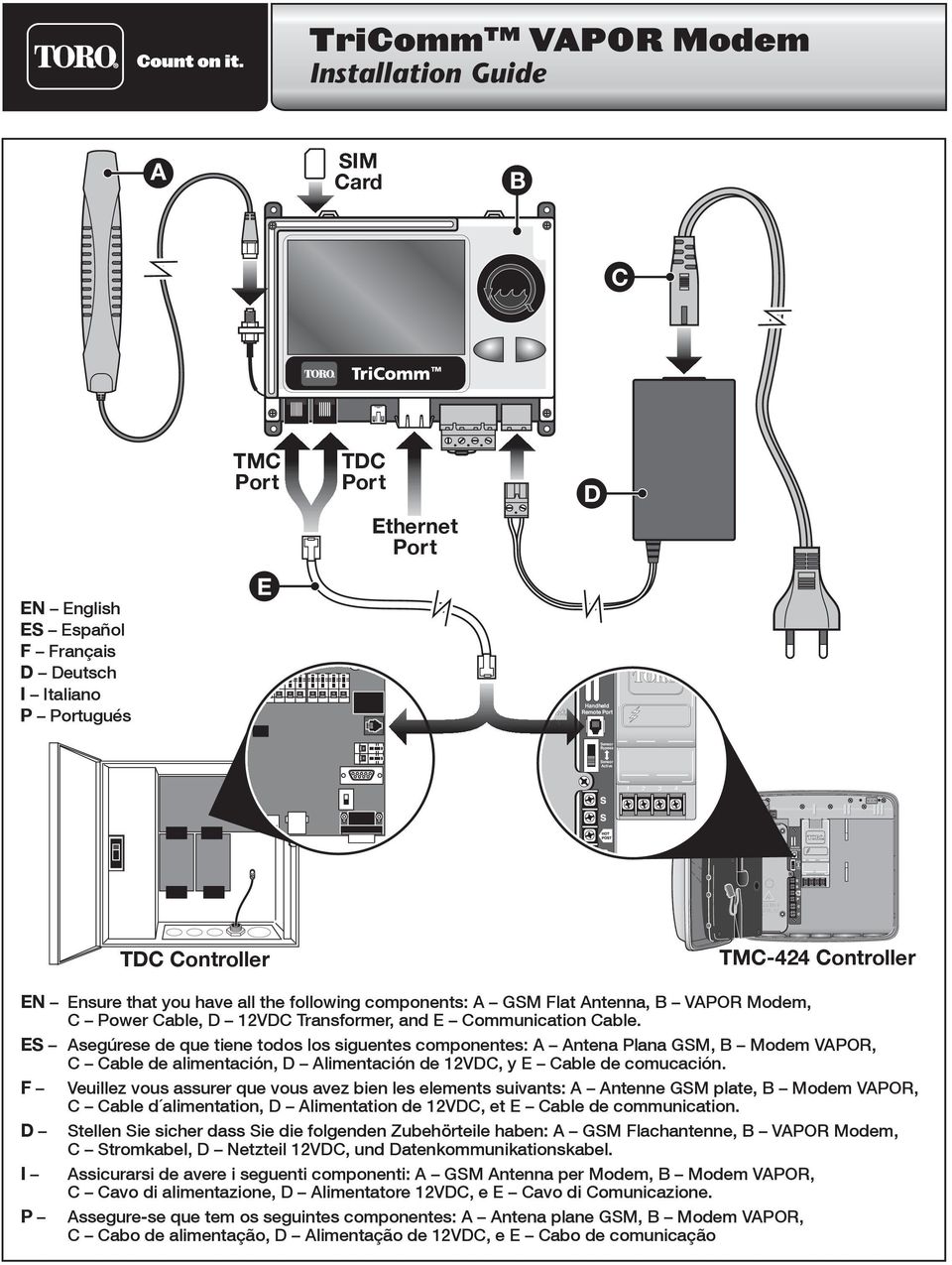
2 Mounting the VAPOR Modem EN Mount the VAPOR modem inside a weather-protected enclosure. Plug the 12VDC power cable into an appropriate power outlet. Mount the GSM flat antenna in a location that will receive the cellular signal. ES Instale el Modem VAPOR dentro de un armario para la intemperie. Conecte el cable de alimentacióna 12VDC en el enchufe apropiado. Monte la antena plana GSM en un lugar donde pueda recibir la señal celular. F D I P Placez le modem VAPOR dans un boitier étanche, puis connecter le câble d alimentation 12VDC. Montez l antenne plate GSM à un emplacement qui recevra le signal cellulaire. Befestigen Sie das VAPOR Modem in einem wettergeschützten Gehäuse. Verbinden Sie das 12VDC Stromkabel mit der Steckdose. Befestigen Sie die Antenne an einem Ort, an dem sie ausreichend GSM-Netzempfang hat. Installare il Modem VAPOR al interno del contenitore e collegare il transformatore di alimentazione ad una presa di corrente. Installate l antenna GSM piatta in un luogo coperto dal segnale per cellulari. Instale o Modem VAPOR dentro do armário. Conecte o cabo de alimentaçáo de 12VDC na tornada apropriada. Monte a antena plana GSM num local que receba sinal de telemóvel. VAPOR Modem Setup Monitor FRI 13:28.15 SEP/06/13 Version:00.00 Last Poll: 00:00.00 CommStatus:Online > Toro Monitor Setup Monitor Option Setup Option EN The VAPOR Modem main screen offers two menu options: Monitor and Setup. From the monitor screen, you can view the current date and time, the controller it is monitoring, the last communication poll, and the current communication status. From the Setup screen, you can set the current date and time as well as view the communication parameters such as VAPOR unit ID, current RSSI (Received Signal Strength Indicator), APN (Coverage Carrier) and Online status (Online or Offline). ES La pantalla principal del módem VAPOR ofrece un menú con 2 opciones: Monitor y Setup (Configuración). Desde la pantalla Monitor, puede ver la fecha y la hora actuales, el programador que se está monitorizando, la última interrogación de comunicación y el estado actual de la comunicación. Desde la pantalla Setup (Configuración), puede fijar la fecha y la hora actuales y ver los parámetros de comunicación, tales como ID de la unidad VAPOR, RSSI (Indicador de potencia de la señal recibida) actual, APN (Operadora de la cobertura) y Estado de línea (Online en línea u Offline fuera de línea). F L écran principal du modem VAPOR offre deux options de menu : Monitor (surveillance) et Setup (configuration). L écran Monitor (surveillance) affiche la date et l heure actuelles, le programmateur qui est surveillé, la dernière interrogation de communication et l état de communication actuel. L écran Setup (configuration) affiche la date et l heure actuelles ainsi que des paramètres de communication tels VAPOR unit ID (ID d unité VAPOR), RSSI (indicateur d intensité du signal reçu) actuel, APN (opérateur de couverture) et Online status (état en ligne) (en ligne ou hors ligne). D Der Hauptbildschirm des VAPOR-Modems hat zwei Menüoptionen: Monitor (Überwachen) und Setup. Auf dem Bildschirm Monitor wird das aktuelle Datum und die Uhrzeit, das Steuergerät, das überwacht wird, die letzte Kommunikationsabfrage und der aktuelle Kommunikationsstatus angezeigt. Auf dem Bildschirm Setup stellen Sie das aktuelle Datum und die Uhrzeit ein und zeigen die Kommunikationsparameter an, u. a. VAPOR-Geräte-ID, aktuelle RSSI (Empfangssignalstärke), APN (Netzanbieter) und Onlinestatus (online oder offline). I La schermata principale del Modem VAPOR offre due opzioni di menù: Monitoraggio e Configurazione. Dalla schermata di monitoraggio, potete visualizzare la data e l ora corrente con il programmatore, il controller che sta monitorando, l ultima interrogazione di comunicazione e lo stato di comunicazione corrente. Dalla schermata di Configurazione, potete impostare data e ora correnti e visualizzare i parametri di comunicazione come l ID dell unità VAPOR, l RSSI (Received Signal Strength Indicator Indicatore di Potenza del Segnale in Ricezione) corrente, l APN (Copertura dell Operatore) e lo stato del Collegamento (Online oppure Offline). P O ecrã principal do modem VAPOR oferece duas opções no menu: Monitor e Setup. A partir do ecrã Monitor, pode ver a data e hora actuais, o controlador está a monitorizar, a última pesquisa de comunicação e o estado actual da comunicação. A partir do ecrã Setup, pode configurar a data e hora actuais, bem como ver os parâmetros de comunicação como, por exemplo, ID da unidade VAPOR, RSSI actual (indicador de intensidade do sinal recebido), APN (operadora de cobertura) e estado online (Online ou Offline).

3 Setting the Date and Time EN 1. Press the Left button to accces the menu selection. 2. Turn the dial to select Setup and press the Right button. 3. Turn the dial to select Date Time and press the Right button. 4. Turn the dial to select the parameter you want to edit then press the Right button to select. Turn the dial to select the correct time or date parameter then press the Right button to accept. 5. Repeat Step 4 to edit the rest of the parameters. 6. Press the Left button to return to the previous menu. ES 1. Pulse el botón Izquierdo para acceder a la selección de menú. 2. Gire el dial para seleccionar Setup (Configuración) y pulse el botón Derecho. 3. Gire el dial para seleccionar Date Time (Fecha-Hora) y pulse el botón Derecho. 4. Gire el dial para seleccionar el parámetro que desea editar y pulse el botón Derecho para seleccionarlo. Gire el dial para seleccionar el parámetro correcto de fecha u hora, y pulse el botón Derecho para aceptar. 5. Repita el Paso 4 para editar los demás parámetros. 6. Pulse el botón Izquierdo para volver al menú anterior. Toro Monitor > Setup Setup > Date Time Comm Application Setup FRI<- 14:07.03 SEP/06/2013 Version:40.01 Updated:23-May-2013 F 1. Appuyez sur le bouton gauche pour accéder à la sélection de menu. 2. Tournez la commande rotative pour sélectionner Setup (configuration) et appuyez sur le bouton droit. 3. Tournez la commande rotative pour sélectionner Date Time (date heure) et appuyez sur le bouton droit. 4. Tournez la commande rotative pour sélectionner le paramètre que vous souhaitez modifier, puis appuyez sur le bouton droit pour le sélectionner. Tournez la commande rotative pour sélectionner le paramètre d heure ou de date correct, puis appuyez sur le bouton droit pour accepter. 5. Répétez l étape 4 pour modifier les autres paramètres. 6. Appuyez sur le bouton gauche pour retourner au menu précédent. D 1. Drücken Sie die linke Taste, um auf die Menüauswahl zuzugreifen. 2. Drehen Sie die Skala auf Setup und drücken Sie die rechte Taste. 3. Drehen Sie die Skala auf Date Time und drücken Sie die rechte Taste. 4. Drehen Sie die Skala auf den Parameter, den Sie ändern möchten, drücken Sie dann die rechte Taste, um ihn auszuwählen. Drehen Sie die Skala und wählen Sie den richtigen Uhrzeit- oder Datumsparameter aus, drücken Sie dann die rechte Taste zur Bestätigung. 5. Wiederholen Sie Schritt 4, um die anderen Parameter zu bearbeiten. 6. Drücken Sie die linke Taste, um auf das vorherige Menü zurückzugehen. I 1. Premete il tasto Sinistro per accedere alla voce di menù. 2. Ruotate il quadrante per selezionare Configurazione e premete il tasto Destro. 3. Ruotate il quadrante per selezionare Data Ora e premete il tasto Destro. 4. Ruotate il quadrante per selezionare il parametro che si desidera modificare, quindi premete il tasto Destro per compiere la selezione. Ruotate il quadrante per selezionare il parametro di ora o data esatta, quindi premete il tasto Destro per confermare. 5. Ripetete il punto 4 per modificare il resto dei parametri. 6. Premete il tasto Sinistro per tornare al menù precedente. P 1. Carregue no botão esquerdo para aceder à selecção no menu. 2. Rode o marcador para seleccionar Setup e carregue no botão direito. 3. Rode o marcador para seleccionar Date Time e carregue no botão direito. 4. Rode o marcador para seleccionar o parâmetro que deseja editar e carregue no botão direito para o seleccionar. Rode o marcador para seleccionar o parâmetro correcto de hora ou data e carregue no botão direito para aceitar. 5. Repita o Passo 4 para editar o resto dos parâmetros. 6. Pressione o botão esquerdo para regressar ao menu anterior.

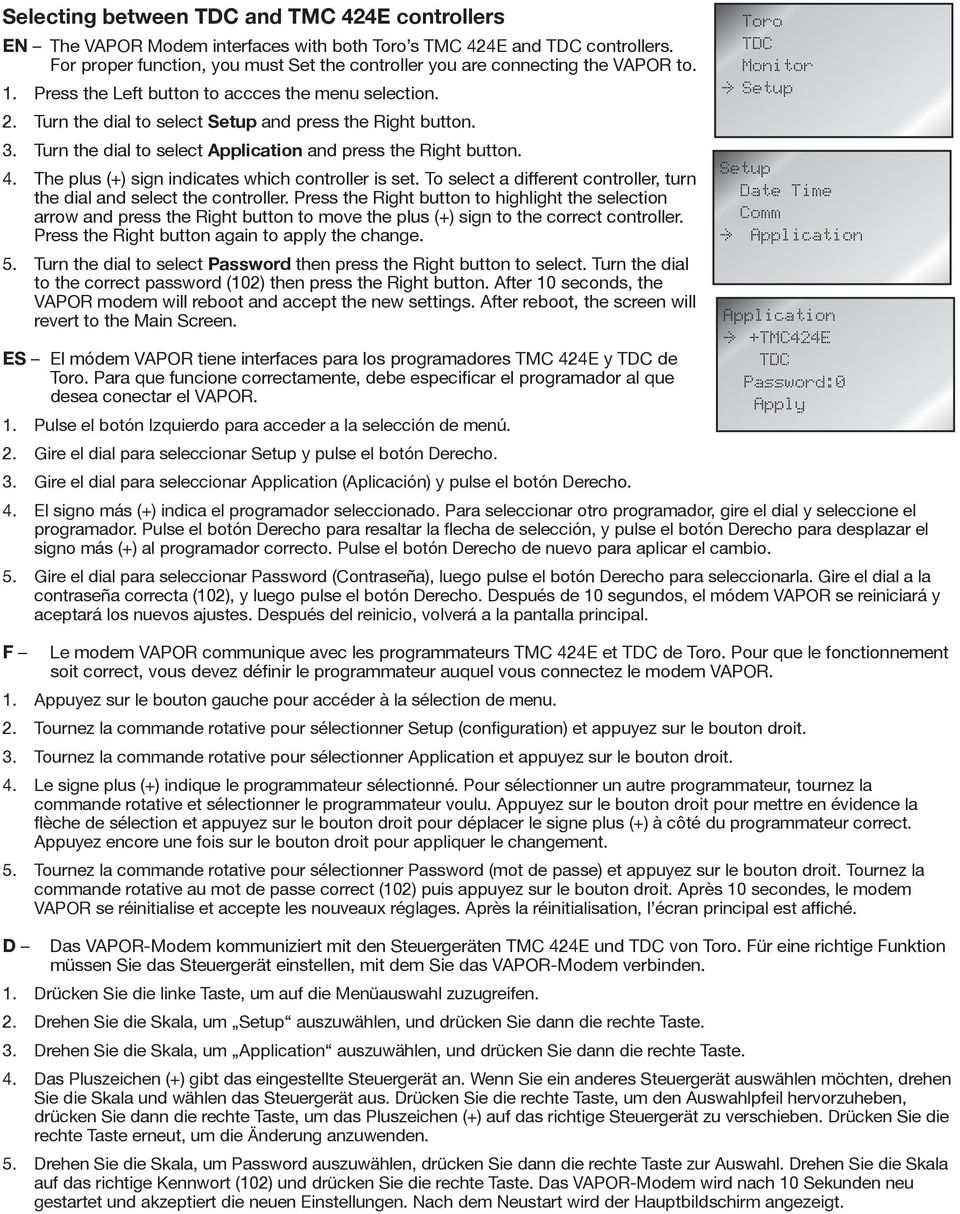
4 Selecting between and TMC 424E controllers EN The VAPOR Modem interfaces with both Toro s TMC 424E and controllers. For proper function, you must Set the controller you are connecting the VAPOR to. 1. Press the Left button to accces the menu selection. 2. Turn the dial to select Setup and press the Right button. 3. Turn the dial to select Application and press the Right button. 4. The plus (+) sign indicates which controller is set. To select a different controller, turn the dial and select the controller. Press the Right button to highlight the selection arrow and press the Right button to move the plus (+) sign to the correct controller. Press the Right button again to apply the change. 5. Turn the dial to select Password then press the Right button to select. Turn the dial to the correct password (102) then press the Right button. After 10 seconds, the VAPOR modem will reboot and accept the new settings. After reboot, the screen will revert to the Main Screen. ES El módem VAPOR tiene interfaces para los programadores TMC 424E y de Toro. Para que funcione correctamente, debe especificar el programador al que desea conectar el VAPOR. 1. Pulse el botón Izquierdo para acceder a la selección de menú. 2. Gire el dial para seleccionar Setup y pulse el botón Derecho. 3. Gire el dial para seleccionar Application (Aplicación) y pulse el botón Derecho. Toro Monitor > Setup Setup Date Time Comm > Application Application > +TMC424E Password:0 Apply 4. El signo más (+) indica el programador seleccionado. Para seleccionar otro programador, gire el dial y seleccione el programador. Pulse el botón Derecho para resaltar la flecha de selección, y pulse el botón Derecho para desplazar el signo más (+) al programador correcto. Pulse el botón Derecho de nuevo para aplicar el cambio. 5. Gire el dial para seleccionar Password (Contraseña), luego pulse el botón Derecho para seleccionarla. Gire el dial a la contraseña correcta (102), y luego pulse el botón Derecho. Después de 10 segundos, el módem VAPOR se reiniciará y aceptará los nuevos ajustes. Después del reinicio, volverá a la pantalla principal. F Le modem VAPOR communique avec les programmateurs TMC 424E et de Toro. Pour que le fonctionnement soit correct, vous devez définir le programmateur auquel vous connectez le modem VAPOR. 1. Appuyez sur le bouton gauche pour accéder à la sélection de menu. 2. Tournez la commande rotative pour sélectionner Setup (configuration) et appuyez sur le bouton droit. 3. Tournez la commande rotative pour sélectionner Application et appuyez sur le bouton droit. 4. Le signe plus (+) indique le programmateur sélectionné. Pour sélectionner un autre programmateur, tournez la commande rotative et sélectionner le programmateur voulu. Appuyez sur le bouton droit pour mettre en évidence la flèche de sélection et appuyez sur le bouton droit pour déplacer le signe plus (+) à côté du programmateur correct. Appuyez encore une fois sur le bouton droit pour appliquer le changement. 5. Tournez la commande rotative pour sélectionner Password (mot de passe) et appuyez sur le bouton droit. Tournez la commande rotative au mot de passe correct (102) puis appuyez sur le bouton droit. Après 10 secondes, le modem VAPOR se réinitialise et accepte les nouveaux réglages. Après la réinitialisation, l écran principal est affiché. D Das VAPOR-Modem kommuniziert mit den Steuergeräten TMC 424E und von Toro. Für eine richtige Funktion müssen Sie das Steuergerät einstellen, mit dem Sie das VAPOR-Modem verbinden. 1. Drücken Sie die linke Taste, um auf die Menüauswahl zuzugreifen. 2. Drehen Sie die Skala, um Setup auszuwählen, und drücken Sie dann die rechte Taste. 3. Drehen Sie die Skala, um Application auszuwählen, und drücken Sie dann die rechte Taste. 4. Das Pluszeichen (+) gibt das eingestellte Steuergerät an. Wenn Sie ein anderes Steuergerät auswählen möchten, drehen Sie die Skala und wählen das Steuergerät aus. Drücken Sie die rechte Taste, um den Auswahlpfeil hervorzuheben, drücken Sie dann die rechte Taste, um das Pluszeichen (+) auf das richtige Steuergerät zu verschieben. Drücken Sie die rechte Taste erneut, um die Änderung anzuwenden. 5. Drehen Sie die Skala, um Password auszuwählen, drücken Sie dann die rechte Taste zur Auswahl. Drehen Sie die Skala auf das richtige Kennwort (102) und drücken Sie die rechte Taste. Das VAPOR-Modem wird nach 10 Sekunden neu gestartet und akzeptiert die neuen Einstellungen. Nach dem Neustart wird der Hauptbildschirm angezeigt.
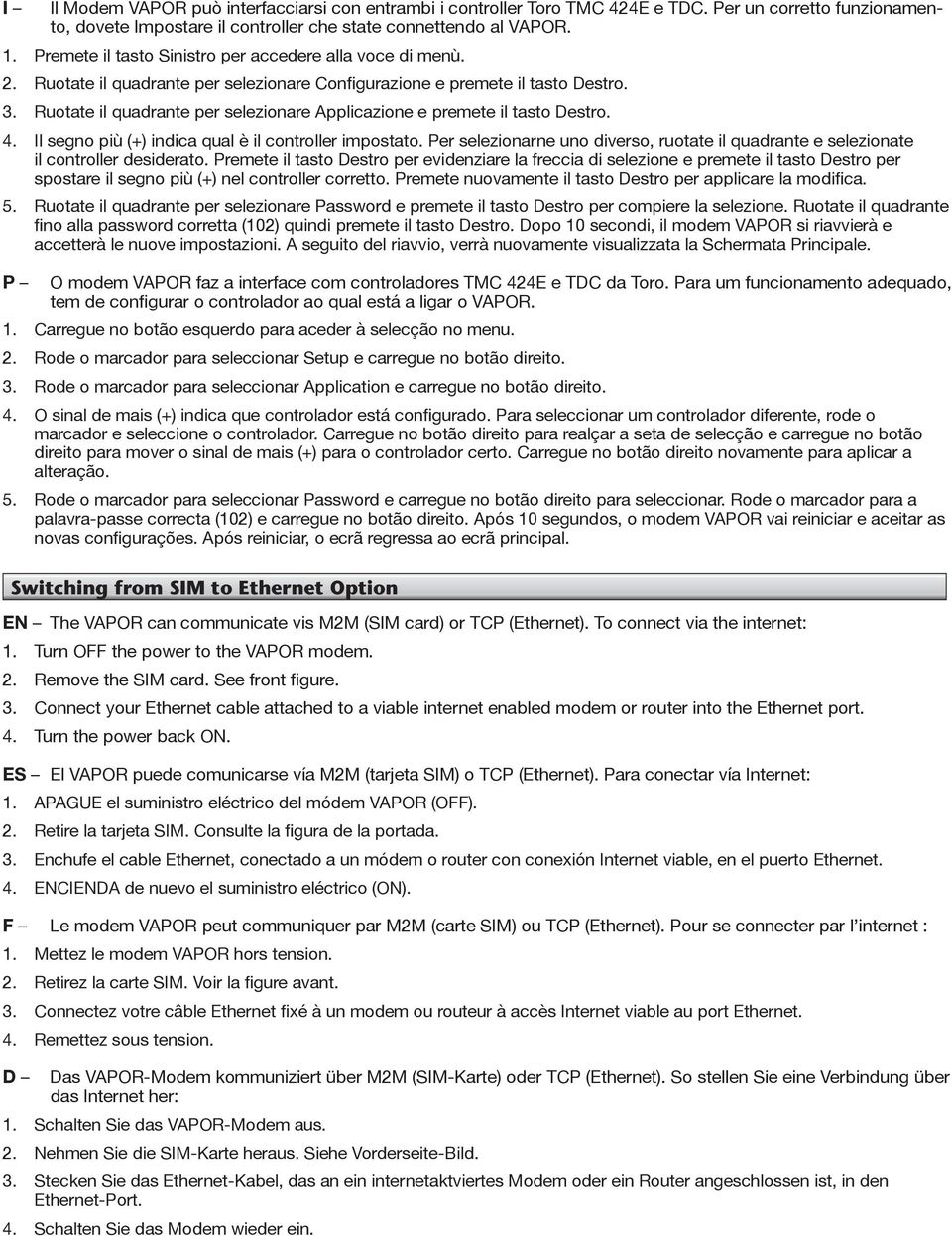
5 I Il Modem VAPOR può interfacciarsi con entrambi i controller Toro TMC 424E e. Per un corretto funzionamento, dovete Impostare il controller che state connettendo al VAPOR. 1. Premete il tasto Sinistro per accedere alla voce di menù. 2. Ruotate il quadrante per selezionare Configurazione e premete il tasto Destro. 3. Ruotate il quadrante per selezionare Applicazione e premete il tasto Destro. 4. Il segno più (+) indica qual è il controller impostato. Per selezionarne uno diverso, ruotate il quadrante e selezionate il controller desiderato. Premete il tasto Destro per evidenziare la freccia di selezione e premete il tasto Destro per spostare il segno più (+) nel controller corretto. Premete nuovamente il tasto Destro per applicare la modifica. 5. Ruotate il quadrante per selezionare Password e premete il tasto Destro per compiere la selezione. Ruotate il quadrante fino alla password corretta (102) quindi premete il tasto Destro. Dopo 10 secondi, il modem VAPOR si riavvierà e accetterà le nuove impostazioni. A seguito del riavvio, verrà nuovamente visualizzata la Schermata Principale. P O modem VAPOR faz a interface com controladores TMC 424E e da Toro. Para um funcionamento adequado, tem de configurar o controlador ao qual está a ligar o VAPOR. 1. Carregue no botão esquerdo para aceder à selecção no menu. 2. Rode o marcador para seleccionar Setup e carregue no botão direito. 3. Rode o marcador para seleccionar Application e carregue no botão direito. 4. O sinal de mais (+) indica que controlador está configurado. Para seleccionar um controlador diferente, rode o marcador e seleccione o controlador. Carregue no botão direito para realçar a seta de selecção e carregue no botão direito para mover o sinal de mais (+) para o controlador certo. Carregue no botão direito novamente para aplicar a alteração. 5. Rode o marcador para seleccionar Password e carregue no botão direito para seleccionar. Rode o marcador para a palavra-passe correcta (102) e carregue no botão direito. Após 10 segundos, o modem VAPOR vai reiniciar e aceitar as novas configurações. Após reiniciar, o ecrã regressa ao ecrã principal. Switching from SIM to Ethernet Option EN The VAPOR can communicate vis M2M (SIM card) or TCP (Ethernet). To connect via the internet: 1. Turn OFF the power to the VAPOR modem. 2. Remove the SIM card. See front figure. 3. Connect your Ethernet cable attached to a viable internet enabled modem or router into the Ethernet port. 4. Turn the power back ON. ES El VAPOR puede comunicarse vía M2M (tarjeta SIM) o TCP (Ethernet). Para conectar vía Internet: 1. APAGUE el suministro eléctrico del módem VAPOR (OFF). 2. Retire la tarjeta SIM. Consulte la figura de la portada. 3. Enchufe el cable Ethernet, conectado a un módem o router con conexión Internet viable, en el puerto Ethernet. 4. ENCIENDA de nuevo el suministro eléctrico (ON). F Le modem VAPOR peut communiquer par M2M (carte SIM) ou TCP (Ethernet). Pour se connecter par l internet : 1. Mettez le modem VAPOR hors tension. 2. Retirez la carte SIM. Voir la figure avant. 3. Connectez votre câble Ethernet fixé à un modem ou routeur à accès Internet viable au port Ethernet. 4. Remettez sous tension. D Das VAPOR-Modem kommuniziert über M2M (SIM-Karte) oder TCP (Ethernet). So stellen Sie eine Verbindung über das Internet her: 1. Schalten Sie das VAPOR-Modem aus. 2. Nehmen Sie die SIM-Karte heraus. Siehe Vorderseite-Bild. 3. Stecken Sie das Ethernet-Kabel, das an ein internetaktviertes Modem oder ein Router angeschlossen ist, in den Ethernet-Port. 4. Schalten Sie das Modem wieder ein.
6 I Il modem VAPOR può comunicare via M2M (scheda SIM) oppure TCP (Ethernet). Per connettersi via internet: 1. SPEGNETE il modem VAPOR. 2. Rimuovete la scheda SIM. Vedere figura a fronte. 3. Collegate nella porta Ethernet il vostro cavo Ethernet connesso a un modem adatto e abilitato alla connessione internet o a un router. 4. ACCENDETE nuovamente in modem Vapor. P O VAPOR pode comunicar através de M2M (cartão SIM) ou TCP (Ethernet). Para ligar através da Internet: 1. Desligue a alimentação do modem VAPOR. 2. Retire o cartão SIM. Ver figura frontal. 3. Ligue o cabo Ethernet ligado a um modem ou router com Internet à porta Ethernet. 4. Volte a ligar a alimentação. Access the TriComm Internet-Based Service EN Log on to and enter your User Name and Password to begin your TriComm Internet-Based Service. ES Introduzca e introduzca su nombre de usuano y clave para acceder a la base de internet para el TriComm. F D I P Connectez-vous sur et entrez votre user et mot de passe afin de démarrer votre service internet TriComm. Melden Sie sich unter an. Tragen Sie ihren Benutzernamen und Passwort ein um mit dem TriComm Internet Service zu beginnen. Collegarsi nel web a inserire nome di accesso e password. A questo punto è possibile iniziare ad usare il sistema TriComm. Ligue-se oo site e insira o nome e a password de utilizador para iniciar o seu Serviço de Internet TriComm. Customer Service Agreement EN Be sure to fill out the Customer Service Agreement and submit it to your local Toro Distributor. ES Asegúrese de rellenar el Contrato de mantenimiento del cliente y enviarlo a su Distribuidor Toro local. F D I P Veillez à bien remplir le contrat de service client et à le présenter à votre distributeur Toro local. Vergessen Sie nicht, die Kundenservicevereinbarung auszufüllen und an den örtlichen Toro Vertragshändler zu senden. Accertatevi di compilare il Customer Service Agreement e di inviarlo al vostro Distributore Toro di zona. Certifique-se de que preenche o contrato de assistência a clientes e o envia para o distribuidor local Toro.

7 Notes

8 Notes The Toro Company Part Number Rev A

1. DESCARGA DEL SOFTWARE DE BLUETOOTH EN EL SMARTPHONE
 MANUAL DEL USUARIO PARA BLUETOOTH ES 1. DESCARGA DEL SOFTWARE DE BLUETOOTH EN EL SMARTPHONE Entre en Apple Store o Google Play y busque: - BH Premium - BH Lite BH Premium BH Lite 2. FIJACIÓN DEL MÓDULO
START HERE PTB: COMECE AQUI FRA: MISE EN ROUTE ITA: PER COMINCIARE PTG: INICIAR AQUI ESP: EMPEZAR AQUÍ
 START HERE PTB: COMECE AQUI FRA: MISE EN ROUTE ITA: PER COMINCIARE PTG: INICIAR AQUI ESP: EMPEZAR AQUÍ Install the software (required for full webcam functionality). Instale o software (necessário para
Start Here Comece aqui Mise en route Empezar aquí
 Start Here Comece aqui Mise en route Empezar aquí 1 Install the software (required for full functionality). Instale o software (necessário para funcionalidade total). Installez le logiciel (requis pour
SR2 COM01 Quick start
 SR COM0 Quick start Aim: SR COM0 alarm message on your mobile phone. Objectif : réception sur votre téléphone mobile d'un message d'alarme provenant du SR COM0. Zweck: Empfang einer Alarmmeldung vom SR
User Guide Manual de Utilizador
 2400 DPI OPTICAL GAMING MOUSE User Guide Manual de Utilizador 2014 1Life Simplify it All rights reserved. www.1-life.eu 2 2400 DPI OPTICAL GAMING MOUSE ENGLISH USER GUIDE...4 MANUAL DE UTILIZADOR PORTUGUÊS...18
Quickstart Guide. WiPry-Pro Combo
 Quickstart Guide CONNECT TO APPLE DEVICE ACCESSORY EXTERNAL TRIGGER 2.4-2.5GHz ANTENNA WARNING DO NOT APPLY MORE THAN 20DBM TO THE ANTENNA WITHOUT EXTERNAL ATTENUATION WARNING DO NOT APPLY MORE THAN -0.5/+3.8V
1. DESCARGA DEL SOFTWARE DE BLUETOOTH EN EL SMARTPHONE
 M AN UAL DEL USUARIO PARA BLUETOOT H ES 1. DESCARGA DEL SOFTWARE DE BLUETOOTH EN EL SMARTPHONE Entre en Apple Store o Google Play y busque: - BH Premium BH Premium 2. FIJACIÓN DEL MÓDULO BLUETOOTH Fije
11g Wireless Broadband Router (Roteador banda-larga sem fio- Wireless G) Quick Installation Guide
 LevelOne WBR-3408 11g Wireless Broadband Router (Roteador banda-larga sem fio- Wireless G) Quick Installation Guide English Português Table of Contents English... 3 Português... 16 2 English Package Contents
Security Kit. Security Kit. Security Kit. Security Kit. See Reverse Side For Security Installation Instructions 8811-000008
 Security Kit Security Kit See Reverse Side For 8811-000008 See Reverse Side For 8811-000008 Security Kit Security Kit See Reverse Side For 8811-000008 See Reverse Side For 8811-000008 1. Using security
PROCEDIMENTOS NECESSÁRIOS ANTES DE UTILIZAR O EQUIPAMENTO. Instalação do Rasther PC. Habilitação das Montadoras
 Guia Rápido Rasther PC PROCEDIMENTOS NECESSÁRIOS ANTES DE UTILIZAR O EQUIPAMENTO Antes de iniciar o uso do Rasther, será necessário instalar o programa Rasther PC, habilitar as montadoras adquiridas juntamente
Kit Tecsystem for MVW-01. Kit Tecsystem para MVW-01. Kit Tecsystem Installation, Configuration and Operation Guide
 Kit Tecsystem for MVW0 Kit Tecsystem para MVW0 Kit Tecsystem Installation, Configuration and Operation Guide Kit Tecsystem Guía de Instalación, Configuración y Operación Kit Tecsystem Guia de Instalação,
Copyright 2008 GrupoPIE Portugal, S.A.
 WinREST Sensor Log A Restauração do Séc. XXI WinREST Sensor Log Copyright 2008 GrupoPIE Portugal, S.A. 2 WinREST Sensor Log Índice Índice Pag. 1. WinREST Sensor Log...5 1.1. Instalação (aplicação ou serviço)...6
Q7834A/Q7835A. Install Installation Installazione Instalación. Instalação
 Q7834A/Q7835A 1 Install Installation Installazione Instalación Instalação 2 1 3 4 5 6 1 2 2 7 8 3 9 English 9 Français To confirm that the device is installed correctly print a configuration page. 1. From
Guia de Instalação Rápida
 Guia de Instalação Rápida Nota O equipamento exibido neste guia é o TL-MR3040, a título de exemplo. Para mais detalhes sobre a instalação, por favor, consulte o GIR na caixa de cor. 61 1 Descrição Física
W-R2000nl Guia de instalação
 W-R2000nl Guia de instalação Sumário Introdução...3 Instalação...5 Configurando seu computador...6 Acessando a tela de configurações...7 Configuração de Roteamento...8 Trocando senha de sua rede sem fio...13
Wi-Fi. Smart Plug. Paso1 Instalación de App. Guía Rápida de Uso. Método 1. Método 2. Una vez instalada
 ES Paso1 Instalación de App Wi-Fi Smart Plug Método 1 Busque la App en Apple Store o Google Play, descárguela e instálela. Guía Rápida de Uso App Store o Play Store Servicio Atención al Cliente 902 19
Guia rápido do utilizador
 Guia rápido do utilizador Índice Relatório de roubo 3 Criar um novo relatório de roubo 4 Fornecer detalhes do relatório de roubo Secção 1. Especificar o computador 5 Fornecer detalhes do relatório de roubo
Aqui pode escolher o Sistema operativo, e o software. Para falar, faça download do Cliente 2.
 TeamSpeak PORTUGUES ENGLISH Tutorial de registo num servidor de TeamSpeak Registration tutorial for a TeamSpeak server Feito por [WB ].::B*A*C*O::. membro de [WB ] War*Brothers - Non Dvcor Dvco Made by:
OkiLAN 6120i Installation
 OkiLAN 6120i Installation The OkiLAN 6120i Print Server enables Ethernet network users to connect to a network-configured printer. It supports 10/100-megabit networks, TCP/IP Direct Printing and Server-Based
GlobalPhone - Central Telefónica. Manual de Configuração do ATA SPA3102 Linksys
 Manual de Configuração do ATA SPA3102 Linksys Indíce 1 Introdução... 3 2 Upgrade de Firmware... 3 2.1 Verificação da Versão da FW... 3 2.2 Configuração do IP Fixo sem DHCP Server... 4 2.3 Obtenção do IP
IceData500. Manual do utilizador. Agosto 2004 Versão 1.1
 IceData500 Manual do utilizador Agosto 2004 Versão 1.1 Índice Instalação dos Microfiltros... 3 Microfiltro simples...3 Microfiltro duplo...3 Instalação do Modem em Windows... 4 Estado do ícone DSL...5
Rastreador GPS Tracker RMV1. Manual do Usuario.
 Rastreador GPS Tracker RMV1. Manual do Usuario. Introdução. Precauções. O Rastreador X3 mod. RV M1 GPS GSM possui o mais avançado sistema de monitoramento e rastreamento. Com tamanho compacto, torna-se
QNAP Surveillance Client para MAC
 QNAP Surveillance Client para MAC Chapter 1. Instalar o QNAP Surveillance Client 1. Clique duas vezes em "QNAP Surveillance Client V1.0.1 Build 5411.dmg". Após alguns segundos, é exibida a seguinte imagem.
EW-7416APn v2 & EW-7415PDn Manual de instalação para Macintosh
 EW-7416APn v2 & EW-7415PDn Manual de instalação para Macintosh 09-2012 / v2.0 0 Introdução Antes de começar a utilizar este ponto de acesso, verifique se existe algum objecto em falta na embalagem e contacte
Guia de funcionamento do projector em rede
 Guia de funcionamento do projector em rede Tabela de conteúdos Preparação...3 Ligar o projector ao seu computador...3 Ligação com fios... 3 Controlar o projector remotamente através de um navegador web...5
1 - Configurar a ligação
 1 - Configurar a ligação Abrir o Cx-Programmer e criar um novo ficheiro. Seleccionar o tipo de processador em Device Type CJ1M. Em Device Type - Settings escolher em CPU Type - CPU 12. Em seguida é necessário
Conteúdo da embalagem
 Marcas comerciais NETGEAR, o logótipo NETGEAR e Connect with Innovation são marcas registadas e/ou marcas comerciais registadas da NETGEAR, Inc. e/ou das suas subsidiárias nos Estados Unidos e/ou em outros
Configurar o router de banda larga sem fios.
 Configurar o router de banda larga sem fios. 1.1 Arrancar e iniciar sessão Active o seu browser e desactive o proxy ou adicione o endereço IP deste produto às excepções. Em seguida, introduza o endereço
Protocolo Profibus Profibus Protocol Protocolo Profibus Manual do Usuário User s Manual Manual del Usuario
 Motores Automação Energia Transmissão & Distribuição Tintas Profibus Protocol Manual do Usuário User s Manual Manual del Usuario 1. PROFIBUS PORTUGUÊS Modelo Tipo do módulo Tipo de rede Padrão Meio de
GlobalPhone - Central Telefónica. Manual de Configuração do ATA SPA2102 Linksys
 Manual de Configuração do ATA SPA2102 Linksys Indíce 1 Introdução... 3 2 Upgrade de Firmware... 3 2.1 Verificação da Versão da FW... 3 2.2 Configuração do IP Fixo sem DHCP Server... 4 2.3 Obtenção do IP
Virtua TM Manual de Utilizador
 Virtua TM Manual de Utilizador Indice Componentes...2 Montagem...6 Ligar o Equipamento...13 Desligar o Equipamento...14 Instalação dos tinteiros...15 Configuração...18 Configuração DICOM...26 Instalação
Aceder à plataforma do concurso Accessing the call for applications platform. Submeter documentos Upload documents. Apagar documentos Delete documents
 DRH DIREÇÃO DE RECURSOS HUMANOS HUMAN RESOURCES DIVISION CONCURSOS PARA PESSOAL DOCENTE GUIA RÁPIDO PARA SUBMETER DOCUMENTOS CALL FOR APPLICATIONS FOR FACULTY POSITIONS 01 02 03 04 05 06 07 08 09 10 11
Manual de instalação do extensor de alcance WiFi EX6100
 Manual de instalação do extensor de alcance WiFi EX6100 Introdução O extensor de alcance WiFi NETGEAR aumenta a distância de uma rede WiFi, melhorando o sinal de WiFi existente, bem como a qualidade geral
Utilizando o Tablet PC da GIGABYTE pela primeira vez
 Parabéns pela aquisição deste Slate PC da GIGABYTE! Este Guia de Instalação permite-lhe fazer a instalação de forma correcta e rápida do seu equipamento. Para mais detalhes, por favor navegue em www.gigabyte.com.
SRW 01-HMI. Remote Keypad (HMI) HMI Remoto HMI Remota. Installation Guide Guía de Instalación Guia de Instalação. English / Español / Português
 Motors Automation Energy Transmission & Distribution Coatings Remote Keypad (HMI) HMI Remoto HMI Remota SRW 01-HMI Installation Guide Guía de Instalación Guia de Instalação English / Español / Português
GVU20 Módulo GPRS Universal
 MANUAL DE INSTALAÇÃO E OPERAÇÃO GVU20 Módulo GPRS Universal www.compatec.com.br 1. Apresentação... 3 2. Características Gerais... 3 3. Características Técnicas... 3 4. Requisitos para o Software... 3 5.
Paso1 Instalación de App
 ES My Wi-Fi Smart Plug Nombre: Enchufe Inteligente Wifi con Monitor de Energía Modelo: MIOSMP002 Ratio: 230V AC, 50/60Hz, 16A Importado por: ascendeo Iberia, S.L. Fabricado en China Telf: 902 19 19 00
PHONE. manual do usuário Version 1.1 FPP 011001
 Version 1.1 FPP 011001 CONTEÚDO DO KIT FLIP ESPECIFICAÇÃO FUNÇÕES DO TERMINAL COMO INSTALAR O TERMINAL ANEXO I ANEXO II ANEXO III ÍNDICE 5 5 6 9 12 17 18 3 CONTEÚDO DO KIT FLIP Terminal FLIP Phone ESPECIFICAÇÃO
Motors Automation Energy Transmission & Distribution Coatings. Bluetooth Communication Module. Módulo de Comunicación Bluetooth
 Motors Automation Energy Transmission & Distribution Coatings Bluetooth Communication Module Módulo de Comunicación Bluetooth Módulo de Comunicação Bluetooth CFW100 Installation, Configuration and Operation
Guia de Instalação, Programação e Funcionamento. Conteúdo. Bem-vindo! Programador Fácil de Programar (STPi)
 Bem-vindo Programador Fácil de Programar (STPi) Guia de Instalação, Programação e Funcionamento Obrigado por ter adquirido o programador Rain Bird fácil de programar Nas páginas seguintes, vai encontrar
ENGLISH PORTUGUÊS ENGLISH FRANÇAIS DEUTSCH ESPAÑOL. Pop-up Blocker settings:
 ENGLISH PORTUGUÊS ESPAÑOL DEUTSCH FRANÇAIS ENGLISH It has come to our attention that some users are having trouble viewing the new Data Policy and Privacy Statement due to their pop-up being blocked by
ATA. manual do usuário. Version 1.0 ATA 010001
 Version 1.0 ATA 010001 CONTEÚDO DO KIT FLIP ATA - Adaptador de Analógico (Terminal FLIP) Fonte de energia elétrica AC/DC Cabo de Cabo de Rede Manual do Usuário ESPECIFICAÇÃO LED RING LNK/ACT STATUS PWR
CONFIGURAÇÃO DE MODEM ADSL
 CONFIGURAÇÃO DE MODEM ADSL Para localizar seu modem basta pressionar Ctrl + F, e digitar o modelo ou fabricante. Caso tenha dúvidas quando ao seu usuário e/ou senha de autenticação, entre em contato com
IVV JA-60WEB IP. Manual de Instalação e Utilizador
 IVV JA-60WEB IP Manual de Instalação e Utilizador I n d ice Introdução 1 CAPITÚTLO 1 Instalação do JA-60WEB Instalação do Hardware 2 Usar o IVV locater 4 Log in 5 Modo de serviço 6 Painel de controlo
Tabela de conteúdo. Tabela de conteúdo
 Início HDVC-MPCS Tabela de conteúdo Tabela de conteúdo Funcionamento Básico...3 Iniciar sessão/terminar sessão...3 Iniciar sessão...3 Terminar sessão...3 Iniciar conferência...3 Realizar conferência em
Instalar o Software...1 Utilizar o Ícone do Tabuleiro do Sistema Maxtor...7 Restaurar o Ícone do Tabuleiro do Sistema...9
 Índice Para Começar......................................................1 Instalar o Software.............................................1 Utilizar o Ícone do Tabuleiro do Sistema Maxtor......................7
Notas para Utilizadores de Wireless LAN
 Notas para Utilizadores de Wireless LAN Français Deutsch English Nederlands Español Italiano Leia este manual atentamente antes de utilizar o equipamento e mantenha-o à mão para consulta futura. Notas
Java Mail Server. Manual do Utilizador
 Java Mail Server Manual do Utilizador Introdução às Redes e Comunicações 2002/2003 Java Mail Client Janela de Ligação O Java Mail Client (JMC), assim que é inicializado, mostra uma janela que irá possibilitar
b 1 Copyright 2008-2012 In9 Mídia Soluções Digitais Inc. All rights reserved.
 b 1 Conteúdo Capítulo 1... 3 Instalando o Neonews... 3 Neonews no Linux... 6 Capítulo 2... 7 Configurando o NeoNews... 7 Capítulo 3... 13 Teclas de Atalho do NeoNews Player... 13 2 Capítulo 1 Instalando
Sistemas Operativos - Mooshak. 1 Mooshak. in http://mooshak.deei. fct.ualg.pt/. mooshak.deei.fct.ualg.pt/.
 Sistemas Operativos - Mooshak 1 Mooshak O Mooshak (Leal and Silva, 2003) é um sistema para gerir concursos de programação. Para a sua utilização no âmbito da unidade curricular de Sistemas Operativos,
SISTEMA AUTO-NIVELADOR DE FARÓIS
 INSTRUÇÕES DE MONTAGEM (EN) INSTALL MOUNTING INSTRUCTIONS (ES) INSTRUCCIONES DE MONTAJE (FR) GUIDE D'INSTALLATION SISTEMA AUTO-NIVELADOR DE FARÓIS P/ KITS HID (EN) Auto Leveling System for HID KITS (ES)
Manual de Actualização de Firmware para câmaras fotográficas digitais Cyber-shot da Sony - DSC-F828
 Manual de Actualização de Firmware para câmaras fotográficas digitais Cyber-shot da Sony - DSC-F828 O termo "Firmware" refere-se ao software da sua câmara Cyber-shot. Pode actualizar este software para
W-R1000nL Guia de instalação
 W-R1000nL Guia de instalação 1 Sumário Configurando seu Computador...3 Configuração de Roteamento...4 Configurando repetição de sinal...8 2 Configurando seu Computador Esta configuração pode variar dependendo
Análise EDS - Oxford
 Análise EDS - Oxford Manual para Treinamento em Operação Básica Análise qualitativa e quantitativa Versão 1.2 03/04/2013 Para utilizar este recurso é fundamental saber operar o microscópio no qual o sistema
Manual de Iniciação Rápida
 Manual de Iniciação Rápida Cisco SPA232D Mobility Enhanced ATA Conteúdo da embalagem Adaptador de telefone analógico Cabo Ethernet Cabo de telefone Transformador Manual de Iniciação Rápida CD-ROM do produto
Seu manual do usuário TRENDNET TK-IP101 http://pt.yourpdfguides.com/dref/3182191
 Você pode ler as recomendações contidas no guia do usuário, no guia de técnico ou no guia de instalação para TRENDNET TK- IP101. Você vai encontrar as respostas a todas suas perguntas sobre a no manual
Manual de Instalação KIT DVR VENTURA Parte 1: Conexões Parte 2: Configurações de rede Parte 3: Acesso via telefone móvel
 1 Manual de Instalação KIT DVR VENTURA Parte 1: Conexões Parte 2: Configurações de rede Parte 3: Acesso via telefone móvel Parte 1: Conexões 2 Instalação do Disco Rídigo (HD) Primeiro é necessário a instalação
Microcat Authorisation Server (MAS ) Guia do utilizador
 Microcat Authorisation Server (MAS ) Guia do utilizador Índice Introdução... 2 Instalar o Microcat Authorisation Server (MAS)... 3 Configurar o MAS... 4 Opções de licença... 4 Opções de Internet... 5 Gestor
Guia de introdução. NETGEAR Trek Router de viagem e extensor de alcance N300. Modelo PR2000 NETGEAR LAN. Power. WiFi USB USB. Reset Internet/LAN
 Guia de introdução NETGEAR Trek Router de viagem e extensor de alcance N300 Modelo PR2000 NETGEAR Reset Internet/LAN LAN USB WiFi Internet Power USB Introdução Obrigado por comprar o Router de viagem e
NOVO SISTEMA DE CORREIO ELETRONICO PARA OS DOMINIOS ic.uff.br & dcc.ic.uff.br
 NOVO SISTEMA DE CORREIO ELETRONICO PARA OS DOMINIOS ic.uff.br & dcc.ic.uff.br A partir de 28/07/2004 (quarta-feira), ás 17:30 hs estaremos trocando nossos servidores de correio para ambos os domínios ic.uff.br
Moldura Digital para Fotografias
 DENVER DPF 741 Manual do Utilizador Moldura Digital para Fotografias ATENÇÃO O cabo de alimentação com adaptador/dispositivo para desligar o aparelho deve estar facilmente acessível e deve poder ser desligado
2 Categorias Categories Todas as categorias de actividade são apresentadas neste espaço All activity categories are presented in this space
 1 Próximas Actividades Next Activities Visualiza as próximas actividades a ter inicio, com a indicação do tempo restante Displays upcoming activities and indicating the remaining time 2 Categorias Categories
GUIA DE INSTALAÇÃO E REFERÊNCIA ECR8200S/8220SPROGRAMMING UTILITY. P Code: 578413
 GUIA DE INSTALAÇÃO E REFERÊNCIA ECR8200S/8220SPROGRAMMING UTILITY P Code: 578413 PUBLICAÇÃO EMITIDA POR: Olivetti S.p.A. www.olivetti.com Copyright 2013, Olivetti Todos os direitos reservados Chamamos
Orchid Telecom DX900. Guia do Utilizador
 Orchid Telecom DX900 Guia do Utilizador Índice Acessórios e conteúdo 2 Instalação 2 Montagem na parede 2 Características 3 Botões de função 4 Configurações do menu principal 7 Configurar 8 - Idioma 8 -
Guia de iniciação Bomgar B400
 Guia de iniciação Bomgar B400 Documento: 043010.15 Publicado: maio de 2010 Guia de iniciação Bomgar B400 Documento: 043010.15 Publicado: maio 2010 Obrigado por utilizar a Bomgar. Na Bomgar, o atendimento
BOLETIM TÉCNICO MAGNETI MARELLI EXTRA
 ASSUNTO: Equipamentos de Sistemas Eletrônicos Tester Flex. OBJETIVO: Informar procedimento para atualização de Scanners. DESTINO: Usuários de Equipamentos de diagnóstico Magneti Marelli Extra. Introdução
Quick user guide. (réf )
 Quick user guide (réf. 34889) Download the app «mobile eye door +» How to SETUP, for the first time, your Chacon IP VDP Connect the cables with the same color to each other, of both units. Connect the
Tornado 830 / 831 ADSL Router - 4 port Ethernet switch - Wireless 802.11G - Access Point - Firewall - USB printer server
 Tornado 830 / 831 ADSL Router - 4 port Ethernet switch - Wireless 802.11G - Access Point - Firewall - USB printer server Tornado 830 Annex A Tornado 831 Annex B 1 1.1 Arrancar e iniciar sessão Active o
Manual. Conhecendo o Roteador WAN
 Este manual foi criado para melhor ajuda-lo nas configurações do Roteador KNUP KP-R02. Neste manual iremos apresentar os tipos de configurações possíveis. Para melhor entendimento deste manual é preciso
Completing your Participant Agreement Como preencher o Contrato de Participação
 Completing your Participant Agreement Como preencher o Contrato de Participação A quick-start guide for stock plan participants. Um guia rápido para participantes do plano de compra de ações. Your company
ZSRest. Manual Profissional. Comandos Rádio X64. V2011-Certificado
 Manual Profissional Comandos Rádio X64 V2011-Certificado 1 1. Índice 2. INTRODUÇÃO... 2 3. Configuração inicial... 3 4. Configurações X64... 5 a) Definições Gerais... 5 b) Documentos e Periféricos... 8
Router Smart WiFi AC1600
 Marcas comerciais NETGEAR, o logótipo NETGEAR e Connect with Innovation são marcas registadas e/ou marcas comerciais registadas da NETGEAR, Inc. e/ou das suas subsidiárias nos Estados Unidos e/ou em outros
Guia de Instalação Rápida TW100-BRV204
 Guia de Instalação Rápida TW100-BRV204 Table Índice of Contents Português... 1. Antes de Iniciar... 2. Instalação de Hardware... 3. Configure o Roteador... 1 1 2 3 Troubleshooting... 5 Version 08.05.2008
Manual do Utilizador para DS150E. Dangerfield June. 2009 V3.0 Delphi PSS
 Manual do Utilizador para DS150E 1 ÍNDICE Componente principal.....3 Instruções de instalação.... 5 Configurar o Bluetooth...26 Programa de diagnóstico....39 Escrever no ECU (OBD)...86 Digitalizar.89 Histórico......94
STK (Start Kit DARUMA) Conectando-se diretamente a sua aplicação via TS com o MT1000 Daruma
 STK (Start Kit DARUMA) Conectando-se diretamente a sua aplicação via TS com o MT1000 Daruma Neste STK apresentaremos como configurar seu servidor Windows 2008 R2 para abrir diretamente sua aplicação ao
Version 1.0 26/04/2013. Manual do Utilizador. ShareCenter + 2-Bay Cloud Network Storage Enclosure DNS-327L
 Version 1.0 26/04/2013 Manual do Utilizador ShareCenter + 2-Bay Cloud Network Storage Enclosure DNS-327L CONTEÚDOS DE EMBALAGEM CONTEÚDOS CD DE INSTALAÇÃO INCLUI O ASSISTENTE DE CONFIGURAÇÃO e MANUAIS
Configurando o Adaptador de Telefone na interface WEB para conexões de IP dinâmico (DHCP):
 Configurando o Adaptador de Telefone na interface WEB para conexões de IP dinâmico (DHCP): Abaixo segue informações com os passos a serem tomados, bem como os campos a serem preenchidos na interface web
User Manual. Linksys PAP2 Broadband Phone Service. Linhagratuita grupo csdata
 User Manual Linksys PAP2 Broadband Phone Service Linhagratuita grupo csdata www.linhagratuita.com.br Please follow the step-by-step guide below to set up your Linksys PAP2 for use with Linhagratuita Broadband
Comm5 Tecnologia Manual de utilização da família MI. Manual de Utilização. Família MI
 Manual de Utilização Família MI ÍNDICE 1.0 COMO LIGAR O MÓDULO... pág 03 e 04 2.0 OBJETIVO... pág 05 3.0 COMO CONFIGURAR O MÓDULO MI... pág 06, 07, 08 e 09 4.0 COMO TESTAR A REDE... pág 10 5.0 COMO CONFIGURAR
Guia de Instalação Rápida TFM-560X H/W : YO
 Guia de Instalação Rápida TFM-560X H/W : YO Table Índice of Contents... 1. Antes de Iniciar... 2. Como instalar... 1 1 2 Troubleshooting... 7 Version 08.04.2008 1. Antes de Iniciar Conteúdo da Embalagem
MANUAL PARA ALTO-FALANTE PORTÁTIL
 MANUAL PARA ALTO-FALANTE PORTÁTIL DC-S025 Para o correto funcionamento, favor ler este manual com atenção antes de utilizá-lo. Não somos responsáveis por consequências causadas por falha ou descuido com
Configurando 500B (Router) 1. INSTALE SEU MODEM
 Configurando 500B (Router) A GVT pensa em você, por isso criou um passo a passo que facilita a instalação e configuração do seu modem ADSL DLink 500B. Você mesmo instala e configura, sem a necessidade
Como Conectar e configurar Câmera Wireless FS-IPH02W FullSec -ACESSO VIA CELULAR
 Como Conectar e configurar Câmera Wireless FS-IPH02W FullSec -ACESSO VIA CELULAR 1- Conectar a câmera à rede com internet via cabo de rede 2- Conectar a fonte de energia a câmera 3- Aguardar pelo menos
DVR 4 Canais ATX 204
 DVR 4 Canais ATX 204 Índice Introdução ao DVR 2 Painel frontal 3 Painel traseiro 4 Instalação do sensor 5 Instalação do alarme 6 Ligando a unidade 7 Display 8 Menu principal 9 Seleção de Câmera 9 Modo
Manual de Configuração D-LINK Modelo: DVG-1402S Firmware: 1.00.011
 Manual de Configuração D-LINK Modelo: DVG-1402S Firmware: 1.00.011 Para usuários de conexão banda larga do tipo PPPoE (autenticação por usuário e senha) Capítulo 1 Conectando-se à Internet Alguns provedores
1 Ajuda da Internet M vel Clix
 1 Ajuda da Internet M vel Clix Descrição geral Esta aplicação permite Ligar/Desligar por intermédio de uma PC Card / Modem USB. Janela principal da Internet M vel Clix Indica o estado de roaming Minimizes
Roteador Load-Balance / Mikrotik RB750
 Roteador Load-Balance / Mikrotik RB750 Equipamento compacto e de alto poder de processamento, ideal para ser utilizado em provedores de Internet ou pequenas empresas no gerenciamento de redes e/ou no balanceamento
Seu manual do usuário SAMSUNG AQV09KBBN http://pt.yourpdfguides.com/dref/4356505
 Você pode ler as recomendações contidas no guia do usuário, no guia de técnico ou no guia de instalação para SAMSUNG AQV09KBBN. Você vai encontrar as respostas a todas suas perguntas sobre a SAMSUNG AQV09KBBN
MT BOOKING SYSTEM BACKOFFICE. manual for management
 MT BOOKING SYSTEM BACKOFFICE manual for management BACKOFFICE BACKOFFICE Últimas Reservas Latest Bookings 8 7 6 3 2 2 Configurações Configuration - pag. 3 Barcos Boats - pag.8 Pessoal Staff - pag.0 Agentes
Guia Rápido ClaireAssist
 Guia Rápido ClaireAssist Informações do Evento Nossa equipe de Operações enviará por email todos os dados para o evento. Você receberá dois numeros de acesso, um para moderador e outro para os participantes,
SEP 30540. Manual de Instalação SEP 30540.
 Manual de Instalação SEP 30540. 1. Especificações: Menu OSD Inglês Preset's 104 Preset's configuráveis/24 Preset's reservados para funções Tour 4 Trajetórias, com no máximo 16 Preset's Patrulha 2 Trajetórias,
Gestor de ligações Manual do Utilizador
 Gestor de ligações Manual do Utilizador 1.0ª Edição PT 2010 Nokia. Todos os direitos reservados. Nokia, Nokia Connecting People e o logótipo Nokia Original Accessories são marcas comerciais ou marcas registadas