
GUIA DE CONSULTA RÁPIDA
|
|
|
- Adriano Bacelar Van Der Vinne
- 8 Há anos
- Visualizações:
Transcrição
1 GUIA DE CONSULTA RÁPIDA VIDEOPROJECTOR MULTIMÉDIA Consulte o Guia do Utilizador antes de utilizar o videoprojector. ATENÇÃO Nunca olhe para a lente enquanto o videoprojector estiver ligado.
2 Instalação Ajuste a distância entre o videoprojector e o ecrã até obter o tamanho de imagem pretendido. "Tamanho do ecrã e distância de projecção" Tamanho do ecrã 300" 200" 100" 80" Distância de projecção (m (pol.)) m ( ft.) ( ) ( ) ( ) ( ) ( ) ( ) 20 cm * 60" 40" 30" * 20 cm * Se instalar o videoprojector junto a uma parede, deixe um espaço de cerca de 20 cm entre o videoprojector e a parede.
3 Efectuar ligações * Desligue o videoprojector e outros dispositivos antes de os ligar entre si. Efectuar a ligação a um computador Porta Computer/ Component Video "Efectuar a ligação a um computador", "Efectuar a ligação a uma fonte de vídeo" Nota O cabo de computador fornecido om o videoprojector pode não corresponder à forma da porta do monitor de alguns computadores. Se isso acontecer, terá de adquirir um adaptador em separado para efectuar a ligação entre o computador e o videoprojector. Se estiver a utilizar uma fonte de vídeo componente (como um leitor de DVD), pode utilizar o cabo de vídeo componente opcional para ligar a fonte à porta Computer /Component Video situada na parte posterior do videoprojector. Para a porta do monitor do computador Cabo de computador (acessório) Efectuar a ligação a uma fonte de vídeo Porta Video Porta de entrada de áudio (Audio-In) Para a porta de saída de áudio de um dispositivo de vídeo Para a porta de saída de vídeo (amarela) Cabo de vídeo RCA (acessório) Cabo de áudio Mini Jack estéreo (disponível no mercado) Instalação / Efectuar ligações
4 Efectuar projecções "Ligar o videoprojector" no Guia do Utilizador Retire a tampa da lente. Ligue o cabo de corrente ao videoprojector. Ligue a outra extremidade do cabo a uma tomada eléctrica. O indicador de funcionamento acende e fica cor de laranja. Ligue a fonte de entrada. Se estiver a utilizar um videogravador, pressione o botão PLAY. Será projectada uma imagem. Pressione no painel de controlo ou no comando à distância para ligar o videoprojector. O indicador de funcionamento fica intermitente e verde. É iniciada a projecção (período de aquecimento). Indicador de funcionamento
5 Nota Se tiver ligado o videoprojector a um computador portátil ou a um computador com um monitor de origem, poderá ter de alterar o destino de saída dos sinais de imagem utilizando uma das teclas do computador (como, por exemplo, uma tecla com o ícone ou ) ou os menus de definições. Normalmente, é possível alterar o destino de saída se pressionar a tecla do computador e uma das teclas de funções. Após um curto espaço de tempo depois de ter alterado a fonte, o videoprojector inicia a projecção. Para obter mais informações, consulte a documentação fornecida com o computador que estiver a utilizar. Se não aparecerem imagens... Mude o sinal de entrada. Sempre que pressionar, a fonte de imagem alterna entre Computer/ Component Video, S-Video e Video. Videoprojector Comando à distância Se ocorrerm outros problemas... Consulte a ajuda interactiva. Exemplos de alteração de saída NEC Panasonic TOSHIBA IBM SONY FUJITSU Depois do arranque, altere Macintosh as definições do painel controlo de forma a activar a função de espelho. Pressione no painel de controlo do videoprojector e siga as instruções fornecidas para a resolução do problema. Videoprojector * Consulte a secção "Resolver problemas". Efectuar projecções
6 Efectuar ajustes "Ajustar a imagem do ecrã" Nota Pode recolher os pés frontais se pressionar os botões de regulação dos pés e baixar a parte fontal do videoprojector, com cuidado. Com a correcção keystone, o tamanho do ecrã será reduzido. Se, depois de efectuar a correcção keystone, a imagem não aparecer uniforme, diminua a definição de Nitidez (Sharpness). Ajustar o ângulo de projecção Utilize os botões de regulação dos pés para ajustar o ângulo de projecção do videoprojector. Enquanto pressiona os botões de regulação dos pés, levante a parte frontal do videoprojector. Se o videoprojector estiver inclinado, a imagem pode aparecer com distorção keystone. Pode corrigir esta distorção através da função de correcção keystone automática, desde que o ângulo vertical de inclinação não ultrapasse os 15. Se pretender efectuar pequenos ajustes aos efeitos da função de correcção keystone automática, utilize no painel de controlo do videoprojector. Ver página 6. Ajustar o tamanho da imagem e a focagem Ajuste da focagem Ajuste do tamanho da imagem Rode para o lado Wide (W) para ampliar a imagem. Rode para o lado Tele (T) para reduzir a imagem.
7 "Corrigir manualmente a distorção keystone" Nota Se a definição de correcção keystone automática (Auto Keystone) do menu Configuração (Setting) estiver desactivada (OFF) [a predefinição é activada (ON)], não será efectuado o ajuste automático. Pressione no painel de controlo do videoprojector para efectuar a correcção keystone. Efectuar outros ajustes após a correcção keystone automática Para efectuar outros ajustes após a correcção keystone automática ter sido efectuada, pressione no painel de controlo do videoprojector. Quando a área superior é demasiado larga Quando a área inferior é demasiado larga Efectuar ajustes / Desligar o videoprojector
8 Efectuar ajustes Outros ajustes Pressione no comando à distância para visualizar os menus de configuração no ecrã. Pode então ajustar definições individuais, como, o brilho, o contraste e a nitidez. "Utilizar as funções do menu de configuração" Pressione Aparecem os menus de configuração. no comando à distância. Nota Pressione para voltar ao ponto anterior do menu. Utilize e para seleccionar o item do menu que pretende definir. Em seguida, pressione. Aparece o submenu que seleccionou. Menu principal Comando à distância Submenu (Vídeo) Utilize os botões e para seleccionar um item e, em seguida utilize e para ajustar a definição ou seleccione "ON" (activada) ou "OFF" (desactivada). Pressione para confirmar a definição. Para alterar outra definição, volte a executar os pontos e. Para fechar o menu, pressione.
9 Desligar o videoprojector "Desligar o videoprojector" Desligue o dispositivo que está ligado ao videoprojector. Pressione duas vezes no painel de controlo ou no comando à distância para desligar o videoprojector. Nota Se pressionar um botão que não no painel de controlo ou no comando à distância enquanto a mensagem de confirmação permanece visível, a mensagem desaparece e o videoprojector regressa ao estado inicial. Para evitar a ocorrência de um erro, sempre que pressionar uma vez ou será apresentada uma mensagem. Quando voltar a pressionar este botão, o videoprojector desliga. Pode também pressionar duas vezes rapidamente ou para desligar o videoprojector. O indicador de funcionamento fica intermitente e cor de laranja (período de arrefecimento/ segundos). Depois de o indicador de funcionamento acender e ficar cor de laranja pode retirar o cabo de corrente. Se retirar o cabo de corrente enquanto o indicador de funcionamento estiver intermitente e cor de laranja, pode ocorrer um problema com o videoprojector. Indicador de funcionamento Efectuar ajustes / Desligar o videoprojector
10 Funções para melhorar a projecção "Função de rato sem fio" Nota Quando utilizar o comando à distância como um rato sem fio, tem de ligar o videoprojector da seguinte forma: As funções que permitem melhorar a projecção são explicadas em seguida. Para obter mais informações sobre cada função, consulte as respectivas secções apresentadas. Rato sem fio Seleccionar o modo de cor Zoom electrónico A/V Mute Utilizar o comando à distância para apresentações efectuadas por uma só pessoa Pode definir o comando à distância de forma a efectuar as mesmas operações de um rato de computador. Pode utilizar o comando à distância para controlar o ponteiro do rato do computador à distância. Movimento do ponteiro do rato Teclas do rato e método arrastar & largar Cabo USB (acessório) Porta USB Porta USB Pressione,, ou (cada botão corresponde a uma direcção do rato). Tecla esquerda: pressione. Tecla direita: pressione. Fazer avançar ou recuar as páginas de ficheiros do PowerPoint Arrastar & Largar: Enquanto mantém pressionado, pressione,, e para arrastar o objecto. Na área onde pretende inserir o objecto, liberte para largar o objecto. Utilize sempre o cabo USB fornecido com o videoprojecor; caso contrário, poderão ocorrer problemas de funcionamento. Para avançar para a página seguinte Para regressar à página anterior
11 "Seleccionar o modo de cor" Seleccionar um modo de cor Os seis modos de cor predefinidos apresentados em seguida podem ser utilizados de acordo com as características das imagens projectadas. É possível obter facilmente uma excelente qualidade de imagem seleccionando apenas o modo de cor correspondente às imagens projectadas. O brilho das imagens varia consoante o modo de cor seleccionado. srgb Modo Normal Reunião (Meeting) Apresentação (Presentation) Teatro (Theatre) Jogo (Game) Aplicação Imagens de acordo com a norma srgb. Se a fonte que está ligada possuir um modo srgb, defina o videoprojector e a fonte do sinal que está ligada para srgb. O brilho é realçado. Para apresentações em salas iluminadas. As imagens são moduladas de acordo com as suas tonalidades originais, sem qualquer melhoramento de cor. Para apresentação em salas escuras. As imagens de filmes são optimizadas utilizando tonalidades naturais. O brilho é realçado. Ideal para jogos de vídeo em salas iluminadas. Pressione. Sempre que pressionar [Color Mode] no comando à distância, o modo de cor alterna da seguinte forma: Normal Reunião Apresentação Teatro srgb... Quando estão a ser recebidos sinais de imagem do computador, o modo de cor predefinido é Normal. Quando estão a ser recebidos sinais de vídeo ou de vídeo componente, o modo de cor predefinido é Teatro. Comando à distância Funções para melhorar a projecção
12 Funções para melhorar a projecção "Zoom electrónico" no Guia do Utilizador Ampliar uma área da imagem projectada Se pressionar ou, o cursor aparecerá no centro da imagem que está a ser projectada. Pressione,, ou no comando à distância para mover o cursor até à área da Nota Depois de ampliar a imagem, pode utilizar os botões,, e para percorrer a imagem. Para cancelar o efeito de ampliação, pressione. imagem que pretende ampliar. Pressione ou. Para cima Comando à distância Para a esquerda Para a direita Quando pressiona, a imagem é ampliada tendo a cruz como centro. Para baixo Percentagem de ampliação Cruz Se pressionar, a imagem ampliada será reduzida.
13 "A/ V Mute" Interromper temporariamente as imagens e o som As imagens e o som deixam de ser reproduzidos temporariamente e aparecerá uma imagem preta, azul ou será projectado o logótipo do utilizador. Pode utilizar esta função quando não pretender que os espectadores visualizem detalhes de funcionamento, como, por exemplo, seleccionar diferentes ficheiros enquanto estão a ser projectadas imagens do computador. Pressione. "Guardar um logótipo do utilizador" Volte a pressionar. Comando à distância A projecção das imagens e a reprodução de som serão reiniciadas. Se utilizar esta função durante a projecção de imagens com movimento, as imagens e o som continuam a ser reproduzidos e não é possível voltar ao ponto no qual activou a função A/V Mute. Em primeiro lugar, pressione, seleccione Configuração (Setting) e A/V Mute. Em seguida, seleccione o tipo de ecrã a ser apresentado quando interromper a projecção. Estão disponíveis as opções apresentadas em seguida. A predefinição é o ecrã preto. O logótipo da EPSON está guardado como predefinição para a opção de logótipo. Utilize os menus para definir o seu próprio logótipo de utilizador, se pretender. Preto sólido Azul sólido Logótipo do utilizador Funções para melhorar a projecção
14 Resolver problemas "Utilizar a função de ajuda" no Guia do Utilizador Visualizar a ajuda interactiva Este videoprojector possui uma função de ajuda interactiva que pode utilizar sempre que ocorrer um problema durante a utilização do videoprojector. Pressione no painel de controlo do videoprojector. Seleccione o item que pretende visualizar. Pressione no painel de controlo ou pressione no comando à distância do videoprojector. Confirme a selecção. Pressione no painel de controlo ou pressione no comando à distância do videoprojector. Aparecerão as mensagens de ajuda. Para eliminar as mensagens, pressione no painel de controlo do videoprojector. Videoprojector
15 "Quando ocorre um problema" Verificar os indicadores Pode verificar o estado do videoprojector através dos indicadores situados no painel de controlo. Para saber qual o problema e como o resolver, consulte as tabelas apresentadas em seguida. Indicador de aviso Indicador de funcionamento Estado Vermelho Indicador de aviso : Aceso : Intermitente Problema e solução Temperatura elevada no interior do videoprojector (sobreaquecimento). A lâmpada apaga automaticamente e a projecção é interrompida. Aguarde cerca de 5 minutos sem utilizar o videoprojector. Após esses 5 minutos, desligue o cabo de corrente e volte a ligá-lo. O videoprojector regressa ao estado anterior. Pressione no painel de controlo ou no comando à distância para volta a ligar o videoprojector. Indicador de funcionamento Estado Cor de laranja Cor de laranja Verde Verde Modo de espera. Pode desligar o cabo de corrente apenas se o videoprojector estiver neste modo. Pressione no painel de controlo ou no comando à distância para iniciar a projecção. Período de arrefecimento O videoprojector muda para o modo de espera após segundos (o indicador acende e fica cor de laranja). Projecção em curso. Problema e solução : Aceso :Intermitente Processo de aquecimento em curso. Depois de o processo de aquecimento terminar, a projecção será iniciada quando for recebido um sinal de imagem. Vermelho (intervalos de 0,5 segundos) Vermelho (intervalos de 1 segundo) Cor de laranja Apagado Problemas com a lâmpada. Retire a lâmpada e verifique se está fundida. Se a lâmpada não estiver fundida, volte a instalá-la. Se a lâmpada estiver fundida, substitua-a por uma nova. *1 Problema interno. Não continue a utilizar o videoprojector e contacte o serviço de assistência. *2 Arrefecimento a alta velocidade em curso. Se a temperatura voltar a subir excessivamente, a projecção é interrompida automaticamente. Verifique se as aberturas para entrada e saída de ar não estão obstruídas e se a temperatura ambiente não é demasiado elevada. Funcionamento normal. *1 Para aquisição de uma lâmpada sobresselente, contacte o fornecedor. *2 Se for necessário efectuar reparações, contacte o fornecedor ou o endereço mais próximo indicado na secção relativa às condições de garantia internacionais do guia "Instruções de Segurança/ Condições de Garantia Internacionais". Resolver problemas
16
Instalação. Ajuste a distância entre o videoprojector e o ecrã até obter o tamanho de imagem pretendido. 20 cm. Tamanho do ecrã 300"
 Instalação Página 16 do Guia do Utilizador Ajuste a distância entre o videoprojector e o ecrã até obter o tamanho de imagem pretendido. Tamanho do ecrã 300" 200" 150" 120" 100" 80" Distância de projecção
Guia de Consulta Rápida
 Guia de Consulta Rápida Videoprojector Multimédia Consulte o Guia do antes de utilizar o videoprojector. ATENÇÃO Nunca olhe para a lente enquanto o videoprojector estiver ligado. Instalação Ajuste a distância
Iniciar. Antes de utilizar o comando à distância. Instalação. Efectuar a ligação a uma fonte de vídeo. Efectuar a ligação a um computador
 Iniciar 1 Antes de utilizar o comando à distância Inserir as pilhas Período de substituição das pilhas e Utilizar o comando à distância Alcance de funcionamento do comando à distância 2 Instalação Tamanho
Ler Primeiro. Desembalar o Videoprojector...2 Utilizar os Manuais...3 Utilizar o CD-ROM de Documentação...4
 Ler Primeiro Ler Primeiro Desembalar o Videoprojector... Utilizar os Manuais...3 Utilizar o CD-ROM de Documentação...4 Antes de utilizar este produto:. Leia este guia. Verifique os componentes e os manuais
QUICK GUIDE - RSE SISTEMA RSE (REAR SEAT ENTERTAINMENT) VOLVO WEB EDITION
 VOLVO QUICK GUIDE - RSE WEB EDITION SISTEMA RSE (REAR SEAT ENTERTAINMENT) O seu automóvel encontra-se equipado com uma exclusiva instalação multimédia. O sistema Rear Seat Entertainment acrescenta ao equipamento
UNIVERSIDADE CATÓLICA PORTUGUESA Direcção de Sistemas de Informação MANUAL DE UTILIZAÇÃO DO EQUIPAMENTO MULTIMÉDIA
 UNIVERSIDADE CATÓLICA PORTUGUESA Direcção de Sistemas de Informação MANUAL DE UTILIZAÇÃO DO EQUIPAMENTO MULTIMÉDIA ÍNDICE 1.Descrição geral e activação do móvel multimédia 3 2.Activação do vídeo projector
Capítulo 1: Introdução. Capítulo 2: Como começar
 Capítulo 1: Introdução Media Player 100 é um Media Player Digital que inclui um conector para uma memória USB e leitor de cartões. O Media Player 100 conectado ao centro de entretenimento doméstico permite
Seu manual do usuário EPSON EMP-1710
 Você pode ler as recomendações contidas no guia do usuário, no guia de técnico ou no guia de instalação para EPSON EMP-1710. Você vai encontrar as respostas a todas suas perguntas sobre a EPSON EMP-1710
SP-1101W/SP-2101W Quick Installation Guide
 SP-1101W/SP-2101W Quick Installation Guide 05-2014 / v1.0 1 I. Informações sobre o produto I-1. Conteúdo da embalagem Comutador de ligação inteligente Guia de instalação rápida CD com Guia de instalação
MANUAL DE UTILIZAÇÃO DO EQUIPAMENTO MULTIMÉDIA
 MANUAL DE UTILIZAÇÃO DO EQUIPAMENTO MULTIMÉDIA 2012-07-05 ÍNDICE 1.Descrição geral e activação do móvel multimédia 3 2.Activação do vídeo projector 4 3.Para seleccionar a imagem vinda do vídeo gravador
Calisto P240-M. USB Microtelefone MANUAL DO UTILIZADOR
 TM Calisto P240-M USB Microtelefone MANUAL DO UTILIZADOR Bem-vindo Parabéns por ter adquirido um produto Plantronics. Este manual contém instruções de instalação e utilização do Microtelefone Calisto P240-M
Guia de referência rápida
 Pro L25000U Guia de referência rápida Este Guia de referência rápida traz instruções breves sobre como conectar o seu projetor e usar funções comuns. Para detalhes, consulte o Manual do usuário online.
Descrição Avançar canal/avançar Menu. Recuar canal/recuar menu. Diminuir volume. Aumentar o volume/confirmação do menu.
 Informações sobre o produto Ligações Ligaçõe VGA IN PC AUDIO IN VGA OUT STEREO OUT TV OUT ANTENNA DC-IN AUDIO-L IN AUDIO-R IN VIDEO IN S-VIDEO IN Painel de controlo CH+/UP CH-/DOWN VOL- VOL+/ENTER MENU/ESC
O que pode fazer com o Image Data Converter
 O que pode fazer com o Image Data Converter Bem-vindo ao Image Data Converter Ver.1.5, o software de aplicação que lhe permite ver e fazer ajustes num ficheiro de formato RAW (SRF) ( ficheiro RAW neste
Tabela de Conteúdo. Pág. 2
 Pág. 1 Tabela de Conteúdo 1. Introdução à Teleaula... 3 1.1 Funcionalidades da Teleaula... 3 2. Iniciação rápida... 3 2.1 A barra de ferramentas... 4 2.2 Iniciar/ Terminar uma ligação... 5 3. Videoconferência...
Vodafone Negócios. Manual de utilizador. Telefone Fixo Express com Base Vodafone 312/612 Vodafone One Net
 Vodafone Negócios Manual de utilizador Telefone Fixo Express com Base Vodafone 312/612 Vodafone One Net Preparação do Telefone Conteúdo da Embalagem 1 Telefone 2 Bateria 3 Base de apoio 4 Auricular 5
Português. 1.1 Conteúdo da embalagem
 71 Português Capítulo 1: Introdução Esta nova TVGo A31 Genius é o meio ideal para ver tv ou vídeo no seu monitor TFT / LCD / CRT até 1280 x 1024 pixeis. Esta caixa de tv/vídeo permite-lhe desfrutar de
Comece aqui Guia de início rápido
 Sistema de Cinema em Casa Blu-ray Disc /DVD BDV-N5200W PT Comece aqui Guia de início rápido BDV-N5200W 1 Conteúdo da embalagem/configurar os altifalantes BDV-N5200W 2 3 Ligar o televisor Ligar outros dispositivos
Computer Setup Manual do utilizador
 Computer Setup Manual do utilizador Copyright 2007 Hewlett-Packard Development Company, L.P. Windows é uma marca comercial registada nos EUA da Microsoft Corporation. As informações aqui contidas estão
Painel táctil e teclado
 Painel táctil e teclado Manual do utilizador Copyright 2007 Hewlett-Packard Development Company, L.P. Windows é uma marca comercial registada da Microsoft Corporation nos EUA. As informações aqui contidas
Welcome to the World of PlayStation Manual de início rápido
 Welcome to the World of PlayStation Manual de início rápido Português PCH-2016 7025578 Utilizar o teu sistema PlayStation Vita pela primeira vez Manter premido durante 5 segundos Liga o teu sistema PS
Manual do utilizador LivingColors Iris
 Manual do utilizador LivingColors Iris Desembalar e instalar Introdução ao seu LivingColors Iris Quando desembala um LivingColors, o produto já se encontra ligado ao telecomando. Precisa apenas de o ligar
Pro G5900 Referência rápida
 PowerLite Pro G5900 Referência rápida Este cartão de referência rápida oferece instruções rápidas sobre a conexão do seu projetor PowerLite e sobre o uso de funções básicas. Para detalhes, instale e visualize
Índice. Preparação... 2 Introduzir as baterias... 2 Colocação da correia... 3 Introdução do cartão SD/MMC... 3
 PT Índice Identificação dos componentes Preparação... 2 Introduzir as baterias... 2 Colocação da correia... 3 Introdução do cartão SD/MMC... 3 Definições da câmara Modo de gravação... 4 Botão da resolução...
Índice 85 21/01/ :29:50
 Índice Conteúdo da embalagem... 86 Início... 87 Descrição do ARCHOS... 88 Assistente de instalação... 90 Ligação a uma rede WiFi... 91 A interface Android TM... 92 Familiarização com a tecnologia Android
2 Conecte a fonte de vídeo
 EX90 Guia de instalação 2 Conecte a fonte de vídeo Conecte o projetor a um ou fonte de vídeo usando uma das conexões disponíveis mostradas a seguir. Cheque os conectores no seu equipamento de vídeo. Se
BeoLab Livro de consulta
 BeoLab 8002 Livro de consulta Utilização diária 3 Quando terminar a instalação das colunas conforme descrito nas páginas seguintes, ligue todo o sistema à alimentação eléctrica. A luz indicadora fica
Guia de iniciação rápida. Registe o seu equipamento e obtenha apoio técnico em CD250 CD255 SE250 SE255. Ligar.
 Registe o seu equipamento e obtenha apoio técnico em www.philips.com/welcome CD250 CD255 SE250 SE255 Guia de iniciação rápida 1 Ligar 2 Instalar 3 Divertir-se O que encontrar na caixa Base OU Telefone
PowerLite Pro Z8150NL/Z8250NL/Z8255NL/ Z8350WNL/Z8450WUNL/Z8455WUNL. Referência rápida
 PowerLite Pro Z8150NL/Z8250NL/Z8255NL/ Z8350WNL/Z8450WUNL/Z8455WUNL Referência rápida Este cartão de referência rápida oferece instruções rápidas sobre a conexão do seu projetor PowerLite e sobre o uso
Instalação. Ponto de acesso sem fios NETGEAR ac WAC120. Conteúdo da embalagem. NETGEAR, Inc. 350 East Plumeria Drive San Jose, CA USA
 Marcas comerciais NETGEAR, o logótipo NETGEAR e Connect with Innovation são marcas registadas e/ou marcas comerciais registadas da NETGEAR, Inc. e/ou das suas subsidiárias nos Estados Unidos e/ou em outros
Guia de referência rápida
 Pro L1100U/L1200U/L1300U/L1405U/ L1500U/L1505U Guia de referência rápida Este Guia de referência rápida traz instruções rápidas para conexão do seu projetor e uso de funções comuns. Veja o Manual do usuário
Manual do Utilizador do Connection Manager
 Manual do Utilizador do Connection Manager Edição 1.0 2 Índice Sobre a aplicação Gestor de ligações 3 Actualizar a aplicação Gestor de ligações 9 Resolução de problemas de ligação 10 Como começar 3 Abrir
Sound Bar. Guia de início HT-CT370
 Sound Bar Guia de início HT-CT370 Índice Configuração 1 Conteúdo da embalagem 4 2 Instalação 5 3 Ligação 6 4 Ligar o sistema 8 5 Ouvir som 9 Funcionamento básico Desfrutar de efeitos sonoros 10 Ouvir
Moldura Growing Digital Reflection 7 Manual do utilizador. Manual do utilizador Moldura Growing Digital Reflection 7"
 Moldura Growing Digital Reflection 7" 1 Índice 1. Índice...2 2. Informações de segurança 3 3. Controlos Externos/Entradas...4 4. Controlo Remoto....4 5. Guia operacional....5,6,7e 8 6. FAQ...9 7. Especificações
1 Desembale o projetor. 2 Prepare o controle remoto. Guia de instalação. Epson PowerLite Home 20. Manual do usuário
 Epson PowerLite Home 20 Guia de instalação 1 Desembale o projetor O seu projetor vem com os seguintes itens: Manual do usuário Projetor Controle remoto Baterias Cabo de alimentação 2 Prepare o controle
USB Tablet. Guia de instalação
 USB Tablet Guia de instalação Índice Introdução...3 Características...3 Normas de segurança...4 Verifique o conteúdo da embalagem...4 Capítulo 1: Instalação...5 Software...5 Procedimento de instalação:...5
Seu manual do usuário HP PAVILION DV9030EA
 Você pode ler as recomendações contidas no guia do usuário, no guia de técnico ou no guia de instalação para HP PAVILION DV9030EA. Você vai encontrar as respostas a todas suas perguntas sobre a HP PAVILION
CS260 Contractor Series OTDR
 CS260 Contractor Series OTDR Guia de Referência Rápida www.aflglobal.com ou (800) 321-5298, (603) 528-7780 Guia de Referência Rápida do CS260 OTDR Teclas Funcionais TECLA NOME FUNÇÃO DA TECLA Alimentação
Multimédia. Número de publicação do documento: Este manual explica como utilizar os recursos de áudio e vídeo do computador.
 Multimédia Número de publicação do documento: 393524-131 Outubro de 2005 Este manual explica como utilizar os recursos de áudio e vídeo do computador. Conteúdo 1 Recursos de multimédia Software multimédia..............................
A Vodafone no ecrã da sua sala
 Manual do Utilizador A Vodafone no ecrã da sua sala Software de Instalação do Serviço na Xbox 360 Este software destina-se à utilização exclusiva com o serviço, e a sua utilização implica a adesão prévia
Índice. Início Rápido Aplicação on-line Dispositivo Estação de Carga...20
 Versão A8 Julho 2016 Índice Início Rápido...02 Antes do Jogo/Treino...02 Depois do Jogo/Treino...03 Apagar os Dados...05 Aplicação on-line...06 Criar um Novo Jogo...06 Descarregar os Dados...07 Jogo ou
Manual do Utilitário de Configuração do Computador (F10) Modelos dx2390, dx2400, and dx2420 Microtower HP Compaq Business PC
 Manual do Utilitário de Configuração do Computador (F10) Modelos dx2390, dx2400, and dx2420 Microtower HP Compaq Business PC Copyright 2008, 2009 Hewlett-Packard Development Company, L.P. As informações
2 Conecte a fonte de vídeo
 PowerLite S5 Series/77c Guia de instalação 2 Conecte a fonte de vídeo Conecte o projetor a um computador ou fonte de vídeo usando uma das conexões disponíveis mostradas a seguir. Cheque os conectores no
Controlo Remoto de Multimédia HP (somente nalguns modelos) Manual do utilizador
 Controlo Remoto de Multimédia HP (somente nalguns modelos) Manual do utilizador Copyright 2008 Hewlett-Packard Development Company, L.P. Windows e Windows Vista são marcas comerciais ou marcas comerciais
Painel táctil e teclado
 Painel táctil e teclado Número de publicação do documento: 393522-132 Dezembro de 2005 Este manual explica o funcionamento do painel táctil e do teclado. Conteúdo 1 Painel táctil Identificar o painel táctil.........................
Preparativos NSZ-GS7. Leitor de multimédia de rede
 Preparativos PT Leitor de multimédia de rede NSZ-GS7 As imagens dos ecrãs, o funcionamento e as características técnicas estão sujeitos a alterações sem aviso prévio. Preparativos: ON/STANDBY Liga ou desliga
Multimédia Manual do Utilizador
 Multimédia Manual do Utilizador Copyright 2007 Hewlett-Packard Development Company, L.P. Microsoft é uma marca registada da Microsoft Corporation nos E.U.A. As informações aqui contidas estão sujeitas
Verificar o conteúdo da embalagem
 4012879-00 C01 Verificar o conteúdo da embalagem suporte de papel receptor de papel software da impressora & Manual de referência CD-ROM embalagem de tinteiros (contém tinteiros de cor e preto.) impressora
AVISO: PERIGO DE ASFIXIA Peças pequenas. Não recomendado para crianças com idade inferior a 3 anos. Avisos
 AVISO: PERIGO DE ASFIXIA Peças pequenas. Não recomendado para crianças com idade inferior a 3 anos. Avisos Guarde estas instruções para consultas futuras O Easi-Scope 2 possui uma bateria não substituível
Seu manual do usuário SHARP AR-5316E/5320E
 Você pode ler as recomendações contidas no guia do usuário, no guia de técnico ou no guia de instalação para SHARP AR-5316E/5320E. Você vai encontrar as respostas a todas suas perguntas sobre a no manual
Guia de referência rápida
 PowerLite 4650/4750W/4770W/4855WU Guia de referência rápida Este Guia de referência rápida traz instruções rápidas para conexão do seu projetor PowerLite e uso de funções comuns. Para detalhes, consulte
ALTIFALANTE BLUETOOTH PORTÁTIL SUPER-GRAVES
 ALTIFALANTE BLUETOOTH PORTÁTIL SUPER-GRAVES Manual DA-10287 Agradecemos a compra do Altifalante Bluetooth Portátil Super-Graves DIGITUS DA-10287! Este manual de instruções é um auxiliar para se familiarizar
MANUAL DE INSTALAÇÃO. Controlo remoto BRC1D528
 MANUAL DE INSTALAÇÃO BRCD58 3 S M S M PCB 4 3 7 5 6 4 5 6 a b c 4 3 UNIT No. GROUP SETTING d e P P P P 7 7 6 5 8 3 + 4 5 6 8 BRCD58 LEIA ESTE MANUAL ATENTAMENTE ANTES DE LIGAR A UNIDADE. NÃO O DEITE FORA.
Modem e Rede local Manual do utilizador
 Modem e Rede local Manual do utilizador Copyright 2009 Hewlett-Packard Development Company, L.P. As informações aqui contidas estão sujeitas a alterações sem aviso prévio. As únicas garantias que cobrem
Seu manual do usuário SHARP MX-M260
 Você pode ler as recomendações contidas no guia do usuário, no guia de técnico ou no guia de instalação para. Você vai encontrar as respostas a todas suas perguntas sobre a no manual do usuário (informação,
MANUAL DE UTILIZAÇÃO CONTROLADOR REMOTO
 MANUAL DE UTILIZAÇÃO CONTROLADOR REMOTO AR CONDICIONADO MULTISPLIT FLÓRIDA CONDUTA versão. Fev. 2013 Agradecemos a aquisição do nosso produto. Antes de utilizar o equipamento, leia cuidadosamente este
Série OREGON 450, 450t, 550, 550t. Manual de Início Rápido
 Série OREGON 450, 450t, 550, 550t Manual de Início Rápido Aviso Consulte o guia Informações Importantes de Segurança e do Produto na embalagem do produto quanto a avisos relativos ao produto e outras informações
Televisão INFORMAÇÕES GERAIS. Interrupção da imagem de televisão com o veículo em movimento
 Televisão INFORMAÇÕES GERAIS Introdução É possível ver televisão quando o veículo está parado com a transmissão na posição P (estacionamento). A imagem de televisão pode ser visualizada em modo de prévisualização
EPSON AcuLaser CX11 Series Guia de Operações Básicas Índice geral Componentes do produto Processo de cópia básico
 Índice geral Componentes do produto Perspectiva frontal.......................................................... 3 Perspectiva posterior........................................................ 3 Interior
EM4591 Repetidor Wi-Fi universal com WPS
 EM4591 Repetidor Wi-Fi universal com WPS 2 PORTUGUÊS EM4591 Repetidor Wi-Fi universal com WPS Índice 1.0 Introdução... 2 1.1 Conteúdo da embalagem... 2 1.2 Descrição geral do dispositivo... 2 2.0 Onde
Conteúdo da Embalagem
 Conteúdo da Embalagem Antes de utilizar a câmara, certifique-se de que a embalagem inclui os itens seguintes. Se algum item estiver em falta, contacte o revendedor da câmara. Câmara Bateria NB-11L (com
DT-250. AM/FM STERO 2 bandas PLL Rádio pessoal sintetizado MANUAL DE INSTRUÇÕES
 DT-250 AM/FM STERO 2 bandas PLL Rádio pessoal sintetizado MANUAL DE INSTRUÇÕES CONTROLES 1. AURICULARES/ENTRADA PARA ANTENA Para melhorar a recepção FM em alta voz, deixe os auriculares o dispositivo de
Objetivos. Sistema Operativo em Ambiente Gráfico. Introdução às Tecnologias de Informação e Comunicação
 Objetivos Definir o conceito de Sistema Operativo Caracterizar os diferentes elementos do Ambiente de trabalho Explicar a finalidade da barra de tarefas Trabalhar ao mesmo tempo com várias janelas Definir
Impressora de Jacto de Tinta a Cores Guia de Instalação
 Impressora de Jacto de Tinta a Cores Guia de Instalação 4032767-00 xxx Verificar o Conteúdo da Embalagem Suporte de papel Manuais Tinteiro da tinta preta e tinteiro da tinta de cor Impressora CD-ROM com
Controlo remoto (só em alguns modelos)
 Controlo remoto (só em alguns modelos) Manual do utilizador Copyright 2006 Hewlett-Packard Development Company, L.P. Microsoft e Windows são marcas registadas da Microsoft Corporation nos EUA. As informações
Painel táctil e teclado
 Painel táctil e teclado Manual do utilizador Copyright 2006 Hewlett-Packard Development Company, L.P. Microsoft e Windows são marcas registadas da Microsoft Corporation nos EUA. As informações aqui contidas
Módulos de memória. Número de publicação do documento: Este manual explica como substituir e actualizar a memória do computador.
 Módulos de memória Número de publicação do documento: 393521-132 Dezembro de 2005 Este manual explica como substituir e actualizar a memória do computador. Conteúdo 1 Adicionar ou remover módulos de memória
Obrigado por adquirir o dispositivo Mobile WiFi. Este Mobile WiFi oferece-lhe uma ligação de alta velocidade à rede sem fios.
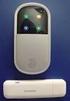 Início Obrigado por adquirir o dispositivo Mobile WiFi. Este Mobile WiFi oferece-lhe uma ligação de alta velocidade à rede sem fios. Este manual irá ajudá-lo a compreender o seu Mobile WiFi para começar
!!!! Modelo BMP4828 MP4 player MANUAL DE UTILIZADOR
 Modelo BMP4828 MP4 player MANUAL DE UTILIZADOR Descrição 1. Menu 2. Anterior [] / Retroceder ["] 3. Próximo [#] / Avançar [$] 4. Volume 5. Play [%] / Pausa [&] 6. Entrada MICRO SD Card 7. Entrada para
NEX-3/5/5C/C3 NEX-VG10/VG10E
 NEX-3/5/5C/C3 NEX-VG10/VG10E As novas funções fornecidas por esta actualização de firmware e as suas respectivas operações são descritas aqui. Consulte o Manual de instruções da sua câmara digital/câmara
Utilitário de Configuração Manual do utilizador
 Utilitário de Configuração Manual do utilizador Copyright 2007, 2008 Hewlett-Packard Development Company, L.P. Windows é uma marca comercial registada da Microsoft Corporation nos EUA. As informações contidas
Multimédia Manual do utilizador
 Multimédia Manual do utilizador Copyright 2007 Hewlett-Packard Development Company, L.P. Windows é uma marca registada da Microsoft Corporation nos EUA. As informações aqui contidas estão sujeitas a alterações
2 Conecte a sua fonte de vídeo
 EPSON PowerLite S Guia de instalação Conecte a sua fonte de vídeo Escolha um local O projetor tem conectores de vídeo, conforme mostrado a baixo. Cada um requer um tipo diferente de cabo. Um cabo de conexão
Características da Câmara de Slim 320. Instalar a Câmara de Slim 320
 Características da Câmara de Slim 320 1 2 Indicador LED Quando a Slim 320 é ligada o indicador LED acende-se. Objectiva Ajustar a focagem através da rotação da objectiva. Instalar a Câmara de Slim 320
PT MANUAL UTILIZADOR. Aplicação Comelit disponível na App Store e Google Play
 PT MANUAL UTILIZADOR Aplicação Comelit disponível na App Store e Google Play Índice Introdução... 2 Registrazione Smart... 3 Utilização... 4 Legenda das teclas...4 MENU...4 Gestão de sistemas...4 HOME
GUIA DE INSTALAÇÃO DE SOFTWARE
 GUIA DE INSTALAÇÃO DE SOFTWARE SISTEMA MULTIFUNÇÕES DIGITAL Página INTRODUÇÃO... capa INFORMAÇÕES SOBRE O SOFTWARE... ANTES DA INSTALAÇÃO... INSTALAÇÃO DO SOFTWARE... LIGAÇÃO A UM COMPUTADOR... CONFIGURAR
Manual de início rápido. Português CUH-2016A / CUH-2016B
 Manual de início rápido Português CUH-2016A / CUH-2016B 7028391 Vamos começar! Liga o sistema ao televisor. Segue as instruções de a para ligar o sistema PlayStation 4 ao teu televisor. Vista traseira
Multimédia. Número de publicação do documento: Este manual explica como utilizar os recursos de áudio e vídeo do computador.
 Multimédia Número de publicação do documento: 410777-131 Abril de 2006 Este manual explica como utilizar os recursos de áudio e vídeo do computador. Conteúdo 1 Hardware de multimédia Utilizar a unidade
Multimédia Manual do utilizador
 Multimédia Manual do utilizador Copyright 2007 Hewlett-Packard Development Company, L.P. Microsoft é uma marca comercial registada da Microsoft Corporation nos E.U.A. As informações aqui contidas estão
Guia da Definição de Wi-Fi
 Guia da Definição de Wi-Fi Ligações Wi-Fi com a impressora Ligação a um computador através de um encaminhador (router) Wi-Fi Ligação direta a um computador Ligação a um dispositivo inteligente através
Estação de ancoragem de viagem USB-C HP. Manual do Utilizador
 Estação de ancoragem de viagem USB-C HP Manual do Utilizador Copyright 2016 HP Development Company, L.P. Microsoft é uma marca comercial registada ou uma marca comercial da Microsoft Corporation nos Estados
Manual de Serviço Idioma Edição Página Low End 2005 PT
 Manual de Serviço Apêndice da Plataforma Evo2 Máquina de lavar roupa Low End 2005 Todas as partes incluídas no presente documento são propriedade da Indesit Company S.p.A. Todos os direitos reservados.
Certifique-se de que lê estas informações antes de utilizar o Image Converter
 Image Converter Manual de Instruções Versão: 1.1.0.0 Certifique-se de que lê estas informações antes de utilizar o Image Converter Índice: Descrição geral do Image Converter P2 Processo de conversão de
Apresentador Gráfico - Microsoft PowerPoint. Apresentação de Diapositivos - 90 min. 1. Criação de transições entre diapositivos
 Apresentador Gráfico - Microsoft PowerPoint Apresentação de Diapositivos - 90 min Ficha orientada nº5 Objectivos: Criação de transições entre diapositivos Aplicação de efeitos de animação Definição de
Utilitário de Configuração
 Utilitário de Configuração Manual do utilizador Copyright 2006 Hewlett-Packard Development Company, L.P. Bluetooth é marca comercial dos respectivos proprietários e é utilizada pela Hewlett- Packard Company