
Laboratório - Uso do CLI IOS com tabelas de endereços MAC do switch
|
|
|
- Silvana Vilanova Igrejas
- 8 Há anos
- Visualizações:
Transcrição

1 Laboratório - Uso do CLI IOS com tabelas de endereços MAC do switch Topologia Tabela de Endereçamento Dispositivo Interface Endereço IP Máscara de Sub-Rede Gateway Padrão R1 G0/ ND S1 VLAN S2 VLAN PC-A NIC PC-B NIC Objetivos Parte 1: Criar e configurar a rede Instale os cabos da rede de acordo com o diagrama de topologia. Configure os dispositivos de rede de acordo com a Tabela de Endereçamento. Parte 2: Examinar a tabela de endereços MAC do switch Use os comandos show para observar o processo de criação da tabela de endereços MAC do switch Cisco e/ou suas afiliadas. Todos os direitos reservados. Este documento contém informações públicas da Cisco. Página 1 de 5
2 Histórico/cenário O objetivo de um switch LAN da camada 2 é fornecer quadros Ethernet a dispositivos host na rede local. O switch registra os endereços MAC dos host que estão visíveis na rede e mapeia os endereços MAC para suas próprias portas do switch Ethernet. Esse processo é chamado de criação da tabela de endereços MAC. Quando um switch recebe um quadro de um PC, examina os endereços MAC origem e destino do quadro. O endereço MAC origem é gravado e mapeado para a porta do switch em que chegou. O endereço MAC destino é procurado na tabela de endereços MAC. Se o endereço MAC destino for um endereço conhecido, o quadro será enviado para fora da porta do switch correspondente do endereço MAC. Se o endereço MAC for desconhecido, o quadro será enviado por broadcast em todas as portas do switch, exceto aquela na qual chegou. É importante observar e entender a função de um switch e como ele realiza a entrega de dados na rede. A maneira como um switch opera apresenta implicações para os administradores de rede cujo trabalho é garantir comunicação confiável e consistente da rede. Os switches são usados para interconectar e fornecer informações aos computadores em redes de área local. Os switches fornecem quadros Ethernet a dispositivos host identificados por endereços MAC da placa de rede. Na parte 1, você criará uma topologia com vários switches e roteadores com um tronco que vincula os dois switches. Na parte 2, você efetuará ping em vários dispositivos e observará como dois switches criam suas tabelas de endereços MAC. Observação: Os roteadores usados com laboratórios práticos CCNA são Roteadores de Serviços Integrados (ISRs) Cisco 1941 com a versão 15.2(4) M3 do IOS Cisco (imagem universalk9). Os switches usados são Cisco Catalyst 2960s com a versão 15.0(2) (imagem lanbasek9) do IOS Cisco. Outros roteadores, switches e versões do IOS Cisco podem ser usados. Dependendo do modelo e da versão do IOS Cisco, os comandos disponíveis e a saída produzida podem diferir do que consta nos laboratórios. Consulte a tabela Resumo da Interface do Roteador no final deste laboratório para obter os identificadores de interface corretos. Observação: Certifique-se de que os roteadores e switches tenham sido apagados e que não haja configurações iniciais. Se estiver em dúvida, entre em contato com seu instrutor. Recursos necessários 1 roteador (Cisco 1941 com a versão 15.2(4)M3 do IOS Cisco, imagem universal ou semelhante) 2 Switches (Cisco 2960 com a versão 15.0(2) do IOS Cisco, imagem lanbasek9 ou semelhante) 2 PCs (Windows 7, Vista ou XP com o programa de emulação de terminal, como o Tera Term) Cabos de console para configurar os dispositivos IOS Cisco através das portas de console Cabos ethernet conforme mostrado na topologia Observação: As interfaces Fast Ethernet em switches Cisco 2960 possuem detecção automática e um cabo direto Ethernet pode ser usado entre os switches S1 e S2. Se estiver usando outro modelo de switch da Cisco, pode ser necessário usar um cabo cruzado para Ethernet. Parte 1: Crie e configure a rede Etapa 1: Instale os cabos da rede de acordo com a topologia. Etapa 2: Configure os hosts do computador. Etapa 3: Inicialize e reinicie os roteadores e os switches conforme necessário Cisco e/ou suas afiliadas. Todos os direitos reservados. Este documento contém informações públicas da Cisco. Página 2 de 5
3 Etapa 4: Defina as configurações básicas de cada switch. a. Configure o nome do dispositivo conforme mostrado na topologia. b. Configure o endereço IP e o gateway padrão conforme listado na Tabela de Endereçamento. c. Atribua cisco como o console e senhas vty. d. Atribua class como a senha do EXEC privilegiado. Etapa 5: Defina as configurações básicas do roteador. a. Desative a pesquisa do DNS. b. Configure o endereço IP do roteador conforme listado na Tabela de Endereçamento. c. Configure o nome do dispositivo conforme mostrado na topologia. d. Atribua cisco como o console e senhas vty. e. Atribua class como a senha do EXEC privilegiado. Parte 2: Examine a tabela de endereço MAC do switch Um switch aprende endereços MAC e cria a tabela de endereços MAC, visto que os dispositivos de rede iniciam a comunicação na rede. Etapa 1: Registre endereços MAC do dispositivo de rede. a. Abra um prompt de comando no PC-A e no PC-B e digite ipconfig /all. Quais são os endereços físicos do adaptador Ethernet? Endereço MAC do PC-A: Endereço MAC do PC-B: b. Use o console para se conectar ao roteador R1 e digite o comando show interface G0/1. Qual é o endereço de hardware? Endereço MAC Gigabit Ethernet 0/1 do R1: c. Use o console para se conectar ao switch S1 e S2 e digite o comando show interface F0/1 em cada switch. Na segunda linha da saída do comando, o que são os endereços de hardware (ou burned-in address [bia, endereço gravado na ROM])? Endereço MAC Fast Ethernet 0/1 do S1: Endereço MAC Fast Ethernet 0/1 do S2: Etapa 2: Examine a tabela de endereço MAC do switch. Use o console para se conectar ao switch S2 e visualize a tabela de endereços MAC, antes e depois de executar os testes de comunicação de rede com ping. a. Estabeleça uma conexão de console para S2 e entre no modo EXEC privilegiado. b. No modo EXEC privilegiado, digite o comando show mac address-table e pressione Enter. S2# show mac address-table Mesmo que não haja comunicação de rede iniciada pela rede (isto é, nenhum uso do ping), é possível que o switch tenha aprendido endereços MAC da conexão ao PC e ao outro switch Cisco e/ou suas afiliadas. Todos os direitos reservados. Este documento contém informações públicas da Cisco. Página 3 de 5
4 Existe algum endereço MAC gravado na tabela de endereços MAC? Quais endereços MAC estão registrados na tabela? Em que portas do switch estão mapeados e a que dispositivos eles pertencem? Ignore os endereços MAC que estão mapeados para a CPU. Se você não tiver registrado anteriormente endereços MAC dos dispositivos de rede na etapa 1, como poderia dizer a que dispositivos pertencem os endereços MAC, usando apenas a saída do comando show mac address-table? Funciona em todos os cenários? Etapa 3: Limpe a tabela de endereços MAC de S2 e exiba a tabela de endereços MAC novamente. a. No modo EXEC privilegiado, digite o comando clear mac address-table dynamic e pressione Enter. S2# clear mac address-table dynamic b. Digite rapidamente o comando show mac address-table novamente. A tabela de endereços MAC possui algum endereço para a VLAN 1? Há outros endereços MAC listados? Aguarde 10 segundos, digite o comando show mac address-table e pressione Enter. Há novos endereços na tabela de endereços MAC? Etapa 4: No PC-B, efetue ping nos dispositivos na rede e observe a tabela de endereços MAC do switch. a. No PC-B, abra um prompt de comando e digite arp -a. Não incluindo os endereços multicast ou de broadcast, quantos pares de endereço IP para MAC do dispositivo foram aprendidos por ARP? b. No prompt de comando do PC-B, efetue ping no roteador/gateway R1, PC-A, S1 e S2. Todos os dispositivos tiveram respostas com êxito? Se não, verifique seu cabeamento e as configurações de IP. c. Em uma conexão de console para S2, insira o comando show mac address-table. O switch adicionou outros endereços MAC à tabela de endereços MAC? Em caso afirmativo, que endereços e dispositivos? No PC-B, abra um prompt de comando e digite novamente arp -a. O cache ARP do PC-B tem entradas adicionais para todos os dispositivos de rede que receberam pings? 2014 Cisco e/ou suas afiliadas. Todos os direitos reservados. Este documento contém informações públicas da Cisco. Página 4 de 5
5 Reflexão Em redes Ethernet, os dados são fornecidos aos dispositivos por seus endereços MAC. Para que isso aconteça, os switches e os computadores criam dinamicamente caches ARP e tabelas de endereços MAC. Com apenas alguns computadores na rede, este processo parece muito fácil. Quais seriam alguns dos desafios em redes maiores? Tabela Resumo da Interface do Roteador Resumo da Interface do Roteador Modelo do Roteador Interface Ethernet nº1 Interface Ethernet nº2 Interface Serial nº 1 Interface serial Nº Fast Ethernet 0/0 (F0/0) Fast Ethernet 0/1 (F0/1) Serial 0/0/0 (S0/0/0) Serial 0/0/1 (S0/0/1) 1900 Gigabit Ethernet 0/0 (G0/0) Gigabit Ethernet 0/1 (G0/1) Serial 0/0/0 (S0/0/0) Serial 0/0/1 (S0/0/1) 2801 Fast Ethernet 0/0 (F0/0) Fast Ethernet 0/1 (F0/1) Serial 0/1/0 (S0/1/0) Serial 0/1/1 (S0/1/1) 2811 Fast Ethernet 0/0 (F0/0) Fast Ethernet 0/1 (F0/1) Serial 0/0/0 (S0/0/0) Serial 0/0/1 (S0/0/1) 2900 Gigabit Ethernet 0/0 (G0/0) Gigabit Ethernet 0/1 (G0/1) Serial 0/0/0 (S0/0/0) Serial 0/0/1 (S0/0/1) Observação: Para descobrir como o roteador está configurado, analise as interfaces para identificar o tipo de roteador e quantas interfaces ele possui. Não há como listar com eficácia todas as combinações de configurações para cada classe de roteador. Esta tabela inclui identificadores para as possíveis combinações de interfaces seriais e Ethernet no dispositivo. Essa tabela não inclui nenhum outro tipo de interface, embora um roteador específico possa conter algum. Um exemplo disso poderia ser uma interface ISDN BRI. A sequência entre parênteses é a abreviatura válida que pode ser usada nos comandos IOS Cisco para representar a interface Cisco e/ou suas afiliadas. Todos os direitos reservados. Este documento contém informações públicas da Cisco. Página 5 de 5
Laboratório - Gerenciamento de arquivos de configuração de roteador com software de emulação de terminal
 Laboratório - Gerenciamento de arquivos de configuração de roteador com software de emulação de terminal Topologia Tabela de Endereçamento Dispositivo Interface Endereço IP Máscara de Sub-Rede Gateway
Laboratório Configuração do TCP/IP em uma Rede de PCs
 Laboratório 1.1.6 Configuração do TCP/IP em uma Rede de PCs Objetivo Identificar as ferramentas utilizadas para descobrir a configuração de redes do computador com vários sistemas operacionais. Coletar
Laboratório - Acesso a dispositivos de rede com SSH
 Topologia Tabela de endereçamento Dispositivo Interface Endereço IP Máscara de subrede Gateway padrão Objetivos R1 G0/1 192.168.1.1 255.255.255.0 ND S1 VLAN 1 192.168.1.11 255.255.255.0 192.168.1.1 PC-A
Laboratório - Identificação e Solução de Problemas de Configuração de VLAN
 Laboratório - Identificação e Solução de Problemas de Configuração de VLAN Topologia Tabela de Endereçamento Dispositivo Interface Endereço IP Máscara de Sub-rede Gateway padrão S1 VLAN 1 192.168.1.2 255.255.255.0
Laboratório Configuração do SNMP
 Topologia Tabela de Endereçamento Objetivos Dispositivo Interface Endereço IP Máscara de Sub-Rede Gateway padrão R1 G0/1 192.168.1.1 255.255.255.0 N/A S0/0/0 192.168.2.1 255.255.255.252 N/A R2 S0/0/0 192.168.2.2
Laboratório Exibição dos endereços MAC do dispositivo de rede
 Laboratório Exibição dos endereços MAC do dispositivo de rede Topologia Tabela de Endereçamento Dispositivo Interface Endereço IP Máscara de Sub-Rede Gateway Padrão Objetivos R1 G0/1 192.168.1.1 255.255.255.0
Laboratório - Configuração de NAT Dinâmico e Estático
 Topologia Tabela de Endereçamento Dispositivo Interface Endereço IP Máscara de Sub-rede Gateway padrão Objetivos Gateway G0/1 192.168.1.1 255.255.255.0 N/A S0/0/1 209.165.201.18 255.255.255.252 N/A ISP
Laboratório - Configuração de NAT dinâmico e estático
 Topologia Tabela de Endereçamento Dispositivo Interface Endereço IP Máscara de Sub-Rede Gateway padrão Objetivos Gateway G0/1 192.168.1.1 255.255.255.0 N/A S0/0/1 209.165.201.18 255.255.255.252 N/A ISP
Laboratório 2.6.1: Orientação de Topologia e Construção de uma Pequena Rede
 Laboratório 2.6.1: Orientação de Topologia e Construção de uma Pequena Rede Diagrama de Topologia Rede Peer-to-Peer Objetivos Rede Comutada Com a conclusão deste laboratório, você será capaz de: Identificar
Laboratório 1.1.4b Configuração do PAT
 Laboratório 1.1.4b Configuração do PAT Objetivo Configurar um roteador para que use PAT (Port Address Translation, tradução de endereços de porta) para converter endereços IP internos, normalmente privados,
Laboratório 3.2.1 Configurando o Roteamento EIGRP
 Laboratório 3.2.1 Configurando o Roteamento EIGRP Objetivo Configurar um esquema de endereçamento IP para a rede. Configurar e verificar o funcionamento do EIGRP (Enhanced Interior Gateway Routing Protocol);
Redes de Computadores. Trabalho de Laboratório Nº2
 Redes de Computadores Curso de Eng. Informática Curso de Eng. de Electrónica e Computadores Trabalho de Laboratório Nº2 Configuração de TCP/IP numa rede computadores Utilização do Ping e Tracert 1 Objectivo
Laboratório 2.3.1 Configurando o Processo de Roteamento OSPF
 Laboratório 2.3.1 Configurando o Processo de Roteamento OSPF Objetivo Configurar um esquema de endereçamento IP para a área 0 OSPF. Configurar e verificar o roteamento OSPF (Open Shortest Path First) Fundamentos
Laboratório Coleta e análise de dados do NetFlow
 Topologia Tabela de Endereçamento Objetivos Dispositivo Interface Endereço IP Gateway padrão R1 G0/0 192.168.1.1/24 N/A S0/0/0 (DCE) 192.168.12.1/30 N/A R2 G0/0 192.168.2.1/24 N/A S0/0/0 192.168.12.2/30
Este documento requer uma compreensão do ARP e de ambientes Ethernet.
 Proxy ARP Índice Introdução Pré-requisitos Requisitos Componentes Utilizados Convenções Como o Proxy ARP Funciona? Diagrama de Rede Vantagens do Proxy ARP Desvantagens do Proxy ARP Introdução Este documento
Laboratório 1.1.4a Configuração do NAT
 Laboratório 1.1.4a Configuração do NAT Objetivo Configurar um roteador para que use tradução de endereços de rede (NAT) para converter endereços IP internos, normalmente privados, para endereços públicos
Laboratório 2.3.4 Configurando a Autenticação OSPF
 Laboratório 2.3.4 Configurando a Autenticação OSPF Objetivo Configurar um esquema de endereçamento IP para a área OSPF (Open Shortest Path First). Configurar e verificar o roteamento OSPF. Introduzir a
Aula pratica 2 Configurações de Rede Ethernet com Protocolo TCP/IP
 1 Aula pratica 2 Configurações de Rede Ethernet com Protocolo TCP/IP Objetivo: Esta aula tem como objetivo apresentar aos alunos como configurar equipamentos em redes Ethernet com os protocolos TCP/IP.
Exemplo de Configuração de Ponto de Acesso como Ponte de Grupo de Trabalho
 Exemplo de Configuração de Ponto de Acesso como Ponte de Grupo de Trabalho Índice Introdução Pré-requisitos Requisitos Componentes Utilizados Convenções Informações de Apoio Configuração Diagrama de Rede
Laboratório 3.2.3 Verificando a Configuração Básica de EIGRP
 Laboratório 3.2.3 Verificando a Configuração Básica de EIGRP Objetivo Configurar um esquema de endereçamento IP para a rede. Configurar e verificar o funcionamento do EIGRP (Enhanced Interior Gateway Routing
Laboratório - Estabelecimento de uma sessão de console com Tera Term
 Laboratório - Estabelecimento de uma sessão de console com Tera Term Topologia Objetivos Parte 1: Acessar um switch da Cisco através da porta de console serial Conectar-se a um switch da Cisco usando um
Laboratório 1.2.4 Convertendo RIP v1 para RIP v2
 Laboratório 1.2.4 Convertendo RIP v1 para RIP v2 Objetivo Configurar RIP v1 nos roteadores. Converter para RIP v2 nos roteadores. Fundamentos / Preparação Instale uma rede semelhante à ilustrada no diagrama.
Laboratório - Configuração de um endereço de gerenciamento do switch
 Laboratório - Configuração de um endereço de gerenciamento do switch Topologia Tabela de Endereçamento Dispositivo Interface Endereço IP Máscara de Sub-Rede Gateway Padrão Objetivos S1 VLAN 1 192.168.1.2
Roteamento e Comutação
 Roteamento e Comutação Antes de começar a configurar o seu switch, você deve estabelecer suas conexões. Existem dois tipos de conexões: através da porta de console e através da porta Ethernet. A porta
Laboratório 1. Laboratório 1
 Laboratório 1 Abra o Lab01.pkt Clique no roteador Laboratório 1 Observe as guias Physical e CLI Na Physical temos a simulação da interface física de um roteador Na CLI temos acesso ao software do roteador
Capítulo 4: Conceitos de Roteamento
 Capítulo 4: Conceitos de Roteamento Protocolos de roteamento 1 Capítulo 4 4.0 Conceitos de Roteamento 4.1 Configuração inicial de um roteador 4.2 Decisões de roteamento 4.3 Operação de roteamento 4.4 Resumo
Laboratório 11.2.1a Configuração de listas de acesso padrão
 Laboratório 11.2.1a Configuração de listas de acesso padrão Objetivo Configurar e aplicar uma ACL padrão, para permitir ou negar tráfego específico. Testar a ACL, para determinar se os resultados desejados
Atividade 6.4.1: Cálculo de VLSM e design de endereçamento básico
 Diagrama de Topologia Tabela de endereçamento Dispositivo Interface Endereço IP Gateway padrão HQ Filial1 Filial2 Fa0/0 Fa0/1 S0/0/0 S0/0/1 Fa0/0 Fa0/1 S0/0/0 S0/0/1 Fa0/0 Fa0/1 S0/0/0 S0/0/1 All contents
Este documento é propriedade exclusiva da Cisco Systems, Inc. É concedida permissão para cópia e impressão deste documento para distribuição não
 Este documento é propriedade exclusiva da Cisco Systems, Inc. É concedida permissão para cópia e impressão deste documento para distribuição não comercial e uso exclusivo pelos instrutores no curso CCNA
Roteamento Prof. Pedro Filho
 Roteamento Prof. Pedro Filho Definição Dispositivo intermediário de rede projetado para realizar switching e roteamento de pacotes O roteador atua apenas na camada 3 (rede) Dentre as tecnologias que podem
Laboratório 1.2.3 Revisão da Configuração Básica do Roteador com RIP
 Laboratório 1.2.3 Revisão da Configuração Básica do Roteador com RIP Objetivo Cabear e configurar as estações de trabalho e os roteadores Configurar um esquema de endereçamento IP usando redes classe B
Laboratório 9.3.6 Configurando o roteamento Inter-VLAN
 Laboratório 9.3.6 Configurando o roteamento Inter-VLAN Objetivo Criar uma configuração básica de switch e verificá-la. Criar várias VLANs, nomeá-las e atribuir várias portas a elas. Criar uma configuração
6.3.2.7 Lab - Configurando uma placa de rede para usar DHCP no Windows 7
 5.0 6.3.2.7 Lab - Configurando uma placa de rede para usar DHCP no Windows 7 Introdução Imprima e preencha este laboratório. Neste laboratório, você irá configurar uma placa de rede Ethernet para usar
CCNA 2 Conceitos Básicos de Roteadores e Roteamento
 CCNA 2 Conceitos Básicos de Roteadores e Roteamento Capítulo 3 - Configurando um Roteador 1 Objetivos do Capítulo Dar nome a um roteador; Definir senhas; Examinar comandos show; Configurar uma interface
Packet Tracer - Conexão a uma LAN com e sem fio Topologia
 Packet Tracer - Conexão a uma LAN com e sem fio Topologia 2014 Cisco e/ou suas afiliadas. Todos os direitos reservados. Este documento contém informações públicas da Cisco. Página 1 de 5 Tabela de Endereçamento
Compreendendo e Configurando VLAN Routing e Bridging em um Roteador Usando o Recurso IRB
 Compreendendo e Configurando VLAN Routing e Bridging em um Roteador Usando o Recurso IRB Índice Introdução Antes de Começar Convenções Pré-requisitos Componentes Utilizados Informações de Apoio Conceito
Laboratório 8.2.4 Verificando Configurações de VLANs.
 Laboratório 8.2.4 Verificando Configurações de VLANs. Objetivo Criar uma configuração básica de switch e verificá-la. Criar duas VLANs. Nomear as VLANs e atribuir várias portas a elas. Testar a funcionalidade,
CCNA 2 Conceitos Básicos de Roteadores e Roteamento
 CCNA 2 Conceitos Básicos de Roteadores e Roteamento Capítulo 2 - Introdução aos Roteadores 1 Objetivos do Capítulo Descrever a finalidade e operação básica do IOS; Identificar vários recursos do IOS; Identificar
Laboratório 5.2.7 Estabelecendo uma Conexão de Console para um Roteador ou Switch
 Laboratório 5.2.7 Estabelecendo uma Conexão de Console para um Roteador ou Switch Objetivo Criar uma conexão de console desde um PC até um roteador ou switch usando o cabo apropriado Configurar o HyperTerminal
Capítulo 6: Roteamento Estático. Protocolos de roteamento
 Capítulo 6: Roteamento Estático Protocolos de roteamento 1 Capítulo 6 6.1 Implementação de roteamento estático 6.2 Configurar rotas estáticas e padrão 6.3 Revisão de CIDR e de VLSM 6.4 Configurar rotas
Laboratório - Visualização das tabelas de roteamento do host
 Laboratório - Visualização das tabelas de roteamento do host Topologia Objetivos Parte 1: Acessar a tabela de roteamento de host Parte 2: Examinar as entradas da tabela de roteamento de host IPv4 Parte
Área Microinformática. Método 1 de 12: Usando o Windows Vista, 7, ou 8
 Assunto Endereço MAC Área Microinformática Autor Abelad Manual para usuários Revisão 1 Data alteração 10/12/2014 Método 1 de 12: Usando o Windows Vista, 7, ou 8 1. 1- Conecte-se a uma rede. Este método
SAP Business One 8.8. How to Connect Mobile App to B1 Demo System
 SAP Business One 8.8 How to Connect Mobile App to B1 Demo System Alexandre Castro Channel Enablement & Solution Expert SAP Business One Ecosystem & Channel Readiness SAP Brasil Março 2011 SAP Business
IPS 7.X: Autenticação de login de usuário usando ACS 5.X como o exemplo da configuração de servidor RADIUS
 IPS 7.X: Autenticação de login de usuário usando ACS 5.X como o exemplo da configuração de servidor RADIUS Índice Introdução Pré-requisitos Requisitos Componentes Utilizados Convenções Configurar Configurar
Verificador Slimterm TCP-IP
 Verificador Slimterm TCP-IP 1 Acessando a Configuração 1. Ao ligar o equipamento será exibido a tela de inicialização. 2. Indica que não localizou o cabo de rede. 3. Indica que está iniciando o modulo
Configurando o NAT Estático e o NAT Dinâmico Simultaneamente
 Configurando o NAT Estático e o NAT Dinâmico Simultaneamente Índice Introdução Pré-requisitos Requisitos Componentes Usados Convenções Configurando o NAT Informações Relacionadas Introdução Em algumas
ROTEADORES. Introdução ao roteamento e ao encaminhamento de pacotes
 ROTEADORES Introdução ao roteamento e ao encaminhamento de pacotes Laboratório de Redes de Computadores Introdução do capítulo As redes atuais têm um impacto significativo em nossas vidas alterando a forma
Conexão de um Terminal à Porta de Console dos Switches Catalyst
 Conexão de um Terminal à Porta de Console dos Switches Catalyst Índice Introdução Pré-requisitos Requisitos Componentes Utilizados Convenções Conectar um Terminal aos Catalyst 1900/2820, 2900/3500XL, 2940,
Exemplo de configuração da opção de DHCP 82 do controlador do Wireless LAN
 Exemplo de configuração da opção de DHCP 82 do controlador do Wireless LAN Índice Introdução Pré-requisitos Requisitos Componentes Utilizados Convenções Opção de DHCP 82 Configurar Configurar o controlador
Guia de Instalação de Software
 Guia de Instalação de Software Este manual explica como instalar o software por meio de uma conexão USB ou de rede. A conexão de rede não está disponível para os modelos SP 200/200S/203S/203SF/204SF. Para
Experiência 04: Comandos para testes e identificação do computador na rede.
 ( ) Prova ( ) Prova Semestral ( ) Exercícios ( ) Prova Modular ( ) Segunda Chamada ( ) Exame Final ( ) Prática de Laboratório ( ) Aproveitamento Extraordinário de Estudos Nota: Disciplina: Turma: Aluno
Laboratório 4.2.9d Fluke LinkRunner Testes de LAN
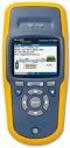 Laboratório 4.2.9d Fluke LinkRunner Testes de LAN Objetivo Familiarizar-se com as capacidades do Fluke LinkRunner Determinar se um cabo de acesso está ativo Identificar a velocidade, capacidades duplex
Configuração de VLAN em Cisco UCS
 Configuração de VLAN em Cisco UCS Índice Introdução Pré-requisitos Requisitos Componentes Utilizados Diagrama de Rede Convenções Informações de Apoio Tarefa principal Modos do switching de Ethernet da
Erratas CCNA 5.0 (atualizado )
 Erratas CCNA 5.0 (atualizado 27-09-2014) Página 40 5º parágrafo, deveria ser: "Já alguns dos protocolos desenhados para atuar em redes geograficamente dispersas (WAN) são definidos nas três primeiras camadas
Network Camera. Guia do SNC easy IP setup Versão de software 1.0 Antes de operar o aparelho, leia todo este manual e guarde-o para referência futura.
 4-441-095-71 (1) Network Camera Guia do SNC easy IP setup Versão de software 1.0 Antes de operar o aparelho, leia todo este manual e guarde-o para referência futura. 2012 Sony Corporation Índice Salvar
Aula 03 Comandos Básicos do IOS Cisco
 Disciplina: Dispositivos de Rede I Professor: Jéferson Mendonça de Limas 3º Semestre Aula 03 Comandos Básicos do IOS Cisco 2014/1 Roteiro de Aula Correção Exercícios Aula Anterior O que é o Roteador? Componentes
Procedimentos para configuração de WDS With AP
 Procedimentos para configuração de WDS With AP No modo WDS with AP, o DWL-2100AP se conecta a várias redes, embora ainda funcionando como um Access Point wireless. WDS (Wireless Distribution System) permite
Guia Rápido de Instalação SL-D300N. Guia Rápido de Instalação
 Guia Rápido de Instalação SL-D300N Guia Rápido de Instalação Roteador Wireless SL-D300N Conteúdo do Pacote Um Modem Roteador Wireless SL-D300N Um Adaptador de Energia Um cabo Rj45 Dois Cabos Rj11 Guia
GERENCIAMENTO E MONITORAMENTO DE REDES
 1º ENTREGÁVEL - AM CURSO TECNÓLOGO DE REDES DE COMPUTADORES TERCEIRO SEMESTRE - 2015 GERENCIAMENTO E MONITORAMENTO DE REDES Prof.: João Gilberto Pinho 2 TRCR Cristiano Gama RM: 70320 Iago Gomes RM: 71277
Conectando um PC na console de um Roteador
 Conectando um PC na console de um Roteador Objetivos Este é o primeiro de uma série de tutoriais que visam aprofundar os conhecimentos necessários à formação Cisco CCNA. Neste tutorial mostrarei como estabelecer
6.8.3.10 Lab - Configurar o Roteador Sem Fio no Windows XP
 IT Essentials 5.0 6.8.3.10 Lab - Configurar o Roteador Sem Fio no Windows XP Introdução Imprima e preencha este laboratório. Neste laboratório, você vai configurar e testar as configurações sem fio no
L2 que constrói uma ponte sobre através de um exemplo da configuração de rede L3
 L2 que constrói uma ponte sobre através de um exemplo da configuração de rede L3 Índice Introdução Pré-requisitos Requisitos Componentes Utilizados Informações de Apoio Configurar Diagrama de Rede Configuração
Configuração de Internet em modo Bridge
 Configuração de Internet em modo Bridge Para acesso as configurações avançada do modem digite: 192.168.1.1/main.html 1-Para realizar essa configuração o computador deve estar conectado via cabo Ethernet
MODEM ROTEADOR ADSL2+ WIRELESS N 300 GUIA DE INSTALAÇÃO RÁPIDA
 MODEM ROTEADOR ADSL2+ WIRELESS N 300 GUIA DE INSTALAÇÃO RÁPIDA CONTEÚDO DA EMBALAGEM CONTEÚDO MODEM ROTEADOR ADSL2+ WIRELESS N 300 ADAPTADOR DE ENERGIA ADAPTADOR CABO ETHERNET (CAT5 UTP) CONECTE O ROTEADOR
TeamViewer Manual Wake-on-LAN
 TeamViewer Manual Wake-on-LAN Rev 11.1-201601 TeamViewer GmbH Jahnstraße 30 D-73037 Göppingen www.teamviewer.com Sumário 1 Sobre Wake-on-LAN 3 2 Requisitos 5 3 Configuração do Windows 6 3.1 Configuração
Guia do Wi-Fi Direct. Configuração fácil usando Wi-Fi Direct. Solução de problemas
 Guia do Wi-Fi Direct Configuração fácil usando Wi-Fi Direct Solução de problemas Conteúdo Como ler os manuais... 2 Símbolos usados nos manuais... 2 Isenção de responsabilidade... 2 1. Configuração fácil
MANUAL DE INSTALAÇÃO E PROGRAMAÇÃO CONVERSOR - IP / USB / SERIAL RV1
 MANUAL DE INSTALAÇÃO E PROGRAMAÇÃO CONVERSOR - IP / USB / SERIAL - 317 RV1 SÃO CAETANO DO SUL 06/06/2014 SUMÁRIO DESCRIÇÃO DO PRODUTO... 3 CARACTERÍSTICAS... 3 CONFIGURAÇÃO USB... 4 CONFIGURAÇÃO... 5 PÁGINA
CST em Redes de Computadores
 CST em Redes de Computadores Dispositivos de Rede I Aula 03 Configuração Básica Cisco IOS Prof: Jéferson Mendonça de Limas O que é um Roteador? O roteador é composto de: CPU (Processador) RAM ROM Sistema
FIC Linux Introdução a Redes de Computadores no Linux
 FIC Linux Introdução a Redes de Computadores no Linux Prof. Francisco de Assis S. Santos, Dr. São José, 2015. Agenda 1. Noções Básicas de Redes 1.1 O que é uma Rede 1.2 Endereçamento IP 1.3 Máscaras de
Procedimento para Configuração de Internet em modo Bridge
 Procedimento para Configuração de Internet em modo Bridge 1- Para realizar o procedimento de configuração em modo Bridge o computador deve estar conectado via cabo Ethernet em uma das portas LAN do DSL-2640B
VigorTalk ATA. Quick Start Guide. Versão 1.0
 VigorTalk ATA Quick Start Guide Versão 1.0 Verifique o conteúdo da embalagem Uma VigorTalk; O Quick Start Guide do VigorTalk (este documento); CD incluindo o Manual do Usuário do VigorTalk; Um cabo de
DSL-500B Configuração modo Router IPoA com NAT
 DSL-500B Configuração modo Router IPoA com NAT 1- Antes de iniciar qualquer procedimento de configuração verifique se os cabos estão conectados conforme o diagrama de instalação abaixo: Se você possui
Procedimentos para Configuração DMZ
 Procedimentos para Configuração DMZ 1- Para realizar a configuração de DMZ no modem, o computador deve estar conectado via cabo Ethernet em uma das portas LAN do DSL-2730B, e o cabo de telefone conectado
FIC Linux Introdução a Redes de Computadores no Linux
 FIC Linux Introdução a Redes de Computadores no Linux Prof. Francisco de Assis S. Santos, Dr. São José, 2015. Agenda 1. Noções Básicas de Redes 1.1 O que é uma Rede 1.2 Endereçamento IP 1.3 Máscaras de
Procedimento para Configuração de Internet em modo Bridge
 1 Procedimento para Configuração de Internet em modo Bridge 1- Para realizar o procedimento de configuração em modo Bridge o computador deve estar conectado via cabo Ethernet em uma das portas LAN do DSL-2640T
Senhas Telnet, Console e de Portas AUX no Exemplo de Configuração de Roteadores da Cisco
 Senhas Telnet, Console e de Portas AUX no Exemplo de Configuração de Roteadores da Cisco Índice Introdução Pré-requisitos Requisitos Componentes Utilizados Convenções Informações Complementares Configure
L A B O RATÓRIO DE REDES
 L A B O RATÓRIO DE REDES TRÁFEGO, ENQUADRAMEN TO, DEFAU LT G A TEWA Y E ARP. VALE 2,0 P ONT OS. INTRODUÇÃO AO LABORATÓRIO Nosso laboratório é composto de três hosts Linux, representados pelo símbolo de
O conteúdo Cisco Networking Academy é protegido e a publicação, distribuição ou compartilhamento deste exame é proibida.
 O conteúdo Cisco Networking Academy é protegido e a publicação, distribuição ou compartilhamento deste exame é proibida. 1 Quando protocolos sem conexão são implementados nas camadas mais inferiores do
Procedimentos para configuração em modo WDS with AP
 Procedimentos para configuração em modo WDS with AP 1- No modo WDS with AP, o DAP-1353 se conecta a várias redes, embora ainda funcionando como um Access Point wireless. WDS (Wireless Distribution System)
Capítulo 2. Laboratório 2.1. Introdução ao Packet Tracer, Roteadores, Switches e Inicialização
 Capítulo 2 Laboratório 2.1 Introdução ao Packet Tracer, Roteadores, Switches e Inicialização tel (41) 430457810 ou (41) 4063-7810 - [email protected] - www.dltec.com.br INDICE 1 Objetivo do Laboratório...
Pesquisando defeitos a vizinhança de rede Microsoft após ter estabelecido um túnel VPN com o Cisco VPN Client
 Pesquisando defeitos a vizinhança de rede Microsoft após ter estabelecido um túnel VPN com o Cisco VPN Client Índice Introdução Pré-requisitos Requisitos Componentes Utilizados Convenções Problemas da
Procedimentos para configuração em modo WDS with AP
 Procedimentos para configuração em modo WDS with AP 1- No modo WDS with AP, o DAP-1353 se conecta a várias redes, embora ainda funcionando como um Access Point wireless. WDS (Wireless Distribution System)
Laboratório 1.1.7 Usando ping e tracert a partir de uma Estação de Trabalho
 Laboratório 1.1.7 Usando ping e tracert a partir de uma Estação de Trabalho Objetivo Aprender a usar o comando TCP/IP Packet Internet Groper (ping)a partir de uma estação de trabalho. Aprender a usar o
Aula pratica 4 Testar Conexões TCP/IP em Redes Industrias Usando os comandos Ping e Net View (1.a Parte)
 1 Aula pratica 4 Testar Conexões TCP/IP em Redes Industrias Usando os comandos Ping e Net View (1.a Parte) Objetivo: Esta aula tem como objetivo apresentar aos alunos como testar a conectividade de uma
Aula 5 Camada de rede (TCP/IP):
 Aula 5 Camada de rede (TCP/IP): Protocolos da Camada de Rede; Endereços IP (Versão 4); ARP (Address Resolution Protocol); ARP Cache; RARP (Reverse Address Resolution Protocol); ICMP. Protocolos da Camada
Estas etapas preliminares devem ser executadas para todas as impressoras:
 Windows NT 4.x Este tópico inclui: "Etapas preliminares" na página 3-26 "Etapas de instalação rápida em CD-ROM" na página 3-26 "Solução de problemas do Windows NT 4.x (TCP/IP)" na página 3-30 Etapas preliminares
CCNA 2 Conceitos Básicos de Roteadores e Roteamento. Capítulo 5 - Gerenciamento do Software Cisco IOS
 CCNA 2 Conceitos Básicos de Roteadores e Roteamento Capítulo 5 - Gerenciamento do Software Cisco IOS 1 Objetivos do Capítulo Descrever a seqüência e a importância da inicialização do IOS nos roteadores
Configurar endereçamento de IHM e testar conexões TCP/IP em redes industrias usando os comandos Ping.
 1 Configurar endereçamento de IHM e testar conexões TCP/IP em redes industrias usando os comandos Ping. Objetivo: Esta aula tem como objetivo apresentar aos alunos como testar a conectividade de uma rede
Para realizar o procedimento de configuração de Bridge with AP, será necessário que os DAP-1360 estejam ligados ao computador por um cabo Ethernet.
 1- No modo Bridge with AP, o DAP-1360 se conecta a várias redes, embora ainda funcionando como um Access Point wireless. WDS (Wireless Distribution System) permite o acesso de um DAP-1360 com o outro DAP-1360
1ª Ficha de Avaliação Prática 06/10/2010. Figura 1. Switch 2950.
 Instituto Superior de Engenharia de Lisboa Departamento de Engenharia de Electrónica e Telecomunicações e de Computadores Redes de Internet (LEIC/LEETC/LERCM) 1ª Ficha de Avaliação Prática 06/10/2010 1
GUIA DE INSTALAÇÃO WR-3300N
 GUIA DE INSTALAÇÃO WR-3300N Roteador e Repetidor Parabéns! O Roteador e Repetidor Wireless WR-3300N possui excelente alcance, com velocidade que permite realizar a montagem de um sistema de rede wireless
BIT. Boletim de Informação Técnica
 Produto Modem ADSL W-M2100g Nº. 002/2010 Referência Configuração do modem C3Tech Responsável Leandro Martins Data 18. Janeiro. 2010 Este documento descreve os passos básicos para a configuração do modem
Utilização de Números de Porta FTP Não- Padrão com NAT
 Utilização de Números de Porta FTP Não- Padrão com NAT Índice Introdução Pré-requisitos Requisitos Componentes Utilizados Convenções Configurações de exemplo Configuração de exemplo 1 Configuração de exemplo