
ipod classic Manual do Utilizador
|
|
|
- Luiz Fernando Peralta Escobar
- 10 Há anos
- Visualizações:
Transcrição
1 ipod classic Manual do Utilizador

2 2 Conteúdo Capítulo 1 4 Noções básicas do ipod classic 5 Visão geral do ipod classic 5 Como utilizar os controlos do ipod classic 8 Como desactivar os controlos do ipod classic 9 Como utilizar os menus do ipod classic 11 Como ligar e desligar o ipod classic 14 Acerca da bateria do ipod classic Capítulo 2 17 Como configurar o ipod classic 17 Acerca do itunes 18 Como configurar a biblioteca do itunes 19 Como adicionar mais informação à biblioteca do itunes 21 Como organizar a música 22 Como importar vídeos para o itunes 23 Como adicionar música, vídeos e outros conteúdos ao ipod classic 24 Como ligar o ipod classic a um computador pela primeira vez 25 Como sincronizar música automaticamente 26 Como adicionar vídeos ao ipod classic 28 Como adicionar podcasts ao ipod classic 28 Como adicionar conteúdos itunes ao ipod classic 29 Como adicionar audiolivros ao ipod classic 29 Como adicionar outros conteúdos ao ipod classic 30 Como gerir o ipod classic manualmente Capítulo 3 32 Como ouvir música 32 Como reproduzir música e outros tipos de áudio 35 Como utilizar o Genius no ipod classic 43 Como reproduzir podcasts 43 Como reproduzir conteúdos itunes U 44 Como ouvir audiolivros 44 Como ouvir rádio FM Capítulo 4 45 Como ver vídeos 45 Como ver vídeos no ipod classic 2

3 46 Como ver vídeos numa TV ligada ao ipod classic Capítulo 5 48 Como adicionar e visualizar fotografias 48 Como importar fotografias 49 Como adicionar fotos do computador ao ipod classic 50 Como ver fotografias 53 Como adicionar fotografias do ipod classic a um computador Capítulo 6 55 Mais definições, funcionalidades suplementares e acessórios 55 Como utilizar o ipod classic como disco externo 56 Como utilizar as funcionalidades extra 60 Como sincronizar contactos, calendários e listas de afazeres 63 Como armazenar e ler notas 63 Como gravar gravações 65 Informações sobre os acessórios do ipod classic Capítulo 7 67 Sugestões e resolução de problemas 67 Sugestões gerais 75 Como actualizar e restaurar o software do ipod Capítulo 8 76 Segurança e limpeza 76 Informações de segurança importantes 78 Informações de manuseamento importantes Capítulo 9 80 Mais informações, assistência e suporte Contenido 3
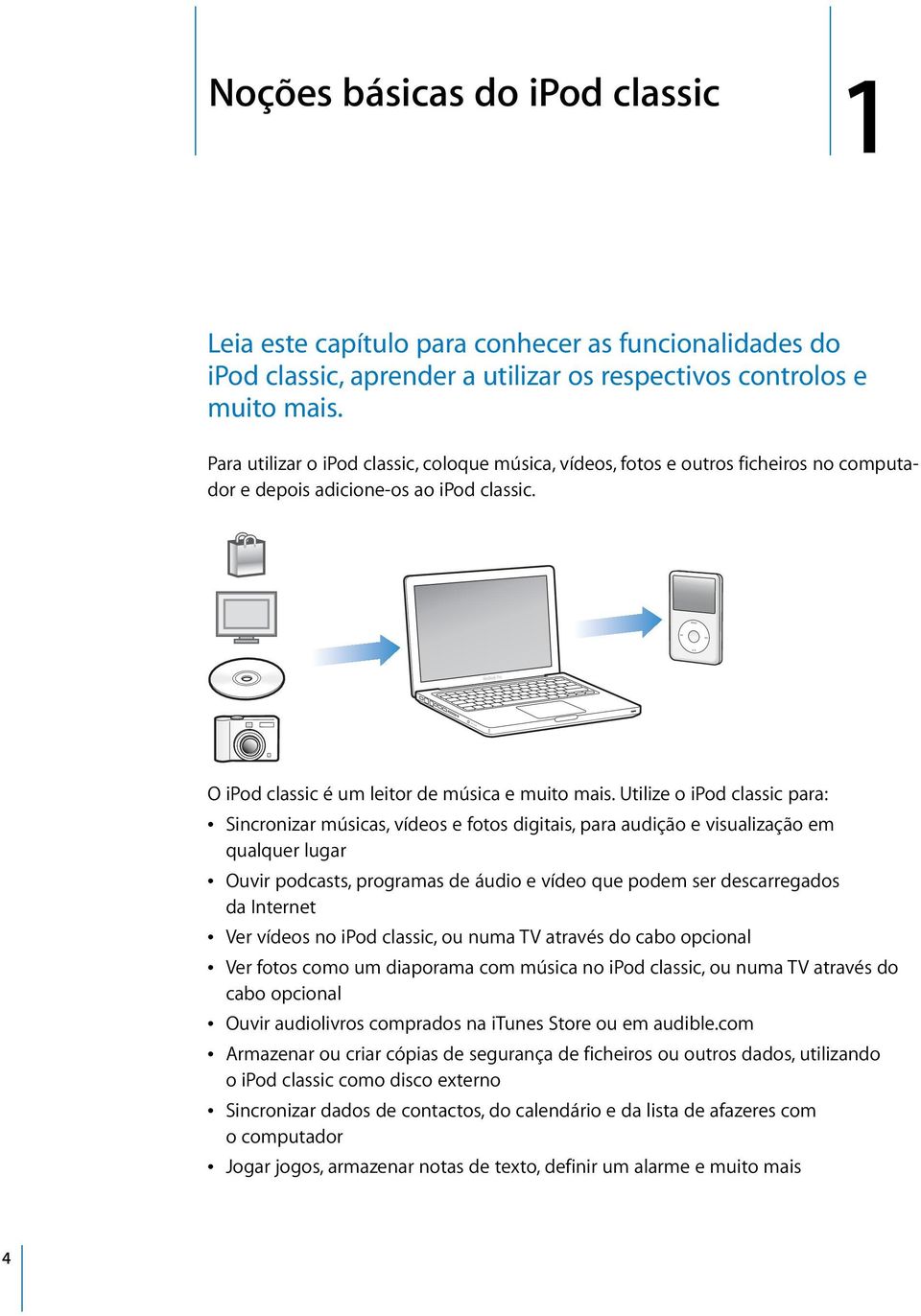
4 1 Noções básicas do ipod classic 1 Leia este capítulo para conhecer as funcionalidades do ipod classic, aprender a utilizar os respectivos controlos e muito mais. Para utilizar o ipod classic, coloque música, vídeos, fotos e outros ficheiros no computador e depois adicione-os ao ipod classic. O ipod classic é um leitor de música e muito mais. Utilize o ipod classic para:  Sincronizar músicas, vídeos e fotos digitais, para audição e visualização em qualquer lugar  Ouvir podcasts, programas de áudio e vídeo que podem ser descarregados da Internet  Ver vídeos no ipod classic, ou numa TV através do cabo opcional  Ver fotos como um diaporama com música no ipod classic, ou numa TV através do cabo opcional  Ouvir audiolivros comprados na itunes Store ou em audible.com  Armazenar ou criar cópias de segurança de ficheiros ou outros dados, utilizando o ipod classic como disco externo  Sincronizar dados de contactos, do calendário e da lista de afazeres com o computador  Jogar jogos, armazenar notas de texto, definir um alarme e muito mais 4
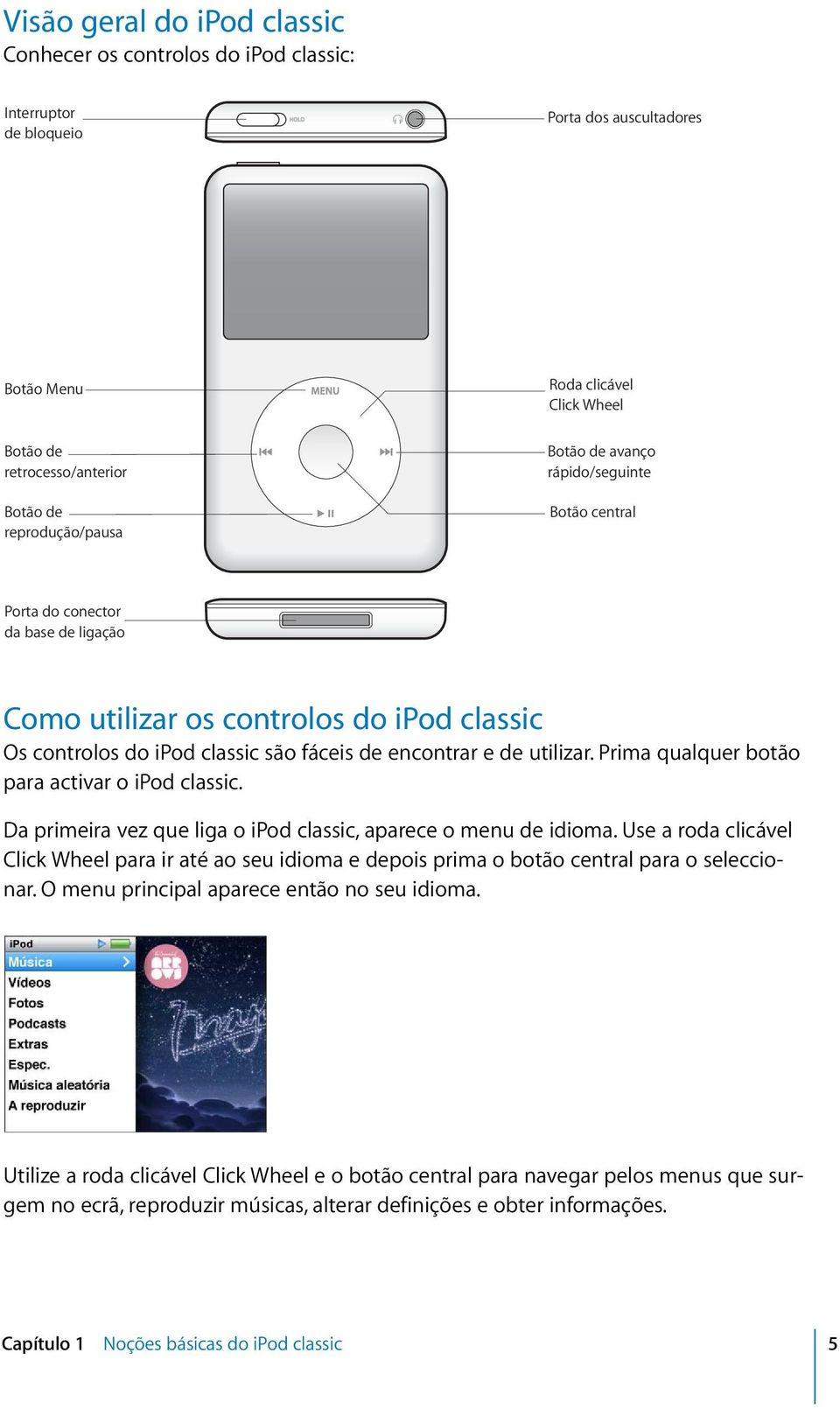
5 Visão geral do ipod classic Conhecer os controlos do ipod classic: Interruptor de bloqueio Porta dos auscultadores Botão Menu Botão de retrocesso/anterior Botão de reprodução/pausa Roda clicável Click Wheel Botão de avanço rápido/seguinte Botão central Porta do conector da base de ligação Como utilizar os controlos do ipod classic Os controlos do ipod classic são fáceis de encontrar e de utilizar. Prima qualquer botão para activar o ipod classic. Da primeira vez que liga o ipod classic, aparece o menu de idioma. Use a roda clicável Click Wheel para ir até ao seu idioma e depois prima o botão central para o seleccionar. O menu principal aparece então no seu idioma. Utilize a roda clicável Click Wheel e o botão central para navegar pelos menus que surgem no ecrã, reproduzir músicas, alterar definições e obter informações. Capítulo 1 Noções básicas do ipod classic 5
6 Mova o polegar levemente à volta da roda clicável Click Wheel para seleccionar um item de menu. Para escolher um item, prima o botão central. Para retroceder para o menu anterior, prima Menu na roda clicável Click Wheel. Eis outras operações que é possível efectuar com os controlos do ipod classic. Para Efectue esta operação Activar o ipod classic Prima qualquer botão. Desactivar o ipod classic Mantenha premido o botão de reprodução/pausa ( ). Activar a retroiluminação Prima qualquer botão ou utilize a roda clicável Click Wheel. Desactivar os controlos do ipod classic (para evitar que sejam premidos acidentalmente) Repor o ipod classic (se este não estiver a responder) Seleccionar um item de menu Retroceder para o menu anterior Ir directamente para o menu principal Aceder a opções adicionais Procurar uma música Procurar um vídeo Reproduzir uma música ou um vídeo Fazer uma pausa numa música ou num vídeo Alterar o volume Reproduzir todas as músicas de uma lista ou álbum Reproduzir todas as músicas aleatoriamente Saltar para qualquer ponto de uma música ou vídeo Saltar para a próxima música ou capítulo de um audiolivro ou podcast Desloque o interruptor de bloqueio para a posição de bloqueio (aparece uma barra cor de laranja). Desloque o interruptor de bloqueio para a posição de bloqueio e, depois, novamente para trás. Prima Menu e o botão central simultaneamente e mantenha-os carregados durante cerca de 6 segundos, até que apareça o logótipo da Apple. Use a roda clicável Click Wheel para ir até ao item e depois prima o botão central para o seleccionar. Prima Menu. Mantenha premido Menu. Carregue e mantenha assim o botão central, até surgir um menu. No menu principal, escolha Música. No menu principal, escolha Vídeos. Seleccione a música ou o vídeo e prima o botão central ou o botão de reprodução/pausa ( ). O ipod classic tem de ser ejectado do computador para poder reproduzir músicas ou vídeos. Prima o botão de reprodução/pausa ( ) ou desligue os auscultadores. No ecrã A reproduzir, utilize a roda clicável Click Wheel. Seleccione a lista ou álbum e prima o botão de reprodução/ pausa ( ). No menu principal, escolha Músicas aleatórias. É ainda possível reproduzir as músicas de forma aleatória, através do ecrã A reproduzir. A partir do ecrã A reproduzir, prima o botão central para mostrar a barra de leitura (o cursor de reprodução na barra indica a localização actual). Depois, desloque-se para qualquer ponto da música ou do vídeo. Prima o botão de avanço rápido/seguinte ( ). 6 Capítulo 1 Noções básicas do ipod classic
7 Para Recomeçar uma música ou um vídeo Prima o botão de retrocesso/anterior (]). Avançar ou retroceder uma música ou vídeo Adicionar uma música à lista de reprodução On-The-Go Reproduzir a música ou capítulo anterior de um audiolivro ou podcast Criar uma lista de reprodução Genius Guardar uma lista de reprodução Genius Reproduzir uma lista de reprodução Genius guardada Reproduzir uma Mistura Genius Encontrar o número de série do ipod classic Efectue esta operação Mantenha premido o botão de avanço rápido/seguinte ( ) ou o botão de retrocesso/anterior (]). Reproduza ou seleccione uma música. Depois carregue e mantenha assim o botão central, até surgir um menu. Seleccione Adicionar a On-The-Go e carregue no botão central. Prima o botão de retrocesso/anterior (]) duas vezes. Reproduza ou seleccione uma música. Depois carregue e mantenha assim o botão central, até surgir um menu. Seleccione Iniciar Genius e depois prima o botão central (a opção Iniciar Genius só aparece no ecrã A reproduzir se houver dados do Genius para a música seleccionada). Crie uma lista de reprodução Genius, seleccione Guardar lista de reprodução e depois prima o botão central. No menu Lista de reprodução, seleccione uma lista de reprodução Genius e depois prima o botão de reprodução/ pausa ( ). No menu Música, seleccione Misturas Genius. Seleccione uma mistura e depois prima o botão de reprodução/pausa ( ). A partir do menu principal, seleccione Definições > Informações, e prima o botão central até visualizar o número de série. Pode também olhar para a parte de trás do ipod classic. Capítulo 1 Noções básicas do ipod classic 7
8 Como desactivar os controlos do ipod classic Se não quiser que o ipod classic se ligue acidentalmente (ou que os controlos se activem), é possível desactivá-los através do interruptor de bloqueio. Para desactivar os controlos do ipod classic: m Desloque o interruptor de bloqueio para a posição de bloqueio (aparece uma barra cor de laranja). Se desactivar os controlos enquanto utiliza o ipod classic, a música, a lista de reprodução, o podcast ou vídeo que estiver a ouvir ou a ver continua em reprodução. Para fazer uma interrupção ou pausa, deslize o interruptor de bloqueio para reactivar os controlos. 8 Capítulo 1 Noções básicas do ipod classic

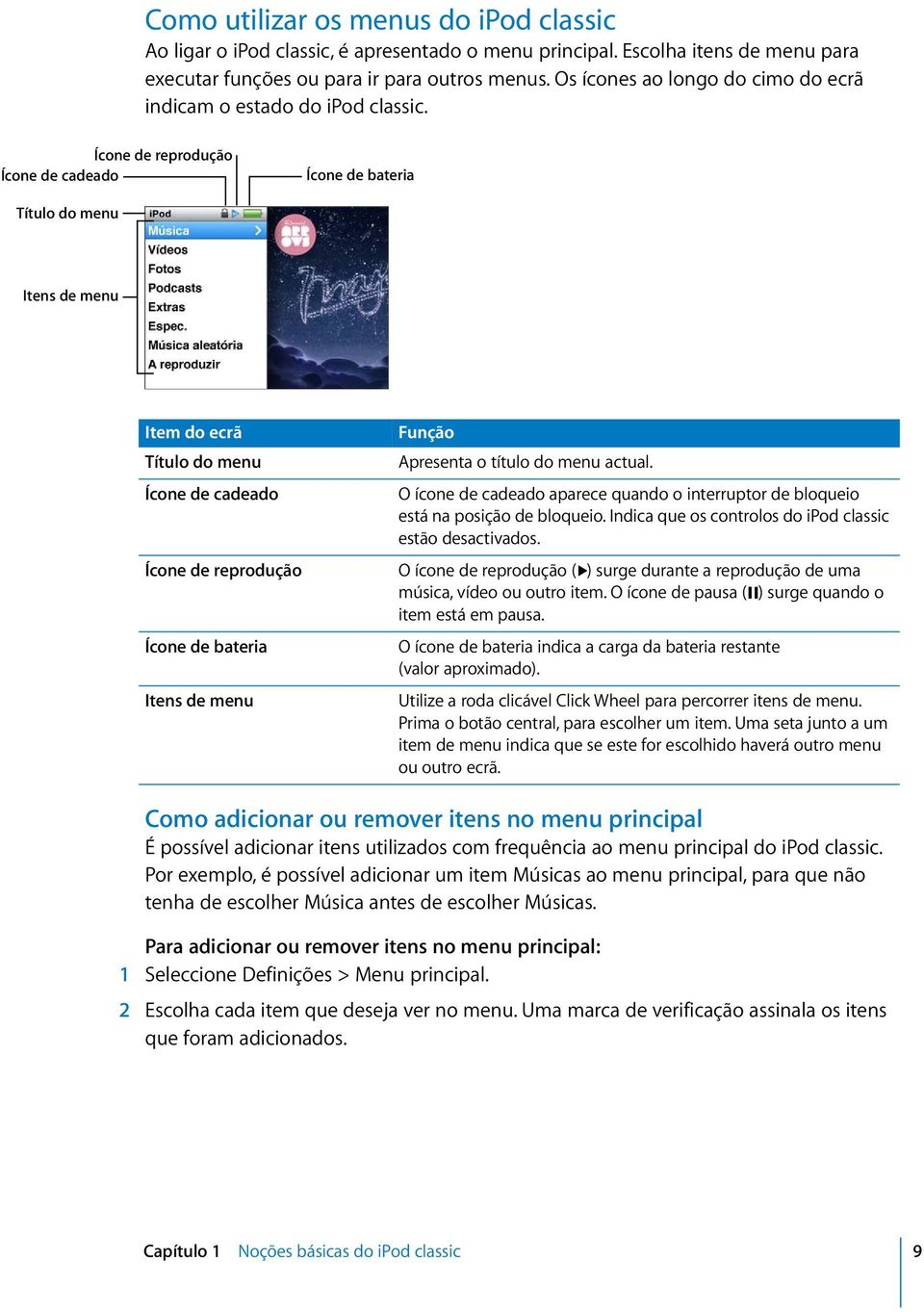
9 Como utilizar os menus do ipod classic Ao ligar o ipod classic, é apresentado o menu principal. Escolha itens de menu para executar funções ou para ir para outros menus. Os ícones ao longo do cimo do ecrã indicam o estado do ipod classic. Ícone de reprodução Ícone de cadeado Ícone de bateria Título do menu Itens de menu Item do ecrã Título do menu Ícone de cadeado Ícone de reprodução Ícone de bateria Itens de menu Função Apresenta o título do menu actual. O ícone de cadeado aparece quando o interruptor de bloqueio está na posição de bloqueio. Indica que os controlos do ipod classic estão desactivados. O ícone de reprodução ( ) surge durante a reprodução de uma música, vídeo ou outro item. O ícone de pausa (1) surge quando o item está em pausa. O ícone de bateria indica a carga da bateria restante (valor aproximado). Utilize a roda clicável Click Wheel para percorrer itens de menu. Prima o botão central, para escolher um item. Uma seta junto a um item de menu indica que se este for escolhido haverá outro menu ou outro ecrã. Como adicionar ou remover itens no menu principal É possível adicionar itens utilizados com frequência ao menu principal do ipod classic. Por exemplo, é possível adicionar um item Músicas ao menu principal, para que não tenha de escolher Música antes de escolher Músicas. Para adicionar ou remover itens no menu principal: 1 Seleccione Definições > Menu principal. 2 Escolha cada item que deseja ver no menu. Uma marca de verificação assinala os itens que foram adicionados. Capítulo 1 Noções básicas do ipod classic 9
10 Como definir o idioma É possível usar vários idiomas no ipod classic. Para definir o idioma: m Seleccione Definições > Idioma, e depois escolha um dos idiomas disponíveis. Como definir o temporizador de retroiluminação É possível definir a retroiluminação para iluminar o ecrã durante um determinado período de tempo quando é premido um botão ou é utilizada a roda clicável Click Wheel. A duração predefinida é 10 segundos. Para definir o temporizador da retroiluminação: m Seleccione Definições > Retroiluminação, e depois escolha o tempo pretendido. Seleccione a opção Sempre activa para impedir que a retroiluminação desligue (activar esta opção diminui o desempenho da bateria). Como definir o brilho do ecrã É possível definir o brilho do ecrã do ipod classic. Para definir o brilho do ecrã: m Seleccione Definições > Brilho, e depois utilize a Click Wheel para ajustar o brilho. Pode também ajustar o brilho durante um diaporama ou vídeo. Prima o botão central até aparecer o nível de brilho e, em seguida, utilize a roda clicável Click Wheel para ajustar o brilho. Nota: A definição de brilho poderá afectar o desempenho da bateria. Como desligar o som da roda clicável Click Wheel Ao percorrer os itens de menu, poderá ouvir um som de clique através dos auriculares ou auscultadores e através do altifalante interno do ipod classic. Se o desejar, é possível desligar este som da Click Wheel. Para desligar o som da Click Wheel: m Seleccione Definições e defina Clicker como Inactivo. Para voltar a ligar o som da Click Wheel, defina Clicker como Activo. Como percorrer rapidamente as listas longas Pode percorrer rapidamente uma lista longa de músicas, vídeos ou outros itens movendo o polegar depressa sobre a Click Wheel. Nota: Nem todos os idiomas são suportados. Para percorrer a lista rapidamente: 1 Mova o seu polegar rapidamente na roda clicável Click Wheel, para ser apresentada uma letra do alfabeto no ecrã. 10 Capítulo 1 Noções básicas do ipod classic
11 2 Utilize a Click Wheel para navegar pelo alfabeto, até encontrar a letra inicial do item que procura. Os itens começados por um símbolo ou número são apresentados após a letra Z. 3 Levante o polegar momentaneamente para voltar à deslocação normal. 4 Utilize a roda clicável Click Wheel para navegar até ao item pretendido. Como obter informações acerca do ipod classic Pode obter informações acerca do ipod classic, tais como a quantidade de espaço disponível, o número de músicas, vídeos, fotos e outros itens que tem, e o número de série, modelo e versão de software. Para obter informações acerca do ipod classic: m Seleccione Definições > Informações, e prima o botão central percorrer os ecrãs de informações. Como repor todas as definições Pode repor todos os itens do menu Definições, colocando-os nos valores predefinidos. Para repor todas as definições: m Seleccione Definições > Repor definições, e depois escolha Repor. Como ligar e desligar o ipod classic Ligue o ipod classic ao computador para lhe adicionar música, vídeos, fotos e ficheiros, e para carregar a bateria. Desligue o ipod classic do computador quando tiver terminado. Como ligar o ipod classic ao computador Para ligar o ipod classic ao computador: m Ligue uma extremidade do cabo do conector da base ligação do ipod para USB a uma porta USB 2.0 de alta alimentação no computador, e depois ligue a outra extremidade ao ipod classic. Se tem uma base de ligação para o Nombre del producto, pode ligar o cabo a uma porta USB 2.0 no computador, ligar a outra extremidade à base de ligação e, por fim, colocar o ipod classic na base de ligação. Capítulo 1 Noções básicas do ipod classic 11
12 Nota: A porta USB da maioria dos teclados não fornece energia suficiente para carregar o ipod classic. Ligue o ipod classic a uma porta USB 2.0 no computador, a não ser que o teclado tenha uma porta USB 2.0 de alta alimentação. Por predefinição, o itunes sincroniza as músicas do ipod classic automaticamente quando o liga ao computador. Quando o itunes tiver terminado, é possível desligar o ipod classic. É possível sincronizar músicas enquanto a bateria está a carregar. Se ligar o ipod classic a outro computador e estiver configurado para sincronizar a música automaticamente, o itunes pergunta ao utilizador se pretende sincronizar a música, antes de efectuar qualquer operação. Se clicar em Activo, as músicas e outros tipos de ficheiros de áudio já existentes no ipod classic serão apagadas, sendo substituídas pelas músicas e demais tipos de ficheiros de áudio existentes no computador a que está ligado o ipod classic. Para obter informações acerca da adição de música ao ipod classic e utilização do ipod classic com mais do que um computador, consulte capítulo 3, Como ouvir música, na página 32. Como desligar o ipod classic É importante não desligar o ipod classic durante a sincronização. É fácil verificar se pode desligar o ipod classic do computador olhando para o ecrã do ipod classic. Não desligue o ipod classic se vir as mensagens Ligado ou A sincronizar ; se o fizer poderá danificar os ficheiros no ipod classic. Se vir alguma destas mensagens, tem de ejectar o ipod classic antes de o desligar do computador: 12 Capítulo 1 Noções básicas do ipod classic
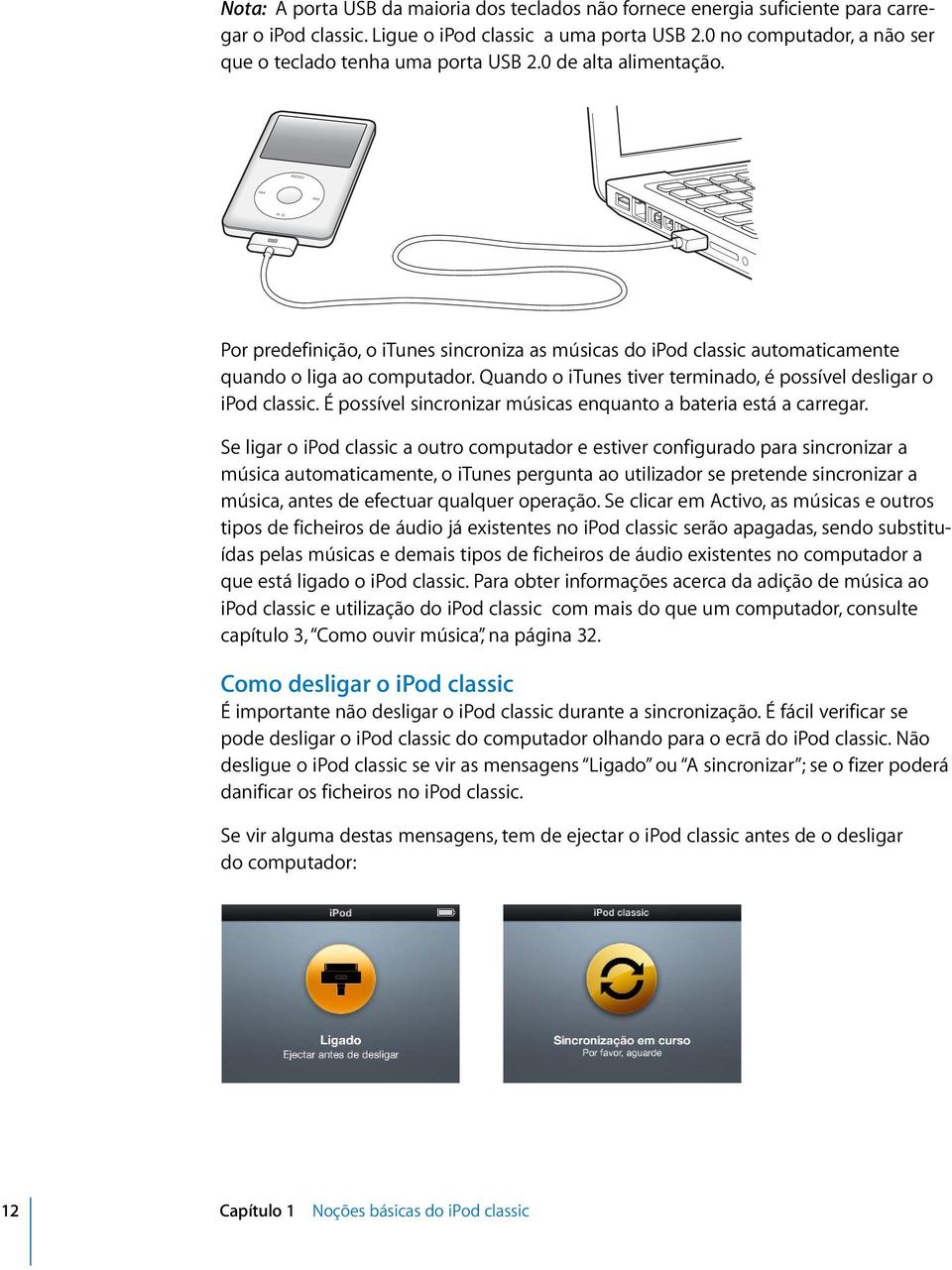
13 Se vir o menu principal ou um grande ícone de bateria, pode desligar o ipod classic do computador. Se definir o ipod classic para gerir as músicas manualmente ou se activar o ipod classic para utilização como disco, tem de ejectar sempre o ipod classic antes de o desligar. Consulte Como gerir o ipod classic manualmente na página 30 e Como utilizar o ipod classic como disco externo na página 55. Se desligar o ipod classic acidentalmente, sem o ejectar, volte a ligar o ipod classic ao computador e efectue a sincronização novamente. Para ejectar o ipod classic: m No itunes, clique no botão Ejectar (C) junto ao ipod classic na lista de periféricos. Pode desligar o ipod classic de forma segura, enquanto for apresentada qualquer uma destas mensagens: Se estiver a utilizar um Mac, também é possível ejectar o ipod classic deslocando o ícone do ipod classic existente na Secretária, para o Lixo. Se estiver a utilizar um computador com Windows, também é possível ejectar o ipod classic em O meu computador ou clicando no ícone Remover o hardware com segurança no tabuleiro do sistema do Windows e seleccionando ipod classic. Capítulo 1 Noções básicas do ipod classic 13
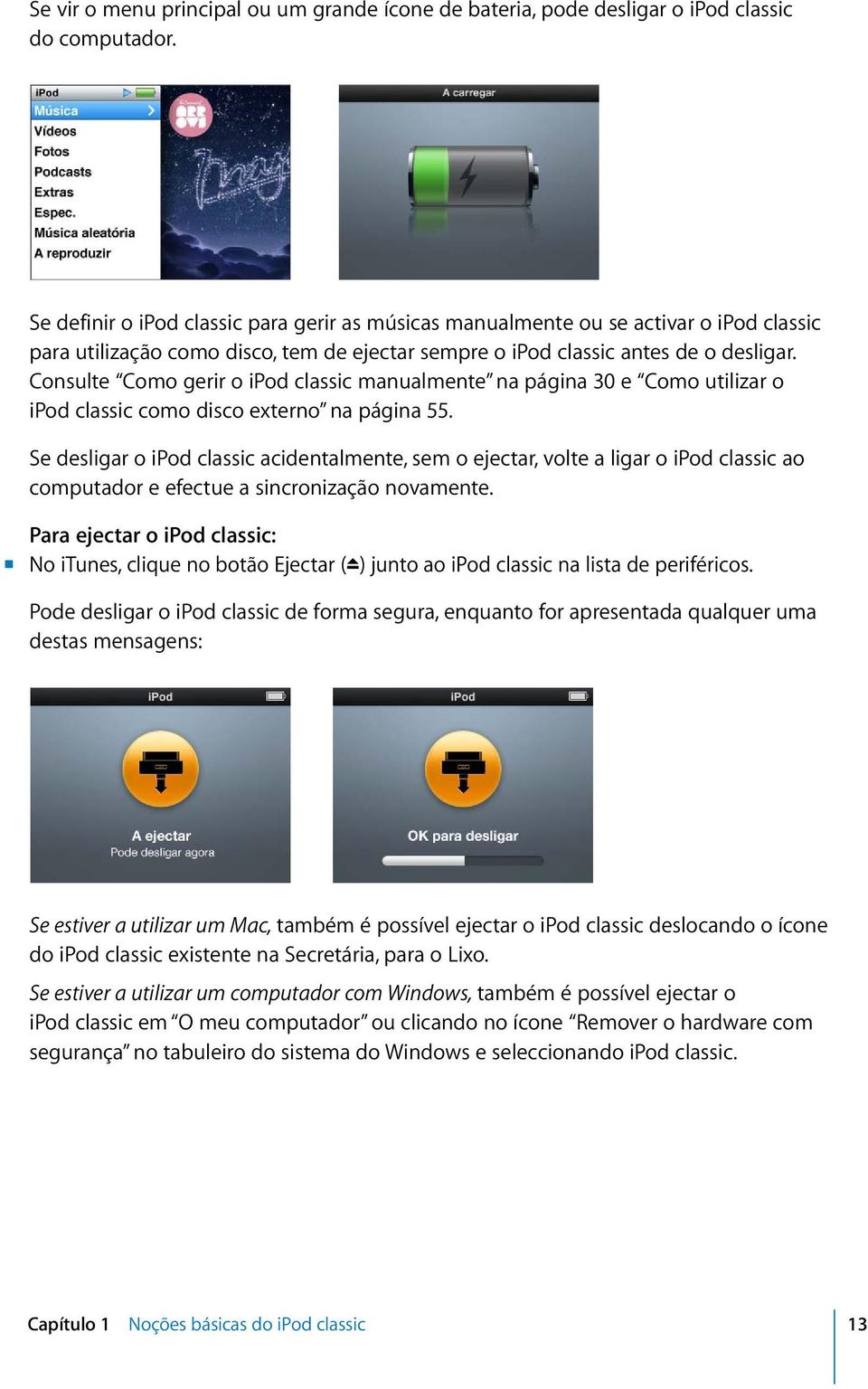
14 Para desligar o ipod classic: m Desconecte o cabo do ipod classic. Se o ipod classic estiver na base de ligação, basta retirá-lo. Acerca da bateria do ipod classic O ipod classic tem uma bateria interna que não pode ser substituída pelo utilizador. Para obter os melhores resultados, da primeira vez que utilizar o ipod classic, deve deixá-lo a carregar durante cerca de quatro horas ou até o ícone da bateria, na área de estado do ecrã, indicar que a bateria está completamente carregada. Se o ipod classic não for usado durante algum tempo, a bateria pode ter de ser carregada. A bateria ipod classic fica carregada a 80 por cento em cerca de duas horas; e totalmente carregada em cerca de quatro horas. Se carregar o ipod classic enquanto adiciona ficheiros, reproduz música, vê vídeos ou visualiza um diaporama, o carregamento pode demorar um pouco mais. Como carregar a bateria do ipod classic Existem duas formas de carregar a bateria do ipod classic: Â Ligue o ipod classic ao computador. Â Utilizar o adaptador de corrente USB Apple, disponível separadamente. Para carregar a bateria com o computador: m Ligue o ipod classic a uma porta USB 2.0 do computador. O computador tem de estar ligado e não pode estar no modo de pausa (alguns modelos Mac podem carregar o ipod classic enquanto estão no modo de pausa). 14 Capítulo 1 Noções básicas do ipod classic
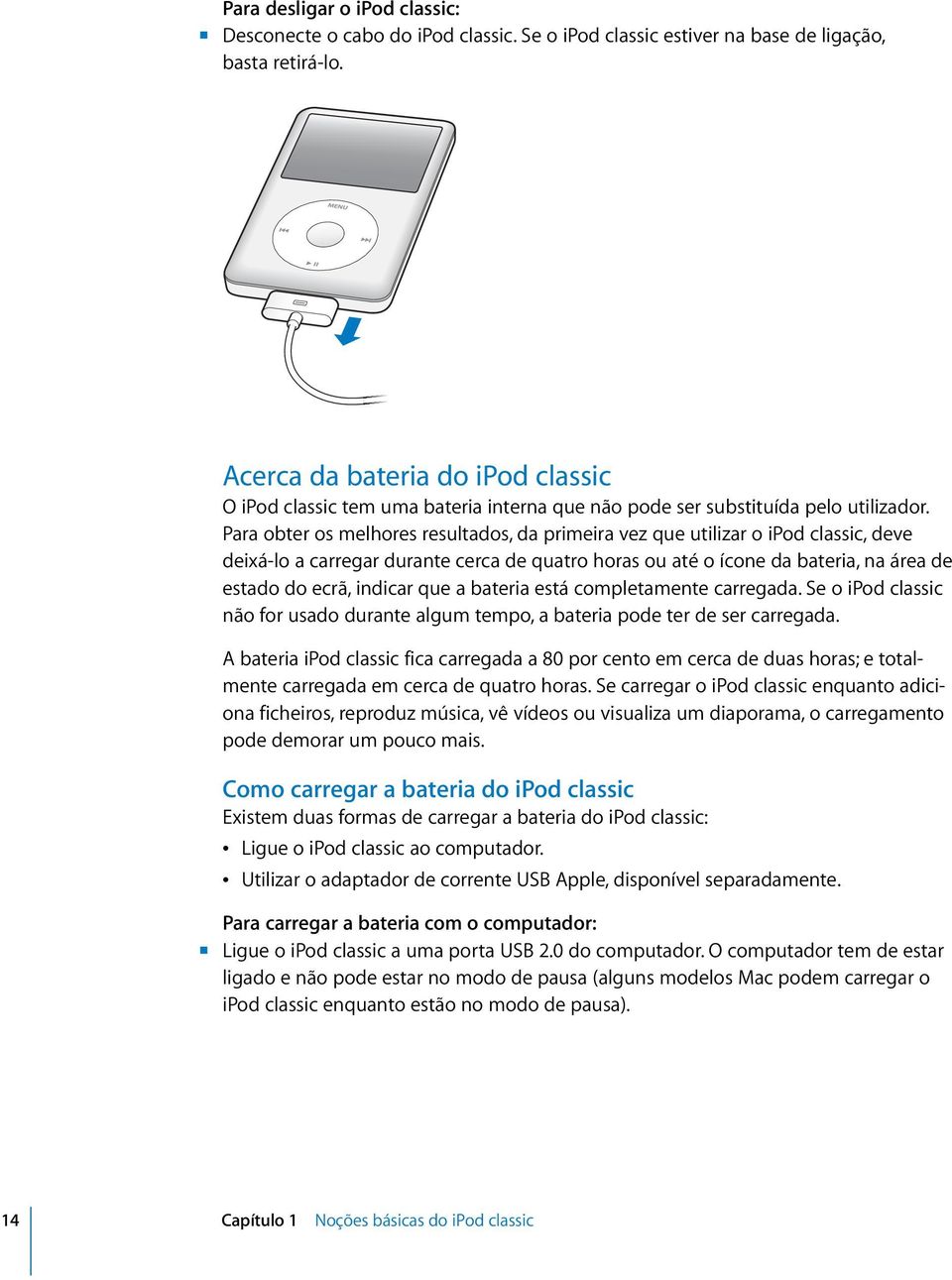
15 Se o ícone da bateria no ecrã do ipod classic apresentar o ecrã A carregar, a bateria está a carregar. Se apresentar o ecrã de Carga, a bateria está totalmente carregada. Se o ecrã de carga não estiver visível, o ipod classic pode não estar ligado a uma porta USB de alta alimentação. Experimente outra porta USB do computador. Importante: Se aparecer uma mensagem A carregar, por favor aguarde ou Ligar à corrente no ecrã do ipod classic, a bateria tem de ser carregada para que o ipod classic possa comunicar com o computador. Veja Se o ipod classic apresentar a mensagem Ligar à corrente na página 69. Se deseja carregar o ipod classic quando estiver longe do computador, pode comprar um adaptador de corrente Apple USB Power Adapter. Para carregar a bateria com o adaptador de corrente USB Apple: 1 Ligue uma extremidade do cabo de ligação do ipod (base de ligação - USB 2.0) ao adaptador de corrente e a outra extremidade ao ipod classic. Capítulo 1 Noções básicas do ipod classic 15
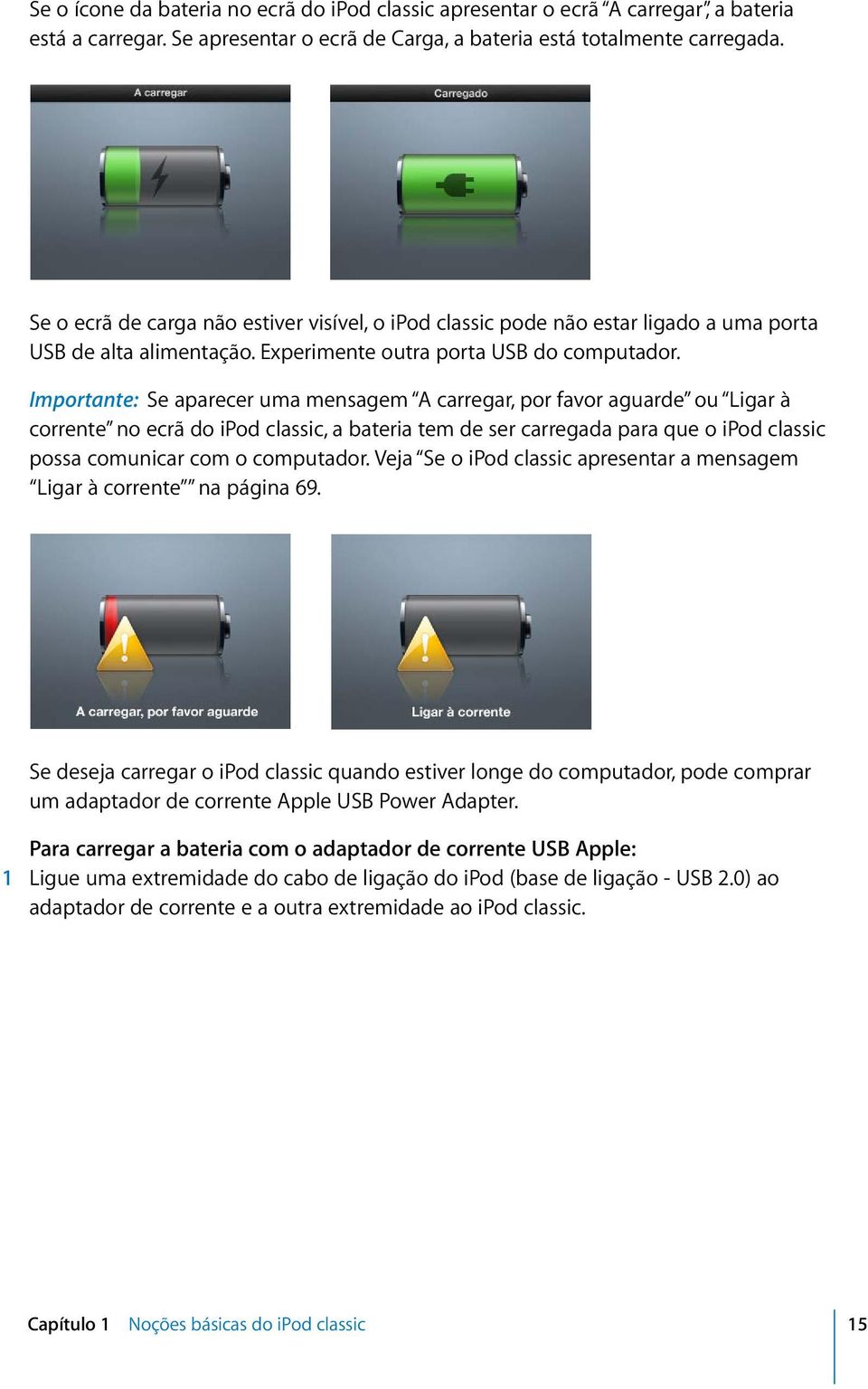
16 2 Ligue o adaptador de corrente a uma tomada eléctrica activa. Adaptador de corrente Apple USB Power Adapter (a ficha do adaptador de corrente poderá variar) Cabo do ipod USB AVISO: Certifique-se de que o adaptador de corrente está totalmente montado antes de o ligar a uma tomada eléctrica. Como interpretar os estados da bateria Quando o ipod classic não está ligado a uma fonte de alimentação, um ícone de bateria no canto superior direito do ecrã do ipod classic indica, aproximadamente, quanta carga resta. Bateria com menos de 20% de carga Bateria com cerca de metade da carga Bateria totalmente carregada Quando o ipod classic está ligado a uma fonte de alimentação, o ícone de bateria muda para indicar que a bateria está a carregar ou totalmente carregada. Bateria a carregar (raio) Bateria totalmente carregada (ficha) Pode desligar o ipod classic do computador e utilizá-lo, antes de estar completamente carregado. Nota: As baterias recarregáveis têm um número limitado de ciclos de carga e poderão eventualmente precisar de ser substituídas. A autonomia das baterias e o número de ciclos de carga variam consoante a utilização e as definições. Para obter mais informações, visite 16 Capítulo 1 Noções básicas do ipod classic

17 2 Como configurar o ipod classic 2 Pode usar o itunes no computador para configurar o ipod classic para reprodução de músicas, vídeos e outros conteúdos multimédia. Utilize o ipod classic importando músicas, audiolivros, filmes, programas de TV, videoclipes e podcasts para o computador, sincronizando-os depois com o ipod classic. Continue a ler, para obter mais informações sobre os passos necessários para este processo, incluindo:  Obter música a partir da sua colecção de CDs, do disco rígido ou da itunes Store (parte do itunes só está disponível em alguns países) para a aplicação itunes no computador  Organizar a música e outros ficheiros de áudio em listas de reprodução, se pretender  Como sincronizar listas de reprodução, músicas, audiolivros, vídeos e podcasts com o ipod classic Acerca do itunes O itunes é a aplicação de software gratuita que pode utilizar para configurar, organizar e gerir o conteúdo do seu ipod classic. O itunes sincroniza música, audiolivros, podcasts e outros conteúdos com o ipod classic. Se ainda não tem o itunes instalado no computador, pode descarregar a aplicação a partir de: O ipod classic requer o itunes 9 ou posterior. Pode usar o itunes para importar música de CDs e da Internet, comprar músicas e outros conteúdos áudio e vídeo da itunes Store, criar compilações pessoais das suas músicas favoritas (designadas listas de reprodução) e sincronizar listas de reprodução com o ipod classic. O itunes também tem uma funcionalidade chamada Genius que cria listas de reprodução e misturas de músicas da biblioteca do itunes que combinam. É possível sincronizar listas de reprodução Genius criadas no itunes com o ipod classic, criar listas de reprodução Genius e ouvir Misturas Genius no ipod classic. Para utilizar o Genius, necessita de uma conta da itunes Store. 17
18 O itunes tem muitas outras funcionalidades. É possível gravar CDs personalizados para reprodução em leitores de CDs convencionais (se o computador estiver equipado com uma unidade de gravação de CDs), ouvir rádio através da Internet, ver vídeos e programas televisivos, classificar músicas de acordo com as preferências pessoais e muito mais. Para obter informações sobre como utilizar estas funcionalidades do itunes, abra o itunes e escolha Ajuda > Ajuda do itunes. Se já tem o itunes 9 (ou posterior) instalado no computador e a biblioteca do itunes configurada, pode avançar para a secção Como adicionar música, vídeos e outros conteúdos ao ipod classic na página 23. Como configurar a biblioteca do itunes Para ouvir música no ipod classic, primeiro tem de colocar a música no itunes, no seu computador. Há três formas de obter música e outros tipos de áudio para o itunes: Â Comprar música, audiolivros e vídeos, ou descarregar podcasts online da itunes Store. Â Importar música e outros tipos de áudio a partir de CD de áudio. Â Acrescentar música e outros tipos de áudio à biblioteca do itunes, quando já se encontram no computador. Comprar músicas e descarregar podcasts através da itunes Store Se tiver uma ligação à Internet, pode facilmente adquirir e descarregar músicas, álbuns e audiolivros online, utilizando a itunes Store. Pode também subscrever e descarregar podcasts, bem como descarregar conteúdos educativos gratuitos do itunes U. Para comprar música online através da itunes Store, é necessário configurar uma conta gratuita no itunes, procurar as músicas pretendidas e comprá-las. Se já tem uma conta itunes, pode usar essa conta para aceder à itunes Store e comprar músicas. Não necessita de uma conta da itunes Store para descarregar ou assinar podcasts. 18 Capítulo 2 Como configurar o ipod classic
19 Para aceder à itunes Store, abra o itunes e clique em itunes Store (sob Loja) no lado esquerdo da janela do itunes. Adicionar músicas já existentes no computador à biblioteca do itunes Se tiver no computador músicas codificadas em formatos de ficheiro suportados pelo itunes, pode facilmente adicioná-las ao itunes. Para saber como passar músicas do seu computador para o itunes, abra o itunes e seleccione Ajuda > Ajuda do itunes. Utilizando o itunes para Windows, pode converter ficheiros WMA não protegidos para o formato AAC ou MP3. Isto pode ser útil se tiver uma biblioteca de música codificada no formato WMA. Para obter mais informações, abra o itunes e escolha Ajuda > Ajuda do itunes. Importar música de CDs de áudio para o itunes Com o itunes, pode importar música e outro conteúdo áudio dos seus CDs de áudio. Se tiver uma ligação à Internet, o itunes obtém os nomes das músicas do CD a partir da Internet (se estiverem disponíveis) e apresenta-os na janela. Quando adiciona uma música ao ipod classic, são incluídas informações sobre a música. Para saber como importar música dos seus CDs para o itunes, abra o itunes e seleccione Ajuda > Ajuda do itunes. Como adicionar mais informação à biblioteca do itunes Depois de importar a sua música para o itunes, pode acrescentar mais informações sobre as músicas e os álbuns à biblioteca do itunes. A maioria desta informação adicional aparece no ipod classic quando adiciona as músicas. Introduzir nomes de músicas e outras informações Se não tiver uma ligação à Internet, se não estiverem disponíveis informações sobre as músicas importadas, ou se pretender incluir informação adicional (por exemplo, os nomes dos compositores), pode introduzir essa informação manualmente. Para saber como pode introduzir informações sobre músicas, abra o itunes e seleccione Ajuda > Ajuda do itunes. Adicionar letras É possível digitar as letras das músicas em formato de texto simples no itunes, para as ver no ipod classic enquanto as músicas são reproduzidas. Para obter instruções para introduzir letras, abra o itunes e seleccione Ajuda > Ajuda do itunes. Para mais informações, consulte Como ver as letras de músicas no ipod classic na página 34. Capítulo 2 Como configurar o ipod classic 19

20 Adicionar grafismos de álbum As músicas que comprar na itunes Store incluem grafismos do álbum, que podem ser apresentados no ipod classic. É possível adicionar automaticamente os grafismos de álbum das músicas importadas de CDs, se esses CDs estiverem disponíveis na itunes Store. Também pode adicionar grafismos de álbum se tiver os grafismos no computador. Para obter instruções para adicionar grafismos de álbum, abra o itunes e seleccione Ajuda > Ajuda do itunes. Para mais informações, consulte Como ver os grafismos de álbum no ipod classic na página Capítulo 2 Como configurar o ipod classic

21 Como organizar a música No itunes, pode organizar músicas e outros itens em listas, denominadas listas de reprodução, como bem entender. Por exemplo, pode criar listas de reprodução com músicas para ouvir enquanto pratica desporto ou listas de reprodução com músicas para determinados estados de alma. É ainda possível criar listas de reprodução inteligentes, que se actualizem automaticamente com base nas regras que definir. Quando adicionar músicas ao itunes que cumpram as regras, são automaticamente adicionadas à lista de reprodução inteligente. Pode activar o Genius no itunes e criar listas de reprodução de músicas que combinam bem entre si. O Genius também pode organizar a sua biblioteca de música automaticamente, ordenando e agrupando as músicas em colecções chamadas Misturas Genius. Pode criar as listas de reprodução que quiser, utilizando quaisquer músicas da biblioteca de música do itunes. Adicionar uma música a uma lista de reprodução e removêla posteriormente da lista não a remove da biblioteca. Para obter instruções sobre a configuração de listas de reprodução no itunes, abra o itunes e seleccione Ajuda > Ajuda do itunes. Nota: Para criar lista de reprodução no ipod classic quando o ipod classic não estiver ligado ao computador, consulte Como criar listas de reprodução On-The-Go no ipod classic na página 37. Como activar o Genius no itunes O Genius procura músicas na sua biblioteca que combinam entre si e utiliza-as para criar listas de reprodução Genius e Misturas Genius. Uma lista de reprodução Genius é baseada numa música seleccionada. O itunes compila então uma lista de reprodução Genius de músicas que combinam com a que foi seleccionada. As Misturas Genius são compilações pré-seleccionadas de músicas que combinam entre si. E são criadas pelo itunes, utilizando músicas da sua biblioteca. Cada Mistura Genius é concebida de modo a fornecer uma experiência auditiva distinta em cada reprodução. O itunes cria até 12 Misturas Genius, com base na diversidade de músicas da sua biblioteca do itunes. Para criar listas de reprodução Genius e Misturas Genius no ipod classic, primeiro tem de activar o Genius no itunes. Para obter informações, abra o itunes e seleccione Ajuda > Ajuda do itunes. Capítulo 2 Como configurar o ipod classic 21
22 As listas de reprodução Genius e as Misturas Genius criadas no itunes podem ser sincronizadas com o ipod classic tal como qualquer outra lista de reprodução do itunes. Não é possível adicionar Misturas Genius com o ipod classic manualmente. Consulte Como sincronizar listas de reprodução Genius e Misturas Genius com o ipod classic na página 26. O Genius é um serviço gratuito, mas necessita de uma conta da itunes Store para o utilizar. Caso não tenha uma conta, pode configurar uma quando activar o Genius. Como importar vídeos para o itunes Há várias formas de importar vídeos para o itunes, conforme descrito abaixo. Comprar ou alugar vídeos e descarregar podcasts de vídeo da itunes Store Para comprar vídeos online filmes, programas de TV e videoclipes ou alugar vídeos online na itunes Store (parte integrante do itunes e disponível apenas nalguns países), inicia sessão na sua conta da itunes Store, procura as músicas e vídeos que deseja, e compra-os ou aluga-os. A validade de um filme alugado expira 30 dias depois de o ter alugado ou 24 horas após o início da sua reprodução (os requisitos para alugar conteúdos variam fora dos EUA), o que acontecer primeiro. Expirada a validade, os filmes alugados são apagados automaticamente. Estes termos aplicam-se ao aluguer de conteúdos nos EUA. Os termos de aluguer variam de acordo com o país. Para aceder à itunes Store, abra o itunes e clique em itunes Store (sob Loja) no lado esquerdo da janela do itunes. Para ver o excerto de um filme ou programa de TV, clique no botão que aparece junto ao mesmo. Os vídeos comprados aparecem quando seleccionar Filmes ou Programas de TV (em Biblioteca) ou Comprados (em Loja), na lista no lado esquerdo da janela do itunes. Os vídeos alugados aparecem quando seleccionar Filmes alugados (na biblioteca). Alguns itens têm outras opções, tais como programas de TV, que lhe permitem comprar um passe de temporada para todos os episódios. Os podcasts de vídeo aparecem ao lado de outros podcasts, na itunes Store. Pode assiná-los e descarregá-los, tal como sucede com outros podcasts. Não necessita de uma conta da itunes Store para descarregar podcasts. Consulte Comprar músicas e descarregar podcasts através da itunes Store na página Capítulo 2 Como configurar o ipod classic
23 Criar versões dos seus próprios vídeos que funcionem no ipod classic Pode ver outros ficheiros de vídeo no ipod classic, tais como vídeos criados no imovie num Mac, ou vídeos descarregados da Internet. Importe o vídeo para o itunes, converta-o para utilização com o ipod classic, se necessário, e depois adicione-o ao ipod classic. O itunes suporta muitos dos formatos de vídeo suportados pelo QuickTime. Para obter mais informações, consulte Se não conseguir adicionar uma música ou outro item ao ipod classic na página 70. Alguns vídeos podem já estar preparados para utilização com o ipod classic depois de os importar para o itunes. Se experimentar adicionar um vídeo ao ipod classic (consulte Como sincronizar vídeos automaticamente na página 27), e uma mensagem disser que não é possível reproduzir o vídeo no ipod classic, então tem de converter o vídeo para utilização com o ipod classic. Conforme o comprimento e o conteúdo do vídeo, a conversão para utilização com o ipod classic pode levar vários minutos ou várias horas. Quando cria um vídeo para utilização com o ipod classic, o vídeo original também permanece na biblioteca do itunes. Para obter mais informações acerca da conversão de vídeo para o ipod classic, abra o itunes e seleccione Ajuda > Ajuda do itunes, ou consulte Como adicionar música, vídeos e outros conteúdos ao ipod classic Após ter a sua música importada e organizada no itunes, pode facilmente adicioná-la ao ipod classic. Para gerir a forma como adiciona músicas, vídeos, fotografias e outros conteúdos ao ipod classic a partir do computador, ligue o ipod classic ao computador e, em seguida, utilize as preferências do itunes para escolher as definições do ipod classic. Capítulo 2 Como configurar o ipod classic 23
24 Como ligar o ipod classic a um computador pela primeira vez Da primeira vez que liga o ipod classic ao computador, depois de instalar o itunes, este inicia-se automaticamente e aparece o Assistente de Configuração do ipod classic. Para utilizar o Assistente de Configuração do ipod classic: 1 Introduza um nome para o ipod classic. Este é o nome que aparecerá na lista de dispositivos, no lado esquerdo da janela do itunes. 2 Escolha as definições. A sincronização automática está seleccionada por predefinição. Para mais informações acerca da sincronização automática e manual, consulte a próxima secção. 3 Clique em Terminado. Pode alterar o nome do dispositivo e as definições sempre que ligar o ipod classic ao computador. Depois de clicar em Terminado, aparece o painel Sumário. Caso tenha seleccionado a sincronização automática, o ipod classic começa a sincronização. Como adicionar conteúdos de forma automática ou manual Há duas formas de adicionar conteúdos ao ipod classic: Â Sincronização automática: Quando liga o ipod classic ao computador, o ipod classic é automaticamente actualizado face aos itens da biblioteca do itunes. Pode sincronizar todas as músicas, listas de reprodução, vídeos e podcasts, ou, se a biblioteca do itunes não couber completamente no ipod classic, pode sincronizar apenas os itens seleccionados. Só é possível sincronizar o ipod classic automaticamente com um computador de cada vez. Â Como gerir o ipod classic manualmente: Quando liga o ipod classic ao computador, pode deslocar músicas e listas de reprodução individualmente para o ipod classic, assim como eliminar músicas e listas de reprodução específicas do ipod classic. Utilizando esta opção, é possível adicionar músicas de mais de um computador sem apagar músicas do ipod classic. Se gerir a música manualmente, tem sempre de ejectar o ipod classic do itunes antes de o poder desligar do computador. Para avançar para a secção sobre como gerir os conteúdos manualmente, consulte Como gerir o ipod classic manualmente na página Capítulo 2 Como configurar o ipod classic
25 Como sincronizar música automaticamente Por predefinição, o ipod classic está configurado para sincronizar todas as músicas e listas de reprodução quando é ligado ao computador. Esta é a forma mais simples de acrescentar música ao ipod classic. Basta ligar o ipod classic ao computador, deixá-lo adicionar músicas, audiolivros, vídeos e outros itens automaticamente, e depois desligá-lo e ir para onde quiser. Se adicionou alguma música ao itunes desde a última vez que ligou o ipod classic, será sincronizada com o ipod classic. Se eliminou músicas do itunes, elas são retiradas do ipod classic. Para sincronizar música com o ipod classic: m Ligue o ipod classic ao computador. Se o ipod classic estiver configurado para se sincronizar automaticamente, a actualização inicia-se. Importante: Se ligar o ipod classic a um computador com o qual não esteja sincronizado, aparece uma mensagem a perguntar se pretende sincronizar as músicas automaticamente. Se aceitar, todas as músicas, audiolivros e vídeos são apagados do ipod classic e substituídos pelas músicas e outros itens desse computador. Enquanto houver música a ser sincronizada entre o computador e o ipod classic, a janela de estado do itunes mostra a evolução e é apresentado um ícone de sincronização junto ao ipod classic, na lista de periféricos. Quando a actualização estiver concluída, é apresentada a seguinte mensagem no itunes: A sincronização do ipod foi concluída.a barra no fundo da janela do itunes mostra a quantidade de espaço em disco utilizado pelos diferentes tipos de conteúdo. Se não houver espaço suficiente no ipod classic para todas as suas música, pode definir o itunes para sincronizar apenas uma selecção de músicas e listas de reprodução. Só as músicas e listas de reprodução que especificar serão sincronizadas com o ipod classic. Como sincronizar música de listas de reprodução, intérpretes e géneros seleccionados com o ipod classic Pode definir o itunes para sincronizar algumas listas de reprodução, intérpretes e géneros seleccionados com o ipod classic, se a música da biblioteca do itunes não couber totalmente no ipod classic. Só serão sincronizadas com o ipod classic as músicas das listas de reprodução, intérpretes e géneros que seleccionar. Para definir o itunes para sincronizar música de listas de reprodução, intérpretes e géneros seleccionados com o ipod classic: 1 No itunes, seleccione ipod classic na lista de periféricos e clique no separador Música. 2 Seleccione Sincronizar música e depois escolha Listas de reprodução, intérpretes e géneros seleccionados. 3 Seleccione as listas de reprodução, os intérpretes ou géneros pretendidos. Capítulo 2 Como configurar o ipod classic 25
26 4 Para incluir telediscos, seleccione Incluir telediscos. 5 Para definir o itunes para preencher automaticamente o espaço restante no ipod classic, seleccione Preencher automaticamente com música o espaço disponível. 6 Clique em Aplicar. Nota: Se a opção Sincronizar apenas músicas e vídeos assinalados estiver seleccionada no painel Sumário, o itunes sincroniza apenas os itens assinalados. Como sincronizar listas de reprodução Genius e Misturas Genius com o ipod classic Pode definir o itunes para sincronizar as listas de reprodução Genius e as Misturas Genius com o ipod classic. As listas de reprodução Genius podem ser adicionadas ao ipod classic manualmente. As Misturas Genius só podem ser sincronizadas automaticamente, ou seja, não poderá adicionar Misturas Genius ao ipod classic se gerir os conteúdos manualmente. Caso seleccione alguma Mistura Genius para sincronizar, o itunes pode seleccionar e sincronizar outras músicas da sua biblioteca que não tenha escolhido. Para definir o itunes para sincronizar as listas de reprodução Genius e Misturas Genius seleccionadas com o ipod classic: 1 No itunes, seleccione ipod classic na lista de periféricos e clique no separador Música. 2 Seleccione Sincronizar música e depois escolha Listas de reprodução, intérpretes e géneros seleccionados. 3 Em Listas, seleccione as listas de reprodução Genius e Misturas Genius pretendidas. 4 Clique em Aplicar. Se optar por sincronizar a biblioteca de música inteira, o itunes sincroniza todas as listas de reprodução Genius e Misturas Genius. Se a opção Sincronizar apenas músicas e vídeos assinalados estiver seleccionada no painel Sumário, o itunes sincroniza apenas os itens assinalados. Como adicionar vídeos ao ipod classic Adicionam-se filmes e programas de TV ao ipod classic da mesma forma que se adicionam músicas. É possível configurar o itunes para sincronizar todos os filmes e programas de TV com o ipod classic automaticamente quando liga o ipod classic ao computador. É também possível configurar o itunes para sincronizar apenas listas de reprodução seleccionadas. Em alternativa, é possível gerir os filmes e programas de TV manualmente. Utilizando esta opção, pode adicionar vídeos de mais que um computador sem apagar os vídeos existentes no ipod classic. 26 Capítulo 2 Como configurar o ipod classic
27 Nota: Os videoclipes são geridos em conjunto com as músicas, sob o separador Música do itunes. Veja Como adicionar música, vídeos e outros conteúdos ao ipod classic na página 23. Importante: É possível ver um filme alugado num único dispositivo de cada vez. Por exemplo, se alugar um filme na itunes Store e se o adicionar ao ipod classic, só pode vê-lo no ipod classic. Se voltar a transferir esse filme para o itunes, só será possível vê-lo aí e não no ipod classic. Esteja atento à data de validade do aluguer. Como sincronizar vídeos automaticamente Por predefinição, o ipod classic está configurado para sincronizar todos os vídeos quando o liga ao computador. Esta é a forma mais simples de acrescentar vídeos ao ipod classic. Basta ligar o ipod classic ao computador, deixá-lo adicionar vídeos e outros itens automaticamente, e depois desligá-lo e ir para onde quiser. Se adicionou alguns vídeos ao itunes desde a última vez que ligou o ipod classic ao computador, eles serão adicionados ao ipod classic. Se eliminou vídeos do itunes, eles são retirados do ipod classic. Se não houver espaço suficiente no ipod classic para todos os seus vídeos, pode definir o itunes para sincronizar apenas uma selecção de vídeos. Pode sincronizar vídeos seleccionados ou listas de reprodução seleccionadas, que contenham vídeos. As definições para sincronizar filmes e programas de TV não estão relacionadas. As definições dos filmes não afectam as dos programas de TV, e vice versa. Para definir o itunes para sincronizar filmes com o ipod classic: 1 No itunes, seleccione ipod classic na lista de periféricos e clique no separador Filmes. 2 Seleccione Sincronizar filmes. 3 Seleccione os filmes ou listas de reprodução que deseja. Todos os filmes, os recentes ou por ver: Seleccione Incluir automaticamente filmes e escolha as opções que deseja, no menu instantâneo. Filmes ou listas de reprodução seleccionados:seleccione os filmes ou listas de reprodução que deseja. 4 Clique em Aplicar. Se a opção Sincronizar apenas músicas e vídeos assinalados estiver seleccionada no painel Sumário, o itunes sincroniza apenas os itens assinalados. Para definir o itunes para sincronizar programas de TV com o ipod classic: 1 No itunes, seleccione ipod classic na lista de periféricos e clique no separador Programas de TV. 2 Seleccione Sincronizar programas de TV. Capítulo 2 Como configurar o ipod classic 27
28 Todos os episódios, os recentes ou por ver: Seleccione Incluir automaticamente episódios de e escolha as opções que deseja, nos menus instantâneos. Episódios de listas de reprodução seleccionadas:seleccione as listas de reprodução pretendidas. 3 Clique em Aplicar. Se a opção Sincronizar apenas músicas e vídeos assinalados estiver seleccionada no painel Sumário, o itunes sincroniza apenas os itens assinalados. Como adicionar podcasts ao ipod classic As configurações para adicionar podcasts ao ipod classic não estão associadas às configurações para adição de músicas e vídeos. As definições dos podcasts não afectam das definições das músicas ou vídeos, e vice-versa. É possível configurar o itunes para sincronizar automaticamente todos os podcasts ou apenas os seleccionados, ou ainda carregá-los manualmente no ipod classic. Para definir o itunes para actualizar automaticamente os podcasts no ipod classic: 1 No itunes, seleccione ipod classic na lista de periféricos e clique no separador Podcasts. 2 No painel Podcasts, seleccione Sincronizar podcasts. 3 Seleccione os podcasts, episódios e listas de reprodução que desejar e defina as suas opções de sincronização. 4 Clique em Aplicar. Se definir que o itunes deve sincronizar automaticamente os podcasts do ipod classic, o ipod classic é actualizado sempre que o ligar ao computador. Se a opção Sincronizar apenas músicas e vídeos assinalados estiver seleccionada no painel Sumário, o itunes sincroniza apenas os itens assinalados. Como adicionar podcasts de vídeo ao ipod classic Adicionam-se podcasts de vídeo ao ipod classic da mesma forma que se adicionam outros podcasts (consulte Como adicionar podcasts ao ipod classic na página 28). Se um podcast tiver vídeo, esse vídeo é reproduzido quando o escolhe no menu Podcasts. Como adicionar conteúdos itunes ao ipod classic As definições para adicionar conteúdos itunes U ao ipod classic não estão relacionadas com as definições para adicionar outros conteúdos. As definições do itunes U não afectam as outras definições, e vice versa. Pode definir o itunes para sincronizar automaticamente todos os conteúdos itunes U ou uma selecção, ou pode adicionar o conteúdo itunes U ao ipod classic manualmente. 28 Capítulo 2 Como configurar o ipod classic
29 Para definir o itunes para actualizar automaticamente os conteúdos itunes U no ipod classic: 1 No itunes, seleccione ipod classic na lista de periféricos e clique no separador itunes U. 2 No painel itunes U, seleccione Sincronizar itunes U. 3 Seleccione as colecções, itens e listas de reprodução que desejar e defina as suas opções de sincronização. 4 Clique em Aplicar. Se definir que o itunes deve sincronizar automaticamente os conteúdos itunes U, o ipod classic é actualizado sempre que o ligar ao computador. Se a opção Sincronizar apenas músicas e vídeos seleccionados estiver seleccionada no painel Sumário, o itunes sincroniza apenas os itens seleccionados no itunes U e noutras bibliotecas. Como adicionar audiolivros ao ipod classic Pode comprar e descarregar audiolivros da itunes Store ou de audible.com, ou importar audiolivros de CDs, e ouvi-los no ipod classic. Use o itunes para adicionar audiolivros ao ipod classic. Se sincronizar o ipod classic automaticamente, todos os audiolivros na biblioteca do itunes são incluídos numa lista de reprodução designada Audiolivros, que pode sincronizar com o ipod classic. Se fizer a gestão manual dos conteúdos no ipod classic, pode adicionar os audiolivros um de cada vez. Para sincronizar audiolivros com o ipod classic: 1 No itunes, seleccione ipod classic na lista de periféricos e clique no separador Música. 2 Seleccione Sincronizar música, e proceda de uma das seguintes formas: Â Seleccione Toda a biblioteca de música. Â Seleccione Listas de reprodução, intérpretes e géneros seleccionados e depois seleccione Audiolivros (em Listas de reprodução). 3 Clique em Aplicar. A actualização inicia-se automaticamente. Como adicionar outros conteúdos ao ipod classic Também pode usar o itunes para sincronizar fotografias, jogos, contactos e muito mais ao ipod classic. Pode definir o itunes para sincronizar os conteúdos automaticamente ou pode geri-los no ipod classic manualmente. Capítulo 2 Como configurar o ipod classic 29
30 Para mais informações sobre como adicionar outros tipos de conteúdo ao ipod classic, consulte: Â Como adicionar fotos do computador ao ipod classic na página 49 Â Para sincronizar jogos automaticamente com o ipod classic: na página 59 Â Como sincronizar contactos, calendários e listas de afazeres na página 60 Como gerir o ipod classic manualmente Se gerir o ipod classic manualmente, pode adicionar e remover músicas individuais (incluindo telediscos) e vídeos (incluindo filmes e programas de TV). É também possível adicionar música e vídeos de vários computadores ao ipod classic sem apagar itens que já estejam no ipod classic. Não é possível adicionar Misturas Genius ao ipod classic manualmente, mas pode fazêlo com as listas de reprodução Genius. Configurar o ipod classic para gerir manualmente a música e os vídeos desactiva as opções de sincronização automática nos painéis Música, Filmes, Programas de TV, Podcasts, itunes U, Fotos, Contactos e Jogos. Não é possível gerir algumas coisas manualmente e sincronizar outras automaticamente ao mesmo tempo. Se definir o itunes para gerir os conteúdos manualmente, pode sempre redefini-lo para sincronizar automaticamente mais tarde. Para definir que o itunes deve deixar o utilizador gerir os conteúdos no ipod classic manualmente: 1 No itunes, seleccione ipod classic na lista de periféricos e clique no separador Sumário. 2 Na secção Opções, seleccione Gerir música e vídeos manualmente. 3 Clique em Aplicar. Se gerir os conteúdos do ipod classic manualmente, tem sempre de ejectar o ipod classic do itunes antes de o poder desligar do computador. Quando liga um ipod classic gerido manualmente a um computador, ele aparece na lista de periféricos no lado esquerdo da janela do itunes. Para adicionar uma música, vídeo ou outro item ao ipod classic: 1 No itunes, clique em Música ou noutro item na lista Biblioteca à esquerda. 2 Desloque uma música ou outro item para o ícone do ipod classic na lista de periféricos. Para retirar uma música, vídeo ou outro item do ipod classic: 1 No itunes, seleccione ipod classic na lista de periféricos. 2 Seleccione uma música ou outro item no ipod classic e prima a tecla Delete ou de retrocesso no teclado. 30 Capítulo 2 Como configurar o ipod classic
31 A remoção manual de uma música ou qualquer outro item do ipod classic não os elimina da biblioteca do itunes. Para criar uma nova lista de reprodução no ipod classic: 1 No itunes, seleccione ipod classic na lista de periféricos e depois clique no botão Adicionar (+) ou seleccione Ficheiro > Nova lista de reprodução. 2 Escreva o nome da lista de reprodução. 3 Clique num item, como Música, na lista Biblioteca, e, em seguida, desloque músicas ou outros itens para a lista de reprodução. Para adicionar ou retirar itens de uma lista de reprodução no ipod classic: m Desloque um item para uma lista no ipod classic para adicionar esse item. Seleccione um item numa lista e prima a tecla Delete, no teclado, para apagar o item. Para redefinir o itunes para sincronizar música, vídeos e podcasts automaticamente: 1 No itunes, seleccione ipod classic na lista de periféricos e clique no separador Sumário. 2 Anule a selecção da opção Gerir música e vídeos manualmente. 3 Clique em Aplicar. A actualização inicia-se automaticamente. Capítulo 2 Como configurar o ipod classic 31
32 3 Como ouvir música 3 Leia este capítulo para saber mais sobre como ouvir conteúdos no ipod classic enquanto se desloca. Depois de configurar o ipod classic, poderá ouvir músicas, podcasts, audiolivros e muito mais. Como reproduzir música e outros tipos de áudio Durante a reprodução de uma música, é apresentado o ecrã A reproduzir. A tabela que se segue descreve os elementos do ecrã A reproduzir do ipod classic. Ícone de modo aleatório Grafismo do álbum Ícone de reprodução Ícone de bateria Ícone de modo de repetição Informações da música, classificação e número de sequência Barra de progresso Item do ecrã A reproduzir Ícone de modo aleatório ( ) Ícone de modo de repetição ( ). Função Surge se o ipod classic estiver configurado para reprodução aleatória de músicas ou de álbuns. Surge se o ipod classic estiver configurado para repetição de todas as músicas. O ícone de repetição única (!) surge se o ipod classic estiver configurado para repetição de apenas uma música. Ícone de reprodução Aparece durante a reprodução de música. O ícone de pausa (1) surge quando uma música está em pausa. Ícone de bateria Indica a carga restante da bateria (valor aproximado). Grafismo do álbum Mostra os grafismos dos álbuns, se disponíveis. 32
33 Item do ecrã A reproduzir Informações sobre a música Barra de progresso Função Apresenta o título da música, o intérprete e o título do álbum. Se classificar a música, aparecem as estrelas de classificação. Também mostra o número da música que está a ser reproduzida na sequência actual. Mostra o tempo decorrido e restante da duração da música que está a ser reproduzida. Prima o botão central para percorrer estes itens adicionais no ecrã A reproduzir : Item no ecrã Scrubber bar Nível do Genius Nível de reprodução aleatória Classificação de músicas lyrics Função Permite-lhe navegar rapidamente para outra secção da faixa. Cria uma lista de reprodução Genius baseada na música actual. O nível não aparece se não existirem informações do Genius para essa música. Permite-lhe reproduzir músicas ou álbuns de forma aleatória directamente a partir do ecrã A reproduzir. Permite-lhe classificar músicas. Apresenta a letra da música actual. As letras não aparecem se não as introduzir no itunes. Use a Click Wheel e o botão central para procurar uma música ou videoclipe. Se reproduzir videoclipes a partir do menu Música, deles limitar-se-á a ouvir a música. Se os reproduzir a partir do menu Vídeos, também verá a parte visual. Para procurar e reproduzir uma música: m Seleccione Música, procure uma música ou um videoclipe e prima o botão de reprodução/pausa. Para alterar o volume de reprodução: m Quando aparecer a barra de progresso, use a Click Wheel para mudar o volume. Se não vir a barra, prima o botão central até que ela apareça. Para ouvir outra secção de uma música: 1 Prima o botão central, até ver a barra de leitura. 2 Use a Click Wheel para deslocar o cursor de reprodução pela barra de leitura. Para criar uma lista de reprodução Genius a partir da música actual: 1 Prima o botão central, até ver o nível do Genius. 2 Use a Click Wheel para mover o nível até Iniciar. O nível não aparece se não existirem informações do Genius para essa música. Para definir a reprodução aleatória das músicas a partir do ecrã A reproduzir : 1 Prima o botão central, até ver o nível de reprodução aleatória. Capítulo 3 Como ouvir música 33
34 2 Use a Click Wheel para mover o nível até Músicas ou Álbuns. Â Seleccione Músicas para reproduzir todas as músicas existentes no ipod classic aleatoriamente. Â Seleccione Álbuns para reproduzir todas as músicas do álbum actual em sequência. O ipod classic selecciona depois outro álbum de forma aleatória, reproduzindo-o em sequência. Para ouvir um videoclipe: m Seleccione Música e procure um videoclipe. Quando reproduzir o vídeo, ouve-o, mas não o vê. Se reproduzir uma lista de reprodução contendo podcasts de vídeo, conseguirá ouvir os podcasts mas não vê-los. Para voltar ao menu anterior: m Prima Menu a partir de qualquer ecrã. Como classificar músicas É possível atribuir uma classificação a uma música (1 a 5 estrelas) para indicar quanto gosta dela. As classificações de músicas podem ser utilizadas para criar listas de reprodução inteligentes automaticamente no itunes. Para classificar uma música: 1 Comece a reproduzir a música. 2 A partir do ecrã A reproduzir, prima o botão central até que apareçam as cinco marcas de classificação. 3 Use a Click Wheel para atribuir uma classificação (representada por estrelas). As classificações que atribuir às músicas no ipod classic são transferidas para o itunes quando fizer a sincronização. Nota: Não é possível atribuir classificações a podcasts de vídeo. Como ver as letras de músicas no ipod classic Se digitar a letra de uma música no itunes (consulte Adicionar letras na página 19) e depois adicionar essa música ao ipod classic, é possível visualizar a letra no ipod classic. As letras não aparecem se não as tiver introduzido previamente. Para ver a letra no ipod classic enquanto uma música toca: m No ecrã A reproduzir, prima o botão central até ver a letra. Pode percorrer a letra à medida que a música é reproduzida. Como ver os grafismos de álbum no ipod classic O itunes apresenta os grafismos dos álbuns no ipod classic, se estiverem disponíveis. Os grafismos aparecem no ipod classic, na lista de álbuns, quando reproduz uma música do álbum, e no Cover Flow (consulte a secção seguinte para mais informações acerca do Cover Flow). 34 Capítulo 3 Como ouvir música
35 Para ver os grafismos dos álbuns no ipod classic: m Reproduza uma música que tenha um grafismo para o ver no ecrã A reproduzir. Para obter mais informações sobre o grafismo do álbum, abra o itunes e escolha Ajuda > Ajuda do itunes. Como procurar música com Cover Flow Pode percorrer a colecção de música utilizando Cover Flow, uma forma visual de consultar a biblioteca. O Cover Flow mostra os álbuns alfabeticamente pelo nome do intérprete. São apresentados o grafismo do álbum, o título e o nome do intérprete. Para usar Cover Flow: 1 A partir do menu Música, escolha Cover Flow (visualização por capas). 2 Utilize a Click Wheel (ou prima os botões de avanço rápido/seguinte ou de retrocesso/ anterior) para percorrer os grafismos do álbum. 3 Seleccione um álbum e prima o botão central. 4 Utilize a Click Wheel para seleccionar uma música e depois prima o botão central para a reproduzir. Como aceder aos comandos adicionais Alguns comandos adicionais do ipod classic podem ser acedidos directamente a partir do ecrã A reproduzir e de alguns menus. Para aceder aos comandos adicionais: m Prima continuamente o botão central até aparecer um menu, seleccione um comando e prima novamente o botão central. Se um menu não aparecer, é porque não existem comandos adicionais. Como utilizar o Genius no ipod classic Mesmo quando o ipod classic não está ligado ao computador, o Genius pode criar automaticamente listas de reprodução instantâneas de músicas que combinem bem entre si. Também pode reproduzir Misturas Genius, que são compilações pré-seleccionadas de músicas que combinam entre si. É possível criar listas de reprodução Genius no itunes e adicioná-las ao ipod classic, e também sincronizar Misturas Genius com o ipod classic. Para utilizar o Genius, é necessário configurar o Genius na itunes Store e depois sincronizar o ipod classic com o itunes (consulte Como activar o Genius no itunes na página 21). Para criar uma lista de reprodução Genius no ipod classic: 1 Seleccione uma música. Depois carregue e mantenha assim o botão central, até surgir um menu. Capítulo 3 Como ouvir música 35
36 É possível seleccionar uma música de um menu ou lista. É também possível começar a partir do ecrã A reproduzir. 2 Seleccione Iniciar Genius. A opção Iniciar Genius não aparece no menu de comandos adicionais, caso se verifique algumas destas situações: Â O Genius não foi configurado no itunes, antes de sincronizar o ipod classic com o itunes. Â O Genius não reconhece a música seleccionada. Â O Genius reconhece a música, mas não existem pelo menos dez músicas semelhantes na sua biblioteca. 3 Prima o botão central. A nova lista de reprodução aparece. 4 Para manter a lista, escolha Guardar lista de reprodução. A lista de reprodução é guardada com o título e intérprete da música que utilizou para criar a lista. 5 Para alterar a lista para uma nova, com base na mesma música, escolha Actualizar. Se actualizar uma lista guardada, a lista de reprodução nova substitui a anterior. Não é possível recuperar a lista anterior. Também pode iniciar o Genius a partir do ecrã A reproduzir premindo o botão central até que apareça o nível do Genius, e utilizando depois a Click Wheel para mover o nível para a direita. O nível não aparece se não existirem informações do Genius para essa música. As listas de reprodução Genius guardadas no ipod classic são sincronizadas novamente com o itunes quando liga o ipod classic ao computador. Para reproduzir uma lista de reprodução Genius: m Seleccione Música > Listas, e depois escolha uma lista de reprodução Genius. Como reproduzir Misturas Genius As Misturas Genius são criadas pelo itunes e contêm músicas da sua biblioteca que combinam entre si. As Misturas Genius oferecem uma experiência auditiva distinta em cada reprodução. O itunes cria até12 Misturas Genius, com base na diversidade de músicas da sua biblioteca do itunes. Para saber como sincronizar Misturas Genius com o ipod classic, consulte Como sincronizar listas de reprodução Genius e Misturas Genius com o ipod classic na página 26. Para reproduzir uma Mistura Genius: 1 Seleccione Música > Misturas Genius. 36 Capítulo 3 Como ouvir música
37 2 Utilize a roda clicável Click Wheel (ou prima o botão de avançar rápido/seguinte ou retroceder/anterior) para percorrer as Misturas Genius. Os pontos no fundo do ecrã indicam quantas Misturas Genius foram sincronizadas com o ipod classic. 3 Para reproduzir uma Mistura Genius, prima o botão central ou o botão de reprodução/ pausa quando vir o respectivo ecrã. O ícone de altifalante aparece quando a Mistura Genius seleccionada está em reprodução. mp Como criar listas de reprodução On-The-Go no ipod classic É possível criar listas de reprodução On-The-Go no ipod classic mesmo quando o ipod classic não está ligado ao computador. Para criar uma lista de reprodução On-The-Go: 1 Seleccione uma música. Depois carregue e mantenha assim o botão central, até surgir um menu. 2 Seleccione Adicionar a On-The-Go e carregue no botão central. 3 Para adicionar mais músicas, repita os passos 1 e 2. 4 Seleccione Música > Listas > On-The-Go para ver e reproduzir a lista de músicas. É, também, possível adicionar um grupo de músicas. Por exemplo, para adicionar um álbum, realce o título do álbum, prima continuamente o botão central até aparecer um menu e depois seleccione Adicionar a On-The-Go. Para reproduzir músicas da lista de reprodução On-The-Go: m Seleccione Música > Listas > On-The-Go e escolha uma música. Para retirar uma música da lista de reprodução On-The-Go: 1 Seleccione uma música da lista. Depois carregue e mantenha assim o botão central, até surgir um menu. 2 Seleccione Remover de On-The-Go e carregue no botão central. Para apagar toda a lista de reprodução On-The-Go: m Seleccione Música > Listas > On-The-Go > Apagar lista e depois clique em Apagar. Para guardar a lista de reprodução On-The-Go no ipod classic: m Seleccione Música > Listas > On-The-Go > Guardar lista. Capítulo 3 Como ouvir música 37
38 A primeira lista de reprodução é guardada como Nova lista 1 no menu Listas. A lista de reprodução On-The-Go é apagada. É possível guardar qualquer número de listas de reprodução. Depois de guardar uma lista de reprodução, já não pode retirar músicas da lista. Para copiar as listas de reprodução On-The-Go para o computador: m Se o ipod classic estiver configurado para actualizar músicas automaticamente (consulte Como sincronizar música automaticamente na página 25), e criar uma lista de reprodução On-The-Go, esta é copiada automaticamente para o itunes quando liga o ipod classic ao computador. A nova lista de reprodução On-The-Go é apresentada na lista de listas de reprodução do itunes. Pode alterar o nome, editar ou apagar a nova lista de reprodução, tal como o faria a qualquer lista. Como percorrer as músicas, por intérprete ou álbum Quando está a ouvir uma música, é possível percorrer mais músicas do mesmo intérprete ou todas as músicas do álbum actual. Para percorrer músicas por intérprete: 1 A partir do ecrã A reproduzir, carregue e mantenha assim o botão central, até surgir um menu. 2 Seleccione Percorrer intérprete e carregue no botão central. Verá as outras músicas desse intérprete que se encontram no ipod classic. É possível seleccionar outra música ou voltar ao ecrã A reproduzir. Para percorrer músicas por álbum: 1 A partir do ecrã A reproduzir, carregue e mantenha assim o botão central, até surgir um menu. 2 Seleccione Percorrer álbum e carregue no botão central. Verá as outras músicas do álbum actual que se encontram no ipod classic. É possível seleccionar outra música ou voltar ao ecrã A reproduzir. Como definir o ipod classic para reprodução aleatória de músicas É possível configurar o ipod classic para que reproduza músicas, álbuns ou toda a biblioteca de forma aleatória. Para definir que o ipod classic deve reproduzir todas as músicas de forma aleatória: m Seleccione Músicas aleatórias no menu principal do ipod classic. O ipod classic começa a reproduzir as músicas da biblioteca por ordem aleatória, ignorando os audiolivros e os podcasts. Para definir que o ipod classic deve reproduzir sempre de forma aleatória as músicas ou os álbuns: 1 Seleccione Definições no menu principal do ipod classic. 38 Capítulo 3 Como ouvir música
39 2 Defina Aleatório para Músicas ou Álbuns. Se definir que o ipod classic deve reproduzir aleatoriamente as músicas, o ipod classic fá-lo no âmbito da lista (por exemplo, um álbum ou lista de reprodução) que opte por reproduzir. Se definir que o ipod classic deve reproduzir de forma aleatória os álbuns, todas as músicas de um álbum são tocadas pela ordem prevista; depois, é seleccionado aleatoriamente outro álbum, que é igualmente reproduzido pela ordem prevista. Também pode definir o ipod classic para reproduzir músicas de forma aleatória directamente a partir do ecrã A reproduzir. Para definir que o ipod classic deve reproduzir as músicas aleatoriamente a partir do ecrã A reproduzir : 1 A partir do ecrã A reproduzir, prima o botão central até que apareça o nível de reprodução aleatória. 2 Use a Click Wheel para definir o ipod classic para reproduzir de forma aleatória as músicas ou álbuns. Como definir o ipod classic para repetição de músicas É possível configurar o ipod classic para que repita uma música sem parar, ou para que repita as músicas de uma lista que optou por reproduzir. Para definir que o ipod classic deve repetir músicas: m Seleccione Definições no menu principal do ipod classic. Â Para repetir todas as músicas da lista, defina Repetir como Todas. Â Para repetir uma música sucessivamente, defina Repetir como Uma. Capítulo 3 Como ouvir música 39
40 Como procurar músicas É possível procurar músicas, listas de reprodução, títulos de álbuns, nomes de intérpretes, podcasts e audiolivros no ipod classic. A funcionalidade de pesquisa não procura vídeos, notas, itens do calendário, contactos nem letras de músicas. Nota: Nem todos os idiomas são suportados. Para procurar músicas: 1 No menu Música, escolha Pesquisar. 2 Introduza uma cadeia de pesquisa utilizando a roda clicável Click Wheel para navegar no alfabeto e premindo o botão central para introduzir cada carácter. O ipod classic começa a pesquisar assim que é introduzido o primeiro carácter, apresentando os resultados no ecrã de pesquisa. Por exemplo, se digitar b, o ipod classic apresenta todas as músicas que contêm a letra b. Se digitar ab, o ipod classic apresenta todos os itens que contenham essa sequência de letras. Para introduzir um espaço, prima o botão de avanço rápido/seguinte. Para apagar o caracter anterior, prima o botão de retrocesso/anterior. 3 Prima Menu para visualizar a lista de resultados, a qual pode navegar utilizando a Click Wheel. Os itens aparecem na lista de resultados com ícones que identificam o seu tipo: música, vídeo, intérprete, álbum, audiolivro, podcast ou itunes U. Para voltar à pesquisa (se Procurar estiver realçado no menu), prima o botão central. Como personalizar o menu Música Pode adicionar itens ao menu Música ou dele removê-los, tal como o faz com o menu principal. Por exemplo, é possível adicionar um item Compilações ao menu Música, para que possa facilmente escolher as compilações recolhidas a partir de várias origens. Para adicionar ou remover itens no menu Música: 1 Seleccione Definições > Música. 2 Seleccione cada item que deseja ver no menu Música. Uma marca de verificação assinala os itens que foram adicionados. Para repor as definições originais do menu Música, escolha Repor menu. 40 Capítulo 3 Como ouvir música
41 Como definir o limite de volume máximo Pode optar por definir um limite para o volume máximo do ipod classic e atribuir uma combinação que evite que essa definição seja alterada. Para definir o limite de volume máximo do ipod classic: 1 Seleccione Definições > Limite do volume. O controlo de volume indica o volume actual. 2 Utilize a roda clicável Click Wheel para seleccionar o limite de volume máximo. É possível premir o botão de reprodução para ouvir a música actualmente seleccionada enquanto selecciona o limite de volume máximo. 3 Prima o botão central para definir o limite de volume máximo. Um triângulo na barra de volume indica o limite de volume máximo. 4 Prima o botão Menu para aceitar o limite de volume máximo, sem que seja requerida uma combinação para o alterar. Ou então, no ecrã Digitar combinação, defina uma combinação, para que a respectiva digitação seja requerida, quando se pretender alterar o limite de volume máximo. 5 Para digitar uma combinação: Â Utilize a roda clicável Click Wheel para seleccionar um número para a primeira posição. Prima o botão central para confirmar a escolha e avançar para a posição seguinte. Â Utilize o mesmo método para definir os restantes números da combinação. É possível utilizar o botão de avanço rápido/seguinte para avançar para a posição seguinte e o botão de retrocesso/anterior para retroceder para a posição anterior. Prima o botão central, na posição final, para confirmar toda a combinação. Se definir uma combinação, é necessário introduzi-la antes de poder alterar ou remover o limite de volume máximo. O volume das músicas e dos restantes ficheiros de áudio poderá variar consoante o modo de gravação ou codificação do registo de áudio. Consulte Como definir a reprodução de música com o mesmo volume na página 42 para obter informações sobre como definir um limite de volume relativo no itunes e no ipod classic. O volume também poderá variar, se forem utilizados auriculares ou auscultadores diferentes. À excepção do comando à distância por rádio do ipod (ipod Radio Remote), os acessórios que se ligam através do conector da base de ligação do ipod não suportam limitações de volume. Para alterar o limite de volume máximo: 1 Seleccione Definições > Limite do volume. 2 Se tiver definido uma combinação, introduza-a utilizando a roda clicável Click Wheel para seleccionar os números e premindo o botão central para os confirmar. Capítulo 3 Como ouvir música 41
42 3 Utilize a roda clicável Click Wheel para alterar o limite de volume máximo. 4 Prima o botão de reprodução/pausa, para aceitar a alteração. Para remover o limite de volume máximo: 1 Se estiver a ouvir o ipod classic, prima o botão de pausa. 2 Seleccione Definições > Limite do volume. 3 Se tiver definido uma combinação, introduza-a utilizando a roda clicável Click Wheel para seleccionar os números e premindo o botão central para os confirmar. 4 Utilize a roda clicável Click Wheel para mover o limite de volume para o máximo na barra de volume. Deste modo, será removida qualquer restrição de volume. 5 Prima o botão de reprodução/pausa, para aceitar a alteração. Caso se esqueça da combinação, pode restaurar o ipod classic. Consulte Como actualizar e restaurar o software do ipod na página 75 para obter mais informações. Como definir a reprodução de música com o mesmo volume O itunes pode ajustar automaticamente o volume das músicas, para serem reproduzidas ao mesmo volume relativo. É possível configurar o ipod classic para que utilize as definições de volume do itunes. Para definir o itunes para reproduzir as músicas ao mesmo volume de som: 1 No itunes, escolha itunes > Preferências, se estiver a utilizar um Mac, ou escolha Editar > Preferências, se estiver a utilizar um PC Windows. 2 Clique em Reprodução e seleccione Ajustar som. Depois, clique em OK. Para definir que o ipod classic deve utilizar as definições de volume do itunes: m Seleccione Definições e defina Ajustar som como Activo. Se não tiver activado o ajuste de som no itunes, defini-lo no ipod classic não produz qualquer efeito. Como utilizar o equalizador As predefinições do equalizador podem ser utilizadas para alterar o som do ipod classic, para se adaptar a um género ou estilo musical específico. Por exemplo, para melhorar a música rock, defina o equalizador como Rock. Para utilizar o equalizador para alterar o som do ipod classic: m Seleccione Definições > EQ e escolha uma predefinição do equalizador. Se tiver atribuído uma predefinição do equalizador a uma música no itunes e o equalizador do ipod classic estiver desactivado, a música é reproduzida com a definição do itunes. Consulte a ajuda do itunes para obter mais informações. 42 Capítulo 3 Como ouvir música
43 Como reproduzir podcasts Os podcasts são programas gratuitos que pode descarregar a partir da itunes Store. Os podcasts estão organizados em programas, episódios de programas e capítulos de episódios. Se parar a reprodução de um podcast e o retomar mais tarde, o podcast recomeça a partir do ponto de interrupção. Para reproduzir um podcast: 1 A partir do menu principal, seleccione podcasts, e depois escolha um programa. Alguns programas aparecem por ordem cronológica inversa para que possa reproduzir o mais recente primeiro. Um ponto azul junto aos programas e episódios assinala os que ainda estão por reproduzir. 2 Escolha um episódio para reproduzir. No caso de podcasts de áudio, o ecrã A reproduzir apresenta o programa, episódio e informação sobre a data, juntamente com o tempo decorrido e o restante. Prima o botão central para fazer aparecer a barra de leitura, a classificação por estrelas e outras informações acerca do podcast. No caso dos podcasts de vídeo, pode controlar o podcast do mesmo modo que controla os outros vídeos. Se o podcast tiver capítulos, pode premir o botão de avanço rápido/seguinte ou retrocesso/anterior, para saltar para o capítulo seguinte ou para o início do capítulo actual do podcast. Se um podcast tiver grafismo, será apresentada a imagem correspondente. O grafismo do podcast pode mudar durante um episódio. Para obter mais informações sobre podcasts, abra o itunes e escolha Ajuda > Ajuda do itunes. Em seguida, pesquise podcasts. Como reproduzir conteúdos itunes U O itunes U integra a itunes Store e inclui conferências gratuitas, aulas de idiomas, audiolivros, etc., que pode descarregar e utilizar no ipod classic. Os conteúdos itunes U são organizados por colecções, itens de colecções, autores e fornecedores. Se interromper a audição do conteúdo itunes U e a retomar mais tarde, a colecção ou o item recomeçam no ponto em que a reprodução foi interrompida. Para reproduzir conteúdos itunes U: 1 No menu principal, seleccione itunes U e escolha uma colecção. Os itens de uma colecção são apresentados por ordem cronológica invertida, para ser possível ouvir primeiro o mais recente. Um ponto azul junto às colecções e aos itens assinala os que ainda estão por reproduzir. 2 Escolha um item para reproduzir. Capítulo 3 Como ouvir música 43
44 Para obter mais informações acerca do itunes U, abra o itunes e escolha Ajuda > Ajuda do itunes. Em seguida, pesquise itunes U. Como ouvir audiolivros Para ouvir audiolivros no ipod classic, seleccione Audiolivros no menu Música. Seleccione um audiolivro e depois prima o botão de reprodução/pausa. Se parar de ouvir um audiolivro no ipod classic e regressar a ele mais tarde, o audiolivro começa a ser lido a partir do ponto em que ficou. O ipod classic omite os audiolivros quando está em modo aleatório. Se o audiolivro que está a ouvir tiver capítulos, pode premir o botão de avanço rápido/ seguinte ou retrocesso/anterior, para saltar para o capítulo seguinte ou para o início do capítulo actual no audiolivro. Também pode seleccionar o audiolivro no menu Audiolivros e depois escolher um capítulo, ou seleccionar Retomar para começar a reprodução do ponto de interrupção. É possível reproduzir os audiolivros a uma velocidade superior ou inferior à normal. A definição da velocidade de reprodução só afecta os audiolivros comprados na itunes Store ou na Audible. Para definir a velocidade de reprodução dos audiolivros: m Seleccione Definições > Audiolivros e, em seguida, escolha uma velocidade. Como ouvir rádio FM É possível ouvir rádio utilizando o acessório opcional ipod Radio Remote para ipod classic. O ipod Radio Remote é ligado ao ipod classic através do conector da base de ligação. Se utilizar o ipod Radio Remote, fica visível um item de menu Rádio no menu principal do ipod classic. Para obter mais informações, consulte a documentação do telecomando com rádio ipod Radio Remote. 44 Capítulo 3 Como ouvir música
45 4 Como ver vídeos 4 Pode utilizar o ipod classic para ver filmes, programas de TV, podcasts de vídeo e muito mais. Leia este capítulo para obter informações sobre como ver vídeos no ipod classic e na sua TV. Pode ver e ouvir vídeos no ipod classic. Se tiver um cabo AV da Apple compatível (disponível opcionalmente em ou na sua loja Apple local), é possível ver os vídeos do ipod classic na TV. Como ver vídeos no ipod classic Os vídeos que adicionar ao ipod classic aparecem nos menus de vídeos. Os videoclipes também aparecem, mas nos menus de música. Para ver um vídeo no ipod classic: 1 Seleccione Vídeos e procure um vídeo. 2 Seleccione um vídeo e depois prima o botão de reprodução/pausa. Ao reproduzir o vídeo, vê-o e ouve-o. Como ver podcasts de vídeo Para ver um podcast de vídeo: m A partir do menu principal, seleccione podcasts, e depois escolha um podcast de vídeo. Para obter mais informações, consulte Como reproduzir podcasts na página 43. Como ver vídeos descarregados do itunes U Para ver um vídeo do itunes U: m A partir do menu principal, seleccione itunes U, e depois escolha um vídeo. Para obter mais informações, consulte Como reproduzir conteúdos itunes U na página
46 Como ver vídeos numa TV ligada ao ipod classic Se tiver um cabo AV da Apple, pode ver vídeos numa TV ligada ao ipod classic. Primeiro, configure o ipod classic para apresentar os vídeos numa TV; depois, ligue o ipod classic à TV e, por fim, reproduza o vídeo. Utilize o cabo AV Apple por componentes, o cabo AV Apple composto ou o kit de ligação AV Apple. Outros cabos semelhantes, do tipo RCA, podem não funcionar. Pode adquirir os cabos em ou na sua loja Apple local. Para definir que o ipod classic deve apresentar os vídeos numa TV: m Seleccione Vídeos > Definições, e depois defina para Saída de TV um dos valores Perguntar ou Activo. Se definir Saída de TV como Perguntar, o ipod classic permite-lhe optar entre ver os vídeos numa TV ou no ipod classic sempre que reproduzir um vídeo. Se definir Saída de TV como Activo, o ipod classic apresenta os vídeos apenas na TV. Se tentar reproduzir um vídeo quando o ipod classic não está ligado a uma TV, o ipod classic apresenta uma mensagem que solicita que o ligue a uma. É ainda possível definir se o vídeo deve ser apresentado em ecrã completo ou panorâmico, e definir se deve ser apresentado em periféricos PAL ou NTSC. Para configurar as definições da TV: m Seleccione Vídeos> Definições, e depois siga as instruções abaixo. Para definir Vídeo a apresentar numa TV Vídeo para visualização em TV com PAL ou NTSC Efectue esta operação Defina Saída de TV como Perguntar ou Activo. Defina Sinal de TV como NTSC ou PAL. NTSC e PAL são normas de teledifusão. A sua TV pode utilizar uma delas, conforme o país em que foi comprada. Se não tem a certeza de qual a norma utilizada pela sua TV, consulte a documentação fornecida com a TV. O formato da sua TV externa Defina Ecrã de TV como Panorâmico para obter um formato 16:9 ou Normal para um formato 4:3. Vídeo que se ajuste ao ecrã Alternativas de áudio para reprodução Legendagem opcional Legendas Defina Ajustar ao ecrã como Activo. Se definir a opção Ajustar ao ecrã como Inactivo, os vídeos de ecrã panorâmico aparecem em formato letterbox no ipod classic ou no ecrã de uma TV normal (4:3). Defina Áudio alternativo como Activo. Defina Legendagem opcional como Activo. Defina Legendas como Activo. Para utilizar o cabo AV Apple por componentes para ligar o ipod classic a uma TV: 1 Ligue os conectores de vídeo verde, azul e vermelho nas portas de entrada de vídeo componente (Y, Pb e Pr) na sua TV. 46 Capítulo 4 Como ver vídeos
47 Pode também usar o cabo AV Apple Composite. Se assim for, ligue o conector de vídeo amarelo na porta de entrada de vídeo na sua TV. A TV tem de ter portas RCA de vídeo e áudio. 2 Ligue os conectores de áudio branco e vermelho, respectivamente, nas portas de entrada de áudio analógico esquerda e direita na sua TV. 3 Ligue o conector da base de ligação ipod ao ipod classic ou à base de ligação Universal Dock. 4 Ligue o conector USB no seu adaptador de corrente USB ou no computador para manter o ipod classic carregado. 5 Ligue o ipod classic e a TV ou receptor para iniciar a reprodução. Certifique-se de que a Saída de TV no ipod classic está activada. Adaptador de corrente ipod USB Power Adapter ipod Áudio da esquerda (branco) Entrada de vídeo (Y, Pb, Pr) Conector USB Áudio da direita (vermelho) Porta do conector da base de ligação TV Nota: As portas na sua TV ou receptor podem ser diferentes das portas na figura. Para ver um vídeo na TV: 1 Ligue o ipod classic à TV (ver acima). 2 Ligue a TV e regule-a para apresentar as tomadas de entrada às quais ligou o ipod classic. Consulte a documentação da TV, para obter mais informações. 3 No ipod classic, seleccione Vídeos e procure um vídeo. Capítulo 4 Como ver vídeos 47
48 5 Como adicionar e visualizar fotografias 5 Leia este capítulo para aprender a importar e ver fotos. É possível importar fotos digitais para o computador e adicioná-las ao ipod classic. Pode ver as fotos no ipod classic ou como diaporama na TV. Como importar fotografias Se o seu computador for um Mac, pode importar as fotografias de uma câmara digital para o seu computador através do iphoto. É possível importar outras imagens digitais para o iphoto; por exemplo imagens que descarregar da Web. Para obter mais informações sobre como importar, organizar e editar as suas fotografias, abra o iphoto e seleccione Ajuda > Ajuda do iphoto. O iphoto está disponível para compra integrado no conjunto de aplicações ilife em ou na sua loja Apple local. O iphoto poderá já estar instalado no seu Mac, na pasta Aplicações. Para importar fotografias para um PC com Windows, siga as instruções fornecidas com a sua câmara digital ou aplicação fotográfica. 48
49 Como adicionar fotos do computador ao ipod classic Se tiver um Mac e o iphoto ou posterior, pode sincronizar álbuns do iphoto automaticamente (para o Mac OS X v , é necessário o iphoto ou posterior). Se tiver um PC ou Mac, pode adicionar fotografias ao ipod classic a partir de uma pasta no disco rígido. Adicionar fotografias ao ipod classic pela primeira vez poderá demorar algum tempo, dependendo da quantidade de fotos que tem na sua biblioteca de fotos. Para sincronizar fotografias com o ipod classic a partir de um Mac através do iphoto: 1 No itunes, seleccione ipod classic na lista de periféricos e clique no separador Fotos. 2 Seleccione Sincronizar fotografias de: e escolha iphoto no menu instantâneo. 3 Seleccione as suas opções de sincronização. Â Se pretender adicionar todas as suas fotografias, seleccione Todos os álbuns, eventos e rostos. Â Se pretender adicionar uma selecção de fotografias, seleccione Álbuns, eventos e rostos seleccionados, e incluir automaticamente e escolha uma opção no menu instantâneo. Em seguida, seleccione os álbuns, eventos e rostos que pretende adicionar. (A funcionalidade Rostos é suportada apenas pelo iphoto 8.1 ou posterior.) Â Para adicionar vídeos do iphoto, seleccione Incluir vídeos. 4 Clique em Aplicar. Para adicionar fotos a partir de uma pasta do disco rígido para o ipod classic: 1 Desloque as imagens para uma pasta no computador. Se deseja que as imagens aparecem em álbuns de fotos separados no ipod classic, crie pastas dentro da pasta principal de imagens e desloque as imagens para as novas pastas. 2 No itunes, seleccione ipod classic na lista de periféricos e clique no separador Fotos. 3 Seleccione Sincronizar fotografias de: 4 Escolha Seleccionar pasta no menu instantâneo e seleccione a pasta de imagens. 5 Clique em Aplicar. Capítulo 5 Como adicionar e visualizar fotografias 49
50 Como adicionar ficheiros de imagem com resolução máxima ao ipod classic Se adicionar fotos ao ipod classic, o itunes optimiza-as para visualização. Por predefinição, não são transferidos ficheiros de imagem na resolução máxima. Adicionar ficheiros de imagem à resolução máxima pode ser útil se, por exemplo, desejar deslocá-los de um computador para outro. Mas não é necessário para ver as imagens com a máxima qualidade no ipod classic. Para adicionar ficheiros de imagem com resolução máxima ao ipod classic: 1 No itunes, seleccione ipod classic na lista de periféricos e clique no separador Fotos. 2 Seleccione Incluir fotos na resolução máxima. 3 Clique em Aplicar. O itunes copia versões à resolução máxima das fotos para a pasta Fotos do ipod classic. Para apagar fotografias do ipod classic: 1 No itunes, seleccione ipod classic na lista de origens e clique no separador Fotos. 2 Seleccione Sincronizar fotografias de: Â Num Mac, escolha o iphoto no menu instantâneo. Â Num computador com Windows, escolha o Photoshop Album ou o Photoshop Elements no menu instantâneo. 3 Seleccione Álbuns seleccionados e anule a selecção dos álbuns que já não quer no ipod classic. 4 Clique em Aplicar. Como ver fotografias Pode ver as fotos no ipod classic manualmente ou como um diaporama. Se tiver um cabo AV opcional da Apple (por exemplo o cabo AV Apple Component), pode ligar o ipod classic a uma TV e ver as fotos como um diaporama com música. Como ver fotos no ipod classic Para ver fotos no ipod classic: 1 No ipod classic, seleccione Fotos > Todas as fotos. Em alternativa, escolha Fotos e um álbum de fotos para ver apenas as fotos desse álbum. As miniaturas das fotos poderão demorar breves instantes a aparecer. 2 Seleccione a fotografia pretendida e prima o botão central para ver uma versão que ocupa todo o ecrã. 50 Capítulo 5 Como adicionar e visualizar fotografias
51 Em qualquer ecrã de visualização de fotos, utilize a roda clicável Click Wheel para percorrer as fotos. Prima o botão de avanço rápido/seguinte ou retrocesso/anterior para saltar para o ecrã de fotos seguinte ou anterior. Mantenha premido o botão de avanço rápido/seguinte ou retrocesso/anterior para saltar para a última ou primeira fotografia da biblioteca ou álbum. Como ver diaporamas Pode ver um diaporama, com música e transições se assim o desejar, no ipod classic. Se tiver o cabo AV opcional da Apple, é possível ver o diaporama numa TV. Para definir as definições do diaporama: m Seleccione Fotos > Definições e, depois, siga estas instruções: Para definir Tempo de apresentação de cada diapositivo A música que toca durante os diaporamas Repetição de diapositivos Apresentação de diapositivos por ordem aleatória Diapositivos a apresentar com transições Diaporamas a visualizar no ipod classic Diaporamas a visualizar na TV Diapositivos a mostrar em TV PAL ou NTSC Efectue esta operação Seleccione Tempo por diapositivo e seleccione o tempo. Seleccione Música e escolha uma lista de reprodução. Se estiver a utilizar o iphoto, pode seleccionar Do iphoto para copiar a definição de música do iphoto. Só tocam as músicas que adicionou ao ipod classic. Defina Repetir como Activo. Defina Fotos aleatórias como Activo. Seleccione Transições e escolha um tipo de transição. Defina Saída de TV para um dos valores Perguntar ou Inactivo. Defina Saída de TV como Perguntar ou Activo. Se definir Saída de TV como Perguntar, o ipod classic permite-lhe optar entre ver os diaporamas na TV ou no ipod classic sempre que iniciar um diaporama. Defina Sinal de TV como PAL ou NTSC. PAL e NTSC são normas de teledifusão. A sua TV pode utilizar uma delas, conforme o país em que foi comprada. Se não tem a certeza de qual a norma utilizada pela sua TV, consulte a documentação fornecida com a TV. Para ver um diaporama no ipod classic: m Seleccione quaisquer fotos, álbuns ou rolo, e prima o botão de reprodução/pausa. Em alternativa, seleccione qualquer fotografia de ecrã inteiro e prima o botão central. Para suspender, prima o botão de reprodução/pausa. Para saltar para a fotografia seguinte ou anterior, prima o botão de avanço rápido/seguinte ou retrocesso/anterior. Quando visualizar um diaporama, pode usar a Click Wheel para controlar o volume da música e ajustar o brilho. Não é possível utilizar a Click Wheel para percorrer as fotografias durante um diaporama. Capítulo 5 Como adicionar e visualizar fotografias 51
52 Se visualizar um diaporama de um álbum com vídeos, o diaporama é interrompido quando chega a um vídeo. Se tiver uma música em reprodução, ela continua a tocar. Caso reproduza o vídeo, a música é interrompida durante a reprodução do vídeo, sendo retomada em seguida. Para reproduzir o vídeo, prima o botão de reprodução/ pausa. Para retomar o diaporama, prima o botão de avanço rápido/seguinte. 52 Capítulo 5 Como adicionar e visualizar fotografias
53 Para ajustar o brilho durante um diaporama: 1 Prima o botão central até aparecer o indicador de brilho. 2 Use a roda clicável Click Wheel para ajustar o brilho. Para ligar o ipod classic à sua TV: 1 Ligue o cabo AV por componentes ou composto da Apple (opcional) ao ipod classic. Use o cabo AV Apple Component, cabo AV Apple Composite ou o Kit de Ligação AV Apple. Outros cabos semelhantes, do tipo RCA, não funcionarão. Pode adquirir os cabos em ou na sua loja Apple local. 2 Ligue os conectores de vídeo e de áudio às tomadas da TV (veja a ilustração na página 47). Certifique-se de configurar a Saída de TV no ipod classic com a opção Perguntar ou Activo. A TV tem de ter portas RCA de vídeo e áudio. As portas na sua TV ou receptor podem ser diferentes das portas na figura. Para ver um diaporama numa TV: 1 Ligue o ipod classic a uma TV (ver acima). 2 Ligue a TV e regule-a para apresentar as tomadas de entrada às quais ligou o ipod classic. Consulte a documentação da TV, para obter mais informações. 3 Utilize o ipod classic para reproduzir e controlar o diaporama. Como adicionar fotografias do ipod classic a um computador Se adicionar fotos à resolução máxima, do computador para o ipod classic, utilizando as etapas anteriores, elas serão armazenadas numa pasta Fotos no ipod classic. Pode ligar o ipod classic a um computador e carregar as fotos para o computador. O ipod classic tem de ser activado para utilização como disco (consulte Como utilizar o ipod classic como disco externo na página 55). Para adicionar fotos do ipod classic a um computador: 1 Ligue o ipod classic ao computador. Capítulo 5 Como adicionar e visualizar fotografias 53
54 2 Desloque os ficheiros de imagem da pasta Fotos ou pasta DCIM, no ipod classic, para a secretária ou para a aplicação de edição fotográfica, no computador. Nota: É, também, possível utilizar uma aplicação de edição fotográfica, como o iphoto, para adicionar fotos armazenadas na pasta Fotos. Consulte a documentação da aplicação, para obter mais informações. Para apagar fotografias da pasta Fotos no ipod classic: 1 Ligue o ipod classic ao computador. 2 Navegue até à pasta Fotos, no ipod classic e apague as fotos que já não deseja manter. 54 Capítulo 5 Como adicionar e visualizar fotografias
55 6 Mais definições, funcionalidades suplementares e acessórios 6 O ipod classic não serve apenas para reproduzir músicas. Na verdade, pode ser utilizado para muitas outras finalidades. Leia este capítulo para conhecer melhor as funcionalidades extra do ipod classic, incluindo: como o utilizar como disco externo, alarme ou temporizador de pausa; mostrar a hora noutras partes do mundo; apresentar notas; e sincronizar contactos, calendários e listas de afazeres. Aprenda a utilizar o ipod classic como cronómetro e a bloquear o ecrã. E fique a conhecer os acessórios disponíveis para o ipod classic. Como utilizar o ipod classic como disco externo É possível utilizar o ipod classic como disco externo, para armazenar ficheiros de dados. Nota: Para adicionar música ou outros tipos de ficheiros de áudio ou vídeo ao ipod classic, tem de utilizar o itunes. Por exemplo, as músicas adicionadas com o itunes não são apresentadas no Finder do Mac nem no Explorador do Windows. Da mesma forma, se copiar ficheiros de música para o ipod classic no Finder do Mac ou no Explorador do Windows, não será possível reproduzi-las no ipod classic. Para activar o ipod classic como disco externo: 1 No itunes, seleccione ipod classic na lista de periféricos e clique no separador Sumário. 2 Na secção Opções, seleccione Activar utilização como disco. 3 Clique em Aplicar. Quando o ipod classic é utilizado como disco externo, o ícone de disco do ipod classic é apresentado na secretária do Mac, ou como a letra de unidade seguinte disponível no Explorador do Windows num computador com Windows. Nota: Clicando em Sumário e seleccionando Gerir música e vídeos manualmente, na secção Opções, activa também a utilização do ipod classic como disco externo. Desloque ficheiros de e para o ipod classic para os copiar. Se a utilização principal que fizer do ipod classic for como disco, pode não querer que o itunes se abra automaticamente quando liga o ipod classic ao computador. 55
56 Para evitar que o itunes se abra automaticamente quando liga o ipod classic ao computador: 1 No itunes, seleccione ipod classic na lista de periféricos e clique no separador Sumário. 2 Na secção Opções, anule a selecção de Abrir o itunes quando o ipod é ligado. 3 Clique em Aplicar. Como utilizar as funcionalidades extra É possível definir a data e a hora, relógios em diferentes fusos horários, assim como funcionalidades de alarme e suspensão no ipod classic. O ipod classic pode ser utilizado como cronómetro ou para jogar jogos, e é possível bloquear o ecrã do ipod classic. Como definir e ver a data e hora A data e a hora são definidas automaticamente, a partir do relógio do computador, quando liga o ipod classic, mas é possível alterar as definições. Para definir as opções de data e hora: 1 Seleccione Definições > Data e hora. 2 Escolha uma ou várias das seguintes opções: Para Definir a data Definir a hora Especificar o fuso horário Apresentar a hora em formato de 24 horas Apresentar a hora na barra de título Efectue esta operação Seleccione a data. Utilize a roda clicável Click Wheel para alterar o valor seleccionado. Prima o botão central para ir para o valor seguinte. Seleccione a hora. Utilize a roda clicável Click Wheel para alterar o valor seleccionado. Prima o botão central para ir para o valor seguinte. Seleccione Fuso horário e utilize a roda clicável Click Wheel para seleccionar uma localidade noutro fuso horário. Seleccione Relógio 24 horas e prima o botão central, para ligar ou desligar o formato de 24 horas. Seleccione Hora no título e prima o botão central para ligar ou desligar a opção. 56 Capítulo 6 Mais definições, funcionalidades suplementares e acessórios
57 Como adicionar relógios para outros fusos horários Como adicionar relógios para outros fusos horários: 1 Seleccione Extras > Relógios. 2 No ecrã Relógios, clique no botão central e escolha Adicionar. 3 Escolha uma região e, em seguida, uma localidade. Os relógios adicionados são apresentados numa lista. O último relógio adicionado é apresentado em último lugar. Para eliminar um relógio: 1 Seleccione Extras > Relógios. 2 Escolha o relógio. 3 Seleccione Apagar. Como definir o alarme É possível definir um alarme para qualquer relógio no ipod classic. Para utilizar o ipod classic como alarme ou despertador: 1 Seleccione Extras > Alarmes. 2 Seleccione Criar alarme e defina uma ou mais das seguintes opções: Para Ligar o alarme Definir a data Definir a hora Definir uma opção de repetição Escolher um som Dar um nome ao alarme Efectue esta operação Seleccione Alarme e escolha Activo. Seleccione a data. Utilize a roda clicável Click Wheel para alterar o valor seleccionado. Prima o botão central para ir para o valor seguinte. Seleccione a hora. Utilize a roda clicável Click Wheel para alterar o valor seleccionado. Prima o botão central para ir para o valor seguinte. Seleccione Repetir e escolha uma opção (por exemplo, Dias úteis ). Seleccione Tons ou uma lista de reprodução. Se escolher Tons, seleccione Bip para ouvir o alarme através do altifalante interno. Se escolher uma lista de reprodução, é necessário ligar o ipod classic a colunas ou auscultadores para ouvir o alarme. Seleccione Classificação e escolha uma opção (por exemplo, Despertar). Para apagar um alarme: 1 Seleccione Extras > Alarmes. 2 Escolha o alarme e depois seleccione Apagar. Como definir um temporizador de pausa É possível definir o ipod classic para que se desactive automaticamente após estar em reprodução durante um certo tempo. Capítulo 6 Mais definições, funcionalidades suplementares e acessórios 57
58 Para definir o temporizador de pausa: 1 Seleccione Extras > Alarmes. 2 Seleccione Temporizador de pausa e depois escolha durante quanto tempo deseja que o ipod classic esteja em reprodução. Como utilizar o cronómetro Durante a prática de exercício físico, o cronómetro pode ser utilizado para contar o tempo total e, numa pista, pode ser utilizado para contar os tempos por volta. É possível ouvir música enquanto o cronómetro é utilizado. Para utilizar o cronómetro: 1 Seleccione Extras > Cronómetro. 2 Prima o botão de reprodução/pausa, para iniciar o temporizador. 3 Prima o botão central para gravar os tempos por volta. São apresentados até três tempos por volta, sob o tempo global. 4 Prima o botão de reprodução/pausa para parar o temporizador geral, ou escolha Retomar para reiniciar o temporizador. 5 Seleccione Novo temporizador para iniciar uma nova sessão de cronometragem. Nota: Após iniciar o cronómetro, ele continua em execução enquanto mantiver visível o ecrã Temporizador. Se iniciar o cronómetro e depois aceder a outro menu, e o ipod classic não estiver a reproduzir uma música nem um vídeo, o cronómetro pára e o ipod classic desliga-se automaticamente decorridos alguns minutos. Para rever ou apagar uma sessão de cronometragem registada: 1 Seleccione Extras > Cronómetro. Aparecem o registo actual e uma lista das sessões guardadas. 2 Escolha um registo para visualizar informações de sessão. O ipod classic guarda as sessões de cronometragem com datas, horas e estatísticas de voltas. É possível ver a data e a hora de início da sessão; a duração total da sessão; as voltas mais curta e mais longa, e as médias; e os tempos das últimas voltas. 3 Prima o botão central e escolha Apagar registo, para apagar o registo escolhido; ou Apagar registos para apagar todos os registos. Como jogar jogos O ipod classic vem com três jogos: iquiz, Klondike e Vortex. Para jogar um jogo: m Seleccione Extras > Jogos e escolha um jogo. 58 Capítulo 6 Mais definições, funcionalidades suplementares e acessórios
59 Pode comprar mais jogos na itunes Store (nalguns países) para jogar no ipod classic. Após comprar jogos no itunes, é possível adicioná-los ao ipod classic, por sincronização automática ou por gestão manual. Para comprar um jogo: 1 No itunes, seleccione itunes Store na lista que aparece no lado esquerdo da janela do itunes. 2 Seleccione Jogos de ipod na lista da itunes Store. 3 Escolha o jogo que deseja e clique em Comprar jogo. Para sincronizar jogos automaticamente com o ipod classic: 1 No itunes, seleccione ipod classic na lista de periféricos e clique no separador Jogos. 2 Seleccione Sincronizar jogos. 3 Clique em Todos os jogos ou em Jogos seleccionados. Se clicar em Jogos seleccionados, seleccione também os jogos que deseja sincronizar. 4 Clique em Aplicar. Como bloquear o ecrã do ipod classic É possível configurar uma combinação, para evitar que o ipod classic seja usado por alguém sem a sua permissão. Quando bloqueia um ipod classic que não esteja ligado a um computador, tem de digitar uma combinação para o desbloquear e utilizar. Nota: Isto é diferente do botão de espera, pois este só evita que os botões do ipod classic sejam premidos acidentalmente. A combinação evita que outra pessoa utilize o ipod classic. Para definir uma combinação para o ipod classic: 1 Seleccione Extras > Bloqueio do ecrã. 2 No ecrã Nova combinação, digite uma combinação: Â Utilize a roda clicável Click Wheel para seleccionar um número para a primeira posição. Prima o botão central para confirmar a escolha e avançar para a posição seguinte. Â Utilize o mesmo método para definir os restantes números da combinação. É possível utilizar o botão de avanço rápido/seguinte para avançar para a posição seguinte e o botão de retrocesso/anterior para retroceder para a posição anterior. Prima o botão central, na posição final. 3 No ecrã Confirmar combinação, digite a combinação para a confirmar, ou prima Menu para sair sem bloquear o ecrã. Quando concluir, regressa ao ecrã Bloqueio do ecrã, onde poderá bloquear o ecrã ou repor a combinação. Prima o botão Menu para sair sem bloquear o ecrã. Capítulo 6 Mais definições, funcionalidades suplementares e acessórios 59
60 Para bloquear o ecrã do ipod classic: m Seleccione Extras > Bloqueio do ecrã > Bloquear. Se tiver acabado de definir a combinação, Bloquear já estará seleccionado no ecrã. Prima o botão central para bloquear o ipod classic. Quando o ecrã estiver protegido, fica visível a imagem de um cadeado. Nota: É possível adicionar o item de menu Bloqueio do ecrã ao menu principal, para bloquear rapidamente o ecrã do ipod classic. Consulte Como adicionar ou remover itens no menu principal na página 9. Quando vir o cadeado no ecrã, pode desbloquear o ecrã do ipod classic de duas formas: Â Carregar no botão central para digitar a combinação no ipod classic. Utilizar a Click Wheel para seleccionar os números e carregar no botão central para os confirmar. Se digitar uma combinação errada, o bloqueio mantém-se. Tente novamente. Â Ligue o ipod classic ao computador principal com o qual o utiliza, que o ipod classic se desbloqueia automaticamente. Nota: Se tentar estes métodos e, mesmo assim, não conseguir desbloquear o ipod classic, pode restaurar o ipod classic. Consulte Como actualizar e restaurar o software do ipod na página 75. Para alterar uma combinação já definida: 1 Seleccione Extras > Bloqueio do ecrã > Repor. 2 No ecrã Digitar combinação, digite a combinação actual. 3 No mesmo ecrã, digite e confirme uma combinação nova. Nota: Se não se conseguir lembrar da combinação actual, a única forma de a apagar e poder digitar uma nova é restaurar o software do ipod classic. Consulte Como actualizar e restaurar o software do ipod na página 75. Como sincronizar contactos, calendários e listas de afazeres O ipod classic pode armazenar contactos, eventos do calendário e listas de afazeres para visualização em qualquer lugar. Se estiver a utilizar o Mac OS X v10.4 ou posterior, é possível utilizar o itunes para sincronizar as informações de contactos e calendário do ipod classic com a Agenda e o ical. Se estiver a utilizar uma versão do Mac OS X anterior à 10.4, pode utilizar o isync para sincronizar os dados. Para sincronizar dados com o isync, é necessário o isync 1.1 ou posterior e o ical ou posterior. 60 Capítulo 6 Mais definições, funcionalidades suplementares e acessórios
61 Se estiver a utilizar o Windows XP, e utilizar o Livro de Endereços do Windows ou o Microsoft Outlook 2003 (ou posterior) para armazenar os dados do seus contactos, pode utilizar o itunes para sincronizar as informações dos contactos no ipod classic. Se utilizar o Microsoft Outlook 2003 ou posterior para gerir o calendário, também pode sincronizar os dados do calendário. Para sincronizar informações de contactos ou calendários, utilizando o Mac OS X v10.4 ou posterior: 1 Ligue o ipod classic ao computador. 2 No itunes, seleccione ipod classic na lista de periféricos e clique no separador Contactos. 3 Efectue uma das seguintes operações: Â Para sincronizar contactos, na secção Contactos, seleccione Sincronizar contactos da Agenda e seleccione uma opção: Â Para sincronizar automaticamente todos os contactos, seleccione Todos os contactos. Â Para sincronizar automaticamente grupos seleccionados de contactos, seleccione Grupos seleccionados e seleccione os grupos que deseja sincronizar. Â Para copiar fotos dos contactos para o ipod classic, quando disponíveis, seleccione Incluir fotos dos contactos. Quando clicar em Aplicar, o itunes actualiza o ipod classic com as informações de contactos da agenda que especificou. Â Para sincronizar calendários, na secção Calendários seleccione Sincronizar calendários do ical e escolha uma opção: Â Para sincronizar automaticamente todos os calendários, seleccione Todos os calendários. Â Para sincronizar automaticamente os calendários seleccionados, seleccione Calendários seleccionados e seleccione os calendários que pretende sincronizar. Quando clicar em Aplicar, o itunes actualiza o ipod classic com as informações de calendário que especificou. Para sincronizar contactos e calendários com um Mac e o isync numa versão do Mac OS X anterior à v10.4: 1 Ligue o ipod classic ao computador. 2 Abra o isync e escolha Dispositivos > Adicionar dispositivo. Só é necessário efectuar este passo na primeira utilização do isync com o ipod classic. 3 Seleccione ipod classic e clique em Sincronizar agora. O isync carrega as informações do ical e da Agenda do Mac no ipod classic. Capítulo 6 Mais definições, funcionalidades suplementares e acessórios 61
62 Da próxima vez que quiser sincronizar o ipod classic, pode simplesmente abrir o isync e clicar em Sincronizar agora. É ainda possível optar por fazer com que o ipod classic se sincronize automaticamente quando o ligar. Nota: O isync sincroniza informações do computador com o ipod classic. Não é possível utilizar o isync para sincronizar informações do ipod classic com o computador. Para sincronizar contactos ou calendários utilizando o Livro de Endereços do Windows ou o Microsoft Outlook para Windows: 1 Ligue o ipod classic ao computador. 2 No itunes, seleccione ipod classic na lista de periféricos e clique no separador Contactos. 3 Efectue uma das seguintes operações: Â Para sincronizar contactos, na secção Contactos, seleccione Sincronizar contactos a partir de e escolha o Livro de Endereços do Windows ou o Microsoft Outlook no menu instantâneo. Em seguida, seleccione os dados dos contactos que pretende sincronizar. Â Para sincronizar calendários do Microsoft Outlook, na secção Calendários, seleccione Sincronizar calendários do Microsoft Outlook. 4 Clique em Aplicar. É ainda possível adicionar informações de contactos e de calendário ao ipod classic manualmente. O ipod classic tem de estar activo como disco externo (consulte Como utilizar o ipod classic como disco externo na página 55). Para carregar manualmente dados de contactos: 1 Ligue o ipod classic e abra a sua aplicação preferida de ou de gestão de contactos. O carregamento de contactos funciona com o Palm Desktop, o Microsoft Outlook, o Microsoft Entourage e o Eudora, entre outros. 2 Desloque contactos do livro de endereços da aplicação para a pasta Contactos do ipod classic. Nalguns casos, pode ser necessário exportar os contactos e depois deslocar o ficheiro ou ficheiros exportados para a pasta Contactos. Consulte a documentação da aplicação de correio electrónico ou contactos. Para adicionar manualmente compromissos e outros eventos de calendário: 1 Exporte eventos do calendário de qualquer aplicação que utilize o formato ical padrão (nomes de ficheiro a terminar em.ics) ou formato vcal (nomes de ficheiro a terminar em.vcs). 2 Desloque os ficheiros para a pasta Calendários no ipod classic. Nota: Para adicionar listas de afazeres ao ipod classic manualmente, guarde-as num ficheiro de calendário, com extensão.ics ou.vcs. 62 Capítulo 6 Mais definições, funcionalidades suplementares e acessórios
63 Para ver os contactos no ipod classic: m Seleccione Extras > Contactos. Para ordenar contactos pelo nome próprio ou pelo apelido: m Seleccione Definições > Ordenar por e prima o botão central para escolher Nome ou Apelido. Para ver eventos do calendário: m Seleccione Extras > Calendários. Para ver listas de afazeres: m Seleccione Extras > Calendários > Afazeres. Como armazenar e ler notas Pode armazenar e ler notas de texto no ipod classic se estiver activado como disco externo (consulte a página 55). 1 Em qualquer processador de texto, guarde um documento como ficheiro de texto (.txt). 2 Coloque o ficheiro na pasta Notas, no ipod classic. Para ver notas: m Seleccione Extras > Notas. Como gravar gravações É possível fazer gravações com os auriculares opcionais Apple, com comando à distância e microfone, ou um microfone compatível com o ipod classic (opcional, à venda em ou na sua loja Apple local). É possível armazenar gravações no ipod classic e sincronizá-las com o computador. Pode definir a qualidade da gravação como Baixa ou Alta. Nota: As gravações não podem ter mais de duas horas. Se gravar mais de duas horas, o ipod classic inicia automaticamente uma nova gravação para continuar a gravar. Para fazer uma gravação: 1 Ligue os auriculares Apple Earphones com comando à distância e microfone ao ipod classic, ou ligue um microfone à porta do conector da base de ligação do ipod classic. O item Dictafone surge no menu principal. 2 Para começar a gravar, escolha Dictafone > Começar a gravar. 3 Fale enquanto utiliza os auriculares Apple com comando à distância e microfone (ou segura o microfone a alguns centímetros da boca). Para suspender a gravação, prima o botão de reprodução/pausa. Capítulo 6 Mais definições, funcionalidades suplementares e acessórios 63
64 Seleccione Retomar para continuar a gravar. 4 Quando terminar, escolha Parar e guardar. A gravação guardada aparece listada por data e hora. Para reproduzir uma gravação: m Seleccione Extras > Dictafone e seleccione a gravação. Nota: Não verá um item de menu Dictafone, se nunca tiver ligado um microfone ou os auriculares Apple Earphones com comando à distância e microfone ao ipod classic. Para sincronizar gravações com o computador: As gravações são guardadas na aplicação Dictafone no ipod classic, com o formato de ficheiro WAV. Se activar o ipod classic para utilização como disco, é possível deslocar gravações dessa pasta para as copiar. Se o ipod classic estiver configurado para sincronizar músicas automaticamente (consulte Como sincronizar música automaticamente na página 25) e forem registadas gravações, estas são automaticamente sincronizadas com uma lista de reprodução no itunes (e removidos do ipod classic) quando o ipod classic é ligado ao computador. A nova lista de reprodução Gravações aparece na lista no lado esquerdo da janela do itunes. 64 Capítulo 6 Mais definições, funcionalidades suplementares e acessórios
65 Informações sobre os acessórios do ipod classic O ipod classic é fornecido com alguns acessórios, mas estão disponíveis muitos outros. Para comprar acessórios do ipod classic, visite Os acessórios disponíveis incluem:  Telecomando com rádio ipod Radio Remote  Base de ligação Apple Universal Dock  Cabo AV Apple Component  Cabo AV Apple Composite  Adaptador de corrente Apple USB Power Adapter  Auriculares Apple com comando à distância e microfone  Auriculares Apple com comando à distância e microfone  Meias para ipod Capítulo 6 Mais definições, funcionalidades suplementares e acessórios 65
66 Para utilizar os auriculares incluídos com o ipod classic: m Ligue os auriculares à porta dos auscultadores. Em seguida, coloque os auriculares nos ouvidos. O fio dos auriculares é ajustável. AVISO: Poderá ocorrer uma perda permanente de audição, se os auriculares ou auscultadores forem utilizados num volume elevado. Ao longo do tempo poderá adaptarse a um volume mais elevado de som que poderá parecer normal, mas que causará danos na sua audição. Se sentir os ouvidos a zumbir ou o discurso abafado, pare de ouvir e consulte um médico para verificar a sua audição. Quanto maior for o volume, menos tempo será necessário antes que a sua audição possa ser afectada. Os especialistas no aparelho auditivo aconselham as seguintes medidas para proteger a audição: Â Limitar o tempo de utilização dos auriculares ou auscultadores em volumes elevados. Â Evitar aumentar o volume para bloquear ambientes ruidosos. Â Diminuir o volume, se não conseguir ouvir as pessoas a falar ao seu lado. Para obter informações sobre a definição de um limite de volume máximo no ipod classic, consulte Como definir o limite de volume máximo na página Capítulo 6 Mais definições, funcionalidades suplementares e acessórios
67 7 Sugestões e resolução de problemas 7 A maior parte dos problemas com o ipod classic pode ser resolvida rapidamente, seguindo os conselhos deste capítulo. Regra dos 5 RR:Repor, repetir, reiniciar, reinstalar e restaurar Recorde-se destas cinco sugestões-base, se tiver algum problema com o ipod classic. Experimente estes passos, um de cada vez, até o problema ficar resolvido. Se uma das seguintes sugestões não funcionar, continue a ler para mais soluções para problemas específicos.  Repor o ipod classic. Consulte Sugestões gerais, abaixo.  Repetir com uma tomada USB diferente, se não vir o ipod classic no itunes.  Reiniciar o seu computador e certificar-se de que tem as mais recentes actualizações de software instaladas.  Reinstalar a versão mais recente do software itunes disponível na Web.  Restaurar o ipod classic. Consulte Como actualizar e restaurar o software do ipod na página 75. Sugestões gerais A maioria dos problemas com o ipod classic pode ser resolvida através da sua reposição. Primeiro, certifique-se de que o ipod classic está carregado. Para repor o ipod classic: 1 Ligue e desligue o interruptor de bloqueio (faça-o deslizar para a posição de bloqueio e, depois, novamente para trás). 2 Mantenha premidos os botões Menu e central durante, pelo menos, 6 segundos, até aparecer o logótipo da Apple. Se o ipod classic não se ligar ou não responder  Certifique-se de que o interruptor de bloqueio não está na posição de bloqueio. 67
68  A bateria do ipod classic pode ter de ser recarregada. Ligue o ipod classic ao computador ou a um adaptador de corrente Apple USB Power Adapter e deixe recarregar a bateria. Veja se aparece o ícone do raio no ecrã do ipod classic, que confirma que o ipod classic está a ser carregado. Para carregar a bateria, ligue o ipod classic a uma porta USB 2.0 no computador. Ao ligar o ipod classic a uma porta USB no seu teclado, não irá carregar a bateria, a não ser que o teclado tenha uma porta USB 2.0 de alta alimentação.  Experimente os 5 RR, um a um, até que o ipod classic responda. Se quiser desligar o ipod classic e for apresentada a mensagem Ligado ou Sincronização em curso  Se o ipod classic estiver a sincronizar música, aguarde que a operação fique concluída.  Seleccione ipod classic na lista de periféricos e clique no botão Ejectar (C).  Se o ipod classic desaparecer da lista de periféricos, mas continuar a ver a mensagem Ligado ou Sincronização em curso no ecrã do ipod classic, desligue o ipod classic.  Se o ipod classic não desaparecer da lista de periféricos, desloque o ícone do ipod classic da Secretária para o Lixo (se estiver a usar um Mac), ou (se estiver a usar um computador com Windows) ejecte o periférico em O meu computador, ou clique no ícone de remoção do hardware em segurança no tabuleiro do sistema, e seleccione ipod classic. Se ainda vir a mensagem Ligado ou Sincronização em curso, reinicie o computador e ejecte o ipod classic novamente. Se o ipod classic não reproduzir música  Certifique-se de que o interruptor de bloqueio não está na posição de bloqueio.  Certifique-se de que o conector dos auscultadores está totalmente introduzido.  Certifique-se de que o volume está correctamente regulado. Poderá ter sido definido um limite máximo de volume. O limite pode ser alterado ou removido através de Definições > Limite do volume. Consulte Como definir o limite de volume máximo na página 41.  O ipod classic poderá estar no modo de pausa. Experimente premir o botão de reprodução/pausa.  Certifique-se de que está a utilizar o itunes 9.0 ou posterior (visite As músicas compradas na itunes Store com versões anteriores do itunes não serão reproduzidas no ipod classic enquanto o itunes não for actualizado.  Se estiver a utilizar a base de ligação do Nombre del producto Universal Dock, certifique-se de que o ipod classic está bem colocado na base de ligação e certifique-se de que todos os cabos estão devidamente ligados. 68 Capítulo 7 Sugestões e resolução de problemas
69 Se ligar o ipod classic ao computador e não acontecer nada  Certifique-se de que instalou o software itunes mais recente disponível em  Experimente ligar a uma porta USB diferente do computador. Nota: Recomenda-se uma porta USB 2.0 para ligar o ipod classic. USB 1.1 é significativamente mais lento do que USB 2.0. Se tiver um computador com Windows que não possua uma porta USB 2.0, nalguns casos é possível comprar e instalar uma placa USB 2.0. Para mais informações, visite  O ipod classic poderá precisar de ser reposto (consulte página 67).  Se ligar o ipod classic a um portátil utilizando o cabo entre o conector da base de ligação do ipod e uma tomada USB 2.0, ligue o computador à alimentação eléctrica antes ligar o ipod classic.  Certifique-se de que tem o computador e software necessários. Consulte Se pretender verificar novamente os requisitos do sistema na página 73.  Verifique as ligações do cabo. Desligue ambas as extremidades do cabo para se certificar de que não existem objectos estranhos nas portas USB. Em seguida, volte a ligar o cabo em segurança. Certifique-se de que os conectores dos cabos estão na posição correcta. Só podem ser introduzidos de uma forma.  Experimente reiniciar o computador.  Se nenhuma das sugestões anteriores resolver os problemas, pode ser necessário restaurar o software do ipod classic. Consulte Como actualizar e restaurar o software do ipod na página 75. Se o ipod classic apresentar a mensagem Ligar à corrente Esta mensagem pode aparecer se o ipod classic estiver com excepcionalmente pouca carga e a bateria tiver de ser carregada antes que o ipod classic possa comunicar com o computador. Para carregar a bateria, ligue o ipod classic a uma porta USB 2.0 no computador. Deixe o ipod classic ligado ao computador até que a mensagem desapareça e o ipod classic apareça no itunes ou no Finder. Conforme quão baixo esteja o nível de carga da bateria, pode ser necessário carregar o ipod classic durante até mesmo 30 minutos, antes que este possa arrancar. Para carregar o ipod classic mais rapidamente, utilize o adaptador de corrente opcional Apple USB Power Adapter. Nota: Ao ligar o ipod classic a uma porta USB no seu teclado, não irá carregar a bateria, a não ser que o teclado tenha uma porta USB 2.0 de alta alimentação. Capítulo 7 Sugestões e resolução de problemas 69
70 Se o ipod classic apresentar a mensagem Utilizar o itunes para restaurar  Certifique-se de que tem a versão mais recente do itunes no computador (descarregue-a em  Ligue o ipod classic ao computador. Quando o itunes se abrir, siga as indicações no ecrã, para restaurar o ipod classic.  Se, após restaurar o ipod classic, o problema não estiver resolvido, o ipod classic pode ter de ser reparado. Pode providenciar a assistência no website de Suporte e Assistência do ipod: Se as músicas ou os dados se sincronizam mais lentamente através de USB 2.0  Se sincronizar um grande número de músicas ou grandes quantidades de dados utilizando USB 2.0 e a bateria do ipod classic estiver fraca, o ipod classic sincroniza as informações a menor velocidade, para poupar energia.  Se deseja sincronizar a velocidades mais elevadas, é possível parar a sincronização e manter o ipod classic ligado ao computador, para que possa recarregar, ou mesmo ligá-lo ao adaptador de corrente USB 2.0 do ipod (opcional). Deixe o ipod classic a carregar durante cerca de uma hora e depois retome a sincronização da música e/ou dados. Se não conseguir adicionar uma música ou outro item ao ipod classic A música pode ter sido codificada num formato que o ipod classic não suporte. Os seguintes formatos de ficheiro de áudio são suportados pelo ipod classic. Estão incluídos os formatos de audiolivros e podcasts:  AAC (M4A, M4B, M4P, até 320 Kbps)  Apple Lossless (formato comprimido de alta qualidade)  HE-AAC  MP3 (até 320 Kbps)  MP3 Variable Bit Rate (VBR)  WAV  AA (texto falado da audible.com, formatos 2, 3 e 4)  AIFF Uma música codificada com o formato Apple Lossless tem qualidade de CD, mas ocupa apenas cerca de metade do espaço de uma música codificada utilizando os formatos AIFF ou WAV. A mesma música codificada nos formatos AAC ou MP3 ocupa ainda menos espaço. Ao importar música de um CD utilizando o itunes, por predefinição esta é convertida para o formato AAC. Utilizando o itunes para Windows, pode converter ficheiros WMA não protegidos para o formato AAC ou MP3. Isto pode ser útil se tiver uma biblioteca de música codificada no formato WMA. 70 Capítulo 7 Sugestões e resolução de problemas
71 O ipod classic não suporta os ficheiros de áudio WMA, MPEG Layer 1, MPEG Layer 2, nem audible.com formato 1. Se tiver alguma música no itunes que não seja suportada pelo ipod classic, é possível convertê-la para um formato suportado pelo ipod classic. Para obter mais informações, consulte a ajuda do itunes. Se o ipod classic apresentar a mensagem Ligar ao itunes para activar o Genius Ainda não activou o Genius no itunes, ou ainda não sincronizou o ipod classic desde a activação do Genius no itunes. Para obter mais informações, consulte a página 21 ou a Ajuda do itunes. Se o ipod classic apresentar a mensagem O Genius não está disponível para a música seleccionada O Genius foi activado, mas não reconhece a música seleccionada para início da lista Genius. São acrescentadas músicas novas à base de dados do Genius na itunes Store regularmente, por isso tente de novo mais tarde. Se definir acidentalmente o ipod classic para utilizar um idioma que não conhece É possível repor o idioma. 1 Mantenha premido Menu até aparecer o menu principal. 2 Escolha o sexto item de menu (Definições). 3 Escolha o último item de menu (Repor definições). 4 Escolha o item à esquerda (Repor) e seleccione um idioma. Outras definições do ipod classic, tais como a repetição de músicas, também são repostas. Nota: Se tiver adicionado ou removido itens do menu principal do ipod classic (consulte Como adicionar ou remover itens no menu principal na página 9) o menu Definições pode estar noutro local. Se não conseguir encontrar o item de menu Repor definições, pode restaurar o estado original do ipod classic e escolher um idioma que entenda. Consulte Como actualizar e restaurar o software do ipod na página 75. Se não conseguir ver vídeos ou fotos na TV Â Tem de utilizar cabos do tipo RCA, concebidos especificamente para o ipod classic, tais como os cabos AV Apple Component ou Apple Composite, para ligar o ipod classic à TV. Outros cabos semelhantes, do tipo RCA, não funcionarão. Â Certifique-se de que a TV está regulada para apresentar imagens da fonte de entrada correcta (consulte a documentação da TV, para obter mais informações). Â Certifique-se de que todos os cabos estão correctamente ligados (consulte Como ver vídeos numa TV ligada ao ipod classic na página 46). Â Certifique-se de que a extremidade amarela do cabo AV Apple Composite está ligada à entrada de vídeo da TV. Capítulo 7 Sugestões e resolução de problemas 71
72 Â Se estiver a tentar ver um vídeo, aceda a Vídeos > Definições, defina Activo para Saída de TV e tente novamente. Se estiver a tentar ver um diaporama, aceda a Fotos > Definições de diaporama, defina Activo para Saída de TV e tente novamente. Â Se isso não funcionar, aceda a Vídeos > Definições (no caso do vídeo) ou a Fotos > Definições (no caso do diaporama) e defina Sinal de TV como PAL ou NTSC, conforme o tipo de TV que tiver. Experimente ambas as definições. 72 Capítulo 7 Sugestões e resolução de problemas
73 Se pretender verificar novamente os requisitos do sistema Para utilizar o ipod classic, tem de ter:  Um computador com uma das seguintes configurações:  Um Mac com uma porta USB 2.0  Um computador com Windows PC com uma porta USB 2.0 ou uma placa USB 2.0 instalada  Um dos seguintes sistemas operativos:  Mac OS X v ou posterior  Windows Vista  Windows XP (Home ou Professional) com Service Pack 3 ou posterior  itunes 9.0 ou posterior (o itunes pode ser descarregado em Se o computador com Windows não possuir uma porta USB 2.0, pode comprar e instalar uma placa USB 2.0. Para mais informações acerca dos cabos e placas USB compatíveis, visite No Mac, recomenda-se o iphoto ou posterior para adicionar fotos e álbuns ao ipod classic. Este software é opcional. O iphoto poderá já estar instalado no Mac. Verifique a pasta Aplicações. Se tiver o iphoto 4, é possível actualizá-lo seleccionando Apple (apple) > Actualização de software. Num computador com Windows, o ipod classic pode sincronizar colecções de fotos automaticamente, a partir do Adobe Photoshop Album 2.0 ou posterior e do Adobe Photoshop Elements 3.0 ou posterior, disponíveis em Este software é opcional. Num Mac ou num computador com Windows, o ipod classic pode sincronizar fotos digitais de pastas no disco rígido do computador. Se desejar utilizar o ipod classic com um Mac e um computador com Windows Se estiver a utilizar o ipod classic com um Mac e desejar utilizá-lo com um computador com Windows, tem de restaurar o software do ipod software para o utilizar com o computador com Windows (consulte Como actualizar e restaurar o software do ipod na página 75). Se restaurar o software do ipod, apaga todos os dados do ipod classic, inclusivamente todas as músicas. Não é possível alternar entre utilizar o ipod classic num Mac e num computador com Windows, sem apagar todos os dados do ipod classic. Capítulo 7 Sugestões e resolução de problemas 73
74 Se bloquear o ecrã do ipod classic e não conseguir desbloqueá-lo Normalmente, se conseguir ligar o ipod classic ao computador com o qual está autorizado a trabalhar, o ipod classic desbloqueia-se automaticamente. Se o computador que está autorizado a trabalhar com o ipod classic não estiver disponível, é possível ligar o ipod classic a outro computador e utilizar o itunes para restaurar o software do ipod. Consulte a secção seguinte para obter mais informações. Se alterar a combinação do bloqueio de ecrã e não se conseguir lembrar da combinação actual, é necessário restaurar o software do ipod e, em seguida, definir uma combinação nova. 74 Capítulo 7 Sugestões e resolução de problemas
75 Como actualizar e restaurar o software do ipod É possível utilizar o itunes para actualizar ou restaurar o software do ipod. Recomendase que actualize o ipod classic para que utilize o software mais recente. É, também, possível restaurar o software, o que repõe o ipod classic no seu estado original. Â Se optar por actualizar, o software é actualizado, mas as músicas e definições não são afectadas. Â Se optar por restaurar, todos os dados são apagado do ipod classic, incluindo músicas, vídeos, ficheiros, contactos, fotos, informações do calendário e quaisquer outros dados. Todas as definições do ipod classic são restauradas, ficando no estado original. Para actualizar ou restaurar o ipod classic: 1 Certifique-se de que dispõe de uma ligação à Internet e que tem instalada a versão mais recente do itunes disponível em 2 Ligue o ipod classic ao computador. 3 No itunes, seleccione ipod classic na lista de periféricos e clique no separador Sumário. A secção Versão indica se o ipod classic está actualizado ou se é necessário ter uma versão mais recente do software. 4 Clique em Actualizar, para instalar a versão mais recente do software. 5 Se necessário, clique em Restaurar para restaurar o ipod classic com as definições originais (isto apaga todos os dados do ipod classic). Siga as instruções apresentadas no ecrã, para concluir o processo de restauro. Capítulo 7 Sugestões e resolução de problemas 75
76 8 Segurança e limpeza 8 Leia as seguintes informações importantes sobre segurança e manuseamento dos ipods da Apple. ± Para evitar danos físicos, leia todas as informações de segurança abaixo descritas e as instruções de operação antes de utilizar o ipod classic. Guarde o Manual de Utilizador do ipod classic para consulta futura. Informações de segurança importantes AVISO: O incumprimento destas instruções de segurança pode resultar em incêndio, choque eléctrico e danos físicos ou de outra natureza. Manuseamento correcto Não dobre, não deixe cair, não esmague, não perfure, não queime nem abra o ipod classic. Água e locais molhados Não utilize o ipod classic à chuva ou perto de lavatórios, nem noutros locais molhados. Tome cuidado para não derramar comida ou líquidos sobre o ipod classic. Caso o ipod classic fique molhado, desligue todos os cabos, desligue o ipod classic e desloque o interruptor de bloqueio para a posição de bloqueio antes de o limpar e deixe secar bem antes de voltar a ligar. Reparação do ipod classic Nunca tente reparar o ipod classic pessoalmente. Se o ipod classic tiver sido submerso em água, perfurado ou o tiver deixado cair, não o utilize até o levar a um centro de assistência técnica autorizado pela Apple. O ipod classic não contém peças que possam ser reparadas pelo utilizador. Para obter informações sobre assistência técnica, seleccione Ajuda do ipod no menu Ajuda do itunes ou visite A bateria recarregável do ipod classic só deve ser substituída por centros de assistência técnica autorizados pela Apple. Para obter mais informações sobre o serviço de substituição de baterias, visite 76
77 Adaptador de corrente Apple USB Power Adapter (vendido separadamente) Se utilizar o adaptador de corrente Apple USB Power Adapter (vendido separadamente em para carregar o ipod classic, certifique-se de que o adaptador de corrente está totalmente montando antes de o ligar a uma tomada eléctrica. Em seguida, introduza o adaptador de corrente Apple USB Power Adapter na tomada eléctrica até ficar firme. Não ligue nem desligue o adaptador de corrente Apple USB Power Adapter com as mãos molhadas. Não utilize nenhum adaptador diferente do adaptador de corrente Apple ipod Power Adapter para carregar o ipod classic. O adaptador de corrente ipod USB Power Adapter pode aquecer durante a utilização normal. Proporcione ventilação adequada à volta do adaptador de corrente ipod USB Power Adapter e manuseie-o com cuidado. Desligue o adaptador de corrente ipod USB Power Adapter, se ocorrer alguma das seguintes condições: Â O cabo de alimentação ou a ficha apresenta sinais de desgaste ou danos. Â O adaptador está exposto a chuva, líquidos ou a humidade excessiva. Â A caixa do adaptador está danificada. Â O adaptador necessita de assistência técnica ou reparações. Â É necessário limpar o adaptador. Danos auditivos A utilização de auriculares ou auscultadores com volumes muito elevados pode provocar danos auditivos irreversíveis. Defina o volume para um nível seguro. Ao longo do tempo poderá adaptar-se a um volume mais elevado de som que poderá parecer normal, mas que causará danos na sua audição. Se sentir os ouvidos a zumbir ou o discurso abafado, pare de ouvir e consulte um médico para verificar a sua audição. Quanto maior for o volume, menos tempo será necessário antes que a sua audição possa ser afectada. Os especialistas no aparelho auditivo aconselham as seguintes medidas para proteger a audição: Â Limitar o tempo de utilização dos auriculares ou auscultadores em volumes elevados. Â Evitar aumentar o volume para bloquear ambientes ruidosos. Â Diminuir o volume, se não conseguir ouvir as pessoas a falar ao seu lado. Para obter informações sobre a definição de um limite de volume máximo no ipod classic, consulte Como definir o limite de volume máximo na página 41. Utilização segura dos auscultadores Não se recomenda a utilização de auscultadores ou auriculares durante a condução de veículos e, nalgumas regiões, isso é ilegal. Verifique e cumpra as leis e regulamentação aplicáveis sobre a utilização de auriculares ao conduzir um veículo. Tenha cuidado e esteja atento quando conduzir. Pare de utilizar o dispositivo de áudio, se achar que é incómodo ou distrai enquanto utilizar qualquer tipo de veículo ou efectuar outra actividade que requeira a sua atenção total. Capítulo 8 Segurança e limpeza 77
78 Convulsões, desmaios e cansaço ocular Uma pequena percentagem de pessoas poderá ser susceptível a desmaios ou convulsões (mesmo que nunca o tenham sido), quando expostas a luzes intermitentes ou padrões de luz, como acontece ao jogar jogos ou ver vídeos. Se tiver tido convulsões ou desmaiado, ou se existirem casos de convulsões ou desmaios na sua família, consulte um médico antes de jogar jogos (se estiverem disponíveis) ou ver vídeos no ipod classic. Pare de utilizar o equipamento e consulte um médico, se sentir: convulsões, contracções oculares ou musculares, perda de consciência, movimentos involuntários ou desorientação. Para reduzir o risco de desmaios, convulsões e cansaço ocular, evite o uso prolongado, mantenha o ipod classic a alguma distância dos olhos, utilize o ipod classic num espaço bem iluminado, e faça pausas frequentes. Movimentos repetitivos Ao efectuar actividades repetitivas como jogar jogos no ipod classic, pode experimentar uma sensação de desconforto ocasional nas mãos, braços, ombros, pescoço, ou noutras partes do corpo. Faça pausas frequentes e, se sentir desconforto durante ou após a utilização, deixe de utilizar o dispositivo e consulte um médico. Informações de manuseamento importantes NOTICE: O incumprimento destas instruções de manuseamento pode resultar em danos no ipod classic ou noutros objectos. Transporte do ipod classic O ipod classic contém componentes sensíveis e, nalguns casos, um disco rígido. Não dobre, não deixe cair nem esmague o ipod classic. Se estiver preocupado com a possibilidade de riscar o ipod classic, é possível utilizar um de muitos estojos, vendidos à parte. Utilização de conectores e portas Nunca force a entrada de um conector numa porta. Verifique se a porta está obstruída. Se o conector e a porta não se juntarem com uma relativa facilidade, provavelmente não correspondem. Certifique-se de que o conector corresponde à porta e de que posicionou correctamente o conector em relação à porta. Manutenção do ipod classic a temperaturas aceitáveis Utilize o ipod classic num local onde a temperatura esteja sempre entre 0º e 35º C. O tempo de reprodução do ipod classic poderá diminuir temporariamente em condições de baixa temperatura. Guarde o ipod classic num local onde a temperatura esteja sempre entre -20º e 45º C. Não deixe o ipod classic dentro do carro, uma vez que as temperaturas nos veículos estacionados podem ultrapassar estes limites. 78 Capítulo 8 Segurança e limpeza
79 Durante a utilização do ipod classic ou durante o carregamento da bateria, é normal que o ipod classic aqueça. O exterior do ipod classic funciona como uma superfície de arrefecimento, que transfere o calor do interior da unidade para o ar mais frio no exterior. Limpeza da parte exterior do ipod classic Para limpar o ipod classic, desligue todos os cabos, desligue o ipod classic e desloque o interruptor de bloqueio para a posição de bloqueio. Depois, utilize um pano suave, ligeiramente humedecido e sem fibras soltas. Evite que entre humidade nas aberturas. Não utilize limpa-vidros, detergentes domésticos, sprays aerossóis, solventes, álcool, amoníaco ou outros produtos abrasivos para limpar o ipod classic. Eliminação correcta do ipod classic Para obter informações sobre a correcta eliminação do ipod classic, incluindo outras importantes informações de conformidade consulte Regulatory Compliance Information na página 81. Capítulo 8 Segurança e limpeza 79
80 9 Mais informações, assistência e suporte 9 Estão disponíveis mais informações acerca da utilização do ipod classic na ajuda no ecrã e na Web. A tabela seguinte indica onde é possível obter mais software relacionado com o ipod e informações sobre assistência. Para obter informações sobre Assistência técnica e suporte, debates, guias de iniciação e descargas de software da Apple Como utilizar o itunes Como utilizar o iphoto (no Mac OS X) Como utilizar o isync (no Mac OS X) Como utilizar o ical (no Mac OS X) As informações mais recentes acerca do ipod classic Registo do ipod classic Como encontrar o número de série do ipod classic Como obter assistência ao abrigo da garantia Efectue esta operação Visite: Abra o itunes e escolha Ajuda > Ajuda do itunes. Para aceder a um guia de iniciação online sobre o itunes (só disponível nalgumas zonas), visite: Abra o iphoto e escolha Ajuda > Ajuda do iphoto. Abra o isync e escolha Ajuda > Ajuda do isync. Abra o ical e escolha Ajuda > Ajuda do ical. Visite: Para registar o ipod classic, instale o itunes no computador e ligue o ipod classic ao computador. Veja na parte de trás do ipod classic ou seleccione Definições > Informações e prima o botão central. No itunes (com o ipod classic ligado ao computador), seleccione ipod classic na lista de periféricos e clique no separador Definições. Primeiro, siga as recomendações deste documento, a ajuda no ecrã e os recursos online. Em seguida, visite: 80
81 Regulatory Compliance Information FCC Compliance Statement This device complies with part 15 of the FCC rules. A sua operação está sujeita às duas condições seguintes: (1) Este dispositivo não pode causar interferências nocivas, e (2) este dispositivo tem de aceitar quaisquer interferências recebidas, incluindo interferências que possam causar um funcionamento indesejado. See instructions if interference to radio or TV reception is suspected. Radio and TV Interference This computer equipment generates, uses, and can radiate radio-frequency energy. If it is not installed and used properly that is, in strict accordance with Apple s instructions it may cause interference with radio and TV reception. This equipment has been tested and found to comply with the limits for a Class B digital device in accordance with the specifications in Part 15 of FCC rules. These specifications are designed to provide reasonable protection against such interference in a residential installation. However, there is no guarantee that interference will not occur in a particular installation. You can determine whether your computer system is causing interference by turning it off. If the interference stops, it was probably caused by the computer or one of the peripheral devices. If your computer system does cause interference to radio or TV reception, try to correct the interference by using one or more of the following measures: Â Turn the TV or radio antenna until the interference stops. Â Move the computer to one side or the other of the TV or radio. Â Move the computer farther away from the TV or radio. Â Plug the computer in to an outlet that is on a different circuit from the TV or radio. (That is, make certain the computer and the TV or radio are on circuits controlled by different circuit breakers or fuses.) If necessary, consult an Apple Authorized Service Provider or Apple. See the service and support information that came with your Apple product. Or, consult an experienced radio/tv technician for additional suggestions. Importante: Changes or modifications to this product not authorized by Apple Inc. could void the EMC compliance and negate your authority to operate the product. This product was tested for EMC compliance under conditions that included the use of Apple peripheral devices and Apple shielded cables and connectors between system components. It is important that you use Apple peripheral devices and shielded cables and connectors between system components to reduce the possibility of causing interference to radios, TV sets, and other electronic devices. You can obtain Apple peripheral devices and the proper shielded cables and connectors through an Apple Authorized Reseller. For non-apple peripheral devices, contact the manufacturer or dealer for assistance. Responsible party (contact for FCC matters only): Apple Inc. Corporate Compliance 1 Infinite Loop, MS 26-A Cupertino, CA Industry Canada Statement This Class B device meets all requirements of the Canadian interference-causing equipment regulations. Cet appareil numérique de la classe B respecte toutes les exigences du Règlement sur le matériel brouilleur du Canada. VCCI Class B Statement Korea Class B Statement 81
82 Russia China: Taiwan: European Community European Union Disposal Information: Informações de eliminação e reciclagem O ipod deve ser eliminado apropriadamente, segundo as leis e regulamentos locais. Uma vez que este produto contém uma bateria, o produto não pode ser eliminado juntamente com o lixo doméstico. Quando o ipod atingir o fim da vida útil, contacte a Apple ou as autoridades locais para se informar sobre opções de reciclagem. Para obter informações sobre o programa de reciclagem da Apple, visite: Deutschland: Dieses Gerät enthält Batterien. Bitte nicht in den Hausmüll werfen. Entsorgen Sie dieses Gerätes am Ende seines Lebenszyklus entsprechend der maßgeblichen gesetzlichen Regelungen. Nederlands: Gebruikte batterijen kunnen worden ingeleverd bij de chemokar of in een speciale batterijcontainer voor klein chemisch afval (kca) worden gedeponeerd. Este símbolo significa que, de acordo com as leis e normas de cada país, o produto deve ser eliminado em separado dos resíduos domésticos. Quando este produto atingir o fim da respectiva vida útil, leve-o a um ponto de recolha designado pelas autoridades competentes. Alguns pontos de recolha aceitam gratuitamente os produtos. A recolha e reciclagem selectiva do produto aquando da eliminação ajudará a preservar os recursos naturais e a garantir que é reciclado de uma forma que protege a saúde humana e o ambiente. Union Européenne informations sur l élimination Le symbole ci-dessus signifie que vous devez vous débarasser de votre produit sans le mélanger avec les ordures ménagères, selon les normes et la législation de votre pays. Lorsque ce produit n est plus utilisable, portez-le dans un centre de traitement des déchets agréé par les autorités locales. Certains centres acceptent les produits gratuitement. Le traitement et le recyclage séparé de votre produit lors de son élimination aideront à préserver les ressources naturelles et à protéger l environnement et la santé des êtres humains. Europäische Union Informationen zur Entsorgung Das Symbol oben bedeutet, dass dieses Produkt entsprechend den geltenden gesetzlichen Vorschriften und getrennt vom Hausmüll entsorgt werden muss. Geben Sie dieses Produkt zur Entsorgung bei einer offiziellen Sammelstelle ab. Bei einigen Sammelstellen können Produkte zur Entsorgung unentgeltlich abgegeben werden. Durch das separate Sammeln und Recycling werden die natürlichen Ressourcen geschont und es ist sichergestellt, dass beim Recycling des Produkts alle Bestimmungen zum Schutz von Gesundheit und Umwelt beachtet werden. 82
83 Unione Europea informazioni per l eliminazione Questo simbolo significa che, in base alle leggi e alle norme locali, il prodotto dovrebbe essere eliminato separatamente dai rifiuti casalinghi. Quando il prodotto diventa inutilizzabile, portarlo nel punto di raccolta stabilito dalle autorità locali. Alcuni punti di raccolta accettano i prodotti gratuitamente. La raccolta separata e il riciclaggio del prodotto al momento dell eliminazione aiutano a conservare le risorse naturali e assicurano che venga riciclato in maniera tale da salvaguardare la salute umana e l ambiente. Europeiska unionen uttjänta produkter Symbolen ovan betyder att produkten enligt lokala lagar och bestämmelser inte får kastas tillsammans med hushållsavfallet. När produkten har tjänat ut måste den tas till en återvinningsstation som utsetts av lokala myndigheter. Vissa återvinningsstationer tar kostnadsfritt hand om uttjänta produkter. Genom att låta den uttjänta produkten tas om hand för återvinning hjälper du till att spara naturresurser och skydda hälsa och miljö. Substituição e eliminação da bateria do ipod classic A bateria recarregável do ipod classic só deve ser substituída por centros de assistência técnica autorizados pela Apple. Para informações sobre serviços de substituição de baterias, visite: Quando o ipod classic atingir o fim da sua vida útil, contacte as autoridades locais para conhecer as opções de reciclagem e eliminação, ou deixe-o no seu revendedor Apple local ou devolva-o à Apple. A bateria será removida e reciclada de forma ecológica. Para obter mais informações, visite: A Apple e o ambiente Na Apple, reconhecemos a nossa responsabilidade em minimizar os impactos ambientais das nossas operações e produtos. Para obter mais informações, visite: Apple Inc. Todos os direitos reservados. Apple, o logótipo da Apple, ical, ilife, iphoto, ipod, ipod classic, ipod Socks, itunes, Mac, Macintosh e Mac OS são marcas comerciais da Apple Inc., registadas nos EUA e noutros países. Finder e Shuffle são marcas comerciais da Apple Inc. itunes Store é uma marca de serviço da Apple Inc., registada nos EUA e noutros países. Outros nome de empresas e produtos mencionados podem ser marcas comerciais das empresas respectivas. A referência a produtos de outras empresas tem fins meramente informativos e não constitui uma aprovação ou recomendação. A Apple não assume qualquer responsabilidade no que toca ao desempenho ou utilização desses produtos. Todos os contratos, acordos ou garantias, se existirem, têm lugar directamente entre os vendedores e os potenciais utilizadores. Foram feitos todos os esforços para garantir que as informações neste manual estão correctas. A Apple não é responsável por erros de impressão ou de redacção. PO /
ipod classic Manual de Funcionalidades
 ipod classic Manual de Funcionalidades 2 Conteúdo Capítulo 1 4 Noções básicas do ipod classic 5 Visão geral do ipod classic 5 Como utilizar os controlos do ipod classic 9 Como desactivar controlos do ipod
ipod nano Manual de Funcionalidades
 ipod nano Manual de Funcionalidades 2 Conteúdo Capítulo 1 4 Noções básicas do ipod nano 5 Visão geral do ipod nano 5 Como utilizar os controlos do ipod nano 8 Como desactivar controlos do ipod nano 9 Como
ipod classic Manual do Usuário
 ipod classic Manual do Usuário 2 Índice Capítulo 1 4 Noções básicas do ipod classic 5 Visão Geral do ipod classic 5 Como usar os controles do ipod classic 7 Para desativar os controles do ipod classic
ipod nano Manual do Usuário
 ipod nano Manual do Usuário 1 Conteúdo Capítulo 1 4 Noções básicas do ipod nano 4 Visão geral do ipod nano 5 Como usar os controles do ipod nano 9 Como usar os menus do ipod nano 12 Sobre o alto-falante
ipod nano Manual do Utilizador
 ipod nano Manual do Utilizador Conteúdo 5 Capítulo 1: Visão geral do ipod nano 5 Descrição geral do ipod nano 5 Acessórios 6 O ecrã principal 7 Ícones de estado 8 Capítulo 2: Introdução 8 Como configurar
Seu manual do usuário EPSON LQ-630 http://pt.yourpdfguides.com/dref/1120693
 Você pode ler as recomendações contidas no guia do usuário, no guia de técnico ou no guia de instalação para. Você vai encontrar as respostas a todas suas perguntas sobre a no manual do usuário (informação,
Boot Camp Manual de Instalação e Configuração
 Boot Camp Manual de Instalação e Configuração Contéudo 3 Introdução 4 Elementos necessários 5 Descrição geral da instalação 5 Passo 1: Verificar se existem actualizações 5 Passo 2: Preparar o computador
ipod shuffle Manual do Usuário
 ipod shuffle Manual do Usuário Índice 3 Capítulo 1: Sobre o ipod shuffle 4 Capítulo 2: Noções básicas do ipod shuffle 4 Visão geral do ipod shuffle 5 Como usar os controles do ipod shuffle 5 Como conectar
Boot Camp Manual de Instalação e Configuração
 Boot Camp Manual de Instalação e Configuração Conteúdo 3 Introdução 3 Elementos necessários 4 Descrição geral da instalação 4 Passo 1: Verificar se existem actualizações 4 Passo 2: Preparar o computador
7.3. WINDOWS MEDIA PLAYER 12
 7.3. WINDOWS MEDIA PLAYER 12 Este programa permite gerir toda a sua colecção de músicas, vídeos e até mesmo imagens, estando disponível para download no site da Microsoft, o que significa que mesmo quem
Mac OS X 10.6 Snow Leopard Manual de Instalação e Configuração
 Mac OS X 10.6 Snow Leopard Manual de Instalação e Configuração Leia este documento antes de instalar o Mac OS X. Ele inclui informações importantes acerca da instalação do Mac OS X. Requisitos de sistema
ipod shuffle Manual do Usuário
 ipod shuffle Manual do Usuário 3 Índice Capítulo 1 3 Sobre o ipod shuffle Capítulo 2 5 Noções Básicas do ipod shuffle 5 Visão Geral do ipod shuffle 6 Como Usar os Controles do ipod shuffle 7 Como Conectar
Actualização de firmware para iphone com conector Lightning compatível com AppRadio Mode
 Actualização de firmware para iphone com conector Lightning compatível com AppRadio Mode Instruções de actualização para modelos de navegação: AVIC-F40BT, AVIC-F940BT, AVIC-F840BT e AVIC-F8430BT que foram
Boot Camp Manual de Instalação e Configuração
 Boot Camp Manual de Instalação e Configuração Índice 3 Introdução 4 Descrição geral da instalação 4 Passo 1: Verificar se existem actualizações 4 Passo 2: Preparar o computador Mac para o Windows 4 Passo
Manual Brother Image Viewer para Android
 Manual Brother Image Viewer para Android Versão 0 POR Definições de notas Ao longo deste Manual do Utilizador, é utilizado o seguinte ícone: NOTA As Notas indicam o que fazer perante uma determinada situação
Como Fazer um Vídeo no Windows Movie Maker
 Como Fazer um Vídeo no Windows Movie Maker Versão deste documento: 1 1 Data de edição deste documento: 20 de Julho de 2011 1. Vá ao Iniciar -> Todos os Programas -> Movie Maker 2..Este é o aspecto do Movie
MANUAL DO UTILIZADOR DO BACKUP HD SERIES
 MANUAL DO UTILIZADOR DO BACKUP HD SERIES OBRIGADO por ter adquirido a aplicação ClickFree Backup. Estas instruções foram reunidas para o ajudar a utilizar o produto, mas de um modo geral esperamos que
Como instalar o Kobo Desktop para Mac... 7. Como encontrar livros... 9. Como classificar a sua biblioteca... 11
 Kobo Desktop Manual Do Utilizador Índice Sobre o Kobo Desktop... 4 Como descarregar e instalar o Kobo Desktop... 6 Como instalar o Kobo Desktop para Mac... 7 Como comprar ebooks com o Kobo Desktop... 9
Ambiente de trabalho. Configurações. Acessórios
 Ambiente de trabalho Configurações Acessórios O Sistema Operativo (SO) é o conjunto de programas fundamentais que permitem que o computador funcione e comunique com o exterior. Actualmente, o Windows é
Boot Camp Manual de Instalação e Configuração
 Boot Camp Manual de Instalação e Configuração Conteúdo 3 Introdução 3 Do que necessita 4 Descrição geral da instalação 4 Passo 1: Procurar actualizações 4 Passo 2: Preparar o computador Mac para o Windows
ipod shuffle Manual do Usuário
 ipod shuffle Manual do Usuário Conteúdo 5 Capítulo 1: Sobre o ipod shuffle 6 O que há de novo no ipod shuffle 7 Capítulo 2: ipod shuffle Noções Básicas do 7 ipod shuffle Visão Geral do 8 Como Usar os Controles
Guia Passo a Passo de Actualização do Windows 8.1
 Guia Passo a Passo de Actualização do Windows 8.1 Instalação e Actualização do Windows 8.1 Actualizar o BIOS, aplicações, controladores e executar o Windows Update Seleccionar o tipo de instalação Instalar
Migrar para o Access 2010
 Neste Guia Microsoft O aspecto do Microsoft Access 2010 é muito diferente do Access 2003, pelo que este guia foi criado para ajudar a minimizar a curva de aprendizagem. Continue a ler para conhecer as
Memeo Instant Backup Guia Rápido de Introdução
 Introdução O Memeo Instant Backup é uma solução de cópias de segurança simples para um mundo digital complexo. O Memeo Instant Backup protege os seus dados, realizando automática e continuamente uma cópia
Perguntas Frequentes para o Transformer TF201
 Perguntas Frequentes para o Transformer TF201 PG7211 Gerir ficheiros... 2 Como acedo aos meus dados armazenados no cartão microsd, SD e dispositivo USB?... 2 Como movo o ficheiro seleccionado para outra
Software da Impressora
 Software da Impressora Acerca do Software da Impressora O software Epson inclui o controlador de impressão e o EPSON Status Monitor 3. O controlador de impressão é um software que permite controlar a impressora
Windows Live Movie Maker
 Windows Live Movie Maker Passo-a-passo para Professores Criar um filme com o Windows Live Movie Maker Descarregue o programa 1. Visite o site http://explore.live.com/windows-live-movie-maker e descarregue
O AMBIENTE DE TRABALHO DO WINDOWS
 O AMBIENTE DE TRABALHO DO WINDOWS O Windows funciona como um Sistema Operativo, responsável pelo arranque do computador. Um computador que tenha o Windows instalado, quando arranca, entra directamente
Pesquisa e organização de informação
 Pesquisa e organização de informação Capítulo 3 A capacidade e a variedade de dispositivos de armazenamento que qualquer computador atual possui, tornam a pesquisa de informação um desafio cada vez maior
Segurança e recuperação Manual do utilizador
 Segurança e recuperação Manual do utilizador Copyright 2009 Hewlett-Packard Development Company, L.P. Microsoft é uma marca comercial registada da Microsoft Corporation nos E.U.A. As informações contidas
ZS Rest. Manual Profissional. BackOffice Mapa de Mesas. v2011
 Manual Profissional BackOffice Mapa de Mesas v2011 1 1. Índice 2. Introdução... 2 3. Iniciar ZSRest Backoffice... 3 4. Confirmar desenho de mesas... 4 b) Activar mapa de mesas... 4 c) Zonas... 4 5. Desenhar
VM Card. Referência das Definições Web das Funções Avançadas. Manuais do Utilizador
 VM Card Manuais do Utilizador Referência das Definições Web das Funções Avançadas 1 Introdução 2 Ecrãs 3 Definição de Arranque 4 Informações de Função Avançada 5 Instalar 6 Desinstalar 7 Ferramentas do
UNIDADE 2: Sistema Operativo em Ambiente Gráfico
 Ambiente Gráfico Configurações Acessórios O Sistema Operativo (SO) é o conjunto de programas fundamentais que permitem que o computador funcione e que comunique com o exterior. Actualmente o Windows é
Como Iniciar NSZ-GS7. Network Media Player. As imagens de ecrãs, as operações e as especificações estão sujeitas a alterações sem aviso prévio.
 Como Iniciar PT Network Media Player NSZ-GS7 As imagens de ecrãs, as operações e as especificações estão sujeitas a alterações sem aviso prévio. Como Iniciar: LIGAR/EM ESPERA Liga ou desliga o leitor.
QNAP Surveillance Client para MAC
 QNAP Surveillance Client para MAC Chapter 1. Instalar o QNAP Surveillance Client 1. Clique duas vezes em "QNAP Surveillance Client V1.0.1 Build 5411.dmg". Após alguns segundos, é exibida a seguinte imagem.
Guia de funcionamento do projector em rede
 Guia de funcionamento do projector em rede Tabela de conteúdos Preparação...3 Ligar o projector ao seu computador...3 Ligação sem fios (para alguns modelos)... 3 QPresenter...5 Requisitos mínimos do sistema...5
Smartphone 5 IPS Quad Core
 Smartphone 5 IPS Quad Core GUIA RÁPIDO DE UTILIZAÇÃO PRIMEIROS PASSOS Instalando o cartão SIM e a bateria Desligue o telemóvel completamente. Retire a tampa traseira. Insira o cartão SIM no slot do cartão
ZS Rest. Manual Avançado. Monitor de Publicidade. v2011
 Manual Avançado Monitor de Publicidade v2011 1. Índice 2. INTRODUÇÃO... 2 3. HARDWARE... 3 1 4. DEFINIÇÃO... 4 b) Definição dos monitores... 4 c) Definições ZSRest... 4 d) Aspecto Monitor... 5 i. Sim 5
Como funciona o Kisom?
 O que é o Kisom? O Kisom é uma aplicação de música para smartphones que te permite encontrar e ouvires as tuas músicas favoritas de artistas nacionais e internacionais. Guarda e organiza facilmente a tua
Como instalar uma impressora?
 Como instalar uma impressora? Antes de utilizar uma impressora para imprimir seus documentos, arquivos, fotos, etc. é necessário instalá-la e configurá-la no computador. Na instalação o computador se prepara
Câmara de vídeo digital. Manual do utilizador
 Câmara de vídeo digital Manual do utilizador Pt 2 Índice Introdução ao produto Funcionamento da câmara de vídeo digital... 3 Utilizar o painel... 4 Alimentação... 5 Modos... 6 Botão para mudar de modo...
WINDOWS. O Windows funciona como um Sistema Operativo, responsável pelo arranque do computador.
 WINDOWS O AMBIENTE DE TRABALHO DO WINDOWS O Windows funciona como um Sistema Operativo, responsável pelo arranque do computador. Um computador que tenha o Windows instalado, quando arranca, entra directamente
Archive Player Divar Series. Manual de Utilização
 Archive Player Divar Series pt Manual de Utilização Archive Player Índice pt 3 Índice 1 Introdução 4 2 Operação 5 2.1 Iniciar o programa 5 2.2 Conhecer a janela principal 6 2.3 Botão Abrir 6 2.4 Vistas
Acronis Servidor de Licença. Manual do Utilizador
 Acronis Servidor de Licença Manual do Utilizador ÍNDICE 1. INTRODUÇÃO... 3 1.1 Descrição geral... 3 1.2 Política de licenças... 3 2. SISTEMAS OPERATIVOS SUPORTADOS... 4 3. INSTALAR O SERVIDOR DE LICENÇA
Manual do Utilizador para DS150E. Dangerfield June. 2009 V3.0 Delphi PSS
 Manual do Utilizador para DS150E 1 ÍNDICE Componente principal.....3 Instruções de instalação.... 5 Configurar o Bluetooth...26 Programa de diagnóstico....39 Escrever no ECU (OBD)...86 Digitalizar.89 Histórico......94
Utilizar Serviços web para digitalização na rede (Windows Vista SP2 ou superior, Windows 7 e Windows 8)
 Utilizar Serviços web para digitalização na rede (Windows Vista SP2 ou superior, Windows 7 e Windows 8) O protocolo de Serviços web permite que os utilizadores de Windows Vista (SP2 ou superior), Windows
Manual de Configuração
 Manual de Configuração Índice Criar conta de Administrador... 3 Criar Negócio... 5 Back office... 7 Criar Locais... 11 Criar Menu... 13 Itens complexos... 18 One Click... 19 Painel de Pedidos... 20 QR
EM4590R1 Repetidor Sem Fios WPS
 EM4590R1 Repetidor Sem Fios WPS EM4590R1 Repetidor Sem Fios WPS 2 PORTUGUÊS Índice 1.0 Introdução... 2 1.1 Conteúdo da embalagem... 2 2.0 Onde colocar o repetidor sem fios WPS EM4590?... 3 3.0 Configurar
Moldura Digital para Fotografias
 DENVER DPF 741 Manual do Utilizador Moldura Digital para Fotografias ATENÇÃO O cabo de alimentação com adaptador/dispositivo para desligar o aparelho deve estar facilmente acessível e deve poder ser desligado
1 Ajuda da Internet M vel Clix
 1 Ajuda da Internet M vel Clix Descrição geral Esta aplicação permite Ligar/Desligar por intermédio de uma PC Card / Modem USB. Janela principal da Internet M vel Clix Indica o estado de roaming Minimizes
Manual de início rápido
 Manual de início rápido Parabéns pelo seu novo DENVER MPG-4022NRC. ATENÇÃO Leia as Instruções de Segurança antes de Efectuar Alterações de Volume A utilização segura depende do tempo de exposição e dos
Blackwire C315/C325. Auricular USB com fios. Manual do Utilizador
 Blackwire C315/C325 Auricular USB com fios Manual do Utilizador Sumário Bem-vindo 3 Requisitos do sistema 3 Precisa de mais ajuda? 3 Conteúdo 4 Controlos básicos do auricular 5 Colocar o auricular 6 Ajuste
Introdução à rede subscrita Nokia N93i-1
 Introdução à rede subscrita Nokia N93i-1 Introdução à rede subscrita 2ª edição, PT, 9200199 Introdução Através da arquitectura UPnP e de redes locais sem fios (WLAN), pode criar uma rede subscrita de dispositivos
Google Drive: Acesse e organize seus arquivos
 Google Drive: Acesse e organize seus arquivos Use o Google Drive para armazenar e acessar arquivos, pastas e documentos do Google Docs onde quer que você esteja. Quando você altera um arquivo na web, no
No final desta sessão o formando deverá ser capaz de aceder ao Word e iniciar um novo documento.
 Sessão nº 2 Iniciar um novo documento Objectivos: No final desta sessão o formando deverá ser capaz de aceder ao Word e iniciar um novo documento. Iniciar um novo documento Ao iniciar-se o Word, este apresenta
SECUNDÁRIA DE CAMARATE DIGIT@L. Plataforma Office 365. Alojamento de ficheiros - OneDrive para Empresas
 SECUNDÁRIA DE CAMARATE DIGIT@L Plataforma Office 365 Alojamento de ficheiros - OneDrive para Empresas Conteúdo Nota prévia... 2 Alojamento de ficheiros o OneDrive para Empresas... 2 Funcionalidades do
Câmara Digital Guia de Software
 Câmara Digital / Câmara Digital Guia de Software Todos os direitos reservados. Esta publicação não pode ser integral ou parcialmente reproduzida, arquivada nem transmitida por qualquer processo electrónico,
Painel de Navegação Para ver o Painel de Navegação, prima CTRL+F. Pode arrastar os cabeçalhos dos documentos neste painel para reorganizá-los.
 Guia de Introdução O Microsoft Word 2013 tem um aspeto diferente das versões anteriores, pelo que criámos este guia para ajudar a minimizar a curva de aprendizagem. Barra de Ferramentas de Acesso Rápido
Actualizar o Firmware da Câmara Digital SLR. Windows
 Actualizar o Firmware da Câmara Digital SLR Windows Obrigado por ter escolhido um produto Nikon. Este guia descreve como actualizar este firmware. Se não tiver a certeza de que pode executar correctamente
Educação Digital... 41... 19
 Versão 1.1 ... 3... 3... 3... 3... 3... 4... 4... 6... 9... 9... 10... 13... 15... 16... 16... 17... 18... 19... 21... 23... 27... 41... 42... 43... 44... 46... 60... 65 2 A aplicação 20 Manual é um novo
Manual de Utilizador Documentos de Transporte. TOConline. Suporte. Página - 1
 TOConline Suporte Página - 1 Documentos de Transporte Manual de Utilizador Página - 2 Índice Criação de um documento de transporte... 4 Definições de empresa- Criação de moradas adicionais... 9 Comunicação
evii STP-016 Guia rápido de utilização
 evii STP-016 Guia rápido de utilização Índice 1. Pronto para utilizar:... 4 1.1 Lista de Componentes:... 4 2. Aparência do produto... 5 2.1 Instruções das teclas:... 6 3. Guia Rápido... 7 3.1 ON/OFF...
Conceitos importantes
 Conceitos importantes Informática Informação + Automática Tratamento ou processamento da informação, utilizando meios automáticos. Computador (Provem da palavra latina: computare, que significa contar)
IRISPen Air 7. Guia rápido. (ios)
 IRISPen Air 7 Guia rápido (ios) Este Guia rápido do utilizador ajuda-o a dar os primeiros passos com o IRISPen TM Air 7. Leia este guia antes de utilizar o scanner e o respetivo software. Todas as informações
Capítulo. Comunicação de Dados Capítulo 9
 Capítulo 9 Capítulo Este capítulo descreve o que é preciso saber para transferir programas entre a fx-7400g PLUS e certos modelos de calculadoras científicas com função de gráficos CASIO ligados com um
Microsoft Windows. Aspectos gerais
 Aspectos gerais É um sistema operativo desenvolvido pela Microsoft Foi desenhado de modo a ser fundamentalmente utilizado em computadores pessoais Veio substituir o sistema operativo MS-DOS e as anteriores
Guia de Instalação de Software
 Guia de Instalação de Software Este manual explica como instalar o software através de uma ligação USB ou de rede. A ligação de rede não se encontra disponível para os modelos SP 200/200S/203S/203SF/204SF.
Software Manual SOFTWARE
 Software Manual 1 Conteúdo 1. Transferir e instalar o software de controladores & ferramentas 2. O menu de contexto 3. O menu de configuração (XP) 3.1 Separador Main setting (Configurações Principais)
IRISPen Air 7. Guia rápido. (Android)
 IRISPen Air 7 Guia rápido (Android) Este Guia rápido do utilizador ajuda-o a dar os primeiros passos com o IRISPen Air TM 7. Leia este guia antes de utilizar o scanner e o respetivo software. Todas as
Manual do Nero MediaStreaming para MCE
 Manual do Nero MediaStreaming para MCE Nero AG Informações sobre direitos de autor e marcas O manual e todos os seus conteúdos estão protegidos pelos direitos de autores e são propriedade da empresa Nero
Guia de Instalação do Software
 Guia de Instalação do Software Este manual explica como instalar o software através de uma ligação USB ou de rede. A ligação de rede não se encontra disponível para os modelos SP 200/200S/203S/203SF/204SF.
Ferramenta de Testagem IECL Orientações para o Aluno (PT)
 Ferramenta de Testagem IECL Orientações para o Aluno (PT) Índice 1 INTRODUÇÃO 3 2 REALIZAÇÃO DOS TESTES 3 2.1 Login 3 2.2 Verificação do áudio para o teste de Audição 5 2.3 Realização de um teste 5 3 Informação
Guia "Web Connect" Versão 0 POR
 Guia "Web Connect" Versão 0 POR Modelos aplicáveis Este Manual do Utilizador aplica-se aos seguintes modelos: ADS-2500W e ADS-2600W Definições de notas Ao longo deste Manual do Utilizador, é utilizado
Como funciona a MEO Cloud?
 Boas-vindas O que é a MEO Cloud? A MEO Cloud é um serviço da Portugal Telecom, lançado a 10 de Dezembro de 2012, de alojamento e sincronização de ficheiros. Ao criar uma conta na MEO Cloud fica com 16
OneTouch ZOOM Pro Diabetes Management Software. Guia de Instalação. Procedimento de instalação
 OneTouch ZOOM Pro Diabetes Management Software com SnapShot Guia de Instalação Procedimento de instalação 1. Insira o CD de instalação do OneTouch Zoom Pro na unidade de CD-ROM. NOTA: Se instalar o programa
EW7011 Estação de ancoragem USB 3.0 para discos rígidos SATA de 2,5" e 3,5"
 EW7011 Estação de ancoragem USB 3.0 para discos rígidos SATA de 2,5" e 3,5" 2 PORTUGUÊS Estação de Ancoragem USB 3.0 EW7011 para discos rígidos SATA de 2,5" e 3,5" Índice 1.0 Introdução... 2 1.1 Funções
Kobo Desktop. Manual do Usuário
 Kobo Desktop Manual do Usuário Kobo Desktop Manual Do Usuário Índice Sobre o Kobo Desktop... 4 Como baixar e instalar o Kobo Desktop... 5 Como instalar o Kobo Desktop para Windows... 5 Como instalar o
Sugestões importantes
 Sugestões importantes Comuns ao N91 e N91 8GB Nokia PC Suite (especialmente para o Nokia Audio Manager) O Nokia PC Suite foi optimizado para a gestão dos dados existentes na memória do telefone [C:]. O
Utilizar o Microsoft Offi ce OneNote 2003: Iniciação rápida
 Utilizar o Microsoft Offi ce OneNote 2003: Iniciação rápida Utilizar a iniciação ao OneNote 1 O MICROSOFT OFFICE ONENOTE 2003 OPTIMIZA A PRODUTIVIDADE AO PERMITIR QUE OS UTILIZADORES CAPTEM, ORGANIZEM
Arranque do FrontOffice
 TOUCH Arranque do FrontOffice O FrontOffice Touch-Screen do Gespos permite-nos criar várias páginas com uma grande variedade de botões. Esses botões poderão ser usados para chamar artigos e funções. O
Sistema Operativo em Ambiente Gráfico
 Sistema Operativo em Ambiente Gráfico Sistema Operativo Conjunto de programas fundamentais que permitem que o computador funcione e comunique com o exterior; Windows: sistema operativo mais utilizado nos
Conteúdo do pacote. Lista de terminologia. Powerline Adapter
 Powerline Adapter Note! Não expor o Powerline Adapter a temperaturas extremas. Não deixar o dispositivo sob a luz solar directa ou próximo a elementos aquecidos. Não usar o Powerline Adapter em ambientes
Obrigado por comprar este tablet. Por favor, leia e guarde todas as instruções de operação antes de utilizar o aparelho.
 Manual em Portugues Prefácio Obrigado por comprar este tablet. Por favor, leia e guarde todas as instruções de operação antes de utilizar o aparelho. I. Nota 1. Evite deixar cair o aparelho ou agitar com
MANUAL DE CONSULTA RÁPIDA DO MODEM OPTIONS FOR NOKIA 7650. Copyright 2002 Nokia. Todos os direitos reservados 9354493 Issue 2
 MANUAL DE CONSULTA RÁPIDA DO MODEM OPTIONS FOR NOKIA 7650 Copyright 2002 Nokia. Todos os direitos reservados 9354493 Issue 2 Índice 1. INTRODUÇÃO...1 2. INSTALAR O MODEM OPTIONS FOR NOKIA 7650...1 3. SELECCIONAR
Oficina de Construção de Páginas Web
 COMPETÊNCIAS BÁSICAS EM TIC NAS EB1 Oficina de Construção de Páginas Web Criação e Publicação Guião Páginas WWW com o editor do Microsoft Office Word 2003 1. Introdução. 2. Abrir uma página Web. 3. Guardar
INTRODUÇÃO À DJCONTROL INSTINCT E AO DJUCED
 INTRODUÇÃO À DJCONTROL INSTINCT E AO DJUCED INSTALAÇÃO Insira o CD-ROM. Execute o programa de instalação. Siga as instruções. 1 6 2 7 3 4 5 1- alanço dos canais 1-2 (saída da mistura) 2- Volume nos canais
UNIDADE 2: Sistema Operativo em Ambiente Gráfico
 UNIDADE 2: Sistema Operativo em Ambiente Gráfico Ambiente de trabalho Configurações Acessórios O Sistema Operativo (SO) é o conjunto de programas fundamentais que permitem que o computador funcione e comunique
Referencial do Módulo B
 1 Referencial do Módulo B Liga, desliga e reinicia correctamente o computador e periféricos, designadamente um scanner; Usa o rato: aponta, clica, duplo-clique, selecciona e arrasta; Reconhece os ícones
Versão Portuguesa. Introdução. Conteúdo da embalagem. IP004 Sweex Wireless Internet Phone
 IP004 Sweex Wireless Internet Phone Introdução Gostaríamos de agradecer o facto de ter adquirido o Sweex Wireless Internet Phone. Com este telefone pela Internet poderá, de uma forma fácil e rápida, participar
MANUAL INSTALAÇÃO GESPOS WINDOWS
 MANUAL INSTALAÇÃO GESPOS WINDOWS A instalação do Gespos para Windows deverá ser feita no Windows 98 Segunda Edição ou superior. Independentemente do Sistema Operativo, antes de proceder à instalação da
Blackwire C420 MANUAL DO UTILIZADOR
 Blackwire C420 MANUAL DO UTILIZADOR Bem-vindo Conteúdo da embalagem Bem-vindo à família de auriculares Plantronics. A Plantronics oferece uma vasta gama de produtos de aplicações críticas para missões
ZS Rest. Manual Avançado. Menus. v2011 - Certificado
 Manual Avançado Menus v2011 - Certificado 1 1. Índice 2. Introdução... 2 3. Iniciar o ZSRest... 3 4. Menus... 4 b) Novo Produto:... 5 i. Separador Geral.... 5 ii. Separador Preços e Impostos... 7 iii.
Aplicações de Escritório Electrónico
 Universidade de Aveiro Escola Superior de Tecnologia e Gestão de Águeda Curso de Especialização Tecnológica em Práticas Administrativas e Tradução Aplicações de Escritório Electrónico Folha de trabalho
2 de maio de 2014. Remote Scan
 2 de maio de 2014 Remote Scan 2014 Electronics For Imaging. As informações nesta publicação estão cobertas pelos termos dos Avisos de caráter legal deste produto. Conteúdo 3 Conteúdo...5 Acesso ao...5
KF2.4 MANUAL DE UTILIZADOR
 MANUAL DE UTILIZADOR Conteúdo Marcas comerciais IKIMOBILE é uma marca registada da Univercosmos, Lda., uma empresa do Grupo FF, com uma participação na Technology Solutions IT INT. Android e Google Search