
ThinkPad X61 Tablet Guia de Serviço e Resolução de Problemas
|
|
|
- Moisés Caldas Imperial
- 10 Há anos
- Visualizações:
Transcrição
1 ThinkPad X61 Tablet Guia de Serviço e Resolução de Problemas

2

3 ThinkPad X61 Tablet Guia de Serviço e Resolução de Problemas

4 Nota Antes de utilizar estas informações e o produto suportado por elas, certifique-se de ler o seguinte. v Guia de Segurança e Garantia incluído no pacote com esta publicação. v Informações relacionadas a wireless nos Access Help e Apêndice D, Avisos, na página 65 on-line. v Aviso de Regulamentação incluído no pacote com esta publicação. Primeira Edição (Abril de 2007) Copyright Lenovo Todos os direitos reservados.
5 Índice Leia Primeiro v Capítulo 1. Localizando Informações... 1 Este Guia e Outras Publicações Localizando Informações com o Botão ThinkVantage Capítulo 2. Cuidando do seu Computador ThinkPad Dicas importantes Tenha Cuidado com o Local e a Maneira como você Trabalha Seja Cuidadoso com o seu Computador..4 Transporte seu Computador Adequadamente Guarde as Mídias e as Unidades de Armazenamento Adequadamente....5 Tenha Cuidado ao Definir Senhas....5 Dicas sobre Como Utilizar seu Computador em Modo Tablet Dicas para Utilizar a Caneta Digitalizadora do Tablet Dicas para Utilizar o Painel Sensível a Toque Outras Dicas Importantes Limpando a Cobertura de seu Computador 7 Limpando o Teclado do Computador...8 Limpando o Monitor do Computador...8 Limpando a Tela Sensível a Toque....8 Cuidados com o Leitor de Impressões Digitais Capítulo 3. Solucionando Problemas do Computador Perguntas Mais Freqüentes Diagnosticando Problemas Programa de Diagnóstico de HDD...13 Diagnosticando Problemas Utilizando o PC-Doctor a partir da Partição de Serviço.14 Resolução de Problemas Mensagens de Erro Erros sem Mensagens Problemas com Senha Problemas no Teclado Problemas com Dispositivos Indicadores 23 Problemas com o Modo de Espera ou de Hibernação Problemas com a Tela do Computador..25 Problemas com a Bateria Problemas de Unidade de Disco Rígido..28 Problemas com a Autenticação de Impressão Digital Problemas de Inicialização Outros Problemas Iniciando o BIOS Setup Utility Capítulo 4. Opções de Recuperação Introdução ao Rescue and Recovery Restaurando Conteúdo de Fábrica Recuperando Dados Capítulo 5. Fazendo Upgrade e Substituindo Dispositivos Substituindo a Bateria Fazendo Upgrade da Unidade de Disco Rígido Substituindo a Memória Capítulo 6. Obtendo Ajuda e Serviços.. 45 Obtendo Ajuda e Serviços Obtendo Ajuda na Web Chamando o Centro de Suporte ao Cliente..45 Obtendo Ajuda no Mundo Inteiro Lista de Telefones em Todo o Mundo...47 Apêndice A. Informações sobre Garantia 53 Tipos de Serviço de Garantia Apêndice B. CRUs (Customer Replaceable Units) Apêndice C. Recursos e Especificações 61 Recursos Especificações Apêndice D. Avisos Avisos Avisos sobre Emissões Eletrônicas Copyright Lenovo 2007 iii
6 Normas da FCC (Federal Communications Commission) Declaração de Conformidade de Emissão Classe B da Indústria no Canadá Avis de conformité à la réglementation d Industrie Canada Declaração de Conformidade da Diretiva EMC da União Européia Declaração VCCI Japonesa para Classe B 68 Declarações da WEEE da UE Aviso para Usuários nos Estados Unidos..68 Oferta do Software IBM Lotus Marcas Registradas Índice Remissivo iv ThinkPad X61 Tablet Guia de Serviço e Resolução de Problemas
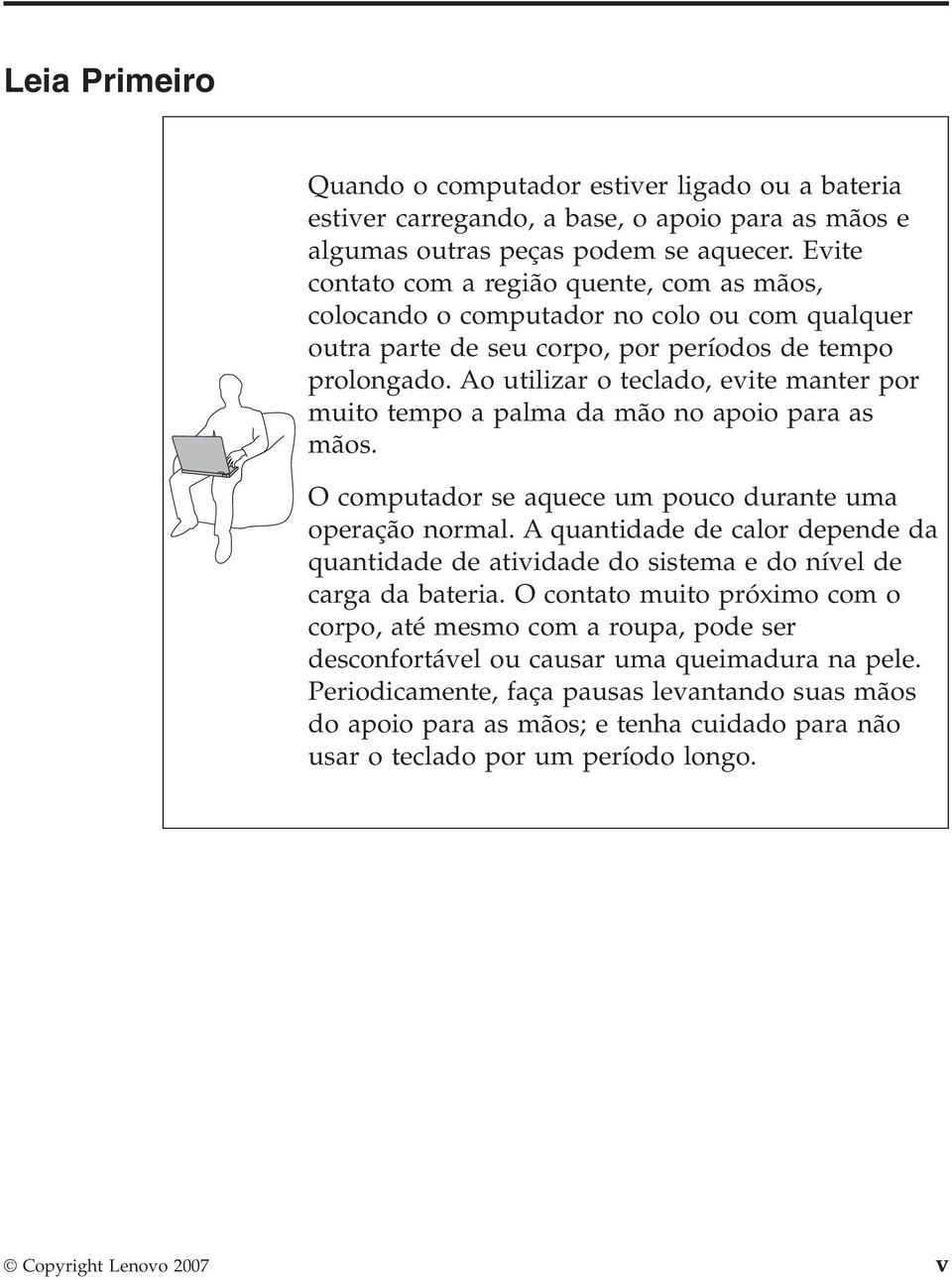
7 Leia Primeiro Quando o computador estiver ligado ou a bateria estiver carregando, a base, o apoio para as mãos e algumas outras peças podem se aquecer. Evite contato com a região quente, com as mãos, colocando o computador no colo ou com qualquer outra parte de seu corpo, por períodos de tempo prolongado. Ao utilizar o teclado, evite manter por muito tempo a palma da mão no apoio para as mãos. O computador se aquece um pouco durante uma operação normal. A quantidade de calor depende da quantidade de atividade do sistema e do nível de carga da bateria. O contato muito próximo com o corpo, até mesmo com a roupa, pode ser desconfortável ou causar uma queimadura na pele. Periodicamente, faça pausas levantando suas mãos do apoio para as mãos; e tenha cuidado para não usar o teclado por um período longo. Copyright Lenovo 2007 v
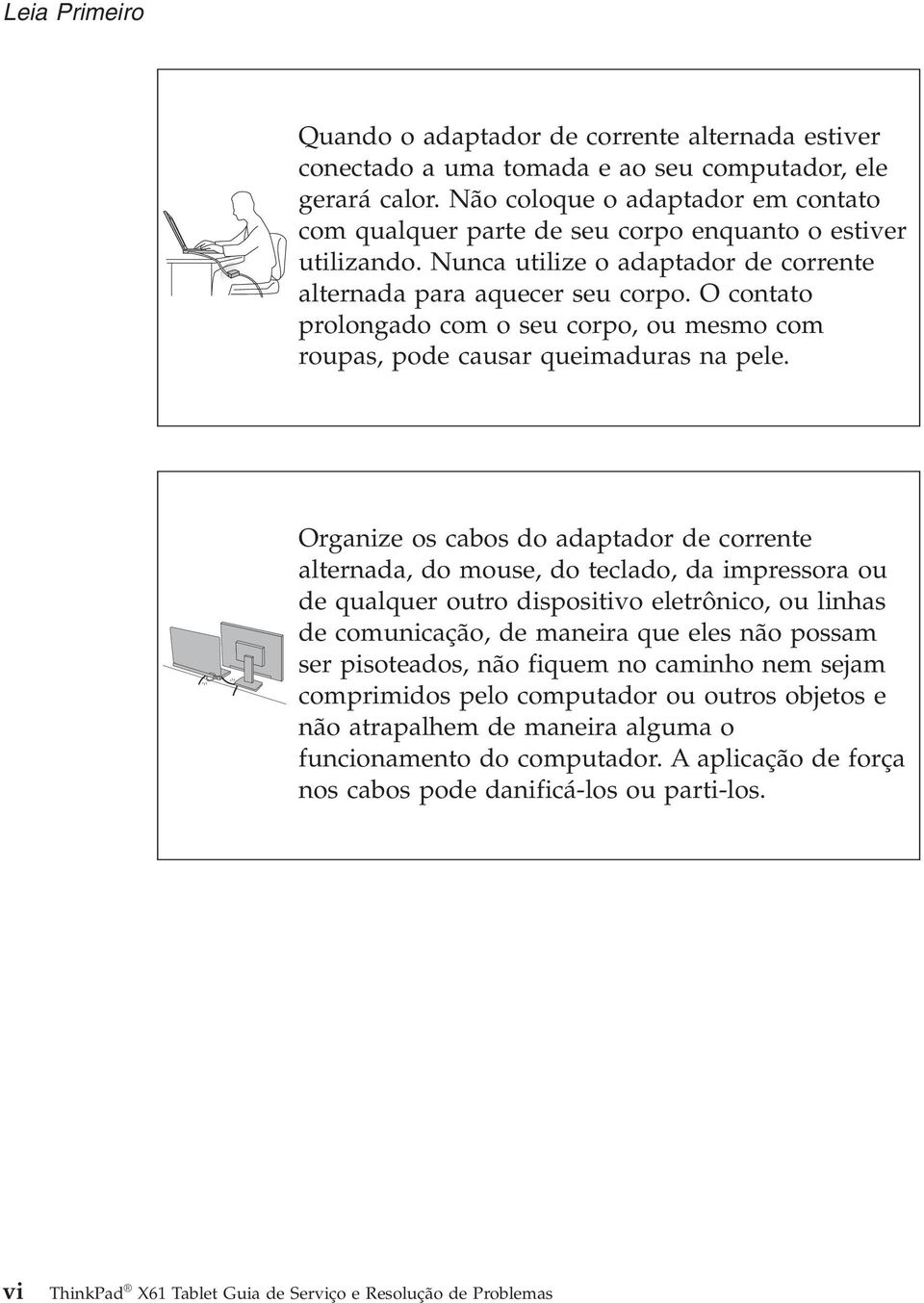
8 Leia Primeiro Quando o adaptador de corrente alternada estiver conectado a uma tomada e ao seu computador, ele gerará calor. Não coloque o adaptador em contato com qualquer parte de seu corpo enquanto o estiver utilizando. Nunca utilize o adaptador de corrente alternada para aquecer seu corpo. O contato prolongado com o seu corpo, ou mesmo com roupas, pode causar queimaduras na pele. Organize os cabos do adaptador de corrente alternada, do mouse, do teclado, da impressora ou de qualquer outro dispositivo eletrônico, ou linhas de comunicação, de maneira que eles não possam ser pisoteados, não fiquem no caminho nem sejam comprimidos pelo computador ou outros objetos e não atrapalhem de maneira alguma o funcionamento do computador. A aplicação de força nos cabos pode danificá-los ou parti-los. vi ThinkPad X61 Tablet Guia de Serviço e Resolução de Problemas
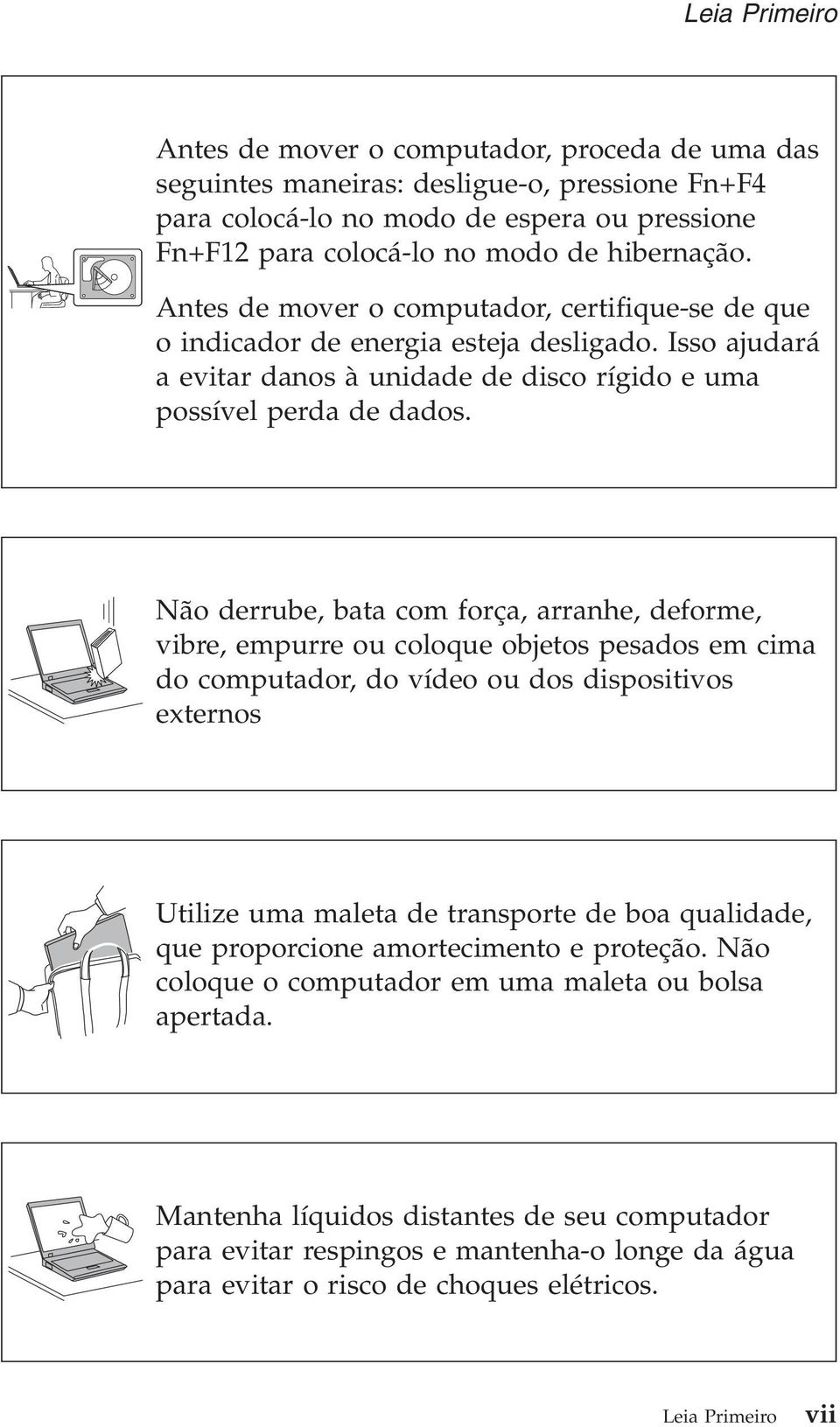
9 Leia Primeiro Antes de mover o computador, proceda de uma das seguintes maneiras: desligue-o, pressione Fn+F4 para colocá-lo no modo de espera ou pressione Fn+F12 para colocá-lo no modo de hibernação. Antes de mover o computador, certifique-se de que o indicador de energia esteja desligado. Isso ajudará a evitar danos à unidade de disco rígido e uma possível perda de dados. Não derrube, bata com força, arranhe, deforme, vibre, empurre ou coloque objetos pesados em cima do computador, do vídeo ou dos dispositivos externos Utilize uma maleta de transporte de boa qualidade, que proporcione amortecimento e proteção. Não coloque o computador em uma maleta ou bolsa apertada. Mantenha líquidos distantes de seu computador para evitar respingos e mantenha-o longe da água para evitar o risco de choques elétricos. Leia Primeiro vii
10 Leia Primeiro viii ThinkPad X61 Tablet Guia de Serviço e Resolução de Problemas
11 Capítulo 1. Localizando Informações Este Guia e Outras Publicações Instruções de Configuração ajudam a desempacotar seu computador ThinkPad e a iniciar sua utilização. Inclui algumas dicas para novos usuários e apresenta o software pré-instalado pela Lenovo. Este Guia de Serviço e Resolução de Problemas fornece informações sobre cuidados com seu computador ThinkPad, informações básicas sobre resolução de problemas, alguns procedimentos de recuperação, informações sobre ajuda e serviços e informações para a garantia de seu computador. As informações sobre resolução de problemas neste Guia se aplicam apenas aos problemas que possam impedir o acesso ao manual on-line abrangente, chamado Access Help, pré-instalado em seu computador ThinkPad. Access Help é um manual on-line abrangente que fornece resposta à maioria de suas dúvidas sobre seu computador, o ajuda a configurar recursos e ferramentas pré-carregados ou a solucionar problemas. Para abrir o Access Help, proceda de uma das seguintes maneiras: v Pressione o botão ThinkVantage. Em Quick Links, no Centro de Produtividade, clique em Access on-system help. v Clique em Iniciar, mova o ponteiro para Todos os Programas; em seguida, para ThinkVantage. Clique em Access Help. Centro de Produtividade fornece acesso fácil às ferramentas de software e sites-chave da Lenovo, eliminando a necessidade de transportar outros manuais de referência. Para abrir o Centro de Produtividade, pressione o botão azul ThinkVantage em seu teclado. Para obter mais informações sobre a utilização do botão ThinkVantage, consulte Localizando Informações com o Botão ThinkVantage na página 2. Guia de Segurança e Garantia inclui instruções gerais de segurança e a Garantia Limitada Lenovo completa. Aviso de Regulamentação traz adições a este Guia. Leia-o antes de utilizar os recursos wireless de seu computador ThinkPad. O computador ThinkPad está de acordo com os padrões de segurança e de freqüência de rádio de qualquer país ou região no qual ele foi aprovado para utilização Copyright Lenovo
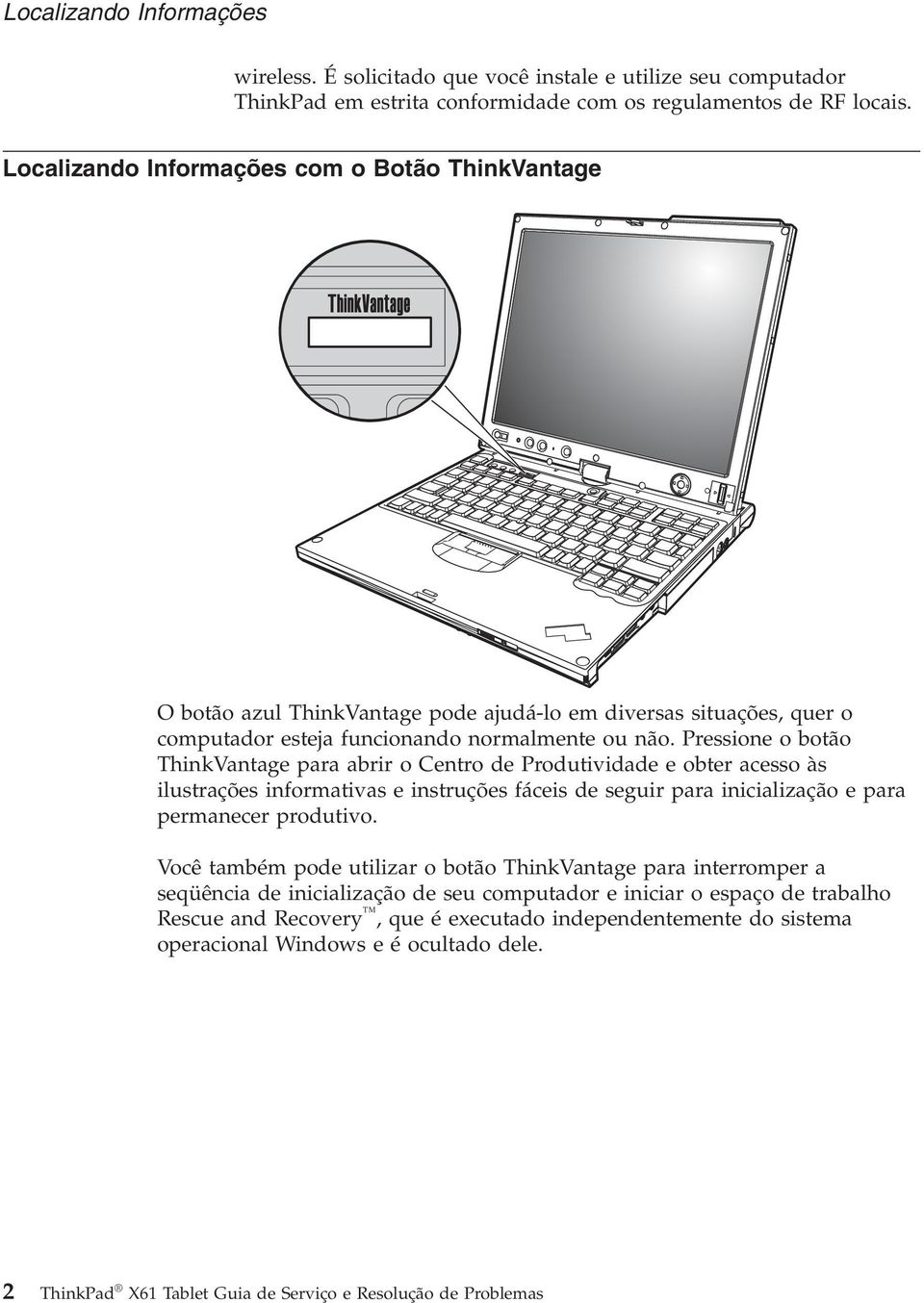
12 Localizando Informações wireless. É solicitado que você instale e utilize seu computador ThinkPad em estrita conformidade com os regulamentos de RF locais. Localizando Informações com o Botão ThinkVantage O botão azul ThinkVantage pode ajudá-lo em diversas situações, quer o computador esteja funcionando normalmente ou não. Pressione o botão ThinkVantage para abrir o Centro de Produtividade e obter acesso às ilustrações informativas e instruções fáceis de seguir para inicialização e para permanecer produtivo. Você também pode utilizar o botão ThinkVantage para interromper a seqüência de inicialização de seu computador e iniciar o espaço de trabalho Rescue and Recovery, que é executado independentemente do sistema operacional Windows e é ocultado dele. 2 ThinkPad X61 Tablet Guia de Serviço e Resolução de Problemas
13 Capítulo 2. Cuidando do seu Computador ThinkPad Embora seu computador tenha sido projetado para funcionar de modo confiável em ambientes normais de trabalho, é necessário utilizá-lo com muito cuidado. Seguindo essas dicas importantes, você obterá o máximo de utilização e prazer de seu computador. Dicas importantes Tenha Cuidado com o Local e a Maneira como você Trabalha v Quando o computador está ligado ou a bateria está carregando, a base, o apoio para o pulso e algumas outras peças podem se aquecer. Evite contato com a região quente, com as mãos, colocando o computador no colo ou com qualquer outra parte de seu corpo, por períodos de tempo prolongado. Ao utilizar o teclado, evite manter por muito tempo a palma da mão no apoio para o pulso. O computador aquece um pouco durante sua operação normal. A quantidade de calor depende da quantidade de atividade do sistema e do nível de carga da bateria. O contato muito próximo com o corpo, até mesmo com a roupa, pode ser desconfortável ou causar uma queimadura na pele. Periodicamente, faça interrupções de uso do teclado, levantando suas mãos do apoio para o pulso; e tenha cuidado para não usar o teclado por um período longo. v Quando o adaptador de corrente alternada estiver conectado a uma tomada elétrica e a seu computador, ele gera calor. Não coloque o adaptador em contato com qualquer parte de seu corpo enquanto o estiver utilizando. Nunca utilize o adaptador de corrente alternada para aquecer seu corpo. Contato prolongado com seu corpo, mesmo através de vestimentas, pode causar uma queimadura na pele. v Organize os cabos do adaptador de corrente alternada, do mouse, do teclado, da impressora ou de qualquer outro dispositivo eletrônico, ou linhas de comunicação, de maneira que eles não possam ser pisoteados, não fiquem no caminho nem sejam comprimidos pela máquina e não atrapalhem de maneira alguma o funcionamento do computador. A aplicação de força nos cabos pode danificá-los ou parti-los. v Sempre coloque líquidos distantes de seu computador e mantenha-o longe de fontes de água (para evitar o perigo de choque elétrico). v Mantenha os materiais de embalagem fora do alcance de crianças para evitar o risco de sufocamento com as embalagens plásticas. v Mantenha o computador afastado de ímãs, telefones celulares ativados, aparelhos elétricos ou alto-falantes (no espaço de 13 cm). Copyright Lenovo
14 Cuidando do seu Computador ThinkPad v Evite submetê-lo a temperaturas extremas (abaixo de 5 C/41 F ou acima de 35 C/95 F). v Alguns utensílios, como determinados ventiladores portáteis para desktop ou purificadores de ar, podem produzir íons negativos. Se um computador estiver próximo a um desses utensílios, e ficar exposto por um tempo prolongado aos íons negativos presentes no ar, ele poderá se tornar eletrostaticamente carregado. Essa carga pode ser eliminada por suas mãos, ao tocar no teclado ou em outras partes do computador, ou por meio dos conectores dos dispositivos de E/S conectados a ele. Embora esse tipo de descarga eletrostática (ESD) seja o oposto de uma descarga de seu corpo ou de suas roupas para o computador, ele traz o mesmo risco de um malfuncionamento do computador. Seu computador foi projetado e fabricado para minimizar todos os efeitos da carga eletrostática. Uma carga eletrostática acima de um determinado limite, entretanto, pode aumentar o risco de ESD. Por essa razão, ao utilizar o computador próximo a um utensílio que pode produzir íons negativos, dê atenção especial ao seguinte: Evite expor diretamente seu computador ao ar de um utensílio que pode produzir íons negativos. Mantenha seu computador e periféricos o mais longe possível de tais utensílios. Sempre que possível, aterre seu computador para facilitar a descarga eletrostática segura. Nota: Nem todos esses utensílios provocam uma carga eletrostática significativa. Seja Cuidadoso com o seu Computador v Evite colocar quaisquer objetos (incluindo papéis) entre o vídeo e o teclado ou sob o teclado. v Não derrube, bata, arranhe, gire, vibre, empurre ou coloque objetos pesados em seu computador, vídeo ou dispositivos. v O vídeo do computador é projetado para ser aberto e utilizado em um ângulo um pouco maior que 90 graus. Não abra o vídeo além de 180 graus, pois isso pode danificar a dobradiça do computador. Transporte seu Computador Adequadamente v Antes de mover seu computador, assegure-se de remover qualquer mídia, desligar os dispositivos conectados e desconectar os fios e os cabos. v Verifique se seu computador está em modo de espera ou de hibernação, ou desligado, antes de transportá-lo. Isso evitará danos na unidade de disco rígido e a perda de dados. v Ao levantar o seu computador, segure-o pela parte inferior. Não levante ou segure seu computador pelo vídeo. 4 ThinkPad X61 Tablet Guia de Serviço e Resolução de Problemas
15 Cuidando do seu Computador ThinkPad v Utilize uma maleta de transporte de boa qualidade, que proporcione proteção adequada. Não coloque o computador em uma maleta ou bolsa apertada. Guarde as Mídias e as Unidades de Armazenamento Adequadamente v Se o computador for fornecido com uma unidade de disquete, evite inserir disquetes de forma angulada e colar várias etiquetas ou etiquetas soltas, pois elas podem ficar presas na unidade. v Se o seu computador tiver uma unidade ótica, não toque na superfície de um disco ou nas lentes da bandeja. v Aguarde até ouvir um clique do CD ou DVD no eixo central de unidade ótica antes de fechar a bandeja. v Ao instalar a unidade de disco rígido, disquete ou unidade ótica, siga as instruções fornecidas com o hardware e aplique pressão somente onde necessário no dispositivo. Tenha Cuidado ao Definir Senhas v Lembre-se das suas senhas. Se você esquecer uma senha de supervisor ou de disco rígido, o fornecedor de serviços autorizado da Lenovo não a reconfigurará e será necessário substituir sua placa-mãe ou unidade de disco rígido. Dicas sobre Como Utilizar seu Computador em Modo Tablet v Para fechar a tela do computador, primeiro certifique-se de que ela está voltada para o teclado ou posicionada a 180 graus do teclado, para que sua parte traseira esteja voltada para o teclado. v Não levante ou segure o computador apenas pela tela. v Não bata, vibre ou agite a tela do computador. v Para permitir uma ventilação livre, não coloque nenhum obstáculo, como um tapete grosso ou uma almofada, na frente do ventilador. v Quando você utilizar o computador no modo de porta-retrato, segure a tela com uma mão e utilize a Caneta Digitalizadora do Tablet. v Se você segurar seu computador em uma mão enquanto o utiliza no modo tablet, não o submeta a vibração, choque ou rotação excessiva. v Não utilize o computador ao ar livre. Não o exponha à chuva. v Se você colocar seu computador em um case de transporte, coloque-o no modo notebook e feche a tela. Dicas para Utilizar a Caneta Digitalizadora do Tablet v Utilize apenas a Caneta Digitalizadora do Tablet fornecida com seu computador ThinkPad X61 Tablet ou que você adquiriu com o computador como um opcional. Apenas esta caneta foi projetada para ser utilizada com o computador ThinkPad X61 Tablet. Qualquer outra caneta pode ficar presa no suporte ou causar outros problemas. Capítulo 2. Cuidando do seu Computador ThinkPad 5
16 Cuidando do seu Computador ThinkPad v A Caneta Digitalizadora do Tablet não é à prova d água. Cuide para não molhá-la ou imergí-la na água. Dicas para Utilizar o Painel Sensível a Toque v O painel sensível a toque é um painel de vidro coberto com um filme plástico. Para entrada você pode utilizar seu dedo ou a Caneta Digitalizadora do Tablet fornecida com seu computador. Não utilize nenhuma caneta diferente da especificada nem qualquer outro objeto metálico, porque isso pode danificar o painel sensível a toque e fazer com que ele não funcione bem. v Se você colocar seu computador em um case de transporte, coloque-o no modo notebook e feche a tela. Não transporte seu computador no modo tablet. v Se você utilizar seu dedo e a Caneta Digitalizadora do Tablet simultaneamente para efetuar entrada na tela, apenas os dados da Caneta Digitalizadora serão processados. v Se você utilizar seu dedo para efetuar entrada no painel sensível a toque, toque apenas um ponto por vez. Se você tocar diversos pontos simultaneamente, a entrada não será processada corretamente. v Com o painel sensível a toque, gradualmente, pode começar a aparecer uma discrepância entre o ponto que você tocou com seu dedo durante a entrada por dedo e a posição real na tela. Para evitar isso, corrija regularmente a precisão da entrada por dedo utilizando o Utilitário de Configuração do painel sensível a toque. Outras Dicas Importantes v O modem do computador pode utilizar apenas uma rede telefônica analógica ou PSTN (Public-Switched Telephone Network). Não conecte o modem a uma linha PBX (Private Branch Exchange) ou a qualquer outra extensão de linha telefônica digital, porque isso poderia danificar seu modem. As linhas telefônicas analógicas são utilizadas freqüentemente em casa, enquanto as linhas telefônicas digitais são utilizadas em hotéis ou escritórios. Se você tiver dúvidas sobre o tipo de linha telefônica que está sendo utilizada, entre em contato com a companhia telefônica. v Seu computador pode possuir um conector Ethernet como um conector de modem. Se assim for, verifique se a conexão dos cabos de comunicação está correta e se o conector não está danificado. v Registre seus produtos ThinkPad com a Lenovo (visite o seguinte Web site: Esse procedimento auxilia as autoridades na devolução de seu computador em caso de perda ou roubo. Registrar seu computador também permite que a Lenovo notifique-o sobre possíveis informações técnicas e upgrades. v Apenas um técnico autorizado do ThinkPad deve desmontar e reparar seu computador. 6 ThinkPad X61 Tablet Guia de Serviço e Resolução de Problemas
17 Cuidando do seu Computador ThinkPad v Não modifique ou coloque fita adesiva nas travas, com o objetivo de manter o vídeo aberto ou fechado. v Tome cuidado ao virar seu computador enquanto o adaptador de corrente alternada estiver conectado. Isso pode quebrar o plugue do adaptador. v Desligue seu computador se você estiver substituindo um dispositivo em um compartimento ou então verifique se o dispositivo aceita troca a quente ou morna. v Se você estiver trocando unidades no computador, reinstale as faces plásticas do painel (se fornecidas). v Armazene suas unidades externas e removíveis de disco rígido, disquete ou ótica em contêineres ou embalagens apropriados quando não estiverem sendo utilizadas. v Antes de instalar qualquer um dos dispositivos a seguir, toque uma mesa de metal ou um objeto de metal aterrado. Essa ação reduz qualquer eletricidade estática no corpo. A eletricidade estática pode danificar o dispositivo. PC Card Smart Card Placa de Memória, como xd-picture Card, SD Card, Memory Stick e MultiMediaCard Módulo de memória Miniplaca PCI Express Communication Daughter Card v Ao transferir dados de ou para uma Flash Media Card, como uma SD Card, não coloque o computador no modo em espera ou de hibernação antes da conclusão da transferência de dados. Fazer isso pode causar danos em seus dados. Limpando a Cobertura de seu Computador Ocasionalmente, limpe seu computador da seguinte maneira: 1. Prepare uma mistura de uma pequena quantidade de detergente de cozinha (um que não contenha abrasivos ou produtos químicos fortes, tais como ácidos ou alcalinos). Utilize 5 partes de água para 1 parte de detergente. 2. Embeba em uma esponja o detergente diluído. 3. Retire o excesso de líquido da esponja. 4. Esfregue a tampa com a esponja, com movimentos circulares e tendo cuidado para não deixar escorrer líquido em excesso. 5. Esfregue a superfície para remover o detergente. 6. Enxagüe a esponja com água corrente. 7. Seque a tampa com a esponja limpa. 8. Seque a superfície novamente com um pano seco de algodão. Capítulo 2. Cuidando do seu Computador ThinkPad 7
18 Cuidando do seu Computador ThinkPad 9. Espere a superfície secar totalmente e remova qualquer fibra de tecido da superfície do computador. Limpando o Teclado do Computador 1. Embeba um pano limpo e macio em álcool isopropílico. 2. Limpe a superfície de cada tecla com o pano. Limpe as teclas uma por uma; se limpar várias teclas ao mesmo tempo, o pano pode enganchar em uma tecla adjacente e possivelmente danificá-la. Certifique-se de não deixar pingar líquido por entre as teclas. 3. Deixe secar. 4. Para remover farelos e poeira da parte inferior das teclas, você pode utilizar um secador de cabelos, com escova ou ar frio, como ventilador. Nota: Evite utilizar produtos de limpeza diretamente sobre o vídeo ou o teclado. Limpando o Monitor do Computador 1. Esfregue suavemente o vídeo com um pano seco de algodão. Se você visualizar uma marca parecida com um arranhão em sua tela, pode ser uma mancha transferida do teclado ou da haste indicadora TrackPoint quando a tampa foi pressionada de fora. 2. Limpe ou espane a mancha cuidadosamente com um pano seco e macio. 3. Se a mancha permanecer, umedeça um pano macio de algodão com água ou uma mistura de álcool isopropílico e água (em partes iguais). 4. Seque o máximo possível. 5. Esfregue novamente o vídeo; não deixe escorrer líquido no computador. 6. Certifique-se de secar o vídeo do computador antes de fechá-lo. Limpando a Tela Sensível a Toque 1. Para remover impressões digitais, etc da tela do painel sensível a toque, utilize um pano seco, macio e que não solte fiapos. (Um pedaço de algodão absorvente também serve.) Não utilize solventes no pano. 2. Passe o pano com cuidado para remover partículas e poeira do painel sensível a toque com um lado do pano. 3. Limpe manchas ou impressões digitais com o outro lado do pano ou com um pano limpo. 4. Depois de utilizar o pano, lave-o com um detergente neutro. Cuidados com o Leitor de Impressões Digitais As seguintes ações poderiam danificar o leitor de impressão digital ou fazer com que ela não funcione corretamente: v Arranhar a superfície do leitor com um objeto duro e pontiagudo. v Arranhar a superfície do leitor com sua unha ou qualquer objeto duro. 8 ThinkPad X61 Tablet Guia de Serviço e Resolução de Problemas
19 Cuidando do seu Computador ThinkPad v Utilizar ou tocar o leitor com um dedo sujo. Se você perceber qualquer uma das condições a seguir, limpe cuidadosamente a superfície do leitor com um pano seco, macio e que não solte fios: v A superfície do leitor está suja ou manchada. v A superfície do leitor está molhada. v O leitor geralmente falha ao cadastrar ou autenticar sua impressão digital. Capítulo 2. Cuidando do seu Computador ThinkPad 9
20 Cuidando do seu Computador ThinkPad 10 ThinkPad X61 Tablet Guia de Serviço e Resolução de Problemas
21 Capítulo 3. Solucionando Problemas do Computador Perguntas Mais Freqüentes Diagnosticando Problemas Programa de Diagnóstico de HDD...13 Diagnosticando Problemas Utilizando o PC-Doctor a partir da Partição de Serviço.14 Resolução de Problemas Mensagens de Erro Erros sem Mensagens Problemas com Senha Problemas no Teclado Problemas com Dispositivos Indicadores 23 Problemas com o Modo de Espera ou de Hibernação Problemas com a Tela do Computador..25 Problemas com a Bateria Problemas de Unidade de Disco Rígido..28 Problemas com a Autenticação de Impressão Digital Problemas de Inicialização Outros Problemas Iniciando o BIOS Setup Utility Nota: Consulte o Access Help se seu sistema estiver em execução e o Access Help estiver acessível. Este capítulo apresenta as informações que devem ser utilizadas quando o Access Help estiver inacessível. Copyright Lenovo
22 Solucionando Problemas do Computador Perguntas Mais Freqüentes Esta seção lista as perguntas mais freqüentes e diz onde localizar respostas detalhadas. Para obter detalhes sobre cada publicação incluída no pacote com o computador ThinkPad, consulte Este Guia e Outras Publicações na página 1. Quais precauções de segurança devo seguir ao utilizar o computador ThinkPad? Consulte o Guia de Segurança e Garantia separado para obter informações detalhadas sobre segurança. Como evitar problemas com o computador ThinkPad? Consulte Leia Primeiro na página v e também Capítulo 2, Cuidando do seu Computador ThinkPad, na página 3 deste Guia. Você poderá encontrar mais dicas nas seguintes seções de Access Help: v Prevenindo Problemas v Resolução de Problemas Quais são os principais recursos de hardware do meu novo computador ThinkPad? Consulte a seção do tour do ThinkPad de Access Help. Onde posso localizar especificações detalhadas sobre a minha máquina? Consulte Preciso fazer upgrade de um dispositivo ou preciso substituir um dos seguintes itens: a unidade de disco rígido, a Miniplaca PCI Express, a Modem Daughter Card, memória, o teclado ou o apoio para o pulso (Palm Rest). Consulte a seção Apêndice B, CRUs (Customer Replaceable Units), na página 57 deste Guia para obter a lista de Unidades Substituíveis pelo Consumidor e o local das instruções para remover ou substituir componentes. Meu computador não está funcionando adequadamente. Estude a seção de Resolução de problemas de Access Help. Este Guia descreve apenas os problemas que podem impedir o acesso ao sistema de ajuda on-line. Onde estão os discos de recuperação? Seu computador não veio com um disco de recuperação ou disco do Windows. Para obter uma explicação sobre os métodos alternativos de 12 ThinkPad X61 Tablet Guia de Serviço e Resolução de Problemas
23 Solucionando Problemas do Computador recuperação oferecidos pela Lenovo, consulte Restaurando Conteúdo de Fábrica na página 33 neste Guia. Como posso entrar em contato com o Centro de Suporte ao Cliente? Consulte o Capítulo 6, Obtendo Ajuda e Serviços, na página 45 neste Guia. Para obter os números de telefone do Centro de Suporte do Cliente mais próximo, consulte Lista de Telefones em Todo o Mundo na página 47. Onde posso encontrar informações sobre a garantia? Consulte o Guia de Segurança e Garantia separado para obter informações detalhadas sobre garantia. Para obter informações sobre a garantia aplicável ao seu computador, incluindo o período de garantia e o tipo de serviço de garantia, consulte Apêndice A, Informações sobre Garantia, na página 53. Diagnosticando Problemas Caso você tenha um problema com seu computador, é possível testá-lo utilizando o PC-Doctor para Windows. Para executar o PC-Doctor para Windows, faça o seguinte: 1. Clique em Iniciar. 2. Mova o ponteiro para Todos os Programas e, em seguida, para PC-Doctor para Windows. 3. Clique em PC-Doctor. Para obter informações adicionais sobre PC-Doctor para Windows, consulte a Ajuda do Programa. Atenção A execução de testes pode demorar vários minutos ou mais. Certifique-se de possuir tempo para executar o teste; não interrompa o teste enquanto este estiver sendo executado. Ao se preparar para entrar em contato com o Centro de Suporte ao Cliente, imprima o registro de teste para que possa fornecer rapidamente as informações ao técnico. Programa de Diagnóstico de HDD Se sua unidade de disco rígido não está operando corretamente, pode ser possível encontrar o problema executando o programa de diagnóstico de HDD na BIOS Setup Utility. Capítulo 3. Solucionando Problemas do Computador 13
24 Solucionando Problemas do Computador Para iniciar o programa de diagnóstico, proceda da seguinte forma: 1. Se a unidade de disquete estiver conectada ao computador, remova qualquer disquete da unidade de disquete e desligue o computador. 2. Ligue o computador. 3. Durante a exibição da mensagem To interrupt normal startup, press the blue ThinkVantage button, no canto inferior esquerdo da tela, pressione F1 para entrar no BIOS Setup Utility. 4. Com as teclas de cursor, selecione Programa de diagnóstico de HDD e pressione Enter. O menu do programa de diagnóstico de HDD será aberto. 5. Utilizando as teclas de cursor, selecione Unidade de disco rígido principal ou Ultrabay unidade de disco rígido. Pressione Enter para iniciar o programa de diagnóstico. O programa de diagnóstico de HDD executa um teste de verificação de leitura e um teste de velocidade da unidade que você selecionar e relata suas descobertas. 6. Se o programa de diagnóstico retornar qualquer mensagem de erro, entre em contato com o Centro de Suporte ao Cliente para obter assistência. O programa de diagnóstico pode retornar uma das seguintes mensagens de erro: Para a unidade de disco rígido principal: v Código de erro 0000: Falha na verificação de leitura v Código de erro 0100: Falha na verificação de velocidade v Código de erro 0200: Falha no diagnóstico do controlador Para a unidade de disco rígido Ultrabay : v Código de erro 0002: Falha na verificação de leitura v Código de erro 0102: Falha na verificação de velocidade v Código de erro 0202: Falha no diagnóstico do controlador 7. Se o programa de diagnóstico não retornar nenhuma mensagem de erro mas você continuar preocupado, consulte as instruções na seção "Apresentando o Rescue and Recovery" a Access Help on-line e execute o programa para um teste de diagnóstico da unidade de disco rígido. Você também pode transferir o PC-Doctor para DOS por download para seu computador a partir do seguinte Web site: &lndocid=tpad-matrix Diagnosticando Problemas Utilizando o PC-Doctor a partir da Partição de Serviço Utilizando o PC-Doctor através do espaço de trabalho do Rescue and Recovery na partição de serviço da unidade de disco rígido, é possível diagnosticar o sistema sem inicializar o sistema operacional. Faça o seguinte: 1. Se a unidade de disquete estiver conectada ao computador, remova qualquer disquete da unidade de disquete e desligue o computador. 14 ThinkPad X61 Tablet Guia de Serviço e Resolução de Problemas
25 Solucionando Problemas do Computador 2. Ligue o computador. 3. Durante a exibição da mensagem To interrupt normal startup, press the blue ThinkVantage button, no canto inferior esquerdo da tela, pressione o botão ThinkVantage azul para entrar no espaço de trabalho do Rescue and Recovery. 4. Selecione Diagnose hardware. O computador é reiniciado e o PC-Doctor é inicializado. Para obter informações adicionais sobre o PC-Doctor, consulte a Ajuda ou o manual on-line do programa pressionando F1. Resolução de Problemas Caso você não localize seu problema aqui, consulte Access Help. A seção a seguir apenas descreve os problemas que poderão impedir você de acessar esse sistema de ajuda. Mensagens de Erro Notas: 1. Nos quadros, x pode representar qualquer caractere. 2. A versão do PC-Doctor referida aqui é PC-Doctor para Windows. Mensagem 0176: Segurança do Sistema - O Sistema foi violado. 0182: CRC2 Inválido. Informe os padrões do BIOS Setup e carregue os padrões Setup. 0185: Definições de seqüência de inicialização incorretas. Informe os padrões do BIOS Setup e carregue os padrões Setup. 0190: Erro crítico de bateria fraca Solução Esta mensagem será exibida se você remover o Chip de Segurança e reinstalá-lo ou instalar um novo chip. Para limpar o erro, entre no BIOS Setup Utility. Se isso não resolver o problema, envie o computador para manutenção. A soma de verificação da definição CRC2 no EEPROM não está correta. Pressione F1 para ir para o BIOS Setup Utility. Pressione F9 e depois Enter para carregar a definição padrão. Pressione F10 e depois Enter para reinicializar o sistema. A soma de verificação da definição da seqüência de inicialização na EEPROM não está correta. Pressione F1 para ir para o BIOS Setup Utility. Pressione F9 e depois Enter para carregar a definição padrão. Pressione F10 e depois Enter para reinicializar o sistema. O computador foi desligado porque a bateria está fraca. Conecte o adaptador de corrente alternada ao computador e carregue a bateria, ou substitua a bateria por outra completamente carregada. Capítulo 3. Solucionando Problemas do Computador 15
26 Resolvendo Problemas do Computador Mensagem 0191: Segurança do Sistema - Alteração remota inválida solicitada. 0199: Segurança do Sistema - Contagem de repetições de senha de Segurança excedida. 01C8: Mais de um dispositivo de modem foi encontrado. Remova um deles. Pressione <Esc> para continuar. 01C9: Mais de um dispositivo Ethernet foi encontrado. Remova um deles. Pressione <Esc> para continuar. 0200: Erro no disco rígido 021x: Erro do teclado Solução Falha na alteração da configuração do sistema. Confirme a operação e tente novamente. Para limpar o erro, entre no BIOS Setup Utility. Esta mensagem será exibida se você digitar uma senha de supervisor incorreta mais de três vezes. Confirme a senha do supervisor e tente novamente. Para limpar o erro, entre no BIOS Setup Utility. Remova uma das Modem Daughter Cards. De outra forma, pressione Esc para ignorar a mensagem de aviso. Se isso não resolver o problema, envie o computador para manutenção. Seu computador ThinkPad possui um recurso Ethernet interno e você não pode incluir outro recurso desse tipo instalando um dispositivo Ethernet, como uma Placa Mini-PCI Ethernet ou uma Placa-filha Ethernet. Se essa mensagem de erro for exibida, remova o dispositivo Ethernet instalado. Do contrário, pressione Esc para ignorar a mensagem de aviso. Se isso não resolver o problema, envie o computador para manutenção. O disco rígido não está funcionando. Certifique-se de que a unidade de disco rígido esteja bem encaixada. Execute o BIOS Setup Utility; em seguida, certifique-se de que a unidade de disco rígido não esteja desativada no menu Inicialização. Certifique-se de que não haja objetos sobre o teclado ou sobre o teclado externo, se houver um. Desligue o computador e desligue todos os dispositivos conectados. Ligue o computador primeiro; então ligue os dispositivos conectados. Se ainda aparecer o mesmo código de erro, faça o seguinte: Se um teclado externo estiver conectado, faça o seguinte: v Desligue o computador e desconecte o teclado externo; em seguida, ligue o computador. Assegure-se de que o seu teclado integrado está operando de forma correta. Se estiver, envie o teclado externo para manutenção. v Assegure-se de que o teclado externo tenha sido conectado ao conector correto. Teste o computador utilizando o PC-Doctor. v Se o computador parar durante o teste, envie o computador para a manutenção. 16 ThinkPad X61 Tablet Guia de Serviço e Resolução de Problemas
27 Resolvendo Problemas do Computador Mensagem 0230: Erro de Shadow RAM 0231: Erro na RAM do sistema 0232: Erro de RAM estendida 0250: Erro na bateria do sistema 0251: Problema de soma de verificação no CMOS do sistema 0271: Erro de data e hora 0280: Inicialização anterior incompleta Solução Falha na RAM de shadow. Teste a memória do seu computador com o PC-Doctor. Se você adicionou um módulo de memória pouco antes de ligar o computador, reinstale-o. Em seguida, teste a memória com o PC-Doctor. Falha na RAM do sistema. Teste a memória do seu computador com o PC-Doctor. Se você adicionou um módulo de memória pouco antes de ligar o computador, reinstale-o. Em seguida, teste a memória com o PC-Doctor. Falha na RAM estendida. Teste a memória do seu computador com o PC-Doctor. Se você tiver aumentado a memória pouco antes de ligar o computador, reinstale-a. Em seguida, teste a memória com o PC-Doctor. A bateria de backup, que é utilizada para preservar as informações de configuração, como a data e a hora enquanto o computador está desligado, está descarregada. Substitua a bateria e execute o BIOS Setup Utility para verificar a configuração. Se o problema persistir, envie o computador para manutenção. O CMOS do sistema pode ter sido danificado por um programa aplicativo. O computador utiliza as configurações padrão. Execute o BIOS Setup Utility para reconfigurar as definições. Se ainda aparecer o mesmo código de erro, envie o computador para manutenção. Nem a data nem a hora estão definidas no computador. Defina a data e a hora, usando o BIOS Setup Utility. Seu computador não conseguiu concluir o processo de inicialização anteriormente. 1802: Placa de rede não autorizada está conectada - Desligue e remova a miniplaca de rede PCI. 1803: Placa-filha não autorizada está conectada - Desligue e remova a placa-filha. Desligue o computador; depois ligue-o para iniciar o BIOS Setup Utility. Verifique a configuração e depois reinicie o computador escolhendo a opção Exit Saving Changes no item Restart ou pressione F10. Se ainda aparecer o mesmo código de erro, envie o computador para manutenção. A placa de rede Mini-PCI não é suportada neste computador. Remova-a. A placa-filha não é suportada neste computador. Remova-a. Capítulo 3. Solucionando Problemas do Computador 17
28 Resolvendo Problemas do Computador Mensagem 1804: Placa WAN não autorizada está conectada - Desligue e remova a placa WAN. 2100: Erro de inicialização no HDD0 (Unidade principal de disco rígido) 2102: Erro de inicialização no HDD1 (Unidade de disco rígido ultrabay) 2110: Erro de leitura no HDD0 (Unidade principal de disco rígido) 2112: Erro de leitura no HDD1 (Unidade de disco rígido ultrabay) O prompt da senha de inicialização O prompt da senha do disco rígido Solução A placa WAN não é suportada neste computador. Remova-a. O disco rígido não está funcionando. Envie o disco rígido para manutenção. O disco rígido não está funcionando. Envie o disco rígido para manutenção. O disco rígido não está funcionando. Envie o disco rígido para manutenção. O disco rígido não está funcionando. Envie o disco rígido para manutenção. Uma senha de inicialização ou uma senha de supervisor está definida. Digite a senha e pressione Enter para utilizar o computador. Se a senha de inicialização não for aceita, talvez uma senha de supervisor tenha sido definida. Digite a senha de supervisor e pressione Enter. Se ainda aparecer a mesma mensagem de erro, envie o computador para a manutenção. Uma senha de disco rígido foi definida. Digite a senha e pressione Enter para utilizar o computador. Se ainda aparecer a mesma mensagem de erro, envie o computador para a manutenção. Erro de hibernação A configuração do sistema foi alterada entre o momento em que o computador entrou no modo de hibernação e o momento em que saiu desse modo, agora o computador não retoma a operação normal. v Restaure a configuração do sistema para a configuração em que estava antes de entrar no modo de hibernação. v Se o tamanho da memória tiver sido alterado, recrie o arquivo de hibernação. 18 ThinkPad X61 Tablet Guia de Serviço e Resolução de Problemas
29 Resolvendo Problemas do Computador Mensagem Sistema operacional não-encontrado. Solução Verifique o seguinte: v Se a unidade de disco rígido foi instalada corretamente. v Um disco inicializável está na unidade. EMM386 Não Instalado - Impossível Definir o Endereço de Base da Estrutura da Página. Se você ainda vir a mesma mensagem de erro, verifique a seqüência de inicialização, utilizando o BIOS Setup Utility. Edite o arquivo C:\CONFIG.SYS e altere uma linha de device=c:\windows\emm386.exe RAM para device=c:\windows\emm386.exe NOEMS e salve esse arquivo. Erro de Vá para o BIOS Setup Utility. Pressione F9 e depois Enter para Configuração de carregar a definição padrão. CardBus - Dispositivo Pressione F10 e depois Enter para reinicializar o sistema. Desativado Impossível Verifique o status do dispositivo do qual deseja inicializar. inicializar a partir de qualquer dispositivo. Dispositivo não localizado. Verifique o dispositivo do qual deseja inicializar. Erro de dispositivo Verifique o dispositivo do qual deseja inicializar. Nenhum sistema operacional válido Verifique se o sistema operacional não possui falhas e se está instalado corretamente. Excluído da ordem de inicialização Abra o BIOS Setup Utility e inclua o dispositivo na ordem de inicialização. Se uma das mensagens de código de erro a seguir for exibida na tela, faça manutenção do computador: 0175: CRC1 incorreto, pare a tarefa do POST 0177: Dados SVP inválidos, parar tarefa POST. A soma de verificação da senha do supervisor no EEPROM não está correta. 0187: Erro de acesso de dados EAIA 0188: Área de informações de serialização de RFID inválida 0189: Área de informações sobre configuração RFID inválida Capítulo 3. Solucionando Problemas do Computador 19
30 Resolvendo Problemas do Computador Se uma das mensagens de código de erro a seguir for exibida na tela, faça manutenção do computador: 0192: Segurança do Sistema - Detectada violação do hardware de Segurança Incorporada. 0260: Erro no cronômetro do sistema 0270: Erro no relógio de tempo real do sistema 02D0: Erro de cache do sistema 02F4: EISA CMOS não gravável 02F5: Falha no teste de DMA 02F6: Falha no Software NMI 02F7: Falha no cronômetro à prova de falhas do NMI Erro no ventilador Erro do sensor térmico Erros sem Mensagens Problema: Quando ligo o computador, não aparece nada na tela e um sinal sonoro não é emitido quando o computador está sendo iniciado. Nota: Se não tiver certeza se ouviu sinais sonoros, desligue o computador mantendo o botão liga/desliga pressionado por mais de 4 segundos; em seguida, ligue-o e ouça novamente. Se você estiver utilizando um monitor externo, consulte Problemas com a Tela do Computador na página 25. Solução: Se uma senha de ligação for configurada, pressione qualquer tecla para exibir o prompt da senha de ligação e, em seguida, digite a senha correta e pressione Enter. Se o prompt da senha de ligação não aparecer, o nível de brilho pode estar configurado para brilho mínimo. Ajuste o nível de brilho pressionando Fn+Home. Se a tela ainda permanecer em branco, certifique-se de que: v A bateria esteja instalada corretamente. v O adaptador de corrente alternada esteja conectado ao computador e que o cabo de alimentação esteja conectado a uma tomada elétrica em boas condições. v O computador esteja ligado. (Pressione a chave liga/desliga novamente para confirmar). Se esses itens estiverem definidos corretamente e a tela continuar em branco, envie o computador para manutenção. 20 ThinkPad X61 Tablet Guia de Serviço e Resolução de Problemas
31 Resolvendo Problemas do Computador Problema: Quando ligo a máquina, nada aparece na tela, mas ouço dois ou mais sinais sonoros. Solução: Certifique-se de que a placa de memória esteja instalada corretamente. Se estiver, mas a tela continuar em branco e você ouvir cinco sinais sonoros, faça manutenção no computador. Se você ouvir 4 ciclos de 4 sinais sonoros cada, o Chip de Segurança possui um problema. Envie o computador para manutenção. Problema: Quando ligo a máquina, somente um ponteiro branco aparece em uma tela em branco. Solução: Reinstale seu sistema operacional (consulte Capítulo 4, Opções de Recuperação, na página 33) e ligue o computador. Se o problema persistir, envie o computador para manutenção. Problema: A tela fica em branco quando o computador está ligado. Solução: Seu protetor de tela ou gerenciamento de energia deve estar ativado. Mova o TrackPoint ou pressione uma tecla para sair do protetor de tela, ou pressione a chave liga/desliga para sair do estado de espera ou de hibernação. Capítulo 3. Solucionando Problemas do Computador 21
32 Resolvendo Problemas do Computador Problemas com Senha Problema: Esqueci minha senha. Solução: Se tiver registrado seu computador para o Serviço de Reconfiguração de Senha e tiver esquecido sua senha de ligação ou de disco rígido, é possível reconfigurá-la pressionando o botão ThinkVantage no prompt da senha. v Caso você não possa reconfigurar sua senha de inicialização, será necessário levar o computador a um representante de serviço autorizado ou de marketing da Lenovo para cancelar a senha. v Se você não pode reconfigurar a senha do disco rígido, o representante de serviço autorizado da Lenovo não reconfigurará a senha nem recuperará os dados do disco rígido. É necessário levar seu computador a um representante de serviço autorizado ou de marketing da Lenovo para que a unidade de disco rígido seja substituída. O comprovante de compra será exigido e será cobrada uma taxa pelas peças e pelo serviço. Se tiver esquecido sua senha de supervisor, o serviço autorizado da Lenovo não poderá reconfigurar sua senha. É necessário levar seu computador a um representante de serviço autorizado ou de marketing da Lenovo para substituir a placa-mãe. O comprovante de compra será exigido e será cobrada uma taxa pelas peças e pelo serviço. Problemas no Teclado Problema: Todas as teclas do teclado, ou algumas delas, não funcionam. Solução: v Se o problema tiver ocorrido imediatamente após o computador retornar do modo de espera, digite a senha de inicialização, se houver uma definida. v Se um teclado numérico externo ou um mouse for conectado: 1. Desligue o computador. 2. Remova o teclado numérico externo ou o mouse. 3. Ligue o computador e tente utilizar o teclado novamente. Se o problema do teclado estiver resolvido, reconecte cuidadosamente o teclado numérico externo, o teclado externo ou o mouse, certificando-se de ajustar firmemente os conectores. Se mesmo assim as teclas do teclado não funcionarem, envie o computador para manutenção. 22 ThinkPad X61 Tablet Guia de Serviço e Resolução de Problemas
33 Resolvendo Problemas do Computador Problema: Aparece um número quando você digita uma letra. Solução: A função de bloqueio numérico está ativada. Para desativá-la, mantenha pressionada a tecla Shift ou Fn, em seguida pressione NmLk (ScrLk). Problemas com Dispositivos Indicadores Problema: A função de rolagem ou lupa não funciona Solução: Verifique o driver do mouse na janela do Gerenciador de Dispositivos e certifique-se de que o driver PS/2 TrackPoint esteja instalado. Problemas com o Modo de Espera ou de Hibernação Problema: O computador entra no modo de espera (o indicador de espera se acende) imediatamente após o POST (Auto-teste de Inicialização). Solução: Certifique-se de que: v A bateria está carregada. v A temperatura de operação está dentro do nível aceitável. Consulte Especificações na página 62. Se esses itens estiverem corretos, envie o computador para manutenção. Problema: A mensagem critical low-battery error é exibida e o computador desliga imediatamente. Solução: A carga da bateria está baixando. Conecte o adaptador de corrente alternada ao computador e conecte-o a uma tomada ou substitua a bateria por uma completamente carregada. Capítulo 3. Solucionando Problemas do Computador 23
34 Resolvendo Problemas do Computador Problema: O computador não retorna do modo de espera ou o indicador de modo de espera permanece aceso e o computador não funciona. Solução: Se o sistema não retornar do modo de espera, ele pode ter entrado no modo de espera ou de hibernação automaticamente, pois a bateria está acabando. Verifique o indicador de espera. v Se o indicador do modo de espera estiver aceso, seu computador está no modo de espera. Conecte o adaptador de corrente alternada ao computador e pressione Fn. v Se o indicador de modo de espera estiver apagado, seu computador está no modo de hibernação ou desligado. Conecte o adaptador de corrente alternada ao computador; em seguida, pressione o botão liga/desliga para retomar a operação. Se o sistema ainda não retornar do modo de espera, seu sistema pode ter parado de responder e você não pode desligar o computador. Reinicialize o computador. Os dados não salvos podem ser perdidos. Para reiniciar o computador, mantenha o botão para ligar/desligar pressionado por 4 segundos ou mais. Se o computador não for reconfigurado, remova o adaptador de corrente alternada e a bateria. Problema: Ao executar uma ação para retornar do modo de espera, o vídeo do computador permanece em branco. Solução: Verifique se um monitor externo foi desconectado ou desligado enquanto o computador estava no modo em espera. Se você desconectar ou desligar o monitor externo, conecte-o ou ligue-o antes de voltar a utilizar o computador que estava no modo de espera. Quando voltar a utilizar o computador que estava no modo de espera sem conectar o monitor externo ou ligá-lo, e o vídeo do computador permanecer em branco, pressione Fn+F7 para ligar o vídeo. Nota: Se você utilizar a combinação de teclas Fn+F7 para aplicar um esquema de apresentação, pressione Fn+F7 pelo menos três vezes em três segundos e a imagem será exibida na tela do computador. Problema: O computador entra no modo de espera inesperadamente. Solução: Se o processador se aquecer muito, o computador entrará automaticamente no modo de espera para permitir que o computador esfrie e proteger o processador e outros componentes internos. Além disso, verifique as configurações para o modo de espera utilizando o Power Manager. 24 ThinkPad X61 Tablet Guia de Serviço e Resolução de Problemas
35 Problemas com a Tela do Computador Resolvendo Problemas do Computador Problema: Aparecem caracteres incorretos na tela. Solução: Você instalou o sistema operacional ou o programa de aplicativo corretamente? Se eles estiverem instalados e configurados corretamente, envie o computador para a manutenção. Problema: Pontos faltando, descoloridos ou brilhantes aparecem na tela sempre que você liga o computador. Solução: Essa é uma característica intrínseca da tecnologia TFT. O vídeo do seu computador contém vários TFTs (Thin-Film Transistors). É possível que a tela apresente constantemente um pequeno número de pontos faltando, sem cor ou brilhantes. Problema: A tela está em branco. Solução: v Pressione Fn+F7 para ativar a imagem. Nota: Se você utilizar a combinação de teclas Fn+F7 para aplicar um esquema de apresentação, pressione Fn+F7 pelo menos três vezes em três segundos e a imagem será exibida na tela do computador. v Se você estiver utilizando o adaptador de corrente alternada ou se estiver utilizando bateria e o indicador de status de bateria estiver aceso (verde), pressione Fn+Home para aumentar o brilho da tela. v Se o indicador de status de espera estiver aceso (verde), pressione Fn para retomar do modo de espera. v Se o problema persistir, execute a Solução do seguinte problema A tela está ilegível ou distorcida." Capítulo 3. Solucionando Problemas do Computador 25
36 Resolvendo Problemas do Computador Problema: A tela está ilegível ou distorcida. Solução: Certifique-se de que: v O driver do dispositivo de vídeo esteja instalado corretamente. v A resolução da tela e a qualidade de cor estejam definidas corretamente. v O tipo do monitor esteja correto. Para verificar essas configurações, faça o seguinte: Para Windows Vista : 1. Clique com o botão direito no desktop, clique em Personalizar, em seguida, clique em Configurações de Exibição. 2. Verifique se a resolução da tela e a qualidade de cores estão definidas corretamente. 3. Clique em Configurações Avançadas. 4. Clique na guia Adaptador. 5. Certifique-se de que o nome correto do driver de dispositivo é exibido na janela de informações do adaptador. Nota: O nome do driver de dispositivo depende do chip de vídeo que foi instalado em seu computador. 6. Clique no botão Propriedades. Se for solicitada uma senha de administrador ou uma confirmação, digite a senha ou forneça a confirmação. Selecione a caixa Status do dispositivo e certifique-se de que o dispositivo esteja funcionando corretamente. Caso contrário, clique no botão Resolução de Problemas. 7. Clique na guia Monitor. 8. Certifique-se de que as informações estejam corretas. 9. Clique no botão Propriedades. Se for solicitada uma senha de administrador ou uma confirmação, digite a senha ou forneça a confirmação. Selecione a caixa Status do dispositivo e certifique-se de que o dispositivo esteja funcionando corretamente. Caso contrário, clique no botão Resolução de Problemas. 26 ThinkPad X61 Tablet Guia de Serviço e Resolução de Problemas
37 Resolvendo Problemas do Computador Solução (continuação): Para Windows XP: 1. Clique com o botão direito no desktop, clique em Propriedades para abrir a janela Propriedades de Exibição, em seguida, clique na guia Configurações. 2. Verifique se a resolução da tela e a qualidade de cores estão definidas corretamente. 3. Clique em Avançado. 4. Clique na guia Adaptador. 5. Certifique-se de que o nome correto do driver de dispositivo é exibido na janela de informações do adaptador. Nota: O nome do driver de dispositivo depende do chip de vídeo que foi instalado em seu computador. 6. Clique no botão Propriedades. Selecione a caixa Status do dispositivo e certifique-se de que o dispositivo esteja funcionando corretamente. Caso contrário, clique no botão Resolução de Problemas. 7. Clique na guia Monitor. 8. Certifique-se de que as informações estejam corretas. 9. Clique no botão Propriedades. Selecione a caixa Status do dispositivo e certifique-se de que o dispositivo esteja funcionando corretamente. Caso contrário, clique no botão Resolução de Problemas. Problema: Uma mensagem, Impossível criar a janela sobreposta, aparece quando você tenta iniciar a reprodução do DVD. -ou- Você não obtém nenhuma reprodução ou uma reprodução fraca enquanto o vídeo, o DVD ou aplicativos de jogos são reproduzidos. Solução: Execute um dos seguintes procedimentos: v Se estiver utilizando o modo de cores de 32 bits, altere a profundidade de cor para o modo de 16 bits. v Se estiver utilizando um desktop de ou maior, reduza o tamanho e a profundidade da cor. Problemas com a Bateria Problema: A bateria não pode ser completamente carregada pelo método de desligamento no tempo de carga padrão de seu computador. Solução: Para obter detalhes adicionais, consulte a categoria Bateria e Energia na Resolução de Problemas na seção de Soluções de Problemas na Access Help. Capítulo 3. Solucionando Problemas do Computador 27
38 Resolvendo Problemas do Computador Problema: O computador desliga antes do indicador de status da bateria mostrar que ela está descarregada, -ou- Se o computador funcionar depois que o indicador de status da bateria mostrar que ela está descarregada. Solução: Descarregue e recarregue a bateria. Problema: O tempo de operação para uma bateria carregada é curto. Solução: Para obter detalhes adicionais, consulte a categoria Bateria e Energia na Resolução de Problemas na seção de Soluções de Problemas na Access Help. Problema: O computador não funciona com uma bateria totalmente carregada. Solução: O protetor contra sobrecarga na bateria pode estar ativo. Desligue o computador por um minuto para reinicializar o protetor; em seguida, ligue o computador novamente. Problema: A bateria não carrega. Solução: Para obter detalhes adicionais, consulte a categoria Bateria e Energia na Resolução de Problemas na seção de Soluções de Problemas na Access Help. Problemas de Unidade de Disco Rígido Problema: A unidade de disco rígido não funciona. Solução: No menu de inicialização da BIOS Setup Utility, certifique-se de que a unidade de disco rígido está incluída na lista "Boot priority order". Se ela estiver incluída na lista "Excluded from boot order", estará desativada. Selecione a entrada para ela na lista e pressione a tecla x. Isso moverá a entrada para a lista "Boot priority order". Problema: Depois de definir uma senha de disco rígido na unidade de disco rígido do meu computador, eu movi a unidade para outro computador. Agora não consigo desbloquear a senha do disco rígido. Solução: Seu computador suporta um algoritmo de senha avançado. Computadores mais antigos que o seu podem não suportar essa função de segurança. Se você tiver de definir uma senha de disco rígido com Using Passphrase ativado no BIOS Setup Utility, e quiser utilizar a unidade de disco rígido em um computador mais antigo, primeiramente remova a senha e, em seguida, mova o disco rígido para o computador mais antigo. 28 ThinkPad X61 Tablet Guia de Serviço e Resolução de Problemas
39 Resolvendo Problemas do Computador Problema: Não consigo efetuar hot-swap da unidade de disco rígido no Ultrabay. Solução: Você só poderá efetuar hot-swap de uma unidade de disco rígido no Ultrabay se nenhuma senha de disco rígido tiver sido definida. Certifique-se de que a senha para a unidade de disco rígido no Ultrabay esteja desativada. Problema: Não consigo alterar ou remover uma senha de disco rígido no BIOS Setup Utility. Solução: A definição de Using Passphrase no BIOS Setup Utility deve estar consistente entre a definição de uma senha de disco rígido e a sua alteração ou remoção. Se o menu Hard Disk x Password no BIOS Setup Utility estiver esmaecido e indisponível, remova todas as outras senhas. Em seguida, desligue o computador e desinstale a unidade de disco rígido. Ligue o computador com a unidade de disco rígido desinstalada, entre no BIOS Setup Utility, e defina Using Passphrase como ativado ou desativado, de acordo com sua opção ao definir a senha. Saia do BIOS Setup Utility e desligue o computador. Substitua a unidade de disco rígido. Ligue o computador e entre no BIOS Setup Utility para alterar ou remover a senha de disco rígido. Problemas com a Autenticação de Impressão Digital Problema: Não é possível registrar nem autenticar seu dedo, pois está enrugado, calejado, ressecado, machucado, manchado, oleoso, úmido ou diferente do registrado. Solução: Para aprimorar a situação, tente o seguinte: v Limpe ou enxugue suas mãos para remover qualquer excesso de sujeira ou umidade dos dedos. v Cadastre e utilize um dedo diferente para a autenticação. v Se suas mãos estiverem muito secas, passe loção sobre elas. Problemas de Inicialização Problema: O sistema operacional Microsoft Windows não será iniciado. Solução: Utilize o espaço de trabalho Rescue and Recovery para ajudar a solucionar ou identificar seu problema. Para obter detalhes sobre o Rescue and Recovery, consulte Capítulo 4, Opções de Recuperação, na página 33 Capítulo 3. Solucionando Problemas do Computador 29
40 Resolvendo Problemas do Computador Outros Problemas Problema: Seu computador não responde. Solução: v Para desligar seu computador, mantenha pressionado o botão liga/desliga por 4 segundos ou mais. Se o computador não responder mesmo assim, remova o adaptador de corrente alternada e a bateria. v O computador poderá travar quando entrar no modo de espera durante uma operação de comunicação. Desative o cronômetro de espera quando estiver trabalhando na rede. Problema: O computador não inicializa a partir de um dispositivo desejado. Solução: Consulte o menu Inicialização do BIOS Setup Utility. Certifique-se de que a seqüência de inicialização no BIOS Setup Utility esteja configurada para que o computador inicie a partir do dispositivo desejado. Certifique-se também de que o dispositivo com o qual o computador é iniciado esteja ativado. No menu de inicialização do BIOS Setup Utility, certifique-se de que o dispositivo esteja incluído na lista Boot priority order. Se estiver incluído na lista Excluído da Ordem de Inicialização, ele está desativado. Selecione a entrada para ela na lista e pressione a tecla x. Isso move a entrada para a lista Boot priority order. Iniciando o BIOS Setup Utility Seu computador possui um programa, denominado BIOS Setup Utility, que permite selecionar vários parâmetros de configuração. v Config: Define a configuração do computador. v Date/Time: Define a data e a hora. v Security: Define os recursos de segurança. v Startup: Define o dispositivo de inicialização. v Restart: Reinicia o sistema. Para iniciar o BIOS Setup Utility, faça o seguinte: 1. Para se proteger contra perda acidental de dados, faça backup do registro dos dados e do computador. Para obter detalhes, consulte a seção Ferramentas de Backup e Recuperação de Dados do Access Help. 2. Se a unidade de disquete estiver conectada ao computador, remova qualquer disquete da unidade de disquete e desligue o computador. 3. Ligue o computador; em seguida, enquanto a mensagem To interrupt normal startup, press the blue ThinkVantage button é exibida na parte 30 ThinkPad X61 Tablet Guia de Serviço e Resolução de Problemas
41 Iniciando o BIOS Setup Utility inferior esquerda da tela, pressione o botão ThinkVantage. O espaço de trabalho do Rescue and Recovery é aberto. 4. Clique em Access BIOS. A janela System Restart Required é exibida. 5. Clique em Yes. O computador é reiniciado e o menu do BIOS Setup Utility aparece. Se você tiver definido uma senha de supervisor, o menu do BIOS Setup Utility será exibido depois que a senha for digitada. Você pode iniciar o utilitário pressionando Enter em vez de digitar a senha de supervisor; contudo, você não poderá alterar os parâmetros protegidos pela senha de supervisor. Para obter informações adicionais, consulte a ajuda integrada. 6. Utilize as teclas do cursor, mova para um item que você queira alterar. Quando o item desejado estiver destacado, pressione Enter. Um submenu é exibido. 7. Altere os itens que você deseja alterar. Para alterar o valor de um item, utilize a tecla F5 ou F6. Se o item possuir um submenu, é possível exibi-lo pressionando Enter. 8. Pressione F3 ou Esc para sair do submenu.se você estiver em um submenu aninhado, pressione Esc repetidamente até atingir o menu do BIOS Setup Utility. Nota: Se for preciso restaurar as definições para seu estado original da época da compra, pressione a tecla F9 para carregar as definições padrão. Também é possível selecionar uma opção do submenu Restart para carregar as definições padrão ou descartar as alterações. 9. Selecione Restart; em seguida, pressione Enter. Mova o cursor para a opção que deseja para reiniciar o computador, em seguida pressione Enter. Seu computador será reiniciado. Capítulo 3. Solucionando Problemas do Computador 31
42 Iniciando o BIOS Setup Utility 32 ThinkPad X61 Tablet Guia de Serviço e Resolução de Problemas
43 Capítulo 4. Opções de Recuperação Introdução ao Rescue and Recovery Se o Windows não estiver sendo executado corretamente, utilize o espaço de trabalho do Rescue and Recovery para ajudar a resolver ou identificar seu problema. Faça o seguinte: 1. Desligue seu PC e ligue-o novamente. 2. Observe com atenção a tela enquanto seu PC é iniciado. Quando a mensagem To interrupt normal startup, press the blue ThinkVantage button for exibida no canto inferior esquerdo da tela, pressione o botão azul ThinkVantage. O espaço de trabalho do Rescue and Recovery é aberto. 3. Depois de o espaço de trabalho do Rescue and Recovery ser aberto, é possível fazer o seguinte: v Resgatar e Recuperar seus arquivos, pastas ou backups. v Configurar as definições e senha do sistema. v Comunicar-se utilizando a Internet e o link para o site de suporte. v Resolver e diagnosticar problemas utilizando diagnósticos. Para obter informações adicionais sobre a utilização de recursos do Rescue and Recovery, consulte a seção Visão Geral da Recuperação do Access Help. Restaurando Conteúdo de Fábrica Em vez de fornecer um disco de recuperação ou um disco do Windows com seu computador, a Lenovo oferece métodos mais simples de realizar as tarefas geralmente associadas a estes discos. Os arquivos e programas desses métodos alternativos estão em seu disco rígido, o que elimina a necessidade de localizar um disco guardado em um lugar errado e problemas associados à utilização de uma versão incorreta do disco. O backup completo de todos os arquivos e programas que a Lenovo pré-instalou em seu computador reside em uma área protegida ou partição oculta do disco rígido. Embora estejam ocultos, os backups nas partições consomem espaço do disco rígido. Dessa forma, ao verificar a capacidade de seu disco rígido de acordo com o Windows, talvez você note que a capacidade total do disco parece ser menor do que a capacidade esperada. Essa discrepância é explicada pelo conteúdo da partição oculta. Copyright Lenovo
44 Opções de recuperação O Product Recovery Program contido nessa área permite que você restaure todo o conteúdo do seu disco rígido para o mesmo estado em que estava quando foi fornecido originalmente pela fábrica. Para recuperar o disco rígido para seu conteúdo original, faça o seguinte: Notas: 1. Se você estiver utilizando o Windows XP e a unidade ótica não estiver conectada ao seu computador ThinkPad durante a recuperação, os softwares de DVD e de gravação de CD não serão instalados. Para se assegurar que eles serão instalados corretamente, conecte seu computador ThinkPad ao ThinkPad X6 Tablet UltraBase e instale a unidade ótica no Ultrabay Slim antes de efetuar uma operação de recuperação. 2. O processo de recuperação pode levar até 2 horas. Atenção: Todos os arquivos na partição primária do disco rígido (em geral, a unidade C) serão perdidos no processo de recuperação. No entanto, antes que algum dado seja substituído, você poderá salvar um ou mais arquivos em outras mídias. 1. Se possível, salve todos os seus arquivos e encerre o sistema operacional. 2. Desligue seu computador por no mínimo 5 segundos. 3. Ligue seu computador. Observe o vídeo cuidadosamente. Enquanto a mensagem To interrupt normal startup, press the blue ThinkVantage button é exibida, pressione o botão ThinkVantage. O espaço de trabalho do Rescue and Recovery é aberto. 4. Clique em Restore your system e siga as instruções na tela. Recuperando Dados Se você executou uma operação de backup utilizando o programa Rescue and Recovery, terá também um ou mais backups armazenados que refletem o conteúdo do disco rígido como ele existia em vários períodos. Esses backups podem estar armazenados em seu disco rígido, unidade de rede ou mídia removível, dependendo das opções selecionadas durante a operação de backup. Você pode utilizar o programa Rescue and Recovery ou o espaço de trabalho do Rescue and Recovery para restaurar o conteúdo do disco rígido para um estado anterior, utilizando qualquer um dos backups armazenados. O espaço de trabalho do Rescue and Recovery é executado de forma independente do sistema operacional Windows. Portanto, você pode iniciá-lo, pressionando o botão azul ThinkVantage quando solicitado durante a inicialização. 34 ThinkPad X61 Tablet Guia de Serviço e Resolução de Problemas
45 Opções de recuperação Quando o espaço de trabalho do Rescue and Recovery for aberto, você pode executar uma operação de recuperação, mesmo que não consiga iniciar o Windows. Capítulo 4. Opções de Recuperação 35
46 36 ThinkPad X61 Tablet Guia de Serviço e Resolução de Problemas
47 Capítulo 5. Fazendo Upgrade e Substituindo Dispositivos Substituindo a Bateria Importante Leia Guia de Segurança e Garantia antes de substituir a bateria. 1. Desligue o computador ou deixe-o no modo de hibernação. Depois, desconecte o adaptador de corrente alternada e todos os cabos do computador. Nota: Se você estiver utilizando uma PC Card ou um Secure Digital Card, o computador pode não ser capaz de entrar em modo de hibernação. Se isso ocorrer, desligue o computador. 2. Feche a tela do computador e desligue o computador. 3. Deslize a trava da bateria para a posição destravada. Copyright Lenovo
48 Substituição da Bateria 4. Deslize e segure a trava da bateria 1. Em seguida, remova a bateria Instale uma bateria totalmente carregada. 6. Deslize a trava da bateria para a posição travada. 7. Ligue o computador novamente. Conecte o adaptador de corrente alternada e os cabos ao computador. 38 ThinkPad X61 Tablet Guia de Serviço e Resolução de Problemas
49 Substituição da Bateria Nota: Sua bateria poderá parecer um pouco diferente daquelas mostradas nas figuras anteriores, dependendo do modelo. Fazendo Upgrade da Unidade de Disco Rígido Importante Leia Guia de Segurança e Garantia antes de substituir a unidade de disco rígido. É possível aumentar a capacidade de armazenamento de seu computador substituindo a unidade de disco rígido por uma de maior capacidade. Você pode adquirir uma nova unidade de disco rígido de seu revendedor ou de seu representante de marketing Lenovo. Notas: 1. Somente substitua a unidade de disco rígido se você fizer seu upgrade ou precisar repará-la. Os conectores e compartimentos da unidade de disco rígido não foram projetados para alterações freqüentes ou para troca de unidade. 2. O espaço de trabalho do Rescue and Recovery e o programa Product Recovery não são incluídos em uma unidade de disco rígido opcional. Atenção Manuseio de uma unidade de disco rígido v Não derrube a unidade ou submeta-a a colisões. Coloque a unidade em um material, como um tecido macio, que absorva colisões. v Não aplique pressão à tampa da unidade. v Não toque o conector. A unidade é muito sensível. O manuseio incorreto pode causar danos e perda permanente de dados no disco rígido. Antes de remover a unidade de disco rígido, faça uma cópia de backup de todas as informações no disco rígido e desligue o computador.nunca remova a unidade enquanto o sistema estiver em operação, no modo em espera ou no modo de hibernação. Para substituir a unidade de disco rígido, faça o seguinte: 1. Desligue o computador; em seguida, desconecte o adaptador de corrente alternada e todos os cabos do computador. 2. Feche a tela do computador e desligue o computador. Capítulo 5. Fazendo Upgrade e Substituindo Dispositivos 39
50 Fazendo Upgrade da Unidade de Disco Rígido 3. Remova a bateria. 4. Remova o parafuso 1 que prende a tampa do slot da unidade de disco rígido. Em seguida, gire e remova a tampa Remova a unidade de disco rígido retirando a guia. 6. Remova os trilhos de borracha laterais da unidade de disco rígido. 7. Conecte os trilhos de borracha laterais a uma nova unidade de disco rígido. 8. Insira a unidade de disco rígido no compartimento da unidade de disco rígido e, em seguida, pressione-a firmemente no lugar. 40 ThinkPad X61 Tablet Guia de Serviço e Resolução de Problemas
51 Fazendo Upgrade da Unidade de Disco Rígido 9. Insira a tampa 1 e recoloque a tampa do slot da unidade de disco rígido 2. Em seguida, recoloque o parafuso Reinstale a bateria. 11. Ligue o computador novamente. Conecte o adaptador de corrente alternada e os cabos ao computador. Substituindo a Memória Importante Leia Guia de Segurança e Garantia antes de substituir a memória. O aumento da capacidade de memória é uma forma efetiva de agilizar a execução de programas. Você pode aumentar a quantidade de memória em seu computador instalando uma SO-DIMM (Small Outline Dual Inline Memory Module) sem buffer, DRAM (RAM dinâmica) síncrona, DDR 2 (Double Data Rate), disponível como opção, no slot de memória do computador. SO-DIMMs com diferentes capacidades encontram-se disponíveis. Nota: Utilize apenas os tipos de memórias suportados por seu computador. Caso você instale incorretamente uma memória opcional ou instale um Capítulo 5. Fazendo Upgrade e Substituindo Dispositivos 41
52 Substituindo a Memória tipo de memória não suportado, um sinal sonoro de aviso soará quando você tentar iniciar o computador. Para instalar uma SO-DIMM, proceda da seguinte forma: 1. Toque em uma mesa de metal ou em um objeto de metal aterrado. Está ação reduz qualquer eletricidade estática no corpo, a qual poderia danificar a SO-DIMM. Não toque na borda de contato do SO-DIMM. 2. Desligue o computador; em seguida, desconecte o adaptador de corrente alternada e todos os cabos do computador. 3. Feche a tela do computador e desligue o computador. 4. Remova a bateria. 5. Solte os parafusos que prendem a tampa do slot de memória 1 ; em seguida, remova a tampa Se duas SO-DIMMs já estiverem instaladas no slot de memória, remova uma delas para receber um novo slot, pressionando ao mesmo tempo as travas para fora em ambos os lados do soquete. Não se esqueça de guardar a SO-DIMM antiga para uso futuro. 7. Com a extremidade chanfrada da SO-DIMM em direção à lateral da borda de contato do soquete, insira a SO-DIMM no soquete em um ângulo de aproximadamente 20 graus 1 ; em seguida, encaixe-a firmemente até prender no local ThinkPad X61 Tablet Guia de Serviço e Resolução de Problemas
53 Substituindo a Memória 8. Reinstale a tampa do slot de memória e aperte os parafusos 9. Reinstale a bateria. 10. Vire o computador e reconecte o adaptador de corrente alternada e os cabos ao computador. Para certificar-se de que o SO-DIMM esteja corretamente instalado, faça o seguinte: 1. Ligue o computador. 2. Quando a mensagem To interrupt normal startup, press the blue ThinkVantage button for exibida na parte inferior esquerda da tela, pressione o botão ThinkVantage. A tela do Rescue and Recovery é aberta. 3. Clique em Access BIOS. A janela System Restart Required é exibida. 4. Clique em Yes. O computador é reiniciado e a tela do BIOS Setup Utility é aberta. O item Installed memory mostra a quantidade total de memória instalada no computador. Capítulo 5. Fazendo Upgrade e Substituindo Dispositivos 43
54 Substituindo a Memória 44 ThinkPad X61 Tablet Guia de Serviço e Resolução de Problemas
55 Capítulo 6. Obtendo Ajuda e Serviços Obtendo Ajuda e Serviços Se você precisar de ajuda, serviço, assistência técnica ou apenas desejar informações adicionais sobre computadores ThinkPad, encontrará uma ampla variedade de fontes que a Lenovo disponibiliza para ajudá-lo. Esta seção contém informações adicionais sobre computadores ThinkPad, sobre o que fazer se tiver um problema com seu computador e para quem ligar para obter serviços, caso seja necessário. Os Service Packs da Microsoft são a origem de software mais recente para atualizações de produtos Windows. Eles estão disponíveis através de download da Web (podem ser cobradas taxas de conexão) ou através de um disco. Para obter informações mais específicas e links, vá para o Web site da Microsoft em A Lenovo oferece assistência técnica para Instalação e Execução com instalação de, ou perguntas relacionadas a, Service Packs para seu produto Microsoft Windows pré-instalado pela Lenovo. Para obter informações, entre em contato com o Help Desk no(s) número(s) de telefone(s) listado(s) em Lista de Telefones em Todo o Mundo na página 47. Poderão ser cobradas taxas. Obtendo Ajuda na Web O Web site da Lenovo na World Wide Web possui informações atualizadas sobre computadores e suporte para ThinkPad. O endereço para a página inicial do Personal Computing é É possível localizar informações de suporte para seu computador ThinkPad em Pesquise esse Web site para aprender a resolver problemas, encontrar novas maneiras de utilizar seu computador e para aprender sobre opcionais que podem tornar ainda mais fácil trabalhar com seu computador ThinkPad. Chamando o Centro de Suporte ao Cliente Se você tentou corrigir o problema sozinho e ainda precisar de ajuda, durante o período de garantia, é possível obter ajuda e informações por telefone, através do Customer Support Center. Os serviços a seguir estão disponíveis durante o período de garantia: v Determinação de Problemas - Uma equipe técnica treinada está disponível para ajudá-lo a determinar se há um problema de hardware e decidir a ação necessária para corrigir o problema. Copyright Lenovo
56 Obtendo Ajuda e Serviços v Reparo de hardware da Lenovo - Se for concluído que o problema foi causado pelo hardware da Lenovo dentro do prazo de garantia, os profissionais da assistência técnica estarão disponíveis para fornecer o nível aplicável de serviço. v Gerenciamento de ECs (Engineering Changes) - Eventualmente, podem ocorrer alterações após a venda de um produto. A Lenovo ou seu revendedor, se autorizado pela Lenovo, fará as ECs necessárias disponíveis que se aplicam ao seu hardware. Os itens a seguir não são cobertos: v Substituição ou utilização de peças não fabricadas para ou pela Lenovo ou peças sem garantia Nota: Todas as peças com garantia contêm uma identificação de 7 caracteres no formato FRU XXXXXXX v Identificação de fontes de problemas de software v Configuração do BIOS como parte de uma instalação ou atualização v Alterações, modificações ou atualização dos controladores de dispositivo v Instalação e manutenção do NOS (Network Operating Systems) v Instalação e manutenção de programas aplicativos Para determinar se sua máquina está dentro da garantia e quando a garantia expira, vá para e clique em Warranty, em seguida, siga as instruções na tela. Para obter os termos e condições da Garantia Limitada Lenovo que se aplica ao produto de hardware Lenovo, consulte o Capítulo 3, Informações sobre Garantia no Guia de Segurança e Garantia incluído em seu produto de hardware Lenovo. Se possível, esteja próximo ao computador ao entrar em contato com o representante da assistência técnica, para que ele possa ajudá-lo a resolver o problema com o computador. Assegure-se de que tenha sido feito o download dos drivers atuais, atualização do sistema, execução dos diagnósticos e registro das informações antes de entrar em contato com a IBM. Ao ligar para obter assistência técnica, tenha à mão as seguintes informações: v Tipo e modelo da máquina v Número da série do seu computador, monitor e outros componentes ou o seu comprovante de compra. v Descrição do problema v O texto exato das mensagens de erro v Informações de configuração do hardware e do software do seu sistema Nota: Os números de telefone estão sujeitos a alterações sem aviso. Para obter a lista mais recente de números de telefone e horários de funcionamento do Centro de Suporte ao Cliente, visite o Web site de 46 ThinkPad X61 Tablet Guia de Serviço e Resolução de Problemas
57 Obtendo Ajuda e Serviços Suporte no endereço Se o número de seu país ou região não estiver listado, entre em contato com o revendedor Lenovo ou o representante de marketing Lenovo. Obtendo Ajuda no Mundo Inteiro Se você viajar com o computador ou realocá-lo em um país onde seu tipo de máquina ThinkPad seja vendido, o International Warranty Service estará disponível para o computador, o que automaticamente o habilita a obter serviço de garantia por todo o período de garantia. O atendimento será desempenhado pelos fornecedores de serviços autorizados a executar serviço de garantia. Os métodos e procedimentos de assistência variam de acordo com o país e alguns serviços talvez não estejam disponíveis em todos os países. O International Warranty Service é entregue por meio do método de serviço (como depósito, transporte ou no local) que é fornecido no país em que o serviço será executado. Os centros de serviço em determinados países podem não conseguir efetuar a manutenção em todos os modelos de um tipo de máquina específico. Em alguns países, podem ser aplicadas taxas ou restrições no momento do serviço. Para determinar se seu computador está qualificado para o International Warranty Service e para exibir uma lista de países em que o serviço está disponível, vá para clique em Warranty e siga as instruções na tela. Lista de Telefones em Todo o Mundo Os números de telefone estão sujeitos a alterações sem aviso prévio. Para obter os números de telefone mais atuais, vá para support/phone. País ou Região Número do Telefone África África: +44 (0) África do Sul: e África Central: Entre em contato com o Parceiro de Negócios Lenovo mais próximo Argentina (Espanhol) Austrália (Inglês) Áustria (suporte de 30 dias para funcionamento) (Serviço de garantia e suporte) (Alemão) Capítulo 6. Obtendo Ajuda e Serviços 47
58 Obtendo Ajuda e Serviços País ou Região Número do Telefone Bélgica (suporte de 30 dias para funcionamento) (Holandês) (suporte de 30 dias para funcionamento) (Francês) (Serviço de garantia e suporte) (Holandês, Francês) Bolívia (Espanhol) Brasil Região de São Paulo: (11) Fora da região de São Paulo: (Português do Brasil) Canadá (Inglês, Francês) Apenas em Toronto, ligue para Chile (Ligação gratuita) (Espanhol) China Linha de Suporte Técnico (Mandarim) China (Hong Kong S.A.R.) China (Macau S.A.R.) ThinkPad (Hotline de consulta técnica): (Hong Kong) (Macau) Centro de Serviço do ThinkPad: (Hong Kong) (Macau) Multimedia Home PC: (Hong Kong) (Macau) (Cantonês, Inglês, Mandarim) ThinkPad (Hotline de consulta técnica): (Cantonês, Inglês, Mandarim) Colômbia (Espanhol) Costa Rica (Espanhol) Croácia Chipre República Tcheca Dinamarca (suporte de 30 dias para funcionamento) (Serviço de garantia e suporte) (Dinamarquês) República Dominicana (Espanhol) 48 ThinkPad X61 Tablet Guia de Serviço e Resolução de Problemas
59 Obtendo Ajuda e Serviços País ou Região Número do Telefone Equador (Espanhol) El Salvador (Espanhol) Estônia Finlândia (suporte de 30 dias para funcionamento) (Serviço de garantia e suporte) (Finlandês) França Hardware (Serviço de garantia e suporte) Software (serviço de garantia e suporte) (suporte de 30 dias para funcionamento) (Francês) Alemanha (suporte de 30 dias para funcionamento) (Serviço de garantia e suporte) (Alemão) Grécia Guatemala (Espanhol) Honduras Tegucigalpa: San Pedro Sula: (Espanhol) Hungria Índia ou (Inglês) Indonésia (Inglês) (Bahasa, Indonésio) Irlanda (suporte de 30 dias para funcionamento) (Serviço de garantia e suporte) (Inglês) Israel Centro de Serviço Givat Shmuel: (Hebraico, Inglês) Itália (suporte de 30 dias para funcionamento) (Serviço de garantia e suporte) (Italiano) Japão Ligação Gratuita para Produtos ThinkPad: Internacional: Os números acima serão atendidos com um aviso de voz no idioma japonês. Para obter suporte pelo telefone em inglês, aguarde até que a mensagem em japonês se encerre, e um operador irá atendê-lo. Diga English support please e sua chamada será transferida para um operador que fale a língua inglesa. Capítulo 6. Obtendo Ajuda e Serviços 49
60 Obtendo Ajuda e Serviços País ou Região Número do Telefone Coréia (Coreano) Letônia Lituânia Luxemburgo (Francês) Malásia (Inglês, Bahasa, Malaio) Malta México (Espanhol) Oriente Médio +44 (0) Holanda (Holandês) Nova Zelândia (Inglês) Nicarágua (Espanhol) Noruega (suporte de 30 dias para funcionamento) (Serviço de garantia e suporte)(norueguês) Panamá (Centro de Suporte ao Cliente Lenovo - ligação gratuita) (Espanhol) Peru (Espanhol) Filipinas (Inglês) (Filipino) Polônia Portugal (Português) Romênia Federação Russa Moscou: +7 (495) Ligação gratuita: (russo) Cingapura (Inglês, Bahasa, Malaio) Eslováquia Eslovênia Espanha (Espanhol) Sri Lanka (Inglês) 50 ThinkPad X61 Tablet Guia de Serviço e Resolução de Problemas
61 Obtendo Ajuda e Serviços País ou Região Número do Telefone Suécia (suporte de 30 dias para funcionamento) (Serviço de garantia e suporte) (Sueco) Suíça (suporte de 30 dias para funcionamento) (Serviço de garantia e suporte) (Alemão, Francês, Italiano) Taiwan ou (Mandarim) Tailândia (Thai) Turquia (Turco) Reino Unido (suporte de 30 dias para funcionamento) (Suporte de garantia padrão) (Inglês) Estados Unidos (Inglês) Uruguai (Espanhol) Venezuela (Espanhol) Vietnã Para a região norte e Hanói: Para a região sul e Ho Chi Minh: (Inglês, Vietnamita) Capítulo 6. Obtendo Ajuda e Serviços 51
62 52 ThinkPad X61 Tablet Guia de Serviço e Resolução de Problemas
63 Apêndice A. Informações sobre Garantia Este apêndice fornece informações referentes ao período de garantia e ao tipo de serviço de garantia aplicável ao produto de hardware Lenovo em seu país ou região. Para obter os termos e condições da Garantia Limitada Lenovo que se aplica ao produto de hardware Lenovo, consulte o Capítulo 3, Informações sobre Garantia no Guia de Segurança e Garantia incluído em seu produto de hardware Lenovo. Tipo de Máquina País ou Região da Compra Período da Garantia Tipo de Serviço de Garantia 7762 EUA, Canadá, México, Brasil e Austrália América Latina, EMEA (Europa, Oriente Médio, e África) e AP (Ásia-Pacífico) Peças e Mão-de-obra - 3 anos Pacote de bateria e Caneta da Mesa Digitalizadora - 1 ano Peças e Mão-de-obra - 3 anos Pacote de bateria e Caneta da Mesa Digitalizadora - 1 ano Japan Peças e Mão-de-obra - 1 ano Pacote de bateria e Caneta da Mesa Digitalizadora - 1 ano 7763 Todos Peças e Mão-de-obra - 3 anos Pacote de bateria e Caneta da Mesa Digitalizadora - 1 ano 7764 EUA e Canadá Peças e Mão-de-obra - 1 ano Pacote de bateria e Caneta da Mesa Digitalizadora - 1 ano Copyright Lenovo
64 Tipo de Máquina País ou Região da Compra Período da Garantia Tipo de Serviço de Garantia 7767 EUA e Canadá Peças e Mão-de-obra - 3 anos 7768 EUA, Canadá, México, Brasil, Austrália e Japão Pacote de bateria e Caneta da Mesa Digitalizadora - 1 ano Peças e Mão-de-obra - 4 anos Pacote de bateria e Caneta da Mesa Digitalizadora - 1 ano América Latina, EMEA e AP Peças e Mão-de-obra - 4 anos Pacote de bateria e Caneta da Mesa Digitalizadora - 1 ano 7769 Todos Peças e Mão-de-obra - 4 anos Pacote de bateria e Caneta da Mesa Digitalizadora - 1 ano Nota: Seu computador ThinkPad X61 Tablet é fornecido com cinco pontas de substituição para a Caneta Digitalizadora X61 Tablet. Certifique-se de guardar as pontas da caneta em um local seguro para uso futuro. A pontas da caneta não serão cobertas pela garantia da caneta digitalizadora ou do computador. Tipos de Serviço de Garantia 1. Serviço de CRU (Customer Replaceable Unit) De acordo com o Serviço de CRU, seu Provedor de Serviços enviará as CRUs para que você as instale. A maioria das CRUs é fácil de ser instalada, enquanto outras podem exigir algum conhecimento técnico e ferramentas. As informações e instruções de substituição de CRUs são enviadas com seu produto e estão disponíveis na Lenovo a qualquer momento, a pedido. Você pode solicitar a um Provedor de Serviços que instale algumas CRUs, conforme um dos outros tipos de serviço de garantia designado ao seu produto. A instalação de CRUs externas (como mouse, teclados ou monitores) é de sua responsabilidade. A Lenovo 54 ThinkPad X61 Tablet Guia de Serviço e Resolução de Problemas
65 especifica nos materiais fornecidos com uma CRU de substituição se uma CRU com defeito deve ser devolvida. Quando a devolução é necessária, 1) instruções de devolução, uma etiqueta de remessa de devolução pré-paga e um contêiner são incluídos na CRU de substituição e 2) você pode ser cobrado pela CRU de substituição se o seu Provedor de Serviços não receber a CRU com defeito após 30 dias do recebimento da reposição. 2. Serviço No Local De acordo com o Serviço No Local, seu Provedor de Serviços irá reparar ou trocar o produto no local. Você deverá providenciar uma área de trabalho adequada para permitir a desmontagem e remontagem do produto Lenovo. Para alguns produtos, determinados reparos podem exigir que seu Provedor de Serviços envie o produto a um centro de assistência técnica designado. 3. Serviço de Emissário ou Depósito De acordo com o Serviço de Emissário ou Depósito, seu produto será reparado ou trocado em um centro de assistência técnica designado, com a remessa providenciada pelo Provedor de Serviços. Você é responsável por desconectar o produto. Um contêiner de remessa será fornecido para que você devolva o produto a um centro de assistência técnica designado. Um emissário recolherá o produto e o entregará ao centro de assistência técnica designado. Após o reparo ou a troca, o centro de assistência técnica providenciará a devolução do produto a você. 4. Serviço de Transporte ou Correio do Cliente De acordo com o Serviço de Transporte ou Correio do Cliente, seu produto será reparado ou trocado em um centro de assistência técnica designado, com a entrega ou a remessa providenciada por você. Você é responsável pela entrega ou envio pelo correio, conforme especificações do Provedor de Serviços, (pré-pago, a menos que especificado de outra maneira) do produto adequadamente embalado a um local designado. Após o reparo ou a troca do produto, ele estará disponível para sua coleta. A não coleta do produto poderá fazer com que o Provedor de Serviços se disponha dele da forma que julgar adequada. Para Serviço de Correio, o produto será devolvido a você com as despesas pagas pela Lenovo, a menos que seu Provedor de Serviços especifique de forma diferente. Apêndice A. Informações sobre Garantia 55
66 56 ThinkPad X61 Tablet Guia de Serviço e Resolução de Problemas
67 Apêndice B. CRUs (Customer Replaceable Units) As CRUs (Unidades Substituíveis pelo Cliente) são peças do computador que podem ser atualizadas ou substituídas pelo cliente. Há dois tipos de CRUs: internas e externas. CRUs externas são fáceis de instalar, enquanto CRUs internas exigem alguns conhecimentos técnicos e, em alguns casos, podem exigir ferramentas, como uma chave de fenda. Entretanto, é seguro para o cliente remover tanto CRUs internas quanto externas. Os clientes são responsáveis pela substituição de todas as CRUs externas. CRUs internas podem ser removidas e instaladas pelos clientes ou por um técnico de serviço da Lenovo durante o período de garantia. Seu computador contém os seguintes tipos de CRUs externas: v CRUs externas (conectáveis): essas CRUs se desconectam do computador. Exemplos desses tipos de CRUs incluem o adaptador de corrente alternada e o cabo de alimentação. v CRUs externas com fechos: essas CRUs incluem um fecho para ajudar a remover e substituir a peça. Exemplos desses tipos de CRUs incluem a bateria principal do notebook e os dispositivos Ultrabay, como unidade ótica, unidade de disco rígido ou bateria estendida. Seu computador contém os seguintes tipos de CRUs internas: v CRUs internas (localizadas atrás de um painel de acesso): essas CRUs são peças isoladas no computador que são ocultadas por um painel de acesso normalmente preso por um ou dois parafusos. Uma vez removido o painel de acesso, apenas a CRU específica pode ser vista. Exemplos desses tipos de CRUs incluem módulos de memória e unidades de disco rígido. v CRUs internas (localizadas no interior do produto): essas CRUs só podem ser acessadas com a abertura do estojo externo do computador. Exemplos dessas CRUs incluem miniplacas PCI Express e o teclado integrado. O Access Help on-line fornece instruções de substituição de CRUs internas e externas. Para iniciar o programa Access Help, clique em Iniciar, mova o ponteiro para Todos os Programas; e em seguida, para ThinkVantage. Clique em Access Help. Além disso, o Guia de Serviço e Resolução de Problemas (este guia) e o Instruções de Configuração fornecem instruções sobre várias CRUs importantes. Caso não possa acessar essas instruções ou se tiver dificuldade de substituir uma CRU, você pode utilizar qualquer um dos seguintes recursos adicionais: Copyright Lenovo
68 v O Manual de Manutenção de Hardware On-line e os Vídeos On-line estão disponíveis no Web site de Suporte &lndocid=part-video. v O Customer Support Center. Para obter o número de telefone do Centro de Suporte do seu país ou da sua região, consulte Lista de Telefones em Todo o Mundo na página 47. Nota: Utilize somente peças de computador fornecidas pela Lenovo. Consulte o Capítulo 3, Informações sobre Garantia no Guia de Segurança e Garantia para obter informações de garantia sobre as CRUs para o seu tipo de máquina. A tabela a seguir fornece uma lista de CRUs para o seu computador e onde localizar as instruções de substituição. Adaptador de corrente alternada Cabo de alimentação para adaptador de corrente alternada Tampa do TrackPoint Caneta Digitalizadora do Tablet Guia de Serviço e Resolução de Problemas Instruções de Instalação Access Help CRUs externas (conectáveis) i i CRUs externas (com fechos) i i Manual de Manutenção de Hardware On-line Vídeo On-line Bateria i i i i Suporte de Encaixe Unidade disco rígido CRUs internas (atrás de um painel de acesso) i i i i i i i Memória i i i i CRUs internas (localizadas no interior do produto) 58 ThinkPad X61 Tablet Guia de Serviço e Resolução de Problemas
69 Guia de Serviço e Resolução de Problemas Instruções de Instalação Access Help Manual de Manutenção de Hardware On-line Vídeo On-line Teclado i i i Apoio para o pulso (Palm Rest) Miniplaca PCI Express Communication Daughter Card i i i i i i i i i Apêndice B. CRUs (Customer Replaceable Units) 59
70 60 ThinkPad X61 Tablet Guia de Serviço e Resolução de Problemas
71 Apêndice C. Recursos e Especificações Recursos Processador v Consulte as propriedades do sistema de seu computador. É possível fazer isso da seguinte maneira: Clique em Iniciar, clique com o botão direito em Computador (no Windows XP, Meu Computador) e, em seguida, no menu suspenso, selecione Propriedades. Memória v Memória de acesso aleatório dinâmica síncrona DDR (Double Data Rate) 2 Dispositivo de armazenamento v Unidade de disco rígido de 2,5 Pol. Vídeo O vídeo colorido utiliza tecnologia TFT: v Tamanho: Tela de 12,1 polegadas Resolução: LCD: 1024-by-768 ou 1400-by-1050 Monitor Externo: Até 2048 por 1536 v Controle de brilho v Leitor de impressão digital (em alguns modelos) Teclado v Tecla 89, tecla 90 ou tecla 94 v TrackPoint v Tecla de função Fn v Botão do ThinkVantage v Botões de controle de volume Interface v Conector de monitor externo v Conector do headphone estereofônico v Tomada do microfone v 3 conectores USB (Universal Serial Bus) v Conector IEEE 1394 (em alguns modelos) v Conector de telefone RJ11 v Conector Ethernet RJ45 v Ultrabay Slim (ThinkPad X6 Tablet UltraBase opcional) v Conector de acoplamento Copyright Lenovo
72 Recursos Slot do PC Card v PC Card do Tipo II Unidade ótica v Unidade de CD-ROM, DVD-ROM, Combo ou Multi-Burner no ThinkPad X6 Tablet UltraBase opcional, dependendo do modelo Recursos Wireless v LAN integrada wireless (em alguns modelos) v Bluetooth integrado (em alguns modelos) v WAN integrada wireless (em alguns modelos) Leitor de mídia digital v Slot de placa SD (Secure Digital) Especificações Tamanho v Largura: 274 mm v Profundidade: 241,3 a 266,7 mm dependendo do tipo da bateria v Altura: 25,4 a 33,0 mm Ambiente v Altitude máxima sem pressurização: 3048 m ( pés) v Temperatura Em altitudes de até m (8.000 pés) - Operacional: 5 C a 35 C (41 F a 95 F) - Não-operacional: 5 C a 43 C (41 F a 109 F) Em altitudes acima de m (8.000 pés) - Temperatura máxima ao operar sob condição sem pressurização: 31,3 C (88 F) Nota: Quando a bateria é carregada, sua temperatura deve ser de pelo menos 10 C (50 F). v Umidade relativa: Operacional: 8% a 80% Não-operacional: 5% a 95% Saída de calor v 65 W (222 Btu/hr) no máximo Fonte de alimentação (adaptador de corrente alternada) v Entrada de onda senoidal, de 50 a 60 Hz 62 ThinkPad X61 Tablet Guia de Serviço e Resolução de Problemas
73 Especificações v Taxa de entrada do adaptador de corrente alternada: V AC, 50 a 60 Hz Bateria v Pacote de bateria de Lítio-íon (Li-Ion) de 4 células do ThinkPad X60 Tablet Voltagem nominal: 14,4 V dc Capacidade: 2,0 AH v Pacote de bateria de Lítio-íon (Li-Ion) de 8 células do ThinkPad X60 Tablet Voltagem nominal: 14,4 V dc Capacidade: 4,55 AH Vida útil da bateria v Para obter a porcentagem de carga restante da bateria, consulte o Mostrador de Gerenciamento de Energia na bandeja de tarefas. Sistema Operacional v Para sistemas operacionais que seu computador suporta, consulte Apêndice C. Recursos e Especificações 63
74 Especificações 64 ThinkPad X61 Tablet Guia de Serviço e Resolução de Problemas
75 Apêndice D. Avisos Avisos A Lenovo pode não oferecer os produtos, serviços ou recursos discutidos neste documento em outros países. Consulte um representante Lenovo local para obter informações sobre os produtos e serviços disponíveis atualmente em sua área. Qualquer referência a um produto, programa ou serviço Lenovo não significa que somente esse produto, programa ou serviço Lenovo possa ser utilizado. Qualquer produto, programa ou serviço funcionalmente equivalente, que não infrinja nenhum direito de propriedade intelectual da Lenovo poderá ser utilizado em substituição a este produto, programa ou serviço. Entretanto, a avaliação e verificação da operação de qualquer produto, programa ou serviço são de responsabilidade do usuário. A Lenovo pode ter patentes ou solicitações de patentes pendentes relativas a assuntos tratados nesta publicação. O fornecimento desta publicação não garante ao Cliente nenhum direito sobre tais patentes. Pedidos de licença devem ser enviados, por escrito, para: Lenovo (United States), Inc Think Place - Building One Morrisville, NC U.S.A. Attention: Lenovo Director of Licensing A LENOVO FORNECE ESTA PUBLICAÇÃO NO ESTADO EM QUE SE ENCONTRA, SEM GARANTIA DE NENHUM TIPO, SEJA EXPRESSA OU IMPLÍCITA, INCLUINDO, MAS NÃO SE LIMITANDO ÀS GARANTIAS IMPLÍCITAS DE MERCADO OU DE ADEQUAÇÃO A UM DETERMINADO PROPÓSITO. Alguns países não permitem a exclusão de garantias expressas ou implícitas em certas transações; portanto, esta disposição pode não se aplicar ao Cliente. Estas informações podem conter imprecisões técnicas ou erros tipográficos. Periodicamente, são feitas alterações nas informações aqui contidas; tais alterações serão incorporadas em futuras edições desta publicação. A Lenovo pode, a qualquer momento, aperfeiçoar e/ou alterar os produtos e/ou os programas descritos nesta publicação, sem aviso prévio. Os produtos descritos nesta publicação não são destinados para uso em implantações ou em outras aplicações de suporte à vida, nas quais o mau funcionamento pode resultar em ferimento ou morte. As informações contidas neste documento não afetam ou alteram as especificações ou garantias do Copyright Lenovo
76 produto Lenovo. Nada neste documento deve funcionar como uma licença expressa ou implícita ou indenização em relação a direitos de propriedade intelectual da Lenovo ou de terceiros. Todas as informações contidas nesta publicação foram obtidas em ambientes específicos e são apresentadas como uma ilustração. O resultado obtido em outros ambientes operacionais pode variar. A Lenovo pode utilizar ou distribuir as informações fornecidas pelo Cliente da forma que julgar apropriada sem que isso implique em qualquer obrigação para com o Cliente. Quaisquer referências nesta publicação a Web sites não-lenovo são fornecidas apenas por conveniência e não representam de forma alguma um endosso a esses Web sites. Os materiais contidos nesses Web sites não fazem parte dos materiais deste produto Lenovo e a utilização desses Web sites é de inteira responsabilidade do Cliente. Quaisquer dados de desempenho aqui contidos foram determinados em um ambiente controlado. Portanto, o resultado obtido em outros ambientes operacionais pode variar de maneira significativa. Algumas medidas podem ter sido tomadas em sistemas de nível de desenvolvimento e não há garantia de que essas medidas serão as mesmas em sistemas geralmente disponíveis. Além disso, algumas medidas podem ter sido estimadas por meio de extrapolação. Os resultados reais podem variar. Os usuários deste documento devem verificar os dados aplicáveis em seu ambiente específico. Avisos sobre Emissões Eletrônicas As informações a seguir são referentes ao ThinkPad X61 Tablet, tipo de máquina 7762, 7763, 7764, 7767, 7768 e Normas da FCC (Federal Communications Commission) Este equipamento foi testado e aprovado segundo os critérios estabelecidos para dispositivos digitais da Classe B, em conformidade com a Parte 15 das Normas da FCC. Esses critérios têm a finalidade de assegurar um nível adequado de proteção contra interferências prejudiciais, quando o equipamento estiver funcionando em ambiente residencial. Este equipamento gera, utiliza e pode emitir energia de freqüência de rádio e, se não for instalado e utilizado de acordo com o manual de instruções, pode provocar interferências prejudiciais à comunicação por rádio. No entanto, não existem garantias de que não ocorrerá interferência em uma determinada instalação. Se este equipamento causar interferência prejudicial à recepção de rádio ou televisão, o que pode ser determinado ligando e desligando o equipamento, recomenda-se que o usuário tente eliminar a interferência adotando uma ou mais das seguintes medidas: v Mudar a posição ou o local de instalação da antena receptora; 66 ThinkPad X61 Tablet Guia de Serviço e Resolução de Problemas
77 v Aumentar a distância entre o equipamento e o receptor; v Conectar o equipamento a uma tomada localizada em um circuito diferente daquele ao qual o receptor está conectado; v Consultar um revendedor autorizado LENOVO ou um representante de marketing LENOVO. Para atender aos critérios de emissão estabelecidos pela FCC, deve-se utilizar cabos e conectores apropriadamente encapados e aterrados, em conformidade com o padrão IEEE A LENOVO não se responsabiliza por qualquer interferência na recepção de rádio ou televisão provocada pela utilização de cabos e conectores não recomendados ou por alterações ou modificações não autorizadas efetuadas neste equipamento. Alterações ou modificações não autorizadas podem cancelar a autorização do usuário para operar o equipamento. Este dispositivo está em conformidade com a Parte 15 das Normas da FCC. A operação está sujeita a estas duas condições: (1) este equipamento não pode provocar interferência prejudicial, e (2) este equipamento deve aceitar qualquer interferência prejudicial recebida, inclusive as que possam provocar operação indesejada. Declaração de Conformidade de Emissão Classe B da Indústria no Canadá Este aparelho digital Classe B está em conformidade com o ICES-003 canadense. Avis de conformité à la réglementation d Industrie Canada Cet appareil numérique de la classe B est conforme à la norme NMB-003 du Canada. Declaração de Conformidade da Diretiva EMC da União Européia Este produto está em conformidade com os requisitos de proteção da EU Council Directive 89/336/EEC de acordo com as leis dos Estados Membros relativas à compatibilidade eletromagnética. A Lenovo não pode ser responsabilizada por eventuais falhas em satisfazer os requisitos de proteção resultantes de modificações não recomendadas do produto, incluindo a utilização de placas opcionais não-lenovo. Este produto foi testado e está em conformidade com os limites para Equipamentos de Tecnologia de Informações Classe B de acordo com o CISPR 22/European Standard EN Os limites para equipamentos Classe B foram derivados para ambientes residenciais típicos para fornecer proteção razoável contra interferência com dispositivos de comunicação licenciados. Os cabos e conectores encapados e aterrados adequadamente devem ser utilizados para reduzir potenciais interferências nas comunicações de rádio e TV e outros equipamentos elétricos e eletrônicos. Esses cabos e conectores Apêndice D. Avisos 67
78 estão disponíveis em revendedores autorizados da Lenovo. A Lenovo não pode ser responsabilizada por qualquer interferência causada pela utilização de cabos e conectores que não sejam os recomendados. Declaração VCCI Japonesa para Classe B Declarações da WEEE da UE A marca WEEE (Waste Electrical and Electronic Equipment) é válida somente nos países da UE (União Européia) e na Noruega. Os aparelhos são rotulados em conformidade com a Diretiva Européia 2002/96/EC que trata de WEEE (Waste Electrical and Electronic Equipment). A Diretiva determina a estrutura para o retorno e reciclagem de aparelhos usados como válida para toda a União Européia. Esse rótulo é aplicado a vários produtos para indicar que o produto não deve ser jogado fora, mas sim recuperado ao final de sua vida útil nos termos dessa Diretiva. O Anexo IV da Diretiva WEEE estabelece que não é permitido aos usuários de EEE (Electrical and Electronic Equipment) com a marca WEEE descartar EEE no final da vida útil como lixo municipal comum, e sim utilizar a estrutura de coleta disponibilizada para o retorno, reciclagem e recuperação de WEEE e minimizar quaisquer impactos potenciais que possam ser causados pelos EEE sobre o meio ambiente e a saúde humana em virtude da presença de substâncias perigosas. Para obter informações adicionais sobre a WEEE, vá para: Aviso para Usuários nos Estados Unidos Informações sobre Perclorato na Califórnia: Produtos que contêm baterias de célula tipo moeda de lítio com dióxido de manganês (CR) podem conter perclorato. Material de Perclorato pode ser necessária manipulação especial. Consulte 68 ThinkPad X61 Tablet Guia de Serviço e Resolução de Problemas
79 Oferta do Software IBM Lotus Sobre a oferta para compradores de computadores ThinkPad com Windows XP: Como um comprador qualificado de um computador ThinkPad com o sistema operacional Windows XP, você está recebendo uma licença única e limitada para o cliente independente do Lotus Notes e uma licença única para o software Lotus SmartSuite. Essas licenças o autorizam a instalar e utilizar este software em seu novo computador ThinkPad utilizando uma das seguintes opções: Sobre a oferta para compradores de computadores ThinkPad com Windows Vista: Como um comprador qualificado de um computador ThinkPad com o sistema operacional Windows Vista, você está recebendo uma licença única e limitada para o cliente independente do Lotus Notes. Esta licença o autoriza a instalar e utilizar este software em seu novo computador ThinkPad utilizando uma das seguintes opções: v A mídia para esse software não está incluída nesta oferta. Caso ainda não tenha a mídia de software apropriada do Lotus Notes Client ou do Lotus SmartSuite, você poderá pedir um CD e instalar o software em seu computador. Para obter informações adicionais, consulte Para pedir um CD na página 70. v Caso já tenha uma cópia licenciada do software, você terá o direito de fazer e utilizar uma cópia adicional do software que possui. Sobre o IBM Lotus Notes: Com seu Notes cliente independente e de uso limitado, você pode integrar seus recursos mais valiosos de sistemas de mensagens, colaborativos e PIM (Personal Information Management) como , calendário, lista de tarefas permitindo que você os acesse enquanto estiver conectado ou desconectado de sua rede. A licença independente não inclui o direito de acessar qualquer servidor IBM Lotus Domino ; entretanto, pode ser feito um upgrade desta licença independente para uma licença completa do Notes com um preço reduzido. Para obter informações adicionais, visite Sobre o IBM Lotus SmartSuite: O Lotus SmartSuite contém aplicativos eficazes com recursos que economizam tempo e que dão a você uma vantagem no seu trabalho e o guiam em suas tarefas individuais. v Lotus Word Pro Processador de Texto v Lotus Planilha v Lotus Freelance Graphics Gráficos para Apresentações v Lotus Approach Banco de Dados v Lotus Organizer Gerenciador de Tempo, Contatos e Informações v Lotus FastSite Publicador para a Web v Lotus SmartCenter Gerenciador de Informações na Internet Apêndice D. Avisos 69
80 Suporte ao Cliente: Para obter informações de suporte e números de telefone para ajudá-lo com a instalação inicial do software, visite Para adquirir suporte técnico além deste suporte de instalação inicial, visite Acordo de Licença do Programa Internacional: O software licenciado para o Cliente sob essa oferta não inclui upgrades de software ou suporte técnico, e está sujeito aos termos e condições do IPLA (IBM International Program License Agreement) que acompanha o software. Sua utilização dos programas Lotus SmartSuite e Lotus Notes descritos nesta oferta constitui a aceitação dos termos desta Oferta e do IPLA. Para obter informações adicionais relacionadas ao IBM IPLA, visite Esses programas não estão disponíveis para revenda. Prova de Titularidade: O comprovante de compra do computador ThinkPad qualificado, bem como esse documento de Oferta, devem ficar retidos como sua prova de titularidade. Adquirindo Upgrades, Licenças Adicionais e Suporte Técnico Os upgrades de software e o suporte técnico estão disponíveis pelo pagamento de uma taxa por meio do Programa Passport Advantage IBM. Para obter informações sobre a aquisição adicional de licenças para o Notes, SmartSuite ou outros produtos Lotus, visite ou Para pedir um CD: Importante: De acordo com esta Oferta, você pode pedir uma mídia de CD por licença. Você precisará fornecer o número de série de 7 dígitos do novo computador ThinkPad que você adquiriu. O CD é fornecido gratuitamente; entretanto, remessas, obrigações e impostos aplicáveis podem ser fixados pelas jurisdições locais. Você precisa aguardar de 10 a 20 dias úteis a partir do recebimento de seu pedido até a entrega. Nos Estados Unidos ou no Canadá: Ligue para Nos países da América Latina: Via Internet: Endereço postal: IBM - Lotus Notes e Programa SmartSuite Modus Media International 501 Innovation Avenue Morrisville, NC, USA Fax: Para saber mais sobre um pedido, entre em contato: [email protected] Nos países da Europa: 70 ThinkPad X61 Tablet Guia de Serviço e Resolução de Problemas
81 Via Internet: Endereço postal: Lotus Fulfillment, ModusLink Kft Budapest, Nagytetenyi ut 112 Hungria Para saber mais sobre um pedido, entre em contato: Nos países da Ásia Pacífica: Via Internet: Endereço postal: IBM - Lotus Notes e Programa SmartSuite Modus Media International efulfillment Solution Center 750 Chai Chee Road #03-10/14, Technopark at Chai Chee, Singapore Fax: Para saber mais sobre um pedido, entre em contato: [email protected] Marcas Registradas Os termos a seguir são marcas registradas da Lenovo nos Estados Unidos e/ou em outros países: Lenovo ThinkPad PS/2 Rescue and Recovery ThinkVantage ThinkPad TrackPoint Ultrabay UltraBase Os termos a seguir são marcas registradas da International Business Machines Corporation nos Estados Unidos e/ou em outros países: IBM (utilizado sob licença) Lotus Approach Domino Lotus FastSite Freelance Graphics Lotus Notes Notes Lotus Organizer Apêndice D. Avisos 71
82 SmartSuite Word Pro Passport Advantage Microsoft, Windows e Windows Vista são marcas registradas da Microsoft Corporation nos Estados Unidos e/ou em outros países. Outros nomes de empresas, produtos ou serviços podem ser marcas registradas ou marcas de serviço de terceiros. 72 ThinkPad X61 Tablet Guia de Serviço e Resolução de Problemas
83 Índice Remissivo A a Memória substituindo 41 Access Help 1 ajuda Centro de Suporte ao Cliente 45 na Web 45 ajuda e serviço 45 aviso ambiental da UE 68 para usuários dos Estados Unidos 68 Aviso de Regulamentação 1 avisos 65 B bateria problemas 27 substituindo 37 BIOS Setup Utility 30 Botão do ThinkVantage 2 C Caneta Digitalizadora do Tablet dicas 5 Centro de Produtividade 1 Centro de Suporte ao Cliente 13, 45, 47 cobertura do computador limpeza 7 com a tela do computador problemas 25 conteúdo de fábrica restaurando 33 CRU (Unidade Substituível pelo Cliente) Lista de peças 57 cuidando de seu computador 3 D dados de recuperação 34 Declaração do FCC 66 diagnosticando sistema 14 unidade de disco rígido 13 diagnosticando problemas 13 dicas, importantes 3 dicas importantes 3 discos de recuperação 12 E erros sem mensagens 20 especificações 62 especificações de hardware 12 evitando problemas 12 F fazendo upgrade dispositivos 12 unidade de disco rígido 39 G gerenciamento de energia problemas 23 Guia de Segurança e Garantia 1 I informações sobre garantia 13, 53 instalação de configuração 30 Instruções de Configuração 1 International Warranty Service 47 L Leia Primeiro v leitor de impressões digitais 61 cuidados 8 problemas 29 limpeza cobertura do computador 7 painel sensível a toque 8 teclado 8 tela do computador 8 localizando informações 1 M marcas registradas 71 mensagens de erro 15 mídia de armazenamento manuseio 5 modo de espera problemas 23 modo de hibernação problemas 23 modo tablet dicas 5 O opções de recuperação 33 outros problemas 30 P painel sensível a toque dicas 6 limpeza 8 PC-Doctor para Windows 13 perguntas mais freqüentes 12 precauções de segurança 12 problema de inicialização 29 problemas bateria 27 com a tela do computador 25 diagnosticando 13 gerenciamento de energia 23 inicialização 29 leitor de impressões digitais 29 modo de espera 23 modo de hibernação 23 resolução de problemas 15 senha 22 teclado 22 unidade de disco rígido 28 Problemas dispositivo indicador 23 problemas com dispositivo indicador 23 R recursos 61 recursos de hardware 12 recursos e especificações 61 Rescue and Recovery 33 resolução de problemas 12, 15 restaurando conteúdo de fábrica 33 S Seja cuidadoso ao utilizar seu computador 3 Seja cuidadoso com seu computador 4 senha definindo 5 problemas 22 solucionando problemas 11 substituindo a Memória 41 bateria 37 Copyright Lenovo
84 T teclado limpeza 8 problemas 22 tela do computador limpeza 8 transporte o seu computador 4 U unidade de disco rígido fazendo upgrade 39 problema 28 unidades manuseio 5 W Web ajuda ThinkPad X61 Tablet Guia de Serviço e Resolução de Problemas
85
86 Número da Peça: 42X3502 Impresso na China (1P) P/N: 42X3502
ThinkPad T61 Guia de Serviço e Resolução de Problemas
 ThinkPad T61 Guia de Serviço e Resolução de Problemas ThinkPad T61 Guia de Serviço e Resolução de Problemas Nota Antes de utilizar estas informações e o produto suportado por elas, certifique-se de ler
ThinkPad X60 Tablet Guia de Serviço e Resolução de Problemas
 ThinkPad X60 Tablet Guia de Serviço e Resolução de Problemas ThinkPad X60 Tablet Guia de Serviço e Resolução de Problemas Nota Antes de utilizar estas informações e o produto suportado por elas, certifique-se
ThinkPad X60 Guia de Serviços e Resolução de Problemas
 ThinkPad X60 Guia de Serviços e Resolução de Problemas Inclui: v Introdução a outras fontes de informação v Dicas importantes para cuidar de seu computador v Diagnóstico e resolução de problemas v Opções
h Cabo de alimentação h Unidade de Disquete Nota: Alguns modelos podem conter itens adicionais que não foram relacionados.
 Número da Peça: 46P4550 Obrigado por adquirir o computador IBM ThinkPad Série T. Compare os itens desta lista com os itens da caixa. Se algum item estiver faltando ou estiver danificado, entre em contato
ThinkPad T60 Guia de Serviços e Resolução de Problemas
 ThinkPad T60 Guia de Serviços e Resolução de Problemas Inclui: v Introdução a outras fontes de informação v Dicas importantes para cuidar de seu computador v Diagnóstico e resolução de problemas v Opções
Usando o computador portátil GIGABYTE pela primeira vez. 2 Conecte o adaptador AC no conector de entrada DC no lado esquerdo do computador portátil.
 Parabéns por adquirir um Notebook GIGABYTE. Este manual irá ajudá-lo a começar com a configuração do seu computador portátil. A configuração do produto final depende do modelo no momento da sua compra.
RESTAURAÇÃO NO WINDOWS 8
 RESTAURAÇÃO NO WINDOWS 8 Este documento se aplica aos computadores HP e Compaq com Windows 8, mas a lógica de funcionamento é a mesma para os demais computadores. Este documento explica como usar e solucionar
Atualização, Backup e Recuperação de Software. Número de Peça: 405533-201
 Atualização, Backup e Recuperação de Software Número de Peça: 405533-201 Janeiro de 2006 Sumário 1 Atualizações de Software Recebimento Automático de Atualizações de Software HP...................................
Atualização do seu computador com Windows 8 da Philco para o Windows 8.1
 Atualização do seu computador com Windows 8 da Philco para o Windows 8.1 O Windows 8.1 foi concebido para ser uma atualização para o sistema operacional Windows 8. O processo de atualização mantém configurações
Etapa 1: Limpar o computador e executar o Windows Update
 Usuários do Windows 7: Tente usar o utilitário de diagnóstico gratuito da HP para ajudá-lo a encontrar o melhor driver! IMPORTANTE: Você deve seguir estas soluções na ordem que são apresentadas para resolver
ThinkPad X60 Series Guia de Serviço e Resolução de Problemas
 ThinkPad X60 Series Guia de Serviço e Resolução de Problemas Inclui: v Introdução a outras fontes de informação v Dicas importantes para cuidar do seu computador v Diagnósticos e resolução de problemas
Inspiron 14. Manual de serviço. 5000 Series. Modelo do computador: Inspiron 5448 Modelo normativo: P49G Tipo normativo: P49G001
 Inspiron 14 5000 Series Manual de serviço Modelo do computador: Inspiron 5448 Modelo normativo: P49G Tipo normativo: P49G001 Notas, avisos e advertências NOTA: uma NOTA indica informações importantes que
Dispositivos Apontadores e Teclado Guia do Usuário
 Dispositivos Apontadores e Teclado Guia do Usuário Copyright 2008 Hewlett-Packard Development Company, L.P. Windows é uma marca registrada da Microsoft Corporation nos Estados Unidos. As informações contidas
Atualização, backup e recuperação de software
 Atualização, backup e recuperação de software Guia do usuário Copyright 2007 Hewlett-Packard Development Company, L.P. Windows é uma marca registrada nos Estados Unidos da Microsoft Corporation. As informações
Manutenção. Manutenção
 Manutenção Esta seção inclui: "Adicionando tinta" na página 7-32 "Esvaziando a bandeja de cera" na página 7-36 "Substituindo o kit de manutenção" na página 7-39 "Limpando a lâmina de liberação de papel"
Usando o Conjunto de Discos de Recuperação do Windows 8
 Usando o Conjunto de Discos de Recuperação do Windows 8 Nota: Os procedimentos descritos nesta publicação estão sujeitos a alterações. Para obter os procedimentos de recuperação mais atualizados, vá para
Atualizações de Software Guia do Usuário
 Atualizações de Software Guia do Usuário Copyright 2009 Hewlett-Packard Development Company, L.P. Windows e Windows Vista são marcas registradas da Microsoft Corporation nos EUA. Aviso sobre o produto
Impressora HP DeskJet 720C Series. Sete passos simples para configurar a sua impressora
 Impressora HP DeskJet 720C Series Sete passos simples para configurar a sua impressora Parabéns pela aquisição de sua impressora HP DeskJet 720C Series! Aqui está uma lista dos componentes da caixa. Se
Atualização, backup e recuperação de software
 Atualização, backup e recuperação de software Guia do Usuário Copyright 2007 Hewlett-Packard Development Company, L.P. Microsoft é uma marca registrada da Microsoft Corporation nos Estados Unidos. As informações
Caro cliente. Guia do cliente. Página 1
 Caro cliente. Os procedimentos a seguir se destinam somente em resolver problemas referentes á internet, não servindo para resolver qualquer outro problema no computador, como por exemplo, um computador
Blackbox B890 LTE Guia de Referência Rápida
 Blackbox B890 LTE Guia de Referência Rápida HUAWEI TECHNOLOGIES CO., LTD. Todas as imagens deste manual são meramente ilustrativas. Para detalhes sobre modelos específicos, contate seu provedor de serviços.
2 de maio de 2014. Remote Scan
 2 de maio de 2014 Remote Scan 2014 Electronics For Imaging. As informações nesta publicação estão cobertas pelos termos dos Avisos de caráter legal deste produto. Conteúdo 3 Conteúdo...5 Acesso ao...5
Ajuda das opções Fiery 1.3 (cliente)
 2015 Electronics For Imaging. As informações nesta publicação estão cobertas pelos termos dos Avisos de caráter legal deste produto. 29 de janeiro de 2015 Conteúdo 3 Conteúdo...5 Ativar uma opção Fiery...6
Manual de Instalação. Windows XP. Desenvolvedores: Patrick Duarte, Rodrigo dos Santos. Setembro de 2014.
 Manual de Instalação Windows XP Desenvolvedores: Patrick Duarte, Rodrigo dos Santos. Setembro de 2014. 1 SUMÁRIO OBJETIVO DO MANUAL:...03 REQUISITOS MÍNIMOS:...03 PROCESSO DE INSTALAÇÃO:...04 3.1 Documentos
Perguntas frequentes do Samsung Drive Manager
 Perguntas frequentes do Samsung Drive Manager Instalação P: Meu Disco Rígido Externo Samsung está conectado, mas nada está acontecendo. R: Verifique a conexão a cabo USB. Se seu Disco Rígido Externo Samsung
Manual do usuário da impressora Xerox Phaser 6180MFP
 Manual do usuário da impressora Xerox Phaser 6180MFP IMPORTANTE - Evite abrir a impressora.. Há várias peças sensíveis neste equipamento e qualquer dano à integridade física do mesmo não será coberto pela
0. Introdução aos servidores SGI 1200
 0. Introdução aos servidores SGI 1200 O objetivo deste documento é ajudá-lo a desembalar, conectar e ligar o novo servidor SGI. Embora a família de servidores SGI 1200 seja composta de vários modelos,
Guia de Atualização Passo a Passo do Windows 8.1
 Guia de Atualização Passo a Passo do Windows 8.1 Instalação e atualização do Windows 8.1 Atualize o BIOS, aplicativos e drivers e execute o Windows Update Selecione o tipo de instalação Instale o Windows
Atenção! Não está autorizada a reprodução deste material. Direitos reservados a Multilaser.
 1 INTRODUÇÃO O Multisync é um programa de recuperação de sistema e atualização de dispositivos, utilizado quando aparelho apresenta lentidão, não liga, travado na inicialização, atualização de mapas, entro
Lenovo 3000 N100 Guia de Serviço e Resolução de Problemas
 Lenovo 3000 N100 Guia de Serviço e Resolução de Problemas Inclui: v Introdução a outras fontes de informação v Dicas importantes para cuidar de seu computador v Diagnóstico e resolução de problemas v Opções
Dicas Satux. Adicionando uma Impressora. Configurando o Primeiro acesso. Adicionar/Remover Programas. Como fazer gravações de CD/DVD
 Dicas Satux Configurando o Primeiro acesso Adicionando uma Impressora Adicionar/Remover Programas Criando atalhos na área de trabalho Como fazer gravações de CD/DVD Como configurar minha Rede Local Como
Controle remoto HP Media (somente em determinados modelos) Guia do Usuário
 Controle remoto HP Media (somente em determinados modelos) Guia do Usuário Copyright 2008 Hewlett-Packard Development Company, L.P. Windows e Windows Vista são marcas comerciais ou registradas da Microsoft
2400 Series Primeiros passos
 Conteúdo 2400 Series Primeiros passos Consute o Guia do usuário completo no CD para obter informações mais detalhadas sobre as seguintes tarefas: Configurando a impressora Conhecendo a impressora Colocando
Número da peça: 46P4845. h Computador. h Conjunto de bateria
 Número da peça: 46P4845 Obrigado por comprar o computador IBM ThinkPad Série A. Compare os itens desta lista com os itens da caixa. Se algum item estiver faltando ou estiver danificado, entre em contato
Guia de Instalação de Software
 Guia de Instalação de Software Este manual explica como instalar o software por meio de uma conexão USB ou de rede. A conexão de rede não está disponível para os modelos SP 200/200S/203S/203SF/204SF. Fluxograma
Instruções de upgrade do sistema operacional Windows XP para o Windows 7
 Windows XP para o Windows 7 Volkswagen do Brasil B-VPS-3/1 - Eletrônica veicular e equipamentos de Oficina Índice 1. Introdução 3 2. Processo de upgrade 4 3. Substituição da Imagem do Recovery - Utilização
Conhecendo seu telefone
 Conhecendo seu telefone Fone de ouvido Tecla de navegação S Lentes da câmera Tecla virtual esquerda Teclas de volume Tecla Enviar N Tecla virtual direita Tecla Menu M Tecla Finalizar O Porta da bateria
Sagômetro Digital. Manual de Instalação e Operação
 Manual de Instalação e Operação MANUAL DE INSTALAÇÃO E OPERAÇÃO APRESENTAÇÃO: Esse instrumento foi especialmente desenvolvido para realizar medições de Ságitas em Blocos Oftálmicos onde através de software
Central de Alarme de Oito Zonas
 Central de Alarme de Oito Zonas R02 ÍNDICE CARACTERÍSTICAS GERAIS:... 3 CARACTERÍSTICAS TÉCNICAS:... 3 CONHECENDO A CENTRAL:... 4 COMO A CENTRAL FUNCIONA:... 4 COMO APAGAR A MEMÓRIA DA CENTRAL:... 4 COMO
Xerox ColorQube 8700 / 8900 Painel de controle
 Painel de controle Os serviços disponíveis podem variar de acordo com a configuração da impressora. Para obter detalhes sobre serviços e configurações, consulte o Guia do Usuário. 3 5 Liberação da porta
Instalar o computador
 ThinkPad R40 Series Lista de verificação de componentes Part Number: 9P54 Manual de Instalação A IBM agradece a sua preferência por um computador IBM ThinkPad R Series. Confronte os itens indicados nesta
LASERTECK SOFTECK FC MANUAL DO USUÁRIO
 LASERTECK SOFTECK FC MANUAL DO USUÁRIO 2015 SUMÁRIO 1 INTRODUÇÃO... 3 2 REQUISITOS DO SISTEMA... 3 3 INSTALAÇÃO... 3 4 O QUE MUDOU... 3 5 COMO COMEÇAR... 4 6 FORMULÁRIOS DE CADASTRO... 5 7 CADASTRO DE
Inspiron 23 Manual do proprietário
 Inspiron 23 Manual do proprietário Modelo do computador: Inspiron 23 Modelo 5348 Modelo normativo: W10C Tipo normativo: W10C001 Notas, avisos e advertências NOTA: Uma NOTA indica informações importantes
Manual de operação. BS Ponto Versão 5.1
 Manual de operação BS Ponto Versão 5.1 conteúdo 1. Instalação do sistema Instalando o BS Ponto Configurando o BS Ponto 2. Cadastrando usuários Cadastro do usuário Master Alterando a senha Master Cadastro
Obrigado por comprar este tablet. Por favor, leia e guarde todas as instruções de operação antes de utilizar o aparelho.
 Manual em Portugues Prefácio Obrigado por comprar este tablet. Por favor, leia e guarde todas as instruções de operação antes de utilizar o aparelho. I. Nota 1. Evite deixar cair o aparelho ou agitar com
PLANATC. Manual de Instalação. Scanner SC-7000
 Manual de Instalação Scanner SC-7000 1 Sistema de comunicação e análise da injeção eletrônica - Scanner SC-7000. O Scanner SC-7000 é um equipamento de fácil utilização para profissionais em injeção eletrônica
1. Introdução. 2. Conteúdo da embalagem
 1 1. Introdução / 2. Conteúdo da embalagem 1. Introdução O Repetidor WiFi Multilaser é a combinação entre uma conexão com e sem fio. Foi projetado especificamente para pequenas empresas, escritórios e
Leia antes de utilizar. Sistema de Software de Desenho de Bordados Personalizados. Guia de Instalação
 Leia antes de utilizar Sistema de Software de Desenho de Bordados Personalizados Guia de Instalação Leia este guia antes de abrir o pacote do CD-ROM Obrigado por adquirir este software. Antes de abrir
Guia Rápido de Instalação Ilustrado
 Livre S.O. Guia Rápido de Instalação Ilustrado Introdução Este guia tem como objetivo auxiliar o futuro usuário do Livre S.O. durante o processo de instalação. Todo procedimento é automatizado sendo necessárias
Caneta Espiã NOVY. Página1. 1 - Introdução:
 Página1 1 - Introdução: A NOVA CANETA ESPIÃ representa um novo conceito no universo da espionagem. Trazendo um novo design e uma nova tecnologia, a nova caneta oferece a você, um produto elegante, discreto
Reparar inicialização BOOTMGR IS MISSING (Está ausente) Este erro indica que o setor de inicialização está danificado ou ausente.
 Reparar inicialização BOOTMGR IS MISSING (Está ausente) Este erro indica que o setor de inicialização está danificado ou ausente. Observação Para concluir estas etapas, você deve ter um disco de instalação
Seu manual do usuário HP PAVILION B1400 http://pt.yourpdfguides.com/dref/852176
 Você pode ler as recomendações contidas no guia do usuário, no guia de técnico ou no guia de instalação para HP PAVILION B1400. Você vai encontrar as respostas a todas suas perguntas sobre a no manual
Celebre este natal e ano novo junto aos seus amigos e familiares distantes.
 Celebre este natal e ano novo junto aos seus amigos e familiares distantes. Receba fotos e mensagens deles na TV de sua casa em tempo real e sem custo, não se preocupe mais com a distância! A festa será
Manual do Usuário QL-700
 Manual do Usuário QL-700 Certifique-se de ler e compreender este manual antes de usar a máquina. Recomendamos que você mantenha este manual em local acessível para referência futura. www.brother.com.br
Microsoft Windows 7: Guia de primeiros passos
 Microsoft Windows 7: Guia de primeiros passos Configure o Windows 7 O seu computador Dell é fornecido pré-configurado com o sistema operacional Microsoft Windows 7. Para configurar o Windows pela primeira
Inspiron 15. Manual de serviço. 7000 Series. Modelo do computador: Inspiron 15-7559 Modelo normativo: P57F Tipo normativo: P57F002
 Inspiron 15 7000 Series Manual de serviço Modelo do computador: Inspiron 15-7559 Modelo normativo: P57F Tipo normativo: P57F002 Notas, avisos e advertências NOTA: Uma NOTA indica informações importantes
Ajuda das opções Fiery 1.3 (servidor)
 2015 Electronics For Imaging. As informações nesta publicação estão cobertas pelos termos dos Avisos de caráter legal deste produto. 29 de janeiro de 2015 Conteúdo 3 Conteúdo...5 Ativar uma opção Fiery...5
Placa Acessório Modem Impacta
 manual do usuário Placa Acessório Modem Impacta Parabéns, você acaba de adquirir um produto com a qualidade e segurança Intelbras. A Placa Modem é um acessório que poderá ser utilizado em todas as centrais
Como Iniciar. Nokia N76
 Como Iniciar Nokia N76 Nokia N76 Introdução Teclas e componentes (frente e parte interna) Neste manual denominado Nokia N76. 1 Tecla externa direita 2 Tecla central 3 Tecla externa esquerda 4 Câmera secundária
Memória da impressora
 Memória da impressora Gerenciando a memória 1 Sua impressora vem com, pelo menos, 32 MB de memória. Para determinar a quantidade de memória instalada atualmente em sua impressora, selecione Imprimir Menus
GUIA DE CONSULTA RÁPIDA PARA. Instalação do Nokia Connectivity Cable Drivers
 GUIA DE CONSULTA RÁPIDA PARA Instalação do Nokia Connectivity Cable Drivers Conteúdo 1. Introdução...1 2. Requisitos obrigatórios...1 3. Instalação do Nokia Connectivity Cable Drivers...2 3.1 Antes da
ENERGIA DA BATERIA & GERENCIAMENTO DA ENERGIA
 C A P Í T U L O T R Ê S ENERGIA DA BATERIA & GERENCIAMENTO DA ENERGIA Neste capítulo, você aprenderá os fundamentos do gerenciamento de energia e como usá-los para adquirir uma vida média da bateria mais
STK (Start Kit DARUMA) Primeiro contato com a Impressora Fiscal, a ECF chegou e agora?
 O que será abordado neste SKT: STK (Start Kit DARUMA) Primeiro contato com a Impressora Fiscal, a ECF chegou e agora? Verificando o papel. Verificando se o ECF está inicializado, caso não esteja como proceder.
Z Series /Série RZ - Guia de referência rápida
 Z Series /Série RZ - Guia de referência rápida Utilize este guia para operar a impressora diariamente. Para obter informações mais detalhadas, consulte o Guia do usuário. Conteúdo Vista externa...........................................................
Controle Patrimonial WEB
 Cccc Controle Patrimonial WEB Manual Inventário Conteúdo. Introdução... 3 2. Inventário... 3 2.. Abertura do inventário... 4 2.2. Relatório para Inventário... 5 2.2.. Contagem física e verificação do estado
Manual de Instalação... 2 RECURSOS DESTE RELÓGIO... 3 1 - REGISTRANDO O ACESSO... 4 1.1 Acesso através de cartão de código de barras:...
 0 Conteúdo Manual de Instalação... 2 RECURSOS DESTE RELÓGIO... 3 1 - REGISTRANDO O ACESSO... 4 1.1 Acesso através de cartão de código de barras:... 4 1.2 Acesso através do teclado (digitando a matrícula):...
Manual Sistema de Autorização Online GW
 Sistema de Autorização Online GW Sumário Introdução...3 Acesso ao sistema...4 Logar no sistema...4 Autorizando uma nova consulta...5 Autorizando exames e/ou procedimentos...9 Cancelamento de guias autorizadas...15
IMPORTANTE. Guia Rápido de Instalação. Utilizando seu projetor AIPTEK V10 Pro para projetar imagens a partir do seu Notebook/PC.
 IMPORTANTE Guia Rápido de Instalação Utilizando seu projetor AIPTEK V10 Pro para projetar imagens a partir do seu Notebook/PC. Bem-vindo: Prezado usuário, obrigado por comprar este produto. Foi aplicado
Sumário. Este Guia Rápido do Usuário ajuda você a começar a usar o IRIScan TM Mouse 2.
 Este Guia Rápido do Usuário ajuda você a começar a usar o IRIScan TM Mouse 2. As descrições fornecidas nesta documentação são baseadas nos sistemas operacionais Windows 7 e Mac OS X Mountain Lion. Leia
Guia de instalação. Cabo de eletricidade. Guia do alimentador traseiro
 EPSON Stylus Pro 3880 Guia de instalação Por favor, leia as instruções antes de utilizar o produto. Desembale a impressora 1 Certifique-se de que tem todos estes itens: Impressora Cabo de eletricidade
Contato: Kaspersky Lab ZAO 39A/3 Leningradskoe Shosse, Moscou 125212, Rússia E-mail: [email protected]
 Contato: Kaspersky Lab ZAO 39A/3 Leningradskoe Shosse, Moscou 125212, Rússia E-mail: [email protected] Suporte: http://support.kaspersky.com Informações gerais: www.kaspersky.com www.securelist.com 2013
Atualização, backup e recuperação de software
 Atualização, backup e recuperação de software Guia do Usuário Copyright 2006 Hewlett-Packard Development Company, L.P. Microsoft e Windows são marcas registradas da Microsoft Corporation nos EUA. As informações
Guia de Instalação Rápida. Guia de Instalação Rápida. Adaptador PCI-E Sem Fio N300/N150. Adaptador PCI-E Sem Fio N300/N150
 Guia de Instalação Rápida Guia de Instalação Rápida Adaptador PCI-E Sem Fio N300/N150 Encore Electronics, Inc. Todos os direitos reservados. CAPA Adaptador PCI-E Sem Fio N300/N150 Encore Electronics, Inc.
Processo de Instalação Limpa do Windows 8.1 em Computadores Philco
 Processo de Instalação Limpa do Windows 8.1 em Computadores Philco O processo de Instalação Limpa irá remover todos os programas e arquivos de dados do seu computador, substituindo eles com uma instalação
Como instalar uma impressora?
 Como instalar uma impressora? Antes de utilizar uma impressora para imprimir seus documentos, arquivos, fotos, etc. é necessário instalá-la e configurá-la no computador. Na instalação o computador se prepara
Windows. Atualizar o firmware para unidades de comunicações UT-1. Prepare-se
 Atualizar o firmware para unidades de comunicações UT- Windows Obrigado por ter escolhido um produto Nikon. Este guia descreve como atualizar o firmware para unidades de comunicações UT-. Se você não tiver
Atualização de computadores CCE para Windows 8.1 ATUALIZAÇÃO SIMPLES
 Atualização de computadores CCE para Windows 8.1 ATUALIZAÇÃO SIMPLES ATUALIZAÇÃO SIMPLES O processo de Atualização Simples mantém configurações do Windows, arquivos pessoais e aplicativos compatíveis com
Leia isto primeiro primeir
 Leia isto primeiro Comece aqui Este manual vai ajudá-lo a: Carregar e configurar o computador de mão. Instalar o software Palm Desktop e outros softwares. Sincronizar o computador de mão com o de mesa.
Seu manual do usuário HP COMPAQ EVO D310 DESKTOP http://pt.yourpdfguides.com/dref/870005
 Você pode ler as recomendações contidas no guia do usuário, no guia de técnico ou no guia de instalação para HP COMPAQ EVO D310 DESKTOP. Você vai encontrar as respostas a todas suas perguntas sobre a no
Procedimento para reinstalação dos aplicativos da mesa multi-toque através da imagem do sistema.
 Procedimento para reinstalação dos aplicativos da mesa multi-toque através da imagem do sistema. 1) Materiais a serem utilizados - Para realizar este procedimento deve-se estar de posse dos seguintes itens:
Identificando o Buddy VS/XP Lite e Premium
 Identificando o Buddy VS/XP Lite e Premium Figura 1 - Buddy Lite VS/XP Figura 2 - Buddy Premium VS/XP O buddy Lite VS/XP é um adaptador de PS/2 para USB, para ligação do teclado e mouse da estação extra.
MANUAL DE INSTRUÇÕES DA ESTAÇÃO DE SOLDA SMD MODELO DK-960D
 DEKEL MANUAL DE INSTRUÇÕES DA ESTAÇÃO DE SOLDA SMD MODELO DK-960D Leia atentamente as instruções contidas neste manual antes de iniciar o uso do instrumento ÍNDICE 1. INTRODUÇÃO... 1 2. REGRAS DE SEGURANÇA...
O Windows 7 é um sistema operacional desenvolvido pela Microsoft.
 Introdução ao Microsoft Windows 7 O Windows 7 é um sistema operacional desenvolvido pela Microsoft. Visualmente o Windows 7 possui uma interface muito intuitiva, facilitando a experiência individual do
Capture Pro Software. Introdução. A-61640_pt-br
 Capture Pro Software Introdução A-61640_pt-br Introdução ao Kodak Capture Pro Software e Capture Pro Limited Edition Instalando o software: Kodak Capture Pro Software e Network Edition... 1 Instalando
Guia para o Google Cloud Print
 Guia para o Google Cloud Print Versão A BRA-POR Definições das observações Utilizamos o estilo de observação a seguir ao longo deste manual do usuário: As observações ensinam como agir em determinada situação
GUIA DE INSTALAÇÃO Modem 4G
 GUIA DE INSTALAÇÃO Modem 4G INSTALANDO O MODEM 4G SKY 1 Coloque o modem em uma superfície plana. 2 Conecte o cabo do alimentador de energia ao modem. WPS RESET SIM 3 Ligue a fonte de alimentação de energia
Instalação e Configuração da Zebra GC420t
 Instalação e Configuração da Zebra GC420t Quando receber a impressora, desembale-a imediatamente e inspecione se houve danos durante o transporte. Guarde todos os materiais de embalagem. Verifique que
MANUAL DE INSTRUÇÕES ABRIDOR DE VINHOS ELÉTRICO SEM FIO BIVOLT
 MANUAL DE INSTRUÇÕES ABRIDOR DE VINHOS ELÉTRICO SEM FIO BIVOLT WO-50DBR INFORMAÇÕES IMPORTANTES Ao usar aparelhos elétricos, seguir sempre precauções básicas de segurança, incluindo o seguinte: AVISO 1.
O Windows 7 é um sistema operacional desenvolvido pela Microsoft.
 Introdução ao Microsoft Windows 7 O Windows 7 é um sistema operacional desenvolvido pela Microsoft. Visualmente o Windows 7 possui uma interface muito intuitiva, facilitando a experiência individual do
GUIA PRÁTICO do dbadge2 Dosímetro Pessoal de Ruídos
 GUIA PRÁTICO do dbadge2 Dosímetro Pessoal de Ruídos O dbadge2 foi criado para tornar as medições pessoais de exposição a ruídos mais simples do que nunca, além de contar com até três dosímetros simultâneos
Inspiron 3647 Manual do proprietário
 Inspiron 3647 Manual do proprietário Modelo do computador: Inspiron 3647 Modelo regulamentar: D09S Tipo regulamentar: D09S001 Notas, Avisos e Advertências NOTA: Uma NOTA indica informações importantes
Digitalização. Copiadora e Impressora WorkCentre C2424
 Digitalização Este capítulo inclui: Digitalização básica na página 4-2 Instalando o driver de digitalização na página 4-4 Ajustando as opções de digitalização na página 4-5 Recuperando imagens na página
Smartphone 5 IPS Quad Core
 Smartphone 5 IPS Quad Core GUIA RÁPIDO DE UTILIZAÇÃO PRIMEIROS PASSOS Instalando o cartão SIM e a bateria Desligue o telemóvel completamente. Retire a tampa traseira. Insira o cartão SIM no slot do cartão
Índice. * Recursos a partir da IOS 4.1. Telefone (11)2762-9576 Email [email protected]. www.iphonebest.com.br
 1 Índice Utilizando o Gerenciador Multi Tarefa... 3 Organização de aplicativos... 8 Configurar Gmail... 15 Página favorita em ícone... 18 Excluindo Aplicativos e Ícones Favoritos...21 Gerenciar Aplicativos
Usar Atalhos para a Rede. Logar na Rede
 GUIA DO USUÁRIO: NOVELL CLIENT PARA WINDOWS* 95* E WINDOWS NT* Usar Atalhos para a Rede USAR O ÍCONE DA NOVELL NA BANDEJA DE SISTEMA Você pode acessar vários recursos do software Novell Client clicando
GUIA DE CONSULTA RÁPIDA PARA. Instalação do Nokia Connectivity Cable Drivers
 GUIA DE CONSULTA RÁPIDA PARA Instalação do Nokia Connectivity Cable Drivers Conteúdo 1. Introdução...1 2. Requisitos obrigatórios...1 3. Instalação do Nokia Connectivity Cable Drivers...2 3.1 Antes da
Seu manual do usuário COMPAQ TOUCHSMART TX2-1040BR http://pt.yourpdfguides.com/dref/3195523
 Você pode ler as recomendações contidas no guia do usuário, no guia de técnico ou no guia de instalação para COMPAQ TOUCHSMART TX2-1040BR. Você vai encontrar as respostas a todas suas perguntas sobre a
Instalando Sua Multifuncional Wi-Fi
 Instalando Sua Multifuncional Wi-Fi PIXMA MG2910 MANUAL COMPLETO Windows OS 1 Instalando Sua Multifuncional Wi-Fi PIXMA MG2910 Windows OS Preparando para conectar sua Multifuncional na rede Wi-Fi 3 Instalando
03/13 801-09-05 778119 REV.1 SOMENTE PARA USO DOMÉSTICO. Manual de Instruções
 03/13 801-09-05 778119 REV.1 SOMENTE PARA USO DOMÉSTICO Manual de Instruções INTRODUÇÃO Parabéns pela escolha de um produto Philco. Para garantir o melhor desempenho deste produto, ler atentamente as instruções