
Edge 810. Manual do Utilizador
|
|
|
- Diego Assunção da Costa
- 9 Há anos
- Visualizações:
Transcrição
1 Edge 810 Manual do Utilizador Agosto _0D
2 Todos os direitos reservados. Ao abrigo das leis de direitos de autor, este manual não pode ser copiado, parcial ou integralmente, sem autorização por escrito da Garmin. A Garmin reserva-se o direito de alterar ou melhorar os seus produtos e de efectuar alterações no conteúdo deste manual, não sendo obrigada a notificar quaisquer indivíduos ou organizações das mesmas. Visite para obter as actualizações mais recentes, assim como informações adicionais sobre a utilização deste produto. Garmin, o logótipo Garmin, ANT+, Auto Lap, Auto Pause, City Navigator, Edge e Virtual Partner são marcas comerciais da Garmin Ltd. ou das suas subsidiárias, registadas nos EUA e noutros países. BaseCamp, Garmin Connect, Garmin Index, GSC, Varia e Vector são marcas comerciais da Garmin Ltd. ou das respetivas subsidiárias. Estas marcas comerciais não podem ser utilizadas sem a autorização expressa da Garmin. Android é uma marca comercial da Google Inc. Apple e Mac são marcas comerciais da Apple, Inc., registadas nos EUA e noutros países. A marca nominativa e os logótipos Bluetooth são propriedade da Bluetooth SIG, Inc., sendo utilizadas pela Garmin sob licença. microsd é uma marca comercial da SD-3C, LLC. New Leaf é uma marca comercial registada da Angeion Corporation. Di2 é uma marca comercial da Shimano, Inc. Shimano é uma marca comercial registada da Shimano, Inc. STRAVA e Strava são marcas comerciais da Strava, Inc. Training Stress Score (TSS), Intensity Factor (IF) e Normalized Power (NP) são marcas comerciais da Peaksware, LLC. Windows é uma marca comercial registada da Microsoft Corporation nos EUA e noutros países. Outras marcas comerciais e nomes de marcas são detidos pelos respetivos proprietários. Este produto possui certificação ANT+. Visite para obter uma lista de produtos e de aplicações compatíveis.
3 Índice Introdução... 1 Como começar... 1 Carregar o dispositivo... 1 Acerca da bateria... 1 Instalar o suporte padrão... 1 Instalar o suporte de montagem frontal... 1 Desbloquear o Edge... 2 Ligar o dispositivo... 2 Teclas... 2 Adquirir sinais de satélite... 3 Treino... 3 Fazer viagem... 3 Alertas...3 Definir alertas de intervalo... 3 Definir um alerta recorrente... 3 Exercícios... 3 Seguir um exercício pela Web... 3 Criar um exercício... 4 Repetir etapas de um exercício... 4 Iniciar um exercício... 4 Parar um exercício... 4 Editar um Exercício... 4 Eliminar um exercício...4 Sobre o calendário de treinos... 4 Utilizar planos de treino do Garmin Connect... 4 Utilizar o Virtual Partner... 4 Percursos...5 Criar um percurso no seu dispositivo...5 Seguir um percurso pela Web... 5 Dicas para treinar com percursos... 5 Apresentar um percurso no mapa... 5 Alterar a velocidade do percurso... 5 Parar um percurso... 5 Eliminar um percurso... 5 Segmentos...5 Segmentos Strava... 5 Transferir um segmento da Web... 5 Ativar segmentos... 6 Competir num segmento...6 Ver detalhes de segmentos... 6 Opções de segmentos... 6 Eliminar um segmento... 6 Registos pessoais...6 Repor os recordes pessoais... 6 Zonas de treino... 6 Definir as suas zonas de velocidade... 6 Sensores ANT Colocar o monitor de ritmo cardíaco...6 Definir as suas zonas de ritmo cardíaco... 7 Acerca das zonas de ritmo cardíaco...7 Objetivos de condição física... 7 Sugestões no caso de existência de dados incorretos do monitor de ritmo cardíaco... 7 Instalar o sensor de velocidade... 7 Instalar o sensor de cadência... 8 Acerca dos sensores de velocidade e de cadência... 8 Instalar o GSC Acerca do GSC Média de dados de cadência ou potência... 9 Treinar com medidores de potência... 9 Definição das suas Zonas de potência... 9 Calibrar o seu medidor de potência... 9 Potência com base no pedal... 9 Utilizar mudanças da Shimano Di Perceção situacional...9 Emparelhar os sensores ANT Emparelhar um Monitor de ritmo cardíaco... 9 Utilizar uma balança... 9 Dados da balança inteligente Garmin Index Historial Ver a sua viagem Visualizar dados totais Enviar o seu percurso para Garmin Connect Garmin Connect Funcionalidades que exigem uma ligação Bluetooth Enviar uma viagem para o seu smartphone Eliminar o historial Registo de dados Alterar o local de armazenamento de dados Instalar um cartão de memória Gestão de dados Ligar o dispositivo ao computador Transferir ficheiros para o seu dispositivo Eliminar ficheiros...11 Desligar o cabo USB...12 Navegação Posições Gravar a sua posição Guardar posições a partir do mapa Navegar para uma posição Navegar para coordenadas conhecidas Navegar de volta ao início Parar a navegação...12 Projetar uma posição Editar posições Apagar posições Definições de rota Selecionar uma atividade para calcular a rota Adquirir mapas adicionais...13 Encontrar um endereço Procurar um ponto de interesse...13 Encontrar posições próximas...13 Mapas topográficos...13 Definições do mapa Definições do mapa avançadas Alterar a orientação do mapa Personalizar o seu dispositivo Perfis...13 Atualizar o perfil da bicicleta Atualizar o seu perfil de atividades Configurar o perfil do utilizador Acerca de atletas experimentados Bluetooth Definições Acerca das Definições de treino Personalizar as páginas de dados Utilizar o Auto Pause Marcar voltas por posição Marcar voltas por distância Utilizar Deslocamento automático Alterar o aviso de início...15 Definições do sistema...15 Definições de GPS...15 Definições do ecrã Definições do registo de dados Alterar as unidades de medida Alterar as definições de configuração Alterar o idioma do dispositivo Configurar os tons do dispositivo Índice i
4 Fusos horários Informação sobre o dispositivo Especificações Edge Especificações...16 Especificações do monitor de ritmo cardíaco Especificações do sensor de velocidade e do sensor de cadência...16 Especificações do GSC Cuidados a ter com o dispositivo Limpar o dispositivo Cuidados a ter com o monitor de ritmo cardíaco Baterias substituíveis pelo utilizador Substituir a pilha do monitor de ritmo cardíaco Substituir as pilhas do sensor de velocidade ou do sensor de cadência...17 Substituir a pilha do GSC Resolução de problemas Repor o dispositivo Apagar a informação do utilizador Maximizar a vida útil da bateria Diminuir a retroiluminação Ajustar o tempo da retroiluminação Utilizar a função Desligar automático Calibrar o ecrã tátil...18 Bloquear o ecrã tátil Desbloquear o Ecrã tátil...18 Obter mais informações...18 Leituras de temperatura...18 Ver informações do dispositivo Atualizar o software Anexo Registar o seu dispositivo Campos de dados...18 Cálculos da zona de ritmo cardíaco Tamanhos e circunferências das rodas Acordo de Licenciamento do Software Índice Remissivo ii Índice
5 Introdução ATENÇÃO Consulte no guia Informações importantes de segurança e do produto, na embalagem, os avisos relativos ao produto e outras informações importantes. Consulte sempre o seu médico antes de iniciar ou alterar qualquer programa de exercícios. Como começar Ao utilizar o seu dispositivo pela primeira vez, deverá realizar as seguintes tarefas para configurar o dispositivo e conhecer as principais funcionalidades. 1 Carregar o dispositivo (Carregar o dispositivo, página 1). 2 Instalar o seu dispositivo utilizando o suporte padrão (Instalar o suporte padrão, página 1) ou o suporte dianteiro (Instalar o suporte de montagem frontal, página 1). 3 Ligar o dispositivo (Ligar o dispositivo, página 2). 4 Localizar satélites (Adquirir sinais de satélite, página 3). 5 Fazer viagem (Fazer viagem, página 3). 6 Registar o dispositivo (Registar o seu dispositivo, página 18). 7 Transferir o seu percurso para Garmin Connect (Enviar o seu percurso para Garmin Connect, página 10). Carregar o dispositivo AVISO Para evitar corrosão, seque cuidadosamente a porta USB, a capa contra intempéries e a área envolvente antes de carregar ou ligar o dispositivo a um computador. O dispositivo é alimentado por uma bateria de iões de lítio integrada, que pode carregar através de uma tomada de parede comum ou de uma porta USB do seu computador. NOTA: o dispositivo não carrega fora do intervalo de temperaturas de 0 C a 45 C (32 F a 113 F). 1 Levante a capa contra intempéries À da porta mini-usb Á. embalagem, os avisos relativos ao produto e outras informações importantes. Instalar o suporte padrão Para uma receção de GPS ideal, posicione o suporte para montagem em bicicleta de forma a que a parte frontal do dispositivo esteja orientada para o céu. Pode instalar o suporte para montagem em bicicleta no eixo ou nos guiadores. 1 Selecione um local seguro para montar o dispositivo, de modo a que não interfira com a operação segura da sua bicicleta. 2 Coloque o disco de borracha À na parte de trás do suporte para montagem em bicicleta. As patilhas de borracha devem ser alinhadas com a parte de trás do suporte para montagem em bicicleta de forma a manter-se fixo. 3 Coloque o suporte para montagem em bicicleta na barra da bicicleta. 4 Fixe o suporte para montagem em bicicleta de modo firme com as duas braçadeiras Á. 5 Alinhe as patilhas na parte de trás do dispositivo com os entalhes do suporte para montagem em bicicleta Â. 6 Pressione ligeiramente e rode o dispositivo para a direita até este encaixar no sítio. Instalar o suporte de montagem frontal 1 Selecione um local seguro para montar o dispositivo Edge, 2 Ligue a extremidade pequena do cabo USB à porta mini- USB. 3 Ligue a extremidade USB do cabo ao adaptador de CA ou a uma porta USB do seu computador. Ligue o adaptador de CA a uma tomada de parede comum. 4 Quando ligar o dispositivo a uma fonte de alimentação, este liga-se. 5 Carregue completamente o dispositivo. Uma bateria totalmente carregada pode durar cerca de 15 horas antes de ser necessário recarregá-la. Acerca da bateria ATENÇÃO Este dispositivo inclui uma pilha de iões de lítio. Consulte no guia Informações importantes de segurança e do produto, na Introdução de modo a que não interfira com a operação segura da sua bicicleta. 2 Utilize a chave sextavada para retirar o parafuso À do adaptador do guiador Á. 3 Se necessário, remova os dois parafusos da parte traseira do suporte Â, rode o adaptador Ã, e volte a colocar os parafusos para alterar a orientação do suporte. 1
6 4 Coloque a almofada de borracha à volta do guiador: Se o diâmetro do guiador for de 25,4 mm, utilize uma almofada mais espessa. Se o diâmetro do guiador for de 31,8 mm, utilize uma almofada mais fina. 5 Coloque o adaptador do guiador à volta da almofada. 6 Substitua e aperte o parafuso. NOTA: a Garmin recomenda uma especificação de binário de 0,8 Nm (7 lbf-pol.). Deve verificar periodicamente o aperto do parafuso. 7 Alinhe as patilhas na parte de trás do dispositivo Edge com os entalhes do suporte para montagem em bicicleta Ä. 8 Pressione ligeiramente e rode o Edge para a direita até encaixar no sítio. Desbloquear o Edge 1 Rode o Edge para a direita para desbloquear o dispositivo. 2 Levante o Edge do suporte. Ligar o dispositivo Quando ligar o dispositivo pela primeira vez, ser-lhe-á pedido para configurar as definições do sistema e os perfis. 1 Mantenha premido. 2 Siga as instruções no ecrã. Se o seu dispositivo tiver sensores ANT+ (por exemplo, um monitor de ritmo cardíaco, um sensor de velocidade ou um sensor de cadência), pode ativá-los durante a configuração. Para obter mais informações sobre sensores ANT+ consulte a Sensores ANT+, página 6. Perspetiva geral do ecrã inicial O ecrã inicial dá-lhe acesso rápido a todas as funcionalidades do Edge. Bicicleta 1 Selecione para alterar o perfil da sua bicicleta. VIAGEM Selecione para ir para uma viagem. Estrada Selecione para alterar o seu perfil de atividade. Selecione para gerir o seu historial, percursos, exercícios e registos pessoais. Selecione para ver o mapa. Selecione para ver o menu de configuração. Utilizar o ecrã tátil Quando o cronómetro está a funcionar, toque no ecrã para ver a sobreposição do cronómetro. A sobreposição do cronómetro permite que use as definições e procure funcionalidades durante uma viagem. Selecione para gravar as alterações e fechar a página. Selecione para fechar a página de estado do sistema e regressar à página anterior. Selecione para regressar à página anterior. Selecione para voltar ao ecrã inicial. Selecione e para deslocar. Selecione para visualizar a página das ligações. Selecione para procurar uma posição. Selecione para procurar próximo de uma posição. Selecione para pesquisar por nome. Selecione para eliminar um item. Ver a página das ligações A página das ligações mostra o estado dos sinais de satélite, sensores ANT+, e o seu smartphone. A partir do ecrã inicial, selecione a barra de estado no topo da página. Teclas A página das ligações é apresentada. Um ícone intermitente significa que o dispositivo está a procurar. Pode selecionar qualquer ícone para alterar as definições. À Selecione para ligar ou desligar a retroiluminação. Mantenha premido para ligar e desligar o dispositivo. Á Selecione para marcar uma nova volta. Â Selecione para iniciar e parar o cronómetro. 2 Utilizar a retroiluminação Pode selecionar qualquer ponto do ecrã para ligar a retroiluminação, em qualquer altura. Selecione para ajustar o brilho e o tempo de espera da retroiluminação. Introdução
7 Adquirir sinais de satélite Antes de poder utilizar as funcionalidades de localização e navegação do GPS, tem de adquirir sinais de satélite. Para adquirir sinais de satélite, o dispositivo poderá necessitar de uma visão desimpedida do céu. A data e a hora são definidas automaticamente com base na posição de GPS. 1 Dirija-se para uma área aberta. A parte da frente do dispositivo deve ser orientada para o céu. 2 A partir do ecrã inicial, selecione VIAGEM. 3 Aguarde enquanto o dispositivo localiza satélites. A localização de sinais de satélite poderá demorar entre 30 e 60 segundos. Dica: não inicie viagem até que seja apresentada a página do temporizador (Fazer viagem, página 3). Treino Fazer viagem Antes de poder gravar a distância e velocidade, tem de localizar sinais de satélite (Adquirir sinais de satélite, página 3) ou emparelhar o seu dispositivo com um sensor ANT+ opcional. NOTA: o historial só é registado com o cronómetro em funcionamento. 1 A partir do ecrã inicial, selecione VIAGEM. 2 Aguarde enquanto o dispositivo localiza satélites. 3 Selecione para iniciar o cronómetro. 4 Deslize o dedo pelo ecrã para ter acesso a páginas de dados adicionais. 5 Se necessário, toque no ecrã para ver a sobreposição do cronómetro. 6 Selecione para parar o cronómetro. 7 Selecione Guardar. Alertas Pode utilizar os alertas para treinar com objetivos específicos de tempo, distância, calorias, ritmo cardíaco, cadência e potência. As definições de alertas são guardadas juntamente com o seu perfil de atividade. Definir alertas de intervalo Se possuir um monitor de ritmo cardíaco, um sensor de cadência ou um medidor de potência opcionais, pode definir alertas de intervalo. Um alerta de intervalo notifica-o quando a medida do dispositivo estiver acima ou abaixo de um intervalo de valores especificado. Por exemplo, pode configurar o dispositivo para o alertar quando a cadência é inferior a 40 RPM e superior a 90 RPM. Também pode utilizar uma zona de treino (Zonas de treino, página 6) para o alerta de intervalo. 1 Selecione > Perfis de atividade. 2 Selecione um perfil. 3 Selecione Alertas. 4 Selecione Ritmo cardíaco, Cadência ou Alimentação. 5 Se necessário, ative o alerta. 6 Introduza os valores mínimos e máximos ou selecione zonas. 7 Se necessário, selecione. Cada vez que ultrapassa o limite superior ou inferior do intervalo especificado, é apresentada uma mensagem. O dispositivo também emite um som se os tons audíveis estiverem ativados (Configurar os tons do dispositivo, página 16). Definir um alerta recorrente Um alerta recorrente notifica-o sempre que o dispositivo registar um valor ou intervalo especificado. Por exemplo, pode definir o dispositivo para o alertar a cada 30 minutos. 1 A partir do ecrã inicial, selecione > Perfis de atividade. 2 Selecione um perfil de atividade. 3 Selecione Alertas. 4 Selecione Tempo, Distância, ou Caloria. 5 Ligue o alerta. 6 Introduza um valor. 7 Selecione. Cada vez que atinge o valor de alerta, é apresentada uma mensagem. O dispositivo também emite um sinal sonoro se os tons audíveis estiverem ligados (Configurar os tons do dispositivo, página 16). Exercícios Pode criar exercícios personalizados que incluem objetivos para cada passo do exercício e para diferentes distâncias, tempos e calorias. Pode criar exercícios usando o Garmin Connect, e transferi-los para o seu dispositivo. Também pode criar e guardar um exercício diretamente no seu dispositivo. Também pode programar exercícios usando o Garmin Connect. Pode planear exercícios com antecedência e guardá-los no dispositivo. Seguir um exercício pela Web Para poder transferir um exercício do Garmin Connect, precisa de uma conta Garmin Connect (Garmin Connect, página 10). 1 Ligue o dispositivo ao computador através do cabo USB. 2 Visite 3 Criar um novo exercício. 4 Selecione Enviar para dispositivo. 5 Desligue o dispositivo do computador e ligue-o. 6 Selecione > Exercícios. 7 Selecione o exercício. Treino 3
8 8 Selecione Efetuar treino. Criar um exercício 1 A partir do ecrã inicial, selecione > Exercícios >. Aparece um novo exercício. O primeiro passo é aberto por defeito, e pode ser utilizado como fase de aquecimento. 2 Selecione Nome e introduza um nome para o exercício. 3 Selecione Adicionar novo passo. 4 Selecione uma etapa e selecione Editar passo. 5 Selecione Duração para especificar como o passo é medido. Por exemplo, selecione Distância para terminar o passo após uma distância específica. Se selecionar Aberto, pode selecionar em qualquer momento para terminar o passo. 6 Se necessário, introduza um valor no campo abaixo de Duração. 7 Selecione Objetivo para selecionar o seu objetivo durante o passo. Por exemplo, selecione Ritmo cardíaco para manter um ritmo cardíaco constante durante a etapa. 8 Se necessário, selecione a zona alvo ou introduza um intervalo personalizado. Por exemplo, pode selecionar uma zona de ritmo cardíaco. Sempre que ultrapassar o limite superior ou inferior especificado para o ritmo cardíaco, o dispositivo emite um sinal sonoro e apresenta uma mensagem. 9 Se necessário, selecione no campo Volta de descanso. Durante uma volta de descanso, o cronómetro continua a contar e os dados são registados. 10Selecione para gravar a etapa. 11Selecione para gravar o exercício. Repetir etapas de um exercício Para poder repetir uma etapa de um exercício, tem de criar um exercício com pelo menos uma etapa. 1 Selecione Adicionar novo passo. 2 Selecione Duração. 3 Selecione uma opção: Selecione Repetir para repetir um passo, uma ou mais vezes. Por exemplo, pode repetir uma etapa de 5 quilómetros dez vezes. Selecione Repetir até para repetir uma etapa durante uma duração específica. Por exemplo, pode repetir uma etapa de 5 quilómetros durante 60 minutos ou até que o seu ritmo cardíaco atinja 160 bpm. 4 Selecione Voltar ao passo e selecione uma etapa para repetir. 5 Selecione para gravar a etapa. Iniciar um exercício 1 A partir do ecrã inicial, selecione > Exercícios. 2 Selecione um exercício. 3 Selecione Efetuar treino. Após iniciar um exercício, o dispositivo apresenta cada etapa do exercício, o objetivo (se definido) e os dados de exercícios atuais. É emitido um sinal sonoro audível quando se encontra prestes a concluir uma etapa. É apresentada uma mensagem com a contagem decrescente do tempo ou da distância, até ser iniciada uma nova etapa. Parar um exercício Em qualquer altura, selecione para terminar um passo do exercício. Em qualquer altura, selecione para parar o cronómetro. Em qualquer altura, selecione > > Exercícios > Parar treino para concluir o exercício. Editar um Exercício 1 A partir do ecrã inicial, selecione > Exercícios. 2 Selecione um exercício. 3 Selecione. 4 Selecione um passo e selecione Editar passo. 5 Altere os atributos do passo e selecione. 6 Selecione para gravar o exercício. Eliminar um exercício 1 A partir do ecrã inicial, selecione > Exercícios. 2 Selecione um exercício. 3 Selecione > >. Sobre o calendário de treinos O calendário de treinos no seu dispositivo é uma extensão do calendário ou programa de treinos que configura no Garmin Connect. Depois de ter adicionado alguns exercícios ao calendário do Garmin Connect, pode enviá-los para o seu dispositivo. Todos os exercícios programados enviados para o dispositivo aparecem na lista do calendário de treinos ordenados por data. Quando seleciona um dia no calendário de treinos, pode ver ou fazer o exercício. O exercício programado permanece no seu dispositivo, quer o conclua ou o ignore. Quando envia exercícios programados do Garmin Connect, estes sobrepõem-se ao calendário de treinos existente. Utilizar planos de treino do Garmin Connect Para poder transferir um plano de treinos do Garmin Connect, tem de ter uma conta Garmin Connect (Garmin Connect, página 10). Pode procurar planos de treinos no Garmin Connect, programar exercícios e percursos, bem como transferir o plano para o seu dispositivo. 1 Ligue o dispositivo ao computador. 2 Aceda a 3 Selecione e programe um plano de treino. 4 Reveja o plano de treino no seu calendário. 5 Selecione, e siga as instruções no ecrã. Utilizar o Virtual Partner O seu Virtual Partner é uma ferramenta de treino, concebida para ajudá-lo a cumprir os seus objetivos. 1 Faça uma viagem. 2 Desloque a página até à página Virtual Partner para ver quem lidera. 3 Se necessário, use e para ajustar a velocidade da Virtual Partner durante a sua viagem. 4 Treino
9 Percursos Seguir uma atividade gravada anteriormente: pode seguir um percurso guardado apenas por ser uma boa rota. Pode, por exemplo, guardar e seguir uma rota "amiga das bicicletas" para o trabalho. Correr contra uma atividade gravada anteriormente: pode também seguir um percurso guardado, tentando igualar ou superar objetivos de desempenho pré-estabelecidos. Por exemplo, se o percurso original foi concluído em 30 minutos, pode correr conta um Virtual Partner e tentar concluir o percurso em menos de 30 minutes. Seguir uma viagem anterior a partir de Garmin Connect: pode enviar um percurso do Garmin Connect para o seu dispositivo. Assim que for guardado no seu dispositivo, pode seguir o percurso ou correr contra ele. Criar um percurso no seu dispositivo Para poder criar um percurso tem de ter uma atividade com dados GPS guardados no dispositivo. 1 Selecione > Percursos > > Criar novo. 2 Selecione uma atividade na qual pretende basear o seu percurso. 3 Introduza um nome para o percurso e selecione. O percurso aparece na lista. 4 Selecione o percurso e analise os respetivos detalhes. 5 Se necessário, selecione Definições para editar os detalhes do percurso. Por exemplo, pode alterar o nome do percurso ou ligar o Virtual Partner. 6 Selecione > VIAGEM. Seguir um percurso pela Web Para poder transferir percursos do Garmin Connect, deve ter uma conta Garmin Connect (Garmin Connect, página 10). 1 Ligue o dispositivo ao computador através do cabo USB. 2 Aceda a 3 Crie um novo percurso ou selecione um percurso existente. 4 Selecione Enviar para dispositivo. 5 Desligue o dispositivo do computador e ligue-o. 6 Selecione > Percursos. 7 Selecione o percurso. 8 Selecione VIAGEM. Dicas para treinar com percursos Use as instruções de navegação curva-a-curva, ligando o Guia (Definições do mapa, página 13). Se incluir um aquecimento, selecione para iniciar o percurso e faça o aquecimento normalmente. Mantenha-se afastado do percurso durante o aquecimento. Quando estiver pronto para começar, dirija-se ao percurso. Quando se encontrar em qualquer parte do percurso, é apresentada uma mensagem. NOTA: assim que selecionar, o seu Virtual Partner inicia o percurso e não aguarda pelo fim do seu aquecimento. Percorra o mapa para ver o mapa do percurso. Se se desviar do percurso, o dispositivo apresenta uma mensagem. Apresentar um percurso no mapa Para cada percurso guardado no dispositivo, pode personalizar a forma como é apresentado no mapa. Por exemplo, pode definir que o seu percurso de deslocação para o trabalho seja sempre apresentado no mapa a amarelo. Pode definir que o percurso alternativo seja apresentado a verde. Isso permite-lhe visualizar os percursos durante a viagem, mas não permite seguir ou navegar num percurso específico. 1 A partir do ecrã inicial, selecione > Percursos. 2 Selecione o percurso. 3 Selecione Definições > Visualização do mapa. 4 Selecione Apresentar sempre > Ativar para que o percurso seja apresentado no mapa. 5 Selecione Cor e selecione uma cor. Da próxima vez que passar perto do percurso, este é apresentado no mapa. Alterar a velocidade do percurso 1 A partir do ecrã inicial, selecione > Percursos. 2 Selecione um percurso. 3 Selecione VIAGEM. 4 Desloque até à página Virtual Partner. 5 Use ou para ajustar a percentagem de tempo para concluir o percurso. Por exemplo, para melhorar o tempo de percurso em 20%, introduza uma velocidade de percurso de 120%. Irá competir contra o Virtual Partner para concluir um percurso de 30 minutos em 24 minutos. Parar um percurso 1 Toque no ecrã para ver a sobreposição do cronómetro. 2 Selecione > Percursos > Parar percurso. Eliminar um percurso 1 A partir do ecrã inicial, selecione > Percursos. 2 Selecione um percurso. 3 Selecione >. Segmentos Pode enviar segmentos da conta Garmin Connect para o dispositivo. Depois de guardar um segmento no seu dispositivo, pode competir tentando igualar ou superar o seu recorde pessoal ou contra outros ciclistas que o tenham percorrido. NOTA: ao transferir um percurso da conta Garmin Connect, todos os segmentos no percurso são automaticamente transferidos. Segmentos Strava Pode transferir segmentos Strava para o dispositivo Edge. Siga os segmentos Strava para comparar o seu desempenho com viagens anteriores e com amigos e profissionais que tenham percorrido o mesmo segmento. Para subscrever o Strava, aceda ao widget de segmentos na conta Garmin Connect. Para obter mais informações, aceda a As informações neste manual aplicam-se a segmentos Garmin Connect e Strava. Transferir um segmento da Web Para poder transferir segmentos do Garmin Connect, necessita de uma conta Garmin Connect (Garmin Connect, página 10). 1 Ligue o dispositivo ao computador através do cabo USB. NOTA: se estiver a utilizar segmentos do Strava, os seus segmentos favoritos são transferidos automaticamente para o seu dispositivo quando for ligado ao Garmin Connect Mobile ou ao seu computador. 2 Aceda a 3 Crie um novo segmento ou selecione um segmento existente. 4 Selecione Enviar para dispositivo. 5 Desligue o dispositivo do computador e ligue-o. Treino 5
10 6 Selecione > Segmentos. O segmento aparece na lista. Ativar segmentos Pode ativar corridas e indicações do Virtual Partner que o alertam para segmentos em aproximação. 1 Selecione > Segmentos. 2 Selecione um segmento. 3 Selecione Ativar. NOTA: as indicações que o alertam para segmentos em aproximação são apresentadas apenas para segmentos ativados. Competir num segmento Os segmentos são percursos de corrida virtuais. Pode competir num segmento e comparar o seu desempenho com atividades anteriores, desempenho de outros ciclistas, contactos na sua conta Garmin Connect ou outros membros da comunidade de ciclistas. Pode carregar os seus dados de atividade na conta Garmin Connect para visualizar a sua posição no segmento. NOTA: se a sua conta Garmin Connect e do Strava estiverem associadas, a sua atividade é enviada automaticamente para a sua conta Strava para que possa rever a posição do segmento. 1 Selecione para iniciar o temporizador e comece a pedalar. Quando o seu percurso se cruza com um segmento ativado, pode competir no segmento. 2 Comece a competir no segmento. 3 Navegue até ao ecrã Virtual Partner para ver o seu progresso. 4 Se necessário, selecione ou para alterar o seu objetivo durante a competição. Pode competir contra o líder do grupo, um adversário ou outros ciclistas (se aplicável). Quando o segmento é concluído, é apresentada uma mensagem. Ver detalhes de segmentos 1 Selecione > Segmentos. 2 Selecione um segmento. 3 Selecione uma opção: Selecione Mapa para ver o segmento no mapa. Selecione Elevação para ver um registo de elevação do segmento. Selecione Tabela classificações para ver os tempos das viagens e as velocidades médias do líder do segmento, líder do grupo ou adversário, o seu melhor tempo pessoal e velocidade média, e outros ciclistas (se aplicável). Dica: pode selecionar uma entrada na classificação para alterar o seu objetivo de competição para o segmento. Opções de segmentos Selecione > Segmentos >. Procurar: permite-lhe procurar segmentos guardados por nome. Ativar todos: ativa todos os segmentos atualmente carregados no dispositivo. Desativar todos: desativa todos os segmentos atualmente carregados no dispositivo. Editar vários: permite-lhe ativar ou desativar vários segmentos carregados no dispositivo. Eliminar um segmento 1 Selecione > Segmentos. 2 Selecione um segmento. 3 Selecione >. Registos pessoais Quando termina uma viagem, o dispositivo apresenta todos os novos registos pessoais que tiver atingido durante a viagem. Os registos pessoais incluem o seu tempo mais rápido numa distância predefinida, a viagem mais longa, e a maior subida obtida durante uma viagem. Repor os recordes pessoais Pode repor um recorde pessoal para que seja apresentado o recorde pessoal gravado anteriormente. 1 A partir do ecrã inicial, selecione > Recordes pessoais. 2 Selecione. 3 Selecione um recorde e, em seguida, selecione. NOTA: isto não elimina quaisquer atividades guardadas. Zonas de treino Zonas de ritmo cardíaco (Definir as suas zonas de ritmo cardíaco, página 7) Zonas de potência (Definição das suas Zonas de potência, página 9) Zonas de velocidade (Definir as suas zonas de velocidade, página 6) Definir as suas zonas de velocidade O seu dispositivo contém diversas zonas de velocidade, da mais lenta à velocidade máxima. Os valores destas zonas são predefinidos e podem não ser adequados para as suas capacidades pessoais. Pode personalizar as suas zonas no dispositivo ou através de Garmin Connect. 1 A partir do ecrã inicial, > Zonas de treino > Velocidade. 2 Selecione uma zona. Pode introduzir um nome personalizado para a zona. 3 Introduza os valores de velocidade mínimo e máximo. 4 Repita os passos 2-3 para cada zona. Sensores ANT+ O seu dispositivo pode ser utilizado com sensores ANT+ sem fios. Para obter mais informações sobre a compatibilidade e sobre a compra de sensores adicionais, vá a Colocar o monitor de ritmo cardíaco NOTA: se não tiver um monitor de ritmo cardíaco, pode ignorar este passo. O monitor de ritmo cardíaco deve ser usado em contacto direto com a pele, abaixo do esterno. Deve estar ajustado de forma a não deslizar durante a atividade. 1 Coloque o módulo do monitor de ritmo cardíaco À na correia. Os logótipos Garmin no módulo e na correia devem ficar virados para cima. 2 Humedeça os elétrodos Á e os adesivos de contacto  na parte de trás da correia de forma a criar uma ligação forte entre o peito e o transmissor. 6 Sensores ANT+
11 3 Envolva a correia à volta do peito e prenda o gancho da correia à à argola Ä. NOTA: a etiqueta não deve ficar enrolada. Os logótipos Garmin devem ficar virados para cima. 4 Coloque o dispositivo ao alcance de 3 m (10 pés) do monitor de ritmo cardíaco. Depois de colocar o monitor de ritmo cardíaco, este fica ativo e começa a enviar dados. Dica: se os dados relativos ao ritmo cardíaco forem imprecisos ou não aparecerem, consulte as dicas de resolução de problemas (Sugestões no caso de existência de dados incorretos do monitor de ritmo cardíaco, página 7). Definir as suas zonas de ritmo cardíaco O dispositivo utiliza as suas informações de perfil do utilizador a partir da configuração inicial para determinar as suas zonas de ritmo cardíaco. Pode ajustar manualmente as zonas de ritmo cardíaco aos seus objetivos de condição física (Objetivos de condição física, página 7). Para obter dados de calorias mais precisos durante a sua atividade, defina o seu ritmo cardíaco máximo, o seu ritmo cardíaco mínimo,o seu ritmo cardíaco em repouso e as suas zonas de ritmo cardíaco. 1 A partir do ecrã inicial, selecione > Zonas de treino > Ritmo cardíaco. 2 Introduza os seus valores de ritmo cardíaco máximo, mínimo e em repouso. Os valores das zonas atualizam automaticamente; no entanto, também pode editar cada um dos valores manualmente. 3 Selecione Baseado em:. 4 Selecione uma opção: Selecione BPM para visualizar e editar as zonas em batimentos por minuto. Selecione % máximo para visualizar e editar as zonas enquanto percentagem do seu ritmo cardíaco máximo. Selecione % RCR para visualizar e editar as zonas enquanto percentagem do seu ritmo cardíaco em repouso. Acerca das zonas de ritmo cardíaco Muitos atletas utilizam zonas de ritmo cardíaco para medir e aumentar a sua força cardiovascular e melhorar o seu nível de condição física. Uma zona de ritmo cardíaco é um intervalo definido de batimentos cardíacos por minuto. As cinco zonas de ritmo cardíaco comummente aceites estão numeradas com uma intensidade crescente de 1 a 5. Geralmente, estas zonas são calculadas com base em percentagens do seu ritmo cardíaco máximo. Objetivos de condição física A compreensão das suas zonas de ritmo cardíaco pode ajudá-lo a aumentar e a melhorar a sua condição física se respeitar e aplicar estes princípios. O seu ritmo cardíaco é uma boa forma de medir a intensidade do exercício. O treino em determinadas zonas de ritmo cardíaco pode ajudá-lo a melhorar a capacidade e força cardiovasculares. O conhecimento das suas zonas de ritmo cardíaco pode evitar o exercício físico excessivo e diminuir o risco de lesões. Se sabe qual é o seu ritmo cardíaco máximo, pode utilizar a tabela (Cálculos da zona de ritmo cardíaco, página 20) para determinar a melhor zona de ritmo cardíaco para os seus objetivos físicos. Se o desconhece, use uma das calculadoras disponíveis na Internet. Alguns ginásios e centros de saúde podem disponibilizar um teste que mede o ritmo cardíaco máximo. O ritmo cardíaco máximo padrão é 220 menos a sua idade. Sugestões no caso de existência de dados incorretos do monitor de ritmo cardíaco Se os dados do monitor de ritmo cardíaco estiverem errados ou não aparecerem, pode tentar estas sugestões. Volte a humedecer com água os elétrodos e os adesivos de contacto (se aplicável). Aperte a correia junto ao peito. Aqueça durante 5 a 10 minutos. Siga as instruções de manutenção (Cuidados a ter com o monitor de ritmo cardíaco, página 17). Use uma camisola de algodão ou molhe abundantemente ambos os lados da correia. As fibras sintéticas podem entrar em contacto com o monitor de ritmo cardíaco e criar eletricidade estática, interferindo desta forma com os sinais cardíacos. Afaste-se de elementos que possam interferir com o seu monitor de ritmo cardíaco. Tais elementos poderão ser campos eletromagnéticos fortes, alguns sensores sem fios de 2,4 GHz, linhas de alta tensão, motores elétricos, fornos, micro-ondas, telefones sem fios de 2,4 GHz e pontos de acesso LAN sem fios. Instalar o sensor de velocidade NOTA: se não tiver este sensor, pode ignorar este passo. Dica: a Garmin recomenda a colocação da bicicleta num suporte durante a instalação do sensor. 1 Coloque o sensor de velocidade no topo do cubo de roda e segure-o. 2 Puxe a correia À à volta do cubo de roda e fixe-a no encaixe Á do sensor. O sensor pode ficar inclinado se for instalado num cubo assimétrico. Isto não afeta o funcionamento. 3 Faça a roda girar para comprovar a folga. O sensor não pode entrar em contacto com outras peças da bicicleta. NOTA: o LED pisca a verde durante cinco segundos para assinalar atividade após duas rotações. Sensores ANT+ 7
12 Instalar o sensor de cadência NOTA: se não tiver este sensor, pode ignorar este passo. Dica: a Garmin recomenda a colocação da bicicleta num suporte durante a instalação do sensor. 1 Selecione o tamanho de braçadeira que se ajusta ao braço da manivela À de forma segura. A braçadeira que selecionar deve ser a mais pequena que se estende ao longo do braço da manivela. 2 No lado oposto à transmissão, coloque a parte plana do sensor de cadência no interior do braço da manivela e segure-o. 3 Estique as braçadeiras Á à volta do braço da manivela e prenda-as nos encaixes  do sensor. 3 Fixe o GSC 10 com as duas braçadeiras Á, sem apertar. 4 Fixe o íman do pedal  ao braço da manivela com o suporte adesivo e uma braçadeira de cabos Ã. O íman do pedal deve encontrar-se a 5 mm do GSC 10. A linha de indicação Ä no íman do pedal deve estar alinhada com a linha de indicação Å no GSC Desaparafuse o íman do raio Æ da peça em plástico. 4 Rode o braço da manivela para comprovar a folga. O sensor e as braçadeiras não devem entrar em contacto com qualquer parte da bicicleta ou do calçado. NOTA: o LED pisca a verde durante cinco segundos para assinalar atividade após duas rotações. 5 Faça um teste de condução de 15 minutos e inspecione o sensor e as braçadeiras para garantir que não existem sinais de danos. Acerca dos sensores de velocidade e de cadência Os dados de cadência do sensor de cadência são sempre guardados. Se não estiverem emparelhados sensores de velocidade e de cadência com o dispositivo, são utilizados os dados de GPS para calcular a velocidade e a distância. A cadência é a taxa de pedalada ou "rotação", medida pelo número de rotações do braço da manivela por minuto (rpm). Instalar o GSC 10 NOTA: se não tiver um GSC 10, pode ignorar este passo. Para que o Edge possa receber dados, os dois ímanes devem estar alinhados com as respetivas linhas de indicação. 1 Coloque o GSC 10 na correia traseira (no lado oposto à transmissão). 2 Se necessário, coloque o painel em borracha plano À ou o painel em borracha em forma de triângulo entre o GSC 10 e a correia para obter estabilidade. 6 Introduza o raio na ranhura da peça em plástico e aperte ligeiramente. O íman do raio pode estar afastado do GSC 10 se não existir espaço suficiente entre o braço do sensor e o raio. O íman do raio deve estar alinhado com a linha de indicação Ç no braço do sensor. 7 Desaperte o parafuso È no braço do sensor. 8 Coloque o braço do sensor a uma distância de 5 mm do íman do raio. Também pode inclinar o GSC 10, aproximando-o de qualquer um dos ímanes, para melhorar o alinhamento. 9 Selecione Reset É no GSC 10. O LED apresenta-se vermelho e, de seguida, verde. 10Pedale para testar o alinhamento do sensor. O LED vermelho pisca sempre que o íman do pedal passa pelo sensor. O LED verde pisca sempre que o íman do raio passa pelo braço do sensor. NOTA: depois de reposto, o LED apresenta-se intermitente durante as primeiras 60 passagens. Selecione Reset novamente se pretender passagens adicionais. 11Depois de realizado o alinhamento e confirmado o funcionamento de todos os componentes, aperte as braçadeiras dos cabos, o braço do sensor e o íman do raio. Garmin recomenda que o binário seja de 0,21 a 0,27 Nm (1,9 a 2,4 lbf-pol.) de modo a garantir uma selagem à prova de água do braço do sensor do GSC 10. Acerca do GSC 10 Os dados de cadência do GSC 10 são sempre guardados. Se não houver um GSC 10 emparelhado, os dados GPS são utilizados para calcular a velocidade e a distância. A cadência é a taxa de pedalada ou rotação, medida pelo número de rotações do braço da manivela por minuto (rpm). Existem dois sensores no GSC 10: um de cadência e outro de velocidade. 8 Sensores ANT+
13 Média de dados de cadência ou potência A definição de média de dados não iguais a zero está disponível se treinar com um sensor de cadência opcional ou um medidor de potência. A predefinição exclui valores de zero que ocorrem quando não está a pedalar. Pode alterar o valor desta definição (Definições do registo de dados, página 16). Treinar com medidores de potência Aceda a para obter uma lista dos sensores ANT+ compatíveis com o seu dispositivo (por exemplo, Vector ). Para mais informações, consulte o manual do utilizador para o seu medidor de potência. Ajuste as suas zonas de potência para corresponder aos seus objetivos e capacidades (Definição das suas Zonas de potência, página 9). Use alertas de intervalo para ser notificado quando chegar a uma zona de potência específica (Definir alertas de intervalo, página 3). Personalize os campos de dados de potência (Personalizar as páginas de dados, página 14). Definição das suas Zonas de potência Os valores destas zonas são predefinidos e podem não ser adequados para as suas capacidades pessoais. Pode ajustar manualmente as suas zonas no dispositivo ou através de Garmin Connect. Se sabe o valor do seu limite de potência funcional (FTP), introduza-o e aguarde que o software calcule automaticamente as suas zonas de potência. 1 A partir do ecrã inicial, selecione > Zonas de treino > Alimentação. 2 Introduza o seu valor FTP. 3 Selecione Baseado em:. 4 Selecione uma opção: Selecione Watts para visualizar e editar as zonas em watts. Selecione % LPF para visualizar e editar as zonas enquanto percentagem do seu limite de potência funcional. Calibrar o seu medidor de potência Antes de calibrar o seu medidor de potência, deve instalá-lo corretamente, emparelhá-lo com o seu dispositivo GPS, e gravar ativamente os dados. Para obter instruções de calibração específicas para o seu medidor de potência, consulte o manual do fabricante. 1 A partir do ecrã inicial, selecione. 2 Selecione Perfis de bicicleta. 3 Selecione um perfil. 4 Selecione > Calibrar. 5 Pedale para manter o medidor de potência ativo até aparecer a mensagem. 6 Siga as instruções no ecrã. Potência com base no pedal O Vector mede a potência com base no pedal. O Vector mede a força aplicada várias centenas de vezes por segundo. O Vector também mede a sua cadência ou a velocidade da pedalada. Ao medir a força, a direção da força, a rotação do braço da manivela e o tempo, o Vector consegue determinar a potência (watts). Uma vez que o Vector mede separadamente a potência da perna esquerda e da perna direita, indica o seu balanço de potência entre o lado esquerdo e direito. NOTA: o sistema Vector S não oferece balanço de potência entre o lado esquerdo e o direito. Utilizar mudanças da Shimano Di2 Para poder utilizar as mudanças eletrónicas Di2, tem de as emparelhar com o seu dispositivo (Emparelhar os sensores ANT+, página 9). Pode personalizar os campos de dados Di2 opcionais (Personalizar as páginas de dados, página 14). O dispositivo Edge 810 apresenta os valores de ajuste atuais quando o sensor estiver no modo de ajuste. Perceção situacional O dispositivo Edge pode ser utilizado com luzes de bicicleta inteligentes e radar traseiro Varia para melhorar a perceção situacional. Consulte o manual do utilizador do dispositivo Varia para obter mais informações. NOTA: poderá ter de atualizar o software do Edge antes de emparelhar dispositivos Varia (Atualizar o software, página 18). Emparelhar os sensores ANT+ Antes de poder emparelhar, tem de colocar o monitor de ritmo cardíaco ou instalar o sensor. O emparelhamento é a ligação de sensores sem fios ANT+, como, por exemplo, ligar um monitor de ritmo cardíaco ao seu dispositivo Garmin. 1 Coloque o dispositivo ao alcance (3 m) do sensor. NOTA: afaste-se 10 m de outros sensores ANT+ durante o emparelhamento. 2 A partir do ecrã inicial, selecione > Perfis de bicicleta 3 Selecione um perfil. 4 Selecione um sensor. 5 Ative o sensor e selecione Procurar. Quando o sensor estiver emparelhado com o seu dispositivo, o estado do sensor é Ligado. Pode personalizar um campo de dados para apresentar os dados do sensor. Emparelhar um Monitor de ritmo cardíaco Antes de poder emparelhar, deve colocar o monitor de ritmo cardíaco. 1 Coloque o dispositivo ao alcance (3 m) do monitor de ritmo cardíaco. NOTA: afaste-se 10 m de outros sensores ANT+ durante o emparelhamento. 2 Selecione > Ritmo cardíaco > Ativar > Procurar. Quando o monitor de ritmo cardíaco estiver emparelhado com o seu dispositivo, o estado do sensor é Ligado. Utilizar uma balança Se tiver uma balança compatível com ANT+, o dispositivo pode ler os dados diretamente da balança. 1 A partir do ecrã inicial, selecione > Balança. Uma mensagem irá aparecer quando a balança for encontrada. 2 Coloque-se sobre a balança quando for indicado. NOTA: se utilizar uma balança de cálculo da composição do corpo, descalce os sapatos e as meias para garantir a leitura e o registo de todos os parâmetros da composição do corpo. 3 Desça da balança quando for indicado. Dica: se ocorrer algum erro, desça da balança. Coloque-se sobre a balança quando for indicado. Sensores ANT+ 9
14 Dados da balança inteligente Garmin Index Se tiver um dispositivo Garmin Index, os dados mais recentes da balança inteligente são guardados na sua conta Garmin Connect. Da próxima vez que ligar o dispositivo Edge 810 à sua conta Garmin Connect, os dados relativos ao peso são atualizados no seu perfil de utilizador Edge 810. Historial atividade para o Garmin Connect e mantê-la o tempo que desejar. Analise os seus dados: pode ver informações mais detalhadas sobre a sua atividade, incluindo o tempo, distância, elevação, ritmo cardíaco, calorias queimadas, cadência, uma vista superior do mapa, gráficos de ritmo de velocidade, e relatórios personalizáveis. NOTA: alguns dados requerem acessórios opcionais, como um monitor de ritmo cardíaco. O historial inclui tempo, distância, calorias, velocidade, dados da volta, elevação e informações do sensor ANT+ opcionais. NOTA: o histórico não é guardado quando o cronómetro está parado ou em pausa. Quando a memória do dispositivo está cheia, é apresentada uma mensagem. O dispositivo não elimina nem substitui automaticamente o seu historial. Transfira o seu historial para Garmin Connect periodicamente, para manter o registo de informações de todos os seus percursos. Ver a sua viagem 1 A partir do ecrã inicial, selecione > Viagens. 2 Selecione Última viagem ou Todas as viagens. 3 Selecione uma opção. Visualizar dados totais Pode ver os dados acumulados que gravou no Edge, incluindo o número de viagens, o tempo, a distância e as calorias. A partir do ecrã inicial, selecione > Totais. Enviar o seu percurso para Garmin Connect AVISO Para evitar corrosão, seque cuidadosamente a porta USB, a capa contra intempéries e a área envolvente antes de carregar ou ligar o dispositivo a um computador. 1 Levante a capa contra intempéries À da porta mini-usb Á. 2 Ligue a extremidade pequena do cabo USB à porta miniusb. 3 Ligue a extremidade grande do cabo USB à porta USB do computador. 4 Visite 5 Selecione Iniciação. 6 Siga as instruções no ecrã. Garmin Connect Pode ligar-se aos seus amigos no Garmin Connect. O Garmin Connect oferece-lhe as ferramentas para monitorizar, analisar, partilhar e incentivar atividades entre si e os seus amigos. Registe os eventos do seu estilo de vida ativo, incluindo corridas, passeios, viagens de bicicleta, natação, caminhadas, triatlos e muito mais. Para se registar com uma conta gratuita, aceda a Guarde as suas atividades: depois de concluir e guardar uma atividade com o seu dispositivo, pode carregar essa mesma 10 Planeie o seu treino: pode escolher um objetivo para a sua forma física e carregar um dos planos de treino diários. Partilhe as suas atividades: pode ligar-se a amigos para seguirem as atividades de cada um ou publicar ligações para as suas atividades nas suas redes sociais favoritas. Funcionalidades que exigem uma ligação Bluetooth O dispositivo Edge tem funcionalidades com ligação Bluetooth para o seu smartphone ou dispositivo de fitness compatível. Algumas funcionalidades requerem a instalação da aplicação móvel Garmin Connect no seu smartphone. Aceda a para obter mais informações. NOTA: o seu dispositivo deve estar ligado ao seu smartphone com Bluetooth para poder tirar partido de algumas funcionalidades. LiveTrack: permite aos amigos e família seguir as suas corridas e atividades de treino em tempo real. Pode convidar seguidores através de ou redes sociais, permitindolhes ver os seus dados numa página de registo do Garmin Connect. Transferência de atividades para o Garmin Connect: envia a sua atividade automaticamente para o Garmin Connect assim que terminar de guardar a sua atividade. Transferências de percursos e exercícios em Garmin Connect: permite-lhe pesquisar atividades no Garmin Connect através do seu smartphone e enviá-las para o seu dispositivo. Interação em redes sociais: permite-lhe publicar e atualizar na sua rede social favorita quando transfere uma atividade para o Garmin Connect. Atualizações meteorológicas: envia condições meteorológicas e alertas em tempo real para o seu dispositivo. Emparelhar um Edge com o seu Smartphone Pode emparelhar o Edge com um smartphone Apple ou Android com a aplicação móvel Garmin Connect instalada para utilizar as funcionalidades que exigem uma ligação. 1 Coloque o smartphone e o Edge a uma distância máxima de 10 m entre si. 2 No Edge, selecione > Bluetooth > Ativar > Emparelhar Smartphone. 3 No smartphone, ative o Bluetooth. É apresentada uma lista de Bluetooth dispositivos próximos. 4 Selecione o Edge a partir da lista. 5 Confirme que aparece a mesma chave de acesso no Edge e no smartphone. Historial
15 Pode agora ativar as funcionalidades que exigem uma ligação utilizando a aplicação móvel Garmin Connect. Enviar uma viagem para o seu smartphone Para enviar uma viagem para o smartphone, é necessário instalar a aplicação móvel Garmin Connect no seu smartphone e emparelhá-lo com o seu dispositivo (Bluetooth Definições, página 14). 1 A partir do ecrã inicial, selecione > Viagens. 2 Selecione uma viagem. 3 Selecione. Eliminar o historial 1 A partir do ecrã inicial, selecione > Eliminar. 2 Selecione uma opção: Selecione Todas as viagens para eliminar todas as atividades guardadas no historial. Selecione Viagens antigas para eliminar atividades guardadas há mais de um mês. Selecione Todos os totais para repor todos os totais de distância e tempo. NOTA: isto não elimina quaisquer atividades guardadas. Selecione Todos os percursos para eliminar todos os percursos que tenha guardado ou transferido para o dispositivo. Selecione Todos os exercícios para eliminar todos os exercícios que tenha guardado ou transferido para o dispositivo. Selecione Todos os registos pessoais para eliminar todos os registos pessoais guardados no dispositivo. NOTA: isto não elimina quaisquer atividades guardadas. 3 Selecione. Registo de dados O dispositivo utiliza o registo inteligente. Grava os pontos-chave onde são registadas alterações de direção, velocidade ou ritmo cardíaco. Quando um medidor de potência é emparelhado, o dispositivo grava pontos todos os segundos. A gravação de pontos todos os segundos permite um registo extremamente detalhado, e utiliza mais memória disponível. Para obter informação sobre dados médios sobre cadência e potência, consulte Média de dados de cadência ou potência, página 9. Alterar o local de armazenamento de dados 1 No ecrã inicial, selecione > Sistema > Registo de dados > Gravar para. 2 Selecione uma opção: Selecione Armazenamento interno para guardar os seus dados na memória do dispositivo. Selecione Cartão de memória para guardar os seus dados num cartão de memória opcional. Instalar um cartão de memória Pode instalar um cartão de memória microsd para armazenamento de dados adicional ou mapas pré-carregados. 1 Levante a capa contra intempéries À da microsd ranhura para cartões Á. 2 Pressione o cartão até ouvir um estalido. Gestão de dados NOTA: o dispositivo não é compatível com o Windows 95, 98, Me, Windows NT e o Mac OS 10.3 e anteriores. Ligar o dispositivo ao computador AVISO Para evitar corrosão, seque cuidadosamente a porta USB, a capa contra intempéries e a área envolvente antes de carregar ou ligar o dispositivo a um computador. 1 Levante a capa contra intempéries da porta mini-usb. 2 Ligue a extremidade pequena do cabo USB à porta mini- USB. 3 Ligue a extremidade grande do cabo USB à porta USB do computador. O seu dispositivo e o cartão de memória (opcional) são identificados como unidades amovíveis em O Meu Computador nos computadores Windows e assumem a forma de volumes instalados nos computadores Mac. Transferir ficheiros para o seu dispositivo 1 Ligue o dispositivo ao computador. Em computadores Windows, o dispositivo aparece como uma unidade amovível ou um dispositivo portátil e o cartão de memória poderá aparecer como uma segunda unidade amovível. Em computadores Mac, o dispositivo e o cartão de memória aparecem como volumes instalados. NOTA: alguns computadores com várias unidades de rede poderão não apresentar unidades do dispositivo corretamente. Consulte a documentação do seu sistema operativo para obter informações acerca do mapeamento da unidade. 2 No computador, abra o navegador de ficheiros. 3 Selecione um ficheiro. 4 Selecione Editar > Copiar. 5 Abra o dispositivo portátil, a unidade ou o volume do dispositivo ou cartão de memória. 6 Navegue até uma pasta. 7 Selecione Editar > Colar. O ficheiro é apresentado na lista de ficheiros da memória do dispositivo ou no cartão de memória. Eliminar ficheiros AVISO Se não tiver a certeza da função de um ficheiro, não o elimine. A memória do dispositivo contém ficheiros de sistema importantes que não devem ser eliminados. 1 Abra a unidade ou volume da Garmin. 2 Se necessário, abra uma pasta ou um volume. 3 Selecione um ficheiro. 4 Prima a tecla Eliminar no teclado. Historial 11
16 Desligar o cabo USB Se o seu dispositivo estiver ligado ao computador como unidade ou volume amovível, deve desligar o dispositivo do computador com segurança para evitar a perda de dados. Se o dispositivo estiver ligado a um computador com Windows como um dispositivo portátil, não é necessário desligar com segurança. 1 Realize uma ação: Para computadores com Windows selecione o ícone Remover o hardware com segurança no tabuleiro do sistema e selecione o dispositivo. Para computadores Mac arraste o ícone de volume para o Lixo. 2 Desligue o cabo do computador. Navegação Esta secção descreve as funcionalidades e definições de navegação. As definições de navegação também se aplicam a percursos de navegação (Percursos, página 5). Locais e procura de locais (Posições, página 12) Definições de rota (Definições de rota, página 12) Mapas opcionais (Adquirir mapas adicionais, página 13) Definições do mapa (Definições do mapa, página 13) Posições Pode guardar e armazenar posições no dispositivo. Gravar a sua posição Pode guardar a sua posição atual, por exemplo, a sua casa ou o estacionamento. A partir do ecrã inicial, selecione > Sistema > GPS > Marcar localização >. Guardar posições a partir do mapa 1 A partir do ecrã inicial, selecione >. 2 Procure a posição no mapa. 3 Selecione a posição no mapa. A informação sobre a posição aparece no topo do mapa. 4 Selecione a barra de informações no topo do ecrã. 5 Selecione > para guardar a posição. Navegar para uma posição 1 A partir do ecrã inicial, selecione >. 2 Selecione uma opção: Selecione Locais para navegar para uma posição guardada. Selecione Descobertas recentes para navegar para uma das últimas 50 localizações que encontrou. Selecione Coordenadas para navegar para coordenadas conhecidas. Selecione Todos os POIs (requer mapas compatíveis) para navegar para um ponto de interesse. Selecione Endereços (requer mapas compatíveis) para navegar para um endereço específico. Selecione Cruzamentos para navegar para a interseção entre duas estradas. Selecione Cidades para navegar para uma cidade. Selecione para restringir os resultados da pesquisa. 3 Se necessário, selecione para introduzir informação específica de pesquisa (opcional para locais, POIs, e cidades apenas). 4 Selecione uma posição. 5 Selecione VIAGEM. 6 Siga as instruções apresentadas no ecrã para o seu destino. Navegar para coordenadas conhecidas 1 A partir do ecrã inicial, selecione > > Coordenadas. 2 Introduza as coordenadas, e selecione. 3 Siga as indicações apresentadas no ecrã para o seu destino. Navegar de volta ao início A qualquer altura da sua viagem, pode voltar ao ponto de partida. 1 Fazer viagem (Fazer viagem, página 3). 2 Durante a sua viagem, toque no ecrã para ver a sobreposição do cronómetro. 3 Selecione > Volta ao início > VIAGEM. O dispositivo regressa ao ponto de partida da viagem. Parar a navegação 1 Toque no ecrã para ver a sobreposição do cronómetro. 2 Selecione > Para Onde > Parar a navegação. Projetar uma posição Pode criar uma nova posição projetando a distância e o rumo de uma posição marcada para uma nova posição. 1 A partir do ecrã inicial, selecione > > Locais. 2 Selecione uma posição. 3 Selecione a barra de informações no topo do ecrã. 4 Selecione > Projetar ponto de passagem. 5 Introduza o rumo e a distância da posição projetada. 6 Selecione. Editar posições 1 A partir do ecrã inicial, selecione > > Locais. 2 Selecione uma posição. 3 Selecione a barra de informações no topo do ecrã. 4 Selecione. 5 Selecione um atributo. Por exemplo, selecione Mudar a elevação para introduzir uma altitude conhecida para o local. 6 Introduza as novas informações e selecione. Apagar posições 1 A partir do ecrã inicial, selecione > > Locais. 2 Selecione uma posição. 3 Selecione a barra de informações no topo do ecrã. 4 Selecione > Eliminar ponto de passagem >. Definições de rota Selecione > Perfis de atividade, selecione um perfil e selecione Navegação > Encaminhamento. 12 Navegação
17 Atividade: permite-lhe selecionar uma atividade para o dispositivo calcular a sua rota (Selecionar uma atividade para calcular a rota, página 13). Método de cálculo: permite-lhe selecionar um método de cálculo para otimizar a sua rota. Bloqueio na estrada (requer mapas compatíveis): coloca o ícone de posição, que representa a sua posição no mapa, na estrada mais próxima. Configurar elementos a evitar (requer mapas compatíveis): permite-lhe selecionar o tipo de estrada que pretende evitar. Recálculo (requer mapas compatíveis): permite-lhe selecionar o método de recálculo caso faça um desvio. Selecionar uma atividade para calcular a rota Pode definir o dispositivo para calcular a rota com base no tipo de atividade. 1 A partir do ecrã inicial, selecione > Perfis de atividade. 2 Selecione um perfil. 3 Selecione Navegação > Encaminhamento > Atividade. 4 Selecione uma opção para calcular a sua rota. Por exemplo, pode selecionar Grandes distâncias de bicicleta para navegação em estrada, ou BTT para navegação todo-o-terreno. Adquirir mapas adicionais Antes de adquirir mapas adicionais, deve determinar a versão dos mapas carregados para o dispositivo. 1 A partir do ecrã inicial, selecione > Perfis de atividade. 2 Selecione um perfil. 3 Selecione Navegação > Mapa > Informação do mapa. 4 Selecione um mapa. 5 Selecione. 6 Visite ou contacte o seu revendedor Garmin. Encontrar um endereço Pode encontrar mapas City Navigator opcionais para procurar endereços, cidades e outros locais. Os mapas detalhados e compatíveis incluem milhões de pontos de interesse como restaurantes, hotéis e estações de serviço. 1 A partir do ecrã inicial, selecione > > Endereços. 2 Siga as instruções no ecrã. Dica: se estiver inseguro quanto à cidade, selecione Procurar tudo. 3 Selecione o endereço e selecione VIAGEM. Procurar um ponto de interesse 1 A partir do ecrã inicial, selecione >. 2 Selecione uma categoria. Dica: se conhece o nome do negócio, selecione Todos os POIs > para introduzir o nome. 3 Se necessário, selecione uma subcategoria. 4 Selecione a posição e selecione VIAGEM. Encontrar posições próximas 1 A partir do ecrã inicial, selecione > >. 2 Selecione uma opção. Por exemplo, selecione Uma descoberta recente para procurar um restaurante perto do endereço pesquisado recentemente. 3 Se necessário, selecione uma categoria e subcategoria. 4 Selecione a posição e selecione VIAGEM. Mapas topográficos O seu dispositivo pode incluir mapas topográficos ou pode adquiri-los a partir de Garmin recomenda a transferência de BaseCamp para planear as suas rotas e atividades utilizando mapas topográficos. Definições do mapa Selecione > Perfis de atividade, selecione um perfil e Navegação > Mapa. Orientação: ajusta a forma de apresentação do mapa na página (Alterar a orientação do mapa, página 13). Zoom automático: seleciona automaticamente o nível de zoom adequado para uma utilização otimizada no seu mapa. Quando Desligado é selecionado, é necessário aumentar ou reduzir o zoom manualmente. Guia: define quando são apresentadas as indicações de navegação curva-a-curva. Visibilidade do mapa: permite-lhe definir funcionalidades do mapa avançadas (Definições do mapa avançadas, página 13). Informação do mapa: ativa ou desativa os mapas atualmente carregados no dispositivo. Definições do mapa avançadas Selecione > Perfis de atividade, selecione um perfil e Navegação > Mapa > Visibilidade do mapa. Modo de visibilidade do mapa: Automático e Alto contraste têm valores predefinidos. Pode selecionar Personalizados para definir cada valor. Níveis de zoom: define itens do mapa desenhados ou apresentados no ou abaixo do nível de zoom selecionado. Tamanho do texto: define o tamanho do texto para itens do mapa. Detalhe: define o número dos detalhes apresentados no mapa. A apresentação de um maior número de detalhes provoca a reposição lenta do mapa. Relevo sombreado: apresenta um relevo detalhado no mapa (se disponível) ou desativa o sombreado. Alterar a orientação do mapa 1 Selecione > Perfis de atividade. 2 Selecione um perfil. 3 Selecione Navegação > Mapa > Orientação. 4 Selecione uma opção: Selecione Norte no topo para visualizar o norte no topo da página. Selecione Trajeto para cima para visualizar a direção da viagem atual no topo da página. Selecione Condução automóvel para visualizar uma perspetiva de automóvel com a direção da viagem no topo. Personalizar o seu dispositivo Perfis O Edge tem várias formas de personalização do dispositivo, incluindo perfis. Os perfis são uma coleção de definições que otimizam o seu dispositivo com base na forma como o utiliza. Poderá, por exemplo, criar diferentes definições e visualizações para treino e ciclismo de montanha. Se estiver a utilizar um perfil e alterar definições como, por exemplo, os campos de dados ou unidades de medida, as alterações são guardadas automaticamente como parte do perfil. Personalizar o seu dispositivo 13
18 Perfis de bicicleta: pode criar diferentes perfis para cada bicicleta que tiver. O perfil de bicicleta inclui sensores ANT+ opcionais, peso da bicicleta, tamanho da roda, odómetro e comprimento do braço da manivela. Perfis de atividade: pode criar diferentes perfis de atividade para cada tipo de ciclismo. Pode, por exemplo, criar uma atividade para treinos, outra para corridas e outra para ciclismo de montanha. O perfil de atividade inclui páginas de dados personalizadas, alertas, zonas de treino (como o ritmo cardíaco e a velocidade), definições de treino (como Auto Pause e Auto Lap ) e definições de navegação. Perfil do utilizador: pode atualizar as definições referentes a sexo, idade, peso, altura e atleta experiente. O dispositivo utiliza essa informação para calcular dados precisos da viagem. Atualizar o perfil da bicicleta Pode personalizar 10 perfis de bicicleta. O dispositivo utiliza o peso da bicicleta, o valor do odómetro, o tamanho da roda e o comprimento da manivela para calcular dados de viagem exatos. 1 A partir do ecrã inicial, selecione > Perfis de bicicleta. 2 Selecione uma opção: Selecione um perfil. Selecione para adicionar um novo perfil. 3 Selecione o nome da bicicleta. 4 Se necessário, edite o nome, a imagem e outras definições do perfil. 5 Se estiver a utilizar um sensor de velocidade, de cadência ou de potência, selecione uma opção: Selecione Dimensão da roda > Automático para calcular o tamanho da roda utilizando a distância de GPS. Selecione Dimensão da roda > Personalizados para introduzir o tamanho da roda. Para ver uma tabela de tamanhos e circunferências das rodas, consulte Tamanhos e circunferências das rodas, página 20. Selecione Comprimento da manivela > Automático para calcular o comprimento da manivela utilizando a distância de GPS. Selecione Comprimento da manivela > Personalizados para introduzir o comprimento da manivela. Todas as alterações que fizer são guardadas no perfil ativo. Atualizar o seu perfil de atividades Pode personalizar cinco perfis de atividade. Pode personalizar as suas definições e campos de dados para uma atividade ou viagem em particular. 1 A partir do ecrã inicial, selecione > Perfis de atividade. 2 Selecione uma opção: Selecione um perfil. Selecione para adicionar um novo perfil. 3 Se necessário, edite o nome e imagem de fundo do perfil. 4 Selecione uma opção: Selecione Páginas de treino para personalizar as páginas de dados e campos de dados (Personalizar as páginas de dados, página 14. Selecione Alertas para personalizar os alertas de treino (Alertas, página 3). Selecione Auto Pause para alterar quando é que o cronómetro suspende a contagem automaticamente (Utilizar o Auto Pause, página 14). Selecione Auto Lap para definir quando são acionadas voltas (Marcar voltas por posição, página 15. Selecione Deslocamento automático para personalizar a apresentação das páginas de dados de treino quando o cronómetro está a funcionar (Utilizar Deslocamento automático, página 15). Selecione Navegação para personalizar as definições do mapa (Definições do mapa, página 13) e de rota (Definições de rota, página 12). Qualquer alteração que fizer será guardada no perfil ativo. Configurar o perfil do utilizador Pode definir sexo, idade, peso, altura e características de atleta experiente. O dispositivo utiliza essa informação para calcular dados precisos da viagem. 1 A partir do ecrã inicial, selecione > Perfil do utilizador. 2 Selecione uma opção. Acerca de atletas experimentados Um atleta experimentado é um indivíduo que realizou actividades de treino intenso durante muitos anos (à excepção de lesões menores) e tem um ritmo cardíaco em repouso de 60 batimentos por minuto (bpm) ou inferior. Bluetooth Definições Selecione > Bluetooth. Ativar: ativa a tecnologia sem fios Bluetooth. NOTA: outras Bluetooth definições serão apresentadas apenas Bluetooth quando ativas. Nome amigável: permite-lhe introduzir um nome amigável que identifica os seus dispositivos com tecnologia sem fios Bluetooth. Emparelhar Smartphone: liga o seu dispositivo a um smartphone com Bluetooth. Acerca das Definições de treino As seguintes opções e definições permitem personalizar o dispositivo com base nas suas necessidades de treino. Estas definições são guardadas num perfil de atividade. Por exemplo, pode definir alertas de tempo para o seu perfil de corrida e um acionador de posição Auto Lap para o seu perfil de ciclismo de montanha. Personalizar as páginas de dados Pode personalizar as páginas de dados para cada perfil de atividade (Perfis, página 13). 1 A partir do ecrã inicial, selecione > Perfis de atividade. 2 Selecione um perfil. 3 Selecione Páginas de treino. 4 Selecione uma página de dados. 5 Se necessário, ative a página de dados. 6 Selecione o número de campos de dados que pretende ver na página. 7 Selecione. 8 Selecione um campo de dados para o alterar. 9 Selecione. Utilizar o Auto Pause Pode utilizar a funcionalidade Auto Pause para fazer com que o cronómetro pare automaticamente quando deixar de se mover, ou quando a sua velocidade for inferior a um valor especificado. Esta funcionalidade revela-se útil se o seu percurso incluir semáforos ou outros locais onde necessita de abrandar ou parar. NOTA: o histórico não é guardado quando o cronómetro está parado ou em pausa. 1 A partir do ecrã inicial, selecione > Perfis de atividade. 2 Selecione um perfil. 3 Selecione Auto Pause > Modo de Auto Pause. 14 Personalizar o seu dispositivo
19 4 Selecione uma opção: Selecione Quando parado para interromper automaticamente o cronómetro quando não estiver em movimento. Selecione Velocidade personalizada para que o cronómetro pare automaticamente quando a velocidade for inferior a um valor especificado. 5 Se necessário, personalize campos de dados de tempo opcionais (Personalizar as páginas de dados, página 14). O campo de dados Tempo - Decorrido apresenta a totalidade de tempo incluindo o tempo de pausa. Marcar voltas por posição Pode utilizar o Auto Lap para marcar automaticamente a volta numa determinada posição. Esta funcionalidade é útil para comparar o seu desempenho em diversos momentos da corrida (por exemplo, numa subida longa ou em sprintes de treino). Durante percursos, utilize a opção Por posição para acionar voltas em todas as posições da volta guardadas no percurso. 1 A partir do ecrã inicial, selecione > Perfis de atividade. 2 Selecione um perfil. 3 Selecione Auto Lap > Acionador do Auto Lap > Por posição > Volta a. 4 Selecione uma opção: Selecione Premir só Lap para acionar o contador de voltas de cada vez que selecionar e sempre que passar novamente por um desses locais. Selecione Iniciar e Volta para acionar o contador de voltas na localização do GPS quando selecionar e em qualquer local durante a viagem quando selecionar. Selecione Marcar e Volta para acionar o contador de voltas numa localização específica do GPS marcada antes da viagem e em qualquer local durante a viagem quando selecionar. 5 Se necessário, personalize os campos de dados da volta (Personalizar as páginas de dados, página 14). Marcar voltas por distância Pode utilizar o Auto Lap para marcar automaticamente a volta numa determinada distância. Esta funcionalidade é útil para comparar o seu desempenho em diversos momentos da corrida (por exemplo, a cada 10 milhas ou 40 quilómetros). 1 A partir do ecrã inicial, selecione > Perfis de atividade. 2 Selecione um perfil. 3 Selecione Auto Lap > Acionador do Auto Lap > Por distância > Volta a. 4 Introduza um valor. 5 Se necessário, personalize os campos de dados da volta (Personalizar as páginas de dados, página 14). Utilizar Deslocamento automático Utilize a funcionalidade de deslocamento automático para passar automaticamente por todas as páginas de dados de treino, enquanto o cronómetro está a funcionar. 1 A partir do ecrã inicial, selecione > Perfis de atividade. 2 Selecione um perfil. 3 Selecione Deslocamento automático > Velocidade de passagem automática. 4 Selecione uma velocidade de apresentação. Alterar o aviso de início Esta funcionalidade deteta automaticamente quando o seu dispositivo adquire sinais de satélite e está em movimento. É um lembrete para iniciar o cronómetro para que possa registar os seus dados do exercício. 1 A partir do ecrã inicial, selecione > Perfis de atividade. 2 Selecione um perfil. 3 Selecione Aviso de início > Modo Iniciar aviso. 4 Selecione uma opção: Selecione Uma vez. Selecione Repetir > Repetir atraso para alterar o intervalo de tempo de atraso do lembrete. Definições do sistema Selecione > Sistema. Definições de GPS (Definições de GPS, página 15) Definições do ecrã (Definições do ecrã, página 15) Definições do registo de dados (Definições do registo de dados, página 16) Definições da unidade (Alterar as unidades de medida, página 16) Definições de configuração (Alterar as definições de configuração, página 16) Definições de idioma (Alterar o idioma do dispositivo, página 16 Definições de tons (Configurar os tons do dispositivo, página 16) Definições de GPS Treino em interiores Pode desativar o GPS quando treinar em espaços interiores ou para poupar a vida útil da pilha. A partir do ecrã inicial, selecione > Sistema > GPS > Modo GPS > Desligado. Quando o GPS está desligado, a velocidade e a distância só estão disponíveis se tiver um sensor opcional que envie os dados de velocidade e distância para o dispositivo (como o GSC 10). O dispositivo irá procurar novamente sinais de satélite da próxima vez que o ligar. Definir a sua elevação Se possuir dados da elevação precisos para a sua posição atual, pode calibrar manualmente o altímetro no seu dispositivo. 1 A partir do ecrã inicial, selecione > Sistema > GPS > Definir elevação. 2 Introduza a elevação e selecione. Ver satélites A página de satélite mostra as suas informações de satélite GPS atualizadas. Para obter mais informações acerca do GPS, visite A partir do ecrã inicial, selecione > Sistema > GPS > Ver satélites. A precisão do GPS aparece no fundo da página. As barras verdes representam a potência de cada sinal de satélite recebido (o número do satélite aparece sob cada uma das barras). Definições do ecrã Selecione > Sistema > Ecrã. Tempo da retroiluminação: ajusta a duração de tempo até que a retroiluminação se desligue (Utilizar a retroiluminação, página 2). Modo de cores: define o dispositivo para apresentar cores diurnas ou noturnas. Pode selecionar Automático para permitir que o dispositivo defina automaticamente cores diurnas ou noturnas com base na hora do dia. Captura de ecrã: permite gravar a imagem no ecrã do dispositivo. Calibrar ecrã: alinha o ecrã para responder corretamente a toques (Calibrar o ecrã tátil, página 18). Personalizar o seu dispositivo 15
20 Definições do registo de dados Selecione > Sistema > Registo de dados. Gravar para: define o local de armazenamento de dados (Alterar o local de armazenamento de dados, página 11). Intervalo de gravação: controla o modo como o dispositivo regista os dados da atividade. Registo Inteligente de pontoschave onde são registadas alterações de direção, velocidade ou ritmo cardíaco. 1 segundo regista pontos a cada segundo. Cria um registo bastante detalhado da sua atividade e aumenta o tamanho da atividade. Dados médios: controla se o dispositivo inclui ou não valores zero em dados de cadência e de potência, que ocorrem quando não está a pedalar (Média de dados de cadência ou potência, página 9). Alterar as unidades de medida Pode personalizar unidades de medida para distância e velocidade, elevação, temperatura, peso, formato da posição e formato das horas. 1 Selecione > Sistema > Unidades. 2 Selecione um tipo de medida. 3 Selecione a unidade de medida para a definição. Alterar as definições de configuração Pode modificar todas as definições que configurou na configuração inicial. 1 Selecione > Sistema > Reiniciar o dispositivo > Configuração inicial. 2 Siga as instruções no ecrã. Alterar o idioma do dispositivo A partir do ecrã inicial, selecione > Sistema > Idioma. Configurar os tons do dispositivo A partir do ecrã inicial, selecione > Sistema > Tons. Fusos horários Sempre que liga o dispositivo e adquire sinais de satélite, o dispositivo deteta automaticamente o seu fuso horário e a hora do dia. Informação sobre o dispositivo Especificações Edge Especificações Tipo de bateria Vida útil da bateria Pilha externa opcional (acessório) Resistência à água Intervalo de temperatura de funcionamento Intervalo de temperatura de carregamento Correias (O-rings) para montagem padrão Pilha de iões de lítio de 1100 mah recarregável, incorporada 15 horas, utilização normal 20 horas, utilização normal IPX7 De -20 º a 60 ºC (-4 º a 140 ºF) De 0 º a 45 ºC (3 2º a 113 ºF) Dois tamanhos: 1,3 1,5 0,9 pol. AS ,7 1,9 0,9 pol. AS NOTA: utilize apenas braçadeiras de substituição de EPDM (monómero de etileno- -propileno-dieno). Visite ou contacte o seu revendedor Garmin. Acerca do IPX7 AVISO O dispositivo é resistente à água, em conformidade com a norma IEC IPX7. Suporta a imersão em 1 metro de água durante 30 minutos. Uma submersão prolongada pode causar danos no dispositivo. Após a imersão, não se esqueça de limpar o dispositivo com um pano e de o secar ao ar, antes de o utilizar ou carregar. Especificações do monitor de ritmo cardíaco Tipo de bateria Vida útil da bateria Resistência à água Intervalo de temperatura de funcionamento Frequência/protocolo rádio CR2032 substituível pelo utilizador, 3 volts Até 4,5 anos a 1 h/dia 3 ATM* NOTA: este produto não transmite dados de ritmo cardíaco durante a sessão de natação. De -5 C a 50 C (de 23 F a 122 F) Protocolo de comunicações sem fios ANT+ de 2,4 GHz *O dispositivo suporta pressão equivalente a uma profundidade de 30 metros. Para obter mais informações, aceda a Especificações do sensor de velocidade e do sensor de cadência Tipo de bateria Vida útil da bateria Intervalo de temperatura de funcionamento Frequência/protocolo rádio Classificação de resistência à água CR2032 substituível pelo utilizador, 3 volts Aproximadamente 12 meses (1 hora por dia) De -20 º a 60 ºC (de -4 º a 140 ºF) Protocolo de comunicações sem fios ANT+ de 2,4 GHz 1 ATM* *O dispositivo suporta pressão equivalente a uma profundidade de 10 metros. Para obter mais informações, aceda a Especificações do GSC 10 Tipo de pilha Vida útil da bateria Resistência à água Intervalo de temperatura de funcionamento Frequência/protocolo rádio CR2032 substituível pelo utilizador, 3 volts Aproximadamente 1,4 anos (1 hora por dia) IPX7 De -15 º a 70 ºC (5 º a 158 ºF) 2,4 GHz ANT+ protocolo de comunicações sem fios Cuidados a ter com o dispositivo AVISO Não guarde o dispositivo em locais com possibilidade de exposição prolongada a temperaturas extremas, pois poderão daí resultar danos permanentes. Nunca utilize um objeto duro ou afiado sobre o ecrã tátil pois poderá provocar danos na unidade. Evite os produtos de limpeza químicos, solventes e repelentes de insetos que possam danificar componentes e acabamentos em plástico. Fixe bem a capa contra intempéries para evitar danos na porta USB. Limpar o dispositivo 1 Limpe o dispositivo com um pano humedecido numa solução de detergente suave. 16 Informação sobre o dispositivo
21 2 Seque-o. Cuidados a ter com o monitor de ritmo cardíaco AVISO Desprenda e retire o módulo antes de lavar a correia. A acumulação de transpiração e sal na correia pode diminuir a capacidade do monitor de ritmo cardíaco de comunicar dados exatos. Visite para obter instruções detalhadas de lavagem. Passe a correia por água após cada utilização. Lave a correia à máquina a cada sete utilizações. Não coloque a correia na máquina de secar. Ao secar a correia, pendure-a ou estenda-a na horizontal. Para prolongar a vida útil do monitor de ritmo cardíaco, desprenda o módulo quando não o estiver a utilizar. Baterias substituíveis pelo utilizador ATENÇÃO Não utilize objetos afiados para remover as pilhas. Mantenha a pilha fora do alcance das crianças. Nunca ponha as pilhas na boca. Em caso de ingestão, contacte o seu médico ou o Centro de Informação Antivenenos. As pilhas-botão substituíveis podem conter perclorato. Podem requerer cuidados no manuseamento. Consulte CUIDADO Contacte o seu departamento local de tratamento de resíduos para obter instruções sobre a correta reciclagem das pilhas. Substituir a pilha do monitor de ritmo cardíaco 1 Utilize uma pequena chave Philips para remover os quatro parafusos na parte posterior do módulo. 2 Remova a tampa e a pilha. 2 Rode a tampa para a esquerda até o marcador indicar que está na posição desbloqueada e a tampa estiver solta o suficiente para a remover. 3 Remova a tampa e a pilha Á. Dica: pode utilizar um pouco de fita  ou um íman para retirar a bateria do compartimento. 4 Aguarde 30 segundos. 5 Coloque a nova bateria no compartimento, respeitando a polaridade. NOTA: não danifique nem perca a junta do O-ring. 6 Rode a tampa para a direita até o marcador indicar que está na posição bloqueada. NOTA: o LED pisca a vermelho e verde durante alguns segundos após a substituição da pilha. Quando o LED piscar a verde e depois deixar de piscar, o dispositivo está ativo e pronto a enviar dados. Substituir a pilha do GSC 10 1 Localize a tampa circular do compartimento da pilha À na parte lateral do GSC Aguarde 30 segundos. 4 Coloque a nova pilha com a face positiva virada para cima. NOTA: não danifique nem perca a junta do O-ring. 5 Coloque a tampa posterior e os quatro parafusos. NOTA: não aperte demasiado. Depois de substituir a pilha do monitor de ritmo cardíaco, poderá ter de voltar a emparelhá-lo com o dispositivo. Substituir as pilhas do sensor de velocidade ou do sensor de cadência O LED pisca a vermelho para assinalar o estado de pilha fraca após duas rotações. 1 Localize a tampa circular do compartimento da pilha À na parte posterior do sensor. 2 Utilize uma moeda para rodar a tampa para a esquerda até poder ser removida (a seta aponta para desbloqueada). 3 Remova a tampa e a pilha Á. 4 Aguarde 30 segundos. 5 Coloque a nova pilha com a face positiva virada para cima. NOTA: não danifique nem perca a junta do O-ring. 6 Utilize uma moeda para rodar a tampa para a direita até à devida posição (a seta aponta para a posição bloqueada). Depois de substituir a pilha do GSC 10, tem de emparelhar novamente o GSC 10 com o dispositivo. Resolução de problemas Repor o dispositivo Se o dispositivo deixar de responder, poderá ter de o repor. Este procedimento não elimina os seus dados nem as suas definições. 1 Mantenha premido durante 10 segundos. 2 Mantenha premido durante um segundo para ligar o dispositivo. Resolução de problemas 17
22 Apagar a informação do utilizador Pode repor todas as definições do dispositivo para os valores de fábrica. NOTA: isto elimina todas as informações introduzidas pelo utilizador, mas não elimina o histórico. 1 Desligue o dispositivo. 2 Coloque o dedo no canto superior esquerdo do ecrã tátil. 3 Mantendo o dedo no ecrã tátil, ligue o dispositivo. 4 Selecione. Maximizar a vida útil da bateria Reduzir a retroiluminação (Diminuir a retroiluminação, página 18). Reduzir o tempo da retroiluminação (Ajustar o tempo da retroiluminação, página 18). Selecione o intervalo Registo Inteligente (Definições do registo de dados, página 16). Ative a função Desligar automático (Utilizar a função Desligar automático, página 18). Desative a função Bluetooth sem fios (Bluetooth Definições, página 14). Diminuir a retroiluminação 1 Selecione para abrir a página de estado. 2 Utilize e para ajustar o brilho. Ajustar o tempo da retroiluminação Pode diminuir o tempo da retroiluminação para maximizar a vida útil da bateria. 1 Selecione > Tempo da retroiluminação. 2 Selecione uma opção. Utilizar a função Desligar automático Esta funcionalidade desliga automaticamente o dispositivo após 15 minutos de inatividade. 1 Selecione > Sistema > Desligar automático. 2 Selecione Ativar. Calibrar o ecrã tátil 1 A partir do ecrã inicial, selecione > Sistema > Ecrã > Calibrar ecrã. 2 Siga as instruções no ecrã. Bloquear o ecrã tátil Bloqueie o ecrã para evitar toques inadvertidos. 1 Selecione. 2 Selecione. Desbloquear o Ecrã tátil 1 Selecione. 2 Selecione. Obter mais informações Pode encontrar mais informações sobre este produto no website Garmin. Visite Visite Visite ou contacte um revendedor Garmin para obter informações sobre acessórios opcionais e peças de substituição. Leituras de temperatura O dispositivo pode apresentar leituras de temperatura superiores à temperatura real do ar, se estiver exposto à luz solar direta, se o estiver a segurar na mão ou se estiver a ser carregado com uma pilha externa. O dispositivo também demorará algum tempo para se ajustar a mudanças de temperatura significativas. Ver informações do dispositivo Pode visualizar o ID da unidade, versão do software e acordo de licenciamento. A partir do ecrã inicial, selecione > Sistema > Acerca de. Atualizar o software NOTA: a atualização do software não apaga os seus dados ou definições. 1 Ligue o seu dispositivo a um computador através do cabo USB. 2 Aceda a garmin.com/express. 3 Siga as instruções no ecrã. Anexo Registar o seu dispositivo Ajude-nos a dar-lhe a melhor assistência efetuando o registo on-line ainda hoje. Aceda a garmin.com/express. Guarde o recibo de compra original ou uma fotocópia num local seguro. Campos de dados Alguns campos de dados requerem acessórios ANT+ para apresentar dados. Balanço: o equilíbrio de potência esquerdo/direito atual. Balanço - Média 10 s: a média de movimento de 10 segundos do equilíbrio de potência esquerdo/direito. Cadência: ciclismo. O número de rotações do braço da manivela. O seu dispositivo deve estar ligado a um acessório de cadência para que estes dados apareçam. Cadência - Média: ciclismo. A cadência média para a atividade atual. Cadência - Volta: ciclismo. A cadência média para a volta atual. Calorias: a quantidade total de calorias queimadas. Calorias - Gordas: a quantidade de calorias gordas queimadas. Requer uma avaliação de New Leaf. Calorias para destino: durante um exercício, as calorias restantes quando utiliza um objetivo de calorias. Descida total: a distância total de elevação descida desde a última reposição. Direção: a direção em que se desloca. Dist. até ponto percurso: a distância restante até ao próximo ponto no percurso. Dist. até próx.: a distância restante até ao próximo ponto de passagem na rota. Deve estar a navegar para estes dados serem apresentados. Distância: a distância percorrida durante o trajeto ou atividade atual. Distância à frente: a distância à frente ou atrás do Virtual Partner. Distância até destino: a distância restante até ao destino final. Deve estar a navegar para estes dados serem apresentados. Distância restante: durante um exercício ou percurso, a distância restante quando utiliza um objetivo de distância. 18 Anexo
23 Distância - Última volta: a distância percorrida na última volta concluída. Distância - Volta: a distância percorrida na volta atual. Eficácia binário aperto: a medição da eficácia com que o utilizador está a pedalar. Elevação: a altitude da sua posição atual acima ou abaixo do nível do mar. Estado da bateria: carga restante da bateria de um acessório de luz de bicicleta. ETA à próxima: a hora do dia estimada em que vai chegar ao próximo ponto de passagem na rota (ajustada à hora local do ponto de passagem). Deve estar a navegar para estes dados serem apresentados. ETA no destino: a hora do dia estimada em que vai chegar ao seu destino final (ajustada à hora local do destino). Deve estar a navegar para estes dados serem apresentados. Fase de potência - D.: ângulo da fase de potência atual para a perna direita. A fase de potência é a região da pedalada em que é produzida uma força positiva. Fase de potência - E.: ângulo da fase de potência atual para a perna esquerda. A fase de potência é a região da pedalada em que é produzida uma força positiva. Fase potên - Dir. Média: média do ângulo da fase de potência para a perna direita para a atividade atual. Fase potên - Dir. Pico: ângulo da fase de potência máxima atual para a perna direita. A fase de potência máxima corresponde ao intervalo do ângulo em que o ciclista produz o máximo de força motora. Fase potên - Dir. Volta: média do ângulo da fase de potência para a perna direita para a volta atual. Fase potên - Esq. Média: média do ângulo da fase de potência para a perna esquerda para a atividade atual. Fase potên - Esq. Pico: ângulo da fase de potência máxima atual para a perna esquerda. A fase de potência máxima corresponde ao intervalo do ângulo em que o ciclista produz o máximo de força motora. Fase potên - Esq. Volta: média do ângulo da fase de potência para a perna esquerda para a volta atual. Fase pot - Méd pico dir: média do ângulo da fase de potência máxima para a perna direita para a atividade atual. Fase pot - Méd pico esq: média do ângulo da fase de potência máxima para a perna esquerda para a atividade atual. Fase pot - Pico dir volta: média do ângulo da fase de potência máxima para a perna direita para a volta atual. Fase pot- Pico esq volta: média do ângulo da fase de potência máxima para a perna esquerda para a volta atual. Força nos pedais: a medição do nível de uniformidade com que um utilizador aplica força nos pedais durante cada pedalada. Gráfico RC: um gráfico de linhas que mostra a sua zona de ritmo cardíaco atual (1 a 5). Hora do dia: a hora do dia, com base na sua posição atual e nas definições de hora (formato, fuso horário e hora de verão). Localização no destino: o último ponto da rota ou percurso. Localização no próximo: o próximo ponto da rota ou percurso. Luzes ligadas: o número de luzes ligadas. Mudança frontal: mudança frontal da bicicleta de um sensor de posição das mudanças. Mudança tras.: a mudança traseira da bicicleta de um sensor de posição das mudanças. Nascer do sol: a hora do nascer do sol com base na posição de GPS. Nível da bateria: a carga restante da bateria. Nível da bateria Di2: carga restante da bateria de um sensor Di2. Odómetro: uma contabilização constante da distância percorrida para todas as viagens. Este total não é limpo quando os dados da viagem são repostos. PAF: ponto de aplicação de força. O ponto de aplicação de força é a localização na plataforma do pedal onde é aplicada a força. PAF - Média: média do ponto de aplicação de força para a atividade atual. PAF - Volta: média do ponto de aplicação de força para a volta atual. Percentagem - Média: o equilíbrio médio de potência esquerdo/direito na atividade atual. Percentagem - Volta: o equilíbrio médio de potência esquerdo/ direito na volta atual. Pôr do sol: a hora do pôr do sol com base na posição de GPS. Pot. - Última volta NP: a média de Normalized Power da última volta concluída. Potência: A potência atual produzida em watts. O dispositivo tem de estar ligado a um medidor de potência compatível. Potência - % LPF: a potência atual produzida como percentagem do limite de potência funcional. Potência do sinal GPS: a força do sinal de satélite GPS. Potência - IF: o Intensity Factor para a atividade atual. Potência - kj: o trabalho acumulado realizado (potência produzida) em kilojoules. Potência - Máx. volta: a potência máxima produzida na volta atual. Potência - Máxima: a potência máxima produzida na atividade atual. Potência - Média: a potência média produzida na atividade atual. Potência - Média 10 s: a média de movimento de 10 segundos de potência produzida. Potência - Média 30 s: a média de movimento de 30 segundos do equilíbrio de potência esquerdo/direito. Potência - Média 30 s: a média de movimento de 30 segundos de potência produzida. Potência - Média 3 s: a média de movimento de três segundos do equilíbrio de potência esquerdo/direito. Potência - Média 3 s: a média de movimento de 3 segundos de potência de saída. Potência - NP: o Normalized Power para a atividade atual. Potência - TSS: o Training Stress Score para a atividade atual. Potência - Última volta: a potência média produzida na última volta concluída. Potência - Volta: a potência média produzida na volta atual. Potência - Volta NP: a média de Normalized Power na volta atual. Potência - watts/kg: a potência produzida total em watts por quilograma. Precisão do GPS: a margem de erro da sua posição exata. Por exemplo, a sua localização GPS tem uma precisão de +/- 3,65 m (12 pés). RC - %máximo: a percentagem de ritmo cardíaco máximo. RC - %RC: a percentagem de ritmo cardíaco de reserva (ritmo cardíaco máximo menos ritmo cardíaco em repouso). RC - Méd.: o ritmo cardíaco médio na atividade atual. Anexo 19
24 RC - Méd. % máx.: a percentagem média de ritmo cardíaco máximo durante a atividade atual. RC - Média % RCR: a percentagem média de ritmo cardíaco de reserva (ritmo cardíaco máximo menos ritmo cardíaco em repouso) durante a atividade atual. RC - Última volta: o ritmo cardíaco médio na última volta concluída. RC - Volta: o ritmo cardíaco médio na volta atual. RC - Volta % Máx.: a percentagem média de ritmo cardíaco máximo durante a volta atual. RC - Volta % RCR: a percentagem média de ritmo cardíaco de reserva (ritmo cardíaco máximo menos ritmo cardíaco em repouso) durante a volta atual. Rep. até dest.: durante um exercício, as repetições restantes. Ritmo cardíaco: o seu ritmo cardíaco em batimentos por minuto (bpm). O seu dispositivo tem de estar ligado a um monitor de ritmo cardíaco compatível. Ritmo cardíaco restante: durante um exercício, o quanto se encontra acima ou abaixo do objetivo de ritmo cardíaco. Subida total: a distância total de elevação subida desde a última reposição. Taxa de mudanças: o número de dentes nas mudanças frontais e traseiras, conforme detetado por um sensor de posição da engrenagem. Temperatura: a temperatura do ar. A sua temperatura corporal afeta o sensor de temperatura. Tempo: o tempo cronometrado na atividade atual. Tempo - Decorrido: o tempo total registado. Por exemplo, se iniciar o temporizador e correr durante 10 minutos, depois parar o temporizador durante 5 minutos e, em seguida, voltar a reiniciá-lo e correr durante 20 minutos, o tempo decorrido é de 35 minutos. Tempo em pé: tempo em pé enquanto pedala para a atividade atual. Tempo p/ dst.: o tempo restante estimado para chegar ao seu destino. Deve estar a navegar para estes dados serem apresentados. Tempo para destino: durante um exercício, o tempo restante quando utiliza um objetivo de tempo. Tempo pé nesta volta: tempo em pé enquanto pedala para a volta atual. Tempo Restante: a diferença de tempo para o Virtual Partner. Tempo sent. nesta volta: tempo sentado enquanto pedala para a volta atual. Tempo sentado: tempo sentado enquanto pedala para a atividade atual. Tempo - Última volta: o tempo cronometrado na última volta concluída. Tempo - volta: o tempo cronometrado na volta atual. Tempo - volta média: o tempo médio da volta na atividade atual. Tipo: o cálculo da subida (elevação) em relação ao percurso (distância). Por exemplo, se por cada 3 m (10 pés) que subir percorrer 60 m (200 pés), a inclinação é de 5%. Tmp até próx.: o tempo restante estimado para chegar ao próximo ponto de passagem na rota. Deve estar a navegar para estes dados serem apresentados. Veloc. - Última Volta: a velocidade média da última volta concluída. Velocidade: o ritmo atual da viagem. Velocidade - Máxima: a velocidade máxima da atividade atual. Velocidade - média: a velocidade média da atividade atual. Velocidades: as mudanças frontal e traseira da bicicleta de um sensor de posição das mudanças. Velocidade vertical: a taxa de subida ou de descida ao longo do tempo. Velocidade - volta: a velocidade média da volta atual. Voltas: o número de voltas concluídas para a atividade atual. VS - 30 s média: a média de movimento de 30 segundos da velocidade vertical. Zona de potência: o intervalo atual da potência produzida (1 a 7) com base nas definições de FTP ou personalizadas. Zona de RC: intervalo atual do seu ritmo cardíaco (1 a 5). As zonas predefinidas baseiam-se no seu perfil do utilizador e no seu ritmo cardíaco máximo (220 menos a sua idade). Zona de velocidade: o intervalo atual da sua velocidade (1 a 10). É possível definir as zonas no Garmin Connect. Cálculos da zona de ritmo cardíaco Zona % do ritmo cardíaco máximo Esforço sentido % Ritmo fácil e descontraído, respiração ritmada % Ritmo confortável, respiração um pouco mais profunda, é possível falar % Ritmo moderado, maior dificuldade em falar % Ritmo rápido e um pouco desconfortável, esforço respiratório % Ritmo de sprint, insustentável por um longo período de tempo, respiração dificultada Benefícios Nível de iniciação de treino aeróbico, reduz o stress Treino cardiovascular básico, bom ritmo de recuperação Capacidade aeróbica superior, treino cardiovascular ideal Capacidade e limite anaeróbico superior, aumento de velocidade Resistência anaeróbica e muscular, aumento da potência Tamanhos e circunferências das rodas O tamanho das rodas encontra-se marcado nos dois lados do pneu. Não é uma lista completa. Também pode utilizar uma das calculadores disponíveis na Internet. Para modificar o seu perfil de bicicleta, consulte a Atualizar o perfil da bicicleta, página 14. Tamanho da roda 12 1, C (mm) 14 1, , , , , , , / / / /4 Tubular / / , , , Anexo
25 Tamanho da roda C (mm) 26 7/ (59) (65) , / / / , , , , , , , , , / / / A A B C C C C C C C C C Tubular C C C 2200 Software para qualquer país que viole as leis de controlo à exportação dos Estados Unidos da América ou as leis de controlo à exportação de qualquer outro país aplicável. Acordo de Licenciamento do Software AO UTILIZAR O DISPOSITIVO, COMPROMETE-SE A CUMPRIR OS TERMOS E CONDIÇÕES DO ACORDO DE LICENCIAMENTO DE SOFTWARE EM BAIXO. LEIA ATENTAMENTE ESTE ACORDO. A Garmin Ltd. e as suas subsidiárias ( Garmin ) concedem-lhe uma licença limitada para utilizar o software incorporado neste dispositivo (o Software ) em formato de binário executável para o funcionamento normal do produto. O título, direitos de propriedade e direitos de propriedade intelectual do e para o Software permanecem propriedade da Garmin e/ou de outros fornecedores. O adquirente reconhece que o Software é propriedade da Garmin e/ou de outros fornecedores e que está protegido por leis de direitos de autor dos Estados Unidos da América e tratados de direitos de autor internacionais. O adquirente reconhece ainda que a estrutura, a organização e o código do Software são segredos comerciais valiosos da Garmin e/ou de outros fornecedores e que o Software no formato de código fonte permanece um segredo comercial valioso da Garmin e/ou de outros fornecedores. O adquirente acorda não descompilar, desmontar, modificar, montar inversamente, utilizar engenharia reversa ou reduzir a um formato legível o Software ou parte do mesmo, nem criar quaisquer trabalhos derivados baseados no Software. O adquirente acorda não exportar ou reexportar o Anexo 21
26 Índice Remissivo A a guardar dados 11 acessórios 6, 9, 18 acordo de Licenciamento do Software 18, 21 alertas 3 alimentação, zonas 9 altímetro, calibrar 15 anilhas (correias) 16 ANT+ - sensores 9 ANT+ sensores 2 aplicações 10 smartphone 11 atleta experimentado 14 atualizar software 18 Auto Lap 15 Auto Pause 14 B balança 9, 10 bateria carregar 1 otimizar 18 substituir 17 bloquear, ecrã 18 botões no ecrã 2 brilho 18 C cadência 8, 9 alertas 3 calendário 4 calibrar ecrã tátil 18 medidor de potência 9 calorias, alertas 3 campos carregar 5 editar 5 campos de dados 14, 18 carregar o dispositivo 1 cartão de memória 11 cartão microsd. Consulte cartão de memória computador, ligar 11 configuração inicial 16 coordenadas 12 cronómetro 2, 3, 10 D dados a transferir 11 guardar 10 transferir 10 dados do utilizador, eliminar 11 definições 2, dispositivo 16 definições de hora 16 definições do ecrã 15 definições do sistema 15 deslocamento automático 15 dispositivo cuidados 16 registo 18 repor 17 distância, alertas 3 E ecrã. 15 Ver também retroiluminação bloquear 18 brilho 18 ecrã tátil, calibrar 18 elevação 15 eliminar historial 11 todos os dados do utilizador 11, 18 emparelhar 2 monitor de ritmo cardíaco 9 smartphone 10 emparelhar ANT+ sensores 9 encontrar posições 13 endereços 13 próximo da sua posição 13 endereços, encontrar 12 especificações 16 exercícios 3, 4 carregar 3 criar 4 editar 4 eliminar 4 F ficheiros, transferir 11 fusos horários 16 G Garmin Connect 3 5, 10 Garmin Index 10 GPS página de satélite 15 parar 15 sinal 2, 3 GSC 10 8, 16, 17 guardar atividades 3 guardar dados 10 H historial 3, 10 eliminar 11 enviar para o computador 10 transferir para o computador 10 hora, alertas 3 I ícones 2 ID da unidade 18 idioma 16 instalar 1, 7, 8 L limpar o dispositivo 16, 17 M mapas 5 adquirir 13 definições 13 encontrar posições 12 orientação 13 topográfico 13 zoom 13 mapas topográficos 13 média de dados 9 medidor de potência 9 mensagem de aviso de início 15 monitor de ritmo cardíaco, emparelhar 9 montar o dispositivo 1 N navegação 12 parar 12 voltar ao início 12 P página de satélite 15 páginas de treino, visualizar 3 pedais 9 percursos 5 editar 5 eliminar 5 perfil do utilizador 2, 14 perfis 13, 14 bicicleta 14 utilizador 14 personalizar o dispositivo 14 pilha, substituir 17 pilha/bateria, tipo 1 pontos de interesse (POI) 13 encontrar 12 pontos de passagem, projetar 12 posições 12 a procurar 13 editar 12 eliminar 12 encontrar com o mapa 12 potência 9 potência (força) alertas 3 metros 9 poupança de energia 18 R recordes pessoais, repor 6 registar o dispositivo 18 registo de dados 11, 16 registo do produto 18 registo inteligente 11 registos pessoais 6, 11 repor, definições 18 repor o dispositivo 17 resistência à água 16 resolução de problemas 7, 17, 18 retroiluminação 2, 15, 18 ritmo cardíaco alertas 3 monitor 6, 7, 17 zonas 7, 20 rotas, definições 12, 13 S segmentos 5, 6 eliminar 6 sensores ANT+ 2, 6, 9 emparelhar 9 sensores de velocidade e cadência 17 sensores de velocidade e de cadência 7, 8 sinais de satélite 2, 3 smartphone 2, 10, 14 aplicações 11 emparelhar 10 software atualizar 18 versão 18 substituir a pilha 17 T tamanhos das rodas 20 teclas 2 tecnologia Bluetooth 10 Tecnologia Bluetooth 10, 14 temperatura 18 tons 16 treino, planos 4 U unidades de medida 16 USB, desligar 12 V velocidade, zonas 6 Virtual Partner 4 6 voltar ao início 12 voltas 2 Z zonas alimentação 9 hora 16 velocidade 6 22 Índice Remissivo
27
28 (0) (+52) GARMIN ( ) +27 (0) ext (0) zum Ortstarif - Mobilfunk kann abweichen Garmin Ltd. ou as suas subsidiárias
Forerunner 235. Manual de Início Rápido
 Forerunner 235 Manual de Início Rápido Introdução AVISO Consulte no guia Informações importantes de segurança e do produto, na embalagem, os avisos relativos ao produto e outras informações importantes.
Edge Manual do Utilizador
 Edge 1000 Manual do Utilizador Agosto 2016 190-01694-34_0C Todos os direitos reservados. Ao abrigo das leis de direitos de autor, este manual não pode ser copiado, parcial ou integralmente, sem autorização
F O R E R U N N E R 6 1 0
 F O R E R U N N E R 6 1 0 M a n u a l d e I n í c i o R á p i d o Informações importantes aviso Consulte sempre o seu médico antes de iniciar ou alterar o seu programa de exercícios. Consulte o guia Informações
CONHEÇA O SEU X5-EVO
 CONHEÇA O SEU X5-EVO O que há dentro da caixa? Computador Vídeo Inteligente para Ciclismo X5-Evo Cabo micro-usb Cartão de Garantia Sensor de Batimentos Cardíacos (Opcional) NOTA: - Utilize apenas os acessórios
manual de início rápido RELÓGIO DESPORTIVO COM GPS
 manual de início rápido F O R E R U N N E R 2 1 0 RELÓGIO DESPORTIVO COM GPS Informações importantes aviso Consulte sempre o seu médico antes de iniciar ou alterar o seu programa de exercícios. Consulte
série nüvi 1100/1200 Manual de Início Rápido para utilização com estes modelos de nüvi: 1100 e 1200
 série nüvi 1100/1200 Manual de Início Rápido para utilização com estes modelos de nüvi: 1100 e 1200 Consultar o nüvi Consulte o guia Informações Importantes de Segurança e do Produto na embalagem do produto
Forerunner. 910XT manual de início rápido. Novembro de _0B Impresso em Taiwan
 Forerunner 910XT manual de início rápido Novembro de 2012 190-01371-54_0B Impresso em Taiwan Introdução aviso Consulte sempre o seu médico antes de iniciar ou alterar o seu programa de exercícios. Consulte
Forerunner 220. Manual do Utilizador
 Forerunner 220 Manual do Utilizador 2013 Garmin Ltd. ou as suas subsidiárias Todos os direitos reservados. Ao abrigo das leis de direitos de autor, este manual não pode ser copiado, parcial ou integralmente,
vívoactive Manual do Utilizador
 vívoactive Manual do Utilizador 2015 Garmin Ltd. ou as suas subsidiárias Todos os direitos reservados. Ao abrigo das leis de direitos de autor, este manual não pode ser copiado, parcial ou integralmente,
Guia de consulta rápida
 Guia de consulta rápida Rider O Rider inclui um painel táctil. Pode clicar no painel para utilizar o dispositivo ou usar o botão de hardware. 1 BACK 2 4 LAP PAGE 3 1 Alimentação/Voltar/ Pausa/Parar ( /BACK/
Forerunner 230/235. Manual do Utilizador
 Forerunner 230/235 Manual do Utilizador Dezembro 2015 190-01955-34_0B Todos os direitos reservados. Ao abrigo das leis de direitos de autor, este manual não pode ser copiado, parcial ou integralmente,
Forerunner 920XT. Manual do Utilizador
 Forerunner 920XT Manual do Utilizador 2014 Garmin Ltd. ou as suas subsidiárias Todos os direitos reservados. Ao abrigo das leis de direitos de autor, este manual não pode ser copiado, parcial ou integralmente,
Guia de consulta rápida
 210 Guia de consulta rápida m Rider 210 O Rider 210 está equipado com um barómetro que apresenta a altitude em tempo real. Este dispositivo possui três botões que são utilizados para várias funções. Funções
Série OREGON 450, 450t, 550, 550t. Manual de Início Rápido
 Série OREGON 450, 450t, 550, 550t Manual de Início Rápido Aviso Consulte o guia Informações Importantes de Segurança e do Produto na embalagem do produto quanto a avisos relativos ao produto e outras informações
Série OREGON 200, 300, 400t, 400c, 400i, 550, 550t. manual de início rápido
 Série OREGON 200, 300, 400t, 400c, 400i, 550, 550t manual de início rápido Consulte o guia Informações Importantes de Segurança e do Produto na embalagem do produto quanto a avisos relativos ao produto
manual de início rápido DISPOSITIVO GPS DE TREINO MULTIDESPORTO
 manual de início rápido F O R E R U N N E R 3 1 0 X T DISPOSITIVO GPS DE TREINO MULTIDESPORTO Aviso: Consulte sempre o seu médico antes de iniciar ou alterar o seu programa de exercício. Consulte o guia
manual de início rápido F O R E R U N N E R X T DISPOSITIVO GPS DE TREINO MULTIDESPORTO
 manual de início rápido F O R E R U N N E R 3 1 0 X T DISPOSITIVO GPS DE TREINO MULTIDESPORTO Aviso: Consulte sempre o seu médico antes de iniciar ou alterar o seu programa de exercício. Consulte o guia
Forerunner série 920XT Manual do Utilizador
 Forerunner série 920XT Manual do Utilizador Setembro 2014 Impresso em Taiwan 190-01765-34_0A Todos os direitos reservados. Ao abrigo das leis de direitos de autor, este manual não pode ser copiado, parcial
manual de início rápido PERSONAL NAVIGATOR
 manual de início rápido foretrex 301 e 401 PERSONAL NAVIGATOR Consulte o guia Informações Importantes de Segurança e do Produto na embalagem do produto quanto a avisos relativos ao produto e outras informações
Instalação. Ponto de acesso sem fios NETGEAR ac WAC120. Conteúdo da embalagem. NETGEAR, Inc. 350 East Plumeria Drive San Jose, CA USA
 Marcas comerciais NETGEAR, o logótipo NETGEAR e Connect with Innovation são marcas registadas e/ou marcas comerciais registadas da NETGEAR, Inc. e/ou das suas subsidiárias nos Estados Unidos e/ou em outros
série nüvi 2300 manual de início rápido para utilização com estes modelos de nüvi: 2300, 2310, 2340, 2350, 2360, 2370
 série nüvi 2300 manual de início rápido para utilização com estes modelos de nüvi: 2300, 2310, 2340, 2350, 2360, 2370 Como começar AVISO Consulte o guia Informações Importantes de Segurança e do Produto
série nüvi 3700 manual de início rápido para utilização com os seguintes modelos do nüvi: 3750, 3760, 3790
 série nüvi 3700 manual de início rápido para utilização com os seguintes modelos do nüvi: 3750, 3760, 3790 Como começar AVISO Consulte o guia Informações Importantes de Segurança e do Produto na embalagem
GPS 72H. Manual de início rápido
 GPS 72H Manual de início rápido Consulte o guia Informações Importantes de Segurança e do Produto na embalagem do produto quanto a avisos relativos ao produto e outras informações importantes. Convenções
Approach S20. Manual do Utilizador
 Approach S20 Manual do Utilizador Janeiro 2016 190-01989-34_0A Todos os direitos reservados. Ao abrigo das leis de direitos de autor, este manual não pode ser copiado, parcial ou integralmente, sem autorização
Forerunner 25. Manual do Utilizador. Agosto 2015 Impresso em Taiwan _0A
 Forerunner 25 Manual do Utilizador Agosto 2015 Impresso em Taiwan 190-01902-34_0A Todos os direitos reservados. Ao abrigo das leis de direitos de autor, este manual não pode ser copiado, parcial ou integralmente,
Índice 85 21/01/ :29:50
 Índice Conteúdo da embalagem... 86 Início... 87 Descrição do ARCHOS... 88 Assistente de instalação... 90 Ligação a uma rede WiFi... 91 A interface Android TM... 92 Familiarização com a tecnologia Android
Garmin Nautix. Manual do proprietário
 Garmin Nautix Manual do proprietário Abril de 2016 190-02078-34_0A Todos os direitos reservados. Em conformidade com as leis que regem os direitos autorais, o presente manual não pode ser copiado, parcial
Edge 20/25. Manual do Utilizador
 Edge 20/25 Manual do Utilizador Março 2016 190-01884-34_0B Todos os direitos reservados. Ao abrigo das leis de direitos de autor, este manual não pode ser copiado, parcial ou integralmente, sem autorização
série 700 nüvi Manual de início rápido assistente pessoal de viagem
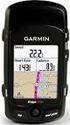 nüvi Manual de início rápido série 700 assistente pessoal de viagem 2007 Garmin Ltd. ou as suas subsidiárias Agosto de 2007 190-00859-54 Rev. B Impresso em Taiwan AVISO: consulte o guia Informações Importantes
Manual do Utilizador EDGE 500 COMPUTADOR PARA CICLISMO COM TECNOLOGIA GPS
 Manual do Utilizador EDGE 500 COMPUTADOR PARA CICLISMO COM TECNOLOGIA GPS 2010 Garmin Ltd. ou as suas subsidiárias Garmin International, Inc. 1200 East 151st Street, Olathe, Kansas 66062, EUA Tel. (913)
 1.1 1.2 2.1 2.2 2.3 3.1 3.2 INTRODUÇÃO À UTILIZAÇÃO DO SEU TELEMÓVEL Conheça a localização das funcionalidades do seu telemóvel, botões, ecrã e ícones. Na parte de trás do seu telefone, poderá observar
Forerunner 630. Manual do Utilizador
 Forerunner 630 Manual do Utilizador Outubro 2015 190-01954-34_0A Todos os direitos reservados. Ao abrigo das leis de direitos de autor, este manual não pode ser copiado, parcial ou integralmente, sem autorização
GMI 20 Manual do Utilizador
 GMI 20 Manual do Utilizador Junho 2013 190-01609-34_0A Impresso em Taiwan Todos os direitos reservados. Ao abrigo das leis de direitos de autor, este manual não pode ser copiado, parcial ou integralmente,
Garmin Swim Manual de Início Rápido
 Garmin Swim Manual de Início Rápido Novembro 2013 190-01453-54_0D Impresso em Taiwan Introdução AVISO Consulte sempre o seu médico antes de iniciar ou alterar o seu programa de exercícios. Consulte no
 1.1 1.2 2.1 2.2 2.3 3.1 3.2 INTRODUÇÃO À UTILIZAÇÃO DO SEU TELEMÓVEL Conheça a localização das funcionalidades do seu telemóvel, botões, ecrã e ícones. Na parte de trás do seu telefone, poderá observar
tactix Manual do Utilizador
 tactix Manual do Utilizador Setembro 2013 190-01652-34_0A Impresso em Taiwan Todos os direitos reservados. Ao abrigo das leis de direitos de autor, este manual não pode ser copiado, parcial ou integralmente,
IdeaTab A3000. Guia Quick Start v1.0
 IdeaTab A3000 Guia Quick Start v1.0 Bem-vindo Câmara frontal Botão do volume Leia atentamente este guia antes de utilizar o seu IdeaTab. O guia irá ajudá-lo a aceder a sugestões sobre a configuração e
1. Lista de itens. 2. Descrição geral do dispositivo
 1. Lista de itens 1. 2. Transformador CA 3. Estojo de transporte 4. Cabo USB 5. 6. Cartão de garantia 7. Avisos legais e de segurança 2. Descrição geral do dispositivo 1 2 9 3 4 5 6 7 8 10 11 12 13 14
Dicas e resolução de problemas PowerPod Novembro de 2015
 Dicas e resolução de problemas PowerPod Novembro de 2015 1) A luz de estado do meu PowerPod não acende quando primo o botão. a. A bateria do seu PowerPod necessita de ser carregada. Ligue o PowerPod a
NAVEGAÇÃO.
 NAVEGAÇÃO www.fiatnavigation.com www.daiichi.com.tr Começar Ao utilizar o software de navegação pela primeira vez, o processo de configuração inicial é iniciado automaticamente. Faça o seguinte: Selecione
Série GPSMAP 62 manual de início rápido. Para utilizar com o GPSMAP 62, 62s e 62st
 Série GPSMAP 62 manual de início rápido Para utilizar com o GPSMAP 62, 62s e 62st Como começar aviso Consulte o guia Informações Importantes de Segurança e do Produto na embalagem do produto para avisos
Conteúdo da Embalagem
 Conteúdo da Embalagem Antes de utilizar a câmara, certifique-se de que a embalagem inclui os itens seguintes. Se algum item estiver em falta, contacte o revendedor da câmara. Câmara Bateria NB-11L (com
Stepper com apoio para as mãos. Manual do utilizador
 Stepper com apoio para as mãos Manual do utilizador INSTRUÇÕES DE SEGURANÇA ATENÇÃO Para reduzir o risco de ocorrência de ferimentos graves leia as instruções que se seguem antes de montar ou usar o stepper.
Este manual descreve as características comuns à maioria dos modelos. Algumas funcionalidades podem não estar disponíveis no seu computador.
 Iniciar aqui Copyright 2013 Hewlett-Packard Development Company, L.P. Windows é uma marca registada da Microsoft Corporation nos E.U.A. As informações contidas neste documento estão sujeitas a alterações
etrex Touch 25/35 Manual do Utilizador
 etrex Touch 25/35 Manual do Utilizador Março 2016 190-01836-34_0B Todos os direitos reservados. Ao abrigo das leis de direitos de autor, este manual não pode ser copiado, parcial ou integralmente, sem
Seu manual do usuário GARMIN FORERUNNER 610
 Você pode ler as recomendações contidas no guia do usuário, no guia de técnico ou no guia de instalação para GARMIN FORERUNNER 610. Você vai encontrar as respostas a todas suas perguntas sobre a no manual
manual do utilizador F O R E R U N N E R 1 1 0
 manual do utilizador F O R E R U N N E R 1 1 0 RELÓGIO DESPORTIVO COM GPS 2010 Garmin Ltd. ou as suas subsidiárias Garmin International, Inc. 1200 East 151st Street, Olathe, Kansas 66062, EUA Tel.: (913)
manual do proprietário Edge 605/705 COMPUTADOR DE BICICLETA COM GPS
 manual do proprietário Edge 605/705 COMPUTADOR DE BICICLETA COM GPS MB 2007 Garmin Ltd. ou as suas subsidiárias Garmin International, Inc. 1200 East 151st Street, Olathe, Kansas 66062, EUA Tel. (913) 397
SP-1101W/SP-2101W Quick Installation Guide
 SP-1101W/SP-2101W Quick Installation Guide 05-2014 / v1.0 1 I. Informações sobre o produto I-1. Conteúdo da embalagem Comutador de ligação inteligente Guia de instalação rápida CD com Guia de instalação
Seu manual do usuário HTC TOUCH PRO2
 Você pode ler as recomendações contidas no guia do usuário, no guia de técnico ou no guia de instalação para. Você vai encontrar as respostas a todas suas perguntas sobre a no manual do usuário (informação,
Seu manual do usuário GARMIN NUVI 52 LM SE
 Você pode ler as recomendações contidas no guia do usuário, no guia de técnico ou no guia de instalação para GARMIN NUVI 52 LM SE. Você vai encontrar as respostas a todas suas perguntas sobre a no manual
GPSMAP série 78. manual de início rápido. para utilização com o GPSMAP 78, GPSMAP 78s, e GPSMAP 78sc
 GPSMAP série 78 manual de início rápido para utilização com o GPSMAP 78, GPSMAP 78s, e GPSMAP 78sc Como começar aviso Consulte o guia Informações Importantes de Segurança e do Produto na embalagem do produto
40 Guia do utilizador AM
 40 Guia do utilizador AM Cardio 40 1 2 3 1 Iluminação / Alimentação ( / ) Mantenha este botão premido para ligar ou desligar o dispositivo. Prima para ativar a luz de fundo. 2 Voltar ( ) Prima este botão
ThinkPad X Series. Manual de Instalação
 Part Number: 92P1934 ThinkPad X Series Manual de Instalação Lista de verificação de componentes A IBM agradece a sua preferência por um IBM ThinkPad X Series. Confronte os itens indicados nesta lista com
GUIA DE CONSULTA RÁPIDA Microsoft Surface Hub
 GUIA DE CONSULTA RÁPIDA Microsoft Surface Hub Saiba como tirar pleno partido das potencialidades do grupo com o Microsoft Surface Hub. Índice Iniciar sessão Faça uma chamada Adicionar pessoas a uma chamada
GARMIN DRIVE 51/61. Manual do Utilizador
 GARMIN DRIVE 51/61 Manual do Utilizador 2016 Garmin Ltd. ou as suas subsidiárias Todos os direitos reservados. Ao abrigo das leis de direitos de autor, este manual não pode ser copiado, parcial ou integralmente,
fēnix 3 Manual do Utilizador
 fēnix 3 Manual do Utilizador Fevereiro 2015 Impresso em Taiwan 190-01840-34_0B Índice Introdução... 1 Teclas... 1 Carregar o dispositivo... 1 Emparelhar o seu smartphone com o seu dispositivo... 1 Assistência
Edimax Gemini Kit de atualização de roaming Wi-Fi doméstico RE11 Guia de instalação rápida
 Edimax Gemini Kit de atualização de roaming Wi-Fi doméstico RE11 Guia de instalação rápida 02-2017 / v2.0 I. Informações sobre o produto I-1. Conteúdo da embalagem - RE11S x 2 - CD com QIG para vários
Precauções. Desligue-o num avião Respeite as limitações relacionadas. Não utilize o seu telemóvel num avião.
 Precauções Leia cuidadosamente e respeite os termos abaixo apresentados: Modo de arranque seguro Não utilize o seu telemóvel em locais proibidos, caso contrário poderá provocar interferências ou situações
Manual do Utilizador Brother Meter Read Tool
 Manual do Utilizador Brother Meter Read Tool POR Versão 0 Direitos de autor Direitos de autor 2017 Brother Industries, Ltd. Todos os direitos reservados. As informações contidas neste documento estão sujeitas
Série GPSMAP 62 manual de início rápido. Para utilizar com o GPSMAP 62, 62s, 62st, 62sc e 62stc
 Série GPSMAP 62 manual de início rápido Para utilizar com o GPSMAP 62, 62s, 62st, 62sc e 62stc Como começar aviso Consulte o guia Informações Importantes de Segurança e do Produto na embalagem do produto
Vector 2 e Vector 2S. Manual do Utilizador. Julho 2015 Impresso em Taiwan _0B
 Vector 2 e Vector 2S Manual do Utilizador Julho 2015 Impresso em Taiwan 190-01867-34_0B Todos os direitos reservados. Ao abrigo das leis de direitos de autor, este manual não pode ser copiado, parcial
60 Guia do utilizador
 60 Guia do utilizador PT Cardio 60 1 2 3 1 Iluminação / Alimentação ( / ) Mantenha premido para ligar o dispositivo. Para desligar o dispositivo, mantenha o botão premido para aceder ao submenu e utilize
Manual de início rápido SE888
 Manual de início rápido SE888 O que está na caixa Estação de base Nota * Em sistemas com vários telefones, há telefones, carregadores e transformadores adicionais. ** Em alguns países, é necessário ligar
CJB1JM0LCAJA. Guia de iniciação rápida
 CJB1JM0LCAJA Guia de iniciação rápida Conhecer o watch Altifalante Porta de carregamento Botão Ligar Prima sem soltar durante 3s para ligar/desligar. Prima sem soltar durante 10s para forçar a reinicialização.
FR70 manual de início rápido. Dezembro de _0B Impresso em Taiwan
 FR70 manual de início rápido Dezembro de 2012 190-01373-54_0B Impresso em Taiwan Aviso: Consulte sempre o seu médico antes de iniciar ou alterar o seu programa de exercício. Consulte o guia Informações
Guia de instalação rápida da Arlo Baby
 Guia de instalação rápida da Arlo Baby Conteúdo Bem-vindo(a) Obrigado por escolher a Arlo Baby. É muito fácil começar. Câmara Arlo Baby Cabo de alimentação USB Transformador USB Guia de início rápido Placa
Garmin Drive 40/50/60. Manual do Utilizador
 Garmin Drive 40/50/60 Manual do Utilizador Janeiro 2016 190-01920-34_0A Todos os direitos reservados. Ao abrigo das leis de direitos de autor, este manual não pode ser copiado, parcial ou integralmente,