
Windows 7. Sistema Operacional
|
|
|
- Levi Branco Casado
- 10 Há anos
- Visualizações:
Transcrição
1 Windows 7 Sistema Operacional

2 FCC TRE-SP - Técnico Judiciário O sistema operacional de um computador consiste em um a) conjunto de procedimentos programados, armazenados na CMOS, que é ativado tão logo o computador seja ligado. b) conjunto de procedimentos programados, armazenados na BIOS, que é ativado tão logo o computador seja ligado. c) conjunto de dispositivos de hardware para prover gerenciamento e controle de uso dos componentes de hardware, software e firmware. d) hardware de gerenciamento que serve de interface entre os recursos disponíveis para uso do computador e o usuário, sem que este tenha que se preocupar com aspectos técnicos do software. e) software de gerenciamento, que serve de interface entre os recursos disponíveis para uso do computador e o usuário, sem que este tenha que se preocupar com aspectos técnicos do hardware.
3 FCC Sergipe Gás S.A. Um sistema operacional é formado por um conjunto de programas cuja função é gerenciar os recursos do sistema computacional, fornecendo uma interface entre o computador e o usuário. Quando o computador é ligado ocorre o carregamento do Sistema Operacional, que está normalmente...i..., para...ii.... Completa corretamente as lacunas I e II, respectivamente, a) no HD - a memória RAM b) na memória Cache - a memória RAM c) em CD - a memória ROM d) em DVD - na memória Cache e) no disco rígido - a memória Cache
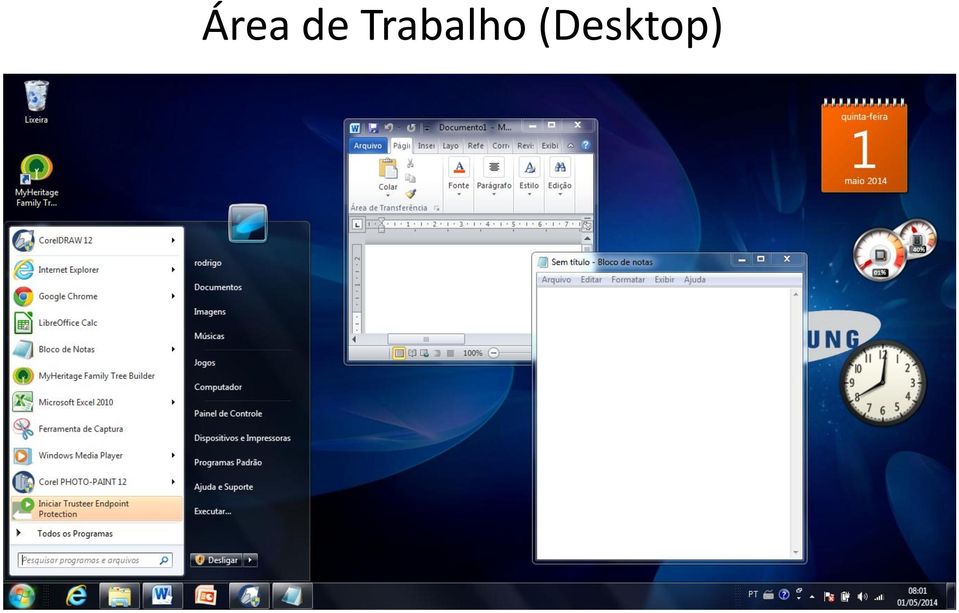
4 Área de Trabalho (Desktop)
5 Janela

6 Gadgets

7 Lixeira

8 Lixeira

9 FCC TRE-TO - Analista Judiciário Um arquivo movido para a Lixeira do Windows a) é excluído permanentemente. b) pode ser restaurado. c) só pode ser recuperado dentro dos três primeiros meses após a movimentação. d) é recuperável desde que tenha sido excluído mediante o uso combinado das teclas shift + del. e) só pode ser restaurado para o local original.
10 Atalho

11 Atalhos e ícones

12

13 DELETE

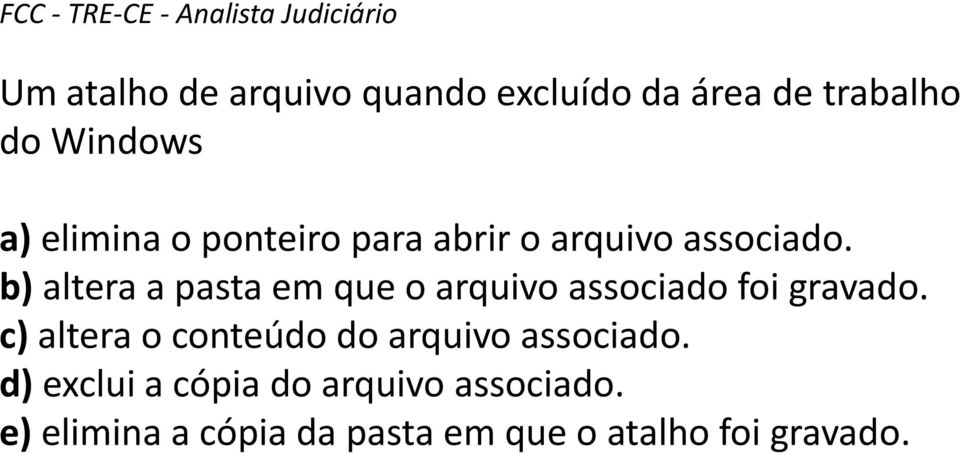
14 FCC - TRE-CE - Analista Judiciário Um atalho de arquivo quando excluído da área de trabalho do Windows a) elimina o ponteiro para abrir o arquivo associado. b) altera a pasta em que o arquivo associado foi gravado. c) altera o conteúdo do arquivo associado. d) exclui a cópia do arquivo associado. e) elimina a cópia da pasta em que o atalho foi gravado.
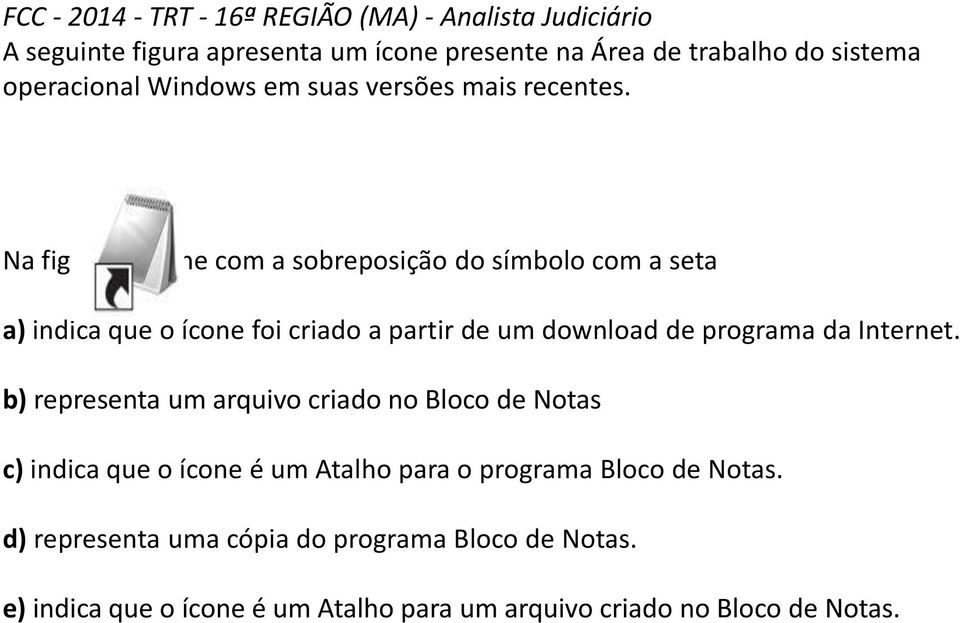
15 FCC TRT - 16ª REGIÃO (MA) - Analista Judiciário A seguinte figura apresenta um ícone presente na Área de trabalho do sistema operacional Windows em suas versões mais recentes. Na figura, o ícone com a sobreposição do símbolo com a seta a) indica que o ícone foi criado a partir de um download de programa da Internet. b) representa um arquivo criado no Bloco de Notas c) indica que o ícone é um Atalho para o programa Bloco de Notas. d) representa uma cópia do programa Bloco de Notas. e) indica que o ícone é um Atalho para um arquivo criado no Bloco de Notas.
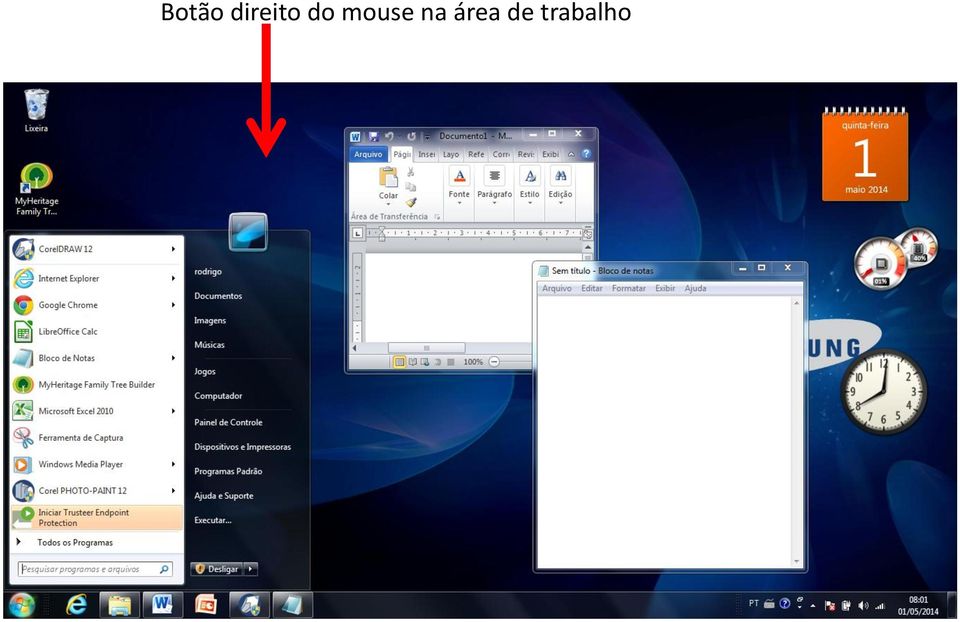
16 Botão direito do mouse na área de trabalho
17

18

19

20

21 FCC Sergipe Gás S.A. Pedro utiliza em seu computador o Windows 7 Professional (em português). Possui o hábito de salvar todos os arquivos recebidos por na área de trabalho com o objetivo de facilitar o acesso a esses arquivos, o que torna essa área bastante poluída visualmente, já que ele não costuma agrupar os arquivos em pastas. Certo dia, Pedro resolveu organizar os arquivos criando pastas na área de trabalho. Começou criando uma pasta para guardar documentos criados por meio do Microsoft Word. Para criar a pasta desejada na área de trabalho, Pedro clicou a) no botão Iniciar, selecionou a opção Documentos e, em seguida, clicou na opção Pasta. b) com o botão direito do mouse em uma área livre da área de trabalho, selecionou a opção Novo e, em seguida, clicou na opção Pasta. c) no botão Iniciar, selecionou a opção Meu Computador e, em seguida, clicou na opção Nova Pasta. d) na opção Meu Computador, presente na área de trabalho, em seguida, clicou na opção Novo e, na janela que se abriu, clicou na opção Pasta. e) na opção Meu Computador, presente na área de trabalho, em seguida, clicou na opção Criar Nova Pasta de Trabalho.
22
23
24
25
26

27
28
29
30
31
32
33 FCC MPE-PE - Técnico Ministerial No MS Windows 7, ao se conectar um projetor ou monitor externo a um notebook, é possível estender ou duplicar a área de trabalho. Estas duas maneiras de configurar o que é exibido na tela do notebook e no projetor permitem, respectivamente, que: a) a área de trabalho apareça apenas no projetor ou que a mesma área de trabalho apareça nas duas telas. b) a área de trabalho apareça apenas na tela do notebook ou que a mesma área de trabalho apareça nas duas telas. c) a mesma área de trabalho apareça nas duas telas ou que a área de trabalho englobe as duas telas, permitindo que itens sejam arrastados entre elas. d) a área de trabalho englobe as duas telas, permitindo que itens sejam arrastados entre elas, ou que a mesma área de trabalho apareça nas duas telas. e) a área de trabalho apareça apenas na tela do notebook ou que a área de trabalho englobe as duas telas, permitindo que itens sejam arrastados entre elas.
34
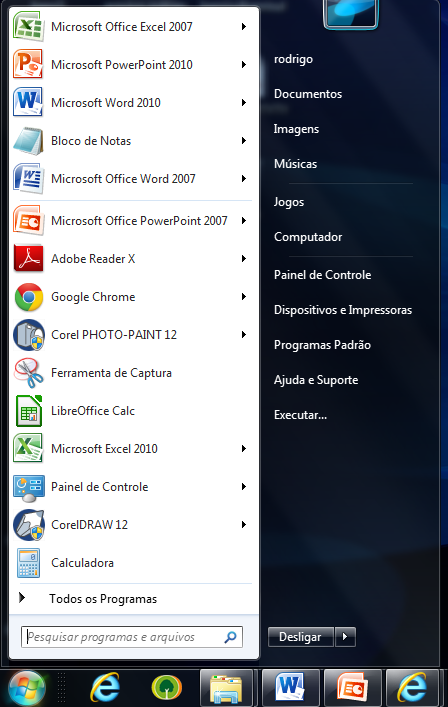
35
36
37
38
39 FCC TJ-PE - Analista Judiciário Utilidades tais como calendário, temperatura, relógio e medidor de cpu, entre outras, podem ficar fixamente presentes na área de trabalho do MS- Windows 7. Trata-se de a) painel de controle de serviços. b) serviços administrativos. c) gadgets. d) budgets. e) ícones da área de notificação.

40
41 FUNRIO INSS - Analista - Direito No painel de controle do Windows 7, é possível ajustar várias configurações do sistema, organizadas por categoria. Qual alternativa não é uma configuração da categoria Aparência e Personalização? a) Cor da janela; b) Economia de energia; c) Efeitos de som; d) Plano de fundo da área de trabalho; e) Proteção de tela.
42 Menu Iniciar
43 Programas Fixos Pasta Pessoal Acesso Bibliotecas Windows Explorer Programas Recentemente abertos ou utilizados Painel de Controle Botão de energia Caixa De Pesquisa
44 Programas Fixos
45 Programas Recentemente abertos ou utilizados
46

47
48 Caixa De Pesquisa
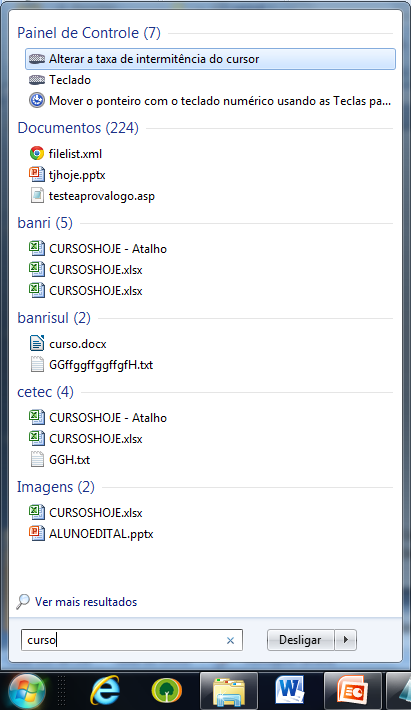
49 Caixa De Pesquisa
50 Pasta Pessoal
51
52 Acesso Bibliotecas
53
54 Jogos

55
56 Computador
57
58 Windows Explorer
59 Painel de Controle
60 Botão de energia

61
62
63
64
65
66
67
68 Não finaliza a sessão do usuário atual, mas permite que um outro usuário faça o seu logon.
69 Finaliza a sessão do usuário atual permitindo que um outro usuário faça o seu logon.
70
71
72
73 Bloquear temporariamente a sessão do usuário atual.
74
75
76
77 Suspensão Hibernação Suspensão Híbrida
78 Suspensão Estado de energia fraca Não desliga o computador
79 Suspensão
80 Hibernar Salva o estado da área de trabalho no disco rígido e desliga o computador
81 Hibernar
82 Suspensão híbrida Salva o estado da área de trabalho no disco rígido e coloca o computador em um estado de energia fraca
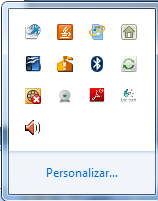
83 Suspensão Híbrida

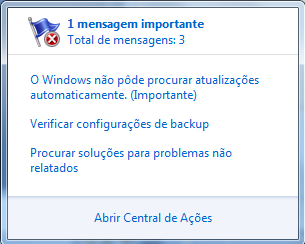
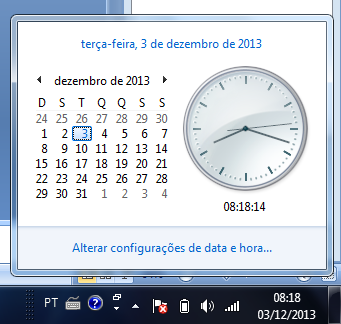
84 Programas Fixos Pasta Pessoal Acesso Bibliotecas Windows Explorer Programas Recentemente abertos ou utilizados Painel de Controle Botão de energia Caixa De Pesquisa
85 MPE-ES - A imagem a seguir, retirada do MS-Windows 7, em sua configuração padrão, mostra opções exibidas ao passar o mouse sobre a seta ao lado do botão desligar no menu iniciar Selecionar a opção Trocar usuário permite a) alternar usuários sem fechar os programas da sessão atual. b) trocar a senha do usuário da sessão atual. c) trocar as propriedades do usuário da sessão atual. d) criar um novo usuário para o Windows. e) criar uma nova senha para o usuário da sessão atual.
86 Barra de Tarefas
87 Barra de Tarefas Botão Iniciar Área de Notificação Sessão Intermediária Mostrar Área de trabalho
88 Botão Iniciar
89 Fixos Aplicações carregadas Windows Explorer Internet Explorer Sessão Intermediária
90 Barra de Idiomas Área de Notificação
91 Mostrar ícones ocultos Área de Notificação Remover Hardware e Ejetar Mídia com segurança Central de Ações Rede Volume Data e Hora
92 Central de Ações

93
94 Data e Hora

95

96
97

98
99 Mostrar área de trabalho Aero Peek Minimizar todas janelas
100
101 Aero Peek
102
103 Minimizar todas janelas
104 Botão direito do mouse na barra de tarefas
105
106 Cascata

107 Empilhadas

108 Lado a lado
109

110

111
112

113

114
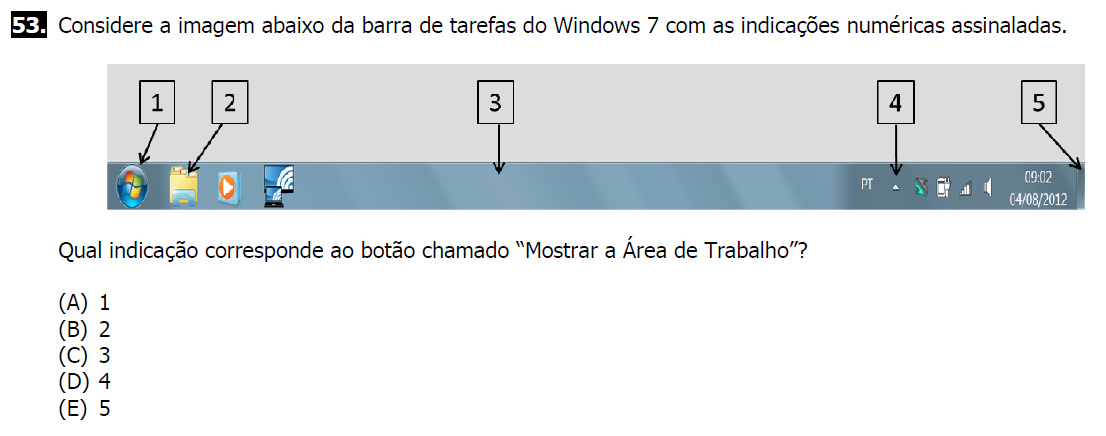
115 FAURGS TJ RS - Taquígrafo 2012
116 Lista de atalhos
117 Lista de atalhos
118 Lista de atalhos
119 Visualizações dinâmicas da barra de tarefas
120 Visualizações dinâmicas da barra de tarefas
121 Visualizações dinâmicas da barra de tarefas
122 Snap
123 Shake
124 No MS-Windows 7 Home Premium, em sua configuração original, o recurso que permite minimizar rapidamente todas as janelas abertas na área de trabalho, exceto aquela que o usuário deseja manter aberta, é a) Snap. b) Shake. c) Peek. d) Aero. e) Gadget.
125 Lixeira
126 Lixeira - Área especial para armazenamento de arquivos e pastas deletadas.

127 Lixeira - Área especial para armazenamento de arquivos e pastas deletadas.
128 Lixeira - Área especial para armazenamento de arquivos e pastas deletadas.
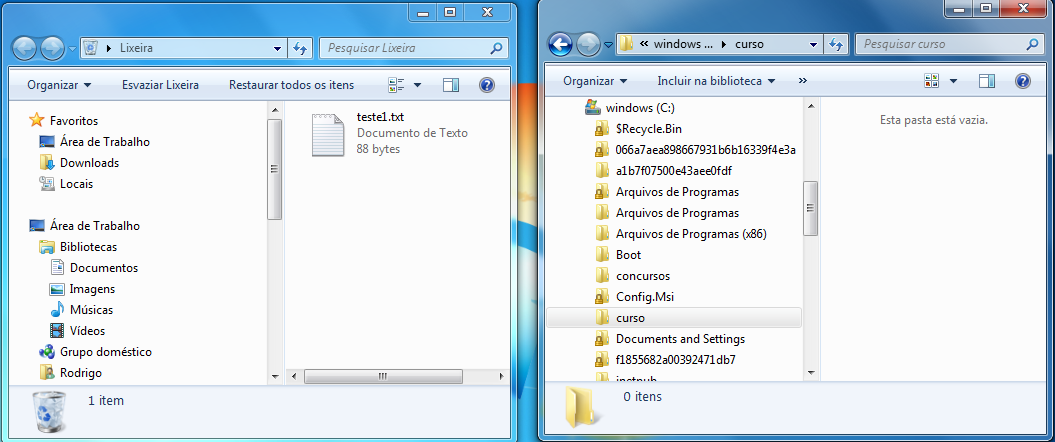
129 Lixeira - Os arquivos que estão na lixeira podem ser restaurados em seu local original.
130 Lixeira - Os arquivos que estão na lixeira podem ser restaurados em seu local original.
131 Lixeira - Você poderá esvaziar a lixeira se achar necessário.

132 Lixeira - Os arquivos deletados que forem para a lixeira, continuarão ocupando espaço.
133 Delete - no disco rígido - após confirmação - Lixeira
134 Shift + Delete - após confirmação - excluído sem passar pela Lixeira
135 Delete - em unidades removíveis - após confirmação - excluído sem passar pela Lixeira
136 Delete - em locais de rede - após confirmação - excluído sem passar pela Lixeira
137 Arquivos maiores do que a capacidade de armazenamento da lixeira são excluídos sem passar pela lixeira.

138 Propriedades da Lixeira
139 Quando a lixeira está cheia, o Windows automaticamente limpa espaço suficiente nela para acomodar os arquivos e pastas excluídos recentemente.
140 FCC MPE-PE - Técnico Ministerial No MS Windows 7 é possível excluir um arquivo ou pasta permanentemente do disco rígido principal da máquina selecionando o arquivo com o botão: a) direito do mouse e clicando em Excluir. b) direito do mouse e o arrastando para a Lixeira. c) esquerdo do mouse e pressionando Shift+Delete. d) esquerdo do mouse e pressionando Delete. e) direito do mouse e clicando em Copiar.
141 PAINEL DE CONTROLE

142

143
144 Firewall
145 Firewall Não é considerado Antivirus
146 Firewall Um firewall pode ajudar a impedir que hackers ou softwares mal-intencionados obtenham acesso ao seu computador através de uma rede ou da Internet.
147 Firewall Verifica informações provenientes da Internet ou de uma rede, e as bloqueia ou permite que elas cheguem ao seu computador, dependendo das configurações.
148 Firewall Também pode ajudar a impedir o computador de enviar informações, dados ou atividades mal-intencionadas para outros computadores.
149 Internet Firewall Meu Computador Padrão conexões de entrada Bloquear todas as conexões a programas que não estejam na lista de programas permitidos.
150 Internet Firewall Meu Computador Padrão conexões de saída Por padrão as conexões de saída são permitidas, a menos que correspondam a uma regra que as bloqueie.

151
152 Recuperação

153

154

155
156

157
158 Sistema
159
160 O Windows 7 apresenta informações sobre a quantidade de memória instalada, o tipo de processador e o tipo de sistema operacional (32 ou 64 bits), além de outras informações. As três informações mencionadas são encontradas em: a) meus documentos. b) opções de acessibilidade. c) conta de usuários. d) sistema. e) área de transferência.
161 Gerenciador de Dispositivos

162 Os dispositivos se comunicam com o Windows por meio de um software chamado de driver. Instalar e atualizar os drivers Modificar as configurações dos dispositivos de hardware

163
164
165
166

167
168

169

170

171
172
173
174
175
176
177
178
179
180
181 Windows Explorer

182
183 Windows Explorer Arrastar arquivos
184 MOUSE Arrastar arquivos Botão esquerdo
185 Mover
186 Copiar
187 Atalho
188 Mesma Unidade = Mover
189 Unidades Diferentes = Copiar
190 CTRL = Copiar
191 SHIFT = Mover
192 CTRL + SHIFT = Atalho
193 ALT = Atalho
194 Recortar CTRL+X Colar CTRL+V MOVER
195 Copiar CTRL+C Colar CTRL+V COPIAR
196 No Windows 7, ao arrastar um arquivo com o mouse, de uma pasta para outra no mesmo drive, o arquivo é apagado da origem e adicionado ao destino, ou seja, movimentado de uma para outra pasta. Para fazer a mesma operação sem apagá-lo da origem (cópia), junto com a operação do mouse deve ser pressionada a tecla a) ctrl. b) alt c) windows. d) shift. e) tab.

197
198 Windows Explorer RENOMEAR F2

199
200 Pedro utiliza em seu computador o Sistema Operacional Microsoft Windows 7 Professional. Certo dia teve a necessidade de criar uma pasta no Hard Disk (HD). Após várias tentativas, conseguiu criar a pasta com o nome a) Gastos*Meses b) Valores_R$ c) Diversos\Arquivos d) Controle Clientes e) _Data?Hora
201 Windows Explorer Selecionar Arquivos
202 Selecionar Arquivos SHIFT Seleção Intervalos CTRL Seleção Intercalada
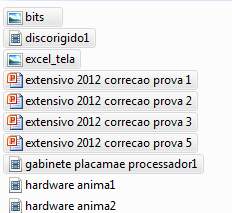
203 Selecionar Arquivos SHIFT Seleção Intervalos
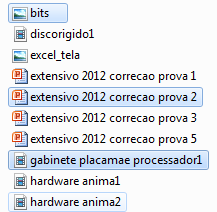
204 Selecionar Arquivos CTRL Seleção Intercalada
205 Windows Explorer Abrir e Abrir com
206
207


208
209
210 Windows Explorer Ambiente de trabalho

211
212 A figura abaixo mostra uma janela do Windows 7 resultante da abertura de uma pasta. Na figura, foram adicionadas indicações numéricas para identificar as diversas partes da janela. As partes da janela identificadas pelos números 1, 8 e 9 chamam-se, respectivamente, (A) barra de ferramentas caixa de pesquisa painel de navegação (B) lista de pastas barra de ferramentas caixa de detalhes (C) painel da biblioteca painel de navegação lista de pastas (D) caixa de pesquisa painel de detalhes lista de pastas (E) painel de navegação caixa de pesquisa painel de detalhes
213 Windows Explorer Modos de Exibição
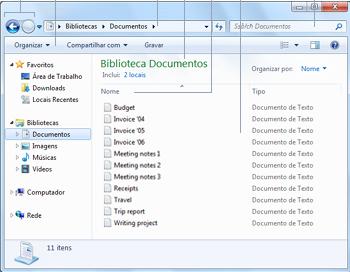

214 Modos de Exibição
215
216
217
218
219
220
221

222
223
224
225

226
227
228
229

230
231 Painel de Visualização
232
233 No Windows 7 NÃO se trata de um modo de exibição de arquivos, o modo a) detalhes. b) lista. c) lado a lado. d) sobreposto. e) ícones extra grandes.

234 Acessórios
235 Acessórios
236 Acessórios
237 Acessórios
238 Acessórios
239 Acessórios
240 Acessórios
241 Acessórios
242 Acessórios
243 Acessórios
244 Acessórios

245 Ferramentas do Sistema
246 Ferramentas do Sistema

247

248
249
250

251
Informática. Rodrigo Schaeffer
 Informática Rodrigo Schaeffer PREFEITURA DE PORTO ALEGRE- INFORMÁTICA Conceitos básicos de Word 2007; formatar, salvar e visualizar arquivos e documentos; alinhar, configurar página e abrir arquivos; copiar,
Oficial Escrevente 2013. Informática Questões Aula 2
 Oficial Escrevente 2013 Informática Questões Aula 2 17) MP-RS 2013 A figura abaixo mostra uma janela do Windows 7 resultante da abertura de uma pasta. Na figura, foram adicionadas indicações numéricas
Oficial de Justiça 2014. Informática Questões AULA 2
 Oficial de Justiça 2014 Informática Questões AULA 2 - Conceitos básicos de Certificação Digital - Sistema Operacional: Microsoft Windows 7 Professional (32 e 64-bits) operações com arquivos; configurações;
SIMULADO Windows 7 Parte V
 SIMULADO Windows 7 Parte V 1. O espaço reservado para a Lixeira do Windows pode ser aumentado ou diminuído clicando: a) Duplamente no ícone lixeira e selecionando Editar propriedades b) Duplamente no ícone
Informática Aplicada. Aula 2 Windows Vista. Professora: Cintia Caetano
 Informática Aplicada Aula 2 Windows Vista Professora: Cintia Caetano AMBIENTE WINDOWS O Microsoft Windows é um sistema operacional que possui aparência e apresentação aperfeiçoadas para que o trabalho
SAMUEL SEAP 01-04-2015 INFORMÁTICA. Rua Lúcio José Filho, 27 Parque Anchieta Tel: 3012-8339
 SEAP 01-04-2015 SAMUEL INFORMÁTICA Microsoft Windows 7 O Windows 7 é um sistema operacional que trás uma melhor performance não apenas em recursos sistêmicos como também nos atrai pelo seu belo visual
Fabio Sell Rosar [email protected]
 Atenção MUITA ATENÇÃO!!! Fabio Sell Rosar [email protected] Software Básico Características Hardware Software Multiusuário Multitarefa Multisessão Características P&P(Plug and Play) PnP Código
01. (FCC MPE/PGJ-PE ANALISTA MINISTERIAL - 2006) No Windows XP Home Edition, em sua configuração padrão e original,
 WINDOWS - FCC 01. (FCC MPE/PGJ-PE ANALISTA MINISTERIAL - 2006) No Windows XP Home Edition, em sua configuração padrão e original, A) a ativação do firewall do Windows é feita por intermédio do menu Arquivo
INTRODUÇÃO AO WINDOWS
 INTRODUÇÃO AO WINDOWS Paulo José De Fazzio Júnior 1 Noções de Windows INICIANDO O WINDOWS...3 ÍCONES...4 BARRA DE TAREFAS...5 BOTÃO...5 ÁREA DE NOTIFICAÇÃO...5 BOTÃO INICIAR...6 INICIANDO PROGRAMAS...7
Arquivos e Pastas. Instrutor Antonio F. de Oliveira. Núcleo de Computação Eletrônica Universidade Federal do Rio de Janeiro
 Arquivos e Pastas Duas visões do Windows Explorer A Hierarquia do Explorer Aparência das pastas Personalizando o Explorer Manipulação de Arquivos e pastas Uso de atalhos Visões do Windows Explorer Para
Windows 7. Sistema Operacional
 Windows 7 Sistema Operacional Área de Trabalho (Desktop) Janela Gadgets Lixeira Lixeira Atalho Atalhos e ícones DELETE Botão direito do mouse na área de trabalho Menu Iniciar Programas
Windows Explorer. Gerenciador de arquivos, pastas e unidades.
 Windows Explorer Windows Explorer Gerenciador de arquivos, pastas e unidades. Unidades, Pastas e Arquivos CESPE - 2008 - MC Acerca de conceitos do sistema operacional Windows XP/Vista, julgue os itens
Tarefas principais e comandos básicos
 Tarefas principais e comandos básicos Sobre o Windows XP. O nome "XP" deriva de experience, experiência em inglês; Foi sucedido pelo Windows Vista 2007; em janeiro de As duas principais edições são Windows
O Windows 7 é um sistema operacional desenvolvido pela Microsoft.
 Introdução ao Microsoft Windows 7 O Windows 7 é um sistema operacional desenvolvido pela Microsoft. Visualmente o Windows 7 possui uma interface muito intuitiva, facilitando a experiência individual do
O Windows 7 é um sistema operacional desenvolvido pela Microsoft.
 Introdução ao Microsoft Windows 7 O Windows 7 é um sistema operacional desenvolvido pela Microsoft. Visualmente o Windows 7 possui uma interface muito intuitiva, facilitando a experiência individual do
INE 5223. Sistemas Operacionais. Noções sobre sistemas operacionais, funcionamento, recursos básicos. Windows (cont.)
 INE 5223 Sistemas Operacionais Noções sobre sistemas operacionais, funcionamento, recursos básicos Windows (cont.) Baseado no material do IFRN e de André Wüst Zibetti WINDOWS 7 Tópicos Windows 7 Área de
Apostilas OBJETIVA Escrevente Técnico Judiciário TJ Tribunal de Justiça do Estado de São Paulo - Concurso Público 2015. Caderno 1.
 Caderno 1 Índice MS-Windows 7: conceito de pastas, diretórios, arquivos e atalhos, área de trabalho, área de transferência, manipulação de arquivos e pastas, uso dos menus, programas e aplicativos, interação
CADERNO DE QUESTÕES WINDOWS 8
 CADERNO DE QUESTÕES WINDOWS 8 1) No sistema operacional Microsoft Windows 8, uma forma rápida de acessar o botão liga/desliga é através do atalho: a) Windows + A. b) ALT + C. c) Windows + I. d) CTRL +
INFORMÁTICA Questões - Windows. FUNDATEC Parte 1
 INFORMÁTICA Questões - Windows FUNDATEC Parte 1 DETRAN 2009 - FUNDATEC A questão 21 baseia-se nas Figuras 1(a) e 1(b), do Windows XP. A Figura 1(a) mostra a janela principal do Windows Explorer. A Figura
CONHECENDO A ÁREA DE TRABALHO DO WINDOWS 7
 CONHECENDO A ÁREA DE TRABALHO DO WINDOWS 7 A Área de trabalho é a principal área exibida na tela quando se liga o computador e faz logon no Windows. É onde se exibe tudo o que é aberto (programas, pastas,
Questões MS-Windows Prof. Roberto Takiya [email protected]
 Questões MS-Windows Prof. Roberto Takiya [email protected] 01) Observe a barra de tarefas do MS-Windows 7, na sua configuração padrão, que mostra vários ícones de programas que estão sendo executados
Área de Trabalho. Encontramos: Ìcones Botão Iniciar Barra de Tarefas
 Inicialização Tela de Logon Área de Trabalho Encontramos: Ìcones Botão Iniciar Barra de Tarefas Área de Trabalho Atalhos de Teclados Win + D = Mostrar Área de trabalho Win + M = Minimizar Tudo Win + R
PRONATEC 25/09/2013. Tarefa Busca e Armazenamento ATALHOS. Atalhos e Outras Funcionalidades do Windows 7
 PRONATEC Tarefa Busca e Armazenamento Atalhos e Outras Funcionalidades do Windows 7 Professor Rogério Martins Soares Windows + D Mostra a Área de trabalho ou restaura todas as janelas. Windows + M - Minimiza
2012 Copyright. Curso Agora Eu Passo - Todos os direitos reservados ao autor.
 TJ-SP INFORMÁTICA CARLOS VIANA 2012 Copyright. Curso Agora Eu Passo - Todos os direitos reservados ao autor. 1. ( VUNESP - 2011 - TJM-SP - Windows XP; ) Analise as afirmativas referentes ao MS-Windows
WINDOWS-XP PROF. FELIPE DENIS M. DE OLIVEIRA. E-mail: [email protected] MSN: [email protected] Página: www.novastecnologias.
 WINDOWS-XP PROF. FELIPE DENIS M. DE OLIVEIRA E-mail: [email protected] MSN: [email protected] Página: www.novastecnologias.net 1 MS-Windows XP Sistema Operacional da Microsoft Com Interface
O WINDOWS 98 é um sistema operacional gráfico, multitarefa, produzido pela Microsoft.
 WINDOWS O WINDOWS 98 é um sistema operacional gráfico, multitarefa, produzido pela Microsoft. Área de Trabalho Ligada a máquina e concluída a etapa de inicialização, aparecerá uma tela, cujo plano de fundo
QUESTÕES SOBRE WINDOWS 7
 Informática Windows 7 QUESTÕES SOBRE WINDOWS 7 1) Considerando a figura exibida acima, ao repousar o ponteiro do mouse sobre o ícone doword, aparecerão três miniaturas, representando arquivos desse programa
O Windows também é um programa de computador, mas ele faz parte de um grupo de programas especiais: os Sistemas Operacionais.
 MICROSOFT WINDOWS O Windows também é um programa de computador, mas ele faz parte de um grupo de programas especiais: os Sistemas Operacionais. Apresentaremos a seguir o Windows 7 (uma das versões do Windows)
Professor: Venicio Paulo Mourão Saldanha E-mail: [email protected] Site: www.veniciopaulo.com
 Professor: Venicio Paulo Mourão Saldanha E-mail: [email protected] Site: www.veniciopaulo.com Formação: Graduando em Analises e Desenvolvimento de Sistemas (8º Período) Pregoeiro / Bolsa de Valores
Windows Explorer. Prof. Valdir
 Do Inglês Explorador de Janelas, o é o programa para gerenciamento de discos, pastas e arquivos no ambiente Windows. É utilizado para a cópia, exclusão, organização e movimentação de arquivos além de criação,
Plano de Aula - Windows 8 - cód.5235 24 Horas/Aula
 Plano de Aula - Windows 8 - cód.5235 24 Horas/Aula Aula 1 Capítulo 1 - Introdução ao Windows 8 Aula 2 1 - Introdução ao Windows 8 1.1. Novidades da Versão...21 1.2. Tela de Bloqueio...21 1.2.1. Personalizar
Curso: Operador de Computador - PRONATEC. Prof.: Roberto Franciscatto. S.O. Windows Seven Gerenciamento Básico
 Sistemas Operacionais Curso: Operador de Computador - PRONATEC Prof.: Roberto Franciscatto S.O. Windows Seven Gerenciamento Básico Introdução Quem é este que vos fala? O por que desta disciplina no curso?
Windows 7. Questões Informática FUNDATEC
 Windows 7 Questões Informática FUNDATEC CREF 2012 - FUNDATEC A questão 27 baseia-se na Figura 4, que mostra, intencionalmente, apenas parte da tela do monitor de vídeo, de um computador com Windows 7 Professional,
Professor Jorge Alonso Módulo II Windows 7
 Professor Jorge Alonso Módulo II Windows 7 Email: [email protected] / Jorge Alonso Ruas 1 Windows 7 Área de Trabalho / Desktop 2 Barra de Tarefas Botão Iniciar Botões de Inicialização Rápida Área
SISTEMAS OPERACIONAIS
 SISTEMAS OPERACIONAIS Conceitos Básicos Sistema Operacional: Um Sistema Operacional é um programa que atua como intermediário entre o usuário e o hardware de um computador. O Propósito do SO é fornecer
Sumário. 1 Explorando o Windows 7... 53. 2 Gerenciando contas de usuário... 91. Parte 1 Conhecendo o Windows 7
 Sumário Parte 1 Conhecendo o Windows 7 1 Explorando o Windows 7...................... 53 Fazendo logon no Windows 7.............................. 54 Explorando a área de trabalho..............................
Você acessa seu DISCO Virtual do mesmo modo como faz para seu HD, através de:
 Manual DISCO VIRTUAL Gemelo Backup Online DESKTOP É um Disco que se encontra em seu PC junto às unidades de discos locais. A informação aqui existente é a mesma que você efetuou backup com sua Agenda ou
Microsoft Office Outlook Web Access ABYARAIMOVEIS.COM.BR
 Microsoft Office Outlook Web Access ABYARAIMOVEIS.COM.BR 1 Índice: 01- Acesso ao WEBMAIL 02- Enviar uma mensagem 03- Anexar um arquivo em uma mensagem 04- Ler/Abrir uma mensagem 05- Responder uma mensagem
Ambiente de trabalho. Configurações. Acessórios
 Ambiente de trabalho Configurações Acessórios O Sistema Operativo (SO) é o conjunto de programas fundamentais que permitem que o computador funcione e comunique com o exterior. Actualmente, o Windows é
Mini-curso Informática Básica
 Mini-curso Informática Básica Módulo II Sistema Operacional (Windows) Grupo PET-Computação ([email protected]) DSC/CCT/UFCG Sumário 1. Introdução 2. Inicializando e Fechando o Windows 3. Usando o Mouse
O AMBIENTE DE TRABALHO DO WINDOWS
 O AMBIENTE DE TRABALHO DO WINDOWS O Windows funciona como um Sistema Operativo, responsável pelo arranque do computador. Um computador que tenha o Windows instalado, quando arranca, entra directamente
CURSO BÁSICO DE INFORMÁTICA. Microsoft Windows XP
 CURSO BÁSICO DE INFORMÁTICA Microsoft Windows XP William S. Rodrigues APRESENTAÇÃO WINDOWS XP PROFISSIONAL O Windows XP, desenvolvido pela Microsoft, é o Sistema Operacional mais conhecido e utilizado
Windows 7. Professor: Jeferson Machado Cordini [email protected]
 Windows 7 Professor: Jeferson Machado Cordini [email protected] Sistema Operacional Windows 7 O Windows 7 é o sistema operacional do Microsoft Windows, um software proprietário produzido pela Microsoft
UNIDADE 2: Sistema Operativo em Ambiente Gráfico
 Ambiente Gráfico Configurações Acessórios O Sistema Operativo (SO) é o conjunto de programas fundamentais que permitem que o computador funcione e que comunique com o exterior. Actualmente o Windows é
Starter: instalada em netbooks, possui recursos praticamente apenas para uso de e-mails e navegação na Internet; Home Basic: disponível apenas para
 Starter: instalada em netbooks, possui recursos praticamente apenas para uso de e-mails e navegação na Internet; Home Basic: disponível apenas para mercados emergentes, dispõe de pouquíssimos recursos;
Gabarito - Windows 7-12/12/2014 AULA 01
 Gabarito - Windows 7-12/12/2014 AULA 01 1 1- O Windows Explorer é o navegador de arquivos do Windows. (Verdadeiro)2- O Windows é o navegador de arquivos do Windows Explorer. (Falso)3- O Windows Explorer
Iniciação à Informática
 Meu computador e Windows Explorer Justificativa Toda informação ou dado trabalhado no computador, quando armazenado em uma unidade de disco, transforma-se em um arquivo. Saber manipular os arquivos através
Informática básica: Sistema operacional Microsoft Windows XP
 Informática básica: Sistema operacional Microsoft Windows XP...1 Informática básica: Sistema operacional Microsoft Windows XP...1 Iniciando o Windows XP...2 Desligar o computador...3 Área de trabalho...3
WINDOWS EXPLORER Pro r f. f. R o R be b rt r o t A n A d n r d a r de d
 WINDOWS EXPLORER Prof. Roberto Andrade Roteiro desta aula 1. OqueéoWindowsExplorer 2. Acionamento do Windows Explorer 3. Entendendo Unidades, Pastas e Arquivos 4. Ambiente gráfico(janela, Barras e Botões)
Gerenciamento de Arquivos e Pastas. Professor: Jeferson Machado Cordini [email protected]
 Gerenciamento de Arquivos e Pastas Professor: Jeferson Machado Cordini [email protected] Arquivo Todo e qualquer software ou informação gravada em nosso computador será guardada em uma unidade de disco,
SIMULADO Windows 7 Parte IV
 SIMULADO Windows 7 Parte IV 1. Para acessar mais rapidamente arquivos ou pastas pode-se utilizar, no desktop do Windows, ícones de atalho identificados: a) Com o formato de uma pasta aberta b) Com o desenho
Informática básica Telecentro/Infocentro Acessa-SP
 Informática básica Telecentro/Infocentro Acessa-SP Aula de hoje: Verificando data e hora, desligando o computador, janelas, copiar colar, excluindo um arquivo. Prof: Lucas Aureo Guidastre Verificando data
Painel de Controle e Configurações
 Painel de Controle e Configurações Painel de Controle FERRAMENTAS DO PAINEL DE CONTROLE: - Adicionar Hardware: Você pode usar Adicionar hardware para detectar e configurar dispositivos conectados ao seu
UNIDADE 2: Sistema Operativo em Ambiente Gráfico
 UNIDADE 2: Sistema Operativo em Ambiente Gráfico Ambiente de trabalho Configurações Acessórios O Sistema Operativo (SO) é o conjunto de programas fundamentais que permitem que o computador funcione e comunique
Índice. Manual Backup Online. 03 Capítulo 1: Visão Geral
 Índice 03 Capítulo 1: Visão Geral 04 Capítulo 2: Conta de Usuário 04 Criação 08 Edição 09 Grupo de Usuários 10 Informações da Conta 12 Capítulo 3: Download do Backup Online Embratel 16 Capítulo 4: Cópia
Questões comentadas informática
 Questões comentadas informática INFORMÁTICA (TÉCNICO JUDICIÁRIO ÁREA ADMINISTRATIVA FCC 2012) O sistema operacional de um computador consiste em um A) conjunto de procedimentos programados, armazenados
TURMA RESOLUÇÃO DE QUESTÕES - TRT
 1. Sistema Operacional Windows XP Dica: Atenção alunos, a maioria das questões sobre sistema operacional Windows XP em provas do CESPE são feitas sobre as seguintes opções: a) Cliques com o botão direito
Aula Au 3 la 7 Windows-Internet
 Aula 37 Aula Ferramenta de Captura 2 Você pode usar a Ferramenta de Captura para obter um recorte de qualquer objeto na tela e, em seguida, anotar, salvar ou compartilhar a imagem. 3 Vamos fazer o seguinte:
[email protected]
 COMPARAÇÃO ENTRE AS VERSÕES DO WINDOWS 7 Starter ¹ Home Basic ² Home Premium Professional Ultimate RECURSOS Starter Home Basic Home Professional Ultimate Premium As tarefas diárias são mais fáceis, com
Instalando software MÉDICO Online no servidor
 Instalando software MÉDICO Online no servidor A máquina denominada Servidora é a que armazenará o banco de dados do software (arquivo responsável pelas informações inseridas), compartilhando com as demais
Informática Aplicada
 Informática Aplicada SO Windows Aula 3 Prof. Walteno Martins Parreira Jr www.waltenomartins.com.br [email protected] 2014 APRESENTAÇÃO Todo computador precisa de um sistema operacional. O Windows
APOSTILA LINUX EDUCACIONAL
 MUNICÍPIO DE NOVO HAMBURGO DIRETORIA DE INCLUSÃO DIGITAL DIRETORIA DE GOVERNO ELETRÔNICO APOSTILA LINUX EDUCACIONAL (Conteúdo fornecido pelo Ministério da Educação e pela Pró-Reitoria de Extensão da UNEB)
ArpPrintServer. Sistema de Gerenciamento de Impressão By Netsource www.netsource.com.br Rev: 02
 ArpPrintServer Sistema de Gerenciamento de Impressão By Netsource www.netsource.com.br Rev: 02 1 Sumário INTRODUÇÃO... 3 CARACTERÍSTICAS PRINCIPAIS DO SISTEMA... 3 REQUISITOS DE SISTEMA... 4 INSTALAÇÃO
Windows. Introdução. Introdução Sistema Operacional. Introdução Sistema Operacional. Introdução Sistema Operacional. Introdução Sistema Operacional
 Windows Prof. Leandro Tonietto Cursos de Informática Unisinos Março-2008 O que é Sistema operacional? O que é Windows? Interface gráfica: Comunicação entre usuário e computador de forma mais eficiente
Noções sobre sistemas operacionais, funcionamento, recursos básicos Windows
 INE 5223 Sistemas Operacionais Noções sobre sistemas operacionais, funcionamento, recursos básicos Windows Baseado no material de André Wüst Zibetti Objetivos Obter noções básicas sobre o funcionamento
Universidade Federal da Fronteira Sul Campus Chapecó Sistema Operacional
 Universidade Federal da Fronteira Sul Campus Chapecó Sistema Operacional Elaboração: Prof. Éverton Loreto [email protected] 2010 Objetivo Conhecer as características e recursos do Sistema Operacional
Conceitos importantes
 Conceitos importantes Informática Informação + Automática Tratamento ou processamento da informação, utilizando meios automáticos. Computador (Provem da palavra latina: computare, que significa contar)
Atualização do seu computador com Windows 8 da Philco para o Windows 8.1
 Atualização do seu computador com Windows 8 da Philco para o Windows 8.1 O Windows 8.1 foi concebido para ser uma atualização para o sistema operacional Windows 8. O processo de atualização mantém configurações
Instruções para download e instalação da atualização de Mapa GPS (v3)
 Instruções para download e instalação da atualização de Mapa GPS (v3) Antes de iniciar o processo, você precisará um pen drive USB com uma capacidade de 2 GB ou maior. Em caso de dúvida ou dificuldade
 MANUAL CFTV DIGITAL - LINHA LIGHT 16 CANAIS 120 FPS / VID 120-LI CONFIGURAÇÃO DO COMPUTADOR 16 Canais - 120 FPS Processador Dual Core 2.0GHZ ou superior; Placa Mãe Intel ou Gigabyte com chipset Intel;
PROJETO INFORMÁTICA NA ESCOLA
 EE Odilon Leite Ferraz PROJETO INFORMÁTICA NA ESCOLA AULA 1 APRESENTAÇÃO E INICIAÇÃO COM WINDOWS VISTA APRESENTAÇÃO E INICIAÇÃO COM WINDOWS VISTA Apresentação dos Estagiários Apresentação do Programa Acessa
BACKUP ONLINE PASSOS PARA CONFIGURAÇÃO INICIAL DO PRODUTO
 BACKUP ONLINE PASSOS PARA CONFIGURAÇÃO INICIAL DO PRODUTO Criação de Conta de Usuário...03 Edição da Conta de Usuário...10 Download do Backup Online Embratel...10 Descrição dos Conjuntos de Cópia de Segurança...19
Prof.: MARCIO HOLLWEG [email protected]
 CRONOGRAMA INFORMÁTICA TJ-SC Prof.: MARCIO HOLLWEG [email protected] AULA 1 7 AULAS 2 E 3 PLANILHAS ELETRÔNICAS AULAS 4 E 5 EDITORES DE TEXTO AULA 6 INTERNET AULA 7 SEGURANÇA AULA 8 REVISÃO / EXERCÍCIOS
B) O Windows Update e o Microsoft Update são ferramentas que facilitam a tarefa de manter o sistema atualizado. Officce
 2. (IGP-SC, GPG Concursos - Perito Criminal - Informática - 2008) Em qualquer sistema operacional é importante a instalação das últimas atualizações de segurança para proteção do sistema. Com relação a
13. Dentre os caracteres considerados como curinga, em nome de arquivos, utiliza-se (A) = (B) + (C)? (D) @ (E) ^
 1 PRIMEIRA PARTE: Conceitos de organização de arquivos (pastas/diretórios), utilização do Windows Explorer: copiar, mover arquivos, criar diretórios. Tipos de arquivos. 01. Aplicações de multimídia em
OneDrive: saiba como usar a nuvem da Microsoft
 OneDrive: saiba como usar a nuvem da Microsoft O OneDrive é um serviço de armazenamento na nuvem da Microsoft que oferece a opção de guardar até 7 GB de arquivos grátis na rede. Ou seja, o usuário pode
Informática. Aula 03 Sistema Operacional Linux. Instituto Federal de Educação, Ciência e Tecnologia do Rio Grande do Norte Campus Currais Novos
 Prof. Diego Pereira Instituto Federal de Educação, Ciência e Tecnologia do Rio Grande do Norte Campus Currais Novos Informática Aula 03 Sistema Operacional Linux Objetivos Entender
Curso: Operador de Computador - PRONATEC. Prof.: Roberto Franciscatto. S.O. Windows Seven Gerenciamento Básico
 Sistemas Operacionais Curso: Operador de Computador - PRONATEC Prof.: Roberto Franciscatto S.O. Windows Seven Gerenciamento Básico Introdução Quem é este que vos fala? O por que desta disciplina no curso?
Informática para Concursos 1 [email protected]
 QUESTÕES TRE / TJ FCC 2007 CARGO: TÉCNICO JUDICIÁRIO ÁREA QUESTÃO 11 -. Com relação a hardware, é correto afirmar que: (A) Computadores com placas-mãe alimentadas por fontes ATX suportam o uso do comando
SIMULADO Windows 7 Parte I
 SIMULADO Windows 7 Parte I 1) Qual das seguintes definições melhor qualifica o Windows? (a) Um software para criação de planilhas eletrônicas (b) Um sistema operacional que faz a interface entre o usuário
b 1 Copyright 2008-2012 In9 Mídia Soluções Digitais Inc. All rights reserved.
 b 1 Conteúdo Capítulo 1... 3 Instalando o Neonews... 3 Neonews no Linux... 6 Capítulo 2... 7 Configurando o NeoNews... 7 Capítulo 3... 13 Teclas de Atalho do NeoNews Player... 13 2 Capítulo 1 Instalando
PROGRAMAÇÃO Microsoft WINDOWS XP
 Mais que um Sistema Operativo, o MS-Windows é um ambiente de trabalho que simula no ecrã o trabalho diário sobre uma secretária. A ideia base do MS-Windows foi a de esconder a organização do MS-DOS e apresentar
Projeto solidário para o ensino de Informática Básica
 Projeto solidário para o ensino de Informática Básica Parte 2 Sistema Operacional MS-Windows XP Créditos de desenvolvimento deste material: Revisão: Prof. MSc. Wagner Siqueira Cavalcante Um Sistema Operacional
# Windows XP. Teclas de atalhos gerais:
 Curso Conexão Disciplina: Noções de Informática Material III: Lista de s do Windows (XP, Vista e 7) Professor: Leonardo P. Mezzomo Email: [email protected] Site: leomezzomo.xpg.com.br Tucuruí Pará
Sistemas Operacionais Aula 2
 Instituto Federal de Educação Ciência e Tecnologia Sistemas Operacionais Aula 2 Igor Augusto de Carvalho Alves [email protected] Apodi, Maio de 2012 Sistemas Operacionais Memória virtual O S.O. Aloca
Google Drive: Acesse e organize seus arquivos
 Google Drive: Acesse e organize seus arquivos Use o Google Drive para armazenar e acessar arquivos, pastas e documentos do Google Docs onde quer que você esteja. Quando você altera um arquivo na web, no
É o UniNorte facilitando a vida de nossos docentes e discentes.
 ACESSO REMOTO Através do Acesso Remoto o aluno ou professor poderá utilizar em qualquer computador que tenha acesso a internet todos os programas, recursos de rede e arquivos acadêmicos utilizados nos
INTRODUÇÃO À INFORMÁTICA GRUPO DE PESQUISA LEITURA NA TELA
 INTRODUÇÃO À INFORMÁTICA GRUPO DE PESQUISA LEITURA NA TELA Núcleo de Educação a Distância UniEvangélica 2 ÍNDICE 1 Introdução à Informática... 3 1. O Computador... 3 Teclado... 3 Mouse... 5 Monitor...
Guia de início rápido do Powersuite
 2013 Ajuste e cuide do desempenho de seu computador com um aplicativo poderoso e ágil. Baixando e instalando o Powersuite É fácil baixar e instalar o Powersuite geralmente, demora menos de um minuto. Para
Manual Captura S_Line
 Sumário 1. Introdução... 2 2. Configuração Inicial... 2 2.1. Requisitos... 2 2.2. Downloads... 2 2.3. Instalação/Abrir... 3 3. Sistema... 4 3.1. Abrir Usuário... 4 3.2. Nova Senha... 4 3.3. Propriedades
Daniel Gondim. Informática
 Daniel Gondim Informática Microsoft Windows Sistema Operacional criado pela Microsoft, empresa fundada por Bill Gates e Paul Allen. Sistema Operacional Programa ou um conjunto de programas cuja função
Painel de Controle Windows XP
 Painel de Controle Windows XP Autor: Eduardo Gimenes Martorano Pág - 1 - APOSTILA PAINEL DE CONTROLE Pág - 2 - ÍNDICE INTRODUÇÃO:...4 PAINEL DE CONTROLE...4 TRABALHANDO COM O PAINEL DE CONTROLE:...4 ABRINDO
Google Drive. Passos. Configurando o Google Drive
 Google Drive um sistema de armazenagem de arquivos ligado à sua conta Google e acessível via Internet, desta forma você pode acessar seus arquivos a partir de qualquer dispositivo que tenha acesso à Internet.
Configurações do Windows para Leitores de Tela
 MÓDULO DE ACESSIBILIDADE VIRTUAL - CEFET BG SIEP (SISTEMA DE INFORMAÇÃO DA EDUCAÇÃO PROFISSIONAL E TECNOLÓGICA) Configurações do Windows para Leitores de Tela Desenvolvido por Celio Marcos Dal Pizzol e
SUMÁRIO Acesso ao sistema... 2 Atendente... 3
 SUMÁRIO Acesso ao sistema... 2 1. Login no sistema... 2 Atendente... 3 1. Abrindo uma nova Solicitação... 3 1. Consultando Solicitações... 5 2. Fazendo uma Consulta Avançada... 6 3. Alterando dados da
INDICE 1. INTRODUÇÃO... 3 2. CONFIGURAÇÃO MÍNIMA... 4 3. INSTALAÇÃO... 4 4. INTERLIGAÇÃO DO SISTEMA... 5 5. ALGUNS RECURSOS... 6 6. SERVIDOR BAM...
 1 de 30 INDICE 1. INTRODUÇÃO... 3 2. CONFIGURAÇÃO MÍNIMA... 4 3. INSTALAÇÃO... 4 3.1. ONDE SE DEVE INSTALAR O SERVIDOR BAM?... 4 3.2. ONDE SE DEVE INSTALAR O PROGRAMADOR REMOTO BAM?... 4 3.3. COMO FAZER
ÁREA DE TRABALHO. Área de Trabalho ou Desktop Na Área de trabalho encontramos os seguintes itens: Atalhos Barra de tarefas Botão iniciar
 WINDOWS XP Wagner de Oliveira ENTRANDO NO SISTEMA Quando um computador em que trabalham vários utilizadores é ligado, é necessário fazer login, mediante a escolha do nome de utilizador e a introdução da
MODEM USB LTE. Manual do Usuário
 MODEM USB LTE Manual do Usuário 2 Conteúdo Manual do Usuário... 1 1 Introdução... 3 2 Descrição da Interface do Cliente... 4 3 Conexão... 7 4 SMS... 10 5 Contatos... 14 6 Estatística... 18 7 Configurações...