
Redimensionando a Imagem
|
|
|
- Nelson Azeredo Fernandes
- 9 Há anos
- Visualizações:
Transcrição
1 Redimensionando a Imagem Você pode mudar o tamanho das imagens capturadas para um dos seguintes tamanhos: 2272 x 1704 pixels, 1600 x 1200 pixels e 640 x 480 pixels. 1. Pressione o botão (reprodução). A última imagem gravada aparecerá no monitor LCD. 2. No modo (Reprodução), pressione os botões de controle (t u), para selecionar a imagem desejada. Para visualizar a imagem anterior, pressione o botão de controle ( ). Para visualizar a próxima imagem, pressione o botão de controle ( ). 3. Pressione para acessar o menu REPRODUÇÃO. Em seguida, o botão de controle ( ) para selecionar [REPRODUÇÃO2] e pressione (q) para selecionar [REDIMENSIONAR] e confirme com o botão. 4. Use os botões de controle ( ) para selecionar o ajuste desejado, então pressione o botão para confirmar. Playback1 Return : Resize Quality Change Copy To Card Resize 2272 X 1704 Playback X X 480 Cancel : Você não pode redimensionar a imagem para uma resolução maior, apenas para uma resolução menor. Os vídeos não podem ser redimensionados. PT-43
2 MODO VÍDEO Gravando Videoclipes Este modo permite a Gravação de Videoclipes com som via microfone interno. 1. Gire o seletor de modos para e ligue a câmera digital pressionando o botão liga/desliga. 2. Para iniciar a gravação pressione o botão de disparo. 3. Para parar a gravação pressione o botão de disparo novamente. 00:49 A função zoom óptico (3x) poderá ser ativada antes de iniciar a gravação dos videoclipes. A função de zoom digital poderá ser ativada antes e durante a gravação. Pressione o botão / para modificar o modo de exibição do monitor LCD. Cada vez que você pressionar o botão / irá mudar nas seguintes ordens: Exibição Normal Indicadores Desligados Monitor LCD Desligado. PT-44
3 Reprodução de Videoclipes Você poderá reproduzir os Videoclipes no monitor LCD. Porém o áudio poderá ser reproduzido apenas na TV ou no computador. 1. Pressione o botão de Reprodução (Playback). 2. Use os botões de controle ( ) para navegar pelas imagens até que o vídeo que deseja reproduzir seja exibido na tela. Para visualizar a imagem anterior, use o botão de controle ( ). Para visualizar a próxima imagem, use o botão de controle ( ). 3. Pressione o botão para começar a reprodução de videoclipes. Para pausar ou reiniciar a reprodução do vídeo, pressione o botão novamente :05 1/7 01/01/ :01 A informação de número, data e tempo indicada no monitor LCD desaparecerá após alguns segundos. A função zoom não pode ser ativada durante a reprodução dos vídeos. Para reproduzir videoclipes no computador, recomendamos que você use Windows Media Player 9.0 (WMP 9.0). Você pode fazer a transferência da versão WMP através do site PT-45
4 MODO REPRODUÇÃO - FUNÇÕES AVANÇADAS Reproduzindo Imagens Fixas/Videoclipes na TV Você poderá reproduzir suas imagens na tela da TV. Antes de conectar em qualquer dispositivo, certifique que selecionou um dos sistemas NTSC/PAL para escolher o sistema de saída da câmera digital, então desligue todos os dispositivos conectados. 1. Conecte uma extremidade do cabo A/V no terminal A/V da câmera digital. 2. Conecte a outra extremidade na entrada A/V da TV. 3. Ligue a TV e a câmera digital. 4. Reproduza as imagens/videoclipes. O método da operação é o mesmo da reprodução das imagens e dos videoclipes na câmera digital. PC/AV terminal O som da gravação do videoclipe pode ser reproduzido somente na TV ou no computador. PT-46
5 Apagando Imagens/Videoclipes Use a função para apagar uma ou todas imagens/videoclipes armazenados na memória interna ou no cartão de memória SD. Por favor, note que após apagado as imagens ou videoclipes, estes não poderão ser recuperados. Tome cuidado antes de apagar um arquivo. 1. Gire o Seletor de Modos para,,,,, e, e ligue sua câmera pressionando o botão liga/desliga. 2. Pressione o botão de reprodução. A última imagem/videoclipe gravada aparecerá no monitor LCD. 3. Use os botões de controle ( ) para selecionar a imagem/videoclipe que deseja apagar. 4. Pressione o botão APAGAR [DELETE]. 5. Use os botões de controle ( ) para selecionar ESTA IMAGEM [THIS IMAGE] ou TODAS IMAGENS [ALL IMAGES] de sua preferência, e pressione o botão. 6. Quando a mensagem Apagar aparecer, use os botões de controle ( ) para selecionar SIM [YES], então confirme a exclusão pressionando o botão. Se você deseja cancelar a exclusão, selecione a opção NÃO [NO]. Cancel : Delete This Image All Images Delete Yes No Proteja as imagens para não serem excluídas acidentalmente com a função Apagar. PT-47
6 Protegendo Imagens/Videoclipes Ajuste essa opção para permitir que imagens ou videoclipes não sejam apagados acidentalmente. 1. Pressione o botão de reprodução. A última imagem gravada aparecerá no monitor LCD. 2. Em Modo de Reprodução, selecione a imagem desejada, usando os botões de controle ( ). Para visualizar a imagem anterior, pressione o botão de controle ( ). Para visualizar a próxima imagem, pressione o botão de controle ( ). 3. Pressione o botão, então use o botão de controle ( ) para selecionar PROTEÇÃO [PROTECT] e pressione o botão. 4. Escolha o ajuste desejado usando os botões de controle ( ) e pressione o botão. PROTEGER UMA [PROTECT ONE]: Protege uma imagem/vídeo. PROTEGER TODAS [PROTECT ALL]: Protege todas imagens/vídeos (de uma vez). Playback1 Return : Slide Show Protect DPOF Protect Protect One Protect All Playback2 5. Usando os botões de controle ( ) selecione TRAVAR [LOCK], então pressione o botão. Pressione o botão para retornar ao Modo Reprodução (Playback). O ícone irá aparecer na imagem selecionada. Se você deseja cancelar a função, selecione a opção DESTRAVAR [UNLOCK]. Cancel : Protect One Lock Unlock Cancel : PT-48
7 Função DPOF DPOF (Digital Print Order Format) permite que você insira informações de impressão no seu cartão de memória SD. Usando DPOF, você poderá selecionar uma imagem para imprimir e especificar quantas cópias serão impressas do cartão SD diretamente na impressora compatível (DPOF) ou leve a um laboratório fotográfico. A impressora com a função DPOF irá ler as informações armazenadas no cartão de memória e imprimirá as imagens que você especificou. Ajustes para configurar a impressão de uma imagem/todas imagens. 1. Pressione o botão de Reprodução, então use os botões de controle (tu) para selecionar a imagem que você deseja imprimir Pressione o botão. Selecione [DPOF], usando os botões de controle ( ), então pressione o botão. Playback1 Slide Show Protect DPOF Playback2 3. Para selecionar a opção desejada, use os botões de controle ( ), e pressione o botão. UMA IMAGEM [ONE IMAGE]: Para configurar a impressão de uma imagem. TODAS IMAGENS [ALL IMAGES]: Para configurar a impressão de todas imagens. RESTAURAR TODAS [RESET ALL]: Para retornar as funções padrões da câmera digital. Return : Cancel : DPOF One Image All Images Reset All PT-49
8 4. Use os botões de controle ( ) para selecionar a opção desejada e pressione o botão. QUANTIDADE [QUANTITY]: Permite selecionar a quantidade de imagens (0 ~ 10). Use os botões de controle ( ) para ajustar a quantidade de imagens. DATA [DATE]: A data de gravação poderá ser impressa diretamente na imagem. Escolha SIM [YES] ou NÃO [NO] com os botões de controle ( ). 5. Pressione o botão para retornar ao modo de Reprodução. O ícone de impressão é marcado na imagem exibida. Para cancelar as configurações de DPOF em uma imagem, vá até o passo 3 e selecione [One Image] e no próximo passo selecione 0 em [Quantity]. Para reajustar todas as configurações de DPOF, vá até o passo 3 e selecione Restaurar Todas [Reset All]. Cancel : One Image Quantity Date One Image Quantity Date 1 Yes 0 Yes Cancel : Antes que você ajuste a função DPOF, lembre-se sempre ao imprimir imagens gravadas na memória interna, é necessário copiar as imagens para o cartão de memória SD primeiro. O ícone aparecerá no monitor LCD indicando as imagens selecionadas que serão impressas. Você não pode imprimir os vídeos. Dependendo da impressora ou o laboratório fotográfico, a data não poderá ser impressa nas imagens. DPOF One Image All Images Reset All Cancel : PT-50
9 Função PictBridge (Função Opcional) Mesmo que você não tenha computador, você poderá configurar a câmera diretamente a uma impressora que suporte a função PictBridge para executar a seleção da imagem usando o monitor da câmera e os controles. A função DPOF permite selecionar as imagens e quantas cópias de cada imagem deverá imprimir. Conecte a câmera na impressora 1. Gire o seletor de modo para e ligue sua câmera pressionando o botão liga/desliga. 2. Pressione o botão de controle ( ) para selecionar o menu [Set-up2], então use o botão de controle ( ) para selecionar a opção [USB Mode]. Pressione o botão. 3. Use o botão de controle ( ) para selecionar a opção [PictBridge], então pressione o botão. 4. Conecte sua câmera na impressora através do cabo USB. A mensagem UM MOMENTO One moment aparecerá no monitor LCD. Cancel : USB Mode PC PictBridge PC CAM. Em Windows 98/98SE/ME/2000, se a câmera estiver conectada em seu computador e você sem intenção configurou a câmera para PictBridge, a mensagem de "Install Driver" (Instale o Driver) irá aparecer. Ignore essa mensagem e clique em "Cancel" (Cancelar). PT-51
10 Imprimindo Imagens Quando a câmera for conectada corretamente à uma impressora compatível com a função PictBridge, as opções de impressão serão exibidas no monitor. Use os botões de controle ( ) para selecionar o modo de impressão. Em Modo [PRINT] (Impressão): Permite imprimir a imagem especificada no modo PictBridge. 1. Use os botões de controle ( ) para selecionar o modo IMPRESSÃO [PRINT], e pressione o botão. Printing Mode Select Print Print All Print With DPOF OK : 2. Use os botões de controle ( ) para selecionar a imagem que você queira imprimir, então use o botão de controle ( ) para maiores detalhes da configuração Print : 3. Use os botões de controle ( ) para selecionar as suas configurações, e pressione o botão. QUANTIDADE [QUANTITY]: Especifica o número de cópias. Você pode selecionar o número até 10. DATA [DATE]: Se você selecionar COM (WITH), as imagens serão impressas com data. NOME DO ARQUIVO [FILE NAME]: Se você selecionar COM (WITH), as ima- gens serão impressas com o nome do arquivo. Cancel : Print Info Quantity Date File Name Cancel : Set : 10 With With PT-52
11 4. Após a configuração de impressão, o ícone será exibido na imagem. Você ainda poderá utilizar os botões de controle ( ) para selecionar a imagem de sua preferência, então pressione o botão para imprimir Print : 5. Use os botões de controle ( ) para acessar a opção selecionada as configurações de papel, e pressione o botão para confirmar. TAMANHO [SIZE]: Você pode selecionar a configuração desejada dependendo do tipo de impressora que está sendo utilizada. BORDA [BORDERLESS]: Você pode selecionar a configuração desejada dependendo do tipo de impressora que está sendo utilizada. 6. A Impressão será iniciada e a mensagem "TRANSFERRING" (Transferindo) será exibida no monitor. A mensagem desaparecerá após o termino da impressão. Então a tela retorna para [Printing Mode Select]. Para cancelar a impressão: Pressionando o botão durante a impressão e a transferência dos dados, aparecerá as seguintes opções na tela: CONTINUE (Continuar) ou CANCEL (Cancelar) a impressão. Cancel : Size Borderless Cancel : Print Paper Total 3 Set : Standard Standard OK : Transferring r rin 1/3 Cancel : Print Continue Cancel OK : PT-53
12 Em Modo [Print All] (Imprimir Todas) : A função PictBridge será aplicada em todas as imagens. 1. Se você deseja imprimir todas imagens armazenadas na memória da câmera você pode escolher por [Print All] em [Printing Mode Select]. 2. Para configurar a impressão, siga os passos 2 a 6 em [Print]. (PT-52) Printing Mode Select Print Print All Print With DPOF Em Modo [Print With DPOF] (Impressão DPOF): Esta função permite imprimir a imagem especificada baseadas na configuração DPOF. 1. Se você deseja imprimir as imagens em configurações DPOF, você pode escolher por [Print With DPOF] em [Printing Mode Select]. 2. Para configurar a impressão, siga os passos 2 a 6 em [Print]. (PT-52) OK : Printing Mode Select Print Print All Print With DPOF OK : Quando conectado a uma impressora não compatível com DPOF, o [Print With DPOF] não poderá ser selecionado. PT-54
13 TRANSFERINDO ARQUIVOS DE SUA CÂMERA DIGITAL PARA O COMPUTADOR Para transferir os arquivos de sua câmera para o computador, estabeleça uma conexão através do cabo USB e compartilhe as imagens ou videoclipes com sua família ou amigos via através de páginas na Web. Para transferir os arquivos, você deverá instalar o driver USB primeiramente em seu computador. Note que após a instalação do software, é necessário você verificar o sistema de acordo com a tabela abaixo. CPU Sistema Operacional Memória RAM Espaço no Disco Rígido Dispositivos Necessários Monitor Colorido Requerimentos de Sistema (Windows) Processador Pentium III 600 MHz ou superior Windows 98SE/Me/NT/2000/XP 32MB (64MB RAM Recomendado) 128MB de espaço no disco rígido Drive de CD-ROM Porta USB disponível Monitor Colorido (800 x 600, 24-bit ou recomendado superior) Requerimentos de Sistema (Macintosh) PowerPC G3/G4 OS 9.0 ou superior 32MB (64MB RAM Recomendado) 128MB de espaço no disco rígido Porta USB disponível Monitor Colorido (800 x 600, 24-bit ou recomendado superior) PT-55
14 Passo 1: Instalando o Driver USB Instalação para Windows 98 & 98SE O Driver USB em CD-ROM fornecido é exclusivo para Windows 98 e 98SE. Não é necessário instalar o driver para usuários de Windows 2000/ME/XP. 1. Insira o CD-ROM no Driver de CD-ROM. 2. Quando a tela de "Boas-Vindas" aparecer, clique em Install USB/PC-Cam driver. Siga as instruções na tela para completar a instalação. 3. Depois que a instalação do driver USB for completada, reinicie seu computador. Instalação em MAC OS 9.0 Para Mac OS 9.0 ou superior, o computador automaticamente reconhecerá a câmera e carregará seu próprio driver USB. PT-56
15 Passo 2: Conectando a Câmera em seu Computador 1. Gire o seletor de modos para e ligue sua câmera pressionando o botão liga/desliga. 2. Use botão de controle ( ) para selecionar o menu [Set-up2] então use o botão de controle ( ) para selecionar [USB Mode]. 3. Pressione o botão. Set-up1 USB Mode TV Set-up2 LCD Brightness Auto Shut Down Set-up3 PC NTSC 3 Min. 4. Selecione [PC] usando o botão de controle ( ) então pressione o botão. 5. Desligue sua câmera. USB Mode PC PictBridge PC CAM. Cancel : 6. Conecte uma das extremidades do cabo USB em uma porta USB disponível em seu computador. 7. Ligue sua câmera pressionando o botão liga/desliga. 8. Aparecerá um novo ícone Disco Removível Removable Disk encontrado em "My Computer" (Meu Computador), que conterá suas imagens ou videoclipes. (Para usuários do Mac, clique duas vezes no ícone driver do disco [untitled] ou [unlabeled] na área de trabalho. PC/AV terminal PT-57
16 Passo 3: Transferindo Imagens ou Videoclipes Quando a câmera estiver ligada e conectada ao seu computador, é considerada como uma unidade de disco, como um disquete ou CD. Você pode descarregar (transferir) suas imagens copiando do Disco Removível Removable disk (disco untitled ou unlabeled no Macintosh) para o disco rígido do computador. Windows Abra o Disco Removível Removable Disk e dê um duplo clique na pasta DCIM / DSCIM para abrí-la e verificar seus arquivos. Suas imagens estarão dentro desta(s) pasta(s). Selecione as imagens ou videoclipes de sua preferência e então escolha a opção Copiar Copy no menu Editar Edit. Clique no local de destino (pasta) e escolha a opção Colar "Paste" no menu Editar "Edit". Você poderá também arrastar e soltar as imagens do arquivo de sua câmera digital para o local desejado. Macintosh Abra o ícone do driver de disco untitled, e o local de destino em seu disco rígido. Clique e solte o arquivo da câmera digital até o local de destino desejado. Usuários de cartão de memória podem preferir usar um leitor de cartão (altamente recomendado). O aplicativo para a reprodução de vídeo não vem incluso na embalagem. Certifique-se que o aplicativo de reprodução de vídeo tenha sido instalado em seu computador. PT-58
17 Instalando o Software de Edição Instalando Photo Explorer Ulead Photo Explorer é uma maneira simples e eficiente de transferir, modificar e distribuir uma mídia digital. Adquira fotos ou videoclipes de vários tipos de dispositivos digitais e facilmente visualize ou adicione descrições pessoais; faça modificações oportunas; ou distribua a mídia por meios de sua escolha: , Impressão, Exibição em Slides, Apresentação. É uma ferramenta completamente indispensável para usuários de câmeras digitais, Webcams, Filmadoras Digitais,Scanners ou para usuários que organizam uma grande coleção de mídia digital eficazmente. 1. Insira o CD-ROM fornecido em seu drive CD-ROM. 2. Quando a tela de boas-vindas aparecer, clique em Install Ulead Photo Explorer. Siga as instruções da tela para completar a instalação. Para maiores informações de como operar o software do aplicativo Photo Explorer, consulte a documentação de ajuda do aplicativo. Para Usuários do Windows 2000/XP, certifique-se de instalar e usar o Photo Explorer no modo "Administrador" (Administrator) do computador. O Mac não suporta o Photo Explorer. Recomendamos a utilização do iphoto ou o iphoto2. PT-59
18 Instalando Photo Express Ulead Photo Express é um software completo projetado para imagens digitais. O trabalho passo-a-passo, a interface visual do programa e assistente de ajuda auxiliam os usuários na empolgante criação de projetos fotográficos. Obtenha facilmente fotos digitais de câmeras digitais ou scanners. Organize seus arquivos convenientemente do modo visual de procura. Use diversos recursos de exposição das suas fotos como álbuns, cartões, posters, apresentações, e muito mais. Edite e realce imagens com as ferramentas de edição de fotos, filtro fotográfico e efeitos especiais. Enfeite projetos adicionando elementos criativos design como por exemplo molduras, e outros objetos. Podendo compartilhar os resultados com a família e amigos via e outras diversas opções. 1. Insira o CD-ROM no seu drive de CD-ROM. 2. Quando a tela de "Boas Vindas" aparecer, clique em Install Ulead Photo Express. Siga as instruções da tela para completar a instalação. Para maiores informações de como operar Photo Express para editar e retocar suas imagens, por favor consulte a ajuda on-line. Para usuários de Windows 2000/XP, certifique-se de instalar e usar o Photo Express quando entrar como um usuário de conta "Administrador" (Administrator). O Mac não suporta o Photo Express. PT-60
19 USANDO A CÂMERA DIGITAL COMO UMA WEBCAM Sua câmera digital pode ser utilizada como uma PC Câmera (Webcam), permitindo a realizações de videoconferências como associações de negócios, ou uma conversa em tempo real com amigos e família. Para usar a câmera digital para videoconferência, o sistema de seu computador deve possuir os seguintes item: Microfone Placa de Som Caixas de Som ou Fone de Ouvido Rede ou Conexão a Internet O software de videoconferência (ou editor de vídeo) não vem incluído na câmera digital. Este modo não é suportado no Mac. Passo 1: Instalando o Driver da WEBCAM O driver WebCam incluso no CD-ROM é exclusivo para Windows. A função WEBCAM não suporta a plataforma MAC. 1. Insira o CD-ROM que acompanha a câmera no driver de CD-ROM. 2. Quando a tela de "Boas-Vindas" aparecer, clique em DRIVER WEBCAM Install USB/PC-Cam driver. Siga as instruções da tela para completar a instalação. 3. Após completar a instalação do driver, reinicie seu computador. PT-61
20 Passo 2: Conectando a Câmera ao Computador 1. Gire o seletor de modo para e ligue sua câmera pressionando o botão liga/desliga. 2. Pressione o botão de controle ( ) para selecionar o menu [Set-up2] então selecione [USB Mode] usando o botão de controle ( ). 3. Pressione o botão. 4. Use o botão de controle ( ) para selecionar [PC CAM], então pressione o botão. 5. Conecte uma extremidade do cabo USB em uma porta USB disponível em seu computador. 6. Posicione a câmera digital firmemente em cima do monitor de seu computador ou use um tripé. Cancel : USB Mode PC PictBridge PC CAM. PT-62
21 Passo 3: Executando as Aplicações do Software (i.e. Windows NetMeeting) Para usar o Windows NetMeeting para videoconferência: 1. Vá em Start Programs Accessories Communications NetMeeting para iniciar o programa NetMeeting. 2. Clique no Botão Start Video para visualizar a imagem. 3. Clique no botão Place Call. 4. Digite o endereço de ou de rede do computador que será chamado. 5. Clique em Call. A pessoa que você está chamando também deve possuir o Windows NetMeeting e deve aceitar sua chamada para iniciar a videoconferência. A resolução de videoconferência geralmente é de 320 x 240. Para maiores informações sobre a operação do software do aplicativo de videoconferência, consulte a respectiva documentação de ajuda. É recomendado usar o adaptador AC enquanto a câmera está sendo utilizada como WebCam. PT-63
22 OPÇÕES DO MENU Menu Câmera (Fotográfico) Este menu é utilizado para ajustar as configurações básicas quando capturar imagens fixas. Auto Mode1 Mode2 Mode3 Mode1 Mode2 Mode3 Mode1 Mode2 Mode3 Image Size Image Size Metering Color Quality Quality Digital Zoom On Sharpness Medium W. Balance Quick View Off Saturation tion Medium ISO Date Imprint Off Return : Return : Return : Return : 1. Gire o seletor de modos para,,,, ou e ligue a câmera. 2. Pressione o botão, então use os botões de controle ( ) para selecionar o menu [Mode1] / [Mode2] / [Mode3]. Em Modo Automático pressione o botão para acessar o menu diretamente. 3. Para selecionar o item desejado use os botões de controle (tu), então pressione o botão. 4. Use os botões de controle ( ) para selecionar a configuração desejada, então pressione o botão. PT-64
23 No Modo Item RESOLUÇÃO (IMAGE SIZE) QUALIDADE (QUALITY) (Automático) Descrição Funcional Ajuste a resolução da imagem que será capturada. Consulte a seção deste manual intitulada "Configurando a Resolução e Qualidade da Imagem" (PT-26) para maiores detalhes x x x x 480 Ajuste a qualidade da imagem que será capturada. Consulte a seção deste manual intitulada "Configurando a Resolução e Qualidade da Imagem" (PT-26) para maiores detalhes. Fine (Fina) Normal (Normal) Economy (Econômica) PT-65
24 Em Modo,,,, ou. Configurando Modo 1. Item RESOLUÇÃO (IMAGE SIZE) Descrição Funcional Consulte a seção deste manual intitulada Configurando a Resolução e Qualidade da Imagem (PT-26) para maiores detalhes. QUALIDADE (QUALITY) Consulte a seção deste manual intitulada "Configurando a Resolução e Qualidade da Imagem" (PT-26) para maiores detalhes. BALANÇO DE BRANCO (W. BALANCE) ISO Ajuste o balanço de branco sob diversas condições de iluminação permitindo que a imagem capturada se aproxime das condições vistas pelos olhos humanos. AUTOMÁTICO (AUTO) LUZ DO DIA (DAYLIGHT) NUBLADO (CLOUDY) INCANDESCENTE (TUNGSTEN) FLUORESCENTE (FLUORESCENT) Ajuste a sensibilidade para capturar imagens. Quando a sensibilidade é alta (e o ISO é aumentado), as imagens poderão ser capturadas em locais escuros, mas a imagem aparecerá mais pixalizada (granulada). AUTOMÁTICO / 64 / 100 / 200 PT-66
25 Configurando Modo 2. Item MEDIÇÃO (METERING) ZOOM DIGITAL (DIGITAL ZOOM) Descrição Funcional Você pode selecionar o modo medição o qual configurará a determinada parte do objeto para receber a medida determinada de exposição. Multi: Leves proporções de luz são enviadas para toda a imagem, mas é dado maior importância no centro. Ponto: A exposição é medida somente pela pequena área do centro. Ative ou desative o Zoom Digital na captura de fotos. Para maiores detalhes consulte Utizando a função Zoom. (PT-27) VISUALIZAÇÃO RÁPIDA * Permite a visualização rápida da imagem logo após a sua captura no monitor LCD. * (QUICK VIEW) PT-67
26 Configurações Modo 3. Item Descrição Funcional COR Ajuste a cor da imagem que será capturada. (COLOR) COLORIDO (FULL COLOR) PRETO & BRANCO (BLACK & WHITE) ENVELHECIDO (SEPIA) NITIDEZ Ajuste o nível de Nitidez da imagem. (SHARPNESS) ALTA (HIGH) MÉDIA (MEDIUM) BAIXA (LOW) SATURAÇÃO Para capturar imagens, sua câmera oferece três diferentes graus de cor de acordo com (SATURATION) sua preferência. Suas imagens serão capturadas com diferentes impressões de acordo com a seleção de diferentes graus de cor. Isto chama-se "Saturação". ALTA (HIGH) MÉDIA (MEDIUM) BAIXA (LOW) IMPRESSÃO DE A data poderá ser gravada diretamente nas imagens impressas. Esta função precisa ser DATA* ativada antes de capturar a imagem. A data aparecerá à direita da parte inferior da imagem. Quando a imagem é capturada com a função de Impressão de Data, a mesma não poderá ser removida. * (DATE IMPRINT) PT-68
27 Menu Vídeo Este menu de configurações básicas deve ser utilizado apenas para gravações de vídeo. Color Video Digital Zoom On Return : 1. Gire o seletor de modo para e ligue a câmera. 2. Pressione o botão. 3. Pressione os botões de controle ( ) para selecionar a opção. Então pressione o botão. 4. Pressione os botões de controle ( ) para selecionar a configuração desejada, então pressione o botão. 5. Para sair do Menu de Vídeo pressione o botão. Item Descrição Funcional COR Consulte Menu Câmera" em Modo,,, ou (COLOR) maiores detalhes. (PT-68) no MENU DE OPÇÕES, para ZOOM DIGITAL Consulte Menu Câmera" em Modo,,, ou (DIGITAL ZOOM) maiores detalhes. (PT-67) no MENU DE OPÇÕES, para PT-69
28 Menu de Reprodução Este menu (Reprodução) ajusta as configurações que serão usadas na reprodução. Playback1 Playback2 Playback1 Playback2 Slide Show Resize Protect Quality Change DPOF Copy To Card Return : Return : 1. Pressione o botão de reprodução (Playback). A última imagem gravada aparecerá no monitor LCD. 2. Pressione o botão, então use oa botões de controle ( ) para selecionar o menu [Playback1] / [Playback2]. 3. Use os botões de controle ( ) para selecionar o item, então pressione o botão. 4. Use os botões de controle ( ) para selecionar a configuração desejada, então pressione o botão. 5. Para sair do menu de reprodução, pressione o botão. PT-70
29 Reprodução 1. Item EXIBIÇÃO EM SLIDE (SLIDES SHOW) PROTEÇÃO (PROTECTION) DPOF Descrição Funcional Você pode reproduzir imagens gravadas em um intervalo de tempo. Esta função é útil para verificar imagens ou para apresentação, etc. Para maiores informações consulte a seção Exibição em Slide. (PT-42) 3 Seg. / 5 Seg. / 10 Seg. Esta função previne que imagens sejam apagadas acidentalmente. Para maiores detalhes consulte nesse manual a seção Protegendo Imagens/Videoclipes. (PT-48) Selecione as imagens que você deseja imprimir, o número de cópias a ser impressas e a data no formato DPOF. Você pode imprimir imagens facilmente inserindo o cartão de memória SD em uma impressora compatível ou em um laboratório fotográfico. Para maiores detalhes consulte nesse manual em Função DPOF. (PT-49) PT-71
30 Reprodução 2. Item REDIMENSIO- NANDO (RESIZE) ALTERANDO A QUALIDADE* COPIAR PARA CARTÃO** Descrição Funcional Mude o tamanho da imagem gravada. A imagem original será substituída pela imagem modificada. O redimensionamento está disponível apenas para dimunir a resolução. Para maiores detalhe consulte Redimensionando a Imagem". (PT-43) 2272 x x x 480 Mude a qualidade da imagem gravada. Comprime e sobreescreve as imagens antigas com a nova imagem modificada. Apenas modifica para qualidades inferiores. NORMAL (NORMAL) ECONÔMICA (ECONOMY) Esta função permite copiar arquivos da memória interna da câmera para um cartão de memória. Esta função poderá ser realizada se possuir um cartão de memória SD e algumas imagens armazenadas na memória interna. * (QUALITY CHANGE) ** (COPY TO CARD) PT-72
31 Menu de Configuração Permite ajustar as configurações padrões de sua preferência. Set-up1 Set-up2 Set-up3 Set-up1 Set-up2 Set-up3 Set-up1 Set-up2 Set-up3 Format USB Mode PC Reset Number Beeper Louder TV NTSC Set To Default Date & Time m/d/y LCD Brightness Version Language English Auto Shut Down 3 Min. 1. Ligue a câmera e gire o seletor de modos para (Configuração). 2. Pressione os botões de controle ( ) para selecionar o menu [Set-up1] / [Set-up2] / [Set-up3]. 3. Selecione a opção de item desejado, usando os botões de controle ( ), e pressione o botão. 4. Para sair do modo Configuração, gire o seletor de modos para outro modo. PT-73
32 Configurando 1. Item FORMATAR (FORMAT) BIP (BEEPER) DATA & HORA (DATE & TIME) Descrição Funcional Essa função formata o cartão SD e apaga todas as imagens e outro tipo de dados existentes, até as imagens protegidas. O cartão SD não poderá ser formatado se estiver protegido contra gravação. Para maiores detalhes, consulte a seção Formatando o cartão de memória SD ou a memória intena. (PT-23) Ligue ou desligue o som de inicialização e o som emitido toda vez que você pressionar algum botão da câmera. ALTO (LOUDER) / SUAVE (SOFT) / DESLIGADO (OFF) Esta função configura a Data e a Hora. Para maiores detalhes consulte a seção Ajustando a Data e a Hora. (PT-22) Y/M/D (Ano/Mês/Dia) D/M/Y (Dia/Mês/Ano) M/D/Y (Mês/Dia/Ano) IDIOMA (LANGUAGE) Configura o idioma que será exibido no monitor LCD. Para maiores detalhes, consulte a seção intitulada neste manual Escolhendo o Idioma na Tela". (PT-21) English/ Français / Deutsch / Español / Italiano / /. * * Inglês, Francês, Alemão, Espanhol, Italiano, Chinês Tradicional, Chinês Simplificado. PT-74
33 Configurando 2. Item USB TV BRILHO DO LCD (BRIGHTNESS) Descrição Funcional Selecione um dos seguintes modos para ajustes adicionais. PC / PictBridge / PC CAM Configura o sistema de saída de vídeo da TV que irá ser conectada a câmera digital. PAL / NTSC Configura o brilho do monitor LCD. Ajuste a escala de -5 a +5. DESLIGAMENTO AUTOMÁTICO A câmera é desligada automaticamente se durante um período específico de tempo nenhuma operação for realizada. Está característica é útil para a economia de bateria. 2 Min. / 3 Min. / 5 Min. / Desligado * AUTO SHUT DOWN PT-75
34 Configurando 3. Item Descrição Funcional RESTAURAÇÃO Ajusta ou não a restauração do número dos arquivos quando você fotografar. Será criada DO NÚMERO uma nova pasta. As imagens fotografadas são gravadas na nova pasta criada a partir do (RESET NUMBER) número Se você restaurar o número do arquivo, certifique-se de que não há imagens na memória interna ou no cartão de memória SD. RESTAURA PARA Retorna todas configurações básicas da câmera digital. O ajuste do tempo não será res- PADRÃO* taurado. VERSÃO** Exibe a versão atual da câmera. * (SET TO DEFAULT) ** (VERSION) PT-76
35 CONECTANDO A SUA CÂMERA DIGITAL A OUTROS DISPOSITIVOS Leitor de Cartão SD Computador Cabo USB Cartão de Memória SD Cabo A/V PictBridge Cabo USB Impressora TV Adaptador PCMCIA Notebook PT-77
36 ESPECIFICAÇÕES Item Sensor de Imagem Pixels Efetivos Tamanho da Imagem Qualidade da Imagem Mídia de Gravação Formato de Arquivo Lentes Alcance Focal Alcance Efetivo do Flash Monitor LCD Descrição CCD 6.0 Megapixels Imagem fixa: 2816x 2112, 2272 x 1704, 1600 x 1200, 640 x 480 Videoclipe: 320 x 240 Imagem Fixa: Fina / Normal / Econômica Imagem de Vídeo: QVGA Aproximadamente 8MB de memória interna cartão de memória SD (Opcional até 1 GB) JPEG (Exif 2.2), DCF, Motion JPEG (AVI) F-no.: Wide: 2.8 / Tele: 4.8 Distância Focal: 5.5mm~16.5mm (equivalente a 34~102mm) Normal: 40cm ~ infinito Macro: W: 5cm ~ 40cm T: 35cm ~ 40cm Wide: Aprox. 0.6 m - Aprox. 2.4 m (na sensibilidade padrão 200) Tele: Approx. 0.6 m - Approx. 1.8 m (na sensibilidade padrão 200) TFT-LCD colorido de 2.4" Monitor de Aprox. 110K pixels PT-78
37 Item Disparador Automático Compensação de Exposição Balanço de Branco ISO Interface Alimentação Dimensão Peso Descrição 10 seg; 2 seg; 10+2 seg; -2.0EV ~ +2.0EV (com 1/3 EV de incremento) Automático, Luz do Dia, Nublado, Tungstênio, Fluorescente Automático, 64, 100, 200 Terminal de Entrada DC, Terminal PC/AV 2 x AA (alcalina ou pilhas recarregáveis Ni-MH, opcional) Adaptador AC-DC (3V/2.5A) (Opcional) Aproximadamente 88 x 60 x 25.5 mm Aproximadamente 130g (sem pilhas e cartão SD) * A capacidade de gravação mostra o número aproximado de disparos registrados durante o CIPA-compliant testing (teste de conformidade). A performance atual pode variar de acordo com as condições de operação. * Design e especificações estão sujeitos a alteração sem aviso prévio. PT-79
38 APÊNDICE Guia de Defeitos Sintoma A energia não liga. A câmera desliga repentinamente. Possíveis Causas Soluções / Ações Corretivas * As pilhas esgotaram. * Coloque pilhas novas ou totalmente re- * As pilhas não estão colocadas corretamente. carregadas. * O compartimento de pilhas não está fe- * Coloque as pilhas na posição correta. chado corretamente. * Feche o compartimento de pilhas. * O adaptador (opcional) está desconectado. * Conecte o adaptador AC corretamente. * A função [Desl. Automático ] no modo está ativada. * As pilhas esgotaram. A imagem não é capturada quando o botão de * A memória está cheia. * A câmera está nos modos: disparo é pressionado. * Ligue novamente a câmera e desligue a opção [Desligamento Automático]. * Coloque pilhas novas ou recarregadas. ou. * Posicione o seletor de modos em:,,,,, ou * Transfira os arquivos desejados para seu computador, exclua os arquivos desnecessários, ou utilize um outro cartão de memória. PT-80
39 Sintoma Possíveis Causas Soluções / Ações Corretivas Flash não dispara. * O modo de flash está configurado para * Selecione um modo diferente de flash. desligado. * O disparador automático está configurado para10+2 seg. * O modo de captura está configurado para * Selecione [AF] no [Modo de Captura]. [Contínuo] ou [AEB]. * A câmera está no modo (Vídeo). * Posicione o seletor em outro modo. Não é possível capturar * A memória interna / cartão de memória * Insira um cartão de memória vazio ou imagens contínuas. está cheia. exclua as imagens desnecessárias. Não é possível transferir * O cabo USB não está conectado com firmeza. * Verifique todas as conexões. arquivos através da co- * O driver USB não está instalado. * Instale o driver USB em seu computador. nexão USB. * A câmera está desligada. * Ligue a câmera. PT-81
40 Números Possíveis de Gravação de Imagem O quadro indica o número aproximado de imagens que podem ser armazenadas na memória interna ou em um cartão SD. O número de imagens gravadas pode variar de acordo com o assunto capturado, com a capacidade do cartão de memória, se existir outros arquivos de imagem ou quando a qualidade e resolução de de imagem é alterada. Resolução Qualidade Memória Interna Cartão de Memória SD 32MB 64MB 128MB 256MB 512MB 1GB 2816 x 2112 Fina Normal Econômica x1704 Fina Normal Econômica x 1200 Fina Normal Econômica x 480 Fina Normal Econômica Os dados acima mostram os resultados de teste padrão. A capacidade real varia de acordo com as condições de disparo e configurações. PT-82
41 Tempo Aproximado de Gravação A tabela abaixo indica a duração aproximada de gravação, o tempo dependerá da capacidade da memória interna ou do cartão de memória SD. Tamanho da Imagem Memória Interna Cartão de Memória SD 32MB 64MB 128MB 256MB 512MB 1GB 320 x :51 02:19 04:47 09:42 19:20 37:29 01:15:01 O tempo de gravação pode variar de acordo com as condições de disparo e configurações. A taxa de gravação é 20 fps (quadros por segundo). PT-83
42 CERTIFICADO DE GARANTIA Política de Garantia Esta câmera está sob garantia de um ano a partir da data de compra da nota fiscal. Caso tenha defeito de fabricação nos materiais, nós substituiremos ou repararemos a câmera livre de despesas. Esta garantia aplica-se somente à câmera. Esta garantia não inclui baterias, ou outros acessórios que não foram manufaturados por nossa companhia. Esta garantia não se aplicará se for constatado mau uso, adulteração, ou for alterada por qualquer pessoa não autorizada. Há exceção da garantia aqui descrita, nós não somos responsáveis por perdas, danos ou qualquer tipo de inconveniência. * O preenchimento deste certificado é obrigatório para efetivar a sua garantia, apresente juntamente com a nota fiscal a uma assistência técnica autorizada** mais próxima. Certificado de Garantia: Nome:... Endereço:... Cidade:...Estado:...Cep:... Número de Garantia:... Data de Venda:... Nome da Loja:... Visite-nos na Internet: Suporte: [email protected] ** Consulte as Assistências Técnicas Autorizadas através de nosso site. PT-84
Configurações Avançadas de Funções
 Ligando a Câmera Uma mensagem de "Baixa Iluminação" aparecerá no monitor LCD, como um aviso para você ajustar um tipo de flash, pois a cena apresenta iluminação insuficiente para registrar uma fotografia
Clipe para Alça de Pulso
 1 Introdução Parabéns por ter adquirido a Câmera Digital Ultra Slim. Com esta câmera, de tamanho ultra compacto, você poderá tirar fotos, fazer vídeos e participar de vídeo conferências utilizando-a como
Brasil. Introdução. Guia Rápido. Cabo de Vídeo
 Introdução Visão geral dos Recursos Resolução do Display TFT LCD 7 pol.: 480(L) x 234(A) Modo Display: 4:3 e 16:9 Suporta formatos de arquivo: JPEG & Motion-JPEG (320x240 QVGA 15 fps; 640x480 VGA 6 fps.)
MANUAL PARA CÂMERA FILMADORA DVR PARA CARROS (2396)
 Eletrônica MANUAL PARA CÂMERA FILMADORA DVR PARA CARROS (2396) Visite nossa loja virtual e conheça nossa linha completa de acessórios para carros. Obrigado por adquirir um produto da. Agradecemos sua confiança
Manual do utilizador
 Manual do utilizador 1 Botão do ecrã Botão LED 2 ligado/desligado 3 Botão modo 4 Botão ligar 5 Botão menu 6 Botão ascendente 7 Ranhura p/ cartão SD 8 LED ligado 9 Botão obturador 10 Tomada USB 11 Tomada
TTS estão orgulhosos de fazer parte de
 Garantia & Support Este produto é fornecido com garantia de um ano para problemas encontrados durante o uso normal. O mau uso da Tuff-Cam 2 ou abertura da unidade invalidará esta garantia. Todos os dados
Características da VideoCAM Eye
 Características da VideoCAM Eye Botão SnapShot 1 (INSTANTÂNEO) 2 Indicador de LED 3 Lente 4 Base giratória Instalação da VideoCAM Eye 1. Instale primeiro o driver e somente então conecte a VideoCAM Eye
FERRAMENTA DE CONFIGURAÇÃO DE PAINEL SENSÍVEL AO TOQUE MANUAL DE OPERAÇÃO
 MONITOR LCD FERRAMENTA DE CONFIGURAÇÃO DE PAINEL SENSÍVEL AO TOQUE MANUAL DE OPERAÇÃO Versão 1.0 Modelos aplicáveis (a partir de março de 2014) PN-L703A/PN-L703/PN-L603A/PN-L603/PN-70TA3/PN-70T3/PN-60TA3/PN-60T3
Windows. Atualizar o firmware da câmera SLR digital. Preparação
 Atualizar o firmware da câmera SLR digital Windows Obrigado por escolher um produto Nikon. Este guia descreve como executar esta atualização do firmware. Se você não tiver certeza de que possa executar
Guia de Instalação Rápida TE100-MP1UN
 Guia de Instalação Rápida TE100-MP1UN V1 Índice Português 1 1. Antes de Iniciar 1 2. Como Instalar 2 3. Imprimindo 7 4. Enviando Fax 8 5. Scanner 9 Troubleshooting 10 Version 05.15.2010 1. Antes de Iniciar
Guia de Configurações do Wi-Fi
 Guia de Configurações do Wi-Fi Conexões Wi-Fi com a Impressora Como conectar a um computador por meio de um roteador Wi-Fi Como conectar diretamente a um computador Como conectar a um dispositivo inteligente
Notas. Manual do Usuário 7. DESLIGANDO O MP3 PLAYER... 6 EM MODO PLAY CERTIFICADO DE GARANTIA 180 DIAS EM MODO STANDBY...
 Notas 24 ÍNDICE 1. CONTEÚDO DA EMBALAGEM... 3 2. REQUISITOS NECESSÁRIOS... 3 3. FONTE DE ENERGIA... 3 4. BOTÕES DE CONTROLE... 4 5. INSTALAÇÃO DO MP3 PLAYER... 5 6. LIGANDO O MP3 PLAYER... 5 7. DESLIGANDO
Atualização do firmware para controladores remotos sem fio WR-R10. Windows
 Atualização do firmware para controladores remotos sem fio WR-R0 Windows Obrigado por escolher um produto Nikon. Este guia descreve como atualizar o firmware para controladores remotos sem fio WR-R0. Se
Atualização do firmware para controladores remotos sem fio WR-1/WR-R10
 Atualização do firmware para controladores remotos sem fio WR-1/WR-R10 Obrigado por escolher um produto Nikon. Este guia descreve como atualizar o firmware para controladores remotos sem fio WR-1 e WR-R10.
Informática. Backup do Windows. Professor Márcio Hunecke.
 Informática Backup do Windows Professor Márcio Hunecke www.acasadoconcurseiro.com.br Informática BACKUP DO WINDOWS Para ajudar a assegurar que você não perderá os arquivos, você deverá fazer o backup
Multimídia. Número de peça:
 Multimídia Número de peça: 419465-201 Janeiro de 2007 Este guia explica como usar os recursos de hardware e software multimídia do computador. Os recursos multimídia variam de acordo com o modelo e o software
Como usar o P-touch Transfer Manager
 Como usar o P-touch Transfer Manager Versão 0 BRA-POR Introdução Aviso importante O conteúdo deste documento e as especificações deste produto estão sujeitos a alterações sem aviso prévio. A Brother se
Manual de Instalação do NB-TV 100
 Manual de Instalação do NB-TV 100 Conteúdo Versão 2.0 Capítulo 1 : Instalação da placa Cardbus do NB-TV 100...2 1.1 Conteúdo da Embalagem...2 1.2 Exigências do Sistema...2 1.3 Instalação do Hardware...2
CONTEÚDO Guia do Usuario
 CONTEÚDO Direitos autorais 2014 Samsung Electronics Co., Ltd. Todos os direitos reservados. Este manual destina-se somente a fins informativos. Todas as informações incluídas neste documento estão sujeitas
MANUAL DO USUÁRIO MP4 PLAYER
 *Foto ilustrativa MANUAL DO USUÁRIO MP4 PLAYER 1. CONTEÚDO DA EMBALAGEM MP4 Player. Fone de Ouvido. Cabo USB. Manual do Usuário. 2. INTRODUÇÃO Este MP4 Player é uma nova geração de áudio digital portátil
Atualizar o firmware da câmera SLR digital
 Atualizar o firmware da câmera SLR digital Obrigado por escolher um produto Nikon. Este guia descreve como executar esta atualização do fi r m w a re.se você não tiver certeza de que possa executar a atualização
Manual de Instruções
 BTC299 Manual de Instruções REPRODUTO DE MÍDIA DIGITAL Visão Geral das Funções O BTC299 é um reprodutor de MP4 com tela sensível ao toque, no qual o usuário pode tocar na tela e selecionar menus internos
Macintosh. Atualizar o firmware para unidades de comunicações UT-1. Prepare-se
 Atualizar o firmware para unidades de comunicações UT-1 Macintosh Obrigado por ter escolhido um produto Nikon. Este guia descreve como atualizar o firmware para unidades de comunicações UT-1. Se você não
Informática para Concursos
 Informática para Concursos Professor: Thiago Waltz Ferramentas Multimídia a) Ferramentas Multimídia Multimídia: Multimídia é a combinação, controlada por computador, de pelo menos um tipo de mídia estática
MEDIDOR DE ESTRESSE TÉRMICO TGD-300
 MEDIDOR DE ESTRESSE TÉRMICO TGD-300 1. INTRODUÇÃO Efetua com precisão e agilidade o cálculo de IBUTG interno e externo, é fácil de operar e manusear. Utiliza o sensor de bulbo seco para medir temperaturas
Receptor de TV. full seg
 Receptor de TV full seg ÍNDICE 1. Controle remoto...4 2. Operações básicas...4 3. Canais...5 4. Configuração de tempo...7 5. Imagens...7 6. Línguas...8 7. USB...9 8. Configuração PRV...10 OPERAÇÃO BÁSICA
Seu manual do usuário SAMSUNG CLP-770ND
 Você pode ler as recomendações contidas no guia do usuário, no guia de técnico ou no guia de instalação para SAMSUNG CLP-770ND. Você vai encontrar as respostas a todas suas perguntas sobre a no manual
Atualização do firmware para controladores remotos sem fio WR-R10
 Atualização do firmware para controladores remotos sem fio WR-R10 Obrigado por escolher um produto Nikon. Este guia descreve como atualizar o firmware para controladores remotos sem fio WR-R10. Se você
Filmadora Sport Mini (FS202)
 www.newlink.com.br 5 6 SAC 0800-772-5015 [email protected] www.newlink.com.br 7 Requisitos do Sistema Ao utilizar a filmadora, atentar-se aos requisitos mínimos de sistema conforme tabela abaixo: Sistema
IT LOG 80 Datalogger. Manual do Usuário. Rua Fernandes Vieira, 156 Belenzinho - São Paulo/S.P CEP:
 IT LOG 80 Datalogger Manual do Usuário Rua Fernandes Vieira, 156 Belenzinho - São Paulo/S.P CEP: 03059-023 Tel: (55 11) 3488-0200 Fax:(55 11) 3488-0208 [email protected] www.instrutemp.com.br Registrador
Instalando sua Impressora na sua rede pela primeira vez
 Avançar>> Instalando sua Impressora na sua rede pela primeira vez PIXMA ix6810 Sistema operacional Mac e Windows 1 > Instalando sua Impressora na sua rede pela primeira vez PIXMA ix6810
Visão geral das funções
 BTC245 BTC245 Manual de Instruções REPRODUTOR DE MÍDIA DIGITAL Visão geral das funções O BTC245 é um tocador de MP3 com tela sensível ao toque, onde o usuário poderá selecionar menus internos ao tocar
A instalação será feita através do link Setup Magni 2, situado no CD do Rasther.
 Requisitos básicos do sistema - Windows 98, Millenium, XP ou 2000. - Pentium III 500 MHz (no mínimo). - 64 MB RAM. - Porta serial disponível. - 15 MB de espaço livre no HD. - Resolução de vídeo de 800X600
IRIScan Anywhere 5. Scan anywhere, go paperless! PDF. Mobile scanner & OCR software. for Windows and Mac
 IRIScan Anywhere 5 PDF Scan anywhere, go paperless! for Windows and Mac Mobile scanner & OCR software Noções básicas Este Guia Rápido do Usuário ajuda você a começar a usar o IRIScan TM Anywhere 5. Leia
Manual do usuário Receptor de TV Digital com pendrive USB
 Manual do usuário Receptor de TV Digital com pendrive USB 1 Índice 1. Conteúdo da Embalagem 3 2. Principais Características 3 2.1. Requisitos do Sistema 3 3. Procedimento de Instalação 3 3.1. Instalação
Índice. Preparação... 2 Introduzir as baterias... 2 Colocação da correia... 3 Introdução do cartão SD/MMC... 3
 PT Índice Identificação dos componentes Preparação... 2 Introduzir as baterias... 2 Colocação da correia... 3 Introdução do cartão SD/MMC... 3 Definições da câmara Modo de gravação... 4 Botão da resolução...
Instalando sua Multifuncional na sua rede pela primeira vez
 Instalando sua Multifuncional na sua rede pela primeira vez MAXIFY MB5310 Sistema Operacional Windows Instalação sem fio usando a instalação padrão 1 Instalando sua Multifuncional na sua rede pela primeira
PARA MODELO NO MPFOL15. Manual de Instruções
 PARA MODELO NO MPFOL15 Manual de Instruções PT 1. Visão Geral das Teclas 1. M : Botão Menu 2. : Botão Reproduzir/Pausar 3. < : Música Anterior/Retorno Acelerado 4. > : Música Seguinte/Avanço Acelerado
CAMCOLVC18. Manual de instruções. Instalação. Descrição
 Manual de instruções Descrição 1 Cápsula 9 Compartimento da bateria 2 Botões de controlo 10 Microfone 2a Botão de menu 11 Base da câmera 2b Botão de captura 12 Patilha de fixação 2c Botão ligar e desligar
Philips GoGear MP4 player. Guia Rápido SA1VBE02 SA1VBE04 SA1VBE08 SA1VBE16
 Philips GoGear MP4 player Guia Rápido SA1VBE02 SA1VBE04 SA1VBE08 SA1VBE16 EN Conteúdo 04 Registrar o produto 05 Conteúdo da caixa 06 Visão geral de controles e conexões 08 Conectar e carregar 10 Instalar
Instalando sua Impressora na sua rede pela primeira vez
 Instalando sua Impressora na sua rede pela primeira vez MAXIFY ib4010 Sistema Operacional Windows Instalação sem fio usando um cabo USB 1 Instalando sua Impressora na sua rede pela primeira vez MAXIFY
STD SERVIÇO DE BACKUP EM NUVEM
 Select Soluções Manual de Instalação Windows SBackup STD SERVIÇO DE BACKUP EM NUVEM Sumário 1. REQUERIMENTOS DE HARDWARE E SOFTWARE... 3 1.1. SOFTWARE... 3 2. PRIMEIROS PASSOS... 4 3. DOWNLOAD E INSTALAÇÃO
Clicando nesse botão aparecerá um menu no qual deve ser selecionada a porta serial em que o Rasther está ligada. Depois clique em OK.
 Requisitos básicos do sistema - Windows 98 ou milenium. - Pentium II 300 MHz (no mínimo). - 64 MB RAM. - Porta serial disponível. - 15 MB de espaço livre no HD. - Resolução de vídeo de 800X600 mode 16
Guia Rápido. Receptor TV Digital
 Guia Rápido Receptor TV Digital Receptor TV Digital Sumário Sumário...2 1. Conteúdo da Embalagem...3 2. Principais Características...3 2.1 Requisitos do Sistema...3 3. Procedimento de Instalação...4 3.1
Copyright 2016 HP Development Company, L.P.
 Guia do Usuário Copyright 2016 HP Development Company, L.P. AMD é uma marca comercial registrada da Advanced Micro Devices, Inc. 2012 Google Inc. Todos os direitos reservados. Google é uma marca comercial
Guia rápido do Personal Sound System (PSS)
 QSG_por 29/12/04 15:16 Page 37 Guia rápido do Personal Sound System (PSS) Leia estas instruções antes de usar seu PSS. Esperamos que aprecie o seu sistema de som pessoal (pss) Registrar Você pode atualizar
Modelo SL355 Dosímetro de Ruído/Registrador de Dados
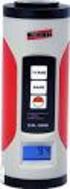 Modelo SL355 Dosímetro de Ruído/Registrador de Dados Guia de Ajuda do Software Versão 1.2 3/2012 Introdução ao Software O software do Dosímetro de Ruído SL355 permite configurar e recuperar os dados gravados
Painel de controle. Impressora Multifuncional em Cores Xerox WorkCentre 6655 Tecnologia Xerox ConnectKey 2.0
 Tecnologia Xerox ConnectKey.0 Painel de controle Os serviços disponíveis podem variar de acordo a configuração da impressora. Para obter detalhes sobre serviços e configurações, consulte o Guia do Usuário.
Manual de Instalação do DVB-T 100
 Manual de Instalação do DVB-T 100 Conteúdo V2.0 Capítulo 1 : Instalação do DVB-T 100...2 1.1 Conteúdo da Embalagem...2 1.2 Exigências do Sistema...2 1.3 Instalação do Hardware...2 Capítulo 2 : Instalação
Instalando sua Multifuncional na sua rede pela primeira vez
 Instalando sua Multifuncional na sua rede pela primeira vez PIXMA MG7510 Sistema Operacional Windows 1 Instalando sua Multifuncional na sua rede pela primeira vez PIXMA MG7510 Sistema Operacional Windows
Atualizando o Firmware da Câmera
 Atualizando o Firmware da Câmera Obrigado por escolher um produto da Nikon. Este guia descreve como executar a atualização do firmware. Se você não tiver certeza de que possa executar a atualização com
Conteúdo da embalagem
 Conteúdo da embalagem 1. Unidade principal da Câmara Web da Prestigio 2. CD utilitário 3. Guia rápido 4. Cartão de garantia Introdução 1. Ligue o computador ou portátil. 2. Insira o conector USB em qualquer
Manual de Instalação do NB-TV 220
 Manual de Instalação do NB-TV 220 Conteúdo Versão 2.1 Capítulo 1 : Instalação da Placa de TV do NB-TV 220...2 1.1 Conteúdo da Embalagem...2 1.2 Exigências do Sistema...2 1.3 Instalação do Hardware...2
Fiery Remote Scan. Conectando ao Fiery servers. Conecte-se a um Fiery server no primeiro uso
 Fiery Remote Scan O Fiery Remote Scan permite gerenciar digitalizações no Fiery server e na impressora por meio de um computador remoto. Você pode usar o Fiery Remote Scan para: Iniciar digitalizações
Manual de Instruções
 WATCH ME Manual de Instruções REPRODUTOR DE MÍDIA DIGITAL Visão Geral das Funções Watch me é um relógio Bluetooth com reprodutor MP3 e tela sensível ao toque, onde o usuário pode usar seu dedo para tocar
Instalando sua Multifuncional na sua rede pela primeira vez
 Instalando sua Multifuncional na sua rede pela primeira vez PIXMA MG3510 Sistema Operacional Windows 1 Instalando sua Multifuncional na sua rede pela primeira vez PIXMA MG3510 Sistema Operacional Windows
Scopia Desktop Client do CFN
 Scopia Desktop Client do CFN Este manual explica como preparar seu cliente Scopia Desktop para usá-lo pela primeira vez. O Scopia Desktop Client não precisa de configurações para ser usado, mas existem
MANUAL DO UTILIZADOR
 MANUAL DO UTILIZADOR 1. Peças da câmara de vídeo 1: Botão de pré-visualização 2: Botão do menu 3: Ecrã LCD 4: Tomada HDMI 5: Indicação do modo 6: LED de alimentação 7: Botão do obturador 8: LED de carregamento
Xerox WorkCentre 6655 Impressora multifuncional em cores Painel de controle
 Painel de controle Os serviços disponíveis podem variar de acordo a configuração da impressora. Para obter detalhes sobre serviços e configurações, consulte o Guia do Usuário. 3 4 5 Tela de seleção por
Media Player. Modelo: MPE322. Manual do usuário
 Media Player Modelo: MPE322 Manual do usuário Manual do usuário Modelo: MPE322 Apresentação do produto: O MPE322 é um reprodutor multimídia de alta qualidade para apresentação de arquivos na TV a partir
Introdução. Conteúdo da embalagem. Versão Portuguesa WWW.SWEEX.COM. JB000160 Câmara Digital Sweex de 4,2 Megapixéis
 JB000160 Câmara Digital Sweex de 4,2 Megapixéis Introdução Obrigado por ter adquirido esta câmara digital Sweex de 4.2 Megapixéis. É aconselhável ler primeiro este manual cuidadosamente para garantir o
MANUAL DO USUÁRIO Panoramic Cam X-Pheral - DC187
 MANUAL DO USUÁRIO Panoramic Cam X-Pheral - DC187 Parabéns! Você acaba de adquirir a Panoramic Cam X-Pheral DC187 da Átrio. Leia este manual de instruções antes de utilizar o dispositivo e guarde para referência
Manual de Instalação do DVB-T 300U
 Manual de Instalação do DVB-T 300U Conteúdo V2.0 Capítulo 1 : Instalação da TV Box do DVB-T 300U...2 1.1 Conteúdo da Embalagem...2 1.2 Exigências do Sistema...2 1.3 Instalação do Hardware...2 Capítulor
Instalando sua Multifuncional na sua rede pela primeira vez
 Instalando sua Multifuncional na sua rede pela primeira vez PIXMA MX531 Sistema Operacional Windows 1 Preparando para Conectar a Multifuncional na Rede Requisitos da Rede Antes de conectar sua multifuncional
É possível acessar o Fiery Remote Scan de sua área de trabalho ou de um aplicativo compatível com o TWAIN.
 Fiery Remote Scan O Fiery Remote Scan permite gerenciar digitalizações no Servidor Fiery e na impressora a partir de um computador remoto. Você pode usar o Fiery Remote Scan para: Iniciar digitalizações
Atualização do firmware para controladores remotos sem fio WR-R10
 Atualização do firmware para controladores remotos sem fio WR-R10 Obrigado por escolher um produto Nikon. Este guia descreve como atualizar o firmware para controladores remotos sem fio WR-R10. Se você
h Bateria h Computador
 Obrigado por adquirir o computador IBM ThinkPad R Series. Compare os itens desta lista com os itens da caixa. Se algum item estiver faltando ou estiver danificado, entre em contato com seu revendedor.
Multimídia. Guia do Usuário
 Multimídia Guia do Usuário Copyright 2006 Hewlett-Packard Development Company, L.P. Microsoft e Windows são marcas registradas da Microsoft Corporation nos EUA. As informações contidas neste documento
h Computador h Bateria
 Obrigado por adquirir o computador IBM ThinkPad G40 Series. Compare os itens desta lista com os itens da caixa. Se algum item estiver faltando ou estiver danificado, entre em contato com seu revendedor.
ESPECTROFOTÔMETRO DIGITAL - 721G MANUAL DE INSTRUÇÕES SOFTWARE
 ESPECTROFOTÔMETRO DIGITAL - 721G MANUAL DE INSTRUÇÕES SOFTWARE Instruções de operação para UVWin7 Seção 1: Instalação Televendas: 1. Requerimentos do Sistema Sistema operacional: Windows XP Processador:
Passo 3: Preparando-se para a criação de seu vídeo de curta duração/apresentação de slides
 Bem-vindo ao Picture Package Producer2 Iniciar e sair do Picture Package Producer2 Passo 1: Selecionando imagens Passo 2: Verificando as imagens selecionadas Passo 3: Preparando-se para a criação de seu
Atualização do firmware para controladores remotos sem fio WR-R10. Macintosh
 Atualização do firmware para controladores remotos sem fio WR-R10 Macintosh Obrigado por escolher um produto Nikon. Este guia descreve como atualizar o firmware para controladores remotos sem fio WR-R10.
Cabo AC ( 1) (*) Adaptador AC ( 1) Cabo elétrico. Rack2-Filer ( 1) (Exclusivo para o S1300 com o Rack2-Filer)
 P3PC-2712-03PT Instruções básicas Agradecemos a aquisição do scanner de imagem em cores ScanSnap S1300 (referido aqui, apenas como "ScanSnap"). Este manual descreve os cuidados e as ações necessárias para
Multimídia Guia do Usuário
 Multimídia Guia do Usuário Copyright 2007 Hewlett-Packard Development Company, L.P. Windows é uma marca registrada da Microsoft Corporation nos Estados Unidos. As informações contidas neste documento estão
TTS estão orgulhosos de fazer parte de
 Garantia & Support Este produto é fornecido com uma garantia de um ano para problemas encontrados durante o uso normal. O mau uso do Easi-View ou a abertura a unidade irá invalidar esta garantia. Todos
FERRAMENTA ELETRÔNICA DE SERVIÇO CUMMINS INSITE
 Nº Grupo: 019/2011 22 Data: Referência: 01/11/2011 Aplicável a: Todos as séries de motores CUMMINS BRASIL LTDA BOLETIM DE SERVIÇOS / PEÇAS Endereçado a: Distribuidores e Filiais X OEM s Cliente/Usuário
Comece a usar o BrightLink Pro
 BrightLink Pro 470Ui Comece a usar o BrightLink Pro O BrightLink Pro é uma ferramenta de produtividade para salas de conferência e de aula que permite que crie um quadro branco digital sempre que precisar.
Enviar fotos e vídeos entre duas câmeras Canon
 Enviar fotos e vídeos entre duas câmeras Canon Você pode conectar duas câmeras Canon via Wi-Fi e enviar imagens entre elas, como segue. IMPORTANTE A posição e o formato dos botões de operação, as telas
Instalando sua Impressora na sua rede pela primeira vez
 Avançar>> Instalando sua Impressora na sua rede pela primeira vez PIXMA PRO-100 Sistema operacional Mac e Windows 1 Instalando sua Impressora na sua rede pela primeira vez PIXMA PRO-100 Sistema operacional
Multimídia. Guia do Usuário
 Multimídia Guia do Usuário Copyright 2007 Hewlett-Packard Development Company, L.P. Windows é uma marca registrada da Microsoft Corporation nos Estados Unidos. As informações contidas neste documento estão
Datalogger 75/75. Kit software e base
 Datalogger 75/75 Kit software e base *quando a carga da bateria estiver fraca, desligue o aparelho e coloque uma bateria nova. INSTALAÇÃO DO SOFTWARE Insira o Software do datalogger no PC e o procedimento
Instalando sua Impressora na sua rede pela primeira vez
 Instalando sua Impressora na sua rede pela primeira vez PIXMA ip110 Sistema Operacional Windows Instalação sem fio usando o cabo USB 1 Instalando sua Impressora na sua rede pela primeira vez PIXMA ip110
Bem-vindo ao Picture Package Producer2
 Manual do Picture Package Producer2 Bem-vindo ao Picture Package Producer2 Bem-vindo ao Picture Package Producer2 Iniciar e sair do Picture Package Producer2 Passo 1: Selecionando imagens Passo 2: Verificando
Notas. Manual do Usuário ÍNDICE
 Notas ÍNDICE 1. CONTEÚDO DA EMBALAGEM... 3 2. REQUISITOS NECESSÁRIOS... 3 3. FONTE DE ENERGIA... 3 4. BOTÕES DE CONTROLE... 4 5. INSTALAÇÃO DO MP3 PLAYER... 5 6. LIGANDO O MP3 PLAYER... 5 7. DESLIGANDO
Guia do Google Cloud Print
 Guia do Google Cloud Print Informações sobre o Google Cloud Print Imprimir usando o Google Cloud Print Apêndice Conteúdo Como ler os manuais... 2 Símbolos usados nos manuais... 2 Isenção de responsabilidade...
1 Desembale o projetor. Guia de instalação. Epson PowerLite 76c. O seu projetor vem com os seguintes itens: Projetor. Cabo para o computador
 Epson PowerLite 76c Guia de instalação 1 Desembale o projetor O seu projetor vem com os seguintes itens: Projetor Cabo de alimentação Cabo para o computador Controle remoto Adesivo de aviso de proteção
EasyCam VP-003. Manual Completo
 EasyCam VP-003 Manual Completo Requisitos de sistema Windows ME/2000/XP Pentium 166 MHz ou superior Porta USB unidade CD ROM Para transferir imagens fixas, ou para vídeo conferência, o seu computador deve