
Português. Funções de Eye 110
|
|
|
- Mariana Barros de Almada
- 10 Há anos
- Visualizações:
Transcrição
1 Índice Características do Eye Instalar o Eye Acerca do Genius Application-WebCAM Mate 3 1. Menu Principal Modo de Imagem Modo de Vídeo Modo de Segurança Utilizar MSN Messenger, Yahoo Messenger, AOL CrazyTalk Avatar Creator CrazyTalk CamSuite Resolução de problemas da câmara web i
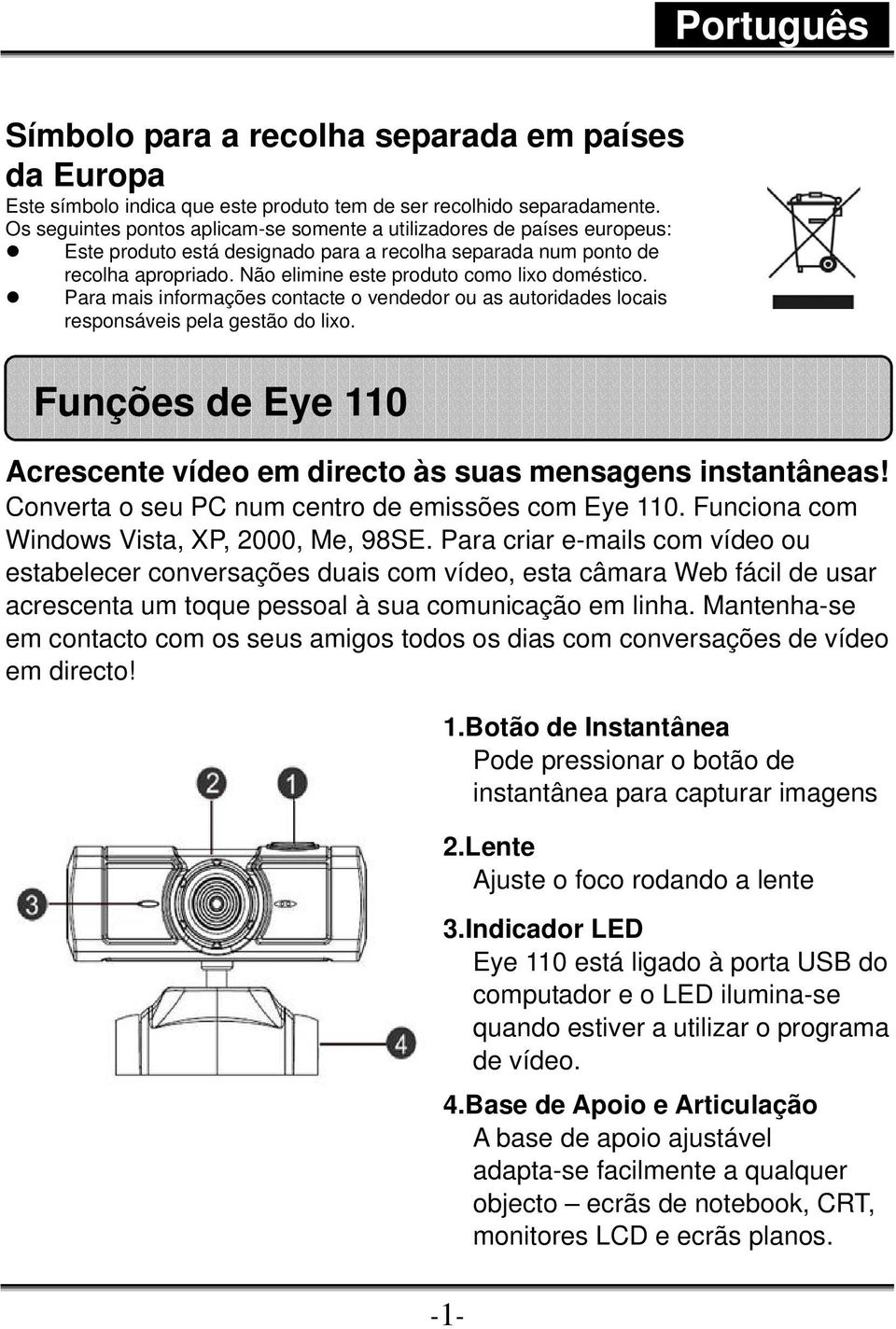
2 Símbolo para a recolha separada em países da Europa Este símbolo indica que este produto tem de ser recolhido separadamente. Os seguintes pontos aplicam-se somente a utilizadores de países europeus: Este produto está designado para a recolha separada num ponto de recolha apropriado. Não elimine este produto como lixo doméstico. Para mais informações contacte o vendedor ou as autoridades locais responsáveis pela gestão do lixo. Funções de Eye 110 Acrescente vídeo em directo às suas mensagens instantâneas! Converta o seu PC num centro de emissões com Eye 110. Funciona com Windows Vista, XP, 2000, Me, 98SE. Para criar s com vídeo ou estabelecer conversações duais com vídeo, esta câmara Web fácil de usar acrescenta um toque pessoal à sua comunicação em linha. Mantenha-se em contacto com os seus amigos todos os dias com conversações de vídeo em directo! 1.Botão de Instantânea Pode pressionar o botão de instantânea para capturar imagens 2.Lente Ajuste o foco rodando a lente 3.Indicador LED Eye 110 está ligado à porta USB do computador e o LED ilumina-se quando estiver a utilizar o programa de vídeo. 4.Base de Apoio e Articulação A base de apoio ajustável adapta-se facilmente a qualquer objecto ecrãs de notebook, CRT, monitores LCD e ecrãs planos. -1-
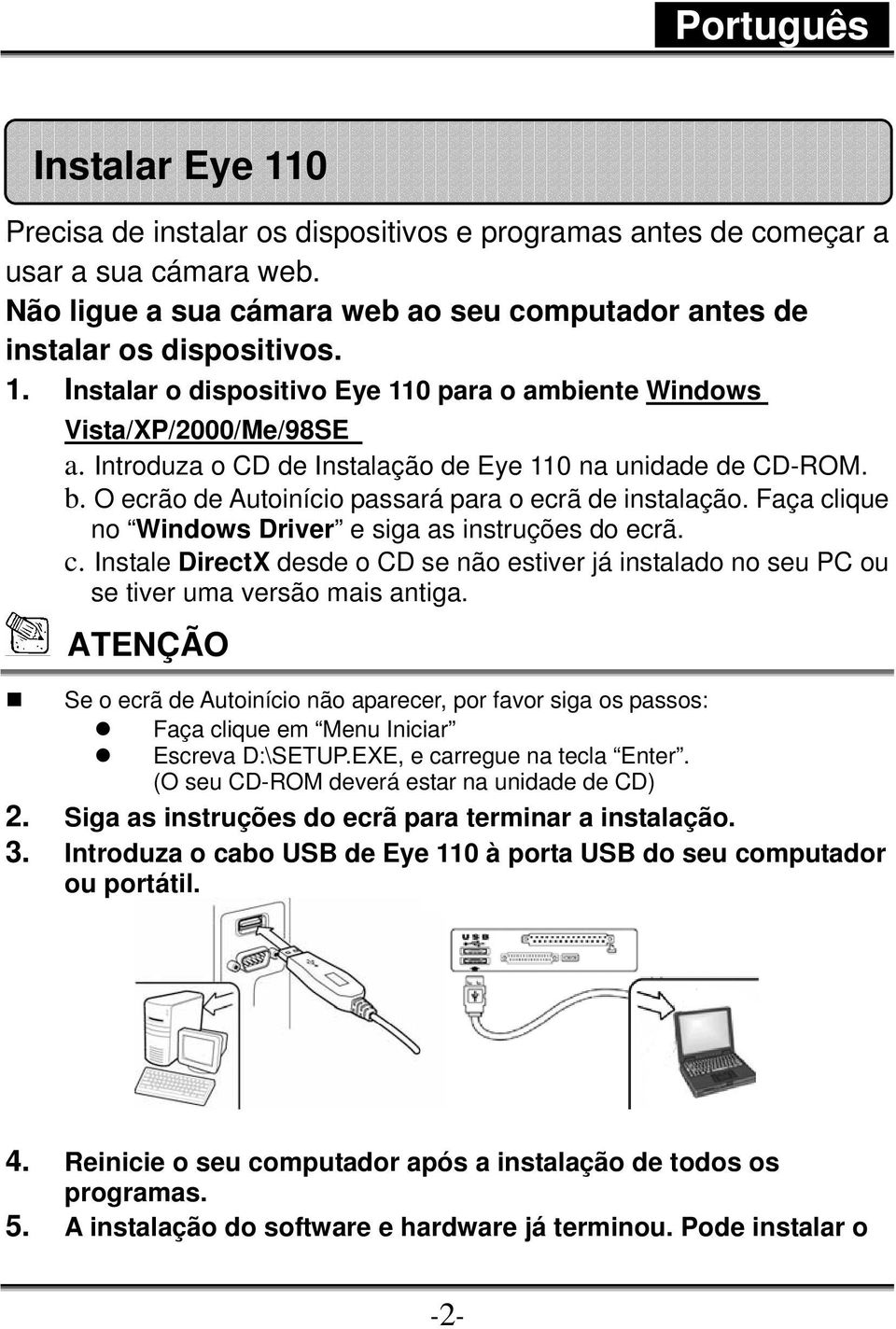
3 Instalar Eye 110 Precisa de instalar os dispositivos e programas antes de começar a usar a sua cámara web. Não ligue a sua cámara web ao seu computador antes de instalar os dispositivos. 1. Instalar o dispositivo Eye 110 para o ambiente Windows Vista/XP/2000/Me/98SE a. Introduza o CD de Instalação de Eye 110 na unidade de CD-ROM. b. O ecrão de Autoinício passará para o ecrã de instalação. Faça clique no Windows Driver e siga as instruções do ecrã. c. Instale DirectX desde o CD se não estiver já instalado no seu PC ou se tiver uma versão mais antiga. ATENÇÃO Se o ecrã de Autoinício não aparecer, por favor siga os passos: Faça clique em Menu Iniciar Escreva D:\SETUP.EXE, e carregue na tecla Enter. (O seu CD-ROM deverá estar na unidade de CD) 2. Siga as instruções do ecrã para terminar a instalação. 3. Introduza o cabo USB de Eye 110 à porta USB do seu computador ou portátil. 4. Reinicie o seu computador após a instalação de todos os programas. 5. A instalação do software e hardware já terminou. Pode instalar o -2-
4 programa que queira utilizar para videoconferência ou conversações com os seus amigos. ATENÇÃO A cámara web funciona correctamente com qualquer programa que incorpore a função de vídeo. 6. Coloque a Cámara Coloque a cámara no meio do seu monitor para conseguir um óptimo contacto visual. A cámara pode articular-se vertical ou horizontalmente, permitindo-lhe encontrar a melhor posição. Agrafadora de ângulo livre, adapta-se a qualquer ecrã Para Painel LCD Para Notebook Desktop ATENÇÃO Para desinstalar a instalação do dispositivo num ambiente Windows 98SE/Me/2000/XP/Vista: Por favor, dirija-se à barra de tarefas e siga Iniciar Programas Eye 110 Faça clique em Desinstalar, e siga as instruções do ecrã para desinstalar o programa. Acerca do Genius Application-WebCAM Mate Pode usar o programa da Genius WebCAM Mate para capturar imagens em tempo real, gravar ou executar uma função simples de segurança. -3-

5 ATENÇÃO Após a instalação do programa da Genius, o sistema criará automaticamente um ficheiro (C:\WINDOWS\Album ou C:\WINNT\Album) onde irá guardar as imagens que captura através da Aplicação da Genius. A aplicação da Genius pode ser utilizada com Windows Vista/XP/2000/Me/98SE 1. Menu Principal Elemento Modo Descrição Modo de Modo de captura de imagens -4-
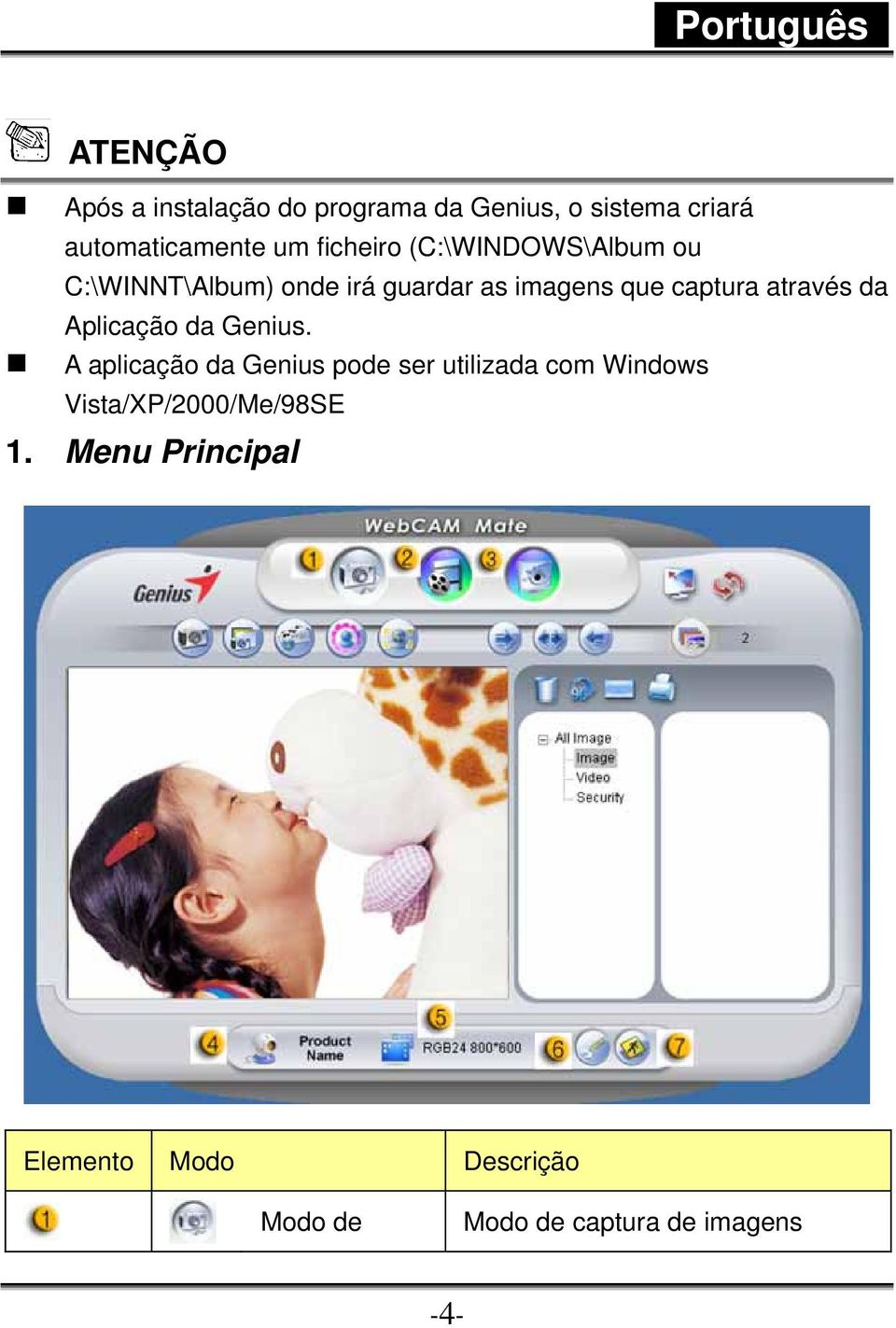
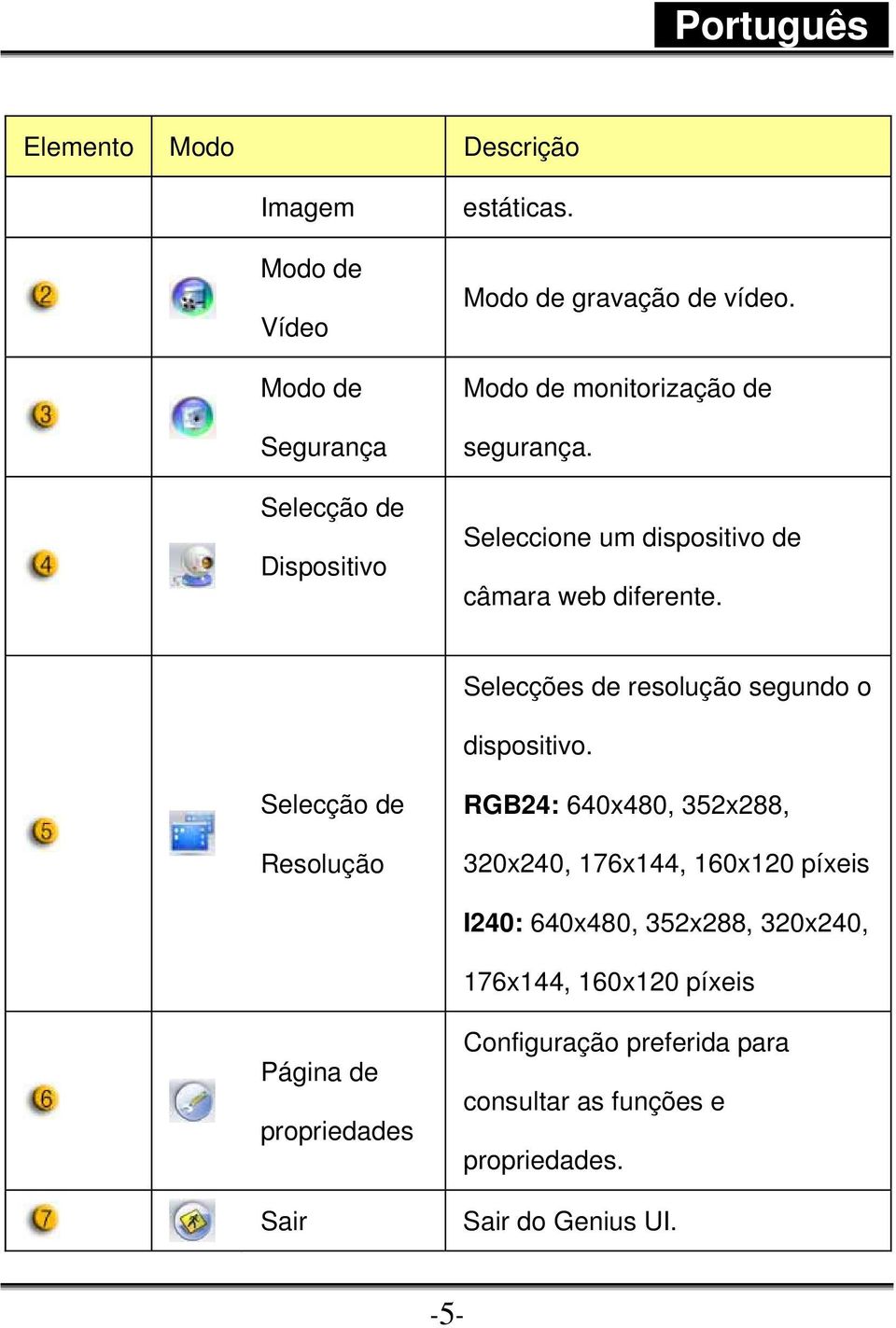
6 Elemento Modo Descrição Imagem Modo de Vídeo Modo de Segurança Selecção de Dispositivo estáticas. Modo de gravação de vídeo. Modo de monitorização de segurança. Seleccione um dispositivo de câmara web diferente. Selecções de resolução segundo o dispositivo. Selecção de Resolução RGB24: 640x480, 352x288, 320x240, 176x144, 160x120 píxeis I240: 640x480, 352x288, 320x240, 176x144, 160x120 píxeis Página de propriedades Sair Configuração preferida para consultar as funções e propriedades. Sair do Genius UI. -5-
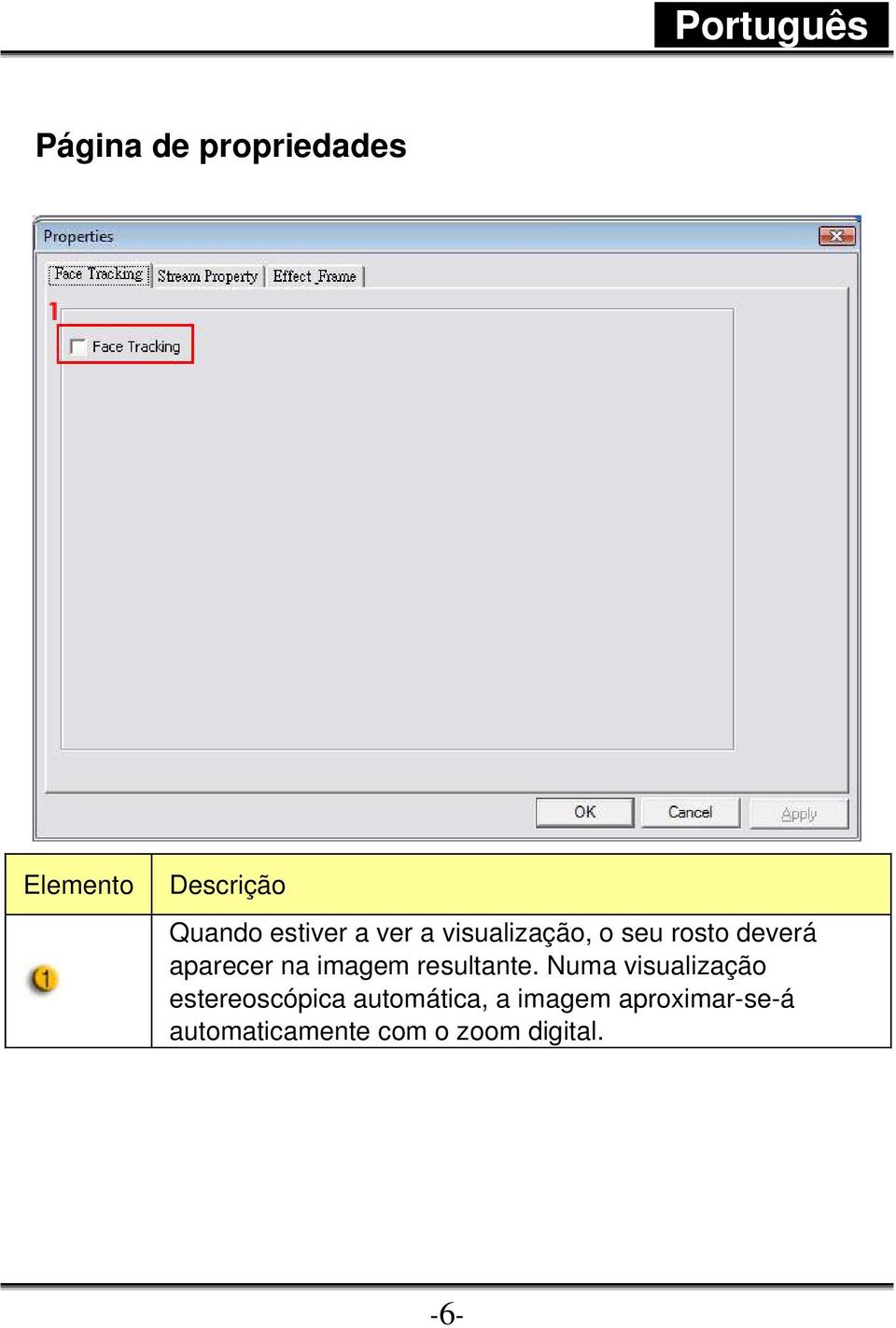
7 Página de propriedades Elemento Descrição Quando estiver a ver a visualização, o seu rosto deverá aparecer na imagem resultante. Numa visualização estereoscópica automática, a imagem aproximar-se-á automaticamente com o zoom digital. -6-
8 Elemento Descrição - Pode mover a imagem horizontal ou verticalmente através da função Image Mirror (Imagem espelho) ou Image Flip (Imagem invertida). - Quando a luz não é suficiente pode clicar em Low Light (Pouca luminosidade) para obter uma imagem mais nítida. Pode ajustar diferentes valores para diferentes circunstâncias e ambientes. Pode ajustar valores de acordo com a aparência da imagem. -7-
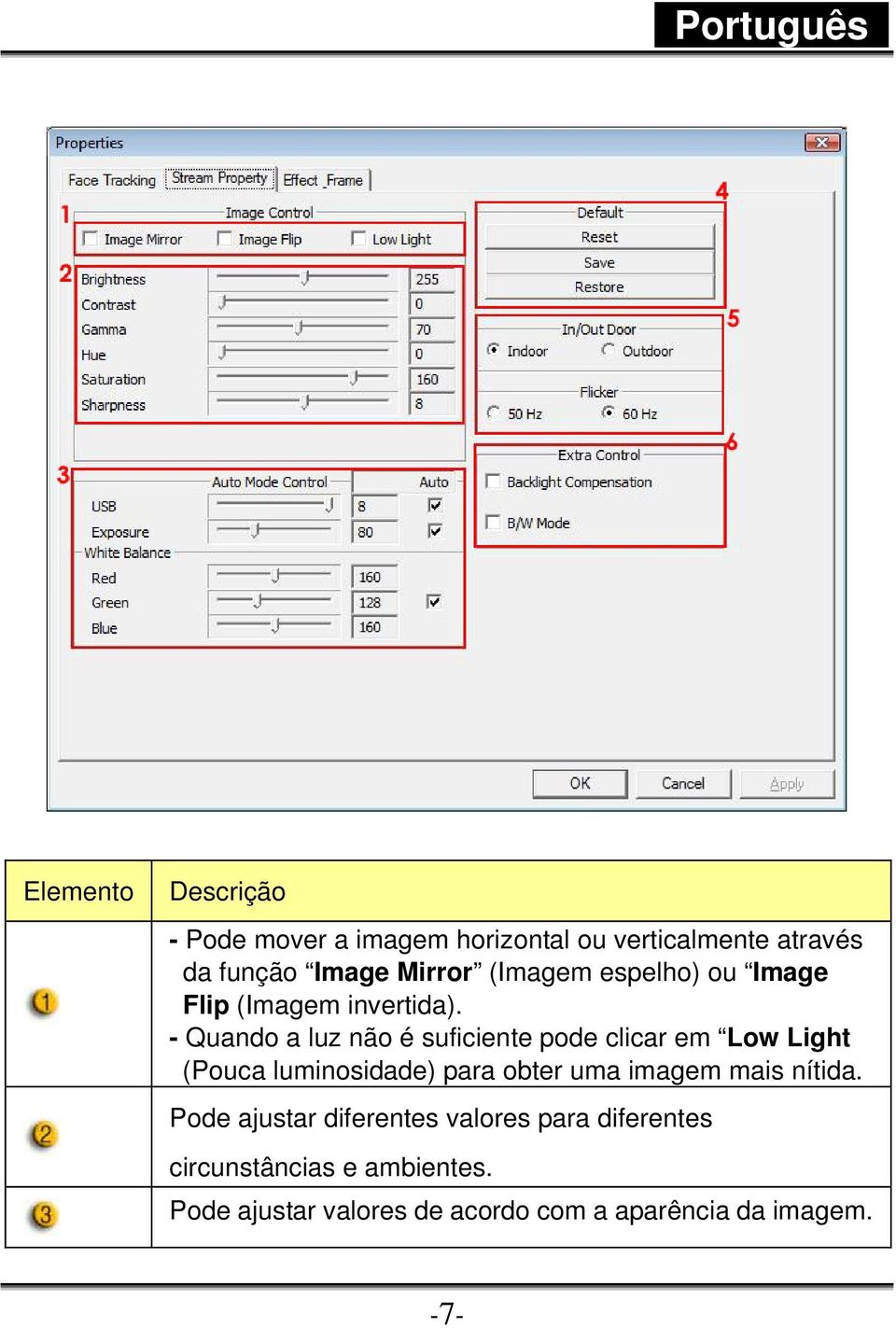
9 Elemento Descrição Antes de ajustar os valores tem de desactivar a função Auto para desbloquear. -Prima Reset (Repor) para voltar para as definições do fabricante. -Prima Restore (Restaurar) para voltar para as definições anteriores. -Prima Save (Guardar) para guardar os valores que definiu. Seleccione a frequência correcta de acordo com o país onde a câmara web está a ser utilizada. (Antes de o fazer, é necessário seleccionar Interior.) Se a sua câmara web se encontrar na posição contra-luz tem de clicar em Compensação de contra-luz para obter uma imagem mais nítida. - Pode conseguir um efeito fotográfico preto-e-branco se clicar em B/W Mode (Modo B/W). -8-

10 Elemento Descrição Os efeitos também podem ser aplicados ao software de videoconferência como, por exemplo, o MSN Messenger. 2. Modo de Imagem Capture uma imagem e, em seguida, partilhe-a com os seus amigos. -9-

11 Elemento Modo Descrição Captura Múltiplas Instantâneas Correio Acrescentar Modo de captura de imagens estáticas. Capture imagens estáticas contínuas baseadas num número de múltiplas instantâneas. Envie uma fotografia por . Seleccione uma moldura -10-
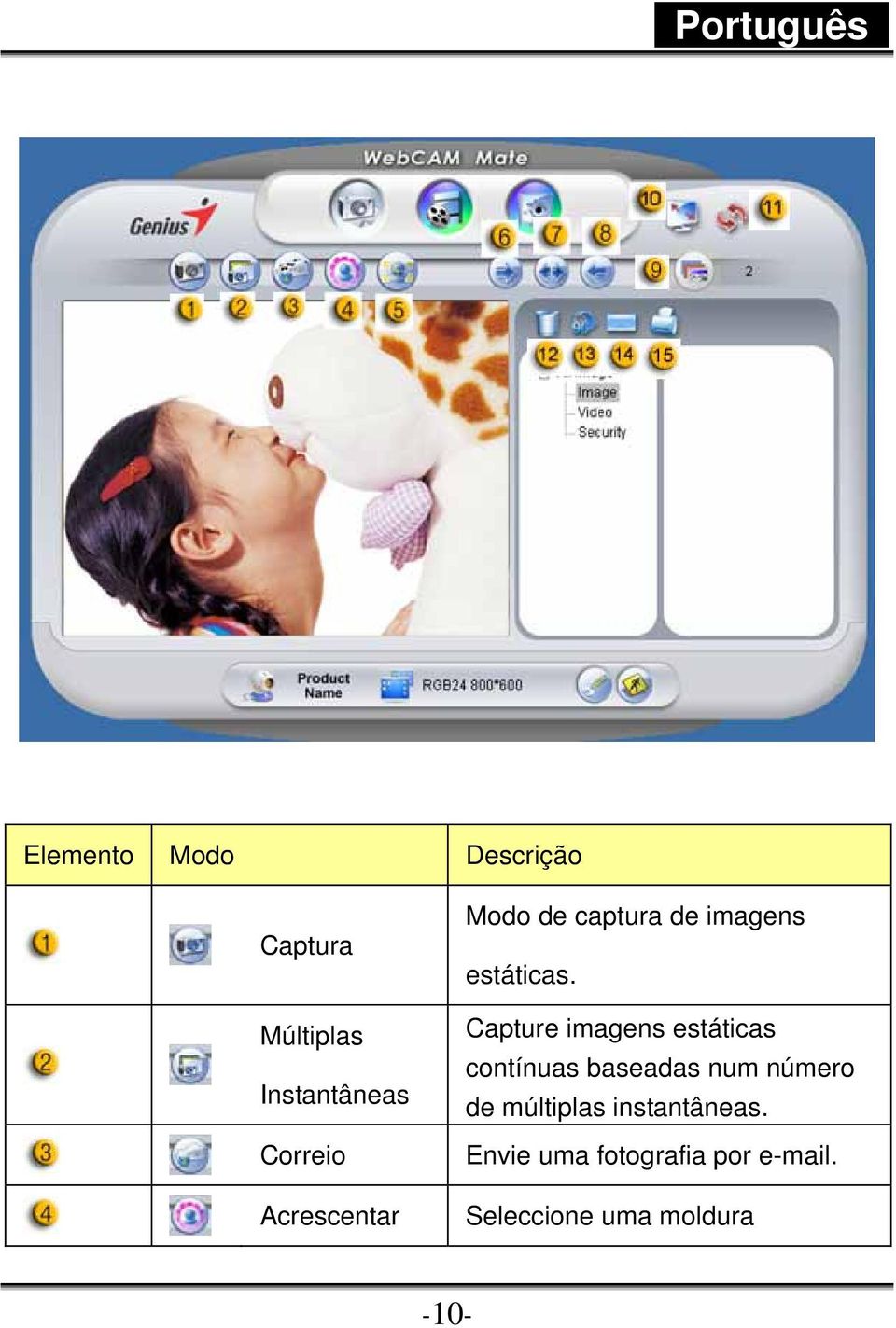
12 Elemento Modo Descrição uma Moldura fotográfica para adicionar à imagem estática. (*) Capturar o Rosto Faça clique neste botão, e o ecrã surge, automaticamente, no centro da moldura. Quando estiver a visualizar o ecrã, o seu rosto deve surgir na imagem daí resultante. Num ecrã estereoscópico automático, a imagem será sujeita, automaticamente, ao zoom digital. Roda a imagem estática 45 graus Rotação no sentido dos ponteiros de relógio. (*) Centrar Roda a imagem estática até centrá-la. (*) Roda a imagem estática 45 graus Rotação no sentido contrário ao dos ponteiros de relógio. (*) Número de capturas múltiplas Modo de Ecrã Seleccione um número de capturas múltiplas, de 2 até 10. Visualize a sua câmara web em ecrã completo. Pressione ESC -11-
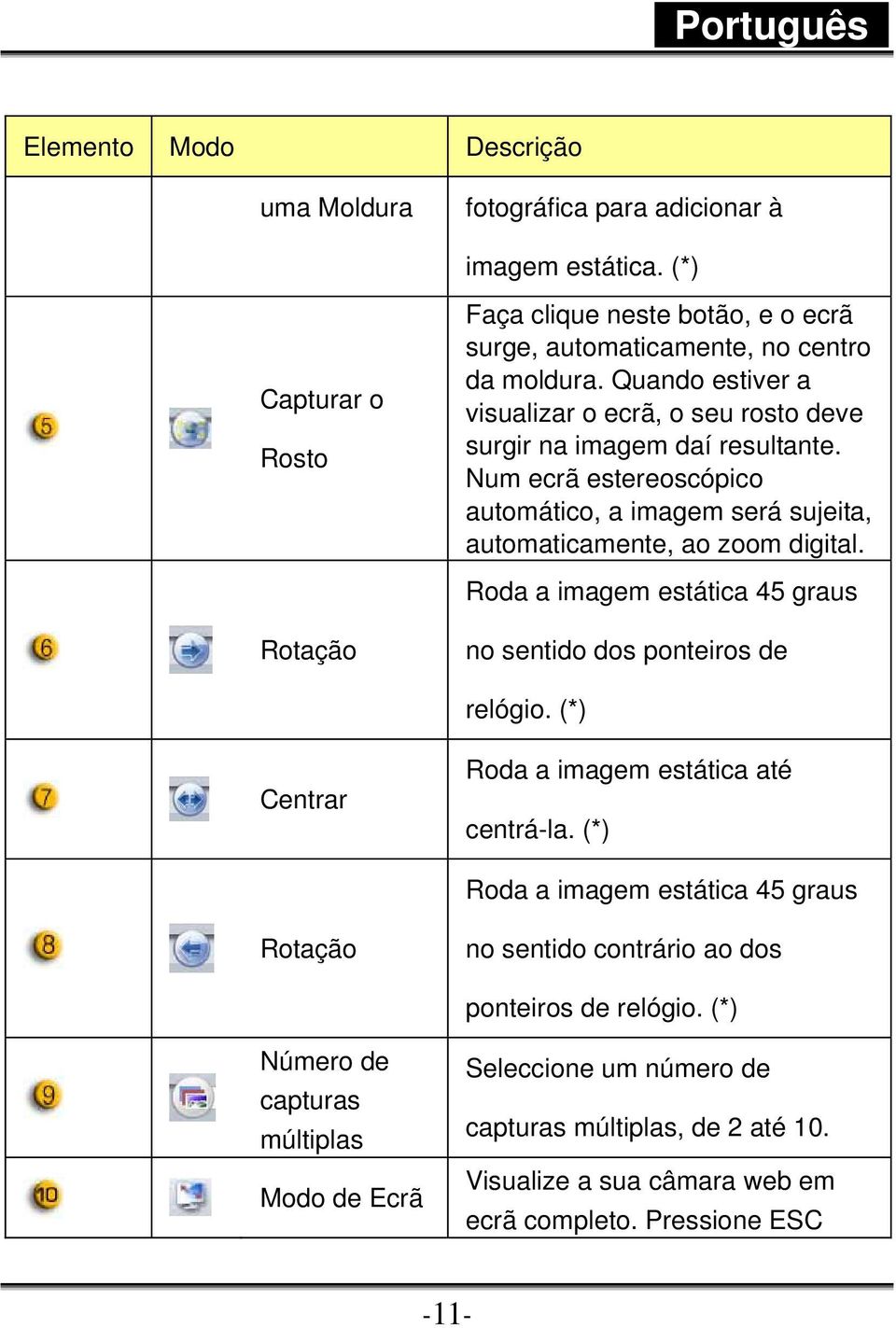
13 Elemento Modo Descrição Completo Actualizar o Dispositivo Apagar o Ficheiro Rodar a Imagem Enviar um ficheiro por Imprimir a Imagem para sair do modo de ecrã completo ou faça clique no botão esquerdo do rato para voltar ao modo normal. Actualiza a câmara web. Apaga os ficheiros seleccionados. Roda o ficheiro de imagem seleccionado 90 graus no ecrã da lista de títulos. Anexe o ficheiro da imagem seleccionada a um . Imprime o ficheiro da imagem seleccionada. Nota: * Esta função deve utilizar a resolução 640x480 ou 320x240. Certifique-se de que a resolução é a correcta antes de executar esta função. -12-
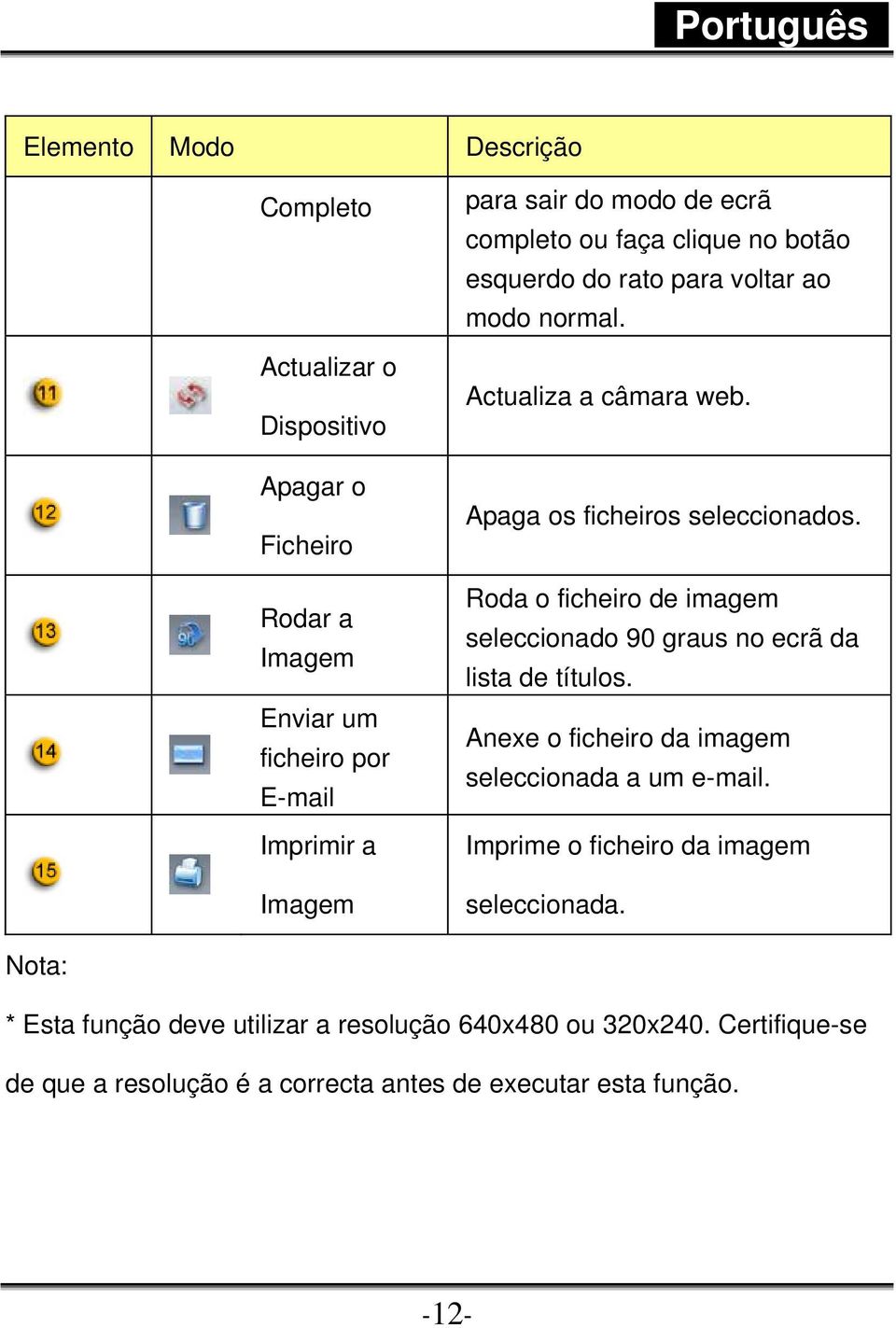
14 3. Modo de Vídeo Nesta secção, pode gravar vídeo em tempo real. Elemento Modo Descrição Início/Pausa da Gravação Para iniciar a gravação do vídeo a partir da câmara web. Faça clique para parar a gravação do vídeo. -13-
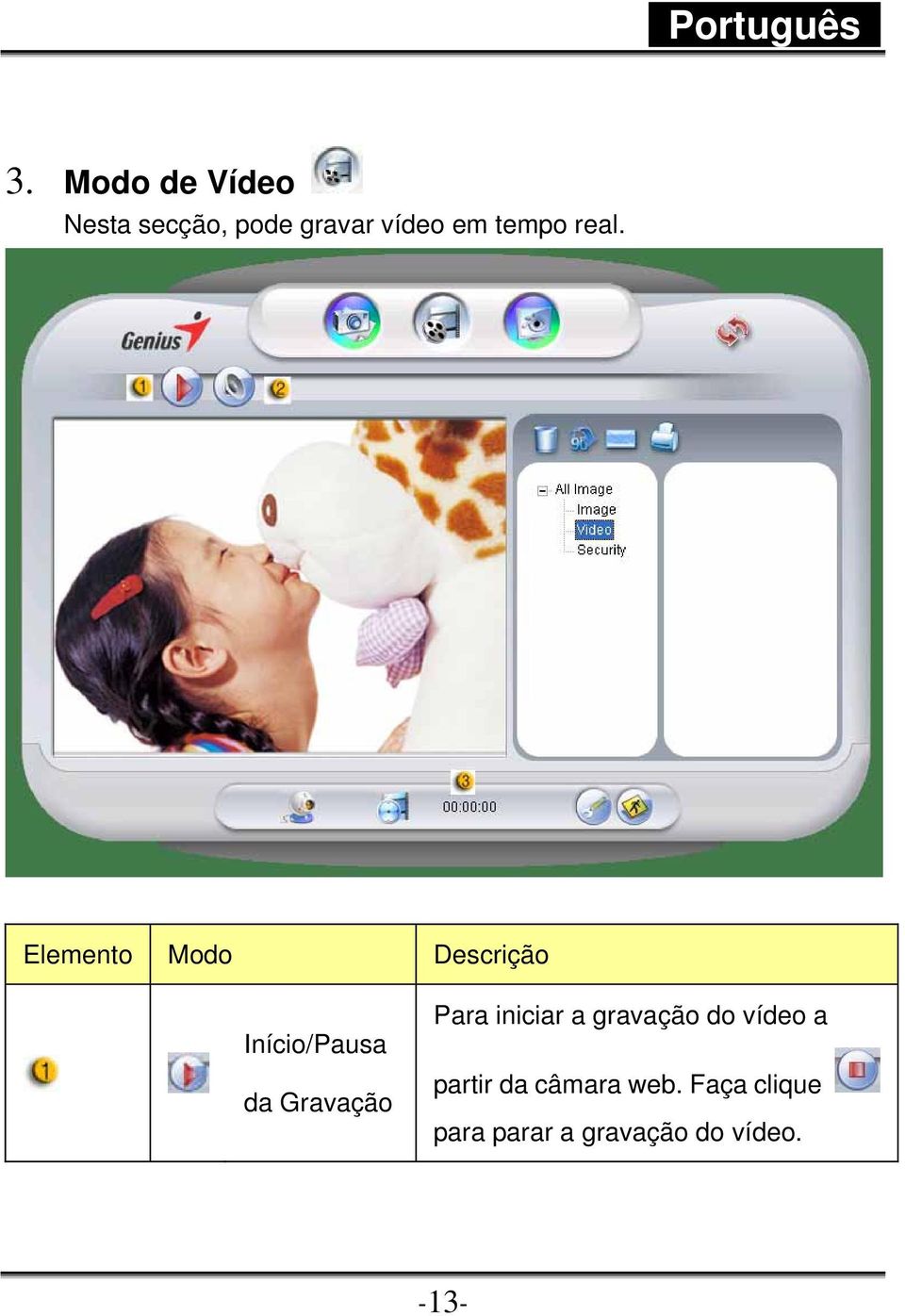
15 Elemento Modo Descrição Configura o dispositivo de áudio. Propriedades do Áudio Gravar a visualização da hora Exibe o tempo de gravação. 00:00:00 significa horas, minutos, segundos. 4. Modo de Segurança Com a função de detecção de movimento, grava automaticamente os movimentos efectuados em frente do ecrã. Também pode gravar em qualquer momento e até que o HD esteja completo. Se não se realizar nenhum movimento, desliga, automaticamente, após quatro segundos e reinicia a gravação quando detectar um novo movimento. -14-
16 Elemento Modo Descrição Para iniciar a gravação do vídeo Início/Pausa da Gravação Propriedades do Áudio no ecrã, a partir da câmara web. Faça clique para parar a gravação do vídeo. Configura o dispositivo de áudio. -15-
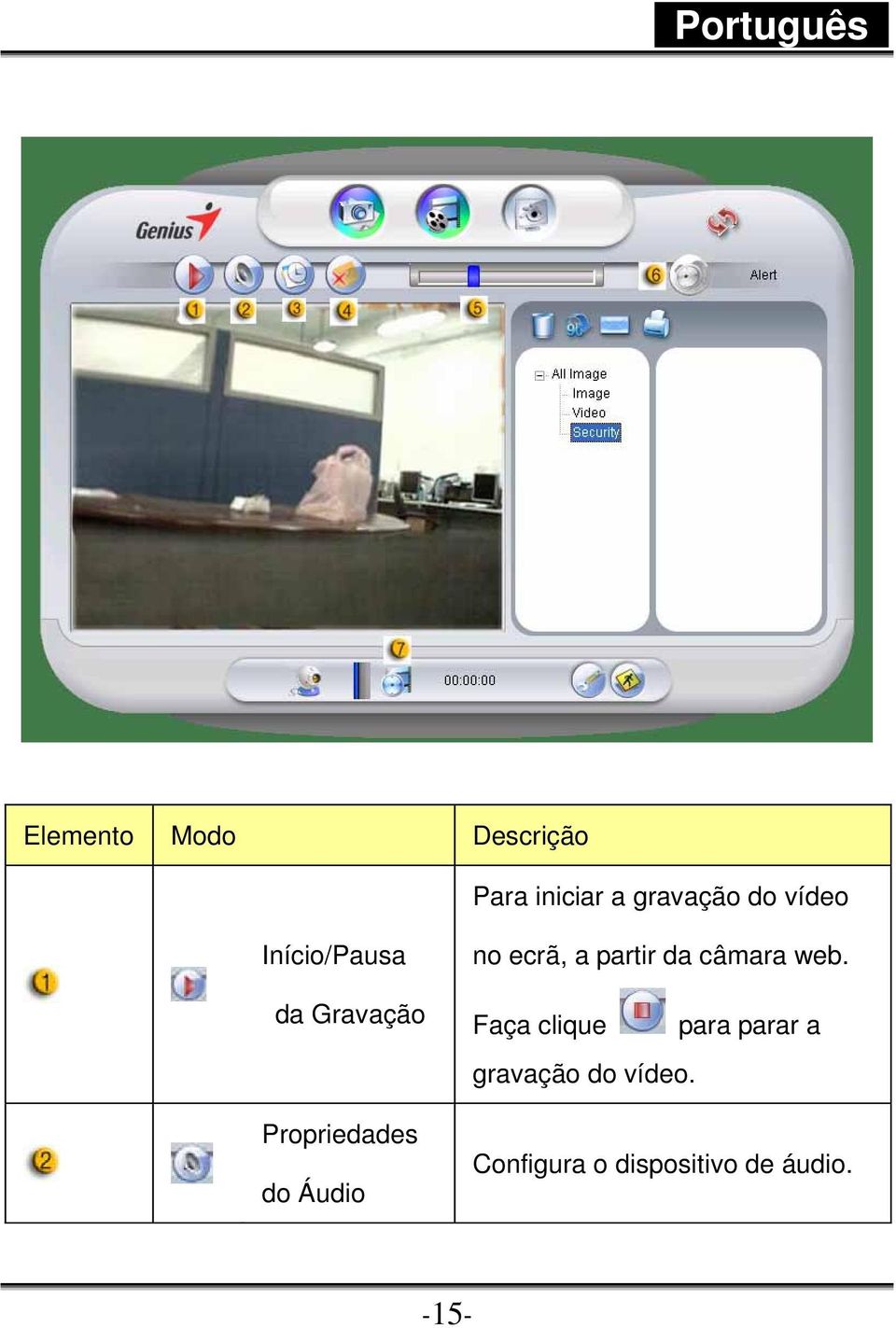
17 Elemento Modo Descrição Determina a hora do sistema de monitorização de segurança. Gravação por Horário Quando este botão for activado, Alerta por será enviado um no caso de surgir qualquer alerta durante a gravação. -16-

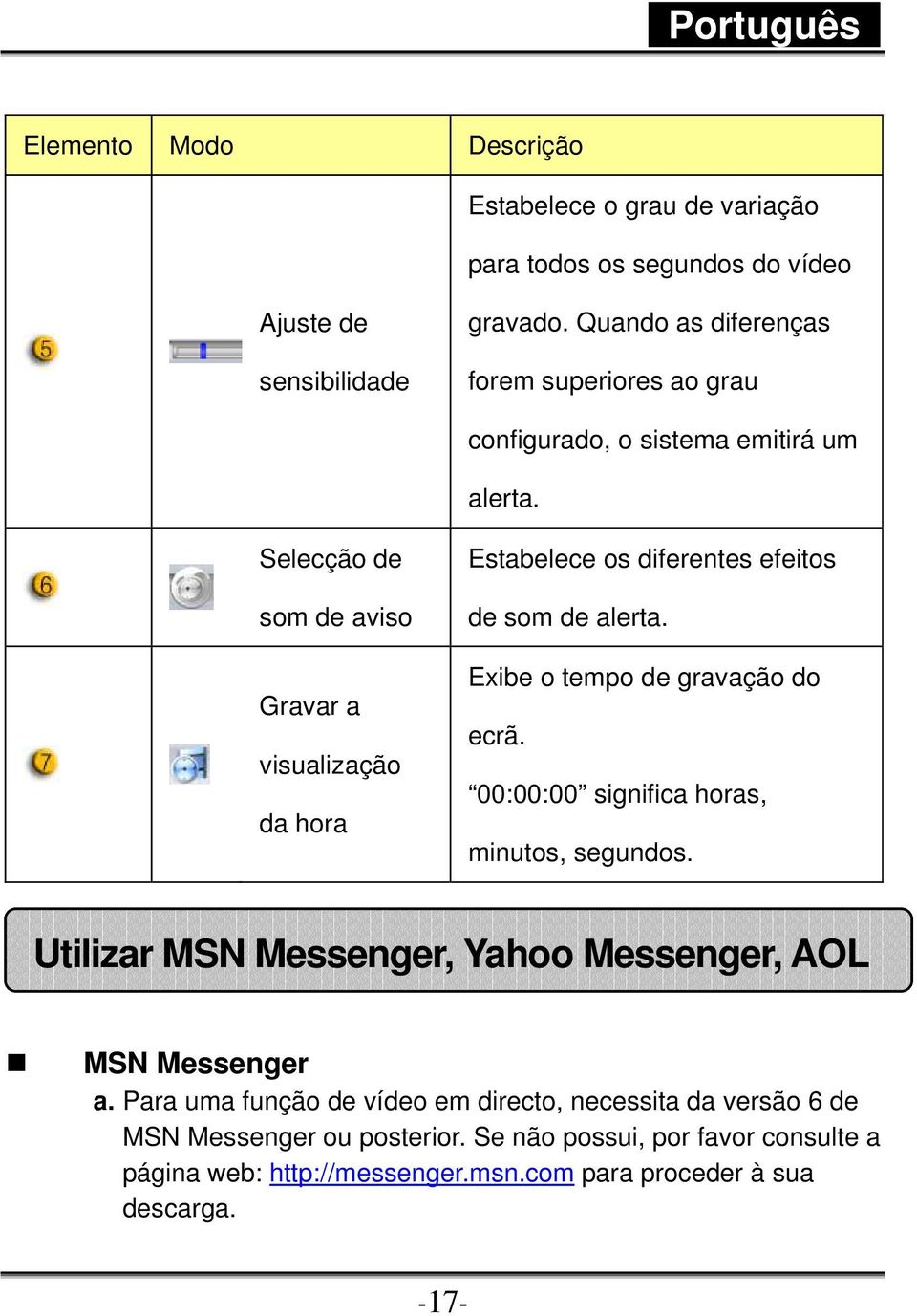
18 Elemento Modo Descrição Estabelece o grau de variação para todos os segundos do vídeo Ajuste de sensibilidade gravado. Quando as diferenças forem superiores ao grau configurado, o sistema emitirá um alerta. Selecção de som de aviso Gravar a visualização da hora Estabelece os diferentes efeitos de som de alerta. Exibe o tempo de gravação do ecrã. 00:00:00 significa horas, minutos, segundos. Utilizar MSN Messenger, Yahoo Messenger, AOL MSN Messenger a. Para uma função de vídeo em directo, necessita da versão 6 de MSN Messenger ou posterior. Se não possui, por favor consulte a página web: para proceder à sua descarga. -17-
19 b. De seguida, entre no MSN Messenger. c. Escolha uma pessoa da lista de contactos e faça clique em OK para confirmar. d. Faça duplo clique nos seus amigos, que estão disponíveis para conversar. Faça clique no ícone da câmara web. e. O seu amigo receberá então uma mensagem de convite. Quando o seu amigo confirmar a conversa, inicia-se a Chamada de Vídeo. f. Para mais informações, consulte a página web em Yahoo Messenger a. Descarregue o Yahoo Messenger em e termine o registo, se ainda não o efectuou. b. Entre no Yahoo Messenger. c. A partir da janela principal, faça clique no menu Ferramentas, e seleccione "Iniciar a Minha Câmara Web". d. Faça um clique sobre um nome da sua Lista do Messenger e escolha "Ver Câmara Web". e. O seu amigo receberá então uma mensagem de convite. Quando o seu amigo fazer clique em SIM, inicia-se a Chamada de Vídeo. f. Para mais informações, consulte a página web em AOL Instant Messenger a. Descarregue o AOL Instant Messenger em e termine o registo, se ainda não o efectuou. b. Entre no AOL Instant Messenger. c. Faça clique em "Mostrar as Listas de Messenger" e escolha o amigo com quem quiser iniciar uma Chamada de Vídeo. d. O seu amigo receberá então uma mensagem de convite. Quando o seu amigo confirmar a conversa, inicia-se a Chamada de Vídeo. e. Para mais informações, consulte a página web em
20 ATENÇÃO Certifique-se de que a câmara já se encontra ligada ao computador, antes de iniciar qualquer programa de videoconferência ou chamada de vídeo. Certifique-se de que outros programas de câmara web estão fechados antes de iniciar o programa de videoconferência ou chamada de vídeo. Introdução ao CrazyTalk Avatar Vista Geral CrazyTalk Avatar Creator é um programa inovador e fácil de utilizar para criar personagens animadas com voz e host digitais para ficheiros de vídeo e cartões de visita, a partir da sua própria colecção de fotografias e imagens digitais. Efectue a animação de qualquer pessoa, animal ou ilustração com as funções de edição profissional, fáceis de utilizar, de CrazyTalk Avatar Creator. As suas fotografias tomarão vida, através duma animação surpreendente, adaptando-as com a tecnologia de transformação facial de CrazyTalk Avatar Creator Facetrix. CrazyTalk Avatar Creator proporciona-lhe dar voz às suas fotografias, permitindo a sincronização labial com gravações de áudio e mensagens de texto faladas, utilizando a tecnologia de animação de discurso, exclusiva de Expressix. Após a conclusão do projecto, CrazyTalk Avatar Creator proporciona todo o apoio para a edição simples de vídeo e cartões de visita. -19-
21 Pode enviar a sua mensagem com voz, ou imagem em papel, em vários formatos incluindo os ficheiros.cab,.mht ou o filme.avi. Primeiros Passos Sistema Operativo Windows Vista/XP/
22 CrazyTalk Avatar Creator permite-lhe importar qualquer fotografia digital, figura ou imagem de um rosto, com a tecnologia inovadora de NaturalVoice de transformação de imagens em tempo real e/ou a tecnologia TTS (Text-To-Speech), para dar vida às suas fotografias! Uma mensagem combinada com a sua imagem falando, cria uma personagem de CrazyTalk Avatar para mandar aos seus amigos ou colegas utilizando várias opções de saída. Pode enviar cartões de visita animados ou até exportar ficheiros de filme em vários formatos com CrazyTalk Avatar Creator. Primeiros Passos Criar um Modelo de CrazyTalk Avatar Creator Pode criar o seu próprio Modelo personalizado de CrazyTalk Avatar Creator, utilizando qualquer imagem digital. Faça clique em Editar/Modelo para iniciar a criação do modelo de CrazyTalk Avatar Creator. -21-
23 Para criar um modelo de CrazyTalk Avatar Creator: 1. Faça clique em Importar Imagem. Surge a caixa de diálogo Abrir. Seleccione a imagem desejada e faça clique em Abrir para carregá-la. 2. As ferramentas de Processamento de Imagem iniciar-se-ão automaticamente. -22-
24 Cortar Imagem : Seleccione a zona da imagem requerida. Rodar CR /Rodar AR : Roda a imagem 90 graus, no sentido horário ou no sentido contrário. Espelho : Gira a imagem horizontalmente, como o reflexo dum espelho. Nível Inteligente : Ajusta os níveis de cor da imagem, automaticamente. Nível de Cor : Ajusta os níveis de brilho, contraste, tom e saturação da imagem, manualmente. Controlo de Cor : Ajusta o controlo de cor, manualmente. -23-
25 3. Faça clique em Seguinte e surge a caixa de diálogo Pontos de Fixação Automática. Siga a imagem de exemplo do guia do lado direito para colocar os 4 pontos do processo de fixação. 4. Edição da Máscara do Fundo : Altera a máscara da imagem (também conhecida como canal alpha) para especificar a zona da imagem sem efeito. -24-
26 o Ferramenta Pincel: Aumento Diminuição fundo. : Para aumentar a zona de fundo da imagem. : Para eliminar zonas da máscara de o Tamanho do Pincel: Desloque o seleccionador para ajustar o tamanho do pincel. -25-
27 Propriedades Faciais Avançadas: Faça clique para abrir uma caixa de diálogo com quatro separadores. Olhos: Acrescente olhos virtuais e ajuste a cor de cada zona dos olhos. -26-
28 Dentes: Adicione e ajuste os dentes virtuais. -27-
29 Boca: Ajusta os níveis de cor do interior da boca. -28-
30 Lábios: Para fechar uma boca que esteja aberta na imagem e determinar a posição dos lábios. -29-
31 Primeiros Passos Criar um Script para CrazyTalk Avatar Creator A página de Script representa a fase crítica do processo de CrazyTalk de criação dum modelo de expressões de fala, movimentos faciais e efeitos especiais. Seleccione Editar/Script: Para criar uma Mensagem com Voz: 1. Para especificar a voz do modelo, realize uma das seguintes acções: -30-
32 Gravador de Voz : Faça clique para abrir o menu do gravador de som. Faça clique no botão Gravar para iniciar a gravação, a partir da fonte de áudio especificada. Importar o Ficheiro Wave : Importe um ficheiro de voz no formato PCM WAV e utilize-o como texto de script. Edição por Text-To-Speech : Faça clique para abrir a caixa de diálogo TTS. -31-
33 Introduza o texto. Faça clique na lista suspensa do Modo de Voz para seleccionar o tipo de voz para o seu modelo. Ajuste a qualidade de voz para conseguir um efeito real utilizando os seleccionadores de Volume, Tom e Velocidade. Faça clique no botão para ATENÇÃO pré-visualizar O resultado. Descarregue o conversor text-to-speech de Microsoft, ou consulte a página web de Reallusion para mais informação. 2. Faça clique em Áudio de Fundo para introduzir a música de fundo. -32-
34 Navegar: Faça clique para importar o ficheiro PCM WAV como música de fundo. Volume: Desloque o seleccionador para ajustar o volume. Fade In/Fade Out: Especifique se o áudio é fade-in ou fade-out". Repetição Contínua: Para repetir o áudio, em modo contínuo. Pré-audição Faça clique para reproduzir o áudio. -33-
35 3. Faça clique no separador Emotives e duplo clique no perfil desejado para aplicar ao modelo e o projecto reproduz-se, automaticamente. 4. Utilize o seleccionador para ajustar a intensidade de expressão do modelo. 5. Faça clique no separador de Linha de Tempo e terá a possibilidade de passar para as funções completas da Linha de Tempo. 6. Faça clique no botão Guardar para guardar o script actual como perfil personalizado. -34-
36 Primeiros Passos - Criar um Cartão de Visita para CrazyTalk Avatar Creator Pode criar um cartão de visita com uma imagem com voz, mensagem personalizada e efeitos especiais. O cartão pode ser guardado como ficheiro.mht (Multipurpose HTML - Embedded in ou Html pages) ou.cab (comprimido). Para criar um cartão, proceda da seguinte forma: 1. Seleccione um modelo de CrazyTalk Avatar Creator com propriedades faciais, movimentos e expressões específicas. 2. Crie um script de CrazyTalk Avatar Creator para especificar a animação e o discurso. 3. Faça clique no separador Saída/Visita. -35-
37 4. Faça duplo clique no modelo de cartão da galeria de cartões ao qual queira aplicar o modelo. Utilize os controlos de reprodução para pré-escutar o cartão. 5. Redimensionar Modelo : Ajusta o tamanho do modelo para se adaptar ao tamanho do cartão. 6. Rodar Modelo : Roda a imagem com voz. 7. Mexer Modelo : Foca todo o cartão dentro da imagem. 8. Reiniciar Modelo : Anula todas as alterações ao modelo e reinicia-o, de novo. 9. Introduz texto nos campos (Introduza o Receptor, Introduza a Sua Mensagem, Introduza o Seu Nome) do cartão, segundo os estilos de texto personalizados, utilizando as Ferramentas de Edição de Texto. Reiniciar Texto: Anula todas as alterações ao texto. 10. Propriedades do Cartão: Efeitos de Imagem: Seleccione um efeito JavaScript para aplicar ao cartão. Reprodução Automática: Reproduz, automaticamente, o cartão, a partir do início. 11. Qualidade de Imagem: Desloque o seleccionador ou introduza um número na caixa de edição para ajustar a qualidade de imagem. 12. Qualidade de Som: Desloque o seleccionador para ajustar a qualidade de áudio. 13. Pré-audição Faça clique para pré-visualizar e reproduzir o cartão. (Reprodução automática seleccionada). 14. Criar: Faça clique para abrir a caixa de diálogo de Guardar Como. Especifique o nome, localização e tipo de ficheiro (.MHT - para introduzir no seu ou páginas web, e.cab
38 comprimido) do cartão e faça clique em Guardar para criar o cartão. Primeiros Passos Exportar Ficheiros de Filme Ficheiros de Filme admitidos por CrazyTalk Avatar Creator: AVI, Real Media (RM), WAV, Sequence BMPs/TGA, Animation GIF e Windows Media (WMV). ATENÇÃO Instale WMVEncoder9, a partir da página da Microsoft, para exportar no formato de ficheiro WMV. -37-
39 Para exportar o filme, proceda da seguinte forma: 1. Seleccione um modelo de CrazyTalk Avatar Creator com propriedades faciais, movimentos e expressões específicas. 2. Crie um script de CrazyTalk Avatar Creator para especificar a animação e discurso. 3. Faça clique no separador Saída/Filme. 4. Surgirá uma caixa para Cortar. Desloque-a e redimensione-a (arraste a caixa ou edite as opções de Tamanho de Saída) até a zona desejada da imagem para exportar. 5. Faça clique na caixa de formato da lista suspensa para seleccionar o formato de mídia. 6. Certifique-se de que a Resolução Original é a mesma que a resolução do ficheiro de origem. 7. Certifique-se de que o Target tem a resolução correspondente ao formato mídia. -38-
40 8. Marque Utilizar Imagem Completa para exportar mídia com toda a imagem. 9. Marque a opção Cortar se quiser cortar, lateralmente, a imagem com voz. 10. Faça clique na caixa de Cor de Fundo para seleccionar o fundo da paleta de cores. 11. Especifique as dimensões do quadro de saída introduzindo a altura e largura em píxeis em Tamanho de Saída. 12. Especifique os quadros por segundo na caixa de Proporção de Quadros. 13. As opções HTML estão disponíveis se seleccionar um ficheiro RM ou WMV, a partir do formato mídia. Consulte a Página de Criação de HTML para criar uma página HTML (na mesma localização do ficheiro mídia) com o conteúdo mídia incorporado. Consulte a Página de Pré-visualização de HTML para pré-visualizar a página HTML antes da exportação. 14. Faça clique no botão Exportar para exportar a imagem com voz seleccionada, para formato multimédia. Conselhos e Sugestões Conselhos para Fixação Facial Como posso sincronizar a imagem do modelo para que tenha um movimento facial mais realista? a. Os pontos de controlo 1, 2, 3 e 4 são a chave para controlar a transformação facial. 1 e 2 controlam a intensidade do movimento vertical; 3 e 4 controlam a intensidade do movimento horizontal. -39-
41 b. Pressione Propriedades de Movimento na página do modelo e consulte a Pré-visualização de Movimento da Cabeça para pré-visualizar o movimento. Se não for perfeito, poderá fechar a caixa de diálogo e tentar alterar a localização do ponto de controlo 1-4. Como posso fazer para que o queixo se mova com mais naturalidade durante a fala? a. Arraste o ponto de controlo do queixo para fora do rosto. -40-
42 Bom Mau b. Continue a utilizar a Pré-visualização de Movimento da Cabeça para pré-visualizar o resultado e arraste o rato para pré-visualizar a boca aberta enquanto baixa a cabeça. Como posso fazer para que os olhos pareçam mais reais? Se não estiver a utilizar olhos virtuais, mas a reter os olhos da imagem original, desloque os pontos de controlo para fora das pálpebras, de modo a criar uma acção de pestanejar ainda mais realista. -41-
43 Incorrecto Correcto Se estiver a utilizar olhos da biblioteca de olhos de CrazyTalk, deverá estabelecer os pontos de controlo dos olhos dentro das pálpebras. Deste modo, melhorará a qualidade realista dos olhos animados. Incorrecto Correcto Como posso melhorar os movimentos da boca duma fotografia com a boca aberta? Utilize o Modo Facial Detalhado para manter os lábios superior e inferior separados. Utilize a função Forçar a Fechar para fechar a boca durante a fala. A ilustração seguinte indica como fixar uma boca aberta com os pontos de fixação Como posso evitar o movimento de fundo sem alterar o fundo original? -42-
44 Utilize o botão de Edição de Máscara de Fundo e disperse o fundo utilizando o pincel e as ferramentas para apagar. Não aproxime a máscara demasiado à zona facial e certifique-se de que não se sobrepõe à cabeça do modelo. Incorrecto Correcto Como posso utilizar a função dos Pontos de Fecho da Boca para acelerar a fixação facial? Quando pressionar o botão de Pontos de Fecho da Boca, a boca fecha-se instantaneamente, provocando a junção do lábio superior e inferior numa única linha. Se a sua personagem tem a boca fechada, active esta função para que não se veja nenhuma linha escura entre os lábios quando a boca estiver fechada. Se o seu modelo tiver a boca -43-
45 aberta, desactive esta função para os pontos se adaptarem à zona inferior e superior dos lábios Antes de fechar Depois de fechar Como posso saber que ponto de controlo equivale ao ponto de controlo superior e inferior? Os pontos de controlo de cor amarela indicam os pontos de controlo superiores. Pontos de controlo da pálpebra superior Pontos de controlo do lábio superior -44-
46 Introdução à CrazyTalk CamSuite Vista Geral Bem-vindo/a a CrazyTalk Cam Suite, uma ferramenta de mensagens animadas com animação facial emotiva e personalizável, muito mais divertida do que os programas convencionais de mensagens instantâneas ou conversação por vídeo. Com CrazyTalk Cam Suite, pode iniciar uma videoconferência, com ou sem câmara web instalada no seu PC. Com a interface simples de CrazyTalk Cam Suite, os seus amigos do programa de mensagens apenas visualizam a imagem escolhida com sincronização labial, animações emotivas instantâneas e efeitos especiais no seu nome. Em alternativa, podem visualizar o seu rosto com diferentes expressões e efeitos especiais, através de MagicMirror. Pode descarregar uma variedade de conteúdo de imagens da página web de Reallusion ou criar o seu próprio avatar, a partir de uma fotografia, utilizando CrazyTalk Avatar Creator. Assim, qualquer foto sua, da sua família ou amigos, do seu animal de companhia, de banda desenhada ou de livros aos quadradinhos, podem ganhar vida como personagens animadas no seu programa de mensagens. Na página web, também poderá adquirir mais expressões e efeitos cómicos para integrar a sua biblioteca preferida. E, claro, a diversão aumentará quando partilhar este programa -45-
47 surpreendente com todos os seus amigos em programas de mensagens instantâneas! Primeiros Passos Sistema Operativo WindowsVista/XP/2000 Consulte e proceda de acordo com os passos seguintes para começar a utilizar rapidamente CrazyTalk Cam Suite nas suas videoconferências de mensagens instantâneas. Para mais detalhes sobre como utilizar todas as funções de CrazyTalk Cam Suite, consulte outras secções da Ajuda em Linha. 1. Se tiver um programa de mensagens instantâneas instalado no seu sistema operativo, mude manualmente os dispositivos de áudio/vídeo. 2. Pode aplicar as funções no separador de Avatar. i. Faça clique num elemento emotivo para pré-visualizar o vídeo do avatar. Também pode iniciar uma chamada de vídeo e visualizar o vídeo do avatar na janela de vídeo do seu programa de mensagens. ii. Faça clique para seleccionar uma expressão em Expressões. -46-
48 iii. Em Expressões, é proporcionada uma vasta lista de expressões como feliz, triste, surpreendido, assustado, zangado e a chorar. Faça clique para aplicar uma expressão ao seu avatar juntamente com o efeito de som. Se estiver a utilizar uma videoconferência, a sincronização labial e animação expressiva estão ambas visíveis para o seu parceiro de conferência. Faça clique para seleccionar um avatar em Avatars. Poderá visualizar o avatar seleccionado na janela de pré-visualização. Avatars exibe os avatars predefinidos, fornecidos por CrazyTalk Cam Suite, bem como qualquer avatar importado. Faça clique para seleccionar um avatar e o mesmo ficará visível na janela de pré-visualização. Se estiver numa sessão de vídeo, o seu parceiro poderá visualizar o avatar e a animação, mesmo que não tenha instalado o programa CrazyTalk Cam Suite. 3. Em alternativa, poderá utilizar o seu próprio rosto, com diferentes efeitos aplicados no separador MagicMirror. i. Faça clique numa das expressões para aplicá-la ao seu rosto. O resultado será visível na janela de pré-visualização de MagicMirror e na janela da conferência do seu programa de mensagens. A biblioteca de expressões fornece outros tipos de expressões como extraterrestre, touro, jovem, magro, triste, etc. Pode alterar -47-
49 ii. a sua expressão em qualquer altura, de acordo com o tema da sua conversa. Arraste o seleccionador de Intensidade para aumentar ou diminuir a intensidade da sua expressão. Por esse motivo, uma única expressão gera diferentes aspectos. iii. Em alternativa, pode fazer clique nos modelos Comic para proporcionar um impacto súbito ao seu parceiro durante a sessão de vídeo. A biblioteca cómica contém efeitos de fogo, chuva com trovões, suor, etc. Faça clique num dos efeitos cómicos e surgirá no seu rosto, instantaneamente, na janela de pré-visualização. -48-
50 4. Ligue um microfone e o seu avatar pode reproduzir, instantaneamente e com sincronização labial, qualquer ruído ou palavras que emitir. 5. Já está pronto para utilizar uma grande variedade de expressões animadas com o seu avatar de vídeo nos seus programas de mensagens instantâneas. Consulte as outras secções desta Ajuda em Linha para mais informação sobre CrazyTalk Cam Suite. -49-
51 Sobre a Interface As ilustrações seguintes indicam os componentes da interface de CrazyTalk Cam Suite: Interface de Avatar: 1. Modos Acrescentar Conteúdo, a 2. partir de uma página web Controlo da 3. Reprodução 4. Expressões 5. Mais Expressões 6. Avatars 7. Mais Avatars 8. Propriedades 9. Ajuda Controlo de Áudio Permitir Alinhamento do Rosto 12. Pré-visualização -50-
52 Interface de MagicMirror: 1. Modos Acrescentar Conteúdo, a partir de uma página web Forma do Rosto Mais Expressão 5. Efeito Cómico Mais Efeito Cómico Controlo de Áudio 8. Propriedades 9. Ajuda 10. Pré-visualização -51-
53 Avatar Seleccionar uma Expressão Pode adicionar animações expressivas ao seu avatar para que possa utilizar qualquer expressão que desejar durante uma conferência de vídeo, no seu programa de mensagens. Com a técnica de transformação facial avançada, pode controlar os lábios e expressões do seu avatar para mostrar uma grande variedade de expressões como feliz, triste e zangado, e ainda movimentos faciais como pestanejar, abrir e fechar a boca e movimentos do nariz e das bochechas. Além disso, todas as expressões são acompanhadas de efeitos sonoros, para acentuar as expressões. Utilize um dos seguintes passos para seleccionar a expressão aplicada ao seu avatar: Seleccione uma expressão e o seu avatar exibi-la-á, instantaneamente. Pode fazer clique em para obter mais expressões. -52-
54 o Na caixa de diálogo, pode visualizar Expressões Predefinidas, As Minhas Expressões e Conteúdo em Linha. Nas Expressões Predefinidas, pode visualizar o conteúdo expressivo predefinido e proporcionado por CrazyTalk Cam Suite. Faça clique em As Minhas Expressões e pode visualizar o conteúdo adquirido na página web da Reallusion ou criá-lo através do CrazyTalk Avatar Creator. Em Conteúdo em Linha, pode reproduzir e pré-visualizar os últimos avatars com -53-
55 expressões ou aceder à página web da loja para adquirir mais conteúdo. o Faça duplo clique em qualquer expressão da caixa de diálogo Mais Expressões e o seu avatar exibirá a expressão, instantaneamente. o Faça clique em Conteúdo em Linha e acede à loja de conteúdo da página web. Pode visualizar e adquirir novo conteúdo, recente e qualificado. o Se tiver instalado CrazyTalk Avatar Creator, faça clique em Acrescentar Expressões para exibir a informação do conteúdo CrazyTalk Avatar Creator. Para mais detalhes, consulte Importar uma Expressão. o Para apagar uma expressão, seleccione a expressão e faça clique em Apagar. o Seleccione uma expressão e faça clique em Para Favoritos e a expressão será adicionada ao Conteúdo Favorito; o Conteúdo Favorito é visível na interface principal de CrazyTalk Cam Suite e é recomendável que seleccione em seguida. o Seleccione uma expressão do Conteúdo Favorito e faça clique em Apagar e será apagada a expressão do Conteúdo Favorito. Deve ter em conta que não apagará o conteúdo, mas sim o conteúdo da secção de Conteúdo Favorito. Importar uma Expressão CrazyTalk Cam Suite permite-lhe importar scripts personalizados (.cts), a partir de CrazyTalk Avatar Creator e utilizá-los como as suas expressões. Esta função expande enormemente a sua biblioteca, pois pode escolher ficheiros de áudio ou gravar a sua própria voz para criar as suas expressões. Para além de criar as suas próprias expressões, pode descarregar novas expressões na página web da Reallusion. Para importar novas expressões: -54-
56 1. Faça clique em para visualizar as opções de importação. 2. Faça clique em Modelo e navegue pelas pastas para seleccionar um script (.cts) dos scripts de modelos predefinidos de CrazyTalk Cam Suite. Em alternativa, faça clique em Personalizar para consultar os scripts personalizados. Consulte a Ajuda em Linha de CrazyTalk Cam Suite para obter informação sobre como criar scripts personalizados. 3. Seleccione um modelo ou script personalizado e faça clique em Pré-visualização para visualizar o ficheiro de script. Se a caixa de Reprodução Automática estiver marcada, reproduzirá automaticamente o ficheiro de script. -55-
57 4. Faça clique em OK para utilizá-lo como a sua expressão de CrazyTalk Cam Suite. A expressão aparecerá em As Minhas Expressões, na caixa de diálogo de Mais Expressões. 5. Para criar novas expressões utilizando CrazyTalk Avatar Creator, faça clique em Executar Editor para iniciar o CrazyTalk Avatar Creator. As novas expressões são guardadas no separador Personalizar. 6. Para descarregar as expressões da página web da Reallusion, faça clique em Acrescentar da Web. As novas expressões são guardadas no separador As Minhas Expressões. Seleccionar um Avatar CrazyTalk Cam Suite permite-lhe seleccionar uma imagem personalizada criada por CrazyTalk Avatar Creator e utilizá-la como o seu avatar durante as chamadas de vídeo do seu programa de mensagens. Seleccione um avatar da zona de Avatars. Poderá visualizar o avatar seleccionado que é exibido na janela de pré-visualização. Se está a realizar uma videoconferência, poderá visualizar o avatar seleccionado surgir no seu programa de mensagens. -56-
58 Pode fazer clique em para obter mais avatars. Na caixa de diálogo de Mais Avatars, poderá visualizar Avatars Predefinidos, Os Meus Avatars e Conteúdo em Linha. Avatars Predefinidos visualizam-se os avatars predefinidos e fornecidos por CrazyTalk Cam Suite. Faça clique em Os Meus Avatars e pode visualizar o conteúdo que adquiriu na Loja de Conteúdo de Reallusion ou qualquer dos outros avatars importados ou criados utilizando CrazyTalk Avatar Creator. Em Conteúdo em Linha, pode reproduzir e pré-visualizar os últimos avatars com expressões ou alternar com a página web da loja para adquirir mais conteúdo. Faça duplo clique para seleccionar um avatar na caixa de diálogo de Mais Avatars e o avatar será exibido na janela de pré-visualização. Se estiver numa sessão de videoconferência, o seu parceiro poderá visualizar este avatar e a animação, ainda que não tenha instalado o programa CrazyTalk Cam Suite. Conteúdo em Linha encaminhá-lo-á para a página da Loja de Conteúdo de Reallusion. Pode visualizar e adquirir conteúdo de novos avatars, recente e qualificado. -57-
59 Se tiver instalado CrazyTalk Avatar Creator, faça clique em Acrescentar Avatars para visualizar a informação do conteúdo CrazyTalk Avatar Creator. Para mais detalhes, consulte Importar um Avatar. Para apagar um avatar, seleccione o avatar e faça clique no botão Apagar. Seleccione um avatar e faça clique em Para Favoritos e a expressão será adicionada ao Conteúdo Favorito; os avatars do Conteúdo Favorito surgirão directamente na interface principal de CrazyTalk Cam Suite, que é recomendável que seleccione em seguida. Quando seleccionar um avatar no Conteúdo Favorito e fizer clique em Apagar, apagará o avatar do Conteúdo Favorito. Atenção: não apagará o conteúdo de CrazyTalk Cam Suite; apagá-lo-á da secção de Conteúdo Favorito. Importar um Avatar CrazyTalk Cam Suite permite-lhe importar imagens ou fotografias personalizadas a partir de CrazyTalk Avatar Creator e utilizá-las como seus avatars. Esta função expande enormemente a sua biblioteca de avatars, pois pode escolher qualquer foto sua, ou da sua estrela de cinema favorita, como seu avatar. Para além de criar os seus próprios avatars, pode descarregar novos avatars da página web da Reallusion. Para importar novos avatars, proceda de acordo com os seguintes pontos: 1. Faça clique em para visualizar as opções de importação. -58-
60 2. Faça clique em Modelo e navegue pelas pastas para seleccionar um modelo das imagens de modelos predefinidos de CrazyTalk Cam Suite. Em alternativa, faça clique em Personalizar para consultar os modelos personalizados. Consulte a Ajuda em Linha de CrazyTalk Cam Suite para obter informação sobre como criar modelos personalizados. 3. Seleccione um modelo ou modelo personalizado e faça clique em OK para utilizá-lo como avatar do seu programa de mensagens. O avatar será visualizado em Os Meus Avatars. 4. Para criar novos avatars utilizando CrazyTalk Avatar Creator, faça clique em Executar Editor para iniciar o CrazyTalk Avatar Creator. Os novos avatars são guardados no separador Personalizar. 5. Para descarregar avatars da página web da Reallusion, faça clique em Acrescentar da Web. Os novos avatars são guardados no separador Os Meus Avatars. -59-
61 MagicMirror Utilizar Transformação de Rosto Pode adicionar diferentes expressões faciais para ampliar o seu rosto, através da tecnologia Face Morph. Deste modo, pode ampliar o seu rosto para que pareça mais magro(a), mais jovem ou mais divertido(a) com as expressões de extraterrestre, touro ou raposa. Para utilizar as funções de Face Morph: Marque a caixa de Aplicar Expressão para aplicar a expressão ao seu rosto. Desmarque a caixa se não pretender aplicar a expressão. Faça clique na expressão que desejar Arraste o seleccionador Intensidade para a direita, para reforçar a expressão e para a esquerda, para a diminuir. Faça clique no botão de Pré-visualização para activar a janela de pré-visualização. -60-
62 O painel esquerdo, Câmara Web, exibe a imagem original do seu rosto. O painel direito exibe o rosto com a expressão aplicada. O painel MagicMirror pode exibir os efeitos Expressão e Cómico, simultaneamente. Utilize o Espelho Horizontal para rodar as imagens dos dois painéis, horizontalmente. De seguida, pode interagir com Cam Suite como um espelho. Obter Mais Expressões MagicMirror permite-lhe ajustar todos os modelos de Expressões. Além disso, também poderá acrescentar, apagar ou adquirir expressões para modificar o conteúdo da biblioteca de Favoritos de Expressões. Faça clique em para obter mais expressões. -61-
63 o Na caixa de diálogo, poderá visualizar Expressões Predefinidas, As Minhas Expressões e Conteúdo em Linha. Nas Expressões Predefinidas, poderá visualizar o conteúdo expressivo predefinido, fornecido por CrazyTalk Cam Suite. Faça clique em A Minha Expressão e poderá visualizar o conteúdo que adquiriu na página web da Reallusion. Em Conteúdo em Linha, pode reproduzir e pré-visualizar as últimas expressões ou alternar com a página web da loja para adquirir mais expressões. o Faça duplo clique em qualquer expressão da caixa de diálogo Mais Expressões e o seu rosto adquire a expressão, instantaneamente. -62-
64 o Faça clique em Conteúdo em Linha e será encaminhado para a loja de conteúdo da página web. Pode visualizarr e adquirir novo conteúdo, recente e qualificado. o Para apagar uma expressão, seleccione a expressão e faça clique em Apagar. o Seleccione uma expressão e faça clique em Para Favoritos e a expressão será adicionada ao Conteúdo Favorito; o Conteúdo Favorito aparecerá na interface principal de CrazyTalk Cam Suite, que é recomendável que seleccione em seguida. o Seleccione uma expressão do Conteúdo Favorito e faça clique em Apagar, e apagará a expressão do Conteúdo Favorito. Atenção: não apagará o conteúdo; apagará o conteúdo da secção de Conteúdo Favorito. Seleccionar um Efeito Cómico Pode seleccionar efeitos cómicos interessantes para se divertir com os seus amigos do programa de mensagens instantâneas. Pode utilizar o efeito para mostrar o seu estado de espírito, expressões, sentimentos ou adicionar acessórios ao seu rosto. Para utilizar as funções de Efeito Cómico: Marque a caixa de Aplicar Expressões Cómicas para aplicar o efeito cómico ao seu rosto. Desmarque a caixa se não pretender aplicar a expressão. Faça clique no modelo cómico que desejar -63-
65 Faça clique no botão de Pré-visualização para activar a janela de pré-visualização. O painel esquerdo, Câmara Web, exibe a imagem original do seu rosto. O painel direito, MagicMirror, exibe o rosto com o efeito cómico aplicado. O painel MagicMirror pode exibir os efeitos Expressão e Cómico, simultaneamente. Utilize o Espelho Horizontal para rodar as imagens dos dois painéis, horizontalmente. De seguida, pode interagir com Cam Suite como um espelho. -64-
66 Obter Mais Efeitos Cómicos MagicMirror permite-lhe ajustar todos os modelos Cómicos. Além disso, também poderá adicionar, apagar ou adquirir efeitos cómicos para modificar o conteúdo da biblioteca de Favoritos de Efeitos Cómicos. Faça clique em para obter mais efeitos cómicos. o Na caixa de diálogo, poderá visualizar Expressões Cómicas Predefinidas, As Minhas Expressões Cómicas e Conteúdo em Linha. Nas Expressões Cómicas Predefinidas, poderá visualizar o conteúdo cómico expressivo predefinido, fornecido por CrazyTalk Cam Suite. Faça clique em As Minhas -65-
67 Expressões Cómicas e poderá visualizar os conteúdos que adquiriu na página web da Realluion. Em Conteúdo em Linha, poderá reproduzir e pré-visualizar as últimas expressões cómicas ou aceder à página da loja de conteúdo para adquirir mais efeitos cómicos. o Faça duplo clique em qualquer expressão cómica da caixa de diálogo Mais Expressões Cómicas e o seu rosto adquire a expressão cómica, instantaneamente. o Faça clique em Conteúdo em Linha e será encaminhado para a loja de conteúdo da página web. Pode visualizar e adquirir novo conteúdo, recente e qualificado. o Para apagar uma expressão cómica, seleccione a expressão e faça clique em Apagar. o Seleccione uma expressão cómica e faça clique em Para Favoritos e a expressão cómica será adicionada ao Conteúdo Favorito; o Conteúdo Favorito surgirá na interface principal de CrazyTalk Cam Suite, que é recomendável que seleccione em seguida. o Seleccione uma expressão cómica do Conteúdo Favorito e faça clique em Apagar, e apagará a expressão cómica do Conteúdo Favorito. Atenção: não apagará o conteúdo; apagará o conteúdo da secção de Conteúdo Favorito. -66-
68 Controlo de Áudio O Controlo de Áudio permite-lhe controlar o áudio, em tempo real, durante uma chamada. A barra de selecção de Volume permite-lhe controlar o volume durante a chamada. Faça clique em para reduzir o volume do áudio; e faça clique em para aumentar o volume do áudio. O Misturador controla o nível de áudio entre os efeitos de música/som e o microfone. Faça clique em volume do microfone. para aumentar o efeito de música/som e diminuir o -67-
69 Faça clique em para diminuir o efeito de música/som e aumentar o volume do microfone. Alinhamento Facial Esta secção descreve os elementos relacionados com o alinhamento facial. Permitir Alinhamento Facial: 1. Carregue no botão Permitir Alinhamento Facial para activar/desactivar a função de alinhamento facial. 2. Mova a sua cabeça ou o rato, para accionar o avatar a alinhar. Conselho: Em relação ao alvo de alinhamento, consulte a Configuração. Faça clique no botão de Pré-visualização para activar a caixa de diálogo de pré-visualização. Poderá visualizar os painéis da janela da Câmara Web e dos Avatars, simultaneamente. -68-
70 Marque a caixa do Espelho Horizontal para que o painel da janela gire horizontalmente. Assim, poderá ver-se a si mesmo a deslocar-se na mesma direcção em que se move. Propriedades CrazyTalk Cam Suite permite-lhe definir o estado, por predefinição: Faça clique em Propriedades para visualizar a janela de Configuração. Pode alterar a configuração geral nesta caixa de diálogo. -69-
71 -70- Português
72 Propriedades Gerais Alterar o Idioma permite-lhe alterar a interface do utilizador para o idioma seleccionado. Se tiver qualquer programa de mensagens instantâneas instalado no seu sistema operativo, mude manualmente os dispositivos de áudio/vídeo. Tome o Skype 3.0 como exemplo, active a caixa de diálogo em Ferramentas/Opções. Estabeleça Entrada de Áudio e Vídeo/Seleccionar câmara web em Reallusion Virtual Audio e Reallusion Virtual Camera. -71-
73 Alinhamento Facial Marque o botão circular Rosto/Arrastamento do rato para activar o movimento de cabeça, para que a cabeça e os olhos do seu avatar sigam a sua cabeça ou o rato e se desloquem. Seleccionar Câmara permite-lhe seleccionar a sua câmara por predefinição. Se tiver várias câmaras instaladas no seu PC, deverá seleccionar uma delas. Marque a caixa de Diálogo de confirmação Popup quando alterar o seu avatar e a janela de confirmação surgirá em pop-up quando estiver a alterar o seu avatar. -72-
74 Instalar Dispositivos Para ligar o seu programa de mensagens e CrazyTalk Cam Suite, deverá instalar os dispositivos de áudio/vídeo manualmente. Tome o Skype como exemplo: 1. Inicie CrazyTalk Cam Suite antes de utilizar as aplicações IM. 2. Certifica-se de que já tem iniciado sessão na sua aplicação de mensagens instantâneas. 3. Faça clique em Ferramentas/Opções... para abrir a caixa de diálogo de opções. 4. Seleccione Dispositivos de Som e estabeleça a Entrada de Áudio em Áudio Virtual Reallusion. -73-
75 5. Seleccione Vídeo e estabeleça Seleccionar câmara web em Câmara Virtual Reallusion. 6. Faça clique no botão Guardar. O seu programa de mensagens instantâneas receberá então o seu vídeo e áudio de CrazyTalk Cam Suite. -74-
76 Resolução de problemas da câmara P1: O meu computador não consegue detectar a câmara web quando é ligada utilizando um cabo de extensão USB. Para resolver este problema: Ligue a câmara web directamente a uma porta USB do seu computador. Certifique-se de que a câmara web está ligada à porta USB da parte traseira do seu computador. Algumas portas USB da parte da frente dos computadores podem não dispor de suficiente energia para a sua câmara web. P2: Não existem suficientes recursos do sistema reservados para a porta USB, o que dá origem a que o sistema não funcione. Existem demasiados dispositivos no sistema, o que provoca problemas IRQ com o controlador USB do sistema. Proceda da seguinte forma: Retire alguns dispositivos USB do sistema. Reinicie o sistema O computador redistribui os recursos. P3: A câmara web não se ilumina ou o computador reinicia-se sem nenhuma razão aparente. Possivelmente, os dispositivos USB estão a consumir demasiada energia do seu computador. Isto acontece, especialmente, quando se ligam dispositivos USB a um hub USB passivo ou com alimentação autónoma. Surge uma caixa de diálogo de A Energia do Hub USB Ultrapassou os Limites. -75-
77 Proceda da seguinte forma: Ligue a câmara web directamente à porta USB do seu computador. Utilize um hub USB com uma fonte de alimentação externa. -76-
Características da Câmara de Vídeo GE111
 Características da Câmara de Vídeo GE111 1 Botão de Fotografia Instantânea 2 Indicador LED 3 Objectiva Instalar a Câmara de Vídeo GE111 1. Primeiro instale o controlador e, de seguida, ligue a VideoCAM
Características da Câmara de Look 312P. Instalar a Câmara de Look 312P
 Características da Câmara de Look 312P 1 2 3 Objectiva Focagem manual através do ajuste da objectiva Bolsa Pode colocar o cabo na bolsa. Corpo dobrável Pode ajustar a Look 312P em diferentes posições.
Brasil. Características da VideoCAM GF112. Instalação da VideoCAM GF112
 Características da VideoCAM GF112 Botão SnapShot 1 (INSTANTÂNEO) 2 Lente 3 Base ajustável Instalação da VideoCAM GF112 1. Instale primeiro o driver e somente então conecte a VideoCAM GF112 à porta USB.
Características da Câmara de Look 316
 Símbolo para a recolha separada em países da Europa Este símbolo indica que este produto tem de ser recolhido separadamente. Os seguintes pontos aplicam-se somente a utilizadores de países europeus: Este
MANUAL DO XTRA CONTROLLER PRO
 MANUAL DO XTRA CONTROLLER PRO Manual do Xtra Controller Pro 1/10 ÍNDICE Clique em qualquer título deste índice para avançar até à secção correspondente 1. INTRODUÇÃO...3 2. FUNÇÃO TRAVELLING ZOOM...5 3.
Seu manual do usuário EPSON LQ-630 http://pt.yourpdfguides.com/dref/1120693
 Você pode ler as recomendações contidas no guia do usuário, no guia de técnico ou no guia de instalação para. Você vai encontrar as respostas a todas suas perguntas sobre a no manual do usuário (informação,
Ladibug Software de Imagem para o Apresentador Virtual Manual do Utilizador
 Ladibug Software de Imagem para o Apresentador Virtual Manual do Utilizador Índice 1. Introdução... 2 2. Requisito do Sistema... 2 3. Instalar Ladibug... 3 4. Ligação... 6 5. Iniciar a utilização do Ladibug...
Brasil. Características da Look 312P. Instalação da Look 312P
 Características da Look 312P 1 2 3 Lente Foco manual pelo ajuste da lente. Bolso Você pode colocar o cabo no bolso. Corpo dobrável Ajuste a Look 312P em diferentes posições. Instalação da Look 312P 1.
QNAP Surveillance Client para MAC
 QNAP Surveillance Client para MAC Chapter 1. Instalar o QNAP Surveillance Client 1. Clique duas vezes em "QNAP Surveillance Client V1.0.1 Build 5411.dmg". Após alguns segundos, é exibida a seguinte imagem.
Web Cam Classe Vídeo Plugue & Ligue Real USB 2.0
 Web Cam Classe Vídeo Plugue & Ligue Real USB 2.0 Experimente o verdadeiro plug and play com o Eye 320! Não há necessidade de drivers para esta web câmera USB Video Class. Você pode usar em qualquer lugar
Características de islim 1300AF V2
 Índice Características da islim 1300AF V2 1 Configurar a câmara 2 Utilizar a aplicação Instant Messenger 3-4 CrazyTalk CamSuite PRO 5-16 CrazyTalk CamSuite PRO com aplicação IM 17-21 Resolução de problemas
Brasil. Recursos do Eye 312S
 Índice Recursos do Eye 312S 1 Instalar o aparelho 2-3 Usando o Aplicativo Instant Messenger 3-4 CrazyTalk CamSuite PRO 5-15 CrazyTalk CamSuite PRO com Aplicativo IM 16-21 Resolução de problemas da web
Brasil Índice do Conteúdo
 Brasil Índice do Conteúdo Recursos do Eye 110 1 Instalando o Eye 110 1-3 Sobre o Aplicativo Genius -WebCAM Mate 3-4 1. Menu Principal 4-9 2. Modo Foto 9-11 3. Modo Vídeo 11-12 4. Modo Segurança 12-15 Usando
Capítulo 1: Introdução
 Capítulo 1: Introdução 1.1 Conteúdo da embalagem Quando receber a sua TVGo A03, certifique-se que os seguintes itens se encontram na embalagem da Mini Super TV USB. TVGo A03 CD do controlador Controlo
Brasil. 5. Aspecto da câmera de vídeo. A. Modo de pré-visualização. B. Foto instantânea. C. Modo de videoclipe
 Aviso importante: Instale primeiro o driver e somente então conecte a VideoCAM Messenger à porta USB Leia este importante aviso antes da instalação 1. Instalação do software VideoCAM Messenger 1. Insira
Seu manual do usuário GENUIS SLIM 1320 http://pt.yourpdfguides.com/dref/2863714
 Você pode ler as recomendações contidas no guia do usuário, no guia de técnico ou no guia de instalação para. Você vai encontrar as respostas a todas suas perguntas sobre a no manual do usuário (informação,
Moldura Digital para Fotografias
 DENVER DPF 741 Manual do Utilizador Moldura Digital para Fotografias ATENÇÃO O cabo de alimentação com adaptador/dispositivo para desligar o aparelho deve estar facilmente acessível e deve poder ser desligado
Brasil Índice do Conteúdo
 Índice do Conteúdo Recursos do islim 1300AF 1 Instalando o islim 1300AF 2-3 Sobre o Aplicativo Genius -WebCAM Mate 3 1. Menu Principal 4-8 2. Modo Foto 9-10 3. Modo Vídeo 11-12 4. Modo Segurança 12-14
Brasil Índice do Conteúdo
 Índice do Conteúdo Recursos do ilook 300 1 Instalando o ilook 300 2-3 Sobre o Aplicativo Genius -WebCAM Mate 3 1. Menu Principal 4-9 2. Modo Foto 10-11 3. Modo Vídeo 12-13 4. Modo Segurança 13-15 Usando
Utilizar Serviços web para digitalização na rede (Windows Vista SP2 ou superior, Windows 7 e Windows 8)
 Utilizar Serviços web para digitalização na rede (Windows Vista SP2 ou superior, Windows 7 e Windows 8) O protocolo de Serviços web permite que os utilizadores de Windows Vista (SP2 ou superior), Windows
MANUAL DO UTILIZADOR DA WEBCAM HP
 MANUAL DO UTILIZADOR DA WEBCAM HP v4.3.pt Part number: 5992-4251 Copyright 2008 2009 Hewlett-Packard Development Company, L.P. A informação deste documento está sujeita a alterações sem aviso prévio. As
Tutorial: Do YouTube para o PowerPoint
 Autor: João Pina [email protected] 01-03-2010 OBJECTIVOS No final deste tutorial será capaz de: A. Retirar vídeos do YouTube; B. Converter os vídeos num formato passível de ser integrado em PowerPoint;
PORTUGUÊS. Mesa Digitalizadora. Manual do Utilizador. Windows 2000 / XP / Vista
 Mesa Digitalizadora Manual do Utilizador Windows 2000 / XP / Vista 1 I. Informação Geral 1. Visão Geral Bem-vindo ao mundo das canetas digitais! Irá descobrir que é muito fácil controlar o seu computador
Windows Live Movie Maker
 Windows Live Movie Maker Passo-a-passo para Professores Criar um filme com o Windows Live Movie Maker Descarregue o programa 1. Visite o site http://explore.live.com/windows-live-movie-maker e descarregue
PDA CAM MANUAL DO UTILIZADOR
 PDA CAM MANUAL DO UTILIZADOR Português Manual do utilizador Índice Preparações... 2 Conteúdo da embalagem... 2 Requisitos do sistema... 2 Ficar a conhecer o PDA Cam... 3 Componentes do PDA Cam... 3 Instalação...
Painel de Navegação Para ver o Painel de Navegação, prima CTRL+F. Pode arrastar os cabeçalhos dos documentos neste painel para reorganizá-los.
 Guia de Introdução O Microsoft Word 2013 tem um aspeto diferente das versões anteriores, pelo que criámos este guia para ajudar a minimizar a curva de aprendizagem. Barra de Ferramentas de Acesso Rápido
Como Fazer um Vídeo no Windows Movie Maker
 Como Fazer um Vídeo no Windows Movie Maker Versão deste documento: 1 1 Data de edição deste documento: 20 de Julho de 2011 1. Vá ao Iniciar -> Todos os Programas -> Movie Maker 2..Este é o aspecto do Movie
Motic Images Plus Versão 2.0 ML Guia de Consulta Rápida. Português
 Motic Images Plus Versão 2.0 ML Guia de Consulta Rápida Português Índice Instalação do Software... 1 Instalação do Controlador e Actualização do Controlador... 4 Motic Images Plus 2.0 ML...11 Calibração
Software da Impressora
 Software da Impressora Acerca do Software da Impressora O software Epson inclui o controlador de impressão e o EPSON Status Monitor 3. O controlador de impressão é um software que permite controlar a impressora
ZS Rest. Manual Profissional. BackOffice Mapa de Mesas. v2011
 Manual Profissional BackOffice Mapa de Mesas v2011 1 1. Índice 2. Introdução... 2 3. Iniciar ZSRest Backoffice... 3 4. Confirmar desenho de mesas... 4 b) Activar mapa de mesas... 4 c) Zonas... 4 5. Desenhar
Office 365 Manual Outlook 365 Web Application
 Office 365 Manual Outlook 365 Web Application Requisitos para usar o Office 365: Ter instalado pelo menos a versão 7 do Internet Explorer, Mozilla Firefox 15, Google Chrome 21 ou Safari no Mac. O que é
1 Ajuda da Internet M vel Clix
 1 Ajuda da Internet M vel Clix Descrição geral Esta aplicação permite Ligar/Desligar por intermédio de uma PC Card / Modem USB. Janela principal da Internet M vel Clix Indica o estado de roaming Minimizes
Câmara web de Classe de Vídeo USB Plug&Play real USB2.0
 Câmara web de Classe de Vídeo USB Plug&Play real USB2.0 Experimente o plug-and-play a sério com a Eye 320! Esta câmara web de Classe de Vídeo USB não necessita de drivers. Pode utilizá-la com confiança
VM Card. Referência das Definições Web das Funções Avançadas. Manuais do Utilizador
 VM Card Manuais do Utilizador Referência das Definições Web das Funções Avançadas 1 Introdução 2 Ecrãs 3 Definição de Arranque 4 Informações de Função Avançada 5 Instalar 6 Desinstalar 7 Ferramentas do
Brasil. 5. Descrição da função dos principais ícones. A. Reproduzir o arquivo.avi.
 Aviso importante: Instale primeiro o driver e somente então conecte a VideoCAM ExpressII à porta USB Leia este importante aviso antes da instalação 1. Instalação do software VideoCAM ExpressII 1. Insira
Archive Player Divar Series. Manual de Utilização
 Archive Player Divar Series pt Manual de Utilização Archive Player Índice pt 3 Índice 1 Introdução 4 2 Operação 5 2.1 Iniciar o programa 5 2.2 Conhecer a janela principal 6 2.3 Botão Abrir 6 2.4 Vistas
Ladibug TM 2.0 Software de Imagem para a Câmara de Documento Manual do Utilizador
 Ladibug TM 2.0 Software de Imagem para a Câmara de Documento Manual do Utilizador Índice 1. Introdução... 2 2. Requisitos do Sistema... 2 3. Instalação de Ladibug... 3 4. Ligação ao hardware... 8 5. Iniciar
Software Manual SOFTWARE
 Software Manual 1 Conteúdo 1. Transferir e instalar o software de controladores & ferramentas 2. O menu de contexto 3. O menu de configuração (XP) 3.1 Separador Main setting (Configurações Principais)
Centro de Competência Entre Mar e Serra. Guia
 SMART Notebook Software Guia O Software Notebook permite criar, organizar e guardar notas num quadro interactivo SMART Board (em modo projectado e não-projectado), num computador pessoal e, em seguida,
Guia Rápido de Vodafone Conferencing
 Guia de Utilizador Vodafone Guia Rápido de Vodafone Conferencing O seu pequeno manual para criar, participar e realizar reuniões de Vodafone Conferencing. Vodafone Conferencing Visão geral O que é uma
Perguntas Frequentes para o Transformer TF201
 Perguntas Frequentes para o Transformer TF201 PG7211 Gerir ficheiros... 2 Como acedo aos meus dados armazenados no cartão microsd, SD e dispositivo USB?... 2 Como movo o ficheiro seleccionado para outra
Ambiente de trabalho. Configurações. Acessórios
 Ambiente de trabalho Configurações Acessórios O Sistema Operativo (SO) é o conjunto de programas fundamentais que permitem que o computador funcione e comunique com o exterior. Actualmente, o Windows é
HP PRO WEBCAM GUIA DO USUÁRIO
 HP PRO WEBCAM GUIA DO USUÁRIO v1.0.br Part number: 575739-001 Copyright 2009 Hewlett-Packard Development Company, L.P. As informações contidas neste documento estão sujeitas a alterações sem aviso prévio.
Manual Brother Image Viewer para Android
 Manual Brother Image Viewer para Android Versão 0 POR Definições de notas Ao longo deste Manual do Utilizador, é utilizado o seguinte ícone: NOTA As Notas indicam o que fazer perante uma determinada situação
Educação Digital... 41... 19
 Versão 1.1 ... 3... 3... 3... 3... 3... 4... 4... 6... 9... 9... 10... 13... 15... 16... 16... 17... 18... 19... 21... 23... 27... 41... 42... 43... 44... 46... 60... 65 2 A aplicação 20 Manual é um novo
Migrar para o Access 2010
 Neste Guia Microsoft O aspecto do Microsoft Access 2010 é muito diferente do Access 2003, pelo que este guia foi criado para ajudar a minimizar a curva de aprendizagem. Continue a ler para conhecer as
Blackwire C420 MANUAL DO UTILIZADOR
 Blackwire C420 MANUAL DO UTILIZADOR Bem-vindo Conteúdo da embalagem Bem-vindo à família de auriculares Plantronics. A Plantronics oferece uma vasta gama de produtos de aplicações críticas para missões
Pesquisa e organização de informação
 Pesquisa e organização de informação Capítulo 3 A capacidade e a variedade de dispositivos de armazenamento que qualquer computador atual possui, tornam a pesquisa de informação um desafio cada vez maior
GUARDING EXPERT (ANDROID) SOFTWARE PARA TELEMÓVEIS
 1 GUARDING EXPERT (ANDROID) SOFTWARE PARA TELEMÓVEIS Visão Geral O software para telemóvel Guarding Expert (Android) V3.2, foi projetado para telemóveis com base no sistema operativo Android (versão 2.3.3
Microsoft Office FrontPage 2003
 Instituto Politécnico de Tomar Escola Superior de Gestão Área Interdepartamental de Tecnologias de Informação e Comunicação Microsoft Office FrontPage 2003 1 Microsoft Office FrontPage 2003 O Microsoft
Smartphone 5 IPS Quad Core
 Smartphone 5 IPS Quad Core GUIA RÁPIDO DE UTILIZAÇÃO PRIMEIROS PASSOS Instalando o cartão SIM e a bateria Desligue o telemóvel completamente. Retire a tampa traseira. Insira o cartão SIM no slot do cartão
Guia de Instalação do Software
 Guia de Instalação do Software Este manual explica como instalar o software através de uma ligação USB ou de rede. A ligação de rede não se encontra disponível para os modelos SP 200/200S/203S/203SF/204SF.
Obrigado por adquirir a GoXtreme WiFi câmara de ação. Antes de iniciar. o uso de seu producto, leia este manual atentamente para ampliar sua
 Manual do usuário Obrigado por adquirir a GoXtreme WiFi câmara de ação. Antes de iniciar o uso de seu producto, leia este manual atentamente para ampliar sua performance e extender a vida útil. Aparência
O AMBIENTE DE TRABALHO DO WINDOWS
 O AMBIENTE DE TRABALHO DO WINDOWS O Windows funciona como um Sistema Operativo, responsável pelo arranque do computador. Um computador que tenha o Windows instalado, quando arranca, entra directamente
WINDOWS. O Windows funciona como um Sistema Operativo, responsável pelo arranque do computador.
 WINDOWS O AMBIENTE DE TRABALHO DO WINDOWS O Windows funciona como um Sistema Operativo, responsável pelo arranque do computador. Um computador que tenha o Windows instalado, quando arranca, entra directamente
Guia de Instalação de Software
 Guia de Instalação de Software Este manual explica como instalar o software através de uma ligação USB ou de rede. A ligação de rede não se encontra disponível para os modelos SP 200/200S/203S/203SF/204SF.
Câmara Digital Guia de Software
 Câmara Digital / Câmara Digital Guia de Software Todos os direitos reservados. Esta publicação não pode ser integral ou parcialmente reproduzida, arquivada nem transmitida por qualquer processo electrónico,
Ferramentas Web, Web 2.0 e Software Livre em EVT
 E s t u d o s o b r e a i n t e g r a ç ã o d e f e r r a m e n t a s d i g i t a i s n o c u r r í c u l o da d i s c i p l i n a d e E d u c a ç ã o V i s u a l e T e c n o l ó g i c a AnimatorDV M a
P E U G E O T A L E R T Z ONE S I S T E M A D E N A V E G A Ç Ã O E M T A B L E T C O M E C R Ã T A C T I L G U I A D E I N S T A L A Ç Ã O
 PEUGEOT ALERT ZONE GUIA DO SISTEMA DE NAVEGAÇÃO P ARA TABLET COM ECRÃ TÁCTIL O presente documento descreve o procedimento para comprar, descarregar e instalar as actualizações e bases de dados do mapa
Aplicações de Escritório Electrónico
 Universidade de Aveiro Escola Superior de Tecnologia e Gestão de Águeda Curso de Especialização Tecnológica em Práticas Administrativas e Tradução Aplicações de Escritório Electrónico Folha de trabalho
Diferentes modos para visualizar gravações no Software HMS Client
 Diferentes modos para visualizar gravações no Software HMS Client O Software HMS Client permite visualização de imagens de 3 maneiras diferentes: Imagens dos dispositivos (Mini Câmeras e NVRs) gravadas
Oficina de Construção de Páginas Web
 COMPETÊNCIAS BÁSICAS EM TIC NAS EB1 Oficina de Construção de Páginas Web Criação e Publicação Actividades de exploração Objectivo Explorar as funcionalidades essenciais do Programa, na perspectiva da construção/actualização
APOSTILA DE EXEMPLO. (Esta é só uma reprodução parcial do conteúdo)
 APOSTILA DE EXEMPLO (Esta é só uma reprodução parcial do conteúdo) 1 Índice Aula 1 - Área de trabalho e personalizando o sistema... 3 A área de trabalho... 3 Partes da área de trabalho.... 4 O Menu Iniciar:...
MICROSOFT POWERPOINT
 MICROSOFT POWERPOINT CRIAÇÃO DE APRESENTAÇÕES. O QUE É O POWERPOINT? O Microsoft PowerPoint é uma aplicação que permite a criação de slides de ecrã, com cores, imagens, e objectos de outras aplicações,
Brasil. Recursos do eface 2025
 Índice Recursos do eface 2025 1 Instalar o aparelho 2 Usando o Aplicativo Instant Messenger 3-4 CrazyTalk CamSuite PRO 5-15 CrazyTalk CamSuite PRO com Aplicativo IM 16-21 Resolução de problemas da web
MICROSOFT ACCESS MICROSOFT ACCESS. Professor Rafael Vieira Professor Rafael Vieira
 MICROSOFT ACCESS MICROSOFT ACCESS Professor Rafael Vieira Professor Rafael Vieira - Access - Programa de base de dados relacional funciona em Windows Elementos de uma Base de Dados: Tabelas Consultas Formulários
Boot Camp Manual de Instalação e Configuração
 Boot Camp Manual de Instalação e Configuração Conteúdo 3 Introdução 3 Elementos necessários 4 Descrição geral da instalação 4 Passo 1: Verificar se existem actualizações 4 Passo 2: Preparar o computador
Para informações sobre a formação online, visite: microsoft.com/expertzone
 2010 Fichas de Demonstração Demonstrações de Produtos Microsoft Office 2010 Para informações sobre a formação online, visite: microsoft.com/expertzone Compatibilidade de Ficheiros Novo e melhorado para
Câmara de vídeo digital. Manual do utilizador
 Câmara de vídeo digital Manual do utilizador Pt 2 Índice Introdução ao produto Funcionamento da câmara de vídeo digital... 3 Utilizar o painel... 4 Alimentação... 5 Modos... 6 Botão para mudar de modo...
Controle Parental. Introdução
 Controle Parental Introdução O acesso das crianças à Internet suscita algumas preocupações aos pais e educadores/as. Contudo, tal como na vida real ou no uso de outros meios de comunicação, os adultos
Conteúdo do pacote. Lista de terminologia. Powerline Adapter
 Powerline Adapter Note! Não expor o Powerline Adapter a temperaturas extremas. Não deixar o dispositivo sob a luz solar directa ou próximo a elementos aquecidos. Não usar o Powerline Adapter em ambientes
Memeo Instant Backup Guia Rápido de Introdução
 Introdução O Memeo Instant Backup é uma solução de cópias de segurança simples para um mundo digital complexo. O Memeo Instant Backup protege os seus dados, realizando automática e continuamente uma cópia
UNIDADE 2: Sistema Operativo em Ambiente Gráfico
 Ambiente Gráfico Configurações Acessórios O Sistema Operativo (SO) é o conjunto de programas fundamentais que permitem que o computador funcione e que comunique com o exterior. Actualmente o Windows é
Guia de instalação e Activação
 Guia de instalação e Activação Obrigado por ter escolhido o memoq 5, o melhor ambiente de tradução para tradutores freelancer, companhias de tradução e empresas. Este guia encaminha-o através do processo
Oficina de Construção de Páginas Web
 COMPETÊNCIAS BÁSICAS EM TIC NAS EB1 Oficina de Construção de Páginas Web Criação e Publicação Guião Páginas WWW com o editor do Microsoft Office Word 2003 1. Introdução. 2. Abrir uma página Web. 3. Guardar
Bem-vindo! Mustek Systems, Inc.
 Bem-vindo! Mustek Systems, Inc. As informações contidas neste documento estão sujeitas a alterações sem aviso prévio. As empresas, nomes e dados utilizados nestes exemplos são fictícios, a menos que o
UNIDADE 2: Sistema Operativo em Ambiente Gráfico
 UNIDADE 2: Sistema Operativo em Ambiente Gráfico Ambiente de trabalho Configurações Acessórios O Sistema Operativo (SO) é o conjunto de programas fundamentais que permitem que o computador funcione e comunique
Guia Passo a Passo de Actualização do Windows 8.1
 Guia Passo a Passo de Actualização do Windows 8.1 Instalação e Actualização do Windows 8.1 Actualizar o BIOS, aplicações, controladores e executar o Windows Update Seleccionar o tipo de instalação Instalar
Aplicações de Escritório Electrónico
 Universidade de Aveiro Escola Superior de Tecnologia e Gestão de Águeda Curso de Especialização Tecnológica em Práticas Administrativas e Tradução Aplicações de Escritório Electrónico Folha de trabalho
LeYa Educação Digital
 Índice 1. Conhecer o 20 Aula Digital... 4 2. Registo no 20 Aula Digital... 5 3. Autenticação... 6 4. Página de entrada... 7 4.1. Pesquisar um projeto... 7 4.2. Favoritos... 7 4.3. Aceder a um projeto...
MANUAL DO USUÁRIO. Software de Imagem via Celular (isic) baseado no sistema operacional Symbian
 MANUAL DO USUÁRIO Software de Imagem via Celular (isic) baseado no sistema operacional Symbian Software de Imagem via Celular (isic) baseado no sistema operacional Symbian Esse software possui tecnologia
MANUAL DO UTILIZADOR TABLET PARA O SETOR DA RESTAURAÇÃO
 MANUAL DO UTILIZADOR TABLET PARA O SETOR DA RESTAURAÇÃO SDILAB Investigação e Desenvolvimento de Software, Lda. Parque Industrial de Celeirós - 1ª Fase, Lote C 4705 Celeirós Braga, Portugal +351 253 678
Actualizar o Firmware da Câmara Digital SLR. Windows
 Actualizar o Firmware da Câmara Digital SLR Windows Obrigado por ter escolhido um produto Nikon. Este guia descreve como actualizar este firmware. Se não tiver a certeza de que pode executar correctamente
Manual de Utilização do Sistema GRServer Cam on-line (Gerenciamento de Câmeras On-line)
 Manual de Utilização do Sistema GRServer Cam on-line (Gerenciamento de Câmeras On-line) Criamos, desenvolvemos e aperfeiçoamos ferramentas que tragam a nossos parceiros e clientes grandes oportunidades
Manual de Instalação Rápida do Cabo de Ligação de Dados CA-42
 Manual de Instalação Rápida do Cabo de Ligação de Dados CA-42 9234594 2ª Edição Nokia, Nokia Connecting People e Pop-Port são marcas registadas da Nokia Corporation. Copyright 2005 Nokia. Todos os direitos
Utilizar o Microsoft Offi ce OneNote 2003: Iniciação rápida
 Utilizar o Microsoft Offi ce OneNote 2003: Iniciação rápida Utilizar a iniciação ao OneNote 1 O MICROSOFT OFFICE ONENOTE 2003 OPTIMIZA A PRODUTIVIDADE AO PERMITIR QUE OS UTILIZADORES CAPTEM, ORGANIZEM
Copyright 2008 GrupoPIE Portugal, S.A.
 WinREST Sensor Log A Restauração do Séc. XXI WinREST Sensor Log Copyright 2008 GrupoPIE Portugal, S.A. 2 WinREST Sensor Log Índice Índice Pag. 1. WinREST Sensor Log...5 1.1. Instalação (aplicação ou serviço)...6
EW1089-R5 icam Webcam com Microfone
 EW1089-R5 icam Webcam com Microfone 2 PORTUGUÊS EW1089-R5 - icam Webcam com Microfone Índice 1.0 Introdução... 2 1.1 Funções e funcionalidades... 2 1.2 Conteúdo da embalagem... 3 2.0 Procedimento de instalação...
Segurança e recuperação Manual do utilizador
 Segurança e recuperação Manual do utilizador Copyright 2009 Hewlett-Packard Development Company, L.P. Microsoft é uma marca comercial registada da Microsoft Corporation nos E.U.A. As informações contidas
Português / Brasil Índice
 Índice Recursos do FaceCam 1020 1 Instalar o aparelho 2 Usando o Aplicativo Instant Messenger 3-4 CrazyTalk CamSuite PRO 5-15 CrazyTalk CamSuite PRO com Aplicativo IM 16-20 Resolução de problemas da web
MANUAL DO UTILIZADOR DO BACKUP HD SERIES
 MANUAL DO UTILIZADOR DO BACKUP HD SERIES OBRIGADO por ter adquirido a aplicação ClickFree Backup. Estas instruções foram reunidas para o ajudar a utilizar o produto, mas de um modo geral esperamos que
Manual de utilizador
 Manual de utilizador Índice Introdução... 1 NOTAS IMPORTANTES... 1 Declarações Legais... 3 Instalação e Configuração... 5 Requisitos do Sistema... 5 Instalação... 5 Activação... 7 Actualização Automática...
Podium View TM 2.0 Software de Imagem para o Apresentador Virtual Manual do Utilizador - Portugués
 Podium View TM 2.0 Software de Imagem para o Apresentador Virtual Manual do Utilizador - Portugués Índice 1. Introdução... 2 2. Requisitos do Sistema... 2 3. Instalar Podium View... 3 4. Ligação ao Hardware...
Guia Rápido do TVR 12
 Guia Rápido do TVR 12 Figura 1: Ligações do painel traseiro 1. "Loop through" para um máximo de 16 câmaras analógicas (consoante o modelo de DVR). 2. Ligar a um dispositivo RS-232. 3. Ligar até quatro
ZS Rest. Manual Avançado. Monitor de Publicidade. v2011
 Manual Avançado Monitor de Publicidade v2011 1. Índice 2. INTRODUÇÃO... 2 3. HARDWARE... 3 1 4. DEFINIÇÃO... 4 b) Definição dos monitores... 4 c) Definições ZSRest... 4 d) Aspecto Monitor... 5 i. Sim 5
Educação Digital. A aplicação 20 Manual é um novo conceito de manual escolar. Mais motivador,
 A aplicação 20 Manual... 3 I... 3 1. Especificações técnicas... 3 1.1. Requisitos técnicos mínimos:... 3 II... 4 Começar a utilizar o 20 Manual... 4 1. Instalar o 20 Manual... 4 2. Criar uma conta no 20
Aplicações de Escritório Electrónico
 Universidade de Aveiro Escola Superior de Tecnologia e Gestão de Águeda Curso de Especialização Tecnológica em Práticas Administrativas e Tradução Aplicações de Escritório Electrónico Folha de trabalho