
YP-G70. Manual do usuário
|
|
|
- Adelino Estrela Eger
- 7 Há anos
- Visualizações:
Transcrição
1 YP-G70 Manual do usuário
2 Usando este manual Parabéns por ter adquirido um aparelho Samsung. Este aparelho irá garantir a você serviços de comunicação móvel de alta qualidade e de entretenimento baseados na exepcional tecnologia Samsung de alto padrão. Este manual do usuário foi especialmente desenvolvido para guiar você através das funções de seu aparelho. Leia-me primeiro Por favor leia todas as precauções de segurança e este manual cuidadosamente antes de utilizar seu aparelho de forma a garantir um uso seguro e correto. As descrições neste manual são baseadas nas configurações padrão de seu aparelho. As imagens e as telas capturadas utilizadas neste manual podem apresentar diferenças na aparência em relação ao produto atual. 2 Usando este manual O conteúdo neste manual pode apresentar diferenças entre o produto ou o software fornecido pelos provedores de serviços ou operadoras, e está sujeito a mudanças sem nenhum aviso prévio. Consulte o site para verificar a última versão do manual do usuário. As funções disponíveis e serviços adicionais podem variar por aparelho, software ou provedor de serviços. O formato e distribuição deste manual é baseado no sistema operacional Android Google e pode variar dependendo do sistema de operação do usuário. As aplicações e suas funções podem variar de acordo com seu país, região ou especificações do equipamento. A Samsung não se responsabiliza por problemas de desempenho causados pela utilização de terceiros. A Samsung não é responsável por danos ou incompatibilidades causados por edição do usuário das configurações no sistema operacional. Você pode atualizar o software de seu dispositivo acessando o site
3 Fontes de som, papéis de parede e imagens fornecidos neste aparelho são licenciados para utilização limitada entre a Samsung e seus respectivos proprietários. A utilização destes materiais para comercialização ou outros propósitos são infrações à lei dos direitos autorais. A Samsung não é responsável por infrações à lei causadas pelo usuário Por favor guarde este manual para consultas futuras. Ícones de instrução Antes de iniciar, familiarize-se com os ícones que você verá neste manual: Aviso situações que podem prejudicar você ou terceiros Atenção situações que podem danificar seu aparelho ou outro equipamento Nota notas, dicas de uso ou informações adicionais Consulte páginas com informações relacionadas; por exemplo: p.12 (significa veja página 12 ) Seguido de a ordem de opções ou menus que você precisa selecionar para executar um passo; por exemplo: No modo de Menu, selecione Config. Sobre o dispositivo (representa Config., seguido de Sobre o dispositivo) [ ] Colchetes teclas do aparelho; por exemplo: [ ] (representa a tecla para Ligar ou desligar / Sair do menu) Usando este manual 3
4 Direitos autorais Direitos autorais 2011 Samsung Electronics. Este manual está protegido pelas leis internacionais dos direitos autorais. Parte alguma deste manual pode ser reproduzido, distribuído, ou transmitido em qualquer meio seja eletrônico ou mecânico, incluindo fotocopiadora, gravação ou armazenamento em qualquer sistema de informação ou recuperação sem a prévia autorização por escrito da Samsung Electronics. Marcas registradas SAMSUNG e o logo SAMSUNG são marcas registradas da Samsung Electronics. Os logos Android, Google Search, Google Maps, Google Mail, YouTube, Android Market e Google Talk são marcas registradas da Google, Inc. Bluetooth é uma marca registrada de Bluetooth SIG, Inc. worldwide. Oracle e Java são marcas registradas da Oracle e ou seus afiliados. Outros nomes podem ser marcas registradas de seus respectivos proprietários. Wi-Fi, o logotipo Wi-Fi CERTIFIED e o logotipo Wi-Fi são marcas registradas da Wi-Fi Alliance. DivX, DivX Certified e logotipos associados são marcas registradas da DivX, Inc. e são utilizadas sob licença. Todas as outras marcas registradas e direitos autorais são de propriedade de seus respectivos proprietários. 4 Usando este manual
5 SOBRE VÍDEO DIVX DivX ié um formato de vídeo digital criado pela DivX, Inc. Este é um aparelho original da DivX Certified que reproduz vídeo DivX. Visite o site para obter mais informações e ferramentas para converter seus arquivos para DivX vídeo. DivX Certified reproduz vídeo DivX até 720p em Alta definição, incluindo conteúdo premiado. SOBRE O DIVX VIDEO-ON-DEMAND Este aparelho DivX Certified deve ser registrado para poder reproduzir o conteúdo da DivX Vídeo-on-Demand (VOD). Para gerar o código de registro, vá até sessão DivX VOD no menu de configurações do aparelho. Vá para vod. divx.com para mais informações sobre como completar seu cadastro. Usando este manual 5
6 Índice Montando... 9 Desembale... 9 Carregar a bateria... 9 Inserir um cartão de memória Primeiros Passos Ligar ou desligar seu aparelho Conhecendo seu aparelho Utilizar o Touch screen Bloquear ou desbloquear a tela e as teclas Familiarize-se com a tela inicial Acessar aplicações Configurar seu aparelho Inserir texto Baixar aplicativos do Android Market Baixar arquivos a partir da web Sincronização de dados Comunicação Qik Video Gmail GTalk Entretenimento Câmera Vídeos Índice
7 Galeria Music Player Rádio FM Informação pessoal Contatos Calendário Notas Gravador de voz Internet Internet Mapas Latitude Locais Navegação Pesquisa YouTube Samsung Apps Market Conectividade Bluetooth Wi-Fi AllShare Conexões com o computador Conexões VPN Índice 7
8 Ferramentas Alarmes Calculadora Mini-diário Meus arquivos Gerenciador de tarefas ThinkFree Office Pesquisa por voz Configurações Acessar o menu Configurações Conexões sem fio e rede Som Visualização Localização e segurança Aplicações Contas e sincronização Privacidade Armazenamento no cartão SD e no dispositivo Região e texto Entrada e saída de voz Acessibilidade Data e hora Sobre o dispositivo Solução de problemas Precauções de segurança Índice
9 Montando Desembale Verifique se os seguintes itens encontram-se na sua caixa: Aparelho Carregador de bateria modelo ETA0U10BBB Cabo de dados (para carregar a bateria do dispositivo YP-G70 ou conectá-lo a um PC) Fone de ouvido modelo EHS44ASSWE Guia rápido Use apenas softwares aprovados pela Samsung. Softwares não originais ou ilegais podem causar danos ou mau funcionamento do aparelho, perdendo a garantia de fabricação. Os itens fornecidos com seu aparelho podem variar, dependendo do software e acessórios disponíveis em sua região ou oferecidos pelo seu provedor de serviços. Você pode obter acessórios adicionais com seu revendedor Samsung local. Os acessórios fornecidos atuam melhor em seu aparelho. Acessórios diferentes daqueles fornecidos podem não ser compatíveis com seu aparelho. Carregar a bateria Antes de usar o aparelho pela primeira vez, você precisa carregar a bateria. Você pode carregar o aparelho com o carregador de bateria ou conectando a um computador com o cabo de dados. Montando 9
10 Utilize somente os carregadores e cabos aprovados pela Samsung. Utilizar carregadores ou cabos não autorizados, pode causar estouro na bateria ou danificar seu aparelho. Quando o nível de bateria estiver baixo, o aparelho irá emitir um tom de alerta e exibir uma mensagem de bateria fraca. O ícone de bateria também estará vazio e piscando. Se o nível de bateria se tornar muito baixo, o aparelho irá automaticamente se desligar. Recarregue a bateria para continuar utilizando o aparelho. Carregar a bateria com o carregador 1 Insira o carregador de bateria no conector do aparelho. Conectar o carregador incorretamente pode causar sérios danos ao aparelho. Quaisquer danos causados por uso incorreto não terão cobertura da garantia. 10 Montando
11 2 Ligue o carregador de bateria em uma tomada elétrica. Você pode usar o aparelho durante o carregamento, mas irá aumentar o tempo para carregá-la completamente. Enquanto o aparelho estiver carregando, o touch screen pode não funcionar devido a uma instabilidade no fornecimento de energia. Se isto acontecer, desconecte o carregador. Durante o carregamento, o aparelho pode se aquecer. Isto é normal e não deve afetar a vida útil ou desempenho de seu aparelho. Se o seu aparelho não carregar adequadamente, leve-o a uma Autorizada Samsung. 3 Quando a bateria estiver completamente carregada (o ícone não estiver mais se movendo), retire o carregador da bateria da tomada. Para economizar energia, retire o carregador quando não estiver em uso. O carregador não possui um botão liga/desliga, então você deve retirá-lo da tomada para interromper o abastecimento de energia. O carregador deve permanecer próximo a tomada quando em uso. Carregar a bateria com o cabo de dados do computador Antes de carregar, certifique-se de que o seu computador está ligado. 1 Conecte uma extremidade do cabo (mini-usb) no conector do aparelho. 2 Conecte a outra extremidade do cabo na porta USB do computador. Dependendo do tipo de cabo de dados que estiver usando, pode levar alguns minutos antes de iniciar o carregamento. Montando 11
12 3 Quando a bateria estiver completamente carregada (o ícone não estiver mais se movendo), retire o cabo de dados do aparelho e do computador. Inserir um cartão de memória Para armazenar arquivos de mídia adicionais, você precisa inserir um cartão de memória. Seu aparelho aceita cartões de memória microsd ou microsdhc om até 32 GB (dependendo do fabricante e do tipo do cartão de memória). A Samsung utiliza padrões industriais aprovados para cartões de memória, mas algumas marcas podem não ser inteiramente compatíveis com o seu aparelho. Utilizar um cartão de memória incompatível pode danificar seu aparelho ou o cartão de memória e pode corromper os arquivos armazenados. Seu aparelho suporta apenas estrutura de arquivo FAT para cartões de memória. Ao inserir um cartão com uma estrutura de arquivo diferente, seu aparelho irá solicitar que o cartão seja formatado. Excluir e gravar frequentemente diminuirá o tempo de vida útil do cartão de memória. Ao inserir um cartão de memória em seu dispositivo, o diretório do cartão de memória será exibido na pasta mnt/sdcard/external_sd folder. 1 Abra a tampa do conector multifuncional na parte de cima do dispositivo. 2 Insira um cartão de memória com os contatos dourados virados para baixo. 12 Montando
13 3 Empurre o cartão para dentro do compartimento até que ele trave no local. 4 Feche o tampa do cartão de memória. Remover o cartão de memória Antes de remover um cartão de memória, desabilite-o para removê-lo com segurança. 1 No modo de Espera, selecione Aplicações Config. Armazenamento no cartão SD e no dispositivo Remover o cartão SD OK. 2 Abra a tampa do cartão de memória na parte de cima do dispositivo. 3 Empurre o cartão de memória gentilmente até ele se desconectar do aparelho. 4 Puxe o cartão de memória para fora do compartimento. 5 Retire o cartão de memória. 6 Feche o tampa do cartão de memória. Não remova um cartão de memória enquanto o aparelho transfere ou acessa informações, uma vez que isso poderia resultar em perda de dados e/ou danos ao cartão ou ao aparelho. Formatar o cartão de memória Formatar o cartão de memória em um computador pode causar incompatibilidade com seu aparelho. Formate o cartão de memória apenas no aparelho. No modo de Espera, selecione Aplicações Config. Armazenamento no cartão SD e no dispositivo Remover o cartão SD OK Formatar cartão SD Formatar cartão SD Apagar tudo. Antes de formatar o cartão de memória, não se esqueça de fazer uma cópia de segurança de todos os dados importantes armazenados em seu aparelho. A garantia do fabricante não cobre perda de dados em virtude de ações de usuários. Montando 13
14 Primeiros Passos Ligar ou desligar seu aparelho Para ligar seu aparelho: 1 Mantenha a tecla [ ] pressionada. 2 Se você estiver ligando seu aparelho pela primeira vez, siga as instruções na tela para configurar seu aparelho. Para desligar o aparelho, mantenha a tecla [ ] pressionada em seguida selecione Desligar. Siga todos os avisos e instruções recomendados pelo pessoal autorizado em áreas onde dispositivos sem fio são proibidos. Para usar os serviços do aparelho que não necessitam da rede, altere para o modo Offline. Mantenha a tecla [ ] pressionada e selecione Modo Offline. Conhecendo seu aparelho Layout do aparelho Touch screen Tecla Início Tecla Menu Compartimento do cartão de memória Lente frontal da câmera Alto-falante Tecla Voltar 14 Primeiros Passos
15 Tecla ligar/ desligar/ bloquear Tecla de Volume Alto-falante Conector do carregador/cabo de dados Lente traseira da câmera Flash Alto-Falante Tampa da bateria Fone de ouvido Teclas Tecla Tecla Ligar / Desligar / Bloquear Menu Início Voltar Volume Função Ligar o aparelho (mantenha pressionada); Acessa menus rápidos (mantenha pressionada); Bloqueia a tela. Abre uma lista de opções disponíveis na tela atual; Abre a barra de pesquisa rápida (mantenha pressionada) Retorna a tela de Espera, Abre a lista das aplicações recentes (mantenha pressionada). Retorna a tela anterior Ajusta o volume do aparelho Microfone Primeiros Passos 15
16 Ícones indicadores Os ícones do visor disponíveis podem variar dependendo de seu provedor de serviços ou país. Ícones Definição Rede Wi-Fi ativada Bluetooth ativado Dispositivo Bluetooth conectado Rede GPS ativada Sincronizado com a web Enviando dados Baixando dados Conectado com um computador Novo Ícones 10h00 Definição Alarme ativado Notificação de evento Perfil Silencioso ativado Perfil Offline ativado Perfil Vibração ativado no modo Silencioso Reprodução de música em andamento Reprodução de música em pausa RádioFM ligado Erro ocorrido ou precaução solicitada Nível de energia da bateria Hora atual 16 Primeiros Passos
17 Utilizar o Touch screen No Touch screen do seu aparelho, você pode selecionar itens ou executar funções. Aprenda ações básicas para usar o Touch screen. Para evitar arranhões na tela, não utilize ferramentas afiadas ou pontiagudas. Não permita que a tela entre contato com outros dispositivos elétricos. Descargas eletroestáticas podem causar mau funcionamento da tela. Não permita que a tela entre contato com a água. A tela de seu aparelho pode ter um mau funcionamento quando exposta a condições úmidas ou à água. Para um melhor uso da tela, remova a proteção de plástico antes de usar o aparelho. A tela de seu aparelho possui uma camada que detecta pequenas descargas elétricas emitidas pelo corpo humano. Para um melhor uso da tela, toque-a com a ponta do dedo. A tela de seu aparelho não irá responder ao toque de ferramentas pontiagudas tais como agulha ou caneta. Controle sua tela com as seguintes ações: Toque: Toque uma vez para selecionar ou iniciar uma aplicação ou opção do menu. Manter pressionado: Mantenha um item pressionado por mais de 2 segundos para abrir uma lista de opções. Percorrer: Toque e arraste seu dedo para cima, para baixo, esquerda ou direita para mover para os itens da lista. Arrastar e soltar: Mantenha pressionado um item e em seguida arraste para movê-lo Primeiros Passos 17
18 Duplo toque: Toque duas vezes rapidamente para aumentar ou diminuir o zoom enquanto visualiza uma foto ou página da web. Seu aparelho desativa a tela quando não utilizado por um período específico de tempo. Você também pode ajustar a duração da luz do visor. A partir da lista de aplicações, selecione Config. Visualização Duração da luz de fundo. Bloquear ou desbloquear a tela e as teclas Você pode bloquear a tela e as teclas para evitar toques acidentais ou operações indesejadas. Para bloquear, pressione [ ]. Para desbloquear, ative a tela pressionando [ ] ou a tecla Início e em seguida toque a janela cinza com seu dedo. Familiarize-se com a tela inicial Quando o aparelho estiver no modo de Espera, você irá visualizar a tela de Espera. A partir da tela de Espera, você pode visualizar o status de seu aparelho e acessar aplicações. A tela de Espera possui 7 painéis. Percorra para a esquerda ou direita entre um dos painéis da tela de Espera. Adicionar itens na tela inicial Você pode personalizar sua tela inicial adicionando atalhos para aplicações ou itens em aplicações, widgets ou pastas. Para adicionar itens na tela inicial, 1 Pressione [ ] Adicionar ou mantenha pressionada a área vazia na tela de Espera. 2 Selecione uma categoria de item um item: Widgets: Adiciona widgets. Widgets são pequenas aplicações que fornecem funções convenientes e informações na sua tela inicial. 18 Primeiros Passos
19 Atalhos: Adiciona atalhos para itens, tais como aplicações, favoritos, contatos. Pastas: Cria uma nova pasta ou adiciona pastas para seus contatos. Papéis de parede: Define uma imagem de fundo. Mover itens para a tela inicial 1 Mantenha pressionado um item para movê-lo até que ele fique na cor cinza. 2 Arraste o item para a posição desejada. Remover itens da tela inicial 1 Mantenha pressionado um item para removê-lo. A lixeira aparece na parte inferior da tela inicial. 2 Arraste o item para a lixeira. 3 Quando o item e a lixeira ficarem na cor vermelha, solte-o. Utilizar o painel de atalhos Na tela de Espera ou enquanto utilizar uma aplicação, toque na área de ícones indicadores e arraste-os para baixo para abrir o painel de atalhos. Você pode ativar ou desativar funções de conexão sem fio e acessar uma lista de notificações, como novas mensagens de , novos eventos e status de processamento. Para ocultar a lista, arraste para baixo a parte de cima da lista. A partir do painel de atalhos, você pode utilizar as seguintes opções: Wi-Fi: Ativa ou desativa a conexão Wi-Fi. p. 70 Bluetooth: Ativa ou desativa a função Bluetooth. p. 68 GPS: Ativa ou desativa a função GPS. Som: Ativa ou desativa o Modo silencionso Rotação auto.: Ativa ou desativa a função. As opções disponíveis podem variar dependendo de seu provedor de serviços ou país. Primeiros Passos 19
20 Adicionar ou remover painéis a tela de Espera Você pode adicionar ou remover os paineis da tela de Espera para organizar os widgets de acordo com as suas preferências e necessidades. 1 No modo de Espera, pressione [ ] Editar. Você também pode posicionar dois dedos na tela e juntá-los para alterar para o modo de Edição. 2 Adicione ou remova paineis utilizando as seguintes funções: Para remover um painel, mantenha pressionado um ícone de um painel e arraste-o para a lixeira na parte inferior da tela inicial. Para alterar a ordem dos paineis, mantenha pressionada a miniatura de um painel e arraste-o para o local desejado. 3 Ao terminar, pressione [ ]. Acessar aplicações Para acessar as aplicações do seu dispositivo, 1 No modo de Espera, selecione Aplicações para acessar a lista de aplicações. 2 Percorra para a esquerda ou direita para acessar outra tela de aplicação. 3 Selecione uma aplicação Ao utilizar aplicações fornecidas pela Google, você deve possuir uma conta Google. Caso não tenha uma, registre uma. Você pode adicionar um atalho para uma aplicação ao manter pressionado o ícone desejado da lista de aplicação. Você pode mover o ícone para a posição desejada na tela de Espera. 4 Pressione [ ] para retornar à tela anterior; Pressione a tecla Início para retornar à tela inicial. 20 Primeiros Passos
21 Seu aparelho possui um sensor de movimento integrado que detecta sua orientação. Ao girar o dispositivo enquanto utiliza algumas funções, a interface irá mudar automaticamente para o modo Paisagem. Para definir a interface para manter a orientação ao girar o aparelho, selecione Config. Visualização Rotação automática da tela. Organizar aplicações Você pode reorganizar as aplicações da lista de aplicações alterando sua ordem ou agrupando em categorias para se adequar melhor as suas preferências e necessidades. 1 Na lista de aplicações, pressione [ ] Editar. 2 Mantenha pressionado um item. 3 Arraste o item para a posição desejada. Você pode mover um ícone de aplicação para outra tela do Menu. 4 Pressione [ ] Salvar. Para alterar a ordem da tela do menu principal, 1 Na lista de aplicações, posicione dois dedos na tela e arraste. 2 Para alterar a ordem dos paineis, mantenha pressionado o ícone de um painel e arraste-o para o local desejado. Acessar aplicações recentes 1 Mantenha pressionada a tecla Início para abrir a lista de aplicações que você acessou recentemente. 2 Selecione uma aplicação para acessar. Usar o gerenciador de tarefas Seu aparelho é um aparelho multi-tarefa. Ele pode executar mais de uma aplicação ao mesmo tempo No entanto, as multitarefas podem causar bloqueio, problemas de memória ou consumo adicional de bateria. Para evitar estes problemas, encerre programas desnecessários usando o gerenciador de tarefas. Primeiros Passos 21
22 1 No modo de Espera, abra a lista de aplicação e selecione Gerenc. de tarefas Aplicações ativas. A lista de aplicações em execução irá aparecer no seu aparelho. 2 Para fechar uma aplicação, selecione Enc. Para fechar todas as aplicações, selecione Enc. tudo. Configurar seu aparelho Desfrute mais de seu aparelho personalizando-o de acordo com suas preferências. Visualizar hora e data atual 1 No modo de Espera, abra a lista de aplicação e selecione Config. Data e hora. 2 Defina a hora e a data e altere outras opções. Ligar ou desligar o som ao tocar a tela No modo de Espera, abra a lista de aplicação e selecione Config. Som Seleção audível. Ajustar o volume do toque de chamada Pressione a tecla de volume para cima ou para baixo para ajustar o volume do toque. Mudar para o perfil Silencioso Para silenciar ou não o seu dispositivo, siga uma das instruções: Abra o painel de atalhos no topo da tela e selecione Som. Mantenha a tecla [ ] pressionada e selecione Modo silencioso. 22 Primeiros Passos
23 Você pode configurar o aparelho para alertar você para vários compromissos no modo Silencioso. No modo de Espera, abra a lista de aplicações e selecione Config. Som Vibração Sempre ou No modo Silencioso. Quando você alterar para o modo Silencioso, o ícone irá aparecer no lugar de. Ativar animação ao trocar de janelas No modo de Espera, abra a lista de aplicações e selecione Config. Visualização Animação Algumas animações ou Todas as animações. Selecionar um papel de parede para a Tela de Espera 1 No modo de Espera, pressione [ ] Papel de parede uma opção. 2 Selecione uma imagem. 3 Selecione Salvar ou Definir papel de parede. A Samsung não se responsabiliza por qualquer uso das imagens padrão fornecidas pelo aparelho. Ajustar o brilho da tela 1 No modo de Espera, abra a lista de aplicação e selecione Config. Visualização Brilho. 2 Arraste o seletor para ajustar o nível do brilho. 3 Selecione OK. O nível do brilho da tela irá afetar a velocidade com que o aparelho leva para consumir energia. Definir um bloqueio de tela Você pode bloquear a tela com um padrão de desbloqueio para prevenir pessoas não autorizadas de usar seu dispositivo sem a sua permissão. Primeiros Passos 23
24 Ao definir o padrão de desbloqueio, seu dispositivo irá solicitar esse padrão toda vez que você ativar ou bloquear a tela. Caso esqueça seu PIN ou senha, leve seu aparelho a uma autorizada Samsung para restaurá-lo. A Samsung não é responsável por nenhuma perda de senhas ou informações pessoais ou outros danos causados por softwares ilegais. Definir um padrão de desbloqueio 1 No modo de Espera, abra a lista de aplicação e selecione Config. Localização e segurança Configurar bloqueio da tela Padrão 2 Siga as instruções na tela e os tipos e selecione Próximo (se necessário). 3 Desenhe um padrão arrastando seu dedo para conectar pelo menos 4 pontos. 4 Selecione Continuar. 5 Desenhe o padrão novamente para confirmar. 6 Selecione Confirmar. Definir uma senha de desbloqueio 1 No modo de Espera, abra a lista de aplicação e selecione Config. Localização e segurança Configurar bloqueio da tela Senha. 2 Insira a nova senha (alfanúmerica) e selecione Continuar. 3 Insira a senha novamente e selecione OK. Inserir texto Você pode inserir texto ao pressionar os caracteres no teclado virtual ou através da escrita manual na tela. Você não pode inserir texto em alguns idiomas. Para inserir, você deve alterar o idioma de entrada para um dos idiomas suportados p Primeiros Passos

25 Alterar o tipo de teclado Você pode alterar o tipo de teclado. Mantenha pressionado o campo de inserção de texto e selecione Método de inserção um tipo de teclado (Teclado Samsung). Inserir texto usando o teclado Samsung 1 Selecione Tipos de teclados verticais e selecione um método de entrada de texto. Você pode selecionar uma das teclas de métodos de entrada (QWERTY ou teclado padrão) ou método de escrita manual. 2 Insira o texto selecionando a tecla alfanumérica correspondente ou escreva na tela. Você pode também usar as seguintes teclas Número Função 1 Altera entre letras maiúsculas e minúsculas Alterna entre modo Numérico/Símbolo e 2 modo ABC. 6 7 Primeiros Passos 25
26 Número Função Insere texto por voz; Este ícone é disponível apenas ao ativar a função de entrada de voz para o teclado Samsung. Esta função está disponível somente 3 quando a conexão wireless está ativa. Esta função pode não estar disponível, dependendo do idioma de entrada selecionado. 4 Apaga uma inserção 5 Inicia uma nova linha Acessas as configurações do teclado; Altera 6 o método de entrada de texto (mantenha pressionada). 26 Primeiros Passos Número 7 Função Insere um espaço; Insere um ponto final (duplo-toque). As funções desta tecla podem variar dependendo do seu provedor de serviços. Nos modos de escrita manual, você pode usar os seguintes gestos: Função Espaço Tecla Enter Backspace Gesto Se você possui um teclado de inserção de texto baixado da internet, você pode mudar o tipo das teclas. Mantenha pressionado o campo de inserção de texto e selecione Método de inserção um tipo de teclado.
27 Copiar e colar um texto Ao inserir texto, você pode usar a função copiar e colar para usar texto em outras aplicações. 1 Posicione o cursor no lugar que deseja começar. 2 Mantenha pressionado o campo de inserção de texto. 3 Selecione Selecionar texto da lista de opções. 4 Arraste o dedo no texto que deseja marcar. 5 Mantenha pressionado o texto selecionado. 6 Selecione Copiar ou Cortar para copiar e colar ou cortar e copiar o texto em uma memória temporária. 7 Em outra aplicação, mantenha pressionado o campo de entrada de texto. 8 Selecione Colar para inserir o texto gravado ao campo de texto. Baixar aplicativos do Android Market Baseado na plataforma Android, a funcionalidade do seu dispositivo pode ser estendida instalando aplicações adicionais. O Android Market fornece uma maneira fácil e rápida de comprar jogos e aplicações. Esta função pode não estar disponível, dependendo de seu provedor de serviços ou país. Seu dispositivo irá salvar arquivos de usuário de aplicações baixadas na memória interna. Instalar uma aplicação selecione Market. 2 Selecione Aceitar quando os termos e condições aparecerem. Primeiros Passos 27
28 3 Selecione uma categoria de item um item. 4 Selecione Instalar (para itens gratuitos) ou Comprar. Ao selecionar Instalar, selecione OK para baixar o item imediatamente. Ao selecionar Comprar, você precisa inserir informações do seu cartão de crédito. Siga as instruções na tela. Desinstalar uma aplicação 1 Na tela inicial do Android Market, pressione [ ] Downloads ou Meus aplic. 2 Selecione o item que deseja apagar. 3 Selecione Desinstalar OK. Baixar arquivos a partir da web Quando você baixa arquivos ou aplicações da web, seu dispositivo os armazena no cartão de memória. Arquivos baixados da web podem ter vírus que podem danificar seu dispositivo. Para diminuir o risco, baixe apenas arquivos de fontes confiáveis. Algumas mídias possuem Gerenciamento de Direitos Autorais (DRM) para proteger os direitos autorais. Esta proteção pode impedí-lo de baixar, copiar, modificar ou transferir alguns arquivos. Baixar arquivos a partir da internet selecione Internet. 2 Pesquise um jogo ou aplicação e baixe no aparelho. 28 Primeiros Passos
29 Para instalar aplicações baixadas de sites da web que não seja o Android Market, você deve selecionar Config. Aplicações Fontes desconhecidas. Sincronização de dados Você pode sincronizar dados (Gmail, calendário e contatos) com vários servidores da web e efetuar cópias de segurança ou restaurar seus dados. Uma vez completada a sincronização, seu dispositivo permanece conectado a internet. Se qualquer alteração for feita na web, a informação atualizada irá aparecer no dispositivo e automaticamente iniciará a sincronização e vice-versa. Esta função pode não estar disponível, dependendo de seu provedor de serviços ou país. Definir uma conta do servidor 1 No modo de Espera, abra a lista de aplicação e selecione Config. Contas e sincronização. 2 Selecione Adicionar conta uma conta 3 Siga as instruções na tela para completar a configuração da conta. Para serviços de redes sociais como Facebook ou MySpace, insira seu nome de usuário e senha e selecione Iniciar sessão. Ativar sincronização automática 1 No modo de Espera, abra a lista de aplicação e selecione Config. Contas e sincronização. 2 Selecione Sincronização automática. 3 Selecione uma conta. Primeiros Passos 29
30 4 Selecione as aplicações que deseja sincronizar. Para excluir aplicações da sincronização automática, desmarque a caixa de verificação próxima a aplicação desejada. Sincronizar dados manualmente 1 No modo de Espera, abra a lista de aplicação e selecione Config. Contas e sincronização. 2 Selecione uma conta. 3 Pressione [ ] Sincronizar agora. Seu dispositivo inicia a sincronização de dados que você definiu. 30 Primeiros Passos
31 Comunicação Qik Video Você pode efetuar video chamadas e compartilhar seus vídeos com outras pessoas online ou por correio de vídeo eletrônico. Você também pode salvar vídeos para mostrálos a seus amigos e familiares posteriormente. Você não pode efetuar uma chamada quando o fone de ouvido Bluetooth estiver conectado. 1 No modo Menu, selecione Qik Video Conectar. 2 Insira seu endereço de e sua senha e selecione Conectar. 3 Efetuar uma vídeo chamada ou compartilhe seus vídeos. Gmail Você pode recuperar novos s do Gmail para sua Caixa de entrada. Ao acessar o Gmail, a Caixa de entrada aparece. O número total de mensagens não lidas são exibidas na barra de título e mensagens não lidas são apresentadas em negrito. Se você tiver marcado uma mensagem, o nome aparece em um retângulo colorido na mensagem. Esta função pode não estar disponível, dependendo de seu provedor de serviços ou país. Este menu do Gmail pode estar nomeado de maneira diferente dependendo do seu provedor de serviços ou versão. Enviar um selecione Gmail. 2 Pressione [ ] Escrever. Comunicação 31
32 3 Insira um nome ou endereço no campo dos destinatários. 4 Insira um assunto e uma mensagem. 5 Para anexar uma imagem, pressione [ ] Anexar um arquivo. 6 Selecione para enviar a mensagem. Ver um selecione Gmail. 2 Selecione um . A partir da lista de mensagens, utilize as seguintes opções: Para responder a mensagem selecione. Para responder a mensagem incluindo todos os destinatários selecione Resp p/ todos. Para encaminhar a mensagem, pressione Encaminhar. 32 Comunicação Para adicionar uma estrela a mensagem, selecione. Para ver um anexo, selecione Visualizar. Para salvar no cartão de memória, selecione Download. Para arquivar a mensagem, selecione Arquivar. Para apagar a mensagem, selecione Excluir. Para mover para a mensagem anterior ou para a próxima, selecione ou. Organizar s por nome Você pode organizar seu marcando suas mensagens ou adicionando estrelas para destacar mensagens importantes. Você pode classificar mensagens por marca de filtro. Adicionar um nome para a mensagem 1 Na tela da Caixa de entrada, mantenha a mensagem selecionada. 2 Selecione Alterar marcadores. 3 Selecione um nome para adicionar e selecione OK.
33 Adicionar uma estrela na mensagem 1 Na tela da Caixa de entrada, mantenha a mensagem selecionada. 2 Selecione Adicionar estrela. O ícone da estrela próxima da mensagem é ativada. Filtrar mensagens 1 A partir da tela da Caixa de entrada, pressione [ ] Marcadores. 2 Selecione o tipo de marcação que deseja ver. Aprenda a enviar ou visualizar mensagens de através de sua conta de pessoal ou do trabalho. Definir uma conta de selecione . 2 Insira seu endereço de e senha 3 Selecione Próximo (para contas gerais) ou Config. manual (para outras contas). 4 Siga as instruções na tela. Ao terminar, os s serão baixados para o seu aparelho. Ao criar uma ou mais contas, você pode alternar entre elas; Pressione [ ] Contas e selecione a conta que deseja recuperar mensagens. Enviar um selecione uma conta. 2 Pressione [ ] Compor. Comunicação 33
34 3 Selecione Contatos. Você pode inserir um endereço manualmente ou selecionar um dos registros, contatos ou grupos ao selecionar outra opção. 4 Selecione os contatos e pressione Concluído. 5 Selecione o campo Cc/Cco e adicione mais destinatários. 6 Selecione o campo de entrada de assunto e insira um assunto. 7 Selecione o campo de entrada de texto e insira sua mensagem. 8 Selecione Anexar e anexe um arquivo. Você pode selecionar um arquivo da lista de arquivos, tirar uma foto, gravar um vídeo ou gravar um som. 9 Selecione Enviar para enviar a mensagem. Se você estiver offline ou fora da área de serviço, a mensagem será mantida na lista da corrente de mensagens até que você conecte e esteja dentro de sua área de serviço. 34 Comunicação Visualizar um Ao abrir uma conta de , você pode ver s recuperados offline ou conectar com o servidor de para ver novas mensagens. Após recuperar as mensagens, você pode visualizá-las offline. selecione uma conta. 2 Pressione [ ] Atualizar para atualizar a lista de mensagens. 3 Selecione um . A partir da lista de mensagens, utilize as seguintes opções: Para responder a mensagem selecione [ ] Responder. Para encaminhar a mensagem, pressione [ ] Encamin. Para apagar a mensagem selecione [ ] Apagar. Para mover a mensagem para caixa de entrada, pressione [ ] Mover para.
35 Para carregar imagens da mensagem, pressione [ ] Exibir imagens. Para ver um anexo, selecione o item anexado. Para salvar no cartão de memória, selecione. GTalk Aprenda a conversar com amigos e familiares através do Google Talk Esta função pode não estar disponível, dependendo de seu provedor de serviços ou país. Adicionar amigos na sua lista 1 No Modo de Espera, abra a lista de aplicações e selecione GTalk. A lista de Amigos exibe todos os seus contatos do Google Talk rapidamente. 2 Pressione [ ] Adicionar amigo. 3 Insira um endereço de de um amigo e pressione Enviar convite. Quando o convidado aceitar, ele é adicionado à sua lista de amigos. Iniciar uma conversa 1 No Modo de Espera, abra a lista de aplicações e selecione GTalk. 2 Selecione um amigo da lista. A tela de bate-papo iniciará. 3 Insira a mensagem e selecione Enviar. Para inserir emoticons, pressione [ ] Mais Inserir smiley. 4 Para alternar entre conversas ativas, pressione [ ] Alternar bate-papos. 5 Para encerrar a conversa, pressione [ ] Encerrar bate-papo. Comunicação 35
36 Entretenimento Câmera Aprenda como tirar e visualizar fotos e vídeos. Você pode tirar fotos com resoluções de até 2048 x 1536 pixels (3.2 mega pixels) e vídeos com resolução de até 720 x 480 pixels. A interface da câmera aperece somente na orientação Paisagem Toque a tela para ocultar ou exibir os ícones na tela de visualização. A câmera é desligada automaticamente quando não utilizada por um período específico de tempo. A capacidade da memória pode variar dependendo do modo escolhido e das condições. Tirar uma foto selecione Câmera. 2 Gire o aparelho no sentido anti-horário para o modo de Paisagem. 3 Aponte a lente da câmera no objeto e faça os ajustes desejados Entretenimento
37 Número Função Verifica o status e as configurações da câmera. : Resolução : Tipo do medidor de exposição : GPS ativado : Número de fotos que podem ser tiradas (de acordo com a disponibilidade da memória) : Local de memória Altera os parâmetros do flash; Você pode ativar ou desativar o flash manualmente ou configurar a câmera para utilizar o flash automaticamente quando necessário. Alternar entre as lentes da câmera frontal ou traseira. Número Função 4 Altera o modo de disparo 5 Ajusta o medidor de exposição. 6 Altera as configurações da câmera 7 Muda para filmadora 8 Tira uma foto 9 Exibe a última foto tirada ou vídeo gravado. 4 Selecione para tirar a foto. A foto é salva automaticamente. Após tirar fotos, selecione para visualizá-las. Para visualizar mais fotos, percorra para esquerda ou para direita. Para aumentar ou diminuir o zoom toque a tela e selecione ou. Entretenimento 37
38 Você também pode tocar a tela duas vezes para aumentar ou diminuir o zoom. Para enviar a imagem a outras pessoas, selecione Compartilhar. Para definir como papel de parede ou ID de chamada, selecione Definir como. Para apagar, pressione Apagar. Tirar fotos usando opções predefinidas para várias cenas Seu aparelho oferece a você configurações predefinidas para várias cenas. Você pode simplesmente selecionar o modo mais adequado para sua condição da luz ou objetos. Por exemplo, ao tirar fotos a noite, selecione a cena Noturno que utiliza uma exposição maior. selecione Câmera. 2 Gire o aparelho no sentido anti-horário para o modo de Paisagem. 3 Selecione Disparo Nenhum uma cena. 4 Faça os ajustes necessários. 5 Selecione para tirar a foto. Tirar fotos no modo Detector de Sorriso Sua câmera reconhece o rosto das pessoas e o ajuda a tirar fotos de seus sorrisos selecione Câmera. 2 Gire o aparelho no sentido anti-horário para o modo de Paisagem. 3 Selecione Detector de sorriso. 4 Faça os ajustes necessários. 38 Entretenimento
39 5 Selecione. 6 Aponte a lente da câmera na pessoa. Seu aparelho reconhece pessoas em uma imagem e detecta seus sorrisos. Quando a pessoa sorrir, o aparelho automaticamente tira a foto. Tirar uma foto panorâmica Você pode tirar fotos com visão panorâmica utilizando o modo de disparo Panorama. Este modo é indicado para fotografar paisagens. selecione Câmera. 2 Gire o aparelho no sentido anti-horário para o modo de Paisagem. 3 Selecione Panorama. 4 Faça os ajustes necessários. 5 Selecione para tirar a primeira foto. 6 Lentamente mova o aparelho na direção selecionada e alinhe o quadro verde com o quadro branco. Ao alinhar o quadro verde com o quadro branco, a câmera irá tirar a próxima foto automaticamente. 7 Repita o passo 6 para completar a foto panorâmica. Capturar fotos de ação Você pode captura quadros de um objeto em movimento e depois combiná-los em uma única imagem que demonstra esta ação. selecione Câmera. 2 Gire o aparelho no sentido anti-horário para o modo de Paisagem. 3 Selecione Disparo de ação. 4 Faça os ajustes necessários. 5 Selecione para tirar a primeira foto. Entretenimento 39
40 6 Mova o dispositivo para seguir o objeto em movimento. O dispositivo tira automaticamente a próxima foto. 7 Continue seguindo o objeto até o dispositivo capturar todos os quadros necessários para a foto de ação. Tirar fotos no modo auto-retrato Você pode tirar fotos de você mesmo utilizando a lente da câmera frontal. selecione Câmera. 2 Gire o aparelho no sentido anti-horário para o modo de Paisagem. 3 Selecione. 4 Faça os ajustes necessários. 5 Selecione para tirar a foto. Personalizar configurações de câmera Antes de tirar uma foto, selecione para acessar as seguintes opções: Opção Visibilidade exterior Macro Disparo Temporizador Resolução Controle do branco Efeitos Função Para ativar a Visibilidade ao ar livre selecione uma opção de luz apropriada. Ative o modo Macro para tirar fotos de perto Muda o modo de cena Selecione o tempo de atraso antes da câmera capturar a foto. Altera a opção de resolução. Ajusta o balanço de cor de acordo com as condições de luz. Aplica um efeito especial, como sépia, tons preto e branco. 40 Entretenimento
41 Opção Medição Qualid. de imagem Ajustar Função Seleciona um tipo de medida de luz. Define a qualidade das suas fotos. Ajusta o contraste, a saturação e a nitidez Antes de tirar uma foto, selecione para acessar as seguintes opções: Configuração Guias Rever Etiqueta GPS Função Exibe as guias na tela de prévisualização. Configura a câmera para exibir ou não a foto logo após tirada Salva informações GPS em arquivos de imagem. Configuração Som do obturador Armazenamento Zerar Função Define o obturador da câmera a tocar um tipo de som ao tirar uma foto. Seleciona uma posição de memória para armazenar as fotos tiradas. Restaura as opções de menu e disparo para o padrão de fábrica Gravar um vídeo selecione Câmera. 2 Gire o aparelho no sentido anti-horário para o modo de Paisagem. 3 Selecione para alternar para o modo Filmadora. 4 Aponte a lente da câmera no objeto e faça os ajustes desejados. Entretenimento 41

42 1 2 Número Função Verifica o status e as configurações da filmadora : Duração do tempo restante de vídeo que pode ser gravado (de acordo com a disponibilidade da memória) : Local de memória Número Função 2 Liga ou desliga o flash. 3 Ajusta o medidor de exposição. 4 Selecione o tempo de atraso antes da filmadora iniciar a gravação. 5 Altera a opção de resolução. 6 Altera as configurações da filmadora 7 Muda para câmera 8 Grava um vídeo 9 Exibe a última foto tirada ou vídeo gravado. 5 Selecione para iniciar a gravação 6 Selecione para interromper a gravação. O vídeo é salvo automaticamente. 42 Entretenimento
43 A câmera pode não ser capaz de gravar corretamente os vídeos no cartão de memória com uma baixa velocidade de transferência. Após gravar os vídeos, selecione para visualizá-los. Para visualizar mais vídeos, percorra para esquerda ou direita. Para apagar um vídeo, toque a tela Apagar. Para reproduzir o vídeo, pressione Reproduzir. Para enviar o vídeo para outros via MMS, ou Bluetooth, toque a tela e selecione Compartilhar. Personalizar as configurações da filmadora Antes de gravar um vídeo, selecione para acessar as seguintes opções: Opção Visibilidade exterior Controle do branco Efeitos Qualidade de vídeo Ajustar Função Seleciona uma opção de luz apropriada. Ajusta o balanço de cor de acordo com as condições de luz. Aplica um efeito especial, como sépia, tons preto e branco. Define a qualidade de seus vídeos. Ajusta o contraste, a saturação e a nitidez Antes de gravar um vídeo, selecione para acessar as seguintes opções: Configuração Guias Função Exibe as guias na tela de prévisualização. Entretenimento 43
44 Configuração Função Gravação de áudio Liga ou desliga o som enquanto grava um vídeo. Rever Configura a câmera para exibir ou não o vídeo logo após gravado. Armazenamento Seleciona uma posição de memória para armazenar novos vídeos. Zerar Restaura as opções de menu e disparo para o padrão de fábrica Vídeos Use o vídeo player para reproduzir vários tipos de vídeos. O vídeo player suporta os seguintes formatos: 3gp, mp4, avi, wmv/asf, flv, mkv (Video Codec: MPEG-4, H.263, Sorenson Spark, H.264, VC-1, WMV 7/8, DivX/XviD; Audio Codec: MP3, AC3, AAC, WMA). Alguns formatos de arquivos não são suportados dependendo do software do aparelho. Se o tamanho do arquivo exceder a memória disponível, um erro pode ocorrer ao abrí-lo. 1 Na Tela de espera, selecione Vídeos. 2 Selecione um vídeo para reproduzir. 3 Gire o aparelho no sentido anti-horário para o modo de Paisagem. 4 Controle a reprodução usando as seguintes teclas: Ícones Função Altera o tamanho da tela do vídeo Ajusta o brilho da tela. Volta um arquivo; Volta o arquivo em reprodução (mantenha pressionada) Pausa a reprodução; Selecione para retomar. 44 Entretenimento
45 Ícones Função Pula para o próximo arquivo; Avança o arquivo em reprodução (mantenha pressionada). Ajusta o volume Para a reprodução e retorna a lista de reprodução. Galeria Aprenda a visualizar fotos e reproduzir vídeos salvos em seu cartão de memória. Formatos de arquivos suportados Tipo Imagem Formato Extensão: bmp, gif, jpg, png Tipo Vídeo Formato Extensão: 3gp, mp4, avi, wmv, flv, mkv Vídeo Codec: MPEG-4, H.263, Sorenson Spark, H.264, VC-1 (WMV9), WMV 7/8, DivX/XviD Áudio Codec: MP3, AC3, AAC, WMA Alguns formatos de arquivos não são suportados dependendo do software do aparelho. Se o tamanho do arquivo exceder a memória disponível, um erro pode ocorrer ao abrí-lo. Visualizar uma foto selecione Galeria. 2 Selecione uma pasta. 3 Para alterar o modo de visualização, selecione ou na parte superior a direita da tela. Entretenimento 45
46 4 Selecione uma foto Ao visualizar uma foto, você pode utilizar as seguintes opções: Para visualizar mais fotos, percorra para esquerda ou para direita. Para aumentar ou diminuir o zoom, selecione ou. Você também pode tocar a tela com os dois dedos e afastá-los para aumentar o zoom ou juntá-los para diminuir o zoom. Para iniciar a exibição de slides na pasta selecionada, selecione Apres. slides. Toque a tela para interromper a exibição. Para enviar uma foto, selecione Menu Compart. uma opção. Para apagar uma foto, selecione Menu Apagar. Para utilizar funções adicionais, selecione Menu Mais e selecione uma das seguintes opções: --Detalhes: Visualiza os detalhes da foto. -- Definir como: Define uma foto como papel de parede ou imagem de um contato. 46 Entretenimento -- Cortar: Corta uma imagem de uma foto. -- Girar para a esquerda: Rotaciona umaa foto no sentido anti-horário. -- Girar para a direita: Rotaciona uma foto no sentido horário. Reproduzir um vídeo selecione Galeria. 2 Selecione um vídeo (com este ícone para reproduzir. 3 Gire o aparelho no sentido anti-horário para o modo de Paisagem. 4 Controle a reprodução usando as teclas. Compartilhar imagens ou vídeos selecione Galeria.
47 2 Selecione uma pasta. 3 Selecione arquivos de imagem ou vídeo. 4 Pressione [ ] Compart. ou Compartilhar vídeo uma opção de compartilhamento. Music Player Aprenda a ouvir suas músicas favoritas. O Music player suporta os seguintes formatos de arquivos: mp3, ogg, aac, wma, wav, flac. Alguns formatos de arquivos não são suportados dependendo do software do aparelho. Se o tamanho do arquivo exceder a memória disponível, um erro pode ocorrer ao abrí-lo. Adicionar arquivos de música em seu dispositivo. Comece transferindo arquivos para seu aparelho ou cartão de memória: Faça o download da internet. p. 58 Faça o download de um computador utilizando o Samsung Kies. p. 74 Receba via Bluetooth. p. 69 Copie para um cartão de memória. p. 75 Reproduzir arquivos de música Após transferir arquivos de música para seu aparelho ou cartão de memória, 1 No modo de Espera, abra a lista de aplicação e selecione Música. 2 Selecione uma categoria de música um arquivo de música. Entretenimento 47
48 3 Controle a reprodução usando as seguintes teclas: Ícones Função Seleciona um efeito de som padrão Ajusta o volume Ativa o modo Aleatório Seleciona uma faixa que você quer repetir. Altere o modo de repetição (desligado, repetir todos os arquivos ou repetir um arquivo). Pula para o próximo arquivo; Avança o arquivo em reprodução (mantenha pressionada). Pausa a reprodução; Selecione para retomar. Ícones Função Pula para o próximo arquivo; Avança o arquivo em reprodução (mantenha pressionada). 1. Este ícones são exibidos ao tocar a tela do music player. Você pode controlar sua reprodução com um fone de ouvido: Pressione o botão do fone de ouvido para reproduzir ou pausar a reprodução. Você também pode manter o botão do fone de ouvido pressionado para iniciar o music player. Criar uma lista de reprodução 1 No modo de Espera, abra a lista de aplicação e selecione Música. 2 Selecione uma categoria de música um arquivo de música. 48 Entretenimento
49 3 Pressione [ ] Adic. à lista de reprod. Criar lista de reprodução 4 Insira um título para sua nova lista de reprodução e pressione Salvar. 5 Para adicionar mais arquivos de música à lista de reprodução, reproduza um arquivo e pressione [ Adic. à lista de reprod. a nova lista. ] Personalizar as configurações do Music Player 1 No modo de Espera, abra a lista de aplicação e selecione Música. 2 Pressione [ ] Configurações 3 Ajuste as seguintes configurações para personalizar seu Music Player. Opção Efeitos de som Velocidade de reprodução Equalizador Menu Música Tela de reprodução Função Seleciona um efeito de som padrão Define a velocidade de reprodução de uma faixa de música. Define o master equalizador. Seleciona categorias de música para serem exibidas na tela da Biblioteca de música Seleciona uma visualização para ser exibida durante a reprodução de música. Entretenimento 49

50 Rádio FM Aprenda a ouvir músicas e notícias no rádio. Para ouvir, você deve conectar o fone de ouvido fornecido que opera como antena. Ouvir a Rádio FM 1 Conecte o fone de ouvido no aparelho. 2 No modo de Espera, abra a lista de aplicações e selecione Rádio FM. 3 Selecione sua região Sim. O aparelho pesquisa e salva automaticamente as estações de rádio disponíveis. A primeira vez que você liga o rádio FM, a sintonização automática será solicitada. 4 Selecione a estação de rádio que você quer da lista de todas as estações. 5 Controle o rádio FM usando os seguintes ícones: Número Função Altera a saída do som (fone de ouvido ou alto-falante). 2 Ajusta a frequência. 3 Busca por uma estação de rádio disponível Entretenimento
51 Número 4 Função Adiciona a estação atual à lista de Favoritos 5 Liga/desliga o Rádio FM. 6 Abre a lista de estações de rádio salvas. Salvar uma estação de rádio manualmente 1 Conecte o fone de ouvido no aparelho. 2 No modo de Espera, abra a lista de aplicações e selecione Rádio FM. 3 Pressione [ ] Pesquisar Pesquisar. O aparelho pesquisa e salva automaticamente as estações de rádio disponíveis. Adicionar uma estação de rádio à lista de favoritos. 1 Conecte o fone de ouvido no aparelho. 2 No modo de Espera, abra a lista de aplicações e selecione Rádio FM. 3 Vá até a estação desejada. 4 Selecione o ícone + na parte inferior da tela. Entretenimento 51
52 Informação pessoal Contatos Aprenda a criar e gerenciar sua lista de contatos pessoais e do trabalho. Você pode salvar nomes, números de celular, telefones fixos, endereços de , aniversários e mais para seus contatos. Criar um contato 1 No modo de Menu, selecione Contatos. 2 Selecione. 3 Selecione uma posição de memória. Se você possuir mais de uma conta, selecione a conta em que você quer adicionar o contato. 4 Insira as informações do contato Para adicionar um novo painel, selecione. Para apagar um painel, selecione. 5 Selecione Salvar para adicionar o contato à memória. Pesquisar um contato 1 No modo de Menu, selecione Contatos. 2 Percorra para cima ou para baixo na lista de contatos ou selecione a letra inicial do nome desejado no índice ao lado direito da tela. 3 Selecione o nome do contato na lista de busca. Uma vez que encontrou um contato, você pode: Enviar uma mensagem de selecionando um enedereço de . Editar as informações do contato pressionando [ ] Editar. 52 Informação pessoal
53 Criar seu cartão de visita 1 No modo de Menu, selecione Contatos. 2 Pressione [ ] Meu perfil. 3 Insira seus detalhes pessoais. 4 Selecione Salvar. Você pode enviar o seu cartão de visitas anexando-o num ou através da função Bluetooth. Recuperar contatos a partir de suas contas de redes sociais. Você pode visualizar a lista de contas de sites de redes sociais e selecionar uma conta para adicionar um contato do site para a lista de contatos de seu aparelho. 1 No modo de espera, abra a lista de aplicações e selecione Contatos. 2 Pressione [ ] Obter amigos. 3 Selecione ou adicione uma conta. Criar um grupo de contatos Ao criar grupos de contatos, você pode gerenciar vários contatos e enviar mensagens ou para um grupo inteiro. Comece criando um grupo. selecione Contatos Grupos. 2 Pressione [ ] Criar. 3 Insira um nome. 4 Selecione Salvar. Informação pessoal 53
54 Importar e exportar contatos Para importar arquivos de contatos (no formato vcf) de um cartão de memória para o seu aparelho, 1 No modo de Menu, selecione Contatos. 2 Pressione [ ] Importar/Exportar Importar da memória interna. 3 Selecione uma posição de memória. Se você possuir mais de uma conta, selecione a conta em que você quer adicionar o contato. 4 Selecione uma opção para importar um único contato, vários contatos ou todos os contatos e selecione OK. 5 Selecione contatos para importar e selecione OK. Para exportar contatos de seu aparelho para um cartão de memória, 1 No modo de Menu, selecione Contatos. 2 Pressione [ ] Importar/Exportar Exportar para memória interna. 3 Selecione OK para confirmar. Visualizar as atividades da rede social Você pode visualizar as atividades recentes dos contatos nos serviços de redes sociais, como o Facebook, MySpace, e Twitter. No modo de espera, abra a lista de aplicações e selecione Contatos Atividades. 54 Informação pessoal
55 Calendário Aprenda a criar e gerenciar eventos diariamente, semanalmente e mensalmente, a definir alarmes para lembrá-lo de seus eventos importantes. Para usar uma função do calendário, você precisa acessar sua conta Google. Criar um evento selecione Calendário. 2 Pressione [ ] Criar. 3 Insira os detalhes do evento como desejado. 4 Selecione Salvar. Visualizar eventos Para mudar o modo de visualização do calendário selecione Calendário. 2 Selecione um modo de visualização na parte superior da tela do calendário. Para visualizar eventos em uma data específica, selecione Calendário. 2 Selecione a data no calendário. No modo de visualização mensal, os dias com eventos programados são indicados por um pequeno triângulo. Para mover para um dia específico inserindo a data manualmente, selecione [ ] Ir para, insira a data selecionando + ou - no painel e selecione Definir. Para selecionar a data de hoje, pressione [ ] Hoje. Informação pessoal 55
56 3 Selecione um evento para visualizar seus detalhes. Você pode enviar o evento para outras pessoas ao selecionar [ ] Enviar via uma opção. Parar o alarme de um evento Se você configurou um alarme para um evento do calendário, o ícone do alarme irá tocar no horário especificado. 1 Abra o painel de atalhos no topo da tela. 2 Selecione um lembrete para visualizar mais detalhes sobre o evento. 3 Para adiar ou encerrar os lembretes, selecione Adiar todos ou Cancelar todos. Notas Aprenda a gravar informações importantes para guardar e visualizar em um dia mais tarde. Criar uma nota de texto selecione Notas. 2 Selecione Criar nota ou pressione [ ] Criar. 3 Insira o texto da nota. 4 Pressione [ ] para ocultar o teclado. 5 Selecione uma cor para mudar a cor de fundo. 6 Selecione Salvar. 56 Informação pessoal
57 Visualizar notas selecione Notas. 2 Selecione uma nota para visualizar seus detalhes. Você pode enviar uma nota mantendo-a pressionada e selecionando Enviar via uma opção. Gravador de voz Aprenda a usar o gravador de voz de seu aparelho. Gravar uma nota de voz selecione Gravador de voz. 2 Selecione Gravar para começar a gravar. 3 Fale no microfone 4 Ao terminar de gravar uma nota, selecione Parar. Sua nota de voz é salva automaticamente. 5 Para gravar mais notas de voz, selecione Gravar no botão da tela. Reproduzir uma nota de voz selecione Gravador de voz. 2 Selecione Lista. 3 Selecione uma nota de voz para reproduzir. Você pode enviar a nota de voz para outras pessoas ao selecionar [ ] Compartilhar. Informação pessoal 57
58 Internet Serviços de rede requerem conexão de dados. Contate seu provedor de serviços e escolha o melhor plano de pacote de dados Internet Aprenda a acessar e armazenar suas páginas da web favoritas. Os menus de navegação podem estar nomeados de maneira diferente dependendo de seu provedor de serviços. Os programas disponíveis podem variar, dependendo de seu provedor de serviços ou país. Navegar por páginas da web 1 No modo de Espera, selecione Internet para iniciar uma página inicial específica. Para acessar à uma página da web específica, selecione o campo de entrada de URL, insira o endereço da página e selecione. 2 Navegue pelas páginas da web utilizando as seguintes teclas: Internet
59 Número 1 2 Função Insira o endereço da página para acessá-la. Abre a lista de favoritos, páginas visitadas recentemente e histórico recente. Esta função pode não estar disponível dependendo de seu provedor de serviços ou região. Enquanto você navega por páginas da web, utilize as seguintes funções: Para aumentar ou diminuir o zoom, toque a tela duas vezes. Você também pode ativar o zoom com os dedos, posicione dois dedos na tela e lentamente afaste-os para aumentar o zoom ou junte-os para diminuir o zoom. Para abrir uma nova janela, pressione [ ] Nova janela. Para ver as atuais janelas ativas, pressione [ ] Janelas. Você pode abrir diversas páginas da web e alternar o uso entre elas. Para definir o brilho do visor, pressione [ ] Configurações de brilho Esta função pode não estar disponível, dependendo de seu provedor de serviços. Para recarregar a página, pressione [ ] Atualizar. Para ir à próxima página no histórico, pressione [ ] Avançar. Para salvar como favorito a página atual, pressione [ ] Mais Adicionar aos Favoritos. Para adicionar um atalho na página da web atual à tela de espera, selecione [ ] Mais Adic. atalho à tela inicial. Para adicionar feed RSS, pressione [ ] Mais Adicionar feeds RSS. Para pesquisar por um texto da página, pressione [ ] Mais Encontrar na página. Para ver os detalhes da página, pressione [ ] Mais Info da página. Para enviar o endereço (URL) da páginas para outras pessoas, selecione [ ] Mais Compartilhar página. Internet 59
60 Para ver o histórico de downloads, pressione [ ] Mais Downloads. Para definir as configurações do navegador [ ] Mais Configurações. Armazenar suas páginas da web favoritas Se você ja sabe endereço da página, você pode adicioná-la manualmente. Para adicionar um favorito selecione Internet. 2 Selecione Favoritos. 3 Pressione Adic. ou pressione [ ] Adic. última pág. visualiz. aos favoritos. 4 Insira um nome para a página e um endereço web (URL). 5 Selecione OK. A partir da lista de favoritos, mantenha um favorito pressionado e utilize as seguintes opções: Para abrir a página na janela atual, selecione Abrir. Para abrir a página em uma nova janela, selecione, Abrir em nova janela. Para editar os detalhes da página salva como favorito, selecione Editar favorito. Para adicionar um atalho da página favorita ao tela de Espera, selecione Adic. atalho à tela inicial. Para enviar o endereço (URL) da páginas para outras pessoas, selecione Compart. link. Para salvar o endereço (URL) da páginas, selecione Copiar link URL. Para apagar o favorito, selecione Apagar favorito. Para utilizar a página da internet como página inicial, selecione Definir como página inicial 60 Internet
61 Acessar as páginas frequentemente acessadas ou histórico recente selecione Internet. 2 Selecione Mais visitados ou Histórico. 3 Selecione uma página para acessar. Você pode adicionar uma página na lista de favoritos ao selecionar o ícone estrela a direita da tela. Mapas Aprenda a usar o Google Maps encontrar sua posição, procurar no mapa online por ruas, cidades ou países e obter direções. Para receber melhores sinais GPS, evite utilizar seu aparelho nas seguintes condições: entre áreas em construção. em túneis ou passagens subterrâneas ou dentro de construções. em más condições de tempo em locais próximos a alta voltagem ou campos eletromagnéticos. Não toque na área da antena interna ou cubra esta área com suas mãos ou outros objetos enquanto estiver utilizando as funções GPS. Esta função pode não estar disponível, dependendo de seu provedor de serviços ou país. Antes de utilizar os serviços de localização, certifique-se que a conexão wireless está ativa. Ativar serviços de localização para utilizar com o Google Maps Você deve ativar serviços de localização para encontrar sua posição e procurar no mapa. Internet 61
62 selecione Config. Localização e segurança. 2 Ajuste as seguintes configurações para ativar a localização de serviços: Opção Utilizar redes sem fios Utilizar satélites GPS Utilizar ajuda de sensor Função Define o uso do Wi-Fi e/ou conexões de rede para procurar sua localização. Define o uso do satélite GPS satellite para encontrar sua localização. Utilize os sensores para saber a localizaçao de pedestres quando o sinal do GPS estiver obstruído. Podem haver variações entre a estimativa do sensor e sua localização atual. Pesquisar um local 1 No modo de Espera, abra a lista de aplicação e selecione Mapas. O mapa irá exibir sua posição atual. 2 Se você estiver utilizando esta função pela primeira vez, selecione OK para confirmar. 3 Pressione [ ] Pesquisar ou selecione. 4 Insira uma palavra-chave para a localização e selecione. Para pesquisar locais próximos a você, selecione. Para aumentar ou diminuir o zoom, selecione ou. Para adicionar camadas ao mapa, selecione. Para visualizar sua localização atual, selecione. Para adicionar uma estrela à localização, selecione o balão com o nome da localização. 62 Internet
63 Obter direções para um destino específico 1 No modo de Espera, abra a lista de aplicação e selecione Mapas. 2 Pressione [ ] Trajetos. 3 Insira o endereço do ponto de partida e do ponto de chegada. Para inserir um endereço de sua lista de contatos ou ponto de localização no mapa, selecione Contatos ou Ponto no mapa. 4 Selecione um tipo de locomoção (de carro, de ônibus ou caminhando) e selecione Ir. 5 Selecione a rota do percurso para ver os detalhes da sua viagem (se necessário). 6 Selecione [ ] Ver o mapa. 7 Ao terminar, pressione [ ] Limpar mapa. Latitude Aprenda como compartilhar sua localização com seus amigos e visualizar a localização deles através do Google Latitude. Esta função pode não estar disponível, dependendo de seu provedor de serviços ou país. Antes de utilizar os serviços de localização, certifique-se que a conexão wireless está ativa. selecione Latitude. O aparelho iniciará a função automaticamente. 2 Pressione [ ] Adicionar amigos Selecionar de contatos ou Adicionar por endereço de . 3 Selecione os amigos que deseja adicionar ou insira o endereço de e pressione Adicionar amigos Sim. Quando o seu amigo aceitar o convite, você poderá compartilhar a localizações. Internet 63
64 4 Pressione [ ] Ver o mapa. As localizações de seus amigos serão marcadas por suas fotos no mapa. Locais Aprenda a pesquisar por locais próximos a você. Esta função pode não estar disponível, dependendo de seu provedor de serviços ou país. Antes de utilizar os serviços de localização, certifique-se que a conexão wireless está ativa. selecione Locais. 2 Selecione uma categoria. Seu aparelho buscará automaticamente por lugares próximos a sua localização atual relacionados com a categoria. 3 Selecione o nome de um lugar para visualizar seus detalhes. Para visualizar o lugar no mapa, selecione. Navegação Aprenda a usar um sistema de navegação GPS não conectado a internet, para encontrar seu destino com um guia de voz. Esta função pode não estar disponível, dependendo de seu provedor de serviços ou país. Antes de utilizar os serviços de localização, certifique-se que a conexão wireless está ativa. selecione Navegador GPS. 2 Se você estiver utilizando esta função pela primeira vez, selecione Aceitar para aceitar. 64 Internet
65 3 Insira seu destino utilizando os seguintes métodos: Falar o destino: Fale seu destino, exemplo, "Navegar para destino." Digitar destino: Insira seu destino com o teclado virtual. Contatos: Selecione seu destino através dos endereços de seus contatos. Lugares marcados com estrela: Selecione seu destino a partir da lista de lugares classificados. 4 Selecione Instalar para utilizar o guia de navegação por voz. 5 Para encerrar, pressione [ ] Sair do Navegador GPS. Pesquisa Você pode pesquisar por aplicações e dados específicos em seu aparelho na internet. selecione Pesquisa. 2 Insira uma letra ou palavra do dado a ser pesquisado. 3 Selecione o nome do item que deseja acessar. YouTube Aprenda a visualizar e compartilhar vídeos pelo YouTube. Esta função pode não estar disponível, dependendo de seu provedor de serviços ou país. Internet 65

66 Assistir vídeos 1 No modo de Espera, abra a lista de aplicaçôes e selecione YouTube. 2 Selecione Aceitar para confirmar, se você estiver acessando esta função pela primeira vez. 3 Selecione um vídeo da lista. 4 Gire o aparelho no sentido anti-horário para o modo de Paisagem. 5 Controle a reprodução usando as seguintes teclas: 66 1 Internet 2 Número 1 Função Move para um ponto do vídeo ao arrastar barra de progresso. 2 Altera as configurações do visor. Enviar vídeos 1 No modo de Espera, abra a lista de aplicaçôes e selecione YouTube. 2 Pressione [ ] Enviar e selecione um vídeo. Pule para o passo 7. Para enviar novos vídeos, selecione para ativar a câmera. 3 Gire o aparelho no sentido anti-horário para o modo de Paisagem. 4 Aponte a lente da câmera no objeto e faça os ajustes desejados. 5 Selecione para iniciar a gravação.
67 6 Selecione para encerrar a gravação. 7 Selecione Salvar para enviar o vídeo gravado. 8 Insira seu nome de usuário e senha e selecione Fazer login. 9 Insira detalhes da tranferência e selecione Enviar. Samsung Apps O Samsung Apps permite a você baixar de maneira simples e fácil ínumeras aplicações diretamente para o seu aparelho. Incluindo uma variedade de jogos, novidades, pesquisas, redes sociais, navegação, aplicações relacionadas a área da saúde e mais o Samsung Apps proporciona a você um acesso instantâneo de uma importante escolha em experiência móvel. Seu aparelho se torna mais ágil com as aplicações completamente otimizadas da Samsung Apps. Explore aplicações incríveis e torne o tempo útil de seu aparelho ainda melhor. Esta função pode não estar disponível, dependendo de seu país ou provedor de serviços. Para mais detalhes, por favor visite site www. samsungapps.com. 1 No modo de Espera, abra a lista de aplicação e selecione Samsung Apps. 2 Pesquise e baixe as aplicações ou widgets desejados. Market Você pode baixar jogos, toques e outras aplicações pelo Android Market. Esta função pode não estar disponível, dependendo de seu provedor de serviços ou país. selecione Market. 2 Pesquise um jogo ou aplicação e baixe no aparelho. p. 27 Internet 67
68 Conectividade Bluetooth Bluetooth é uma tecnologia de comunicação sem fio a curta distância capaz de de trocar arquivos a uma distância de aproximadamente 10 metros sem a necessidade de uma conexão física. Você não precisa alinhar um dispositivo com outro para transmitir informação com Bluetooth. Se os dispositivos estiverem dentro do limite de distância, você pode trocar informações entre eles mesmo quando estiverem em locais diferentes. A Samsung não se responsabiliza pela perda de transmissão ou mau uso dos dados enviados ou recebidos via Bluetooth. Certifique-se sempre de que você está compartilhando e recebendo dados de dispositivos confiáveis e devidamente seguros. Se houver obstáculos entre os dispositivos, a distância de operação pode ser reduzida. Alguns dispositivos, especialmente aqueles que não são testados ou aprovados pela Bluetooth SIG, podem ser incompatíveis com seu aparelho. Ativar a função Bluetooth 1 No modo de Espera, abra a lista de aplicação e selecione Config. Conexões sem fio e rede Configurações Bluetooth. 2 Selecione Bluetooth para ativar a função. 68 Conectividade
69 Procurar e parear com outros dispositivos Bluetooth 1 No modo de Espera, abra a lista de aplicação e selecione Config. Conexões sem fio e rede Configurações Bluetooth Pesquisar dispositivos 2 Selecione um dispositivo. 3 Insira uma senha para a função Bluetooth ou a senha inserida pelo outro dispositivo Bluetooth, se ele tiver uma, e selecione OK. Seguidamente, selecione Sim para combinar a senha entre seu aparelho e o outro dispositivo. Quando o proprietário do outro dispositivo inserir a mesma senha ou aceitar a conexão, o pareamento estará completo. Ao parear com sucesso, o dispositivo irá procurar automaticamente por serviços disponíveis. Alguns dispositivos, especialmente fones de ouvido, podem ter uma senha Bluetooth fixa, como Se outro dispositivo tiver uma, você precisa inserir esta senha. Enviar dados utilizando a função Bluetooth 1 Selecione um arquivo ou item, como um contato, evento do calendário, nota, ou arquivo de mídia, da aplicação apropriada ou da pasta Meus arquivos. 2 Pressione [ ] Compartilhar, Enviar via, ou Enviar cartão de visita via Bluetooth. 3 Procure e estabeleça um pareamento com um dispositivo Bluetooth Receber dados utilizando a função Bluetooth 1 No modo de Espera, abra a lista de aplicação e selecione Config. Conexões sem fio e rede Configurações Bluetooth Visível. Seu dispositivo ficará visível para outros dispositivos Bluetooth por 120 segundos. Conectividade 69
70 2 Quando solicitado, insira a senha digitada pelo outro dispositivo Bluetooth e selecione OK (se necessário). 3 Selecione Sim para confirmar que você deseja receber dados do dispositivo (se necessário). Os dados recebidos são salvos na pasta Bluetooth Wi-Fi Aprenda a usar as funções de conexão sem fio de seu aparelho e a conectar-se a uma rede Wi-Fi compatível com protocolo padrão b/g/n. Você pode conectar-se a internet ou outro dispositivo de rede em qualquer lugar que possua ponto de acesso disponível. Ativar a função Wi-Fi No modo de Espera, abra a lista de aplicações e selecione Config. Conexões sem fio e rede Configurações Wi-Fi Wi-Fi. Uma rede Wi-Fi ativa operando em plano de fundo irá consumir energia da bateria. Para preservar a bateria, ative uma conexão Wi-Fi apenas quando necessário. Ativar e conectar a rede Wi-Fi 1 No modo de Espera, abra a lista de aplicação e selecione Config. Conexões sem fio e rede Configurações Wi-Fi. O dispositivo irá procurar automaticamente por redes Wi-Fi. 2 Selecione uma rede sobre Redes Wi-Fi. 3 Insira a senha da rede e selecione (se necessário). 4 Selecione Conectar. 70 Conectividade
71 Adicionar uma rede Wi-Fi manualmente 1 No modo de Espera, abra a lista de aplicação e selecione Config. Conexões sem fio e rede Configurações Wi-Fi Adicionar rede Wi-Fi 2 Insira a chave para a rede e selecione o tipo de segurança. 3 Defina as configurações de segurança dependendo do tipo de segurança selecionada. 4 Selecione Salvar. Conectar à uma rede Wi-Fi utilizando um ponto de acesso de conexão segura WPS (Wi-Fi Protected Setup) Utilizando o WPS, você pode se conectar a uma rede segura. Para conectar a rede Wi-Fi com o botão WPS, selecione Config. Conexões sem fio e rede Configurações Wi-Fi. 2 Selecione Conexão de botão WPS. 3 Pressione o botão WPS no ponto de acesso do dispositivo dentro de 2 minutos. Para conectar a rede Wi-Fi com o PIN WPS, selecione Config. Conexões sem fio e rede Configurações Wi-Fi. 2 Selecione a rede indicada pelo ícone WPS e pressione PIN WPS. 3 No ponto de acesso, insira o PIN e pressione a tecla Início. Conectividade 71
72 AllShare Aprenda a utilizar o serviço DLNA (Digital Living Network Alliance) que permite a você compartilhar arquivos de mídia entre dispositivos com DLNA integrado através da rede Wi-Fi. Você precisa primeiro ativar a função Wi-Fi e adicionar um perfil de conexão Wi-Fi. p. 70 Defina as configurações DLNA para compartilhar arquivos de mídia Para permitir que outros dispositivos com DLNA integrado acesse os arquivos de seu aparelho, você deve ativar o compartilhamento de arquivos. Alguns arquivos podem não reproduzir em alguns dispositivos com DLNA integrado dependendo do dispositivo selecione AllShare. 2 Selecione Configurações. 72 Conectividade 3 Ajuste as seguintes opções para personalizar a função DLNA: Opção Nome do servidor de mídia Compartilhar mídia Rede com ponto de acesso Transferência de outros dispositivos Memória padrão Função Insira o nome do seu aparelho como um servidor de mídia Ative o compartilhamento de vídeo, imagem ou música com outro dispositivo com DLNA integrado. Selecione um perfil de conexão para ser usado a conexões DLNA Defina quando ou não aceitar o envio de outros dispositivos. Selecione um local de memória padrão para salvar seus arquivos de mídia baixados.
73 Reproduzir seus arquivos em outros dispositivos com DLNA integrado selecione AllShare. 2 Selecione Reproduzir arquivo do dispositivo em outro player. 3 Selecione uma categoria de mídia um arquivo. 4 Selecione Adic. à lista de reprodução. 5 Selecione um player - o que irá reproduzir os arquivos. A reprodução iniciará do player selecionado. 6 Controle a reprodução utilizando o painel de controle do seu aparelho. A reprodução pode ser carregada aos poucos, dependendo da conexão de rede e o servidor conectado. Reproduzir arquivos de outros dispositivos em seu aparelho selecione AllShare. 2 Selecione Reproduzir arquivo do servidor no meu dispositivo. Seu dispositivo procura automaticamente por dispositivos com DLNA integrado. 3 Selecione o dispositivo como servidor de mídia aquele que possui os arquivos. 4 Selecione uma categoria de mídia e um arquivo. 5 Selecione Adic. à lista de reprodução. 6 Controle a reprodução utilizando o painel de controle do seu aparelho. Conectividade 73
74 Reproduzir arquivos de um dispositivo para outro dispositivo selecione AllShare. 2 Selecione Reproduzir arquivo de outro servidor em outro player via meu dispositivo. Seu dispositivo procura automaticamente por dispositivos com DLNA integrado. 3 Selecione o dispositivo como servidor de mídia aquele que possui os arquivos. 4 Selecione uma categoria de mídia e um arquivo. 5 Selecione Adic. à lista de reprodução. 6 Selecione um player - o que irá reproduzir os arquivos. A reprodução iniciará do player selecionado. 7 Controle a reprodução utilizando o painel de controle do seu aparelho. 74 Conectividade Conexões com o computador Aprenda a conectar seu aparelho a um computador com o cabo de dados e vários modos de conexão USB. Ao conectar seu aparelho a um PC, você pode transferir diretamente dados para o seu dispositivo e de seu dispositivo e utilizar o programa Samsung Kies. Conectar com o Samsung Kies Certifique-se que o Samsung Kies esteja instalado em seu computador. Você pode baixar o programa diretamente do site da Samsung ( 1 Utilizando um cabo de dados opcional, conecte o conector do carregador de seu aparelho com um computador. O Samsung Kies irá iniciar automaticamente Se não iniciar automaticamente, de um duplo clique no ícone do Samsung Kies em seu PC. 2 Transfira os arquivos do computador para o aparelho.
75 Consulte ajuda do Samsung Kies para maiores informações. Conectar como dispositivo de armazenamento em massa Você pode conectar seu aparelho como um disco removível e acessar o diretório de arquivos. Ao inserir um cartão de memória, você pode também acessar o diretório de arquivo do cartão utilizando o aparelho como um leitor de cartão memória. O diretório de arquivo do cartão de memória irá aparecer como um disco removível, separado da memória interna. 1 Se deseja transferir arquivos de um cartão ou para um cartão, insira-o no aparelho 2 Utilizando um cabo de dados opcional, conecte o conector do carregador de seu aparelho com um computador. 3 Ao conectar, pressione Ligar armazenamento USB. 4 Abra a pasta para visualizar arquivos. 5 Transfira os arquivos do computador para o cartão de memória. 6 Ao terminar, selecione Desligar. Para desconectar o aparelho do computador, clique no ícone do dispositivo na barra de tarefas do Windows e pressione a opção remover dispositivo com segurança. Remova o cabo de dados do computador. Caso contrário, você pode perder os dados armazenados ou danificar o cartão de memória. Conexões VPN Você pode cirar uma rede privada (VPN) e conectar-se a sua rede privada de forma segura através de uma rede pública como, por exemplo, a internet. Conectividade 75
76 Seu aparelho já deve estar configurado com acesso a internet. Se você tiver problemas ao acessara ainternet, você precisa editar as conexões. Se você não tiver certeza de qual informação inserir, pergunte ao seu provedor de serviços. Configurar as conexões VPN selecione Config. Conexões sem fio e rede Configurações de VPN Adicionar VPN. 2 Selecione um tipo de VPN. 3 Defina as informações de conexão. As opções disponíveis podem variar de acordo com o tipo de VPN. Opção Nome de VPN Função Insira um nome de servidor VPN. Opção Definir servidor VPN Ativar Criptografia Definir código précompartilhado IPsec Ativar L2TP secreto Definir L2TP secreto Definir certificado de usuário Função Insira o endereço de IP do servidor VPN Configure para criptografar o servidor VPN Insira a chave pré-compartilhada. Configure o uso da senha secreta L2TP. Insira a senha secreta L2TP. Selecione um certificado de utilização que o servidor VPN utiliza para identificar você. Você pode importar certificados do servidor VPN ou baixar da internet 76 Conectividade
77 Opção Definir certificado CA Domínios de procura DNS Função Selecione uma empresa autorizada a emitir certificados (CA) que o servidor VPN utilize para identificar você. Você pode importar certificados do servidor VPN ou baixar da internet Insira o endereço do domínio do servidor (DNS). 4 Pressione [ ] Salvar. Conectar a uma rede privada selecione Config. Conexões sem fio e rede Configurações de VPN. 2 Selecione um rede particular para conectar. 3 Insira o nome de usuário e senha e pressione Conectar. Conectividade 77
78 Ferramentas Alarmes Aprenda a ajustar e controlar alarmes e relógios mundiais. Você pode também utilizar o cronômetro e contagem regressiva. Configurar um novo alarme selecione Alarme/Relógio Alarme. 2 Selecione Criar alarme ou pressione [ ] Criar. 3 Defina os detalhes do alarme. 4 Ao terminar, selecione Salvar. Parar um alarme Quando o alarme tocar, Para parar um alarme arraste, para a direita até alcançar o ponto. Para repetir o alarme depois de um príodo específico de tempo, arraste para a esquerda até alcançar o ponto. Desativar um alarme selecione Alarme/Relógio Alarme. 2 Pressione [ ] Apagar. 3 Selecione o alarme para apagar 4 Selecione Apagar. 78 Ferramentas
79 Criar um relógio mundial selecione Alarme/Relógio Hor. mundial. 2 Selecione Adicionar cidade ou pressione [ ] Adicionar. 3 Insira o nome da cidade ou selecione um da lista de cidades. Para selecionar uma cidade no modo mapa, pressione. 4 Para adicionar mais relógios mundiais, repita os passos 2-3 acima. Para aplicar o horário de verão, mantenha pressionada a opção Configurações de Horário de Verão. Utilizar o cronômetro selecione Alarme/Relógio Cronômetro. 2 Pressione Iniciar para iniciar o cronômetro. 3 Toque em Marcar para gravar os tempos. 4 Ao terminar, selecione Parar. 5 Toque em Zerar para limpar os tempos gravados. Utilizar a contagem regressiva selecione Alarme/Relógio Temporiz. 2 Defina a duração de tempo para a contagem. 3 Pressione Iniciar para iniciar a contagem. Agora você pode utilizar as outras funções enquanto a contagem opera em plano de fundo. Pressione a tecla Início ou [ ] e acesse outra aplicação. 4 Quando a contagem expirar, arraste para a direita até alcançar o ponto. Ferramentas 79
80 Calculadora Aprenda a efetuar cálculos em seu aparelho. Efetue um cálculo. selecione Calc. 2 Utilize as teclas correspondentes do visor da calculadora para executar operações matemáticas. Gire o aparelho no sentido anti-horário para mudar para calculadora científica. Se você desativar a rotação automática, pressione [ ] Calculadora científica. Ver o histórico selecione Calc. 2 Execute um cálculo. 3 Selecione para ocultar o teclado. O histórico é exibido. 4 Para limpar o histórico, pressione [ ] Limpar histórico. Mini-diário Aprenda a manter um diário de fotos. Criar um Mini-diário selecione Mini-diário. 2 Se já existir um diário salvo, selecione Criar diário para criar um novo diário. 3 Altere a data de hoje e defina o clima (se necessário). 4 Selecione Adicionar foto e adicione uma imagem ou tire uma foto. 80 Ferramentas
81 5 Selecione Toque para criar uma nota e insira sua mensagem de texto e selecione Concluído. 6 Selecione Salvar. Ver um Mini-diário selecione Mini-diário. 2 Selecione um diário. Para enviar um mini diário a uma rede social, pressione [ ] Publicar. Meus arquivos Aprenda a acessar de modo rápido e fácil todas as suas imagens, vídeos, músicas, clipes de som ou outros tipos de arquivos armazenados no aparelho e no cartão de memória. 1 No modo de Espera, abra a lista de aplicação e selecione Meus arquivos. 2 Selecione uma pasta. Para mover um nível acima no do diretório de arquivos, selecione Para cima. Para voltar ao diretório inicial, selecione Início. 3 Selecione um arquivo para abrir Em uma pasta, selecione para utilizar as seguintes opções: Para enviar um arquivo para outros via ou Bluetooth, selecione Compartilhar. Para criar uma nova pasta, selecione Criar pasta. Para apagar arquivos ou pastas, selecione Apagar. Para alterar o modo de visualização, selecione Ver por. Para ordenar arquivos ou pastas, selecione Ordenar por. Para usar as funções adicionais utilizando um arquivo, como mover, copiar ou opções para renomear, selecione Mais. Ferramentas 81
82 Gerenciador de tarefas Com esta função, você pode ver as aplicações atualmente em execução, tamanho do pacote das aplicações, informações de memória e monitorar a memória RAM. 1 No modo de Menu, selecione Gerenc. de tarefas. 2 Utilize as seguintes opções: Aplicações ativas: Visualize a lista de todas as aplicações em execução no seu aparelho. Baixado: Visualize a quantidade total de memória utilizada por aplicações instaladas em seu aparelho. RAM: Verifique e gerencie a memória RAM de seu aparelho. Armazenamento: Visualize a memória utilizada e disponível em seu aparelho ou cartão de memória. Ajuda: Visualize informações de ajuda sobre como estender a vida útil da bateria. ThinkFree Office Aprenda a criar e visualizar documentos em seu aparelho. Se você possui contas de serviços da web do ThinkFree, você pode gerenciar os documentos online. Esta aplicação suporta os seguintes formatos de arquivos: txt, doc, docx, xls, xlsx, ppt, pptx, pdf. Criar um novo documento selecione ThinkFree Office. 2 Selecione Aceitar para confirmar, se você estiver acessando esta função pela primeira vez. 3 Selecione Ativar agora Fechar para ativar o ThinkFree Office. 4 Selecione Meus Documentos. 5 Pressione [ ] Novo um tipo de documento. 82 Ferramentas
83 6 Insira o nome do documento e pressione OK. 7 Insira o conteúdo do documento utilizando as ferramentas na parte inferior da tela. 8 Ao terminar, selecione na barra de ferramentas ou pressione [ ] Arquivo Salvar. Visualizar e editar um documento em seu aparelho selecione ThinkFree Office. 2 Selecione Meus Documentos um documento. 3 Veja e edite o documento como desejar. Para aumentar ou diminuir o zoom utilizando dois dedos, posicione dois dedos na tela e lentamente junte-os ou afaste-os. Para abrir a barra de ferramentas para editar o documento (word, texto, ou arquivos do excel), pressione [ ] Editar. Para pesquisar um texto no documento, pressione [ ] Localizar. 4 Ao terminar, salve o documento. Gerenciar documento online selecione ThinkFree Office. 2 Selecione Online. 3 Insira seu nome de usuário e senha e em seguida selecione Entrar. 4 Visualize e gerencie seus documentos no servidor como desejar. Ferramentas 83
84 Pesquisa por voz Aprenda a utilizar a função comando por voz parra pesquisar lugares e informações através de sua voz. Esta função pode não estar disponível, dependendo de seu provedor de serviços ou país. selecione Pesquisa por voz. 2 Selecione Fale agora. 3 Diga um comando no microfone. 84 Ferramentas
85 Configurações Acessar o menu Configurações selecione Config. 2 Selecione uma categoria e uma opção. Conexões sem fio e rede Altere configurações para conexões de rede sem fio. Modo Offline Desativa todas as funções sem fio do seu aparelho. Você pode utilizar serviços que não utilizam a rede. Configurações Wi-Fi Wi-Fi: Liga ou desliga a função Wi-Fi. p. 70 Notificação de rede: Define o dispositivo para notificálo se uma rede aberta estiver disponível Conexão de botão WPS: Conecta a uma rede Wi-Fi utilizando um ponto de acesso de conexão segura WPS (Wi-Fi Protected Setup) Adicionar rede Wi-Fi: : Adiciona redes Wi-Fi Configurações Bluetooth Bluetooth: Ativa ou desativa a função Bluetooth. p. 68 Nome do dispositivo: Define o nome do Bluetooth do seu aparelho. Visível: Define seu dispositivo para ficar visível para outros dispositivos Bluetooth. Pesquisar dispositivos: Pesquisa por dispositivos Bluetooth disponíveis. Configurações 85
86 USB Define conexões USB p. 74 Configurações de VPN Define conexões do servidor de redes privadas virtuais (VPN) p. 75 Som Altera as configurações para vários sons no seu aparelho. Modo silencioso: Ative o modo silencioso para silenciar todos os sons do aparelho exceto sons de mídia e toques de alarme. Nível de otimização: Define o volume dos arquivos de mídia no mesmo nível. Vibração: Define quando o dispositivo vibrará para varios eventos Volume: Ajusta o nível do volume para toques de chamada, músicas e vídeos, toques de alarme, sons do sistema e notificações. 86 Configurações Som de notificação: Selecione um toque para alertálo sobre eventos, tais como mensagens de entrada e eventos no calendário. Seleção audível: Define o dispositivo para tocar um som ao selecionar uma aplicação ou opção na tela. Sons de bloqueio da tela: Define o dispositivo a emitir sons ao bloquear e desbloquear a tela. Visualização Altera as configurações do visor. Estilo da fonte: Altera o tipo de fonte para o texto do visor. Você pode baixar fontes pelo Android Market ao selecionar Obter fontes online. Brilho: Defina o brilho do visor. Rotação automática da tela: Define quando ou não rotacionar o conteúdo automaticamente ao girar o aparelho. Animação: Define o dispositivo para exibir uma animação ao alternar entre janelas.
87 Duração da luz de fundo: Defina o tempo de espera que aparelho aguarda para para desativar a luz de fundo. Modo de economia de energia: Ativa o Modo de economia de energia. Neste modo, o aparelho economiza bateria ao ajustar o controle de branco e o nível de brilho do visor. Calibração horizontal: Calibre o acelerômetro para ajustar o eixo horozontal do dispositivo para um melhor reconhecimento de movimento. Localização e segurança Altere as configurações para segurança de seu aparelho e funcionalidade GPS. Utilizar redes sem fios: Define o uso do Wi-Fi e/ou conexões de rede para procurar sua localização. Utilizar satélites GPS: Define o uso do satélite GPS para procurar sua localização. Utilizar ajuda de sensor: Define para usar os sensores para localizar a posição de pedestres quando o sinal GPS signal estiver obstruído. Podem existir muitas variações entre a estimativa do sensor e sua localização atual. Configurar bloqueio da tela: Define o código de segurança para desbloquear o dispositivo. Ao definir um código, esta opção é alterada para Alterar bloqueio da tela. --Nenhum: Desativa o bloqueio de tela. --Padrão: Define um padrão de desbloqueio. -- Senha: Define uma senha (alfanumérica) para desbloquear a tela. Senhas visíveis: Define o dispositivo para exibir sua senha assim que você a inserir. Selec. administr. dispositivo: Visualiza os administradores do dispositivo instalado no seu aparelho. Você pode ativar o administrador para aplicar novas políticas em seu dispositivo. Utilizar credenciais seguras: Utilize certificados e credenciais para garantir o uso seguro de várias aplicações. Instalar certificados codificados do cartão SD: Instala os certificados codificados que estão salvos no cartão de memória. Configurações 87
88 Definir senha: Crie e confirme uma senha para acessar as credenciais. Limpar armazenamento: Apaga o conteúdo das credenciais e restaura a senha. Aplicações Altera as configurações de gerenciamento das aplicações instaladas. Fontes desconhecidas: Selecione para baixar aplicações de qualquer fonte. Se você não selecionar esta opção, poderá baixar aplicações apenas do Android Market. Gerenciar aplicações: Acessa a lista de aplicações instaladas no dispositivo e verifica as informações da aplicação. Serviços em funcionamento: Exibe as aplicações que você está utilizando e tambem permite acessá-las para um gerenciamento. Desenvolvimento: -- Depuração de USB: Seleciona para conectar seu dispositivo a um computador com um cabo de dados. Isto é para desenvolvimento de aplicação. -- Localizações simuladas: Permite simular posição e informação de serviço para serem enviadas para um servidor de Gerenciador de posição para fins de teste. Isto é para desenvolvimento de aplicação. Samsung Apps: Configure para receber notificações de novas aplicações do Samsung Apps. Esta função pode não estar disponível, dependendo de seu provedor de serviços ou país. Contas e sincronização Altere as configurações para a função sincronização automática ou gerencie contas para sincronizar. Dados em segundo plano : Selecione esta opção para ativar a função sincronização automática. Esta função será executada em segundo plano sem iniciar aplicações e dados de sincronização. 88 Configurações
89 Sincronização automática: Define o dispositivo a sincronizar automaticamente contatos, calendário e s. Privacidade Altere as configurações para gerenciar seus dados. Cópia de segurança dos meus dados: Efetua uma cópia e armazena os dados de seu dispositivo no servidor Google. Restaurar automaticamente: Define o dispositivo para restaurar os dados das aplicações que você fez um cópia de segurança quando eles foram instalados em seu aparelho. Restaurar padrão de fábrica: Restaura suas configuracões para o padrão de fábrica e apaga todos os seus dados. Armazenamento no cartão SD e no dispositivo Verifique informações do cartão de memória e do aparelho e formate um cartão memória. Região e texto Altera as configurações de entrada de texto. Selecionar região Seleciona um idioma de visualização para todos os menus e aplicações. Selecionar método de entrada Selecione um tipo de teclado padrão para inserção de texto. Teclado Samsung Tipos de teclados verticais: Selecione método de inserção, como teclado QWERTY, teclado tradicional ou escrita manual. Idioma de escrita: Seleciona a linguagem de inserção de texto. Configurações 89
90 Você não pode inserir texto em alguns idiomas. Para inserir texto, você deve alterar o idioma de entrada para um dos idiomas suportados. XT9: Ativa modo T9 para inserir texto utilizando o texto inteligente. Configurações avançadas de XT9: Ative as funções avançadas do modo T9, como completar automaticamente, correção automática, substituição automática e definir sua própria lista de palavras. Varrimento do teclado: Habilita ou desabilita a função de varrimento do teclado para o modo de inserção de texto. Você pode trocar entre os modos de inserção percorrendo para esquerda ou direita no teclado. Maiúsculas automáticas Define o dispositivo para automaticamente deixar a primeira letra como maiúscula após uma pontuação, tais como ponto final, ponto de interrogação ou ponto de exclamação. Configurações de escrita à mão: Ajusta o tempo de reconhecimento no modo de escrita manual. Entrada de voz: Ativa a função comando de voz para inserir texto por voz no teclado Samsung. Ponto final automático: Define o aparelho para inserir um ponto ao tocar duas vezes a barra de espaço. Tutorial: Aprenda como inserir texto com o teclado Samsung. Entrada e saída de voz Altere as configurações para as funções reconhecedor de voz e texto para voz. Configurações de reconhecimento de voz Idioma: Selecione um idioma para o reconhecimento de voz. SafeSearch: Configure o aparelho para filtrar palavras claras e/ou imagens dos resultados da pesquisa por voz. Bloqueiar palavras ofensivas: Seu aparelho reconhece palavras ofensivas ocultas através da pesquisa por voz. 90 Configurações
91 Mostrar dicas: Defina para mostrar ua sugestão de termo ou frase para a função de reconhecimento por voz. Configurações de texto para voz (TTS) Ouvir um exemplo: Ouça um texto falado como exemplo. Instale dados de voz para utilizar a função. Sempre usar as minhas configurações: Define o dispositivo a utilizar as configurações que você definiu ao invés de usar a configuração padrão. Mecanismo padrão: Define o programa de reprodução de fala a ser usado para o texto falado. Instalar dados de voz: Baixe e instale dados de voz para acionar a função. Velocidade da fala: Seleciona a velocidade da fala para a função. Idioma: Seleciona um idioma para a função. Mecanismos: Veja as ferramentas inserção de texto baixadas pelo Android Market. Acessibilidade Altera as configurações desta função. Acessibilidade: Ativa a aplicação de acessibilidade baixada, como o Talkback ou Kickback, que fornece voz, melodia ou resposta de vibração. Data e hora Acesse e altere os seguintes parâmetros para controlar como o horário e a data são exibidos no visor de seu aparelho. Definir data: Defina a data atual manualmente. Selecionar fuso horário: defina o fuso horário. Definir horas: Defina a hora atual manualmente. Formato 24 horas: Define o relógio para ser exibido no formato 24 horas. Formato de data: Defina um formato de data. Configurações 91
92 Sobre o dispositivo Acesse informações sobre seu aparelho e verifique seu status. 92 Configurações
93 Solução de problemas O touch screen responde lentamente ou indevidamente Se o touch screen de seu dispositivo não estiver respondendo bem, tente o seguinte: Remova qualquer capa protetora da tela. Capas protetoras impedem que suas entradas ou toques não sejem reconhecidas e não são recomendadas. Certifique-se de que as suas mãos estejam limpas e secas ao tocar a tela. Reinicialize seu dispositivo para limpar erros de software temporários. Certifique-se que o seu dispositivo esta atualizado com a última versão. Se a tela esta arranhada ou danificada, leve seu aparelho para uma Autorizada Samsung. Seu dispositivo trava ou possui erros graves Se o seu dispositivo travar ou interromper a funcionalidade, você poderá precisar encerrar os programas ou restaurar o dispositivo para recuperá-los. Se o seu dispositivo está travado e sem operação, mantenha pressionada a tecla [ ] por aproximadamente 8 a10 segundos. O dispositivo irá reiniciar automaticamente. Se isto não resolver o problema, restaure o aparelho para as configurações do padrão de fábrica. No modo de Espera, abra a lista de aplicações e selecione Config. Privacidade Restaurar padrão de fábrica Zerar dispositivo Apagar tudo. O aparelho emite um bipe e o ícone de bateria pisca. Sua bateria está fraca. Recarregue ou substitua a bateria para continuar a usar o aparelho. Solução de problemas 93
94 A bateria não é carregada corretamente ou algumas vezes o aparelho se desliga sozinho. Os terminais da bateria podem estar sujos. Limpe os contatos dourados com um pano limpo e macio, e tente carregar a bateria novamente. Se a bateria não carregar completamente, descarte a bateria antiga corretamente e a substitua por uma nova. Seu dispositivo se apresenta quente ao tocá-lo Ao utilizar aplicações que requerem mais energia ou usar uma aplicação por um longo período de tempo, seu dispositivo pode parecer quente ao tocar. Isto é normal e não deve afetar a vida útil ou desempenho de seu dispositivo. Mensagens de erro aparecem ao iniciar a câmera Seu aparelho possui espaço de memória disponível e energia de bateria suficiente para operar a câmera. Ao receber mensagens de erro ao iniciar a câmera, tente o seguinte: 94 Solução de problemas Carregue a bateria ou substitua por uma completamente carregada Deixe um espaço de memória livre ao transferir arquivos para o computador ou ao remover arquivos de seu aparelho. Reinicie o aparelho. Se os problemas com a câmera persistirem após tentar estas dicas, contate uma Autorizada Samsung. Mensagens de erro aparecem ao iniciar o Rádio FM A função de Rádio FM do seu aparelho, utiliza o fone de ouvido como uma antena. Sem um fone de ouvido conectado, o rádio estará impossibilitado de sintonizar estações. Para utilizar o rádio, certifique-se de que o fone de ouvido esteja conectado corretamente. Em seguida, procure e salve estações de rádio disponíveis. Se você não conseguir utilizar o rádio após executar estes passos, tente acessar a estação desejada com um rádio comum.
95 Se conseguir escutar a estação em outro rádio, seu aparelho pode estar precisando de reparos. Contate uma Autorizada Samsung. Mensagens de erro aparecem ao abrir arquivos de música Alguns arquivos de música podem não reproduzir em seu aparelho por algumas razões. Ao receber mensagens de erro ao abrir arquivos de música, tente o seguinte: Deixe um espaço de memória livre ao transferir arquivos para o computador ou ao remover arquivos de seu aparelho. Certifique-se de que o arquivo de música não é protegido por (DRM) Gerenciamento de direitos digitais. Se o arquivo for protegido por DRM, certifique-se de que você possui a licença apropriada para reproduzir o arquivo. Certifique-se de que seu aparelho suporta o tipo de arquivo. O outro dispositivo Bluetooth não é localizado Certifique-se de que a função Bluetooth está ativa. Certifique-se de que a função Bluetooth também está ativa no outro dispositivo que deseja conectar, se necessário. Certifique-se de que seu aparelho e o outro dispositivo estão dentro do alcance máximo do Bluetooth (10 metros). Se as dicas acima não resolverem o problema, contate a Autorizada Samsung. A conexão não é estabilizada ao conectar seu aparelho ao computador Certifique-se de que o cabo de dados do computador é compatível com seu aparelho. Certifique-se de que você possui os drivers apropriados instalados e atualizados em seu computador. Solução de problemas 95
96 Precauções de segurança Para previnir ferimentos em você mesmo ou em outras pessoas, ou danificar seu aparelho, leia todas as seguintes informações antes de usá-lo. Aviso: Previna choque elétrico, fogo e explosões Não utilize extensões ou conectores danificados ou tomadas soltas. Não manuseie o fio do carregador com as mãos molhadas ou disconecte o carregador puxando pelo cabo. Não entorte ou danifique o fio do carregador Não utilize seu aparelho enquanto estiver carregando ou toque nele com as mãos molhadas Não coloque a bateria ou o carregador em curto. Não deixe que a bateria ou o carregador caiam ou sofram algum impacto. Não carregue o aparelho com carregadores não aprovados pelo fabricante Não utilize seu aparelho durante uma tempestade. Seu aparelho pode ter mau funcionamento e o risco de choque elétrico é maior. Não manuseie uma bateria de Lítio danificada ou com vazamento. Para opções seguras de descarte de baterias Li-Ion, entre em contato com a Autorizada Samsung mais próxima. Manuseie e descarte as baterias e carregadores com cuidado Use apenas baterias e carregadores aprovados pela Samsung, os quais foram especificamente desenvolvidos para seu aparelho. Baterias ou carregadores incompatíveis podem causar ferimentos graves ou danificar seu aparelho. Nunca incinere as baterias. Siga todos os regulamentos locais ao descartar as baterias usadas. 96 Precauções de segurança
97 Nunca coloque baterias ou aparelhos dentro ou em cima de aparelhos de aquecimento, tais como, forno microondas, fogão ou aquecedor. As baterias podem explodir se forem superaquecidas. Nunca esmague ou perfure a bateria. Evite expor a bateria a altas pressões externas, o que pode levá-la a um curto-circuito interno ou superaquecimento. Eliminação correta deste produto Esta marca exibida no produto ou no seu material indica que ele não deve ser descartado junto com outros lixos domésticos no final da sua vida útil. Para impedir danos ao ambiente ou à saúde pública devido a descartes não controlados, este produto deverá ser separado de outros tipos de lixo e reciclado de forma responsável, para promover uma reutilização sustentável dos recursos materiais. Os usuários que desejarem descartar estes produtos de forma segura para o meio ambiente deverão procurar os postos de recolhimento nos centros de serviço autorizado da Samsung. Proteja as baterias e carregadores de danos. Evite expor as baterias a temperaturas muito baixas ou muito altas Temperaturas elevadas podem causar deformação no aparelho e reduzir a capacidade de carga da bateria e a vida útill de seu aparelho. Evite o contato da bateria com objetos de metal, o que pode criar uma conexão entre os terminais + e - de sua bateria e ocasionar um dano temporário ou permanente a ela. Nunca use um carregador ou bateria que esteja danificado. Cuidado: Siga todas os avisos e regras de segurança ao utilizar seu aparelho em áreas restritas Desligue seu aparelho em lugares restritos Cumpra com quaisquer regulamentos que restrinjam o uso de um dispositivo móvel em uma área específica. Não utilize seu aparelho próximo a outros dispositivos eletrônicos A maioria dos aparelhos eletrônicos utiliza sinais de frequência de rádio. Seu aparelho pode interferir em outros aparelhos eletrônicos. Não utilize seu aparelho próximo a um marca-passos Evite utilizar seu aparelho a uma distância mínima de 15 cm de um marca-passos se possível, uma vez que seu aparelho pode interferir com o marca-passos. Precauções de segurança 97
98 Se você tiver que usar seu aparelho, mantenha-o a uma distância de, pelo menos, 15 cm de distância do marca-passos. Para minimizar possíveis interferências com um marca-passos, utilize seu aparelho do lado oposto de seu corpo em que está o marca-passos. Não utilize seu aparelho em hospitais ou próximo a equipamentos médicos que possam ser interferidos por rádio frequência Se você utiliza algum equipamento médico, contate o fabricante do aparelho para garantir a segurança do seu equipamento em relação a radiofrequência. Se estiver utilizando um aparelho auditivo, contate o fabricante do mesmo para informações sobre radiofrequência. Alguns aparelhos auditivos podem ter interferência da frequência de rádio de seu aparelho. Contate o fabricante para garantir a segurança de seu aparelho de ouvido. Desligue o aparelho em ambientes potencialmente explosivos Desligue o aparelho em ambientes potencialmente explosivos ao invés de retirar a bateria. Sempre cumpra com as regulamentações, instruções e placas de lugares potencialmente explosivos. 98 Precauções de segurança Não use seu aparelho em postos de gasolina (postos de serviços) ou próximo de produtos químicos ou inflamáveis. Não armazene ou carregue líquidos inflamáveis, gases ou materiais explosivos no mesmo compartimento em que você guarda seu aparelho, suas peças ou acessórios. Desligue seu aparelho quando estiver em um avião O uso de celulares em aviões é ilegal. Seu aparelho pode interferir com os instrumentos eletrônicos de navegação do avião. Dispositivos eletrônicos no motor do veículo podem apresentar mau funcionamento devido a radiofrequência de seu aparelho Dispositivos eletrônicos no motor do veículo podem apresentar mau funcionamento devido a radiofrequência de seu aparelho Contate o fabricante para mais informações. Cumpra com todas as normas de segurança e regulamentos em relação ao uso de aparelhos enquanto estiver dirigindo Nunca use seu aparelho enquanto dirige, isso é proibido por lei.
99 Cuidado apropriado e uso adequado de seu aparelho Mantenha seu aparelho seco A umidade e todos os tipos de liquidos podem danificar partes dos dispositivos ou circuitos eletrônicos. Quando úmido, desligue o aparelho e tire a bateria. Seque o aparelho com uma toalha e leve-o a um serviço autorizado. Substâncias líquidas irão mudar a cor do selo que indica danos com água dentro do aparelho. Danos causados pela água podem anular a garantia do fabricante do aparelho. Não utilize ou guarde seu aparelho em locais sujos e empoeirados Poeira pode causar mau funcionamento do aparelho. Não deixe seu aparelho em lugares inclinados Se o aparelho cair, pode ser danificado. Não utilize ou guarde seu aparelho em locais quentes ou gelados. Use seu aparelho entre -20 C a 50 C Seu aparelho pode explodir se deixado dentro de um veículo fechado a uma temperatura de até 80 C. Não exponha seu aparelho diretamente ao sol por muito tempo (como no parabrisa de um carro). Guarde a bateria entre 0 C a 40 C. Não guarde seu aparelho junto a objetos de metais como moedas, chaves e colares Seu aparelho pode apresentar deformação ou mau funcionamento. Se os terminais da bateria tiverem contato com objetos de metal, pode causar faíscas. Não guarde seu aparelho próximo a campos magnéticos Seu aparelho pode apresentar mau funcionamento ou a bateria pode descarregar devido a exposição a eles. Cartões com tarjas magnéticas, incluindo cartão de crédito, chaves e cartões de aparelho podem ser danificados por campos magnéticos. Evite carregar estojos ou acessórios com fecho magnético ou permitir que seu aparelho entre em contato com campos magnéticos por longos períodos de tempo. Não deixe seu aparelho próximo a superfícies quentes, microondas, fornos ou containers de alta pressão A bateria pode vazar Seu aparelho pode se aquecer e causar um incêndio. Precauções de segurança 99
100 Não derrube ou cause impactos em seu aparelho A tela de seu aparelho pode ser danificada. Se entortar ou deformar, seu aparelho ou partes dele podem ter mau funcionamento Não utilize o flash da câmera próximo aos olhos de crianças ou animais Utilizar o flash próximo aos olhos pode causar perda temporária da visão e ferir os olhos. Garanta vida útil máxima a sua bateria e carregador Evite carregar a bateria por mais de uma semana, já que o excesso de carga pode diminuir sua vida útil. Com o tempo, baterias não utilizadas podem descarregar e precisam ser recarregadas antes do uso. Quando um carregador não estiver sendo utilizado, desligue-o da tomada. Utilize a bateria apenas para o seu propósito específico. Utilize acessórios, carregadores e baterias aprovados pelo fabricante. Utilizar baterias, carregadores ou acessórios não fabricados ou aprovados pela Samsung pode diminuir a vida útil de seu aparelho, 100 Precauções de segurança bem como causar mau funcionamento do mesmo e danos ao usuário. O uso de acessórios não originais poderá danificar seu dispositivo móvel e ocasionar perda da garantia do produto. A Samsung não se responsabiliza pela segurança do usuário que utiliza acessórios não fornecidos ou aprovados pela Samsung. Para mais informações sobre onde adquirir acessórios certificados pela SAMSUNG, entre em contato com o Serviço de Atendimento ao Consumidor da SAMSUNG. Para mais informações sobre onde adquirir acessórios certificados pela SAMSUNG, entre em contato com o Serviço de Atendimento ao Consumidor da SAMSUNG: (Capitais e principais regiões metropolitanas) (Demais regiões) Não morda ou sugue o aparelho ou a bateria. Ao fazer isso o aparelho pode danificar ou causar explosões. Se uma criança usar o aparelho, certifique-se de que ela vai utilizá-lo Ao utilizar o aparelho. Fale diretamente no bocal. Evite contato com a antena interna do aparelho. Tocar a antena pode fazer com que o aparelho transmita mais frequência de rádio que o necessário.
101 Ao utilizar seu aparelho, segure-o de forma confortável, pressione os botões suavemente, use funções especiais que reduzam o número de botões que você deve pressionar (tais como modelos de texto e predição de texto), e faça pausas frequentes. Proteja sua audição A exposição excessiva à sons em alto volume pode causar danos a audição. A exposição a sons altos enquanto dirige pode desviar sua atenção e causar um acidente. Sempre diminua o volume do aparelho antes de conectar os fones de ouvido em uma fonte de áudio e utilize a configuração mínima de volume necessária para ouvir suas conversações ou músicas. Tenha cuidado ao usar o aparelho enquanto anda ou se move. Sempre tenha consciência de seus arredores para evitar ferimentos em você e nos outros. Não carregue seu aparelho nos bolsos detrás ou em volta da cintura Você pode ser ferir ou danificar o aparelho caso você sofra uma queda. Não desmonte, modifique ou conserte seu aparelho Qualquer alteração ou mudança em seu aparelho pode anular a garantia do fabricante do aparelho. Para reparos, leve seu aparelho para uma Autorizada Samsung. Não desmonte ou perfure a bateria pois isto pode causar explosão ou incêndio. Não pinte ou cole adesivos em seu aparelho. A tinta e os adesivos podem impedir o movimento de suas partes e prejudicar o funcionamento adequado. Se você é alérgico a pintura ou as partes metálicas de seu aparelho, você poderá desenvolver coceira, eczema ou inchaço da pele. Quando isso acontecer, pare de utilizar o produto e consulte seu médico. Ao limpar o aparelho: Limpe o aparelho ou o carregador com uma toalha limpa. Limpe os terminais da bateria com um cotonete ou uma toalha. Não utilize produtos químicos ou detergentes. Não use seu dispositivo se a tela do aparelho estiver trincada ou quebrada Vidro quebrado pode causar lesões em suas mãos ou rosto. Leve o aparelho a uma Autorizada Samsung para substituir a tela. Precauções de segurança 101
102 Não use o aparelho para nenhuma outra função diferente de sua finalidade. Evite perturbar os outros enquanto estiver utilizando o aparelho em lugares públicos. Não permita que crianças utilizem o aparelho Seu aparelho não é um brinquedo. Não permita que crianças brinquem com o aparelho pois elas podem se ferir, machucar outras pessoas ou danificar o aparelho. Instale aparelhos móveis e equipamentos com cuidado. Certifique-se de que quaisquer dispositivos móveis ou equipamentos instalados em seu veículo estão montados com segurança. Evite colocar seu aparelho e acessórios próximo ou sobre o air bag. Equipamentos sem fio instalados inadequadamente podem causar ferimentos graves se o air bag inflar rapidamente. Permita apenas que pessoal qualificado faça reparos no seu aparelho. Permitir que pessoal não qualificado faça reparos em seu aparelho pode danificá-lo ou anular sua garantia. Manuseie cartões de memória com cuidado. Não remova um cartão enquanto o aparelho transfere ou acessa informações, uma vez que isso poderia resultar em perda de dados e/ ou danos ao cartão ou ao dispositivo. Proteja os cartões de choques intensos, eletricidade estática e ruído elétrico de outros dispostivos. Não toque nos contatos ou terminais dourados do cartão com seus dedos ou com objetos de metal. Se estiver sujo, limpe o cartão com um pano macio. Certifique-se de fazer cópia de segurança de dados importantes. A Samsung não se responsabiliza por perda de dados. Não distribua material de direitos autorais protegidos. Não distribua material de direitos autorais protegidos que você tenha gravado de outros sem a permissão do proprietário do conteúdo. Visto que isto pode violar leis de direitos autorais. O fabricante não se responsabiliza por qualquer problema ilegal causado pelo usuário através do uso ilegal de material de direitos autorais. 102 Precauções de segurança
103 Informações de certificação SAR Seu equipamento é um transmissor e receptor de rádio. Ele é projetado e fabricado para não exceder os limites de emissão para exposição à energia de radiofreqüência (RF) estabelecidos pela ANATEL. O padrão de exposição para dispositivos emprega uma unidade de medida conhecida como Taxa Específica de Absorção (Specific Absorption Rate - SAR). O limite de SAR estabelecido pela ANATEL para uso de estações terminais portáteis operando junto a membros é de 4.0 W/Kg. Os testes de SAR são conduzidos com a utilização de posições padrão de operação especificadas pela ANATEL, com o dispositivo transmitindo no seu nível máximo autorizado de potência e em todas as bandas de frequência testadas. Embora a SAR seja determinada no nível máximo de potência autorizado, o nível real de SAR do dispositivo quando em operação pode ser bem inferior ao valor máximo. Isto ocorre porque o dispositivo é projetado para operar em múltiplos níveis de potência, de forma a utilizar apenas a potência exigida para atingir a rede. De forma geral, quanto mais perto você estiver de uma antena de estação de base, menor será a potência de saída. Antes que um modelo de dispositivo seja disponibilizado para sua venda ao público, deve ser testado e certificado pela ANATEL que o mesmo não excede os limites estabelecidos nos requisitos adotados pelo governo para exposição segura. Os testes são executados nas posições e localizações exigidas pela ANATEL para cada modelo. Ao carregar o produto ou utilizá-lo próximo ao corpo, mantenha-o a uma distância mínima de 1,5 cm do corpo para garantir conformidade com os limites de exposição RF. Embora possam existir diferenças entre os níveis de SAR para os diversos dispositivos e diferentes posições, todos eles atendem às exigências governamentais para exposição segura Termo de responsabilidade Alguns conteúdos e serviços acessíveis através deste dispositivo pertencem a terceiros, e são protegidos por direitos autorais, patente, marca registrada e/ou outras leis de propriedade intelectual. Tais conteúdos e serviços são fornecidos somente para seu uso pessoal e não comercial. Você não pode usar quaisquer conteúdos ou serviços quando não autorizados pelo proprietário do conteúdo ou provedor do serviço. Sem limitação de precedentes, a não ser que expressamente autorizado pelo proprietário do conteúdo ou provedor do serviço, você não pode modificar, copiar, republicar, enviar, postar, transmitir, traduzir, vender, criar trabalhos derivados, explorar ou distribuir de qualquer maneira ou meio, quaisquer conteúdos ou serviços exibidos por este dispositivo. CONTEÚDOS E SERVIÇOS DE TERCEIROS SÃO FORNECIDOS COMO ESTÁ. A SAMSUNG NÃO GARANTE CONTEÚDOS OU SERVIÇOS FORNECIDOS, TAMPOUCO EXPRESSAMENTE OU IMPLICITAMENTE, POR QUALQUER PROPÓSITO. A SAMSUNG RECUSA EXPRESSAMENTE QUAISQUER GARANTIAS IMPLÍCITAS, INCLUINDO, MAS NÃO LIMITADO A, GARANTIAS DE COMERCIABILIDADE OU APTIDÃO PARA UM PROPÓSITO ESPECÍFICO. Precauções de segurança 103
104 A SAMSUNG NÃO GARANTE A PRECISÃO, VALIDADE, CONVENIÊNCIA, LEGALIDADE OU INTEGRIDADE DE QUAISQUER CONTEÚDOS OU SERVIÇOS DISPONIBILIZADOS ATRAVÉS DESTE DISPOSITIVO E SOB NENHUMA CIRCUNSTÂNCIA, INCLUINDO NEGLIGÊNCIA, A SAMSUNG SERÁ RESPONSÁVEL, SEJA POR CONTRATO OU PREJUÍZO, POR QUAISQUER DANOS DIRETOS, INDIRETOS, ACIDENTAIS, ESPECIAIS OU CONSEQUENTES, TAXAS DE ADVOGADOS, DESPESAS OU QUAISQUER OUTROS DANOS SURGIDOS DE, OU EM CONEXÃO A, QUAISQUER INFORMAÇÕES CONTIDAS EM, OU COMO RESULTADO DO USO DE QUAISQUER CONTEÚDOS OU SERVIÇOS POR VOCÊ OU QUALQUER TERCEIRO, MESMO QUE AVISADO SOBRE A POSSIBILIDADE DE TAIS DANOS. Serviços de terceiros podem ser encerrados ou interrompidos a qualquer momento, e a Samsung não faz nenhuma representação ou garantia que quaisquer conteúdos ou serviços permanecerão disponíveis por qualquer período de tempo. Conteúdos e serviços são transmitidos por terceiros por meio de redes e instalações de transmissão, sobre os quais a Samsung não possui controle algum. Sem limitação à generalidade deste termo de responsabilidade, a Samsung expressamente nega qualquer responsabilidade ou obrigação sobre qualquer interrupção ou suspensão de qualquer conteúdo ou serviço disponibilizado através deste dispositivo. A Samsung também não é responsável por serviços de clientes relacionados a conteúdos e serviços. Qualquer questão ou solicitação de serviço relacionado a conteúdos ou serviços devem ser feitas diretamente ao provedor do serviço ou conteúdo correspondente. 104 Precauções de segurança

105 Algumas partes deste manual podem ser diferentes do conteúdo referente ao seu aparelho, dependendo do software instalado no mesmo ou do seu provedor de serviços. Este produto está homologado pela Anatel, de acordo com os procedimentos regulamentados pela Resolução nº 242/2000 e atende aos requisitos técnicos aplicados, incluindo os limites de exposição da Taxa de Absorção Específica referente a campos elétricos, magnéticos e eletromagnéticos de radiofrequência, de acordo com as Resoluções nº 303/2002 e 533/2009. Este equipamento opera em caráter secundário, isto é, não tem direito a proteção contra interferência prejudicial, mesmo de estações de mesmo tipo, e não pode causar interferência à sistemas operando em caráter primário. World Wide Web Impresso no Brasil Código No.:GM A Português (BR). 06/2011. Rev. 1.0
conheça o seu telefone
 conheça o seu telefone O nome MOTOROLA e sua logomarca estilizada M estão registrados no Escritório de Marcas e Patentes dos EUA. Motorola, Inc. 2008 Algumas funções do telefone celular dependem da capacidade
GUIA PRÁTICO. Câmera frontal. Diminuir/ Aumentar volume. Tecla Liga/ Desliga. Câmera. Sensor de impressão digital 5026J CJB1L43ALBRA
 GUIA PRÁTICO Câmera frontal Diminuir/ Aumentar volume 6" Tecla Liga/ Desliga Câmera Sensor de impressão digital 5026J 1 CJB1L43ALBRA 1 Carregue completamente o dispositivo para o primeiro uso. Abra a tampa
5.0 GUIA PRÁTICO. Flash Câmera frontal 2 Carregar a bateria. Diminuir/ Aumentar volume Tecla Liga/ Desliga. Início. Visão geral. Voltar.
 GUIA PRÁTICO 1 Colocar ou retirar a tampa traseira. Flash Câmera frontal 2 Carregar a bateria. 5.0 Diminuir/ Aumentar volume Tecla Liga/ Desliga SIM2 Voltar Início Visão geral 3 Inserir ou retirar o SIM.
5.2 GUIA PRÁTICO 5085N. Flash Câmera frontal. Sensor. Aumentar/ Diminuir volume Tecla Liga/ Desliga. Início/ sensor de impressão digital.
 1 Carregar a bateria. GUIA PRÁTICO Sensor Flash Câmera frontal Aumentar/ Diminuir volume Tecla Liga/ Desliga 2 Inserir ou retirar o SIM. 3 Inserir ou retiar o cartão microsd. 5.2 Início/ sensor de impressão
5.0. Guia Prático 5 4G. Luz de notificação 2 Inserir ou retirar a. Tecla Liga/ Desliga Aumentar/ Diminuir volume. tampa traseira. bateria.
 1 1 Inserir ou retirar a tampa traseira 5 4G Guia Prático Luz de notificação 2 Inserir ou retirar a bateria 2 5.0 Tecla Liga/ Desliga Aumentar/ Diminuir volume 3 Carregar a bateria * 4 4 4 Inserir ou retirar
TUTORIAL PÁGINA INICIAL» SEÇÃO: IMPRIMIR» EXIBIR» SAIR»
 TUTORIAL Diagrama do telefone As teclas e os conectores importantes. Navegar nos menus Conectar os fones de ouvido Tecla Virtual Esquerda Teclas de Volume Tecla Inteligente Fazer e atender ligações Inserir
Seu manual do usuário SAMSUNG YP-G70CW
 Você pode ler as recomendações contidas no guia do usuário, no guia de técnico ou no guia de instalação para SAMSUNG YP- G70CW. Você vai encontrar as respostas a todas suas perguntas sobre a no manual
 1.1 1.2 2.1 2.2 2.3 3.1 3.2 INTRODUÇÃO À UTILIZAÇÃO DO SEU TELEMÓVEL Conheça a localização das funcionalidades do seu telemóvel, botões, ecrã e ícones. Na parte de trás do seu telefone, poderá observar
GUIA RÁPIDO CELULAR F2000g
 1 GUIA RÁPIDO CELULAR F2000g ÍNDICE 1-Abrindo seu celular Pag. 2 2-Configurar o telefone Pags. 2 e 3 1. Acessando o menu 2. Data e hora local (fundamental para funcionar o wifi) 3. Idioma 4. Transferindo
Dash Jr. Manual do Usuário
 Dash Jr. Manual do Usuário 1 Conteúdo Informações de Segurança...4 Aparência e Principais Funções...6 Introdução...8 Funções Relativas às Ligações...9 Contatos... 11 Mensagens... 12 Navegador de Internet...
Lenovo Vibe C2. Guia do usuário v1.0. Lenovo K10a40
 Lenovo Vibe C2 Guia do usuário v1.0 Lenovo K10a40 Noções básicas Antes de utilizar seu novo aparelho leia o guia de início rápido e o guia de regulamentação e legislação para celulares Lenovo. Encontre
GT-I9000B Manual do usuário
 GT-I9000B Manual do usuário Usando este manual Parabéns por ter adquirido um celular Samsung. Este telefone irá garantir a você serviços de comunicação móvel de alta qualidade e de entretenimento baseados
Lenovo K6. Guia do usuário v1.0. Lenovo K33b36
 Lenovo K6 Guia do usuário v1.0 Lenovo K33b36 Conceitos básicos Antes de usar estas informações e o produto a elas relacionado, leia o Guia de início rápido e o Guia de diretrizes legais do celular Lenovo.
GT-S5830. Manual do usuário
 GT-S5830 Manual do usuário Usando este manual Parabéns por ter adquirido um celular Samsung. Este telefone irá garantir a você serviços de comunicação móvel de alta qualidade e de entretenimento baseados
Guia do Usuário da Mídia SUD (Android)
 Guia do Usuário da Mídia SUD (Android) Introdução O aplicativo Mídia SUD foi projetado para ajudá-lo a organizar apresentações usando vários tipos de mídia nas lições de domingo ou na noite familiar. Esse
GT-I5800L. Manual do usuário
 GT-I5800L Manual do usuário Usando este manual Obrigado por adquirir um celular Samsung. Este telefone irá garantir a você serviços de comunicação móvel de alta qualidade e de entretenimento baseados na
 1.1 1.2 2.1 2.2 2.3 3.1 3.2 INTRODUÇÃO À UTILIZAÇÃO DO SEU TELEMÓVEL Conheça a localização das funcionalidades do seu telemóvel, botões, ecrã e ícones. Na parte de trás do seu telefone, poderá observar
GT-I5500B Manual do usuário
 GT-I5500B Manual do usuário Usando este manual Obrigado por adquirir um celular Samsung. Este telefone irá garantir a você serviços de comunicação móvel de alta qualidade e de entretenimento baseados na
Usando um smartphone Android pela primeira vez? Calma que vamos te ajudar!
 Usando um smartphone Android pela primeira vez? Calma que vamos te ajudar! Se você está vendo esse conteúdo provavelmente você acabou de adquirir seu primeiro smartphone Android. Parabéns pela sua nova
Lenovo Vibe K5. Guia de usuário
 Lenovo Vibe K5 Guia de usuário Noções básicas Antes de utilizar seu novo aparelho, certifique-se de ler o Guia de início rápido e o Guia de regulamentação e legislação para celulares Lenovo. Consulte os
GT-P7510. Manual do usuário
 GT-P7510 Manual do usuário Usando este manual Parabéns por ter adquirido um tablet Samsung. Este aparelho irá garantir a você serviços de comunicação móvel de alta qualidade e de entretenimento baseados
GT-S5300B. Manual do usuário
 GT-S5300B Manual do usuário Este produto atende ao limite de SAR estabelecido pela Anatel de 2,0 W/kg. Ao carregar o produto ou utilizá-lo próximo ao corpo, mantenha-o a uma distância mínima de 1,5 cm
Informática para Concursos
 Informática para Concursos Professor: Thiago Waltz Ferramentas Multimídia a) Ferramentas Multimídia Multimídia: Multimídia é a combinação, controlada por computador, de pelo menos um tipo de mídia estática
GT-S6102B. Manual do usuário
 GT-S6102B Manual do usuário Usando este manual Parabéns por ter adquirido um celular Samsung. Este telefone irá garantir a você serviços de comunicação móvel de alta qualidade e de entretenimento baseados
GUIA DE INICIAÇÃO RÁPIDA
 GUIA DE INICIAÇÃO RÁPIDA 1. REMOVA A TAMPA TRASEIRA 2. INSERIR O CARTÕES SIM EO CARTÃO DE MEMÓRIA 3. INSIRA A BATERIA 4. CARREGUE A BATERIA POR 8 HORAS ANTES DE LIGAR 5. LIGUE O TELEFONE E AGUARDE A CONFIGURAÇÃO
Conectar o Moto Snap
 360 CAMERA Conectar o Moto Snap Alinhe a lente da câmera na parte traseira do telefone com a 360 Camera e, em seguida, alinhe as laterais e a parte inferior do telefone ao Moto Snap, de maneira a se encaixarem.
Manual do Usuário. Leia este manual antes de utilizar o tablet e mantenha-o guardado para
 Manual Manual do Usuário Leia-me primeiro Leia este manual antes de utilizar o tablet e mantenha-o guardado para referências futuras. As descrições deste manual são baseadas nas configurações padrão. Imagens
ESPECIFICAÇÕES PARA MANUAL DE USUÁRIO ELSYS HOME
 ESPECIFICAÇÕES PARA MANUAL DE USUÁRIO ELSYS HOME PRINCIPAIS FUNÇÕES Visualizar vídeos em tempo real em smartphone através do Wi-Fi ou redes móveis; Função Instala Fácil, que permite a busca e instalação
GT-S5360 Manual do usuário
 GT-S5360 Manual do usuário Usando este manual Parabéns por ter adquirido um celular Samsung. Este telefone irá garantir a você serviços de comunicação móvel de alta qualidade e de entretenimento baseados
Introdução. Nokia N70
 Introdução Nokia N70 2007 Nokia. Todos os direitos reservados. Nokia, Nokia Connecting People, Nokia Care e Pop-Port são marcas registradas ou não da Nokia Corporation. Outros nomes de produto e empresa
Windows 10 Plano de Aula 24 Aulas (Aulas de 1 Hora)
 6259 - Windows 10 Plano de Aula 24 Aulas (Aulas de 1 Hora) Aula 1 1.1. O que há de Novo......... 22 1.2. Edições do Windows 10...... 23 1.3. Ambiente da Área de Trabalho do Windows 10...... 24 1.3.1. Menu
Manual de Instruções
 BTC299 Manual de Instruções REPRODUTO DE MÍDIA DIGITAL Visão Geral das Funções O BTC299 é um reprodutor de MP4 com tela sensível ao toque, no qual o usuário pode tocar na tela e selecionar menus internos
MOTOROLA XT321. December 8, 2011
 PT MOTOROLA XT321 Parabéns MOTOROLA XT321 O MOTOROLA XT321 ajuda você a gerenciar seus estilos de vida Escritório e Ar livre. À prova de contratempos da vida: seu telefone é resistente à água, à prova
1.0 Informações de hardware
 1.0 Informações de hardware 1.1 Botões e ligações 6 1 7 2 8 3 9 4 5 6 10 1 Ligar / Desligar 2 Conetor Micro USB 3 Botão Voltar 4 Conetor Mini HDMI 5 Microfone 6 Webcam 7 Entrada para fone de ouvido 8 Botão
GT-S5303B. Manual do usuário
 GT-S5303B Manual do usuário Usando este manual Parabéns por ter adquirido um celular Samsung. Este telefone irá garantir a você serviços de comunicação móvel de alta qualidade e de entretenimento baseados
Seu manual do usuário SAMSUNG GALAXY TAB 10.1 GT-P7500
 Você pode ler as recomendações contidas no guia do usuário, no guia de técnico ou no guia de instalação para SAMSUNG GALAXY TAB 10.1 GT-P7500. Você vai encontrar as respostas a todas suas perguntas sobre
Windows 10 (2ª Edição) Plano de Aula - 24 Aulas (Aulas de 1 Hora)
 7181 - Windows 10 (2ª Edição) Plano de Aula - 24 Aulas (Aulas de 1 Hora) Aula 1 1.1.O que há de Novo?...24 1.2.Edições do Windows 10...25 1.3.Ambiente da Área de Trabalho do Windows 10...26 1.3.1.Menu
Lenovo Vibe K6 PLUS. Guia do usuário V1.0. Lenovo K53b36
 Lenovo Vibe K6 PLUS Guia do usuário V1.0 Lenovo K53b36 Noções básicas Antes de utilizar seu novo aparelho, leia o Guia de início rápido e o Guia de regulamentação e legislação para celulares Lenovo. Encontre
Windows 8 Plano de Aula 24 Aulas (Aulas de 1 Hora)
 5235 - Windows 8 Plano de Aula 24 Aulas (Aulas de 1 Hora) Aula 1 Capítulo 1 - Introdução ao Windows 8 1.1. Novidades da Versão.........21 1.2. Tela de Bloqueio.........21 1.2.1. Personalizar a Tela de
Guia do Usuário da Mídia SUD (ios)
 Guia do Usuário da Mídia SUD (ios) Introdução O aplicativo Mídia SUD foi projetado para ajudá-lo a organizar apresentações usando vários tipos de mídia nas lições de domingo ou na noite familiar. Esse
GT-I9100. Manual do usuário
 GT-I9100 Manual do usuário Usando este manual Parabéns por ter adquirido um celular Samsung. Este telefone irá garantir a você serviços de comunicação móvel de alta qualidade e de entretenimento baseados
Lenovo Vibe C2. Guia de início rápido. Lenovo K10a40. Leia este guia com atenção antes de utilizar o smartphone.
 Lenovo Vibe C2 Guia de início rápido Lenovo K10a40 Leia este guia com atenção antes de utilizar o smartphone. Leitura antes de utilizar o smartphone Para sua segurança Antes de montar, carregar ou usar
Plano de Aula - Windows 10 - cód Horas/Aula
 Plano de Aula - Windows 10 - cód. 6259 24 Horas/Aula Aula 1 Capítulo 1 - Introdução ao Windows 10 Aula 2 Continuação do Capítulo 1 - Introdução ao Windows 10 Aula 3 Continuação do Capítulo 1 - Introdução
GT-I8530. Manual do usuário
 GT-I8530 Manual do usuário Este produto atende ao limite de SAR estabelecido pela Anatel de 2,0 W/kg. Ao carregar o produto ou utilizá-lo próximo ao corpo, mantenha-o a uma distância mínima de 1,5 cm do
Seu manual do usuário SAMSUNG GALAXY 551
 Você pode ler as recomendações contidas no guia do usuário, no guia de técnico ou no guia de instalação para SAMSUNG GALAXY 551. Você vai encontrar as respostas a todas suas perguntas sobre a no manual
MANUAL DO USUÁRIO Panoramic Cam X-Pheral - DC187
 MANUAL DO USUÁRIO Panoramic Cam X-Pheral - DC187 Parabéns! Você acaba de adquirir a Panoramic Cam X-Pheral DC187 da Átrio. Leia este manual de instruções antes de utilizar o dispositivo e guarde para referência
MANUAL DO USUÁRIO MP4 PLAYER
 *Foto ilustrativa MANUAL DO USUÁRIO MP4 PLAYER 1. CONTEÚDO DA EMBALAGEM MP4 Player. Fone de Ouvido. Cabo USB. Manual do Usuário. 2. INTRODUÇÃO Este MP4 Player é uma nova geração de áudio digital portátil
GT-P5110. Manual do usuário
 GT-P5110 Manual do usuário Usando este manual Parabéns por ter adquirido um aparelho Samsung. Este aparelho irá garantir a você serviços de comunicação móvel de alta qualidade e de entretenimento baseados
SISTEMA OPERACIONAL - ANDROID
 Manual do Usuário SISTEMA OPERACIONAL - ANDROID Copyright GVT 2015 Versão 1.0.0 www.gvtcloud.com.br 1 1 Cloud... 3 2 Instalação do Cloud... 4 3 Configuração e uso dos componentes Cloud... 7 3.1 Conta e
GT-P7300. Manual do usuário
 GT-P7300 Manual do usuário Usando este manual Parabéns por ter adquirido o Samsung P7300. Este poderoso dispositivo "portátil", oferece o melhor da internet e serviços móveis ao alcance de seus dedos em
Aviso sobre o produto. Este guia descreve os recursos comuns à maioria dos modelos. Alguns recursos podem não estar disponíveis em seu tablet.
 Guia do Usuário Copyright 2013 Hewlett-Packard Development Company, L.P. Bluetooth é uma marca comercial de seu proprietário, utilizada sob licença pela Hewlett-Packard Company. Google é uma marca comercial
GUIA DO USUÁRIO. Terceira geração Para Android e ios
 GUIA DO USUÁRIO Terceira geração Para Android e ios GUIA DO USUÁRIO DA FLIR ONE A FLIR ONE permite ver o mundo de uma forma completamente nova, com a combinação única de imagens térmicas e de luz visível.
MANUAL DO SEU TABLET DO CONGRESSO
 MANUAL DO SEU TABLET DO CONGRESSO Como posso ligar o tablet: O botão power está localizado na borda do tablet, o botão está identificado por este símbolo Pressione e segure o botão power até que a tela
GT-B7510B. Manual do usuário
 GT-B7510B Manual do usuário Usando este manual Parabéns por ter adquirido um celular Samsung. Este telefone irá garantir a você serviços de comunicação móvel de alta qualidade e de entretenimento baseados
TUTORIAL DE UTILIZAÇÃO DO TABLET EDUCACIONAL
 Botão Liga/Desliga TUTORIAL DE UTILIZAÇÃO DO TABLET EDUCACIONAL Este botão serve para ligar ou desligar o tablet, além de colocar ou retornar ao estado de repouso. Ligar o Tablet: acione o botão Liga/Desliga
Seu manual do usuário SAMSUNG GALAXY Y DUOS GT-S6102B
 Você pode ler as recomendações contidas no guia do usuário, no guia de técnico ou no guia de instalação para SAMSUNG GALAXY Y DUOS GT-S6102B. Você vai encontrar as respostas a todas suas perguntas sobre
GUIA DO USUÁRIO. Terceira geração Para ios
 GUIA DO USUÁRIO Terceira geração Para ios GUIA DO USUÁRIO DA FLIR ONE A FLIR ONE permite ver o mundo de uma forma completamente nova, com a combinação única de imagens térmicas e de luz visível. Este Guia
Passo 3: Preparando-se para a criação de seu vídeo de curta duração/apresentação de slides
 Bem-vindo ao Picture Package Producer2 Iniciar e sair do Picture Package Producer2 Passo 1: Selecionando imagens Passo 2: Verificando as imagens selecionadas Passo 3: Preparando-se para a criação de seu
SM-J110L SM-J110L/DS. Manual do usuário. Português (BR). 08/2015. Rev.1.2.
 SM-J110L SM-J110L/DS Manual do usuário Português (BR). 08/2015. Rev.1.2 http://www.samsung.com.br Índice Leia-me primeiro Primeiros Passos 6 Layout do aparelho 7 Usar o chip e a bateria 14 Usar um cartão
FK1a Manual do Usuário
 Português FK1a Manual do Usuário 2016 Akua Mobile 1 Contatos 1.Você pode armazenar números de telefone e nomes em Contatos. 2. Selecione um contato em Contatos para fazer uma ligação e pressione a tecla
Manual do utilizador
 BT24WOM Manual do utilizador LEITOR MULTIMÉDIA DIGITAL Descrição geral das funções O BT24WOM é um leitor MP4 com ecrã táctil. O utilizador pode utilizar os dedos para tocar no ícone e seleccionar o menu
GT-I6712. Manual do usuário
 GT-I6712 Manual do usuário Usando este manual Parabéns por ter adquirido um produto Samsung. Este telefone irá garantir a você serviços de comunicação móvel de alta qualidade e de entretenimento baseados
Configurações. Alterar o papel de parede
 Alterar o papel de parede, na página 1 Alterar o toque, na página 2 Ajustar o brilho da tela, na página 2 Ajustar o contraste, na página 2 Alterar o tamanho da fonte, na página 3 Alterar o nome do telefone,
Lenovo Vibe B. Guia de início rápido. Lenovo A2016b30. Leia este guia com atenção antes de utilizar o smartphone.
 Lenovo Vibe B Guia de início rápido Lenovo A2016b30 Leia este guia com atenção antes de utilizar o smartphone. Leitura antes de utilizar o smartphone Para sua segurança Antes de montar, carregar ou usar
Manual de Instruções
 WATCH ME Manual de Instruções REPRODUTOR DE MÍDIA DIGITAL Visão Geral das Funções Watch me é um relógio Bluetooth com reprodutor MP3 e tela sensível ao toque, onde o usuário pode usar seu dedo para tocar
SM-T561M. Manual do usuário. Português (BR). 04/2015. Rev.1.0.
 SM-T561M Manual do usuário Português (BR). 04/2015. Rev.1.0 http://www.samsung.com.br Índice Primeiros Passos 6 Layout do aparelho 8 Usar o chip e a bateria 11 Usar um cartão de memória 13 Ligar ou desligar
Bem-vindo ao Picture Package Producer2
 Manual do Picture Package Producer2 Bem-vindo ao Picture Package Producer2 Bem-vindo ao Picture Package Producer2 Iniciar e sair do Picture Package Producer2 Passo 1: Selecionando imagens Passo 2: Verificando
Seu manual do usuário SAMSUNG GALAXY TAB WI-FI
 Você pode ler as recomendações contidas no guia do usuário, no guia de técnico ou no guia de instalação para SAMSUNG GALAXY TAB 2 7.0 WI-FI. Você vai encontrar as respostas a todas suas perguntas sobre
Manual do usuário. Intelbras isic5 Tablet - ipad
 Manual do usuário Intelbras isic5 Tablet - ipad Intelbras isic5 Tablet - ipad Parabéns, você acaba de adquirir um produto com a qualidade e segurança Intelbras. Este manual irá auxiliá-lo na instalação
Aviso sobre o produto. Este guia descreve os recursos comuns à maioria dos modelos. Alguns recursos podem não estar disponíveis em seu tablet.
 Guia do Usuário Copyright 2014 Hewlett-Packard Development Company, L.P. Bluetooth é uma marca comercial de seu proprietário, utilizada sob licença pela Hewlett-Packard Company. O logotipo SD é uma marca
SISTEMA OPERACIONAL WINDOWS PHONE
 Manual do Usuário SISTEMA OPERACIONAL WINDOWS PHONE Copyright GVT 2015 1 Versão 1.4.2 www.gvtcloud.com.br 1 Cloud... 3 2 Instalação do Cloud... 4 3 Configuração e uso dos componentes Cloud... 7 3.1 Tela
Enviar imagens de uma câmera para um iphone (PowerShot SX60 HS)
 Enviar imagens de uma câmera para um iphone (PowerShot SX60 HS) IMPORTANTE Na explicação a seguir, os procedimentos de configuração de iphone são indicados pelo ícone e os procedimentos de configuração
Manual do Usuário Vivo Sync. Manual do Usuário. Android. Versão Copyright Vivo
 Manual do Usuário Android Versão 1.7.5 Copyright Vivo 2016 http://vivosync.com.br 1 1 O que é Vivo Sync... 3 2 Instalação do Vivo Sync... 4 3 Como funciona o Vivo Sync... 7 3.1 Barra Superior... 7 3.1.1
GT-I9100. Manual do usuário
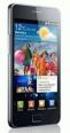 GT-I9100 Manual do usuário Usando este manual Parabéns por ter adquirido um celular Samsung. Este telefone irá garantir a você serviços de comunicação móvel de alta qualidade e de entretenimento baseados
Seu manual do usuário SAMSUNG GALAXY TAB GT-P1000L
 Você pode ler as recomendações contidas no guia do usuário, no guia de técnico ou no guia de instalação para SAMSUNG GALAXY TAB GT-P1000L. Você vai encontrar as respostas a todas suas perguntas sobre a
Guia de início rápido
 300E4M Guia de início rápido www.samsung.com Direitos autorais Direitos autorais 2017 Samsung Electronics Este guia está protegido por leis de direitos autorais internacionais. Nenhuma parte deste guia
GT-S5570B. Manual do usuário
 GT-S5570B Manual do usuário Usando este manual Parabéns por ter adquirido um celular Samsung. Este telefone irá garantir a você serviços de comunicação móvel de alta qualidade e de entretenimento baseados
SM-T560. Manual do usuário. Português (BR). 04/2015. Rev.1.0.
 SM-T560 Manual do usuário Português (BR). 04/2015. Rev.1.0 http://www.samsung.com.br Índice Primeiros Passos 6 Layout do aparelho 8 Carregar a bateria 10 Usar um cartão de memória 11 Ligar ou desligar
Manual do usuário. Microfone estéreo STM10
 Manual do usuário Microfone estéreo STM10 Índice Noções básicas...3 Visão geral da função...3 Visão geral do hardware...3 Montagem...4 Usando o microfone...5 Gravar som...5 Gravando som para vídeos...8
CERTIFICADO DE GARANTIA Este certificado terá validade se acompanhado da Nota Fiscal de Compra do produto, objeto do presente certificado.
 CERTIFICADO DE GARANTIA Este certificado terá validade se acompanhado da Nota Fiscal de Compra do produto, objeto do presente certificado. DADOS DO EQUIPAMENTO Número de série DADOS DO CONSUMIDOR Nome
Seu manual do usuário SAMSUNG GALAXY TAB 7.7 GT-P6810
 Você pode ler as recomendações contidas no guia do usuário, no guia de técnico ou no guia de instalação para SAMSUNG GALAXY TAB 7.7 GT-P6810. Você vai encontrar as respostas a todas suas perguntas sobre
Bem-Vindo. Guia Rápido. Conectar. Instalar. Aproveite
 Bem-Vindo PT Guia Rápido 1 2 3 Conectar Instalar Aproveite O que tem na caixa? Aparelho Estação Base Fornecimento de energia para estação base Fio de Tomada 2 Pilhas AAA recarregáveis Comp da Bateria Guia
Seu manual do usuário HTC TOUCH PRO2
 Você pode ler as recomendações contidas no guia do usuário, no guia de técnico ou no guia de instalação para. Você vai encontrar as respostas a todas suas perguntas sobre a no manual do usuário (informação,
M743 M74300 PCMIX SOHO PCMIX SOHO SLIM. Modelos
 M743 M74300 PCMIX SOHO PCMIX SOHO SLIM Modelos Atenção Este manual contém informações importantes sobre o manuseio correto do produto e medidas de segurança, a fim de evitar acidentes. Por favor, certifique-se
Multimídia Guia do Usuário
 Multimídia Guia do Usuário Copyright 2007 Hewlett-Packard Development Company, L.P. Windows é uma marca registrada da Microsoft Corporation nos Estados Unidos. As informações contidas neste documento estão
1 Advertências de segurança
 Índice Aviso 1. Advertências de segurança 2. Visão geral 3. Instalação do cartão SIM 4. Instalação do cartão de memória 5. Carregar a bateria 6. Ligar / desligar 7. Guia para a tela de início Android 8.
Seu manual do usuário SAMSUNG DUOS TV GT-I6712
 Você pode ler as recomendações contidas no guia do usuário, no guia de técnico ou no guia de instalação para SAMSUNG DUOS TV GT-I6712. Você vai encontrar as respostas a todas suas perguntas sobre a SAMSUNG
MANUAL DO USUÁRIO TABLET KOLKE
 MANUAL DO USUÁRIO TABLET KOLKE Índice 1 Dispositivo Introdutório...1 2 Bateria...2 3 Tela inicial e lista de aplicativos...2 4 Cartão Micro SD...5 5 Idioma e Teclado...9 6 Gerenciamento de Aplicações...11
GT-S5330. Manual do usuário
 GT-S5330 Manual do usuário Usando este manual Obrigado por adquirir este celular Samsung. Este telefone irá garantir a você serviços de comunicação móvel de alta qualidade e de entretenimento baseados
Multimídia Guia do Usuário
 Multimídia Guia do Usuário Copyright 2007 Hewlett-Packard Development Company, L.P. Windows é uma marca registrada da Microsoft Corporation nos Estados Unidos. As informações contidas neste documento estão
SM-G360M/DS SM-G360M. Manual do usuário. Português (Brasil). 04/2015. Rev.1.0.
 SM-G360M/DS SM-G360M Manual do usuário Português (Brasil). 04/2015. Rev.1.0 http://www.samsung.com.br ĺndice Leia-me primeiro Primeiros Passos 6 Layout do aparelho 8 Usar o chip e a bateria 14 Usar um