
FORERUNNER 935. Manual do proprietário
|
|
|
- Victoria Garrau Santos
- 8 Há anos
- Visualizações:
Transcrição
1 FORERUNNER 935 Manual do proprietário
2 2017 Garmin Ltd. ou suas subsidiárias Todos os direitos reservados. Em conformidade com as leis que regem os direitos autorais, o presente manual não pode ser copiado, parcial ou integralmente, sem o prévio consentimento por escrito da Garmin. A Garmin se reserva o direito de alterar ou melhorar seus produtos e fazer mudanças no conteúdo do presente manual sem a obrigação de notificar qualquer pessoa ou organização sobre tais alterações ou melhorias. Acesse para conferir as atualizações mais recentes e obter mais informações sobre o uso do produto. Garmin, o logotipo da Garmin, ANT+, Auto Lap, Auto Pause, Edge, Forerunner, VIRB e Virtual Partner são marcas comerciais da Garmin Ltd. ou suas subsidiárias, registrada nos EUA e em outros países. Connect IQ, Garmin Connect, Garmin Express, Garmin Move IQ, HRM-Run, HRM-Tri, HRM-Swim, QuickFit, tempe, TruSwing, Varia, Varia Vision, e Vector são marcas comerciais da Garmin Ltd. ou suas subsidiárias. Essas marcas comerciais não podem ser usadas sem a permissão expressa da Garmin. American Heart Association é uma marca comercial registrada da American Heart Association, Inc. Android é uma marca comercial da Google, Inc. Apple e Mac são marcas comerciais da Apple Inc., registrada nos Estados Unidos da América e em outros países. A marca da palavra Bluetooth e os logotipos são propriedade da Bluetooth SIG, Inc., e qualquer uso de tais marcas pela Garmin é realizado sob licença. The Cooper Institute, bem como quaisquer marcas comerciais relacionadas são propriedade da Cooper Institute. Análises avançadas de pulsação por Firstbeat. Shimano e Di2 são marcas registradas da Shimano, Inc. STRAVA e Strava são marcas registradas da Strava, Inc. Training Stress Score, Intensity Factor, e Normalized Power são marcas registradas da Peaksware, LLC. Wi Fi é uma marca registrada da Wi-Fi Alliance Corporation. Windows é uma marca comercial registrada da Microsoft Corporation nos Estados Unidos da América e em outros países. Outras marcas registradas e nomes de marcas são dos seus respectivos proprietários. Este produto pode conter uma biblioteca (Kiss FFT) licenciada pela Mark Borgerding sob a Licença BSD de 3 cláusulas Este produto possui certificação da ANT+. Acesse para obter uma lista de produtos e de aplicativos compatíveis. M/N: A03191
3 Sumário Introdução... 1 Teclas... 1 Ícones de status e status do GPS... 1 Começando uma corrida... 1 Atividades... 1 Iniciar uma atividade... 1 Dicas para gravação de atividades... 2 Parando uma atividade... 2 Criando uma atividade personalizada... 2 Atividades em ambientes internos... 2 Atividades ao ar livre... 2 Multiesportes...2 Treinamento de triatlo... 2 Criando uma atividade multiesportes... 2 Dicas para Treinamento de triatlo ou Usar atividades multiesportes... 2 Natação...3 Terminologia da natação...3 Tipos de braçadas...3 Dicas para atividades de natação... 3 Repousar durante a natação em piscina... 3 Treinando com o registro de exercícios... 3 Visualizar as corridas de esqui... 3 Jumpmaster... 3 Golfe... 3 Jogando golfe...3 Informações do buraco... 4 Movendo a bandeira... 4 Medindo uma tacada...4 Visualizando distâncias de layup e dogleg... 4 Pontuando... 4 Atualizando uma pontuação... 4 TruSwing... 4 Usando o Odômetro de Golfe... 4 Rastreamento de estatísticas...4 Treino... 4 Treinos... 4 Seguir um treino da Web... 4 Iniciando um treino...4 Sobre o calendário de treinamento... 5 Usar Garmin Connect planos de treinamento... 5 Treinos intervalados...5 Criando um treino intervalado... 5 Iniciando um treino intervalado... 5 Parar um treino intervalado... 5 Usando o Virtual Partner... 5 Definindo uma meta de treinamento... 5 Cancelar uma meta de treinamento...5 Corrida anterior... 6 Registros Pessoais... 6 Visualizando seus recordes pessoais... 6 Restaurando um recorde pessoal... 6 Excluindo um recorde pessoal... 6 Excluindo todos os registros pessoais... 6 Segmentos...6 Segmentos do Strava... 6 Correndo contra um segmento... 6 Exibindo detalhes do segmento... 6 Usar o metrônomo... 7 Configurar seu perfil de usuário... 7 Metas de treino... 7 Sobre zonas de frequência cardíaca... 7 Configurando suas zonas de frequência cardíaca... 7 Permitindo ao dispositivo definir suas zonas de frequência cardíaca... 7 Cálculos da zona de frequência cardíaca... 8 Sobre atletas Lifetime... 8 Configurando zonas de potência... 8 Monitoramento de atividades... 8 Meta automática... 8 Utilizando o alerta de movimento... 8 Monitoramento do sono... 8 Utilizando o monitoramento de descanso automatizado... 8 Utilizando o Modo não perturbe... 8 Minutos de intensidade... 8 Minutos de intensidade... 9 Eventos do Garmin Move IQ... 9 Configurações do monitoramento de atividades... 9 Desligar o monitoramento de atividades... 9 Recursos da frequência cardíaca... 9 Pulseira medidora de frequência cardíaca... 9 Usando o dispositivo e frequência cardíaca... 9 Dicas para dados de frequência cardíaca errados... 9 Exibindo o widget de frequência cardíaca... 9 Transmitindo dados da frequência cardíaca para dispositivos Garmin... 9 Desativando o monitor de frequência cardíaca no pulso HRM-Swim Acessório Frequência cardíaca durante natação Começando uma etapa de natação Nadar em águas abertas...10 Dimensionar o monitor de frequência cardíaca Colocar o monitor de frequência cardíaca Dicas de uso do HRM-Swim acessório...11 Cuidados com seu monitor de frequência cardíaca HRM-Tri Acessório Natação em piscina Colocar o monitor de frequência cardíaca Armazenamento de informações Cuidados com seu monitor de frequência cardíaca Dicas para dados de frequência cardíaca errados Dinâmica da corrida Treinar com dinâmica de corrida Indicadores coloridos e dados da dinâmica de corrida Dados de equilíbrio de tempo de contato com o solo Oscilação vertical e os dados de proporção vertical Dicas para dados ausentes da dinâmica de corrida Medições de desempenho Desativação das notificações de desempenho Detecção automática de medições de desempenho Status de treinamento Dicas para obter o status de treinamento Sobre estimativas de VO2 máximo...14 Tempo de recuperação Exibir seu tempo de recuperação Frequência cardíaca de recuperação Carga de treinamento Exibir seus tempos de corrida previstos Sobre o Training Effect Exibir a variabilidade de sua frequência cardíaca e nível de estresse Condição de desempenho Exibir a condição do desempenho Limiar de lactato...16 Efetuar um teste orientado para determinar o limiar de lactato...16 Obtendo estimativa de FTP Realizando um teste de FTP...16 Sumário i
4 Recursos inteligentes Emparelhando seu smartphone com seu dispositivo Dicas para usuários Garmin Connect existentes Ativar notificações do Bluetooth Visualizando notificações Gerenciando as notificações Reproduzindo comandos de áudio durante a atividade Desativar o emparelhamento de smartphone Bluetooth Ligar e desligar os alertas de emparelhamento com smartphones Localizar um dispositivo móvel perdido Widgets Exibindo widgets Visualizando o menu de controles Personalizando o Menu de controles Visualizando o widget de clima Abrir os controles de música...18 Recursos conectados do Bluetooth Atualizando software usando o Garmin Connect Mobile Sincronização manual de dados com o Garmin Connect Mobile Iniciando uma sessão do GroupTrack Dicas para sessões do GroupTrack...19 Recursos do Connect IQ Download de recursos do Connect IQ Download de recursos do Connect IQ utilizando o computador Recursos conectados Wi Fi Histórico Utilizando histórico...20 Histórico de multiesporte Visualizando seu tempo em cada zona de frequência cardíaca Visualizar totais de dados Usando o odômetro Excluir histórico...20 Gerenciamento de dados Excluindo arquivos Desconectando o cabo USB Garmin Connect...21 Usar o Garmin Connect em seu computador Navegação Percursos...21 Criando e seguindo um percurso no dispositivo Salvar sua localização Editando seus locais salvos Excluindo todos os locais salvos Navegando até seu ponto de partida Projetando um ponto de parada Navegando até um destino Marcar e começar a navegar para um local de homem ao mar...22 Navegar com o Sight 'N Go Interrompendo a navegação Mapa Panorama e zoom do mapa...22 Configurações do mapa Configurações de navegação Personalizar recursos do mapa Configurações de direção Ponteiro de curso Configurando um indicador de proa Configurando alertas de navegação Sensores ANT Emparelhando sensores ANT Contador de passos...23 Correr utilizando um contador de passos Calibração do contador de passos Aprimorando a calibragem do contador de passos Calibrando o contador de passos manualmente Configurar velocidade e distância do contador de passos...24 Utilizando um sensor opcional de cadência ou velocidade para bicicletas Treinando com medidores de potência Utilizando comutadores eletrônicos Percepção situacional...24 tempe Personalizar seu dispositivo Personalizando sua lista de atividades Personalizando loop do widget Configurações de atividade Personalizando telas de dados Adicionar um mapa a uma atividade Alertas Configurar um alerta Auto Lap...26 Marcando voltas por distância Habilitar Auto Pause Ativar elevação automática Velocidade e distância 3D Utilizando rolagem automática...27 Alterando a configuração do GPS UltraTrac Configurações de tempo limite para economia de energia Remoção de uma atividade ou aplicativo Configurações do GroupTrack...27 Configurações da interface do relógio Personalizar a interface do relógio Configurações do sistema Configurações de hora...28 Alterar as configurações da luz de fundo Personalizando as teclas de atalho Definir as unidades de medida Relógio...28 Configurando a hora manualmente Configurando um alarme Excluindo um alarme Iniciando o temporizador de contagem regressiva Utilizando o cronômetro Configurar alertas do amanhecer e do pôr-do-sol Sincronizando a hora com o GPS VIRB Remota Controlando uma câmera de ação VIRB Controlar uma câmera de ação VIRB durante uma atividade...29 Informações sobre o dispositivo Carregando o dispositivo Especificações Especificações do Forerunner Especificações de HRM-Swim e Especificações de HRM-Tri Cuidados com o dispositivo Limpando o dispositivo Substituir a bateria HRM-Swim e a bateria HRM-Tri Trocar as pulseiras Solução de problemas ii Sumário
5 Visualizando informações do dispositivo Exibição de informações regulatórias e de conformidade Atualizações do produto Definindo Garmin Express Obter mais informações...31 Monitoramento de atividades Minha contagem de passos diários não aparece A contagem de passos não está precisa A contagem de passos no meu dispositivo e minha conta do Garmin Connect não correspondem A quantidade de andares subidos não parece estar precisa Meus minutos de intensidade estão piscando Obtendo sinais de satélite Aprimorando a receptação de satélite do GPS Redefinindo o dispositivo Apagando dados do usuário Restaurar todas as configurações padrão Atualizando o software Meu dispositivo está com o idioma errado Meu smartphone é compatível com meu dispositivo? Meu telefone não se conecta ao dispositivo Aumentando a vida útil da bateria A leitura da temperatura não é exata Como posso emparelhar os sensores ANT+ manualmente? Posso utilizar o meu sensor Bluetooth com o meu relógio? Apêndice Campos de dados...33 Classificações padrão do VO2 máximo Classificações FTP Tamanho da roda e circunferência Licença BSD de 3 cláusulas Definições de símbolos...38 Índice Sumário iii
6


7 Introdução ATENÇÃO Consulte o guia Informações importantes sobre segurança e sobre o produto na caixa do produto para obter mais detalhes sobre avisos e outras informações importantes. Consulte sempre seu médico antes de começar ou modificar o programa de exercícios. Pode ser necessário carregar o dispositivo antes de iniciar a atividade (Carregando o dispositivo, página 29). 1 Selecione START e selecione uma atividade. 2 Vá para fora e espere enquanto o dispositivo localiza os satélites. 3 Selecione START para iniciar o temporizador. 4 Comece a corrida. Teclas À LIGHT Á START STOP Â BACK Mantenha pressionado para ligar o dispositivo. Mantenha pressionado para visualizar o menu de controles. Selecione para ligar ou desligar a luz de fundo. Selecione para iniciar e parar o timer. Selecione para escolher uma opção ou confirmar recebimento de uma mensagem. Selecione para gravar uma volta, um descanso ou uma transição durante uma atividade. Selecione para retornar a tela anterior. Ã DOWN Selecione para percorrer widgets, telas de dados, opções e configurações. Mantenha pressionado para alterar manualmente os esportes durante uma atividade. Ä UP Selecione para percorrer widgets, telas de dados, opções e configurações. Mantenha pressionado para visualizar o menu. Ícones de status e status do GPS O anel e os ícones de status do GPS se sobrepõem temporariamente em cada tela de dados. Para atividades ao ar livre, o anel de status fica verde quando o GPS estiver pronto. O ícone intermitente significa que o dispositivo está procurando sinal. Um ícone sólido significa que o sinal foi encontrado ou sensor está conectado. GPS Status do GPS Status da bateria Status de conexão do smartphone Status da tecnologia Wi Fi Status da frequência cardíaca Status do contador de passos Status do Running Dynamics Pod Status do sensor de cadência e velocidade Status do medidor de potência Status do sensor tempe Status da câmera VIRB Começando uma corrida A primeira atividade física gravada em seu dispositivo pode ser uma corrida, viagem de moto ou qualquer atividade ao ar livre. 5 Após terminar sua corrida, selecione STOP para parar o timer. 6 Selecione uma opção: Selecione Retomar para reiniciar o timer. Selecione Salvar para salvar a corrida e redefinir o timer. Selecione a corrida para exibir um resumo. Selecione Contin. depois para suspender a corrida e continuar a gravação posteriormente. Selecione Volta para marcar uma nova volta. Selecione Descartar > Sim para excluir a corrida. Atividades O seu dispositivo pode ser usado em ambientes internos, externos, atividades atléticas e de condicionamento físico. Ao iniciar uma atividade, o dispositivo exibe e registra os dados do sensor. Você pode salvar as atividades e compartilhá-las com a comunidade Garmin Connect. Você também pode adicionar aplicativos de atividades do Connect IQ ao seu dispositivo usando sua conta Garmin Connect (Recursos do Connect IQ, página 19). Para obter mais informações sobre o rastreamento de atividades e a precisão métrica do condicionamento físico, acesse garmin.com/ataccuracy. Iniciar uma atividade Ao iniciar uma atividade, o se GPS liga automaticamente (se for necessário). Ao parar a atividade, o dispositivo retorna ao modo de relógio. 1 Na tela de relógio, selecione START. 2 Selecione uma atividade. 3 Se necessário, siga as instruções na tela para inserir informações adicionais. 4 Se necessário, aguarde até que o dispositivo se conecte aos seus sensores ANT+. 5 Se o uso do GPS for necessário, vá para fora e espere enquanto o dispositivo localiza os satélites. 6 Selecione START para iniciar o timer. Introdução 1
8 OBSERVAÇÃO: o dispositivo não registra seus dados de atividade até que o temporizador seja iniciado. Dicas para gravação de atividades Carregue o dispositivo antes de iniciar uma atividade (Carregando o dispositivo, página 29). Selecione para registrar as voltas. Selecione UP ou DOWN para visualizar páginas de dados adicionais. Parando uma atividade 1 Selecione STOP. 2 Selecione uma opção: Para retomar a atividade, selecione Retomar. Para salvar a atividade e retornar ao modo de relógio, selecione Salvar. Para suspender a atividade e retomá-la mais tarde, selecione Contin. depois. Para marcar uma volta, selecione Volta. Para voltar até o ponto de partida da sua atividade pelo caminho percorrido, selecione De volta ao início > TracBack. OBSERVAÇÃO: esse recurso está disponível apenas para atividades que utilizam o GPS. Para voltar até o ponto de partida da sua atividade, selecione De volta ao início > Linha reta. OBSERVAÇÃO: esse recurso está disponível apenas para atividades que utilizam o GPS. Para descartar a atividade e retornar ao modo de relógio, selecione Descartar. OBSERVAÇÃO: depois de parar a atividade, o dispositivo a salva automaticamente após 25 minutos. Criando uma atividade personalizada 1 Na tela de relógio, selecione START > Adicionar. 2 Selecione uma opção: Selecione Copiar atividade para criar uma atividade personalizada a partir de suas atividades salvas. Selecione Outros para criar uma nova atividade personalizada. 3 Se necessário, selecione um tipo de atividade. 4 Selecione um nome ou insira um nome personalizado. Nomes de atividade em duplicidade incluem um número, por exemplo, Bicicleta(2). 5 Selecione uma opção: Selecione uma opção para personalizar as configurações de uma atividade específica. Por exemplo, você pode selecionar uma cor de destaque ou personalizar as telas de dados. Selecione Concluído para salvar e usar a atividade personalizada. 6 Selecione Sim para adicionar a atividade à sua lista de favoritos. Atividades em ambientes internos O dispositivo Forerunner pode ser usado para treinamento tanto em ambientes internos quanto externos, tais como corrida em pistas cobertas ou em bicicletas ergométricas. O GPS permanece desligado durante atividades internas. Ao correr ou caminhar com o GPS desligado, a velocidade, a distância e a cadência são calculadas usando o acelerômetro no dispositivo. O acelerômetro apresenta calibração automática. A precisão dos dados de velocidade, distância e cadência melhora após algumas corridas ou caminhadas ao ar livre utilizando o GPS. DICA: segurar os corrimãos da esteira reduz a precisão. Você pode usar um contador de passos opcional para registrar ritmo, distância e cadência. Ao fazer ciclismo com o GPS desativado, a velocidade e a distância somente estarão disponíveis se você tiver um sensor opcional que envie dados de velocidade e distância para o dispositivo (tal como um sensor de velocidade ou cadência). Atividades ao ar livre O dispositivo Forerunner vem pré-carregado com aplicativos para atividades ao ar livre, como corrida e natação em águas abertas. O GPS fica ligado para atividades ao ar livre. Você pode adicionar aplicativos usando atividades padrão, como caminhada e remo. Você também pode adicionar aplicativos esportivos personalizados em seu dispositivo (Criando uma atividade personalizada, página 2). Multiesportes Triatletas, biatletas e outros competidores multiesportes podem aproveitar as vantagens das atividades multiesportes, como Triatlo ou SwimRun. Durante uma atividade multiesportiva, você pode fazer a transição entre as atividades e continuar visualizando o tempo e a distância totais. Por exemplo, você pode alternar entre ciclismo e corrida, e visualizar seu tempo e sua distância totais, durante toda a atividade multiesportiva. Você pode personalizar uma atividade multiesportes ou usar uma atividade predefinida para o triatlo padrão. Treinamento de triatlo Ao participar de um triatlo, use a atividade de triatlo para transicionar rapidamente para cada um dos segmentos do esporte, marcar cada tempo e salvar a atividade. 1 Selecione START > Triatlo. 2 Selecione START para iniciar o cronômetro. 3 Selecione no início e fim de cada transição. O recurso de transição pode ser ativado ou desativado nas configurações da atividade de triatlo. 4 Depois de concluir sua atividade, selecione STOP > Salvar. Criando uma atividade multiesportes 1 A partir do mostrador do relógio, selecione START > Adicionar > Multiesporte. 2 Selecione um tipo de atividade multiesportes ou insira um nome personalizado. Nomes de atividades duplicadas incluem um número. Por exemplo, Triatlo(2). 3 Selecione duas ou mais atividades. 4 Selecione uma opção: Selecione uma opção para personalizar as configurações de uma atividade específica. Por exemplo, você pode selecionar se as transições devem ser incluídas. Selecione Concluído para salvar e usar a atividade multiesportes. 5 Selecione Sim para adicionar a atividade à sua lista de favoritos. Dicas para Treinamento de triatlo ou Usar atividades multiesportes Selecione START para iniciar sua primeira atividade. Selecione para fazer a transição para a próxima atividade. Se as transições estivem ativadas, o tempo de transição será registrado separadamente do tempo da atividade. Se necessário, selecione para iniciar a próxima atividade. 2 Atividades
9 Selecione UP ou DOWN para visualizar páginas de dados adicionais. Natação AVISO O dispositivo está preparado para natação na superfície. A prática de mergulho com o dispositivo pode danificar o produto e anula a garantia. OBSERVAÇÃO: o dispositivo não é capaz de registrar dados de frequência cardíaca do pulso durante a prática de natação. OBSERVAÇÃO: o dispositivo não é compatível com o acessório HRM-Tri e com o acessório HRM-Swim (Frequência cardíaca durante natação, página 10). Terminologia da natação Extensão: um curso na piscina. Intervalo: uma ou mais extensões consecutivas. Um novo intervalo é iniciado após um período de descanso. Braçada: uma braçada é contada sempre que o braço com o dispositivo conclui um ciclo. Swolf: a pontuação swolf é a soma do tempo para uma extensão de piscina mais o número de braçadas para essa extensão. Por exemplo, 30 segundos mais 15 braçadas correspondem a uma pontuação swolf de 45. Em mar aberto, a pontuação swolf é calculada sobre 25 metros. Swolf é uma medida da natação eficaz e, como no golfe, quanto menor a pontuação, melhor. Tipos de braçadas A identificação do tipo de braçada está disponível apenas para natação em piscina. O tipo de braçada é identificado no fim de uma extensão. Eles aparecem na visualização do histórico de intervalo. Você também pode selecionar o tipo de braçada como um campo de dados personalizado (Personalizando telas de dados, página 25). Nado Costas Peito Nado livre Nado de costas Nado de peito borboleta Nado borboleta Misto Virada Mais de um tipo de nado em um intervalo Usado com o registro de exercícios (Treinando com o registro de exercícios, página 3) Dicas para atividades de natação Antes de iniciar uma atividade de piscina, siga as instruções na tela para selecionar o tamanho da piscina ou digite um tamanho personalizado. Selecione para gravar um descanso durante a natação na piscina. O dispositivo registra automaticamente os intervalos de natação e as distâncias da natação na piscina. Selecione para gravar um intervalo durante a natação em águas abertas. Repousar durante a natação em piscina A tela padrão de repouso mostra dois temporizadores. Ela também apresenta a hora e a distância do último intervalo concluído. OBSERVAÇÃO: os dados da natação não são registrados durante um período de repouso. 1 Durante sua atividade de natação, selecione para iniciar o repouso. O monitor inverte para texto em branco com fundo preto, e a tela de repouso é exibida. 2 Durante o repouso, selecione UP ou DOWN para visualizar outras telas de dados (opcional). 3 Selecione, e continue nadando. 4 Repita o procedimento para outros intervalos de repouso. Treinando com o registro de exercícios O recurso de registro de exercícios está disponível apenas para natação em piscina. Você pode usá-lo para registrar manualmente o salto inicial, o nado lateral, ou qualquer tipo de nado que não seja uma das quatro principais modalidades. 1 Durante a atividade de natação em piscina, selecione UP ou DOWN para visualizar a tela de registro de exercícios. 2 Selecione para iniciar o temporizador de exercícios. 3 Depois de concluir um intervalo de exercícios, selecione. O temporizador do exercício para, mas o timer da atividade continua registrando toda a sessão da natação. 4 Selecione uma distância para o exercício concluído. O aumento da distância é baseado no tamanho de piscina selecionado para o perfil da atividade. 5 Selecione uma opção: Para iniciar outro intervalo de exercícios, selecione. Para iniciar um intervalo de natação, selecione UP ou DOWN para retornar às telas de treinamento de natação. Visualizar as corridas de esqui O dispositivo grava os detalhes de cada corrida de esqui ou de snowboard usando o recurso de corrida automática. Este recurso é ativado por padrão para esqui e snowboard de descida. Ele registra automaticamente novas corridas de esqui com base no seu movimento. O timer pausa quando você para de se mover em declínio e quando está no teleférico. Ele permanece em pausa durante o trajeto no teleférico. Para reiniciar o timer, comece a se movimentar na descida. Você pode visualizar os detalhes das corridas na tela pausada ou enquanto o temporizador estiver em funcionamento. 1 Inicie uma atividade de esqui ou snowboard. 2 Pressione. 3 Selecione Exibir corridas. 4 Selecione UP e DOWN para visualizar os detalhes da sua última corrida, da corrida atual, e do total de corridas. As telas de corrida incluem tempo, distância percorrida, velocidade máxima, velocidade média e descida total. Jumpmaster ATENÇÃO O recurso jumpmaster deve ser utilizado somente por paraquedistas experientes. O recurso jumpmaster não deve ser usado como o principal altímetro de paraquedismo. Falha na inserção das informações corretas sobre o salto pode resultar em ferimentos graves ou morte. O recurso jumpmaster segue orientações militares para o cálculo do ponto de salto de alta altitude (HARP). O dispositivo detecta automaticamente quando você tiver saltado e inicia a navegação em direção ao ponto de impacto desejado (DIP) usando o barômetro e bússola eletrônica. Golfe Jogando golfe Antes de jogar pela primeira vez, você deve fazer o download no aplicativo Garmin Connect Mobile (Garmin Connect, página 21). Os campos baixados pelo aplicativo Garmin Connect Mobile são atualizados automaticamente. Antes de jogar golfe, você deve carregar o dispositivo (Carregando o dispositivo, página 29). 1 Na tela de relógio, selecione START > Golfe. 2 Vá para fora e espere enquanto o dispositivo localiza os satélites. 3 Selecione um percurso a partir da lista de percursos disponíveis. Atividades 3

10 4 Selecione Sim para fazer contagem de pontos. 5 Selecione UP ou DOWN para navegar pelos buracos. O dispositivo faz as transições automaticamente quando você passar para o buraco seguinte. 6 Após concluir sua atividade, selecione START > Finalizar rodada > Sim. Informações do buraco Como as posições dos buracos variam, o dispositivo calcula a distância até o começo, o centro e o fundo do green, mas não a posição real do buraco. À Á Â Ã Ä Número do buraco atual Distância até o fundo do green Distância até o centro do green Distância até o começo do green Par do buraco Próximo buraco Buraco anterior Movendo a bandeira Você pode visualizar o campo e alterar a localização do pino. 1 A partir da tela de informações do buraco, selecione START > Mover sinalizador. 2 Selecione UP ou DOWN para mover a posição do pino. 3 Selecione START. As distâncias na tela de informações do buraco são atualizadas para mostrar a nova localização do pino. A localização do pino foi salva somente para a rodada atual. Medindo uma tacada 1 Tire uma foto e veja onde a bola cai. 2 Selecione START > Medir tacadas. 3 Caminhe ou dirija-se até a bola. A distância é redefinida automaticamente quando você se dirige ao próximo buraco. 4 Se necessário, selecione Redefinir para zerar a distância a qualquer momento. Visualizando distâncias de layup e dogleg Você pode visualizar uma lista de distâncias de layup e dogleg para buracos de par 4 e 5. Selecione START > Layups. Cada layup e a distância até você chegar a cada layup é exibida na tela. OBSERVAÇÃO: as distâncias são removidos da lista conforme você passa por elas. Pontuando 1 Na tela de informações do buraco, selecione START > Cartão de pontuação. O cartão de pontuação é exibido quando você está no green. 2 Selecione UP ou DOWN para navegar pelos buracos. 3 Selecione START para selecionar um buraco. 4 Selecione UP ou DOWN para ajustar a pontuação. Sua pontuação total foi atualizada. Atualizando uma pontuação 1 Na tela de informações do buraco, selecione START > Cartão de pontuação. 2 Selecione UP ou DOWN para navegar pelos buracos. 3 Selecione START para selecionar um buraco. 4 Selecione UP ou DOWN para alterar a pontuação referente àquele buraco. Sua pontuação total foi atualizada. TruSwing O recurso TruSwing permite que você visualize as métricas dos movimentos gravadas a partir de seu dispositivo TruSwing. Acesse para adquirir um dispositivo TruSwing. Usando o Odômetro de Golfe Você pode usar o odômetro para registrar o tempo, a distância e os passos percorridos. O odômetro é iniciado e interrompido automaticamente quando você inicia ou finaliza uma rodada. 1 Selecione START > Odômetro. 2 Se necessário, selecione Redefinir para zerar o odômetro. Rastreamento de estatísticas O recurso Monitoramento de estatísticas oferece rastreamento de estatísticas detalhadas durante o jogo de golfe. 1 A tela de informações do buraco, pressione. 2 Selecione Opções > Monitoramento de estatísticas para habilitar o rastreamento de estatísticas. Treino Treinos Você pode criar treinos personalizados que incluam metas para cada etapa e para diferentes distâncias, tempos e calorias. Você pode criar treinos utilizando o Garmin Connect ou selecionar um plano de treinamento com treinos predefinidos no Garmin Connect, e transferi-los para o seu dispositivo. Você pode programar treinos utilizando o Garmin Connect. Você pode planejar treinos com antecedência e salvá-los em seu dispositivo. Seguir um treino da Web Para fazer o download de um treino no Garmin Connect, é necessário ter uma conta Garmin Connect (Garmin Connect, página 21). 1 Conecte o dispositivo ao computador. 2 Acesse 3 Crie e salve um novo treino. 4 Selecione Enviar para dispositivo, e siga as instruções na tela. 5 Desconecte o dispositivo. Iniciando um treino Antes de iniciar um exercício, você deve baixá-lo usando sua conta Garmin Connect. 1 Na tela de relógio, selecione START. 2 Selecione uma atividade. 3 Pressione. 4 Selecione Treino > Meus treinos. 5 Selecione um treino. 6 Selecione Realizar treino. 7 Selecione START para iniciar o timer. Após iniciar um exercício, o dispositivo exibe cada uma de suas etapas, notas sobre passos (opcional), o objetivo (opcional) e o os dados atuais do treino. 4 Treino
11 Sobre o calendário de treinamento O calendário de treinamento em seu dispositivo é uma extensão do calendário de treinamento ou da agenda que você configurou em Garmin Connect. Após adicionar alguns treinos ao calendário do Garmin Connect, você poderá enviá-los para seu dispositivo. Todos os treinos programados enviados para o dispositivo aparecem na lista do calendário de treinamento, organizados por data. Ao selecionar um dia no calendário de treinamento, você pode visualizar ou fazer o treino. O treino programado permanece no dispositivo independentemente de você concluí-lo ou ignorá-lo. Quando você envia treinos programados do Garmin Connect, eles substituem o calendário de treinamento existente. Usar Garmin Connect planos de treinamento Para fazer o download e usar um plano de treinamento, é necessário ter uma conta Garmin Connect (Garmin Connect, página 21). Você pode pesquisar sua conta Garmin Connect para encontrar um plano de treinamento e programar treinos e enviá-los para seu dispositivo. 1 Conecte o dispositivo ao computador. 2 Em sua conta Garmin Connect, selecione e programe um plano de treinamento. 3 Revise o plano de treinamento em seu calendário. 4 Selecione, e siga as instruções na tela. Treinos intervalados Você pode criar treinos intervalados com base na distância ou no tempo. O dispositivo guarda o seu treino intervalado personalizado até que você crie outro. Você pode usar intervalos abertos para rastrear treinos e quando estiver correndo uma distância conhecida. Criando um treino intervalado 1 Na tela de relógio, selecione START. 2 Selecione uma atividade. 3 Pressione. 4 Selecione Treino > Intervalos > Editar > Intervalo > Tipo. 5 Selecione Distância, Hora ou Abrir. DICA: é possível criar um intervalo aberto selecionando a opção Abrir. 6 Selecione Duração, digite um valor de intervalo de distância ou tempo para o treino e selecione. 7 Selecione BACK. 8 Selecione Descanso > Tipo. 9 Selecione Distância, Hora ou Abrir. 10Se necessário, digite um valor de distância ou tempo para o intervalo de descanso e selecione. 11Selecione BACK. 12Selecione uma ou mais opções: Para definir o número de repetições, selecione Repetir. Para adicionar um aquecimento aberto ao seu treino, selecione Aquec. > Ligado. Para adicionar um relaxamento aberto ao seu treino, selecione Relaxamento > Ligado. Iniciando um treino intervalado 1 Na tela de relógio, selecione START. 2 Selecione uma atividade. 3 Pressione. 4 Selecione Treino > Intervalos > Realizar treino. 5 Selecione START para iniciar o timer. 6 Quando o treino intervalado tiver um aquecimento, selecione para iniciar o primeiro intervalo. 7 Siga as instruções na tela. Após concluir todos os intervalos, uma mensagem será exibida. Parar um treino intervalado A qualquer momento, selecione para finalizar um intervalo. A qualquer momento, selecione STOP para interromper um intervalo. Se você tiver adicionou alongamento ao seu treino intervalado, selecione para finalizar o treino intervalado. Usando o Virtual Partner O Virtual Partner é uma ferramenta de treinamento desenvolvida para ajudar você a atingir seus objetivos. Você pode definir um ritmo para o Virtual Partner e correr contra ele. OBSERVAÇÃO: este recurso não está disponível para todas as atividades. 2 Selecione Configurações > Atividades e aplicativos. 3 Selecione uma atividade. 4 Selecione as configurações da atividade. 5 Selecione Telas de dados > Adicionar novo > Virtual Partner. 6 Insira um valor de ritmo ou velocidade. 7 Inicie a sua atividade (Iniciar uma atividade, página 1). 8 Selecione UP ou DOWN para navegar pela tela do Virtual Partner e ver quem está liderando. Definindo uma meta de treinamento O recurso de meta de treinamento funciona com o recurso Virtual Partner para que você possa treinar com objetivo de distância definido, distância e tempo, distância e ritmo ou distância e velocidade. Durante sua atividade de treinamento, o dispositivo lhe dá feedback em tempo real sobre o quanto falta para você atingir sua meta de treinamento. 1 Na tela de relógio, selecione START. 2 Selecione uma atividade. 3 Pressione. 4 Selecione Treino > Definir uma meta. 5 Selecione uma opção: Selecione Apenas distância para escolher uma distância predefinida ou digitar uma distância personalizada. Selecione Distância e tempo para escolher uma meta de distância e tempo. Selecione Distância e ritmo ou Distância e velocidade para escolher uma meta de distância e ritmo ou velocidade. A tela de meta de treinamento aparece e exibe seu tempo de término estimado. O tempo de término estimado é baseado no seu desempenho atual e no tempo restante. 6 Selecione START para iniciar o timer. Cancelar uma meta de treinamento 1 Durante uma atividade, pressione a tecla. Treino 5
12 2 Selecione Cancelar meta > Sim. Corrida anterior Você pode fazer uma corrida baixada ou salva anteriormente. Este recurso funciona com o recurso Virtual Partner para que você possa visualizar sua posição durante a atividade. OBSERVAÇÃO: este recurso não está disponível para todas as atividades. 1 Na tela de relógio, selecione START. 2 Selecione uma atividade. 3 Pressione. 4 Selecione Treino > Correr uma atividade. 5 Selecione uma opção: Selecione Do histórico para escolher uma corrida salva em seu dispositivo. Selecione Baixado para escolher uma atividade baixada por você usando a conta do Garmin Connect. 6 Selecione a atividade. A tela do Virtual Partner é exibida indicando o tempo de término estimado. 7 Selecione START para iniciar o timer. 8 Após concluir sua atividade, selecione START > Salvar. Registros Pessoais Ao concluir uma atividade, o dispositivo exibirá todos os novos registros pessoais atingidos por você durante essa atividade. Os registros pessoais incluem o teu tempo mais rápido sobre diversas distâncias tipicas da atividade e o percurso ou a corrida mais longa. OBSERVAÇÃO: para o ciclismo, os registros pessoais também incluem a maior elevação e melhor potência (necessário medidor de potência). Visualizando seus recordes pessoais 2 Selecione Histórico > Registros. 3 Selecione um esporte. 4 Selecione um recorde. 5 Selecione Exibir registro. Restaurando um recorde pessoal Você pode definir um recorde pessoal para o recorde gravado anteriormente. 2 Selecione Histórico > Registros. 3 Selecione um esporte. 4 Selecione um registro para restaurar. 5 Selecione Anterior > Sim. OBSERVAÇÃO: isso não exclui quaisquer atividades salvas. Excluindo um recorde pessoal 2 Selecione Histórico > Registros. 3 Selecione um esporte. 4 Selecione um registro para excluir. 5 Selecione Limpar registro > Sim. OBSERVAÇÃO: isso não exclui quaisquer atividades salvas. Excluindo todos os registros pessoais 2 Selecione Histórico > Registros. OBSERVAÇÃO: isso não exclui quaisquer atividades salvas. 3 Selecione um esporte. 4 Selecione Limpar todos os registros > Sim. Os registros são excluídos somente para o esporte em questão. Segmentos Você pode enviar segmentos de sua corrida ou ciclismo a partir de sua conta Garmin Connect para seu dispositivo. Depois de salvar um segmento em seu dispositivo, você pode correr contra um segmento, tentando alcançar ou superar seu registro pessoal ou outros participantes que percorreram o segmento. OBSERVAÇÃO: ao fazer download de um curso usando a sua conta Garmin Connect, você pode baixar todos os segmentos disponíveis no curso. Segmentos do Strava É possível fazer download dos segmentos do Strava para seu dispositivo Forerunner. Percorra os segmentos do Strava para comparar seu desempenho com relação ao desempenho em percursos anteriores, ao desempenho de seus amigos e ao desempenho de profissionais que já percorreram o mesmo segmento. Para inscrever-se para uma associação do Strava, acesse o widget de segmentos em sua conta Garmin Connect. Para obter mais informações, acesse As informações contidas neste manual aplicam-se aos segmentos do Garmin Connect e aos segmentos do Strava. Correndo contra um segmento Os segmentos são percursos de corrida virtual. Você pode correr contra um segmento e comparar o seu desempenho com atividades passadas, com o desempenho de outras pessoas, conexões na sua conta do Garmin Connect, ou outros membros da comunidade de ciclistas ou corredores. Você pode carregar seus dados de atividade para sua conta do Garmin Connect para ver a posição do seu segmento. OBSERVAÇÃO: se a sua conta do Garmin Connect e do Strava estiverem vinculadas, sua atividade é automaticamente enviada para sua conta do Strava, para que você possa ver a posição do segmento. 1 Selecione START. 2 Selecione uma atividade. 3 Vá para uma corrida ou percurso. Ao se aproximar de um segmento, uma mensagem é exibida e você poderá correr contra o segmento. 4 Inicie a corrida contra o segmento. Uma mensagem aparecerá quando o segmento estiver concluído. Exibindo detalhes do segmento 1 Selecione START. 2 Selecione uma atividade. 3 Pressione. 4 Selecione Treino > Segmentos. 5 Selecione um segmento. 6 Selecione uma opção: Selecione Tempo de corrida para ver o tempo e a velocidade ou o ritmo médios para o líder no segmento. Selecione Mapa para exibir o segmento no mapa. Selecione Plano de elevação para exibir um plano de elevação do segmento. 6 Treino
13 Usar o metrônomo O recurso de metrônomo emite sons de forma regular para ajudar você a melhorar seu desempenho, treinando com uma cadência mais rápida, mais lenta, ou mais consistente. OBSERVAÇÃO: este recurso não está disponível para todas as atividades. 2 Selecione Configurações > Atividades e aplicativos. 3 Selecione uma atividade. 4 Selecione as configurações da atividade. 5 Selecione Metrônomo > Status > Ligado. 6 Selecione uma opção: Selecione Batidas por minuto para inserir um valor com base na cadência que deseja manter. Selecione Freq. de alertas para personalizar a frequência dos batimentos. Selecione Sons para personalizar o toque do metrônomo e a vibração. 7 Se necessário, selecione Visualização para ouvir o recurso de metrônomo antes da corrida. 8 Comece a corrida (Começando uma corrida, página 1). O metrônomo é iniciado automaticamente. 9 Durante a corrida, selecione UP ou DOWN para visualizar a tela do metrônomo. 10Se necessário, segure metrônomo. para alterar as configurações do Configurar seu perfil de usuário Você pode atualizar as configurações de sexo, ano de nascimento, altura, peso, zona de frequência cardíaca e zona de potência. O dispositivo utiliza essas informações para calcular dados precisos de treinamento. 2 Selecione Configurações > Perfil de usuário. 3 Selecione uma opção. Metas de treino Conhecer suas zonas de frequência cardíaca pode ajudar você a mensurar e melhorar seu treino entendendo e aplicando esses princípios. Sua frequência cardíaca é uma boa medida de intensidade do exercício. Treinar em certas zonas de frequência cardíaca pode ajudar você a melhorar sua capacidade cardiovascular e força. Conhecer suas zonas de frequência cardíaca pode impedir seu treino excessivo e pode diminuir o risco de lesão. Se você sabe qual é sua frequência cardíaca máxima, pode usar a tabela (Cálculos da zona de frequência cardíaca, página 8) para determinar a melhor zona de frequência cardíaca para seus objetivos de treino. Se você não sabe sua frequência cardíaca máxima, use uma das calculadoras disponíveis na Internet. Algumas academias e clínicas podem fornecer um teste que mede a frequência cardíaca máxima. A frequência cardíaca mínima padrão é 220 menos sua idade. Sobre zonas de frequência cardíaca Muitos atletas utilizam zonas de frequência cardíaca para medir e aumentar sua força cardiovascular e melhorar seu nível de treino. A zona de frequência cardíaca é um intervalo definido de batimentos cardíacos por minuto. As cinco zonas de frequência cardíaca são numeradas de 1 a 5 de acordo com o aumento da intensidade. Geralmente, as zonas de frequência cardíaca são calculadas com base na porcentagem de sua frequência cardíaca máxima. Configurando suas zonas de frequência cardíaca O dispositivo utiliza as informações do seu perfil de usuário da configuração inicial para determinar suas zonas padrão de frequência cardíaca. Você pode definir zonas de frequência cardíaca separadas por perfis esportivos, como corrida, ciclismo e natação. Para dados de caloria mais precisos durante sua atividade, defina sua frequência cardíaca máxima. Você também pode definir cada zona de frequência cardíaca e inserir manualmente sua frequência cardíaca de descanso. É possível ajustar manualmente as suas zonas no dispositivo ou usando sua conta Garmin Connect. 2 Selecione Configurações > Perfil de usuário > Frequência cardíaca. 3 Selecione Frequência cardíaca máxima e insira sua frequência cardíaca máxima. Você pode usar o recurso Detecção automática para registrar automaticamente sua frequência cardíaca máxima durante uma atividade (Detecção automática de medições de desempenho, página 14). 4 Selecione LTHR > Inserir manualmente e insira sua frequência cardíaca de limiar de lactato. Você pode realizar um teste orientado para estimar o seu limiar de lactato (Limiar de lactato, página 16). Você pode usar o recurso de Detecção automática para registrar automaticamente sua limiar de lactato durante uma atividade (Detecção automática de medições de desempenho, página 14). 5 Selecione Frequência cardia no descanso e insira sua frequência cardíaca de descanso. Você pode usar sua média de frequência cardíaca em repouso baseada nas informações do seu perfil de usuário ou pode também definir uma frequência cardíaca em repouso personalizada. 6 Selecione Zonas > Com base em. 7 Selecione uma opção: Selecione BPM para exibir e editar as zonas em batimentos por minuto. Selecione Frequência cardíaca %máxima para visualizar e editar as zonas como uma porcentagem de sua frequência cardíaca máxima. Selecione % HRR para visualizar e editar as zonas como uma porcentagem da sua reserva de frequência cardíaca (frequência cardíaca máxima menos a frequência cardíaca de descanso). Selecione %LTHR para visualizar e editar as zonas como uma porcentagem de sua frequência cardíaca de limite de lactato. 8 Selecione uma zona e insira um valor para cada zona. 9 Selecione Adic freq cardíaca para esporte e selecione um perfil esportivo para adicionar zonas de frequência cardíaca separadas (opcional). 10Repita as etapas de 3 a 8 para adicionar zonas de frequência cardíaca esportivas (opcional). Permitindo ao dispositivo definir suas zonas de frequência cardíaca As configurações padrão permitem que o dispositivo detecte sua frequência cardíaca máxima e definem suas zonas de frequência cardíaca como uma porcentagem de sua frequência cardíaca máxima. Verifique se as configurações de seu perfil de usuário estão corretas (Configurar seu perfil de usuário, página 7). Treino 7
14 Corra com o monitor de frequência cardíaca no pulso ou no tórax. Teste alguns planos de treinamento de frequência cardíaca, disponíveis em sua Garmin Connect conta. Veja as tendências de frequência cardíaca e o horário nas zonas em que usa sua Garmin Connect conta. Cálculos da zona de frequência cardíaca Zona % da frequência cardíaca máxima Esforço sentido % Ritmo fácil e descontraído, respiração ritmada % Ritmo confortável, respiração um pouco mais profunda, é possível falar % Ritmo moderado, maior dificuldade em falar % Ritmo rápido e um pouco desconfortável, esforço respiratório % Ritmo de sprint, insustentável por um longo período de tempo, respiração dificultada Benefícios Nível de iniciação de treino aeróbico, reduz o stress Treino cardiovascular básico, bom ritmo de recuperação Capacidade aeróbica superior, treino cardiovascular ideal Capacidade e limite anaeróbico superior, aumento de velocidade Resistência anaeróbica e muscular, aumento da potência Sobre atletas Lifetime Um atleta Lifetime é um indivíduo que treina intensamente há muitos anos (com exceção de pequenas lesões) e tem uma frequência cardíaca de repouso de 60 batimentos por minuto (bpm) ou menor. Configurando zonas de potência Os valores para as zonas são valores padrão com base no sexo, peso e capacidade média, e podem não corresponder a suas capacidades pessoais. Se você souber o valor do seu limiar funcional de potência (FTP), insira-o e deixe que o software calcule automaticamente as suas zonas de potência. É possível ajustar manualmente as suas zonas no dispositivo ou usando sua conta Garmin Connect. 2 Selecione Configurações > Perfil de usuário > Zonas de energia > Com base em. 3 Selecione uma opção: Selecione Watts para visualizar e editar as zonas em watts. Selecione % ELF para visualizar e editar as zonas como uma porcentagem de seu limiar funcional de potência. 4 Selecione FTP, em seguida, insira seu valor de FTP. 5 Selecione uma zona e insira um valor para cada zona. 6 Se necessário, selecione Mínimo, e insira um valor mínimo de potência. Monitoramento de atividades O recurso de monitoramento de atividade registra sua contagem diária de passos, distância percorrida, minutos de intensidade, andares subidos, calorias queimadas e estatísticas de sono para cada dia registrado. A queima de calorias inclui sua base metabólica mais as calorias da atividade. O número de passos dados durante um dia é exibido no widget de passos. A contagem de passos é atualizada periodicamente. Meta automática Seu dispositivo cria automaticamente uma meta diária de passos, de acordo com seus níveis de atividade anteriores. À medida que você se movimenta durante o dia, o dispositivo mostra o seu progresso em direção à sua meta diária À. Se você optar por não usar o recurso de meta automática, poderá definir uma meta personalizada de passos em sua conta Garmin Connect. Utilizando o alerta de movimento Ficar sentado por períodos prolongados pode provocar mudanças indesejadas no metabolismo. O alerta de movimentação é um lembrete para que você não fique muito tempo parado. Após uma hora de ociosidade, Movimente-se e a barra vermelha são exibidos. Segmentos complementares são exibidos a cada 15 minutos de ociosidade. O dispositivo também emite um sinal sonoro ou vibra se tons audíveis estiverem ligados (Configurações do sistema, página 27). Faça uma breve caminhada (por, pelo menos, alguns minutos) para zerar o alerta de movimentação. Monitoramento do sono Enquanto você dorme, o dispositivo monitora o seu movimento. As estatísticas do sono incluem total de horas de sono, nível do sono e movimento durante o sono. Você pode definir a quantidade normal de horas de sono nas configurações do usuário, na sua conta Garmin Connect. Você pode visualizar as estatísticas de descanso em sua conta do Garmin Connect. Utilizando o monitoramento de descanso automatizado 1 Use o dispositivo enquanto estiver dormindo. 2 Carregue seus dados de monitoramento de descanso no site do Garmin Connect (Garmin Connect, página 21). Você pode visualizar as estatísticas de descanso em sua conta do Garmin Connect. Utilizando o Modo não perturbe Você pode utilizar o modo não perturbe para desligar a luz de fundo, os alertas sonoros e os alertas de vibração. Por exemplo, você pode utilizar este modo enquanto estiver dormindo ou assistindo a um filme. OBSERVAÇÃO: você pode definir a quantidade normal de horas de sono nas configurações do usuário, na sua conta Garmin Connect. Você pode ativar a opção Tempo de descanso nas configurações do sistema para entrar automaticamente no modo "não perturbe" durante suas horas normais de sono (Configurações do sistema, página 27). 1 Pressione LIGHT. 2 Selecione Não perturbe. Minutos de intensidade Para melhorar a sua saúde, as organizações, como a Centers for Disease Control and Prevention dos EUA, a American Heart Association e a Organização Mundial de Saúde, recomendam 150 minutos por semana de atividades de intensidade moderada, como caminhadas rápidas, ou 75 minutos por semana de atividades intensas, como corridas. 8 Monitoramento de atividades
15 O dispositivo monitora a intensidade da atividade e controla o tempo gasto em atividades de intensidade moderada à vigorosa (são necessários dados de frequência cardíaca para quantificar a intensidade vigorosa). Para atingir a sua meta semanal de minutos de atividades intensas, faça pelo menos 10 minutos consecutivos de atividades de intensidade moderada à vigorosa. O dispositivo adiciona a quantidade de minutos de atividade moderada à intensa. Seu total de minutos em atividade intensa é dobrado quando adicionado. Minutos de intensidade Seu dispositivo de Forerunner calcula os minutos de intensidade comparando seus dados de frequência cardíaca durante uma atividade com os dados de repouso. Se a frequência cardíaca for desativada, o dispositivo calculará minutos de intensidade moderados analisando seus passos por minuto. Inicie uma atividade cronometrada para o cálculo mais preciso dos minutos de intensidade. Faça exercícios por pelo menos 10 minutos consecutivos a um nível moderado ou intenso. Eventos do Garmin Move IQ O recurso Move IQ detecta automaticamente padrões de atividade, como caminhada, corrida, ciclismo, natação e treino elíptico por pelo menos 10 minutos. Você pode ver o tipo e a duração do evento em sua Garmin Connect linha do tempo, mas eles não são exibidos em sua lista de atividades, instantâneos ou feed de notícias. Para obter mais detalhes e precisão, você poderá registrar uma atividade cronometrada em seu dispositivo. Configurações do monitoramento de atividades Pressione e selecione Configurações > Monitoramento de atividades. Status: desliga o recurso de registro de atividade. Alerta de movimento: exibe uma mensagem e a barra de movimento na tela digital do relógio e na tela de passos. O dispositivo também emite um sinal sonoro ou vibra se tons audíveis estiverem ligados (Configurações do sistema, página 27). Alertas de objetivos: permite ligar e desligar os alertas de objetivo. Os alertas de objetivo são exibidos no seu objetivo diário de passos, objetivo diário de andares subidos e objetivo semanal de minutos de intensidade. Move IQ: permite ligar e desligar eventos Move IQ. Desligar o monitoramento de atividades Quando você desativa o monitoramento de atividades, seus passos, andares subidos, minutos de intensidade e monitoramento do sono e eventos Move IQ não são registrados. 2 Selecione Configurações > Monitoramento de atividades > Status > Desligado. Recursos da frequência cardíaca O dispositivo de Forerunner tem um monitor de frequência cardíaca no pulso e também é compatível com ANT+ monitores de frequência cardíaca no tórax. Você pode ver os dados de frequência cardíaca no pulso no widget de frequência cardíaca. Quando estão disponíveis os ANT+ dados de frequência cardíaca no pulso e no coração, seu dispositivo usa os ANT+ dados da frequência no coração. Você deve ter um monitor de frequência cardíaca para usar os recursos descritos nesta seção. Pulseira medidora de frequência cardíaca Usando o dispositivo e frequência cardíaca Utilize o dispositivo Forerunner acima do osso do pulso. OBSERVAÇÃO: o dispositivo deve estar justo, mas confortável; ele não deve se mover durante a corrida ou exercícios. OBSERVAÇÃO: o sensor de frequência cardíaca encontrase na parte de trás do dispositivo. Consulte Dicas para dados de frequência cardíaca errados, página 9 para obter mais informações sobre frequência cardíaca com base na pulseira. Para obter mais informações sobre a precisão da frequência cardíaca com base na pulseira, acesse garmin.com /ataccuracy. Dicas para dados de frequência cardíaca errados Se os dados da frequência cardíaca não forem exibidos ou estiverem errados, você pode tentar as seguintes dicas. Limpe e seque seu braço antes de colocar o dispositivo. Evite usar protetor solar, loção e repelente de insetos sob o dispositivo. Evite danificar o sensor de frequência cardíaca na parte posterior do dispositivo. Utilize o dispositivo acima do seu pulso. O dispositivo deve estar justo, mas confortável. Aguarde até que o ícone fique constante antes de iniciar a sua atividade. Faça um aquecimento de 5 a 10 minutos e obtenha uma leitura de frequência cardíaca antes de começar sua atividade. OBSERVAÇÃO: em ambientes frios, faça o aquecimento em ambientes internos. Lave o dispositivo com água fresca após cada exercício. Exibindo o widget de frequência cardíaca O widget exibe sua frequência cardíaca atual em batidas por minuto (bpm) e um gráfico de sua frequência cardíaca nas últimas quatro horas. 1 Na tela de relógio, selecione DOWN. 2 Selecione START para exibir os valores de frequência cardíaca em repouso média dos últimos 7 dias. Transmitindo dados da frequência cardíaca para dispositivos Garmin Você pode transmitir os dados da sua frequência cardíaca do seu dispositivo Forerunner e visualizá-los em dispositivos Garmin emparelhados. Por exemplo, é possível transmitir os dados da sua frequência cardíaca para um dispositivo Edge Recursos da frequência cardíaca 9
16 enquanto anda de bicicleta, ou para uma câmera de ação VIRB durante uma atividade. OBSERVAÇÃO: a transmissão de dados da frequência cardíaca diminui a vida útil da bateria. 1 Do widget de frequência cardíaca, selecione. 2 Selecione Opções. 3 Selecione uma opção: Selecione Freq cardíaca de transmissão para iniciar a transmissão dos dados de frequência cardíaca agora. Selecione Transmissão durante atividade para transmitir a frequência cardíaca durante atividades cronometradas (Iniciar uma atividade, página 1). O dispositivo Forerunner começará a transmitir os dados da sua frequência cardíaca e será exibido. OBSERVAÇÃO: é possível exibir apenas o widget frequência cardíaca enquanto transmite dados de frequência cardíaca. 4 Emparelhe seu dispositivo Forerunner com seu dispositivo Garmin ANT+ compatível. OBSERVAÇÃO: as instruções de emparelhamento são diferentes para cada dispositivo Garmin compatível. Consulte o manual do proprietário. DICA: para parar de transmitir os dados de sua frequência cardíaca, selecione qualquer tecla, e selecione Sim. Desativando o monitor de frequência cardíaca no pulso O valor padrão para a configuração de Freq. card. pulso é Automático. O dispositivo usa o monitor de frequência cardíaca no pulso automaticamente, a menos que você emparelhe ANT+ um monitor de frequência cardíaca ao dispositivo. 1 Do widget de frequência cardíaca, selecione. 2 Selecione Opções > Status > Desligado. HRM-Swim Acessório Frequência cardíaca durante natação OBSERVAÇÃO: a pulseira medidora de frequência cardíaca fica indisponível durante a prática de natação Os acessórios HRM-Tri e HRM-Swim registram e armazenam seus dados de frequência cardíaca enquanto você nada. Esses dados não são visíveis em dispositivos Forerunner compatíveis enquanto o monitor de frequência cardíaca está debaixo de água. Uma atividade temporizada deve ser iniciada no dispositivo Forerunner emparelhado para que os dados de frequência cardíaca armazenados possam ser visualizados mais tarde. Durante os intervalos de repouso fora de água, o monitor de frequência cardíaca envia os dados de frequência cardíaca para o seu dispositivo Forerunner. O dispositivo Forerunner baixa automaticamente dados de frequência cardíaca armazenados quando suas atividades temporizadas de nado são salvas. O monitor de frequência cardíaca deve estar fora da água, ativo e dentro do alcance do dispositivo (3 m) enquanto os dados são baixados. É possível analisar os seus dados de frequência cardíaca no histórico da sua conta do Garmin Connect. Começando uma etapa de natação 1 Selecione START > Nat. piscina. 2 Selecione o tamanho da piscina, ou insira um tamanho personalizado. 3 Selecione START para iniciar o cronômetro. O histórico será gravado apenas enquanto o timer estiver funcionando. 4 Inicie sua atividade. O dispositivo registra automaticamente os intervalos de natação e as extensões. 5 Selecione UP ou DOWN para visualizar páginas de dados adicionais (opcional). 6 Em repouso, selecione para pausar o timer. 7 Selecione para reiniciar o timer. 8 Após concluir sua atividade, selecione STOP > Salvar. Nadar em águas abertas Você pode usar o dispositivo para natação em águas abertas. Você pode gravar dados de natação, incluindo a distância, o ritmo e a frequência de braçadas. Você pode adicionar telas de dados para a atividade de natação em águas abertas (Personalizando telas de dados, página 25). 1 Selecione START > Alto mar. 2 Vá para fora e espere enquanto o dispositivo localiza os satélites. 3 Selecione START para iniciar o temporizador. O histórico será gravado apenas enquanto o timer estiver funcionando. 4 Após concluir sua atividade, selecione STOP > Salvar. Dimensionar o monitor de frequência cardíaca Antes de iniciar a primeira atividade de natação, reserve um tempo para dimensionar o monitor de frequência cardíaca. Ele deve estar suficientemente apertado para permanecer no lugar quando você se impulsionar contra a parede da piscina. Selecione um extensor de correia e conecte-o à extremidade elástica do monitor de frequência cardíaca. O monitor de frequência cardíaca é fornecido com três extensores de correia para se adaptar aos diferentes tamanhos de tórax. DICA: o extensor de correia médio funciona para a maioria dos manequins (desde médio até extra grande). Coloque o monitor de frequência cardíaca voltado para trás para ajustar facilmente o controle deslizante no extensor de correia. Coloque o monitor de frequência cardíaca voltado para frente para ajustar facilmente o controle deslizante no monitor de frequência cardíaca. Colocar o monitor de frequência cardíaca Use o monitor de frequência cardíaca em contato direto com a pele, logo abaixo do esterno. 1 Selecione um extensor de correia para obter o ajuste mais adequado. 2 Use o monitor de frequência cardíaca com Garmin o logotipo voltado para cima. O gancho À e a conexão Á em loop devem estar em seu lado direito. 3 Passe o monitor de frequência cardíaca em torno do peito e conecte o gancho da correia ao loop. 10 Recursos da frequência cardíaca

17 OBSERVAÇÃO: certifique-se de que a etiqueta de cuidado não seja dobrada. 4 Aperte o monitor de frequência cardíaca, até que ele esteja ajustado de forma confortável em torno de seu peito, e não demasiado. Depois de colocá-lo, o monitor de frequência cardíaca ficará ativo e começará a armazenar e enviar dados. Dicas de uso do HRM-Swim acessório Ajuste o aperto do monitor de frequência cardíaca e do extensor da correia se o monitor de frequência cardíaca deslizar para baixo de seu peito quando você se impulsionar na parede da piscina. Levante-se entre intervalos de tempo de forma que o monitor de frequência cardíaca esteja fora da água e você possa visualizar seus dados de frequência cardíaca. Cuidados com seu monitor de frequência cardíaca AVISO O acúmulo de suor e sal na tira pode diminuir a capacidade do monitor de frequência cardíaca de relatar dados precisos. Enxágue o monitor de frequência cardíaca após cada utilização. Lave manualmente o monitor de frequência cardíaca após cada ciclo de sete utilizações, utilizando um pouco de detergente neutro, como detergente da louça. OBSERVAÇÃO: usar muito detergente pode danificar o monitor de frequência cardíaca. Não coloque o monitor de frequência cardíaca na máquina de lavar, nem na secadora. Para secar o monitor de frequência cardíaca, pendure-o no varal ou estenda-o em uma superfície plana. HRM-Tri Acessório A seção HRM-Swim deste manual explica o registro da frequência cardíaca durante a natação (Frequência cardíaca durante natação, página 10). Natação em piscina AVISO Lave manualmente o monitor de frequência cardíaca depois da exposição ao cloro ou a outros produtos químicos. A exposição prolongada a essas substâncias pode danificar o monitor de frequência cardíaca. O acessório HRM-Tri foi projetado principalmente para natação em águas abertas, mas pode ser usado ocasionalmente para natação em piscina. O monitor de frequência cardíaca deve ser utilizado sob uma roupa de banho ou triatlo durante natação em piscina. Caso contrário, ele pode deslizar para baixo de seu peito quando você se impulsionar na parede da piscina. Colocar o monitor de frequência cardíaca Use o monitor de frequência cardíaca em contato direto com a pele, logo abaixo do esterno. Ajuste-o de modo que deslize durante a atividade. 1 Se necessário, coloque o extensor da correia no monitor de frequência cardíaca. 2 Umedeça os elétrodos À na parte posterior do monitor de frequência cardíaca para criar uma ligação forte entre o peito e o transmissor. 3 Use o monitor de frequência cardíaca com Garmin o logotipo voltado para cima. O loop Á e a conexão  em gancho devem estar em seu lado direito. 4 Passe o monitor de frequência cardíaca em torno do peito e conecte o gancho da correia ao loop. OBSERVAÇÃO: certifique-se de que a etiqueta de cuidado não seja dobrada. Depois de colocá-lo, o monitor de frequência cardíaca ficará ativo e começará a enviar dados. Armazenamento de informações O monitor de frequência cardíaca pode armazenar até 20 horas de dados em uma única atividade. Quando a memória do monitor de frequência cardíaca estiver cheia, os dados mais antigos serão substituídos. Você pode iniciar uma atividade cronometrada em seu dispositivo Forerunner emparelhado, e o monitor de frequência cardíaca registrará os dados de sua frequência cardíaca mesmo que você se afaste do dispositivo. Por exemplo, você pode registrar os dados de frequência cardíaca durante atividades de condicionamento físico ou esportes praticados em equipe, onde não se pode utilizar relógios. O monitor de frequência cardíaca envia automaticamente os dados armazenados de sua frequência cardíaca para seu Forerunner dispositivo, assim que você salva sua atividade. Enquanto os dados são carregados, o monitor de frequência cardíaca deve permanecer ativo e dentro do alcance do dispositivo (3 metros). Cuidados com seu monitor de frequência cardíaca AVISO O acúmulo de suor e sal na tira pode diminuir a capacidade do monitor de frequência cardíaca de relatar dados precisos. Enxágue o monitor de frequência cardíaca após cada utilização. Lave manualmente o monitor de frequência cardíaca após cada ciclo de sete utilizações ou uma natação em piscina, utilizando um pouco de detergente neutro, como detergente da louça. OBSERVAÇÃO: usar muito detergente pode danificar o monitor de frequência cardíaca. Não coloque o monitor de frequência cardíaca na máquina de lavar, nem na secadora. Para secar o monitor de frequência cardíaca, pendure-o no varal ou estenda-o em uma superfície plana. Dicas para dados de frequência cardíaca errados Se os dados da frequência cardíaca não forem exibidos ou estiverem errados, você pode tentar as seguintes dicas. Aplique água novamente nos eletrodos e nos adesivos de contato (se aplicável). Aperte a correia ao peito. Aqueça por 5 a 10 minutos. Siga as instruções de cuidado (Cuidados com seu monitor de frequência cardíaca, página 11). Vista uma camisa de algodão ou umedeça completamente os dois lados da correia. Recursos da frequência cardíaca 11
18 Tecidos sintéticos que causam atritos com o monitor de frequência cardíaca podem criar eletricidade estática que interfere com os sinais cardíacos. Afaste-se de fontes que possam interferir com o monitor de frequência cardíaca. As fontes de interferência podem incluir campos electromagnéticos fortes, alguns sensores sem fios de 2,4 GHz, cabos eléctricos de alta tensão, motores eléctricos, fornos, fornos microondas, telefones sem fios de 2,4 GHz e pontos de acesso de LAN sem fio. Dinâmica da corrida Você pode usar seu dispositivo Forerunner compatível emparelhado com o acessório HRM-Tri ou outro acessório de dinâmica da corrida para fornecer feedback em tempo real sobre sua forma de corrida. Se o dispositivo Forerunner foi fornecido junto com o acessório HRM-Tri, ele já estará emparelhado. O acessório de dinâmica da corrida possui um acelerômetro que mede o movimento do torso para calcular seis métricas de corrida. Cadência: cadência é o número de passos por minuto. Exibe o número total de passos (direitos e esquerdos combinados). Oscilação vertical: oscilação vertical é o movimento durante a corrida. Exibe o movimento vertical do torso, medido em centímetros. Tempo de contato com o solo: tempo de contato com o solo é o tempo de cada passo no chão durante a corrida. Ele é medido em milisegundos. OBSERVAÇÃO: o tempo de contato com o solo e o equilíbrio não estão disponíveis durante caminhadas. Equilíbrio de tempo de contato com o solo: o equilíbrio do tempo de contato com o solo exibe o equilíbrio para esquerda/direita do tempo de contato com solo durante a execução. Uma porcentagem é exibida. Por exemplo, 53,2 com uma seta apontando para a esquerda ou para a direita. Comprimento de passo: o comprimento de passos é o comprimento de seus passos de um passo para o próximo. Ele é medido em metros. Proporção vertical: A proporção vertical é a razão entre a oscilação vertical e o comprimento de passo. Uma porcentagem é exibida. Um número mais baixo geralmente indica uma melhor forma de corrida. Treinar com dinâmica de corrida Antes de poder visualizar a dinâmica de corrida, é necessário colocar o acessório HRM-Run ou HRM-Tri e emparelhá-lo com seu dispositivo (Emparelhando sensores ANT+, página 23). Se o seu Forerunner foi fornecido junto com o monitor de frequência cardíaca, os dispositivos já estarão emparelhados e o Forerunner estará configurado para exibir a dinâmica de corrida. 1 Selecione START e selecione uma atividade de corrida. 2 Selecione START. 3 Comece a corrida. 4 Role até as telas de dinâmica da corrida para visualizar sua métrica. 5 Se necessário, segure UP para editar a forma como os dados da dinâmica de corrida são exibidos. Indicadores coloridos e dados da dinâmica de corrida As telas da dinâmica de corrida exibem um indicador colorido para a métrica primária. Você pode exibir cadência, oscilação vertical, tempo de contato com o solo, equilíbrio do tempo de contato com o solo ou proporção vertical como a métrica primária. O indicador colorido mostra a comparação de seus dados da dinâmica de corrida com os dados de outros corredores. As zonas coloridas baseiam-se em percentuais. A Garmin fez uma pesquisa com muitos corredores de todos os níveis. Os valores dos dados nas zonas vermelha ou laranja são típicos de corredores mais lentos ou com menos experiência. Os valores dos dados nas zonas verde, azul ou roxa são típicos de corredores mais rápidos ou com mais experiência. Os corredores com mais experiência tendem a apresentar tempos de contato com o solo mais curtos, menor oscilação vertical e maior cadência do que corredores menos experientes. No entanto, corredores mais altos geralmente possuem cadências um pouco mais lentas, passos mais longos e uma oscilação vertical um pouco maior. A proporção vertical é a oscilação vertical dividida pelo comprimento de passo. Ela não está correlacionada com a altura. Acesse para obter mais informações sobre dinâmica de corrida. Para obter mais informações sobre teorias e interpretações de dados de dinâmica de corrida, você pode pesquisar em publicações e sites confiáveis. Zonas coloridas Percentuais em zona Intervalo de cadência Intervalo de tempo de contato com o solo Roxo >95 >183 spm >218 ms Azul spm ms Verde spm ms Laranja spm ms Vermelho <5 <153 spm >308 ms Dados de equilíbrio de tempo de contato com o solo O equilíbrio de tempo de contato com o solo mede a simetria de sua corrida e aparece como uma porcentagem de seu tempo total de contato com o solo. Por exemplo, 51,3% com uma seta apontando para a esquerda indica que o corredor está gastando mais tempo no solo quando está apoiado no pé esquerdo. Se sua tela de dados apresentar dois números, por exemplo, 48-52, 48% é o pé esquerdo e 52% é o pé direito. 12 Recursos da frequência cardíaca
19 Zonas coloridas Vermelho Laranja Verde Laranja Vermelho Simetria Fraco Bom tempo Bom Bom tempo Fraco Porcentagem de outros corredores 5% 25% 40% 25% 5% Equilíbrio de tempo de contato com o solo >52,2% E 50,8 a 52,2% E 50,7% E - 50,7% D 50,8 a 52,2% D >52,2% D Ao desenvolver e testar dinâmicas de corrida, a equipe Garmin encontrara correlações entre lesões e maiores desequilíbrios em determinados corredores. Para muitos corredores, o equilíbrio do tempo de contato com o solo tende a desviar mais de ao subir ou descer ladeiras. A maioria dos treinadores concorda que uma forma de corrida simétrica é boa. Os corredores de elite tendem a apresentar passos rápidos e equilibrados. Você pode observar o indicador de cor ou o campo de dados durante sua corrida ou exibir o resumo em sua conta Garmin Connect após a corrida. Como nos outros dados de dinâmica de corrida, o equilíbrio do tempo de contato com o solo é uma medida quantitativa para ajudar você a compreender sua forma de corrida. Oscilação vertical e os dados de proporção vertical Os intervalos de dados para oscilação vertical e proporção vertical são um pouco diferentes dependendo do sensor e se ele estiver posicionado no tórax (HRM-Tri ou acessórios HRM-Run) ou na cintura (acessório Running Dynamics Pod). Zonas coloridas Percentuais em zona Alcance de oscilação vertical no tórax Alcance de oscilação vertical na cintura Proporção vertical no tórax Roxo >95 <6,4 cm <6,8 cm <6,1% <6,5% Azul ,4-8,1 cm 6,8 8,9 cm 6,1-7,4% 6,5 8,3% Verde ,2-9,7 cm 9,0-10,9 cm 7,5-8,6% 8,4-10,0% Proporção vertical na cintura Laranja ,8-11,5 cm 11,0-13,0 cm 8,7-10,1% 10,1-11,9% Vermelho <5 >11,5 cm >13,0 cm >10,1% >11,9% Dicas para dados ausentes da dinâmica de corrida Se os dados da dinâmica de corrida não forem exibidos, você pode tentar as seguintes dicas. Certifique-se de ter um acessório de dinâmica de corrida como o acessório HRM-Tri. Os acessórios com dinâmica de corrida apresentam na parte frontal do módulo. Emparelhe o acessório de dinâmica de corrida com seu dispositivo Forerunner novamente, de acordo com as instruções. Se a tela de dados de dinâmica da corrida mostrar apenas zeros, certifique-se de que o acessório foi vestido voltado para cima. OBSERVAÇÃO: o tempo de contato com o solo e o equilíbrio só aparecem durante a corrida. Ele não é calculado durante caminhadas. Medições de desempenho Essas medições de desempenho requerem algumas atividades usando frequência cardíaca no pulso ou um monitor de frequência cardíaca torácico compatível. Essas medidas são estimativas que podem ajudá-lo a monitorar e entender suas atividades físicas e desempenho. Essas estimativas são fornecidas e compatíveis com Firstbeat. Para obter mais informações, acesse OBSERVAÇÃO: no início, as estimativas podem parecer imprecisas. O dispositivo requer que algumas atividades sejam concluídas para saber mais sobre seu desempenho. Status de treinamento: o status de treinamento mostra como o treinamento afeta seu desempenho e condicionamento físico. Seu status de treinamento é baseado em mudanças na carga de treinamento e no VO2 máximo durante um período de tempo prolongado. VO2 máximo: O VO2 máximo é o volume máximo de oxigênio (em mililitros) que você pode consumir por minuto, por quilograma de peso corporal, no seu desempenho máximo. Tempo de recuperação: o tempo de recuperação exibe o tempo restante para sua recuperação total para o próximo exercício exaustivo. Carga de treinamento: a carga de treinamento é a soma do consumo de oxigênio pós-exercício (EPOC) excessivo ao longo dos últimos 7 dias. O EPOC é uma estimativa de quanta energia foi necessária para o seu corpo se recuperar após o exercício. Tempos de corrida previstos: o dispositivo utiliza o VO2 máximo estimado e fontes de dados publicados para fornecer uma meta de tempo de corrida com base em seu condicionamento físico atual. Esta projeção também assume você tenha concluído o treinamento adequado para a corrida. Teste de estresse na variação da frequência cardíaca: o teste de estresse na variação da frequência cardíaca (HRV) requer um monitor de frequência cardíaca torácico Garmin. O dispositivo grava a variação da sua frequência cardíaca enquanto repousa por 3 minutos. Ela fornece seu nível de estresse geral. A escala é de 1 a 100, e a menor pontuação indica um nível menor de estresse. Condição de desempenho: a sua condição de desempenho é uma avaliação em tempo real após 6 a 20 minutos de atividade. Ela pode ser adicionada como um campo de dados para que você possa ver sua condição de desempenho durante o repouso em sua atividade. Ela compara sua condição ao nível de condicionamento médio em tempo real. Potência de limite funcional (FTP): o dispositivo utiliza as informações de seu perfil de usuário a partir da configuração inicial para estimar sua FTP. Para obter uma classificação mais precisa, você pode realizar um teste orientado. Limiar de lactato: o limiar de lactato requer um monitor de frequência cardíaca torácico. O limiar de lactato é o ponto em que os músculos começam a fatigar rapidamente. Seu dispositivo mede o nível limiar de lactato usando dados de frequência cardíaca e ritmo. Recursos da frequência cardíaca 13

20 Desativação das notificações de desempenho As notificações de desempenho estão ativadas por padrão. Algumas notificações de desempenho são alertas exibidos ao concluir sua atividade. Algumas notificações de desempenho são exibidas durante uma atividade ou ao alcançar uma nova medição de desempenho, como um novo VO2 máximo estimado. 2 Selecione Configurações > Métricas fisiológicas > Notificações de desempenho. 3 Selecione uma opção. Detecção automática de medições de desempenho O recurso Detecção automática é ativado por padrão. O dispositivo pode detectar automaticamente sua frequência cardíaca máxima, limiar de lactato e potência de limite funcional (FTP) durante uma atividade. OBSERVAÇÃO: o dispositivo detecta uma frequência cardíaca máxima somente quando sua frequência cardíaca for maior do que o valor definido no seu perfil de usuário. 2 Selecione Configurações > Métricas fisiológicas > Detecção automática. 3 Selecione uma opção. Status de treinamento O status de treinamento mostra como o treinamento afeta seu nível de desempenho e condicionamento físico. Seu status de treinamento é baseado em mudanças na carga de treinamento e no VO2 máximo durante um período de tempo prolongado. Você pode usar seu status de treinamento para ajudar a planejar treinamentos futuros e continuar melhorando seu nível de condicionamento físico. Pico: pico significa que você está em uma condição ideal para corrida. Uma carga de treinamento recém-reduzida permite que seu corpo se recupere e compense totalmente treinos anteriores. Você deve planejar com antecedência, uma vez que esse estado de pico só pode ser mantido por um curto período. Produtivo: sua carga de treinamento atual está levando seu nível de condicionamento físico e desempenho para a direção certa. Planeje períodos de recuperação no seu treinamento para manter o seu nível de condicionamento físico. Mantendo: sua carga de treinamento atual é suficiente para manter o seu nível de condicionamento físico. Para ver uma melhora, tente adicionar mais variedade aos seus exercícios ou aumentar o seu volume de treinamento. Recuperação: uma carga de treinamento mais leve permite que seu corpo se recupere, o que é essencial durante longos períodos de treinamento pesado. Você pode retornar a uma carga de treinamento mais alta quando se sentir pronto. Não produtivo: sua carga de treinamento está em um bom nível, mas seu condicionamento físico está diminuindo. Seu corpo pode estar com dificuldade para se recuperar. Dessa forma, é preciso dar atenção à saúde no geral, incluindo estresse, nutrição e descanso. Ausência de treino: a ausência de treino ocorre quando você treina muito menos que o habitual em uma semana ou mais, afetando seu nível de condicionamento físico. Você pode tentar aumentar sua carga de treinamento para ver uma melhora. Excepcional: sua carga de treinamento está muito alta, o que é contraproducente. Seu corpo precisa de descanso. Você deve se dar um tempo de recuperação adicionando treinos mais leves na sua programação. Nenhum status: o dispositivo precisa de uma ou duas semanas de histórico de treinamento, incluindo atividades com VO2 máximo resultantes de uma corrida ou ciclismo, para determinar seu status de treinamento. Dicas para obter o status de treinamento Para tirar o máximo proveito do recurso de status de treinamento, você pode tentar estas dicas. Corra ao ar livre com frequência cardíaca pelo menos duas vezes por semana ou faça um percurso com frequência cardíaca e potência pelo menos duas vezes por semana. Depois de usar o dispositivo por uma semana, o status de treinamento deverá ficar disponível. Registre todas as suas atividades físicas no dispositivo, para que ele tenha mais dados sobre o seu desempenho. Sobre estimativas de VO2 máximo O VO2 máximo é o volume máximo de oxigênio (em mililitros) que você pode consumir por minuto, por quilograma de peso corporal, no seu desempenho máximo. Simplificando, o VO2 máximo é uma indicação de desempenho atlético e deve aumentar à medida que seu nível de condicionamento físico melhora. O dispositivo Forerunner requer um monitor de frequência cardíaca no pulso ou um monitor de frequência cardíaca torácico compatível para exibir seu VO2 máximo estimado. O dispositivo apresenta estimativas de VO2 máximo separadas para corrida e ciclismo. Para obter uma estimativa precisa do VO2 máximo, é preciso correr ao ar livre com o GPS ou fazer um percurso com um medidor de potência compatível a um nível de intensidade moderado por vários minutos. O VO2 máximo estimado aparece como número e posição no medidor colorido. Azul Verde Roxo Laranja Vermelho Superior Excelente Bom Bom tempo Fraco Os dados e a análise do VO2 máximo são fornecidos com permissão do The Cooper Institute. Para obter mais informações, consulte o apêndice (Classificações padrão do VO2 máximo, página 37), e acesse Tempo de recuperação Você pode utilizar seu dispositivo Garmin com um monitor de frequência cardíaca no pulso ou com um monitor de frequência cardíaca torácico compatível para exibir o tempo restante até que você esteja totalmente recuperado e pronto para o próximo treino pesado. OBSERVAÇÃO: o tempo de recuperação recomendado utiliza o VO2 máximo estimado e pode parecer impreciso no início. O dispositivo requer que algumas atividades sejam concluídas para saber mais sobre seu desempenho. O tempo de recuperação aparece imediatamente após uma atividade. Há uma contagem regressiva que indica o melhor estado para você prosseguir com o treino pesado. Exibir seu tempo de recuperação Para obter uma estimativa mais precisa, conclua a configuração do perfil do usuário (Configurar seu perfil de usuário, página 7), 14 Recursos da frequência cardíaca
21 e defina sua frequência cardíaca máxima (Configurando suas zonas de frequência cardíaca, página 7). 1 Comece a corrida. 2 Depois da corrida, selecione Salvar. O tempo de recuperação é exibido. O tempo máximo é de 4 dias. OBSERVAÇÃO: da tela do relógio, é possível selecionar UP ou DOWN para exibir o widget de desempenho e selecionar START para percorrer as medições de desempenho e exibir seu tempo de recuperação. Frequência cardíaca de recuperação Se você estiver treinando com um monitor de frequência cardíaca no pulso ou um de frequência cardíaca torácico compatível, poderá verificar o valor de sua frequência cardíaca de recuperação após cada atividade. A frequência cardíaca de recuperação é a diferença entre a frequência cardíaca do exercício e a frequência cardíaca dois minutos após a interrupção do exercício. Por exemplo, depois de um típico treinamento, você para o timer. Sua frequência cardíaca está em 140 bpm. Após dois minutos de inatividade ou arrefecimento, sua frequência cardíaca está em 90 bpm. Sua frequência cardíaca de recuperação é de 50 bpm (140 menos 90). Alguns estudos relacionam a frequência cardíaca de recuperação com a saúde cardíaca. Números mais elevados geralmente indicam coração mais saudável. DICA: para melhores resultados, você deve parar de se mexer por dois minutos enquanto o dispositivo calcula o valor de sua frequência cardíaca de recuperação. Você pode salvar ou descartar a atividade depois que esse valor for exibido. Carga de treinamento A carga de treinamento é uma medição do seu volume de treinamento pelos últimos sete dias. É a soma das suas medições do EPOC pelos últimos sete dias. O medidor indica se a sua carga atual está baixa, alta ou dentro da faixa ideal para manter ou melhorar o seu condicionamento físico. A faixa ideal é determinada com base no seu condicionamento físico individual e histórico de treinamento. A faixa é ajustada conforme o seu tempo e intensidade de treinamento aumentam ou diminuem. Exibir seus tempos de corrida previstos Para obter uma estimativa mais precisa, conclua a configuração do perfil do usuário (Configurar seu perfil de usuário, página 7), e defina sua frequência cardíaca máxima (Configurando suas zonas de frequência cardíaca, página 7). O dispositivo utiliza o VO2 máximo estimado (Sobre estimativas de VO2 máximo, página 14) e publica fontes de dados para fornecer uma meta de tempo de corrida com base em seu condicionamento físico atual. Esta projeção também assume você tenha concluído o treinamento adequado para a corrida. OBSERVAÇÃO: as projeções podem parecer imprecisas da primeira vez. O dispositivo requer algumas corridas para saber mais sobre seu desempenho na corrida. 1 Selecione UP ou DOWN para visualizar o widget de desempenho. 2 Selecione START para percorrer as medições de desempenho. Os tempos de corrida previstos aparecem para 5K, 10K, meia maratona e distâncias de maratona. Sobre o Training Effect O Training Effect mede o impacto de uma atividade no seu condicionamento físico aeróbico ou anaeróbico. Ele acumula durante a atividade. Conforme a atividade progride, o valor do Training Effect aumenta, informando como a atividade melhorou seu condicionamento físico. O Training Effect é determinado pelas informações do perfil do usuário, pela frequência cardíaca, a duração e a intensidade de sua atividade. O Training Effect aeróbico baseia-se em sua frequência cardíaca para medir como a intensidade acumulada de um exercício afeta seu condicionamento físico aeróbico e indica se o treino está mantendo o nível de condicionamento físico igual ou se está elevando. Sua EPOC acumulada durante o exercício é mapeada para uma faixa de valores que consideram o seu nível de condicionamento físico e hábitos de treinamento. Exercícios regulares com esforço moderado ou treinos envolvendo intervalos mais longos (> 180 segundos) têm um impacto positivo no metabolismo aeróbico e resultam em um Training Effect aeróbico melhorado. O Training Effect anaeróbico usa a frequência cardíaca e a velocidade (ou potência) para determinar como um exercício afeta sua capacidade de desempenhar sob alta intensidade. Você recebe um valor baseado na contribuição anaeróbica à EPOC e o tipo de atividade. Intervalos repetidos de alta intensidade de 10 a 120 segundos têm um impacto altamente benéfico na sua capacidade anaeróbica e resultam em um Training Effect anaeróbico melhorado. É importante saber que seus números do Training Effect (de 0,0 a 5,0) podem parecer elevados durante suas primeiras atividades. São necessárias algumas atividades para que o dispositivo conheça seu condicionamento físico aeróbico e anaeróbico. Você pode adicionar Training Effect como um campo de dados a uma de suas telas de treino para monitorar seus resultados em toda a atividade. Zonas coloridas Training Effect Benefício aeróbico Benefício anaeróbico De 0,0 a 0,9 Sem benefício. Sem benefício. De 1,0 a 1,9 De 2,0 a 2,9 De 3,0 a 3,9 De 4,0 a 4,9 Pequeno benefício. Mantém seu condicionamento físico aeróbico. Melhora seu condicionamento físico aeróbico. Melhora amplamente seu condicionamento físico aeróbico. 5,0 Excedente e potencialmente nocivo sem um tempo de recuperação suficiente. Pequeno benefício. Mantém seu condicionamento físico anaeróbico. Melhora seu condicionamento físico anaeróbico. Melhora amplamente seu condicionamento físico anaeróbico. Excedente e potencialmente nocivo sem um tempo de recuperação suficiente. A tecnologia Training Effect é fornecida e suportada pela Firstbeat Technologies Ltd. Para obter mais informações, acesse Exibir a variabilidade de sua frequência cardíaca e nível de estresse Antes de executar o teste de variabilidade de frequência cardíaca (HRV) deduzida do nível de estresse, você deve colocar um Garmin monitor de frequência cardíaca e emparelhá-lo com seu dispositivo (Emparelhando sensores ANT+, página 23). A pontuação de estresse HRV é o resultado de um teste de três minutos realizado em repouso, no qual o dispositivo Forerunner analisa a variabilidade da frequência cardíaca para determinar seu estresse geral. O treinamento, o sono, a nutrição e o estresse da vida cotidiana impactam o seu desempenho. O intervalo de pontuação de estresse é de 1 a 100, onde 1 é um estado de estresse muito baixo e 100 é um estado de estresse Recursos da frequência cardíaca 15
22 muito alto. Saber sua pontuação de estresse pode ajudá-lo a decidir se o seu corpo está pronto para um treinamento de corrida pesado ou para ioga. DICA: a Garmin recomenda medir a pontuação de estresse antes de exercitar-se, aproximadamente no mesmo horário e nas mesmas condições todos os dias. É possível visualizar os resultados anteriores na sua conta do Garmin Connect. 1 Selecione START > DOWN > Estresse VFC > START. 2 Siga as instruções na tela. Condição de desempenho Ao concluir sua atividade, tal como correr ou andar de bicicleta, o recurso de condição de desempenho analisa seu ritmo, sua frequência cardíaca e a variabilidade de sua frequência cardíaca para fazer uma avaliação em tempo real de sua capacidade de desempenho em comparação com seu nível médio de condicionamento físico. É aproximadamente o seu desvio percentual em tempo real a partir da estimativa de VO2 máx. da sua linha de base. Os valores de condição de desempenho variam de -20 a +20. Após os primeiros 6 a 20 minutos da atividade, o dispositivo exibe sua pontuação referente à condição de desempenho. Por exemplo, uma pontuação superior a 5 significa que você está descansado, renovado e que pode desempenhar uma boa corrida ou andar de bicicleta. Você pode adicionar uma condição de desempenho como um campo de dados a uma de suas telas de treino para monitorar sua capacidade em toda a atividade. A condição de desempenho também pode ser um indicador de nível de fadiga, especialmente ao final de um longo treino de corrida ou ciclismo. OBSERVAÇÃO: o dispositivo requer algumas corridas ou pedaladas com o monitor de frequência cardíaca para obter um VO2 máx. estimado e identificar sua capacidade de corrida ou ciclismo (Sobre estimativas de VO2 máximo, página 14). Exibir a condição do desempenho Esse recurso requer um monitor de frequência cardíaca no pulso ou um monitor de frequência cardíaca torácico compatível. 1 Adicione Condição de desemp a uma tela de dados (Personalizando telas de dados, página 25). 2 Vá para uma corrida ou percurso. Após 6 a 20 minutos, sua condição de desempenho é exibida. 3 Role a tela de dados para visualizar sua condição de desempenho durante a corrida ou percurso. Limiar de lactato O limiar de lactato é a intensidade do exercício em que o lactato (ácido láctico) começa a acumular no sangue. Na corrida, esse é o nível estimado de esforço ou ritmo. Quando um corredor ultrapassa o limiar, a fadiga começa a aumentar a uma velocidade cada vez maior. Para corredores experientes, o limite ocorre a cerca de 90% de sua frequência cardíaca máxima e entre 10k e o ritmo de corrida de meia-maratona. Para corredores comuns, o limiar de lactato ocorre abaixo dos 90% de sua frequência cardíaca máxima. Conhecer seu limiar de lactato pode ajudar você a determinar a intensidade de seu treino ou quando você deve se esforçar mais durante uma corrida. Se já sabe seu valor de frequência cardíaca de limiar de lactato, você poderá inserí-lo nas configurações de seu perfil de usuário (Configurando suas zonas de frequência cardíaca, página 7). Efetuar um teste orientado para determinar o limiar de lactato Esse recurso requer um monitor de frequência cardíaca torácico Garmin. Antes de realizar o teste orientado, você deve colocar o monitor de frequência cardíaca e emparelhá-lo com seu dispositivo (Emparelhando sensores ANT+, página 23). Você também deve ter um VO2 máx. estimado de uma corrida anterior (Sobre estimativas de VO2 máximo, página 14). O dispositivo utiliza as informações do seu perfil de usuário a partir da configuração inicial e o VO2 máximo estimado para calcular seu limiar de lactato. O dispositivo detectará automaticamente o seu limiar de lactato durante corridas em uma frequência cardíaca constante e de alta intensidade. DICA: o dispositivo requer algumas corridas com o monitor de frequência cardíaca torácico para obter um valor máximo preciso de frequência cardíaca e um VO2 máx. estimado. Se você estiver tendo problemas em obter uma estimativa de limiar de lactato, tente reduzir manualmente o valor máximo do seu ritmo cardíaco. 1 Na tela de relógio, selecione START. 2 Selecione uma atividade de corrida em ambientes externos. É necessário GPS para concluir o teste. 3 Pressione. 4 Selecione Treino > Limite de lactato. 5 Inicie o temporizador e siga as instruções na tela. Após iniciar a corrida, o dispositivo exibe a duração de cada etapa, o objetivo e os dados atuais de frequência cardíaca. Uma mensagem aparecerá quando o teste estiver concluído. 6 Depois de concluir o teste orientado, pare o temporizador e salve a atividade. Se esta for sua primeira estimativa do limiar de lactato, o dispositivo solicita que você atualize as suas zonas de ritmo cardíaco com base na sua frequência cardíaca de limiar de lactato. Para cada estimativa de limiar de lactato adicional, o dispositivo solicita que você aceite ou recuse a estimativa. Obtendo estimativa de FTP Antes de poder obter sua estimativa de Potência de limite funcional (FTP), você deve emparelhar um monitor de frequência cardíaca no tórax e o medidor de potência com seu dispositivo (Emparelhando sensores ANT+, página 23) e precisa obter seu VO2 máximo estimado para ciclismo (Sobre estimativas de VO2 máximo, página 14). O dispositivo utiliza as informações do seu perfil de usuário a partir da configuração inicial e o VO2 máximo estimado para calcular sua FTP. O dispositivo detectará automaticamente o seu limiar de lactato durante corridas FTP em uma frequência cardíaca constante e de alta intensidade e potência. 1 Selecione UP ou DOWN para visualizar o widget de desempenho. 2 Selecione START para percorrer as medições de desempenho. Sua estimativa de FTP aparece como um valor medido em watts por quilograma, sua liberação de energia em watts e uma posição no medidor colorido. Azul Verde Roxo Laranja Vermelho Superior Excelente Bom Bom tempo Sem treino Para obter mais informações, consulte o apêndice (Classificações FTP, página 37). OBSERVAÇÃO: quando uma notificação de desempenho alertar sobre uma nova FTP, você pode selecionar Aceitar para salvar a nova FTP ou Rejeitar para manter sua FTP atual (Desativação das notificações de desempenho, página 14). Realizando um teste de FTP Antes de poder realizar um teste para determinar sua potência de limite funcional (FTP), você deve emparelhar um monitor de 16 Recursos da frequência cardíaca
23 frequência cardíaca torácico e um medidor de potência com seu dispositivo (Emparelhando sensores ANT+, página 23) e precisa obter seu VO2 máximo estimado para ciclismo (Sobre estimativas de VO2 máximo, página 14). OBSERVAÇÃO: o teste de FTP é um exercício avançado de 30 minutos de duração. Escolha uma rota prática e plana que permite que você aumente o esforço constantemente, de maneira similar a um teste de tempo. 1 Na tela de relógio, selecione START. 2 Selecione uma atividade de ciclismo. 3 Pressione. 4 Selecione Treino > Teste orientado por FTP. 5 Siga as instruções na tela. Após iniciar a corrida, o dispositivo exibe a duração de cada etapa, o objetivo e os dados atuais de potência. Uma mensagem aparecerá quando o teste estiver concluído. 6 Depois de concluir o teste orientado, conclua o aquecimento, pare o temporizador e salve a atividade. Sua FTP aparece como um valor medido em watts por quilograma, sua liberação de energia em watts e uma posição no medidor colorido. 7 Selecione uma opção: Selecione Aceitar para salvar o novo FTP. Selecione Rejeitar para manter seu FTP atual. Recursos inteligentes Emparelhando seu smartphone com seu dispositivo Para usar os recursos conectados do dispositivo Forerunner, ele deve ser emparelhado diretamente pelo aplicativo Garmin Connect Mobile, ao invés das configurações do Bluetooth no seu smartphone. 1 Através da loja de aplicativos em seu smartphone, instale e abra o aplicativo Garmin Connect Mobile. 2 Coloque seu smartphone em um raio de até 10 metros (33 pés) do seu dispositivo. 3 Mantenha LIGHT pressionado para ligar o dispositivo. Na primeira vez que você ligar o dispositivo, ele entra no modo de emparelhamento. DICA: você pode pressionar LIGHT e selecionar para entrar manualmente no modo de emparelhamento. 4 Selecione uma opção para adicionar seu dispositivo à sua conta do Garmin Connect: Se esta for a primeira vez que você está emparelhando um dispositivo com o aplicativo Garmin Connect Mobile, siga as instruções na tela. Se você já tiver emparelhado outro dispositivo usando o aplicativo Garmin Connect Mobile, no menu de configurações, selecione Dispositivos Garmin > Adicionar dispositivo e siga as instruções na tela. Dicas para usuários Garmin Connect existentes 1 No aplicativo Garmin Connect Mobile, selecione ou. 2 Selecione Dispositivos Garmin > Adicionar dispositivo. Ativar notificações do Bluetooth Para ativar notificações, você deve antes emparelhar o dispositivo Forerunner com um dispositivo móvel compatível. (Emparelhando seu smartphone com seu dispositivo, página 17). 2 Selecione Configurações > Telefone > Notificações inteligentes > Status > Ligado. 3 Selecione Durante as atividades. 4 Selecione uma preferência de notificação. 5 Selecione uma preferência de toque. 6 Selecione Modo de relógio. 7 Selecione uma preferência de notificação. 8 Selecione uma preferência de toque. 9 Selecione Tempo limite. 10Selecione o total de tempo em que o alerta de uma nova notificação é exibido na tela. Visualizando notificações 1 Na tela de relógio, selecione UP para visualizar o widget de notificações. 2 Selecione START e selecione uma notificação. 3 Selecione DOWN para mais opções. 4 Selecione BACK para retornar à tela anterior. Gerenciando as notificações Você pode usar seu smartphone compatível para gerenciar as notificações exibidas no dispositivo Forerunner. Selecione uma opção: Se você estiver utilizando um dispositivo Apple, use as configurações do centro de notificações em seu smartphone para selecionar os itens que devem ser exibidos no dispositivo. Se você estiver utilizando um dispositivo Android, use as configurações do aplicativo no aplicativo Garmin Connect Mobile para selecionar os itens que devem ser exibidos no dispositivo. Reproduzindo comandos de áudio durante a atividade Antes de definir comandos de áudio, você deve ter um smartphone com o aplicativo Garmin Connect Mobile emparelhado com seu dispositivo Forerunner. É possível configurar o aplicativo Garmin Connect Mobile para reproduzir anúncios de status motivacionais em seu smartphone durante uma corrida ou qualquer outra atividade. Comandos de áudio incluem o número e o tempo da volta, o ritmo ou a velocidade, além de dados do sensor ANT+. Durante um comando de áudio, o aplicativo Garmin Connect Mobile silencia o áudio primário do smartphone para reproduzir o anúncio. É possível personalizar os níveis de volume no aplicativo Garmin Connect Mobile. 1 Nas configurações no aplicativo Mobile Garmin Connect, selecione Dispositivos Garmin. 2 Selecione seu dispositivo. 3 Selecione Opções de atividade > Comandos de áudio. Desativar o emparelhamento de smartphone Bluetooth 1 Mantenha LIGHT pressionado para visualizar o menu de controles. 2 Selecione para desativar o emparelhamento de smartphone Bluetooth em seu dispositivo Forerunner. Consulte o manual do proprietário do seu dispositivo móvel para desligar a tecnologia sem fio Bluetooth em seu dispositivo móvel. Ligar e desligar os alertas de emparelhamento com smartphones Você pode configurar o dispositivo Forerunner para alertar você quando o smartphone emparelhado conecta e desconecta usando a tecnologia sem fio Bluetooth. OBSERVAÇÃO: alertas de emparelhamento com smartphones são desligados por padrão. Recursos inteligentes 17
24 2 Selecione Configurações > Telefone > Alertas. Localizar um dispositivo móvel perdido Você pode utilizar este recurso como ajuda para localizar um dispositivo móvel perdido que esteja emparelhado com a tecnologia sem fio Bluetooth e dentro do alcance. 1 Mantenha LIGHT pressionado para visualizar o menu de controles. 2 Selecione. O dispositivo Forerunner começa a procurar seu dispositivo móvel emparelhado. Um alerta audível soa no seu dispositivo móvel e a intensidade do sinal Bluetooth é exibida na tela do dispositivo Forerunner. A intensidade do sinal Bluetooth aumente conforme você se aproxima do dispositivo móvel. 3 Selecione BACK para parar de procurar. Widgets O dispositivo vem pré-carregado com widgets que fornecem informações gerais. Alguns widgets exigem conexão Bluetooth com um smartphone compatível. Alguns widgets não estão visíveis por padrão. Você pode adicioná-los ao loop do widget manualmente. Notificações: exibe alertas de chamadas de entrada, mensagens de texto, atualizações de redes sociais e muito mais, com base nas configurações de notificação do seu smartphone. Calendário: exibe reuniões futuras salvas no calendário do seu smartphone. Controles de músicas: oferece controles do reprodutor de músicas de seu smartphone. Clima: exibe a temperatura atual e a previsão do tempo. Meu dia: exibe um resumo dinâmico de sua atividade hoje. A métrica inclui a última atividade registrada, minutos de intensidade, quantos andares subiu, passos, calorias queimadas e muito mais. Etapas: registra sua contagem diária de passos, o objetivo de passos e a distância percorrida. Minutos de intensidade: monitora o tempo gasto participando de atividades moderadas à vigorosas, sua meta semanal de minutos de intensidade e o seu progresso em direção à sua meta. Frequência cardíaca: sua frequência cardíaca atual em batimentos por minuto (bpm) e um gráfico da sua frequência cardíaca. Desempenho: exibe seu status de treinamento atual, carga de treinamento, VO2 máximo estimado, tempo de recuperação, FTP estimada, limiar de lactato e tempos de corrida previstos. ABC: exibe informações combinadas de altímetro, barômetro e bússola. Bússola: exibe uma bússola eletrônica. Controles: permite que você ative e desative a conectividade Bluetooth e os recursos incluindo não perturbe, encontre meu telefone e sincronização manual. Controles VIRB: fornece controles de câmera quando você tem um dispositivo VIRB emparelhado com o seu dispositivo Forerunner. Última atividade: exibe um breve resumo de sua última atividade registrada, como sua última corrida, último passeio ou última vez que nadou. Calorias: exibe suas informações de calorias para o dia atual. Golfe: exibe informações sobre sua última partida de golfe. Andares subidos: registra os andares subidos e o progresso em direção ao seu objetivo. Rastreamento de cães: exibe as informações de localização do seu cão quando você tiver um dispositivo de monitoramento de cães emparelhado com o seu dispositivo Forerunner. Exibindo widgets O dispositivo vem pré-carregado com widgets que fornecem informações gerais. Alguns widgets exigem conexão Bluetooth com um smartphone compatível. Na tela de hora do dia, selecione UP ou DOWN. Os widgets disponíveis incluem frequência cardíaca e monitoramento de atividades. O widget de desempenho requer várias atividades com frequência cardíaca e corridas em ar livre com GPS. Selecione START para visualizar opções e funções adicionais para um widget. Visualizando o menu de controles O menu de controles contém opções, tais como ativar o modo Não perturbe, bloquear as teclas e desligar o dispositivo. OBSERVAÇÃO: você pode adicionar, reordenar e remover opções do menu de controles (Personalizando o Menu de controles, página 18). 1 Em qualquer tela, mantenha LIGHT pressionado. 2 Selecione UP ou DOWN para navegar pelas opções. Personalizando o Menu de controles Você pode adicionar, remover e alterar a ordem das opções do menu de atalho no menu de controles (Visualizando o menu de controles, página 18). 2 Selecione Configurações > Sistema > Menu Controles. 3 Selecione um atalho para personalizar. 4 Selecione uma opção: Selecione Reordenar para alterar a localização do atalho no menu de controles. Selecione Remover para remover o atalho do menu de comandos. 5 Se necessário, selecione Adicionar novo para adicionar um atalho para o menu de comandos. Visualizando o widget de clima O aplicativo Clima exige uma conexão Bluetooth com um smartphone compatível. 1 Na tela de relógio, selecione UP. 2 Selecione START para ver os dados climáticos a qualquer hora. 3 Selecione DOWN para ver os dados climáticos diariamente. Abrir os controles de música Os aplicativos de música exigem uma conexão Bluetooth com um smartphone compatível. 1 Na tela de relógio, mantenha pressionado LIGHT. 2 Selecione. 18 Recursos inteligentes
25 3 Selecione UP ou DOWN para visualizar os controles de música. Recursos conectados do Bluetooth O dispositivo Forerunner conta com diversos recursos Bluetooth conectados para seu smartphone compatível, utilizando o aplicativo Garmin Connect Mobile. Para obter mais informações, acesse Notificações do telefone: exibe as notificações e mensagens do telefone em seu dispositivo Forerunner. LiveTrack: permite que os seus amigos e a sua família acompanhem as suas corridas e atividades de treino em tempo real. Você pode convidar seguidores por ou mídia social, permitindo que eles visualizem seus dados ao vivo em uma página de monitoramento do Garmin Connect. GroupTrack: permite que você acompanhe outras conexões de seu grupo usando o LiveTrack diretamente na tela e em tempo real. Atualizações de software: permite que você atualize o software do dispositivo. Download de treinos e percursos: permite que você percorra seus treinos e percursos no aplicativo Garmin Connect Mobile e envie-os sem fio para seu dispositivo. Connect IQ: permite a ampliação dos recursos de seu dispositivo com novas interfaces de relógio, widgets, aplicativos e campos de dados. Interações de rede social: permite que você publique atualizações em seu site de mídia social favorito ao carregar uma atividade no aplicativo Garmin Connect Mobile. Atualizações meteorológicas: envia condições meteorológicas e notificações em tempo real para o seu dispositivo. Controles de músicas: permite que você controle o player de música de seu smartphone. Comandos de áudio: permite que o aplicativo Garmin Connect Mobile reproduza avisos de anúncios no smartphone durante a corrida ou outras atividades. Sensores Bluetooth: permite que você conecte sensores compatíveis com Bluetooth, como um monitor de frequência cardíaca. Encontrar meu telefone: localiza o seu smartphone perdido que está emparelhado com seu dispositivo Forerunner e dentro da área de alcance. Encontrar meu relógio: localiza seu dispositivo Forerunner perdido que está emparelhado com o smartphone e dentro da área de alcance. Atualizando software usando o Garmin Connect Mobile Antes de poder atualizar o software do seu dispositivo usando o aplicativo Garmin Connect Mobile, você deve ter uma conta Garmin Connect e deve emparelhar o dispositivo com um smartphone compatível (Emparelhando seu smartphone com seu dispositivo, página 17). 1 Sincronize seu dispositivo com o aplicativo Garmin Connect Mobile (Sincronização manual de dados com o Garmin Connect Mobile, página 19). Quando o novo software estiver disponível, o aplicativo Garmin Connect Mobile envia automaticamente a atualização para o seu dispositivo. 2 Siga as instruções na tela. Sincronização manual de dados com o Garmin Connect Mobile 1 Mantenha LIGHT pressionado para visualizar o menu de controles. 2 Selecione. Iniciando uma sessão do GroupTrack Para iniciar uma sessão do GroupTrack, você deve ter uma conta Garmin Connect, um smartphone compatível e o aplicativo Garmin Connect Mobile. As instruções a seguir descrevem como iniciar uma sessão do GroupTrack com dispositivos Forerunner. Se suas conexões tiverem outros dispositivos compatíveis, será possível visualizálas no mapa. Os outros dispositivos podem não conseguir exibir outras pessoas do GroupTrack no mapa. 1 Vá para uma área externa e ligue o dispositivo Forerunner. 2 Emparelhe seu smartphone com o dispositivo Forerunner (Emparelhando seu smartphone com seu dispositivo, página 17). 3 No dispositivo Forerunner, pressione e selecione Configurações > GroupTrack > Mostrar em mapa para ativar a exibição de conexões na tela do mapa. 4 No aplicativo Garmin Connect Mobile, no menu de configurações, selecione LiveTrack > GroupTrack. 5 Caso você tenha mais de um dispositivo compatível, selecione um dispositivo para a sessão do GroupTrack. 6 Selecione Visível para > Todas as conexões. 7 Selecione Iniciar LiveTrack. 8 No dispositivo Forerunner, inicie uma atividade. 9 Role o mapa para visualizar suas conexões. DICA: no mapa, é possível pressionar e selecionar Conexões próximas para exibir as informações de distância, direção e ritmo ou velocidade de outras conexões na sessão do GroupTrack. Dicas para sessões do GroupTrack O recurso GroupTrack permite acompanhar outras conexões no seu grupo usando o LiveTrack diretamente na tela. Todos os membros do grupo devem ser conexões em sua conta Garmin Connect. Faça um percurso ao ar livre usando o GPS. Emparelhe seu dispositivo Forerunner com seu smartphone usando a tecnologia Bluetooth. No aplicativo Garmin Connect Mobile, no menu de configurações, selecione Conexões para atualizar a lista de conexões em sua sessão do GroupTrack. Certifique-se de que todas as suas conexões estejam emparelhadas com seus respectivos smartphones e inicie uma sessão do LiveTrack no aplicativo Garmin Connect Mobile. Verifique se todas as suas conexões estão dentro do alcance (40 km ou 25 milhas). Durante uma sessão GroupTrack, percorra o mapa para visualizar suas conexões (Adicionar um mapa a uma atividade, página 25). Recursos do Connect IQ Você pode adicionar recursos do Connect IQ ao seu relógio do Garmin e de outros provedores usando o aplicativo Garmin Connect Mobile. É possível personalizar seu dispositivo com interfaces do relógio, campos de dados, widgets e aplicativos. Interfaces do relógio: permitem que você personalize a aparência do relógio. Campos de dados: permite que você faça o download de novos campos de dados que mostrem dados de sensor, atividade e histórico de novas formas. Você pode adicionar campos de dados do Connect IQ a recursos e páginas integrados. Widgets: fornece informações gerais, incluindo dados do sensor e notificações. Recursos inteligentes 19
26 Aplicativos: adiciona recursos interativos ao seu relógio, como novos tipos de atividades de condicionamento físico e atividades em ambientes externos. Download de recursos do Connect IQ Para fazer o download de recursos do Connect IQ no aplicativo Garmin Connect Mobile, é necessário emparelhar seu dispositivo Forerunner com seu smartphone. 1 Nas configurações no aplicativo Garmin Connect Mobile, selecione Loja Connect IQ. 2 Se necessário, selecione seu dispositivo. 3 Selecione um recurso do Connect IQ. 4 Siga as instruções na tela. Download de recursos do Connect IQ utilizando o computador 1 Conecte o dispositivo ao computador usando um cabo USB. 2 Acesse e efetue login. 3 No widget do seu dispositivo, selecione Loja Connect IQ. 4 Selecione um recurso do Connect IQ e faça o download. 5 Siga as instruções na tela. Recursos conectados Wi Fi O dispositivo Forerunner apresenta recursos conectados do Wi Fi. O aplicativo Garmin Connect Mobile não é necessário para usar a conectividade do Wi Fi. Atualizações de atividades para sua conta do Garmin Connect: envia automaticamente sua atividade para sua conta do Garmin Connect assim que você conclui a gravação da atividade. Treinos e planos de treinamento: permite que você procure e selecione treinos e planos de treinamento no site Garmin Connect. A próxima vez em que seu dispositivo tiver uma conexão Wi Fi, os arquivos serão enviados por meio da tecnologia sem fio para o seu dispositivo. Atualizações de software: seu dispositivo transfere a atualização de software mais recente quando houver uma conexão Wi Fi disponível. A próxima vez em que ligar ou desbloquear o dispositivo, você poderá seguir as instruções na tela para instalar a atualização de software. Histórico O histórico inclui tempo, distância, calorias, ritmo ou velocidade média, dados das voltas, além de informações do sensor ANT+ opcional. OBSERVAÇÃO: quando a memória do dispositivo estiver cheia, os dados mais antigos são substituídos. Utilizando histórico O histórico contém as atividades anteriores salvas em seu dispositivo. 2 Selecione Histórico > Atividades. 3 Selecione uma atividade. 4 Selecione uma opção: Para visualizar informações adicionais sobre a atividade, selecione Detalhes. Para selecionar uma volta e visualizar informações adicionais sobre cada volta, selecione Voltas. Para selecionar um intervalo e visualizar informações adicionais sobre cada intervalo, selecione Intervalos. Para exibir a atividade no mapa, selecione Mapa. Para ver o impacto da atividade no seu condicionamento físico aeróbico e anaeróbico, selecione Training Effect (Sobre o Training Effect, página 15). Para ver o seu tempo em cada zona de frequência cardíaca, selecione Tempo na zona (Visualizando seu tempo em cada zona de frequência cardíaca, página 20). Para visualizar um plano de elevação da atividade, selecione Plano de elevação. Para excluir a atividade selecionada, escolha Excluir. Histórico de multiesporte Seu dispositivo armazena o resumo geral de multiesporte da atividade, incluindo distância total, tempo, calorias e dados do acessório opcional. Além disso, ele separa os dados da atividade para cada segmento e transição de esporte, para que possa comparar atividades semelhantes de treinamento e controlar a rapidez com que você se move pelas transições. O histórico de transição inclui distância, tempo, velocidade média e calorias. Visualizando seu tempo em cada zona de frequência cardíaca Para visualizar os dados da zona de frequência cardíaca, será necessário completar a atividade com frequência cardíaca e salvá-la. Visualizar seu tempo em cada zona de frequência cardíaca pode ajudar você a ajustar a intensidade do seu treinamento. 2 Selecione Histórico > Atividades. 3 Selecione uma atividade. 4 Selecione Tempo na zona. Visualizar totais de dados Você pode visualizar os dados de distância acumulada e hora salvos em seu dispositivo. 2 Selecione Histórico > Totais. 3 Se necessário, selecione uma atividade. 4 Selecione uma opção para visualizar totais semanais ou mensais. Usando o odômetro O odômetro registra automaticamente a distância total percorrida, a elevação adquirida e o tempo nas atividades. 2 Selecione Histórico > Totais > Odômetro. 3 Selecione UP ou DOWN para visualizar os totais do odômetro. Excluir histórico 2 Selecione Histórico > Opções. 3 Selecione uma opção: Selecione Excluir todas as atividades para apagar todas as atividades do histórico. Selecione Redefinir totais para redefinir todos os totais de tempo e distância. OBSERVAÇÃO: isso não exclui quaisquer atividades salvas. 4 Confirme sua seleção. 20 Histórico

27 Gerenciamento de dados OBSERVAÇÃO: o dispositivo não é compatível com Windows 95, 98, Me, Windows NT e Mac OS 10.3 e versões anteriores. Excluindo arquivos AVISO Se você não souber a finalidade de um arquivo, não o exclua. A memória do dispositivo contém arquivos do sistema importantes que não devem ser excluídos. 1 Abra a unidade Garmin ou o volume. 2 Se necessário, uma pasta ou o volume. 3 Selecione um arquivo. 4 Pressione a tecla Excluir no teclado. OBSERVAÇÃO: se você está usando um computador Apple, é necessário esvaziar a pasta Lixo para remover os arquivos completamente. Desconectando o cabo USB Se seu dispositivo estiver conectado a um computador como uma unidade removível ou volume, você deverá desconectá-lo com segurança do computador para evitar perda de dados. Se o dispositivo estiver conectado ao computador Windows como um dispositivo portátil, não será necessário desconectá-lo com segurança. 1 Execute uma ação: Em computadores Windows selecione o ícone Remover hardware com segurança na bandeja do sistema e selecione seu dispositivo. Para computadores Apple, selecione o dispositivo e selecione Arquivo > Ejetar. 2 Desconecte o cabo do computador. Garmin Connect Você pode se conectar com seus amigos no Garmin Connect.O Garmin Connect oferece ferramentas para localizar, analisar, compartilhar e encorajar uns aos outros. Grave os eventos de seu estilo de vida ativo incluindo corridas, caminhadas, percursos, natação, escaladas, triatlo e muito mais. Para inscrever-se para uma conta gratuita, acesse Armazene suas atividades: após completar e salvar uma atividade em seu dispositivo, você pode carregar esta atividade em sua conta do Garmin Connect e manter salva por quanto tempo quiser. Analise suas informações: você pode visualizar informações mais detalhadas sobre a sua atividade, incluindo tempo, distância, elevação, frequência cardíaca, calorias queimadas, cadência, dinâmica de corrida, visualização elevada do mapa, gráficos de ritmo e de velocidade, além de relatórios personalizáveis. OBSERVAÇÃO: algumas informações exigem acessórios opcionais, como um monitor de frequência cardíaca. Planeje seu treinamento: você pode escolher uma meta de condicionamento físico e carregar um dos planos de treinamento diário. Acompanhe seu progresso: você pode acompanhar seus passos diários, entrar em uma competição amigável com suas conexões e atingir suas metas. Compartilhe suas atividades: você e seus amigos podem se conectar e seguir as atividades uns dos outros ou publicar suas atividades nas suas redes sociais favoritas. Gerencie suas configurações: você pode personalizar seu dispositivo e configurações de usuário em sua conta do Garmin Connect. Acesse a loja Connect IQ: você pode fazer o download de aplicativos, interfaces do relógio, campos de dados e widgets. Usar o Garmin Connect em seu computador Se o seu dispositivo Forerunner não estiver emparelhado com seu smartphone, você poderá transferir todos os dados de atividade para a sua conta do Garmin Connect usando o computador. 1 Conecte o dispositivo ao computador usando o cabo USB. 2 Acesse 3 Siga as instruções na tela. Navegação Você pode usar os recursos de navegação do GPS em seu dispositivo para ver o caminho no mapa, salvar locais e ver o caminho para casa. Percursos Você pode enviar um percurso de sua conta Garmin Connect para seu dispositivo. Você poderá navegar pelo percurso em seu dispositivo, após salvá-lo. Você pode seguir um percurso simplesmente porque é um bom caminho. Por exemplo, você pode salvar e seguir um percurso tranquilo de bicicleta para chegar ao seu trabalho. Você também pode seguir um percurso salvo, tentando alcançar ou ultrapassar os objetivos de desempenho predefinidos. Por exemplo, se o percurso original foi concluído em 30 minutos, você poderá competir contra um Virtual Partner tentando concluir o percurso em menos de 30 minutos. Criando e seguindo um percurso no dispositivo 1 Na tela de relógio, selecione START > Navegar > Percursos > Criar novo. 2 Digite um nome para o percurso e selecione. 3 Selecione Adicionar um local. 4 Selecione uma opção. 5 Se necessário, repita as etapas 3 e 4. 6 Selecione Concluído > Realizar percurso. As informações de navegação são exibidas. 7 Selecione START para começar a navegação. Salvar sua localização Você pode salvar sua localização atual para retomá-la posteriormente. 1 Pressione LIGHT. 2 Selecione. 3 Siga as instruções na tela. Editando seus locais salvos Você pode excluir um local salvo ou editar seu nome, sua elevação e suas informações de posição. Navegação 21
28 1 Na tela de relógio, selecione START > Navegar > Localizações salvas. 2 Selecione um local salvo. 3 Selecione uma opção para editar o local. Excluindo todos os locais salvos Você pode excluir todos os seus locais salvos de uma vez. Na tela de relógio, selecione START > Navegar > Localizações salvas > Excluir tudo. Navegando até seu ponto de partida Você pode voltar ao ponto de partida da sua atividade em uma linha reta ou ao longo do caminho percorrido. Esse recurso está disponível apenas para atividades que utilizam o GPS. 1 Durante uma atividade, selecione STOP > De volta ao início. 2 Selecione uma opção: Para voltar até o ponto de partida da sua atividade pelo caminho percorrido, selecione TracBack. Para voltar até o ponto de partida da sua atividade em uma linha reta, selecione Linha reta. Seu local atual À, o caminho a seguir Á e o seu destino  são exibidos no mapa. Projetando um ponto de parada Você pode criar um novo local ao projetar a distância e a direção do seu local atual para um novo local. 1 Se necessário, selecione START > Adicionar > P.parada proj. para adicionar o aplicativo de projeção de ponto de parada na lista de aplicativos. 2 Selecione Sim para adicionar o aplicativo à sua lista de favoritos. 3 Na tela de relógio, selecione START > P.parada proj.. 4 Selecione UP ou DOWN para ajustar o destino. 5 Selecione START. 6 Selecione DOWN para selecionar uma unidade de medida. 7 Selecione UP para inserir a distância. 8 Selecione START para salvar. A parada projetada é salva com um nome padrão. Navegando até um destino Você pode utilizar seu dispositivo para navegar até um destino ou seguir um percurso. 1 Na tela de relógio, selecione START > Navegar. 2 Selecione uma categoria. 3 Responda às solicitações exibidas na tela para escolher um destino. 4 Selecione Ir para. As informações de navegação são exibidas. 5 Selecione START para começar a navegação. Marcar e começar a navegar para um local de homem ao mar Você pode salvar um local de homem ao mar (MOB) e automaticamente iniciar a navegação de volta a ele. DICA: você pode personalizar a função de manter pressionado das teclas para acessar a função de MOB (Personalizando as teclas de atalho, página 28). Na tela de relógio, selecione START > Navegar > Último MOB. As informações de navegação são exibidas. Navegar com o Sight 'N Go Você pode apontar o dispositivo para um objecto distante, como uma torre de água, bloquear na direção, e navegar até o objecto. 1 Na tela de relógio, selecione START > Navegar > Sight 'N Go. 2 Aponte a parte superior do relógio para um objeto e selecione START. As informações de navegação são exibidas. 3 Selecione START para começar a navegação. Interrompendo a navegação 1 Durante uma atividade, pressione a tecla. 2 Selecione Parar navegação. Mapa representa a sua localização no mapa. Nomes de localização e símbolos são exibidos no mapa. Ao navegar até um destino, sua rota é marcada com uma linha no mapa. Navegação no mapa (Panorama e zoom do mapa, página 22) Configurações do mapa (Configurações do mapa, página 22) Panorama e zoom do mapa 1 Ao navegar, selecione UP ou DOWN para visualizar o mapa. 2 Pressione. 3 Selecione Panorama/Zoom. 4 Selecione uma opção: Para alternar entre panorama para cima e para baixo, panorama para a esquerda e para a direita, ou zoom, selecione START. Para visualizar mapa panorâmico ou com zoom, selecione UP e DOWN. Para sair, selecione BACK. Configurações do mapa Você pode personalizar a exibição do mapa no aplicativo do mapa e nas telas de dados. Pressione e selecione Configurações > Mapa. Orientação: define a orientação do mapa. A opção Norte para cima mostra o norte no topo da tela. A opção Subida mostra sua direção atual da viagem no topo da tela. Locais do usuário: exibe ou oculta locais salvos no mapa. Zoom automático: seleciona automaticamente o nível de zoom para o melhor uso do seu mapa. Quando estiver desativado, aproxime ou distancie manualmente. Configurações de navegação Você pode personalizar os recursos do mapa bem como sua aparência ao navegar até um destino. 22 Navegação
29 Personalizar recursos do mapa 2 Selecione Configurações > Navegação > Telas de dados. 3 Selecione uma opção: Selecione Mapa para ligar ou desligar o mapa. Selecione Guia para ligar ou desligar a tela de guia que exibe a direção da bússola ou o percurso a seguir durante a navegação. Selecione Plano de elevação para ligar ou desligar o plano de elevação. Selecione uma tela para adicionar, remover ou personalizar. Configurações de direção Você pode definir o comportamento do ponteiro que é exibido durante a navegação. Mantenha pressionado e selecione Configurações > Navegação > Tipo. Direção: aponta a direção do seu destino. Percurso: mostra a sua relação com a linha do percurso que leva ao destino (Ponteiro de curso, página 23). Ponteiro de curso O ponteiro de curso é mais útil quando você está navegando para o seu destino em uma linha reta, como durante navegação sobre a água. Ele pode ajudá-lo a navegar de volta para a linha do curso quando você sai do rumo para evitar obstáculos ou perigos. O ponteiro de curso À indica sua posição em relação à direção do percurso até o destino. O indicador de desvio de percurso (CDI) Á fornece a indicação do desvio (esquerda ou direita) do percurso. Os pontos  indicam a distância que você está do percurso. Configurando um indicador de proa É possível configurar um indicador de proa para exibir suas páginas de dados durante a navegação. O indicador aponta para a direção desejada. 2 Selecione Configurações > Navegação > Indicador de proa. Configurando alertas de navegação Você pode definir alertas para ajudar a navegar para o seu destino. 2 Selecione Configurações > Navegação > Alertas. 3 Selecione uma opção: Para definir um alerta para determinada distância do seu destino final, selecione Distância final. Para definir um alerta para a estimativa de tempo restante até alcançar o seu destino final, selecione ETE final. 4 Selecione Status para ligar o alerta. 5 Insira um valor de distância ou de tempo e selecione. Sensores ANT+ O seu dispositivo pode ser usado com sensores ANT+ sem fio. Para mais informações sobre compatibilidade e a compra de sensores opcionais, acesse Emparelhando sensores ANT+ O emparelhamento é a conexão de ANT+ sensores sem fios, por exemplo, conectando um monitor de frequência cardíaca a seu dispositivo Garmin. A primeira vez em que você conectar um ANT+sensor ao dispositivo, será necessário emparelhar o dispositivo e o sensor. Após o emparelhamento inicial, o dispositivo se conectará ao sensor automaticamente sempre que você iniciar uma atividade e o sensor estiver ativo e dentro da área de alcance. OBSERVAÇÃO: caso seu dispositivo tenha um sensor ANT+, eles já estão emparelhados. 1 Instale o sensor ou coloque o monitor de frequência cardíaca. 2 Coloque o dispositivo a um 1 cm do sensor e aguarde enquanto o dispositivo se conecta ao sensor. Quando o dispositivo detectar o sensor, uma mensagem será exibida. Você pode personalizar um campo de dados para exibir os dados do sensor. 3 Se necessário, selecione Menu > Configurações > Sensores e acessórios para gerenciar os ANT+ sensores. Contador de passos Seu dispositivo é compatível com o contador de passos. Você pode utilizar o contador de passos para registrar o ritmo e a distância em vez de usar o GPS ao treinar em um ambiente interno ou com sinal de GPS fraco. O contador de passos fica em espera e pronto para enviar dados (assim como o monitor de frequência cardíaca). Após 30 minutos de inatividade, o contador de passos se desliga para preservar a bateria. Quando a bateria está fraca, uma mensagem é exibida no dispositivo. Isso significa que restam cerca de cinco horas de bateria. Correr utilizando um contador de passos Antes de iniciar uma corrida, você deve emparelhar o contador de passos com seu Forerunner dispositivo (Emparelhando sensores ANT+, página 23). Você pode correr em um local fechado usando um contador de passos para registrar ritmo, distância e cadência. Você também pode correr em ambientes externos usando um contador de passos para registrar dados de cadência com ritmo e distância de seu GPS. 1 Instale o contador de passos de acordo com as instruções do acessório. 2 Selecione uma atividade de corrida. 3 Comece a corrida. Calibração do contador de passos O contador de passos faz a calibração automaticamente. A precisão dos dados de velocidade e distância melhora após algumas corridas ao ar livre utilizando o GPS. Aprimorando a calibragem do contador de passos Antes de calibrar o dispositivo, é necessário obter sinal GPS e emparelhá-lo ao contador de passos (Emparelhando sensores ANT+, página 23). O contador de passos é autocalibrante, mas é possível aprimorar a precisão dos dados de velocidade e distância com algumas corridas ao ar livre usando o GPS. 1 Contemple o céu por 5 minutos. 2 Comece a corrida. 3 Corra durante 10 minutos, sem paradas. Sensores ANT+ 23
30 4 Pare sua atividade, e salve-a. Com base nos dados registrados, os valores de calibragem do contador de passos mudam, se necessário. Não deve ser necessário calibrar o contador de passos novamente, a menos que altere o estilo da corrida. Calibrando o contador de passos manualmente Antes de calibrar o dispositivo, é necessário emparelhá-lo com o sensor de contador de passos (Emparelhando sensores ANT+, página 23). A calibração manual é recomendada se você souber o fator de calibração. Se você calibrou um contador de passos com outro produto Garmin, é possível que saiba o fator de calibragem. 2 Selecione Configurações > Sensores e acessórios. 3 Selecione seu contador de passos. 4 Selecione Fator de calibração > Definir valor. 5 Ajuste o fator de calibragem: Aumente o fator de calibragem se a distância for muito baixa. Diminua o fator de calibragem se a distância for muito alta. Configurar velocidade e distância do contador de passos Antes de personalizar a velocidade e a distância do contador de passos, é necessário emparelhá-lo com o sensor de contador de passos (Emparelhando sensores ANT+, página 23). É possível configurar seu dispositivo para calcular a velocidade e a distância dos dados usando seu contador de passos em vez dos dados do GPS. 2 Selecione Configurações > Sensores e acessórios. 3 Selecione seu contador de passos. 4 SelecioneVelocidade ou Distância. 5 Selecione uma opção: Selecione Interno quando estiver treinando com o GPS desligado, geralmente em ambientes internos. Selecione Sempre para usar seu contador de passos independentemente da configuração do GPS. Utilizando um sensor opcional de cadência ou velocidade para bicicletas É possível utilizar um sensor de cadência ou velocidade compatível para bicicletas para enviar dados ao seu dispositivo. Emparelhe o sensor com o seu dispositivo (Emparelhando sensores ANT+, página 23). Atualize suas informações de atividades físicas no perfil de usuário (Configurar seu perfil de usuário, página 7). Defina o tamanho da roda (Tamanho da roda e circunferência, página 37). Inicie o trajeto (Iniciar uma atividade, página 1). Treinando com medidores de potência Acesse para ver uma lista de sensores ANT+ que são compatíveis com seu dispositivo (como o Vector ). Para obter mais informações, consulte o manual do proprietário do seu medidor de potência. Ajuste as zonas de potência para que atendam às metas e capacidades (Configurando zonas de potência, página 8). Utilize alertas de intervalo para ser notificado quando você chegar a uma zona de potência especificada (Configurar um alerta, página 26). Personalize os campos de dados de potência (Personalizando telas de dados, página 25). Utilizando comutadores eletrônicos Antes de utilizar seus comutadores eletrônicos compatíveis, como os comutadores Shimano Di2, você deve emparelhá-los com seu dispositivo (Emparelhando sensores ANT+, página 23). É possível personalizar os campos de dados opcionais (Personalizando telas de dados, página 25). O dispositivo Forerunner exibe os valores atuais de ajuste quando o sensor está em modo de ajuste. Percepção situacional Seu dispositivo Forerunner pode ser usado com o dispositivo Varia Vision, faróis inteligentes para bicicleta Varia e radar para retrovisor para melhorar a visão do local. Consulte o manual do proprietário do seu dispositivo Varia para obter mais informações. OBSERVAÇÃO: talvez você precise atualizar o software Forerunner antes de emparelhar Varia dispositivos (Atualizando o software, página 32). tempe O tempe é um sensor de temperatura ANT+ sem fio. Você pode fixar o sensor a correia ou loop seguro onde esteja exposto ao ar ambiente e, portanto, forneça uma fonte consistente de dados de temperatura precisos. É necessário emparelhar tempe com o seu dispositivo para exibir os dados de temperatura do tempe. Personalizar seu dispositivo Personalizando sua lista de atividades 2 Selecione Configurações > Atividades e aplicativos. 3 Selecione uma opção: Selecione uma atividade para personalizar as configurações, defina a atividade como um favorito, altere a ordem de exibição e muito mais. Selecione Adic. aplicativos para adicionar mais atividades ou criar atividades personalizadas. Personalizando loop do widget Você pode alterar a ordem dos widgets no loop do widget, remover widgets e adicionar novos widgets. 2 Selecione Configurações > Widgets. 3 Selecione um widget. 4 Selecione uma opção: Selecione Reordenar para alterar o local do widget no loop do widget. Selecione Remover para remover o widget do loop do widget. 5 Selecione Adicionar widgets. 6 Selecione um widget. O widget será adicionado ao loop do widget. Configurações de atividade Estas configurações permitem que você personalize cada aplicativo de atividade pré-carregado com base em suas necessidades. Por exemplo, você pode personalizar páginas de dados e ativar alertas e recursos de treinamento. Nem todas as configurações estão disponíveis para todos os tipos de atividade. 24 Personalizar seu dispositivo
31 Pressione, selecione Configurações > Atividades e aplicativos, selecione uma atividade e selecione as configurações da atividade. Telas de dados: permite personalizar as telas de dados e adicionar novas telas de dados para a atividade (Personalizando telas de dados, página 25). Transições: habilita transições para atividades multiesportes. Bloquear teclas: bloqueia as teclas durante atividades multiesportes, evitando que elas sejam pressionadas acidentalmente. Repetir: ativa a opção de repetição para atividades multiesportes. Por exemplo, você pode usar essa opção para atividades que incluam múltiplas transições, como swimrun. Alertas: define os alertas de treinamento ou navegação para a atividade. Metrônomo: emite sons de forma regular para ajudar você a melhorar seu desempenho, treinando com uma cadência mais rápida, mais lenta, ou mais consistente (Usar o metrônomo, página 7). Auto Lap: define as opções do recurso Auto Lap (Marcando voltas por distância, página 26). Auto Pause: configura o dispositivo para parar de gravar dados quando você deixa de se movimentar ou quando sua velocidade cai para uma velocidade abaixo da especificada (Habilitar Auto Pause, página 26). Elevação automática: permite que o dispositivo detecte as alterações de elevação automaticamente usando um altímetro integrado. Corrida automática: permite que o dispositivo detecte corridas de esqui automaticamente usando um acelerômetro integrado. Velocidade 3D: calcula sua velocidade usando a mudança de elevação e seu movimento horizontal sobre o solo (Velocidade e distância 3D, página 27). Distância 3D: calcula sua distância percorrida usando a mudança de elevação e seu movimento horizontal sobre o solo. Rolagem automática: permite mover por todas as telas de dados de atividade automaticamente enquanto o temporizador está funcionando (Utilizando rolagem automática, página 27). Alertas do segmento: ativa comandos que alertam você sobre a aproximação de segmentos. GPS: define o modo da antena do GPS. Utilizar o GPS + GLONASS oferece desempenho aprimorado em ambientes adversos e rápida aquisição de posição. Usar a opção GPS + GLONASS pode reduzir a vida útil da bateria mais do que ao usar somente a opção GPS. Usar a opção UltraTrac registra pontos de trajeto e dados do sensor com menos frequência (UltraTrac, página 27). Tamanho da piscina: define o comprimento da piscina para natação. Detecção de braçadas.: permite a detecção de braçadas para natação em piscina. Tempo limite para economia de energia: define o tempo limite de economia de energia para a atividade (Configurações de tempo limite para economia de energia, página 27). Cor de fundo: define a cor de fundo de cada atividade para branco ou preto. Cor destacada: define a cor destacada de cada atividade para ajudar a identificar qual atividade está ativa. Renomear: define o nome da atividade. Restaurar padrões: permite redefinir as configurações de atividade. Personalizando telas de dados Você pode mostrar, ocultar e alterar o layout e o conteúdo das telas dedados para cada uma das atividades. 2 Selecione Configurações > Atividades e aplicativos. 3 Selecione a atividade a ser personalizada. 4 Selecione as configurações da atividade. 5 Selecione Telas de dados. 6 Selecione uma tela de dados a ser personalizada. 7 Selecione uma opção: Selecione Layout para ajustar a quantidade de campos de dados na tela de dados. Selecione um campo para alterar os dados que aparecem nele. Selecione Reordenar para alterar o local da tela de dados no loop. Selecione Remover para remover a tela de dados do loop. 8 Se necessário, selecione Adicionar novo para adicionar uma tela de dados no loop. Você pode adicionar uma tela de dados personalizada ou selecionar uma entre as telas de dados predefinidas. Adicionar um mapa a uma atividade Você pode adicionar o mapa ao loop das telas de dados para uma atividade. 2 Selecione Configurações > Atividades e aplicativos. 3 Selecione a atividade a ser personalizada. 4 Selecione as configurações da atividade. 5 Selecione Telas de dados > Adicionar novo > Mapa. Alertas É possível definir alertas para cada atividade, o que pode ajudar você a treinar usando metas específicas, aumentar o conhecimento sobre seu ambiente e navegar até o seu destino. Alguns alertas estão disponíveis apenas para atividades específicas. Há três tipos de alertas: alertas de evento, alertas de intervalo e alertas recorrentes. Alerta de evento: um alerta de evento notifica você uma única vez. O evento é um valor específico. Por exemplo, é possível definir o dispositivo para alertar você assim que alcançar uma elevação especificada. Alerta de intervalo: um alerta de intervalo notifica você sempre que o dispositivo estiver acima ou abaixo de um determinado intervalo de valores. Por exemplo, é possível configurar o dispositivo para alertar você sempre que sua frequência cardíaca estiver abaixo de 60 bpm (batimentos por minuto) e acima de 210 bpm. Alerta recorrente: um alerta recorrente notifica você sempre que o dispositivo registrar um intervalo ou valor especificado. Por exemplo, é possível definir o dispositivo para alertar você a cada 30 minutos. Nome do alerta Tipo de alerta Descrição Cadência Alcance Você pode definir valores mínimo e máximo de cadência. Calorias Evento, recorrente Você pode definir a quantidade de calorias. Personalizar Recorrente Você pode selecionar uma mensagem existente ou criar uma mensagem personalizada, e escolher um tipo de alerta. Distância Recorrente Você pode definir um intervalo de distância. Personalizar seu dispositivo 25
32 Nome do alerta Tipo de alerta Descrição Elevação Alcance Você pode definir valores mínimo e máximo de elevação. Frequência cardíaca Alcance Você pode definir valores mínimo e máximo de frequência cardíaca ou selecionar mudanças de zona. Consulte Sobre zonas de frequência cardíaca, página 7 e Cálculos da zona de frequência cardíaca, página 8. Ritmo Alcance Você pode definir valores mínimo e máximo de ritmo. Potência Alcance Você pode definir o nível alto e baixo de potência. Proximidade Evento Você pode definir um raio a partir de um local salvo. Corrida/ caminhada Recorrente Você pode definir intervalos de descanso regulares para caminhada. Velocidade Alcance Você pode definir valores mínimo e máximo de velocidade. Índice de braçadas Hora Alcance Evento, recorrente Você pode definir remadas altas ou baixas por minuto. Você pode definir um intervalo de tempo. Configurar um alerta 2 Selecione Configurações > Atividades e aplicativos. 3 Selecione uma atividade. OBSERVAÇÃO: este recurso não está disponível para todas as atividades. 4 Selecione as configurações da atividade. 5 Selecione Alertas. 6 Selecione uma opção: SelecioneAdicionar novo para adicionar um novo alerta para a atividade. Selecione o nome do alerta para editar um alerta existente. 7 Se necessário, selecione o tipo de alerta. 8 Selecione uma zona, digite os valores mínimo e máximo, ou um valor personalizado, para o alerta. 9 Se necessário, ative o alerta. Para alertas de eventos e alertas recorrentes, será exibida uma mensagem sempre que você atingir o valor de alerta. Para alertas de intervalo, será exibida uma mensagem toda vez que você ultrapassar o limite superior ou inferior do intervalo especificado (valores mínimo e máximo). Auto Lap Marcando voltas por distância Você pode usar o Auto Lap para marcar automaticamente uma volta a uma distância especificada. Este recurso é útil para comparar o seu desempenho em diversos momentos de uma atividade (por exemplo, a cada 5 km ou 1 milha). 2 Selecione Configurações > Atividades e aplicativos. 3 Selecione uma atividade. OBSERVAÇÃO: este recurso não está disponível para todas as atividades. 4 Selecione as configurações da atividade. 5 Selecione Auto Lap. 6 Selecione uma opção: Selecione Auto Lap para ativar ou desativar Auto Lap. Selecione Distância automática para ajustar a distância entre as voltas. Cada vez que você conclui uma volta, uma mensagem é exibida apresentando o seu tempo para essa volta. O dispositivo também emite um sinal sonoro ou vibra se tons audíveis estiverem ligados (Configurações do sistema, página 27). Se necessário, você pode personalizar as páginas de dados para exibir dados adicionais das voltas (Personalizando telas de dados, página 25). Personalizar a mensagem de alerta da volta Você pode personalizar um ou dois campos de dados para serem exibidos na mensagem de alerta da volta. 2 Selecione Configurações > Atividades e aplicativos. 3 Selecione uma atividade. OBSERVAÇÃO: este recurso não está disponível para todas as atividades. 4 Selecione as configurações da atividade. 5 Selecione Auto Lap > Alerta de voltas. 6 Selecione o campo de dados a ser alterado. 7 Selecione Visualização (opcional). Habilitar Auto Pause Você pode usar o recurso Auto Pause para pausar automaticamente o temporizador quando não estiver se movimentando. Este recurso é útil se a sua atividade incluir semáforos ou outros locais onde você deverá parar. OBSERVAÇÃO: o histórico não é gravado quando o cronômetro está parado ou em pausa. 2 Selecione Configurações > Atividades e aplicativos. 3 Selecione uma atividade. OBSERVAÇÃO: este recurso não está disponível para todas as atividades. 4 Selecione as configurações da atividade. 5 Selecione Auto Pause. 6 Selecione uma opção: Para pausar automaticamente o temporizador quando você parar de se mover, selecione Quando parado. Para pausar automaticamente o temporizador quando seu ritmo ou sua velocidade cair para um nível abaixo do nível especificado, selecione Personalizado. Ativar elevação automática Você pode usar o recurso de elevação automática para detectar alterações de elevação automaticamente. É possível usá-lo durante atividades, como escalada, caminhada, corrida ou ciclismo. 2 Selecione Configurações > Atividades e aplicativos. 3 Selecione uma atividade. OBSERVAÇÃO: este recurso não está disponível para todas as atividades. 4 Selecione as configurações da atividade. 5 Selecione Elevação automática > Status > Ligado. 6 Selecione uma opção: Selecione Tela na corrida para identificar qual tela de dados é exibida durante uma corrida. Selecione Tela na escalada para identificar qual tela de dados é exibida durante escaladas. Selecione Inverter cores para inverter as cores da tela ao alterar os modos. 26 Personalizar seu dispositivo
33 Selecione Velocidade vertical para definir uma taxa de subida sobre tempo. Selecione Alternação de modo para definir a velocidade com que o dispositivo alternará os modos. Velocidade e distância 3D Você pode definir velocidade e distância 3D para calcular sua velocidade ou sua distância usando as mudanças de elevação e o movimento horizontal sobre o solo. É possível este recurso durante atividades, como esqui, escalada, navegação, caminhada, corrida ou ciclismo. Utilizando rolagem automática Você pode usar o recurso de rolagem automática para percorrer automaticamente todas as telas de dados de atividades enquanto o temporizador está em funcionamento. 2 Selecione Configurações > Atividades e aplicativos. 3 Selecione uma atividade. OBSERVAÇÃO: este recurso não está disponível para todas as atividades. 4 Selecione as configurações da atividade. 5 Selecione Rolagem automática. 6 Selecione uma velocidade a ser exibida. Alterando a configuração do GPS Por padrão, o dispositivo usa o GPS para localizar os satélites. Para maior desempenho em ambientes desafiadores e localização da posição do GPS mais rapidamente, você pode ativar GPS + GLONASS. Utilizar o GPS + GLONASS pode reduzir a vida útil da bateria mais do que usar apenas o GPS. Usar a opção UltraTrac registra pontos de trajeto e dados do sensor com menos frequência (UltraTrac, página 27). 2 Selecione Configurações > Atividades e aplicativos. 3 Selecione a atividade a ser personalizada. 4 Selecione as configurações da atividade. 5 Selecione GPS e, em seguida, uma opção. UltraTrac O recurso UltraTrac é uma configuração de GPS que regista com menos frequência os pontos do trajeto e os dados do sensor. Habilitar o recurso UltraTrac aumenta a vida útil da bateria, mas reduz a qualidade das atividades registradas. Você deve usar o recurso UltraTrac para atividades que exijam mais uso da bateria e para as quais as atualizações frequentes de dados do sensor sejam menos importantes. Configurações de tempo limite para economia de energia As configurações do tempo limite afetam a duração do dispositivo em modo de treinamento, por exemplo, quando você está esperando o início de uma corrida. Pressione, selecione Configurações > Atividades e aplicativos, selecione uma atividade e selecione as configurações da atividade. Selecione Tempo limite para economia de energia para ajustar as configurações do tempo limite para a atividade. Normal: configura o dispositivo para entrar no modo de relógio de baixa energia após 5 minutos de inatividade. Estendido: configura o dispositivo para entrar no modo de relógio de baixa energia após 25 minutos de inatividade. O modo estendido pode resultar em vida útil mais curta da bateria entre as cargas. Remoção de uma atividade ou aplicativo 2 Selecione Configurações > Atividades e aplicativos. 3 Selecione uma atividade. 4 Selecione uma opção: Para remover uma atividade da sua lista de favoritos, selecione Remover dos favoritos. Para excluir a atividade da lista de aplicativos, selecione Remover. Configurações do GroupTrack Pressione e selecione Configurações > GroupTrack. Mostrar em mapa: permite exibir conexões na tela do mapa durante uma sessão do GroupTrack. Tipos de atividade: permite selecionar quais tipos de atividade serão exibidos na tela do mapa durante uma sessão do GroupTrack. Configurações da interface do relógio Você pode personalizar a aparência da interface do relógio selecionando layout, cores e dados adicionais. Além disso, é possível fazer download personalizado de interfaces na loja do Connect IQ. Personalizar a interface do relógio Antes de poder ativar uma interface do relógio Connect IQ, é necessário instalar uma interface do relógio na loja Connect IQ (Recursos do Connect IQ, página 19). Você pode personalizar as informações e a aparência da interface do relógio ou ativar uma interface do relógio Connect IQ instalada. 1 Na tela do relógio, pressione. 2 Selecione Interface da pulseira. 3 Selecione UP ou DOWN para visualizar as opções da interface do relógio. 4 Selecione Adicionar novo para navegar através de telas do relógio adicionais pré-carregadas. 5 Selecione START > Aplicar para ativar uma tela de relógio pré-carregada ou uma tela de relógio Connect IQ instalada. 6 Ao utilizar uma tela de relógio pré-carregada, selecione START > Personalizar. 7 Selecione uma opção: Para alterar o estilo dos números para a interface do relógio analógica, selecione Seletor. Para alterar o estilo das mãos para a interface do relógio analógica, selecione Ponteiros. Para alterar o estilo dos números da tela do relógio digital, selecione Layout Para alterar o estilo dos segundos da tela do relógio digital, selecione Segundos. Para alterar os dados que aparecem na interface do relógio, selecione Dados adicionais. Para adicionar ou alterar uma cor de destaque para a tela do relógio, selecione Cor destacada. Para alterar a cor de fundo, selecione Cor de fundo. Para salvar as alterações, selecione Concluído. Configurações do sistema Mantenha pressionado e selecione Configurações > Sistema. Idioma: define o idioma exibido no dispositivo. Hora: ajusta as definições de hora (Configurações de hora, página 28). Luz de fundo: ajusta as definições de luz de fundo (Alterar as configurações da luz de fundo, página 28). Personalizar seu dispositivo 27
34 Sons: configura os sons do dispositivo, como tons das teclas, alertas e vibrações. Não perturbe: ativa ou desativa o modo "não perturbe". Use a opção Tempo de descanso para ligar o modo Não perturbe automaticamente durante o horário normal de sono. Você pode definir a quantidade normal de horas de sono na sua conta Garmin Connect. Menu Controles: permite que você adicione, reordene e remova opções do menu de atalho no menu de controle (Personalizando o Menu de controles, página 18). Teclas de atalho: permite atribuir atalhos para as teclas do dispositivo (Personalizando as teclas de atalho, página 28). Bloqueio automático: permite que você bloqueie as teclas automaticamente para evitar que elas sejam pressionadas acidentalmente. Use a opção Durante as atividades para bloquear as teclas durante uma atividade cronometrada. Use a opção Modo de relógio para bloquear as teclas quando você não estiver registrando uma atividade cronometrada. Unidades: define as unidades de medida usadas no dispositivo (Definir as unidades de medida, página 28). Formato: define as preferências gerais de formato, como ritmo e velocidade, exibidas durante as atividades, no início da semana e as opções de formato de posição geográfica e dados. Registro de dados: define a forma como o dispositivo registra dados de atividade. A opção de registro Inteligente (padrão) permite registros mais longos de atividade. A opção de registro a A cada segundo fornece informações mais detalhadas sobre o registro das atividades, mas pode não registrar atividades completas que durem longos períodos. Modo USB: configura o dispositivo para usar o modo de armazenamento em massa ou modo Garmin quando conectado a um computador. Restaurar padrões: permite restaurar dados e configurações do usuário (Restaurar todas as configurações padrão, página 32). Atualização do software: permite instalar atualizações de software baixados usando o Garmin Express. Configurações de hora Mantenha pressionado e selecione Configurações > Sistema > Hora. Formato de hora: configura o dispositivo para mostrar a hora no formato de 12 horas ou 24 horas. Definir hora: Define o fuso horário para o dispositivo. A opção Automático define automaticamente o fuso horário com base em sua posição de GPS. Hora: permite ajustar a hora se definido para a opção Manual. Alertas: permite que você defina os alertas de amanhecer e pôr do sol para tocarem alguns minutos ou algumas horas antes do amanhecer ou do pôr do sol. Sincronizar com GPS: permite sincronizar sua hora com o GPS ao mudar de fuso horário e atualizar para o horário de verão. Alterar as configurações da luz de fundo 1 Mantenha pressionado Menu. 2 Selecione Configurações > Sistema > Luz de fundo. 3 Selecione Durante as atividades ou Modo de relógio. 4 Selecione uma opção: Selecione Teclas para ativar a luz de fundo para pressionamentos de tecla. Selecione Alertas para desativar a luz de fundo de alertas. Selecione Gesto para ativar a luz de fundo. Levante e gire o braço, e em seguida, olhe para o seu pulso. Selecione Tempo limite para definir o período de tempo em que a luz de fundo permanecerá acesa. Selecione Brilho para definir o nível de brilho da luz de fundo. Personalizando as teclas de atalho Você pode personalizar a função de manter pressionado de teclas individuais e combinações de teclas. 2 Selecione Configurações > Sistema > Teclas de atalho. 3 Selecione uma tecla ou combinação de teclas para personalizar. 4 Selecione uma função. Definir as unidades de medida Você pode personalizar unidades de medida para distância, ritmo e velocidade, elevação, peso, altura e temperatura. 2 Selecione Configurações > Sistema > Unidades. 3 Selecione um tipo de medida. 4 Selecione uma unidade de medida. Relógio Configurando a hora manualmente 2 Selecione Configurações > Sistema > Hora > Definir hora > Manual. 3 Selecione Hora e digite a hora do dia. Configurando um alarme Você pode configurar até dez alarmes diferentes. Você pode definir cada alarme para soar uma vez ou repetir regularmente. 1 Na tela de relógio, mantenha pressionado o. 2 Selecione Relógio > Despertador > Adicionar alarme. 3 Selecione Hora e digite a hora do alarme. 4 Selecione Repetir e selecione quando o alarme deve se repetir (opcional). 5 Selecione Sons e escolha um tipo de notificação (opcional). 6 Selecione Luz de fundo > Ligado para ligar a luz de fundo com o alarme. Excluindo um alarme 1 Na tela de relógio, mantenha pressionado o. 2 Selecione Relógio > Despertador. 3 Selecione um alarme. 4 Selecione Excluir. Iniciando o temporizador de contagem regressiva 1 Na tela de relógio, mantenha pressionado o. 2 Selecione Relógio > Timer. 3 Insira a hora. 4 Se necessário, selecione Reiniciar > Ligado para reiniciar o temporizador automaticamente após ele ter expirado. 5 Se necessário, selecione Sons e escolha um tipo de notificação. 6 Selecione Iniciar timer. Utilizando o cronômetro 1 Na tela de relógio, mantenha pressionado o. 2 Selecione Relógio > Cronômetro. 3 Selecione START para iniciar o temporizador. 4 Selecione para reiniciar o temporizador de voltasà. 28 Personalizar seu dispositivo
35 O total de tempo do cronômetro Á continua correndo. 5 Selecione START para parar os dois temporizadores. 6 Selecione uma opção. Configurar alertas do amanhecer e do pôr-do-sol Você pode definir os alertas de amanhecer e pôr-do-sol para tocarem alguns minutos ou algumas horas antes do amanhecer ou do pôr-do-sol. 1 Na tela de relógio, mantenha pressionado o. 2 Selecione Relógio > Alertas. 3 Selecione uma opção: Selecione Até pôr do sol > Status > Ligado. Selecione Até nascer do sol > Status > Ligado. 4 Selecione Hora e digite a hora. Sincronizando a hora com o GPS Sempre que você ativar o dispositivo e conseguir sinais de satélite, o dispositivo detectará automaticamente seus fusos horários e a hora atual. Você também pode sincronizar sua hora com o GPS ao mudar de fuso horário e atualizar para o horário de verão. 1 Na tela de relógio, mantenha pressionado o. 2 Selecione Relógio > Sincronizar com GPS. 3 Aguarde enquanto o dispositivo localiza os satélites (Obtendo sinais de satélite, página 32). VIRB Remota A função de controle remoto da VIRB permite a você controlar a câmera de ação VIRB através do dispositivo. Acesse para comprar uma câmera de ação VIRB. Controlando uma câmera de ação VIRB Para usar a função VIRB remoto, ative a configuração remota na câmera VIRB. Consulte o Manual do Proprietário da sérievirb para mais informações. Você também deve definir o widget do VIRB para ser exibido no loop do widget (Personalizando loop do widget, página 24). 1 Ligue a câmera VIRB. 2 Em seu dispositivo Forerunner, selecione UP ou DOWN na tela do relógio para visualizar o widget do VIRB. 3 Aguarde até que o dispositivo se conecte à sua câmera VIRB. 4 Selecione START. 5 Selecione uma opção: Para gravar um vídeo, selecione Iniciar gravação. O contador do vídeo aparece na tela do Forerunner. Para tirar uma foto durante a gravação do vídeo, selecione DOWN. Para parar a gravação do vídeo, selecione STOP. Para tirar uma foto, selecione Tirar foto. Para alterar as configurações de vídeo e foto, selecione Configurações. Controlar uma câmera de ação VIRB durante uma atividade Para usar a função VIRB remoto, ative a configuração remota na câmera VIRB. Consulte o Manual do Proprietário da sérievirb para mais informações. Você também deve definir o widget do VIRB para ser exibido no loop do widget (Personalizando loop do widget, página 24). 1 Ligue a câmera VIRB. 2 Em seu dispositivo Forerunner, selecione UP ou DOWN na tela do relógio para visualizar o widget do VIRB. 3 Aguarde até que o dispositivo se conecte à sua câmera VIRB. Quando a câmera estiver conectada, uma tela de dados do VIRB será adicionada automaticamente aos aplicativos de atividade. 4 Durante uma atividade, selecione UP ou DOWN para exibir a tela de dados do VIRB. 5 Pressione. 6 Selecione VIRB Remote. 7 Selecione uma opção: Para controlar a câmera usando o temporizador de atividade, selecione Configurações > Início/Término Timer. OBSERVAÇÃO: a gravação de vídeo é iniciada e interrompida automaticamente ao iniciar ou encerrar uma atividade. Para controlar a câmera usando as opções do menu, selecione Configurações > Manual. Para gravar um vídeo manualmente, selecione Iniciar gravação. O contador do vídeo aparece na tela do Forerunner. Para tirar uma foto durante a gravação do vídeo, selecione DOWN. Para interromper manualmente a gravação de um vídeo, selecione STOP. Para tirar uma foto, selecione Tirar foto. Informações sobre o dispositivo Carregando o dispositivo ATENÇÃO Este dispositivo contém uma bateria de íon-lítio. Consulte o guia Informações importantes sobre segurança e sobre o produto na caixa do produto para obter mais detalhes sobre avisos e outras informações importantes. AVISO Para evitar a corrosão, limpe e seque totalmente os contatos e a área subjacente antes de carregar ou conectar a um computador. Consulte as instruções de limpeza no índice. 1 Conecte a extremidade menor do cabo USB na porta de carregamento no seu dispositivo. Informações sobre o dispositivo 29


36 Evite pressionar as teclas debaixo de água. Não use objetos afiados para limpar o dispositivo. Evite produtos químicos, solventes, e repelentes de insetos que possam danificar os componentes de plástico e acabamentos. Lave o dispositivo com água abundante após exposição a cloro, água salgada, protetor solar, cosméticos, álcool ou a outros químicos abrasivos. A exposição prolongada a essas substâncias pode danificar o revestimento. Não coloque o dispositivo em locais com exposição prolongada a temperaturas extremas, pois isso pode causar danos permanentes. 2 Conecte a extremidade maior do cabo USB a uma porta USB no seu computador. 3 Carregue o dispositivo completamente. Especificações Especificações do Forerunner Tipo de bateria Vida útil da bateria, modo de relógio Vida útil da bateria, modo de atividade Vida útil da bateria, modo de UltraTrac Classificação de impermeabilidade Intervalo de temperatura de funcionamento Intervalo de temperatura de carregamento Frequência/protocolo de rádio Recarregável, bateria de íon de lítio integrada Até 2 semanas com monitoramento de atividades, notificações de smartphone e frequência cardíaca baseada no pulso Até 24 horas no modo de GPS e frequência cardíaca baseada no pulso Até 60 horas Até 50 horas com frequência cardíaca baseada no pulso Natação, 5 ATM* De -20 º a 60 ºC (de -4 º a 140 ºF) De 0 C a 45 C (de 32 F a 113 F) Protocolo de comunicações sem fio ANT+ de 2,4 GHz Tecnologia sem fio Bluetooth Smart Wi Fi tecnologia sem fio *O dispositivo suporta pressão equivalente a uma profundidade de 50 m. Para obter mais informações, acesse /waterrating. Especificações de HRM-Swim e Especificações de HRM-Tri Tipo de bateria CR2032 substituível pelo usuário (3 V) Duração da bateria HRM- -Swim Duração da bateria HRM-Tri Intervalo de temperatura de funcionamento Frequência/protocolo de rádio Classificação de impermeabilidade Até 18 meses (aproximadamente 3 h/ semana) Até 10 meses para treinamento de triátlon (aproximadamente 1 h/dia) -10 a 50 C (14 a 122 F) Protocolo de comunicações sem fioant+ de 2,4 GHz Natação, 5 ATM* *O dispositivo suporta pressão equivalente a uma profundidade de 50 m. Para obter mais informações, acesse /waterrating. Cuidados com o dispositivo AVISO Evite grandes impactos e tratamento severo, pois pode prejudicar a vida útil do produto. Limpando o dispositivo AVISO Mesmo pequenas quantidades de suor ou umidade podem causar corrosão dos contatos elétricos quando conectados a um carregador. A corrosão pode interferir no carregamento e na transferência de dados. 1 Limpe o dispositivo usando um pano umedecido com solução de detergente neutro. 2 Seque-o com um pano. Após a limpeza, deixe o dispositivo secar completamente. DICA: para obter mais informações, acesse /fitandcare. Substituir a bateria HRM-Swim e a bateria HRM-Tri 1 Remova a capa À do módulo do monitor de frequência cardíaca. 2 Use uma pequena chave Philips (00) para remover os quatro parafusos na parte posterior do módulo. 3 Remova a tampa e a bateria. 4 Aguarde 30 segundos. 5 Insira a nova bateria sob as suas abas de plástico Á com o lado positivo voltado para cima. OBSERVAÇÃO: não danifique nem perca a junta do O-ring. A gaxeta do O-ring deve permanecer em torno do anel plástico elevado. 6 Coloque a tampa frontal e os quatro parafusos. Observe a orientação da tampa frontal. O parafuso elevado  deve encaixar no orifício elevado correspondente na tampa frontal. OBSERVAÇÃO: não aperte muito. 7 Substituir a capa. Depois de trocar a bateria do monitor de frequência cardíaca, pode ser necessário emparelhá-lo com o dispositivo novamente. Trocar as pulseiras Você pode substituir as pulseiras com novas pulseiras Forerunner ou pulseiras QuickFit compatíveis. 1 Use as duas chaves de fenda para soltar os pinos. 30 Informações sobre o dispositivo


37 Exibição de informações regulatórias e de conformidade 1 Em Configurações, selecione Sobre. 2 Selecione DOWN até que as informações regulatórias sejam exibidas. 2 Remova os pinos. 3 Selecione uma opção: Para instalar pulseiras Forerunner, alinhe as novas pulseiras e substitua os pinos usando as duas chaves. Para instalar pulseiras QuickFit, substitua os pinos e pressione a novas pulseiras no lugar. OBSERVAÇÃO: certifique-se de que a pulseira está presa. A trava deve se fechar por cima do pino do relógio. Solução de problemas Visualizando informações do dispositivo Você pode visualizar as informações do dispositivo, como ID da unidade, versão do software, informações regulatórias e contrato da licença. 2 Selecione Configurações > Sobre. Atualizações do produto Em seu computador, instale o Garmin Express ( Em seu smartphone, instale o aplicativo Garmin Connect Mobile. Isso fornece fácil acesso a esses serviços para dispositivos Garmin: Atualizações de software Carregamento de dados para Garmin Connect Registro do produto Definindo Garmin Express 1 Conecte o dispositivo ao computador usando um cabo USB. 2 Acesse 3 Siga as instruções na tela. Obter mais informações Consulte para manuais adicionais, artigos e atualizações de software. Acesse Acesse Acesse ou entre em contato com seu revendedor Garmin para obter informações sobre acessórios opcionais e peças de substituição. Monitoramento de atividades Para obter mais informações sobre precisão do rastreamento de atividades, acesse garmin.com/ataccuracy. Minha contagem de passos diários não aparece A contagem de passos diários é reiniciada diariamente, à meia noite. Se aparecem traços em vez de sua contagem de passos, permita que o dispositivo obtenha sinais de satélite e defina a hora automaticamente. A contagem de passos não está precisa. Se a sua contagem de passos não está precisa, você pode tentar as dicas a seguir. Utilizar o dispositivo no seu pulso dominante. Carregue o dispositivo no bolso enquanto empurra um carrinho ou cortador de grama. Carregue o dispositivo no bolso enquanto usa ativamente as mãos ou braços. OBSERVAÇÃO: o dispositivo pode interpretar algumas movimentos repetitivos como lavar a louça, dobrar roupa ou bater palmas, como passos. A contagem de passos no meu dispositivo e minha conta do Garmin Connect não correspondem A contagem de passos na sua conta do Garmin Connect é atualizada quando você sincroniza o dispositivo. 1 Selecione uma opção: Sincronize sua contagem de passos com o aplicativo Garmin Connect ( (Usar o Garmin Connect em seu computador, página 21)). Sincronize sua contagem de passos com o aplicativo Garmin Connect Mobile ( (Sincronização manual de dados com o Garmin Connect Mobile, página 19)). 2 Aguarde enquanto o dispositivo sincroniza seus dados. Solução de problemas 31
38 A sincronização pode levar vários minutos. OBSERVAÇÃO: a atualização do aplicativo Garmin Connect Mobile ou do aplicativo Garmin Connect não sincroniza os dados ou atualiza sua contagem de passos. A quantidade de andares subidos não parece estar precisa O dispositivo utiliza um barômetro interno para medir as alterações de elevação enquanto você sobe os andares. Um andar subido é igual a 3 m (10 pés). Evite segurar os corrimãos ou pular degraus enquanto sobe as escadas. Meus minutos de intensidade estão piscando Quando você se exercita em um nível de intensidade e atinge o objetivo, os minutos de intensidade piscam. Faça exercícios por pelo menos 10 minutos consecutivos a um nível moderado ou intenso. Obtendo sinais de satélite O dispositivo deve ter uma visão limpa do céu para captar os sinais de satélite. A hora e a data são definidas automaticamente de acordo com a posição do GPS. 1 Dirija-se a uma área aberta. A parte da frente do dispositivo deve estar voltada para cima. 2 Aguarde enquanto o dispositivo localiza satélites. Poderá levar de 30 a 60 segundos para localizar os sinais do satélite. Aprimorando a receptação de satélite do GPS Sincronize o dispositivo à sua Garmin Connect conta: Conecte seu dispositivo a um computador usando o cabo USB e o aplicativo Garmin Express. Sincronize seu dispositivo ao Garmin Connect app para dispositivo móvel usando seu Bluetooth smartphone habilitado. Conecte seu dispositivo à sua Garmin Connect conta usando uma Wi Fi rede sem fio. Enquanto você estiver conectado à Garmin Connect conta, o dispositivo baixará vários dias de dados do satélite, permitindo localizar rapidamente os sinais do satélite. Leve o seu dispositivo a uma área aberta, distante de prédios altos e árvores. Fique parado por alguns minutos. Redefinindo o dispositivo Se o dispositivo parar de responder, pode ser necessário reiniciá-lo. OBSERVAÇÃO: redefinindo o dispositivo pode excluir os dados ou configurações. 1 Pressione por 15 segundos. O dispositivo será desligado. 2 Pressione por um segundo para ligar o dispositivo. Apagando dados do usuário OBSERVAÇÃO: isso exclui todas as informações inseridas pelo usuário, mas não exclui o histórico. Você pode restaurar todas as configurações para os valores padrão de fábrica. 2 Selecione > Sim para desativar o dispositivo. 3 Pressionando, pressione para ligar o dispositivo. 4 Selecione Sim. Restaurar todas as configurações padrão OBSERVAÇÃO: este procedimento exclui todos os dados inseridos pelo usuário e o histórico de atividades. Você pode restaurar todas as configurações para os valores padrão de fábrica. 2 Selecione Configurações > Sistema > Restaurar padrões > Sim. Atualizando o software Antes de poder atualizar o software do seu dispositivo, é necessário ter uma conta do Garmin Connect e fazer o download do aplicativo Garmin Express. 1 Conecte o dispositivo ao computador usando o cabo USB. Quando o novo software estiver disponível, o Garmin Express envia-o para o seu dispositivo. 2 Siga as instruções na tela. 3 Não desconecte o dispositivo do computador durante o processo de atualização. OBSERVAÇÃO: se você já tiver usado Garmin Express para configurar o dispositivo com conectividade Wi Fi, Garmin Connect poderá fazer o download automaticamente das atualizações de software disponíveis para seu dispositivo quando ele se conectar usando Wi Fi. Meu dispositivo está com o idioma errado Você pode alterar a seleção de idioma do dispositivo se tiver selecionado o idioma incorreto no dispositivo por engano. 2 Role para baixo até o último item na lista e selecione START. 3 Role para baixo até o penúltimo item na lista e selecione START. 4 Selecione START. 5 Selecione seu idioma. Meu smartphone é compatível com meu dispositivo? O dispositivo Forerunner é compatível com smartphones que usam a tecnologia sem fio Bluetooth Smart. Acesse para obter informações de compatibilidade. Meu telefone não se conecta ao dispositivo Habilite Bluetooth a tecnologia wireless em seu smartphone. Coloque seu telefone em um raio de até 10 metros (33 pés) do dispositivo. No seu smartphone, abra o aplicativo Garmin Connect Mobile, seleccione ou, e selecione Dispositivos Garmin > Adicionar dispositivo para entrar no modo de emparelhamento. No dispositivo, mantenha pressionado LIGHT, e selecione para ativar a tecnologia Bluetooth e entrar no modo de emparelhamento. Aumentando a vida útil da bateria Você pode fazer diversas coisas para estender a duração da bateria. Reduzir o tempo limite da luz de fundo (Alterar as configurações da luz de fundo, página 28). Reduzir o brilho da luz de fundo. Usar o modo de GPS do UltraTrac em sua atividade (UltraTrac, página 27). 32 Solução de problemas
39 Desligar a tecnologia sem fio Bluetooth quando não estiver utilizando recursos conectados (Recursos conectados do Bluetooth, página 19). Ao pausar sua atividade por um longo período, use a opção retomar mais tarde (Parando uma atividade, página 2). Desligar o monitoramento de atividade (Configurações do monitoramento de atividades, página 9). Usar uma interface de relógio Connect IQ que não seja atualizada a cada segundo. Por exemplo, use uma interface de relógio sem o ponteiro de segundos (Personalizar a interface do relógio, página 27). Limitar as notificações do smartphone exibidas pelo dispositivo (Gerenciando as notificações, página 17). Interromper a transmissão dos dados de frequência cardíaca para dispositivos Garmin emparelhados (Transmitindo dados da frequência cardíaca para dispositivos Garmin, página 9). Desligar o monitoramento de frequência cardíaca no pulso (Desativando o monitor de frequência cardíaca no pulso, página 10). OBSERVAÇÃO: a pulseira medidora de frequência cardíaca é usada para calcular minutos intensos e calorias queimadas. A leitura da temperatura não é exata A temperatura do corpo afeta a leitura da temperatura no sensor de temperatura interna. Para obter leituras de temperatura mais precisas, você deve remover o relógio do seu pulso e aguardar de 20 a 30 minutos. Você também pode utilizar um sensor de temperatura externa tempe opcional para visualizar as leituras de temperatura no ambiente enquanto usa o relógio. Como posso emparelhar os sensores ANT+ manualmente? Você pode usar as configurações do dispositivo para emparelhar os sensores ANT+ manualmente. A primeira vez em que você conectar um sensor ao dispositivo usando a tecnologia sem fio ANT+, será necessário emparelhar o dispositivo e o sensor. Após o emparelhamento, o dispositivo se conectará ao sensor automaticamente sempre que você iniciar uma atividade e o sensor estiver ativo e dentro da área de alcance. 1 Afaste-se 10 m (33 pés) de outros sensores ANT+ durante o emparelhamento. 2 Se estiver emparelhando um monitor de frequência cardíaca, coloque o sensor no monitor de frequência cardíaca. Ele não enviará nem receberá dados até que você o tenha colocado. 3 Pressione. 4 Selecione Configurações > Sensores e acessórios > Adicionar novo. 5 Selecione uma opção: Selecione Buscar todos. Selecione o tipo de sensor. Depois que o sensor é emparelhado ao dispositivo, uma mensagem é exibida. Os dados do sensor são exibidos no loop da página dados ou em um campo de dados personalizado. Posso utilizar o meu sensor Bluetooth com o meu relógio? O dispositivo é compatível com alguns sensores Bluetooth. A primeira vez em que você conectar um sensor ao dispositivo Garmin, será necessário emparelhar o dispositivo e o sensor. Após o emparelhamento, o dispositivo se conectará ao sensor automaticamente sempre que você iniciar uma atividade e o sensor estiver ativo e dentro da área de alcance. 2 Selecione Configurações > Sensores e acessórios > Adicionar novo. 3 Selecione uma opção: Selecione Buscar todos. Selecione o tipo de sensor. É possível personalizar os campos de dados opcionais (Personalizando telas de dados, página 25). Apêndice Campos de dados %FCR média: a porcentagem média de reserva da frequência cardíaca (frequência cardíaca máxima menos frequência cardíaca em repouso) para a atividade atual. %FCR na volta: a porcentagem média de reserva da frequência cardíaca (frequência cardíaca máxima menos frequência cardíaca em repouso) para a volta atual. %FTP: a saída de potência atual como porcentagem do limiar de potência funcional. %HRR máxima no intervalo: a porcentagem máxima de reserva da frequência cardíaca (frequência cardíaca máxima menos frequência cardíaca em repouso) para o intervalo de natação atual. %HRR média no intervalo: a porcentagem média de reserva da frequência cardíaca (frequência cardíaca máxima menos frequência cardíaca em repouso) para o intervalo de natação atual. % RFC: a porcentagem de reserva da frequência cardíaca (frequência cardíaca máxima menos frequência cardíaca em repouso). Bateria Di2: a energia restante da bateria de um sensor Di2. Braçada do intervalo/compr.: o número médio de braçadas por extensão da piscina durante o intervalo atual. Braçadas: natação. O número total de braçadas para a atividade atual. Braçadas na última volta: natação. O número total de braçadas para a última volta concluída. Braçadas na última volta: remo. O número total de braçadas para a última volta concluída. Braçadas na volta: natação. O número total de braçadas para a volta atual. Braçadas na volta: remo. O número total de braçadas para a volta atual. Braçadas no último tiro: o número total de braçadas para a última extensão concluída. Bússola Hdg.: a direção para onde se desloca com base na bússola. Cadência: ciclismo. Número de rotações do braço da manivela. O dispositivo tem de estar conectado a um acessório de cadência para esses dados serem exibidos. Cadência: corrida. Passos por minuto (direito e esquerdo). Cadência da última volta: ciclismo. A cadência média para a última volta concluída. Cadência da última volta: corrida. A cadência média para a última volta concluída. Cadência da volta: ciclismo. A cadência média para a volta atual. Cadência da volta: corrida. A cadência média para a volta atual. Apêndice 33
40 Cadência média: ciclismo. A cadência média para a atividade atual. Cadência média: corrida. A cadência média para a atividade atual. Calorias: a quantidade total de calorias queimadas. Combinação de marcha: A combinação da engrenagem atual de um sensor de posição de engrenagem. Comprimento de passo: o comprimento da passada de um passo para o próximo, medido em metros. Comprimento dos passos da volta: o comprimento da passada média da volta atual. Comprimento médio dos passos: o comprimento da passada média da sessão atual. Condição de desemp: a pontuação da condição de desempenho é uma avaliação em tempo real do seu desempenho. D de braç ant da últ vol: natação. A média da distância percorrida por braçada durante a última volta concluída. Descida da última volta: a distância vertical de descida para a última volta concluída. Descida da volta: a distância vertical de descida para a volta atual. Descida máxima: a taxa máxima de descida em pés por minuto ou metros por minuto desde a última zerada. Descida total: a distância de elevação total de descida desde a última zerada. Direção: a direção da sua posição atual até um destino. É necessário estar navegando para que estes dados sejam exibidos. Direção: a direção para onde se desloca. Direção do GPS: a direção para onde se desloca com base no GPS. Distância: a distância percorrida do trajeto ou da atividade atual. Distância até próximo: a distância restante até a próxima parada na rota. É necessário estar navegando para que estes dados sejam exibidos. Distância da última volta: a distância percorrida para a última volta concluída. Distância da volta: a distância percorrida para a volta atual. Distância da volta por remada: remo. A média da distância percorrida por braçada durante a volta atual. Distância de intervalo: a distância percorrida para o intervalo atual. Distância média por remada: remo. A média da distância percorrida por braçada durante a atividade atual. Distância náutica: a distância percorrida em metros náuticos ou pés náuticos. Distância por braçada: natação. A distância percorrida por braçada. Distância por braçada: remo. A distância percorrida por braçada. Distância restante: a distância que falta até o destino final. É necessário estar navegando para que estes dados sejam exibidos. Distância vertical até destino: a distância de elevação entre a sua posição atual e o destino final. É necessário estar navegando para que estes dados sejam exibidos. Dist braçada anterior da últ volta: remo. A média da distância percorrida por braçada durante a última volta concluída. Dist da volta por braç: natação. A média da distância percorrida por braçada durante a volta atual. Dist média por braçada: natação. A média da distância percorrida por braçada durante a atividade atual. Eficácia do torque: a medida do grau de eficiência de pedaladas. Elevação: a altitude da sua localização atual acima ou abaixo do nível do mar. Elevação do GPS: a altitude da sua localização atual usando GPS. Elevação máxima: a maior distância de elevação atingida desde a última zerada. Energia máxima: a saída máxima de potência para a atividade atual. Energia máxima na volta: a saída máxima de potência para a volta atual. Energia média: a saída média de potência para a atividade atual. Energia na última volta: a saída média de potência para a última volta concluída. Equilíbrio: o balanço de potência esquerda/direita atual. Extensões: o número de extensões concluídas para a atividade atual. Fase de energia direita: o ângulo atual da fase de energia para a perna direita. A fase de energia é a região de impulso do pedal onde você produz a energia positiva. Fase de energia direita média: o ângulo médio da fase de energia para a perna direita na atividade atual. FC méd %Max.: a porcentagem média de frequência cardíaca máxima para a atividade atual. F en dir vol: o ângulo médio da fase de energia para a perna direita na volta atual. Fora perc.: a distância para a esquerda ou para a direita pela qual você se desviou do percurso original. É necessário estar navegando para que estes dados sejam exibidos. Fq braç últ volta: natação. O número médio de braçadas por minuto (spm) durante a última volta concluída. Frente: a engrenagem frontal da bicicleta de um sensor de posição de engrenagem. Freq. card. %máx. na volta: a porcentagem média de frequência cardíaca máxima para a volta atual. Freq. card. média int.: a frequência cardíaca média do intervalo de natação atual. Freq. cardíaca máx. int.: a frequência cardíaca máxima do intervalo de natação atual. Freq. de braçada do intervalo: o número médio de braçadas por minuto (spm) durante o intervalo atual. Freq braç últ volt: remo. O número médio de braçadas por minuto (spm) durante a última volta concluída. Frequência cardíaca: sua frequência cardíaca em batidas por minuto (bpm). O dispositivo deve estar conectado a um monitor de frequência cardíaco compatível. Frequência cardíaca %máxima: a porcentagem máxima de frequência cardíaca. Frequência cardíaca média: a frequência cardíaca média para a atividade atual. Frequência cardíaca na volta: a frequência cardíaca média para a volta atual. Frequência de braçadas da volta: natação. O número médio de braçadas por minuto (spm) durante a volta atual. Frequência de remadas da volta: remo. O número médio de braçadas por minuto (spm) durante a volta atual. Frequência média de braçadas: natação. O número médio de braçadas por minuto (spm) durante a atividade atual. 34 Apêndice
41 Frequência média de remada: remo. O número médio de braçadas por minuto (spm) durante a atividade atual. GCT: tempo de contato com o solo de cada passo durante a corrida, medido em milissegundos. O tempo de contato com o solo não é calculado durante caminhadas. GCT da volta: o tempo médio de contato com o solo para a volta atual. GCT média: o tempo médio de contato com o solo para a atividade atual. GPS: a intensidade do sinal de satélite GPS. Grau: o cálculo de aumento (elevação) sobre a corrida (distância). Por exemplo, se para cada 3 metros (10 pés) você escalar 60 metros (200 pés), o grau será de 5%. HEC: a hora do dia prevista para chegada no destino final (ajustado à hora local do destino). É necessário estar navegando para que estes dados sejam exibidos. HEC no próximo: o horário previsto do dia que você chegará à próxima parada na rota (ajustado para o horário local da parada). É necessário estar navegando para que estes dados sejam exibidos. Hemoglobina total: o total estimado de oxigênio do músculo para a atividade atual. Hora do dia: a hora do dia com base na sua localização atual e definições de hora (formato, fuso horário, o horário de verão). Horário estimado de chegada: o tempo previsto para chegar ao destino final. É necessário estar navegando para que estes dados sejam exibidos. Índice de braçadas: natação. O número de braçadas por minuto (spm). Índice de braçadas: remo. O número de braçadas por minuto (spm). Intensity Factor: o Intensity Factor para a atividade atual. Latitude/Longitude: a posição atual de latitude e longitude, independentemente da definição de formato da posição selecionada. Local do destino: o posicionamento do seu destino final. Localização: a posição atual usando a definição de formato da posição selecionada. Máximo %Max. no intervalo: a porcentagem máxima da frequência cardíaca máxima para o intervalo de natação atual. Máximo de 24h: a temperatura máxima registrada nas últimas 24 horas para um sensor compatível com temperatura. Mecanismos: as engrenagens frontais e traseiras de uma bicicleta de um sensor de posição de engrenagem. Méd de braç./comprim: o número médio de braçadas por extensão da piscina durante a atividade atual. Média %Max. no intervalo: a porcentagem média de frequência cardíaca máxima para o intervalo de natação atual. Média da descida: a distância vertical média de descida desde a última zerada. Média da subida: a distância vertical média de subida desde a última zerada. Média de Swolf: a pontuação swolf média para a atividade atual. A pontuação swolf é a soma do tempo para uma extensão mais o número de braçadas para essa extensão (Terminologia da natação, página 3). No nado em águas abertas, são usados 25 metros para calcular sua pontuação swolf. Mín. Elevação: a menor distância de elevação atingida desde a última zerada. Mínimo de 24h: a temperatura mínima registrada nas últimas 24 horas para um sensor compatível com temperatura. Nascer sol: a hora do nascer do sol com base na posição do GPS. Nível da bateria: bateria restante. NP: o Normalized Power para a atividade atual. NP da última volta: a Normalized Power média para a última volta concluída. NP da volta: a Normalized Power média para a volta atual. Oscilação vertical: a quantidade de saltos durante a corrida. O movimento vertical do torso, medido em centímetros para cada passo. Oscilação vertical da volta: a quantidade média de oscilação vertical para a volta atual. Oscilação vertical média: a quantidade média de oscilação vertical para a atividade atual. PCO: equilíbrio do centro da plataforma. O equilíbrio do centro da plataforma é o local na plataforma do pedal em que você aplica a força. PCO de volta: o equilíbrio médio do centro da plataforma na volta atual. PCO médio: o equilíbrio médio do centro da plataforma na atividade atual. Percurso: a direção da sua posição de partida até um destino. O curso pode ser visto como uma rota planejada ou definida. É necessário estar navegando para que estes dados sejam exibidos. Ponto de parada do destino: o último ponto na rota até o destino. É necessário estar navegando para que estes dados sejam exibidos. Pôr do sol: a hora do pôr do sol com base na posição do GPS. Potência: a saída de potência atual em watts. Potência da volta: a saída média de potência para a volta atual. Potência média de 10 segundos: a média de movimentação de 10 segundos da saída de potência. Potência média de 30 segundos: a média de movimentação de 30 segundos da saída de potência. Potência média de 3 segundos: a média de movimentação de 3 segundos da saída de potência. PP esq: o ângulo atual da fase de energia para a perna esquerda. A fase de energia é a região de impulso do pedal onde você produz a energia positiva. PP esq md: o ângulo médio da fase de energia para a perna esquerda na atividade atual. PP esquerda de volta: o ângulo médio da fase de energia para a perna esquerda na volta atual. PPP de volta direito: o ângulo médio de pico da fase de energia para a perna direita na volta atual. PPP direito: o ângulo atual de pico da fase de energia para a perna direita. O pico da fase de energia é o alcance do ângulo onde o ciclista produz a porção de pico da força propulsora. PPP direito médio: o ângulo médio de pico da fase de energia para a perna direita na atividade atual. PPP esquerdo: o ângulo atual de pico da fase de energia para a perna esquerda. O pico da fase de energia é o alcance do ângulo onde o ciclista produz a porção de pico da força propulsora. PPP esquerdo de volta: o ângulo médio de pico da fase de energia para a perna esquerda na volta atual. PPP esquerdo médio: o ângulo médio de pico da fase de energia para a perna esquerda na atividade atual. Apêndice 35
42 Pressão barométrica: a pressão atual calibrada. Pressão do ambiente: pressão não calibrada do ambiente. Proporção de deslize: a proporção de distância horizontal percorrida até a mudança na distância vertical. Proporção de deslize até destino: a proporção de deslize necessária para decrescer de sua posição atual até a elevação de destino. É necessário estar navegando para que estes dados sejam exibidos. Proporção vertical: a razão entre a oscilação vertical e o comprimento de passo. Proporção vertical da volta: a razão média entre a oscilação vertical e o comprimento de passo da volta atual. Proporção vertical média: a razão média entre a oscilação vertical e o comprimento de passo da sessão atual. Próximo ponto de parada: o próximo ponto na rota. É necessário estar navegando para que estes dados sejam exibidos. Relação de engrenagens: o número de dentes nas engrenagens frontais e traseiras de uma bicicleta, detectado por um sensor de posição de engrenagem. Relação peso/potência: a potência atual medida em watts por quilograma. Remadas: remo. O número total de braçadas para a atividade atual. Repetir em: o temporizador para o último intervalo mais o descanso atual (natação). Ritmo: o ritmo atual. Ritmo da última volta: o ritmo médio para a última volta concluída. Ritmo da volta: o ritmo médio para a volta atual. Ritmo de 500 m: o ritmo de nado atual a cada 500 metros. Ritmo de volta de 500 m: o ritmo de nado médio a cada 500 metros para a volta atual. Ritmo médio: o ritmo médio para a atividade atual. Ritmo médio de 500 m: o ritmo de nado médio a cada 500 metros para a atividade atual. Ritmo na última volta de 500 m: o ritmo de nado médio a cada 500 metros para a última volta. Ritmo no intervalo: o ritmo médio para o intervalo atual. Ritmo no último tiro: o ritmo médio para a última extensão concluída. Saldo de GCT: o equilíbrio do tempo de contato com o solo no lado esquerdo/direito durante a corrida. Saldo de GCT de volta: o equilíbrio médio do tempo de contato com o solo da volta atual. Saldo médio: o balanço médio de potência esquerda/direita para a atividade atual. Saldo médio de 10 segundos: a média de movimentação de 10 segundos do balanço de potência esquerda/direita. Saldo médio de 30 s: a média de movimentação de 30 segundos do balanço de potência esquerda/direita. Saldo médio de 3 segundos: a média de movimentação de 3 segundos do balanço de potência esquerda/direita. Saldo médio de GCT: o equilíbrio médio do tempo de contato com o solo da sessão atual. Saldo na volta: o balanço médio de potência esquerda/direita para a volta atual. Saturação de O2 do músculo %: a porcentagem estimada de saturação de oxigênio do músculo para a atividade atual. Suavidade do pedal: a medida de uniformemente onde o ciclista aplica força nos pedais em cada movimento do pedal. Subida da última volta: a distância vertical de subida para a última volta concluída. Subida da volta: a distância vertical de subida para a volta atual. Subida máxima: a taxa máxima de subida em pés por minuto ou metros por minuto desde a última zerada. Subida total: a distância de elevação total de subida desde a última zerada. Swolf do intervalo: a pontuação swolf média para o intervalo atual. Swolf do último comprimento: a pontuação swolf para a última extensão concluída. Swolf na última volta: a pontuação swolf para a última volta concluída. Swolf na volta: a pontuação swolf para a volta atual. TE Aeróbico: o impacto da atividade atual no seu nível de resistência aeróbica. TE Anaeróbico: o impacto da atividade atual no seu nível de resistência anaeróbica. Temperatura: a temperatura do ar. A temperatura do corpo afeta o sensor de temperatura. Você pode emparelhar um sensor tempe com o seu dispositivo para fornecer uma consistente fonte de dados precisos de temperatura. Tempo até próx: a estimativa de tempo restante antes de chegar à próxima parada na rota. É necessário estar navegando para que estes dados sejam exibidos. Tempo da última volta: o tempo do cronômetro para a última volta concluída. Tempo da volta: o tempo do cronômetro para a volta atual. Tempo da volta médio: o tempo médio da volta para a atividade atual. Tempo de movimento: o tempo total do movimento para a atividade atual. Tempo de parada: o tempo total de parada para a atividade atual. Tempo do intervalo: o tempo do cronômetro para o intervalo atual. Tempo em pé: o tempo gasto em pé pedalando, durante a atividade atual. Tempo na zona: o tempo transcorrido em cada frequência cardíaca ou zona de potência. Tempo poliesportivo: o tempo total para todos os esportes em uma atividade poliesportiva, incluindo transições. Tempo sentado: o tempo sentado enquanto pedala na atividade atual. Tempo transcorrido: tempo total registrado. Por exemplo, se você iniciar o temporizador e correr por 10 minutos, depois pará-lo por 5 minutos e, em seguida, iniciá-lo e correr por mais 20 minutos, seu tempo transcorrido será de 35 minutos. Timer: a hora atual do timer de contagem regressiva. Timer de descanso: o temporizador para o descanso atual (natação em piscina). Tipo de braçada no intervalo: o tipo atual de braçadas para o intervalo. Tipo de braçada no último tiro: o tipo de braçada utilizado durante a última extensão concluída. Tiros no intervalo: o número de extensões concluídas para o intervalo atual. Trabalho: o acumulado trabalho desempenhado (saída da potência) em quilojoules. Traseiro: a engrenagem traseira de uma bicicleta de um sensor de posição de engrenagem. TSS: o Training Stress Score para a atividade atual. 36 Apêndice
43 Tx braç. últ. tiro: o número médio de braçadas por minuto (spm) durante a última extensão concluída. Veloc. de movim. média: a velocidade média durante o movimento para a atividade atual. Velocidade: a taxa atual do percurso. Velocidade da última volta: a velocidade média para a última volta concluída. Velocidade da volta: a velocidade média para a volta atual. Velocidade máxima: a velocidade máxima para a atividade atual. Velocidade média: a velocidade média para a atividade atual. Velocidade náutica: a velocidade atual em nós. Velocidade vertical: a taxa de subida ou descida ao longo do tempo. Veloci média geral: a velocidade média para a atividade atual, incluindo as velocidades de movimento e de parada. Veloc vertic até o dest: a taxa de subida ou descida a uma altitude predefinida. É necessário estar navegando para que estes dados sejam exibidos. VMG: a velocidade que se encontra ao aproximar-se de um destino ao longo da rota. É necessário estar navegando para que estes dados sejam exibidos. Volta de tempo em pé: o tempo gasto em pé pedalando durante a volta atual. Volta de tempo sentado: o tempo sentado enquanto pedala na volta atual. Voltas: o número de voltas concluídas para a atividade atual. Zona de potência: o intervalo atual da saída de potência (1 a 7) com base nas definições de FTP ou personalizadas. Zona freq: a faixa atual de sua frequência cardíaca (1 a 5). As zonas padrão baseiam-se no seu perfil de usuário e na frequência cardíaca máxima (220 menos a sua idade). Classificações padrão do VO2 máximo Essas tabelas incluem as classificações padrão do VO2 máximo estimado por idade e sexo. Homens Percentual Superior 95 55, ,5 48,9 45,7 42,1 Excelente 80 51,1 48,3 46,4 43,4 39,5 36,7 Bom 60 45, ,4 39,2 35,5 32,3 Bom tempo 40 41,7 40,5 38,5 35,6 32,3 29,4 Fraco 0-40 <41,7 <40,5 <38,5 <35,6 <32,3 <29,4 Mulheres Percentual Superior 95 49,6 47,4 45,3 41,1 37,8 36,7 Excelente 80 43,9 42,4 39,7 36, ,9 Bom 60 39,5 37,8 36, ,1 Bom tempo 40 36,1 34, ,1 27,5 25,9 Fraco 0-40 <36,1 <34,4 <33 <30,1 <27,5 <25,9 Dados reimpressos mediante autorização da The Cooper Institute. Para obter mais informações, acesse Classificações FTP Essas tabelas incluem classificações para potência de limite funcional (FTP) estimada por sexo. Homens Superior Watts por quilograma (W/kg) 5,05 e maior Excelente De 3,93 a 5,04 Bom De 2,79 a 3,92 Bom tempo De 2,23 a 2,78 Sem treino Menos que 2,23 Mulheres Superior Watts por quilograma (W/kg) 4,30 e maior Excelente De 3,33 a 4,29 Bom De 2,36 a 3,32 Bom tempo De 1,90 a 2,35 Sem treino Menos que 1,90 As classificações de FTP são baseadas na pesquisa realizada por Hunter Allen e Andrew Coggan, PhD, Training and Racing with a Power Meter (Boulder, CO: VeloPress, 2010). Tamanho da roda e circunferência O tamanho da roda está indicado nos dois lados do pneu. Esta não é uma lista abrangente. Você também pode utilizar uma das calculadoras disponíveis na internet. Tamanho da roda L (mm) 12 1, , , , , , , , / / / Tubular de 3/ / / , , , / (59) (65) , / / Apêndice 37
44 Tamanho da roda L (mm) / , , , , , , , , , / / / A A B C C C C C C C C 2155 Tubular de 700C C C C 2200 RESPONSABILIDADE OU ILÍCITO LEGAL (INCLUINDO NEGLIGÊNCIA OU OUTRA SITUAÇÃO) RESULTANTE, DE ALGUMA FORMA, DO USO DESTE SOFTWARE, MESMO QUANDO ALERTADO SOBRE A POSSIBILIDADE DE TAIS DANOS. Definições de símbolos Esses símbolos podem aparecer nas etiquetas do dispositivo ou do acessório. Carga alternada. O dispositivo é adequado para carga alternada. Carga direta. O dispositivo é adequado para carga direta. Fusível. Indica o local ou a especificação do fusível. Descarte WEEE (Descarte de Equipamentos Eletroeletrônicos) e símbolo de reciclagem. O símbolo WEEE está anexado ao produto em conformidade com a diretiva da UE 2012/19/EC sobre Descarte de Equipamentos Eletroeletrônicos (WEEE). Recomenda-se seu uso na prevenção do descarte impróprio desse produto e na promoção da reutilização e da reciclagem. Licença BSD de 3 cláusulas Copyright , Mark Borgerding Todos os direitos reservados. A redistribuição e o uso em formas fonte e binárias, com ou sem modificação, são permitidas desde que estas condições sejam atendidas: As redistribuições de código fonte devem manter o aviso de direito autoral acima, a lista de condições e o aviso legal a seguir. As redistribuições de código fonte devem manter o aviso de direito autoral acima, a lista de condições e o aviso legal a seguir na documentação e/ou outros materiais fornecidos com a distribuição. Nem o autor ou os nomes de seus colaboradores poderão ser usados para endossar ou promover produtos derivados deste software sem permissão prévia e específica por escrito. ESTE SOFTWARE É FORNECIDO PELOS DETENTORES DE DIREITOS AUTORAIS E COLABORADORES "NO ESTADO EM QUE SE ENCONTRA'', SENDO RENUNCIADA TODA E QUALQUER GARANTIA, INCLUSIVE, MAS SEM LIMITAÇÃO, A GARANTIA DE COMERCIALIZAÇÃO E A GARANTIA DE ADEQUAÇÃO A UM PROPÓSITO EM PARTICULAR. EM HIPÓTESE ALGUMA O DETENTOR DE DIREITOS AUTORAIS OU COLABORADOR SERÁ RESPONSÁVEL POR QUALQUER DANO DIRETO, INDIRETO, INCIDENTAL, ESPECIAL, EXEMPLAR OU IMPREVISTO (O QUE INCLUI, MAS NÃO SE LIMITA A, AQUISIÇÃO DE MERCADORIAS OU SERVIÇOS SUBSTITUTOS; PERDA DE USO, DADOS OU LUCROS; OU INTERRUPÇÃO DOS NEGÓCIOS), CAUSADOS DE ALGUMA FORMA; NEM POR QUALQUER FUNDAMENTO DE RESPONSABILIDADE, SEJA COM BASE EM CONTRATO, 38 Apêndice
45 Índice A acessórios 23, 24, 31, 33 alarmes 25, 28 alertas 23, 25, 26, 29 amanhecer e pôr-do-sol 29 análise dos movimentos 4 aplicativos 19, 20 smartphone 17 atalhos 18 atividades 1, 2, 24, 27 iniciando 1 personalizados 2, 24 salvar 2 atleta lifetime 8 atualizações, software 19, 32 Auto Lap 26 Auto Pause 26 B bateria carregando 29 maximizando 17, 27, 32 substituindo 30 braçadas 3 bússola 23 configurações 23 C cadência 7, 12 alertas 26 sensores 24 calendário 5 caloria, alertas 26 campos, jogando 4 campos de dados 19 carga de treinamento 15 carregando 29 carregando dados 19 cartão de pontuação 4 clima 18 comprimento da passada 12 condição de desempenho 1, 14, 16 condicionamento físico 15 conexão 17 configurações 9, 22 24, 27, 28, 32 configurações do sistema 27 configurando o seletor 23 Connect IQ 19, 20 contador de passos 23, 24 controles de músicas 18 coordenadas 22 corrida 6 cronômetro 28 D dados armazenar 11, 21 carregando 19 páginas 25 transferindo 21 transferir 21 dados do usuário, excluindo 21 dinâmica da corrida 12, 13 distância 27 alertas 23, 26 E elevação automática 26 emparelhando 17 Sensores ANT+ 9, 33 Sensores Bluetooth 33 smartphone 17, 32 emparelhando sensores ANT+ 23 especificações 30 esqui alpino 3 snowboarding 3 estatísticas 4 excluindo histórico 20 recordes pessoais 6 todos os dados do usuário 21, 32 exercícios 3 extensões 3 F favoritos 24 frequência cardíaca 1, 9 alertas 26 emparelhando sensores 9 monitor 9 11, 13 15, 30 zonas 7, 14, 20 Frequência cardíaca, zonas 8 fusos horários 29 G Garmin Connect 4, 5, 17, armazenar informações 21 Garmin Connect Mobile 17 Garmin Express 20, 31 atualizando o software 31 GLONASS 27 GPS 1, 27 sinal 32 GroupTrack 19, 27 H histórico 10, 20 enviando para o computador 21 enviar para o computador 21 excluindo 20 Homem ao mar (MOB) 22 hora 28 alertas 26 configurações 28 fusos horários e formatos 28 I ícones 1 ID de unidade 31 idioma 27 interfaces do relógio 19, 27 intervalos 3 treinos 5 J jumpmaster 3 L layup 4 limiar de lactato 14, 16 limpando o dispositivo 11, 30 LiveTrack 19 locais 22 editando 21 excluindo 21, 22 salvar 21 luz de fundo 1, 28 M mapa 22 mapas 23, 25 navegando 22 pesquisando 22 medidas 4 medindo uma tacada 4 menu 1 menu de controles 18 menu principal, personalizar 24 meta 5 metrônomo 7 minutos de intensidade 9, 32 MOB 22 modo de descanso 8 modo de relógio 27 monitoramento de atividades 8, 9 multiesporte 20 multiesportes 2 N natação 3, 10, 11 navegação 21, 23, 25 parando 22 Sight 'N Go 22 notificações 17 O objetivos 5, 6 odômetro 4, 20 oscilação vertical 12, 13 P percursos 21, 23 criando 21 reprodução 3 selecionando 3 perfil de usuário 7 perfis 1 atividade 1, 2 usuário 7 personalizando o dispositivo 18, 25, 28 pontos de parada, projetando 22 pontuação de stress 15 pontuação swolf 3 potência (força) 14 alertas 26 metros 16, 24, 37 zonas 8 proporção vertical 12, 13 pulseiras 30 R rastreamento de atividades 8 recordes pessoais 6 excluindo 6 recuperação 13, 14 redefinindo o dispositivo 32 redefinir o dispositivo 32 registros pessoais 6 relógio 1, 28, 29 rolagem automática 27 rotas 22 S salvando atividades 1, 2, 10 segmentos 6 Sensores ANT+ 23, 24 emparelhando 23, 33 sensores de bicicleta 24 sensores de velocidade e cadência 24 Sight 'N Go 22 sinais do satélite 32 smartphone 18 20, 32 aplicativos 17, 19, 20 emparelhando 17, 32 snowboarding 3 software atualizar 19, 31, 32 licença 31 versão 31 solução de problemas 9, 11, 13, 17, 31, 32 status de treinamento 14 substituindo a bateria 30 T tamanho da piscina 10 tamanho da roda 37 teclas 1, 18, 27, 28, 30 Tecnologia Bluetooth 1, 17 19, 32 tela 28 tempe 24, 33 temperatura 24, 33 tempo de conclusão projetado 15 tempo de contato com o solo 12 temporizador 1, 2, 10 contagem regressiva 28 temporizador de contagem regressiva 28 timer 20 toques 7, 28 TracBack 2, 22 Índice 39
46 Training Effect 14, 15 trajetos 22 treinamento 1, 5, 6, 19 planos 4, 5 treinamento de triatlo 2 treinamento em ambientes internos 2, 23 treinos 4 carregando 4 U UltraTrac 27 unidades de medida 28 USB 32 desconectando 21 V velocidade 27 VIRB remota 29 Virtual Partner 5, 6 vista do green, localização do pino 4 VO2 máximo 13 15, 37 volta fechada 4 voltas 1 W Wi Fi 32 conectando 20 widgets 9, 18, 19 Z zonas frequência cardíaca 7 hora 29 potência 8 40 Índice
47
48 support.garmin.com Março de _ 0A
FORERUNNER 645/645 MUSIC. Manual do proprietário
 FORERUNNER 645/645 MUSIC Manual do proprietário 2018 Garmin Ltd. ou suas subsidiárias Todos os direitos reservados. Em conformidade com as leis que regem os direitos autorais, o presente manual não pode
FORERUNNER 935. Manual do proprietário
 FORERUNNER 935 Manual do proprietário 2017 Garmin Ltd. ou suas subsidiárias Todos os direitos reservados. Em conformidade com as leis que regem os direitos autorais, o presente manual não pode ser copiado,
TACTIX CHARLIE. Manual do proprietário
 TACTIX CHARLIE Manual do proprietário 2018 Garmin Ltd. ou suas subsidiárias Todos os direitos reservados. Em conformidade com as leis que regem os direitos autorais, o presente manual não pode ser copiado,
INSTINCT. Manual do proprietário
 INSTINCT Manual do proprietário 2018 Garmin Ltd. ou suas subsidiárias Todos os direitos reservados. Em conformidade com as leis que regem os direitos autorais, o presente manual não pode ser copiado, parcial
FĒNIX 5/5S/5X PLUS. Manual do proprietário
 FĒNIX 5/5S/5X PLUS Manual do proprietário 2018 Garmin Ltd. ou suas subsidiárias Todos os direitos reservados. Em conformidade com as leis que regem os direitos autorais, o presente manual não pode ser
FĒNIX 5/5S. Manual do proprietário
 FĒNIX 5/5S Manual do proprietário 2017 Garmin Ltd. ou suas subsidiárias Todos os direitos reservados. Em conformidade com as leis que regem os direitos autorais, o presente manual não pode ser copiado,
vívoactive Manual do proprietário
 vívoactive HR Manual do proprietário Setembro de 2016 190-02044-25_0B Todos os direitos reservados. Em conformidade com as leis que regem os direitos autorais, o presente manual não pode ser copiado, parcial
Forerunner 735XT. Manual do proprietário
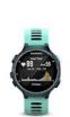 Forerunner 735XT Manual do proprietário Abril de 2016 190-02058-34_0A Todos os direitos reservados. Em conformidade com as leis que regem os direitos autorais, o presente manual não pode ser copiado, parcial
Forerunner 35. Manual do proprietário
 Forerunner 35 Manual do proprietário 2016 Garmin Ltd. ou suas subsidiárias Todos os direitos reservados. Em conformidade com as leis que regem os direitos autorais, o presente manual não pode ser copiado,
Forerunner 235. Manual de Início Rápido
 Forerunner 235 Manual de Início Rápido Introdução AVISO Consulte no guia Informações importantes de segurança e do produto, na embalagem, os avisos relativos ao produto e outras informações importantes.
Forerunner 35. Manual do proprietário
 Forerunner 35 Manual do proprietário Setembro de 2016 190-02086-34_0A Todos os direitos reservados. Em conformidade com as leis que regem os direitos autorais, o presente manual não pode ser copiado, parcial
Edge 820. Manual do proprietário
 Edge 820 Manual do proprietário Julho de 2016 190-02077-34_0A Todos os direitos reservados. Em conformidade com as leis que regem os direitos autorais, o presente manual não pode ser copiado, parcial ou
fēnix 3 Manual do Utilizador
 fēnix 3 Manual do Utilizador Fevereiro 2015 Impresso em Taiwan 190-01840-34_0B Índice Introdução... 1 Teclas... 1 Carregar o dispositivo... 1 Emparelhar o seu smartphone com o seu dispositivo... 1 Assistência
Cartão de referência rápida do Monitor Connex Spot da Welch Allyn
 Cartão de referência rápida do Monitor Connex Spot da Welch Allyn Sumário Botão de alimentação...2 Desligamento...2 Entrar e selecionar um perfil...2 Status da bateria...2 Mudar de perfil...2 Iniciar/Parar
Forerunner 920XT. Manual do Utilizador
 Forerunner 920XT Manual do Utilizador 2014 Garmin Ltd. ou as suas subsidiárias Todos os direitos reservados. Ao abrigo das leis de direitos de autor, este manual não pode ser copiado, parcial ou integralmente,
Garmin Nautix. Manual do proprietário
 Garmin Nautix Manual do proprietário Abril de 2016 190-02078-34_0A Todos os direitos reservados. Em conformidade com as leis que regem os direitos autorais, o presente manual não pode ser copiado, parcial
quatix 3 Manual do Utilizador
 quatix 3 Manual do Utilizador Fevereiro 2016 190-02045-34_0A Todos os direitos reservados. Ao abrigo das leis de direitos de autor, este manual não pode ser copiado, parcial ou integralmente, sem autorização
tactix Bravo Manual do Utilizador
 tactix Bravo Manual do Utilizador 2016 Garmin Ltd. ou as suas subsidiárias Todos os direitos reservados. Ao abrigo das leis de direitos de autor, este manual não pode ser copiado, parcial ou integralmente,
VÍVOACTIVE 3 MUSIC. Manual do proprietário
 VÍVOACTIVE 3 MUSIC Manual do proprietário 2018 Garmin Ltd. ou suas subsidiárias Todos os direitos reservados. Em conformidade com as leis que regem os direitos autorais, o presente manual não pode ser
MANUAL DE INSTRUÇÕES RELÓGIO MORMAII DIGITAL D92I70/D92I78
 MANUAL DE INSTRUÇÕES RELÓGIO MORMAII DIGITAL D92I70/D92I78 CARACTERÍSTICAS O seu Mormaii REF. D92I70 e D92I78 são relógios digital com pulseira e caixa termoplástica. Opera as seguintes funções: Horário
fēnix Chronos Manual do Utilizador
 fēnix Chronos Manual do Utilizador 2016 Garmin Ltd. ou as suas subsidiárias Todos os direitos reservados. Ao abrigo das leis de direitos de autor, este manual não pode ser copiado, parcial ou integralmente,
fēnix 3/HR Manual do Utilizador
 fēnix 3/HR Manual do Utilizador Fevereiro 2016 190-01840-34_0D Todos os direitos reservados. Ao abrigo das leis de direitos de autor, este manual não pode ser copiado, parcial ou integralmente, sem autorização
vívosmart HR/HR+ Manual do proprietário
 vívosmart HR/HR+ Manual do proprietário 2015 Garmin Ltd. ou suas subsidiárias Todos os direitos reservados. Em conformidade com as leis que regem os direitos autorais, o presente manual não pode ser copiado,
fēnix 3/HR Manual do Utilizador
 fēnix 3/HR Manual do Utilizador 2015 Garmin Ltd. ou as suas subsidiárias Todos os direitos reservados. Ao abrigo das leis de direitos de autor, este manual não pode ser copiado, parcial ou integralmente,
Garmin Index Balança Inteligente
 Garmin Index Balança Inteligente Manual do proprietário Outubro de 2015 Impresso na China 190-01959-25_0A Todos os direitos reservados. Em conformidade com as leis que regem os direitos autorais, o presente
TUTORIAL PÁGINA INICIAL» SEÇÃO: IMPRIMIR» EXIBIR» SAIR»
 TUTORIAL Diagrama do telefone As teclas e os conectores importantes. Navegar nos menus Conectar os fones de ouvido Tecla Virtual Esquerda Teclas de Volume Tecla Inteligente Fazer e atender ligações Inserir
Forerunner série 920XT Manual do Utilizador
 Forerunner série 920XT Manual do Utilizador Setembro 2014 Impresso em Taiwan 190-01765-34_0A Todos os direitos reservados. Ao abrigo das leis de direitos de autor, este manual não pode ser copiado, parcial
Forerunner 230/235. Manual do Utilizador
 Forerunner 230/235 Manual do Utilizador Dezembro 2015 190-01955-34_0B Todos os direitos reservados. Ao abrigo das leis de direitos de autor, este manual não pode ser copiado, parcial ou integralmente,
EDGE 130. Manual do proprietário
 EDGE 130 Manual do proprietário 2018 Garmin Ltd. ou suas subsidiárias Todos os direitos reservados. Em conformidade com as leis que regem os direitos autorais, o presente manual não pode ser copiado, parcial
VÍVOFIT 4. Manual do proprietário
 VÍVOFIT 4 Manual do proprietário 2017 Garmin Ltd. ou suas subsidiárias Todos os direitos reservados. Em conformidade com as leis que regem os direitos autorais, o presente manual não pode ser copiado,
MANUAL DO USUÁRIO Pulseira Atrio Active
 MANUAL DO USUÁRIO Pulseira Atrio Active Leia este manual de instruções antes de utilizar o dispositivo e guarde-o para referência futura. Obrigado por comprar a pulseira de bem estar Atrio Active Recomendamos
ESPECIFICAÇÕES PARA MANUAL DE USUÁRIO ELSYS HOME
 ESPECIFICAÇÕES PARA MANUAL DE USUÁRIO ELSYS HOME PRINCIPAIS FUNÇÕES Visualizar vídeos em tempo real em smartphone através do Wi-Fi ou redes móveis; Função Instala Fácil, que permite a busca e instalação
CL7 VISOR MANUAL DE INÍCIO RÁPIDO 6YD-F819U-P0
 CL7 VISOR MANUAL DE INÍCIO RÁPIDO 6YD-F819U-P0 Introdução ATENÇÃO Consulte o guia Informações importantes sobre segurança e sobre o produto na caixa do produto para obter mais detalhes sobre avisos e outras
vívoactive Manual do Utilizador
 vívoactive Manual do Utilizador 2015 Garmin Ltd. ou as suas subsidiárias Todos os direitos reservados. Ao abrigo das leis de direitos de autor, este manual não pode ser copiado, parcial ou integralmente,
5.0 GUIA PRÁTICO. Flash Câmera frontal 2 Carregar a bateria. Diminuir/ Aumentar volume Tecla Liga/ Desliga. Início. Visão geral. Voltar.
 GUIA PRÁTICO 1 Colocar ou retirar a tampa traseira. Flash Câmera frontal 2 Carregar a bateria. 5.0 Diminuir/ Aumentar volume Tecla Liga/ Desliga SIM2 Voltar Início Visão geral 3 Inserir ou retirar o SIM.
Guia de consulta rápida
 210 Guia de consulta rápida m Rider 210 O Rider 210 está equipado com um barómetro que apresenta a altitude em tempo real. Este dispositivo possui três botões que são utilizados para várias funções. Funções
Manual do usuário. Intelbras isic5 Tablet - ipad
 Manual do usuário Intelbras isic5 Tablet - ipad Intelbras isic5 Tablet - ipad Parabéns, você acaba de adquirir um produto com a qualidade e segurança Intelbras. Este manual irá auxiliá-lo na instalação
GetFitPro app Manual do usuário Relógio InteligenteX10 Pro
 GetFitPro app Manual do usuário Relógio InteligenteX10 Pro 1.Manual do usuário: Antes de usar este dispositivo, leia atentamente as instruções e use o relógio corretamente para não causar problemas desnecessários.
Usando um smartphone Android pela primeira vez? Calma que vamos te ajudar!
 Usando um smartphone Android pela primeira vez? Calma que vamos te ajudar! Se você está vendo esse conteúdo provavelmente você acabou de adquirir seu primeiro smartphone Android. Parabéns pela sua nova
VÍVOMOVE HR. Manual do proprietário
 VÍVOMOVE HR Manual do proprietário 2017 Garmin Ltd. ou suas subsidiárias Todos os direitos reservados. Em conformidade com as leis que regem os direitos autorais, o presente manual não pode ser copiado,
Letreiro Digital. Modelo I7014B. Manual do Usuário
 Letreiro Digital Modelo I7014B Índice Aplicativos... 1 Iniciando... 1 Ligar, Desligar e Hibernar... 2 Mensagens... 3 Ferramentas e Recursos... 3 Data/Hora... 5 Ferramentas e Recursos... 5 Agendamento...
5.0. Guia Prático 5 4G. Luz de notificação 2 Inserir ou retirar a. Tecla Liga/ Desliga Aumentar/ Diminuir volume. tampa traseira. bateria.
 1 1 Inserir ou retirar a tampa traseira 5 4G Guia Prático Luz de notificação 2 Inserir ou retirar a bateria 2 5.0 Tecla Liga/ Desliga Aumentar/ Diminuir volume 3 Carregar a bateria * 4 4 4 Inserir ou retirar
Approach S20. Manual do Utilizador
 Approach S20 Manual do Utilizador Janeiro 2016 190-01989-34_0A Todos os direitos reservados. Ao abrigo das leis de direitos de autor, este manual não pode ser copiado, parcial ou integralmente, sem autorização
Manual do usuário Smartwatch ELPROTZS / /10
 Manual do usuário Smartwatch ELPROTZS0610001/02 10664809/10 Sumário 1. Manual de instruções... 3 1.1. Senha de segurança... 3 2. Descrição do Produto... 3 2.1. Descrição do Produto... 3 2.2. Produto inteligente...
Como usar o P-touch Transfer Manager
 Como usar o P-touch Transfer Manager Versão 0 BRA-POR Introdução Aviso importante O conteúdo deste documento e as especificações deste produto estão sujeitos a alterações sem aviso prévio. A Brother se
Getfit 2.0 / X10 Pro
 Getfit 2.0 / X10 Pro 1.Manual do usuário: Antes de usar este dispositivo, leia atentamente as instruções e use o relógio corretamente para não causar problemas desnecessários. Esta descrição é baseada
GUIA PRÁTICO. Câmera frontal. Diminuir/ Aumentar volume. Tecla Liga/ Desliga. Câmera. Sensor de impressão digital 5026J CJB1L43ALBRA
 GUIA PRÁTICO Câmera frontal Diminuir/ Aumentar volume 6" Tecla Liga/ Desliga Câmera Sensor de impressão digital 5026J 1 CJB1L43ALBRA 1 Carregue completamente o dispositivo para o primeiro uso. Abra a tampa
60 Guia do utilizador
 60 Guia do utilizador PT Cardio 60 1 2 3 1 Iluminação / Alimentação ( / ) Mantenha premido para ligar o dispositivo. Para desligar o dispositivo, mantenha o botão premido para aceder ao submenu e utilize
5.2 GUIA PRÁTICO 5085N. Flash Câmera frontal. Sensor. Aumentar/ Diminuir volume Tecla Liga/ Desliga. Início/ sensor de impressão digital.
 1 Carregar a bateria. GUIA PRÁTICO Sensor Flash Câmera frontal Aumentar/ Diminuir volume Tecla Liga/ Desliga 2 Inserir ou retirar o SIM. 3 Inserir ou retiar o cartão microsd. 5.2 Início/ sensor de impressão
conheça o seu telefone
 conheça o seu telefone O nome MOTOROLA e sua logomarca estilizada M estão registrados no Escritório de Marcas e Patentes dos EUA. Motorola, Inc. 2008 Algumas funções do telefone celular dependem da capacidade
Vamos começar. Conteúdo do guia: Conecte e remova seu Moto Snap MD100DTV 1
 Vamos começar Aqui, você aprenderá a conectar e usar seu Moto Power Pack & TV Digital da Motorola. Conteúdo do guia: Conecte e remova seu Moto Snap Carregue seu Moto Snap e o telefone Visão geral do Moto
GUIA DO USUÁRIO. Terceira geração Para Android e ios
 GUIA DO USUÁRIO Terceira geração Para Android e ios GUIA DO USUÁRIO DA FLIR ONE A FLIR ONE permite ver o mundo de uma forma completamente nova, com a combinação única de imagens térmicas e de luz visível.
Guia do Usuário da Mídia SUD (Android)
 Guia do Usuário da Mídia SUD (Android) Introdução O aplicativo Mídia SUD foi projetado para ajudá-lo a organizar apresentações usando vários tipos de mídia nas lições de domingo ou na noite familiar. Esse
SMARTWATCH A88+ Manual de Instruções
 SMARTWATCH A88+ Manual de Instruções Manual de Instruções PREZADO CLIENTE Ao utilizar um dispositivo eletrônico, algumas precauções básicas devem ser seguidas. Leia todas as instruções antes de usar seu
Informática para Concursos
 Informática para Concursos Professor: Thiago Waltz Ferramentas Multimídia a) Ferramentas Multimídia Multimídia: Multimídia é a combinação, controlada por computador, de pelo menos um tipo de mídia estática
Adendo do Manual de Operações Máquina de cortar Product Code (Código do Produto): 891-Z01
 Cover1-4 Adendo do Manual de Operações Máquina de cortar Product Code (Código do Produto): 891-Z01 Visite o nosso site da web http://support.brother.com para obter informações sobre o suporte ao produto
GUIA DO USUÁRIO. Terceira geração Para ios
 GUIA DO USUÁRIO Terceira geração Para ios GUIA DO USUÁRIO DA FLIR ONE A FLIR ONE permite ver o mundo de uma forma completamente nova, com a combinação única de imagens térmicas e de luz visível. Este Guia
Manual de Instruções
 BTC299 Manual de Instruções REPRODUTO DE MÍDIA DIGITAL Visão Geral das Funções O BTC299 é um reprodutor de MP4 com tela sensível ao toque, no qual o usuário pode tocar na tela e selecionar menus internos
Forerunner 630. Manual do Utilizador
 Forerunner 630 Manual do Utilizador Outubro 2015 190-01954-34_0A Todos os direitos reservados. Ao abrigo das leis de direitos de autor, este manual não pode ser copiado, parcial ou integralmente, sem autorização
SMARTBAND S908. Manual de Instruções
 SMARTBAND S908 Manual de Instruções Manual de Instruções PREZADO CLIENTE Ao utilizar um dispositivo eletrônico, algumas precauções básicas devem ser seguidas. Leia todas as instruções antes de usar seu
Visão geral das funções
 BTC245 BTC245 Manual de Instruções REPRODUTOR DE MÍDIA DIGITAL Visão geral das funções O BTC245 é um tocador de MP3 com tela sensível ao toque, onde o usuário poderá selecionar menus internos ao tocar
MANUAL DE INSTRUÇÕES RELÓGIO MORMAII HRM1/HRM1A
 MANUAL DE INSTRUÇÕES RELÓGIO MORMAII HRM1/HRM1A CARACTERÍSTICAS O seu mormaii HRM1 e HRM1A 100m são relógios digitais que possuem caixa e pulseira termoplástica. Operam as seguintes funções: Horário normal,
Manual do usuário: 3192D/ 02W079G078)
 Manual do usuário: 3192D/ 02W079G078) Relógio de pulso óptico HRM O Soleus Pulse usa uma tecnologia óptica-eletrônica para detectar o batimento cardíaco. Ele contém dois feixes de luz LED e uma célula
CONHEÇA O SEU X5-EVO
 CONHEÇA O SEU X5-EVO O que há dentro da caixa? Computador Vídeo Inteligente para Ciclismo X5-Evo Cabo micro-usb Cartão de Garantia Sensor de Batimentos Cardíacos (Opcional) NOTA: - Utilize apenas os acessórios
NIKE+ SPORTWATCH GPS POWERED BY TOMTOM
 NIKE+ SPORTWATCH GPS POWERED BY TOMTOM FUNÇÕES BÁSICAS Navegadores Para baixo e para cima Tela sensível ao toque Acender a luz / Marcar voltas Conector USB na pulseira SELECIONAR Botão para confirmar /
NAVEGADOR GUIA DE REFERÊNCIA RÁPIDO (SE EQUIPADO)
 NAVEGADOR GUIA DE REFERÊNCIA RÁPIDO (SE EQUIPADO) 2 ÍNDICE ÍNDICE GERAL INFORMAÇÕES GERAIS... 4 PAINEL DE CONTROLE (Tipo A)...4 PAINEL DE CONTROLE (Tipo B)...5 OPERAÇÕES BÁSICAS...6 Ajustes...6 Deslocando-se
SVMPC2. Manual do Usuário. Versão 1.2
 SVMPC2 Manual do Usuário Versão 1.2 27.Set.2018 1 Conteúdo Parte 1: Visão Geral 1. Introdução... 4 1.1 Escopo... 4 1.2 Sobre o Manual... 4 1.3 Como devemos usar este Manual... 4 2. O que é SVMPC2?... 4
Manual do usuário. Microfone estéreo STM10
 Manual do usuário Microfone estéreo STM10 Índice Noções básicas...3 Visão geral da função...3 Visão geral do hardware...3 Montagem...4 Usando o microfone...5 Gravar som...5 Gravando som para vídeos...8
MANUAL RELÓGIO TECHNOS DIGITAL REF. P5001
 MANUAL RELÓGIO TECHNOS DIGITAL REF. P5001 CARACTERÍSTICAS O seu Technos CAL P5001 é um relógio digital, com pulseira e caixa plástica, duplo horário (apresentação de 2 horários distintos, com acionamento),
NAVEGADOR KICKS GUIA DE REFERÊNCIA RÁPIDO
 NAVEGADOR KICKS GUIA DE REFERÊNCIA RÁPIDO 2 ÍNDICE ÍNDICE GERAL INFORMAÇÕES GERAIS... 4 PAINEL DE CONTROLE...4 OPERAÇÕES BÁSICAS...5 Ajustes...5 Deslocando-se através de uma mensagem ou lista...5 Como
Máquina de Bordar Suplemento ao Manual de Operações
 Máquina de Bordar Suplemento ao Manual de Operações Código do Produto: 884-T07 Recursos adicionais da PR650e Os recursos a seguir foram adicionados às versões 2 e. Antes de usar a máquina, leia cuidadosamente
Guia de conexão (para COOLPIX)
 Guia de conexão (para COOLPIX) Este documento descreve o procedimento de uso do aplicativo SnapBridge (versão 2.5) para estabelecer uma conexão sem fio entre uma câmera compatível e um dispositivo inteligente.
Configurações. Alterar o papel de parede
 Alterar o papel de parede, na página 1 Alterar o toque, na página 2 Ajustar o brilho da tela, na página 2 Ajustar o contraste, na página 2 Alterar o tamanho da fonte, na página 3 Alterar o nome do telefone,
Garmin Swim Manual de Início Rápido
 Garmin Swim Manual de Início Rápido Novembro 2013 190-01453-54_0D Impresso em Taiwan Introdução AVISO Consulte sempre o seu médico antes de iniciar ou alterar o seu programa de exercícios. Consulte no
Manual de Instruções
 WATCH ME Manual de Instruções REPRODUTOR DE MÍDIA DIGITAL Visão Geral das Funções Watch me é um relógio Bluetooth com reprodutor MP3 e tela sensível ao toque, onde o usuário pode usar seu dedo para tocar
Índice. Layout do produto... 4 Botões Carregador... 5 Como carregar seu watch Pulseira do watch... 6 Como trocar a pulseira do watch...
 Índice Layout do produto... 4 Botões... 4 Carregador... 5 Como carregar seu watch... 5 Pulseira do watch... 6 Como trocar a pulseira do watch... 6... 7 Como obter um SIM... 7 Como inserir o SIM... 8...
Tutorial para Ativação e Atualização de GPS Importante: Para GPS com versão 8,24 não há a necessidade de atualização. Para ver que versão o cliente
 Tutorial para Ativação e Atualização de GPS Importante: Para GPS com versão 8,24 não há a necessidade de atualização. Para ver que versão o cliente tem no GPS basta clicar em navegação, clicar em aceito
vívofit 3 Manual do proprietário
 vívofit 3 Manual do proprietário 2016 Garmin Ltd. ou suas subsidiárias Todos os direitos reservados. Em conformidade com as leis que regem os direitos autorais, o presente manual não pode ser copiado,
Lenovo Vibe C2. Guia do usuário v1.0. Lenovo K10a40
 Lenovo Vibe C2 Guia do usuário v1.0 Lenovo K10a40 Noções básicas Antes de utilizar seu novo aparelho leia o guia de início rápido e o guia de regulamentação e legislação para celulares Lenovo. Encontre
Guia de referência rápida GUIA DE REFERÊNCIA RÁPIDA Mitel MiVoice 6940 IP Phone
 Mitel MiVoice 6940 IP Phone Iniciando Exibe uma lista com seus contatos Histórico de Exibe uma lista de perdidas, de saída e recebidas bem como Meu celular e Chamadas perdidas Caixa postal Fornece acesso
Executar uma macro clicando em um botão da Barra de Ferramentas de Acesso Rápido
 Página 1 de 8 Excel > Macros Executar uma macro Mostrar tudo Há várias maneiras de executar uma macro no Microsoft Excel. Macro é uma ação ou um conjunto de ações que você pode usar para automatizar tarefas.
Bem-vindo ao Picture Package Producer2
 Manual do Picture Package Producer2 Bem-vindo ao Picture Package Producer2 Bem-vindo ao Picture Package Producer2 Iniciar e sair do Picture Package Producer2 Passo 1: Selecionando imagens Passo 2: Verificando
Guia de referência rápida
 PowerLite L400U/L500W/L510U/L610/L610U/L610W/L615U Guia de referência rápida Este Guia de referência rápida oferece instruções rápidas sobre a conexão do seu projetor e uso de funções comuns. Veja o Manual
GUIA RÁPIDO CELULAR F2000g
 1 GUIA RÁPIDO CELULAR F2000g ÍNDICE 1-Abrindo seu celular Pag. 2 2-Configurar o telefone Pags. 2 e 3 1. Acessando o menu 2. Data e hora local (fundamental para funcionar o wifi) 3. Idioma 4. Transferindo
Guia do Usuário. Avigilon Control Center móvel Versão para Android
 Guia do Usuário Avigilon Control Center móvel Versão 1.4.0.2 para Android 2011-2014 Avigilon Corporation. Todos os direitos reservados. A menos que seja expressamente concedido por escrito, nenhuma licença
Passo 3: Preparando-se para a criação de seu vídeo de curta duração/apresentação de slides
 Bem-vindo ao Picture Package Producer2 Iniciar e sair do Picture Package Producer2 Passo 1: Selecionando imagens Passo 2: Verificando as imagens selecionadas Passo 3: Preparando-se para a criação de seu