
SM-T320. Manual do usuário.
|
|
|
- Luiz Gustavo Cerveira Damásio
- 9 Há anos
- Visualizações:
Transcrição

1 SM-T320 Manual do usuário
2 Sobre este manual Este aparelho oferece alta qualidade de comunicação móvel e entretenimento utilizando os altos padrões de qualidade e conhecimentos tecnológicos especializados Samsung. Este manual do usuário foi desenvolvido especialmente para detalhar as funções e características do tablet. Por favor leia este manual cuidadosamente antes de utilizar seu tablet de forma a garantir um uso seguro e correto. As descrições nesse manual são baseadas nas configurações padrão do tablet. As imagens e as telas capturadas utilizadas neste manual podem apresentar diferenças na aparência em relação ao produto atual. O conteúdo neste manual pode apresentar diferenças entre o produto ou o software fornecido pelos provedores de serviços ou operadoras e está sujeito a mudanças sem nenhum aviso prévio. Para a última versão do manual, veja no site da Samsung, Conteúdos (de alta qualidade) que requerem altos usos do CPU e da memória RAM irão afetar a performance geral do aparelho. Aplicações relacionadas ao conteúdo podem não funcionar adequadamente dependendo das especificações do aparelho e do ambiente em que é utilizado. As funções disponíveis e serviços adicionais podem variar por aparelho, software ou operadora de serviços. As aplicações e suas funções podem variar de acordo com seu país, região ou especificações do equipamento. A Samsung não é responsável por problemas no funcionamento causados por aplicações de qualquer outro fornecedor diferente da Samsung. A Samsung não é responsável por danos ou incompatibilidades causados por edição do usuário das configurações no sistema operacional. Tentar personalizar o sistema operacional pode fazer com que seu tablet ou aplicações não funcionem de forma adequada. Softwares, fontes de som, papéis de parede, imagens e outras mídias fornecidas com este aparelho estão licenciadas para uso limitado. A utilização destes materiais para comercialização ou outros propósitos são infrações à lei dos direitos autorais. Os usuários são inteiramente responsáveis pelo uso ilegal de mídia. Aplicações padrão que vão instaladas no aparelho estão sujeitas a atualizações e podem deixar de ser suportadas sem aviso prévio. Se você tiver dúvidas sobre qualquer aplicação fornecida com o aparelho, contate o atendimento ao cliente Samsung. Para aplicações instaladas pelo usuário contate as operadoras de serviço. Alterar o sistema operacional do aparelho ou instalar softwares de fontes não oficiais pode resultar em mau funcionamento do aparelho e corrupção ou perda de dados. Essas ações são violações do seu contrato de licença Samsung e irá anular sua garantia. 2
3 Sobre este manual Ícones de instrução Aviso situações que podem prejudicar você ou terceiros. Atenção situações que podem danificar seu tablet ou outro equipamento. Nota notas, dicas de uso ou informações adicionais. Direitos autorais Direitos autorais 2014 Samsung Electronics. Este manual está protegido pelas leis internacionais dos direitos autorais. Parte alguma deste manual pode ser reproduzida, distribuída, ou transmitida em qualquer meio, seja eletrônico ou mecânico, incluindo fotocopiadora, gravação ou armazenamento em qualquer sistema de informação ou recuperação sem a prévia autorização por escrito da Samsung Electronics. Marcas registradas SAMSUNG e o logo SAMSUNG são marcas registradas da Samsung Electronics. Bluetooth é uma marca registrada de Bluetooth SIG, Inc. worldwide. Wi-Fi, Wi-Fi Protected Setup, Wi-Fi Direct, Wi-Fi CERTIFIED e o logo Wi-Fi são marcas registradas da Wi-Fi Alliance. Todas as outras marcas registradas e direitos autorais são de propriedade de seus respectivos proprietários. 3
4 Índice Primeiros Passos 6 Layout do aparelho 7 Teclas 7 Carregar a bateria 9 Inserir um cartão de memória 11 Ligar ou desligar seu tablet 12 Ao segurar o tablet 12 Bloquear ou desbloquear o tablet 12 Ajustar o volume 12 Mudar para o perfil Silencioso Informações básicas 13 Ícones indicadores 13 Utilizar o touch screen 16 Controle de movimentos 18 Movimentos com a palma 19 Pausa inteligente 19 Utilizando o Multi janela 24 Notificações 25 Tela inicial 29 Utilizar aplicações 30 Tela de aplicações 31 Ajuda 32 Inserir texto 33 Conectar a uma rede Wi-Fi 34 Configurar contas de 35 Configurar perfis de usuário 35 Transferir arquivos 36 Proteger o tablet 38 Atualização do tablet Comunicação 39 Contatos Gmail 45 Hangouts 45 Google+ 45 Fotos Internet e rede 47 Internet 48 Chrome 49 Bluetooth 50 Screen mirroring 51 e-meeting 56 WebEx 62 Remote PC 66 SideSync 3.0 Mídia 71 Música 73 Câmera 4
5 Índice 79 Galeria 83 Vídeo 84 YouTube 85 Flipboard Aplicações e lojas de mídia 86 Play Store 87 Samsung Hub 87 Samsung Apps 88 Play Livros 88 Play Filmes 88 Play Música 88 Play Games 89 Play Banca Viagem e local 103 Maps Configurações 104 Sobre as Configurações 104 Conexões 107 Dispositivo 110 Control. 113 Geral 117 Configurações do Google Solução de problemas Utilidades 90 Notas 91 S Planner 92 Dropbox 93 S Cloud 93 Drive 94 Visualizador do Hancom 96 Alarme 97 Relógio mundial 98 Calculadora 98 S Voice 99 Google 99 Pesquisa por voz 100 Meus Arquivos 101 Downloads 102 KNOX 102 WebEx 5
6 Primeiros Passos Layout do aparelho Câmera frontal Microfone Sensor de luz Tecla Liga / Desliga Touch screen Tecla Volume IrLED Tecla Início Tecla Aplicativos recentes Tecla Voltar Conector multifuncional Câmera traseira Conector do fone de ouvido Flash Antena do GPS Compartimento do cartão de memória Alto-falante Alto-falante 6
7 Primeiros Passos Não cubra a área da antena com suas mãos ou outros objetos. Isto pode causar problemas de conectividade ou esgotar a bateria. Não utilize o protetor de tela. Isso gera mau funcionamento do sensor. Não permita que a água entre em contato com o touch screen. A tela de seu aparelho pode ter um mau funcionamento quando exposta a condições úmidas ou à água. Teclas Tecla Ligar Aplicativos recentes Início Voltar Função Mantenha pressionada para ligar ou desligar o tablet. Mantenha pressionada por 7 segundos para reiniciar o aparelho em caso de erros graves ou travamentos. Pressione para bloquear ou desbloquear o aparelho. O aparelho muda para o modo de bloqueio quando o touch screen é desativado. Abre a lista de aplicativos recentes. Pressione para retornar à Tela inicial. Mantenha pressionada na Tela Início para iniciar a Pesquisa Google. Toque para retornar à tela anterior. Volume Pressione para ajustar o volume do aparelho. Carregar a bateria Use o carregador para carregar a bateria antes de usar o tablet pela primeira vez. Utilize somente os carregadores, baterias e cabos aprovados pela Samsung. Utilizar carregadores ou cabos não autorizados pode causar estouro na bateria ou danificar seu tablet. 7
8 Primeiros Passos Quando a energia da bateria está fraca, o ícone da bateria aparece vazio. Se a bateria estiver completamente descarregada, você não conseguirá ligar o aparelho, mesmo que o carregador de bateria esteja conectado. Espere a bateria descarregada carregar por alguns minutos antes de tentar ligar o aparelho. Se utilizar vários aplicativos ao mesmo tempo como: aplicativos de rede ou aplicativos que precisem de conexão a outro dispositivo, a bateria descarregará rapidamente. Para evitar desconectar da rede ou acabar com a bateria durante uma transferência de dados, sempre use esses aplicativos depois de carregar completamente a bateria. Carregar a bateria com o carregador Conecte o cabo USB no adaptador de cabo USB e depois conecte a saída do cabo USB no conector do tablet. Conectar o carregador incorretamente pode causar sérios danos ao tablet. Qualquer dano causado por mau uso não é coberto pela garantia. O tablet pode ser utilizado enquanto carrega, porém pode levar mais tempo para carregar a bateria completamente. Se o aparelho receber uma fonte de alimentação instável enquanto carrega, o touch screen pode não funcionar. Se isto acontecer, desconecte o carregador. O aparelho pode se aquecer enquanto carrega. Isto é normal e não deve afetar a vida útil ou desempenho de seu tablet. Se a bateria aquecer mais do que o normal, o carregador pode parar de funcionar. Se o seu tablet não carregar adequadamente, leve-o a uma Autorizada Samsung. Desconecte o aparelho do carregador depois que ele estiver completamente carregado. Primeiro tire o conector do carregador de bateria do aparelho e depois, desconecte da tomada. 8
9 Primeiros Passos Para economizar energia, retire o carregador quando não estiver em uso. O carregador não possui um botão liga/desliga, então você deve retirá-lo da tomada para evitar desperdício de energia. O carregador deve permanecer na tomada quando em uso e facilmente acessível enquanto carrega. Verificar o status da bateria Ao carregar a bateria quando o tablet está desligado, os seguintes ícones exibirão o status atual da bateria: Carregando Completamente carregado Reduzir o consumo da bateria Seu tablet oferece opções que ajudam a economizar a energia da bateria. Ao personalizar essas opções e desativar funções de plano de fundo, você pode utilizar o tablet por mais tempo entre carregamentos: Quando não estiver utilizando o tablet, altere para o modo de espera ao pressionar a tecla Liga/desliga. Feche aplicativos desnecessárias com o gerenciador de tarefas. Desative a função Bluetooth. Desative a função Wi-Fi. Desative a sincronização automática de aplicativos. Diminua o tempo da luz de fundo. Diminua o brilho da tela. Inserir um cartão de memória Seu tablet aceita cartões de memória com capacidade máxima de 64 GB. Dependendo do fabricante e do tipo do cartão, alguns cartões de memória podem não ser compatíveis com seu tablet. 9
10 Primeiros Passos Alguns cartões de memória podem não ser totalmente compatíveis com o tablet. Utilizar um cartão de memória incompatível pode danificar o aparelho ou o cartão de memória ou corromper dados armazenados no cartão de memória. Tenha cuidado ao inserir o cartão de memória com o lado direito para cima. O tablet suporta apenas FAT e sistemas de arquivo exfat para cartões de memória. Ao inserir um cartão com uma estrutura de arquivo diferente, seu tablet irá solicitar que o cartão seja formatado. Excluir e gravar frequentemente diminuirá o tempo de vida útil do cartão de memória. Ao inserir um cartão de memória em seu dispositivo, o diretório do arquivo será exibido na pasta SD Memory card. 1 Abra a tampa do compartimento do cartão de memória. 2 Insira um cartão de memória com os contatos dourados virados para baixo. 3 Empurre o cartão para dentro do compartimento até que ele trave no local. 4 Feche a tampa do compartimento do cartão de memória. Remover o cartão de memória Antes de remover o cartão de memória, primeiro desinstale para remoção segura. Na Tela inicial, toque em Config. Geral Armazenamento Cartão SD removido. 1 Abra a tampa do compartimento do cartão de memória. 2 Empurre o cartão de memória gentilmente até ele se desconectar do tablet e retire-o. 10
11 Primeiros Passos 3 Feche a tampa do compartimento do cartão de memória. Não remova um cartão de memória enquanto o tablet transfere ou acessa informações. Ao fazer isso, dados podem ser perdidos ou corrompidos ou danificar o cartão de memória do tablet. A Samsung não se responsabiliza por perdas causadas por mau uso de cartões de memória danificados, incluindo perda de dados. Formatar o cartão de memória Formatar o cartão de memória em um computador pode causar incompatibilidade com seu tablet. Formate o cartão de memória apenas no tablet. Na tela inicial, toque em Config. Geral Armazenamento Formatar cartão SD Formatar o cartão SD Apagar tudo. Antes de formatar o cartão de memória, não se esqueça de fazer uma cópia de segurança de todos os dados importantes armazenados em seu tablet. A garantia do fabricante não cobre perda de dados em virtude de ações de usuários. Ligar ou desligar seu tablet Se estiver ligando seu aparelho pela primeira vez, siga as instruções na tela para configurar seu aparelho. Mantenha pressionada a tecla Ligar por alguns segundos para ligar o aparelho. Siga todos os avisos e instruções recomendados pelo pessoal autorizado em áreas onde dispositivos sem fio são proibidos, tais como: aviões e hospitais. Mantenha pressionada a tecla Liga/desliga e pressione Modo Offline para desativar as funções de rede. Para desligar o aparelho, mantenha a tecla Ligar pressionada e, em seguida, toque em Desligar. 11
12 Primeiros Passos Ao segurar o tablet Não cubra a área da antena com suas mãos ou outros objetos. Isto pode causar problemas de conectividade ou esgotar a bateria. Bloquear ou desbloquear o tablet Quando não estiver em uso, bloqueie o tablet para prevenir operações não desejadas. Pressionar a tecla Liga/desliga desativa a tela e coloca o tablet no modo de bloqueio. O tablet bloqueia automaticamente quando não utilizado por um determinado período de tempo. Para desbloquear, pressione a tecla Liga/desliga ou a tecla Início quando o touch screen estiver desativado e, em seguida, deslize seu dedo em qualquer direção. Ajustar o volume Pressione a tecla de Volume para cima ou para baixo para ajustar o volume do toque do tablet ou ajustar o volume do som ao reproduzir músicas ou vídeos. Mudar para o perfil Silencioso Utilize um dos seguintes métodos: Mantenha pressionada a tecla Volume para baixo até alterar para o modo silencioso. Mantenha pressionada a tecla Ligar pressionada e depois toque em Silenciar ou Vibrar. 12
13 Informações básicas Ícones indicadores Os ícones exibidos no topo da tela fornecem informações sobre o status do tablet. Os ícones listados na tabela abaixo são os mais comuns. Ícone Significado Wi-Fi conectado Função Bluetooth ativada GPS ativado Função Tela inteligente ativada Sincronizado com a web Conectado ao computador Alarme ativado Modo silencioso ativado Modo vibrar ativo Modo Offline ativado Erro ocorrido ou cuidado necessário Nível de energia da bateria Utilizar o touch screen Utilize somente seus dedos para utilizar o touch screen. Não permita que a tela entre contato com outros dispositivos elétricos. Descargas eletrostáticas podem causar mau funcionamento da tela. Para evitar danos ao touch screen, não toque-o com nenhum instrumento afiado e não aplique pressão excessiva com a ponta de seus dedos. 13
14 Informações básicas O tablet pode não reconhecer seus gestos se você executá-los muito longe do tablet ou ao usar acessórios de cores escuras, como luvas. Deixar o touch screen inativo por longos períodos de tempo pode resultar em resquício de imagem (imagem desvanecendo na tela) ou imagem fantasma. Desative o touch screen quando não estiver utilizando o tablet. Gestos manuais Tocar Para abrir uma aplicação, selecionar um item do menu, pressionar uma tecla na tela ou inserir um caractere utilizando o teclado na tela, toque com um dedo. Manter pressionado Mantenha um item pressionado por mais de 2 segundos para acessar as opções disponíveis. 14
15 Informações básicas Arrastar Para mover um ícone, miniatura de imagem ou pré-visualizar uma nova localização, mantenha-o pressionado e arraste-o para a posição desejada. Tocar duas vezes Toque duas vezes numa página da internet ou imagem para aumentar o zoom. Toque duas vezes novamente para retornar. Deslizar Deslize para a esquerda ou para a direita na Tela inicial ou na Tela de aplicações para visualizar outro painel. Deslize para cima ou para baixo para percorrer numa página da internet ou numa lista como a de contatos. 15

16 Informações básicas Pinçar Afaste dois dedos numa página da internet, mapa ou imagem para aumentá-la. Junte seus dedos para diminuir o zoom. Controle de movimentos Movimentos simples permitem fácil controle do tablet. Antes de utilizar os movimentos, certifique-se de que a função de movimento esteja ativada. Na Tela inicial, toque em Config. Control. Movimentos e depois deslize o seletor Movimentos para a direita. Impactos ou agitar excessivamente o tablet pode resultar em comandos indesejados. Controle os movimentos adequadamente. Rotacionar a tela Muitas aplicações permitem a tela na orientação retrato ou paisagem. Rotacionar o tablet faz com que a tela ajuste automaticamente para caber na nova orientação de tela. 16
17 Informações básicas Para prevenir a tela de rotacionar, abra o painel de notificações e desmarque Rotação de tela. Algumas aplicações não permitem a rotação da tela. Algumas aplicações exibem uma tela diferente dependendo da orientação. Explorar uma imagem Quando uma imagem estiver aumentada pelo zoom, mantenha pressionado um ponto na tela e depois mova o aparelho em qualquer direção para navegar na imagem. Zoom Enquanto segura o tablet com as duas mãos, mantenha pressionados dois pontos na tela e depois incline o tablet para frente e para trás para aumentar ou diminuir o zoom. 17
18 Informações básicas Movimentos com a palma Use os movimentos com a palma para controlar o tablet ao tocar a tela. Antes de utilizar os movimentos, certifique-se de que a função de movimento de palma esteja ativada. Na Tela inicial, toque em Config. Control. Movimento com a palma e depois deslize o seletor Movimento com a palma para a direita. Capturar tela Passe a palma da mão pela tela para capturar uma imagem de tela. A imagem é salva em Galeria Screenshots. Não é possível capturar uma imagem de tela ao utilizar algumas aplicações. Silenciar/pausar Cubra a tela com a palma de sua mão para pausar a reprodução de mídia. 18


19 Informações básicas Pausa inteligente Use essa função para pausar vídeos ao tirar os olhos da tela. Na Tela inicial, toque em Config. Control. Tela inteligente e depois marque Pausa inteligente. Durante uma reprodução de vídeo, tire os olhos da tela para pausar o vídeo. Para continuar a reprodução, olhe novamente para a tela. Utilizando o Multi janela Use essa função para executar duas aplicações na tela ao mesmo tempo. Somente aplicações do painel Multi janela podem ser executadas. Esta função pode estar indisponível dependendo de sua operadora de serviços ou país. Para usar o Multi janela, na Tela de aplicações toque em Config. Dispositivo e depois deslize o seletor Multi janela para a direita. Você pode usar dois tipos de Multi janela. <Multi Janela tela dividida> <Multi Janela pop-up> 19
20 Informações básicas Usar uma tela dividida no Multi janela Use essa função para executar aplicações em uma tela dividida. Use essa função para executar duas aplicações na tela ao mesmo tempo. Iniciar aplicações em uma tela dividida Multi janela 1 Deslize seu dedo da borda direita da tela em direção ao centro da tela. Ou, mantenha pressionada a tecla. O painel Multi janela aparecerá no lado direito da tela. Painel multi janela 2 Mantenha pressionado um ícone de aplicação no painel Multi janela e depois o arraste para a tela. Solte o ícone da aplicação quando a tela ficar azul. 20

21 Informações básicas 3 Mantenha pressionado um outro ícone de aplicação no painel Multi janela e depois o arraste para a tela. Você pode iniciar a mesma aplicação em uma tela dividida ao mesmo tempo. Somente aplicações com ao lado de seu ícone suportam essa função. Compartilhar conteúdos entre aplicações Você pode compartilhar conteúdos facilmente entre aplicações, tais como: e Internet, ao arrastá-los e soltá-los. Algumas aplicações podem não suportar essa função. 1 Inicie o e a Internet em uma tela dividida do Multi janela. Acessa opções do multi janela. 2 Toque o círculo entre as janelas de aplicação e depois toque em. Toque o círculo entre janelas de aplicações para acessar as seguintes opções: : abre uma lista das aplicações recém-utilizadas na janela selecionada. : alterna localizações entre aplicações Multi janela. : compartilha itens, tais como: imagens, texto ou links entre janelas de aplicações ao arrastá-las e soltá-las. : maximiza a janela. : fecha a aplicação. 21
22 Informações básicas 3 Mantenha um item pressionado na janela da internet e depois o arraste para um local na janela de . Criar uma combinação Multi janela Utilize esta função para salvar as aplicações Multi janela em andamento como uma combinação. 1 Inicie várias aplicações em uma tela dividida Multi janela. 2 Deslize seu dedo da borda direita da tela em direção ao centro da tela para abrir o painel Multi janela. 3 No painel Multi janela, toque em Criar. 4 Insira um título e toque em OK. A combinação Multi janela é adicionada ao painel Multi janela. Para iniciar aplicações usando uma combinação salva, selecione a combinação do painel Multi janela. Usar uma Multi janela pop-up Use essa função para iniciar outras aplicações em janelas pop-up. 22


23 Informações básicas 1 Deslize seu dedo da borda direita da tela em direção ao centro da tela. Ou, mantenha pressionada a tecla. O painel Multi janela aparecerá no lado direito da tela.. Painel multi janela 2 Toque um ícone de aplicação no painel Multi janela. Uma janela pop-up aparecerá na tela. Fecha a janela. Maximiza a janela. Minimiza a janela. Você poderá iniciar a mesma aplicação em várias janelas pop-up ao mesmo tempo. Somente aplicações com ao lado de seu ícone suportam essa função. 23
24 Informações básicas Notificações Os ícones de notificações aparecem na barra de status no topo da tela para mostrar novas mensagens, eventos do calendário, status da câmera e mais. Deslize para baixo da barra de status para abrir o painel de notificações. Percorra a lista para ver alertas adicionais. Para fechar o painel de notificações, deslize para cima a barra que está na parte inferior da tela. No painel de notificações, você poderá visualizar as configurações atuais de seu aparelho. Arraste a barra de status para baixo e depois toque em para usar as seguintes opções: Wi-Fi: ativa ou desativa a função Wi-Fi. GPS: ativa ou desativa a função GPS. Som: ativa ou desativa o modo silencioso. Você pode colocar o tablet para vibrar ou silenciá-lo no Modo silencioso. Rotação de tela: permite ou previne a interface de rotacionar ao girar o aparelho. Bluetooth: ativa ou desativa a função Bluetooth. Modo de Bloqueio: ativa ou desativa o modo de bloqueio. No modo de bloqueio, seu aparelho bloqueará todas as notificações. Para selecionar quais notificações serão bloqueadas, toque em Config. Dispositivo Modo de Bloqueio. Econ. de energia: ativa ou desativa o modo economia de energia. Multi janela: define para usar o Multi janela. Screen mirroring: ativa ou desativa a função Screen mirroring. Suspens. intelig.: ativa ou desativa a função Suspensão inteligente. Pausa intelig: ativa ou desativa a função Pausa inteligente Sincron.: ativa ou desativa a sincronização automática das aplicações. Modo Offline: ativa ou desativa o modo Offline. As opções disponíveis podem variar dependendo de sua região ou operadora de serviços. Para reorganizar as opções no painel de notificações, abra o painel de notificações, toque em mantenha um item pressionado e depois arraste-o para outra localização. 24


25 Informações básicas Tela inicial A Tela inicial é o ponto inicial para acessar todas as funções do tablet. Ela exibe ícones indicadores, widgets, atalhos para aplicações e mais. A Tela inicial possui dois tipos de painéis diferentes. O painel Minha Revista exibe widgets e o painel Padrão exibe atalhos para aplicações e widgets. A Tela de espera possui vários painéis. Para visualizar outros painéis, percorra para esquerda ou direita. Um widget Ícones de aplicações <Tela inicial Revista> <Tela inicial clássica> Move para a tela inicial Revista Ver aplicações Na Tela inicial, pressione para abrir a Tela de aplicações. <Tela inicial> <Tela de aplicações> Para voltar à Tela inicial, pressione a Tecla início. 25
26 Informações básicas Usar a Tela de revista inicial A Tela de revista inicial exibe widgets de revista num layout de revista. Você pode acessar uma aplicação diretamente ao selecionar um widget de revista na tela inicial. Adicionar um widget ou painel 1 Junte seus dedos na Tela inicial de revista. 2 Na Tela de widgets, selecione um painel para editar ou toque em para criar um novo painel ( 1 ). Selecione widgets para adicionar ao painel inferior da tela ( 2 ). 26


27 Informações básicas Percorra para a direita ou para a esquerda no painel inferior da tela para ver mais widgets. 3 Toque em Concl. Ao menos um painel deve permanecer na Tela inicial de conteúdo. Ajustar o tamanho do widget 1 Na Tela inicial de conteúdo, mantenha pressionado um widget que deseje redimensionar. 2 Ajuste o tamanho do widget ao arrastar a moldura ao redor dele. Arraste a moldura para redimensionar o widget. 3 Toque em para salvar as alterações. 27

28 Informações básicas Remover um painel da Tela inicial de conteúdo 1 Junte seus dedos na Tela inicial de conteúdo. 2 Na Tela de widgets, mantenha pressionado um painel para removê-lo. 3 Arraste o painel para a lixeira no topo da tela. Quando a lixeira ficar na cor vermelha, solte o item. Usar a Tela inicial clássica A Tela inicial clássica exibe ícones indicadores, widgets, atalhos para aplicações e mais. Adicionar um item 1 Toque em na Tela inicial. 2 Mantenha pressionado um item da barra de Aplicações ou da barra de Widgets e arraste-o para o local desejado. Ícone adicionado Painel da tela inicial clássica. Move para a tela inicial de revista. Adicionar ou remover um painel da Tela inicial clássica 1 Junte seus dedos na Tela inicial clássica. 28
29 Informações básicas 2 Toque em para adicionar um painel. Para remover um painel, mantenha pressionado um painel e arraste-o para a lixeira que aparece no topo da tela. O painel é removido ou adicionado da tela inicial clássica. Configurar papéis de parede Defina uma imagem ou foto armazenada no tablet como papel de parede da Tela inicial clássica. Mantenha pressionada a área vazia da Tela inicial clássica, toque em Tela principal e depois selecione uma das seguintes opções: Galeria: exibe fotos tiradas pela câmera ou imagens baixadas da internet. Papéis animados: exibe imagens animadas. Fotos: veja imagens em Fotos. Papéis de parede: exibe imagens de papéis de parede. Depois selecione uma imagem, redimensione a moldura, se necessário, e depois a defina como papel de parede. Utilizar aplicações Este tablet pode executar diferentes tipos de aplicações, variando de mídia para aplicações da internet. 29
30 Informações básicas Abrir uma aplicação Na Tela inicial ou na Tela de aplicações, selecione um ícone de aplicação para abri-lo. Algumas aplicações estão agrupadas em pastas. Toque em uma pasta e depois selecione uma aplicação para abri-la. Abrir aplicações utilizadas recentemente Toque em para abrir a lista de aplicações recém utilizadas. Selecione um ícone de aplicação para abrir. Fechar uma aplicação Feche aplicações que não estejam em uso para economizar energia da bateria e manter a performance do tablet. Toque em Ger. tarefas e depois toque em Enc. ao lado da aplicação para fechá-la. Para fechar todas as aplicações em execução, selecione Encerrar tudo. Ou toque em Fechar todas. Tela de aplicações A tela de Aplicações exibe ícones para todas as aplicações incluindo quaisquer novas aplicações instaladas. Na Tela inicial, pressione para abrir a Tela de aplicações. Para visualizar outros painéis, percorra para esquerda ou direita. Reorganizar aplicações Esta função está disponível somente no modo personalizado de grade. Toque em Editar, mantenha uma aplicação pressionada e arraste-a para a nova localização. Para mover para outro painel, arraste-o para o lado da tela. Organizar com pastas Coloque aplicações relacionadas juntas numa mesma pasta para sua conveniência. Toque em Editar, mantenha uma aplicação pressionada e arraste-a para Criar pasta. Insira um nome para a pasta e depois toque em OK. Coloque aplicações numa nova pasta ao arrastar e depois pressione Salvar para salvar a disposição. 30
31 Informações básicas Reorganizar painéis Pince a tela, mantenha pressionada uma miniatura de painel e, em seguida, arraste-o para a nova localização. Instalar aplicações Utilize lojas de aplicações, tais como o Samsung Apps para baixar e instalar aplicações. Desinstalar aplicações Pressione Desinstalar/desativar aplicativos e depois selecione uma aplicação para desinstalar. Aplicações padrão que vem com o tablet não podem ser desinstaladas. Desativar aplicações Toque em Editar, mantenha pressionada uma aplicação para desativá-la e arraste-a para Desativar aplicativo. Para ativar a aplicação, toque em Config. Geral Gerenciador de aplicações, percorra para a direita até a opção DESATIVADO, selecione a aplicação e depois toque em Ativar. Ajuda Algumas aplicações não podem ser desativadas. Ao utilizar essa função, aplicações desativadas não aparecerão na Tela de aplicações, mas serão armazenadas em seu telefone. Acessa informações da ajuda para aprender como utilizar o tablet e as aplicações ou definir configurações importantes. Toque em Samsung Ajuda na Tela de aplicações. Selecione uma categoria para visualizar dicas. Para organizar categorias em ordem alfabética, toque em. Para pesquisar por palavras-chaves, toque em. 31

32 Informações básicas Inserir texto Utilize o teclado Samsung ou a função texto por voz para inserir texto. A entrada de texto não é suportada em alguns idiomas. Para inserir texto, você deve alterar o idioma de entrada para um dos idiomas suportados. Alterar o tipo de teclado Toque em qualquer campo de texto, abra o painel de notificações, toque em Selecione o método de entrada e depois selecione o tipo de teclado para utilizar. Utilizar o teclado Samsung Define as opções do teclado Samsung Move para a próxima linha Apaga um caractere Insere letras maiúsculas Insere números e pontuação Insere letras maiúsculas Move o cursor Inserir letra maiúscula Pressione Insere um espaço antes de inserir um caractere. Para todas em maiúsculo, pressione duas vezes. Alterar o tipo de teclado Mantenha pressionado e depois toque em para alterar o tipo do teclado. No teclado flutuante, mantenha localização. Alterar o idioma do teclado pressionado e mova o teclado flutuante para outra Adicione idiomas para utilizar no teclado e depois deslize a barra de espaço para a esquerda ou direita para alterar o idioma dos teclados. Escrita à mão Mantenha pressionado, toque em e depois escreva uma palavra com seu dedo. Sugestões de palavras aparecerão conforme as letras forem inseridas. Selecione uma palavra 32

33 Informações básicas sugerida. Use a escrita a mão para executar ações, tais como, editar ou apagar caracteres e inserir espaços. Para visualizar o guia de gestos, mantenha pressionado e depois toque em Ajuda Usar movimentos manuscritos. Esta função pode estar indisponível dependendo de sua operadora de serviços ou país. Inserir texto por voz Ative a função entrada de voz e depois fale no microfone. O tablet exibe o que você fala. Se o tablet não reconhecer suas palavras corretamente, toque o texto sublinhado e selecione uma palavra alternativa ou frase do menu suspenso. Para alterar o idioma ou adicionar idiomas para o reconhecimento de voz, toque no idioma atual. Copiar e colar Mantenha um texto pressionado, arraste ou para selecionar mais ou menos texto e, em seguida, toque em Copiar ou Cortar. O texto selecionado é copiado para a área de transferência. Para colá-lo num campo de entrada de texto, posicione o cursor no ponto que deseja inserir e depois pressione, Colar. Conectar a uma rede Wi-Fi Conecte o tablet a uma rede Wi-Fi ou use a internet para compartilhar arquivos de mídia com outros dispositivos. (p. 104) Certifique-se de que a conexão Wi-Fi esteja ativa antes de utilizar as aplicações da internet. 33
34 Informações básicas Ativar ou desativar o Wi-Fi Abra o painel de notificações e depois pressione Wi-Fi para ativá-lo ou desativá-lo. Desative o Wi-Fi para economizar bateria quando não estiver em uso. Acessar redes Wi-Fi Na Tela de aplicações, pressione Config. Conexões Wi-Fi e depois deslize o botão Wi-Fi para a direita. Selecione uma rede da lista de redes Wi-Fi detectadas, insira uma senha, se necessário, e depois pressione Conectar. Redes que solicitam uma senha aparecerão com um ícone de cadeado. Depois que o telefone conectar a uma rede Wi-Fi, o telefone conectará automaticamente nela a qualquer momento que a rede estiver disponível. Adicionar redes Wi-Fi Se a rede desejada não aparecer na lista de redes, toque em Adicionar rede Wi-Fi na parte inferior da lista de redes. Insira o nome de uma rede em SSID de rede, selecione o tipo de segurança e insira a senha se não for uma rede aberta e depois pressione Conectar. Desativar redes Wi-Fi Qualquer rede que nunca tenha sido utilizada, incluindo a rede atual, pode ser desativada e o tablet não irá conectar automaticamente através dela. Selecione a rede na lista de redes e depois selecione Esquecer. Configurar contas de Aplicações Google, tais como, Play Store, requerem uma conta Google e o Samsung Apps requer uma conta Samsung. Crie contas Google e Samsung para ter a melhor experiência com seu tablet. Adicionar contas Siga as instruções que aparecem ao abrir uma aplicação Google sem iniciar sessão para configurar uma conta Google. Para iniciar sessão ou cadastrar uma conta Google, na Tela de aplicações, toque em Config. Geral Contas Adicionar conta Google. Depois disso, toque em Nova para 34
35 Informações básicas cadastrar ou pressione Existente e, em seguida, siga as instruções em tela para completar a configuração da conta. Mais de uma conta Google podem ser utilizadas no tablet. Configure também uma conta Samsung. Remover contas Na Tela de aplicações, toque em Config. Geral Contas, selecione uma conta em Minhas contas, selecione a conta a ser removida e depois toque em Remover conta. Configurar perfis de usuário Configure perfis de usuário e depois selecione um ao desbloquear o aparelho para utilizar configurações personalizadas. Ao configurar vários perfis, vários usuários poderão compartilhar o aparelho sem afetar as configurações pessoais dos outros, tais como: contas de , preferências de papéis de parede e mais. Na Tela de aplicações, toque em Config. Geral Usuários OK Config. agora e depois siga as instruções em tela para configurar um novo perfil de usuário. Para acessar o aparelho com um perfil de usuário, selecione um perfil na parte superior esquerda da tela bloqueada. Transferir arquivos Mova áudio, vídeo, imagem ou outros tipos de arquivos do tablet para o computador e viceversa. Os seguintes formatos de arquivo são suportados por algumas aplicações. Alguns formatos de arquivo não são suportados dependendo da versão do software do tablet ou do sistema operacional do computador. Música: mp3, m4a, mp4, 3gp, 3ga, wma, ogg, oga, aac, e flac Imagem: bmp, gif, jpg, e png Vídeo: avi, wmv, asf, flv, mkv, mp4, 3gp, webm e m4v Documento: doc, docx, xls, xlsx, ppt, pptx, pdf, e txt Se as aplicações não puderem executar arquivos nos formatos divx ou ac3, instale aplicações que os suportem. Conectar com o Samsung Kies 35
36 Informações básicas O Samsung Kies é uma aplicação de computador que permite gerenciar bibliotecas de mídia e informações pessoais com dispositivos Samsung. Baixe a última versão do Samsung Kies no site da Samsung. 1 Conecte o tablet ao computador utilizando o cabo USB. O Samsung Kies inicia automaticamente no computador. Se o Samsung Kies não iniciar automaticamente, dê um duplo clique no ícone do Samsung Kies no seu computador. 2 Transfira arquivos entre seu aparelho e o computador. Consulte a ajuda do Kies para mais informações. Conectar com o Windows Media Player Certifique-se de que o Windows Media Player esteja instalado em seu computador. 1 Conecte o tablet ao computador utilizando o cabo USB. 2 Abra o Windows Media Player e sincronize músicas. Conectar como dispositivo de mídia 1 Conecte o tablet ao computador utilizando o cabo USB. 2 Abra o painel de notificações e depois toque em Conectado como um dispositivo de mídia Dispositivo de mídia (MTP). Toque em Câmera (PTP) se o seu computador não suportar Protocolo de transferência de mídia (MTP) ou não tiver o driver apropriado instalado. 3 Transfira arquivos entre seu aparelho e o computador. Proteger o tablet Previna terceiros de utilizar ou acessar dados pessoais e informações armazenadas no tablet ao utilizar funções de segurança. O tablet solicita um código de desbloqueio sempre que for desbloqueá-lo. 36


37 Informações básicas Definir um padrão Na lista de aplicações, toque em Config. Dispositivo Tela de bloqueio Bloqueio de tela Padrão. Desenhe um padrão ao conectar quatro pontos ou mais e depois desenhe o padrão novamente para verificá-lo. Defina um desbloqueio de segurança PIN para desbloquear a tela se você esquecer o padrão. Configurar os perfis de PIN Na lista de aplicações, toque em Config. Dispositivo Tela de bloqueio Bloqueio de tela PIN. Insira ao menos quatro números e depois insira a senha novamente para verificação. Definir uma senha Na lista de aplicações, toque em Config. Dispositivo Tela de bloqueio Bloqueio de tela Senha. Insira ao menos quatro caracteres incluindo números e símbolos e depois insira a senha novamente para verificação. Desbloquear o tablet Ative a tela ao pressionar a tecla Ligar ou a tecla Início e insira o código de desbloqueio. Caso esqueça sua senha, leve seu tablet a uma Autorizada Samsung para restaurá-lo. 37
38 Informações básicas Atualização do tablet O tablet pode ser atualizado com o último software. Esta função pode estar indisponível dependendo de sua operadora de serviços ou país. Atualização com o Samsung Kies Inicie o Samsung Kies e conecte o tablet ao computador. O Samsung Kies automaticamente reconhece o tablet e exibe atualizações disponíveis numa caixa de diálogo, se houver alguma. Clique no botão Atualizar na caixa de diálogo para iniciar a atualização. Consulte a ajuda do Samsung Kies para mais detalhes sobre como atualizar. Não desligue o computador ou desconecte o cabo USB enquanto o tablet estiver atualizando. Ao atualizar o tablet, não conecte outros dispositivos de mídia no computador. Ao fazer isso, pode causar interferência no processo de atualização. Atualizar com o serviço firmware over the air O tablet pode ser atualizado diretamente para a última versão do serviço de firmware overthe-air (FOTA). Na Tela de aplicações, toque em Config. Geral Sobre o dispositivo Atualização de Software Atualizar. 38
39 Comunicação Contatos Use essa aplicação para gerenciar contatos, incluir números de telefone, e mais. Pressione Contatos na Tela de aplicações. Gerenciar contatos Toque em Contatos. Criar um contato Pressione e insira as informações do contato. : adiciona uma imagem. / : adiciona ou apaga um campo de contato. Editar um contato Selecione um contato para editar e depois pressione. Apagar um contato Pressione. Pesquisando contatos Toque em Contatos. Use um dos seguintes métodos de pesquisa: Percorra para cima ou para baixo na lista de contatos. Use o índice no lado esquerdo da lista de contatos para percorrer rapidamente ao arrastar um dedo por ele. Toque o campo de pesquisa no topo da lista de contatos e insira o critério de pesquisa. 39
40 Comunicação Após selecionar um contato, faça uma das seguintes ações: : adicionar aos contatos favoritos. : escrever um . Exibir contatos Toque em Contatos. Por padrão, o tablet exibirá todos os contatos salvos. Toque em Configurações Contatos para exibir e depois selecione uma localização onde os contatos serão salvos. Mover contatos Toque em Contatos. Mover contatos para o Google Toque em Associar contas Associar c/ Google. Contatos movidos para os Contatos Google aparecerão com na lista de contatos. Mover contatos para a Samsung Toque em Associar contas Associar c/ conta Samsung. Contatos movidos para os Contatos Samsung aparecerão com na lista de contatos. Importar e exportar contatos Toque em Contatos. Importar contatos Toque em Configurações Importar/Exportar e depois selecione uma opção para importar. Exportar contatos Toque em Configurações Importar/Exportar e depois selecione uma opção para importar. 40
41 Comunicação Compartilhando contatos Toque em Compart. cartão de visitas via Vários contatos, selecione os contatos, em seguida toque em Concl. e depois selecione o método de compartilhamento. Contatos favoritos Toque em Favoritos. Toque em para adicionar contatos aos favoritos. Pressione e depois faça uma das seguintes ações: Pesquisar: pesquisa por contatos. Remover dos Favoritos: remove contatos dos favoritos. Ver por grade / Ver por lista: exibe contatos em forma de grade ou lista. Ajuda: acessa informações de ajuda sobre a utilização de contatos. Grupos de contatos Toque em Grupos. Criar um grupo Toque em, insira um nome para o grupo, adicionar contatos e depois toque em Salvar. Adicionar contatos a um grupo Selecione um grupo e depois toque em Adic. membro. Selecione contatos para adicionar e depois selecione Concl. Gerenciar grupos Pressione e depois faça uma das seguintes ações: Pesquisar: pesquisa por contatos. Apagar grupos: selecione grupos de usuários adicionados e depois toque em Concl. Grupos padrão não podem ser apagados. Editar: altera as configurações de grupo. Adic. membro: adiciona membros ao grupo. Remover membro: remove membros do grupo. Enviar envia um a um grupo de membros. Alterar ordem: manter pressionado ao lado do grupo do nome, arraste para cima ou para baixo para outra posição e depois selecione Concl. 41
42 Comunicação Ajuda: acessa informações de ajuda sobre a utilização de contatos. Enviar um para um grupo de membros Selecione um grupo, toque em Concl. Cartão de visita Toque em Contatos. Enviar , selecione membros e depois pressione Crie um cartão de visita e envie-o. Pressione Configurar perfil, insira detalhes, como número de telefone, e endereço e depois selecione Salvar. Se as informações do usuário forem salvas ao configurar o tablet, selecione o cartão de visitas e em EU depois toque em para editar. Toque em Compart. cartão de visitas via Contato selecionado e depois selecione um método de compartilhamento. Use essa aplicação para enviar ou visualizar s. Pressione na Tela de aplicações. Configurando contas de Configure uma conta de ao abrir pela primeira vez. Insira o endereço de e senha. Toque em para uma conta de privada, como Gmail, ou toque em Config. manual para uma conta de empresarial. Depois disso, siga as instruções na tela para completar a configuração de conta. Para configurar mais contas de , toque em Configurações Adicionar conta. Enviar s Pressione a conta de para usar e depois pressione. Insira destinatários, assunto e mensagem e depois selecione. Toque em para adicionar um destinatário da lista de contatos. Toque em +Eu para adicionar a você mesmo como destinatário. Toque em para anexar imagens, vídeos, contatos, notas, eventos e mais. 42
43 Comunicação Toque em para inserir imagens, eventos, contatos e informações de localização na mensagem. Enviar programado Ao escrever um , toque em Agendar envio. Marque Agendar envio e defina uma data e um horário e depois toque em OK. O tablet enviará a mensagem na data e horário especificados. Ler Se o tablet for desligado no horário programado, não estiver conectado a rede ou a rede estiver instável, a mensagem não será enviada. Essa função é baseada na data e horário programados no tablet. A data e horário podem estar incorretos se você mudar de fuso horário e a rede não puder atualizar as informações. Assim que você selecionar uma conta de os s novos serão recuperados. Para recuperar novos s manualmente, pressione. Toque um para ler. Encaminha a mensagem Apaga a mensagem Adiciona este endereço de a lista de contatos Abre anexo Acessa opções adicionais Marca a mensagem como lembrete Responde a mensagem Compõe uma nova mensagem Vai para mensagem anterior ou a próxima Toque na aba de anexos para abrir anexos e depois toque em Salvar para salvá-lo. 43

44 Comunicação Gmail Use essa função para acessar rapidamente e diretamente os serviços Google. Toque em Google Gmail na Tela de aplicações. Esta função pode estar indisponível dependendo de seu país ou operadora de serviços ou país. Esta função pode estar diferente dependendo de seu país ou operadora de serviços. Enviar Em qualquer caixa de mensagens, toque em, insira destinatários, um assunto e uma mensagem e depois toque em ENVIAR. Toque em Salvar rascunho para salvar a mensagem para envio posterior. Toque em Anexar arquivos para anexar imagens e vídeos. Toque em Descartar para recomeçar. Toque em Configurações para alterar as configurações do Gmail. Toque em Enviar comentário para relatar a sua opinião para o desenvolvimento de aplicações. Toque em Ajuda para acessar as informações de ajuda do Gmail. Ler Apaga a mensagem Mantêm a mensagem armazenada por um longo período Adiciona este endereço de a lista de contatos Exibe o anexo Marca a mensagem como não lida Move a mensagem para outra pasta Acessa opções adicionais Encaminha a mensagem Responde para todos os destinatários Responde a mensagem Marca a mensagem como lembrete 44
45 Comunicação Marcadores O Gmail não utiliza pastas atuais, ao invés disso, utiliza marcadores. Quando o Gmail é iniciado, exibe mensagens marcadas como Caixa de entrada. Selecione um marcador em TODOS OS MARCADORES para visualizar mensagens com outros marcadores. Para adicionar um marcador ao , selecione a mensagem, toque em e depois selecione o marcador para identificar. Hangouts Use essa aplicação para criar um chat com qualquer dispositivo. Pressione Google Hangouts na Tela de aplicações. Esta função pode estar indisponível dependendo de seu país ou operadora de serviços. Selecione um amigo na lista de amigos ou insira dados para pesquisar e selecione um amigo dos resultados para iniciar o chat. Google+ Utilize essa aplicação para ficar conectado com pessoas via serviços de rede social Google. Pressione Google Google+ na Tela de aplicações. Esta função pode estar indisponível dependendo de seu país ou operadora de serviços. Toque em Todos para alterar a categoria e depois percorra para cima ou para baixo para visualizar posts de seus círculos. Toque em para utilizar outras funções de redes sociais. Fotos Utilize essa aplicação para compartilhar imagens ou vídeos via rede social Google. Toque em Google Fotos na Tela de aplicações. Esta função pode estar indisponível dependendo de seu país ou operadora de serviços. 45
46 Comunicação Use uma das seguintes categorias: CÂMERA: exibe todas as imagens ou vídeos que foram feitos ou baixados pelo tablet. DESTAQUES: exibe imagens ou vídeos que são agrupadas por dados ou álbuns. Toque em para exibir o resto das imagens ou vídeos do grupo. Depois selecione uma imagem ou vídeo. Ao visualizá-los, use um dos seguintes ícones: : altera a imagem. : compartilha a imagem ou o vídeo. : apaga a imagem ou o vídeo. 46
47 Internet e rede Internet Use essa aplicação para navegar na internet. Toque em Internet na Tela de aplicações. Visualizar páginas da internet Toque o campo de endereço, insira o endereço da internet e depois toque em Ir. Toque em para compartilhar, salvar ou imprimir a página atual da internet enquanto visualiza uma página da internet. Para alterar o motor de pesquisa, toque o campo de endereços e depois toque o ícone do motor de pesquisa ao lado do endereço da internet. Abrir uma nova página Toque em Nova aba. Para ir para outra página da internet, percorra para a esquerda ou direita e toque o título para selecioná-la. Pesquisar a internet por voz Toque o campo de endereço, toque em, fale uma palavra-chave e depois selecione uma das palavras-chave sugeridas que aparecer. Essa função pode não estar disponível dependendo do país ou operadora de serviços. Favoritos Para adicionar a página atual aos favoritos, toque em. Para abrir uma página favorita da internet, toque em e selecione uma. 47
48 Internet e rede Histórico Toque em Histórico para abrir uma página da internet da lista de páginas recentemente visitadas. Para limpar o histórico, toque em. Páginas salvas Para visualizar páginas da internet salvas, toque em Pág. salvas. Links Mantenha pressionado um link na página da internet para abri-lo em uma nova página, salválo ou copiá-lo. Para visualizar link salvos, use Downloads. (p. 101) Compartilhar páginas da internet Para compartilhar endereços de páginas da internet, toque em Compartilhar via. Para compartilhar parte de uma página da internet, mantenha pressionado o texto desejado e depois toque em Compartilh... Chrome Use essa aplicação para pesquisar por informações e navegar por páginas da internet. Toque em Chrome na Tela de aplicações. Essa função pode não estar disponível dependendo do país ou operadora de serviços. Visualizar páginas da internet Toque o campo de endereço e depois insira um endereço da internet ou pesquise critérios. Abrir uma nova página Toque em Nova guia. Para ir para outra página da internet, percorra para a esquerda ou direita e toque o título para selecioná-la. 48
49 Internet e rede Favoritos Para marcar a página atual como favorito, toque em Para abrir uma página favorita da internet, toque em Salvar. Favoritos, e depois selecione uma. Pesquisar a internet por voz Toque em, fale uma palavra-chave e depois selecione uma das palavras-chave sugeridas que aparecer. Sincronizar com outros dispositivos Sincronize abas abertas e marque favoritos para usar com o Chrome em outros dispositivos quando você tiver iniciado sessão com a mesma conta Google. Para visualizar abas abertas em outros dispositivos, toque em Outros dispositivos. Selecione uma página da internet para abri-la. Para visualizar favoritos, toque em FAVORITOS. Bluetooth O Bluetooth cria uma conexão de rede direta entre dois dispositivos que estejam em curta distância. Use o Bluetooth para trocar dados ou arquivos de mídia com outros dispositivos. A Samsung não se responsabiliza pela perda, interceptação ou mau uso de dados enviados ou recebidos via função Bluetooth. Sempre se certifique que você compartilhou e recebeu dados com dispositivos que são confiáveis e propriamente seguros. Se houver obstáculos entre os dispositivos, a distância de operação poderá ser reduzida. Alguns dispositivos, especialmente aqueles que não forem testados ou aprovados pela Bluetooth SIG, podem não ser compatíveis com seu tablet. Não utilize a função Bluetooth para propósitos ilegais (por exemplo, cópias piratas de arquivos ou escutas ilegais de comunicação para propósitos comerciais). A Samsung não se responsabiliza pela repercussão de uso ilegal da função Bluetooth. Para ativar o Bluetooth, na Tela de aplicações, toque em Config. Conexões Bluetooth e depois deslize o botão Bluetooth para a direita. 49
50 Internet e rede Parear com outros dispositivos Bluetooth Na Tela de aplicações, toque em Config. Conexões Bluetooth Procurar e dispositivos visíveis serão listados. Selecione o dispositivo que deseja parear e depois aceite a senha gerada automaticamente em ambos dispositivos para confirmar. Enviar e receber dados Muitas aplicações suportam transferência de dados via Bluetooth. Um exemplo é a Galeria. Abra a Galeria, selecione uma imagem, toque em Bluetooth e depois selecione um dos dispositivos Bluetooth pareados. Depois disso, aceite a solicitação de autorização Bluetooth no outro dispositivo para receber a imagem. Quando outro dispositivo enviar dados, aceite a solicitação de autorização Bluetooth feita por outro dispositivo. Os arquivos recebidos serão salvos na pasta Bluetooth. Se um contato for recebido, ele será adicionado automaticamente na lista de contatos. Screen mirroring Use essa função para conectar seu tablet a uma tela grande com um AllShare Cast dongle e depois compartilhe seus conteúdos. Você também pode usar essa função com outras funções com outros dispositivos que suportem a função Miracast Wi-Fi. Essa função pode não estar disponível dependendo do país ou operadora de serviços. Dispositivos com Miracast habilitado que não suportem Proteção de conteúdo digital de banda larga (HDCP 2.X) podem ser incompatíveis com essa função. Alguns arquivos podem ser corrompidos durante a reprodução dependendo da conexão. Para economizar energia, desative essa função quando não estiver utilizando-a. Se você especificar uma frequência de banda Wi-Fi, AllShare Cast dongles ou HomeSync podem não ser detectados ou conectados Se você reproduzir vídeos ou jogar jogos em uma TV, selecione um modo de TV apropriado para obter a melhor experiência. Na Tela de aplicações, toque em Config. Conexões Screen mirroring e depois deslize a tecla Screen mirroring para a direita. Selecione um tablet, abre ou reproduz um arquivo e depois controlar a tela com as teclas de seu tablet. Para conectar um dispositivo utilizando um PIN, mantenha pressionado o nome do dispositivo para inserir o PIN. 50
51 Internet e rede e-meeting Use essa aplicação para receber ou participar de um e-meeting. Você pode compartilhar arquivos com os participantes durante uma reunião. Para usar essa aplicação, todos os dispositivos em uso na reunião deverão estar conectados à mesma rede. Essa função pode não estar disponível dependendo do país ou operadora de serviços. Criar uma reunião Criar uma reunião para ser o anfitrião dela. 1 Toque em e-meeting na Tela de aplicações. 2 Toque em Criar reunião. Acesse opções adicionais Criar uma reunião 3 Verifique as informações de rede para compartilhar informações com os participantes, defina detalhes para a reunião e depois toque em Concl. 51


52 Internet e rede Para adicionar arquivos à reunião, toque em. Verifique as informações da rede para compartilhar com outros. Selecione para utilizar uma senha Informações da reunião Defina uma senha e o nível de segurança para a reunião. Exibe a senha: fornece a senha aos participantes que deverão entrar na reunião. Permitir ingresso automático: permite que os participantes entrem na reunião quando eles inserirem a senha sem a aprovação do anfitrião. Permite salvar arquivos: permite que os participantes capturem telas e salvem arquivos durante a reunião. 4 Uma reunião é criada. O arquivo adicionado aparecerá em tela quando a reunião for iniciada ou, se nenhum arquivo for selecionado, o quadro branco aparecerá na tela. Acessa opções adicionais. Exibe o arquivo compartilhado. <Sessão e-meeting com anexo> 5 Compartilhe a senha e as informações de rede para a reunião criada com os participantes para fazer com que eles apreciem a reunião. 52

53 Internet e rede Participar de uma reunião Se tiver as informações de rede para uma reunião, você poderá entrar na reunião. 1 Toque em e-meeting na Tela de aplicações. 2 Toque em Ingressar na reunião. Selecione para participar de uma reunião 3 Selecione uma rede na qual a reunião esteja conectada, insira uma senha, se necessário e depois toque em OK. 4 Selecione a reunião para participar. 5 Insira seu nome e toque em Concl. Depois, você poderá entrar na reunião. Você poderá ver arquivos ou conteúdos que o anfitrião compartilhar. Usar a Tela da reunião Tela do anfitrião Quando você for o anfitrião, você poderá abrir um arquivo e mudar para as outras páginas de um arquivo ou exibir o quadro branco e escrever nele. A tela do anfitrião é exibida nas telas dos participantes. Abrir arquivos 1 Toque em Arquivos ( 1 ) Adicionar ( 2 ) e depois selecione um arquivo. 53

54 Internet e rede 2 O arquivo selecionado é adicionado à lista de arquivos. Toque um arquivo para abri-lo. Exibe o quadro branco. Acessa opções adicionais. Lista de arquivos. Ícone do organizador. Exibir o quadro branco Toque em Exibir quadro branco no topo direito da tela. O quadro branco aparecerá em tela. Você poderá acessar as opções adicionais ao tocar em no topo direito da tela. 54

55 Internet e rede Usar opções adicionais Toque em para usar uma das seguintes opções: Acessa opções adicionais. Abrir um novo arquivo: abre novos arquivos. Notas de reunião: cria atas de reuniões usando o S Note. Caixa de mensagens: envia mensagens para os participantes. Exibe mensagens recebidas: define o dispositivo a exibir o texto de uma nova mensagem dos participantes. Enviar arquivos: envia arquivos aos participantes. Compartilhar por: compartilha arquivos com os participantes. Bloqueio de página: bloqueia a página para que os participantes possam visualizar somente a página que o anfitrião está apresentando. Apenas modo S Pen: define a tela a reconhecer somente a S Pen. Alterar anfitrião: altera o anfitrião. Salvar arquivos de reunião: salva os arquivos de reuniões e todos os trabalhos escritos. Informações da reunião: exibe as informações da reunião. Ajuda: acessa as informações da ajuda sobre o e-meeting. Sair da reunião: fecha a reunião atual. Tela dos participantes Veja a tela que o anfitrião compartilha e escreva na tela. Ao percorrer por um documento, toque em para mudar para a página que o apresentador está visualizando. Para limpar o histórico, toque em. A tela mudará para o modo do apresentador. Toque em para voltar para o modo de participante. 55
56 Internet e rede Fechar ou sair da reunião Toque em ou em Sair da reunião. Quando a conexão de rede falhar durante uma reunião Quando o anfitrião for desconectado Encerra a reunião ou conecta à mesma rede novamente para continuar a reunião. Os participantes podem salvar arquivos e sair da reunião ou esperar até que a reunião recomece. Quando os participantes são desconectados Inicie o e-meeting e entre na reunião novamente. WebEx Use essa aplicação para receber e participar de teleconferências. Você pode usar varias funções, tais como: compartilhamento de conteúdo e reunião de vídeo HD. Antes de usar essa aplicação Certifique-se que o dispositivo esteja conectado a uma rede móvel ou Wi-Fi. Cobranças adicionais poderão ser cobradas ao utilizar essa aplicação através da rede. Certifique-se de possuir uma conta WebEx. Essa função pode não estar disponível dependendo do país ou operadora de serviços. Essa aplicação pode não funcionar adequadamente dependendo do firewall e do status da rede. Cadastre uma conta 1 Toque em WebEx na Tela de aplicações. 2 Toque em Obtenha uma conta no símbolo da tela. 56


57 Internet e rede 3 A página da internet para acessar o WebEx aparecerá na tela. Você não poderá usar essa aplicação se uma janela pop-up aparecer na tela informando que o WebEx não está disponível na região. 4 Siga as instruções em tela para configurar a conta. Algumas funções poderão ficar indisponíveis quando o período de avaliação terminar. Mude para uma conta paga para utilizar todas as funções do WebEx. Para mais detalhes, consulte o site WebEx. Criar uma reunião 1 Inicie o WebEx e toque em Entrar agora. 2 Insira o endereço de cadastrado e toque em Próximo. 3 Insira a senha e toque em Entrar. 4 A tela do WebEx aparecerá no tablet. Criar uma sessão de reunião Junte-se a um sessão digitando o número da sessão Atualiza a lista de sessões Fecha a aplicação Direciona para o site do WebEx. 5 Toque em para criar uma reunião. 57


58 Internet e rede 6 Insira um tópico, defina uma senha e depois toque em Iniciar agora. 7 Toque em Conectar usando a internet. 8 O microfone será ativado e aparecerá no topo direito da tela. Você pode fazer uma reunião de áudio com participantes. Liga ou desliga o microfone Compartilha a tela Verifica informaçõe sobre a sessão Exibe o número da sessão Inicia ou encerra uma sessão de vídeo Inicia ou encerra uma sessão de aúdio Encerra a sessão Convida pessoas ou envia lembrete para convidados Exibe os participantes e inicia uma conversa com eles Convidar pessoas para uma reunião Convide pessoas para uma reunião ao enviar um de convite. Você também poderá compartilhar um número de reunião ou um número de telefone com as pessoas para convida-las à reunião. 58

59 Internet e rede Convidar pessoas por 1 Toque em Convidar por . 2 Insira um endereço de e toque em Enviar convite. Participar de uma reunião Para participar de uma reunião, use um dos seguintes métodos. Participar de uma reunião por número 1 Inicie o WebEx. 2 Entre em sua conta WebEx. 3 Toque em Participar por número. 4 Insira um número de reunião para participar e toque em Participar. Um número de reunião será criado quando um participante criar uma reunião. Se não souber o número, contate o anfitrião. 5 Toque em Conectar usando a internet. 6 O microfone será ativado e aparecerá no topo direito da tela. Você pode fazer uma reunião de áudio com participantes. 59

60 Internet e rede Participar de uma reunião ao selecionar uma em Minhas Reuniões 1 Inicie o WebEx. 2 Entre em sua conta WebEx. 3 Selecione uma reunião em Minhas reuniões e depois toque em Participar. 4 Toque em Conectar usando a internet. 5 O microfone será ativado e aparecerá no topo direito da tela. Você pode participar de uma reunião em áudio. Participar de uma reunião através de um convite por Quando alguém convidar você para uma reunião, você receberá um convite por . 1 Abra o de convite e depois toque o link no . 2 O WebEx iniciará e a tela para entrar aparecerá. 3 Entre em sua conta WebEx. Se já tiver entrado em sua conta, uma tela de reunião aparecerá na tela. 4 Toque em Conectar usando a internet. O microfone será ativado e aparecerá no topo direito da tela. Você pode fazer uma reunião de áudio com participantes. Participar de uma reunião ao ligar para um número Você poderá participar de uma reunião ao ligar para o número de telefone da reunião através de um smartphone. Ligue para o número fornecido pelo anfitrião da reunião. Essa função pode não estar disponível dependendo do país ou operadora de serviços. 60
61 Internet e rede Participar de uma reunião Executar uma reunião por vídeo 1 Toque em Iniciar meu vídeo. 2 Sua imagem será exibida na parte inferior esquerda da tela. Para parar a reunião de vídeo, toque em Parar meu vídeo. Executar uma reunião de áudio 1 Toque em Conectar usando a internet. 2 O microfone será ativado e aparecerá no topo direito da tela. Para silenciar seu som, toque em. O ícone mudará para. Para parar a reunião de áudio, toque em Desconectar áudio. Chat com os participantes 1 Toque em para ver a lista de participantes. 2 Selecione um nome de conta e toque em Chat. 3 A janela de chat aparecerá em tela. Para fazer chat com todos os participantes, toque em Chat com todos. Compartilhar tela Compartilhe a tela atual de seu dispositivo com os participantes. Somente a pessoa designada como apresentador poderá compartilhar a tela. A pessoa que criou uma reunião é designada como apresentador no começo da reunião. 1 Toque em Compartilhar tela no topo da tela se você for o apresentador. 2 Se estiver usando essa função pela primeira vez, siga as instruções em tela. 3 Toque em Compartilhar tela na janela pop-up. 61

62 Internet e rede 4 Quando o compartilhamento de tela estiver ativo, aparecerá no topo direito da tela. O conteúdo da tela do dispositivo do apresentador será exibido nas telas dos dispositivos dos participantes. Parar a função de compartilhamento de tela Toque em Parar compartilhamento. O dispositivo interromperá o compartilhamento de tela e exibirá a tela da reunião. Mudar o apresentador O anfitrião da reunião e o apresentador atual podem alterar a apresentação. 1 Toque em e selecione um participante para designar como apresentador. 2 Toque em Tornar apresentador. 3 aparecerá ao lado do nome da conta do apresentador. Quando a conexão de rede falhar durante uma reunião Se a reunião ainda estiver em andamento, reconecte à reunião. Se a reunião tiver acabado, reinicie a reunião. As aplicações e suas funções podem variar por país, região ou especificações de hardware. A Samsung não se responsabiliza por problemas de desempenho causados por aplicações de provedores diferentes da Samsung. Remote PC Use essa aplicação para visualizar e controlar sua tela de computador no dispositivo ao conectar seu dispositivo e o computador via Wi-Fi ou área de rede local. Você também pode transferir arquivos facilmente entre seu dispositivo e o computador e inserir texto utilizando o 62

63 Internet e rede teclado do dispositivo. Toque em Remote PC na Tela de aplicações. Toque em Iniciar para começar a utilizar essa aplicação. Se uma conta Samsung não estiver registrada, siga as instruções em tela para criar uma conta Samsung. Antes de usar essa aplicação Certifique-se de ter cadastrado uma conta Samsung. Certifique-se que o computador esteja ligado. Para usar essa função, faça o seguinte: 1. Cadastre o dispositivo com sua conta Samsung. 2. Cadastre o computador com sua conta Samsung. 3. Conecte remotamente o dispositivo e o computador. Registrar o dispositivo 1 Toque em Remote PC na Tela de aplicações. 2 Toque em Iniciar na página de saudações. Inicia a aplicação 3 Toque em Entrar, insira sua conta Samsung e sua senha, e depois toque em Entrar novamente. Se uma conta Samsung não estiver cadastrada, siga as instruções em tela para criar uma conta Samsung. 4 Veja o tutorial e toque em Próximo. 63

64 Internet e rede 5 O processo de registro é completado e a tela do Remote PC aparece no visor. Registrar seu computador Antes de usar essa aplicação, você deverá instalar o Agente em seu computador. 1 Em seu computador, inicie o navegador da internet e visite remotepc.rview.com. 2 Entre em sua conta WebEx. Você deverá entrar na mesma conta Samsung que utiliza em seu dispositivo. 3 Instale o Agente em seu computador. Siga as instruções em tela para inserir um nome de exibição para o computador, configurações proxy e senha. Informações de registro para o computador serão transferidas para o servidor da Samsung via internet. aparecerá na barra de tarefas quando o processo de registro tiver acabado. Conectar dispositivos remotamente 1 Toque em Remote PC na Tela de aplicações. 2 Toque em Verificar Conexão (Atualizar) para verificar a conexão entre o dispositivo e o computador. Exibe o nome do computador Conecta o dispositivo e o computador remotamente 3 Toque em ON computer. 4 Insira a senha para a conexão e toque em OK. 64

65 Internet e rede Toque em Esqueceu sua senha? se não lembrar a senha. 5 A conexão será estabelecida e você poderá controlar o computador remotamente no dispositivo. Controlar o computador no dispositivo Depois de conectar os dispositivos, você poderá visualizar e controlar a tela de seu computador no dispositivo. Você também poderá abrir ou editar arquivos no computador e transferi-los para o dispositivo. Navega pela tela Acessa opções adicionais Status da conexão Toque a tela e depois toque em opções: na parte inferior da tela para usar uma das seguintes : exibe o ponteiro do mouse na tela do dispositivo. : abre o teclado para inserir texto no campo selecionado de texto. : abre o gerenciador de arquivo para pesquisar e transferir arquivos entre os dispositivos conectados. : bloqueia a tela do dispositivo para desabilitar o zoom e percorrer funções. : alterna entre dois monitores quando o computador está conectado a dois monitores. : altera as configurações de sincronização. : encerra a conexão entre o dispositivo e o computador. 65

66 Internet e rede Transferir arquivos entre seu dispositivo e o computador 1 Toque em Gerenciador Remoto. 2 Mantenha pressionado um arquivo no painel do gerenciador de arquivos. Depois, arraste-o para o painel do gerenciador de arquivos do dispositivo. Você também pode mover um arquivo e vice-versa. Gerenciador de arquivos do computador Gerenciador de arquivos do dispositivo As aplicações e suas funções podem variar por país, região ou especificações de hardware. A Samsung não se responsabiliza por problemas de desempenho causados por aplicações de provedores diferentes da Samsung. SideSync 3.0 Use essa aplicação para controlar a tela de um smartphone com uma tela virtual de smartphone em seu tablet. Em seu tablet, veja mensagens ou use a sala de chat do smartphone. Em seu tablet, assista a um vídeo reproduzido em seu smartphone em uma tela maior. Transfira arquivos facilmente entre seu tablet e o smartphone. Antes de usar essa aplicação Seu tablet e smartphone devem suportar Wi-Fi Direct. Senão, ambos os dispositivos deverão estar conectados à mesma rede. O SideSync 3.0 deverá estar instalado em ambos seu tablet e smartphone. Se ele não estiver instalado em nenhum dos dispositivos, baixe-o e instale-o do Samsung Apps ou Play Store. O SideSync 3.0 opera somente em dispositivos com versão Android 4.4 ou superior. 66


67 Internet e rede Conectar seu tablet e o smartphone 1 Toque em Samsung SideSync 3.0 na Tela de aplicações de seu tablet. Para iniciar o SideSync 3.0, você precisará baixar e instalar a aplicação. Toque em Instalar e siga as instruções em tela para completar a instalação. 2 Inicie o SideSync 3.0 num smartphone. 3 O tablet pesquisará por smartphones disponíveis automaticamente. Selecione um dos smartphones detectados: 4 Toque em OK na tela do smartphone. 5 A tela virtual do smartphone será exibida em seu tablet e a tela de seu smartphone será desativada. 67


68 Internet e rede Usar a tela virtual do smartphone Navegue pela tela e use aplicações na tela virtual do smartphone. Você pode enviar ou receber mensagens ou fazer. Algumas funções como: Telefone, Câmera e Screen Mirroring, poderão não funcionar na tela virtual do smartphone. Minimiza a tela Acesse opções adicionais Rotação da tela Captura de tela Maximize a tela para caber na tela do seu tablet Feche SideSync 3.0. Abre a mesma página da web no seu navegador no tablet Tela do smartphone virtual Tecla Menu Tecla Voltar Mover a tela virtual do smartphone Tecla Inicial Mantenha pressioanado a parte superior da tela virtual do smartphone para movê-la para outra localização. 68

69 Internet e rede Ajustar o tamanho da tela virtual do smartphone 1 Toque em na parte inferior esquerda da tela virtual do smartphone. 2 Quando a moldura aparecer, arraste a moldura para ajustar o tamanho. Inserir texto Ao inserir texto na tela virtual do smartphone, o teclado do tablet aparecerá. Insira texto usando o teclado. Alterne entre a tela do smartphone e a tela virtual do smartphone Se não for possível usar a tela do smartphone e a tela virtual do smartphone ao mesmo tempo. Ao utilizar a tela virtual do smartphone no tablet, a tela do smartphone desativa. Usar a tela virtual do smartphone Pressione a tecla Início no smartphone para ativar a tela do smartphone e desativar a tela virtual do smartphone no tablet. Usar a tela virtual do smartphone Toque em Alterar para tablet na tela do tablet para ativar a tela virtual do smartphone e desativar a tela do smartphone. 69
70 Internet e rede Reproduzir músicas ou vídeos no tablet Reproduza músicas ou vídeos armazenados no smartphone através da tela e do microfone do tablet. 1 Abra uma música ou um vídeo na tela virtual do smartphone no tablet. 2 O arquivo selecionado é reproduzido com a tela e com o microfone do tablet. Ajuste o volume na tela virtual do smartphone ou no smartphone durante a reprodução. Copiar arquivos entre os dispositivos Copiar arquivos do smartphone para o tablet 1 Mantenha um arquivo pressionado na tela virtual do smartphone. 2 Selecione os arquivos para copiar, mantenha pressionado qualquer arquivo selecionado e depois o arraste para a tela do tablet. 3 O Meus arquivos é iniciado na tela do tablet. Selecione uma pasta para salvar o arquivo e toque em Concluído. O arquivo é copiado e salvo no tablet. Copiar arquivos do tablet para o smartphone 1 Mantenha um arquivo pressionado na tela do smartphone. 2 Selecione os arquivos para copiar, mantenha pressionado qualquer arquivo selecionado e depois o arraste para a tela virtual do smartphone. 3 O Meus arquivos é iniciado na tela virtual do smartphone. Selecione uma pasta para salvar o arquivo e toque em Concluído. O arquivo é copiado e salvo no smartphone. 70

71 Mídia Música Use essa aplicação para ouvir música. Toque em Música na Tela de aplicações. Alguns formatos de arquivo não são suportados dependendo do software instalado no tablet. Alguns arquivos podem não reproduzir adequadamente dependendo do método de codificação utilizado. Reproduzir música Selecione uma categoria de música e depois selecione uma música para reproduzir. Toque a imagem de um álbum na parte inferior da tela para abrir a tela do music player. Reproduz música em dispositivos com DLNA integrado Acessa opções adicionais Ajusta o volume Marca arquivo como música favorita Ativa o modo aleatório Abre a lista de reprodução Reinicia a música atual ou volta para música anterior. Mantenha pressionado para voltar a música em reprodução Altera modo de repetição Pula para a próxima música. Mantenha pressionada para avançar a música em reprodução Pausa e retoma a reprodução 71
72 Mídia Para ouvir músicas em níveis iguais de volume, toque em Configuração Player Volume inteligente. Quando o Volume inteligente estiver ativo, o volume poderá ficar mais alto que o nível de volume do aparelho. Tenha cuidado para editar exposição prolongada a sons altos que podem prejudicar sua audição. O Volume inteligente poderá não ativar para alguns arquivos. Para definir um som personalizado enquanto ouve músicas com um fone de ouvido, toque em Configuração Player Adapt Sound Ativado. Ao aumentar o volume para o nível 14 ou superior, a opção Adapt sound não é aplicada à reprodução de música. Se você diminuir o volume para o nível 13 ou menor, a opção é reaplicada. Definir uma música como toque de chamada Para usar a música atual como música do toque de alarme, toque em Definir como A partir do início ou Recomendações automáticas Concl. Criando listas de reprodução Faça sua própria seleção de músicas. Toque em Listas repr e depois toque em Criar lista de reprodução. Insira um título e toque em OK. Toque em Adic. faixas, selecione músicas para incluir e depois toque em OK. Para adicionar a música reproduzida atualmente a uma lista de reprodução, toque em Adic. lista rep. Lista de reprodução pelo ritmo Reproduza músicas agrupadas por ritmo. A lista de reprodução é automaticamente criada pelo tablet. Toque em Salão de música e selecione uma célula de um ritmo. Ou selecione várias células ao deslizar seu dedo. 72
73 Mídia Câmera Utilize essa aplicação para tirar fotos ou filmar. Use a Galeria para visualizar fotos e vídeos tirados pela câmera do aparelho. (p. 79) Toque em Câmera na Tela de aplicações. A câmera é automaticamente desativada quando não esta em uso. Certifique-se que as lentes da câmera estejam limpas ou o tablet pode não funcionar adequadamente em alguns modos que exigem altas resoluções. Etiqueta de câmera Não tire fotos ou filme pessoas sem a autorização delas. Não tire fotos ou filme em locais que não permitam fotos e filmagem. Não tire fotos ou filme em locais em que você esteja violando a privacidade de outras pessoas. Tirar fotos Tirar uma foto Toque a imagem na tela de miniatura onde a câmera deve tocar. Quando o objeto estiver em foco, a moldura do foco fica verde. Toque em para tirar a foto. Altera para o modo Câmera dupla Exibe as configurações atuais da câmera Altera entre a câmera frontal e traseira Exibe mais opções Abre o Galeria para ver imagens e vídeos Ajusta automaticamente a câmera em baixa luminosidade Indica qual modo de disparo usado Inicia a gravação de vídeo Altera o modo de disparo Seleciona entre os vários efeitos disponíveis 73
74 Mídia Modo de disparo Vários efeitos de foto estão disponíveis. Toque em MODO e percorra para cima ou parra baixo na tela do lado direito. Automático: use isso para permitir a câmera a avaliar os arredores e determinar o modo ideal para a foto. Embelezar rosto: tira uma foto com rostos iluminados para imagens mais suaves. Melhor foto: tira uma sequencia de fotos e depois salva a melhor. Melhor face: use isso para tirar vários disparos ao mesmo tempo e combiná-los para criar a melhor imagem possível. Toque em para tirar várias fotos. Para conseguir o melhor disparo, segure a câmera firmemente e permaneça parado enquanto tira fotos. Quando a Galeria abrir, toque a moldura amarela em cada face e escolha a melhor pose individual para o objeto/sujeito. Depois de escolher uma pose para cada pessoa, toque em para juntar as imagens numa única foto e salvá-la. Foto com som: use isso para tirar uma foto com som. Toque em para tirar a foto. O tablet grava alguns segundos de áudio depois de tirar a foto. Ao tirar fotos nesse modo, o som é gravado pelo microfone interno. Ação: use isso para tirar uma sequencia de fotos e combiná-las para criar uma imagem que exibe traços de movimento. Para obter o melhor disparo, siga estas dicas. O tablet pode não tirar fotos adequadamente em outras condições de disparo. Segure a câmera firmemente e permaneça parado enquanto tira fotos. Tire fotos de algo (objeto/pessoa) se movendo em uma direção. Tire fotos com planos de fundo que sejam livres de objetos em movimento. Evite tirar fotos de um objeto/pessoa e um plano de fundo com cores parecidas. Evite tirar fotos de uma pessoa que esteja muito perto ou muito longe para enquadrar no visor ou que seja muito comprido como um ônibus ou trem. Brilhante (HDR): use para tirar uma foto com uma proporção aprimorada de contraste. Apagador: use essa opção para apagar os movimentos de objetos em movimento em plano de fundo. Toque em para tirar uma sequência de fotos. O tablet apaga traços de movimento de uma pessoa em movimento. Para restaurar a foto original, toque em e depois toque a área destacada. 74
75 Mídia Para obter o melhor disparo, siga estas dicas. Segure a câmera firmemente e permaneça parado enquanto tira fotos. Ao tirar fotos de um objeto com um plano de fundo com cores semelhantes, a câmera poderá não reconhecer todos os movimentos. Ao tirar fotos de uma pessoa que esteja se movendo muito pouco ou se movendo muito, a câmera poderá não reconhecer todos os movimentos. Se houver várias pessoas/objetos em movimento em plano de fundo, a câmera poderá não reconhecer a totalidade do movimento. Panorama: tira uma foto composta de muitas fotos agrupadas. Para obter o melhor disparo, siga estas dicas. Mova a câmera lentamente em qualquer direção. Mantenha o visor da câmera dentro da moldura do quadro. Evite tirar fotos de uma pessoa/objeto em frente a planos de fundo irreconhecíveis, como céu vazio ou paredes lisas. Esportes: use esta configuração para objetos que se movem rapidamente. Fotos panorâmicas Uma foto panorâmica é uma imagem ampla de uma paisagem que consiste em disparos múltiplos. Toque em MODO Panorama. Toque em e mova a câmera em qualquer direção. Quando dois quadros estão alinhados na guia panorama, a câmera automaticamente tira outra foto em uma sequência panorâmica. Para parar o disparo, toque em. Se o visor estiver fora da direção, o dispositivo irá parar de fotografar. Aplicar efeitos de filtro Use os efeitos de filtro para tirar fotos ou gravar vídeos exclusivos. Toque em e selecione um efeito de filtro. As opções disponíveis podem variar por modo. 75
76 Mídia Filmar Produzir um vídeo Toque em para gravar um vídeo. Para pausar a filmagem, toque em. Para parar a filmagem, toque em. Durante a gravação, use as seguintes ações: Para mudar o foco, toque onde você quer focar. Para focar no centro da tela, toque em. Para capturar uma imagem de vídeo durante a gravação, toque em. Modo de gravação Toque em para alterar o modo de gravação. Normal: use este modo para qualidade normal. Limite de use este modo para diminuir a qualidade da filmagem para enviar por mensagem. Movimento rápido: use esse modo para filmar um objeto em movimento. O dispositivo reproduzirá o vídeo em fast motion. Aumentar e diminuir o zoom 76

77 Mídia Utilize um dos seguintes métodos: Use a tecla Volume para aumentar ou diminuir o zoom. Afaste dois dedos na tela para aumentar o zoom e junte-os para diminuir. O efeito aumentar/diminuir zoom está disponível ao utilizar a função zoom durante gravações de vídeo. Câmera dupla Ao tirar foto no modo paisagem com a câmera traseira, a foto tirada ou vídeo gravado pela câmera frontal aparecerá dentro de uma janela, ou vice versa. Use esta função para tirar fotos de paisagens lindas e o seu retrato simultaneamente. Toque em para alternar o modo câmera dupla. Toque em para tirar uma foto ou toque em para filmar. Mantenha pressionada para redimensionar ou mover para o local Selecione um entre os vários efeitos disponíveis Você pode gravar vídeos de até 5 minutos no modo Full HD e de até 10 minutos no modo HD. Ao tirar fotos nesse modo, o som é gravado por microfone interno. Disparo compartilhado Toque em e depois selecione uma das seguintes opções: Compartilhar foto: envia uma foto diretamente a outro dispositivo via Wi-Fi Direct. Comp. foto de amigo: define a câmera a reconhecer o rosto de uma pessoa que você tenha marcado numa foto e envia a foto para essa pessoa. Visor remoto: define o tablet a controlar a câmera remotamente. 77
78 Mídia Controlar a câmera remotamente Define o tablet como um visor para controlar a câmera remotamente. Toque em Visor remoto e depois conecte o tablet e a câmera usando o Wi-Fi Direct. Toque em para tirar uma foto remotamente usando o tablet como um visor. Personalizar as configurações da Câmera e Filmadora Toque em para definir configurações para a Câmera. Nem todas as seguintes opções estão disponíveis nos modos câmera e vídeo. As opções disponíveis variam dependendo do modo utilizado. Resolução / Resolução do vídeo: seleciona uma resolução. Use resoluções maiores para melhor qualidade, mas isso utilizará mais memória. Contínuo: tira uma sequencia de fotos de objetos em movimento. Tocar para fotog.: toque a imagem na tela para tirar fotos. Detector facial: define o tablet a reconhecer os rostos das pessoas e ajudá-lo a tirar fotos. Modos de medição: seleciona um método de medição. Isso determina como os valores de luz são calculados. Centro ponderado medem a luz em plano de fundo no centro da cena. Ponto mede o valor de luz em uma localização específica. Matriz calcula a média da cena completa. ISO: selecione um valor de ISO. Essa função controla a sensibilidade da câmera. Ela é medida em equivalentes a câmera de filme. Valores baixos são para objetos estáveis ou bem iluminados. Valores altos são para objetos se movendo rapidamente ou pouco iluminados. Estabiliz. inteligente: define o aparelho para detectar automaticamente condições escuras e ajustar o brilho da foto sem o flash. Salvar como: define o dispositivo para salvar ambas, fotos com tons ricos e fotos originais ou somente fotos com tons ricos. Estab. vídeo: ativa ou desativa o anti-tremido. O anti-tremido ajuda a focar quando a câmera está em movimento. Marca de localização: anexa uma legenda de localização GPS na foto. Para melhorar os sinais GPS, evite disparos em localizações onde o sinal possa estar obstruído, tais como entre prédios, em áreas de baixa altitude ou em más condições de tempo. Sua localização pode aparecer em suas fotos quando você as transfere para a internet. Para evitar isso, desative a função Legenda GPS. Rever fotos/vídeos: define para exibir fotos ou vídeos depois de tirá-los. 78
79 Mídia Tecla de volume: defina como utilizar a tecla de Volume para controlar o obturador ou função zoom. Temporiz.: use essa função para atrasar o tempo do disparo. Controle do branco: seleciona um controle do branco apropriado para que as imagens tenham uma variação de cor realista. As configurações são designadas para condições de luz específicas. Essas configurações são semelhantes a variação de cores quentes para exposição do controle do branco em câmeras profissionais. Valor exposição: altera o valor de exposição. Essa função determina a quantidade de luz que o sensor da câmera recebe. Para ambientes com pouca luz, use um valor de exposição maior. Guias: exibe guias na tela para ajudar na configuração ao selecionar opções. Flash: ativa ou desativa o flash. Controle por voz: define a câmera para tirar fotos com comandos de voz. Nome do arquivo contextual: define a câmera para exibir etiquetas contextuais. Ative isso para usar Marcar amigo na Galeria. Salvar como invertida: inverte a imagem para criar uma imagem espelho da cena original. Armazenamento: seleciona um local de memória para o armazenamento. Zerar: zera as configurações da câmera. Ajuda: acessa as informações da ajuda para utilização da câmera. Atalhos Reorganiza atalhos para acesso rápido nas várias opções da câmera. Toque em e depois mantenha pressionado um atalho de ícone. Mantenha uma opção pressionada e arraste-a para um local no topo da tela. Galeria Use essa aplicação para visualizar imagens e vídeos. Toque em Galeria na Tela de aplicações. Alguns formatos de arquivo não são suportados dependendo do software instalado no tablet. Alguns arquivos podem não reproduzir adequadamente dependendo do método de codificação utilizado. 79
80 Mídia Visualizar imagens Iniciar o Galeria exibe as pastas disponíveis. Em caso de outra aplicação como , quando se salva uma imagem, a pasta Download é automaticamente criada para incluir a imagem. Do mesmo modo, capturar uma tela cria automaticamente a pasta Screenshots. Toque em uma pasta para abri-la. Numa pasta, imagens são exibidas por data de criação. Selecione uma imagem para visualizála em tela cheia. Deslize o dedo para a esquerda para ver a próxima imagem ou para a direita para ver a imagem anterior. Aumentar e diminuir o zoom Use um dos seguintes métodos para aumentar uma imagem: Toque duas vezes em qualquer lugar para aumentar o zoom. Afaste dois dedos em qualquer lugar para aumentar o zoom. Junte os dedos para diminuir o zoom ou toque duas vezes para retornar. Visualizar imagens utilizando a função de gestos Use a função de gestos para executar uma função com um gesto específico. Na Tela de aplicações, toque em Config. Control. Movimentos deslize o seletor Movimento para a direita e depois ative a tecla para cada função. Para parar de utilizar a função de gestos, desative a tecla da função. Reproduzir vídeos Arquivos de vídeo exibem o em. ícone na miniatura. Selecione um vídeo para assisti-lo e toque Cortando segmentos de vídeo Selecione um vídeo e depois toque em. Mova o ponteiro inicial para o ponto de início desejado, mova o ponteiro final para o ponto final desejado e depois salve o vídeo. 80
81 Mídia Editar imagens Ao visualizar uma imagem, toque em e use as seguintes funções: Favorito: adiciona as estações à lista de favoritos. Apresentação de slides: inicia uma apresentação de imagens com as imagens da pasta atual Moldura de foto: use essa função para adicionar uma moldura e uma nota em uma imagem. A imagem editada é salva na pasta Photo frame. Nota na foto: use isso para escrever uma nota na parte de trás da imagem. Toque em para editar a nota. Copiar para a área de transferência: copia para a área de transferência. Imprimir: imprime a imagem ao conectar o dispositivo a uma impressora. Algumas impressoras podem ser incompatíveis com o dispositivo. Renomear: renomeia o arquivo. Comp. foto de amigo: envia a imagem à uma pessoa que esteja com o nome inserido numa imagem. Girar para a esquerda: rotaciona no sentido anti-horário. Girar para a direita: rotaciona no sentido horário. Cortar: redimensiona a moldura laranja para cortar e salvar a imagem. Definir como: define a imagem como papel de parede ou imagem de um contato. Detalhes: exibe detalhes da imagem. Configurações: altera as configurações da Galeria. Modificar imagens Ao visualizar uma imagem, toque em e use as seguintes funções: Girar: rotaciona a imagem. Cortar: corta a imagem. Cor: ajusta a saturação ou brilho da imagem. Efeito: aplica efeitos na imagem. Autocolante: anexa adesivos. Desenho: desenha na imagem. Moldura: aplica molduras à imagem. Imagens favoritas Ao visualizar uma imagem, toque em Favorito para adicionar a imagem à lista de favoritos. 81
82 Mídia Fazer colagem de imagens Numa pasta, toque em Selecionar item, selecione duas ou quatro imagens e depois toque em Criar colagem. Selecione um estilo na parte inferior da tela e depois toque em Salvar. Para adicionar imagens, toque em. Para apagar imagens, toque em. Para alterar o tipo de corte, toque em. Apagar imagens Utilize um dos seguintes métodos: Numa pasta, toque em Selecionar item, selecione imagens e depois toque em. Ao visualizar uma imagem, toque em. Compartilhar imagens Utilize um dos seguintes métodos: Numa pasta, toque em Selecionar item, selecione imagens e depois toque em para enviá-las a amigos ou compartilhá-las em redes sociais. Ao visualizar uma imagem, toque em para enviá-la ou compartilhá-la via serviços de redes sociais. Definir como papel de parede Ao visualizar uma imagem, toque em Definir como para definir a imagem como papel de parede ou para associá-la a um contato. Marcar rostos Ao visualizar uma imagem, toque em Configurações Etiquetas e depois marque Marcar rosto. Uma moldura amarela aparece ao redor do rosto da pessoa a ser marcada. Toque no rosto, toque em Adicionar nome e depois selecione ou adicione um contato. Quando o nome inserido aparecer numa imagem, toque o rosto e utilize as opções disponíveis, tais como envio de mensagens. O reconhecimento facial pode falhar dependendo do ângulo, tamanho e expressão faciais, cor da pele, condições de luz ou acessórios que a pessoa esteja utilizando. 82

83 Mídia Usar a função Etiqueta de amigo Toque em Config. Etiquetas Etiqueta de amigo e depois deslize o seletor Etiqueta de amigo para a direita para exibir uma etiqueta contextual (clima, local, data e nome da pessoa) ao abrir uma imagem. Organizar pastas Crie uma pasta para organizar imagens ou vídeos armazenados no tablet. Você pode copiar ou mover arquivos de uma pasta para outra. Para criar uma nova pasta, toque em. Insira um nome para a pasta, toque em OK e depois marque imagens ou vídeos. Mantenha qualquer imagem ou vídeo pressionada, arraste-a para a nova pasta e depois toque em Concl. Toque em Copiar para copiar ou Mover para mover. Vídeo Use essa aplicação para reproduzir vídeos. Toque em Vídeo na Tela de aplicações. Alguns formatos de arquivo não são suportados dependendo do software instalado no tablet. Alguns arquivos podem não reproduzir adequadamente dependendo do método de codificação utilizado. Reproduzir vídeos Selecione um vídeo para reproduzir. Pesquisa por dispositivos com DLNA integrado Alterna para o modo de tela pop-up Avança ou volta o vídeo em reprodução na barra de progresso Altera o tamanho da tela Reinicia o vídeo atual ou volta para o vídeo anterior. Mantenha pressionada para voltar o vídeo em reprodução Ajusta o volume Pula para o próximo vídeo. Mantenha pressionado para avançar o vídeo em reprodução Acessa outras opções Pausa e retoma o vídeo 83
84 Mídia Apagar vídeos Toque em Apagar. Apagar, selecione vídeos ao marcar a caixa de verificação, depois toque em Compartilhar vídeos Toque em Compartilhar via, selecione vídeos, toque em OK e depois selecione um método de compartilhamento. Usar Popup Video player Use essa função para usar outras aplicações sem fechar o video player. Enquanto assiste vídeos, toque em para usar o pop-up player. Afaste dois dedos na tela para aumentar o player e junte-os para diminuir. Para mover o player, deslize o player para outra localização. YouTube Use essa aplicação para assistir vídeos no site do YouTube. Toque em YouTube na Tela de aplicações. Esta função pode não estar disponível dependendo de seu país ou operadora de serviços. Assistir vídeos Toque em, e depois insira uma palavra-chave. Selecione um dos resultados de pesquisa para assistir um vídeo. Toque a tela e depois gire o dispositivo para a orientação paisagem para exibir em tela cheia. Compartilhar vídeos Selecione um vídeo para visualizar, toque em compartilhamento., e depois selecione um método de Transferindo vídeos Toque em Uploads, selecione um vídeo, insira informações para o vídeo e depois toque em Enviar. 84
85 Mídia Flipboard Use essa aplicação para acessar suas revistas personalizadas. Toque em Flipboard na Tela de aplicações. Esta função pode não estar disponível dependendo de seu país ou operadora de serviços. Para iniciar seu Flipboard, deslize para a esquerda na página inicial, selecione novos tópicos e depois toque em Criar seu Flipboard. Selecione uma história de capa ou um tópico, deslize através das páginas Flipboard e depois selecione um artigo para ler. 85
86 Aplicações e lojas de mídia Play Store Use esta aplicação para comprar e baixar aplicações e jogos que podem ser executados em seu aparelho. Toque em Play Store na Tela de aplicações. Esta função pode não estar disponível dependendo de seu país ou operadora de serviços. Instalar aplicações Navegue pelas aplicações por categorias ou toque em para pesquisar com uma palavrachave. Selecione uma aplicação para visualizar informações. Para baixá-la, toque em INSTALAR. Se houver uma taxa para a aplicação, toque no preço e siga as instruções em tela para completar o processo de compra. Quando uma nova versão estiver disponível para qualquer aplicação instalada, um ícone de atualização aparecerá no topo da tela para alertá-lo da atualização. Abra o painel de notificações e toque no ícone para atualizar a aplicação. Para instalar aplicações que tenha baixado de outras fontes, na Tela de aplicações, toque em Config. Geral Segurança Fontes desconhecidas. Desinstalar aplicações Desinstalar aplicações compradas do Play Store. Toque em Meus aplicativos, selecione uma aplicação para remover, e depois toque em DESINSTALAR. 86
87 Aplicações e lojas de mídia Samsung Hub Use essa aplicação para comprar, curtir e gerenciar conteúdos de mídia digital. O Samsung Hub também promove e recomenda conteúdos que você possa gostar. Toque em Samsung Samsung Hub na Tela de aplicações. Os tipos de conteúdos podem variar dependendo do país ou operadora de serviços. Comprar conteúdos de mídia Selecione uma categoria de serviço, selecione conteúdo de mídia e depois complete o processo de compra. Gerenciar conteúdo no dispositivo Selecione uma categoria de serviço, percorra para a esquerda e depois gerencie conteúdos no dispositivo. Samsung Apps Utilize essa aplicação para comprar e baixar aplicações específicas Samsung. Para mais detalhes, visite: Toque em Samsung Samsung Apps na Tela de aplicações. Esta função pode não estar disponível dependendo de seu país ou operadora de serviços. Instalar aplicações Navegue pelas aplicações por categoria Toque em CATEGORIA para selecionar uma categoria. Para pesquisar por uma aplicação, toque em no topo da tela e depois insira uma palavrachave no campo de pesquisa. Selecione uma aplicação para visualizar informações. Para baixá-la, toque em Grátis. Se houver uma taxa para a aplicação, toque no preço e siga as instruções em tela para completar o processo de compra. 87
88 Aplicações e lojas de mídia Quando uma nova versão estiver disponível para qualquer aplicação instalada, um ícone de atualização aparecerá no topo da tela para alertá-lo da atualização. Abra o painel de notificações e toque no ícone para atualizar a aplicação. Play Livros Utilize essa aplicação para ler e baixar livros. Toque em Google Play Livros na Tela de aplicações. Esta função pode não estar disponível dependendo de seu país ou operadora de serviços. Play Filmes Use essa aplicação para assistir, baixar e alugar filmes ou seriados de TV. Toque em Google Play Filmes na Tela de aplicações. Esta função pode não estar disponível dependendo de seu país ou operadora de serviços. Play Música Use este aplicativo para ouvir música a partir do dispositivo ou corrente de música a no serviço Google S Cloud. Toque em Google Play Música na Tela de aplicações. Esta função pode não estar disponível dependendo de seu país ou operadora de serviços. Play Games Use essa aplicação para comprar e baixar jogos. Toque em Google Play Games na Tela de aplicações. Esta função pode não estar disponível dependendo de seu país ou operadora de serviços. 88
89 Aplicações e lojas de mídia Play Banca Use essa aplicação para comprar ou fazer assinatura de jornais ou revistas. Toque em Google Play Banca na Tela de aplicações. Esta função pode não estar disponível dependendo de seu país ou operadora de serviços. 89
90 Utilidades Notas Use essa aplicação para registrar informações importantes para salvar e visualizar em uma data posterior. Toque em Notas na Tela de aplicações. Escrever notas Toque em, insira uma nota e depois toque em Salvar. Para alterar a categoria, toque em. Para inserir uma imagem na nota, toque em. Para criar uma nota de voz para inseri-la na nota, toque em. Navegar pela nota Navegue por ícones de notas ao percorrer para cima ou para baixo. Para editar uma nota, toque uma miniatura de nota depois toque o conteúdo da nota. Para criar uma nota, toque em. Para pesquisar por uma nota, toque em. Para apagar notas, toque em Excluir. Para alterar as configurações de sincronização, toque em Conta. Para editar a lista de categoria, toque em. Visualizar uma nota Toque a miniatura da nota para abri-la. Para editar a nota, toque o conteúdo da nota. Para apagar a nota, toque em. Para enviar notas, toque em. Para imprimir a nota ao conectar o dispositivo à uma impressora, toque em impressoras podem ser incompatíveis com o dispositivo.. Algumas 90

91 Utilidades S Planner Use essa aplicação para gerenciar eventos e tarefas. Toque em S Planner na Tela de aplicações. Criar eventos ou tarefas Toque em, e depois utilize um dos seguintes métodos: Evento: insira um evento com uma configuração de repetição opcional. Tarefas: insira uma tarefa com uma configuração de prioridade opcional. Para adicionar um evento ou tarefa mais rapidamente, toque uma data para selecioná-la e toque-a novamente. Insira um título e especifique qual calendário usar ou sincronizar. Depois toque em Editar detalhes do evento ou Editar detalhes da tarefa para adicionar mais detalhes, tais como com que frequência repetir o evento, quando tem um alerta avançado ou onde o evento acontece. Anexe um mapa exibindo o local do evento. Insira a localização no campo Local, toque em ao lado do campo, e depois calcule a localização exata ao manter pressionado o mapa que aparecerá. Sincronizar com o Calendário Google Na Tela de aplicações, toque em Config. Geral Contas Google, selecione uma conta em Minhas contas, selecione a conta Google e depois marque a opção Sincronizar Calendário. 91
92 Utilidades Para sincronizar atualizações manualmente, na Tela de aplicações, toque em S Planner Sincronizar. Para exibir eventos ou tarefas sincronizados, toque em Calendários e depois marque a conta Google. Alterar o tipo de calendário Toque no topo esquerdo da tela e depois selecione um dos diferentes tipos de calendários incluindo ano, mês, semana e outros no topo da tela. Pesquisar por eventos ou tarefas Toque em, e depois insira uma palavra-chave para pesquisar. Para visualizar os eventos ou tarefas de hoje, toque em Hoje no topo da tela. Apagar eventos ou tarefas Selecione um evento ou tarefa e depois toque em Apagar. Compartilhar eventos ou tarefas Selecione um evento ou tarefa, toque em Compartilhar via, e depois selecione um método de compartilhamento. Dropbox Use essa aplicação para salvar e compartilhar arquivos via nuvem de armazenamento Dropbox. Ao salvar arquivos em sua pasta Dropbox, seu tablet automaticamente sincroniza com o servidor da web e qualquer outro computador que tenha o Dropbox instalado. Toque em Dropbox na Tela de aplicações. Essa aplicação pode não estar disponível dependendo do seu país ou operadora de serviços. Ao executar o Dropbox pela primeira vez, toque em Iniciar para ativá-lo. Siga as instruções na tela para completar a configuração. Uma vez que o Dropbox é ativado, toque em Ativar Envio da câmera para transferir fotos e vídeos feitos com a câmera do dispositivo para o Dropbox automaticamente. Para ver as fotos ou vídeos enviados, toque em. Para compartilhar ou excluir arquivos ou criar álbuns, toque em e, em seguida, selecione os arquivos. 92
93 Utilidades Para transferir arquivos para o Dropbox, toque em Enviar para este local Fotos ou vídeos ou Outros arquivos. Para abrir arquivos no Dropbox, selecione um arquivo. Durante a visualização de imagens ou vídeos, toque em para adicioná-lo à lista de favoritos. Para abrir os arquivos na lista de favoritos, toque em. S Cloud Utilize esta função para sincronizar arquivos ou fazer cópia de segurança das configurações e dados de aplicações com a sua conta Samsung ou Dropbox. Na tela de aplicações, toque em Config. Geral S Cloud. Essa aplicação pode não estar disponível dependendo do seu país ou operadora de serviços. Sincronizar com a conta Samsung Toque em sua conta Samsung ou nas Configurações de sincronização para sincronizar arquivos. Cópia de segurança e restauração de dados Toque em Backup ou Restaurar para fazer cópia de segurança ou restaurar os dados com a sua conta Samsung. Sincronizar com Dropbox Toque em Link da conta Dropbox e depois insira a conta Dropbox. Siga as instruções na tela para completar a configuração. Depois de se cadastrar, toque em Permitir e o tablet sincronizará arquivos automaticamente com o Dropbox sempre que você fizer alterações. Drive Use essa aplicação para criar e editar documentos e compartilhá-los através do armazenamento Google Drive. Ao criar documentos ou transferir arquivos para o Google Drive, seu dispositivo automaticamente sincroniza com o servidor da internet e qualquer outro computador com o Google Drive instalado. Acessa seus arquivos sem transferir ou baixar. 93
94 Utilidades Toque em Google Drive na Tela de aplicações. Essa aplicação pode não estar disponível dependendo do seu país ou operadora de serviços. Visualizador do Hancom Use essa aplicação para visualizar documentos em vários formatos, incluindo planilhas e apresentações. Toque em Visualizador do Hancom na Tela de aplicações. Pesquisar documentos Toque em Abrir para navegar por um documento. Enquanto navegar por um documento, use uma das seguintes opções: : cria uma pasta. : recupera novos documentos. : organiza documentos e pastas. : altera o modo de visualização. : seleciona documentos ou pastas. Para pesquisar por documentos recém-utilizados, toque em Documentos recentes. Ler documentos Toque um documento em Documentos Recentes ou em uma pasta. Toque em ou em, e depois utilize uma das seguintes funções: Documentos Localiz: pesquisa por texto. Zoom: altere o tamanho da visualização. Informações do documento: exibe detalhes do documento, tais como: título, data e autor. Imprimir: imprime o documento ao conectar o dispositivo a uma impressora. Algumas impressoras podem ser incompatíveis com o dispositivo. Enviar: envia arquivos ou os compartilha. Ajuda: 94
95 Utilidades Hancom Inc.: exibe informações sobre o Hancom Viewer. Sobre o Hancom Office Hword Viewer: exibe informações do Hword Viewer, tais como: versão e direitos autorais. Apresentações Localiz: pesquisa por texto. Zoom: altere o tamanho da visualização. Informações do documento: exibe detalhes do documento, tais como: título, data e autor. Apresentação de slides: inicia uma apresentação de slides da primeira página. Do slide atual: inicia uma apresentação de slides da página atual. Mostrar modo de exibição do apresentador: exibe ferramentas de apresentação no dispositivo quando está conectado a um monitor externo. Imprimir: imprime o documento ao conectar o dispositivo a uma impressora. Algumas impressoras podem ser incompatíveis com o dispositivo. Enviar: envia arquivos ou os compartilha. Ajuda: Hancom Inc.: exibe informações sobre o Hancom Viewer. Sobre o Hancom Office Hword Viewer: exibe informações do Hword Viewer, tais como: versão e direitos autorais. Planilhas Loc: pesquisa por texto. Zoom: altere o tamanho da visualização. Informações do documento: exibe detalhes do documento, tais como: título, data e autor. Classificar: organiza células pelo critério escolhido. Mostr fórmulas: exibe as fórmulas dentro das células ao invés de seus resultados calculados. Cong painéis: mantém a coluna selecionada fixa. Linhas grade: oculta ou exibe as linhas de grade. Mostrar todos os comentários: oculta ou exibe notas no documento. Área de impressão: seleciona uma área para imprimir. Imprimir: imprime o documento ao conectar o dispositivo a uma impressora. Algumas impressoras podem ser incompatíveis com o dispositivo. 95

96 Utilidades Enviar: envia arquivos ou os compartilha. Ajuda: PDF Hancom Inc.: exibe informações sobre o Hancom Viewer. Sobre o Hancom Office Hcell Viewer: exibe informações do Hcell Viewer, tais como: versão e direitos autorais. Pesquisar: pesquisa por texto. Enviar: envia arquivos ou os compartilha. Propriedades: exibe detalhes do documento, tais como: título, data e autor. Zoom: altere o tamanho da visualização. Ocultar comentários: oculta ou exibe comentários no documento. Rol. vertical da página: altera o modo de visualização. Exibição de leitura: exibe somente os conteúdos do documento, sem margens. Ir para a página: mova para uma página específica. Indicadores: exibe os favoritos no documento. Imprimir: imprime o documento ao conectar o dispositivo a uma impressora. Algumas impressoras podem ser incompatíveis com o dispositivo. Alarme Use essa aplicação para configurar alarmes para eventos importantes. Toque em Samsung Alarme na Tela de aplicações. Ativa ou desativa o alarme 96
97 Utilidades Configurar alarmes Toque em, defina um horário para o alarme tocar, selecione dias para o alarme repetir e depois toque em Salvar. Alarme de localização: define uma localização. O alarme toca apenas quando você estiver no local. Soneca: define um intervalo e o número de vezes para o alarme repetir depois do horário predefinido. Alarme inteligente: define um horário para o alarme tocar antes do horário predefinido. Parar alarmes Arraste para fora do círculo grande para parar um alarme. Arraste para fora do círculo grande para repetir o alarme depois de um período de tempo específico. Apagar alarmes Toque em Selecionar, selecione alarmes e depois toque em. Relógio mundial Use este aplicativo para verificar o tempo de várias cidades grandes do mundo. Toque em Samsung Relógio mundial na Tela de aplicações. Criar relógios Toque em e digite o nome da cidade ou selecione uma cidade da lista. Para aplicar o horário de verão, toque em Selecionar, selecione um relógio e depois toque em Configurações do Horário de Verão. Apagar relógios Toque em Selecionar, selecione relógios e depois toque em. 97
98 Utilidades Calculadora Use essa aplicação para cálculos simples ou complexos. Toque em Samsung Calculadora na Tela de aplicações. Para limpar o histórico, toque em. S Voice Use essa aplicação para comandar o dispositivo por voz para executar várias funções. Toque em Samsung S Voice na Tela de aplicações. Ou pressione a tecla Início duas vezes. Essa aplicação pode não estar disponível dependendo do seu país ou operadora de serviços. Esta aplicação não é suportada em alguns idiomas. Dicas para um melhor reconhecimento de voz Fale claramente. Fale em locais silenciosos. Não utilize palavras ofensivas ou gírias. Evite falar em dialetos ou com sotaque. O aparelho pode não reconhecer seus comandos ou executar comandos indesejados dependendo do ambiente ou de como você fala. Ativar o dispositivo por voz Quando a tela estiver desativada, você poderá iniciar o S Voice com um comando de voz. Diga Olá Galaxy para o dispositivo para iniciar o S Voice. Para ativar essa função, toque em Configurações e depois marque Comando despertar. Utilizando comandos de ativação na tela bloqueada Com a tela bloqueada, você pode usar várias funções com comandos de ativação predefinidos. Para ativar essa função, na tela de aplicações, toque em Config. Dispositivo Tela de bloqueio e, em seguida, marque a opção Ativar na tela de bloqueio. 98
99 Utilidades Google Use essa aplicação para pesquisar não apenas na internet, mas também, aplicações e outros conteúdos no aparelho. Toque em Google Google na Tela de aplicações. Essa aplicação pode não estar disponível dependendo do seu país ou operadora de serviços. Pesquisar no tablet Toque o campo de pesquisa e depois insira uma palavra-chave. Ou toque em uma palavra chave. e depois fale Escopo de pesquisa Para selecionar quais aplicações pesquisar, toque em tablet e depois marque os itens para pesquisar. Configurações Pesquisa no Google Now Inicie o Pesquisa Google para visualizar notas do Google Now que exibem o clima atual, informações públicas de trânsito, seu próximo compromisso e mais quando você estiver a ponto de precisar delas. Registre-se no Google Now ao abrir o Pesquisa Google pela primeira vez. Para alterar as configurações do Google Now, toque em Configurações e depois deslize o seletor do Google Now para a direita ou para a esquerda. Pesquisa por voz Use essa aplicação para pesquisar páginas da internet ao falar. Toque em Google Pesquisa por voz na Tela de aplicações. Essa aplicação pode não estar disponível dependendo do seu país ou operadora de serviços. Fale uma palavra-chave ou frase quando o Falar agora aparecer na tela. 99
100 Utilidades Meus Arquivos Use essa aplicação para acessar todos os tipos de arquivos armazenados no tablet, incluindo imagens, vídeos e músicas. Toque em Meus Arquivos na Tela de aplicações. Visualizar arquivos Os arquivos armazenados no dispositivos serão organizados por critérios. No painel esquerdo da tela, selecione uma das seguintes categorias: Linha de tempo: exibe arquivos que são agrupados por data. Pastas favoritas: exibe atalhos para pastas. Pastas: exibe arquivos armazenados na memória interna ou no cartão de memória e atalhos para servidores FTP. Categorias: exibe arquivos organizados pelos seus tipos. Aplicativos: exibe arquivos armazenados ou criados em aplicações específicas. Selecione uma categoria e depois selecione uma pasta ou arquivo para abrir. Depois de selecionar uma categoria, toque em e depois utilize uma das seguintes opções: Selecionar: seleciona arquivos ou pastas. Ordenar por: organiza arquivos ou pastas. Adicionar pastas favoritas: adiciona um atalho à pasta em Pastas favoritas. Adic. atalho à tela inicial: adiciona um atalho à página na Tela inicial. Adicionar FTP: adiciona um atalho para o servidor FTP em Pastas. Pesquisar dispositivos nas proximidades: pesquisa por dispositivos que tenham compartilhamento de mídia ativo. Opções de visualização: altera as opções de exibição do arquivo. Toque em Selecionar, selecione um arquivo ou pasta e depois use uma das seguintes funções: : envia arquivos ou compartilha-os. : apaga arquivos ou pastas. : move arquivos ou pastas para outra pasta. : copia arquivos ou pastas para outra pasta. Renomear: renomeia um arquivo ou pasta. Adicionar pastas favoritas: adiciona um atalho à pasta em Pastas favoritas. 100
101 Utilidades Adic. atalho à tela inicial: adiciona um atalho ao arquivo ou pasta na Tela inicial. Compactar: comprime arquivos ou pastas para criar um arquivo zip. Detalhes: exibe detalhes do arquivo ou pasta. Pesquisar um arquivo Toque em e depois insira os critérios de pesquisa. Visualizar informações de armazenamento Toque em para visualizar informações da memória de seu aparelho e cartão de memória. Alterar o modo de visualização Toque em para alterar o modo de visualização. Criar pastas Toque em, digite um nome para a pasta e depois toque em OK. Adicionar atalhos para pastas Adicione atalhos para pastas recém utilizadas nas Pastas favoritas. Selecione uma pasta e toque em Adicionar pastas favoritas. Adicionar servidor FTP ao aparelho Adiciona um atalho do servidor FTP em Pastas. Toque em Adicionar FTP, insira os detalhes para o servidor FTP e depois toque em Concl. Downloads Use o Downloads para ver quais arquivos foram baixados pela aplicação. Toque em Samsung Downloads na Tela de aplicações. Essa aplicação pode não estar disponível dependendo do seu país ou operadora de serviços. Selecione um arquivo para abri-lo com uma aplicação apropriada. Para organizar os arquivos por título, toque em Por nome. 101
102 Utilidades Para organizar os arquivos por data, toque em Por data. Para organizar os arquivos por tamanho, toque em Por tamanho. Para limpar o histórico, toque em Limpar lista. KNOX Use essa aplicação para separar dados pessoais de dados de trabalho e para acessar aplicações de segurança da empresa de seu aparelho. Toque em Samsung KNOX na Tela de aplicações. Para iniciar o KNOX, você precisará baixar e instalar a aplicação. Toque em Instalar e siga as instruções em tela. Essa aplicação pode não estar disponível dependendo do seu país ou operadora de serviços. Para proteger seus dados, o KNOX e dados associados são excluídos quando a senha é inserida incorretamente muitas vezes. WebEx Use essa aplicação para programar, sediar e participar de conferências e reuniões. Você pode utilizar várias funções, tais como: compartilhamento de conteúdo e reuniões em HD. Para usar essa aplicação, você deverá entrar em sua conta WebEx. Toque em WebEx na Tela de aplicações. Essa aplicação pode não estar disponível dependendo do seu país ou operadora de serviços. 102
103 Viagem e local Maps Use o Mapas para mostrar com precisão a localização do aparelho, pesquisar por locais ou obter direções. Toque em Maps na Tela de aplicações. Essa aplicação pode não estar disponível dependendo de seu país ou operadora de serviços. Pesquisar por locais Pesquisa por locais ao inserir endereços ou uma palavra-chave. Ao encontrar o local, selecione um local para visualizar informações detalhadas. Consulte a ajuda para mais informações. Obter direções para um destino Toque em para definir locais iniciais e finais e depois selecione um método de viagem. O dispositivo exibe o trajeto para chegar ao destino. 103
104 Configurações Sobre as Configurações Use essa aplicação para configurar o tablet, determinar opções de aplicações e adicionar contas. Toque em Config. na Tela de aplicações. Conexões Wi-Fi Ativa a função Wi-Fi para conectar a um Wi-Fi e acessa a internet ou redes de outros dispositivos. Para utilizar as opções, toque em. Avançado: personaliza as configurações do Wi-Fi. Botão de transf. WPS: conecta a uma rede Wi-Fi segura com o botão WPS. Inserção do PIN WPS: conecta a uma rede Wi-Fi segura com o botão WPS PIN. Ajuda: acessa as informações de ajuda para o Wi-Fi. Configurar Wi-Fi no modo suspensão Na Tela de aplicações, toque em Conexões Wi-Fi Avançado Manter Wi-Fi ligado durante suspensão. Configurar Notificação de rede O aparelho pode detectar redes Wi-Fi abertas e exibir um ícone na barra de status para notificar quando estiver disponível. Na Tela de aplicações toque em Conexões Wi-Fi Avançado e marque Notificações de rede para ativar essa função. Wi-Fi Direct O Wi-Fi Direct conecta dois aparelhos diretamente via Wi-Fi sem solicitar um ponto de acesso. Na Tela de configurações, toque em Conexões Wi-Fi Wi-Fi Direct. 104
105 Configurações Bluetooth Ativa a função Bluetooth para trocar informações dentro de distâncias pequenas. Para utilizar mais opções, toque em. Tempo limite de visibilidade: define a duração de visibilidade de seu aparelho. Arquivos recebidos: exibe arquivos recebidos através da função Bluetooth. Ajuda: acessa as informações de ajuda para o Bluetooth. Modo Offline Desativa todas as funções sem fio do seu tablet. Você pode utilizar somente serviços que não utilizam a rede. Uso de dados Saiba a quantidade de utilização de seus dados. Ciclo de uso dos dados: insere dados excluídos mensalmente para monitorar sua utilização de dados. Para utilizar mais opções, toque em. Sincronizar dados automaticamente: ativa ou desativa a sincronização de aplicações. Você pode selecionar quais informações sincronizar para cada conta em Config. Geral Contas. Pontos de acesso móveis: seleciona pontos de acesso Wi-Fi para prevenir aplicações que estejam sendo executadas em segundo plano utilizem dados móveis. Localização Altera as configurações para permissões de informações de localização. Metódo: seleciona um método para colecionar seus dados de localização. Meus locais: define perfis que serão utilizados por locais específicos ao utilizar funções GPS, Wi-Fi, ou Bluetooth para encontrar sua localização atual. Mais redes Personalize as configurações para controlar conexões com outros dispositivos ou redes. 105
106 Configurações Impressão Configurar definições para impressoras instaladas ativas no dispositivo. Você poderá pesquisar por impressoras disponíveis ou adicionar uma manualmente para imprimir arquivos via Wi-Fi ou serviços Cloud. VPN Define conexões do servidor de redes privadas virtuais (VPNs). Ethernet Ethernet: ativa a função Ethernet para conectar a uma área de rede local ou à internet. Configurar o dispositivo Ethernet: define as configurações de rede para dispositivos Ethernet. Dispositivos nas proximidades Nome do dispositivo: exibe o nome do dispositivo. Conteúdos compartilhados: define o tablet para compartilhar seus conteúdos com outros dispositivos. Lista de dispositivos permitidos: exibe a lista dos dispositivos que podem acessar seu aparelho. Lista de dispositivos não permitidos: exibe a lista dos dispositivos que não podem acessar seu aparelho. Baixar para: seleciona a posição de memória para salvar os arquivos de mídia baixados. Transferência de outros dispositivos: define o tablet para aceitar transferências de outros dispositivos. Screen Mirroring Ativa a função Tela espelho e compartilha sua tela com outros dispositivos. 106
107 Configurações Dispositivo Som Altera as configurações para vários sons no seu aparelho. Volume: ajusta o nível do volume para o toques de chamada, músicas, vídeos, sons do sistema e notificações. Som de notificação padrão: seleciona um toque para eventos, tais como, novas mensagens. Sons dos toques: define o tablet para reproduzir um som ao selecionar uma aplicação ou opção no touch screen. Som de bloqueio de tela: define o tablet a emitir sons ao bloquear ou desbloquear a tela. Aplicativos Samsung: altera as configurações de notificação para cada aplicação. Som ao pressionar: define o aparelho para reproduzir um som ao tocar uma tecla. Saída de áudio: selecione um formato de saída de som para usar ao conectar seu aparelho em dispositivos HDMI. Alguns aparelhos podem não suportar a configuração surround sound. Adapt Sound: personaliza o som para o ouvido que você mais usa durante ligações ou ao ouvir música. Visor Altera as configurações da tela. Brilho: define o brilho do visor. Duração da luz de fundo: define o tempo de espera que o tablet aguarda para desativar a luz de fundo. Duração da luz da tecla de toque: define a duração da luz de fundo das teclas. Daydream: define o tablet a iniciar uma proteção de tela quando seu tablet conectar ou desconectar da ancoragem ou estiver carregando. Exibir percentual da bateria: define para exibir o restante de bateria disponível. Editar após capturar a tela: define para editar a captura de tela após capturá-la. Multi janela Ativa a função Multi janela para executar várias aplicações na tela ao mesmo tempo. Abrir exib. multi janela: define o aparelho a ativar a função Multi janela ao abrir arquivos do Meus Arquivos ou Vídeo. 107
108 Configurações Tela de bloqueio Altera as configurações da tela de bloqueio. Bloqueio de tela: ativa a função bloqueio de tela. As seguintes opções podem variar dependendo da função de bloqueio de tela selecionado. Cartão de revista: define o tablet para exibir a data com o relógio. Opções do widget do relógio: define configurações para o widget de relógio. Tamanho do relógio: altera o tamanho do relógio. Exibir data: define o tablet para exibir a data com o relógio. Mensagem pessoal: edita a mensagem pessoal. Info do proprietário: insere suas informações que são exibidas com o relógio. Desbloquear efeitos: seleciona um efeito quando você desbloqueia a tela. Ativar na tela de bloqueio: define o aparelho a reconhecer seu comando de ativação quando a tela estiver bloqueada. Texto de ajuda: define o telefone para exibir texto de ajuda na tela bloqueada. Papel de parede Altere as configurações do papel de parede. Tela principal: seleciona uma imagem de plano de fundo para a Tela inicial. Tela de bloqueio: seleciona uma imagem de plano de fundo para a tela de bloqueio. Tela de início e de bloqueio: seleciona uma imagem de plano de fundo para a tela inicial e bloqueio de tela. Fonte Altera as configurações da fonte. Estilo da fonte: altera o tipo de fonte para o texto do visor. Tamanho da fonte: altera o tamanho da fonte. Painel de notificações Personaliza os itens que aparecem no painel de notificações. Brilho e volume: define o dispositivo a exibir a barra de ajuste de brilho e volume nas barras de ajuste e no painel de notificações. Aplicativos recomendados: define o dispositivo a exibir uma lista de aplicações recomendadas no painel de notificações baseado em suas ações, tais como conectar um fone de ouvido ao dispositivo. 108
109 Configurações Definir os botões de configuração rápida: reorganiza as teclas rápidas de configuração exibidas no painel de notificações. Acessibilidade Os serviços de acessibilidade são funções especiais para pessoas com deficiências físicas. Acessa e altera as seguintes configurações para melhorar a acessibilidade do aparelho. Rotação automática da tela: define a interface a girar automaticamente ao rotacionar o aparelho. Duração da luz de fundo: define o tempo de espera que o tablet aguarda para desativar a luz de fundo. Falar senhas: define o aparelho para falar em voz alta as senhas que você inserir com o TalkBack. Modo de toque fácil: define para controlar notificações ao tocar a tecla ao invés de arrastá-la. Exibir atalho: adiciona um atalho à Acessibilidade ou Talkback no menu rápido que aparece ao manter pressionada a tecla Ligar. Gerenciar acessibilidade: exporta ou importa as configurações de acessibilidade para compartilhá-las com outros tablet. Exportar: exporta as configurações de acessibilidade atuais como um arquivo. Atualizar: importa as configurações de acessibilidade atuais como um arquivo. Compartilhar via: envia um arquivo das configurações de acessibilidade. TalkBack: ativa o TalkBack, que fornece feedback de voz. Tamanho da fonte: altera o tamanho da fonte. Ampliação: define para aumentar ou diminuir o zoom com gestos manuais. Cores negativas: inverte as cores do visor para melhorar a visibilidade. Lembrete de notificações: define o aparelho para alertá-lo ao quando você perder notificações e define um intervalo para repetição do alerta. Atalho de acessibilidade: define o tablet a ativar o Talkback ao manter pressionada a tecla Ligar e depois manter a tela pressionada com dois dedos. Opções de texto-para-fala: Mecanismo de Leitura de texto preferido: seleciona um motor de síntese da fala. Para alterar as configurações para os motores de síntese da fala, toque em. Velocidade da fala: seleciona a velocidade para a função texto para voz. Ouvir um exemplo: ouça um texto falado como exemplo. Status do idioma padrão: exibe o status do idioma padrão para a ferramenta atual de síntese da fala. 109
110 Configurações Balanço de som: ajusta o balanço do som ao usar um fone de ouvido duplo. Áudio mono: habilita o som mono quando você ouve áudio com um fone de ouvido. Desligar todos os sons: silencia todos os sons do aparelho. Legendas do Google (CC): define o dispositivo a exibir legendas em conteúdos suportados pelo Google e para alterar as configurações da legenda. Legendas Samsung (CC): define o dispositivo a exibir legendas em conteúdos suportados pela Samsung e para alterar as configurações da legenda. Menu assistente: define o tablet a exibir o ícone de atalho do assistente que ajuda a acessar funções suportadas por teclas externas ou funções no painel de notificações. Você também pode editar o menu no ícone de atalho. Mão dominante: seleciona a mão direita ou esquerda para o uso fácil do assistente de menu. Editar: personaliza os itens que aparecem no painel de notificações. Atraso do manter pressionado: defina o tempo de reconhecimento ao pressionar ou manter pressionada a tela. Controle de interação: ativa o modo de controle de interação para restringir a reação do aparelho para entradas numa aplicação. Modo de bloqueio Selecione quais notificações serão bloqueadas e por quanto tempo elas ficarão bloqueadas. Control. Idioma e inserção Altera as configurações de entrada de texto. Algumas opções podem não estar disponíveis dependendo do idioma selecionado. Idioma Seleciona um idioma de visualização para todos os menus e aplicações. Padrão Seleciona um tipo de teclado padrão para inserir texto. 110
111 Configurações Teclado Samsung Para alterar as configurações do teclado Samsung, toque em. Esta função pode não estar disponível dependendo de sua região ou provedor de serviços. Idioma inseridos: seleciona o idioma de inserção de texto. Texto inteligente: ativa o modo que prevê palavras baseado em suas entradas e exibe sugestões. Você também pode personalizar as configurações da predição de texto. Substituição automática: define o aparelho a corrigir erros de grafia e palavras incompletas ao tocar a barra de espaços ou sinais de pontuação. Maiúsculas e Minúscula automática: define o aparelho para automaticamente deixar a primeira letra como maiúscula após uma pontuação, tais como ponto final, ponto de interrogação ou ponto de exclamação. Espaçamento automático: define o tablet para inserir automaticamente um espaço entre as palavras. Pontuação automática: define o tablet para inserir um ponto final ao tocar duas vezes a barra de espaço. Nenhum: define o aparelho a desativar a função de varrimento do teclado. Entrada contínua: define para inserir texto ao varrer o teclado. Controle do cursor: ativa a função de navegação teclado inteligente para mover o cursor ao percorrer o teclado. Som: define o aparelho para emitir um som ao tocar uma tecla. Pré-visualiz. caracteres: define o tablet a exibir uma imagem grande de cada letra que você tocar. Ajuda: acessa informações de ajuda para utilização do teclado Samsung. Redefinir configurações: restaura as configurações do teclado Samsung. Google digitação por voz Para alterar as configurações da entrada de voz, toque em. Selec. idiomas entrada: seleciona o idioma de inserção de texto. Bloquear palavras ofens.: previne o aparelho de reconhecer palavras ofensivas no comando de voz. Reconhecimento de fala off-line: baixa e instala dados de idioma para entradas de voz offline. 111
112 Configurações Pesquisa de voz Idioma: selecione um idioma para o reconhecimento de voz. Saída de voz: define o aparelho a fornecer feedback de voz para alertá-lo sobre as ações atuais. Bloquear palavras ofens: oculta palavras ofensivas reconhecidas pelos resultados de pesquisa por voz. Reconhecimento de fala off-line: baixa e instala dados de idioma para entradas de voz offline. Headset Bluetooth: define o aparelho para permitir uma pesquisa por voz com um fone de ouvido Bluetooth, quando conectado ao aparelho. Opções de texto-para-fala Mecanismo de Leitura de texto preferido: seleciona um mecanismo de síntese da fala. Para alterar as configurações para os mecanismos de síntese da fala, toque em. Velocidade da fala: seleciona a velocidade da fala para a função. Ouvir um exemplo: ouça um texto falado como exemplo. Status do idioma padrão: exibe o status do idioma padrão para a ferramenta atual de síntese da fala. Velocidade do ponteiro Ajusta a velocidade do ponteiro para o mouse conectado ao seu tablet. Controle por voz Define o aparelho para reconhecer comandos de voz para você controlá-lo. Você pode selecionar as funções que irá controlar com comandos de voz. Movimentos Ativa a função de reconhecimento de gestos e altera as configurações que controlam o reconhecimento de gestos em seu tablet. Zoom: define para aumentar ou diminuir o zoom enquanto visualiza imagens na Galeria ou navega em páginas da internet quando você mantém pressionados dois dedos na tela e inclina o aparelho para frente e para trás. Explorar uma imagem: define o aparelho a percorrer numa imagem movendo o tablet em qualquer direção, quando a imagem é ampliada. 112
113 Configurações Movimento com a palma Ativa a função movimento de palma para controlar o aparelho ao tocar a tela. Capturar tela: define o aparelho a capturar uma imagem de tela ao deslizar sua mão para esquerda ou para a direita através do visor. Silenciar/pausar: define o aparelho para pausar a reprodução de mídia ao tocar a tela com a palma da mão. Tela inteligente Suspensão inteligente: define para prevenir que a luz de fundo seja desativada enquanto você estiver visualizando a tela. Rotação inteligente: define para girar o tablet de acordo com a posição do seu rosto. Pausa inteligente: define o tablet a pausar a reprodução de vídeo quando você desvia o olhar da tela. Geral Contas Adicionar seu ou conta de rede social. S Cloud Altera as configurações para a sincronização de dados ou arquivos com sua conta Samsung ou nuvem de armazenamento Dropbox. Fazer o backup e redefinir Altera as configurações para gerenciar configurações e dados. Cópia seg. dos meus dados: define o tablet a efetuar cópia de segurança e dados de aplicações para o servidor Google. Cópia de segurança da conta: define ou edita sua conta reserva do Google. Restaurar automaticamente: define para restaurar suas configurações e dados de aplicações quando eles forem reinstalados em seu aparelho. Restaurar padrão de fábrica: restaura as configurações para o padrão de fábrica e apaga todos os seus dados. 113
114 Configurações Data e Hora Acesse e altere os seguintes parâmetros para controlar como o horário e a data são exibidos no visor de seu tablet. Se a bateria permanecer completamente descarregada ou fora do aparelho, a data e a hora serão zeradas. Definir data: defina a data atual manualmente. Definir hora: defina a hora atual manualmente. Selecionar fuso horário: define o fuso horário local. Formato 24 horas: define o relógio para ser exibido no formato 24 horas. Selecionar formato de data: seleciona um formato de data. Acessório Altera as configurações secundárias. Som do dock: define o tablet a reproduzir um som quando conecta ou desconecta da ancoragem. Modo de saída de áudio: define o tablet a utilizar o microfone ancorado quando seu tablet estiver conectado a uma ancoragem de computador. Saída de áudio: selecione um formato de saída de som para usar ao conectar seu aparelho em dispositivos HDMI. Alguns aparelhos podem não suportar a configuração som surround. Gerenciador de aplicações Exibe e gerencia as aplicações em seu aparelho. Aplicativos padrão Início: seleciona um modo padrão para a Tela inicial. Usuários Configura e gerencia perfis de usuário para configurações personalizadas. 114
115 Configurações Bateria Veja a quantidade de energia consumida pelo seu aparelho. Exibir percentual da bateria: define para exibir o restante de bateria disponível. Modo de economia de energia Ativa o modo Economia de energia e altera as configurações para Modo economia de energia. Economia de energia da CPU: define o tablet para limitar a utilização de energia de alguns sistemas. Economia de energia da tela: define o aparelho para diminuir o brilho da tela. Aprenda sobre economia de energia: aprenda como reduzir o consumo da bateria. Armazenamento Verifique informações do cartão de memória e do dispositivo ou formate um cartão de memória. Formatar um cartão de memória apaga permanentemente todos os dados que estiverem nele. A capacidade atual disponível da memória interna é menor que a capacidade especificada devido ao sistema operacional e às aplicações padrão ocuparem parte da memória. A capacidade disponível pode variar ao aprimorar o tablet. Segurança Altera as configurações de segurança do seu dispositivo e do seu cartão SIM ou USIM. Codificar dispositivo: define um PIN ou uma senha para codificar dados salvos no tablet. Você deverá inserir a senha cada vez que ligar o aparelho. Carregue a bateria antes de ativar essa configuração porque pode levar mais de uma hora para codificar seus dados. Codificar o cartão SD externo: define para codificar arquivos quando você os salva no cartão de memória. Se restaurar seu tablet para o padrão de fábrica com essa configuração ativa, o aparelho não será capaz de acessar seus arquivos codificados. Desabilite essa configuração antes de zerar seu tablet. 115
116 Configurações Controles remotos: define o tablet para permitir o controle de seu aparelho perdido ou roubado remotamente via Internet. Para utilizar essa função, você deve iniciar sessão em sua conta Samsung. Adicionar conta: adiciona ou exibe sua conta Samsung. Utilizar redes sem fios: define para permitir a localização de coleta de dados e para determinar a localização do seu aparelho perdido ou roubado via Wi-Fi. Ir para a página da web Encontrar meu dispositivo: acessa o site Encontrar meu aparelho ( Você pode rastrear e controlar seu aparelho perdido ou roubado pelo site Find my mobile. Tornar senhas visíveis: define o aparelho a exibir senhas assim que elas são inseridas. Administradores de dispositivo: exibe os administradores do tablet instalados nele. Você pode permitir que os administradores do tablet apliquem novas regras em seu tablet. Fontes desconhecidas: seleciona para instalar aplicações de qualquer fonte. Se você não selecionar esta opção, poderá baixar aplicações apenas do Play Store. Verificar aplicativos: define para permitir o Google a verificar aplicações de comportamento prejudicial antes de instalar. Alterar nível segurança: define o nível de ações de segurança para aplicar. Atualiz. polít. segurança: Atualizações automáticas: define o aparelho a verificar e baixar atualizações de segurança automaticamente. Verificar existência de atualizações: verifica atualizações de segurança. Enviar relatórios de segurança: define o aparelho para enviar relatórios de segurança automaticamente quando o aparelho estiver conectado a uma rede Wi-Fi. Tipo de armazenamento: define um tipo de armazenamento para arquivos de credenciais. Credenciais confiáveis: utilize certificados e credenciais para garantir o uso seguro de várias aplicações. Instalar do armaz. dispositivo: instala os certificados codificados que estão salvos no armazenamento USB. Limpar credenciais: apaga o conteúdo das credenciais e restaura a senha. 116
117 Configurações Sobre o dispositivo Acessa informações do aparelho, edita o nome do aparelho ou atualiza o software do aparelho. Configurações do Google Use essa aplicação para definir configurações para algumas funções fornecidas pelo Google. Toque em Google Config. Google na Tela de aplicações. 117
118 Solução de problemas Antes de contatar a Central de Atendimento Samsung, tente as seguintes soluções. Algumas situações podem não se aplicar ao seu aparelho. Seu aparelho não liga Quando a bateria estiver completamente descarregada, seu aparelho não ligará. Carregue a bateria completamente antes de ligar o aparelho. O touch screen responde lentamente ou indevidamente Se você anexar uma capa protetora ou acessórios opcionais para o touch screen, o touch screen poderá não funcionar corretamente. Se você estiver usando luvas, se suas mãos não estiverem limpas ao tocar a tela de toque ou se você tocar a tela com objetos pontiagudos ou com as pontas dos dedos, o touch screen poderá ter mau funcionamento. O touch screen poderá ter um mau funcionamento quando exposto a condições úmidas ou à água. Reinicialize seu tablet para limpar erros de software temporários. Certifique-se que o seu tablet está atualizado com a última versão. Se o touch screen estiver arranhada ou danificada, leve seu aparelho para uma Autorizada Samsung. Seu aparelho trava ou possui erros graves Se o seu aparelho travar ou interromper a funcionalidade, você precisará encerrar as aplicações ou reinserir a bateria e ligar o aparelho para recuperá-los. Se o seu tablet estiver travado e sem operação, mantenha a tecla Ligar pressionada por aproximadamente 7 segundos para reinicializar. Se isto não resolver o problema, restaure o tablet para as configurações do padrão de fábrica. Na lista de aplicações, toque em Config. Geral Fazer o backup e redefinir Restaurar padrão de fábrica Zerar dispositivo Apagar tudo. Antes de executar a restauração para os dados de fábrica, lembre-se de fazer cópias de segurança de todos os dados importantes armazenados no aparelho. Se o problema persistir, contate o Serviço de Atendimento Samsung. 118
119 Solução de problemas A internet é desconectada muitas vezes ou a qualidade do áudio é ruim Certifique-se de que você não esteja bloqueando a antena interna do tablet. Quando você está em áreas com sinal fraco ou recepção fraca, você poderá perder a recepção do sinal. Você poderá ter problemas de conectividade devido a problemas com a estação de base do provedor de serviços. Vá para outra área e tente novamente. Quando utilizar o aparelho em movimento, os serviços de rede sem fio poderão ser desativados devido a problemas com a rede da operadora. O ícone da bateria está vazio Sua bateria está fraca. Recarregue ou recoloque a bateria. A bateria não carrega corretamente (Para carregadores aprovados pela Samsung) Certifique-se de que o carregador esteja conectado corretamente. As baterias de alguns aparelhos não são substituíveis por usuários. Para substituir a bateria, visite uma Autorizada Samsung. A bateria esgota mais rápido do que quando comprado Quando você expõe a bateria a temperaturas muito frias ou muito quentes, a carga útil poderá ser reduzida. O consumo de bateria aumenta quando você usa recursos de mensagens ou algumas aplicações, como jogos ou internet. A bateria é consumível e a carga útil será menor ao longo do tempo. Seu aparelho se apresenta quente ao tocá-lo Ao utilizar aplicações que requerem mais energia ou usar uma aplicação por um longo período de tempo, seu tablet pode se apresentar quente ao tocar. Isto é normal e não deve afetar a vida útil ou desempenho de seu tablet. 119
120 Solução de problemas Mensagens de erro aparecem ao iniciar a câmera Seu tablet deve possuir espaço de memória suficiente e energia de bateria para operar a câmera. Se você receber mensagens de erro ao iniciar a câmera, tente o seguinte: Carregue a bateria ou substitua-a por uma completamente carregada Deixe um espaço de memória livre ao transferir arquivos para o computador ou ao apagar arquivos de seu aparelho. Reinicie o tablet. Se os problemas com a câmera persistirem após tentar estas dicas, contate o Serviço de Atendimento Samsung. A qualidade da foto é pior que a pré-visualização A qualidade de suas fotos pode variar, dependendo dos arredores e das técnicas fotográficas utilizadas. Se tirar fotos em áreas escuras, à noite ou em ambientes fechados, pode ocorrer ruído na imagem ou as imagens podem ficar fora de foco. Mensagens de erro aparecem ao abrir arquivos multimídia Se você receber mensagens de erro ou os arquivos não reproduzirem ao abrir arquivos multimídia, tente o seguinte: Deixe um espaço de memória livre ao transferir arquivos para o computador ou ao apagar arquivos de seu aparelho. Certifique-se de que a música não é protegida por (DRM) Gerenciamento de direitos digitais. Se a música for protegida por DRM, certifique-se de que você possui a licença apropriada ou tecla para reproduzir o arquivo. Certifique-se de que seu tablet suporta o tipo de arquivo. Seu tablet suporta fotos e vídeos feitos por ele. Fotos e vídeos feitos por outros dispositivos podem não funcionar adequadamente. Seu aparelho suporta arquivos de multimídia que são autorizados pela rede do seu provedor de serviços ou provedores de serviços adicionais. Alguns conteúdos que circulam na internet, tais como, toques de chamada, vídeos ou papéis de parede, podem não funcionar adequadamente. 120
121 Solução de problemas O outro dispositivo Bluetooth não é localizado Certifique-se de que a função Bluetooth esteja ativa em seu tablet. Certifique-se de que a função Bluetooth também esteja ativa no outro dispositivo que deseja conectar. Certifique-se de que seu tablet e o outro estejam dentro do alcance máximo do Bluetooth (10 m). Se as dicas acima não resolverem o problema, contate a Autorizada Samsung. A conexão não se estabelece quando você conecta o tablet ao computador Certifique-se de que o cabo USB que está utilizando é compatível com seu tablet. Certifique-se de que você possui os drivers apropriados instalados e atualizados em seu computador. Se você é um usuário Windows XP, certifique-se de que você possui o Windows XP Service Pack 3 ou versão mais avançada instalada em seu computador. Certifique-se de que você possui o Samsung Kies ou Windows Media Player 10 ou versão mais avançada instalada em seu computador. Seu aparelho não consegue localizar seu local atual Sinais GPS podem se obstruir em alguns locais, como em ambientes fechados. Defina o aparelho para usar rede móvel ou Wi-Fi para encontrar sua localização atual nessas situações. Os dados armazenados no aparelho foram perdidos Sempre faça backup de todos os dados importantes armazenados no aparelho. Ou você não poderá restaurar dados, se eles estiverem corrompidos ou perdidos. A Samsung não se responsabiliza pela perda de dados armazenados em seu aparelho. 121
122 Algumas partes deste manual podem ser diferentes do conteúdo referente ao seu telefone, dependendo do seu país, operadora de serviços ou versão do software instalado no telefone e estão sujeitos a mudanças sem aviso prévio. World Wide Web Português (BR). 02/2014. Rev. 1.0
5.0 GUIA PRÁTICO. Flash Câmera frontal 2 Carregar a bateria. Diminuir/ Aumentar volume Tecla Liga/ Desliga. Início. Visão geral. Voltar.
 GUIA PRÁTICO 1 Colocar ou retirar a tampa traseira. Flash Câmera frontal 2 Carregar a bateria. 5.0 Diminuir/ Aumentar volume Tecla Liga/ Desliga SIM2 Voltar Início Visão geral 3 Inserir ou retirar o SIM.
GUIA PRÁTICO. Câmera frontal. Diminuir/ Aumentar volume. Tecla Liga/ Desliga. Câmera. Sensor de impressão digital 5026J CJB1L43ALBRA
 GUIA PRÁTICO Câmera frontal Diminuir/ Aumentar volume 6" Tecla Liga/ Desliga Câmera Sensor de impressão digital 5026J 1 CJB1L43ALBRA 1 Carregue completamente o dispositivo para o primeiro uso. Abra a tampa
5.2 GUIA PRÁTICO 5085N. Flash Câmera frontal. Sensor. Aumentar/ Diminuir volume Tecla Liga/ Desliga. Início/ sensor de impressão digital.
 1 Carregar a bateria. GUIA PRÁTICO Sensor Flash Câmera frontal Aumentar/ Diminuir volume Tecla Liga/ Desliga 2 Inserir ou retirar o SIM. 3 Inserir ou retiar o cartão microsd. 5.2 Início/ sensor de impressão
5.0. Guia Prático 5 4G. Luz de notificação 2 Inserir ou retirar a. Tecla Liga/ Desliga Aumentar/ Diminuir volume. tampa traseira. bateria.
 1 1 Inserir ou retirar a tampa traseira 5 4G Guia Prático Luz de notificação 2 Inserir ou retirar a bateria 2 5.0 Tecla Liga/ Desliga Aumentar/ Diminuir volume 3 Carregar a bateria * 4 4 4 Inserir ou retirar
SM-T520. Manual do usuário.
 SM-T520 Manual do usuário http://www.samsung.com.br Sobre este manual Este aparelho oferece alta qualidade de comunicação móvel e entretenimento utilizando os altos padrões de qualidade e conhecimentos
Lenovo Vibe C2. Guia do usuário v1.0. Lenovo K10a40
 Lenovo Vibe C2 Guia do usuário v1.0 Lenovo K10a40 Noções básicas Antes de utilizar seu novo aparelho leia o guia de início rápido e o guia de regulamentação e legislação para celulares Lenovo. Encontre
SM-T530. Manual do usuário.
 SM-T530 Manual do usuário http://www.samsung.com.br Sobre este manual Este aparelho oferece alta qualidade de comunicação móvel e entretenimento utilizando os altos padrões de qualidade e conhecimentos
SM-T330. Manual do usuário.
 SM-T330 Manual do usuário http://www.samsung.com.br Sobre este manual Este aparelho oferece alta qualidade de comunicação móvel e entretenimento utilizando os altos padrões de qualidade e conhecimentos
Lenovo K6. Guia do usuário v1.0. Lenovo K33b36
 Lenovo K6 Guia do usuário v1.0 Lenovo K33b36 Conceitos básicos Antes de usar estas informações e o produto a elas relacionado, leia o Guia de início rápido e o Guia de diretrizes legais do celular Lenovo.
SM-T531. Manual do usuário.
 SM-T531 Manual do usuário http://www.samsung.com.br Sobre este manual Este aparelho oferece alta qualidade de comunicação móvel e entretenimento utilizando os altos padrões de qualidade e conhecimentos
Lenovo Vibe K5. Guia de usuário
 Lenovo Vibe K5 Guia de usuário Noções básicas Antes de utilizar seu novo aparelho, certifique-se de ler o Guia de início rápido e o Guia de regulamentação e legislação para celulares Lenovo. Consulte os
SM-T110. Manual do usuário.
 SM-T110 Manual do usuário http://www.samsung.com.br Sobre este manual Este aparelho oferece alta qualidade de comunicação móvel e entretenimento utilizando os altos padrões de qualidade e conhecimentos
Lenovo Vibe K6 PLUS. Guia do usuário V1.0. Lenovo K53b36
 Lenovo Vibe K6 PLUS Guia do usuário V1.0 Lenovo K53b36 Noções básicas Antes de utilizar seu novo aparelho, leia o Guia de início rápido e o Guia de regulamentação e legislação para celulares Lenovo. Encontre
SM-G7102T. Manual do usuário.
 SM-G7102T Manual do usuário http://www.samsung.com.br Sobre este manual Este aparelho oferece alta qualidade de comunicação móvel e entretenimento utilizando os altos padrões de qualidade e conhecimentos
conheça o seu telefone
 conheça o seu telefone O nome MOTOROLA e sua logomarca estilizada M estão registrados no Escritório de Marcas e Patentes dos EUA. Motorola, Inc. 2008 Algumas funções do telefone celular dependem da capacidade
SISTEMA OPERACIONAL - ANDROID
 Manual do Usuário SISTEMA OPERACIONAL - ANDROID Copyright GVT 2015 Versão 1.0.0 www.gvtcloud.com.br 1 1 Cloud... 3 2 Instalação do Cloud... 4 3 Configuração e uso dos componentes Cloud... 7 3.1 Conta e
SM-E500M SM-E500M/DS. Manual do usuário. Português (BR). 01/2015. Rev.1.0.
 SM-E500M SM-E500M/DS Manual do usuário Português (BR). 01/2015. Rev.1.0 http://www.samsung.com.br Índice Primeiros Passos 6 Layout do aparelho 8 Usar o chip e a bateria 15 Usar um cartão de memória 17
SM-G3812B. Manual do usuário.
 SM-G3812B Manual do usuário http://www.samsung.com.br Sobre este manual Este aparelho oferece alta qualidade de comunicação móvel e entretenimento utilizando os altos padrões de qualidade e conhecimentos
SM-T670. Manual do usuário. Português (BR). 10/2015. Rev.1.1.
 SM-T670 Manual do usuário Português (BR). 10/2015. Rev.1.1 http://www.samsung.com.br Índice Informações básicas 4 Leia-me primeiro 5 Layout do aparelho 8 Bateria 10 Cartão de memória 12 Ligar ou desligar
SM-P550. Manual do usuário. Português (BR). 03/2015. Rev.1.0.
 SM-P550 Manual do usuário Português (BR). 03/2015. Rev.1.0 http://www.samsung.com.br Índice Leia-me primeiro Primeiros Passos 6 Layout do aparelho 8 S Pen 10 Carregar a bateria 12 Usar um cartão de memória
SM-G316ML. Manual do usuário. Português (BR). 12/2014. Rev.1.0.
 SM-G316ML Manual do usuário Português (BR). 12/2014. Rev.1.0 http://www.samsung.com.br Índice Primeiros Passos 6 Layout do aparelho 8 Usar o chip e a bateria 13 Usar um cartão de memória 15 Ligar ou desligar
SM-T211. Manual do usuário.
 SM-T211 Manual do usuário http://www.samsung.com.br Sobre este manual Este aparelho oferece alta qualidade de comunicação móvel e entretenimento utilizando os altos padrões de qualidade e conhecimentos
SM-T561M. Manual do usuário. Português (BR). 04/2015. Rev.1.0.
 SM-T561M Manual do usuário Português (BR). 04/2015. Rev.1.0 http://www.samsung.com.br Índice Primeiros Passos 6 Layout do aparelho 8 Usar o chip e a bateria 11 Usar um cartão de memória 13 Ligar ou desligar
Seu manual do usuário SAMSUNG GALAXY TAB
 Você pode ler as recomendações contidas no guia do usuário, no guia de técnico ou no guia de instalação para SAMSUNG GALAXY TAB 3 7.0. Você vai encontrar as respostas a todas suas perguntas sobre a no
SM-C115M. Manual do usuário. Português (BR). 04/2014. Rev.1.0.
 SM-C115M Manual do usuário Português (BR). 04/2014. Rev.1.0 http://www.samsung.com.br Índice Primeiros Passos 7 Layout do aparelho 8 Teclas 9 Instalar o chip e a bateria 12 Carregar a bateria 14 Inserir
GT-I8200L. Manual do usuário.
 GT-I8200L Manual do usuário http://www.samsung.com.br Sobre este manual Este aparelho oferece alta qualidade de comunicação móvel e entretenimento utilizando os altos padrões de qualidade e conhecimentos
GT-N5110. Manual do usuário.
 GT-N5110 Manual do usuário http://www.samsung.com.br Sobre este manual Este aparelho oferece alta qualidade de comunicação móvel e entretenimento utilizando os altos padrões de qualidade e conhecimentos
SM-E700M SM-E700M/DS SM-E700H. Manual do usuário. Português (BR). 01/2015 Rev.1.0.
 SM-E700M SM-E700M/DS SM-E700H Manual do usuário Português (BR). 01/2015 Rev.1.0 http://www.samsung.com.br Índice Primeiros Passos 6 Layout do aparelho 8 Usar o chip e a bateria 15 Usar um cartão de memória
SM-P905M. Manual do usuário.
 SM-P905M Manual do usuário http://www.samsung.com.br Sobre este manual Este aparelho oferece alta qualidade de comunicação móvel e entretenimento utilizando os altos padrões de qualidade e conhecimentos
SM-T560. Manual do usuário. Português (BR). 04/2015. Rev.1.0.
 SM-T560 Manual do usuário Português (BR). 04/2015. Rev.1.0 http://www.samsung.com.br Índice Primeiros Passos 6 Layout do aparelho 8 Carregar a bateria 10 Usar um cartão de memória 11 Ligar ou desligar
Aviso sobre o produto. Este guia descreve os recursos comuns à maioria dos modelos. Alguns recursos podem não estar disponíveis em seu tablet.
 Guia do Usuário Copyright 2013 Hewlett-Packard Development Company, L.P. Bluetooth é uma marca comercial de seu proprietário, utilizada sob licença pela Hewlett-Packard Company. Google é uma marca comercial
GUIA RÁPIDO CELULAR F2000g
 1 GUIA RÁPIDO CELULAR F2000g ÍNDICE 1-Abrindo seu celular Pag. 2 2-Configurar o telefone Pags. 2 e 3 1. Acessando o menu 2. Data e hora local (fundamental para funcionar o wifi) 3. Idioma 4. Transferindo
SM-J510MN/DS. Manual do usuário. Português (BR). 03/2016. Rev.1.1.
 SM-J510MN/DS Manual do usuário Português (BR). 03/2016. Rev.1.1 http://www.samsung.com.br Índice Informações básicas 4 Leia-me primeiro 5 Layout do aparelho 7 Bateria 12 Chip (Cartão SIM) 14 Cartão de
1.0 Informações de hardware
 1.0 Informações de hardware 1.1 Botões e ligações 6 1 7 2 8 3 9 4 5 6 10 1 Ligar / Desligar 2 Conetor Micro USB 3 Botão Voltar 4 Conetor Mini HDMI 5 Microfone 6 Webcam 7 Entrada para fone de ouvido 8 Botão
Introdução. Nokia N70
 Introdução Nokia N70 2007 Nokia. Todos os direitos reservados. Nokia, Nokia Connecting People, Nokia Care e Pop-Port são marcas registradas ou não da Nokia Corporation. Outros nomes de produto e empresa
SM-G130BU. Manual do usuário. Português (BR). 01/2015. Rev.1.0.
 SM-G130BU Manual do usuário Português (BR). 01/2015. Rev.1.0 http://www.samsung.com.br Índice Primeiros Passos 6 Layout do aparelho 8 Usar o cartão microsim ou USIM e a bateria 13 Usar um cartão de memória
SM-T800. Manual do usuário.
 SM-T800 Manual do usuário http://www.samsung.com.br Sobre este manual Este aparelho oferece alta qualidade de comunicação móvel e entretenimento utilizando os altos padrões de qualidade e conhecimentos
GT-S7390. Manual do usuário.
 GT-S7390 Manual do usuário http://www.samsung.com.br Sobre este manual Este aparelho oferece alta qualidade de comunicação móvel e entretenimento utilizando os altos padrões de qualidade e conhecimentos
SM-A500M/ SM-A500M/DS. Manual do usuário. Português (BR). 06/2015. Rev.1.0.
 SM-A500M/ SM-A500M/DS Manual do usuário Português (BR). 06/2015. Rev.1.0 http://www.samsung.com.br Índice Primeiros Passos 6 Layout do aparelho 8 Usar o chip e a bateria 15 Usar um cartão de memória 17
SM-J110L SM-J110L/DS. Manual do usuário. Português (BR). 08/2015. Rev.1.2.
 SM-J110L SM-J110L/DS Manual do usuário Português (BR). 08/2015. Rev.1.2 http://www.samsung.com.br Índice Leia-me primeiro Primeiros Passos 6 Layout do aparelho 7 Usar o chip e a bateria 14 Usar um cartão
GT-S7390L. Manual do usuário.
 GT-S7390L Manual do usuário http://www.samsung.com.br Sobre este manual Este aparelho oferece alta qualidade de comunicação móvel e entretenimento utilizando os altos padrões de qualidade e conhecimentos
SM-T715Y. Manual do usuário. Português (BR). 05/2015. Rev.1.0.
 SM-T715Y Manual do usuário Português (BR). 05/2015. Rev.1.0 http://www.samsung.com.br Índice Informações básicas 4 Leia-me primeiro 5 Layout do aparelho 7 Chip 9 Bateria 12 Cartão de memória 15 Ligar ou
SM-P555M. Manual do usuário. Português (BR). 04/2015. Rev.1.0.
 SM-P555M Manual do usuário Português (BR). 04/2015. Rev.1.0 http://www.samsung.com.br Índice Leia-me primeiro Primeiros Passos 6 Layout do aparelho 7 S Pen 10 Usar o chip e a bateria 13 Usar um cartão
SM-G530BT. Manual do usuário. Português (BR). 08/2014. Rev.1.0.
 SM-G530BT Manual do usuário Português (BR). 08/2014. Rev.1.0 www.samsung.com.br Índice Primeiros Passos 6 Layout do aparelho 8 Usar o chip e a bateria 13 Usar um cartão de memória 15 Ligar ou desligar
Dash Jr. Manual do Usuário
 Dash Jr. Manual do Usuário 1 Conteúdo Informações de Segurança...4 Aparência e Principais Funções...6 Introdução...8 Funções Relativas às Ligações...9 Contatos... 11 Mensagens... 12 Navegador de Internet...
GT-S6812B. Manual do usuário.
 GT-S6812B Manual do usuário http://www.samsung.com.br Sobre este manual Este aparelho oferece alta qualidade de comunicação móvel e entretenimento utilizando os altos padrões de qualidade e conhecimentos
SM-A310M SM-A310M/DS. Manual do usuário. Português (BR). 07/2016. Rev.1.0.
 SM-A310M SM-A310M/DS Manual do usuário Português (BR). 07/2016. Rev.1.0 http://www.samsung.com.br Índice Informações básicas 4 Leia-me primeiro 5 Layout do aparelho 7 Bateria 10 Chip (Cartão SIM) 15 Cartão
SM-G313M/DS SM-G313ML / SM-G313MU. Manual do usuário. Português (BR). 06/2014. Rev.1.0.
 SM-G313M/DS SM-G313ML / SM-G313MU Manual do usuário Português (BR). 06/2014. Rev.1.0 http://www.samsung.com.br Índice Leia-me primeiro Primeiros Passos 6 Layout do aparelho 8 Usar o cartão microsim ou
Guia de conexão (para COOLPIX)
 Guia de conexão (para COOLPIX) Este documento descreve o procedimento de uso do aplicativo SnapBridge (versão 2.5) para estabelecer uma conexão sem fio entre uma câmera compatível e um dispositivo inteligente.
SM-T113NU. Manual do usuário. Português (BR). 10/2015. Rev.1.1.
 SM-T113NU Manual do usuário Português (BR). 10/2015. Rev.1.1 http://www.samsung.com.br Índice Leia-me primeiro Primeiros Passos 6 Layout do aparelho 8 Carregar a bateria 10 Usar um cartão de memória 11
Guia do Usuário da Mídia SUD (Android)
 Guia do Usuário da Mídia SUD (Android) Introdução O aplicativo Mídia SUD foi projetado para ajudá-lo a organizar apresentações usando vários tipos de mídia nas lições de domingo ou na noite familiar. Esse
Seu manual do usuário SAMSUNG GALAXY TAB WI-FI
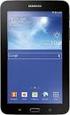 Você pode ler as recomendações contidas no guia do usuário, no guia de técnico ou no guia de instalação para SAMSUNG GALAXY TAB 3 7.0 WI-FI. Você vai encontrar as respostas a todas suas perguntas sobre
Manual do Usuário Vivo Sync. Manual do Usuário. Android. Versão Copyright Vivo
 Manual do Usuário Android Versão 1.7.5 Copyright Vivo 2016 http://vivosync.com.br 1 1 O que é Vivo Sync... 3 2 Instalação do Vivo Sync... 4 3 Como funciona o Vivo Sync... 7 3.1 Barra Superior... 7 3.1.1
SM-G360BT. Manual do usuário. Português (Brasil). 12/2014. Rev
 SM-G360BT Manual do usuário Português (Brasil). 12/2014. Rev.1.0 http://www.samsung.com.br ĺndice Primeiros Passos 6 Layout do aparelho 8 Usar o chip e a bateria 14 Usar um cartão de memória 15 Ligar ou
SM-T705M. Manual do usuário.
 SM-T705M Manual do usuário http://www.samsung.com.br Índice Primeiros Passos 7 Layout do aparelho 9 Carregar a bateria 11 Inserir um cartão de memória 13 Ligar ou desligar seu aparelho 13 Ao segurar o
SM-C101. Manual do usuário.
 SM-C101 Manual do usuário http://www.samsung.com.br Sobre este manual Este aparelho oferece alta qualidade de comunicação móvel e entretenimento utilizando os altos padrões de qualidade e conhecimentos
SISTEMA OPERACIONAL WINDOWS PHONE
 Manual do Usuário SISTEMA OPERACIONAL WINDOWS PHONE Copyright GVT 2015 1 Versão 1.4.2 www.gvtcloud.com.br 1 Cloud... 3 2 Instalação do Cloud... 4 3 Configuração e uso dos componentes Cloud... 7 3.1 Tela
SM-J500M SM-J500M/DS. Manual do usuário. Português (BR). 05/2016. Rev.1.0.
 SM-J500M SM-J500M/DS Manual do usuário Português (BR). 05/2016. Rev.1.0 http://www.samsung.com.br Índice Informações básicas 4 Leia-me primeiro 5 Layout do aparelho 7 Bateria 11 Chip (Cartão SIM) 14 Cartão
SM-J710MN SM-J710MN/DS. Manual do usuário. Português (BR). 04/2016. Rev.1.2.
 SM-J710MN SM-J710MN/DS Manual do usuário Português (BR). 04/2016. Rev.1.2 http://www.samsung.com.br Índice Informações básicas 4 Leia-me primeiro 5 Layout do aparelho 7 Bateria 12 Chip (Cartão SIM) 15
GT-S5283B. Manual do usuário.
 GT-S5283B Manual do usuário http://www.samsung.com.br Sobre este manual Este aparelho oferece alta qualidade de comunicação móvel e entretenimento utilizando os altos padrões de qualidade e conhecimentos
GT-S5283B. Manual do usuário.
 GT-S5283B Manual do usuário http://www.samsung.com.br Sobre este manual Este aparelho oferece alta qualidade de comunicação móvel e entretenimento utilizando os altos padrões de qualidade e conhecimentos
Usando um smartphone Android pela primeira vez? Calma que vamos te ajudar!
 Usando um smartphone Android pela primeira vez? Calma que vamos te ajudar! Se você está vendo esse conteúdo provavelmente você acabou de adquirir seu primeiro smartphone Android. Parabéns pela sua nova
SM-G360M/DS SM-G360M. Manual do usuário. Português (Brasil). 04/2015. Rev.1.0.
 SM-G360M/DS SM-G360M Manual do usuário Português (Brasil). 04/2015. Rev.1.0 http://www.samsung.com.br ĺndice Leia-me primeiro Primeiros Passos 6 Layout do aparelho 8 Usar o chip e a bateria 14 Usar um
GT-I9300I. Manual do usuário.
 GT-I9300I Manual do usuário http://www.samsung.com.br Sobre este manual Este aparelho oferece alta qualidade de comunicação móvel e entretenimento utilizando os altos padrões de qualidade e conhecimentos
GT-I9200. Manual do usuário.
 GT-I9200 Manual do usuário http://www.samsung.com.br Sobre este manual Este aparelho oferece alta qualidade de comunicação móvel e entretenimento utilizando os altos padrões de qualidade e conhecimentos
SISTEMA OPERACIONAL - ios
 Manual do Usuário SISTEMA OPERACIONAL - ios Copyright GVT 2015 Versão 1.4.2 www.gvtcloud.com.br 1 1 Cloud... 3 2 Instalacão do Cloud... 4 3 Configuração e uso do Cloud... 6 3.1 Home... 6 3.2 Fotos... 9
SM-A510M SM-A510M/DS. Manual do usuário. Português. 11/2015. Rev.1.0.
 SM-A510M SM-A510M/DS Manual do usuário Português. 11/2015. Rev.1.0 http://www.samsung.com.br Índice Informações básicas 4 Leia-me primeiro 5 Layout do aparelho 7 Bateria 10 Chip (Cartão SIM) 14 Cartão
Windows 8 Plano de Aula 24 Aulas (Aulas de 1 Hora)
 5235 - Windows 8 Plano de Aula 24 Aulas (Aulas de 1 Hora) Aula 1 Capítulo 1 - Introdução ao Windows 8 1.1. Novidades da Versão.........21 1.2. Tela de Bloqueio.........21 1.2.1. Personalizar a Tela de
SM-T285M. Manual do usuário. Português (BR). 06/2017. Rev.1.1.
 SM-T285M Manual do usuário Português (BR). 06/2017. Rev.1.1 www.samsung.com.br Índice Informações básicas 4 Leia-me primeiro 5 Visão geral do aparelho 7 Bateria 10 Chip (Cartão SIM) 11 Cartão de memória
SM-A300M/DS SM-A300M Português (BR). 10/2014. Rev.1.0
 SM-A300M/DS SM-A300M Português (BR). 10/2014. Rev.1.0 www.samsung.com.br Índice Primeiros Passos 6 Layout do aparelho 8 Usar o chip 16 Usar um cartão de memória 18 Ligar ou desligar seu telefone 18 Bloquear
Como usar o P-touch Transfer Manager
 Como usar o P-touch Transfer Manager Versão 0 BRA-POR Introdução Aviso importante O conteúdo deste documento e as especificações deste produto estão sujeitos a alterações sem aviso prévio. A Brother se
SM-N7502. Manual do usuário.
 SM-N7502 Manual do usuário http://www.samsung.com.br Sobre este manual Este aparelho oferece alta qualidade de comunicação móvel e entretenimento utilizando os altos padrões de qualidade e conhecimentos
GT-S7273T. Manual do usuário.
 GT-S7273T Manual do usuário http://www.samsung.com.br Sobre este manual Este aparelho oferece alta qualidade de comunicação móvel e entretenimento utilizando os altos padrões de qualidade e conhecimentos
SM-G600FY. Manual do usuário. Português. 09/2015. Rev.1.1.
 SM-G600FY Manual do usuário Português. 09/2015. Rev.1.1 http://www.samsung.com.br Índice Informações básicas 4 Leia-me primeiro 5 Layout do aparelho 7 Bateria 11 Chip (Cartão SIM) 13 Cartão de memória
Aviso sobre o produto. Este guia descreve os recursos comuns à maioria dos modelos. Alguns recursos podem não estar disponíveis em seu computador.
 Início Copyright 2013 Hewlett-Packard Development Company, L.P. Windows é uma marca comercial registrada da Microsoft Corporation nos Estados Unidos. As informações contidas neste documento estão sujeitas
SM-G850M. Manual do usuário. Português (BR). 08/2014. Rev.1.0.
 SM-G850M Manual do usuário Português (BR). 08/2014. Rev.1.0 http://www.samsung.com.br Índice Leia-me primeiro Primeiros Passos 7 Layout do aparelho 9 Usar o chip e a bateria 13 Ligar ou desligar seu telefone
GT-I9152. Manual do usuário.
 GT-I9152 Manual do usuário http://www.samsung.com.br Sobre este manual Este aparelho oferece alta qualidade de comunicação móvel e entretenimento utilizando os altos padrões de qualidade e conhecimentos
SM-G920I. Manual do usuário. Português (BR). 03/2015. Rev.1.4.
 SM-G920I Manual do usuário Português (BR). 03/2015. Rev.1.4 http://www.samsung.com.br Índice Informações básicas 4 Leia-me primeiro 5 Layout do aparelho 7 Chip 9 Bateria 13 Ligar ou desligar seu telefone
Seu manual do usuário SAMSUNG GALAXY S4 ACTIVE
 Você pode ler as recomendações contidas no guia do usuário, no guia de técnico ou no guia de instalação para SAMSUNG GALAXY S4 ACTIVE. Você vai encontrar as respostas a todas suas perguntas sobre a no
GT-I9082L. Manual do usuário.
 GT-I9082L Manual do usuário http://www.samsung.com.br Sobre este manual Este aparelho oferece alta qualidade de comunicação móvel e entretenimento utilizando os altos padrões de qualidade e conhecimentos
SM-G900MD. Manual do usuário. Português (BR). 02/2015. Rev.1.1.
 SM-G900MD Manual do usuário Português (BR). 02/2015. Rev.1.1 http://www.samsung.com.br Índice Primeiros Passos 8 Layout do aparelho 10 Teclas 11 Instalar o chip e a bateria 13 Carregar a bateria 16 Inserir
Guia do Usuário da Mídia SUD (ios)
 Guia do Usuário da Mídia SUD (ios) Introdução O aplicativo Mídia SUD foi projetado para ajudá-lo a organizar apresentações usando vários tipos de mídia nas lições de domingo ou na noite familiar. Esse