
QUICK INSTALLATION GUIDE
|
|
|
- Eugénio Costa Canedo
- 10 Há anos
- Visualizações:
Transcrição
1 Wireless N Powerline Router QUICK INSTALLATION GUIDE Руководство по быстрой установке Guía de Instalación Rápida Guia de Instalação Rápida 快 速 安 裝 指 南 Petunjuk Pemasangan Cepat

2 ENGLISH CONTENTS OF PACKAGING INSTALLATION CD INCLUDES SETUP WIZARD & USER MANUAL Wireless N Powerline Router Power CoRD ETHERNET CABLE (CAT5 UTP) CONNECTS THE DEVICE TO YOUR NETWORK If any of these items are missing from your packaging, contact your reseller. 2

3 PRODUCT SETUP INSTALLATION ENGLISH Microsoft Windows To use the under Windows and configure Router Mode, run the Setup Wizard on the Installation CD. Alternatively, manually install your router and connect to the Internet. To configure AP Mode, secure your wireless network, or secure your PLC network, please follow the instructions below. Linux, MAC OS X, or other OS To use the under Linux, Mac OS X, or other OS, manually install your router and connect to the Internet. For installation, securing your wireless network, or securing your PLC network, please follow the instructions below. 3

4 ENGLISH PRODUCT SETUP INSTALLATION - ROUTER MODE ROOM A TV Internet (Router Mode) Existing Wall Wiring Game Console Install your device Plug the power cord of the into an AC wall outlet close to your modem as seen in Room A. Confirm the is in Router mode and turn it on by pushing the power button located on the back of the unit. Wait about 30 seconds for the router to boot. Unplug the Ethernet cable that connects to your modem and plug it into the Internet port of the. Connect one end of the supplied CAT5 Ethernet cable to the Ethernet port on the and the other end to the Ethernet port on your computer. ROOM B DHP-W306AV Computer 4

5 PRODUCT SETUP INSTALLATION - ROUTER MODE ENGLISH ENY Button PLC Network Security Press the ENY button for one to three seconds. The PowerLine AV LED should start to blink. Plug the second PowerLine device (for example the DHP-W306AV in Room B as seen on page 4) into a power outlet. Press the ENY button on this PowerLine device for one to three seconds. Wait for both devices to reboot (all LEDs will turn off and on). When the PowerLine AV LEDs on both devices are steadily lit, the two devices will be networked together securely. Internet Connection To access the Web UI, open a web browser such as Internet Explorer and enter either or in the address field. Enter Admin as the User Name, and leave the Password blank. Follow the Internet Connection Setup Wizard to assist you in establishing an Internet connection. (Please refer to Internet Connection Setup Wizard in the user manual for detailed installation information.) Wireless Security To run the Wireless Connection Setup Wizard, click the Wireless Connection Setup Wizard button in the Setup>Wireless Settings window. (Please refer to Wireless Connection Setup Wizard in the user manual for detailed installation information.) 5

6 ENGLISH PRODUCT SETUP INSTALLATION - AP MODE ROOM A Internet TV Game Console INSTALL YOUR DEVICE Plug the power cord of the into an AC wall outlet close to your modem as seen in Room B. Confirm the is in AP mode and turn it on by pushing the power button located on the back of the unit. Wait about 30 seconds for the router to boot. Connect one end of the supplied CAT5 Ethernet cable to the Ethernet port on the and the other end to the Ethernet port on your computer. (Router Mode) Existing Wall Wiring ROOM B (AP Mode) Computer 6

7 PRODUCT SETUP INSTALLATION - AP MODE ENGLISH ENY Button PLC Network Security Press the ENY button for one to three seconds. The PowerLine AV LED should start to blink. Plug the second PowerLine device (for example the in Room B as seen on page 6) into a power outlet. Press the ENY button on this PowerLine device for one to three seconds. Wait for both devices to reboot (all LEDs will turn off and on). When the PowerLine AV LEDs on both devices are steadily lit, the two devices will be networked together securely. Wireless Security Open a web browser, enter dlinkrouterwxyz (WXYZ: four-digit suffix of the PLC MAC Address) and then press Enter. When the login window appears, enter Admin for the user name and leave the password box blank. Click Log In to continue the setup. To run the Wireless Connection Setup Wizard, click the Wireless Connection Setup Wizard button in the Setup>Wireless Settings window. (Please refer to Wireless Connection Setup Wizard in the user manual for detailed installation information.) 7

8 ENGLISH TROUBLESHOOTING SET-UP AND CONFIGURATION PROBLEMS 1. Can I secure my Powerline network without using any software? Yes. The features a push-button encryption technology to allow you to protect your network easily. Please refer to the Manual supplied on the CD-ROM for setup instructions. 2. My network seems to be performing slower than expected. How can I improve this? Please ensure the following for best network performance: - Plug the directly into a wall socket and not into a power strip or surge protector. Some power strips have surge protectors that may block power line signals. - If this is not possible, then try plugging the device/s into a different power strip that shared with fewer devices. - Check that there are no other interfering appliances plugged into the same power strip. In particular, avoid mobile phone chargers or hair dryers, as Powerline networks are very sensitive to electrical interference. 8

9 TECHNICAL SUPPORT You can find software updates and user documentation on the D-Link website. Tech Support for customers in Australia: Tel: /7 Technical Support Web: India: Tel: (MTNL & BSNL Toll Free) (GSM, CDMA & Others) Web: Singapore, Thailand, Indonesia, Malaysia, Philippines, Vietnam: Singapore - Thailand - Indonesia - Malaysia - Philippines - Vietnam - Korea: Tel : Monday to Friday 9:00am to 6:00pm Web : [email protected] New Zealand: Tel: /7 Technical Support Web: [email protected] South Africa and Sub Sahara Region: Tel: DLINK (for South Africa only) Monday to Friday 8:30am to 9:00pm South Africa Time Web: [email protected] Saudi Arabia (KSA): Tel: Fax: Saturday to Wednesday 9.30AM to 6.30PM Thursdays 9.30AM to 2.00 PM [email protected] D-Link Middle East - Dubai, U.A.E. Plot No. S31102, Jebel Ali Free Zone South, P.O.Box 18224, Dubai, U.A.E. Tel: Fax: / Technical Support: General Inquiries: [email protected] Tech Support: [email protected] Egypt 1, Makram Ebeid Street - City Lights Building Nasrcity - Cairo, Egypt Floor 6, office C2 Tel.: Technical Support: General Inquiries: [email protected] Tech Support: [email protected] Kingdom of Saudi Arabia Office # 84, Al Khaleej Building ( Mujamathu Al-Khaleej) Opp. King Fahd Road, Olaya Riyadh - Saudi Arabia Tel: Technical Support: / General Inquiries: [email protected] Tech Support: [email protected] Pakistan Islamabad Office: 61-A, Jinnah Avenue, Blue Area, Suite # 11, EBC, Saudi Pak Tower, Islamabad - Pakistan Tel.: , Fax: Karachi Office: D-147/1, KDA Scheme # 1, Opposite Mudassir Park, Karsaz Road, Karachi Pakistan Phone: , Fax: Technical Support: , General Inquiries: [email protected] Tech Support: [email protected] 9 ENGLISH

10 ENGLISH TECHNICAL SUPPORT Iran Unit 5, 5th Floor, No. 20, 17th Alley, Bokharest St., Argentine Sq., Tehran IRAN Postal Code : Tel: , ,54 General Inquiries: [email protected] Tech Support: [email protected] Morocco M.I.T.C Route de Nouaceur angle RS et CT 1029 Bureau N 312 ET 337 Casablanca, Maroc Phone : [email protected] Lebanon RMA center Dbayeh/Lebanon PO Box: Tel: Ext:14 Fax: Ext:12 [email protected] Bahrain Technical Support: Kuwait: Technical Support: / Türkiye Merkez İrtibat Ofisi Ayazağa Maslak yolu Erdebil Cevahir İş Merkezi No: 5/A Ayazağa / Maslak İstanbul Tel: Ücretsiz Müşteri Destek Hattı: Web: Teknik Destek: [email protected] 10

11 КОМПЛЕКТ ПОСТАВКИ УСТАНОВОЧНЫЙ CD-ДИСК ВКЛЮЧАЕТ МАСТЕР УСТАНОВКИ И РУКОВОДСТВО ПОЛЬЗОВАТЕЛЯ PYCCКИЙ БЕСПРОВОДНОЙ N POWERLINE МАРШРУТИЗАТОР ШНУР ПИТАНИЯ КАБЕЛЬ ETHERNET (UTP 5 КАТЕГОРИИ) ДЛЯ ПОДКЛЮЧЕНИЯ УСТРОЙСТВА К КОМПЬЮТЕРУ Если что-либо из перечисленного отсутствует, обратитесь, пожалуйста, к поставщику. 11

12 PYCCКИЙ УСТАНОВКА УСТРОЙСТВА УСТАНОВКА MICROSOFT WINDOWS Для использования в ОС Windows и установки режима маршрутизатора, запустите мастер установки с CD-диска. Также можно вручную установить маршрутизатор и подключить его к Интернет. Для установки режима точки доступа, настройки безопасности беспроводной сети или безопасности сети PLC, пожалуйста, следуйте инструкциям ниже. LINUX, MAC OS X, ИЛИ ДРУГАЯ ОС Для использования в ОС Linux, Mac OS X или другой ОС, вручную настройте маршрутизатор и подключите его к Интернет. Для настройки безопасности беспроводной сети или безопасности сети PLC, пожалуйста, следуйте инструкциям ниже. 12

13 УСТАНОВКА ПРОДУКТА УСТАНОВКА РЕЖИМ МАРШРУТИЗАТОРА КОМНАТА A Интернет ТВ (Режим маршрутизатора) Существующий настенный кабель Игровая консоль УСТАНОВКА УСТРОЙСТВА Подключите кабель питания к розетке питания переменного тока, как показано в комнате А. Убедитесь, что находится в режиме маршрутизатора и включите его, нажав на кнопки питания на задней панели устройства. Подождите 30 секунд, пока маршрутизатор загружается. Отключите кабель Ethernet, который подключен к модему, и подключите его к порту Интернет на. Подключите один конец Ethernetкабеля 5 категории из комплекта поставки к порту Ethernet на и другой конец к порту Ethernet на компьютере. PYCCКИЙ КОМНАТА B DHP-W306AV Компьютер 13

14 PYCCКИЙ УСТАНОВКА УСТРОЙСТВА НАСТРОЙКА РЕЖИМ МАРШРУТИЗАТОРА КНОПКА ENY БЕЗОПАСНОСТЬ СЕТИ PLC Нажмите кнопку ENY в течение 1-3 секунд. Индикатор PowerLine AV должен мигать. Подключите второе устройство PowerLine (например, DHP-W306AV в комнате B, как показано на рисунке 13) в розетку питания. Нажмите кнопку ENY на этом PowerLine устройстве в течение 1-3 секунд. Подождите пока оба устройства перегрузятся (все индикаторы погаснут и загорятся снова). Когда индикаторы на обоих устройствах PowerLine AV будут гореть постоянным светом, то они надежно соединены с друг другом. ИНТЕРНЕТ СОЕДИНЕНИЕ Для доступа к web-интерфейсу откройте браузер, такой как Internet Explorer и введите или в поле адреса. Введите 'Admin' в качестве имени пользователям и поле с паролем оставьте пустым. Следуйте инструкциям мастера по установке Интернет-соединения для создания Интернет-соединения. (За дополнительной информацией, пожалуйста, обратитесь к разделу Мастер установки Интернетсоединения в руководстве пользователя.) БЕСПРОВОДНАЯ БЕЗОПАСНОСТЬ Для загрузки мастера по установке беспроводного соединения нажмите кнопку «Мастер установки беспроводного соединения» в окне Установка> Беспроводные настройки. (За дополнительной информацией, пожалуйста, обратитесь к разделу Мастер установки беспроводного соединения в руководстве пользователя.) 14

15 УСТАНОВКА УСТРОЙСТВА НАСТРОЙКА РЕЖИМ ТОЧКИ ДОСТУПА КОМНАТА A Интернет TB (Режим маршрутизатора) Существующий настенный кабель Игровая консоль УСТАНОВКА УСТРОЙСТВА Подключите шнур питания к настенной розетке переменного тока рядом с модемом, как показано в комнате B. Убедитесь, что настроен на режим точки доступа, и включите питание нажатием на кнопку Power, расположенную на задней панели устройства. Подождите 30 секунд, пока маршрутизатор не загрузится. Подключите один конец кабеля Ethernet 5 категории из комплекта поставки к порту Ethernet на и другой конец кабеля к порту Ethernet на компьютере. PYCCКИЙ КОМНАТА B (Режим точки доступа) Компьютер 15

16 PYCCКИЙ УСТАНОВКА УСТРОЙСТВА НАСТРОЙКА РЕЖИМ ТОЧКИ ДОСТУПА КНОПКА ENY БЕЗОПАСНОСТЬ СЕТИ PLC Нажмите кнопку ENY в течение 1-3 секунд. Индикатор PowerLine AV должен мигать. Подключите второе устройство PowerLine (например, в комнате B, как показано на рисунке 15) в розетку питания. Нажмите кнопку ENY на этом PowerLine устройстве в течение 1-3 секунд. Подождите, пока оба устройства перегрузятся (все индикаторы погаснут и загорятся снова). Когда индикаторы на обоих устройствах PowerLine AV будут гореть постоянным светом, то они надежно соединены с друг другом. БЕСПРОВОДНАЯ БЕЗОПАСНОСТЬ Для доступа к web-браузер, введите (WXYZ: четырехзначный индекс MAC-адреса PLC) и затем нажмите Enter. В появившемся окне введите 'Admin' для имени пользователям и поле с паролем оставьте пустым. Нажмите Log In, чтобы продолжить установку. Для загрузки мастера по установке беспроводного соединения нажмите кнопку «Мастер установки беспроводного соединения» в окне Установка> Беспроводные настройки. (За дополнительной информацией, пожалуйста, обратитесь к разделу Мастер установки беспроводного соединения в руководстве пользователя.) 16

17 ПОИСК И УСТРАНЕНИЕ НЕИСПРАВНОСТЕЙ ПРОБЛЕМЫ УСТАНОВКИ И НАСТРОЙКИ 1. МОЖНО ЛИ ОБЕСПЕЧИТЬ БЕЗОПАСНОСТЬ СЕТИ POWERLINE БЕЗ ИСПОЛЬЗОВАНИЯ ДРУГОГО ПРОГРАММНОГО ОБЕСПЕЧЕНИЯ? Да. С помощью кнопки шифрования данных обеспечивает защиту сети. За инструкциями по установке, пожалуйста, обратитесь к руководству пользователя на CDдиске. PYCCКИЙ 2. ПРОИЗВОДИТЕЛЬНОСТЬ СЕТИ КАЖЕТСЯ ЗАНИЖЕННОЙ. КАК МОЖНО УВЕЛИЧИТЬ ПРОИЗВОДИТЕЛЬНОСТЬ? ПОЖАЛУЙСТА, ОБЕСПЕЧЬТЕ СЛЕДУЮЩИЕ ШАГИ ДЛЯ НАИЛУЧШЕЙ ПРОИЗВОДИТЕЛЬНОСТИ СЕТИ: - Подключите непосредственно к настенной розетке, но не к сетевому фильтру или устройству защиты от перенапряжений. Некоторые сетевые фильтры имеют защиту от перенапряжений, которые могут блокировать сигналы электрических линий. - Если это невозможно, то попытайтесь подключить устройство/устройства к другому сетевому фильтру, к которому подключено меньшее количество устройств. - Проверьте, что нет других приборов, подключенных к тому же самому сетевому фильтру. Желательно не использовать зарядное устройство для мобильного телефона или фен, поскольку сеть PowerLine очень чувствительна к электрическим помехам. 17

18 Техническая поддержка PYCCКИЙ Обновления программного обеспечения и документация доступны на Интернет-сайте D-Link. D-Link предоставляет бесплатную поддержку для клиентов в течение гарантийного срока. Клиенты могут обратиться в группу технической поддержки D-Link по телефону или через Интернет. Техническая поддержка D-Link: +7(495) Техническая поддержка через Интернет Офисы Украина, г. Киев, ул. Межигорская, 87-А, офис 18 Тел.: +38 (044) Беларусь , г. Минск, проспект Независимости, 169, БЦ "XXI Век" Тел.: +375(17) Казахстан, , г. Алматы, ул. Курмангазы, дом 143 (уг. Муканова) Тел./факс: Узбекистан , г.ташкент, ул. Нукусская, 89 Тел./Факс: +998 (71) , Грузия 0162, г. Тбилиси, проспект Чавчавадзе 74, 10 этаж Тел./Факс: (32) Lietuva 09120, Vilnius, Žirmūnų Tel./faks (5) [email protected] Eesti Peterburi tee , Tallinn, Eesti, Susi Bürookeskus tel [email protected] Latvija Mazā nometņu 45/53 (ieeja no Nāras ielas) LV-1002, Rīga tel.: e-pasts: [email protected] Армения 0038, г. Ереван, ул. Абеляна, 6/1, 4 этаж Тел./Факс: (10) [email protected] 18

19 CONTENIDO DEL EMPAQUE CD DE INSTALACIÓN INCLUYE ASISTENTE DE CONFIGURACIÓN Y MANUAL DEL USUARIO ROUTER POWERLINE WIRELESS N ESPAÑOL CABLE DE PODER CABLE ETHERNET (UTP CAT5) CONECTA EL DISPOSITIVO A SU RED Si alguno de estos artículos no se encuentra, por favor contacte a su vendedor. 19

20 CONFIGURACIÓN DEL PRODUCTO INSTALACIÓN ESPAÑOL MICROSOFT WINDOWS Para utilizar el en Windows y configurar el modo router, ejecute el Asistente para la instalación en el CD de instalación. Como alternativa, instale manualmente el router y la conexión a Internet. Para configurar el modo AP, proteja su red inalámbrica, o proteja la red PLC, por favor, siga las instrucciones a continuación. LINUX, MAC OS X, U OTRO SISTEMA OPERATIVO Para utilizar el en Linux, Mac OS X, u otro sistema operativo, instale manualmente el router y la conexión a internet. Para la instalación, asegure su red inalámbrica, proteja su red PLC, por favor, siga las instrucciones a continuación. 20

21 CONFIGURACIÓN DEL PRODUCTO INSTALACION MODO ROUTER HABITACIÓN A TV Internet (Modo Router) Existing Wall Wiring HABITACIÓN B Consola de Juegos INSTALE SU DISPOSITIVO Conecte el cable de alimentación del en una toma de corriente de pared AC cercano a su módem como se ve en la Habitación A. Confirme que el está en modo router y vuelva a encenderlo pulsando el botón de encendido ubicado en la parte posterior de la unidad. Espere unos 30 segundos para que el router se inicie. Desconecte el cable Ethernet que se conecta al módem y conéctelo al puerto de Internet del. Conecte un extremo del cable Ethernet CAT5 incluido al puerto Ethernet del y el otro extremo al puerto Ethernet de su computador. ESPAÑOL DHP-W306AV Computador 21
22 CONFIGURACIÓN DEL PRODUCTO INSTALACIÓN MODO ROUTER ESPAÑOL BOTÓN ENY SEGURIDAD DE RED PLC Pulse el botón ENY de uno a tres segundos. El LED PowerLine AV debe empezar a parpadear. Conecte el segundo dispositivo de línea eléctrica (por ejemplo, el DHP-W306AV en la Habitación B como se ve en la página 21) en una toma de corriente. Pulse el botón ENY en este dispositivo de línea eléctrica de uno a tres segundos. Espere a que ambos dispositivos se reinicien (todos los LED se apagan y encienden). Cuando el LED PowerLine AV en ambos dispositivos están constantemente encendidos, los dos dispositivos están en red de forma segura. CONEXIÓN A INTERNET Para acceder a la interfaz de usuario Web, abra un navegador Web como Internet Explorer e ingrese en dlinkrouter o en el campo de dirección. Escriba admin como nombre de usuario y deje la contraseña en blanco. Siga el Asistente para la instalación de conexión a Internet para ayudarle a establecer una conexión a Internet. (Consulte la sección "Asistente de Configuración de Conexión a Internet" en el Manual del Usuario para obtener información detallada sobre la instalación.) SEGURIDAD INALÁMBRICA Para ejecutar el Asistente para Configuración de Conexión Inalámbrica, haga clic en el botón Asistente de Configuración de Conexión Inalámbrica en la ventana de configuración> Configuración inalámbrica. (Consulte la sección "Asistente de Configuración de la Conexión Inalámbrica" en el Manual del Usuario para obtener información detallada sobre la instalación.) 22
23 CONFIGURACIÓN DEL PRODUCTO INSTALACIÓN MODO AP HABITACIÓN A TV Internet (Modo Router) Existing Wall Wiring Consola de Juegos INSTALE SU DISPOSITIVO Conecte el cable de alimentación del en la toma de corriente cercana a su módem como se ve en la Habitación B. Confirme que el está en modo AP y vuelva a encenderlo pulsando el botón de encendido ubicado en la parte posterior de la unidad. Espere unos 30 segundos para que inicie el router. Conecte un extremo del cable Ethernet CAT 5 al puerto Ethernet del y el otro extremo al puerto Ethernet de su computador. ESPAÑOL HABITACIÓN B (Modo AP) Computador 23
24 CONFIGURACIÓN DEL PRODUCTO INSTALACIÓN MODO AP ESPAÑOL BOTÓN ENY SEGURIDAD DE RED PLC Pulse el botón ENY de uno a tres segundos. El LED PowerLine AV debe empezar a parpadear. Conecte el segundo dispositivo de línea eléctrica (por ejemplo, el en la Habitación B como se ve en la página 23) en una toma de corriente. Pulse el botón ENY en este dispositivo de línea eléctrica de uno a tres segundos. Espere a que ambos dispositivos se reinicien (todos los LED se apagan y encienden). Cuando el LED PowerLine AV en ambos dispositivos están constantemente encendidos, los dos dispositivos están en red de forma segura. SEGURIDAD INALÁMBRICA Abra un navegador web, introduzca (wxyz: sufijo de cuatro dígitos de la dirección MAC PLC) y luego pulse Enter. Cuando aparezca la ventana de inicio de sesión, escriba admin como nombre de usuario y deje el cuadro de contraseña en blanco. Haga clic en Iniciar sesión para continuar la instalación. Para ejecutar el Asistente para Configuración de Conexión Inalámbrica, haga clic en el botón Asistente de Configuración de Conexión Inalámbrica en la ventana de configuración> Configuración inalámbrica. (Consulte la sección "Asistente de Configuración de la Conexión Inalámbrica" en el Manual del Usuario para obtener información detallada sobre la instalación.) 24
25 SOLUCIÓN DE PROBLEMAS PROBLEMAS DE INSTALACIÓN Y CONFIGURACIÓN 1. PUEDO ASEGURAR MI RED POWERLINE SIN USAR ALGÚN SOFTWARE? Sí. El cuenta con una tecnología de codificación de botón que le permite proteger su red con facilidad. Por favor, consulte el Manual de incluido en el CD-ROM para obtener instrucciones de instalación. 2. MI RED PARECE TENER UN RENDIMIENTO MÁS LENTO DE LO ESPERADO. CÓMO PUEDO MEJORAR ÉSTO? POR FAVOR ASEGÚRESE DE TENER LO SIGUIENTE PARA LA UNA MEJOR EJECUCIÓN DE LA RED: - Enchufe el directamente a una toma de corriente de pared y no a una regleta o protector de sobretensión. Algunas cajas tienen protectores de sobretensión que pueden bloquear las señales de las líneas eléctricas. - Si esto no es posible, intente conectar el dispositivo/s en una regleta de enchufes diferentes que comparta con menos dispositivos. - Compruebe que no hay otros aparatos conectados en la misma regleta de enchufes que puedan interferir. En particular, evite los cargadores de teléfonos móviles o secadores de pelo, las redes Powerline son muy sensibles a las interferencias eléctricas. ESPAÑOL SOPORTE TÉCNICO Usted puede encontrar actualizaciones de softwares o firmwares y documentación para usuarios a través de nuestro sitio SOPORTE TÉCNICO PARA USUARIOS EN LATINO AMERICA Soporte técnico a través de los siguientes teléfonos de D-Link PAIS NUMERO Argentina Chile ó (02) Colombia Costa Rica Ecuador El Salvador Guatemala México Panamá Perú Venezuela Soporte Técnico de D-Link a través de Internet Horario de atención Soporte Técnico en [email protected] & [email protected] 25
26 Conteúdo da EMBALAGEM CD DE INSTALAÇÃO INCLUI o ASSISTENTE DE CONFIGURAÇÃO e o manual do usuário Roteador WIRELESS N POWERLINE PORTUGUÊS Cabo de Alimentação Cabo Ethernet (CAT5 UTP) Conecta o dispositivo a sua rede Se qualquer um desses itens estiver faltando em sua embalagem, entre em contato com nosso revendedor. 26
27 Configuração do Produto Instalação MICROSOFT WINDOWS Para usar o com o Windows e configurar o modo Roteador, execute o Assistente de Instalação do CD. Como alternativa, instale manualmente o roteador e conecte à Internet. Para configurar o Modo AP, e proteger a sua rede sem fio, ou proteger a sua rede PLC, por favor, siga as instruções abaixo. LINUX, MAC OS X, OU OUTROS S.O. Para usar o no Linux, Mac OS X, ou outro sistema operacional, instale manualmente o roteador e conecte à Internet. Para fazer a instalação, garantindo a segurança da rede sem fio, ou para proteger a sua rede PLC, por favor, siga as instruções abaixo. PORTUGUÊS 27
28 Configuração do Produto Instalação Modo Roteador PORTUGUÊS Sala A TV Game Console Internet (modo roteador) Existing Wall Wiring Sala B DHP-W306AV Instale seu dispositivo Conecte o cabo de alimentação do em uma tomada de parede próxima ao seu modem, como na imagem na Sala A. Confirme se o DHP está no modo roteador e ligue ele pressionando o botão localizado na parte traseira do equipamento. Espere aproximadamente 30 segundos para o roteador iniciar. Desconecte o cabo Ethernet que conecta o modem e ligue o equipamento na porta de Internet do. Conecte uma extremidade do cabo Ethernet CAT5 fornecido, na porta Ethernet do e a outra extremidade à porta Ethernet no seu computador. Computador 28
29 Configuração do Produto Instalação Modo Roteador Botão ENY Segurança da rede PLC Pressione o botão ENY de 1-3 segundos. O LED PowerLine AV deverá começar a piscar. Conecte o segundo dispositivo PowerLine (por exemplo, o DHP-W306AV na Sala B, como na página 28) em uma tomada elétrica. Pressione o botão ENY deste dispositivo PowerLine por 1-3 segundos. Aguarde até ambos os dispositivos reiniciarem (todos os LEDs irão desligar e ligar). Quando os LEDs do PowerLine AV, em ambos os dispositivos estiverem acessos, os dois dispositivos serão interligados em rede de forma segura. Conexão com a INTERNET Para acessar a interface do usuário na Web, abra um navegador web, como o Internet Explorer e insira o dlinkrouter ou no campo de endereço. Digite admin como o nome de usuário e deixe a senha em branco. Siga o Internet Connection Setup Wizard para auxiliá-lo na conexão com a Internet. PORTUGUÊS (Consulte "Configuração da Internet Connection Wizard" no manual do usuário para obter informações detalhadas de instalação.) SEGURANÇA WIRELESS Para executar o Assistente de Configuração de conexão sem fio, clique no botão Configurar conexão sem fio no Assistente de Configuração Wireless> Janela de Configurações. (Consulte "Configuração Wireless Connection Wizard" no manual do usuário para obter informações detalhadas de instalação.) 29
30 Configuração do Produto Instalação Modo AP PORTUGUÊS Sala A TV Game Console Internet (modo roteador) Existing Wall Wiring Sala B (modo AP) INSTALANDO SEU DISPOSITIVO Conecte o cabo de alimentação elétrica do em uma tomada AC perto de seu modem como visto na Sala B. Confirme que o está em modo AP e ligue-o pressionando o botão localizado na parte traseira. Espere cerca de 30 segundos para o roteador inicializar. Conecte uma extremidade do cabo Ethernet à porta Ethernet do e a outra extremidade à Porta Ethernet no seu computador. Computador 30
31 Configuração do Produto Instalação Modo AP Botão ENY SEGURANÇA na REDE PLC Pressione o botão ENY de 1-3 segundos. O LED PowerLine AV LED irá começar a piscar. Conecte o segundo dispositivo PowerLine (por exemplo), o na Sala B, como visto na página 30) em uma tomada elétrica. Pressione o botão ENY deste dispositivo PowerLine de 1-3 segundos. Aguarde até ambos os dispositivos reiniciarem (todos os LEDs irão desligar e ligar). Quando os LEDS do PowerLine AV em ambos os dispositivos estiverem acessos, os dois dispositivos serão interligados em rede de forma segura. SEGURANÇA WIRELESS Abra um navegador Web, digite dlinkrouterwxyz (WXYZ: sufixo de quatro dígitos do MAC Address do PLC) e pressione Enter. Quando a janela de login aparecer, digite admin para o nome de usuário e deixe a caixa de senha em branco. Clique em Entrar para continuar a instalação. Para executar o Assistente de Configuração de conexão sem fio, clique no botão Configurar conexão sem fio em Assistente de Configuração Wireless> Configurações janela. PORTUGUÊS (Consulte "Configuração Wireless Connection Wizard" no manual do usuário para obter informações detalhadas de instalação.) 31
32 RESOLUÇÃO DE PROBLEMAS PROBLEMAS DE INSTALAÇÃO E CONFIGURAÇÃO 1. POSSO proteger minha rede POWERLINE sem usar nenhum software? Sim. O possui uma tecnologia de criptografia de teclas que lhe permitem proteger a sua rede facilmente. Por favor, consulte o manual fornecido com o CD-ROM para obter instruções de instalação. PORTUGUÊS 2. Minha rede parece estar com performance inferior ao previsto. Como posso melhorar isso? Siga os passos para melhorar o desempenho da rede: - Ligue o diretamente em uma parede e não em um filtro de linha ou estabilizador. Alguns filtros de linha têm protetores contra surtos que podem bloquear os sinais de linha de energia. - Se isso não for possível, tente conectar o dispositivo / s em uma faixa de energia diferente, que você compartilhou com menos dispositivos. - Verifique se não há interferência de outros aparelhos ligados à mesma régua de energia. Em particular, evitar carregadores de celular ou secadores de cabelo, como as redes elétricas são muito sensíveis à interferência elétrica. 32
33 Suporte Técnico Caso tenha dúvidas na instalação do produto, entre em contato com o Suporte Técnico D-Link por: Chat Online [email protected] Back Office [email protected] * *Acionar Garantia para 4 ou mais equipamentos Telefones São Paulo: (11) *GO: (Ligação local) *Nordeste: *Demais Estados: (Ligação local) *Apenas Modems ADSL Garantia diferenciada vendida pela internet. Agilidade e tranquilidade para suas atividades! Conheça: Atendimento disponível das 9h as 21h de segunda a sexta feira e aos sábados das 9h as 15h PORTUGUÊS 33
34 包 裝 內 容 物 安 裝 光 碟 內 含 安 裝 設 定 精 靈 與 使 用 手 冊 Wireless N Powerline Router 電 源 線 乙 太 網 路 線 (CAT5 UTP) 將 設 備 連 接 至 您 的 網 路 中 假 如 有 缺 少 任 何 配 件 敬 請 與 您 購 買 的 經 銷 商 聯 繫 文 34
35 中 文 產 品 設 定 安 裝 微 軟 Windows 作 業 系 統 當 您 的 設 定 為 寬 頻 路 由 器 (Router) 模 式 並 且 操 作 電 腦 為 Windows 作 業 系 統 時, 執 行 安 裝 光 碟 內 的 設 定 精 靈 另 外 手 動 安 裝 您 的 寬 頻 路 由 器 並 且 連 線 至 網 際 網 路 若 您 要 進 行 無 線 基 地 台 模 式 設 定, 設 定 無 線 網 路 安 全 或 電 源 線 網 路 安 全, 請 按 照 以 下 說 明 LINUX, MAC OS X, 或 其 他 作 業 系 統 當 要 在 Linux, Mac OSX 或 其 他 作 業 系 統 安 裝 您 的 寬 頻 路 由 器 以 及 連 線 網 際 網 路 時 若 您 要 進 行 無 線 基 地 台 模 式 設 定, 設 定 無 線 網 路 安 全 或 電 源 線 網 路 安 全, 請 按 照 以 下 說 明 35
36 產 品 設 定 安 裝 - 寬 頻 路 由 器 模 式 房 間 A 網 際 網 路 電 視 電 視 遊 樂 器 安 裝 您 的 設 備 將 的 電 源 線 連 接 至 AC 電 源 插 座 如 房 間 A 所 標 示 確 認 是 在 Router 模 式 並 且 將 位 於 設 備 後 方 的 電 源 開 關 開 啟 等 待 30 秒 後 設 備 會 完 成 開 機 程 序 將 您 連 接 於 寬 頻 數 據 機 的 網 路 線 移 除 並 且 重 新 將 網 路 線 連 接 在 的 網 際 網 路 埠 將 隨 產 品 提 供 的 網 路 線 其 中 一 端 連 接 至 的 乙 太 網 路 埠 並 將 另 外 一 端 連 接 至 您 的 電 腦 (Router 模 式 ) Existing Wall Wiring 房 間 B DHP-W306AV 中 文 電 腦 36
37 文 產 品 設 定 安 裝 - 寬 頻 路 由 器 模 式 加 密 按 鍵 電 源 網 路 安 全 按 壓 設 備 加 密 按 鍵 約 三 秒 鐘 電 源 線 網 路 的 狀 態 燈 號 將 會 開 始 閃 爍 請 安 裝 第 二 台 電 源 線 網 路 設 備 ( 例 如 : DHP-W306AV 在 房 間 B 請 參 考 第 36 頁 ) 在 電 源 插 座 上 同 樣 按 壓 設 備 加 密 按 鍵 約 三 秒 鐘 等 待 兩 台 設 備 重 新 開 機 ( 所 有 的 狀 態 燈 號 會 熄 滅 再 開 啟 ) 當 所 有 電 源 線 網 路 設 備 的 電 源 線 網 路 指 示 燈 號 亮 起, 表 示 兩 台 的 電 源 線 網 路 設 備 已 經 安 全 的 連 線 網 際 網 路 連 線 存 取 設 備 的 網 頁 設 定 介 面, 開 啟 電 腦 網 頁 瀏 覽 器 如 IE 然 後 在 網 址 欄 位 輸 入 dlinkrouter 或 使 用 者 名 稱 欄 位 輸 入 admin, 密 碼 欄 位 空 白 不 需 輸 入 您 可 以 透 過 設 定 精 靈 的 導 引 完 成 網 際 網 路 連 線 設 定 ( 詳 細 的 設 定 方 式 您 可 以 參 考 使 用 手 冊 說 明 ) 中 無 線 網 路 安 全 執 行 無 線 網 路 設 定 精 靈, 點 選 無 線 網 路 連 線 設 定 精 靈 按 鍵, 請 點 選 視 窗 中 setup>wireless setting window ( 詳 細 的 設 定 方 式 您 可 以 參 考 使 用 手 冊 說 明 ) 37
38 產 品 設 定 安 裝 房 間 A 電 視 電 視 遊 樂 器 安 裝 您 的 設 備 將 的 電 源 線 連 接 至 AC 電 源 插 座 如 房 間 B 所 標 示 確 認 是 在 AP 模 式 並 且 將 位 於 設 備 後 方 的 電 源 開 關 開 啟 等 待 30 秒 後 設 備 會 完 成 開 機 程 序 將 隨 產 品 提 供 的 網 路 線 其 中 一 端 連 接 至 的 乙 太 網 路 埠 並 將 另 外 一 端 連 接 至 您 的 電 腦 網 際 網 路 (Router 模 式 ) Existing Wall Wiring 房 間 B ( AP 模 式 ) 中 文 電 腦 38
39 產 品 設 定 安 裝 - 無 線 基 地 台 模 式 加 密 按 鍵 電 源 網 路 安 全 按 壓 設 備 加 密 按 鍵 約 三 秒 鐘 電 源 線 網 路 的 狀 態 燈 號 將 會 開 始 閃 爍 請 安 裝 第 二 台 電 源 線 網 路 設 備 ( 例 如 : 在 房 間 B 請 參 考 第 38 頁 ) 在 電 源 插 座 上 同 樣 按 壓 設 備 加 密 按 鍵 約 三 秒 鐘 等 待 兩 台 設 備 重 新 開 機 ( 所 有 的 狀 態 燈 號 會 熄 滅 再 開 啟 ) 當 所 有 電 源 線 網 路 設 備 的 電 源 線 網 路 指 示 燈 號 亮 起, 表 示 兩 台 的 電 源 線 網 路 設 備 已 經 安 全 的 連 線 無 線 網 路 安 全 開 啟 網 頁 瀏 覽 器, 輸 入 (WXYZ: 表 示 電 源 線 網 路 設 備 MAC 位 址 後 四 碼 ) 然 後 按 下 Enter 當 登 入 視 窗 出 現, 使 用 者 名 稱 欄 位 輸 入 admin, 密 碼 欄 位 空 白 不 需 輸 入 點 選 登 入 繼 續 進 行 設 定 執 行 無 線 網 路 設 定 精 靈, 點 選 無 線 網 路 連 線 設 定 精 靈 按 鍵, 請 點 選 視 窗 中 setup>wireless setting window ( 詳 細 的 設 定 方 式 您 可 以 參 考 使 用 手 冊 說 明 ) 中 文 39
40 故 障 排 除 安 裝 與 設 定 問 題 1. 請 問 我 可 以 不 透 過 任 何 軟 體 就 可 以 進 行 電 源 線 網 路 安 全 加 密 嗎? 可 以, 具 備 安 全 加 密 的 按 鍵, 讓 您 可 以 快 速 的 進 行 電 源 線 網 路 安 全 加 密 連 線 請 參 考 快 速 安 裝 手 冊 或 使 用 手 冊 中 的 說 明 2, 我 的 網 路 連 線 似 乎 比 預 期 的 還 要 慢 請 問 我 該 如 何 改 善? 請 確 認 以 下 事 項 以 提 升 您 的 網 路 效 能 : - 請 確 認 是 否 是 直 接 連 接 在 牆 上 的 電 源 插 座 而 非 連 接 在 具 備 電 源 突 波 保 護 機 制 的 電 源 延 長 線 當 電 源 延 長 線 具 備 突 波 保 護 機 制 可 能 會 阻 斷 電 源 線 網 路 的 傳 輸 - 假 如 並 非 上 述 的 狀 況, 請 嘗 試 將 設 備 連 接 在 其 他 比 較 少 設 備 使 用 的 電 源 延 長 線 上 - 檢 查 是 否 有 其 他 可 能 產 生 干 擾 的 設 備 連 接 在 同 一 個 電 源 延 長 線 上 尤 其 避 免 與 手 機 充 電 器, 吹 風 機 等 設 備 連 接 在 相 同 的 電 源 插 座 電 源 線 網 路 對 於 電 源 中 的 頻 率 干 擾 是 非 常 敏 感 的 D-Link 友 訊 科 技 台 灣 分 公 司 技 術 支 援 資 訊 如 果 您 還 有 任 何 本 使 用 手 冊 無 法 協 助 您 解 決 的 產 品 相 關 問 題, 台 灣 地 區 用 戶 可 以 透 過 我 們 的 網 站 電 子 郵 件 或 電 話 等 方 式 與 D-Link 台 灣 地 區 技 術 支 援 工 程 師 聯 絡 中 文 D-Link 免 付 費 技 術 諮 詢 專 線 服 務 時 間 : 週 一 至 週 五, 早 上 9:00 到 晚 上 9:00 ( 不 含 周 六 日 及 國 定 假 日 ) 網 站 : 電 子 郵 件 :[email protected] 如 果 您 是 台 灣 地 區 以 外 的 用 戶, 請 參 考 D-Link 網 站, 全 球 各 地 分 公 司 的 聯 絡 資 訊 以 取 得 相 關 支 援 服 務 產 品 保 固 期 限 台 灣 區 維 修 據 點 查 詢, 請 參 考 以 下 網 頁 說 明 : 產 品 維 修 : 使 用 者 可 直 接 送 至 全 省 聯 強 直 營 維 修 站 或 請 洽 您 的 原 購 買 經 銷 商 40
41 BAHASA INDONESIA Isi Paket CD Pemasangan Termasuk Bantuan Pemasangan dan Petunjuk Teknis Penggunaan Router Powerline Nirkabel N Kabel Power Kabel Ethernet (CAT 5 UTP) Hubungkan perangkat ke jaringan anda Jika ada item-item tersebut yang hilang, silahkan hubungi penjual 41
42 BAHASA INDONESIA Pemasangan Produk Pemasangan MICROSOFT WINDOWS Untuk menggunakan pada Windows dan diatur sebagai mode Router, jalankan Bantuan Pemasangan yang ada didalam CD Pemasangan. Alternatif lainnya, pasang router anda secara manual dan hubungkan ke Internet. Untuk mengatur mode AP, mengamankan jaringan nirkabel anda, atau mengamankan jaringan PLC anda, silahkan ikuti langkah-langkah dibawah. LINUX, MAC OS X, atau Sistem Operasi lainnya Untuk menggunakan pada Linux, Mac OS X, atau Sistem Operasi lainnya, pasang router anda secara manual dan hubungkan ke Internet. Untuk pemasangan, mengamankan jaringan nirkabel anda, atau mengamankan jaringan PLC anda, silahkan ikuti langkah-langkah dibawah. 42
43 Pemasangan Produk Pemasangan Mode Router Ruangan A TV Internet (Mode Router) Existing Wall Wiring Konsol Game Pasang Perangkat Anda Colok kabel power dari ke colokan listrik yang dekat dengan modem anda seperti yang terlihat di ruangan A. Pastikan ada dalam posisi mode Router dan hidupkan dengan menekan tombol power yang ada dibagian belakang perangkat. Tunggu proses boot router selama 30 detik. Lepaskan kabel Ethernet dari modem anda dan hubungkan ke port Internet dari. Hubungkan salah satu ujung dari kabel Ethernet CAT5 yang disediakan ke port Ethernet dan ujung satunya ke port Ethernet pada komputer anda. Ruangan B DHP-W306AV Komputer BAHASA INDONESIA 43
44 Pemasangan Produk Pemasangan Mode Router Tombol ENY Keamanan Jaringan PLC Tekan tombol ENY selama satu sampai tiga detik. Lampu LED Powerline AV akan mulai berkedip. Colok perangkat powerline kedua (contohnya DHP-W306AV di ruangan B seperti yang terlihat pada halaman 43) ke colokan listrik. Tekan tombol ENY pada perangkat powerline ini selama satu sampai tiga detik. Tunggu sampai kedua perangkat reboot (semua lampu LED akan mati dan hidup kembali). Ketika lampu LED Powerline AV sudah dalam posisi menyala terang, kedua perangkat sudah terhubung secara aman. KONEKSI INTERNET Untuk mengakses webui, buka sebuah browser web misalnya Internet Explorer dan masukkan atau pada bagian kotak alamat, masukkan Admin sebagai Username dan biarkan Password dalam keadaan kosong. Ikuti Internet Connection Setup Wizard yang akan membantu anda dalam membuat sebuah koneksi internet. BAHASA INDONESIA (Silahkan mengacu pada bagian Internet Connection Setup Wizard yang ada dalam Petunjuk Penggunaan untuk informasi pemasangan yang lebih rinci.) Keamanan Nirkabel Untuk menjalankan Bantuan Pemasangan Koneksi Nirkabel, klik tombol Wireless Connection Setup Wizard pada menu Setup > Wireless Settings. (Silahkan mengacu pada bagian Wireless Connection Setup Wizard yang ada dalam Petunjuk Penggunaan untuk informasi pemasangan yang lebih rinci.) 44
45 Pemasangan Produk Pemasangan Mode AP Ruangan A TV Internet (Mode Router) Konsol Game Pasang Perangkat Anda Colok kabel power dari ke colokan listrik yang dekat dengan komputer anda seperti yang terlihat di ruangan B. Pastikan ada dalam posisi mode AP dan hidupkan dengan menekan tombol power yang ada dibagian belakang perangkat. Tunggu proses boot router selama 30 detik. Hubungkan salah satu ujung dari kabel Ethernet CAT5 yang disediakan ke port Ethernet dan ujung satunya ke port Ethernet pada komputer anda. Existing Wall Wiring Ruangan B (Mode AP) Komputer BAHASA INDONESIA 45
46 Pemasangan Produk Pemasangan Mode AP Tombol ENY Keamanan Jaringan PLC Tekan tombol ENY selama satu sampai tiga detik. Lampu LED Powerline AV akan mulai berkedip. Colok perangkat powerline kedua (contohnya di ruangan B seperti yang terlihat pada halaman 45) ke colokan listrik. Tekan tombol ENY pada perangkat powerline ini selama satu sampai tiga detik. Tunggu sampai kedua perangkat reboot (semua lampu LED akan mati dan hidup kembali). Ketika lampu LED Powerline AV sudah dalam posisi menyala terang, kedua perangkat sudah terhubung secara aman. BAHASA INDONESIA Keamanan Nirkabel Buka sebuah browser web, masukkan (WXYZ : 4 digit terakhir dari alamat MAC PLC) dan kemudian tekan Enter. Ketika jendela login muncu, masukkan Admin untuk Username dan biarkan password dalam keadaan kosong. Klik Log in untuk melanjutkan pemasangan. Untuk menjalankan Bantuan Pemasangan Koneksi Nirkabel, klik tombol Wireless Connection Setup Wizard pada menu Setup > Wireless Settings. (Silahkan mengacu pada bagian Wireless Connection Setup Wizard yang ada dalam Petunjuk Penggunaan untuk informasi pemasangan yang lebih rinci.) 46
47 Penyelesaian Masalah Yang Umum Ditemui Masalah Pemasangan dan Pengaturan 1. Dapatkah saya mengamankan jaringan powerline saya tanpa menggunakan piranti lunak apapun? Ya. mempunyai fitur teknologi enkripsi tombol tekan yang mengijinkan anda untuk mengamankan jaringan anda dengan mudah. Silahkan mengacu pada Petunjuk Penggunaan yang ada dalam CD yang disediakan untuk instruksi pemasangan. 2. Performa jaringan saya terasa lebih lambat dari yang diharapkan. Bagaimana saya dapat meningkatkan performa jaringan saya? Pastikan beberapa hal berikut untuk mencapai performa jaringan terbaik : - Colok secara langsung ke colokan listrik dan bukan ke colokan listrik eksternal atau pelindung kejut. Beberapa colokan listrik eksternal mempunyai pelindung kejut yang mungkin akan menghambat sinyal powerline. - Jika hal ini tidak dimungkinkan, coba colok perangkat ke colokan listrik eksternal dimana lebih sedikit perangkat yang terhubung kedirinya. - Pastikan tidak ada perangkat yang mengganggu yang dicolok ke colokan listrik eksternal yang sama. Misalnya, hindari charger telepon selular atau pengering rambut, karena jaringan powerline sangat peka terhadap gangguan listrik. Dukungan Teknis Update perangkat lunak dan dokumentasi pengguna dapat diperoleh pada situs web D-Link. Dukungan Teknis untuk pelanggan: Dukungan Teknis D-Link melalui telepon: Tel: Dukungan Teknis D-Link melalui Internet: [email protected] Website : BAHASA INDONESIA 47
48 WIRELESS NETWORK REMINDER Wireless Network Name (SSID) Wireless Network Password Ver. 1.00(DI) 2010/12/ A11
QUICK INSTALLATION GUIDE
 Wireless N Dual Band MediaBridge QUICK INSTALLATION GUIDE Руководство по быстрой установке Guía de Instalación Rápida Guia de Instalação Rápida 快 速 安 裝 指 南 Petunjuk Pemasangan Cepat ENGLISH CONTENTS OF
QUICK INSTALLATION GUIDE
 POWERLINE AV 500 NETWORK STARTER KIT DHP-501AV QUICK INSTALLATION GUIDE Руководство по быстрой установке Guía de Instalación Rápida Guia de Instalação Rápida 快 速 安 裝 指 南 Petunjuk Pemasangan Cepat ENGLISH
QUICK INSTALLATION GUIDE
 MOBILE WIRELESS ROUTER QUICK INSTALLATION GUIDE Руководство по быстрой установке Guía de Instalación Rápida Guia de Instalação Rápida 快 速 安 裝 指 南 Petunjuk Pemasangan Cepat ENGLISH CONTENTS OF PACKAGING
QUICK INSTALLATION GUIDE
 Wireless N300 Multi-WAN Router QUICK INSTALLATION GUIDE Руководство по быстрой установке Guía de Instalación Rápida Guia de Instalação Rápida 快 速 安 裝 指 南 Petunjuk Pemasangan Cepat ENGLISH CONTENTS OF PACKAGING
QUICK INSTALLATION GUIDE
 Wireless N450 MediaBridge /Access Point QUICK INSTALLATION GUIDE Руководство по быстрой установке Guía de Instalación Rápida Guia de Instalação Rápida 快 速 安 裝 指 南 Petunjuk Pemasangan Cepat ENGLISH CONTENTS
QUICK INSTALLATION GUIDE
 WIRELESS N DAY & NIGHT NETWORK CAMERA QUICK INSTALLATION GUIDE Руководство по быстрой установке Guía de Instalación Rápida Guia de Instalação Rápida 快 速 安 裝 指 南 Petunjuk Pemasangan Cepat ENGLISH CONTENTS
QUICK INSTALLATION GUIDE
 WIRED VDSL2 ROUTER QUICK INSTALLATION GUIDE РУКОВОДСТВО ПО БЫСТРОЙ УСТАНОВКЕ GUÍA DE INSTALACIÓN RÁPIDA GUIA DE INSTALAÇÃO RÁPIDA 快 速 安 裝 指 南 PETUNJUK PEMASANGAN CEPAT ENGLISH CONTENTS OF PACKAGING CONTENTS
Guia de Instalação Rápida TEG-160WS TEG-240WS
 Guia de Instalação Rápida TEG-160WS TEG-240WS Table Índice of Contents Português... 1. Antes de Iniciar... 2. Instalação de Hardware... 3. Utilitário de Gerenciamento Web... Troubleshooting... 1 1 2 3
QUICK INSTALLATION GUIDE
 HSPA+ MOBILE Router QUICK INSTALLATION GUIDE Руководство по быстрой установке Guía de Instalación Rápida Guia de Instalação Rápida 快 速 安 裝 指 南 Petunjuk Pemasangan Cepat ENGLISH CONTENTS OF PACKAGING contents
Guia de Instalação Rápida TEW-631BRP
 Guia de Instalação Rápida TEW-631BRP Table Índice of Contents Português... 1. Antes de Iniciar... 2. Instalação de Hardware... 3. Configure o Roteador Wireless... 1 1 2 3 Troubleshooting... 5 Version 05.23.2007
QUICK INSTALLATION GUIDE
 Xtreme N Duo Wireless Bridge/Access Point QUICK INSTALLATION GUIDE Руководство по быстрой установке Guía de Instalación Rápida Guia de Instalação Rápida 快 速 安 裝 指 南 Petunjuk Pemasangan Cepat ENGLISH CONTENTS
QUICK INSTALLATION GUIDE
 WIRELESS N 150 HOME ROUTER QUICK INSTALLATION GUIDE Guia de Instalação Rápida dir-610n ENGLISH CONTENTS OF PACKAGING CONTENTS WIRELESS N 150 HOME ROUTER POWER ADAPTER 5V 0.55A ETHERNET CABLE (CAT5 UTP)
QUICK INSTALLATION GUIDE
 HSPA 3G SOHO Router QUICK INSTALLATION GUIDE Руководство по быстрой установке Guía de Instalación Rápida Guia de Instalação Rápida 快 速 安 裝 指 南 Petunjuk Pemasangan Cepat ENGLISH CONTENTS OF PACKAGING CONTENTS
ROTEADOR WIRELESS N 300 ADSL2+ DSL-2740E GUIA DE INSTALAÇÃO RÁPIDA
 ROTEADOR WIRELESS N 300 ADSL2+ GUIA DE INSTALAÇÃO RÁPIDA CONTEÚDO DA EMBALAGEM CONTEÚDO ROTEADOR WIRELESS N 300 ADSL2+ ADAPTADOR DE ENERGIA ADAPTADOR CABO ETHERNET (CABO RJ-45) CONECTE O MODEM NO COMPUTADOR
Certifique-se de que você possui todas as informações necessárias e equipamento em mãos antes de iniciar a instalação.
 Este produto pode ser configurado utilizando qualquer navegador web atual, como por ex. Internet Explorer 6 ou Netscape Navigator 7 ou superior. DSL-2730B Roteador ADSL Wireless Antes de começar Certifique-se
11g Wireless Broadband Router (Roteador banda-larga sem fio- Wireless G) Quick Installation Guide
 LevelOne WBR-3408 11g Wireless Broadband Router (Roteador banda-larga sem fio- Wireless G) Quick Installation Guide English Português Table of Contents English... 3 Português... 16 2 English Package Contents
Guia de Instalação Rápida TEW-432BRP
 Guia de Instalação Rápida TEW-432BRP Table Índice of Contents Português... 1. Antes de Iniciar... 2. Instalar o Roteador... 3. Adicionando o roteador por trás de uma rede 192.168.1.x existente.. Troubleshooting...
QUICK INSTALLATION GUIDE
 HSUPA 3G VPN ROUTER QUICK INSTALLATION GUIDE Руководство по быстрой установке Guía de Instalación Rápida Guia de Instalação Rápida 快 速 安 裝 指 南 Petunjuk Pemasangan Cepat ENGLISH CONTENTS OF PACKAGING CONTENTS
QUICK INSTALLATION GUIDE
 PowerLine AV 500 Adapter QUICK INSTALLATION GUIDE Руководство по быстрой установке Guía de Instalación Rápida Guia de Instalação Rápida 快 速 安 裝 指 南 Petunjuk Pemasangan Cepat ENGLISH CONTENTS OF PACKAGING
Guia de Instalação Rápida TEW-631BRP
 Guia de Instalação Rápida TEW-631BRP Table Índice of Contents... 1. Antes de Iniciar... 2. Instale o Roteador... 3. Adicionando o roteador atrás de uma rede existente 192.168.1.x... Troubleshooting...
Guia de Instalação Rápida TW100-S4W1CA
 Guia de Instalação Rápida TW100-S4W1CA Table Índice of Contents Português... 1. Antes de Iniciar... 2. Instalação de Hardware... 3. Configure o Roteador... 1 1 2 3 Troubleshooting... 5 Version 06.01.2007
Guia de Instalação Rápida TEW-632BRP H/W: A1.1R
 Guia de Instalação Rápida TEW-632BRP H/W: A1.1R Table Índice of Contents... 1. Antes de Iniciar... 2. Instale o Roteador... 3. Adicionando o roteador atrás de uma rede existente... Troubleshooting... 1
Guia de Instalação Rápida TU-S9
 Guia de Instalação Rápida TU-S9 Table Índice of Contents Português... 1. Antes de Iniciar... 2. Como instalar... 1 1 2 Troubleshooting... 5 Version 11.08.2007 1. Antes de Iniciar Conteúdo da Embalagem
Make sure you have all the necessary information and equipment on hand before beginning the installation. DSL-2640B Wireless ADSL Router
 This product can be set up using any current web browser, i.e., Internet Explorer 6x or Netscape Navigator 7x. DSL-2640B Wireless ADSL Router Before You Begin Make sure you have all the necessary information
Guia de Instalação Rápida TV-IP512WN 1.31
 Guia de Instalação Rápida TV-IP512WN 1.31 Índice Português 1 1. Antes de Iniciar 1 2. Instalação de Hardware e Configuração 2 Troubleshooting 8 Version 02.08.2010 1. Antes de Iniciar Português Conteúdo
Guia de Instalação Rápida TEW-452BRP
 Guia de Instalação Rápida TEW-452BRP Table Índice of Contents Português... 1. Antes de Iniciar... 2. Instalação de Hardware... 3. Configure o Roteador Wireless... 1 1 2 3 Troubleshooting... 6 Version 08.02.2006
Guia de Instalação Rápida TV-IP301 TV-IP301W
 Guia de Instalação Rápida TV-IP301 TV-IP301W Table Índice of Contents Português... 1. Antes de Iniciar... 2. Instalação de Hardware... 3. Configure a Câmera Internet... Troubleshooting... 1 1 2 3 5 Version
Procedimentos para configuração em modo Router Dynamic IP
 O equipamento DWL-G730AP tem 3 modos possíveis de configuração: Router, Access Point ou Client. Em baixo do equipamento há um chaveador para que seja efetuada a mudança de modo de configuração. Neste caso,
Guia de Instalação Rápida TFM-560X
 Guia de Instalação Rápida TFM-560X Table Índice of Contents... 1. Antes de Iniciar... 2. C omo instalar... 3. Verifique a Instalação... Troubleshooting... 1 1 2 6 7 Version 10.30.2007 1. Antes de Iniciar
Guia de Instalação Rápida TV-IP100 TV-IP100W
 Guia de Instalação Rápida TV-IP100 TV-IP100W Table Índice of Contents Português... 1. Antes de Iniciar... 2. Instalação de Hardware... 3. Instale o Assistente de Configuração... Troubleshooting... 1 1
WR-3454G 54M WIRELESS ROUTER WR-3454G MANUAL DE INSTALAÇÃO
 WR-3454G MANUAL DE INSTALAÇÃO 1 - Conteúdo do Kit Os seguintes conteúdos encontram-se na caixa: Um roteador WR-3454G Uma Antena Uma fonte de Alimentação de 9V 0,8A Observação: Se algum dos itens acima
ÍNDICE INFORMAÇÕES GERAIS DO MODEM... 3 INSTALAÇÃO DO MODEM... 6 ACESSO ÀS CONFIGURAÇÕES DO MODEM... 8 CONFIGURAÇÃO WI-FI... 10
 MANUAL ÍNDICE INFORMAÇÕES GERAIS DO MODEM... 3 INSTALAÇÃO DO MODEM... 6 ACESSO ÀS CONFIGURAÇÕES DO MODEM... 8 CONFIGURAÇÃO WI-FI... 10 Informações Gerais do Modem Parte Frontal do Modem: A parte frontal
Guia de Instalação Rápida TEW-430APB
 Guia de Instalação Rápida TEW-430APB Table Índice of Contents Português... 1. Antes de Iniciar... 2. Instalação de Hardware... 3. Configure o Ponto de Acesso... 1 1 2 3 Troubleshooting... 6 Version 05.19.2006
Guia de Instalação Rápida TEW-424UB
 Guia de Instalação Rápida TEW-424UB Table Índice of Contents... 1. Antes de iniciar... 2. Como instalar... 3. Configuração Wireless... 1 1 2 7 Troubleshooting... 8 Version 08.07.2006 1. Antes de Iniciar
Procedimentos para configuração em modo Router PPPOE
 O equipamento DWL-G730AP tem 3 modos possíveis de configuração: Router, Access Point ou Client. Em baixo do equipamento há um chaveador para que seja efetuada a mudança de modo de configuração. Neste caso,
Guia de Instalação Rápida TFM-PCIV92A
 Guia de Instalação Rápida TFM-PCIV92A Table Índice of Contents Português... 1. Antes de Iniciar... 2. Como instalar... 3. Verificar Instalação... Troubleshooting... 1 1 2 5 6 Version 02.21.2006 1. Antes
RANGEBOOSTER N TM 650 DESKTOP ADAPTER DWA-547
 RANGEBOOSTER N TM 650 DESKTOP ADAPTER DWA-547 Quick Installation Guide+ Руководство по быстрой установке+ Guía de Instalación Rápida+ Guia de Instalação Rápida+ 快 速 安 裝 指 南 + Petunjuk Pemasangan Cepat+
Guia de Instalação Rápida TW100-BRV204
 Guia de Instalação Rápida TW100-BRV204 Table Índice of Contents Português... 1. Antes de Iniciar... 2. Instalação de Hardware... 3. Configure o Roteador... 1 1 2 3 Troubleshooting... 5 Version 08.05.2008
Guia de Instalação Rápida TW100-BRM504
 Guia de Instalação Rápida TW100-BRM504 Table Índice of Contents... 1. Antes de Iniciar... 2. Instalação de Hardware... 3. Configure o Modem... Troubleshooting... 1 1 3 4 7 Version 06.25.2007 1. Antes de
QUICK INSTALLATION GUIDE
 Air Premier N Access Point DAP-2310 QUICK INSTALLATION GUIDE Руководство по быстрой установке Guía de Instalación Rápida Guia de Instalação Rápida 快 速 安 裝 指 南 Petunjuk Pemasangan Cepat ENGLISH System Requirements
GUIA RÁPIDO. Roteador Wireless. 150Mbps. Wireless 150Mb. PN-RT150M 150Mbps ANO 1GARANTIA. www.pacificnetwork.com.br
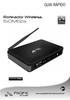 GUIA RÁPIDO Roteador Wireless 150Mbps Wireless 150Mb PN-RT150M 150Mbps ANO 1GARANTIA www.pacificnetwork.com.br Guia de Instalação Rápida PN-RT150Mbps - Roteador Wireless 1- Conectando o Roteador Antes
2- Instale no seu computador o programa Installation Wizard que você encontra no CD da câmera ou no site http://www.dlink.com.br/suporte.
 Este manual mostra a maneira de configurar as seguintes câmeras IP: DCS-5300, DCS-5300G, DCS-5300W, DCS-6620 e DCS-6620G. Utilizaremos como exemplo a câmera DCS-5300W. 1- Antes de iniciar a configuração
Guia de Instalação Rápida TV-IP201P
 Guia de Instalação Rápida TV-IP201P Table Índice of Contents... 1. Antes de Iniciar... 2. Instalação de Hardware... 3. Configure a Câmera Internet... 4. Instalação Power over Ethernet (PoE)... Troubleshooting...
Configurar modem em modo PPPoE - Avançado. Manual de configuração em modo PPPoE Roteamento do modem TG581n, avançado.
 Configurar modem em modo PPPoE - Avançado Manual de configuração em modo PPPoE Roteamento do modem TG581n, avançado. 1. Com o computador ligado via cabo ao modem, pela porta LAN 1, para acessar a interface
DWL-G730AP. D-Link AirPlus G Wireless Pocket Router/AP
 D-Link AirPlus G Wireless Pocket Router/AP DWL-G730AP Quick Installation Guide+ Руководство по быстрой установке+ Guía de Instalación Rápida+ Guia de Instalação Rápida+ 快 速 安 裝 指 南 + Petunjuk Pemasangan
Índice. 1. Conexão do Hardware...03. 2. Configuração do computador...05. 2.1. Sistema Operacional Windows 2000 ou Windows XP...05
 Índice 1. Conexão do Hardware...03 2. Configuração do computador...05 2.1. Sistema Operacional Windows 2000 ou Windows XP...05 2.2. Sistema Operacional Windows Vista ou Windows 7...07 3. Assistente de
TEW-610APB. Quick Installation Guide. Copyright 200 7. All Rights Reserved. TRENDnet. Version 8.19.2005
 TEW-610APB Quick Installation Guide Version 8.19.2005 Copyright 200 7. All Rights Reserved. TRENDnet. Índice... 1. Preparar para Instalação... 2. Instalar Hardware... 3. Configurar TCP/IP... 4. Configurar
EchoLife HG521 Iniciação Rápida do Home Gateway
 # ### ## ## ## ## EchoLife HG521 Iniciação Rápida do Home Gateway 1 Conectando os Cabos A seguinte figura mostra como conectar os cabos ao HG521. PO W ER 1 2 LINE MODEM 3 4 PHONE 5 1. Adaptador de energia
O CD-ROM possui um software de configuração passo a passo para o D810R.
 GUIA DE CONFIGURAÇÃO Instalação de hardware 1. Conecte o adaptador de energia (incluso) na entrada PWR do modem e ligue-o na tomada de energia. 2. Utilize o cabo Ethernet RJ45 (incluso) para conectar a
Guia de Instalação Rápida TV-IP201 TV-IP201W
 Guia de Instalação Rápida TV-IP201 TV-IP201W Table Índice of Contents Português... 1. Antes de Iniciar... 2. Como Conectar... 3. Configure a Câmera Internet... 4. Usando a Câmera Internet sem fios (TV-IP201W
Se algum dos itens acima estiver faltando, por favor contate o seu revendedor.
 Conteúdo da Embalagem Câmera Cloud Sem Fio N Dia & Noite Pan/Tilt DCS-5020L CD-ROM com Manual de Usuário e Software Cabo Ethernet CAT5 Suporte de montagem e Parafusos Fonte de Alimentação Se algum dos
Guia de Instalação Rápida TVP-SP3
 Guia de Instalação Rápida TVP-SP3 Table Índice of Contents Português... 1. Antes de Iniciar... 2. Como Instalar... 3. Tabela de Referência Rápida... Troubleshooting... 1 1 2 4 5 Version 10.17.2007 1. Antes
Veja o que você precisa para instalar o seu modem Dlink DSL-500 Generation II: 1.1. CABO TELEFÔNICO (RJ-11) E CABO DE REDE (RJ-45)
 Configurando ADSL Dlink DSL - 500 A GVT pensa em você, por isso criou um passo a passo que facilita a instalação e configuração do seu modem ADSL Dlink DSL-500 Generation II. Você mesmo instala e configura,
Procedimentos para configuração em modo Router Static IP.
 O equipamento DWL-G730AP tem 3 modos possíveis de configuração: Router, Access Point ou Client. Em baixo do equipamento há um chaveador para que seja efetuada a mudança de modo de configuração. Neste caso,
Guia de Instalação Rápida TE100-P21
 Guia de Instalação Rápida TE100-P21 Table Índice of Contents... 1. Antes de Iniciar... 2. Como Conectar... 3. Usando o Servidor de Impressão... Troubleshooting... 1 1 2 3 7 Version 05.22.2007 1. Antes
Guia de Instalação Rápida TFM-560X H/W : YO
 Guia de Instalação Rápida TFM-560X H/W : YO Table Índice of Contents... 1. Antes de Iniciar... 2. Como instalar... 1 1 2 Troubleshooting... 7 Version 08.04.2008 1. Antes de Iniciar Conteúdo da Embalagem
Conteúdo da Embalagem
 Conteúdo da Embalagem Câmera de Rede DCS-932L Adaptador de Alimentação Cabo Ethernet UTP CAT5 CD-ROM com Manual e Software Se qualquer dos itens acima estiver faltando, favor contatar o seu revendedor.
Configurando 500B (Router) 1. INSTALE SEU MODEM
 Configurando 500B (Router) A GVT pensa em você, por isso criou um passo a passo que facilita a instalação e configuração do seu modem ADSL DLink 500B. Você mesmo instala e configura, sem a necessidade
Manual. Conhecendo o Roteador WAN
 Este manual foi criado para melhor ajuda-lo nas configurações do Roteador KNUP KP-R02. Neste manual iremos apresentar os tipos de configurações possíveis. Para melhor entendimento deste manual é preciso
PROCEDIMENTOS NECESSÁRIOS ANTES DE UTILIZAR O EQUIPAMENTO. Instalação do Rasther PC. Habilitação das Montadoras
 Guia Rápido Rasther PC PROCEDIMENTOS NECESSÁRIOS ANTES DE UTILIZAR O EQUIPAMENTO Antes de iniciar o uso do Rasther, será necessário instalar o programa Rasther PC, habilitar as montadoras adquiridas juntamente
HD WIRELESS N OUTDOOR CLOUD CAMERA DCS-2330L GUIA DE INSTALAÇÃO
 HD WIRELESS N OUTDOOR CLOUD CAMERA DCS-2330L GUIA DE INSTALAÇÃO CONTEÚDOS DE EMBALAGEM HD WIRELESS N OUTDOOR CLOUD CAMERA DCS-2330L ADAPTADOR DE CORRENTE ADAPTADOR CABO ETHERNET (CAT5 UTP) LIGUE A CÂMARA
MANUAL DE INSTALAÇÃO DO EQUIPAMENTO VOIP
 MANUAL DE INSTALAÇÃO DO EQUIPAMENTO VOIP 1 INDICE 1. Identifique seu tipo de conexão à internet:... 3 1.1 Como Identificar sua Conexão Banda Larga... 3 1.1.1 Conexão ADSL... 3 1.1.2 Conexão a Cabo... 3
Guia de Instalação Rápida TEW-441PC TEW-443PI
 Guia de Instalação Rápida TEW-441PC TEW-443PI Table Índice of Contents... 1. Antes de Iniciar... 2. Como Instalar... 3. Usando o Adaptador Wireless... Troubleshooting... 1 1 2 6 8 Version 08.04.2006 1.
Guia de Instalação Rápida TBW-104UB
 Guia de Instalação Rápida TBW-104UB Índice Português... 1. Antes de Iniciar... 2. Como Instalar... 3. Configurando o Adaptador Bluetooth... 1 1 2 5 Troubleshooting... 7 Version 07.11.2007 1. Antes de Iniciar
Guia de Instalação Rápida TE100-P1U
 Guia de Instalação Rápida TE100-P1U Table Índice of Contents... 1. Antes de Iniciar... 2. Como Instalar... 3. Configurar o Servidor de Impressão... 4. Adicione a Impressora de Rede ao seu PC... 1 1 2 3
Câmera IP Sem/Com Fio. Manual de Instalação Rápida. (Para MAC OS)
 Modelo:FI8918W Câmera IP Sem/Com Fio Manual de Instalação Rápida (Para MAC OS) Modelo:FI8918W Color:Preta Modelo:FI8918W Color: Branca ShenZhen Foscam Intelligent Technology Co., Ltd Manual de Instalação
Conteúdo da Embalagem
 A 1 2 Conteúdo da Embalagem Câmera de Rede DCS-942L Adaptador de Alimentação Cabo Ethernet UTP CAT5 CD-ROM com Manual e Software Se qualquer dos itens acima estiver faltando, favor contatar o seu revendedor.
Guia de Instalação Rápida TU2-ETG H/W: V1.3R
 Guia de Instalação Rápida TU2-ETG H/W: V1.3R Table Índice of Contents Português... 1. Antes de Iniciar... 2. Como instalar... 1 1 2 Troubleshooting... 7 Version 08.27.2008 1. Antes de Iniciar Conteúdo
Com o DPR-1260 podem ser utilizadas até 4 impressoras USB. Segue um exemplo de topologia a que o equipamento atende:
 Com o DPR-1260 podem ser utilizadas até 4 impressoras USB. Segue um exemplo de topologia a que o equipamento atende: 1 1- Para configurar o DPR-1260 conecte um cabo de rede na porta LAN do DPR-1260 até
Guia de Instalação Rápida TEW-504UB
 Guia de Instalação Rápida TEW-504UB Índice... 1. Antes de Iniciar... 2. Como Instalar... 3. Configuração Wireless... 1 1 2 4 Troubleshooting... 6 (Version: 09.08.2006) 1. Antes de Iniciar Conteúdo da Embalagem
Guia de Instalação do ponto de acesso Powerline 500 Sem Fio XWN5001
 Guia de Instalação do ponto de acesso Powerline 500 Sem Fio XWN5001 Suporte Técnico Agradecemos por escolher os produtos NETGEAR. Após instalar o dispositivo, localize o número de série no rótulo do produto
Guia de Instalação Rápida TV-IP400 TV-IP400W
 Guia de Instalação Rápida TV-IP400 TV-IP400W Table Índice of Contents Português... 1. Antes de Iniciar... 2. Instalação de Hardware... 3. Configure a Câmera Internet... Troubleshooting... 1 1 2 3 5 Version
Guia de Instalação Rápida TV-IP212/TV-IP212W TV-IP312/TV-IP312W
 Guia de Instalação Rápida TV-IP212/TV-IP212W TV-IP312/TV-IP312W Table Índice of Contents... 1. Antes de Iniciar... 2. Instalação de Hardware... 3. Configure a Câmera Internet... Troubleshooting... 1 1
Procedimentos para configuração em modo WDS
 Procedimentos para configuração em modo WDS 1- WDS (Wireless Distribution System) permite o acesso de um DAP-1353 com o outro DAP-1353 de um modo padronizado. Dessa forma pode simplificar a infraestrutura
Guia de Instalação Rápida TEW-444UB
 Guia de Instalação Rápida TEW-444UB Table Índice of Contents... 1. Antes de Iniciar... 2. Como Instalar... 3. Configuração Wireless... Troubleshooting... 1 1 2 5 8 Version 08.07.2006 1. Antes de Iniciar
Roteador N300 WiFi (N300R)
 Easy, Reliable & Secure Guia de Instalação Roteador N300 WiFi (N300R) Marcas comerciais Nomes de produtos e marcas são marcas comerciais ou marcas comerciais registradas de seus respectivos proprietários.
Guia de Instalação Rápida TVP-SP1BK
 Guia de Instalação Rápida TVP-SP1BK Table Índice of Contents... 1. Antes de Iniciar... 2. Como Instalar... Troubleshooting... 1 1 2 8 Version 07.10.2007 1. Antes de Iniciar Requisitos do Sistema Drive
GUIA DE INSTALAÇÃO Modem 4G
 GUIA DE INSTALAÇÃO Modem 4G INSTALANDO O MODEM 4G SKY 1 Coloque o modem em uma superfície plana. 2 Conecte o cabo do alimentador de energia ao modem. WPS RESET SIM 3 Ligue a fonte de alimentação de energia
Guia de Instalação Rápida TE100-P1P
 Guia de Instalação Rápida TE100-P1P Table Índice of Contents... 1. Antes de Iniciar... 2. Como Instalar... 3. Configurar o Servidor de Impressão... 4. Adicione a Impressora de Rede ao seu PC... Troubleshooting...
Guia de Instalação Rápida TEW-421PC TEW-423PI
 Guia de Instalação Rápida TEW-421PC TEW-423PI Table Índice of Contents Português... 1. Antes de Iniciar... 2. Como Instalar... 3. Usando o Adaptador Wireless... 1 1 2 4 Troubleshooting... 5 Version 10.05.2007
Guia de Instalação Rápida TEW-430APB
 Guia de Instalação Rápida TEW-430APB Table Índice of Contents Português... 1. Antes de Iniciar... 2. Instalação de Hardware... 3. Configure o Ponto de Acesso... 1 1 2 3 Troubleshooting... 6 Version 08.04.2008
Guia de Instalação Rápida TDM-C500 TDM-C504 1.01
 Guia de Instalação Rápida TDM-C500 TDM-C504 1.01 Índice Português 1 1. Antes de Iniciar 1 2. Instalação de Hardware 3 3. Configure o Modem 4 Troubleshooting 7 Version 10.22.2010 1. Antes de Iniciar Português
Guia de Instalação Rápida
 Guia de Instalação Rápida Nota O equipamento exibido neste guia é o TL-MR3040, a título de exemplo. Para mais detalhes sobre a instalação, por favor, consulte o GIR na caixa de cor. 61 1 Descrição Física
6.8.3.10 Lab - Configurar o Roteador Sem Fio no Windows XP
 IT Essentials 5.0 6.8.3.10 Lab - Configurar o Roteador Sem Fio no Windows XP Introdução Imprima e preencha este laboratório. Neste laboratório, você vai configurar e testar as configurações sem fio no
DP-301P+ Before You Begin. Check Your Package Contents. D-Link Fast Ethernet Print Server
 This product can be setup using any current web browser, i.e., Internet Explorer 6 or Netscape Navigator 7.0 DP-301P+ D-Link Fast Ethernet Print Server Before You Begin You will need an Ethernet-enabled
QUICK INSTALLATION GUIDE. Руководство по быстрой установке Guía de Instalación Rápida Guia de Instalação Rápida 快 速 安 裝 指 南 Petunjuk Pemasangan Cepat
 Sharecenter 4-BAY NETWORK STORAGE QUICK INSTALLATION GUIDE Руководство по быстрой установке Guía de Instalación Rápida Guia de Instalação Rápida 快 速 安 裝 指 南 Petunjuk Pemasangan Cepat ENGLISH CONTENTS OF
Guia de Instalação Rápida TEG-448WS H/W: B2.0R
 Guia de Instalação Rápida TEG-448WS H/W: B2.0R Table Índice of Contents Português... 1 1. Antes de Iniciar... 1 2. Instalação do Hardware... 2 3. Utilitário de Gerenciamento Web... 3 Troubleshooting...
Guia de Instalação Rápida TEG-PCITXR TEG-PCITXRL 3.02
 Guia de Instalação Rápida TEG-PCITXR TEG-PCITXRL 3.02 Índice Português 1 1. Antes de Iniciar 1 2. Como instalar 2 Troubleshooting 5 Version 03.18.2010 1. Antes de Iniciar Português Conteúdo da Embalagem
Guia de Instalação de Software
 Guia de Instalação de Software Este manual explica como instalar o software por meio de uma conexão USB ou de rede. A conexão de rede não está disponível para os modelos SP 200/200S/203S/203SF/204SF. Fluxograma
Guia de instalação. 3. Acesse o menu novamente vá em SISTEMA, CANAL GESTÃO e DIGITAL CHANNELS
 Guia de instalação 1. Instalação da câmera: Passo 1 - Coloque a câmera no lugar desejado e insira uma ponta do cabo de rede RJ-45 no respectivo adaptador POE, que vem acompanhando em seu kit easycam, e
Guia de Instalação Rápida TEW-435BRM
 Guia de Instalação Rápida TEW-435BRM Table Índice of Contents Português... 1. Antes de Iniciar... 2. Instalação do Hardware... 3. Configure o Modem... Troubleshooting... 1 1 3 4 7 Version 06.19.2006 1.
PCTV Analog Stick (170e)
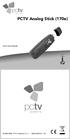 PCTV Analog Stick (170e) Guía Início Rápido 2008-2009 PCTV Systems S.à r.l. 8420-20022-01 R2 Contenido del Paquete 1 2 3 4 5 6 7 I. Instalación II. III. IV. Contenido del Paquete* Imagenes ilustrativas
Accessing the contents of the Moodle Acessando o conteúdo do Moodle
 Accessing the contents of the Moodle Acessando o conteúdo do Moodle So that all the available files in the Moodle can be opened without problems, we recommend some software that will have to be installed
Repetidor / Access Point Wi Fi N - 300 Mbps WN9255. Guia Rápido de Instalação
 Repetidor / Access Point Wi Fi N - 300 Mbps WN9255 Guia Rápido de Instalação Parabéns, você acaba de adquirir um produto com a qualidade e segurança Comtac. Antes que você possa utilizar o Repetidor /
Guia de instalação Router Sem Fio inteligente R6200v2
 Marcas comerciais NETGEAR, o logotipo NETGEAR e Connect with Innovation são marcas registradas e/ou marcas comerciais registradas da NETGEAR, Inc. e/ou suas subsidiárias nos Estados Unidos e/ou em outros