
TV LCD W " Dell Manual do Utilizador
|
|
|
- Luiz Felipe Lage Salgado
- 8 Há anos
- Visualizações:
Transcrição
1 TV LCD W " Dell Manual do Utilizador Modelo W support.dell.com
2 Notas, Avisos e Chamadas de Atenção NOTA: Uma NOTA transmite informação importante que o ajuda a tirar melhor partido da sua TV. AVISO: Um AVISO indica potenciais danos no hardware e apresenta-lhe soluções para evitar o problema. ATENÇÃO: Uma CHAMADAS DE ATENÇÃO indica uma possibilidade de danos no material, danos pessoais ou morte. As informações neste documento estão sujeitas a alterações sem aviso prévio Dell Inc. Todos os direitos reservados. Qualquer forma de reprodução sem autorização escrita por parte da Dell Inc. é totalmente proibida. Marcas registadas utilizadas neste texto: Dell, o logo; DELLTruSurround XT, SRS, e o símbolo (o) são marcas registadas da SRS Labs, Inc.; Microsoft e Windows são marcas registadas da Microsoft Corporation. Outras marcas registadas e outras denominações comerciais podem ser utilizadas neste documento para fazer referência às entidades detentoras da marca, bem como aos nomes dos seus produtos. A Dell Inc. rejeita qualquer interesse de propriedade nas marcas e nomes de outros, que não os seus. Agosto de 2004 Rev. A00
3 Sumário 1 A sua TV Vista de frente Vista do lado direito Vista do lado esquerdo Vista da parte inferior Conteúdo da embalagem Cuidados a ter com a TV Configurar a sua TV Localização indicada para a sua TV Ligar a sua TV Controlo remoto Colocação das pilhas Utilização do seu controlo remoto Utilizar a sua TV com um Controlo Remoto Universal ou Programável Utilização do ecrã de configuração (OSD) Utilização do seu Controlo Remoto com o Ecrã de Configuração (OSD) Selecção do Idioma do seu Ecrã de Configuração (OSD) Menu Input Select Menu da imagem Áudio PIP/POP/PBP Sumário 3
4 Temporizador Configuração do OSD Leitor de cartões Resolução de problemas com a sua TV Sugestões para Resolução de problemas Problemas Gerais Mensagens OSD Problemas com o Controlo remoto Problemas com o Leitor de cartões Utilizar a funcionalidade Self-Test quando a sua TV está ligada ao computador Problemas ao utilizar a TV como um monitor Especificações para a sua TV Índice Sumário

5 A sua TV Vista de frente Receptor IV Capta o sinal do controlo remoto 2 Luz indicadora de funcionamento (LED) A luz fica azul quando a TV está ligada e âmbar quando a TV está no modo de poupança de energia A sua TV 5

6 support.dell.com Vista do lado direito Botão ligar/desligar Botão do menu do ecrã de configuração (OSD) Botão de volume Botão de volume Botão de canais Botão de canais Botão Input Select Prima para ligar e desligar a TV Prima para aceder ao ecrã de configuração (OSD - On-screen display) Prima para reduzir o volume ou para navegar pelo ecrã de configuração (OSD) Prima para aumentar o volume ou para navegar pelo ecrã de configuração (OSD) Prima para seleccionar o canal anterior ou para navegar pelo ecrã de configuração (OSD) Prima para seleccionar o canal seguinte ou para navegar pelo ecrã de configuração (OSD) Prima para exibir o menu Input Select 6 A sua TV

7 Vista do lado esquerdo Conector composto vídeo (AV1) Utilize o conector composto lateral para dispositivos ligados ocasionalmente, tais como um sistema de vídeo-jogos 2 R (conector composto áudio direito) Utilize o conector áudio caso tenha ligado um dispositivo ao conector composto (AV1) 3 L (conector composto áudio esquerdo) Utilize o conector áudio caso tenha ligado um dispositivo ao conector composto (AV1) 4 Painel leitor de cartões Remova este painel caso pretenda instalar um leitor de cartões 5 L (conector áudio S-Vídeo esquerdo) Utilize o conector áudio caso tenha ligado um dispositivo ao conector S-Vídeo (AV3) 6 R (conector áudio S-Vídeo direito) Utilize o conector áudio caso tenha ligado um dispositivo ao conector S-Vídeo (AV3) 7 Conector S-Vídeo (AV3) Utilize os conectores laterais S-Vídeo para os dispositivos que liga ocasionalmente, tais como uma câmara de vídeo portátil 8 Conector de auscultadores Ligar auscultadores A sua TV 7

8 support.dell.com Vista da parte inferior Conector de corrente Ligar o cabo de alimentação. 2 Conector composto vídeo e áudio (AV2) Ligar dispositivos, tais como um leitor de Vídeo ou DVD. 3 Conector áudio DVI (L) Utilize o conector áudio DVI caso tenha ligado um dispositivo ao conector DVI. 4 Conector VGA Utilize o conector VGA para utilizar a sua TV como monitor para o seu computador. 5 Conectores de componentes áudio Ligar dispositivos, tais como um leitor de DVD, satélite ou e vídeo(av6) box de TV por cabo. 6 Cabo/Antena Ligar uma antena ou box de TV por cabo. 7 Conector composto de saída áudio/vídeo Ligar um dispositivo, tal como um leitor de vídeo, caso se tenha ligado uma antena ou cabo através do conector Cabo/Antena. 8 Conector SCART Ligar dispositivos, tais como um leitor de DVD ou Vídeo. O SCART Y/C suporta saídas de S-Vídeo e saídas de TV. O SCART RGB suporta entradas RGB. 9 8 Conectores de componentes áudio Ligar dispositivos, tais como um leitor de DVD, satélite ou e vídeo(av5) box de TV por cabo. 10 Conector áudio para o seu computador Ligar o cabo áudio do seu computador à TV. 11 Conector DVI Ligar dispositivos, tais como um leitor de DVD, set top box ou o seu computador. 12 Conector áudio DVI (R) Utilize o conector áudio DVI caso tenha ligado um dispositivo ao conector DVI. 13 Conector S-Vídeo (AV4) Ligar dispositivos tais como um sistema de vídeo-jogos ou um leitor de DVD. A sua TV


9 Conteúdo da embalagem NOTA: Os cabos dos componentes não vêm incluídos na TV. Caso necessite de mais cabos, contacte a Dell. Controlo remoto Pilhas AAA (2) Cabo de alimentação Cabo S-Vídeo A sua TV 9


10 support.dell.com Cabo áudio (2) Cabo composto Cabo DVI Cabo VGA 10 A sua TV


11 Cabo PC Áudio Documentação Cuidados a ter com a TV ATENÇÃO: Só um técnico autorizado deverá prestar assistência à TV. Não desmontar a TV. NOTA: Antes de limpar a TV, desligue-a da corrente. Para limpar a superfície do painel, humedecer ligeiramente um pano limpo e suave com água. Para limpar a estrutura da TV, utilize um pano ligeiramente humedecido com um detergente suave. Não utilize produtos químicos como benzeno, diluente, amoníaco ou qualquer tipo de detergente abrasivo. Não utilize ar comprimido para limpar a TV. A sua TV 11
12 support.dell.com 12 A sua TV

13 Configurar a sua TV ATENÇÃO: Antes de iniciar quaisquer dos procedimentos nesta secção, siga as instruções de segurança incluídas no Manual de Informações do Produto. Localização indicada para a sua TV Tenha em consideração os seguintes factores ambientais, quando estiver a decidir a localização para a sua TV: Não coloque ou utilize a TV em locais expostos ao calor elevado, luz solar directa ou frio extremo. Evite mover a TV entre locais com diferenças de temperatura muito acentuadas. Para obter mais informações, consulte as Especificações. Não exponha a TV a condições de elevada vibração ou impactos. Não coloque a TV dentro da mala de um automóvel. Não coloque ou utilize a TV em locais onde esta esteja exposta a elevada humidade ou muita poeira. Não coloque a TV num local onde a água ou outros líquidos possam entrar em contacto com a mesma. Ligar a sua TV A sua TV tem cinco tipos de conectores padrão. Qualidade Cabo e Conector Quando utilizar Boa O cabo coaxial (RF) transmite vídeo e áudio através de um único cabo. O conector coaxial apresenta a etiqueta ANT/Cable na sua TV. Para localizar o conector, consulte Vista da parte inferior na página 8. Configurar a sua TV 13

14 support.dell.com Qualidade Cabo e Conector Quando utilizar Boa O cabo composto transmite o sinal de vídeo através de um único cabo. Se estiver a utilizar um conector de vídeo composto, necessita igualmente de ligar cabos áudio compostos. Para localizar o conector, consulte Vista do lado esquerdo na página 7 e Vista da parte inferior na página 8. Muito Boa O cabo S-Vídeo separa o sinal de vídeo em dois sinais, preto e branco e cores. Se estiver a utilizar um conector S-Vídeo, necessita igualmente de ligar os cabos AV para áudio. Para localizar os conectores, consulte Vista do lado esquerdo na página 7 e Vista da parte inferior na página 8. Máxima O cabo componente separa o sinal de vídeo em três sinais, dois de cores e um de preto e branco. Certifique-se de que liga os cinco cabos. Para localizar o conector, consulte Vista da parte inferior na página Configurar a sua TV


15 Utilizar o Conector Cabo/Antena (Coaxial) 1 Desligue a TV e retire da tomada o cabo de alimentação. 2 Ligue o cabo coaxial ao conector Cabo/Antena da TV. 3 Volte a ligar o cabo de alimentação da TV e ligue a TV. 4 Aceda ao ecrã de configuração (OSD) e seleccione TV. Consulte Menu Input Select na página 30. Utilizar o Conector de Vídeo Composto Configurar a sua TV 15

16 support.dell.com 1 Desligue a TV e retire da tomada o cabo de alimentação. NOTA: Se estiver a ligar um dispositivo que pretenda ser possível remover, como uma câmara de vídeo portátil, utilize o conector de vídeo composto localizado na parte lateral da TV. 2 Ligue o seu dispositivo incluindo os cabos áudio. 3 Ligue os cabos de alimentação da TV e dos dispositivos e ligue os mesmos. 4 Aceda ao ecrã de configuração (OSD) e seleccione a entrada composta apropriada. Consulte Menu Input Select na página 30. Utilizar o Conector S-Vídeo 1 Desligue a TV e retire da tomada o cabo de alimentação. NOTA: Se estiver a ligar um dispositivo que pretenda ser possível remover, como uma câmara de vídeo portátil, utilize o conector S-Vídeo localizado na parte lateral da TV. 2 Ligue o seu dispositivo incluindo os cabos áudio. 3 Ligue os cabos de alimentação da TV e dos dispositivos e ligue os mesmos. 4 Aceda ao ecrã de configuração (OSD) e seleccione a entrada S-Vídeo apropriada. Consulte Menu Input Select na página Configurar a sua TV

17 Utilizar Conectores de Componentes 1 Desligue a TV e retire da tomada o cabo de alimentação. 2 Ligue o seu dispositivo incluindo os cabos áudio. 3 Ligue os cabos de alimentação da TV e dos dispositivos e ligue os mesmos. 4 Aceda ao ecrã de configuração (OSD) e seleccione a entrada de componente apropriada. Consulte Menu Input Select na página 30. Configurar a sua TV 17

18 support.dell.com Utilizar o Conector SCART 1 Desligue a TV e retire da tomada o cabo de alimentação. 2 Ligue o dispositivo. 3 Ligue os cabos de alimentação da TV e dos dispositivos e ligue os mesmos. 4 Aceda ao ecrã de configuração (OSD) e seleccione a entrada de componente apropriada. Consulte Menu Input Select na página Configurar a sua TV

19 Utilizar o Conector DVI Apenas pode ser utilizado um conector por computador, VGA ou DVI. 1 Desligue a TV e retire da tomada o cabo de alimentação. 2 Remova a tampa posterior da TV puxando a tampa para si e levantando-a. 3 Ligue os cabos DVI brancos e os cabos áudio. Se estiver a ligar um dispositivo de vídeo, utilize os conectores áudio (vermelho e branco) ou se estiver a ligar um computador utilize o conector stereo (verde). NOTA: Algumas boxs de TV por cabo podem ter conectores DVI, mas não suportam a utilização de uma ligação DVI. Para obter mais informações, contacte o seu fornecedor de TV por cabo. Configurar a sua TV 19
20 support.dell.com 4 Volte a colocar a tampa posterior. 5 Ligue os cabos de alimentação da TV e dos dispositivos e ligue os mesmos. 6 Aceda ao ecrã de configuração (OSD) e seleccione DVI. Consulte Menu Input Select na página 30. Utilizar VGA Pode utilizar a sua TV como um monitor de computador utilizando um conector VGA. NOTA: Apenas pode ser utilizado um conector por computador, VGA ou DVI. 1 Desligue a TV e retire da tomada o cabo de alimentação. 2 Remova a tampa posterior da TV puxando a tampa para si e levantando-a. 20 Configurar a sua TV

21 3 Ligue o cabo VGA azul à sua TV e ao seu computador. 4 Ligue o cabo áudio verde ao conector na TV e ao seu computador. 5 Volte a colocar a tampa posterior. 6 Ligue os cabos de alimentação da TV e dos dispositivos e ligue os mesmos. 7 Aceda ao ecrã de configuração (OSD) e seleccione VGA. Consulte Menu Input Select na página 30. Configurar a sua TV 21
22 support.dell.com 22 Configurar a sua TV

23 Controlo remoto Colocação das pilhas Antes de utilizar o seu controlo remoto, coloque duas pilhas AAA. 1 Abra a tampa do compartimento das pilhas. 2 Coloque as pilhas. Assegure-se de que os símbolos + e das pilhas correspondem aos símbolos + e no compartimento das pilhas. 3 Feche a tampa do compartimento das pilhas. Controlo remoto 23

24 support.dell.com Utilização do seu controlo remoto Controlo remoto 13
25 1 Botão ligar/desligar Liga e desliga a TV 2 Botões de números Prima para seleccionar um canal 3 Último Volta ao último canal a ser visionado 4 Silêncio Prima para desligar o som. Prima novamente para ligar o som 5 CH (seta para cima) Prima para passar para o canal seguinte No ecrã de configuração (OSD), utilize o botão de canais para navegar pelos menus do ecrã de configuração (OSD) 6 Enter Selecciona uma opção do ecrã de configuração (OSD), confirma uma selecção de canais, selecciona uma imagem, quando no modo de leitor de cartões 7 CH (seta para baixo) Prima para voltar ao canal anterior No ecrã de configuração (OSD), utilize o botão de canais para navegar pelos menus do ecrã de configuração (OSD) 8 Pict Percorre as opções predefinidas para o menu Picture 9 Pos Modifica a posição da janela Picture-In-Picture (PIP) 10 PIP Sel Alterna entre janelas ao utilizar Picture-In-Picture (PIP), Picture-Outside-Picture (POP) ou Picture-By-Picture (PBP) 11 SAP Liga o Second Audio Program (SAP) 12 Size Percorre as opções de tamanho predefinidas do menu Picture 13 Expand Permite três modos de expansão Metade superior da página em letras maiores Metade inferior da página em letras maiores Visualização normal 14 Hold Num conjunto de várias páginas, passa automaticamente para a página seguinte após um determinado tempo. Este botão alterna entre: Congelar a página Voltar ao modo automático 15 Botões de teletexto Os quatros botões de teletexto standard 16 Sleep Liga o temporizador para se desligar automaticamente 17 Tele Permite três modos de teletexto: On Mix (teletexto e programa simultaneamente) Off 18 Swap Troca imagens ao utilizar PIP, POP ou PBP 19 PIP Activa e desactiva o modo PIP Controlo remoto 25
26 support.dell.com 20 POP PBP Activa e desactiva o modo POP ou PBP 21 Áudio Percorre as opções de áudio predefinidas 22 Vol + Aumenta o volume No ecrã de configuração (OSD), utilize o botão de volume para navegar pelos menus 23 Vol - Reduz o volume No ecrã de configuração (OSD), utilize o botão de volume para navegar pelos menus 24 Menu Abre e fecha o menu principal do ecrã de configuração (OSD) 25 Disp Exibe informações sobre a sua TV (por exemplo, em TV Mode é exibido o canal que está a ser visualizado) 26 Input Abre e fecha o menu Input Select 26 Controlo remoto
27 Utilizar a sua TV com um Controlo Remoto Universal ou Programável Os controlos remotos universais podem ser programados para controlar as seguintes funções na sua TV Dell: Ligar/desligar Canal seguinte (+) Canal anterior (-) Mais volume (+) Menos volume (-) Silêncio Input Select NOTA: Os futuros controlos remotos universais pré-programados poderão vir a controlar mais funções. É possível programar controlos remotos universais para trabalhar com a sua TV Dell dos seguintes modos: Se o manual do controlo remoto contiver listas de códigos por fabricantes, a TV pode funcionar com os códigos Philips. Se o controlo remoto tiver uma função de busca, esta função poderá ser utilizada para encontrar o código correcto. Se o controlo remoto tiver uma função de programação, é possível programar botões específicos a partir do controlo remoto da Dell, para além dos botões mencionados acima. NOTA: Consulte a documentação do controlo remoto para obter instruções específicas sobre o seu controlo remoto universal. Controlo remoto 27
28 support.dell.com 28 Controlo remoto
29 Utilização do ecrã de configuração (OSD) A sua TV tem um ecrã de configuração (OSD) que lhe permite seleccionar a origem de entrada adequada, efectuar ajustes às definições de imagem e de áudio, seleccionar a visualização Picture- In-Picture, Picture-Outside-Picture e Picture-By-Picture. O ecrã de configuração (OSD) também lhe permite escolher de que modo pretende visualizar as imagens, quando utiliza o leitor de cartões, e permite efectuar ajustes à imagem, quando utiliza a TV como monitor do seu computador. Utilização do seu Controlo Remoto com o Ecrã de Configuração (OSD) NOTA: É possível aceder ao ecrã de configuração (OSD) e fazer selecções, utilizando os botões de volume e canal no painel lateral da TV ou no controlo remoto. Excepto onde mencionado, esta secção descreve como se deve utilizar o ecrã de configuração (OSD) com o controlo remoto. 1 Para abrir o ecrã de configuração, prima o botão Menu. Na parte inferior do ecrã aparecem 8 ícones. MAIN MENU EXIT INPUT SELECT PICTURE AUDIO PIP/POP PBP SIZE SLEEP TIMER SETUP 2 Utilize os botões da esquerda e da direita (botões de volume) para se movimentar entre os ícones. O ícone aparece destacado, à medida que se percorre o menu. 3 Para seleccionar uma opção, prima o botão Enter, quando o ícone estiver destacado. 4 No menu de opções, utilize os botões para cima e para baixo (botões de canais) para percorrer as várias definições. NOTA: Aparece uma seta vermelha junto às definições, à medida que navega pelas opções. Aparece uma marca de selecção junto à opção seleccionada. Utilização do ecrã de configuração (OSD) 29
30 support.dell.com 5 Utilize os botões para cima e para baixo (botões de canais) e o botão Enter para ajustar ou seleccionar definições. NOTA: É possível seleccionar Exit para regressar ao menu principal ou premir Menu para fechar o ecrã de configuração (OSD). 6 Depois de ter feito as suas selecções, prima Exit. 7 Para fechar o ecrã de configuração (OSD), prima Menu no controlo remoto ou seleccione Exit a partir do menu principal. Selecção do Idioma do seu Ecrã de Configuração (OSD) 1 Prima Menu para abrir o ecrã de configuração (OSD). 2 Seleccione Setup. 3 No menu Setup, seleccione Language e seleccione o idioma em que pretende visualizar o ecrã de configuração (OSD). Menu Input Select O menu Input Select permite-lhe seleccionar a origem adequada, com base no modo como a sua TV e o seu leitor de vídeo estão ligados. Prima Input no controlo remoto para ir directamente para o menu Input Select. Também pode premir Menu e seleccionar Input Select a partir do menu principal. INPUT SELECT EXIT 1 VGA 2 DVI 3 TV 4 AV1 (COMPOSITE 1) 5 AV2 (COMPOSITE 2) 6 AV3 (SVIDEO 1) 7 AV4 (SVIDEO 2) 8 AV5 (COMPONENT 1) 9 AV6 (COMPONENT 2) Y SCART Y/C G SCART RGB R CARD READER SHOW INPUTS ALL ACTIVE NOTA: Show Inputs permite-lhe seleccionar Active ou All. Active pesquisa quais os conectores que estão a ser utilizados. As origens de entrada disponíveis aparecem a branco e as indisponíveis a cinzento. All exibe todas as origens de entrada e permite-lhe seleccionar todas as origens de entrada, mesmo que não tenha ligado qualquer dispositivo. VGA Seleccione quando a sua TV estiver a ser utilizada como monitor de computador e a tenha ligado utilizando um cabo VGA. Consulte Vista da parte inferior na página 8 para a localização do conector VGA. 30 Utilização do ecrã de configuração (OSD)
31 DVI Seleccione quando um dispositivo, tal como uma set up box, estiver ligado ao conector DVI. Consulte Vista da parte inferior na página 8 para a localização do conector VGA. TV Seleccione quando a sua antena ou cabo estiver ligado ao conector Cabo/Antena. Consulte Vista da parte inferior na página 8 para a localização do conector Cabo/Antena. AV1 Seleccione quando um dispositivo de vídeo, tal como um sistema de vídeo-jogos, estiver ligado ao conector composto, na parte lateral da TV. Consulte Vista do lado esquerdo na página 7 para a localização do conector composto. AV2 Seleccione quando um dispositivo de vídeo, tal como um leitor de DVD, estiver ligado ao conector composto, na parte posterior da TV. Consulte Vista da parte inferior na página 8 para a localização do conector composto. AV3 Seleccione quando um dispositivo de vídeo, tal como um leitor de vídeo, estiver ligado ao conector S-Vídeo, na parte lateral da TV. Consulte Vista do lado esquerdo na página 7 para a localização do conector S-Vídeo. AV4 Seleccione quando um dispositivo de vídeo, tal como um leitor de DVD, estiver ligado ao conector S-Vídeo, na parte posterior da TV. Consulte Vista da parte inferior na página 8 para a localização do conector S-Vídeo. AV5 Seleccione quando um dispositivo, tal como um receptor de satélite, estiver ligado ao conector de componentes. Consulte Vista da parte inferior na página 8 para a localização do conector de componentes. AV6 Seleccione quando um dispositivo de vídeo, tal como um leitor de DVD, estiver ligado ao conector de componentes. Consulte Vista da parte inferior na página 8 para a localização do conector de componentes. SCART Seleccione quando um dispositivo de vídeo, tal como um leitor de DVD, estiver ligado ao conector SCART, na parte posterior da TV. Consulte Vista da parte inferior na página 8 para a localização do conector composto. NOTA: Em OSD Settings, situado no menu Setup, é possível definir Input Select de forma a exibir o dispositivo que foi ligado. Por exemplo, AV2 apareceria como DVD, quando se visualizasse o menu Input Select. Menu da imagem PICTURE BACK PRESET BRIGHTNESS CONTRAST SHARPNESS COLOR TEMP. COLOR TINT COLOR SATURATION HORIZONTAL SHIFT PERSONAL NATURAL Se seleccionou uma das seguintes predefinições de imagem, as definições individuais são automaticamente actualizadas, de forma a conseguir a melhor imagem para o conteúdo seleccionado. Movies Sports Weak Signal Multimedia Utilização do ecrã de configuração (OSD) 31
32 support.dell.com Se seleccionar Personal, poderá ajustar as definições individuais, tais como Brightness e Color. As predefinições da temperatura de cor são: Natural: a temperatura natural do painel Normal: 6500K Azul: 9300K Vermelho: 5700K Áudio Midnight Mode Equilibra as AUDIO grandes variações de volume entre BACK voz e cenas de acção. ON OFF SRS TruSurround XT Emite som MIDNIGHT MODE ON OFF surround virtual através de duas colunas de qualquer origem, o que EQUALIZER MODE PERSONAL cria um som mais amplo, com graves TREBLE profundos e ricos. 0 Se seleccionar uma das seguintes BASS 0 predefinições Equalizer Mode, TV OUT VOLUME FIXED os níveis individuais de áudio são MUTE ON OFF automaticamente actualizados. Music Theater Voice Se seleccionar Personal, poderá ajustar os níveis individuais de áudio, tais como Bass e Treble. 32 Utilização do ecrã de configuração (OSD)
33 PIP/POP/PBP É possível visualizar simultaneamente várias origens activas, utilizando o Picture-In-Picture (PIP), Picture-Outside-Picture (POP) ou Picture-By-Picture (PBP). PIP/POP/PBP NOTA: É possível utilizar o botão BACK PIP ou o botão POP/PBP no controlo remoto para ligar e PIP/POP/PBP PIP desligar o PIP, POP e PBP. TRANSPARENCY Se estiver no modo PIP, POP ou PBP, 38 utilize o botão SWAP no controlo SIZE 38 remoto para alternar entre origens H. POSITION primárias e secundárias Utilize o 38 botão PIP Sel no controlo remoto V. POSITION 38 para alternar o controlo entre janelas. PIP SOURCE TV No ecrã de configuração (OSD), AUDIO SOURCE PRIMARY é possível ajustar Transparency, Size, e H (horizontal) e V (vertical) Position das janelas PIP. Ao seleccionar a orientação horizontal, - move a janela para a esquerda e + move a janela para a direita. Ao ajustar a orientação vertical, 100 surge na parte superior do ecrã e 0 surge na parte inferior do ecrã. Para POP, existem três diferentes opções: POP1 uma janela POP3 três janelas POP12 doze janelas POP Scan Mode permite-lhe seleccionar Sequential ou Float. O modo Sequential exibe a origem para os canais seleccionados, que aparecem nas janelas. Float faz uma rotação através de cada janela e exibe todos os canais pré-seleccionados. A rotação ocorre por todos os canais disponíveis antes de se reiniciar no canal mais baixo. TV Ratings Bloqueia programas de televisão, com base na sua classificação (TV-Y, TV-Y7, TV-G, TV-PG, TV-14, TV-MA, Sem Classificação) NOTA: É possível utilizar Clear All para desbloquear canais e programas que tenha definido. Utilização do ecrã de configuração (OSD) 33
34 support.dell.com Temporizador O Sleep Timer permite-lhe seleccionar uma quantidade de tempo, após o qual a TV se desligará automaticamente. Pode seleccionar entre 10 minutos e 3 horas. Configuração do OSD A configuração do OSD permite-lhe ajustar o aspecto do OSD, definir os canais, quando no modo TV, modificar o idioma do OSD (consulte Selecção do Idioma do seu Ecrã de Configuração (OSD) na página 30), e repor as definições de fábrica. Se estiver a utilizar o conector Cabo/Antena, introduza Channel Setup e seleccione a sua região. SETUP Utilize OSD Hold Time para aumentar ou reduzir o tempo de exibição do ecrã de configuração (OSD). A duração BACK máxima é de 60 segundos. OSD SETTINGS No menu OSD Setup, é possível seleccionar TV Button CHANNEL SETUP Lock para bloquear os botões no painel lateral. Quando esta opção está activa, apenas o botão ligar/desligar LANGUAGE funciona. Para desbloquear os botões, prima o botão FACTORY RESET de aumentar o volume e o botão de canal seguinte ao mesmo tempo, durante 10 segundos. DVI SETTINGS Se estiver a utilizar um conector DVI, poderá ter de verificar as seguintes definições: Source A predefinição é Auto. A TV detecta automaticamente se um computador (PC) ou dispositivo de vídeo está a ser usado. Se a imagem não for exibida correctamente, é possível seleccionar a origem PC ou Video, de acordo com o dispositivo que estiver a utilizar. Color O espaço de cor predefinido é RGB. Se as cores não forem exibidas correctamente, é possível modificar a definição para YUV. 34 Utilização do ecrã de configuração (OSD)

35 Leitor de cartões Um leitor de cartões permite-lhe visualizar fotografias digitais na sua TV. MAIN MENU EXIT INPUT SELECT IMAGE MGMT PICTURE COLOR SETTINGS PIP/POP PBP SIZE SETUP O seu leitor de cartões suporta os seguintes tipos de cartão: Compact Flash Secure Digital Memory Stick Smart Media Multimedia Card (MMC) NOTA: Para adquirir um leitor de cartões, contacte a Dell. IMAGE MANAGEMENT BACK DISPLAY MODE TRANSITION NEXT IMAGE O menu Image Management permite-lhe seleccionar o modo como pretende exibir as suas fotografias, incluindo visualizá-las como uma apresentação de diapositivos, rodá-las, seleccionar diferentes transições entre fotografias e exibir informações sobre a fotografia, como data e hora em que foi tirada. PREVIOUS IMAGE DELETE IMAGE ROTATE PHOTO INFO IMAGE SIZE Utilização do ecrã de configuração (OSD) 35
36 support.dell.com 36 Utilização do ecrã de configuração (OSD)
37 Resolução de problemas com a sua TV ATENÇÃO: Se a qualquer momento observar fumo ou faíscas a sair da sua TV, desligue-a da corrente de imediato e contacte a Dell. Não tente levar a cabo quaisquer passos de resolução de problemas. Sugestões para Resolução de problemas NOTA: Alguns problemas podem estar relacionados com dispositivos que tenha ligado à sua TV. Para obter ajuda adicional, consulte a documentação de quaisquer dispositivos ligados à sua TV. Grande parte dos problemas com a sua TV, podem ser causados em virtude de não ter seleccionado a origem de entrada correcta. Cada conector na TV (na parte lateral e inferior) está associado a uma origem de entrada, as quais estão etiquetadas de AV1 até AV6 no menu Input Select. AV1 Conector composto na parte lateral da TV AV2 Conector composto na parte inferior da TV AV3 Conector S-Vídeo na parte lateral da TV AV4 Conector S-Vídeo na parte inferior da TV AV5 Conector de componente na parte inferior da TV AV6 Conector de componente na parte inferior da TV É também possível seleccionar as seguintes origens de entrada: TV - Conector Cabo/Antena na parte inferior da TV VGA - Conector VGA na parte inferior da TV DVI - Conector DVI na parte inferior da TV SCART - Conector SCART na parte posterior da TV Resolução de problemas com a sua TV 37
38 support.dell.com Problemas Gerais Problema Má qualidade da imagem ao utilizar um dispositivo como um leitor de DVD ou Vídeo Possível Solução 1 Verifique as definições da relação de aspecto no ecrã de configuração (OSD). Prima o botão Menu no controlo remoto e seleccione Size. Para obter mais informações em como utilizar o ecrã de configuração (OSD), consulte Utilização do ecrã de configuração (OSD) na página Volte a ligar o dispositivo, utilizando o mesmo tipo de conector. Por exemplo, se estiver a utilizar o conector composto localizado na parte inferior da TV, tente ligar o dispositivo ao conector composto na parte lateral da TV. Consulte A sua TV na página 5 para obter informações sobre a localização dos conectores. Depois de ligar o dispositivo, altere a origem de entrada no ecrã de configuração (OSD). Consulte Menu Input Select na página 30 para obter mais informações. 3 Ligue o dispositivo utilizando um conector diferente. Por exemplo, se estiver a ter problemas ao utilizar um conector composto, tente utilizar o conector de componente. NOTA: Para efectuar a ligação a um conector diferente, necessita dos cabos apropriados para esse conector. Consulte a documentação do dispositivo, para obter uma lista das ligações suportadas. Depois de ligar o dispositivo, altere a origem de entrada no ecrã de configuração (OSD). Consulte Menu Input Select na página 30 para obter mais informações. 4 Reponha as predefinições de fábrica originais. Prima Menu no controlo remoto, seleccione Setup e, em seguida, escolha Factory Reset. 5 Ajuste a temperatura da cor. Prima Menu no controlo remoto, seleccione Picture e, em seguida, escolha Color Temperature. NOTA: Algumas set top boxs apresentam relação de aspecto. Consulte a documentação do dispositivo para obter mais informações. 38 Resolução de problemas com a sua TV
39 Problema Má qualidade da imagem ao utilizar um dispositivo ligado ao conector Cabo/Antena (coaxial) Não aparece qualquer imagem Possível Solução 1 Certifique-se de que seleccionou a TV como a origem de entrada no menu Input Select. Consulte Menu Input Select na página 30 para obter mais informações. 2 Prima Menu no controlo remoto, seleccione Setup e, em seguida, escolha Channel Setup. Esta opção irá repor os canais. 3 Verifique as definições da relação de aspecto no ecrã de configuração (OSD). Prima o botão Menu no controlo remoto e seleccione Size. Para obter mais informações em como utilizar o ecrã de configuração (OSD), consulte Utilização do ecrã de configuração (OSD) na página Reponha as predefinições de fábrica originais. Prima Menu no controlo remoto, seleccione Setup e, em seguida, escolha Factory Reset. 5 Ajuste a temperatura da cor. Prima Menu no controlo remoto, seleccione Picture e, em seguida, escolha Color Temperature. 6 O problema pode estar relacionado com o seu dispositivo, contacte o seu fornecedor de serviços. 1 Certifique-se de que a TV está ligada. 2 Verifique se todos os cabos estão correctamente ligados à TV, incluindo o cabo de alimentação. 3 Verifique se existe uma luz azul ou âmbar no canto inferior direito da TV. Uma luz azul indica que a TV está ligada. Uma luz âmbar, significa que a TV se encontra no modo de poupança de energia. 4 Certifique-se de que foi seleccionada a origem apropriada no menu Input Select. Consulte Menu Input Select na página 30 para obter mais informações. 5 Volte a ligar quaisquer dispositivos que estejam ligados à TV. Se estiver a utilizar vários dispositivos, ligue e teste um dispositivo de cada vez. 6 Ligue outro dispositivo que tenha a certeza que esteja a funcionar correctamente. 7 Reponha as predefinições de fábrica originais. Prima Menu no controlo remoto, seleccione Setup e, em seguida, escolha Factory Reset. Resolução de problemas com a sua TV 39
40 support.dell.com Problema Não há som Imagem dupla ou sem imagem com o DVD Possível Solução 1 Certifique-se de que a função silêncio não está ligada. Ao premir o botão Mute no controlo remoto, liga e desliga a função silêncio. 2 Se apenas alguns canais de televisão não apresentam som, verifique se está seleccionada a origem de entrada apropriada no menu Input Select (Para obter mais informações, consulte Menu Input Select na página 30). 3 Verifique se os cabos áudio estão bem ligados nos conectores de entrada áudio na sua TV e nos conectores de saída áudio nos dispositivos. Certifique-se de que as cores dos cabos correspondem às cores dos conectores. 4 Além disso, certifique-se de que os cabos áudio estão ligados na mesma fila dos cabos vídeo. Consulte A sua TV na página 5 para obter informações sobre a localização dos conectores. 5 Volte a ligar o dispositivo, utilizando o mesmo tipo de conector. Por exemplo, se estiver a utilizar o conector composto localizado na parte inferior da TV, tente ligar o dispositivo ao conector composto na parte lateral da TV. Consulte A sua TV na página 5 para obter informações sobre a localização dos conectores. Depois de ligar o dispositivo, altere a origem de entrada no ecrã de configuração (OSD). Consulte Menu Input Select na página 30 para obter mais informações. 6 Ligue o dispositivo utilizando um conector diferente. Por exemplo, se estiver a ter problemas ao utilizar um conector composto, tente utilizar o conector de componente. NOTA: Para efectuar a ligação a um conector diferente, necessita dos cabos apropriados para esse conector. Consulte a documentação do dispositivo, para obter uma lista das ligações suportadas. Depois de ligar o dispositivo, altere a origem de entrada no ecrã de configuração (OSD). Consulte Menu Input Select na página 30 para obter mais informações. 7 Teste o dispositivo numa TV diferente. NOTA: Se estiver a utilizar PIP/POP/PBP, certifique-se de que está seleccionada a Origem de Áudio apropriada. Prima Menu no controlo remoto e seleccione PIP/POP/PBP. Desligue o varrimento progressivo no leitor de DVD. A sua TV Dell oferece-lhe um desentrelaçador incorporado que apresenta uma qualidade igual ou superior ao desentrelaçador no seu leitor de DVD. Para obter mais informações sobre varrimento progressivo no seu leitor DVD, consulte a documentação do mesmo. 40 Resolução de problemas com a sua TV
41 Problema Imagem demasiado esbatida ou demasiado brilhante O ecrã não está correctamente centrado O ecrã apresenta uma ou mais linhas Os botões no painel lateral não funcionam A imagem é demasiado pequena Possível Solução Actualize as definições das cores no ecrã de configuração (OSD). Prima Menu no controlo remoto e seleccione Picture. 1 Actualize as definições de tamanho no ecrã de configuração (OSD). Prima Menu no controlo remoto e seleccione Size. 2 Reponha as predefinições de fábrica originais. Prima Menu no controlo remoto, seleccione Setup e, em seguida, escolha Factory Reset. 1 Verifique as definições da relação de aspecto no ecrã de configuração (OSD). Prima o botão Menu no controlo remoto e seleccione Size. Para obter mais informações em como utilizar o ecrã de configuração (OSD), consulte Utilização do ecrã de configuração (OSD) na página Certifique-se de que foi seleccionada a origem apropriada no menu Input Select. Consulte Menu Input Select na página 30 para obter mais informações. 3 Tente ligar um dispositivo diferente. Certifique-se de que ligou correctamente os cabos e actualize a origem de entrada no ecrã de configuração (OSD). 4 Actualize as definições de tamanho no ecrã de configuração (OSD). Prima Menu no controlo remoto e seleccione Size. 5 Reponha as predefinições de fábrica originais. Prima Menu no controlo remoto, seleccione Setup e, em seguida, escolha Factory Reset. Verifique no ecrã de configuração (OSD) se os botões foram bloqueados. Prima Menu no controlo remoto, seleccione Setup. Se não conseguir utilizar o controlo remoto, prima os botões de mais volume e de canal seguinte, na parte lateral da TV, durante 10 segundos, para desbloquear os botões. 1 Ajuste as definições de tamanho. Prima Menu no controlo remoto e seleccione Size. 2 Isto pode ser causado devido a um problema com o seu dispositivo. Consulte a documentação do dispositivo. Resolução de problemas com a sua TV 41
42 support.dell.com Mensagens OSD Durante a utilização da sua TV, podem surgir as seguintes mensagens. Mensagem Auto Adjust Out of Range No Video Input TV Button Lock In Power Save Mode Press any key on keyboard or move mouse In Power Save Mode Please Check Video Signal Self Test Possível Solução Não é necessária nenhuma intervenção, a TV está a executar um ajuste automático. Verifique as definições da resolução ideal. Pode ser necessário transferir um novo controlador de vídeo. Para obter mais informações, consulte support.dell.com. 1 Verifique se todos os cabos estão correctamente ligados. 2 Certifique-se de que foi seleccionada a origem apropriada no menu Input Select. Consulte Menu Input Select na página 30 para obter mais informações. Para desbloquear, prima Menu no controlo remoto, seleccione Setup. Se não conseguir utilizar o controlo remoto, prima os botões de mais volume e de canal seguinte, na parte lateral da TV, durante 10 segundos, para desbloquear os botões. Se tiver um computador ligado à TV e não for detectado um sinal, a TV entra em modo de suspensão. A luz de funcionamento é âmbar quando a TV está em modo de suspensão. Prima qualquer tecla no teclado ou mova o rato para reactivar a TV. Se estiver a utilizar um dispositivo vídeo e este ficar inactivo durante 30 minutos, a TV entra no modo de poupança de energia. A luz de funcionamento é âmbar quando a TV está em modo de poupança de energia. Surge para uma origem do computador quando não há nada ligado. Verifique os conectores e certifique-se de que os cabos DVI ou VGA estão ligados à TV e ao computador. Seleccione DVI ou VGA a partir do menu Input Select. 42 Resolução de problemas com a sua TV
43 Mensagem No Card Detected in Card Reader Possível Solução Remova e volte a instalar o cartão. Certifique-se de que está a utilizar um cartão que é suportado pelo leitor de cartões. O seu leitor de cartões suporta os seguintes tipos de cartão: Compact Flash Secure Digital Memory stick Smart Media Multimedia card Problemas com o Controlo remoto Problema A TV não responde ao utilizar o controlo remoto Possível Solução 1 Aponte o controlo remoto directamente ao canto inferior direito da TV. Certifique-se de que nada está a bloquear a parte frontal da TV. Para obter informações sobre a localização dos IV (Infravermelhos), consulte Vista de frente na página 5. 2 Verifique se as pilhas estão correctamente colocadas. 3 Se as pilhas forem velhas, coloque novas pilhas. NOTA: Luzes brilhantes ou outros dispositivos de infravermelhos, podem interferir com o controlo remoto e com os IV da TV. Problemas com o Leitor de cartões O seu leitor de cartões suporta formatos de ficheiro jpeg e os seguintes tipos de cartão: Compact Flash Secure Digital Memory Stick Smart Media Multimedia Card (MMC) Siga as instruções de instalação que acompanham o seu leitor de cartões. Quando coloca o leitor de cartões, localize a seta na parte frontal do leitor e certifique-se de que esta está posicionada para cima quando encaixar o leitor de cartões no lugar. Quando o leitor de cartões estiver colocado, prima Menu no controlo remoto, seleccione Input Select e, em seguida, escolha Card Reader. Resolução de problemas com a sua TV 43
44 support.dell.com Utilizar a funcionalidade Self-Test quando a sua TV está ligada ao computador Quando o seu computador está ligado à TV através de um conector DVI ou VGA, é possível utilizar a funcionalidade self-test para verificar se a TV está a funcionar correctamente. Se a TV e o computador estiverem correctamente ligados, mas o ecrã da TV permanecer a preto, execute a funcionalidade self-test da TV através dos seguintes passos: 1 Desligue tanto o computador como a TV. 2 Desligue o cabo de vídeo na parte posterior do computador. 3 Ligue a TV. Se a TV não detectar um sinal de vídeo e funcionar correctamente, a caixa de diálogo flutuante Dell - Self-Test Feature Check surge no ecrã (num fundo preto). Durante o modo self-test, a luz de funcionamento permanece a verde e o padrão de self-test desloca-se continuamente ao longo do ecrã. Esta caixa também surge durante o funcionamento normal do sistema, caso o cabo de vídeo se desligue ou seja danificado. 4 Desligue a TV e volte a ligar o cabo de vídeo e; em seguida, ligue o computador e a TV. Se o ecrã da TV permanecer a preto, o problema pode ser do computador ou da placa gráfica. Consulte a documentação do computador para obter mais informações. Problemas ao utilizar a TV como um monitor NOTA: Só é possível ligar o computador à TV utilizando um conector VGA. Problema A imagem não está centrada ou é demasiado pequena Possível Solução 1 Utilize a opção Auto Adjust para verificar as Image Settings. Prima Menu para aceder ao ecrã de configuração (OSD), seleccione Image Settings e, em seguida, escolha Auto Adjust. 2 Verifique as definições da resolução ideal. Pode ser necessário transferir um novo controlador de vídeo. Para obter mais informações, consulte support.dell.com. NOTA: Algumas placas de vídeo mais antigas, podem não suportar as definições de resolução para a TV. 44 Resolução de problemas com a sua TV
45 Problema Não há áudio PIP/POP/PBP não funciona Não há vídeo Possível Solução 1 Certifique-se de que o cabo de áudio verde está ligado ao conector de áudio na TV e no computador. Para obter mais informações sobre a localização do conector na TV, consulte Utilizar VGA na página 20. Consulte a documentação do computador, para obter mais informações sobre a localização dos conectores no computador. Não ligue o cabo de áudio à entrada dos auscultadores. 2 Certifique-se de que o volume no computador não foi colocado em silêncio. 3 Verifique se o som do computador está a funcionar, testando as colunas. Consulte a documentação do computador, para obter mais informações sobre a resolução de problemas relativos ao mesmo. 4 Desligue a TV do computador e verifique se o volume da TV funciona. 1 Certifique-se de que as definições no ecrã de configuração (OSD) estão correctamente definidas. Prima Menu para aceder ao ecrã de configuração (OSD) e seleccione PIP/POP/PBP. 2 Troque as origens de áudio e vídeo. NOTA: Se surgir um self-test, significa que existe um problema com a placa de vídeo ou que está a utilizar a origem de entrada errada. 1 Certifique-se de que a TV está ligada. 2 Verifique se todos os cabos estão correctamente ligados à TV, incluindo o cabo de alimentação. 3 Verifique se existe uma luz azul ou âmbar no canto inferior direito da TV. Uma luz azul indica que a TV está ligada. Uma luz âmbar, significa que a TV se encontra no modo de poupança de energia. 4 Certifique-se de que VGA está seleccionado no menu Input Select. Consulte Menu Input Select na página 30 para obter mais informações. 5 Volte a ligar o computador. 6 Ligue outro dispositivo que tenha a certeza que esteja a funcionar correctamente. 7 Reponha as predefinições de fábrica originais. Prima Menu no controlo remoto, seleccione Setup e, em seguida, escolha Factory Reset. Resolução de problemas com a sua TV 45
46 support.dell.com 46 Resolução de problemas com a sua TV
47 Especificações para a sua TV Geral Número do modelo Tipo de ecrã Tamanho do ecrã Área visível Relação de aspecto Definição Funcionalidades adicionais: Capacidade para SAP Capacidade para CC Capacidade para teletexto Capacidade para controlo parental W2600 LCD TV TFT Matriz Activa (TFT LCD a cores) 26 polegadas 566,4 x 339,8 mm (22,3 polegadas x 13,38 polegadas) Wide screen Resolução 15:9 Relação de aspecto 16:9 480i 480p 720p 1080i 576i (Europa) 576p (Europa) Sim Não Sim (Europa apenas) Não Dimensões Ecrã (com estante) Ecrã (sem estante) Com colunas de som Peso (com estante) Resolução de origem Capacidade para HDTV 830 x 504 x 209 mm 830 x 421 x 107 mm N/A, não amovível 19 kg/41 lbs (est) 1280 x 768 (WXGA) Sim Especificações para a sua TV 47
48 support.dell.com Picture-In-Picture Picture-In-Picture (PIP) Picture-Outside-Picture (POP) Picture-By-Picture (PBP) Número de sintonizadores Brilho (típico) Razão de contraste Tempo de resposta (preto:branco) Ângulo de visão Horizontal Vertical Sim Sim Sim 2 analógicos 450 nits (típico) 500:1 (típica) 25 ms (típico) +/- 85 graus +/- 85 graus Entradas Vídeo Composto (CVBS) S-Vídeo Componentes Entrada TV (coaxial) Áudio (RCA L+R) DVI (também se pode utilizar como monitor de computador) SCART Computador duas (lateral e na parte inferior) duas (lateral e na parte inferior) duas (na parte inferior) uma (na parte inferior) 7 pares 1 (na parte inferior) 2 (na parte posterior) VGA (para utilizar como monitor de computador) 1 (na parte inferior) Áudio (PC) Outras Leitor de cartões 1 (na parte inferior) uma (lateral) 48 Especificações para a sua TV
49 Saídas Vídeo Composto (CVBS) Áudio (RCA L+R) Auscultadores Áudio Efeitos Colunas de som (integradas) uma (na parte inferior) um par uma (lateral) SRS TruSurround XT Midnight Mode 15 watts/canal total de 30 watts Especificações para a sua TV 49
50 support.dell.com 50 Especificações para a sua TV
51 Índice A Ajustar, 32 brilho, 31 cor, 31 Antena, 15 Áudio, 32 efeitos, 32 stereo, 32 auscultadores, 7 B Botão bloquear, 34 desbloquear, 34 Botões canais, 24 canal seguinte/anterior, 6 controlo remoto, 24 Ecrã de configuração (OSD), 6 Enter, 24 ligar/desligar, 6 Origem de entrada, 6 Painel lateral, 6 PIP, 24 volume, 6, 24 C Cabo coaxial, 15 Cabos, 9 Canal, 34 Componente, 17 Conector VGA, 20 Conectores, 7 AV1, 7 AV2, 7-8 AV4, 8 AV5, 8 AV6, 8 cabo coaxial, 8, 13 componente, 8, 13, 17 composto, 13, 15 DVI, 19 DVI-HDCP, 8, 13, 19 ligar/desligar, 8 localização de, 8 painel lateral, 7 qualidade, 13 S-Vídeo, 13, 16 configuração, 34 Conteúdo da embalagem, 9 Controle remoto Controlo remoto universal, 27 Controlo remoto, 29 botões, 24 pilhas, 23 problemas com, 43 utilização, 23 D Dados sobre o Controlo remoto Controlo remoto universal, 27 Definições de fábrica repor, 34 DVI-HDCP, 19 E Ecrã de configuração (OSD), 24, 29 aspecto, 34 Áudio, 32 configuração, 34 controlo remoto, 29 idioma, 30 Imagem, 31 Input Select, 30 leitor de cartões, 35 mensagens, 42 Menu principal, 29 PBP, 33 PIP, 33 POP, 33 temporizador, 34 utilização, 29 Especificações, 47 Índice 51
52 I Indicador de funcionamento luz âmbar, 5 luz azul, 5 Input Select Origens de entrada, 30 L Leitor de cartões, 7 cartões suportados, 35 Ligar cabo cabo coaxial, 15 Ligar dispositivos Box para satélite, 13 Box para TV por cabo, 13 Câmara de vídeo portátil, 13 Leitor de DVD, 13 Vídeo, 13 Ligar uma Antena, 15 Limpeza, 11 Luz de funcionamento âmbar, 5 azul, 5 M Midnight Mode, 32 Monitor, 20 O Origem de entrada, 24 mudar o nome, 34 P Picture-By-Picture, 33 Picture-In-Picture, 33 Picture-Outside-Picture, 33 Problemas controlo remoto, 43 TV, 37 R Receptor IV, 5 Resolução de problemas, 37 computador, 44 controlo remoto, 43 Ecrã de configuração (OSD), 42 monitor, 44 problemas gerais, 38 self test, 44 S SCART, 18 Self Test, 44 Sobre botões do painel lateral, 5 conectores laterais, 5 TV, 5 SRS, 32 S-Vídeo, 16 T Tampa posterior remoção, Temporizador, 34 TV conectores, 13 configurar, 13 localização, 13 V VGA, Índice
Capítulo 1: Introdução. Capítulo 2: Como começar
 Capítulo 1: Introdução Media Player 100 é um Media Player Digital que inclui um conector para uma memória USB e leitor de cartões. O Media Player 100 conectado ao centro de entretenimento doméstico permite
Português. 1.1 Conteúdo da embalagem
 71 Português Capítulo 1: Introdução Esta nova TVGo A31 Genius é o meio ideal para ver tv ou vídeo no seu monitor TFT / LCD / CRT até 1280 x 1024 pixeis. Esta caixa de tv/vídeo permite-lhe desfrutar de
Manual do Usuário. Monitor LED Tecnologia e Inovação ao seu alcance
 Manual do Usuário Monitor LED-2151 Tecnologia e Inovação ao seu alcance Português Precauções de segurança e manutenção Configuração básica Configurações imagem de tela Funções Imagem Cor Rastreamento Volume
USB Tablet. Guia de instalação
 USB Tablet Guia de instalação Índice Introdução...3 Características...3 Normas de segurança...4 Verifique o conteúdo da embalagem...4 Capítulo 1: Instalação...5 Software...5 Procedimento de instalação:...5
Monitor LCD 15. Modelo: MD LCD 15 DIEBOLD
 Monitor LCD 15 Modelo: MD LCD 15 DIEBOLD Informações de Segurança Não abra o monitor: - Nenhuma peça pode ser manuseada pelo usuário. - Há voltagens perigosas, até mesmo quando estiver desligado. - Se
PORTUGUÊS 1. ÍNDICE 1. Diagrama do produto... 2 Estrutura e Interfaces Iniciar... 2
 PORTUGUÊS 1 ÍNDICE 1. Diagrama do produto... 2 Estrutura e Interfaces... 2 2. Iniciar... 2 3. Instruções de funcionamento... 2 3.1 Cartão e USB... 2 3.2 Modo Imagem... 3 4. Ficheiro... 4 5. Calendário...
Computer Setup Manual do utilizador
 Computer Setup Manual do utilizador Copyright 2007 Hewlett-Packard Development Company, L.P. Windows é uma marca comercial registada nos EUA da Microsoft Corporation. As informações aqui contidas estão
Descrição Avançar canal/avançar Menu. Recuar canal/recuar menu. Diminuir volume. Aumentar o volume/confirmação do menu.
 Informações sobre o produto Ligações Ligaçõe VGA IN PC AUDIO IN VGA OUT STEREO OUT TV OUT ANTENNA DC-IN AUDIO-L IN AUDIO-R IN VIDEO IN S-VIDEO IN Painel de controlo CH+/UP CH-/DOWN VOL- VOL+/ENTER MENU/ESC
ThinkPad X Series. Manual de Instalação
 Part Number: 92P1934 ThinkPad X Series Manual de Instalação Lista de verificação de componentes A IBM agradece a sua preferência por um IBM ThinkPad X Series. Confronte os itens indicados nesta lista com
Seu manual do usuário HP PAVILION DV9030EA
 Você pode ler as recomendações contidas no guia do usuário, no guia de técnico ou no guia de instalação para HP PAVILION DV9030EA. Você vai encontrar as respostas a todas suas perguntas sobre a HP PAVILION
1. Lista de itens. 2. Descrição geral do dispositivo
 1. Lista de itens 1. 2. Transformador CA 3. Estojo de transporte 4. Cabo USB 5. 6. Cartão de garantia 7. Avisos legais e de segurança 2. Descrição geral do dispositivo 1 2 9 3 4 5 6 7 8 10 11 12 13 14
Calisto P240-M. USB Microtelefone MANUAL DO UTILIZADOR
 TM Calisto P240-M USB Microtelefone MANUAL DO UTILIZADOR Bem-vindo Parabéns por ter adquirido um produto Plantronics. Este manual contém instruções de instalação e utilização do Microtelefone Calisto P240-M
Utilitário de Configuração Manual do utilizador
 Utilitário de Configuração Manual do utilizador Copyright 2007 Hewlett-Packard Development Company, L.P. Windows é uma marca comercial registada da Microsoft Corporation nos EUA. As informações aqui contidas
Utilitário de Configuração
 Utilitário de Configuração Manual do utilizador Copyright 2007 Hewlett-Packard Development Company, L.P. Windows é uma marca comercial registada da Microsoft Corporation nos EUA. As informações aqui contidas
Multimédia. Número de publicação do documento: Este manual explica como utilizar os recursos de áudio e vídeo do computador.
 Multimédia Número de publicação do documento: 410777-131 Abril de 2006 Este manual explica como utilizar os recursos de áudio e vídeo do computador. Conteúdo 1 Hardware de multimédia Utilizar a unidade
Conteúdo da embalagem
 Conteúdo da embalagem 1 Unidade principal do Leitor 2 Estojo de protecção de livros electrónicos 3 Auscultador 4 Cabo USB 5 Guia rápido 6 Cartão de garantia Descrição geral da unidade principal 14 1 2
Controlo remoto (só em alguns modelos)
 Controlo remoto (só em alguns modelos) Manual do utilizador Copyright 2006 Hewlett-Packard Development Company, L.P. Microsoft e Windows são marcas registadas da Microsoft Corporation nos EUA. As informações
Manual do utilizador de HyperMedia Center Conteúdo
 Manual do utilizador de HyperMedia Center Conteúdo V1.5 INTRODUÇÃO...1 CONTROLOS DO LEITOR...1 BARRA DE NAVEGAÇÃO...2 TV...3 SOURCE INPUT (FONTE DE ENTRADA)...3 CHANNEL LIST (LISTA DE CANAIS)...3 SCHEDULE
Índice. Preparação... 2 Introduzir as baterias... 2 Colocação da correia... 3 Introdução do cartão SD/MMC... 3
 PT Índice Identificação dos componentes Preparação... 2 Introduzir as baterias... 2 Colocação da correia... 3 Introdução do cartão SD/MMC... 3 Definições da câmara Modo de gravação... 4 Botão da resolução...
Moldura Digital 1091 Moldura digital IPS Full HD
 Moldura Digital 1091 Moldura digital IPS Full HD Manual do Utilizador Índice Introdução... 2 Precauções de segurança... 2 Caraterísticas... 3 Conteúdo da embalagem... 4 Controlos e Conetores... 5 Controlo
Sempre pronto a ajudar. Registe o seu produto e obtenha suporte em HMP2000. Questões? Contacte a Philips. Manual do utilizador
 Sempre pronto a ajudar Registe o seu produto e obtenha suporte em www.philips.com/welcome HMP2000 Questões? Contacte a Philips Manual do utilizador Índice 1 Aviso de marca comercial 3 2 Informações básicas
O que pode fazer com o Image Data Converter
 O que pode fazer com o Image Data Converter Bem-vindo ao Image Data Converter Ver.1.5, o software de aplicação que lhe permite ver e fazer ajustes num ficheiro de formato RAW (SRF) ( ficheiro RAW neste
Controlo Remoto de Multimédia HP (somente nalguns modelos) Manual do utilizador
 Controlo Remoto de Multimédia HP (somente nalguns modelos) Manual do utilizador Copyright 2008 Hewlett-Packard Development Company, L.P. Windows e Windows Vista são marcas comerciais ou marcas comerciais
Manual do Usuário. Tanca.com.br TML-150 TML-190
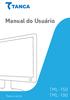 Manual do Usuário Tanca.com.br TML-150 TML-190 Indíce A Tanca tem imensa satisfação em tê-lo como cliente. Para garantir um alto índice de satisfação de você nosso cliente, a equipe de colaboradores Tanca
Multimédia. Manual do utilizador
 Multimédia Manual do utilizador Copyright 2007 Hewlett-Packard Development Company, L.P. Microsoft é uma marca comercial registada da Microsoft Corporation nos E.U.A. As informações aqui contidas estão
Multimédia Manual do utilizador
 Multimédia Manual do utilizador Copyright 2007 Hewlett-Packard Development Company, L.P. Windows é uma marca registada da Microsoft Corporation nos EUA. As informações aqui contidas estão sujeitas a alterações
Actualizações de software Manual do utilizador
 Actualizações de software Manual do utilizador Copyright 2007 Hewlett-Packard Development Company, L.P. Windows é uma marca comercial registada da Microsoft Corporation nos EUA. As informações aqui contidas
Painel táctil e teclado
 Painel táctil e teclado Manual do utilizador Copyright 2007 Hewlett-Packard Development Company, L.P. Windows é uma marca comercial registada da Microsoft Corporation nos EUA. As informações aqui contidas
Manual do Utilitário Computer Setup (F10) Modelos dx7500 HP Compaq Business PC
 Manual do Utilitário Computer Setup (F10) Modelos dx7500 HP Compaq Business PC Copyright 2008 Hewlett-Packard Development Company, L.P. As informações incluídas neste documento estão sujeitas a alterações
8. VIDEO OUT 9. Botões de funcionamento 10. Indicador POWER 11. Indicador PAL 12. Interruptor de selecção de canais 13. VIDEO IN
 Informações do produto RECEOR. Aéreo 2. VGA OUT 3. VGA IN 4. AUDIO IN 5. S-VÍDEO 6. Fonte de alimentação 7. Botões de controlo 8. VIDEO OUT 9. Botões de funcionamento 0. Indicador POWER. Indicador PAL
Índice. Manual Time Card
 Índice 1.Introdução... 1.1 Conteúdo da embalagem... 1.2 Identificação das partes... 1.3 Chaves de configuração... 2. Funções do menu... 2.1 Seleção rápida dos códigos... 2.2 Códigos detalhados... 3. Antes
MANUAL DO UTILIZADOR
 MANUAL DO UTILIZADOR 1. Peças da câmara de vídeo 1: Botão de pré-visualização 2: Botão do menu 3: Ecrã LCD 4: Tomada HDMI 5: Indicação do modo 6: LED de alimentação 7: Botão do obturador 8: LED de carregamento
TRUST AMI MOUSE WIRELESS 300
 TRUST AMI MOUSE WIRELESS 300 Manual de instalação rápida Versão 1.0 1 1. Introdução Este manual destina-se aos utilizadores do Trust Ami Mouse Wireless 300 com o qual pode rolar em todas as suas aplicações
Brasil. Introdução. Guia Rápido. Cabo de Vídeo
 Introdução Visão geral dos Recursos Resolução do Display TFT LCD 7 pol.: 480(L) x 234(A) Modo Display: 4:3 e 16:9 Suporta formatos de arquivo: JPEG & Motion-JPEG (320x240 QVGA 15 fps; 640x480 VGA 6 fps.)
Comece aqui Guia de início rápido
 Sistema de Cinema em Casa Blu-ray Disc /DVD BDV-N5200W PT Comece aqui Guia de início rápido BDV-N5200W 1 Conteúdo da embalagem/configurar os altifalantes BDV-N5200W 2 3 Ligar o televisor Ligar outros dispositivos
Preparativos NSZ-GS7. Leitor de multimédia de rede
 Preparativos PT Leitor de multimédia de rede NSZ-GS7 As imagens dos ecrãs, o funcionamento e as características técnicas estão sujeitos a alterações sem aviso prévio. Preparativos: ON/STANDBY Liga ou desliga
Boas-vindas. Guia de iniciação rápida. Ligar. Instalar. Apreciar
 Boas-vindas PT Guia de iniciação rápida 1 2 3 Ligar Instalar Apreciar Conteúdo da caixa Telefone Estação de base Unidade de alimentação para a estação de base Fio telefónico 2 pilhas recarregáveis AAA
Iniciar. Antes de utilizar o comando à distância. Instalação. Efectuar a ligação a uma fonte de vídeo. Efectuar a ligação a um computador
 Iniciar 1 Antes de utilizar o comando à distância Inserir as pilhas Utilizar o comando à distância Alcance de funcionamento do comando à distância 2 Instalação Tamanho do ecrã e distância de instalação
Seu manual do usuário HP PAVILION DV9565EA
 Você pode ler as recomendações contidas no guia do usuário, no guia de técnico ou no guia de instalação para HP PAVILION DV9565EA. Você vai encontrar as respostas a todas suas perguntas sobre a HP PAVILION
 1.1 1.2 2.1 2.2 2.3 3.1 3.2 INTRODUÇÃO À UTILIZAÇÃO DO SEU TELEMÓVEL Conheça a localização das funcionalidades do seu telemóvel, botões, ecrã e ícones. Na parte de trás do seu telefone, poderá observar
 1.1 1.2 2.1 2.2 2.3 3.1 3.2 INTRODUÇÃO À UTILIZAÇÃO DO SEU TELEMÓVEL Conheça a localização das funcionalidades do seu telemóvel, botões, ecrã e ícones. Na parte de trás do seu telefone, poderá observar
Obrigado por adquirir o Receptor de TV Digital FT-TV-HDII.
 APRESENTAÇÃO Obrigado por adquirir o Receptor de TV Digital FT-TV-HDII. Este aparelho é totalmente compatível com o padrão ISDB-T, com suporte aos formatos Full-Seg e 1-Seg, possui saída de áudio e vídeo
Utilitário de Configuração Manual do utilizador
 Utilitário de Configuração Manual do utilizador Copyright 2007, 2008 Hewlett-Packard Development Company, L.P. Windows é uma marca comercial registada da Microsoft Corporation nos EUA. As informações contidas
Barra de som Bluetooth Fantec. Modelo: Fantec SB-200BT. Manual em português
 Barra de som Bluetooth Fantec Modelo: Fantec SB-200BT Manual em português Especificações técnicas: Dimensões (L x A x P): 340 x 110 x 110 mm Potência: 24 W (2 x 12 W) RMS Versão Bluetooth: V2.1 + EDR Alcance
Seu manual do usuário MEMUP KEOS
 Você pode ler as recomendações contidas no guia do usuário, no guia de técnico ou no guia de instalação para. Você vai encontrar as respostas a todas suas perguntas sobre a no manual do usuário (informação,
DVD PORTÁTIL MANUAL DO UTILIZADOR MTW-756 TWIN NB
 DVD PORTÁTIL MANUAL DO UTILIZADOR MTW-756 TWIN NB www.facebook.com/denverelectronics Antes de ligar, operar ou ajustar este produto, por favor, ler este manual do utilizador na sua totalidade e cuidadosamente.
Guia rápido de instalação e uso
 Guia rápido de instalação e uso Português SUMÁRIO INSTALAÇÃO DO TV LCD NA PAREDE. CONFIGURAÇÃO DOS CANAIS DE TV.. APRESENTAÇÃO DO TV LCD....... ACESSÓRIOS.................... INSTALAÇÃO DA BATERIA...........
Calisto P240. USB Microtelefone MANUAL DO UTILIZADOR
 Calisto P240 USB Microtelefone MANUAL DO UTILIZADOR Bem-vindo Parabéns por ter adquirido um produto Plantronics. Este manual contém instruções de instalação e utilização do Microtelefone Calisto P240 USB
Leitura de um dispositivo USB Saída COAXIAL
 DVD-22675 Leitura de um dispositivo USB 13 17 10. 19 Saída COAXIAL 1 2 3 4 5 6 7 9 10 11 12 13 14 15 16 17 1 RAN 19 20 21 22 23 24 25 26 27 2 29 30 31 32 33 34 35 1. OPEN/CLOSE: para abrir e fechar a
Seu manual do usuário HTC TOUCH PRO2
 Você pode ler as recomendações contidas no guia do usuário, no guia de técnico ou no guia de instalação para. Você vai encontrar as respostas a todas suas perguntas sobre a no manual do usuário (informação,
Sat HD. Manual do Usuário. Sintonizador de TV Digital Full SEG OTV-100FS
 Sat HD Sintonizador de TV Digital Full SEG OTV-100FS Manual do Usuário (47) 3029 1990 www.orbedobrasil.com.br R. Papa João XXIII, 882 / 03 Iririú Joinville Brasil 89227-300 SOLUÇÕES DE PROBLEMAS ÍNDICE
Adaptador multimédia sem fios. Bem-vindo. Guia de iniciação rápida. 1 Instale 2 Ligue 3 Divirta-se
 PT Adaptador multimédia sem fios SLM5500 Bem-vindo Guia de iniciação rápida 1 Instale Ligue Divirta-se Conteúdo da caixa Welcome Quick start guide 1 Install Connect Enjoy a. Adaptador multimédia sem fios
Conteúdo da embalagem
 Conteúdo da embalagem 1. Unidade principal da Câmara Web da Prestigio 2. CD utilitário 3. Guia rápido 4. Cartão de garantia Introdução 1. Ligue o computador ou portátil. 2. Insira o conector USB em qualquer
Estação de Ancoragem Dell com Suporte de Monitor DS1000 Guia do utilizador
 Estação de Ancoragem Dell com Suporte de Monitor DS1000 Guia do utilizador Notas, avisos e advertências NOTA: Uma NOTA indica informações importantes para melhor utilizar o computador. AVISO: Um AVISO
TeleViewer TELEVIEWER. Manual do utilizador. Versão 1.0
 TELEVIEWER Manual do utilizador Versão 1.0 Agradecimento Agradecemos por ter optado pela compra de um produto da gama de produtos da Trust. Desejamos-lhe que obtenha a maior satisfação com a utilização
Estação de ancoragem de viagem USB-C HP. Manual do Utilizador
 Estação de ancoragem de viagem USB-C HP Manual do Utilizador Copyright 2016 HP Development Company, L.P. Microsoft é uma marca comercial registada ou uma marca comercial da Microsoft Corporation nos Estados
Conjunto distribuidor extensor HDMI, 1x2
 Conjunto distribuidor extensor HDMI, 1x2 Manual DS-55302 O Kit separador extensor Digitus HDMI, 1x2 disponibiliza uma solução de extensão, bem como de separação, até 40 m para os requisitos mais exigentes.
LCD TV BOX. Manual do Usuário
 LCD TV BOX Manual do Usuário Você acaba de adquirir um produto Leadership, testado e aprovado por diversos consumidores em todo Brasil. Neste manual estão contidas todas as informações necessárias para
BeoLab 4. Livro de consulta
 BeoLab 4 Livro de consulta Utilização diária 3 Depois de ter terminado a configuração das colunas conforme descrito nas páginas seguintes, ligue o sistema completo à corrente eléctrica. As luzes indicadoras
Manual do Utilitário de Configuração do Computador (F10) Modelos dx2390, dx2400, and dx2420 Microtower HP Compaq Business PC
 Manual do Utilitário de Configuração do Computador (F10) Modelos dx2390, dx2400, and dx2420 Microtower HP Compaq Business PC Copyright 2008, 2009 Hewlett-Packard Development Company, L.P. As informações
SP173 Bluetooth SoundBar sistema de som multifuncional
 SP173 Bluetooth SoundBar sistema de som multifuncional Painel frontal do subwoofer 1. Ligar e desligar 2. Aumentar volume 3. Diminuir volume 4. Menu de funções Painel traseiro do subwoofer 1. Entrada auxiliar
Iniciar. Antes de utilizar o comando à distância. Instalação. Efectuar a ligação a uma fonte de vídeo. Efectuar a ligação a um computador
 Iniciar 1 Antes de utilizar o comando à distância Inserir as pilhas Período de substituição das pilhas e Utilizar o comando à distância Alcance de funcionamento do comando à distância 2 Instalação Tamanho
!!!! Modelo BMP4828 MP4 player MANUAL DE UTILIZADOR
 Modelo BMP4828 MP4 player MANUAL DE UTILIZADOR Descrição 1. Menu 2. Anterior [] / Retroceder ["] 3. Próximo [#] / Avançar [$] 4. Volume 5. Play [%] / Pausa [&] 6. Entrada MICRO SD Card 7. Entrada para
Atualizar o Firmware das Câmaras Digitais SLR (Armazenamento em Massa) Windows
 Atualizar o Firmware das Câmaras Digitais SLR (Armazenamento em Massa) Windows Obrigado por ter escolhido um produto Nikon. Este guia descreve como actualizar este firmware. Se não tiver a certeza de que
1. Lista de itens. 2. Descrição geral do dispositivo
 1. Lista de itens 1. MultiPad da Prestigio 2. Transformador CA 3. Estojo de transporte 4. Cabo USB 5. Guia de introdução 6. Cartão de garantia 7. Avisos legais e de segurança 2. Descrição geral do dispositivo
A Vodafone no ecrã da sua sala
 Manual do Utilizador A Vodafone no ecrã da sua sala Software de Instalação do Serviço na Xbox 360 Este software destina-se à utilização exclusiva com o serviço, e a sua utilização implica a adesão prévia
Instalação. Ajuste a distância entre o videoprojector e o ecrã até obter o tamanho de imagem pretendido. 20 cm. Tamanho do ecrã 300"
 Instalação Página 16 do Guia do Utilizador Ajuste a distância entre o videoprojector e o ecrã até obter o tamanho de imagem pretendido. Tamanho do ecrã 300" 200" 150" 120" 100" 80" Distância de projecção
TRUST WIRELESS KEYBOARD & MOUSE
 TRUST WIRELESS KEYBOARD & MOUSE Manual de instalação rápida Versão 1.0 1 1. Introdução Este manual destina-se aos utilizadores do Trust Wireless Keyboard & Mouse. Em caso de dúvida consulte um dos centros
Brasil Capítulo 1: Introdução TVGo A31 TVGo A Conteúdos da Embalagem
 61 Brasil Capítulo 1: Introdução Esta nova TVGo A31 Genius é o meio ideal para você assistir TV ou vídeo ou o seu monitor TFT / LCD / CRT em até 1280 x 1024 pixels. Esta caixa TV/ Vídeo permite a você
Painel táctil e teclado
 Painel táctil e teclado Número de publicação do documento: 393522-132 Dezembro de 2005 Este manual explica o funcionamento do painel táctil e do teclado. Conteúdo 1 Painel táctil Identificar o painel táctil.........................
Guia do usuário Dell Display Manager
 Guia do usuário Dell Display Manager Visão Geral O Dell Display Manager é um aplicativo Microsoft Windows usado para gerenciar um monitor ou um grupo de monitores. Ele permite o ajuste manual da imagem
Índice 85 21/01/ :29:50
 Índice Conteúdo da embalagem... 86 Início... 87 Descrição do ARCHOS... 88 Assistente de instalação... 90 Ligação a uma rede WiFi... 91 A interface Android TM... 92 Familiarização com a tecnologia Android
Guia de Consulta Rápida
 Guia de Consulta Rápida Videoprojector Multimédia Consulte o Guia do antes de utilizar o videoprojector. ATENÇÃO Nunca olhe para a lente enquanto o videoprojector estiver ligado. Instalação Ajuste a distância
Usar o Notebook da GIGABYTE pela primeira vez
 Parabéns pela aquisição deste Notebook da GIGABYTE! Este Manual permite-lhe fazer a instalação de forma correcta e rápida do seu equipamento. Para mais detalhes, por favor navegue em www.gigabyte.com.
MANUAL ESPECIFICAÇÃO DO PRODUTO
 MANUAL ESPECIFICAÇÃO DO PRODUTO Resolução de Imagem Estática: [12M] 4000x3000/ [8M] 3264x2448/ [5M] 2592x1944/[2M] 1600x1200 Resolução de Clipe de Vídeo: [HD] 1280 x 720 / [640] 640 x 480 Formatos de Ficheiro:
Este manual descreve as características comuns à maioria dos modelos. Algumas funcionalidades podem não estar disponíveis no seu computador.
 Iniciar aqui Copyright 2013 Hewlett-Packard Development Company, L.P. Windows é uma marca registada da Microsoft Corporation nos E.U.A. As informações contidas neste documento estão sujeitas a alterações
DB-2180 Binocular LCD DigiCam. Informação sobre o produto D E B C I PT
 Informação sobre o produto F D E L K J A B C G H I PT A: Lente do binóculo (8x zoom fixo) B: Lente da câmara digital (8x zoom fixo) C: Roda de focagem da câmara digital D: Visor LCD E: Botões de função
Actualizações de software Manual do utilizador
 Actualizações de software Manual do utilizador Copyright 2008, 2009 Hewlett-Packard Development Company, L.P. Windows é uma marca comercial registada da Microsoft Corporation nos E.U.A. As informações
Moldura Growing Digital Reflection 7 Manual do utilizador. Manual do utilizador Moldura Growing Digital Reflection 7"
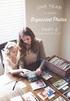 Moldura Growing Digital Reflection 7" 1 Índice 1. Índice...2 2. Informações de segurança 3 3. Controlos Externos/Entradas...4 4. Controlo Remoto....4 5. Guia operacional....5,6,7e 8 6. FAQ...9 7. Especificações
Multimédia Manual do utilizador
 Multimédia Manual do utilizador Copyright 2007 Hewlett-Packard Development Company, L.P. Microsoft é uma marca comercial registada da Microsoft Corporation nos E.U.A. As informações aqui contidas estão
Register your product and get support at CAM102B. PT Manual do utilizador
 Register your product and get support at www.philips.com/welcome CAM102B Manual do utilizador Índice 1 Importante 4 Segurança 4 Aviso 4 6 Introdução 6 Conteúdo da embalagem 6 Vista geral das funções 7
SP173 Bluetooth SoundBar sistema de som multifuncional
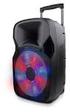 SP173 Bluetooth SoundBar sistema de som multifuncional Painel frontal do subwoofer 1. Ligar e desligar 2. Aumentar volume 3. Diminuir volume 4. Menu de funções Painel traseiro do subwoofer 1. Entrada auxiliar
Sistema DCN multimédia
 Sistema DCN multimédia Sistema de conferências pt Manual do utilizador Sistema DCN multimédia Índice pt 3 Índice 1 Segurança 4 2 Sobre este manual 5 2.1 Público visado 5 2.2 Direitos de autor e exclusão
Multimédia Manual do Utilizador
 Multimédia Manual do Utilizador Copyright 2007 Hewlett-Packard Development Company, L.P. Microsoft é uma marca registada da Microsoft Corporation nos E.U.A. As informações aqui contidas estão sujeitas