
TomTom LINK 410 Manual do utilizador
|
|
|
- Eduardo Marques Lancastre
- 9 Há anos
- Visualizações:
Transcrição

1 TomTom LINK 410 Manual do utilizador
2 Conteúdo Conteúdo da embalagem 4 Leia-me primeiro 5 Parabéns... 5 O que necessita para a instalar... 5 Segurança acima de tudo 6 Avisos e considerações de segurança importantes... 6 Atualizar o LINK Requisitos do sistema... 8 Preparativos... 8 Atualizar o firmware do LINK Utilizar o modo de compatibilidade com XP Ativar o LINK Esquema geral das ligações 15 Escolher a posição correta 16 Ligar à alimentação 17 Instalar o LINK Instalar o suporte com fitas adesivas Instalar o suporte com parafusos autorroscantes Instalar o suporte com abraçadeiras de plásticos Testes de funcionamento 21 Teste de alimentação ou ignição Teste de receção de rede móvel Estabelecer uma ligação com o PRO e o WEBFLEET 22 Diagnósticos 24 Monitorizar o funcionamento Assistência
3 A repor o LINK Reiniciar o LINK Repor as predefinições do LINK Dados técnicos 27 Adenda 28 3

4 Conteúdo da embalagem TomTom LINK LED amarelo - indicador de estado da ligação. 2. LED verde - indicador de estado do sistema. 3. Conetor para cabo Mini-USB de serviço/atualização. 4. Conetor do cabo de alimentação. 5. Botão reset. Cabo de alimentação Suporte Elementos de fixação 2 fitas adesivas e um pano de limpeza 4
5 Leia-me primeiro Parabéns Escolheu o TomTom LINK 410, um componente de hardware essencial do WEBFLEET. Com o WEBFLEET da TomTom Telematics, está sempre em contacto com o pessoal em viagem de forma fácil e inteligente. O TomTom LINK 410 é um recetor GPS e um módulo de rede móvel numa única unidade, fornecendo a posição atual da viatura de forma contínua. Ao utilizá-lo com um Driver Terminal* compatível, pode gerir facilmente tarefas, bem como mensagens de texto e de estado. Pode receber informações de trânsito e ser avisado quando conduzir ou fizer curvas com demasiada velocidade. Pode ainda ter informações sobre a quantidade de combustível utilizado. O que necessita para a instalar Antes de iniciar a instalação do seu TomTom LINK 410, leia atentamente não só as instruções de instalação, bem como os avisos e as considerações de segurança, certificando-se de que tem os seguintes elementos à sua disposição: A carta de Confirmação do contrato do WEBFLEET com o Código de ativação. Todas as peças incluídas na embalagem. Uma ligação à fonte de alimentação do veículo protegida com um fusível com um máx. de 10 A. Um local com vista desobstruída do céu para onde possa deslocar o veículo e verificar a receção GPS. Um equipamento de navegação TomTom compatível com o TomTom LINK 410* - opcional. * Para verificar a compatibilidade, visite telematics.tomtom.com/products 5
6 Segurança acima de tudo Avisos e considerações de segurança importantes Importante: leia com atenção as seguintes instruções de segurança. Leia cuidadosamente as instruções neste documento. A TomTom Telematics não se responsabiliza por danos causados pelo incumprimento das instruções de segurança. Este documento é parte integrante do produto. Guarde-o num local seguro. Se facultar a unidade a outro utilizador, certifique-se que este documento é igualmente entregue. A utilização deste produto é restrita em algumas áreas O TomTom LINK 410 contém um módulo de rede móvel que pode interferir com aparelhos elétricos, como, por exemplo, estimuladores cardíacos (pacemakers), aparelhos auditivos e equipamento aeronáutico. A interferência com estes aparelhos poderá pôr em risco não só a sua saúde e a sua vida, como também as de terceiros. Se o seu equipamento incluir um módulo de rede móvel, não o utilize perto de unidades elétricas desprotegidas nem em áreas onde a utilização de telemóveis é proibida, como é o caso de hospitais e aeronaves. Perigo de explosão Algumas peças do TomTom LINK 410 podem causar faíscas, as quais, por sua vez, poderão originar explosões. Isto pode pôr em perigo a saúde e a vida humanas. Não utilize a unidade em zonas de elevado risco de explosão. Ao utilizar o TomTom LINK 410 numa viatura movida a gás liquefeito, siga as normas de segurança do país onde a viatura circula. Danos causados por uma instalação incorreta A instalação e a configuração inicial da unidade devem ser realizadas exclusivamente por pessoal técnico autorizado como, por exemplo, um revendedor de equipamentos de rádio qualificado ou uma oficina de montagem de equipamentos eletrónicos para automóveis. Risco de ferimentos em caso de acidente Não monte a unidade nem os acessórios nas zonas de insuflação dos airbags ou nas zonas de impacto da cabeça ou dos joelhos. Escolha um local de instalação que evite quaisquer interferências com os instrumentos do painel, o equipamento de segurança e os comandos. Danos no chassis Certifique-se que não perfura peças do chassis que desempenhem uma função estrutural ou de segurança. Isto porque não é garantido que estas funcionem adequadamente depois de alteradas. Risco de incêndio Certifique-se que não perfura cablagens elétricas protegidas, tubos de combustível ou componentes semelhantes. A perfuração destes componentes pode provocar incêndio. 6
7 Reparação e substituição As reparações devem ser realizadas exclusivamente por pessoal técnico qualificado e autorizado. Nunca deve substituir peças danificadas da unidade por sua conta. Envie a unidade à TomTom Telematics para reparação. Apenas o pessoal técnico qualificado da TomTom Telematics está autorizado a reparar ou substituir peças. Danos no equipamento A unidade pode provocar curto-circuitos através do contacto da mesma com a água ou outros líquidos. A unidade poderá ficar danificada se entrar em contacto com a água. Utilize e guarde a unidade numa zona protegida do contacto com a água. Risco de acidentes Não utilize a saída digital para cortar a alimentação do motor, para parar remotamente o motor ou para, de outro modo, imobilizar o veículo remotamente. 7
8 Atualizar o LINK 410 Recomendamos a atualização do firmware do seu LINK 410. Pode fazê-lo utilizando o Firmware Update Tool e um computador com Microsoft Windows. Não é necessária uma ligação à Internet nem ao WEBFLEET. Requisitos do sistema Antes de poder utilizar o LINK 410Firmware Update Tool, precisa do seguinte: O Set de serviço do TomTom LINK 410. Um computador com Microsoft Windows. O Firmware Update Tool mais recente do LINK 410 (o firmware está incorporado). O controlador USB para equipamentos TomTom LINK 410. Preparativos 1. Instale o controlador USB. É necessário para estabelecer uma ligação entre o computador e o LINK 410 utilizando o cabo USB. Poderá descarregar o controlador USB a partir do Portal de parceiro. Instale o controlador no computador, fazendo duplo clique no ficheiro.exe e seguindo as instruções. 2. Instale a versão mais recente do Firmware Update Tool. Poderá descarregar o Firmware Update Tool mais recente a partir do Portal de parceiro, em Software e Firmware. Para descarregar a ferramenta, deve iniciar sessão no Portal de parceiro. O ficheiro ZIP para download contém a ferramenta com o ficheiro de atualização do firmware incorporado. Descompacte o ficheiro descarregado para o disco rígido local. Atualizar o firmware do LINK 410 Para atualizar o firmware do LINK 410 utilizando o Firmware Update Tool, faça o seguinte: 1. Ligue o LINK 410 a um computador com Microsoft Windows através de USB. A primeira vez que ligar um LINK 410 à porta USB do computador, uma janela de contexto explica a instalação do hardware. Siga as instruções e selecione a instalação automática. É atribuída uma porta COM virtual denominada TomTom LINK seguida do número de porta. Para saber qual o número de porta, faça o seguinte: Abra o Painel de controlo do Windows. Selecione o separador Hardware. Selecione Gestor de equipamentos. Abra a lista de Portas (COM & LPT). 2. Inicie o Firmware Update Tool, fazendo duplo clique no ficheiro.exe. Num computador com Microsoft Windows Vista ou Windows 7, deve executar a ferramenta em modo de compatibilidade com Windows XP. 8
9 3. Selecione a porta COM atribuída ao LINK 410 na lista e clique em OK. No fundo da janela, pode encontrar informações acerca do sistema operativo instalado no LINK 410, o número de série do LINK 410 e qual o número de Porta COM atribuída, assim como o sistema operativo que será instalado com a atualização. Se o número da versão do firmware instalado no LINK 410 for inferior ao do incluído no Firmware Update Tool, avance para o passo seguinte. Se estiver atualizado, desligue o LINK 410 e ative o LINK Selecione Iniciar para começar o processo de instalação da atualização do firmware. 9

10 O firmware antigo é eliminado e o firmware novo é instalado no equipamento. Durante o processo de instalação, a parte superior da janela apresenta o progresso da instalação. 5. Quando a instalação do firmware estiver concluída, clique em OK para confirmar. 6. Para fechar o Firmware Update Tool, clique em Sair. 10
11 Sair fecha a aplicação. Se pretender instalar o firmware em mais de um equipamento, desligue o cabo USB do equipamento atualizado e ligue-o a outro LINK 410. A ferramenta reconhece automaticamente a nova ligação e o utilizador pode repetir a instalação descrita acima. Utilizar o modo de compatibilidade com XP Se pretender utilizar o Firmware Update Tool do LINK 410 num computador com Microsoft Windows Vista ou Windows 7, deve executar a ferramenta no modo de compatibilidade com Windows XP, pois não é compatível com as versões mais recentes do Microsoft Windows. Para executar o Firmware Update Tool no modo de compatibilidade com XP, faça o seguinte: 1. Vá para a pasta de instalação do Firmware Update Tool do computador e localize o ficheiro.exe. 2. Faça clique com o botão direito no ficheiro.exe e selecione Propriedades. 3. Selecione o separador Compatibilidade. 4. Selecione a caixa de verificação Executar o programa no modo de compatibilidade para:. 5. Selecione Windows XP na lista e depois clique em OK. A ferramenta fica pronta a usar num computador com Microsoft Windows Vista ou Windows 7. 11

12 Ativar o LINK 410 Depois de ter atualizado o LINK 410 com a versão de firmware mais recente, é preciso ativar o LINK 410 com o TomTom LINK Activation Tool. Poderá também ativar o LINK 410 utilizando um equipamento de navegação PRO. Para ativar o LINK 410 com um computador, deve ligá-lo através de um cabo USB. Descarregue o controlador USB do Portal de parceiro e instale-o no computador fazendo duplo clique no ficheiro exe. Para ativar o LINK 410, faça o seguinte: 1. Instale a versão mais recente do TomTom LINK Activation Tool. Pode efetuar o download do Activation Tool no Portal de Parceiros em Vá a Assistência técnica e selecione Ativação e diagnósticos. 2. Ligue o LINK 410 à alimentação. 3. Ligue o LINK 410 ao computador através do cabo Mini USB. 4. Inicie o TomTom LINK Activation Tool fazendo duplo clique no ícone. 5. Clique em Ligação de série e selecione a porta COM à qual ligou o LINK Observe o LED indicador de ligação amarelo no LINK 410 até que indique que o equipamento já estabeleceu ligação ao WEBFLEET. 12

13 Quando a ligação ao WEBFLEET tiver sido estabelecida, o Activation Tool solicita a introdução do seu código de ativação. 7. Clique em Ativar. 8. Introduza o Código de ativação, o qual se encontra no documento de confirmação do contrato do WEBFLEET. 9. Clique em OK. 13
14 É mostrado o progresso da ativação. Acabou de ativar corretamente o TomTom LINK
15 Esquema geral das ligações * Certifique-se de que este fio está protegido com fusível com 10 A no máximo. 15

16 Escolher a posição correta Primeiro, é preciso escolher a posição correta para instalar o LINK 410. Tenha em atenção o seguinte: Não exponha o LINK 410 a luz direta do sol e/ou a temperaturas elevadas durante longos períodos, de forma a garantir um funcionamento adequado. Para garantir a receção GPS através do recetor GPS integrado, a parte superior do equipamento não pode ficar obstruída por objetos metálicos. Para garantir a receção do GSM/GPRS através do uso da antena GSM/GPRS integrada, o equipamento não deve ser colocado sobre ou estar rodeado de objetos metálicos (por exemplo, a carroçaria da viatura não deve estar a menos de 5 cm (2 onças) e a parte superior não deve ficar obstruída por objetos metálicos. 1. A parte superior do equipamento não deve ficar obstruída por objetos metálicos. 2. Mantenha uma distância mínima de 5 cm (2 pol.) em relação a objetos metálicos. 16

17 Ligar à alimentação Ligue o LINK 410 à fonte de alimentação da viatura com a tensão padrão (12 V/24 V). Não o ligue a um conversor de corrente. Os três fios, GND (terra), IGN (ignição) e PWR+ (tensão de alimentação), têm de ser ligados. Importante: siga a ordem de ligação dos fios indicada abaixo. Ligue primeiro os fios e depois a ficha ao LINK 410. Se tiver ligado primeiro a ficha ao LINK 410, deverá ligar o fio GND antes de ligar o fio PWR+ e o fio IGN, conforme descrito abaixo. 1. Ligue o fio GND (castanho) à terra (terminal 31). 2. Ligue o fio PWR+ (vermelho) à corrente de transporte (terminal 30). A ligação deve ter um fusível com um máx. de 10 A. Se não tiver, proteja o fio PWR+ com um fusível rápido de 2 A. 3. Ligue o fio IGN (preto) ligado à ignição (terminal 15). A ligação deve ter um fusível com um máx. de 10 A. Se não tiver, proteja o fio IGN com um fusível rápido de 2 A. 4. Insira a ficha de 3 pinos na tomada existente para o cabo de alimentação. Se for necessário desligar os fios enquanto a ficha de 3 pinos estiver ligada ao LINK 410, não se esqueça de desligar o fio GND em último lugar. 17

18 Instalar o LINK 410 O LINK 410 é fornecido com uma antena GSM e uma antena GPS integradas. O equipamento deve ser posicionado de modo a não ficar obstruído por objetos metálicos. O equipamento não pode interferir com a visão do condutor para a estrada. Os para-brisas cujo vidro possua uma coloração metalizada ou filamentos desembaciadores integrados podem bloquear a receção GPS. Coloque a unidade a, pelo menos, 5 cm (2 pol.) de distância da carroçaria ou de outros objetos metálicos, de modo a garantir uma transmissão de rede móvel e receção GPS de nível ótimo. Quando forem utilizadas fitas adesivas, a unidade deve ser colocada numa superfície não oleosa, seca e limpa. Tenha em conta que grandes alterações/diferenças de temperatura podem afetar as propriedades adesivas das fitas. Antes de instalar o equipamento, tenha as instruções de segurança em consideração e escolha a posição correta. Pode instalar o LINK 410 com duas fitas adesivas, dois parafusos autorroscantes ou abraçadeiras de plásticos. Instalar o suporte com fitas adesivas Poderá utilizar duas fitas adesivas para fixar o LINK 410 ao veículo. Siga as instruções de segurança fornecidas neste documento. 1. Escolha uma superfície lisa para instalar corretamente a unidade. Não se esqueça de que, quando o LINK 410 estiver no suporte, não deverá ficar obstruído por objetos metálicos. 2. Limpe a superfície com o pano de limpeza fornecido, deixando-a sem vestígios de gordura, seca e limpa. 3. Retire a película protetora de um dos lados das fitas. 4. Cole as fitas à parte inferior do suporte, conforme mostrado abaixo. Importante: utilize as fitas apenas em conjunto com o suporte. NÃO cole as fitas ao autocolante do número de série do equipamento. 5. Retire a restante película protetora de ambas as fitas. 6. Coloque o suporte com as fitas adesivas na superfície preparada. Prima-a ligeiramente durante alguns segundos até esta ficar colada. 18

19 Nota: a capacidade total das fitas será atingida após cerca de 72 horas, dependendo da temperatura. 7. Coloque o LINK 410 no suporte. Empurre com cuidado até encaixar. Instalar o suporte com parafusos autorroscantes Poderá utilizar dois parafusos autorroscantes para fixar o suporte ao veículo. Consulte a lista de conteúdo da embalagem para verificar se os parafusos autorroscantes (3,5 x 16 mm, 1/7 x 5/8 pol.) estão incluídos na embalagem. 1. Escolha uma superfície lisa para o LINK 410. Não se esqueça de que, quando o LINK 410 estiver no suporte, não deverá ficar obstruído por objetos metálicos. 2. Insira os dois parafusos pelos respetivos orifícios no suporte. 3. Aperte os parafusos. 4. Insira o LINK 410 com cuidado no suporte até o equipamento encaixar com um estalido. Instalar o suporte com abraçadeiras de plásticos Poderá utilizar duas abraçadeiras de plásticos para fixar o suporte ao veículo. Utilizar abraçadeiras de plásticos poderá ter influência na precisão da comunicação do evento de condução, se o equipamento não estiver convenientemente fixo. Consulte a lista de conteúdo da embalagem para verificar se as abraçadeiras de plásticos (205 x 3,5 mm, 8 x 1/7 pol.) estão incluídas na embalagem. 1. Escolha uma posição em que o LINK 410 não fique obstruído por objetos metálicos quando estiver no suporte. 2. Insira as abraçadeiras de plásticos pelos respetivos orifícios no suporte. 3. Enrole as abraçadeiras de plásticos à volta do objeto onde pretende instalar o suporte. 19

20 4. Passe as abraçadeiras de plásticos através dos orifícios correspondentes do suporte e passe-as através da abertura na outra extremidade das abraçadeiras de plásticos. 5. Puxe bem as abraçadeiras de plásticos, para que o suporte não se mova. 6. Coloque o LINK 410 no suporte. Empurre com cuidado até encaixar. 20
21 Testes de funcionamento Para além dos testes descritos abaixo, pode também testar o funcionamento do LINK 410 utilizando a Ferramenta de diagnóstico da TomTom Telematics com Bluetooth. Teste de alimentação ou ignição Antes de testar a ligação à alimentação e à ignição, certifique-se de que efetuou corretamente a instalação. 1. Verifique todas as ligações ao seu equipamento LINK 410 (fios, fusíveis, etc.). 2. Desligue a ignição. O LED verde deve desligar-se e depois ligar-se a cada 3 segundos. 3. Ligue a ignição. O LED verde deve ligar-se e depois desligar-se a cada 3 segundos. Se o equipamento já estiver ativado, o LED verde deve ficar sempre ligado. Se o LED não funcionar conforme descrito, faça um diagnóstico dos LED. Teste de receção de rede móvel Para realizar este teste, poderá precisar de deslocar a viatura para um local com uma vista desobstruída do céu, para se certificar que dispõe de uma receção GPS e de rede móvel adequada. Para executar este teste, coloque o seu equipamento LINK 410 no local onde o pretende fixar. 1. Ligue a ignição. 2. Observe o LED amarelo. Deve ligar-se e depois desligar-se a cada 3 segundos. Assim que o equipamento tiver estabelecido ligação ao WEBFLEET, o LED amarelo fica sempre ligado. Se o LED ficar intermitente durante mais de 10 minutos, faça um diagnóstico dos LED. 21
22 Estabelecer uma ligação com o PRO e o WEBFLEET Ligue o PRO Driver Terminal ao LINK 410 para tirar partido de todas as vantagens da sua solução WEBFLEET. Para utilizar um Driver Terminal em conjunto com o LINK 410, é necessária uma subscrição do WEBFLEET correspondente. Quando ligar pela primeira vez o Driver Terminal, é-lhe solicitado que estabeleça ligação ao LINK 410 instalado na sua viatura. Poderá fazê-lo de imediato ou posteriormente em qualquer altura, fazendo o seguinte: 1. Certifique-se de que o LINK 410 está ligado à alimentação e possui uma ligação de rede móvel. 2. Ligue o PRO Driver Terminal. 3. Toque no botão do Menu principal no canto inferior esquerdo. Nota: se tiver um PRO 51xx/71xx, toque no ecrã para abrir o menu principal. 4. Toque em WEBFLEET. Nota: se tiver um PRO 51xx/71xx, toque em TRABALHO. É-lhe solicitado que inicie o processo de ativação. Depois de iniciar o processo de ativação, o seu Driver Terminal começa a procurar dispositivos Bluetooth. Caso encontre mais de um dispositivo Bluetooth, o seu Driver Terminal apresenta uma lista dos equipamentos disponíveis. Prossiga para o passo 5. Se o seu Driver Terminal encontrar apenas um LINK 410, continue para o passo Selecione o seu LINK 410 da lista. O nome começa por LINK, seguido do número de série do seu LINK 410 ou da matrícula da sua viatura. O número de série encontra-se no exterior do seu LINK Introduza o Código de ativação, o qual se encontra no documento de confirmação do contrato do WEBFLEET. Selecione a subscrição adequada da lista, se forem apresentadas várias subscrições. Introduza um nome para o seu LINK 410, se tal lhe for solicitado. Nota: se tiver um PRO 51xx/71xx, é-lhe solicitado que introduza a matrícula do veículo e que selecione o tipo de veículo adequado. Se selecionar Camião ou Autocarro, terá de introduzir as dimensões da viatura. Se ligou devidamente ambos os equipamentos, recebe uma mensagem de boas-vindas do WEBFLEET a confirmar a ativação. Futuramente, a ligação é estabelecida automaticamente. Para verificar o estado da ligação entre os dois equipamentos, abra o menu principal. Em seguida, toque em Definições, depois em Ajuda e selecione Estado da ligação WEBFLEET na lista. 22
23 Nota: se tiver um PRO 51xx/71xx, verifique o estado da ligação entre os dois equipamentos tocando em TRABALHO no menu principal e, em seguida, em Estado da ligação. 23
24 Diagnósticos Monitorizar o funcionamento Pode monitorizar o funcionamento do sistema no LINK 410 através do LED verde do sistema e consultando a tabela abaixo. Para um diagnóstico detalhado, utilize a Ferramenta de diagnóstico da TomTom Telematics. Poderá descarregar a Ferramenta de diagnóstico a partir do Portal de parceiro em business.tomtom.com/10001/areas/reseller/index.xml. Vá a Assistência técnica e selecione Ativação e diagnósticos. Modo do LED VERDE DESLIGADO DESLIGADO e LIGADO brevemente a cada 3 seg. Intermitente rápido LIGADO e DESLIGADO brevemente a cada 3 seg. LIGADO A unidade está no modo de espera ou não está ligada à alimentação. Ligue a ignição. Verifique se o equipamento está devidamente ligado à alimentação. Ignição desligada. Nenhum sistema operativo e/ou aplicação disponível ou falha na aplicação. Instale o firmware mais recente da aplicação utilizando o Firmware Update Tool da TomTom Telematics. Ignição ligada. A aplicação está a funcionar; o equipamento não está ativado. Ative o equipamento. A aplicação está a funcionar; o equipamento está ativado. Pode monitorizar a ligação do LINK 410 à rede móvel e ao WEBFLEET através do LED de ligação amarelo e consultando a tabela abaixo. Para um diagnóstico detalhado, utilize sempre a Ferramenta de diagnóstico da TomTom Telematics. Modo do LED AMARELO DESLIGADO DESLIGADO e LIGADO brevemente a cada 3 seg. Desligado - Sem cobertura de rede móvel. Verifique se o equipamento está ligado à alimentação. Ligue a ignição. Mude a viatura de sítio, pois pode estar num local sem cobertura de rede móvel. Desligado - Operador de rede móvel correto indisponível. Verifique a subscrição do WEBFLEET para obter suporte à função de roaming da rede móvel. 24
25 Mude a viatura de sítio, pois pode estar num local sem cobertura de rede móvel. Intermitente rápido LIGADO e DESLIGADO brevemente a cada 3 seg. LIGADO SIM não colocado; SIM com defeito; Problema com o modem. Utilize a Ferramenta de diagnóstico da TomTom Telematics para fazer um diagnóstico detalhado e contacte o Apoio ao Cliente da TomTom Telematics em business.tomtom.com/support. Anexe o ficheiro de registo gerado pela Ferramenta de diagnóstico. A estabelecer ligação. Nenhuma rede móvel disponível. Mude a viatura de sítio, pois pode estar num local sem cobertura de rede móvel. Ligação estabelecida. Assistência Se não encontrar a resposta à sua questão com a ajuda das tabelas acima, contacte a equipa do apoio ao cliente da TomTom Telematics em telematics.tomtom.com/support. 25
26 A repor o LINK 410 Se o LINK 410 não funcionar corretamente ou assinalar um erro do sistema, poderá ter de reiniciar ou repor as predefinições da unidade. Só deve reiniciar ou repor as predefinições do LINK 410 depois de se certificar de que realizou todos os passos descritos anteriormente sem sucesso. Reiniciar o LINK Para reiniciar o LINK 410, prima o botão Reset com um objeto pontiagudo até ouvir um estalido e mantenha-o premido durante 1 a 2 segundos. O LINK 410 é reiniciado assim que soltar o botão. Se o equipamento não for reiniciado através desta operação, desligue o cabo de alimentação do LINK 410. Depois, volte a ligar o cabo de alimentação. Repor as predefinições do LINK Para repor as predefinições do LINK 410, prima o botão Reset com um objeto pontiagudo até ouvir um estalido e mantenha-o premido durante 8 segundos. O LINK 410 é reiniciado assim que soltar o botão Reset. Pode contar os segundos com a ajuda do piscar do LED verde, que pisca uma vez por segundo. Importante: todas as informações armazenadas no LINK 410 são eliminadas durante a reposição das predefinições. Se a reposição das predefinições do equipamento não for bem sucedida, faça o seguinte: 1. Desligue o cabo de alimentação do equipamento. 2. Prima o botão Reset com um objeto pontiagudo fino até ouvir um estalido e mantenha-o premido. 3. Ligue o cabo de alimentação enquanto mantém o botão Reset premido durante 8 segundos. Pode contar os segundos com a ajuda do piscar do LED verde, que pisca uma vez por segundo. O LINK 410 é reiniciado assim que soltar o botão Reset. 26
27 Dados técnicos Dimensões Peso Material Classe de proteção Tensão de alimentação Tensão/consumo de energia (valores médios) Proteção dos fusíveis Corpo: 121 x 56,5 x 21,5 mm/4,76 x 2,22 x 0,85 pol. Corpo com suporte: 121 x 68 x 25,5 mm / 4,76 x 2,68 x 1 pol. Corpo: 84 g/3 onças Suporte: 12 g/0,5 onças Corpo e suporte: PC/ABS em plástico moldado por injeção IP30 12 V / 24 V (mín. de 9 V, máx. de 30 V) A 14 V: geralmente < 0,05 A/< 0,7 W A 28 V: geralmente < 0,03 A/< 0,84 W Em espera: geralmente < 0,001 A/< 0,03 W Durante a transmissão de dados 14 V: < 0,15 A/< 2,1 W 28 V: < 0,1 A/< 2,8 W Tensão de funcionamento* de 9 30 V, protegida com um fusível com 10 A no máximo Ignição protegida com um fusível com 10 A no máximo * Protegida internamente com um fusível de 2 A; não fazer a reposição nem substituir o fusível; o fusível deve ser substituído apenas pela TomTom Telematics Temperatura Funcionamento: -30 C a +70 C/-22 F a +158 F Redes móveis GPS Bluetooth TM Entrada da ignição Bateria principal Armazenamento: -40 C a +80 C / -40 F a +176 F Módulo de rede móvel integrado concebido para estabelecer ligação com uma ou mais das seguintes frequências de redes móveis: 800/850/900/1800/1900/2100 MHz Antena GPS e recetor GPS integrados BluetoothTM integrado (classe 2) para estabelecer ligação ao equipamento de navegação A ser ligada ao terminal da ignição para ligar/desligar o equipamento na ignição Não recarregável de 3 V; não pode utilizar este equipamento com esta bateria 27
28 Adenda Marcação CE A unidade descrita neste documento está em conformidade com as diretivas oficiais da União Europeia. Poderemos fornecer-lhe uma cópia da declaração de conformidade mediante pedido. Este equipamento encontra-se em conformidade com os requisitos fundamentais da Diretiva 99/5/CE da UE. O modem GPRS integrado neste produto foi pré-certificado em separado e tem a marca CE0168. Diretiva REEE O símbolo de contentor do lixo, apresentado no produto ou na respetiva embalagem, indica que o produto não deve ser tratado como resíduo doméstico. Em linha com a Diretiva 2012/19/UE da UE para resíduos de equipamentos elétricos e eletrónicos (REEE), este produto elétrico não deve ser eliminado da mesma forma que os resíduos municipais não separados. No final da vida do produto, entregue-o no ponto de venda ou nos pontos próprios de recolha municipal para ser reciclado. Desta forma, estará a ajudar a preservar o ambiente. Limites de exposição Este equipamento cumpre os limites de exposição a radiações especificados para um ambiente não controlado. Para evitar a possibilidade de exceder os limites de exposição a radiações de radiofrequência, a proximidade de qualquer ser humano para a antena não deverá ser inferior a 20 cm (8 pol.) durante a utilização normal do equipamento. Redes móveis Os equipamentos que incluem um módulo de rede móvel foram concebidos para estabelecerem ligação com uma ou mais das seguintes frequências de redes móveis: 800/850/900/1800/1900/2100 MHz Aviso para a Nova Zelândia Este produto exibe a referência R-NZ para demonstrar a sua conformidade com as normas relevantes da Nova Zelândia. 28
29 Este documento Foi empregue um grande cuidado na preparação deste documento. No entanto, o desenvolvimento contínuo dos produtos poderá significar que algumas informações estejam ligeiramente desatualizadas. As informações incluídas neste documento estão sujeitas a alteração sem aviso prévio. A TomTom não se responsabiliza por erros técnicos ou editoriais, nem por quaisquer omissões cometidas neste documento, nem por quaisquer danos acidentais ou consequenciais resultantes do desempenho ou da utilização deste documento. Este documento contém informações protegidas por direitos de autor. Nenhuma parte deste documento poderá ser fotocopiada ou reproduzida, seja de que forma for, sem a autorização prévia por escrito da TomTom N.V. Avisos sobre direitos de autor 2016 TomTom. Todos os direitos reservados. TomTom e o logótipo das "duas mãos" são marcas comerciais registadas da TomTom N.V. ou de uma das suas subsidiárias. Vá a tomtom.com/legal para consultar a garantia limitada e os contratos de licença do utilizador final aplicáveis a este produto. 29
TomTom LINK 510 Guia de Instalação
 TomTom LINK 510 Guia de Instalação Conteúdo Conteúdo da embalagem 4 Leia-me primeiro 5 Parabéns... 5 O que necessita para a instalar... 5 Segurança acima de tudo 6 Avisos e considerações de segurança importantes...
EW1015 R3 Adaptador USB 2.0 para IDE e SATA 1 PORTUGUÊS
 EW1015 R3 Adaptador USB 2.0 para IDE e SATA 1 PORTUGUÊS 2 PORTUGUÊS EW1015 R3 -Adaptador USB 2.0 para IDE e SATA Índice 1.0 Introdução... 2 1.1 Funções e funcionalidades... 2 1.2 Conteúdo da embalagem...
Instalação. Ponto de acesso sem fios NETGEAR ac WAC120. Conteúdo da embalagem. NETGEAR, Inc. 350 East Plumeria Drive San Jose, CA USA
 Marcas comerciais NETGEAR, o logótipo NETGEAR e Connect with Innovation são marcas registadas e/ou marcas comerciais registadas da NETGEAR, Inc. e/ou das suas subsidiárias nos Estados Unidos e/ou em outros
Atualizar o Firmware das Câmaras Digitais SLR (Armazenamento em Massa) Windows
 Atualizar o Firmware das Câmaras Digitais SLR (Armazenamento em Massa) Windows Obrigado por ter escolhido um produto Nikon. Este guia descreve como actualizar este firmware. Se não tiver a certeza de que
Como atualizar o seu tablet ou PC TOSHIBA Windows para o Windows 10
 Como atualizar o seu tablet ou PC TOSHIBA Windows para o Windows 10 Caro(a) cliente, A informação incluída neste documento explica como atualizar determinados tablets ou PC TOSHIBA Windows com o Windows
EM4591 Repetidor Wi-Fi universal com WPS
 EM4591 Repetidor Wi-Fi universal com WPS 2 PORTUGUÊS EM4591 Repetidor Wi-Fi universal com WPS Índice 1.0 Introdução... 2 1.1 Conteúdo da embalagem... 2 1.2 Descrição geral do dispositivo... 2 2.0 Onde
DEH-X5700BT DEH-4700BT
 Recetor RDS com leitor de CD Português DEH-X5700BT DEH-4700BT Manual de instalação 2 Ligações/ Instalação Ligações Importante Ao instalar a unidade em veículos sem a posição ACC (acessório) na ignição,
CCS COMBO 2 ADAPTER MANUAL DO PROPRIETARIO
 CCS COMBO 2 ADAPTER MANUAL DO PROPRIETARIO AVISOS GUARDE ESTAS INSTRUÇÕES DE SEGURANÇA IMPORTANTES. Este documento contém instruções e avisos importantes que têm de ser cumpridos durante a utilização do
Precauções. Desligue-o num avião Respeite as limitações relacionadas. Não utilize o seu telemóvel num avião.
 Precauções Leia cuidadosamente e respeite os termos abaixo apresentados: Modo de arranque seguro Não utilize o seu telemóvel em locais proibidos, caso contrário poderá provocar interferências ou situações
Manual do Utilizador Brother Meter Read Tool
 Manual do Utilizador Brother Meter Read Tool POR Versão 0 Direitos de autor Direitos de autor 2017 Brother Industries, Ltd. Todos os direitos reservados. As informações contidas neste documento estão sujeitas
TomTom LINK 410 Guia de consulta
 TomTom LINK 410 Guia de consulta Conteúdo Conteúdo da embalagem 4 Leia-me primeiro 5 Parabéns... 5 O que necessita para a instalação... 5 Segurança acima de tudo 6 Avisos e considerações de segurança importantes...
JABRA SPEAK 510. Manual de Utilizador. jabra.com/speak510
 JABRA SPEAK 510 Manual de Utilizador jabra.com/speak510 2015 GN Netcom A/S. Todos os direitos reservados. Jabra é uma marca comercial registada da GN Netcom A/S. Todas as outras marcas comerciais aqui
EM1017 Adaptador de Rede Gigabit USB 3.0
 EM1017 Adaptador de Rede Gigabit USB 3.0 2 PORTUGUÊS EM1017 Adaptador de Rede Gigabit USB 3.0 Índice 1.0 Introdução... 2 1.1 Funções e funcionalidades... 2 1.2 Conteúdo da embalagem... 2 1.3 Antes de começar...
JABRA speak 810. Manual de Utilizador. jabra.com/speak810
 JABRA speak 810 Manual de Utilizador jabra.com/speak810 2015 GN Netcom A/S. Todos os direitos reservados. Jabra é uma marca comercial registada da GN Netcom A/S. Todas as restantes marcas comerciais aqui
Instalação. Kit adaptador de luzes Cortador rotativo Groundsmaster 4000 ou Peças soltas. Instruções de instalação.
 Kit adaptador de luzes Cortador rotativo Groundsmaster 4000 ou 4100 Modelo nº 30691 Form No. 3413-977 Rev C Instruções de instalação Introdução O kit adaptador de luzes é utilizado com o kit de luzes de
USB Tablet. Guia de instalação
 USB Tablet Guia de instalação Índice Introdução...3 Características...3 Normas de segurança...4 Verifique o conteúdo da embalagem...4 Capítulo 1: Instalação...5 Software...5 Procedimento de instalação:...5
Instalação. Extensor de alcance de WiFi N300 Modelo EX2700
 Instalação Extensor de alcance de WiFi N300 Modelo EX2700 Introdução O extensor de alcance WiFi NETGEAR aumenta a distância de uma rede WiFi, melhorando o sinal de WiFi existente, bem como a qualidade
Manual do Utilizador do Mobile Device Manager
 Manual do Utilizador do Mobile Device Manager Conteúdo O que há de novo 4 O que há de novo?... 4 Acerca de Mobile Device Manager 5 Acerca de Mobile Device Manager... 5 Processo de atualização com o Mobile
Atualizar o Firmware de Câmaras Sem Espelho, Objetivas NIKKOR Z e Acessórios Compatíveis
 Atualizar o Firmware de Câmaras Sem Espelho, Objetivas NIKKOR Z e Acessórios Compatíveis Obrigado por escolher um produto Nikon. Este guia descreve como atualizar o firmware de câmaras sem espelho da Nikon,
Instalação de mapas com Ferramenta de instalação de mapas TomTom WORK
 Instalação de mapas com Ferramenta de instalação de mapas TomTom WORK A Ferramenta da instalação de mapas TomTom WORK (Ferramenta de mapas) permite-lhe actualizar os seus mapas, instalar novos mapas ou
série nüvi 1100/1200 Manual de Início Rápido para utilização com estes modelos de nüvi: 1100 e 1200
 série nüvi 1100/1200 Manual de Início Rápido para utilização com estes modelos de nüvi: 1100 e 1200 Consultar o nüvi Consulte o guia Informações Importantes de Segurança e do Produto na embalagem do produto
Unidade de expansão DX517. Guia de instalação de hardware
 Unidade de expansão DX517 Guia de instalação de hardware Índice Capítulo 1: Antes de começar Conteúdo da embalagem 3 Visão geral da unidade de expansão 4 Instruções de segurança 5 Capítulo 2: Configuração
EW7015 Estação doca dupla USB 3.0 para unidades de disco rígido SATA de 2,5 e 3,5"
 EW7015 Estação doca dupla USB 3.0 para unidades de disco rígido SATA de 2,5 e 3,5" EW7015 Estação doca dupla USB 3.0 para unidades de disco rígido SATA de 2,5 e 3,5" 2 PORTUGUÊS Índice 1.0 Introdução...
Kit de luzes de travão e de sinalização Veículo utilitário Workman GTX elétrico
 Kit de luzes de travão e de sinalização Veículo utilitário Workman GTX elétrico Modelo nº 133-717 Form No. 3413-58 Rev A Instruções de instalação AVISO CALIFÓRNIA Proposição 65 Aviso É do conhecimento
ThinkPad X Series. Manual de Instalação
 Part Number: 92P1934 ThinkPad X Series Manual de Instalação Lista de verificação de componentes A IBM agradece a sua preferência por um IBM ThinkPad X Series. Confronte os itens indicados nesta lista com
EM4595 Repetidor Universal WiFi WPS
 EM4595 Repetidor Universal WiFi WPS EM4595 Repetidor Universal WiFi WPS 2 PORTUGUÊS Índice 1.0 Introdução... 2 1.1 Conteúdo da embalagem... 2 1.2 Descrição geral do dispositivo... 3 2.0 Onde colocar o
Edimax Gemini Kit de atualização de roaming Wi-Fi doméstico RE11 Guia de instalação rápida
 Edimax Gemini Kit de atualização de roaming Wi-Fi doméstico RE11 Guia de instalação rápida 02-2017 / v2.0 I. Informações sobre o produto I-1. Conteúdo da embalagem - RE11S x 2 - CD com QIG para vários
Centronic EasyControl EC5410-II
 Centronic EasyControl EC5410-II pt Instruções de montagem e de utilização Emissor portátil de 10 canais Informações importantes para: o instalador / o electricista especializado / o utilizador A transmitir
Guia de instalação rápida da Arlo Baby
 Guia de instalação rápida da Arlo Baby Conteúdo Bem-vindo(a) Obrigado por escolher a Arlo Baby. É muito fácil começar. Câmara Arlo Baby Cabo de alimentação USB Transformador USB Guia de início rápido Placa
Actualizar o Firmware da Câmara Digital SLR. Windows
 Actualizar o Firmware da Câmara Digital SLR Windows Obrigado por ter escolhido um produto Nikon. Este guia descreve como actualizar este firmware. Se não tiver a certeza de que pode executar correctamente
Instruções de Atualização do Firmware do UC5
 Instruções de Atualização do Firmware do UC5 ID do Pacote de Atualização: 1092 Data: 4 de fevereiro de 2011 AVISO: Esta é uma grande atualização. A operação do sistema de controlo de altura não será possível
Este manual descreve as características comuns à maioria dos modelos. Algumas funcionalidades podem não estar disponíveis no seu computador.
 Iniciar aqui Copyright 2013 Hewlett-Packard Development Company, L.P. Windows é uma marca registada da Microsoft Corporation nos E.U.A. As informações contidas neste documento estão sujeitas a alterações
JABRA SPORT coach wireless
 JABRA SPORT coach wireless Manual de Utilizador jabra.com/sportcoachwireless 2015 GN Netcom A/S. Todos os direitos reservados. Jabra é uma marca comercial registada da GN Netcom A/S. Todas as restantes
EM8032 EM8033 Adaptador Powerline de 500Mbps com tomada elétrica
 EM8032 EM8033 Adaptador Powerline de 500Mbps com tomada elétrica 2 PORTUGUÊS EM8032 EM8033 - Adaptador Powerline de 500Mbps com tomada elétrica Índice 1.0 Introdução... 2 1.1 Conteúdo da embalagem... 2
PROCEDIMENTO DE INSTALAÇÃO DO PROGRAMA DE ATUALIZAÇÃO DE SOFTWARE LAIQ
 PROCEDIMENTO DE INSTALAÇÃO DO PROGRAMA DE ATUALIZAÇÃO DE SOFTWARE LAIQ Como devo proceder para atualizar o software do meu LAIQ via ferramenta de atualização? As atualizações de software são disponibilizadas
Aspeto. 1.Objetiva; 2.Botão de gravação 3.Botão para tirar fotografias _ POR 01
 Aspeto 3 2 1 1.Objetiva; 2.Botão de gravação 3.Botão para tirar fotografias POR 01 13 10 12 11 6 7 8 9 4.Porta Micro USB 5.Interruptor de Alimentação da bateria 4 6.Botão subir página 7.Botão de Alimentação
Manual de Instalação Rápida do Cabo de Ligação de Dados DKU-5
 Manual do utilizador de aparelho electrónico editado em conformidade com as normas Termos e Condições dos Manuais do Utilizador Nokia, 7 de Junho de 1998. ( Nokia User s Guides Terms and Conditions, 7th
Carregador de Reserva Nokia DC-11/DC-11K /2
 Carregador de Reserva Nokia DC-11/DC-11K 5 2 4 3 9212420/2 2008-2010 Nokia. Todos os direitos reservados. Introdução Com o Carregador de Reserva Nokia DC-11/DC-11K (daqui em diante referido como DC-11),
Atualizar o Firmware de Câmaras Sem Espelho, Objetivas NIKKOR Z e Acessórios Compatíveis
 Atualizar o Firmware de Câmaras Sem Espelho, Objetivas NIKKOR Z e Acessórios Compatíveis Obrigado por escolher um produto Nikon. Este guia descreve como atualizar o firmware de câmaras sem espelho da Nikon,
Android Ver Português
 ENDEAVOUR 800QC Manual de consulta rápida do tablet Android Ver. 4.2.2 Português Obrigado por ter decidido adquirir um produto Blaupunkt. Fez uma escolha sensata. Naturalmente, fornecer-lhe-emos também
Calisto 610. Altifalante USB com fios. Manual do Utilizador
 Calisto 610 Altifalante USB com fios Manual do Utilizador Sumário Bem-vindo 3 Requisitos do sistema 3 Conteúdo 4 Controlos do altifalante 5 Ligar ao PC e efetuar chamadas 6 Software Plantronics Hub 7 Separador
Módulos de memória. Número de publicação do documento: Este manual explica como substituir e actualizar a memória do computador.
 Módulos de memória Número de publicação do documento: 393521-132 Dezembro de 2005 Este manual explica como substituir e actualizar a memória do computador. Conteúdo 1 Adicionar ou remover módulos de memória
GUIA DE INSTALAÇÃO DE SOFTWARE
 GUIA DE INSTALAÇÃO DE SOFTWARE SISTEMA MULTIFUNÇÕES DIGITAL Página INTRODUÇÃO... capa INFORMAÇÕES SOBRE O SOFTWARE... ANTES DA INSTALAÇÃO... INSTALAÇÃO DO SOFTWARE... LIGAÇÃO A UM COMPUTADOR... CONFIGURAR
Manual do Utilizador do Connection Manager
 Manual do Utilizador do Connection Manager Edição 1.0 2 Índice Sobre a aplicação Gestor de ligações 3 Actualizar a aplicação Gestor de ligações 9 Resolução de problemas de ligação 10 Como começar 3 Abrir
Atualização do firmware para controladores remotos sem fio WR-1/WR-R10
 Atualização do firmware para controladores remotos sem fio WR-1/WR-R10 Obrigado por escolher um produto Nikon. Este guia descreve como atualizar o firmware para controladores remotos sem fio WR-1 e WR-R10.
1x 2x. 2x* 1x. 1x Ø 3,5x9,5 4x Ø 2,9x6,5. 6x 5x45. 2x M6x20. 5x 5x45. 6x 8x40. 5x 8x40 * WHBS 93 F LE X WHBS 63 F LE X WHFG 63 F LE X.
 * 2x* * WHBS 93 F LE X WHBS 63 F LE X WHFG 63 F LE X 2x Ø 3,5x9,5 4x Ø 2,9x6,5 2x M6x20 2x 2x 5x 5x45 5x 8x40 6x 5x45 6x 8x40 2x 2x 4 x Ø 8mm 4 x Ø 8mm Ø 8mm Ø 8mm 9,5cm Ø 16cm > 1cm > 5cm Ø 16cm X cm
Actualizações de software Manual do utilizador
 Actualizações de software Manual do utilizador Copyright 2007 Hewlett-Packard Development Company, L.P. Windows é uma marca comercial registada da Microsoft Corporation nos EUA. As informações aqui contidas
DENVER BPB-100C. Manual de instruções
 DENVER BPB-100C Manual de instruções MANUAL DO UTILIZADOR 1. Precauções de segurança 1) Não use nem guarde a unidade em locais perigosos ou com temperatura alta. 2) Não exponha a unidade à chuva. 3) Não
Instalação. Powerline 500 Modelo XAVB5421
 Instalação Powerline 500 Modelo XAVB5421 Conteúdo da embalagem Em algumas regiões, o CD de recursos está incluído com o produto. Nota: os adaptadores variam de acordo com a região. O seu adaptador pode
Atualizar o Firmware para o Transmissor Sem Fios WT 7
 Atualizar o Firmware para o Transmissor Sem Fios WT 7 Obrigado por ter escolhido um produto Nikon. Este guia descreve como atualizar o firmware para o transmissor sem fios WT 7. Se não estiver confiante
Instalação. Extensor de alcance de WiFi N300 Modelo WN3000RPv3
 Instalação Extensor de alcance de WiFi N300 Modelo WN3000RPv3 Introdução O extensor de alcance WiFi NETGEAR aumenta a distância de uma rede WiFi, melhorando o sinal de WiFi existente, bem como a qualidade
Servidor de rede USB sobre IP com 4 portas USB 2.0
 Servidor de rede USB sobre IP com 4 portas USB 2.0 Manual do utilizador DA-70254 Índice 1. Introdução... 3 1.1 Vista geral do produto... 3 1.2 Gestão da rede... 3 1.3 Componentes e funcionalidades... 3
Seu manual do usuário SHARP AR-M256/M316/5625/5631
 Você pode ler as recomendações contidas no guia do usuário, no guia de técnico ou no guia de instalação para SHARP AR- M256/M316/5625/5631. Você vai encontrar as respostas a todas suas perguntas sobre
MONITOR INTERIOR UNIDADE EXTERIOR
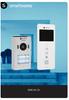 SÉRIE DIC ! AVISO DESCRIÇÃO GERAL DO PRODUTO. Por favor, leia estas instruções com atenção antes de instalar e usar o produto.. Não corte o cabo de alimentação para o esticar; o dispositivo (transformador)
Instalação. Extensor de alcance de WiFi N300 Modelo WN3100RP
 Instalação Extensor de alcance de WiFi N300 Modelo WN3100RP Introdução O extensor de alcance WiFi NETGEAR aumenta a distância de uma rede WiFi, melhorando o sinal de WiFi existente, bem como a qualidade
MANUAL DE INSTALAÇÃO. Kit de manómetro de pressão digital BHGP26A1
 MANUAL DE INSTALAÇÃO Kit de manómetro de pressão digital BHGP6A BHGP6A Kit de manómetro de pressão digital Manual de instalação ÍNDICE Página INSTALAÇÃO Acessórios... Instalação... Procedimento do trabalho...
GERENCIE SEUS VEÍCULOS E REDUZA CUSTOS
 1 CONTEÚDO POR VEÍCULO A B C D E F G 1 Módulo Rastreador 1 Antena GPS 1 Antena GSM 1 Chicote elétrico com botão de pânico 1 Leitor de Chave do Motorista (opcional) Chaves do motorista (opcional) Relê de
AVISO: PERIGO DE ASFIXIA Peças pequenas. Não recomendado para crianças com idade inferior a 3 anos. Avisos
 AVISO: PERIGO DE ASFIXIA Peças pequenas. Não recomendado para crianças com idade inferior a 3 anos. Avisos Guarde estas instruções para consultas futuras O Easi-Scope 2 possui uma bateria não substituível
Disk Station. Guia de Instalação Rápida DS409+, DS409. ID do documento: Synology_QIG_4bay2_
 Disk Station DS409+, DS409 Guia de Instalação Rápida ID do documento: Synology_QIG_4bay2_20090616 INSTRUÇÕES DE SEGURANÇA Leia cuidadosamente estas instruções de segurança antes de utilizar e guarde este
Câmara PQI Air. Manual do utilizador - Câmara "PQI Air"
 P1 Manual do utilizador - Câmara "PQI Air" Botão Inserir o cartão SD É necessário um cartão SD para capturar fotografias e vídeos. A câmara de vídeo suporta cartões SDHC até 32GB. 1. Abra a tampa do cartão
Mini câmara Wifi prática
 Mini câmara Wifi prática Referência: X99PC Versão: 1.3 Língua: Portugués WWW.CLIPSONIC.COM Comprou um produto da marca CLIPSONIC o qual agradecemos. Temos o maior cuidado no desenho, na ergonomia e na
ADAPTADOR USB 2.0 para IDE/SATA
 ADAPTADOR USB 2.0 para IDE/SATA Manual do utilizador DA-70148-4 O adaptador USB 2.0 da Digitus é de fácil e rápida ligação sem invólucro exterior. Utilize qualquer IDE ou SATA HDD/SSD de 2,5/3,5 polegadas
Pocket POD Manual do Utilizador
 Pocket POD Manual do Utilizador 40-00-0121 Edição eletrónica limitada disponível em www.line6.com/manuals Rev A Deve ler estas instruções de segurança importantes. Guarde estas instruções num local seguro.
Ler Primeiro. Desembalar o Videoprojector...2 Utilizar os Manuais...3 Utilizar o CD-ROM de Documentação...4
 Ler Primeiro Ler Primeiro Desembalar o Videoprojector... Utilizar os Manuais...3 Utilizar o CD-ROM de Documentação...4 Antes de utilizar este produto:. Leia este guia. Verifique os componentes e os manuais
Instruções de funcionamento. Guia de instalação. INOSLV v7r1
 Instruções de funcionamento Guia de instalação INOSLV v7r1 Data : 2013 Indice 1 PLANEAMENTO DA INSTALAÇÃO... 3 1.1 PROCEDIMENTOS GERAIS... 3 2 INSTALAÇÃO DO SISTEMA... 4 2.1 ANTENA GSM/GPS... 4 2.2 WIRING
Jabra. Speak 710. Manual de utilizador
 Jabra Speak 710 Manual de utilizador 2017 GN Audio A/S. Todos os direitos reservados. Jabra é uma marca comercial da GN Audio A/S. A marca e logótipos da palavra Bluetooth são marcas comerciais registadas
ID do documento: Synology_QIG_2bayCL_
 ID do documento: Synology_QIG_2bayCL_20100319 INSTRUÇ Õ ES DE SEGURANÇ A Leia cuidadosamente estas instruções de segurança antes de utilizar e guarde este manual em local seguro, para futuras consultas.
Versão Portuguesa. Introdução. Instalação de Hardware. Placa PCI PU013 Sweex com porta paralela & 2 portas em série
 Placa PCI PU013 Sweex com porta paralela & 2 portas em série Introdução Não exponha o PU013 a temperaturas extremas. Não exponha o dispositivo a luz solar directa ou perto de aquecedores. Não utilize a
Disk Station DS509+ Guia de Instalação Rápida
 Disk Station DS509+ Guia de Instalação Rápida INSTRUÇÕES DE SEGURANÇA Leia cuidadosamente estas instruções de segurança antes de utilizar e guarde este manual em local seguro, para futuras consultas. Mantenha
Centronic EasyControl EC545-II
 Centronic EasyControl EC545-II pt Instruções de montagem e de utilização Emissor portátil de 5 canais Informações importantes para: o instalador / o electricista especializado / o utilizador A transmitir
Disk Station. DS109j,DS109, DS109+ Guia de Instalação Rápida
 Disk Station DS109j,DS109, DS109+ Guia de Instalação Rápida INSTRUÇÕES DE SEGURANÇA Leia cuidadosamente estas instruções de segurança antes de utilizar e guarde este manual em local seguro, para futuras
 1.1 1.2 2.1 2.2 2.3 3.1 3.2 INTRODUÇÃO À UTILIZAÇÃO DO SEU TELEMÓVEL Conheça a localização das funcionalidades do seu telemóvel, botões, ecrã e ícones. Na parte de trás do seu telefone, poderá observar
TomTom WEBFLEET Tachograph Manager Instalação
 TomTom WEBFLEET Tachograph Manager Instalação Bem-vindo(a) Bem-vindo(a) Com o TomTom WEBFLEET Tachograph Manager, em combinação com o TomTom LINK 510, pode descarregar remotamente informações dos tacógrafos
Kit de luzes e certificação de circulação Máquina multi-funções EU Groundsmaster 360 com cabina Modelo nº Instruções de instalação
 Form No. 3369-8 Rev A Kit de luzes e certificação de circulação Máquina multi-funções EU Groundsmaster 360 com cabina Modelo nº 3056 Instruções de instalação Instalação Peças soltas Utilize a tabela abaixo
Guia de introdução. Extensor de alcance de WiFi N300 Modelo EX2700
 Guia de introdução Extensor de alcance de WiFi N300 Modelo EX2700 Introdução O extensor de alcance WiFi NETGEAR aumenta a distância de uma rede WiFi, melhorando o sinal de WiFi existente, bem como a qualidade