
Configuração do Evo-W54ARv2 em modo Universal Repeater
|
|
|
- Marco de Lacerda Palha
- 9 Há anos
- Visualizações:
Transcrição
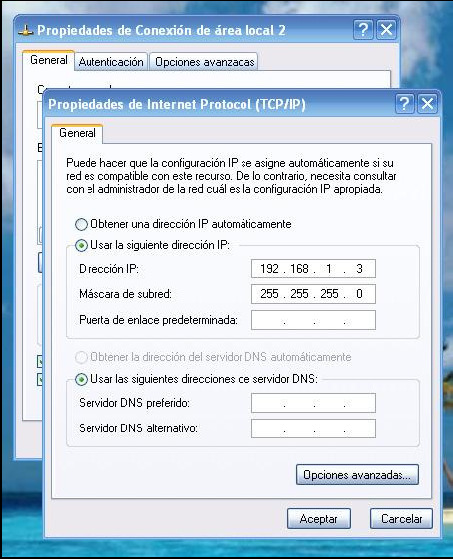
1 Configuração do Evo-W54ARv2 em modo Universal Repeater Neste manual explicaremos como utilizar o EVO-W54ARv2 em modo repetidor utilizando o sistema Universal Repeater, facilitando assim uma ampliação do sinal nos pontos onde algum componente não chega a conectar-se. Necessitamos que tenha um router sem fio, ou um ponto de acesso (neste manual o definiremos como ponto principal), que emita o sinal sem fio para que possamos recepcionar o dito sinal e amplificar-lo. Uma vez assegurado de que nosso router, ou ponto de acesso está configurado para emitir o sinal sem fio começaremos com a configuração do EVO-W54ARv2. 1. Configuração da placa de rede: No Windows XP: Iniciar Painel de controle Conexões de rede Clique com o botão direito do mouse em sua conexão e selecione propriedades Entramos em propriedades do Protocolo de internet (TCP/IP) e introduzimos um IP que esteja dentro da faixa do EVO- W54ARv2. O IP que vem de fábrica é o neste este manual usaremos o IP que aparece na imagem ( ) para configurar nossa placa de rede. No Windows Vista: Iniciar Painel de controle Centro de redes e recursos compartilhados Administrar conexões de rede Clique com o botão direito do mouse em sua conexão e selecione propriedades Entramos em propriedades do Protocolo de Internet Versão 4 (TCP/IPv4) e introduzimos um IP que esteja dentro da faixa do EVO-W54ARv2. O IP que vem de fábrica é o neste manual usaremos o IP que aparece na imagem( ) para configurar nossa placa de rede. NOTA: Antes de modificar o IP de seu equipamento, copie-o para voltar a introduzi-lo depois de configurado o EVO-W54ARv2.
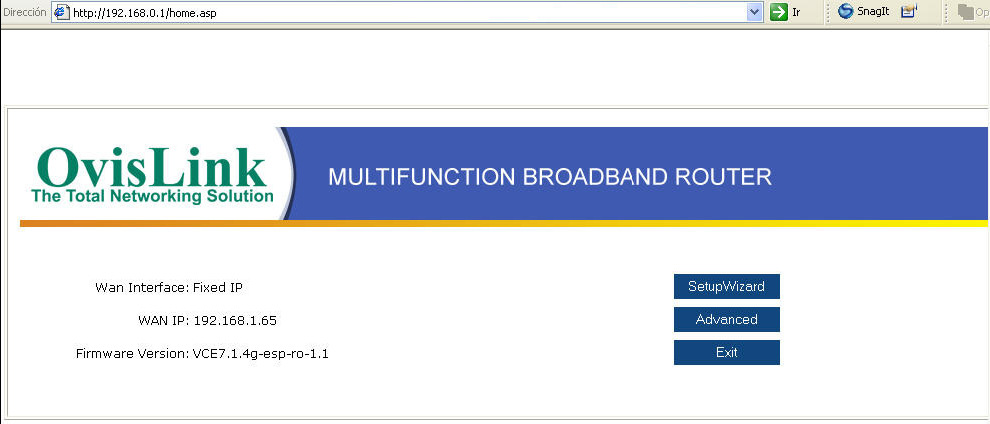
2 2. Configuração do Evo-W54ARv2 através da Web Interface: 1- Uma vez realizadas as mudanças, abra o navegador (Internet Explorer, FireFox, entre outros) e no campo Endereço, escreva o IP do ponto de acesso, neste caso e clique em Ir. Na janela que aparece é pedido um usuário e senha. Insira admin para usuário e admin para a senha (como aparece na imagem). 2- Dentro da página de configuração do Router clicaremos no botão Advanced (como na imagem abaixo). 3- Dentro da configuração avançada, escolheremos no menu a opção LAN Setting e modificaremos os seguintes dados: - IP Address: Trocaremos o IP do EVO-W54ARv2 para um IP que esteja dentro da faixa de seu modem ADSL ou ponto de acesso que atua como principal (Exemplo: Se seu modem router tem o IP , o EVO-W54ARv2 terá o IP ); - Subnet Mask: Adicionaremos a máscara de sub-rede de seu Modem Router ADSL; - Default Gateway: Adicionaremos o IP de seu Modem Router ADSL;
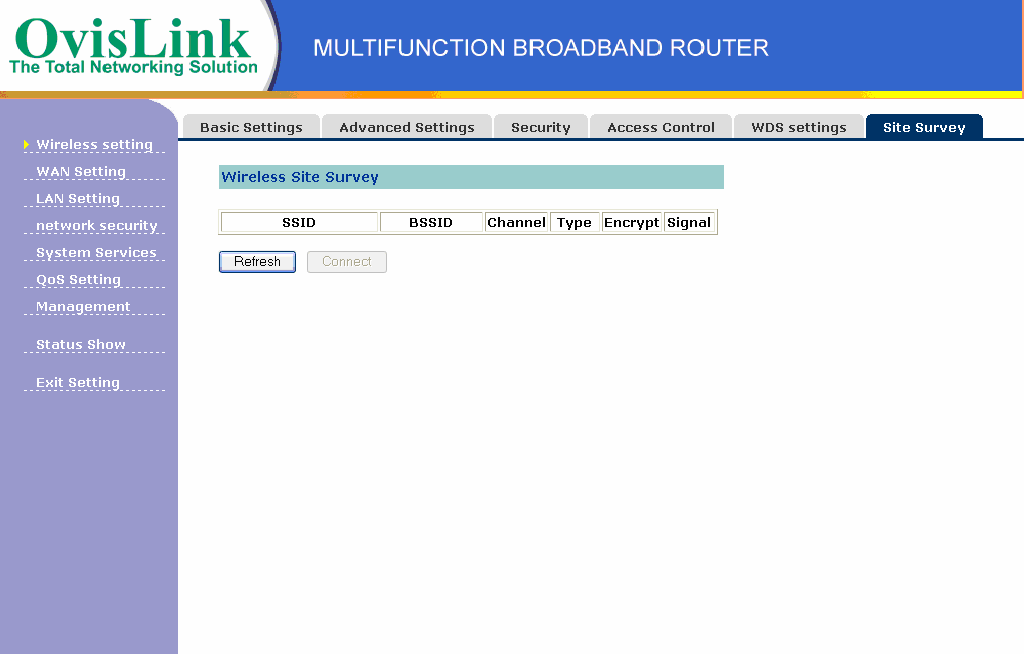
3 - DHCP: Escolheremos Disabled; Para salvar as modificações clicaremos no botão Apply Escolha de Channel Number (Número do canal) Muitos equipamentos trabalhando no mesmo canal ou em canais próximos podem causar ruído e interferência em sua rede sem fio. Por isso é importante seguir os passos do procedimento indicado abaixo. Esse procedimento mostra todas as redes próximas. - Escolha no menu a opção Wireless setting e no menu superior escolha Site Survey (como na imagem abaixo).
4 - Clique no botão Refresh. No exemplo da imagem abaixo podemos ver um equipamento com Channel Number em 4 e outro em 6, o que é um pouco próximo. O melhor é escolher um Channel Number o mais distante possível dos outros que aparecerem. Neste exemplo, podemos escolher o valor 9 ou Configuração da conexão sem fio Uma vez modificado o endereço IP do EVO-W54ARv2 configuraremos a parte da conexão sem fio do EVOW54ARv2, para isso escolheremos no menu a opção Wireless setting e na aba (menu superior) escolheremos Basic Settings e modificaremos só os seguintes valores: - Mode: Escolhemos modo AP; - SSID: Terá que especificar o nome de sua rede para que possa identificá-la quando precisar buscá-la (Se preferir poderá colocar o mesmo nome da rede do router, ou ponto de acesso que atua como principal). - Channel Number: Terá que especificar o canal do router ou do ponto de acesso que atua como principal. Por padrão vem o canal 6. Mas escolha um canal observando as recomendações do passo Enable Universal Repeater Mode (Acting as AP and client simultaneouly): Este é o ponto mais importante da configuração, marque o campo em branco, se não marcar este campo a função Universal Repeater não funcionará.
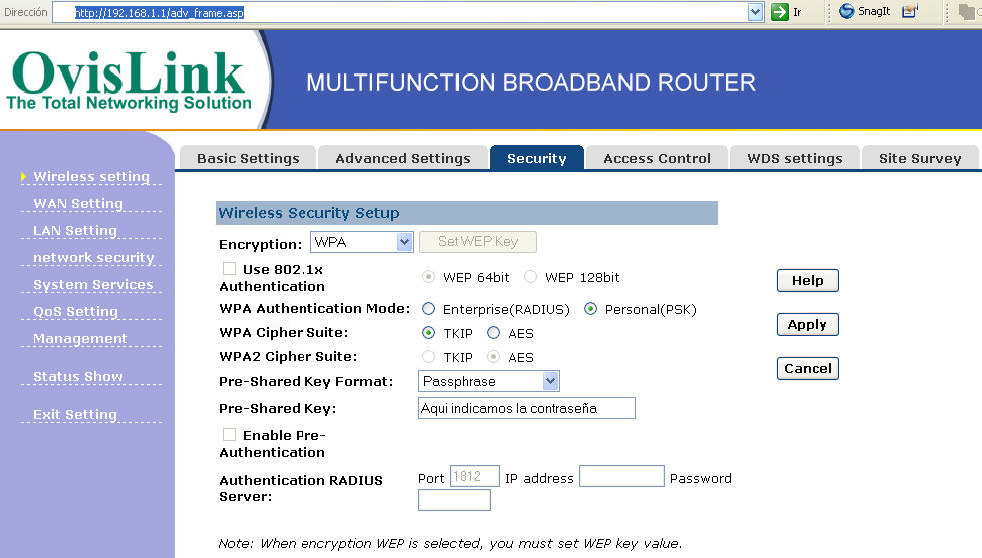
5 - SSID of Extended Interface: Nesta opção teremos que especificar o nome da rede que queremos enlaçar. Terá que especificar o nome da rede de seu router sem fio ou do ponto de acesso que atua como principal. Uma vez realizada as mudanças clique no botão Apply para guardá-las Se o sinal do router ou do ponto de acesso que atua como principal está protegido, teremos que colocar a mesma proteção no EVO-W54ARv2 para que eles se enxerguem. Para isso devemos escolher no menu a opção Wireless Setting e escolheremos a aba (menu superior) Security, onde configuraremos o tipo de encriptação em uso com sua respectiva chave de segurança. Clique no botão Apply para guardar as mudanças realizadas.

6 3. Comprovação de comunicação mediante ping: Para comprovar o bom funcionamento do dispositivo nos iremos a: Windows XP: Iniciar Executar, no campo escreveremos cmd e clicaremos em OK, na tela que aparece escrevemos ping X.X.X.X (X.X.X.X é o IP de seu Modem Router ADSL ou do ponto de acesso que atua como principal. Exemplo: ping ) e apertamos Enter e se a resposta é correta lhe aparecerá uma tela como a da imagem abaixo. Windows Vista: Iniciar Todos os programas Acessórios Símbolo de sistema, na tela que aparece escrevemos ping X.X.X.X (X.X.X.X é o IP de seu Modem Router ADSL ou do ponto de acesso que atua como principal. Exemplo: ping ) e apertamos Enter e se a resposta é correta lhe aparecerá uma tela como a da imagem abaixo.
7 Para finalizar com a configuração voltemos à parte Configuração da placa de rede e adicionemos em sua placa de rede os valores existentes anteriormente as modificações. Agora só falta desconectar todos os cabos de rede do EVO-54ARv2 e instalá-lo em um ponto onde a recepção do sinal Wireless do ponto principal seja suficiente para que o EVO-W54ARv2 possa recepcioná-la e emiti-la com força. OvisLink do Brasil Tel.: [email protected] Site:
Configuração do Evo-W54ARv2 em modo AP
 Configuração do Evo-W54ARv2 em modo AP Para começar com a configuração do EVO-W54ARv2 conectaremos um cabo de rede desde a porta 1 do EVO-W54ARv2 até a placa de rede de seu equipamento. Agora começaremos
Configuração do Evo-W54ARv2 em modo Cliente
 Configuração do Evo-W54ARv2 em modo Cliente Para começar com a configuração do EVO-W54ARv2 conectaremos um cabo de rede desde a porta 1 do EVO-W54ARv2 até a placa de rede de seu equipamento. Agora começaremos
Configuração Avançada de Rede Wireless com Segurança no Evo-W54ARv2
 Configuração Avançada de Rede Wireless com Segurança no Evo-W54ARv2 Este manual vai orientá-lo a configurar a rede wireless (sem fio) no Evo-W54ARv2 e a configurar a segurança da rede. 1 Abra o navegador
Configuração do Evo-W54ARv2 em modo Repetidor WDS
 Configuração do Evo-W54ARv2 em modo Repetidor WDS Para realizar a função de repetidor de nosso ponto de acesso necessitaremos de 2 ou mais equipamentos Wireless que suportem a função de WDS Repeater, sabendo
Configuração de Rede Wireless com Segurança no Evo-W108AR
 Configuração de Rede Wireless com Segurança no Evo-W108AR Este manual vai orientá-lo a configurar a rede wireless (sem fio) no Evo-W108AR e a configurar a segurança da rede. 1 Abra o navegador (Internet
CONFIGURAÇÃO DOS ACCESS POINT EM MODO AP REPEATE (REPETIDOR) TL-WA501G E TL-WA601G. Roteadores Versão:
 CONFIGURAÇÃO DOS ACCESS POINT EM MODO AP REPEATE (REPETIDOR) TL-WA501G E TL-WA601G Roteadores Versão: 080429 CONECTANDO O PONTO DE ACESSO 1. Primeiro, conecte o cabo de força no painel traseiro do TL-WA501G.
BIT. Boletim de Informação Técnica
 Produto Modem ADSL W-M2100g Nº. 002/2010 Referência Configuração do modem C3Tech Responsável Leandro Martins Data 18. Janeiro. 2010 Este documento descreve os passos básicos para a configuração do modem
Procedimentos para configuração de WDS With AP
 Procedimentos para configuração de WDS With AP No modo WDS with AP, o DWL-2100AP se conecta a várias redes, embora ainda funcionando como um Access Point wireless. WDS (Wireless Distribution System) permite
Procedimentos para configuração em modo WDS with AP
 Procedimentos para configuração em modo WDS with AP 1- No modo WDS with AP, o DAP-1353 se conecta a várias redes, embora ainda funcionando como um Access Point wireless. WDS (Wireless Distribution System)
Procedimentos para configuração do DWL-2100AP em modo Repeater
 Procedimentos para configuração do DWL-2100AP em modo Repeater No modo Repeater o DWL-2100AP vai repetir o sinal do DI-624 pela rede Wireless. Neste manual vamos apresentar a seguinte topologia: A posição
Procedimentos para configuração em modo WDS with AP
 Procedimentos para configuração em modo WDS with AP 1- No modo WDS with AP, o DAP-1353 se conecta a várias redes, embora ainda funcionando como um Access Point wireless. WDS (Wireless Distribution System)
Procedimentos para configuração do DWL-G700AP em modo Access Point
 1 Procedimentos para configuração do DWL-G700AP em modo Access Point No modo Access Point o DWL-G700AP se conecta a várias máquinas, sejam elas notebooks ou desktops com adaptador wireless. Nesse Manual
Procedimentos para configuração do DWL-G700AP em modo Repeater
 Procedimentos para configuração do DWL-G700AP em modo Repeater No modo * Repeater o DWL-G700AP vai repetir o sinal Wireless do DI-524. * O DWL-G700AP somente apresenta a função Repeater a partir da versão
Para realizar o procedimento de configuração de Bridge with AP, será necessário que os DAP-1360 estejam ligados ao computador por um cabo Ethernet.
 1- No modo Bridge with AP, o DAP-1360 se conecta a várias redes, embora ainda funcionando como um Access Point wireless. WDS (Wireless Distribution System) permite o acesso de um DAP-1360 com o outro DAP-1360
W-R2000nL v1.3 Guia de instalação
 W-R2000nL v1.3 Guia de instalação Sumário Instalação...3 Configurando seu computador...4 Acessando a tela de configurações...5 Configuração de Roteamento...6 Alterando senha da rede sem fio...11 Repetição
DSL-500G Generation II Telefonica Configurações para o modo Router(router IPoA sem NAT)
 DSL-500G Generation II Telefonica Configurações para o modo Router(router IPoA sem NAT) 1. Acesse as configurações do modem através do navegador de Internet: Na barra de endereços do navegador digite:
GUIA DE INSTALAÇÃO RÁPIDA CÓD.:6810-6
 GWR -130 Repetidor Wireless 300Mpbs GUIA DE INSTALAÇÃO RÁPIDA CÓD.:6810-6 Repetidor Wireless 300 Mbps GWR -130 Guia de Instalação Rápida REV.1.0 1. INTRODUÇÃO O Repetidor Wireless 300Mbps (2T2R), modelo
ENGENIUS GOLD. Roteador 11N Wireless. Manual de Usuário. (IEEE b/g/n)
 ENGENIUS GOLD Roteador 11N Wireless (IEEE 802.11 b/g/n) Manual de Usuário 1 Configuração LAN, WAN Conexão LAN: Conecte o cabo Ethernet na porta LAN do seu PC/Notebook e em uma das 4 portas LAN disponíveis
Procedimentos para configuração do DVG-2001S para operadora UOL
 1 Procedimentos para configuração do DVG-2001S para operadora UOL Neste manual vamos apresentar a seguinte topologia: Para que possamos realizar a topologia acima devemos seguir as etapas abaixo: Obs.:
Procedimentos para configuração do DVG-2001S para operadora Vono
 1 Procedimentos para configuração do DVG-2001S para operadora Vono Neste Manual vamos apresentar a seguinte topologia: Para que possamos realizar a topologia acima devemos seguir as etapas abaixo: Obs.:
Procedimento para Configuração de Internet em modo Bridge
 1 Procedimento para Configuração de Internet em modo Bridge 1- Para realizar o procedimento de configuração em modo Bridge o computador deve estar conectado via cabo Ethernet em uma das portas LAN do DSL-2640T
Guia Rápido de Instalação SL-D300N. Guia Rápido de Instalação
 Guia Rápido de Instalação SL-D300N Guia Rápido de Instalação Roteador Wireless SL-D300N Conteúdo do Pacote Um Modem Roteador Wireless SL-D300N Um Adaptador de Energia Um cabo Rj45 Dois Cabos Rj11 Guia
O Servidor de impressão DP-300U atende a seguinte topologia: Podem ser conectadas 2 impressoras Paralelas e 1 USB.
 O Servidor de impressão DP-300U atende a seguinte topologia: Podem ser conectadas 2 impressoras Paralelas e 1 USB. 1 1- Para realizar o procedimento de configuração o DP-300U deve ser conectado via cabo
Passo Ligue o cabo do modem à porta da encaminhadora (router) dedicada para a ligação do modem (a porta azul).
 Passo 1 1. Ligue o cabo do modem à porta da encaminhadora (router) dedicada para a ligação do modem (a porta azul). 2. Ligue o adaptador à encaminhadora e insira a ficha na tomada. 3. Ligue-se à rede sem
Lab - Configurar o Roteador sem fio no Windows Vista
 IT Essentials 5.0 6.8.3.9 Lab - Configurar o Roteador sem fio no Windows Vista Introdução Imprima e preencha este laboratório. Neste laboratório, você vai configurar e testar as configurações sem fio no
Roteador Wireless manual de instruções
 Roteador Wireless manual de instruções 1 RE170 1. Conteúdo da Embalagem 2. Conexão de Hardware 2.1. Desligue seu Modem. 2.2. Conecte a porta WAN do Roteador Multilaser à porta LAN do Modem com um cabo
ACESSANDO AS CÂMERAS IP NO CELULAR SEM O DVR SE180, SE181, SE182, SE183
 ACESSANDO AS CÂMERAS IP NO CELULAR SEM O DVR SE180, SE181, SE182, SE183 Vá no computador em que deseja configurar a câmera e aperte as teclas ao mesmo tempo Windows + R Irá abrir uma janela, digite cmd
Manual do Usuário OIW-2442EX b/g/n 300Mbps Wireless Extender Versão 1.0 Última atualização Janeiro de 2015.
 Manual do Usuário OIW-2442EX 802.11b/g/n 300Mbps Wireless Extender Versão 1.0 Última atualização Janeiro de 2015. 1 Introdução Obrigado por adquirir o OIW-2442 802.11b/g/n 300Mbps Wireless Extender. Esse
CWR-901 Guia de Instalação Rápida
 CWR-901 Guia de Instalação Rápida CWR901 Roteador para SMB Wireless-G 54Mbps Introdução Instalando o Roteador Wireless Requisitos do Sistema -Um computador (de mesa ou notebook) com interface Ethernet
Lab - Conectando um Roteador Pela Primeira Vez
 5.0 6.8.3.5 Lab - Conectando um Roteador Pela Primeira Vez Introdução Imprima e preencha este laboratório. Neste laboratório, você vai configurar as definições básicas no Linksys E2500. Equipamento Recomendado
Manual sobre configuração de VPN para acesso completo dos conteúdos digitais fora da rede da Unisul
 Manual sobre configuração de VPN para acesso completo dos conteúdos digitais fora da rede da Unisul Configuração de VPN para os sistemas operacionais: Windows 8 Windows 7 Windows X Mac *Atenção: Em caso
Lab - Configurando um Roteador sem fio no Windows 7
 IT Essentials 5.0 6.8.3.8 Lab - Configurando um Roteador sem fio no Windows 7 Introdução Imprima e preencha este laboratório. Neste laboratório, você vai configurar e testar as configurações sem fio no
GUIA DE CONFIGURAÇÃO RÁPIDA
 GUIA DE CONFIGURAÇÃO RÁPIDA Pontos de Acesso do Ruckus Wireless ZoneFlex 2925 Este Guia de Configuração Rápida descreve passo-a-passo como configurar um Ponto de Acesso (PA) do Ruckus Wireless ZoneFlex
INSTALAÇÃO DE REDE BANDA LARGA
 INSTALAÇÃO DE REDE BANDA LARGA Roteador TP-Link Conectando os Cabos ao Roteador 1.1. Conecte seu PC (desktop e notebook) na porta n 1 (LAN 1) do roteador usando um cabo de rede; 1.2. Conecte o MODEM ADSL/Cable-Modem
Nota O produto usado neste Guia de Instalação é o TD,W8950ND, TD-W8960N e TD-W8970N.
 Nota O produto usado neste Guia de Instalação é o TD,W8950ND, TD-W8960N e TD-W8970N. Nota Por favor, para configuração, use o equipamento ligado somente via cabo. Desligue todos os equipamentos de rede,
Ponto de Acesso Sem Fio
 Ponto de Acesso Sem Fio Guia do Usuário Versão: 1.1.0 Obrigado por escolher o Ponto de Acesso (AP) sem fio 54M. Como um produto rentável, este Ponto de Acesso sem fio fornece solução dedicada para pequenos
Configuração de Internet em modo Bridge
 Configuração de Internet em modo Bridge Para acesso as configurações avançada do modem digite: 192.168.1.1/main.html 1-Para realizar essa configuração o computador deve estar conectado via cabo Ethernet
Procedimentos para Configuração DMZ
 Procedimentos para Configuração DMZ 1- Para realizar a configuração de DMZ no modem, o computador deve estar conectado via cabo Ethernet em uma das portas LAN do DSL-2730B, e o cabo de telefone conectado
DSL-500B Configuração modo Router IPoA com NAT
 DSL-500B Configuração modo Router IPoA com NAT 1- Antes de iniciar qualquer procedimento de configuração verifique se os cabos estão conectados conforme o diagrama de instalação abaixo: Se você possui
1 Procedimento para configuração PPPoE com autenticação no modem (Modo Router)
 1 1 2 2 Índice 1 Procedimento para configuração PPPoE com autenticação no modem 3 2 Procedimento para configuração PPPoE com autenticação via Software no Computador 5 3 Instalando o Discador RASPPPoE 7
Roteador de Banda Larga Guia de Instalação rápida
 Roteador de Banda Larga Guia de Instalação rápida 1 Conectando o Roteador de Banda Larga Antes de conectar o hardware, assegure-se de desligar seu aparelho Ethernet, modem Cable / DSL e o Roteador de Banda
Procedimentos para Redirecionamento de portas
 Procedimentos para Redirecionamento de portas 1- Para realizar a configuração de Redirecionamento de portas no modem, o computador deve estar conectado via cabo Ethernet em uma das portas LAN do DSL-2730B,
MANUAL DE CONFIGURAÇÃO DE ROTEADORES
 MNUL DE CONFIGURÇÃO DE ES , O QUE É? Roteador é um dispositivo que encaminha pacotes de dados entre redes de computadores. Em residências, é comumente usado para fornecer sinal WiFi (sem fio) para dispositivos
Procedimento para Configuração de Internet em modo Bridge
 Procedimento para Configuração de Internet em modo Bridge 1- Para realizar o procedimento de configuração em modo Bridge o computador deve estar conectado via cabo Ethernet em uma das portas LAN do DSL-2640B
COLOCANDO A REDE PARA FUNCIONAR
 COLOCANDO A REDE PARA FUNCIONAR INTRODUÇÃO Para que uma rede de computadores exista precisamos preencher alguns requisitos tais como: 1 Devem existir 2 ou mais computadores ou então não seria necessária
Diego Alvarenga Parreira
 O A u t o r Diego Alvarenga Parreira Engenheiro Eletricista na modalidade eletrônica com ênfase em Telecomunicações. A e m p r e s a (35) 3473 3100 [email protected] 2 de 12 S U M Á R I O I. INTRODUÇÃO
Se você possui uma tomada de telefone no padrão TeleBrás siga este diagrama:
 1- Antes de iniciar qualquer procedimento de configuração verifique se os cabos estão conectados conforme o diagrama de instalação abaixo: Se você possui uma tomada de telefone no padrão Americano siga
Este guia irá auxilia-lo a configuração do PIN para conexão WPS.
 Este guia irá auxilia-lo a configuração do PIN para conexão WPS. IMPORTANTE: Para primeira instalação é necessário o uso de Internet via cabo para configurar. O uso de Internet sem fio (wireless) impossibilitará
Montagem de um ponto de acesso de um provedor de Internet utilizando a tecnologia 5.8 GHz.
 ATIVIDADE AVALIADA Equipe: Adélcio Magalhães Milhorini 10282037 José Carlos Guimarães Junior 10282052 Pedro Henrique Botelho de Melo 10281028 Montagem de um ponto de acesso de um provedor de Internet utilizando
Configuração em modo Bridge
 Configuração em modo Bridge 1- Antes de iniciar qualquer procedimento de configuração verifique se os cabos estão conectados conforme o diagrama de instalação abaixo: Se você possui uma tomada de telefone
GUIA DE CONFIGURAÇÃO DO SUPERBOOST
 GUIA DE CONFIGURAÇÃO DO SUPERBOOST Obrigado por ter adquirido SuperBoost! Agora só faltam alguns passos para obter um Wi-Fi mais forte! Há algumas formas diferentes de configurar o seu SuperBoost: Configurando
Lab - Configurando uma placa de rede para usar DHCP no Windows XP
 5.0 6.3.2.9 Lab - Configurando uma placa de rede para usar DHCP no Windows XP Introdução Imprima e preencha este laboratório. Neste laboratório, você irá configurar uma placa de rede Ethernet para usar
CONFIGURAÇÃO DOS ROTEADORES MANUAL PARA IMPLEMENTAÇÃO DE SEGURANÇA PARA REDE WIRELESS
 CONFIGURAÇÃO DOS ROTEADORES MANUAL PARA IMPLEMENTAÇÃO DE SEGURANÇA PARA REDE WIRELESS Roteadores Versão: 080424 Manual para implementação de segurança para Rede Wireless Depois de feito as configurações
GUIA RÁPIDO de INSTALAÇÃO e CONFIGURAÇÃO
 GUIA RÁPIDO de INSTALAÇÃO e CONFIGURAÇÃO ROTEADORES WIRELESS 802.11G TL-WR340G TL-WR340GD TL-WR541G TL-WR542G TL-WR641G TL-WR642G Rev1.0.0 090129 ÍNDICE Informações importantes 1. Conexões físicas do Roteador
Configurando seu Modem TP-Link, 1 - Conectando os Cabos ao Modem
 Configurando seu Modem TP-Link, 1 - Conectando os Cabos ao Modem Conecte seu PC na porta LAN do Modem através de um cabo de rede conforme mostrado na figura abaixo. Conecte o cabo de telefone com conector
Abertura de Portas Evo-W108AR
 Abertura de Portas Evo-W108AR Para a abertura de portas de nosso Router para Cabo, siga os seguintes passos: - Escolha no menu a opção Reglas Permitidas (Regras Permitidas) e das opções que aparecem escolha
1- Antes de iniciar qualquer procedimento de configuração verifique se os cabos estão conectados conforme o diagrama de instalação abaixo:
 1- Antes de iniciar qualquer procedimento de configuração verifique se os cabos estão conectados conforme o diagrama de instalação abaixo: Se você possui uma tomada de telefone no padrão Americano siga
Configuração. Utilitário de Configuração Baseado na Web
 Configuração Essa seção vai mostrar-lhe como configurar seu roteador wireless D-Link utilizando o utilitário de configuração baseado na web. Utilitário de Configuração Baseado na Web Para acessar o utilitário
Procedimentos para configuração do DWL-2100AP em modo Access Point
 Procedimentos para configuração do DWL-2100AP em modo Access Point No modo Access Point o DWL-2100AP se conecta a várias máquinas, sejam elas notebooks ou desktops com adaptador wireless. Neste manual
Lab - Configurando uma placa de rede para usar DHCP no Windows Vista
 5.0 6.3.2.8 Lab - Configurando uma placa de rede para usar DHCP no Windows Vista Introdução Imprima e preencha este laboratório. Neste laboratório, você irá configurar uma placa de rede Ethernet para usar
Roteador sem fio Gigaset SE361 WLAN GUIA DE INSTALAÇÃO. Versão 1.1 Setembro 2007 Siemens Home and Office Equipamentos de Comunicação Ltda
 Roteador sem fio Gigaset SE361 WLAN GUIA DE INSTALAÇÃO Versão 1.1 Setembro 2007 Siemens Home and Office Equipamentos de Comunicação Ltda 1 Introdução ÍNDICE Procedimentos de configuração... 3 1. Instalação
CONFIGURANDO O ROTEADOR
 CONFIGURANDO O ROTEADOR Preparando seu roteador Antes de iniciar a configuração do roteador através de um computador, siga os passos abaixo para preparar o roteador. 1. Ligue o equipamento na energia.
MANUAL DE CONFIGURAÇÃO ROTEADOR DLINK DIR-615
 MANUAL DE CONFIGURAÇÃO ROTEADOR DLINK DIR-615 AVISO IMPORTANTE 2 CARO CLIENTE, A NAXI FIBRA disponibiliza em sua residência/empresa, por padrão, dois equipamentos: ONU (Modem Óptico / Dispositivo Branco);
GUIA DE INSTALAÇÃO WR-3300N
 GUIA DE INSTALAÇÃO WR-3300N Roteador e Repetidor Parabéns! O Roteador e Repetidor Wireless WR-3300N possui excelente alcance, com velocidade que permite realizar a montagem de um sistema de rede wireless
Configurando HT503 com V S-GWM400G
 Configurando HT503 com V S-GWM400G Olá galera! Iremos hoje configurar, o equipamento chamado HT503, entroncado com o módulo VS-GWM400G. Antes de começarmos, irei falar um pouco sobre cada um deles. - VS-GWM400G
FACULDADE DE DIREITO UFMG. Configurando o Proxy no seu navegador Mozilla Firefox 11.0
 Configurando o Proxy no seu navegador Mozilla Firefox 11.0 1) Na barra superior, clique em Ferramentas, em seguida clique em Opções. 2) Na barra superior da tela aberta, clique em Avançado, depois clique
Manual. Conhecendo o Roteador
 Este manual foi criado para melhor ajuda-lo nas configurações do Roteador KNUP KP-R01. Neste manual iremos apresentar os tipos de configurações possíveis. Para melhor entendimento deste manual é preciso
Guia de instalação. Roteador e Repetidor WR-3300N
 Guia de instalação Roteador e Repetidor WR-3300N Parabéns! Você acaba de adquirir um produto com a qualidade Greatek! O Roteador e Repetidor Wireless WR-3300N possui excelente alcance, com velocidade que
CONFIGURANDO O ROTEADOR
 CONFIGURANDO O ROTEADOR Preparando seu roteador Antes de iniciar a configuração do roteador através de um computador, siga os passos abaixo para preparar o roteador. 1. Ligue o equipamento na energia.
Manual de configuração da rede Wi-Fi UNIPAM para Windows 10
 Manual de configuração da rede Wi-Fi UNIPAM para Windows 10 Elaborado por: César Murilo da Silva Júnior (Setor de Informática da Biblioteca Central do UNIPAM) Colaboração: CRS Coordenação de Redes e Segurança
Meios de Comunicação de Dados.
 Meios de Comunicação de Dados www.profjvidal.com Instalação do ELASTIX Configurando a Máquina Virtual Abra o VirtualBox e clique em novo no canto superior esquerdo. Depois selecione conforme na imagem
Câmera DS-2CD2620F-IZS
 Câmera DS-2CD2620F-IZS Configurações de câmera de rede pela LAN Para visualizar e configurar a câmera através de uma LAN, você precisa conectar a câmera de rede na mesma sub-rede com seu computador e instalar
Projeto de Redes (Individual)
 Projeto de Redes (Individual) Aluno: Data: 15/10/2018 Insira na área de trabalho: Um PC e um Laptop; Conectar uma placa wireless no notebook - Desligue o notebook - Conecte a placa WPC300N - Religue o
Serviço de internet gratuito em espaços públicos disponibilizado pela Câmara Municipal de Vila Franca de Xira
 1 Índice remissivo: 1. Redes disponibilizadas pela Câmara Municipal... 3 a. Como criar o registo de autenticação do utilizador... 4 b. Configuração da rede sem fios CMVFX_CP para qualquer sistema operativo...
Aula pratica 2 Configurações de Rede Ethernet com Protocolo TCP/IP
 1 Aula pratica 2 Configurações de Rede Ethernet com Protocolo TCP/IP Objetivo: Esta aula tem como objetivo apresentar aos alunos como configurar equipamentos em redes Ethernet com os protocolos TCP/IP.
Guia de instalação Impressora Térmica EPSON TM-88IV (Linux)
 1. Passo Conecte a impressora à fonte de alimentação elétrica e em seguida acione o botão de ligar a impressora. Conecte um cabo de rede entre a impressora e a placa de rede de um computador qualquer.
Roteador. Como os cabos devem ser ligados?
 Roteador Roteador (estrangeirismo do inglês router, ou encaminhador) é um equipamento usado para fazer a comutação de protocolos, a comunicação entre diferentes redes provendo a comunicação entre computadores
Conectando-se a uma LAN sem fio através de configuração manual
 Observe que, neste documento, as páginas no manual Wi-Fi do produto são referenciadas. Consulte o site da Canon para baixar o PDF completo. Selecionar a rede sem fio Quando [Find network (Encontrar rede)]
D-Link500T. Simulador Site DLINK - Clique Aqui. D-Link500T - Alterar usuário e senha
 D-Link500T Simulador Site DLINK - Clique Aqui D-Link500T - Alterar usuário e senha 1 - Para configurar, digite o IP do seu modem (padrão: http://10.1.1.1 ) no seu navegador. A seguinte tela deverá aparecer:
Acesso Inicial. Por default DVG-5112S é servidor DHCP na porta LAN e isso pode causar instabilidades na sua rede.
 Acesso Inicial - Configure o seu PC para receber IP automaticamente na porta LAN (DHCP). - Conecte um cabo Ethernet do seu PC até a porta LAN do DVG-5112S - Poder ser um cabo direto ou cruzado, o DVG-5112
Tutorial TP-link Roteadores
 Como configurar a função WDS no TP-LINK Roteadores Wireless O Wireless Distribution System (WDS) é um sistema que permite a interligação sem fio de pontos de acesso de uma rede de IEEE 802.11. Ele permite
Utilizando IP na iluminação Cênica
 Utilizando IP na iluminação Cênica (Conectando software DOT2 on PC e interface LUMIKIT) Por Marco Gonçalves IP (Internet Protocol) O que é IP (Internet Protocol) ou o Protocolo da Internet, a máscara de
Manual de Ativação AhF01 Fog IoT
 Manual de Ativação Sumário Introdução 3 Conteúdo da Embalagem 3 Requisitos para Instalação 3 Guia de Configuração Rápida 3 Acessando o 4 Para acessar a interface de configuração do : 4 Configurações avançadas
Extensão de linhas Configuração de extensão de linhas entre HT503 e HT502.
 Configuração de extensão de linhas entre HT503 e HT502. Descrição: Extensão de linha é uma configuração onde a linha (PSTN) está fisicamente instalada em um determinado local, porém o cliente precisa fazer
Exceeding Automation Limits. Instruções FDT/DTM
 Instruções FDT/DTM 1 Instalação 2 Instalar o Pactware. Este aplicativo pode ser obtido no site: https://www.vega.com/en/home_br/downloads Instalar o DTM de comunicação PROFIBUS da Vivace. O pacote de DTM
W-R1000nL Guia de instalação
 W-R1000nL Guia de instalação 1 Sumário Configurando seu Computador...3 Configuração de Roteamento...4 Configurando repetição de sinal...8 2 Configurando seu Computador Esta configuração pode variar dependendo
Configurações de Rede Para Servidores DVR E Configuração de Usuários SEKRON DIGITAL
 Configurações de Rede Para Servidores DVR E Configuração de Usuários SEKRON DIGITAL - CONFIGURAÇÃO DA REDE LOCAL Para que o Técnico possa efetuar a configuração de rede, terá que seguir os seguintes procedimentos.
Configuração em modo Bridge
 Configuração em modo Bridge 1- Antes de iniciar qualquer procedimento de configuração verifique se os cabos estão conectados conforme o diagrama de instalação abaixo: Se você possui uma tomada de telefone
Instalação. Por favor, use apenas redes com cabos para configurar o roteador.
 Instalação Nota O modelo do produto mostrado como exemplo neste Guia é o TD-W8961ND/N. Nota Por favor, use apenas redes com cabos para configurar o roteador. Desligue todos os seus dispositivos de rede,
Configuração- Rede UnB Wireless Windows 7
 2019 Configuração- Rede UnB Wireless Windows 7 UnB Universidade de Brasília 12/03/2019 Sumário UnB Wireless-Configuração Windows 7... 2 1- Objetivo... 2 2- Apresentação... 2 3- Procedimento para Configuração...
IMPORTANTE: é fundamental que o IP das câmeras esteja dentro da faixa da sua rede, senão a comunicação não será possível.
 Instalando e configurando câmeras IP Wanscam séries JW e AJ Todas as câmeras IP funcionam por meio de rede de comunicação do tipo ethernet, que é o padrão mundial de rede de computadores. Esta rede pode
Imprimir imagens em uma impressora sem fio usando uma conexão direta
 Imprimir imagens em uma impressora sem fio usando uma conexão direta Observe que, neste documento, as páginas no manual Wi-Fi do produto são referenciadas. Consulte o site da Canon para baixar o PDF completo.
ATUALIZAÇÃO FIRMWARE ROTEADOR PIRELLI - P.DG E4001N
 1- CONFIGURAÇÕES INICIAIS Antes de iniciar o procedimento para atualização, verifique/configure os seguintes itens no computador a ser utilizado: 1) Se o cabo de rede está conectado ao computador e à porta
Manual de Configuração. Rede Wireless. Configuração. Windows. (8,7, Vista e XP)
 Manual de Configuração Rede Wireless Configuração Windows (8,7, Vista e XP) Índice Instalação do Windows Vista e 7... 01 Instalação do Windows XP... 10 Instalação do Windows 8... 18 INSTALAÇÃO WINDOWS
Guia PASSO-A-PASSO de Configuração
 IMPORTANTE! NÃO É PRECISO ESTAR CONECTADO NA INTERNET PARA FAZER A CONFIGURAÇÃO DO EQUIPAMENTO TP-LINK. Conecte o Roteador TL-MR3020, diretamente pelo cabo Rj45 (cabo de rede) e na outra ponta do cabo
Guia de Instalação Rápida TEW-639GR 2.01
 Guia de Instalação Rápida TEW-639GR 2.01 Índice Português 1 1. Antes de Iniciar 1 2. Instalação de Hardware 2 3. Configurando o Roteador Wireless 3 Troubleshooting 5 Version 03.04.2010 1. Antes de Iniciar
Procedimentos para configuração em modo WDS
 Procedimentos para configuração em modo WDS 1- WDS (Wireless Distribution System) permite o acesso de um DAP-1353 com o outro DAP-1353 de um modo padronizado. Dessa forma pode simplificar a infraestrutura