
Manual do usuário W4-300F
|
|
|
- Miguel Amaral
- 5 Há anos
- Visualizações:
Transcrição
1 Manual do usuário W4-300F
2 W4-300F Roteador wireless 300 Mbps Parabéns, você acaba de adquirir um produto com a qualidade e segurança Intelbras. O roteador W4-300F foi desenvolvido para provedores de internet que desejam entregar uma conexão Wi-Fi 1 com muito mais desempenho aos seus assinantes. Com ele, é possível compartilhar o acesso à internet com diversos dispositivos em uma rede sem fio de alta velocidade. Sua instalação e gerenciamento podem ser feitos através da interface web, de forma rápida e fácil. Além disso, ele é compatível com a plataforma Remotize ( que permite aos provedores gerenciar o parque de roteadores com praticidade e segurança, de forma centralizada. 1 Wi-Fi é uma marca registrada da Wi-Fi Alliance. ATENÇÃO: esse produto vem com uma senha-padrão de fábrica. Para sua segurança, é IMPRESCINDÍVEL que você a troque assim que instalar o produto.
3 Cuidados e segurança Ajuste a posição das antenas. Normalmente a posição vertical é a mais indicada. Prefira instalar seu roteador na parte central do ambiente, de preferência em local mais alto, por exemplo, em cima de um móvel. Evite um número excessivo de barreiras físicas entre os dispositivos transmissores e os receptores da rede Wi-Fi. Não deixe seu roteador exposto à luz do sol ou a fontes de calor. Não coloque o roteador em locais fechados ou apertados. Não deixe seu roteador próximo do micro-ondas ou de outros equipamentos que possam gerar interferências. Não deixe seu roteador próximo a outros emissores de radiofrequências, por exemplo, telefones sem fio (analógicos). Utilize somente produtos homologados em conformidade com as legislações vigentes. Isso evitará, por exemplo, que tais produtos causem problemas graves de interferência em sua rede. LGPD - Lei Geral de Proteção de Dados Pessoais: este produto faz tratamento de dados pessoais, porém a Intelbras não possui acesso aos dados a partir deste produto.
4 Índice 1. Especificações técnicas 5 2. Acessórios 6 3. Instalação 6 4. Configuração via interface web Acesso às configurações Dashboard de informações Wi-Fi Rádio Internet LAN Segurança Ferramentas Sistema Dúvidas frequentes 42 Termo de garantia 43
5 1. Especificações técnicas Hardware e software 2 antenas fixas de 5 dbi 3 portas LAN Fast Ethernet (10/100 Mbps cada) 1 porta WAN Fast Ethernet (10/100 Mbps) Chipset Realtek RTL8197F Memória Flash 8 MB Memória RAM 64 MB SO Linux + Bifrost Intelbras Compatível com plataforma Remotize Parâmetros wireless Padrões IEEE Modo do rádio Modo de operação Frequência de operação Largura de banda Taxa de transmissão Canais de operação Potência máxima (E.I.R.P.) Sensibilidade de recepção em 2,4 GHz Segurança b/g/n MiMo Roteador 2,4 GHz 2,4 GHz: 20, 40 MHz 2,4 GHz: até 300 Mbps 2,4 GHz: 1-13 (Brasil) 2,4 GHz: 398 mw (26 dbm) [email protected] [email protected] [email protected] 20MHz MCS7 [email protected] 40MHz MCS7 WPA-WPA2/PSK com criptografia AES Descrição dos LEDs Power Internet Ligado: roteador ligado à energia elétrica Desligado: roteador desligado da energia elétrica Ligado: roteador com acesso à internet Piscando: porta Internet conectada, mas sem acesso à internet Desligado: não há um cabo de rede conectado à porta Internet Ligado: há dispositivo(s) conectado(s) nas portas LAN LAN Piscando: há dispositivo(s) trafegando dados nas portas LAN Desligado: não há dispositivo(s) conectado(s) nas portas LAN Ligado: Wi-Fi 2,4 GHz ligado, sem dispositivos trafegando dados Wi-Fi 2,4GHz Piscando: Wi-Fi 2,4 GHz ligado e com dispositivos trafegando dados Desligado: Wi-Fi 2,4 GHz desligado Sys Ligado: sistema ligado Desligado: sistema desligado 5
6 Fonte de alimentação Entrada 100 V V a 50/60 Hz Saída Potência de consumo máxima 12 Vdc / 1 A 12 W Atenção: este equipamento não tem direito à proteção contra interferência prejudicial e não pode causar interferência em sistemas devidamente autorizados. 2. Acessórios Cabo de rede Fast Ethernet; Fonte de alimentação. 3. Instalação O cenário a seguir descreve a instalação do produto para utilização em modo Roteador. Passo 3 Passo 1 Passo 2 Instalação em modo Roteador 1. Conecte a fonte de alimentação ao roteador e, em seguida, ligue-a na tomada elétrica. Os LEDs acenderão. 2. Conecte o cabo de rede da internet (por exemplo, do seu modem ou de outro dispositivo) à porta Internet do roteador. 3. Conecte o computador a uma das portas LAN do roteador, utilizando um cabo de rede. Obs.: se deseja acessar seu roteador via Wi-Fi, conecte-se à rede com nome INTELBRAS. Caso você deseje realizar essa configuração utilizando um smartphone, desative a rede de dados móveis antes de proceder com as configurações do roteador. 6

7 4. Configuração via interface web 4.1. Acesso às configurações As configurações do roteador estão disponíveis para acesso via interface web. Para realizar o acesso, esteja com algum computador, notebook ou dispositivo similar conectado no roteador (via cabo ou via Wi-Fi) e realize os seguintes passos: 1. Abra o navegador de internet (recomendamos utilizar as versões mais atuais do navegador Google Chrome 2, Firefox 3 ou Microsoft Edge) e acesse o endereço ou conforme a imagem a seguir. Esse procedimento deverá ser realizado sempre que você precise alterar alguma configuração do seu roteador. Acesso à página de configuração do roteador 2. Você verá a página de login do seu roteador. Digite as credenciais de acesso nos campos correspondentes e clique no botão Entrar. Por padrão, o usuário é admin e a senha é admin. Página de login Obs.: caso o acesso não seja possível com essas credenciais, siga uma das opções abaixo: Se o seu roteador é gerenciado pelo seu provedor ou operadora de internet, entre em contato com o suporte do prestador de serviços. Se o seu roteador é gerenciado por você mesmo, consulte o item 5. Dúvidas frequentes ou entre em contato com o suporte Intelbras (as informações de contato estão disponíveis no fim deste manual). 3. Ao realizar o login com o usuário admin e a senha admin, você verá uma mensagem informando que as credenciais de acesso são inseguras e perguntando se deseja configurar novas credenciais (imagem abaixo). Caso queira realizar a configuração, clique em Sim, quero alterar e você será redirecionado a página de credenciais. Se não quiser configurar novas credenciais, clique em Não, obrigado e você será redirecionado à dashboard. 2 Google Chrome é uma marca comercial da Google LLC. 3 Firefox é uma marca registrada da Mozilla Foundation nos EUA e outros países. 7


8 Mensagem mostrada ao realizar o login com as credenciais padrão Por questões de segurança, a Intelbras recomenda que você altere as credenciais de acesso ao roteador. Consulte o item Credenciais de acesso para saber como proceder Dashboard de informações Após realizar o login, você verá a tela da dashboard (figura a seguir), que contém as principais informações do roteador: status de conexão com a internet, consumo atual de banda, configurações de internet (WAN), configurações da rede local (LAN), informações do sistema e número de dispositivos conectados. Dashboard Na animação do círculo Internet, você poderá visualizar o status da conexão com a internet: caso a conexão esteja funcionando, você verá escrito Internet Ativa (imagem acima); caso haja alguma falha de conexão, você verá escrito Internet Inativa, com uma sinalização em vermelho. 8
9 Informações O cartão com título Informações mostra algumas informações básicas sobre as redes W-Fi, as configurações de internet (WAN) e as configuração de rede local (LAN). Cartão Informações Rede Wi-Fi 2.4 GHz: você verá o nome da rede Wi-Fi 2.4 GHz configurado. Além disso, se esta rede estiver desabilitada, a palavra Desabilitada ficará visível, em vermelho. Caso deseje alterar o nome da rede, consulte o item 5.3. Wi-Fi. Conexão da WAN: você verá o modo de conexão da WAN configurado. Este pode variar entre as opções: Automático (DHCP), PPPoE e Estático. Ao clicar na lupa disposta ao lado do modo de conexão, você verá informações detalhadas para IPv4 e IPv6, tais como endereço IP, máscara de sub-rede, gateway, MTU, DNS1 e DNS2. Caso deseje alterar o modo de conexão, consulte o item 5.5. Internet. Endereço IPv4 da LAN: você verá o endereço IPv4 da LAN configurado. Ao clicar na lupa disposta ao lado do endereço IP da LAN, você verá informações detalhadas para IPv4 e IPv6, tais como endereço IP, máscara de sub-rede e servidor DHCP. Caso deseje alterar configurações da rede local, consulte o item 5.6. LAN. Detalhes O cartão com título Detalhes mostra algumas informações do sistema. Cartão Detalhes Endereço MAC da LAN: você verá qual é o endereço físico (MAC) da LAN do roteador. Versão de firmware: você verá a versão de firmware (software embarcado) atual do roteador. A versão de firmware mais recente está disponível no site da Intelbras e também nas configurações de sistema da interface. Caso deseje atualizar o firmware, consulte o item Atualização de firmware. Recomendamos que você sempre mantenha seu roteador atualizado com a última versão de firmware disponível. Tempo ativo do sistema: você poderá ver qual é o tempo decorrido desde a última vez que o roteador foi inicializado. 9

10 No canto superior esquerdo da dashboard, ao clicar no ícone roteador, conforme imagem abaixo., você terá acesso ao Menu com todas as funções do Menu principal Caso deseje fazer o logout do roteador, basta clicar em Sair, disponível na parte superior deste Menu. 10

11 4.3. Wi-Fi As configurações de Wi-Fi estão disponíveis através do caminho Menu > Rede. Tela de edição das configurações de Wi-Fi Nessa tela, é possível visualizar o nome das redes Wi-Fi existentes, criar novas redes e alterar as configurações de rádio. Rede habilitada Para editar as configurações de uma das redes, clique no ícone e você será redirecionado à tela mostrada abaixo. Edição das configurações de Wi-Fi 11
12 Nome da rede: você pode configurar o nome que deseja para sua rede Wi-Fi, com até 32 caracteres. Por padrão, a rede 2.4 GHz estará com o nome INTELBRAS. Habilitar o botão WPS: você pode habilitar a função WPS (Wi-Fi Protected Setup TM ) 4 via PBC (Push-Button Configuration). Caso esta opção seja ativada, o botão RST/WPS (que fica atrás do roteador) poderá ser utilizado para realizar conexões simplificadas com dispositivos compatíveis. Para isso, aperte o botão RST/WPS por três segundos e aperte o botão semelhante no seu dispositivo compatível. Aguarde alguns momentos e a conexão deve ser feita automaticamente. Obs.:» O seu dispositivo deve conter a função WPS via PBC para que a conexão seja realizada. Este roteador não possui a função WPS via código PIN. Divulgar o nome da rede: caso esta opção esteja habilitada (imagem acima), o nome da rede Wi-Fi irá aparecer na lista de redes dos seus dispositivos. Se você desabilitar esta opção, o nome da rede Wi-Fi será oculto e não irá mais aparecer nas listas de redes. Assim, para se conectar, você terá que especificar o nome e a senha nas configurações adicionais de rede do seu dispositivo. Deixar a rede aberta: caso esta opção esteja habilitada (imagem acima), a sua rede Wi-Fi ficará desprotegida (sem senha) e qualquer dispositivo que esteja dentro da área de alcance poderá se conectar à rede sem nenhuma autenticação. Se você desabilitar esta opção, o campo Senha da rede será disponibilizado para edição, conforme figura abaixo. Edição das configurações de Wi-Fi com inclusão da senha da rede Segurança: você pode configurar o modo de segurança utilizado pelo roteador, selecionando as criptografias disponíveis entre WPA/WPA2 e WPA2/WPA3. Senha da rede: você pode configurar a senha que deseja para sua rede Wi-Fi, com no mínimo 8 caracteres e no máximo 63. A criptografia utilizada será WPA/WPA2-PSK. Por padrão, a rede Wi-fi está aberta (sem senha). Por questões de segurança, é importante que você configure uma senha forte para a sua rede Wi-Fi. Uma senha forte é longa e contém letras, números e caracteres especiais (por exemplo, m1nh4.s3nh4-cachorro seria uma opção melhor do que ). Os campos Nome da rede e Senha da rede permitem a colocação de qualquer um dos seguintes caracteres: Espaço! # $ % & ( ) * +, -. / : ; < = A B C D E F G H I J K L M N O P Q R S T U V W X Y Z [ \ ] ^ _ ` a b c d e f g h i j k l m n o p q r s t u v w x y z { } ~ 4 Wi-Fi Protected Setup é uma marca comercial da Wi-Fi Alliance. 12

13 Criar Rede Wi-Fi A configuração para criar Rede Wi-Fi está disponível através do caminho Menu > Rede > Criar Rede Wi-Fi. Página de criação das Redes Wi-Fi Através desta configuração você poderá criar novas redes Wi-Fi no roteador, e terá disponível opções para Alterar o Nome da Rede, Divulgar o nome da rede e Deixar a rede aberta. É possível no total criar até quatro redes Wi-Fi, além de sua rede principal Rádio As configurações de rádio estão disponíveis através do caminho Menu > Rede > Configurações de rádio. Configurações do rádio 2.4 GHz Nesta tela é possível visualizar as opções de largura de banda e canal para o rádio 2.4 GHz, além da possibilidade de desabilitar a rede Wi-Fi. 13

14 Habilitado: caso esteja habilitado (figura acima), o rádio Wi-Fi estará ligado, podendo prover conexão Wi-Fi aos seus dispositivos. Se for desabilitado, o rádio será desligado e não poderá prover conexão Wi-Fi. Largura de banda: você pode configurar a largura de banda que deseja para cada rádio. A seleção varia entre 20 MHz e 20/40 MHz. Por padrão, a rede Wi-fi estará configurada com a largura de banda 20/40 MHz. O funcionamento de cada opção está descrito nas tabelas abaixo. 2.4 GHz 20 MHz Todos os seus dispositivos Wi-Fi serão forçados a se conectar ao roteador utilizando a largura de banda de 20 MHz. 20/40 MHz Todos os seus dispositivos Wi-Fi poderão se conectar ao roteador com largura de banda 40 MHz ou 20 MHz. Em ambientes com muita interferência, o seu dispositivo normalmente utilizará largura de banda de 20 MHz. Canal: você pode configurar o canal da rede Wi-Fi. Caso utilize a opção Automático, o roteador fará a escolha do melhor canal para você. Esta escolha será baseada em uma varredura para verificar qual o canal com menos ruído ou quantidade de transmissões no momento. A varredura é realizada toda vez que o roteador é inicializado ou quando alguma configuração de rádio é salva no sistema Internet As configurações de internet estão disponíveis através do caminho Menu > Rede > Internet. Tela de edição das configurações de Internet em modo DHCP Nesta tela é possível visualizar o modo de operação selecionado e os campos correspondentes à cada um. Por padrão, a opção configurada é o modo Automático (DHCP). Modo de operação: você deve selecionar um dentre três modos de operação diferentes: Automático (DHCP), PPPoE ou Estático. O funcionamento de cada opção está descrito na tabela abaixo. Automático (DHCP) PPPoE Estático Utilize este modo caso as configurações de sua conexão internet (WAN) sejam fornecidas de forma automática através de um servidor DHCP. Utilize este modo caso as configurações de sua conexão internet (WAN) necessitem de uma autenticação PPPoE. Será necessário, no mínimo, um usuário e senha (fornecidos pelo seu provedor ou operadora de internet) para autenticar com a internet. Utilize este modo caso as configurações de sua conexão internet (WAN) sejam fornecidas por meio de um endereço IP estático. Todas as informações necessárias para esta conexão devem ser fornecidas pelo seu provedor ou operadora de internet. 14

15 Obter DNS automaticamente: ao desmarcar essa opção você deverá configurar manualmente o servidor DNS para ser utilizado na rede WAN por seu roteador. Você pode configurar até três servidores DNS. MTU: você pode configurar a MTU (máxima unidade de transmissão) que deseja para cada modo de operação. O valor definido será o tamanho máximo de pacote que o roteador vai processar sem que seja fragmentado em pedaços menores. Este valor deve ser um número entre 68 e Tela de edição das configurações de Internet em modo PPPoE Nesta tela é possível visualizar o modo de operação PPPoE selecionado e os campos correspondentes. Usuário: você deve configurar este campo com o usuário definido para realizar a sua autenticação PPPoE com a internet. Esta informação é provida pelo seu provedor ou operadora de internet. Senha: você deve configurar este campo com o a senha definida para realizar a sua autenticação PPPoE com a internet. Esta informação é provida pelo seu provedor ou operadora de internet. Servidor: você pode configurar este campo com o servidor definido para realizar a sua autenticação PPPoE com a internet. Esta informação é provida pelo seu provedor ou operadora de internet. Nome de serviço: você pode configurar este campo com o nome de serviço definido para realizar a sua autenticação PPPoE com a internet. Esta informação é provida pelo seu provedor ou operadora de internet. 15
16 Tela de edição das configurações de Internet em modo Estático Nesta tela é possível visualizar o modo de operação Estático selecionado e os campos correspondentes. Endereço IP: você deve configurar este campo com o endereço IP estático definido para realizar a sua conexão com a internet. Esta informação é provida pelo seu provedor ou operadora de internet. Máscara de sub-rede: você deve configurar este campo com a máscara de sub-rede definida para realizar a sua conexão com a internet. Esta informação é provida pelo seu provedor ou operadora de internet. Gateway: você deve configurar este campo com o endereço de gateway definido para realizar a sua conexão com a internet. Esta informação é provida pelo seu provedor ou operadora de internet. DNS1: você deve configurar este campo com o endereço de DNS primário definido para realizar a sua conexão com a internet. Esta informação é provida pelo seu provedor ou operadora de internet. DNS2: você pode configurar este campo com o endereço de DNS secundário definido para realizar a sua conexão com a internet. Esta informação é provida pelo seu provedor ou operadora de internet. DNS3: você pode configurar este campo com o endereço de DNS terciário definido para realizar a sua conexão com a internet. Esta informação é provida pelo seu provedor ou operadora de internet. 16

17 4.6. LAN As configurações de rede local (LAN) estão disponíveis através do caminho Menu > Rede > LAN. Tela de edição das configurações de LAN Nesta tela é possível visualizar as configurações de LAN e de servidor DHCP. Endereço IP: você deve configurar o endereço IP que deseja para acessar o seu roteador. Ao realizar a alteração e salvar, as configurações de servidor DHCP (endereço IP inicial e final) vão ser automaticamente ajustadas para a faixa configurada. Além disso, caso o DNS1 não tenha sido alterado, ele vai ser ajustado para receber o mesmo valor configurado no endereço IP. Máscara de sub-rede: você deve configurar a máscara de sub-rede que deseja. Ao realizar a alteração e salvar, as configurações de servidor DHCP (endereço IP inicial e final) vão poder ser configuradas conforme essa definição. Endereço IP inicial você pode configurar o primeiro endereço IP disponível que os seus dispositivos poderão se conectar. Este endereço é limitado pela máscara de sub-rede configurada na LAN. Endereço IP final: você pode configurar o último endereço IP disponível que os seus dispositivos poderão se conectar. Este endereço é limitado pela máscara de sub-rede configurada na LAN. DNS1: você pode configurar o endereço de DNS primário que os seus dispositivos irão utilizar para fazer resolução de domínio. Este endereço é limitado pela máscara de sub-rede configurada na LAN. DNS2: você pode configurar o endereço de DNS secundário que os seus dispositivos irão utilizar para fazer resolução de domínio. Este endereço é limitado pela máscara de sub-rede configurada na LAN. 17


18 Reservas de endereço IP As configurações para Reserva de Endereço IP estão disponíveis através do caminho Menu > Rede > LAN > Reservas de endereço IP. Tela de edição das Reservas de endereço IP Nesta tela é possível visualizar todas as Reservas de endereço IP existentes e também opções para criar, editar ou remover. Ao criar uma Reserva de Endereço IP você fará com que o dispositivo cadastrado, obtenha sempre o mesmo endereço IP informado na configuração. Adicionar: ao clicar nesse botão, você será redirecionado à tela de criação de uma Reserva de endereço IP, conforme imagem abaixo. Tela de criação das Reservas de endereço IP Descrição: você deve configurar este campo com uma descrição que identifique a Reserva, com até 32 caracteres. IP: você deve configurar o endereço IP que deseja reservar. O endereço precisa estar dentro da faixa do servidor DHCP do roteador. MAC: você deve configurar o endereço MAC do dispositivo que deseja manter o endereço IP reservado. Ao configurar uma Reserva e salvar, ela é apresentada na tela de Reservas de Endereço IP, conforme imagem abaixo. 18


19 Tela de edição das Reservas de endereço IP É possível visualizar nessa tela o nome da Reserva criada, o endereço MAC e o endereço IP reservado, bem como o Status do dispositivo Conectado ou Desconectado do roteador. Obs.: é possível realizar, no máximo, 20 Reservas de endereço IP Segurança No menu Segurança, é possível encontrar regras para Redirecionamento de portas, UPnP e DMZ, Controle de Banda e Filtros para os dispositivos. Aba das configurações de segurança 19

20 Redirecionamento de portas A configuração de regras de redirecionamento de portas está disponível através do caminho Menu > Segurança > Redirecionamento de portas. Tela de edição das regras de redirecionamento de portas Nesta tela é possível visualizar todas as regras de redirecionamento existentes e também opções para criar, editar ou remover. Adicionar: ao clicar nesse botão, você será redirecionado à tela de criação de uma regra de redirecionamento de portas, conforme imagem abaixo. Tela de criação de regra de redirecionamento de portas 20

21 Descrição: você deve configurar este campo com uma descrição que identifique a regra, com até 32 caracteres. Protocolo: você deve selecionar uma dentre três opções: TCP, UDP ou Ambos. O funcionamento de cada opção está descrito na tabela abaixo. TCP UDP Ambos Selecione esta opção caso deseje que a regra de redirecionamento se aplique apenas a pacotes cujo protocolo de transporte seja o TCP. Selecione esta opção caso deseje que a regra de redirecionamento se aplique apenas a pacotes cujo protocolo de transporte seja o UDP. Selecione esta opção caso deseje que a regra de redirecionamento se aplique a pacotes cujo protocolo de transporte seja TCP ou UDP (qualquer um). Portas externas (inicial): você deve configurar este campo com a primeira porta externa em que, caso algum pacote chegue com destino à essa porta, a regra se aplicará. Por padrão, ao configurar este valor, o mesmo será replicado no campo Final. Portas externas (final): você deve configurar este campo com a última porta externa em que, caso algum pacote chegue com destino à essa porta, a regra se aplicará. Este valor deverá ser maior ou igual à porta configurada no campo Inicial; se for igual, a regra será aplicada para apenas uma porta. IP interno: você deve configurar este campo com o endereço IP do dispositivo conectado ao qual deseja que a regra de redirecionamento se aplique. Este endereço é limitado pela faixa de rede configurada no servidor DHCP da LAN. Portas internas (inicial) você deve configurar este campo com a primeira porta interna que o roteador deve utilizar para redirecionar o pacote que chegou na porta externa. Por padrão, ao configurar este valor, o mesmo será replicado no campo Final. Portas internas (final) você deve configurar este campo com a última porta interna que o roteador deve utilizar para redirecionar o pacote que chegou na porta externa. Este valor deverá ser maior ou igual à porta configurada no campo Inicial; se for igual, a regra será aplicada para apenas uma porta. Ao configurar uma regra e salvar, ela é apresentada na tela de redirecionamento de portas, conforme imagem abaixo. Tela de edição das regras de redirecionamento de portas Obs.: é possível criar, no máximo, 20 regras de redirecionamento de portas. Recomendamos configurar descrições que identifiquem de forma fácil o objetivo da regra de redirecionamento. Por exemplo, caso uma regra se aplique ao telefone IP da sala de estar, descreva a regra como Telefone IP da Sala. 21
22 UPnP e DMZ As configurações de segurança estão disponíveis através do caminho Menu > Segurança > UPnP e DMZ. Tela de edição das configurações de segurança Nesta tela é possível visualizar as configurações de UPnP e DMZ. Habilitar UPnP: caso esteja habilitado (imagem acima), o protocolo UPnP (Universal Plug and Play) estará ativo no roteador, podendo configurar regras de redirecionamento para requisições externas de forma automática. Se for desabilitado, o UPnP será desligado e não poderá criar regras automaticamente. Habilitar DMZ: você pode configurar a DMZ (Demilitarized Zone) para um de seus dispositivos conectados. Caso seja habilitada, você poderá definir um Host DMZ que será a DMZ da sua rede local (imagem abaixo), isto é, esse IP ficará exposto a qualquer serviço da rede externa (internet). Obs.: se você habilitar a DMZ e salvar, o UPnP será desabilitado automaticamente. Tela de edição das configurações de segurança com DMZ habilitada Host DMZ: você deve configurar este campo com o endereço IP do dispositivo conectado ao qual deseja que a DMZ se aplique. Este endereço é limitado pela faixa de rede configurada no servidor DHCP da LAN. É importante ressaltar que o dispositivo cuja DMZ será aplicada estará vulnerável a qualquer serviço proveniente da rede externa (internet), inclusive potenciais invasores. Não recomendamos a configuração dessa função para dispositivos da rede local que carreguem dados sensíveis. 22

23 Controle de Banda As configurações de Controle de Banda estão disponíveis através do caminho Menu > Segurança > Controle de Banda. Tela de edição das configurações de Controle de Banda Nessa tela é possível visualizar as configurações de controle de banda global. O controle será feito com base na velocidade da sua internet indicada na configuração. Habilitar: ao marcar esta opção você habilitará o controle de banda global no dispositivo, em seguida é necessário informar a velocidade da sua internet nos campos Download e Upload. A velocidade informada deve estar na unidade Megabits por segundo. Download (Mbps): você deve informar a velocidade de Download entregue por seu provedor de acordo com o plano de internet contratado. Upload (Mbps): você deve informar a velocidade de Upload entregue por seu provedor de acordo com o plano de internet contratado. Para auxiliar na configuração, recomendamos realizar primeiro um teste de velocidade de internet, afim de medir com precisão a velocidade da sua conexão. É importante também que o teste seja feito via cabo conectado ao roteador. Após salvar as configurações, será possível configurar individualmente as regras de controle de banda para cada dispositivo conectado ao roteador acessando a opção Dispositivos. 23

24 Dispositivos: a opção Dispositivos permite visualizar Cards de dispositivos conectados ao roteador via cabo e via Wi-Fi em cada SSID existente. Também será mostrado o endereço MAC, consumo de banda em tempo real e o nível de sinal dos dispositivos. Tela de visualização dos dispositivos conectados Ao clicar em um card de dispositivo, irá acessar a sua tela de visualização individual, com informações mais detalhadas sobre ele. Tela de visualização individual do dispositivo Os três primeiros cards na tela tratam a respeito da conexão do dispositivo com o roteador, exibem a geração do Wi-Fi e o nível de sinal caso a conexão seja sem fio. Os dois últimos cards permitem bloquear o dispositivo e realizar um controle de banda sobre ele. 24
25 Informações: você irá visualizar informações de endereço IPv4 e IPv6 do dispositivo, endereço MAC, modo de conexão com a rede e velocidade do link estabelecido entre o dispositivo e o roteador. Além disso, abaixo existem duas opções com um botão de alternância (toggle button), que permite ativar a DMZ e Fixar o Endereço IP para o dispositivo em questão. Card Bloqueio de Dispositivo: ao clicar nesse Card você poderá bloquear o MAC do dispositivo que está visualizando no momento. Será exibido um pop-up de confirmação, conforme figura abaixo. Pop-up de confirmação do bloqueio de dispositivo Ao confirmar o bloqueio do dispositivo, o mesmo não poderá se conectar ao roteador via cabo e Wi-Fi, o Card de bloqueio irá mostrar o status como Ativo. Para desbloquear o dispositivo você pode clicar no Card novamente e será mostrado o Pop-up de confirmação, conforme imagem abaixo: Pop-up de liberação de dispositivo bloqueado 25

26 Card Controle de Banda: ao clicar nesse Card você será redirecionado para a configuração de Controle de Banda no dispositivo. Tela de configuração do Controle de banda para o dispositivo Para que seja possível ativar o Controle de Banda, você precisa ter definido a velocidade da sua internet na configuração de Controle de Banda Global (a configuração de Controle de Banda Global pode ser encontrada através do caminho Menu > Segurança > Controle de Banda). Habilitar: Ao marcar essa opção, você irá habilitar o Controle de Banda individual para o dispositivo. Priorizar / Limitar dispositivo: Essas duas opções permitem você escolher o tipo de Controle de Banda que será feito sobre o dispositivo. O funcionamento dessas opções está descrito abaixo: Priorizar: a função priorizar irá fazer com que o dispositivo sempre tenha no mínimo, a quantidade de banda reservada para ele, de acordo com a velocidade de Download e Upload definida nas barras percentuais da configuração. Limitar: a função limitar, irá impedir que o dispositivo ultrapasse a velocidade de Download e Upload definida nas barras percentuais da configuração. Barras de Download e Upload: As barras de Download e Upload definem em percentual o valor da banda a ser limitada ou priorizada. O percentual irá ajustar a velocidade com base nos valores definidos durante a configuração de Controle de banda Global. 26


27 Filtros As configurações de Filtros estão disponíveis através do caminho Menu > Segurança > Filtros. Tela de configurações de Filtros Nessa tela você irá encontrar configurações de Filtros de MAC, Filtros de IP, Filtros de Portas e Filtros de URL. Filtros de MAC: através do Filtro de MAC será possível bloquear dispositivos de se conectar ao roteador via Cabo e Wi-Fi. Nessa tela você irá visualizar a lista de endereços MAC bloqueados, além de opções para adicionar novos MACs, editar e excluir. Tela de edição do Filtro de MAC Adicionar: ao clicar nesse botão você será redirecionado à tela de criação de um Filtro de endereço MAC, conforme imagem abaixo: Tela de adição de Filtro de MAC 27


28 Descrição: você deve configurar este campo com uma descrição que identifique o Filtro de MAC, com até 32 caracteres. MAC de bloqueio: você deve inserir o endereço MAC do dispositivo que deseja bloquear, o MAC inserido deve estar no formato AABBCCDDEEFF, contendo somente letras e números. Ao configurar um Filtro e salvar, ele é apresentado na tela de Filtro de MAC conforme imagem abaixo. Será possível então editar, excluir e criar novos filtros. Obs.: é possível realizar no máximo, 20 Filtros de MAC. Tela de edição do Filtro de MAC Filtros de IP: através do Filtro de IP será possível bloquear a comunicação com a rede do roteador de endereço um IP específico em protocolo TCP ou UDP. Nessa tela você verá os filtros de IP criados, além de opções para adicionar, editar ou excluir filtros. Tela de edição do Filtro de IP 28

29 Adicionar: ao clicar nesse botão você será redirecionado à tela de criação de um Filtro de IP, conforme imagem abaixo: Tela de adição do Filtro de IP Descrição: você deve configurar este campo com uma descrição que identifique o Filtro de IP, com até 32 caracteres. Tipo: você deve selecionar qual o formato de endereço será bloqueado dentre as opções disponíveis: IPv4 ou IPv6. IP de bloqueio: você deve informar qual o endereço IP que deseja bloquear, de acordo com o formato escolhido (IPv4 ou IPv6). Protocolo: você deve selecionar uma dentre três opções: TCP, UDP ou Ambos. O funcionamento de cada opção está descrito abaixo. TCP: selecione esta opção caso deseje que a regra de redirecionamento se aplique apenas a pacotes cujo protocolo de transporte seja o TCP. UDP: selecione esta opção caso deseje que a regra de redirecionamento se aplique apenas a pacotes cujo protocolo de transporte seja o UDP. Ambos: selecione esta opção caso deseje que a regra de redirecionamento se aplique a pacotes cujo protocolo de transporte seja TCP ou UDP (qualquer um). Ao configurar um Filtro e salvar, ele é apresentado na tela de Filtro de IP conforme imagem abaixo. Será possível então editar, excluir e criar novos filtros. Tela de edição do Filtro de IP Obs.: é possível realizar, no máximo, 20 Filtros de IP. 29

30 Filtro de Portas: a configuração de Filtro de Portas, permite que você faça restrições à comunicação do roteador por meio de uma porta e/ou faixa de portas específicas. Essa função pode ser utilizada por exemplo para limitar acesso de determinadas aplicações online. Nessa tela você verá a opções para adicionar novos filtros, também poderá editar e excluir filtros existentes. Tela de edição do Filtro de Portas Adicionar: ao clicar nesse botão, você será redirecionado para a tela de adição de filtro, que contém opções para adicionar, editar e remover Filtros de Porta. Tela de adição de regra Filtro de Portas Descrição: você deve configurar este campo com uma descrição que identifique o Filtro de Portas, com até 32 caracteres. Inicial: você deve configurar o valor da porta ou da primeira faixa de portas desejada para bloquear, os valores variam de 1 até Final: você deve configurar o valor da porta ou da primeira faixa de portas desejada para bloquear, os valores variam de 1 até Protocolo: você deve selecionar uma dentre três opções: TCP, UDP ou Ambos. O funcionamento de cada opção está descrito abaixo. 30
31 TCP: selecione esta opção caso deseje que a regra de redirecionamento se aplique apenas a pacotes cujo protocolo de transporte seja o TCP. UDP: selecione esta opção caso deseje que a regra de redirecionamento se aplique apenas a pacotes cujo protocolo de transporte seja o UDP. Ambos: selecione esta opção caso deseje que a regra de redirecionamento se aplique a pacotes cujo protocolo de transporte seja TCP ou UDP (qualquer um). Ao configurar um Filtro e salvar, ele é apresentado na tela de Filtro de Portas conforme imagem abaixo. Será possível então editar, excluir e criar novos filtros. Tela de edição do Filtro de Portas Obs.: é possível realizar no máximo, 20 Filtros de Portas.»» Filtros de URL: através dos Filtro de URL você pode bloquear acesso a aplicações específicas e também o acesso às URL s de sua preferência. Nessa tela você verá opções para adicionar novos filtros, também poderá editar e excluir filtros existentes. 31

32 Adicionar: ao clicar nesse botão, você será redirecionado para a tela de adição de filtro, que contém opções para bloquear aplicações pré-definidas. Tela de adição dos Filtros de URL A ativação dos filtros ocorre através dos botões de alternância (toogle button). Além disso, existe a opção Outros, que ao ativar, permite inserir uma URL personalizada para bloqueio. Após selecionar os filtros desejados e salvar, ele é apresentado na tela de Filtro de URL, conforme imagem abaixo. Obs.: é possível realizar no máximo, 16 Filtros de URL. Tela de edição dos Filtros de URL 32

33 4.8. Ferramentas As ferramentas do sistema estão disponíveis através do caminho Menu > Ferramentas. Aba das ferramentas do sistema Site survey A ferramenta de Site Survey está disponível através do caminho Menu > Ferramentas > Site survey. Tela de utilização da ferramenta Site survey Nesta tela é possível visualizar a ferramenta de varredura de redes. Iniciar Varredura: ao clicar nesse botão, o roteador irá fazer uma varredura no local para mostrar quais são as redes Wi-Fi presentes na região de alcance. Todas as redes Wi-Fi na frequência 2.4 GHz serão disponibilizadas nessa mesma tela em um gráfico, com algumas informações, conforme imagem abaixo. Gráfico com informações a respeito de cada rede Wi-Fi alcançável 33
34 Através do gráfico será possível fazer a leitura dos canais em utilização no ambiente, bem como visualizar cada SSID alcançável e o seu nível de sinal. Ao passar o cursor por cima de uma rede Wi-Fi no gráfico, será exibido um pequeno Card com informações de canal, o endereço MAC, o protocolo de segurança, o nível de sinal e um pequeno gráfico em barras sinalizando se o nível de sinal mostrado é um nível bom (verde), normal (amarelo) ou ruim (vermelho), conforme imagem abaixo. Cartão com informações sobre cada rede alcançável Sugestão de Canal: a tela Sugestão de Canal irá mostrar o Canal atual em que o roteador se encontra e também sugerir um canal para melhor desempenho do equipamento. Ao clicar no botão Alterar você irá mudar o canal do roteador para o canal sugerido. Informações sobre a rede: clicando nesse campo, serão exibidos todos os Cards disponíveis com informações das redes Wi-Fi alcançáveis pelo roteador durante a busca. Ping: a ferramenta Ping está disponível através do caminho Menu > Ferramentas > Ping. Tela de utilização da ferramenta Ping A ferramenta Ping pode ser utilizada para checar a comunicação entre o Roteador e algum dispositivo, na rede WAN ou LAN. Você pode realizar o Ping para um endereço IP ou nome de domínio. Endereço IP/Host: você deve digitar o endereço IP ou nome de domínio que deseja realizar o Ping. Avançado: essa opção permite realizar alguns ajustes para o roteador executar o ping da maneira que desejar, você pode determinar: Tamanho do pacote (bytes): você pode especificar qual o tamanho do pacote a ser enviado durante a execução do ping. Número de pacotes: você pode especificar quantos pacotes seu ping irá enviar para o IP/Host de destino. Número máximo de saltos: você pode especificar a quantidade máxima de saltos que o pacote enviado pode dar até chegar ao IP/Host de destino. Tempo de execução (segundos): você pode especificar por quanto tempo a ferramenta ping será executada. Por padrão, caso não seja especificado nenhum parâmetro adicional, a ferramenta executará um ping de 4 tentativas para o IP/Host especificado. IPv6: ao habilitar essa opção você poderá informar um endereço IPv6 no campo IP/Host para realizar o Ping. 34

35 Após realizar o Ping, o padrão de resposta será como na imagem abaixo: Tela de execução da Ferramenta Ping Após obter o resultado, serão exibidas as informações de: Nome do Host, Endereço IP, TTL, quantidades de pacotes enviados e recebidos e o RTT (tempo de resposta). 35


36 4.9. Sistema As configurações do sistema estão disponíveis através do caminho Menu > Configurações do sistema. Aba das configurações do sistema 36
37 Atualização de firmware A atualização de firmware está disponível através do caminho Menu > Configurações do sistema > Atualizar. Tela da atualização de firmware Nesta tela é possível visualizar duas opções para realizar a atualização de firmware.»» Atualizar seu sistema: você pode realizar a atualização de firmware de forma on-line. O sistema busca automaticamente na nossa base de dados se há alguma nova versão de firmware disponível: se o roteador já está atualizado com a versão mais recente, a mensagem Seu roteador está atualizado! é apresentada, conforme imagem acima. Entretanto, se há uma nova versão disponível, a mensagem Há uma atualização disponível para o seu roteador! é apresentada junto com um botão Atualizar, conforme imagem abaixo. Ao clicar no botão, uma confirmação da atualização é requisitada e, assim que confirmada, o seu roteador irá ser atualizado. 37


38 Atualizar a partir de um arquivo: você pode realizar a atualização de firmware através de um arquivo. A Intelbras disponibiliza em seu site (neste link) o arquivo de firmware da versão mais recente disponível, assim, basta fazer o download e, após clicar em Selecione o arquivo, escolher o arquivo para atualizar. Credenciais de acesso As configurações de credenciais do roteador estão disponíveis através do caminho Menu>Configurações do sistema>usuário e senha. Tela de edição das credenciais de acesso 38 Nesta tela é possível visualizar os campos para alteração do usuário e senha de acesso. Usuário: você pode configurar o usuário que deseja para realizar o login no roteador, com até 32 caracteres. Este campo não pode ficar em branco. Senha: você pode configurar a senha que deseja para realizar o login no roteador, com até 32 caracteres. Este campo não pode ficar em branco.

39 Confirmação de senha: você deve configurar com a mesma senha colocada no campo anterior, com até 32 caracteres. Esta etapa é necessária para certificar que não houve algum erro de digitação no campo anterior. Este campo não pode ficar em branco. Por questões de segurança, é importante que você configure uma senha forte de acesso ao roteador. Uma senha forte é longa e deve conter letras, números e caracteres especiais (por exemplo, m1nh4.s3nh4@intel642bras seria uma opção melhor do que admin). Reinício do sistema A opção para reiniciar o roteador está disponível através do caminho Menu > Configurações do sistema > Reiniciar. Tela com opção de reinício Reiniciar: ao clicar nesse botão, o seu roteador será reiniciado. Caso esteja conectado via Wi-Fi, certifique-se que, após o reinício, você esteja novamente conectado na rede para conseguir navegar pela interface. Reiniciar o meu roteador diariamente: ao marcar essa opção você irá habilitar o reinício automático do roteador diariamente, a reinicialização ocorrerá de acordo com o horário configurado no campo exibido. Por padrão o horário de reinício está configurado para as 03:00 da manhã. 39
40 Restauração do sistema As configurações de restauração do roteador estão disponíveis através do caminho Menu > Configurações do sistema > Restaurar. Tela de restauração Nesta tela é possível visualizar opções para restaurar o produto ao padrão de fábrica e também para configurar o botão de RST/WPS. Restaurar padrão de fábrica: ao clicar nesse botão e confirmar a mensagem a requisição, o seu roteador será restaurado ao padrão de fábrica Intelbras; ou seja, todas as configurações realizadas no produto (troca de nome e senha das redes, configurações da WAN, configurações da LAN etc) serão desfeitas e o produto retornará às configurações originais de fábrica. Além disso, você também pode restaurar o roteador pressionando o botão RESET/WPS (atrás do roteador) pelo tempo determinado no campo Tempo pressionado (segundos). Antes de utilizar esta opção, é importante consultar o seu provedor ou operadora de internet.»» Tempo pressionado (segundos): você pode configurar o tempo que deseja para que o pressionamento do botão RESET/WPS funcione. Exemplo: se você configurar 30 segundos e salvar, significa que deverá manter o botão RESET/ WPS pressionado por 30 segundos para que a restauração do roteador aconteça. Por padrão, o tempo de restauração é de 20 segundos. 40

41 Gerenciamento remoto As configurações de restauração do roteador estão disponíveis através do caminho Menu > Configurações do sistema > Gerenciamento. Tela de gerenciamento remoto Nesta tela é possível visualizar as opções de gerenciamento remoto na WAN. Acesso via WAN: você pode habilitar o acesso remoto ao dispositivo via internet (WAN). Ao habilitar, o campo Porta de conexão é aberto para que você configure a porta que deseja para realizar o acesso remoto, conforme imagem abaixo. Por padrão, o acesso via WAN está desabilitado. Tela de gerenciamento remoto com opção Acesso via WAN habilitada Porta de conexão: você pode configurar a porta que deseja para realizar o acesso remoto. Este campo aceita apenas valores numéricos entre 0 e Por padrão, a sugestão de porta para este campo é Habilitar ping na WAN: você pode desabilitar o ping no roteador via internet (WAN). Ao desabilitar, o endereço IP da WAN do roteador não irá mais responder às requisições de ping. Por padrão, o ping na WAN está habilitado. 41
42 5. Dúvidas frequentes Problema O que fazer quando não consigo acessar a internet? O que fazer quando não consigo acessar a página web de configuração? O que posso fazer se eu esquecer a senha da rede Wi-Fi? O que posso fazer se eu esquecer a senha para acessar a interface web? O que fazer quando não consigo uma boa conexão na rede Wi-Fi? Solução Você pode tentar as seguintes opções: 1ª opção: verifique se todos os cabos estão conectados corretamente, conforme o item 3. Instalação e se todos os equipamentos da rede estão ativos. 2ª opção: desligue e ligue novamente o roteador e os demais equipamentos que proveem a sua conexão com a internet. 3ª opção: certifique-se de que não haja problema com o seu serviço banda larga (ADSL/cabo). Verifique todas as conexões físicas, conforme o item 3. Instalação. O dispositivo que você irá usar para realizar a configuração (computador, notebook ou outro) deve estar conectado ao roteador via cabo (LAN) ou via Wi-Fi. Verifique se o seu dispositivo (computador, notebook ou outro) está configurado para obter endereço IP automaticamente nas definições de rede. Se você estiver tentando acessar através de um smartphone, desabilite os dados móveis e tente novamente. Obs.: limpe o cache do navegador de internet antes de tentar acesso à página web para realizar as configurações. 1ª opção: conecte um dispositivo via cabo de rede a uma das portas LAN do roteador. Em seguida, utilizando um navegador web, acesse a interface de configuração do produto, siga o caminho Menu>Rede>Wi-Fi e configure novamente sua senha. 2ª opção: restaure as configurações de fábrica do roteador, pressionando o botão RESET/WPS por 20 segundos. Em seguida, configure novamente o roteador conforme explicado neste manual no item 5. Configuração via interface web. Restaure as configurações de fábrica do roteador, pressionando o botão RESET/ WPS por cerca de 20 segundos. Após esse tempo, o produto irá reiniciar. Em seguida, configure novamente o roteador conforme o item 5. Configuração via interface web. Obs.: se as configurações do seu produto são gerenciadas pelo seu provedor ou operadora de internet, consulte-o antes de realizar esse procedimento. Para uma boa conexão com o roteador, o seu dispositivo deve estar dentro da área de abrangência de sinal da rede, ou seja, recebendo e enviando sinal Wi- Fi adequadamente e com pouca interferência de outros roteadores Wi-Fi ou dispositivos na mesma frequência de operação. Para melhorar a sua conexão você pode tentar: Consultar o item Cuidados e segurança para verificar o melhor local para instalar o seu roteador. Trocar manualmente o canal de operação do roteador, ou reiniciar o produto se ele estiver com configuração de canal automático, assim ele irá escolher um novo canal de operação, com menos interferências. Alguns dispositivos não têm suporte a velocidades mais altas. Verifique nas especificações técnicas do seu dispositivo se ele tem suporte às mesmas tecnologias do roteador. Como restauro meu roteador para as configurações padrão de fábrica? Com o produto ligado e em operação normal, pressione o botão RESET/ WPS por cerca de 20 segundos. Ao atingir o tempo de reset, com exceção do LED Power, os demais LEDs do produto irão apagar. Quando isso ocorrer, você pode parar de pressionar o botão. Após soltar o botão, aguarde alguns segundos enquanto a configuração é restaurada. Você também pode restaurar pela interface web, conforme o item Restauração do sistema. Obs.: se as configurações do seu produto são gerenciadas pelo seu provedor ou operadora de internet, consulte-o antes de realizar esse procedimento. 42
43 Termo de garantia Fica expresso que esta garantia contratual é conferida mediante as seguintes condições: Nome do cliente: Assinatura do cliente: Nº da nota fiscal: Data da compra: Modelo: Revendedor: Nº de série: 1. Todas as partes, peças e componentes do produto são garantidos contra eventuais vícios de fabricação, que porventura venham a apresentar, pelo prazo de 5 (cinco) anos sendo este de 90 (noventa) dias de garantia legal e 57 (cinquenta e sete) meses de garantia contratual, contado a partir da data da compra do produto pelo Senhor Consumidor, conforme consta na nota fiscal de compra do produto, que é parte integrante deste Termo em todo o território nacional. Esta garantia contratual compreende a troca expressa de produtos que apresentarem vício de fabricação. Caso não seja constatado vício de fabricação, e sim vício(s) proveniente(s) de uso inadequado, o Senhor Consumidor arcará com essas despesas. 2. A instalação do produto deve ser feita de acordo com o Manual do Produto e/ou Guia de Instalação. Caso seu produto necessite a instalação e configuração por um técnico capacitado, procure um profissional idôneo e especializado, sendo que os custos desses serviços não estão inclusos no valor do produto. 3. Constatado o vício, o Senhor Consumidor deverá imediatamente comunicar-se com o Serviço Autorizado mais próximo que conste na relação oferecida pelo fabricante somente estes estão autorizados a examinar e sanar o defeito durante o prazo de garantia aqui previsto. Se isso não for respeitado, esta garantia perderá sua validade, pois estará caracterizada a violação do produto. 4. Na eventualidade de o Senhor Consumidor solicitar atendimento domiciliar, deverá encaminhar-se ao Serviço Autorizado mais próximo para consulta da taxa de visita técnica. Caso seja constatada a necessidade da retirada do produto, as despesas decorrentes, como as de transporte e segurança de ida e volta do produto, ficam sob a responsabilidade do Senhor Consumidor. 5. A garantia perderá totalmente sua validade na ocorrência de quaisquer das hipóteses a seguir: a) se o vício não for de fabricação, mas sim causado pelo Senhor Consumidor ou por terceiros estranhos ao fabricante; b) se os danos ao produto forem oriundos de acidentes, sinistros, agentes da natureza (raios, inundações, desabamentos, etc.), umidade, tensão na rede elétrica (sobretensão provocada por acidentes ou flutuações excessivas na rede), instalação/uso em desacordo com o manual do usuário ou decorrentes do desgaste natural das partes, peças e componentes; c) se o produto tiver sofrido influência de natureza química, eletromagnética, elétrica ou animal (insetos, etc.); d) se o número de série do produto tiver sido adulterado ou rasurado; e) se o aparelho tiver sido violado. 6. Esta garantia não cobre perda de dados, portanto, recomenda-se, se for o caso do produto, que o Consumidor faça uma cópia de segurança regularmente dos dados que constam no produto. 7. A Intelbras não se responsabiliza pela instalação deste produto, e também por eventuais tentativas de fraudes e/ou sabotagens em seus produtos. Mantenha as atualizações do software e aplicativos utilizados em dia, se for o caso, assim como as proteções de rede necessárias para proteção contra invasões (hackers). O equipamento é garantido contra vícios dentro das suas condições normais de uso, sendo importante que se tenha ciência de que, por ser um equipamento eletrônico, não está livre de fraudes e burlas que possam interferir no seu correto funcionamento. 8. Após sua vida útil, o produto deve ser entregue a uma assistência técnica autorizada da Intelbras ou realizar diretamente a destinação final ambientalmente adequada evitando impactos ambientais e a saúde. Caso prefira, a pilha/bateria assim como demais eletrônicos da marca Intelbras sem uso, pode ser descartado em qualquer ponto de coleta da Green Eletron (gestora de resíduos eletroeletrônicos a qual somos associados). Em caso de dúvida sobre o processo de logística reversa, entre em contato conosco pelos telefones (48) ou (de segunda a sexta-feira das 08 ás 20h e aos sábados das 08 ás 18h) ou através do [email protected]. Sendo estas as condições deste Termo de Garantia complementar, a Intelbras S/A se reserva o direito de alterar as características gerais, técnicas e estéticas de seus produtos sem aviso prévio. Todas as imagens deste manual são ilustrativas. Produto beneficiado pela Legislação de Informática. 43
44 Suporte a clientes: (48) Fórum: forum.intelbras.com.br Suporte via chat: intelbras.com.br/suporte-tecnico Suporte via [email protected] SAC: Onde comprar? Quem instala?: Produzido por: Intelbras S/A Indústria de Telecomunicação Eletrônica Brasileira Rodovia SC 281, km 4,5 Sertão do Maruim São José/SC CNPJ / Indústria brasileira
Manual do usuário. Controle remoto XTR 1000
 Manual do usuário Controle remoto XTR 1000 XTR 1000 Controle remoto Parabéns, você acaba de adquirir um produto com a qualidade e segurança Intelbras. O controle remoto XTR 1000 é um transmissor de rádio
Câmera de Segurança Modelo VIP BX2M. Parabéns, você acaba de adquirir um produto com a qualidade e segurança Intelbras.
 GUIA DE INSTALAÇÃO Câmera de Segurança Modelo VIP BX2M Parabéns, você acaba de adquirir um produto com a qualidade e segurança Intelbras. A IP Intelbras VIP BX2M é uma câmera de segurança com resolução
Manual do usuário. Roteador WiFi RW 300N
 Manual do usuário Roteador WiFi RW 300N RW 300N Roteador Wireless 300 Mbps Parabéns, você acaba de adquirir um produto com a qualidade Cianet. O Roteador Wireless RW 300N fornece uma solução completa para
Manual do usuário. XAC 4000 Smart Control
 Manual do usuário XAC 4000 Smart Control XAC 4000 Smart Control Controle remoto Parabéns, você acaba de adquirir um produto com a qualidade e segurança Intelbras. O controle remoto XAC 4000 Smart Control
Manual do usuário. Roteador WiFi RW 300N
 Manual do usuário Roteador WiFi RW 300N RW 300N Roteador Wireless 300 Mbps Parabéns, você acaba de adquirir um produto com a qualidade Cianet. O Roteador Wireless RW 300N fornece uma solução completa para
Manual do usuário EPE 1008+
 Manual do usuário EPE 1008+ EPE 1008+ Protetor eletrônico Parabéns, você acaba de adquirir um produto com a qualidade e segurança Intelbras. O protetor eletrônico Intelbras EPE 1008+ é utilizado para a
Guia de instalação TVIP 1000 HF TVIP 2000 HF
 Guia de instalação TVIP 1000 HF TVIP 2000 HF Modelos TVIP 1000 HF e TVIP 2000 HF Terminal de vídeo IP Parabéns, você acaba de adquirir um produto com a qualidade e segurança Intelbras. Os produtos do sistema
1.1. Visão Lateral Esquerda 1.2. Visão Lateral Direita
 GUIA DE INSTALAÇÃO Câmera IP VIP BX1M Parabéns, você acaba de adquirir um produto com a qualidade e segurança Intelbras. A câmera IP Intelbras VIP BX1M é uma câmera de segurança com resolução Megapixel
Manual do usuário. Placa de 16 Ramais Balanceados Placa de 16 Ramais Desbalanceados
 Manual do usuário Placa de 16 Ramais Balanceados Placa de 16 Ramais Desbalanceados Placa de 16 Ramais Balanceados Placa de 16 Ramais Desbalanceados Parabéns, você acaba de adquirir um produto com a qualidade
Manual do usuário. Placa de 08 Ramais Balanceados Placa de 08 Ramais Desbalanceados
 Manual do usuário Placa de 08 Ramais Balanceados Placa de 08 Ramais Desbalanceados Placa de 08 Ramais Balanceados Placa de 08 Ramais Desbalanceados Parabéns, você acaba de adquirir um produto com a qualidade
TIP 100 PoE GUIA DE INSTALAÇÃO
 TIP 100 PoE GUIA DE INSTALAÇÃO Telefone IP Intelbras Modelo TIP 100 Parabéns, você acaba de adquirir um produto com a qualidade e segurança Intelbras. O TIP 100 é um telefone IP com funções de roteador
Guia de instalação. TIP 100 TIP 100 PoE
 Guia de instalação TIP 100 TIP 100 PoE TIP 100 Telefone IP Parabéns, você acaba de adquirir um produto com a qualidade e segurança Intelbras. O TIP 100 é um telefone IP com funções de roteador e alta qualidade
Guia de instalação APC 5A-15
 Guia de instalação APC 5A-15 APC 5A-15 Roteador Digital CPE 5 GHz de 15 dbi MiMo 2x2 Parabéns, você acaba de adquirir um produto com a qualidade e segurança Intelbras. O APC 5A-15 com antena integrada
GUIA DE INSTALAÇÃO WR-3300N
 GUIA DE INSTALAÇÃO WR-3300N Roteador e Repetidor Parabéns! O Roteador e Repetidor Wireless WR-3300N possui excelente alcance, com velocidade que permite realizar a montagem de um sistema de rede wireless
Manual do usuário IWE 3000N
 Manual do usuário IWE 3000N IWE 3000N Repetidor Wi-Fi Parabéns, você acaba de adquirir um produto com a qualidade e segurança Intelbras. O repetidor Wi-Fi Intelbras IWE 3000N é a solução ideal para aumentar
Manual do usuário XBP 400 HD XBP 401 HD XBP 402 HD
 Manual do usuário XBP 400 HD XBP 401 HD XBP 402 HD XBP 400 HD XBP 401 HD XBP 402 HD Baluns passivos Parabéns, você acaba de adquirir um produto com a qualidade e segurança Intelbras. Os baluns passivos
Manual do usuário TH 382 T
 Manual do usuário TH 382 T TH 382 T Etiqueta 900 MHz RFID UHF Parabéns, você acaba de adquirir um produto com a qualidade e segurança Intelbras. A etiqueta TH 382 T é um elemento passivo utilizado para
Manual do usuário EFM 1210
 Manual do usuário EFM 1210 EFM 1210 Fonte de alimentação Intelbras Parabéns, você acaba de adquirir um produto com a qualidade e segurança Intelbras. A fonte de alimentação AC/DC Intelbras modelo EFM 1210
Manual do usuário EF 1203
 Manual do usuário EF 1203 EF 1203 Fonte de alimentação Intelbras Parabéns, você acaba de adquirir um produto com a qualidade e segurança Intelbras. A fonte de alimentação AC/DC Intelbras modelo EF 1203
Guia de instalação CF 6031
 Guia de instalação CF 6031 CF 6031 Software de configuração para conexão de dados Windows XP, Windows Vista, Windows Seven, Windows 8 e Windows 10 Este tutorial serve de instrução para configuração do
Guia de Instalação VIP DM2MIRVF
 Guia de Instalação VIP DM2MIRVF VIP DM2MIRVF Parabéns, você acaba de adquirir um produto com a qualidade e segurança Intelbras. A IP Intelbras VIP DM2MIRVF é uma câmera de segurança com resolução de 2.0
Manual do usuário EFM 1205
 Manual do usuário EFM 1205 EFM 1205 Fonte de alimentação Intelbras Parabéns, você acaba de adquirir um produto com a qualidade e segurança Intelbras. A fonte de alimentação AC/DC Intelbras modelo EFM 1205
Guia do usuário AF 4805
 Guia do usuário AF 4805 AF 4805 Injetor PoE passivo Fast Ethernet Parabéns, você acaba de adquirir um produto com a qualidade e segurança Intelbras. O injetor PoE passivo Fast Ethernet AF 4805 é compatível
Modem ADSL 2+ Modelo GKM 1220. Parabéns, você acaba de adquirir um produto com a qualidade e segurança Intelbras.
 GUIA DE INSTALAÇÃO Modem ADSL 2+ Modelo GKM 1220 Parabéns, você acaba de adquirir um produto com a qualidade e segurança Intelbras. O Modem ADSL 2+ GKM 1220 oferece uma solução completa e prática para
Guia de instalação. Roteador e Repetidor WR-3300N
 Guia de instalação Roteador e Repetidor WR-3300N Parabéns! Você acaba de adquirir um produto com a qualidade Greatek! O Roteador e Repetidor Wireless WR-3300N possui excelente alcance, com velocidade que
Manual do usuário. Roteador WiFi RW 300N
 Manual do usuário Roteador WiFi RW 300N RW 300N Roteador Wireless 300 Mbps Você acabou de receber um roteador de 300Mbps da Cianet. O RW 300N é ideal para atendimento doméstido. Possui design compacto
Guia de instalação VIP E2100
 Guia de instalação VIP E2100 VIP E2100 Câmera IP Parabéns, você acaba de adquirir um produto com a qualidade e segurança Intelbras. A câmera IP Intelbras VIP E2100 é uma câmera de segurança com resolução
Manual do usuário PROX LE 111E
 Manual do usuário PROX LE 111E PROX LE 111E Leitor de proximidade Parabéns, você acaba de adquirir um produto com a qualidade e segurança Automatiza. O leitor PROX LE 111E é um dispositivo de identificação
Guia do usuário. PoE 200 AT
 Guia do usuário PoE 200 AT Injetor PoE 200 AT Parabéns, você acaba de adquirir um produto com a qualidade e segurança Intelbras. O injetor PoE 200 AT é compatível com os padrões 802.3af e 802.3at. Ele
Manual do usuário. ITS Doppler 1400
 Manual do usuário ITS Doppler 1400 ITS Doppler 1400 Parabéns, você acaba de adquirir um produto com a qualidade e segurança Intelbras. O ITS Doppler 1400 é utilizado em sistemas inteligentes de tráfego,
Guia de instalação APC 5A-20
 Guia de instalação APC 5A-20 APC 5A-20 Roteador digital CPE 5 GHz de 20 dbi MiMo 2 2 Parabéns, você acaba de adquirir um produto com a qualidade e segurança Intelbras. O APC 5A-20 com antena integrada
Manual do usuário IWE 3001
 Manual do usuário IWE 3001 IWE 3001 Repetidor Wi-Fi Parabéns, você acaba de adquirir um produto com a qualidade e segurança Intelbras. O repetidor Wi-Fi Intelbras IWE 3001 é a solução ideal para aumentar
Guia de instalação. Controladores stand alone
 Guia de instalação Controladores stand alone Stand alone Controladores Parabéns, você acaba de adquirir um produto com a qualidade e segurança Intelbras. Neste guia iremos ilustrar boas práticas para instalação
MANUAL DE CONFIGURAÇÃO ROTEADOR DLINK DIR-615
 MANUAL DE CONFIGURAÇÃO ROTEADOR DLINK DIR-615 AVISO IMPORTANTE 2 CARO CLIENTE, A NAXI FIBRA disponibiliza em sua residência/empresa, por padrão, dois equipamentos: ONU (Modem Óptico / Dispositivo Branco);
Guia de instalação APC 5A-90
 Guia de instalação APC 5A-90 APC 5A-90 Roteador digital BaseStation 5 GHz de 18 dbi MiMo 2 2 Parabéns, você acaba de adquirir um produto com a qualidade e segurança Intelbras. O APC 5A-90 com antena integrada
MANUAL DE CONFIGURAÇÃO ROTEADOR INTELBRAS IWR-3000N
 MANUAL DE CONFIGURAÇÃO ROTEADOR INTELBRAS IWR-3000N AVISO IMPORTANTE CARO CLIENTE, A NAXI FIBRA disponibiliza em sua residência/empresa, por padrão, dois equipamentos: ONU (Modem Óptico / Dispositivo Branco);
GATEKEEPER Manual versão /02/
 GATEKEEPER Manual versão 1.1-02/02/2016 6803 2 Sumário 1. Apresentação... 4 2. Itens que Acompanham... 4 3. Especificações Técnicas... 5 4. Características Gerais... 5 5. Configuração do Sistema... 6 6.
Manual do usuário. Twibi Giga
 Manual do usuário Twibi Giga Twibi Giga Roteador Mesh Parabéns, você acaba de adquirir um produto com a qualidade e segurança Intelbras. O roteador Mesh Twibi Giga fornece uma solução completa para redes
Manual do usuário BIO3000 LE 310P
 Manual do usuário BIO3000 LE 310P BIO3000 LE 310P Leitor biométrico + proximidade Parabéns, você acaba de adquirir um produto com a qualidade e segurança Intelbras. O equipamento BIO3000 LE 310P é um
Manual do Usuário OIW-2442EX b/g/n 300Mbps Wireless Extender Versão 1.0 Última atualização Janeiro de 2015.
 Manual do Usuário OIW-2442EX 802.11b/g/n 300Mbps Wireless Extender Versão 1.0 Última atualização Janeiro de 2015. 1 Introdução Obrigado por adquirir o OIW-2442 802.11b/g/n 300Mbps Wireless Extender. Esse
Manual do Aplicativo de Configuração
 Manual do Aplicativo de Configuração INTRODUÇÃO Este manual visa explicar a utilização do software embarcado do equipamento Primme Super Fácil Ponto. De fácil utilização e com suporte a todos os navegadores
MANUAL DO USUÁRIO. Modelos BDI 10, HSB 40 e HSB 50
 MANUAL DO USUÁRIO Modelos BDI 10, HSB 40 e HSB 50 Telefone Headset Modelos BDI 10, HSB 40 e HSB 50 Parabéns, você acaba de adquirir um produto com a qualidade e segurança Intelbras. Os produtos BDI 10,
Manual de instalação DVIP 1000
 Manual de instalação DVIP 1000 DVIP 1000 Distribuidor de Vídeo IP Parabéns, você acaba de adquirir um produto com a qualidade e a segurança Intelbras. Os produtos do sistema de vídeo IP foram desenvolvidos
Manual do usuário KLR 301
 Manual do usuário KLR 301 KLR 301 Roteador wireless 300 Mbps O roteador Wi-Fi KLR 301 fornece uma solução completa para redes domésticas. Com ele é possível compartilhar o acesso à internet com diversos
GUIA DE INSTALAÇÃO RÁPIDA CÓD.:6810-6
 GWR -130 Repetidor Wireless 300Mpbs GUIA DE INSTALAÇÃO RÁPIDA CÓD.:6810-6 Repetidor Wireless 300 Mbps GWR -130 Guia de Instalação Rápida REV.1.0 1. INTRODUÇÃO O Repetidor Wireless 300Mbps (2T2R), modelo
W-R2000nL v1.3 Guia de instalação
 W-R2000nL v1.3 Guia de instalação Sumário Instalação...3 Configurando seu computador...4 Acessando a tela de configurações...5 Configuração de Roteamento...6 Alterando senha da rede sem fio...11 Repetição
MANUAL DE INSTALAÇÃO E PROGRAMAÇÃO CONVERSOR - IP / USB / SERIAL RV1
 MANUAL DE INSTALAÇÃO E PROGRAMAÇÃO CONVERSOR - IP / USB / SERIAL - 317 RV1 SÃO CAETANO DO SUL 06/06/2014 SUMÁRIO DESCRIÇÃO DO PRODUTO... 3 CARACTERÍSTICAS... 3 CONFIGURAÇÃO USB... 4 CONFIGURAÇÃO... 5 PÁGINA
Manual do usuário ITS ILUMINADOR 1400 ITS ILUMINADOR IR 1400
 Manual do usuário ITS ILUMINADOR 1400 ITS ILUMINADOR IR 1400 ITS ILUMINADOR 1400 ITS ILUMINADOR IR 1400 Parabéns, você acaba de adquirir um produto com a qualidade e segurança Intelbras. Os iluminadores
Procedimentos para Suporte Técnico
 GPON DSL-2750B Speedy Fibra Wi-Fi (Fibra - Cliente GPON DSL-2750B Speedy Fibra Wi-Fi) Descrição Ponto de Atenção! DSL-2750B Speedy Fibra Wi-Fi Descrição Visão Geral do Produto Descrição do Equipamento
Guia de usuário. Controller Corporate Controller Pro
 Guia de usuário Controller Corporate Controller Pro Controller Corporate Controller Pro Software de tarifação para Central Impacta Parabéns, você acaba de adquirir um produto com a qualidade e segurança
Guia de instalação. TI 730i
 Guia de instalação TI 730i TI 730i Terminal inteligente Intelbras Parabéns, você acaba de adquirir um produto com a qualidade e segurança Intelbras. O terminal inteligente TI 730i foi desenvolvido para
Guia de instalação AP 300
 Guia de instalação AP 300 AP 300 Access Point corporativo Parabéns, você acaba de adquirir um produto com a qualidade e segurança Intelbras. O AP 300 é um Access Point indoor desenvolvido para aplicações
Manual do usuário. Áudioplus
 Manual do usuário Áudioplus Áudioplus Telefone com fio Parabéns, você acaba de adquirir um produto com a qualidade e segurança Intelbras. O Áudioplus é ideal para quem precisa de rapidez, praticidade
Manual do usuário. BDI 10 e HSB 50
 Manual do usuário BDI 10 e HSB 50 BDI 10 e HSB 50 Telefone headset Parabéns, você acaba de adquirir um produto com a qualidade e segurança Intelbras. Os produtos BDI 10 e HSB 50 são telefones analógicos
Roteador Wireless manual de instruções
 Roteador Wireless manual de instruções 1 RE170 1. Conteúdo da Embalagem 2. Conexão de Hardware 2.1. Desligue seu Modem. 2.2. Conecte a porta WAN do Roteador Multilaser à porta LAN do Modem com um cabo
MANUAL DO USUÁRIO RECEPTOR IP
 MANUAL DO USUÁRIO RECEPTOR IP 1 Parabéns, você acaba de adquirir um produto desenvolvido com a tecnologia e segurança Intelbras. O RECEPTOR IP é o software para recebimento de eventos das centrais monitoradas
Roteador Wireless N 300 Mbps Modelo WRN 342. Parabéns, você acaba de adquirir um produto com a qualidade e segurança Intelbras.
 GUIA DE INSTALAÇÃO Roteador Wireless N 300 Mbps Modelo WRN 342 Parabéns, você acaba de adquirir um produto com a qualidade e segurança Intelbras. O Roteador Wireless N Intelbras WRN 342 fornece uma solução
MODEM ROTEADOR ADSL2+ WIRELESS N 300 GUIA DE INSTALAÇÃO RÁPIDA
 MODEM ROTEADOR ADSL2+ WIRELESS N 300 GUIA DE INSTALAÇÃO RÁPIDA CONTEÚDO DA EMBALAGEM CONTEÚDO MODEM ROTEADOR ADSL2+ WIRELESS N 300 ADAPTADOR DE ENERGIA ADAPTADOR CABO ETHERNET (CAT5 UTP) CONECTE O ROTEADOR
Como atribuir um endereço IP e acessar seu dispositivo
 Manual do Usuário Índice Introdução................................................. 3 Suporte a navegadores........................................... 3 Sobre endereços IP..............................................
Guia Rápido de Instalação do Roteador de Banda Larga em Rede Sem Fio Modelo WA2204B.
 A fim de evitar acesso direto ao seu Roteador de Banda Larga em Rede Sem Fio, sugerimos que utilize um mecanismo de segurança, como WEP, WPA ou defina uma Identificação/Senha para login de configuração
Guia de instalação XAR 4000 SMART
 Guia de instalação XAR 4000 SMART XAR 4000 SMART Receptor para dispositivos sem fio Parabéns, você acaba de adquirir um produto com a qualidade e segurança Intelbras. O receptor XAR 4000 SMART é compatível
Placa de rede PCI Wireless 54 Mbps WPG 200
 Placa de rede PCI Wireless 54 Mbps WPG 200 Parabéns, você acaba de adquirir um produto com a qualidade e segurança Intelbras. A placa de rede WPG 200 é um dispositivo PCI da família de produtos Wireless
Guia de Instalação APC 5M-18 +
 Guia de Instalação APC 5M-18 + APC 5M-18 + WispAccess CPE 5 GHz de 18 dbi MiMo 2x2 Parabéns, você acaba de adquirir um produto com a qualidade e segurança Intelbras. O APC 5M-18 + com antena integrada
Roteador LTE 4G Modelo: MR7015AL
 Roteador LTE 4G Modelo: MR7015AL Sky Banda Larga Endereço: Av. das Nações Unidas, 12.901 26 Andar Brooklin Novo - São Paulo - SP CEP 04578-910 - Tel: 106 11 FABRICANTE: ARCADYAN TECHNOLOGY CORPORATION
Guia do usuário. WRN 240 Slim
 Guia do usuário WRN 240 Slim WRN 240 Slim Roteador wireless Parabéns, você acaba de adquirir um produto com a qualidade e segurança Intelbras. O roteador wireless Intelbras WRN 240 Slim fornece uma solução
Guia de instalação APC 2M-90
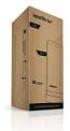 Guia de instalação APC 2M-90 APC 2M-90 WispAcess BaseStation 2,4 GHz de 16 dbi MiMo 2x2 Parabéns, você acaba de adquirir um produto com a qualidade e segurança Intelbras. O APC 2M-90 com antena integrada
Guia de instalação APC 5A
 Guia de instalação APC 5A APC 5A Roteador digital 2N antena externa 5 GHz MiMo 2 2 Parabéns, você acaba de adquirir um produto com a qualidade e segurança Intelbras. O APC 5A com conector tipo N para antena
Guia de Instalação. Roteador Greatek
 Guia de Instalação Roteador Greatek WR-2500HP Por favor leia o Manual do Usuário cuidadosamente garantindo uma utilização correta deste produto e guarde este manual para uma referencia futura. 1- Visão
Guia do usuário. is3
 Guia do usuário is3 is3 Sensor de abertura sem fio Parabéns, você acaba de adquirir um produto com a qualidade e segurança Intelbras. O sensor de abertura sem fio is3 foi desenvolvido para uso exclusivo
Manual do usuário. ACtion R1200
 Manual do usuário ACtion R1200 ACtion R1200 Roteador wireless Parabéns, você acaba de adquirir um produto com a qualidade e segurança Intelbras. O roteador Wi-Fi ACtion R1200 fornece uma solução completa
Manual do usuário SF 500
 Manual do usuário SF 500 SF 500 Parabéns, você acaba de adquirir um produto com a qualidade e segurança Intelbras. O Switch SF 500 possui 5 portas Fast Ethernet 10/100 Mbps que viabiliza a construção de
Manual do usuário XAS 4010 SMART
 Manual do usuário XAS 4010 SMART Índice 1. Apresentação 3 2. Especificações técnicas 3 3. Características 3 4. Cuidados e Segurança 4 5. Configuração da modulação 4 6. Instalação 5 7. Configuração 6 8.
Guia de instalação APC 2M-90
 Guia de instalação APC 2M-90 APC 2M-90 WispAccess BaseStation 2,4 GHz de 16 dbi MiMo 2x2 Parabéns, você acaba de adquirir um produto com a qualidade e segurança Intelbras. O APC 2M-90 com antena integrada
Guia de instalação VIP S4120
 Guia de instalação VIP S4120 Modelo VIP S4120 Câmera IP VIP S4120 Parabéns, você acaba de adquirir um produto com a qualidade e segurança Intelbras. A câmera IP Intelbras VIP S4120 é uma câmera de segurança
Manual de instalação DVIP 1000
 Manual de instalação DVIP 1000 DVIP 1000 Distribuidor de Vídeo IP Parabéns, você acaba de adquirir um produto com a qualidade e a segurança Intelbras. Os produtos do sistema de vídeo IP foram desenvolvidos
Guia de instalação XAR 4000 SMART
 Guia de instalação XAR 4000 SMART Receptor para dispositivos sem fio XAR 4000 SMART Parabéns, você acaba de adquirir um produto com a qualidade e segurança Intelbras. O receptor XAR 4000 SMART é compatível
Guia de Instalação APC 2M-14
 Guia de Instalação APC 2M-14 APC 2M-14 WispAccess CPE 2,4 GHz de 14 dbi MiMo 2x2 Parabéns, você acaba de adquirir um produto com a qualidade e segurança Intelbras. O APC 2M-14 com antena integrada de 14
SENHA LIGHT SA100 Manual versão Fevereiro/
 SENHA LIGHT SA100 Manual versão 1.3 - Fevereiro/2016 7767 2 Sumário 1. Apresentação... 5 2. Itens que Acompanham... 5 3. Especificações Técnicas... 5 4. Características Gerais... 6 5. Visão geral do Equipamento...
Busca Preço G2 Manual de Usuário
 Busca Preço G2 Manual de Usuário Rev 01/ 07-2018 1 - CARACTERÍSTICAS Fonte de alimentação automática de 90 a 240 VAC (saída de 5V / 1,5A) Consumo de corrente: 350mA Temperatura de operação: 0 até 40 ⁰C
Guia do usuário WIN 300
 Guia do usuário WIN 300 WIN 300 Roteador wireless Parabéns, você acaba de adquirir um produto com a qualidade e segurança Intelbras. O roteador wireless Intelbras WIN 300 fornece uma solução completa para
WispAccess CPE 2,4 Ghz de 14/10 dbi SiSo. Parabéns, você acaba de adquirir um produto com a qualidade e segurança Intelbras.
 GUIA DE INSTALAÇÃO WispAccess CPE 2,4 Ghz de 14/10 dbi SiSo Parabéns, você acaba de adquirir um produto com a qualidade e segurança Intelbras. O APC 2S-14 com antena integrada direcional de 14 dbi ou setorial
Wireless N AP/Repetidor manual de instruções
 Wireless N AP/Repetidor manual de instruções 1 RE055 Código Fonte Aberto Este produto inclui códigos de software desenvolvidos por terceiros. Estes códigos de software estão sujeitos tanto a Licença Pública
Guia do Wi-Fi Direct. Configuração fácil usando Wi-Fi Direct. Solução de problemas
 Guia do Wi-Fi Direct Configuração fácil usando Wi-Fi Direct Solução de problemas Conteúdo Como ler os manuais... 2 Símbolos usados nos manuais... 2 Isenção de responsabilidade... 2 1. Configuração fácil
Home Gateway ZXHN H118N
 Manual do Usuário Home Gateway ZXHN H118N Conteúdo Capítulo 1 Guia de Segurança...1 1.1 Verificação de Segurança... 1 1.2 Condições de Segurança... 1 Capítulo 2 Visão Geral...3 2.1 Características... 3
Manual do usuário. ACtion RG 1200
 Manual do usuário ACtion RG 1200 ACtion RG 1200 Roteador wireless Parabéns, você acaba de adquirir um produto com a qualidade e segurança Intelbras. O roteador Wi-Fi ACtion RG 1200 fornece uma solução
Manual do usuário. Intelbras isic5 Tablet - ipad
 Manual do usuário Intelbras isic5 Tablet - ipad Intelbras isic5 Tablet - ipad Parabéns, você acaba de adquirir um produto com a qualidade e segurança Intelbras. Este manual irá auxiliá-lo na instalação
GUIA DO USUÁRIO CONVERSOR RF/WIEGAND RFW-01
 GUIA DO USUÁRIO CONVERSOR RF/WIEGAND RFW-01 Parabéns, você adquiriu um conversor RF/Wiegand RFW-01 da CS Comunicação e Segurança. Este equipamento foi desenvolvido para lhe oferecer uma interface dinâmica
Manual do usuário RECEPTOR IP
 Manual do usuário RECEPTOR IP RECEPTOR IP Parabéns, você acaba de adquirir um produto com a qualidade e segurança Intelbras. O RECEPTOR IP é o software para recebimento de eventos das centrais monitoradas