
Manual do Usuário SISREG III
|
|
|
- Juliana di Azevedo Mendes
- 10 Há anos
- Visualizações:
Transcrição
1 Manual do Administrador SISREG III (Coordenação da Central de Regulação Municipal) Cadastros de Unidades, Procedimentos, Tetos, Horários, Operadores, Profissionais, Afastamentos, Proximidades, Feriados, Parâmetros, Leitos e Avisos. Brasília Setembro/2008 Ministério da Saúde / DATASUS / SISREG 1
2 Ministério da Saúde / DATASUS / SISREG 2

3 José Gomes Temporão Ministro de Estado da Saúde Márcia Bassit Lameiro da Costa Mazzoli Secretária Executiva Cleusa Rodrigues da Silveira Bernardo Secretária de Atenção a Saúde Claudio Lucio Brasil da Cunha Coordenador do Departamento de Regulação, Avaliação e Controle de Sistemas Ernani Bento Bandarra Diretor de Departamento de Informação e Informática do SUS Ministério da Saúde / DATASUS / SISREG 3
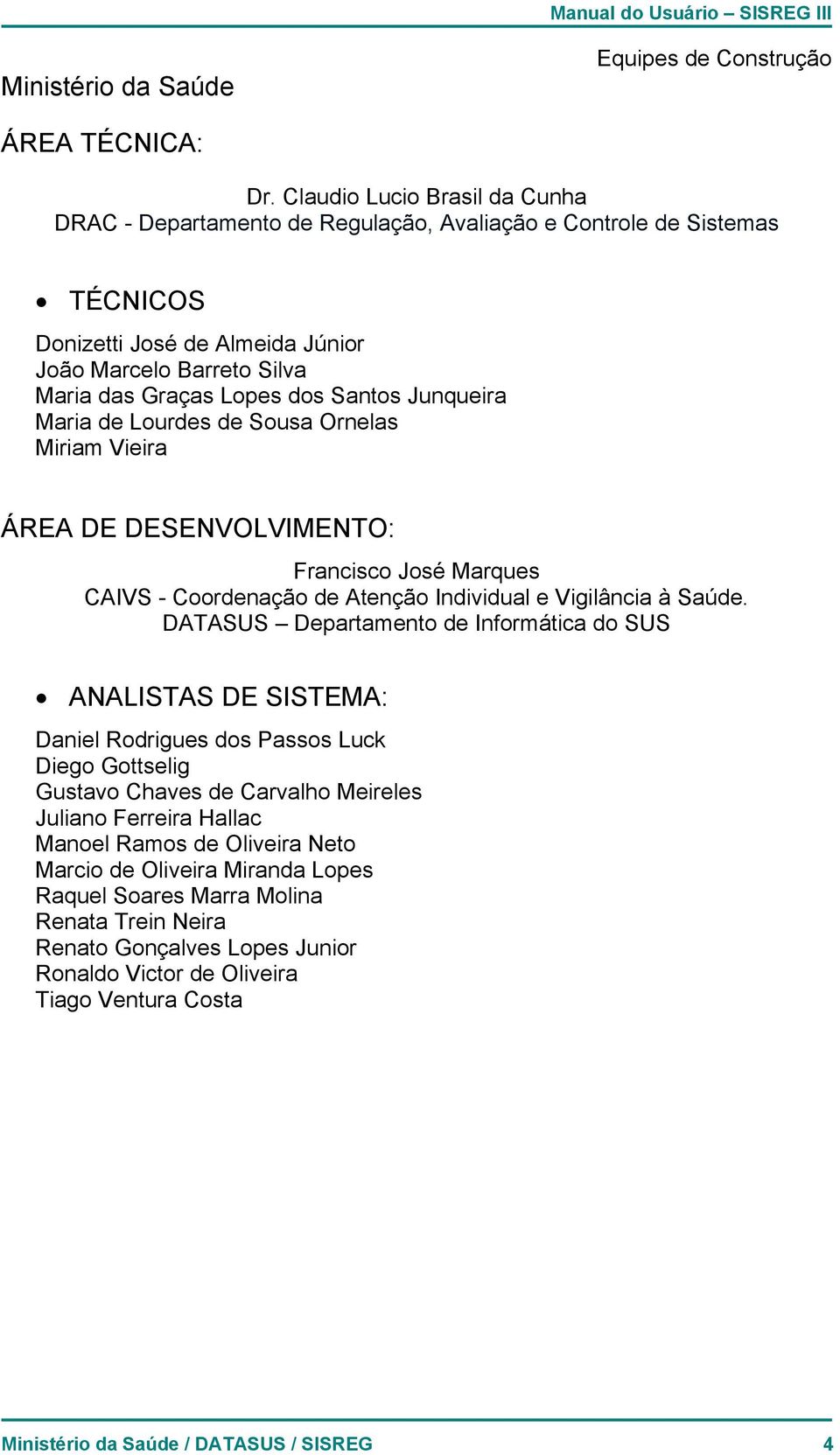
4 Ministério da Saúde Equipes de Construção ÁREA TÉCNICA: Dr. Claudio Lucio Brasil da Cunha DRAC - Departamento de Regulação, Avaliação e Controle de Sistemas TÉCNICOS Donizetti José de Almeida Júnior João Marcelo Barreto Silva Maria das Graças Lopes dos Santos Junqueira Maria de Lourdes de Sousa Ornelas Miriam Vieira ÁREA DE DESENVOLVIMENTO: Francisco José Marques CAIVS - Coordenação de Atenção Individual e Vigilância à Saúde. DATASUS Departamento de Informática do SUS ANALISTAS DE SISTEMA: Daniel Rodrigues dos Passos Luck Diego Gottselig Gustavo Chaves de Carvalho Meireles Juliano Ferreira Hallac Manoel Ramos de Oliveira Neto Marcio de Oliveira Miranda Lopes Raquel Soares Marra Molina Renata Trein Neira Renato Gonçalves Lopes Junior Ronaldo Victor de Oliveira Tiago Ventura Costa Ministério da Saúde / DATASUS / SISREG 4
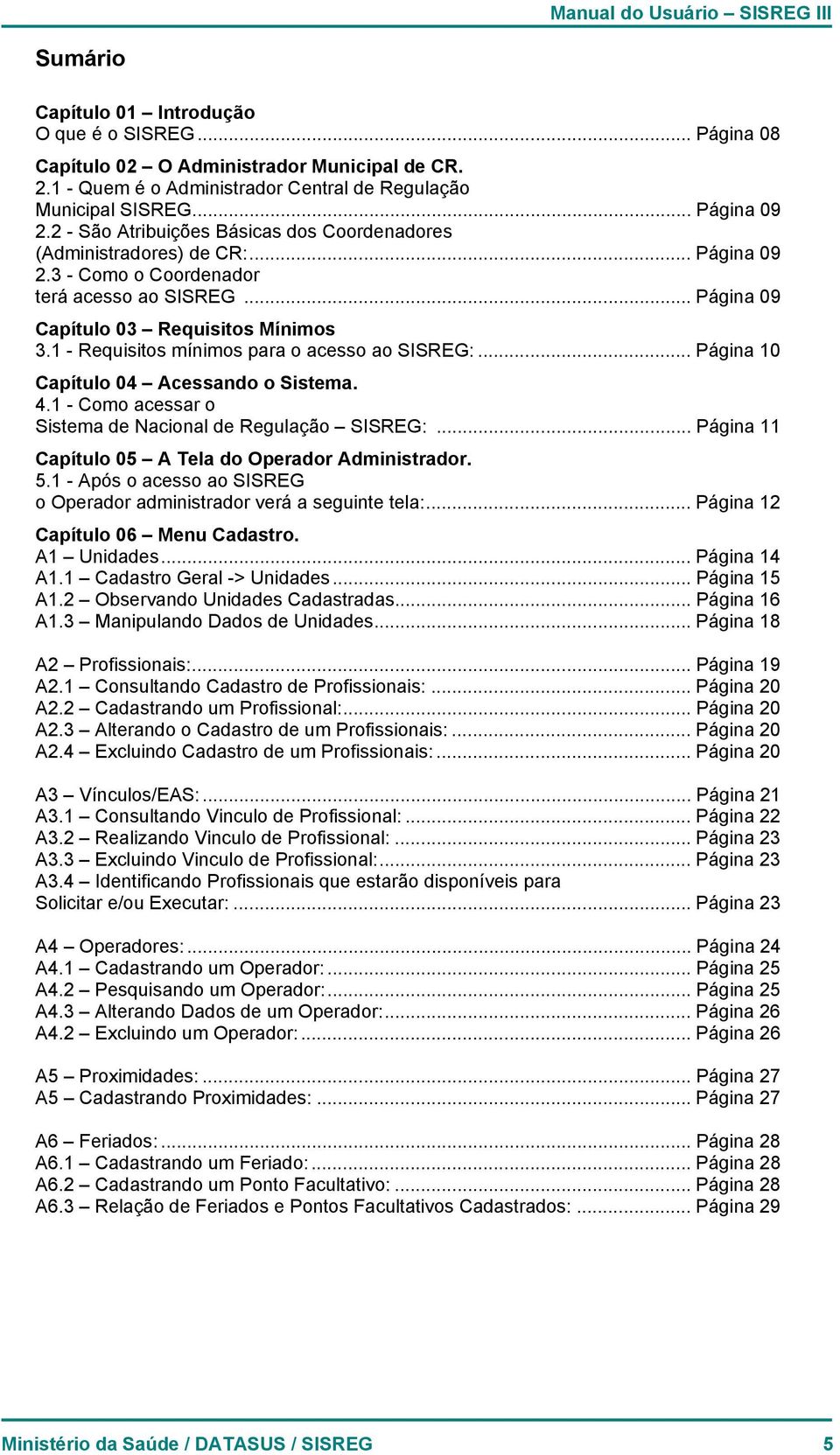
5 Sumário Capítulo 01 Introdução O que é o SISREG... Página 08 Capítulo 02 O Administrador Municipal de CR Quem é o Administrador Central de Regulação Municipal SISREG... Página São Atribuições Básicas dos Coordenadores (Administradores) de CR:... Página Como o Coordenador terá acesso ao SISREG... Página 09 Capítulo 03 Requisitos Mínimos Requisitos mínimos para o acesso ao SISREG:... Página 10 Capítulo 04 Acessando o Sistema Como acessar o Sistema de Nacional de Regulação SISREG:... Página 11 Capítulo 05 A Tela do Operador Administrador Após o acesso ao SISREG o Operador administrador verá a seguinte tela:... Página 12 Capítulo 06 Menu Cadastro. A1 Unidades... Página 14 A1.1 Cadastro Geral -> Unidades... Página 15 A1.2 Observando Unidades Cadastradas... Página 16 A1.3 Manipulando Dados de Unidades... Página 18 A2 Profissionais:... Página 19 A2.1 Consultando Cadastro de Profissionais:... Página 20 A2.2 Cadastrando um Profissional:... Página 20 A2.3 Alterando o Cadastro de um Profissionais:... Página 20 A2.4 Excluindo Cadastro de um Profissionais:... Página 20 A3 Vínculos/EAS:... Página 21 A3.1 Consultando Vinculo de Profissional:... Página 22 A3.2 Realizando Vinculo de Profissional:... Página 23 A3.3 Excluindo Vinculo de Profissional:... Página 23 A3.4 Identificando Profissionais que estarão disponíveis para Solicitar e/ou Executar:... Página 23 A4 Operadores:... Página 24 A4.1 Cadastrando um Operador:... Página 25 A4.2 Pesquisando um Operador:... Página 25 A4.3 Alterando Dados de um Operador:... Página 26 A4.2 Excluindo um Operador:... Página 26 A5 Proximidades:... Página 27 A5 Cadastrando Proximidades:... Página 27 A6 Feriados:... Página 28 A6.1 Cadastrando um Feriado:... Página 28 A6.2 Cadastrando um Ponto Facultativo:... Página 28 A6.3 Relação de Feriados e Pontos Facultativos Cadastrados:... Página 29 Ministério da Saúde / DATASUS / SISREG 5
6 Capítulo 07 Menu Cadastro Ambulatorial. B1 Parâmetros... Página 30 B2 Procedimentos... Página 32 Utilizando a Opção Cadastro -> Procedimentos:... Página 33 B3 Tetos:... Página 34 Utilizando a opção Cadastro -> Tetos:... Página 35 Cadastrando Tetos para Procedimentos Agrupados:... Página 36 B4 Escalas:... Página 37 B4.1 Cadastrando Escalas:... Página 39 B4.2 Relação de escalas Cadastradas:... Página 42 B5 PPI (Programação Pactuada e Integrada):... Página 44 Utilizando a Opção Cadastro -> PPI:... Página 45 B6 Cadastro -> Cota Unidade:... Página 46 Utilizando a opção Cadastro -> Cota Unidades:... Página 47 Capítulo 08 Menu Cadastro Hospitalar. C Cadastro Hospitalar... Página 48 Capítulo 07 Menu Consultas. D1 Consultas -> Agendas:... Página 49 Utilizando a Opção Consulta -> Agendas:... Página 50 D2 Consultas -> Autorização AMB:... Página 51 D2.1 Utilizando a Opção Consulta -> Autorização AMB:... Página 51 D2.2 Resultado de Consulta:... Página 52 D3 Consultas -> Autorização Internação... Página 53 D4 Consultas -> Cotas:... Página 54 D5 Consultas -> Históricos:... Página 55 D6 Consultas -> Procedimentos:... Página 57 D7 Consultas -> Escalas:... Página 58 D8 Consultas -> Profissionais:... Página 60 D9 Consultas -> Unidades:... Página 61 D10 Consultas -> Tetos:... Página 62 D11 Consultas -> Troca agenda:... Página 63 D12 Consultas -> PPI Internação:... Página 64 Ministério da Saúde / DATASUS / SISREG 6
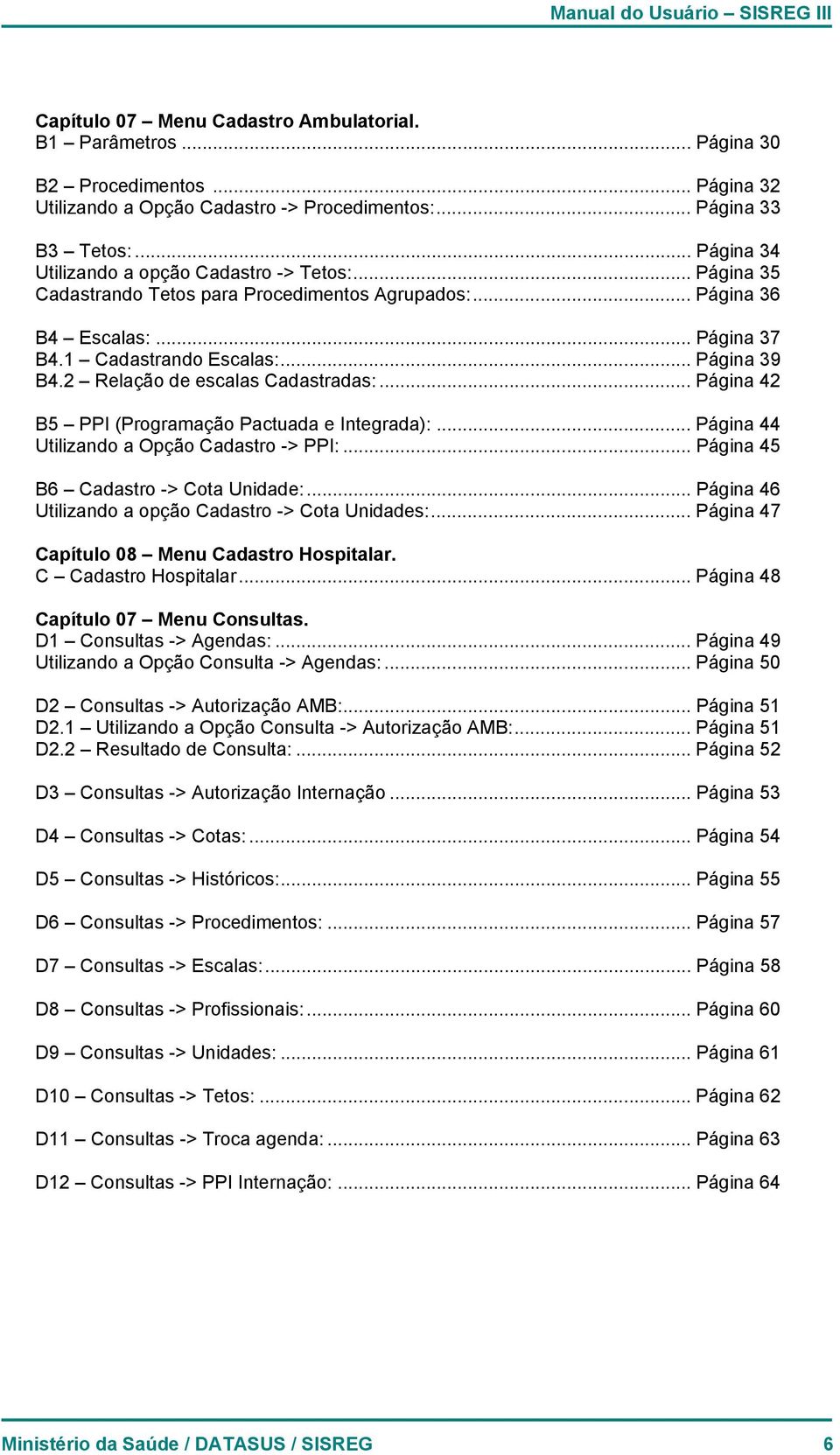
7 Capítulo 10 Relatórios. E1 Relatórios Administrativos Cancelamentos... Página 65 E2 Relatórios Produção Por Unidade Solicitante... Página 66 E3 Relatórios Solicitação Ranking... Página 67 E3 Relatórios Solicitação Fila Espera... Página 69 E4 Relatórios Solicitação Fila Espera Pendente... Página 71 Capítulo 11 Manutenção. F1 Manutenção -> Afastamento do Profissional:... Página 72 F2 Manutenção -> Afastamento da Unidade:... Página 74 F3 Manutenção -> Avisos:... Página 75 F4 Manutenção -> Impedimento de Leitos:... Página 77 F5 Manutenção -> Troca de Agenda:... Página 78 F6 Manutenção -> Preparo:... Página 79 Capítulo 12 Dúvidas Freqüentes dos Operadores: G1 Estou sem energia elétrica:... Página 80 G2 Meu Equipamento não liga ou não funciona corretamente:... Página 80 G3 Não consigo acessar a Internet:... Página 80 G4 Usuário não consegue logar... Página 80 G5 Não consigo imprimir a solicitação ou autorização consultada.... Página 80 Ministério da Saúde / DATASUS / SISREG 7
8 Capítulo 01 Introdução O que é o SISREG? SISREG Sistema Nacional de Regulação. Sistema on-line, criado para o gerenciamento de todo Complexo Regulatório indo da rede básica à internação hospitalar, visando a humanização dos serviços, maior controle do fluxo e otimização na utilização dos recursos. Este manual tem por objetivo orientar o Operador Administrador Municipal Coordenador de Central de Regulação de Consultas e Procedimentos SUS, a fim de que ele se integre às novas tecnologias e possa tornar-se parceiro mais ativo de sua clientela e de seus gestores. Ministério da Saúde / DATASUS / SISREG 8
9 Capítulo 02 O Administrador Municipal de CR. Manual do Usuário SISREG III Quem é o Administrador Central de Regulação Municipal SISREG? E o ator responsável pelas questões relativas ao funcionamento global da central de regulação em conformidade com as diretrizes e rotinas estabelecidas. 2.2 São Atribuições Básicas dos Coordenadores (Administradores) de CR: Instituir as escalas de trabalho, conduzir as relações de pactuação, sendo o principal interlocutor entre a gestão, o complexo regulador e a rede de serviços. Obs.: Estas atribuições estão descritas no Manual de Implantação de Complexos Regulatórios (Versão /07/06) Como o Coordenador terá acesso ao SISREG? Após passar por treinamento específico da função, ele será cadastrado como Operador Administrador Municipal do Sistema Nacional de Regulação SISREG, e estará habilitado a receber um LOGIN e uma SENHA, que serão usados no acesso ao site: através de qualquer computador conectado a Internet. Ministério da Saúde / DATASUS / SISREG 9
10 Capítulo 03 Requisitos Mínimos Requisitos mínimos para o acesso ao SISREG. Manual do Usuário SISREG III Computador com processador acima de Pentium III com 500 Mhz e 128 Megas de Memória RAM; Sistema Operacional com navegador Internet Explorer ou similar; Possuir acesso a Internet discada ou banda larga; Estar devidamente cadastrado no sistema; Ter participado do treinamento; Ser responsável pelo LOGIN e SENHA de acesso. Ministério da Saúde / DATASUS / SISREG 10
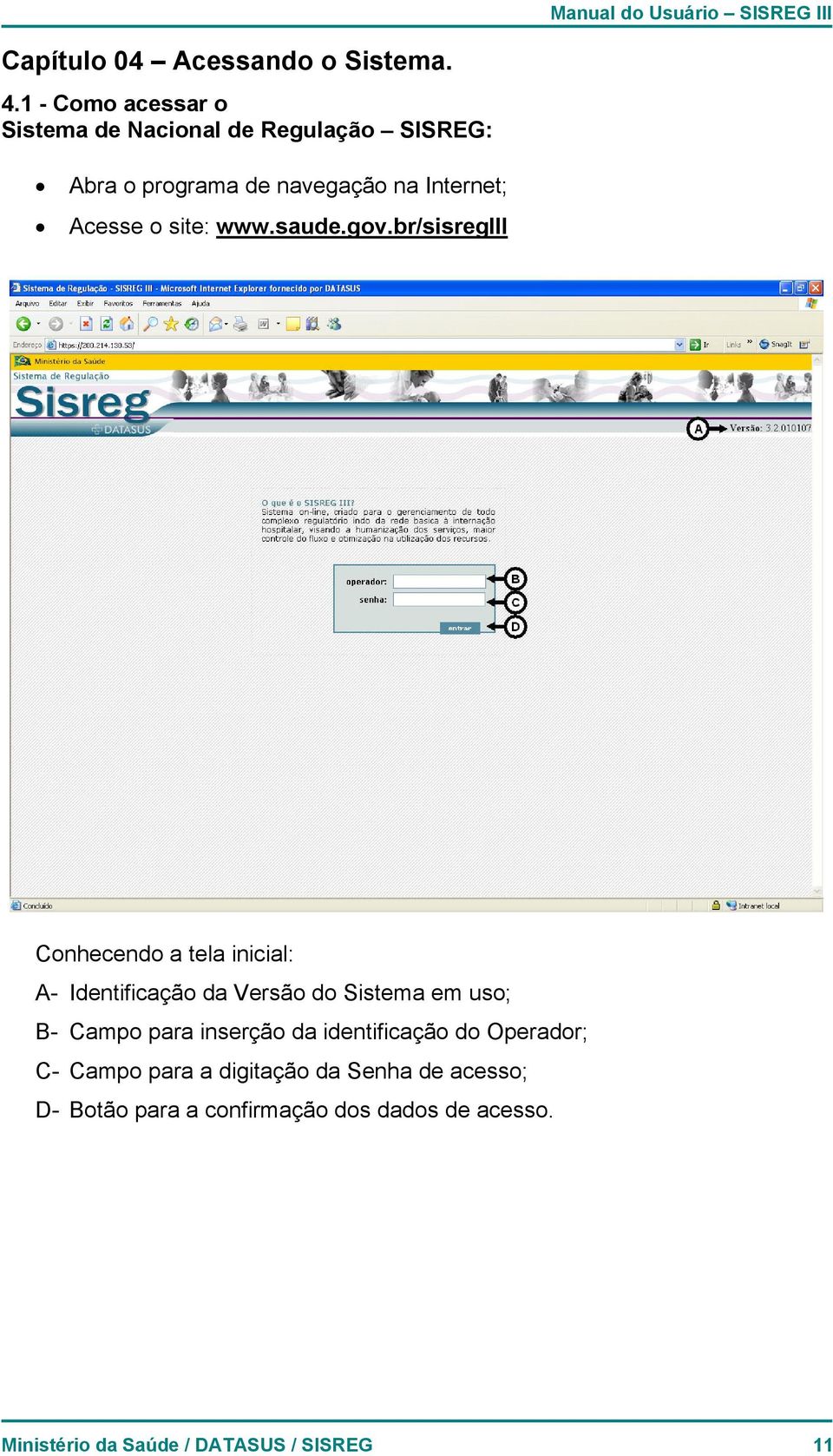
11 Capítulo 04 Acessando o Sistema Como acessar o Sistema de Nacional de Regulação SISREG: Abra o programa de navegação na Internet; Acesse o site: Conhecendo a tela inicial: A- Identificação da Versão do Sistema em uso; B- Campo para inserção da identificação do Operador; C- Campo para a digitação da Senha de acesso; D- Botão para a confirmação dos dados de acesso. Ministério da Saúde / DATASUS / SISREG 11
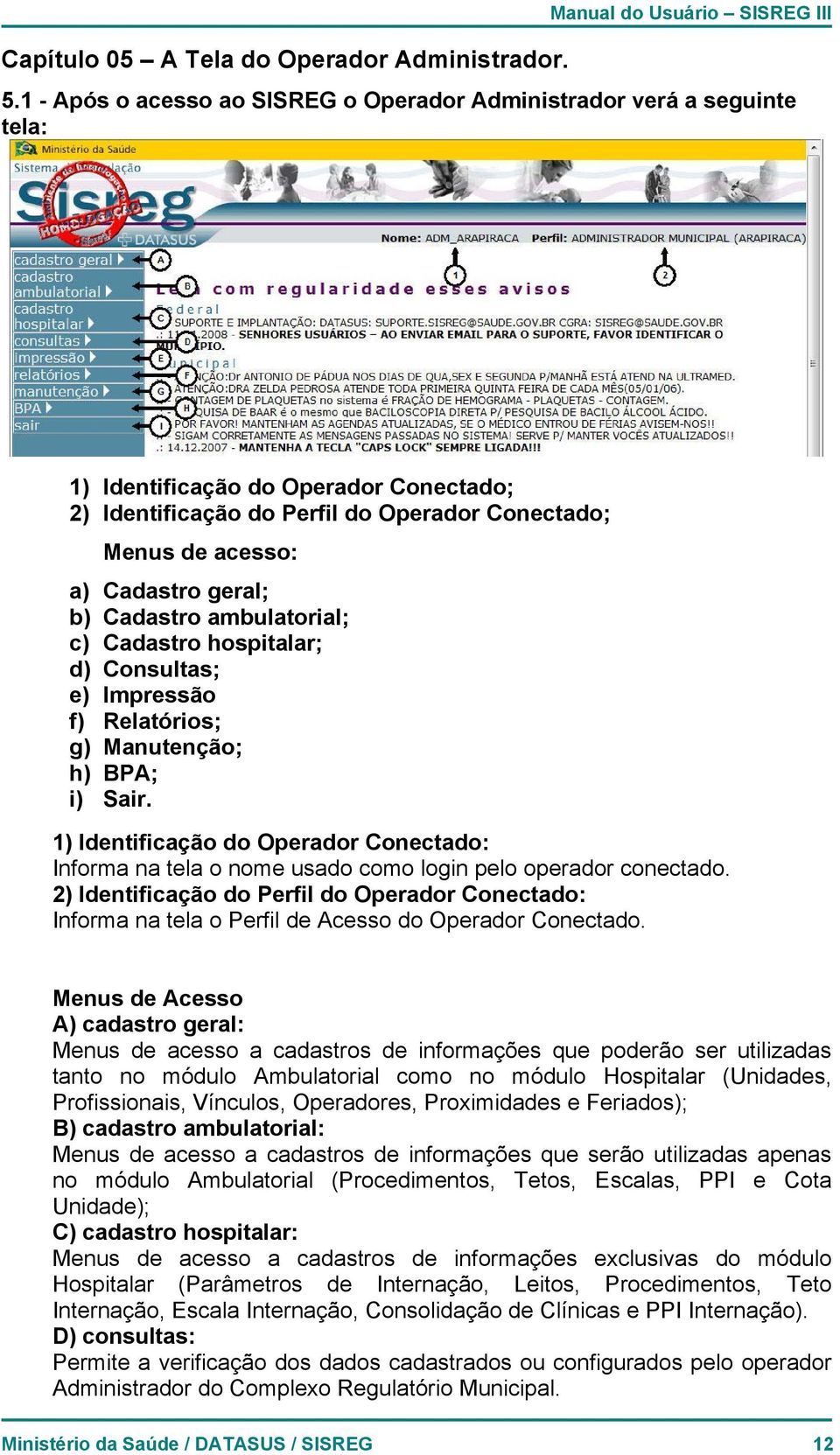
12 Capítulo 05 A Tela do Operador Administrador. Manual do Usuário SISREG III Após o acesso ao SISREG o Operador Administrador verá a seguinte tela: 1) Identificação do Operador Conectado; 2) Identificação do Perfil do Operador Conectado; Menus de acesso: a) Cadastro geral; b) Cadastro ambulatorial; c) Cadastro hospitalar; d) Consultas; e) Impressão f) Relatórios; g) Manutenção; h) BPA; i) Sair. 1) Identificação do Operador Conectado: Informa na tela o nome usado como login pelo operador conectado. 2) Identificação do Perfil do Operador Conectado: Informa na tela o Perfil de Acesso do Operador Conectado. Menus de Acesso A) cadastro geral: Menus de acesso a cadastros de informações que poderão ser utilizadas tanto no módulo Ambulatorial como no módulo Hospitalar (Unidades, Profissionais, Vínculos, Operadores, Proximidades e Feriados); B) cadastro ambulatorial: Menus de acesso a cadastros de informações que serão utilizadas apenas no módulo Ambulatorial (Procedimentos, Tetos, Escalas, PPI e Cota Unidade); C) cadastro hospitalar: Menus de acesso a cadastros de informações exclusivas do módulo Hospitalar (Parâmetros de Internação, Leitos, Procedimentos, Teto Internação, Escala Internação, Consolidação de Clínicas e PPI Internação). D) consultas: Permite a verificação dos dados cadastrados ou configurados pelo operador Administrador do Complexo Regulatório Municipal. Ministério da Saúde / DATASUS / SISREG 12
13 E) impressão: Acesso a reimpresso de laudos de solicitação, numeração de CNS e controle para referência. F) relatórios: Permite a visualização de informações referentes ao funcionamento do Complexo Regulatório em três níveis de informações: Relatórios Administrativos, Relatórios de Produção e Relatórios de Solicitações. G) manutenção: Permite a alteração no fluxo do funcionamento do Complexo Regulatório conforme necessidades específicas e momentâneas de cada médico ou unidade de saúde. H) bpa Ao final do exercício da competência administrativa permite a inserção de dados, geração e emissão do boletim de produção ambulatorial. I) sair Desfaz a conexão do Operador com o Sistema. Ministério da Saúde / DATASUS / SISREG 13
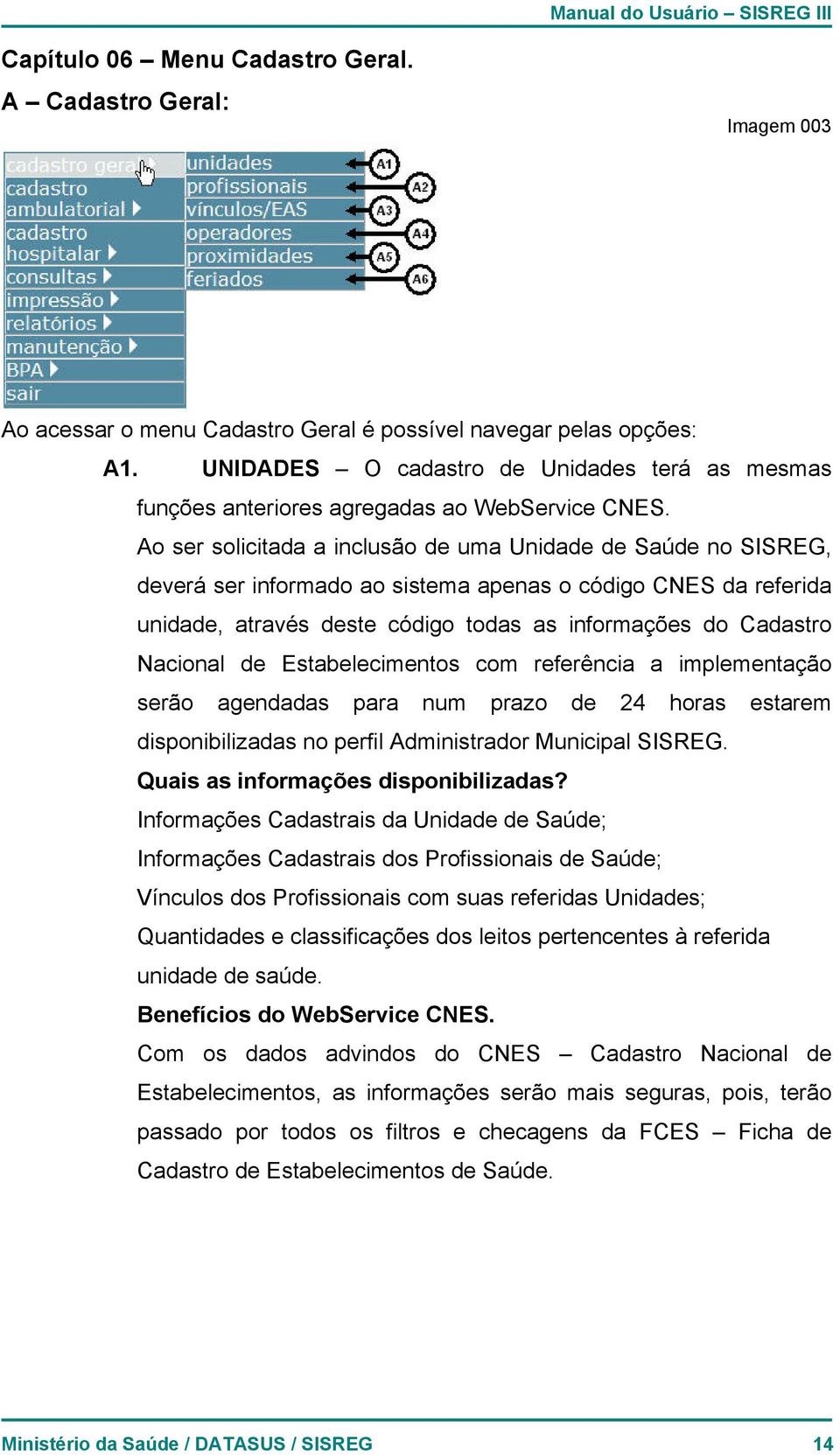
14 Capítulo 06 Menu Cadastro Geral. A Cadastro Geral: Imagem 003 Ao acessar o menu Cadastro Geral é possível navegar pelas opções: A1. UNIDADES O cadastro de Unidades terá as mesmas funções anteriores agregadas ao WebService CNES. Ao ser solicitada a inclusão de uma Unidade de Saúde no SISREG, deverá ser informado ao sistema apenas o código CNES da referida unidade, através deste código todas as informações do Cadastro Nacional de Estabelecimentos com referência a implementação serão agendadas para num prazo de 24 horas estarem disponibilizadas no perfil Administrador Municipal SISREG. Quais as informações disponibilizadas? Informações Cadastrais da Unidade de Saúde; Informações Cadastrais dos Profissionais de Saúde; Vínculos dos Profissionais com suas referidas Unidades; Quantidades e classificações dos leitos pertencentes à referida unidade de saúde. Benefícios do WebService CNES. Com os dados advindos do CNES Cadastro Nacional de Estabelecimentos, as informações serão mais seguras, pois, terão passado por todos os filtros e checagens da FCES Ficha de Cadastro de Estabelecimentos de Saúde. Ministério da Saúde / DATASUS / SISREG 14
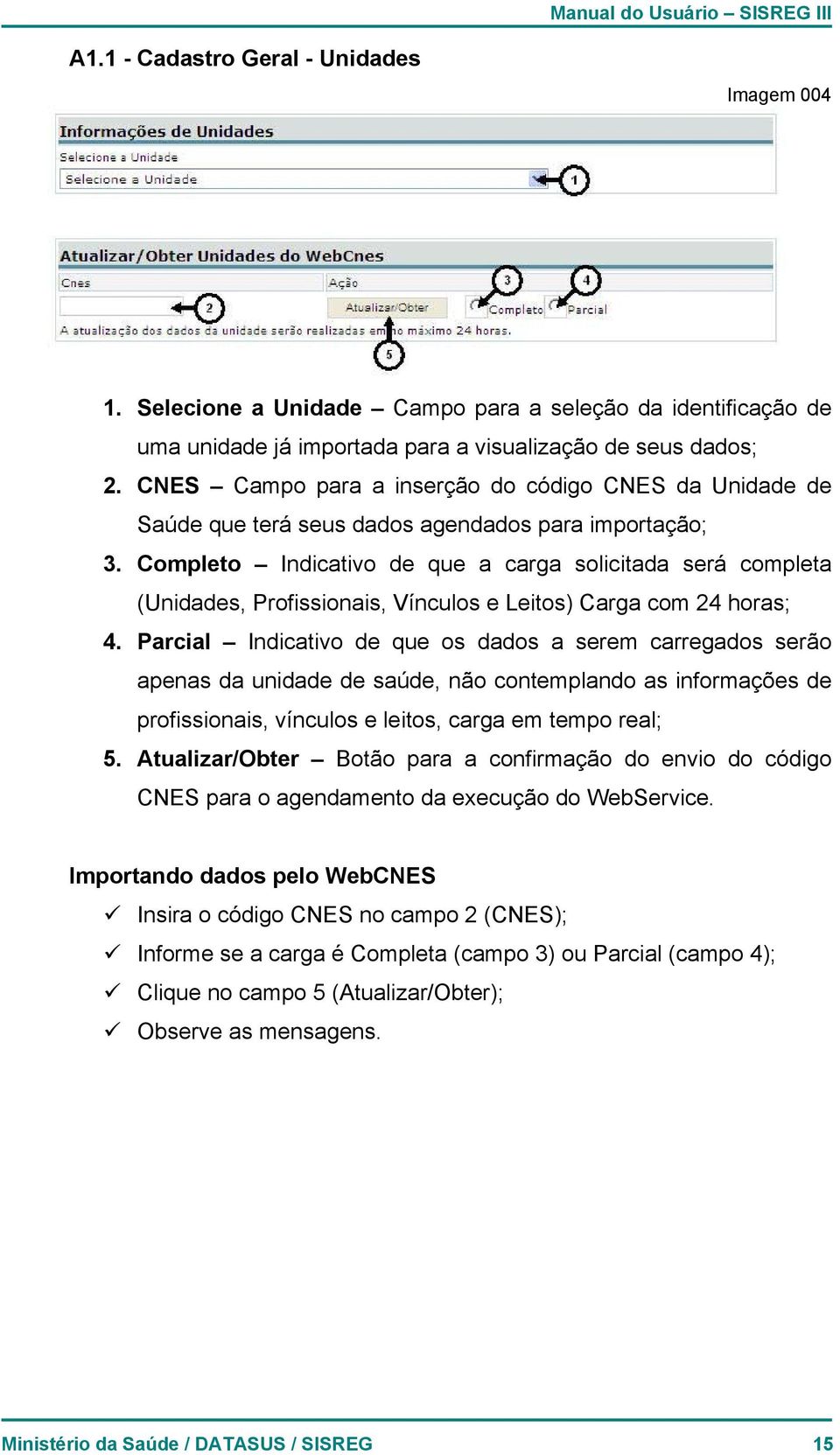
15 A1.1 - Cadastro Geral - Unidades Imagem Selecione a Unidade Campo para a seleção da identificação de uma unidade já importada para a visualização de seus dados; 2. CNES Campo para a inserção do código CNES da Unidade de Saúde que terá seus dados agendados para importação; 3. Completo Indicativo de que a carga solicitada será completa (Unidades, Profissionais, Vínculos e Leitos) Carga com 24 horas; 4. Parcial Indicativo de que os dados a serem carregados serão apenas da unidade de saúde, não contemplando as informações de profissionais, vínculos e leitos, carga em tempo real; 5. Atualizar/Obter Botão para a confirmação do envio do código CNES para o agendamento da execução do WebService. Importando dados pelo WebCNES Insira o código CNES no campo 2 (CNES); Informe se a carga é Completa (campo 3) ou Parcial (campo 4); Clique no campo 5 (Atualizar/Obter); Observe as mensagens. Ministério da Saúde / DATASUS / SISREG 15
16 A1.2 - Observando Unidades Cadastradas Caso seja necessário a manipulação de dados de uma Unidade de Saúde já cadastrada no SISREG basta seguir os seguintes passos. Selecione o nome da Unidade de Saúde no campo 1 (imagem 004) e observe os campos que se abrem. imagem Código CNES Código de identificação da Unidade de Saúde no Cadastro Nacional de Estabelecimentos de Saúde CNES; 7. Razão Social Nome de registro da unidade de saúde; 8. Nome Fantasia Nome de divulgação da Unidade de Saúde; 9. CNPJ Código do Cadastro Nacional de Pessoa Jurídica da Unidade de Saúde; 10. Logradouro Endereço principal da Unidade de Saúde; 11. Complemento Continuação do endereço caso exista; 12. Município Nome do Município de localização da Unidade de Saúde; 13. Número Número do logradouro físico da Unidade de Saúde; 14. Bairro Nome do bairro de Localização da Unidade de Saúde; 15. Telefone Número de telefone de contato da Unidade de Saúde; Ministério da Saúde / DATASUS / SISREG 16
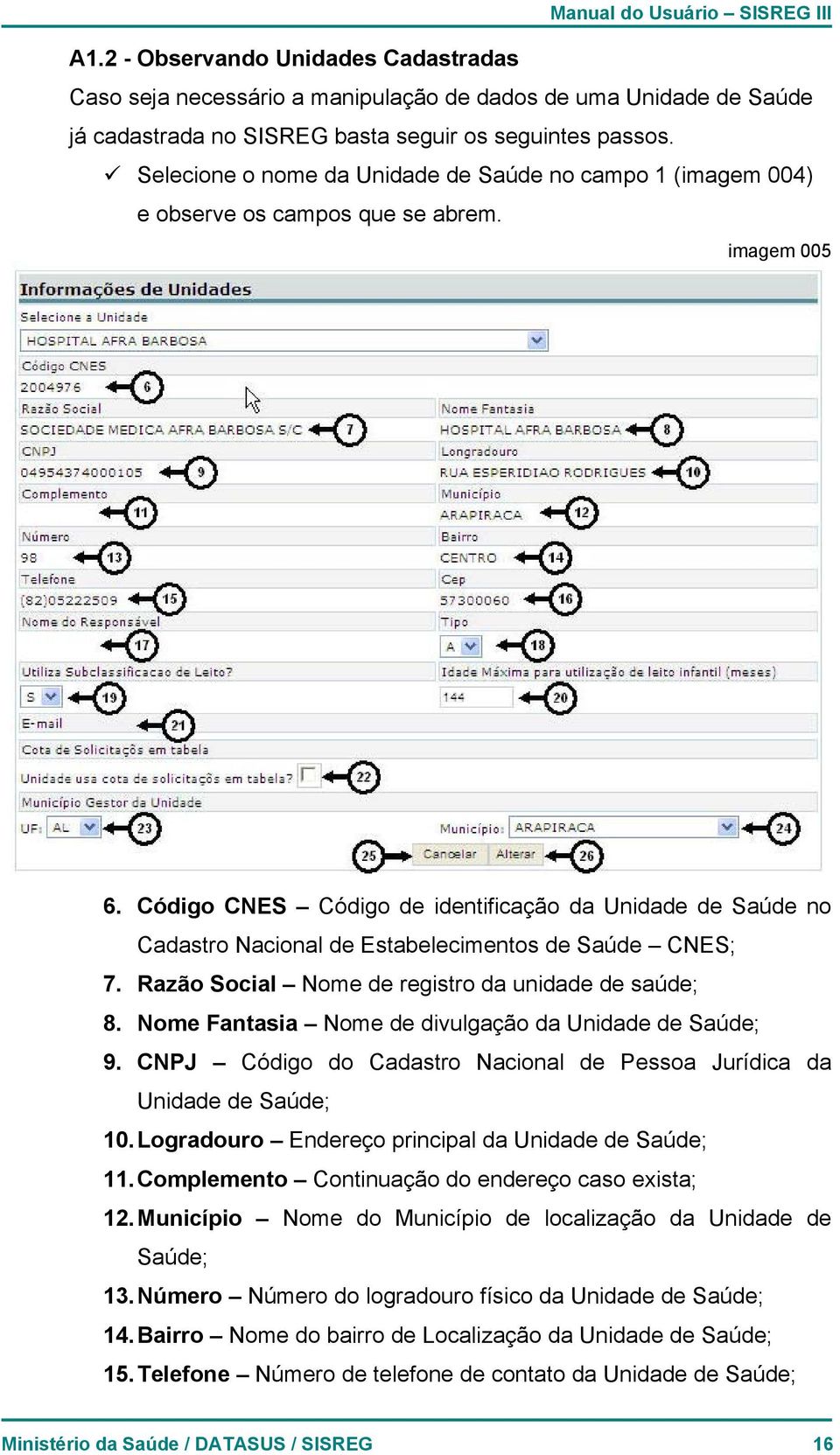
17 16. CEP Código de Endereçamento Postal da Unidade de Saúde; 17. Nome do Responsável Nome do responsável pela Unidade de Saúde; 18. Tipo Identificação do tipo de classificação da Unidade de Saúde (I=Indefinido, S=Solicitante, E=Executante e A=Ambas); 19. Utiliza Subclassificação de Leito Indica se os leitos SUS serão distribuídos entre Masculino, Feminino, Misto e Infantil ou o tratamento será como quantidade única; 20. Idade Máxima para a utilização de leito infantil (meses) Indica a idade máxima para o uso de leito infantil dentro da unidade de saúde; 21. Endereço de correio eletrônico de contato da Unidade de Saúde; 22. Cota de Solicitação em Tabela Em caso de Tipo S ou A indica se a Unidade de Saúde terá limite de solicitações armazenado em tabela específica; Município Gestor da Unidade Em caso de implementação de Central Estadual ou Intervenção na Unidade de Saúde, permite a alteração da UF e Município Gestor; 23. UF Identificação da Unidade Federativa Gestora da Unidade de Saúde; 24. Município Identificação do Município Gestor da Unidade de Saúde; 25. Cancelar Comando para a desistência das alterações realizadas; 26. Alterar Comando para a confirmação e gravação dos dados alterados. Ministério da Saúde / DATASUS / SISREG 17
18 A1.3 Manipulando Dados de Unidades São campos editáveis (18, 19, 20, 22, 23 e 24) Selecione a Unidade (campo 1); Informe o tipo da unidade (campo 18); Informe se a unidade usará subclassificação de leito (campo 19); Informe a idade máxima para a utilização de leito infantil (campo 20); Se Tipo = Solicitante ou Ambas, informe se Unidade terá cota definida em tabela (campo 22); Informe a UF gestora da Unidade de Saúde (campo 23); Informe o Município gestor da Unidade de Saúde (campo 24); Clique em Alterar (campo 26) para confirmar os dados inseridos. Ministério da Saúde / DATASUS / SISREG 18
19 A2. Profissionais Embora a relação de Profissionais de Saúde seja dado advindo do CNES Cadastro Nacional de Estabelecimentos de Saúde, inicialmente o menu Cadastro Geral Profissionais estará disponível para manuseio pelos Administradores Municipais SISREG, no entanto, logo que implementadas todas as regras do WebService a entrada de profissionais será realizada apenas via WebService. imagem CPF Campo para a inserção do número de CPF (Cadastro de Pessoa Física) do Profissional de Saúde; 2. Nome Campo para a inserção do nome do Profissional de Saúde sem abreviações; 3. Endereço Campo para a inserção do endereço residencial do Profissional de Saúde; 4. Bairro Campo para a inserção do bairro residencial do Profissional de Saúde; 5. CEP Campo para a inserção do CEP (Código de Endereçamento Postal) do endereço residencial do Profissional de Saúde; 6. UF Campo para a seleção da UF (Unidade Federativa) de residência do Profissional de Saúde; 7. Cidade Campo para a seleção da Cidade (Município) de residência do Profissional de Saúde; 8. Campo para a inserção do endereço de correio eletrônico para contato com o Profissional de Saúde; 9. Telefone Campo para a inserção do número de telefone residencial ou para contato como Profissional de Saúde; Ministério da Saúde / DATASUS / SISREG 19
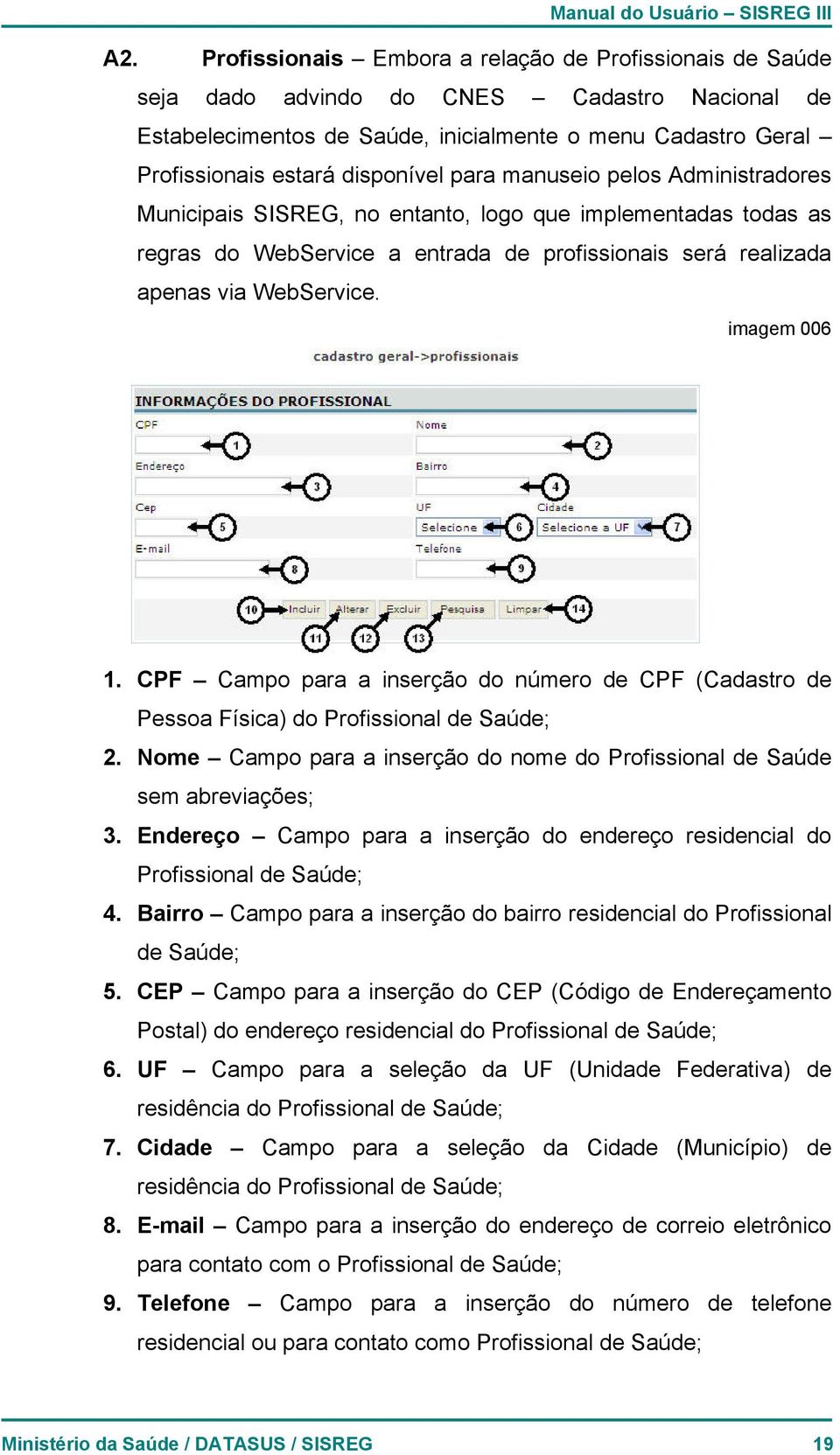
20 10. Incluir Comando para a inclusão em banco de dados das informações inseridas nos campos 1 a 9; 11. Alterar Comando para a gravação de modificações ocorridas em dados já existentes nos campos 2 a 9; 12. Excluir Comando para a exclusão do banco de dados das informações apresentadas nos campos 1 a 9; 13. Pesquisar Comando para a localização do cadastro do profissional conforme dado informado no campo 1; 14. Limpar - Comando para a limpeza dos dados apresentados em tela campos 1 a 9. A2.1 Consultando Cadastro de Profissional Insira o CPF do profissional (campo 1); Clique em Pesquisa (campo 13) para saber se o profissional encontra-se no sistema. A2.2 Cadastrando de um Profissional Após a pesquisa do profissional (campos 1 e 13) com resposta negativa; Preencha os campos 1 a 9 e clique em Incluir (campo 10). A2.3 Alterando o Cadastro de um Profissional Após a pesquisa do profissional (campos 1 e 13) com resposta positiva; Modifique os dados necessários (campos 2 a 9) e clique em Alterar (campo 11). A2.4 Excluindo o Cadastro de um Profissional Após a pesquisa do profissional (campos 1 e 13) com resposta negativa; Preencha os campos 1 a 9 e clique em Incluir (campo 10). Ministério da Saúde / DATASUS / SISREG 20
21 A3. Vínculos/EAS Para que uma Unidade de Saúde possa realizar e/ou solicitar procedimentos, faz-se necessário a vinculação de Profissionais de Saúde. No momento da importação de dados via WebService os profissionais de saúde e seus respectivos vínculos serão implementados conforme os dados fornecidos pelo CNES Cadastro Nacional de Estabelecimentos, no entanto, caso sejam necessárias novas vinculações o sistema permite, desde que o profissional já esteja cadastrado. imagem Unidade Campo para a seleção do nome da Unidade de Saúde que terá seus vínculos de profissionais visualizados ou alterados; 2. CPF do Profissional Campo para a inserção do CPF do Profissional de Saúde que terá seu vínculo pesquisado; 3. Nome Campo para a visualização do nome do Profissional de Saúde que teve seu CPF pesquisado; 4. Pesquisa Comando para a execução de pesquisa com base no número de CPF (campo 2); 5. Incluir Comando para a inclusão de vínculo de profissional conforme Unidade (campo 1), CPF (campo 2) e Nome do Profissional (campo 3); 6. Excluir Comando para a exclusão de vínculo de profissional conforme Unidade (campo 1), CPF (campo 2) e Nome do Profissional (campo 3); Ministério da Saúde / DATASUS / SISREG 21
22 A3.1 Consultando Vínculo de Profissional Selecione a Unidade de Saúde (campo 1); Verifique os dados dos profissionais na listagem abaixo. imagem Relação dos profissionais com vínculos cadastrados na unidade selecionada (campo 1); 8. CPF Relação de CPF dos profissionais vinculados; 9. Nome Relação dos nomes dos profissionais vinculados; 10. Ativo Relação dos status dos profissionais vinculados; 11. Ação Relação de botões para ativar e desativar profissionais já vinculados; 12. Desativar Comando para inativar um profissional sem desfazer o vínculo; 13. Ativar Comando para ativar um vínculo; 14. Cor Amarela Identificação do profissional selecionado; 15. Identificação do número de páginas de profissionais de saúde. Ministério da Saúde / DATASUS / SISREG 22
23 A3.2 Realizando Vínculo de Profissional Selecione a Unidade de Saúde (campo 1); Verifique se o profissional já existe na listagem (campo 7); Caso não seja encontrado o profissional na listagem (campo 7), inserir o CPF do mesmo no campo CPF do profissional (campo 2); Dê um clique em Pesquisar (campo 4) para saber se o referido profissional encontra-se cadastrado no SISREG; O profissional sendo encontrado, seu nome será visualizado (campo 3) Dê um clique em Incluir (campo 5) para que o profissional seja inserido na listagem (campo 7). A3.3 Excluindo Vínculo de Profissional Selecione a Unidade de Saúde (campo 1); Verifique a existência do profissional na listagem (campo 7); Selecione o profissional (campo 14); Verifique os dados do profissional (campo 2 e 3); Clique em excluir (campo 6); Confirme a operação. A3.4 Identificando Profissionais que estarão disponíveis para Solicitação e/ou Execução de Serviços Selecione a Unidade de Saúde (campo 1); Verifique a existência do profissional na listagem (campo 7); Para habilitar, Clique em ativar (campo 13); Para desabilitar, Clique em desativar (campo 12). Ministério da Saúde / DATASUS / SISREG 23
24 A4. OPERADORES Atores responsáveis pelas ações a serem tomadas dentro da Ferramenta Tecnológica SISREG III. De acordo com a necessidade da gestão para utilização do SISREG III, é possível definir quais os perfis de operadores serão cadastrados no Complexo Regulatório. imagem Perfil Campo para a seleção do perfil a ser associado ao login do operador (Administrador Municipal, Executante AMB, Executante INT, Executante/Solicitante, Regulador/Autorizador, Solicitante e Videofonista); 2. Unidade Campo para a seleção da Unidade de Saúde a ser associado ao login do operador; 3. Login* Campo para a inserção do login a ser cadastrado; 4. Nome Campo para a inserção do nome completo para a identificação do operador; 5. Senha Campo para a inserção da senha de 6 (seis) caracteres para acesso do operador ao seu perfil de sistema; 6. Telefone Campo para a inserção do número de telefone de contato do operador; 7. Campo para a inserção do endereço de correio eletrônico corporativo do operador; 8. Ativo Campo para a indicação se o operador estará ativo ou não; 9. Incluir Botão para a inclusão no banco de dados das informações inseridas nos campos 1 a 8; 10. Alterar Botão para a alteração das informações inseridas nos campo 1 a 8 exceto campo 3 (Login); Ministério da Saúde / DATASUS / SISREG 24
25 11. Excluir Botão para a exclusão do registro das informações apresentadas nos campos 1 a 8; 12. Pesquisar Botão para a localização de um operador ou conjunto de operadores conforme inserção de um dos dados dos campos 1 a 7. A4.1 Cadastrando um Operador Selecione o perfil a ser cadastrado (campo 1); Selecione a unidade de vínculo do operador (campo 2); Insira o login desejado (campo 3): (Número de matrícula + 1º Nome do Operador) = Maria (Número de CPF + 1º Nome do Operador) = Maria (Código CNES + 1º Nome do Operador) = Maria Insira o nome completo do operador (campo 4); Insira a senha de 6 (seis) caracteres (campo 5); Insira o telefone de contato do operador (campo 6); Insira o endereço de correio eletrônico corporativo (campo 7); Informe se o operador ficará ativo ou não (campo 8); Clique em incluir (campo 9). A4.2 Pesquisando um Operador Insira um dos dados (campo 1 a 4); Clique em pesquisar e verifique os dados que surgem (campos de 1 a 8); Em caso de existência de mais de um operador com dados compatíveis ao selecionado, teremos a listagem de operadores cadastrados. imagem Login Relação dos logins cadastrados; 14. Nome Relação dos nomes dos operadores cadastrados; Ministério da Saúde / DATASUS / SISREG 25
26 15. Unidade de Saúde Relação das Unidades de Saúde de vínculo dos operadores; 16. Tipo Relação dos tipos de perfis dos operadores cadastrados; 17. Status Relação dos Status dos operadores (Ativo / Inativo); 18. Identificador de seleção de operador cadastrado. Caso seja visualizado o operador na relação de Operadores Cadastrados basta dar um clique na linha amarela (campo 18) para que os dados sejam expostos dos campos 1 a 8. A4.3 Alterando os dados de um Operador Após a pesquisa do operador A4.2; Verifique os dados nos campos 1 a 8; Realize as alterações necessárias exceto o login (campo 3); Clique em Alterar (campo 10) para a gravação dos dados modificados. A4.4 Excluindo um Operador Após a pesquisa do operador A4.2; Verifique os dados nos campos 1 a 8; Clique em Excluir (campo 11). Obs.: Serão excluídos do sistema apenas operadores que não possuam solicitações pendentes ou agendamentos executados; A qualquer momento é permitida a desativação de um operador conforme a necessidade do complexo regulatório; Caso seja solicitada a exclusão de um operador que possua pendências dentro do sistema, este não será excluído, será desativado e ocultado. Ministério da Saúde / DATASUS / SISREG 26
27 A5. PROXIMIDADES Como cumprimento a diretriz de direito ao acesso, o SISREG permite a configuração de proximidades. Através destas configurações é possível permitir que o usuário SUS seja atendido na unidade de saúde mais próxima de sua residência. Imagem Selecione a Unidade Campo para a seleção da unidade solicitante que terá suas proximidades configuradas; Imagem Relação das unidades configuradas no SISREG como executantes de serviços; 3. Campos para a configuração das proximidades. A5.1 Cadastrando Proximidades Selecione a unidade solicitante (campo 1); Verifique na relação de unidades executantes (campo 2) e identifique as unidades a serem configuradas; Identifique o posicionamento de proximidade (campo 3), 0 = a própria unidade executa o serviço, 1, 2, 3... = Graduação crescente de distância, Excluir = Unidade executante para a qual o solicitante (campo 1) não encaminhará serviço. Ministério da Saúde / DATASUS / SISREG 27
28 A6. FERIADOS Todo complexo regulatório tem autonomia de cadastrar seus feriados e/ou pontos facultativos conforme a necessidade local. Imagem Data Campo para a seleção ou digitação da data a ser configurada como feriado; 2. Hr. Inicial Campo para a inserção de horário inicial em caso de ponto facultativo; 3. Hr. Final Campo para a inserção de horário final em caso de ponto facultativo; 4. Incluir Botão para a gravação dos dados selecionados. A6.1 Cadastrando um feriado Selecione a data desejada (campo 1); Clique em incluir (campo 4). A6.2 Cadastrando um ponto facultativo Selecione a data desejada (campo 1); Selecione o horário inicial para o ponto facultativo (campo 2); Selecione o horário final para o ponto facultativo (campo 3); Clique em incluir (campo 4). Ministério da Saúde / DATASUS / SISREG 28
29 A6.3 Relação de feriados e pontos facultativos cadastrados Imagem Dados de Feriados e/ou Pontos Facultativos Cadastrados; 6. Excluir Botão para a exclusão do feriado ou ponto facultativo caso seja necessário. Ministério da Saúde / DATASUS / SISREG 29
30 Capítulo 07 Menu Cadastro Ambulatorial. B Cadastro Ambulatorial: Ao acessar o menu Cadastro, teremos as seguintes opções: Manual do Usuário SISREG III B1 Cadastro Ambulatorial > Parâmetros O Cadastro -> Parâmetros, permite ao Administrador Municipal do Complexo Regulatório o gerenciamento de diversas funções do sistema distribuídas em dois blocos: Parâmetros Ambulatoriais e Parâmetros de Internação. Imagem 004B Dias de abertura de agenda: 1) Primeira Vez Identificação de quantos dias a agenda de marcação de primeira vez será visível; 2) Retorno Identificação de quantos dias a agenda de marcação de retorno será visível; 3) Reserva Identificação de quantos dias a agenda de marcação de reserva será visível; 4) Fila de Espera Identificação de quantos dias a agenda de marcação de fila de espera será visível; Número mínimo de dias para o agendamento de: 5) Primeira Vez Identificação da quantidade de dias entre a data atual e o primeiro dia de agenda de marcação visível para primeira vez; 6) Retorno Identificação da quantidade de dias entre a data atual e o primeiro dia de agenda de marcação visível para retorno; Ministério da Saúde / DATASUS / SISREG 30
31 7) Reserva Identificação da quantidade de dias entre a data atual e o primeiro dia de agenda de marcação visível para reserva; 8) Fila de Espera Identificação da quantidade de dias entre a data atual e o primeiro dia de agenda de marcação visível para fila de espera; 9) Fila de Espera % Indicação do percentual geral de procedimentos que serão destinados a marcação pela fila de espera; 10) Reaproveitamento de Agenda Permite ao município informar a partir de quantos dias da abertura inicial da agenda será possível realizar solicitações de retorno, com este parâmetro dentro do intervalo de dias indicado as vagas de retorno existentes serão usadas como vagas de primeira vez e não restarão vagas ociosas; 11) Critica de Retorno indica se será permitido ou não o uso da critica de retorno (solicitação de retorno apenas para Usuários SUS que já possuam marcação de primeira vez); 12) Trabalha com Fila de espera A = Automático, M = Manual, S = Sem Fila; 13) Alterar Botão para a confirmação e gravação dos dados modificados. Ministério da Saúde / DATASUS / SISREG 31
32 B2 Cadastro Ambulatorial > Procedimentos O Cadastro -> Procedimentos do Perfil Municipal é bem diferente da função existente no Perfil Federal. No Perfil Federal, é possível criar desmembramentos e grupos de procedimentos num ambiente onde as regras descritas serão padronizadas para uso em todo o território nacional. Já no perfil municipal, não são todos os procedimentos que deverão ser importados e manuseados, esta importação acontecera apenas para os procedimentos que possuírem peculiaridades referentes ao seu município, como indicados na seguinte tela: Imagem 005B Definição de Campos: 1. Procedimento Campo para a seleção de procedimentos já importados; 2. Código Campo para a digitação do código interno do procedimento a ser importado; 3. Retornos Possíveis Campo para informação da quantidade de retornos permitidos para o mesmo paciente no mesmo procedimento dentro de um período de tempo determinado; 4. Marcar só na regulação Campo para indicação se o procedimento selecionado será solicitado apenas pela regulação ou não; 5. Máximo por marcação - Campo para a indicação da quantidade máxima do mesmo procedimento possível de ser solicitado num único formulário de autorização de procedimentos; 6. Sexo Campo para a indicação de para qual sexo é permitido solicitar o procedimento importado; 7. Intervalo Campo para a indicação do intervalo de dias entre solicitações de um mesmo procedimento para o mesmo paciente; 8. Faixa Etária Inicial Campo que indica a idade inicial da faixa etária de permissão para a solicitação do procedimento importado; 9. Faixa Etária Final - Campo que indica a idade final da faixa etária de permissão para a solicitação do procedimento importado; 10. Financeiro Campo que indica se o cálculo do procedimento em relação ao seu faturamento é físico ou financeiro; 11. Regulador Respeita Cota Unidade Solicitante Campo que indica se o regulador respeitará ou não a cota das unidades de saúde solicitantes; Ministério da Saúde / DATASUS / SISREG 32
33 12. Valor SIA Campo com apresentação do valor do procedimento em conformidade com a tabela unificada de procedimentos; 13. Valor Real Campo para inserção do valor utilizado, caso seja opção do município; 14. Utilizar Valor SIA Campo indicativo da opção municipal de trabalhar com valor SIA ou Não; 15. Botão Alterar - Permite a gravação das alterações realizadas nos procedimentos importados; 16. Excluir Botão para a exclusão de procedimentos importados; 17. Botão Importar Traz para a tela as informações padronizadas de determinado procedimento de acordo com o código interno indicado. Utilizando a Opção Cadastro -> Procedimentos: Importando Procedimentos da Tabela SIA: o Digite o código Interno do procedimento (campo 2); o Clique uma vez em IMPORTAR (campo 17); o Confirme a operação. Alterando procedimentos já existentes na tabela local: o Selecione o procedimento (campo 1); o Ajuste as informações a realidade do seu município (campos 3 a14); o Clique em ALTERAR (campo 15), para as informações serem gravadas; o Confirme a operação. Excluindo procedimentos da tabela local: o Selecione o procedimento (campo 1); o Clique em Excluir (item 16); o Confirme a operação. Obs1: Para inclusão ou alteração de procedimentos, faz-se necessário a autorização do Dep. de Regulação, Controle, Avaliação e Auditoria, de preferência por escrito. Obs2: Todos os campos deverão estar devidamente preenchidos, o não preenchimento dos mesmos implicará na não gravação das informações. Obs3: Antes da inclusão de qualquer procedimento, verifique se ele não é homônimo. Obs4: Os códigos internos de procedimentos para a realização de importação serão adquiridos através da opção Consulta => Procedimentos. Ministério da Saúde / DATASUS / SISREG 33
34 B3 Cadastro Ambulatorial > Tetos O Cadastro -> Tetos é a área onde o Dep. de Regulação, Controle, Avaliação e Auditoria, definem com base na FPO Ficha de Programação Orçamentária, nas necessidades e nos recursos disponíveis do município, qual a quantidade máxima de serviços deverá ser oferecido por uma unidade executante mensalmente por um ou mais profissionais. Definição de Campos: 1. Unidade Campo para a seleção da unidade de saúde a qual terá seus tetos criados ou excluídos; 2. Identificação da unidade selecionada; 3. Incluir Teto Botão para a liberação dos campos de cadastramento de tetos; 4. Procedimento - Campo para a seleção do procedimento o qual terá seu teto definido; 5. Teto Semanal Campo para a inserção da quantidade de procedimentos realizáveis por semana; 6. Cancelar Botão para o caso de desistência da gravação dos dados inseridos (item 4 e 5); 7. OK Permite a gravação das informações inseridas (item 4 e 5); 8. Código Código do procedimento com teto cadastrado; 9. Descrição Descrição do procedimento com teto cadastrado; 10. Teto Quantidade de procedimentos cadastrados para realização semanal; 11. Editar Botão para a edição da quantidade de teto (item 10); 12. Excluir Permite eliminar do sistema o teto semanal em evidência. Ministério da Saúde / DATASUS / SISREG 34
35 Utilizando a opção Cadastro Ambulatorial > Tetos: Manual do Usuário SISREG III Verificando Tetos: o Selecione a Unidade (item 1); o Verifique a tabela que surge (item 8, 9, 10, 11 e 12); Cadastrando Tetos: o Selecione a unidade (item 1); o Clique em Incluir Teto (item 3); o Selecione o Procedimento (item 4); o Digite o quantitativo semanal (item 5); o Clique em OK para gravar as informações (item 7); Alterando Tetos: o Selecione a Unidade (itens 1); o Observe a listagem que se abre logo abaixo; o Clique em Editar (item 11); o Altere a informação do Teto Semanal (item 5); o Clique em OK (item 7) para gravar; Excluindo Tetos: o Selecione a Unidade (itens 1); o Observe a listagem que se abre logo abaixo; o Clique em Excluir (item 12); Ministério da Saúde / DATASUS / SISREG 35
36 Cadastrando Tetos para procedimentos agrupados: o Selecione a unidade (item 1); o Clique em Incluir Teto (item 3); o Selecione o Procedimento (item 4); Após a seleção do procedimento de grupo (Ex.: Grupo 11 Patologia Clinica) e teremos a seguinte tela: a) (Des)Selecionar Tudo - Campo para a seleção de todos os procedimentos do grupo que farão parte do teto; b) Campos para selecionar individualmente ou retirar da listagem do grupo de procedimentos os itens que não farão parte do teto; o Após a seleção dos procedimentos digite o quantitativo semanal (item 5); o Clique em OK para gravar as informações (item 7); Obs: Apenas os procedimentos marcados como selecionados aparecerão na tela de cadastro de escalas. Exemplo de Procedimentos Selecionados: Ministério da Saúde / DATASUS / SISREG 36
37 B4 Escalas O Cadastro -> Escalas, permite ao administrador do complexo regulatório SISREG a inserção, criação, alteração ou exclusão das escalas de realização de procedimentos por unidade de saúde, para o profissional, dia e horários configuráveis, com base no teto preestabelecido. Ao dar um clique em horários teremos a tela onde serão distribuídos os procedimentos de acordo com as orientações do Dep. de Regulação, Controle, Avaliação e Auditoria Municipal. 1. Unidade Campo para a seleção da unidade de saúde a ter sua escala configurada; 2. Procedimento Campo para a seleção do procedimento que já possua teto configurado na unidade de saúde selecionada; 3. Novo Botão para a liberação dos campos para o cadastramento da nova escala. 4. Profissional Campo para a seleção do nome do profissional de saúde que terá sua escala configurada; 5. Status da Vigência Campo para a indicação se a escala terá vigência ou não; 6. Vigência Inicial Campo para registro da data inicial da vigência; 7. Vigência Final Campo para registro da data final da vigência; 8. Quebra Automática Campo para a indicação se a escala terá ou não quebra automática de horário; 9. Agenda Local Campo para a indicação se agenda local ou não; Ministério da Saúde / DATASUS / SISREG 37
38 10. Dia Campo para a identificação do dia ou dias da semana ao qual a escala será configurada; 11. Hora Inicial Campo para a identificação do horário inicial de trabalho do profissional de saúde; 12. Hora Final Campo para a identificação do horário final de trabalho do profissional de saúde; 13. Quantidade Campos para registro do quantitativo de vagas nas escalas de 1ª Vez, Retorno e Reserva; 14. Minutos Campos para o registro do tempo mínimo de cada atendimento a ser realizado de 1ª Vez, Retorno e Reserva; 15. Ordem do Agendamento Seletores para a definição do posicionamento dos atendimentos em caso de agenda com quebra automática, usado para definir quem será atendido primeiro (1ª Vez, Retorno ou Reserva); 16. Inserir Grava no banco de dados as informações da escala; 17. Simular Verifica a compatibilidade entre a escala e a carga-horária definida para o profissional; 18. Voltar Opção para caso antes de gravar desista da operação. Ministério da Saúde / DATASUS / SISREG 38
39 B4.1 Cadastrando Escalas: a) Que tipo de escala irei cadastrar: Colete todos os dados necessários para o cadastro da escala; i. Nome da Unidade Executante; ii. Nome e CPF do Profissional Executante; iii. Relação dos Procedimentos aos quais o referido profissional executante encontra-se habilitado; iv. Relação contendo o número de procedimentos realizáveis mensalmente na unidade de saúde (FPO); v. Relação da distribuição dos horários do profissional dentro do procedimento ou procedimentos realizáveis diariamente; vi. Especificação se a escala será local ou compartilhada; vii. Especificação do período de vigência (validade) da escala; viii. Especificação se a escala terá hora marcada ou não, se hora marcada (Quebra Automática), qual o tempo dispensado para cada atendimento; ix. Especificação se o controle do procedimento será físico ou financeiro. b) Escala de Procedimento Físico sem Vigência e sem Quebra Automática: Selecione a unidade executante (item 1); Selecione o procedimento (item 2); Clique em novo (item 3); Selecione o profissional (item 4); Identifique o dia da semana (item 10); Registre o horário inicial do trabalho do profissional (item 11); Registre o horário final do trabalho do profissional (item 12); Registre as quantidades de procedimentos de 1ª Vez, Retorno ou Reserva (item 14); Ordene o tipo de vaga para o atendimento (item 15); Clique em Inserir (item 16) Confirme a operação. c) Escala de Procedimento Físico com Vigência e sem Quebra Automática: Selecione a unidade executante (item 1); Selecione o procedimento (item 2); Clique em novo (item 3) Selecione o profissional (item 4); Ative o Status da Vigência (Item 5); Registre a data inicial da vigência (item 6); Registre a data final da vigência (item 7); Identifique o dia da semana (item 10); Registre o horário inicial do trabalho do profissional (item 11); Registre o horário final do trabalho do profissional (item 12); Registre as quantidades de procedimentos de 1ª Vez, Retorno ou Reserva (item 14); Ordene o tipo de vaga para o atendimento (item 15); Clique em Inserir (item 16) Confirme a operação. Ministério da Saúde / DATASUS / SISREG 39
40 d) Escala de Procedimento Físico sem Vigência e com Quebra Automática: Selecione a unidade executante (item 1); Selecione o procedimento (item 2); Clique em novo (item 3); Selecione o profissional (item 4); Ative o campo quebra automática (item 8); Identifique o dia da semana (item 10); Registre o horário inicial do trabalho do profissional (item 11); Registre o horário final do trabalho do profissional (item 12); Registre as quantidades de procedimentos de 1ª Vez, Retorno ou Reserva (item 14); Ordene o tipo de vaga para o atendimento (item 15); Clique em Inserir (item 16) Confirme a operação. e) Escala de Procedimento Físico com Vigência e com Quebra Automática: Selecione a unidade executante (item 1); Selecione o procedimento (item 2); Clique em novo (item 3); Selecione o profissional (item 4); Ative o Status da Vigência (Item 5); Registre a data inicial da vigência (item 6); Registre a data final da vigência (item 7); Ative o campo quebra automática (item 8); Identifique o dia da semana (item 10); Registre o horário inicial do trabalho do profissional (item 11); Registre o horário final do trabalho do profissional (item 12); Registre as quantidades de procedimentos de 1ª Vez, Retorno ou Reserva (item 14); Ordene o tipo de vaga para o atendimento (item 15); Clique em Inserir (item 16) Confirme a operação. f) Escala de Procedimento Financeiro sem Vigência e sem Quebra Automática: Selecione a unidade executante (item 1); Selecione o procedimento (item 2); Clique em novo (item 3); Selecione o profissional (item 4); Identifique o dia da semana (item 10); Registre o horário inicial do trabalho do profissional (item 11); Registre o horário final do trabalho do profissional (item 12); Registre as quantidades de procedimentos de 1ª Vez, Retorno ou Reserva (item 14); Ordene o tipo de vaga para o atendimento (item 15); Clique em Inserir (item 16) Confirme a operação. Ministério da Saúde / DATASUS / SISREG 40
41 g) Escala de Procedimento Financeiro com Vigência e sem Quebra Automática: Selecione a unidade executante (item 1); Selecione o procedimento (item 2); Clique em novo (item 3) Selecione o profissional (item 4); Ative o Status da Vigência (Item 5); Registre a data inicial da vigência (item 6); Registre a data final da vigência (item 7); Identifique o dia da semana (item 10); Registre o horário inicial do trabalho do profissional (item 11); Registre o horário final do trabalho do profissional (item 12); Registre as quantidades de procedimentos de 1ª Vez, Retorno ou Reserva (item 14); Ordene o tipo de vaga para o atendimento (item 15); Clique em Inserir (item 16) Confirme a operação. Obs1: Para procedimentos em controle financeiro não se configura Quebra Automática; Obs2: Caso seja necessário o uso de Agenda Local, basta ativar o item 9 em qualquer das opções anteriores; Obs3: Caso uma escala seja criada com Quebra Automática, ela não poderá ser convertida para sem quebra, terá de ser excluída e recadastrada; Obs4: Caso uma escala seja criada sem Quebra Automática é possível sua conversão para Quebra Automática uma vez que não tenha ocorrido agendamento para mesma; Obs5: Todo escala pode ter seu período de vigência aumentado; Obs6: Para que um período de vigência seja diminuído faz-se necessário que não existam agendamentos realizados em data maior que o período a ser diminuído; Obs7: Para a utilização de uma escala é necessário que após sua criação ela seja ativada. Ministério da Saúde / DATASUS / SISREG 41
42 B4.2 Relação de Escalas Cadastradas : 19. Inativo Indicativo de escala aguardando sua liberação; 20. Ativo Indicativo de escala pronta para uso; Ao selecionar uma das escalas acima teremos a seguinte tela: 21. Ativo Item usado para ativar ou desativar uma escala; 22. Justificativa da Exclusão Campo para a digitação do motivo pelo qual uma escala será excluída; h) Ativando uma Escala: Clique em inativo (item 19) para abrir a tela; Clique no item 21 e automaticamente a escala retornará a tela com status Ativo ; i) Desativado uma Escala: Clique em Ativo (item 20); Clique no item 21 para desativar a escala; i. Caso não exista agendamento para a escala, automaticamente ela retornará a tela com status Inativo; ii. Caso já exista agendamento para a escala, será solicitado o preenchimento de uma justificativa para a inativação da escala; iii. Clique em Alterar e confirme a operação. Ministério da Saúde / DATASUS / SISREG 42
43 j) Excluindo uma Escala: Selecione a unidade executante (item 1); Selecione o procedimento (item 2); Selecione a escala na relação que se abre; Clique em Excluir i. Caso não exista agendamento para a escala, automaticamente ela será excluída; ii. Caso já exista agendamento para a escala, será solicitado o preenchimento de uma justificativa e a escala ficará como inativa. Obs8: Uma escala poderá ser excluída apenas quando não houver agendamentos para ela. Ministério da Saúde / DATASUS / SISREG 43
44 B5 PPI (Programação Pactuada e Integrada) O Cadastro -> PPI, permite ao Administrador Municipal do Complexo Regulatório o gerenciamento e distribuição das cotas de serviços executados pelo município com login ativo para os municípios que serão seus solicitantes, conforme a documentação da Programação Pactuada e Integrada (PPI) e a disposição do município no Plano Diretor de Regionalização (PDR). 1) Estado Identificação do Estado (Unidade Federativa) de localização do município com login ativo; 2) Município Identificação do município com login ativo (município executante de serviços); 3) Procedimento Campo para a seleção do procedimento que terá sua distribuição realizada entre os municípios que fazem parte do PDR (Plano Diretor de Regionalização) tendo como referência o município com login ativo (item 2); 4) Oferta Quantitativo de oferta existente no município executante (item 2) para o procedimento selecionado (item 3); 5) Pactuado Total de procedimentos ou valor total a ser solicitado pelos municípios pactuados; 6) Identificação se o cadastro e abatimento da PPI para o procedimento selecionado (item 3) será físico ou financeiro; 7) Quantidade Identificação individual da quantidade ou valor pactuado por cada município solicitante; 8) Município Identificação dos municípios do PDR, que podem ou não possuir pactuação com o município executante (item 2); 9) Identificação do município executante para respectiva definição da quantidade ou valor que ele mesmo pode solicitar; 10) Cancela Usado em caso do operador desistir das alterações; 11) Salvar Permite a gravação das alterações realizadas na tela de cadastro de PPI. Ministério da Saúde / DATASUS / SISREG 44
45 Utilizando a Opção Cadastro -> PPI: Incluindo Valores na PPI: Verifique o estado (item 1); Verifique o município (item 2); Selecione o procedimento (item 3); Verifique a existência de oferta (item 4); Verifique o total pactuado (item 5); Verifique se o procedimento selecionado é físico ou financeiro (item 6) Inclua as quantidades ou valores para cada município conforme a pactuação apresentada pelo Departamento de Regulação, Controle, Avaliação e Auditoria Municipal e de acordo com a definição de procedimento Físico ou Financeiro (item 6); Clique em Salvar (item 11); Confirme a operação. Excluindo Valores da PPI: Verifique o estado (item 1); Verifique o município (item 2); Selecione o procedimento (item 3); Verifique a existência de oferta (item 4); Verifique o total pactuado (item 5); Verifique se o procedimento selecionado é físico ou financeiro (item 6) Substitua por 0 (zero) a quantidade ou valor para cada município conforme a pactuação apresentada pelo Departamento de Regulação, Controle, Avaliação e Auditoria Municipal; Clique em Salvar (item 11); Confirme a operação. Obs: Havendo no município executante (item 2) oferta suficiente (item 4) para a cobertura do total pactuado (item 5), o alcançar da quantidade ou valor pactuado de agendamentos mês (item 7) por cada município do PDR (item 8) será o único impeditivo mensal de novos agendamentos. Exceto nos casos de procedimentos regulados, que a quantidade de solicitações será aberta, permitindo o abatimento na PPI do município solicitante, apenas das solicitações analisadas e autorizadas pelo profissional médico regulador/autorizador. Ministério da Saúde / DATASUS / SISREG 45
46 B6 Cota Unidade Cadastro -> Cota Unidade - Como ferramenta de regulação interna do município foi elaborado o instrumento de Cotas de Unidade. Ferramenta que permite ao Administrador do Complexo Regulatório Municipal com base nas informações do Dep. de Regulação, Controle, Avaliação e Auditoria e dos Perfis Epidemiológicos de cada área de cobertura municipal, seja possível definir o limite máximo de cada procedimento a ser solicitado por uma unidade de saúde. Tela de Cota Unidades: 1) Unidade Área para a seleção das unidades de saúde que tiveram no capítulo C2 - Cadastro de Unidade a opção (C2.17) Unidade usa cota de solicitação em tabela? como status ativa; 2) Cota Local Relação dos valores encontrados na PPI para solicitação do município com login ativo; 3) Cota Campo para inserção do percentual que será definido como cota para a unidade selecionada (item 1); 4) Qtd Quantidade da cota definida para a unidade selecionada (item 1) de acordo com o cálculo da Cota % (item 3), sobre a Cota Local (item 2); 5) Procedimento Relação dos procedimentos ou grupos de procedimentos que terão suas cotas afixadas; 6) Cancela Usado em caso do operador desistir das alterações realizadas na tabela de cotas; 7) Salvar Botão usado para a gravação das informações alteradas. Ministério da Saúde / DATASUS / SISREG 46
47 Utilizando a opção Cadastro -> Cota Unidades: Verificando as cotas existentes: o Selecione a unidade de saúde (item 1); o Observe as informações que surgirão na tela. Alterando Cotas: Manual do Usuário SISREG III o Selecione a unidade de saúde (item 1); o Digite o percentual (item 3) referente ao procedimento desejado; o Verifique se a quantidade de procedimentos está adequada a sua necessidade (item 4); o Caso a quantidade (item 4) não esteja adequada, digite um novo percentual (item 3) o Clique em Salvar (item 7) o Confirme a operação. Obs1: Para poder utilizar cota de unidade é necessário em primeiro lugar, que ao cadastrar uma unidade de saúde seja respondida a pergunta: Unidade usa cota de solicitação em tabela?. Caso seja ativado no Cadastro da Unidade, a opção Cota em Tabela, tornarse-á obrigatório a definição da Cota Unidade para a unidade selecionada. O não cadastramento da Cota Unidade implicará na impossibilidade da realização de solicitações pelos operadores vinculados a referida unidade. Obs2: 100% de Cota Indicador de que a unidade selecionada (item 1) terá que concorrer nas vagas em igualdade com as demais e que ela pode conseguir solicitar até mesmo o total de vagas da Cota Local (item 2); 0% de Cota - Indicador de que a unidade solicitante não terá direito a solicitar para o referente procedimento; 1% a 99% de Cota Indicador do quantitativo máximo de procedimentos solicitáveis pela unidade de saúde selecionada (item 1). Obs3: A indicação de um limite máximo, não quer dizer que a unidade solicitante vá solicitar o limite total, pois a quantidade máxima possível trata-se de um barramento para que a referida unidade seja impedida de ultrapassar, podendo em alguns casos a solicitação ser bloqueada mesmo antes de se alcançar o limite. Ministério da Saúde / DATASUS / SISREG 47
48 Capítulo 08 Menu Cadastro Hospitalar. Manual do Usuário SISREG III C Cadastro Hospitalar: As informações de cadastro hospitalar encontram-se disponíveis no Módulo de Configuração do Complexo Regulatório Hospitalar Ministério da Saúde / DATASUS / SISREG 48
49 Capítulo 09 Menu Consultas. D - Consultas: Ao acessar o menu Consultas, teremos as seguintes opções: Manual do Usuário SISREG III D1 Consultas > Agendas: A Consulta -> Agendas permite ao Administrador do Complexo Regulatório Municipal a visualização das agendas de cada profissional em cada unidade de saúde, tornando possível um acompanhamento da ocupação de cada vaga. Definição de Campos: 1. Data - Campo para inserção da data para verificação da agenda; 2. Executante - Campo para a seleção da unidade executante que terá sua agenda verificada; 3. Profissional - Campo para a seleção do nome do profissional de saúde que terá sua agenda verificada; 4. Procedimento - Campo para a seleção do procedimento a verificar; 5. Turno Campo para a seleção do horário inicial da agenda; 6. Turno Campo para a seleção do horário final da agenda; 7. Tipo da Agenda - Campo para indicar o tipo da agenda a ser verificada; 8. OK - Botão para confirmação dos dados e inicio da pesquisa. Ministério da Saúde / DATASUS / SISREG 49
50 Utilizando a Opção Consulta > Agendas: Consultando Agendas: Insira ou selecione a data desejada (item 1); Selecione a Unidade Executante (item 2); Selecione o Profissional Executante (item 3); Selecione o procedimento (item 4); Selecione o horário inicial e final da agenda (item 5 e 6); Confirme os Dados (item 6). Resultado de Consulta 9. Co. Solicitação Código do formulário de solicitação; 10. CNS Número CNS Cartão Nacional de Saúde do Usuário SUS; 11. Dt. Agendamento Data para a execução do procedimento; 12. Unid. Solicitante Identificação da unidade de saúde solicitante; 13. Hora Horário para o Atendimento; 14. Nome Nome do Usuário SUS (Paciente); 15. Idade Idade do Usuário SUS; 16. Dt. Nascimento Data de nascimento do Usuário SUS; 17. Telefone Número de telefone residencial ou para contato com o Usuário SUS; 18. Tipo Tipo do agendamento (1ª Vez, Retorno ou Reserva); 19. Procedimento Identificação do procedimento para caso de procedimento de grupo; 20. Origem do Paciente Nome do município de origem do Usuário SUS. Obs.: No caso de procedimento simples, o campo procedimento (item 19) estará em branco sendo válido o campo procedimento (item 4); No caso de procedimentos agrupados, o campo procedimento (item 4) apresentará o nome do grupo de procedimentos e o campo procedimentos (item 19) apresentará os procedimentos internos. Ministério da Saúde / DATASUS / SISREG 50
51 D2 Consultas > Autorização AMB: A Consulta -> Autorização AMB permite ao Administrador do Complexo Regulatório Municipal a visualização das Autorizações Geradas. Definição de Campos: 1. Código Solicitação Campo para a inserção do código da solicitação; 2. CNS - Campo para a inserção do número do Cartão Nacional de Saúde a ter suas autorizações consultadas; 3. Paciente - Campo para a inserção do nome do Usuário SUS que terá suas autorizações consultadas; 4. Campo para inserção da data inicial do período da consulta; 5. Campo para inserção da data final do período da consulta; 6. Consulta Botão para confirmar os dados e disparar a consulta. D2.1 Utilizando a Opção Consulta -> Autorização AMB: Consultando Autorizações via Código da Solicitação: Informe o código da solicitação desejado (item 1); Informe o período de solicitação da autorização (itens 4 e 5); Clique em consultar para confirmar os dados e disparar as pesquisas (item 6). Consultando Autorizações via CNS: Informe o número do CNS desejado (item 2); Informe o período de solicitação da autorização (itens 4 e 5); Clique em consultar para confirmar os dados e disparar as pesquisas (item 6). Consultando Autorizações via Nome de Paciente: Informe o nome do paciente desejado (item 3); Informe o período de solicitação da autorização (itens 4 e 5); Clique em consultar para confirmar os dados e disparar as pesquisas (item 6). Ministério da Saúde / DATASUS / SISREG 51
52 D2.2 Resultado de Consulta: 7. Co. Sol Código da solicitação; 8. Data Execução Data de execução da solicitação; 9. Procedimento Identificação do procedimento solicitado; 10. Confirmado Campo para a exibição da data em caso de confirmação do procedimento; 11. Realizado Identificação se o procedimento foi realizado ou não; 12. Unidade Executante Identificação da unidade de saúde responsável pela execução do procedimento; 13. Médico Identificação do profissional de saúde responsável pela execução do procedimento; 14. Paciente Identificação do Usuário SUS; 15. Operador Identificação do operador responsável pelo cadastro da solicitação no sistema. 16. Tipo Identificação do tipo da vaga (1ª Vez, Retorno ou Reserva); 17. Campos para seleção de solicitações de forma individual; 18. Marcar Todos Campo para a seleção de todas as solicitações de uma página; 19. Entre com a Justificativa Campo para a inserção da justificativa para o cancelamento das solicitações; 20. Cancelar Botão para a confirmação do cancelamento. Cancelando uma Autorização: Após a realização da consulta Autorização AMB; Selecione a Autorização (item 17); Insira a justificativa (item 19); Clique em cancelar para a confirmação (item 20). Cancelando as Autorizações de uma página: Após a realização da consulta Autorização AMB; Clique em Marcar Todos (item 18); Insira a justificativa (item 19); Clique em cancelar para a confirmação (item 20). Ministério da Saúde / DATASUS / SISREG 52
53 D3 Consultas > Autorização Internação: As informações de Consultas Autorização Internação encontram-se disponíveis no Módulo de Configuração do Complexo Regulatório Hospitalar. Ministério da Saúde / DATASUS / SISREG 53
54 D4 Consultas > Cotas: A Consulta -> Cotas, permite ao Administrador do Complexo Regulatório Municipal a visualização das cotas de procedimentos liberadas para cada município interligado através do PDR Plano Diretor de Regionalização e da PPI Programação Pactuada e Integrada. 1. Município Campo para a seleção do município solicitante; 2. Referências Campo para a seleção do município executante; 3. Mês Campo para a seleção do mês a ter suas cotas consultadas; 4. Ano Campo para a seleção do ano de vigência das cotas; 5. OK Botão para confirmação dos dados selecionados e inicio da pesquisa; Resultado de Consulta Cotas: 6. Código Unificado Código de 10 dígitos da tabela de procedimentos unificados; 7. Código Código do procedimento tabela SIA com 7 dígitos; 8. Procedimento Nome do procedimento ambulatorial; 9. Max Quantidade máxima de procedimentos da cota de PPI municipal; 10. Uso Quantidade de cota já utilizada para o período selecionado; 11. Saldo Resíduo de cota ainda disponível para uso; 12. Financeiro Indicativo se o procedimento possui controle de uso físico ou financeiro. Utilizando a Consulta Cotas: Selecione o solicitante município (item 1); Selecione o município executante ou referência (item 2); Selecione o mês (item 3); Selecione o ano de vigência (item 4); Clique em OK para confirmação dos dados (item 5). Ministério da Saúde / DATASUS / SISREG 54
55 D5 Consultas > Históricos: A Consulta -> Históricos permite ao Administrador do Complexo Regulatório Municipal uma visualização detalhada de todo o fluxo de uma solicitação, levando-se em conta a Unidade Solicitante, a Abrangência da Esfera de Atendimento e o Procedimento a ser solicitado. 1. Unidade Solicitante - Campo para a seleção da Unidade Solicitante; 2. Referência Campo para a seleção do município que referencia a execução de procedimento; 3. Tipo Campo para a seleção do tipo de procedimento (1ª Vez, Retorno ou Reserva); 4. Procedimento Campo para a seleção do procedimento a ser verificado; 5. OK Botão para a confirmação dos dados selecionados e ativação da consulta. Consultando Históricos: Informe a Unidade Solicitante desejado (item 1); Informe o município de referência (item 2); Informe o tipo de procedimento (item 3); Selecione o procedimento (item 4); Confirme os dados selecionados (item 5). 6. Município Identificação do município de localização da unidade executante; 7. PPI Quantidade do procedimento (item 4) pactuado para o município com login ativo; 8. PPI U Quantidade de PPI utilizada pelo município com login ativo; 9. Feriado Indicativo que informa se é feriado ou não no município executante (item 6); 10. Unidade Exec. Identificação da unidade de saúde executante; 11. U AF Registro da existência de afastamento da unidade executante (item 10) no período ou data exibidos no relatório; Ministério da Saúde / DATASUS / SISREG 55
56 12. Profissional Exec. Identificação do profissional executante do procedimento selecionado (item 4); 13. P AF Registra a existência de afastamento do profissional executante; 14. Dia Data e dia da semana referente a abertura de agenda; 15. Hora Registro do horário destinado para atendimento do profissional executante no período de abertura da agenda; 16. Oferta Indicativo da quantidade de oferta existente na unidade executante para o profissional executante e datas exibidas; 17. Marcados Quantidade da oferta já utilizada na unidade executante; 18. Agenda L Indica se o procedimento existente é apenas para uso da unidade executante, ou pode ser solicitado por outras unidades; 19. Cota/Tabela Indica se a quantidade disponível na PPI será de uso livre, ou cota predefinida para a unidade solicitante (item 1); 20. Cota Caso haja definição de cota em tabela (item 19) este campo mostrará a quantidade da cota destinada para a unidade solicitante (item 1); 21. C. Usada Cota Usada, indica o uso de cota que será limitado quando C.Usada for igual a Cota (item 20) ou quando não houver definição de Cota/Tabela e PPI U (item 8) for igual a PPI (item 7); 22. Campo em vermelho claro Indica que por algum motivo não será permitido o agendamento do procedimento na data indicada (item 14); 23. Campo em vermelho escuro Identifica os prováveis motivos da não possibilidade do agendamento. Leitura da Planilha: Vermelho escuro: PPI U Limite de PPI alcançado; Feriado = S Existência de feriado no município executante; U AF = S Existência de afastamento na unidade executante; P AF = S Existência de afastamento de profissional executante, Marcados Uso máximo da oferta alcançado ou marcados = oferta; Agenda L = L Apenas a unidade executante pode solicitar a oferta; C. Usada Uso máximo da cota unidade ou C. Usada = Cota. Ministério da Saúde / DATASUS / SISREG 56
57 D6 Consultas > Procedimentos: A Consulta -> Procedimentos permite ao Administrador do Complexo Regulatório Municipal uma visualização dos procedimentos cadastrados no sistema acompanhados do seu código SIA e código interno. 1. Código SIA - Campo para a pesquisa de procedimentos através do código de Procedimentos Unificado; 2. Código Interno - Campo para a pesquisa de procedimentos através do código ou parte do código interno do sistema; 3. Descrição do Procedimento - Campo para a pesquisa de procedimentos através de sua Descrição ou parte da Descrição; 4. Pesquisar Dispara a pesquisa. Consultando Procedimentos: Insira o Código SIA (item 1) ou Código Interno (item 2) ou Descrição (item 3); Clique em Pesquisar. Resultado de Consulta: 5. Código Visualização dos códigos de procedimentos internos do sistema; 6. SIA Visualização dos códigos da tabela SIA para os procedimentos consultados; 7. Procedimento Descrição dos procedimentos consultados; 8. Página - Acesso as demais páginas da consulta. Ministério da Saúde / DATASUS / SISREG 57
58 D7 Consultas > Escalas: A Consulta -> Escalas permite ao Administrador do Complexo Regulatório Municipal uma visualização detalhada das escalas de cada profissional de saúde com serviços alocados para o SUS dentro do município. 1. Campo para a seleção do nome do profissional executante; 2. Botão OK Confirma e realiza a consulta para o profissional selecionado; Consultando Escalas: Selecione o profissional executante (item 1); Clique em OK para confirmar e disparar a pesquisa (item 2). Resultado de Consulta: 3. Procedimento Relação dos procedimentos com escalas para o profissional selecionado; 4. Unidade Relação das unidades de saúde com escalas para o profissional selecionado; 5. Dia Dias da semana com escalas para o profissional de saúde selecionado; 6. Horário Inicial Horário inicial da escala; 7. Horário Final Horário final da escala; 8. Data Inicial Data Inicial de vigência de escala; 9. Data Final Data Final de vigência de escala 10. Código Código de identificação da escala; 11. Case Situação atual da escala (Ativa / Inativa); 12. Detalhar Botão para a visualização das informações internas da escala; Ministério da Saúde / DATASUS / SISREG 58
59 Detalhes de uma escala: 13. Horário Horário para a realização do procedimento ou chegada do paciente na unidade executante; 14. Tipo Tipo de vaga a que se destina o referido horário; 15. Qtd. Usada Quantidades de vagas ocupadas no referido horário; 16. Qtd. Disponível Quantidade de vagas ainda disponíveis para o referido horário. Ministério da Saúde / DATASUS / SISREG 59
60 D8 Consultas > Profissionais: A Consulta -> Profissionais permite ao Administrador do Complexo Regulatório Municipal uma visualização dos profissionais cadastrados no sistema acompanhado do seu número de CPF. 1. Nome Campo para a exibição dos nomes dos profissionais de saúde; 2. CPF Campo para exibição do número do CPF dos profissionais de saúde visando uma melhor identificação; 3. Unidade Campo para a exibição da Unidade de Saúde a qual o referido Profissional encontra-se vinculado; 4. Campo reservado para a exibição do endereço de correio eletrônico para contato com o profissional de saúde; 5. Página - Campo para acesso as demais páginas de resultado da consulta. Ministério da Saúde / DATASUS / SISREG 60
61 D9 Consultas -> Unidades: A Consulta -> Unidades permite ao Administrador do Complexo Regulatório Municipal uma visualização das Unidades de Saúde cadastradas no sistema para o município ativo, acompanhadas do número de CNES, Telefone, Situação e Tipo da Unidade. 1. CNES Campo para a exibição do código do Cadastro Nacional de Estabelecimentos de Saúde; 2. Razão Social Campo para a exibição do nome da Unidade de Saúde. 3. Cidade Campo para a exibição do nome do município de origem da unidade de saúde; 4. Telefone Campo para exibição do número de telefone para contato com a unidade de saúde; 5. Situação Campo para exibição do status da unidade de saúde, Normal ou Afastada; 6. Tipo Campo para a exibição do tipo da unidade de saúde, Executante, Solicitante ou Executante/Solicitante; 7. Página - Campo para acesso as demais páginas da consulta e indicação da quantidade de páginas de resposta. Ministério da Saúde / DATASUS / SISREG 61
62 D10 Consultas > Tetos: A Consulta -> Tetos permite ao Administrador do Complexo Regulatório Municipal uma visualização dos tetos de uma determina Unidade de Saúde e de sua distribuição para cada Profissional Executante. 1. Campo para a seleção da unidade de saúde a ter seus tetos consultados; 2. Tetos Campo para consulta do teto numa disposição geral para a unidade de saúde referida; Consultando Tetos/Teto: Selecione a unidade de saúde (item 1); Clique em Teto (item 2) para disparar a pesquisa. 3. Código Unificado Relação dos Códigos Unificados de procedimentos com tetos definidos para a unidade de saúde selecionada; 4. Código - Relação dos Códigos de procedimentos com tetos definidos para a unidade de saúde selecionada; 5. Procedimento - Relação das descrições dos procedimentos com tetos definidos para a unidade de saúde selecionada; 6. MAX Quantidade máxima de procedimentos existentes no teto para unidade de saúde selecionada. 7. Item Procedimento Código do item interno do procedimento Ministério da Saúde / DATASUS / SISREG 62
63 D11 Consultas > Troca Agenda: A Consulta -> Troca Agenda permite ao administrador Municipal SISREG a visualização das mudanças agendamentos existentes em datas diferenciadas. 1. Unidade Executante Campo para a seleção da unidade executante a ser verificada; 2. Profissional Campo para a seleção do profissional executante; 3. Procedimento Ambulatorial Campo para a seleção do procedimento ambulatorial; 4. Data Campo para a inserção da data que supostamente recebeu a troca de agenda ou possui marcações a mais que o normal; 5. Consulta Botão para a confirmação dos dados e inicio da pesquisa. Resultado da Consulta Troca Agenda: 6. Data Troca Data da troca da agenda; 7. Escala Código da escala original dos agendamentos; 8. Unidade Identificação da unidade executante da agenda; 9. Profissional Identificação do profissional executante da agenda; 10. Data Velha Data original da agenda; 11. Data Nova Data para a qual a agenda foi trocada; 12. Operador Identificação do operador que realizou a troca de agenda; 13. Justificativa Motivo pelo qual a agenda foi trocada. Ministério da Saúde / DATASUS / SISREG 63
64 D12 Consultas > PPI Internação: As informações de Consultas PPI Internação encontram-se disponíveis no Módulo de Configuração do Complexo Regulatório Hospitalar. Ministério da Saúde / DATASUS / SISREG 64
65 Capítulo 10 Menu Relatórios. E - Relatórios: No ambiente de produção é possível encontrar 28 relatórios distribuídos em três grupos, Relatórios Administrativos, Relatórios de Produção e Relatórios de Solicitação, os quais têm como finalidade munir os Administradores de Sistema, Reguladores e Gestores em Saúde com as informações inerentes a sua competência e abrangência de execuções em Serviços para o SUS. Exemplos de Relatórios: E1 Relatórios Administrativos Cancelamentos Relaciona todas as Autorizações de Execução de Procedimentos Canceladas dentro da abrangência da Central de Regulação ou por Unidade de Saúde Executante especifica e indicação do período que seria de execução. 1. Unidade de Saúde Campo para a seleção da unidade de saúde executante em caso de cancelamentos específicos; 2. Data Inicial Campo para a inserção da data inicial da pesquisa (data que seria para a execução do procedimento); 3. Data Final Campo para a inserção da data final da pesquisa (data que seria para a execução do procedimento); 4. Ok Botão para a confirmação dos dados inseridos e inicio da pesquisa. 5. Dt. Marcação Data que seria para a execução do procedimento; 6. Hr. Marcação Horário que seria para a execução do procedimento; 7. Procedimento Nome do procedimento solicitado; 8. Profissional Identificação do profissional executante do procedimento no dia e horário marcados; 9. Paciente Identificação do paciente que seria beneficiado com o atendimento; 10. Justificativa Informações que justifiquem o cancelamento da autorização de procedimento. Ministério da Saúde / DATASUS / SISREG 65
66 E2 Relatórios Produção Por Unidade Solicitante Mostra dentro do quantitativo de procedimentos solicitados por uma determinada unidade de saúde solicitante, a quantidade realmente realizada. 1. Mês Campo para a seleção do mês desejado a ser visualizado no relatório; 2. Ano Campo para a seleção do ano desejado a ser visualizado no relatório; 3. Ok Botão para a confirmação dos dados e inicio da pesquisa para a formação do relatório. 4. Campo identificador do numero de registros; 5. Unidade Solicitante Identificação da unidade de origem das solicitações; 6. CNES Identificação da unidade solicitante no Cadastro Nacional de Estabelecimentos de Saúde; 7. Município Solicitante Identificação do município gerador das solicitações; 8. Marcado Identificação do quantitativo de procedimentos solicitados pela referida unidade solicitante; 9. Total Marcado Custo total dos procedimentos solicitados pela referida unidade solicitante; 10. Confirmado Identificação do quantitativo de procedimentos solicitados com execução confirmada; 11. Total Confirmado Identificação do custo total do quantitativo de solicitações com execução confirmada. Ministério da Saúde / DATASUS / SISREG 66
67 E3 Relatórios Solicitação Ranking Mostra o quantitativo de procedimentos agendados por cada operador dentro da área de abrangência da Central de Regulação num determinado período. 1. Data Inicial Campo para digitação ou seleção da data inicial para a verificação do ranking; 2. Data Final Campo para digitação ou seleção da data final para a verificação do ranking; 3. Ok Botão para a confirmação dos dados inseridos e inicio da pesquisa para a formação do relatório; 4. Limpar Botão para a limpeza dos dados para a realização de uma nova pesquisa; Primeiro Nível do Relatório 5. Identificador do quantitativo de registros encontrados; 6. Solicitante Identificação da unidade de saúde responsável pelas solicitações de procedimento; 7. CNES Identificação da unidade de saúde no Cadastro Nacional de Estabelecimentos de Saúde; 8. Município Solicitante Identificação do município gerador das solicitações; 9. Quantidade Quantitativo de solicitações geradas por cada unidade de saúde solicitante; 10. Valor Valor das solicitações geradas por cada unidade de saúde solicitante; 11. Detalhar Link para acesso ao próximo nível do relatório; Segundo Nível do Relatório 12. Identificação da unidade de saúde com seus registros detalhados; 13. Identificador do quantitativo de registros encontrados; Ministério da Saúde / DATASUS / SISREG 67
68 14. Solicitante Identificação dos operadores solicitantes que realizaram solicitações na referida unidade solicitante (campo 12); 15. Quantidade Identificação do número de solicitações inseridas no sistema por determinado operador; 16. Valor Valor total das solicitações inseridas no sistema por determinado operador; 17. Detalhar Link de acesso ao próximo nível do relatório; Terceiro Nível do Relatório 18. Procedimento Código Unificado do procedimento agendado por determinado operador solicitante; 19. Descrição Nome de identificação do procedimento agendado por determinado operador solicitante; 20. Data de Agendamento Data que a solicitação foi inserida no sistema; 21. Data de Execução Data para a realização do procedimento agendado; 22. Profissional Executante Nome do profissional de saúde responsável pela execução do procedimento agendado; 23. Quantidade Quantidade do mesmo procedimento solicitado para um profissional executante; 24. Valor Valor referente a quantidade de procedimentos agendados; 25. Detalhar Link de acesso ao próximo nível do relatório; Quarto Nível do Relatório 26. CNS Número do Cartão Nacional de Saúde do paciente com procedimento agendado; 27. Usuário CNS Identificação do paciente (Usuário SUS) vinculado ao número de CNS; 28. Endereço Endereço para localização do paciente; 29. Bairro Bairro de residência do paciente; 30. Município Município de origem do paciente; 31. Telefone Numero de telefone residencial ou para contato; 32. Nascimento Data de nascimento do paciente; 33. Hora Execução Horário previsto para a execução do procedimento agendado; 34. Hora Marcação Horário em que a solicitação foi inserida no sistema; 35. Voltar Botão para retornar ao nível anterior do relatório; 36. Link de acesso a um laudo de autorização especifico. Ministério da Saúde / DATASUS / SISREG 68
69 E3 Relatórios Solicitação Fila Espera Mostra as solicitações que foram aprovadas pela Fila de Espera no período indicado. 1. Data Inicial Campo para a inserção da data inicial do período para a geração do relatório; 2. Data Final Campo para a inserção da data final do período para a geração do relatório; 3. Ok Botão para a confirmação dos dados inseridos e geração do relatório; Primeiro Nível do Relatório 4. Campo para indicação do numero de registros encontrados; 5. Unidade Identificação da unidade de saúde responsável pela inserção da solicitação no sistema; 6. CNES Identificação da unidade de saúde solicitante no Cadastro Nacional de Estabelecimentos de Saúde; 7. Quantidade Indicativo do quantitativo de solicitações autorizadas para determinada unidade solicitante; 8. Detalhar Link de acesso ao próximo nível do relatório; Segundo Nível do relatório 9. Identificador do número de registros encontrados; 10. Usuário CNS Nome para Identificação do Paciente (Usuário SUS); 11. CNS Número do Cartão Nacional de Saúde do referido Usuário SUS; 12. Endereço Endereço residencial para localização do paciente (Usuário SUS); 13. Telefone Número de telefone residencial ou de contato para localização do paciente (Usuário SUS); 14. Procedimento Nome para identificação do procedimento autorizado; Ministério da Saúde / DATASUS / SISREG 69
70 15. Profissional Executante Identificação do profissional de saúde responsável pelo atendimento ao paciente e/ou realização do procedimento solicitado; 16. Unidade Executante Identificação da unidade de saúde que receberá o paciente para a realização do procedimento solicitado; 17. Data de Execução Identificação da data em que o paciente deverá apresentar-se a referida unidade executante; 18. Hora de Execução Identificação do horário em que o paciente deverá apresentar-se para a realização do procedimento. Ministério da Saúde / DATASUS / SISREG 70
71 E4 Relatórios Solicitação Fila Espera Pendente Mostra as solicitações que foram enviadas para a Fila de Espera e ainda não foram aprovadas conforme indicação do período de inserção dos dados no sistema (Solicitação). 1. Data Inicial Campo para a inserção da data inicial do período solicitação para a geração do relatório; 2. Data Final Campo para a inserção da data final do período de solicitação para a geração do relatório; 3. Ok Botão para a confirmação dos dados inseridos e geração do relatório; Primeiro Nível do Relatório 4. Identificação do número de registros encontrados; 5. Unidade Nome de identificação da unidade de saúde solicitante; 6. CNES Identificação da unidade solicitante no Cadastro Nacional dos Estabelecimentos de Saúde; 7. Quantidade Quantidade de procedimentos encaminhados para a fila de espera e ainda pendentes conforme período solicitado; 8. Detalhar Link para acesso ao próximo nível do relatório; Segundo Nível do Relatório 9. Identificação do número de registros encontrados; 10. Procedimento Identificação dos procedimentos em fila de espera solicitados por uma unidade de saúde especifica; 11. Quantidade Quantidade de solicitações por procedimento especifico; 12. Valor Valores totais por procedimento especifico. Ministério da Saúde / DATASUS / SISREG 71
72 Capítulo 11 Manutenção. F - Manutenção: Ao acessar o menu Manutenção, teremos as seguintes opções: Manual do Usuário SISREG III F1 Manutenção > Afastamento do Profissional: O menu Manutenção na opção Afastamento do Profissional permite a configuração do desligamento temporário ou definitivo de um Profissional de Saúde Executante por um ou mais períodos em uma ou mais Unidades de Saúde: 1. CPF Profissional Campo para a inserção do CPF do profissional a ser afastado; 2. OK Botão para a confirmação do dado inserido; 3. Nome Campo para a visualização do nome do profissional; 4. Inserir Afastamento Botão para a liberação dos campos para a inserção do afastamento; 5. Relação e campo para seleção da unidade ou unidades de saúde onde o profissional será afastado, dentre as unidades de saúde onde o mesmo presta seus serviços; 6. Motivo Campo para a seleção do motivo do afastamento; Ministério da Saúde / DATASUS / SISREG 72
73 7. Campo para a seleção ou digitação da data inicial do período de afastamento; 8. Campo para a inserção da data final do período de afastamento; 9. OK Botão para a confirmação dos dados dos itens 7 e 8, e inserção do período de afastamento no item 10; 10. Campo para a inserção ou remoção dos períodos de afastamento anterior a sua gravação no banco de dados; 11. Remover Botão para a remoção dos períodos selecionados no item 10; 12. Cancelar Botão para a desistência da inserção de afastamento; 13. Inserir Botão para a confirmação dos dados anteriores e gravação do afastamento em banco; 14. Identificação da Unidade de Saúde onde o profissional será afastado; 15. Dt. Inicio Relação das datas iniciais de afastamentos; 16. Dt. Fim Relação das datas de finalização dos afastamentos; 17. Motivo Relação dos motivos de afastamento; 18. Editar Botão para editar e alterar os dados cadastrados; 19. Excluir Botão para a exclusão do afastamento; Ao clicar em Editar (item 18), teremos a seguinte tela: 20. Botão de acesso para alterar a data inicial de afastamento; 21. Botão de acesso para alterar a data final de afastamento; 22. Campo para acesso a alteração do motivo de afastamento; 23. Salvar Botão para a gravação das informações alteradas; 24. Cancelar Botão para que as alterações sejam ignoradas. Ministério da Saúde / DATASUS / SISREG 73
74 F2 Manutenção > Afastamento da Unidade: O menu Manutenção na opção Afastamento da Unidade permite a configuração do desligamento temporário ou definitivo de uma Unidade de Saúde Executante por um ou mais períodos: 1. Unidade Campo para a seleção da unidade de saúde a ter seu afastamento configurado; 2. Incluir Afastamento Botão para acesso aos campos de configuração de afastamento; 3. Diário Campo para informar se o afastamento será de um único dia; 3a. Dia Campo para o registro da data de afastamento; 4. Período Campo para informar se o afastamento será por período; 4a. Período de Campo para registrar a data inicial do período de afastamento; 4b. até Campo para registrar a data final do período de afastamento. 5. Motivo Campo para a seleção do motivo do afastamento; 6. Salvar Botão para a gravação das informações cadastradas; 7. Cancelar Botão para que as alterações sejam ignoradas. 8. Afastamentos Previstos Campo para visualização dos afastamentos configurados; 9. Excluir Botão para a exclusão do afastamento configurado; 10. Incluir Afastamento Botão para a abertura dos campos para cadastro de novos afastamentos. Ministério da Saúde / DATASUS / SISREG 74
75 F3 Manutenção -> Avisos: O menu Manutenção na opção Avisos permite a configuração dos avisos que serão veiculados nas telas dos operadores ligados ao Complexo Regulatório Municipal e os Avisos que serão impressos nos formulários de Solicitação e Autorização. Cadastro Avisos 1. Descrição Campo para a digitação de novos avisos; 2. Tela ou Ficha Campo para a definição se o aviso será de tela ou ficha; 3. Incluir Botão para gravação de um novo aviso digitado; Relação de Avisos 4. Descrição Descrição de avisos já incluídos no sistema; 5. Tipo Identificação do tipo do aviso; Ao dar um clique na descrição de um aviso (item 4) teremos a seguinte tela: 6. Alterar botão para a gravação das alterações realizadas no aviso selecionado; 7. Excluir Botão para a exclusão do aviso selecionado. Ministério da Saúde / DATASUS / SISREG 75
76 Incluindo um aviso: Digite o aviso (item 1); Selecione o tipo (item 2); Clique em incluir (item 3). Alterando um aviso: Selecione o aviso (item 4); Modifique os dados (item 1 e 2); Clique em Alterar (item 6). Excluindo um aviso: Selecione o aviso (item 4); Clique em Excluir (item 7). Ministério da Saúde / DATASUS / SISREG 76
77 F4 Manutenção > Impedimento de Leitos: As informações de Manutenção Impedimento de Leitos encontram-se disponíveis no Módulo de Configuração do Complexo Regulatório Hospitalar. Ministério da Saúde / DATASUS / SISREG 77
78 F5 Manutenção > Troca de Agenda: O menu Manutenção na opção Troca de Agenda, permite a transferência de agenda de uma data para outra mediante escolha do administrador municipal do sistema. 1. Unidade Executante - Campo para a seleção da unidade de saúde executante que terá sua agenda trocada; 2. Profissional Campo para a seleção do profissional de saúde que terá sua agenda trocada; 3. Procedimento Ambulatorial Campo para a seleção do procedimento vinculado ao profissional e unidade de saúde selecionada; 4. Data Atual Campo para a seleção da data em que a agenda se encontra; 5. Data Nova Campo para a seleção da data a qual a agenda será transferida; 6. Justificativa Campo para a digitação da justificativa para a troca de agenda; 7. Trocar Realiza a troca de agenda para a unidade, profissional e procedimento selecionados da data atual para a nova data não alterando o horário de atendimento. Ministério da Saúde / DATASUS / SISREG 78
79 F6 Manutenção -> Preparo: O menu Manutenção na opção Preparo, permite a inserção das informações adicionais que serão necessárias ao paciente anterior a realização de procedimentos. 1. Unidade Executante - Campo para a seleção da unidade de saúde que terá o preparo alterado; 2. Procedimento Ambulatorial Campo para a seleção do procedimento para a composição do preparo; 3. Preparo Campo para a digitação das informações a serem cadastradas como preparo; 4. Alterar Botão para a gravação das informações referentes ao preparo; 5. Excluir Botão para apagar a informação visível no item 3; Incluindo um preparo: Selecione a Unidade Executante (item 1); Selecione o Procedimento Ambulatorial (item 2); Digite o texto do Preparo (item 3); Clique em alterar (item 4); Excluído um preparo: Selecione a Unidade Executante (item 1); Selecione o Procedimento Ambulatorial (item 2); Digite o texto do Preparo (item 3); Clique em excluir (item 5); Ministério da Saúde / DATASUS / SISREG 79
80 Capítulo 12 Dúvidas Freqüentes dos Operadores: Manual do Usuário SISREG III G1 Estou sem energia elétrica: Entre em contato com a Secretaria de Saúde para que ela tome as devidas providências. G2 Meu Equipamento não liga ou não funciona corretamente: Verifique as tomadas elétricas; Verifique se a energia elétrica esta ligada; Verifique o estabilizador ou nobreak; Verifique as conexões do equipamento; Entre em contato com o seu Dep. de Manutenção de Equipamentos. G3 Não consigo acessar a Internet: Verifique o endereço eletrônico se está correto; o Em caso de Internet discada: Verifique a linha telefônica; Ligue para o provedor de acesso; o Em caso de Banda Larga: Ligue para o provedor de acesso; o Em caso de rede própria: Entre em contato com o Administrador de Rede. G4 Usuário não consegue logar Verifique o formato de seu login e senha (maiúscula/minúscula); Observar se a senha não expirou; Ter certeza que sua senha dá acesso à área desejada. G5 Não consigo imprimir a solicitação ou autorização consultada. Verifique se sua impressora esta ligada. Verifique se a impressora esta configurada corretamente. Verifique se sua impressora possui papel, cartucho ou fita para impressão. Ministério da Saúde / DATASUS / SISREG 80