
Comunicação sem fio (somente para determinados modelos)
|
|
|
- Valentina Gomes Azambuja
- 10 Há anos
- Visualizações:
Transcrição
1 Comunicação sem fio (somente para determinados modelos) Guia do Usuário

2 Copyright 2006 Hewlett-Packard Development Company, L.P. Microsoft e Windows são marcas registradas da Microsoft Corporation nos EUA. Bluetooth é marca comercial dos respectivos proprietários e utilizada sob licença pela Hewlett-Packard Company. As informações contidas neste documento estão sujeitas a alterações sem aviso. As únicas garantias para produtos e serviços da HP são as estabelecidas nas declarações de garantia expressa que acompanham tais produtos e serviços. Nenhuma informação contida neste documento deve ser interpretada como uma garantia adicional. A HP não será responsável por erros técnicos ou editoriais nem por omissões contidos neste documento. First Edition: March 2006 Número de peça:

3 Conteúdo 1 Dispositivos sem fio integrados 2 Controles de comunicação sem fio Botão de conexão sem fio... 4 Software Assistente de Conexão Sem Fio (somente em determinados modelos)... 5 Controles do sistema operacional Dispositivos Bluetooth sem fio (somente em determinados modelos) 4 Dispositivos WLAN (somente em determinados modelos) Identificação de um dispositivo WLAN Configuração de uma WLAN na sua residência Conexão a uma WLAN em sua residência Conexão a uma WLAN pública ou corporativa Utilização de recursos de segurança sem fio Dispositivos WWAN (somente em determinados modelos) Índice PTWW iii

4 iv PTWW

5 1 Dispositivos sem fio integrados A tecnologia sem fio possibilita que um computador portátil transfira dados através de ondas de rádio em vez de fios. Seu computador pode ser equipado com um ou mais dos seguintes dispositivos sem fio integrados: Dispositivo Bluetooth Cria uma rede pessoal (PAN) para conectar a outros dispositivos com Bluetooth, como computadores, telefones, impressoras, headsets, alto-falantes e câmeras. Em uma PAN, cada dispositivo se comunica diretamente com o outro, e os dispositivos devem estar relativamente próximos geralmente a 10 m de distância. Dispositivo WLAN (rede local sem fio) Conecta o computador a redes locais sem fio (geralmente chamadas de redes sem fio, LANs sem fio ou WLANs) em escritórios corporativos, residência e locais públicos, como aeroportos, restaurantes, cafés, hotéis e universidades. Em uma WLAN, cada dispositivo móvel sem fio se comunica com um ponto de acesso sem fio, que pode estar a centenas de metros de distância. Dispositivo WWAN (rede de longa distância) Fornece o acesso a informações a qualquer momento e onde houver cobertura de celular (dados). Em uma WWAN, cada dispositivo móvel se comunica a uma estação base da operadora pública. Operadoras públicas instalam redes de estações base (similares a torres de telefonia celular) em grandes áreas geográficas, fornecendo cobertura efetivamente através de estados inteiros, regiões ou até mesmo países. Nota Seu computador pode ter uma aparência diferente da exibida nas ilustrações deste guia. A localização e o número de botões, luzes e conectores varia de acordo com o modelo. Para obter informações sobre a tecnologia sem fio, visite PTWW 1

6 2 Capítulo 1 Dispositivos sem fio integrados PTWW

7 2 Controles de comunicação sem fio É possível controlar os dispositivos sem fio em seu computador utilizando um de três métodos: Botão de conexão sem fio Software Assistente de Conexão Sem Fio (somente em determinados modelos) Controles do sistema operacional PTWW 3

8 Botão de conexão sem fio Seu computador possui um botão de conexão sem fio (1) que irá ativar ou desativar simultaneamente todos os dispositivos sem fio integrados. Além disso, uma luz de conexão sem fio (2) indica o estado geral da conexão sem fio do computador (ativada ou desativada). A luz de conexão sem fio não reflete o status de dispositivos individuais (a menos que o computador tenha somente um dispositivo sem fio). Quando a luz de conexão sem fio está acesa, um ou mais dispositivos sem fio estão ligados. Nota Por padrão, todos os dispositivos sem fio integrados são ativados e a luz de conexão sem fio acende quando o computador é ligado. Nota A localização do botão e da luz de conexão sem fio varia de acordo com o modelo. Em alguns computadores, o botão e a luz de conexão sem fio ficam juntos, e em outros, ficam separados. É possível ativar e desativar os dispositivos sem fio com o botão de conexão sem fio ou através do Computer Setup. Nota Não é possível utilizar o botão de conexão sem fio para controlar os dispositivos sem fio se eles estiverem desativados no Computer Setup. Para obter mais informações, consulte a ajuda on-line do Assistente de Conexão Sem Fio. Nota Ativar um dispositivo sem fio não conecta automaticamente o computador a uma rede ou a um dispositivo com Bluetooth. 4 Capítulo 2 Controles de comunicação sem fio PTWW

9 Software Assistente de Conexão Sem Fio (somente em determinados modelos) Quando um dispositivo sem fio está ativado, ele pode ser ligado ou desligado através do software Assistente de Conexão Sem Fio. Quando um dispositivo sem fio está desativado, ele deve ser ativado antes de poder ser ligado ou desligado através desse Assistente. Para visualizar o estado de dispositivos sem fio, posicione o cursor sobre o ícone do Assistente de Conexão Sem Fio na área de notificação (no lado direito da barra de tarefas) ou abra o Assistente clicando duas vezes no ícone na área de notificação. Para obter mais informações sobre o Assistente de Conexão Sem Fio: 1. Abra o Assistente de Conexão Sem Fio clicando duas vezes no ícone na área de notificação. 2. Clique no botão Ajuda. Nota Não é possível utilizar o Assistente de Conexão Sem Fio para controlar os dispositivos sem fio se eles estiverem desativados no Computer Setup. Para obter mais informações, consulte a ajuda on-line do Assistente de Conexão Sem Fio. Controles do sistema operacional Alguns sistemas operacionais e gerenciadores cliente também oferecem um modo para gerenciar dispositivos sem fio integrados e a conexão sem fio. Para obter informações, consulte a documentação do sistema operacional ou do gerenciador cliente. PTWW Software Assistente de Conexão Sem Fio (somente em determinados modelos) 5

10 6 Capítulo 2 Controles de comunicação sem fio PTWW

11 3 Dispositivos Bluetooth sem fio (somente em determinados modelos) Um dispositivo Bluetooth possibilita comunicações sem fio de curta distância, substituindo as conexões físicas com cabo que geralmente conectam dispositivos eletrônicos como: Pontos de acesso à rede. Computadores (desktop, notebook, PDA). Telefones (celular, sem fio, smart phone). Dispositivos de imagem (impressora, câmera). Dispositivos de áudio (headset, alto-falantes). Dispositivos Bluetooth fornecem conectividade ponto a ponto, permitindo que você configure uma rede pessoal (PAN) de dispositivos Bluetooth. Os dispositivos são representados no software Bluetooth for Windows por ícones gráficos semelhantes às suas características físicas. Esses ícones reconhecíveis tornam fácil distinguir dispositivos Bluetooth de dispositivos de outras categorias. Para obter informações sobre a configuração e utilização de dispositivos Bluetooth, consulte o guia Passos Iniciais do Bluetooth for Windows fornecido com o computador. PTWW 7

12 8 Capítulo 3 Dispositivos Bluetooth sem fio (somente em determinados modelos) PTWW

13 4 Dispositivos WLAN (somente em determinados modelos) Com um dispositivo WLAN, é possível acessar uma rede local sem fio, composta de outros computadores e acessórios conectados através de um roteador sem fio ou um ponto de acesso sem fio. Nota Os termos ponto de acesso sem fio e roteador sem fio são freqüentemente intercambiáveis. Uma WLAN de longo alcance, como uma WLAN corporativa ou uma WLAN pública, normalmente utiliza pontos de acesso sem fio capazes de suportar um grande número de computadores e acessórios e pode separar funções críticas de rede. Uma WLAN residencial ou de escritório pequeno geralmente utiliza um roteador sem fio, que permite que vários computadores com e sem fios compartilhem uma conexão de Internet, uma impressora e arquivos sem a necessidade de hardware ou software adicional. Nota Para utilizar um dispositivo WLAN em seu computador, você deve estar conectado a uma infra-estrutura de WLAN (fornecida através de um provedor de serviços ou uma rede pública ou corporativa). Computadores equipados com dispositivos WLAN podem aceitar um ou mais dos três padrões da camada física IEEE: b, o primeiro padrão popular, que suporta taxas de dados de até 11 Mbps e opera em uma freqüência de 2,4 GHz g, que suporta taxas de dados de até 54 Mbps e opera em uma freqüência de 2,4 GHz. Um dispositivo WLAN g é retroativamente compatível com dispositivos b, de modo que eles podem operar na mesma rede a, que suporta taxas de dados de até 54 Mbps e opera em uma freqüência de 5 GHz. Nota a não é compatível com b ou g. PTWW 9

14 Identificação de um dispositivo WLAN Como parte do processo de configuração de sua rede sem fio, será necessário identificar qual dispositivo WLAN integrado está instalado no computador: 1. Selecione Iniciar > Meu computador. 2. Clique com o botão direito na janela Meu computador. 3. Selecione Propriedades > guia Hardware > Gerenciador de dispositivo > Adaptadores de rede. 4. Identifique o dispositivo WLAN na lista exibida. A listagem de um dispositivo WLAN pode incluir o termo sem fio, LAN sem fio, WLAN ou Nota Se nenhum dispositivo WLAN estiver listado, o computador não possui um dispositivo WLAN integrado, ou o driver do dispositivo WLAN não está instalado corretamente. 10 Capítulo 4 Dispositivos WLAN (somente em determinados modelos) PTWW

15 Configuração de uma WLAN na sua residência O Microsoft Windows XP é compatível com WLAN com o recurso Conexão de rede sem fio. Além disso, em determinados modelos, o Assistente de Conexão Sem Fio fornece um link para o utilitário Wireless Home Network Setup (Configuração de Rede Residencial Sem Fio) para ajudá-lo a configurar sua rede sem fio. Para configurar uma WLAN e conectar à Internet em sua residência, o seguinte equipamento é necessário: Um modem de banda larga (DSL ou cabo) (1) e serviço de Internet de alta velocidade adquirido de um fornecedor de serviços de Internet (ISP). Um roteador sem fio (adquirido separadamente) (2). O computador sem fio (3). A ilustração abaixo mostra um exemplo de uma instalação de rede sem fio conectada à Internet. À medida que a rede cresce, outros computadores com ou sem fios podem ser conectados à rede para acessarem a Internet. Nota Se precisar de mais ajuda para a configuração de uma WLAN residencial, entre em contato com o fabricante do roteador ou seu fornecedor de serviços de Internet. PTWW Configuração de uma WLAN na sua residência 11

16 Conexão a uma WLAN em sua residência Após configurar sua WLAN, cada computador deve ser conectado a ela. Para conectar a uma WLAN: Verifique se o dispositivo WLAN está ligado. Se estiver, a luz de conexão sem fio estará acesa. Se a luz de conexão sem fio estiver apagada, ligue o dispositivo sem fio. Para obter informações sobre como ligar e desligar um dispositivo sem fio, consulte "Controles de comunicação sem fio". Verifique se o roteador está corretamente instalado e configurado. Para obter mais informações, consulte a documentação do roteador ou entre em contato com o respectivo fabricante para obter ajuda. Utilize o recurso Conexão de rede sem fio do Microsoft Windows XP para conectar o computador à WLAN. Nota O alcance funcional (a distância que os sinais sem fio irão percorrer) depende da implementação da WLAN, do fabricante do roteador e da interferência de paredes e de outros dispositivos eletrônicos. Para obter mais informações sobre a utilização de uma WLAN: Consulte informações do ISP e a documentação fornecida com o roteador sem fio e outros equipamentos WLAN. Acesse as informações e os links para Web sites fornecidos no Centro de ajuda e suporte. Consulte Conexão a uma WLAN pública ou corporativa Entre em contato com o ISP (provedor de serviços) ou procure na Web uma lista das WLANs públicas próximas a você. Web sites que listam WLANs públicas incluem o Cisco Hotspot Locator, o Hotspotlist e o Geektools. Verifique com cada localização de WLAN pública informações sobre custos e requisitos de conexão. Entre em contato com o administrador da rede ou o departamento de TI para obter informações sobre a conexão do computador a uma WLAN corporativa. 12 Capítulo 4 Dispositivos WLAN (somente em determinados modelos) PTWW

17 Utilização de recursos de segurança sem fio Ao configurar uma WLAN residencial ou acessar uma WLAN pública existente, sempre ative os recursos de segurança para proteger sua rede de acesso não-autorizado. Os níveis de segurança mais comuns são Wi-Fi Protected Access (WPA)-Personal e Wired Equivalent Privacy (WEP). Ao configurar uma rede, você deve usar uma ou mais das seguintes medidas de segurança: Ativar a criptografia de segurança WPA-Personal ou WEP no roteador. Alterar o nome da rede padrão (SSID) e a senha. Utilizar um firewall. Ativar os recursos de segurança do seu navegador de Web. Para obter informações sobre segurança de WLAN, consulte o Web site da HP em go/wireless (somente em inglês). PTWW Utilização de recursos de segurança sem fio 13

18 14 Capítulo 4 Dispositivos WLAN (somente em determinados modelos) PTWW

19 5 Dispositivos WWAN (somente em determinados modelos) Os dispositivos WWAN permitem ao computador acessar a Internet de mais localizações e em áreas maiores do que WLANs. A utilização de um dispositivo WWAN requer um fornecedor de serviços de rede, que na maioria dos casos será uma operadora de telefonia móvel. A cobertura para WWAN é similar à cobertura de voz de telefonia móvel. Quando utilizada com um plano de serviços de dados de um provedor de serviços, como o Verizon Wireless, a WWAN fornece a liberdade de se permanecer conectado à Internet, enviar ou conectar a uma rede corporativa independente de se estar em trânsito, na cidade ou no campo. Para obter informações sobre a configuração e utilização de dispositivos WWAN, consulte PTWW 15

20 16 Capítulo 5 Dispositivos WWAN (somente em determinados modelos) PTWW

21 Índice B botão de conexão sem fio 3 C conexão a uma WLAN corporativa 12 conexão a uma WLAN pública 12 configuração da conexão à Internet 11 configuração residencial de WLAN 11 controles de comunicação sem fio botão 3 luz 3 W WLAN 9 WWAN 15 D dispositivo Bluetooth 7 dispositivo sem fio rede sem fio 1 L luz de conexão sem fio 3 R rede sem fio descrição 1 rede sem fio (WLAN) alcance funcional 12 conexão a uma WLAN corporativa 12 conexão a uma WLAN pública 12 conexão residencial 12 equipamento necessário 11 segurança 13 S segurança sem fio 13 PTWW Índice 17
22 18 Índice PTWW
23
24
Comunicação Sem Fio (Somente em Determinados Modelos)
 Comunicação Sem Fio (Somente em Determinados Modelos) Guia do Usuário Copyright 2007 Hewlett-Packard Development Company, L.P. Microsoft é uma marca registrada da Microsoft Corporation nos Estados Unidos.
Conexão Sem Fio Guia do Usuário
 Conexão Sem Fio Guia do Usuário Copyright 2007 Hewlett-Packard Development Company, L.P. Windows é uma marca registrada da Microsoft Corporation nos Estados Unidos. Bluetooth é marca comercial dos respectivos
Sem fios (somente em alguns modelos)
 Sem fios (somente em alguns modelos) Manual do utilizador Copyright 2006 Hewlett-Packard Development Company, L.P. Microsoft e Windows são marcas registadas da Microsoft Corporation nos EUA. Bluetooth
Comunicação sem fios (somente em alguns modelos) Manual do utilizador
 Comunicação sem fios (somente em alguns modelos) Manual do utilizador Copyright 2007 Hewlett-Packard Development Company, L.P. Windows é uma marca registada da Microsoft Corporation nos E.U.A. Bluetooth
Comunicação sem fios (somente em alguns modelos)
 Comunicação sem fios (somente em alguns modelos) Manual do utilizador Copyright 2007 Hewlett-Packard Development Company, L.P. Windows é uma marca comercial registada da Microsoft Corporation nos EUA.
Comunicação Sem Fio (Somente em Determinados Modelos) Guia do Usuário
 Comunicação Sem Fio (Somente em Determinados Modelos) Guia do Usuário Copyright 2008 Hewlett-Packard Development Company, L.P. Windows é uma marca registrada da Microsoft Corporation nos Estados Unidos.
Comunicação Sem Fio (Somente em Determinados Modelos)
 Comunicação Sem Fio (Somente em Determinados Modelos) Guia do Usuário Copyright 2006 Hewlett-Packard Development Company, L.P. Microsoft e Windows são marcas registradas da Microsoft Corporation nos EUA.
Seu manual do usuário COMPAQ TOUCHSMART TX2-1040BR http://pt.yourpdfguides.com/dref/3195512
 Você pode ler as recomendações contidas no guia do usuário, no guia de técnico ou no guia de instalação para COMPAQ TOUCHSMART TX2-1040BR. Você vai encontrar as respostas a todas suas perguntas sobre a
Soluções de Gerenciamento de Clientes e de Impressão Universal
 Soluções de Gerenciamento de Clientes e de Impressão Universal Guia do Usuário Copyright 2007 Hewlett-Packard Development Company, L.P. Windows é uma marca registrada nos Estados Unidos da Microsoft Corporation.
HP Visual Collaboration Desktop. Introdução
 HP Visual Collaboration Desktop Introdução HP Visual Collaboration Desktop v2.0 First edition: December 2010 Notificação legal Copyright 2010 Hewlett-Packard Development Company, L.P. As informações contidas
LASERJET ENTERPRISE M4555 SÉRIE MFP. Guia de instalação do software
 LASERJET ENTERPRISE M4555 SÉRIE MFP Guia de instalação do software HP LaserJet Enterprise M4555 MFP Series Guia de instalação do software Direitos autorais e licença 2011 Copyright Hewlett-Packard Development
Modem e rede local. Guia do Usuário
 Modem e rede local Guia do Usuário Copyright 2006 Hewlett-Packard Development Company, L.P. As informações contidas neste documento estão sujeitas a alterações sem aviso. As únicas garantias para produtos
Atualização, backup e recuperação de software
 Atualização, backup e recuperação de software Guia do Usuário Copyright 2006 Hewlett-Packard Development Company, L.P. Microsoft e Windows são marcas registradas da Microsoft Corporation nos EUA. As informações
Atualização, backup e recuperação de software
 Atualização, backup e recuperação de software Guia do usuário Copyright 2007 Hewlett-Packard Development Company, L.P. Windows é uma marca registrada nos Estados Unidos da Microsoft Corporation. As informações
Repetidor / Access Point Wi Fi N - 300 Mbps WN9255. Guia Rápido de Instalação
 Repetidor / Access Point Wi Fi N - 300 Mbps WN9255 Guia Rápido de Instalação Parabéns, você acaba de adquirir um produto com a qualidade e segurança Comtac. Antes que você possa utilizar o Repetidor /
Modem e rede local. Guia do usuário
 Modem e rede local Guia do usuário Copyright 2007 Hewlett-Packard Development Company, L.P. As informações contidas neste documento estão sujeitas a alterações sem aviso. As únicas garantias para produtos
1 Introdução... 4. Características... 4 Requisitos do Dispositivo... 5. 2 Conhecendo o dispositivo... 6
 Índice 1 Introdução... 4 Características... 4 Requisitos do Dispositivo... 5 2 Conhecendo o dispositivo... 6 Verificação dos itens recebidos... 6 Painel Frontal... 7 Painel Traseiro... 8 3 Conectando o
Guia de Instalação do ponto de acesso Powerline 500 Sem Fio XWN5001
 Guia de Instalação do ponto de acesso Powerline 500 Sem Fio XWN5001 Suporte Técnico Agradecemos por escolher os produtos NETGEAR. Após instalar o dispositivo, localize o número de série no rótulo do produto
Visão geral das redes sem fio
 Visão geral das redes sem fio 1 - Introdução O termo redes de dados sem fio pode ser utilizado para referenciar desde dispositivos de curto alcance como o Bluetooth à sistemas de altas taxas de transmissão
Guia de Instalação Rápida. Guia de Instalação Rápida. Adaptador PCI-E Sem Fio N300/N150. Adaptador PCI-E Sem Fio N300/N150
 Guia de Instalação Rápida Guia de Instalação Rápida Adaptador PCI-E Sem Fio N300/N150 Encore Electronics, Inc. Todos os direitos reservados. CAPA Adaptador PCI-E Sem Fio N300/N150 Encore Electronics, Inc.
Backup e recuperação. Guia do Usuário
 Backup e recuperação Guia do Usuário Copyright 2007 Hewlett-Packard Development Company, L.P. Windows é uma marca registrada nos Estados Unidos da Microsoft Corporation. As informações contidas neste documento
GUIA DE INSTALAÇÃO RÁPIDA
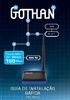 5dBi BIVOLT Roteador Wireless 150 Mbps GUIA DE INSTALAÇÃO RÁPIDA CÓD.: 6813-0 1. Introdução: O Roteador Wireless 150 Mbps, modelo GWR-110 é um dispositivo que combina redes com/sem fio e foi projetado
Exigências de Sistema. Significado de cada LED. Conteúdo da embalagem. Instalação e Configurações
 Exigências de Sistema 1. Processador Pentium 200MHZ ou mais 2. Windows 98SE, Windows Me, Windows 2000, Windows XP, Windows Vista e Windows 7. 3. 64MB de RAM ou mais. 4. 25MB de espaço livre no disco Significado
Atualização, Backup e Recuperação de Software. Número de Peça: 405533-201
 Atualização, Backup e Recuperação de Software Número de Peça: 405533-201 Janeiro de 2006 Sumário 1 Atualizações de Software Recebimento Automático de Atualizações de Software HP...................................
ROTEADOR WIRELESS N 300 ADSL2+ DSL-2740E GUIA DE INSTALAÇÃO RÁPIDA
 ROTEADOR WIRELESS N 300 ADSL2+ GUIA DE INSTALAÇÃO RÁPIDA CONTEÚDO DA EMBALAGEM CONTEÚDO ROTEADOR WIRELESS N 300 ADSL2+ ADAPTADOR DE ENERGIA ADAPTADOR CABO ETHERNET (CABO RJ-45) CONECTE O MODEM NO COMPUTADOR
Microsoft Windows 7: Guia de primeiros passos
 Microsoft Windows 7: Guia de primeiros passos Configure o Windows 7 O seu computador Dell é fornecido pré-configurado com o sistema operacional Microsoft Windows 7. Para configurar o Windows pela primeira
Modem e rede local. Guia do Usuário
 Modem e rede local Guia do Usuário Copyright 2007 Hewlett-Packard Development Company, L.P. As informações contidas neste documento estão sujeitas à alterações sem aviso. As únicas garantias para produtos
Instalando Sua Multifuncional Wi-Fi
 Instalando Sua Multifuncional Wi-Fi PIXMA MG2910 MANUAL COMPLETO Windows OS 1 Instalando Sua Multifuncional Wi-Fi PIXMA MG2910 Windows OS Preparando para conectar sua Multifuncional na rede Wi-Fi 3 Instalando
Roteador N300 WiFi (N300R)
 Easy, Reliable & Secure Guia de Instalação Roteador N300 WiFi (N300R) Marcas comerciais Nomes de produtos e marcas são marcas comerciais ou marcas comerciais registradas de seus respectivos proprietários.
1. Introdução. 2. Conteúdo da embalagem
 1 1. Introdução / 2. Conteúdo da embalagem 1. Introdução O Repetidor WiFi Multilaser é a combinação entre uma conexão com e sem fio. Foi projetado especificamente para pequenas empresas, escritórios e
Motorola Phone Tools. Início Rápido
 Motorola Phone Tools Início Rápido Conteúdo Requisitos mínimos... 2 Antes da instalação Motorola Phone Tools... 3 Instalar Motorola Phone Tools... 4 Instalação e configuração do dispositivo móvel... 5
GUIA DE INSTALAÇÃO RÁPIDA CÓD.:682-0
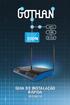 WPS Roteador Wireless 300N GWA-101 5dBi Bi-Volt GUIA DE INSTALAÇÃO RÁPIDA CÓD.:682-0 Roteador Wireless 300Mbps Guia de Instalação Rápida REV. 2.0 1. Introdução: O Roteador Wireless 300Mbps, modelo 682-0
LIGANDO MICROS EM REDE
 LAÉRCIO VASCONCELOS MARCELO VASCONCELOS LIGANDO MICROS EM REDE Rio de Janeiro 2007 ÍNDICE Capítulo 1: Iniciando em redes Redes domésticas...3 Redes corporativas...5 Servidor...5 Cliente...6 Estação de
MANUAL DE INSTRUÇÕES PQWS-5817M
 MANUAL DE INSTRUÇÕES PQWS-5817M Parabéns, você acaba de fazer uma excelente escolha adquirindo um produto com a qualidade e a garantia PROELETRONIC. Esta CPE emprega tecnologia de ponta em hardware e software
Guia de comunicações de rede e Internet Computadores Desktop Comerciais
 Guia de comunicações de rede e Internet Computadores Desktop Comerciais Número de peça: 312968-201 Fevereiro de 2003 Este guia apresenta definições e instruções para uso dos recursos dos controladores
Roteador Wireless N 300MBPS
 Roteador Wireless N 300MBPS Manual do Usuário IP: 192.168.1.1 Login: admin Senha: admin Você acaba de adquirir um produto Leadership, testado e aprovado por diversos consumidores em todo Brasil. Neste
Soluções de Gestão de Clientes e Impressão Universal
 Soluções de Gestão de Clientes e Impressão Universal Manual do utilizador Copyright 2007 Hewlett-Packard Development Company, L.P. Windows é uma marca registada da Microsoft Corporation nos E.U.A. As informações
Guia de conexão. Sistemas operacionais suportados. Instalando a impressora. Guia de conexão
 Página 1 de 5 Guia de conexão Sistemas operacionais suportados Com o CD de Software e documentação, você pode instalar o software da impressora nos seguintes sistemas operacionais: Windows 8 Windows 7
LIGANDO MICROS EM REDE
 LAÉRCIO VASCONCELOS MARCELO VASCONCELOS LIGANDO MICROS EM REDE Rio de Janeiro 2007 LIGANDO MICROS EM REDE Copyright 2007, Laércio Vasconcelos Computação LTDA DIREITOS AUTORAIS Este livro possui registro
REDES DE COMPUTADORES
 REDES DE COMPUTADORES Rede é um conjunto de módulos processadores capazes de trocar informações e compartilhar recursos. O tipo de rede é definido pela sua área de abrangência, podemos classificar as redes
Atualizações de Software Guia do Usuário
 Atualizações de Software Guia do Usuário Copyright 2009 Hewlett-Packard Development Company, L.P. Windows e Windows Vista são marcas registradas da Microsoft Corporation nos EUA. Aviso sobre o produto
DISPOSITIVOS DE REDES SEM FIO
 AULA PRÁTICA DISPOSITIVOS DE REDES SEM FIO Objetivo: Apresentar o modo de operação Ad Hoc de uma rede padrão IEEE 802.11g/b e implementá-la em laboratório. Verificar os fundamentos de associação/registro
Access Point Router 150MBPS
 Access Point Router 150MBPS Manual do Usuário Você acaba de adquirir um produto Leadership, testado e aprovado por diversos consumidores em todo Brasil. Neste manual estão contidas todas as informações
GUIA DE INSTALAÇÃO Modem 4G
 GUIA DE INSTALAÇÃO Modem 4G INSTALANDO O MODEM 4G SKY 1 Coloque o modem em uma superfície plana. 2 Conecte o cabo do alimentador de energia ao modem. WPS RESET SIM 3 Ligue a fonte de alimentação de energia
Guia de Instalação do WiFi Range Extender WN2000RPT
 Guia de Instalação do WiFi Range Extender WN2000RPT Introdução O NETGEAR WiFi Range Extender amplia a distância de uma rede WiFi, melhorando o sinal de WiFi existente bem como a qualidade geral do sinal
Aula Prática 10 - Configuração Básica de Rede Wi-Fi
 Aula Prática 10 - Configuração Básica de Rede Wi-Fi Equipamento: O equipamento utilizado nesta demonstração é um roteador wireless D-Link modelo DI-524, apresentado na figura abaixo. A porta LAN desse
Manual. Roteador - 3G Portátil
 Manual Roteador - 3G Portátil Conteúdo da Embalagem 1. 1 x Produto 2. 1 x Guia de Instalação Rápida 3. 1 x Carregador USB Visão Geral (3) Recarregando o Power Bank: Conecte a ponta Micro USB à porta de
Certifique-se de que você possui todas as informações necessárias e equipamento em mãos antes de iniciar a instalação.
 Este produto pode ser configurado utilizando qualquer navegador web atual, como por ex. Internet Explorer 6 ou Netscape Navigator 7 ou superior. DSL-2730B Roteador ADSL Wireless Antes de começar Certifique-se
Após instalar o dispositivo, localize o número de série no rótulo do produto e use-o para registrá-lo em http://www.netgear.com/register.
 Introdução Suporte Agradecemos por escolher os produtos NETGEAR. Após instalar o dispositivo, localize o número de série no rótulo do produto e use-o para registrá-lo em http://www.netgear.com/register.
Guia para o Google Cloud Print
 Guia para o Google Cloud Print Versão 0 BRA-POR Definições das observações Utilizamos o ícone a seguir ao longo deste manual do usuário: Os ícones de ensinam como agir em determinada situação ou fornecem
Manual do usuário. Mobile Auto Download
 Manual do usuário Mobile Auto Download Mobile Auto Download Parabéns, você acaba de adquirir um produto com a qualidade e segurança Intelbras. Este manual serve como referência para a sua instalação e
Atualização, backup e recuperação de software
 Atualização, backup e recuperação de software Guia do Usuário Copyright 2007 Hewlett-Packard Development Company, L.P. Microsoft é uma marca registrada da Microsoft Corporation nos Estados Unidos. As informações
Norton 360 Online Guia do Usuário
 Guia do Usuário Norton 360 Online Guia do Usuário Documentação versão 1.0 Copyright 2007 Symantec Corporation. Todos os direitos reservados. O software licenciado e a documentação são considerados software
2010 Encore Electronics, Inc. All rights reserved.cover
 2010 Encore Electronics, Inc. All rights reserved.cover 2011 Encore Electronics, Inc. Especificações de produtos, tamanhos e formas estão sujeitos a alterações sem aviso prévio e aparência real do produto
Configurando um Grupo Doméstico e Compartilhando arquivos no Windows 7
 Configurando um Grupo Doméstico e Compartilhando arquivos no Windows 7 Para criar um grupo doméstico e compartilhar arquivos é necessário que tenhamos pelo menos dois computadores ligados entre si (em
Índice. 1. Conexão do Hardware...03. 2. Configuração do computador...05. 2.1. Sistema Operacional Windows 2000 ou Windows XP...05
 Índice 1. Conexão do Hardware...03 2. Configuração do computador...05 2.1. Sistema Operacional Windows 2000 ou Windows XP...05 2.2. Sistema Operacional Windows Vista ou Windows 7...07 3. Assistente de
Guia de Instalação do N300RE WiFi Range Extender
 Easy, Reliable & Secure Guia de Instalação Guia de Instalação do N300RE WiFi Range Extender Introdução O WiFi Range Extender amplia a rede WiFi para incluir a área fora do alcance do roteador sem fio.
Guia para o Google Cloud Print
 Guia para o Google Cloud Print Versão A BRA-POR Definições das observações Utilizamos o estilo de observação a seguir ao longo deste manual do usuário: As observações ensinam como agir em determinada situação
WR-3454G 54M WIRELESS ROUTER WR-3454G MANUAL DE INSTALAÇÃO
 WR-3454G MANUAL DE INSTALAÇÃO 1 - Conteúdo do Kit Os seguintes conteúdos encontram-se na caixa: Um roteador WR-3454G Uma Antena Uma fonte de Alimentação de 9V 0,8A Observação: Se algum dos itens acima
INSTALAÇÃO DOS NOKIA CONNECTIVITY CABLE DRIVERS
 GUIA DE CONSULTA RÁPIDA PARA INSTALAÇÃO DOS NOKIA CONNECTIVITY CABLE DRIVERS 1/6 Copyright 2003-2004 Nokia. Todos os direitos reservados. Conteúdo 1. INTRODUÇÃO...3 2. REQUISITOS DO SISTEMA...3 3. INSTALAÇÃO
Guia para o Google Cloud Print
 Guia para o Google Cloud Print Versão 0 BRA Definições das observações Utilizamos o estilo de observação a seguir ao longo deste manual do usuário: ensina como agir em determinada situação ou fornece dicas
GUIA RÁPIDO. Adaptador USB Wireless. Wireless 150Mb 150M. PN-USB 150M 150Mbps ANO 1GARANTIA. www.pacificnetwork.com.br
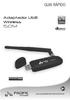 GUIA RÁPIDO Adaptador USB Wireless 150M Wireless 150Mb PN-USB 150M 150Mbps ANO 1GARANTIA www.pacificnetwork.com.br 2 USB Adapter 150Mbps Caro consumidor, ficamos muito satisfeitos por você ter escolhido
Guia para o Google Cloud Print
 Guia para o Google Cloud Print Versão A BRA-POR Definições das observações Utilizamos o estilo de observação a seguir ao longo deste manual do usuário: ensina como agir em determinada situação ou fornece
Manual Equipamento ST10 Flasher Rev. 1
 Maio de 2014 2 Sumário Introdução:... 3 Acessórios utilizados:... 4 Instalação:... 5 Abrindo e Conhecendo o Software:... 10 SET PORT... 11 RELOAD MONITOR... 13 BlankCheck... 14 ERASE FLASH... 14 DUMP...
Como instalar uma impressora?
 Como instalar uma impressora? Antes de utilizar uma impressora para imprimir seus documentos, arquivos, fotos, etc. é necessário instalá-la e configurá-la no computador. Na instalação o computador se prepara
Software de gerenciamento de impressoras
 Software de gerenciamento de impressoras Este tópico inclui: "Usando o software CentreWare" na página 3-10 "Usando os recursos de gerenciamento da impressora" na página 3-12 Usando o software CentreWare
Motorola Phone Tools. Início Rápido
 Motorola Phone Tools Início Rápido Conteúdo Requisitos mínimos...2 Antes da instalação Motorola Phone Tools...3 Instalar Motorola Phone Tools...4 Instalação e configuração do dispositivo móvel...6 Registro
MODEM ADSL 2+ Guia Rápido
 MODEM ADSL 2+ Guia Rápido Você acaba de adquirir um produto Leadership, testado e aprovado por diversos consumidores em todo Brasil. Neste manual estão contidas todas as informações necessárias para a
PROJETO INFORMÁTICA NA ESCOLA
 EE Odilon Leite Ferraz PROJETO INFORMÁTICA NA ESCOLA AULA 1 APRESENTAÇÃO E INICIAÇÃO COM WINDOWS VISTA APRESENTAÇÃO E INICIAÇÃO COM WINDOWS VISTA Apresentação dos Estagiários Apresentação do Programa Acessa
Acesso via Roteador (WIRELESS - CABEADO)
 E agora estou sem internet? Quem nunca passou por essa situação. Bom não é o fim do mundo, nem estritamente necessário ligar para o suporte da Internet. Existem alguns testes que poderemos realizar caso
2011 Encore Electronics, Inc.
 2011 Encore Electronics, Inc. Especificações de produtos, tamanhos e formas estão sujeitos a alterações sem aviso prévio e aparência real do produto pode variar dos aqui descritos. Todas as marcas e nomes
Adaptador USB 2.0 Wifi N - 150 Mbps (1T1R)
 Adaptador USB 2.0 Wifi N - 150 Mbps (1T1R) Mod. WN9183 Guia Rápido de Instalação Introdução Obrigado por comprar um Adaptador USB 2.0 Wireless N Comtac. Através dele é possível conectar seu notebook ou
Obs: É necessário utilizar um computador com sistema operacional Windows 7.
 Instalando os Pré-Requisitos Os arquivos dos 'Pré-Requisitos' estão localizados na pasta Pré-Requisitos do CD HyTracks que você recebeu. Os arquivos também podem ser encontrados no servidor. (www.hytracks.com.br/pre-requisitos.zip).
FileMaker Pro 13. Utilização de uma Conexão de Área de Trabalho Remota com o FileMaker Pro 13
 FileMaker Pro 13 Utilização de uma Conexão de Área de Trabalho Remota com o FileMaker Pro 13 2007-2013 FileMaker Inc. Todos os direitos reservados. FileMaker Inc. 5201 Patrick Henry Drive Santa Clara,
Manual de Instalação do Amplificador de WiFi WN1000RP para dispositivos móveis
 Manual de Instalação do Amplificador de WiFi WN1000RP para dispositivos móveis Índice Introdução............................................ 3 Conheça o seu Amplificador de WiFi........................
CADERNO DE TI HOSPITAL DAS CLINICAS DA FACULDADE DE MEDICINA DA UNIVERSIDADE DE SÃO PAULO CAPITULO X AEROHIVE
 HOSPITAL DAS CLINICAS DA FACULDADE DE MEDICINA DA NÚCLEO ESPECIALIZADO EM TECNOLOGIA DA INFORMAÇÃO CADERNO DE TI CAPITULO X AEROHIVE Data Versão Descrição Autor 21/02/2013 1.0 AEROHIVE CIS NÚCLEO ESPECIALIZADO
Como conectar-se à rede Sem Fio (Wireless) da UNISC. Pré-Requisitos:
 Setor de Informática UNISC Manual Prático: Como conectar-se à rede Sem Fio (Wireless) da UNISC Pré-Requisitos: O Notebook deve possuir adaptador Wireless instalado (drivers) e estar funcionando no seu
Guia rápido de recursos Wi-Fi GZ-EX210
 Guia rápido de recursos Wi-Fi GZ-EX210 Funcionalidades Wi-Fi Este aparelho está equipado com a função Wi-Fi. Pode realizar as seguintes operações com o uso de um smartphone ou computador, através de uma
Gerenciamento e Impressão
 Gerenciamento e Impressão Guia do Usuário Copyright 2007 Hewlett-Packard Development Company, L.P. Windows é uma marca registrada nos Estados Unidos da Microsoft Corporation. Intel e Centrino são marcas
Conexões e Protocolo Internet (TCP/IP)
 "Visão geral da configuração da rede" na página 3-2 "Escolhendo um método de conexão" na página 3-3 "Conectando via Ethernet (recomendado)" na página 3-3 "Conectando via USB" na página 3-4 "Configurando
Atualização, backup e recuperação de software
 Atualização, backup e recuperação de software Guia do Usuário Copyright 2006 Hewlett-Packard Development Company, L.P. Microsoft e Windows são marcas registradas da Microsoft Corporation nos EUA. As informações
Aula Prática Wi-fi Professor Sérgio Teixeira
 Aula Prática Wi-fi Professor Sérgio Teixeira INTRODUÇÃO Os Access Points ou ponto de acesso wi-fi são os equipamentos empregados na função de interconexão das redes sem fio e com fio (infraestrutura).
GUIA DE CONSULTA RÁPIDA PARA. Instalação do Nokia Connectivity Cable Drivers
 GUIA DE CONSULTA RÁPIDA PARA Instalação do Nokia Connectivity Cable Drivers Conteúdo 1. Introdução...1 2. Requisitos obrigatórios...1 3. Instalação do Nokia Connectivity Cable Drivers...2 3.1 Antes da
mobile PhoneTools Guia do Usuário
 mobile PhoneTools Guia do Usuário Conteúdo Requisitos...2 Antes da instalação...3 Instalar mobile PhoneTools...4 Instalação e configuração do telefone celular...5 Registro on-line...7 Desinstalar mobile
GUIA DE CONSULTA RÁPIDA PARA. Instalação do Nokia Connectivity Cable Drivers
 GUIA DE CONSULTA RÁPIDA PARA Instalação do Nokia Connectivity Cable Drivers Conteúdo 1. Introdução...1 2. Requisitos obrigatórios...1 3. Instalação do Nokia Connectivity Cable Drivers...2 3.1 Antes da
Receptor Wi-Fi 11N USB com Antena Destacável
 Receptor Wi-Fi 11N USB com Antena Destacável Manual do Usuário Você acaba de adquirir um produto Leadership, testado e aprovado por diversos consumidores em todo Brasil. Neste manual estão contidas todas
www.neteye.com.br NetEye Guia de Instalação
 www.neteye.com.br NetEye Guia de Instalação Índice 1. Introdução... 3 2. Funcionamento básico dos componentes do NetEye...... 3 3. Requisitos mínimos para a instalação dos componentes do NetEye... 4 4.
Passo 3: Posicionando a Câmera na Prova Didática Teórica ou na Prova de Defesa da Produção Intelectual
 Este manual descreve um procedimento para o registro de Concursos Públicos por meio de áudio e vídeo utilizando-se recursos tecnológicos básicos i. A gravação segue o disposto na Resolução 020/09 da UFSM
Como conectar-se à rede Sem Fio (Wireless) da UNISC. Pré-Requisitos:
 Setor de Informática UNISC Manual Prático: Como conectar-se à rede Sem Fio (Wireless) da UNISC Pré-Requisitos: O Notebook deve possuir adaptador Wireless instalado (drivers) e estar funcionando no seu
Guia de instalação do WN3100RP Universal Pass Through WiFi Range Extender
 Guia de instalação do WN3100RP Universal Pass Through WiFi Range Extender Introdução O WN3100RP WiFi Extender permite aumentar a cobertura WiFi para locais fora do alcance do seu roteador sem fio ou do
INSTALAÇÃO DE NOKIA CONNECTIVITY CABLE DRIVERS
 GUIA DE CONSULTA RÁPIDA DA INSTALAÇÃO DE NOKIA CONNECTIVITY CABLE DRIVERS 1/6 Copyright 2003-2004 Nokia. Todos os direitos reservados. Conteúdo 1. INTRODUÇÃO...3 2. REQUISITOS DO SISTEMA...3 3. INSTALANDO
KVM CPU Switch 4 Portas Manual do Usuário
 P R E F Á C I O Este é um produto da marca GTS Network, que está sempre comprometida com o desenvolvimento de soluções inovadoras e de alta qualidade. Este manual descreve, objetivamente, como instalar
Guia de instalação do Smartphone Connect. Telefone de Design Premium com Smartphone Connect. Wi-Fi
 Telefone de Design Premium com Smartphone Connect Modelo N.º KX-PRW110 KX-PRW120 Wi-Fi KX-PRW110 KX-PRW120 O que é Smartphone Connect? Smartphone Connect é um aplicativo gratuito oferecido pela Panasonic